
Asus P5W DH Deluxe: DH Remote
DH Remote: Asus P5W DH Deluxe

™
DH Remote
日本語
ユーザーガイド
Copyright © 2006 ASUSTeK COMPUTER INC. All Rights Reserved.
ようこそ
DH Remote は、離れた場所からパソコンを操作するためのリモコンです。ソファーでくつろ
ぎながらパソコンでお気に入りの音楽の再生、停止、ボリューム調整ができます。
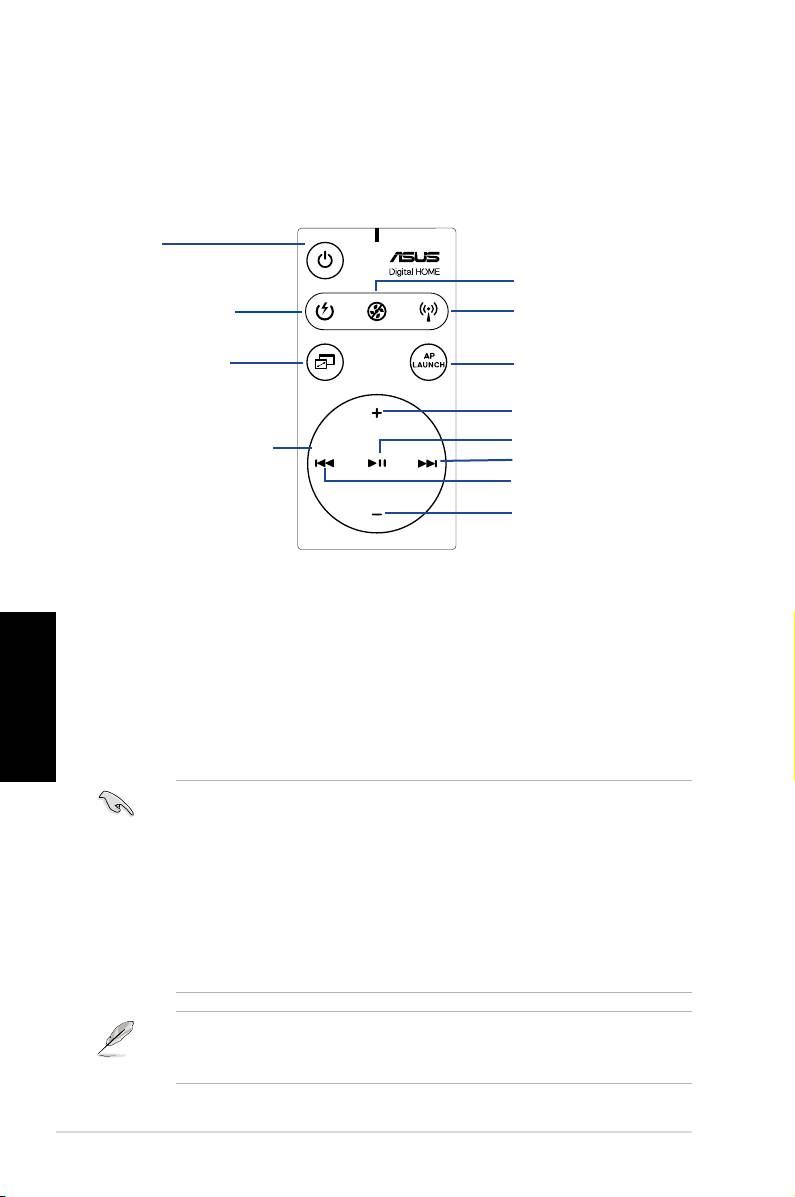
ASUS DH Remote の概要
1. 電源
5. ノイズオフ
2. クイックパワー
6. EZ WiFi
3.フルスクリーン
7. アプリケーション 実行
音量(+)
プレー/ポーズ
4.
メディアコントロールゾーン
次へ
戻る
音量(ー)
1. 電源:コンピュータの電源のオン/オフを切り替えます。
2. クイックパワー:スリープモード(S3)にします。
3. フルスクリーン:メディアアプリケーションを全画面表示します。
日本語
4. メディアコントロールゾーン:メディアアプリケーションをコントロールします。
5. ノイズオフ:コンピュータから出るノイズを削減します。
6. EZ WiFi:WiFi-AP Solo™ を起動させたままコンピュータをスリープモードにします。
7. アプリケーション起動:メディアアプリケーションを起動します。
• クイックパワーをご利用になる前に、データを保存してください。
• ノイズオフモードは、文書処理やWebページの閲覧などの負荷の低い作業に適
しており、システムの負荷に応じてファン速度を調整します。
• システム内の装置状態 (VGA、PSU、ケースファンの数) がノイズオフ機能に影響
します。
• *ファン速度が調節可能な VGA カードまたはファンレス VGA カードをご使用の
場合は、より効果的なノイズオフのため電源ファンとケースファンケーブルをマ
ザーボードのファンコネクタに接続してください。
*全ての電源装置にファンコネクタが装備されている訳ではありません。詳細はマザーボードの
マニュアルをご覧ください。
EZ-WiFi モードは、パソコンから離れている状態で、データをダウンロードする
場合や、無線アプリケーションや Skype などのデバイスを利用する場合に便利で
す。EZ-WiFi ボタンを2回押すと EZ-WiFi 機能はオフになります。
2
DH Remote

赤外線 (IR) 受信機を取り付ける
USB IR 受信機
マザーボードに付属の IR 受信機の USB 側を LAN2 下の USB ポートに接続し、IR
受信機を障害物のない適切な場所に設置します。
• IR の有効範囲は環境によって異なりますが、約 6m です。ASUS DH Remote
は、IR 受信機に向けてご使用ください。
• この2基の USB ポートは USB ウェイクアップ機能に対応しています。コンピュ
ータの電源がオフの状態で ASUS IR 受信機などの USB デバイスを取り外すと
これらのポートから PC が起動されます。
• 後部の I/O はマザーボードによって異なります。
• OS サポート:Windows XP、2003 server、XP (64-bit)、2003 server (64-bit)
ソフトウェア
IR 受信機を取り付けたら、ASUS DH Remote
をご利用になる前に、ソフトウェアをインスト
日本語
ールしてください。サポート CD のユーティリ
ティメニューで、 ASUS DH Remote ファイル
をクリックするだけで簡単にインストールする
ことができます。ソフトウェアを 1 度インスト
ールすると、パソコンを立ち上げた際に自動
的に起動します。
DH Remote
3
ASUS >>USB receiver
USB receiver
IR受信機
USB
USB ポート
IR
ASUS DH Remote
Utilites 画面はマザーボードによって異なります。
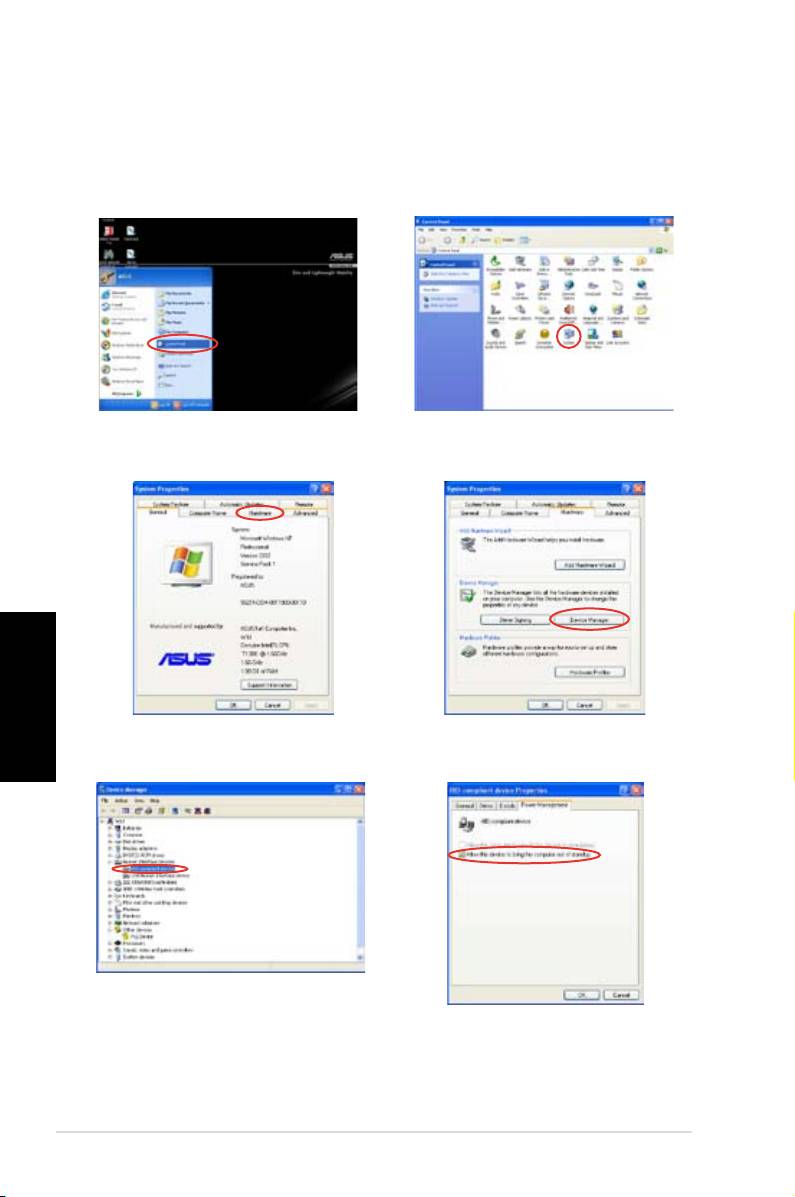
HID 互換でバイスを使用する
OS による制限のため、一度 IR 受信機を取り外すと、その後他の USB ポートに取り付
けても IR 受信機は機能しません。HID互換デバイスをもう一度使用する場合は、以下
の設定を行ってください。
1. スタート → コントロールパネル
2. システムアイコンをダブルクリッ
の順にクリックします。
クします。
日本語
3. ハードウェアをクリックします。 4. デバイスマネージャをクリックし
ます。
5. HID-compliant devices を選択
6. 電源の管理タブの「このデバイス
します。
で、コンピュータのスタンバイ状
態を解除できるようにする」にチ
ェックを入れます。
4
DH Remote
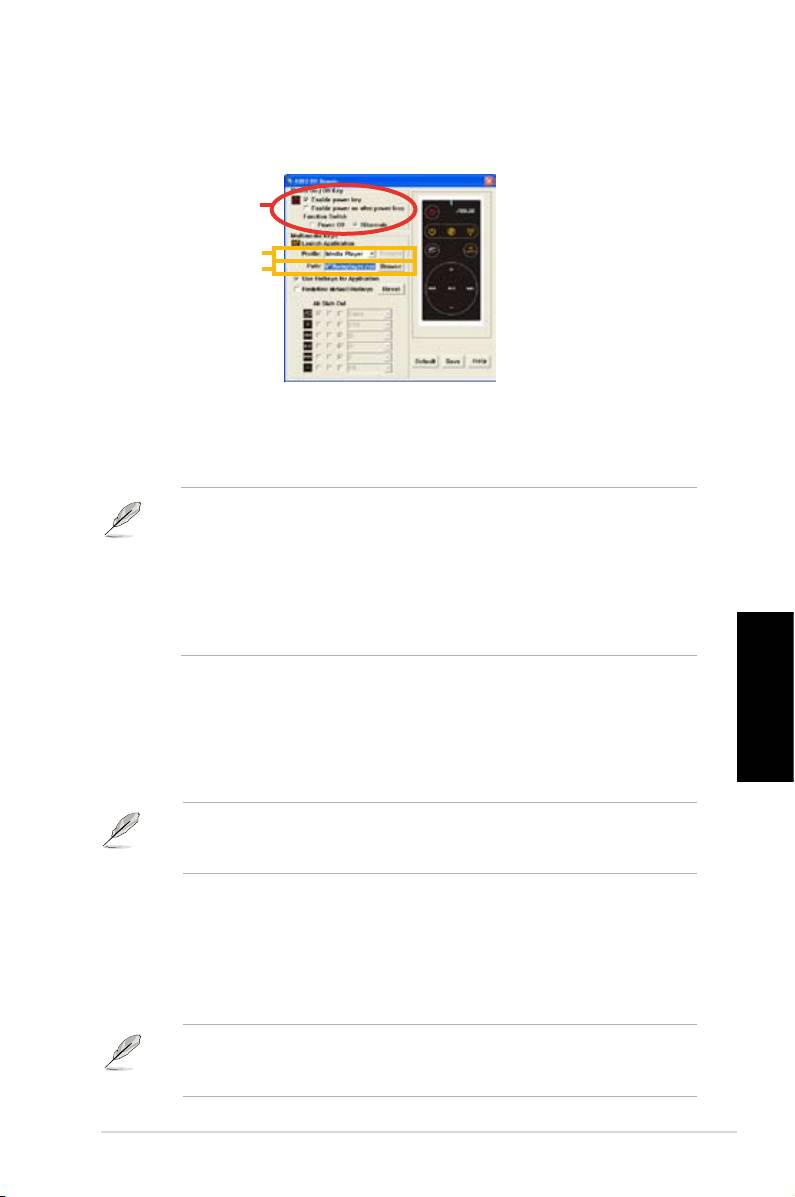
ASUS DH Remote 設定
ASUS DH Remote ソフトウェアをインストールしたら、ユーティリティ画面で ASUS DH
Remote を設定します。ここでは、ファンクションキーのセットアップを行います。
1
2
3
1. Power On / O Key
Hibernate に設定し、コンピュータを Windows S4 モードに入る設定にすることで、簡
単にHibernate(休止状態)に入れ復旧も素早く行えます。
• ASUS DH Remote を使ってパソコンをオン/オフまたは休止状態にするには、
Enable Power Key のチェックボックスにチェックを入れてください。休止状態に
ついての詳細は、www.microsoft.com/japan/ をご覧ください。
• Power On/O ボタンは MS-DOS モードには対応していません。
• Enable power on after power loss Function Switch にチェックを入れてくだ
さい。パソコンの電源コードが外された場合や電源に異常があった場合、パソ
コンが自動的に起動し数秒でシャットダウンし、次に電源が戻った時のために
DH Remote の Power On Function を有効にします。
Multimedia Keys
日本語
2. Prole
Prole のドロップダウンメニューはデフォルトが 9つのアプリケーション、User Dene
(ユーザー設定)が5セットです。
デフォルトアプリケーションは Media Player、iTunes、PowerDVD、WinDVD、
QuickTime、Real Player、DivX Player、WinAmp、Power Point です。(デフォルトアプ
リケーションは予告なく変更される場合があります。)
3. Path
ソフトウェアで 9 つのデフォルトアプリケーションの実行ファイル (.exe) を検出し
ます。 実行ファイルが検出されない場合は、 Browse をクリックしてパスを指定し
てください。User Dene アプリケーションの実行ファイルは、 ASUS DH Remote
を使用する前に手動で検出してください。.
• 実行ファイル( .exe)を指定したら保存してください。
• 実行ファイルを移動させた場合やアプリケーションを再インストールした場合
は、パスを再度指定してください。
DH Remote
5

アプリケーション実行ボタンと 実行メニュー
メディアコントロールゾーンを利用する
上へ
左へ
右へ
決定
下へ
Select Application Prole
リモコンの を押すとアプリケーションプロフ
ァイルが画面に表示されます。リモコンを使って
アプリケーションの選択、実行が行えます。
Select Application Path
アプリケーションの実行ファイルが検出されな
かった場合、Select Application Path 画面が表
示されます。画面から正しいパスを特定してく
ださい。
日本語
Select File
パスを選択したら、実行ファイル (.exe) 選択し、
アプリケーションを実行します。
実行ファイルが自動検出された場合や既にセッ
トアップしてある場合は、アプリケーションを選
択すると右の画面が表示されます。ファイル、フ
ォルダまたはCD ROM を選択したら、 /
を使って Back/OK/Cancel を選択し、 を押
して確定します。
• 音楽を再生する場合は、あらかじめプレイリストを作成しておくことをお勧めし
ます。
• 再度 を押すとアプリケーションを終了し、もう一度押すとプロファイル
メニューが再実行されます。
6
DH Remote
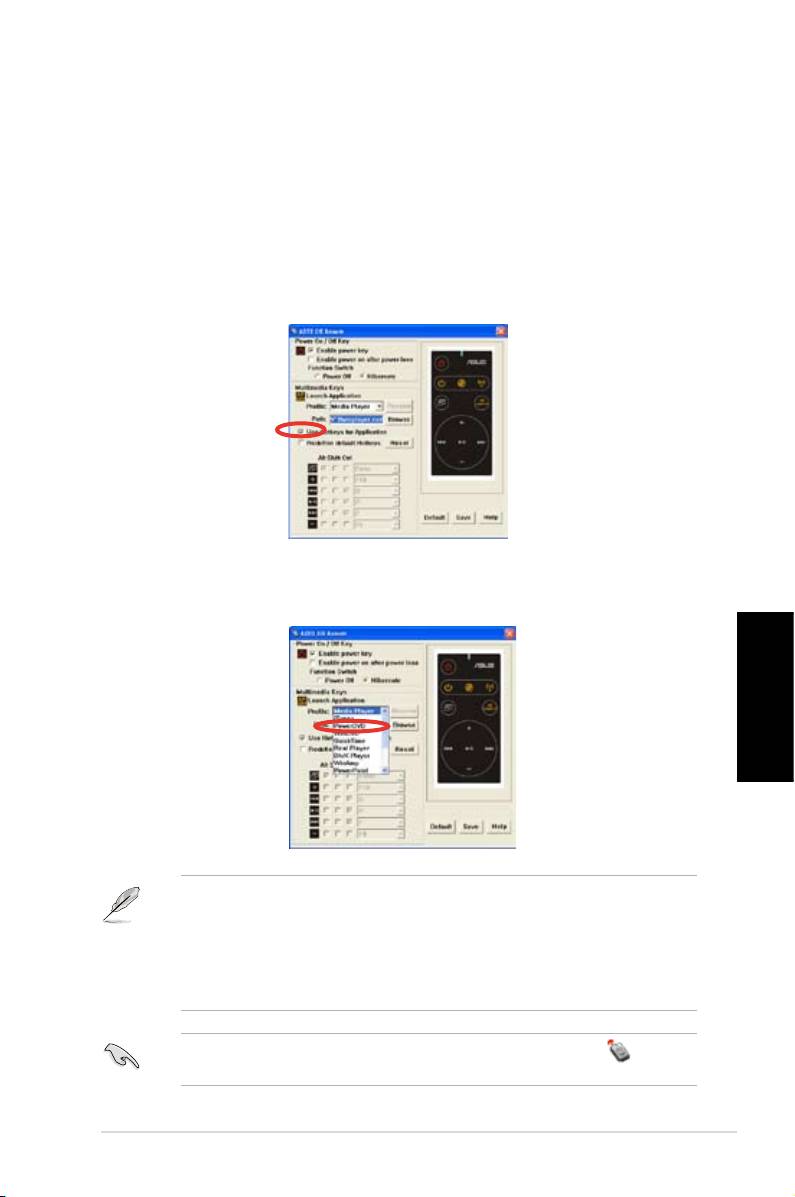
アプリケーションにホットキーを指定する
ACDSee などのデフォルトにはないアプリケーションをメディアコントロールゾー
ンでコントロールする場合は、ドロップダウンメニューから User Dene を選択し、
Rename を押して名前を変更してください。9つのアプリケーションに関しては、ASUS
DH Remote ソフトウェアが自動的にセットアップを行いファンクションボタンが設定
されます。
User Dene
Use Hotkeys for Application にチェックを入れると、User Dene アプリケーションの
ホットキーを自由に設定できるようになります。
Prole のドロップダウンメニューから User Dene 1~5 を選択しホットキーを設定し
ます。Save を押して新しいセットアップを保存するか、Default を押して全てのユーザ
ー設定を削除しデフォルトをリストアします。
日本語
• リモコンボタンは、アプリケーションホットキーが正しく設定されている場合の
み機能します。
• ホットキーの設定はソフトウェアのバージョンによって異なります。必要であれ
ば Redene default hotkeys にチェックを入れ、新しく設定を行ってください。
新しい設定を保存する場合は Save ボタンを、デフォルトのホットキー設定をリ
ストアする場合は、Reset を押してください。
初期設定後、Windows OS タスクバーの ASUS DH Remote アイコン をクリック
し、Settings を設定しユーティリティ画面を起動させます。
DH Remote
7

Appendix
ファンクションボタンとアプリケーションプロファイル
まず始めに、ASUS DH Remote ソフトウェアで、リモコンのファンクションボタ
ンとデフォルトアプリケーションのホットキーを設定し、その後で User Dene の
設定を行います。
Media Player iTunes PowerDVD WinDVD QuickTime
フルスクリーン
v v v v v
プレー/ポーズ
v v v/x v v
Vol+ v v v v v
Vol- v v v v v
Ch+ v v v v x
Ch- v v v v x
*注
再生のみ,
ポーズなし
Real Player DivX Player WinAmp Power Point User Defne
フルスクリーン
v v x v
プレー/ポーズ
v v v/x
フルスクリーン
Vol+ v x v B
Vol- v x v ESC
日本語
Ch+ v x v
ページダウン
Ch- v x v
ページアップ
*注
再生のみ,
ポーズなし
9 つのアプリケーション以外のアプリケーションを追加する場合は、User Dene 5 セ
ットの名前を変更し、アプリケーションの作成、設定をします。
8
DH Remote
™
DH Remote
한국어
사용자 가이드
Copyright © 2006 ASUSTeK COMPUTER INC. All Rights Reserved.
환영합니다!
사용하고 있는 키보드와 마우스가 바쁘고 힘들어 보이진 않나요? ASUS DH
Remote를 이용해 편안한 소파에 앉아 마음대로 음악을 켜고, 끄고 음량을 조
절할 수 있습니다. DH Remote가 여러분의 손 안에 있다면 더 이상 PC 앞에만
앉아 있을 필요가 없습니다!
ASUS DH Remote 소개
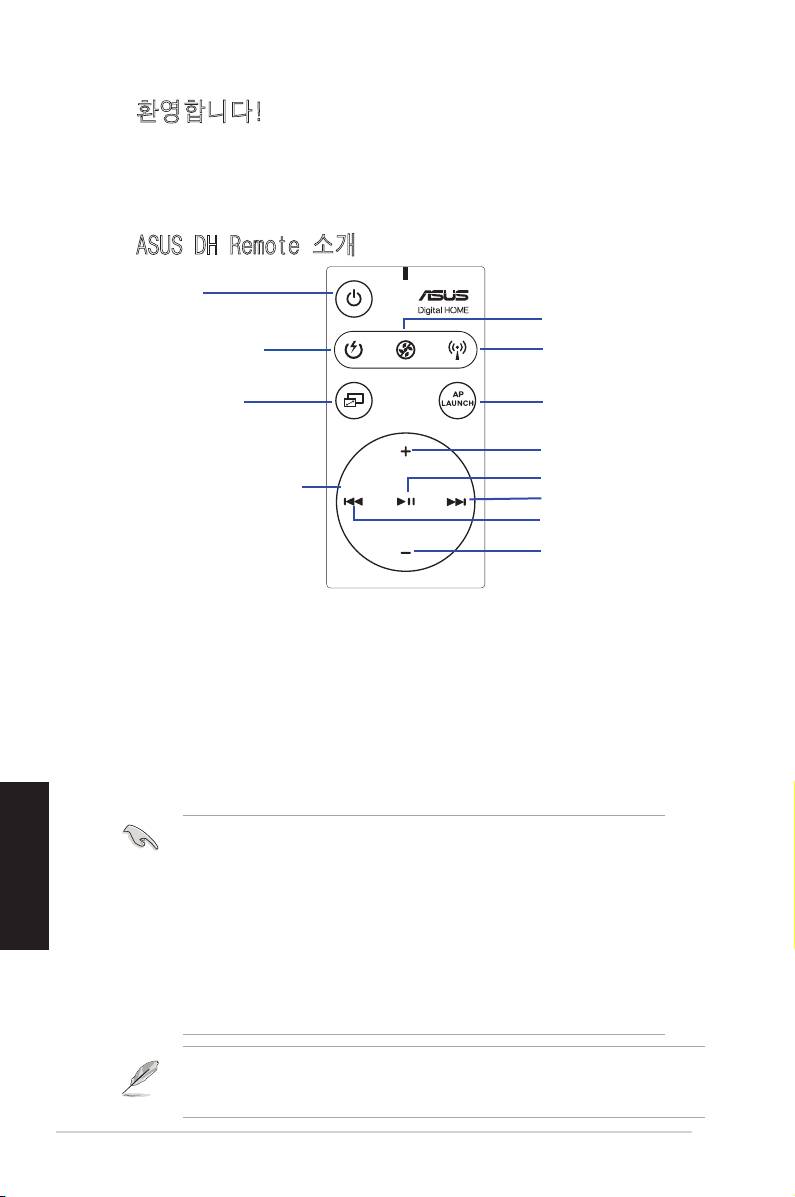
1. 전원
5. 잡음 제거
2. Quick 전원
6. EZ WiFi
3. 전체 화면
7. 어플리케이션 실행
소리 크게
재생/멈춤
4. 미디어 제어판
다음
이전
소리 작게
1. 전원: 컴퓨터를 켜고 끌 경우 사용합니다.
2. Quick 전원: 컴퓨터를 빠르게 슬립 모드(S3)로 전환할 경우 사용합니다.
3. 전체 화면: 미디어 어플리케이션을 전체화면으로 전환할 경우 사용합니다.
4. 미디어 제어판: 미디어 어플리케이션을 작동할 경우 사용합니다.
5. 잡음 제거: 컴퓨터로부터 발생하는 잡음을 제거합니다.
6. EZ WiFi: 컴퓨터를 빠르게 슬립 모드로 전환하지만, WiFi-AP Solo™는 작
동시켜 줍니다.
7. 어플리케이션 실행: 미디어 어플리케이션을 실행할 경우 사용합니다.
• Quick 전원을 사용할 경우, 데이터를 먼저 저장해 주십시오.
한국어
• 잡음 제거 모드는 워드 작업이나 인터넷 서핑과 같은 비교적 부하
가 적은 작업시 적합한 모드입니다. 이 모드는 시스템의 로딩 상태
에 따라 인공지능으로 팬의 속도를 조절해줍니다.
• 다른 시스템 장치(VGA의 수, PSU, 케이스 팬)은 잡음 제거 기능에
영향을 미칠 수 있습니다.
• *팬 속도 조절 VGA 카드나 팬이 없는 VGA 카드를 사용할 경우,전원
팬과 케이스 팬의 케이블을 마더보드에 있는 팬 커넥터에 연결해야
만, 잡음 제거 효과를 얻을 수 있습니다.
* 모든 파워 서플라이에 팬 커넥터가 탑재되어 있진 않습니다. 더 자세한 내용은
마더보드를 참조해 주십시오.
EZ-WiFi 모드는 PC에서 떨어져 있지만 데이터를 다운로드하고 싶거나 Skype와
같은 무선 어프리케이션 장치를 사용할 경우 적합합니다. EZ-WiFi 기능 사용
을 중지하려면, EZ-WiFi 버튼을 다시 한번 눌러 주십시오.
2
DH Remote

한국어
DH Remote
3
ASUS >>USB receiver
USB receiver
적외선 리시버 설치
USB IR 리시버
마더보드에는 IR 리시버가 기본으로 제공되어 USB 연결 잭을 사용 중인
PC USB 포트(LAN2 포트 아래)에 간편하게 연결할 수 있습니다. IR 리시버
수신부는 장애물이 없는 평평한 곳에 위치시켜 주십시오.
IR 리시버
USB 연결 잭
USB 포트
적외선 수신부
• IR 기능 사용 거리는 환경에 따라 다르지만 6m가 적합합니다. ASUS DH
Remote가 더 잘 작동하려면, IR 리시버를 향해 사용해 주시기 바랍니다.
• 2개의 USB 포트 모두 USB wake-up 기능을 지원합니다. 그러므로 컴퓨터
가 켜지지 않을 경우, 2개의 포트에서 ASUS IR 리시버와 같은 USB 장치
를 제거하면 PC가 켜집니다.
• 후면 I/O는 마더보드에 따라 다를 수 있습니다.
• 지원 운영 체제: Windows XP, 2003 서버, XP(64-bit), 2003 서버(64-
bit).
소프트웨어 설치
ASUS DH Remote 를 사용하기 전
에, 편리하게 사용하기 위해 적외선
리시버를 설치한 후, 소프트웨어를
설치해 주십시오. 마더 보드 지원 CD
패키지의 유틸리티 메뉴에서 간단하
게 클릭 몇번으로 ASUS DH Remote
파일을 설치하면, PC를 사용할 때마
다 자동으로 실행되게 됩니다.
ASUS DH Remote
유틸리티 화면은 마더보드마다 다를 수 있습니다.

HID 규격 장치 활성화
운영 시스템의 제한으로 인해 IR 리시버를 기존 포트에서 제거하고 다른 USB
포트에 재설치할 경우, IR 리시버는 작동하지 않습니다. HID 규격 장치를 다시
활설화 시키려면, 장치 관리자/전원 관리자 에서 이 장치를 대기 모드에서 컴
퓨터로 가져옵니다. 항목의 체크박스를 표시해 주십시오.
1. 시작을 클릭하고 제어판을 선택
2. 시스템 아이콘을 더블 클릭해
해 주십시오.
주십시오.
3. 하드웨어 탭을 클릭해 주십시오. 4. 장치 관리자를 클릭해 주십시오.
한국어
5. HID 규격 장치를 클릭해
6. 이 장치를 대기 모드에서
주십시오.
컴퓨터로 가져옵니다. 항목의
체크박스를 표시해 주십시오.
4
DH Remote

ASUS DH Remote 설정
ASUS DH Remote 소프트웨어를 설치한 후, 유틽리티 화면이 나타나고 ASUS
DH Remote 설정을 구성할 수 있는 유틸리티 화면이 나타납니다. 차례로 기
능 키를 설정해 주십시오.
1
2
3
1. 전원 켜기 / 끄기 버튼
최대 절전 모드로 이 항목을 설정할 경우, PC는 Windows S4 모드로 전환되
어 PC가 최대 절전 모드로 더 빠르게 전환 되고 더 빠르게 최대 전원 모드로
전환됩니다.
• ASUS DH Remote를 이용해 PC를 켜고 끄거나 최대 절전 모드로 전환
하기 전에 전원 버튼 사용 항목의 체크 박스를 표시해 주시기 바랍
니다.
• 전원 켜기 / 끄기 버튼은 MS-DOS 모드에서는 사용할 수 없습니다.
전원이 손실된 후, 전원 켜기 기능 사용의 체크 박스를 표시해 주십
시오. PC의 전원 코드가 전기 콘세트에서 빠지거나 PC에 전원이 들
어오지 않을때 마다, 전원이 다시 들어오면, 전원 켜기 기능이 작동
되어 PC는 자동 부팅되고 몇 초후에 종료됩니다.
멀티미디어 버튼
2. 프로파일
프로파일 내림창 메뉴에는 9개의 기본 어플리케이션과 사용자가 직접 설정할
수 있는 5개의 공간이 있습니다.
기본 어플리케이션에는 Media Player, iTunes, PowerDVD, WinDVD,
QuickTime, Real Player, DivX Player, WinAmp, Power Point가 있습니
다.(ASUS DH Remote 소프트웨어의 기본 어플리케이션은 사전 통보 없이
변경될 수 있습니다.)
한국어
3. 경로
소프트웨어를 이용해 9개의 기본 어플리케이션의 실행 파일(.exe)의 위치를
찾을 수 있습니다. .exe 파일을 찾을 수 없을 경우, 찾아보기 버튼을 클릭하
면 경로를 직접 설정할 수 있습니다. 사용자 정의 어플리케이션의 .exe 파일은
ASUS DH Remote를 사용하기 전에 수동으로 설정해 주십시오.
• .exe 파일 경로를 설정한 후에 저장해 주십시오.
• 실행 파일을 다시 찾거나 어플리케이션을 다시 설치한다면, ASUS
DH Remote를 올바로 작동시키려면, 파일 경로를 재 설정해 주십시
오.
DH Remote
5

AP 실행 버튼 & AP 실행 메뉴
미디어 제어판 검색
위로
왼쪽으로
오른쪽으로
전체
아래로
어플리케이션 프로파일 선택
리모컨 제어판에서 를 누르면, 어플리케
이션 프로파일이 화면에 나타납니다. 제어
판을 이용해 원하시는 어플리케이션을 시작
하거나 검색할 수 있습니다.
어플리케이션 경로 선택
소프트웨어가 실행 파일을 찾을 수 없다
면, 어플리케이션 경로 선택 화면이 나타납
니다. 화면에서 올바른 경로를 설정해 주
십시오.
파일 선택
올바른 경로를 선택한 후, 어플리케이션 설
치를 위한 적합한 실행 파일(.exe)을 선택
해 주십시오.
한국어
실행파일을 찾았거나 이미 설치된 경우, 어
플리케이션을 선택하면, 자동으로 화면이
나타납니다. 사용할 파일을 선택한 후, 폴
더나 CD ROM에서 / 를 이용해 뒤
로/확인/취소 를 눌러 확인해 주십시오.
• 음악을 들으려면, 미리 재생 목록을 만들어 두는것이 좋습니다.
• 를 다시 한번 누르면 어플리케이션이 꺼지고, 또 다시 하번 누르
면 프로파일 메뉴가 다시 실행됩니다.
6
DH Remote

어플리케이션 핫키 설정
ACDSee와 같은 기본으로 설정되지 않은 어플리케이션을 미디어 제어판에서
사용하려면, 내림창 메뉴에서 사용자 정의를 선택하고 이름 바꾸기를 눌러 이
름을 바꾸어 주십시오. ASUS DH Remote에는 일반적으로 많이 사용되는 9개
의 어플리케이션이 설치되어 있으며 편리한 작동을 위해 기능 버튼 조합이 설
정되어 있습니다.
사용자 정의
어플리케이션 핫키 사용 항목의 체크박스를 표시 한 후, 사용자 정의 어플리케
이션에 핫키를 설정할 수 있습니다.
프로파일 내림창 메뉴에서 핫키 절정을 위해 사용자 정의 어플리케이션
1~5를 선택해 주십시오. 새로운 설정을 저장하려면, 저장 버튼을 누르고, 모
든 설정을 제거하고 원래 설정으로 복구하려면, 기본값 버튼을 눌러 주십시오.
한국어
• 리모컨 버튼은 어플리케이션 핫키의 설정이 올바르게 구성된경우에
만 작동합니다.
• 핫키 설정은 소프트웨어 버전에 따라 다양합니다. 기본 핫키 재 설정
항목의 체크 박스를 표시해 새로운 설정을 구성해 주십시오. 재설정
을 저장하려면 저장 버튼을 눌러 주시고 기본 핫키 설정을 복구하려
면, 리셋 버튼을 눌러 주십시오.
초기화 설정을 완료한 후, Windows 작업 표시줄에 ASUS DH Remote 아이
콘 이 생깁니다. 아이콘을 클릭하고 설정을 선택하면, 유틸리티 화
면이 나타납니다.
DH Remote
7

부록
기능 버튼 및 AP 프로파일
ASUS DH Remote 소프트웨어에서 리모컨의 버튼에 9개의 미리 설정된
어플리케이션과 5개의 사용자 지정 어플리케이션의 기능 핫키를 설정할 수
있습니다.
Media Player iTunes PowerDVD WinDVD QuickTime
전체화면 v v v v v
Play/Pause v v v/x v v
Vol+ v v v v v
Vol- v v v v v
Ch+ v v v v x
Ch- v v v v x
*참조
재생만 가능
Real Player DivX Player WinAmp Power Point 사용자 정의
전체화면 v v x v
Play/Pause v v v/x 전체화면
Vol+ v x v B
Vol- v x v ESC
Ch+ v x v Page Down
Ch- v x v Page Up
*참조
재생만 가능
9개의 기본 어플리케이션이 충분하지 않아 다른 어플리케이션을 추가했
다면, 5개의 사용자 정의 어플리케이션의 이름을 바꾸고 더 좋아하는 어
플리케이션을 만들거나 좋아하는 설정을 구성할 수도 있습니다.
한국어
8
DH Remote
