
Asus P1-AH1 – page 2
Manual for Asus P1-AH1
Table of contents
- Front panel features Rear panel features
- Internal components Removing the cover
- Removing the front panel cover Removing the storage drive assembly Removing the CPU fan and heatsink
- Installing the CPU Installing a DIMM
- Installing an expansion card Installing optical and storage drives
- Reinstalling the storage drive assembly Installing the foot stand
- Reinstalling the front panel cover Reinstalling the cover
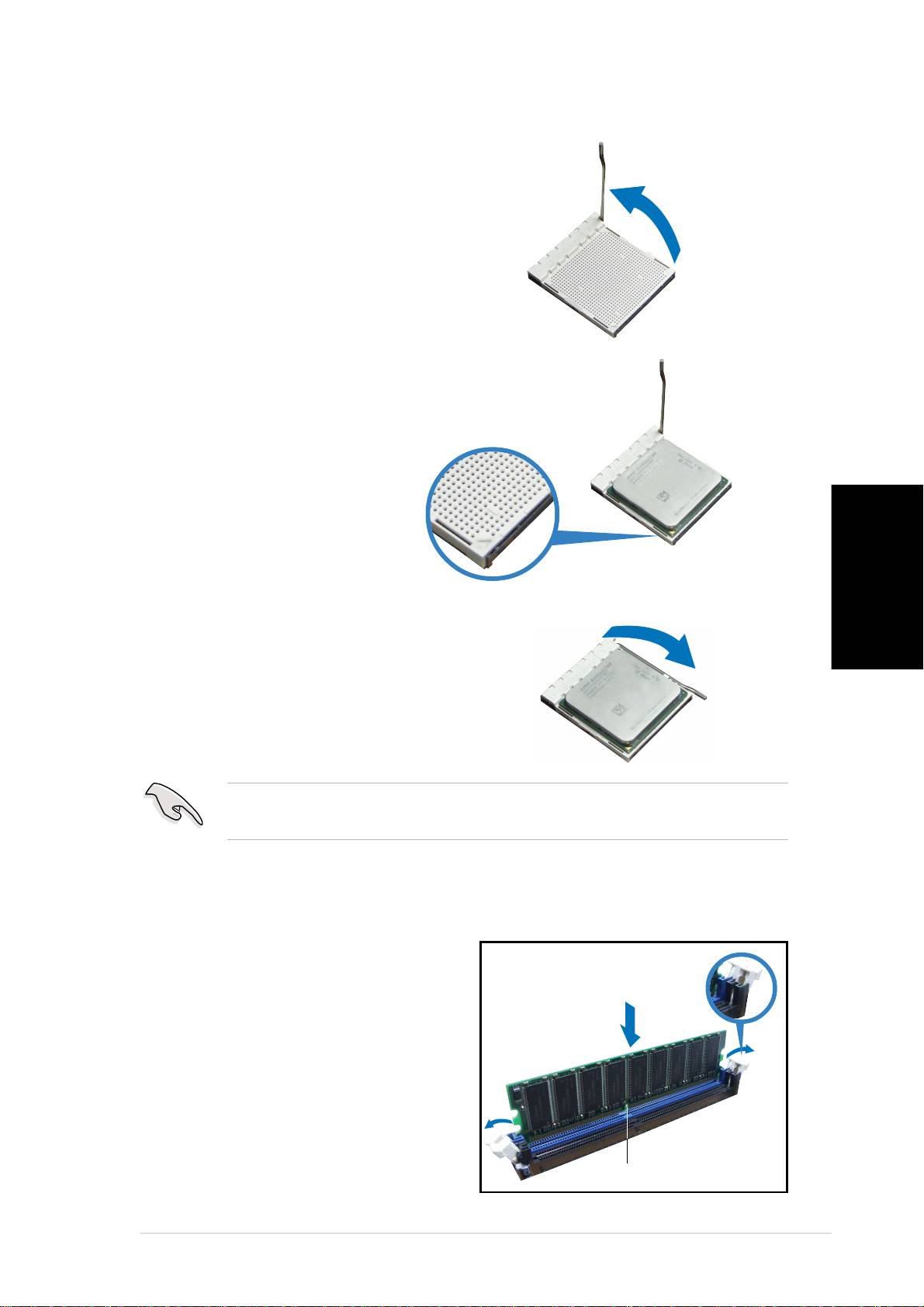
Installieren einer CPU
1. Drücken Sie den CPU-
Sockelhebel zur Seite, und
heben Sie ihn dann in einem
Winkel von 90º-100º an.
2. Passen Sie das goldene
Dreieckzeichen der CPU dem
kleinen Dreieck auf dem Sockel
an. Stecken Sie die CPU
vorsichtig in den Sockel, bis
sie einrastet.
Deutsch
3. Drücken Sie den Sockelhebel
herunter, um die CPU zu
fixieren.
WICHTIG!WICHTIG!
WICHTIG!WICHTIG!
WICHTIG! Die CPU-Lüfter-, Gebläse-, und Kühlkörpereinheit muss auf
dem bereits installierten Prozessor installiert werden.
Installieren eines DIMMs
1. Suchen Sie die DIMM-Steckplätze
Entriegelter Haltebü gelEntriegelter Haltebü gel
Entriegelter Haltebü gelEntriegelter Haltebü gel
Entriegelter Haltebü gel
auf dem Motherboard.
2. Entriegeln Sie einen DIMM-
Steckplatz, indem Sie die
Haltebügeln nach außen drücken.
3. Richten Sie ein DIMM auf den
Steckplatz aus, wobei die Kerbe
am DIMM auf die Unterbrechung
des Steckplatzes ausgerichtet
werden muss.
DDR DIMM-KerbeDDR DIMM-Kerbe
DDR DIMM-KerbeDDR DIMM-Kerbe
DDR DIMM-Kerbe
SchnellinstallationsanleitungSchnellinstallationsanleitung
SchnellinstallationsanleitungSchnellinstallationsanleitung
Schnellinstallationsanleitung
55
55
5
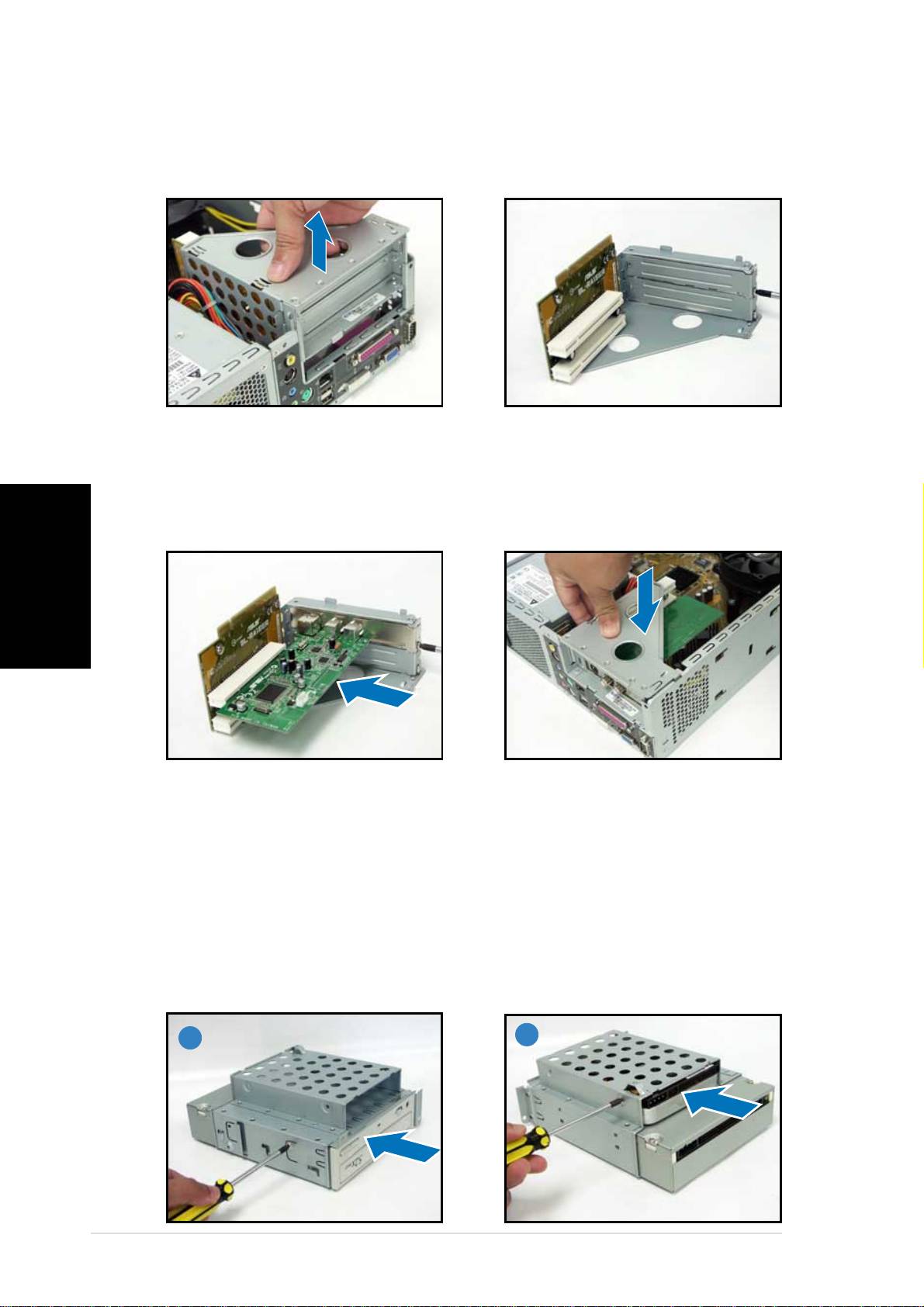
Installieren einer Erweiterungskarte
1. Zum Entfernen, heben Sie die
2. Entfernen Sie die Metallabdeckung
PCI-Erweiterungskarten-
gegenüber dem Steckplatz, den
halterung an.
Sie benutzen möchten.
3. Stecken Sie die Karte mit der
4. bauen Sie die PCI-Erweiter-
Kontaktseite nach unten in den
ungskartenhalterung wieder
Steckplatz ein und drücken dann
ein. Vergewissern Sie sich,
fest nach unten, bis sie richtig
dass die Verbindung mit dem
sitzt. Der Prozessor passt nur in
Motherboard richtig passt.
Deutsch
einer Richtung hinein.
Installieren des optischen laufwerkes und
der Speicherlaufwerke
1. Drehen Sie die Laufwerkshalterung so, dass sich der 3,5’’ Schacht
über dem 5,25’’ Schacht befindet.
2. Schieben Sie das optische Laufwerk mit der Unterseite nach oben in
den 5,25’’-Schacht und sichern es mit 2 Schrauben an jeder Seite.
3. Drehen Sie die Laufwerkshalterung und schieben die Festplatte mit der
Unterseite nach oben in den 3,5’’-Schacht und sichern sie ebenfalls
mit 2 Schrauben an jeder Seite.
22
22
2
33
33
3
66
66
6
SchnellinstallationsanleitungSchnellinstallationsanleitung
SchnellinstallationsanleitungSchnellinstallationsanleitung
Schnellinstallationsanleitung
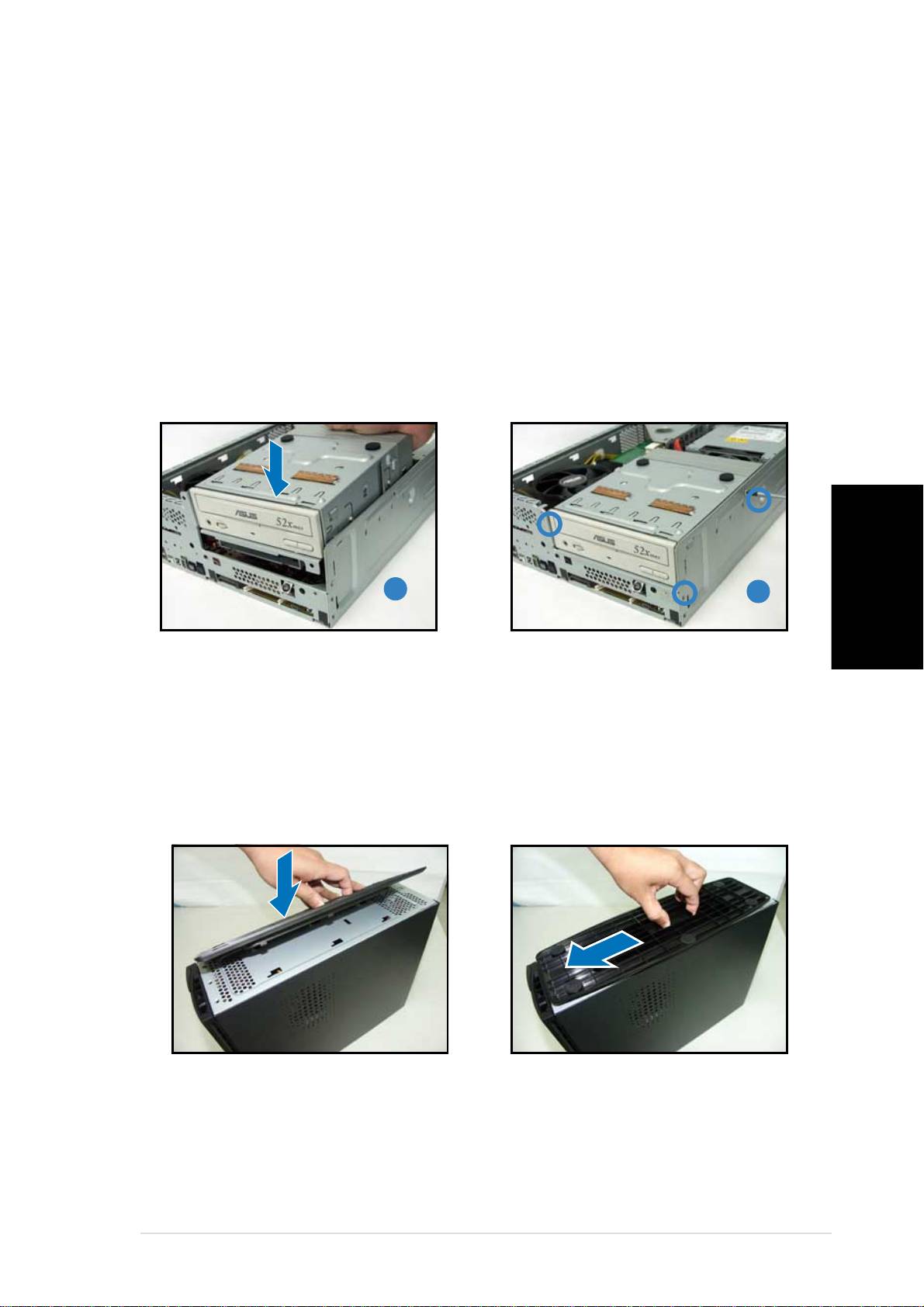
Wiedereinbau der Laufwerkshalterung
Vor dem Wiedereinbau der Laufwerkshalterung verbinden Sie das IDE-Kabel
und das Stromversorgungskabel mit den Anschlüssen an der Rückseite der
Laufwerke.
1. Verbinden Sie den schwarzen Stecker des IDE-Kabels mit dem
optischen Laufwerk und dann den grauen Stecker mit dem
Festplattenlaufwerk.
2. Verbinden Sie die 4-Pin-Stromversorgungsstecker mit dem
Anschlüssen an der Rückseite der Laufwerke.
3. Bauen Sie die Laufwerkshalterung in das Gehäuse ein.
4. Sichern Sie die Laufwerkshalterung mit drei Schrauben.
33
33
3
44
44
4
Deutsch
Anbringen des Standfusses
1. Passen Sie die Haken des
2. Ziehen Sie den Standfuss in die
Standfusses in die Löcher des
Richtung die der Pfeil anzeigt,
Gehäuses ein.
bis er in der richtigen Position
einrastet.
Um den Standfuss zu entfernen, heben Sie die Verriegelung an und drücken
den Fuss leicht in Richtung der Rückseite, bis er aus dem Gehäuse
ausrastet.
SchnellinstallationsanleitungSchnellinstallationsanleitung
SchnellinstallationsanleitungSchnellinstallationsanleitung
Schnellinstallationsanleitung
77
77
7
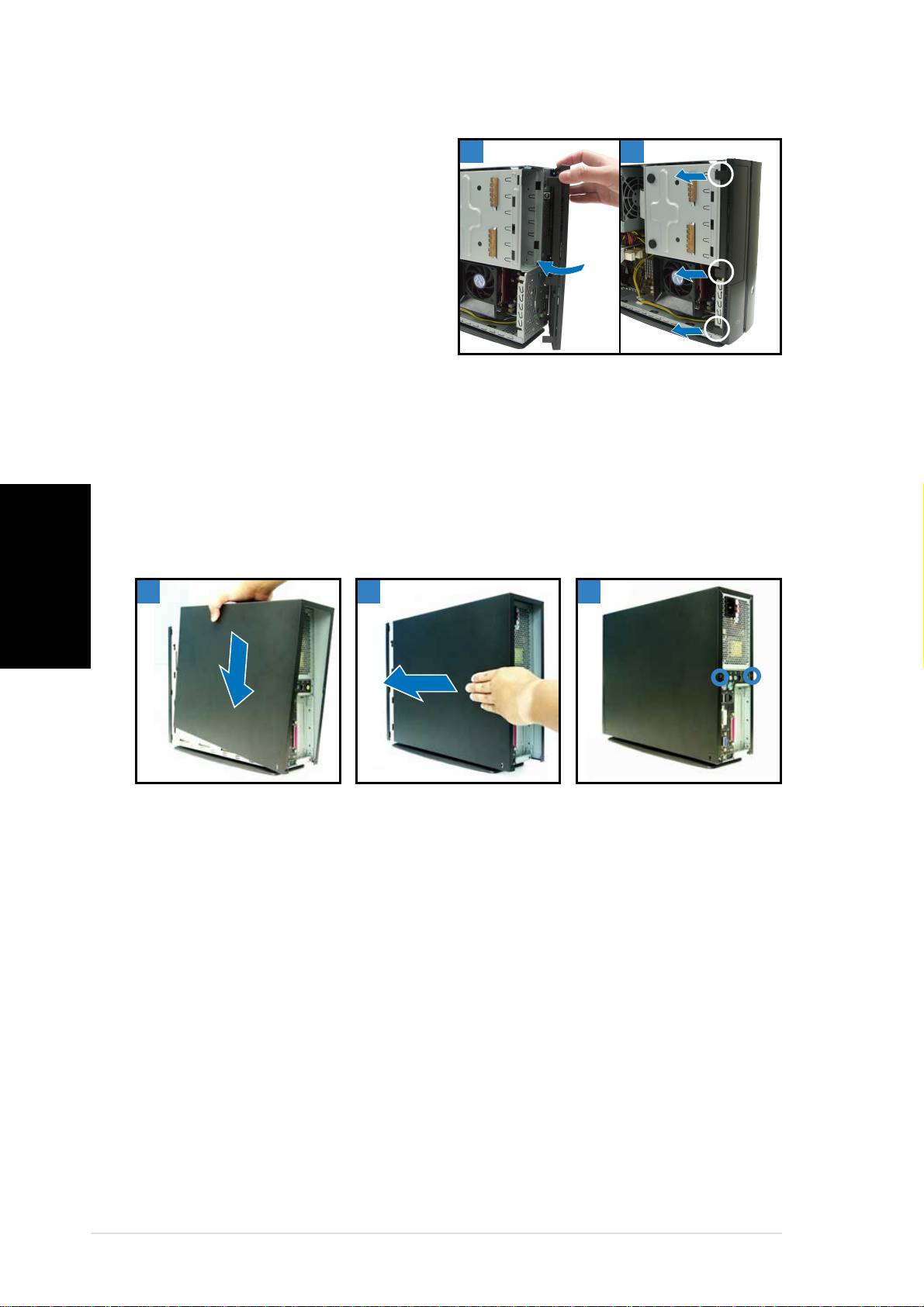
Wiederanbau der Frontabdeckung
11
11
1
22
22
2
1. Führen Sie die Fahnen der
Frontabdeckung in die Löcher
an der rechten Seite des
Gehäuses ein und schließen es.
2. Rasten Sie die
Abdeckungshaken in den
Fahnen des Gehäuses ein, bis
die Frontabdeckung richtig
sitzt.
Wiederanbau der Gehäuseabdeckung
1. Schieben Sie die Abdeckung auf den Rahmen. Vergewissern Sie sich,
dass die Abdeckung in der Rahmenführung liegt.
Deutsch
2. Drücken Sie die Abdeckung nach vorn in der richtigen Position.
3. Sichern Sie die Abdeckung mit zwei Schrauben.
11
11
1
22
22
2
33
33
3
88
88
8
SchnellinstallationsanleitungSchnellinstallationsanleitung
SchnellinstallationsanleitungSchnellinstallationsanleitung
Schnellinstallationsanleitung
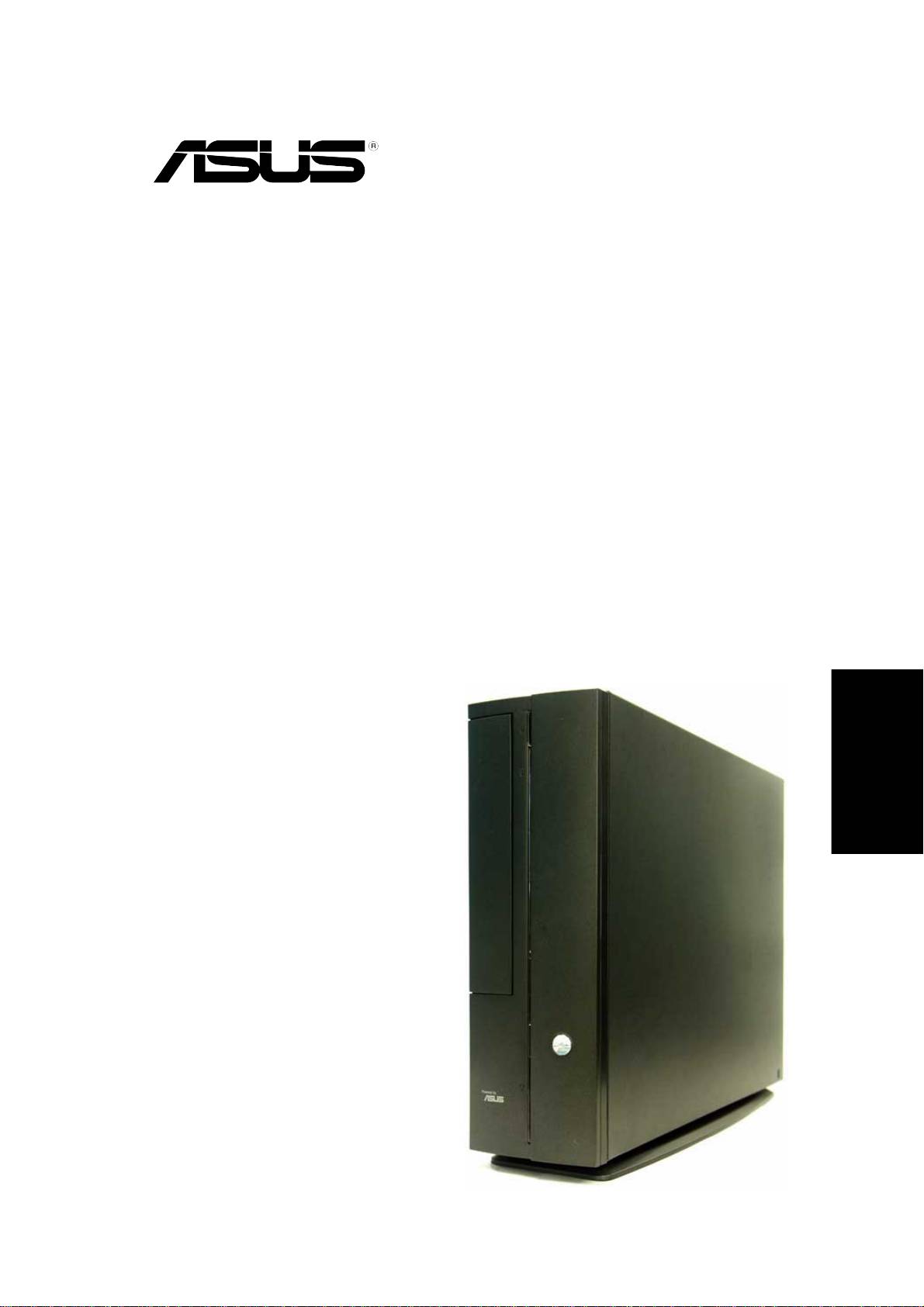
Pundit P1-AH1
Sistemi Barebone
Guida all’installazione veloce
Italiano
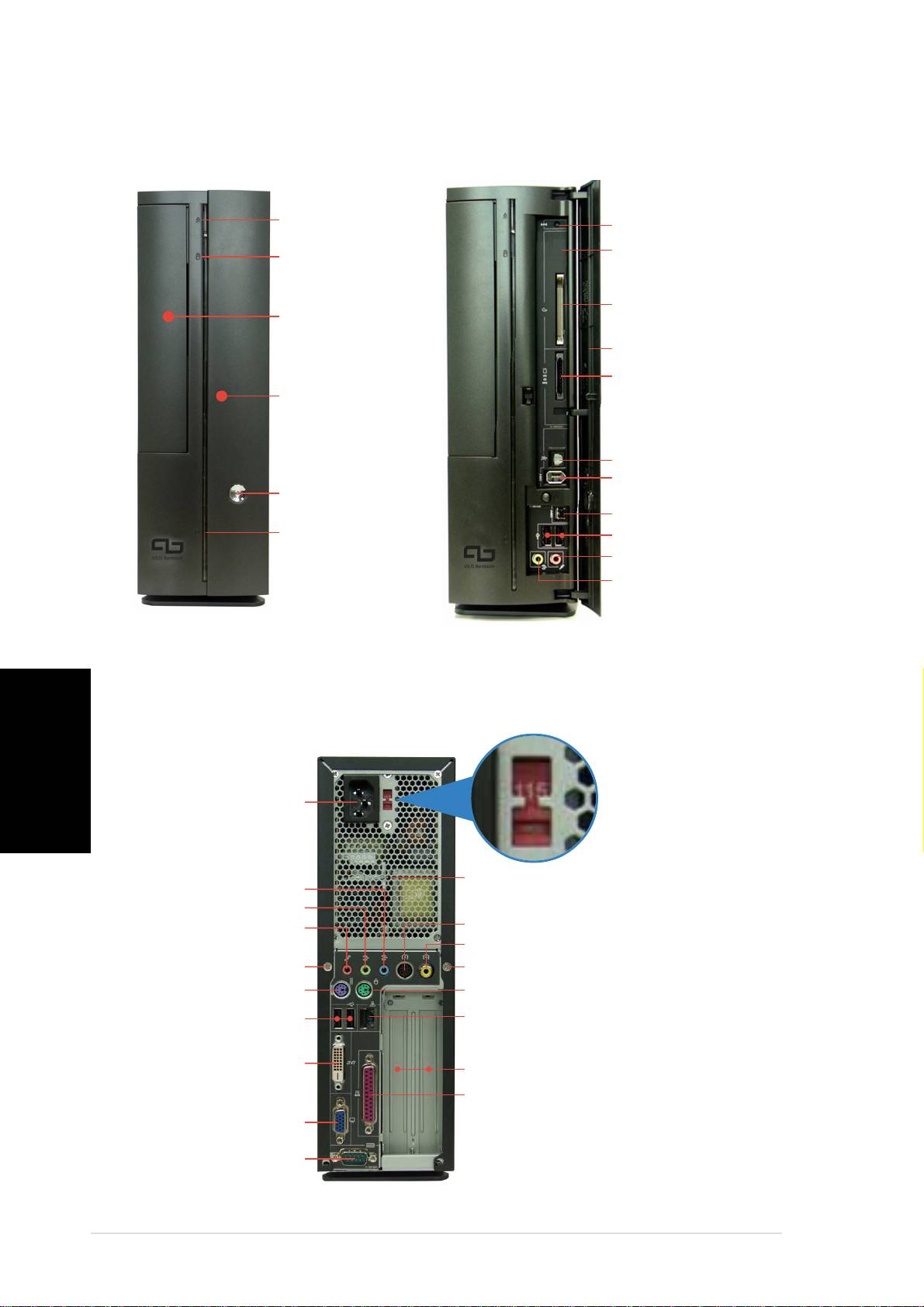
Funzionalità del pannello anteriore
ChiusoChiuso
ChiusoChiuso
Chiuso
ApertoAperto
ApertoAperto
Aperto
Pulsante
PulsantePulsante
PulsantePulsante
espulsione
espulsioneespulsione
espulsioneespulsione
Pulsante di resetPulsante di reset
Pulsante di resetPulsante di reset
Pulsante di reset
disco ottico
disco otticodisco ottico
disco otticodisco ottico
Mini porta USBMini porta USB
Mini porta USBMini porta USB
Mini porta USB
LED HDDLED HDD
LED HDDLED HDD
LED HDD
Plug N’ SharePlug N’ Share
Plug N’ SharePlug N’ Share
Plug N’ Share
CoperchioCoperchio
Alloggiamento schedaAlloggiamento scheda
Alloggiamento schedaAlloggiamento scheda
Coperchio
Alloggiamento scheda
CoperchioCoperchio
®®
®®
®
alloggiamentoalloggiamento
alloggiamentoalloggiamento
CompactFlashCompactFlash
CompactFlashCompactFlash
alloggiamento
CompactFlash
lettore otticolettore ottico
lettore otticolettore ottico
lettore ottico
Coperchio pannelloCoperchio pannello
Coperchio pannelloCoperchio pannello
Coperchio pannello
anterioreanteriore
anterioreanteriore
anteriore
Premere perPremere per
Premere perPremere per
Premere per
lettore schede 3-in-1lettore schede 3-in-1
lettore schede 3-in-1lettore schede 3-in-1
lettore schede 3-in-1*
aprire il coperchioaprire il coperchio
aprire il coperchioaprire il coperchio
aprire il coperchio
del pannellodel pannello
del pannellodel pannello
del pannello
anterioreanteriore
anterioreanteriore
anteriore
Porta Uscita S/PDIFPorta Uscita S/PDIF
Porta Uscita S/PDIFPorta Uscita S/PDIF
Porta Uscita S/PDIF
Porta Porta
Porta Porta
Porta
IEEE 1394IEEE 1394
IEEE 1394IEEE 1394
IEEE 1394
6-pin 6-pin
6-pin 6-pin
6-pin
PulsantePulsante
PulsantePulsante
Pulsante
alimentazionealimentazione
alimentazionealimentazione
alimentazione
Porta Porta
Porta Porta
Porta
IEEE 1394IEEE 1394
IEEE 1394IEEE 1394
IEEE 1394
4-pin 4-pin
4-pin 4-pin
4-pin
LEDLED
LEDLED
LED
Porte USB 2.0Porte USB 2.0
Porte USB 2.0Porte USB 2.0
Porte USB 2.0
alimentazionealimentazione
alimentazionealimentazione
alimentazione
Porta cuffiePorta cuffie
Porta cuffiePorta cuffie
Porta cuffie
Porta microfonoPorta microfono
Porta microfonoPorta microfono
Porta microfono
®
* Memory Stick
/Pro™, SecureDigital™,
MultiMediaCard
Funzionalità del pannello posteriore
Italiano
ConnettoreConnettore
ConnettoreConnettore
Connettore
Selettore Voltaggio*Selettore Voltaggio*
Selettore Voltaggio*Selettore Voltaggio*
Selettore Voltaggio*
alimentazionealimentazione
alimentazionealimentazione
alimentazione
Ventole aria alimentatoreVentole aria alimentatore
Ventole aria alimentatoreVentole aria alimentatore
Ventole aria alimentatore
Porta Linea in EntrataPorta Linea in Entrata
Porta Linea in EntrataPorta Linea in Entrata
Porta Linea in Entrata
Porta Linea in UscitaPorta Linea in Uscita
Porta Linea in UscitaPorta Linea in Uscita
Porta Linea in Uscita
Porta microfonoPorta microfono
Porta microfonoPorta microfono
Porta microfono
Porta S-Video in uscitaPorta S-Video in uscita
Porta S-Video in uscitaPorta S-Video in uscita
Porta S-Video in uscita
Porta TV in uscitaPorta TV in uscita
Porta TV in uscitaPorta TV in uscita
Porta TV in uscita
Vite del coperchioVite del coperchio
Vite del coperchioVite del coperchio
Vite del coperchio
Vite del coperchioVite del coperchio
Vite del coperchioVite del coperchio
Vite del coperchio
Porta tastiera PS/2Porta tastiera PS/2
Porta tastiera PS/2Porta tastiera PS/2
Porta tastiera PS/2
Porta mouse PS/2Porta mouse PS/2
Porta mouse PS/2Porta mouse PS/2
Porta mouse PS/2
Porte USB 2.0Porte USB 2.0
Porte USB 2.0Porte USB 2.0
Porte USB 2.0
Porta LAN (RJ-45)Porta LAN (RJ-45)
Porta LAN (RJ-45)Porta LAN (RJ-45)
Porta LAN (RJ-45)
Porta DVI in uscitaPorta DVI in uscita
Porta DVI in uscitaPorta DVI in uscita
Porta DVI in uscita
Staffe metalliche alloggiamenti PCIStaffe metalliche alloggiamenti PCI
Staffe metalliche alloggiamenti PCIStaffe metalliche alloggiamenti PCI
Staffe metalliche alloggiamenti PCI
Porta parallelaPorta parallela
Porta parallelaPorta parallela
Porta parallela
Porta VGAPorta VGA
Porta VGAPorta VGA
Porta VGA
* L’unità di alimentazione del sistema ha un
selettore di voltaggio da 115 V/230 V posto
Porta serialePorta seriale
Porta serialePorta seriale
Porta seriale
vicino al connettore di alimentazione.
Utilizzare questo interruttore per selezionare
il voltaggio per la propria zona.
22
22
2
Guida all’installazione veloceGuida all’installazione veloce
Guida all’installazione veloceGuida all’installazione veloce
Guida all’installazione veloce
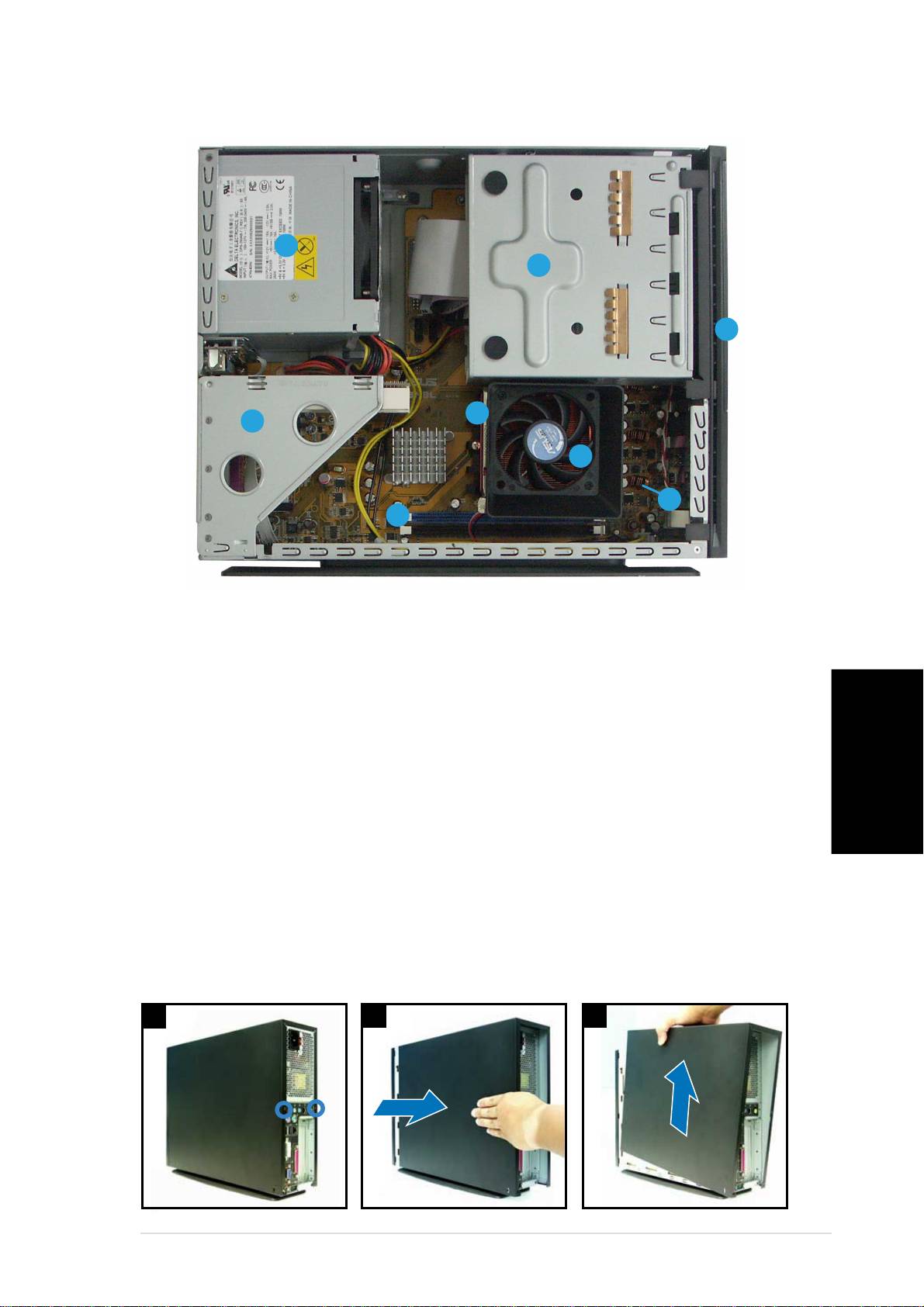
Componenti interni
33
33
3
11
11
1
22
22
2
55
55
5
44
44
4
88
88
8
77
77
7
66
66
6
1. Lettore ottico da 5.25-pollici e
5. Scheda madre ASUS
alloggiamento disco fisso da
6. Alloggiamenti DIMM
3.5 pollici
7. Socket per processore 939 pin
2. Coperchio pannello anteriore
(sotto il gruppo ventolina CPU e
3. Unità di alimentazione
dispersore di calore)
4. Staffa frontalino scheda PCI
8. Ventola CPU e dissipatore
(connessa allo slot PCI della
Italiano
scheda madre)
Rimozione del coperchio
1. Rimuovere le viti. Conservare le viti per dopo.
2. Tirare il coperchio delicatamente verso il pannello posteriore.
3. Togliere il coperchio, e metterlo da parte.
11
11
1
22
22
2
3
33
33
Guida all’installazione veloceGuida all’installazione veloce
Guida all’installazione veloceGuida all’installazione veloce
Guida all’installazione veloce
33
33
3
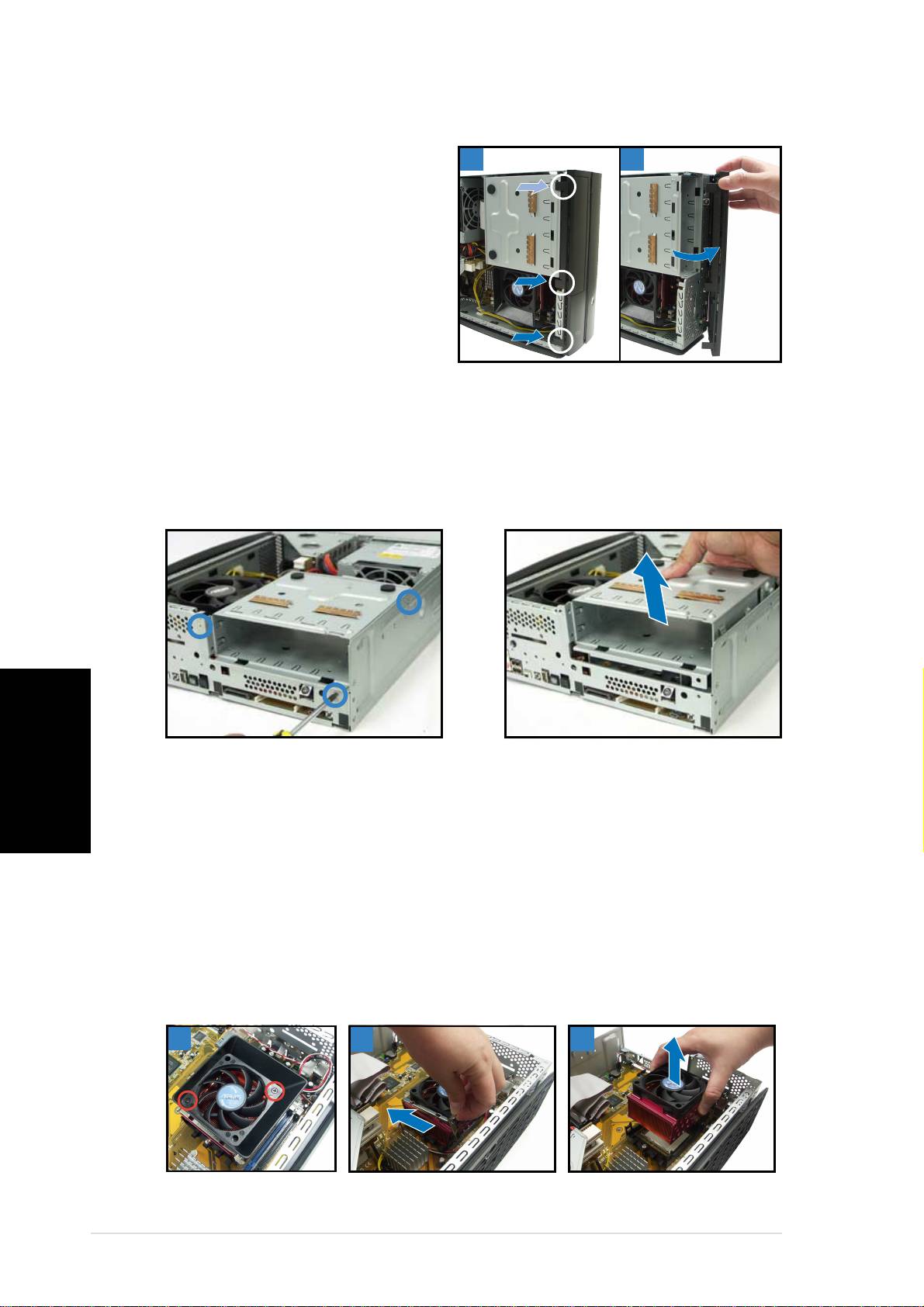
Rimozione del coperchio del pannello anteriore
1. Sollevare i ganci del coperchio
11
11
1
22
22
2
del pannello anteriore verso
l’esterno.
2. Rimuovere accuratamente il
coperchio del pannello
anteriore, poi metterlo da
parte.
Rimozione del drive di memoria
1. Posizionare il sistema, quindi
2. Sollevare il drive di memoria e
localizzare e rimuovere le tre
metterlo da parte.
viti del drive di memoria.
Italiano
Rimozione della ventola della CPU e del dissipatore
1. Disconnettere il cavo della
3. Sganciare ed allontanare i
ventola della CPU.
fermagli metallici che fissano il
gruppo ventolina e dispersore
2. Rimuovere le due viti che
di calore al modulo di
fissano il soffiatore alla
ritenzione.
ventolina CPU. Mettere da
parte il soffiatore.
4. Sollevare la ventola della CPU e
il dissipatore e metterli da
parte.
22
22
2
33
33
3
44
44
4
44
44
4
Guida all’installazione veloceGuida all’installazione veloce
Guida all’installazione veloceGuida all’installazione veloce
Guida all’installazione veloce
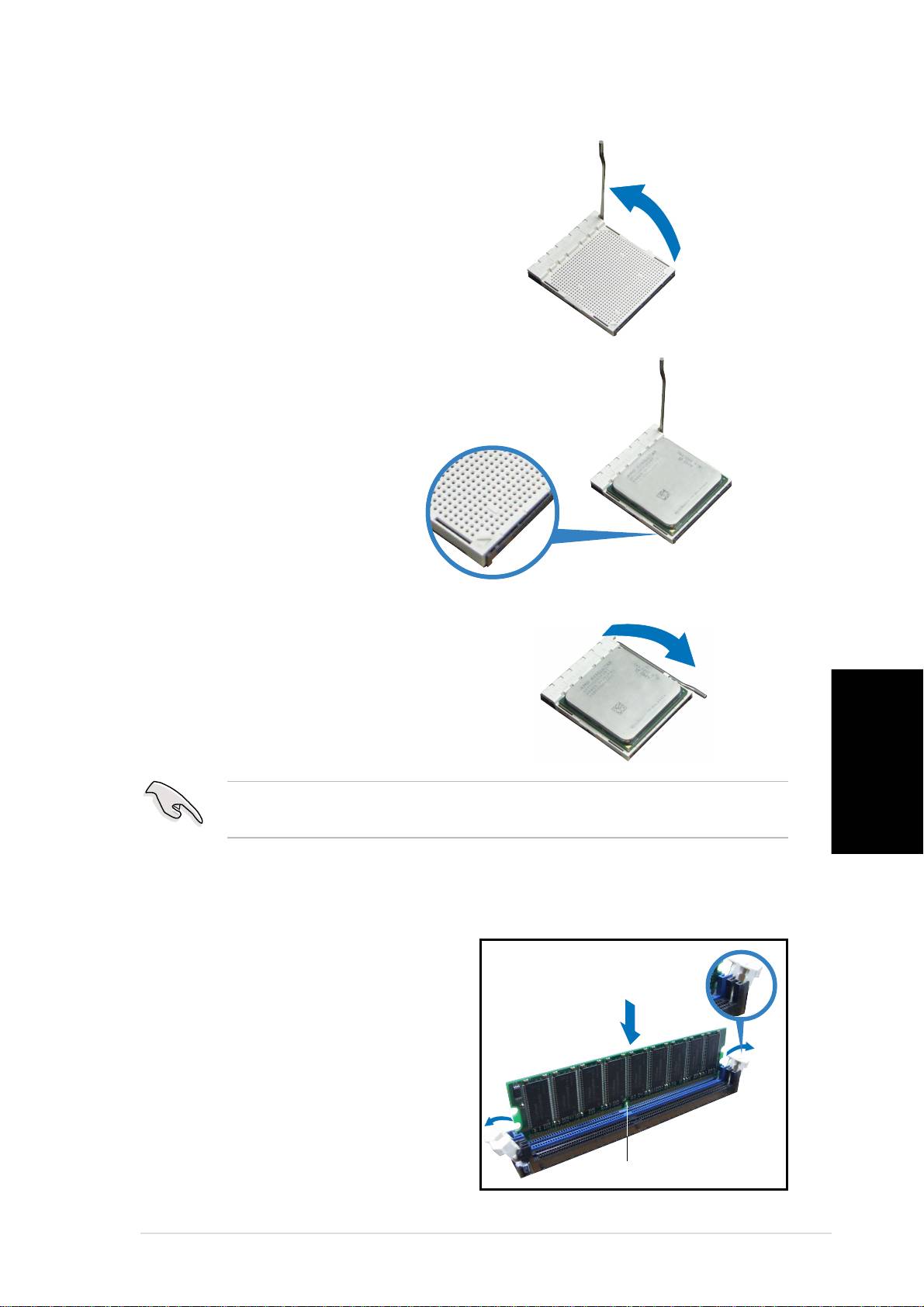
Installazione della CPU
1. Premere la leva allontanandola
dalla CPU e poi sollevarla ad un
angolo di 90º-100º.
2. Far combaciare il tirandolo
dorato della CPU con il piccolo
triangolo sul socket. Inserire la
CPU nel socket finché é
accomodata completamente.
3. Abbassare la leva per fissare la
CPU al socket.
IMPORTANTE!IMPORTANTE!
IMPORTANTE!IMPORTANTE!
IMPORTANTE! Accertarsi di installare ventolina CPU, soffiatore e
Italiano
gruppo dispersore di calore sopra la CPU installata.
Installazione della DIMM
1. Localizzare i socket della DIMM
Leve di trattenimentoLeve di trattenimento
Leve di trattenimentoLeve di trattenimento
Leve di trattenimento
nella scheda madre.
sbloccatesbloccate
sbloccatesbloccate
sbloccate
2. Sbloccare il socket della DIMM
premendo le leve di
trattenimento verso l’esterno.
3. Allineare la DIMM al socket in
modo che la tacca della DIMM
coincida con quella del socket.
Tacca DIMM DDR
Tacca DIMM DDRTacca DIMM DDR
Tacca DIMM DDRTacca DIMM DDR
Guida all’installazione veloceGuida all’installazione veloce
Guida all’installazione veloceGuida all’installazione veloce
Guida all’installazione veloce
55
55
5
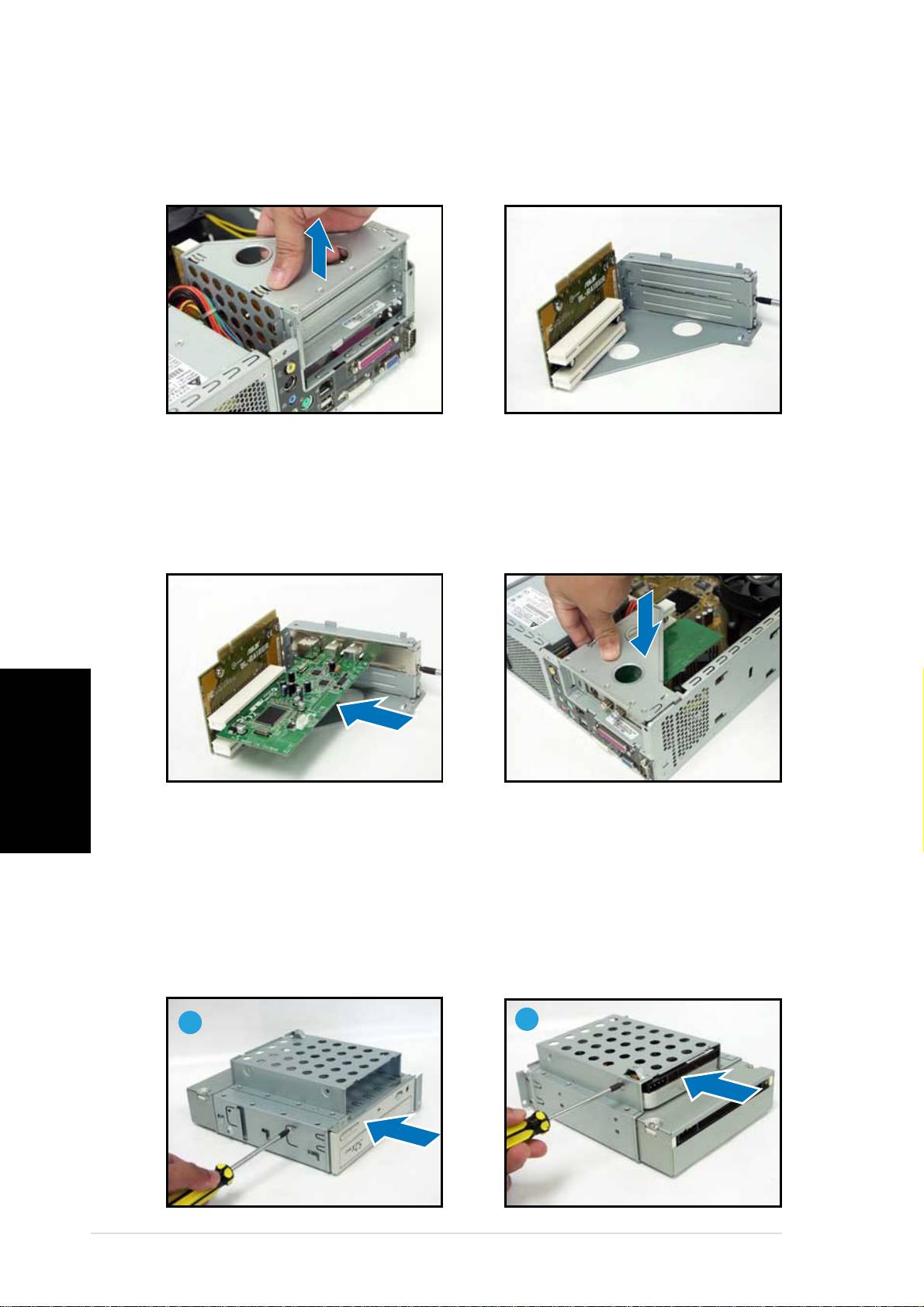
Installazione della scheda di espansione
1. Sollevare la scheda di
2. Rimuovere il coperchio
sollevamento PCI da
metallico di fronte allo slot che
rimuovere.
si intende utilizzare.
3. Inserire il connettore della
4. Reinstallare la scheda di
scheda nell’alloggiamento, poi
sollevamento PCI. Assicurarsi
premere la scheda fermamente
che il connettore della scheda
finché non risulti in posizione.
di sollevamento si trovi
La CPU può essere posizionata
esattamente sullo slot PCI della
in una sola direzione.
scheda madre.
Italiano
Installazione dei lettori ottico e di memoria
1. Rovesciare il drive di memoria in modo che l’alloggiamento da 3.5-
pollici si trovi sopra l’alloggiamento da 5.25-pollici.
2. Inserire il lettore ottico rovesciato nell’alloggiamento da 5.25-pollici,
poi bloccarlo con due viti su entrambi i lati.
3. Girare il drive di memoria, inserire il disco fisso rovesciato nell’alloggiamento
da 3.5-pollici, quindi bloccarlo con due viti su entrambi i lati.
22
22
2
33
33
3
66
66
6
Guida all’installazione veloceGuida all’installazione veloce
Guida all’installazione veloceGuida all’installazione veloce
Guida all’installazione veloce
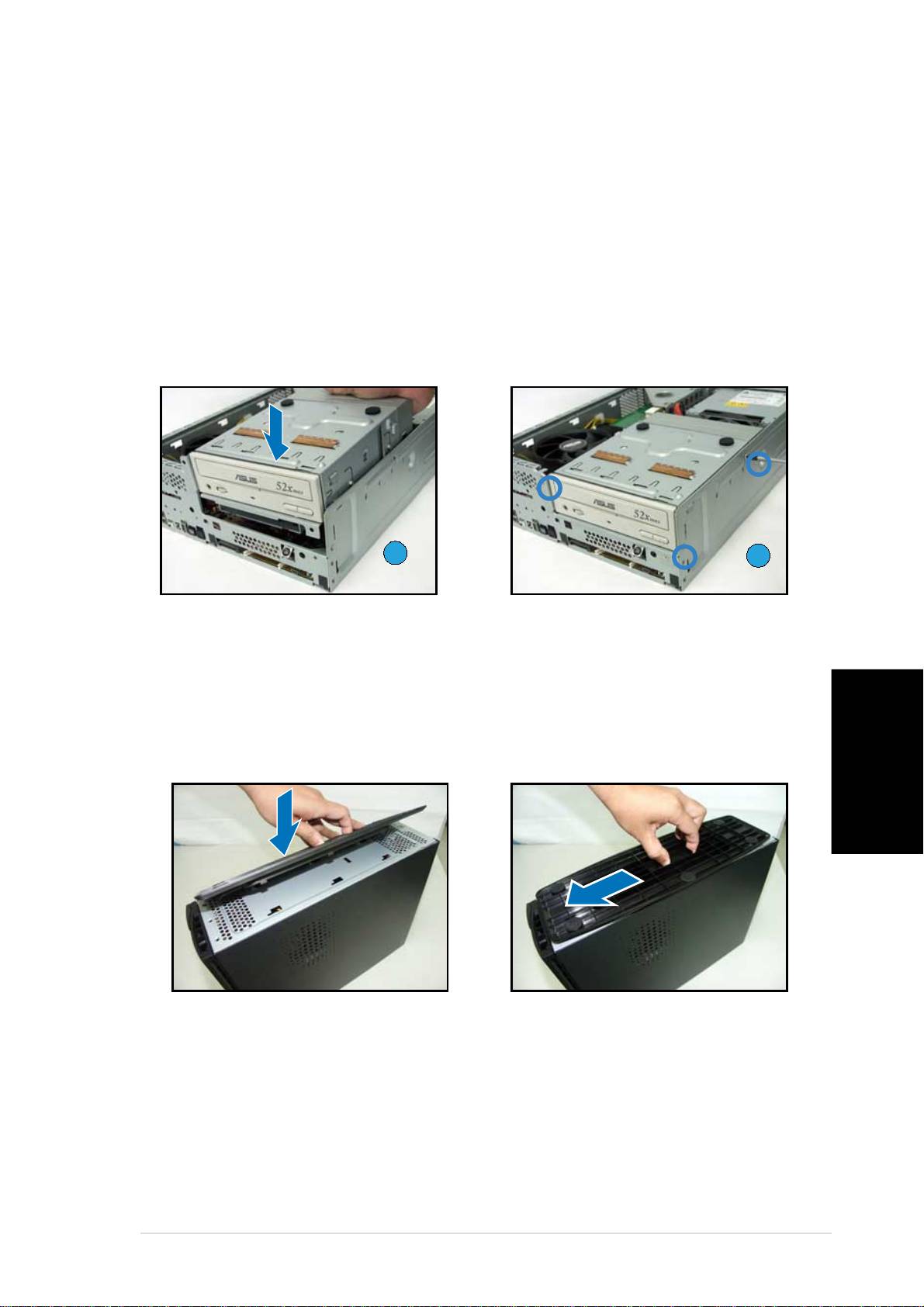
Reinstallazione del drive di memoria
Prima di reinstallare il drive di memoria, collegare le spine IDE e di
alimentazione ai relativi connettori posti dietro i drive.
1. Collegare la spina nera del cavo IDE al lettore ottico, poi la spina grigia
al disco fisso.
2. Collegare le spine di alimentazione 4-pin ai relativi connettori posti
dietro i drive.
3. Installare il drive di memoria al telaio.
4. Assicurare il drive di memoria con tre viti.
33
33
3
44
44
4
Installazione del piede di stazionamento
1. Far coincidere i ganci del piede
2. Tirare piede di stazionamento
di stazionamento ai fori dello
nella direzione della freccia
chassis.
finché non sarà bloccato.
Italiano
Per rimuovere piede di stazionamento, sollevare il blocco, poi spingere
delicatamente il piede di stazionamento nella direzione del pannello
posteriore finché non si sarà liberato dallo chassis.
Guida all’installazione veloceGuida all’installazione veloce
Guida all’installazione veloceGuida all’installazione veloce
Guida all’installazione veloce
77
77
7
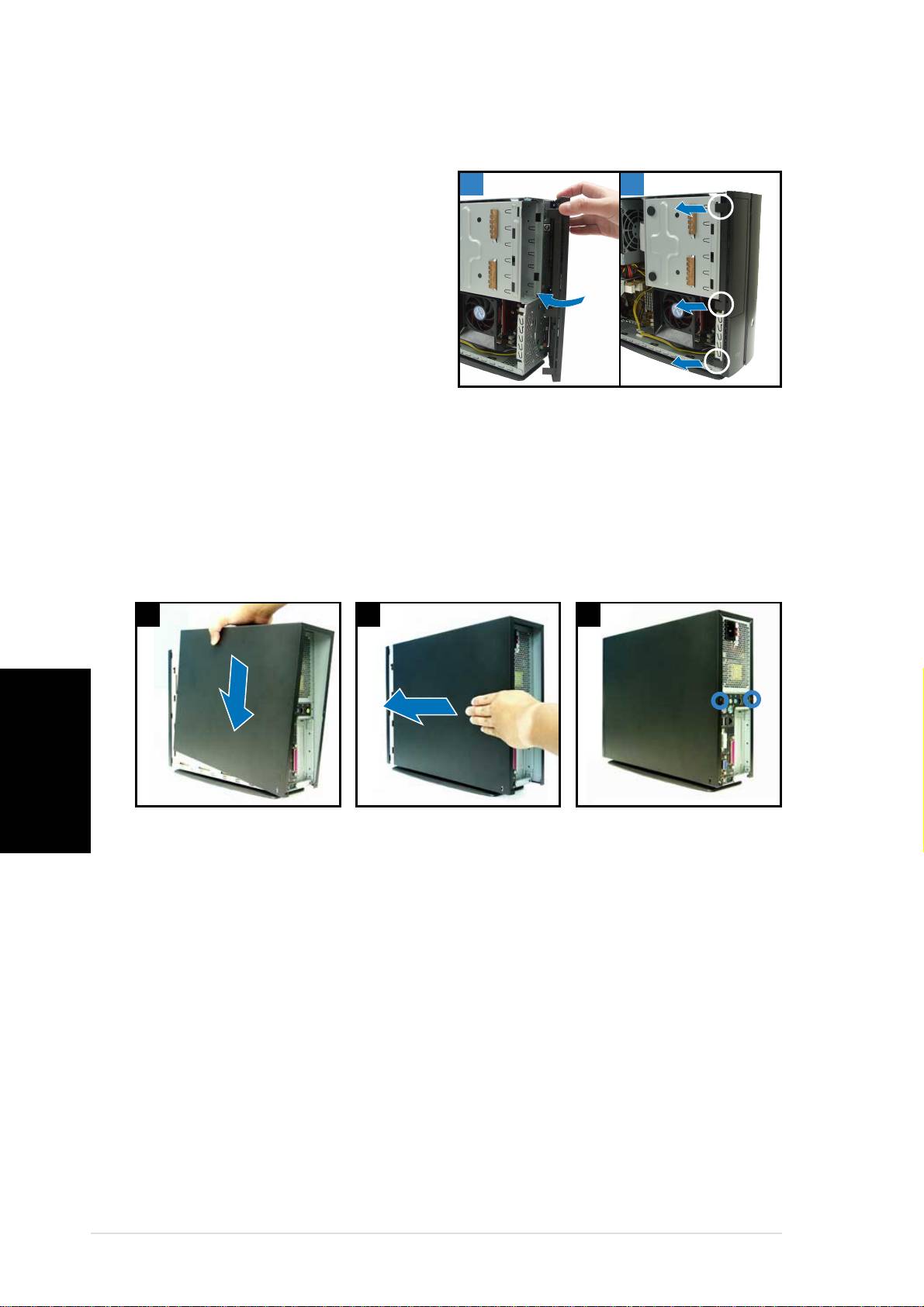
Riposizionamento del coperchio del pannello
anteriore
1. Inserire le alette del coperchio
11
11
1
22
22
2
del pannello anteriore nei fori
sul lato destro dello chassis,
poi chiudere.
2. Inserire le viti del coperchio del
pannello anteriore nelle alette
dello chassis finché il
coperchio non sarà in
posizione.
Riposizionamento del coperchio
1. Installare il coperchio sullo chassis. Assicurarsi che le alette del
coperchio corrispondano alle guide dello chassis .
2. Spingere il coperchio verso il pannello anteriore finché non risulti in
posizione.
3. Bloccare il coperchio con due viti.
11
11
1
22
22
2
33
33
3
Italiano
88
88
8
Guida all’installazione veloceGuida all’installazione veloce
Guida all’installazione veloceGuida all’installazione veloce
Guida all’installazione veloce
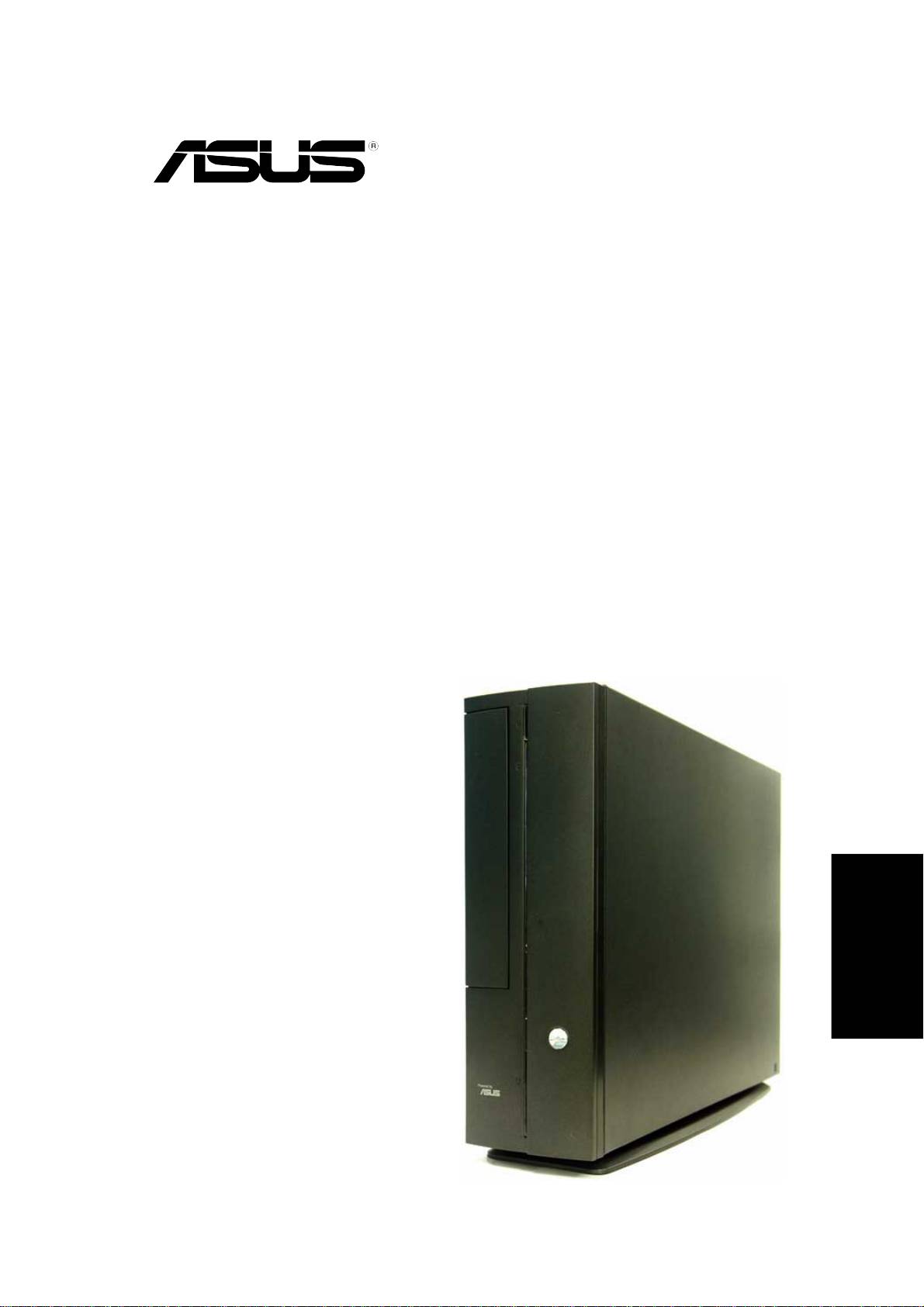
Pundit P1-AH1
Sistemas de pequeño formato
Guía de instalación rápida
Español
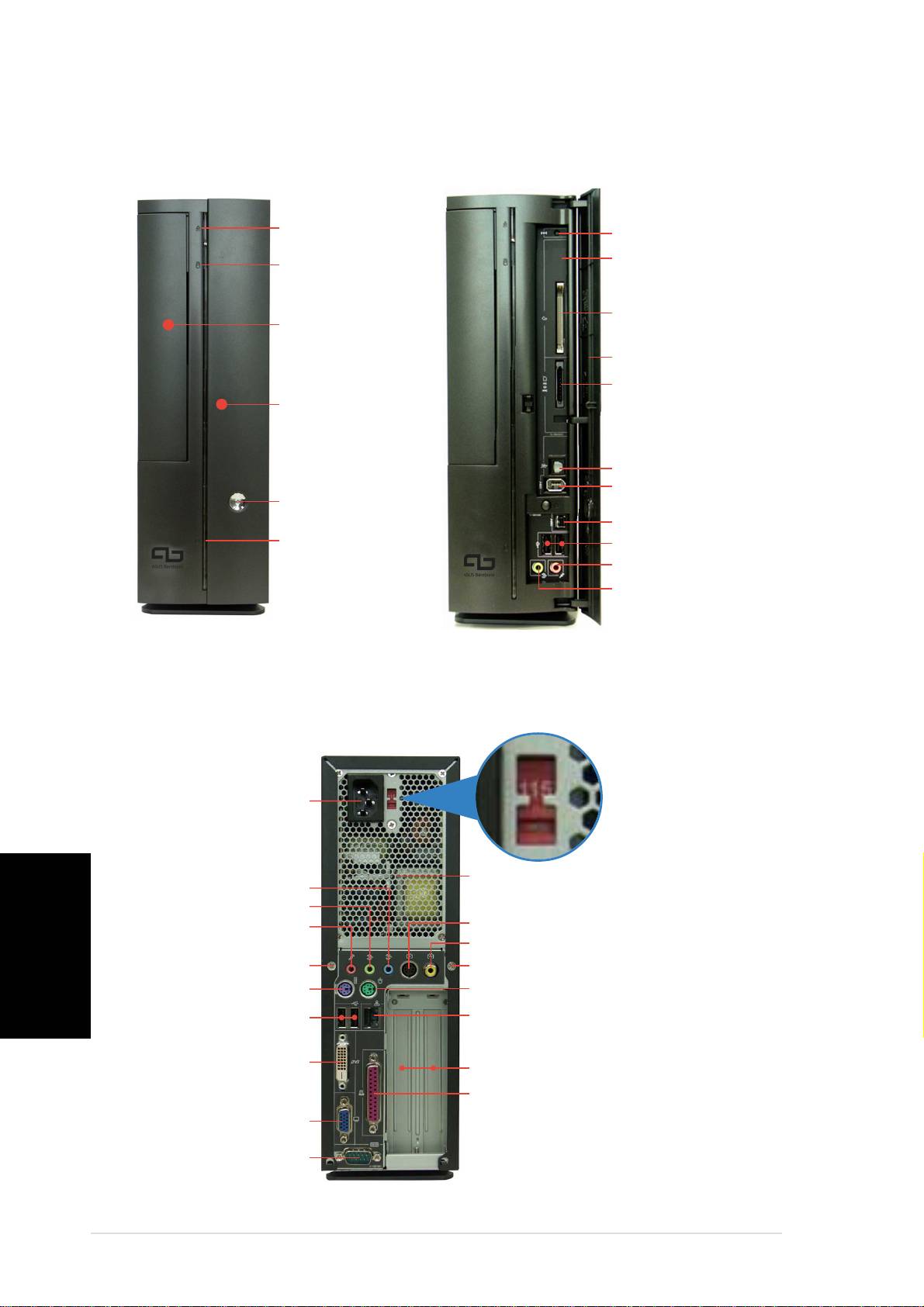
Características del panel frontal
CerradoCerrado
CerradoCerrado
Cerrado
AbiertoAbierto
AbiertoAbierto
Abierto
Botó n deBotó n de
Botó n deBotó n de
Botó n de
expulsió n de laexpulsió n de la
expulsió n de laexpulsió n de la
expulsió n de la
Unidad Ó pticaUnidad Ó ptica
Unidad Ó pticaUnidad Ó ptica
Unidad Ó ptica
Botó n de reinicioBotó n de reinicio
Botó n de reinicioBotó n de reinicio
Botó n de reinicio
Plug N’ SharePlug N’ Share
Plug N’ SharePlug N’ Share
Plug N’ Share
LED de discoLED de disco
LED de discoLED de disco
LED de disco
puertos mini USBpuertos mini USB
puertos mini USBpuertos mini USB
puertos mini USB
duro (HDD)duro (HDD)
duro (HDD)duro (HDD)
duro (HDD)
Ranura para tarjetaRanura para tarjeta
Ranura para tarjetaRanura para tarjeta
Ranura para tarjeta
®®
®®
®
Cubierta delCubierta del
Cubierta delCubierta del
Cubierta del
CompactFlashCompactFlash
CompactFlashCompactFlash
CompactFlash
z ó calo de laz ó calo de la
z ó calo de laz ó calo de la
z ó calo de la
Cubierta del panelCubierta del panel
Cubierta del panelCubierta del panel
Cubierta del panel
Unidad Ó pticaUnidad Ó ptica
Unidad Ó pticaUnidad Ó ptica
Unidad Ó ptica
frontalfrontal
frontalfrontal
frontal
Lector de tarjetasLector de tarjetas
Lector de tarjetasLector de tarjetas
Lector de tarjetas
Pulse para abrirPulse para abrir
Pulse para abrirPulse para abrir
Pulse para abrir
3-en-1*3-en-1*
3-en-1*3-en-1*
3-en-1*
la cubierta della cubierta del
la cubierta della cubierta del
la cubierta del
panel frontalpanel frontal
panel frontalpanel frontal
panel frontal
Puerto de salida S/PDIFPuerto de salida S/PDIF
Puerto de salida S/PDIFPuerto de salida S/PDIF
Puerto de salida S/PDIF
Botó n deBotó n de
Botó n deBotó n de
Botó n de
Puerto 6-pin IEEE 1394Puerto 6-pin IEEE 1394
Puerto 6-pin IEEE 1394Puerto 6-pin IEEE 1394
Puerto 6-pin IEEE 1394
encendidoencendido
encendidoencendido
encendido
Puerto 4-pin IEEE 1394Puerto 4-pin IEEE 1394
Puerto 4-pin IEEE 1394Puerto 4-pin IEEE 1394
Puerto 4-pin IEEE 1394
LED deLED de
LED deLED de
LED de
Puertos USB 2.0Puertos USB 2.0
Puertos USB 2.0Puertos USB 2.0
Puertos USB 2.0
encendidoencendido
encendidoencendido
encendido
Puerto para auricularesPuerto para auriculares
Puerto para auricularesPuerto para auriculares
Puerto para auriculares
Puerto de micró fonoPuerto de micró fono
Puerto de micró fonoPuerto de micró fono
Puerto de micró fono
®
* Memory Stick
/Pro™, SecureDigital™,
MultiMediaCard
Características del panel posterior
Conector deConector de
Conector deConector de
Conector de
Selector de voltaje*
Selector de voltaje*Selector de voltaje*
Selector de voltaje*Selector de voltaje*
alimentació nalimentació n
alimentació nalimentació n
alimentació n
Puerto de entrada dePuerto de entrada de
Puerto de entrada dePuerto de entrada de
Puerto de entrada de
Rejilla de ventilació n de laRejilla de ventilació n de la
Rejilla de ventilació n de laRejilla de ventilació n de la
Rejilla de ventilació n de la
l í neal í nea
l í neal í nea
l í nea
Español
fuente de alimentació nfuente de alimentació n
fuente de alimentació nfuente de alimentació n
fuente de alimentació n
Puerto de salida de líneaPuerto de salida de línea
Puerto de salida de líneaPuerto de salida de línea
Puerto de salida de línea
Puerto de micró fonoPuerto de micró fono
Puerto de micró fonoPuerto de micró fono
Puerto de micró fono
Puerto de salida S-VideoPuerto de salida S-Video
Puerto de salida S-VideoPuerto de salida S-Video
Puerto de salida S-Video
Puerto de salida TVPuerto de salida TV
Puerto de salida TVPuerto de salida TV
Puerto de salida TV
Tornillo de la tapaTornillo de la tapa
Tornillo de la tapaTornillo de la tapa
Tornillo de la tapa
Tornillo de la tapaTornillo de la tapa
Tornillo de la tapaTornillo de la tapa
Tornillo de la tapa
Puerto para teclado PS/2Puerto para teclado PS/2
Puerto para teclado PS/2Puerto para teclado PS/2
Puerto para teclado PS/2
Puerto para rató n PS/2Puerto para ratón PS/2
Puerto para rató n PS/2Puerto para ratón PS/2
Puerto para rató n PS/2
Puertos USB 2.0Puertos USB 2.0
Puertos USB 2.0Puertos USB 2.0
Puertos USB 2.0
Puerto LAN (RJ-45)Puerto LAN (RJ-45)
Puerto LAN (RJ-45)Puerto LAN (RJ-45)
Puerto LAN (RJ-45)
Puerto de salida DVIPuerto de salida DVI
Puerto de salida DVIPuerto de salida DVI
Puerto de salida DVI
Soportes metá licos para ranuras PCISoportes metá licos para ranuras PCI
Soportes metá licos para ranuras PCISoportes metá licos para ranuras PCI
Soportes metá licos para ranuras PCI
Puerto paraleloPuerto paralelo
Puerto paraleloPuerto paralelo
Puerto paralelo
Puerto VGAPuerto VGA
Puerto VGAPuerto VGA
Puerto VGA
*La fuente de alimentación tiene un selector
de voltaje de 115 V/230 V situado junto al
Puerto seriePuerto serie
Puerto seriePuerto serie
Puerto serie
conector de alimentación. Utilice este
conmutador para seleccionar el voltaje de
entrada del sistema adecuado en función de la
tensión utilizada en su región.
22
22
2
Guía de instalación rápidaGuía de instalación rápida
Guía de instalación rápidaGuía de instalación rápida
Guía de instalación rápida
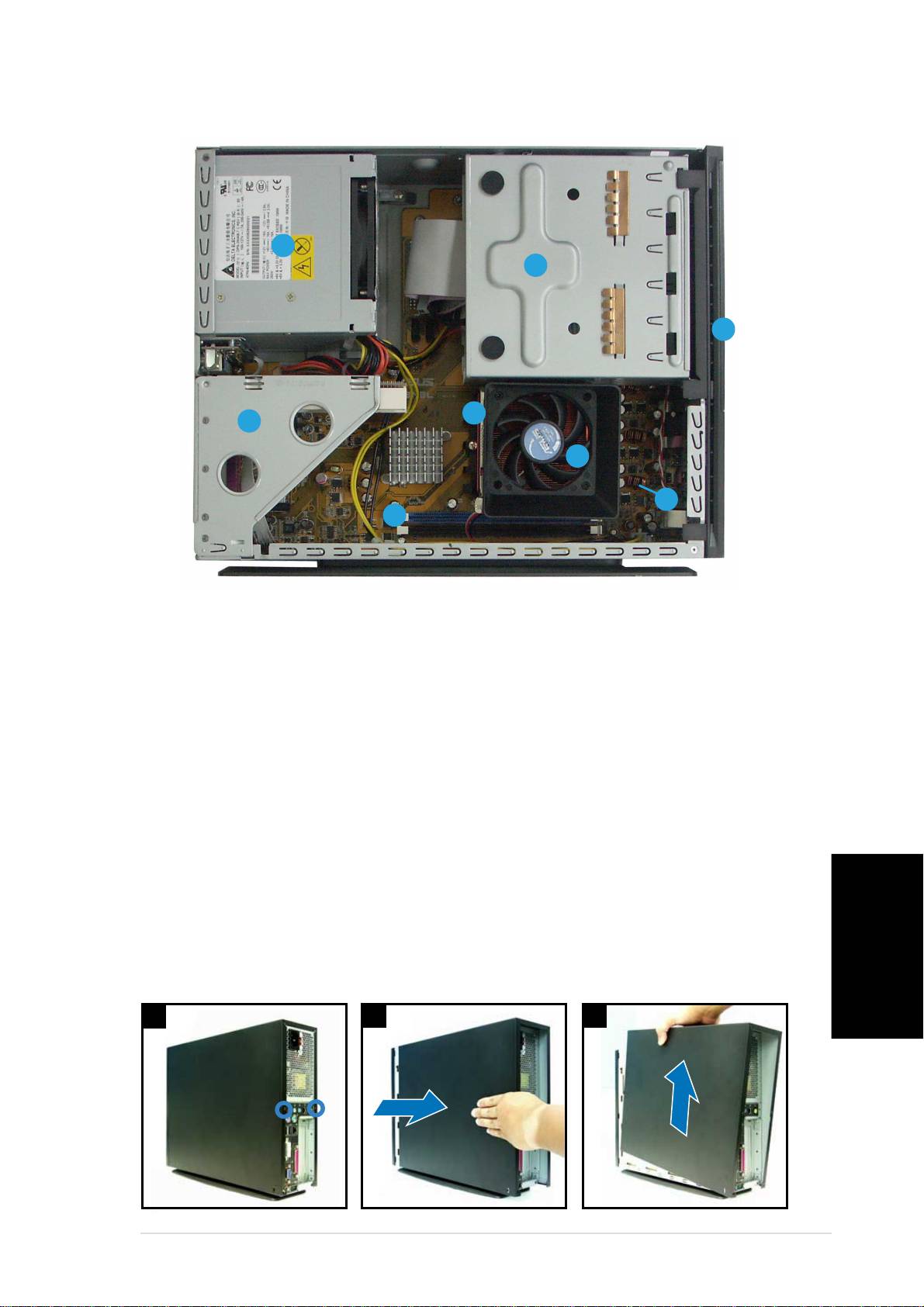
Componentes internos
33
33
3
11
11
1
22
22
2
55
55
5
44
44
4
88
88
8
77
77
7
6
66
66
1. Compartimento para unidades
5. Placa base ASUS
ópticas de 5.25” y discos
6. Zócalos DIMM
duros de 3.5”
7. Zócalo para procesador de 939
2. Tapa del panel frontal
pines
(bajo el ventilador de la
3. Fuente de alimentación
CPU y el disipador)
4. Soporte elevado para tarjeta
8. Ventilador del procesador y
PCI
(conectado al zócalo PCI
módulo del disipador
de la placa madre)
Quitar la tapa
1. Extraiga los tornillos de la tapa. Guarde los tornillos para uso posterior.
2. Tire de la cubierta con suavidad hacia el panel trasero.
3. Levante la tapa y retírela.
Español
11
11
1
22
22
2
33
33
3
Guía de instalación rápidaGuía de instalación rápida
Guía de instalación rápidaGuía de instalación rápida
Guía de instalación rápida
33
33
3
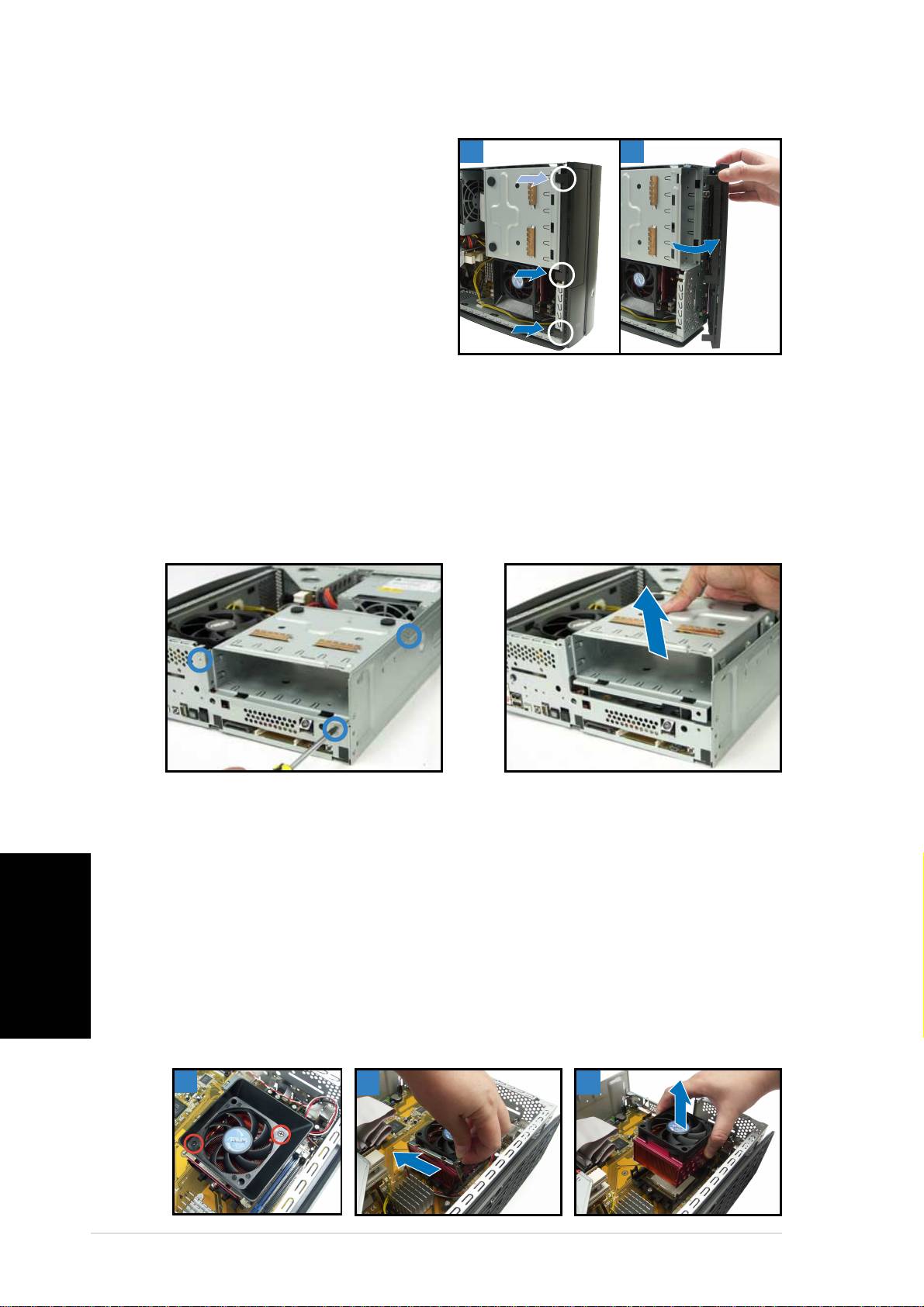
Removiendo la cubierta del panel frontal
1. Levante los ganchos del panel
11
11
1
22
22
2
frontal hacia afuera.
2. Retire con cuidado la cubierta
del panel y déjela a un lado.
Retirando el ensamblaje de la unidad de
almacenamiento
1. Coloque el sistema sobre su
2. Levante el ensamblaje de la
lateral y localice y retire los
unidad de almacenamiento y
tres tornillos del ensamblaje de
déjela a un lado.
la unidad de almacenamiento.
Retirando el ventilador y el dispersor de
calor de la CPU
1. Desconecte el cable del
3. Desenganche y deslice hacia
Español
ventilador del procesador.
afuera los clips de metal que
aseguran el el ventilador y el
2. Retire los dos tornillos que
disipador al módulo de
aseguran el fuelle al ventilador
retención.
de la CPU. Retire el fuelle.
4. Levante el ensamblaje del
ventilador y el dispersor de calor
de la CPU, y déjela a un lado.
22
22
2
33
33
3
44
44
4
44
44
4
Guía de instalación rápidaGuía de instalación rápida
Guía de instalación rápidaGuía de instalación rápida
Guía de instalación rápida
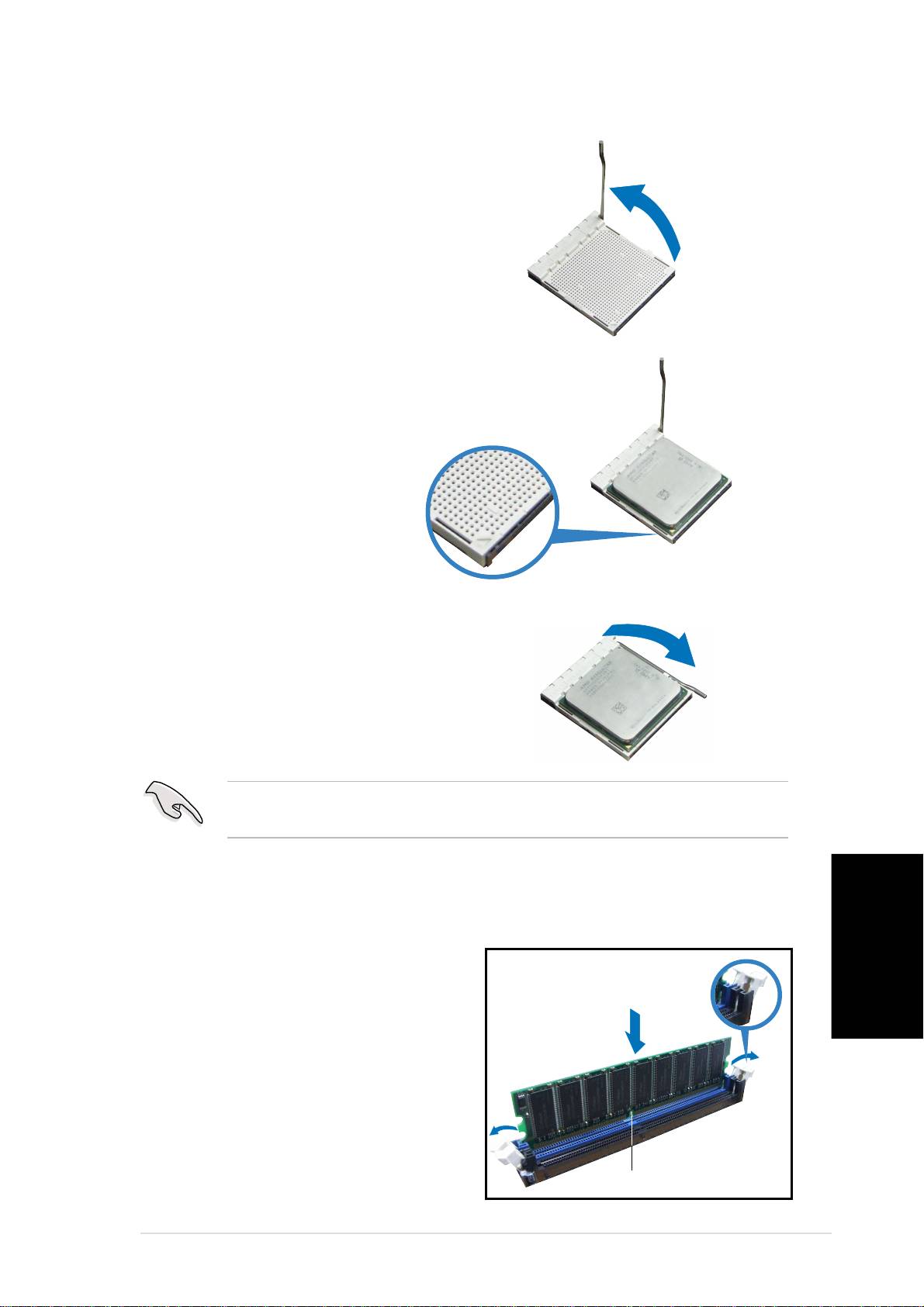
Instalar un procesador
1. Empuje la palanca hacia un
lado y levante ésta en un
angulo de entre 90º-100º.
2. El triángulo dorado de la CPU
debe coincidir con el pequeño
triángulo en el zócalo. Inserte
la CPU en el zócalo
apropiádamente.
3. Empuje la palanca del zócalo
hacia abajo para asegurar la
CPU.
¡IMPORTANTE!¡IMPORTANTE!
¡IMPORTANTE!¡IMPORTANTE!
¡IMPORTANTE! Asegúrese de instalar el disipador, ventilador y fuelle
de la CPU sobre ésta.
Instalar un zócalo DIMM
1. Localice los zócalos DIMM en la
Broche de sujeció nBroche de sujeció n
Broche de sujeció nBroche de sujeció n
Broche de sujeció n
placa base.
desbloqueadodesbloqueado
desbloqueadodesbloqueado
desbloqueado
Español
2. Desbloquee un zócalo DIMM
presionando los broches de
sujeción hacia afuera.
3. Alinee un zócalo DIMM en el
zócalo de forma que la muesca
de aquél coincida con el corte del
zócalo.
Muesca del
Muesca delMuesca del
Muesca delMuesca del
z ó calo DIMM DDR
z ó calo DIMM DDRzó calo DIMM DDR
z ó calo DIMM DDRzó calo DIMM DDR
Guía de instalación rápidaGuía de instalación rápida
Guía de instalación rápidaGuía de instalación rápida
Guía de instalación rápida
55
55
5
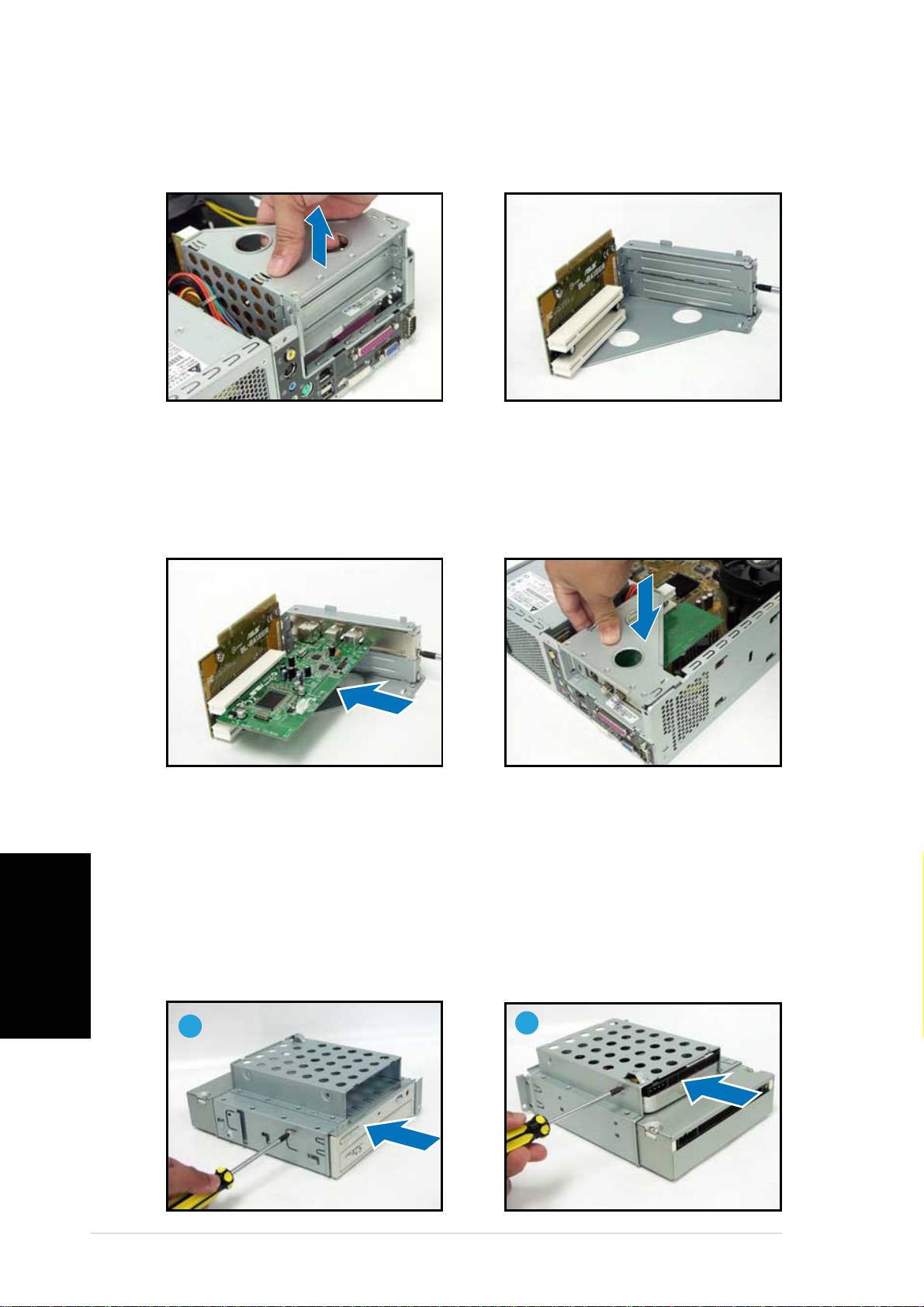
Instalar una tarjeta de expansión
1. Levante el ensamble elevado de
2. Retire la cubierta metálica opuesta
la tarjeta PCI para retirar ésta.
al zócalo que desee utilizar.
2. Inserte el conector de la tarjeta
4. Reinstale el ensamble elevado de
en la ranura y, a continuación,
la tarjeta PCI. Asegúrese de que
presione la tarjeta firmemente
el conector de la tarjeta elevada
hasta que encaje en su lugar.
se ajuste apropiadamente en el
Ajuste la tarjeta con un tornillo.
zócalo PCI de la placa madre.
Instalando unidades ópticas y de almacenamiento
1. De la vuelta al ensamble de la unidad de almacenamiento con el zócalo
de 3.5” en la parte superior y el zócalo de 5.25” en la parte inferior.
2. Inserte la unidad óptica bocabajo en el zócalo de 5.25”, ajustándola
Español
con dos tornillos en cada lateral.
3. De la vuelta al ensamble de la unidad de almacenamiento e inserte el
disco duro bocaabajo en el zócalo de 3.5”, ajustándolo con dos
tornillos en cada lateral.
22
22
2
33
33
3
66
66
6
Guía de instalación rápidaGuía de instalación rápida
Guía de instalación rápidaGuía de instalación rápida
Guía de instalación rápida
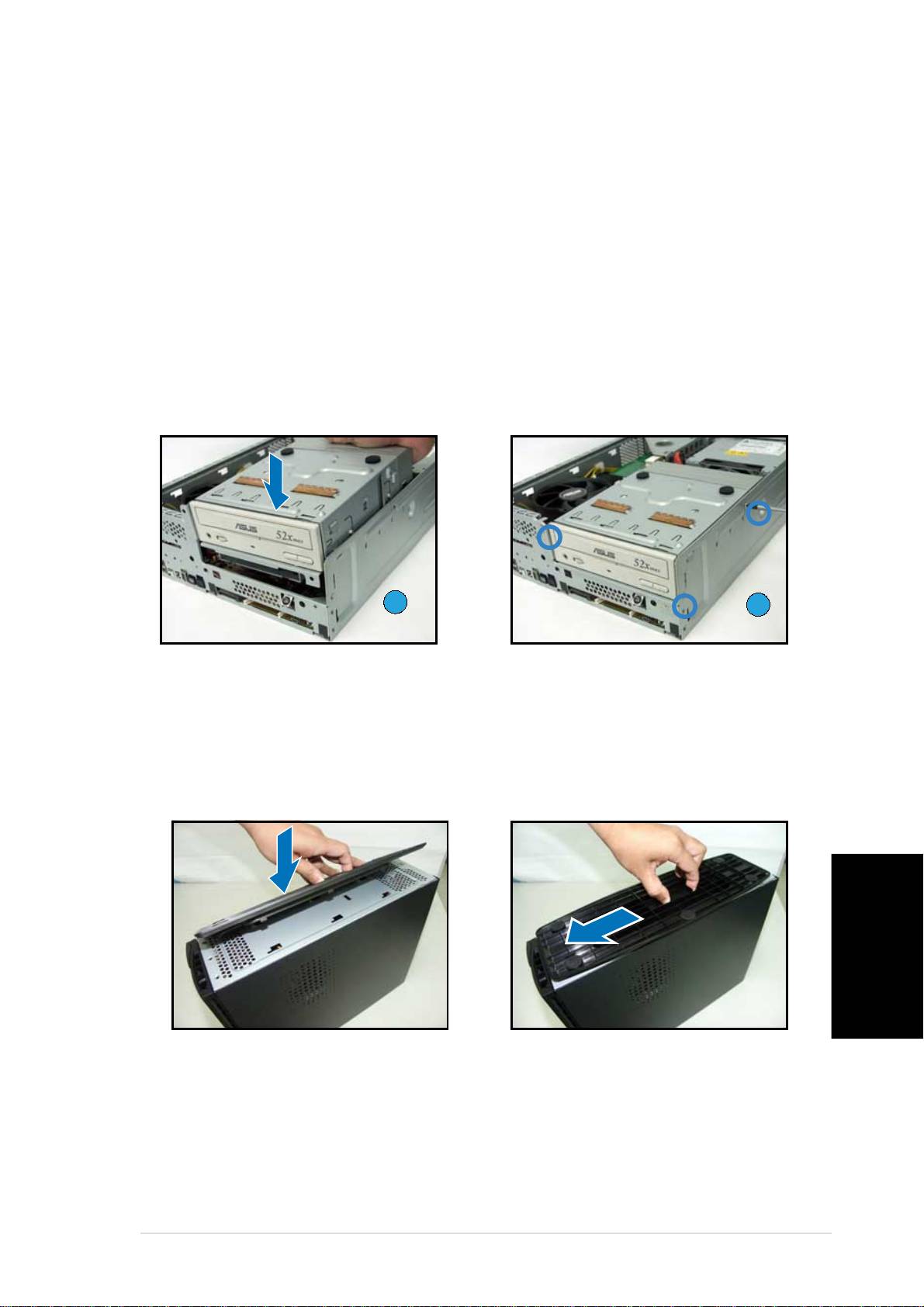
Reinstalando el ensamblaje de la unidad de
almacenamiento
Antes de reinstalar el ensamblaje de la unidad de almacenamiento, ajuste
los conectores IDE y de energía en la parte trasera de la unidades.
1. Conecte el conector negro del cable IDE a la unidad óptica y el
conector gris a la unidad de disco duro.
2. Ajuste los conectores de 4-pines a los conectores de energía en la
parte trasera de las unidades.
3. Instale el ensamblaje de la unidad de almacenamiento al chasis.
4. Ajuste el ensamblaje de la unidad de almacenamiento con tres
tornillos.
3
33
33
44
44
4
Instalando el soporte de pie
1. Ajuste los ganchos del soporte
2. Empuje el soporte de pie en la
de pie a los agujeros del
dirección de la flecha hasta
chasis.
que se ajuste en su lugar.
Español
Para quitar el soporte de pie, levante el bloqueo, y de manera suave empuje
el soporte de pie en la dirección del panel trasero hasta que se
desenganche del chasis.
Guía de instalación rápidaGuía de instalación rápida
Guía de instalación rápidaGuía de instalación rápida
Guía de instalación rápida
77
77
7
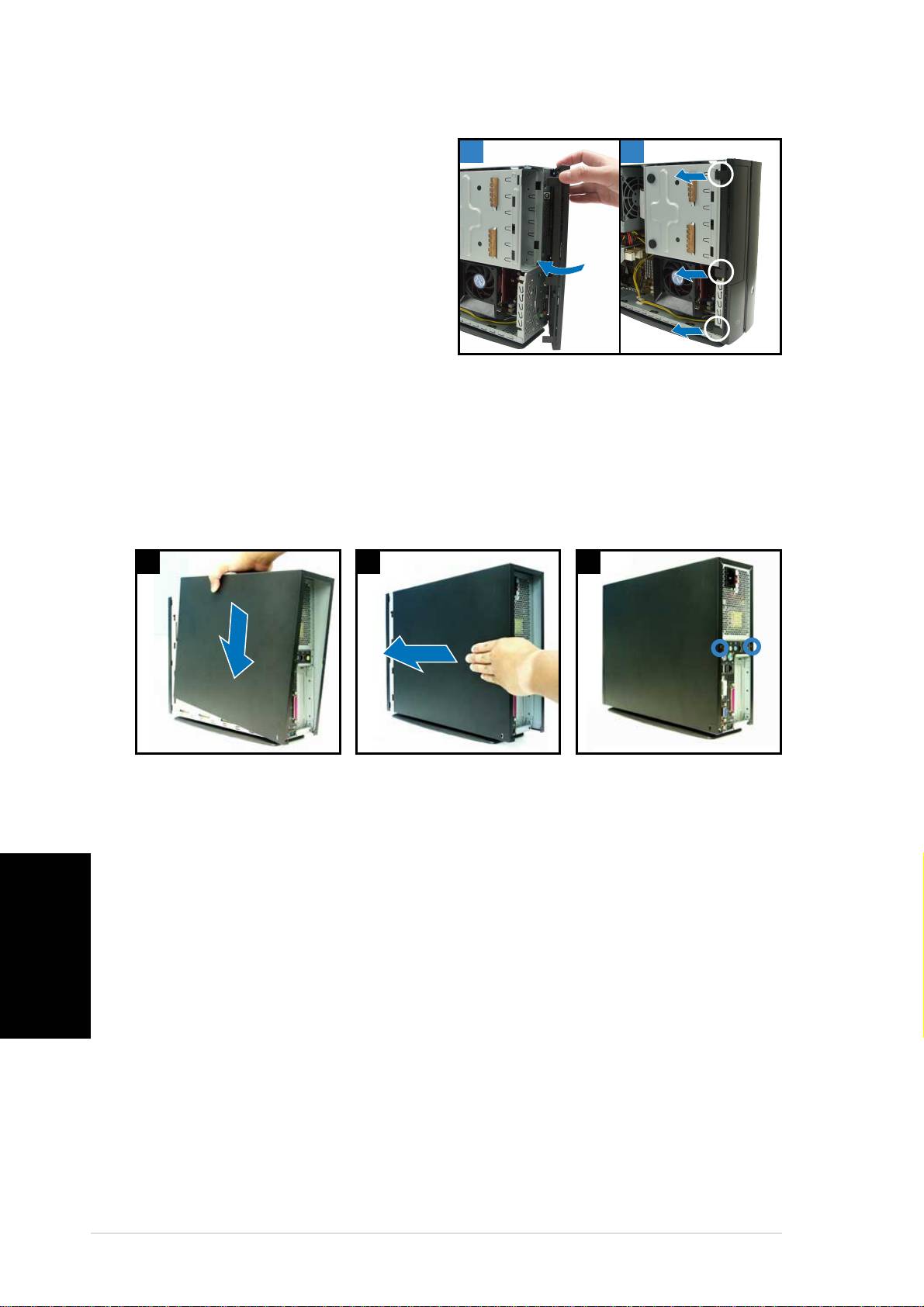
Reinstalando la cubierta del panel frontal
1. Inserte las lengüetas de la
11
11
1
22
22
2
cubierta del panel frontal en
los agujeros de la parte
derecha del chasis y cierre.
2. Inserte los ganchos del panel
frontal a las lengüetas del
chasis hasta que la cubierta
del panel frontal se ajuste en
su lugar.
Reinstalando la cubierta principal
1. Instale la cubierta al chasis. Asegúrese de que las lengüetas de la
cubierta se ajusten a los raíles del chasis.
2. Empuje la cubierta hacia el panel frontal hasta que se ajuste en su lugar.
3. Ajuste la cubierta con dos tornillos.
11
11
1
22
22
2
33
33
3
Español
88
88
8
Guía de instalación rápidaGuía de instalación rápida
Guía de instalación rápidaGuía de instalación rápida
Guía de instalación rápida
