
Asus NOVA (P20/P22): Using the Hidden Partition
Using the Hidden Partition: Asus NOVA (P20/P22)
Table of contents
- Welcome Package contents
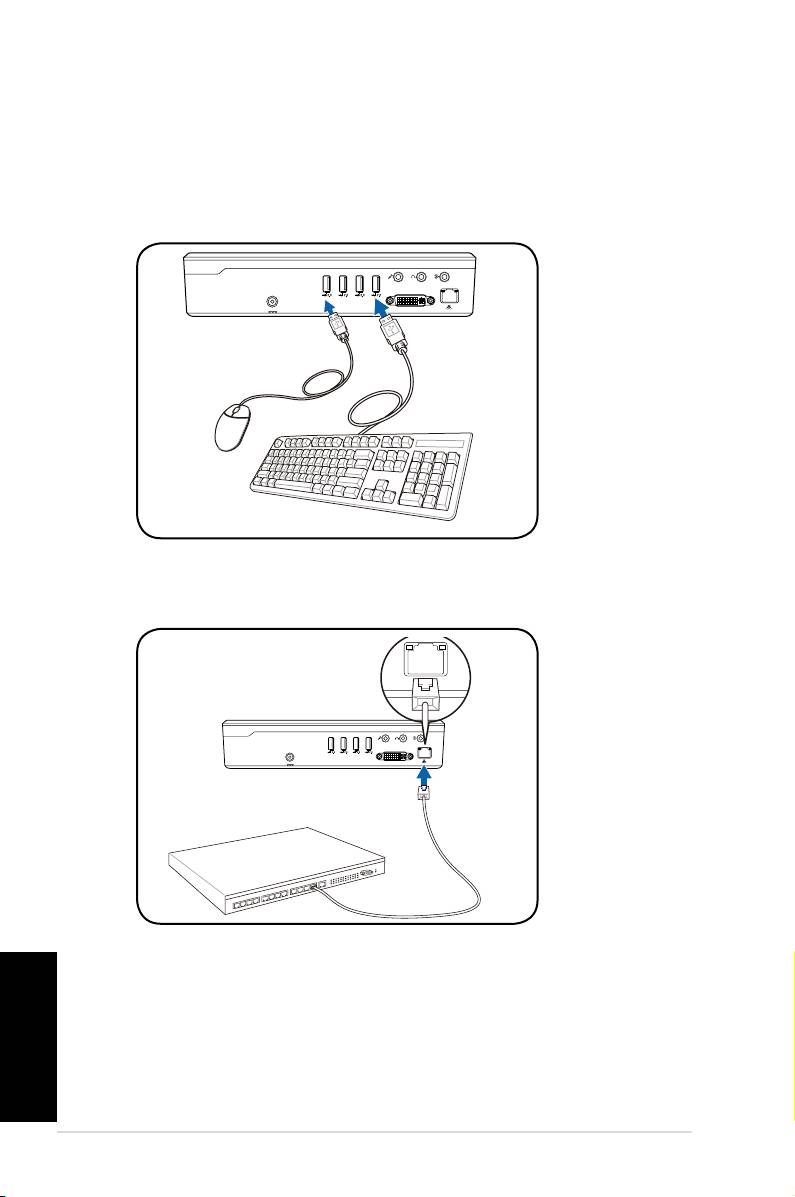
- Preparing your ASUS NOVA 1. Connect the USB keyboard and mouse* 2. Connect the Ethernet cable
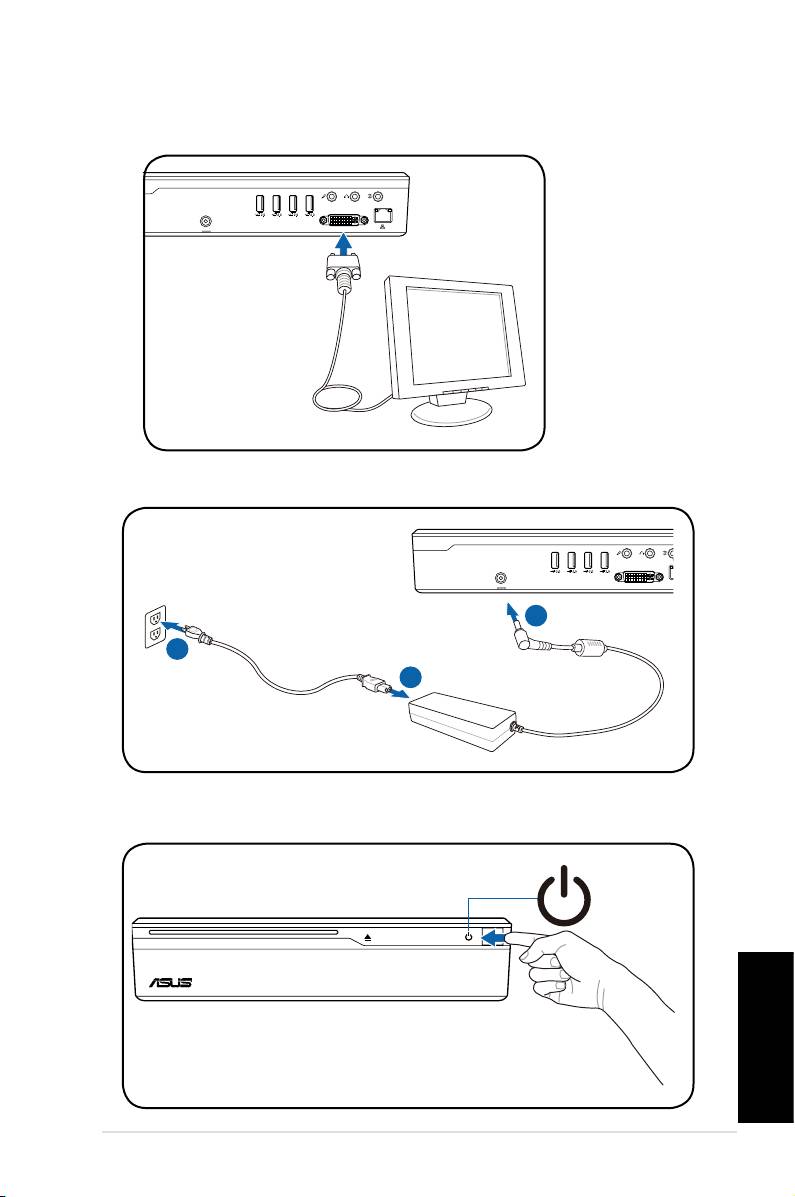
- 4. Connect the AC adapter 3. Connect the monitor. 5. Start up your ASUS NOVA
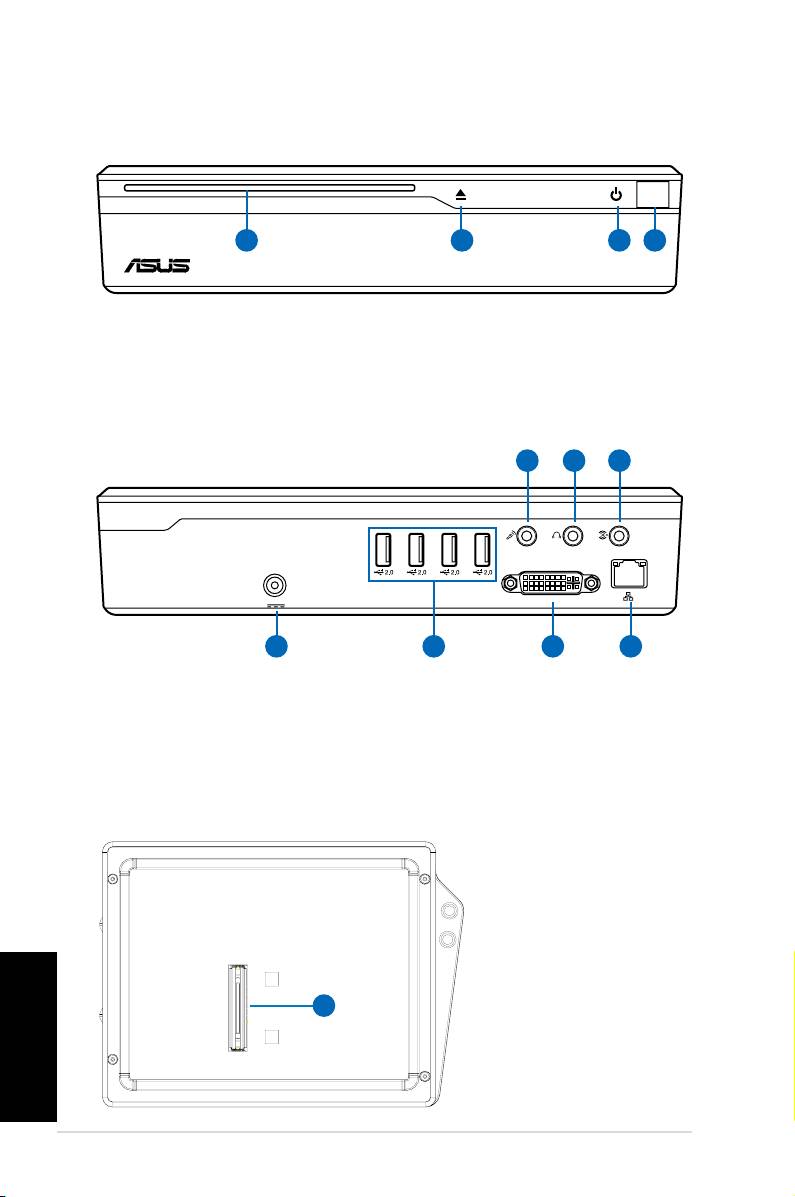
- Knowing Component parts Front view Rear view Bottom view
- Conguring wireless connection
- Bluetooth wireless connection
- English
- Conguring audio output
- Connecting to digital speakers Configuring audio output settings
- Using Windows Media Center
- ASUS Easy Update
- Recovering your system
- Crashfree BIOS
- Using the Hidden Partition

Using the Hidden Partition
English
The Recovery Partition includes an image of the operating
system, drivers, and utilities installed on your system at the
factory. The Recovery Partition provides a comprehensive
recovery solution that quickly restores your system’s software to
its original working state, provided that your hard disk drive is in
good working order. Before using the Recovery Partition, copy
your data files (such as Outlook PST files) to floppy disks or to a
network drive and make note of any customized configuration
settings (such as network settings).
DO NOT delete the partition named “RECOVERY.” The
Recovery Partition is created at the factory and cannot
be restored by the user if deleted. Take your system to an
authorized ASUS service center if you have problems with the
recovery process.
1. Press <F9> during bootup (requires a Recovery Partition)
2. Press
<Enter> to select Windows Setup [EMS Enabled]
3. Read the “ASUS Preload Wizard” screen and click
Next.
4. Select a partition option and click
Next. Partition options:
Recover Windows to a partition only.
This option will delete only the partition you select from
below, allowing you to keep other partitions, and create a
new system partition as drive “C”.
Recover Windows to entire HD.
This option will delete all partitions from your hard disk drive
and create a new system partition as drive “C”.
5. Follow the on-screen instructions to complete the recovery
process.
6. Reboot and insert the Support DVD into the optical drive.
7. Click
ASUS InstAll - Drivers Installation Wizard from the
Drivers tab and install all the drivers.
14
Quick Start Guide
Bienvenido
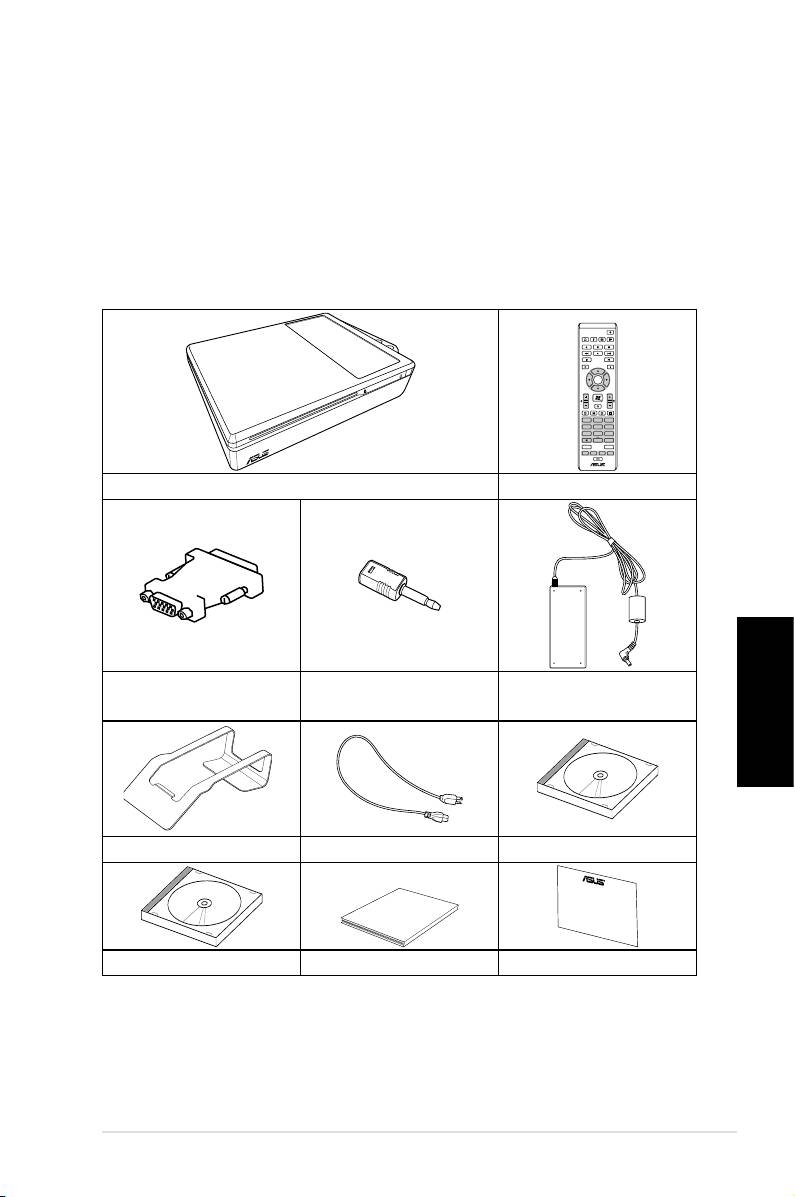
Enhorabuena por la compra del dispositivo ASUS NOVA P20/P22. La
siguiente ilustración muestra el contenido del paquete del nuevo
dispositivo ASUS NOVA P20/P22. Si alguno de los artículos siguientes
falta o está dañado, póngase en contacto son su distribuidor.
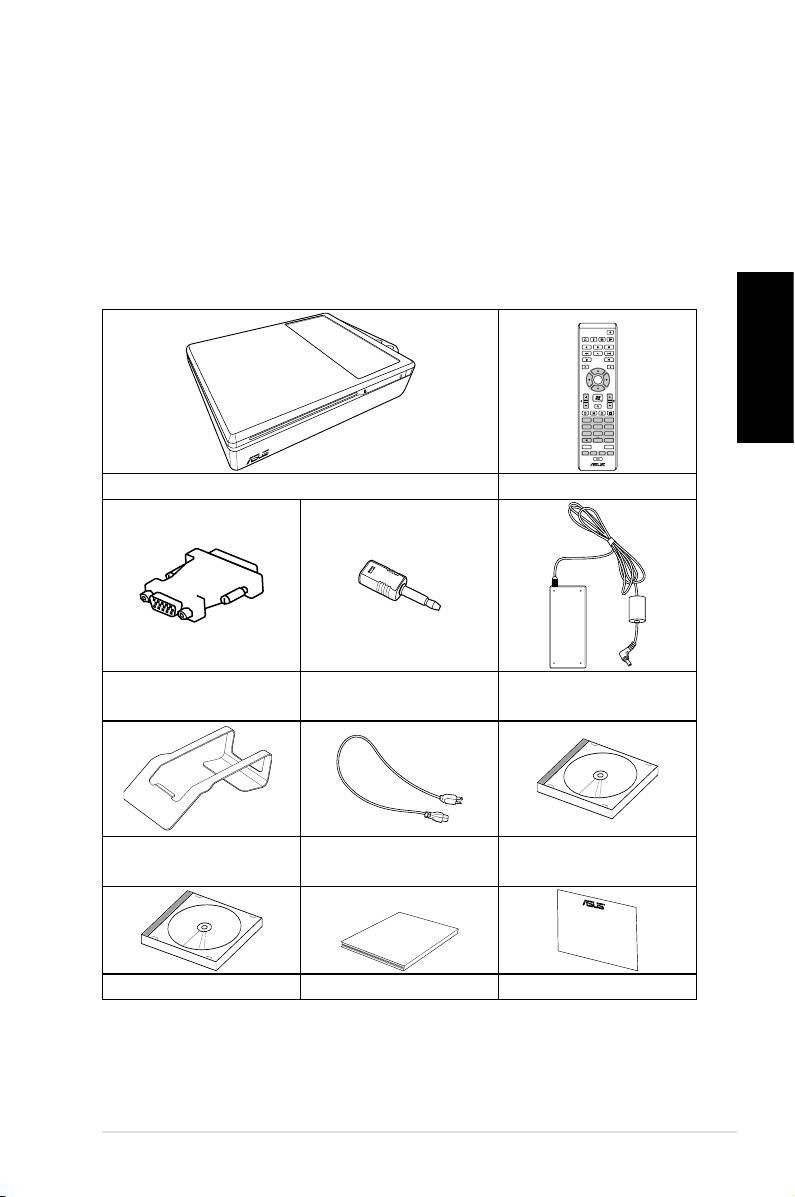
Contenido del paquete
Español
ASUS NOVA P20/P22
15
OK
ABC
DEF
GHI
1 2 3
JKL MNO
PQRS
4 5 6
TUV WXYZ
7 8 9
CLEAR ENTER
0 #
P20/P22 Mando a distancia
Adaptador
Adaptador
Adaptador de CA
DVI-D-SUB
miniconector-S/PDIF
Cable de
Base
DVD de soporte
alimentación
Quick Guid
e
DVD de recuperación Guía rápida Tarjeta de garantía
Preparar el dispositivo ASUS NOVA
A continuación se exponen instrucciones rápidas para usar la
unidad ASUS NOVA.
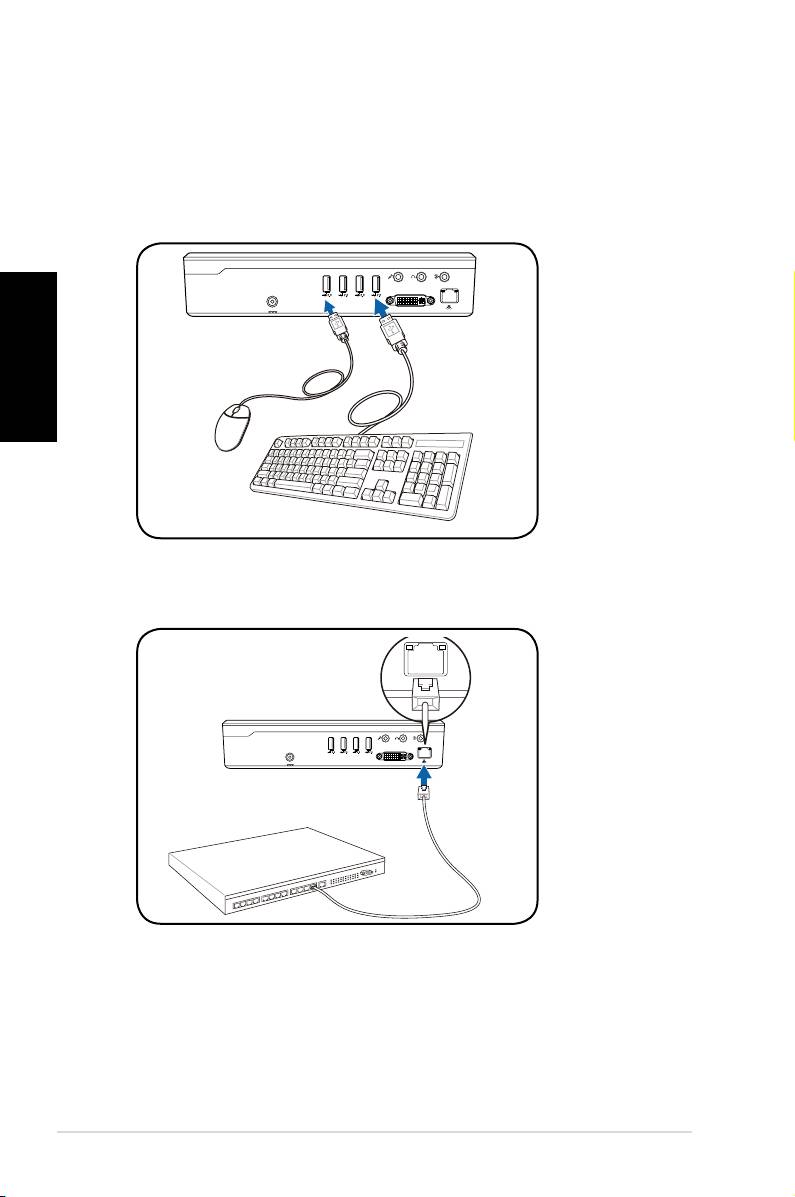
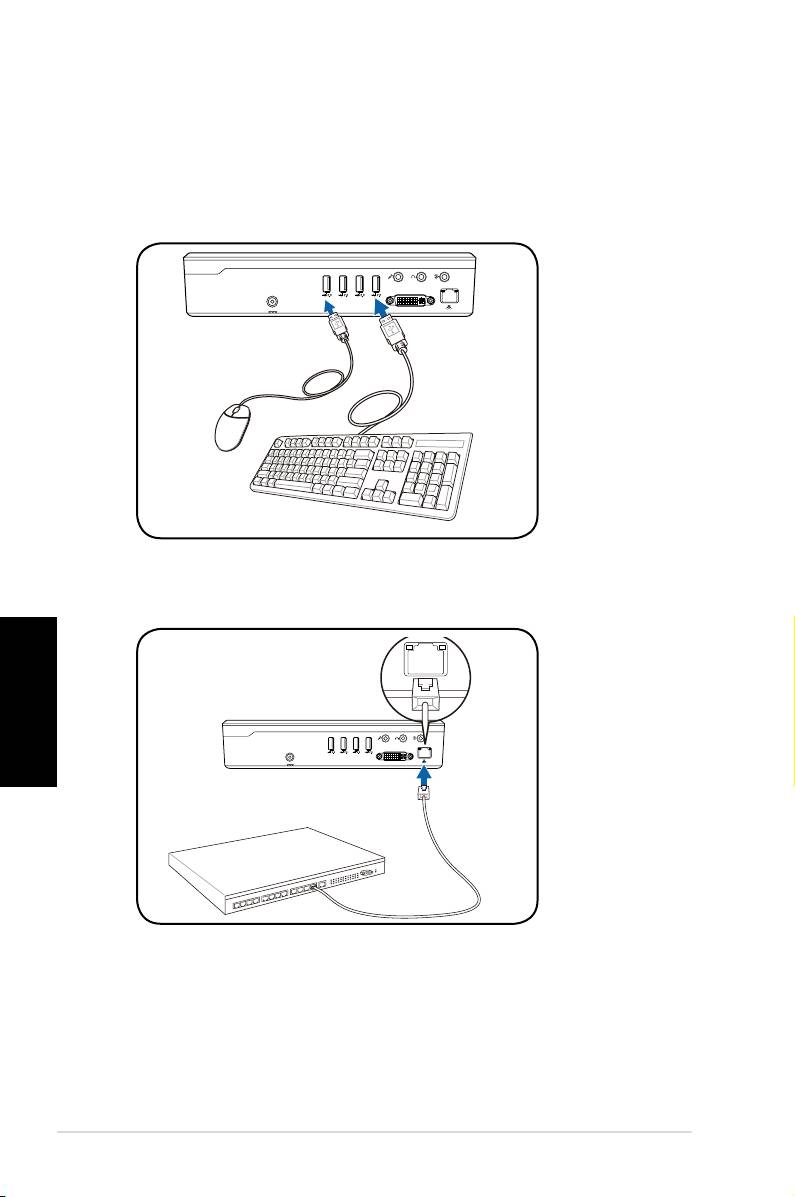
1. Conecte el ratón y el teclado USB*
Español
16
Guía de inicio rápido
S/PDIF
OUT
S/PDIF
IN
CENTER/BASS FRONT
SURROUND
DCIN
DVI
2. Conecte el cable Ethernet
S/PDIF
OUT
S/PDIF
IN
CENTER/BASS
FRONT
SURROUND
DCIN
DVI
I
* El paquete no incluye el teclado ni el ratón USB. Adquiera
periféricos USB en función de sus necesidades.
Español
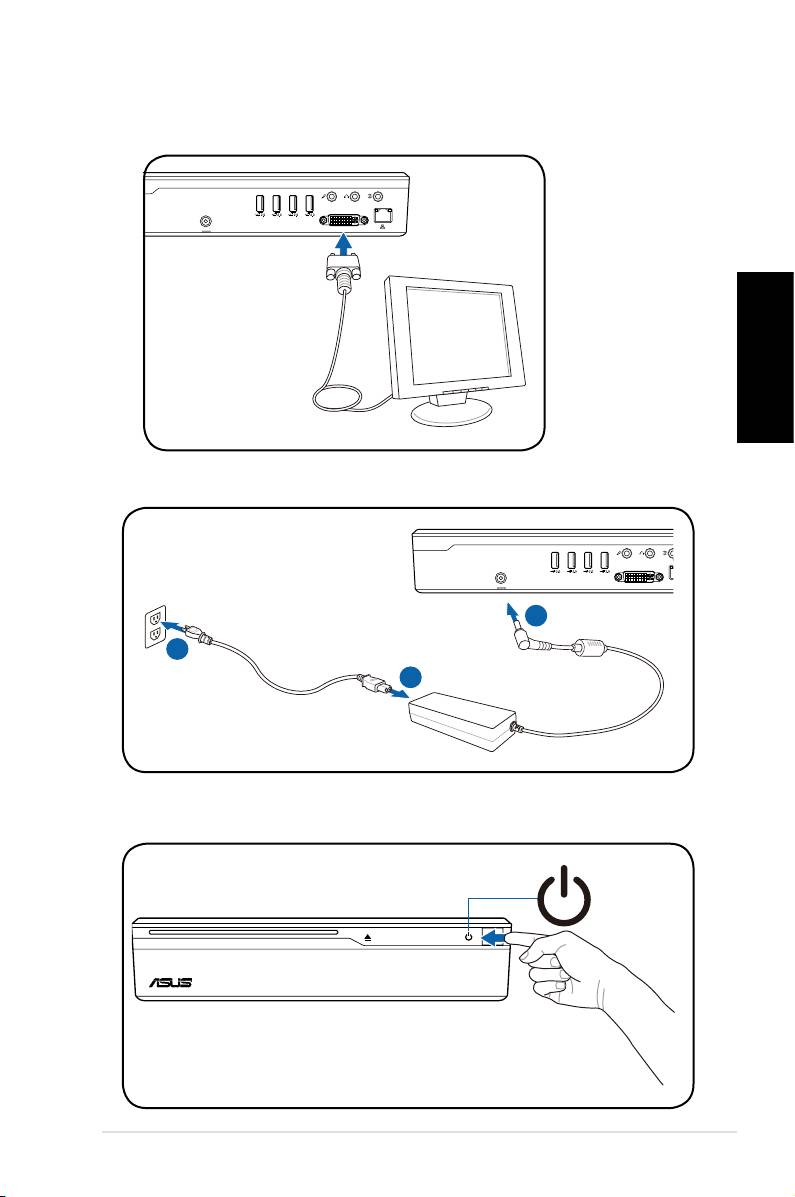
4. Conecte el adaptador de CA
ASUS NOVA P20/P22
17
S/PDIF
OUT
S/PDIF
IN
CENTER/BASS
FRONT
SURROUND
DCIN
DVI
3
2
1
3. Conecte el monitor.
S/PDIF
OUT
S/PDIF
IN
CENTER/BASS
FRONT
SURROUND
DCIN
DVI
5. Inicie la unidad ASUS NOVA
Reconocer los componentes del
dispositivo
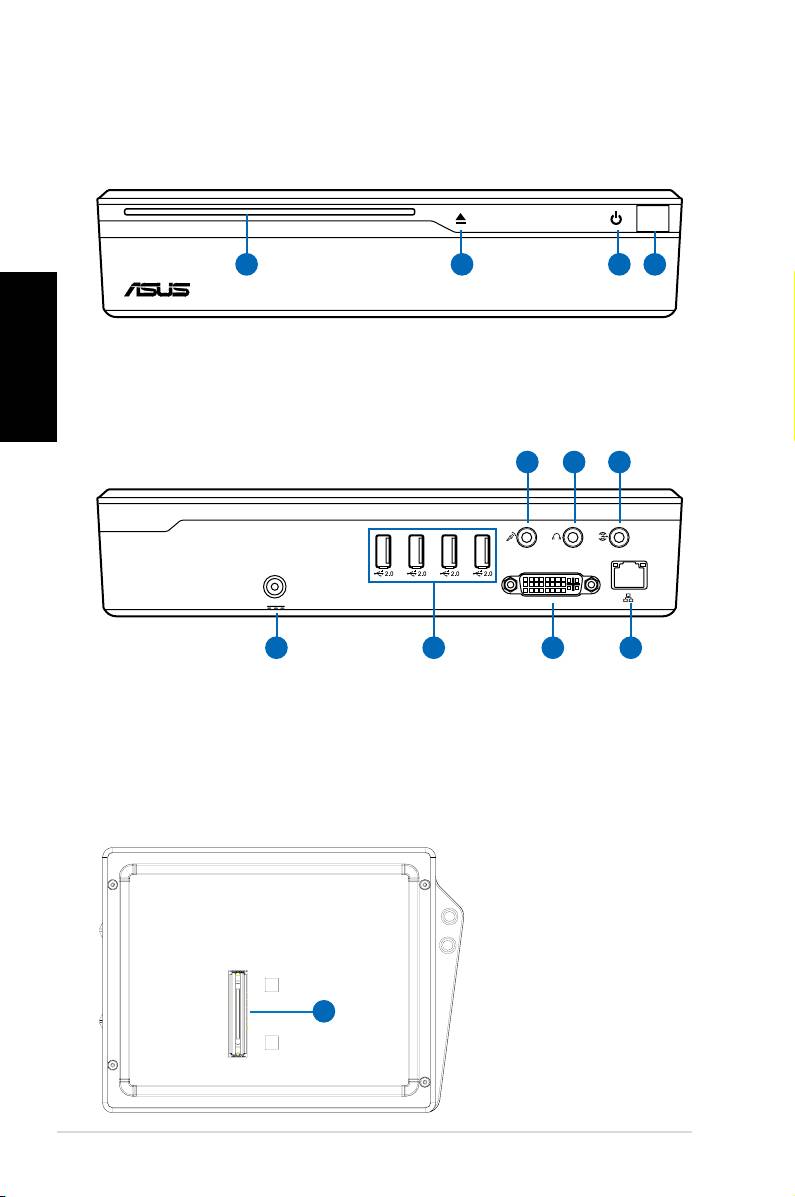
Vista frontal
1 3 42
Español
1. Unidad óptica de inserción automática
2.
Expulsión electrónica de la unidad óptica (sensible al tacto)
3. Conmutador de alimentación (sensible al tacto)
4. Puerto de infrarrojos
18
Guía de inicio rápido
S/PDIF
S/PDIF
OUT
IN
CENTER/BASS FRONT
SURROUND
DCIN
DVI
11 10
9
Panel posterior
5 6 7 8
5. Entrada de alimentación (CC)
9. Puerto de entrada de línea
(puerto de entrada S/PDIF)
6. Puerto USB (2.0/1.1)
10. Conector de salida de
7. Salida de visualización
auriculares
(monitor)
11. Conector de micrófono
8. Puerto LAN
Vista inferior
12. Base de
conexiones*
*La base de
conexiones
12
opcional permite
expandir la
funcionalidad de la
unidad ASUS NOVA
cuando lo desee.
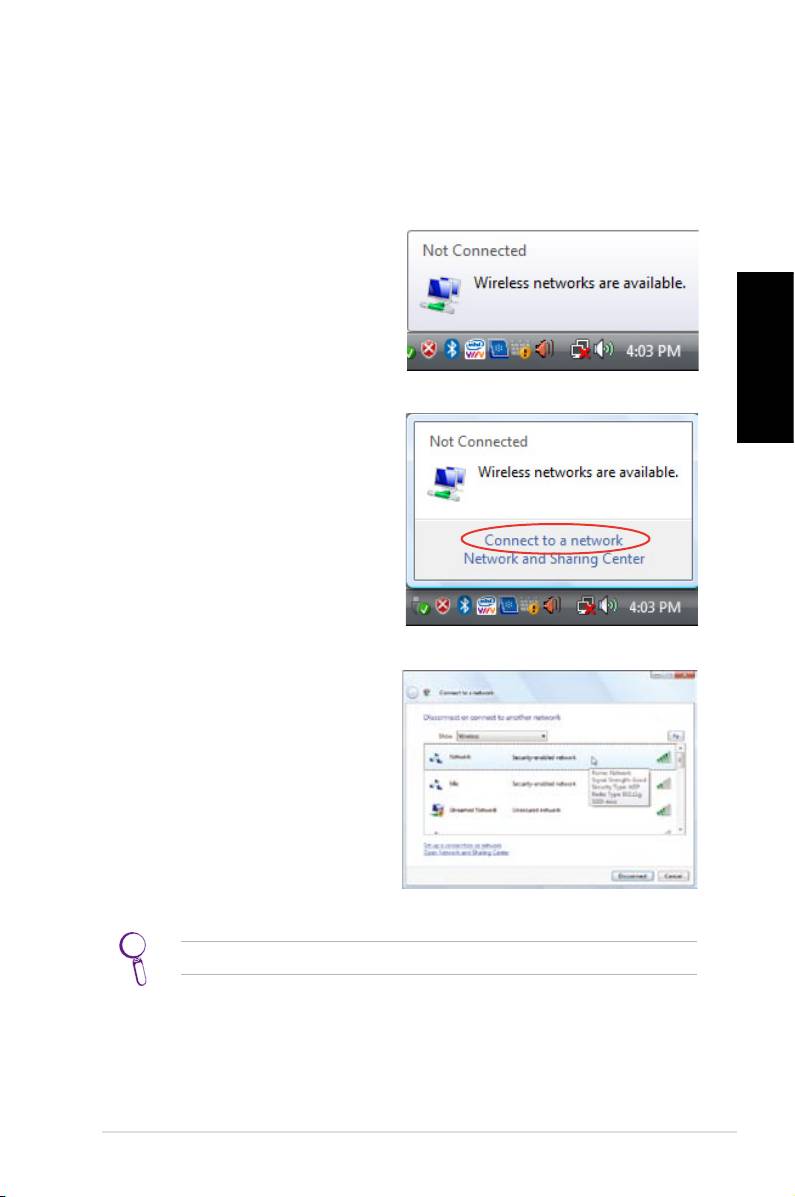
Congurar la conexión inalámbrica
Conexión de red inalámbrica
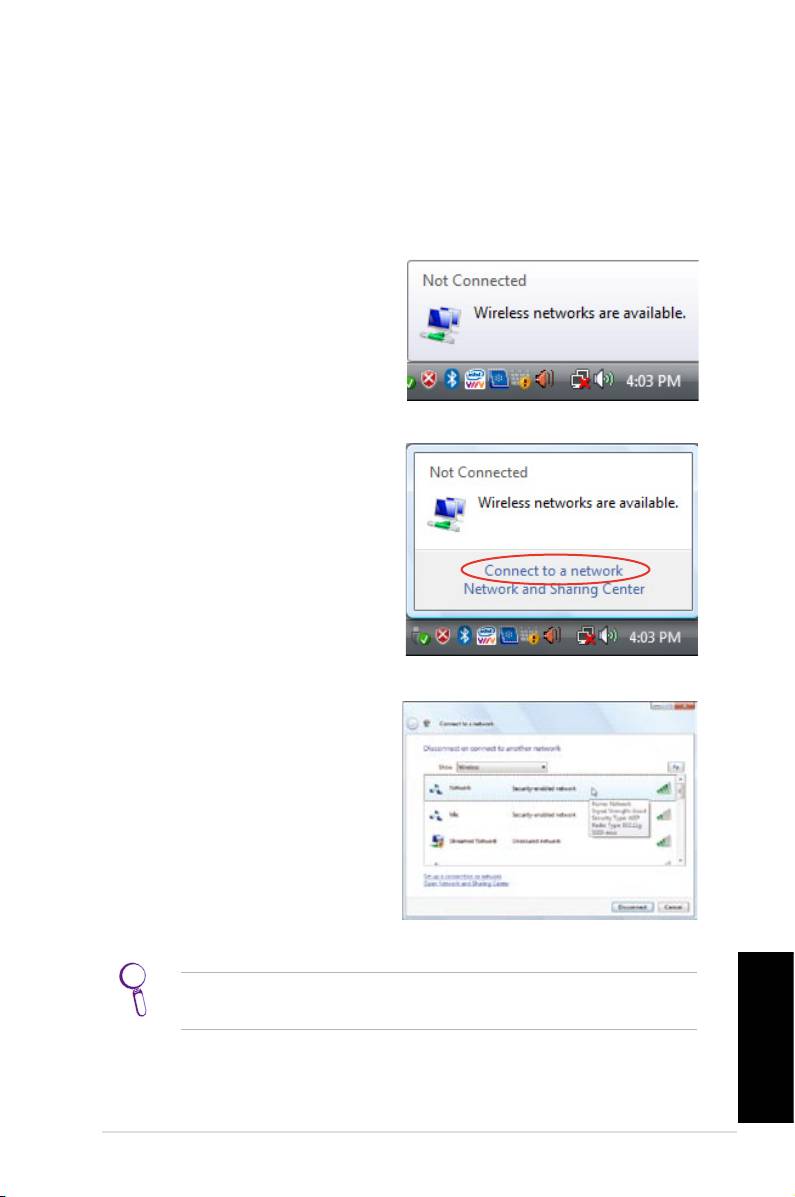
Para conectar el dispositivo a una red inalámbrica, siga estas instrucciones.
1. Mueva el cursor al icono de
red de la barra de tareas;
aparecerá el mensaje No
conectado.
Español
2. Haga clic con el botón
secundario en el icono de
red y seleccione Conectarse
a una red.
3. En la lista, seleccione la red
inalámbrica a la que desea
conectarse.
Seleccione Mostrar inalámbricas si tiene varias redes en su área.
ASUS NOVA P20/P22
19
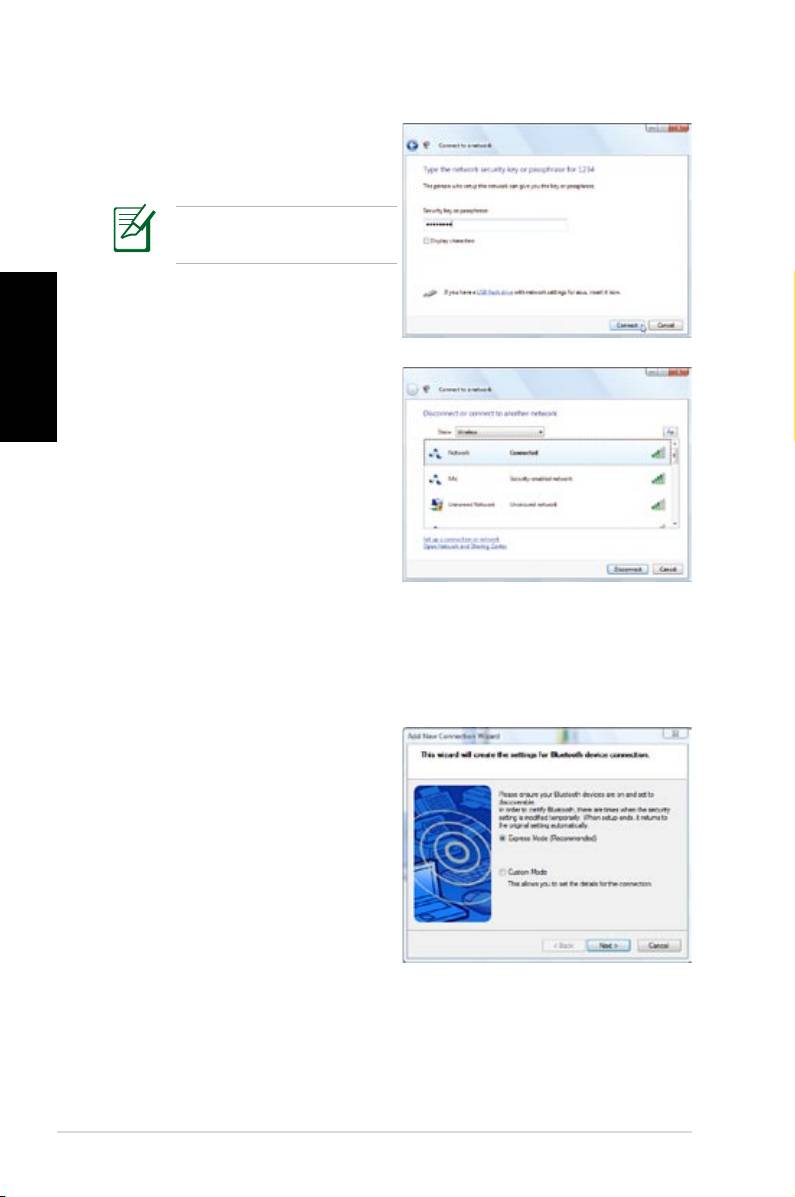
4. Cuando se conecte, puede
que tenga que insertar una
contraseña.
Esta pantalla no aparecerá
si no se necesita contraseña.
Español
5. Una vez establecida la
conexión, aparecerá el
mensaje Conectada.
Conexión inalámbrica Bluetooth
Siga las instrucciones que se indican a continuación para crear una
conexión inalámbrica Bluetooth.
1. Haga doble clic en el icono
Bluetooth de la barra de
tareas de Windows para iniciar
el asistente de conexión.
20
Guía de inicio rápido
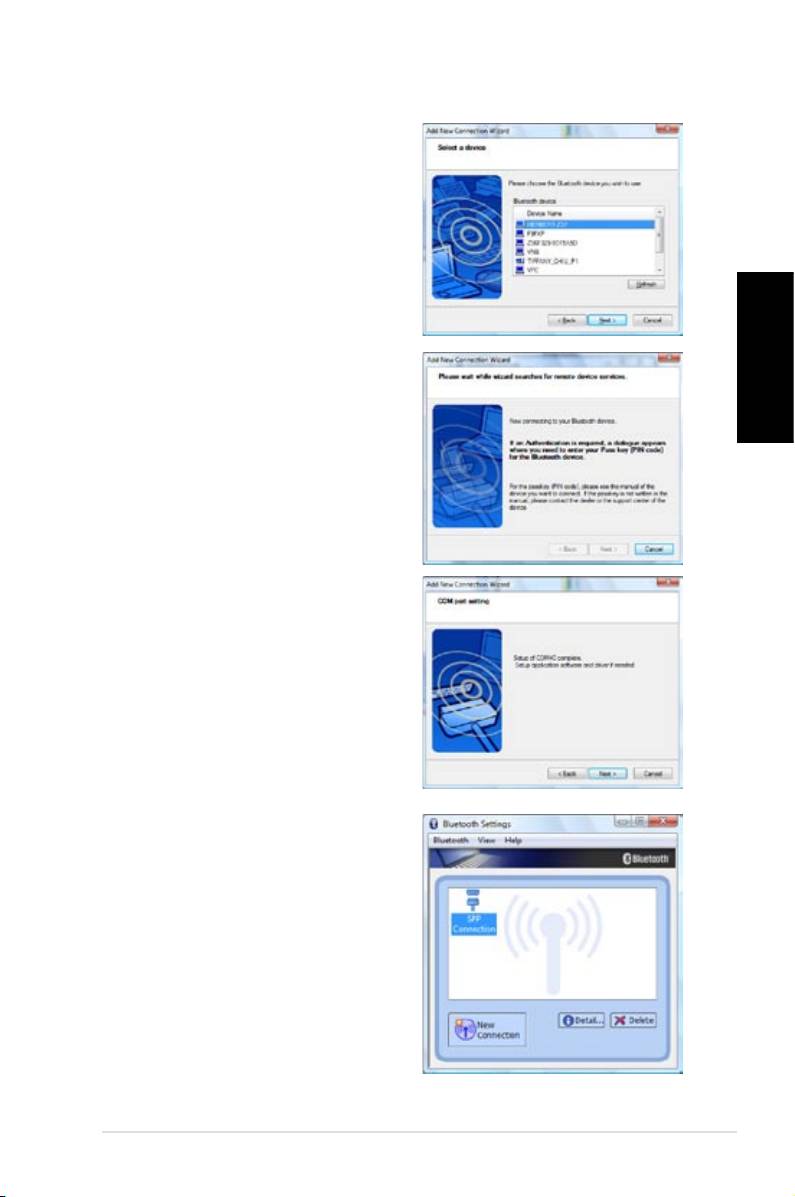
2. En la lista, seleccione el
dispositivo Bluetooth que
desee conectar y haga clic
en Siguiente para continuar.
3. Puede que tenga que
insertar la contraseña si
Español
el dispositivo requiere
autenticación.
4. Cuando la pantalla de
configuración se complete,
haga clic en Siguiente para
continuar.
5. Se mostrará el dispositivo
conectado.
ASUS NOVA P20/P22
21
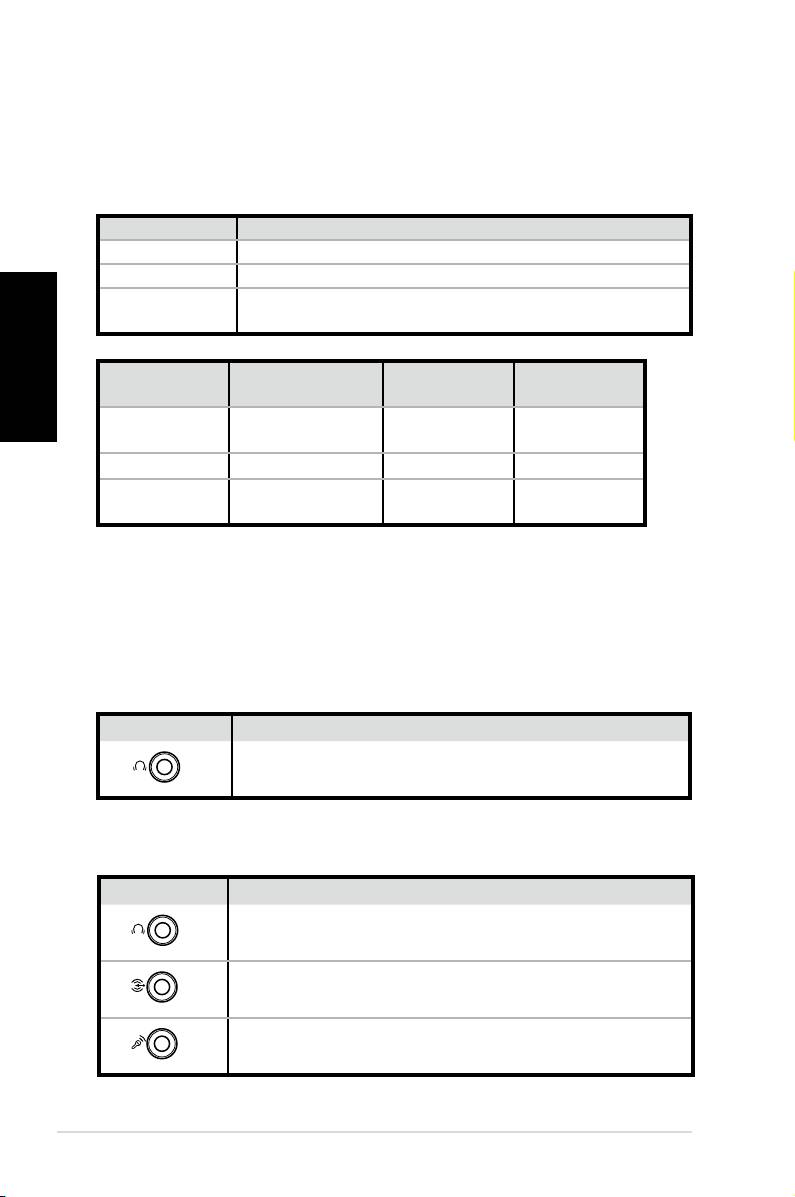
Nombre Sistema de altavoces
2 (estéreo) Altavoz izquierdo y altavoz derecho.
4 Dos altavoces frontales y dos traseros.
Dos altavoces frontales, dos altavoces posteriores,
Español
5.1
un altavoz central y un amplificador de graves.
Auriculares
Puerto
6 altavoces S/PDIF
2 altavoces
Entrada
Azul claro Entrada de línea Envolvente
S/PDIF
Lima Salida de línea Frontal Salida S/PDIF
Entrada de
Central/
Rosa
Micrófono
micrófono
Graves
Conectar altavoces analógicos
Consulte la tabla siguiente para obtener una descripción de los
conectores de audio situados en el panel posterior y de sus funciones.
Para altavoces estéreo
P20/P22
Descripción
22
Guía de inicio rápido
S/PDIF
OUT
FRONT
Frontal conecta altavoces estéreo.
P20/P22
Descripción
S/PDIF
OUT
FRONT
FRONTAL se conecta al puerto FRONTAL del
amplificador de graves.
S/PDIF
IN
SURROUND
ENVOLVENTE se conecta al puerto POSTERIOR
del amplificador de graves.
CENTER/BASS
Congurar la salida de audio
Configuraciones de los altavoces
Puede definir las siguientes configuraciones de altavoces en el sistema:
Para un sistema de altavoces de audio multicanal
CENTRAL/GRAVES se conecta al puerto AMPLIFICA-
DOR DE GRAVES/CENTRAL del amplificador de graves.
Conectar altavoces digitales
• Salida digital: Enchufe un cable de audio con adaptador mini-
conector-S/PDIF entre el puerto Salida S/PDIF del panel pos-
terior y el sistema al amplificador.
Enchufe el adaptador miniconector-S/PDIF
antes de conectar los altavoces estéreo.
Definir la configuración de salida de audio
Después de conectar un sistema de altavoces al dispositivo
Español
NOVA P20/P22, siga los pasos que se indican a continuación para
configurar una salida de audio:
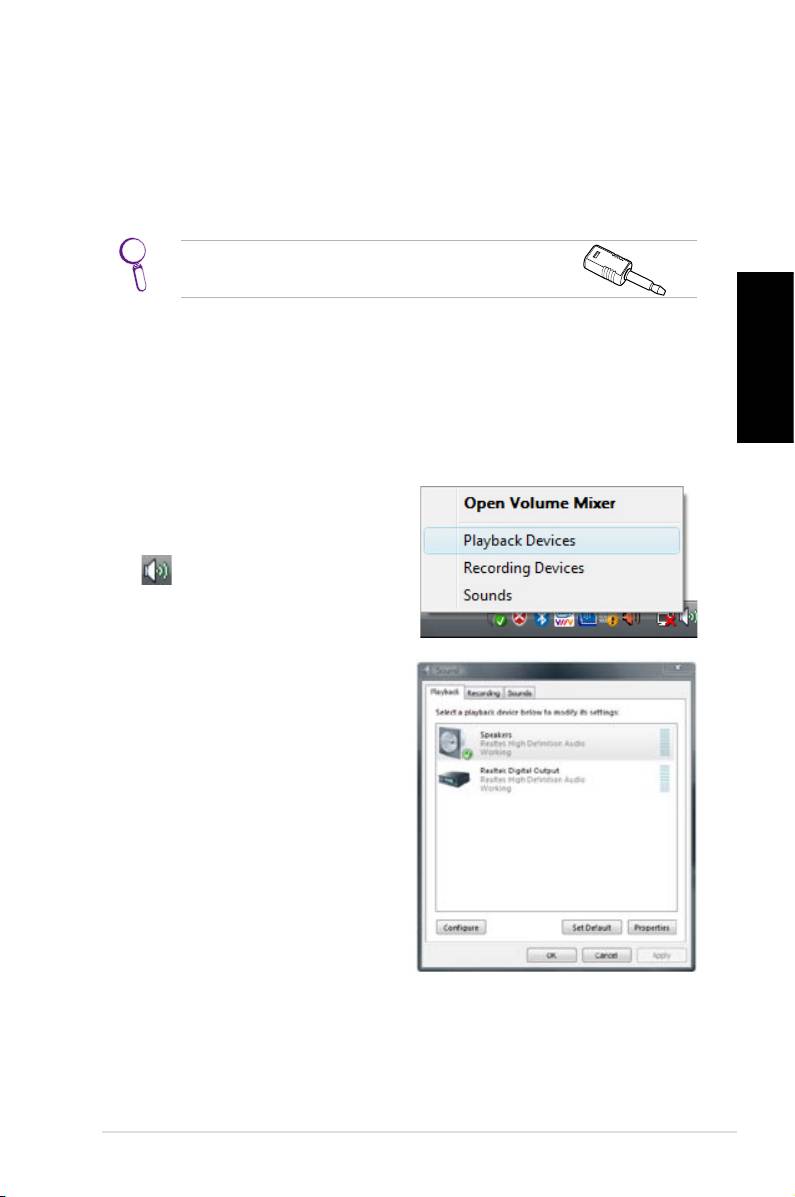
1. En la barra de tareas de Win-
dows® Vista™, haga clic con el
botón secundario en el icono
del control de volumen y, a
continuación, seleccione Dis-
positivos de reproducción.
2. En la ventana Reproducción,
seleccione Altavoces y haga
clic en Establecer como
predeterminado si usa
altavoces analógicos. Selec-
cione Salida digital Realtek
si usa altavoces digitales.
3. Haga clic en
Configurar después de seleccionar Altavoces y
siga las instrucciones de la pantalla para definir la configuración.
Haga clic en Propiedades para configurar las preferencias de la
salida digital si selecciona Salida digital Realtek.
ASUS NOVA P20/P22
23
Usar Windows Media Center
Iniciar Windows Media Center
Puede controlar completamente Windows Media Center con el teclado
inalámbrico y cualquiera de los controles del mando a distancia.
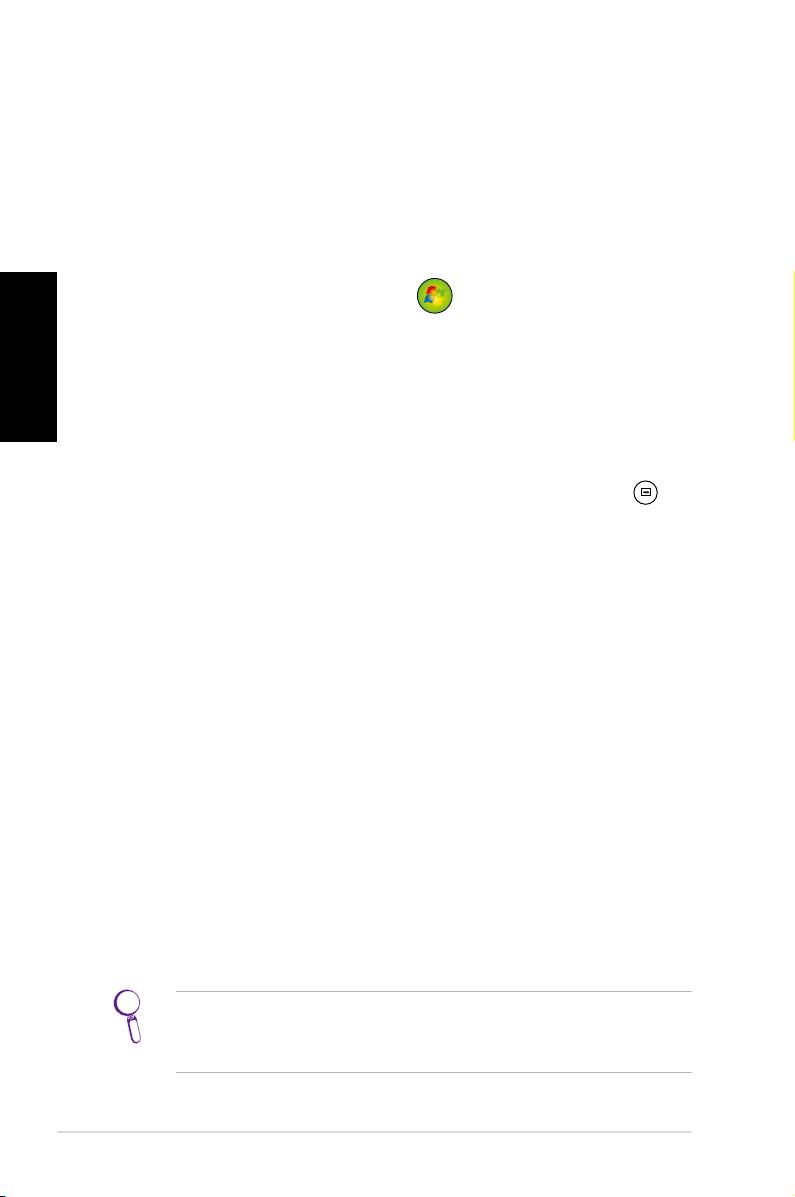
Para iniciar Windows Media Center, realice el siguiente procedimiento:
• Presione el botón Media Center situado en el mando a
Español
distancia de Media Center.
• En el escritorio de Windows®, haga clic en
Inicio > Todos los
programas > Windows Media Center.
Ver DVD
Inserte un DVD en la unidad multiformato. El DVD se reproducirá
automáticamente. También puede presionar el botón DVD del
mando a distancia para reproducirlo.
Música
La función Música le proporciona una experiencia musical
completa. Puede escuchar CD u otros archivos de música, crear
sus propias listas de reproducción, ver información del álbum y
escuchar la música por álbumes, géneros, artistas, etc. Consulte el
manual del usuario incluido en el DVD de soporte para obtener
instrucciones detalladas.
Imágenes + Vídeos
Disfrute de las fotografías digitales y los vídeos o de las foto-
grafías y clips de vídeo descargados con la función Imágenes +
Vídeos. Puede examinar las imágenes individualmente o re-
producirlas como una presentación de diapositivas con música
de fondo. Consulte el manual del usuario incluido en el DVD de
soporte para obtener instrucciones detalladas.
Consulte el manual del usuario incluido en el CD de soporte
para conocer las funciones y las definiciones de los botones
del mando a distancia.
24
Guía de inicio rápido
Actualización sencilla de ASUS
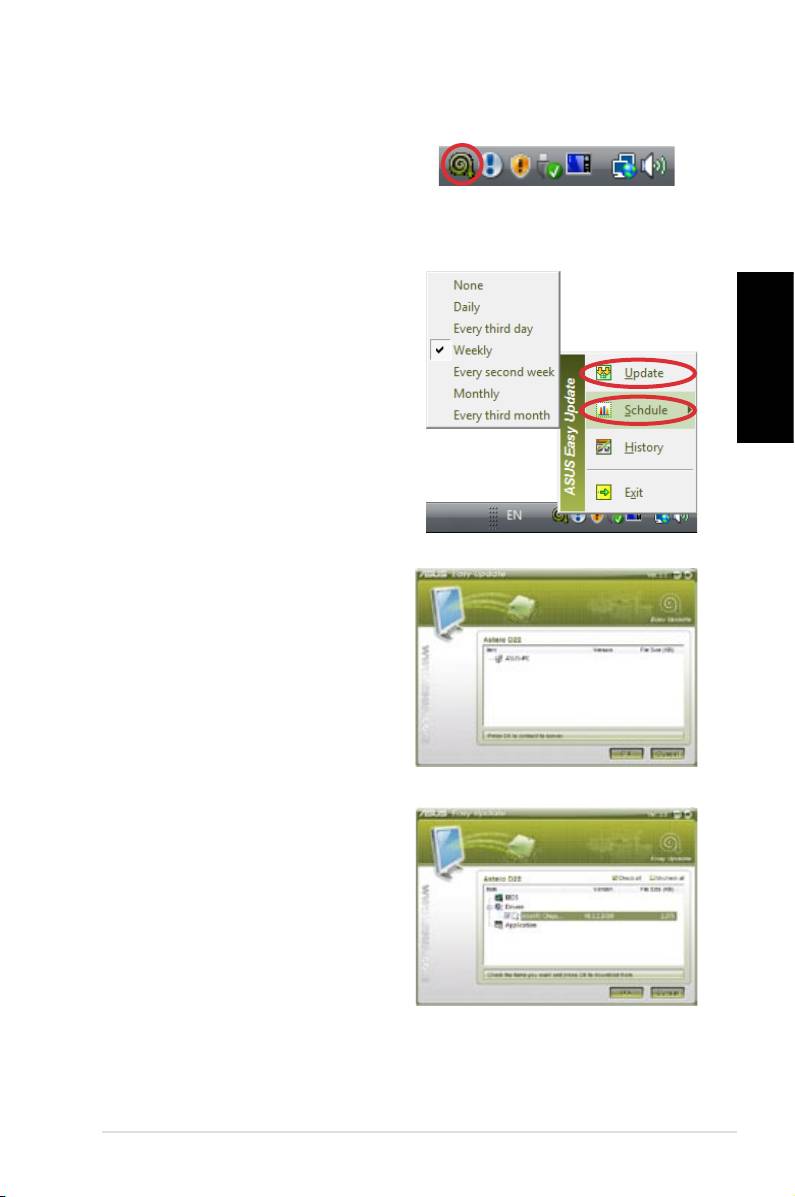
1. En la barra de tareas de Windows®,
haga clic con el botón secundario
del ratón en el icono Actualización
sencilla de ASUS.
2. Seleccione Programar para
establecer la frecuencia con
la que desea actualizar el
sistema.
3. Seleccione
Actualizar para
Español
activar la actualización.
4. Haga clic en
Aceptar para
mostrar los elementos que
puede descargar.
5. Seleccione los elementos
que desea descargar y haga
clic en Aceptar.
ASUS NOVA P20/P22
25

Recuperar el sistema
Utilizar el DVD de recuperación
El DVD de recuperación incluye una imagen del sistema operativo,
instalada en el equipo portátil en la propia fábrica. El CD de recuperación,
junto con el DVD de soporte, proporciona una solución de recuperación
total que restaura rápidamente sistema a su estado de trabajo original
siempre que la unidad de disco duro se encuentre en buen estado
Español
de funcionamiento. Antes de utilizar el DVD de recuperación, copie
los archivos de datos (como por ejemplo los archivos PST de Outlook)
en los disquetes o en una unidad de red y anote las configuraciones
personalizadas (como por ejemplo la configuración de red).
1. Inserte el DVD de recuperación en la unidad óptica (es
necesario que el sistema esté ENCENDIDO).
2. Reinicie el sistema y presione la tecla
<SUPR> durante el
arranque para entrar en la configuración del BIOS. Vaya a
Arranque del sistema > Prioridad de dispositivos de
arranque y selecciona la unidad óptica (puede tener la etiqueta
“CDROM:XXXX”) como el primer dispositivo de arranque.
3. Presione
<F10> para guardar la configuración y reiniciar el
sistema desde el DVD de recuperación.
4.
Seleccione una opción de partición y haga clic en Siguiente.
Opciones de partición:
Recuperar el sistema solamente en una partición.
Esta opción eliminará solamente la partición seleccionada,
permitiendo conservar otras opciones y creará una nueva
partición del sistema como unidad “C”.
Recuperar el sistema en toda la unidad de disco duro.
Esta opción eliminará todas las particiones de la unidad de
disco duro y creará una nueva partición como unidad “C”.
5. Siga las instrucciones que aparezcan en la pantalla para
completar el proceso de recuperación.
Se perderán todos los datos durante la recuperación del
sistema. Asegúrese de realizar una copia de seguridad de los
datos importantes antes de recuperar el sistema.
26
Guía de inicio rápido
6. Una vez recuperado el sistema, expulse el DVD de recuperación
de la unidad óptica.
7. Reinicie el sistema y presione la tecla <SUPR> durante el
arranque para entrar en la configuración del BIOS. Vaya a
Arranque del sistema > Prioridad de dispositivos de
arranque y restablezca la unidad de disco duro (puede tener la
etiqueta “HDD:XXXX”) como el primer dispositivo de arranque.
8. Presione <F10> para guardar la configuración y reiniciar el sistema.
9. Inserte el DVD de soporte en la unidad óptica.
10. En la ficha
Controladores, haga clic en Instalar ASUS -
Asistente para la instalación de controladores e instale
Español
todos los controladores.
La reinstalación de todos los controladores puede tardar
varios minutos. Si se inicia el protector de pantalla, presione
cualquier tecla para recuperar la pantalla de instalación.
Crashfree BIOS
La utilidad ASUS Crashfree BIOS permite restaurar los datos
del BIOS originales desde el DVD de soporte en caso de que la
actualización del BIOS no se pueda realizar o de que los códigos y
los datos del BIOS estén dañados. Cambie la prioridad de arranque
e inicie la unidad desde el DVD de soporte para restaurar el BIOS.
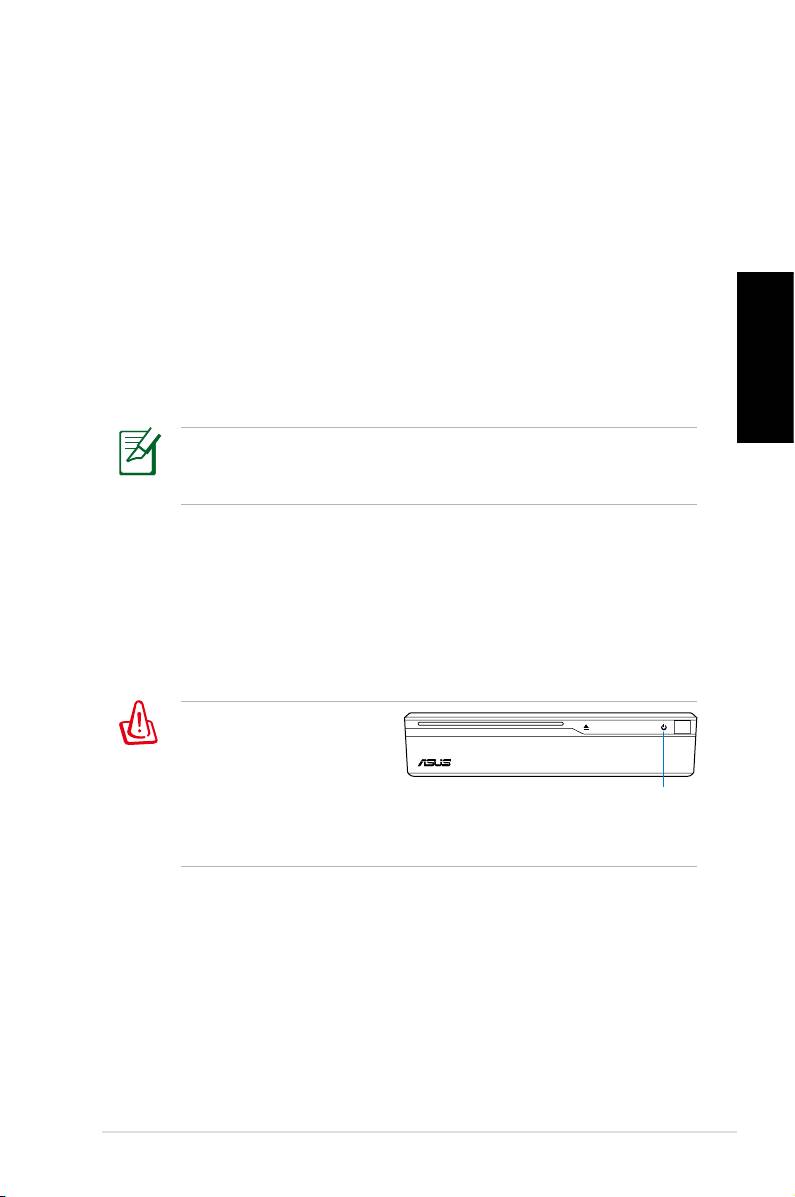
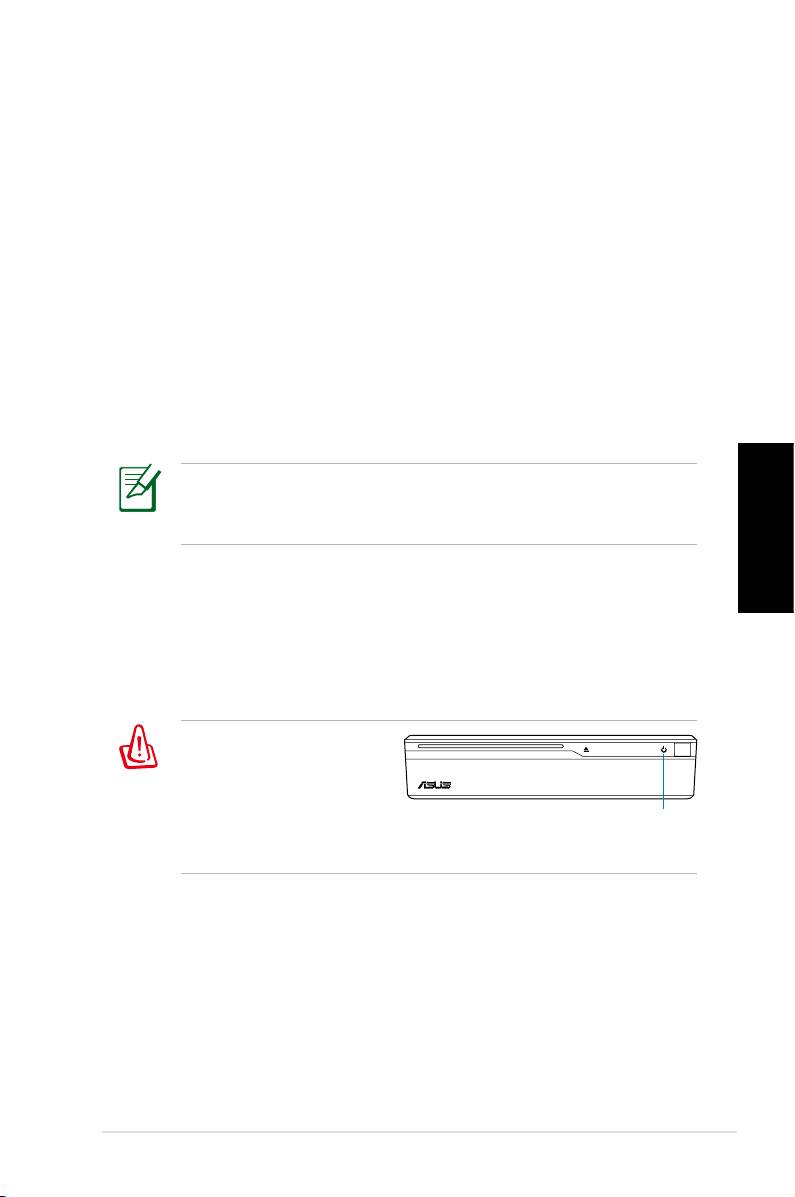
Si observa que el LED de
alimentación parpadea
en color blanco y escucha
dos pitidos breves
LED de alimentación
seguidos de un pitido
continuo durante el arranque del sistema, significa que los
códigos del BIOS están dañados.
Siga las instrucciones siguientes para restaurar el BIOS:
1. Inserte el DVD de soporte. El sistema emitirá dos pitidos
breves e iniciará el restablecimiento del BIOS. (No se muestra
nada en la pantalla)
2. Cuando el LED de alimentación deje de parpadear, la
restauración se habrá completado.
3. Presione el conmutador de encendido para arrancar el
sistema. Si el sistema entra en el sistema operativo Windows,
el BIOS se habrá restaurado.
ASUS NOVA P20/P22
27
Utilizar la partición oculta
La partición de recuperación incluye una imagen del sistema
operativo, los controladores y las utilidades instalados en el sistema
en la propia fábrica. La partición de recuperación proporciona una
solución de recuperación total que restaura rápidamente el software
del sistema a su estado de trabajo original siempre que la unidad de
disco duro se encuentre en buen estado de funcionamiento. Antes
Español
de utilizar la partición de recuperación, copie los archivos de datos
(como por ejemplo los archivos PST de Outlook) en los disquetes o
en una unidad de red y anote las configuraciones personalizadas
(como por ejemplo la configuración de red).
NO elimine la partición denominada “RECOVERY.” La partición
de recuperación se crea en la propia fábrica y no se podrá
restaurar si el usuario la elimina. Lleve el sistema a un centro de
servicio técnico de ASUS autorizado si tiene problemas con el
proceso de recuperación.
1. Presione la tecla <F9> durante el arranque (requiere una
partición de recuperación)
2. Presione
<Entrar> para seleccionar Configuración de
Windows [EMS habilitado]
3. Lea la pantalla “Asistente de precarga de ASUS” y haga clic en
Siguiente.
4. Seleccione una opción de partición y haga clic en
Siguiente.
Opciones de partición:
Recuperar Windows solamente en una partición.
Esta opción eliminará solamente la partición seleccionada,
permitiendo conservar otras opciones y creará una nueva
partición del sistema como unidad “C”.
Recuperar Windows en toda la unidad de disco duro.
Esta opción eliminará todas las particiones de la unidad de
disco duro y creará una nueva partición como unidad “C”.
5. Siga las instrucciones que aparezcan en la pantalla para
completar el proceso de recuperación.
6. Reinicie el sistema e inserte el DVD de soporte en la unidad
óptica.
7. En la ficha Controladores, haga clic en Instalar ASUS - Asistente para
la instalación de controladores e instale todos los controladores.
28
Guía de inicio rápido
Bienvenue
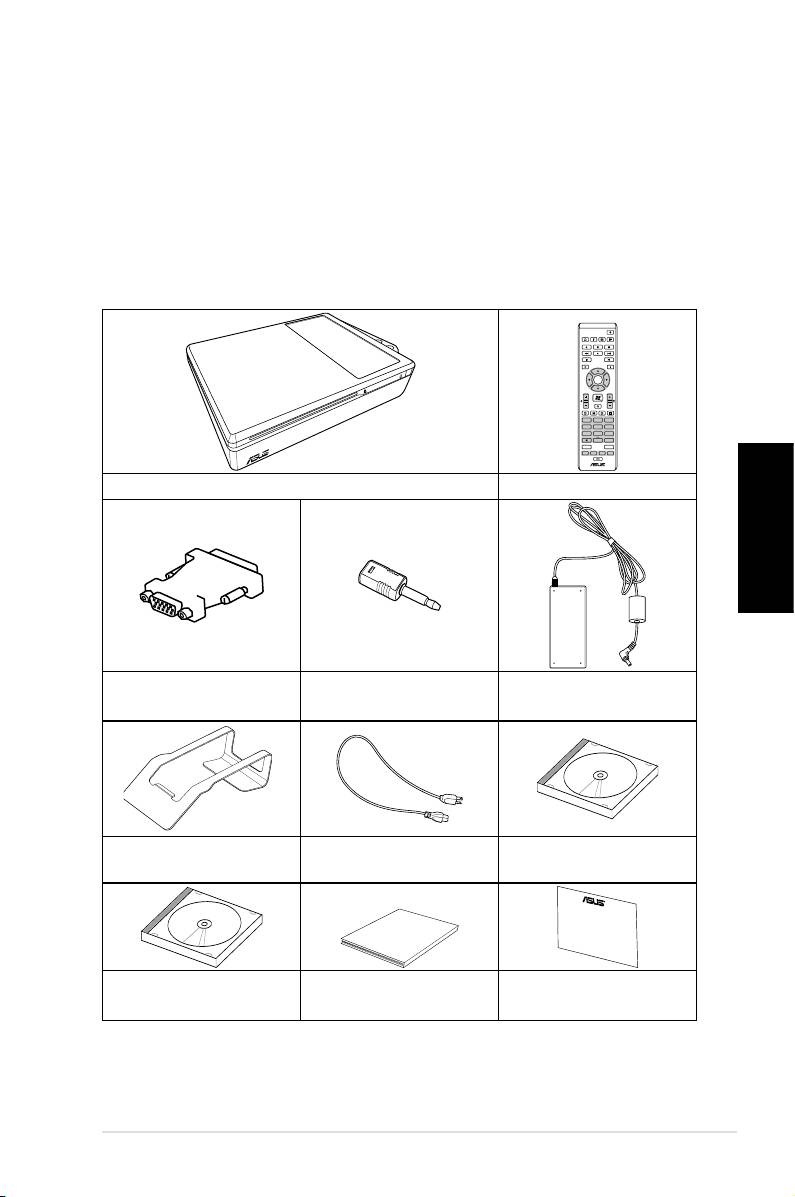
Félicitations pour l’achat du ASUS NOVA P20/P22. Les illustra-
tions suivantes font état du contenu de la boîte de votre ASUS
NOVA P20/P22. Pour plus de détails, reportez-vous au manuel
d'utilisation contenu dans le DVD de support.
Contenu de la boîte
Français
ASUS NOVA P20/P22
29
OK
ABC
DEF
GHI
1 2 3
JKL MNO
PQRS
4 5 6
TUV WXYZ
7 8 9
CLEAR ENTER
0 #
P20/P22 Télécommande
Adaptateur DVI-D-
Adaptateur mini
Adaptateur secteur
Sub
jack-S/PDIF
Cordon
Socle
DVD de support
d’alimentation
Quick Guid
e
Guide de démarrage
DVD de restauration
Carte de garantie
rapide
Preparer votre ASUS NOVA
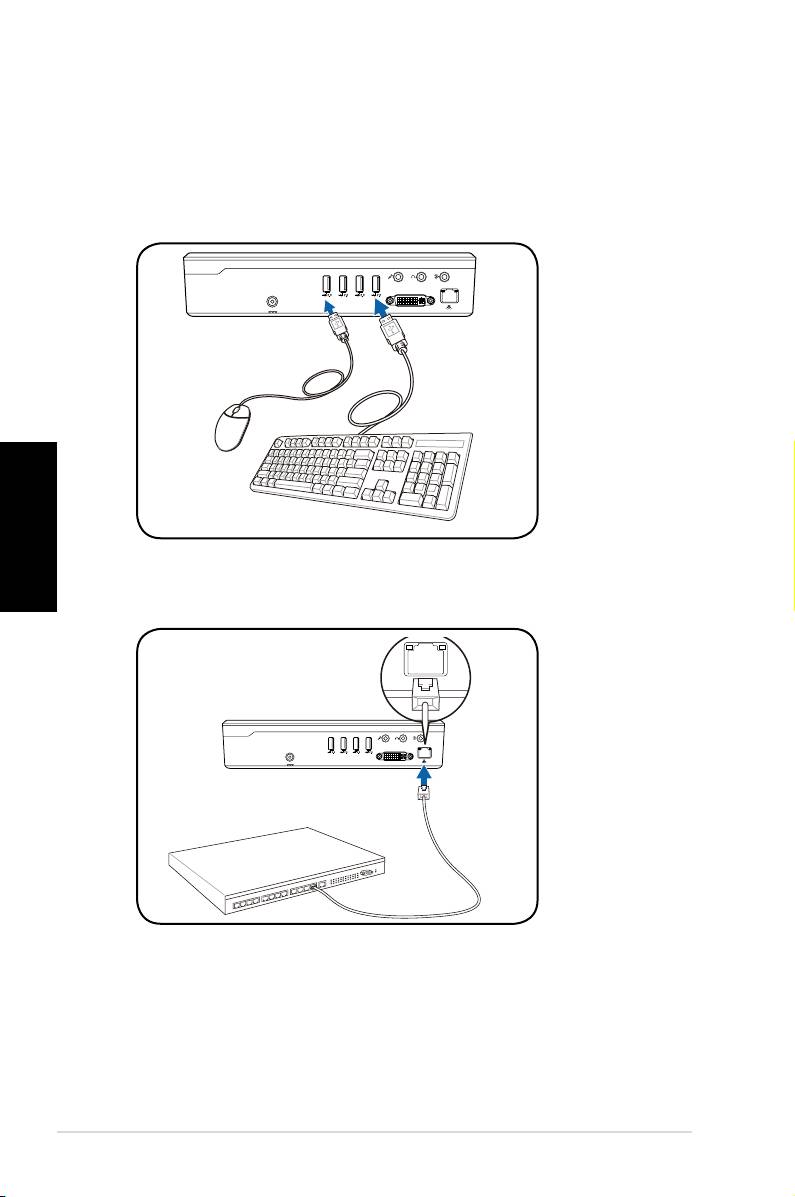
Suivez les instructions ci-dessous pour utiliser votre ASUS NOVA.
1. Connectez un clavier et une souris USB*.
Français
30
Guide de démarrage rapide
S/PDIF
OUT
S/PDIF
IN
CENTER/BASS FRONT
SURROUND
DCIN
DVI
2. Connectez le câble Ethernet.
S/PDIF
OUT
S/PDIF
IN
CENTER/BASS
FRONT
SURROUND
DCIN
DVI
I
* La boîte de votre produit n'inclut pas de clavier/souris USB.
Veuillez faire l'achat de ces périphériques selon vos besoins.
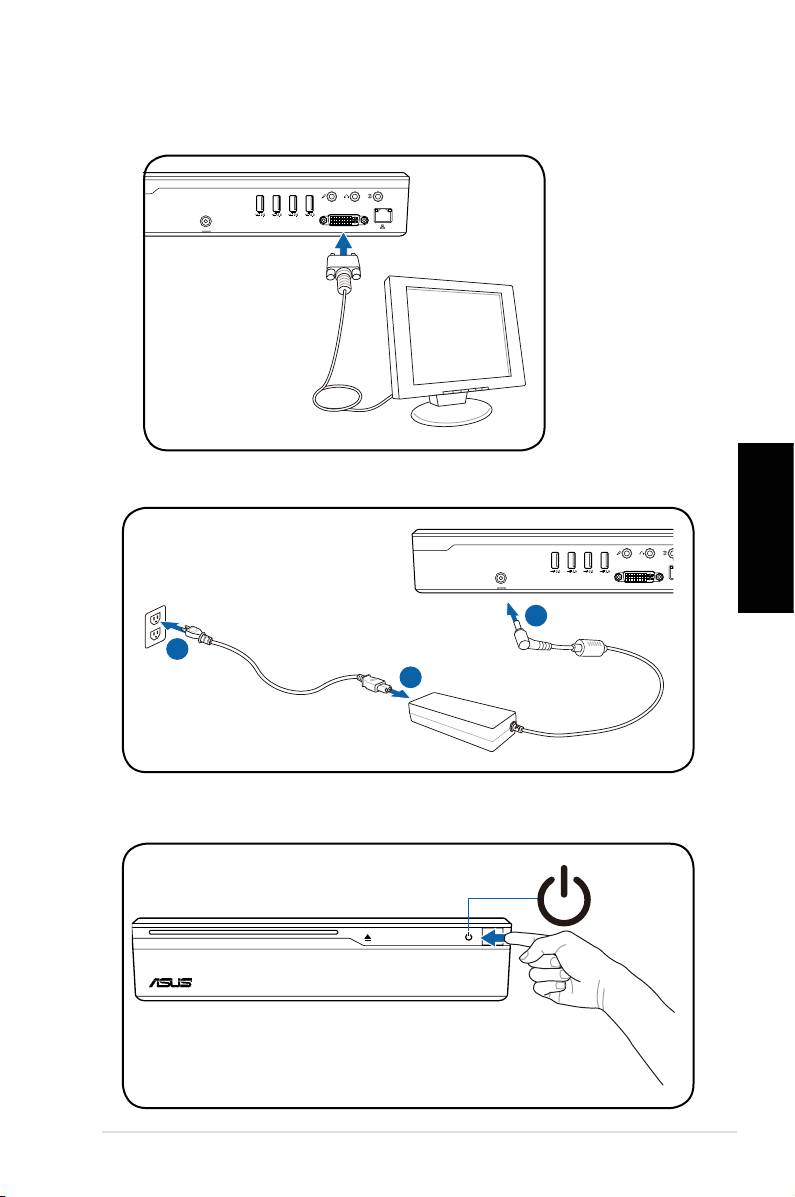
4. Connectez l'adaptateur secteur.
Français
ASUS NOVA P20/P22
31
S/PDIF
OUT
S/PDIF
IN
CENTER/BASS
FRONT
SURROUND
DCIN
DVI
3
2
1
3. Connectez un moniteur.
S/PDIF
OUT
S/PDIF
IN
CENTER/BASS
FRONT
SURROUND
DCIN
DVI
5. Démarrez votre ASUS NOVA.
Introduction
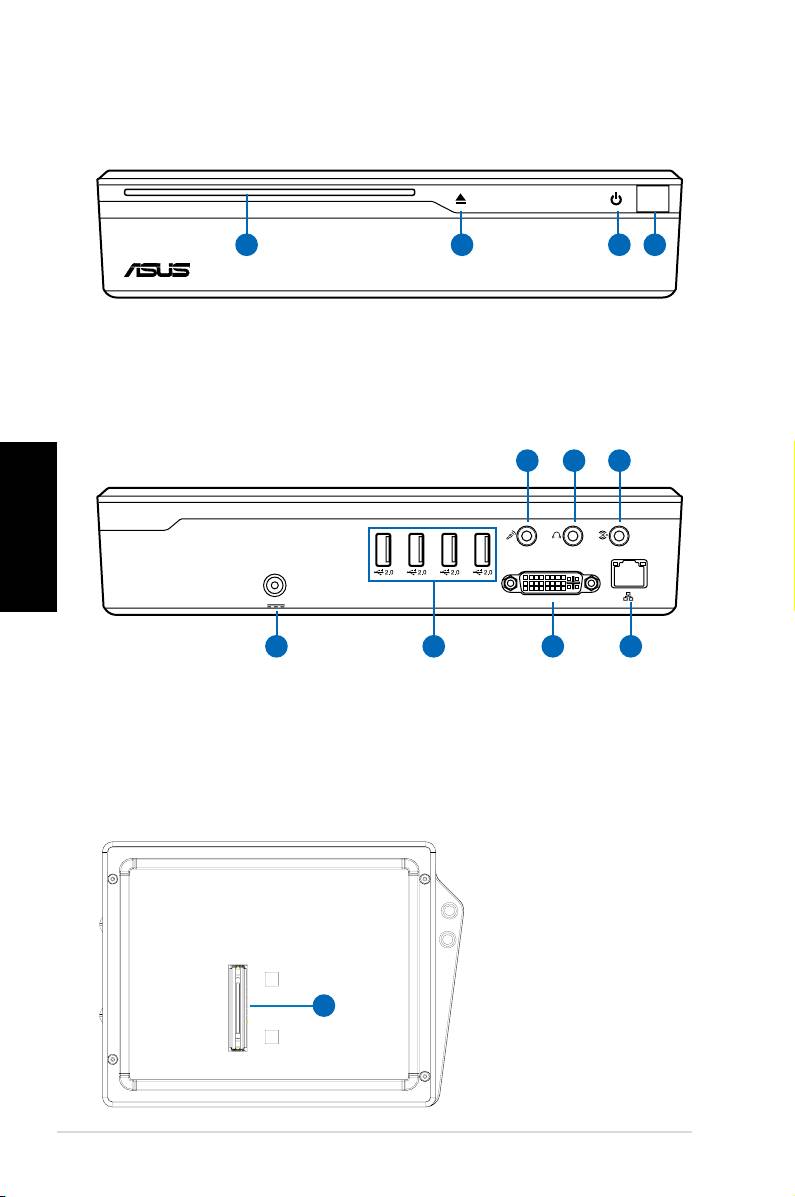
Vue avant
1 3 42
1. Lecteur optique
2. Capteur d'éjection du lecteur optique (tactile)
3. Capteur d’alimentation (tactile)
4. Port infrarouge
Français
32
Guide de démarrage rapide
S/PDIF
S/PDIF
OUT
IN
CENTER/BASS FRONT
SURROUND
DCIN
DVI
11 10
9
Vue arrière
5 6 7 8
5. Port d’alimentation (CC)
9. Port d'entrée audio (port
S/PDIF in)
6. Port USB (2.0/1.1)
10. Port casque
7. Port DVI
11. Port microphone
8. Port LAN
Dessous
12. Connecteur pour
station d'accueil*
*La station d'accueil op-
tionnelle permet d'ac-
12
cueillir de futures mises
à niveau matérielles
pour le ASUS NOVA.
Congurer u réseau sans l
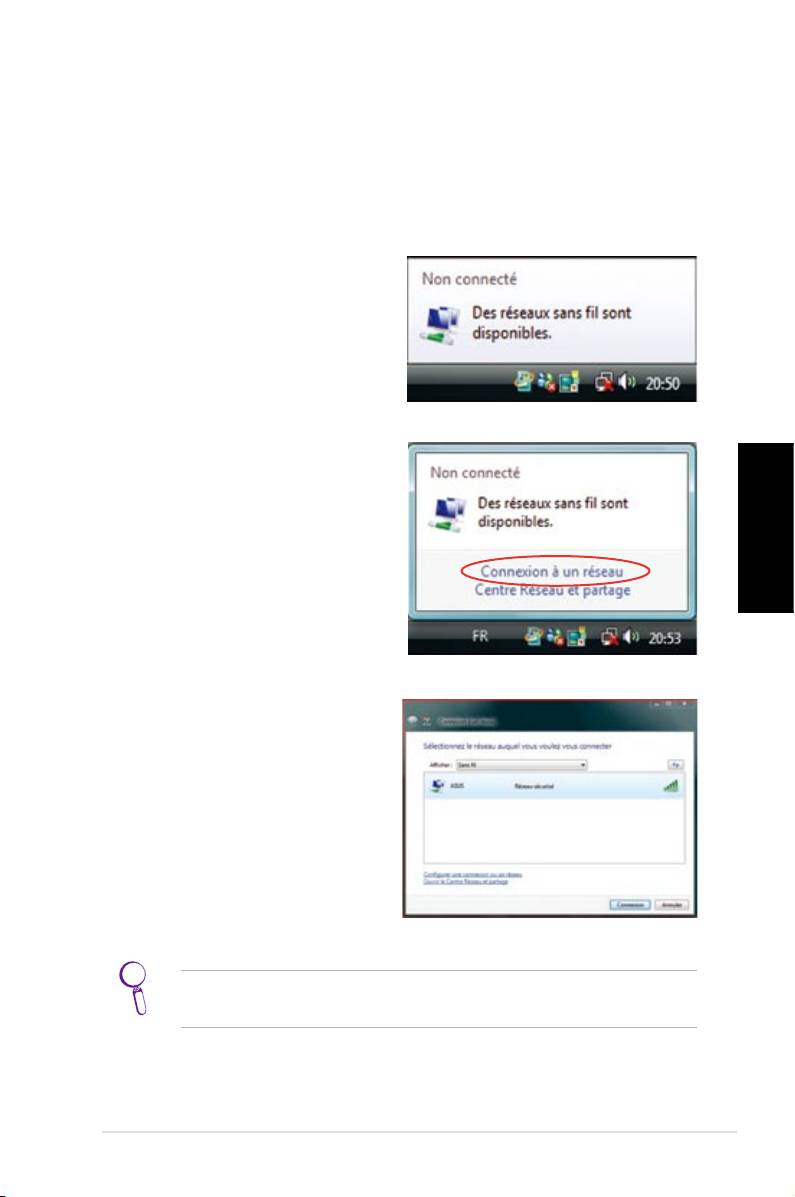
Connexion à un réseau sans fil
Suivez les instructions ci-dessous pour vous connecter à un
réseau sans fil:
1. Déplacez le curseur de la
souris sur l'icône réseau de
la barre des tâches pour
visualiser le message Non
Connecté.
2. Faites un clic droit sur l'icô-
ne réseau et sélectionnez
Connexion à un réseau.
Français
3. Sélectionnez le réseau sans
fil auquel vous souhaitez
vous connecter depuis la
liste des réseaux sans fil dis-
ponibles.
Sélectionnez Afficher: Sans fil pour n'afficher que les réseaux
sans fil.
ASUS NOVA P20/P22
33
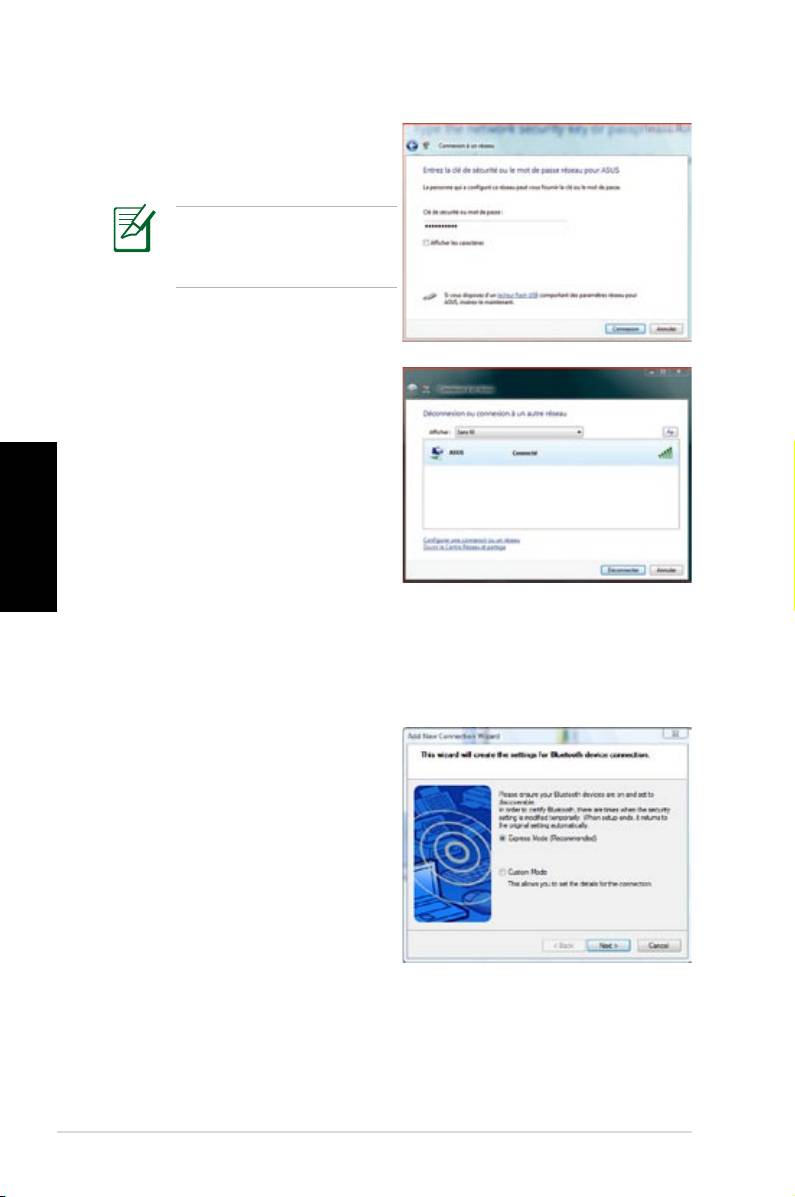
4. La saisie d'un mot de passe
peut être nécessaire.
Cet écran n'apparaîtra pas
si la saisie d'un mot de
passe n'est pas requise.
5. Une fois la connexion éta
-
blie, le statut Connecté
apparaîtra.
Français
Connexion Bluetooth
Suivez les instructions ci-dessous pour créer une connexion sans
fil Bluetooth.
1. Double-cliquez sur l'icône
Bluetooth de la barre des tâ-
ches de Windows pour lan-
cer l'assistant de connexion.
34
Guide de démarrage rapide
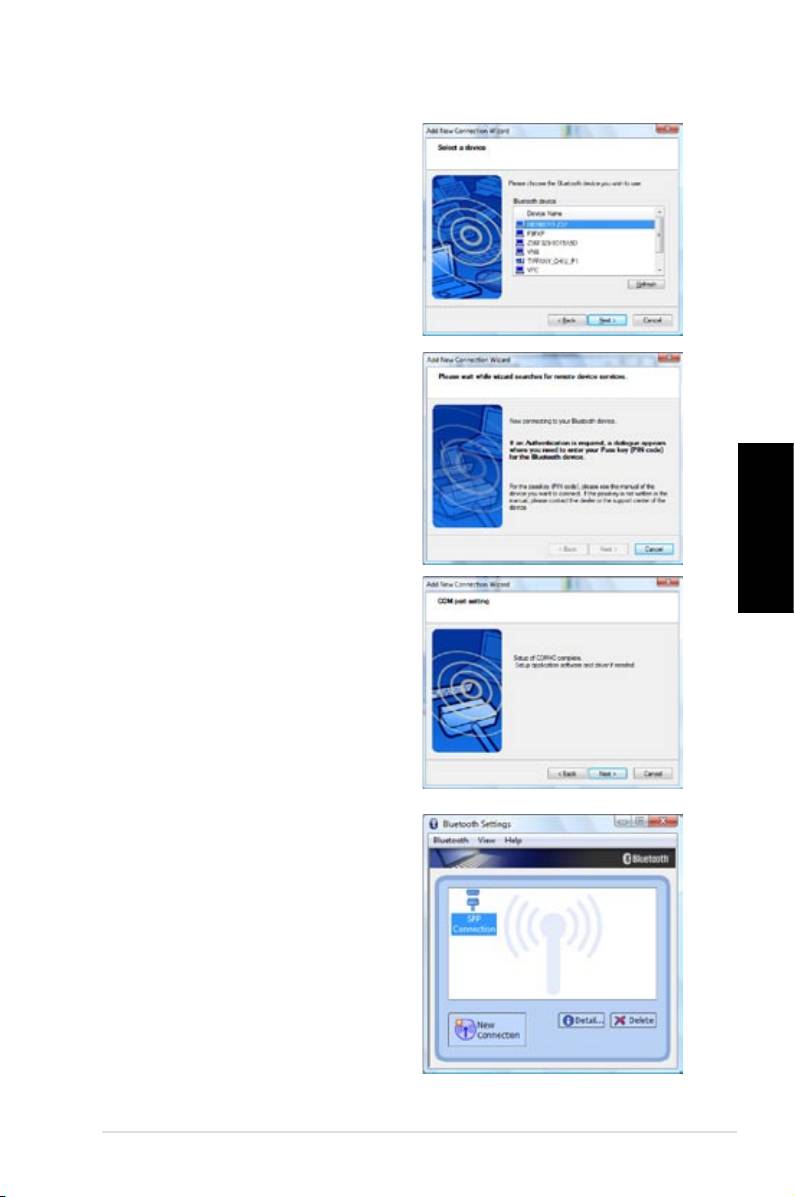
2. Sélectionnez le périphéri-
que Bluetooth auquel vous
souhaitez vous connecter et
cliquez sur Next (Suivant)
pour continuer.
3. La saisie d'un mot de passe
peut être nécessaire si le
périphérique requiert une
authentification.
Français
4. Une fois l'installation
terminée, cliquez sur Next
(Suivant) pour continuer.
5. Le périphérique auquel vous
êtes connecté apparaît à
l'écran.
ASUS NOVA P20/P22
35
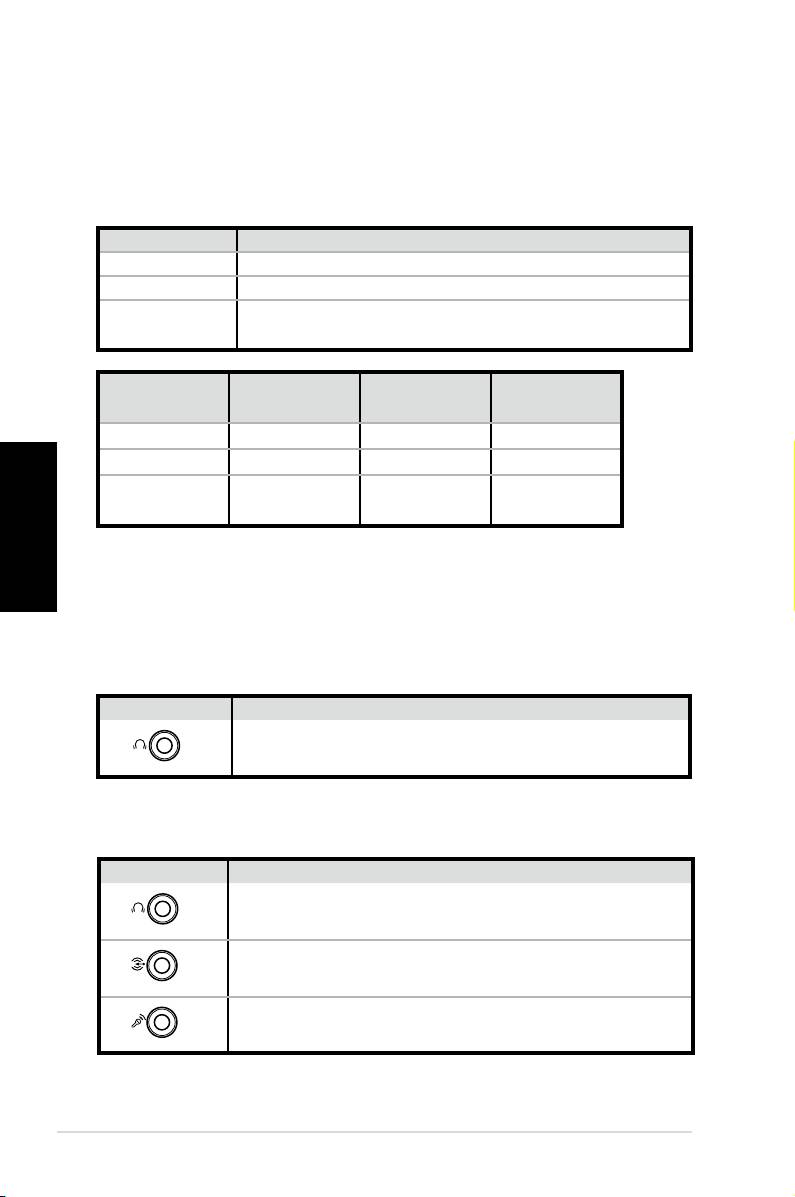
Nom Système de haut-parleur
2.0 (stéréo) Haut-parleur gauche, Haut-parleur droit.
4.0
2 haut-parleurs avants, 2 haut-parleurs arrières.
2 haut-parleurs avants, 2 haut-parleurs arrières, 1
5.1
haut-parleur central et un caisson de basse.
Casque
Port
6 canaux S/PDIF
2 canaux
Bleu clair Entrée audio Surround Entrée S/PDIF
Vert Sortie audio H-P avant Sortie S/PDIF
Français
H-P central/
Rose Entrée micro
Micro
Basse
Connecter des haut-parleurs analogiques
Référez-vous au tableau ci-dessous pour la description des
connecteurs audio du panneau arrière.
Pour les haut-parleurs stéréo
P20/P22 Description
36
Guide de démarrage rapide
S/PDIF
OUT
FRONT
Front est dédié à la connexion de haut-parleurs
stéréo.
P20/P22 Description
S/PDIF
OUT
FRONT
FRONT se connecte au port FRONT du caisson de
basse.
S/PDIF
IN
SURROUND
SURROUND se connecte au port REAR du caisson
de basse.
CENTER/BASS
Congurations audio
Configurations de haut-parleurs
Les configurations de haut-parleurs suivantes sont disponibles:
Pour un système de haut-parleurs multi-canaux
CENT/BASS se connecte au port SUB/CENTER du
caisson de basse.
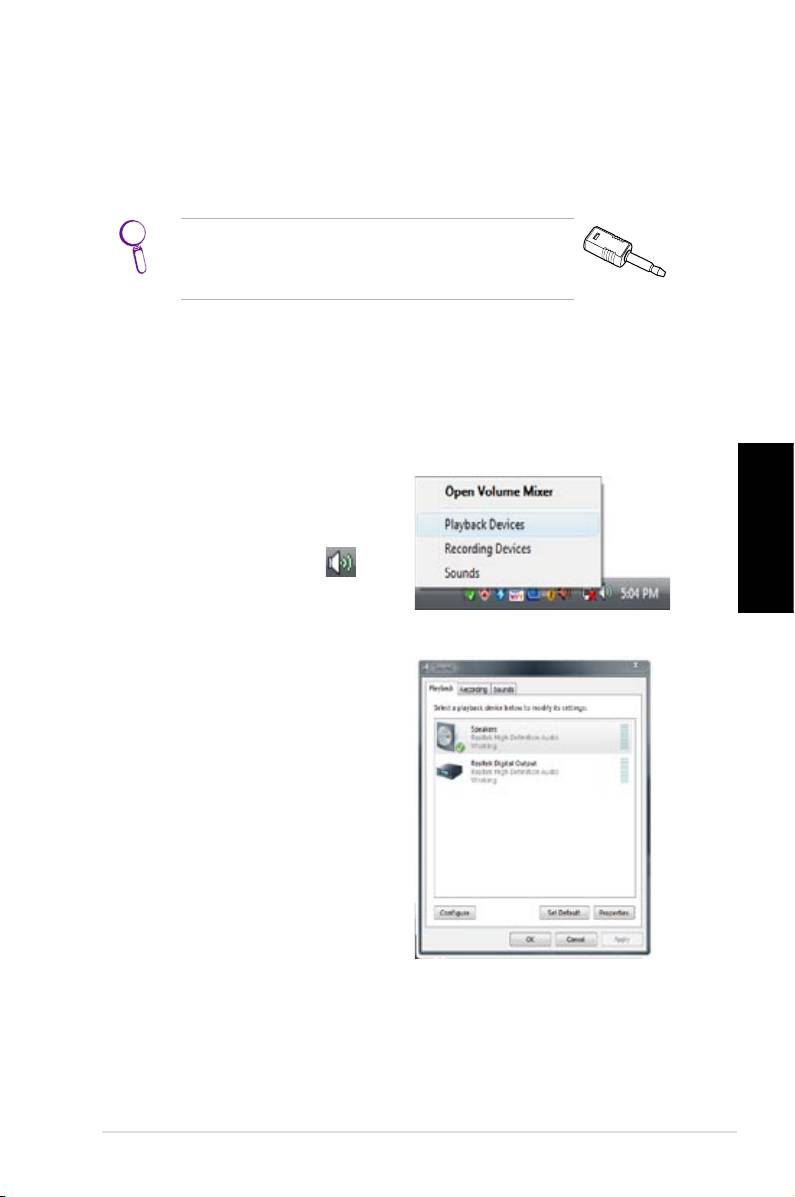
Connecter des haut-parleurs numériques
• Sortie numérique: connectez, à l’aide d’un câble audio, le
port S/PDIF Out de votre système à votre amplificateur.
N'oubliez pas d'utiliser l'adatateur mini jack
vers S/PDIF avant de connecter des haut-
parleurs stéréo.
Configurer les paramètres de sortie audio
Après avoir connecté un système de haut-parleurs à votre
NOVA P20/P22, suivez les étapes ci-dessous pour configurer les
paramètres audio:
1. Dans la barre des tâches
de Windows® Vista™, faites
un clic droit sur l’icône de
contrôle du volume et
Français
sélectionnez Périphériques
de lecture.
2. Depuis l’onglet Lecture,
sélectionnez Haut-parleurs
et cliquez sur Par défaut
si vous utilisez des haut-
parleurs analogiques. Sélec-
tionnez Realtek Digital
Output si vous utilisez des
haut-parleurs numériques.
3. Cliquez sur
Configurer après avoir sélectionné votre système
de haut-parleurs et suivez les instructions apparaissant à
l’écran pour terminer la configuration. Cliquez sur Propriétés
pour configurer vos préférences de sortie numérique si vous
avez précédemment sélectionné Realtek Digital Output.
ASUS NOVA P20/P22
37
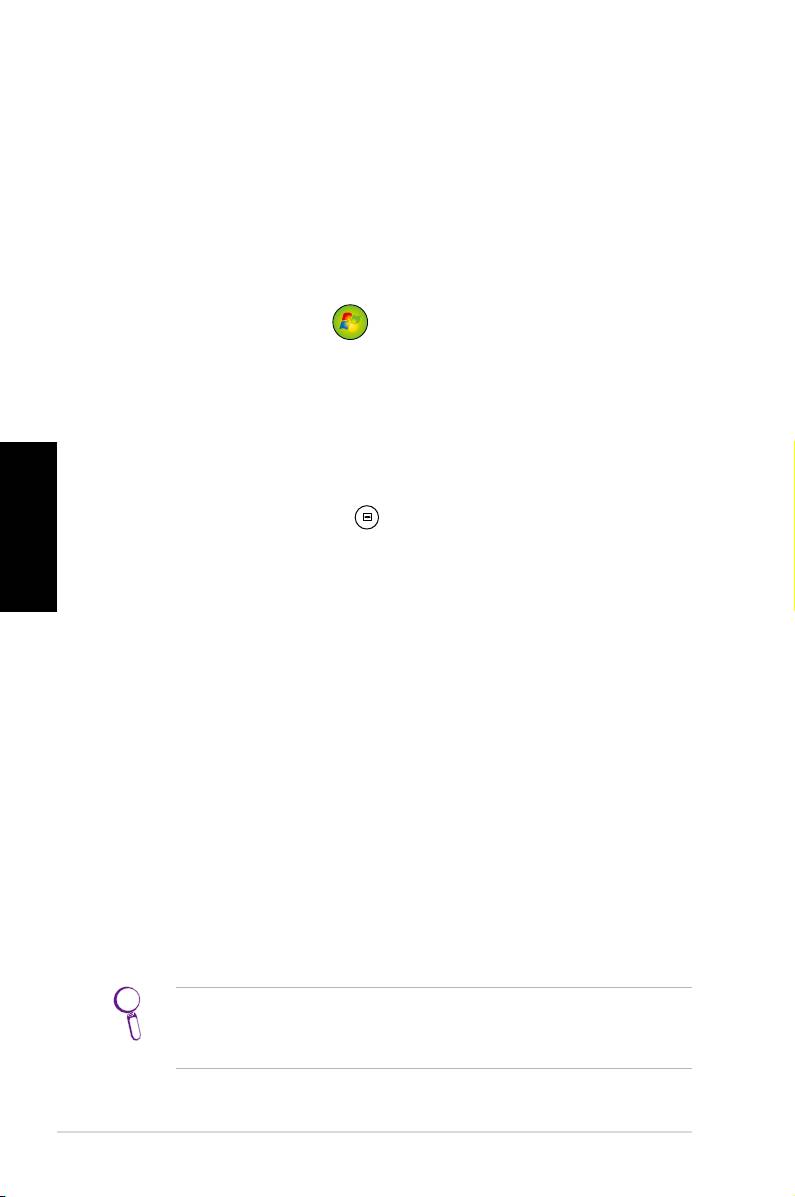
Utiliser Windows Media Center
Démarrer Windows Media Center
Vous pouvez totalement contrôler Windows Media Center à l'aide
d'un clavier sans fil et de l'une des télécommandes fournie.
Vous pouvez lancer Windows Media Center des deux manières
suivantes:
•
Appuyez sur le bouton de la télécommande Media Center.
•
Dans le bureau de Windows®, cliquez sur Démarrer > Tous les
programmes > Windows Media Center.
Regarder un DVD
Insérez un DVD dans le lecteur optique de votre PC Multimédia
Français
pour en lancer automatiquement la lecture. Vous pouvez aussi
appuyez sur le bouton DVD de la télécommande.
Musique
La fonction Musique vous offre une expérience d’écoute com-
plète. Vous pouvez écouter des CD ou tout autre fichier audio,
afficher les informations des artistes, créer vos propres listes
de lecture, classer et écouter vos fichiers par genre, artiste, etc.
Reportez-vous au manuel d’utilisation contenu dans le DVD de
support pour plus d’informations.
Images + vidéos
La fonction Images + vidéos vous permet de visualiser et de vos
photos numériques/vidéos. Vous pouvez visualiser les photos
individuellement ou en diaporama avec de la musique. Reportez-
vous au manuel d’utilisation contenu dans le DVD de support
pour plus d’informations.
Référez-vous au manuel d'utilisation contenu dans le DVD de
support pour une description des boutons et des fonctions
de la télécommande.
38
Guide de démarrage rapide
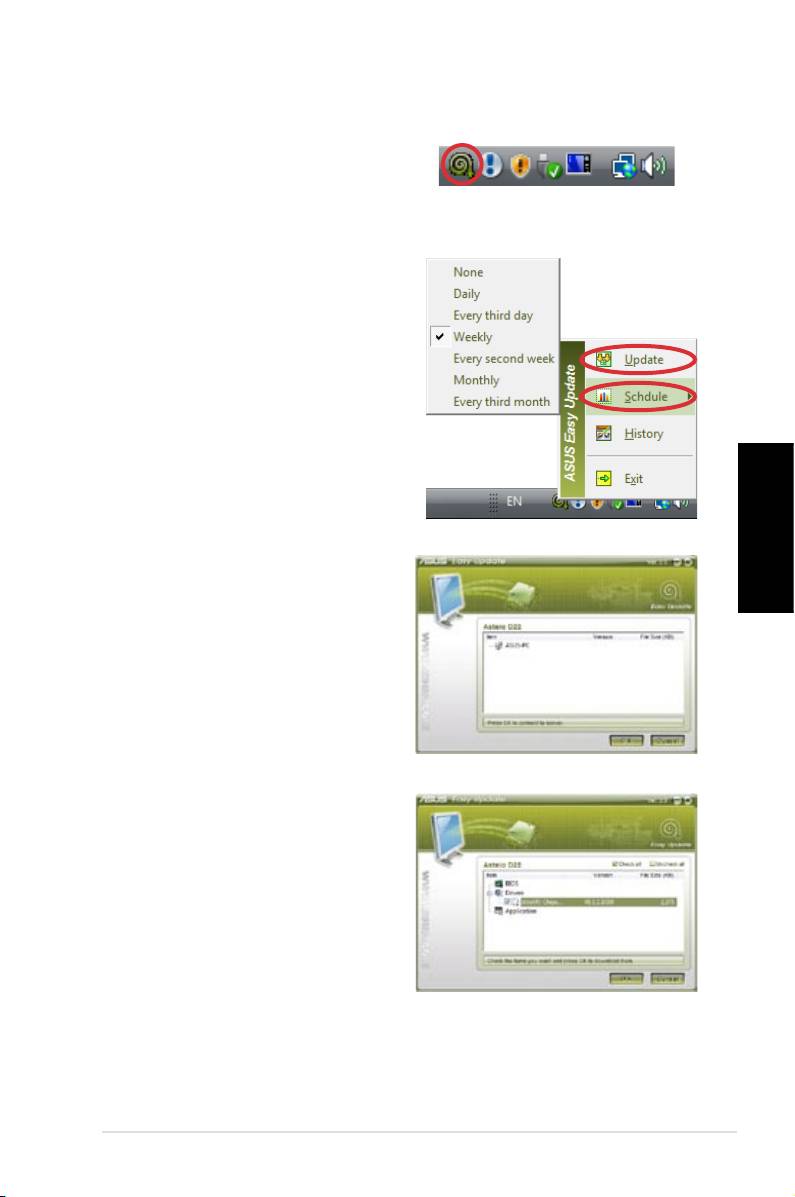
ASUS Easy Update
1. Dans la barre des tâches Win-
dows®, faites un clic droit sur
l’icône ASUS Easy Update.
2. Sélectionnez Schedule
(Programmer) pour
déterminer à quelle
fréquence vous souhaitez
que le système soit mis à jour.
3. Sélectionnez
Update (Mettre
à jour) pour activer la mise à
jour.
4. Cliquez sur
OK pour afficher
Français
les éléments que vous
souhaitez télécharger.
5. Cochez le(s) élément(s) que
vous souhaitez télécharger,
puis cliquez sur OK.
ASUS NOVA P20/P22
39

Restaurer le système
Utiliser le DVD de restauration
Le DVD de restauration contient une image du système
d'exploitation installé sur votre système en usine. Le DVD de
restauration, en plus du DVD de support, offre une solution de
restauration complète permettant de restaurer rapidement votre
système dans son état de fonctionnement d'origine, à condition
que votre disque dur soit en bon état. Avant d'utiliser le DVD de
restauration, copiez vos données sur une disquette ou un lecteur
réseau et prenez note de tous vos paramètres de configuration
personnalisés (tels que vos paramètres réseau).
1. Insérez le DVD de restauration dans le lecteur optique (le
système doit être sous tension).
Français
2. Redémarrez le système et appuyez sur
<Suppr> au démarrage
pour accéder au BIOS. Allez sur Boot > Boot Device Priority
et sélectionnez le lecteur optique (normalement identifié
“CDROM:XXXX”) comme périphérique de boot primaire.
3. Appuyez sur
<F10> pour sauvegarder la configuration et
redémarrer à partir du DVD de restauration.
4.
Sélectionnez une option de partitionnage et cliquez sur
Next. Options de partitionnage:
Recover system to a partition only.
(Restaurer le système sur une seule partition)
Cette option ne supprimera que la partition sélectionnée, vous
permettant ainsi de conserver d’autres partitions et de créer
une nouvelle partition système nommée Lecteur (C:).
Recover system to entire HD.
(Restaurer la totalité du disque dur)
Cette option supprimera toutes les partitions de votre disque dur
pour créer une nouvelle partition système nommée Lecteur (C:).
Toutes vos données seront perdues lors du processus
de restauration. Assurez-vous d'avoir fait une copie de
sauvegarde de vos données avant de restaurer le système.
40
Guide de démarrage rapide
5. Suivez les instructions apparaissant à l’écran pour terminer le
processus de restauration.
6. Une fois terminé, éjectez le DVD de restauration.
7. Redémarrez le système et appuyez sur
<Suppr> au démarrage
pour accéder au BIOS. Allez sur Boot > Boot Device Priority
et reconfigurez le disque dur (normalement identifié “HDD:
XXXX”) comme périphérique de boot primaire.
8. Appuyez sur
<F10> pour sauvegarder la configuration et
redémarrer le système.
9. Insérez le DVD de restauration dans le lecteur optique.
10. Cliquez sur
ASUS InstAll - Drivers Installation Wizard
depuis l'onglet Drivers pour installer tous les pilotes.
Le processus d'installation des pilotes peut prendre plusieurs
minutes. Si l'économiseur d'écran se lance, appuyez sur n'importe
quelle touche de votre clavier pour afficher l'écran d'installation.
Français
Crashfree BIOS
ASUS Crashfree BIOS permet de restaurer le BIOS à partir du DVD
de support au cas où une erreur surviendrait lors de sa mise à jour
ou si celui-ci est corrompu. Modifiez la priorité de boot du système
et démarrez depuis le DVD de support pour restaurer le BIOS.
Lorsque la LED
d'alimentation clignote
en blanc et deux bips
courts suivis d'un bip
LED d'alimentation
continu se font entendre
au démarrage du système, le BIOS est corrompu.
Suivez les instructions ci-dessous pour restaurer le BIOS:
1. Insérez le DVD de support. Le système émettra deux bips courts
et lancera la restauration du BIOS. (Pas d'affichage à l'écran).
2. Lorsque la LED d'alimentation arrête de clignoter, le proces
-
sus de restauration est terminé.
3. Appuyez sur l'interrupteur d'alimentation pour démarrer le
système. Si le système peut accéder au système d'exploita-
tion Windows, la restauration du BIOS a réussie.
ASUS NOVA P20/P22
41
Utiliser la partition cachée
La partition de restauration contient une image du système
d'exploitation, des pilotes et des utilitaires installés sur votre
système en usine. La partition de restauration offre une
solution de restauration complète permettant de restaurer
rapidement la partie logicielle de votre système dans son état de
fonctionnement d'origine, à condition que votre disque dur soit
en bon état. Avant d'utiliser la partition de restauration, copiez
vos données sur une disquette ou un lecteur réseau et prenez
note de tous vos paramètres de configuration personnalisés (tels
que vos paramètres réseau).
NE PAS supprimer la partition nommée “RECOVERY.” La partition
de restauration est créée en usine et ne pourra être restaurée
par l'utilisateur si celle-ci est supprimée. Amenez votre système
à l'un des centres de service agréés par ASUS si vous rencontrez
Français
des problèmes lors du processus de restauration.
1. Appuyez sur <F9> lors du démarrage (requiert une partition
de restauration)
2. Appuyez sur <Entrée> pour sélectionner Windows Setup
[EMS Enabled]
3. Lisez l'écran “ASUS Preload Wizard” et cliquez sur
Next.
4. Sélectionnez une option de partitionnage et cliquez sur
Next. Options de partitionnage:
Recover system to a partition only.
(Restaurer le système sur une seule partition)
Cette option ne supprimera que la partition sélectionnée, vous
permettant ainsi de conserver d’autres partitions et de créer
une nouvelle partition système nommée Lecteur (C:).
Recover system to entire HD.
(Restaurer la totalité du disque dur)
Cette option supprimera toutes les partitions de votre disque dur
pour créer une nouvelle partition système nommée Lecteur (C:).
5. Suives les instructions apparaissant à l’écran pour terminer le
processus de restauration.
6. Redémarrez et insérez le DVD de support dans le lecteur optique.
7. Cliquez sur
ASUS InstAll - Drivers Installation Wizard
depuis l'onglet Drivers pour installer tous les pilotes.
42
Guide de démarrage rapide
Benvenuto
Complimenti per l' acquisto di ASUS NOVA P20/P22. I capitoli
seguenti forniscono informazioni sulle modalità di utilizo del
nuovo ASUS NOVA P20/P22. Per uleriori dettagli, riferirsi al
manuale utente nel DVD di supporto.
Contenuto della Confezione
Italiano
ASUS NOVA P20/P22
43
OK
ABC
DEF
GHI
1 2 3
JKL MNO
PQRS
4 5 6
TUV WXYZ
7 8 9
CLEAR ENTER
0 #
P20/P22 Telecomando
Adattatore DVI /
Adattatore per
Adattatore AC
D-Sub
mini jack-S/PDIF
Supporto di sostegno Cavo Alimentazione DVD di Supporto
Quick Guid
e
DVD di Recupero Guida Rapida Garanzia
Preparazione di ASUS NOVA
Di seguito sono indicate alcune rapide istruzioni per l' utilizzo di
ASUS NOVA.
1. Collegare il muose e la tastiera USB *
Italiano
44
Guida Rapida
S/PDIF
OUT
S/PDIF
IN
CENTER/BASS FRONT
SURROUND
DCIN
DVI
2. Collegare il cavo Ethernet
S/PDIF
OUT
S/PDIF
IN
CENTER/BASS
FRONT
SURROUND
DCIN
DVI
I
* Il contenuto della confezione non comprende il mouse e la
tastiera USB. Acquistare le periferiche USB in base alle proprie
esigenze.
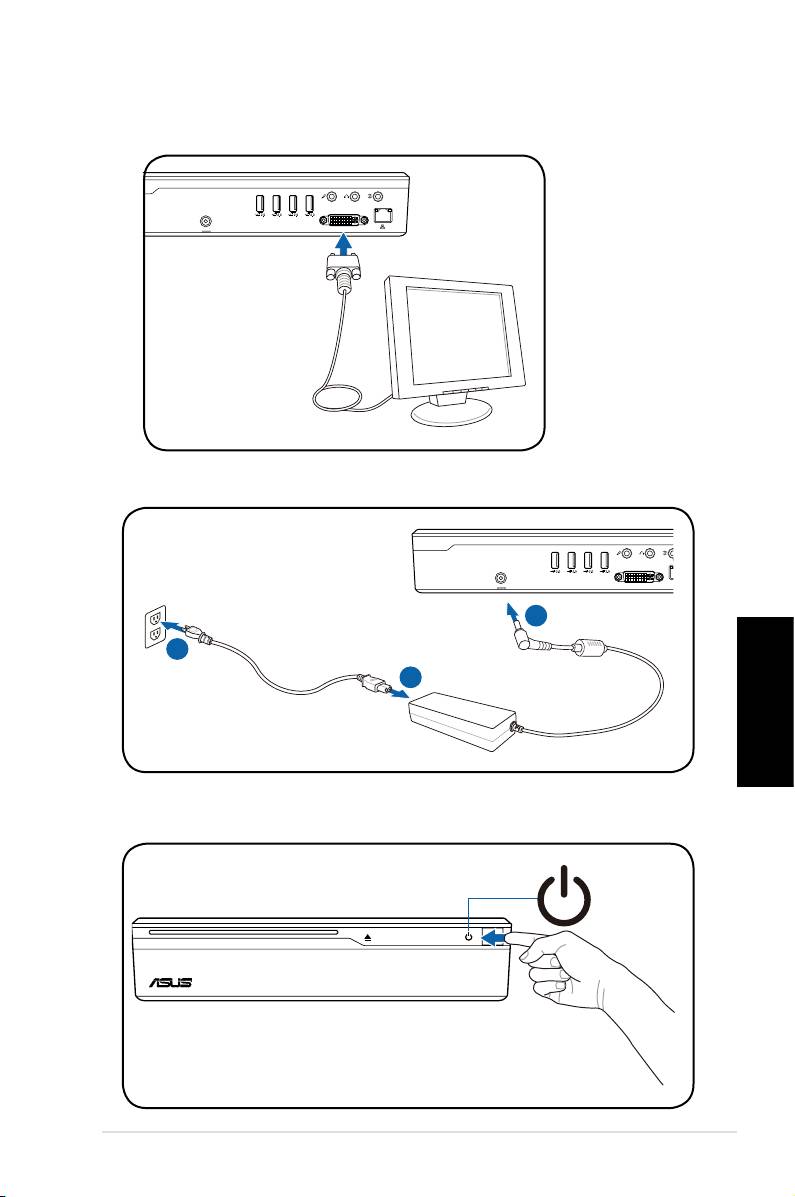
4. Collegare l' adattatore AC
Italiano
ASUS NOVA P20/P22
45
S/PDIF
OUT
S/PDIF
IN
CENTER/BASS
FRONT
SURROUND
DCIN
DVI
3
2
1
3. Collegare il monitor.
S/PDIF
OUT
S/PDIF
IN
CENTER/BASS
FRONT
SURROUND
DCIN
DVI
5. Attivare ASUS NOVA
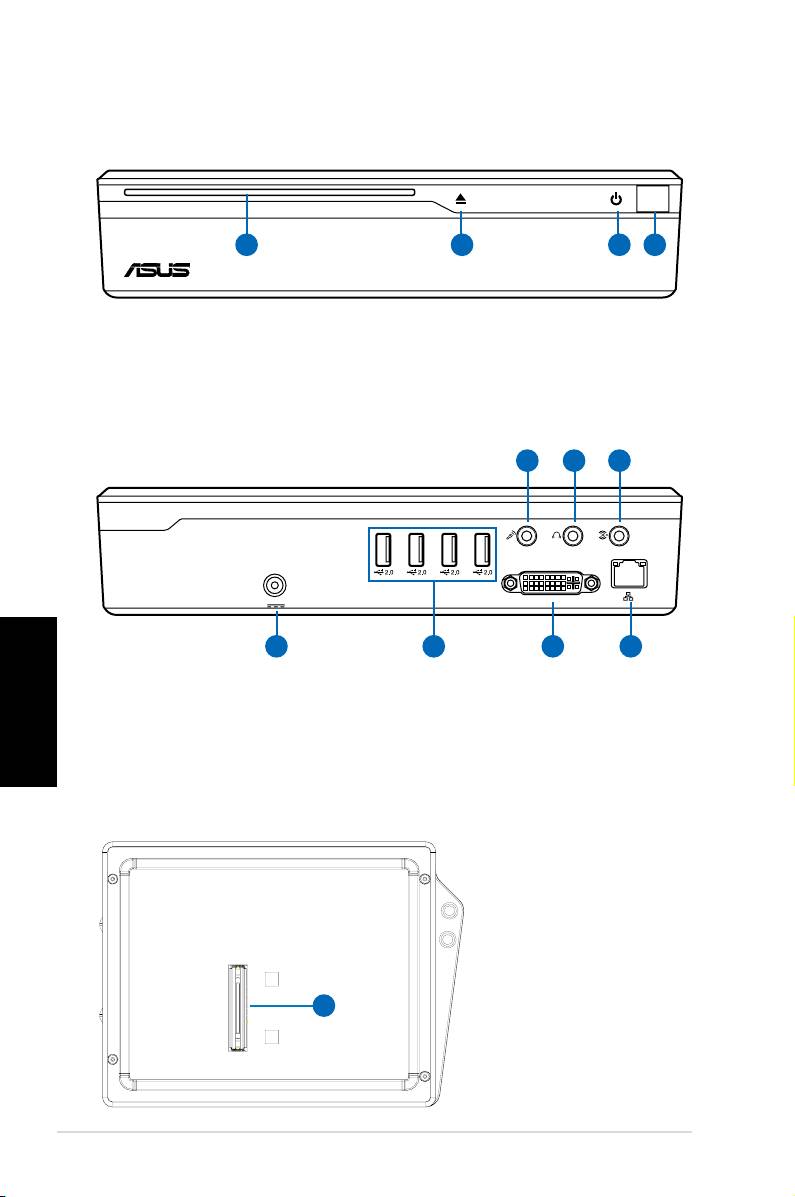
Descrizione dei Componenti
Lato Frontale
1 3 42
1. Unità Ottica Slot-in
2. Espulsione Elettronica dell' Unità Ottica (a sensibilità tattile)
3.
Pulsante di Accensione (a sensibilità tattile)
4. Porta a Infrarossi
Italiano
46
Guida Rapida
S/PDIF
S/PDIF
OUT
IN
CENTER/BASS FRONT
SURROUND
DCIN
DVI
11 10
9
Lato Posteriore
5 6 7 8
5. Ingresso Alimentazione (DC)
9. Porta Line in (porta S/PDIF in)
6. Porta USB
(2.0/1.1)
10. Jack Uscita Cuffie
7. Uscita Display (Monitor)
11. Jack Microfono
8. Porta LAN
Lato Inferiore
12. Connectore
Docking *
12
*Il docking
consente future
possibilità di
espansione di
ASUS NOVA.
Congurazione Connessione
Wireless
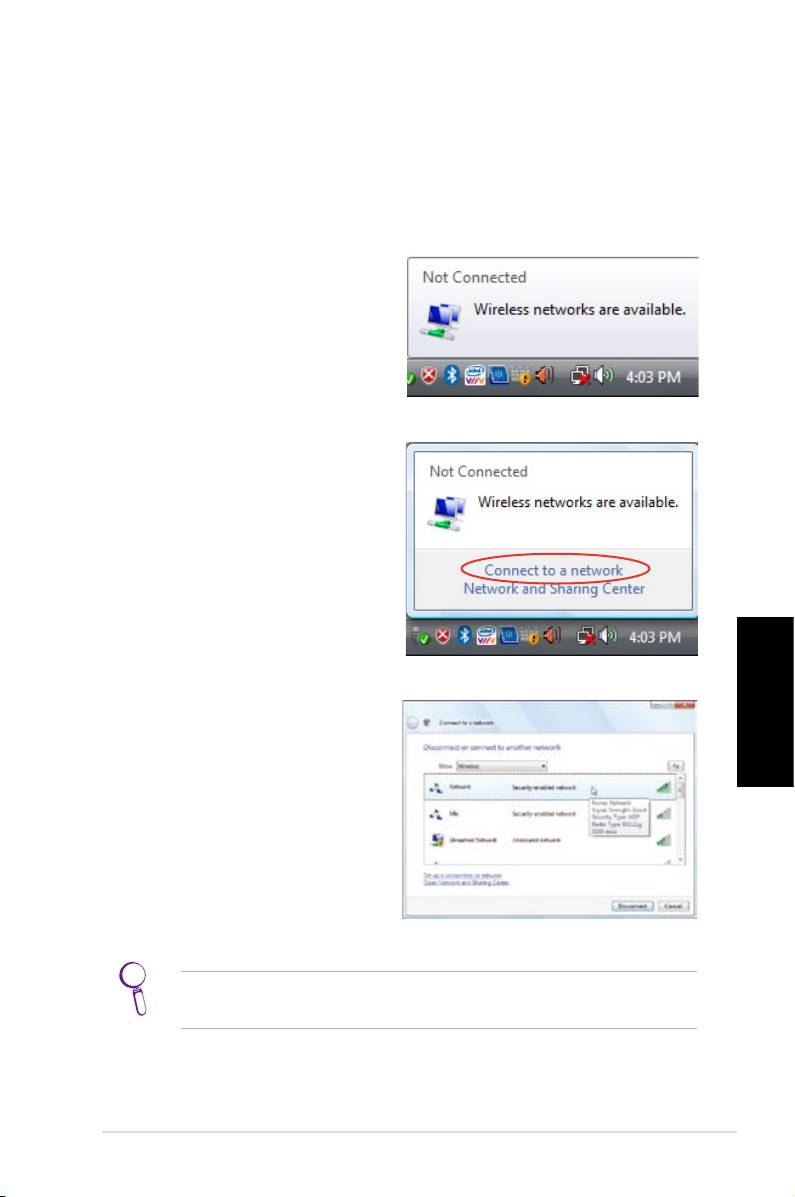
Connessione di Rete senza Fili
Per stabilire una connessione di rete senza fili, seguire le istruzioni
sottostanti.
1.
Muovere il cursore sull'
icona di rete sulla barra delle
applicazioni ed appare il
messaggio Not Connected
(Non collegato).
2. Cliccare con il tasto di
destra sull' icona di rete e
selezionare Connect to a
network (Connetti ad una
rete).
3. Selezionare dall' elenco
Italiano
la rete senza fili a cui
connettersi.
Selezionare Show Wireless (Mostra Wireless) ,in presenza di
molte reti nella zona.
ASUS NOVA P20/P22
47
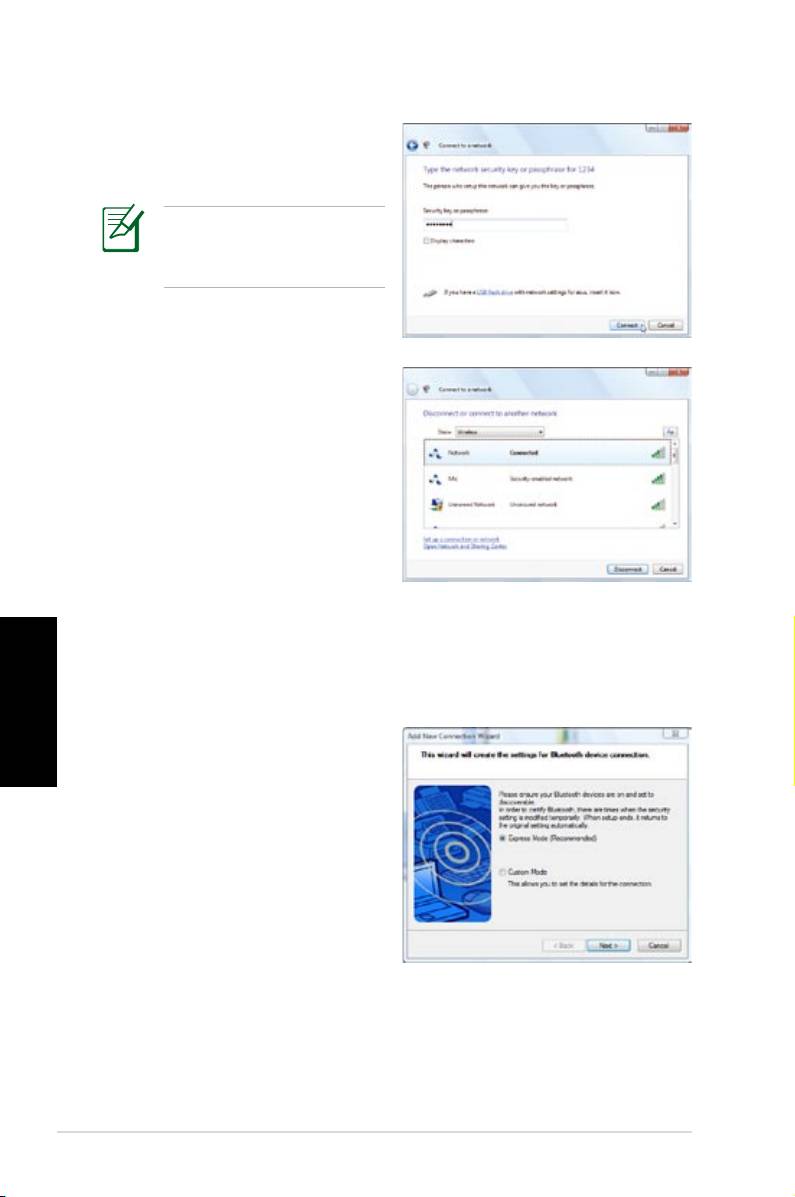
4. In fase di connessione,
potrebbe essere richiesta
Questa schermata non
appare se la password
non è necessaria .
5.
Allo stabilirsi della
connessione, appare il
messaggio Connected
(Collegato).
Connessione senza Fili Bluetooth
Italiano
Seguire le sottostanti istruzioni per stabilire una connessione
senza fili Bluetooth.
1.
Cliccare due volte sull' icona
Bluetooth, sulla barra delle
applicazioni di Windows,
ed avviare il programma di
connessione guidata.
48
Guida Rapida
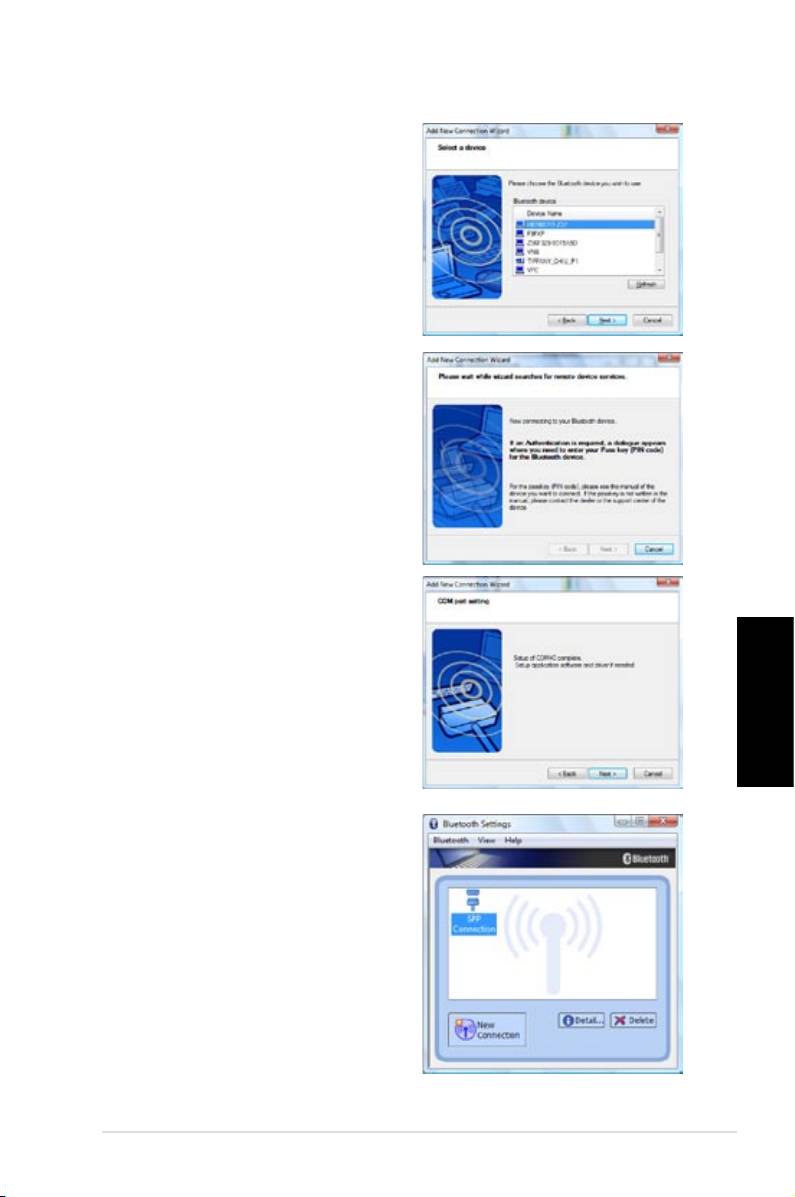
2. Selezionare dall' elenco il
dispositivo Bluetooth a cui
collegarsi e cliccare Next
(Avanti) per continuare.
3. In caso di richiesta di
autenticazione, è necessario
inserire la password.
4. Al termine della
configurazione, cliccare
Next (Avanti) per
continuare.
Italiano
5. Sarà visualizzato il
dispositivo connesso.
ASUS NOVA P20/P22
49
Congurazione dell' Uscita Audio
Configurazioni degli Altoparlanti
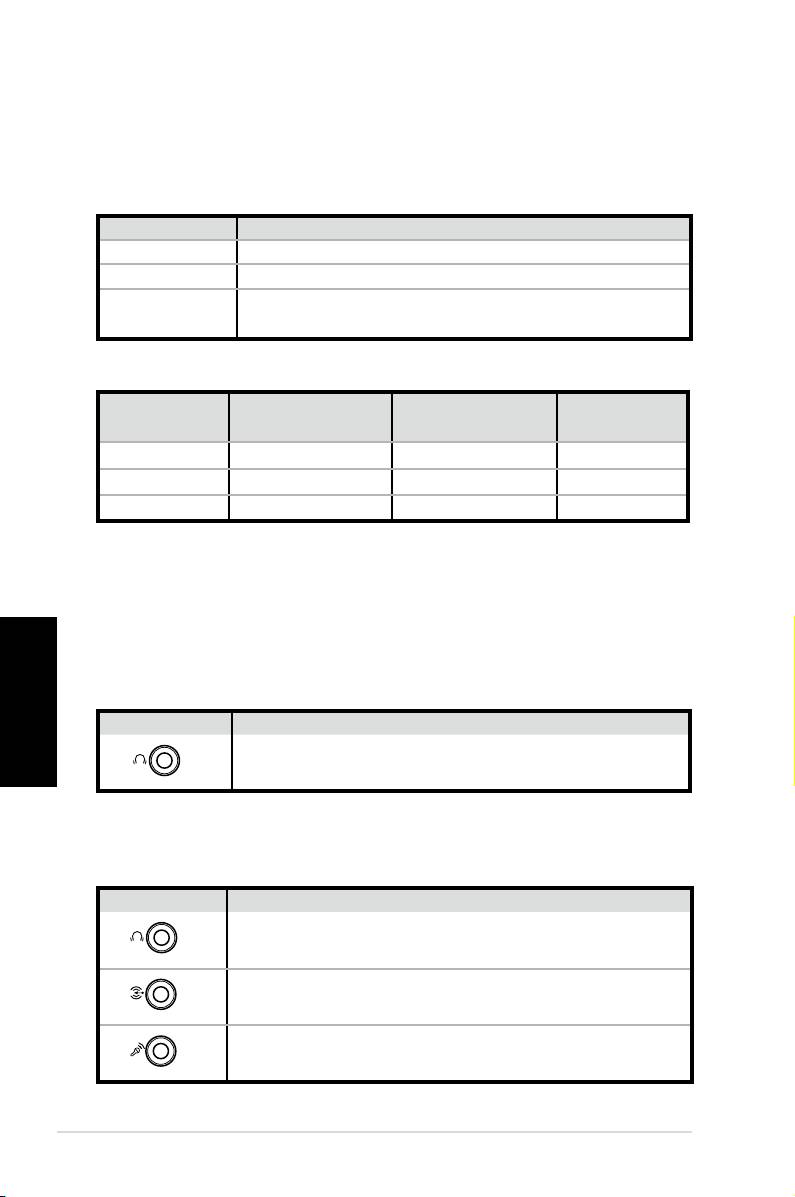
Il sistema può essere configurato nei seguenti modi:
Nome Sistema di Altoparlanti
2 (stereo) Altoparlante sinistro, altoparlante destro.
4 Due altoparlanti frontali e due posteriori.
Due altoparlanti frontali , due posteriori, uno cen-
5.1
trale e un subwoofer.
2-altoparlanti
Porta
6-altoparlanti S/PDIF
cuffie
Blu chiaro Line In Surround S/PDIF in
Lime Line Out Frontale S/PDIF out
Rosa Mic In Centro/Basso Mic
Connessione con Altoparlanti Analogici
Riferirsi alle tabelle sottostanti per i connettori audio sul pannello
posteriore e per le rispettive funzioni.
Italiano
Altoparlanti Stereo
P20/P22 Descrizione
Sistema di Altoparlanti con Audio Multi-Canale
50
Guida Rapida
S/PDIF
OUT
FRONT
Front: collega con altoparlanti stereo.
P20/P22 Descrizione
S/PDIF
OUT
FRONT
FRONT collega alla porta FRONT sul subwoofer.
S/PDIF
IN
SURROUND
SURROUND collega alla porta REAR (posteriore)
sul subwoofer.
CENTER/BASS
CENT/BASS collega alla porta SUB/CENTER sul
subwoofer.
Connessione con Altoparlanti Digitali
• Uscita Digitale: Inserire un cavo audio, con un adattatore mini
jack-s/PDIF, dalla porta S/PDIF Out, sul pannello posteriore del
sistema, in un amplificatore.
Prima di collegare gli altoparlanti stereo,
inserire l' adattatore mini jack-S/PDIF .
Configurazione Impostazioni Uscita Audio
Dopo aver collegato un sistema di altoparlanti a NOVA P20/P22,
seguire la procedura sottostante e configurare l' uscita audio:
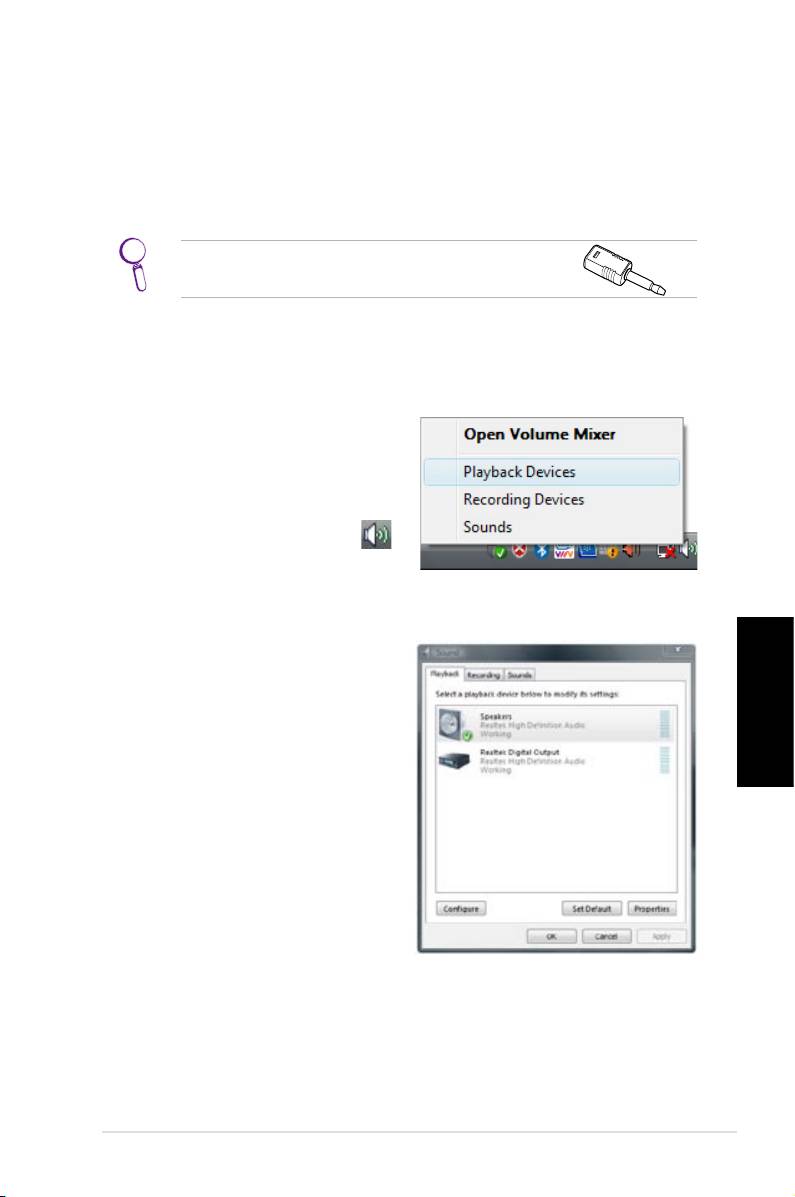
1. Dalla barra delle
applicazioni Windows®
Vista™, cliccare con il tasto
di destra sull’ icona per la
regolazione del volume
e poi selezionare Playback
Devices (Dispositivi di
Riproduzione).
2. Con altoparlanti analogici,
alla pagina Playback
(Riproduzione), selezionare
Italiano
Speakers (Altoparlanti)
e poi cliccare Set Default
(Imposta Predefiniti).
Con altoparlanti digitali,
selezionare Realtek Digital
Output (Uscita Digitale
Realtek) e poi cliccare
Set Default (Imposta
Predefiniti).
3. Dopo aver selezionato
Speakers (Altoparlanti), cliccare
Configure (Configura) e seguire le istruzioni sullo schermo
per la configurazione delle impostazioni. Selezionando
Realtek Digital Output, cliccare Properties (Proprietà) per
configurare le preferenze per l’ uscita digitale.
ASUS NOVA P20/P22
51
Windows Media Center
Avvio di Windows Media Center
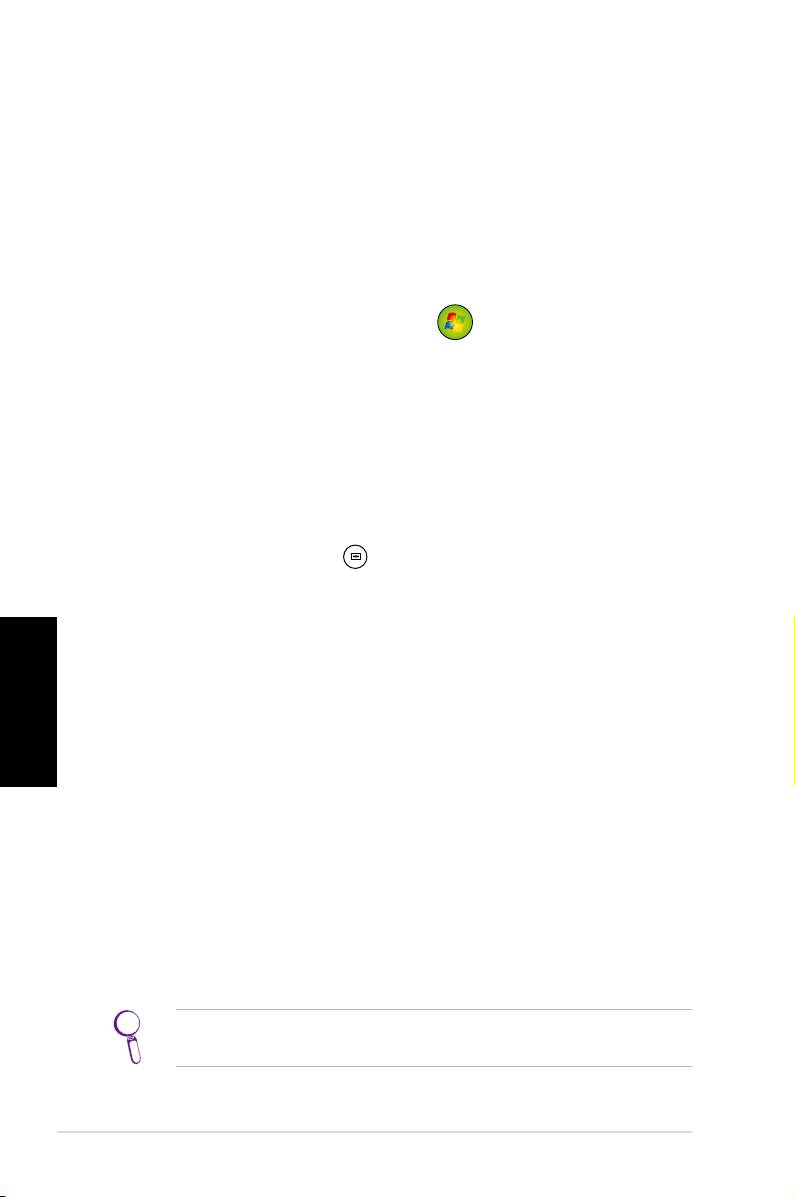
Assumere il comando di Windows Media Center tramite la
tastiera senza fili e uno dei telecomandi.
Per avviare Windows Media Center, operare in uno dei seguenti
modi:
• Premere il pulsante Media Center
sul telecomando Media
Center .
• Dal desktop Windows® , cliccare
Start > All Programs
(Programmi) > Windows Media Center.
Come Guardare DVD
Inserire un DVD in Super Multi Drive ed esso sarà riprodotto
automaticamente. La riproduzione di DVD è inoltre possibile
premendo il pulsante DVD sul telecomando.
Musica
Italiano
Musica offre un’ esperienza musicale completa. E’ possibile
ascoltare CD o altri file musicali, creare i propri elenchi,
visualizzare le informazioni su album ed ascoltare musica per
album, generi, artisti,ecc. Riferirsi al manuale utente nel DVD di
supporto per istruzioni dettagliate.
Foto + Video
Divertitevi a guardare e a ordinare foto/video digitali o immagini
/videoclip scaricati da internet, con Pictures + Videos (Foto
+ Video). E’ possibile scorrere le immagini una ad una oppure
realizzarne una presentazione con sottofondo musicale. Riferirsi
al manuale utente nel DVD di supporto per istruzioni dettagliate.
Riferirsi al manuale utente nel DVD di supporto per le
funzioni e le definizioni dei pulsanti del telecomando.
52
Guida Rapida
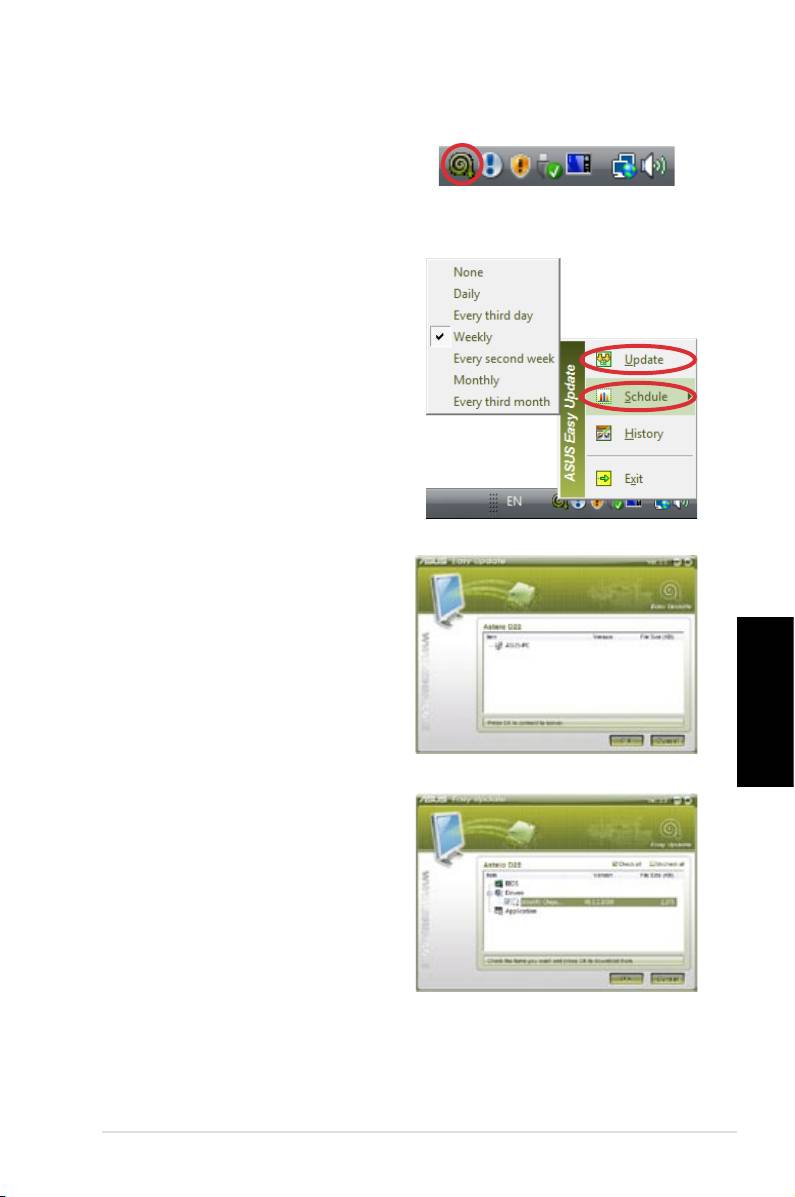
ASUS Easy Update
1. Dalla barra delle applicazioni
Windows®, cliccare con il
tasto destro sull’ icona ASUS
Easy Update.
2. Selezionare Schedule
(Pianifica) per impostare la
frequenza di aggiornamento
del sistema.
3. Selezionare
Update
(Aggiorna) per attivare l’
aggiornamento.
4. Cliccare
OK per visuallizzare
gli elementi da scaricare.
Italiano
5. Selezionare gli elementi da
scaricare e poi cliccare OK.
ASUS NOVA P20/P22
53

Ripristino del Sistema
Tramite DVD di Recupero
Il DVD di Recupero contiene un' immagine del sistema operativo,
installato sull' apparecchio dal fabbricante. Il DVD di recupero,
insieme al DVD di Supporto, offre una soluzione completa per
il recupero del sistema, che è così riportato rapidamente allo
stato operativo originario, purchè il disco rigido sia in buone
condizioni. Prima di utilizzare il DVD di Recupero, copiare i file
dati (p.e. file PST Outlook) su floppy disk o su un disco di rete e
annotare le impostazioni di configurazione personalizzate (p.e.
impostazioni di rete).
1. Inserire il DVD di Recupero nell’ unità ottica (Il sistema deve
essere ACCESO).
2. Riavviare il sistema e premere <DEL> al momento del
caricamento, per accedere alla configurazione del BIOS.
Cliccare Boot > Boot Device Priority e selezionare l' unità
ottica (probabilmente denominata “CDROM:XXXX”), come
dispositivo da avviare per primo.
3. Premere <F10> per salvare la configurazione e riavviare dal
Italiano
DVD di Recupero.
4.
Selezionare un’ opzione di partizione e cliccare Next (Avanti).
Le opzioni di partizione sono le seguenti:
Recover system to a partition only.
Questa opzione eliminerà soltanto una delle partizioni da
selezionare di seguito, mantenendo le altre e creerà una
nuova partizione del sistema, come il disco “C”.
Recover system to entire HD.
Questa opzione eliminerà tutte le partizioni dall’ unità disco
rigido e creerà una nuova partizione del sistema, come il
disco “C”.
5. Seguire le istruzioni sullo schermo per completare il processo
di recupero.
In fase di ripristino del sistema, saranno persi tutti i dati. Prima
dell' operazione, assicurarsi di eseguire una copia di riserva
dei dati importanti ..
54
Guida Rapida
6. Al termine del recupero del sistema, estrarre il DVD di
Recupero dall' unità ottica.
7. Riavviare il sistema e premere
<DEL> all' avvio per accedere
alla configurazione del BIOS. Cliccare su Boot > Boot Device
Priority ed eseguire il reset del disco rigido (probabilmente
denominato “HDD:XXXX”), in quanto dispositivo da avviare
per primo.
8. Premere
<F10> per salvare la configurazione e riavviare il
sistema.
9. Inserire il DVD di Supporto nell' unità ottica.
10. Cliccare
ASUS InstAll - Drivers Installation Wizard
(programma di installazione guidata dei driver) dalla scheda
Drivers e installare tutti i driver.
Installare di nuovo tutti i driver richiede un certo tempo. All'
apparire dello screensaver, premere un tasto qualunque per
ritornare alla schermata di installazione.
Crashfree BIOS
ASUS Crashfree BIOS permette il ripristino dei dati del
BIOS originale dal DVD di supporto, in caso di mancato
aggiornamento del BIOS o corruzione dei dati e codici del BIOS.
Per ripristinare il BIOS, modifcare la priorità di avvio ed avviare dal
Italiano
DVD di supporto.
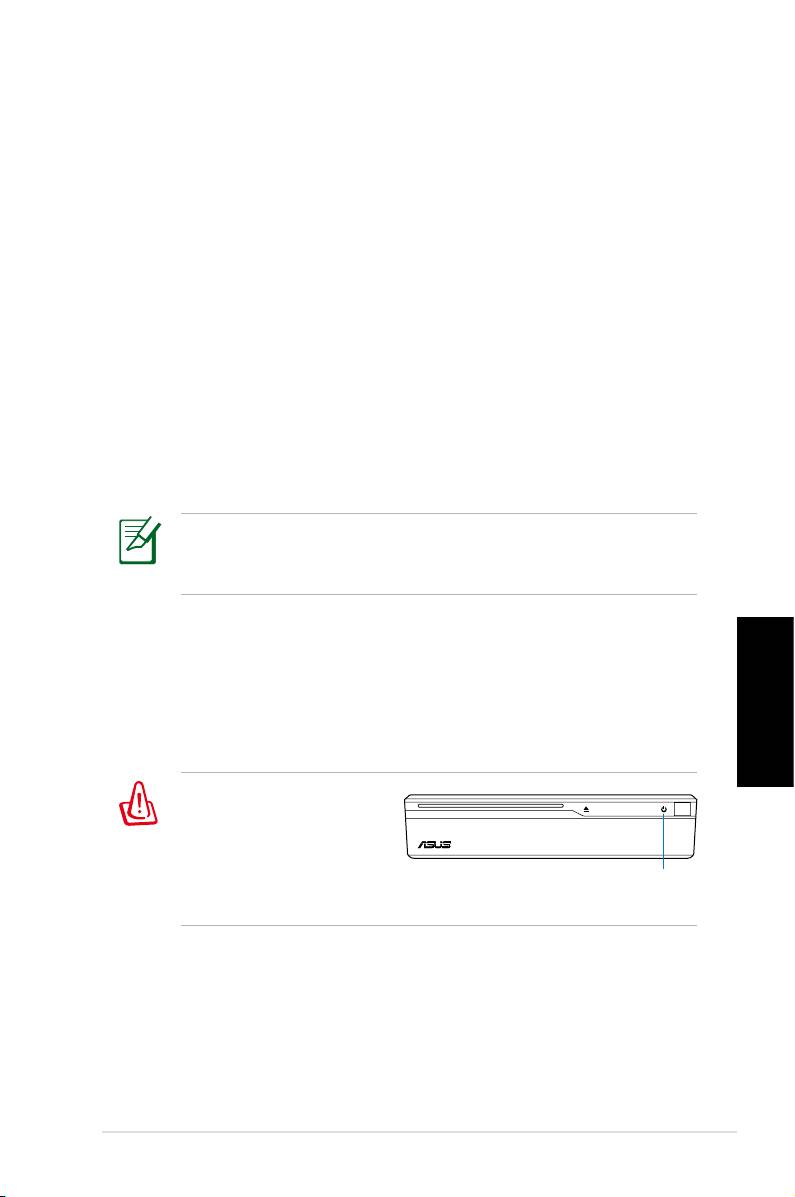
All' avvio del sistema,
quando il LED power
lampeggia di luce
bianca e si sentono due
LED power
beep brevi seguito da
uno continuo, i codici BIOS sono stati danneggiati.
Per ripristinare il BIOS, attenersi alle seguenti istruzioni:
1. Inserire il
DVD di Supporto. Il sistema emette due brevi beep
ed inizia il ripristino del BIOS (Nessuna immagine visualizzata).
2. Quando il LED power termina di lampeggiare, il ripristino è
stato completato.
3. Premere il pulsante di accensione per avviare il sistema. Se il
sistema ha accesso a Windows OS, il BIOS è stato ripristinato.
ASUS NOVA P20/P22
55

Tramite Partizione di Recupero
La Partizione di Recupero contiene un’ immagine del sistema
operativo, i driver e le utilità installate nel sistema dal fabbricante.
La Partizione di Recupero offre una soluzione completa per
il recupero del software del sistema, che è così riportato
rapidamente allo stato operativo originario, purchè il disco
rigido sia in buone condizioni. Prima di utilizzare la Partizione di
Recupero, copiare i file dati (p.e. file PST Outlook) su floppy disk o
su un disco di rete e annotare le impostazioni di configurazione
personalizzate (p.e.impostazioni di rete).
NON eliminare la partizione denominata “RECOVERY”. La
Partizione Recovery è stata creata dal fabbricante e, se
eliminata, non può essere più ripristinata dall’ utente. In caso
di problemi, durante il processo di recupero, portare il sistema
presso un centro di assistenza autorizzato ASUS.
1. Premere <F9> in fase di caricamento iniziale (richiede una
Partizione di Recupero).
2. Premere <Enter> per selezionare Windows Setup [EMS
Enabled]
3. Leggere la pagina “ASUS Preload Wizard” e cliccare
Next
Italiano
(Avanti).
4. Selezionare una delle opzioni di partizione e cliccare Next
(Avanti). Le opzioni di partizione sono le seguenti:
Recover Windows to a partition only.
Questa opzione eliminerà soltanto una delle partizioni da
selezionare di seguito, mantenendo le altre e creerà una
nuova partizione del sistema, come il disco “C”.
Recover Windows to entire HD.
Questa opzione eliminerà tutte le partizioni dall’ unità disco
rigido e creerà una nuova partizione del sistema, come il
disco “C”.
5. Seguire le istruzioni sullo schermo per completare il processo
di recupero.
6. Riavviare e
inserire il DVD di Supporto nell' unità ottica.
7. Cliccare
ASUS InstAll - Drivers Installation Wizard dalla
scheda Drivers e installare tutti i driver.
56
Guida Rapida
Welcome
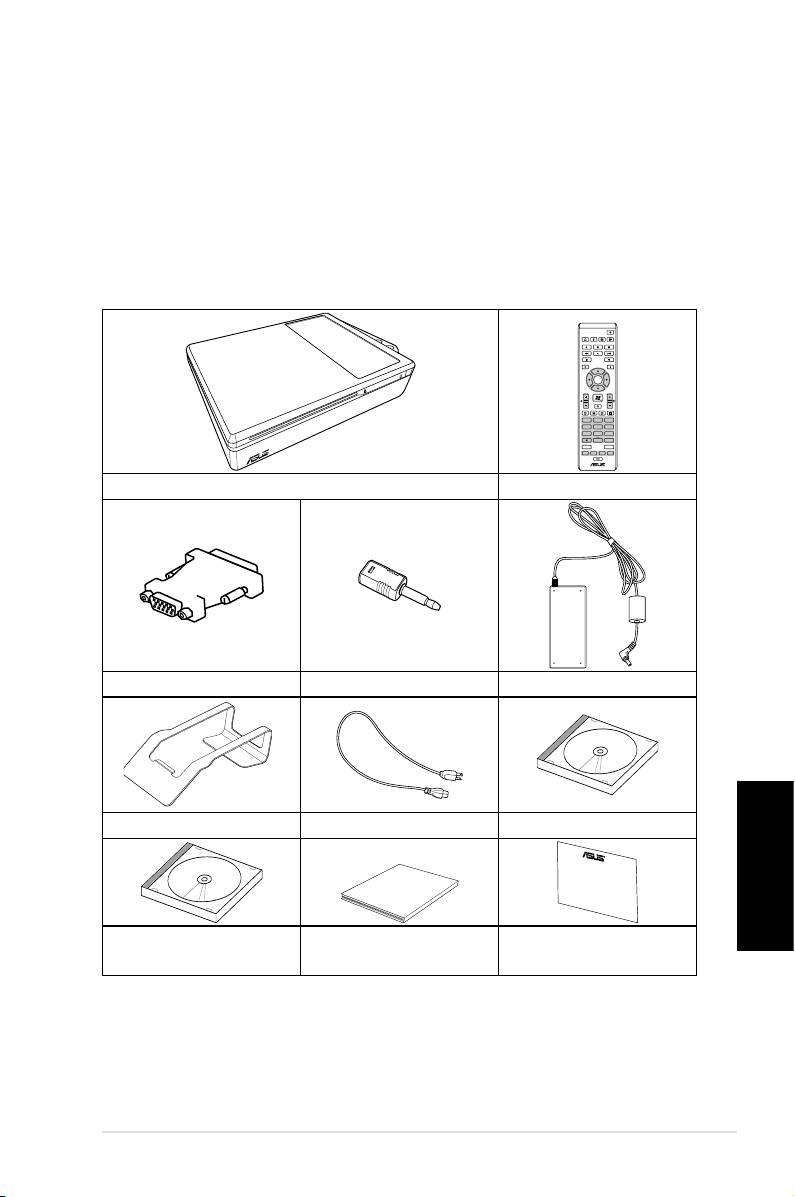
Wir gratulieren Ihnen zum Kauf des ASUS NOVA P20/P22. Die
folgenden abschnitte zeigen Ihnen, wie Sie Ihren neuen ASUS
NOVA P20/P22 benutzen können. Mehr Details finden Sie im
Benutzerhandbuch auf der Hilfs-CD.
Verpackungsinhalt
Deutsch
ASUS NOVA P20/P22
57
OK
ABC
DEF
GHI
1 2 3
JKL MNO
PQRS
4 5 6
TUV WXYZ
7 8 9
CLEAR ENTER
0 #
P20/P22 Fernbedienung
DVI-D-Sub-Adapter Mini-S/PDIF-Adapter Netzteil
Ständer Netzkabel Hilfs-DVD
Quick Guid
e
Wiederherstellungs-
Schnellstartanleitung Garantiekarte
DVD
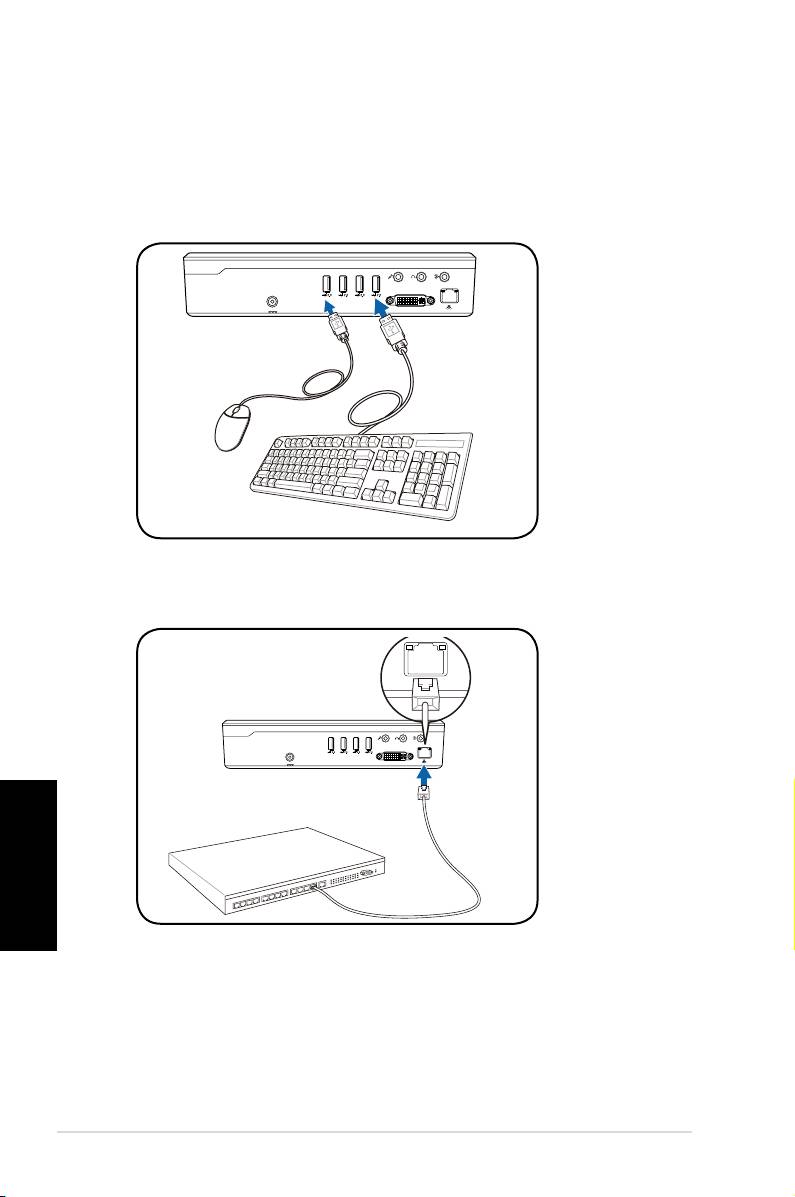
Vorbereiten Ihres ASUS NOVA
Dies ist eine Schnellanleitung für die Benutzung Ihres ASUS NOVA.
1. Schließen Sie die USB-Tastatur und-Maus an*
Deutsch
58
Schnellstartanleitung
S/PDIF
OUT
S/PDIF
IN
CENTER/BASS FRONT
SURROUND
DCIN
DVI
2. Schließen Sie das Netzwerkkabel an
S/PDIF
OUT
S/PDIF
IN
CENTER/BASS
FRONT
SURROUND
DCIN
DVI
I
* USB-Tastatur und USB-Maus sind nicht im Lieferumfang
inbegriffen. Bitte kaufen Sie sich die USB-Geräte entsprechend
Ihren Bedürfnissen.
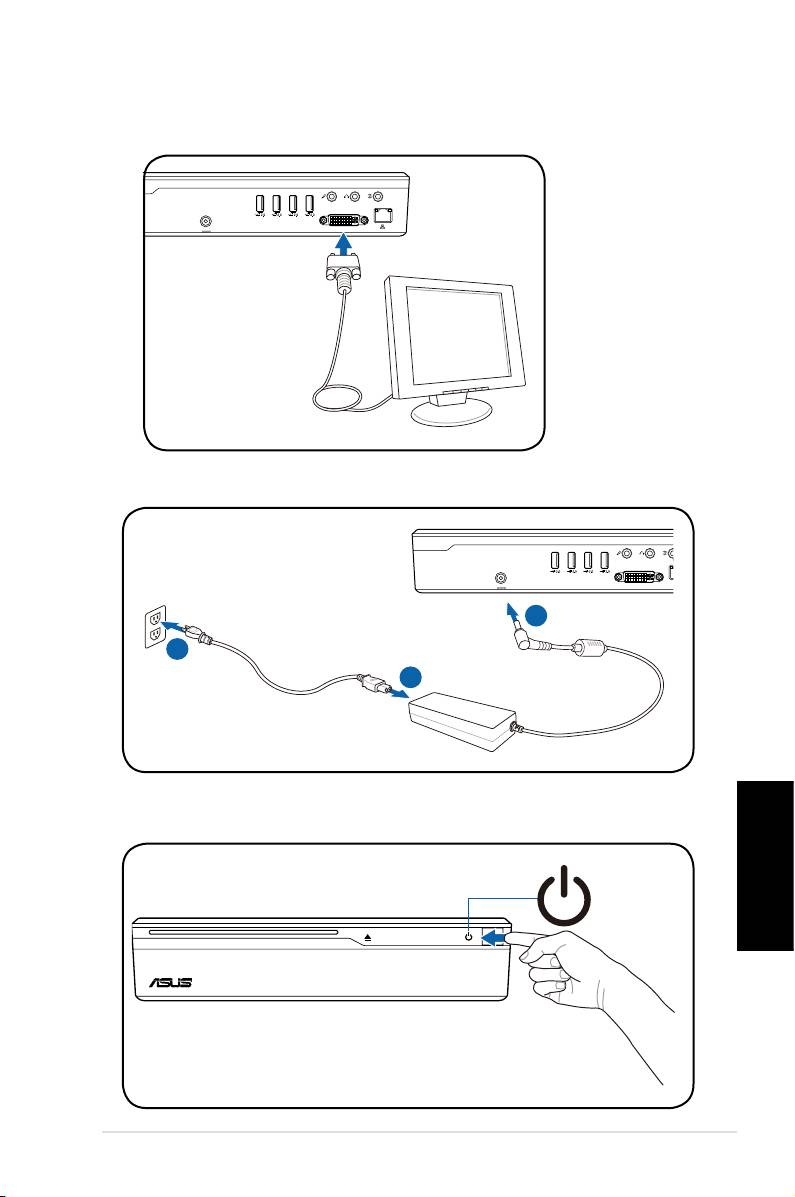
4. Anschließen des Netzteils.
Deutsch
ASUS NOVA P20/P22
59
S/PDIF
OUT
S/PDIF
IN
CENTER/BASS
FRONT
SURROUND
DCIN
DVI
3
2
1
3. Anschließen des Monitors.
S/PDIF
OUT
S/PDIF
IN
CENTER/BASS
FRONT
SURROUND
DCIN
DVI
5. ASUS NOVA starten.
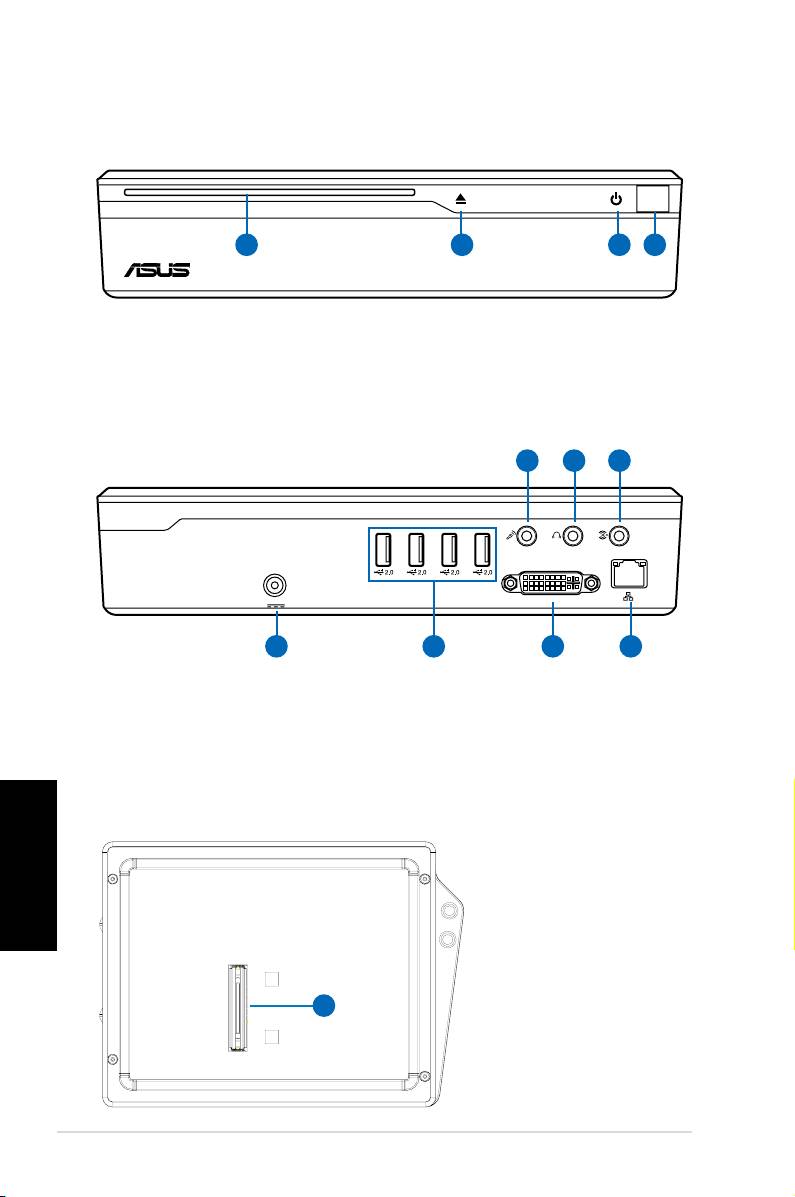
Kennenlernen des Gerätes
Frontansicht
1 3 42
1. Optisches Slot-In-Laufwerk
2. Elektronischer Disk-Auswurf (Sensortaste)
3.
Stromschalter (Sensortaste)
4.
Infrarot-Anschluss
Deutsch
60
Schnellstartanleitung
S/PDIF
S/PDIF
OUT
IN
CENTER/BASS FRONT
SURROUND
DCIN
DVI
11 10
9
Rückseite
5 6 7 8
5. Gleichstromeingang
9. Line-In-Port (S/PDIF-Eingang)
6. USB-Port (2.0/1.1)
10. Kopfhörerausgang
7. Anzeige (Monitor) -Ausgang
11. Mikrofonbuchse
8. LAN-Port
Unteransicht
12. Docking-Anschluss*
* Die optionale
12
Docking-Fähigkeit
ermöglicht
eine zukünftige
Erweiterung des
ASUS NOVA.
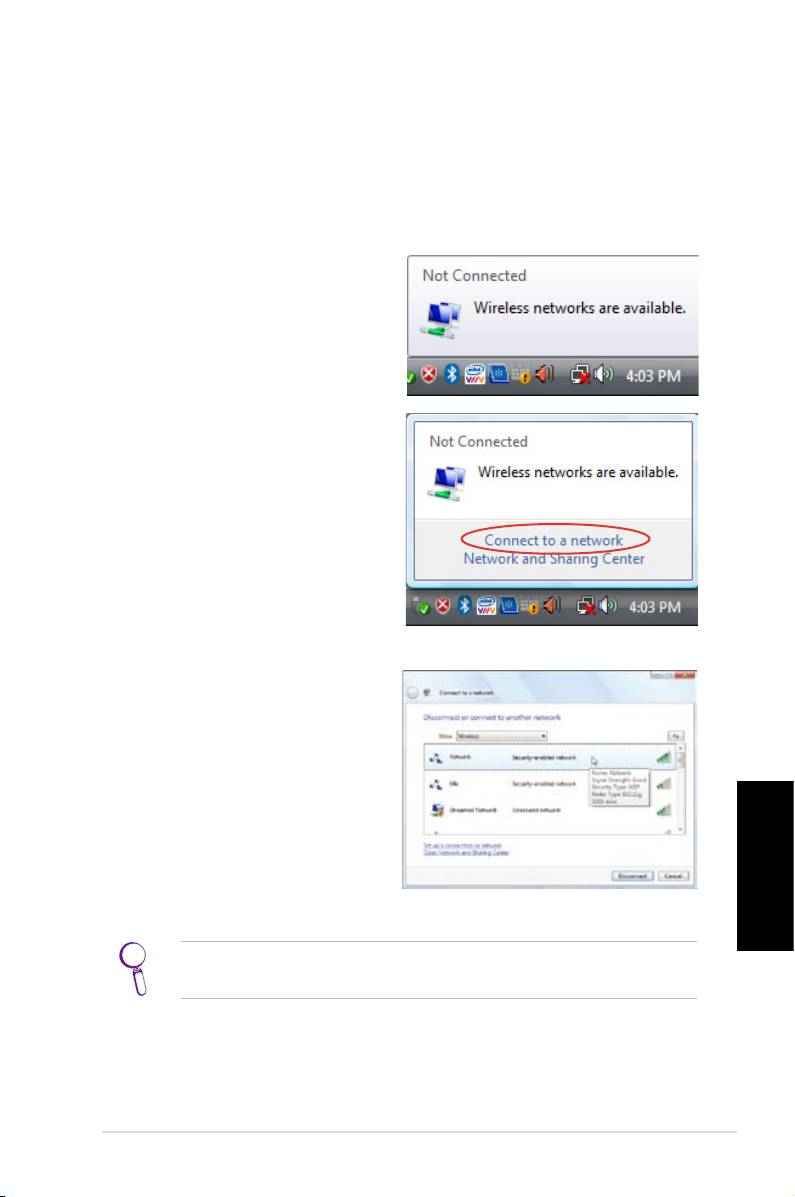
Wireless-Verbindung kongurieren
Wireless-Netzwerkverbindung
Um sich mit einem Wireless-Netzwerk zu verbinden, führen Sie
die folgenden Anweisungen aus.
1. Bewegen Sie den
Mauszeiger über das
Netzwerksymbol in der Task-
Leiste und Sie sehen "Nicht
verbunden".
2. Rechtsklicken Sie auf das
Netzwerksymbol und
wählen Sie „Connect to
a network“ (Mit einem
Netzwerk verbinden).
3. Wählen Sie das gewünschte
Wireless-Netzwerk aus der
Liste aus.
Deutsch
Wählen Sie Show Wireless, wenn Sie viele Netzwerke in Ihrer
Umgebung haben.
ASUS NOVA P20/P22
61
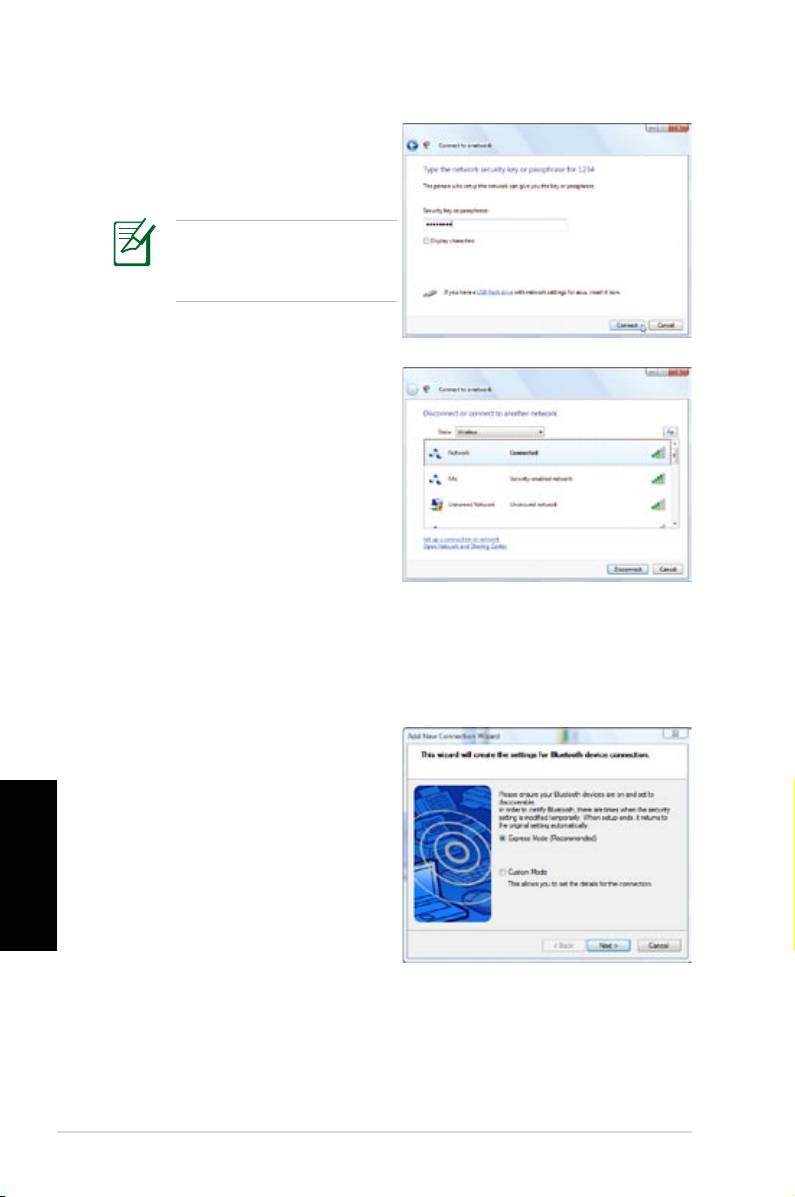
4. Zum Herstellen der
Verbindung müssen Sie ein
Passwort eingeben.
Diese Anzeige erscheint
nicht, wenn kein Passwort
benötigt wird.
5. Nachdem die Verbindung
hergestellt wurde wird
Connected (Verbunden)
angezeigt.
Bluetooth Wireless-Verbindung
Folgen Sie den Anweisungen, um eine Bluetooth Wireless-
Verbindung herzustellen.
1. Doppelklicken Sie auf das
Bluetooth-Symbol in der
Windows-Task-Leiste, um
Deutsch
den Verbindungsassistenten
zu starten.
62
Schnellstartanleitung
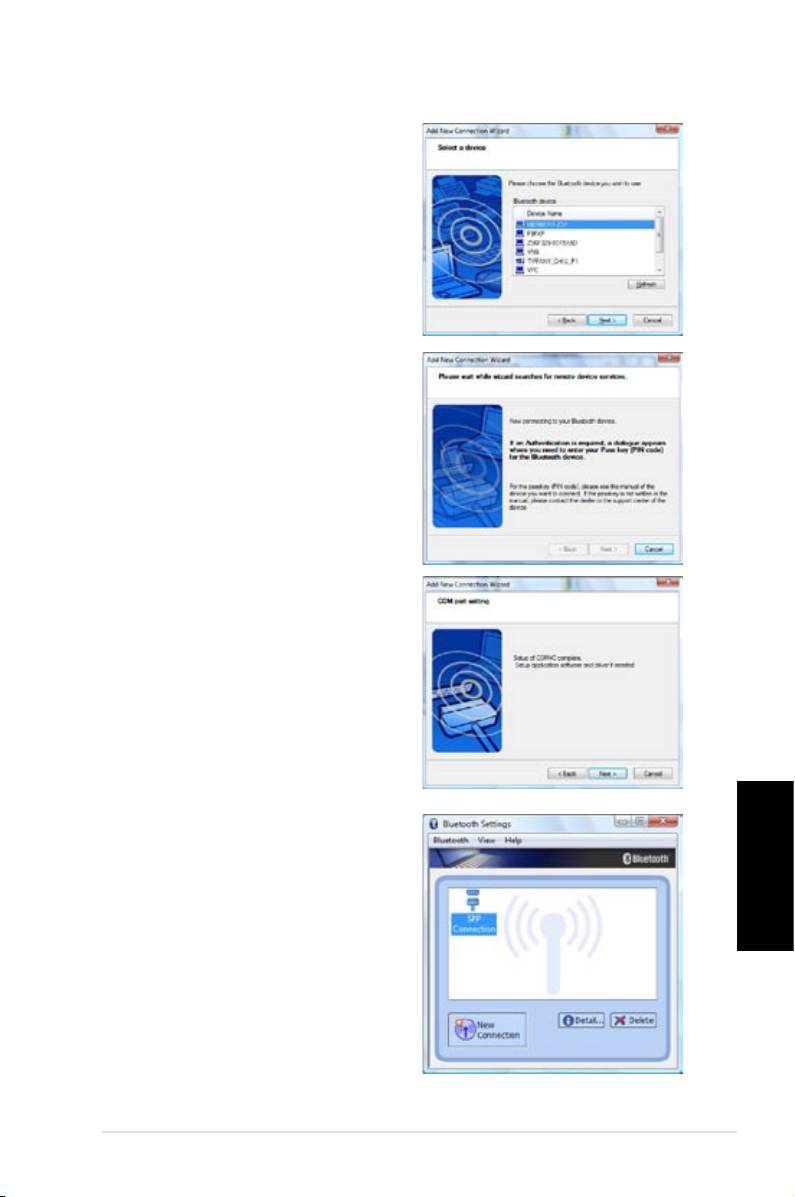
2. Wählen Sie in der Liste das
Bluetooth-Gerät, mit dem
Sie sich verbinden wollen,
und klicken Sie auf Next
(Weiter), um fortzufahren.
3. Eventuell müssen Sie
das passwort eingeben,
wenn das Gerät eine
Authentifikation erfordert.
4. Nachdem die Einstellungen
abgeschlossen sind,
klicken Sie auf Next, um
fortzufahren.
5. Hier wird das verbundene
Gerät angezeigt.
Deutsch
ASUS NOVA P20/P22
63
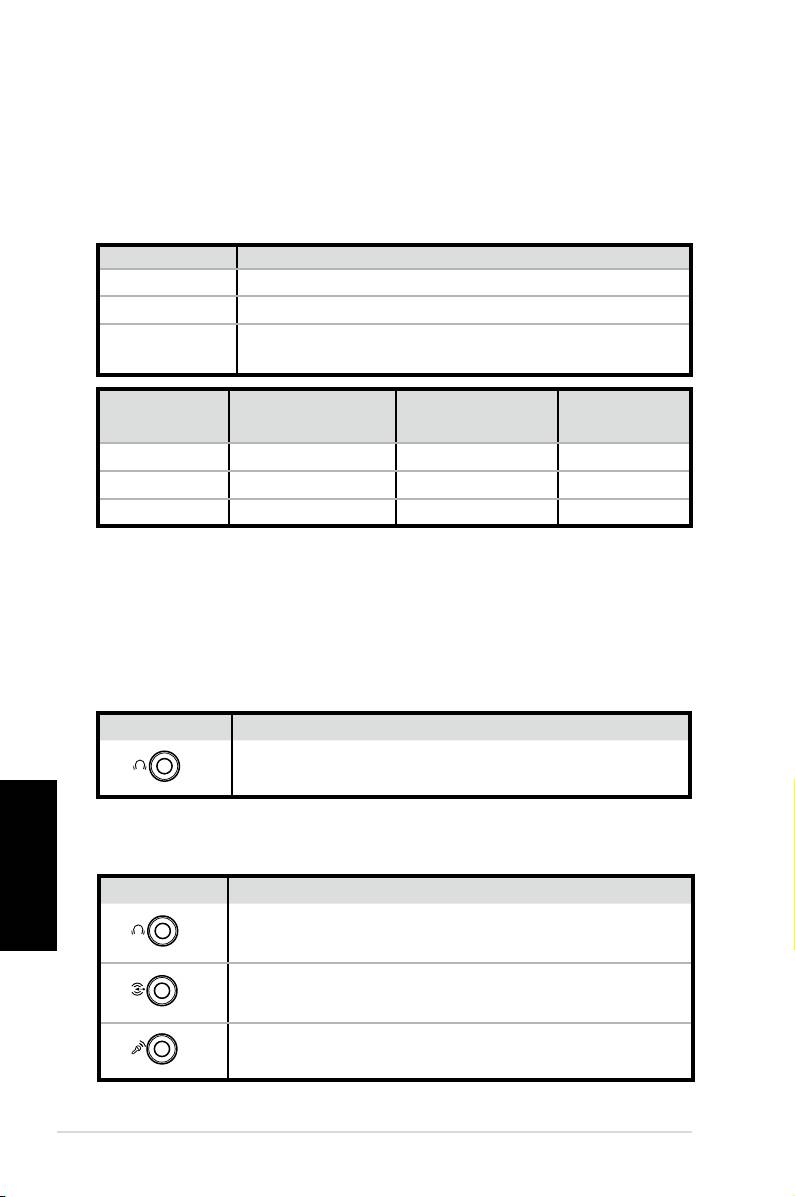
Name Lautsprechersystem
2 (Stereo)
Linker & rechter Lautsprecher
4
Zwei Front- & zwei Rücklautsprecher
Zwei Front- & zwei Rücklautsprecher, einen
5.1
Mittenlautsprecher und einen Subwoofer.
Kopfhörer
Port
6-Lautsprecher
S/PDIF
2-Lautsprecher
Hellblau Line-In
Surround
S/PDIF-Eing.
Hellgrün Line-Out
Front
S/PDIF-Ausg.
Pink
Mikrofoneingang Mitten/Bass
Mikrofon
Anschluss von analogen Lautsprechern
Beziehen Sie sich auf die folgende Tabelle, um die Audioanschlüsse
an der Rückseite und deren Funktionen kennenzulernen.
Für Stereolautsprecher
P20/P22
Beschreibung
Deutsch
64
Schnellstartanleitung
S/PDIF
OUT
FRONT
Front mit den Stereolautsprechern verbinden.
P20/P22
Beschreibung
S/PDIF
OUT
FRONT
FRONT mit dem FRONT-Anschluss des
Subwoofers verbinden.
S/PDIF
IN
SURROUND
SURROUND mit den REAR-Anschluss des
Subwoofers verbinden.
CENTER/BASS
Konguration der Audio-Ausgabe
Lautsprecherkonfigurationen
Sie können bei Ihrem System die folgenden
Lautsprecherkonfigurationen konfigurieren:
Für ein Mehrkanallautsprechersystem
CENT/BASS mit den SUB/CENTER-Port des
Subwoofers verbinden.
Anschluss von digitalen Lautsprechern
• Digitaler Ausgang: Stecken Sie ein Audiokabel mit einer
Mini-S/PDIF-Adapter vom S/PDIF-Ausgang an der Rückseite
in Ihren Heimkinoverstärker.
Verbinden Sie den Mini-S/PDIF-Adapter bevor
Sie die Stereolautprecher anschließen.
Konfigurieren der Audioausgangseinstellungen
Nachdem Sie die Lautsprecher an Ihren NOVA P20/P22
angeschlossen haben, führen Sie die folgenden Schritte aus, um
den Audioausgang zu konfigurieren:
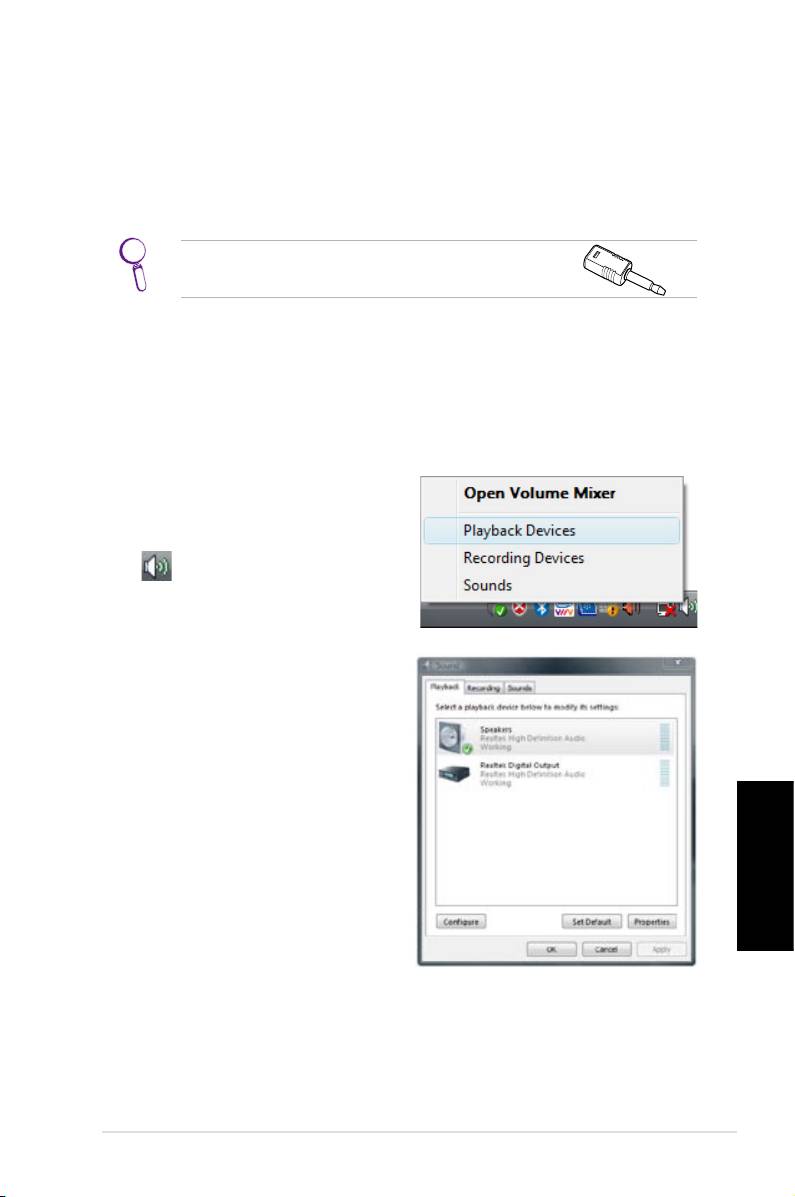
1. Rechtsklicken Sie in der
Windows® Vista™-Taskleiste
auf die Lautstärkeregelung
und wählen Sie
dann Playback Devices
(Wiedergabegeräte)
2. Wählen Sie im Fenster für
die Wiedergabe Speakers
(Lautsprecher) und klicken
Sie auf Set Default
(Standardeinstellung), wenn
Sie analoge Lautsprecher
benutzen.
Wählen Sie Realtek Digital
Output, wenn Sie digitale
Lautsprecher benutzen.
Deutsch
3. Klicken Sie auf
Configure, nachdem Sie die Lautsprecher
ausgewählt haben und folgen Sie den Bildschirmanweisungen,
um die Einstellungen vorzunehmen. Klicken Sie auf Properties
(Eigenschaften), um Ihren digitalen Ausgang zu konfigurieren,
wenn Sie Realtek Digital Output gewählt haben
ASUS NOVA P20/P22
65
Windows Media Center benutzen
Windows Media Center starten
Sie können mittels Ihrer drahtlosen Tastatur oder der Fernbedienung
die volle Kontrolle Ihres Windows Media Centers übernehmen.
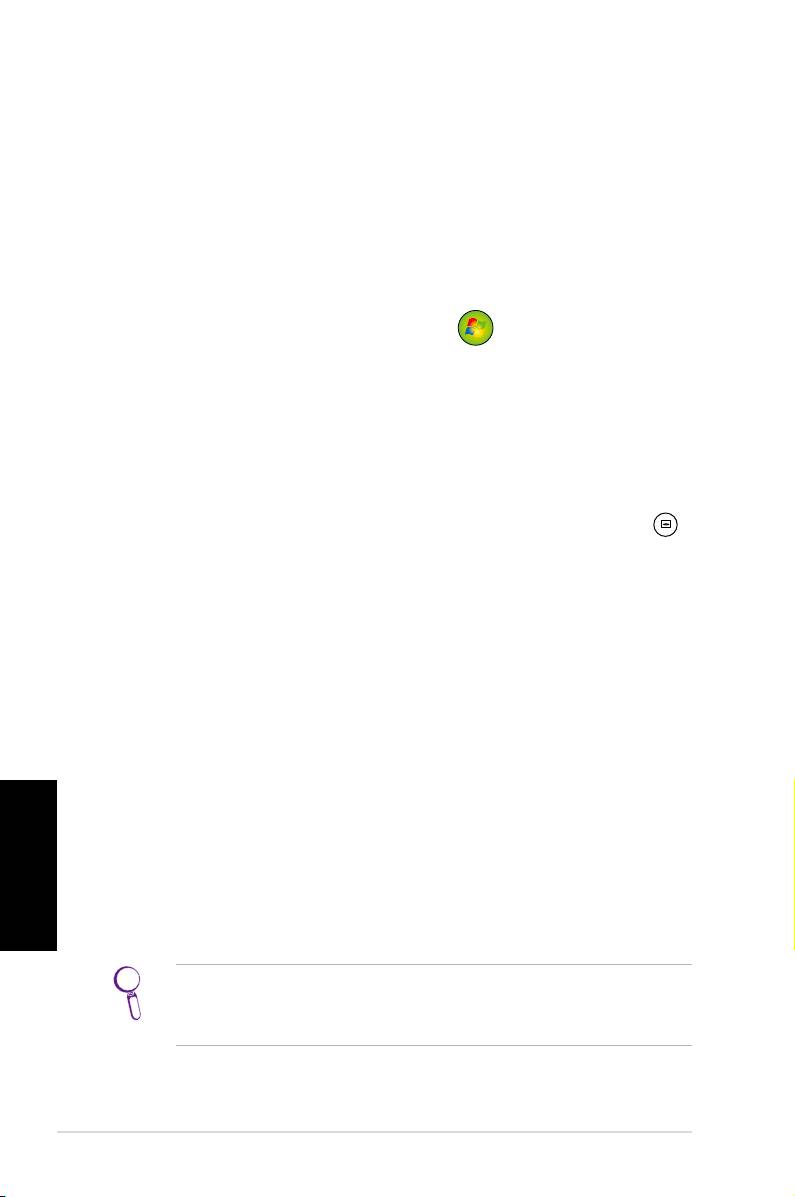
Um Windows Media Center zu starten, führen Sie einen der
folgenden Schritte aus:
•
Drücken Sie die Taste Media Center auf Ihrer Media
Center-Fernbedienung.
•
Klicken Sie auf dem Windows® Desktop Start > All Programs
> Windows Media Center.
DVDs abspielen
Legen Sie eine DVD in das Super Multi-Laufwerk ein und diese
wird automatisch abgespielt. Sie können auch die Taste DVD
auf Ihrer Fernbedienung drücken, um die DVD abzuspielen.
Musik
Music bietet Ihnen ein komplettes Musikerlebnis. Sie können
CDs oder andere Musikdateien anhören, Ihre eigenen
Wiedergabelisten erstellen, Albuminformationen anschauen und
Musik, sortiert nach Alben, Generes Künstler usw., anhören.
Bilder + Videos
Deutsch
Genießen und verwalten Sie Ihre digitalen Fotos/Videos oder
heruntergeladenen Bilder/Videoclips mit Pictures + Videos.
Sie können die Bilder individuell durchsuchen und diese als
Diavortrag mit Hintergrundmusik abspielen. Mehr Details
darüber finden Sie im Benutzerhandbuch auf der Hilfs-DVD.
Beziehen Sie sich auf das Benutzerhandbuch auf der Hilfs-
DVD, um mehr über die Funktionen und die Tasten der
Fernbedienung zu erfahren.
66
Schnellstartanleitung
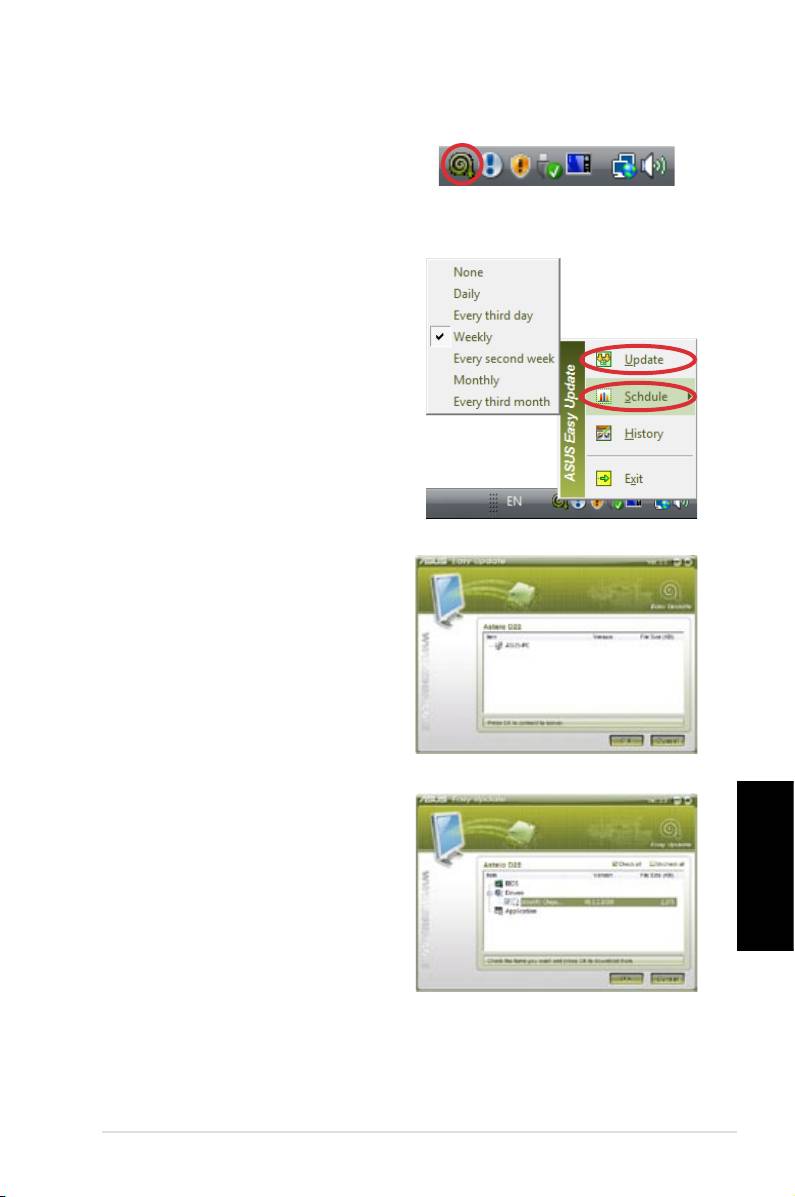
ASUS Easy Update
1. Rechtsklickne Sie in der
Windows® Task-Leiste auf
das Symbol ASUS Easy
Update.
2. Wählen Sie Schedule, um
einzustellen, wie oft Sie Ihr
System aktualisieren wollen.
3. Wählen Sie
Update, um die
Aktualisierungsfunktion zu
aktivieren.
4. Klicken Sie auf
OK, um die
Elemente anzuzeigen die Sie
herunterladen können.
5. Markieren Sie die Elemente
die Sie herunterladen wollen
und klicken Sie dann auf OK.
Deutsch
ASUS NOVA P20/P22
67

System wiederherstellen
Benutzen der Wiederherstellungs-DVD
Die Wiederherstellungs-DVD beinhaltet ein Abbild Ihres
Betriebssystems, welches werkseitig auf Ihrem System installiert
wurde. Die Wiederherstellungs-DVD bietet zusammen mit der
Support-DVD eine zuverlässige Wiederherstellungslösung, die
Ihr System schnell zum Original-Arbeitsstatus zurückversetzt
und Ihre Festplatte in gutem Arbeitszustand hält. Bevor Sie
die Wiederherstellungs-DVD benutzen, kopieren Sie Ihre
persönlichen Daten (z.B. Outlook-PST-Dateien) auf Disketten oder
Netzwerklaufwerke und notieren Sie sich die von Ihnen eingestellten
Konfigurationen (z.B. Netzwerkeinstellungen).
1. Legen Sie die Wiederherstellungs-DVD in das optische
Laufwerk (Das System muss eingeschaltet sein).
2. Starten Sie das System neu und drücken Sie beim
Startvorgang die Taste <Entf>, um in die BIOS-Einstellungen
zu gelangen. Gehen Sie zu Boot > Boot Device Priority und
wählen Sie das optische Laufwerk (evtl. als “CDROM:XXXX”
beschriftet) als 1. Boot-Laufwerk (1st Boot Device) aus.
3. Drücken Sie
<F10>, um die Konfiguration zu speichern und
starten Sie das System von der Wiederherstellungs-DVD.
4.
Wählen Sie eine Partitionsoption und klicken Sie auf Next.
Partitionsoptions sind:
Recover system to a partition only.
Deutsch
Diese Option wird nur die Partition löschen die Sie ausgewählt
haben, beläßt die anderen Partitionen in deren Zustand und
erstellt eine neue Systempartition als Laufwerk “C”.
Recover system to entire HD.
Diese Option wird alle Partitionen auf Ihrer Festplatte löschen
und eine neue Systempartition als Laufwerk “C” erstellen.
5. Befolgen Sie die Bildschirmanweisungen, um den
Wiederherstellungsvorgang abzuschließen.
Sie werden alle Daten verlieren, wenn Sie das System
wiederherstellen. Sichern Sie Ihre wichtigen Daten, bevor Sie
die Systemwiederherstellung starten.
68
Schnellstartanleitung
6. Nachdem die System wiederhergestellt ist, entfernen Sie die
Wiederherstellungs-DVD aus dem optischen Laufwerk.
7. Starten Sie das System neu und drücken Sie während des Boot-
Vorgangs <Entf>, um in die BIOS-Einstellungen zu gelangen.
Gehen Sie zu Boot > Boot Device Priority und stellen Sie
die Boot-Priorität wieder auf das Festplattenlaufwerk (evtl. als
“HDD:XXXX” beschriftet) als 1. Boot-Laufwerk zurück.
8. Drücken Sie
<F10>, um die Konfiguration zu speichern und
das System neu zu starten.
9. Legen Sie die Support-DVD in das optische Laufwerk ein.
10. Klicken Sie im Tab
Drivers (Treiber) auf ASUS InstAll -
Drivers Installation Wizard und installieren Sie alle Treiber.
Die Treiberinstallation kann einige Zeit dauern. Wenn während
der Installation der Bildschirmschoner startet, drücken Sie eine
beliebige Taste, um wieder den Bildschirm anzuzeigen.
Crashfree BIOS
ASUS Crashfree BIOS ermöglicht Ihnen die originalen BIOS-Daten von
der Hilfs-DVD wiederherzustellen, falls das BIOS-Update fehlgeschlagen
ist oder der Code bzw. die Daten beschädigt sind. Ändern Sie die Boot-
Priorität auf das DVD-Laufwerk und stellen Sie Ihr BIOS wieder her.
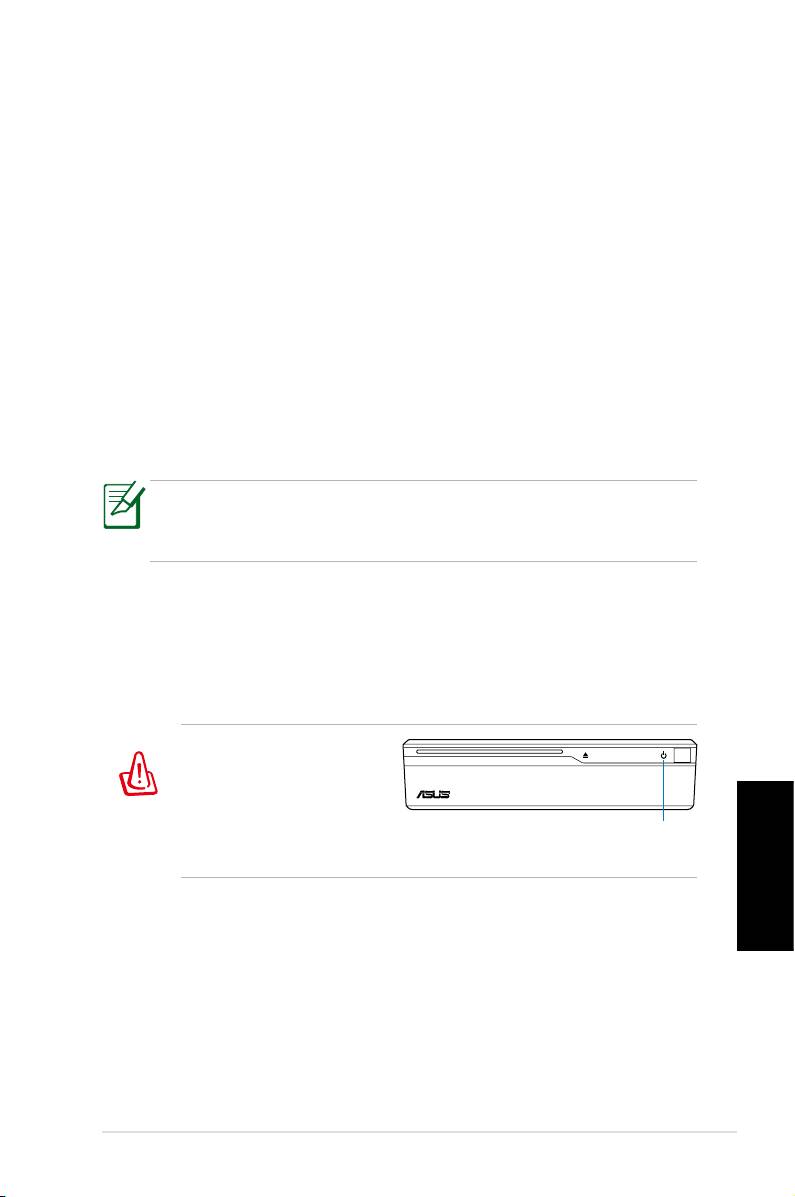
Wenn Sie während
des Systemstarts
feststellen, dass die
Strom-LED blinkt und
Strom-LED
Sie zwei kurze Pieptöne, gefolgt von einen
durchgehenden Ton hören, ist Ihr BIOS-Kode beschädigt.
Folgen Sie den Anweisungen, um Ihr BIOS wiederherzustellen:
Deutsch
1. Legen Sie die Hilfs-DVD ein. Das System piept zweimal kurz
und startet die BIOS-Wiederherstellung. (Keine Anzeige)
2. Wenn die Strom-LED nicht mehr blinkt ist der Vorgang
abgeschlossen.
3. Drücken Sie die Stromtaste, um das System zu starten.
Wenn das Betriebssystem geladen wird, wurde das BIOS
wiederhergestellt.
ASUS NOVA P20/P22
69
Benutzen der versteckten Partition
Die Wiederherstellungs-Partition enthält ein Abbild des
Betriebssystems, der Treiber und der vom Hersteller in Ihren
System installierten Programme. Die Wiederherstellungs-Partition
bietet somit eine umfangreiche Wiederherstellungslösung, die Ihre
Systemsoftware schnell in den originalen Arbeitszustand zurück
versetzt und Ihre Festplatte in ordnungsgemäßen Betriebszustand
hält. Bevor Sie die Wiederherstellungspartition benutzen, kopieren
Sie Ihre persönlichen Dateien (z.B. Outlook PST-Dateien) auf
Disketten, Netzwerklaufwerke, CDs oder DVDs und notieren Sie
sich Benutzereinstellungen (z.B. Netzwerkeinstellungen).
Löschen Sie NICHT die Partition mit dem Namen “RECOVERY“.
Die Wiederherstellungspartition wurde werkseitig erstellt und
kann, wenn vom Benutzer gelöscht, NICHT wieder hergestellt
werden. Bringen Sie Ihr System zu einem ASUS Kundendienst,
wenn Sie mit der Wiederherstellung Probleme haben.
1. Drücken Sie während des Bootvorgangs <F9> (erfordert
eine Wiederherstellungspartition)
2. Drücken Sie die <Eingabetaste>, um Windows Setup [EMS
Enabled] auszuwählen.
3. Lesen Sie die Mitteilung
ASUS Preload Wizard und klicken
Sie auf Next.
4. Wählen Sie eine Partitionsoption und klicken Sie auf Next.
Partitionsoptionen sind:
Recover Windows to a partition only.
Diese Option wird nur die Partition löschen die Sie gewählt
Deutsch
haben, beläßt die anderen Partitionen in deren Zustand und
erstellt eine neue Systempartition als Laufwerk “C”.
Recover Windows to entire HD.
Diese Option wird alle Partitionen auf Ihrer Festplatte löschen
und eine neue Systempartition als Laufwerk “C” erstellen.
5. Befolgen Sie die Bildschirmanweisungen, um den
Wiederherstellungsvorgang abzuschließen.
6. Starten Sie Ihr System neu und legen Sie die Support-DVD in
das optische Laufwerk ein.
7. Klicken Sie im Tab Drivers auf ASUS InstAll - Drivers
Installation Wizard und installieren Sie alle Treiber.
70
Schnellstartanleitung
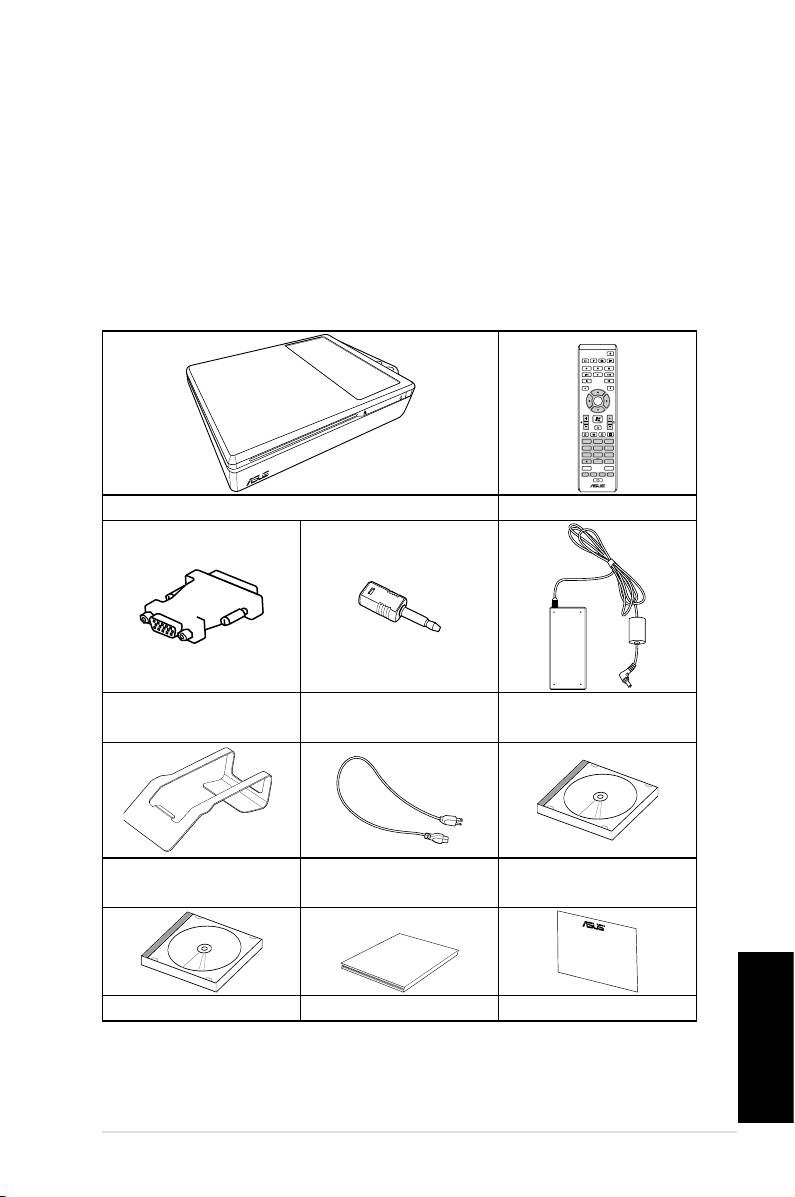
Καλωσόρισμα
Συγχαρητήρια για την αγορά σας του ASUS NOVA P20/
P22. Το σχήμα που ακολουθεί απεικονίζει τα περιεχόμενα
της συσκευασίας του καινούργιου σας ASUS NOVA P20/
P22. Εάν απουσιάζει ή εμφανίζει βλάβη οποιοδήποτε από
τα στοιχεία αυτά επικοινωνήστε με τον μεταπωλητή σας.
Περιεχόμενα συσκευασίας
Ελληνικά
ASUS NOVA P20/P22
71
OK
ABC
DEF
GHI
1 2 3
JKL MNO
PQRS
4 5 6
TUV WXYZ
7 8 9
CLEAR ENTER
0 #
P20/P22 Τηλεχειριστήριο
Προσαρμογέας DVI
Προσαρμογέας mini
Μετασχηματιστής
σε D-Sub
jack σε S/PDIF
AC
Καλώδιο
Στήριγμα
DVD Υποστήριξης
τροφοδοσίας
Quick Guid
e
DVD Επαναφοράς Σύντομος Οδηγός Κάρτα Εγγύησης
Προετοιμασία του ASUS NOVA
Οι ακόλουθες είναι σύντομες οδηγίες χρήσης του ASUS
NOVA.
1. Συνδέστε το πληκτρολόγιο USB και το ποντίκι*
Ελληνικά
72
Οδηγός Γρήγορης Έναρξης
S/PDIF
OUT
S/PDIF
IN
CENTER/BASS FRONT
SURROUND
DCIN
DVI
2. Συνδέστε το καλώδιο Ethernet
S/PDIF
OUT
S/PDIF
IN
CENTER/BASS
FRONT
SURROUND
DCIN
DVI
I
* Το περιεχόμενο της συσκευασίας δεν περιλαμβάνει
πληκτρολόγιο και ποντίκι USB. Αγοράστε ξεχωριστά τα
περιφερειακά USB με βάση τις ανάγκες σας.
4. Συνδέστε το μετασχηματιστή AC
Ελληνικά
ASUS NOVA P20/P22
73
S/PDIF
OUT
S/PDIF
IN
CENTER/BASS
FRONT
SURROUND
DCIN
DVI
3
2
1
3. Συνδέστε την Οθόνη.
S/PDIF
OUT
S/PDIF
IN
CENTER/BASS
FRONT
SURROUND
DCIN
DVI
5. Εκκινήστε το ASUS NOVA
Γνωριμία με τα εξαρτήματα
Πρόσοψη
1 3 42
1. Θυρίδα εισόδου οπτικού δίσκου
2. Ηλεκτρονική εξαγωγή της μονάδας οπτικού δίσκου
(λειτουργεί με αφή)
3. Διακόπτης λειτουργίας (λειτουργεί με αφή)
4. Θύρα υπερύθρων
Ελληνικά
74
Οδηγός Γρήγορης Έναρξης
S/PDIF
S/PDIF
OUT
IN
CENTER/BASS FRONT
SURROUND
DCIN
DVI
11 10
9
Πίσω πλευρά
5 6 7 8
5. Είσοδος Τροφοδοσίας
9. Θύρα γραμμής εισόδου
Ρεύματος (DC)
(Θύρα εισόδου S/PDIF)
6. Θύρα USB (2.0/1.1)
10. Υποδοχή Εξόδου Ακουστικών
7. Έξοδος Οθόνης (Μόνιτορ)
11. Υποδοχή Μικροφώνου
8. Θύρα LAN
Κάτοψη
12. Σύνδεση σταθμού
υποδοχής*
*Ο προαιρετικός
σταθμός υποδοχής
επιτρέπει
12
μελλοντικές
δυνατότητες
επέκτασης για το
ASUS NOVA.
Διαμόρφωση ασύρματης σύνδεσης
Σύνδεση σε ασύρματο δίκτυο
Για να συνδεθείτε σε ένα ασύρματο δίκτυο, ακολουθήστε
τις παρακάτω οδηγίες.
1. Μετακινήστε τον δείκτη
πάνω στο εικονίδιο δικτύου
στη γραμμή εργασιών και
θα δείτε την ένδειξη Δεν
έγινε σύνδεση.
2. Κάντε δεξί κλικ στο
εικονίδιο δικτύου και
επιλέξτε Σύνδεση σε
δίκτυο.
3. Επιλέξτε από τη λίστα
το ασύρματο δίκτυο
στο οποίο θέλετε να
συνδεθείτε.
Επιλέξτε Εμφάνιση
Ασύρματων
εάν έχετε πολλά
δίκτυα στην περιοχή σας.
Ελληνικά
ASUS NOVA P20/P22
75
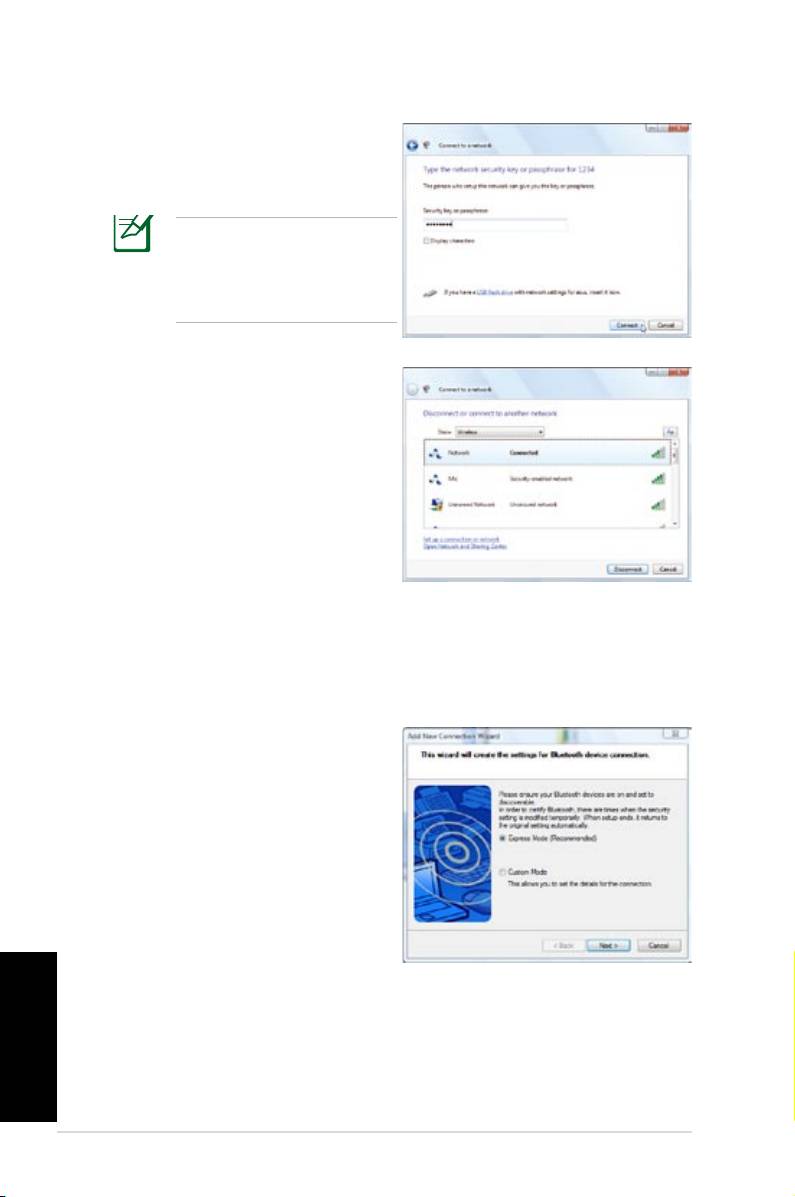
4. Κατά τη σύνδεση, ίσως
χρειαστεί να εισάγετε
κωδικό πρόσβασης.
Η οθόνη αυτή δεν θα
εμφανιστεί εάν δεν
απαιτείται κωδικός
πρόσβασης.
5. Αφού δημιουργηθεί η
σύνδεση, θα εμφανιστεί η
ένδειξη
Έγινε Σύνδεση
.
Ασύρματη Σύνδεση Bluetooth
Ακολουθήστε τις παρακάτω οδηγίες για να
δημιουργήσετε μια ασύρματη σύνδεση Bluetooth.
1. Κάντε διπλό κλικ στο
εικονίδιο Bluetooth
στη γραμμή εργασιών
των Windows για να
εκκινήσετε τον οδηγό
σύνδεσης.
Ελληνικά
76
Οδηγός Γρήγορης Έναρξης
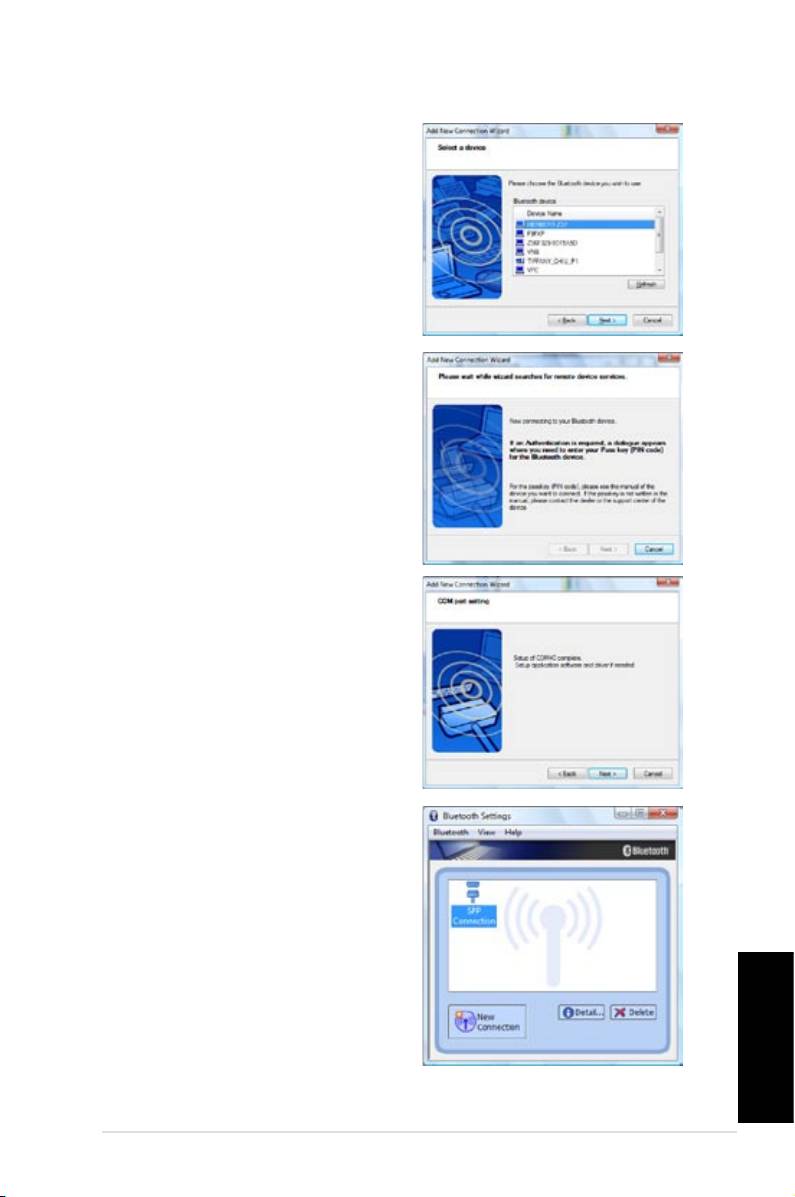
2. Επιλέξτε από τη λίστα
τη συσκευή Bluetooth
στην οποία θέλετε να
συνδεθείτε και κάντε
κλικ στο
Επόμενο
για να
συνεχίσετε.
3. Ίσως χρειαστεί να
εισάγετε τον κωδικό
πρόσβασης εάν η
συσκευή απαιτεί έλεγχο
ταυτότητας.
4. Αφού ολοκληρωθεί η
εγκατάσταση, κάντε
κλικ στο
Επόμενο
για να
συνεχίσετε.
5. Θα εμφανιστεί η
συσκευή στην οποία
συνδέεστε.
Ελληνικά
ASUS NOVA P20/P22
77
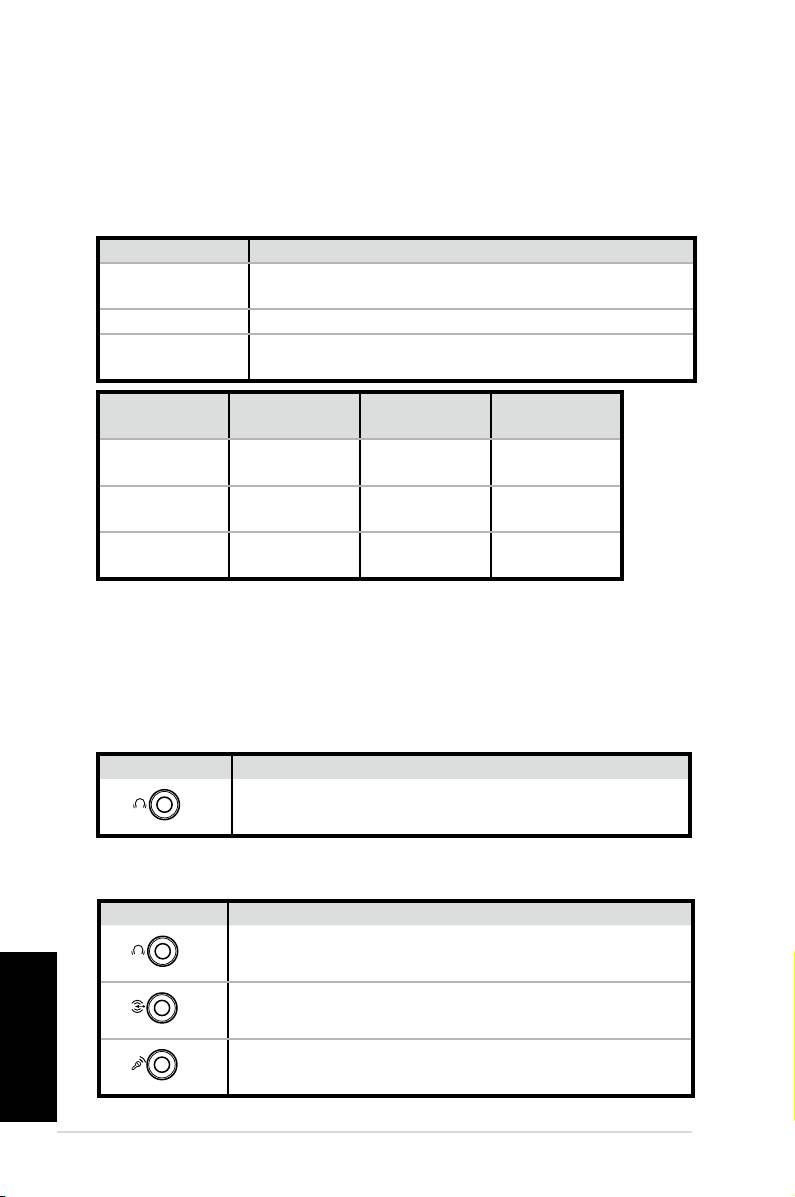
Ονομασία Σύστημα ηχείων
2
Αριστερό ηχείο, δεξί ηχείο.
(στερεοφωνικά)
4 Δύο μπροστινά ηχεία, δύο πίσω ηχεία.
Δύο μπροστινά ηχεία, δύο πίσω ηχεία, ένα
5.1
κεντρικό ηχείο και ένα ηχείο υπογούφερ.
Ακουστικά
Θύρα
6 Ηχεία S/PDIF
2 Ηχεία
Γραμμή
S/PDIF
Γαλάζιο
Surround
εισόδου
Είσοδος
Ανοιχτό
Γραμμή
Έξοδος
Μπροστά
πράσινο
εξόδου
S/PDIF
Κεντρ./
Ροζ Είσοδος
Μικρόφωνο
Μπάσο
Σύνδεση σε αναλογικά ηχεία
Ανατρέξτε στον πίνακα που ακολουθεί για τις συνδέσεις
ήχου στην πίσω πλευρά και τη λειτουργία τους.
Για στερεοφωνικά ηχεία
P20/P22 Περιγραφή
Ελληνικά
78
Οδηγός Γρήγορης Έναρξης
S/PDIF
OUT
FRONT
Η υποδοχή Μπροστά συνδέει σε
στερεοφωνικά ηχεία.
P20/P22 Περιγραφή
S/PDIF
OUT
FRONT
Η υποδοχή ΜΠΡΟΣΤΑ συνδέει στη
ΜΠΡΟΣΤΙΝΗ θύρα στο υπογούφερ.
S/PDIF
IN
SURROUND
Η υποδοχή SURROUND συνδέει στην ΠΙΣΩ
θύρα στο υπογούφερ.
CENTER/BASS
Διαμόρφωση εξόδου ήχου
Διατάξεις ηχείων
Μπορείτε να εγκαταστήσετε το σύστημα με τις
ακόλουθες διατάξεις ηχείων:
Για πολυκάναλο σύστημα ηχείων
Η υποδοχή ΚΕΝΤΡ./ΜΠΑΣΟ συνδέει στη
θύρα SUB/CENTER στο υπογούφερ.
Σύνδεση σε ψηφιακά ηχεία
• Ψηφιακή έξοδος: Συνδέστε ένα καλώδιο ήχου με τον
προσαρμογέα mini jack σε s/PDIF από τη θύρα Εξόδου S/PDIF
στην πίσω πλευρά του συστήματος στον ενισχυτή σας.
Συνδέστε τον προσαρμογέα mini jack σε
S/PDIF πριν συνδέσετε τα στερεοφωνικά
ακουστικά.
Διαμόρφωση ρυθμίσεων εξόδου ήχου
Αφού συνδέσετε το ηχητικό σύστημα στο NOVA
P20/P22, ακολουθήστε τα παρακάτω βήματα για να
διαμορφώσετε την έξοδο ήχου:
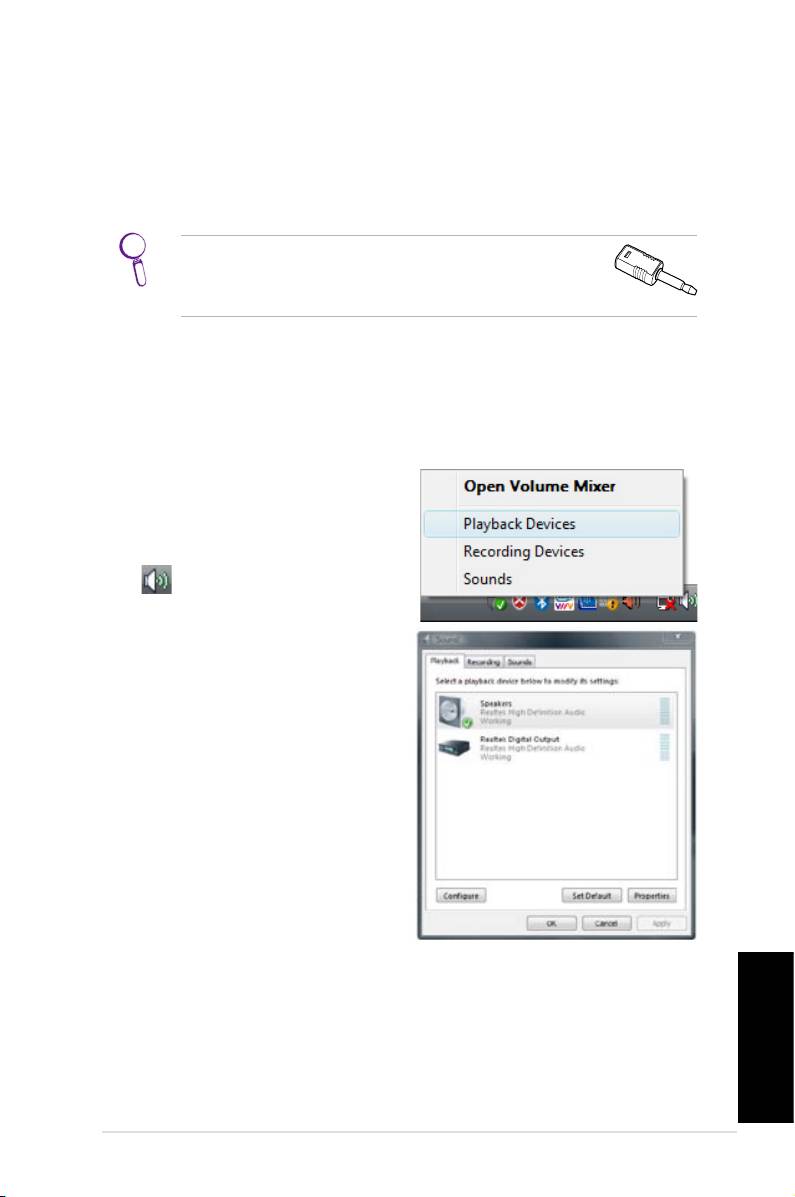
1. Από τη γραμμή εργαλείων
®
των Windows
Vista™,
κάντε δεξί κλικ στο
εικονίδιο έντασης ήχου
και στη συνέχεια στο
Συσκευές Αναπαραγωγής.
2. Στο παράθυρο
Αναπαραγωγή, επιλέξτε
Ηχεία και κάντε κλικ στο
Καθορισμός Προεπιλογής
εάν χρησιμοποιείτε
αναλογικά ηχεία.
Επιλέξτε Ψηφιακή
Έξοδος Realtek εάν
χρησιμοποιείτε ψηφιακά
ηχεία.
3. Κάντε κλικ στο
Διαμόρφωση αφού επιλέξετε Ηχεία
και ακολουθήστε τις οδηγίες που εμφανίζονται
στην οθόνη για να διαμορφώσετε τις ρυθμίσεις.
Κάντε κλικ στο Ιδιότητες για να διαμορφώσετε
τις προτιμήσεις σας για την ψηφιακή έξοδο εάν
Ελληνικά
επιλέξετε Ψηφιακή Έξοδος Realtek.
ASUS NOVA P20/P22
79
Χρήση του Windows Media Center
Ξεκινώντας το Windows Media Center
Μπορείτε να ελέγχετε πλήρως το Windows Media Center
από το ασύρματο πληκτρολόγιο ή το τηλεχειριστήριο.
Για να εκκινήσετε το Windows Media Center, κάντε ένα
από τα ακόλουθα:
• Πατήστε το κουμπί Media Center
στο τηλεχειριστήριο
του Media Center.
®
• Από την επιφάνεια εργασίας των Windows
, κάντε κλικ
στο
Έναρξη
>
Προγράμματα
>
Windows Media Center
.
Παρακολούθηση DVD
Εισάγετε ένα δίσκο DVD στην πολλαπλή μονάδα (Super
Multi Drive) και θα ξεκινήσει αυτόματα η αναπαραγωγή
DVD. Μπορείτε επίσης να πατήσετε το κουμπί DVD
στο τηλεχειριστήριο για να το αναπαράγετε.
Μουσική
Η Μουσική σάς προσφέρει μια ολοκληρωμένη μουσική
εμπειρία. Μπορείτε να ακούσετε CD ή άλλα μουσικά αρχεία,
να δημιουργήσετε τις δικές σας λίστες αναπαραγωγής, να
προβάλλετε πληροφορίες για το άλμπουμ και να ακούσετε
μουσική διαλέγοντας από άλμπουμ, είδη, καλλιτέχνες, κλπ.
Ανατρέξτε στο εγχειρίδιο χρήστη που βρίσκεται στο DVD
υποστήριξης για λεπτομερείς οδηγίες.
Φωτογραφίες + Βίντεο
Απολαύστε και διαχειριστείτε τις ψηφιακές σας
φωτογραφίες/βίντεο ή κάντε λήψη φωτογραφιών/βίντεο
κλιπ χρησιμοποιώντας την επιλογή
Φωτογραφίες + Βίντεο
.
Μπορείτε να πλοηγηθείτε στις φωτογραφίες ανεξάρτητα ή
να τις αναπαράγετε με τη μορφή παρουσίασης (slide show)
Ελληνικά
με μουσική υπόκρουση.
Ανατρέξτε στο εγχειρίδιο χρήστη που βρίσκεται
στο DVD υποστήριξης για τις λειτουργίες και τους
ορισμούς των πλήκτρων του τηλεχειριστήριου.
80
Οδηγός Γρήγορης Έναρξης
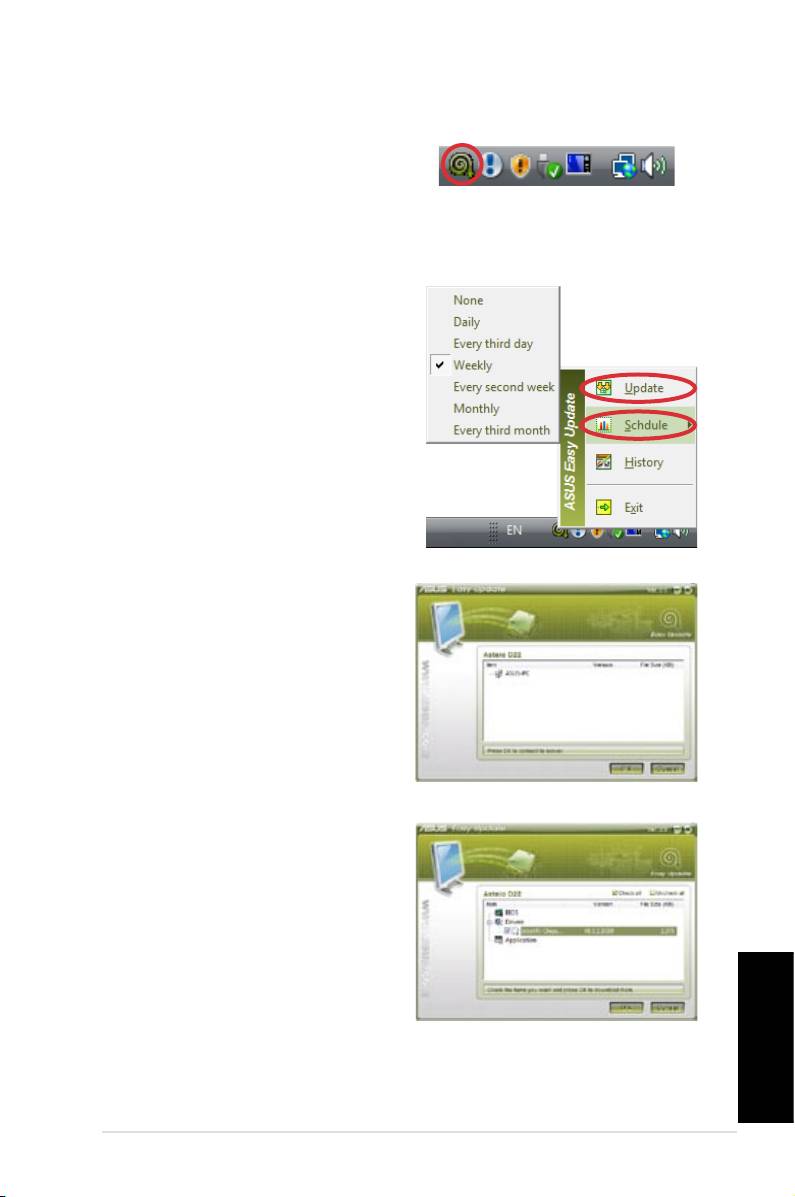
Εύκολη Ενημέρωση ASUS
1. Από τη γραμμή λειτουργι-
®
ών των Windows
, κάντε
δεξί κλικ στο εικονίδιο
Εύκολη Ενημέρωση ASUS.
2. Επιλέξτε Προγραμματισμός
για να καθορίσετε πόσο
συχνά θέλετε να ενημερώ-
νετε το σύστημά σας.
3. Επιλέξτε
Ενημέρωση για
να ενεργοποιήσετε την
ενημέρωση.
4. Κάντε κλικ στο
ΟΚ για να
προβάλλετε τα στοιχεία
τα οποία μπορείτε να
κατεβάσετε.
5. Επιλέξτε τα στοιχεία που
θέλετε να κατεβάσετε,
και στη συνέχεια κάντε
κλικ στο ΟΚ.
Ελληνικά
ASUS NOVA P20/P22
81

Επαναφορά του συστήματος
Χρήση του DVD Επαναφοράς
Το DVD Επαναφοράς περιλαμβάνει μια ‘εικόνα’ του
λειτουργικού συστήματος, που εγκαταστάθηκε στο σύστημά
σας στο εργοστάσιο. Το DVD Επαναφοράς, σε συνεργασία με το
DVD Υποστήριξης, παρέχει μια συνεκτική λύση επαναφοράς που
επαναφέρει γρήγορα το σύστημά σας στην αρχική κατάσταση
λειτουργίας με την προϋπόθεση ότι ο σκληρός σας δίσκος είναι
σε καλή λειτουργική κατάσταση. Πριν χρησιμοποιήσετε το DVD
Επαναφοράς, αντιγράψτε τα αρχεία δεδομένων σας (όπως τα
αρχεία Outlook PST ) σε δισκέττες ή σε ένα δίσκο του δικτύου
και σημειώστε οποιεσδήποτε προσαρμοσμένες ρυθμίσεις
διαμόρφωσης έχουν γίνει (όπως ρυθμίσεις δικτύου).
1. Εισάγετε το DVD Υποστήριξης στη μονάδα οπτικού δίσκου
(το σύστημα πρέπει να είναι ΕΝΕΡΓΟΠΟΙΗΜΕΝΟ).
2. Κάντε επανεκκίνηση του συστήματος και πατήστε
<DEL>
στην οθόνη εκκίνησης για να εισαχθείτε
στη ρύθμιση του BIOS. Πηγαίνετε στο
Εκκίνηση >
Προτεραιότητα Συσκευής Εκκίνησης
και επιλέξτε τη
μονάδα οπτικού δίσκου (πιθανή μορφή ονομασίας
“CDROM:XXXX”) ως την 1η Συσκευή Εκκίνησης.
3. Πατήστε
<F10>
για να αποθηκεύσετε τη διαμόρφωση
και να κάνετε επανεκκίνηση από το DVD Επαναφοράς.
4.
Κάντε μια επιλογή διαμερίσματος και κάντε κλικ στο
Επόμενο
. Επιλογές διαμερίσματος:
Επαναφορά συστήματος μόνο σε ένα διαμέρισμα.
Η επιλογή αυτή θα διαγράψει μόνο το διαμέρισμα που
επιλέγετε κάτω, επιτρέποντάς σας να κρατήσετε τα άλλα
διαμερίσματα και να δημιουργήσετε ένα νέο διαμέρισμα
του συστήματος ως μονάδα σκληρού δίσκου “C”.
Επαναφορά συστήματος σε ολόκληρο το Σκληρό Δίσκο.
Η επιλογή αυτή θα διαγράψει όλα τα διαμερίσματα από το
σκληρό σας δίσκο και θα δημιουργήσει ένα νέο διαμέρισμα
του συστήματος ως μονάδα σκληρού δίσκου “C”
5. Ακολουθήστε τις οδηγίες που εμφανίζονται στην οθόνη
για να ολοκληρώσετε τη διαδικασία επαναφοράς.
Ελληνικά
Θα χάσετε όλα σας τα δεδομένα κατά τη διάρκεια της
επαναφοράς του συστήματος. Σιγουρευτείτε ότι έχετε
κρατήσει αντίγραφα ασφαλείας όλων των σημαντικών
δεδομένων σας πριν κάνετε επαναφορά του συστήματός σας.
6. Αφού ολοκληρωθεί η επαναφορά του συστήματος, εξάγετε το
DVD Επαναφοράς από τη μονάδα οπτικού δίσκου.
82
Οδηγός Γρήγορης Έναρξης
7. Κάντε επανεκκίνηση του συστήματος και πατήστε
<DEL>
στην οθόνη εκκίνησης για να εισαχθείτε
στη ρύθμιση του BIOS. Πηγαίνετε στο
Εκκίνηση >
Προτεραιότητα Συσκευής Εκκίνησης
και επαναφέρετε
τη μονάδα σκληρού δίσκου (πιθανή μορφή ονομασίας
“HDD:XXXX”) ως την 1η Συσκευή Εκκίνησης.
8. Πατήστε
<F10>
για να αποθηκεύσετε τη διαμόρφωση
και να κάνετε επανεκκίνηση τους συστήματος.
9. Εισάγετε το DVD Υποστήριξης στη μονάδα οπτικού δίσκου.
10. Κάντε κλικ στο
Εγκατάσταση ASUS - Οδηγός
εγκατάστασης προγραμμάτων οδήγησης
από την
καρτέλα
Προγράμματα Οδήγησης
και εγκαταστήστε
όλα τα προγράμματα οδήγησης.
Ίσως να πάρει κάποιο χρόνο η επανεγκατάσταση όλων
των προγραμμάτων οδήγησης. Εάν εκκινήσει η προστασία
οθόνης, πατήστε οποιοδήποτε πλήκτρο για να επαναφέρετε
την οθόνη εγκατάστασης.
Crashfree BIOS
Το ASUS Crashfree BIOS σας επιτρέπει να επαναφέρετε τα
αρχικά δεδομένα του BIOS από το DVD υποστήριξης σε
περίπτωση αποτυχίας της ενημέρωσης του BIOS ή όταν
οι κωδικοί και τα δεδομένα του BIOS έχουν καταστραφεί.
Αλλάξτε την προτεραιότητα εκκίνησης και κάντε εκκίνηση
από το DVD υποστήριξης για να επαναφέρετε το BIOS.
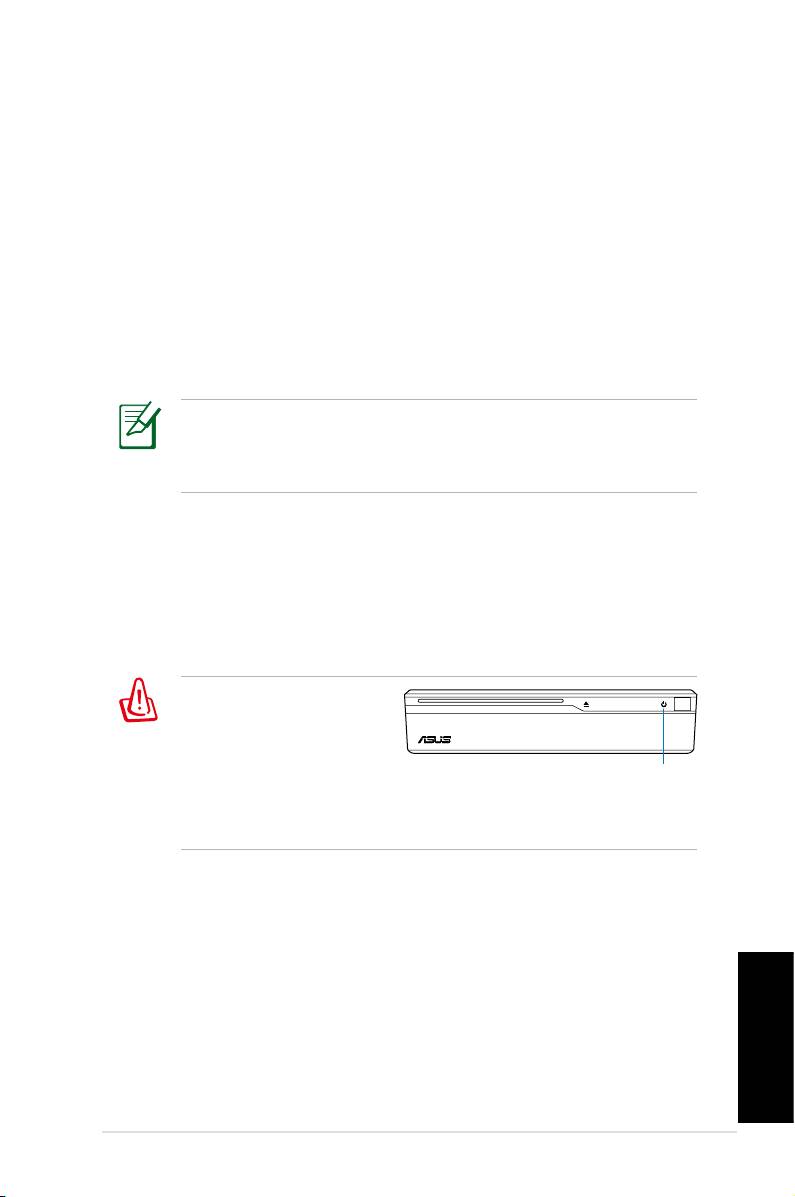
Όταν παρατηρήσετε τη
λυχνία LED λειτουργίας
να αναβοσβήνει με
λευκό χρώμα και
ακούσετε δύο κοφτά
Λυχνία LED Λειτουργίας
μπιπ τα οποία ακολουθεί
ένα συνεχόμενο μπιπ κατά την εκκίνηση του συστήματος,
σημαίνει ότι έχουν καταστραφεί οι κωδικοί του BIOS.
Ακολουθήστε τις παρακάτω οδηγίες για να επαναφέρετε
το BIOS:
1. Εισάγετε το DVD υποστήριξης. Το σύστημα θα δώσει
δύο κοφτά μπιπ και θα ξεκινήσει την επαναφορά του
BIOS. (Καμία προβολή στην οθόνη)
2. Όταν η λυχνία LED λειτουργίας σταματήσει να αναβο
-
σβήνει, η επαναφορά έχει ολοκληρωθεί.
3. Πατήστε το διακόπτη λειτουργίας για να εκκινήσετε
το σύστημα. Εάν το σύστημα εισαχθεί στο Λειτουργικό
Ελληνικά
Σύστημα Windows, σημαίνει ότι έχει πραγματοποιηθεί η
επαναφορά του BIOS.
ASUS NOVA P20/P22
83
Χρήση του Κρυφού Διαμερίσματος
Το Διαμέρισμα Επαναφοράς περιλαμβάνει μια ‘εικόνα’ του
λειτουργικού συστήματος, των προγραμμάτων οδήγησης και
των βοηθητικών προγραμμάτων που εγκαταστάθηκαν στο
σύστημά σας στο εργοστάσιο. Το Διαμέρισμα Επαναφοράς
παρέχει μια συνεκτική λύση επαναφοράς που επαναφέρει το
λογισμικό του συστήματός σας στην πρωτότυπη κατάσταση
λειτουργίας του, με την προϋπόθεση ότι ο σκληρός σας δίσκος
είναι σε καλή λειτουργική κατάσταση. Πριν χρησιμοποιήσετε
το Διαμέρισμα Επαναφοράς, αντιγράψτε τα αρχεία δεδομένων
σας (όπως τα αρχεία Outlook PST ) σε δισκέττες ή σε ένα δίσκο
του δικτύου και σημειώστε οποιεσδήποτε προσαρμοσμένες
ρυθμίσεις διαμόρφωσης έχουν γίνει (όπως ρυθμίσεις δικτύου).
ΜΗΝ διαγράφετε το διαμέρισμα που ονομάζεται “ΕΠΑΝΑΦΟΡΑ”. Το
Διαμέρισμα Επαναφοράς έχει δημιουργηθεί στο εργοστάσιο και δεν
μπορεί να επαναφερθεί από το χρήστη εάν διαγραφεί. Πηγαίνετε
το σύστημά σας σε εξουσιοδοτημένο κέντρο επισκευών ASUS εάν
έχετε προβλήματα με τη διαδικασία επαναφοράς.
1. Πατήστε
<F9>
κατά τη διάρκεια της εκκίνησης
(απαιτείται Διαμέρισμα Επαναφοράς)
2. Πατήστε
<Enter>
για να επιλέξετε
Εγκατάσταση
Windows [EMS Enabled
]
3. Διαβάστε την οθόνη “Οδηγός προ-φόρτωσης ASUS” και
κάντε κλικ στο
Επόμενο.
4. Κάντε μια επιλογή διαμερίσματος και κάντε κλικ στο
Επόμενο
. Επιλογές διαμερίσματος:
Επαναφορά των Windows μόνο σε ένα διαμέρισμα.
Η επιλογή αυτή θα διαγράψει μόνο το διαμέρισμα που
επιλέγετε κάτω, επιτρέποντάς σας να κρατήσετε τα άλλα
διαμερίσματα και να δημιουργήσετε ένα νέο διαμέρισμα
του συστήματος ως μονάδα σκληρού δίσκου “C”.
Επαναφορά των Windows σε ολόκληρο το Σκληρό Δίσκο.
Η επιλογή αυτή θα διαγράψει όλα τα διαμερίσματα
από το σκληρό σας δίσκο και θα δημιουργήσει ένα νέο
διαμέρισμα του συστήματος ως μονάδα δίσκου “C”.
5. Ακολουθήστε τις οδηγίες που εμφανίζονται στην οθόνη
για να ολοκληρώσετε τη διαδικασία επαναφοράς.
Ελληνικά
6. Εισάγετε το DVD Υποστήριξης στη μονάδα οπτικού δίσκου.
7. Κάντε κλικ στο
Εγκατάσταση ASUS
-
Οδηγός
εγκατάστασης προγραμμάτων οδήγησης
από την
καρτέλα
Προγράμματα Οδήγησης
και εγκαταστήστε
όλα τα προγράμματα οδήγησης.
84
Οδηγός Γρήγορης Έναρξης
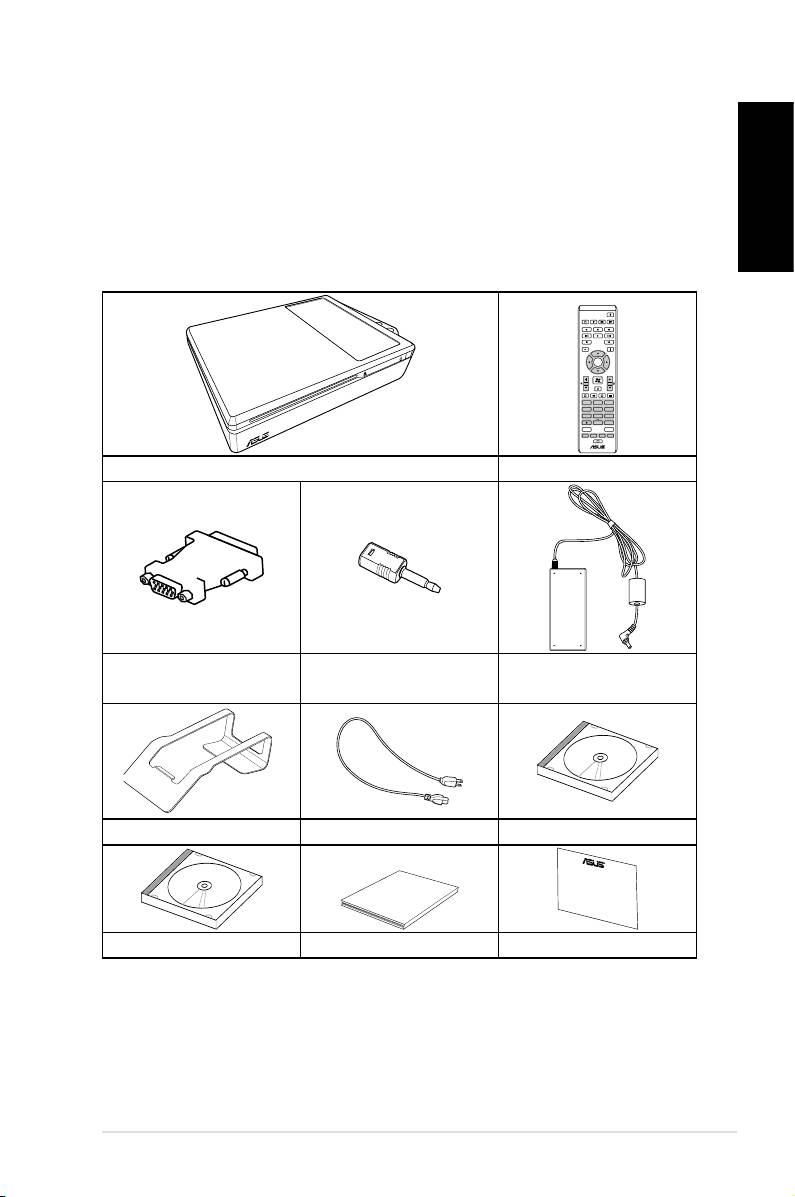
Добро пожаловать
Поздравляем вас с приобретением ASUS NOVA P20/P22. На
иллюстрации показан комплект поставки вашего ASUS NOVA P20/P22.
Если что-то повреждено или отсутствует, обратитесь к продавцу.
РУсский
Комплект поставки
ASUS NOVA P20/P22
85
OK
ABC
DEF
GHI
1 2 3
JKL MNO
PQRS
4 5 6
TUV WXYZ
7 8 9
CLEAR ENTER
0 #
P20/P22 Пульт управлеения
Переходник mini
Переходник DVI-D-Sub
Блок питания
jack-S/PDIF
Подставка Шнур питания DVD с ПО
Quick Guid
e
DVD восстановления Краткое руководство Гарантийный талон
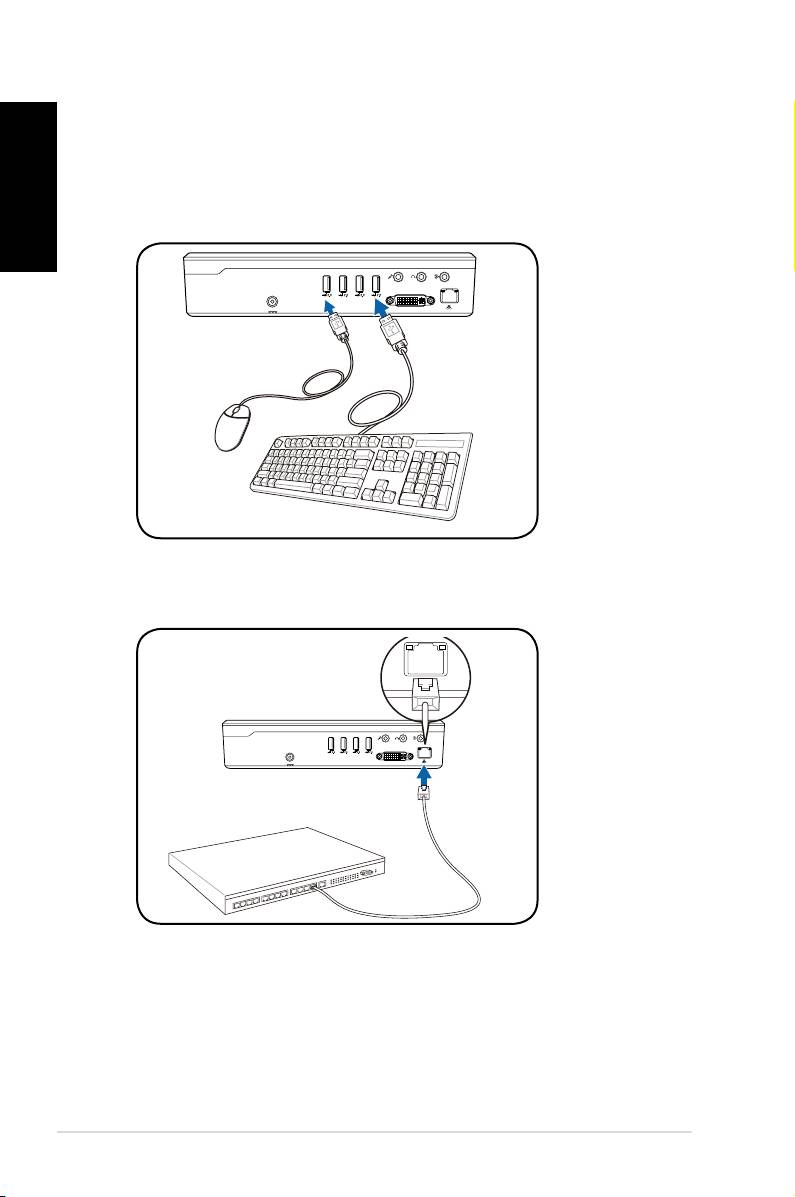
Подготовка ASUS NOVA
Инструкции для использования вашего ASUS NOVA.
Русский
1. Подключите USB клавиатуру и мышь*
86
Руководство по быстрой установке
S/PDIF
OUT
S/PDIF
IN
CENTER/BASS FRONT
SURROUND
DCIN
DVI
2. Подключите сетевой кабель.
S/PDIF
OUT
S/PDIF
IN
CENTER/BASS
FRONT
SURROUND
DCIN
DVI
I
* USB клавиатура или мышь не входят в комплект поставки.
Периферийные USB устройства приобретаются отдельно.
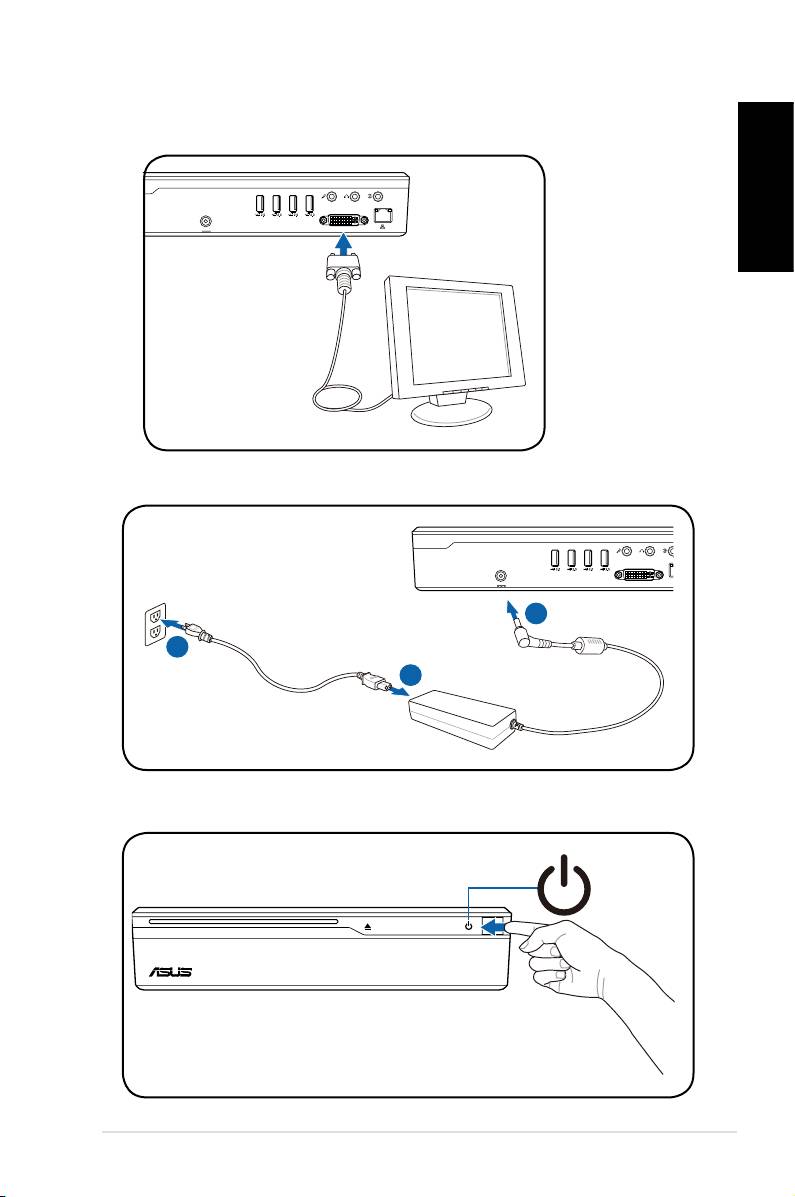
РУсский
4. Подключите блок питания
ASUS NOVA P20/P22
87
S/PDIF
OUT
S/PDIF
IN
CENTER/BASS
FRONT
SURROUND
DCIN
DVI
3
2
1
3. Подключите монитор.
S/PDIF
OUT
S/PDIF
IN
CENTER/BASS
FRONT
SURROUND
DCIN
DVI
5. Включите ваш ASUS NOVA
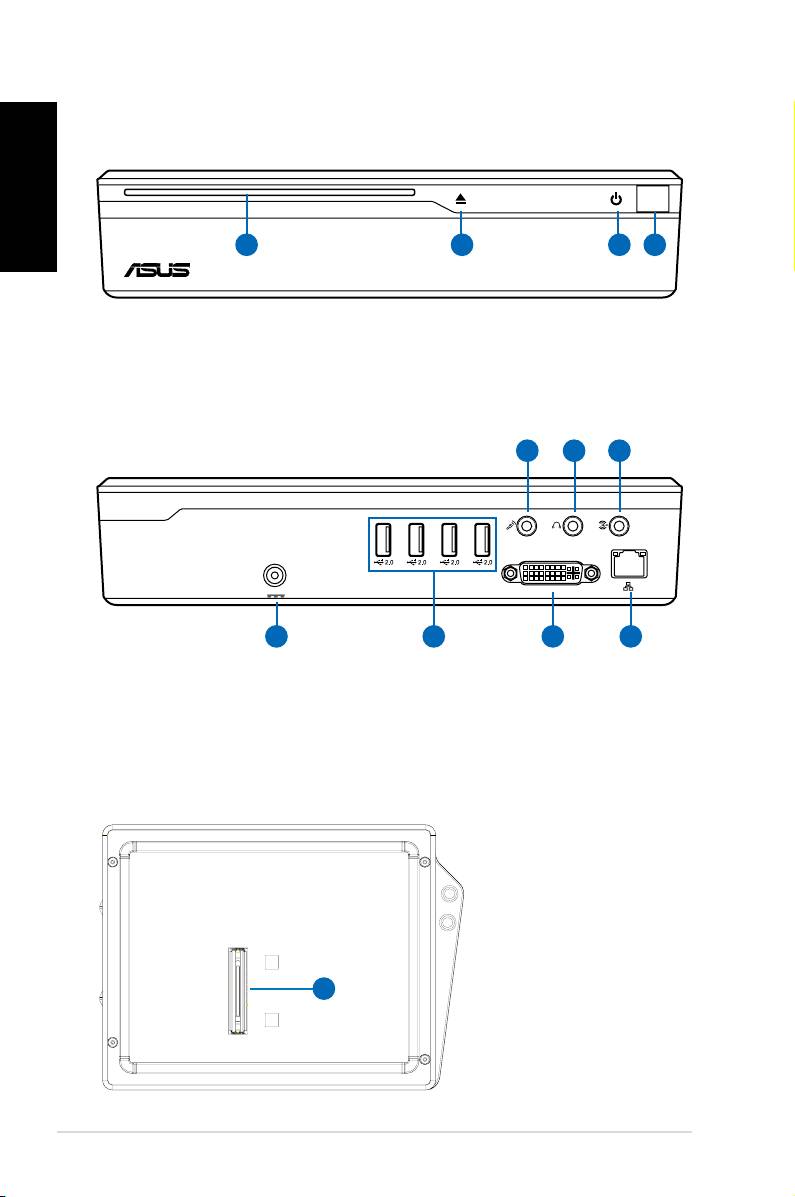
Изучение частей ASUS NOVA
Русский
Вид спереди
1 3 42
1. Щель оптического привода
2. Кнопка извлечения оптического диска(сенсорная)
3.
Кнопка питания (сенсорная)
4.
ИК-порт
88
Руководство по быстрой установке
S/PDIF
S/PDIF
OUT
IN
CENTER/BASS FRONT
SURROUND
DCIN
DVI
11 10
9
Вид сзади
5 6 7 8
5. Вход питания (постоянный ток)
9. Линейный вход (S/PDIF in)
6. USB порт (2.0/1.1)
10. Разъем для наушников
7. Выход на монитор
11. Разъем для подключения
8. LAN порт
микрофона
Вид снизу
12. Разъем для
подключения док-
станции*
*Дополнительная
док-станция
12
позволяет
расширить
возможности ASUS
NOVA.
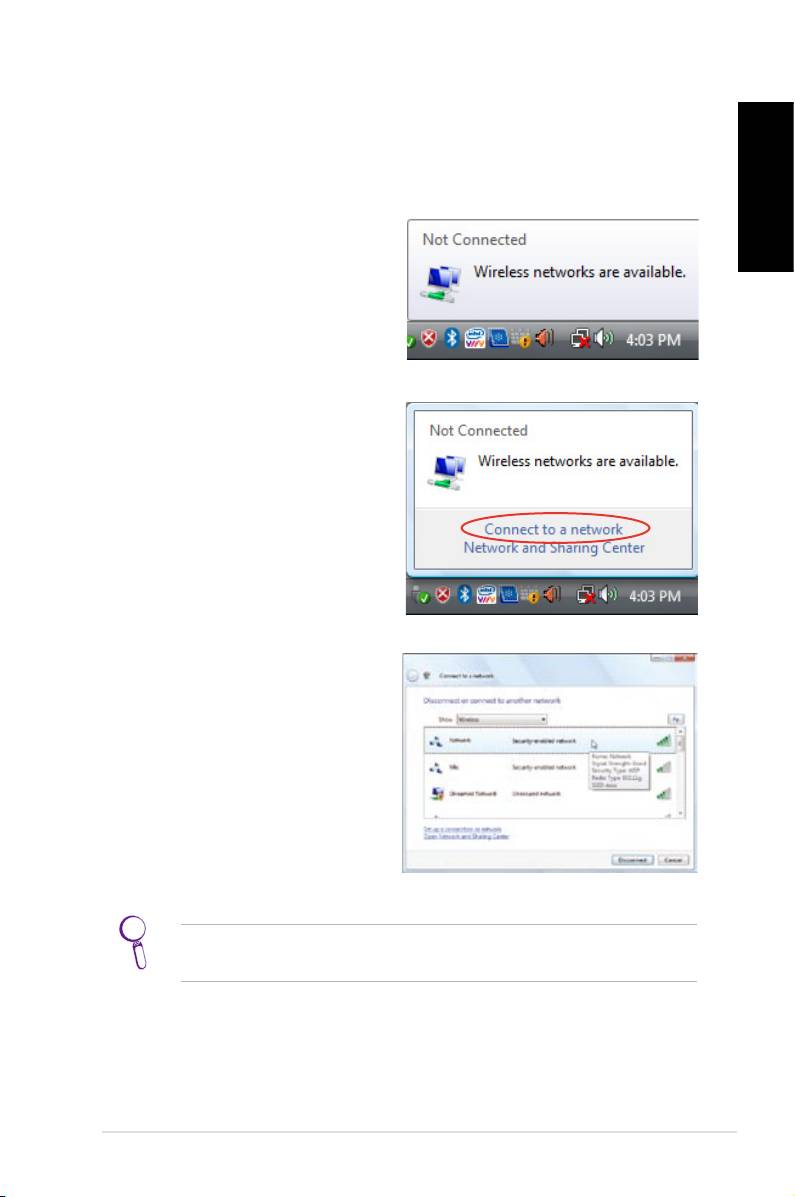
Подключение к беспроводной сети
Для подключения к беспроводной сети выполните следующие
инструкции:
РУсский
1. Наведите курсор на значок
сеть в панели задач и вы
увидите Not Connected.
2. Щелкните правой кнопкой
по значку сеть и выберите
Connect to a network.
3. Выберите беспроводную
сеть, к которой вы желаете
подключиться.
Если имеется несколько беспроводных сетей выберите Show
Wireless.
ASUS NOVA P20/P22
89
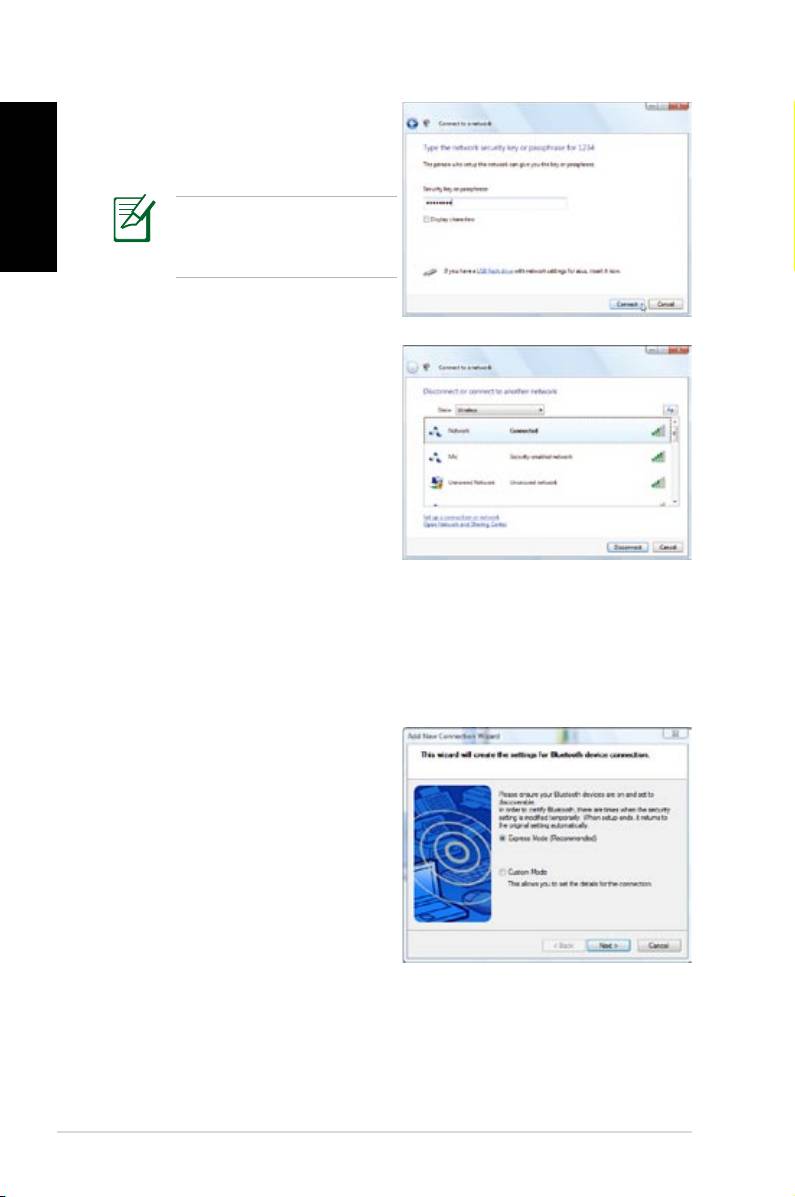
4. Возможно, что при
подключении вам нужно
Русский
ввести пароль.
Если ввод пароля не
требуется, этот экран не
появится.
5. После успешного
подключения появится
Connected.
Bluetooth соединение
NOVA P20/P22 может подключаться к Bluetooth-совместимым
устройствам. Для подключения к Bluetooth устройству выполните
следующие инструкции:
1. Для запуска мастера
подключений дважды
щелкните на значке Bluetooth
в панели задач.
90
Руководство по быстрой установке
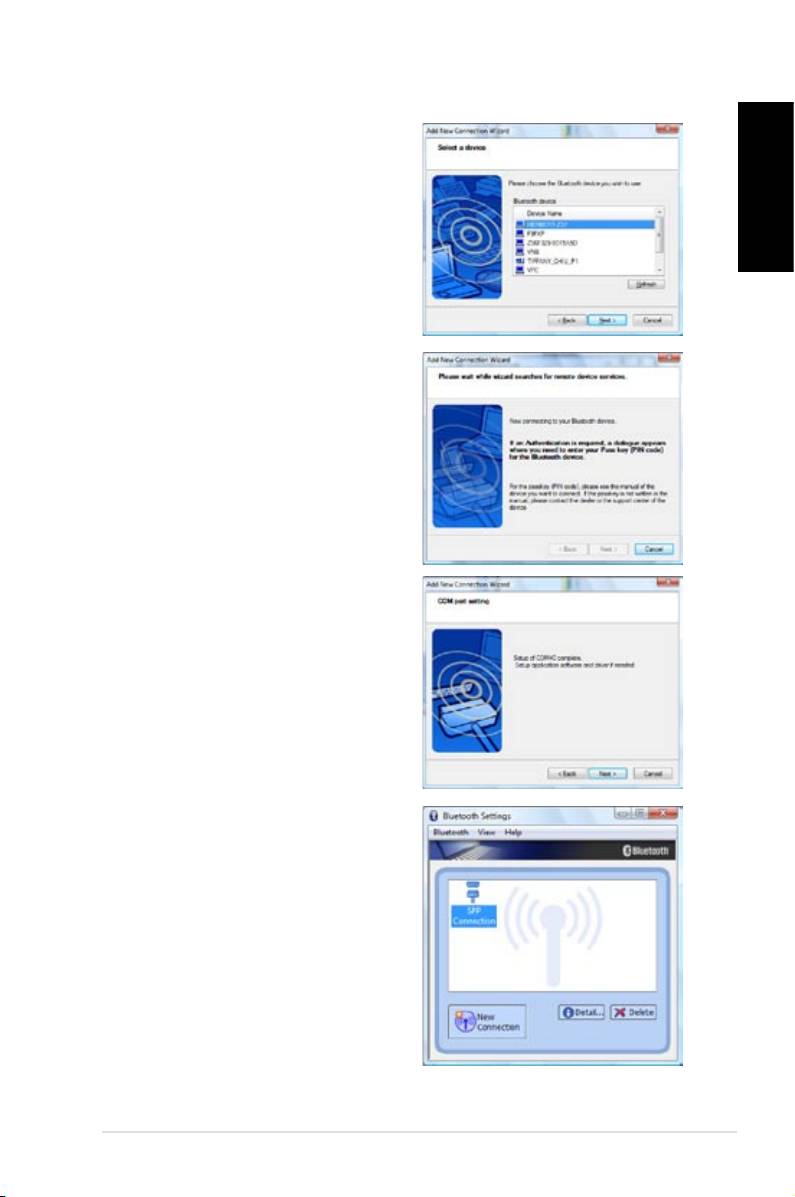
2. Выберите Bluetooth
устройство для подключения
и нажмите Next.
РУсский
3. Если устройство требует
аутентификацию, вам
потребуется ввести пароль.
4. После завершения установки
нажмите Next.
5. Появится устройство,
к которому вы
подключились.
ASUS NOVA P20/P22
91
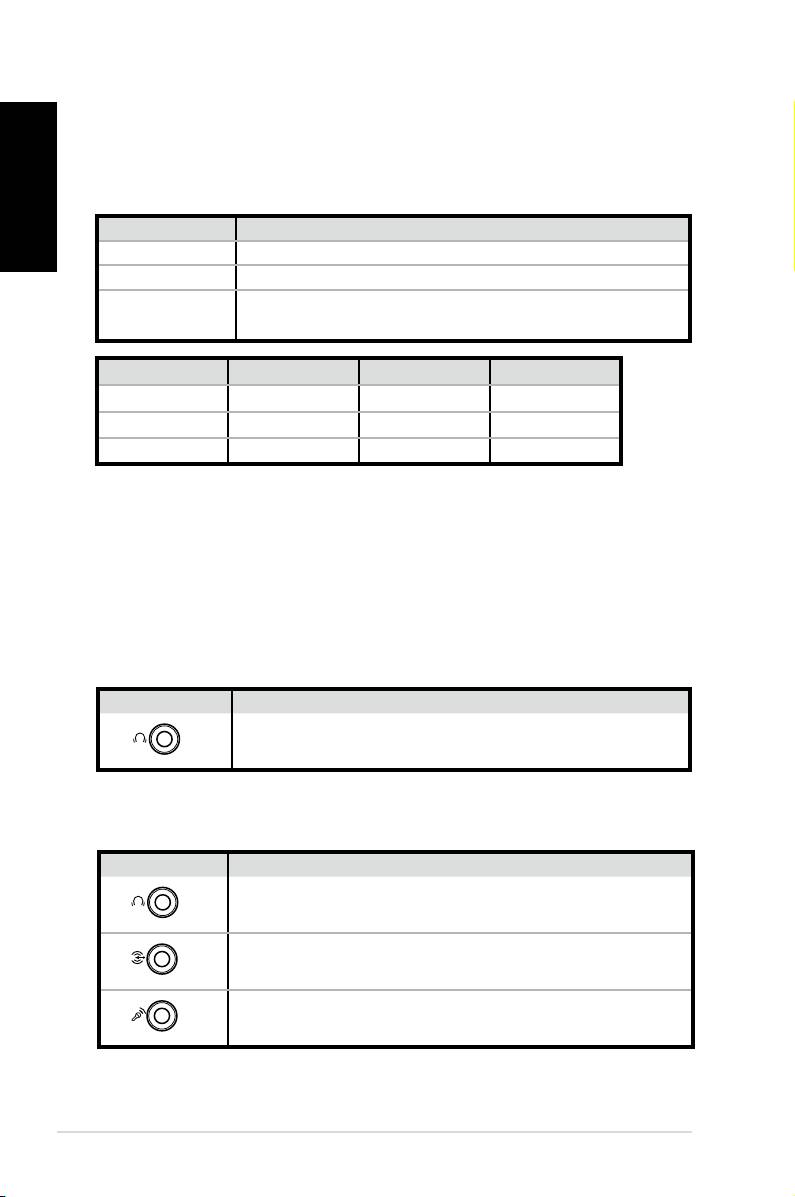
Настройка ауидовыхода
Русский
Конфигурация колонок
Система поддерживает следующие конфигурации колонок:
Название Аудиосистема
2 (стерео)
Левая колонка, правая колонка.
4
Две передних колонки и две тыловых колонки.
Две передних колонки, две тыловых колонки,
5.1
центральная колонка и сабвуфер.
Порт 2-колонки 6-колонок S/PDIF
Голубой Line In Surround S/PDIF in
Белый Line Out Front S/PDIF out
Розовый Mic In Center/Bass Mic
Подключение аналоговых колонок
Смотрите таблицу внизу для аудио соединителей на задней панели и
их функции.
Для стереоколонок
P20/P22 Описание
92
Руководство по быстрой установке
S/PDIF
OUT
FRONT
Front подключение стереоколонок.
P20/P22 Description
S/PDIF
OUT
FRONT
FRONT подключается к FRONT раззъему сабвуфера.
S/PDIF
IN
SURROUND
SURROUND подключается к REAR раззъему
сабвуфера.
CENTER/BASS
Для многоканальной аудиосистемы
CENT/BASS подключается к SUB/CENTER разъему
сабвуфера.
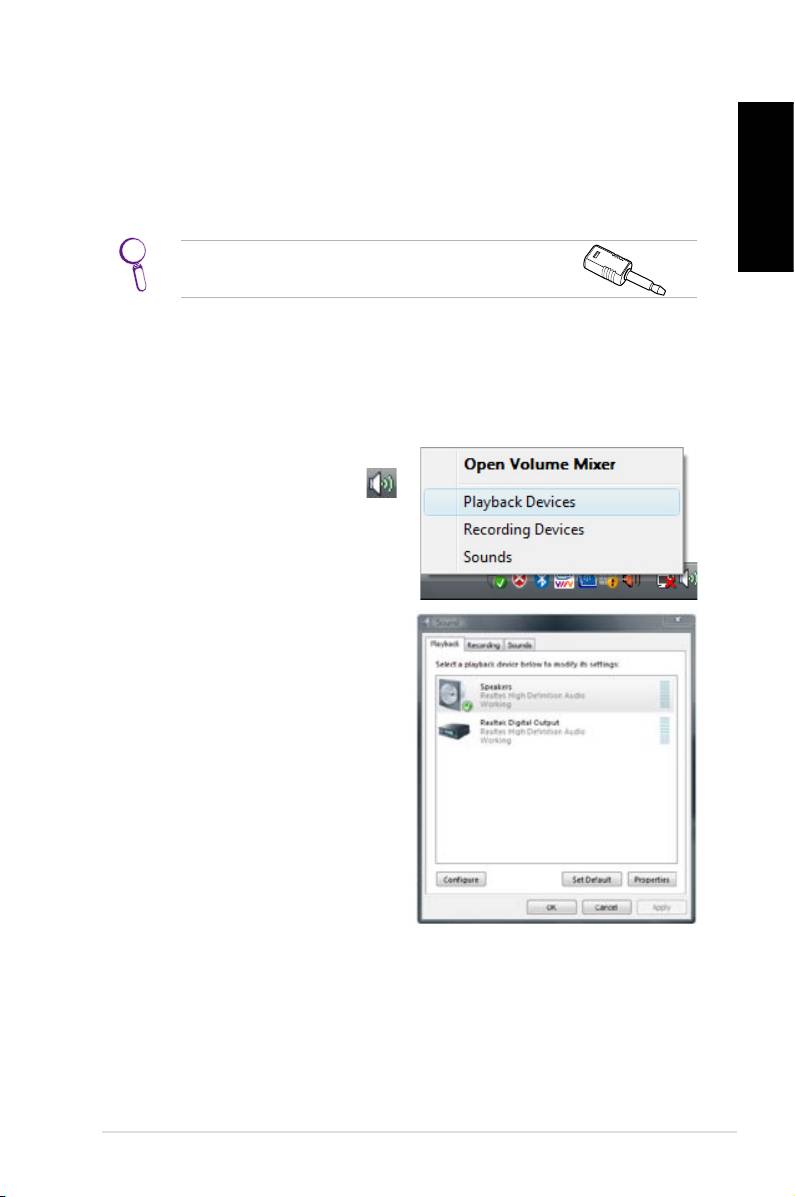
Подключение цифровых колонок
• Digital output: Подключите цифровой аудиокабель к разъему
S/PDIF Out на задней стороне системы и вашему услилителю.
РУсский
Подключите переходник S/PDIF перед
подключением колонок.
Настройка аудиопараметров
После подключение колонок к NOVA P20/P22, следуйте
нижеследующим инструкциям для настройки аудиопараметров:
®
1. На рабочем столе Windows
дважды щелкните иконку
затем выберите Playback
Devices.
2. В окне Playback выберите
Speakers и нажмите если
вы используете аналоговые
колонки. Выберите Realtek Digital
Output если вы используете
цифровые колонки.
3. Нажмите Configure после выбора Speakers и следуйте
экранными инструкциями чтобы конфигурировать параметры.
Нажмите Properties чтобы конфигурировать ваш цифровой
выход если вы выберите Realtek Digital Output.
ASUS NOVA P20/P22
93
Запуск Windows Media Center
Вы можете управлять Windows Media Center с помощью клавиатуры
Русский
и пульта ДУ
Вы можете запустить Windows Media Center одним из следующих
способов:
• На пульте нажмите кнопку Media Center
.
®
• На рабочем столе Windows
нажмите Start > All Programs >
Windows Media Center.
Просмотр DVD
Вставьте DVD в привод и DVD будет воспроизводиться
автоматически. Также для воспроизведения можно нажать кнопку
DVD на пульте.
Музыка
Music позволяет вам слушать музыку. Вы можете слушать компакт-
диски, просматривать информацию об артисте, создавать свой
список воспроизведения, распределять и прослушивать музыку по
жанрам и т.д. Смотрите руководство в диске DVD поддержки для
получения подробных инструкций.
Картинки и видео
Просматривайте и управляйте вашими цифровыми фотографиями/
видео или загружайте картинки/видеоролики, используя Pictures
+ Videos. Вы можете просматривать картинки индивидуально или
как слайдшоу с воспроизведением музыки. Смотрите руководство в
диске DVD поддержки для получения подробных инструкций.
Для ознакомления с функциями и кнопками пульта обратитесь к
руководству на диске.
94
Руководство по быстрой установке
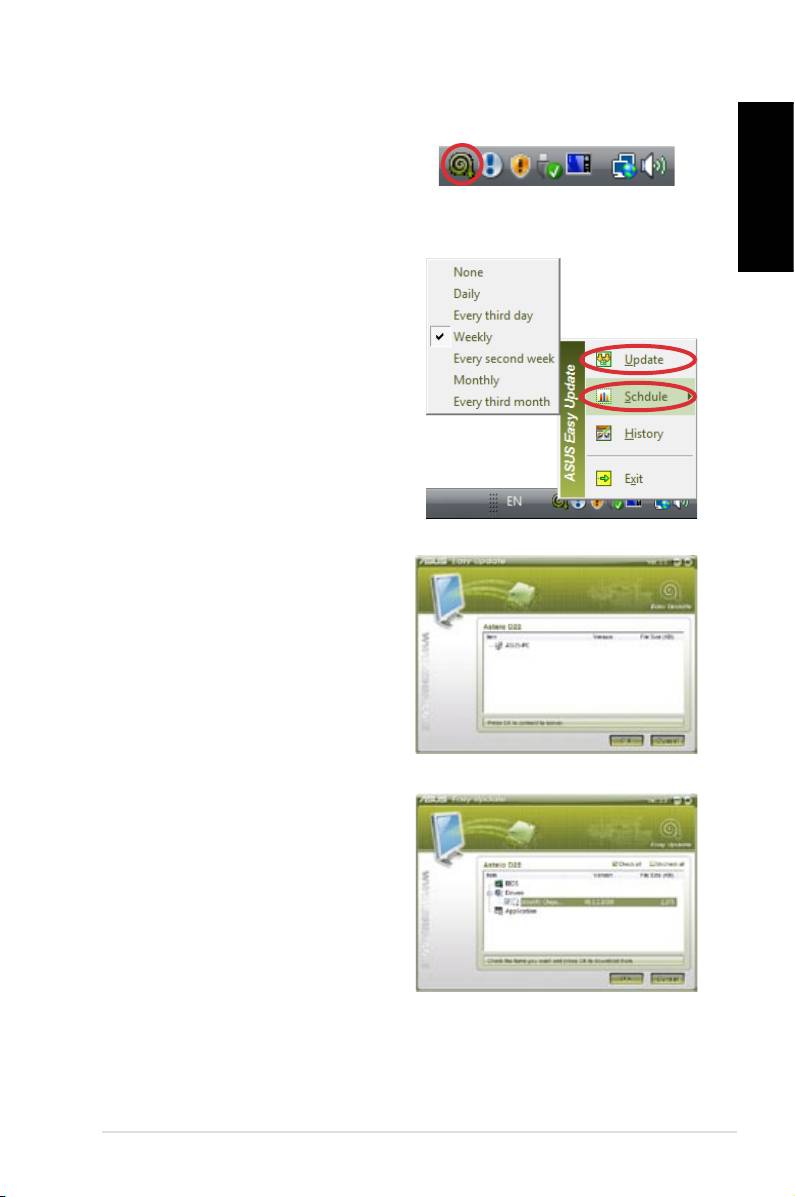
ASUS Easy Update
®
1. В панели задач Windows
щелкните правой кнопкой по
иконке ASUS Easy Update.
РУсский
2. Выберите
Schedule и укажите
как часто вы желаете
обновлять вашу систему.
3. Выберите
Update для запуска
обновления.
4. В меню ASUS Easy Update
нажмите OK для отображения
элементов, которые вы
можете загрузить.
5. Установите галочки для
элементов, которые вы
желаете загрузить, затем
нажмите OK.
ASUS NOVA P20/P22
95

Восстановление системы
Русский
Использование диска восстановления
Диск восстановления включает образ операционной системы,
драйвера и утилиты, установленные в вашу систему на заводе. Диск
восстановления предоставляет возможность быстрого восстановления
программного обеспечения в его оригинальное рабочее состояние.
Перед использованием диска восстановления, скопируйте ваши данные
(например файлы Outlook ) на дискеты или сетевой диск и запишите
параметры конфигурации (например сетевые параметры).
Инструкции по использованию диска восстановления:
1. Вставьте диск восстановления в оптический привод. (Включите
вашу систему).
2. Перезагрузите систему и при загрузке нажмите
<DEL> для
входа в BIOS. Перейдите Boot > Boot Device Priority и выберите
оптический привод (может быть помечен как “CDROM:XXXX”)
как первое устройство для загрузки.
3. Нажмите
<F10> для сохранения конфигурации и перезагрузки с
диска восстановления.
4.
Выберите раздел и нажмите Next. Доступны следующие опции:
Recover system to a partition only.
Эта опция удалит только один раздел, который вы выбрали
ниже, позволив вам сохранить другие разделы и создаст новый
системный раздел как диск “C”.
Recover system to entire HD.
Эта опция удалит все разделы на вашем жестком диске и
создаст новый системный раздел как диск “C”.
5. Следуйте экранным инструкциям для завершения процесса.
Во время восстановления вы можете потерять все данные.
Перед восстановлением системы сохраните ваши данные.
96
Руководство по быстрой установке
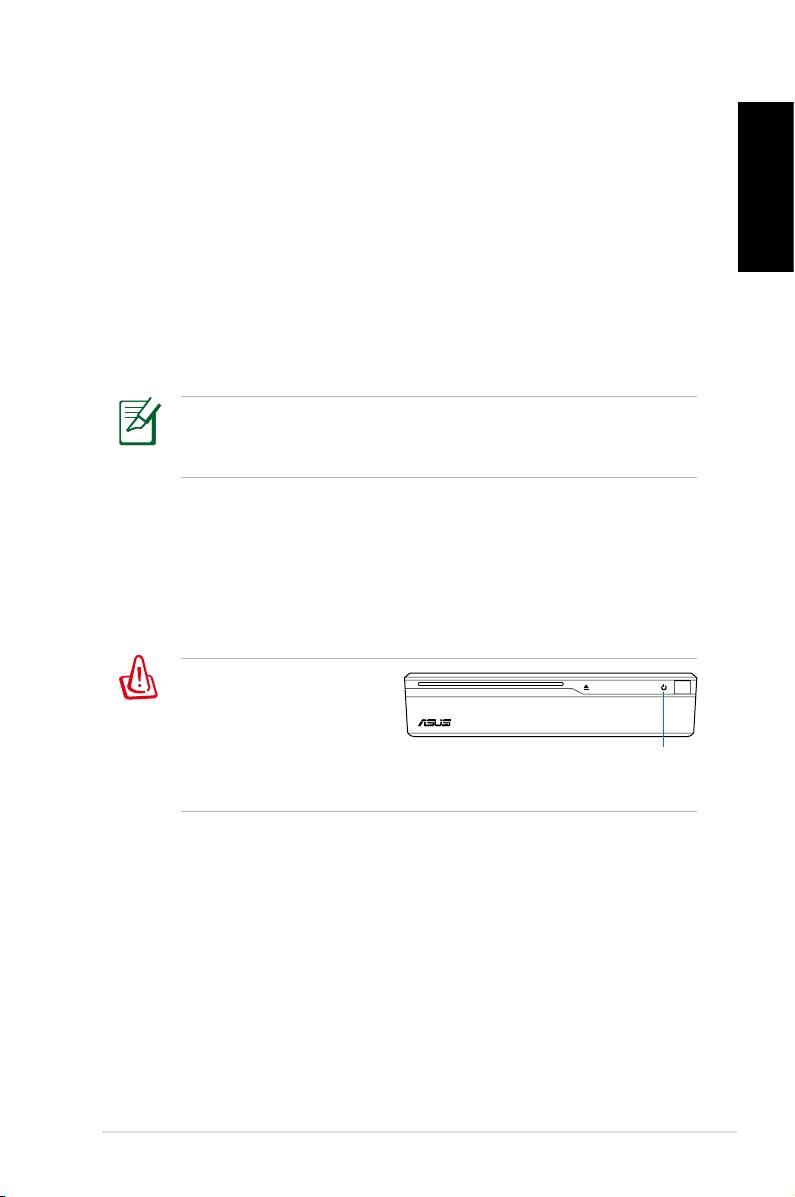
6. После завершения восстановления извлеките диск из
оптического привода.
7. Перезагрузите систему и при загрузке нажмите
<DEL> для
входа в BIOS. Перейдите Boot > Boot Device Priority и выберите
жесткий диск (может быть помечен как “HDD:XXXX”) как первое
РУсский
устройство для загрузки.
8. Нажмите
<F10> для сохранения конфигурации и перезагрузки
системы.
9. Вставьте Support DVD в оптический привод.
10. Нажмите
ASUS InstAll - Drivers Installation Wizard на вкладке
Drivers и установите все драйвера.
Установка драйверов может занять некоторое время. При
появлении хранителя экрана нажмите любую клавишу для
возврата к экрану установки.
Crashfree BIOS
ASUS Crashfree BIOS позволяет вам восстановить оригинальный
BIOS с диска в случае неудачного обновления или повреждения.
Для восстановления BIOS измените приоритет загрузки и
загрузитесь с оптического диска.
Когда вы заметите,
что индикатор питания
мигает белым цветом и
при загрузке системы
индикатор питания
услышите два коротких и
один длинный звуковых сигнала, ваш BIOS поврежден.
Для восстановления BIOS следуйте следующим инструкциям:
1. Вставьте оптический диск. Система подаст два
коротких
звуковых сигнала
и начнет восстанавливать BIOS. (Нет
изображения на экране)
2. Когда индикатор питания перестанет мигать, восстановление
завершено.
3. Нажмите кнопку питания для запуска системы. Если система
загрузит ОС, BIOS восстановлен.
ASUS NOVA P20/P22
97
Использование раздела восстановления
Русский
Раздел восстановления включает образ операционной
системы, драйвера и утилиты, установленные на заводе.
Раздел восстановления предоставляет возможность быстрого
восстановления программного обеспечения на системе в его
оригинальное рабочее состояние. Перед использованием раздела
восстановления, скопируйте ваши данные (например файлы Outlook)
на дискеты или сетевой диск и запишите параметры конфигурации
(например сетевые параметры).
Не удаляйте раздел с названием “RECOVERY”. Раздел
восстановления создан на заводе и при удалении не может
быть восстановлен пользователем. Если у вас есть проблемы с
процессом восставновления, обратитесь в сервис-центр ASUS.
Использование раздела восстановления:
1. Во время загрузки нажмите[
F9] (требуется раздел
восстановления)
2. Нажмите [
Enter] для выбора Windows Setup [EMS Enabled]
3. Прочитайте экран “ASUS Preload Wizard” и нажмите
Next.
4. Выберите раздел и нажмите
Next. Опции раздела:
Recover Windows to a partition only.
Эта опция удалит только один раздел, который вы выбрали
ниже, позволив вам сохранить другие разделы и создаст новый
системный раздел как диск “C”.
Recover Windows to entire HD.
Эта опция удалит все разделы на вашем жестком диске и
создаст новый системный раздел как диск “C”.
5. Следуйте экранным инструкциям для завершения процесса.
6. Перезагрузитесь и вставьте Support DVD в оптический привод.
7. Нажмите
ASUS InstAll - Drivers Installation Wizard на вкладке
Drivers и установите все драйвера.
98
Руководство по быстрой установке
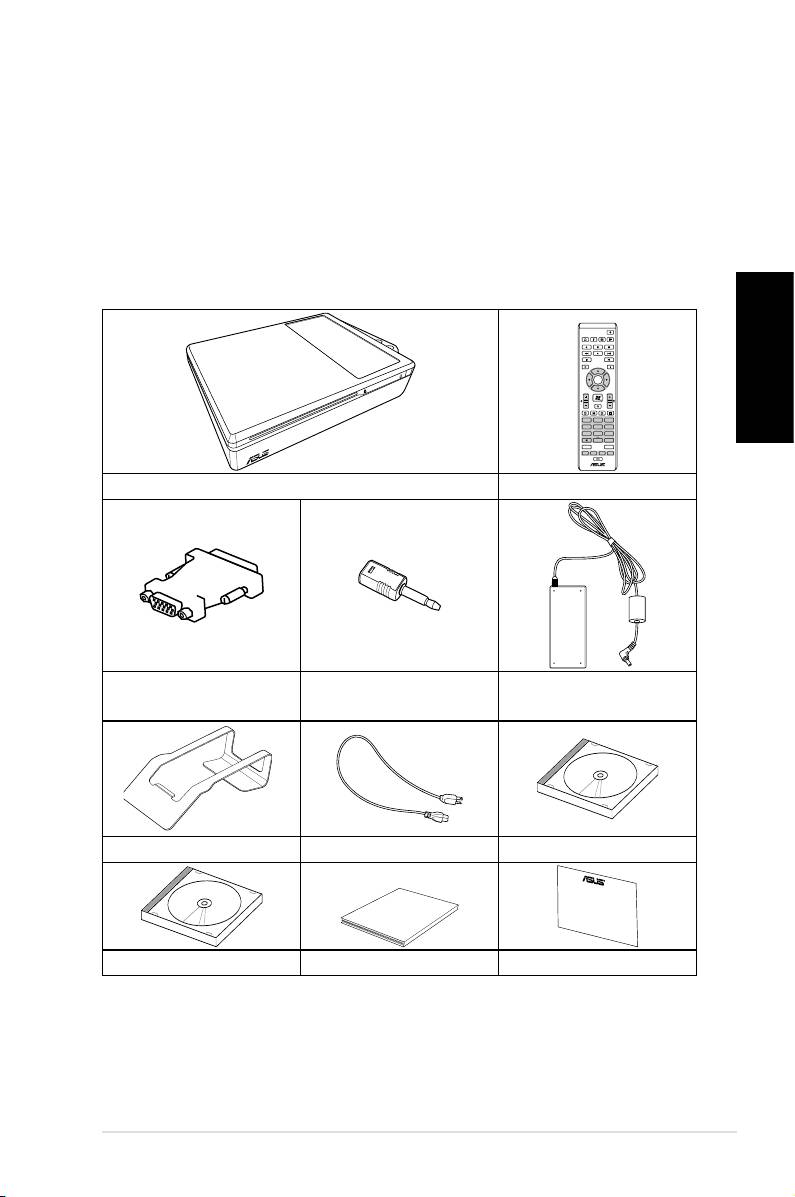
Bem-vindo
Parabéns por ter comprado o PC NOVA P20/P22 da ASUS. A
imagem seguinte ilustra o conteúdo da embalagem do seu novo
NOVA P20/P22 da ASUS. Caso qualquer um dos itens abaixo esteja
danificado ou em falta, contacte a loja onde adquiriu o produto.
Conteúdo da embalagem
Português
ASUS NOVA P20/P22
99
OK
ABC
DEF
GHI
1 2 3
JKL MNO
PQRS
4 5 6
TUV WXYZ
7 8 9
CLEAR ENTER
0 #
P20/P22 Controlo remoto
Adaptador para mini
Adaptador DVI – D Sub
Transformador a.c.
tomadas S/PDIF
Suporte Cabo de alimentação DVD de suporte
Quick Guid
e
DVD de recuperação
Guia de consulta rápida
Certificado de garantia
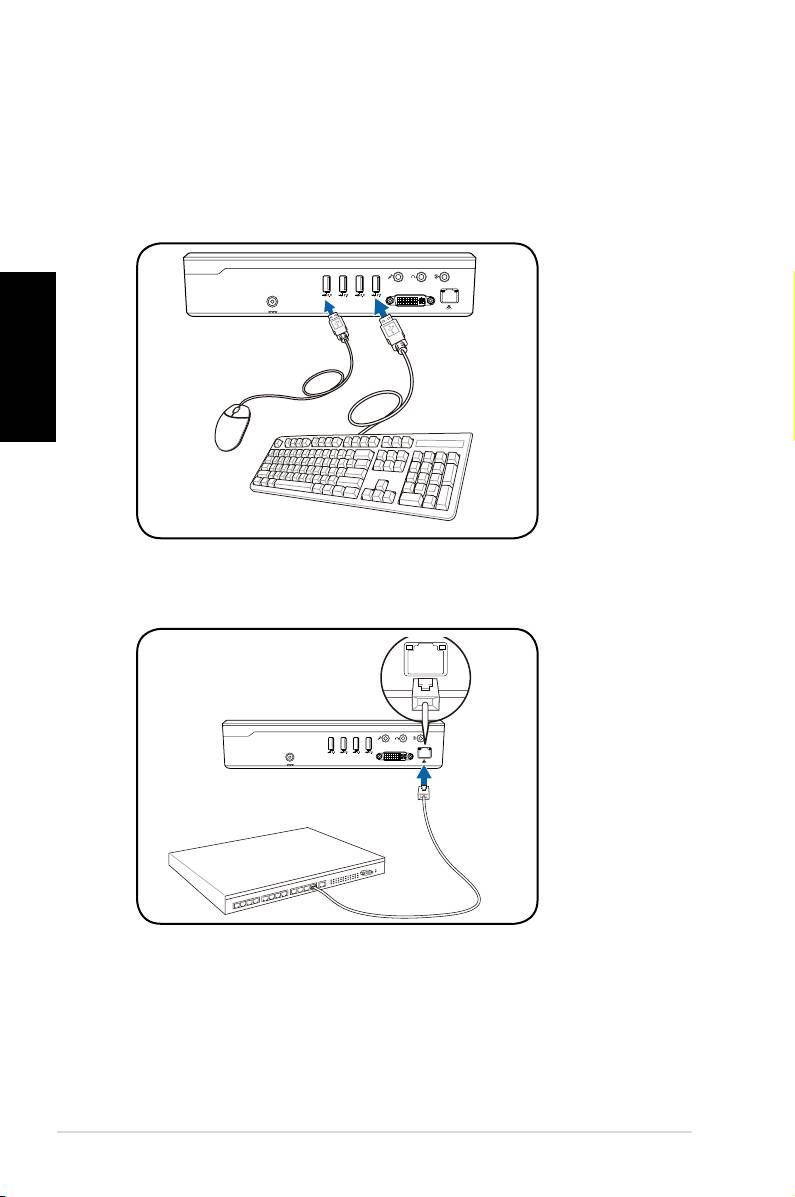
Preparação do seu NOVA da ASUS
Este é o guia de consulta rápida do seu NOVA da ASUS.
1. Ligue o teclado e o rato USB*
Português
100
Guia de consulta rápida
S/PDIF
OUT
S/PDIF
IN
CENTER/BASS FRONT
SURROUND
DCIN
DVI
2. Ligue o cabo Ethernet
S/PDIF
OUT
S/PDIF
IN
CENTER/BASS
FRONT
SURROUND
DCIN
DVI
I
* A embalagem não inclui o teclado e o rato USB. Os periféricos
USB devem ser comprados em separado conforme as suas
necessidades.
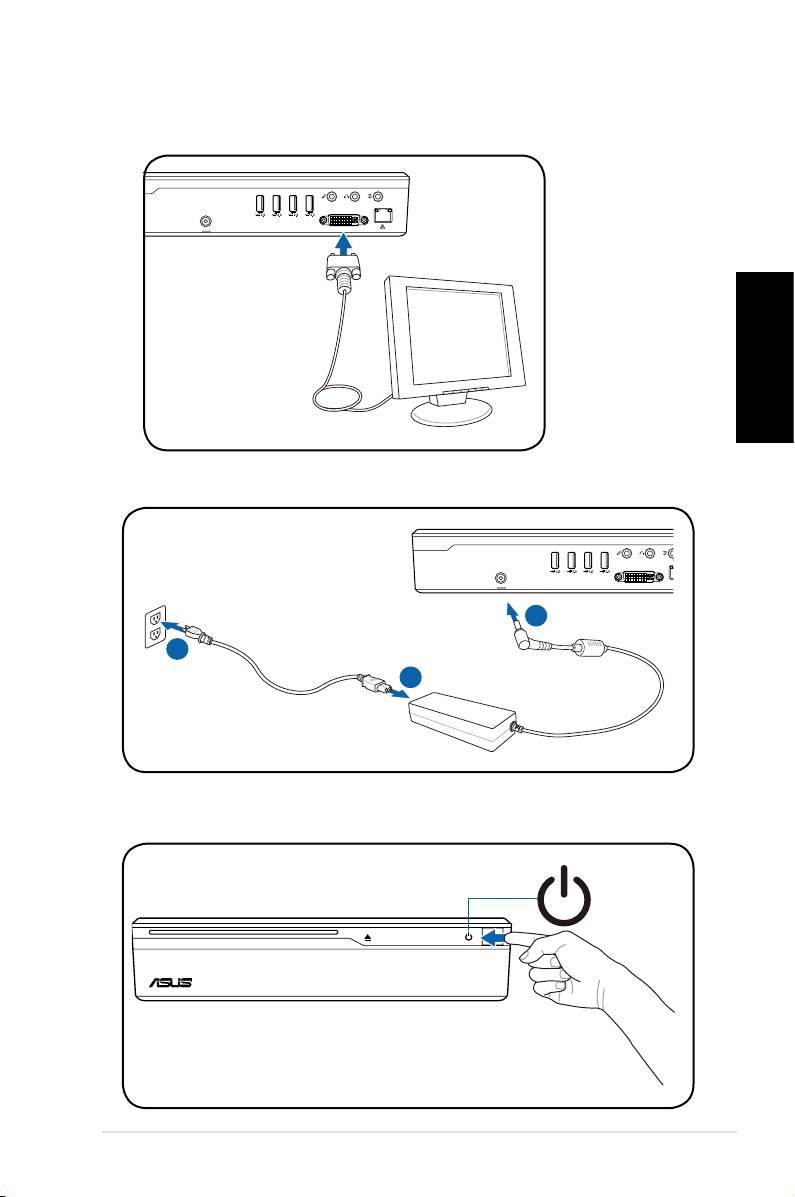
Português
4. Ligue o transformador a.c.
ASUS NOVA P20/P22
101
S/PDIF
OUT
S/PDIF
IN
CENTER/BASS
FRONT
SURROUND
DCIN
DVI
3
2
1
3. Ligue o monitor.
S/PDIF
OUT
S/PDIF
IN
CENTER/BASS
FRONT
SURROUND
DCIN
DVI
5. Ligue o NOVA da ASUS
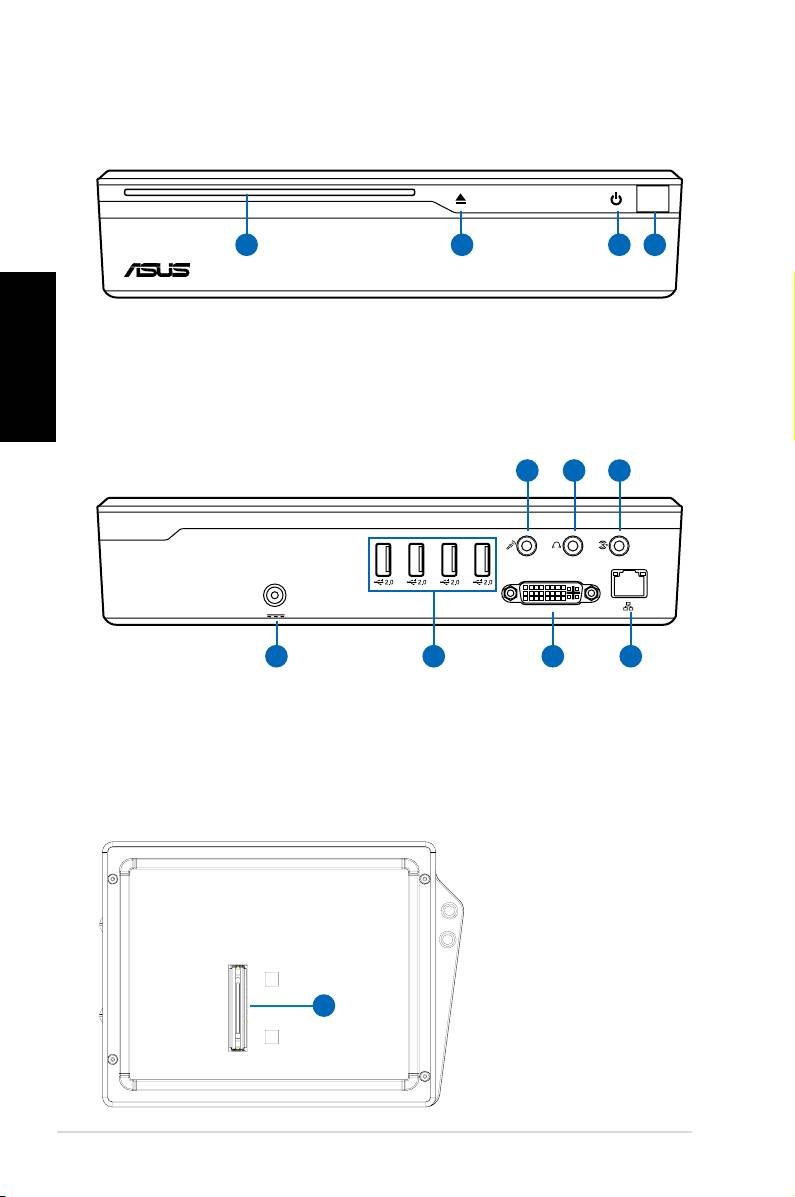
Conheça os vários componentes do seu PC
Parte da frente
1 3 42
Português
1. Unidade óptica de encaixe
2. Ejecção electrónica da unidade óptica
(botão sensível ao toque)
3. Botão de alimentação (sensível ao toque)
4. Porta de infravermelhos
102
Guia de consulta rápida
S/PDIF
S/PDIF
OUT
IN
CENTER/BASS FRONT
SURROUND
DCIN
DVI
11 10
9
Parte de trás
5 6 7 8
5. Entrada de alimentação (d.c.)
9. Porta de entrada de linha
(entrada S/PDIF)
6. Porta USB (2.0/1.1)
10. Tomada de saída dos
7. Saída do monitor
auscultadores
8. Porta LAN
11. Tomada do microfone
Parte de baixo
12. Conector de
ligação*
*Este conector
opcional permitir-
12
lhe-á expandir o
seu NOVA da ASUS
no futuro.
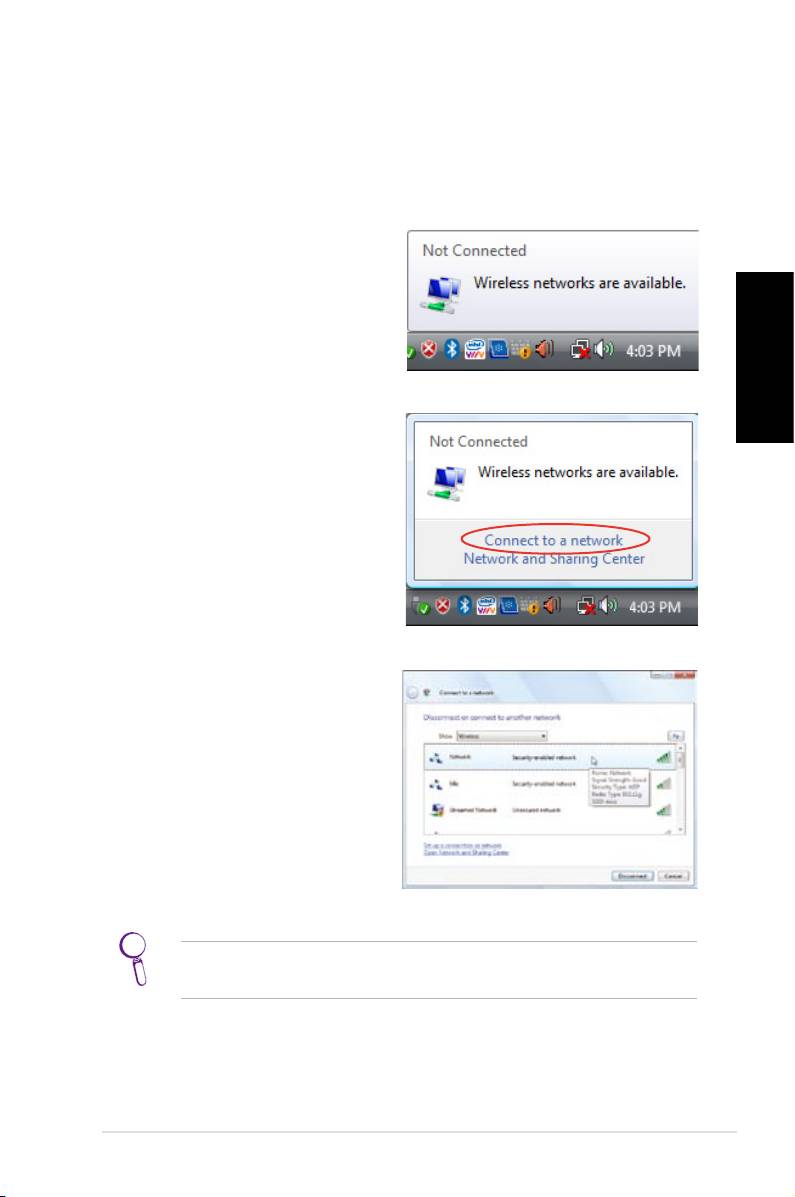
Conguração da ligação sem os
Ligação à rede sem fios
Para ligar a uma rede sem fios, siga as instruções em baixo.
1. Mova o cursor para o ícone
de rede na barra de tarefas.
Verá a mensagem Ligação
não estabelecida.
Português
2. Prima a tecla direita do rato
sobre o ícone de rede e
seleccione a opção Ligar a
uma rede.
3. Na lista, seleccione a rede
sem fios à qual pretende
ligar.
Seleccione a opção Mostrar rede sem fios caso tenha muitas
redes na sua área.
ASUS NOVA P20/P22
103
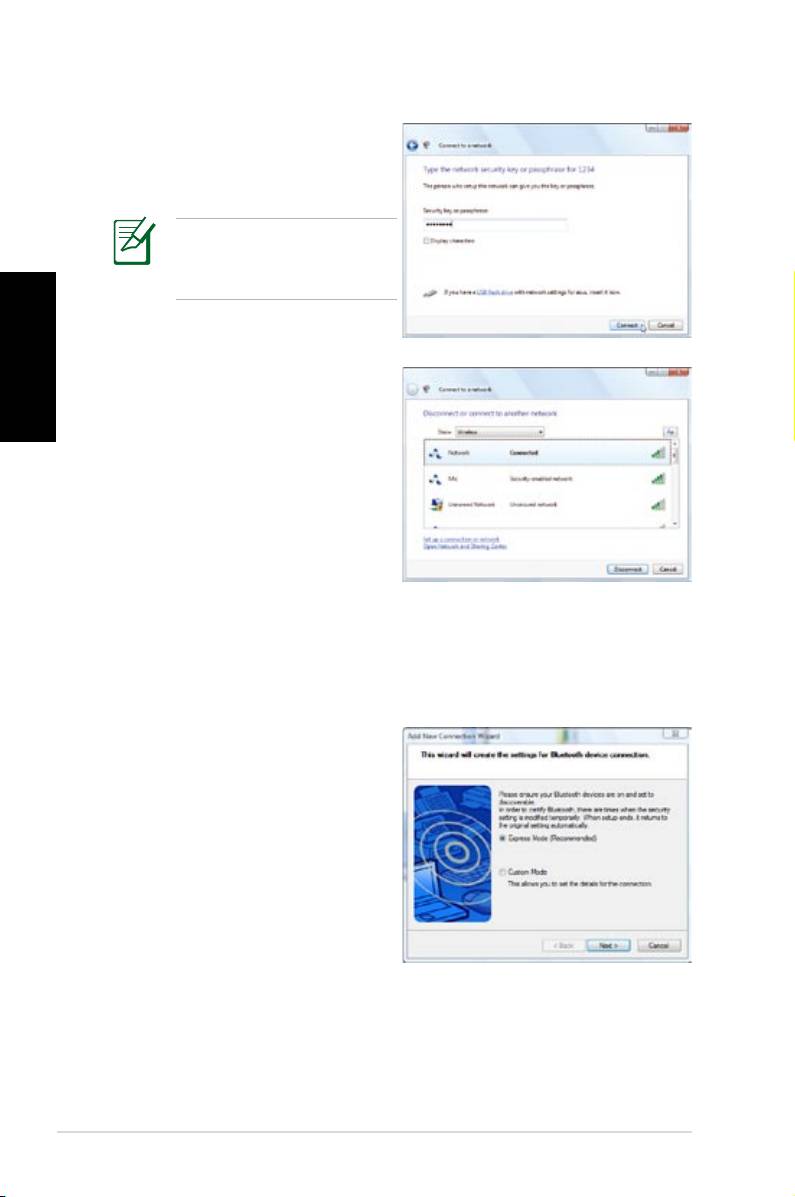
4. Ao estabelecer a ligação,
pode ser-lhe pedido para
introduzir uma senha.
Este ecrã não é mostrado
caso não seja necessária
nenhuma senha.
Português
5. Após a ligação ter sido
estabelecida, a mensagem
Ligação estabelecida é
apresentada.
Ligação sem fios por Bluetooth
Siga as instruções em baixo para estabelecer a ligação sem fios
por Bluetooth.
1. Faça um duplo clique sobre
o ícone Bluetooth na barra
de tarefas do Windows para
abrir o assistente de ligação.
104
Guia de consulta rápida
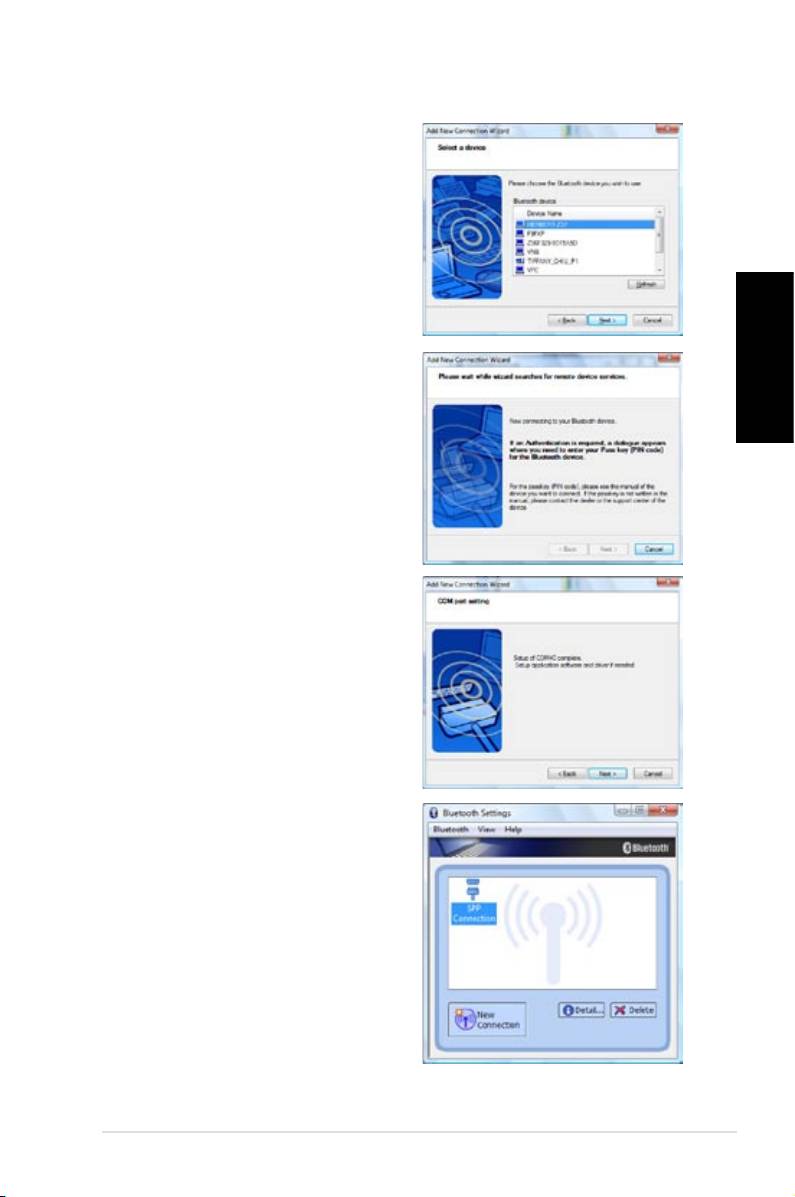
2. Na lista, seleccione o
dispositivo Bluetooth ao qual
pretende ligar e clique em
Seguinte para prosseguir.
3. Pode ser necessário introduzir
a senha caso o dispositivo
Português
requeira autenticação.
4. Depois, clique em Seguinte
para continuar.
5. O dispositivo ao qual vai
ligar é mostrado.
ASUS NOVA P20/P22
105
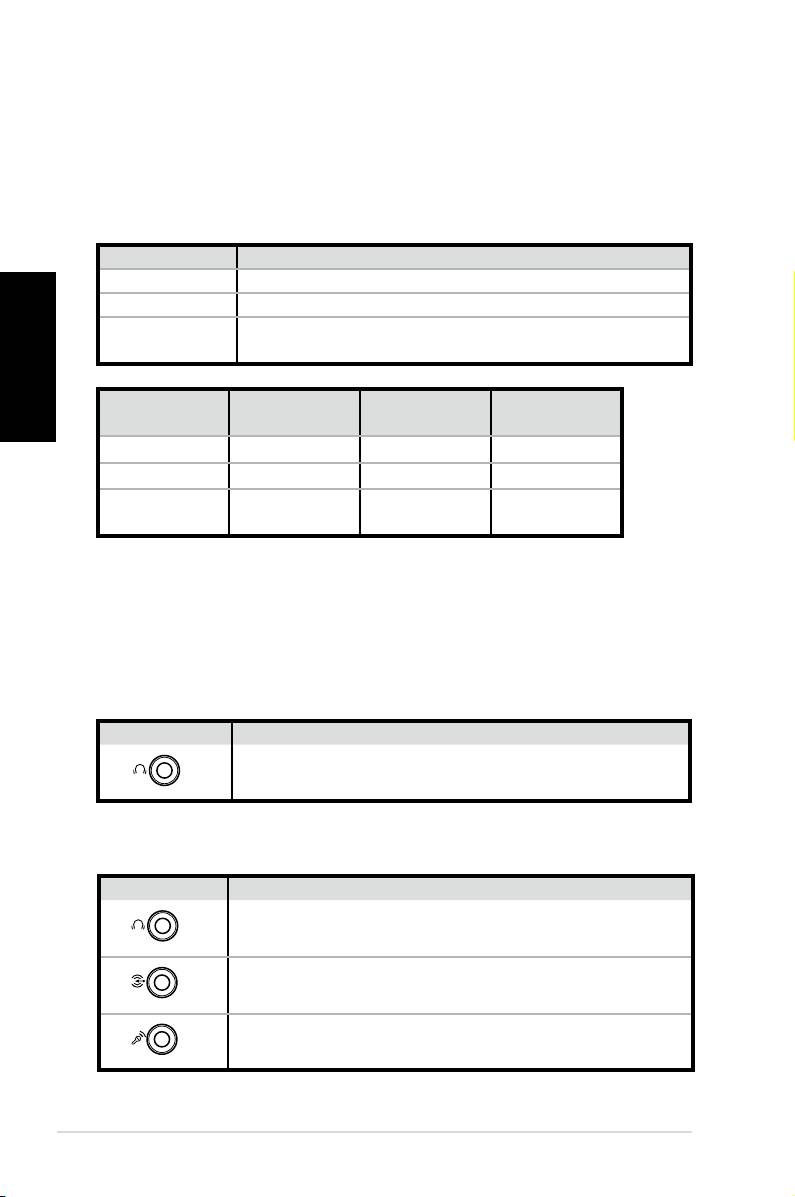
Nome Sistema de altifalantes
2 (estéreo) Altifalante esquerdo e direito.
Português
4
Dois altifalantes frontais, dois altifalantes traseiros.
Dois altifalantes frontais, dois altifalantes traseiros,
5.1
um altifalante central e um altifalante de graves.
Auscultadores
Porta
6 altifalantes
S/PDIF
2 altifalantes
Azul claro
Entrada de linha Som envolvente
Entrada S/PDIF
Verde lima
Saída de linha
Parte da frente
Saída S/PDIF
Entrada do
Central/
Cor-de-rosa
Microfone
microfone
Graves
Ligação a altifalantes analógicos
Consulte a tabela em baixo relativa aos conectores de áudio
existentes no painel traseiro e respectivas funções.
Para altifalantes estéreo
P20/P22 Descrição
106
Guia de consulta rápida
S/PDIF
OUT
FRONT
Front para ligar aos altifalantes estéreo.
P20/P22 Descrição
S/PDIF
OUT
FRONT
FRONT para ligar à porta FRONTAL existente no
altifalante de graves.
S/PDIF
IN
SURROUND
SURROUND para ligar à porta TRASEIRA do
altifalante de graves.
CENTER/BASS
Conguração da saída de áudio
Configurações dos altifalantes
O NOVA pode ser configurado para suportar as seguintes
configurações em termos dos altifalantes:
Para ligação a um sistema de altifalantes de múltiplos canais
CENT/BASS para ligar à porta SUB/CENTRAL do
altifalante de graves.
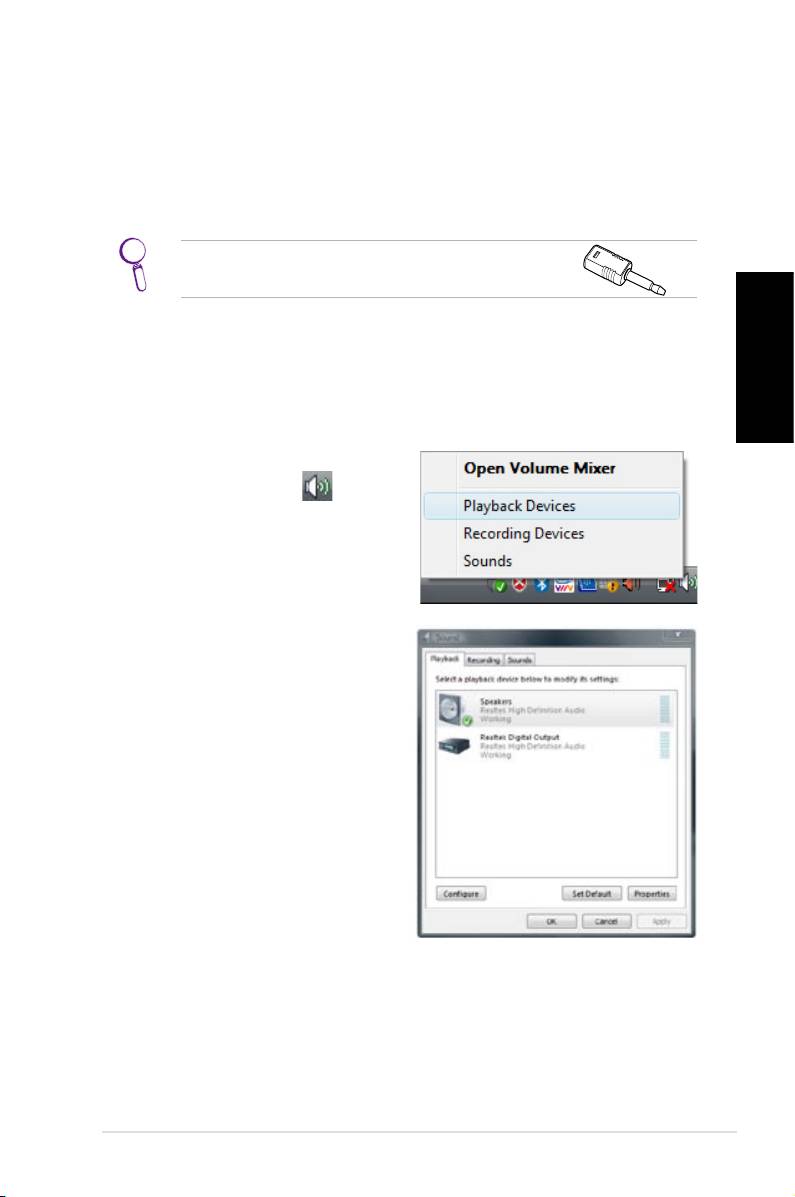
Ligação a altifalantes digitais
• Saída digital: Utilize um cabo de áudio com um adaptador
S/PDIF para fazer a ligação entre a saída S/PDIF existente no
painel traseiro do NOVA e o amplificador.
Ligue o adaptador S/PDIF antes de ligar os
altifalantes estéreo.
Configuração das definições de saída de áudio
Após a ligação de um sistema de altifalantes ao NOVA P20/P22,
Português
siga as etapas em baixo para configurar a saída de áudio:
1. Prima a tecla direita do
rato sobre o ícone
de
controlo do volume na barra
de tarefas do Windows®
Vista™ e seleccione a opção
Dispositivos de reprodução.
2. Na janela Reproduzir,
seleccione a opção Altifa-
lantes e clique em Pre-
denir se estiver a utilizar
altifalantes analógicos.
Seleccione a opção Saída
digital Realtek se estiver a
utilizar altifalantes digitais.
3. Clique em
Congurar após seleccionar a opção Altifalantes
e siga as instruções no ecrã para congurar as várias opções.
Clique em Propriedades para congurar as suas preferên-
cias em termos da saída digital caso tenha seleccionado a
opção Saída digital Realtek.
ASUS NOVA P20/P22
107
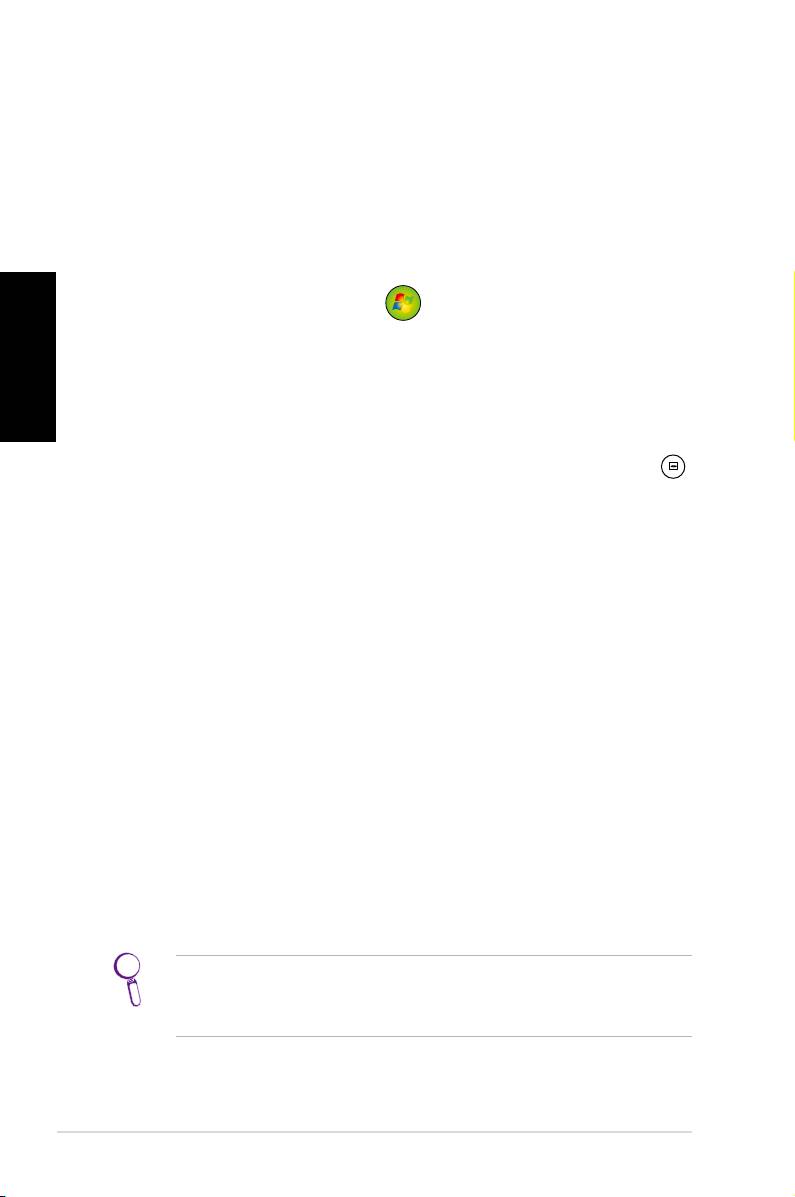
Utilização do Windows Media Center
Abrir o Windows Media Center
O Windows Media Center pode ser totalmente controlado a
partir do seu teclado sem fios e do controlo remoto.
Para abrir o Windows Media Center, siga um dos procedimentos
seguintes:
Português
• Prima o botão Media Center
no controlo remoto.
• No ambiente de trabalho do Windows®, clique em
Iniciar >
Todos os programas > Windows Media Center.
Visualização de DVDs
Introduza um DVD na respectiva unidade para que este seja
automaticamente reproduzido. Pode também premir o botão
no controlo remoto para reproduzir o DVD escolhido.
A opção Música
A opção Música permite-lhe desfrutar dos seus ficheiros de músi-
ca. Pode ouvir CDs ou outros ficheiros de música, criar listas pes-
soais, ver informação sobre o álbum e ouvir os ficheiros de música
por álbuns, géneros, artistas, etc.
Consulte o manual de utilizador
que encontra no DVD de suporte para obter informações mais
detalhadas.
A opção Fotografias + Vídeos
Desfrute e gira as suas fotos ou os seus clips de vídeo digitais
ou as fotos/clips de vídeo digitais transferidos usando a opção
Fotografias + Vídeos. As imagens podem ser vistas individual-
mente ou serem reproduzidas sob a forma de uma apresentação
de diapositivos com um fundo musical.
Consulte o manual de utilizador que encontra no DVD de
suporte para obter mais informações sobre as funções e
denições dos botões do controlo remoto.
108
Guia de consulta rápida
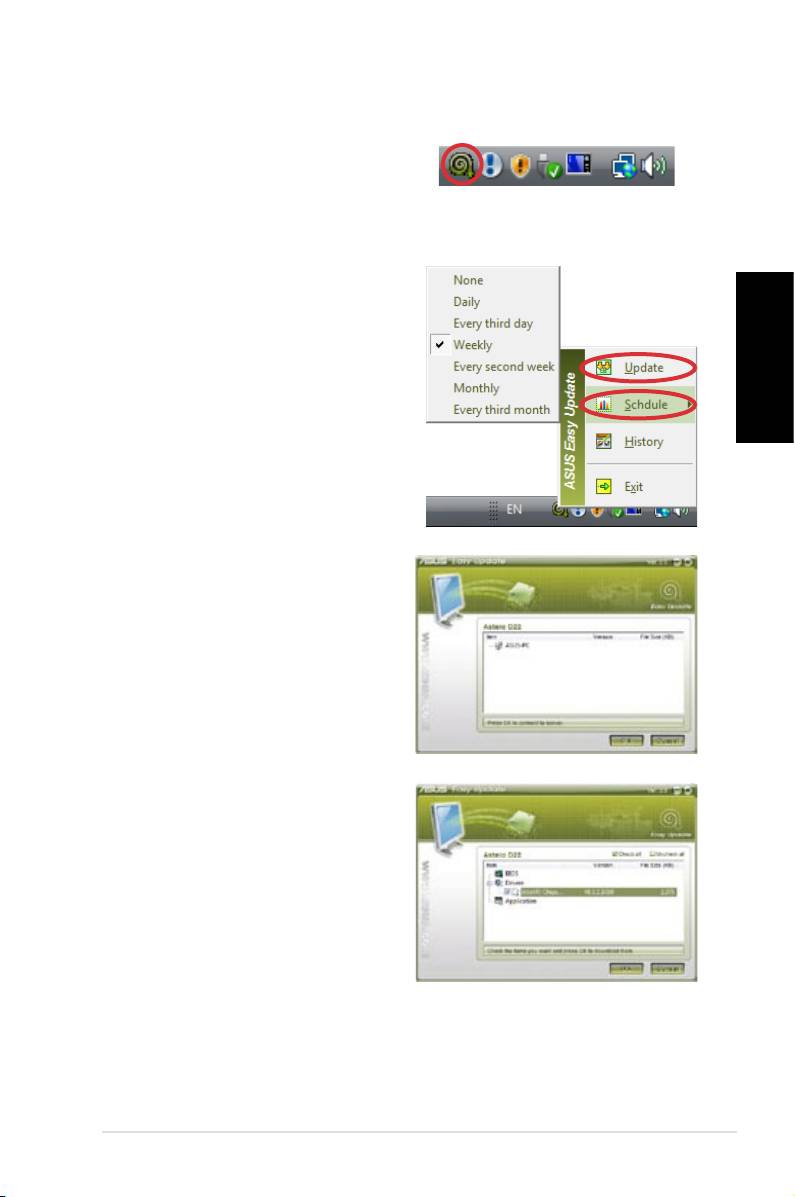
O Easy Update da ASUS
1. Na barra de tarefas do
®
Windows
, prima a tecla
direita do rato sobre o ícone
do Easy Update da ASUS.
2. Seleccione a opção Agen-
dar para denir a frequên-
cia com que pretende actu-
alizar o sistema.
3. Seleccione a opção
Actua-
Português
lizar para activar a função
de actualização.
4. Clique em
OK para ver os
itens que pode transferir.
5. Assinale os itens que
pretende transferir e clique
em OK.
ASUS NOVA P20/P22
109

Recuperação do seu sistema
Utilização do DVD de recuperação
O DVD de recuperação inclui uma imagem do sistema operativo
instalado originalmente no seu PC. O DVD de recuperação,
utilizado em conjunto com o DVD de suporte, constitui uma
solução completa de recuperação que lhe permite restaurar
Português
o estado de funcionamento original do sistema operativo do
seu sistema desde que a sua unidade de disco rígido esteja em
boas condições de funcionamento. Antes de utilizar o DVD de
recuperação, copie os seus ficheiros de dados (como, por exemplo,
os ficheiros PST do Outlook) para disquetes ou para uma unidade
de rede e tome nota de quaisquer definições de configuração
personalizadas (como, por exemplo, as definições de rede).
1. Introduza o DVD de recuperação na unidade óptica (o PC
tem de estar ligado).
2. Reinicie o sistema e prima a tecla <DEL> durante o arranque
para aceder ao BIOS. Vá até Arranque > Prioridade do
dispositivo de arranque e seleccione a unidade óptica (a
qual pode estar identificada como “CDROM:XXXX”) como
primeiro dispositivo de arranque.
3. Prima a tecla
<F10> para guardar as definições e fazer o
reinicio do sistema a partir do DVD de recuperação.
4.
Seleccione uma partição e clique em Seguinte. Opções de partição:
Recuperar o sistema apenas para uma partição.
Esta opção irá eliminar apenas a partição seleccionada,
permitindo-lhe manter as outras partições e criar uma nova
partição de sistema como unidade “C”.
Recuperar o sistema para toda a unidade de disco rígido.
Esta opção irá eliminar todas as partições da sua unidade de disco
rígido e criar uma nova partição de sistema como unidade “C”.
5. Siga as instruções no ecrã para concluir o processo de recuperação.
A recuperação do sistema implica a perda de todos os seus
dados. Não se esqueça de criar uma cópia de segurança dos
dados importantes antes de proceder à recuperação do sistema.
110
Guia de consulta rápida
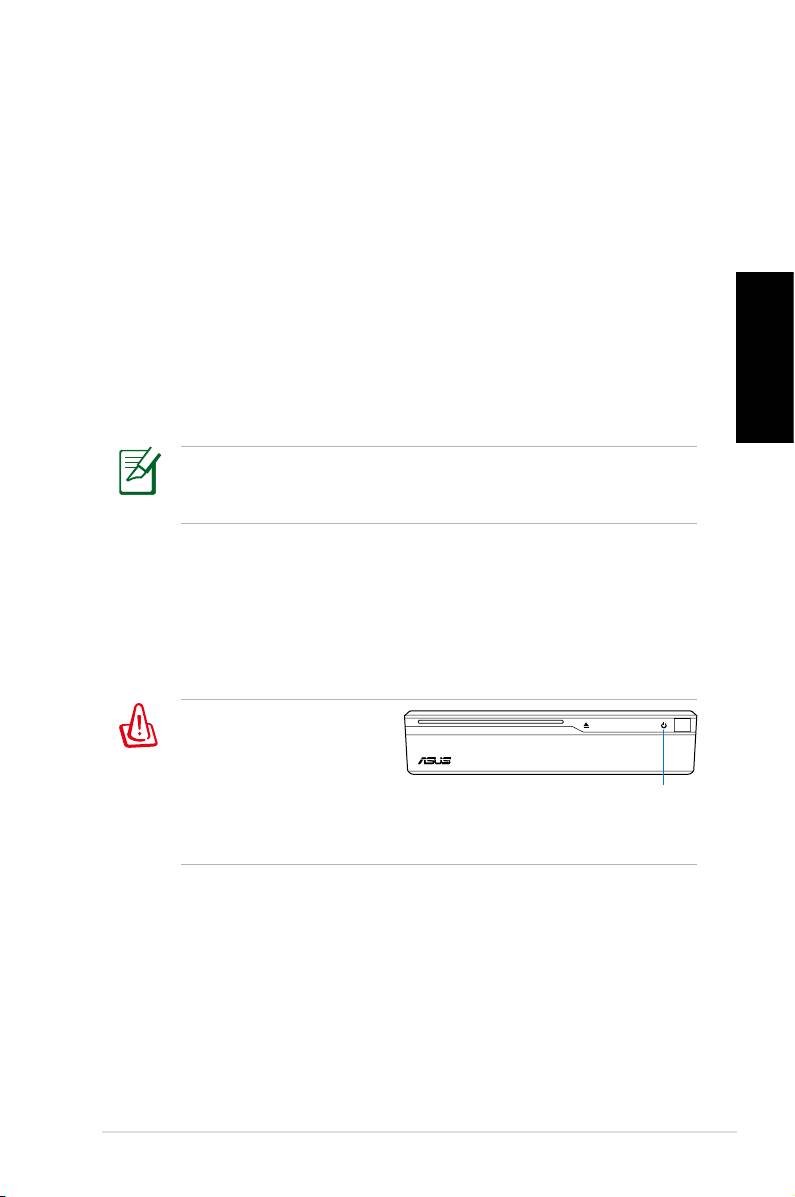
6. Após concluída a recuperação do sistema, ejecte o DVD de
recuperação da unidade óptica.
7. Reinicie o sistema e prima a tecla <DEL> durante o arranque
para aceder ao BIOS. Vá até Arranque > Prioridade do
dispositivo de arranque e defina a unidade de disco rígido
(a qual pode estar identificada como “HDD:XXXX”) como
primeiro dispositivo de arranque.
8. Prima a tecla <F10> para guardar as definições e fazer o
reinício do sistema.
9. Introduza o DVD de suporte na unidade óptica.
10. 10. Clique na opção
ASUS InstAll - Assistente de instalação
dos controladores no separador Controladores e instale
Português
todos os controladores.
A instalação de todos os controladores pode demorar algum
tempo. Se a protecção de ecrã for entretanto accionada,
prima uma tecla qualquer para ver o ecrã de instalação.
O CrashFree BIOS
O Crashfree BIOS da ASUS permite-lhe restaurar os dados originais
do BIOS a partir do DVD de suporte e caso a actualização do BIOS
falhe ou os códigos e os dados do BIOS estejam corrompidos.
Altere a prioridade de arranque e proceda ao arranque do sistema
a partir do DVD de suporte para restaurar o BIOS.
Quando vir que o LED
de alimentação fica
branco e intermitente
e ouvir dois avisos
LED de alimentação
s o n o r o s d e c u r t a
duração seguidos de um aviso sonoro contínuo é
sinal de que os códigos do BIOS estão danicados.
Siga as seguintes instruções para restaurar o BIOS:
1. Introduza o DVD de suporte na respectiva unidade. O sistema
emitirá dois avisos sonoros de curta duração e começará a res-
taurar o BIOS. (Não é mostrada qualquer informação no ecrã)
2. Quando o LED de alimentação deixar de piscar é sinal
de que a operação de restauro está concluída.
3. Prima o botão de alimentação para iniciar o sistema. Se
o sistema abrir o sistema Windows é porque o BIOS foi
restaurado.
ASUS NOVA P20/P22
111
Utilização da partição oculta
A partição de recuperação inclui uma imagem do sistema operativo,
dos controladores e dos utilitários instalados originalmente no seu
PC. A partição de recuperação constitui uma solução completa de
recuperação que lhe permite restaurar o estado de funcionamento
original do sistema operativo do PC desde que a sua unidade de disco
rígido esteja em boas condições de funcionamento. Antes de utilizar a
Português
partição de recuperação, copie os seus ficheiros de dados (como, por
exemplo, os ficheiros PST do Outlook) para disquetes ou para uma
unidade de rede e tome nota de quaisquer definições de configuração
personalizadas (como, por exemplo, as definições de rede).
NÃO elimine a partição com o nome “RECOVERY”. A partição
de recuperação é criada na fábrica e não pode ser reposta
pelo utilizador caso seja eliminada. Leve o seu PC a um
centro de assistência autorizado da ASUS se tiver quaisquer
problemas com o processo de recuperação.
1. Prima a tecla <F9> durante o arranque (é necessária uma
partição de recuperação)
2. Prima <Enter> para seleccionar a opção Configuração do
Windows [EMS activada]
3. Leia a informação no ecrã “Assistente de pré-carregamento
da ASUS” e depois clique em Seguinte.
4.
Seleccione uma partição e clique em Seguinte. Opções de partição:
Recuperar Windows apenas para uma partição.
Esta opção irá eliminar apenas a partição seleccionada,
permitindo-lhe manter as outras partições e criar uma nova
partição de sistema como unidade “C”.
Recuperar Windows para toda a unidade de disco rígido.
Esta opção irá eliminar todas as partições da sua unidade de disco
rígido e criar uma nova partição de sistema como unidade “C”.
5.
Siga as instruções no ecrã para concluir o processo de recuperação.
6.
Reinicie o sistema e introduza o DVD de suporte na unidade óptica.
7. Clique na opção ASUS InstAll - Assistente de instalação
dos controladores no separador Controladores e instale
todos os controladores.
112
Guia de consulta rápida
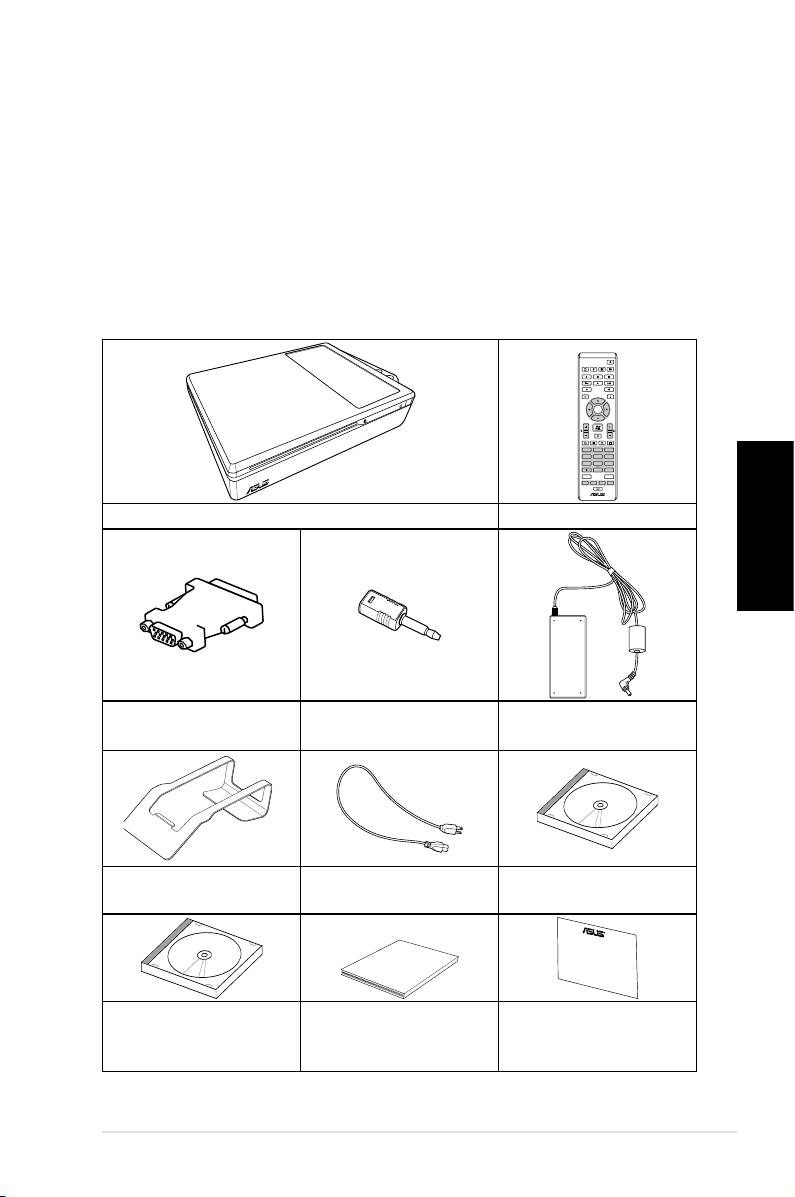
Zapraszamy
Gratulujemy zakupu systemu ASUS NOVA P20/P22.
Poniższe informacje przedstawiają zawartość pakietu
systemu ASUS NOVA P20/P22. Jeśli dowolny z poniższych
elementów jest uszkodzony lub jest go brak należy
skontaktować się ze sprzedawcą.
Zawartość pakietu
Polski
ASUS NOVA P20/P22
113
OK
ABC
DEF
GHI
1 2 3
JKL MNO
PQRS
4 5 6
TUV WXYZ
7 8 9
CLEAR ENTER
0 #
P20/P22 Pilot
Złącze mini
Interfejs DVI-D-Sub
Zasilacz AC
jack-S/PDIF
Płyta informacyjna
Stojak Kabel zasilający
DVD
Quick Guid
e
Płyta DVD do
odzyskiwania
Skrócona instrukcja Karta gwarancyjna
systemu
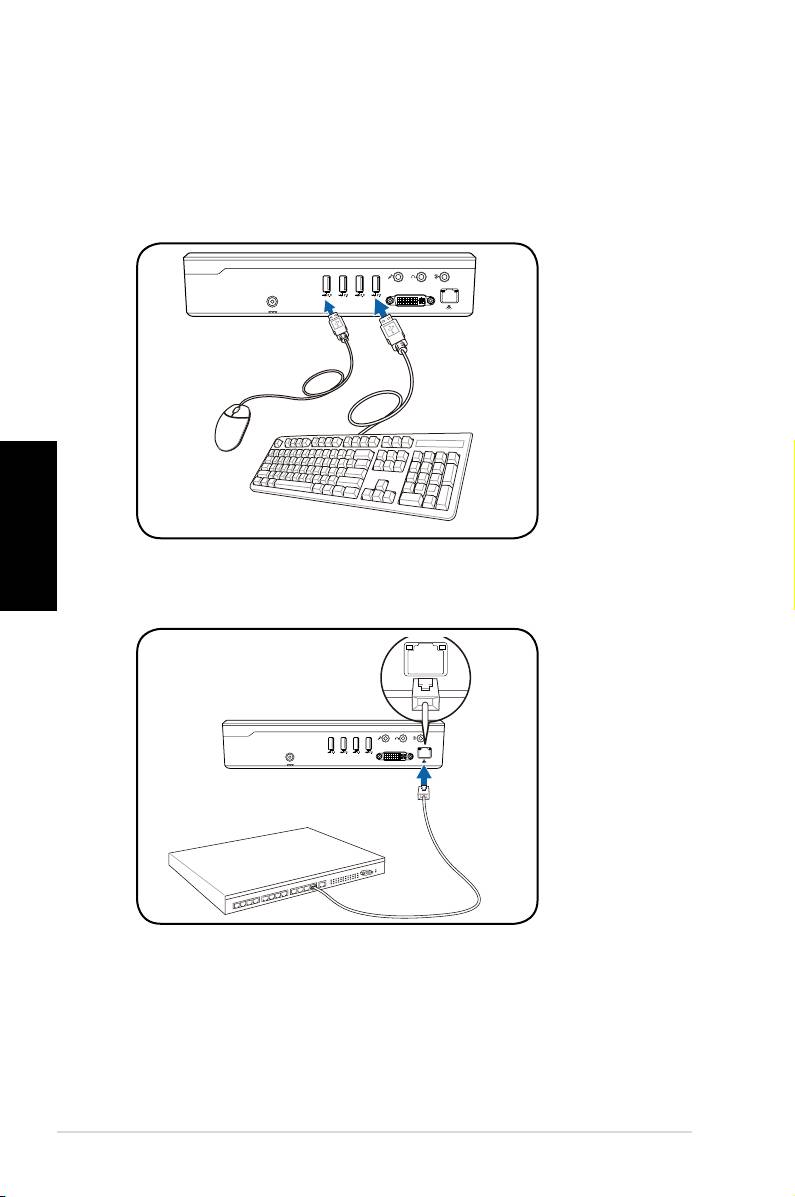
Polski
114
Skrócona instrukcja
S/PDIF
OUT
S/PDIF
IN
CENTER/BASS FRONT
SURROUND
DCIN
DVI
S/PDIF
OUT
S/PDIF
IN
CENTER/BASS
FRONT
SURROUND
DCIN
DVI
I
Przygotowanie ASUS NOVA
Poniżej zamieszczono skrócone instrukcje używania ASUS
NOVA.
1. Podłącz klawiaturę i mysz USB*
2. Podłącz kabel Ethernet
* Opakowanie nie zawiera klawiatury i myszy USB.
Peryferyjne urządzenia USB należy zakupić zgodnie z
potrzebami.
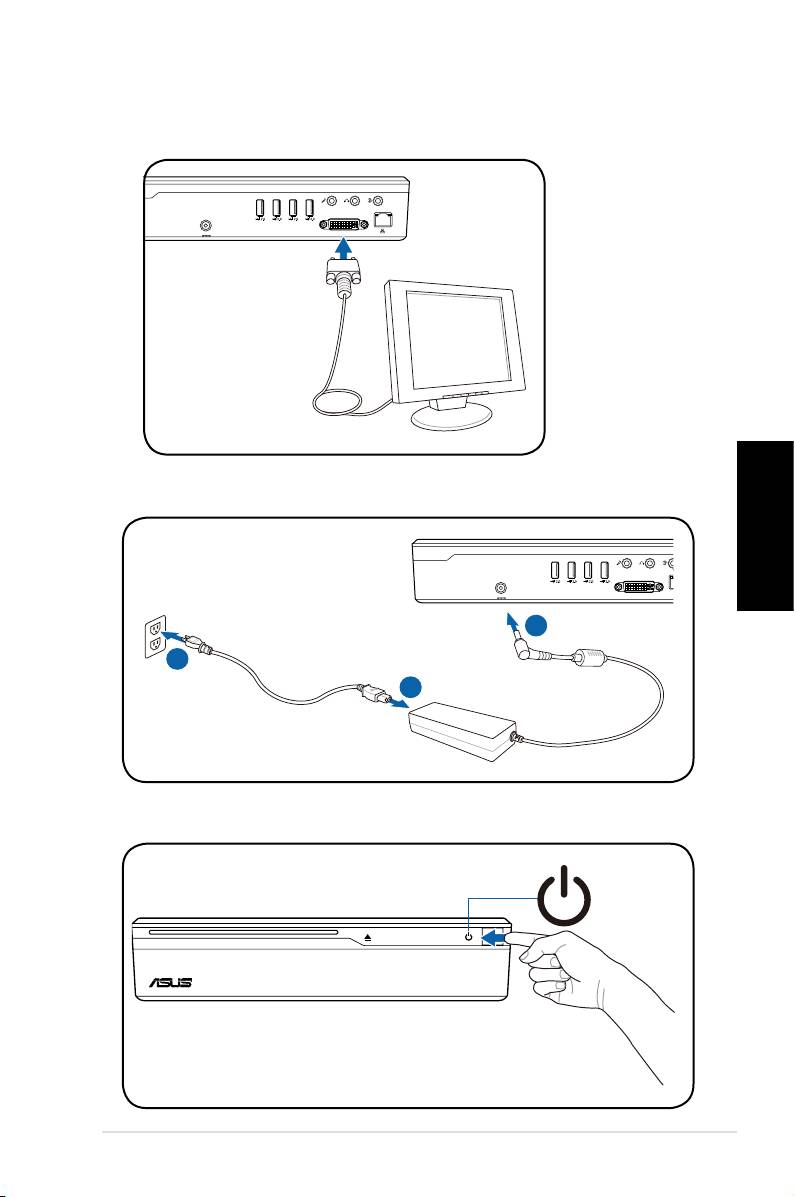
Polski
ASUS NOVA P20/P22
115
S/PDIF
OUT
S/PDIF
IN
CENTER/BASS
FRONT
SURROUND
DCIN
DVI
3
2
1
S/PDIF
OUT
S/PDIF
IN
CENTER/BASS
FRONT
SURROUND
DCIN
DVI
3. Podłącz monitor.
4. Podłącz adapter prądu zmiennego
5. Uruchom ASUS NOVA
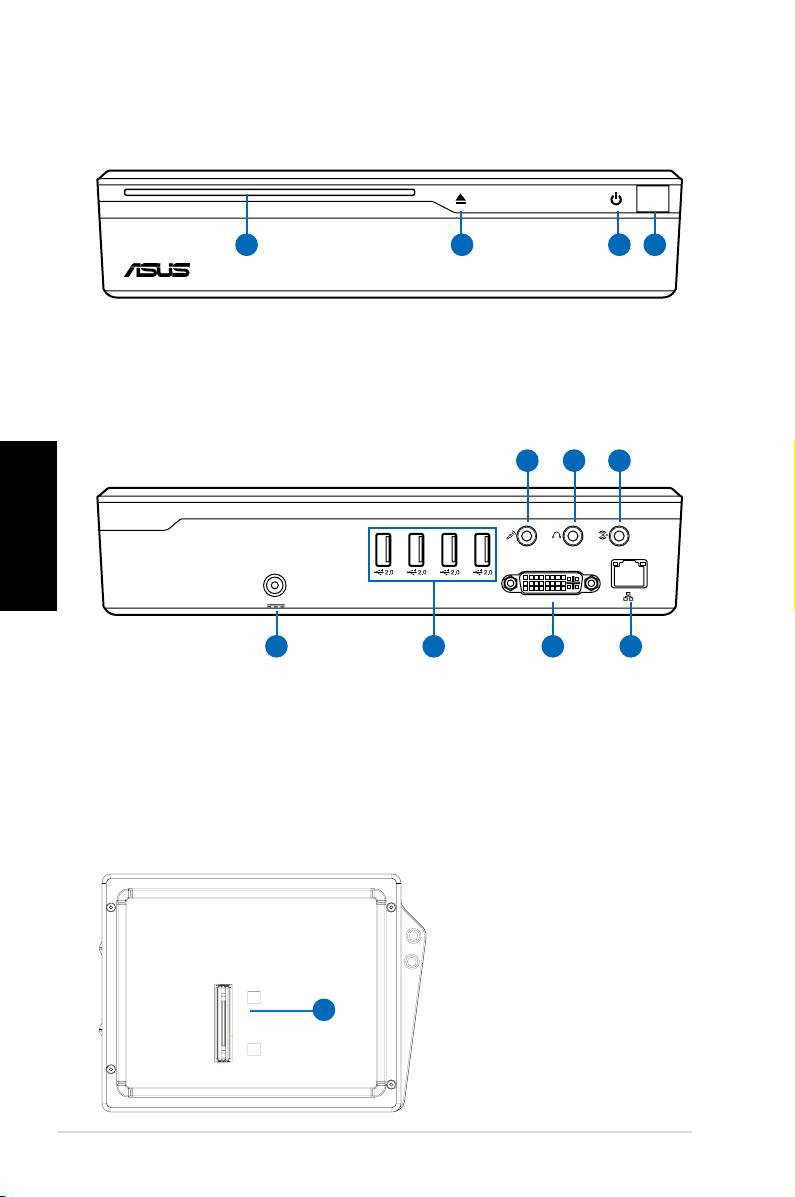
Opis elementów
Widok z przodu
1 3 42
1. Gniazdo wejściowe napędu optycznego
2. Elektroniczne wysuwanie napędu optycznego (dotykowe)
3. Przycisk zasilania (dotykowy)
4. Port podczerwieni
Polski
116
Skrócona instrukcja
S/PDIF
S/PDIF
OUT
IN
CENTER/BASS FRONT
SURROUND
DCIN
DVI
11 10
9
Widok z tyłu
5 6 7 8
5. Zasilanie (DC)
9. Port wejścia liniowego
(wejście S/PDIF)
6. Port USB (2.0/1.1)
10. Gniazdo wyjściowe
7. Wyjście wyświetlacza
słuchawek
(monitora)
11. Gniazdo mikrofonu
8. Port LAN
Widok z dołu
12. Złącze dokujące*
* O p c j o n a l n e
złącze dokujące
12
umożliwi podłą-
czenie do ASUS
NOVA przyszłych
rozszerzeń.
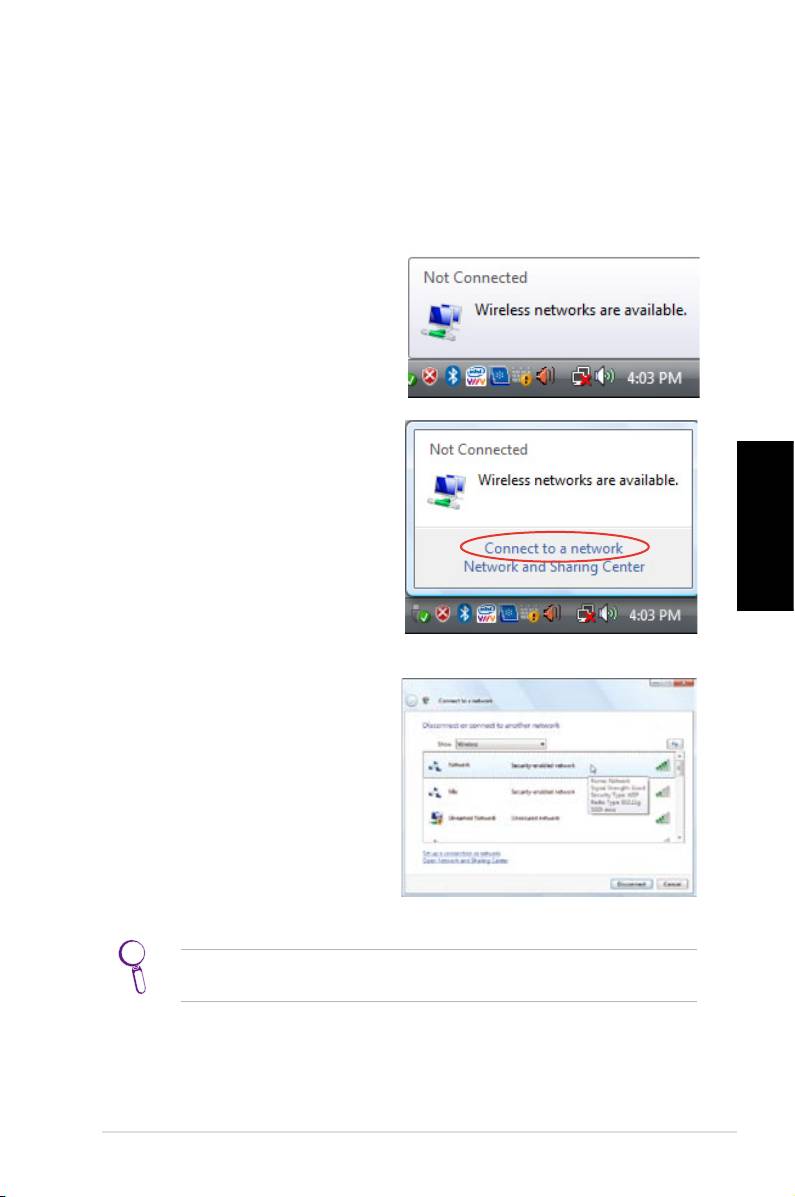
Konguracja połączenia bezprzewodowego
Bezprzewodowe połączenie sieciowe
Aby podłączyć urządzenie do bezprzewodowej sieci,
postępuj zgodnie z następującymi instrukcjami.
1. Przesuń kursor na ikonę
sieci umieszczoną na
pasku zadań, pojawi się
komunikat Nie połączony.
2. Kliknij prawym przyciskiem
na ikonie sieci i wybierz
polecenie Połącz z siecią.
Polski
3. Z listy wybierz sieć
bezprzewodową do której
chcesz się podłączyć.
Jeśli dostępnych jest wiele sieci wybierz polecenie Pokaż
bezprzewodowe
.
ASUS NOVA P20/P22
117
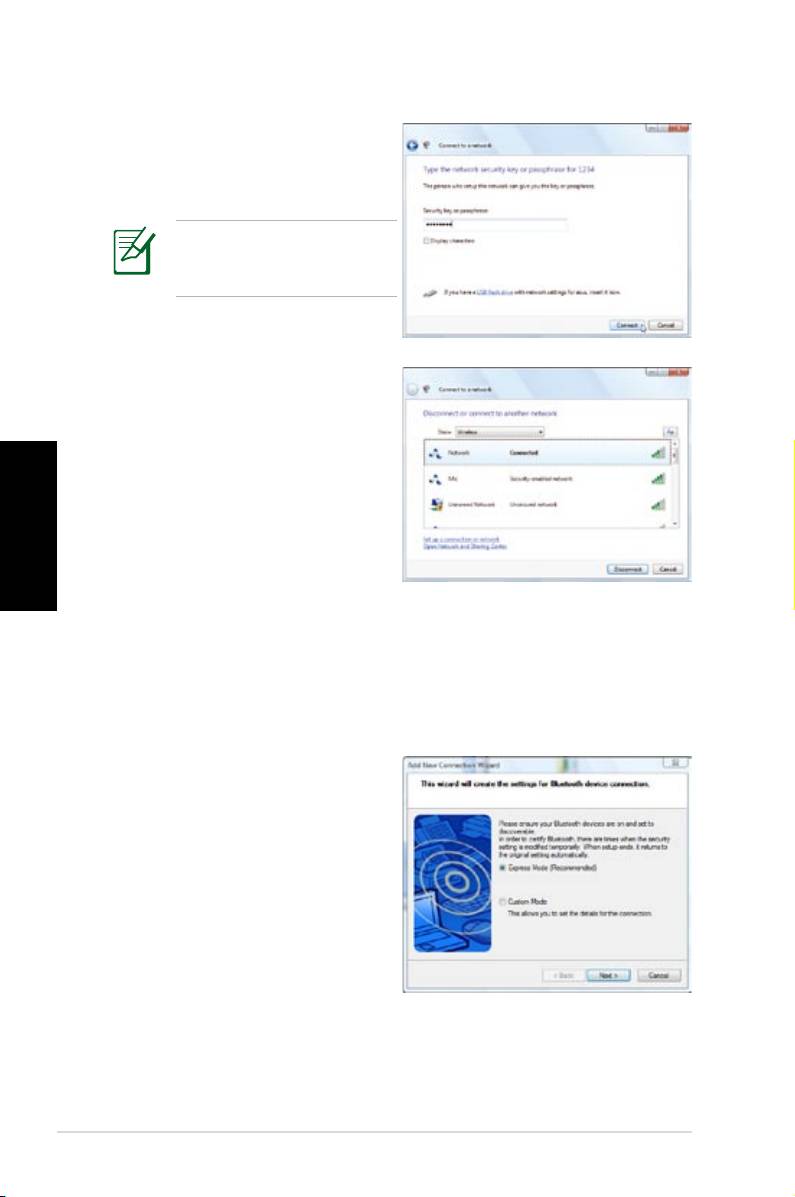
4. Przy podłączaniu,
konieczne może być
wprowadzenie hasła.
Ten ekran nie zostanie
wyświetlony, jeśli hasło
nie będzie potrzebne.
5. Po ustanowieniu
połączenia, pojawi się
komunikat
Połączony
.
Polski
Bezprzewodowe połączenie Bluetooth
Aby ustanowić bezprzewodowe połączenie Bluetooth należy
postępować zgodnie z poniższymi instrukcjami.
1. Kliknij dwukrotnie ikonę
Bluetooth na pasku zadań
Windows, aby uruchomić
kreatora połączeń.
118
Skrócona instrukcja
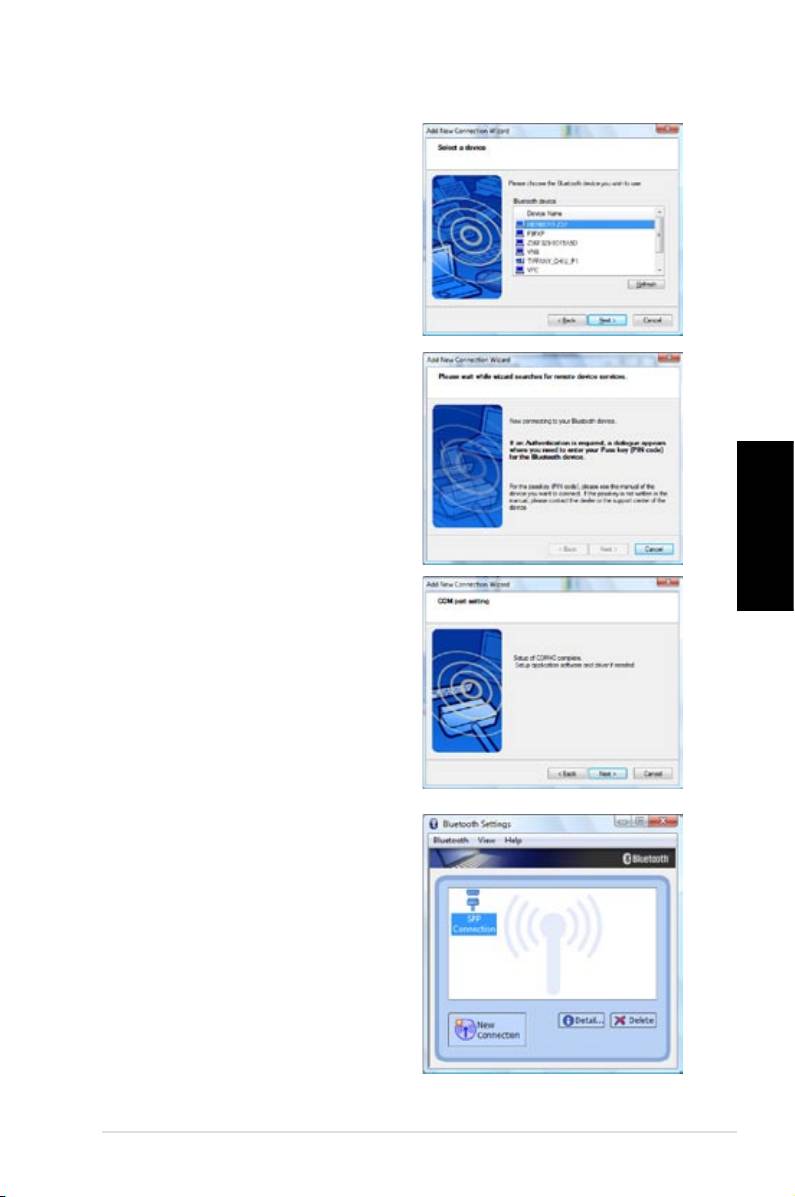
2. Z listy wybierz urządzenie
Bluetooth, z którym chcesz
ustanowić połączenie i
kliknij przycisk
Dalej
aby
kontynuować.
3. Jeśli urządzenie wymaga
u w i e r z y t e l n i a n i a ,
ko n i e c z ne m o ż e by ć
wprowadzenie hasła.
Polski
4. P o z a k o ń c z e n i u
k o n f i g u r a c j i , k l i k n i j
polecenie
D a l e j
, aby
kontynuować.
5. Urządzenie, z którym
nawiązano połączenie,
zostanie pokazane.
ASUS NOVA P20/P22
119
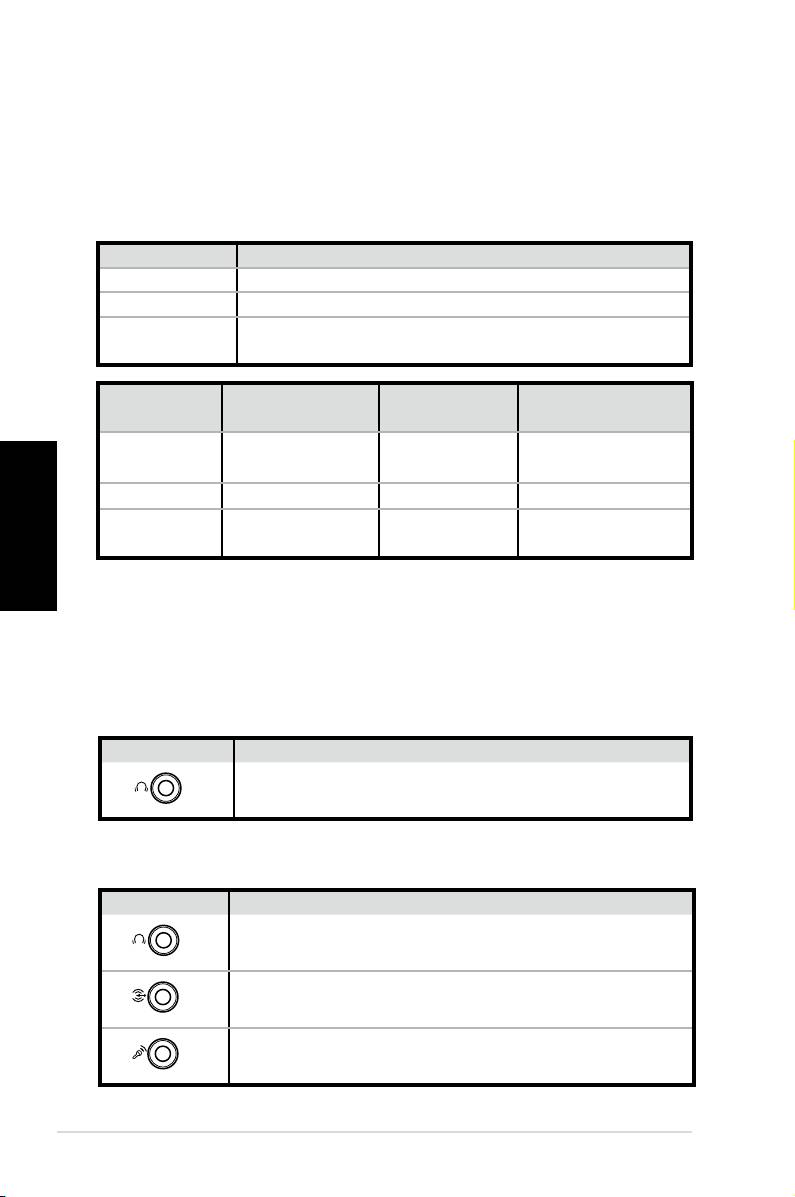
Konguracja wyjścia audio
Konguracja głośników
System można zainstalować z następującą konguracją
głośników:
Nazwa System głośników
2 (stereo) Głośnik lewy, głośnik prawy.
4 Dwa głośniki przednie, dwa głośniki tylne.
Dwa głośniki przednie, dwa głośniki tylne,
5.1
głośnik centralny i subwoofer.
Słuchawki
Port
6-głośników S/PDIF
2-głośniki
Jasno
Wejście liniowe Surround Wejście S/PDIF
niebieski
Polski
Cytrynowy Wyjście liniowe Przedni Wyjście S/PDIF
Wejście
Różowy
Centralny/Bas Mikrofon
mikrofonowe
Podłączenie do głośników analogowych
W poniższej tabeli przedstawiono opis gniazd audio
umieszczonych na tylnym panelu oraz ich funkcje.
Do głośników stereo
P20/P22 Opis
Do systemu głośników wielokanałowych
120
Skrócona instrukcja
S/PDIF
OUT
FRONT
Front do podłączenia głośników stereo.
P20/P22 Opis
S/PDIF
OUT
FRONT
FRONT do podłączenie przedniego gniazda
subwoofer’a.
S/PDIF
IN
SURROUND
SURROUND do podłączenia tylnego gniazda
subwoofer’a.
CENTER/BASS
CENT/BASS do podłączenia gniazda SUB/
CENTER subwoofer’a.
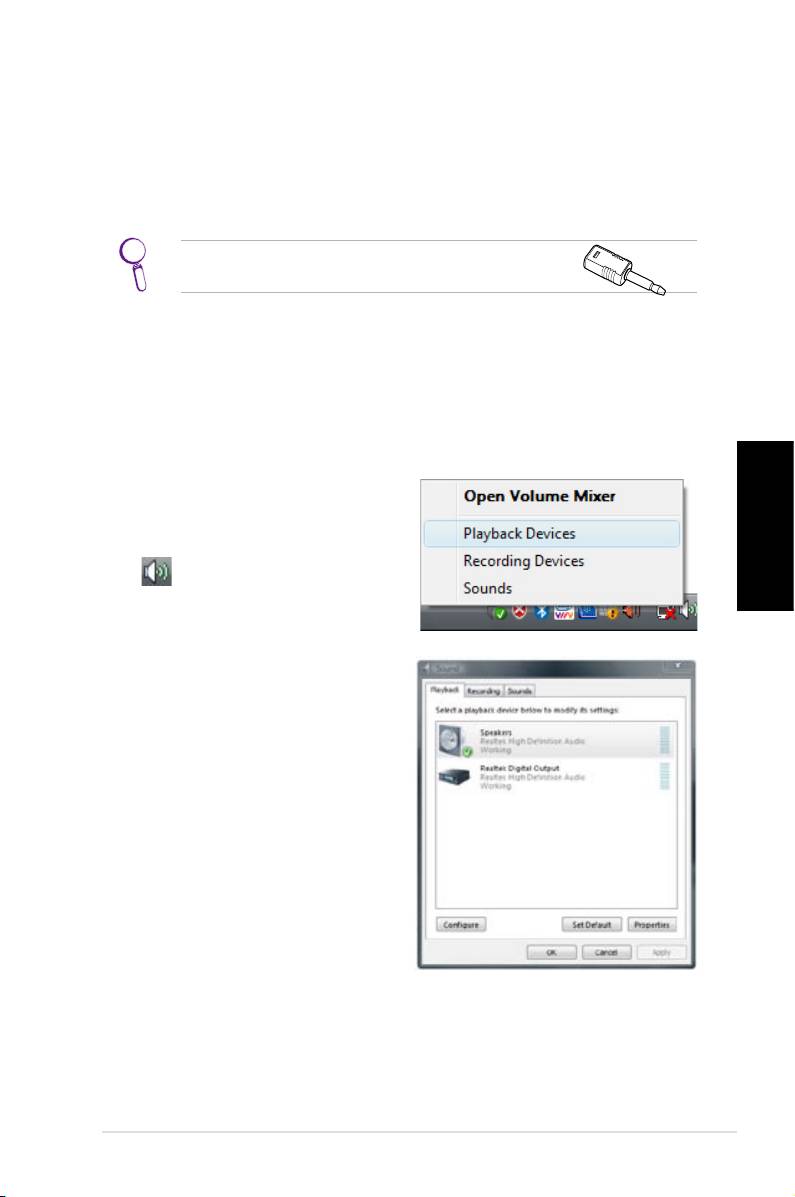
Podłączenie do głośników cyfrowych
• Wyjście cyfrowe: Przy użyciu złącza jack-S/PDIF połącz
kablem gniazdo S/PDIF Out umieszczone na tylnym pan-
elu ze wzmacniaczem.
Przed podłączeniem głośników należy
podłączyć złącze mini jack-S/PDIF.
Konguracja ustawień wyjścia audio
Po podłączeniu systemu głośników do urządzenia NOVA
P20/P22 należy postępować zgodnie z poniższymi
instrukcjami, aby skongurować wyjście audio:
1. Na pasku zadań systemu
®
Windows
Vista™, prawym
przyciskiem kliknij ikonę
Polski
kontroli głośności i wy-
bierz opcję Urządzenia
odtwarzające.
2. W oknie
Odtwarzanie
,
wybierz
Głośniki
i kliknij
Ustaw domyślne
, jeśli
używane są głośniki
analogowe. Jeśli używane
są głośniki cyfrowe,
wybierz
Cyfrowe wyjście
Realtek
.
3. Kliknij
Konguruj
po wybraniu
Głośniki
i wykonaj
instrukcje ekranowe w celu konguracji ustawień. Po
wybraniu
Cyfrowe wyjście Realtek
, kliknij
Właściwości
w celu konguracji preferencji wyjścia cyfrowego.
ASUS NOVA P20/P22
121
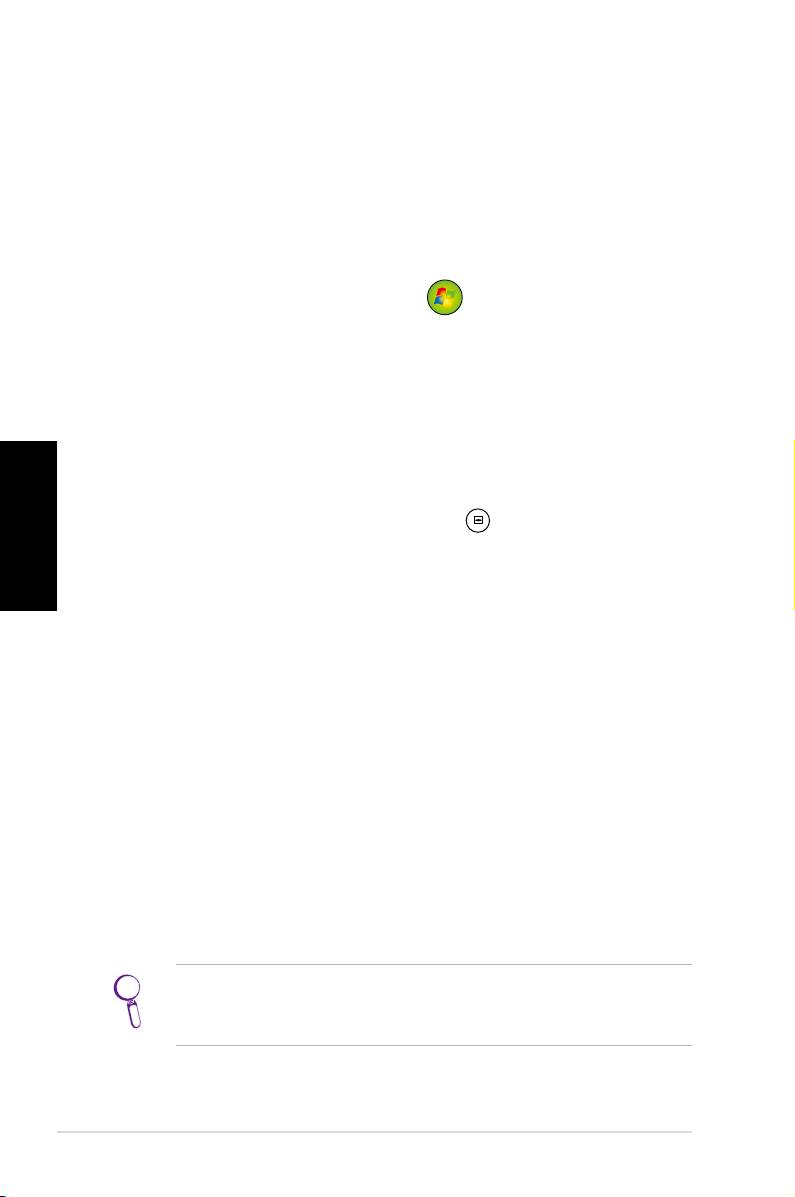
Używanie programu Windows Media Center
Uruchamianie programu Windows Media Center
Sterowanie programem Windows Media Center można
realizować przy użyciu klawiatury bezprzewodowej oraz pilota.
Aby uruchomić program Windows Media Center:
• Naciśnij przycisk Media Center
umieszczony na pilocie
Media Center.
®
• Na pulpicie systemu Windows
, kliknij opcje
Start
>
Wszystkie programy
>
Windows Media Center
.
Oglądanie DVD
Włóż płytę DVD do napędu Super Multi Drive i odtwarzanie płyty
Polski
DVD rozpocznie się automatycznie. Aby rozpocząć odtwarzanie
można również nacisnąć przycisk DVD na pilocie.
Muzyka
Muzyka
oferuje pełną gamę doznań muzycznych. Można
słuchać płyt CD lub innych plików muzycznych, tworzyć
własne listy odtwarzania, wyświetlać informacje o albumach
i słuchać muzyki wg albumów, rodzajów, wykonawców, itp.
Szczegółowe informacje znajdują się w podręczniku użytkownika
na pomocniczym dysku DVD.
Zdjęcia + Pliki wideo
Przy użyciu opcji Zdjęcia + Pliki wideo można zarządzać i
odtwarzać własne lub ściągnięte zdjęcia cyfrowe/pliki wideo.
Można przeglądać poszczególne zdjęcia lub odtwarzać je w
pokazie slajdów z podkładem muzycznym.
Denicje funkcji i przycisków pilota zdalnego sterowania
znajdują się w podręczniku użytkownika na pomocniczym
dysku DVD.
122
Skrócona instrukcja
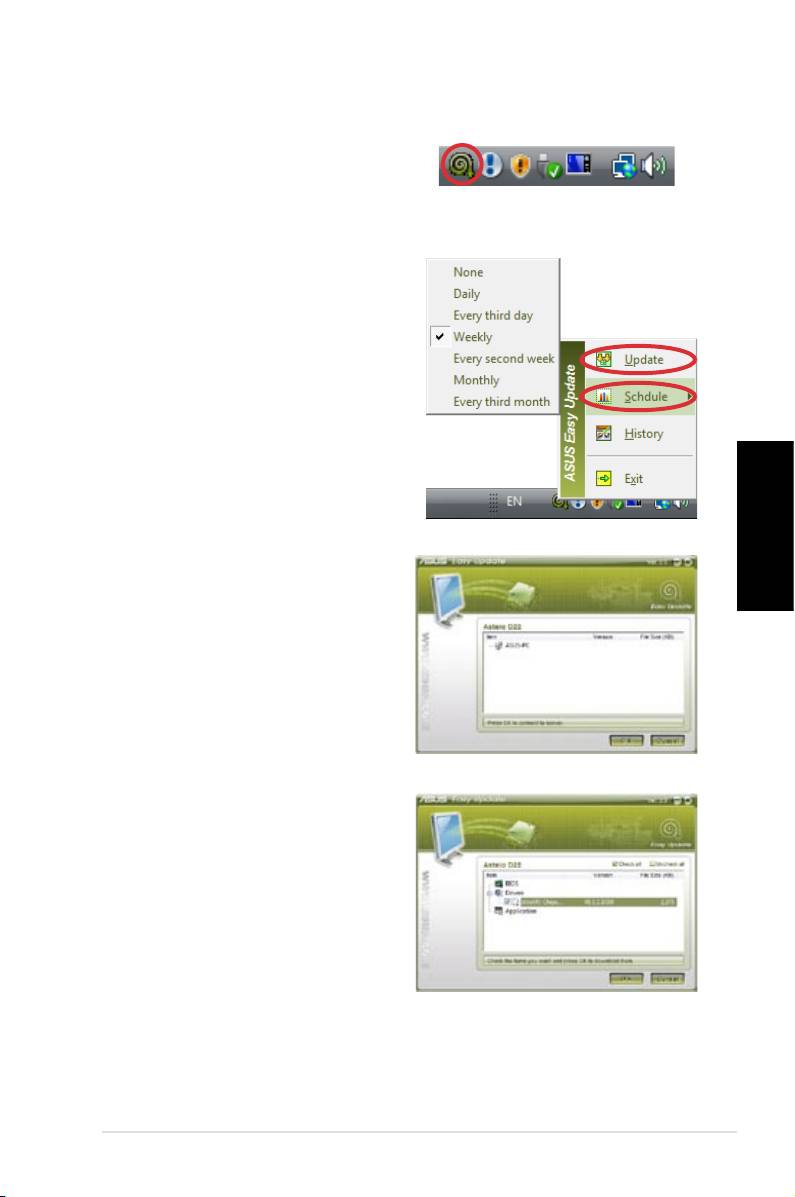
ASUS Easy Update
®
1. Na pasku zadań Windows
,
kliknij prawym przyciskiem
ikonę ASUS Easy Update.
2. Wybierz Harmonogram,
aby ustawić częstotliwość
aktualizacji systemu.
3. Wybierz
Aktualizuj w celu
uaktywnienia aktualizacji.
Polski
4. Kliknij
OK, aby wyświetlić
elementy, które można po-
brać.
5. Zaznacz element(y) do po-
brania, a następnie kliknij
OK.
ASUS NOVA P20/P22
123

Odzyskiwanie systemu
Używanie płyty DVD do odzyskiwania
Płyta DVD do odzyskiwania zawiera obraz systemu
operacyjnego, fabrycznie zainstalowanego w urządzeniu.
Płyta DVD do odzyskiwania, działająca z płytą informacyjną
DVD, pozwala na szybkie odzyskanie systemu, pod
warunkiem nieuszkodzenia napędu dysku twardego. Przed
użyciem płyty DVD do odzyskiwania, należy skopiować
wszystkie pliki zawierające dane (np. pliki Outlook PST)
na dyskietkę lub na dysk sieciowy i zapisać wszystkie
niestandardowe ustawienia konguracji (na przykład
ustawienia sieciowe).
1. Włóż płytę DVD do odzyskiwania do napędu optycznego
Polski
(System musi być włączony).
2. Ponownie uruchom system podczas uruchamiania
naciśnij przycisk
<DEL>
, aby wejść do ustawień BIOS.
Przejdź do opcji
Boot
>
Boot Device Priority
i wybierz
napęd optyczny (może być oznaczony jako “CDROM:
XXXX”) jako pierwsze urządzenie.
3. Naciśnij przycisk
<F10>
, aby zapisać konfigurację i
ponownie uruchom system z płyty DVD do odzyskiwania.
4.
Wybierz opcję partycji i naciśnij opcję
Dalej
. Opcje partycji:
Odzyskaj system tylko na partycji.
Ta opcja spowoduje usunięcie tylko danych z wybranej
partycji, pozwalając zachować inne partycje i utworzy
nową partycję w systemie jako napęd “C”.
Odzyskaj system na całym dysku twardym.
Ta opcja spowoduje usunięcie wszystkich partycji z dysku
twardego i utworzy w systemie nową partycję jako napęd “C”.
5. Postępuj zgodnie z instrukcjami wyświetlanymi na
ekranie, aby zakończyć proces odzyskiwania.
W trakcie odzyskiwania systemu wszystkie dane zostaną
utracone. Przed rozpoczęciem procesu należy wykonać
kopie zapasowe ważnych danych.
124
Skrócona instrukcja
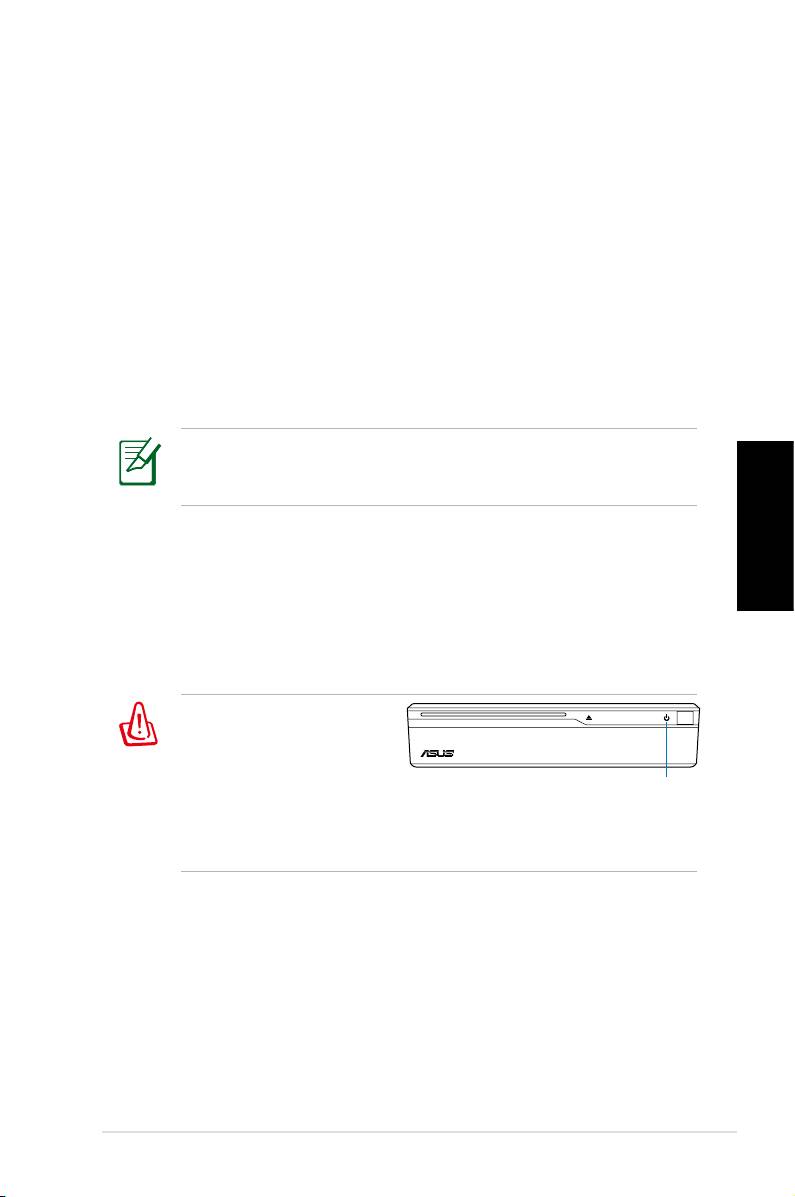
6. Po zakończeniu odzyskiwania systemu, wysuń płytę
DVD odzyskiwania z napędu optycznego.
7. Ponownie uruchom system podczas uruchamiania
naciśnij przycisk
<DEL>
, aby wejść do ustawień BIOS.
Przejdź do opcji
Boot
>
Boot Device Priority
i ustaw
dysk twardy (może być oznaczony jako “HDD:XXXX”)
jako pierwsze urządzenie.
8. Naciśnij przycisk
<F10>
, aby zapisać konfigurację i
ponownie uruchom system.
9. Włóż płytę informacyjną DVD do napędu optycznego.
10. Kliknij
ASUS InstAll - Drivers Installation Wizard
na
zakładce
Drivers
i zainstaluj wszystkie sterowniki.
Ponowne zainstalowanie wszystkich sterowników może
trochę potrwać. Jeśli włączy się wygaszasz ekranu, naciśnij
dowolny klawisz, aby powrócić do ekranu instalacyjnego.
Crashfree BIOS
Polski
Program Crashfree BIOS rmy ASUS umożliwia przywrócenie
oryginalnych danych BIOS z pomocniczego dysku DVD, w
przypadku nieudanej aktualizacji BIOS lub uszkodzenia kodów
i danych BIOS. W celu przywrócenia BIOS należy ustawić prio-
rytet uruchamiania na rozruch z pomocniczego dysku DVD.
Jeśli podczas startu
systemu dioda LED
zasilania zacznie
migać białym światłem i
dioda LED zasilania
wygenerowane zostaną
dwa krótkie sygnały dźwiękowe, a po nich ciągły sygnał,
oznacza to uszkodzenie kodów BIOS.
Wykonaj podane niżej instrukcje w celu przywrócenia BIOS:
1. Włóż do napędu pomocniczy dysk DVD. System wyge
-
neruje dwa krótkie sygnały dźwiękowe i rozpocznie się
przywracanie BIOS. (Brak obrazu na ekranie)
2. Zatrzymanie migania diody LED zasilania, oznacza za
-
kończenie przywracania.
3. Naciśnij przełącznik zasilania w celu uruchomienia sy-
stemu. Uruchomienie systemu operacyjnego Windows,
oznacza przywrócenie BIOS.
ASUS NOVA P20/P22
125
Używanie ukrytej partycji
Partycja do odzyskiwania zawiera obraz systemu
operacyjnego, sterowniki i narzędzia fabrycznie zainstalowane
w urządzeniu. Partycja do odzyskiwania, działająca z płytą
informacyjną DVD, pozwala na szybkie odzyskanie systemu,
pod warunkiem nieuszkodzenia napędu dysku twardego. Przed
użyciem Partycji do odzyskiwania, należy skopiować wszystkie
pliki zawierające dane (np. pliki Outlook PST) na dyskietkę
lub na dysk sieciowy i zapisać wszystkie niestandardowe
ustawienia konguracji (na przykład ustawienia sieciowe).
NIE MOŻNA usunąć partycji o nazwie “RECOVERY.”
Partycja do odzyskiwana została utworzona fabrycznie i
nie można jej odzyskać po usunięciu przez użytkownika.
W przypadku problemów z procesem odzyskiwania system
Polski
należy oddać go do autoryzowanego serwisu rmy ASUS.
1. Naciśnij klawisz
<F9>
podczas uruchamiania (wymaga
partycji odzyskiwania)
2. Naciśnij przycisk
<Enter>
aby wybrać opcję
Windows
Setup [EMS Enabled]
3. Przeczytaj ekran “ASUS Preload Wizard” i kliknij przycisk
Dalej
.
4. Wybierz opcję partycji i naciśnij opcję
Dalej
. Opcje partycji:
Odzyskaj system Windows tylko na partycji.
Ta opcja spowoduje usunięcie tylko danych z wybranej
partycji, pozwalając zachować inne partycje i utworzy
nową partycję w systemie jako napęd “C”.
Odzyskaj system Windows na całym dysku twardym.
Ta opcja spowoduje usunięcie wszystkich partycji z dysku
twardego i utworzy w systemie nową partycję jako napęd “C”.
5. Postępuj zgodnie z instrukcjami wyświetlanymi na
ekranie, aby zakończyć proces odzyskiwania.
6. Uruchom ponownie i włóż płytę informacyjną DVD do
napędu optycznego.
7. Kliknij
ASUS InstAll - Drivers Installation Wizard
na
zakładce
Drivers
i zainstaluj wszystkie sterowniki.
126
Skrócona instrukcja
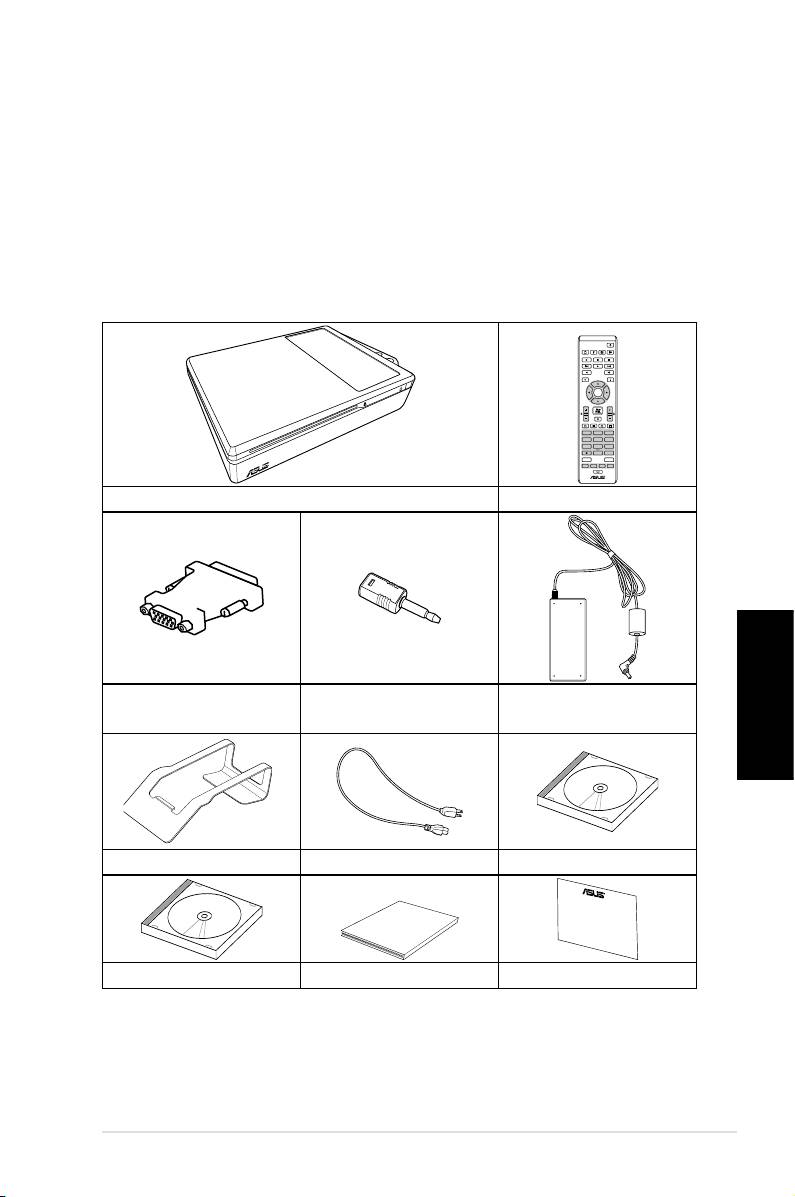
Johdanto
Onnittelut ASUS NOVA P20/P22-laitteen ostamisesta. Seuraavassa
kuvassa näkyy uuden ASUS NOVA P20/P22:n pakkauksen sisältö.
Jos jokin allaolevista osista on vahingoittunut tai puuttuu, ota
yhteys jälleenmyyjään.
Pakkauksen sisältö
Suomi
ASUS NOVA P20/P22
127
OK
ABC
DEF
GHI
1 2 3
JKL MNO
PQRS
4 5 6
TUV WXYZ
7 8 9
CLEAR ENTER
0 #
P20/P22 Kaukosäädin
minijakki-
DVI-D-Sub-sovitin
Vaihtovirtasovitin
S/PDIF-sovitin
Jalusta Virtajohto Tuki-DVD
Quick Guid
e
Palautus-DVD Pikaopas Takuukortti
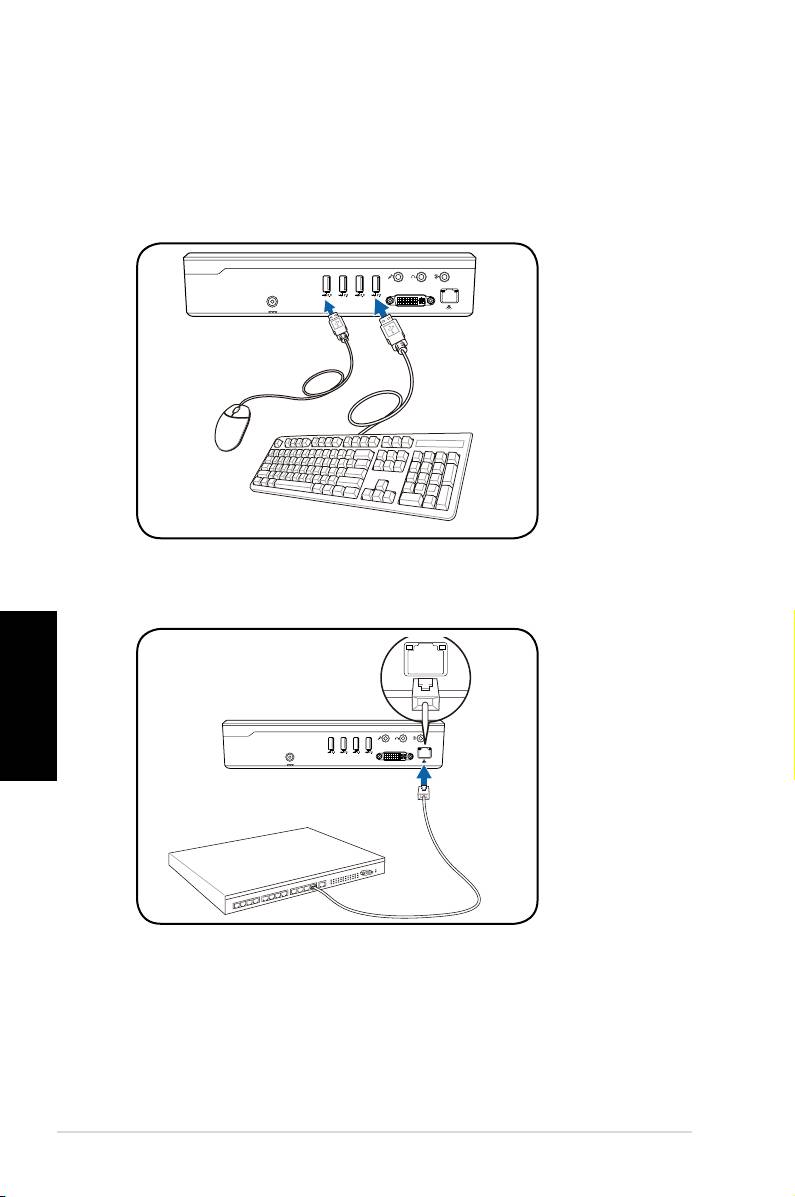
Suomi
128
Pikaopas
S/PDIF
OUT
S/PDIF
IN
CENTER/BASS FRONT
SURROUND
DCIN
DVI
S/PDIF
OUT
S/PDIF
IN
CENTER/BASS
FRONT
SURROUND
DCIN
DVI
I
ASUS NOVA:n valmistelu
Nämä ovat pikaohjeet ASUS NOVA:n käyttöä varten.
1. Liitä USB-näppäimistö ja -hiiri*
2. Liitä Ethernet-kaapeli
* Pakkaus ei sisällä USB-näppäimistöä eikä -hiirtä. Osta tarpeisiisi
sopivat USB-oheislaitteet.
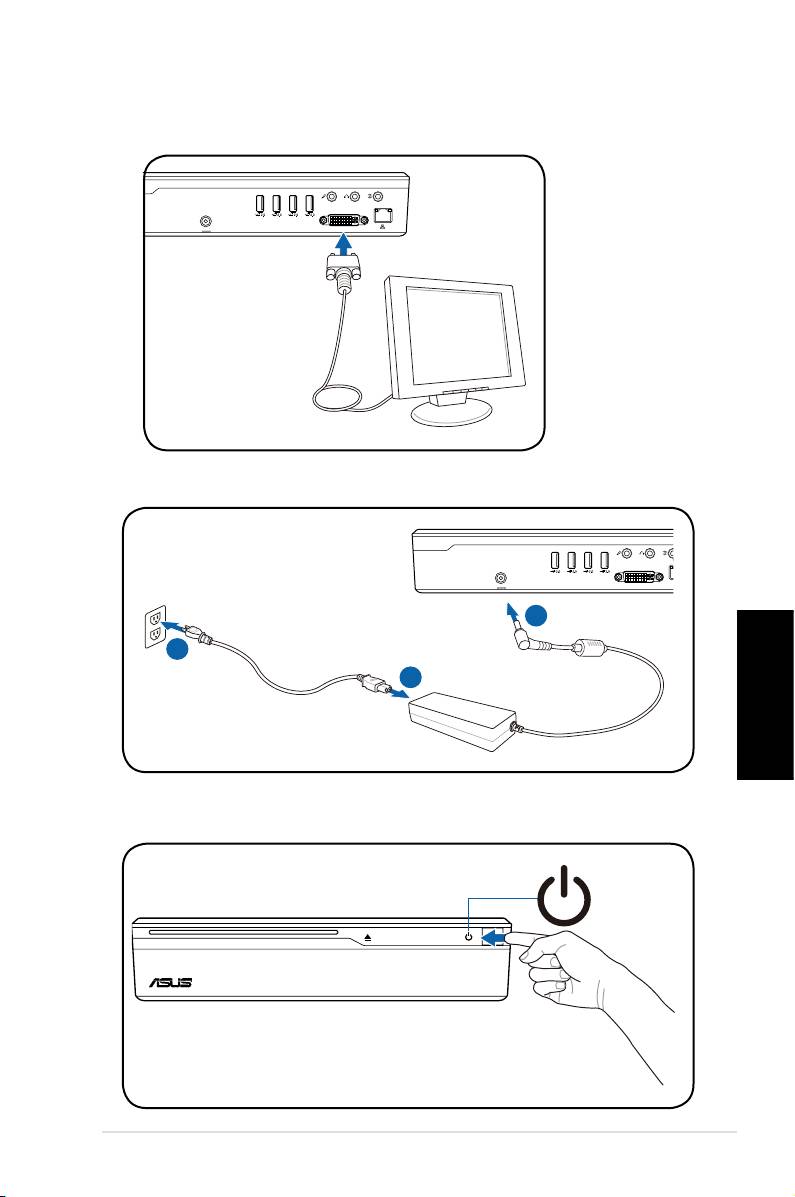
Suomi
ASUS NOVA P20/P22
129
S/PDIF
OUT
S/PDIF
IN
CENTER/BASS
FRONT
SURROUND
DCIN
DVI
3
2
1
S/PDIF
OUT
S/PDIF
IN
CENTER/BASS
FRONT
SURROUND
DCIN
DVI
3. Liitä näyttö.
4. Liitä AC-adapteri
5. Käynnistä ASUS NOVA
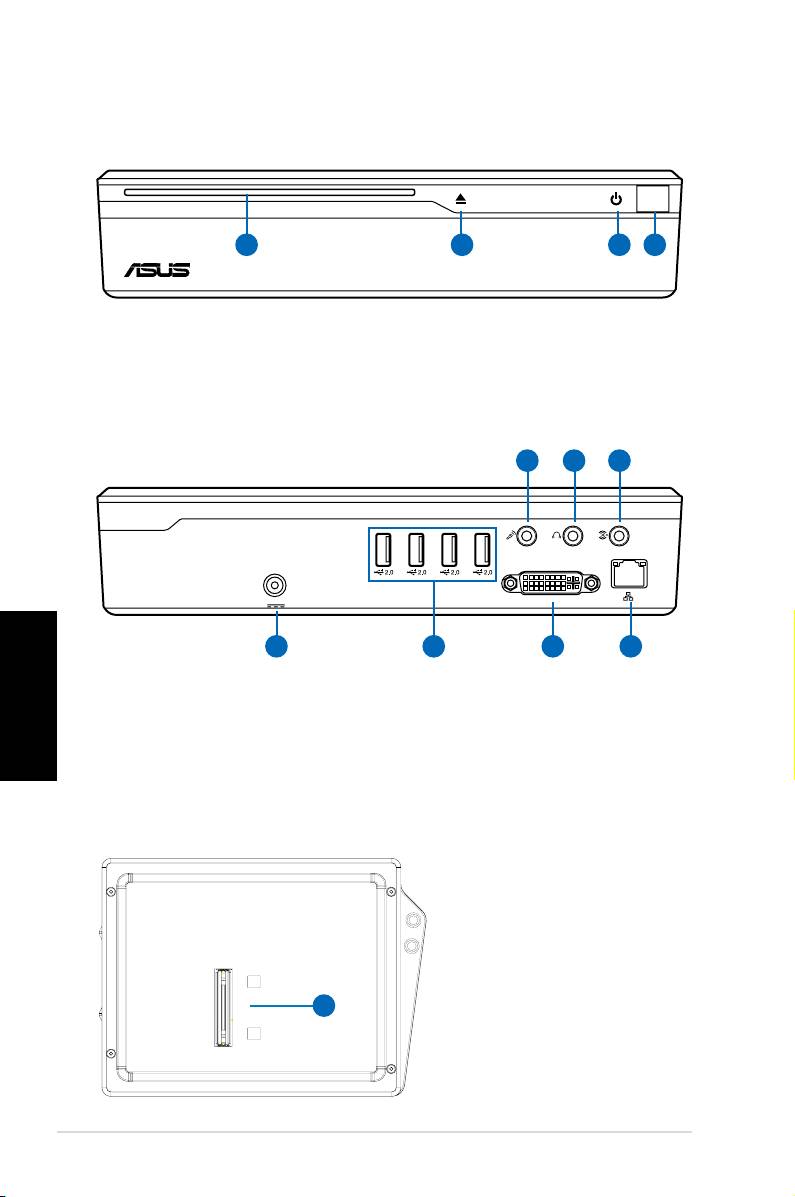
Osien tunnistaminen
Näkymä edestä
1 3 42
1. Kelkaton optinen asema
2. Optisen aseman elektroninen levynpoisto (kosketusherkkä)
3. Virtakytkin (kosketusherkkä)
4. Infrapunaportti
Suomi
130
Pikaopas
S/PDIF
S/PDIF
OUT
IN
CENTER/BASS FRONT
SURROUND
DCIN
DVI
11 10
9
Takapuoli
5 6 7 8
5. Virransyöttö (DC)
9. Linjatuloportti (S/PDIF in
-portti)
6. USB-portti (2.0/1.1)
10. Kuulokelähtöjakki
7. Näytön lähtö
11. Mikrofonijakki
8. Lähiverkkoportti
Pohjanäkymä
12. Telakointiliitin*
*Valinnainen
telakka
mahdollistaa
ASUS NOVA:n
12
ominaisuuksien
laajentamisen
tulevaisuudessa.
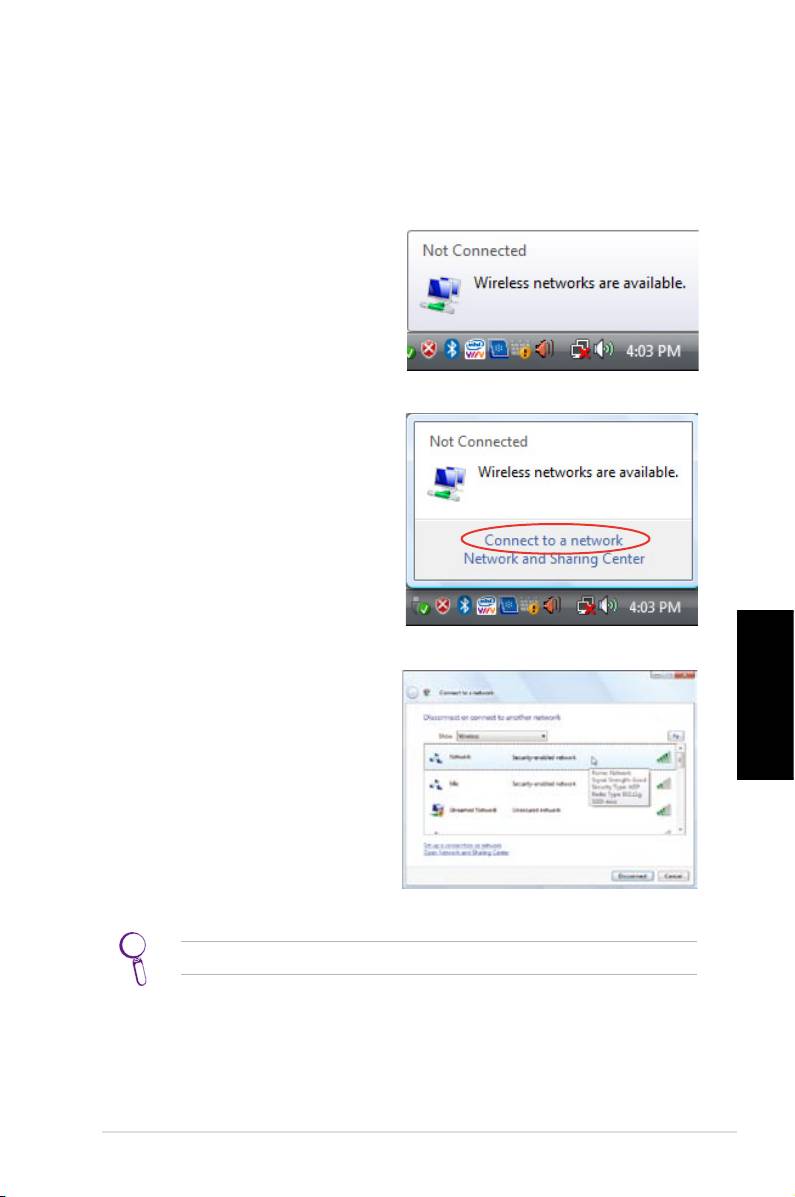
Langattoman yhteyden määrittäminen
Langaton verkkoyhteys
Yhdistä langaton verkko noudattamalla alla olevia ohjeita.
1. Siirrä kohdistin
tehtäväpalkin
verkkokuvakkeen kohdalle
ja näet tekstin Ei yhteyttä.
2. Napsauta hiiren
oikealla painikkeella
verkkokuvaketta ja valitse
Yhdistä verkkoon.
3. Valitse luettelosta langaton
verkko, johon haluat
Suomi
muodostaa yhteyden.
Valitse Näytä langaton, jos alueella on useita verkkoja.
ASUS NOVA P20/P22
131
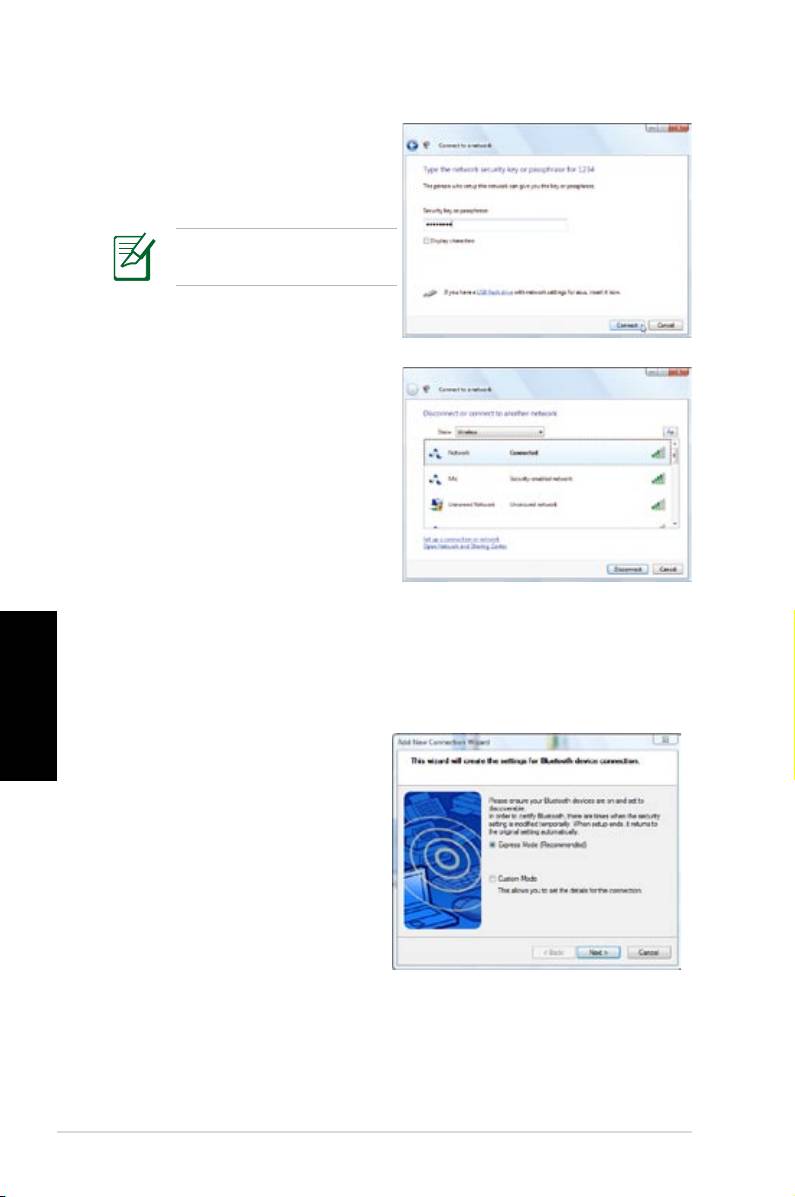
4. Muodostaessasi yhteyden
voit joutua antamaan
salasanan.
Tätä näyttöä ei näy, jos
salasanaa ei vaadita.
5. Kun yhteys on muodostunut,
näkyy Yhdistetty.
Langaton Bluetooth-yhteys
Suomi
Muodosta langaton Bluetooth-yhteys noudattamalla alla olevia
ohjeita.
1. Käynnistä yhteyden
ohjattu toiminto
kaksoisnapsauttamalla
Windowsin tehtäväpalkissa
olevaa Bluetooth-
kuvaketta.
132
Pikaopas
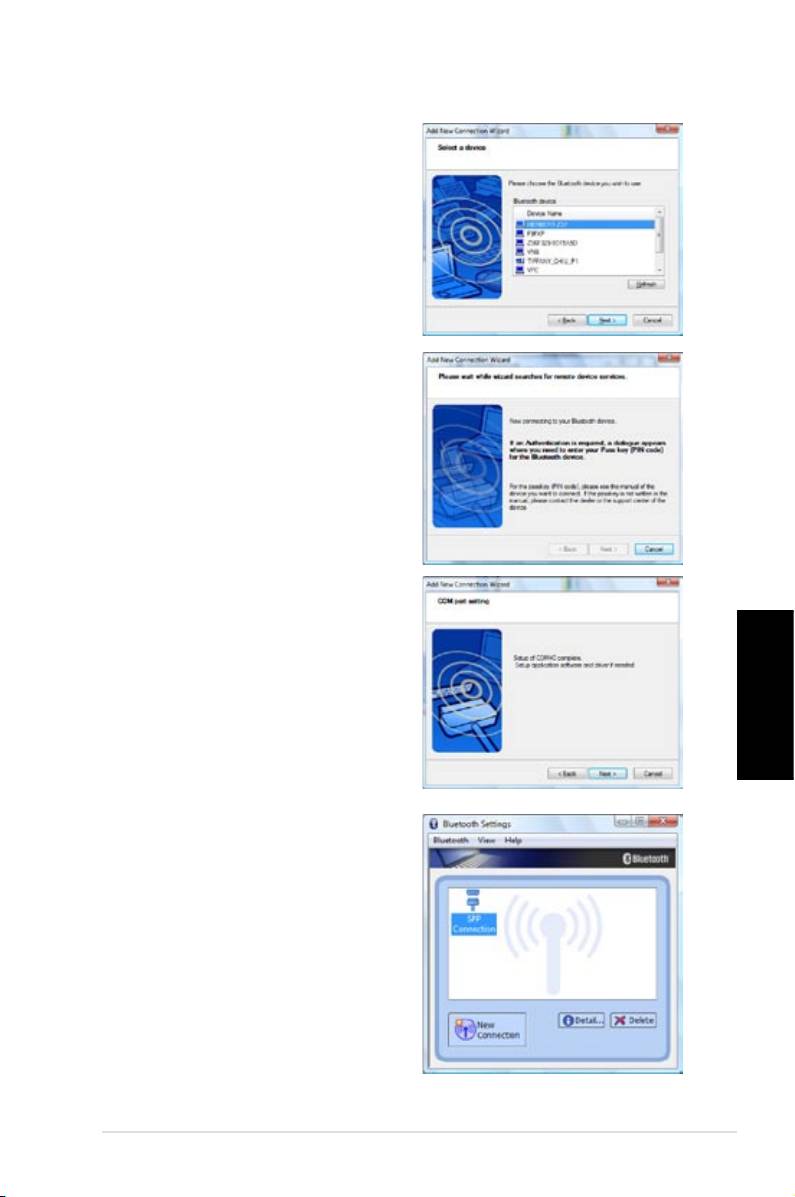
2. Valitse luettelosta
Bluetooth-laite, johon
haluat muodostaa yhteyden
ja jatka napsauttamalla
Seuraava.
3. Jos laite vaatii tunnistusta,
sinun täytyy syöttää
salasana.
4. Kun määritys on valmis, jatka
napsauttamalla Seuraava.
Suomi
5. Näkyviin tulee laite, johon
olet muodostamassa
yhteyttä.
ASUS NOVA P20/P22
133
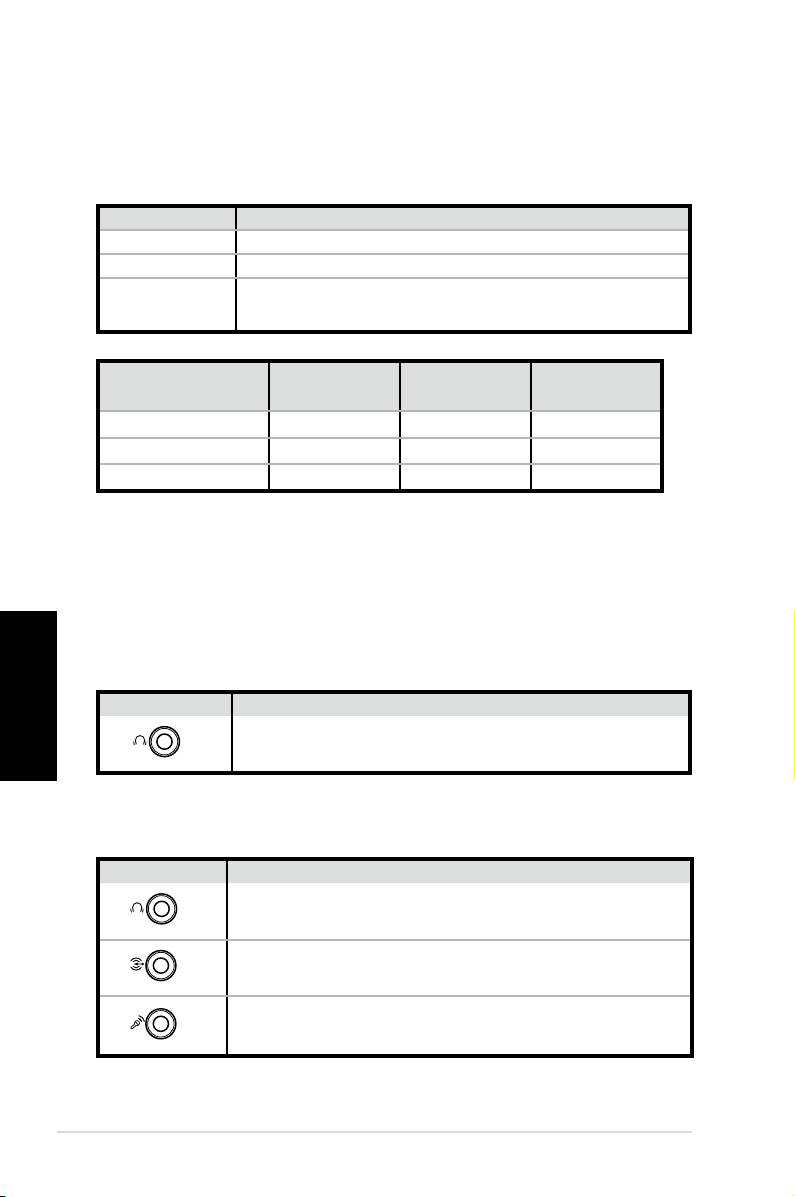
Äänilähdön kongurointi
Kaiutinkokoonpanot
Voit käyttää järjestelmässä seuraavia kaiutinkokoonpanoja:
Nimi Kaiutinjärjestelmä
2 (stereo) Vasen kaiutin, oikea kaiutin.
4 Kaksi etukaiutinta, kaksi takakaiutinta.
Kaksi etukaiutinta, kaksi takakaiutinta,
5.1
keskikaiutin ja subwoofer.
Kuulokkeet
Portti
6-kaiutin S/PDIF
2-kaiutin
Vaaleansininen Linjatulo Surround S/PDIF tulo
Kellanvihreä Linjalähtö Front S/PDIF lähtö
Vaaleanpunainen Mikrofonitulo Center/Bass Mikrofoni
Yhdistäminen analogisiin kaiuttimiin
Katso alla olevasta taulukosta takapaneelin ääniliittimet ja niiden
toiminnot.
Suomi
Stereokaiuttimille
P20/P22 Kuvaus
Monikanavaiselle äänikaiutinjärjestelmälle
134
Pikaopas
S/PDIF
OUT
FRONT
Front yhdistää stereokaiuttimiin.
P20/P22 Kuvaus
S/PDIF
OUT
FRONT
FRONT yhdistää subwooferin FRONT-porttiin.
S/PDIF
IN
SURROUND
SURROUND yhdistää subwooferin REAR-porttiin.
CENTER/BASS
CENT/BASS yhdistää subwooferin SUB/
CENTER-porttiin.
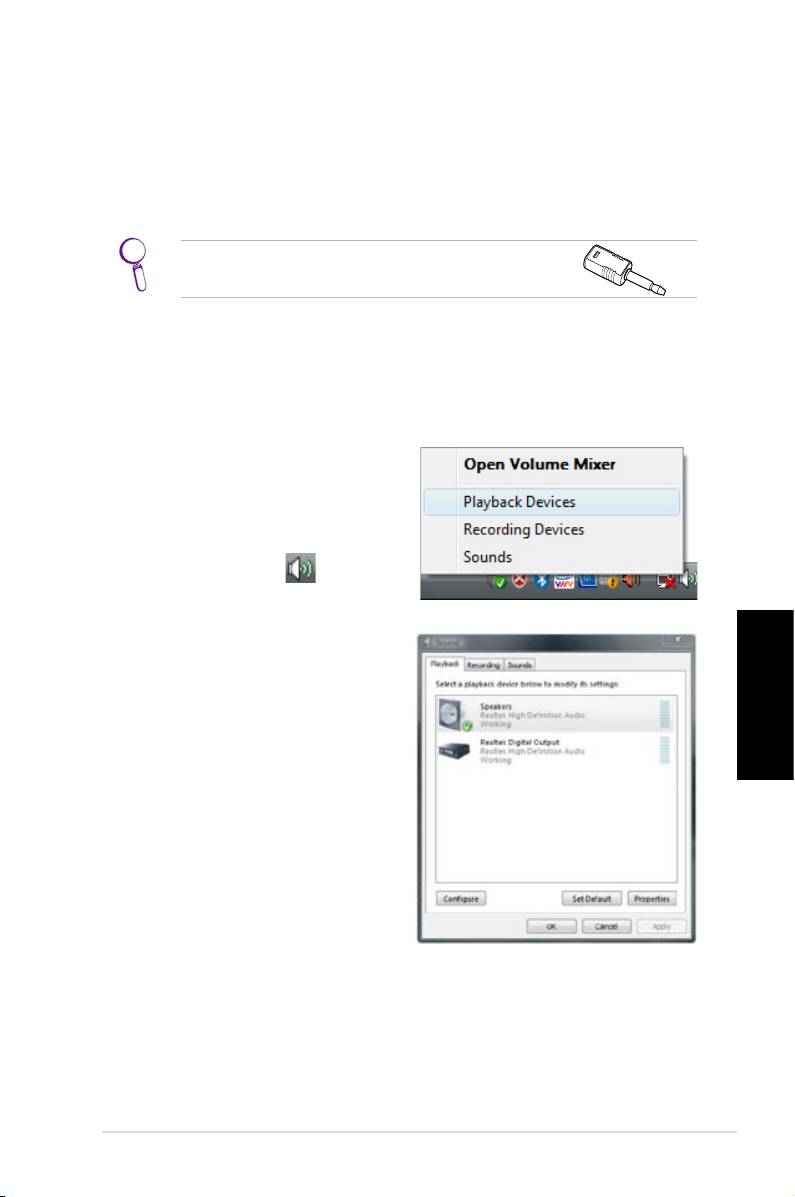
Yhdistäminen digitaalisiin kaiuttimiin
• Digitaalinen lähtö: Kytke äänikaapeli, jossa on minijakki-s/
PDIF-sovitin, järjestelmän takapaneelissa olevasta S/PDIF
Lähtö -portista vahvistimeen.
Yhdistä minijakki-S/PDIF-sovitin ennen
stereokaiuttimien yhdistämistä.
Äänilähdön asetusten konfigurointi
Kun olet yhdistänyt kaiutinjärjestelmän NOVA P20/P22-
laitteeseen, konfiguroi äänilähtö noudattamalla seuraavia ohjeita:
1. Windows® Vista™ -
tehtäväpalkissa napsauta
hiiren oikealla painikkeella
äänenvoimakkuuden
säätökuvaketta ja valitse
sitten Toistolaitteet.
2. Toisto-ikkunan alla vali-
tse Kaiuttimet ja napsauta
Aseta oletus, jos käytät
analogisia kaiuttimia. Vali-
Suomi
tse Realtek digitaalinen
lähtö, jos käytät digitaalisia
kaiuttimia.
3. Napsauta
Määritä valittuasi Kaiuttimet ja seuraa ruudun
ohjeita asetusten määrittämiseksi. Napsauta Ominaisuudet
digitaalisen lähdön määritysten määrittämiseksi, jos valitset
Realtek digitaalinen lähtö:in.
ASUS NOVA P20/P22
135
Windows Media Centerin käyttö
Windows Media Centerin käynnistäminen
Voit hallita Windows Media Centeriä täysin joko langattomalla
näppäimistöllä tai jommalla kummalla kaukosäätimistä.
Voit käynnistää Windows Media Centerin seuraavilla tavoilla:
• Paina Media Center -kaukosäätimen Media Center -painiketta .
• Napsauta Windowsin® työpöydällä Käynnistä > Kaikki
ohjelmat > Windows Media Center.
DVD-levyjen katselu
Laita DVD Super Multi Drive -asemaan, niin DVD toistetaan
automaattisesti. Voit myös toistaa sen painamalla
kaukosäätimessä olevaa DVD-painiketta .
Musiikki
Musiikki tarjoaa sinulle täyden musiikkielämyksen. Voit
kuunnella CD-levyjä tai muita musiikkitiedostoja, luoda omia
soittoluetteloja, katsoa levyn tietoja ja kuunnella musiikkia levyn,
Suomi
tyylilajin, esittäjän jne. mukaan lajiteltuna. Saat yksityiskohtaisia
tietoja tuki-DVD:n käyttäjän oppaasta.
Kuvat ja videot
Nauti omista tai ladatuista digitaalisista valokuvistasi ja
videoistasi ja hallitse niitä Kuvat ja videot -ominaisuuden avulla.
Voit selata kuvia yksi kerrallaan tai näyttää ne diaesityksenä
taustamusiikin kanssa.
Katso kaukosäätimen toiminnot ja painikemääritelmät
tuki-DVD:n käyttäjän oppaasta.
136
Pikaopas
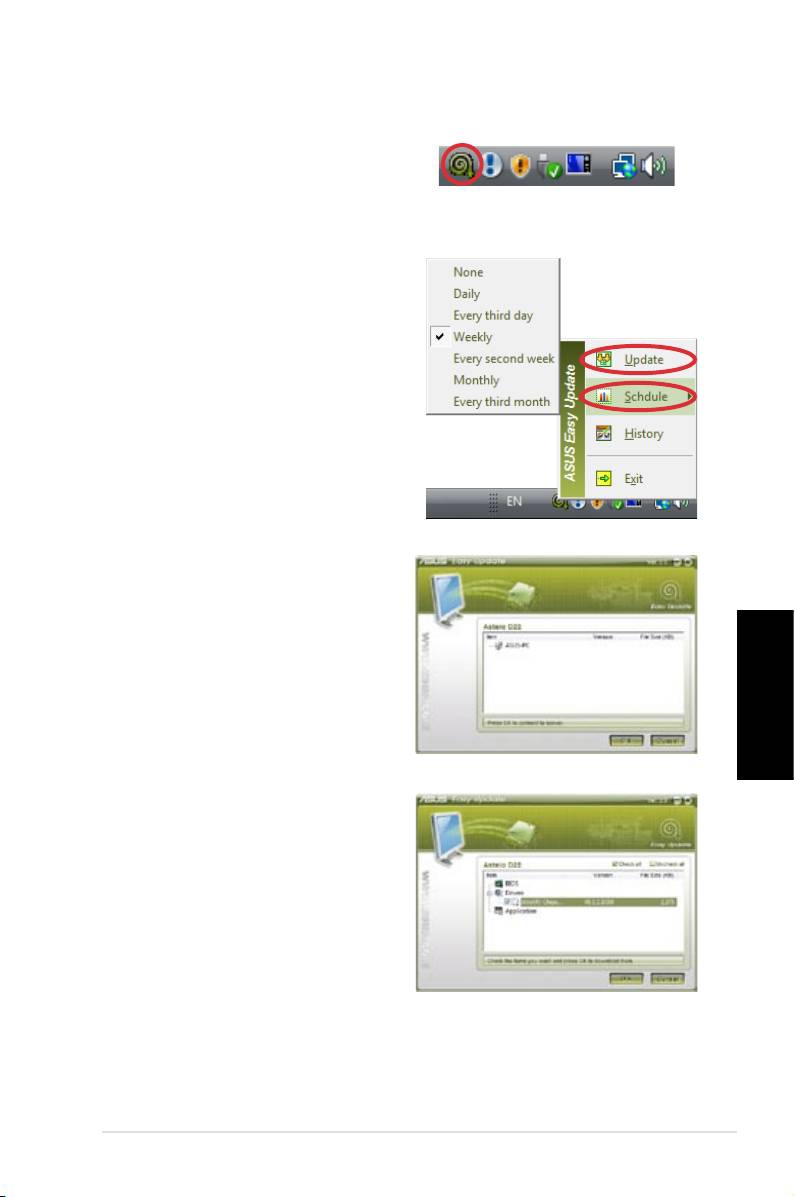
ASUS Helppo päivitys
1. Napsauta Windows®:in
tehtäväpalkista oikealla
painikkeella ASUS Helppo
päivitys -kuvaketta.
2. Aseta kuinka usein ha-
luat päivittää järjestelmän
valitsemalla Ajoitus.
3. Käynnistä päivitys
valitsemalla Päivitä.
4. Näytä ladattavissa olevat ko
-
hteet napsauttamalla OK.
Suomi
5. Valitse kohde/kohteet, jotka
haluat ladata ja napsauta OK.
ASUS NOVA P20/P22
137

Järjestelmän palautus
Palautus-DVD:n käyttäminen
Palautus-DVD sisältää kuvan tehtaalla järjestelmään
asennetusta käyttöjärjestelmästä. Palautus-DVD
tarjoaa yhdessä Tuki-DVD:n kanssa kokonaisvaltaisen
palautusratkaisun, joka palauttaa nopeasti järjestelmän
a l k u p e r ä i s e e n t oi m in t at i l a a n, e d el l yt t ä e n et t ä
kovalevyasemasi on hyvässä toimintakunnossa. Ennen
Palautus-DVD:n käyttämistä, kopioi datatiedostosi (kuten
Outlook PST -tiedostot) levykkeille tai verkkoasemalle ja
merkitse muistiin kaikki mukautetut konfigurointiasetukset
(kuten verkkoasetukset).
1. Laita Palautus-DVD sisään optiseen asemaan (järjest
-
elmän täytyy olla päällä).
2. Käynnistä järjestelmä uudelleen ja paina käynnistymisen
aikana
<DEL>
, niin pääset BIOS-asetuksiin. Mene ko-
htaan
Boot > Boot Device Priority
ja valitse optinen
asema (nimi voi olla “CDROM:XXXX”) ensisijaiseksi
käynnistysasemaksi (1st Boot Device).
Suomi
3. Tallenna konfiguraatio painamalla
<F 10>
ja käynnistä
uudelleen Palautus-DVD:ltä.
4. Valitse osiovalinta ja napsauta
Seuraava
. Osiovalinnat:
Palauta järjestelmä vain yhteen osioon.
Tämä valinta poistaa vain sen osion, jonka valitset
alta, jolloin voit säilyttää muut osiot ja luoda uuden
järjestelmäosion “C”-asemaksi.
Palauta järjestelmä koko kiintolevylle.
Tämä valinta poistaa kaikki osiot kiintolevyasemaltasi ja
luo uuden järjestelmäosion “C”-asemaksi.
5. Seuraa näytölle tulevia ohjeita palautusprosessin
suorittamiseksi loppuun saakka.
Menetät kaikki tietosi järjestelmän palautuksen aikana.
Tee tärkeistä tiedoista varmuuskopio ennen järjestelmän
palautusta.
138
Pikaopas
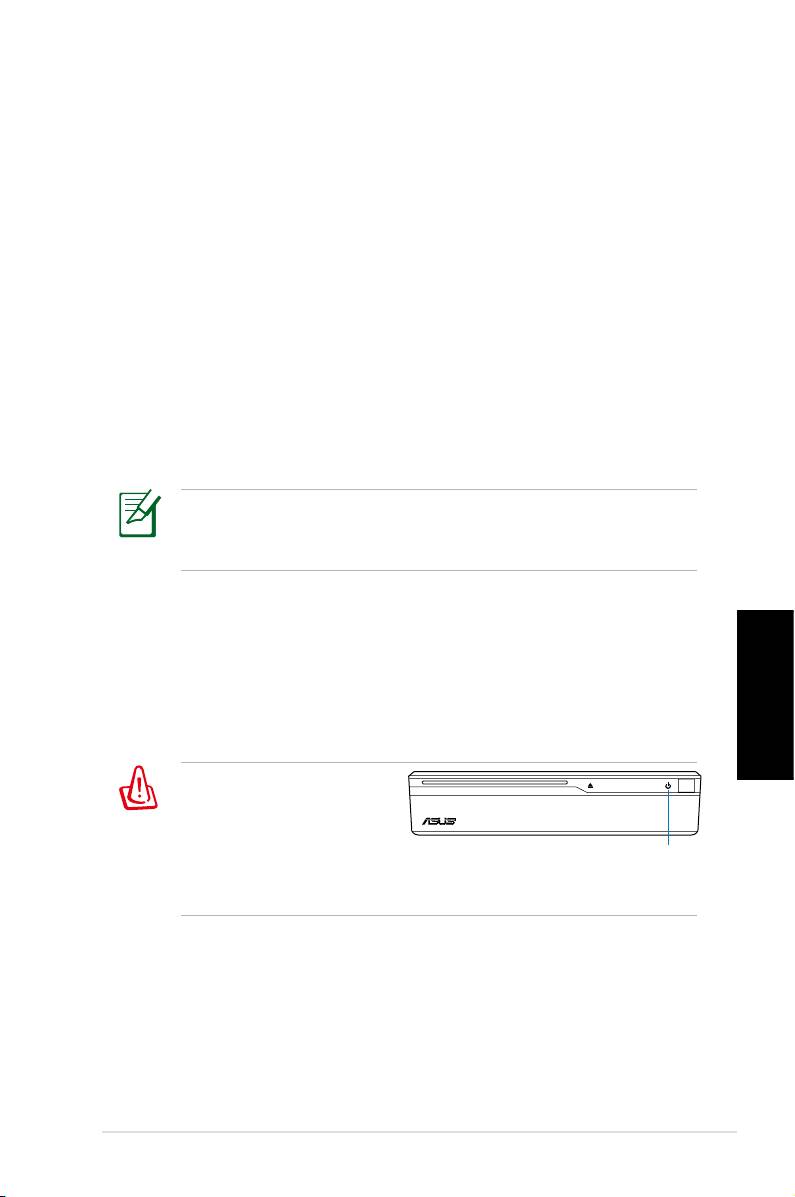
6. Kun järjestelmän palautus on valmis, poista Palautus-
DVD optisesta asemasta.
7. Käynnistä järjestelmä uudelleen ja paina käynnistymisen
aikana
<DEL>
, niin pääset BIOS-asetuksiin. Mene
kohtaan
Boot > Boot Device Priority
ja palauta
kiintolevyasema (nimi voi olla “HDD:XXXX”) ensisijaiseksi
käynnistysasemaksi (1st Boot Device).
8. Tallenna konfiguraatio painamalla
<F 10>
ja käynnistä
järjestelmä uudelleen.
9. Laita Tuki-DVD optiseen asemaan.
10. Napsauta
Laiteohjaimet
-välilehdellä kohtaa
ASUS
InstAll – Laiteohjainten ohjattu asennustoiminto
ja
asenna kaikki laiteohjaimet.
Kaikkien laiteohjainten asentaminen uudelleen voi
viedä aikaa. Jos näytönsäästäjä käynnistyy, voit palauttaa
asennusnäytön näkyviin painamalla mitä tahansa näppäintä.
Kaatumaton BIOS
ASUS Crashfree BIOS mahdollistaa alkuperäisten BIOS-tietojen
palauttamisen tuki-DVD:ltä siltä varalta, että BIOS:in päivittäminen
epäonnistuu tai BIOS-koodien tiedot ovat vahingoittuneet. Vaihda
käynnistämisen ensisijaisuus ja käynnistä tuki-DVD:lta BIOS:in
Suomi
palauttamiseksi.
Kun huomaat virta-LED:
in vilkkuvan valkoisena ja
kuulet lyhyttä piippausta,
joita seuraa yhtäjaksoinen
virta-LED
piippaus järjestelmää
käynnistettäessä, BIOS-koodit ovat vaurioituneet.
Noudata allaolevia ohjeita BIOS:in palauttamiseksi:
1. Laita tuki-DVD sisään. Järjestelmä piippaa kahdesti ja aloittaa
BIOS:in palauttamisen. (ei kuvaa näytöllä)
2. Kun virta-LED lopettaa vilkkumisen, palauttaminen on valmis.
3. Käynnistä järjestelmä painamalla virtakytkintä. Jos
järjestelmä menee Windows-käyttöjärjestelmään, BIOS on
palautettu.
ASUS NOVA P20/P22
139
Piilotetun osion käyttäminen
Palautusosio sisältää kuvan tehtaalla järjestelmään
asennetusta käyttöjärjestelmästä, laiteohjaimista ja
apuohjelmista. Palautusosio tarjoaa kokonaisvaltaisen
palautusratkaisun, joka palauttaa nopeasti järjestelmän
ohjelmiston alkuperäiseen toimintatilaan, edellyttäen että
kiintolevyasemasi on hyvässä toimintakunnossa. Ennen
Palautusosion käyttämistä, kopioi datatiedostosi (kuten
Outlook PST -tiedostot) levykkeille tai verkkoasemalle ja
merkitse muistiin kaikki mukautetut konfigurointiasetukset
(kuten verkkoasetukset).
ÄLÄ poista osiota, joka on nimetty “RECOVERY”.
Palautusosio on luotu tehtaalla, eikä käyttäjä voi palauttaa
sitä, jos se on poistettu. Vie järjestelmä valtuutettuun
ASUS-huoltokeskukseen, jos sinulla on ongelmia
palautusprosessin kanssa.
1. Pa i n a
<F9>
kä y n nistyksen aikan a (tarvitsee
Palautusosion)
2. Paina
<Enter>
valitaksesi
Windowsin asetus [EMS
otettu käyttöön]
.
Suomi
3. Lue “Ohjattu ASUS-esilataustoiminto” -näyttö ja napsauta
Seuraava
.
4. Valitse osiovalinta ja napsauta
Seuraava
. Osiovalinnat:
Palauta Windows vain yhteen osioon.
Tämä valinta poistaa vain sen osion, jonka valitset
alta, jolloin voit säilyttää muut osiot ja luoda uuden
järjestelmäosion “C”-asemaksi.
Palauta Windows koko kiintolevylle.
Tämä valinta poistaa kaikki osiot kiintolevyasemaltasi ja
luo uuden järjestelmäosion “C”-asemaksi.
5. Seuraa näytölle tulevia ohjeita palautusprosessin
suorittamiseksi loppuun saakka.
6. Käynnistä uudelleen ja laita Tuki-DVD optiseen asemaan.
7. Napsauta
Laiteohjaimet
-välilehdellä kohtaa
ASUS
InstAll – Laiteohjainten ohjattu asennustoiminto
ja
asenna kaikki laiteohjaimet.
140
Pikaopas
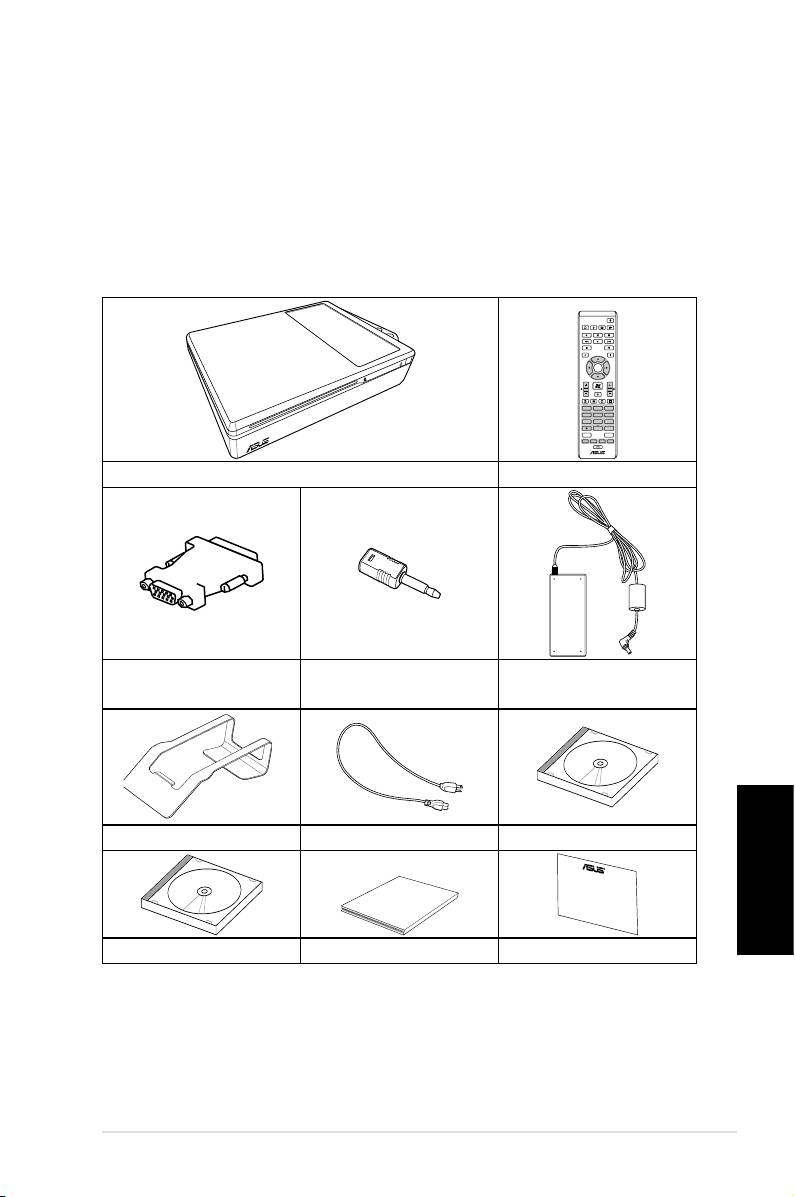
Velkommen!
Gratulerer med ditt kjøp av ASUS NOVA P20/P22. Følgende
illustrasjon viser pakkeinnholdet i ASUS NOVA P20/P22. Kontakt
forhandleren din hvis noe er skadet eller mangler.
Innhold i pakken
Norsk
ASUS NOVA P20/P22
141
OK
ABC
DEF
GHI
1 2 3
JKL MNO
PQRS
4 5 6
TUV WXYZ
7 8 9
CLEAR ENTER
0 #
P20/P22 Fjernkontroll
mini kontakt-S/PDIF
DVI-D-Sub adapter
AC-adapter
adapter
Stativ Strømledning Støtte-DVD
Quick Guid
e
Gjenoppretting-DVD Hurtigguide Garantikort

Norsk
142
Hurtigguide
S/PDIF
OUT
S/PDIF
IN
CENTER/BASS FRONT
SURROUND
DCIN
DVI
S/PDIF
OUT
S/PDIF
IN
CENTER/BASS
FRONT
SURROUND
DCIN
DVI
I
Forberede din ASUS NOVA
Under følger enkle instruksjoner for bruk av din ASUS NOVA.
1. Koble til USB-tastaturet og musen*
2. Koble til Ethernet-kabelen
* Innholdet i pakken inkluderer ikke USB-tastatur og mus.
USB-utstyrsenheter må du kjøpe etter eget behov.
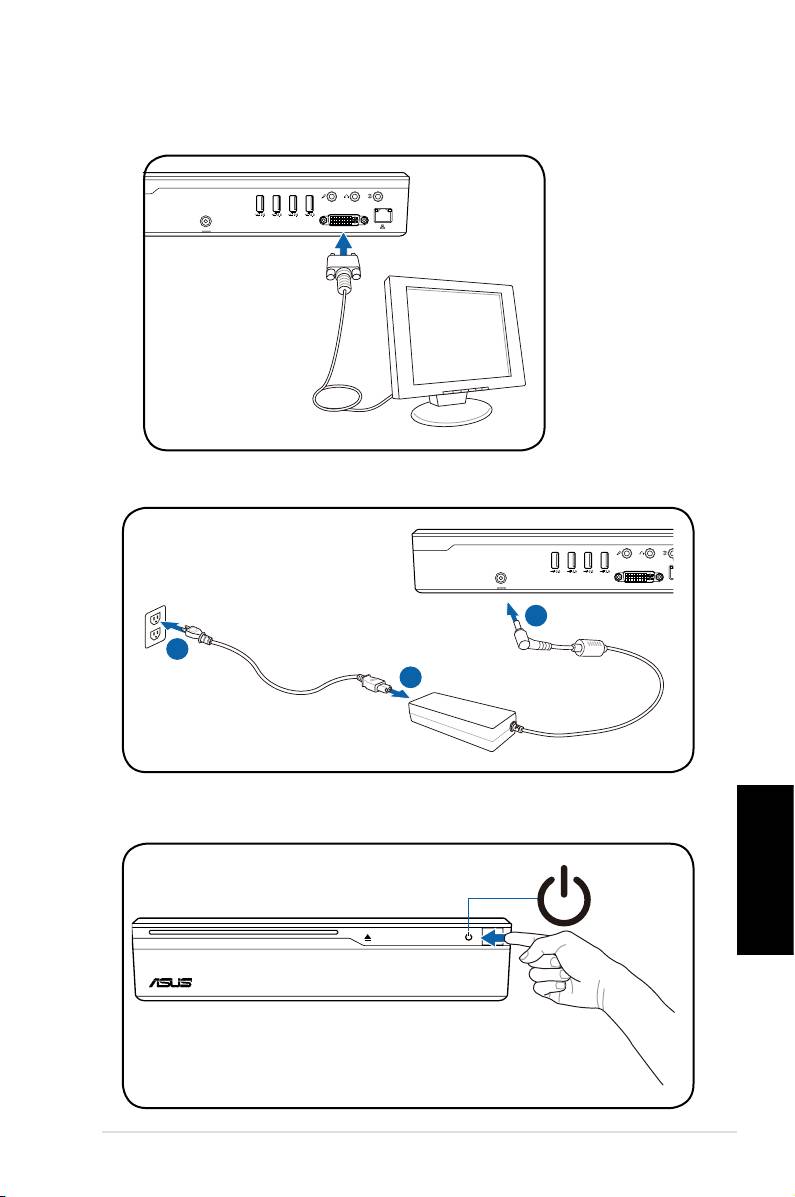
Norsk
ASUS NOVA P20/P22
143
S/PDIF
OUT
S/PDIF
IN
CENTER/BASS
FRONT
SURROUND
DCIN
DVI
3
2
1
S/PDIF
OUT
S/PDIF
IN
CENTER/BASS
FRONT
SURROUND
DCIN
DVI
3. Koble til skjermen.
4. Koble til AC-adapteren
5. Start opp ASUS NOVA
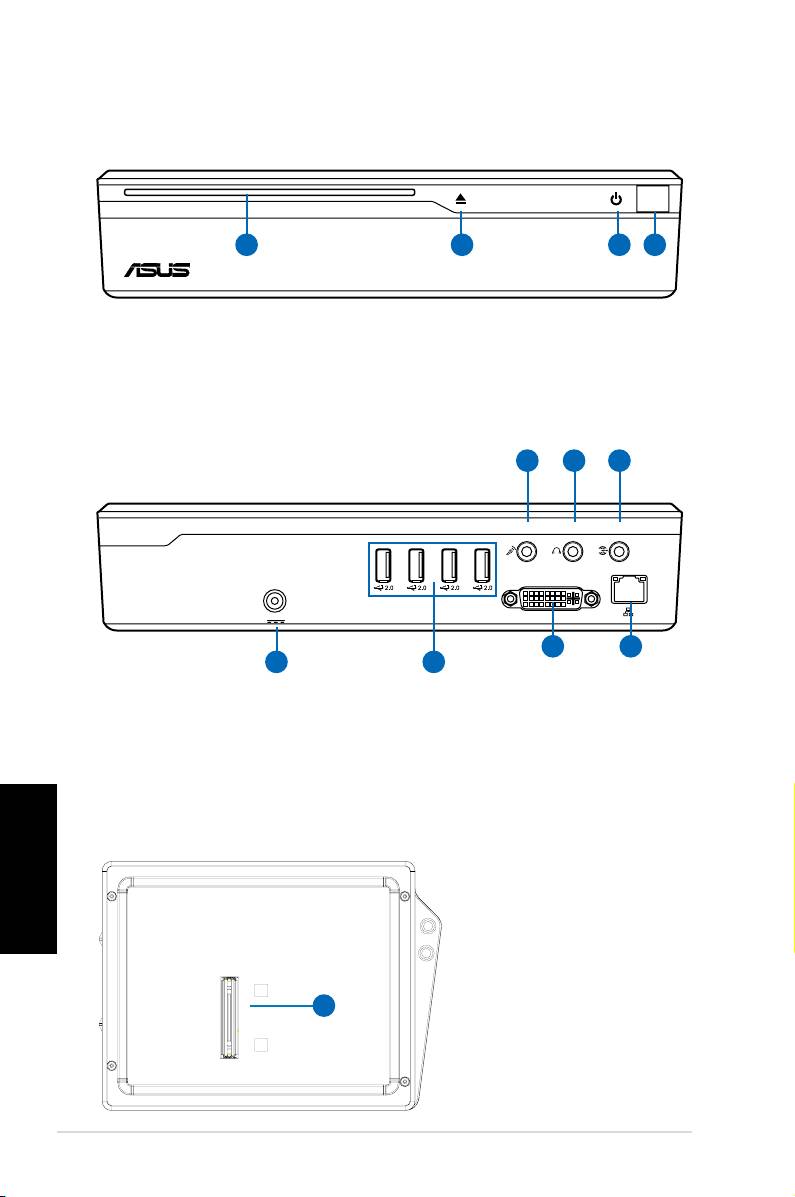
Om delene
Forfra
1 3 42
1. Ekstern optisk stasjon
2. Elektronisk utløser for den optiske stasjonen
(berøringsfølsom)
3. Strømbryter (berøringsfølsom)
4. Infrarød port
Norsk
144
Hurtigguide
S/PDIF
S/PDIF
OUT
IN
CENTER/BASS FRONT
SURROUND
DCIN
DVI
11 10
9
Bak
7 8
5 6
5. Strøminntak (DC)
9. Linje inn-port (S/PDIF inn-
port)
6. USB-port (2.0/1.1)
10. Hodetelefonkontakt
7. Uttak for skjermen (display)
11. Mikrofon-kontakt
8. LAN-port
Fra bunnen
12. Dokking-kontakt*
*Med
dokkingsfunksjonen
12
kan du i fremtiden
legge til utvidelser til
ASUS NOVA.
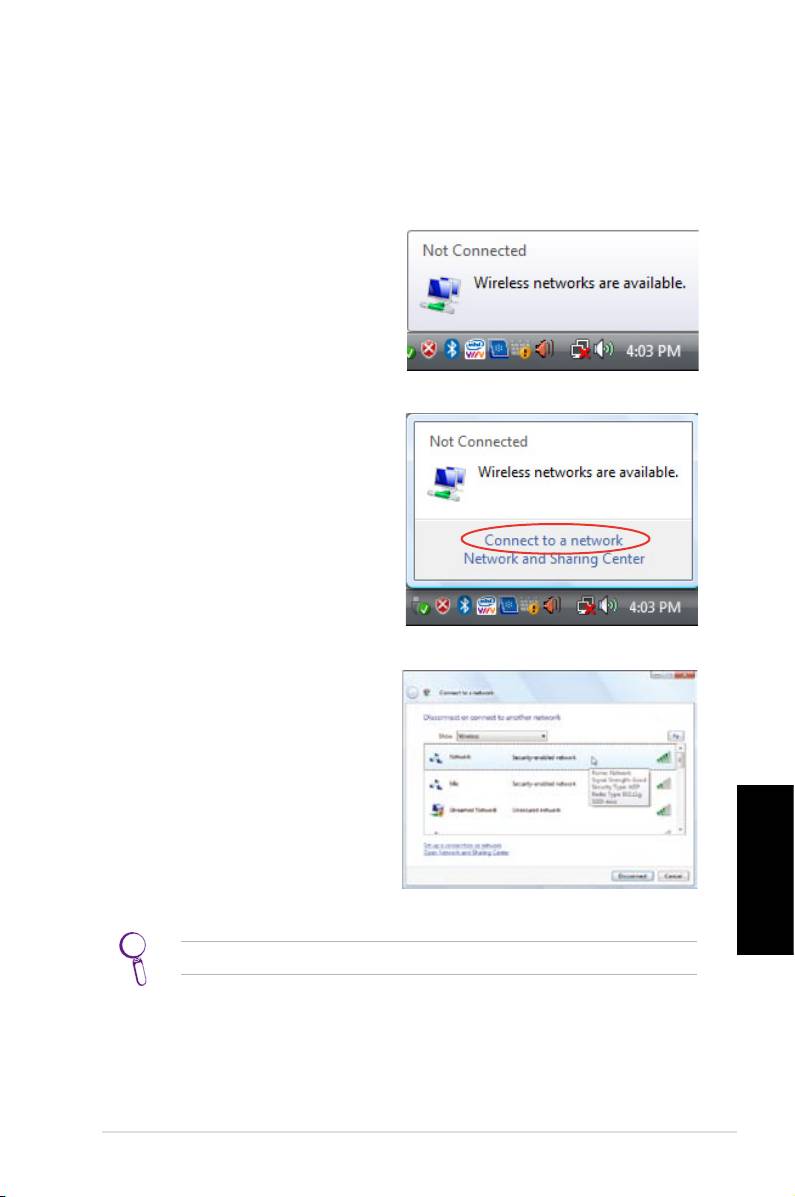
Kongurere den trådløse tilkoblingen
Trådløs nettverkstilkobling
Følg instruksjonene under for å koble til et trådløst nettverk.
1. Flytt markøren til
nettverksikonet på
oppgavelinjen og du vil se
Ikke tilkoblet.
2. Høyreklikk på
nettverksikonet og velg
Koble til et nettverk.
3. Velg det trådløse nettverket
du vil koble til fra listen.
Norsk
Velg “Vis Trådløs” hvis du har mange nettverk i området ditt.
ASUS NOVA P20/P22
145
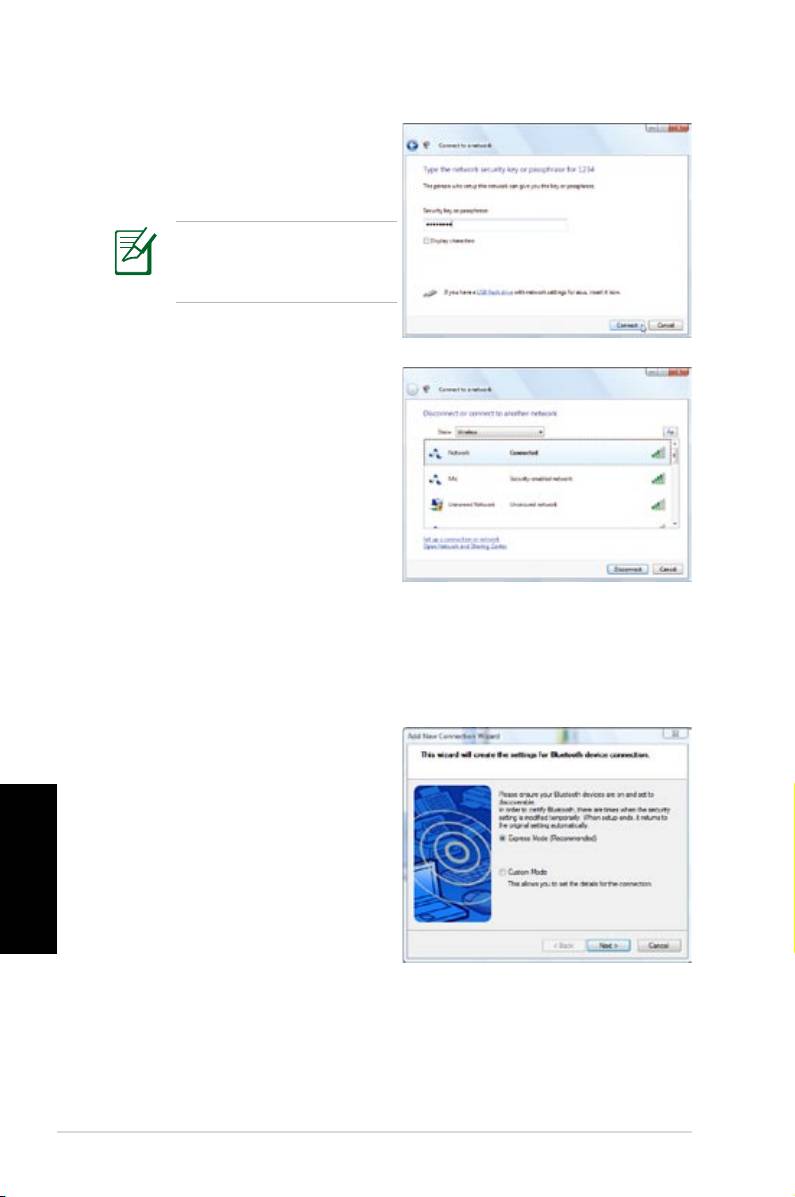
4. Når du kobler til kan det
hende du må angi et
passord.
Denne skjermen vises
ikke hvis du ikke trenger
et passord.
5. Etter at tilkoblingen er
etablert, vises ”Tilkoblet”.
Trådløs Bluetooth-tilkobling
Følg instruksjonene under for å sette opp en trådløs Bluetooth-
tilkobling.
1. Dobbeltklikk på Bluetooth-
ikonet i oppgavelinjen
i Windows for å starte
tilkoblingsveiviseren.
Norsk
146
Hurtigguide
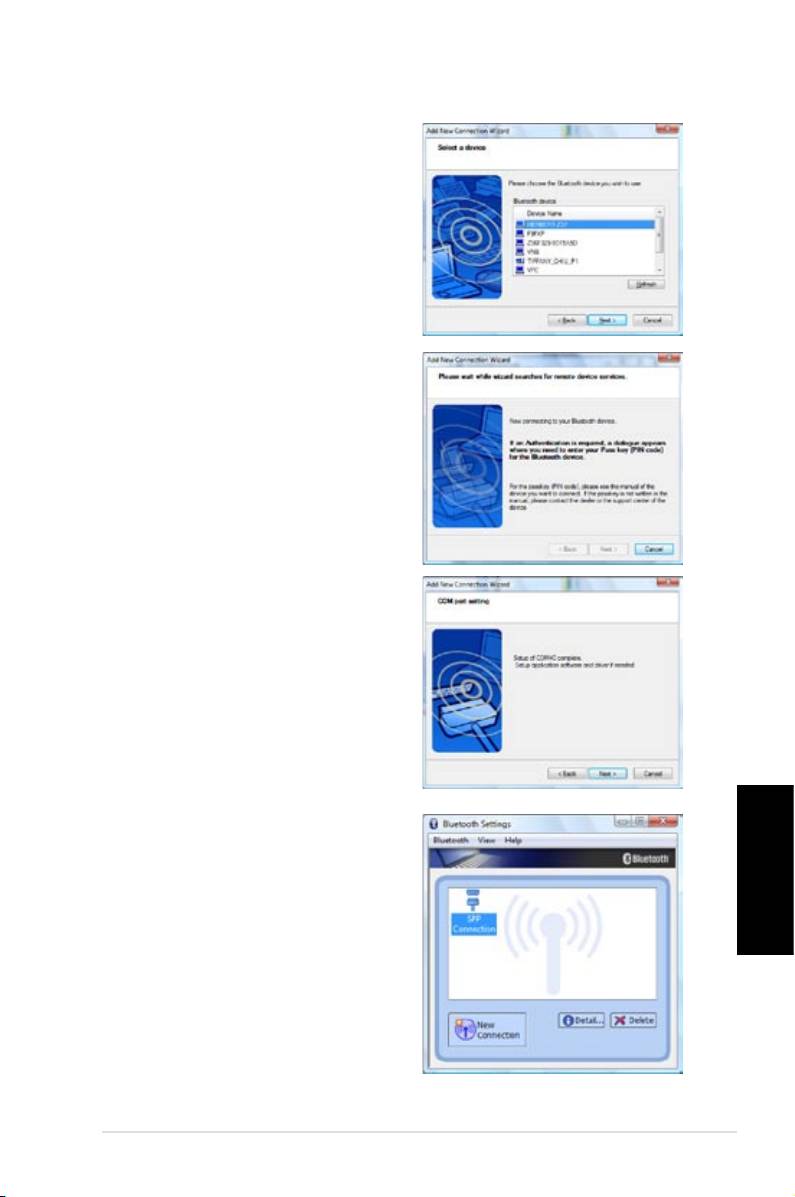
2. Velg Bluetooth-enheten du
vil koble til fra listen og klikk
Neste for å fortsette.
3. Det kan hende du må taste
inn passordet hvis enheten
krever autentifisering.
4. Etter oppsettet er ferdig,
klikk Neste for å fortsette.
5. Enheten du vil koble til
vises.
Norsk
ASUS NOVA P20/P22
147
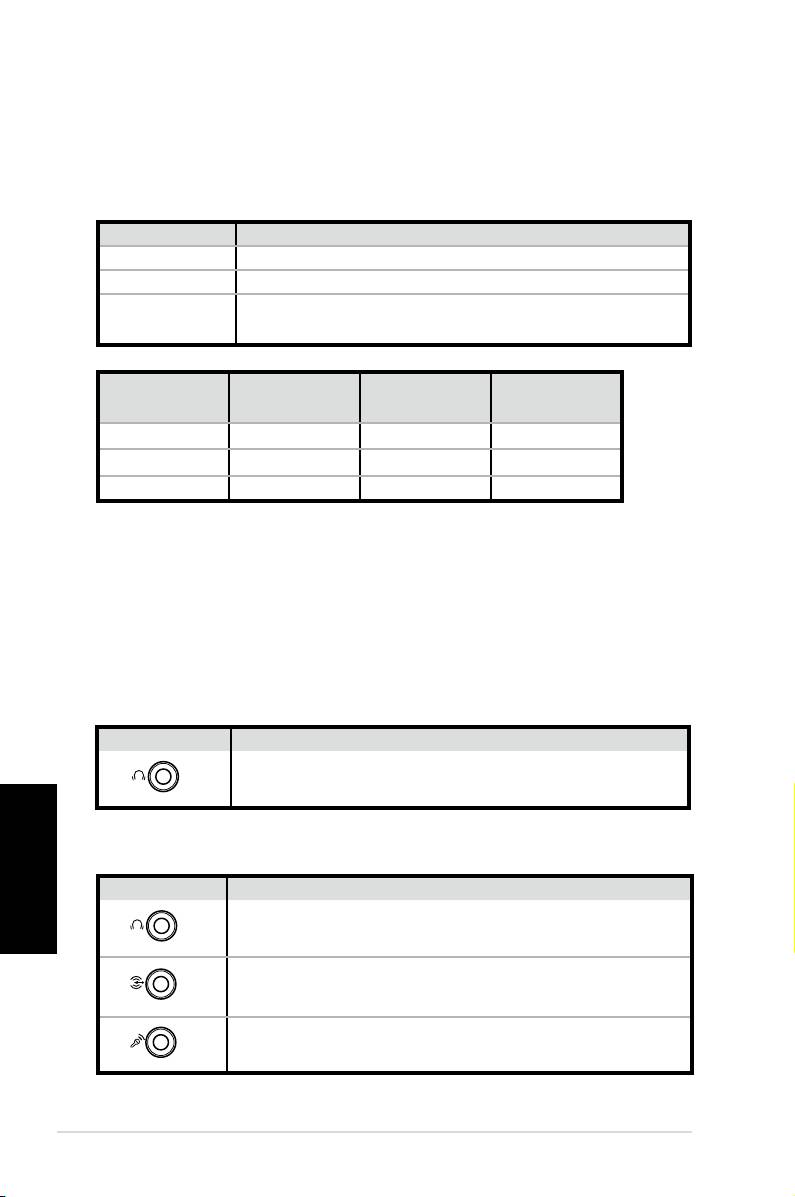
Kongurere lydutgang
Høyttalerkonfigurasjoner
Du kan konfigurere systemet for følgende høyttalerkonfigurasjoner:
Navn Høyttalersystem
2 (stereo) Venstre høyttaler, høyre høyttaler.
4 To fronthøyttalere, to bakhøyttalere.
To fronthøyttalere, to bakhøyttalere, en senter-
5.1
høyttaler og en subwoofer.
Hodetelefon
Port
6-høyttaler S/PDIF
2-høyttaler
Lyseblå Linje inn Surround S/PDIF inn
Sitrusgrønn Linje ut Foran S/PDIF-ut
Rosa Mik. inn Senter/Bass Mik.
Koble til analoge høyttalere
Se tabellen under for lydkontaktene på baksiden og deres
funksjoner.
For stereohøyttalere
P20/P22 Beskrivelse
Norsk
For et flerkanals høyttalersystem
148
Hurtigguide
S/PDIF
OUT
FRONT
Fremre kobler til stereohøyttalere.
P20/P22 Beskrivelse
S/PDIF
OUT
FRONT
FRONT kobler til FRONT-porten på subwooferen.
S/PDIF
IN
SURROUND
SURROUND kobler til BAK-porten på
subwooferen.
CENTER/BASS
CENT/BASS kobler til SUB/CENTER-porten på sub-
wooferen.
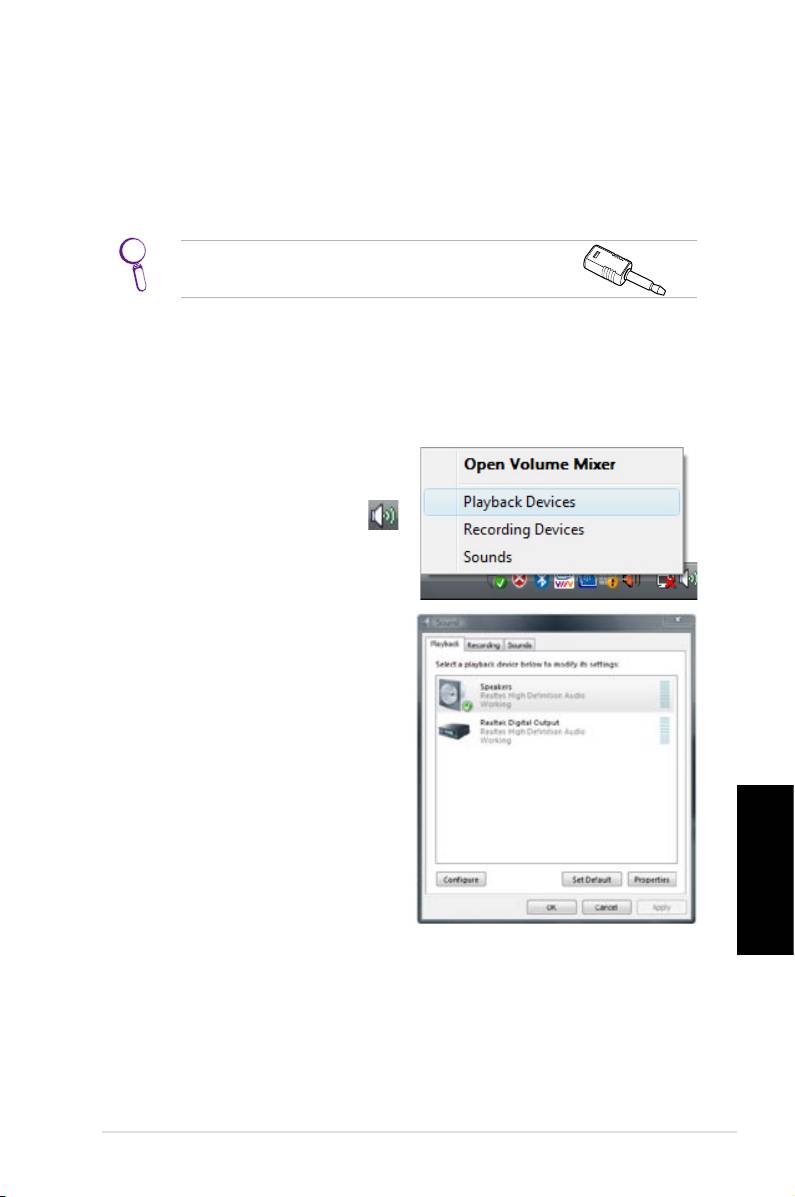
Koble til digitale høyttalere
• Digital utgang: Koble en lydkabel fra S/PDIF-ut-porten
på bakpanelet med en minikontakt S/PDIF-adapter til
forsterkeren.
Koble minikontakt S/PDIF-adapteren før du
kobler til stereohøyttalere.
Konfigurere innstillinger for lydutgang
Etter at du har koblet et høyttalersystem til NOVA P20/P22, følg
trinnene under for å konfigurere lydutgang:
1. Fra Windows® Vista™
oppgavelinjen, høyreklikk
på volumkontroll-ikonet
og velg Avspillingsenheter.
2. Under Playback-vinduet,
velg Speakers og klikk
Set Default hvis du bruker
analoge høyttalere. Velg
Realtek Digital Output
hvis du bruker digitale
høyttalere.
Norsk
3. Klikk
Congure etter du har valgt Speakers og følg in-
struksjonene på skjermen for å kongurere innstillingene.
Klikk Properties for å kongurere dine preferanser for digi-
tale utgangssignal hvis du velger Realtek Digital Output.
ASUS NOVA P20/P22
149
Bruke Windows Media Center
Starte Windows Media Center
Du kan ta full kontroll over Windows Media Center fra ditt
trådløse tastatur/mus, og en av fjernkontrollene.
For å starte Windows Media Center, gjør ett av følgende:
• Trykk på Media Center
knappen på fjernkontrollen til
Media Center.
• Fra Windows® skrivebordet, klikk
Start > Alle programmer >
Windows Media Center.
Se på DVD-er
Sett inn en DVD i stasjonen og DVD-en spilles automatisk av. Du
kan også trykke på DVD-knappen på fjernkontrollen for å
spille den av.
Musikk
Musikk gir deg en komplett musikkopplevelse. Du kan lytte til
CD-er eller andre musikkfiler, lage din egen spilleliste, vise infor-
masjon om album og lytte til musikk etter album, sjanger, artister,
osv.
Se i brukerhåndboken på DVD-platen for detaljerte in-
struksjoner.
Bilder + Videoer
Nyt og behandle dine digitale fotoer/videoer eller last ned bilder/
Norsk
videoklipp med Bilder + Videoer. Du kan bla gjennom bildene
individuelt eller spille dem av som en lysbildefremvisning med
musikkbakgrunn.
Se brukerhåndboken på DVD-platen for definisjoner av
funksjoner og knapper på fjernkontrollen.
150
Hurtigguide
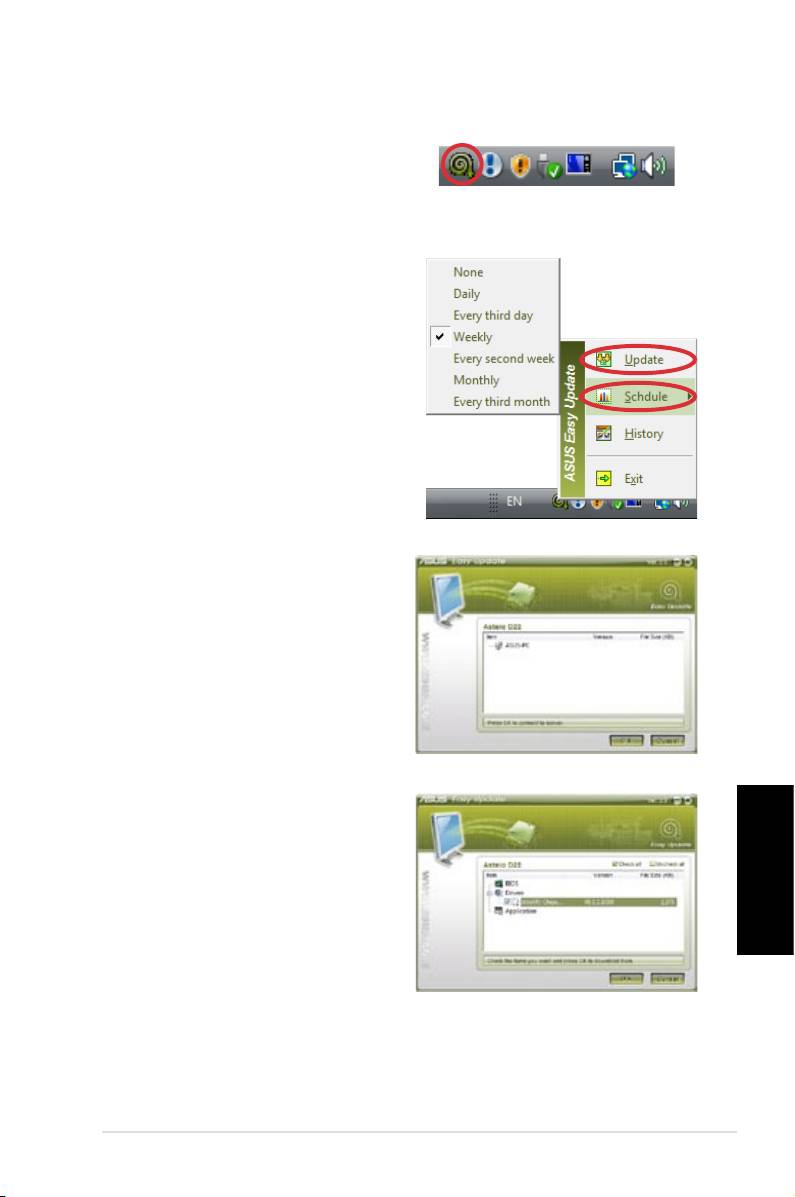
ASUS Easy Update
®
1. Fra Windows
-oppgave-
linjen, høyreklikk på ASUS
Easy Update-ikonet.
2. Velg Schedule for å sette
hvor ofte du vil oppdatere
systemet.
3. Velg
Update for å aktivere
oppdateringen.
4. Klikk
OK for å vise elemen-
tene du kan laste ned.
5. Merk av for elementet/ene
du vil laste ned og klikk OK.
Norsk
ASUS NOVA P20/P22
151

Gjenopprette systemet ditt
Bruke gjenopprettingsDVD-en
GjenopprettingsDVD-en inkluderer et bilde av operativsystemet,
drivere og verktøy som er installert på systemet på fabrikken.
Gjenoppretting-CD-en tilbyr en nøye gjenopprettingsfunksjon
som raskt gjenoppretter operativsystemet til dets originale
arbeidsstatus, avhengig av at harddisken er i god arbeidstilstand.
Før du bruker gjenopprettingen, kopier datafilene (som
Outlook PST-filer) til en diskett eller nettverksstasjon og
skriv ned tilpassede konfigurasjonsinnstillinger (som
nettverksinnstillinger).
1. Sett inn gjenopprettingsDVD-en i den optiske stasjonen
(systemet må være slått PÅ).
2. Start systemet på nytt og trykk på
<DEL> ved oppstart for å
gå inn i BIOS-en. Gå til Boot > Boot Device Priority og velg
den optiske stasjonen (kan være merket som “CDROM:XXXX”)
som “1st Boot Device”.
3. Trykk <F10> for å lagre konfigurasjonen og start på nytt fra
gjenopprettings-DVDen.
4. Velg en partisjon og klikk Neste. Alternativer for partisjoner:
Gjenopprett systemet til kun første partisjon.
Dette alternativet vil slette kun den partisjonen du velger
under, som lar deg beholde andre stasjoner og opprette en
ny systemstasjon som stasjon “C”.
Norsk
Gjenopprett systemet til hele HD.
D e t t e a l t e r n a t i v e t v i l s l e t t e a l l e s t a s j o n e r f r a
harddiskstasjonen og opprette en ny systemstasjon som
stasjon ”C”.
5. Følg instruksjonene på skjermen for å fullføre
gjenopprettingen.
Du vil miste all data under systemgjenopprettingen. Ta
sikkerhetskopi av viktig data før du gjenoppretter systemet
ditt.
152
Hurtigguide
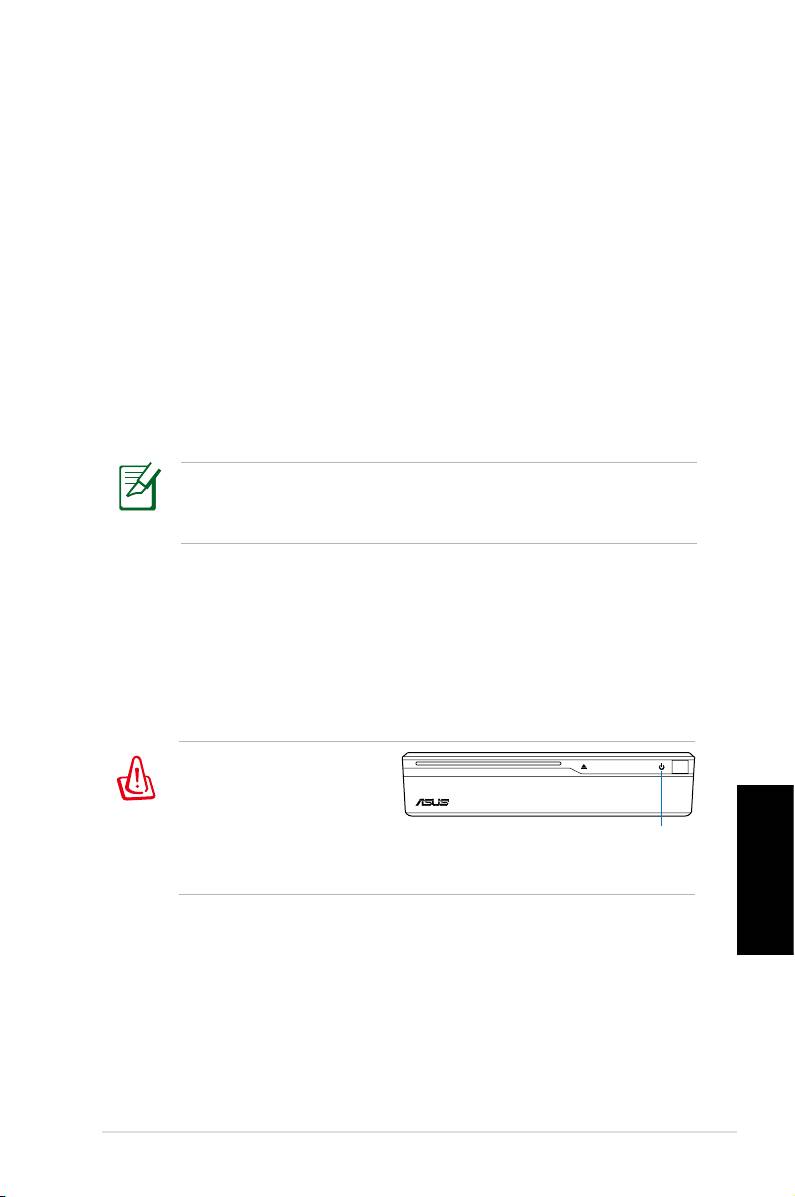
6. Et t e r s y s t e m g j e n o p p re t t i n g e n e r fe rd i g, lø s u t
gjenopprettings-DVDen fra den optiske stasjonen.
7. Start systemet på nytt og trykk på
<DEL> ved oppstart for å
gå inn i BIOS-en. Gå til Boot > Boot Device Priority og velg
harddiskstasjonen (kan være merket som “HDD:XXXX”) som
“1st Boot Device”.
8. Trykk
<F10> for å lagre konfigurasjonen og starte systemet
på nytt.
9. Sett inn Støtte-CDen i den optiske stasjonen.
10. Klikk
ASUS InstAll - Veiviser for driverinstallasjon fra
Drivere-kategorien og installer alle drivere.
Det kan ta noe tid å installere alle driverne på nytt.
Hvis skjermspareren starter, trykk på en tast for å vise
installasjonsskjermen igjen.
Crashfree BIOS
Med ASUS Crashfree BIOS kan du gjenopprette den origi-
nale BIOS-daten fra DVD-platen når BIOS-oppdateringen
mislykkes eller BIOS-kodene og dataen er korrupt. Bytt boot-
prioriteringen og boot opp fra DVD-platen for å gjenopprette
BIOS-en.
Når du legger merke til
at strømlampen blinker
hvitt og hører to kort pip
etterfulgt av et lengre pip
strømlampe
ved oppstart av systemet,
er BIOS-kodene dine skadet.
Norsk
Følg instruksjonene nedenfor for å gjenopprette BIOS-en:
1. Sett inn DVD-platen. Systemet vil gi to korte pip og starte
gjenopprettingen av BIOS-en. (ingenting vises på skjermen)
2. Når strømlampen slutter å blinke er gjenopprettingen ferdig.
3. Trykk på strømknappen for å starte systemet. Hvis syste
-
met går inn i Windows, har BIOS-en blitt gjenopprettet.
ASUS NOVA P20/P22
153
Bruke den skjulte partisjonen
Gj e no pp r et t in gs p ar tis jon en inneh ol de r et bild e av
operativsystemet, drivere og verktøy som er installert på
systemet på fabrikken. Gjenopprettingspartisjonen tilbyr
en nøye gjenopprettingsfunksjon som raskt gjenoppretter
operativsystemet til dets originale arbeidsstatus, avhengig av at
harddisken er i god arbeidstilstand. Før du bruker gjenoppretti
ngspartisjonen, kopier datafilene (som Outlook PST-filer) til en
diskett eller nettverksstasjon og skriv ned tilpassede konfigurasjo
nsinnstillinger (som nettverksinnstillinger).
IKKE slett partisjonen som heter “RECOVERY”. Gjenoppre
ttingspartisjonen er opprettet på fabrikken og kan ikke
gjenopprettes av brukeren hvis den slettes. Ta systemet ditt til
et autorisert ASUS-servicesenter hvis du har problemer med
gjenopprettingsprosessen.
1. Trykk <F9> under oppstart (krever en gjenopprettingspartisj
on)
2. Trykk
<Enter> for å velge Windows Setup [EMS Enabled]
3. Les “ASUS Preload Wizard”-skjermen og klikk
Neste.
4. Velg en partisjon og klikk
Neste. Alternativer for partisjoner:
Gjenopprett Windows til kun en partisjon.
Dette alternativet vil slette kun den partisjonen du velger
under, som lar deg beholde andre stasjoner og opprette en
ny systemstasjon som stasjon “C”.
Norsk
Gjenopprett Windows til hele HD.
D e t t e a l t e r n a t i v e t v i l s l e t t e a l l e s t a s j o n e r f r a
harddiskstasjonen og opprette en ny systemstasjon som
stasjon ”C”.
5. F ø l g i n s t r u k s j o n e n e p å s k j e r m e n fo r å f u l l f ø r e
gjenopprettingen.
6. Sett inn Støtte-CDen i den optiske stasjonen.
7. Klikk
ASUS InstAll - Veiviser for driverinstallasjon fra
Drivere-kategorien og installer alle drivere.
154
Hurtigguide
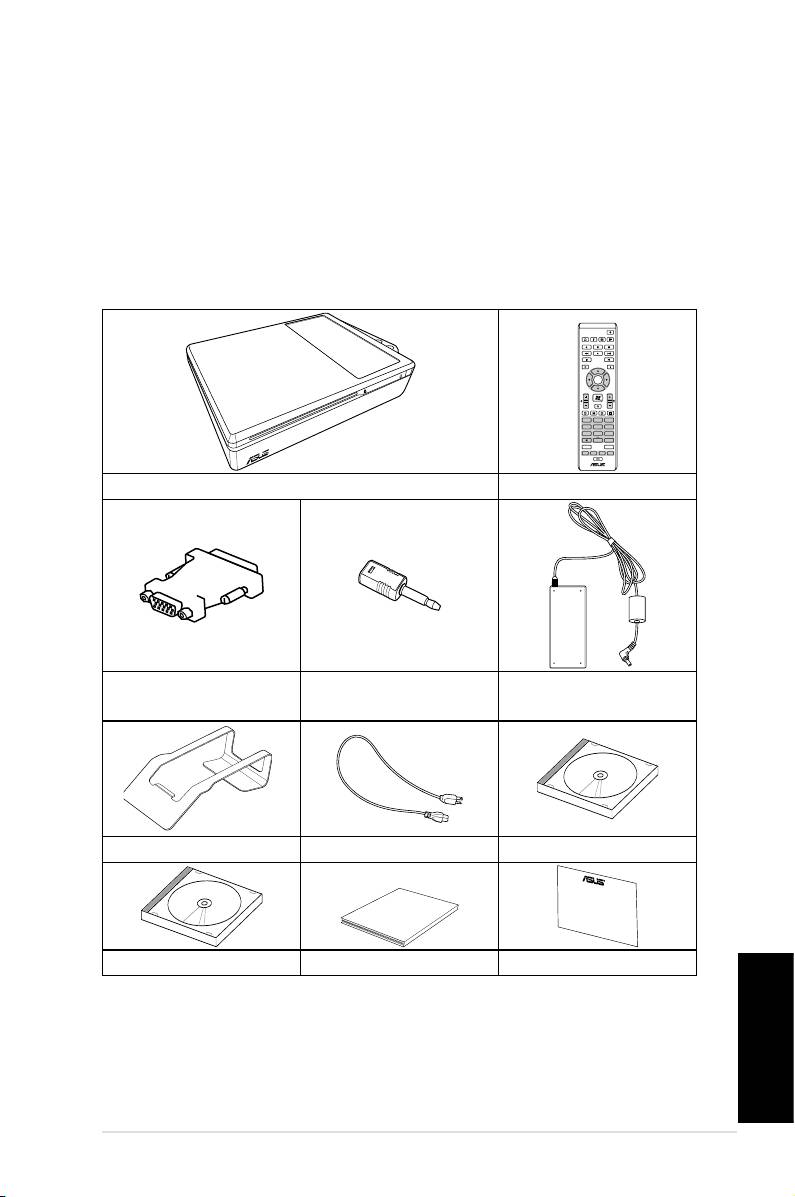
Välkommen
Gratulerar till ditt köp av ASUS NOVA P20/P22. Följande
illustration visar förpackningens innehåll för din nya ASUS NOVA
P20/P22. Om någon av posterna nedan är skadade eller saknas,
kontakta din återförsäljare.
Förpackningens innehåll
Svenska
ASUS NOVA P20/P22
155
OK
ABC
DEF
GHI
1 2 3
JKL MNO
PQRS
4 5 6
TUV WXYZ
7 8 9
CLEAR ENTER
0 #
P20/P22 FJÄRRKONTROLL
minikontakt-S/PDIF
DVI-D-Sub adapter
Strömadapter
adapter
Ställ Strömsladd Support-DVD
Quick Guid
e
Återställnings DVD Snabbstart Garantikort
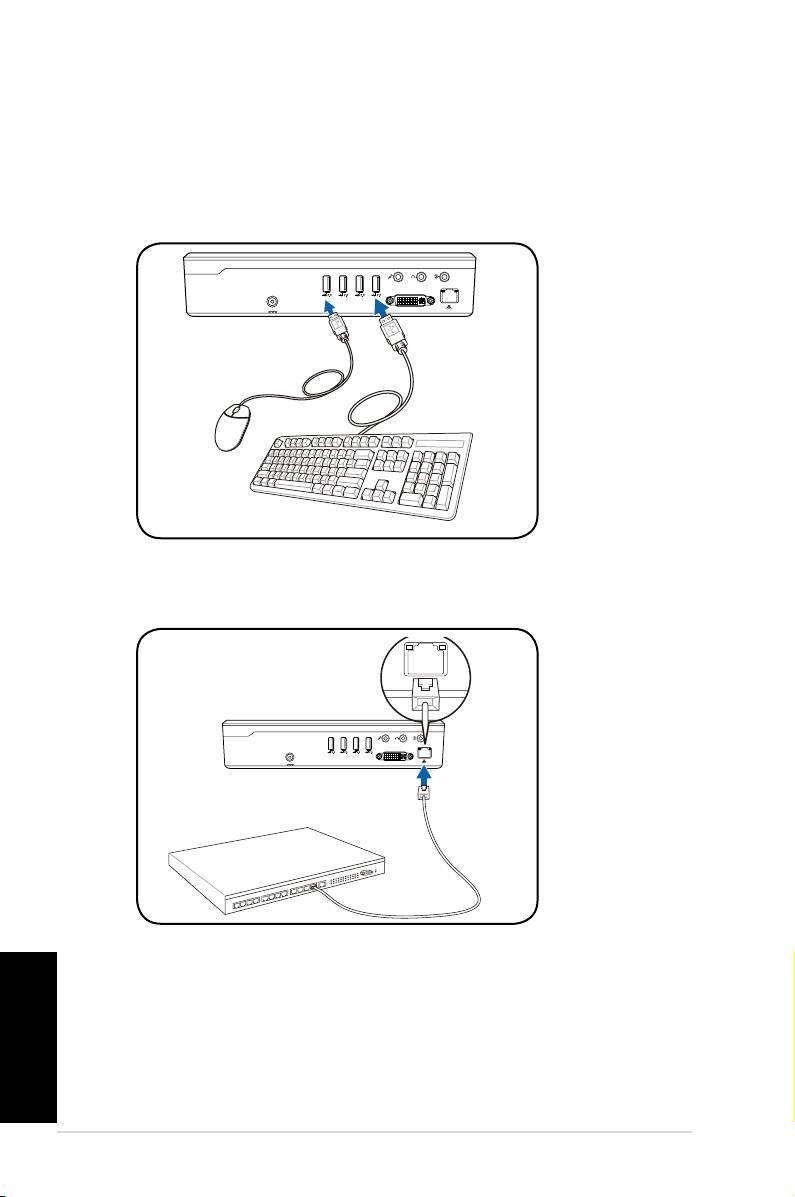
Förbered din ASUS NOVA
Dessa är snabbinstruktioner för användning av din ASUS NOVA.
1. Anslut USB-tangentbordet och musen*
Svenska
156
Snabbstart
S/PDIF
OUT
S/PDIF
IN
CENTER/BASS FRONT
SURROUND
DCIN
DVI
2. Anslut Ethernet-kabeln
S/PDIF
OUT
S/PDIF
IN
CENTER/BASS
FRONT
SURROUND
DCIN
DVI
I
* Förpackningens innehåll inkluderar inte USB-tangentbord och
mus. Köp USB-kringutrustning beroende på vad du behöver.
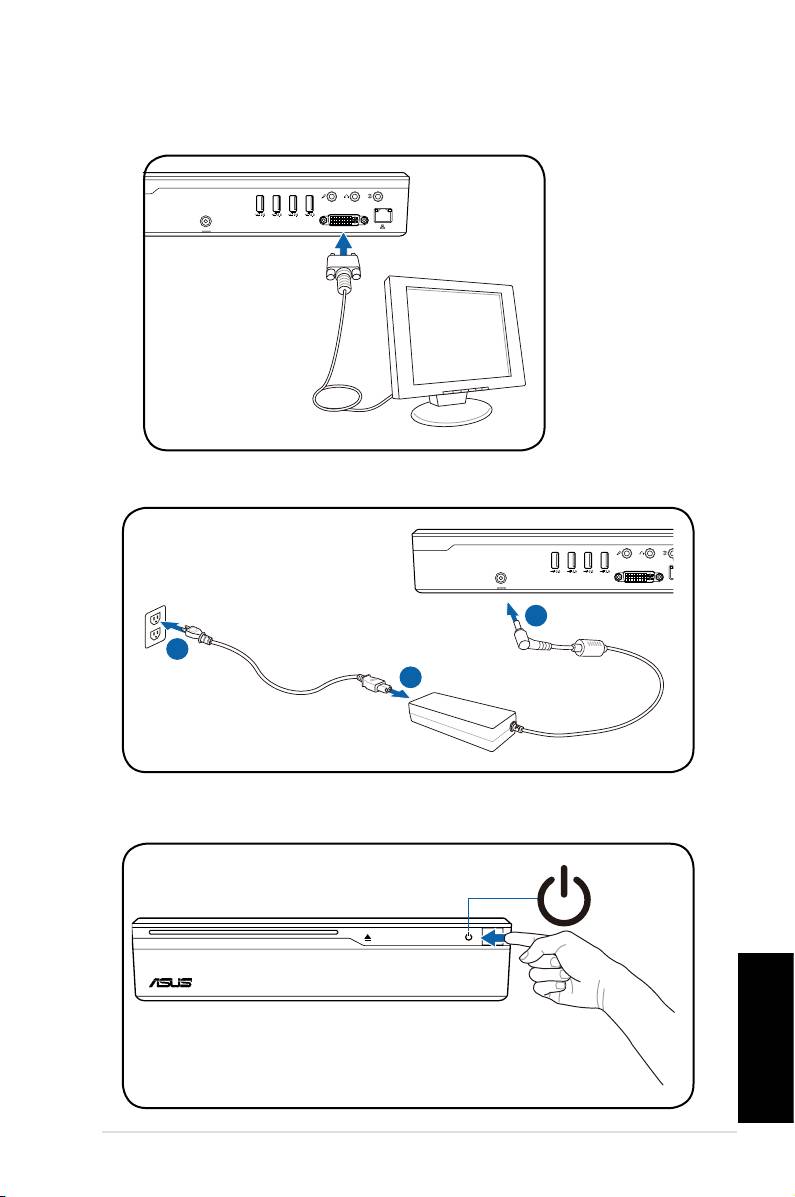
4. Ansluta strömadaptern
Svenska
ASUS NOVA P20/P22
157
S/PDIF
OUT
S/PDIF
IN
CENTER/BASS
FRONT
SURROUND
DCIN
DVI
3
2
1
3. Ansluta monitorn.
S/PDIF
OUT
S/PDIF
IN
CENTER/BASS
FRONT
SURROUND
DCIN
DVI
5. Starta din ASUS NOVA
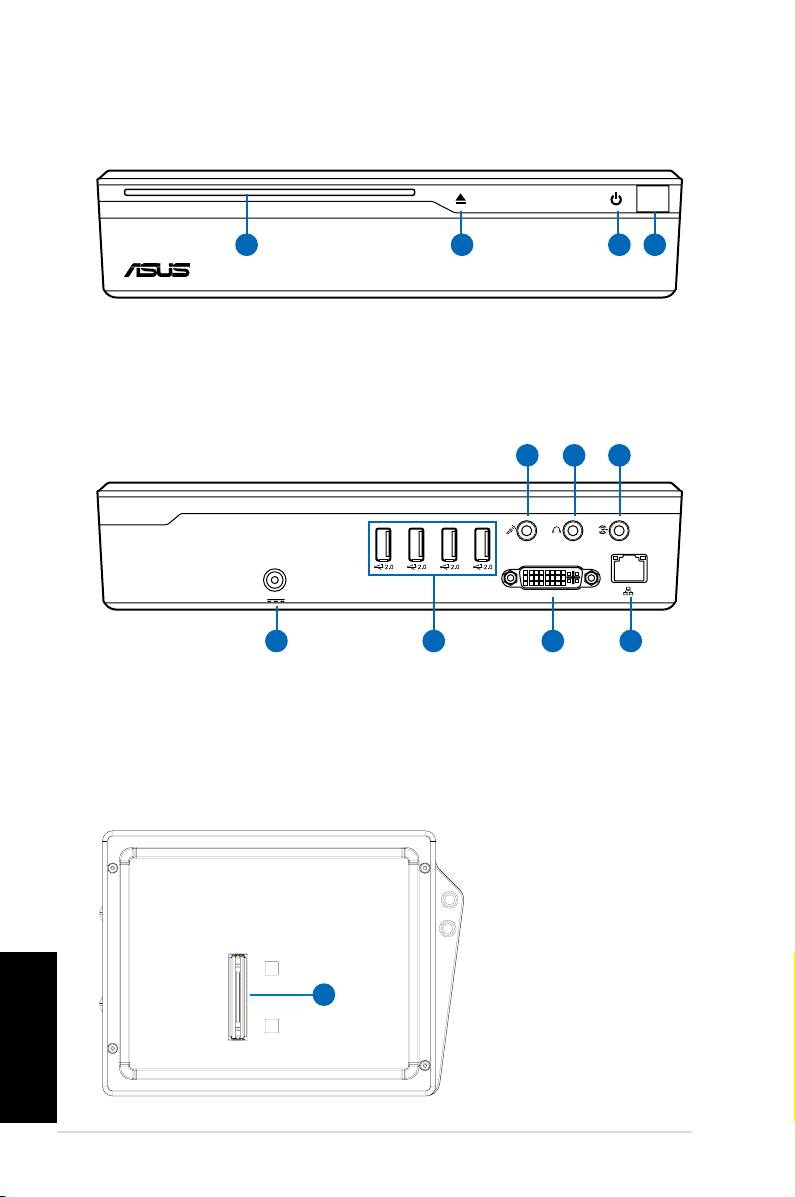
Känna igen delarna
Framsida
1 3 42
1. Slot-in optisk enhet
2. Optisk enhet elektronisk utmatning (pekkänslig)
3. Strömbrytare (pekkänslig)
4. Infraröd port
Svenska
158
Snabbstart
S/PDIF
S/PDIF
OUT
IN
CENTER/BASS FRONT
SURROUND
DCIN
DVI
11 10
9
Baksidan
5 6 7 8
5. Strömingång (likström)
9. Ledningsingångsport (S/
PDIF ingångsport)
6. USB-port (2.0/1.1)
10. Hörlursuttag
7. Skärmutmatning (monitor)
11. Mikrofonuttag
8. LAN port
Vy underifrån
12. Docknings-
kontakt*
*Dockningstillvalet
möjliggör framtida
12
expansionsmöj-
ligheter till ASUS
NOVA.
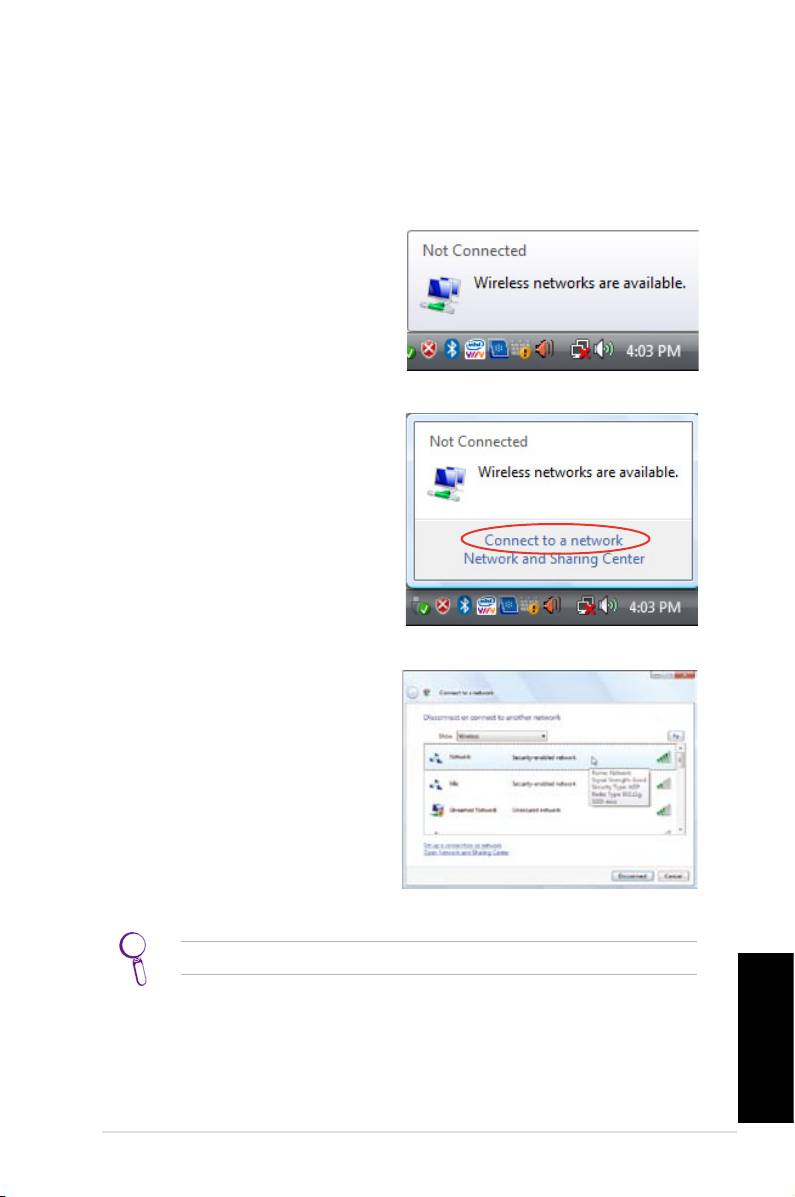
Kongurera trådlös anslutning
Trådlös nätverksanslutning
För att ansluta till ett trådlöst nätverk, följ instruktionerna nedan.
1. Flytta markören till
nätverksikonen i
aktivitetsfältet och du
kommer att se Inte ansluten.
2. Högerklicka på
nätverksikonen och välj
Anslut till ett nätverk.
3. Välj det trådlösa nätverk
som du vill ansluta till i
listan.
Välj Visa trådlöst om du har många nätverk i området.
Svenska
ASUS NOVA P20/P22
159
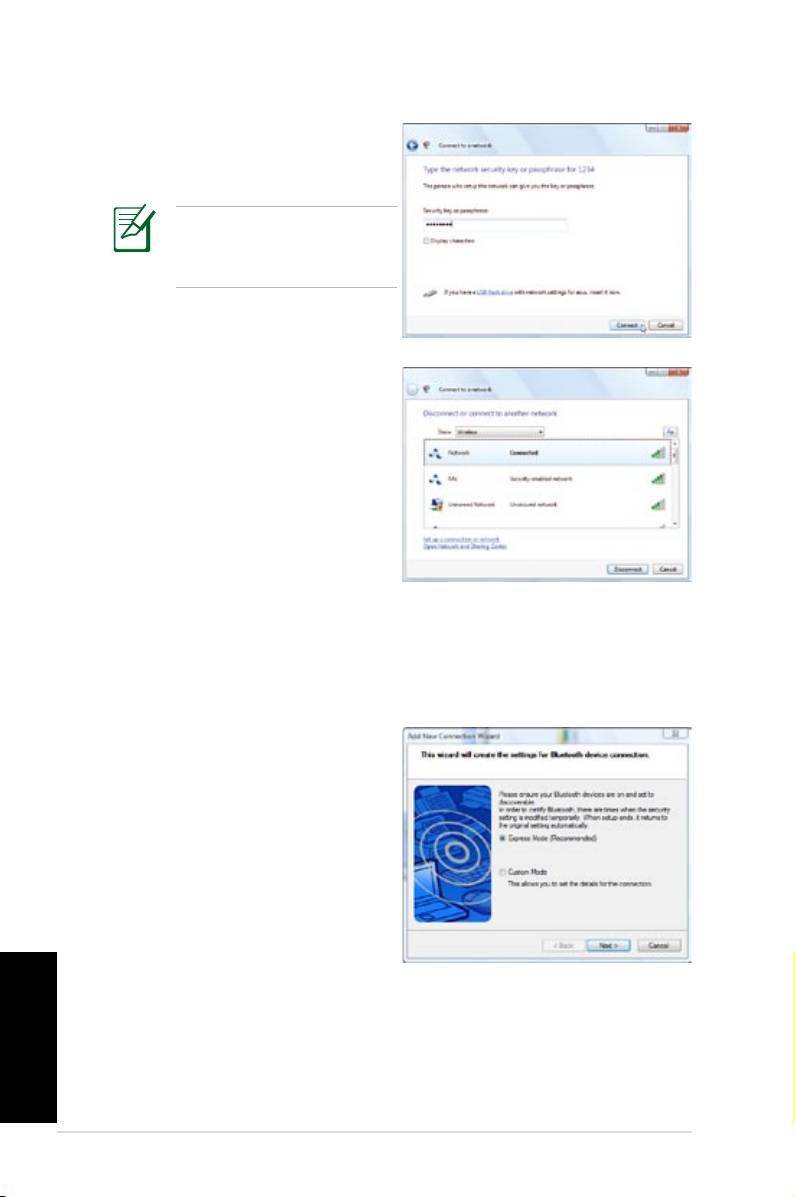
4. Vid anslutningen kan du
behöva ange ett lösenord.
Denna skärmbild kommer
inte att visas om det inte
behövs något lösenord.
5. När anslutningen har
etablerats visas Ansluten.
Bluetooth trådlös anslutning
Följ instruktionerna nedan för att bygga upp en Bluetooth trådlös
anslutning.
1. Dubbelklicka på Bluetooth-
ikonen i Windows
aktivitetsfält för att starta
anslutningsguiden.
Svenska
160
Snabbstart
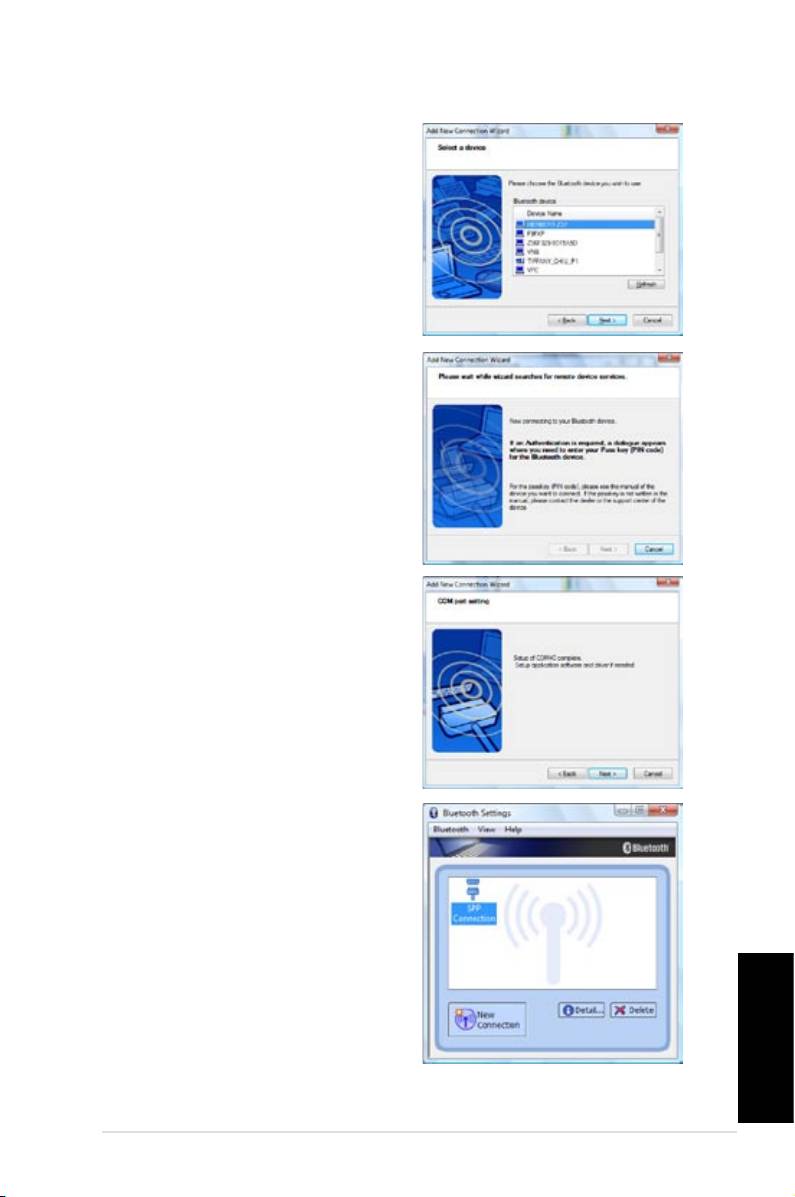
2. Välj den Bluetooth-enhet
som du vill ansluta till i listan
och klicka på Nästa för att
fortsätta.
3. Du kan komma att behöva
ange lösenordet om
enheten kräver verifiering.
4. När installationen är fullföljd
klicka på Nästa för att
fortsätta.
5. Den enhet du anslutit
kommer att visas.
Svenska
ASUS NOVA P20/P22
161
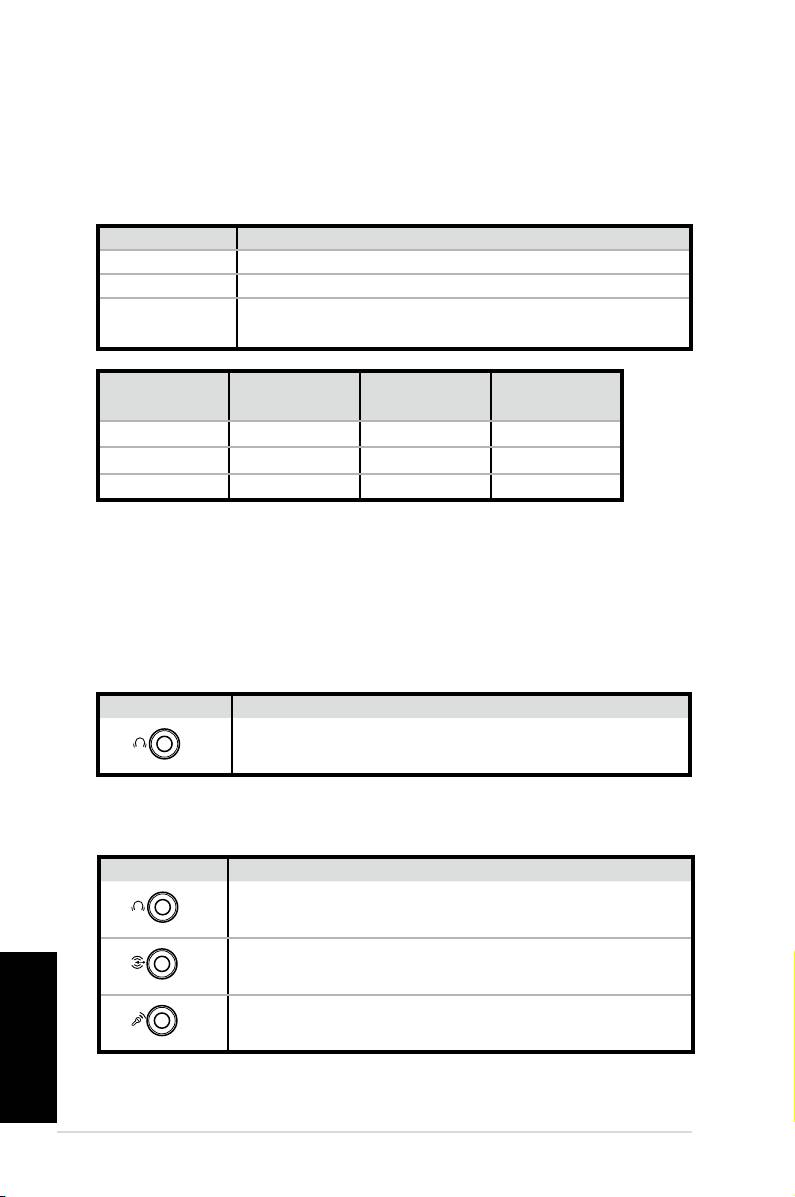
Namn Högtalarsystem
2 (stereo) Vänster högtalare, höger högtalare.
4 Två fronthögtalare, två bakre högtalare.
Två fronthögtalare, två bakre högtalare, en mit-
5.1
thögtalare och en subwoofer.
Headset 2
Port
6 högtalare S/PDIF
högtalare
Ljusblå Ingång Surround S/PDIF in
Lime Line ut Front S/PDIF ut
Rosa Mik in Mitt/Bas MIK
Anslutning till analoga högtalare
Se tabellen nedan för ljudanslutningarna på baksidan och deras
funktioner.
För stereohögtalare
P20/P22 Beskrivning
Svenska
162
Snabbstart
S/PDIF
OUT
FRONT
Front kontakter för stereohögtalare.
P20/P22 Beskrivning
S/PDIF
OUT
FRONT
FRONT kontakter till FRONT porten på
subwoofern.
S/PDIF
IN
SURROUND
SURROUND ansluter till bakre porten på
subwoofern.
CENTER/BASS
Kongurera ljudutmatning
Högtalarkonfiguration
Du kan ställa in systemet med följande högtalarkonfigurationer:
För ett flerkanals högtalarsystem
MITT/BAS ansluter till SUB/MITT porten på
subwoofern.
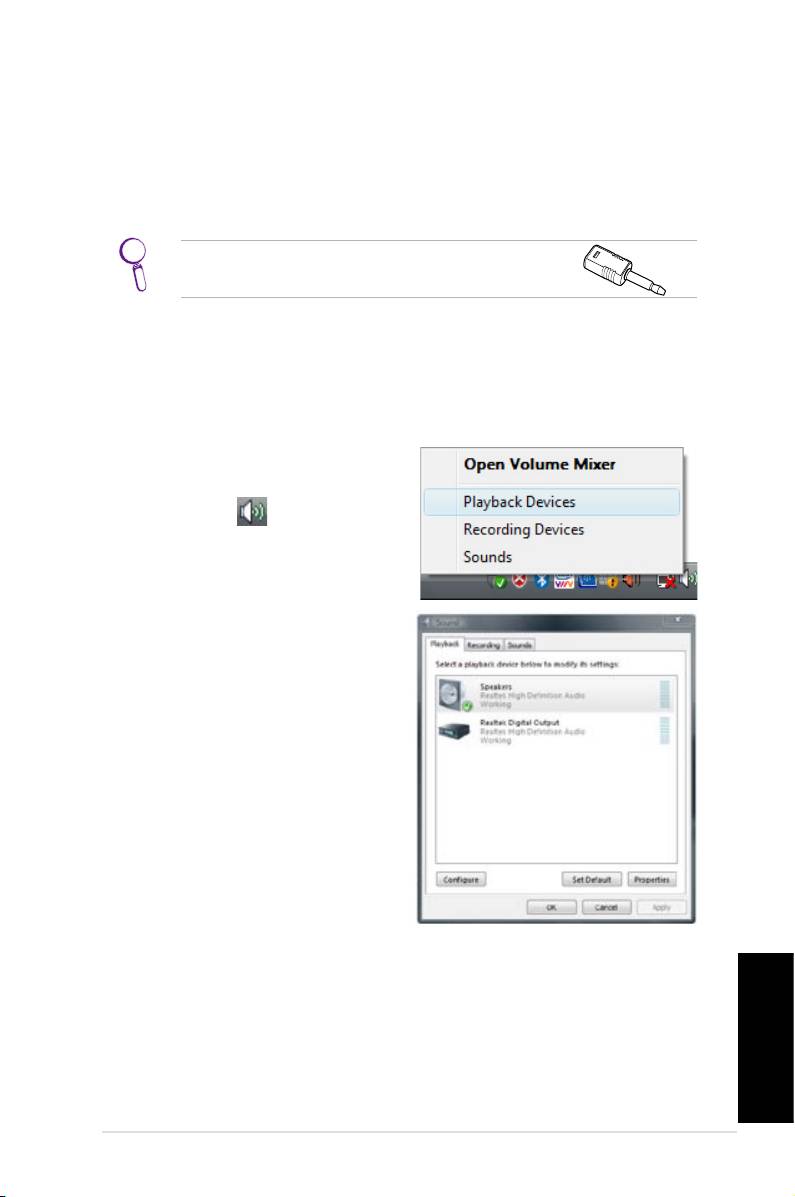
Ansluta till digitala högtalare
• Digital utmatning: Koppla in en ljudkabel med en
minikontakt-s/PDIF adapter från S/PDIF ut porten på
systemets baksida till din förstärkare.
Anslut minikontakten-S/PDIF adaptern innan
stereohögtalarna ansluts.
Konfigurera inställningarna för ljudutmatning
När ett högtalarsystem anslutits till NOVA P20/P22, följ stegen
nedan för att konfigurera ljudutmatningen:
1. Från Windows® Vista™
aktivitetsfält högerklickar du
på ikonen för volymkon-
trollen och väljer sedan
Uppspelningsenheter.
2.
Under fönstret uppspelning
välj högtalare och klicka på
ange som standard om du
använder analoga högtalare.
Välj digital utmatning om du
använder digitala högtalare.
3. Klicka på konfigurera efter att högtalare valts och följ
instruktionerna på skärmen för att konfigurera inställningarna.
Klicka på egenskaper för att konfigurera dina preferenser för
digital utmatning om du valt digital utmatning.
Svenska
ASUS NOVA P20/P22
163
Använda Windows Media Center
Starta Windows Media Center
Du kan ta full kontroll över Windows Media Center med ditt
trådlösa tangentbord och någon av dina fjärrkontroller.
För att starta Windows Media Center, gör något av följande:
• Tryck på Media Center knappen
på Media Centers
fjärrkontroll.
• Från Windows® skrivbord klicka på
Start > Alla Program >
Windows Media Center.
Titta på DVD
Sätt in en DVD i Supermultienheten och DVD:n börjar spela
automatiskt. Du kan också trycka på DVD-knappen på
fjärrkontrollen för att spela den.
Musik
Musik ger dig en komplett musikupplevelse. Du kan lyssna på
CD-skivor eller andra musikfiler, skapa egna spellistor, titta på
information om album och lyssna på musik efter olika album,
genrer, artister etc. Se bruksanvisningen på support-DVD:n för
detaljerade instruktioner.
Bilder + Video
Njut av och hantera dina digitala bilder/video eller ladda ned
bilder/videoklipp med Bilder + Videos. Du kan bläddra genom
bilderna en och en eller spela upp dem som ett bildspel med
musikbakgrund. Se bruksanvisningen på support-DVD:n för de-
taljerade instruktioner.
Se bruksanvisningen på support-DVD:n för funktioner och
Svenska
knappdefinitioner på fjärrkontrollen.
164
Snabbstart
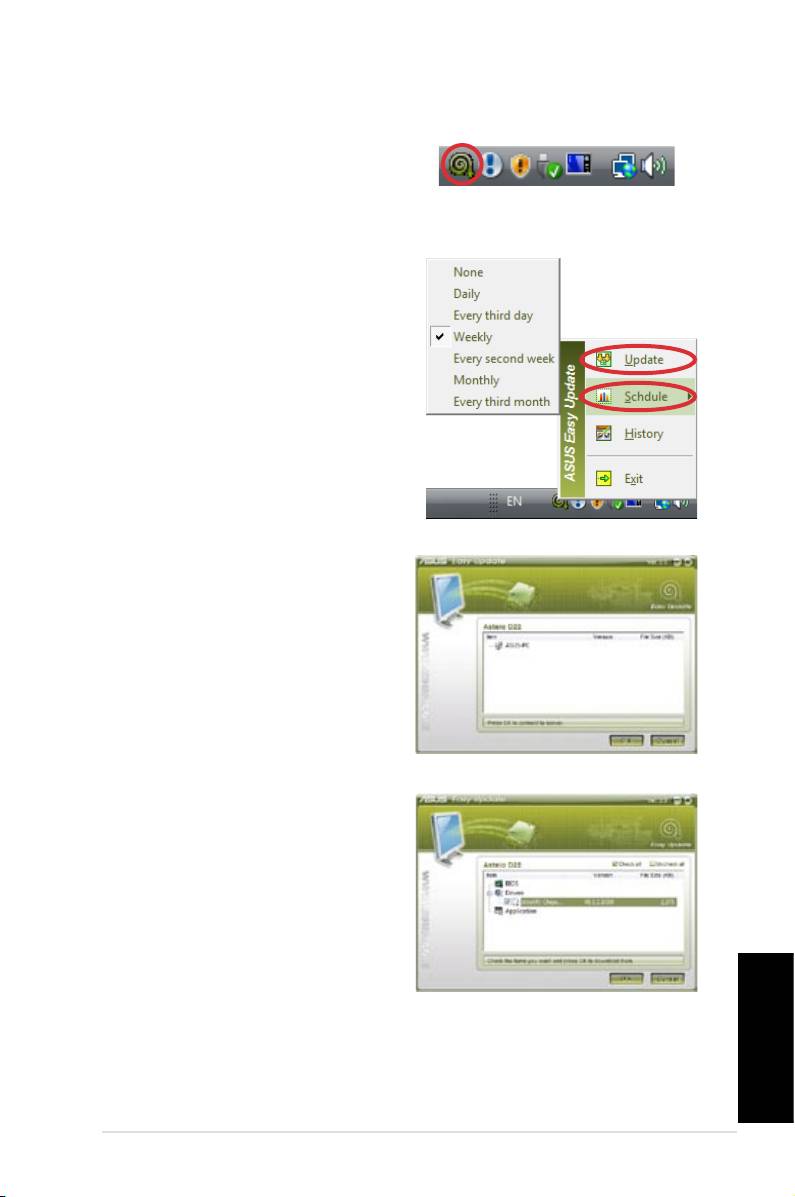
ASUS enkel uppdatering
1. Från Windows® aktivitetsfält
högerklicka på ASUS enkel
uppdatering ikonen.
2. Välj schemalägg för att ställa
in hur ofta du vill uppdatera
ditt system.
3. Välj
uppdatera för att
aktivera uppdateringen.
4. Klicka på
OK för att visa de
poster som du kan ladda
ned.
5. Markera de poster som du
vill ladda ned och tryck på
OK.
Svenska
ASUS NOVA P20/P22
165

Återställning av systemet
Använda Återställnings-DVD:n
Återställnings-DVD:n innehåller en bild av operativsystemet som
är installerat på ditt system på fabriken. Återställnings-DVD:n
och Support DVD:n ger en omfattande återställninglösning som
snabbt återställer ditt system till dess ursprungsstatus, förutsatt
att din hårddisk fungerar som den ska. Innan du använder
återställnings-DVD:n bör du kopiera dina datafiler (såsom
Outlook PST filer) till en diskett eller en nätverksenhet och notera
alla anpassade konfigurationer (såsom nätverksinställningar).
1. Sätt in återställnings-DVD:n i den optiska enheten (systemet
måste vara startat).
2. Starta om systemet och tryck på
<DEL> vid uppstarten för
att komma in i BIOS inställningarna. Gå till Boot > Boot
Device Priority och välj den optiska enheten (kan vara
märkt som “CDROM:XXXX”) som 1:a Boot-enhet.
3. Tryck på
<F10> för att spara konfigurationen och starta om
från återställnings-DVD:n.
4. Välj ett partitionsalternativ och klicka på
Nästa. Partition-
salternativ:
Återställ systemet till endast en partition.
Detta alternativ kommer att endast radera den partition du
valt från nedan och låter dig spara alla andra partitioner och
skapa en ny systempartition som enhet “C”.
Återställ systemet till hela HD.
Detta alternativ kommer att radera alla partitioner från
hårddisken och skapa en ny systempartition som enhet “C”.
5. Följ instruktionerna på skärmen för att fullfölja
återställningsprocessen.
Svenska
Du kommer att förlora alla data under systemåterställningen.
Se till att du säkerhetskoperiar alla viktiga data innan du
återställer ditt system.
166
Snabbstart
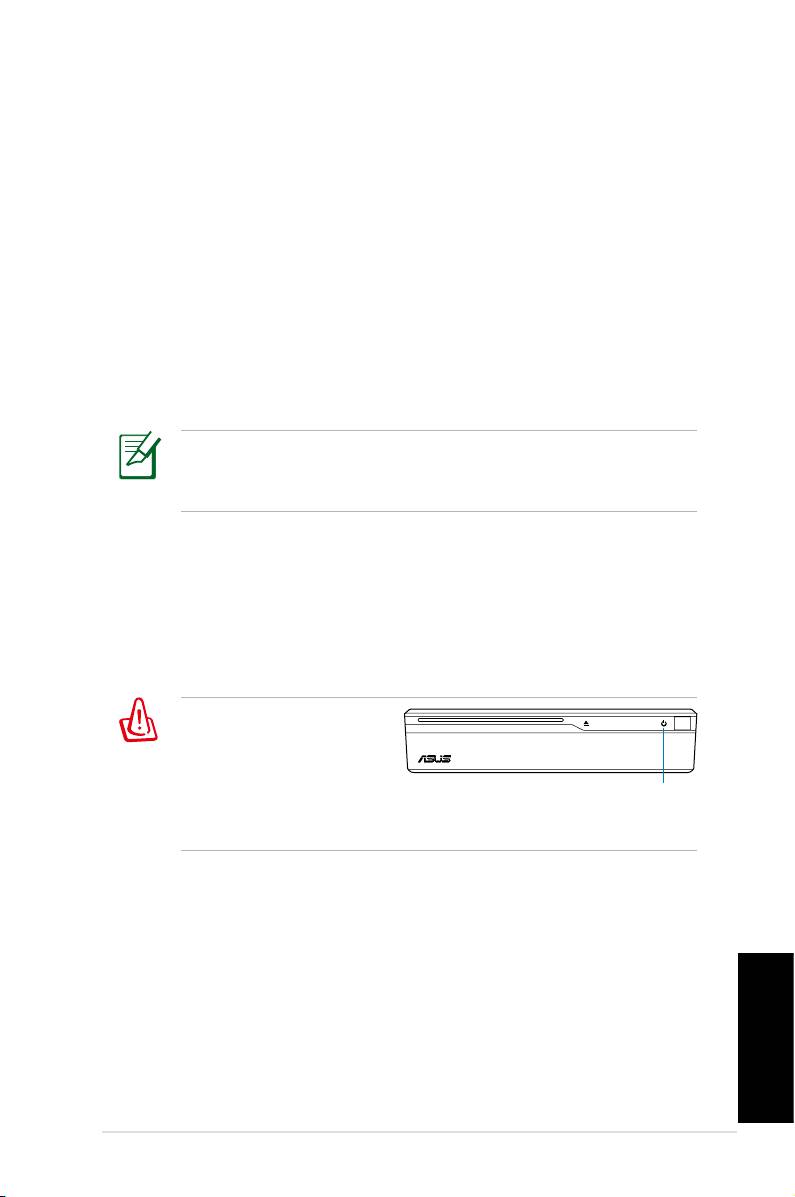
6. När systemåterställningen är klar, mata ut återställnings-
DVD:n från den optiska enheten.
7. Starta om systemet och tryck på
<DEL> vid uppstarten
för att komma in i BIOS inställningarna. Gå till Boot > Boot
Device Priority och återställ hårddisken (kan vara markerad
som “HDD:XXXX”) som första Boot-enhet.
8. Tryck på
<F10> för att spara konfigurationen och starta
systemet.
9. Sätt in Support-DVD:n i den optiska enheten.
10. Klicka på
ASUS InstAll - Drivers Installation Wizard från
fliken Drivers och installera drivrutinerna.
Det kan ta en stund att återinstallera alla drivrutiner. Om
skärmsläckaren startar, tryck på någon tangent för att komma
tillbaka till installationsskärmen.
Kraschfritt BIOS
ASUS Kraschfritt BIOS låter dig återställa ursprungliga BIOS-data
från support-DVD:n om en BIOS uppdatering misslyckas eller att
BIOS-koderna och data är korrupta. Ändra startordning och starta
om från support-DVD:n för att återställa BIOS.
När du upptäcker att
strömlysdioden blinkar
vit och hör två korta pip
följt av ett oavbrutet pip
Strömlysdiod
vid systemuppstart är
dina BIOS-koder skadade.
Följ instruktionerna nedan för att återställa ditt BIOS:
1. Mata in support-DVD:n. Systemet kommer att avge två korta
pip och börja återställa BIOS. (Ingen visning på skärmen)
2. När strömlysdioden slutar blinka är återställningen fullföljd.
3. Tryck på strömbrytaren för att starta systemet. Om systemet
går in i Windows operativsystem har BIOS blivit återställt.
Svenska
ASUS NOVA P20/P22
167

Använda den dolda partitionen
Återställningspartitionen innehåller en bild av operativsystemet,
drivrutinerna och tillbehör som är installerade i ditt system från fabrik.
Återställningspartitioner ger en omfattande återställninglösning
som snabbt återställer ditt systems program till dess ursprungsstatus,
förutsatt att din hårddisk fungerar som den ska. Innan du använder
återställningspartitionen bör du kopiera dina datafiler (såsom
Outlook PST filer) till en diskett eller en nätverksenhet och notera alla
anpassade konfigurationer (såsom nätverksinställningar).
Radera INTE partitionen som heter “RECOVERY.” Återst
ällningspartitionen är skapad på fabriken och kan inte
återställas av användaren om den raderas. Ta systemet till
ett auktoriserat ASUS servicecenter om du har problem med
återställningsprocessen.
1. Tryck på <F9> under starten (kräver en
återställningspartition)
2. Tryck på
<Enter> för att välja Windows Setup [EMS
Enabled]
3. Läs på “ASUS Preload Wizard” skärmen och klicka på
Nästa.
4. Välj ett partitionsalternativ och klicka på
Nästa.
Partitionsalternativ:
Återställa Windows till endast en partition.
Detta alternativ kommer att endast radera den partition du
valt från nedan och låter dig spara alla andra partitioner och
skapa en ny systempartition som enhet “C”.
Återställ Windows till hela HD.
Detta alternativ kommer att radera alla partitioner från
hårddisken och skapa en ny systempartition som enhet “C”.
5. Följ instruktionerna på skärmen för att fullfölja
återställningsprocessen.
Svenska
6. Starta om och sätt in Support-DVD:n i den optiska enheten.
7. Klicka på
ASUS InstAll - Drivers Installation Wizard från
fliken Drivers och installera drivrutinerna.
168
Snabbstart
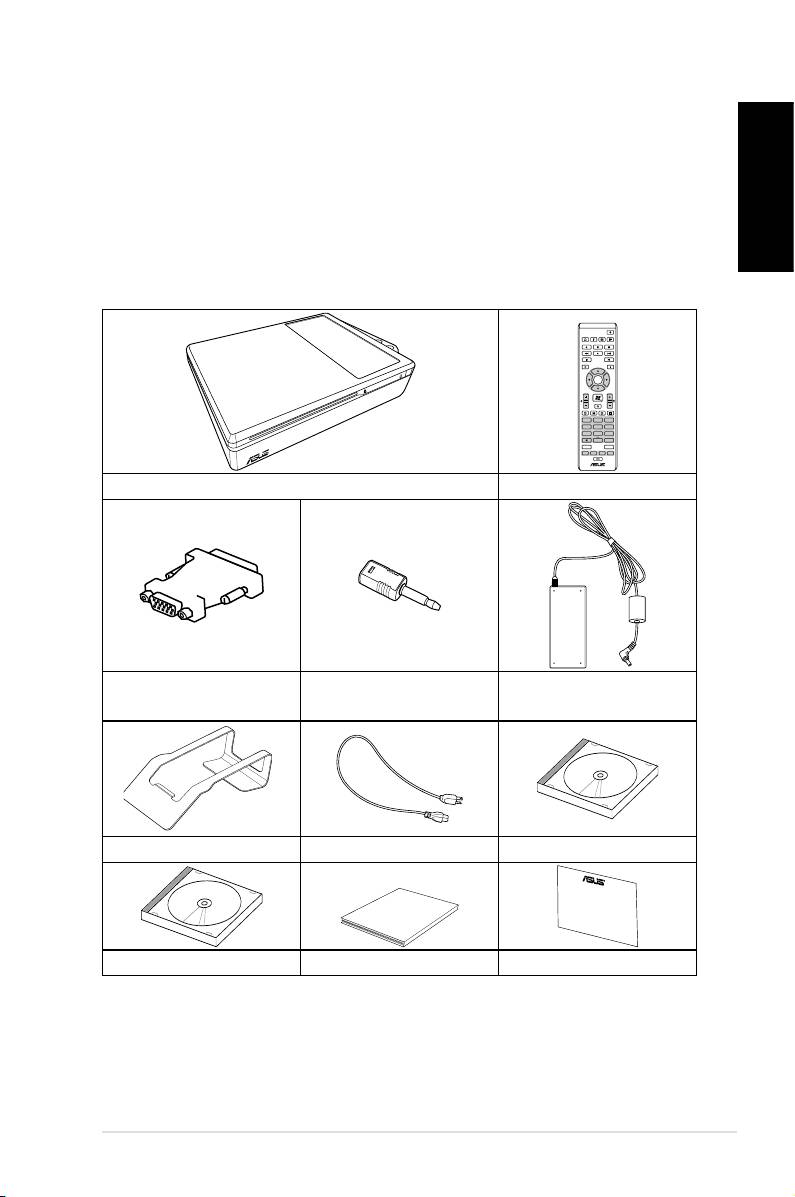
Velkommen
Tillykke med købet at din ASUS NOVA P20/P22. Følgende
tegningen er en oversigt over ASUS NOVA P20/P22 pakkens
indhold. Hvis nogle af delene er beskadiget eller mangler, bedes
du venligst kontakte din forhandler.
Dansk
Pakkens indhold
ASUS NOVA P20/P22
169
OK
ABC
DEF
GHI
1 2 3
JKL MNO
PQRS
4 5 6
TUV WXYZ
7 8 9
CLEAR ENTER
0 #
P20/P22 Fjernbetjening
Ministik S/PDIF
DVI-D-Sub adapter
AC adapter
adapter
Stativ Ledning Support dvd
Quick Guid
e
Gendan dvd Quick guide Garantibevis
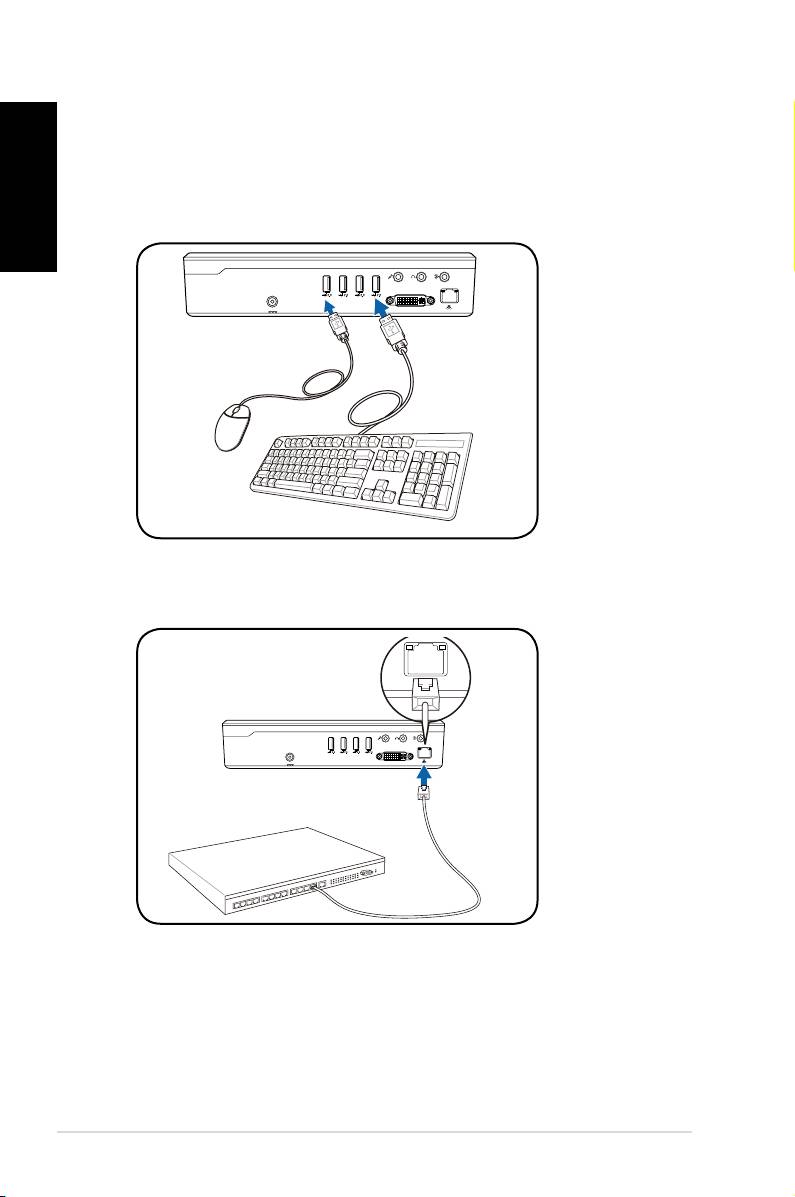
Klargøring af din ASUS NOVA
Det efterfølgende er en kvikguide til anvendelse af ASUS NOVA.
Dansk
1. Tilslut tastatur og mus via USB-stikkene*
170
Kvikguide
S/PDIF
OUT
S/PDIF
IN
CENTER/BASS FRONT
SURROUND
DCIN
DVI
2. Tilslut Ethernet-kablet
S/PDIF
OUT
S/PDIF
IN
CENTER/BASS
FRONT
SURROUND
DCIN
DVI
I
* Pakken omfatter ikke USB-tastatur og -mus. USB-periferiudstyr
anskaffes efter eget behov.
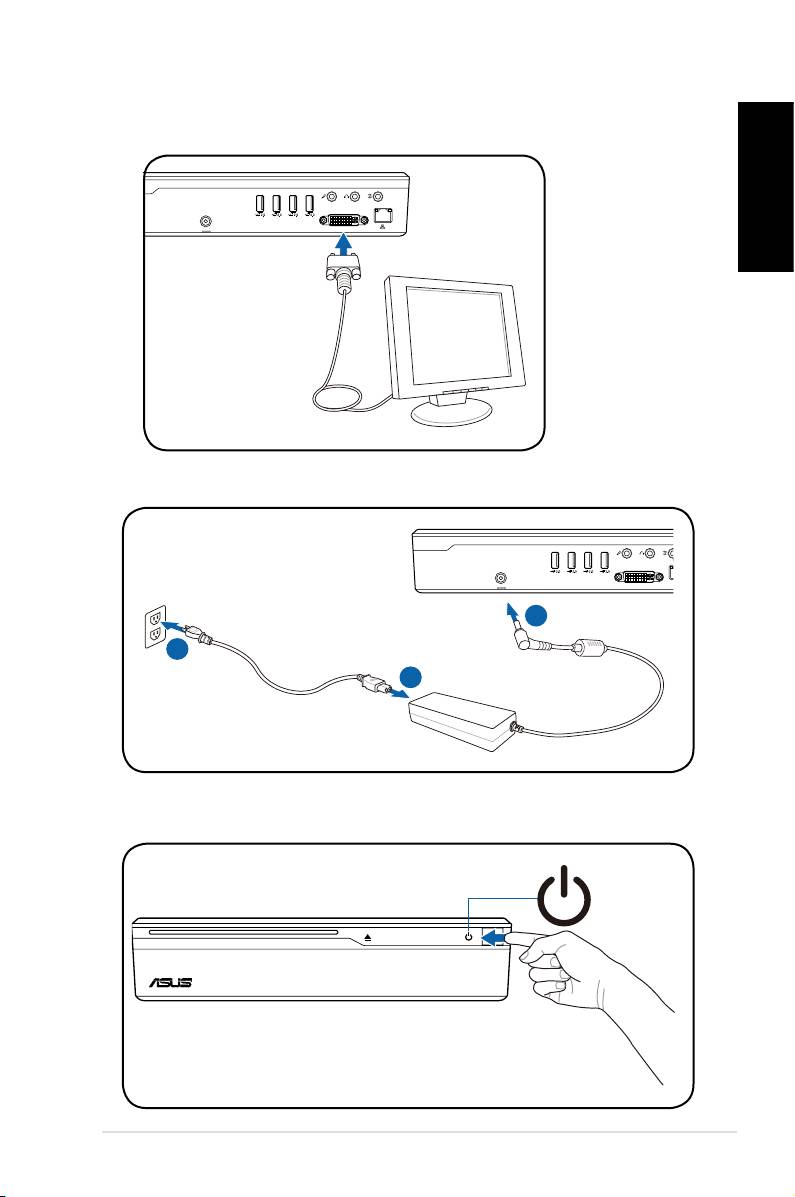
Dansk
4. Tilslut lysnetadapteren
ASUS NOVA P20/P22
171
S/PDIF
OUT
S/PDIF
IN
CENTER/BASS
FRONT
SURROUND
DCIN
DVI
3
2
1
3. Tilslut billedskærmen.
S/PDIF
OUT
S/PDIF
IN
CENTER/BASS
FRONT
SURROUND
DCIN
DVI
5. Start ASUS NOVA
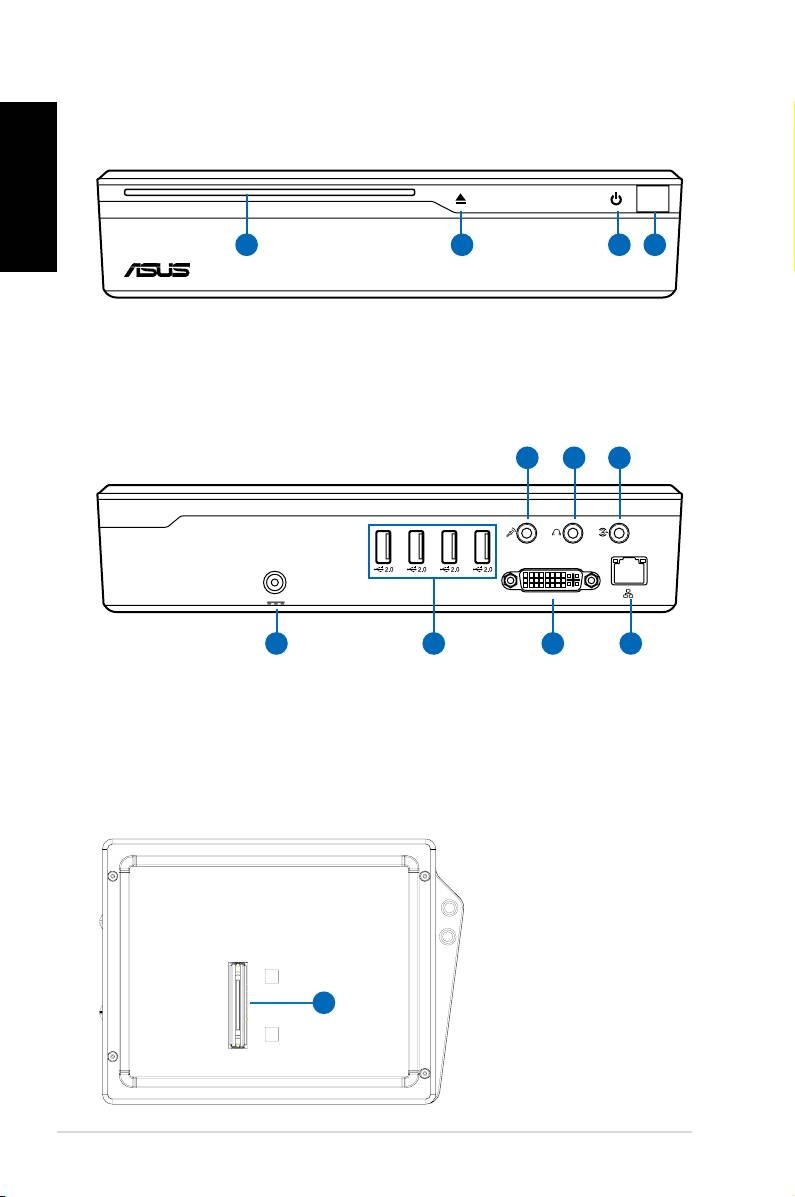
Oversigt
Dansk
Set forfra
1 3 42
1. Åbning til optisk drev
2. Elektronisk udløserknap til det optiske drev (berøringsfølsom)
3. Tænd-sluk knap (berøringsfølsom)
4. Infrarød port
172
Kvikguide
S/PDIF
S/PDIF
OUT
IN
CENTER/BASS FRONT
SURROUND
DCIN
DVI
11 10
9
Set bagfra
5 6 7 8
5. Strømtilslutning (DC)
9. Lydstik (S/PDIF indgangsstik)
6. USB Port (2.0/1.1)
10. Høretelefonstik
7. Skærmstik (monitor)
11. Mikrofonstik
8. LAN stik
Set fra undersiden
12. Docking-
konnektor*
*Den valgfri
docking muliggør
fremtidige
12
udvidelser af
funktionerne på
ASUS NOVA.
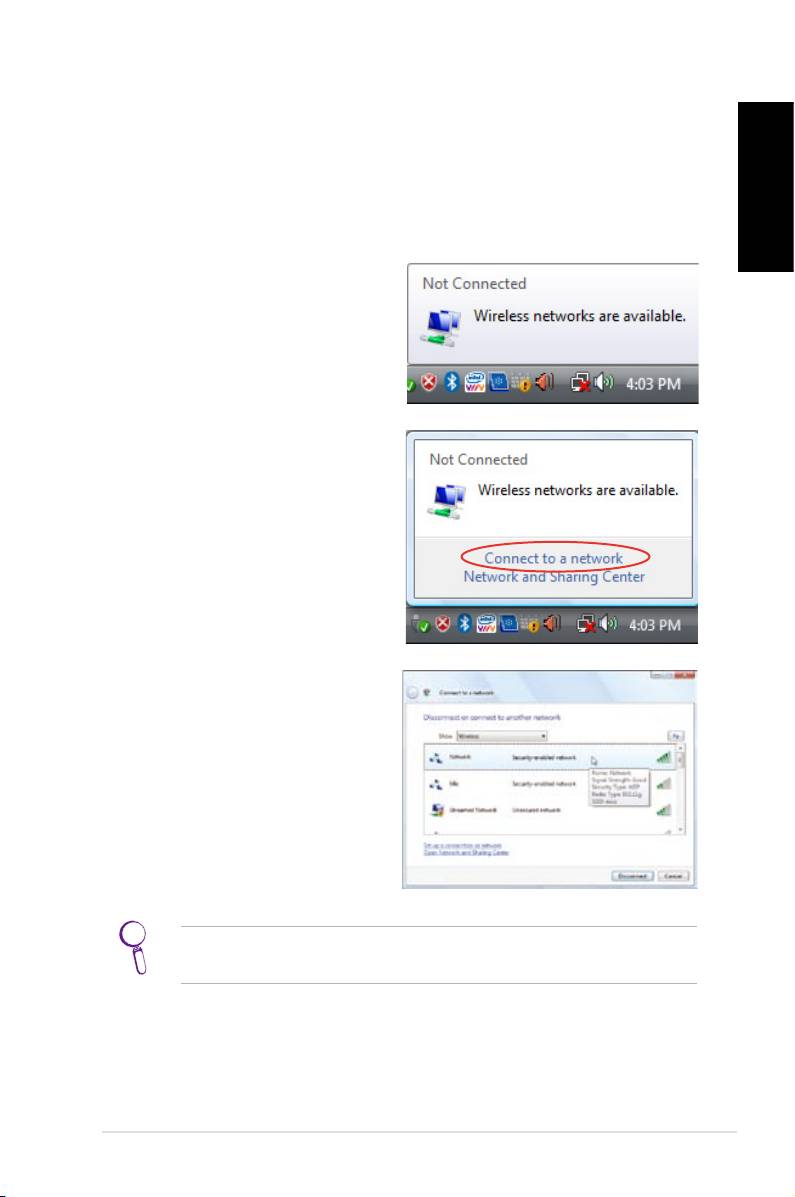
Kongurering af den trådløse forbindelse
Trådløs netværkstilslutning
For at forbinde til et trådløst netværk, skal du følge
Dansk
vejledningerne nedenfor.
1. Hold musen over
netværksikonet i proceslinjen og
der vil stå “Ingen Forbindelse”.
2. Højreklik på netværksikonet
og vælg “Opret forbindelse
til et netværk”.
3. Vælg det trådløse netværk,
som du ønsker at forbinde
til, på listen.
Vælg Vis Trådløs hvis der findes mange netværker i dit
område.
ASUS NOVA P20/P22
173
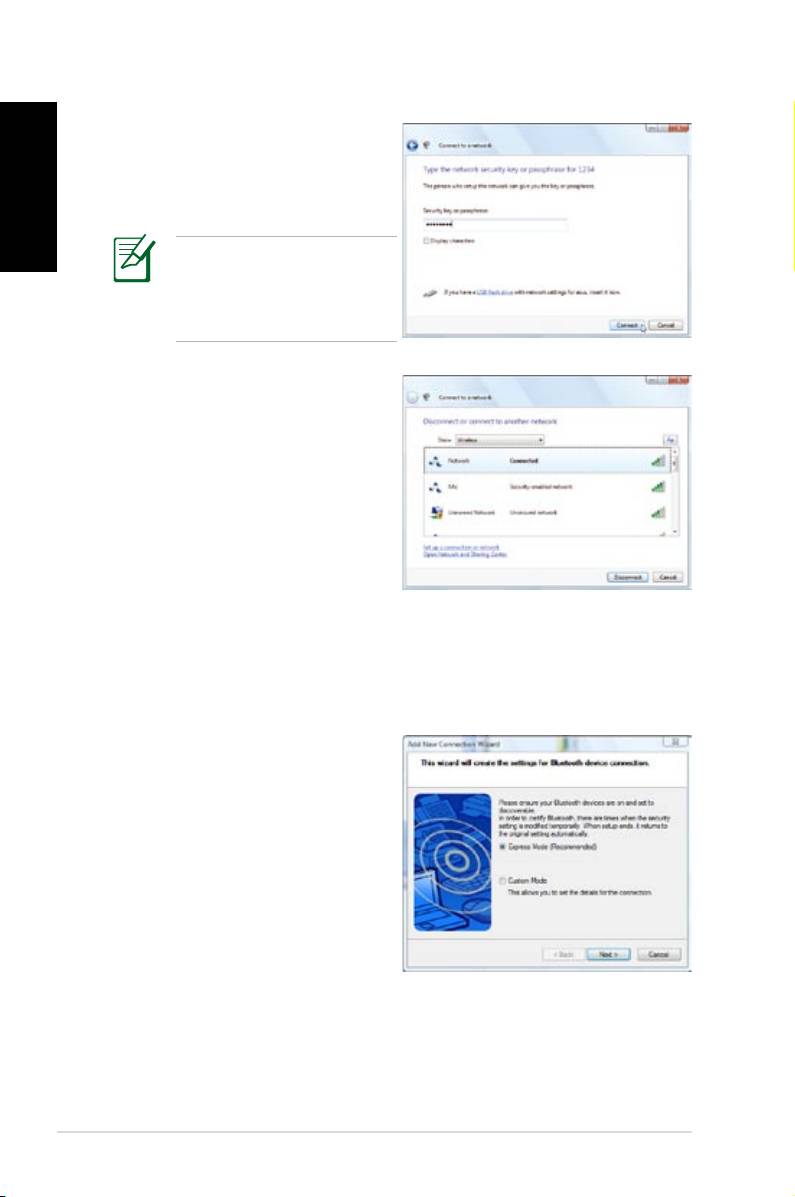
4. Når du opretter en
Dansk
forbindelse, kan du blive
bedt om at indtaste en
adgangskode.
Dette skærmbillede ville
ikke komme frem, hvis
det ikke er nødvendigt at
indtaste en adgangskode.
5. Når der er oprettet en
forbindelse, vises Forbundet
på skærmen.
Bluetooth trådløs tilslutning
Følg vejledningerne nedenfor for at oprette en Bluetooths trådløs
forbindelse.
1. Dobbeltklik på Bluetooth-
ikonet i Windows
proceslinjen for at starte
forbindelsesguiden.
174
Kvikguide
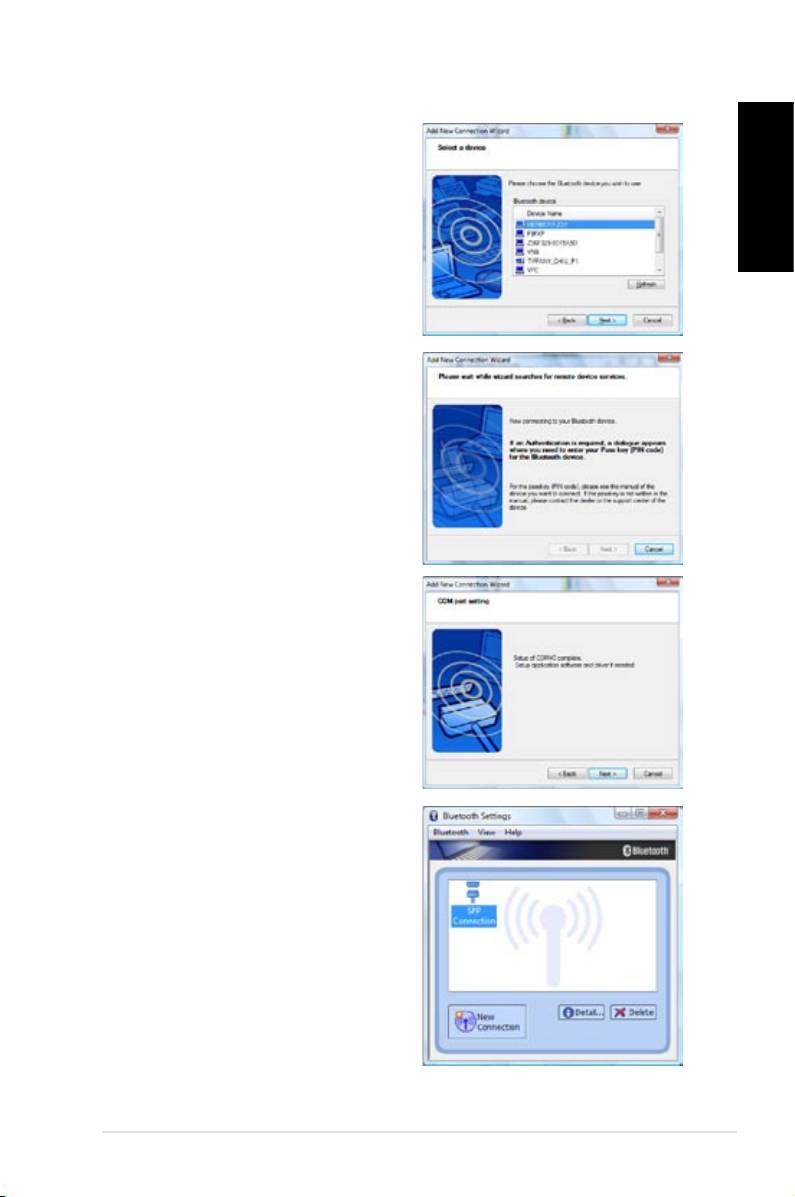
2. Vælg den Bluetooth enhed,
som du ønsker at forbinde
til, på listen og klik på Næste
for at fortsætte.
Dansk
3. Det kan være du bliver
bedt om at indtaste en
adgangskode, hvis enheden
kræver en autencitet.
4. Når opsætningen er udført,
skal du klikke på Næste for
at fortsætte.
5. Herefter vises den enhed,
som du forbinder til.
ASUS NOVA P20/P22
175
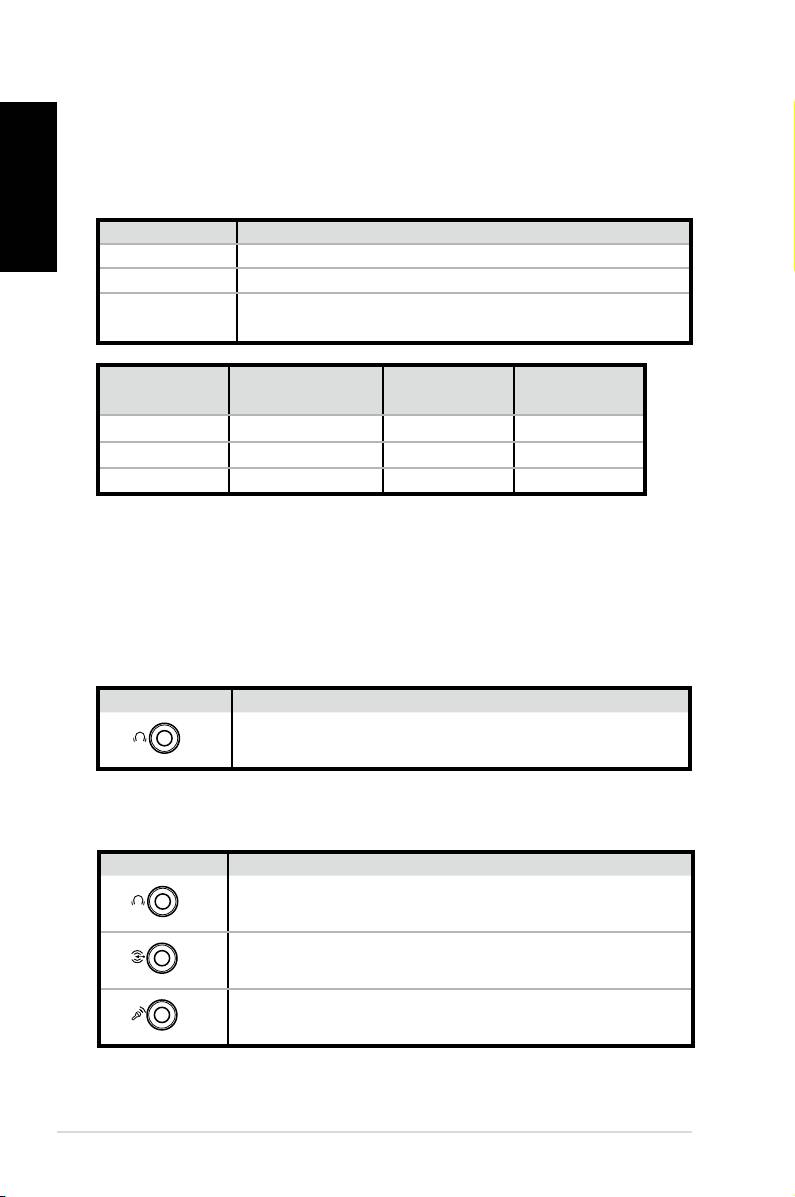
Dansk
Navn Højttalersystem
2 (stereo) Venstre højttaler, højre højttaler.
4 To højttalere foran, to højttalere bagved.
To højttalere foran, to højttalere bagved, en højt-
5.1
taler i midten og en subwhoofer.
Høretelefoner
Stik
6 højttalere
S/PDIF
2 højttalere
Lyseblå Stik ind Surround S/PDIF ind
Lysegrøn Stik ud Foran S/PDIF ud
Lyserød Mikrofon ind Midt/bas Mikrofon
Sådan forbinder du analog højttalere
Se venligst oversigten nedenfor vedrørende lydstikkene bag på
systemet og deres funktioner.
Til stereo højttalere
P20/P22 Beskrivelse
176
Kvikguide
S/PDIF
OUT
FRONT
Foran skal forbindes til stereo højttalere.
P20/P22 Beskrivelse
S/PDIF
OUT
FRONT
FORAN skal forbindes til FORAN stikket på subw-
hooferen.
S/PDIF
IN
SURROUND
SURROUND skal forbindes til BAGVED stikket på
subwhooferen.
CENTER/BASS
Opsætning af lydsystemet
Indstilling at højttalere
Du kan vælge at opsætte højttalersystemet på en af følgende måder:
Til et højttalersystem med flere kanaler
MIDT/BAS skal forbindes til SUB/MIDT stikket på
subwhooferen.
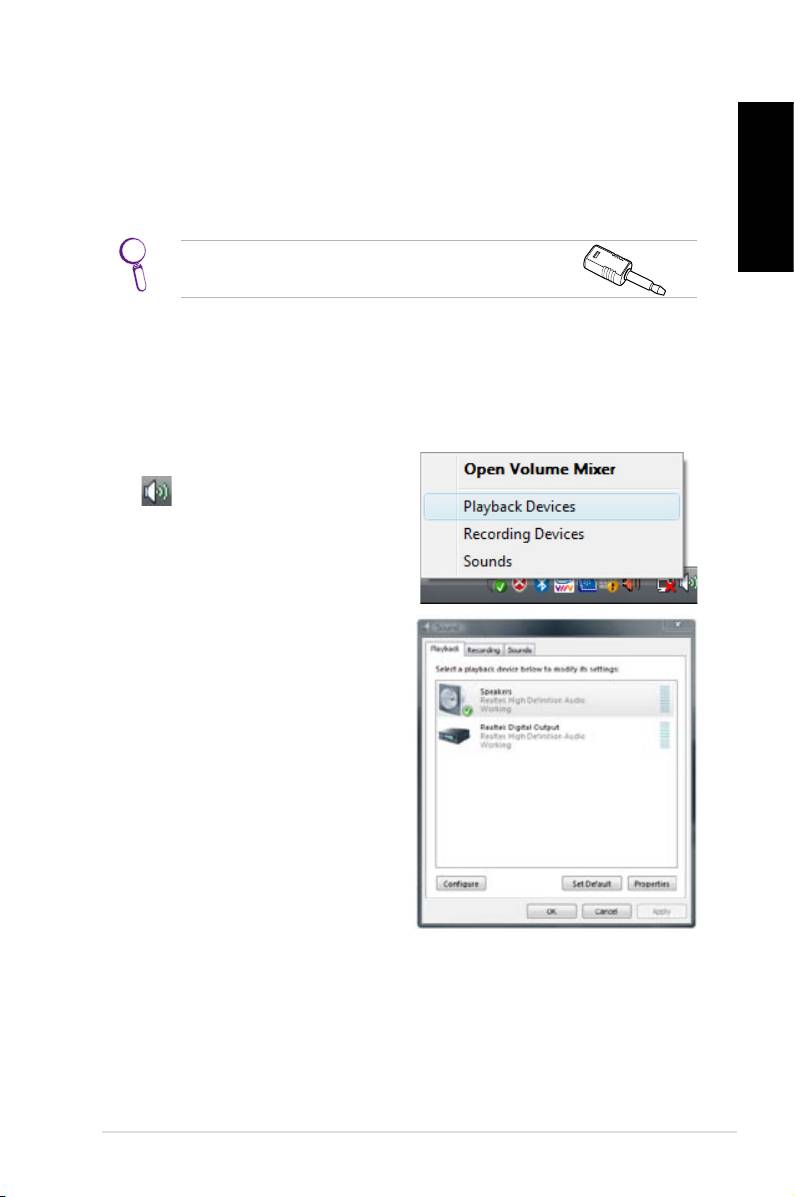
Sådan forbinder du digitale højttalere
• Digitale udgange: Sæt en ministik S/PDIF adapter på et lydkabel,
og forbind kablet fra S/PDIF UD stikket bagpå systemet til den
forstærker.
Dansk
Husk at sætte ministik S/PDIF adapteren på,
før du forbinder stereo højttalerne.
Sådan justerer du lydindstillingerne
Når du har forbundet lydsystemet til din NOVA P20/P22, skal du
følge beskrivelserne nedenfor for at justere lyden:
1. Højreklik på lydstyrkeikonet
i Windows® Vista™
proceslinjen, og vælg herefter
Afspilningsenheder.
2. Fra fanebladet Afspilning
vælges Højttalere,
hvorefter der klikkes
på knappen Brug som
standard, hvis du anvender
analoge højttalere. Og
klik på knappen Realtek
digitaludgang, hvis du
anvender digitale højttalere.
3. Klik på knappen
Kongurer efter valget af Højttalere
og følg derefter skærminstruktionerne for at kongurere
indstillingerne. Og klik på knappen Egenskaber for at
kongurere de digitale output-præferencer, hvis du har I
stedet har valgt Realtek digitaludgang.
ASUS NOVA P20/P22
177
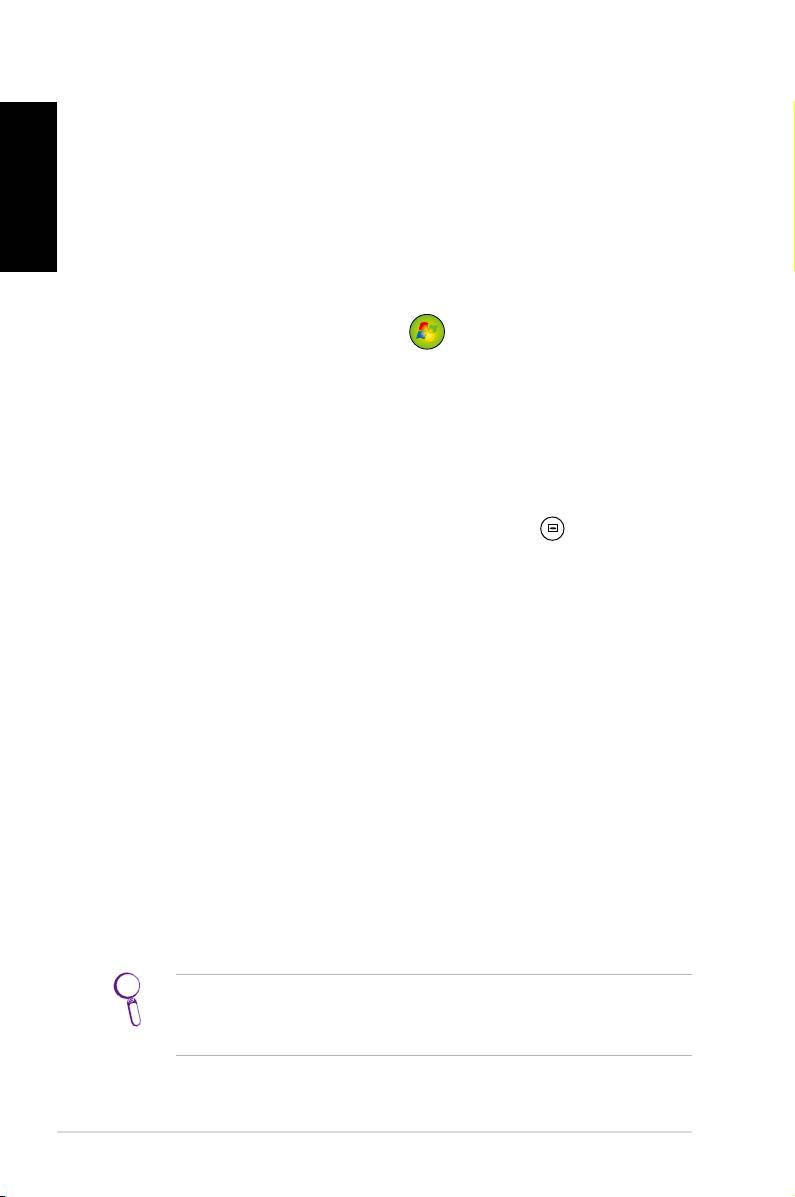
Sådan bruger du Windows Media
Centeret
Dansk
Sådan starter du Windows Media Centeret
Du kan styre Windows Media Centeret med dit trådløse tastatur,
samt alle dine fjernbetjeninger.
For at starte Windows Media Centeret, skal du gøre en af følgende:
• Tryk på Media Center knappen
på din Media Center
fjernbetjening.
• På Windows® skrivebordet, skal du klikke på
Start > Alle
Programmer > Windows Media Center.
Sådan ser du dvd’er
Indsæt en dvd i super multidrevet, hvorefter disken afspilles
automatisk. Du kan også trykke på dvd knappen på
fjernbetjeningen for at afspille den.
Musik
Musik giver dig en komplet musikoplevelse. Du kan lytte til cd’er
og andre musikfiler, oprette din egen afspilningsliste, se albumin-
formationer og sortere dit musik efter albummer, genrer, kunstner
osv. Se brugervejledningen på den medfølgende understøt-
tende DVD for nærmere detaljer.
Billede + Video
Se og administrer dine digitale billeder/videoer eller downloaded
billeder/videoklip med Billede + Video funktionen. Du kan kikke
igennem hver enkelt billede, eller du vælge at afspille dem som et
lysbilledshow med musik i baggrunden. Se brugervejledningen
på den medfølgende understøttende DVD for nærmere detaljer.
Se brugervejledningen på den understøttende DVD for
nærmere detaljer om funktioner og tastefunktioner på
fjernbetjeningen.
178
Kvikguide
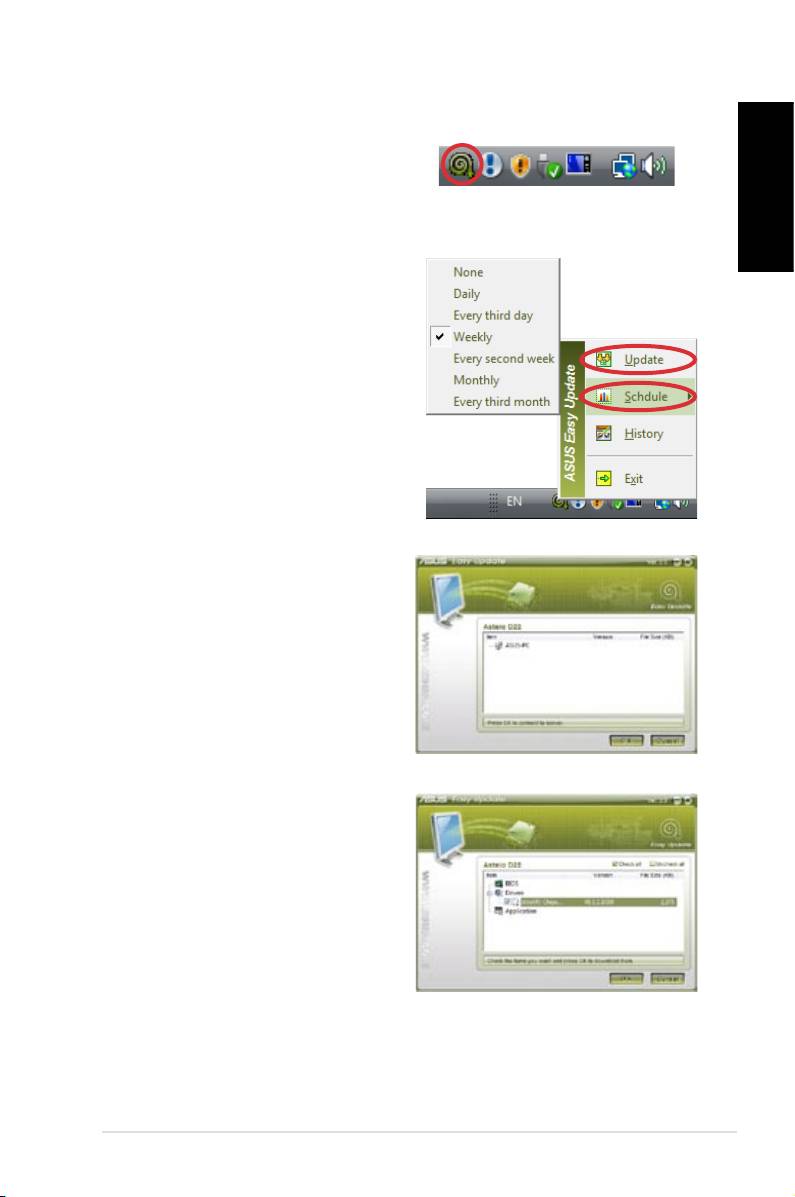
ASUS Easy Update
1. Højreklik på ikonet ASUS
®
Easy Update på Windows
proceslinjen.
Dansk
2. Vælg Udfør for at markere,
hvor ofte systemet skal
opdateres.
3. Vælg
Opdater for at
aktivere opdateringen.
4. Klik
OK for at vise de
elementer, der kan hentes.
5. Marker afkrydsningsfelterne
for de elementer, som skal
hentes, og klik derefter OK.
ASUS NOVA P20/P22
179

Sådan gendanner du dit system
Dansk
Sådan bruger du dvd’en til gendannelse
Dvd’en til gendannelse indeholder et billede af operativsystemet, som
det blev installeret på enheden på fabrikken. Dvd’en til gendannelse,
som arbejder sammen med support dvd’en, leverer en letforståelig
gendannelsesløsning, som hurtig gendanner dit system til dets
originale tilstand, givet at dit harddisk drev virker ordentlig. Før du
bruger dvd’en til gendannelse, skal du først kopier dine datafiler (så
som Outlook PST filer) til floppydisks eller til et netværksdrev, og noter
alle tilpasset brugerindstillinger (så som netværksindstillinger).
1. Indsæt dvd’en til gendannelse i det optiske drev (systemet
skal være tændt).
2. Genstart systemet og tryk på
<DEL> ved opstart for at åbne
BIOS opsætningen. Vælg Boot > Boot Device Priority og
sæt det optiske drev (kan stå som “CDROM:XXXX”) til at være
første opstartsdrev (1st Boot Device).
3. Tryk på
<F10> for at gemme ændringerne og genstart fra
dvd’en til gendannelse.
4. Vælg en partitionsmulighed og klik på
Næste.
Valgmuligheder vedrørende partition:
Gendan systemet til en enkelt partition.
Denne mulighed sletter kun den partition, som du valgte
nedenfor, hvilket giver dig mulighed for at beholde andre
partitioner og oprette et nyt systempartition som “C” drev.
Gendan systemet til hele harddisken.
Denne valgmulighed sletter alle partitioner på din harddisk
og opretter et nyt systempartition som “C” drev.
5. Følg vejledningerne på skærmen, for at færdiggøre
gendannelsesprocessen.
Du vil tabe al din data under systemgendannelsen. Sørg for at
lave en sikkerhedskopi af dine vigtige data, før du gendanner
systemet.
180
Kvikguide
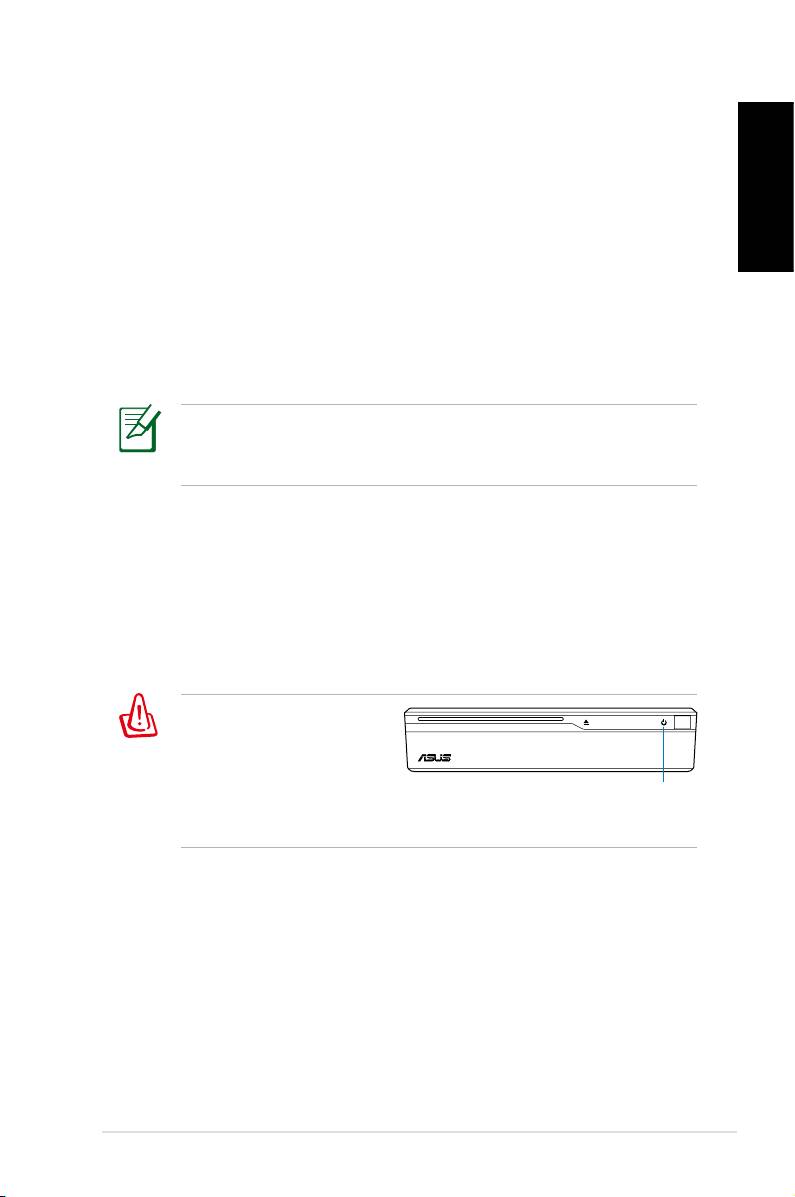
6. Når systemgendannelsen er udført, skal du udløse dvd’en fra
det optiske drev.
7. Genstart systemet og tryk på
<DEL> ved opstart for at åbne
BIOS opsætningen. Vælg Boot > Boot Device Priority og
Dansk
stil det harddisk drevet (kan stå som “HDD:XXXX”) til at være
første opstartsdrev (1st Boot Device).
8. Tryk på
<F10> for at gemme ændringerne og genstart systemet.
9. Indsæt support dvd’en i det optiske drev.
10. Klik på
ASUS InstAll – Drivers Installationsguide under
Drivers fanebladet, og installer alle driverne.
Det kan tage nogle minutter at geninstallere alle driverne.
Hvis pauseskærmen starter, skal du trykke på en vilkårlig tast
for igen at vise installationsskærmen.
Crashfree BIOS
ASUS Crashfree BIOS gør det muligt at gendanne de originale
BIOS-data fra den understøttende DVD i tilfælde af, at en
opdatering af BIOS’en mislykkes, eller hvis BIOS-koderne og
-data er beskadigede. Ændr boot-prioriteten, og boot fra den
understøttende DVD for at genskabe BIOS’en.
Når du bemærker,
at LED-lampen til
strømmen blinker hvidt
og der høres 2 korte bip
LED-lampe til strømmen
efterfulgt af ét fortsat
bip ved systemstart , så er BIOS-koderne beskadiget.
Følg nedenstående instruktioner for at gendanne BIOS’en:
1. Indsæt den understøttende DVD. Der lyder 2 korte bip
fra systemet, som påbegynder gendannelsen af BIOS’en
(Der er intet skærmbillede).
2. Når LED-lampen til strømmen holder op med at blinke,
er gendannelsen fuldført.
3. Tryk på tænd-sluk-knappen for at starte systemet. Hvis
systemet starter Windows, er BIOS’en gendannet.
ASUS NOVA P20/P22
181

Sådan bruger du den skjulte partition
Dansk
Partitionen til gendannelse indeholder et billede af
operativsystemet, drivers og hjælpeprogrammer, som det blev
installeret på enheden på fabrikken. Partitionen til gendannelse
leverer en letforståelig gendannelsesløsning, som hurtig
gendanner dit system til dets originale tilstand, givet at dit
harddisk drev virker ordentlig. Før du bruger partitionen til
gendannelse, skal du først kopier dine datafiler (så som Outlook
PST filer) til floppydisks eller til et netværksdrev, og noter alle
tilpasset brugerindstillinger (så som netværksindstillinger).
SLET IKKE partitionen som hedder “GENDAN”. Partitionen til
gendannelse er oprettet på fabrikken og kan ikke gendannes
af brugeren, hvis den slettes. Kontakt et autoriseret ASUS
servicecenter, hvis du har problemer med gendannelsesprocessen.
1.
Tryk på <F9> ved opstart (kræver en partition til gendannelse)
2.
Tryk på <Enter> for at vælge Windows Setup [EMS Enabled]
3. Læs “ASUS preload guide” vinduet og klik på Næste.
4. Vælg en partitionsvalgmulighed og klik på
Næste. Valgmu-
ligheder vedrørende partition:
Gendan Windows til en enkelt partition.
Denne mulighed sletter kun den partition, som du valgte
nedenfor, hvilket giver dig mulighed for at beholde andre
partitioner og oprette et nyt systempartition som “C” drev.
Gendan Windows til hele harddisken.
Denne valgmulighed sletter alle partitioner på din harddisk
og opretter et nyt systempartition som “C” drev.
5. Følg vejledningerne på skærmen, for at færdiggøre gendan
-
nelsesprocessen.
6. Genstart og indsæt support dvd’en i det optiske drev.
7. Klik på
ASUS InstAll – Drivers Installationsguide under
Drivers fanebladet, og installer alle driverne.
182
Kvikguide
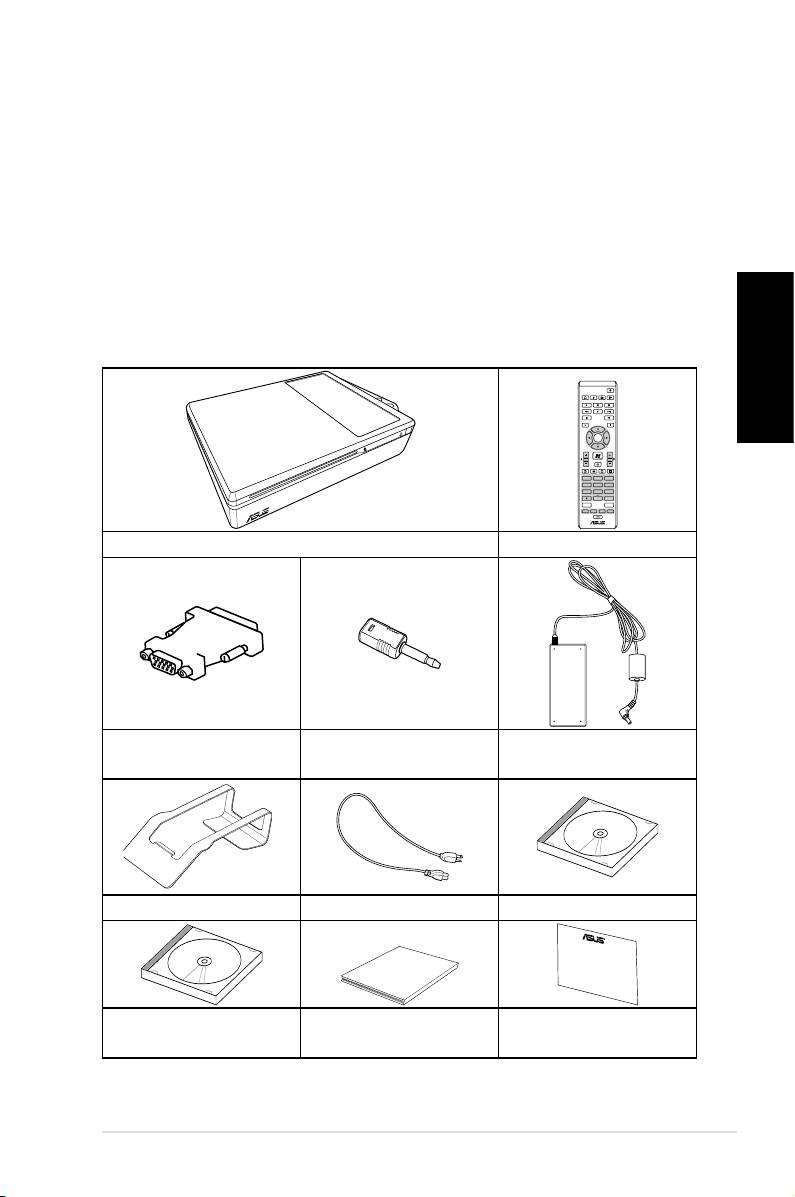
Vítejte
Blahopřejeme vám k zakoupení počítače ASUS NOVA P20/
P22. Následující ilustrace zobrazuje obsah balení vašeho
nového počítače ASUS NOVA P20/P22. Pokud je některá z
níže uvedených položek poškozena nebo chybí, se obraťte
na prodejce.
Obsah krabice
Česky
ASUS NOVA P20/P22
183
OK
ABC
DEF
GHI
1 2 3
JKL MNO
PQRS
4 5 6
TUV WXYZ
7 8 9
CLEAR ENTER
0 #
P20/P22 Dálkový ovladač
Adaptér mini jack-
Adaptér DVI-D-Sub
Napájecí adaptér
S/PDIF
Stojan Napájecí kabel Podpůrný disk DVD
Quick Guid
e
Disk DVD pro
Stručná příručka Záruční karta
obnovu
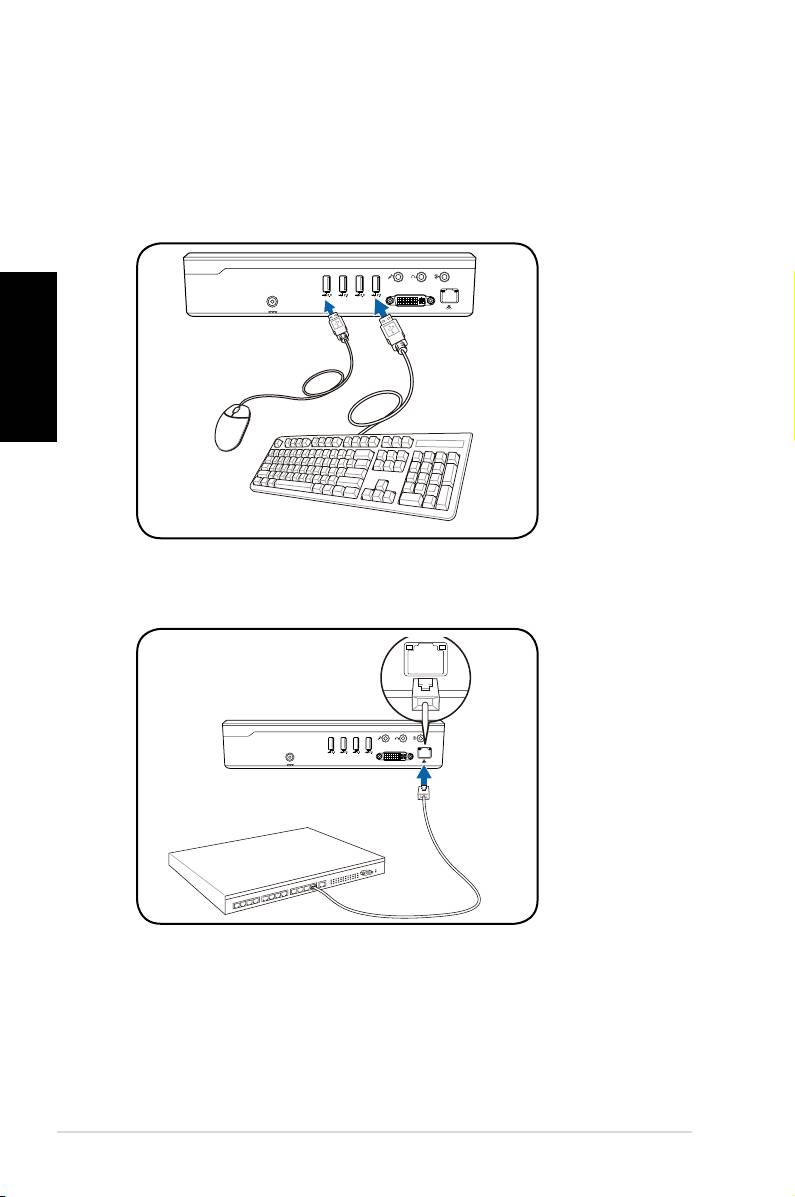
Česky
184
Stručná příručka
S/PDIF
OUT
S/PDIF
IN
CENTER/BASS FRONT
SURROUND
DCIN
DVI
S/PDIF
OUT
S/PDIF
IN
CENTER/BASS
FRONT
SURROUND
DCIN
DVI
I
Příprava počítače ASUS NOVA
Toto jsou stručné pokyny pro používání počítače ASUS NOVA.
1. Připojte klávesnici a myš USB*
2. Připojte kabel Ethernet
* Krab i ce neob s ah uje klá v esnic i a n i m yš US B.
Zakupte periférie USB podle individuálních požadavků.
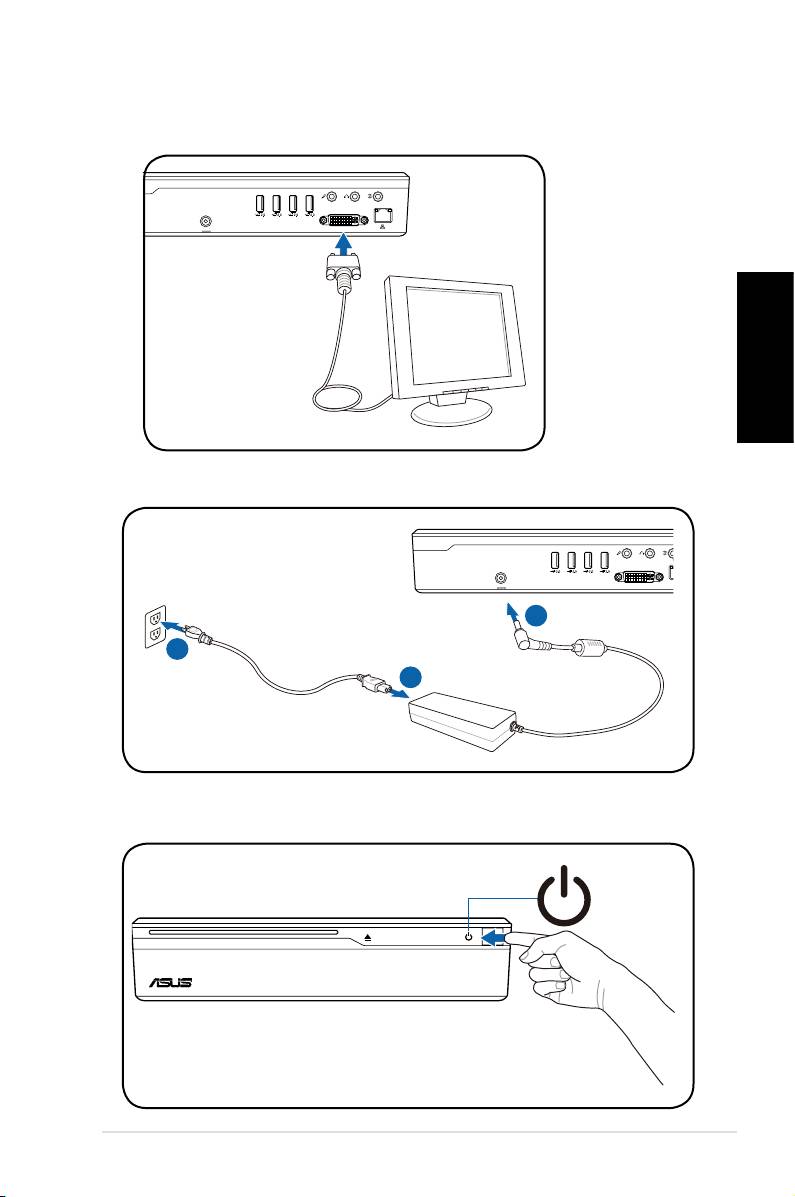
Česky
ASUS NOVA P20/P22
185
S/PDIF
OUT
S/PDIF
IN
CENTER/BASS
FRONT
SURROUND
DCIN
DVI
3
2
1
S/PDIF
OUT
S/PDIF
IN
CENTER/BASS
FRONT
SURROUND
DCIN
DVI
3. Připojte monitor.
4. Připojte napájecí adaptér
5. Spusťte počítač ASUS NOVA
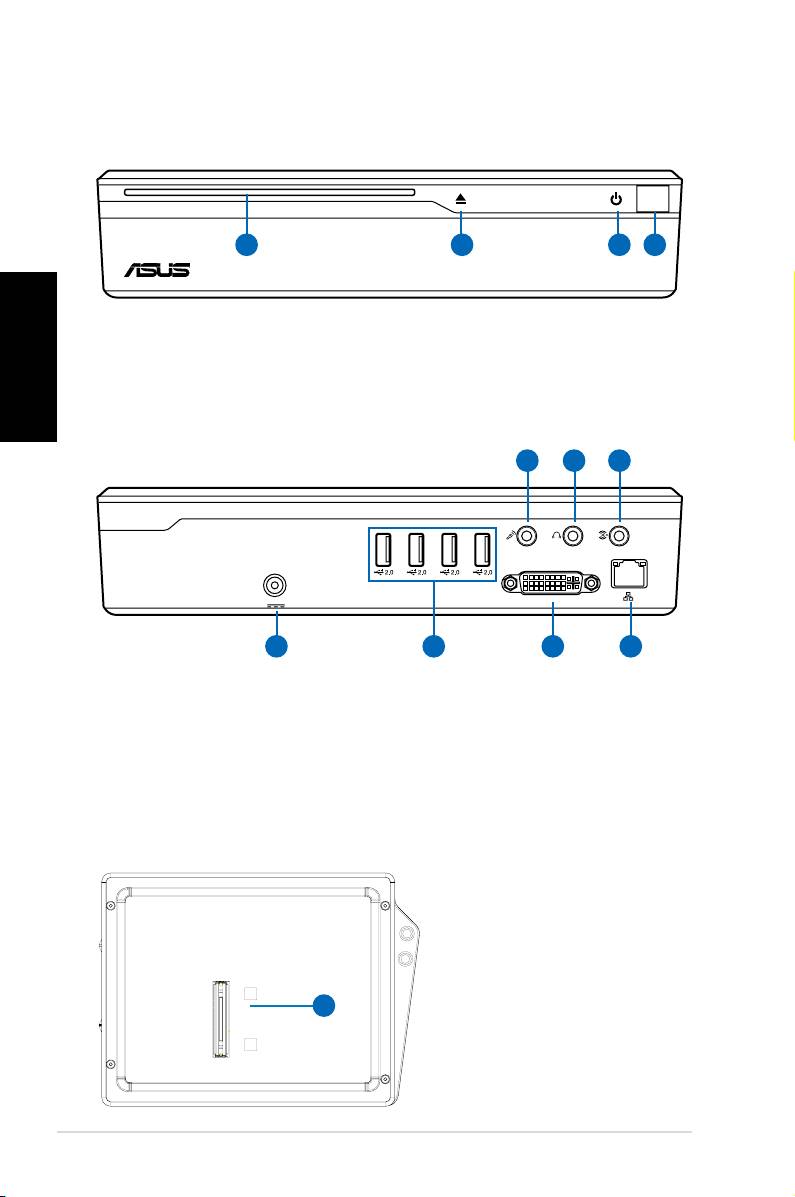
Seznámení se součástmi
Pohled zepředu
1 3 42
Česky
1. Zasouvací optická jednotka
2. Elektronické vysunutí optické jednotky (dotykové)
3. Vypínač (dotykový)
4. Infračervený port
186
Stručná příručka
S/PDIF
S/PDIF
OUT
IN
CENTER/BASS FRONT
SURROUND
DCIN
DVI
11 10
9
Zadní strana
5 6 7 8
5. Vstup stejnosměrného
8. Port LAN
napájení
9. Port linkového vstupu (port
6. Port USB (2.0/1.1)
S/PDIF in)
7. Výstup zobrazovacího
10. Zdířka pro připojení sluchátek
zařízení (monitoru)
11. Zdířka pro připojení mikrofonu
Pohled zdola
12. Dokovací
konektor*
* D o p l ň k o v á
funkce dokování
12
u m o ž ň u j e
budoucí rozšíření
možností počítače
ASUS NOVA.
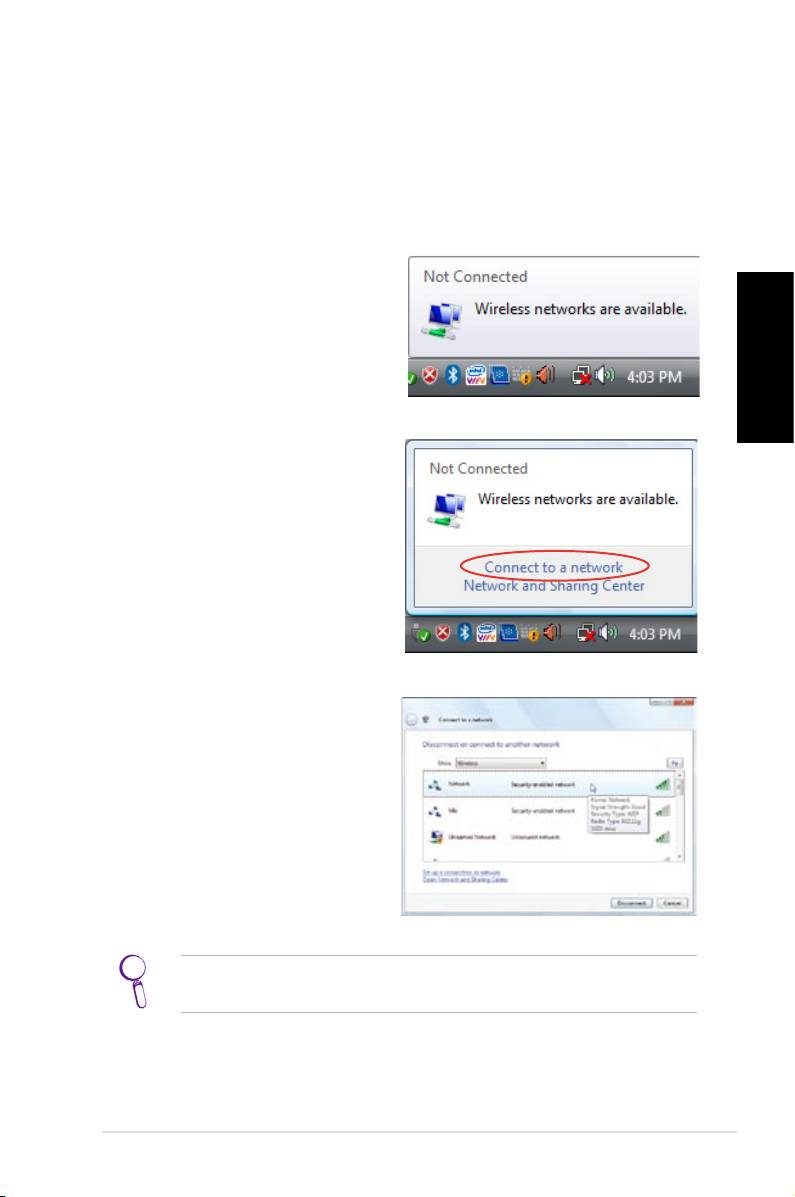
Kongurování bezdrátového připojení
Připojení k bezdrátové síti
Chcete-li připojit počítač k bezdrátové síti, postupujte podle
následujících pokynů.
1. Přemístěte kurzor na
ikonu sítě na hlavním
panelu. Zobrazí se stav
Nepřipojeno.
Česky
2. Klepněte pravým tlačítkem
myši na ikonu sítě a
vyberte příkaz Připojit k
síti.
3. Ze seznamu vyberte
bezdrátovou síť, ke které
se chcete připojit.
Je-li ve vašem okolí velké množství sítí, zaškrtěte
možnost Zobrazit
bezdrátové sítě
.
ASUS NOVA P20/P22
187
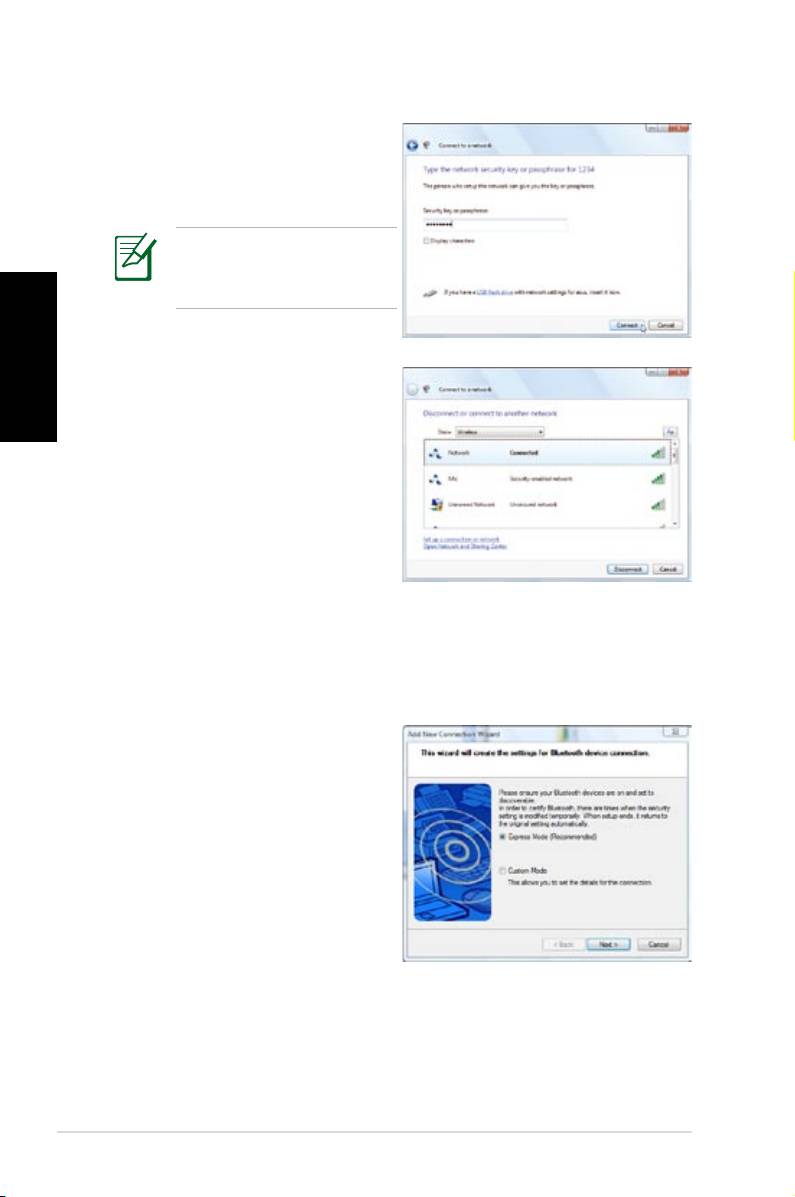
4. Během připojování bude
pravděpodobně třeba
zadat heslo.
Není-li zapotřebí heslo,
t a t o o b r a z o v k a s e
nezobrazí.
Česky
5. Po navázání připojení se
zobrazí
Připojeno
.
Bezdrátové připojení Bluetooth
Při vytváření bezdrátového připojení Bluetooth postupujte
podle následujících pokynů.
1. Poklepáním na ikonu
Bluetooth na hlavním
panelu systému Windows
s p u s ť t e p r ů v o d c e
připojením.
188
Stručná příručka
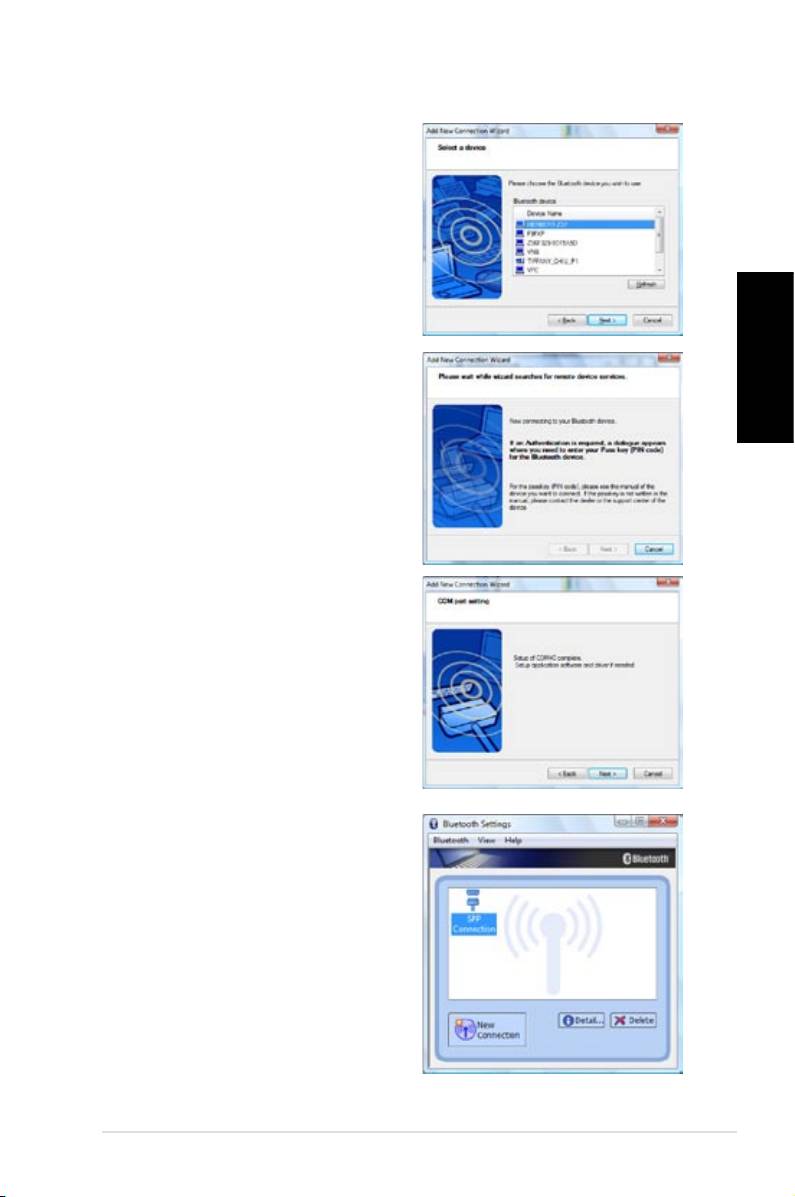
2. V s e z n a m u v y b e r t e
zařízení Bluetooth, ke
kterému se chcete připojit,
a pokračujte klepnutím na
tlačítko
Další
.
3. Jestliže zařízení vyžaduje
Česky
ověření, bude třeba zadat
heslo.
4. Po dokončení nastavení
pokračujte klepnutím na
tlačítko
Další
.
5. Zobrazí se zařízení, ke
kterému se připojujete.
ASUS NOVA P20/P22
189
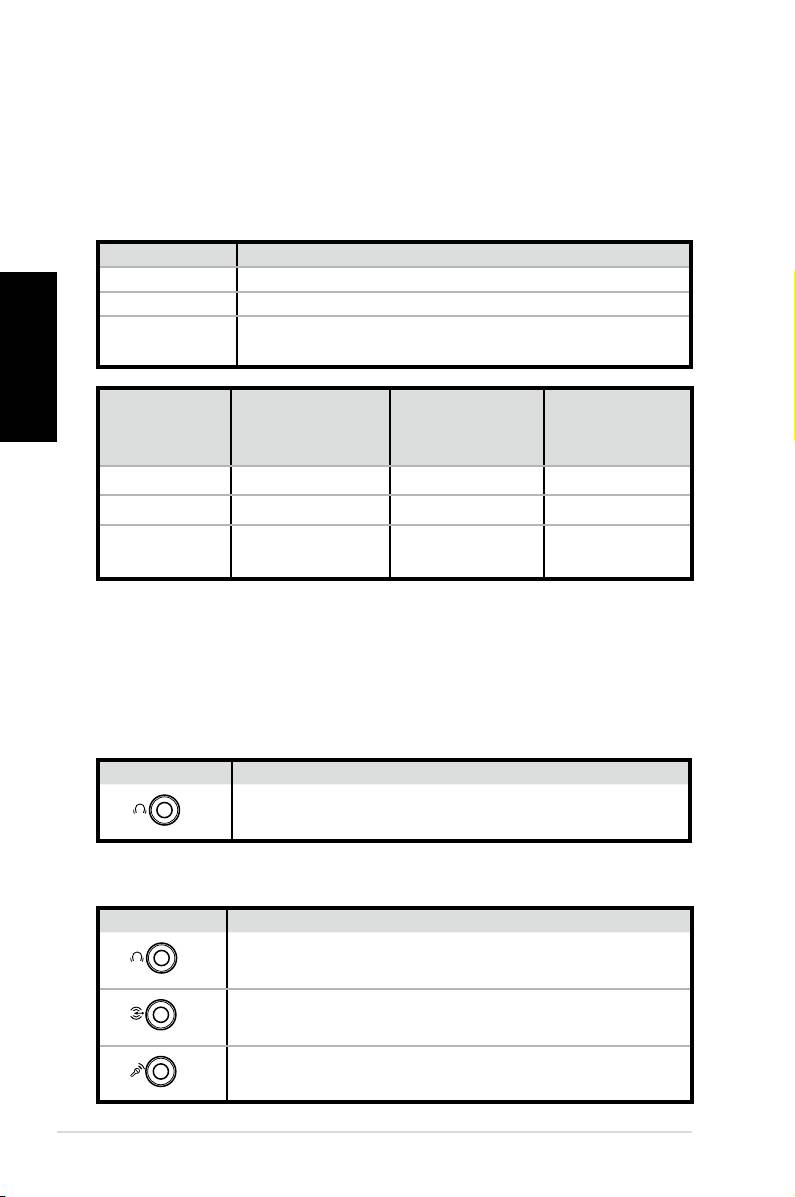
Kongurování zvukového výstupu
Kongurace reproduktorů
Tento počítač můžete používat s následujícími konguracemi
reproduktorů:
Název Reproduktorový systém
2 (stereo) Levý reproduktor, pravý reproduktor.
4
Dva přední reproduktory, dva zadní reproduktory.
Česky
Dva přední reproduktory, dva zadní reproduk-
5.1
tory, středový reproduktor a subwoofer.
Náhlavní sada
6
Port
2
S/PDIF
reproduktorů
reproduktorů
Světle modrá
Linkový vstup Surround S/PDIF vstup
Slonová kost Linkový výstup Přední S/PDIF výstup
Vstup
Středový/
Růžová
Mikrofon
mikrofonu
basový
Připojení k analogovým reproduktorům
Níže uvedená tabulka poskytuje přehled konektorů pro
výstup zvuku na zadním panelu a informace o jejich funkci.
Pro stereo soustavu
P20/P22 Popis
Pro vícekanálový audio systém
190
Stručná příručka
S/PDIF
OUT
FRONT
Přední se připojuje ke stereofonním
reproduktorům.
P20/P22 Popis
S/PDIF
OUT
FRONT
FRONT se připojuje k portu FRONT na sub-
wooferu.
S/PDIF
IN
SURROUND
SURROUND se připojuje k portu REAR na sub-
wooferu.
CENTER/BASS
CENT/BASS se připojuje k portu SUB/CENTER
na subwooferu.
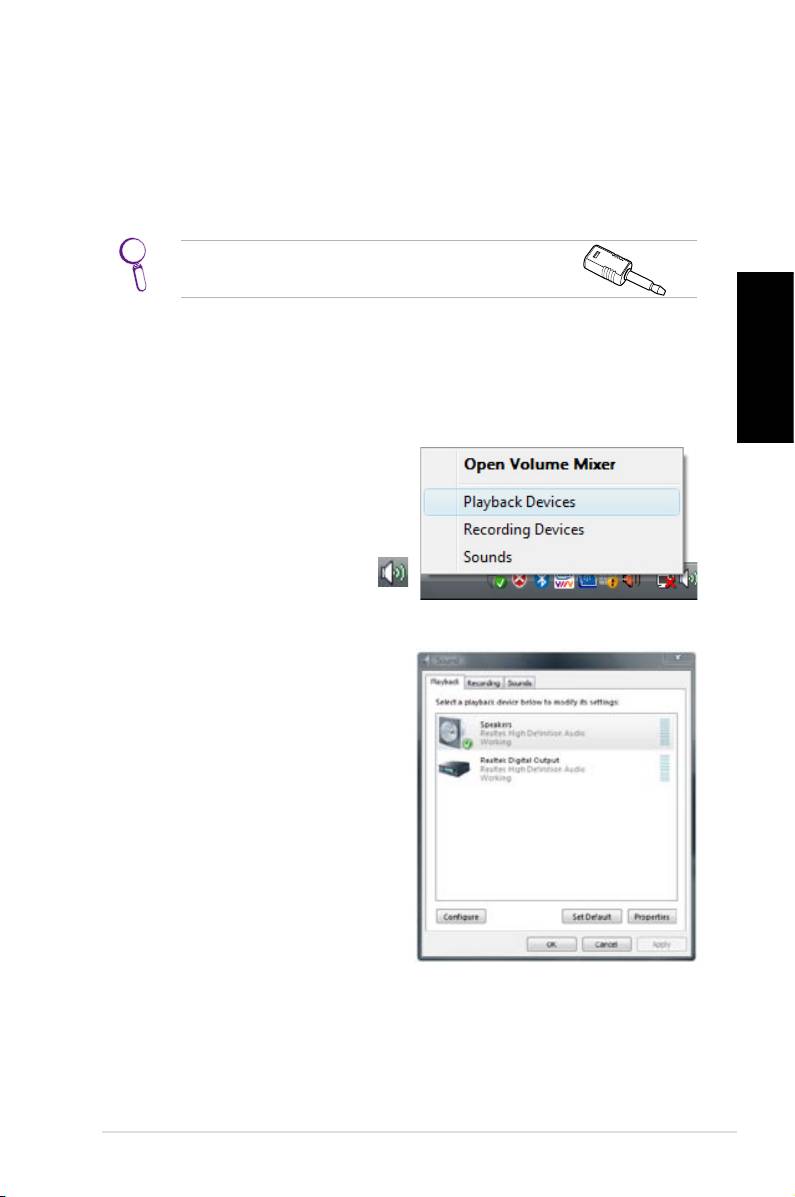
Připojení k digitálním reproduktorům
•
Digitální výstup: Připojte zvukový kabel s adapté-
rem mini jack-s/PDIF z portu S/PDIF Výstup na zadním
panelu systému k zesilovači.
Adaptér mini jack-S/PDIF připojte před
zapojením stereofonních reproduktorů.
Kongurování nastavení výstupu zvuku
Česky
Po připojení soustavy reproduktorů k počítači NOVA P20/P22 se
pro konguraci zvukového výstupu řiďte níže uvedenými kroky.
1. Na hlavním panelu
operačního systému
®
Windows
Vista™ klepněte
pravým tlačítkem myši na
ikonu ovládaní hlasitosti
a potom vyberte možnost
Přehrávací zařízení
.
2. Používáte-li analogové
reproduktory, v okně
Přehrávání
vyberte
položku
Reproduktory
a klepněte na položku
Nastavit výchozí
.
Používáte-li digitální
reproduktory, vyberte
položku
Digitální výstup
Realtek
.
3. Po výběru položky
Reproduktory
klepněte na tlačítko
Kongurovat
a nakongurujte nastavení podle
zobrazených pokynů. Pokud jste vybrali položku
Digitální
výstup Realtek
, klepnutím na tlačítko
Vlastnosti
nakongurujte vaše preference digitálního výstupu.
ASUS NOVA P20/P22
191
Používání Windows Media Center
Spuštění Windows Media Center
Windows Media Center můžete plně ovládat bezdrátovou
klávesnicí a kterýmkoliv dálkovým ovladačem.
Chcete-li spustit Windows Media Center, proveďte jeden z
následujících úkonů:
• Stiskněte tlačítko Media Center
na dálkovém ovladači
Česky
k Media Center.
®
• Na pracovní ploše systému Windows
klepněte na tlačítko
Start
>
Programy
>
Windows Media Center
.
Sledování DVD
Vložte DVD do multiformátové jednotky, jeho přehrávání
bude zahájeno automaticky. Pro přehrání můžete také
stisknout tlačítko DVD .
Hudba
Funkce
Hudba
vám poskytne dokonalý hudební zážitek.
Můžete poslouchat CD nebo jiné hudební soubory, vytvářet
si vlastní playlisty, prohlížet informace o albu a poslouchat
hudbu podle alba, žánru, interpreta atd. Podrobné pokyny
jsou k dispozici v uživatelské příručce na podpůrném disku
DVD.
Obrázky a videa
Užijte si a organizujte své fotograe/video nebo stažené
obrázky/videoklipy díky funkce Obrázky a videa. Obráz-
ky můžete prohlížet individuálně nebo jako prezentaci s
hudebním doprovodem.
Funkce a definice tlačítek dálkového ovladače jsou
popsány v uživatelské příručce na podpůrném disku DVD.
192
Stručná příručka
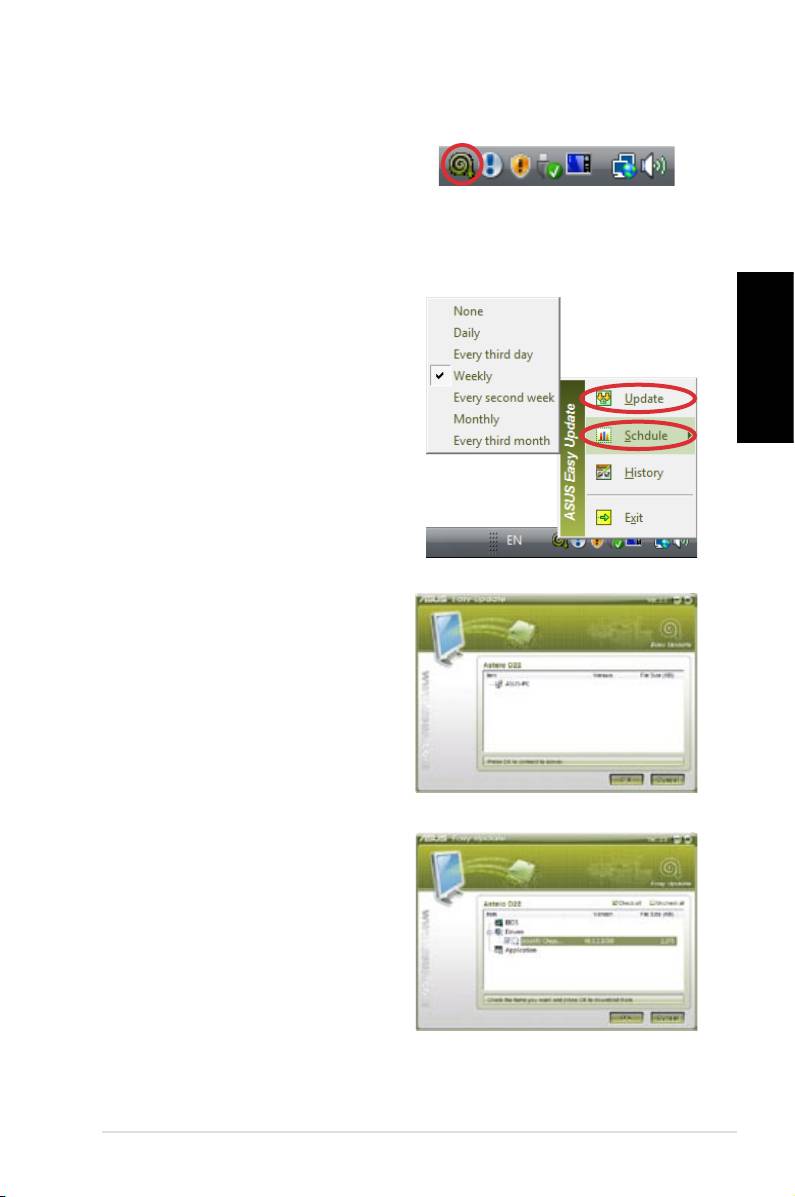
ASUS Easy Update
1. Na hlavním panelu
operačního systému
®
Windows
klepněte pravým
tlačítkem myši na ikonu
ASUS Easy Update.
2. Klepnutím na příkaz
Plán
nastavte požadovanou
frekvenci aktualizace
systému.
Česky
3. Klepnutím na příkaz
Aktualizovat
aktivujete
aktualizaci.
4. Klepnutím na tlačítko
OK
zobrazíte položky ke
stažení.
5. Zaškrtněte položky, které
chcete stáhnout, a potom
klepněte na tlačítko
OK
.
ASUS NOVA P20/P22
193

Obnovení systému
Používání disku DVD pro obnovení
Disk DVD pro obnovení obsahuje bitovou kopii operačního
systému nainstalovaného do počítače během výroby. Disk
DVD pro obnovení společně s podpůrným diskem DVD
představují komplexní řešení obnovení, které rychle obnoví
počítač do původního funkčního stavu za předpokladu, že
je v pořádku váš pevný disk. Před použitím disku DVD pro
Česky
obnovení zkopírujte vaše datové soubory (například soubory
PST aplikace Outlook) na diskety nebo na síťovou jednotku
a zapište si vlastní nastavení konfigurace (například síťová
nastavení).
1. Vložte disk DVD pro obnovení do optické jednotky
(počítač musí být zapnutý).
2. Restartujte systém a stisknutím klávesy
<DEL>
při
spuštění vstupte do nastavení systému BIOS. Přejděte
na část
Spuštění
>
Pořadí spouštěcích zařízení
a vy-
berte optickou jednotku (bude pravděpodobně označena
„CDROM:XXXX“) jako 1. spouštěcí zařízení.
3. Stisknutím klávesy
<F10>
uložte konguraci a restartujte
z disku DVD pro obnovení.
4. Vyberte volbu oddílu a klepněte na tlačítko
Další
. Volby
oddílu:
Obnovit systém pouze do oddílu.
Tato volba odstraní pouze oddíl, který jste vybrali níže,
umožní vám zachovat ostatní oddíly a vytvoří nový
systémový oddíl jako jednotku „C“.
Obnovit systém na celý pevný disk.
Tato volba odstraní z vašeho pevného disku všechny
oddíly a vytvoří nový systémový oddíl jako jednotku „C“.
5. Při obnovování postupujte podle zobrazených pokynů.
Během obnovení systému budou ztracena veškerá data.
Před obnovením systému nezapomeňte zazálohovat
důležitá data.
194
Stručná příručka
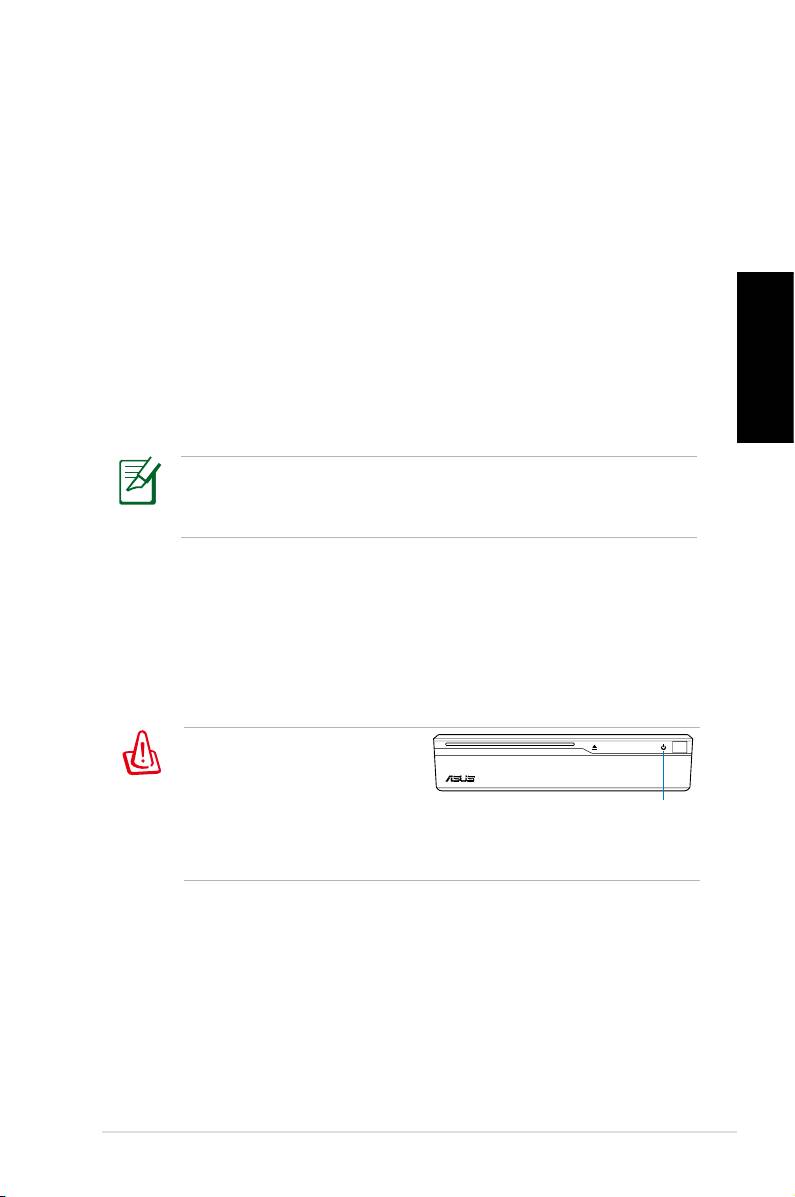
6. Po dokončení obnovení systému vysuňte disk DVD pro
obnovení z optické jednotky.
7. Restartujte systém a stisknutím klávesy
<DEL>
při
spuštění vstupte do nastavení systému BIOS. Přejděte
na část
Spuštění
>
Pořadí spouštěcích zařízení
a
obnovte nastavení pevného disku (bude pravděpodobně
označena „HDD:XXXX“) jako 1. spouštěcího zařízení.
8. Stisknutím klávesy
<F10>
uložte konguraci a restartujte
systém.
9. Vložte podpůrný disk CD do optické jednotky.
Česky
10. Na kartě
Ovladače
klepněte na položku
ASUS InstAll –
průvodce instalací ovladačů
a nainstalujte ovladače.
Nová instalace ovladačů může trvat určitou dobu. Pokud
se aktivuje spořič obrazovky, stisknutím libovolné klávesy
obnovte instalační obrazovku.
Systém Crashfree BIOS
Systém ASUS Crashfree BIOS umožňuje obnovit původní
data systému BIOS z podpůrného disku DVD v případě
selhání aktualizace systému BIOS nebo poškození kódů a dat
systému BIOS. Chcete obnovit systém BIOS, změňte prioritu
spouštění a spusťte systém z podpůrného disku DVD.
Když při spouštění
systému zjistíte, že
indikátor napájení bliká
bíle a uslyšíte dvě krátká
indikátor napájení
pípnutí následovaná
jedním souvislým, jsou kódy systému BIOS poškozené.
Při obnově systému BIOS postupujte podle následujících pokynů:
1. Vložte podpůrný disk DVD. Počítač dvakrát krátce pípne
a spustí obnovu systému BIOS. (Obrazovka je prázdná)
2. Když indikátor napájení přestane blikat, obnovení je
dokončeno.
3. Zapněte počítač stisknutím vypínače. Pokud se v
počítači spustí operační systém Windows, systém BIOS
byl úspěšně obnoven.
ASUS NOVA P20/P22
195

Používání skrytého oddílu
Oddíl pro obnovení obsahuje bitové kopie operačního
systému, ovladačů a nástrojů, které byly nainstalovány
do počítače při výrobě. Oddíl pro obnovení představuje
komplexní řešení obnovení, které rychle obnoví software
počítače do původního funkčního stavu za předpokladu,
že je v pořádku váš pevný disk. Před použitím oddílu pro
obnovení zkopírujte vaše datové soubory (například soubory
Česky
PST aplikace Outlook) na diskety nebo na síťovou jednotku
a zapište si vlastní nastavení konfigurace (například síťová
nastavení).
NEODSTRAŇUJTE oddíl s názvem „RECOVERY“.
Oddíl pro obnovení byl vytvořen při výrobě a v případě
jeho odstranění uživatelem jej nelze obnovit. Pokud se
při obnově setkáte s problémy, navštivte s počítačem
autorizované servisní středisko společnosti ASUS.
1. Během spouštění stiskněte klávesu
<F9>
(vyžaduje oddíl
pro obnovení)
2. Stisknutím klávesy
<Enter>
vyberte položku
Instalace
Windows [EMS povoleno]
.
3. Přečtěte si obrazovku „ASUS Preload Wizard“ a klepněte
na tlačítko
Další
.
4. Vyberte volbu oddílu a klepněte na tlačítko
Další
. Volby
oddílu:
Obnovit Windows pouze do oddílu.
Tato volba odstraní pouze oddíl, který jste vybrali níže,
umožní vám zachovat ostatní oddíly a vytvoří nový
systémový oddíl jako jednotku „C“.
Obnovit Windows na celý pevný disk.
Tato volba odstraní z vašeho pevného disku všechny
oddíly a vytvoří nový systémový oddíl jako jednotku „C“.
5. Při obnovování postupujte podle zobrazených pokynů.
6. Restartujte a vložte podpůrný disk CD do optické
jednotky.
7. Na kartě
Ovladače
klepněte na položku
ASUS InstAll –
průvodce instalací ovladačů
a nainstalujte ovladače.
196
Stručná příručka
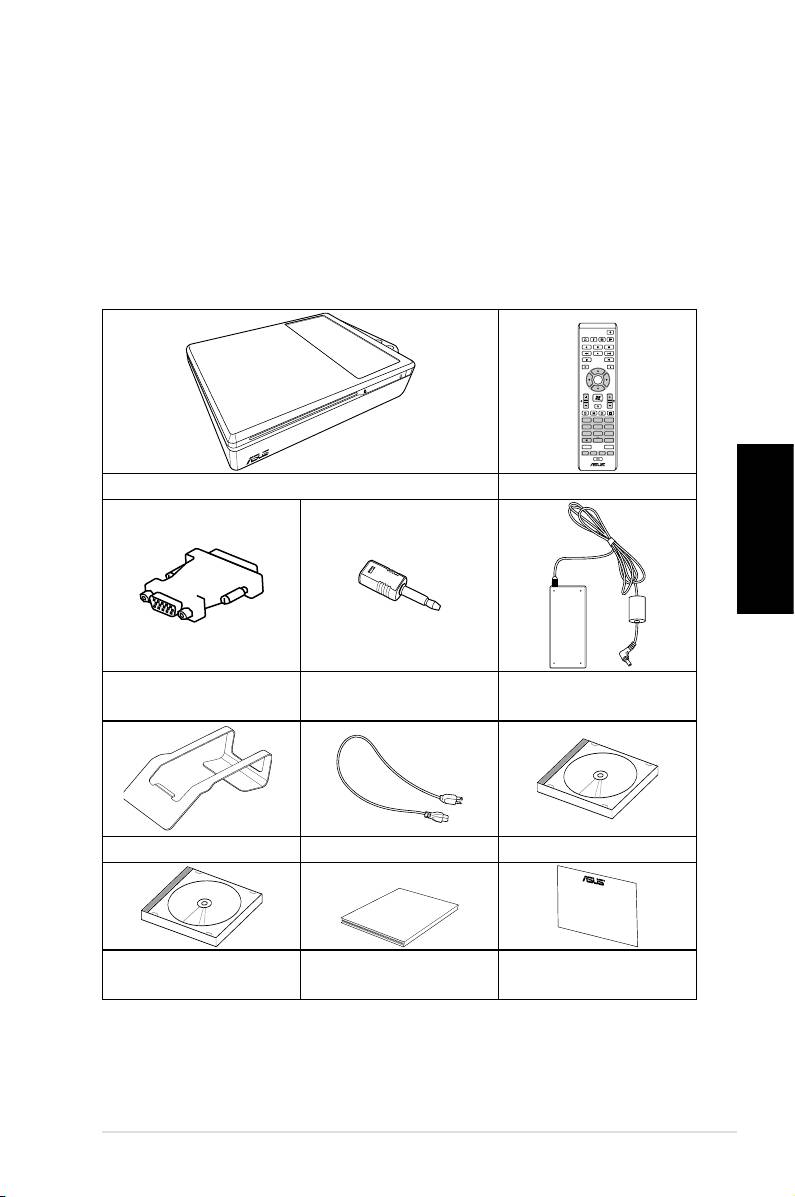
Üdvözöljük!
Gratulálunk az ASUS NOVA P20/P22 megvásárlásához!
Az alábbi ábrán az új ASUS NOVA P20/P22 csomagjának
tartalma látható. Amennyiben az alábbi tételek közül bármelyik
sérült vagy hiányzik, lépjen kapcsolatba a forgalmazóval.
A csomag tartalma
Magyar
ASUS NOVA P20/P22
197
OK
ABC
DEF
GHI
1 2 3
JKL MNO
PQRS
4 5 6
TUV WXYZ
7 8 9
CLEAR ENTER
0 #
P20/P22 Távvezérlő
mini jack-S/PDIF
DVI-D-Sub adapter
Hálózati adapter
adapter
Talp Hálózati tápkábel Támogató DVD
Quick Guid
e
Rendszer-
Gyors útmutató Garanciakártya
visszaállító DVD
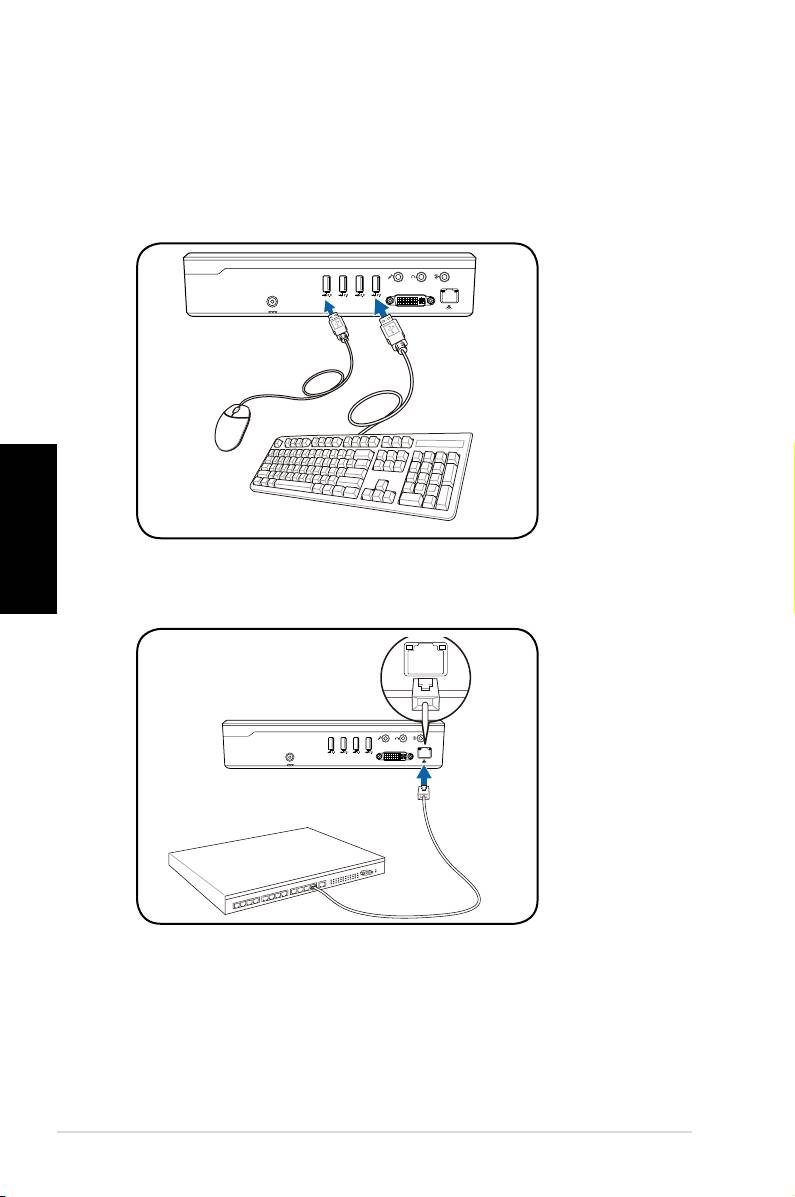
Az ASUS NOVA előkészítése
Az ASUS NOVA használatával kapcsolatban az alábbiakban
olvashatja a gyors útmutatót.
1. Csatlakoztassa az USB-billentyűzetet és egeret*
Magyar
198
Gyors útmutató
S/PDIF
OUT
S/PDIF
IN
CENTER/BASS FRONT
SURROUND
DCIN
DVI
2. Csatlakoztassa az Ethernet kábelt
S/PDIF
OUT
S/PDIF
IN
CENTER/BASS
FRONT
SURROUND
DCIN
DVI
I
* A csomag nem tartalmaz USB-billentyűzetet és egeret.
Az USB-perifériákat saját igényei szerint szerezze be.
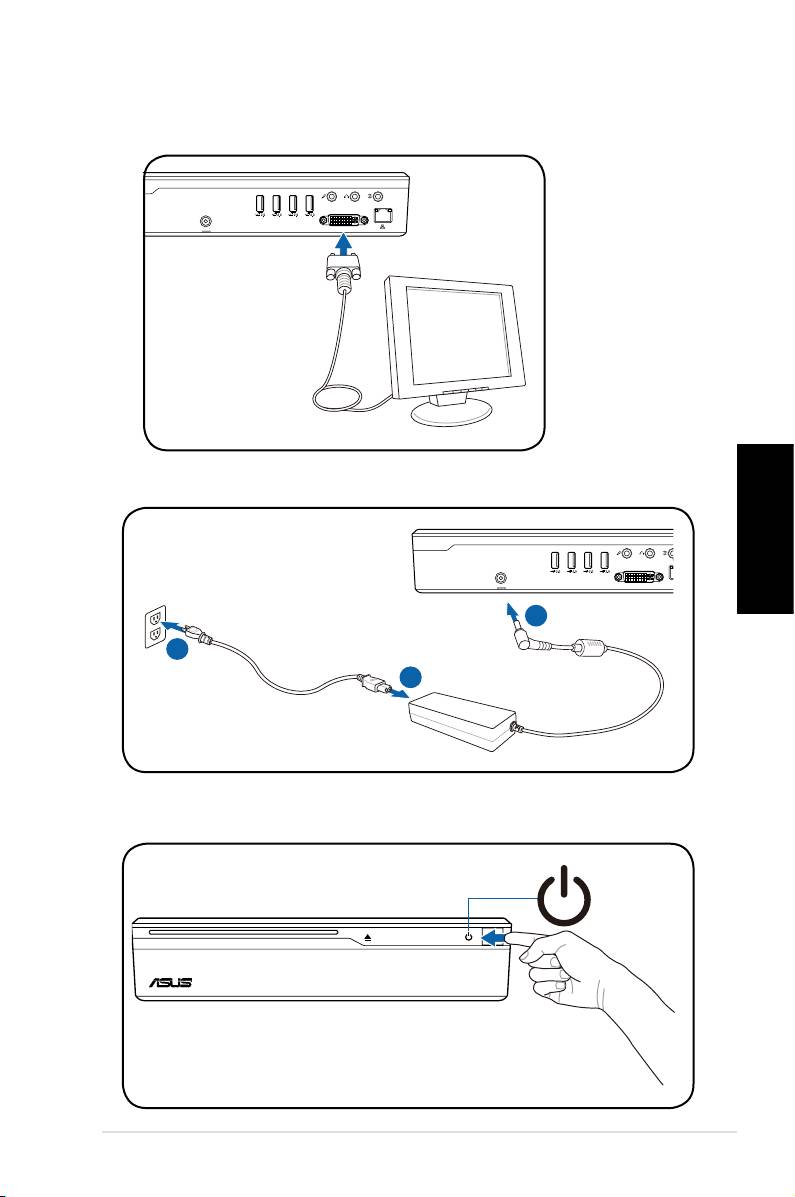
Magyar
ASUS NOVA P20/P22
199
S/PDIF
OUT
S/PDIF
IN
CENTER/BASS
FRONT
SURROUND
DCIN
DVI
3
2
1
S/PDIF
OUT
S/PDIF
IN
CENTER/BASS
FRONT
SURROUND
DCIN
DVI
3. Csatlakoztassa a monitort.
4. Csatlakoztassa a hálózati adaptert
5. Indítsa el az ASUS NOVA rendszert
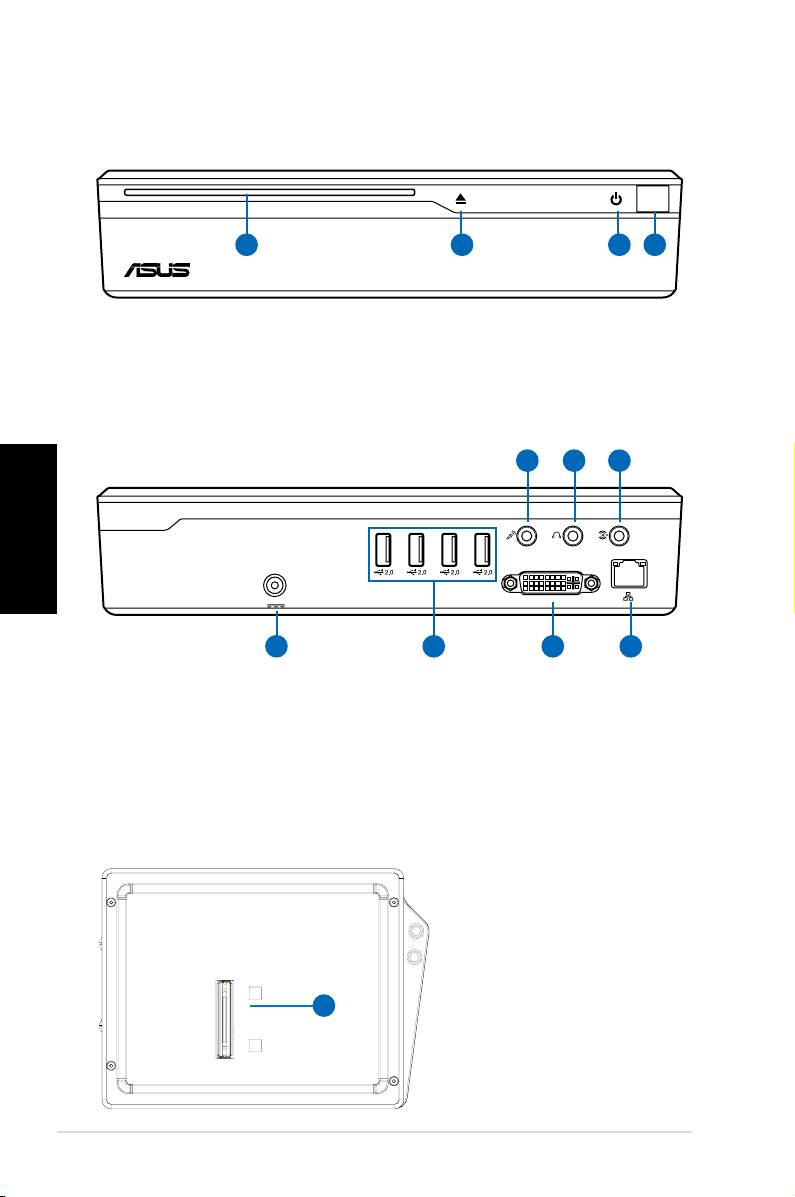
Az alkatrészek ismertetése
Elölnézet
1 3 42
1. Lemezbetöltő réssel rendelkező optikai meghajtó
2. Optikai meghajtó lemezkiadó gombja (érintésre érzékeny)
3. Üzemkapcsoló (érintésre érzékeny)
4. Infravörös port
Magyar
200
Gyors útmutató
S/PDIF
S/PDIF
OUT
IN
CENTER/BASS FRONT
SURROUND
DCIN
DVI
11 10
9
Hátulnézet
5 6 7 8
5. Tápcsatlakozó (DC) aljzat
8. LAN port
6. USB Port (2.0/1.1)
9. Vonalszintű bemeneti port
(S/PDIF bemeneti port)
7. Megjelenítő (monitor)
kimeneti portja
10. Fejhallgató csatlakozóaljzat
11. Mikrofon csatlakozóaljzat
Alulnézet
12. Dokkoló
csatlakozó*
*Az opcionális
dokkolási lehetőség
12
az ASUS NOVA
funkcióinak
jövőbeni bővítését
teszi lehetővé.
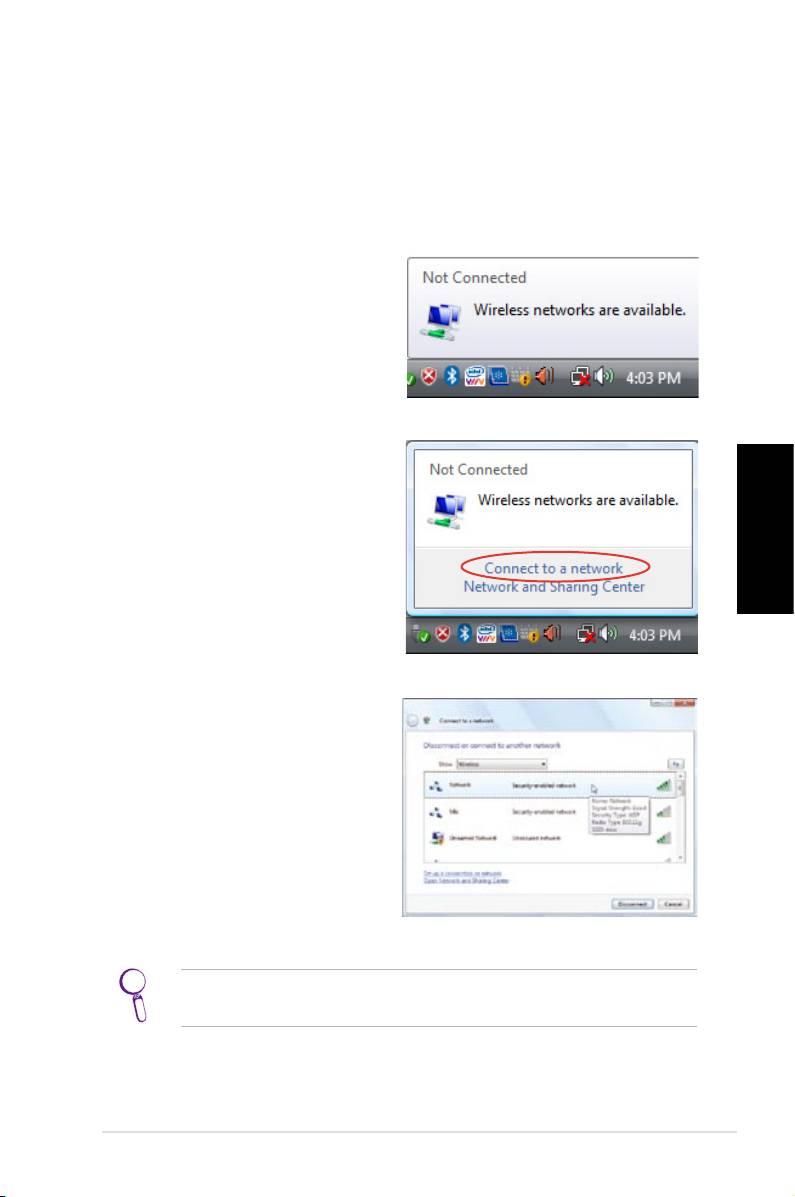
A vezeték nélküli kapcsolat kongurálása
Vezeték nélküli hálózati kapcsolat
A vezeték nélküli hálózathoz történő csatlakozáshoz kövesse
az alábbi lépéseket.
1. A kurzort helyezze a
hálózat ikon fölé a tálcán,
és látni fogja, hogy nincs
kapcsolat.
2. A jobb egérgombbal
kattintson a hálózat ikonra
és jelölje ki a Kapcsolódás
hálózathoz tételt.
Magyar
3. Válassza ki azt a vezeték
nélküli hálózatot a listáról,
amelyhez csatlakozni
kíván.
Jelölje ki a
Vezeték nélküli
hálózatok megjelenítése
téltelt, ha több mint egy hálózat található a környéken.
ASUS NOVA P20/P22
201
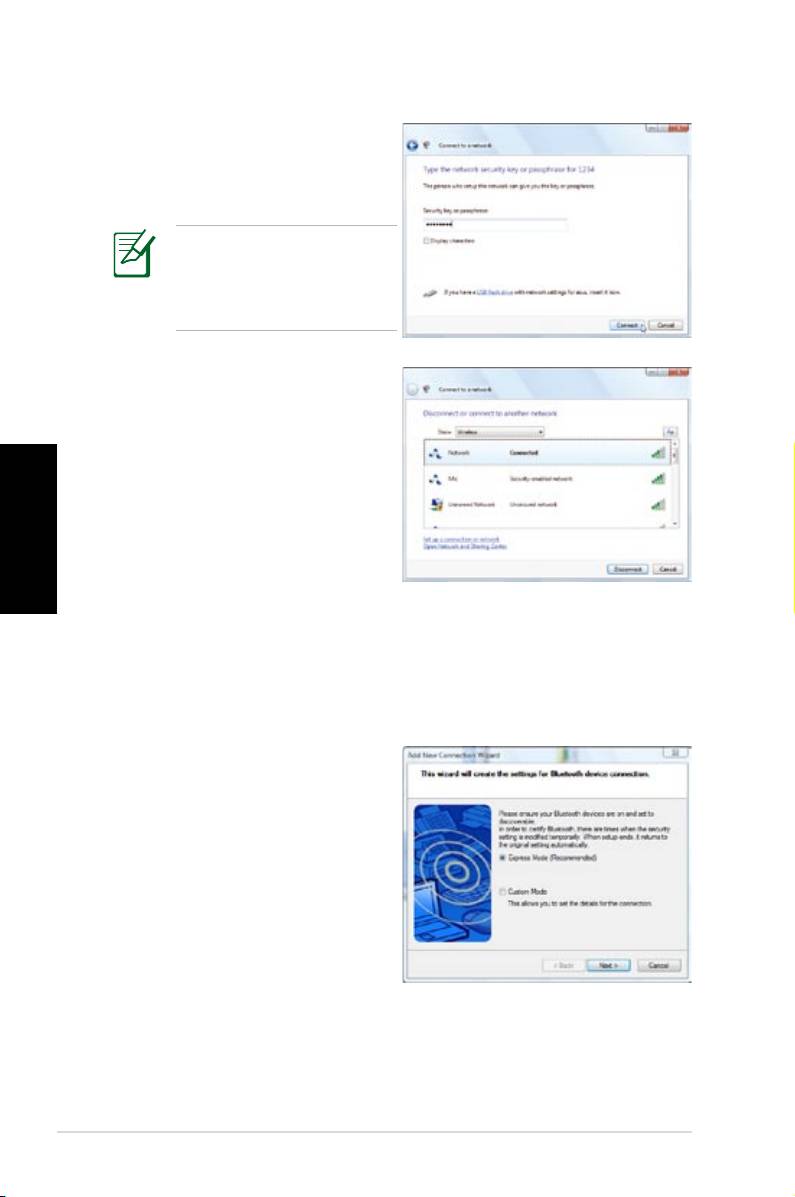
4. Kapcsolódáskor jelszó
megadására lehet
szükség.
Ez a képernyő nem
jelenik meg, ha
nincs szükség jelszó
megadására.
5. A kapcsolat létrehozásakor
a „
Csatlakoztatva
” üzenet
látható.
Magyar
Bluetooth vezeték nélküli kapcsolat
A Bluetooth vezeték nélküli kapcsolat létesítéséhez kövesse
az alábbi utasításokat.
1. Kattintson duplán az
Bluetooth ikonra a
tálcán, hogy elindítsa a
kapcsolódás varázslót.
202
Gyors útmutató
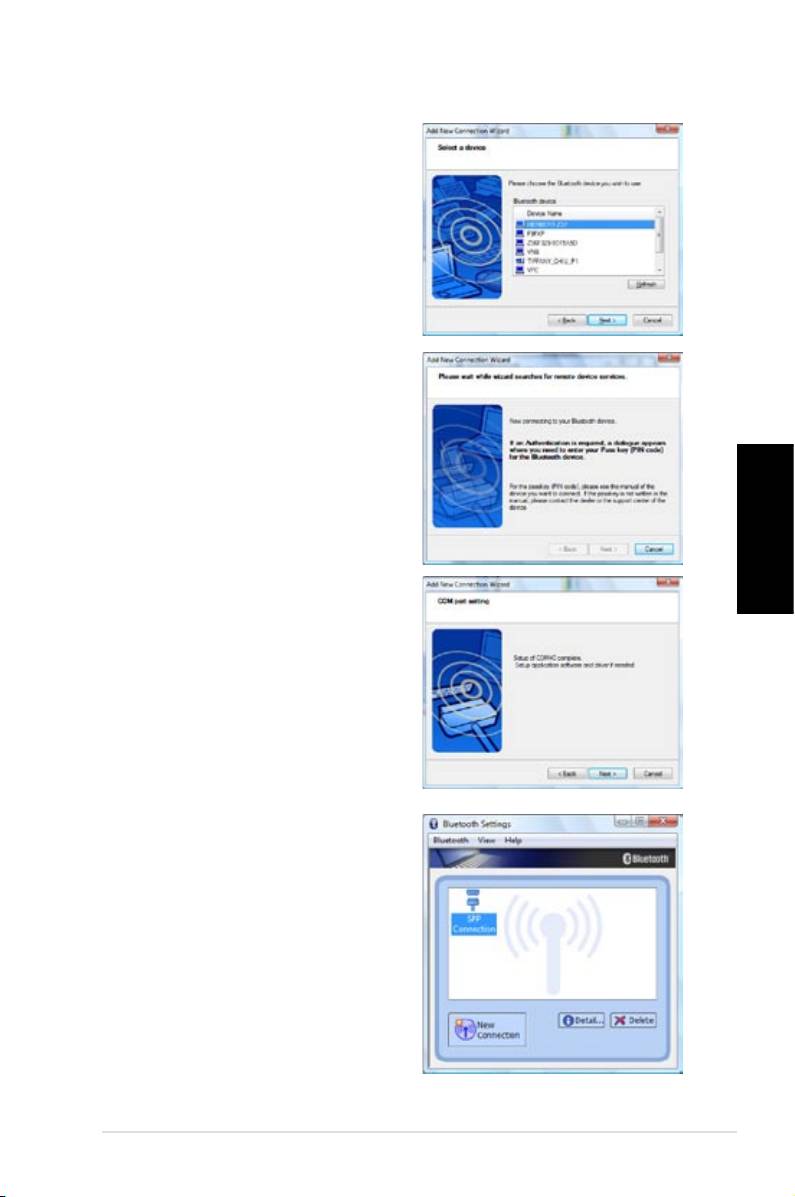
2. Válassza ki a listán azt
a Bluetooth eszközt,
amelyhez csatlakozni
kíván, majd kattintson
a
Tovább
gombra a
folytatáshoz.
3. Előfordulhat, hogy jelszót
kell megadnia, ha az
eszköz hitelesítést igényel.
Magyar
4. A beállítás végén
kattintson a
Tovább
gombra a folytatáshoz.
5. Láthatóvá válik az
az eszköz, amelyhez
kapcsolódni kíván.
ASUS NOVA P20/P22
203
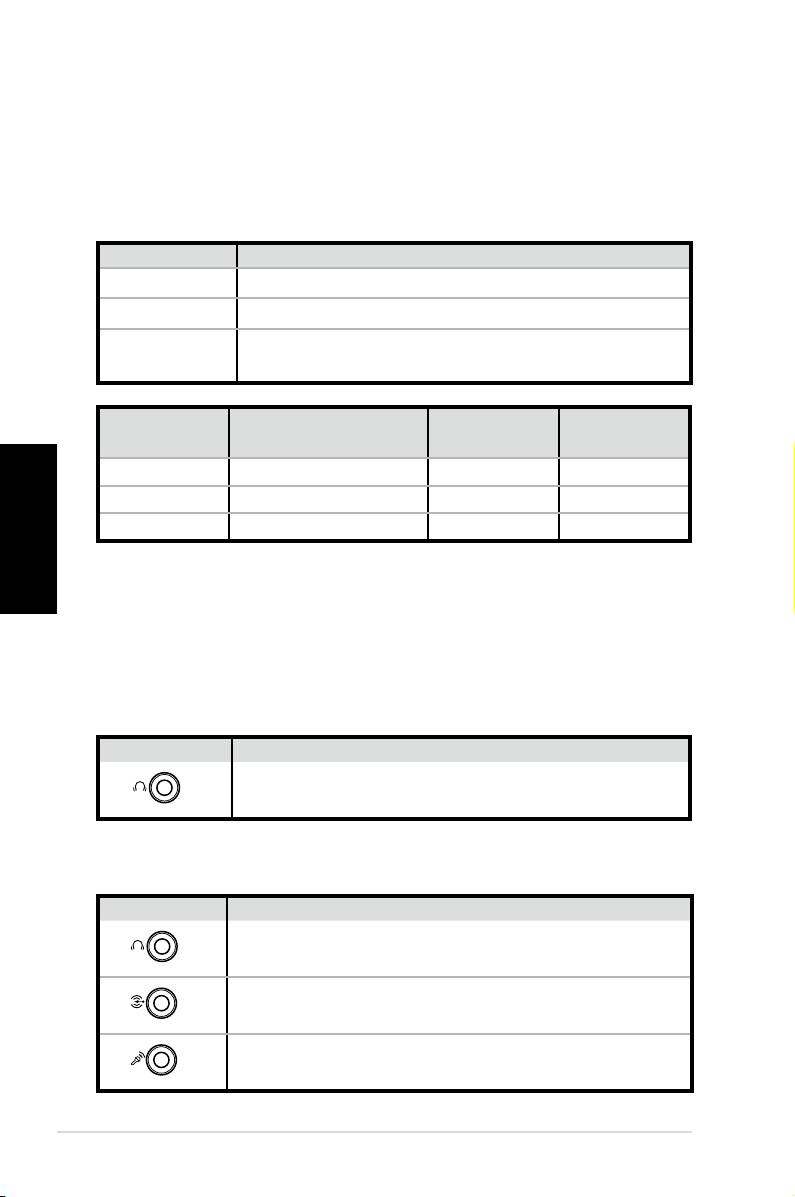
A hangkimenet kongurálása
Hangszóró kongurálás
A rendszert a következő hangszóró-kongurációkkal lehet
felállítani:
Elnevezés Hangszóró-rendszer
2 (sztereó) Bal hangszóró, jobb hangszóró.
4 Két első hangszóró, két hátsó hangszóró.
Két első hangszóró, két hátsó hangszóró,
5.1
középső hangszóró és mélyhangszóró.
Headset
Port
6 hangszóró S/PDIF
2 hangszóró
Világoskék
Vonalszintű bemenet
Surround S/PDIF be
Magyar
Világoszöld
Vonalszintű kimenet
Első S/PDIF ki
Rózsaszínű
Mikrofon-csatlakozó
Közép/Mély Mikrofon
Analóg hangszórók csatlakoztatása
Tekintse meg az alábbi táblázatot hátsó panelen lévő
csatlakozókat és funkcióikat illetően.
Sztereó hangszórók esetében
P20/P22 Leírás
Többcsatornás hangszórók esetében
204
Gyors útmutató
S/PDIF
OUT
FRONT
A Első csatlakozóhoz sztereó hangszórók
kapcsolhatók.
P20/P22 Leírás
S/PDIF
OUT
FRONT
A Első jelűt a mélyhangszóró FRONT portjához
kell csatlakoztatni.
S/PDIF
IN
SURROUND
A Térhang jelűt a mélyhangszóró REAR
portjához kell csatlakoztatni.
CENTER/BASS
A Közép/Mély jelűt a mélyhangszóró SUB/
CENTER portjához kell csatlakoztatni.
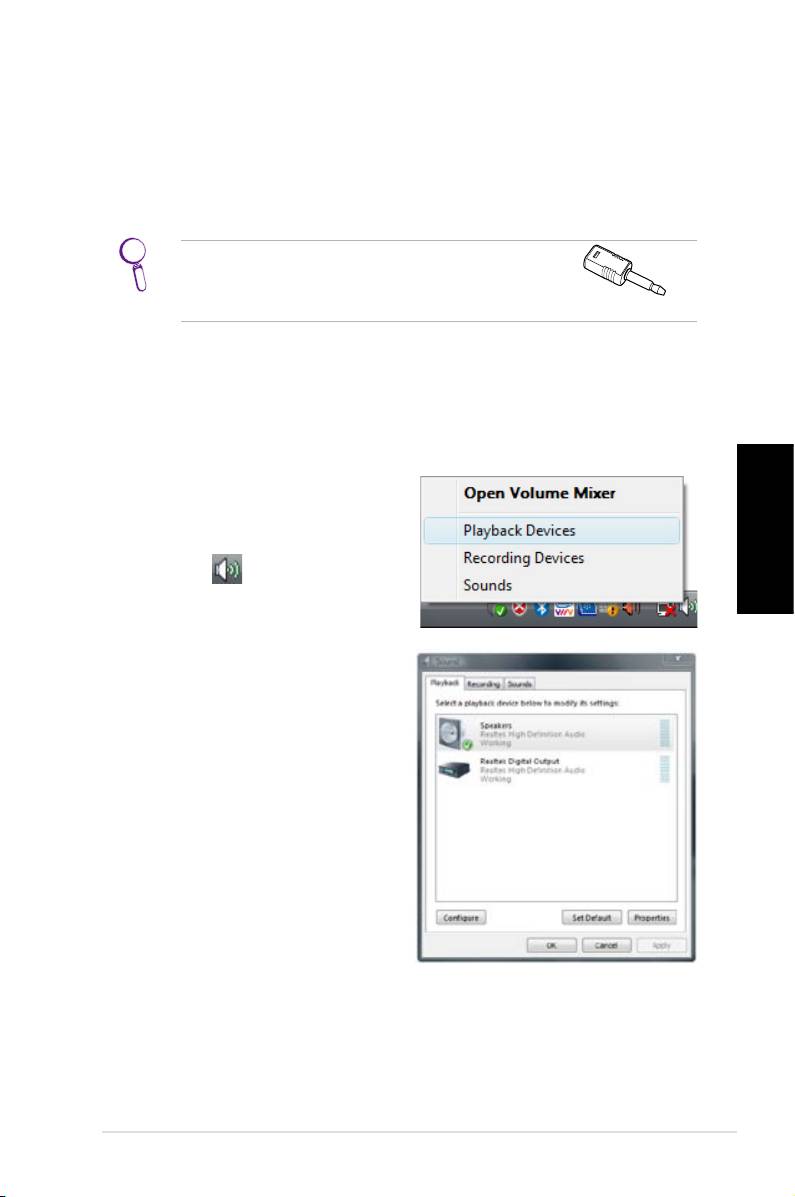
Digitális hangszórók csatlakoztatása
• Digitális kimenet: Kösse össze egy mini jack-s/PDIF
adapterrel rendelkező audió kábellel a rendszer hátsó pan-
eljén lévő S/PDIF Out portot az erősítővel.
A sztereó hangszórók csatlakoztatása
előtt csatlakoztassa a mini jack-S/PDIF
adaptert.
Az audió kimeneti beállítások kongurálása
Miután csatlakoztatta hangszórórendszerét a NOVA P20/P22
rendszerhez, kövesse az alábbi lépéseket az audió kimenet
kongurálásához:
®
1. A Windows
Vista™ tálcán
a jobb egérgombbal kattint-
son a hangerő-szabályozó
Magyar
ikonra , majd válassza
ki a Lejátszási eszközök
elemet.
2. A
Lejátszás
ablakban
jelölje ki a
Hangszórók
elemet és kattintson
a
Alapértelmezettre
állítás elemre
, ha analóg
hangszórókat használ.
Válassza ki a
Realtek
digitális kimenet
elemet,
ha digitális hangszórókat
használ.
3. Kattintson a
Kongurálás elemre, miután kiválasztotta
a Hangszórók elemet, majd kövesse a képernyőn
megjelenő utasításokat a beállítások kongurálásához.
Kattintson a Tulajdonságok elemre, hogy kongurálja
a digitális kimeneti beállításokat, ha a Realtek digitális
kimenet elemet választotta.
ASUS NOVA P20/P22
205
A Windows Media Center használata
A Windows Media Center indítása
A Windows Media Centert tökéletesen irányíthatja vezeték
nélküli billentyűzete vagy bármely távvezérlője segítségével.
A Windows Media Center indításához hajtsa végre az
alábbiak valamelyikét:
• Nyomja meg a Media Center gombot
a Media Center
távvezérlőn.
®
• A Windows
asztalon kattintson a
Start
>
Minden
program
>
Windows Media Center
tételre.
DVD-k megtekintése
Töltsön be egy DVD-t a Super Multi meghajtóba, és
Magyar
megtörténik a DVD automatikus lejátszása. A lejátszásához
a távvezérlő DVD gombját is megnyomhatja.
Zene
A
Zene
teljes értékű zenei élményt kínál. CD-lemezeket vagy
más zenei fájlokat hallgathat, saját játéklistát hozhat létre,
megtekintheti az album-információkat, és zenét hallgathat
album, műfaj, előadó stb. szerinti rendezésben. A részletes
utasításokért forduljon a támogató DVD-n mellékelt felhasz-
nálói kézikönyvhöz.
Képek és videók
Élvezze és szervezze digitális fotóit/videóit, illetve letöltött
képeit/videoklipjeit a
Pictures + Videos
elem segítségével.
A képek között egyenként tallózhat, vagy diabemutatóként
játszhatja le őket zenei aláfestéssel.
A távvezérlő funkcióit és gomb-leírásait illetően forduljon
a támogató DVD-n mellékelt felhasználói kézikönyvhöz.
206
Gyors útmutató
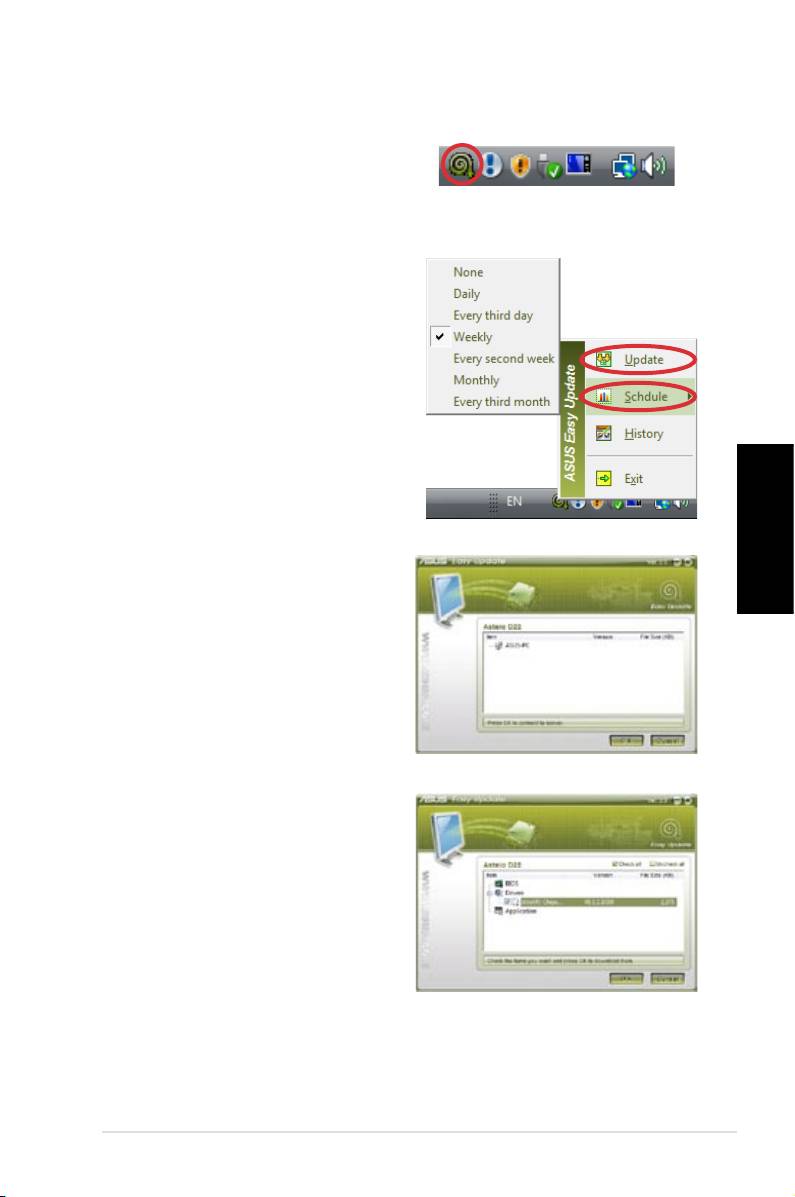
ASUS Easy Update
1. A jobb egérgombbal
kattintson az ASUS Easy
Update ikonjára a Windows
®
feladatsoron.
2. Válassza ki a
Ütemezés
elemet a rendszerfrissítés
gyakoriságának
beállításához.
3. Válassza ki az
Frissítés
elemet a frissítés
aktiválásához.
Magyar
4. Kattintson az
OK
gombra
a letölthető elemek
megjelenítéséhez.
5. Válassza ki a letölteni
kívánt eleme(ke)t, majd
kattintson az
OK
gombra.
ASUS NOVA P20/P22
207

A rendszer visszaállítása
A rendszer-visszaállító DVD használata
A Rendszer-visszaállító DVD a gyárban a merevlemez-
meghajtóra telepített eredeti operációs rendszer lemezképét
tartalmazza. A Rendszer-visszaállító DVD a Támogató DVD-
vel karöltve átfogó rendszer-visszaállító megoldást kínál,
amely gyorsan helyreállítja a rendszerét eredeti, működőképes
állapotára, feltéve hogy a merevlemez-meghajtó megfelelő,
működőképes állapotban van. Mielőtt használná a Rendszer-
visszaállító DVD-t, másolja az adatfájlokat (pl. Outlook PST
fájlokat) hajlékonylemezekre vagy hálózati meghajtóra és
jegyezze fel a személyre szabott kongurációs beállításokat is
(pl. hálózati beállítások).
1. Helyezze a Rendszer-visszaállító DVD-t az optikai
meghajtóba (a rendszernek BEKAPCSOLVA kell lennie).
Magyar
2. Indítsa újra a rendszert és nyomja meg a
<DEL>
billentyűt indítás közben, hogy belépjen a BIOS beállító
programba. Lépjen a
Rendszerindítás
>
Rendszerindító
eszközök sorrendje
elemre, és válassza ki az optikai
meghajtót (előfordulhat, hogy „CDROM:XXXX”-ként
szerepel) az 1. rendszerindító eszközként.
3. Nyomja meg az
<F10>
billentyűt a konguráció mentéséhez
és a Rendszer-visszaállító DVD-ről történő újraindításhoz.
4. Jelöljön ki egy partíció-lehetőséget, majd kattintson a
Tovább
gombra. Partíció-lehetőségek:
A rendszer helyreállítása egyetlen partícióra.
Ez a lehetőség csak az alábbiakban kiválasztott
partíciót törli, lehetővé téve a többi megőrzését és új
rendszerpartíció létrehozását „C” meghajtóként.
A rendszer helyreállítása az egész merevlemez-meghajtón.
Ez a lehetőség az összes partíciót törli a merevlemez-
meghajtóról, és új rendszerpartíciót hoz létre „C” meghajtóként.
5. Kövesse a képernyőn megjelenő utasításokat a
helyreállítás befejezéséhez.
A rendszer visszaállításakor minden adat el fog veszni. A
rendszer-visszaállítás előtt készítsen biztonsági másolatot
fontos adatairól.
208
Gyors útmutató
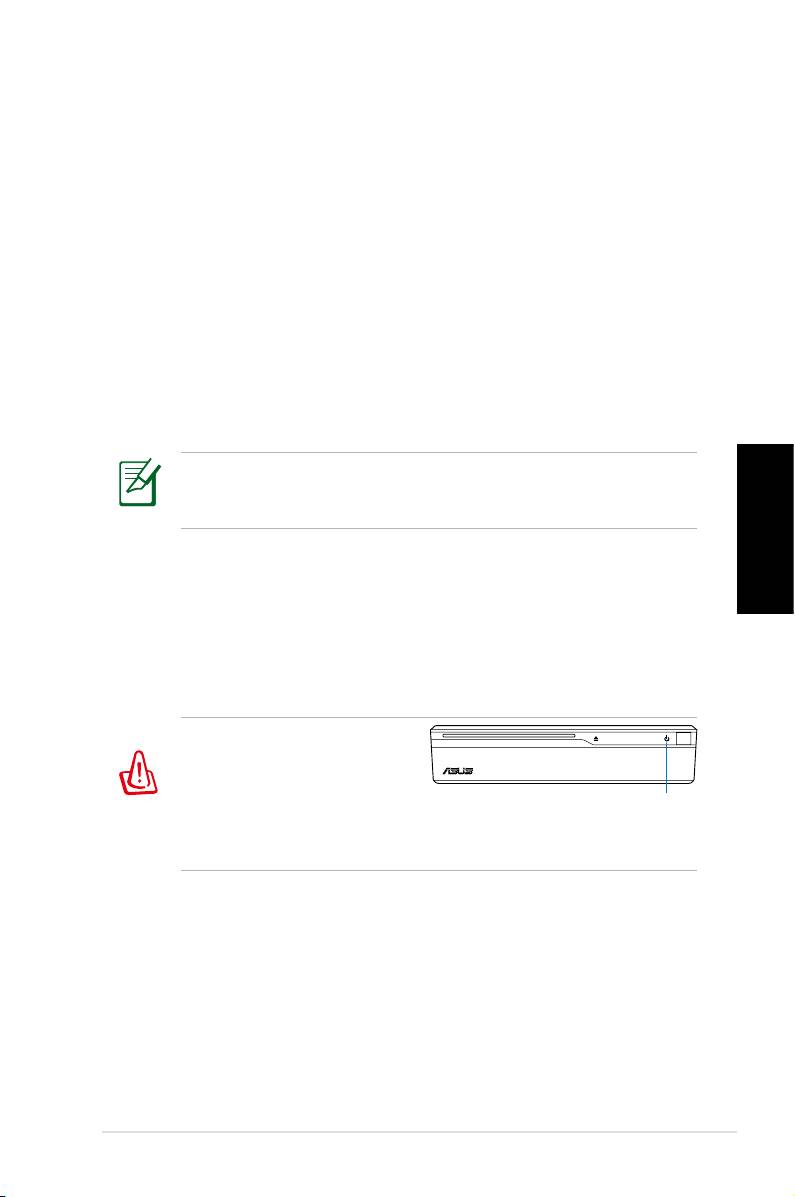
6. Miután megtörtént a rendszer-visszaállítás, adja ki a
Rendszer-visszaállító DVD-t az optikai meghajtóból.
7. Indítsa újra a rendszert és nyomja meg a
<DEL>
billentyűt
indítás közben, hogy belépjen a BIOS beállító programba.
Lépjen a
Rendszerindítás
>
Rendszerindító eszközök
sorrendje
elemre, és válassza ki a merevlemez-meghajtót
(előfordulhat, hogy „HDD:XXXX”-ként szerepel) az 1.
rendszerindító eszközként.
8. Nyomja meg az
<F10>
billentyűt a konguráció mentéséhez
és a rendszer újraindításhoz.
9. Helyezze be a Támogató DVD-t az optikai meghajtóba.
10. Kattintson az
ASUS InstAll – illesztőprogram telepítő
varázsló
elemre az összes illesztőprogram telepítéséhez.
Az összes illesztőprogram újratelepítése eltarthat egy
ideig. Ha a képernyőkímélő elindul, bármelyik gomb
megnyomásával visszatérhet a telepítő képernyőbe.
Crashfree BIOS
Magyar
Az ASUS Crashfree BIOS lehetővé teszi az eredeti BIOS-
adatok visszaállítását a támogató DVD-ről, ha a BIOS-
frissítés sikertelen, vagy a BIOS-kódok és adatok sérültek.
Módosítsa a rendszerbetöltés sorrendjét, és indítsa a
rendszert a támogató DVD-ről a BIOS frissítéséhez.
Ha azt látja, hogy a
bekapcsolt állapotot jelző
LED fehér színnel villog,
és két rövid hangjelzést
Bekapcsolt állapotot jelző LED
hall egy hosszú hangjelzés előtt rendszerindítás közben,
a BIOS-kódok bizonyára sérültek.
Kövesse az alábbi utasításokat a BIOS visszaállításához:
1. Töltse be a támogató DVD-t. A rendszer két rövid
hangjelzést hallat, és elkezdi visszaállítani a BIOS-t.
(A képernyőn semmi nem jelenik meg)
2. Ha a visszaállítás befejeződött, a bekapcsolt állapotot
jelző LED villogása megszűnik.
3. Nyomja meg az üzemkapcsolót a rendszer bekapcsolásához.
Ha a rendszer betölti a Windows operációs rendszert, a
BIOS visszaállítása sikeresen megtörtént.
ASUS NOVA P20/P22
209
A rejtett partíció használata
A rendszer-visszaállító partíció a gyárban a merevlemez-
meghajtóra telepített eredeti rendszer, illesztőprogramok
és segédprogramok lemezképét tartalmazza. A rendszer-
visszaállító partíció átfogó rendszer-visszaállító megoldást
kínál, amely gyorsan helyreállítja a rendszert szoftverét
eredeti, működőképes állapotára, feltéve hogy a merevlemez-
meghajtó megfelelő, működőképes állapotban van. Mielőtt
használná a rendszer-visszaállító partíciót, másolja az
adatfájlokat (pl. Outlook PST fájlokat) hajlékonylemezekre
vagy hálózati meghajtóra és jegyezze fel a személyre szabott
kongurációs beállításokat is (pl. hálózati beállítások).
NE távolítsa el „RECOVERY” nevű partíciót. A rendszer-
visszaállító partíciót a gyárban hozzák létre, és a
felhasználó nem tudja visszaállítani, ha törlik. Ha
Magyar
problémák merülnek fel a visszaállítás folyamata során,
vigye a rendszert egy hivatalos ASUS szervizközpontba.
1. Nyomja meg az
<F9>
gombot rendszerindításkor (ehhez
Rendszer-visszaállító partíció szükséges)
2. Nyomja meg az
<Enter>
gombot a
Windows Setup
[EMS Enabled]
tétel kiválasztásához
3. Olvassa el az „ASUS előtöltés varázsló” képernyőjén
lévő szöveget, majd kattintson a
Tovább
gombra.
4. Jelöljön ki egy partíció-lehetőséget, majd kattintson a
Tovább
gombra. Partíció-lehetőségek:
A Windows helyreállítása egy partícióra.
Ez a lehetőség csak az alábbiakban kiválasztott
partíciót törli, lehetővé téve a többi megőrzését és új
rendszerpartíció létrehozását „C” meghajtóként.
A Windows helyreállítása az egész merevlemez-meghajtón.
Ez a lehetőség az összes partíciót törli a merevlemez-
meghajtóról, és új rendszerpartíciót hoz létre „C” meghajtóként.
5. Kövesse a képernyőn megjelenő utasításokat a
helyreállítás befejezéséhez.
6. Indítsa újra a rendszert és töltse a Támogató DVD-t az
optikai meghajtóba.
7. Kattintson az
ASUS InstAll
– illesztőprogram telepítő
varázsló elemre az összes illesztőprogram telepítéséhez.
210
Gyors útmutató
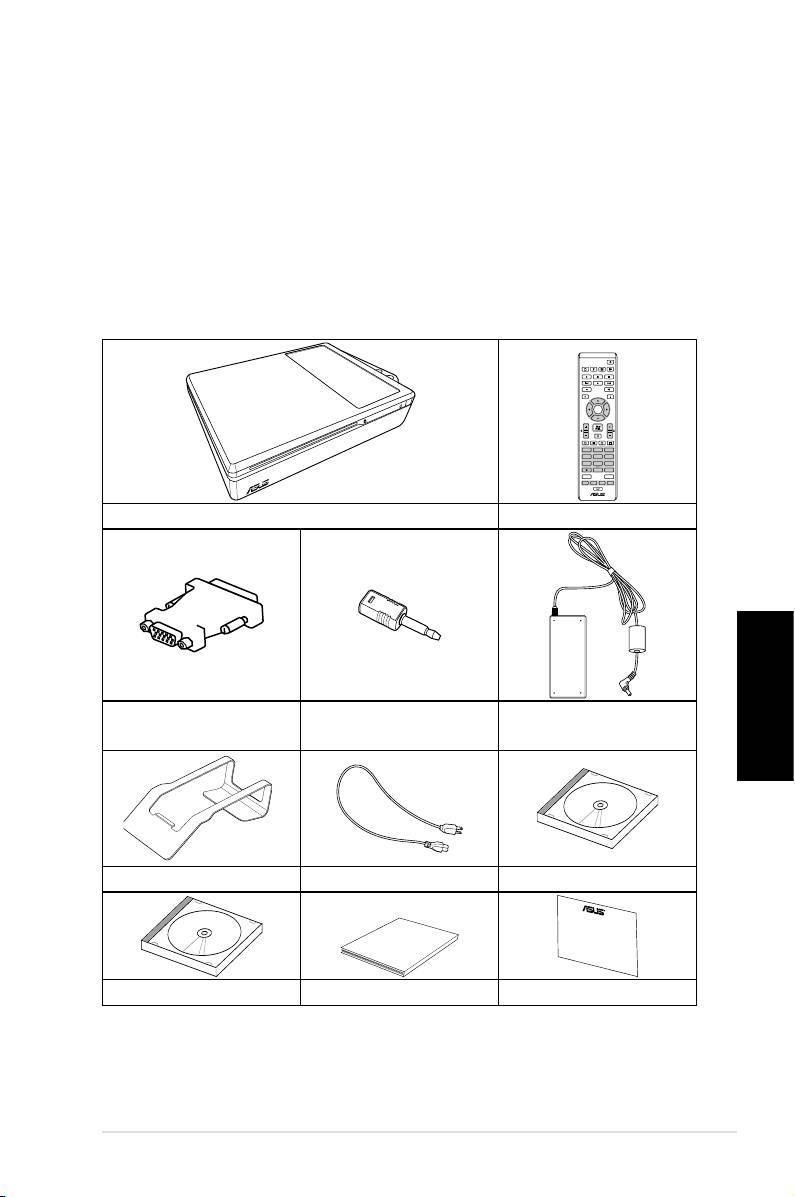
Welkom
Gefeliciteerd met uw aankoop van de ASUS NOVA P20/P22. De
volgende afbeelding toont de inhoud van de verpakking van uw
nieuwe ASUS NOVA P20/P22. Als een van de onderstaande items
beschadigd is of ontbreekt, moet u contact opnemen met uw
leverancier.
Inhoud verpakking
Nederlands
ASUS NOVA P20/P22
211
OK
ABC
DEF
GHI
1 2 3
JKL MNO
PQRS
4 5 6
TUV WXYZ
7 8 9
CLEAR ENTER
0 #
P20/P22 Afstandsbediening
Mini-aansluiting -
DVI-D-subadapter
Voedingsadapter
S/PDIP-adapter
Voet Voedingskabel Ondersteunings-dvd
Quick Guid
e
Herstel-dvd Snelstartgids Garantiekaart
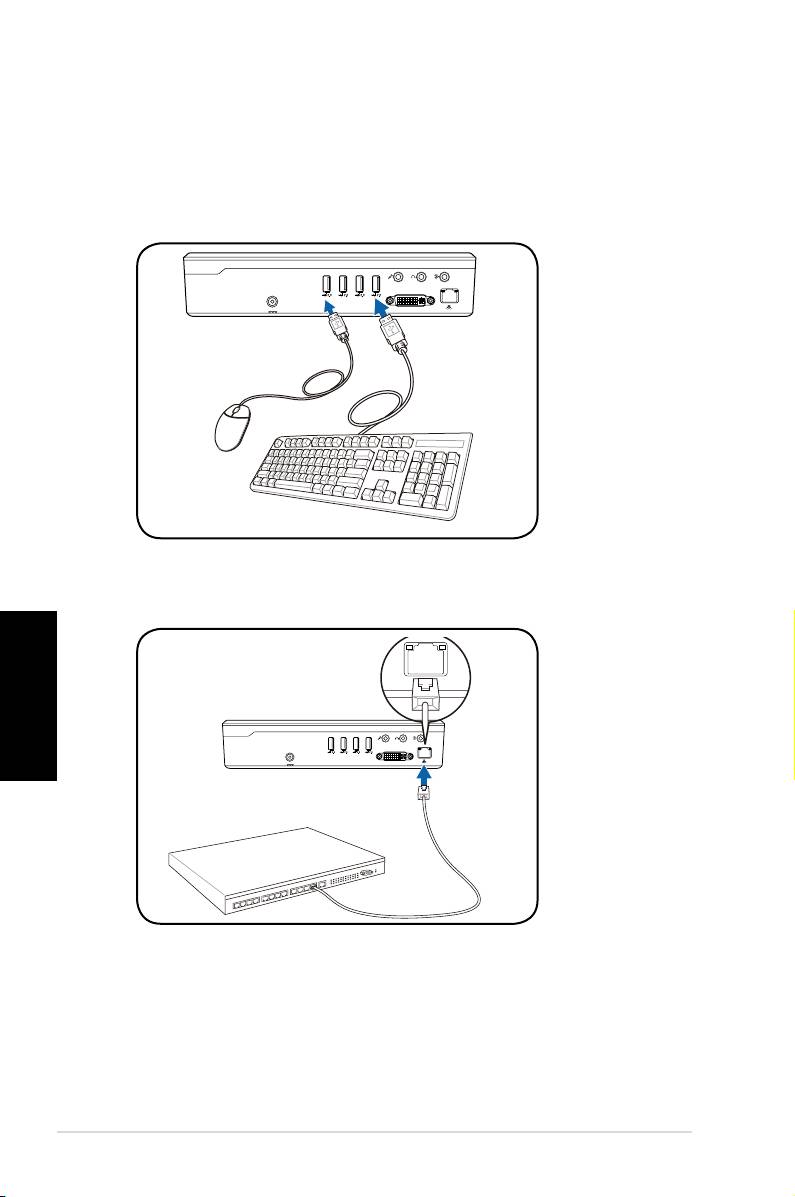
Nederlands
212
Snelstartgids
S/PDIF
OUT
S/PDIF
IN
CENTER/BASS FRONT
SURROUND
DCIN
DVI
S/PDIF
OUT
S/PDIF
IN
CENTER/BASS
FRONT
SURROUND
DCIN
DVI
I
Uw ASUS NOVA voorbereiden
Dit zijn enkele beknopte instructies voor het gebruik van uw
ASUS NOVA.
1. Sluit het USB-toetsenbord en de USB-muis aan*
2. Sluit de ethernetkabel aan
* De verpakking bevat geen USB-toetsenbord en -muis.
Schaf USB-randapparatuur aan op basis van uw behoeften.

Nederlands
ASUS NOVA P20/P22
213
S/PDIF
OUT
S/PDIF
IN
CENTER/BASS
FRONT
SURROUND
DCIN
DVI
3
2
1
S/PDIF
OUT
S/PDIF
IN
CENTER/BASS
FRONT
SURROUND
DCIN
DVI
3. Sluit de monitor aan.
4. Sluit de wisselstroomadapter aan
5. Start uw ASUS NOVA
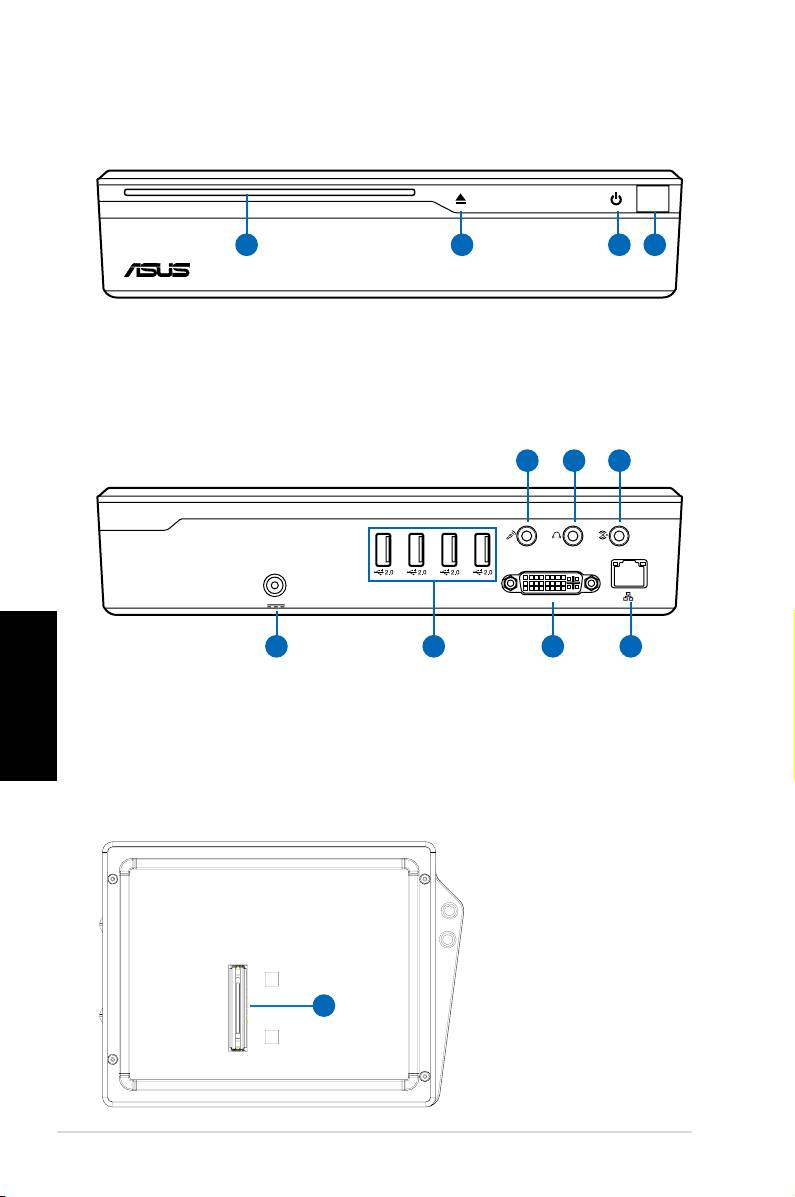
Kennismaken met de onderdelen
Vooraanzicht
1 3 42
1. Sleuf optisch station
2. Elektronische uitwerpknop optisch station (aanraakgevoelig)
3. Voedingsschakelaar (aanraakgevoelig)
4. Infraroodpoort
Nederlands
214
Snelstartgids
S/PDIF
S/PDIF
OUT
IN
CENTER/BASS FRONT
SURROUND
DCIN
DVI
11 10
9
Achterzijde
5 6 7 8
5. Gelijkstroomingang (DC)
8. LAN-poort
6. USB-poort (2.0/1.1)
9. Lijningang (S/PDIF-ingang)
7. Beeldschermuitgang
10. Hoofdtelefoonuitgang
(monitor)
11. Microfoonaansluiting
Onderaanzicht
12. Docking-
aansluiting*
*De optionele
docking maakt
12
toekomstige
uitbreidingen
naar ASUS NOVA
mogelijk.
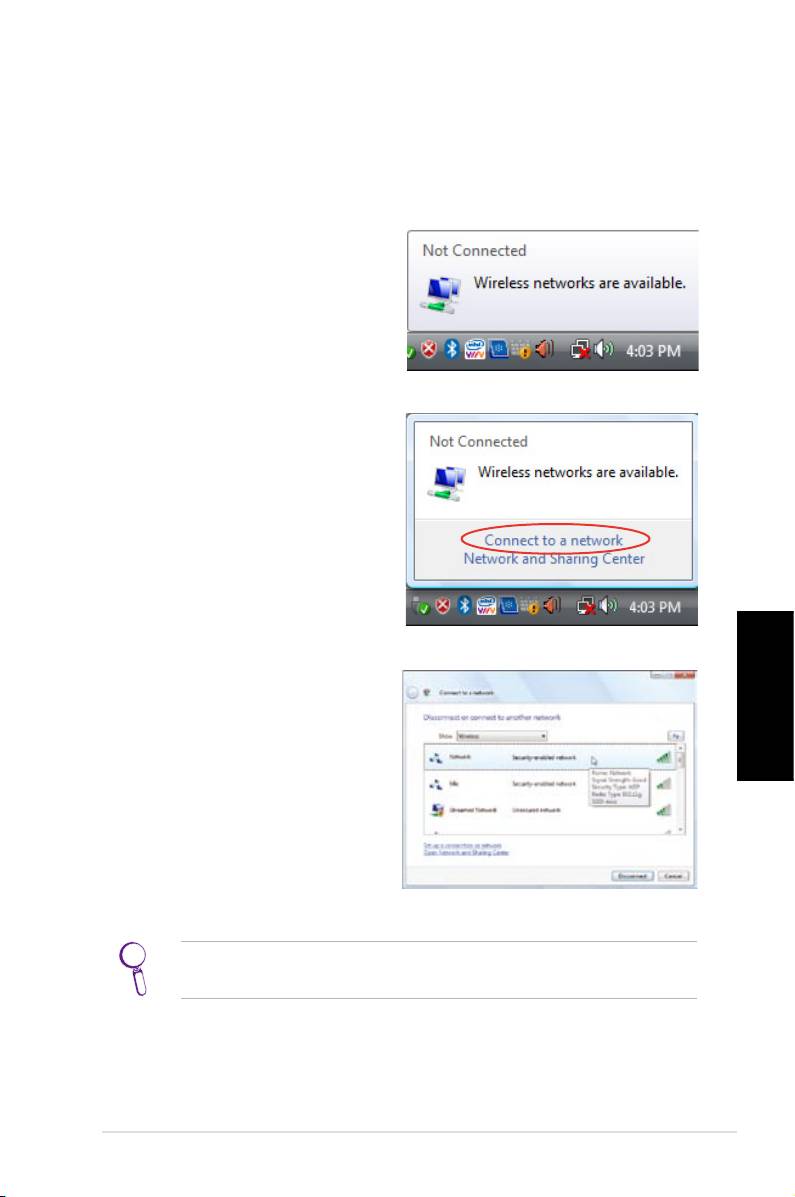
De draadloze verbinding congureren
Draadloze netwerkverbinding
Volg de onderstaande instructies om een verbinding te maken
met een draadloos netwerk.
1. Verplaats de cursor naar het
netwerkpictogram in de
taakbalk. De melding Niet
verbonden verschijnt.
2. Klik met de
rechtermuisknop op het
netwerkpictogram en
selecteer Verbinding maken
met een netwerk.
3. Selecteer het draadloos
netwerk waarmee u een
verbinding wilt maken in
Nederlands
Selecteer Draadloos weergeven als er talrijke netwerken in
uw gebied aanwezig zijn.
ASUS NOVA P20/P22
215
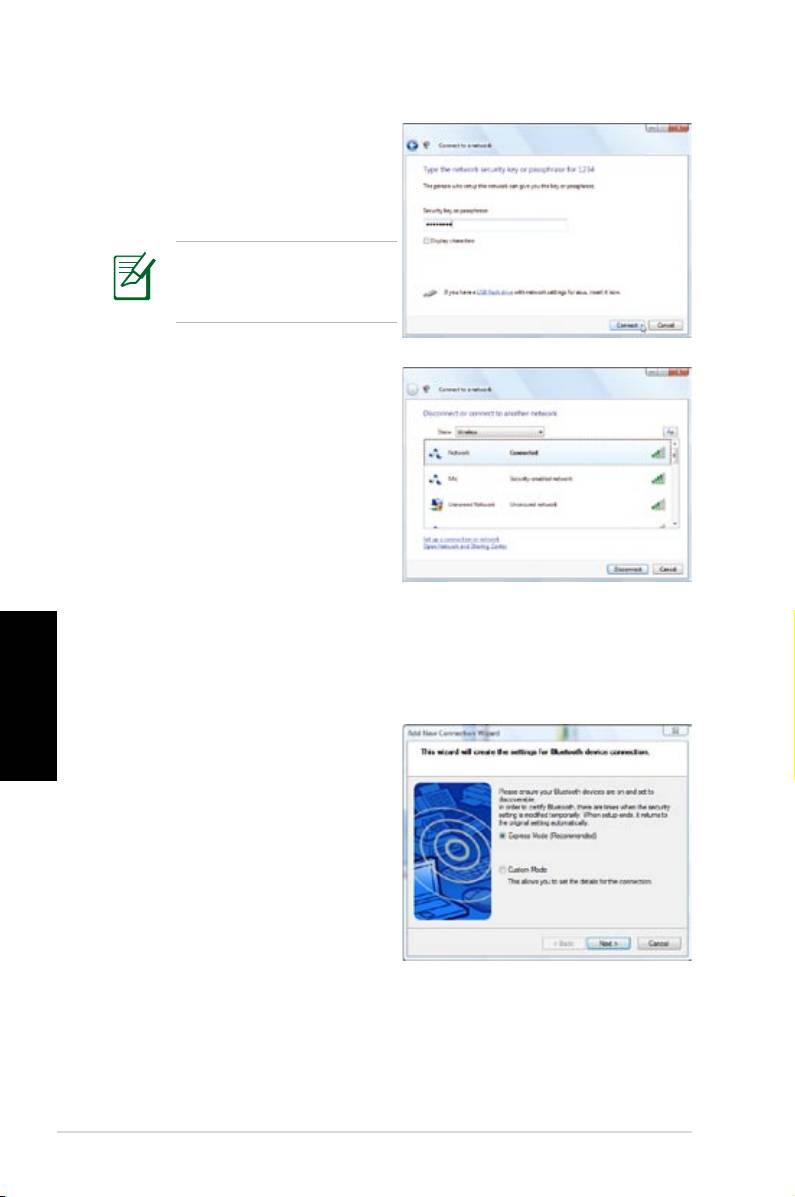
4. Wanneer u een verbinding
maakt, is het mogelijk dat
u een wachtwoord moet
invoeren.
Dit scherm verschijnt niet
als er geen wachtwoord
nodig is.
5. Nadat de verbinding is
gemaakt, verschijnt de
melding Verbonden.
Nederlands
Draadloze Bluetooth-verbinding
Volg de onderstaande instructies om een draadloze Bluetooth-
verbinding tot stand te brengen.
1. Dubbelklik in de taakbalk
van Windows op het
Bluetooth-pictogram om
de verbindingswizard te
starten.
216
Snelstartgids
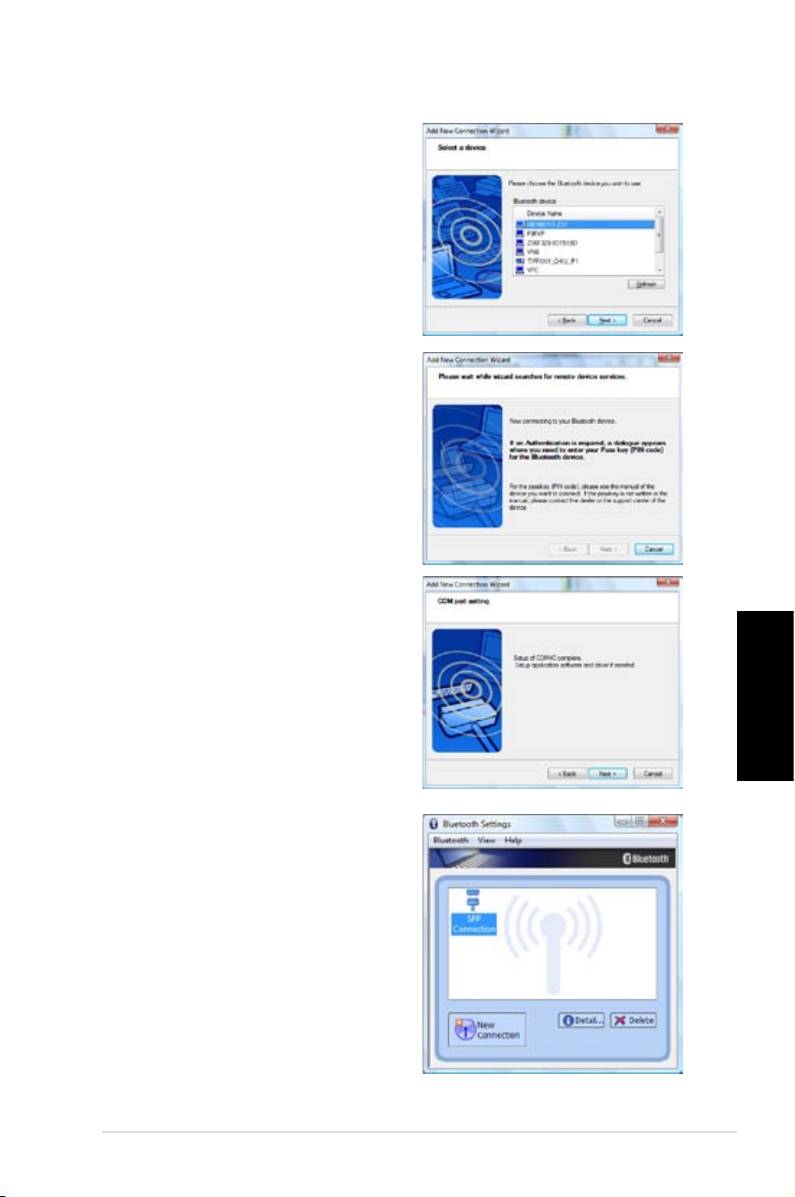
2. Selecteer het Bluetooth-
apparaat waarmee u een
verbinding wilt maken en in
de lijst en klik op Volgende
om door te gaan.
3. Als het apparaat verificatie
vereist, zult u mogelijk
het wachtwoord moeten
invoeren.
4. Klik op Volgende nadat de
instelling is voltooid om
door te gaan.
Nederlands
5. Het apparaat waarmee
u een verbinding maakt,
wordt weergegeven.
ASUS NOVA P20/P22
217
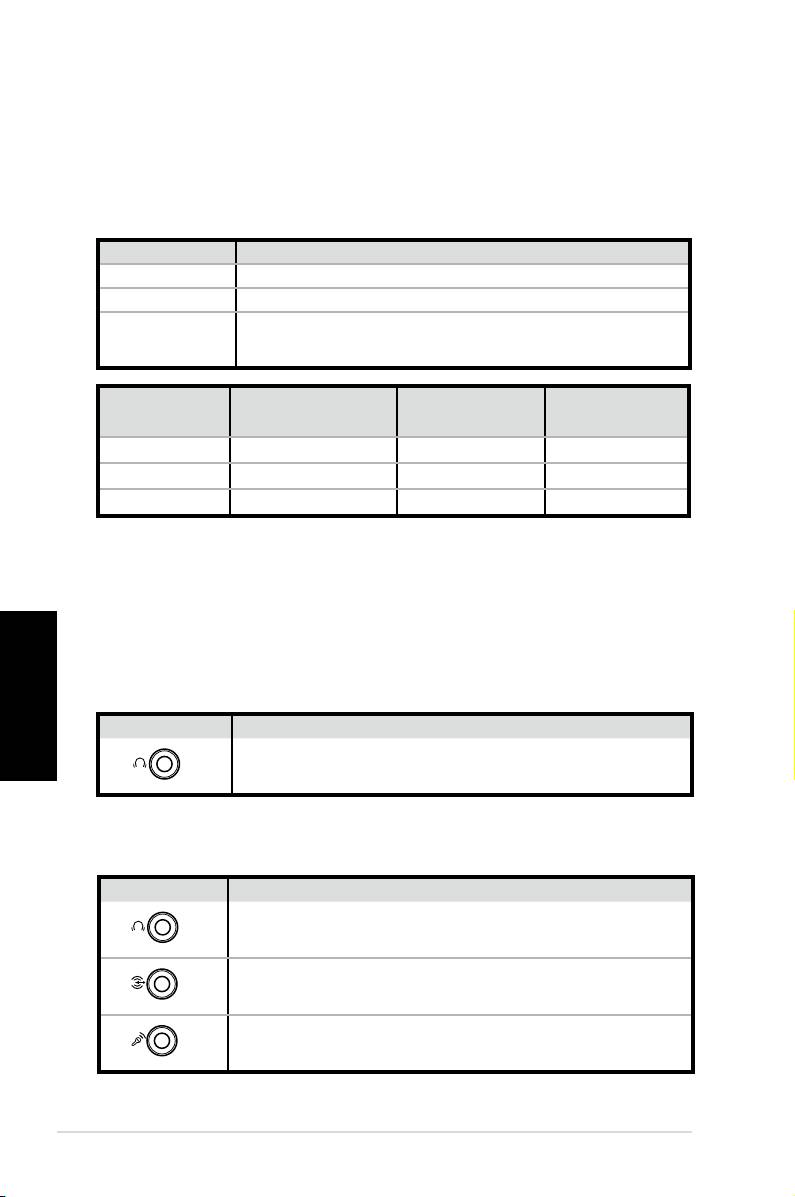
De audio-uitgang congureren
Luidsprekerconfiguraties
U kunt het systeem instellen met de volgende luidsprekerconfig
uraties:
naam Luidsprekersysteem
2 (stereo) Linkerluidspreker, rechterluidspreker.
4 Twee luidsprekers voor, twee luidsprekers achter.
Twee luidsprekers voor, twee luidsprekers achter,
5.1
een middelste luidspreker en een subwoofer.
Headset
Poort
6-luidsprekers S/PDIF
2-luidsprekers
Lichtblauw Lijningang Surround S/PDIF-ingang
Limoengroen Lijnuitgang Voor S/PDIF-uitgang
Roze Microfooningang Midden/bas Mic
Aansluiten op analoge luidsprekers
Raadpleeg de onderstaande tabel voor de audio-aansluitingen
Nederlands
op het achterpaneel en hun functies.
Voor stereo luidsprekers
P20/P22 Beschrijving
Voor een luidsprekersysteem met meerkanaals audio
218
Snelstartgids
S/PDIF
OUT
FRONT
Voor is voor het aansluiten van stereo luidsprekers.
P20/P22 Beschrijving
S/PDIF
OUT
FRONT
VOOR is voor het aansluiten op de VOOR-poort op
de subwoofer.
S/PDIF
IN
SURROUND
SURROUND is voor het aansluiten op de ACHTER-
poort op de subwoofer.
CENTER/BASS
MIDDEN/BAS is voor het aansluiten op de SUB-
WOOFER/MIDDEN -poort op de subwoofer.
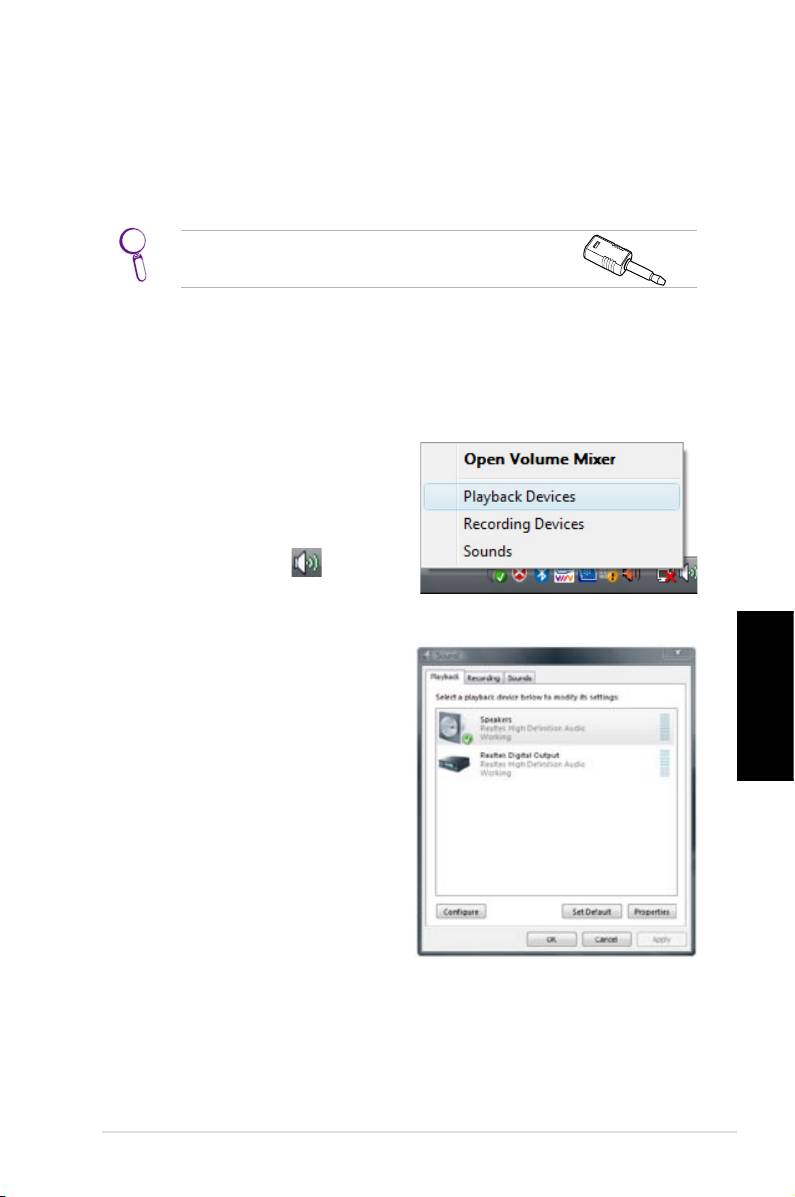
Aansluiten op digitale luidsprekers
• Digitale uitgang: Sluit een audiokabel met een ministekker-S/
PDIF-adapter aan van de S/PDIF Uitgang-poort op het
achterpaneel van het systeem naar uw versterker.
Sluit de ministekker-S/PDIF-adapter aan
voordat u de stereo luidsprekers aansluit.
De instellingen voor de audio-uitgang configureren
Nadat u een luidsprekersysteem op uw NOVA P20/P22 hebt
aangesloten, volgt u de onderstaande stappen om de audio-
uitvoer te configureren:
1. Klik in de taakbalk van
Windows® Vista™ met de
rechtermuisknop op het
pictogram van de
volumeregeling en
selecteer vervolgens
Afspeelapparaten.
2. Selecteer Luidsprekers in
het venster Afspelen en
klik op Standaard instellen
als u analoge luidsprekers
Nederlands
gebruikt. Selecteer Realtek
digitale uitvoer als u digi-
tale luidsprekers gebruikt.
3. Klik op
Congureren nadat u Luidsprekers hebt gese-
lecteerd en volg de instructies op het scherm om de in-
stellingen te congureren. Klik op Eigenschappen om uw
digitale uitvoervoorkeuren te congureren als u Realtek
digitale uitvoer selecteert.
ASUS NOVA P20/P22
219
Windows Media Center gebruiken
Windows Media Center starten
U kunt het volledige beheer over Windows Media Center
krijgen via uw draadloos toetsenbord en een van uw
afstandsbedieningen.
Voer een van de volgende bewerkingen uit om Windows Media
Center te starten:
• Druk op de Media Center-knop
op de afstandsbediening
van uw Media Center.
• Klik op het bureaublad van Windows® op Start > Alle
programma’s > Windows Media Center.
Dvd’s bekijken
Plaats een dvd in het Super Multistation en de dvd wordt
automatisch afgespeeld. U kunt ook op de DVD-knop op de
afstandsbediening drukken om de dvd af te spelen.
Muziek
Muziek biedt u een complete muziekervaring. U kunt cd’s of
Nederlands
andere muziekbestanden beluisteren, uw eigen afspeellijsten
maken, albuminformatie weergeven en muziek beluisteren
volgens album, genre, artiest, enz. Raadpleeg de handleiding op
de ondersteunings-dvd voor gedetailleerde instructies.
Afbeeldingen en video’s
Met Afbeeldingen en video’s kunt u genieten van uw digitale
foto’s en video’s of gedownloade afbeeldingen en videoclips
en kunt u dit alles beheren. U kunt de afbeeldingen individueel
bekijken of ze afspelen als een diavoorstelling met muziek op de
achtergrond.
Raadpleeg de handleiding op de ondersteunings-
dvd voor definities van de functies en knoppen van de
afstandsbediening.
220
Snelstartgids
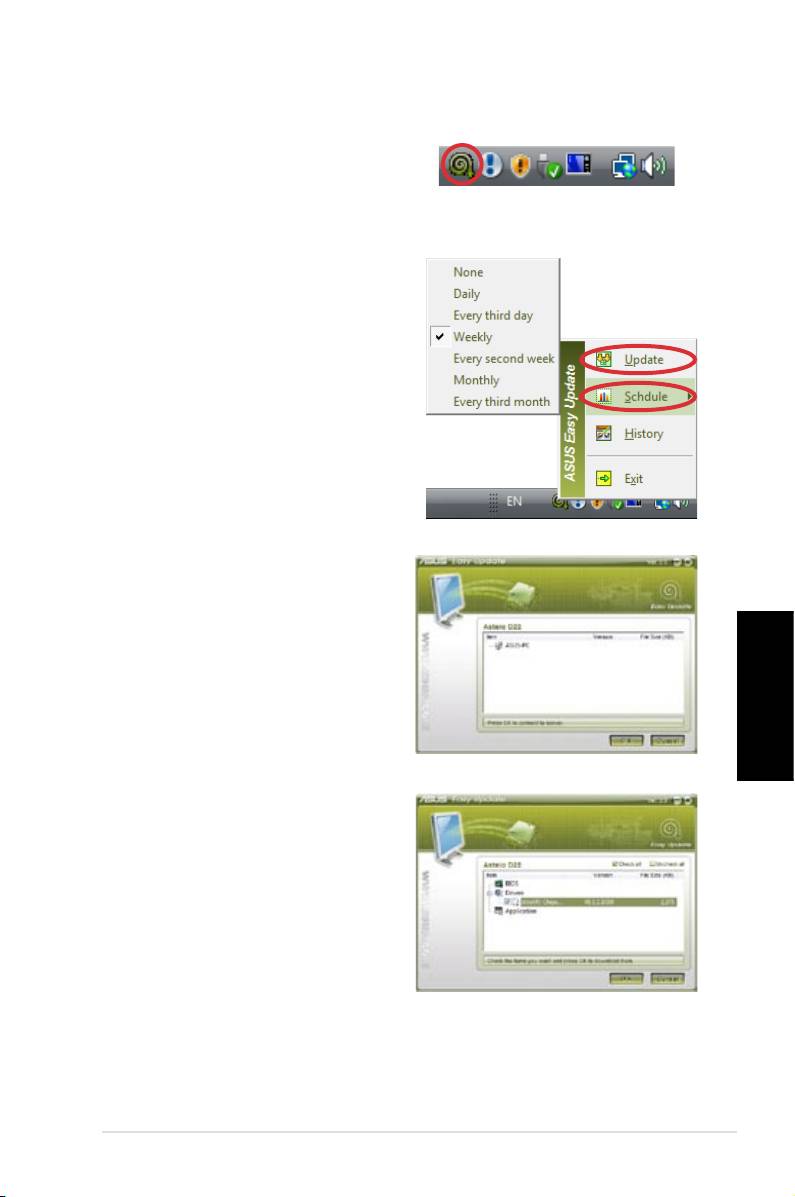
ASUS Easy Update
1. Klik in de taakbalk van
®
Windows
met de rechter-
muisknop op het pictogram
ASUS Easy Update.
2. Selecteer Planning om in
te stellen hoe vaak u uw sy-
steem wilt bijwerken.
3. Selecteer
Bijwerken om de
update te activeren.
4. Klik op
OK om de items die
u kunt downloaden, weer te
geven.
Nederlands
5. Selecteer de items die u
wilt downloaden en klik ver-
volgens op OK.
ASUS NOVA P20/P22
221

Uw systeem herstellen
De herstel-dvd gebruiken
De herstel-dvd bevat een image van het besturingssysteem
dat in de fabriek op uw systeem werd geïnstalleerd. De
herstel-dvd werkt samen met de ondersteunings-dvd en biedt
een uitgebreide hersteloplossing die uw systeem snel herstelt
naar zijn oorspronkelijke gebruiksstatus, op voorwaarde dat uw
harde schijf goed werkt. Voordat u de herstel-dvd gebruikt, moet u
uw gegevensbestanden (zoals Outlook PST-bestanden) kopiëren
naar diskettes of een netwerkstation en eventuele aangepaste
configuratie-instellingen (zoals netwerkinstellingen) noteren.
1. Plaats de herstel-dvd in het optische station (het systeem
moet ingeschakeld zijn).
2. Start het systeem opnieuw op en druk tijdens het opstarten
op <DEL> om de BIOS Setup te openen. Ga naar Opstarten
> Prioriteit opstartapparaat en selecteer het optische sta-
tion (kan de naam “CDROM:XXXX” hebben) als het eerste op-
startapparaat.
Nederlands
3. Druk op
<F10> om de configuratie op te slaan en opnieuw
op te starten vanaf de herstel-dvd.
4. Selecteer een partitie-optie en klik op
Volgende. Partitie-
opties:
Systeem naar slechts één partitie herstellen.
Met deze optie wordt alleen de partitie die u hieronder
selecteert verwijderd, zodat u de andere partities kunt
behouden en een nieuwe systeempartitie kunt maken als
station “C”.
Systeem herstellen naar volledige HD.
Deze opties zal alle partities van uw harde schijf verwijderen
en een nieuwe systeempartitie maken als station “C”.
5. Volg de instructies op het scherm om het herstelproces te
voltooien.
Tijdens het systeemherstel gaan alle gegevens verloren.
Zorg dat u een back-up maakt van uw belangrijke gegevens
voordat u uw systeem herstelt.
222
Snelstartgids
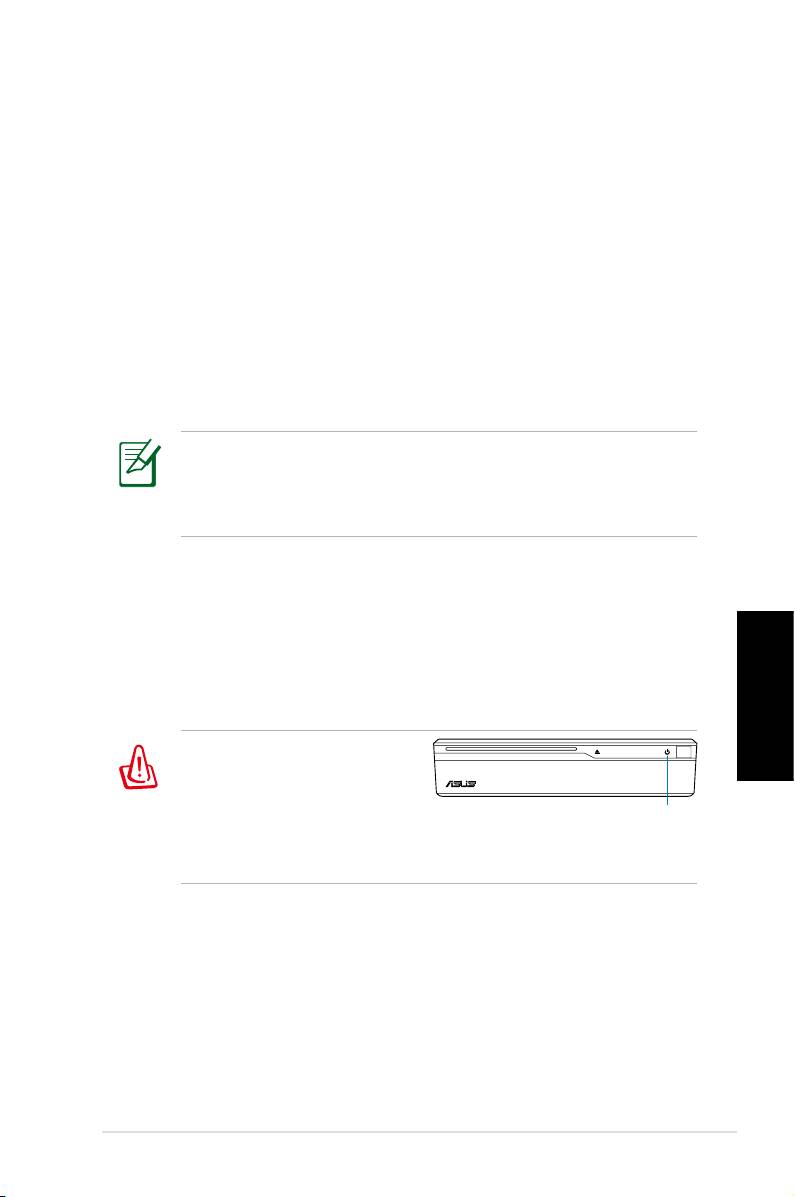
6. Verwijder de herstel-dvd uit het optische station nadat het
systeemherstel is voltooid.
7. Start het systeem opnieuw op en druk tijdens het opstarten
op <DEL> om de BIOS Setup te openen. Ga naar Opstarten
> Prioriteit opstartapparaat en stel de harde schijf (kan
de naam “HDD:XXXX” hebben) opnieuw in als het eerste
opstartapparaat.
8. Druk op
<F10> om de configuratie op te slaan en het
systeem opnieuw op te starten.
9. Plaats de ondersteunings-dvd in het optische station.
10.
Klik op ASUS InstAll - Wizard installatie stuurprogramma’s
op het tabblad Stuurprogramma’s en installeer alle
stuurprogramma’s.
Het kan enige tijd in beslag nemen om alle stuurprogramma’
s opnieuw te installeren. Als de schermbeveiliging start, drukt
dan op een andere toets om het installatiescherm opnieuw
weer te geven.
Crashfree BIOS
Met ASUS Crashfree BIOS kunt u het oorspronkelijke BIOS-
gegevens herstellen vanaf de ondersteunings-dvd wanneer
de BIOS-update mislukt of als er BIOS-codes en -gegevens
beschadigd zijn. Wijzig de opstartprioriteit en start op vanaf
uw ondersteunings-dvd om uw BIOS te herstellen.
Wanneer u merkt dat de
Nederlands
voedings-LED wit knippert
en twee korte pieptonen,
gevolgd door één
Voedings-LED
ononderbroken pieptoon hoort tijdens het opstarten van het
systeem, betekent dit dat uw BIOS-codes beschadigd zijn.
Volg de onderstaande instructies om uw BIOS te herstellen:
1. Plaats de ondersteunings-dvd. Het systeem laat twee
korte pieptonen horen en start het herstel van de BIOS.
(geen weergave op het scherm)
2. Wanneer de voedings-LED stopt met knipperen, is het
herstel voltooid.
3. Druk op de voedingsknop om het systeem op te starten.
Als het systeem het besturingssysteem Windows start,
betekent dit dat de BIOS is hersteld.
ASUS NOVA P20/P22
223
De verborgen partitie gebruiken
De herstelpartitie bevat een image van het besturingssysteem,
de stuurprogramma’s en hulpprogramma’s die in de fabriek
op uw systeem werden geïnstalleerd. De herstelpartitie bevat
een uitgebreide hersteloplossing waarmee de software van
uw systeem snel naar zijn originele werkstatus wordt hersteld,
op voorwaarde dat uw harde schijf correct werkt. Voordat u
de herstelpartitie gebruikt, moet u uw gegevensbestanden
(zoals Outlook PST-bestanden) kopiëren naar diskettes of
een netwerkstation en eventuele aangepaste configuratie-
instellingen (zoals netwerkinstellingen) noteren.
Verwijder NOOIT de partitie met de naam “HERSTEL”. De
herstelpartitie is in de fabriek gemaakt en kan niet worden
hersteld als u deze partitie hebt verwijderd. Breng uw
systeem naar een erkend ASUS-onderhoudscentrum als u
problemen hebt met het herstelproces.
1. Druk tijdens het opstarten op <F9> (vereist een
herstelpartitie)
2. Druk op <Enter> om Windows Setup [EMS ingeschakeld]
Nederlands
te selecteren.
3. Lees het scherm “ASUS Preload Wizard” en klik op Volgende.
4. Selecteer een partitie-optie en klik op Volgende. Partitie-opties:
Windows naar slechts één partitie herstellen.
Met deze optie wordt alleen de partitie die u hieronder
selecteert verwijderd, zodat u de andere partities kunt
behouden en een nieuwe systeempartitie kunt maken als
station “C”.
Windows herstellen naar volledige HD.
Deze opties zal alle partities van uw harde schijf verwijderen
en een nieuwe systeempartitie maken als station “C”.
5. Volg de instructies op het scherm om het herstelproces te
voltooien.
6. Start het systeem opnieuw op en plaats de ondersteunings-
dvd in het optische station.
7.
Klik op ASUS InstAll - Wizard installatie stuurprogramma’s
op het tabblad Stuurprogramma’s en installeer alle
stuurprogramma’s.
224
Snelstartgids
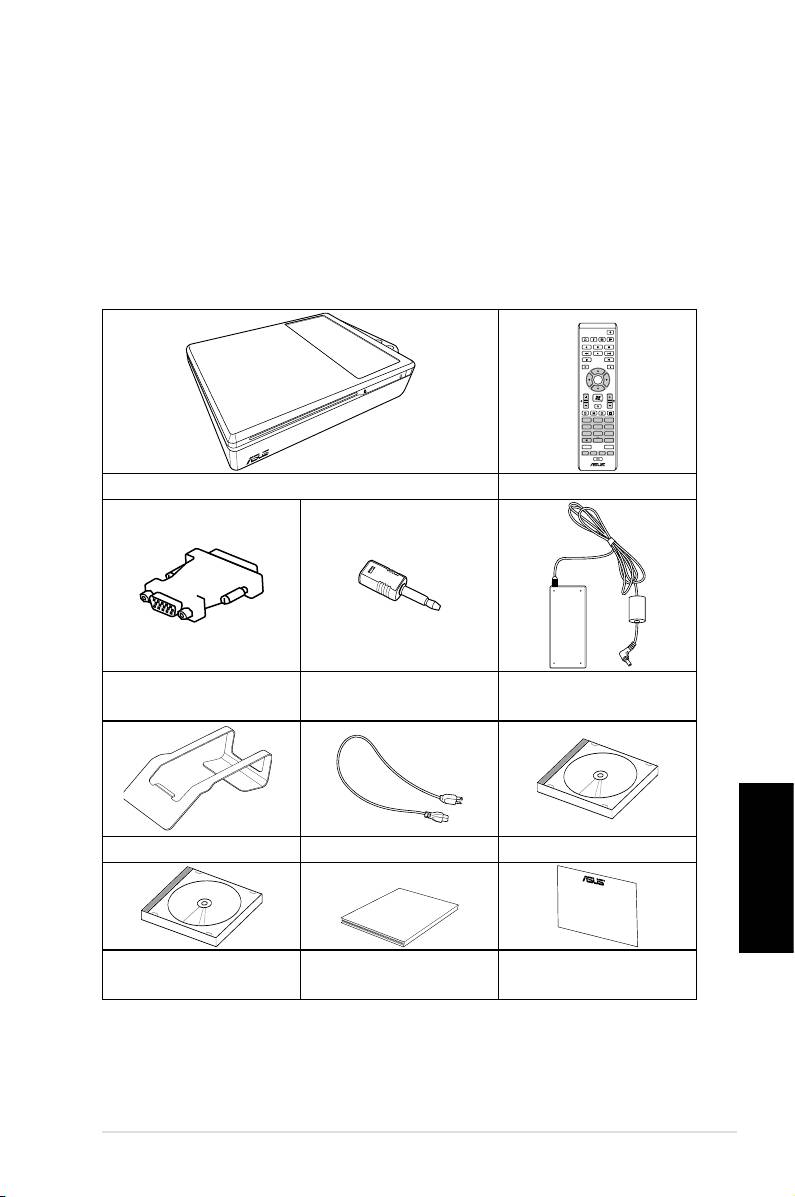
Sveiki!
Apsveicam Jūs ar ASUS NOVA P20/P22 iegādi. Zemāk
redzamajā attēlā parādīts, kas atrodas Jūsu jaunā ASUS
NOVA P20/P22 iepakojumā. Ja kāda no šīm lietām ir bojāta
vai pazudusi, saistieties ar pārdevēju.
Iepakojuma saturs
Latviski
ASUS NOVA P20/P22
225
OK
ABC
DEF
GHI
1 2 3
JKL MNO
PQRS
4 5 6
TUV WXYZ
7 8 9
CLEAR ENTER
0 #
P20/P22 Tālvadības pults
DVI-D-Sub
S/PDIF adapteris ar
Maiņstrāvas
adapteris
mini spraudni
adapteris
Paliktnis Barošanas aukla Atbalsta DVD
Quick Guid
e
Norādījumi ātrai
Atkopšanas DVD
Garantijas karte
palaišanai
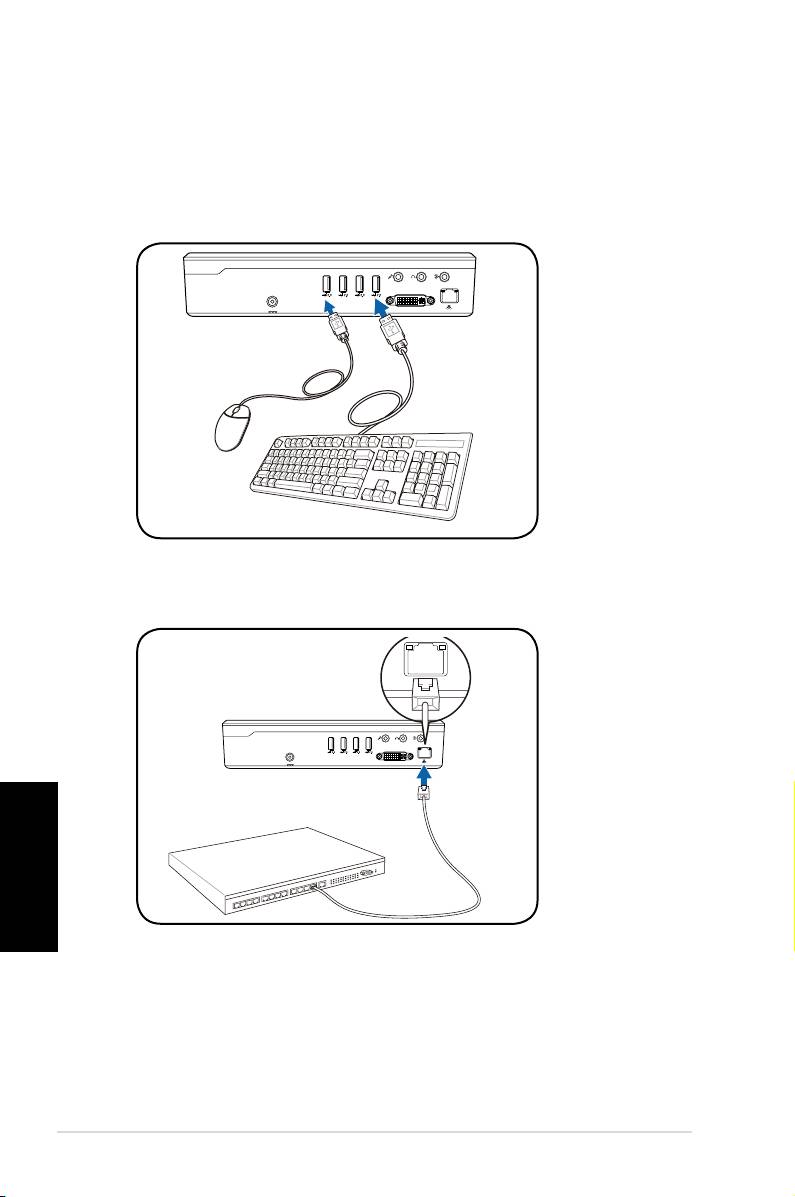
ASUS NOVA sagatavošana
Šie ir īsi norādījumi, kā ātri sākt lietot ASUS NOVA.
1. Pievienojiet USB tastatūru un peli*
Latviski
226
Norādījumi ātrai palaišanai
S/PDIF
OUT
S/PDIF
IN
CENTER/BASS FRONT
SURROUND
DCIN
DVI
2. Pievienojiet Ethernet kabeli
S/PDIF
OUT
S/PDIF
IN
CENTER/BASS
FRONT
SURROUND
DCIN
DVI
I
* Iepakojumā nav iekļauta USB tastatūra un pele.
Iegādājieties USB perifērās ierīces pēc vajadzības.
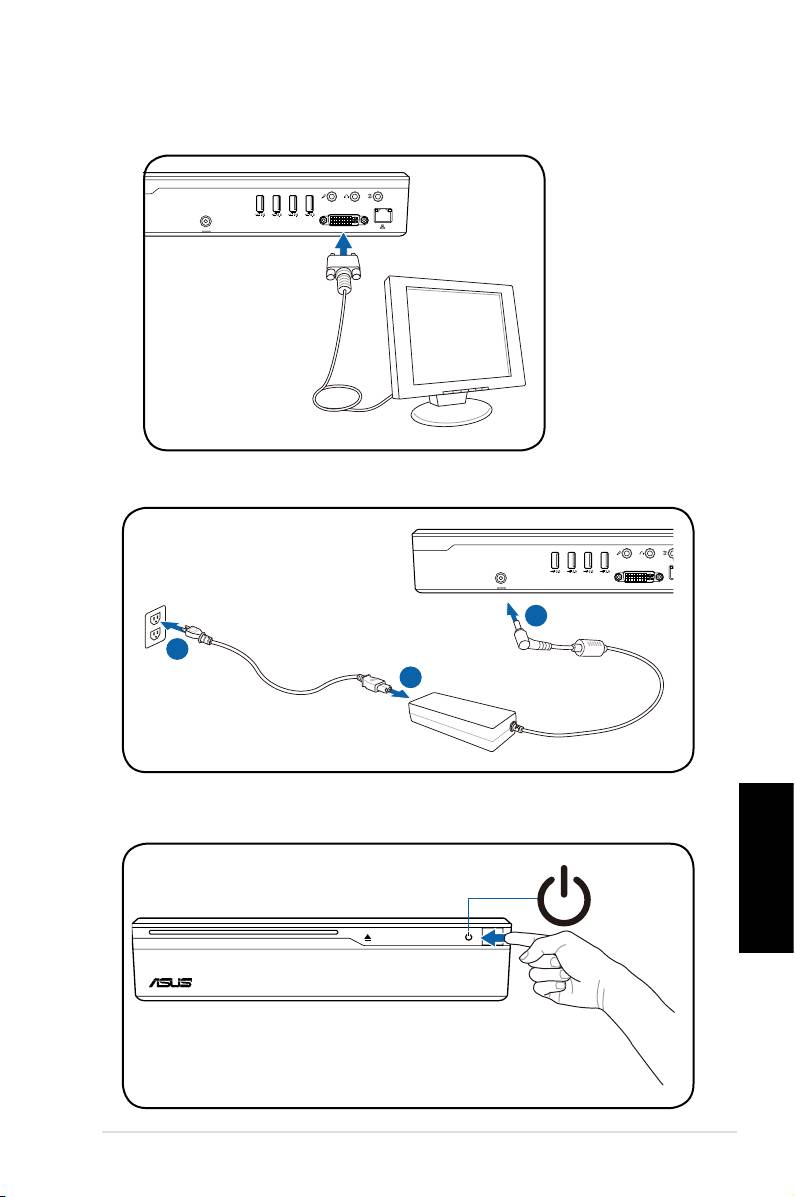
4. Pievienojiet maiņstrāvas adapteri
Latviski
ASUS NOVA P20/P22
227
S/PDIF
OUT
S/PDIF
IN
CENTER/BASS
FRONT
SURROUND
DCIN
DVI
3
2
1
3. Pievienojiet monitoru.
S/PDIF
OUT
S/PDIF
IN
CENTER/BASS
FRONT
SURROUND
DCIN
DVI
5. Startējiet ASUS NOVA
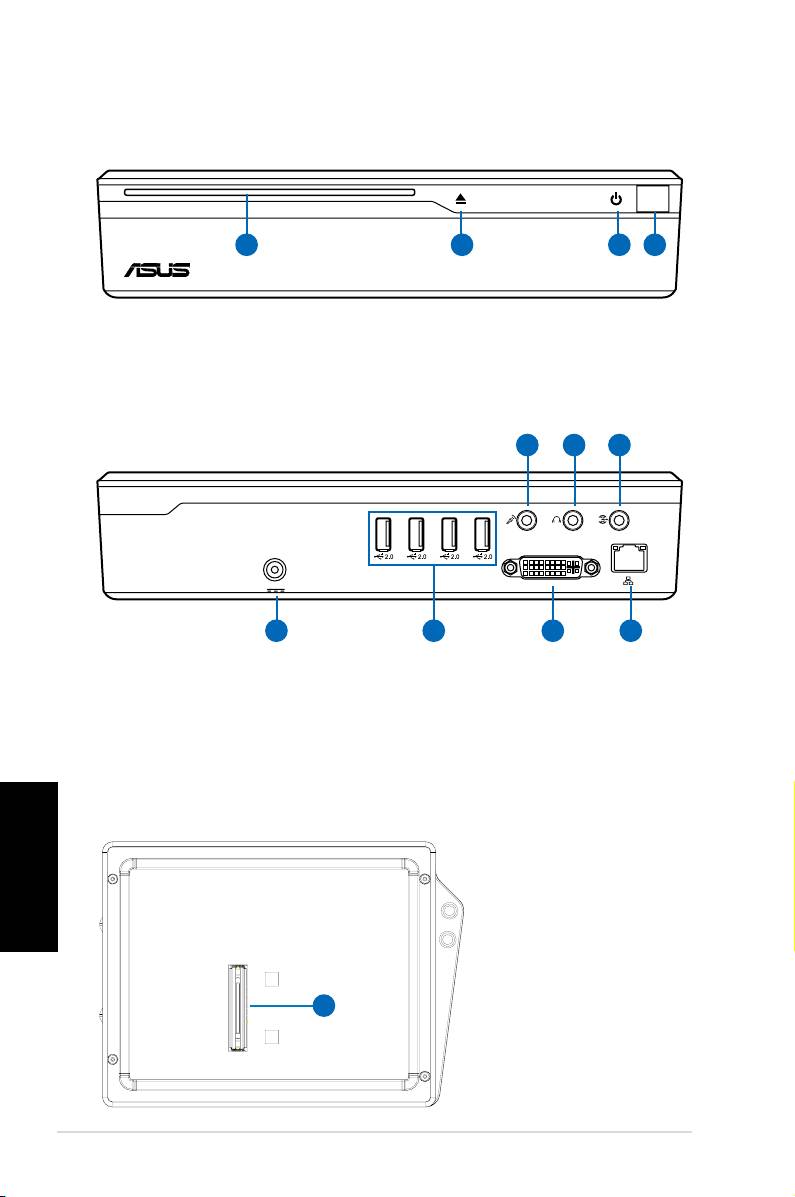
Iepazīšanās ar sastāvdaļām
Skats no priekšas
1 3 42
1. Optiskā diskdziņa sprauga
2. Optiskā diska elektroniskā izstumšana (skārienjutīga)
3. Ieslēgšanas slēdzis (skārienjutīgs)
4. Infrasarkanais ports
Latviski
228
Norādījumi ātrai palaišanai
S/PDIF
S/PDIF
OUT
IN
CENTER/BASS FRONT
SURROUND
DCIN
DVI
11 10
9
Aizmugure
5 6 7 8
5. Barošanas pievads
9. Līnijas ieejas ports (S/PDIF
(līdzstrāvas pievads)
in ports)
6. USB ports (2.0/1.1)
10. Izvades ligzda uz stereo
austiņām
7. Displeja (Monitora) izvads
11. Mikrofona ligzda
8. LAN Ports
Skats no apakšas
12. Dokstacijas
konektors*
*Dokstacijas
opcija nodrošina
tālāku ASUS
12
NOVA iespēju
paplašinājumu
nākotnē.
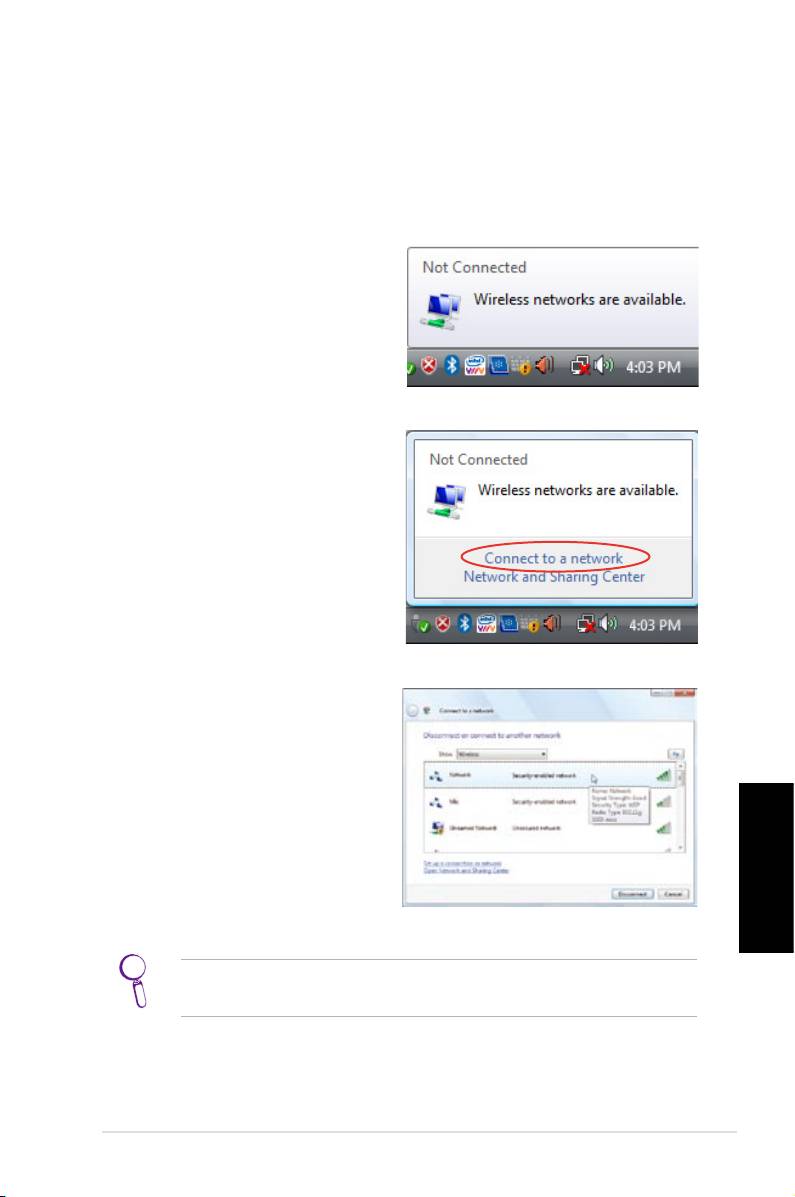
Bezvadu savienojuma kongurēšana
Pievienošana bezvadu tīklam
Lai pievienotos bezvadu tīklam, rīkojieties, kā turpmāk
norādīts.
1. Uzlieciet kursoru uz tīkla
ikonas uzdevumu joslā,
parādīsies uzraksts Nav
pievienots.
2. Ar peles labo pogu
uzklikšķiniet uz tīkla
ikonas un izvēlieties
Pievienoties tīklam.
3. No saraksta izvēlieties
bezvadu tīklu, kuram
vēlaties pievienoties.
Latviski
Ja Jūsu tuvumā ir daudzi bezvadu tīkli, izvēlieties Parādīt
Bezvadu
.
ASUS NOVA P20/P22
229
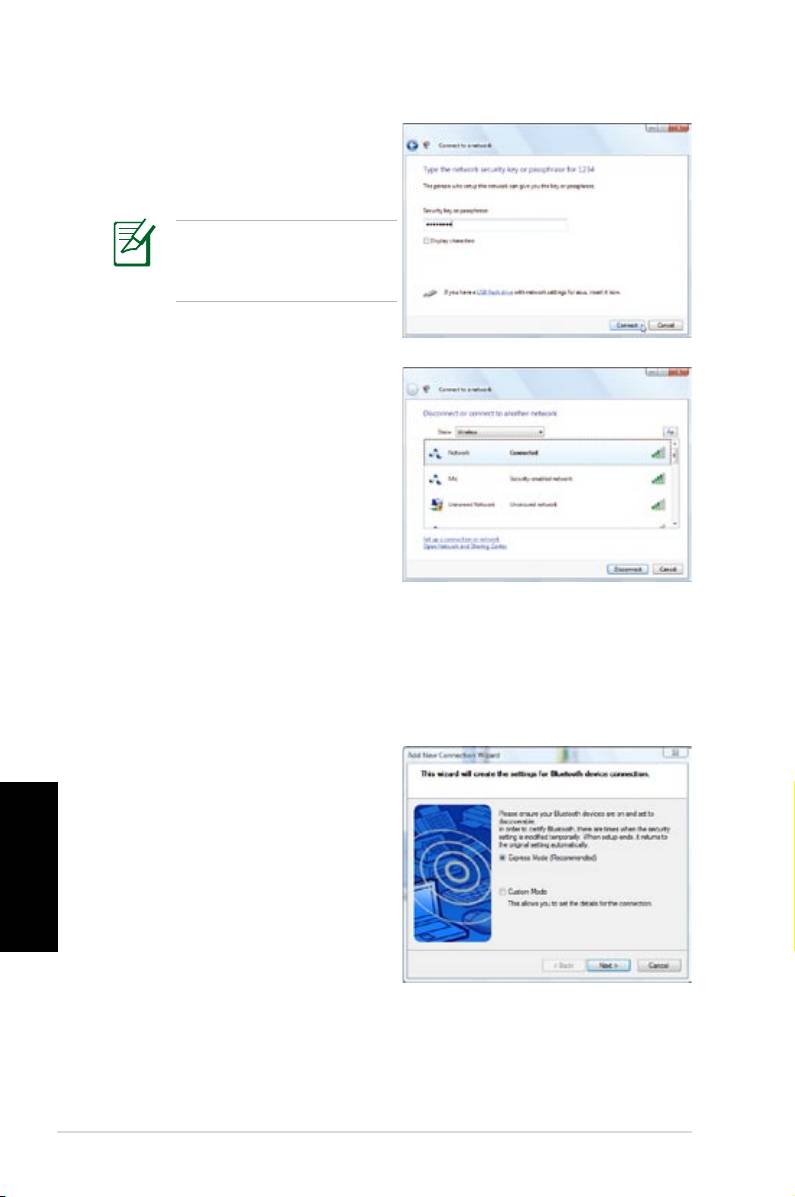
4. Pievienojoties tīklam,
Jums var būt jāievada
parole.
Ja parole nav
vajadzīga, šāds ekrāns
neparādīsies.
5. Pēc savienojuma
izveidošanas parādīsies
ziņojums
Pievienots
.
Bezvadu Bluetooth pievienošana
Lai izveidotu bezvadu Bluetooth savienojumu, rīkojieties, kā
norādīts turpmāk.
1. Divreiz uzklikšķiniet uz
Bluetooth ikonas Windows
uzdevumu joslā, lai palaistu
Latviski
pievienošanas vedni.
230
Norādījumi ātrai palaišanai
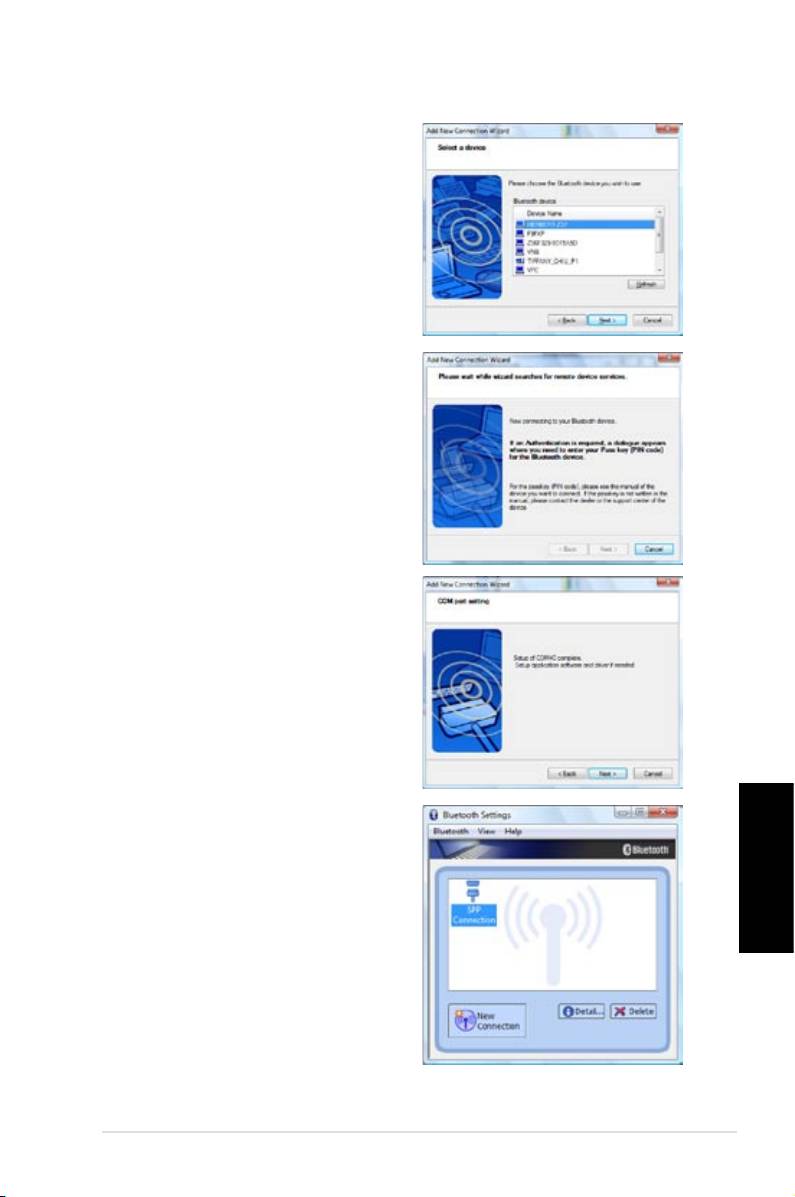
2. No saraksta izvēlieties
Bluetooth ierīci, kuru
vēlaties pievienot,
uzklikšķiniet uz
Turpināt
,
lai turpinātu.
3. Ja ierīcei nepieciešama
pievienošanas atļauja,
Jums var būt jāievada
parole.
4. Pēc pievienošanas
uzklikšķiniet uz
Turpināt
,
lai turpinātu.
5. Tiks parādīta pievienotā
ierīce.
Latviski
ASUS NOVA P20/P22
231
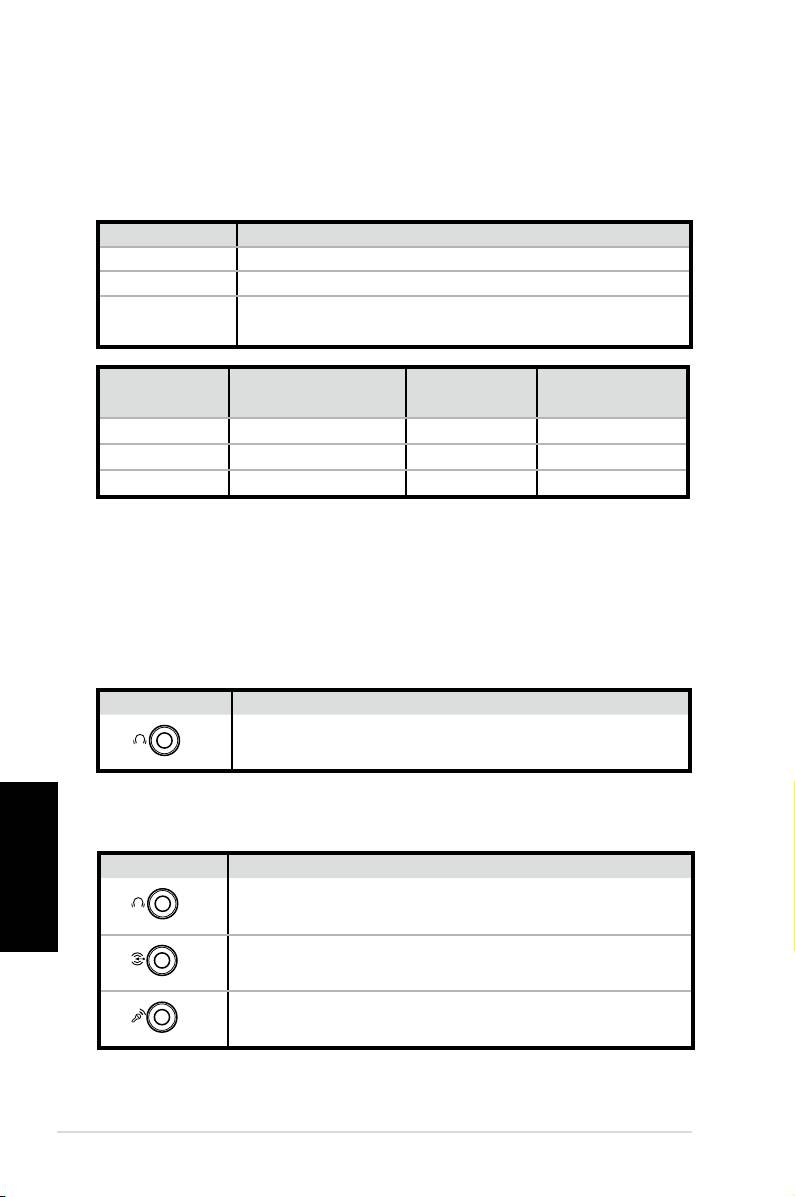
Nosaukums Skaļruņu sistēma
2 (stereo) Kreisais skaļrunis, labais skaļrunis
4 Divi priekšējie skaļruņi, divi aizmugures skaļruņi
Divi priekšējie skaļruņi, divi aizmugures
5.1
skaļruņi, centrālais skaļrunis un sabvūfers.
Austiņas
Ports
6 skaļruņi S/PDIF
2 skaļruņi
Gaiši zils Līnijas ievads Surround S/PDIF ievads
Dzeltenzaļš Līnijas izvads Priekšpuse S/PDIF izvads
Rožains Mikrofona ievads Centrs/Bass Mikrofons
Analogo skaļruņu pievienošana
Turpmākajā tabulā parādīti audio konektori uz aizmugures
paneļa un to funkcijas.
Stereo skaļruņiem
P20/P22 Apraksts
Latviski
232
Norādījumi ātrai palaišanai
S/PDIF
OUT
FRONT
Front pievieno pie stereo skaļruņiem.
P20/P22 Apraksts
S/PDIF
OUT
FRONT
FRONT savieno ar FRONT portu uz sabvūfera.
S/PDIF
IN
SURROUND
SURROUND savieno ar REAR portu uz
sabvūfera.
CENTER/BASS
Audio izvades kongurēšana
Skaļruņu kongurācijas
Jūs varat izveidot sistēmu ar šādām skaļruņu kongurācijām:
Daudzkanālu audio skaļruņu sistēmai
CENT/BASS savieno ar SUB/CENTER portu
uz sabvūfera.
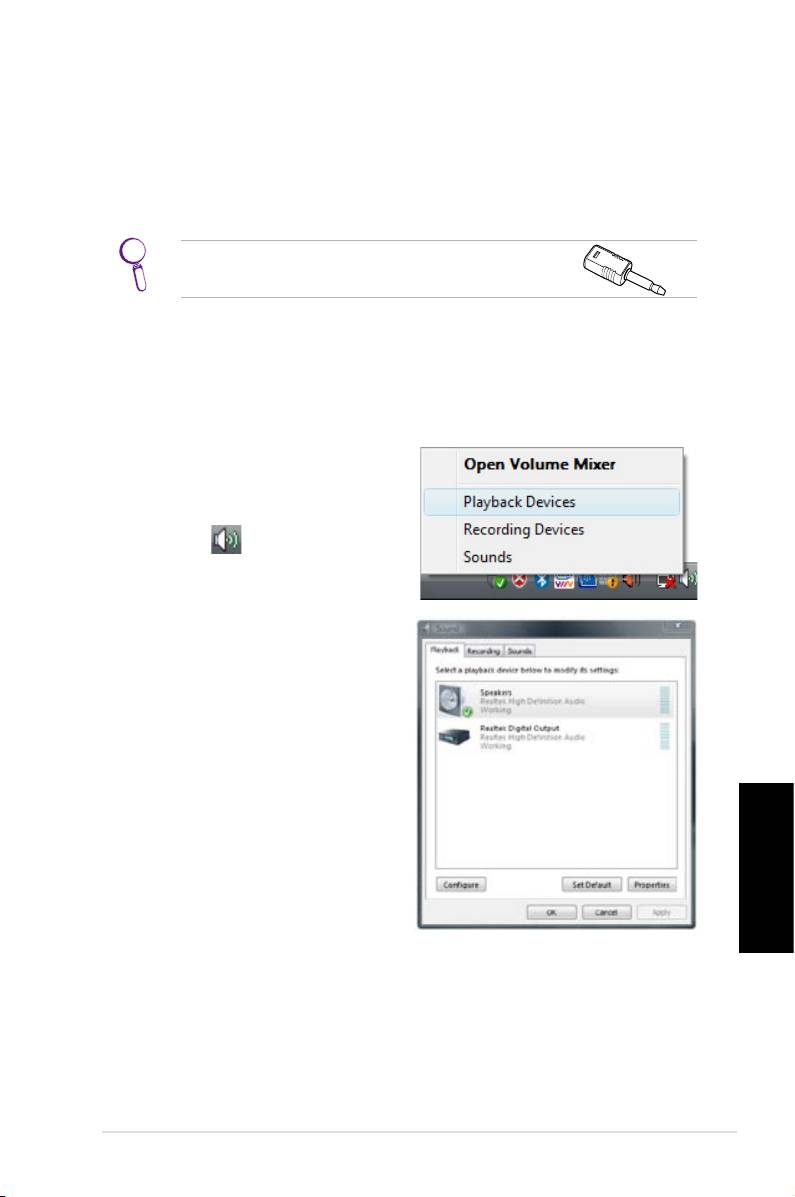
Digitālo skaļruņu pievienošana
• Digitālā izvade: Audio kabeli ar minispraudņa s/PDIF
adapteri no sistēmas aizmugures paneļa S/PDIF Izvads
porta pievienojiet savam pastiprinātājam.
Pievienojiet minispraudņa S/PDIF adapteri
pirms stereo skaļruņu pievienošanas.
Audio izvades iestatījumu kongurēšana
Pēc skaļruņu sistēmas pievienošanas pie NOVA P20/P22,
rīkojieties, kā turpmāk norādīts, lai kongurētu audio izvadi:
®
1. Windows
Vista™ uzde-
vumu joslā uzklikšķiniet
uz skaļuma kontroles
ikonas un izvēlieties
Atskaņošanas ierīces.
2. Atskaņošana logā
izvēlieties Skaļruņi
un uzklikšķiniet uz
Noklusējuma iestatījums,
ja lietojat analogos
skaļruņus. Izvēlieties
Realtek Digital Output, ja
lietojat digitālos skaļruņus.
Latviski
3. Uzklikšķiniet uz
Kongurēšana pēc izvēles Skaļruņi
un izpildiet ekrānā dotos norādījumus iestatījumu
kongurēšanai. Uzklikšķiniet uz Īpašības, lai kongurētu
vēlamos digitālā izvada iestatījumus, ja esat izvēlējušies
Realtek Digital Output.
ASUS NOVA P20/P22
233
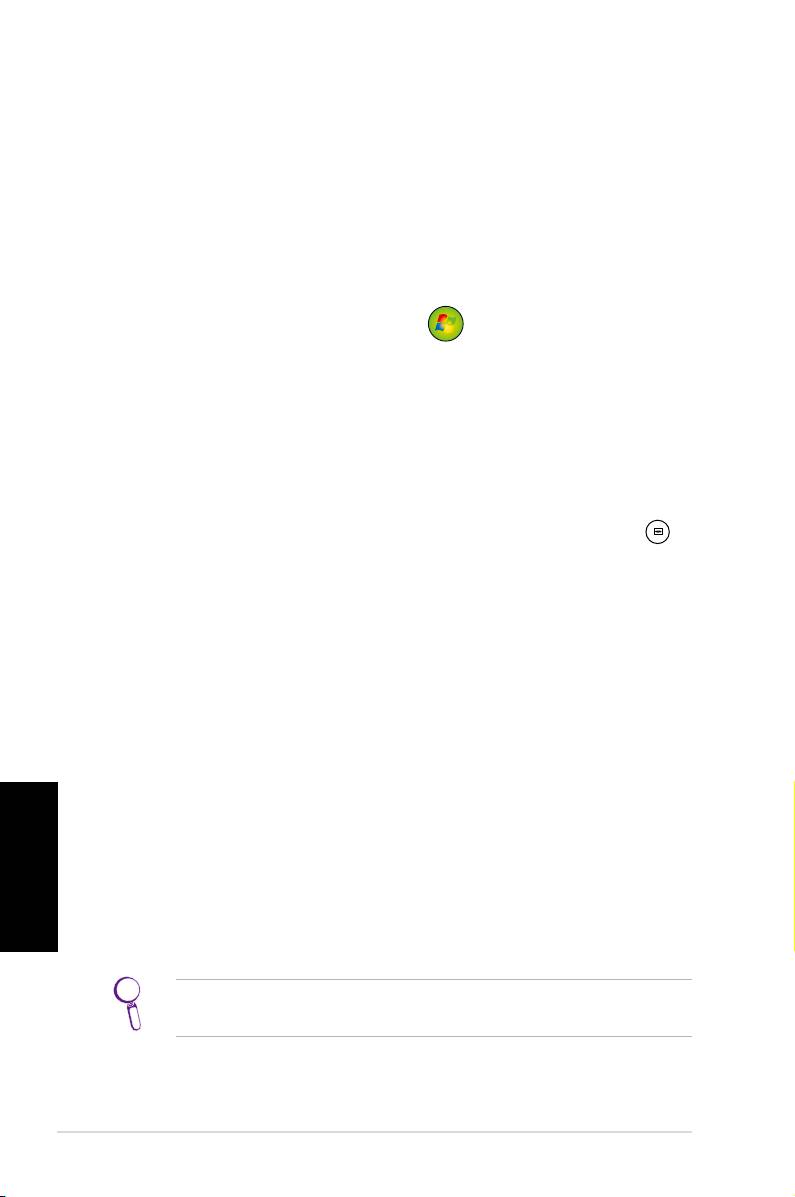
Windows Media Center lietošana
Windows Media Center startēšana
Jūs varat pilnībā kontrolēt Windows Media Center, izmantojot
bezvadu tastatūru vai jebkuru no Jūsu tālvadības pultīm.
Lai ieslēgtu Windows Media Center, izdariet kādu no šīm
darbībām:
• Nospiediet pogu Media Center
uz Jūsu Media Center
tālvadības pults.
®
• Uz Windows
darbvirsmas uzklikšķiniet uz
Start
>
All
Programs
>
Windows Media Center
.
DVD skatīšanās
Ievietojiet DVD Super Multi Drive diskdzinī un DVD tiks
atskaņots automātiski. Jūs varat arī nospiest pogu DVD
uz tālvadības pults, lai to atskaņotu.
Mūzika
Mūzika nodrošina pilnvērtīgu muzikālo baudījumu. Jūs varat
noklausīties CD vai citus mūzikas failus, izveidot savus
atskaņojumu sarakstus, apskatīt albūmu informāciju, noklausīties
mūziku, izvēloties albūmu, žanru, izpildītāju u.c. Sīkākus
norādījumus skatieties lietotāja rokasgrāmatā un atbalsta DVD.
Attēli + Video
Latviski
Apskatiet un pārvaldiet savus attēlus/videofailus vai
lejupielādētos attēlus/videoklipus, izmantojot iespēju Attēli +
Video. Jūs varat pārskatīt attēlus pa vienam vai parādot tos
kā slīdrādi ar mūziku fonā. Sīkākus norādījumus skatieties
lietotāja rokasgrāmatā un atbalsta DVD.
Tālvadības pults funkcijas un pogu denīcijas skatieties
lietotāja rokasgrāmatā un atbalsta DVD.
234
Norādījumi ātrai palaišanai
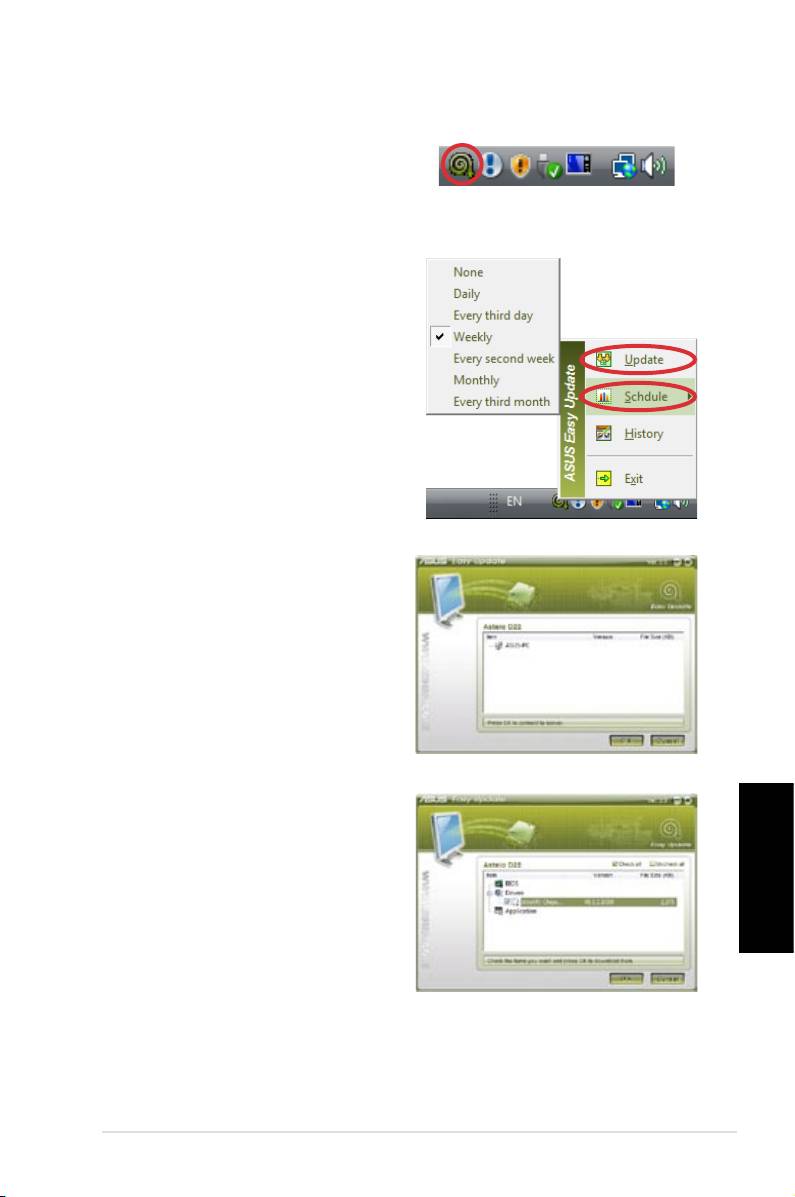
ASUS vieglā atjaunināšana
®
1. Windows
uzdevumu joslā
izdariet labo klikšķi uz iko-
nas “ASUS Easy Update”.
2. Izvēlieties Plāns, lai
iestatītu savas sistēmas
atjaunināšanas biežumu.
3. Izvēlieties
Atjaunināt, lai
aktivētu atjaunināšanu.
4. Uzklikšķiniet uz
OK,
lai parādītu pieejamās
lejupielādes.
5. Atzīmējiet vēlamās
lejupielādes, pēc tam
uzklikšķiniet uz OK.
Latviski
ASUS NOVA P20/P22
235

Sistēmas atkopšana
Atkopšanas DVD lietošana
Atkopšanas DVD satur Jūsu sistēmā rūpnīcā instalētās
operētājsistēmas attēlu. Atkopšanas DVD, darbojoties kopā ar
Atbalsta DVD, nodrošina pilnīgu atkopšanas risinājumu, kas ātri
atkopj Jūsu sistēmu sākotnējā darba stāvoklī, ja vien cietais disks
ir labā darba kārtībā. Pirms Atkopšanas DVD izmantošanas
nokopējiet savus datu failus (piemēram, Outlook PST failus)
uz disketēm vai tīkla diska un atzīmējiet visus pielāgotos
kongurācijas iestatījumus (piemēram, tīkla iestatījumus).
1. Ievietojiet Atkopšanas DVD optiskajā diskdzinī (sistēmai
ir jābūt ieslēgtai).
2. Restartējiet sistēmu un pie sāknēšanas nospiediet
<DEL>
, lai ieietu BIOS iestatījumos. Dodieties uz
Sāknēšana
>
Sāknēšanas ierīces prioritāte
un
izvēlieties optisko diskdzini (var būt apzīmēts kā
“CDROM:XXXX”) par pirmo sāknēšanas ierīci.
3. Nospiediet
<F10>
kongurācijas saglabāšanai un
pārstartējiet ar Atkopšanas DVD.
4. Izvēlieties diska sadalīšanas (partition) opciju un
uzklikšķiniet uz
Next
. Sadales opcijas:
Atkopt sistēmu tikai uz sadaļu.
Šī opcija nodzēsīs tikai to sadaļu, ko norādīsiet zemāk,
ļaujot Jums saglabāt citas sadaļas, un radīs jaunu
Latviski
sistēmas sadaļu kā disku “C”.
Atkopt sistēmu visā cietajā diskā.
Šī opcija nodzēsīs visas sadaļas no cietā diska un radīs
jaunu sistēmas sadaļu kā disku “C”.
5. Lai pabeigtu atkopšanas procesu, izpildiet ekrānā dotos
norādījumus.
Sistēmas atgūšanā Jūs zaudēsiet visus savus datus.
Nodrošiniet visu svarīgo datu dublēšanu pirms sistēmas
atkopšanas.
236
Norādījumi ātrai palaišanai
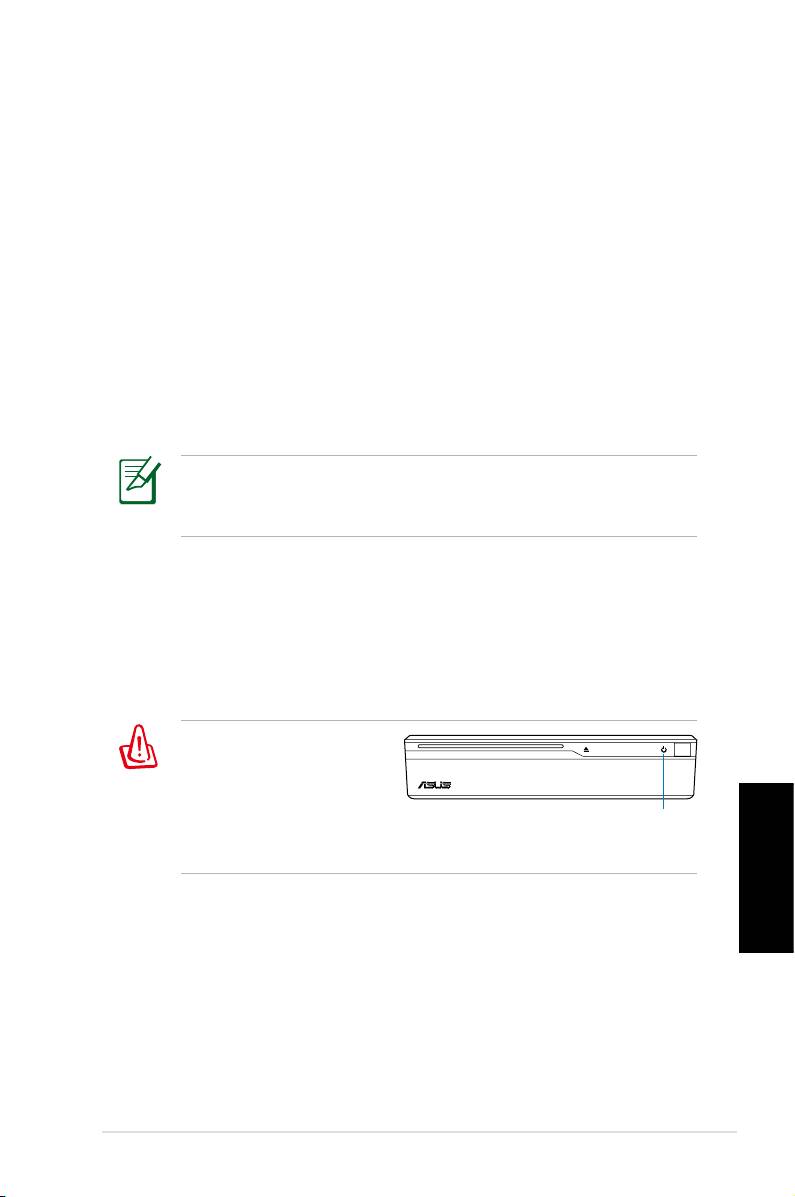
6. Pēc pabeigtas sistēmas atkopšanas izbīdiet Atgūšanas
DVD no optiskā diskdziņa.
7. Restartējiet sistēmu un pie sāknēšanas nospiediet
<DEL>
, lai ieietu BIOS iestatījumos. Dodieties uz
Sāknēšana
>
Sāknēšanas ierīces prioritāte
un
izvēlieties cieto disku (var būt apzīmēts kā “HDD:XXXX”)
par pirmo sāknēšanas ierīci .
8. Nospiediet
<F10>
kongurācijas saglabāšanai un
pārstartējiet sistēmu.
9. Ievietojiet Atbalsta DVD optiskajā diskdzinī.
10. Uzklikšķiniet uz
ASUS InstAll - Drivers Installation
Wizard
cilnē
Drivers
un instalējiet visus draiverus.
Draiveru instalēšana var prasīt zināmu laiku. Ja ieslēdzas
ekrānsaudzētājs, nospiediet jebkuru taustiņu instalācijas
ekrāna atjaunošanai.
BIOS bez katastroskās atteices
ASUS BIOS, kas nepazīst katastrosko atteici, ļauj Jums atjaunot
oriģinālos BIOS datus no atbalsta DVD, ja neizdodas BIOS
atjaunināšana vai BIOS kodi un dati ir bojāti. Lai atjaunotu BIOS,
mainiet sāknēšanas prioritāti, un sāknējiet no atbalsta DVD.
Ja Jūs, startējot
sistēmu, ievērojat, ka
barošanas LED ir balta
un mirgo, un dzirdat
barošanas LED
divus īsus un vienu
garu, nepārtrauktu pīkstienu, BIOS kodi ir bojāti.
Lai atjaunotu BIOS, izpildiet šos norādījumus:
Latviski
1. Ievietojiet Atbalsta DVD. Sistēma divas reizes īsi
iepīkstēsies un sāks atjaunot BIOS. (Ekrāns ir tukšs)
2. Kad barošanas LED beidz mirgot, atjaunošana ir pabeigta.
3. Nospiediet barošanas slēdzi, lai startētu sistēmu. Ja
sistēma palaiž Windows operētājsistēmu, BIOS ir atjaunota.
ASUS NOVA P20/P22
237
Slēptās sadaļas izmantošana
Atkopšanas sadaļa satur Jūsu sistēmā rūpnīcā instalētās
operētājsistēmas, draiveru un utilītu attēlu. Atkopšanas sadaļa
nodrošina pilnīgu atkopšanas risinājumu, kas ātri atkopj Jūsu
sistēmas programmatūru sākotnējā darba stāvoklī, ja vien cietais
disks ir labā darba kārtībā. Pirms Atkopšanas sadaļas izmantošanas
nokopējiet savus datu failus (piemēram, Outlook PST failus) uz
disketēm vai tīkla diska un atzīmējiet visus pielāgotos kongurācijas
iestatījumus (piemēram, tīkla iestatījumus).
NENODZĒSIET sadaļu “RECOVERY.” Atkopšanas sadaļa
tiek izveidota rūpnīcā un lietotājs to nevar atjaunot, ja tā ir
nodzēsta. Ja Jums ir problēmas ar atkopšanas procesu,
nogādājiet savu sistēmu autorizētā ASUS servisa centrā.
1. Nospiediet
<F9>
pie sāknēšanas (Atkopšanas sadaļai ir jābūt)
2. Nospiediet
<Enter>
, lai izvēlētos
Windows Setup [EMS
Enabled]
3. Izlasiet norādījumus “ASUS Preload Wizard” ekrānā un
uzklikšķiniet uz
Turpināt
.
4. Izvēlieties diska sadalīšanas opciju un uzklikšķiniet uz
Turpināt
. Sadales opcijas:
Atkopt sistēmu tikai uz sadaļu.
Šī opcija nodzēsīs tikai to sadaļu, ko norādīsiet zemāk,
ļaujot Jums saglabāt citas sadaļas, un radīs jaunu
sistēmas sadaļu kā disku “C”.
Latviski
Atkopt sistēmu visā cietajā diskā.
Šī opcija nodzēsīs visas sadaļas no cietā diska un radīs
jaunu sistēmas sadaļu kā disku “C”.
5. Lai pabeigtu atkopšanas procesu, izpildiet ekrānā dotos
norādījumus.
6. Pārstartējiet un ievietojiet Atbalsta DVD optiskajā
diskdzinī.
7. Uzklikšķiniet uz
ASUS InstAll
-
Drivers Installation
Wizard
cilnē
Drivers
un instalējiet visus draiverus.
238
Norādījumi ātrai palaišanai
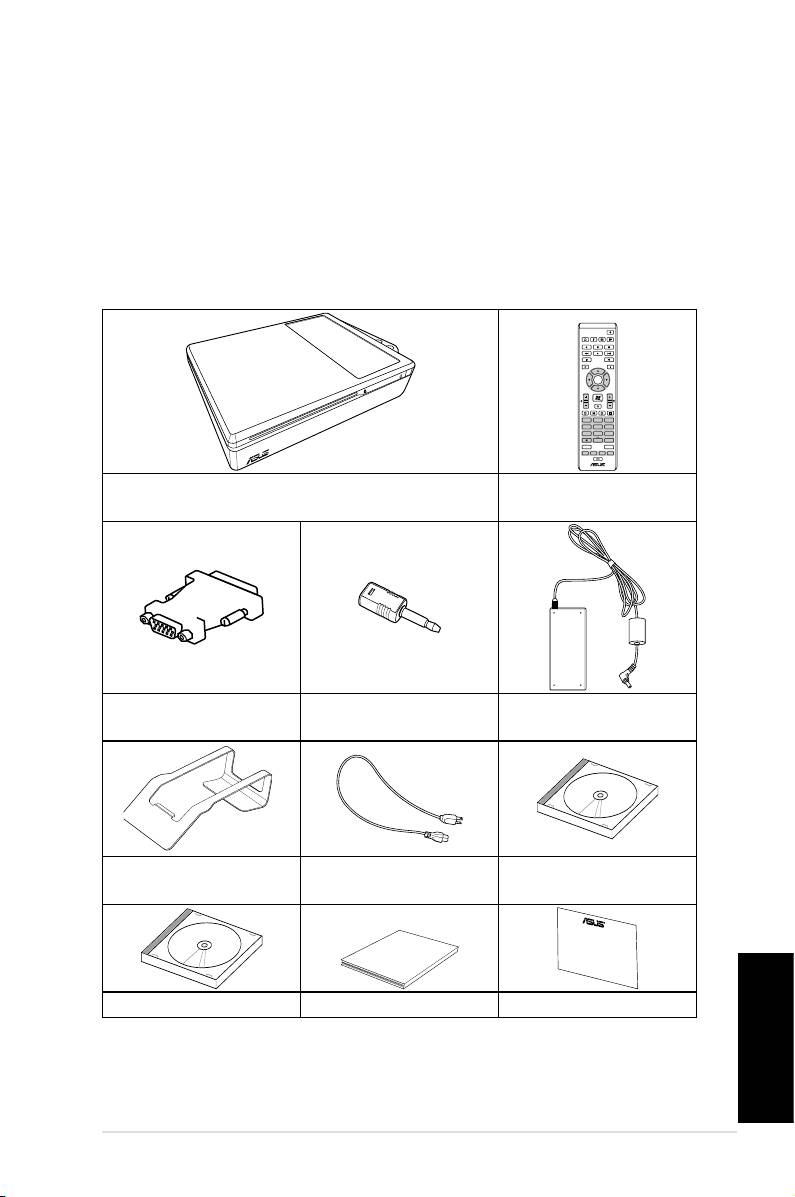
Sveiki
Sveikiname įsigijus „ASUS NOVA P20/P22“. Toliau pateikiamoje
iliustracijoje parodomas jūsų naujojo „ASUS NOVA P20/
P22“ pakuotės turinys. Jei kuris nors iš parodytų daiktų yra
sugadintas arba jo nėra, kreipkitės į savo prekybos atstovą.
Pakuotės turinys
Lietuvių
ASUS NOVA P20/P22
239
OK
ABC
DEF
GHI
1 2 3
JKL MNO
PQRS
4 5 6
TUV WXYZ
7 8 9
CLEAR ENTER
0 #
Nuotolinio valdymo
P20/P22
pultas
„Mini jack“–S/PDIF
Kintamosios srovės
DVI-D-Sub adapteris
adapteris
adapteris
Elektros srovės
Techninės pagalbos
Stovas
tiekimo laidas
DVD
Quick Guid
e
Atstatymo DVD Trumpas vadovas Garantijos kortelė
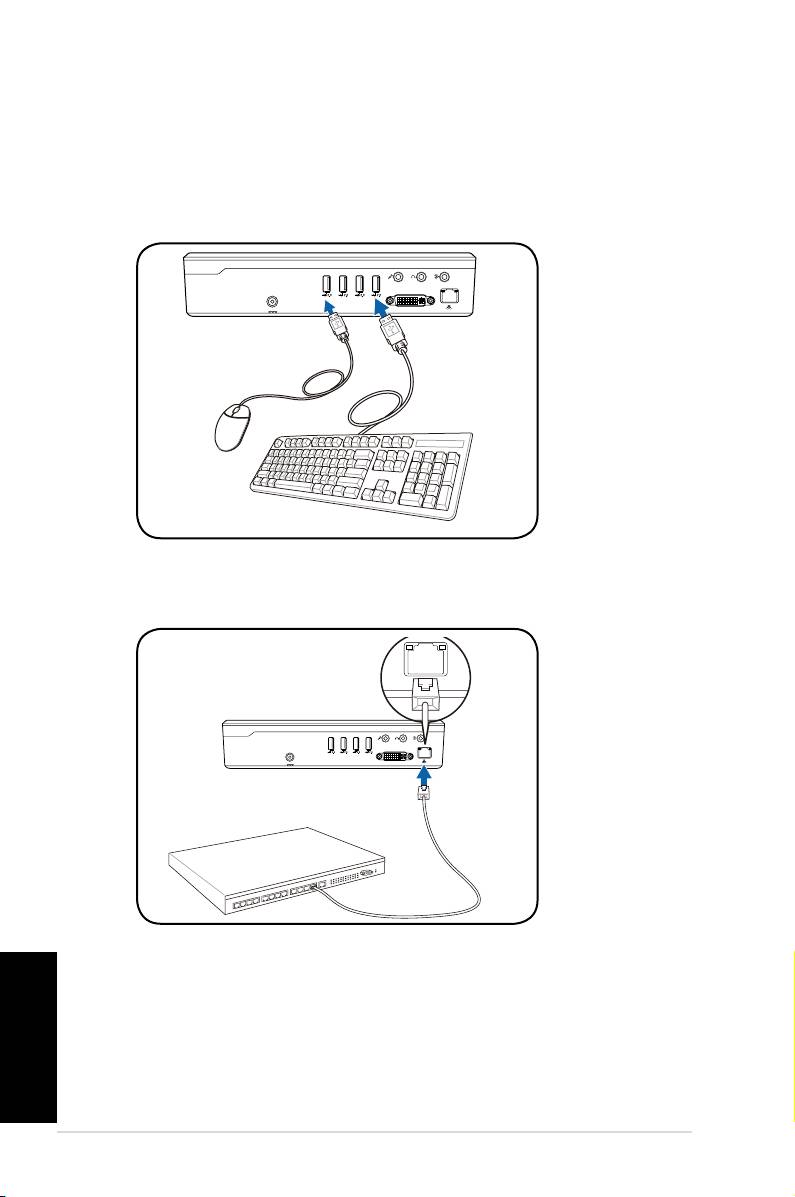
Jūsų ASUS NOVA paruošimas naudoti
Čia pateikiamos glausti nurodymai, kaip naudotis ASUS NOVA.
1. Prijunkite USB klaviatūrą ir pelę*
Lietuvių
240
Glaustas vadovas
S/PDIF
OUT
S/PDIF
IN
CENTER/BASS FRONT
SURROUND
DCIN
DVI
2. Prijunkite eterneto kabelį
S/PDIF
OUT
S/PDIF
IN
CENTER/BASS
FRONT
SURROUND
DCIN
DVI
I
* USB klaviatūra ir pelė į šį paketą neįeina. Periferinę USB
įrangą įsigykite pagal savo poreikius.
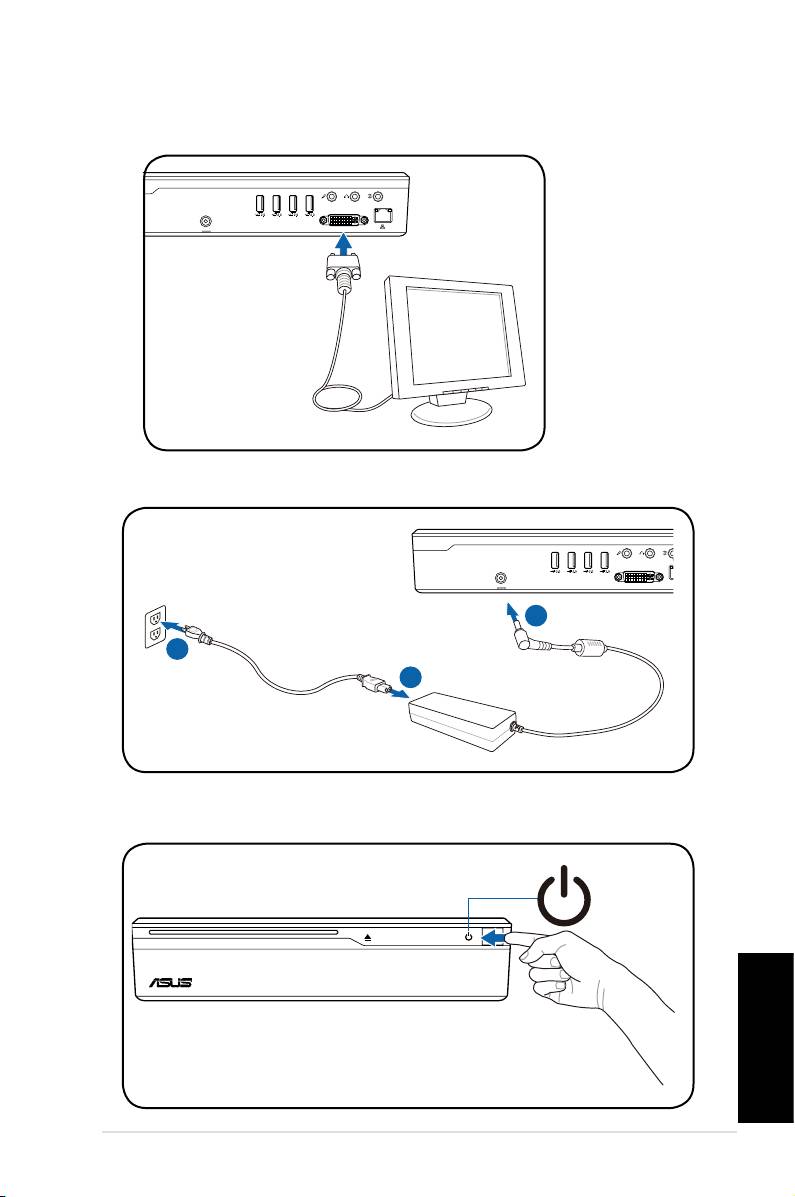
4. Prijunkite kintamosios srovės adapterį
Lietuvių
ASUS NOVA P20/P22
241
S/PDIF
OUT
S/PDIF
IN
CENTER/BASS
FRONT
SURROUND
DCIN
DVI
3
2
1
3. Prijunkite monitorių.
S/PDIF
OUT
S/PDIF
IN
CENTER/BASS
FRONT
SURROUND
DCIN
DVI
5. Įjunkite ASUS NOVA
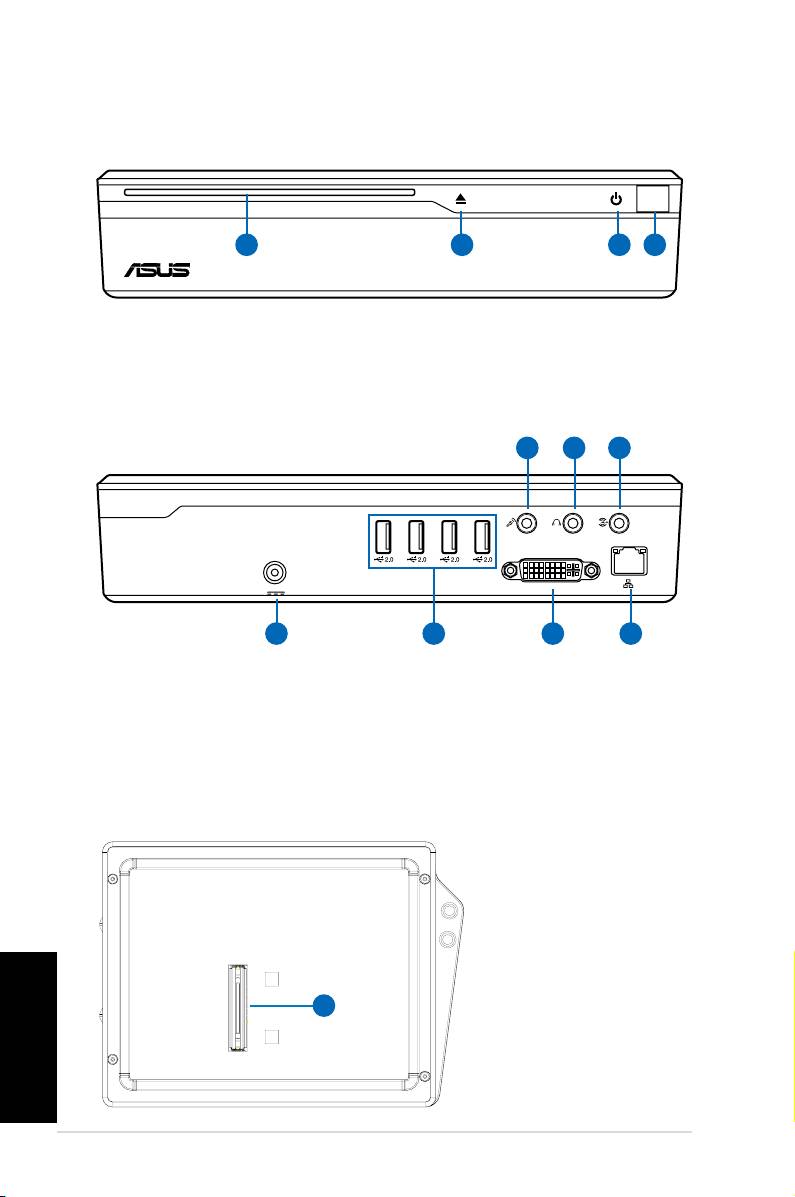
Susipažinkite su dalimis
Vaizdas iš priekio
1 3 42
1. Įstatomasis optinių diskų įtaisas
2. Optinio disko elektroninis išstūmimas (jutiklinis)
3. Maitinimo jungiklis (jutiklinis)
4. Infraraudonųjų spindulių prievadas
Lietuvių
242
Glaustas vadovas
S/PDIF
S/PDIF
OUT
IN
CENTER/BASS FRONT
SURROUND
DCIN
DVI
11 10
9
Galinė pusė
5 6 7 8
5. Maitinimo (nuolatinės
9. Įvesties eilutės prievadas
srovės) jungtis
(S/PDIF įvesties prievadas)
6. USB prievadas (2.0/1.1)
10.
Ausinių išvesties lizdas
7. Ekrano (monitoriaus) išvestis
11.
Mikrofono lizdas
8. LAN prievadas
Vaizdas iš apačios
12. Prijungimo
jungtis*
*Naudodami
pasirenkamąją
prijungimo jungtį,
12
ateityje galėsite
praplėsti ASUS
NOVA teikiamas
galimybes.
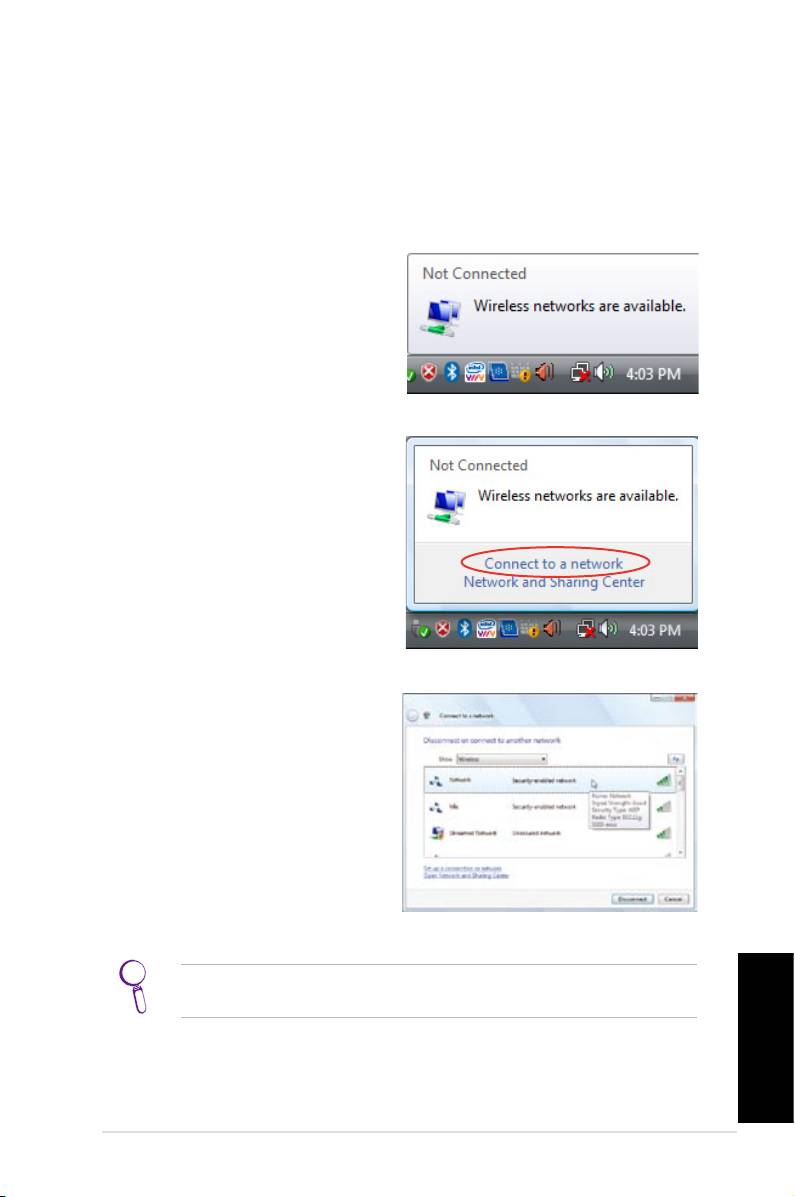
Belaidžio ryšio sąranka
Prijungimas prie belaidžio tinklo
Norėdami prisijungti prie belaidžio tinklo, laikykitės toliau
pateikiamų nurodymų.
1. Žymeklį nuvedę ant
užduočių juostoje esančios
tinklo piktogramos,
pamatysite pranešimą
„Neprisijungęs“.
2. Dešiniuoju pelės klavišu
spustelėkite ant tinklo
piktogramos ir pasirinkite
„Prisijunkite prie tinklo“.
3. Iš sąrašo pasirinkite
belaidį tinklą, prie kurio
norite prisijungti.
Jei jūsų aplinkoje yra daug tinklų, pasirinkite „Rodyti
belaidžius
“.
Lietuvių
ASUS NOVA P20/P22
243
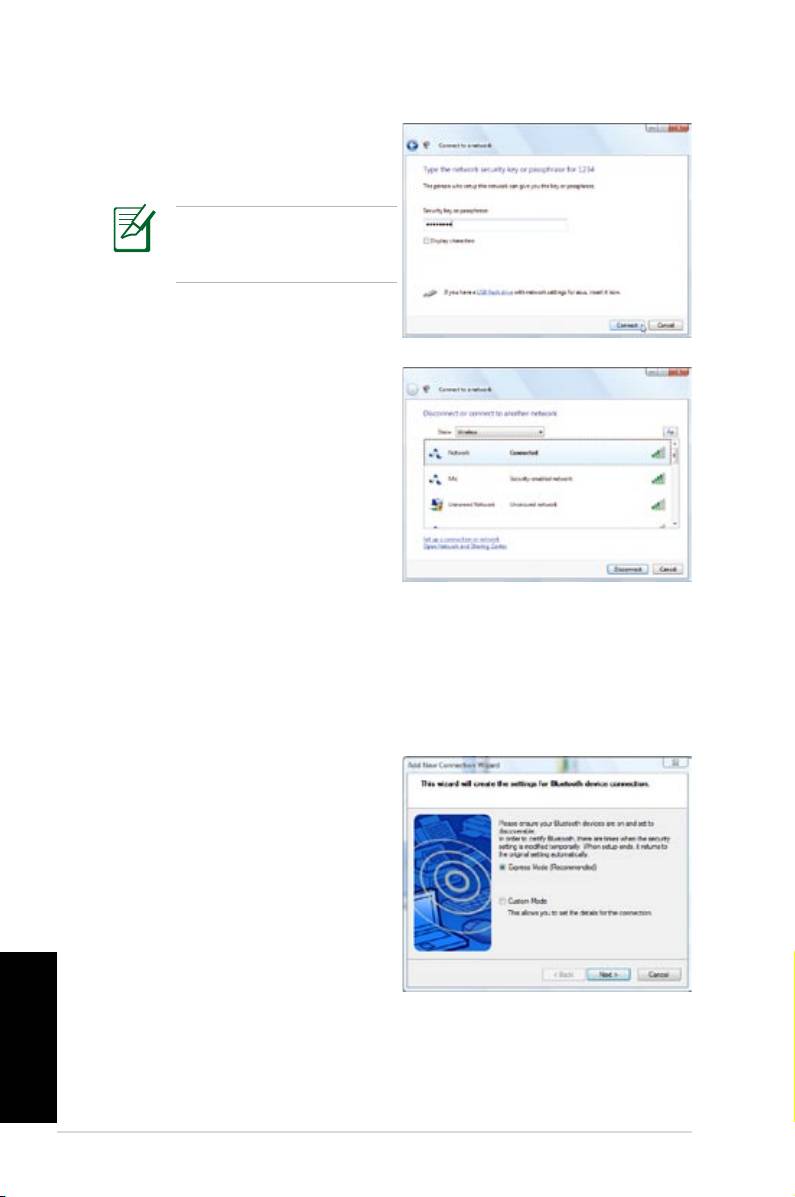
4. Prisijungiant jums gali tekti
įvesti slaptažodį.
Jei slaptažodžio įvesti
nebūtina, šis ekranas
nepasirodys.
5. Pavykus prisijungti,
pasirodys pranešimas
„
Prisijungti pavyko
“.
Prijungimas, naudojant belaidę „Bluetooth“
technologiją
Norėdami sukurti belaidį „Bluetooth“ ryšį, laikykitės toliau
pateikiamų instrukcijų.
1. Spustelėkite du kartus
ant užduočių juostoje
esančios „Bluetooth“
piktogramos ir paleiskite
sujungimo vediklį.
Lietuvių
244
Glaustas vadovas
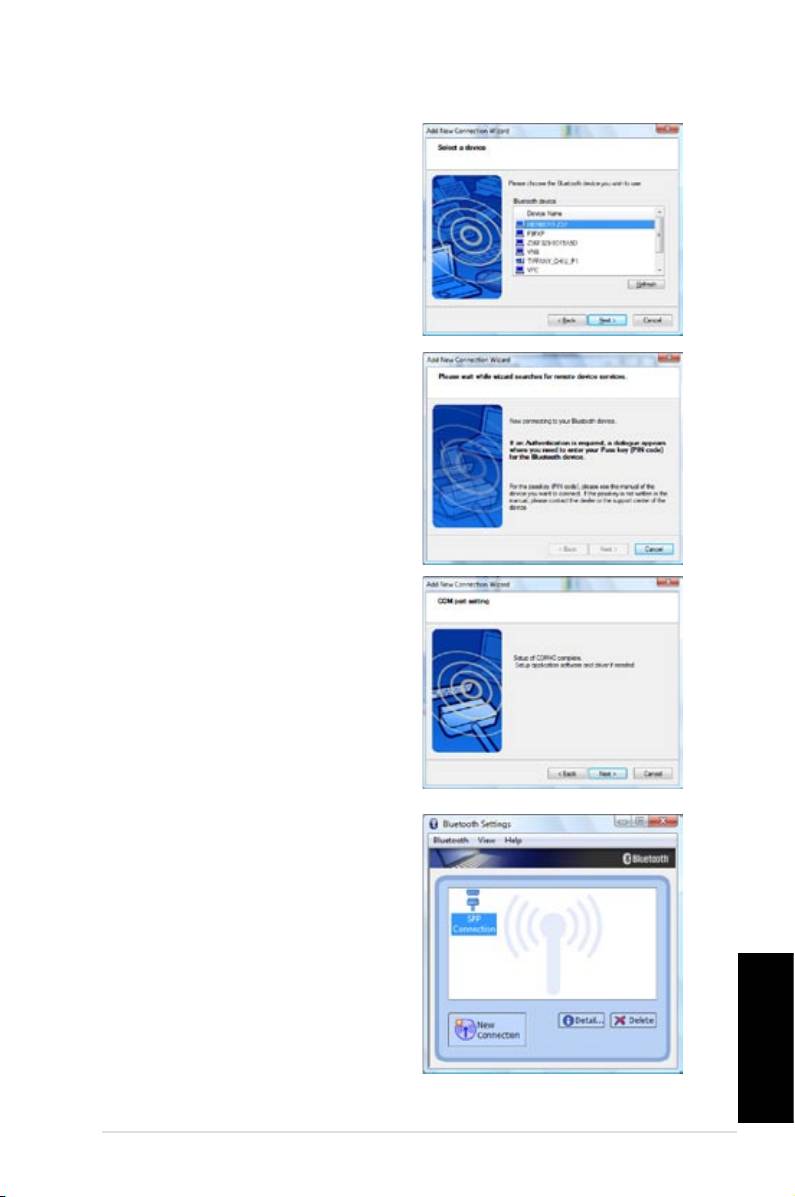
2. Iš sąrašo pasirinkite
„Bluetooth“ įrenginį, prie
kurio norite prisijungti ir
spustelėkite „
Toliau
“.
3. Jei įrenginys reikalauja
tapatumo nustatymo, jums
gali tekti įvesti slaptažodį.
4. Pasibaigus įrengimui,
spustelėkite „
Toliau
“.
5. Bus parodytas įrenginys,
prie kurio prisijungėte.
Lietuvių
ASUS NOVA P20/P22
245
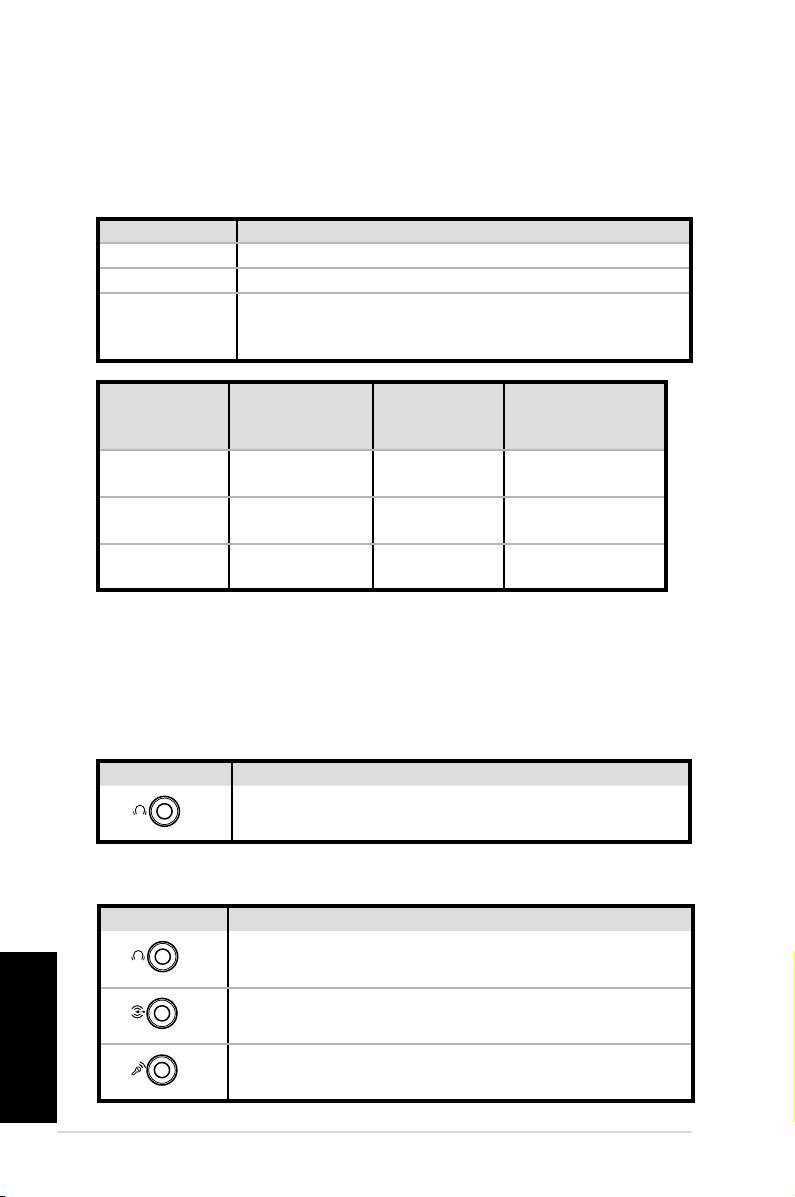
Pavadinimas Garsiakalbių sistema
2 (stereo) Kairysis garsiakalbis, dešinysis garsiakalbis.
4 Du garsiakalbiai priekyje, du garsiakalbiai gale.
Du garsiakalbiai priekyje, du garsiakalbiai
5.1
gale, garsiakalbis per vidurį ir žemų dažnių
garsiakalbis.
Ausinės su
6
Prievadas
mikrofonu 2
S/PDIF
garsiakalbių
garsiakalbių
Šviesiai
Įvesties eilutė Erdvinis S/PDIF įvestis
mėlynas
Gelsvai
Išvesties
Priekis S/PDIF išvestis
žalsvas
eilutė
Mikrofono
Vidurys
Rožinis
Mikrofonas
įvestis
(bosas)
Jungimas prie analoginių garsiakalbių
Toliau lentelėje pateikiamos galiniame skydelyje esančios
garso jungtys ir jų funkcijos.
Stereo garsiakalbiams
P20/P22 Aprašymas
Lietuvių
246
Glaustas vadovas
S/PDIF
OUT
FRONT
Prie „Priekio“ jungiami stereo garsiakalbiai.
P20/P22 Aprašymas
S/PDIF
OUT
FRONT
„Priekis“ jungiamas su žemųjų dažnių
garsiakalbio prievadu „Priekis“ .
S/PDIF
IN
SURROUND
„Erdvinis“ jungiamas su žemųjų dažnių
garsiakalbio prievadu „Galas“.
CENTER/BASS
Garso išvesties kongūravimas
Garsiakalbių sąrankos
Sistemoje galite nustatyti šias garsiakalbių sąrankas:
Daugiakanalei garsiakalbių sistemai
„Vidurys (bosas)“ jungiamas su žemųjų dažnių
garsiakalbio prievadu „Žemieji dažniai (vidurys)“.
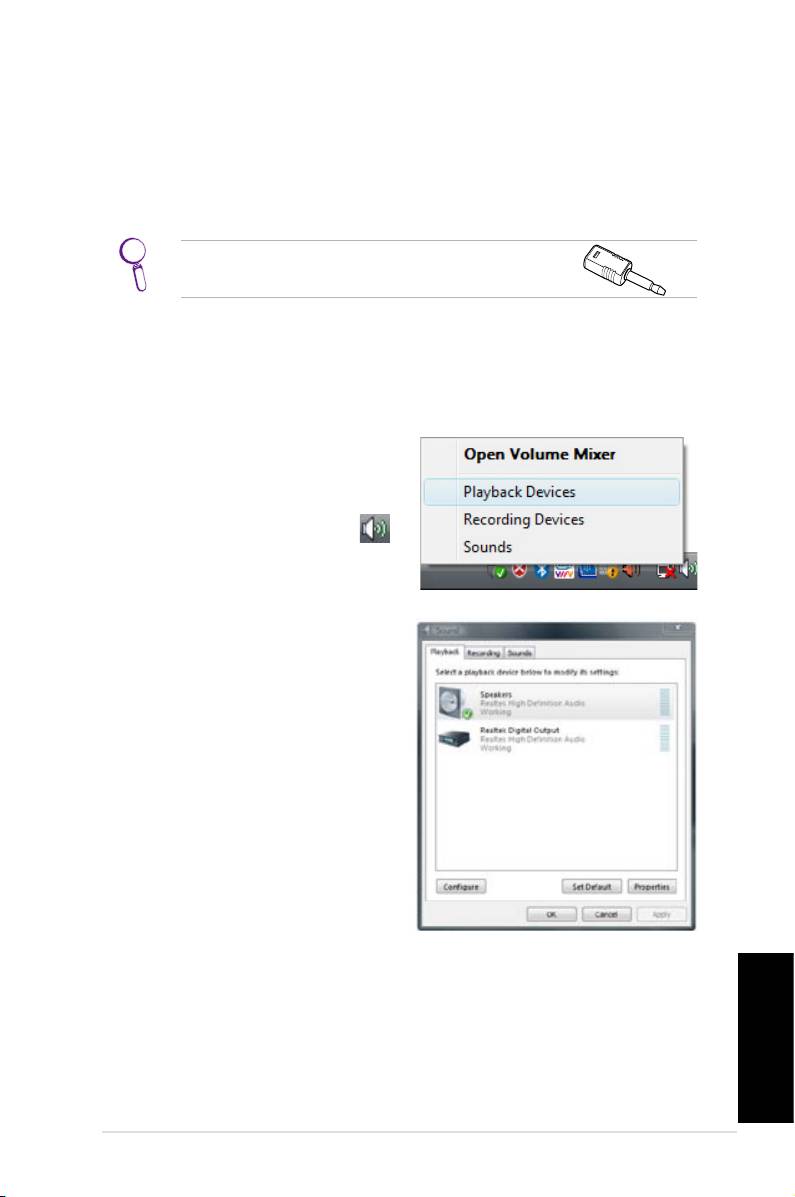
Jungimas prie analoginių garsiakalbių
• Skaitmeninė išvestis: Garso kabelį su „Mini jack“–S/
PDIF adapteriu iš sistemos galiniame skydelyje esančio
„S/PDIF išvesties“ prievado prijunkite prie stiprintuvo.
„Mini jack“–S/PDIF adapterį prijunkite prieš
prijungdami stereo garsiakalbius.
Garso išvesties nuostatų kongūravimas
Prijungę garsiakalbių sistemą prie „NOVA P20/P22“, atlikite
toliau nurodytus veiksmus garso išvesčiai sukongūruoti:
®
1. „Windows
Vista™“ užduočių
juostoje spustelėkite dešinįjį
pelės klavišą ant garso
reguliavimo piktogramos
ir pasirinkite „ Perklausos
(peržiūros) įrenginiai“.
2. Lange „Leisti“ pasirinkite
„Garsiakalbiai“ ir, jeigu
naudojate analoginius
garsiakalbius, spustelėkite
„Nustatyti numatytuosius“.
Jeigu naudojate
skaitmeninius garsiakalbius,
pasirinkite „Realtek
skaitmeninė išvestis“.
3. Pasirinkę
„Garsiakalbiai“, spustelėkite „Sąranka“
ir, vykdydami ekrane rodomas instrukcijas, atlikite
nustatymų sąranką. Jeigu pasirinkote „Realtek
skaitmeninė išvestis“, spustelėkite „Savybės“ ir
atlikite skaitmeninės išvesties pirmenybių sąranką.
Lietuvių
ASUS NOVA P20/P22
247
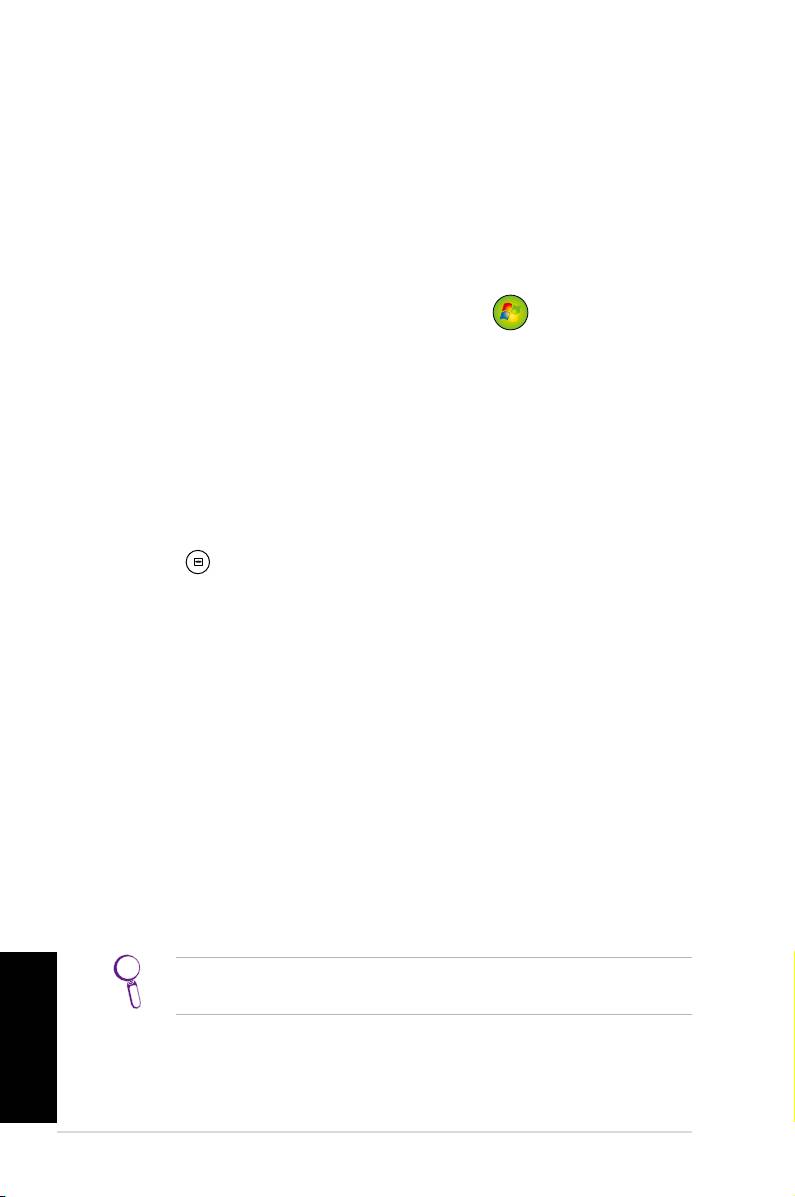
„Windows Media Center“ naudojimas
„Windows Media Center“ paleidimas
Jūs galite visiškai valdyti „Windows Media Center“ belaide
klaviatūra arba bet kuriuo nuotolinio valdymo pultu.
Norėdami paleisti „Windows Media Center“, atlikite vieną iš
šių veiksmų:
• Spustelėkite „Media Center“ mygtuką
, esantį „Media
Center“ nuotolinio valdymo pulte.
®
• „Windows
“ darbalaukyje spustelėkite „
Pradėti
“> „
Visos
programos
“> „
Windows Media Center
“.
DVD peržiūra
Į „Super Multi Drive“ diskų įtaisą įdėkite DVD diską ir jis
bus paleistas automatiškai. Taip pat, norėdami paleisti
DVD diską, galite spustelėti nuotolinio valdymo pulto DVD
mygtuką .
Muzika
Muzika jums suteikia visapusišką muzikinį patyrimą. Galite
klausytis kompaktinių diskų ar kitų muzikos failų, kurti savo
grojaraščius, peržiūrėti albumo informaciją ir klausytis
muzikos pagal albumus, žanrus, atlikėjus ir pan. Išsamesnės
informacijos ieškokite DVD esančiame vartotojo vadove.
Nuotraukos + lmuota medžiaga
Mėgaukitės ir tvarkykite savo nuotraukas (lmuotą medžiagą)
arba atsisiųstas nuotraukas (videoklipus), naudodamies „Nuo-
traukos + lmuota medžiaga“ funkcija. Nuotraukas galite
naršyti atskirai arba peržiūrėti jas kaip skaidres su muzikiniu fonu.
Informacijos apie funkcijas ir nuotolinio valdymo pultelio
Lietuvių
mygtukų reikšmes ieškokite DVD esančiame vartotojo vadove.
248
Glaustas vadovas
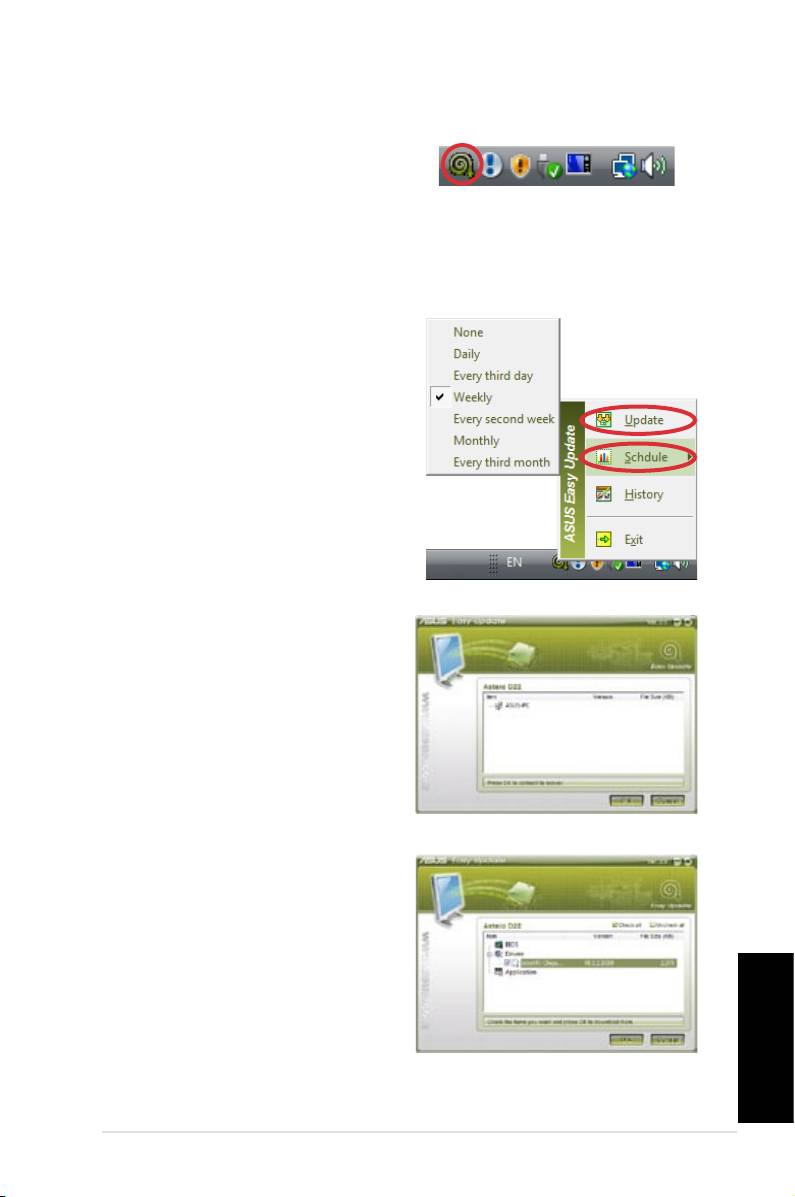
Lengvas ASUS atnaujinimas
®
1. „Windows
“ užduočių
juostoje dešiniuoju pelės
mygtuku spustelėkite
piktogramą „ASUS Easy
Update“ („Lengvas ASUS
atnaujinimas“).
2. Pasirinkite „Tvarkaraštis“
ir nustatykite pageidaujamą
sistemos atnaujinimo dažnį.
3. Norėdami aktyvuoti
atnaujinimo funkciją,
pasirinkite „Atnaujinti“.
4. Kad būtų rodomi elementai,
kuriuos galite parsisiųsti,
spustelėkite „Gerai“.
5. Pažymėkite elementą ar
elementus, kuriuos norite
parsisiųsti, ir paspauskite
„Gerai“.
Lietuvių
ASUS NOVA P20/P22
249

Sistemos atstatymas
Atstatymo DVD naudojimas
Atstatymo DVD diske įrašytas fabrike jūsų sistemoje
įdiegtos operacinės sistemos atvaizdis. Atstatymo DVD,
kartu su techninės pagalbos DVD, yra pažangus atstatymo
sprendimas, leidžiantis greitai atstatyti jūsų sistemą į pradinę
veikiančią būklę, jei jūsų standusis diskas yra techniškai
tvarkingas. Prieš naudodami atstatymo DVD, nusikopijuokite
savo duomenų failus (tokius kaip „Outlook“ PST failus)
į diskelius arba tinklo diskų įtaisą ir pasižymėkite visas
adaptuotas sąrankos nuostatas (pvz., tinklo nuostatas).
1. Įdėkite atstatymo DVD į optinių diskų įtaisą (sistema turi
būti ĮJUNGTA).
2. Sistemą paleiskite iš naujo ir sistemai leidžiantis
spustelėkite
<DEL>
, taip patekdami į BIOS sistemos
nuostatas. Pasirinkite
Paleidimas
>
Paleidimo įrenginių
eilės tvarka
ir pasirinkite optinių diskų įtaisą (gali būti
pavadintas „CDROM:XXXX“), kaip 1-ąjį paleidimo įrenginį.
3. Spustelėkite
<F10>
ir išsaugokite sąranką bei iš naujo
paleiskite sistemą iš atstatymo DVD.
4. Pasirinkite skaidinių parinktį ir spustelėkite
Toliau
.
Skaidinių parinktys:
Sistemą atstatyti tik į skaidinį.
Šia parinktimi ištrinsite tik skaidinius, kuriuos pasirinksite
toliau, galėsite išlaikyti kitus skaidinius ir sukurti naują
sistemos skaidinį kaip diską „C“.
Sistemą atstatyti į visą standųjį diską.
Šia parinktimi iš standžiojo disko bus ištrinti visi skaidiniai
ir sukurtas naujas sistemos skaidinys kaip diskas „C“.
5. Norėdami baigti atstatymo procesą, vykdykite ekrane
pateikiamus nurodymus.
Lietuvių
Sistemos atstatymo metu prarasite visus savo duomenis.
Užtikrinkite, kad prieš atstatant sistemą būtų išsaugoti
svarbūs duomenys.
250
Glaustas vadovas
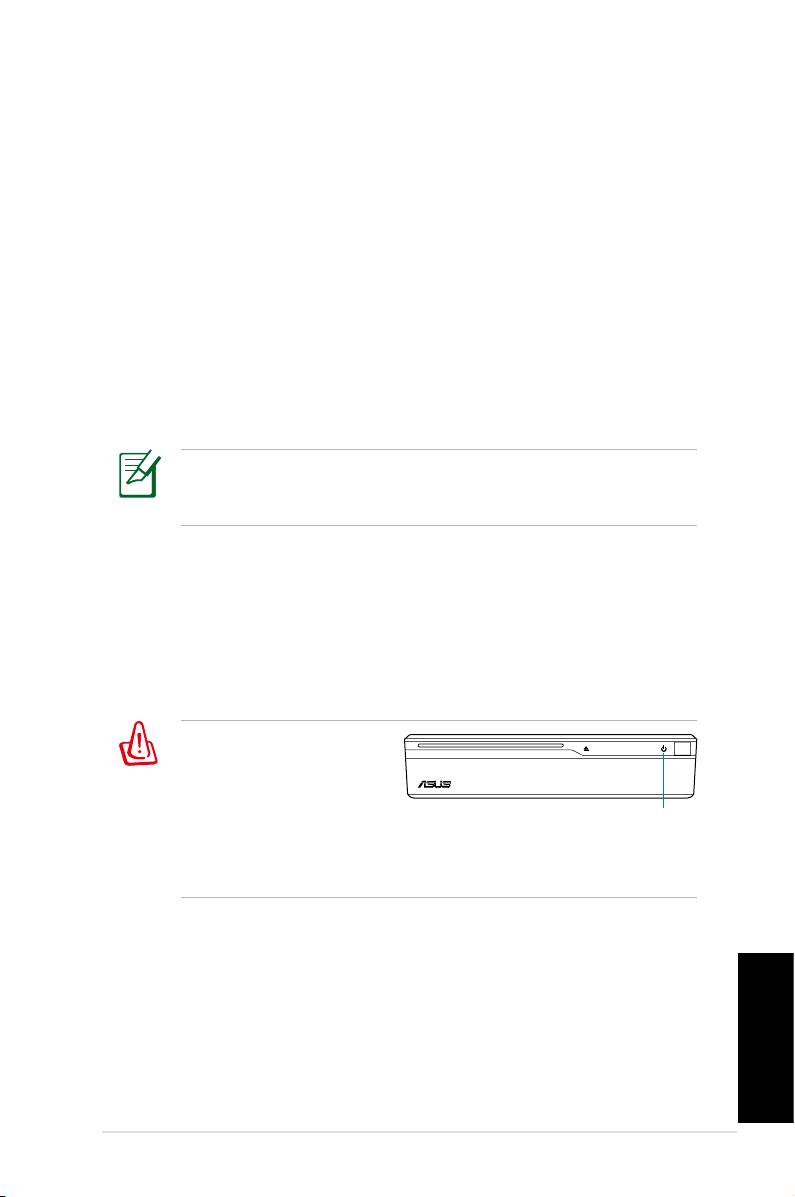
6. Baigus sistemos atstatymą, iš optinių diskų įtaiso
išstumkite atstatymo DVD.
7. Sistemą paleiskite iš naujo ir sistemai leidžiantis
spustelėkite
<DEL>
, taip patekdami į BIOS sistemos
nuostatas. Pasirinkite
Paleidimas
>
Paleidimo įrenginių
eilės tvarka
ir atstatykite standųjį diską (gali būti
pavadintas „HDD:XXXX“), kaip 1-ąjį paleidimo įrenginį.
8. Spustelėkite
<F10>
ir išsaugokite sąranką bei iš naujo
paleiskite sistemą.
9. Įdėkite techninės pagalbos DVD diską į optinį įtaisą.
10. Spustelėkite
ASUS InstaAll - Tvarkyklių diegimo
vediklį
Tvarkyklių
kortelėje ir įdiekite visas tvarkykles.
Tvarkyklių diegimas gali užimti laiko. Jei įsijungs ekrano
užsklanda, spustelėkite bet kurį klavišą ir susigrąžinkite
diegimo ekraną.
Avarijai atspari BIOS
ASUS avarijai atspari BIOS teikia galimybę atkurti pradinius
BIOS duomenis iš DVD tuo atveju, kai nepavyksta atnaujinti
BIOS, arba kai BIOS kodai ir duomenys yra sugadinti.
Norėdami atgauti savo BIOS, pakeiskite pradinio įkėlimo
pirmenybę ir atlikite pradinį įkėlimą iš pagalbos DVD.
Jeigu, sistemai
pasileidžiant,
pastebėjote, kad
maitinimo diodas
maitinimo diodas
blyksi balta šviesa ir
išgirdote du trumpus bei vieną ilgą pyptelėjimą, tai
reiškia, kad jūsų BIOS kodai yra sugadinti.
Kad atkurtumėte savo BIOS, atlikite šiuos veiksmus:
1. Įdėkite pagalbos DVD. Sistema du kartus trumpai
pyptelės ir pradės BIOS atkūrimą. (Ekranas bus tuščias)
2. Atkūrimas bus baigtas, kai maitinimo diodas nustos blyksėti.
3. Paspauskite maitinimo mygtuką ir įjunkite sistemą. Jeigu
sistema įeina į „Windows OS“ operacinę sistemą, tai
Lietuvių
reiškia, kad BIOS atkurta.
ASUS NOVA P20/P22
251
Paslėptojo skaidinio naudojimas
Atstatymo skaidinyje įrašytas fabrike jūsų sistemoje įdiegtos
operacinės sistemos atvaizdis. Atstatymo skaidinys yra
pažangus atstatymo sprendimas, leidžiantis greitai atstatyti jūsų
sistemą į pradinę veikiančią būklę, jei jūsų standusis diskas
yra techniškai tvarkingas. Prieš naudodami atstatymo skaidinį,
nusikopijuokite savo duomenų failus (tokius kaip „Outlook“ PST
failus) į diskelius arba tinklo diskų įtaisą ir pasižymėkite visas
adaptuotas sąrankos nuostatas (pvz., tinklo nuostatas).
NEIŠTRINKITE skaidinio, pavadinto „ATSTATYMAS“.
Atstatymo skaidinys yra sukurtas fabrike ir naudotojas jo
nebegalės atstatyti jei jis bus ištrintas. Jei turite sunkumų
vykdydami atstatymo procesą, sistemą nuneškite į
įgaliotą „ASUS“ techninio aptarnavimo centrą.
1. Paleidimo metu spustelėkite
<F9>
(šiam tikslui būtinas
atstatymo skaidinys)
2. Spustelėkite
<Įvesti >
ir pasirinkite
Windows įdiegimas
[su EMS]
.
3. Perskaitykite „ASUS išankstinio įdiegimo vediklio“ ekraną
ir spustelėkite
Toliau
.
4. Pasirinkite skaidinių parinktį ir spustelėkite
Toliau
.
Skaidinių parinktys:
„Windows“ atstatyti tik į skaidinį.
Šia parinktimi ištrinsite tik skaidinius, kuriuos pasirinksite
toliau, galėsite išlaikyti kitus skaidinius ir sukurti naują
sistemos skaidinį kaip diską „C“.
„Windows“ atstatyti į visą standųjį diską.
Šia parinktimi iš standžiojo disko bus ištrinti visi skaidiniai
ir sukurtas naujas sistemos skaidinys kaip diskas „C“.
5. Norėdami baigti atstatymo procesą, vykdykite ekrane
pateikiamus nurodymus.
Lietuvių
6. Paleiskite iš naujo ir įdėkite techninės pagalbos DVD
diską į optinį įtaisą.
7. Spustelėkite
ASUS InstaAll - Tvarkyklių diegimo
vediklį Tvarkyklių
kortelėje ir įdiekite visas tvarkykles.
252
Glaustas vadovas
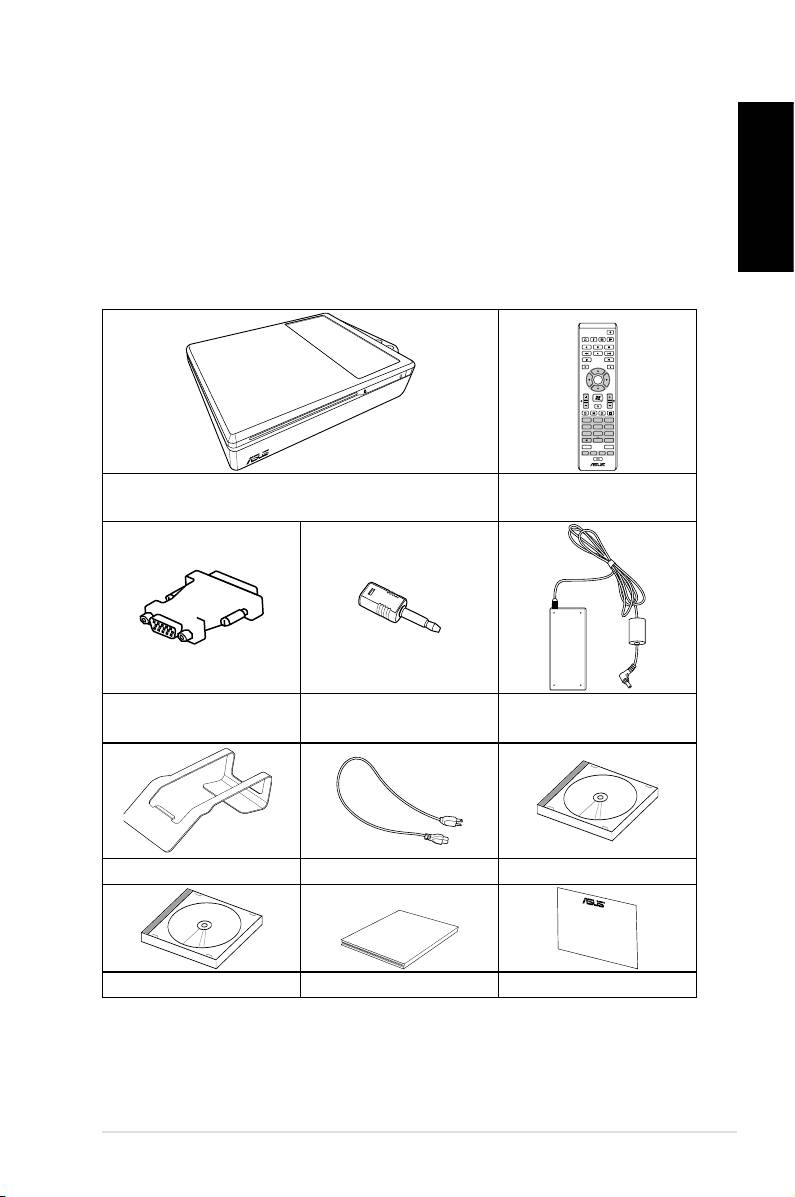
Ласкаво просимо
Вітаємо з придбанням ASUS NOVA P20/P22! Наступна інструкція
знайомить вас комплектом нового ASUS NOVA P20/P22! Зверніться
до роздрібного розповсюджувача, якщо будь-який з виробів
ушкоджений або відсутній.
Українська
До комплекту входять
ASUS NOVA P20/P22
253
OK
ABC
DEF
GHI
1 2 3
JKL MNO
PQRS
4 5 6
TUV WXYZ
7 8 9
CLEAR ENTER
0 #
Пульт дистанційного
P20/P22
управління
міні адаптер гнізда
Адаптер перемінного
Суб-адаптер DVI-D
S/PDIF
струму
Підставка Шнур живлення DVD підтримки
Quick Guid
e
DVD відновлення Коротке керівництво Гарантійний талон
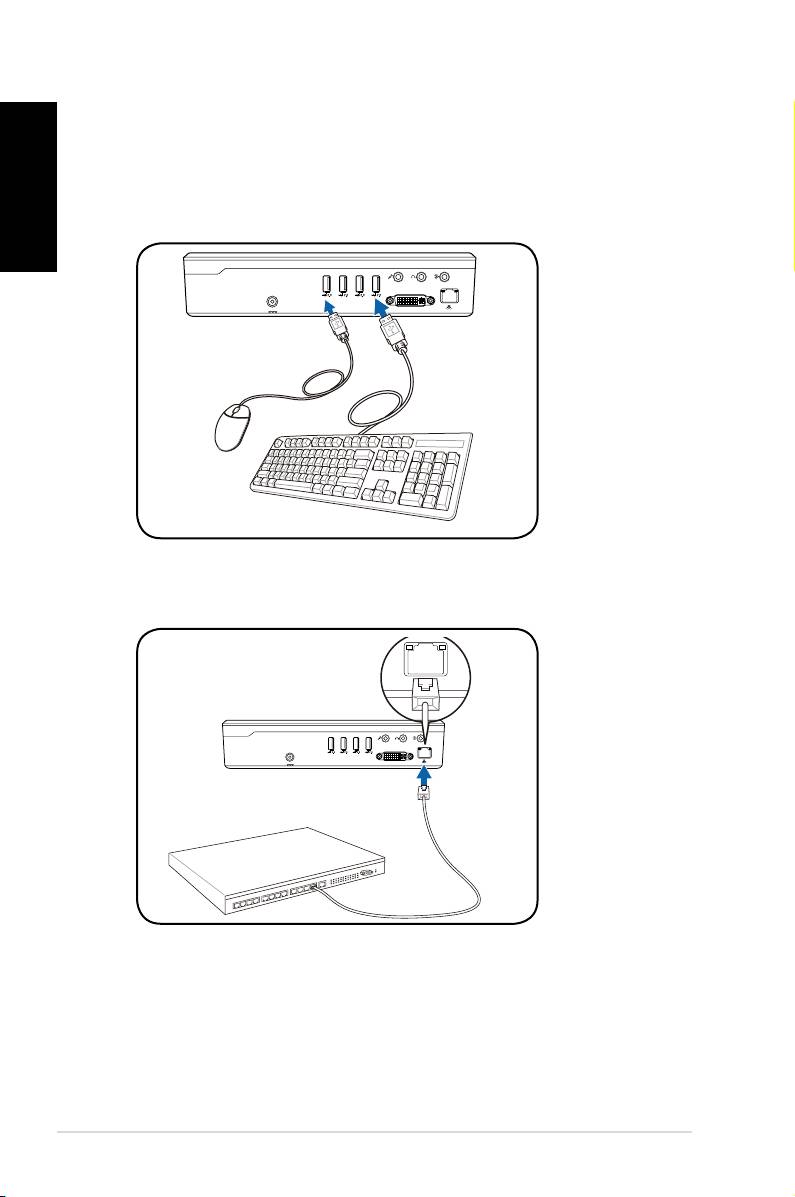
Підготовка вашого ASUS NOVA
Українська
Короткі інструкції з використання вашого ASUS NOVA.
1. Приєднаєте USB клавіатуру і мишу*
254
Коротка інструкція по користуванню
S/PDIF
OUT
S/PDIF
IN
CENTER/BASS FRONT
SURROUND
DCIN
DVI
2. Приєднаєте кабель Ethernet
S/PDIF
OUT
S/PDIF
IN
CENTER/BASS
FRONT
SURROUND
DCIN
DVI
I
* У даному комплекті немає USB клавіатури і миші. Придбайте
периферійні USB пристрої, якщо в цьому є необхідність.
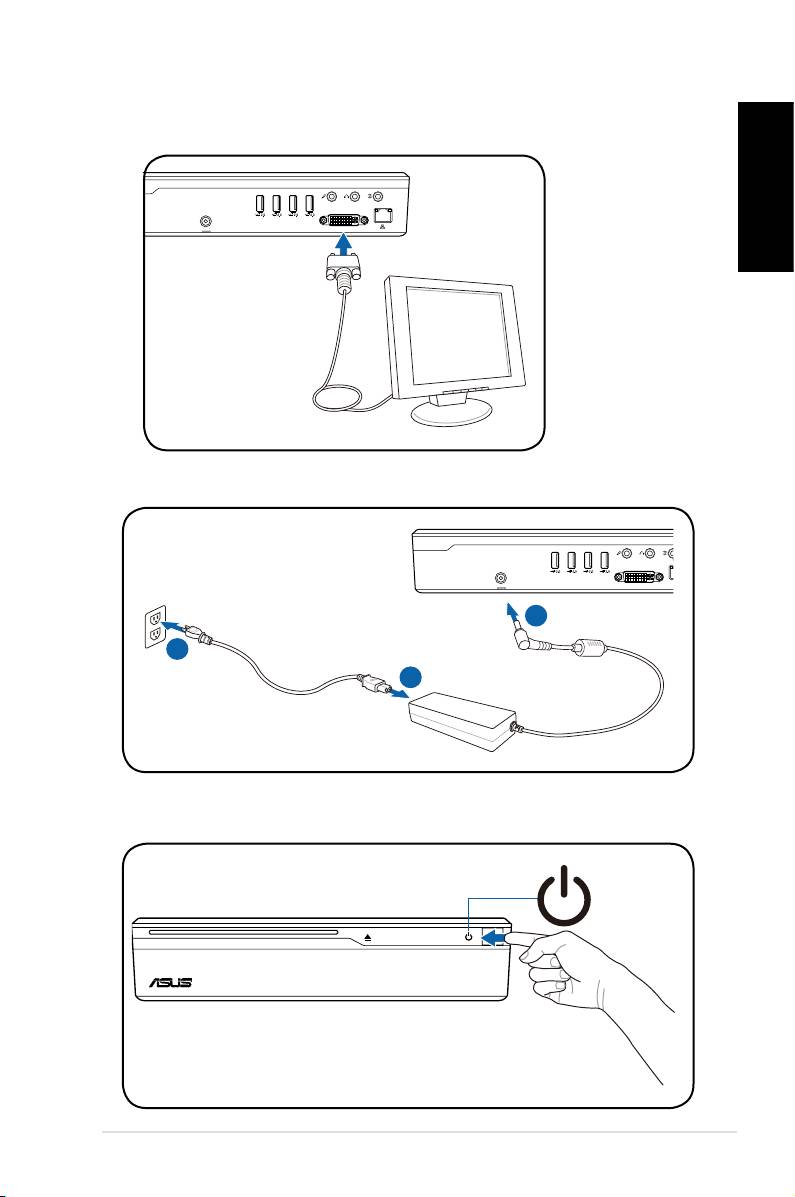
Українська
4. Приєднаєте адаптер змінного струму
ASUS NOVA P20/P22
255
S/PDIF
OUT
S/PDIF
IN
CENTER/BASS
FRONT
SURROUND
DCIN
DVI
3
2
1
3. Приєднаєте монітор.
S/PDIF
OUT
S/PDIF
IN
CENTER/BASS
FRONT
SURROUND
DCIN
DVI
5. Запустіть ваш ASUS NOVA
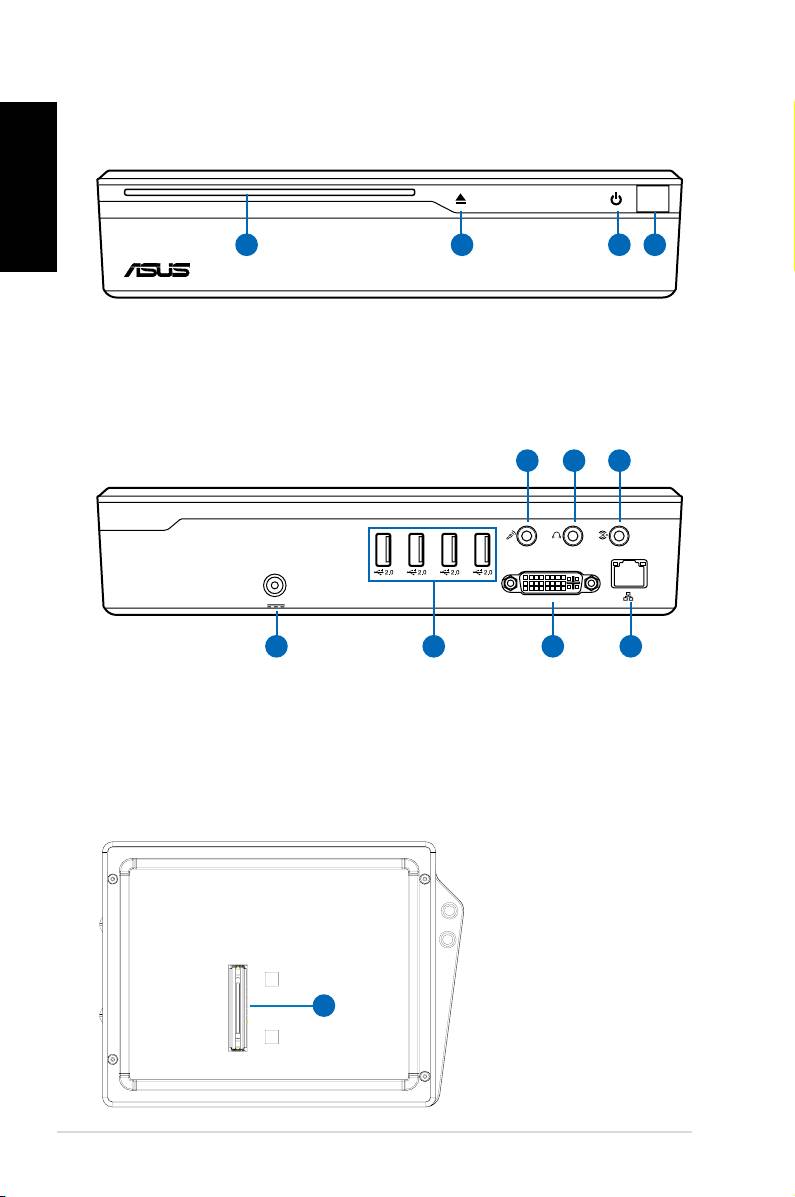
Знайомство з деталями
Українська
Вигляд зпереду
1 3 42
1. Оптичний дисковод-щілина
2. Електронний викид оптичного диску (чутливий до дотику)
3. Вимикач напруги (чутливий до дотику)
4. Інфрачервоний порт
256
Коротка інструкція по користуванню
S/PDIF
S/PDIF
OUT
IN
CENTER/BASS FRONT
SURROUND
DCIN
DVI
11 10
9
Задня панель
5 6 7 8
5. Вхід живлення (постійного струму)
9. Лінійний порт (порт входу
6. Порт USB (2.0/1.1)
S/PDIF)
7. Вихід дисплея (монітора)
10. Гніздо виходу гарнітури
8. Порт LAN
11. Гніздо мікрофону
Вид знизу
12. Стикувальний
конектор*
*Додаткове
стикування дозволяє
12
розширити майбутні
можливості ASUS
NOVA.
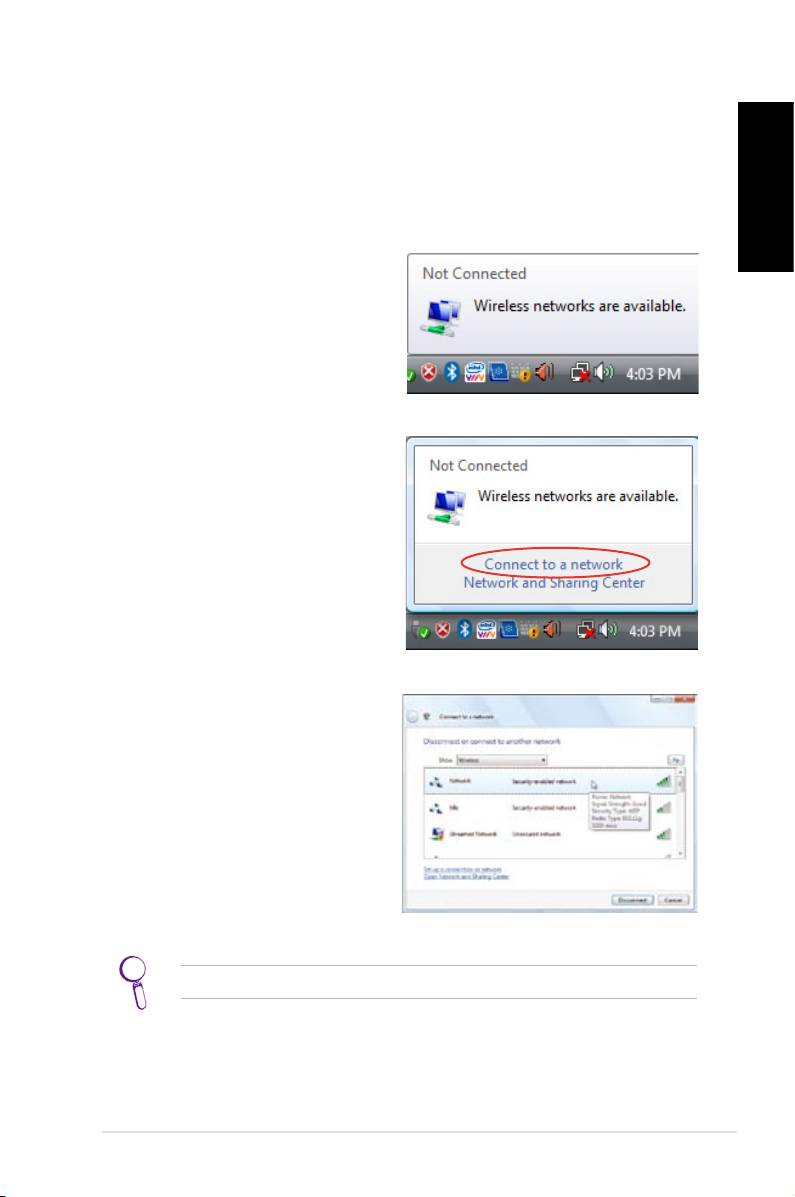
Параметри безпроводного з’єднання
Підключення до бездротової мережі
Щоб підключитися до бездротової мережі, виконайте наведені
нижче інструкції.
Українська
1. Пересуньте курсор на
піктограму мережі на панелі
задач і ви побачите Not
Connected „Не підключено”.
2. Правою кнопкою миші клацніть
по піктограмі мережі та
виберіть Connect to a network
(Підключитися до мережі).
3. Виберіть зі списку бездротову
мережу, до якої бажаєте
підключитися.
Виберіть Показати Бездротове, якщо у зоні є багато мереж.
ASUS NOVA P20/P22
257
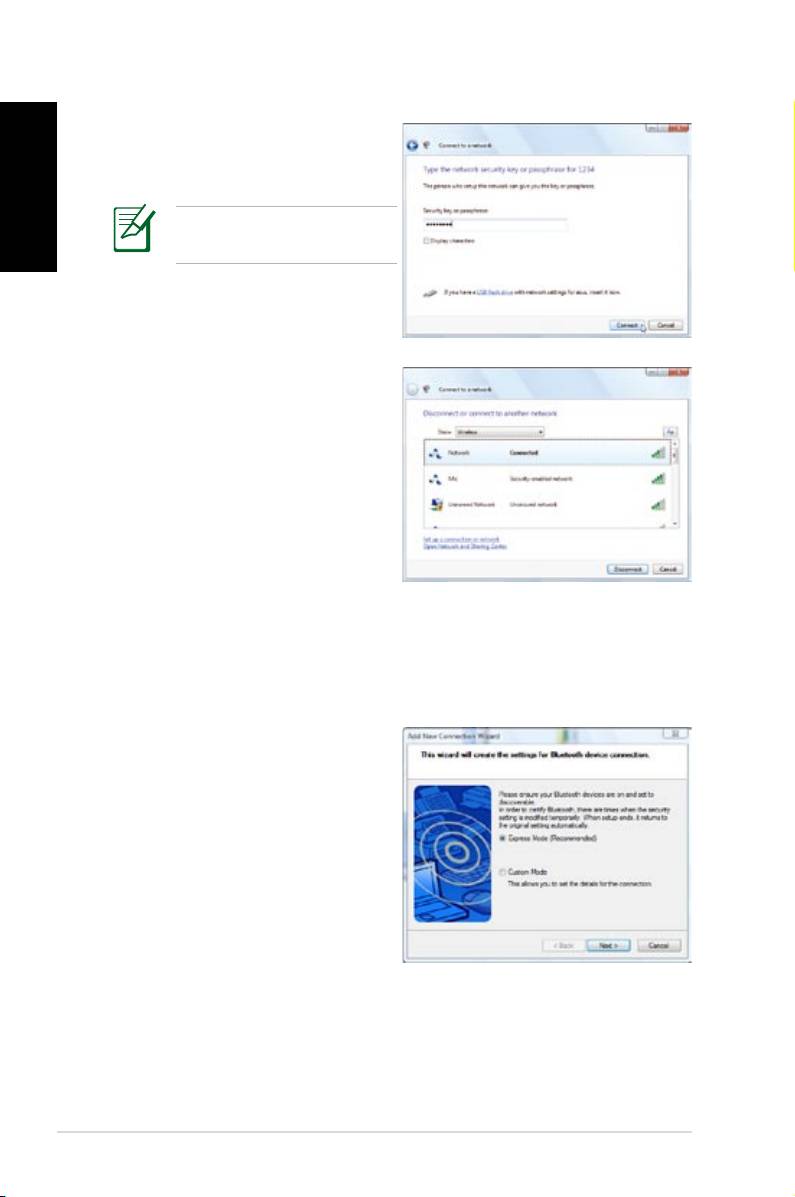
Українська
4. Під час підключення може
знадобитись ввести пароль.
Цей екран не з’явиться,
якщо пароль не потрібний.
5. Коли буде встановлено
підключення, буде показано
Підключено.
Бездротові підключення по Bluetooth
Виконуйте наступні вказівки, щоб встановити бездротове
підключення по Bluetooth.
1. На панелі задач Windows
двічі клацніть по піктограмі
Bluetooth, щоб запустити
програму-помічник з інсталяції.
258
Коротка інструкція по користуванню
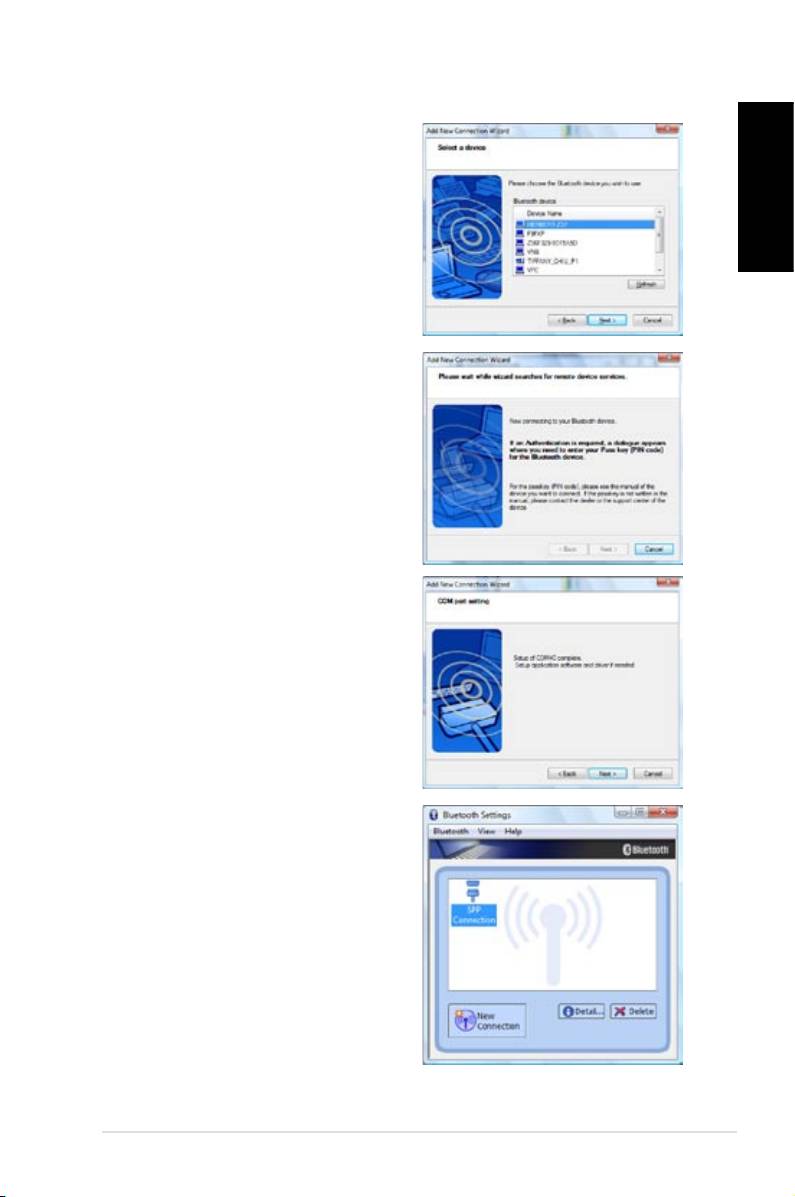
2. Виберіть зі списку пристрій
Bluetooth, до якого бажаєте
підключитися та натисніть
Далі, щоб продовжити.
Українська
3. Якщо пристрій вимагає
авторизації, може
знадобитися ввести пароль.
4. Коли налагодження
завершилося, клацніть по
Далі, щоб продовжити.
5. Буде показано пристрій, до
якого ви підключились.
ASUS NOVA P20/P22
259
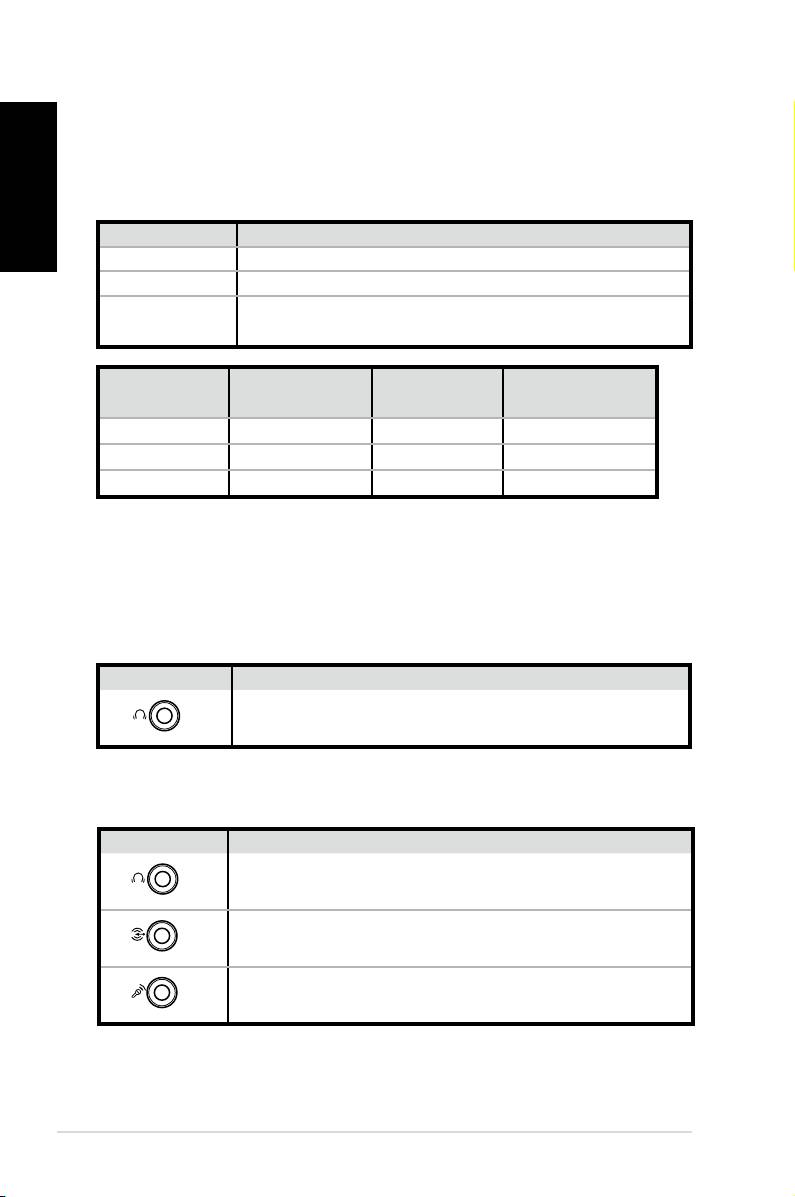
Українська
Назва Система динаміків
2 (стерео) Лівий динамік, правий динамік.
4 Два передні динаміки, два задні динаміки.
Два передні динаміки, два задні динаміки,
5.1
центральний динамік та сабвуфер.
Гарнітура
Порт
6 динаміків S/PDIF
2 динаміки
Блакитний Вхід у лінію Оточення введення S/PDIF
Зелений Поза лінією Спереду вихід S/PDIF
Рожевий Вхід мікрофону Центр/Бас Мікрофон
Підключення до аналогових динаміків
Аудіо-з’єднувачі на задній панелі та їхні функції описані в таблиці нижче.
Для стерео-динаміків
P20/P22 Опис
260
Коротка інструкція по користуванню
S/PDIF
OUT
FRONT
Перед підключається до стерео-динаміків.
P20/P22 Опис
S/PDIF
OUT
FRONT
ПЕРЕД підключається до переднього порту на
сабвуфері.
S/PDIF
IN
SURROUND
ОТОЧЕННЯ підключається до ЗАДНЬОГО порту на
сабвуфері.
CENTER/BASS
Конфігурація аудіо-виходу
Конфігурації динаміків
Ви можете налагодити систему з наступними конфігураціями динаміків:
Для багатоканальної системи аудіо-динаміків
ЦЕНТР/БАС підключається до порту САБ/ЦЕНТР на
сабвуфері.
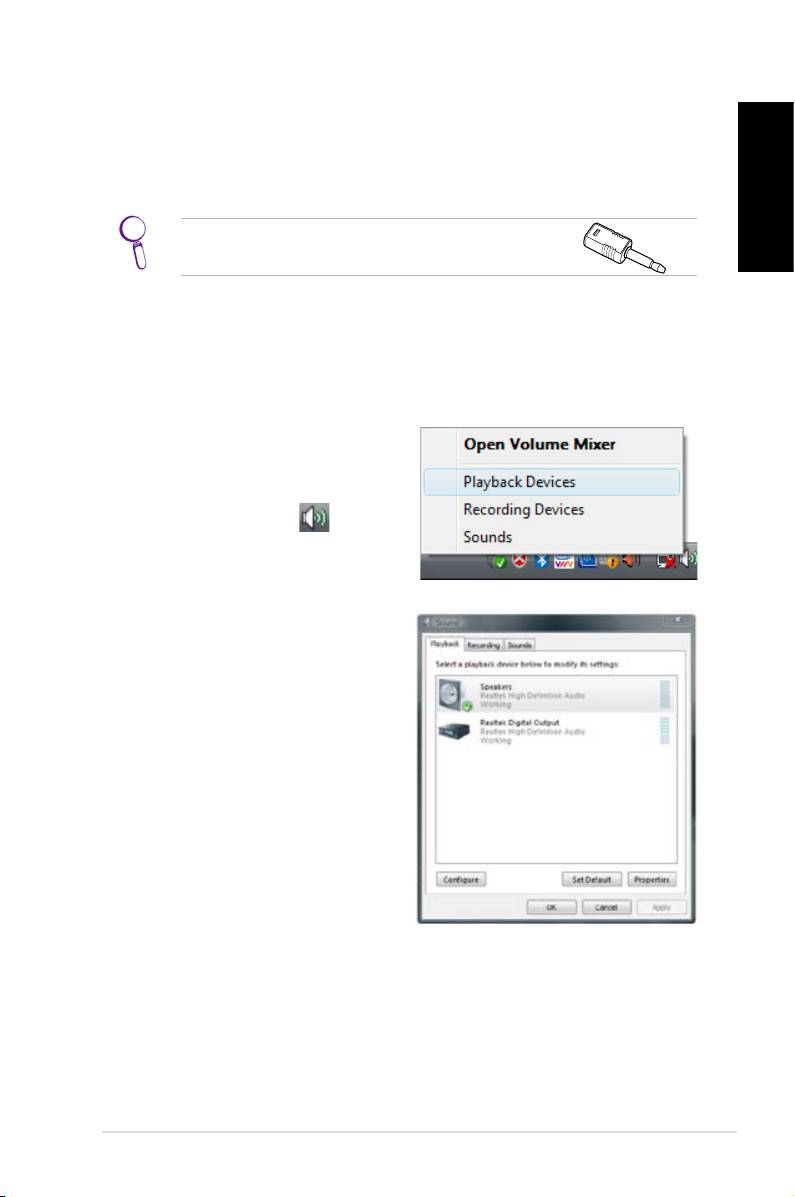
Підключення до цифрових динаміків
• Цифровий вихід: Підключіть аудіо-кабель з адаптером міні-гнізда S/
PDIF з порту Вихід S/PDIF на задній панелі системи до підсилювача.
Підключіть адаптер міні-гнізда S/PDIF, перш ніж
Українська
підключити стерео-динаміки.
Конфігурація настройок аудіо-виходу
Підключивши систему динаміків до NOVA P20/P22, виконайте
наступні кроки, щоб конфігурувати аудіо-вихід:
®
1. З панелі задач Windows
Vista™, клацніть правою
кнопкою по піктограмі
контролю гучності , після
чого виберіть Пристрої
відтворення.
2. У вікні Playback, виберіть
Speakers і натисніть
Set Default якщо ви
використовуєте аналогові
гучномовці. Виберіть Realtek
Digital Output якщо ви
використовуєте цифрові
гучномовці.
3. Натисніть
Configure, вибравши Speakers, і дотримуйтесь
інструкцій на екрані для вибору установок. Натисніть Properties
для зміни опцій вашого цифрового виходу, якщо ви вибрали
Realtek Digital Output.
ASUS NOVA P20/P22
261
Використання Медіа-центру Windows
Українська
Запуск медіа-центру Windows
Ви можете повністю контролювати Медіа-центр Windows за
допомогою бездротової клавіатури та будь-якого з пультів управління.
Щоб запустити Медіа-центр Windows, виконайте одне з наступних:
• Натисніть кнопку
Медіа-центру на пульті Медіа-центру.
®
• На комп’ютері Windows
, клацніть Старт > Всі програми >
Медіа-центр Windows.
Перегляд DVD
Вставте DVD до драйву Super Multi, і DVD буде програватися
автоматично. Ви також можете натиснути кнопку DVD на пульті,
щоб програти диск.
Музика
Музика дає можливість взяти від звучання все! Можна слухати
компакт-диски та інші музичні файли, створювати власні списки
відтворення, переглядати інформацію про альбом та слухати музику
за категоріями альбомів, жанрів, виконавців тощо. За детальними
інструкціями звертайтеся до інструкції по користуванню, що
знаходиться на сервісному DVD диску.
Фотографії + відео
Насолоджуйтесь цифровими фотографіями / відео-зйомкою або
завантаженими фотографіями / відео-роликами та впорядковуйте
їх за допомогою Фотографії + відео. Ви можете переглядати
фотографії: кожну окремо або у слайд-шоу з музичним супроводом.
За детальними інструкціями звертайтеся до інструкції по
користуванню, що знаходиться на сервісному DVD диску.
За інформацією по функцям і опису кнопок пульта дистанційного
керування звертайтеся до інструкції по користуванню, що
знаходиться на сервісному DVD диску.
262
Коротка інструкція по користуванню
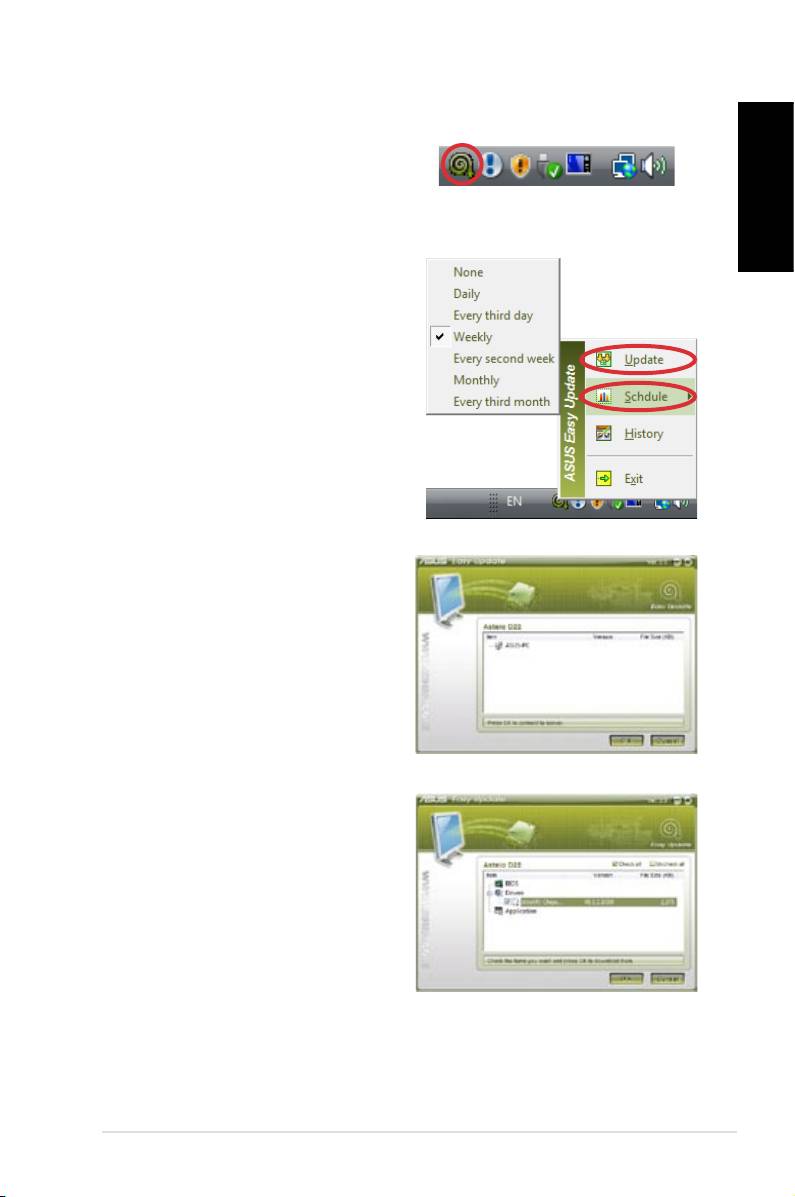
Легке Поновлення ASUS
®
1. З панелі задач Windows
натисніть правою кнопкою миші
на піктограмі ASUS Easy Update.
Українська
2. Виберіть Schedule, щоб
установити частоту
поновлення вашої системи.
3. Виберіть
Update, щоб
активувати поновлення.
4. Натисніть
OK щоб відобразити
елементи, що ви можете
завантажити.
5. Оберіть елемент(и), що ви
хочете завантажити і натисніть
OK.
ASUS NOVA P20/P22
263

Відновлення системи
Українська
Застосування DVD відновлення
DVD відновлення включає зображення операційної системи,
інстальованої на вашу систему на фабриці. DVD відновлення разом
із DVD підтримки розроблені з урахуванням будь-яких нюансів
відновлення, завдяки чому швидко відновлюють систему до її
початкового робочого стану в тому разі, якщо жорсткий диск
працює як слід. Перш ніж користуватись DVD відновлення, зробіть
копію файлів з даними (таких, як Outlook PST) на дискети або
на мережевий пристрій та відмітьте всі настройки конфігурацій
користувача (такі, як мережеві настройки).
1. Вставте DVD відновлення до оптичного дисководу (необхідно,
щоб живлення системи було увімкнене).
2. Перестартуйте систему та натисніть
<DEL> при первинному
завантаженні, щоб увійти до налагодження БІОСУ. У Первинне
завантаження > Пріоритет первинного завантаження
пристрою та виберіть оптичний дисковод (він може бути
позначений як “CDROM:XXXX”) в якості першого пристрою
первинного завантаження.
3. Натисніть
<F10>, щоб зберегти конфігурацію та первинне
завантаження з DVD відновлення.
4.
Виберіть опцію секції та клацніть Далі. Опції секції:
Відновити систему лише для секції.
Ця опція видалить лише ту секцію, яку ви виберете з
нижченаведених, дозволяючи залишити інші секції та створити
нову секцію, як, наприклад, драйв „С”.
Відновлення системи на всьому жорсткому диску.
Ця опція видалить всі секції з жорсткого диску та створить нову
секцію системи – диск „С”.
5.
Виконуйте вказівки на екрані, щоб завершити процес відновлення.
Під час відновлення системи ви втратите всі дані. Перед
відновленням системи переконайтеся, що ви зробили резервні
копії всіх важливих даних.
264
Коротка інструкція по користуванню
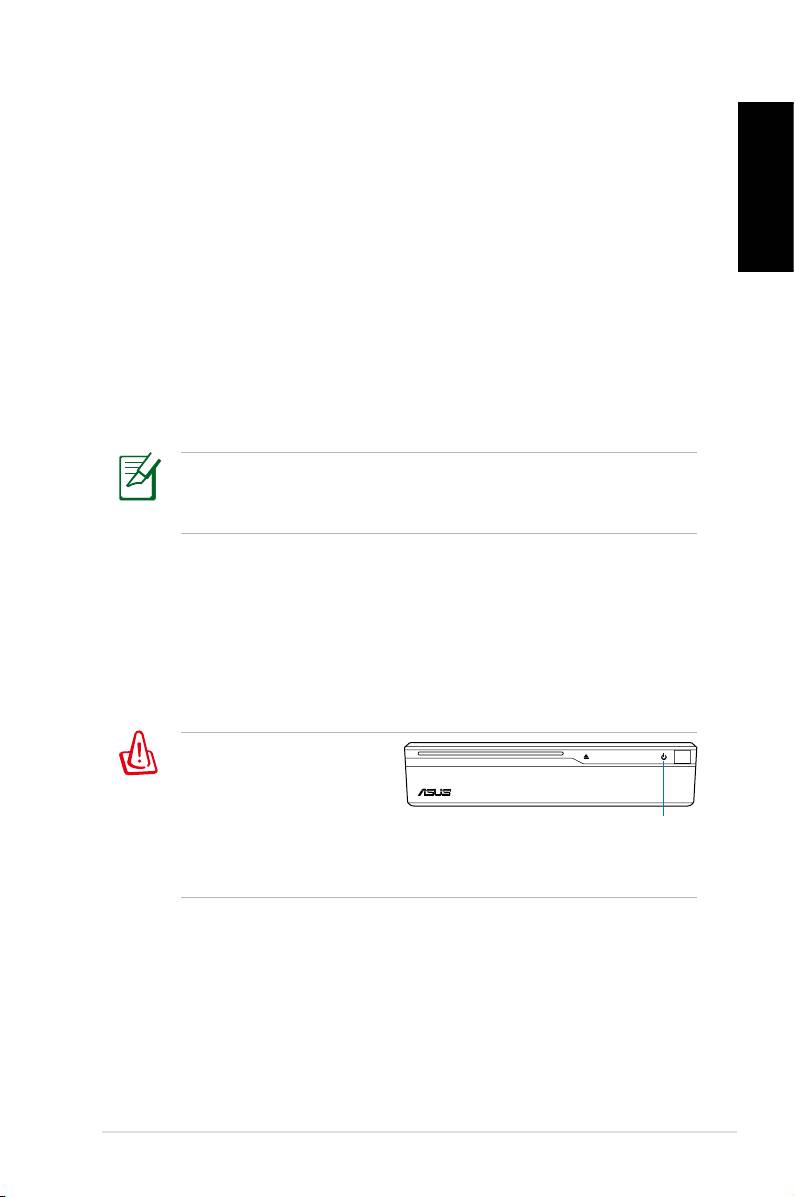
6. Коли відновлення системи завершене, вийміть DVD відновлення
з оптичного дисководу.
7. Перестартуйте систему та натисніть
<DEL> при первинному
завантаженні, щоб увійти до налагодження БІОСУ. У Первинне
завантаження > Пріоритет первинного завантаження
Українська
пристрою та виберіть жорсткий диск (він може бути позначений як
“HDD:XXXX”) в якості першого пристрою первинного завантаження.
8. Натисніть
<F10>, щоб зберегти конфігурацію та провести
первинне завантаження системи.
9. Вставте DVD підтримки до оптичного дисководу.
10. Клацніть по
Програма-помічник інсталяції дисководів з
панелі Дисководи та встановіть всі дисководи.
Пере інсталяція всіх драйверів займе певний час. Якщо
увімкнеться екранна заставка, натисніть будь-яку клавішу, щоб
повернути інсталяційний екран.
BIOS, що відновлюється
ASUS BIOS, що відновлюється, дозволяє вам відновити початкові
дані BIOS із сервісного DVD диска у випадку, якщо поновлення BIOS
не працюють або коди і дані BIOS ушкоджені. Змініть пріоритет
завантажувального диска і завантажтеся з вашого сервісного DVD
диска, щоб відновити ваш BIOS.
Коли ви помітите, що
світлодіод живлення
мерегтить білим, і
почуєте два коротких
Світлодіод живлення
звукових сигнали й один
довгий сигнал при завантаженні системи, це означає, що
коди вашого BIOS ушкоджені.
Додержуйтеся інструкцій, щоб відновити ваш BIOS:
1. Вставте сервісний DVD диск. Система видасть два коротких
звукових сигнали і почне відновлення BIOS. (На екрані нічого не
відображається)
2. Коли світлодіод живлення припинить мерегтіти, відновлення закінчене.
3. Натисніть кнопку включення живлення, щоб запустити систему.
Якщо завантажилася операційна система Windows, BIOS відновлена.
ASUS NOVA P20/P22
265

Використання прихованої секції
Українська
Відновлення секції включає зображення операційної системи,
драйверів та утиліт інстальованих на вашу систему на фабриці.
Відновлення секції надає всеохоплюючу технічну підтримку, яка
швидко відновлює систему до її початкового робочого стану в тому
разі, якщо жорсткий диск працює як слід. Перш ніж користуватись
секцією відновлення, зробіть копію файлів з даними (таких, як
Outlook PST) на дискети або на мережевий пристрій та відмітьте всі
настройки конфігурацій користувача (такі, як мережеві настройки).
НЕ ВИДАЛЯЙТЕ секцію під назвою “Відновлення”. Секція відновлення
створена на фабриці, її неможливо відновити, якщо користувач
знищить її. Якщо у вас виникли проблеми під час відновлення системи,
відправте її до авторизованого сервісного центру ASUS.
1. Натисніть <F9> під час первинного завантаження (потребує
секції відновлення)
2. Натисніть
<Enter> , щоб вибрати Налагодження Windows, ЕМS
увімкнено
3. Прочитайте зміст екрану “Програма-помічник перед
завантаженням ASUS” та клацніть по Далі.
4. Виберіть опцію секції та клацніть
Далі. Опції секції:
Відновити Windows лише для секції.
Ця опція видалить лише ту секцію, яку ви виберете з
нижченаведених, дозволяючи залишити інші секції та створити
нову секцію, як, наприклад, драйв „С”.
Відновлення системи на всьому жорсткому диску.
Ця опція видалить всі секції з жорсткого диску та створить нову
секцію системи – диск „С”.
5.
Виконуйте вказівки на екрані, щоб завершити процес відновлення.
6. Виконайте первинне завантаження та вставте DVD підтримки
до оптичного дисководу.
7. Клацніть по
Програма-помічник інсталяції дисководів з
панелі Дисководи та встановіть всі дисководи.
266
Коротка інструкція по користуванню
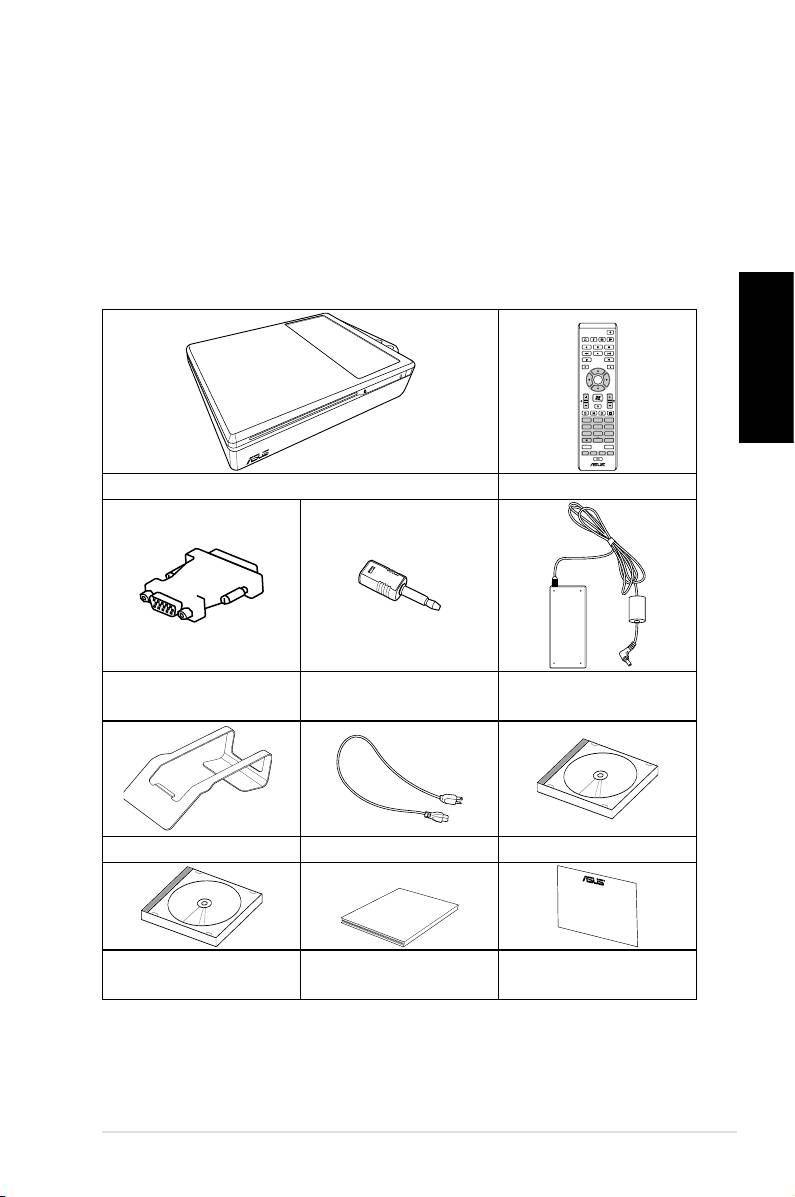
Vitajte
Blahoželáme vám ku kúpe počítača ASUS NOVA P20/P22. Na
nasledujúcom obrázku je zobrazený obsah balenia počítača
ASUS NOVA P20/P22. Ak je ktorákoľvek z týchto položiek
poškodená alebo chýba, spojte sa so svojim predajcom.
Obsah balenia
Slovensky
ASUS NOVA P20/P22
267
OK
ABC
DEF
GHI
1 2 3
JKL MNO
PQRS
4 5 6
TUV WXYZ
7 8 9
CLEAR ENTER
0 #
P20/P22
Diaľkové ovládanie
Adaptér S/PDIF s
Adaptér striedavého
Adaptér DVI-D-Sub
mini konektorom
prúdu
Stojan Sieťový kábel DVD s podporou
Quick Guid
e
DVD pre obnovu
Rýchly návod Záručná karta
systému
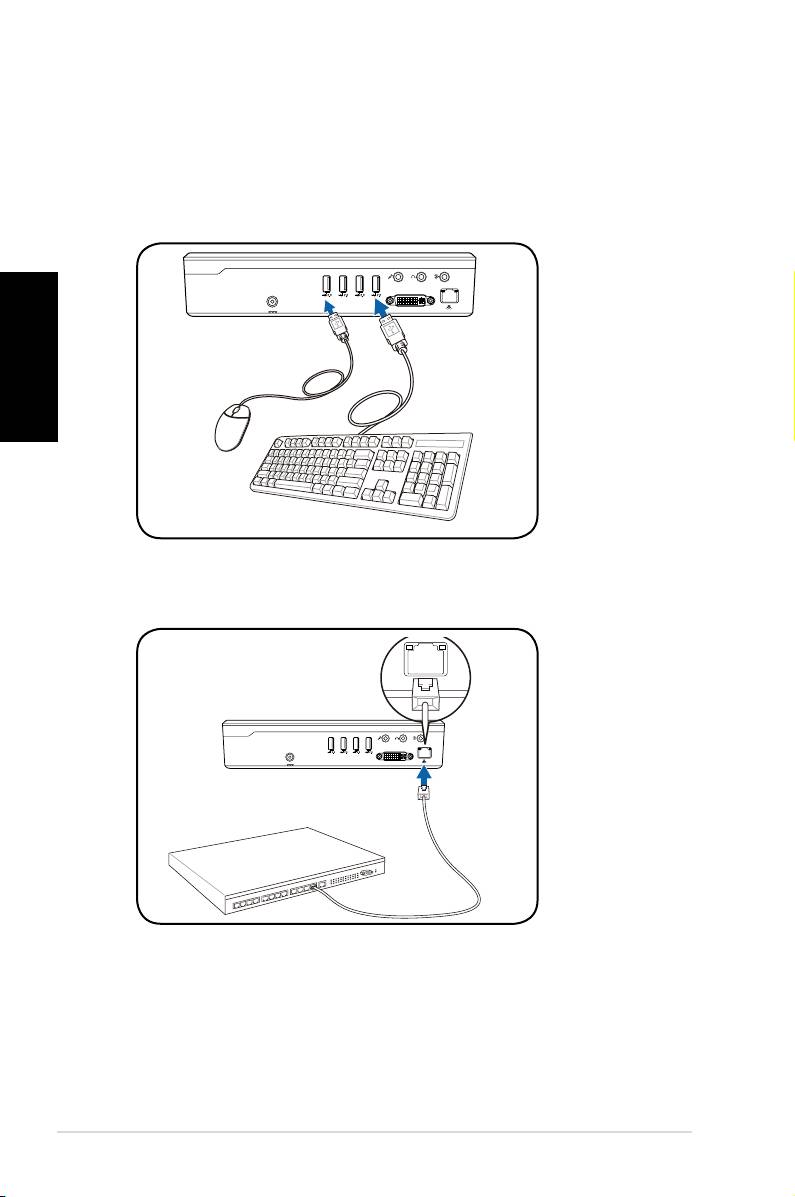
Príprava výrobku ASUS NOVA
Pre používanie výrobku ASUS NOVA existuje iba niekoľko
krátkych pokynov.
1. Pripojte USB klávesnicu a myš*
Slovensky
268
Rýchly sprievodca pre spustenie
S/PDIF
OUT
S/PDIF
IN
CENTER/BASS FRONT
SURROUND
DCIN
DVI
2. Pripojte Ethernet kábel
S/PDIF
OUT
S/PDIF
IN
CENTER/BASS
FRONT
SURROUND
DCIN
DVI
I
* Balenie neobsahuje USB klávesnicu ani myš. Periférie s
podporou USB si zakúpte podľa vlastných potrieb.
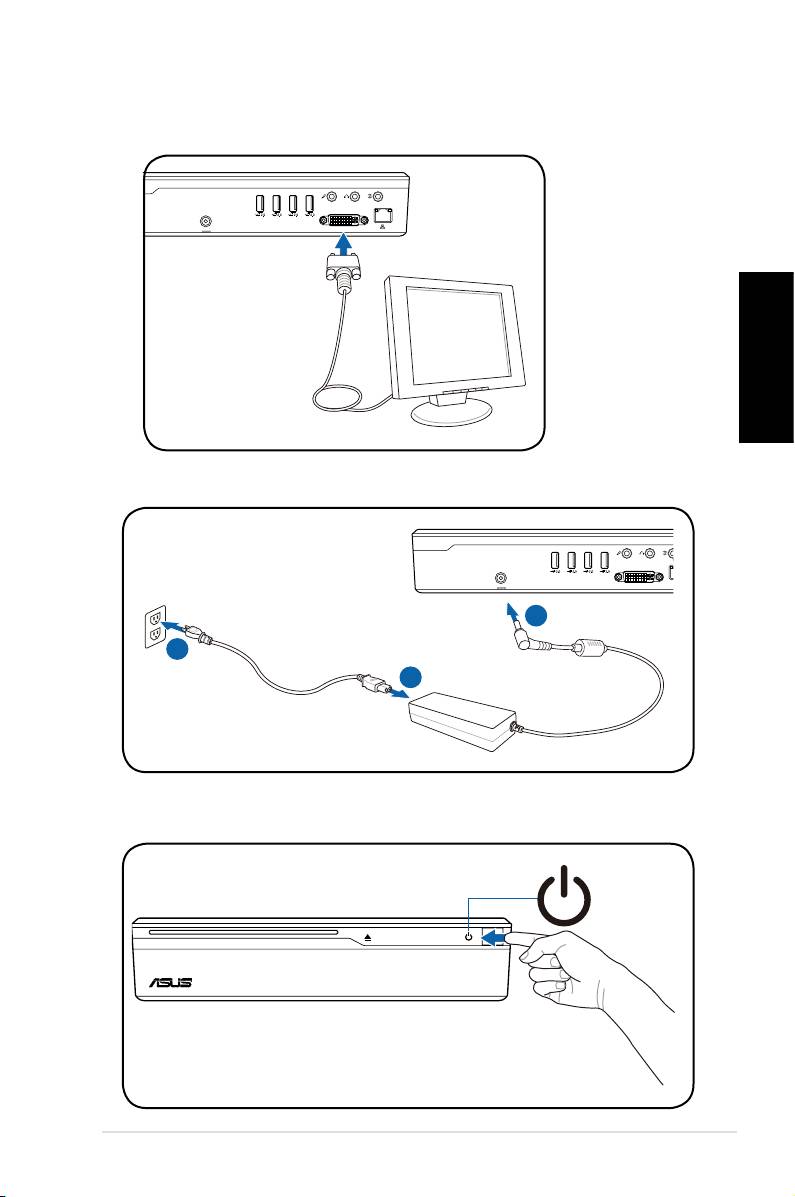
Slovensky
4. Pripojte adaptér striedavého prúdu
ASUS NOVA P20/P22
269
S/PDIF
OUT
S/PDIF
IN
CENTER/BASS
FRONT
SURROUND
DCIN
DVI
3
2
1
3. Pripojte monitor.
S/PDIF
OUT
S/PDIF
IN
CENTER/BASS
FRONT
SURROUND
DCIN
DVI
5. Spustite výrobok ASUS NOVA
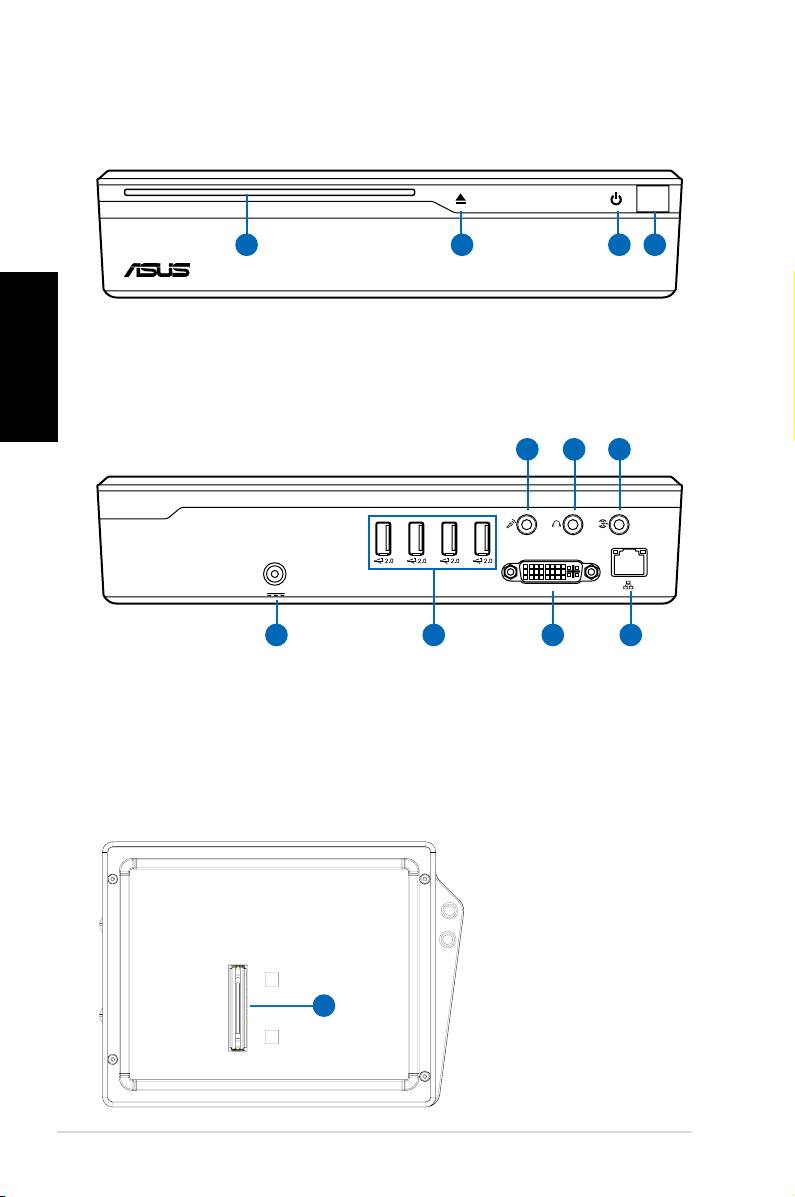
Spoznanie súčastí
Pohľad spredu
1 3 42
Slovensky
1. Štrbinová optická mechanika
2. Elektronické vysunutie (dotykové) optickej mechaniky
3. Sieťový vypínač (dotykový)
4. Infračervený port
270
Rýchly sprievodca pre spustenie
S/PDIF
S/PDIF
OUT
IN
CENTER/BASS FRONT
SURROUND
DCIN
DVI
11 10
9
Zadná strana
5 6 7 8
5. Sieťový (jednosmerný
9. Port pre zapojenie
prúd) vstup
(Vstupný S/PDIF port)
6. USB port (2.0/1.1)
10. Výstupný konektor pre
slúchadlá
7. Výstup pre displej (monitor)
11. Konektor pre mikrofón
8. Port LAN
Pohľad zospodu
12. Rozširujúci
konektor*
*Voliteľné rozšírenie
12
umožňuje následné
rozšírenie pre ASUS
NOVA.
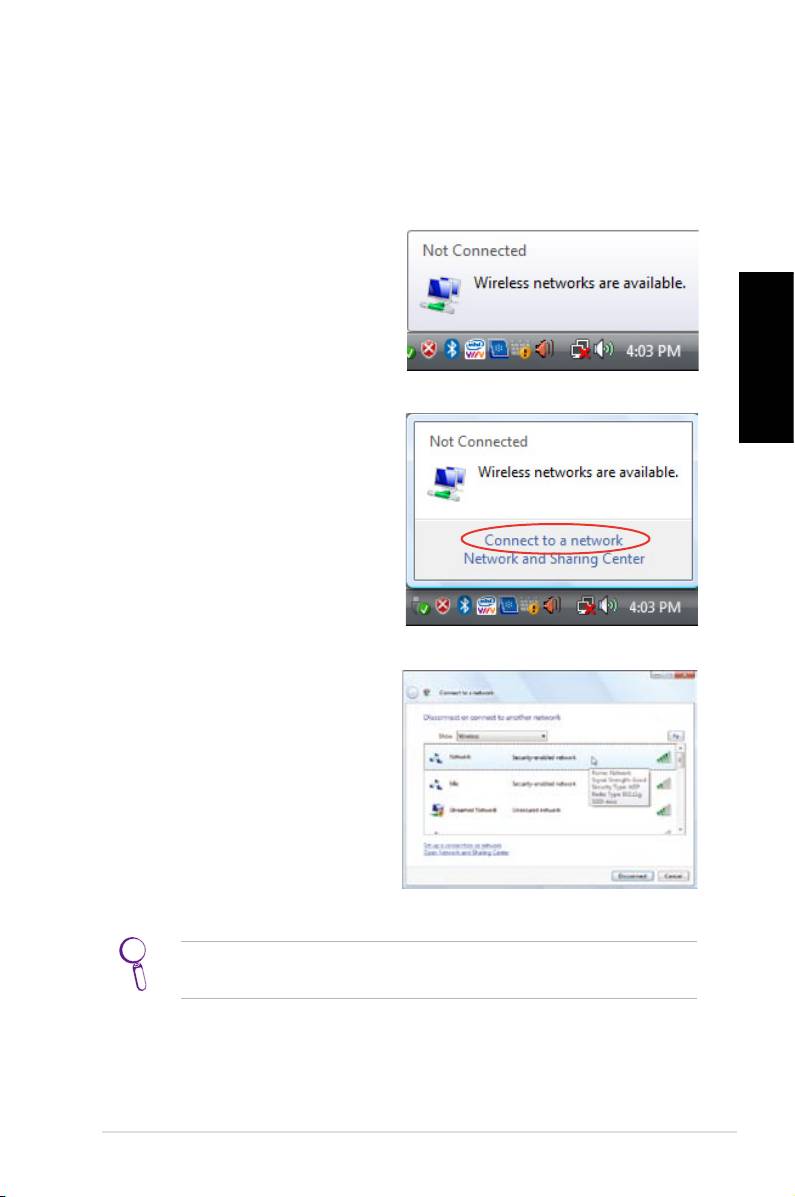
Kongurácia bezdrôtového pripojenia
Pripojenie k bezdrôtovej sieti
Pripojenie k bezdrôtovej sieti vykonáte nasledujúcim
spôsobom.
1. Kurzor umiestnite na ikonu
siete na lište úloh a uvidíte
nadpis Žiadne pripojenie.
Slovensky
2. Pravým tlačidlom kliknite
na ikonu a zvoľte Pripojiť
k sieti.
3. Zo zoznamu zvoľte
bezdrôtovú sieť, ku ktorej
sa chcete pripojiť.
Zvoľte Zobraziť
bezdrôtové siete
ak je vo vašej oblasti
veľa sietí.
ASUS NOVA P20/P22
271
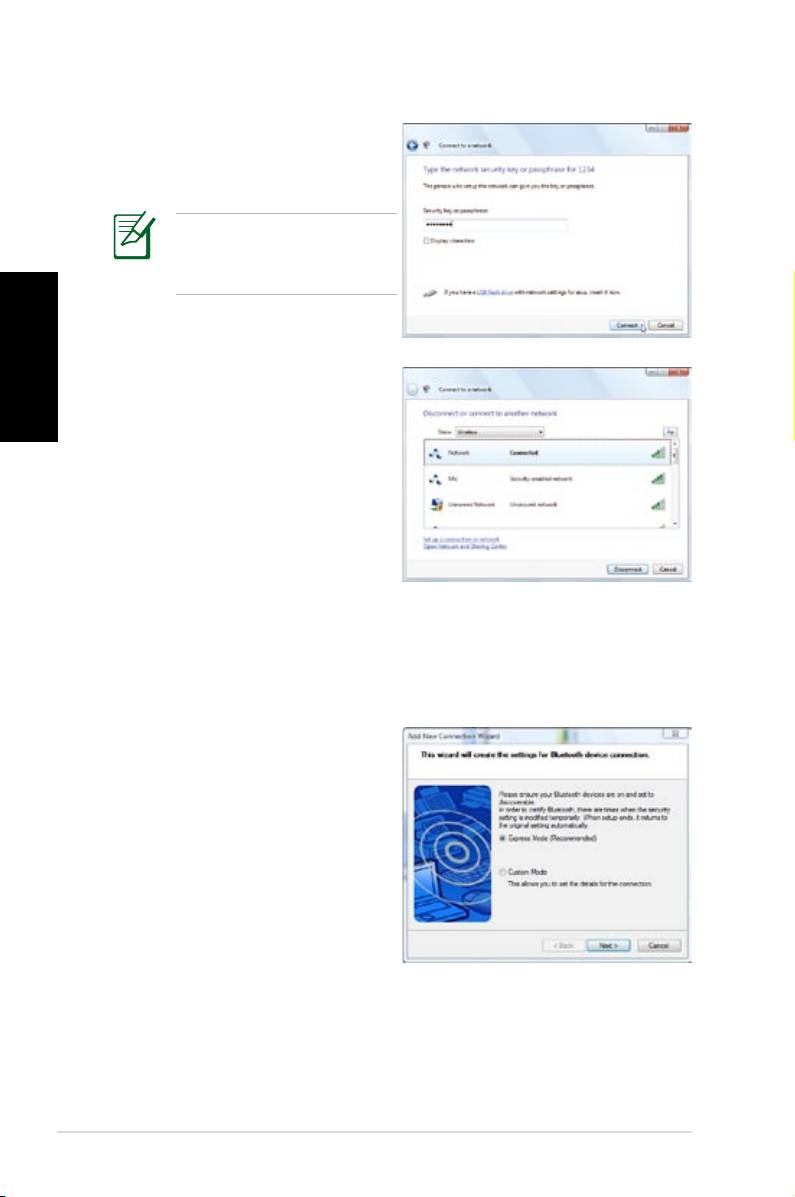
4. Možno bude potrebné, aby
ste počas pripojenia zadali
heslo.
Ak heslo nie je potrebné,
t á t o o b r a z o v k a s a
nezobrazí.
Slovensky
5. Po vykonaní spojenia sa
zobrazí nadpis
Pripojený
.
Bezdrôtové pripojenie pomocou Bluetooth
Pre zrealizovanie bezdrôtového spojenia s podporou
Bluetooth postupujte podľa dolu uvedených pokynov.
1. Na lište úloh Windows
dvakrát kliknite na ikonu
Bluetooth, čím spustíte
sprievodcu pripojením.
272
Rýchly sprievodca pre spustenie
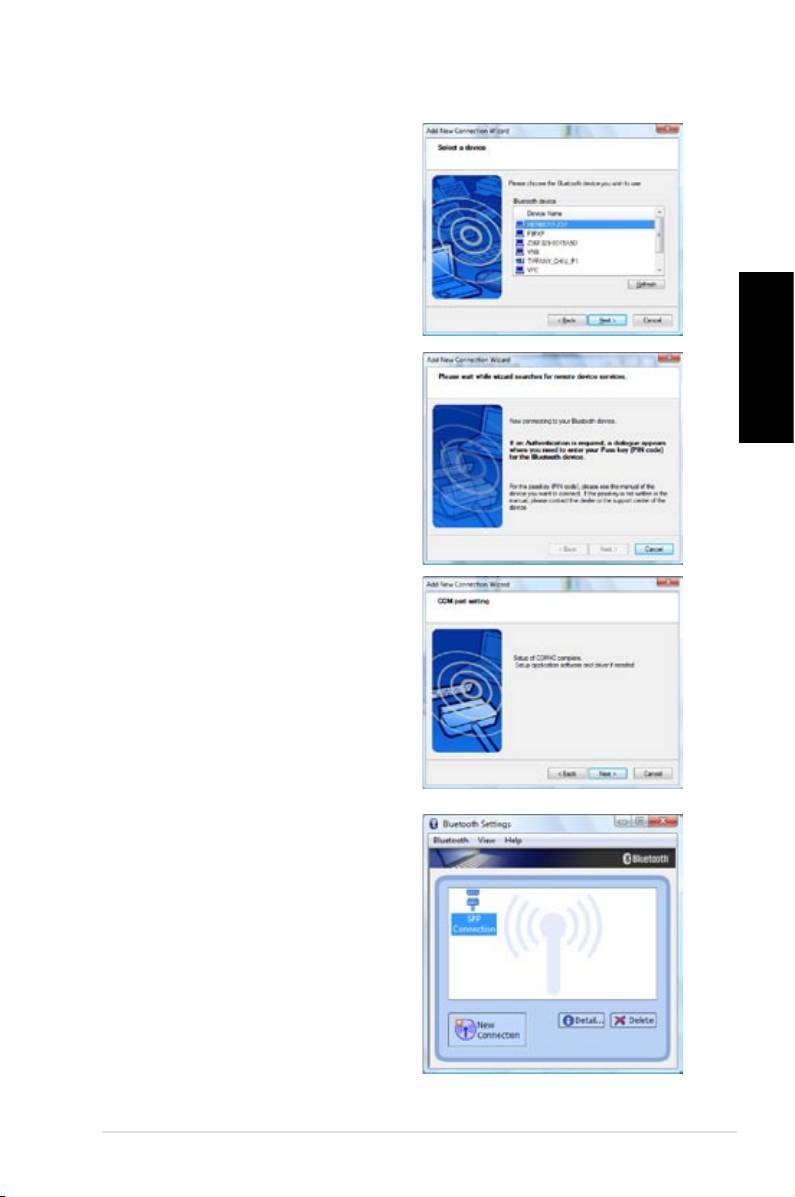
2. Zo zoznamu zvoľte
zariadenie s podporou
Bluetooth, ku ktorému
sa chcete pripojiť a pre
pokračovanie stlačte
Nasledujúci
.
3. Ak zariadenie vyžaduje
autentikáciu, možno
Slovensky
budete musieť zadať heslo.
4. Po dokončení nastavenia
pre pokračovanie kliknite
na
Nasledujúci
.
5. Pripojená zariadenie sa
zobrazí.
ASUS NOVA P20/P22
273
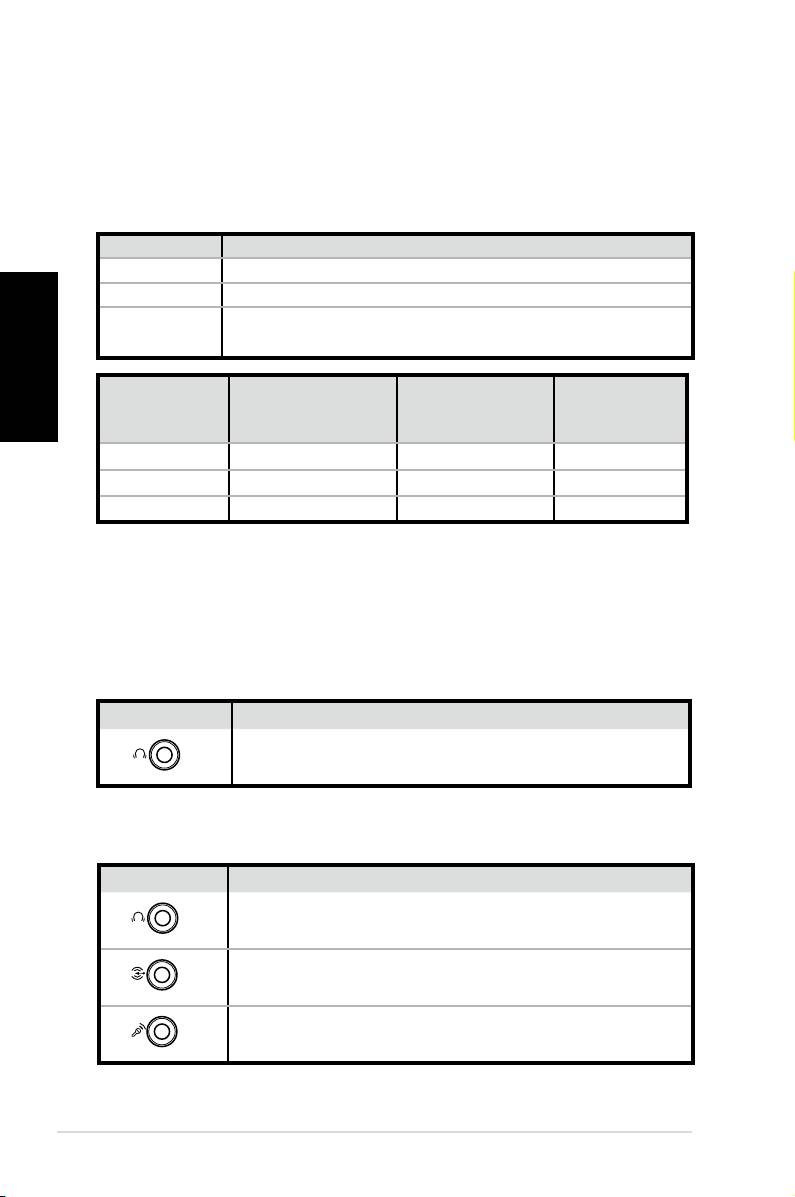
Názov Reproduktorový systém
2 (stereo) Ľavý reproduktor, pravý reproduktor.
Slovensky
4
Dva predné reproduktory, dva zadné reproduktory.
Dva predné reproduktory, dva zadné
5.1
reproduktory, stredný reproduktor a subwoofer.
Náhlavová
6
Port
súprava
S/PDIF
reproduktorov
2 reproduktory
Bledomodrý Vstup zapojenia Priestorový Vstup S/PDIF
Citrónový
Výstup zapojenia
Predný
Výstup S/PDIF
Ružový Vstup mikrofón
Stredný/basový
Mikrofón
Pripojenie k analógovým reproduktorom
V dolu uvedenej tabuľke nájdete audio konektory na zadnom
paneli a ich funkcie.
Pre stereo reproduktory
P20/P22 Popis
274
Rýchly sprievodca pre spustenie
S/PDIF
OUT
FRONT
Predný pre pripojenie stereo reproduktorov.
P20/P22
Popis
S/PDIF
OUT
FRONT
Predný pre pripojenie k portu Predný na
subwooferi.
S/PDIF
IN
SURROUND
Priestorový pre pripojenie k portu Zadný na
subwooferi.
CENTER/BASS
Kongurácia audio výstupu
Kongurácie reproduktorov
Systém môžete nastaviť s nasledujúcimi konfiguráciami
reproduktorov:
For a multi-channel audio speaker system
Stredný/basový pre pripojenie k portu Sub/
stredný na subwooferi.
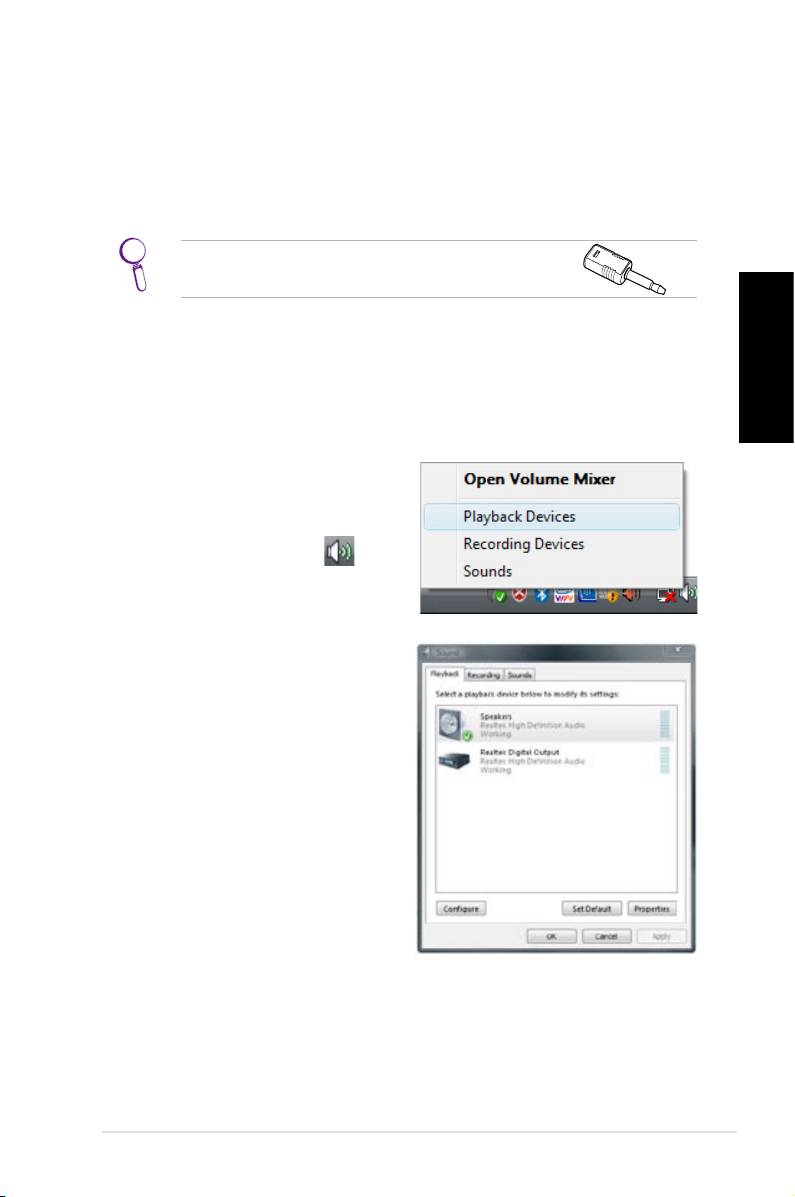
Pripojenie k digitálnym reproduktorom
•
Digitálny výstup: Pripojte audio kábel s mini konektorom /
PDIF adaptérom od výstupného portu Výstup S/PDIF na
zadnom paneli k svojmu zosilňovaču.
Prd pripojením stereo reproduktorov
pripojte mini konektor/PDIF adaptér.
Kongurácia nastavení pre audio výstup
Po vykonaní kongurácie systému reproduktorov pre systém
Slovensky
NOVA P20/P22 postupujte podľa dolu uvedených krokov a
nakongurujte audio výstup:
1. V rámci lišty úloh systému
®
Windows
Vista™ pravým
tlačidlom kliknite na ikonu
ovládania hlasitosti a
následne zvoľte Zariadenia
na prehrávanie.
2. V rámci okna Prehrávanie
zvoľte Reproduktory
a kliknite na Nastaviť
predvolené, ak používate
analógové reproduktory.
Zvoľte Digitálny výstup
Realtek ak používate
digitálne reproduktory.
3. Kliknite na
Kongurovať po tom ,ako ste zvolili
Reproduktory a konguráciu nastavení vykonajte podľa
pokynov na obrazovke. Kliknite na Vlastnosti, aby ste
nakongurovali svoje preferencie týkajúce sa digitálneho
výstupu v prípade, ak ste zvolili Digitálny výstup Realtek.
ASUS NOVA P20/P22
275
Používanie programu Windows Media Center
Spustenie programu Windows Media Center
Program Windows Media Center dokážete plne ovládať pomocou
bezdrôtovej klávesnice a pomocou diaľkového ovládača.
Pre spustenie programu Windows Media Center urobte jeden
z nasledujúcich krokov:
• Stlačte tlačidlo Media Center
na svojom ovládači pre
Slovensky
Media Center.
®
• Na pracovnej ploche Windows
kliknite na
Štart
>
Všetky
programy
>
Windows Media Center
.
Sledovanie DVD
Vložte DVD do mechaniky Super Multi Drive. K prehrávaniu
DVD dôjde automaticky. Môžete taktiež stlačiť tlačidlo DVD
na diaľkovom ovládači a tak DVD prehrať.
Hudba
Hudba
poskytuje kompletný zážitok z počúvania hudby.
Môžete počúvať CD alebo iné hudobné súbory, vytvárať
vlastné zoznamy skladieb, prezerať si informácie o albume a
počúvať hudbu podľa albumov, žánru, umelcov atď. Podrob-
né pokyny nájdete v návode na obsluhu na DVD s podporou.
Obrázky a videá
Potešte a spravujte svoje digitálne fotograe/videá, alebo
stiahnuté obrázky/videoklipy pomocou funkcie Obrázky +
videá. Obrázky môžete prezerať nezávisle alebo ich môžete
prezerať vo forme prezentácie diapozitívov spolu s hudobným
pozadím. Podrobné pokyny nájdete v návode na obsluhu na
DVD s podporou.
Informácie o funkciách a deníciách tlačidiel diaľkového
ovládača nájdete v návode na obsluhu na DVD s podporou.
276
Rýchly sprievodca pre spustenie
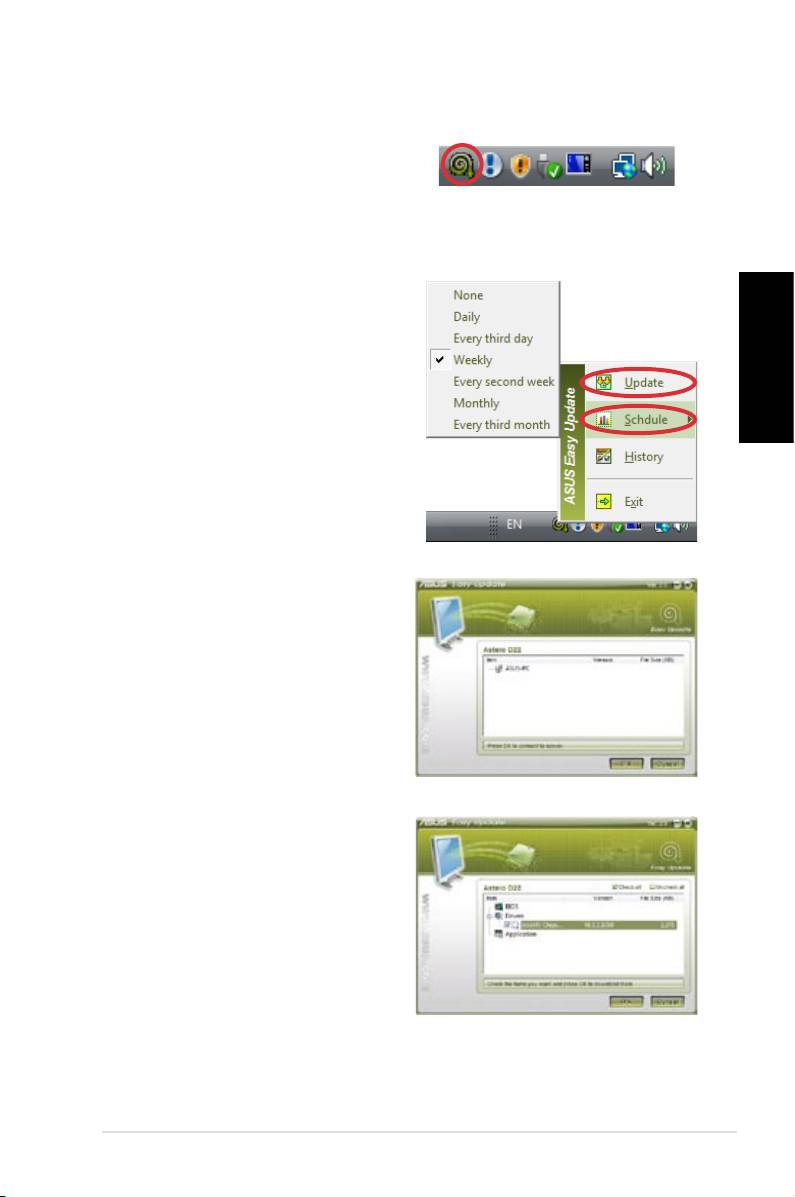
Jednoduchá aktualizácia ASUS
®
1. Na lište úloh pre Windows
kliknite pravým tlačidlom
myši na ikonu Jednoduchá
aktualizácia ASUS.
2. Pre nastavenie toho, ako
často si želáte svoj
systém aktualizovať zvoľte
Naplánovať.
3. Aktiváciu aktualizácie
Slovensky
vykonáte voľbou
Aktualizovať.
4. Kliknite na
OK, čím
zobrazíte položky, ktoré
dokážete stiahnuť.
5. Zaškrtnite položky, ktoré si
želáte stiahnuť a následne
kliknite na OK.
ASUS NOVA P20/P22
277

Obnova systému
Používanie DVD pre obnovenie
obnovenie pracuje s DVD podpory a poskytuje riešenie pre
celkové obnovenie, ktoré rýchlo obnoví váš systém do jeho
pôvodného prevádzkového stavu, a to v prípade ak je pevný
disk v dobrom prevádzkovom stave. Pred použitím DVD
pre obnovenie si skopírujte súbory s údajmi (ako napríklad
Slovensky
PST súbory aplikácie Outlook) na diskety alebo sieťovú
mechaniku a poznačte si všetky konguračné nastavenia
(ako napríklad sieťové nastavenia).
1. Do optickej mechaniky vložte DVD pre obnovenie (je
potrebné, aby bol systém zapnutý).
2. Reštartujte systém a počas zavádzania systému stlačte
<DEL>
, čím vstúpite do nastavení BIOS. Prejdite
na
Zavedenie systému
>
Priorita zariadenia pre
zavedenie systému
a zvoľte optickú mechaniku (môže
byť označená ako “CDROM:XXXX”) ako 1. zariadenie
pre zavedenie systému.
3. Stlačením
<F10>
uložíte konguráciu a zavediete systém
z DVD pre obnovenie.
4. Zvoľte možnosť pre segment a kliknite na
Nasledujúci
.
Voľby pre segment:
Obnovenie systému iba v rámci segmentu.
Touto voľbou dôjde k vymazaniu segmentu, ktorý ste
vybrali z dolu uvedených, pričom budete môcť ostatné
segmenty zachovať a vytvoriť nové segmenty, ako
napríklad mechaniku „C“.
Obnovenie systému v rámci celého pevného disku.
Touto voľbou dôjde k vymazaniu všetkých segmentov
vášho pevného disku a vytvorenie nového systémového
segmentu ako je mechanika „C.
5. Pre dokončenie procesu obnovenia postupujte podľa
krokov na obrazovke.
Počas obnovovania systému dôjde k strate všetkých
vašich údajov. Pred obnovou systému vykonajte zálohu
všetkých svojich dôležitých údajov.
278
Rýchly sprievodca pre spustenie
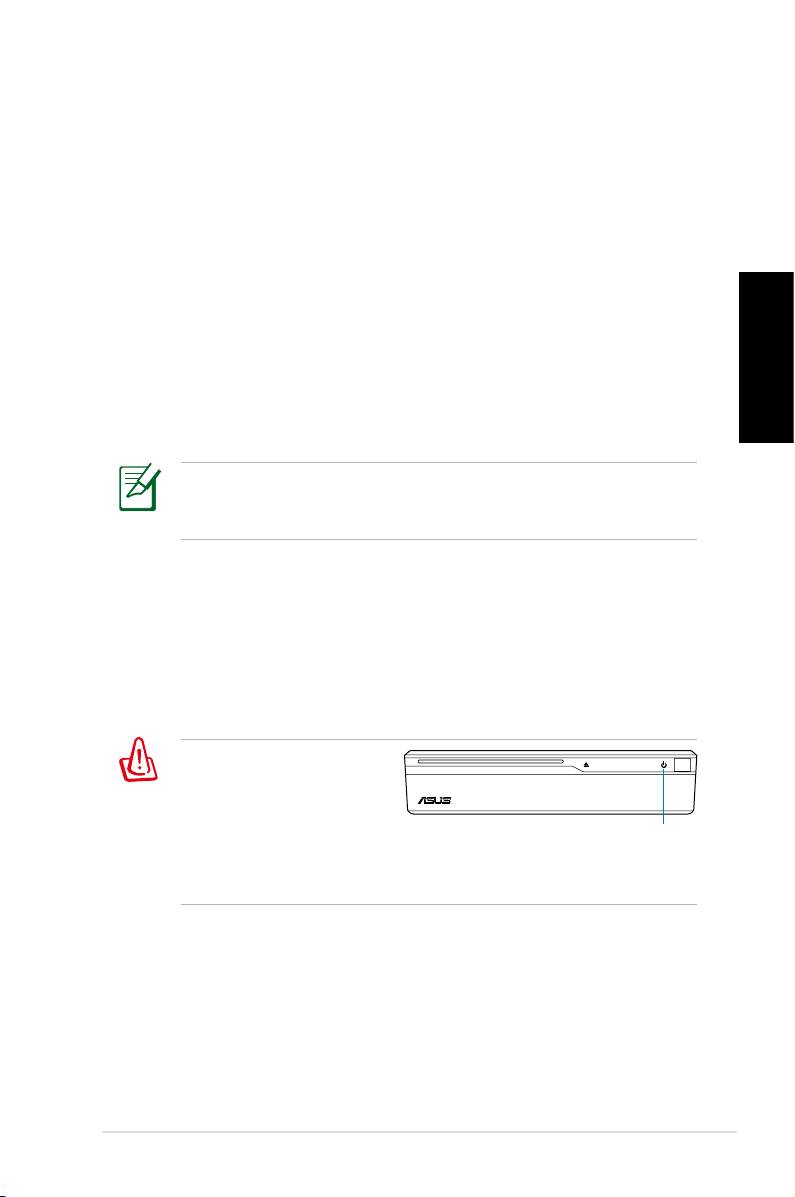
6. Po dokončení obnovy vyberte DVD pre obnovu z optickej
mechaniky.
7. Reštartujte systém a počas zavádzania systému stlačte
<DEL>
, čím vstúpite do nastavení BIOS. Prejdite
na
Zavedenie systému
>
Priorita zariadenia pre
zavedenie systému
a vyresetujte mechaniku pevného
disku (môže byť označená ako “HDD:XXXX”) ako 1.
zariadenie pre zavedenie systému.
8. Stlačením
<F10>
uložíte konguráciu a zavediete systém.
9. Do optickej jednotky vložte DVD s podporou.
10. Kliknite na
ASUS InstAll - Sprievodca inštaláciou
Slovensky
ovládačov
v rámci adresára
Ovládače
a nainštalujte
ovládače.
Opätovné nainštalovanie všetkých ovládačov môže trvať
určitú dobu. Po spustení šetriča obrazovky stlačte ktorýkoľvek
kláves a opätovne zobrazte obrazovku inštalácie.
Bezporuchový BIOS
Bezporuchový BIOS ASUS vám umožňuje obnoviť pôvodné
údaje BIOS z DVD s podporou v prípade, ak zlyhá aktualizácia
BIOS, alebo ak sú kódy BIOS poškodené. Zmeňte prioritu
zavedenia systému a zavedenie systému vykonajte pomocou
DVD s podporou, čím obnovíte svoj BIOS.
A k LE D i nd ik á t o r
napájania bude blikať
bielo a začujete dve
krátke pípnutia, po
LED indikátor napájania
ktorých nasleduje
jedno dlhé pípnutie na začiatku spúšťania systému,
vaše kódy BIOS sú poškodené.
Aby ste obnovili BIOS, postupujte podľa dolu uvedených pokynov.
1. Vložte DVD s podporou. Systém vydá dve krátke pípnutia a
začne sa s obnovou BIOS. (Obrazovka bude bez obrazu)
2. Ak LED indikátor napájania prestane blikať, obnova je
dokončená.
3. Stlačením sieťového vypínača spustite systém. Ak
systém prejde do OS Windows, BIOS bol obnovený.
ASUS NOVA P20/P22
279
Používanie skrytého segmentu
Segment pre obnovenie obsahuje obraz operačného
systému, ovládače a pomocné programy nainštalované
vo vašom systéme počas výroby. Segment pre obnovenie
poskytuje riešenie pre celkové obnovenie, ktoré rýchlo obnoví
softvér systému do jeho pôvodného prevádzkového stavu, a
to v prípade ak je pevný disk v dobrom prevádzkovom stave.
Pred použitím segmentu pre obnovenie si skopírujte súbory
Slovensky
s údajmi (ako napríklad PST súbory aplikácie Outlook)
na diskety alebo sieťovú mechaniku a poznačte si všetky
konguračné nastavenia (ako napríklad sieťové nastavenia).
NEVYMŽTE segment s názvom “OBNOVENIE.” Segment
pre obnovenie bol vytvorený počas výroby a v prípade jeho
vymazania užívateľom ho nie je možné obnoviť. Ak máte
problémy s procesom obnovenia, zoberte svoj systém do
autorizovaného servisného strediska spoločnosti ASUS.
1. Počas zavádzania systému stlačte <
F9
> (vyžaduje sa
segment pre obnovenie)
2. Stlačte
<Enter>
a zvoľte
Nastavenie Windows [EMS
aktivované]
3. Prečítajte si obrazovku „ASUS Preload Wizard
(Sprievodca predbežným zavedením ASUS)“ a kliknite
na
Nasledujúci
.
4. Zvoľte možnosť pre segment a kliknite na
Nasledujúci
.
Voľby pre segment:
Obnovenie Windows v rámci segmentu.
Touto voľbou dôjde k vymazaniu segmentu, ktorý ste
vybrali z dolu uvedených, pričom budete môcť ostatné
segmenty zachovať a vytvoriť nové segmenty, ako
napríklad mechaniku „C“.
Obnovenie Windows v rámci celého pevného disku.
Touto voľbou dôjde k vymazaniu všetkých segmentov
vášho pevného disku a vytvorenie nového systémového
segmentu ako je mechanika „C.
5. Pre dokončenie procesu obnovenia postupujte podľa
krokov na obrazovke.
6. Vykonajte zavedenie systému a do optickej jednotky
vložte DVD s podporou.
7. Kliknite na
ASUS InstAll - Sprievodca inštaláciou ovládačov
v rámci adresára
Ovládače
a nainštalujte ovládače.
280
Rýchly sprievodca pre spustenie
