
Asus Motherboard – page 19
Manual for Asus Motherboard
Table of contents
- Index 1. English .................................................................................1

4.4 Wskazówki
Polski
360

Guia de
instalação da
placa principal
Placa principal

Primeira edição
Agosto 2008
Português
Copyright © 2008 ASUSTeK COMPUTER INC. Reservados todos os direitos.
segurança, sem o consentimento expresso e por escrito da ASUSTeK COMPUTER INC. (ASUS).
Os nomes dos produtos e das empresas mencionados neste manual podem ou não ser marcas
e sem qualquer intenção de violação dos direitos de autor.
362

Informações de segurança
Segurança na parte eléctrica
• Sempre que adicionar ou remover dispositivos do sistema,
Se possível, desligue todos os cabos de alimentação do sistema
existente antes de adicionar um novo dispositivo.
• Antes de ligar ou remover cabos de sinal da placa principal,
desligados.
Português
companhia de electricidade.
vendedor.
Segurança na utilização
• Antes de instalar a placa principal e de adicionar quaisquer
embalagem.
correctamente ligados e de que os cabos de alimentação não estão
vendedor.
• Para evitar curto‑circuitos, mantenha os clips, os parafusos e os
agrafos afastados dos conectores, das ranhuras, dos sockets e dos
circuitos.
molhado.
363
Capítulo 1 : Arranque rápido
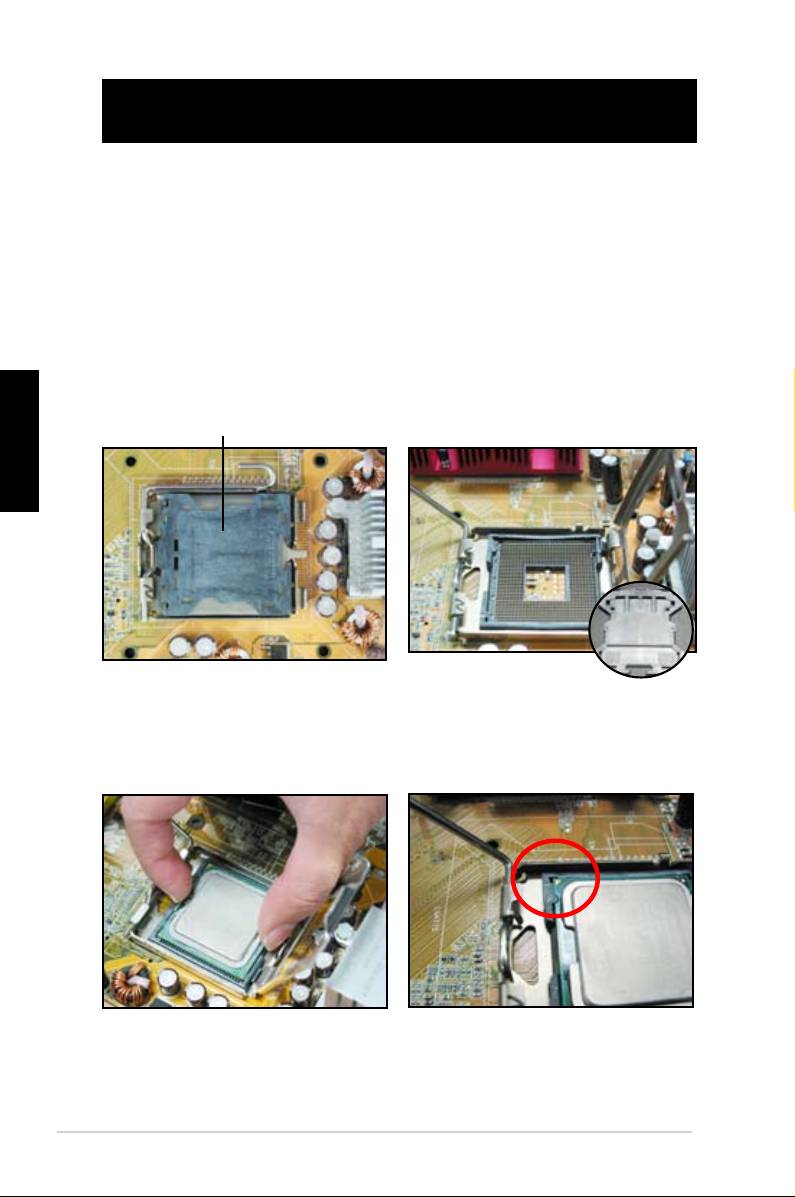
1.1 Instalação da CPU
1.1.1 Socket Intel LGA775
1. Procure o socket da CPU na placa
principal.
levante a placa de carga com o
polegar. Com cuidado, remova a
carga.
socket, não remova a tampa PnP
Português
Tampa PnP (Pick and Place)
uma CPU.
3. Posicione a CPU por cima do
socket.
esquerdo do socket.
364
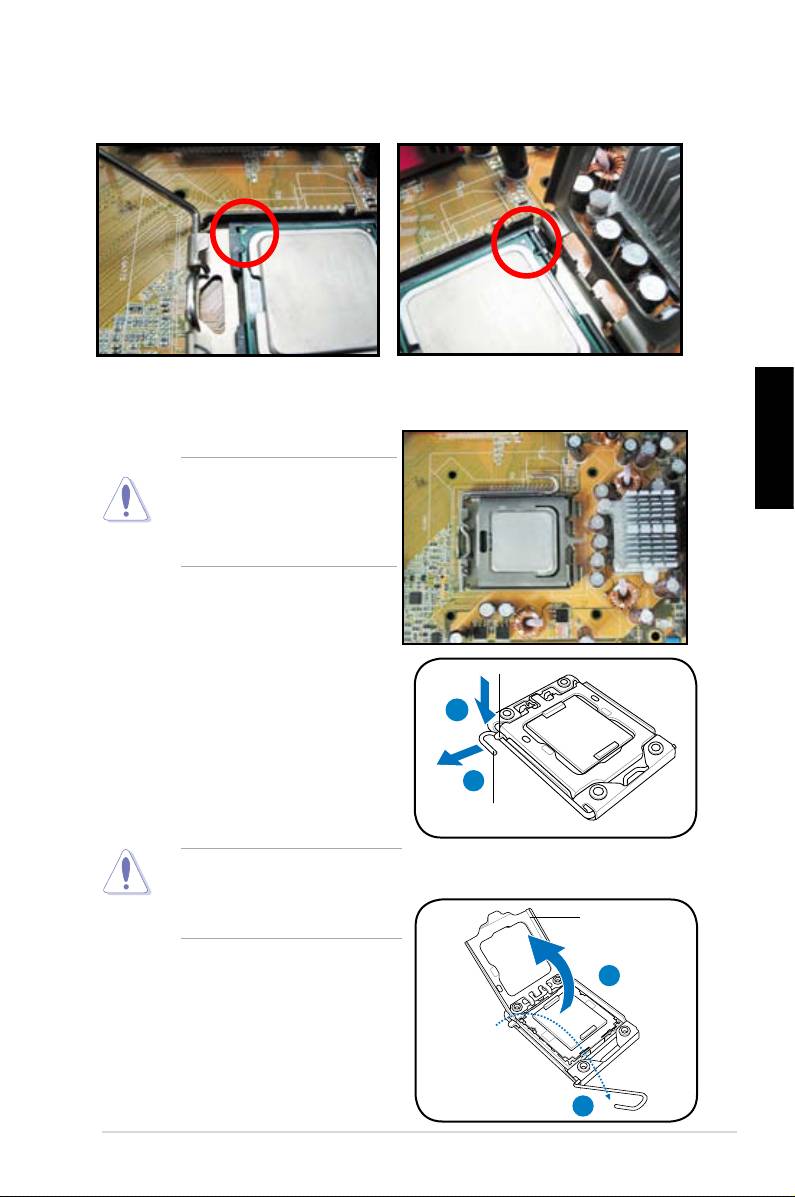
5. Encaixe a chave de alinhamento do socket no entalhe existente na CPU.
6. Feche a placa de carga, de seguida exerça pressão sobre a alavanca de
A CPU encaixa apenas numa
Português
da CPU no socket para evitar
dobrar os conectores existentes
Patilha de xação
1.1.2 Socket Intel LGA1366
A
1. Procure o socket da CPU na placa
principal.
2. Exerça pressão sobre a alavanca
B
com o seu polegar (A) e de seguida
Alavanca de carga
socket, não remova a tampa PnP
Placa de carga
uma CPU.
4
indicada pela seta e num ângulo de
135º.
polegar e o dedo indicador num
ângulo de 100º.
3
365
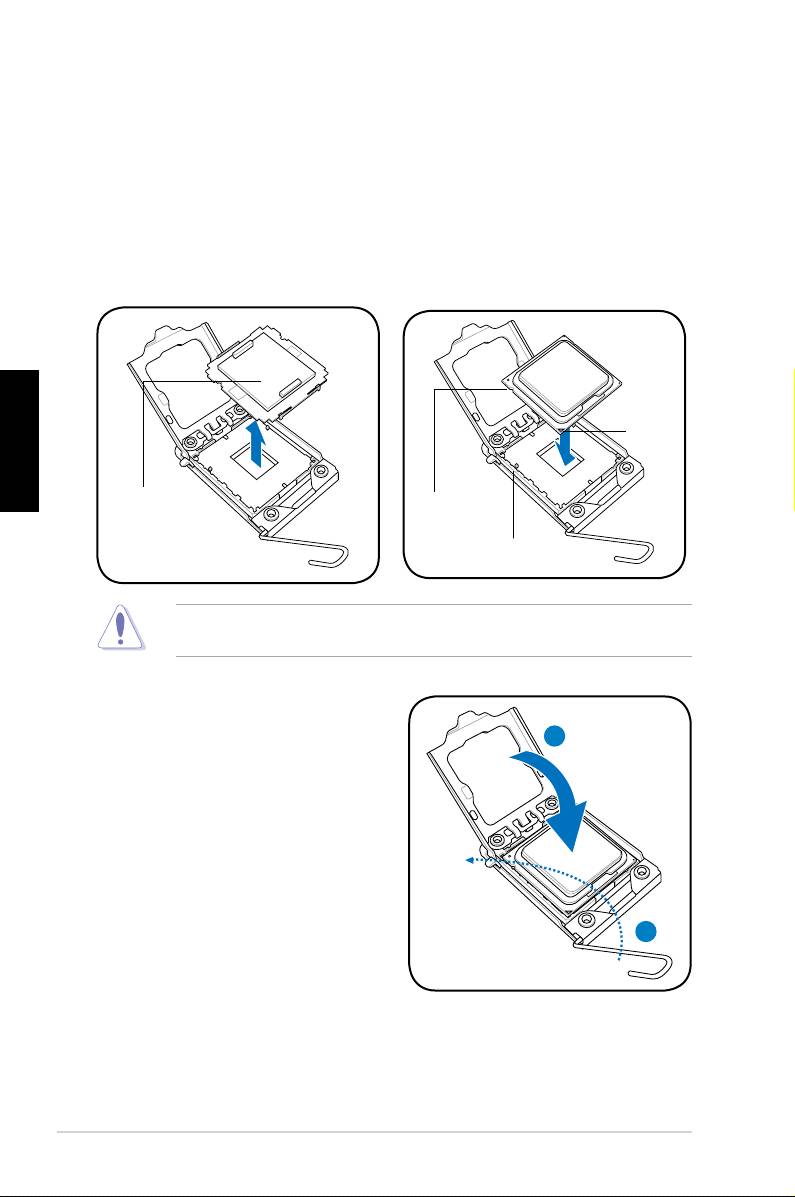
5. Remova a tampa PnP do socket da
6. Posicione a CPU por cima do
CPU.
triângulo dourado se encontra no
canto inferior esquerdo do socket.
alinhamento do socket no entalhe
existente na CPU.
Português
Marca
dourada
triangular
Tampa PnP
Entalhe da CPU
Chave de alinhamento
7. Feche a placa de carga (A), de
seguida exerça pressão sobre a
A
encaixar com um estalido na patilha
B
366
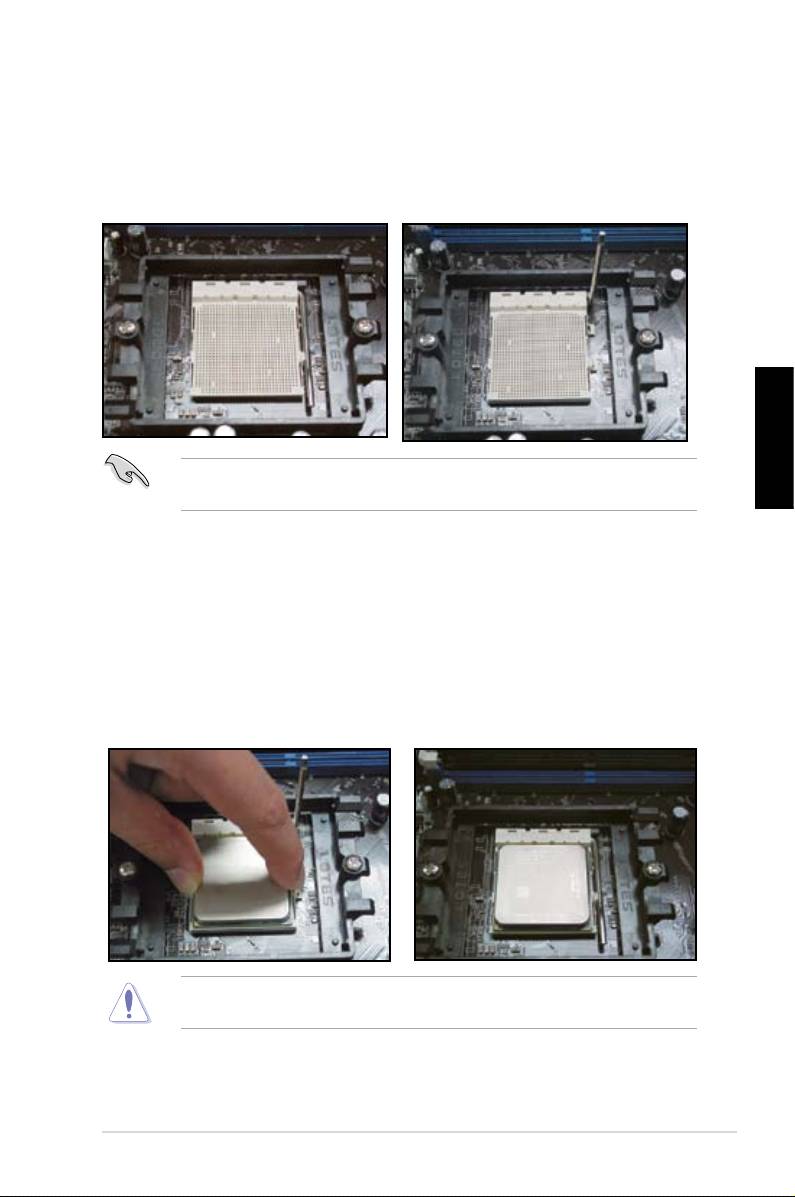
1.1.3 Socket AMD AM2
1. Procure o socket da CPU na placa
2. Solte o socket premindo a
principal.
alavanca para o lado, de seguida
levante num ângulo de 90º.
Português
3. Posicione a CPU por cima do
socket de forma a que o canto
devidamente posicionada,
da CPU com o triângulo dourado
exerça pressão sobre a alavanca
socket contendo um pequeno
alavanca emite um estalido ao
triângulo.
encaixar na patilha lateral para
lugar.
367
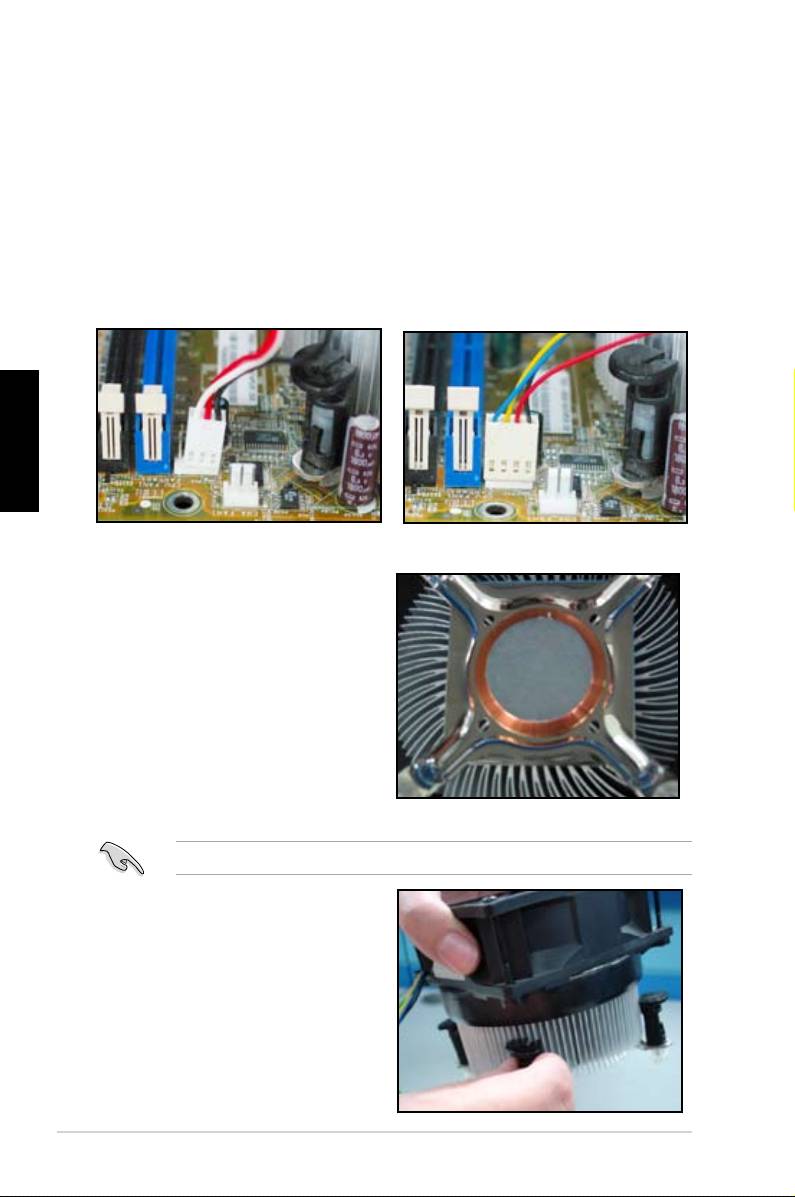
1.2 Instalação de um dissipador de calor e
de uma ventoinha
ventoinha. Apenas as ventoinhas para CPUs com conectores de 4 pinos
Português
Dissipadores de calor certicados pela Intel:
2. Alguns dissipadores de calor
não remova esta massa e retire a
película protectora apenas antes da
de instalar o dissipador de calor
CPU e com a qual o dissipador
de calor vai entrar em contacto.
3. Oriente cada fecho com a
extremidade estreita a apontar para
fora.
368
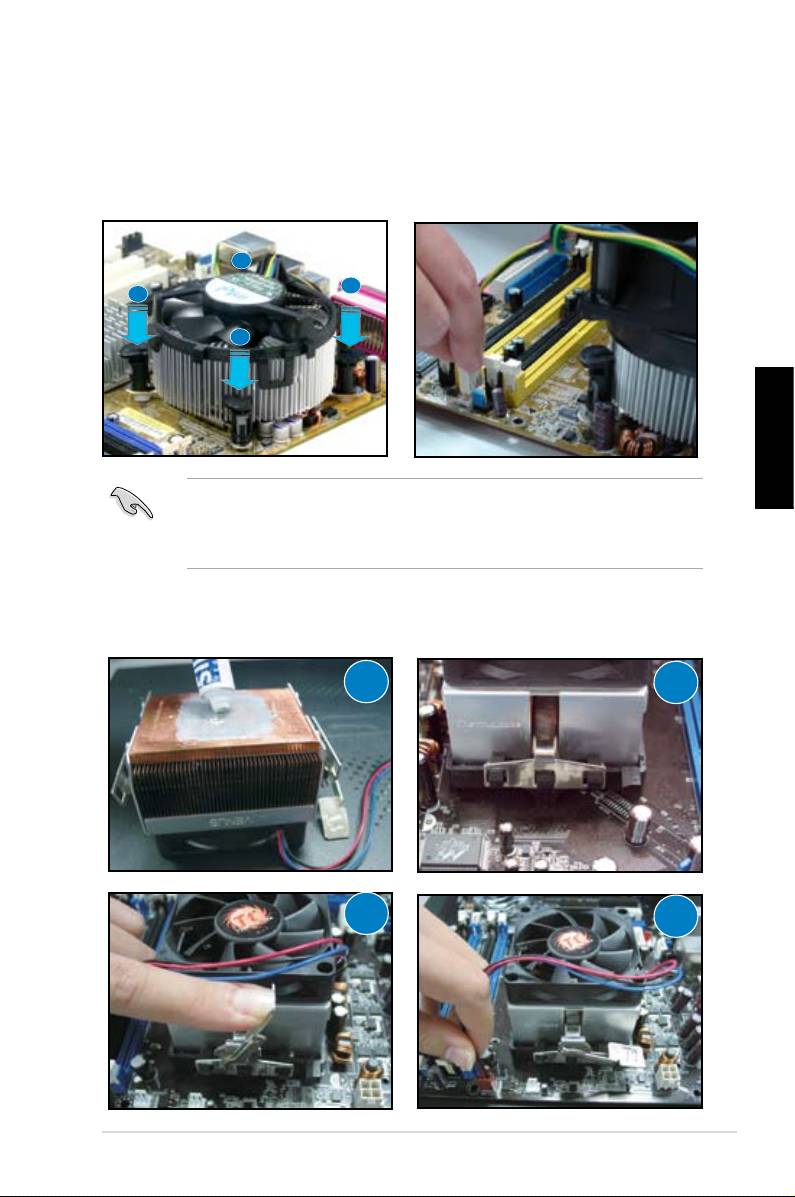
4. Exerça pressão em simultâneo
ao respectivo conector existente na
placa principal.
dissipador de calor e a ventoinha
no devido lugar.
B
A
A
B
Português
Recomendamos‑lhe que use um dissipador de calor omnidireccional para obter
Dissipadores de calor certicados pela AMD:
1
2
3
4
369
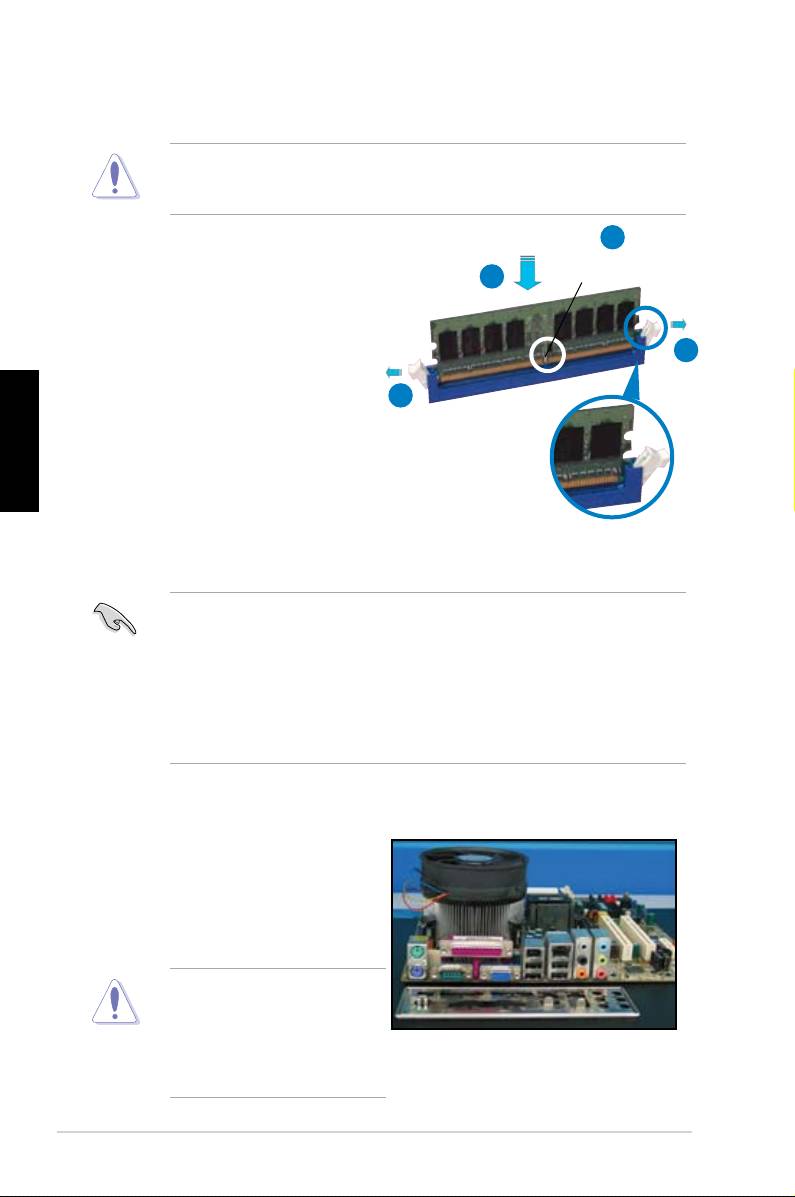
1.3 Instalação de um módulo DIMM
tanto a placa principal como os componentes.
2
Entalhe do módulo
3
DIMM DDR2
para fora.
1
socket de forma a que o entalhe
Português
1
encaixe na ranhura existente no
socket.
emitirem um estalido e o
Patilha de retenção
desbloqueada
encaixado.
1.4 Instalação da placa principal
1. As portas I/O variam conforme as
apenas o espelho I/O que vem
incluído na embalagem da placa
principal.
Algumas arestas e extremidades
pontiagudas podem causar
ferimentos. Recomendamos‑
instalar a placa principal e o
espelho I/O.
370
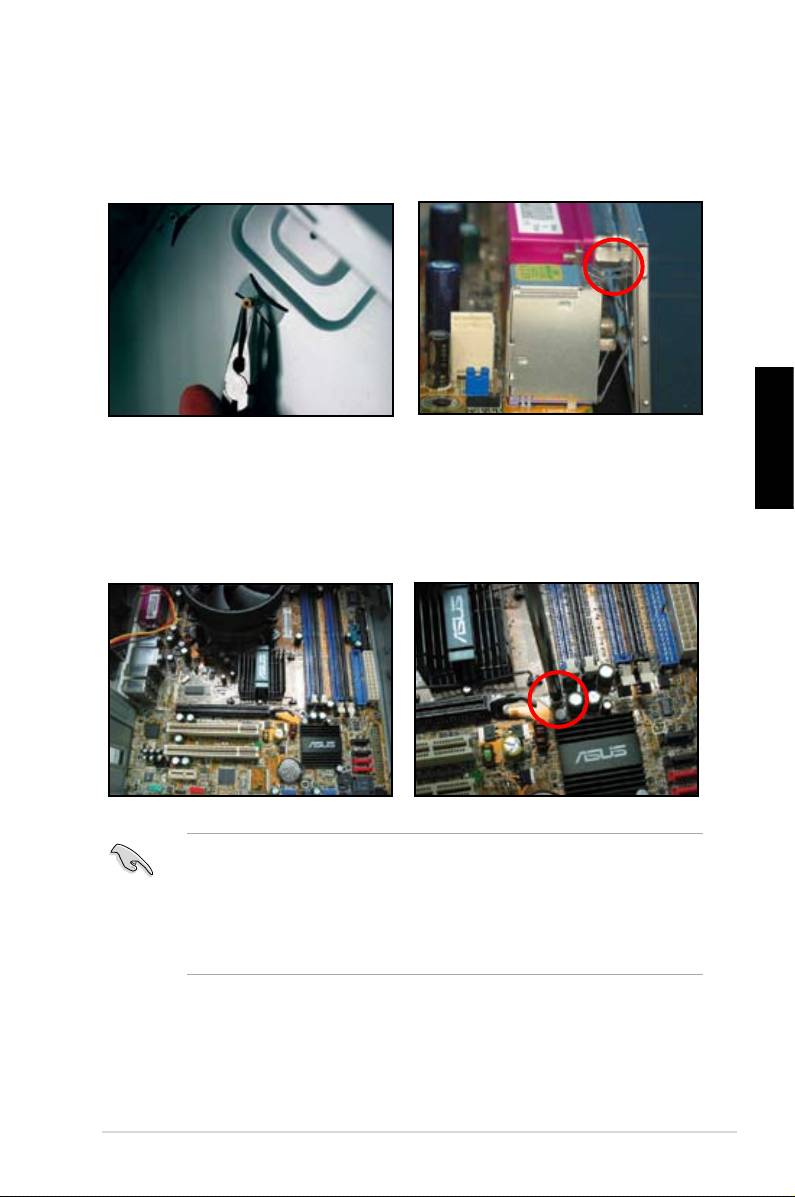
2. Instale os suportes nos
3. As molas existentes nas
respectivos orifícios existentes na
extremidades do espelho I/O podem
cuidado ao instalar o espelho I/O.
4. Posicione a parte da placa
Português
cada parafuso seguindo uma
principal com as portas I/O virada
encaixe a placa principal neste.
aperte‑os bem.
chassis. No caso de alguns chassis, pode tornar‑se difícil remover as
placas das ranhuras de expansão depois da instalação.
principal.
371
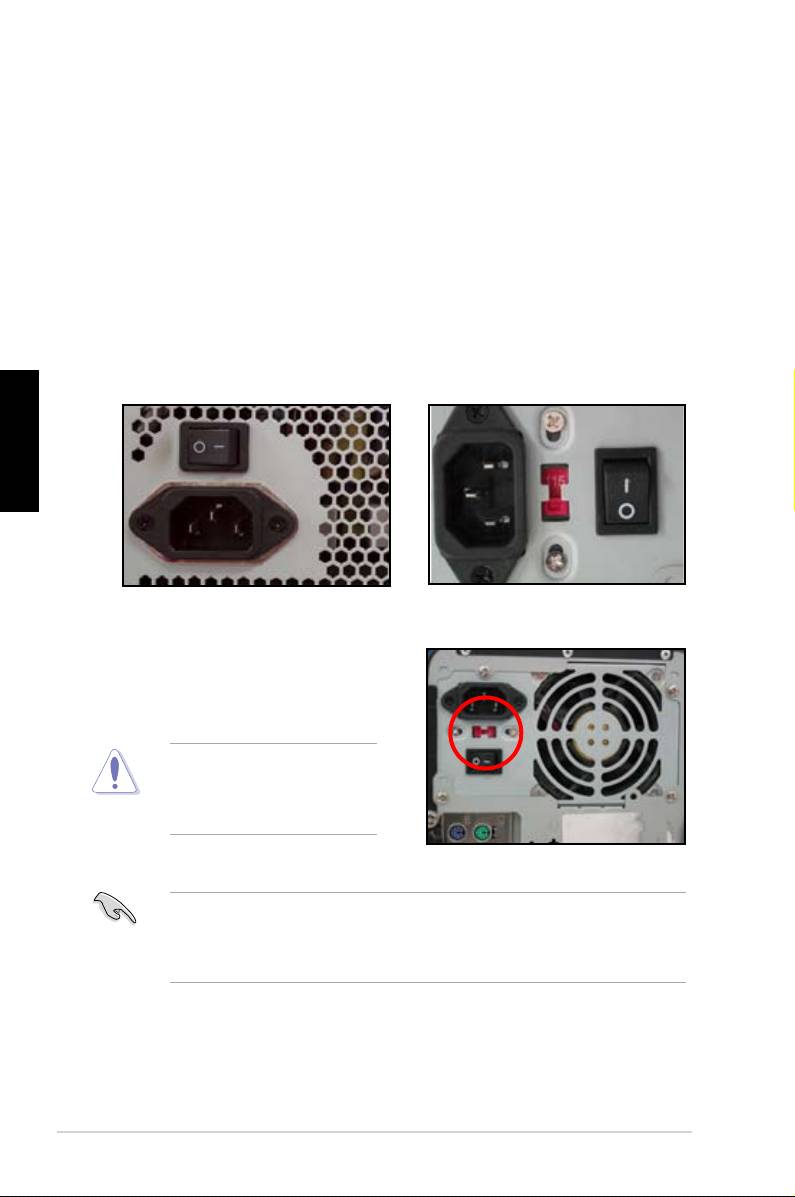
1.5 Instalação da fonte de alimentação
1. Seleccione um tipo de fonte de alimentação.
Fonte de alimentação PFC
Fonte de alimentação PFC
passiva:
activa:
A fonte de alimentação PFC
A fonte de alimentação PFC activa
de voltagem a.c.
voltagem a.c.
Português
2. Se estiver a usar uma fonte de
entrada de voltagem a.c. segundo
a entrada de voltagem a.c.
sistema.
372
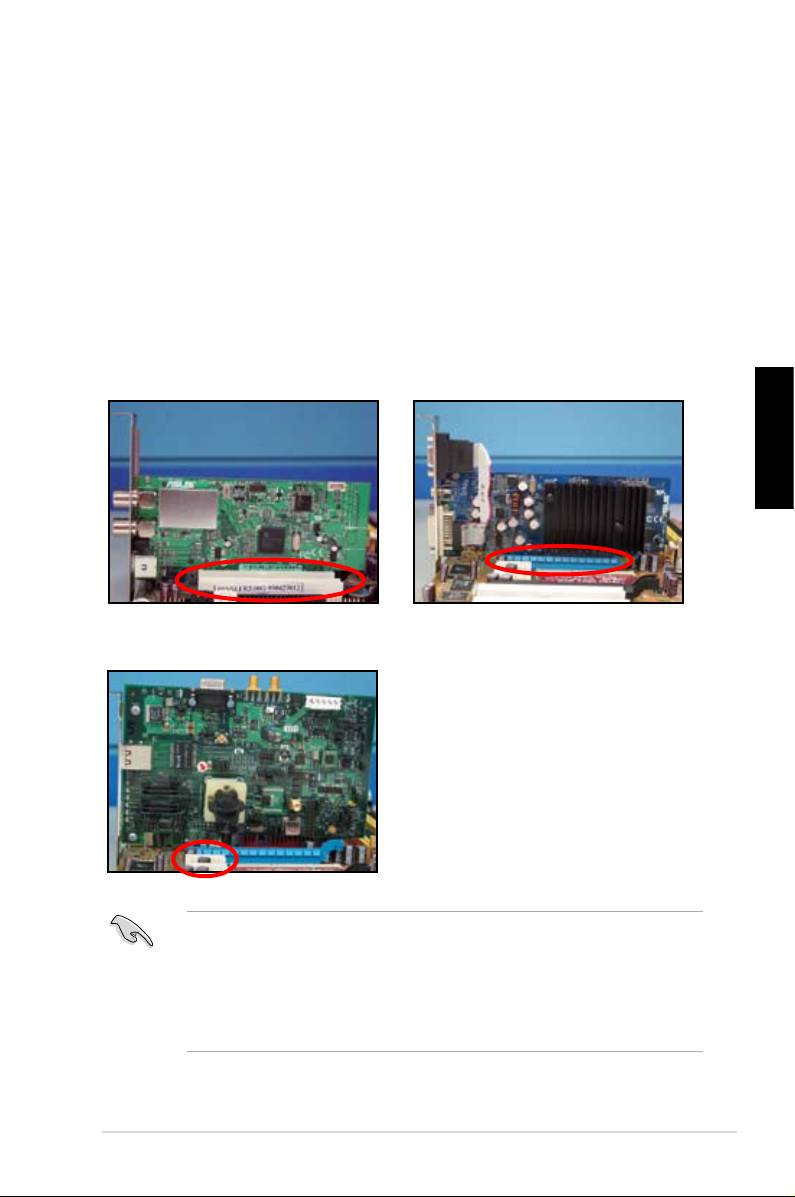
1.6 Instalação da placa de expansão
pretende instalar a placa de expansão.
encaixada na ranhura.
3. Fixe a placa apertando os parafusos.
4. Repita as etapas anteriores para instalar uma outra placa de expansão.
Placa PCI Placa PCIE x16
Português
Placa PCIE x1
de expansão.
a ligação dos cabos de sinal da placa de expansão.
373
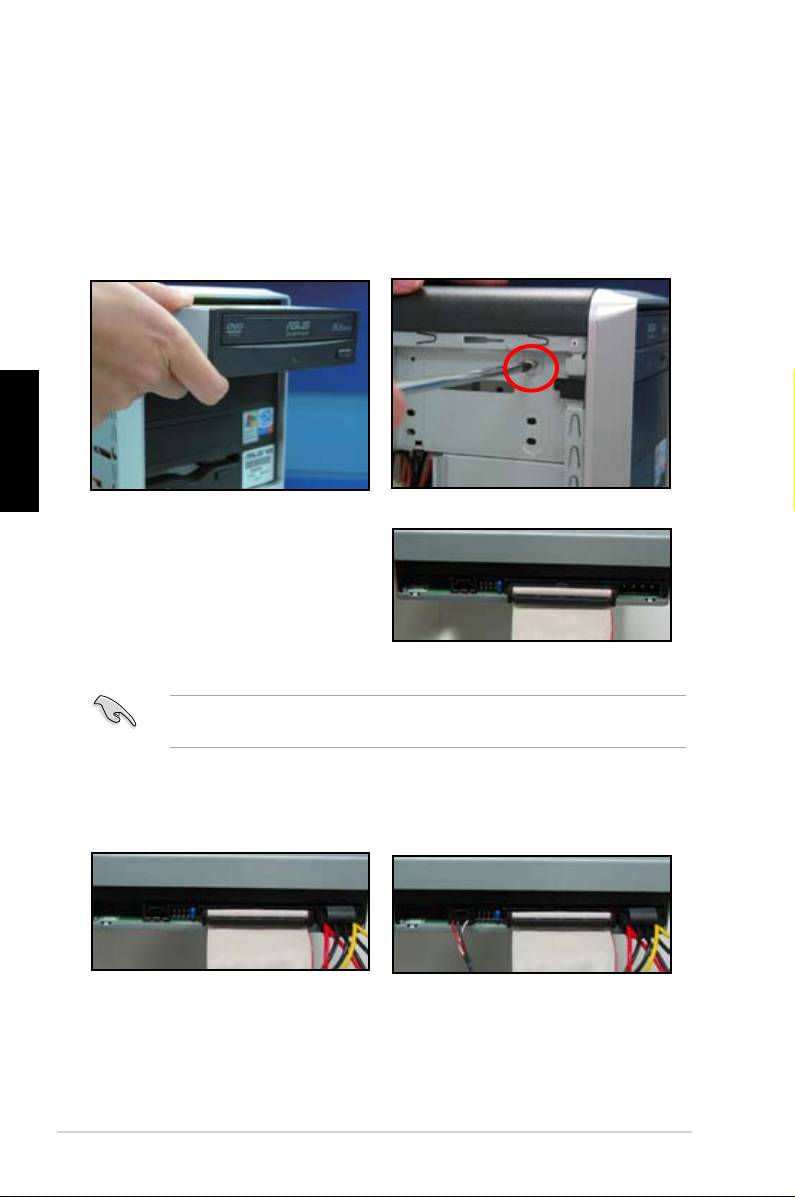
1.7 Instalação das unidades
1.7.1 Unidade óptica PATA
2. Alinhe os orifícios com os
compartimento.
unidade.
Português
a marcação de pino 1 existente na
respectivo existente na unidade
374
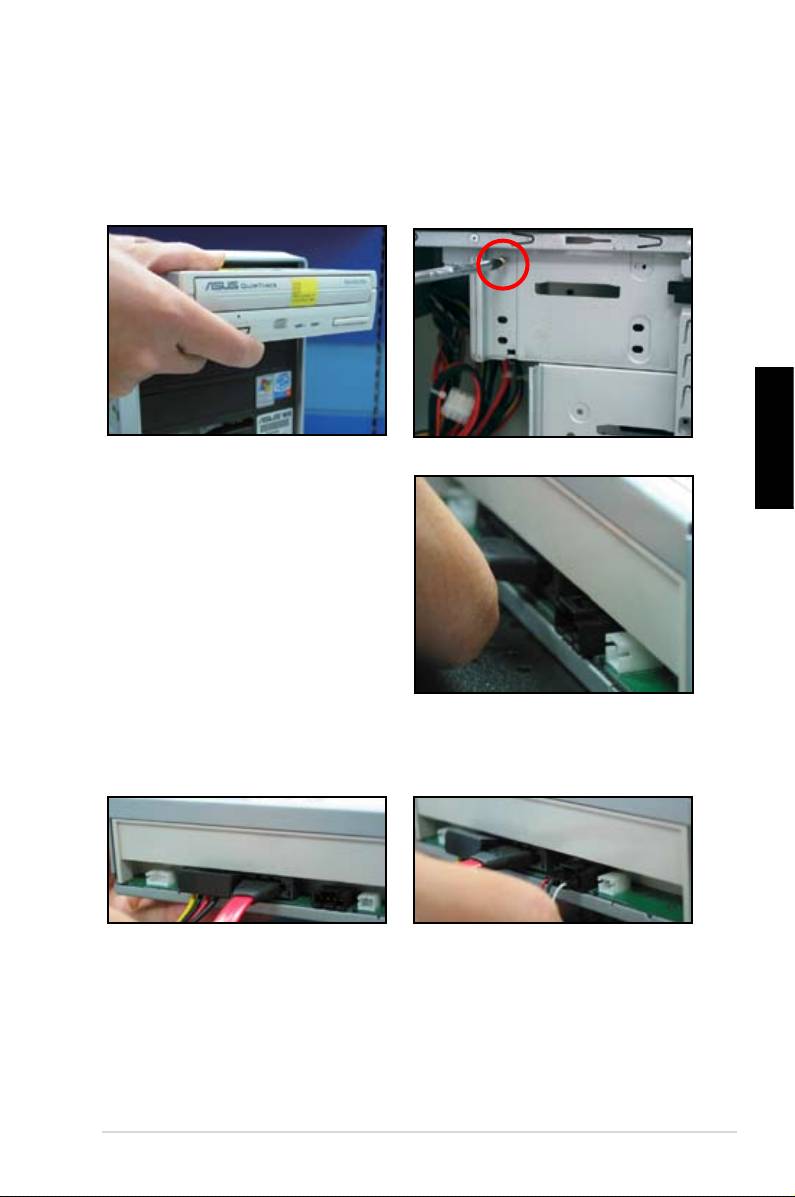
1.7.2 Unidade óptica SATA
2. Alinhe os orifícios com os
compartimento.
unidade.
Português
apenas podem ser ligados ao
respectivo conector. Nunca force
a entrada de um cabo SATA num
conector.
respectivo existente na unidade
375
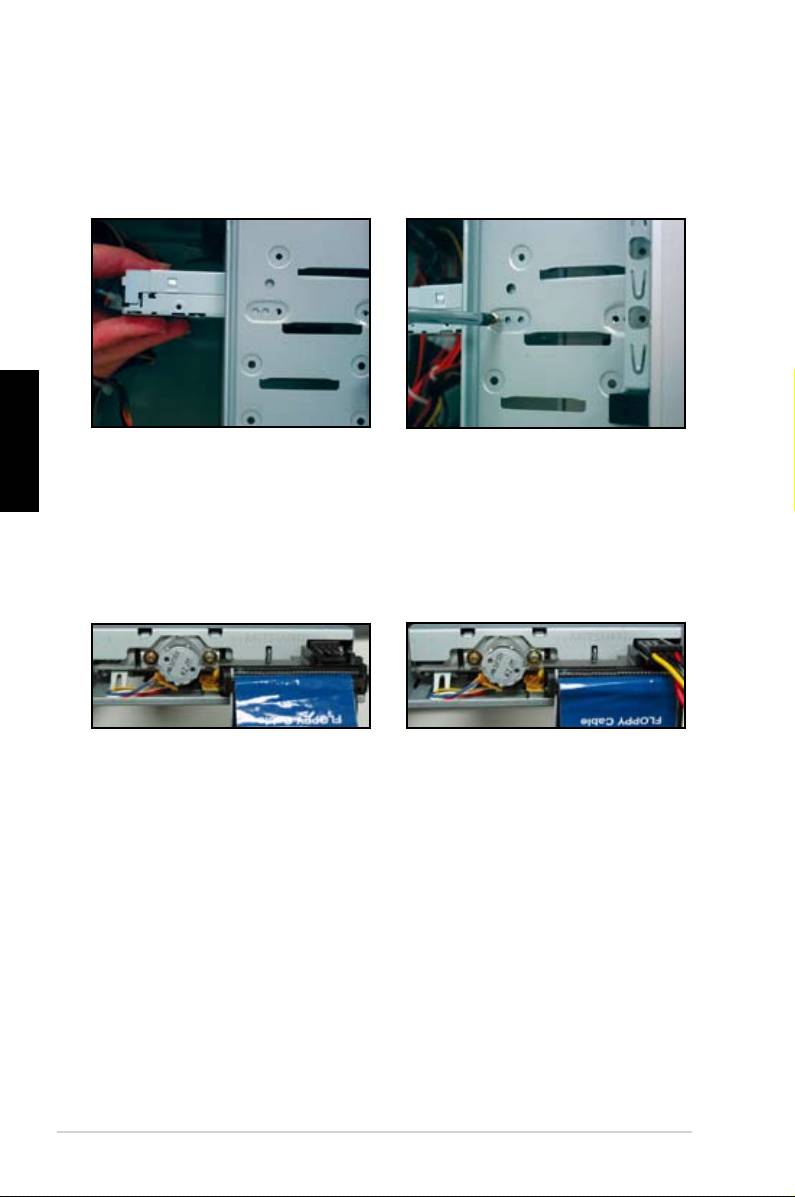
1.7.3 Unidade de disquetes
2. Alinhe os orifícios com os
a unidade de disquetes para o
interior do compartimento.
unidade.
Português
3. Oriente e ligue o cabo da
unidade de disquetes ao respectivo
de disquetes. A risca vermelha
existente no cabo corresponde ao
desta unidade.
marcação de pino 1 existente na
unidade de disquetes.
376
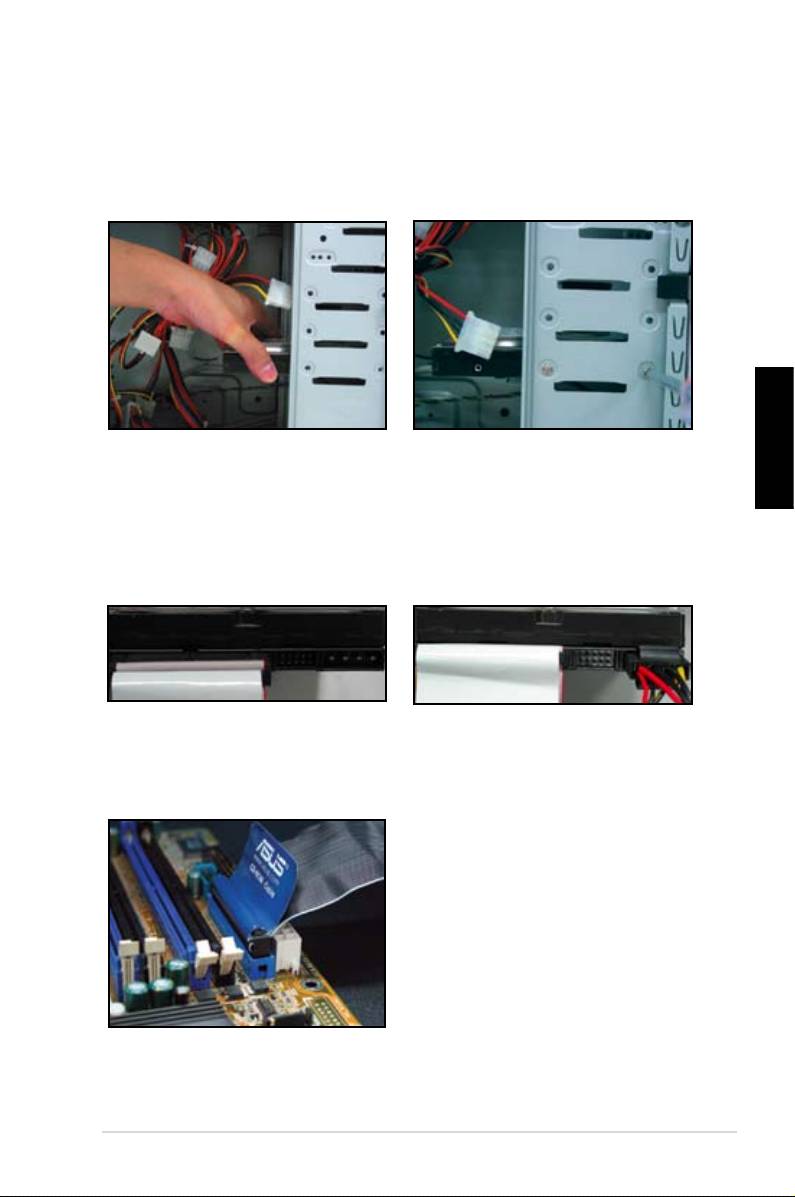
1.7.4 Unidade de disco rígido PATA
2. Alinhe os orifícios com os
PATA no respectivo compartimento.
unidade.
Português
unidade de disco rígido. A risca
4 pinos ao respectivo conector
vermelha existente no cabo
corresponde ao pino 1. Alinhe com
unidade de disco rígido.
o entalhe e não force a entrada do
cabo no conector.
existente na placa principal.
377
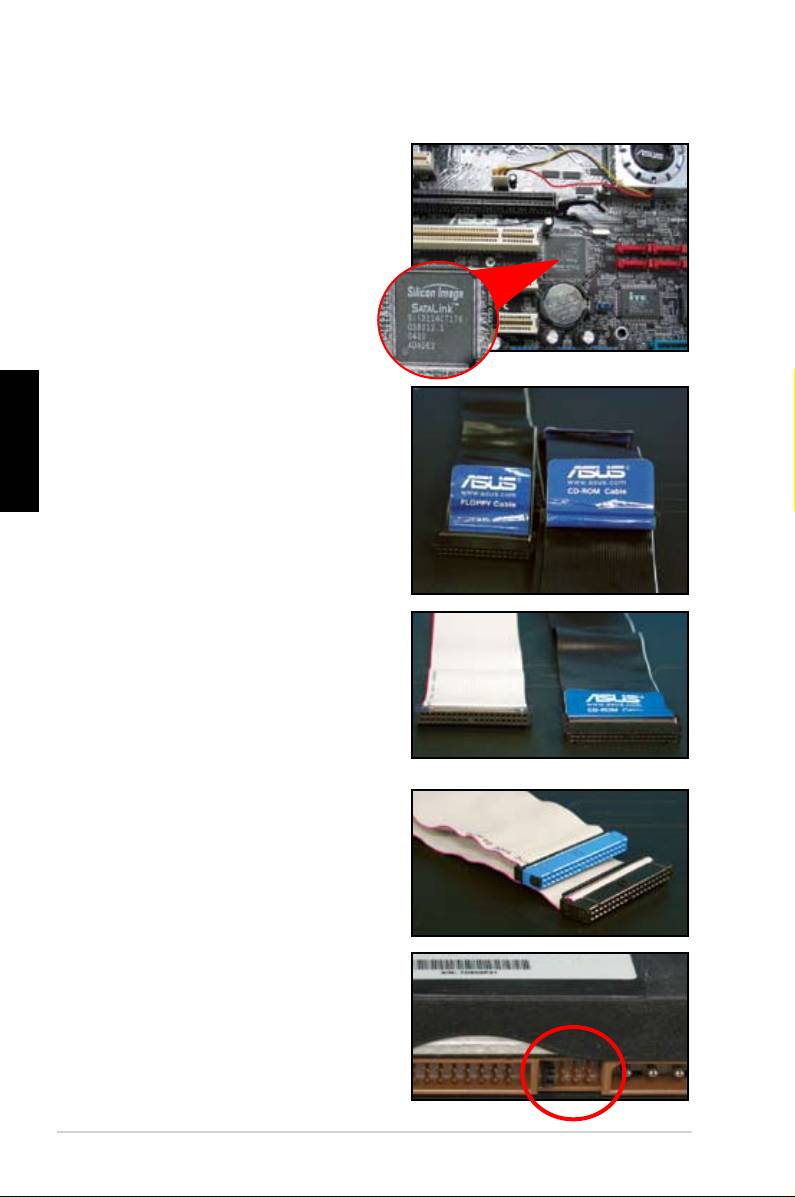
Notas para instalação da unidade de disco rígido PATA
• Se o seu sistema operativo for
instalado numa unidade de disco
de instalar primeiro o controlador na
unidade de disco rígido.
Português
• Os conectores do cabo estão
enquanto que o de cor negra/
• Existem dois cabos para unidades de
No caso das unidades de disco
ATA66/100/133, apenas os cabos
um melhor desempenho. Os cabos
• Os conectores do cabo estão
como principal e o outro como
de selecção dos cabos.
378
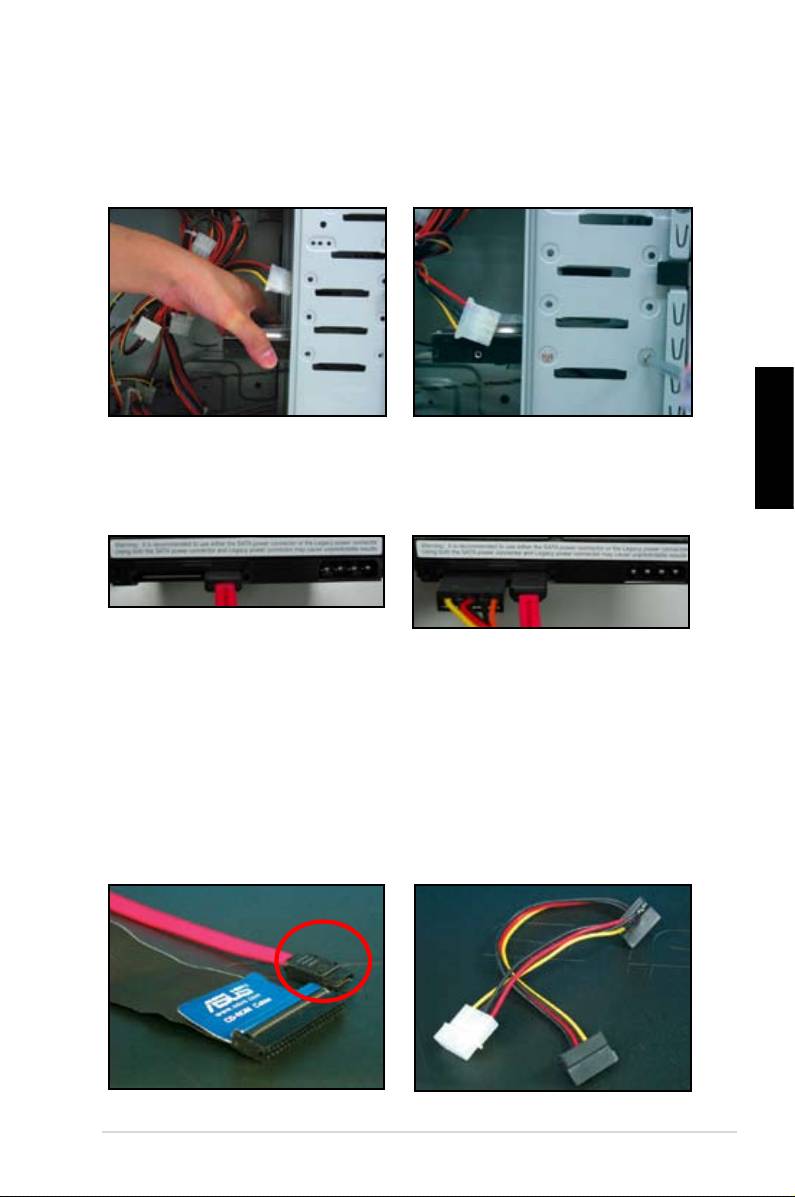
1.7.5 Unidade de disco rígido SATA
2. Alinhe os orifícios com os
SATA no respectivo compartimento.
unidade.
unidade de disco rígido. O cabo
SATA ao respectivo conector
Português
apenas pode ser ligado numa única
direcção.
unidade de disco rígido.
Notas para instalação da unidade de disco rígido SATA
• A interface Serial ATA (SATA)
• O conector do cabo de alimentação
proporciona uma maior velocidade de
transmissão de dados e uma maior
conector de 4 pinos. A placa
tolerância em termos da voltagem.
principal da ASUS inclui cabos de
O facto do cabo SATA ser um cabo
alimentação que pode usar caso a
sua fonte de alimentação não inclua
problemas com a gestão dos cabos e
este novo conector.
permite uma melhor circulação de ar
no interior do chassis.
379
