
Asus Motherboard – page 15
Manual for Asus Motherboard
Table of contents
- Index 1. English .................................................................................1

4.4 Suggerimenti
1. Se il computer non viene usato per un lungo periodo di tempo, inserire alcuni
2. In alcune aree calde e umide, si consiglia di accendere il computer tutte le
Italiano
280
Capitolo 4 Suggerimenti per la cura del computer
마더보드
설치 설명서
Motherboard
K4204
한국어
First Edtion V1
August 2008
Copyright © 2008 ASUSTeK COMPUTER INC. All Rights Reserved.
설명서에 기술된 제품과 소프트웨어를 포함하여 ASUSTeK COMPUTER INC. (이하 ASUS)로부터 서면 동
의 없이 보관을 위한 목적의 시스템 저장 이외에 임의의 양식이나 수단을 통해 다른 언어로의 번역, 저장
매체 보관, 복사, 전달, 재구성을 할 수 없습니다.
다음과 같은 경우 제품 보증과 서비스는 제공되지 않습니다: (1) ASUS의 공인 기술자에 의해 수리, 변
경, 개조된 경우를 제외한 수리, 변경 또는 개조를 한 경우; 또는 (2) 제품 시리얼 번호가 손상되거나 분실
된 경우.
ASUS는 어떠한 종류의 보장 없이 있는 그대로 제공하며 표현, 함축, 포함한다 하더라도 보장을 의미하지
는 않으며, 시장 상황 또는 특수 목적을 위한 적합성 또한 보장하지 않습니다. ASUS와 ASUS의 간부, 직
원, 고용인 또는 대리인은 어떠한 간접적인, 특별한, 우연이거나 필연적인 피해 (이익의 손실, 사업상의 손
실, 이용 또는 데이터의 손실, 사업상의 장애 또는 이와 비슷한 형태의 피해를 포함), 설명서와 제품의 결
점 또는 오류로 인한 피해의 가능성에 대해 책임을 지지 않습니다.
이 설명서에 포함된 제품 특성과 정보는 정보 제공을 위한 목적으로만 제공되었습니다. 사전 통보 없이 변
경될 수 있으며 ASUS의 책임으로 해석되어서는 안 됩니다. ASUS는 이 설명서 또는 설명서에 명시된 제품
및 프로그램에 있을 수 있는 오류 또는 부정확함에 대한 의무 및 책임이 없습니다.
이 설명서에 기재된 제품명과 회사명은 자회사의 등록된 상표 또는 저작권일 수도 아닐 수도 있으며, 권리
침해 없이 식별 또는 설명 그리고 소유자의 이익을 위해서만 사용되었습니다.
282
안전 관련 정보
전기 관련 안전 정보
한국어
•
전기적인 충격으로부터 시스템을 보호하기 위해 시스템을 설치하기 전에 전
원 코드를 반드시 뽑은 상태에서 진행하십시오.
•
시스템에서 장치를 추가하거나 제거할 때 각 장치에 연결된 전원 케이블은
연결되어 있지 않아야 합니다. 장치를 추가하거나 제거할 때는 가능한 모든
연결된 전원 커넥터를 뽑은 상태에서 진행하십시오.
•
마더보드에서 각종 신호케이블을 연결하거나 뽑을 경우 모든 전원 케이블을
제거되었는지 확인하십시오.
•
어댑터나 확장 코드를 사용하기 전에 반드시 해당 설명서를 읽어보십시오.
이 장치를 연결하는 어댑터 등의 장비는 반드시 접지 회로를 갖춘 장비를 사
용하십시오.
•
사용하는 파워서플라이가 지역 및 국가에 대해 올바르게 설정되어 있는지 확
인하십시오.
•
파워서플라이가 손상되었다면, 스스로 수리하지 마시고 검증된 서비스 기술
자 또는 판매점에 문의하십시오.
작동 관련 안전 정보
•
마더보드와 추가 장치를 설치하기 전에 패키지에 동봉된 설명서를 자세히 읽어
주십시오.
•
제품 사용 전 모든 케이블이 올바르게 연결되었고 전원 케이블이 손상되지 않
았는지 확인해 주십시오.손상된 부분이 발견되면 판매점에 즉시 문의하십시오.
•
단락을 방지하기 위해 클립, 나사, 또는 스테이플러 등을 커넥터, 슬롯, 소켓과
회로로부터 멀리 두십시오.
•
먼지, 습기와 고온을 피하십시오. 물기에 젖은 장소에 제품을 두지 마십시오.
•
제품을 안정된 표면에 배치하십시오.
•
제품과 관련하여 기술적인 문제가 발생하면 검증된 서비스 기술자 또는 판매점
에 문의하십시오.
283
제 1장: 빠른 시작
한국어
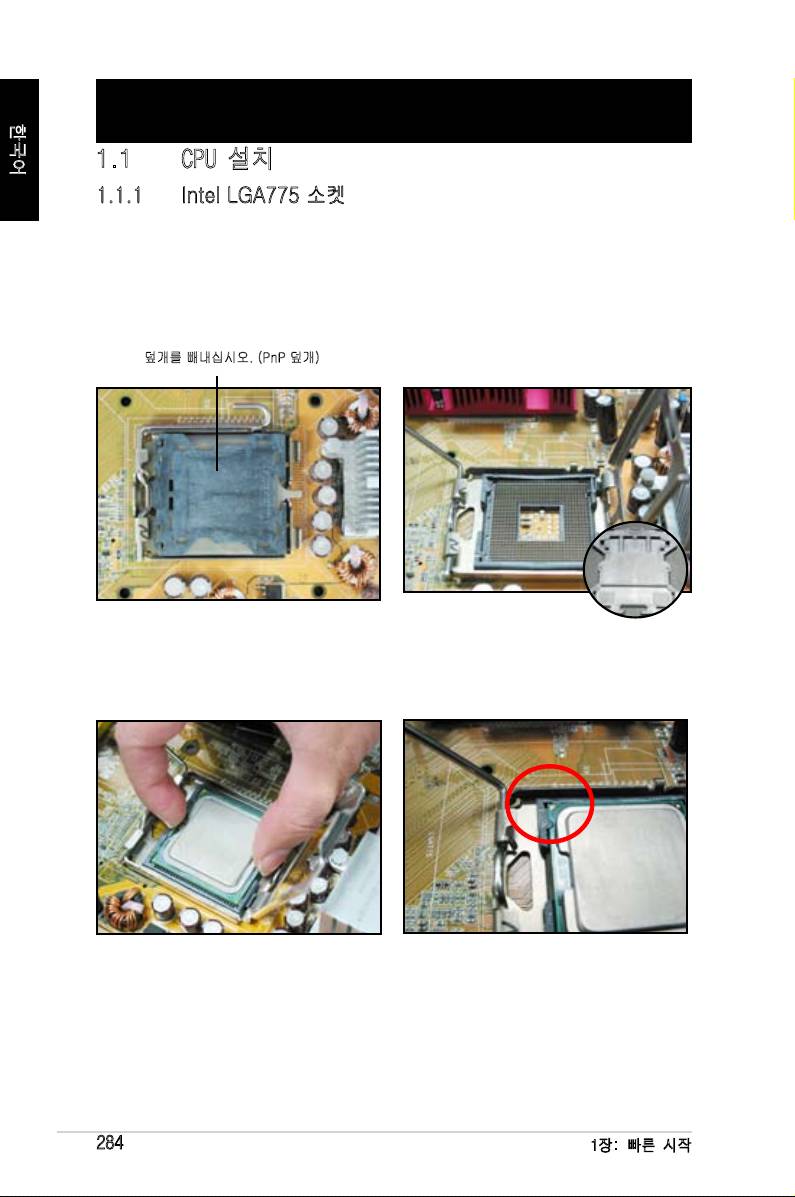
1.1 CPU 설치
1.1.1 Intel LGA775 소켓
2. 엄지손가락으로 고정탭을 해제하
1. 마더보드의 CPU 소켓 부분이
고 고정판을 들어올리십시오. 그리
보이도록 놓으십시오.
고, 고정판 틀로부터 PnP 덮개를
눌러 제거하십시오.
소켓 핀의 손상을 방지하기 위해
CPU를 설치 목적이 아니라면 PnP
덮개를 빼내십시오. (PnP 덮개)
덮개를 제거하지 마십시오.
3. 소켓 위에 CPU를 놓으십시오.
4.
금색 삼각형 마크가 소켓의 아래 부
분 왼쪽으로 왔는지 확인하십시오.
284
1장: 빠른 시작
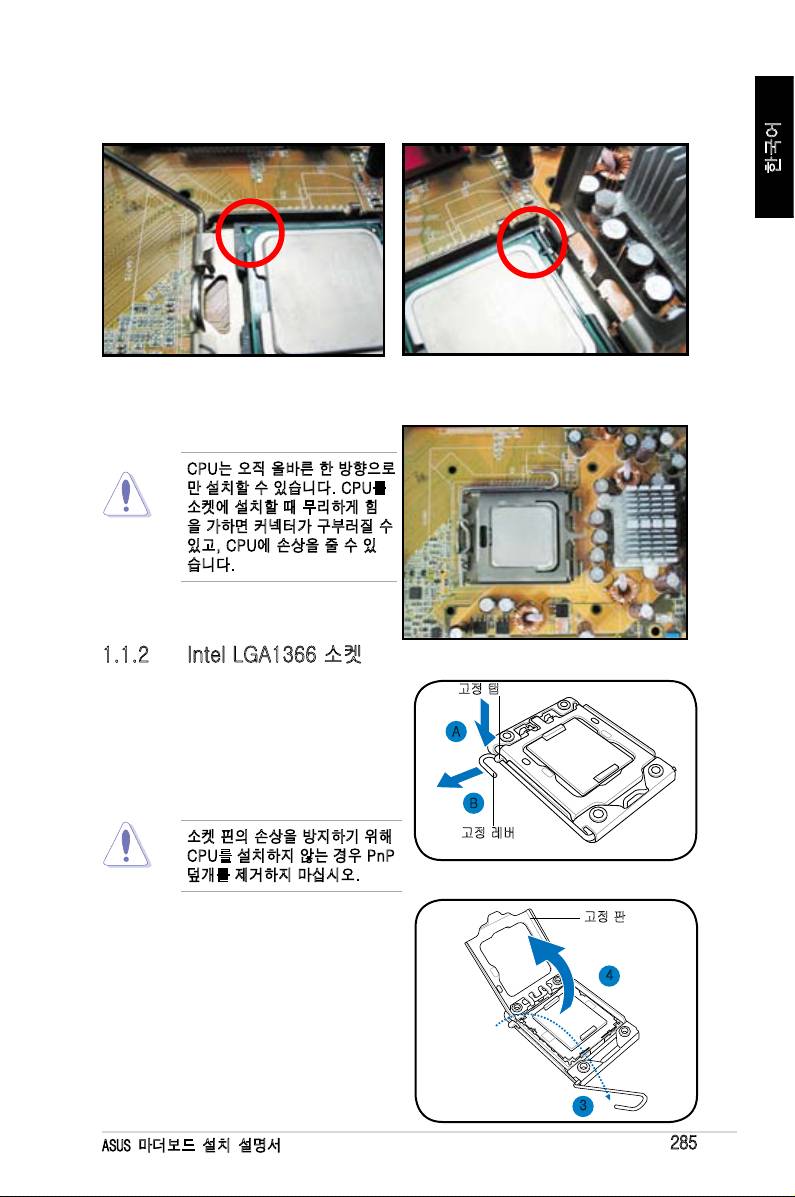
5. CPU 홈과 정렬 키를 맞춰 끼우십시오..
한국어
6. 고정판을 덮고, 고정 레버를 당겨 고정탭에 걸어 주십시오.
CPU는 오직 올바른 한 방향으로
만 설치할 수 있습니다. CPU를
소켓에 설치할 때 무리하게 힘
을 가하면 커넥터가 구부러질 수
있고, CPU에 손상을 줄 수 있
습니다.
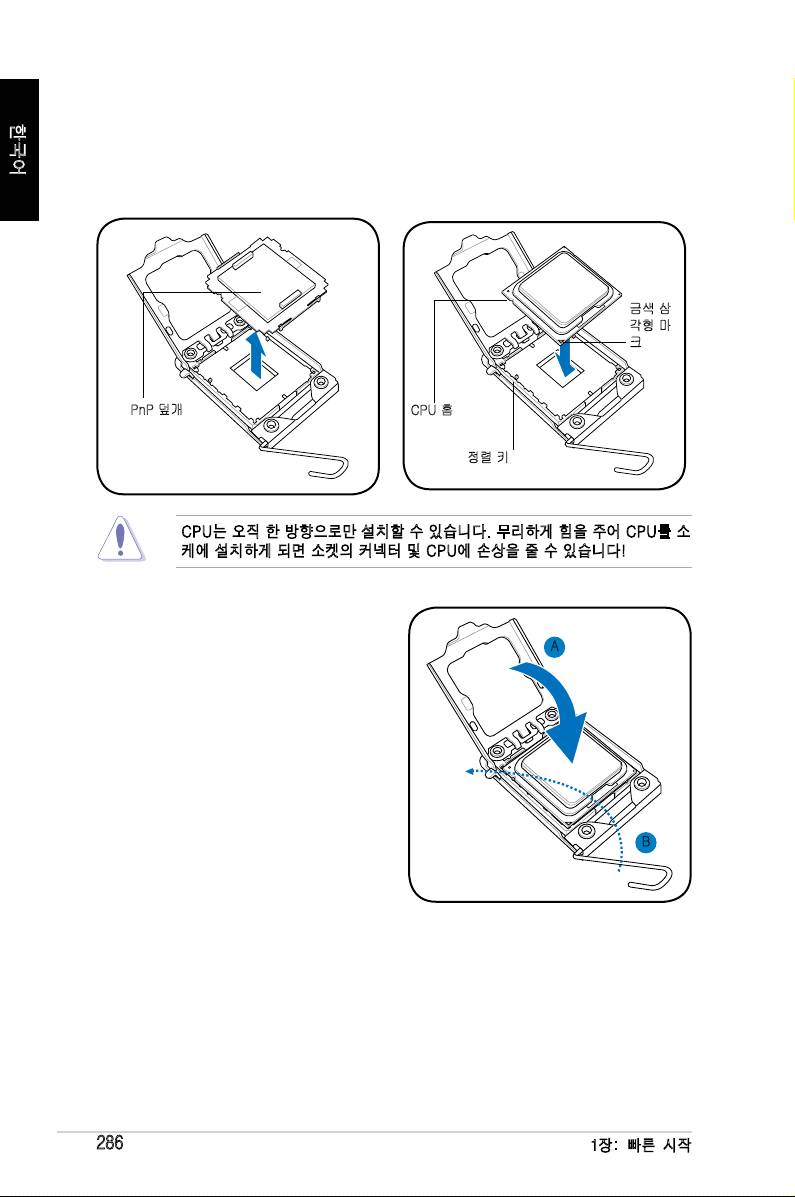
1.1.2 Intel LGA1366 소켓
고정 탭
1. 마더보드의 CPU 소켓이 보이도록 해
주십시오.
A
2.
엄지 손가락(A)으로 고정 레버를 누
른 채로, 왼쪽(B)으로 살짝 당기면 고
정 탭으로부터 분리가 가능합니다.
B
고정 레버
소켓 핀의 손상을 방지하기 위해
CPU를 설치하지 않는 경우 PnP
덮개를 제거하지 마십시오.
3. 고정 레버를 화살표 방향에 따라
고정 판
135º 정도 들어올려 주십시오.
4. 엄지 손가락 집게 손가락을 이용해
4
고정판을 100º 정도 들어올려 주십
시오.
3
ASUS 마더보드 설치 설명서
285
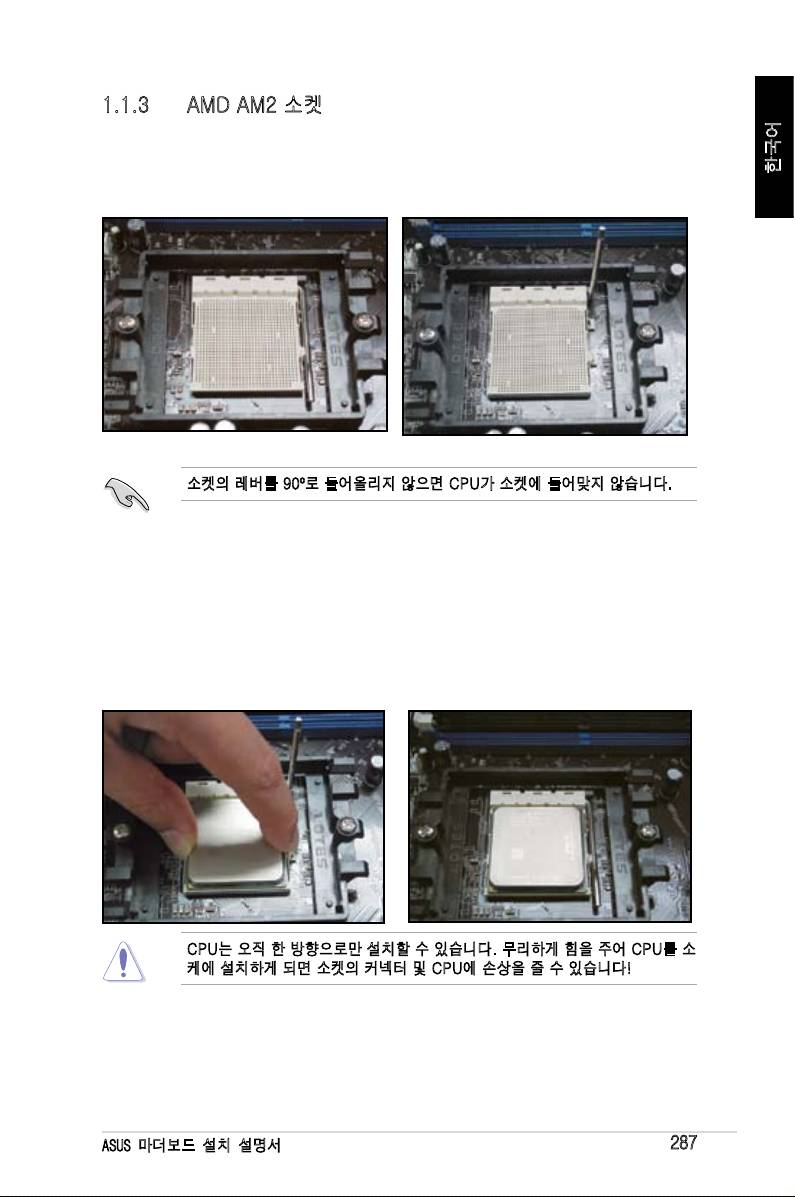
5. CPU 소켓에서 PnP 덮개를 제거해
6. CPU의 금색 삼각형 마크가 소켓의
한국어
주십시오.
왼쪽 하단으로 오도록하여 소켓 위에
놓게 되면, 소켓의 정렬 키와 CPU의
홈이 일치하게 됩니다.
금색 삼
각형 마
크
PnP 덮개
CPU 홈
정렬 키
CPU는 오직 한 방향으로만 설치할 수 있습니다. 무리하게 힘을 주어 CPU를 소
케에 설치하게 되면 소켓의 커넥터 및 CPU에 손상을 줄 수 있습니다!
8. 고정판 (A)을 닫고, 고정 레버 (B)를
화살표 방향으로 눌러서 고정 탭에
A
걸어 주십시오.
B
286
1장: 빠른 시작
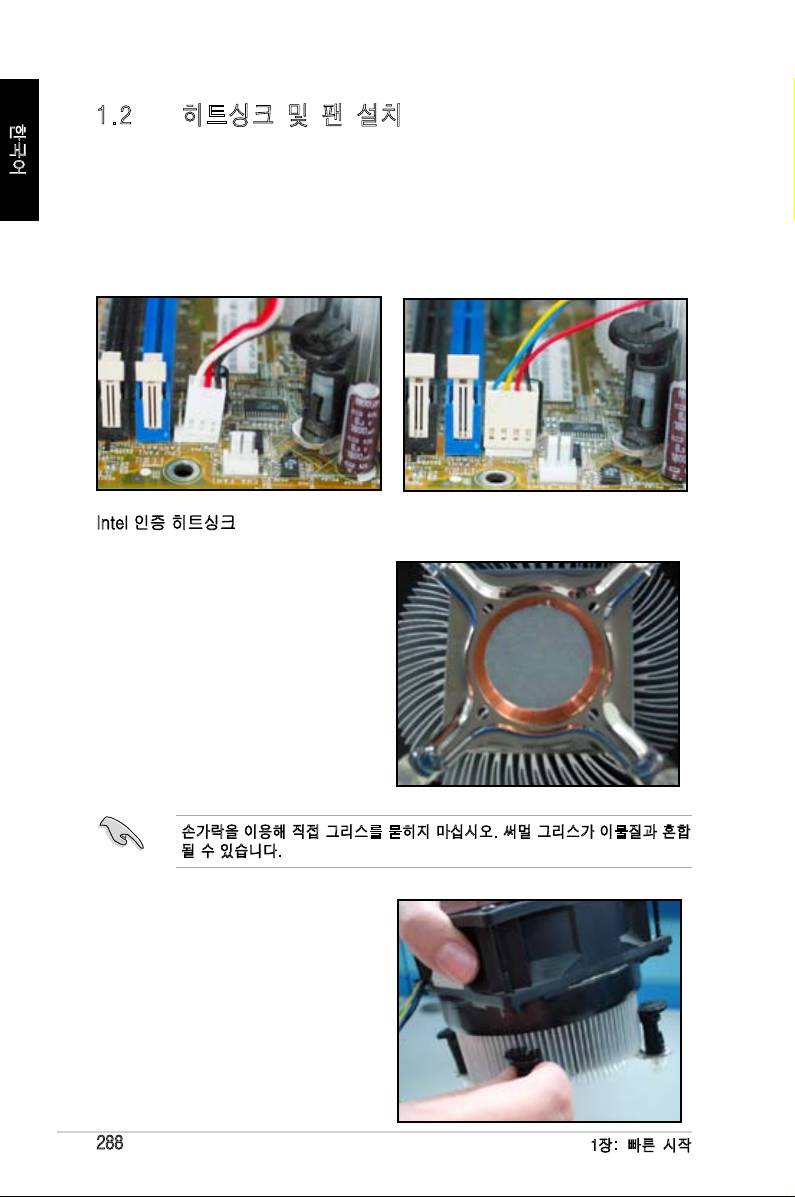
1.1.3 AMD AM2 소켓
1. 마더보드의 CPU 소켓이 보이도록
2. 레버를 90
º 정도로 들어올려 소켓
해 주십시오.
의 잠금 상태를 해제해 주십시오.
한국어
소켓의 레버를 90º로 들어올리지 않으면 CPU가 소켓에 들어맞지 않습니다.
3. CPU의 금색 삼각형 부분이 소켓
4. CPU를 올바른 위치에 끼워 넣은 후
의 작은 삼각형 부분과 일치하도록
에 소켓 레버를 아래로 당겨 CPU를
CPU를 방향에 맞춰 소켓에 놓아 주
고정시켜 주십시오. 레버를 측면 탭
십시오.
에 걸어 고정해 주십시오.
조심스럽게 CPU를 소켓에 끼워 주십
시오.
CPU는 오직 한 방향으로만 설치할 수 있습니다. 무리하게 힘을 주어 CPU를 소
케에 설치하게 되면 소켓의 커넥터 및 CPU에 손상을 줄 수 있습니다!
ASUS 마더보드 설치 설명서
287
한국어
1.2 히트싱크 및 팬 설치
CPU 히트싱크 및 팬 설치하기:
1. 사용자의 마더보드에 따라 Intel 또는 AMD의 인증된 히트싱크 및 팬 부품을
선택하십시오. 3핀(왼쪽)과 4핀(오른쪽) 커넥터가 있습니다. 4핀 커넥터를 가진
CPU만이 ASUS Q-Fan 기술을 지원합니다.
Intel 인증 히트싱크:
2.
일부 히트싱크는 써멀 그리스가 이미
적용되어 있습니다. 그렇다면 그리스
를 긁어내지 마시고 설치 전, 보호 필
름을 제거하십시오. 그렇지 않다면
히트싱크 설치 전, 히트싱크가 접촉
할 CPU 부분에 써멀 그리스를 여러
방울 묻히십시오. 평평하고 얇게 골
고루 묻혀졌는지 확인하십시오.
손가락을 이용해 직접 그리스를 묻히지 마십시오. 써멀 그리스가 이물질과 혼합
될 수 있습니다.
3. 조임쇠 끝부분의 얇은 홈이 바깥쪽
을 향하도록 돌려주십시오.
288
1장: 빠른 시작
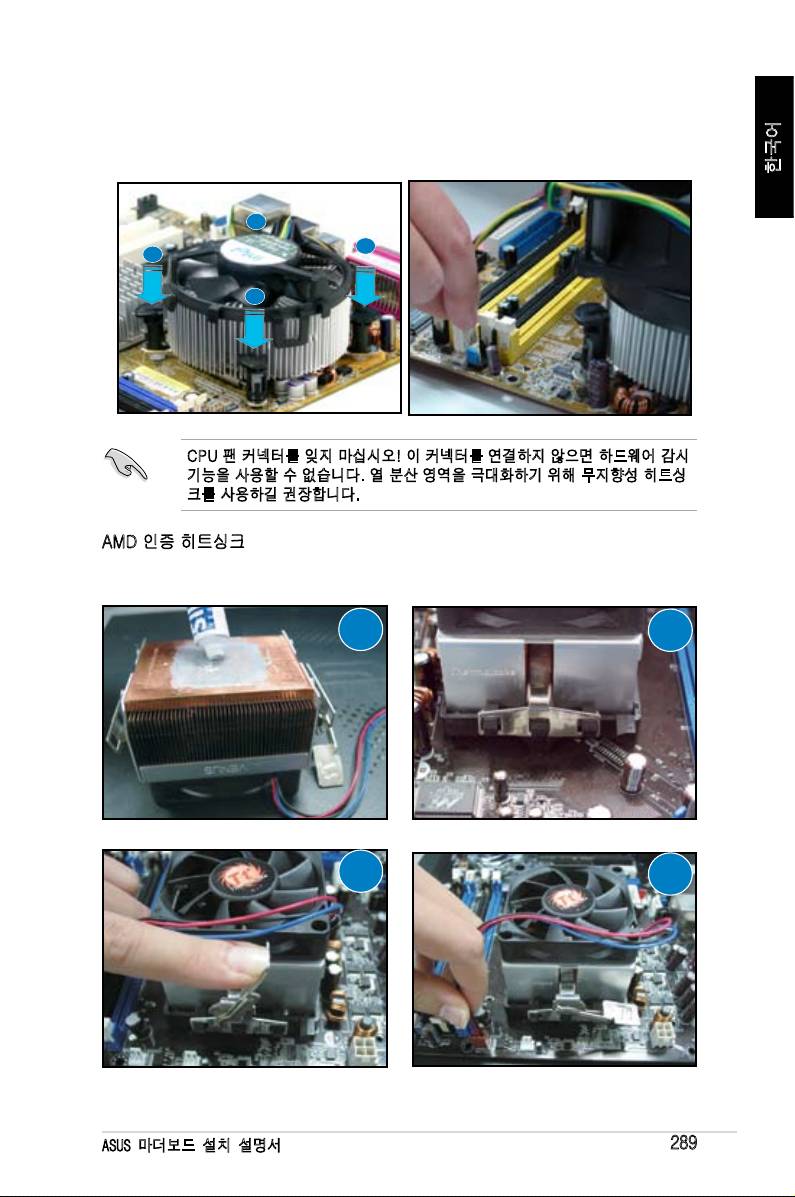
4. 히트싱크와 팬을 고정하기 위해 대
5. CPU 팬 케이블을 마더보드의 올바른
각선의 조합(A-A, B-B)으로 두 개
커넥터에 연결하십시오.
씩 조임쇠를 동시에 눌러주십시오.
한국어
B
A
A
B
CPU 팬 커넥터를 잊지 마십시오! 이 커넥터를 연결하지 않으면 하드웨어 감시
기능을 사용할 수 없습니다. 열 분산 영역을 극대화하기 위해 무지향성 히트싱
크를 사용하길 권장합니다.
AMD 인증 히트싱크:
AMD 인증 히트싱크를 설치하기 위해, 아래 지시사항을 따라 주십시오.
1
2
3
4
ASUS 마더보드 설치 설명서
289
1.3 DIMM 설치
한국어
DIMM 또는 다른 시스템 구성 장치를 설치 또는 제거하기 전, 전원 공급 장치
의 플러그를 뽑으십시오. 그렇지 않으면 마더보드와 구성 장치에 심각한 손상
을 줄 수 있습니다.
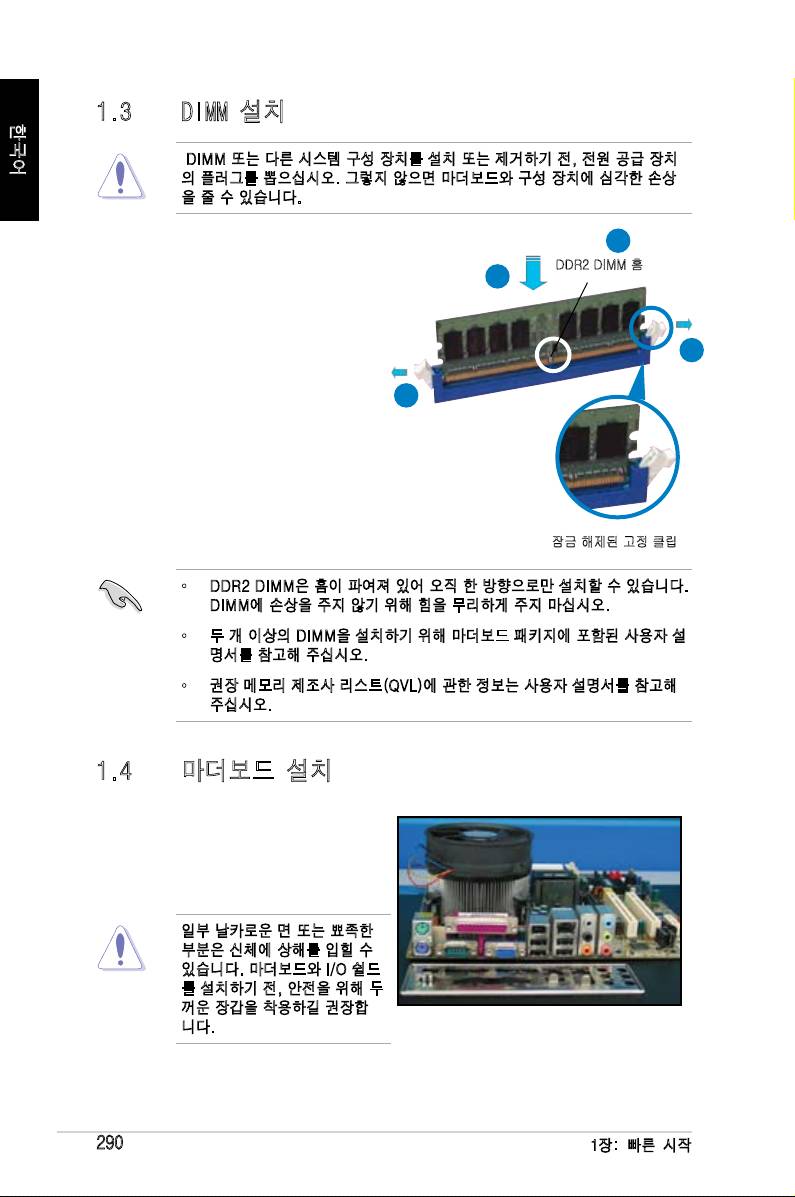
2
DIMM 설치하기:
DDR2 DIMM 홈
3
1. 고정 클립을 바깥 방향으로 눌러
DIMM 소켓의 잠금 상태를 해제하
십시오.
1
2. DIMM의 홈을 소켓의 돌출된 부분
과 맞춰 정렬하십시오.
1
3. 고정 클립이 원상태로 돌아오도
록 DIMM을 안정되게 삽입하면
DIMM은 올바르게 설치된 것입니
다.
잠금 해제된 고정 클립
• DDR2 DIMM은 홈이 파여져 있어 오직 한 방향으로만 설치할 수 있습니다.
DIMM에 손상을 주지 않기 위해 힘을 무리하게 주지 마십시오.
• 두 개 이상의 DIMM을 설치하기 위해 마더보드 패키지에 포함된 사용자 설
명서를 참고해 주십시오.
• 권장 메모리 제조사 리스트(QVL)에 관한 정보는 사용자 설명서를 참고해
주십시오.
1.4 마더보드 설치
1. I/O 포트는 마더보드에 따라 달라집
니다. 마더보드 패키지에 포함된 후
면 I/O 실드를 설치하여 사용하십시
오.
일부 날카로운 면 또는 뾰족한
부분은 신체에 상해를 입힐 수
있습니다. 마더보드와 I/O 쉴드
를 설치하기 전, 안전을 위해 두
꺼운 장갑을 착용하길 권장합
니다.
290
1장: 빠른 시작
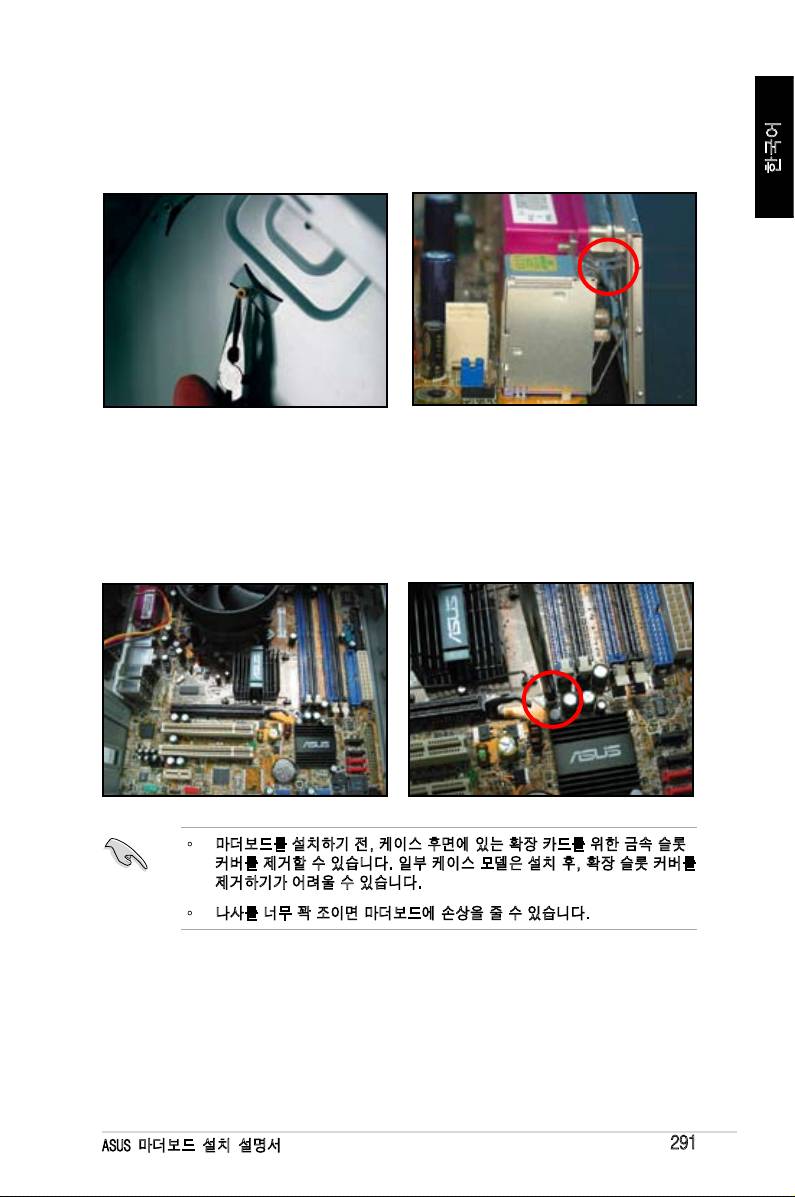
2. 지지 나사를 금속 판의 나사 구멍에
3. I/O 실드의 스프링은 I/O 포트에 손
설치하십시오.
상을 줄 수 있습니다. I/O 실드를 설
치할 경우 주의하십시오.
한국어
5. 각각의 나사를 대각선의 순서로 넣
4. 마더보드의 I/O 부분이 케이스의 후
고 헐겁게 조인 후, 마지막으로 손
면을 향하도록 하고, 마더보드를 케
가락을 이용해 꽉 조이십시오.
이스 안에 넣으십시오.
• 마더보드를 설치하기 전, 케이스 후면에 있는 확장 카드를 위한 금속 슬롯
커버를 제거할 수 있습니다. 일부 케이스 모델은 설치 후, 확장 슬롯 커버를
제거하기가 어려울 수 있습니다.
• 나사를 너무 꽉 조이면 마더보드에 손상을 줄 수 있습니다.
ASUS 마더보드 설치 설명서
291
1.5 파워 서플라이 유닛 설치
한국어
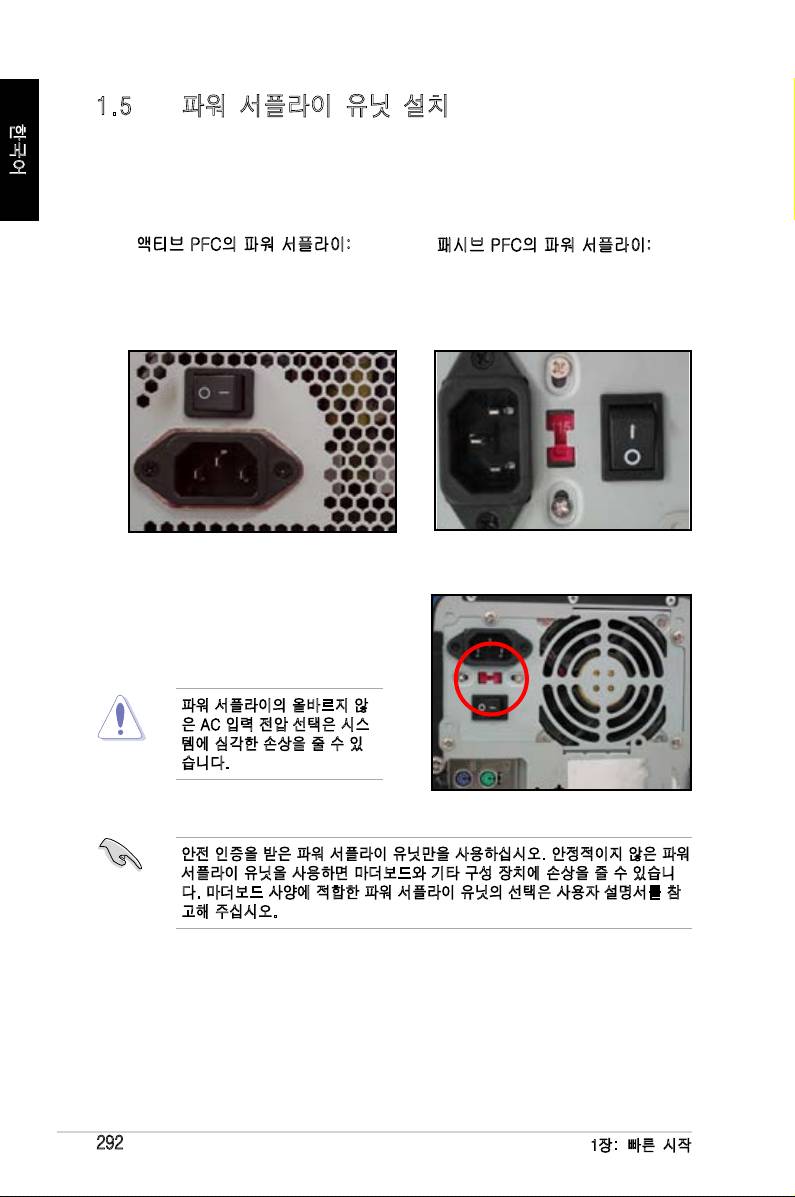
일반적으로 널리 쓰이는 파워 서플라이 유닛은 두 가지가 있습니다. 하나는 액티브
PFC(Power Factor Corection)이며 다른 하나는 패시브 PFC입니다.
1. 파워 서플라이 유닛을 선택하십시오.
액티브 PFC의 파워 서플라이:
패시브 PFC의 파워 서플라이:
액티브 PFC는 AC 입력 전압에 따
패시브 PFC는 사용자가 수동으로
라 자동으로 조절됩니다.
AC 입력 전압을 선택해 주어야 합
니다.
2. 패시브 PFC의 파워 서플라이를 사
용하고 있다면 지역 사정에 따른
올바른 AC 입력 전압을 선택해 주
십시오.
파워 서플라이의 올바르지 않
은 AC 입력 전압 선택은 시스
템에 심각한 손상을 줄 수 있
습니다.
안전 인증을 받은 파워 서플라이 유닛만을 사용하십시오. 안정적이지 않은 파워
서플라이 유닛을 사용하면 마더보드와 기타 구성 장치에 손상을 줄 수 있습니
다. 마더보드 사양에 적합한 파워 서플라이 유닛의 선택은 사용자 설명서를 참
고해 주십시오.
292
1장: 빠른 시작
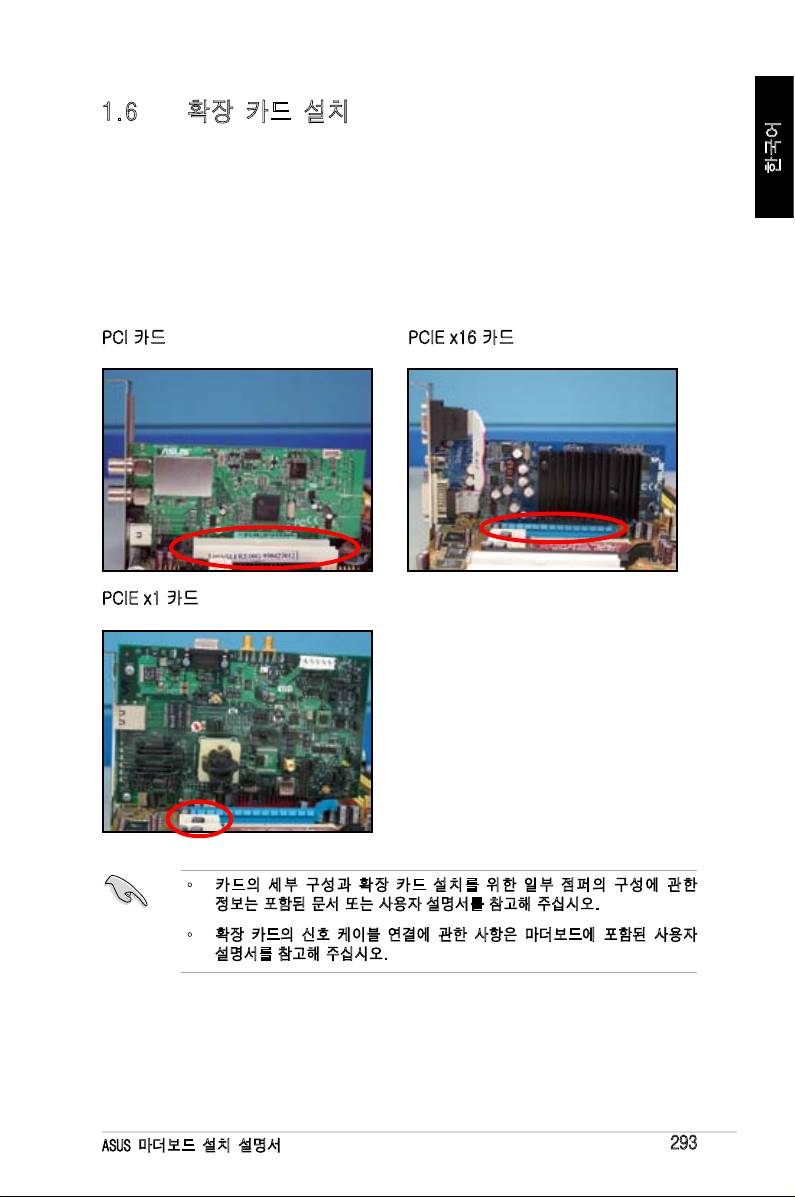
1.6 확장 카드 설치
확장 카드 설치하기:
한국어
1. 확장 카드를 설치하려는 확장 카드 슬롯의 왼쪽 금속 슬롯 커버를 제거하십
시오.
2. 확장 카드를 설치하고 카드가 슬롯에 완전히 삽입되었는지 확인하십시오.
3. 나사를 이용하여 카드를 슬롯에 고정시키십시오..
4. 다른 확장 카드를 설치하기 위해 같은 과정을 반복해 주십시오.
PCI 카드 PCIE x16 카드
PCIE x1 카드
• 카드의 세부 구성과 확장 카드 설치를 위한 일부 점퍼의 구성에 관한
정보는 포함된 문서 또는 사용자 설명서를 참고해 주십시오.
• 확장 카드의 신호 케이블 연결에 관한 사항은 마더보드에 포함된 사용자
설명서를 참고해 주십시오.
ASUS 마더보드 설치 설명서
293
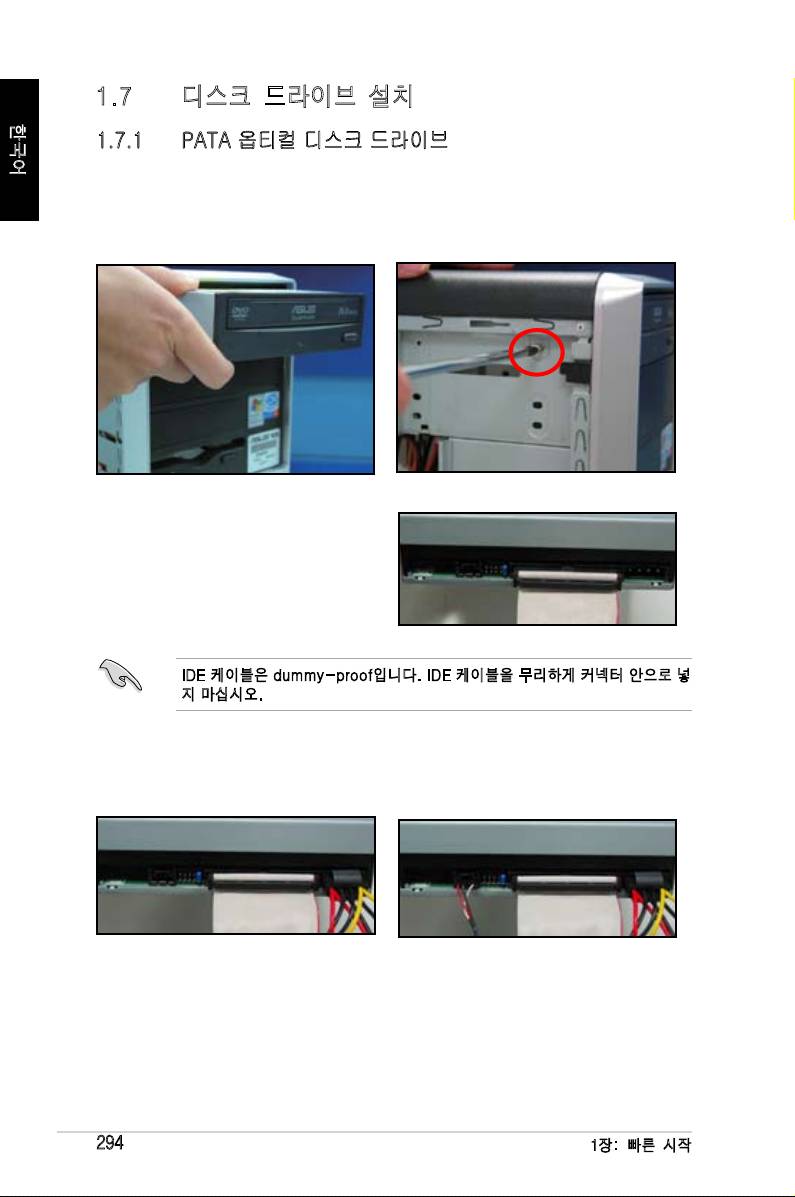
1.7 디스크 드라이브 설치
한국어
1.7.1 PATA 옵티컬 디스크 드라이브
1. 옵티컬 디스크 드라이브의 불필요
2. 디스크 드라이브를 나사 구멍과 맞
한 커버를 제거한 후, 베이 안으로
춘 후, 나사를 이용해 고정 시키십
밀어 넣으십시오.
시오.
3. IDE 케이블의 방향을 맞춰 옵티컬
드라이브에 연결하십시오.IDE 케이
블의 빨간 줄은 핀1이며, 옵티컬 드
라이브의 오목한 부분의 핀1과 연결
해야 합니다.
IDE 케이블은 dummy-proof입니다. IDE 케이블을 무리하게 커넥터 안으로 넣
지 마십시오.
4. 4핀 전원 케이블을 옵티컬
5. 오디오 케이블을 옵티컬 드라이브
드라이브에 연결하십시오.
의 커넥터에 연결하십시오.
294
1장: 빠른 시작
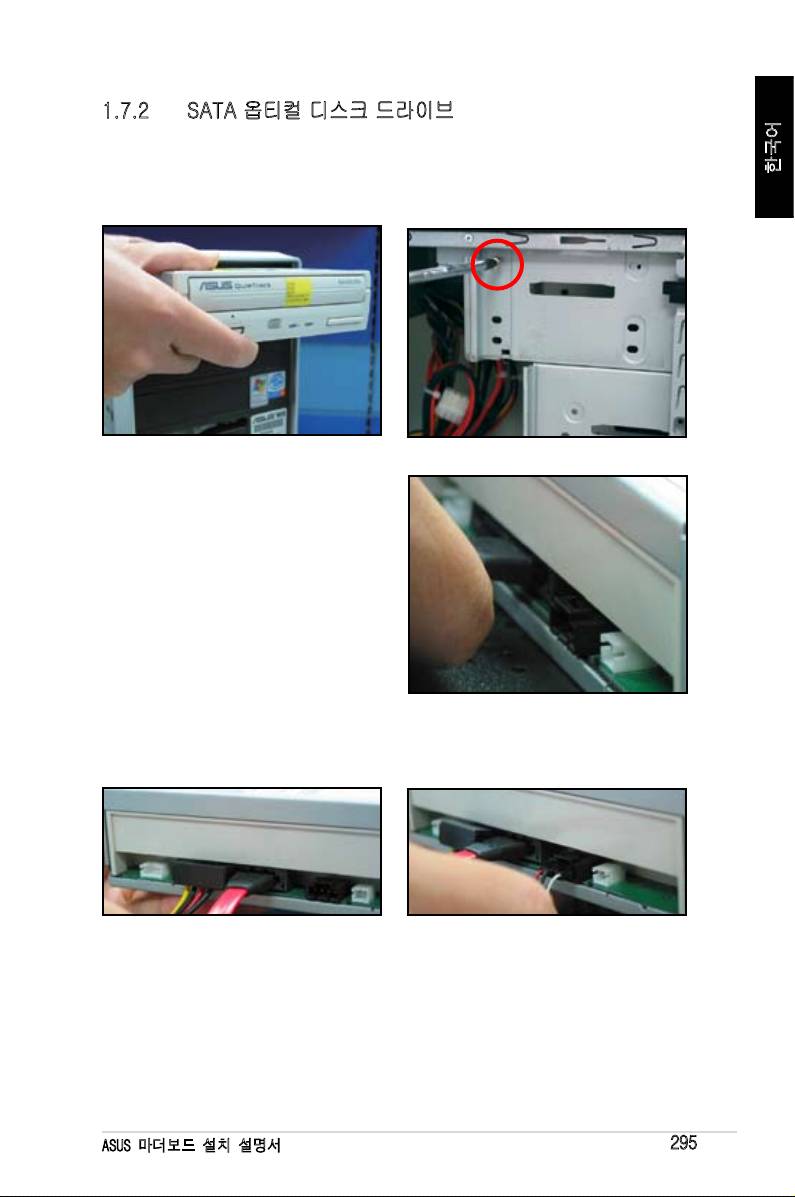
1.7.2 SATA 옵티컬 디스크 드라이브
1. 옵티컬 디스크 드라이브의 불필요
2. 디스크 드라이브를 나사 구멍과 맞
한국어
한 커버를 제거한 후, 베이 안으로
춘 후, 나사를 이용해 고정 시키십
밀어 넣으십시오.
시오.
3. SATA 케이블의 방향을 맞추어 옵티
컬 드라이브에 연결하십시오. SATA
케이블은 dummy-proof 입니다.
SATA 케이블을 무리하게 커넥터 안
으로 넣지 마십시오.
4. SATA 전원 케이블을 옵티컬 드라이
5. 오디오 케이블을 옵티컬 드라이브
브에 연결하십시오.
의 커넥터에 연결하십시오.
ASUS 마더보드 설치 설명서
295
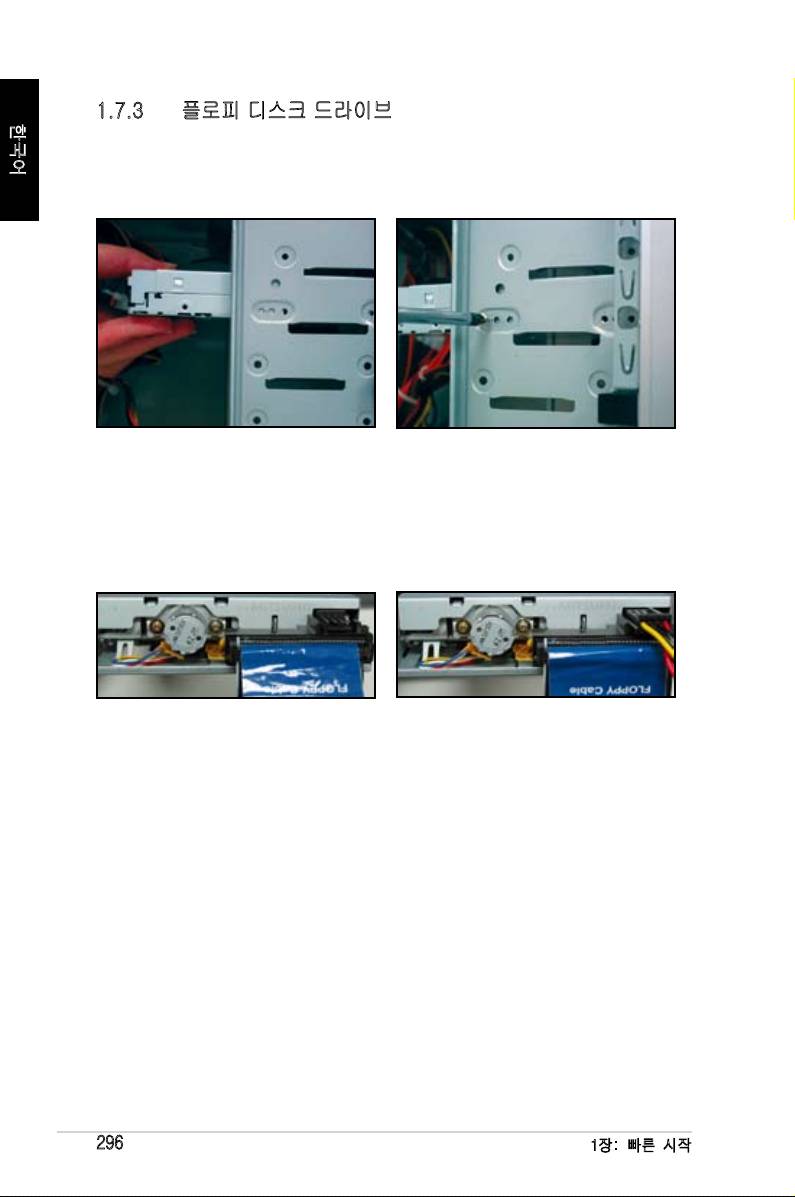
1.7.3 플로피 디스크 드라이브
한국어
1. 플로피 디스크 드라이브의 불필요
2. 디스크 드라이브를 나사 구멍과 맞
한 커버를 제거한 후, 드라이브 베
춘 후, 나사를 이용해 고정 시키십
이에 밀어 넣으십시오.
시오.
3. 플로피 인터페이스 케이블의 방향을
4. 플로피 전원 케이블을 플로피 디스
맞춰 플로피 디스크 드라이브에 연
크 드라이브의 후면 커넥터에 연결
결하십시오. 케이블의 빨간 줄이 핀
하십시오.
1이며, 플로피 디스크 드라이브의
핀1과 연결되야 합니다.
296
1장: 빠른 시작
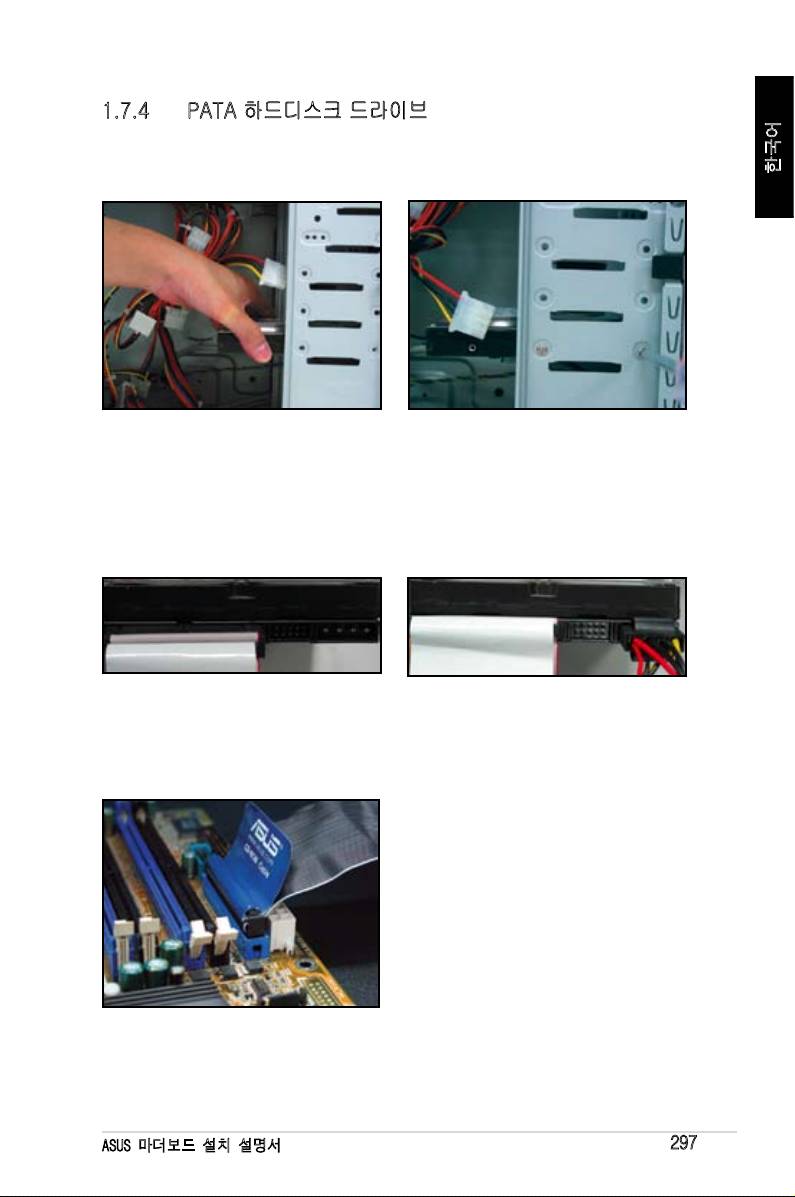
1.7.4 PATA 하드디스크 드라이브
1. PATA 하드 디스크 드라이브를 드라
2. 디스크 드라이브를 나사 구멍과 맞
한국어
이브 베이에 밀어 넣으십시오.
춘 후, 나사를 이용해 고정하십시
오.
3. 신호 케이블의 방향을 맞춰 하드 디
4. 4핀 전원 케이블을 하드 디스크 드
스크 드라이브에 연결하십시오. 케
라이브 후면의 커넥터에 연결하십
이블의 빨간 줄이 핀1입니다. 커넥
시오.
터의 홈과 맞추어 연결해야 하며, 커
넥터와 연결시 무리한 힘을 주지 마
십시오.
5. 신호 케이블의 다른 한 쪽 끝을 마더
보드의 IDE 커넥터와 연결하십시오.
ASUS 마더보드 설치 설명서
297
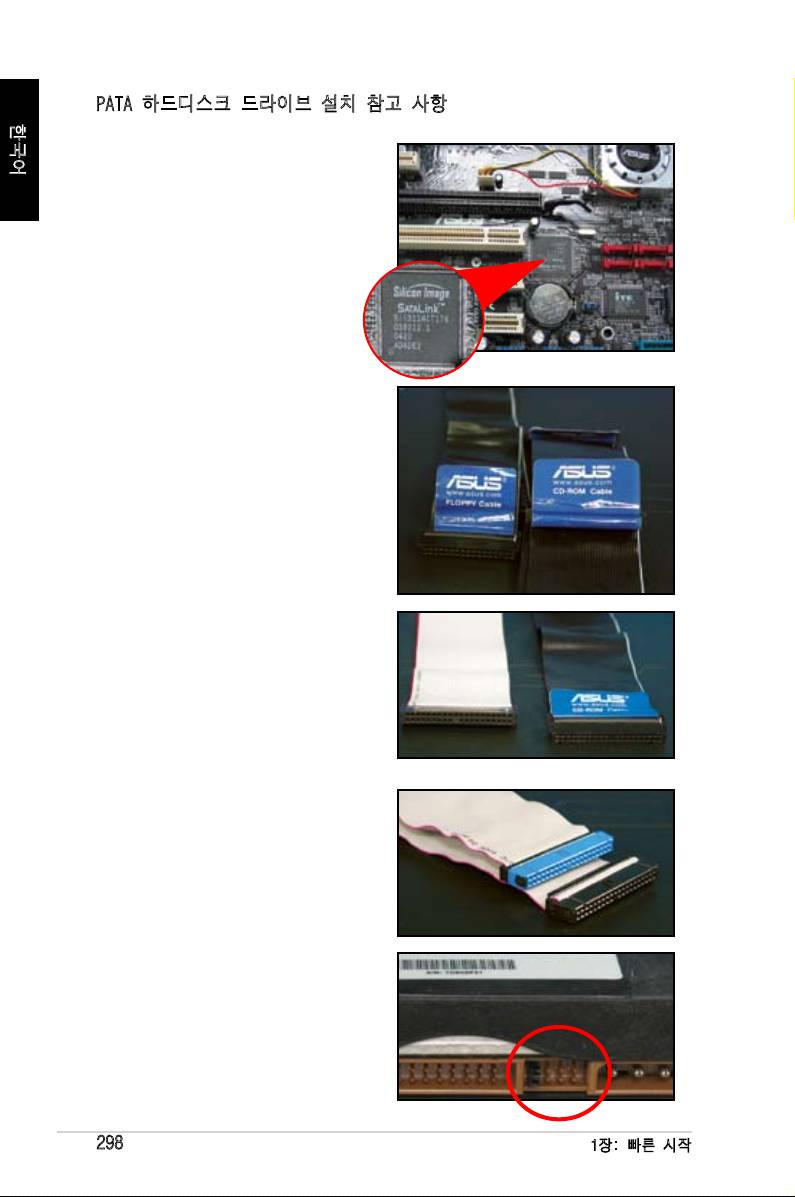
PATA 하드디스크 드라이브 설치 참고 사항
한국어
• 운영체제가 RAID 또는 다른 컨트롤
러에 의해 제어되는 하드디스크 드
라이버에 설치되었다면 우선 컨트
롤러 드라이버를 하드디스크에 설
치해야 합니다.
• 이 케이블은 당김 탭을 포함하고 있
습니다. 케이블 라벨에 따라 디스
크 디스크 드라이브를 편리하게 설
치하십시오. 핀의 손상을 막기 위해
케이블 당김 탭을 당겨 케이블을 빼
내십시오.
• ATA IDE 디스크 드라이브를 위한
두 종류의 케이블이 있습니다. 새로
운 80선(오른쪽)은 향상된 성능을
위한 ATA66/100/133 디스크 드라
이브용이며 구형의 40선(왼쪽) 케
이블은 보통 옵티컬 드라이브를 연
결하기 위해 사용됩니다.
• 푸른색의 케이블 커넥터를 마더보
드의 커넥터에 연결해야 하며, 검정
색/회색은 기본/보조 디스크 드라이
브와 연결하십시오..
• 두 개의 IDE 장치를 연결할 경우 점
퍼를 다른게 설정해야 합니다. 하나
는 마스터로 그리고 다른 하나는 슬
레이브로 설정해야 합니다. 80선 케
이블을 사용할 경우 케이블을 통해
선택할 수 있습니다.
298
1장: 빠른 시작
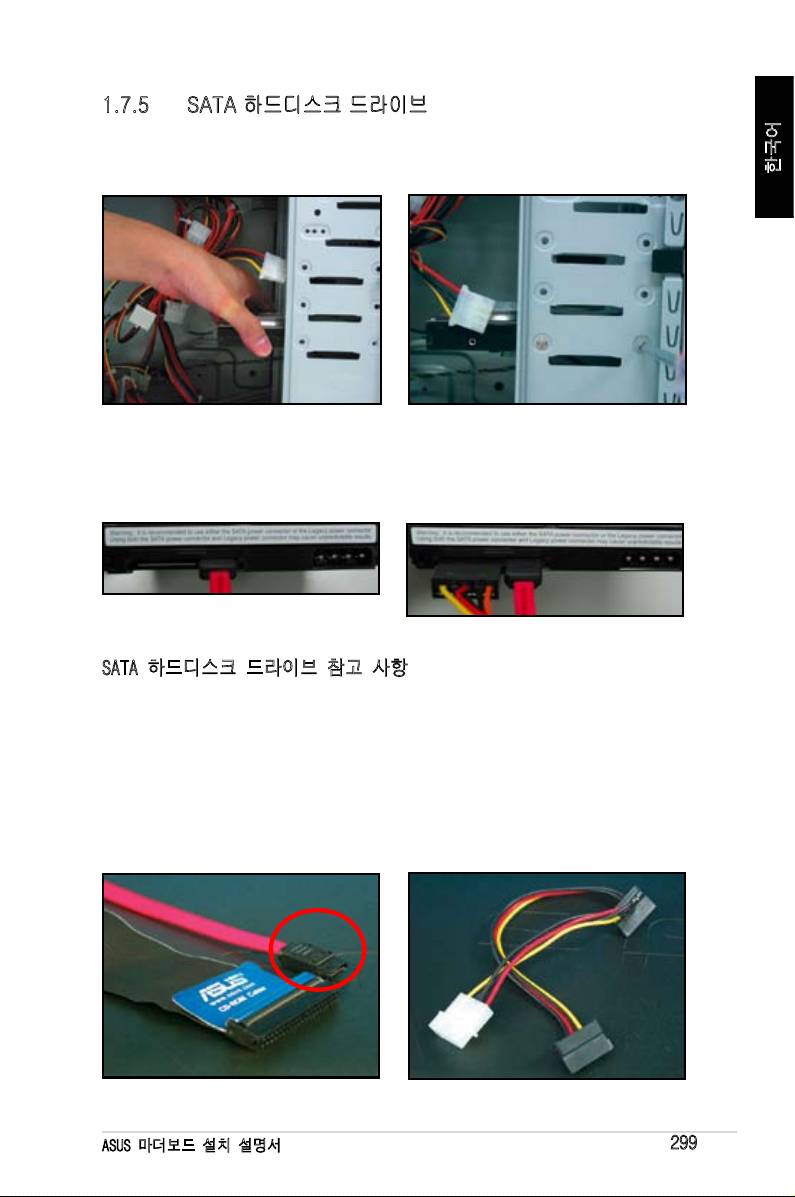
1.7.5 SATA 하드디스크 드라이브
1. SATA 하드디스크 드라이브를 드라
2.
디스크 드라이브를 나사 구멍과 맞
이브 베이 안으로 밀어 넣으십시오.
춘 후, 나사를 이용해 고정하십시오.
한국어
3. SATA 케이블의 방향을 맞춰 하드디
4. SATA 전원 케이블을 하드디스크
스크 드라이브와 연결하십시오. 케
드라이브의 후면 커넥터에 연결하
이블은 오직 한 방향으로만 연결할
십시오.
수 있습니다.
SATA 하드디스크 드라이브 참고 사항
• Serial ATA (SATA) 인터페이스는
• SATA 전원 케이블 커넥터는 구형의
고속의 데이터 전송 속도와 높은 전
4핀 전원 커넥터와 다릅니다. ASUS
압에 대한 내구성을 제공합니다.
마더보드는 새로운 커넥터를 포함하
SATA 케이블의 슬림한 디자인은 케
지 않는 파워 서플라이 유닛을 위해
이스 안에서 보다 원활한 공기 흐름
전원 어댑터 케이블을 사용자에게
을 제공합니다.
제공합니다.
ASUS 마더보드 설치 설명서
299
