
Asus M2S-X: 3. Mémoire Système
3. Mémoire Système: Asus M2S-X
Français
ASUS M2S-X
3
3. Mémoire Système
Vous pouvez installer des modules DIMM DDR2 ECC/non ECC non
tamponnés de 256 Mo, 512 Mo, 1 Go et 2 Go dans les socles DIMM en
utilisant les congurations de mémoire données dans cette section.
Installez toujours des DIMMs avec une latence CAS identique. Pour
obtenir une compatibilité optimale, il vous est recommandé de vous
équiper des modules de mémoire auprès du même vendeur. Visitez le
site web ASUS (www.asus.com) pour obtenir la liste des vendeurs de
DIMM DDR2 qualiés.
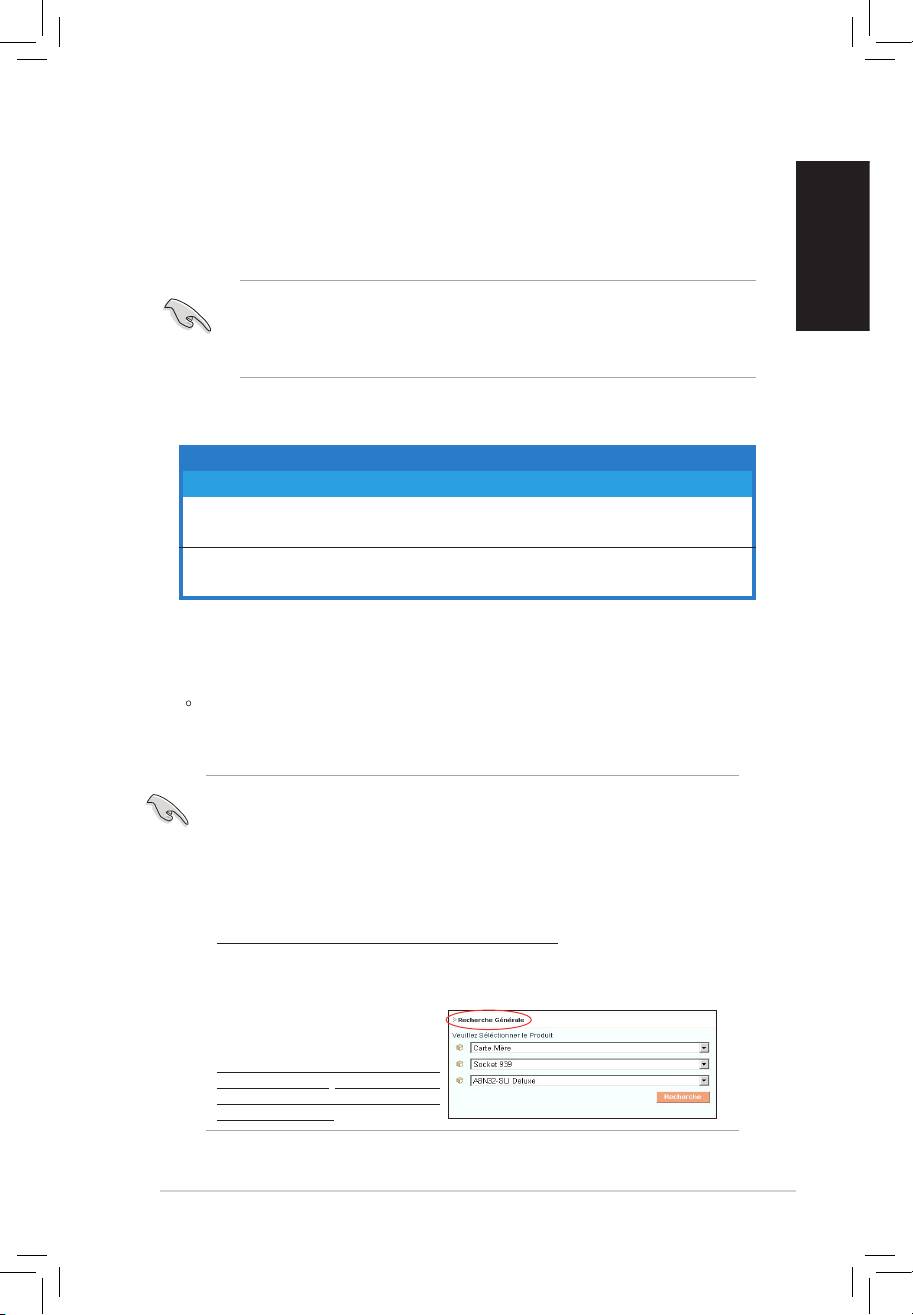
Congurations Mémoire Recommandées
Emplacements
Mode DIMM_A1 DIMM_B1 DIMM_A2 DIMM_B2
Single canal* (1) – Occupé – –
(2) Occupé – – –
Double canal** (1) Occupé Occupé – –
(2) Occupé Occupé Occupé Occupé
* Lors de l’installation d’un seul module DIMM DDR2, n’utilisez que le slot DIMM_A1 ou DIMM_B1
pour de meilleures performances.
** N’utilisez que des paires de DIMM identiques. Pour réaliser une conguration à double-canal (2),
vous pouvez:
• Installer des DIMM identiques dans les quatre emplacements, OU
• Installez une paire de modules DIMM identiques sur DIMM_A1 et DIMM_B1 (sockets jaunes),
et une autre paire identique sur DIMM_A2 et DIMM_B2(sockets noirs).
®
Note importante sur l’installation de Windows
XP 32-bits
®
Si vous installez Windows
XP 32-bits, la limitation de cette version d’OS fait
qu’elle peut réserver un certain montant de mémoire système pour les périphériques
système. Il est recommandé d’installer moins de 3 Go de modules mémoire si vous
®
souhaitez utiliser la version 32-bits de Windows
XP. L’excédent de mémoire ne
causera pas de problèmes d’utilisation, mais les utilisateurs ne pourrront pas proter
de ce surplus de mémoire système.
Visitez la section FAQ du site web d’ASUS pour plus de détails:
http://support.asus.com/faq/faq.aspx?SLanguage=fr-fr
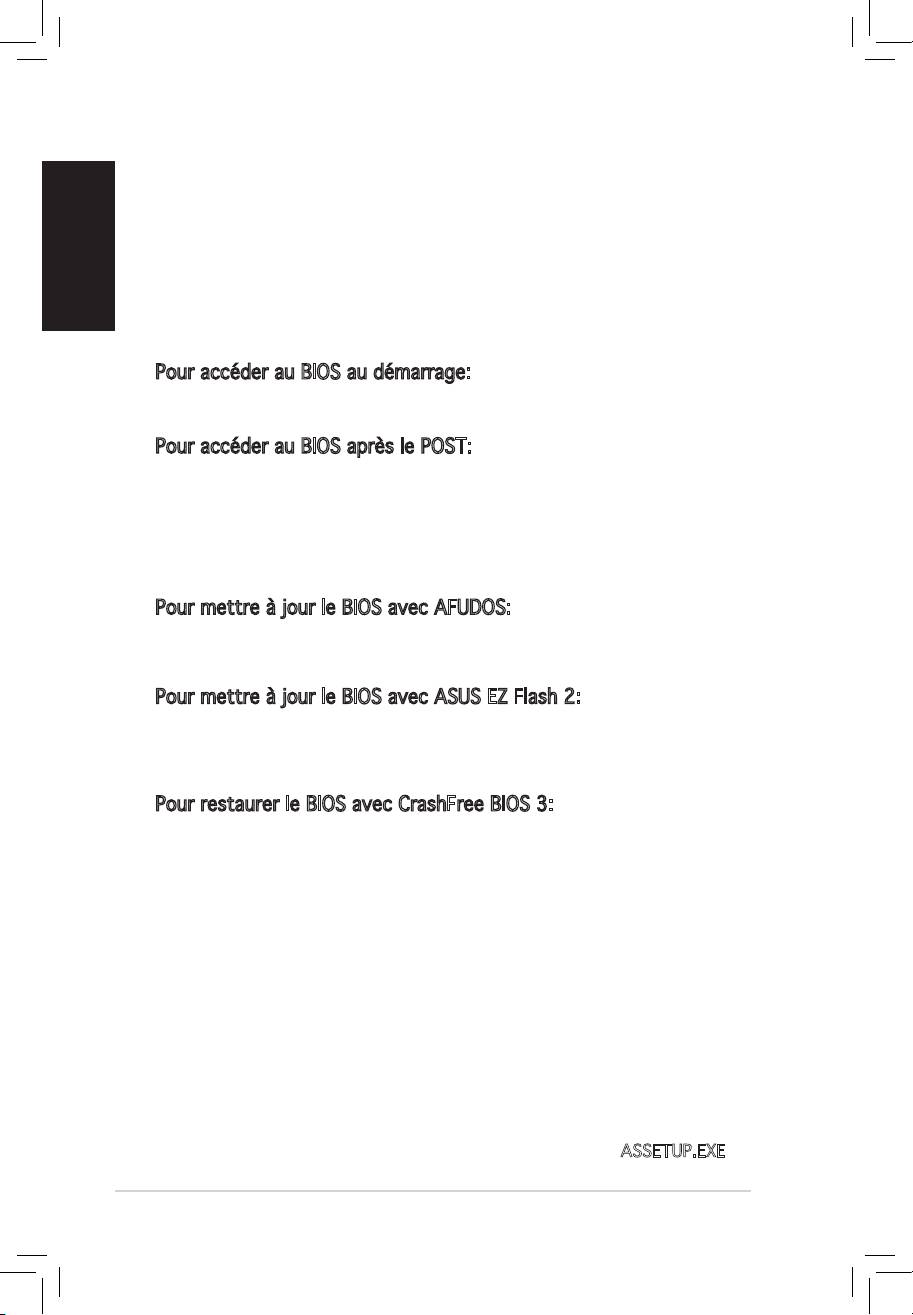
Sous Recherche générale, sélectionnez les éléments ci-contre, puis cliquez
sur Recherche. Cliquez sur l’article intitulé “Erreur de détection de la mémoire
installée.”
Vous pouvez aussi visiter les sites
suivants pour plus de détails sur
ce sujet:
http://dlsvr01.asus.com/pub/ASUS/
mb/4GB_Rev1.pdf http://www.intel.
com/support/motherboards/server/
sb/cs-016594.htm
4. Informations du BIOS
Français
La ROM Flash sur la carte mère contient un BIOS. Vous pouvez mettre à
jour les informations du BIOS ou congurer ses paramètres en utilisant l’
utilitaire de Setup du BIOS. Les écrans BIOS comprennent les clés de
navigation et une courte aide en ligne pour vous guider. Si vous rencontrez
des problèmes liés au système ou si le système devient instable une fois
que vous aurez modié les paramètres, chargez les Paramètres de Réglage
Par Défaut. Référez-vous au Chapitre 2 du guide utilisateur pour obtenir
plus d’informations détaillées relatives au BIOS. Rendez visite au site web d’
ASUS (www.asus.com) pour obtenir les mises à jour.
Pour accéder au BIOS au démarrage:
Pressez <Suppr.> lors du POST (Power-On Self-Test). Si vous ne pressez
pas <Suppr.>, le POST continue avec ses tests de routine.
Pour accéder au BIOS après le POST:
• Redémarrez le système en appuyant sur <Ctrl> + <Alt> + <Suppr.>,
puis appuyez sur <Suppr.> lors du POST, ou
• Appuyez sur le bouton reset du châssis, puis appuyez sur <Suppr.> lors
du POST, ou
• Eteignez, puis redémarrez le système, puis appuyez sur <Suppr.> lors
du POST.
Pour mettre à jour le BIOS avec AFUDOS:
Démarrez le système depuis une disquette contenant la dernière version
de BIOS. Au prompt DOS, tapez afudos /i<lename.rom> et appuyez sur
<Entrée>. Redémarrez le système lorsque la mise à jour est terminée.
Pour mettre à jour le BIOS avec ASUS EZ Flash 2:
Bootez le système puis pressez <Alt> + <F2> lors du POST pour lancer
EZ Flash 2. Insérez la disquette qui contient le dernier fichier BIOS. EZ
Flash 2 effectuera le processus de mise à jour du BIOS et rebootera
automatiquement le système une fois qu’il aura terminé.
Pour restaurer le BIOS avec CrashFree BIOS 3:
Démarrez le système. Si le BIOS est corrompu, l’utilitaire de restauration
automatique du BIOS de CrashFree BIOS 3 vérifie la présence d’une
disquette, du CD de support, ou d’un disque flash USB à partir duquel
restaurer le BIOS. Insérez le CD de support de la carte mère, une disquette,
ou connectez un disque ash USB contenant le BIOS d’origine ou la dernière
version en date. Redémarrez le système une fois le BIOS restauré.
5. Informations logicielles du CD de support
®
Cette carte mère supporte les systèmes d’exploitation Windows
2000/XP/
Vista. Installez toujours les dernières versions d’OS ainsi que leurs mises à jour
pour assurer un bon fonctionnement des fonctions de votre matériel.
Le CD de support contient des logiciels utiles et les pilotes de certains
utilitaires permettant de booster les fonctions de la carte mère. Pour utiliser
le CD de support, insérez le CD dans le lecteur de CD-ROM. Le CD afche
automatiquement un écran de bienvenue et les menus d’installation si
l’exécution automatique est activée. Si l’écran de bienvenue n’apparaît pas
automatiquement, localisez et double-cliquez sur le chier ASSETUP.EXE du
dossier BIN contenu dans le CD de support pour afcher les menus.
4
ASUS M2S-X
Table of contents
- 1. Schéma de la Carte Mère
- 3. Mémoire Système
- 1. Motherboard-Layout
- 3. Arbeitsspeicher
- 4. BIOS-Informationen
- 1. Diagramma disposizione scheda madre
- 3. Memoria di sistema
- 4. Informazioni sul BIOS
- 1. Distribución de la placa base 2. Instalación de la CPU
- 3. Memoria de sistema
- 4. Información de la BIOS
- 1. Схемасистемнойплаты
- 3. Системнаяпамять
- 4. ИнформацияBIOS
- 1. Disposição da placa-principal
- 3. Memória do sistema
- 4. Informação da BIOS
- 1. Planpłytygłównej
- 3. Pamięćsystemowa.
- 4. Informacje BIOS
- 1. Rozvrženízákladnídesky
- 3. Systémovápamět’
- 4. InformaceoBIOSu
- 1. Az alaplap felépítése
- 3. Rendszermemória
- 4. BIOS információk
- 1. Схема на дънната платка
- 3. Системна памет
- 4. BIOS информация
- 1. Schema plăcii de bază
- 3. Memoria sistemului
- 4. Informaţii despre BIOS
- 1. Izgled matične ploče
- 3. Sistemska memorija
- 4. BIOS
