
Asus M2S-X: instruction
Class: Computer equipment, hardware, accessories
Type: Motherboard
Manual for Asus M2S-X
Table of contents
- Français

U2971
M2S-X
Quick Start Guide
Français
Deutsch
Italiano
Español
Русский
Português
Polski
Česky
Magyar
Бъ
л
гарски
Română
Srpski
First Edition V1 Published December 2006
Copyright © 2006 ASUSTeK COMPUTER INC. All Rights Reserved.
15G0637640K0
Français
2
ASUS M2S-X
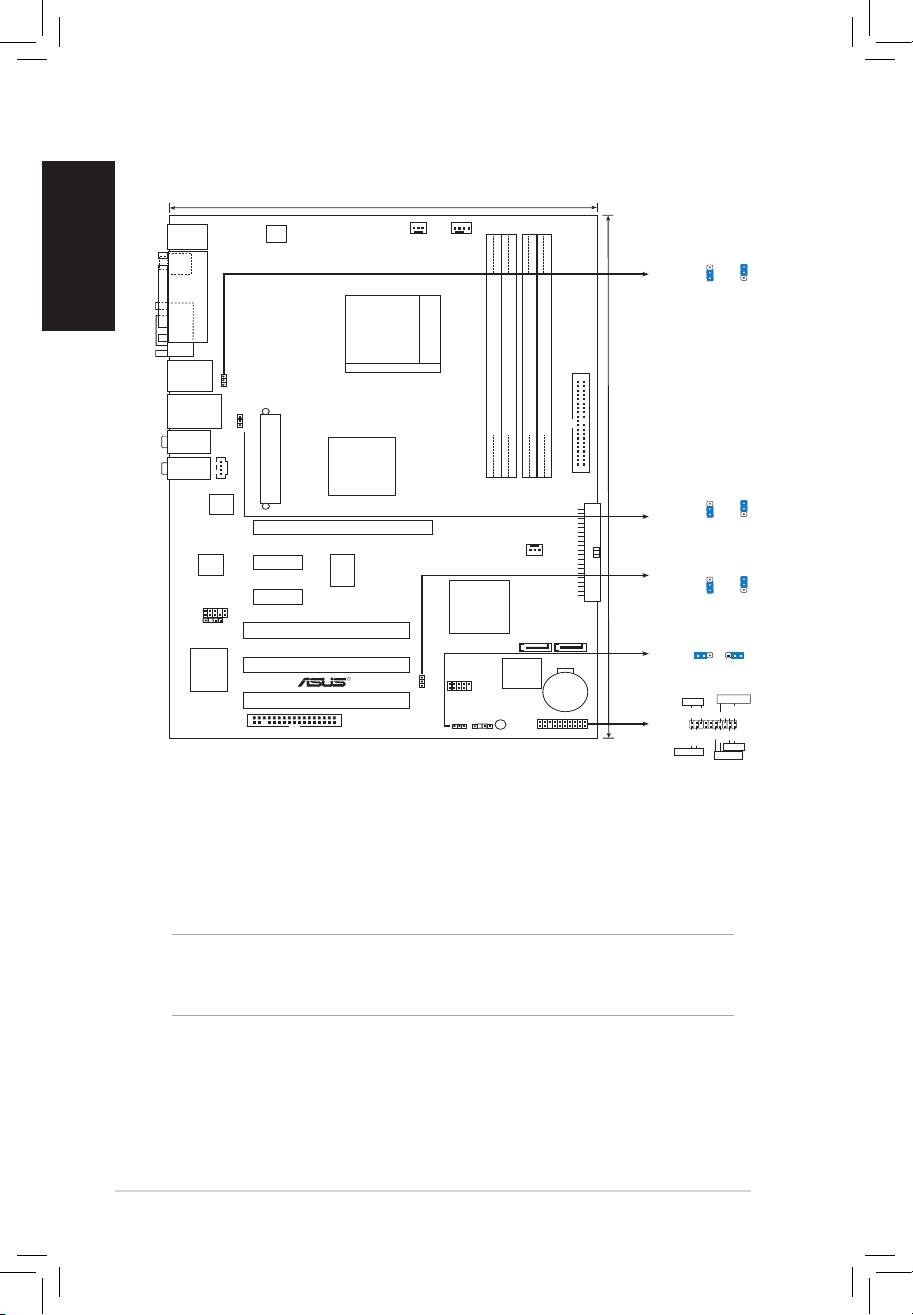
1. Schéma de la Carte Mère
21.8cm(8.6in)
ATX12V
PS/2KBMS
T: Mouse
PWR_FAN
CPU_FAN
B: Keyboard
SPDIF_O1
USBPW12
3
2
2
1
+5V
+5VSB
(Default)
PARALLE PORT
COM1
Socket AM2
USB12
USBPW12
LAN_USB34
USBPW34
DDR2 DIMM_A1 (64 bit,240-pin module)
DDR2 DIMM_B1 (64 bit,240-pin module)
DDR2 DIMM_A2 (64 bit,240-pin module)
DDR2 DIMM_B2 (64 bit,240-pin module)
AUDIO2
30.5cm(12.0in)
AUDIO1
CD
SIS 756
EATXPWR
SEC_IDE
RTL8201CL
USBPW34
3
2
2
1
+5V
+5VSB
PCIEX16
(Default)
CHA_FAN
CM6501
PCIEX1_1
PRI_IDE
ICS953805CFLF
USBPW56
3
2
2
1
PCIEX1_2
+5V
+5VSB
FP_AUDIO
(Default)
SIS 965L
M2S-X
SPDIF_OUT
PCI1
SATA2
SATA1
1 2 2 3
CLRTC
PCI2
Normal
Clear RTC
4Mb
(Default)
R
BIOS
Super I/O
CR2032 3V
USBPW56
USB56
Lithium Cell
CMOS Power
PCI3
PLED
SPEAKER
SB_PWR
PLED+
PLED-
+5V
Ground
Ground
Speaker
PANEL
FLOPPY
CLRTC
CHASSIS
PANEL
PWR
Reset
IDE_LED+
IDE_LED-
Ground
Ground
Reset
IDE_LED
PWRSW
2. Installation du Processeur
Suivez les étapes ci-dessous pour installer le processeur.
1. Repérez le support AM2 de 940-broches situé sur la carte mère.
2. Soulevez le levier du support à un angle de 90° minimum.
AVERTISSEMENT !
Le processeur s’insère uniquement dans le bon sens. NE PAS forcer le processeur
sur son support pour éviter de tordre les broches et d’endommager ainsi le
processeur!
3. Placez le CPU sur le socket en vous assurant que la marque en forme
de triangle doré soit bien placée en bas à gauche du socket.
4. Insérez avec soin le processeur sur son support jusqu’à ce qu’il
s’insère correctement.
5. Une fois le processeur mis en place, rabattez le levier du support
pour sécuriser le processeur. Le levier se bloque sur le petit ergot
latéral pour indiquer qu’il est en place.
Français
ASUS M2S-X
3
3. Mémoire Système
Vous pouvez installer des modules DIMM DDR2 ECC/non ECC non
tamponnés de 256 Mo, 512 Mo, 1 Go et 2 Go dans les socles DIMM en
utilisant les congurations de mémoire données dans cette section.
Installez toujours des DIMMs avec une latence CAS identique. Pour
obtenir une compatibilité optimale, il vous est recommandé de vous
équiper des modules de mémoire auprès du même vendeur. Visitez le
site web ASUS (www.asus.com) pour obtenir la liste des vendeurs de
DIMM DDR2 qualiés.
Congurations Mémoire Recommandées
Emplacements
Mode DIMM_A1 DIMM_B1 DIMM_A2 DIMM_B2
Single canal* (1) – Occupé – –
(2) Occupé – – –
Double canal** (1) Occupé Occupé – –
(2) Occupé Occupé Occupé Occupé
* Lors de l’installation d’un seul module DIMM DDR2, n’utilisez que le slot DIMM_A1 ou DIMM_B1
pour de meilleures performances.
** N’utilisez que des paires de DIMM identiques. Pour réaliser une conguration à double-canal (2),
vous pouvez:
• Installer des DIMM identiques dans les quatre emplacements, OU
• Installez une paire de modules DIMM identiques sur DIMM_A1 et DIMM_B1 (sockets jaunes),
et une autre paire identique sur DIMM_A2 et DIMM_B2(sockets noirs).
®
Note importante sur l’installation de Windows
XP 32-bits
®
Si vous installez Windows
XP 32-bits, la limitation de cette version d’OS fait
qu’elle peut réserver un certain montant de mémoire système pour les périphériques
système. Il est recommandé d’installer moins de 3 Go de modules mémoire si vous
®
souhaitez utiliser la version 32-bits de Windows
XP. L’excédent de mémoire ne
causera pas de problèmes d’utilisation, mais les utilisateurs ne pourrront pas proter
de ce surplus de mémoire système.
Visitez la section FAQ du site web d’ASUS pour plus de détails:
http://support.asus.com/faq/faq.aspx?SLanguage=fr-fr
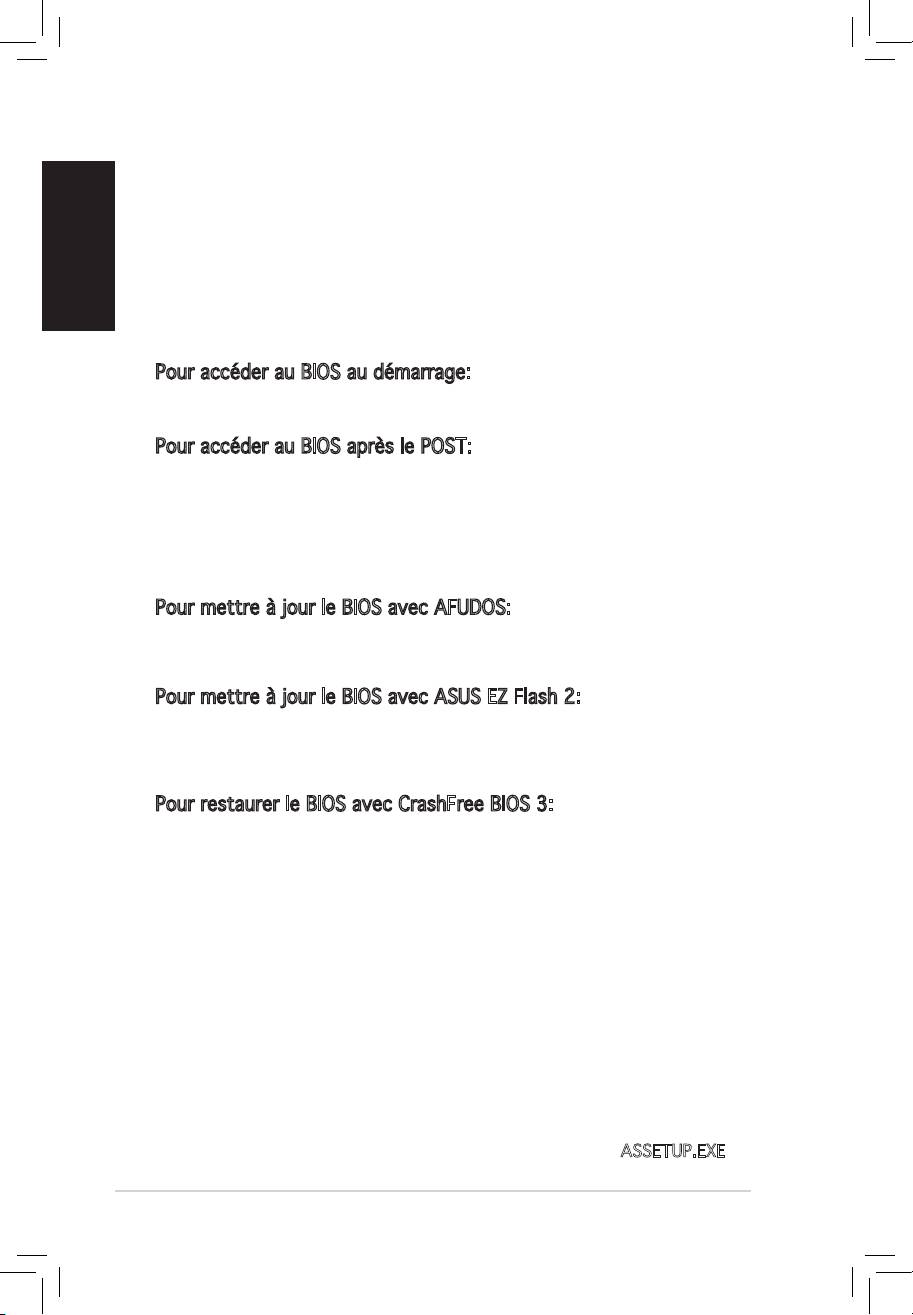
Sous Recherche générale, sélectionnez les éléments ci-contre, puis cliquez
sur Recherche. Cliquez sur l’article intitulé “Erreur de détection de la mémoire
installée.”
Vous pouvez aussi visiter les sites
suivants pour plus de détails sur
ce sujet:
http://dlsvr01.asus.com/pub/ASUS/
mb/4GB_Rev1.pdf http://www.intel.
com/support/motherboards/server/
sb/cs-016594.htm
4. Informations du BIOS
Français
La ROM Flash sur la carte mère contient un BIOS. Vous pouvez mettre à
jour les informations du BIOS ou congurer ses paramètres en utilisant l’
utilitaire de Setup du BIOS. Les écrans BIOS comprennent les clés de
navigation et une courte aide en ligne pour vous guider. Si vous rencontrez
des problèmes liés au système ou si le système devient instable une fois
que vous aurez modié les paramètres, chargez les Paramètres de Réglage
Par Défaut. Référez-vous au Chapitre 2 du guide utilisateur pour obtenir
plus d’informations détaillées relatives au BIOS. Rendez visite au site web d’
ASUS (www.asus.com) pour obtenir les mises à jour.
Pour accéder au BIOS au démarrage:
Pressez <Suppr.> lors du POST (Power-On Self-Test). Si vous ne pressez
pas <Suppr.>, le POST continue avec ses tests de routine.
Pour accéder au BIOS après le POST:
• Redémarrez le système en appuyant sur <Ctrl> + <Alt> + <Suppr.>,
puis appuyez sur <Suppr.> lors du POST, ou
• Appuyez sur le bouton reset du châssis, puis appuyez sur <Suppr.> lors
du POST, ou
• Eteignez, puis redémarrez le système, puis appuyez sur <Suppr.> lors
du POST.
Pour mettre à jour le BIOS avec AFUDOS:
Démarrez le système depuis une disquette contenant la dernière version
de BIOS. Au prompt DOS, tapez afudos /i<lename.rom> et appuyez sur
<Entrée>. Redémarrez le système lorsque la mise à jour est terminée.
Pour mettre à jour le BIOS avec ASUS EZ Flash 2:
Bootez le système puis pressez <Alt> + <F2> lors du POST pour lancer
EZ Flash 2. Insérez la disquette qui contient le dernier fichier BIOS. EZ
Flash 2 effectuera le processus de mise à jour du BIOS et rebootera
automatiquement le système une fois qu’il aura terminé.
Pour restaurer le BIOS avec CrashFree BIOS 3:
Démarrez le système. Si le BIOS est corrompu, l’utilitaire de restauration
automatique du BIOS de CrashFree BIOS 3 vérifie la présence d’une
disquette, du CD de support, ou d’un disque flash USB à partir duquel
restaurer le BIOS. Insérez le CD de support de la carte mère, une disquette,
ou connectez un disque ash USB contenant le BIOS d’origine ou la dernière
version en date. Redémarrez le système une fois le BIOS restauré.
5. Informations logicielles du CD de support
®
Cette carte mère supporte les systèmes d’exploitation Windows
2000/XP/
Vista. Installez toujours les dernières versions d’OS ainsi que leurs mises à jour
pour assurer un bon fonctionnement des fonctions de votre matériel.
Le CD de support contient des logiciels utiles et les pilotes de certains
utilitaires permettant de booster les fonctions de la carte mère. Pour utiliser
le CD de support, insérez le CD dans le lecteur de CD-ROM. Le CD afche
automatiquement un écran de bienvenue et les menus d’installation si
l’exécution automatique est activée. Si l’écran de bienvenue n’apparaît pas
automatiquement, localisez et double-cliquez sur le chier ASSETUP.EXE du
dossier BIN contenu dans le CD de support pour afcher les menus.
4
ASUS M2S-X
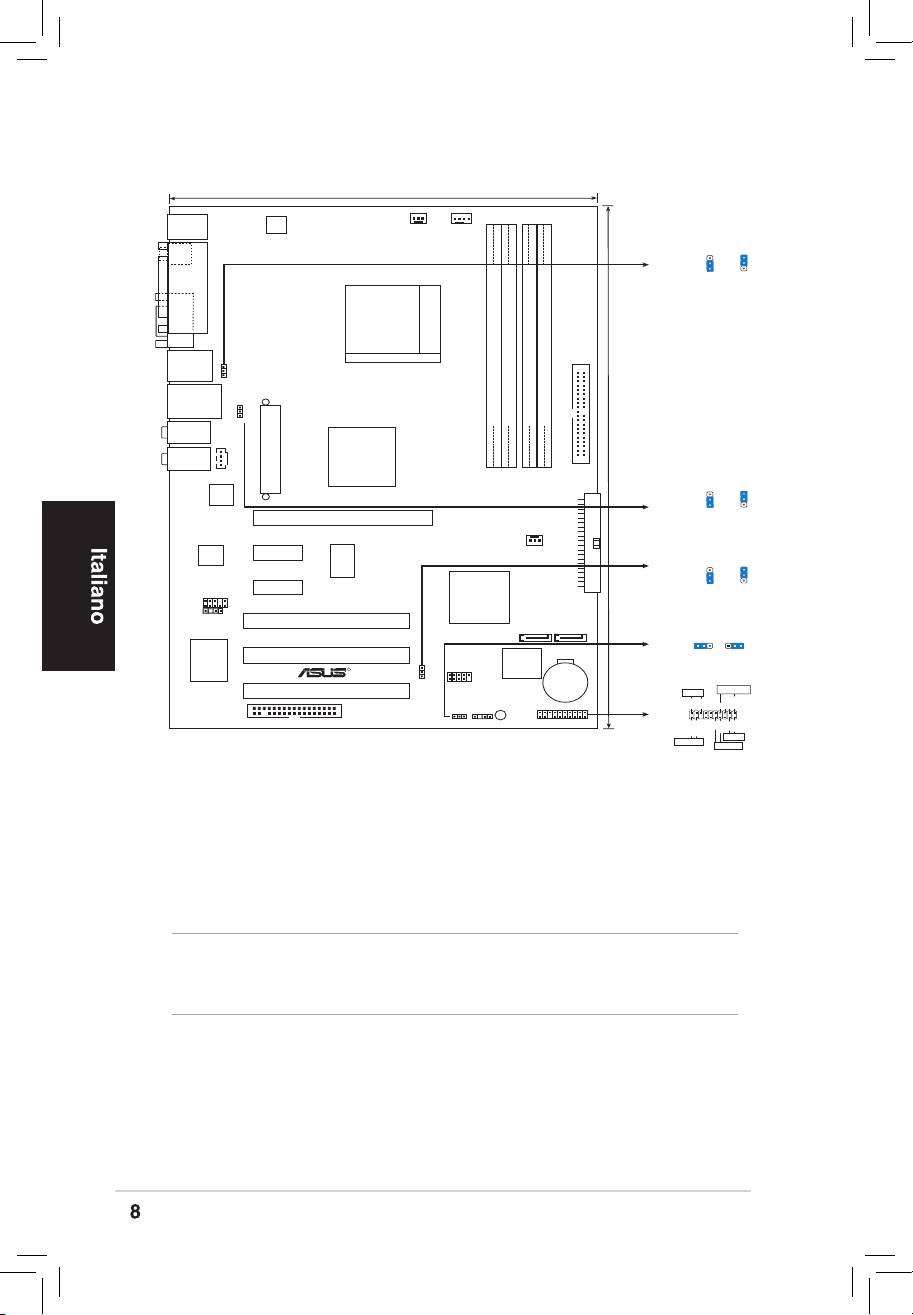
1. Motherboard-Layout
ASUS M2S-X
5
21.8cm(8.6in)
ATX12V
PS/2KBMS
T: Mouse
PWR_FAN
CPU_FAN
B: Keyboard
SPDIF_O1
USBPW12
3
2
2
1
+5V
+5VSB
(Default)
PARALLE PORT
COM1
Socket AM2
USB12
USBPW12
LAN_USB34
USBPW34
DDR2 DIMM_A1 (64 bit,240-pin module)
DDR2 DIMM_B1 (64 bit,240-pin module)
DDR2 DIMM_A2 (64 bit,240-pin module)
DDR2 DIMM_B2 (64 bit,240-pin module)
AUDIO2
30.5cm(12.0in)
AUDIO1
CD
SIS 756
EATXPWR
SEC_IDE
RTL8201CL
USBPW34
3
2
2
1
+5V
+5VSB
PCIEX16
(Default)
CHA_FAN
CM6501
PCIEX1_1
PRI_IDE
ICS953805CFLF
USBPW56
3
2
2
1
PCIEX1_2
+5V
+5VSB
FP_AUDIO
(Default)
SIS 965L
M2S-X
SPDIF_OUT
PCI1
SATA2
SATA1
1 2 2 3
CLRTC
PCI2
Normal
Clear RTC
4Mb
(Default)
R
BIOS
Super I/O
CR2032 3V
USBPW56
USB56
Lithium Cell
CMOS Power
PCI3
PLED
SPEAKER
SB_PWR
PLED+
PLED-
+5V
Ground
Ground
Speaker
PANEL
FLOPPY
CLRTC
CHASSIS
PANEL
PWR
Reset
IDE_LED+
IDE_LED-
Ground
Ground
Reset
IDE_LED
PWRSW
2. Installieren der CPU
Folgen Sie bitte den nachstehenden Schritten, um eine CPU zu installieren.
1. Suchen Sie auf dem Motherboard den 940-pol. AM2-Sockel.
2. Heben Sie den Sockelhebel bis zu einem Winkel von 90 Grad hoch.
WARNUNG!
Die CPU passt nur in einer Richtung in den Sockel. Stecken Sie die CPU nicht
gewaltsam hinein, um verbogene Kontaktstifte und Schäden an der CPU zu
vermeiden!
3. Positionieren Sie die CPU oberhalb des Sockels, so dass die CPU-Ecke mit
dem goldenen Dreieck auf der Sockelecke mit dem kleinen Dreieck liegt.
4. Setzen Sie die CPU vorsichtig in den Sockel ein. Achten Sie auf den
korrekten Sitz.
5. Sobald die CPU richtig sitzt, drücken Sie den Sockelhebel nach unten, um die
CPU zu arretieren. Sie hören einen Klickton, wenn der Hebel einrastet.
6
ASUS M2S-X
3. Arbeitsspeicher
Sie können 256MB, 512MB, 1GB und 2GB ungepufferte ECC/Nicht-ECC DDR2
DIMMs in den DIMM-Steckplätzen entsprechend den in diesem Abschnitt
beschriebenen Arbeitsspeicherkongurationen installieren.
Installieren Sie immer DIMMs mit gleicher CAS-Latenzzeit. Für optimale
Kompatibilität wird empfohlen, nur Speichermodule eines Herstellers zu
verwenden. Besuchen Sie bitte die ASUS-Website (www.asus.com), um die
aktuellste Liste der qualizierten DDR2 DIMM-Lieferanten zu erhalten.
Empfohlene Arbeitsspeicherkongurationen
Sockets
Modus DIMM_A1 DIMM_B1 DIMM_A2 DIMM_B2
Ein-Kanal* (1) – Installiert – –
(2) Installiert – – –
Dual-Kanal** (1) Installiert Installiert – –
(2) Installiert Installiert Installiert Installiert
* Wenn Sie Single DDR2 DIMM-Module installieren, benutzen Sie für eine bessere
Leistung bitte nur DIMM_A1 oder DIMM_B1.
**BenutzenSienuridentischePaareDDR2DIMMs.BeieinerDual-Kanalkonguration
(2) können Sie:
• Installieren Sie dentische DIMMs in alle vier Steckplätze einstecken, ODER
• Installieren Sie ein identisches DIMM-Paar in die (gelbe) Steckplätze DIMM_A1 und DIMM_B1,
und das andere identische DIMM-Paar in die (schwarzen) Steckplätze DIMM_A2 und
DIMM_B2
®
Wichtige Hinweise zur Installation von Windows
XP 32-Bit Betriebssystemen
®
Wenn Sie ein Windows
XP 32-Bit-Betriebssystem installieren, kann es vorkommen,
dass das System eine gewisse Menge an Speicherplatz für Systemgeräte
®
reserviert. Es wird empfohlen, unter Windows
XP 32-Bit-Betriebssystemen
weniger als 3GB Systemspeicher zu installieren. Die Installation von Speicher
über diesem Limit muss nicht unbedingt Benutzungsprobleme hervorrufen, aber
der zusätzliche Speicher steht Benutzern nicht zur Verfügung.
Weitere Hinweise nden Sie auf der ASUS FAQ-Seite:
http://support.asus.com/faq/faq.aspx?SLanguage=de-de
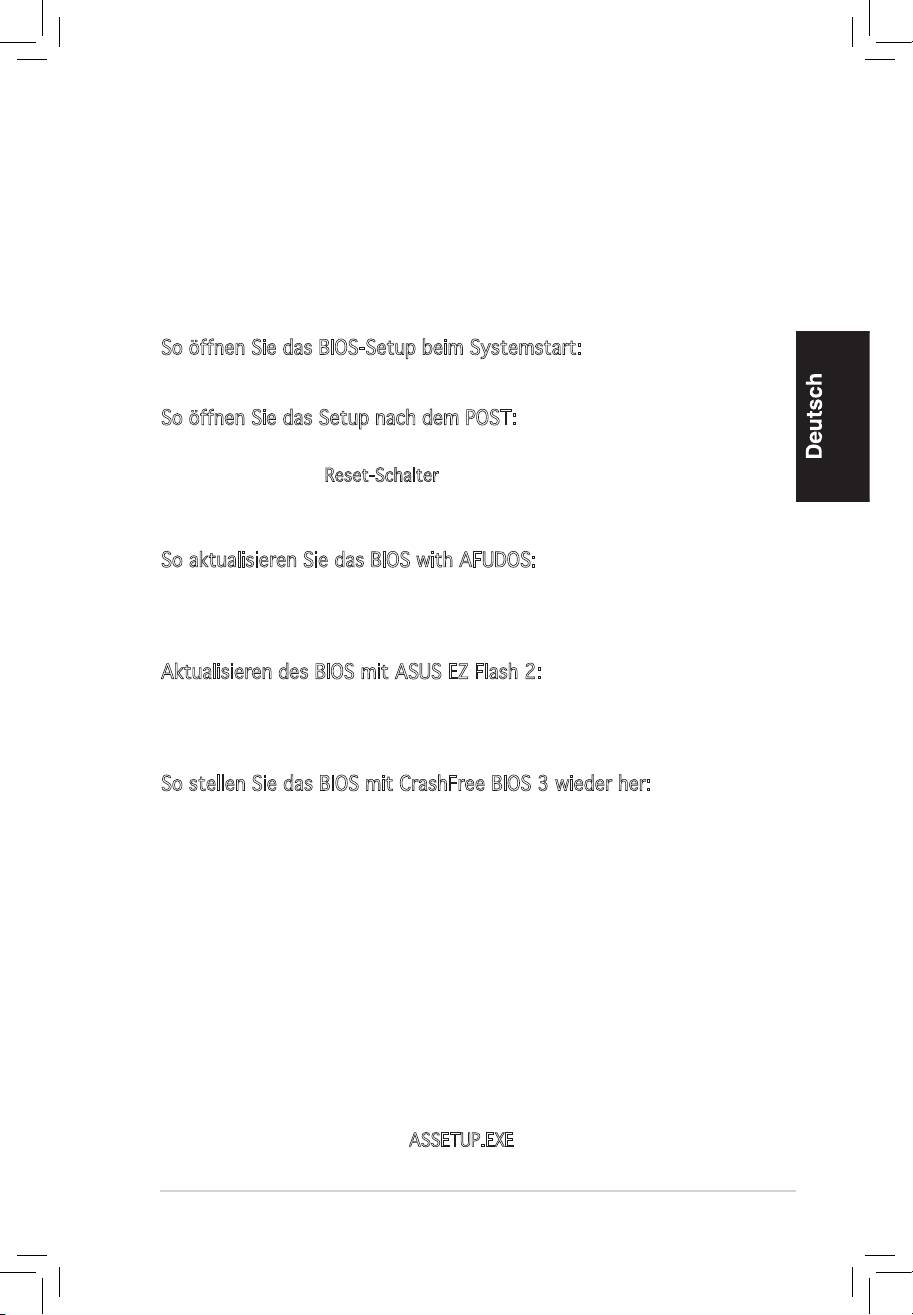
Wählen Sie unter Hauptsuche die hier
angezeigte Auswahl und klicken Sie
auf Suche. Klicken Sie auf den Artikel
“4GB Speicher ist installiert, aber
weniger wurde erkannt.”
Hinweise Dritter zu diesem Thema
nden Sie unter:
http://dlsvr01.asus.com/pub/ASUS/mb/4GB_Rev1.pdf
http://www.intel.com/support/motherboards/server/sb/cs-016594.htm
ASUS M2S-X
7
4. BIOS-Informationen
Das BIOS ist in einem Flash-ROM auf dem Motherboard gespeichert. Sie können
mit Hilfe des BIOS-Setupprogramms die BIOS-Informationen aktualisieren oder
die Parameter kongurieren. Auf den BIOS-Seiten nden Sie Navigationstasten
und eine kurze Online-Hilfe. Laden Sie bitte die Standardwerte (Setup-Defaults),
wenn Systemprobleme auftreten oder das System unstabil geworden ist,
nachdem die Einstellungen geändert wurden. Sehen Sie im Kapitel 2 des
Benutzerhandbuchs für ausführende BIOS-Informationen nach. Besuchen Sie
die ASUS-Website (www.asuscom.de/bios) für die jeweils aktuellste BIOS-
Version.
So öffnen Sie das BIOS-Setup beim Systemstart:
Drücken Sie <Entf> während des Power-On Self-Test (POST). Wenn Sie nicht
<Entf> drücken, fährt der POST mit seiner Routine fort.
So öffnen Sie das Setup nach dem POST:
• Starten Sie das System neu, indem Sie <Strg> + <Alt> + <Entf> drücken,
und drücken Sie dann <Entf> während des POST, oder
• Drücken Sie den Reset-Schalter am Computergehäuse, und drücken Sie
dann <Entf> während des POST, oder
• Schalten Sie das System aus und wieder an, und drücken Sie dann <Entf>
während des POST
So aktualisieren Sie das BIOS with AFUDOS:
Starten Sie das System von einer Diskette, die die neueste BIOS-Datei enthält.
Geben Sie bei der DOS-Eingabeaufforderung afudos /i<dateiname.rom> ein
und drücken Sie dann die <Eingabetaste>. Starten Sie das System neu, wenn
die Aktualisierung beendet ist.
Aktualisieren des BIOS mit ASUS EZ Flash 2:
Booten Sie das System neu und drücken <Alt> + <F2> während des POST,
um EZ Flash 2 zu starten. Legen Sie die Diskette, die die neueste BIOS-Datei
enthält, ein. EZ Flash 2 führt den BIOS-Aktualisierungsprozess aus und startet
das System automatisch nach dem Vervollständigen des Prozesses neu.
So stellen Sie das BIOS mit CrashFree BIOS 3 wieder her:
Booten Sie das System. Wenn das BIOS beschädigt ist sucht die CrashFree
BIOS 3-Wiederherstellungsfunktion zuerst nach einer Diskette, Support-CD,
oder einem USB-Flash-Laufwerk um das BIOS wiederherzustellen. Legen Sie die
Motherboard-Support-CD, eine Diskette ein oder stecken Sie ein USB-Laufwerk
mit der originalen oder der neuesten BIOS-Datei an das System an. Starten
Sie das System nach der Wiederherstellung des BIOS neu.
5. Software Support CD-Informationen
®
Das Motherboard unterstützt Windows
2000/XP/Vista Betriebssysteme (OS).
Installieren Sie bitte immer die neueste OS-Version und die entsprechenden
Updates, um die Funktionen Ihrer Hardware zu maximieren.
Die dem Motherboard beigefügte Support-CD enthält die Treiber,
Anwendungssoftware und Dienstprogramme, die Ihnen zur Benutzung aller
Funktionen dieses Motherboards helfen. Um die Support-CD zu verwenden,
legen Sie sie in Ihr CD-ROM-Laufwerk ein. Falls auf Ihrem Computer Autorun
aktiviert ist, zeigt die CD automatisch eine Willkommensnachricht und die
Installationsmenüs an. Wenn der Willkommensbildschirm nicht automatisch
erscheint, suchen Sie die Datei ASSETUP.EXE im BIN-Ordner der Support-CD
und doppelklicken Sie auf die Datei, um die Menüs anzuzeigen.
ASUS M2S-X
1. Diagramma disposizione scheda madre
21.8cm(8.6in)
ATX12V
PS/2KBMS
T: Mouse
PWR_FAN
CPU_FAN
B: Keyboard
SPDIF_O1
USBPW12
3
2
2
1
+5V
+5VSB
(Default)
PARALLE PORT
COM1
Socket AM2
USB12
USBPW12
LAN_USB34
USBPW34
DDR2 DIMM_A1 (64 bit,240-pin module)
DDR2 DIMM_B1 (64 bit,240-pin module)
DDR2 DIMM_A2 (64 bit,240-pin module)
DDR2 DIMM_B2 (64 bit,240-pin module)
AUDIO2
30.5cm(12.0in)
AUDIO1
CD
SIS 756
EATXPWR
SEC_IDE
RTL8201CL
USBPW34
3
2
2
1
+5V
+5VSB
PCIEX16
(Default)
CHA_FAN
CM6501
PCIEX1_1
PRI_IDE
ICS953805CFLF
USBPW56
3
2
2
1
PCIEX1_2
+5V
+5VSB
FP_AUDIO
(Default)
SIS 965L
M2S-X
SPDIF_OUT
PCI1
SATA2
SATA1
1 2 2 3
CLRTC
PCI2
Normal
Clear RTC
4Mb
(Default)
R
BIOS
Super I/O
CR2032 3V
USBPW56
USB56
Lithium Cell
CMOS Power
PCI3
PLED
SPEAKER
SB_PWR
PLED+
PLED-
+5V
Ground
Ground
Speaker
PANEL
FLOPPY
CLRTC
CHASSIS
PANEL
PWR
Reset
IDE_LED+
IDE_LED-
Ground
Ground
Reset
IDE_LED
PWRSW
2. Installazione della CPU
Attenersi alle fasi seguenti per installare una CPU.
1. Ubicare la presa AM2 a 940 pin sulla scheda madre.
2. Sollevare la leva della presa ad un angolo di almeno 90°.
AVVISO!
La CPU può essere inserita solamente con un corretto orientamento. NON
forzare la CPU nella presa diversamente si possono piegare i pin e danneggiare
la CPU!
3. CollocarelaCPUsulsocketinmodotalechel’angoloconiltriangolodorato
dellaCPUcombaciconl’angolodelsocketdovec’èiltirandolo.
4. Inserire completamente con delicatezza la CPU nella presa.
5.QuandolaCPUèalsuoposto,abbassarelalevadellapresaperbloccare
laCPU.Lalevascattasullalinguettalateraleindicandocheèbloccata.
ASUS M2S-X
3. Memoria di sistema
SipossonoinstallaremoduliDIMMDDR2ECC/nonECCunbuffered256MB,
512MB,1GBe2GBnellepreseDIMMutilizzandolecongurazionimemoria
di questa sezione.
Utilizzare e installare sempre moduli DIMM con la stessa latenza CAS.
Perpotergarantirelaperfettacompatibilitàdeimoduli,siraccomandadi
utilizzare moduli di memoria acquistati presso lo stesso venditore. Visitare il
sito ASUS (www.asus.com) per ottenere un elenco aggiornato dei venditori
qualicatiDIMMDDR2.
Congurazioni raccomandate della memoria
Prese
Modalità DIMM_A1 DIMM_B1 DIMM_A2 DIMM_B2
Canale singolo* (1) – Corredato – –
(2) Corredato – – –
Canale doppio** (1) Corredato Corredato – –
(2) Corredato Corredato Corredato Corredato
* QuandosiinstallaunsolomoduloDIMMDDR2,utilizzaresoltantoDIMM_A1oDIMM_B1peruna
migliore prestazione.
**Utilizzaresoltanto coppiegemellediDIMMDDR2. Perlacongurazione canaledoppio(2), si
può:
•installareDIMMidenticisututtelequattroprese,OPPURE
•installareunacoppiaidenticadiDIMMsuisocketDIMM_A1eDIMM_B1(presegialle),eun
altra coppia identica sui socket DIMM_A2 e DIMM_B2 (prese nere)
®
Importanteavvisosull’installazionedellaversioneWindows
XP 32-bit
®
Unodeilimitidell’installazionedelsistemaoperativo(OS)versioneWindows
XP 32-
bite’cheessopuòriservareunacertaquantitàdispaziodimemoriaperdispositivi
disistema.Siconsigliadiinstallareunamemoriadisistemainferiorea3GB,nelcaso
®
incuisidesiderioperareconunOSversioneWindows
XP32-bit.L’installazionedi
memoriaineccessononcausaalcunproblemad’uso,manondàilvantaggiodidisporre
di tale spazio di memoria in eccesso.
Perulteriorispiegazioni,visitareilsitoASUSFAQ:
http://support.asus.com/faq/faq.aspx?SLanguage=en-us
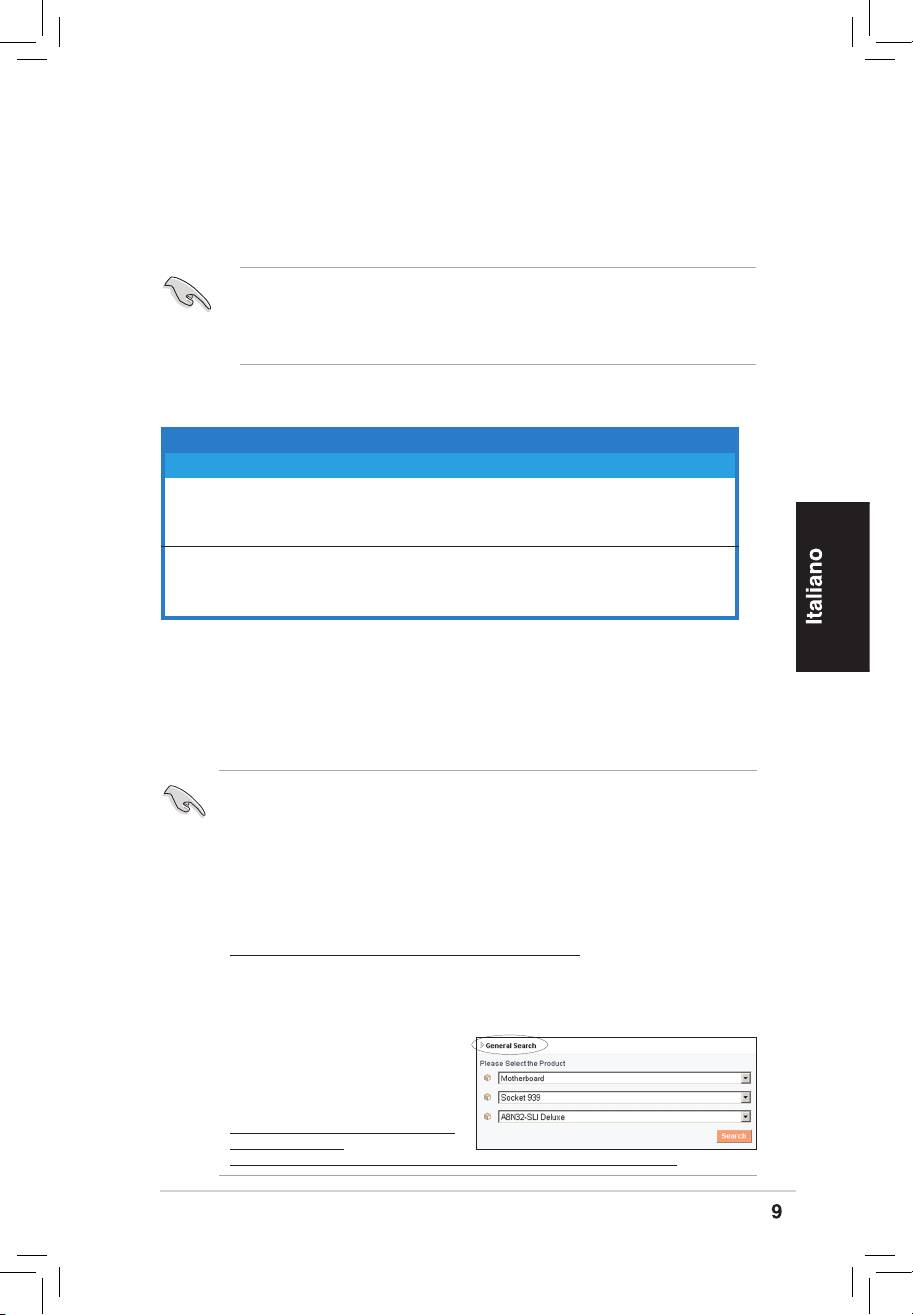
SottolavoceGeneralSearch(RicercaGenerale),effettuareleselezionicomedagura,
epoicliccareSearch(Ricerca).Cliccarel’articolointitolato“4GBmemoryinstalledbut
lessmemorysizedetected”(Installazionedi4GBdimemoriamarilevazionediuna
memoria inferiore).
Si possono anche controllare le
seguenti URL per visualizzare i
commentiinpropositoditerzeparti:
http://dlsvr01.asus.com/pub/ASUS/
mb/4GB_Rev1.pdf
http://www.intel.com/support/motherboards/server/sb/cs-016594.htm

4. Informazioni sul BIOS
La Flash ROM sulla scheda madre contiene il BIOS. È possibile aggiornare
le informazioni del BIOS, o congurare i parametri utilizzando l’utilità di
congurazioneBIOSSetup.LaschermataBIOSincludetastidinavigazioneed
unaconcisaguidainlinea.Sesiriscontranoproblemiconilsistema,oppure
sequestodiventainstabiledopoaveremodicatoleimpostazioni,caricarele
impostazionipredenitedicongurazioneSetupDefaults.Fareriferimentoal
Capitolo2dellaGuidautenteperinformazionidettagliatesulBIOS.Visitare
lapaginaWebASUS(www.asus.com)pergliaggiornamenti.
PeraccederealSetupall’avvio:
Premere il tasto <Delete> durante il POST (Power On Self Test). Se non si
premeiltasto<Delete>,ilPOSTcontinualesueroutinedidiagnostica.
PeraccederealSetupdopoilPOST:
• Riavviareilsistemapremendoitasti<Ctrl>+<Alt>+<Delete>,poipremere
iltasto<Delete>duranteilPOST,oppure
• Premere il tasto di ripristinosultelaio,poipremereiltasto<Delete>durante
ilPOST,oppure
• Spegnere e riaccendere il sistema e poi premere il tasto <Delete> durante
il POST
PeraggiornareilBIOSconAFUDOS:
AvviareilsistemadaundischettooppychecontengailleBIOSpiùaggiornato.
AlpromptdiDOS,scrivere:afudos/i<lename.rom> poi premere il tasto Enter
/Invio.Riavviareilsistemaquandol’aggiornamentoècompletato.
PeraggiornareilBIOSconASUSEZFlash2:
Avviareilsistemaepremere<Alt>+<F2>duranteilPOSTperavviareEZFlash
2.InserireundischettooppychecontengailleBIOSpiùaggiornato.EZFlash
2esegueleprocedured’aggiornamentodelBIOSe,unavoltacompletato,
riavvia automaticamente il sistema.
PerrecuperareilBIOSconCrashFreeBIOS3:
Avviareilsistema.SeilBIOSècorrotto,lafunzionediauto-recuperoCrashFree
BIOS 3 controlla oppy disk, CD di supporto o ash disk USB, al ne di
recuperarlo.InserireilCDdisupportodellaschedamadre,unoppydiskoun
ashdiskUSBchecontengailleBIOSoriginariooaggiornato.Arecupero
avvenuto,riavviareilsistema.
5. Informazioni sul CD di supporto al
Software
®
Questaschedamadresupportaunsistemaoperativo(OS)Windows
2000/XP/
Vista.Installatesemprel’ultimaversioneOSegliaggiornamenticorrispondenti,
in modo da massimizzare le funzioni del vostro hardware.
Il CD di supporto in dotazione alla scheda madre contiene dei software utili
e diversi utility driver che potenziano le funzioni della scheda madre. Per
cominciareausareilCDdisupporto,bastainserireilCDnelCD-ROMdrive.Il
CDmostraautomaticamenteloschermodibenvenutoeimenudell’installazione
seAutorunèattivatonelvostrocomputer.Seloschermodibenvenutonon
compareautomaticamente,trovateecliccateduevolteilleASSETUP.EXE
dalla cartella BIN nel CD di supporto per mostrare i menu.
ASUS M2S-X
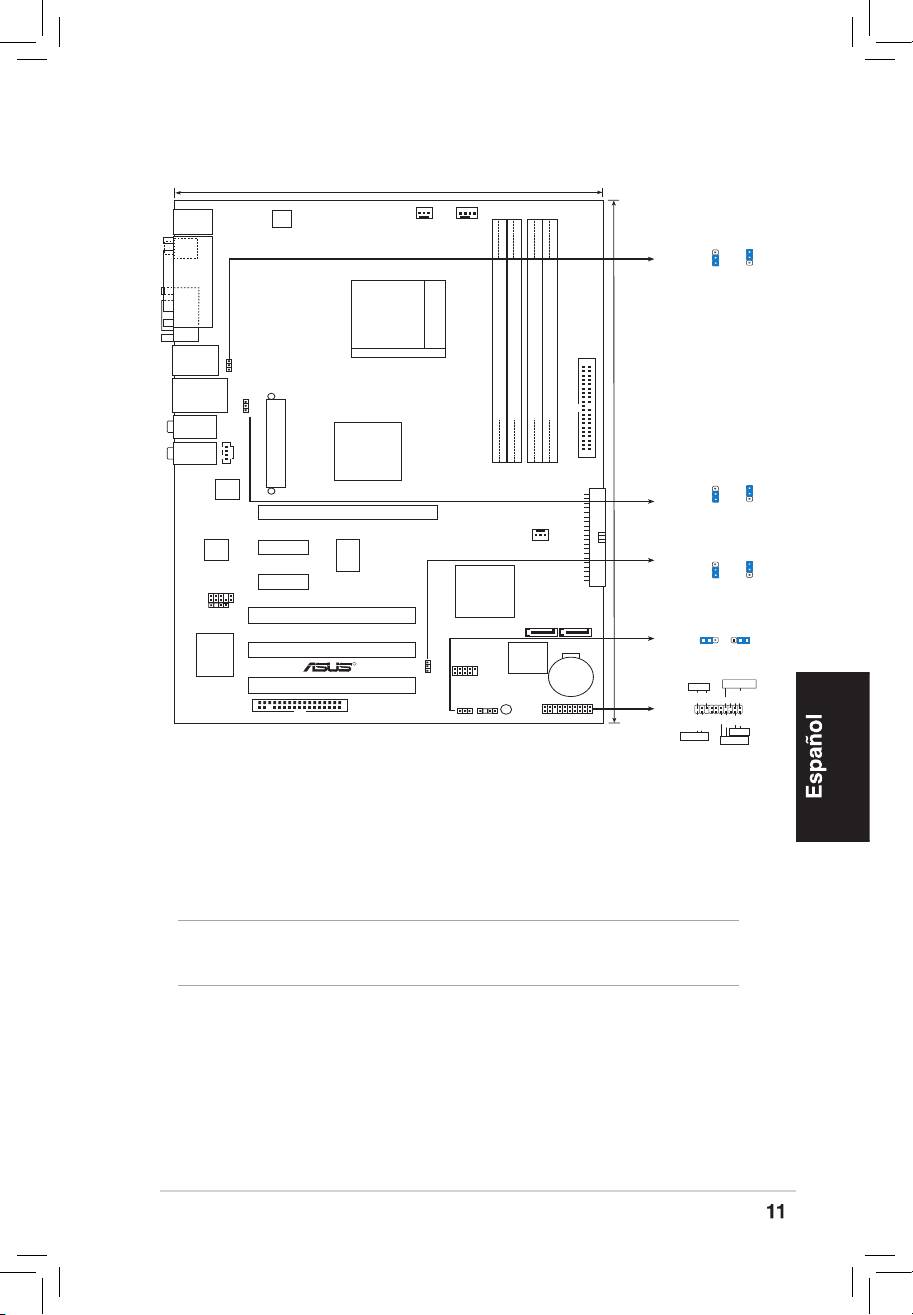
ASUS M2S-X
21.8cm(8.6in)
ATX12V
PS/2KBMS
T: Mouse
PWR_FAN
CPU_FAN
B: Keyboard
SPDIF_O1
USBPW12
3
2
2
1
+5V
+5VSB
(Default)
PARALLE PORT
COM1
Socket AM2
USB12
USBPW12
LAN_USB34
USBPW34
DDR2 DIMM_A1 (64 bit,240-pin module)
DDR2 DIMM_B1 (64 bit,240-pin module)
DDR2 DIMM_A2 (64 bit,240-pin module)
DDR2 DIMM_B2 (64 bit,240-pin module)
AUDIO2
30.5cm(12.0in)
AUDIO1
CD
SIS 756
EATXPWR
SEC_IDE
RTL8201CL
USBPW34
3
2
2
1
+5V
+5VSB
PCIEX16
(Default)
CHA_FAN
CM6501
PCIEX1_1
PRI_IDE
ICS953805CFLF
USBPW56
3
2
2
1
PCIEX1_2
+5V
+5VSB
FP_AUDIO
(Default)
SIS 965L
M2S-X
SPDIF_OUT
PCI1
SATA2
SATA1
1 2 2 3
CLRTC
PCI2
Normal
Clear RTC
4Mb
(Default)
R
BIOS
Super I/O
CR2032 3V
USBPW56
USB56
Lithium Cell
CMOS Power
PCI3
PLED
SPEAKER
SB_PWR
PLED+
PLED-
+5V
Ground
Ground
Speaker
PANEL
FLOPPY
CLRTC
CHASSIS
PANEL
PWR
Reset
IDE_LED+
IDE_LED-
Ground
Ground
Reset
IDE_LED
PWRSW
1. Distribución de la placa base
2. Instalación de la CPU
Para instalar la CPU siga estas instrucciones.
1. Localice la ranura AM2 de 940 contactos en la placa base.
2. Levante la palanca de la ranura hasta un ángulo de 90º.
¡ADVERTENCIA!
La CPU encaja solamente en una dirección. NO la fuerce sobre la ranura para
evitar que los contactos se doblen y la CPU quede dañada!
3. Posicione la CPU sobre el zócalo de modo que la esquina de la CPU con el
triángulo dorado coincida con la esquina con el pequeño triángulo en el
zócalo.
4. Inserte con cuidado la CPU en la ranura hasta que entre en su sitio.
5. Cuando la CPU se encuentre en su sitio, empuje la palanca de la ranura
para jar la CPU. La palanca encajará en la cha lateral para indicar que
está cerrada.
ASUS M2S-X
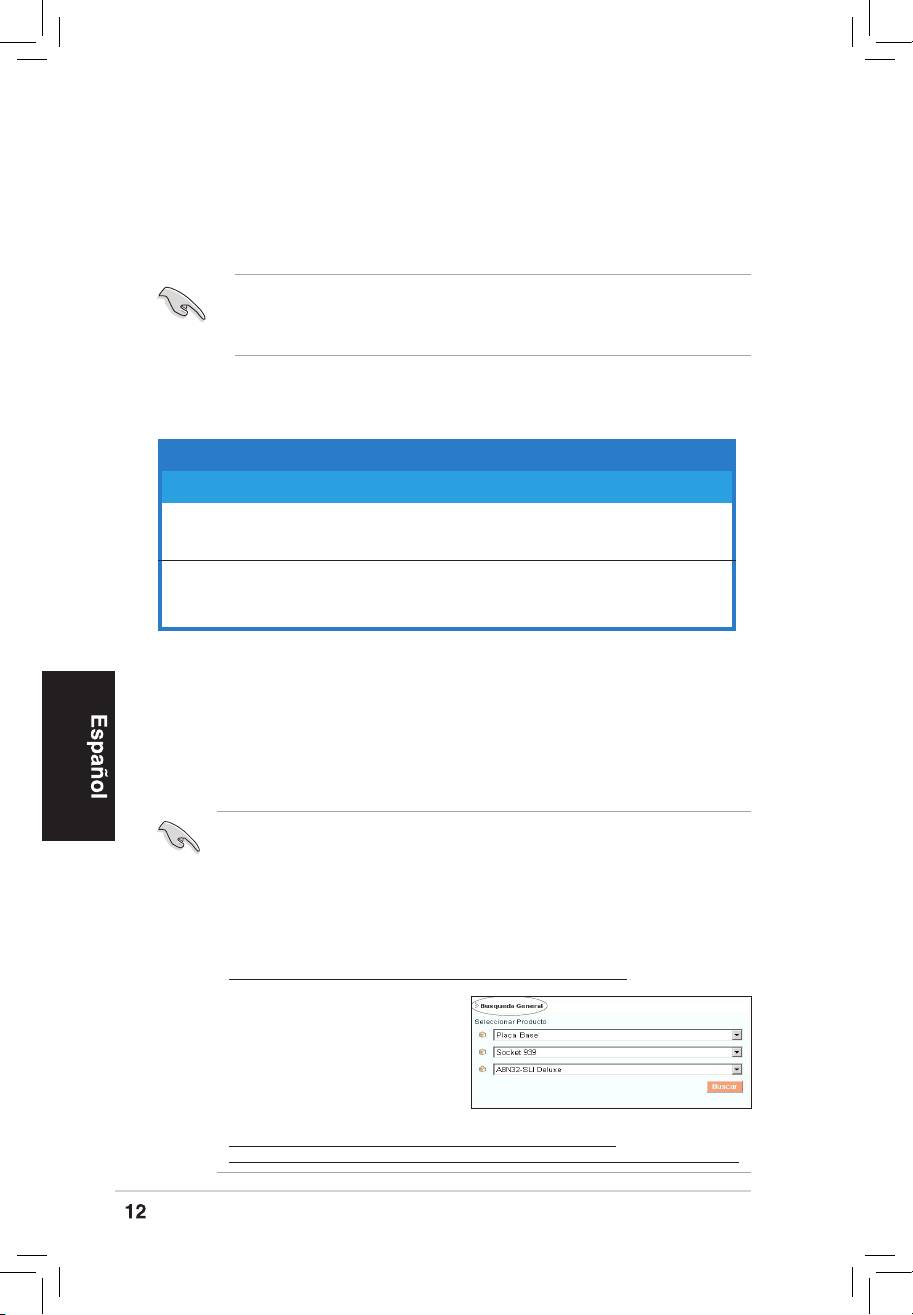
3. Memoria de sistema
Puede instalar DIMM DDR2 ECC/no ECC de 256MB, 512MB, 1GB y 2GB sin
memoria intermedia dentro de las ranuras DIMM utilizando las conguraciones
de memoria que aparecen en esta sección.
Instale siempre DIMM con la misma latencia CAS. Para una compatibilidad
óptima, se recomienda que obtenga módulos de memoria del mismo
proveedor. Visite el sitio web ASUS (www.asus.com) para obtener la Lista
de proveedores DDR2 DIMM cualicados más reciente.
Conguraciones de memoria recomendadas
Zócalo
Modo DIMM_A1 DIMM_B1 DIMM_A2 DIMM_B2
Canal sencillo* (1) – Poblado – –
(2) Poblado – – –
Canal dual** (1) Poblado Poblado – –
(2) Poblado Poblado Poblado Poblado
* Si instala un sólo módulo DIMM DDR2, utilice sólo un DIMM_A1 o DIMM_B1 para conseguir un
mejor rendimiento.
** Utilice únicamente pares DIMM DDR2 idénticos. Para la conguración de un canal dual (2),
puede:
• Instalar DIMM idénticos en todas las ranuras , O
• Instale un par de memorias DIMM idénticas en los módulos DIMM_A1 y DIMM_B1 (zócalos
amarillos), y otro par de memorias DIMM idénticas en DIMM_A2 y DIMM_B2 (zócalos
negros)
®
Noticia importante para instalaciones Windows
XP versión 32 bits
®
La versión de 32 bits del Sistema Operativo Windows
XP no soportan el
modo PAE (Extensión de Dirección Física). El sistema tambien necesita
reservar una cierta cantidad de memoria para dispositivos del sistema, que
no puede ser usada. Por ello, es recomendado no instalar más de 3GB de
memoria. Instalar un exceso de memoria no causará problemas, pero ésta
no podrá ser utilizada.
Para más información, visite el sitio FAQ de ASUS:
http://support.asus.com/faq/faq.aspx?SLanguage=es-es
En Búsqueda General, haga clic
en Buscar y seleccione el articulo
“Instalados 4GB de memoria pero
detectada una cantidad inferior”.
Adicionalmente, seleccione estos
enlaces para más comentarios
sobre este problema:
http://dlsvr01.asus.com/pub/ASUS/mb/4GB_Rev1.pdf
http://www.intel.com/support/motherboards/server/sb/cs-016594.htm

ASUS M2S-X
4. Información de la BIOS
La Flash ROM de la placa base contiene la BIOS. Puede actualizar la información
de la BIOS o congurar los parámetros utilizando la utilidad Conguración de
la BIOS. Las pantallas de la BIOS incluyen teclas de navegación y una breve
ayuda en línea para guiarle. Si encuentra algún problema con el sistema o si el
sistema se vuelve inestable tras cambiar la conguración, cargue los valores
de conguración predeterminados. Consulte el Capítulo 2 de la guía de usuairo
para obtener información detallada sobre la BIOS. Visite el sitio web ASUS
(www.asus.com) para obtener actualizaciones.
Para acceder a la conguración de la BIOS durante el proceso de inicio:
Pulse <Suprimir> durante el proceso de auto comprobación de encendido
(Power-On Self-Test - POST). Si no pulsa <Suprimir>, el proceso POST
continuará con sus rutinas de comprobación.
Para acceder a la conguración de la BIOS tras el proceso POST:
• Reinicie el sistema presionando <Ctrl> + <Alt> + <Suprimir>, y pulse
<Suprimir> durante el proceso POST, o
• Pulse el botón de reinicio en el chasis, y pulse <Suprimir> durante el proceso
POST, o
• Apague y encienda el sistema, y pulse <Suprimir> durante el proceso
POST.
Para actualizar la BIOS con AFUDOS:
Inicie el sistema desde un diskette de sistema con un archivo de BIOS actualizado.
En el intérprete de comandos DOS, escriba afudos /i<nombredearchivo.
rom> y pulse Enter. Reinicie el sistema cuando la actualización haya sido
completada.
Para actualizar la BIOS con ASUS EZ Flash 2:
Inicie el sistema y pulse <Alt> + <F2> durante el POST para ejecutar EZ Flash
2. Introduzca un disquete que contenga el último archivo de la BIOS. EZ Flash
2 realizará el proceso de actualización de la BIOS y reiniciará automáticamente
el sistema cuando haya terminado.
Para recuperar la BIOS con CrashFree BIOS 3:
Inicie el sistema. Si la BIOS ha sido dañada, la herramienta de auto recuperación
CrashFree BIOS 3 intentará restaurar la BIOS desde un disquete, CD de soporte,
o disco Flash USB que contenga un archivo BIOS original o actualizado. Reinicie
el sistema una vez que la BIOS haya sido recuperada.
5. Información sobre el CD de soporte de
Software
®
Esta placa madre soporta sistemas operativos (SO) Windows
2000/XP/
Vista. Instale siempre la última versión del SO con sus actualizaciones
correspondientes para que pueda maximizar las funciones de su hardware.
El CD de soporte incluido con su placa madre contiene útiles aplicaciones
y varios controladores para mejorar las funciones de la placa madre. Para
comenzar a utilizar el CD de soporte, inserte éste en su unidad de CD-ROM.
El CD mostrará automáticamente una pantalla de bienvenida y los menús de
instalación (si la función de autoejecución “Autorun” ha sido activada en su
PC). Si la pantalla de bienvenida no aparece de manera automática, localice
y haga doble clic en el archivo ASSETUP.EXE que se encuentra en la carpeta
BIN del CD de soporte para mostrar los menús.
Русский
ASUS M2S-X
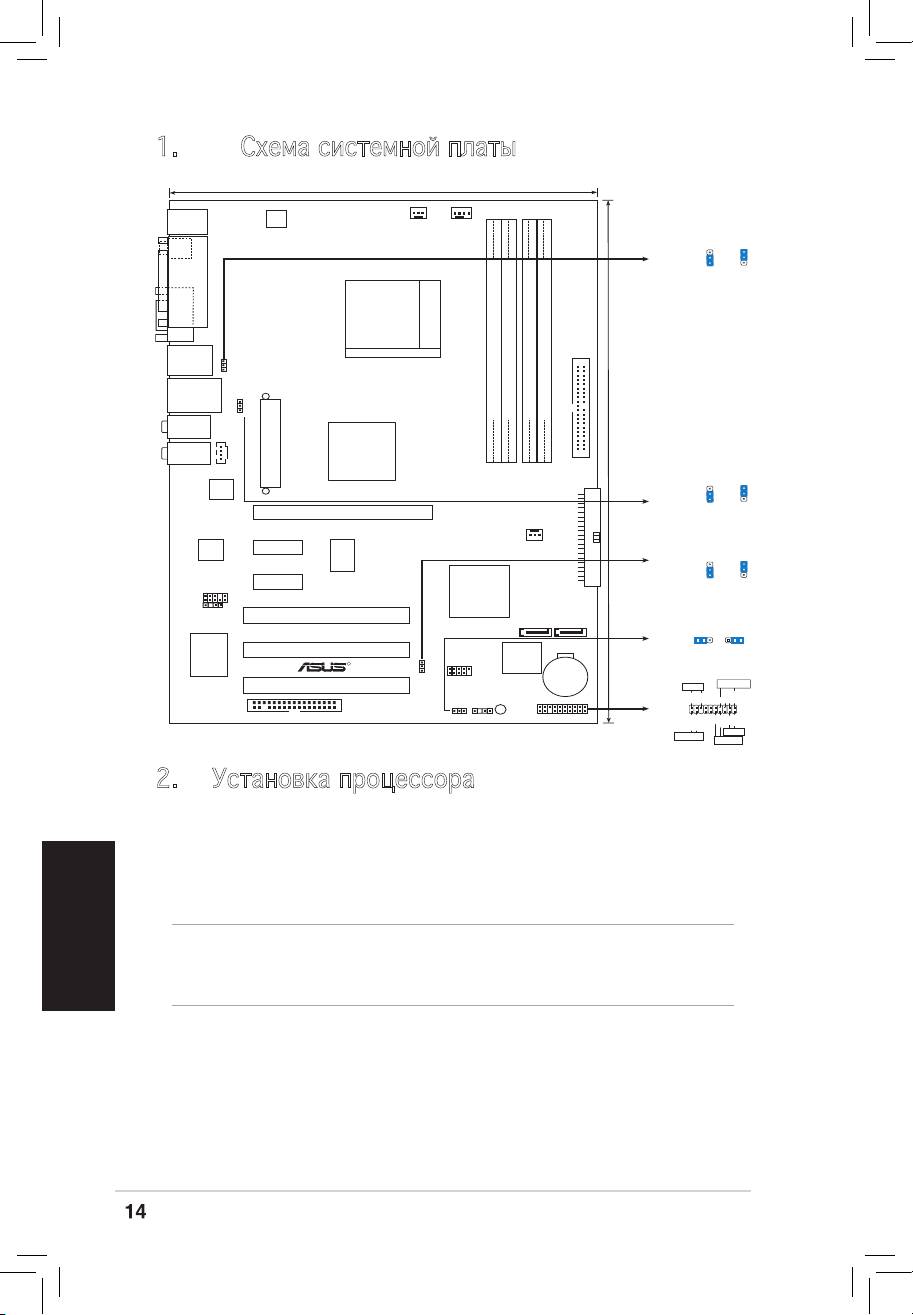
1. Схемасистемнойплаты
21.8cm(8.6in)
ATX12V
PS/2KBMS
T: Mouse
PWR_FAN
CPU_FAN
B: Keyboard
SPDIF_O1
USBPW12
3
2
2
1
+5V
+5VSB
(Default)
PARALLE PORT
COM1
Socket AM2
USB12
USBPW12
LAN_USB34
USBPW34
DDR2 DIMM_A1 (64 bit,240-pin module)
DDR2 DIMM_B1 (64 bit,240-pin module)
DDR2 DIMM_A2 (64 bit,240-pin module)
DDR2 DIMM_B2 (64 bit,240-pin module)
AUDIO2
30.5cm(12.0in)
AUDIO1
CD
SIS 756
EATXPWR
SEC_IDE
RTL8201CL
USBPW34
3
2
2
1
+5V
+5VSB
PCIEX16
(Default)
CHA_FAN
CM6501
PCIEX1_1
PRI_IDE
ICS953805CFLF
USBPW56
3
2
2
1
PCIEX1_2
+5V
+5VSB
FP_AUDIO
(Default)
SIS 965L
M2S-X
SPDIF_OUT
PCI1
SATA2
SATA1
1 2 2 3
CLRTC
PCI2
Normal
Clear RTC
4Mb
(Default)
R
BIOS
Super I/O
CR2032 3V
USBPW56
USB56
Lithium Cell
CMOS Power
PCI3
PLED
SPEAKER
SB_PWR
PLED+
PLED-
+5V
Ground
Ground
Speaker
PANEL
FLOPPY
CLRTC
CHASSIS
PANEL
PWR
Reset
IDE_LED+
IDE_LED-
Ground
Ground
Reset
IDE_LED
PWRSW
2. Установкапроцессора
Дляустановкипроцессора:
1. Найдитенасистемнойплате940-выводнойразъемтипаAM2.
2. Поднимитерычажокфиксациипроцессоратак,чтобыуголсоставил
неменее90°.
ПРЕДУПРЕЖДЕНИЕ!
Существуеттолькоодноправильноеположениепроцессораприустановке.
Неприменяйтеизлишнююсилуприустановкепроцессоравразъем,чтобы
непогнутьконтактыинеповредитьпроцессор!
3. Расположитепроцессорнадсокетомтак,чтобызолотойтреугольник
процессора совпал с углом сокета, обозначенным маленьким
треугольником.
4. Аккуратновставьтепроцессорвгнездотак,чтобыонпринялнужное
положение.
5. Затемопуститерычажокфиксациипроцессора,чтобызафиксировать
процессор. Рычажок должен защелкнуться за боковой выступ. Это
значит,чтопроцессорзафиксирован.
Русский
ASUS M2S-X
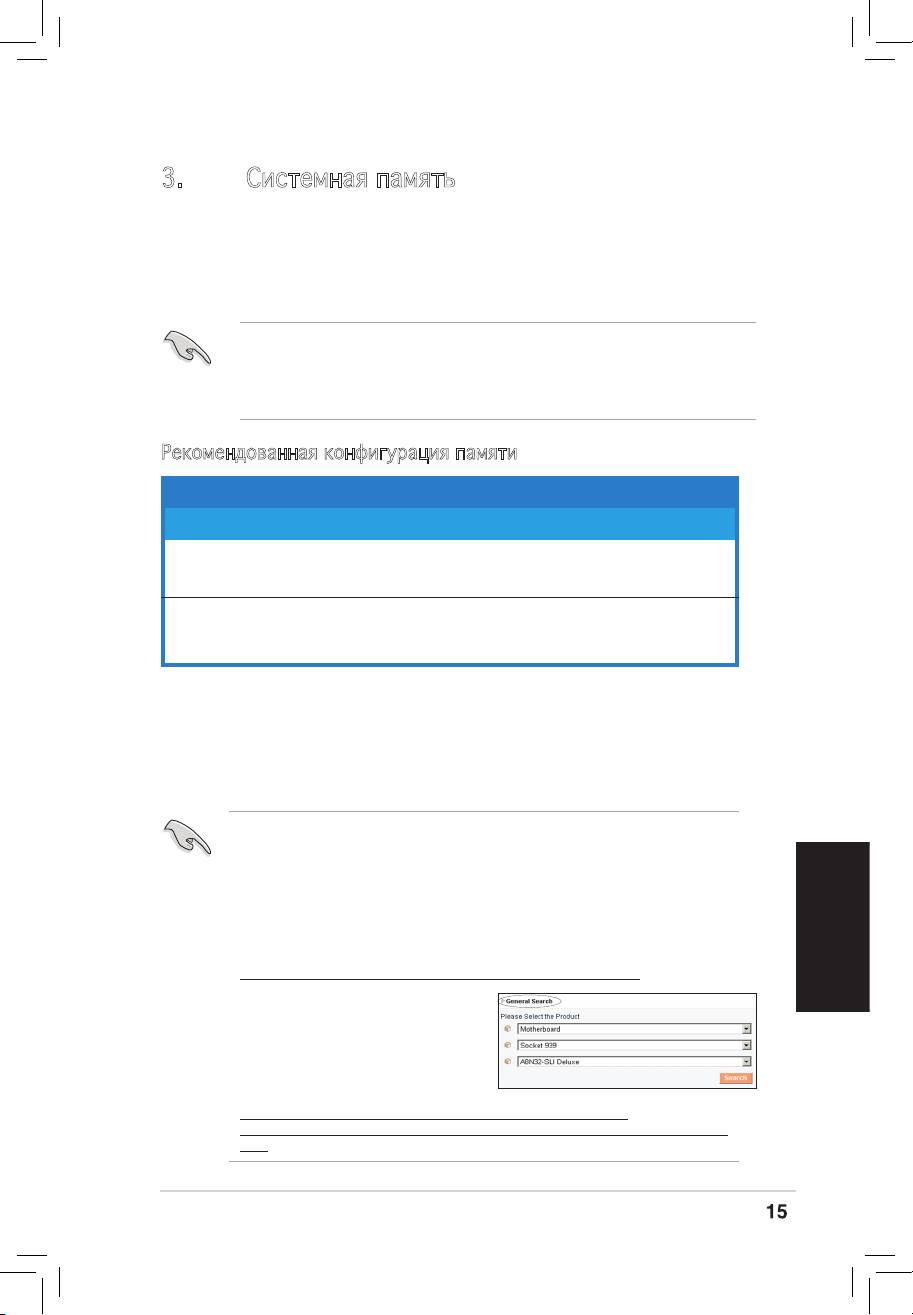
3. Системнаяпамять
Материнская плата поддерживает суммарные объемы оперативной
памяти256,512Мбайт,1Гбайти2Гбайтприусловии,чтоиспользуются
небуферируемыемодулиDIMMDDR2(ECC/безECC).Крометого,установка
модулей памяти в разъемы для модулей DIMM должна выполняться в
соответствии с конфигурациями модулей памяти, указанными в этом
разделе.
ВсегдаиспользуйтемодулипамятиDIMMсодинаковойзадержкойстроба
адресастолбца(CASlatency).Длялучшейсовместимостирекомендуется
использовать модули памяти одного производителя. Посетите веб-
узел ASUS (www.asus.com) для получения наиболее свежего списка
сертифицированныхпроизводителейпамятиDDR2DIMM.
Рекомендованнаяконфигурацияпамяти
Разъемы
Mode DIMM_A1 DIMM_B1 DIMM_A2 DIMM_B2
Одноканальный* (1) – Заполнен – –
(2) Заполнен – – –
Двуканальный** (1) Заполнен Заполнен – –
(2) Заполнен Заполнен Заполнен Заполнен
* ПриустановкеодногомодуляDDR2DIMM,используйтетолькоDIMM_A1илиDIMM_B1.
** ИспользуйтетолькоидентичныепарыDDR2DIMM.Вслучаедвуканальнойконфигурации(2)
можно:
•установитьодинаковыемодулипамятиDIMMвовсечетырегнезда,или
•установитепаруидентичныхмодулейDIMMвслотыDIMM_A1иDIMM_B1(желтые),а
другуюпарувслотыDIMM_A2иDIMM_B2(черные)
®
Важноезамечаниеприустановке32-битнойверсииWindows
XP
®
Приустановке32-битнойверсииоперационнойсистемыWindows
XP, она может резервировать некоторое количество памяти для
системныхнужд.Есливамнравитсяработатьпод32-битнойверсией
®
Windows
XP,мырекомендуемвамустановитьменее3Гбсистемной
памяти.Излишекустановленнойпамятинепричинитпроблем,ноона
будетнедоступнадляпользователей.
ДляподробногообъясненияпосетитесайтASUSFAQ:
http://support.asus.com/faq/faq.aspx?SLanguage=en-us
В General Search, сделайте выбор
какпоказано,затемнажмитеSearch.
Нажмите на статье с названием
“4GB memory installed but less
memorysizedetected.”
Также вы можете использовать
следующиеURL:
http://dlsvr01.asus.com/pub/ASUS/mb/4GB_Rev1.pdf
http://www.intel.com/support/motherboards/server/sb/cs-016594.
htm
4. ИнформацияBIOS
BIOSзаписанвмикросхемеэнергонезависимойпамяти,находящейсяна
системной плате. Используя утилиту настройки BIOS можно настроить
илиобновитьBIOS.ЭкраныBIOSсодержаткнопкинавигацииикраткую
справку. Если после изменения настроек BIOS система стала работать
нестабильно, восстановите настройки по умолчанию (Setup Defaults).
Подробноеописаниебазовойсистемыввода/выводаBIOSсм.вразделе2
руководствапользователя.Обновленияможнонайтинавеб-сайтекомпании
ASUS(www.asus.com).
Для входа в BIOS Setup при запуске:
Нажмите <Del> во время прохождения теста POST. Если вы не нажали <Del>, POST продолжит
тестирование оборудования.
Для входа в BIOS Setup после POST:
• Перезагрузите систему, нажав <Ctrl> + <Alt> + <Del>, затем во время POST нажмите <Del>,
или
• Нажмите кнопку сброса на корпусе, затем во время POST нажмите <Del>, или
•
Выключите систему и включите снова, затем во время POST нажмите <Del>
Для обновления BIOS с помощью AFUDOS:
Загрузите систему с дискеты, которая содержит последний файл BIOS. В строке DOS
введите afudos /i<filename.rom> и нажмите <Enter>. Когда закончите обновление,
перезагрузите систему.
Для обновления BIOS с ASUS EZ Flash 2:
Загрузите систему и нажмите Alt+F2 в то время как программа самотестирования будет
запускать EZ Flash 2. Вставьте дискету, на которой содержится последняя версия BIOS. EZ
Flash 2 выполнит обновление BIOS и автоматически перезагрузит систему.
Для восстановления BIOS с помощью CrashFree BIOS 3:
Загрузите систему. Если BIOS испорчен, CrashFree BIOS 3 автоматически проверит дисковод,
CD или USB флеш-диск для восстановления BIOS. Вставьте CD от материнской платы,
дискету или USB флеш-диск, на котором есть файл BIOS. После восстановления BIOS
перезагрузите систему.
Русский
5. ИнформацияосопровождающемCD
®
Эта материнская плата поддерживает операционные системы Windows
2000/XP/Vista.
Всегда устанавливайте последнюю версию ОС и соответствующие обновления для
расширенных функций вашего оборудования.
Компакт-диск, поставляемый вместе с материнской платой содержит полезное
программное обреспечение и различные драйвера, которые расширяют функции
материнской платы. Для использования компакт-диска, вставьте его в привод CD-ROM.
Если Автозапуск включен на вашем компьютере, отобразится экран приветствия
и меню установки. Если экран приветствия не появился автоматически, найдите и
дважды щелкните на файле ASSETUP.EXE в папке BIN для отображения меню.
ASUS M2S-X
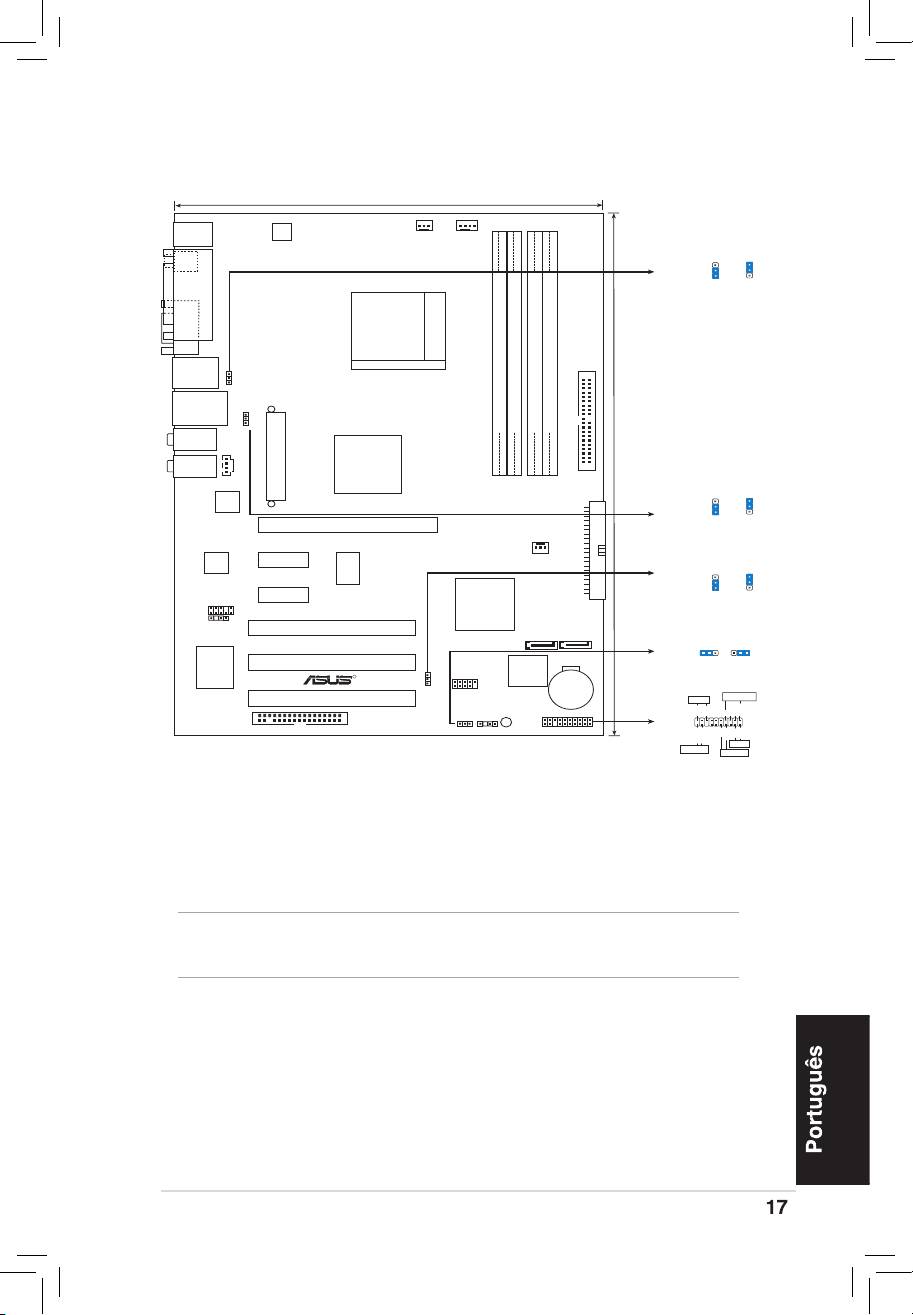
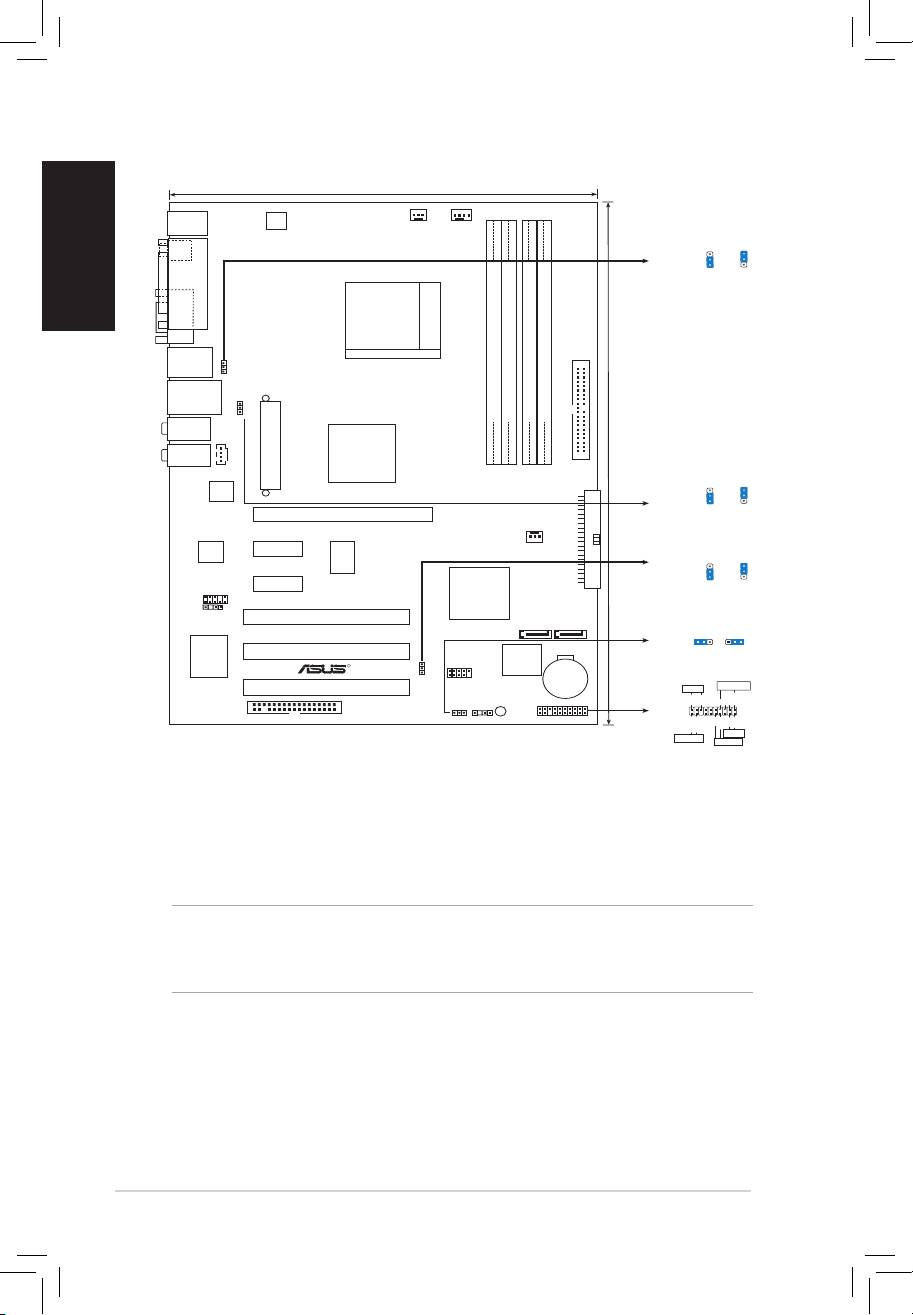
1. Disposição da placa-principal
3. Posicione a CPU por cima do socket de forma a que o canto da CPU com
o triângulo dourado que alinhado com o canto do socket contendo um
pequeno triângulo.
4. Introduza cuidadosamente a CPU no suporte até esta encaixar no devido
lugar.
5. Quando a CPU estiver no lugar, empurre a alavanca do socket para baixo
para xar a CPU. A patilha lateral da alavanca emite um estalido para indicar
que a CPU está devidamente xada.
ASUS M2S-X
21.8cm(8.6in)
ATX12V
PS/2KBMS
T: Mouse
PWR_FAN
CPU_FAN
B: Keyboard
SPDIF_O1
USBPW12
3
2
2
1
+5V
+5VSB
(Default)
PARALLE PORT
COM1
Socket AM2
USB12
USBPW12
LAN_USB34
USBPW34
DDR2 DIMM_A1 (64 bit,240-pin module)
DDR2 DIMM_B1 (64 bit,240-pin module)
DDR2 DIMM_A2 (64 bit,240-pin module)
DDR2 DIMM_B2 (64 bit,240-pin module)
AUDIO2
30.5cm(12.0in)
AUDIO1
CD
SIS 756
EATXPWR
SEC_IDE
RTL8201CL
USBPW34
3
2
2
1
+5V
+5VSB
PCIEX16
(Default)
CHA_FAN
CM6501
PCIEX1_1
PRI_IDE
ICS953805CFLF
USBPW56
3
2
2
1
PCIEX1_2
+5V
+5VSB
FP_AUDIO
(Default)
SIS 965L
M2S-X
SPDIF_OUT
PCI1
SATA2
SATA1
1 2 2 3
CLRTC
PCI2
Normal
Clear RTC
4Mb
(Default)
R
BIOS
Super I/O
CR2032 3V
USBPW56
USB56
Lithium Cell
CMOS Power
PCI3
PLED
SPEAKER
SB_PWR
PLED+
PLED-
+5V
Ground
Ground
Speaker
PANEL
FLOPPY
CLRTC
CHASSIS
PANEL
PWR
Reset
IDE_LED+
IDE_LED-
Ground
Ground
Reset
IDE_LED
PWRSW
2. Instalação da CPU
Siga estas etapas para instalar a CPU.
1. Procure o socket AM2 de 940 pinos na placa-principal.
2. Levante a alavanca do socket até atingir um ângulo de pelo menos 90º.
ADVERTÊNCIA
!
A CPU apenas pode ser encaixada numa direcção. NÃO force a entrada da CPU
no socket para evitar dobrar os pinos e danicar a CPU
!
ASUS M2S-X
3. Memória do sistema
Pode instalar DIMMs DDR2 sem entreposição e ECC/non-ECC de 256 MB, 512
MB, 1 GB e 2 GB nos sockets DIMM, utilizando as congurações descritas nesta
secção e relativas à memória.
Instale sempre DIMMs com a mesma latência CAS. Para uma óptima
compatibilidade, recomendamos-lhe a obtenção de módulos de memória
junto do mesmo vendedor. Visite o web site da ASUS (www.asus.com) para
consultar a lista de Vendedores Aprovados.
Congurações recomendadas para a memória
Sockets
Modo DIMM_A1 DIMM_B1 DIMM_A2 DIMM_B2
Canal simples* (1) – Ocupado – –
(2) Ocupado – – –
Dual-channel** (1) Ocupado Ocupado – –
(2) Ocupado Ocupado Ocupado Ocupado
* Ao instalar um único módulo DIMM DDR2, utilize apenas um módulo DIMM_A1 ou DIMM_B1 para
obter um melhor desempenho.
** Utilize apenas pares de DIMMs DDR idênticos. Para as congurações de canal duplo
(2), pode:
• Instalar DIMMs idênticos nos quatro sockets OU
• Instale o par de módulos DIMM idênticos nos sockets DIMM_A1 e DIMM_B1 (amarelos), e
o outro par de módulos DIMM idênticos nos sockets DIMM_A2 e DIMM_B2 (negros).
®
Aviso importante acerca da instalação do Windows
XP versão de 32 bits
®
Se instalar o sistema operativo Windows
XP versão de 32 bits, verá
que este tem como limitação o facto de reservar uma determinada
parte da memória para os dispositivos do sistema. Recomendamos
a instalação de uma memória de sistema com menos de 3 GB caso
®
pretenda utilizar o Windows
XP de 32 bits. A instalação de uma memória
maior não causará qualquer problema em termos da utilização deste
sistema operativo, mas esta não dará aos utilizadores a possibilidade
de poderem desfrutar desta capacidade de memória excedente.
Visite a secção FAQ no site da ASUS para obter mais informações:
http://support.asus.com/faq/faq.aspx?SLanguage=en-us Na opção General
Search (Procura
geral), seleccione as opções
relevantes e depois clique em
Search (Procurar). Clique no
artigo intitulado “4GB memory
installed but less memory size
detected” (4 GB de memória
instalados mas com um valor
menor detectado).
Pode também visitar os
seguintes URLs para ver os comentários de terceiros sobre esta questão:
http://dlsvr01.asus.com/pub/ASUS/mb/4GB_Rev1.pdf
http://www.intel.com/support/motherboards/server/sb/cs-016594.htm
ASUS M2S-X
4. Informação da BIOS
A memória ROM Flash existente na placa-principal contém a BIOS. Pode
actualizar a informação da BIOS ou congurar os seus parâmetros utilizando
o utilitário de conguração da BIOS. Os ecrãs da BIOS incluem teclas de
navegação e uma breve ajuda online que lhe servirão de guia. Se se deparar com
problemas ao nível do sistema, ou se o sistema car instável após alteração
das denições, carregue as predenições de conguração. Consulte o Capítulo
2 do Guia do utilizador para mais informações sobre a BIOS. Visite o web site
da ASUS (www.asus.com) para obter as actualizações.
Para aceder ao utilitário de conguração aquando do arranque:
Prima a tecla <Delete> durante a rotina POST (Power-On Self Test). Se não premir
a tecla <Delete>, a rotina POST prossegue com as suas rotinas de teste.
Para aceder ao utilitário de conguração após a rotina POST:
• Reinicie o sistema premindo as teclas <Ctrl> + <Alt> + <Delete>, de
seguida prima a tecla <Delete> durante a rotina POST, ou
• Prima o botão Reiniciar existente no chassis, de seguida prima a tecla
<Delete> durante a rotina POST, ou
• Desligue o sistema e volte a ligá-lo, de seguida prima a tecla <Delete>
durante a rotina POST
Para actualizar a BIOS com o AFUDOS:
Proceda ao arranque do sistema a partir de uma disquete que contenha o
mais recente cheiros da BIOS. Na linha de comandos do DOS, digite afudos/
i<lename.rom> e prima a tecla Enter. Reinicie o sistema após conclusão da
actualização.
Para actualizar a BIOS com o ASUS EZ Flash 2:
Proceda ao arranque do sistema e prima <Alt> + <F2> durante a rotina POST
para abrir o EZ Flash 2. Introduza uma disquete que contenha o mais recente
cheiro da BIOS. O EZ Flash 2 procede à actualização da BIOS e reinicia o
sistema automaticamente após concluída a operação.
Para recuperar o BIOS com o CrashFree BIOS 3:
Proceda ao arranque do sistema. Se o BIOS estiver corrompido, a ferramenta
de recuperação automática do CrashFree BIOS 3 verica se existe uma
disquete, um CD ou um disco ash USB a partir do qual possa restaurar o
BIOS. Introduza o CD da placa principal, a disquete ou o disco ash USB que
contém o cheiro original ou mais recente do BIOS. Proceda ao arranque do
sistema após recuperação do BIOS.
5. Informação do CD de suporte ao
softwareß
®
Esta placa-principal suporta o sistema operativo Windows
2000/XP/Vista.
Instale sempre a versão mais recente do sistema operativo e respectivas
actualizações para que possa maximizar as capacidades do seu hardware.
O CD de suporte que acompanha a placa-principal contém software útil e vários
controladores que melhoram as capacidades da placa-principal. Para utilizar
o CD de suporte, basta introduzi-lo na unidade de CD-ROM. O CD apresenta
automaticamente o ecrã de boas-vindas e os menus de instalação caso a função
de execução automática esteja activada no computador. Se o ecrã de boas-vindas
não aparecer automaticamente, procure e faça um duplo clique sobre o cheiro
ASSETUP.EXE existente na pasta BIN do CD de suporte para poder aceder aos
menus.
Polski
20
ASUS M2S-X
1. Planpłytygłównej
21.8cm(8.6in)
ATX12V
PS/2KBMS
T: Mouse
PWR_FAN
CPU_FAN
B: Keyboard
SPDIF_O1
USBPW12
3
2
2
1
+5V
+5VSB
(Default)
PARALLE PORT
COM1
Socket AM2
USB12
USBPW12
LAN_USB34
USBPW34
DDR2 DIMM_A1 (64 bit,240-pin module)
DDR2 DIMM_B1 (64 bit,240-pin module)
DDR2 DIMM_A2 (64 bit,240-pin module)
DDR2 DIMM_B2 (64 bit,240-pin module)
AUDIO2
30.5cm(12.0in)
AUDIO1
CD
SIS 756
EATXPWR
SEC_IDE
RTL8201CL
USBPW34
3
2
2
1
+5V
+5VSB
PCIEX16
(Default)
CHA_FAN
CM6501
PCIEX1_1
PRI_IDE
ICS953805CFLF
USBPW56
3
2
2
1
PCIEX1_2
+5V
+5VSB
FP_AUDIO
(Default)
SIS 965L
M2S-X
SPDIF_OUT
PCI1
SATA2
SATA1
1 2 2 3
CLRTC
PCI2
Normal
Clear RTC
4Mb
(Default)
R
BIOS
Super I/O
CR2032 3V
USBPW56
USB56
Lithium Cell
CMOS Power
PCI3
PLED
SPEAKER
SB_PWR
PLED+
PLED-
+5V
Ground
Ground
Speaker
PANEL
FLOPPY
CLRTC
CHASSIS
PANEL
PWR
Reset
IDE_LED+
IDE_LED-
Ground
Ground
Reset
IDE_LED
PWRSW
2. InstalacjaCPU
Proszę podążaj za następującymi krokami, aby zainstalować CPU:
1. Odnajdź 940 pinowe gniazdo (socket) na płycie głównej.
2. Podnieś dźwignię gniazda do kąta przynajmniej 90°.
Uwaga!
CPU pasuje wyłącznie przy odpowiednim ułożeniu. Proszę nie używać siły
w celu włożenia CPU do gniazda, gdyż może to spowodować wygięcie
nóżek i uszkodzenie CPU.
3. Ustaw procesor nad gniazdem tak, aby róg procesora oznaczony
złotym trójkątem odpowiadał narożnikowi gniazda oznaczonemu
małym trójkątem.
4. Delikatnie włóż CPU do gniazda, aż znajdzie się na odpowiednim
miejscu.
5. Gdy CPU będzie na miejscu, obniż dźwignię aby zabezpieczyć CPU.
Następnie dźwignia zatrzaśnie się.
- 1
- 2
