
Asus M2S-X – page 2
Manual for Asus M2S-X
Table of contents
- Français
Polski
ASUS M2S-X
21
3. Pamięćsystemowa.
Możesz zainstalować kości 256 MB, 512 MB, 1 GB i 2 GB pamięci unbuffered
ECC/non-ECC DDR2 DIMMs do gniazda DIMM, używając konguracji pamięci
podanych w tej sekcji.
Należy zawsze instalować moduły DIMM z tym samym czasem opóźnienia
CAS (CAS latency). Dla uzyskania optymalnej zgodności, zaleca się
stosowanie modułów pamięci od tego samego dostawcy. Należy odwiedzić
listę uprawnionych dostawców na stronie sieci web ASUS (www.asus.
com).
Rekomendowane konguracje pamięci
Gniazda
Tryb DIMM_A1 DIMM_B1 DIMM_A2 DIMM_B2
Pojedynczy kana* (1) – Obsadzone – –
(2) Obsadzone – – –
Podwójny kanał**(1) Obsadzone Obsadzone – –
(2) Obsadzone Obsadzone Obsadzone Obsadzone
* W celu zapewnienia lepszej wydajności, podczas instalacji pojedynczego modułu DDR2 DIMM
należy korzystać wyłącznie z gniazd DIMM_A1 lub DIMM_B1
** Należy stosować wyłącznie identyczne pary DDR2 DIMM. Dla konguracji dual-channel (2),
możesz:
• zainstalować identyczne moduły DIMMs w czterech gniazdach, lub
• należy zainstalować identyczną parę DIMM w gnieździe DIMM_A1 i DIMM_B1 (żółte gniazda)
oraz identyczną parę w gnieździe DIMM_A2 i DIMM_B2 (czarne gniazda)
®
Ważna uwaga dotycząca instalacji Windows
XP w wersji 32-bitowej
®
Przy instalacji systemu operacyjnego Windows
XP w wersji 32-bitowej, należy
się liczyć z ograniczeniem tej wersji systemu operacyjnego, polegającej na
rezerwowaniu pewnej ilości pamięci dla urządzeń systemowych. Do pracy
®
w systemie operacyjnym Windows
XP w wersji 32-bitowej, zaleca się
instalację mniej niż 3 GB pamięci systemowej. Instalacja zbyt dużej ilości
pamięci nie powoduje problemów związanych z użytkowaniem, ale nie
przynosi użytkownikom korzyści związanych ze zwiększeniem ilości pamięci.
Dalsze informacje można uzyskać na stronie sieci web ASUS FAQ:
http://support.asus.com/faq/faq.aspx?SLanguage=en-us
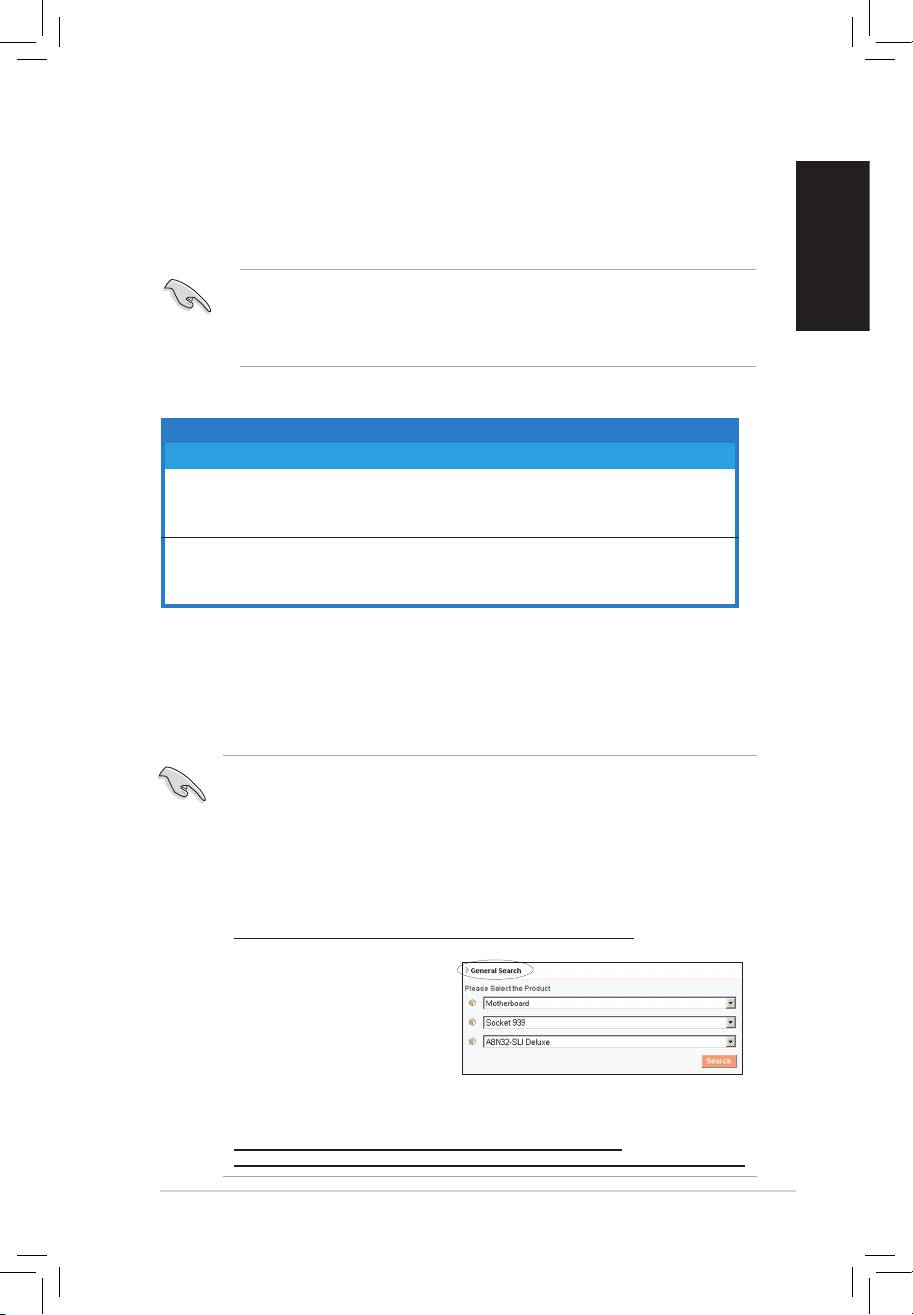
W części General Search (Ogólne
wyszukiwanie) wybierz produkt
zgodnie ze wskazówkami, a
następnie kliknij Search (Szukaj).
Kliknij artykuł zatytułowany
“4GB memory installed but
less memory size detected”
(Wykrywanie mniejszej ilości
pamięci niż zainstalowane
4GB).
Inne komentarze dotyczące tego zagadnienia można uzyskać pod adresem:
http://dlsvr01.asus.com/pub/ASUS/mb/4GB_Rev1.pdf
http://www.intel.com/support/motherboards/server/sb/cs-016594.htm

4. Informacje BIOS
Moduł Flash ROM na płycie zawiera BIOS. Możesz uaktualnić informacje BIOS lub
Polski
skongurować parametry używając narzędzia do konguracji BIOS. Ekran BIOS zawiera
przyciski nawigacyjne i krótką pomoc online, aby Cię poprowadzić. Jeśli napotkasz
problemy systemowe lub gdy system stanie się niestabilny po zmianie ustawień,
proszę załadować domyślne ustawienia (Load Setup Defaults). Proszę odwołać
się do rozdziału 2 instrukcji obsługi dla dodatkowych informacji BIOS. Proszę także
odwiedzić stronę (www.asus.com) dla aktualizacji.
Aby przejść do Ustawień (Setup) podczas uruchamiania:
Naciśnij <Delete> podczas automatycznego testu Power-On Self Test (POST). Jeśli
nie zostanie naciśnięty klawisz <Delete>, test POST będzie kontynuowany.
Aby przejść do Ustawień (Setup) po zakończeniu testu POST:
• Uruchom ponownie system naciskając <Ctrl> + <Alt> + <Delete>, a następnie
naciśnij <Delete> podczas testu POST lub
• Naciśnij przycisk ponownego uruchomienia (Reset) na obudowie, a następnie
<Delete> podczas testu POST lub
• Wyłącz systemi włącz go ponownie, a następnie naciśnij <Delete> podczas testu
POST
Aby zaktualizować BIOS poprzez AFUDOS:
Uruchom system z dyskietki zawierającej najnowszy plik BIOS. W ścieżce poleceń
DOS, wpisz afudos /i<lename> i naciśnij Enter. Po zakończeniu aktualizacji uruchom
ponownie system.
Aby aktualizować BIOS używając ASUS EZ Flash 2:
Uruchom system i naciśnij <Alt> + <F2> podczas POST w celu uruchomienia EZ
Flash 2. Włóż dyskietkę , która zawiera najnowszy obraz pliku BIOS. EZ Flash 2
przeprowadzi procedurę aktualizacji BIOS i automatycznie uruchomi system po
zakończeniu procesu.
Odzyskiwanie BIOS poprzez CrashFree BIOS 3:
Uruchom system. Jeśli BIOS jest uszkodzony, narzędzie automatycznego
odzyskiwania CrashFree BIOS 3 sprawdzi dyskietkę lub pomocniczy dysk CD albo
dysk ash USB w celu odtworzenia BIOS. Wstaw do napędu pomocniczy dysk CD płyty
głównej lub dyskietkę elastyczną albo dysk ash USB z oryginalnym lub najnowszym
plikiem BIOS. Po przywróceniu BIOS ponownie uruchom system.
5. Informacja o pomocniczym dysku CD z
oprogramowaniem
®
Ta płyta główna obsługuje systemy operacyjne (OS)Windows
2000/XP/Vista. Aby
maksymalnie wykorzystać możliwości sprzętu, należy zawsze instalować najnowszą
wersję systemu operacyjnego (OS) i przeprowadzać odpowiednie aktualizacje.
Pomocniczy dysk CD jest dostarczany z płyta główną i zawiera użyteczne
oprogramowanie i klika sterowników narzędziowych, rozszerzających funkcje płyty
głównej. Aby rozpocząć używanie pomocniczego dysku CD, należy włożyć dysk
CD do napędu CD-ROM. Jeśli w komputerze włączona jest opcja automatycznego
uruchamiania (Autorun), zostanie automatycznie wyświetlony powitalny ekran CD
i menu instalacji. Jeśli ekran powitalny nie wyświetli się automatycznie, w celu
wyświetlenia menu należy odszukać i dwukrotnie kliknąć plik ASSETUP.EXE,
znajdujący się w folderze BIN pomocniczego dysku CD.
22
ASUS M2S-X
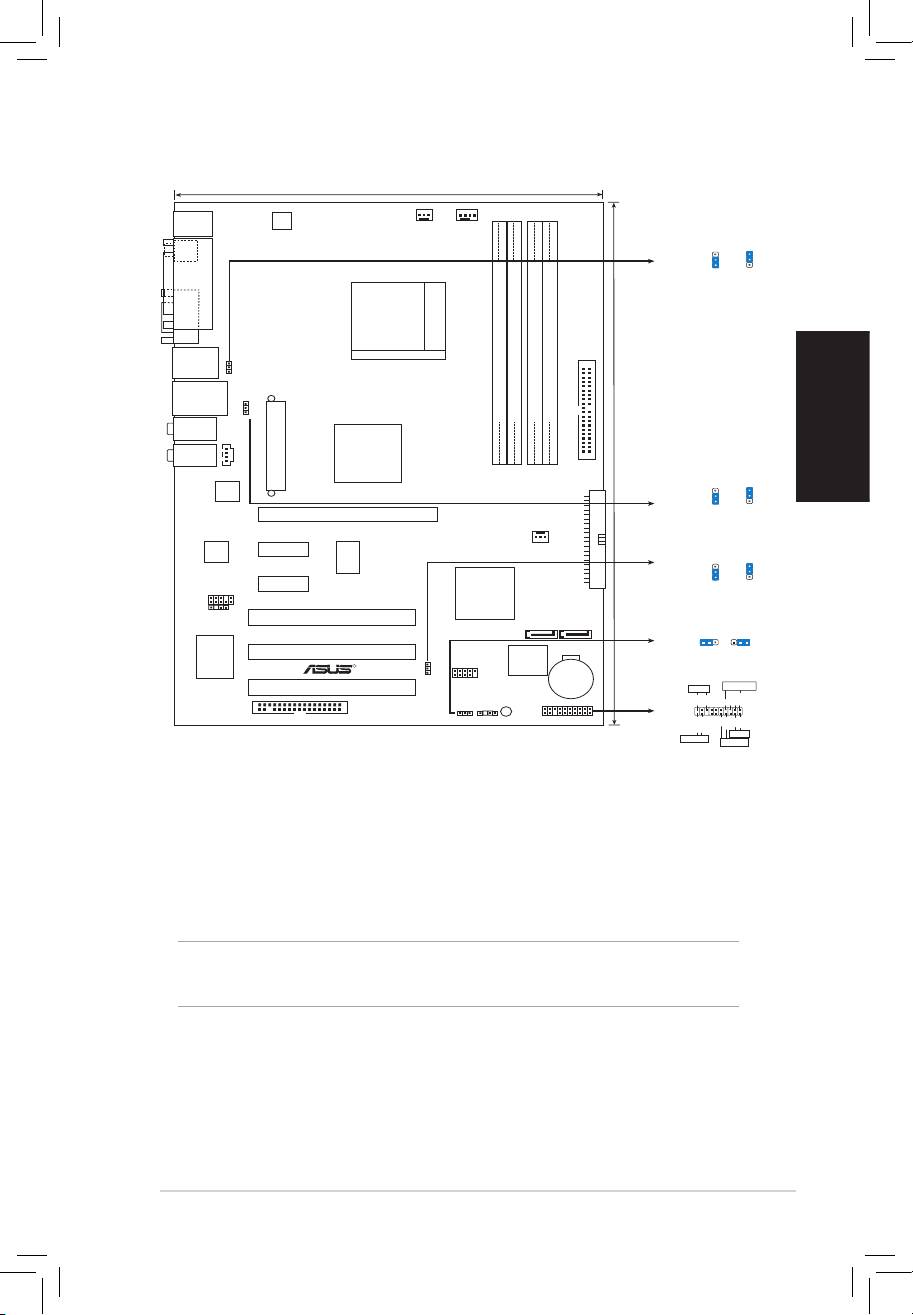
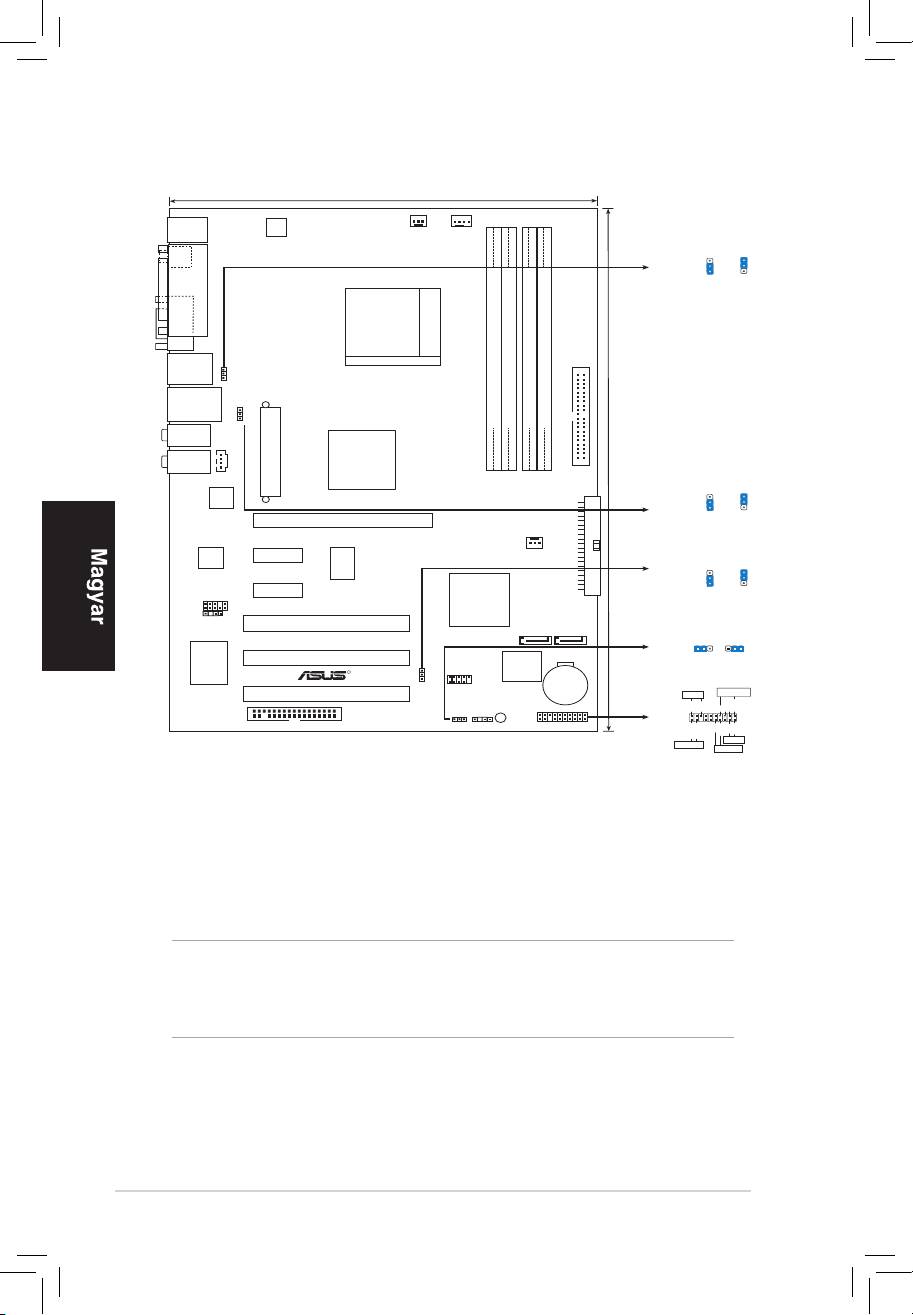
1. Rozvrženízákladnídesky
Česky
ASUS M2S-X
23
21.8cm(8.6in)
ATX12V
PS/2KBMS
T: Mouse
PWR_FAN
CPU_FAN
B: Keyboard
SPDIF_O1
USBPW12
3
2
2
1
+5V
+5VSB
(Default)
PARALLE PORT
COM1
Socket AM2
USB12
USBPW12
LAN_USB34
USBPW34
DDR2 DIMM_A1 (64 bit,240-pin module)
DDR2 DIMM_B1 (64 bit,240-pin module)
DDR2 DIMM_A2 (64 bit,240-pin module)
DDR2 DIMM_B2 (64 bit,240-pin module)
AUDIO2
30.5cm(12.0in)
AUDIO1
CD
SIS 756
EATXPWR
SEC_IDE
RTL8201CL
USBPW34
3
2
2
1
+5V
+5VSB
PCIEX16
(Default)
CHA_FAN
CM6501
PCIEX1_1
PRI_IDE
ICS953805CFLF
USBPW56
3
2
2
1
PCIEX1_2
+5V
+5VSB
FP_AUDIO
(Default)
SIS 965L
M2S-X
SPDIF_OUT
PCI1
SATA2
SATA1
1 2 2 3
CLRTC
PCI2
Normal
Clear RTC
4Mb
(Default)
R
BIOS
Super I/O
CR2032 3V
USBPW56
USB56
Lithium Cell
CMOS Power
PCI3
PLED
SPEAKER
SB_PWR
PLED+
PLED-
+5V
Ground
Ground
Speaker
PANEL
FLOPPY
CLRTC
CHASSIS
PANEL
PWR
Reset
IDE_LED+
IDE_LED-
Ground
Ground
Reset
IDE_LED
PWRSW
2. Instalaceprocesoru
Pro instalaci procesoru postupujte podle níže uvedených kroků.
1. Najděte 940-pinový AM2 socket na základní desce.
2. Nadzvedněte páčku socketu přinejmenším do úhlu 90º.
VAROVÁNÍ!
Procesor lze uložit jen ve správné pozici. Nesnažte se umístit procesor
do socketu silou, zabráníte tak ohnutí kolíčků a poškození procesoru.
3. Zorientujte procesor nad patici tak, aby roh procesoru označený
zlatým trojúhelníkem odpovídal rohu patice s malým trojúhelníkem.
4. Opatrně usad’te procesor do socketu dokud nebude uložen správně.
5. Až bude procesor umístěn správně, zatlačte páčku socketu pro zajištění
procesoru. Páčka zapadne a klikne, čímž bude indikováno zamknutí.
Česky
24
ASUS M2S-X
3. Systémovápamět’
Do DIMM socketů můžete nainstalovat 256MB, 512MB, 1GB a 2GB DIMM
ECC/non-ECC bez vyrovnávací paměti (unbuffered) při použití kongurací v
této sekci.
Vždy instalujte moduly DIMM se stejnou čekací dobou CAS. Pro zajištění
optimální kompatibility doporučujeme zakoupit všechny paměťové moduly
od stejného výrobce. Seznam kvalikovaných prodejců je k dispozici na
webu společnosti ASUS (www.asus.com).
Doporučené kongurace pamětí
Patice
Režim DIMM_A1 DIMM_B1 DIMM_A2 DIMM_B2
Jednokanálový* (1) – Obsazeno – –
(2) Obsazeno – – –
Dvojkanálový** (1) Obsazeno Obsazeno – –
(2) Obsazeno Obsazeno Obsazeno Obsazeno
* Při instalaci jednoho paměťového modulu DDR2 DIMM použijte pouze DIMM_A1 nebo DIMM_B1
pro dosažení lepšího výkonu.
** Používejte pouze identické dvojice paměťových modulů DDR2 DIMM. Pro dvoukanálové kongurace
(2) můžete:
• nainstalovat stejné moduly DIMM do všech čtyřech slotů , nebo
• nainstalujte jednu dvojici identických paměťových modulů DIMM do patic DIMM_A1
a DIMM_B1 (žluté) a druhou dvojici identických paměťových modulů do DIMM_A2 a
DIMM_B2 (černé).
Důležité upozornění pro instalaci 32bitové verze operačního systému
®
Windows
XP
®
Instalujete-li 32bitovou verzi operačního systému Windows
XP, může si
tento systém vyhradit určitou část paměťového prostoru pro systémová
zařízení. Budete-li chtít pracovat s 32bitovou verzí operačního systému
®
Windows
XP, doporučujeme nainstalovat méně než 3 GB systémové
paměti. Instalace více paměti sice nezpůsobí žádný problém s používáním,
ale neposkytne uživatelům možnost manipulovat s touto rozšířenou pamětí.
Další podrobnosti viz webové stránky společnosti ASUS s častými dotazy:
http://support.asus.com/faq/faq.aspx?SLanguage=en-us
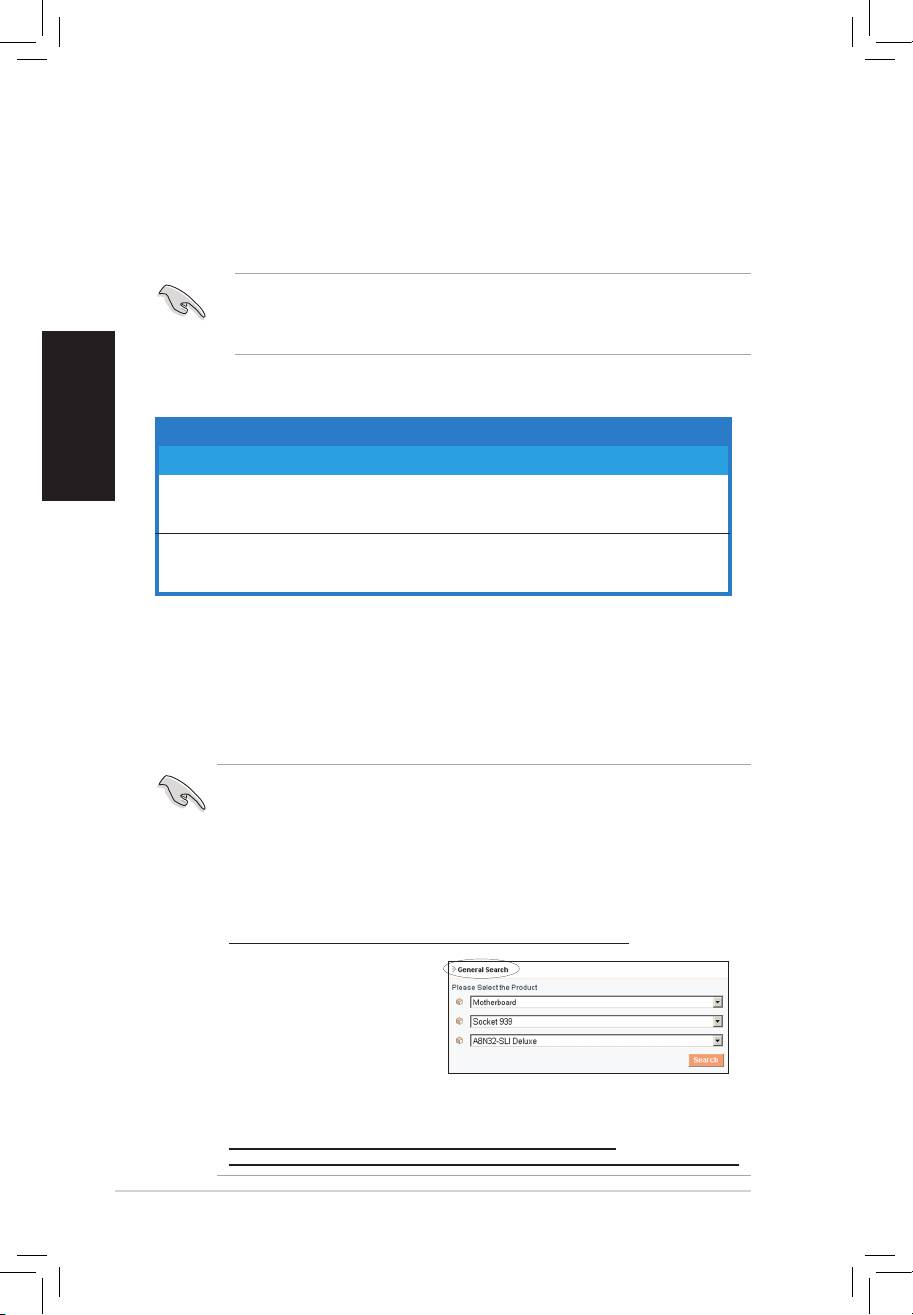
V č á st i G en e ra l S e ar ch
(Rozšířené hledání) proveďte
výběr (viz obrázek) a potom
klepněte na tlačítko Search
(Hledat). Klepněte na článek s
názvem “4GB memory installed
but less memory size detected”
(Nainstalováno 4 GB paměti,
ale rozpoznáno méně paměti).
Na následujících webových stránkách se můžete rovněž seznámit s
poznámkami jiných výrobců k tomuto problému:
http://dlsvr01.asus.com/pub/ASUS/mb/4GB_Rev1.pdf
http://www.intel.com/support/motherboards/server/sb/cs-016594.htm
Česky
ASUS M2S-X
25
4. InformaceoBIOSu
Pamět’ Flash ROM na základní desce uchovává informace o možnostech
nastavení (Setup utility). Můžete aktualizovat informace v BIOSu nebo
kongurovat parametry pomocí BIOS Setup utility. Obrazovky BIOS používjí
k ovládání navigační klávesy a online pomoc. Pokud budete mít systémové
potíže nebo je systém nestabilní po změně nastavení, obnovte standardní
nastavení (load the Setup Defaults). Viz. kapitola 2 příručky pro detailní
informace o BIOSu. Navštivte webovou stránku ASUS (www.asus.com) pro
stažení aktualizací.
Vstup do nastavení (Setup) při startu počítače:
Pokud chcete nastavení změnit, stiskněte během provádění testu POST (Power-
On Self Test) klávesu <Delete>. Pokud ji nestisknete, bude POST pokračovat
v rutinních testech.
Vstup do nastavení (Setup) po testech POST:
• Restartujte systém kombinací kláves <Ctrl> + <Alt> + <Delete> a během
testu POST stiskněte klávesu <Delete>, nebo
• zmáčkněte tlačítko reset na počítači a během testu POST stiskněte klávesu
<Delete>, nebo
• počítač můžete restartovat jeho vypnutím a opětovným zapnutím a během
testu POST stiskněte klávesu <Delete>
Aktualizace BIOSu pomocí AFUDOS:
Nainstalujte systém ze systémové diskety, která také obsahuje soubor
s aktualizací pro BIOS. V příkazovém řádku zadejte příkaz afudos /
i<názevsouboru.rom> a stiskněte klávesu <Enter>. Po dokončení aktualizace
systém restartujte.
Aktualizace BIOSu při použití ASUS EZ Flash 2:
Restartuje systém a zmáčkněte <Alt> + <F2> při provádění testu POST pro
spuštění EZ Flash 2. Vložte do mechaniky systémovou disketu, která obsahuje
nejnovější soubor s informacemi pro BIOS. EZ Flash 2 aktualizuje BIOS a provede
automaticky restart počítače po dokončení operace.
Obnovení systému BIOS pomocí nástroje CrashFree BIOS 3:
Zapněte počítač. Pokud je systém BIOS poškozen, nástroj pro automatické
obnovení CrashFree BIOS 3 vyhledá disketu, podpůrný disk CD nebo disk Flash
USB pro obnovu systému BIOS. Vložte podpůrný disk CD pro základní desku,
disketu nebo disk Flash USB, který obsahuje původní nebo nejnovější soubor
BIOS. Po obnovení systému BIOS restartujte počítač.
5. InstalačníCDspodpůrnýmiprogramy
®
Tato základní deska podporuje operační systémy (OS) Windows
2000/XP/
Vista. Instalujte vždy nejnovější verze OS a odpovídající aktualizací, abyste
mohli maximalizovat využití vlastností vaší základní desky.
Instalační CD, které se dodává se základní deskou, obsahuje užitečné programy
a nástroje/ovladače, které zlepšují vlastnosti základní desky. Pro použití
instalačního CD vložte CD do optické mechaniky. Pokud je povolen automatický
start (Autorun), CD automaticky zobrazí uvítací okno a instalační menu. Pokud
se uvítací okno nezobrazilo automaticky, najděte na instalačním CD ve složce
BIN soubor ASSETUP.EXE a dvakrát na něj klikněte.
26
ASUS M2S-X
1. Az alaplap felépítése
21.8cm(8.6in)
ATX12V
PS/2KBMS
T: Mouse
PWR_FAN
CPU_FAN
B: Keyboard
SPDIF_O1
USBPW12
3
2
2
1
+5V
+5VSB
(Default)
PARALLE PORT
COM1
Socket AM2
USB12
USBPW12
LAN_USB34
USBPW34
DDR2 DIMM_A1 (64 bit,240-pin module)
DDR2 DIMM_B1 (64 bit,240-pin module)
DDR2 DIMM_A2 (64 bit,240-pin module)
DDR2 DIMM_B2 (64 bit,240-pin module)
AUDIO2
30.5cm(12.0in)
AUDIO1
CD
SIS 756
EATXPWR
SEC_IDE
RTL8201CL
USBPW34
3
2
2
1
+5V
+5VSB
PCIEX16
(Default)
CHA_FAN
CM6501
PCIEX1_1
PRI_IDE
ICS953805CFLF
USBPW56
3
2
2
1
PCIEX1_2
+5V
+5VSB
FP_AUDIO
(Default)
SIS 965L
M2S-X
SPDIF_OUT
PCI1
SATA2
SATA1
1 2 2 3
CLRTC
PCI2
Normal
Clear RTC
4Mb
(Default)
R
BIOS
Super I/O
CR2032 3V
USBPW56
USB56
Lithium Cell
CMOS Power
PCI3
PLED
SPEAKER
SB_PWR
PLED+
PLED-
+5V
Ground
Ground
Speaker
PANEL
FLOPPY
CLRTC
CHASSIS
PANEL
PWR
Reset
IDE_LED+
IDE_LED-
Ground
Ground
Reset
IDE_LED
PWRSW
2. A CPU beszerelése
A processzor (CPU) beszereléséhez kövesse az alábbi lépéseket:
1. Keressemegazalaplapona940tűsCPU-foglalatot.
2. Legalább90°-osszögbenhajtsafelafoglalatrögzítőkarját.
Figyelmeztetés:
A CPU csak egyféleképpen illik a foglalatba; a helyes irányban könnyedén
belecsúszikabba.NEERŐLTESSEaprocesszortrossziránybanafoglalatba,
mertaprocesszoraljánlévőtűkelgörbülhetnekésaCPUműködésképtelenné
válhat!
3. Helyezze a CPU-t a foglalatra úgy, hogy az CPU-n lévő aranyszínű
háromszögegybeessenafoglalatkisháromszöggeljelöltsarkával.
4. Óvatosanengedjeaprocesszortafoglalatba.
5. HaaCPUbennevanafoglalatban,hajtsalearögzítőkart,éshúzzabe
afoglalatoldalánlévőtartófülalá.
ASUS M2S-X
27
3. Rendszermemória
Azalaplapba256MB,512MB,1GBés2GBméretűunbufferedECC/non-ECC
DDR2RAMmodulokatszerelhetazalábbiútmutatónakmegfelelően.
Mindig azonos CAS késleltetésű modulokat használjon. Az optimális
teljesítmény érdekében javasoljuk, hogy azonos gyártótól szerezze be
azösszesDDR2RAM modulját. Az alaplap által hivatalosan támogatott
gyártókésmoduloklistájához(QVL)látogassonelazASUSweboldalára:
www.asus.com.
Javasoltmemóriamodul-elrendezések
Foglalatok
Üzemmód DIMM_A1 DIMM_B1 DIMM_A2 DIMM_B2
Egycsatornás* (1) – használatban – –
(2) használatban – – –
Kétcsatornás** (1) használatban használatban – –
(2) használatban használatban használatban használatban
* AmennyibencsakegyDDR2DIMMmemóriamodulthasznál,amodultkizárólagaDIMM_A1vagy
DIMM_B1foglalatbaszereljeanagyobbteljesítményérdekében.
**Kizárólag azonos DDR2 DIMM modulokat használjon. A Kétcsatornás (2) üzemmódhoz
használjon:
•Iasvagy4egyformamodult,
•EgyformaDIMMmodulokatszereljenaDIMM_A1ésDIMM_B1foglalatba(sárgaszínűfoglalatok),
illetveegyformamodulokataDIMM_A2ésDIMM_B2foglalatba(feketeszínűfoglalatok).
®
FontostudnivalóaWindows
XP32bitesváltozatánaktelepítésévelkapcsolatban
®
AmennyibenaWindows
XPoperációsrendszer(OS)32bitesváltozatát
telepíti, előfordulhat, hogy az operációs rendszer bizonyos méretű
memóriaterületet fenntart a rendszereszközök számára. Tanácsoljuk,
®
hogykevesebb mint 3GBrendszermemóriáttelepítsen,haaWindows
XP 32 bites operációs rendszere alatt kíván dolgozni. A fölös memória
telepítése nem okoz problémát a gyakorlatban, de nem is teszi
lehetővé a felhasználóknak, hogy kezeljék az ilyen memóriaterületet.
További magyarázatért látogassa meg az ASUS GYIK oldalát:
http://support.asus.com/faq/faq.aspx?SLanguage=en-us
A General Search (Általános
keresés) ablakban válassza ki
a megfelelő tételeket az ábra
szerint,majdkattintsonaSearch
(Keresés) gombra. Kattintson a
“4GBmemoryinstalled butless
memory size detected” (4 GB
memóriatelepítve,dekevesebb
érzékelve)tételre.
Követhetiazalábbihivatkozásokatiskívülállófelekmegjegyzéseiérta
problémával kapcsolatban:
http://dlsvr01.asus.com/pub/ASUS/mb/4GB_Rev1.pdf
http://www.intel.com/support/motherboards/server/sb/cs-016594.htm
4. BIOS információk
AzalaplapBIOS-átazalaplapontalálhatóFlashROMchiptartalmazza.ABIOS-
jellemzőketaBIOSSetupsegédprogramonkeresztülállíthatja.ABIOSSetup
beépítettsúgóval(Help)isrendelkezik.Amennyibenarendszerinstabilláválna,
vagymásrendszerproblémákatészlelaBIOSbeállításokmegváltoztatásaután,
töltsevisszaaz alapértelmezett értékeket(LoadBIOS/SetupDefaults). A
BIOSSetuprészletesleírásátaFelhasználóikézikönyv2.fejezetébentalálja.
AzelérhetőBIOSfrissítésekhezlátogassamegaz ASUSweboldalát:www.
asus.com.
BelépésaBIOSSetup-barendszerinduláskor:
Nyomjamega<Delete>gombotarendszerindulásakorPOST(Power-OnSelf
Test–InduláskoriÖnellenőrzés)közben. Ha nem nyomja meg a <Delete>
gombot, a POST folytatja tesztelési eljárásait, és elindul az operációs
rendszer.
BelépésaBIOSSetup-baPOSTután:
• Indítsa újra a számítógépet a <CTRL>+<ALT>+<DELETE> gombok
lenyomásával,vagy
• Indítsa újra a számítógépet a számítógépen található RESET gombbal,
vagy
• Kapcsoljaki,majdbeaszámítógépet,majdkövessea„BelépésaBIOS
Setup-barendszerinduláskorrendszerinduláskor”bekezdésbentalálható
utasításokat.
ABIOSfrissítéseazAFUDOSprogramsegítségével:
HelyezzebealegújabbBIOS-képfájltistartalmazóAFUDOSkislemeztaoppy-
meghajtóba,majdindítsaelaszámítógépet.ADOSparancssormegjelenésekor
írjabe:afudos/i<fájlnév.rom>rom>,ahola<fájlnév.rom>aBIOS-képfájlneve.
Afrissítésbefejezéseutánindítsaújraaszámítógépet.
ABIOSfrissítéseazASUSEZFlash2segítségével:
HelyezzebealegújabbBIOS-képfájlttartalmazókislemeztaoppy-meghajtóba,
majd indítsa el a számítógépet. POST alatt nyomja meg az <ALT>+<F2>
billentyűkombinációt,majdamegjelenőEZFlash2elvégziaBIOSfrissítését,
ésautomatikusanújraindítjaarendszert.
ABIOSvisszaállításaaCrashFreeBIOS3segítségével:
Indítsa újra a rendszert. Ha a BIOS megsérült , akkor a CrashFree BIOS 3
automatikus helyreállító eszköz hajlékonylemezen, támogató CD-n vagy
USB-kulcsonellenőrziavisszaállítandó BIOS-képfájljelenlétét.Helyezzebe
azalaplaphozmellékelttámogatóCD-t,hajlékonylemeztvagyegyépvagya
legfrissebbBIOS-képfájlttartalmazóUSB-kulcsot.Avisszaállításutánindítsa
újraaszámítógépet.
5. Mellékelt támogató CD információk
®
EzazalaplapaMicrosoft®Windows
2000,XPésVistaoperációsrendszereket
támogatja.Alegjobbteljesítményeléréseérdekébenrendszeresenfrissítse
operációsrendszerétésazillesztőprogramokat.
Az alaplaphoz mellékelt támogató CD hasznos szoftvereket, illesztő- és
segédprogramokat tartalmaz, amelyekkel kihasználhatja az alaplap teljes
képességeit. A támogató CD használatához helyezze a lemezt a CD-
ROM meghajtóba Windows alatt. A CD automatikusan megjelenít egy
üdvözlőképernyőtésatelepítésimenüt,haazAutorunfunkcióengedélyezve
van.Amennyibenazüdvözlőképernyőnemjelennemeg,keressemegésindítsa
elalemezenaBINkönyvtárbantalálhatóASSETUP.EXEnevűfájlt.
28
ASUS M2S-X

1. Схема на дънната платка
Български
ASUS M2S-X
21.8cm(8.6in)
ATX12V
PS/2KBMS
T: Mouse
PWR_FAN
CPU_FAN
B: Keyboard
SPDIF_O1
USBPW12
3
2
2
1
+5V
+5VSB
(Default)
PARALLE PORT
COM1
Socket AM2
USB12
USBPW12
LAN_USB34
USBPW34
DDR2 DIMM_A1 (64 bit,240-pin module)
DDR2 DIMM_B1 (64 bit,240-pin module)
DDR2 DIMM_A2 (64 bit,240-pin module)
DDR2 DIMM_B2 (64 bit,240-pin module)
AUDIO2
30.5cm(12.0in)
AUDIO1
CD
SIS 756
EATXPWR
SEC_IDE
RTL8201CL
USBPW34
3
2
2
1
+5V
+5VSB
PCIEX16
(Default)
CHA_FAN
CM6501
PCIEX1_1
PRI_IDE
ICS953805CFLF
USBPW56
3
2
2
1
PCIEX1_2
+5V
+5VSB
FP_AUDIO
(Default)
SIS 965L
M2S-X
SPDIF_OUT
PCI1
SATA2
SATA1
1 2 2 3
CLRTC
PCI2
Normal
Clear RTC
4Mb
(Default)
R
BIOS
Super I/O
CR2032 3V
USBPW56
USB56
Lithium Cell
CMOS Power
PCI3
PLED
SPEAKER
SB_PWR
PLED+
PLED-
+5V
Ground
Ground
Speaker
PANEL
FLOPPY
CLRTC
CHASSIS
PANEL
PWR
Reset
IDE_LED+
IDE_LED-
Ground
Ground
Reset
IDE_LED
PWRSW
2. Монтаж на процесор
Моля, следвайте описаните по-долу инструкции за инсталиране на
процесора.
1. Намерете 940-пиновия AM2 сокет върху дънната платка.
2. Повдигнете лостчето на сокета до 90°.
Внимание
Процесорът пасва на сокета само ако се постави в правилната посока. НЕ
НАТИСКАЙТЕ процесора в сокета, за да избегнете огъване на пиновете и
повреда на продукта!
3. Поставете процесора над сокета така, че маркираният ъгъл на процесора
да съвпадне с изпъкналостта в основата на лоста на сокета.
4. Внимателно спуснете процесора в сокета, докато застане на място.
5. След като процесорът е поставен, спуснете надолу лостчето. Закачете
лостчето на държача отстрани на сокета.
Български
ASUS M2S-X
3. Системна памет
Можете да монтирате 256МВ, 512МВ, 1GB и 2GВ /небуферирани, ECC/без
ЕСС/DDR2 модули в DIMM сокетите като използвате конфигурациите за
памет в този раздел.
Винаги инсталирайте DIMM модули с еднаква CAS задръжка.
За оптимална съвместимост се препоръчва закупуваните
модули памет да бъдат от една и съща марка. Посетете
уеб-сайта на ASUS (www.asus.com), за да разгледате списъка с одобрени
марки (Qualified Vendors List).
Препоръчителни конфигурации за памет
Сокети
Сокети DIMM_A1 DIMM_B1 DIMM_A2 DIMM_B2
Едноканален* (1) – Едноканален – –
(2) Едноканален – – –
Едноканален** (1) Едноканален Едноканален – –
(2) Едноканален Едноканален Едноканален Едноканален
* Когато инсталирате единичен модул DDR2 DIMM, използвайте само DIMM_A1 или DIMM_B1
за по-добра работа.
** Използвайте само идентични двойки DDR2 DIMM. При двуканална конфигурация (2),
можете:
• да монтирате идентични DIMM модули в четирите сокета, ИЛИ
• Инсталирайте идентичен чифт DIMM в DIMM_A1 и DIMM_B1 (жълти контакти) и друг
идентичен чифт в DIMM_A2 и DIMM_B2 (черни контакти)
®
Важна забележка за инсталирането на 32-битовата версия на Windows
XP
Ако инсталирате оперативната система (OС) на 32-битовата версия на
®
Windows
XP, ограничението на тази ОС версия е в това, че тя може да
запази известно количество от пространството на паметта за системни
устройства. Ние Ви препоръчваме да инсталирате по-малко от 3 GB от
системната памет, ако бихте желали да работите под ОС на 32-битовата
®
версия на Windows
XP. Инсталирането на повече памет няма да доведе
до проблеми при използването, но няма да даде на потребителите
преимуществото да боравят с това по-голямо пространство на паметта.
Посетете сайта на ASUS за
ч е с т о з а д а в а н и в ъ п р о с и
з а п о в е ч е и н ф о р м а ц и я :
http://support.asus.com/faq/
faq. a spx? SLan g uage =en- u s
Под General Search (Общо
търсене), изберете, както е
показано, след това кликнете
на Search (Търсене). Кликнете
на статията със заглавие “4GB memory installed but less memory size
detected” (4GB инсталирана памет, но показанията са за по-малка
памет).
Можете също така да проверите URL по-долу за мнението на трети
лица по този въпрос:
http://dlsvr01.asus.com/pub/ASUS/mb/4GB_Rev1.pdf
http://www.intel.com/support/motherboards/server/sb/cs-016594.htm

Български
ASUS M2S-X
4. BIOS информация
Можете да обновявате информацията на BIOS или да настройвате
параметрите чрез използването на BIOS Setup. BIOS екраните съдържат
навигационни клавиши и кратка онлайн помощ. В случай, че установите
проблеми със системата или същата стане нестабилна след промяната на
настройките, заредете настройките по подразбиране. Вижте Глава 2 на
ръководството за повече информация. Посетете сайта на ASUS (www.asus.
com) за осъвременяване.
За да влезете в Настройките при стартиране:
Натиснете <Delete> по време на собствения тест при включена мощност Power-On Self Test
(POST). Ако не натиснете <Delete>, POST ще продължи с тестовите си програми.
За да влезете в Настройките след POST:
• Рестартирайте системата като натиснете <Ctrl> + <Alt> + <Delete>, след това натиснете
<Delete> по време на POST, или
• Натиснете бутона за рестартиране на шасито, след това натиснете <Delete> по време на
POST, или
• Изключете системата и после я включете , след това натиснете <Delete> по време на
POST
За да ъпдействате BIOS с AFUDOS:
Заредете и стартирайте системата от флопи диска, който съдържа най-новия файл BIOS.
Когато дисковата операционна система ви напомни, напишете afudos /i<filename> и
натиснете Enter. Когато ъпдейтването приключи, презаредете системата.
За обновяване на BIOS с ASUS EZ Flash 2:
Стартирайте системата и натиснете <Аlt> + <F2> по време на POST за достъп до EZ Flash 2.
Поставете дискетата с най-новия BIOS файл. EZ Flash 2 изпълнява процеса по осъвременяване
на BIOS и автоматично рестартира системата след приключване.
За да възстановите BIOS с CrashFree BIOS 3:
Заредете и стартирайте системата. Ако BIOS е повреден, инструментът за автоматично
възстановяване CrashFree BIOS 3 ще провери за флопи диск, CD или USB устройство за външна
памет, за да възстанови BIOS. Поставете помощния компакт диск за дънната платка или дискета,
или USB устройство за външна памет, който съдържат оригиналния или най-новия файл BIOS.
Презаредете системата, след като BIOS е възстановен.
5. CD с информация за поддръжка на софтуера
®
Това основно табло поддържа операционната система (OS) Windows
2000/XP/Vista.
Винаги инсталирайте най-новата версия на операционната система и съответните допълнения,
за да можете да използвате максимално качаствата на вашия хардуер.
Поддържащото CD, което е приложено заедно с основното табло съдържа полезни програми
и няколко стандартни драйвера, които повишават качествата на основното табло. За да
започнете да използвате поддържащото CD, просто сложете CD –то във вашия CD-ROM
драйвър. Компакт дискът автоматично показва основния екран и инсталационните менюта ако
имате активиран Autorun на вашия персонален компютър. Ако основният екран не се появи
автоматично, намерете и кликнете два пъти на файла ASSETUP.EXE от папката BIN в
поддържащото CD, за да се появят менютата.
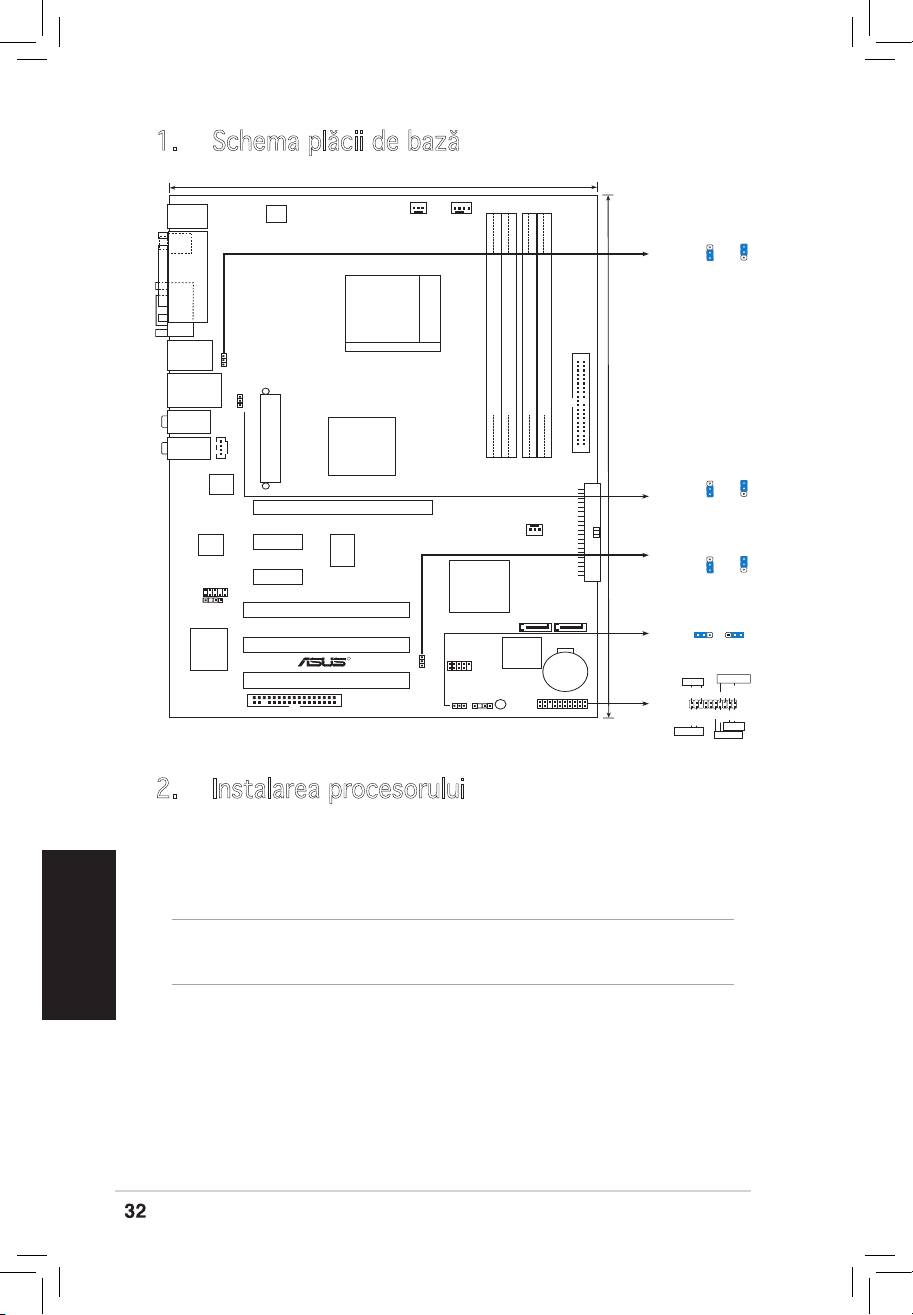
ASUS M2S-X
1. Schema plăcii de bază
Română
21.8cm(8.6in)
ATX12V
PS/2KBMS
T: Mouse
PWR_FAN
CPU_FAN
B: Keyboard
SPDIF_O1
USBPW12
3
2
2
1
+5V
+5VSB
(Default)
PARALLE PORT
COM1
Socket AM2
USB12
USBPW12
LAN_USB34
USBPW34
DDR2 DIMM_A1 (64 bit,240-pin module)
DDR2 DIMM_B1 (64 bit,240-pin module)
DDR2 DIMM_A2 (64 bit,240-pin module)
DDR2 DIMM_B2 (64 bit,240-pin module)
AUDIO2
30.5cm(12.0in)
AUDIO1
CD
SIS 756
EATXPWR
SEC_IDE
RTL8201CL
USBPW34
3
2
2
1
+5V
+5VSB
PCIEX16
(Default)
CHA_FAN
CM6501
PCIEX1_1
PRI_IDE
ICS953805CFLF
USBPW56
3
2
2
1
PCIEX1_2
+5V
+5VSB
FP_AUDIO
(Default)
SIS 965L
M2S-X
SPDIF_OUT
PCI1
SATA2
SATA1
1 2 2 3
CLRTC
PCI2
Normal
Clear RTC
4Mb
(Default)
R
BIOS
Super I/O
CR2032 3V
USBPW56
USB56
Lithium Cell
CMOS Power
PCI3
PLED
SPEAKER
SB_PWR
PLED+
PLED-
+5V
Ground
Ground
Speaker
PANEL
FLOPPY
CLRTC
CHASSIS
PANEL
PWR
Reset
IDE_LED+
IDE_LED-
Ground
Ground
Reset
IDE_LED
PWRSW
2. Instalarea procesorului
Urmează următorii paşi pentru a instala procesorul.
1. Localizează socket-ul 940 de pe placa de bază.
2. Ridică pârghia socketului la cel puţin 90 de grade.
ATENŢIE:
Procesorul poate montat doar într-o singură poziţie. Pentru a preveni îndoirea
pinilor sau deteriorarea, NU forţaţi introducerea procesorului în socket!
3. Poziţionaţi procesorul deasupra soclului, astfel încât colţul procesorului cu
triunghiul aurit să corespundă acelui colţ al soclului care are un triunghi
mic.
4. Introduceţi cu atenţie procesorul în socket.
5. Când procesorul este bine introdus în socket, apăsaţi pe pârghia socket-
ului pentru a xa procesorul. Pârghia va produce un scurt click pentru a
indica că este în poziţia închis.
ASUS M2S-X
3. Memoria sistemului
În DIMM-uri puteţi instala 256MB, 512MB, 1GB sau 2GB memorie unbuffered
ECC/non-ECC DDR2 utilizând conguraţiile din această secţiune.
Instalaţi întotdeauna modulele de memorie DIMM cu acelaşi timp de întârziere
CAS. Pentru compatibilitate optimă, vă recomandăm să achiziţionaţi
modulele de memorie de la acelaşi distribuitor. Vizitaţi situl ASUS pentru a
consulta Lista distribuitorilor calicaţi.
Conguraţii recomandate de memorie
Socket ur
Mod DIMM_A1 DIMM_B1 DIMM_A2 DIMM_B2
Canal unic* (1) – Ocupat – –
(2) Ocupat – – –
Canal dual** (1) Ocupat Ocupat – –
(2) Ocupat Ocupat Ocupat Ocupat
* Atunci când instalaţi un singur modul de memorie DIMM DDR2, folosiţi numai DIMM_A1 sau
DIMM_B1 pentru performanţe mai bune.
** Folosiţi numai perechi de memorii DIMM DDR2 identice. Pentru conguraţia dual
channel puteţi:
• Instala module DIMM identice în toate cele patru socket-uri, SauInstala module DIMM identice în toate cele patru socket-uri, Sau, SauSau
• Instalaţi perechea DIMM identică în DIMM_A1 şi DIMM_B1 (mufele galbene) şi o altă
pereche identică în DIMM_A2 şi DIMM_B2 (mufele negre)
®
Notă importantă pentru instalarea versiunii 32-biţi Windows
XP
®
Dacă instalaţi sistemul de operare (OS) 32-biţi Windows
XP, limitarea acestei
versiuni a OS este aceea că poate rezerva o anumită cantitate de spaţiu de
memorie pentru dispozitivele sistemului. Vă recomandăm să instalaţi mai puţin
de 3 GB memorie a sistemului dacă doriţi să lucraţi cu versiunea sistemului de
®
operare 32-biţi Windows
XP. Instalarea memoriei excedentare nu va provoca
probleme de utilizare, dar nu va da utilizatorilor avantajul de a manipula acest
spaţiu al memoriei excedentare.
Vizitaţi situl ASUS întrebări frecvente pentru explicaţii suplimentare:
http://support.asus.com/faq/faq.aspx?SLanguage=en-us
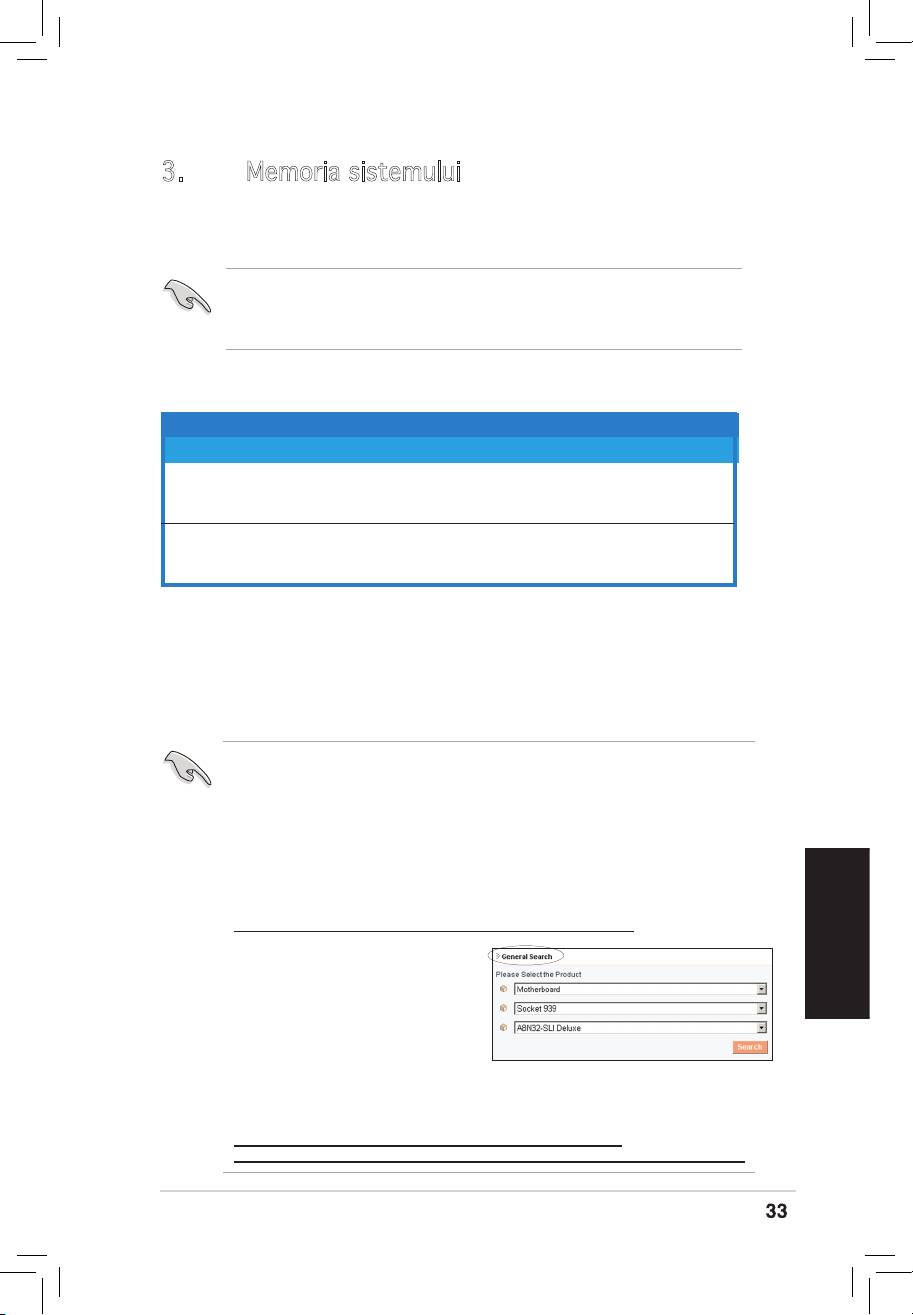
La General Search (Căutare generală),Căutare generală),
realizaţi selecţiunile aşa cum este
Română
prezentat, apoi faceţi clic pe Search
(Căutare). Faceţi clic pe articolul
intitulat “4GB memory installed
but less memory size detected”
(4GB de memorie instalaţi, dar
dimensiunea memoriei detectate
este mai mică).
Puteţi de asemenea verica URL-urile de mai jos pentru comentarii ale terţilor
în această problemă:
http://dlsvr01.asus.com/pub/ASUS/mb/4GB_Rev1.pdf
http://www.intel.com/support/motherboards/server/sb/cs-016594.htm
4. Informaţii despre BIOS
Memoria Flash ROM de pe placa de bază conţine BIOS-ul. Puteţi actualiza
informaţia sau parametrii din BIOS folosind funcţia de instalare BIOS
(BIOS Setup). Ecranele BIOS includ taste de navigaţie şi scurt ajutor
on-line pentru a vă ghida. Dacă întâlniţi probleme de sistem, sau dacă
sistemul devine instabil după ce aţi schimbat setările, încărcaţi valorile
de congurare predenite (Setup Defaults). Consultaţi Capitolul 2 din
ghidul de utilizare pentru informaţii detaliate despre BIOS. Vizitaţi situl
ASUS (www.asus.com) pentru actualizări.
Pentru a intra în meniul de instalare (Setup) la pornire:
Apăsaţi pe tasta <Delete> în timpul procedurii de Power-On Self Test (POST).
Dacă nu apăsaţi pe <Delete>, POST continuă cu rutinele de testare.
Pentru a intra în meniul de instalare (Setup) după POST:
• Restartaţi sistemul apăsând pe <Ctrl> + <Alt> + <Delete>, apoi
apăsaţi pe <Delete> în timpul rulării POST, sau
• Apăsaţi pe butonul de reiniţializare de pe carcasă, apoi apăsaţi pe
<Delete> în timpul rulării POST, sau
• Închideţi sistemul şi apoi deschideţi-l, după care apăsaţi pe <Delete>
în timpul rulării POST
Pentru a actualiza BIOS cu AFUDOS:
Porniţi sistemul de pe o dischetă care conţine ultima variantă de şier
BIOS. La apariţia prompterului de DOS, tastaţi afudos /i<lename> şi
apăsaţi pe tasta Enter. Reporniţi sistemul atunci când actualizarea
este completă.
Pentru a actualiza BIOS cu ASUS EZ Flash 2:
Porniţi sistemul şi apăsaţi <Alt> + <F2> în timpul POST pentru a
lansa EZ Flash 2. Introduceţi o dischetă ce conţine ultima variantă de
şier BIOS. EZ Flash 2 execută procesul de actualizare al BIOS-ului şi
reporneşte automat sistemul când procesul s-a încheiat.
Pentru a recupera BIOS-ul cu ajutorul CrashFree BIOS 3:
Porniţi sistemul. Dacă BIOS-ul este corupt, utilitarul de autorecuperare
CrashFree BIOS 3 verică existenţa unei dischete, a unui CD sau a unei
unităţi ash pentru USB pentru a restaura BIOS-ul. Introduceţi CD-ul
de suport al plăcii de bază, o dischetă sau o unitate ash pentru USB
care să conţină şierul BIOS original sau pe cel mai recent. Reporniţi
sistemul după ce BIOS-ul a fost recuperat.
Română
5. Informaţii în legătură cu CD-ul cu suport
software
®
Această placă de bază suporta sistemele de operare (OS) Windows
2000/XP/Vista. Instalaţi întotdeauna ultima versiune de OS şi
actualizările corespunzătoare pentru a putea optimiza caracteristicile
componentelor hardware.
CD-ul de suport care a fost livrat împreună cu placa de bază conþine
programe utile şi mai multe drivere utilitare care sporesc caracteristicile
plăcii de bază. Pentru a începe utilizarea CD-ului de suport, pur şi
simplu introduceþi CD-ul în unitatea CD-ROM. CD-ul aşează automat
un ecran de întâmpinare şi meniurile de instalare dacă funcþia Pornire
automată (Autorun) este activată pe calculatorul dvs. Dacă ecranul de
întâmpinare nu a apărut automat, localizaţi şi deschideþi prin dublu clic
şierul ASSETUP.EXE din directorul BIN de pe CD-ul de suport pentru
a aşa meniurile.
ASUS M2S-X
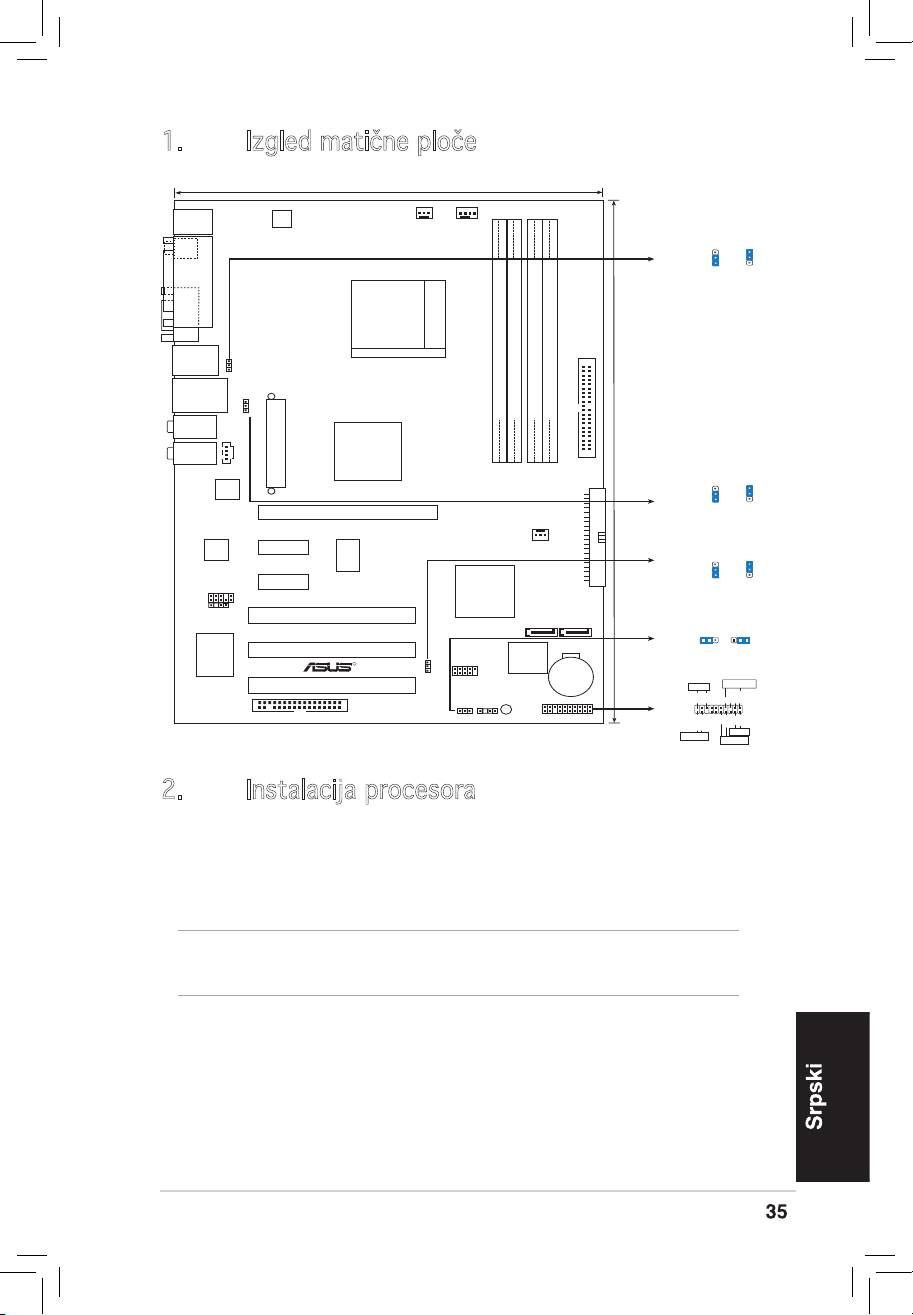
1. Izgled matične ploče
ASUS M2S-X
21.8cm(8.6in)
ATX12V
PS/2KBMS
T: Mouse
PWR_FAN
CPU_FAN
B: Keyboard
SPDIF_O1
USBPW12
3
2
2
1
+5V
+5VSB
(Default)
PARALLE PORT
COM1
Socket AM2
USB12
USBPW12
LAN_USB34
USBPW34
DDR2 DIMM_A1 (64 bit,240-pin module)
DDR2 DIMM_B1 (64 bit,240-pin module)
DDR2 DIMM_A2 (64 bit,240-pin module)
DDR2 DIMM_B2 (64 bit,240-pin module)
AUDIO2
30.5cm(12.0in)
AUDIO1
CD
SIS 756
EATXPWR
SEC_IDE
RTL8201CL
USBPW34
3
2
2
1
+5V
+5VSB
PCIEX16
(Default)
CHA_FAN
CM6501
PCIEX1_1
PRI_IDE
ICS953805CFLF
USBPW56
3
2
2
1
PCIEX1_2
+5V
+5VSB
FP_AUDIO
(Default)
SIS 965L
M2S-X
SPDIF_OUT
PCI1
SATA2
SATA1
1 2 2 3
CLRTC
PCI2
Normal
Clear RTC
4Mb
(Default)
R
BIOS
Super I/O
CR2032 3V
USBPW56
USB56
Lithium Cell
CMOS Power
PCI3
PLED
SPEAKER
SB_PWR
PLED+
PLED-
+5V
Ground
Ground
Speaker
PANEL
FLOPPY
CLRTC
CHASSIS
PANEL
PWR
Reset
IDE_LED+
IDE_LED-
Ground
Ground
Reset
IDE_LED
PWRSW
2. Instalacija procesora
Pratite sledeća uputstva za instalaciju procesora.
1. Pronađite ležište sa 940 pinova na matičnoj ploči.
2. Podignite polugu ležišta dok ne zauzme ugao od 90° u odnosu na
matičnu ploču.
UPOZORENJE!
Procesor se može ubaciti u ležište samo na jedan način. NEMOJTE ubacivati
procesor na silu, kako biste izbegli oštećenje pinova na procesoru!
3. Postavite procesor iznad slota tako da se ugao procesora sa zlatnom
oznakom poklapa sa uglom slota sa malim trouglom.
4. Pažljivo ubacite procesor u ležište.
5. Kada se procesor nađe na svom mestu, pažljivo spustite polugu ležišta
u donju poziciju. Kada se poluga nađe u krajnjem položaju, procesor je
osiguran.
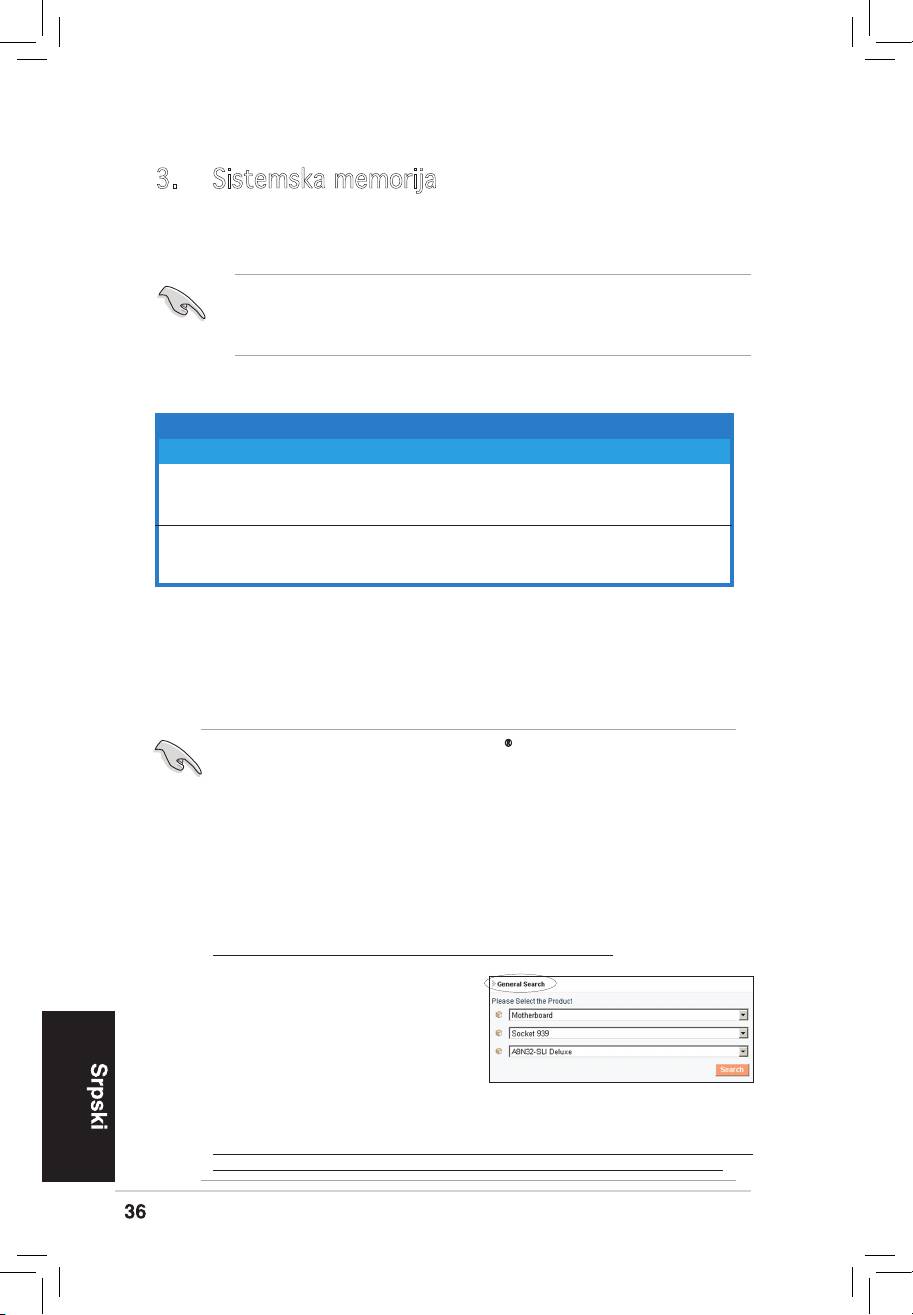
Ležišta
Režim DIMM_A1 DIMM_B1 DIMM_A2 DIMM_B2
Jedan kana* (1) – Popunjeno – –
(2) Popunjeno – – –
Dva kanala** (1) Popunjeno Popunjeno – –
(2) Popunjeno Popunjeno Popunjeno Popunjeno
* Kada instalirate jednu jedinu DDR2 DIMM memoriju, upotrebite isključivo DIMM_A1 ili DIMM_B1
slot kako bi postigli bolje radne performanse.
** Koristite isključivo identične DDR2 DIMM parove. Uslučaju dvokanalne konguracije (
2 ), možete:
•
I
i
nstalirati identične DIMM module u sva četiri ležišta
, ILI
•
IInstalirajte identični DIMM par u DIMM_A1 i DIMM_B1 slotove (žute slotove) a drugi
identični par u DIMM_A2 i DIMM_B2 (crne slotove)
®
Važno obaveštenje o instaliranju Windows
XP 32-bit verzije
®
Ukoliko instalirate Windows
XP 32-bit verziju kao svoj operativni sistem
(OS), imajte u vidu da ova verzija operativnog sistema poseduje ograničenje u
smislu da može da rezerviše određenu količinu memorije za sistemske uređaje.
Mi preporučujemo da instalirate manje od 3GB sistemske memorije ukoliko
®
želite da radite pod operativnim sistemom Windows
XP 32-bit. Instaliranje
dodatne memorije neće stvoriti nikakvih problema prilikom korišćenja,
ali korisnici neće imati mogućnost da manipulišu dodatnom memorijom.
Posetite internet prezentaciju rme ASUS sa često postavljanim pitanjima, ASUS
FAQ, radi dodatnih objašnjenja:
http://support.asus.com/faq/faq.aspx?SLanguage=en-us
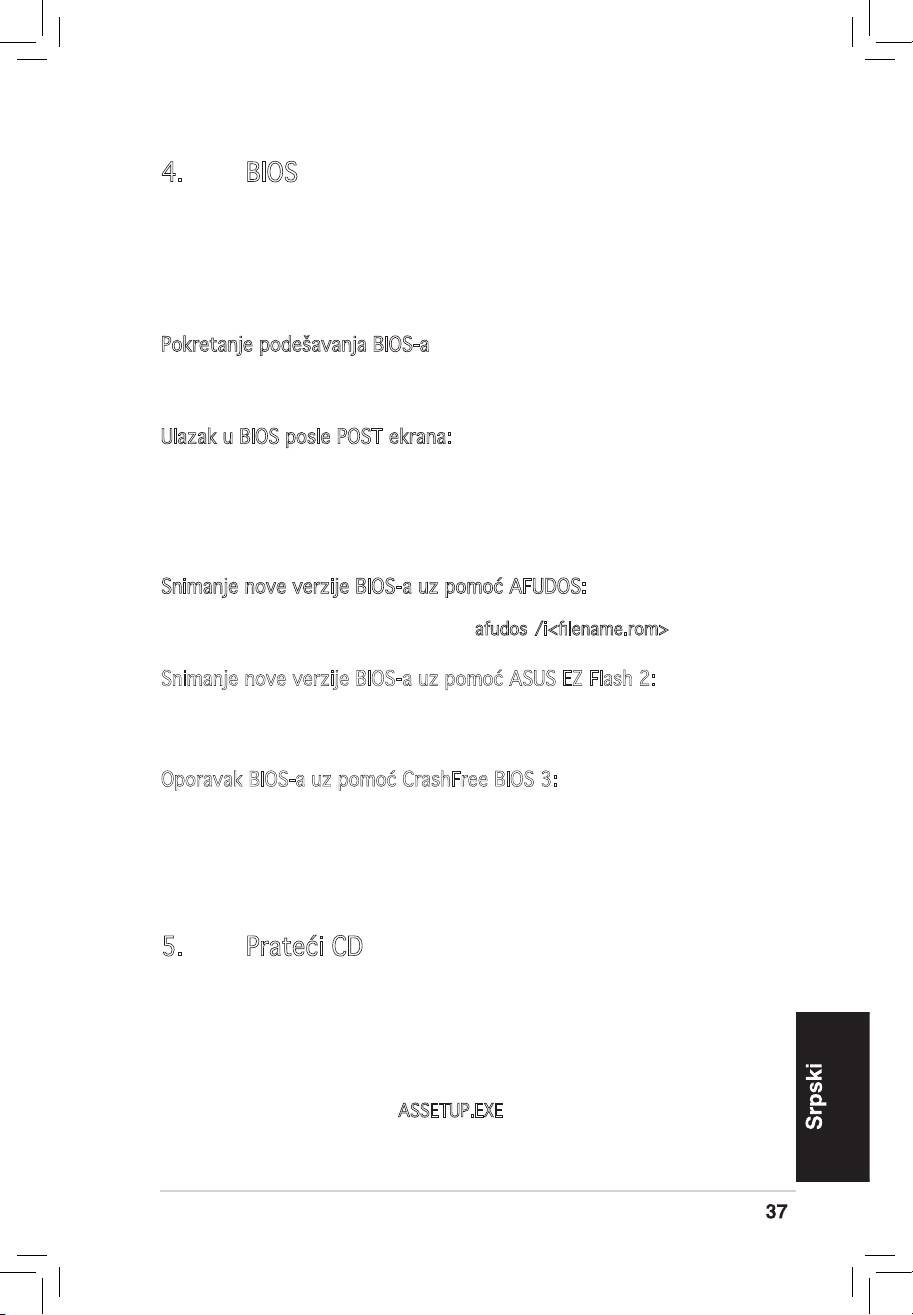
Pod opcijom General Search (Opšta
pretraga), izaberite opcije kako je
prikazano, i potom kliknite Search
(Pretraga). Kliknite na članak koji se
zove “4GB memory installed but less
memory size detected” (4GB memorije
je instalirano ali manje memorije je
detektovano).
Takođe možete da pogledate sledeće prezentacije i pročitate nezavisne
komentare trećih lica o ovom problemu:
h t t p : / / d l s v r 0 1 . a s u s . c o m / p u b / A S U S / m b / 4 G B _ R e v 1 . p d f
http://www.intel.com/support/motherboards/server/sb/cs-016594.htm
ASUS M2S-X
3. Sistemska memorija
Možete postaviti 256MB, 512MB, 1GB i 2GB unbuffered ECC/non-ECC DDR2
DIMM module u memorijska podnožja prateći uputstva za postavljanje u ovoj
sekciji.
Uvek koristite memorije sa jednakim CAS vrednostima, za maksimalnu
kompatibilnost, preporučujemo da meorijski moduli budu od istog
proizvođača. Posetite ASUS sajt za informacije o sertifikovanim
proizvođačima.
Preporučene memorijeske kon guracije
ASUS M2S-X
4. BIOS
Flash ROM na matičnoj ploči sadrži BIOS. Parametre BIOS-a možete promeniti
pomoću uslužnog programa. Ekrani BIOS-a podržavaju navigaciju putem
tastature i kratka objašnjenja svakog od parametara. Ukoliko vaš sistem ima
probleme, ili je posta nestabilan posle promena parametara, odaberite opciju
“Load Setup Defaults”. Četvrto poglavlje uputstva sadrži detaljne informacije
o podešavanju BIOS-a. Posetite ASUS sajt (yu.asus.com) i potražite najnoviju
verziju BIOS-a.
Pokretanje podešavanja BIOS-a
Pritisnite <Delete> taster tokom Power-On Self Test (POST) ekrana. Ukoliko
ne pritisnete <Delete> taster, POST nastavlja sa normalnim podizanjem
sistema.
Ulazak u BIOS posle POST ekrana:
• Resetujte sistem držeći <Ctrl> + <Alt> + <Delete>, a potom uđite u BIOS
toko POST ekrana pritiskajući <Delete>, ili
• Resetujte sistem pritiskom na Reset taster na kućištu, a potom uđite u
BIOS toko POST ekrana pritiskajući <Delete>, ili
• Ugasite pa potom upalite sistem, a potom uđite u BIOS toko POST ekrana
pritiskajući <Delete>, ili
Snimanje nove verzije BIOS-a uz pomoć AFUDOS:
Pustite sistem da se podigne sa diskete na koju ste kopirali najnoviju verziju
BIOS-a. U DOS komandnoj liniji kucajte afudos /i<lename.rom> i pritisnite
Enter. Resetujte sistem posle izvršenja programa.
Snimanje nove verzije BIOS-a uz pomoć ASUS EZ Flash 2:
Startujte sistem i tokom POST ekrana pritisnite <Al t> + <F2> za pokretanje
Ez Flash 2 programa. Ubacite disketu sa najnovijom verzijom BIOS-a. EZ Flash
2 ce obaviti snimanje nove verzije i automatski resetovati sistem.
Oporavak BIOS-a uz pomoć CrashFree BIOS 3:
Podignite sistem. Ako postoji problem sa BIOS-om CrashFree, program za
automatsko vraćanje BIOS-a 3 pokušaće da pritsupi opi disku, CD-u sa
podrškom ili USB eš disku kako bi vratio BIOS sistem. Ubacite CD za podršku
matičnoj ploči, opi disk ili USB eš disk koji sadrži originalni ili najnoviji BIOS
fajl. Restartujte system nakon što vratite BIOS.
5. Prateći CD
®
Ova matična ploča podržava Windows
2000/XP/Vista operativne sisteme
(OS). Uvek instalirajte najnoviju verziju operativnog sistema i sve patcheve
da bi ste maksimalno iskoristili potencijale vašeg sistema.
Prateći CD koji dobijate uz matičnu ploču sadrži uslužne programe i drajvere
koji će pomoći da iskoristite sve mogućnosti ove matične ploče. Potrebno je
da samo ubacite CD, uvodni ekran će se sam startovati i ponuditi vam opcije
za instalaciju, ukoliko je Autorun opcija uključena na vašem računaru. Ukoliko
nije potrebno je da pokrenete ASSETUP.EXE iz BIN direktorijuma na CD-u.

www.asus.com
- 1
- 2
