
Asus BM1645: Contents
Contents: Asus BM1645
Table of contents
- Contents
- Contents

Contents
ENGLISH
Nero 9 ........................................................................................................ 53
Recovering your system .............................................................................. 54
Chapter 7 Troubleshooting
Troubleshooting ........................................................................................... 57
ENGLISH
ASUS contact information ............................................................................ 64
4
ENGLISH
ENGLISH
Notices
ASUS Recycling/Takeback Services
ASUS recycling and takeback programs come from our commitment to the highest standards
for protecting our environment. We believe in providing solutions for you to be able to
responsibly recycle our products, batteries, other components, as well as the packaging
materials. Please go to http://csr.asus.com/english/Takeback.htm for the detailed recycling
information in different regions.
REACH
Complying with the REACH (Registration, Evaluation, Authorisation, and Restriction of
Chemicals) regulatory framework, we published the chemical substances in our products at
ASUS REACH website at http://csr.asus.com/english/REACH.htm
Federal Communications Commission Statement
This device complies with Part 15 of the FCC Rules. Operation is subject to the following two
conditions:
• This device may not cause harmful interference; and
• This device must accept any interference received including interference that may cause
undesired operation.
This equipment has been tested and found to comply with the limits for a Class B digital
device, pursuant to Part 15 of the FCC Rules. These limits are designed to provide
reasonable protection against harmful interference in a residential installation. This
equipment generates, uses and can radiate radio frequency energy and, if not installed
and used in accordance with manufacturer’s instructions, may cause harmful interference
to radio communications. However, there is no guarantee that interference will not occur
in a particular installation. If this equipment does cause harmful interference to radio or
television reception, which can be determined by turning the equipment off and on, the user
is encouraged to try to correct the interference by one or more of the following measures:
• Reorient or relocate the receiving antenna.
• Increase the separation between the equipment and receiver.
• Connect the equipment to an outlet on a circuit different from that to which the receiver is
connected.
• Consult the dealer or an experienced radio/TV technician for help.
The use of shielded cables for connection of the monitor to the graphics card is required
to assure compliance with FCC regulations. Changes or modications to this unit not
expressly approved by the party responsible for compliance could void the user’s authority
to operate this equipment.
5
ENGLISH
ENGLISH
ENGLISH
ENGLISH

RF exposure warning
ENGLISH
This equipment must be installed and operated in accordance with provided instructions and
the antenna(s) used for this transmitter must be installed to provide a separation distance of
at least 20 cm from all persons and must not be co-located or operating in conjunction with
any other antenna or transmitter. End-users and installers must be provide with antenna
installation instructions and transmitter operating conditions for satisfying RF exposure
compliance.
ENGLISH
Canadian Department of Communications Statement
This digital apparatus does not exceed the Class B limits for radio noise emissions from
digital apparatus set out in the Radio Interference Regulations of the Canadian Department of
Communications.
This class B digital apparatus complies with Canadian ICES-003.
Macrovision Corporation Product Notice
This product incorporates copyright protection technology that is protected by method
claims of certain U.S. patents and other intellectual property rights owned by Macrovision
Corporation and other rights owners. Use of this copyright protection technology must be
authorized by Macrovision Corporation, and is intended for home and other limited viewing
uses only unless otherwise authorized by Macrovision Corporation. Reverse engineering
or disassembly is prohibited.
Lithium-Ion Battery Warning
CAUTION: Danger of explosion if battery is incorrectly replaced. Replace only with the
same or equivalent type recommended by the manufacturer. Dispose of used batteries
according to the manufacturer’s instructions.
6
ENGLISH
ENGLISH

Safety information
Disconnect the AC power and peripherals before cleaning. Wipe the Desktop PC using a
clean cellulose sponge or chamois cloth dampened with solution of nonabrasive detergent
and a few drops of warm water then remove any extra moisture with a dry cloth.
• DO NOT place on uneven or unstable work surfaces. Seek servicing if the casing has
been damaged.
• DO NOT expose to dirty or dusty environments. DO NOT operate during a gas leak.
• DO NOT place or drop objects on top and do not shove any foreign objects into the
Desktop PC.
• DO NOT expose to strong magnetic or electrical elds.
• DO NOT expose to or use near liquids, rain, or moisture. DO NOT use the modem during
electrical storms.
• Battery safety warning: DO NOT throw the battery in re. DO NOT short circuit the
contacts. DO NOT disassemble the battery.
• Use this product in environments with ambient temperatures between 0˚C (32F)and
40˚C (104F).
• DO NOT cover the vents on the Desktop PC to prevent the system from getting
overheated.
• DO NOT use damaged power cords, accessories, or other peripherals.
•
To prevent electrical shock hazard, disconnect the power cable from the electrical outlet
before relocating the system.
•
Seek professional assistance before using an adapter or extension cord. These devices
could interrupt the grounding circuit.
•
Ensure that your power supply is set to the correct voltage in your area. If you are not
sure about the voltage of the electrical outlet you are using, contact your local power
company.
•
If the power supply is broken, do not try to x it by yourself. Contact a qualied service
technician or your retailer.
7
ENGLISH
ENGLISH
ENGLISH
ENGLISH
Conventions used in this guide
ENGLISH
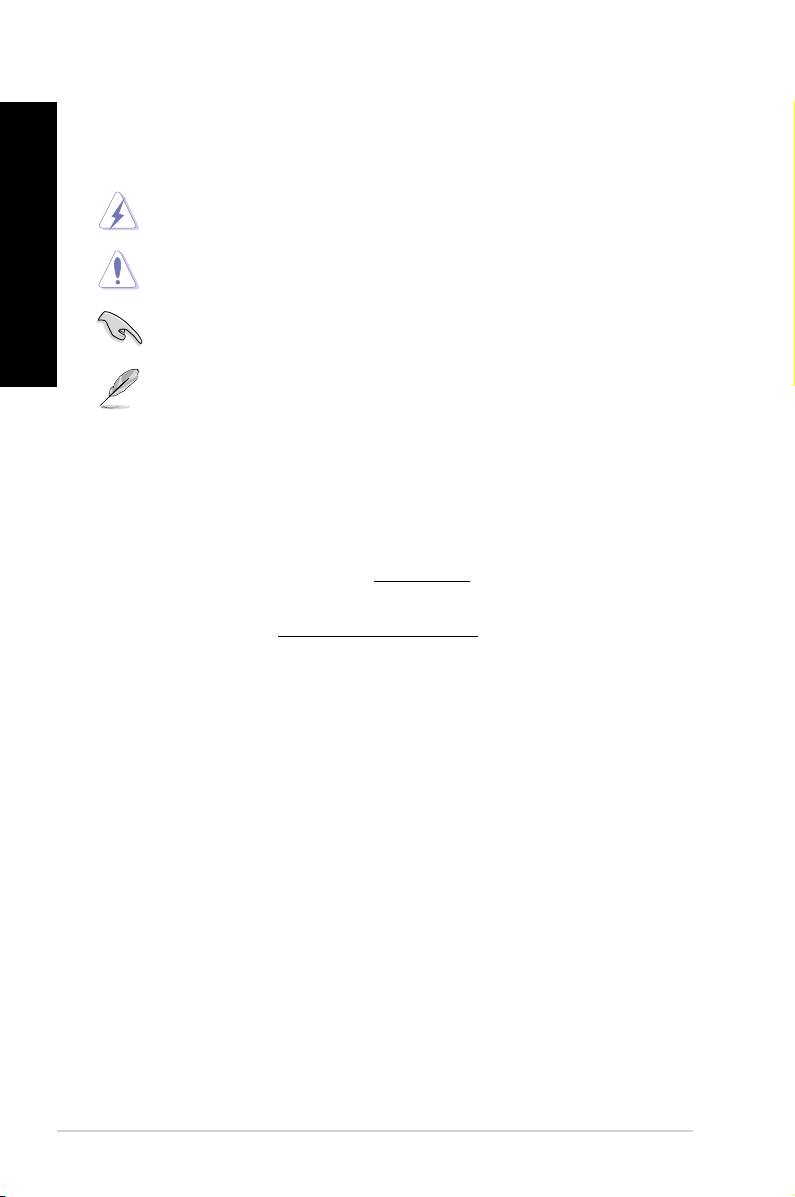
To ensure that you perform certain tasks properly, take note of the following symbols used
throughout this manual.
DANGER/WARNING: Information to prevent injury to yourselfInformation to prevent injury to yourself
when trying to complete a task.
CAUTION: Information to prevent damage to the componentsInformation to prevent damage to the components
ENGLISH
when trying to complete a task.
IMPORTANT: Instructions that you MUST follow to complete a
task.
NOTE: Tips and additional information to help you complete aTips and additional information to help you complete a
task.
Refer to the following sources for additional information and for product and software
updates.
ASUS websites
The ASUS website provides updated information on ASUS hardware and software
products. Refer to the ASUS website www.asus.com.
ASUS Local Technical Support
Visit ASUS website at http://support.asus.com/contact for the contact information of
local Technical Support Engineer.
8
ENGLISH
ENGLISH
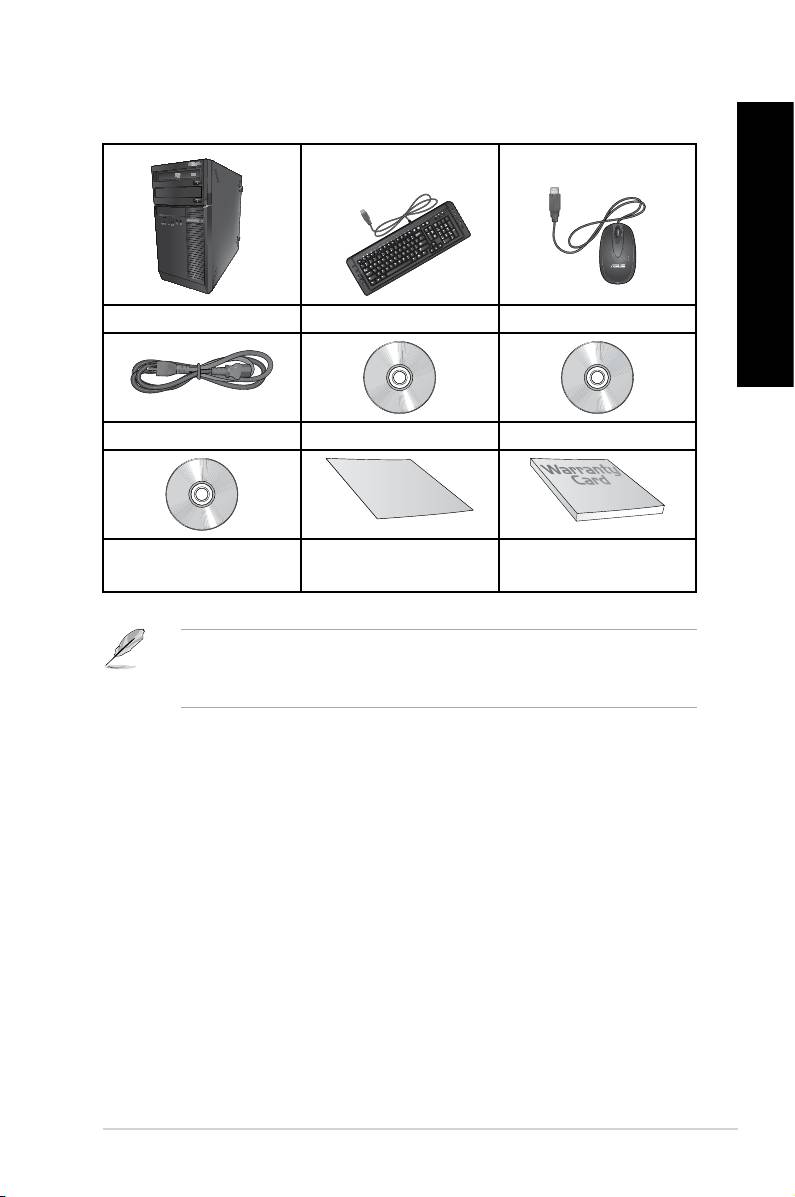
ASUS Desktop PC Keyboard x1 Mouse x1
Power cord x1 Support DVD x1 (Optional) Recovery DVD x1 (Optional)
9
In
stalla
tion
Guide
Package contents
Nero 9 burning software
Installation Guide x1 Warranty card x1
DVD x1 (Optional)
• If any of the above items is damaged or missing, contact your retailer.
• The illustrated items above are for reference only. Actual product specications may vary
with different models.
ENGLISH
ENGLISH
ENGLISH
ENGLISH

ENGLISH
ENGLISH
10
ENGLISH
Chapter 1
Getting started
ENGLISH
Welcome!
Thank you for purchasing the ASUS Desktop PC!
The ASUS Desktop PC provides cutting-edge performance, uncompromised reliability, and
user-centric utilities. All these values are encapsulated in a stunningly futuristic and stylish
system casing.
Read the ASUS Warranty Card before setting up your ASUS Desktop PC.
Getting to know your computer
Illustrations are for reference only. The ports and their locations, and the chassis color vary
with different models.
ASUS BM1845, BM1645/MD250 11
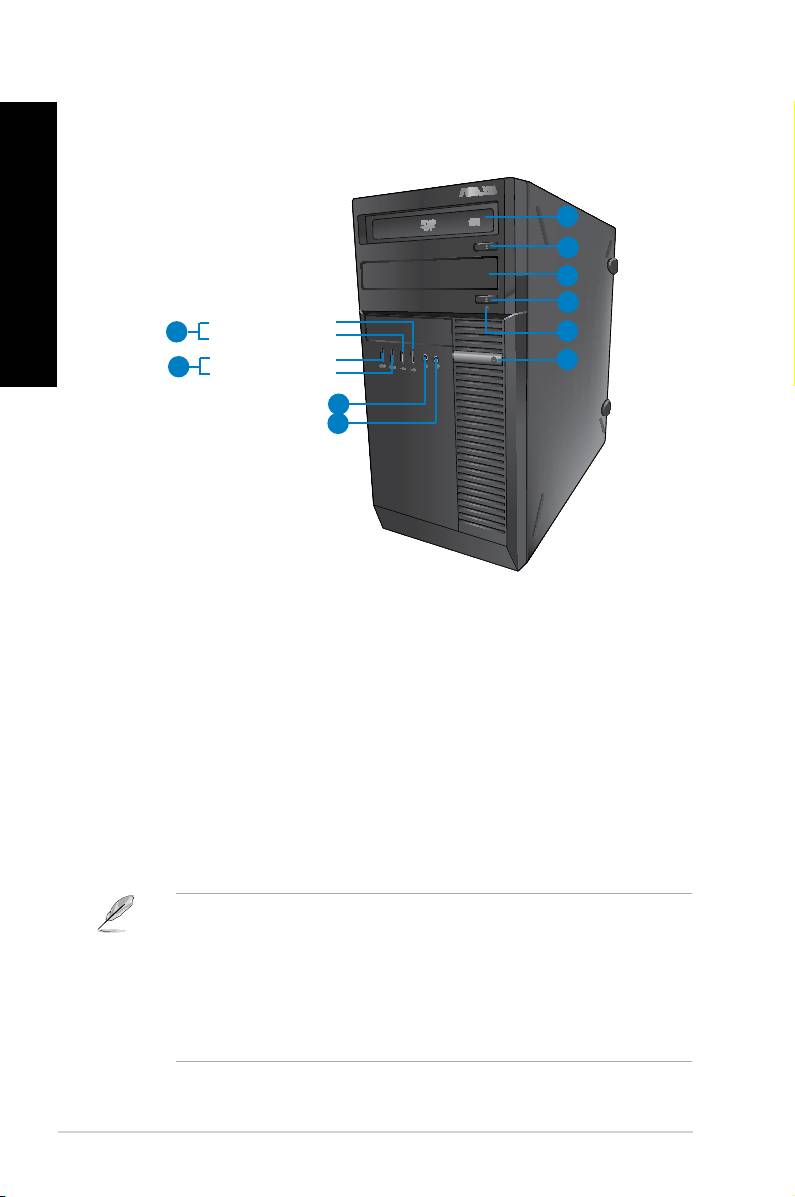
BM1845
ENGLISH
Front panel
1
2
ENGLISH
3
2
Front USB 2.0 port 6
9
4
Front USB 2.0 port 5
Front USB 3.0 port 4
5
8
Front USB 3.0 port 3
7
6
1. 5.25 inch optical disk drive bay. The 5.25 inch optical disk drive bay is for 5.25 inch
DVD-ROM / CD-RW / DVD-RW devices.
2. Optical disk drive eject button. Press this button to eject the optical disk drive tray.
3. Optical disk drive bay (empty). You may install an additional optical disk drive in this
bay.
4. HDD LED. This LED lights up when the hard disk drive operates.
5. Power button. Press this button to turn on your computer.
6. Microphone. This port connects to a microphone.
7. Headphone port. This port connects to a headphone or speaker.
8. USB 3.0 ports. These two 9-pin Universal Serial Bus (USB) ports connect to USB
3.0/2.0 devices.
®
• DO NOT connect a keyboard / mouse to any USB 3.0 port when installing Windows
operating system.
®
• Due to USB 3.0 controller limitation, USB 3.0 devices can only be used under Windows
OS environment and after the USB 3.0 driver installation.
• USB 3.0 devices can only be used as data storage only.
• We strongly recommend that you connect USB 3.0 devices to USB 3.0 ports for faster
and better performance for your USB 3.0 devices.
9. USB 2.0 ports. These Universal Serial Bus 2.0 (USB 2.0) ports connect to USB 2.0
devices such as a mouse, printer, scanner, camera, PDA, and others.
12 Chapter 1: Getting started
ENGLISH
ENGLISH
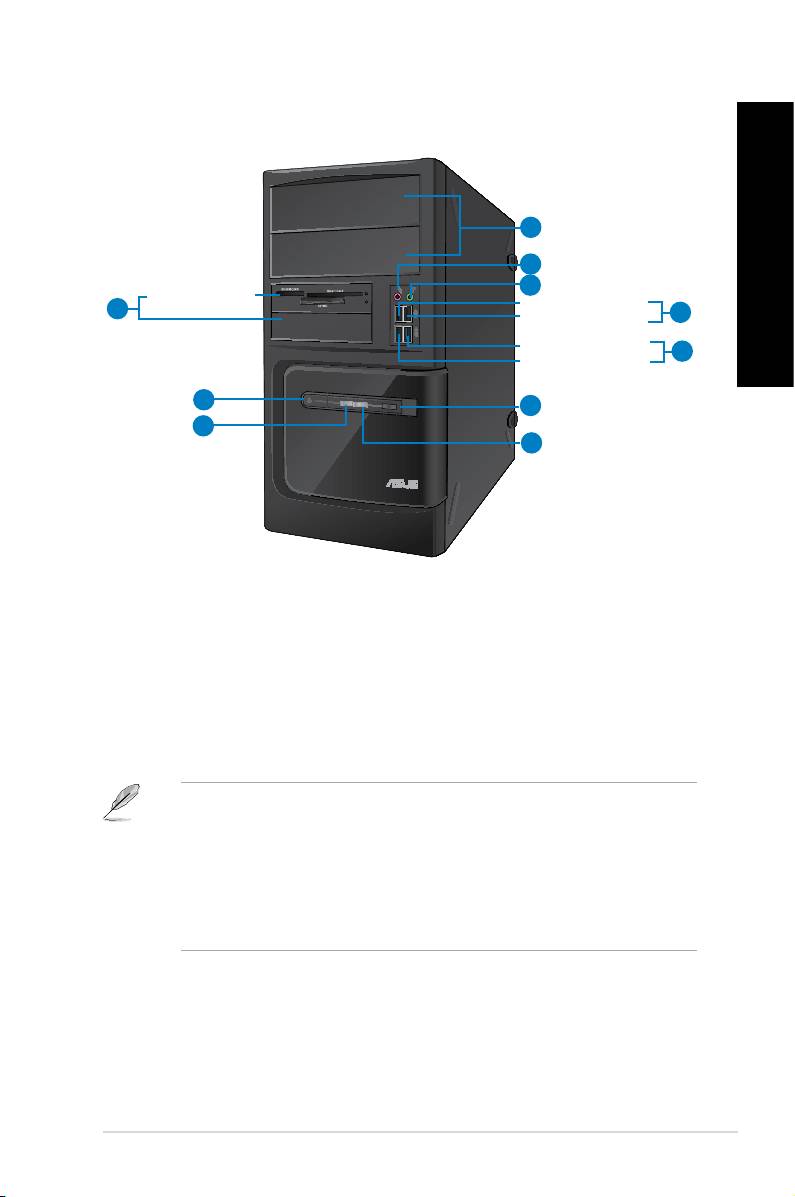
BM1645/MD250
Front panel
1
2
3
Card Reader port
Front USB 2.0 port 5
10
4
Front USB 2.0 port 6
Front USB 3.0 port 3
5
Front USB 3.0 port 4
9
6
8
7
1. 2 x 5.25 inch optical disk drive bays. The 5.25 inch optical disk drive bays are for
5.25 inch DVD-ROM / CD-RW / DVD-RW devices.
2. Microphone port (pink). This port connects to a microphone.
3. Headphone port (lime). This port connects to a headphone or speaker.
4. USB 2.0 ports. These Universal Serial Bus 2.0 (USB 2.0) ports connect to USB 2.0
devices such as a mouse, printer, scanner, camera, PDA, and others.
5. USB 3.0 ports. These Universal Serial Bus 3.0 (USB 3.0) ports connect to USB 3.0
devices such as a mouse, printer, scanner, camera, PDA, and others.
®
• DO NOT connect a keyboard / mouse to any USB 3.0 port when installing Windows
operating system.
®
• Due to USB 3.0 controller limitation, USB 3.0 devices can only be used under Windows
OS environment and after the USB 3.0 driver installation.
• USB 3.0 devices can only be used as data storage only.
• We strongly recommend that you connect USB 3.0 devices to USB 3.0 ports for faster
and better performance for your USB 3.0 devices.
6. Reset button. Press this button to reboot your computer.
7. HDD LED. This LED lights up when the hard disk drive operates.
8. Power LED. This LED lights up when you turn on your computer.
9. Power button. Press this button to turn on your computer.
10. 2 x 3.5 inch drive bays. The 3.5 inch drive bays are for 3.5 inch hard disk drives /
memory card readers.
ENGLISH
ENGLISH
ENGLISH
ENGLISH
ASUS BM1845, BM1645/MD250 13
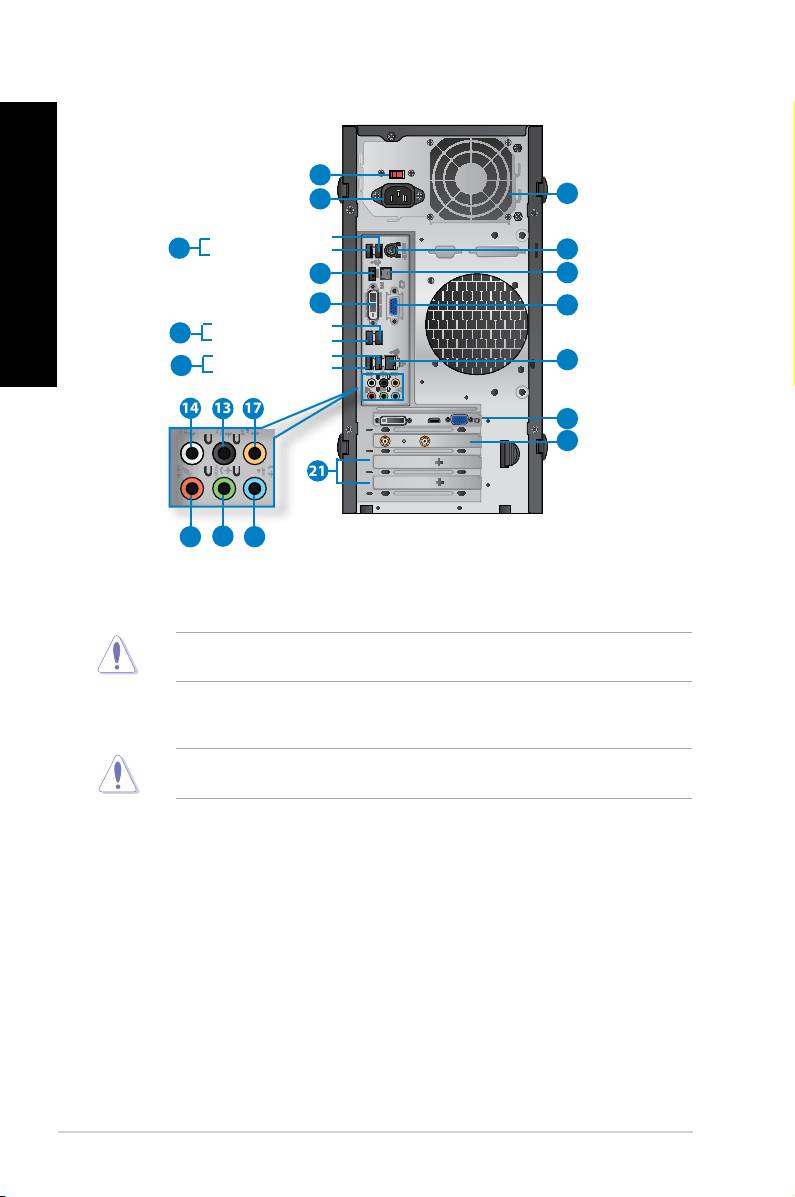
Rear panel
1. Voltage selector switch.Voltage selector switch. Use this switch to select the appropriate system input
voltage according to the voltage supply in your area. If the voltage supply in your area
is 100-127V, set the switch to 115V. If the voltage supply in your aear is 200-240V, set
the swtich to 230V.
Setting the switch to 115V in a 230V environment or 230V in a 115V environment will
seriously damage the system!
2. Power connector.Power connector. Plug the power cord to this connector.
3. Air vents.Air vents. These vents allow air ventilation.
DO NOT block the air vents on the chassis. Always provide proper ventilation for your
computer.
4. PS/2 Keyboard / Mouse Combo port (purple/green).PS/2 Keyboard / Mouse Combo port (purple/green). This port is for a PS/2 keyboard
or PS/2 mouse.
5. USB 2.0 ports.USB 2.0 ports. These Universal Serial Bus 2.0 (USB 2.0) ports connect to USB 2.0
devices such as a mouse, printer, scanner, camera, PDA, and others.
6. Optical S/PDIF output port.Optical S/PDIF output port. This port connects to an external audio output device via
an optical S/PDIF cable.
7. HDMI port.HDMI port. This port is for a High-Denition Multimedia Interface (HDMI) connector,
and is HDCP compliant allowing playback of HD DVD, Blu-ray, and other protected
content.
8. DVI-D port.DVI-D port. This port is for any DVI-D compatible device and is HDCP compliant
allowing playback of HD DVD, Blu-ray, and other protected content.
9. VGA port.VGA port. This port is for VGA-compatible devices such as a VGA monitor.
10. USB 3.0 ports.USB 3.0 ports. These Universal Serial Bus 3.0 (USB 3.0) ports connect to USB 3.0
devices such as a mouse, printer, scanner, camera, PDA, and others.
DVI
HDMI
ENGLISH
1
3
2
Rear USB 2.0 port 1
5
4
Rear USB 2.0 port 2
7
6
ENGLISH
8
9
Rear USB 3.0 port 2
10
Rear USB 3.0 port 1
Rear USB 2.0 port 3
12
11
Rear USB 2.0 port 4
14
13 17
19
20
21
15
16
18
14 Chapter 1: Getting started
ENGLISH
ENGLISH
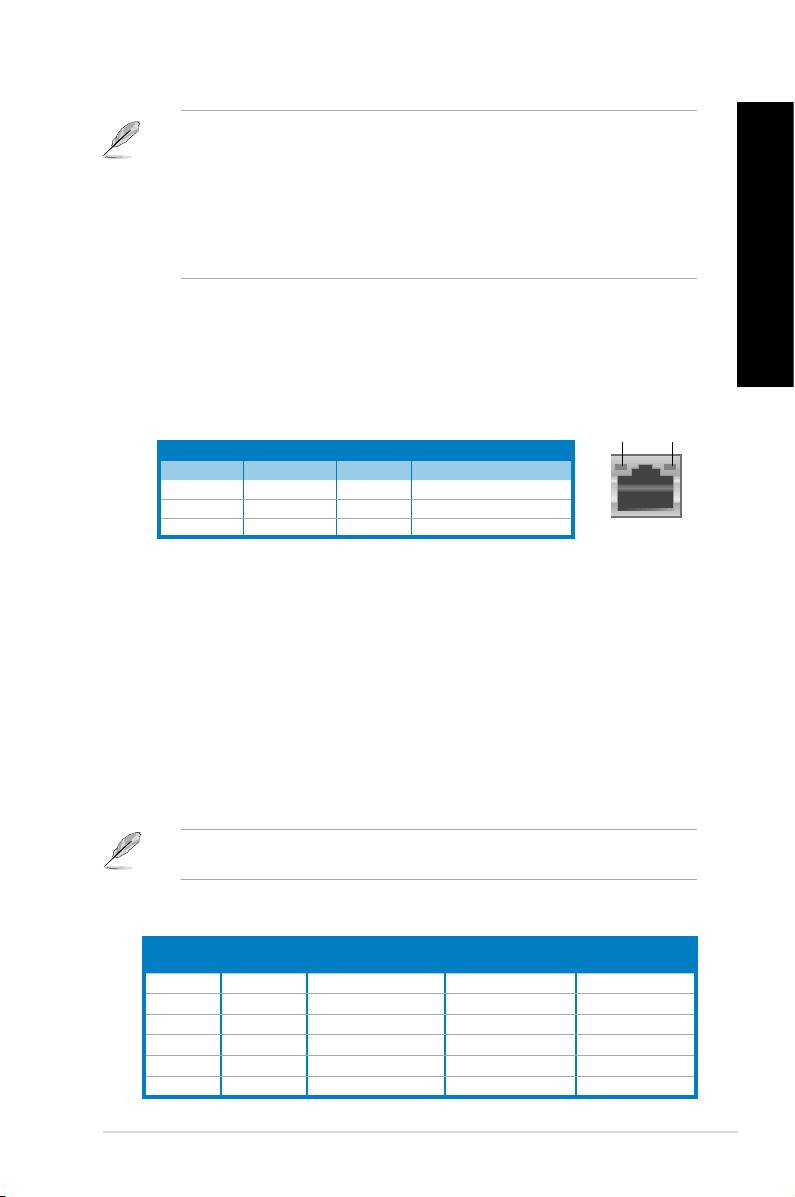
®
• DO NOT connect a keyboard / mouse to any USB 3.0 port when installing Windows
operating system.
®
• Due to USB 3.0 controller limitation, USB 3.0 devices can only be used under Windows
OS environment and after the USB 3.0 driver installation.
• USB 3.0 devices can only be used as data storage only.
• We strongly recommend that you connect USB 3.0 devices to USB 3.0 ports for faster
and better performance for your USB 3.0 devices.
11. USB 2.0 ports.USB 2.0 ports. These Universal Serial Bus 2.0 (USB 2.0) ports connect to USB 2.0
devices such as a mouse, printer, scanner, camera, PDA, and others.
12. LAN (RJ-45) port.LAN (RJ-45) port. This port allows Gigabit connection to a Local Area Network (LAN)
through a network hub.
LAN port LED indications
ACT/LINK
SPEED
LED
LED
Activity/Link LED Speed LED
Status Description Status Description
OFF No link OFF 10Mbps connection
ORANGE Linked ORANGE 100Mbps connection
BLINKING Data activity GREEN 1Gbps connection
LAN port
13. Rear Speaker Out port (black).Rear Speaker Out port (black). This port connects to the rear speakers in a 4, 6, and
8-channel audio conguration.
14. Side Speaker Out port (gray).Side Speaker Out port (gray). This port connects to the side speakers in an 8-channel
audio conguration.
15. Microphone port (pink).Microphone port (pink). This port connects to a microphone.
16. Line Out port (lime).Line Out port (lime). This port connects to a headphone or speaker. In a 4, 6, or
8-channel conguration, the function of this port becomes Front Speaker Out.
17. Center/Subwoofer port (orange).Center/Subwoofer port (orange). This port connects to the center/subwoofer
speakers.
18. Line In port (light blue).Line In port (light blue). This port connects to a tape, CD, DVD player, or other audio
sources.
Refer to the audio conguration table below for the function of the audio ports in a 2, 4, 6,
or 8-channel conguration.
Headset
Port
4-channel 6-channel 8-channel
2-channel
Light Blue Line In Line In Line In Line In
Lime Line Out Front Speaker Out Front Speaker Out Front Speaker Out
Pink Mic In Mic In Mic In Mic In
Orange – – Center/Subwoofer Center/Subwoofer
Black – Rear Speaker Out Rear Speaker Out Rear Speaker Out
Gray – – – Side Speaker Out
ENGLISH
ENGLISH
ENGLISH
ENGLISH
ASUS BM1845, BM1645/MD250 15

19. ASUS Graphics Card (on selected models only).ASUS Graphics Card (on selected models only). The display output ports on this
optional ASUS Graphics Card may vary with different models.
ENGLISH
20. ASUS WLAN Card (on selected models only). This optional WLAN card allows your
computer to connect to a wireless network.
21. Expansion slot bracket.Expansion slot bracket. Remove the expansion slot bracket when installing an
expansion card.
ENGLISH
16 Chapter 1: Getting started
ENGLISH
ENGLISH
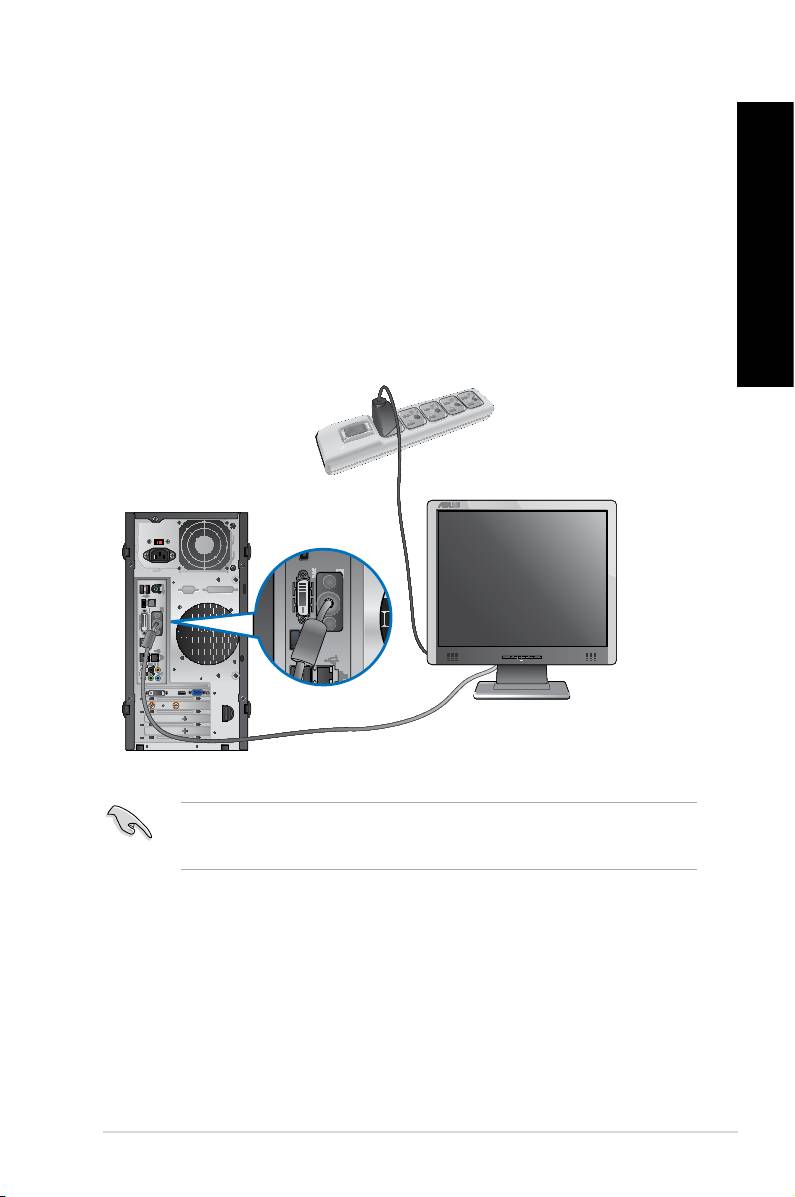
Setting up your computer
This section guides you through connecting the main hardware devices, such as the external
monitor, keyboard, mouse, and power cord, to your computer.
Using the onboard display output ports
Connect your monitor to the onboard display output port.
To connect an external monitor using the onboard display output ports:
1. Connect your monitor to the VGA port, DVI-D port, or display port of your computer.
2. Plug your monitor to a power source.
DVI
HDMI
If your computer comes with an ASUS Graphics Card, the graphics card is set as the
primary display device in the BIOS. Hence, connect your monitor to a display output port on
the graphics card.
ENGLISH
ENGLISH
ENGLISH
ENGLISH
ASUS BM1845, BM1645/MD250 17
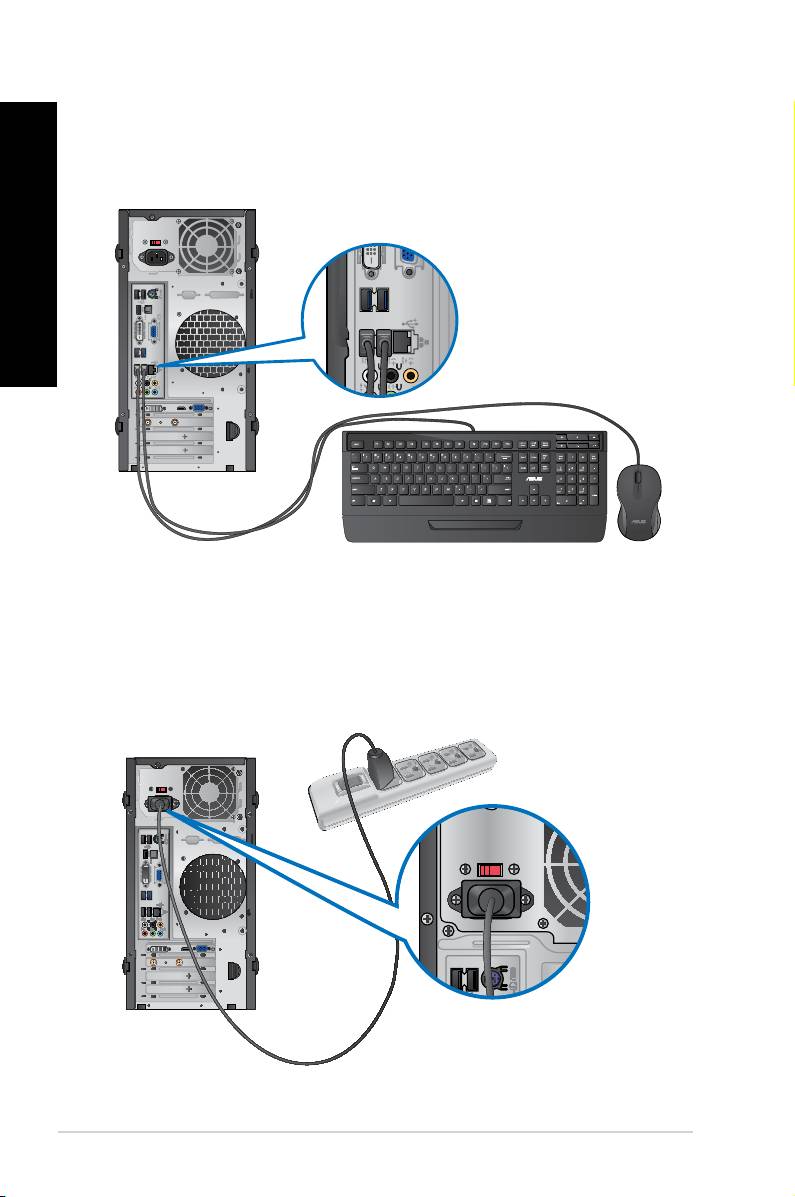
Connecting a USB keyboard and a USB mouse
Connect a USB keyboard and a USB mouse to the USB ports on the rear panel of your
computer.
DVI
HDMI
Connecting the power cord
Connect one end of the power cord to the power connector on the rear panel of your
computer and the other end to a power source.
DVI
HDMI
ENGLISH
ENGLISH
18 Chapter 1: Getting started
ENGLISH
ENGLISH
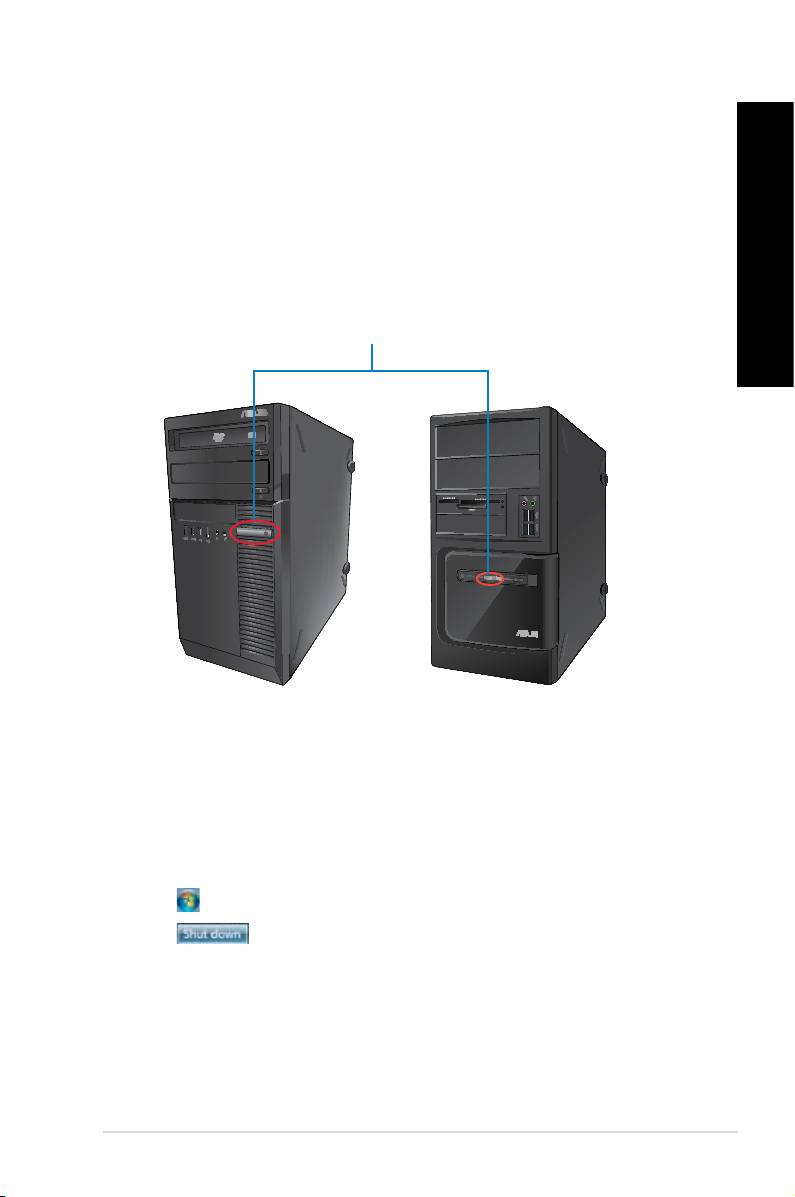
Turning your computer ON/OFF
This section describes how to turn on/off your computer after setting up your computer.
Turning your computer ON
To turn your computer ON:
1. Turn your monitor ON.
2. Turn the power switch ON (for BM6630/MD510 and BM6330 only).
3. Press the power button on your computer.
Power button
BM1845
BM1645/MD250
3. Wait until the operating system loads automatically.
Turning your computer OFF
To turn your computer OFF:
1. Close all running applications.
®
2. Click on the Windows
desktop.
3. Click to shut down the operating system.
ENGLISH
ENGLISH
ENGLISH
ENGLISH
ASUS BM1845, BM1645/MD250 19

ENGLISH
ENGLISH
20 Chapter 1: Getting started

ENGLISH
Chapter 2
®
Using Windows
7
ENGLISH
When you start your computer for the rst time, a series of screens appear to guide you in
®
conguring the basic settings of your Windows
7 operating system.
1. Turn your computer on. Wait for a few minutes until the Set Up Windows screen
appears.
2. From dropdown list, select your language, then click Next.
3. From the dropdown lists, select your Country or region, Time and currency, and
Keyboard layout, then click Next.
4. Key in uniques names for the user name and computer name, then click Next.
5. Key in the necessary information to set up your password, then click Next. You may
also click Next to skip this step without entering any information.
If you want to set up a password for your account later, refer to the section Setting up a
user account and password in this chapter.
6. Carefully read the license terms. Tick I accept the license terms and click Next.
7. Select Use recommended settings or Install important updates only to set up the
security settings for your computer. To skip this step, select Ask me later.
8. Review your date and time settings. Click Next. The system loads the new settings and
restarts. You may now start using your computer.
ASUS BM1845, BM1645/MD250 21
ENGLISH
ENGLISH
®
22 Chapter 2: Using Windows
7
ENGLISH
ENGLISH
®
Using Windows
7 desktop
®
Click the Start icon > Help and Support to obtain more information about Windows
7.
Using the Start menu
The Start menu gives you access to programs, utilities, and other useful items on your
computer. It also provides you with more information about Windows 7 through its Help and
Support feature.
Launching items from the Start menu
To launch items from the Start menu:
®
1. From the Windows
taskbar, click the Start icon .
2. From the Start menu, select the item that you want to launch.
You may pin programs that you want constantly displayed on the Start menu. For more
details, refer to the section Pinning programs on the Start menu or taskbar on this
chapter.
Using the Getting Started item
The Getting Started item on the Start menu contains information about some basic tasks
®
such as personalizing Windows
, adding new users, and transferring les to help you to
®
familiarize yourself with using Windows
7.
To use the Getting Started item:
®
1. From the Windows
taskbar, click the Start icon to launch the Start menu.
2. Select Getting Started. The list of available tasks appears.
3. Select the task that you want to do.
Using the taskbar
The taskbar allows you to launch and manage programs or items installed on your computer.
Launching a program from the taskbar
To launch a program from the taskbar:
®
• From the Windows
taskbar, click an icon to launch it. Click the icon again to hide the
program.
You may pin programs that you want constantly displayed on the taskbar. For more details,
refer to the section Pinning programs on the Start menu or taskbar on this chapter.

ENGLISH
ENGLISH
Pinning items on the jumplists
ENGLISH
When you right-click an icon on the taskbar, a jumplist launches to provide you with quick-
access to the program’s or item’s related links.You may pin items on the jumplist such as
favorite websites, often-visited folders or drives, or recently played media les.
To pin items to the jumplist:
1. From the taskbar, right-click an icon.
ENGLISH
2. From the jumplist, right-click the item that you want to pin, then select Pin to this list.
Unpinning items from the jumplist
To unpin items from the jumplist:
1. From the taskbar, right-click an icon.
2. From the jumplist, right-click the item that you want to remove from the jumplist, then
select Unpin from this list.
Pinning programs on the Start menu or taskbar
To pin programs on the Start menu or taskbar:
®
1. From the Windows
taskbar, click the Start icon to launch the Start menu.
2. Right-click the item that you want to pin on the Start menu or taskbar.
3. Select Pin to Taskbar or Pin to Start menu.
You may also right-click on the icon of a running program on the taskbar, then select Pin
this program to taskbar.
Unpinning programs from the Start menu
To unpin programs from the Start menu:
®
1. From the Windows
taskbar, click the Start icon to launch the Start menu.
2. From the Start menu, right-click the program that you want to unpin, then select
Remove from this list.
Unpinning programs from the taskbar
To unpin programs from the taskbar:
1. From the taskbar, right-click the program that you want to remove from the taskbar,
then select Unpin this program from taskbar.
ASUS BM1845, BM1645/MD250 23
ENGLISH
ENGLISH
®
24 Chapter 2: Using Windows
7
ENGLISH
ENGLISH
By default, the notication area shows these three icons:
®
Click this icon to display all the alert messages/notications and launch the Windows
Action Center.
Network connection
This icon displays the connection status and signal strength of the wired or wireless network
connection.
Volume
Click this icon to adjust the volume.
• Click the Notication icon , then click the message to open it.
®
For more details, refer to the section Using Windows
Action Center in this chapter.
You may choose to display or hide the icons and notications on the taskbar or on the
notication area.
1. From the notication area, click on the arrow icon .
2. Click Customize.
3. From the dropdown list, select the behaviors for the icons or items that you want to
customize.
®
Using Windows
Explorer
®
Windows
Explorer allows you to view, manage, and organize your les and folders.
®
Launching Windows
Explorer
To launch Windows Explorer:
®
1. From the Windows
taskbar, click the Start icon to launch the Start menu.
2. Click Computer to launch Windows Explorer.

ENGLISH
ENGLISH
ENGLISH
®
1. Launch Windows
Explorer.
2. From the navigation or view pane, browse for the location of your data.
3. From the breadcrumb bar, click the arrow to display the contents of the drive or folder.
ENGLISH
1. Launch Windows Explorer.
2. From the navigation pane, select the location of your data.
3. From the toolbar, click the View icon .
4. From the View menu, move the slider to select how you want to view the le/folder.
You may also right-click anywhere on the View pane, click View, and select the view type
that you want.
1. Launch Windows Explorer.
2. From the Arrange by eld, click to display the dropdown list.
3. Select your preferred arrangement type.
1. Launch Windows Explorer.
2. Right-click anywhere on the View pane.
3. From the menu that appears, select Sort by, then select your preferred sorting type.
1. Launch Windows Explorer.
2. Right-click anywhere on the View pane.
3. From the menu that appears, select Group by, then select your preferred grouping
type.
ASUS BM1845, BM1645/MD250 25
ENGLISH
ENGLISH
®
26 Chapter 2: Using Windows
7
ENGLISH
ENGLISH
Adding a new folder
To add a new folder:
1. Launch Windows Explorer.
2. From the toolbar, click New folder.
3. Key in a name for the new folder.
You may also right-click anywhere on the View pane, click New > Folder.
Setting up a backup
To set up a backup:
1. Click > All Programs > Maintenance > Backup and Restore.
2. Click Set up backup. Click Next.
3. Select your backup destination. Click Next.
4. Select Let Windows choose (recommended) or Let me choose as your backup
mode.
If you select Let Windows choose, Windows will not back up your programs, FAT-
formatted les, Recycle Bin les, or temporary les that are 1GB or more.
5. Follow the onscreen instructions to nish the process.
Restoring your system settings
®
The Windows
System Restore feature creates a restore point where the computer’s system
settings are stored at certain time and date. It allows you to restore or undo changes to your
computer’s system settings without affecting your personal data.
To restore your system:
1. Close all running applications.
2. Click > All Programs > Accessories > System Tools > System Restore.
3. Follow the onscreen instructions to complete the process.
ENGLISH
ENGLISH
ENGLISH
Protecting your computer
®
Using Windows
7 Action Center
®
Windows
7 Action Center provides you with alert notications, security information, system
maintenance information, and the option to automatically troubleshoot and x some common
computer problems.
ENGLISH
You may customize the notications. For more details, refer to the previous section
in this chapter.
®
Launching Windows
7 Action Center
®
To launch Windows
7 Action Center:
1. To launch Windows 7 Action Center, click the Notication icon , then click Open
Action Center.
2. From Windows 7 Action Center, click the task that you want to do.
®
Using Windows
Update
Windows Update allows you to check and install the latest updates to enhance the security
and performance of your computer.
®
Launching Windows
Update
®
To launch Windows
Update:
®
1. From the Windows
taskbar, click the Start icon to launch the Start menu.
2. Select All Programs > Windows Update.
3. From the Windows Update screen, click the task that you want to do.
Setting up a user account and password
You may create user accounts and passwords for people who will use your computer.
Setting up a user account
To set up a user account:
®
1. From the Windows
taskbar, click > Getting Started > Add new users.
2. Select Manage another account.
3. Select Create a new account.
4. Key in the name of the new user.
5. Select either Standard user or Administrator as the user type.
6. When done, click Create Account.
ASUS BM1845, BM1645/MD250 27
Setting up a user’s password
ENGLISH
To set up a user’s password:
1. Select the user that you would like to set a password.
2. Select Create a password.
3. Key in a password and conrm it. Key in your password’s hint.
4. When done, click Create password.
ENGLISH
Activating the anti-virus software
Trend Micro Internet Security is pre-installed on your computer. It is a third-party anti-virus
software protecting your computer from virus. It is purchased separately. You have a 30-day
trial period after activating it.
To activate Trend Micro Internet Security:
1. Run the Trend Micro Internet Security application.
2. Carefully read the license terms. Click Agree & Activate.
3. Input your e-mail address and select your location. Click Next.
4. Click Finish to complete the activation.
®
Getting Windows
Help and Support
®
Windows
Help and Support provides you with guides and answers in using the applications
®
in Windows
7 platform.
®
To launch Windows
Help and Support, click > Help and Support.
®
Ensure that you are connected to the Internet to obtain the latest Windows
online help.
®
28 Chapter 2: Using Windows
7
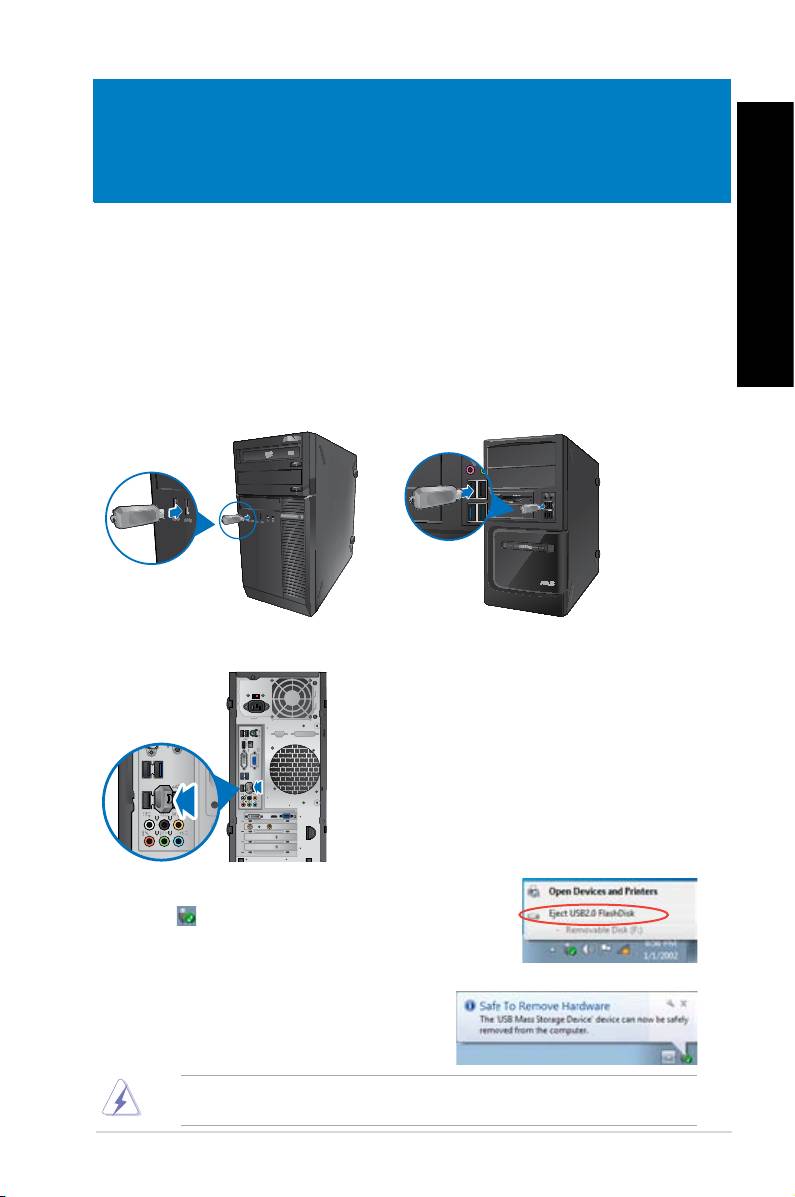
Connecting a USB storage device
This desktop PC provides USB 2.0/1.1 ports on both the front and rear panels. The USB
ports allow you to connect USB devices such as storage devices.
To connect a USB storage device:
• Insert the USB storage device to your computer.
DVI
HDMI
ENGLISH
Chapter 3
Connecting devices to your computer
ENGLISH
Front panel
BM1845 BM1645/MD250
Rear panel
To remove a USB storage device:
1. Click from the Windows notication area on your
computer, then click Eject USB2.0 FlashDisk.
2. When the Safe to Remove Hardware message
pops up, remove the USB storage device from
your computer.
DO NOT remove a USB storage device when data transfer is in progress. Doing so may
cause data loss or damage the USB storage device.
ASUS BM1845, BM1645/MD250 29
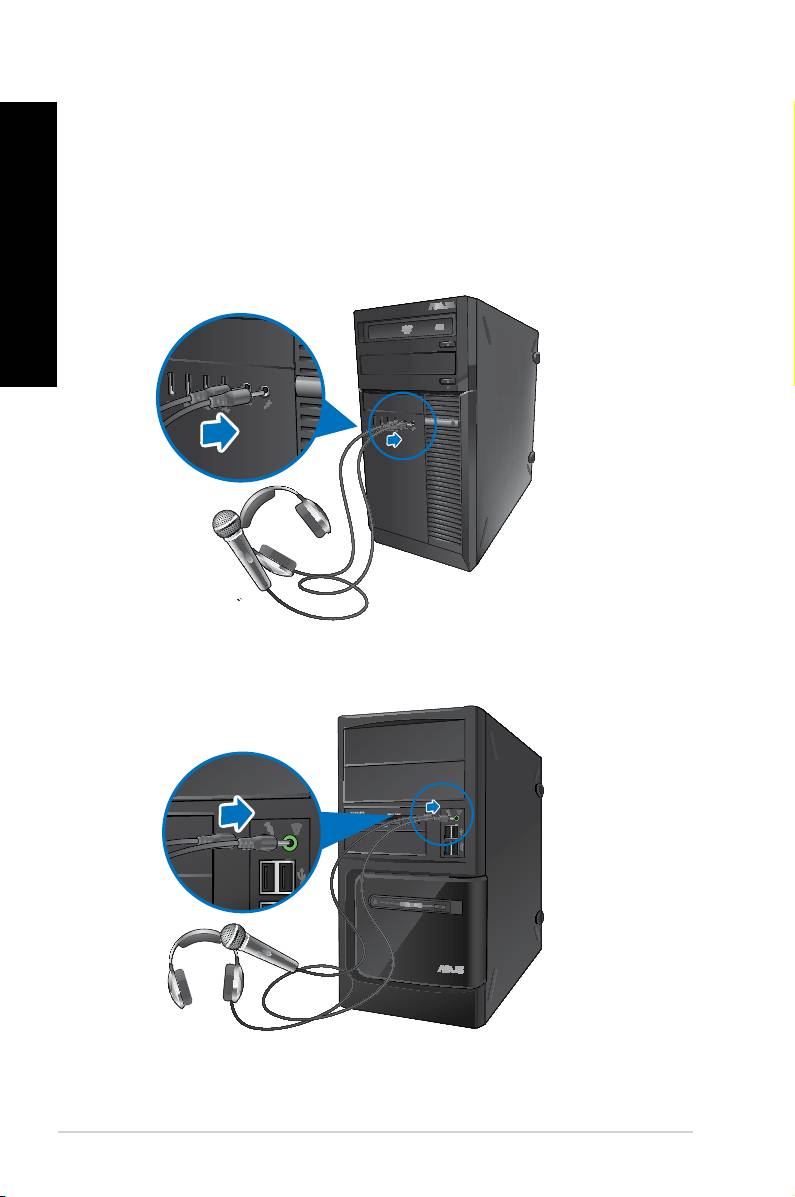
Connecting microphone and speakers
ENGLISH
This desktop PC comes with microphone ports and speaker ports on both the front and
rear panels. The audio I/O ports located on the rear panel allow you to connect 2-channel,
4-channel, 6-channel, and 8-channel stereo speakers.
Connecting Headphone and Mic
BM1845
ENGLISH
BM1645/MD250
30 Chapter 3: Connecting devices to your computer
ENGLISH
ENGLISH
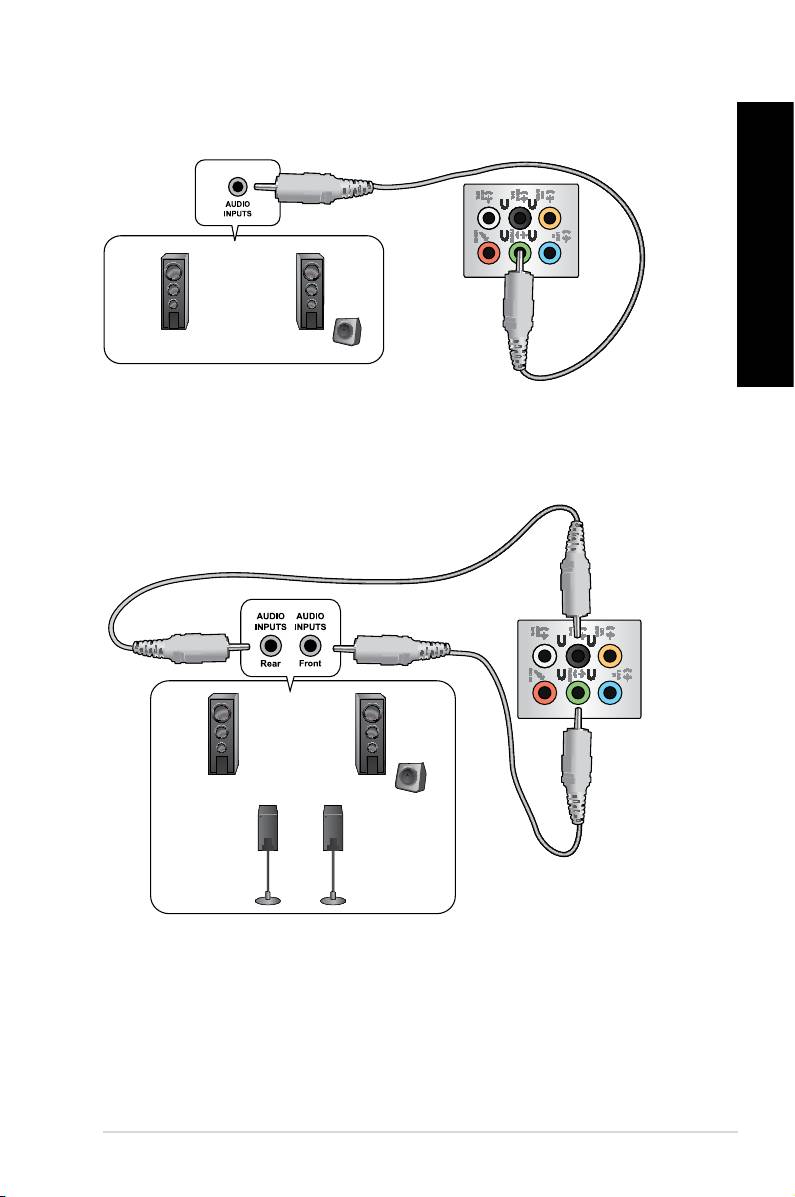
Connecting 2-channel Speakers
Connecting 4-channel Speakers
ENGLISH
ENGLISH
ENGLISH
ENGLISH
ASUS BM1845, BM1645/MD250 31
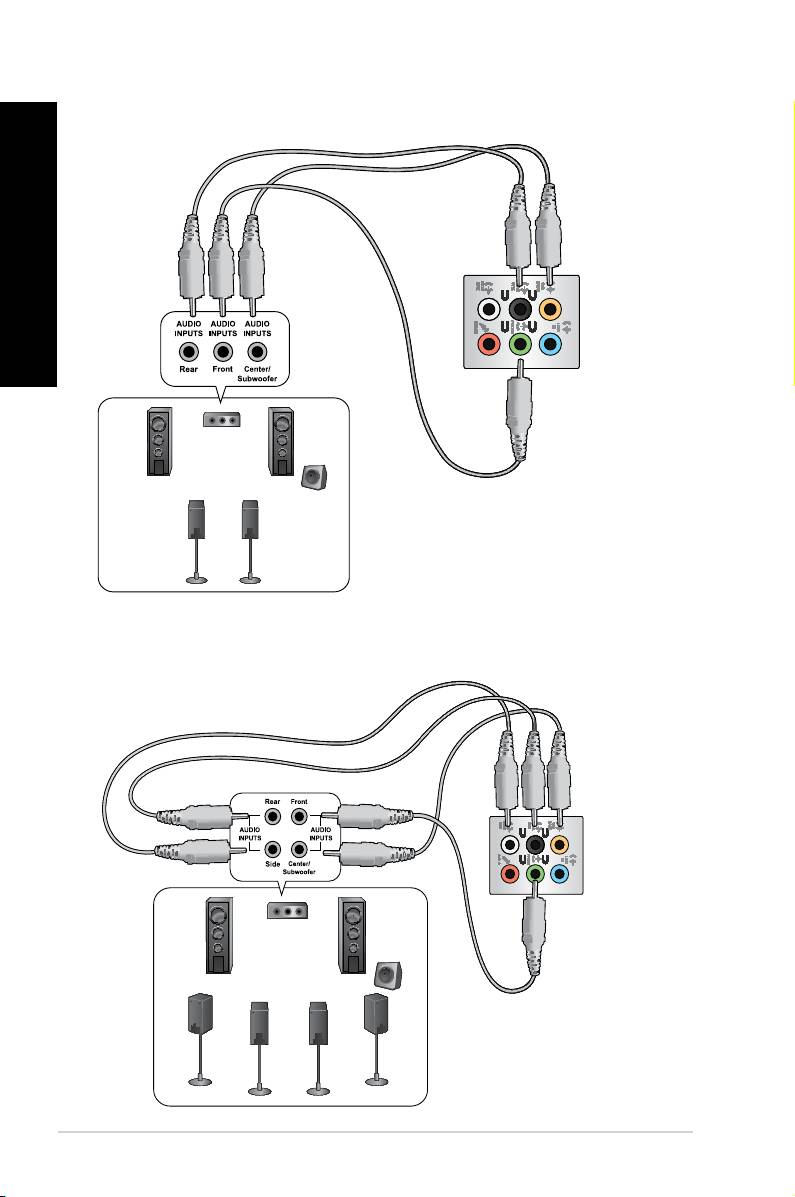
Connecting 6-channel Speakers
ENGLISH
ENGLISH
Connecting 8-channel Speakers
32 Chapter 3: Connecting devices to your computer
ENGLISH
Chapter 4
Using your computer
Proper posture when using your Desktop PC
ENGLISH
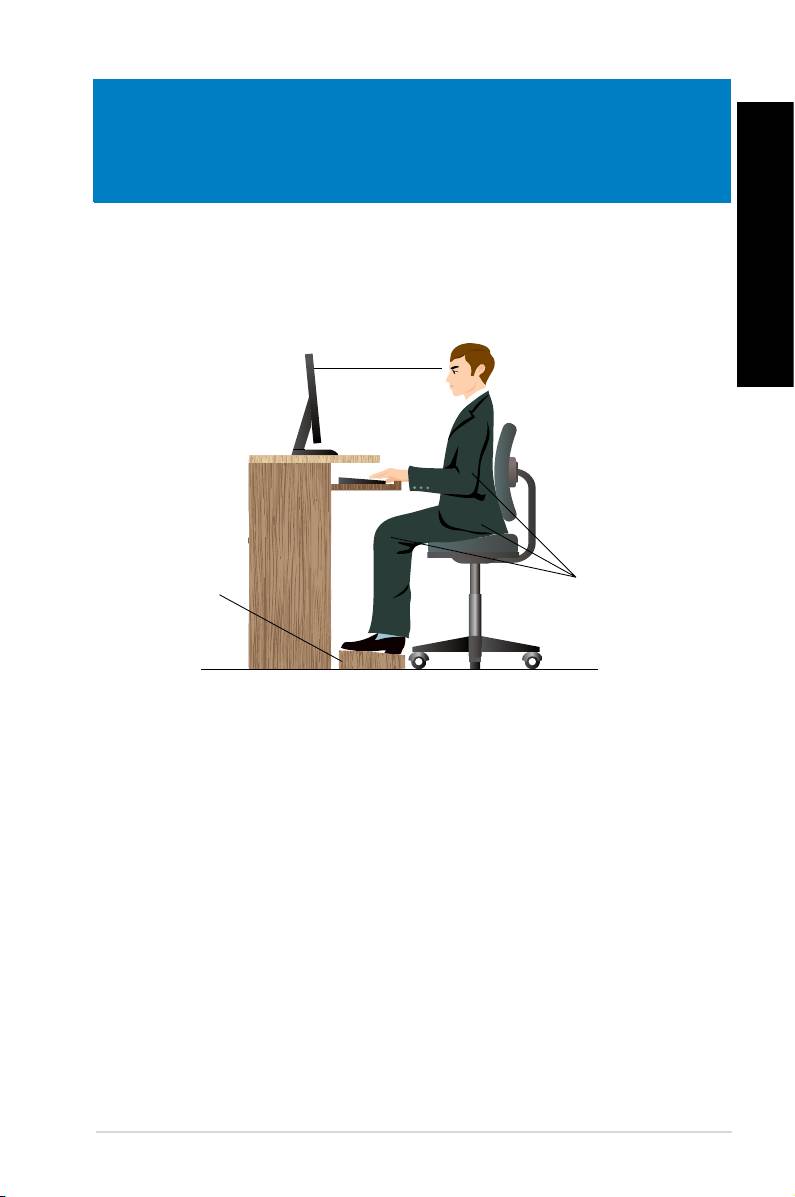
When using your Desktop PC, maintaining the proper posture is necessary to prevent strain to
your wrists, hands, and other joints or muscles. This section provides you with tips on avoiding
physical discomfort and possible injury while using and fully enjoying your Desktop PC.
ASUS BM1845, BM1645/MD250 33
Eye level to the top of
the monitor screen
Foot rest 90˚ angles
To maintain the proper posture:
• Position your computer chair to make sure that your elbows are at or slightly above the
keyboard to get a comfortable typing position.
• Adjust the height of your chair to make sure that your knees are slightly higher than
your hips to relax the backs of your thighs. If necessary, use a footrest to raise the level
of your knees.
• Adjust the back of your chair so that the base of your spine is rmly supported and
angled slightly backward.
• Sit upright with your knees, elbows and hips at an approximately 90º angle when you
are at the PC.
• Place the monitor directly in front of you, and turn the top of the monitor screen even
with your eye level so that your eyes look slightly downward.
• Keep the mouse close to the keyboard, and if necessary, use a wrist rest for support to
reduce the pressure on your wrists while typing.
• Use your Desktop PC in a comfortably-lit area, and keep it away from sources of glare
such as windows and straight sunlight.
• Take regular mini-breaks from using your Desktop PC.
Using the optical drive (on selected models only)
ENGLISH
2
1
3
ENGLISH
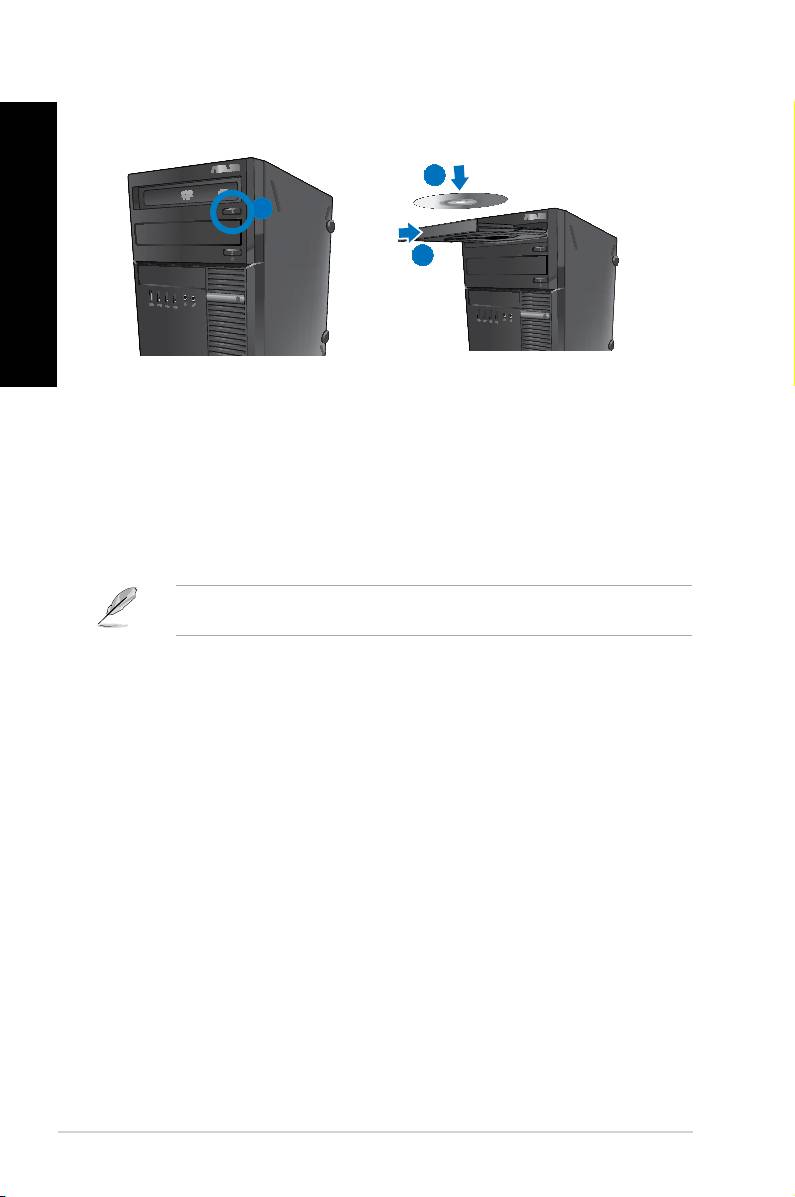
Inserting an optical disc
To insert an optical disc:
1. While your system is on, press the eject button below the drive bay cover to open the
tray.
2. Place the disc to the optical drive with the label side facing up.
3. Push the tray to close it.
4. Select a program from the AutoPlay window to access your les.
®
If AutoPlay is NOT enabled in your computer, click Windows
7 Start button on the taskbar,
click Computer, and then double-click the CD/DVD drive icon to access the data on it.
Removing an optical disc
To remove an optical disc:
1. While the system is on, do either of the following to eject the tray:
• Press the eject button below the drive bay cover.
• Right-click the CD/DVD drive icon on the Computer screen, and then click Eject.
2. Remove the disc from the disc tray.
34 Chapter 4: Using your computer
ENGLISH
ENGLISH
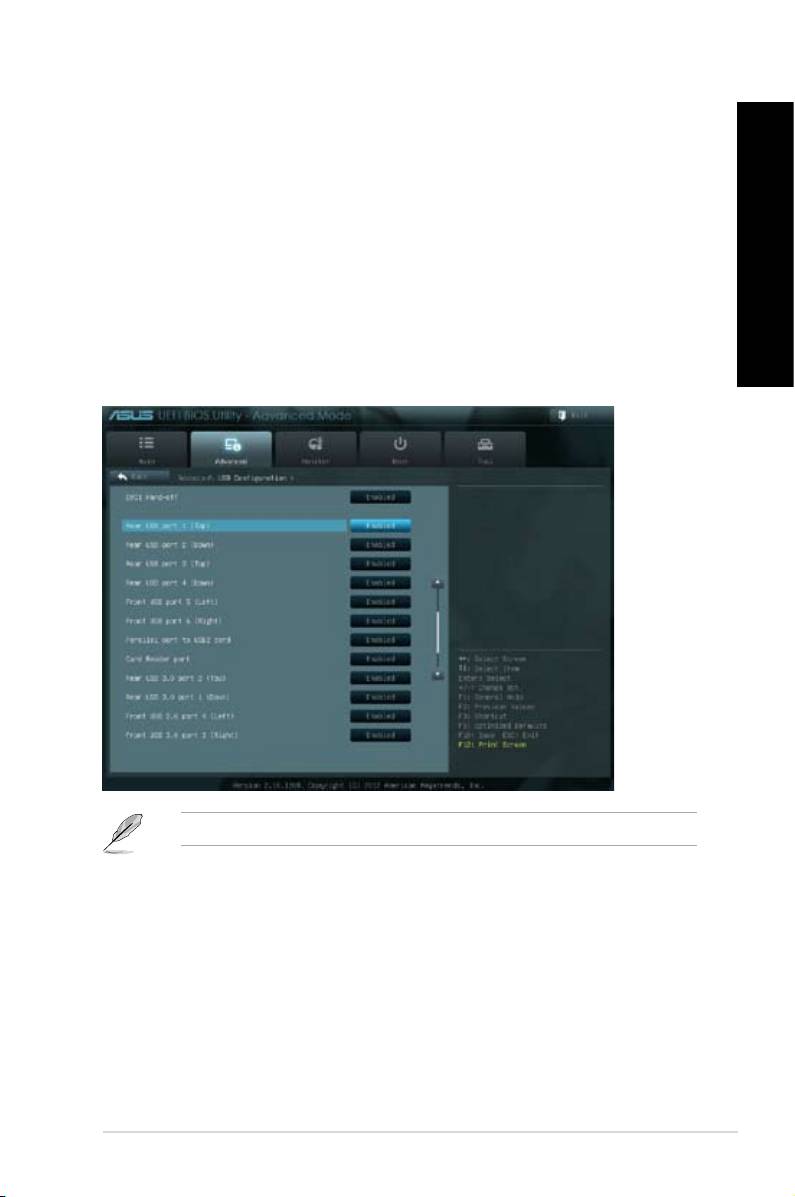
You can enable or disable the front and rear USB 2.0 and USB 3.0 ports from the BIOS
Setup.
To disable or enable the USB ports:
1. Press <Delete> to enter the BIOS Setup at startup.
2. From the BIOS Setup screen, click .
3. Select the USB port that you want to enable or disable.
4. Press <Enter> to enable or disable the selected USB port.
5. Click Exit and select Save Changes & Reset to save the changes made.
Refer to Chapter 1 for the locations of the USB ports.
ENGLISH
ENGLISH
ENGLISH
ENGLISH
ASUS BM1845, BM1645/MD250 35

ENGLISH
ENGLISH
36 Chapter 4: Using your computer
Wired connection
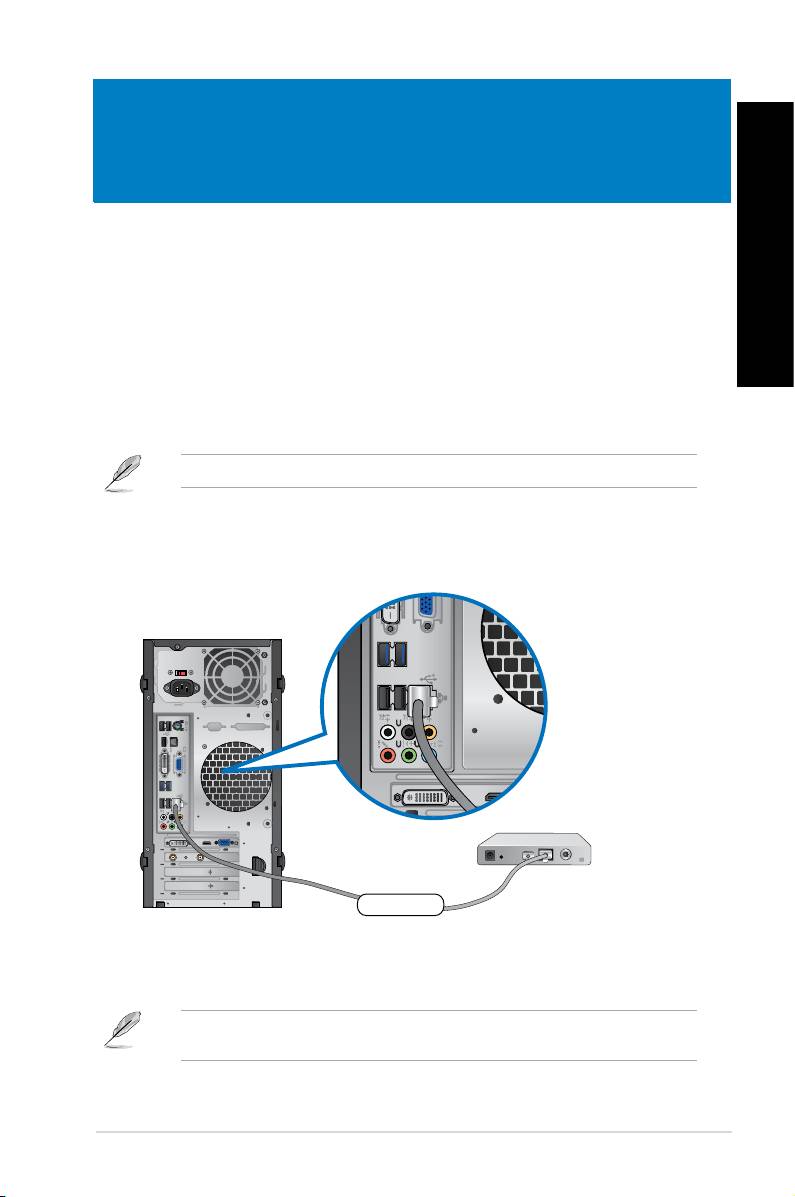
Use an RJ-45 cable to connect your computer to a DSL/cable modem or a local area network
(LAN).
Connecting via a DSL/cable modem
To connect via a DSL/cable modem:
1. Set up your DSL/cable modem.
Modem
DVI
HDMI
RJ-45 cable
DVI
HDMI
ENGLISH
Chapter 5
Connecting to the Internet
ENGLISH
Refer to the documentation that came with your DSL/cable modem.
2. Connect one end of an RJ-45 cable to the LAN (RJ-45) port on the rear panel of your
computer and the other end to a DSL/cable modem.
3. Turn on the DSL/cable modem and your computer.
4. Congure the necessary Internet connection settings.
Contact your Internet Service Provider (ISP) for details or assistance in setting up your
Internet connection.
ASUS BM1845, BM1645/MD250 37
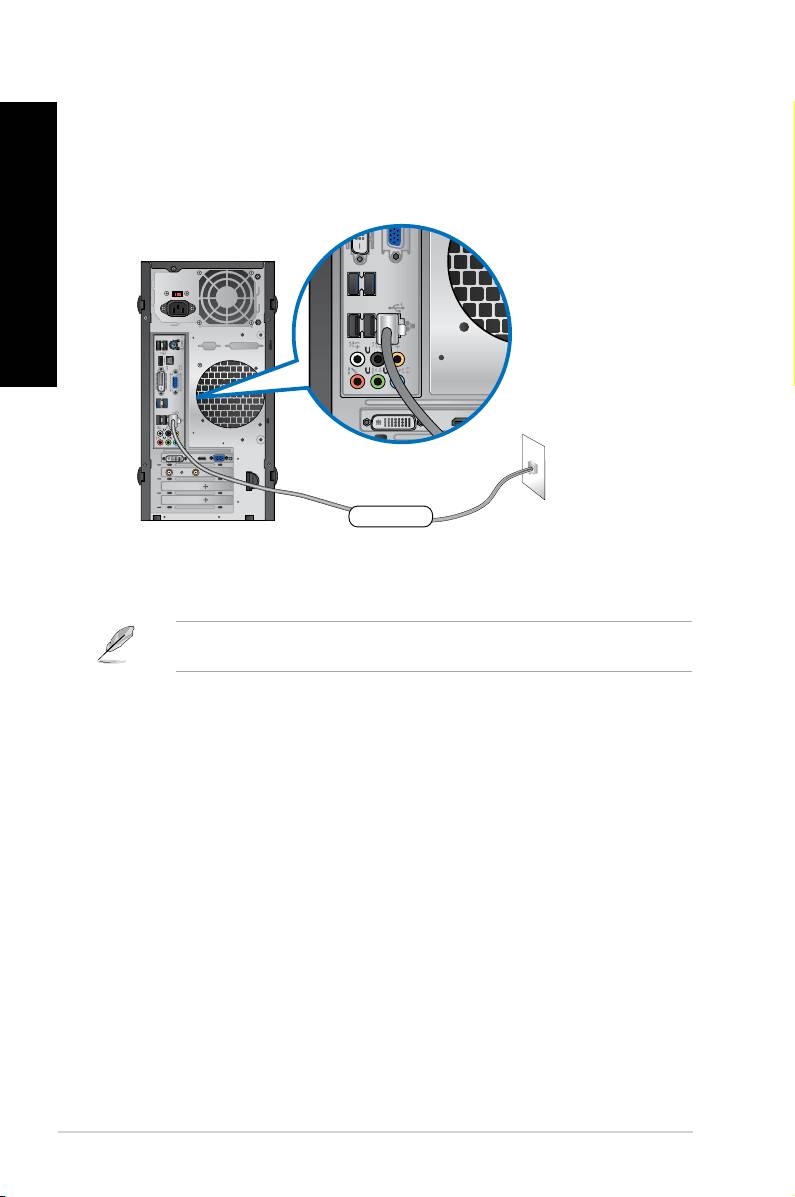
Connecting via a local area network (LAN)
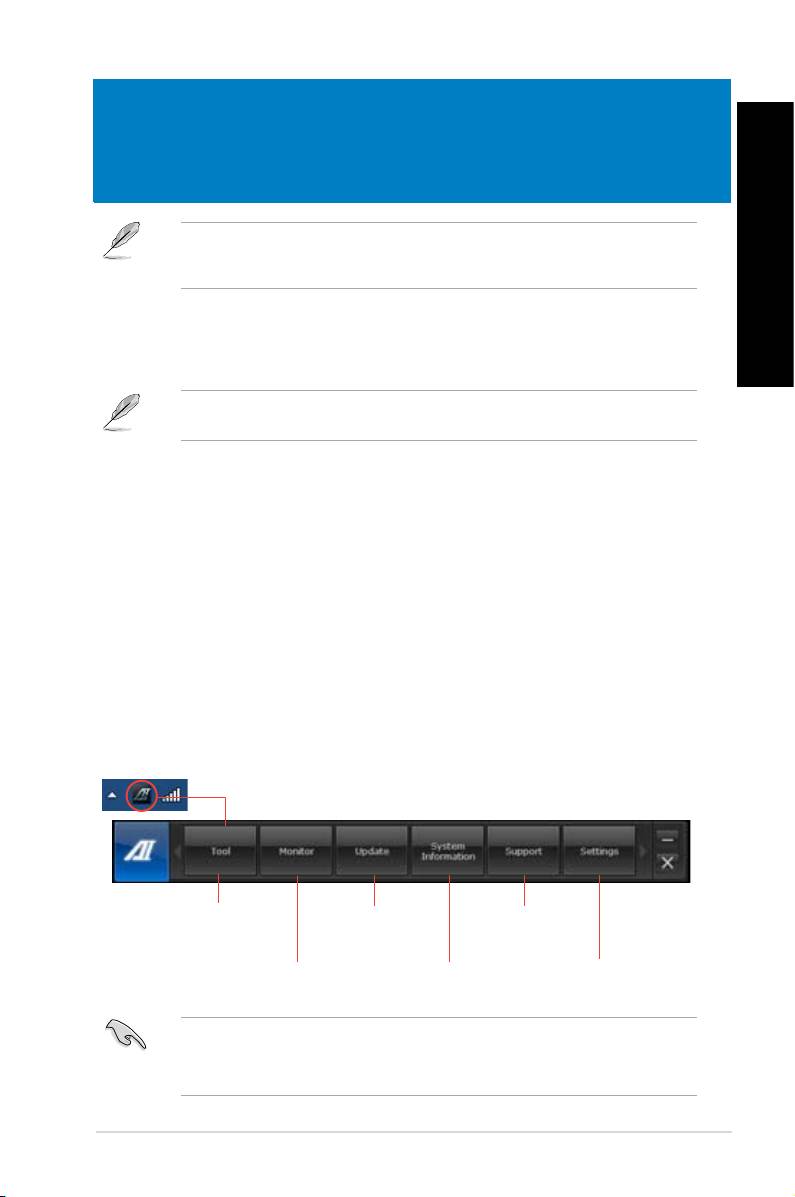
To connect via a LAN:
1. Connect one end of an RJ-45 cable to the LAN (RJ-45) port on the rear panel of your
computer and the other end to your LAN.
DVI
HDMI
LAN
RJ-45 cable
DVI
HDMI
ENGLISH
ENGLISH
2. Turn on your computer.
3. Congure the necessary Internet connection settings.
Contact your network administrator for details or assistance in setting up your Internet
connection.
38 Chapter 5: Connecting to the Internet
ENGLISH
Chapter 6
Using the utilities
The Support DVD and Recovery DVD may not be included in the package. You may use
the Recovery Partition feature to create the Support DVD and Recovery DVD. For details,
refer to Recovering your system in this chapter.
ENGLISH
ASUS AI Suite II
ASUS AI Suite II is an all-in-one interface that integrates several ASUS utilities and allows
users to launch and operate these utilities simultaneously.
This utility is pre-installed on some models. For models without an operating system, follow
the steps below to install this utility.
Installing AI Suite II
To install AI Suite II:
1. Place the support DVD in the optical drive. The Drivers installation tab appears if
Autorun is enabled.
2. Click the Utilities tab, then click ASUS AI Suite II.
3. Follow the onscreen instructions to complete the installation.
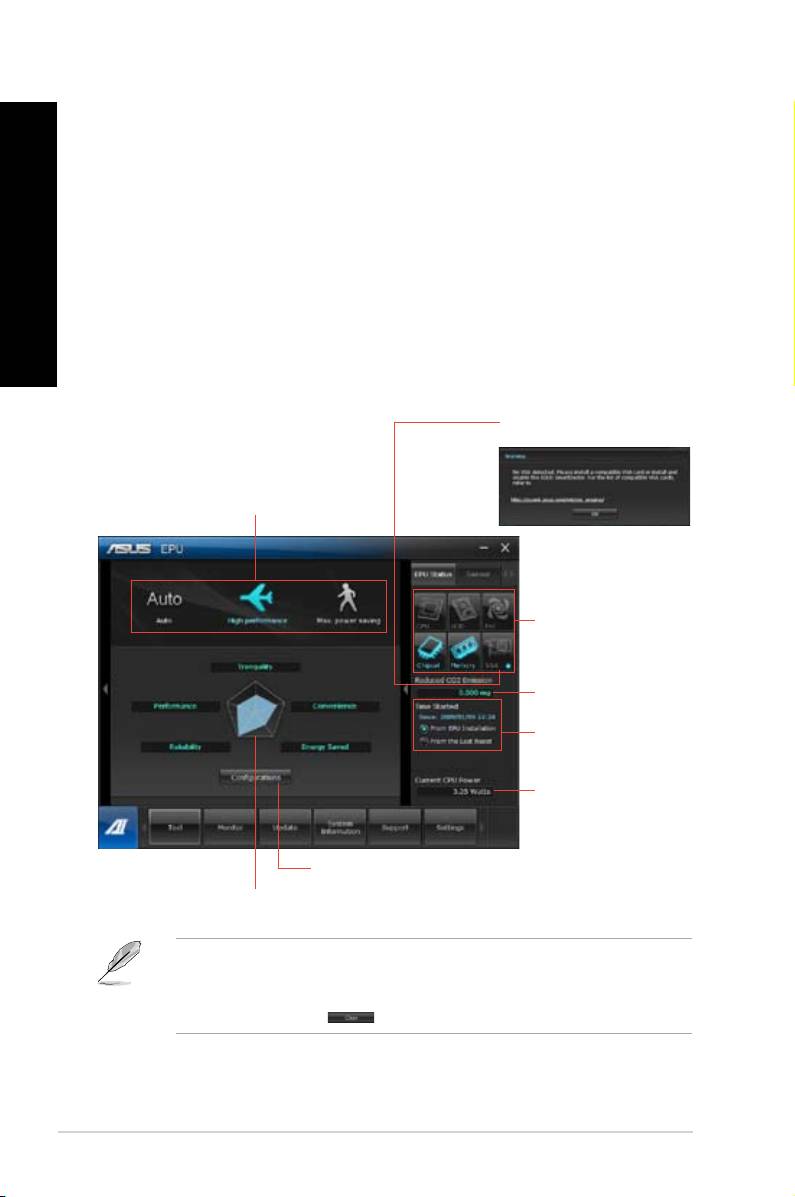
Using AI Suite II
®
AI Suite II automatically starts when you enter the Windows
operating system. The AI Suite
®
II icon appears in the Windows
notication area. Click the icon to open the AI Suite II main
menu bar.
Click each button to select and launch a utility, to monitor the system, to update the
motherboard BIOS, to display the system information, and to customize the settings of AI
Suite II.
Click to select a utility
Click to update the
Click to show the ASUS
motherboard BIOS
support information
Click to monitor sensors
Click to show the
Click to customize
or CPU frequency
system information
the interface settings
• The applications in the Tool menu vary with models.
• The screenshots of AI Suite II in this user manual are for reference only. The actual
screenshots vary with models.
ASUS BM1845, BM1645/MD250 39
The Tool menu
ENGLISH
The Tool menu includes the EPU, Probe II, and Sensor Recorder panels.
EPU is an energy-efcient tool that provides you with a total power-saving solution. It detects
the current loading and intelligently adjusts the power usage in real-time. When you select
the Auto mode, the system changes modes automatically according to the current system
status. It allows you to customize each mode through conguring the settings such as CPU
ENGLISH
frequency, vCore Voltage, and Fan Control.
To launch EPU:
• Click Tool > EPU on the AI Suite II main menu bar.
Displays the following message
if no VGA power saving engine is
detected.
Multiple system operating modes
The items lighting up
means power saving
engine is activated
Displays the amount
of CO2 reduced
*Shifts between the
display of Total and
Current CO2 reduced
Displays the current
CPU power
Advanced settings for each mode
Displays the system properties of each mode
• * Select From EPU Installation to show the CO2 that has been reduced since you
installed EPU.
• * Select From the Last Reset to show the total CO2 that has been reduced since you
click the Clear button .
40 Chapter 6: Using the utilities
ENGLISH
ENGLISH
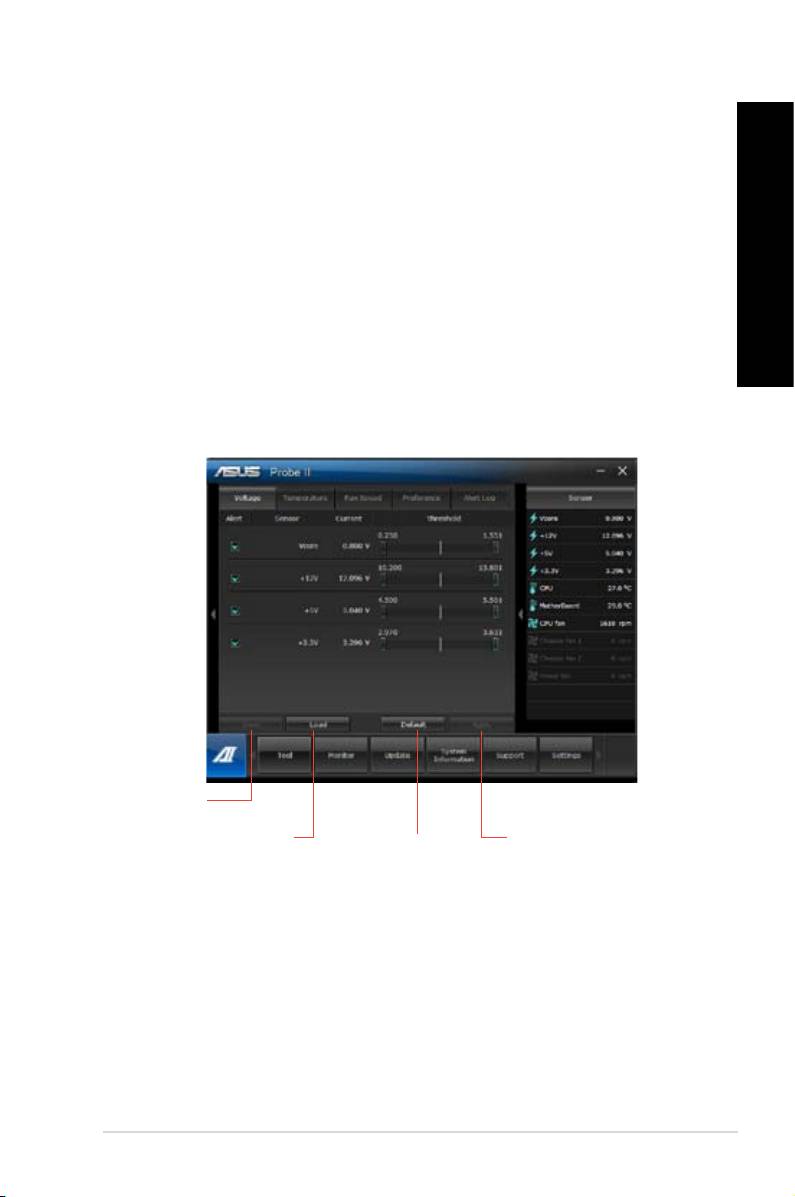
Probe II is a utility that monitors the computer’s vital components, and detects and alerts you
of any problem with these components. Probe II senses fan rotations, CPU temperature,
and system voltages, among others. With this utility, you are assured that your computer is
always at a healthy operating condition.
To launch Probe II:
• Click Tool > Probe II on the AI Suite II main menu bar.
• Click the Voltage/Temperature/Fan Speed tabs to activate the sensors or to adjust the
sensor threshold values.
• The Preference tab allows you to customize the time interval of sensor alerts, or
change the temperature unit.
Saves your
Applies your changes
Loads the default
threshold values for
each sensor
ENGLISH
ENGLISH
ENGLISH
ENGLISH
ASUS BM1845, BM1645/MD250 41
ENGLISH
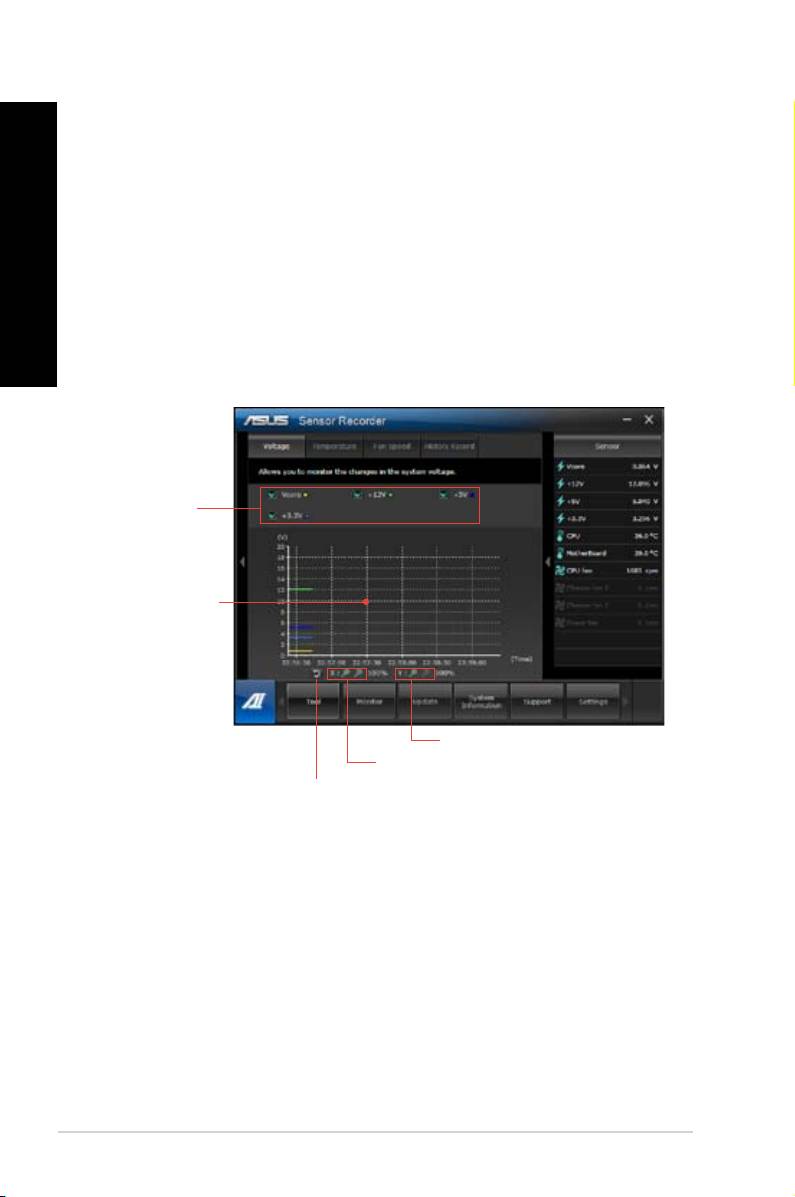
Sensor Recorder allows you to monitor the changes in the system voltage, temperature, and
fan speed, as well as recording the changes.
To launch Sensor Recorder:
• Click Tool > Sensor Recorder on the AI Suite II main menu bar.
ENGLISH
• Click the Voltage/Temperature/Fan Speed tabs and select the sensors that you want
to monitor.
• The History Record tab allows you to record the changes in the sensors that you
enable.
Select the
sensors that you
want to monitor
Drag to view the
status during a
certain period
of time
Click to zoom in/out the Y axis
Click to zoom in/out the X axis
Click to return to the default mode
42 Chapter 6: Using the utilities
ENGLISH
ENGLISH

The Monitor menu
The Monitor menu includes the Sensor and CPU Frequency panels.
Launching Sensor
The Sensor panel displays the current value of a system sensor such as fan rotation, CPUdisplays the current value of a system sensor such as fan rotation, CPU
temperature, and voltages.
To launch Sensor:
• Click Monitor > Sensor on the AI Suite II main menu bar.
Launching CPU Frequency
The CPU Frequency panel displays the current CPU frequency and CPU usage.displays the current CPU frequency and CPU usage.
To launch CPU frequency:
• Click Monitor > CPU Frequency on the AI Suite II main menu bar.
The Update menu
The Update menu allows you to update the motherboard BIOS and the BIOS boot logo with
the ASUS designed update utilities.
ASUS Update
The ASUS Update is a utility that allows you to manage, save, and update the motherboard
®
BIOS in Windows
OS. The ASUS Update utility allows you to update the BIOS directlypdate the BIOS directly
from the Internet, download the latest BIOS le from the Internet, update the BIOS from an, download the latest BIOS le from the Internet, update the BIOS from an
updated BIOS le, save the current BIOS le or view the BIOS version information.
Updating the BIOS through the Internet
To update the BIOS through the Internet:
1. From the ASUS Update screen, select Update BIOS from Internet, then click Next.
2. Select the ASUS FTP site nearest you to avoid network trafc.
Tick the two items if you want to enable the BIOS downgradable and Auto-BIOS
backup functions.
3. Select the BIOS version that you want to download, then click Next.
When no updated version is detected, a message is displayed informing you that there
is no new BIOS le from the BIOS server.
4. Click Yes if you want to change the boot logo, which is the image appearing on screen
during the Power-On Self-Tests (POST). Otherwise, click Otherwise, click No.
5. Follow the onscreen instructions to complete the update process.
ENGLISH
ENGLISH
ENGLISH
ENGLISH
ASUS BM1845, BM1645/MD250 43
ENGLISH
1. From the ASUS Update screen, select , then click Next.
2. Locate the BIOS le from the Open window, click Open, and click Next.
3. Click Yes if you want to change the boot logo, which is the image appearing on screen
during the Power-On Self-Tests (POST). Otherwise, click Otherwise, click No.
ENGLISH
4. Follow the onscreen instructions to complete the update process.
MyLogo
ASUS MyLogo allows you to customize the boot logo. The boot logo is the image that
appears on screen during the Power-On Self-Tests (POST). ASUS MyLogo allows you to:ASUS MyLogo allows you to:
• Change the current BIOS boot logo of your motherboard
• Change the boot logo of a downloaded BIOS le and update this BIOS to your
motherboard
• Change the boot logo of a downloaded BIOS le without updating this BIOS to your
motherboard
Ensure that the BIOS item Full Screen Logo is set to [Enabled] to display the boot logo.
See the section Boot Settings Conguration of the BIOS Setup chapter in the user manual.
Changing the BIOS boot logo
1. From the AI Suite II main menu bar, click Update > MyLogo.
2. Select any of these three options, then click Next:
• Change the BIOS boot logo of my motherboard
• Change the boot logo of a downloaded BIOS le and update this BIOS to my
motherboard
• Change the boot logo of a downloaded BIOS le (But do not update this BIOS to
my motherboard)
Before using the last two options, ensure that you download a BIOS le to your computer
using ASUS Update.
3. Locate the picture le that you want to use as the boot logo (and the downloaded BIOS
if required) and then click Next.
4. Move the Resolution slider or click Auto Tune for the system to automatically adjusts
the screen resolution.
5. Click the Booting Preview button to preview the way the picture is displayed during
the POST. Left-click the mouse to return to the setting screen.
6. Click Next when the adjustment is nished.
7. Click Flash and follow the onscreen instructions to complete the process.
44 Chapter 6: Using the utilities
ENGLISH
ENGLISH

The System Information screen
The System Information screen displays the information about the motherboard, CPU, and
memory slots.
• Click the MB tab to see the details on the motherboard manufacturer, product name,
version, and BIOS.
• Click the CPU tab to see the details on the processor and the Cache.
• Click the Memory tab and then select the memory slot to see the details on the
memory module installed on the corresponding slot.
• Click the Disk tab and then select each disk to see the details on it.
The Support screen
The Support screen displays the information about the ASUS website, technical support
website, download support website, or contact information.
The Settings screen
The Settings screen allows you to customize the main menu bar settings and the interface’s
skin.
• Application allows you to select the application that you want to enable.
• Bar allows you to modify the bar setting,
• Skin allows you to customize the interface’s contrast, brightness, saturation, hue, and
gamma.
ENGLISH
ENGLISH
ENGLISH
ENGLISH
ASUS BM1845, BM1645/MD250 45
ASUS AI Manager
ENGLISH
ASUS AI Manager is a utility which gives you quick and easy access to frequently-used
applications.
Installing AI Manager
To install AI Manager:
1. Place the support DVD in the optical drive. If Autorun is enabled, the Drivers installation
wizard appears.
ENGLISH
If Autorun is disabled, double-click the setup.exe le from the ASUS AI Manager folder in
the support DVD.
2. Click the Utilities tab, then click ASUS AI Manager.
3. Follow the onscreen instructions to complete the installation.
Launching AI Manager
®
To launch the AI Manager from the Windows
desktop, click
Start > All Programs > ASUS >
AI Manager > AI Manager 1.xx.xx
. The AI Manager quick bar appears on the desktop.
®
After launching the application, the AI Manager icon appears in the Windows
taskbar.
Right-click this icon to switch between the quick bar and the main window, and to launch the
AI Manager either from the quick bar or taskbar.
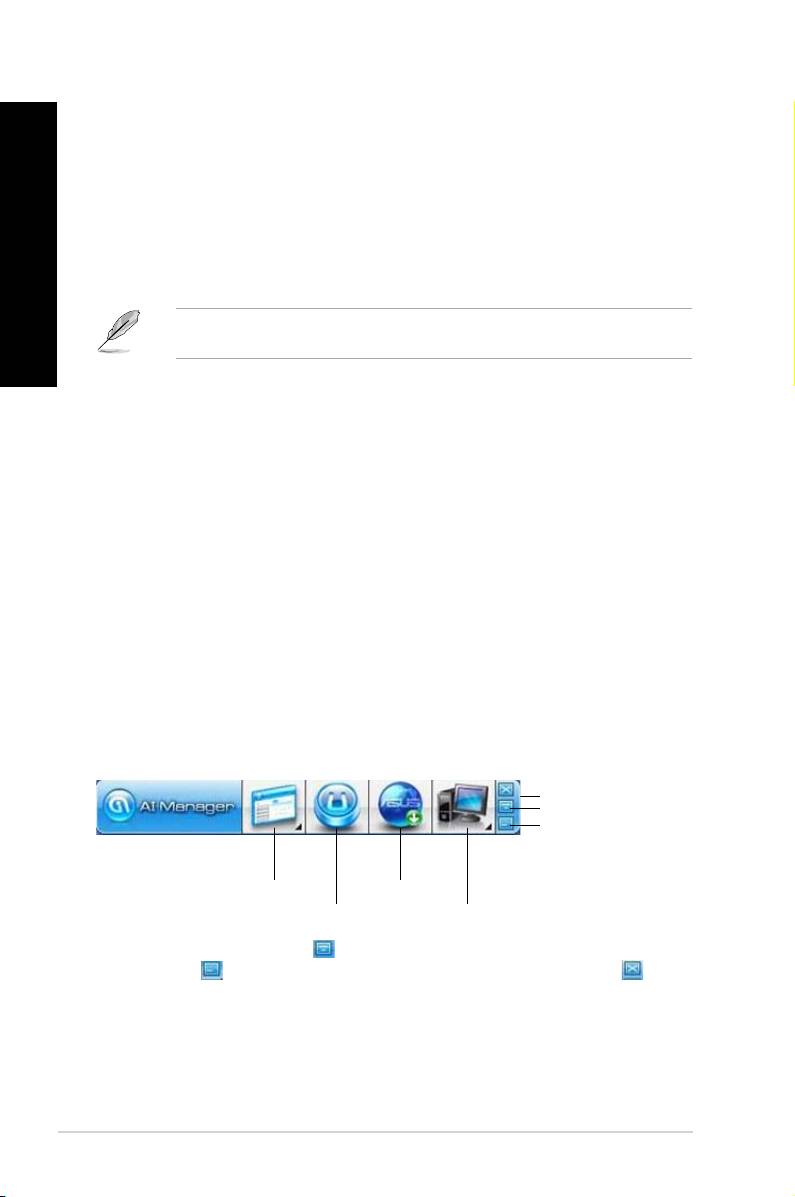
AI Manager quick bar
The AI Manager quick bar saves the desktop space and allows you to launch the ASUS
utilities or display system information easily. Click any of the Main, My Favorites, Support or
Information tab to display the menu’s contents.
Exit button
Switch to main Window
Add to ToolBar
Main
Support
My Favorites
Information
Click the Maximize/restore button to switch between full window and quick bar. Click the
Minimize button to keep the AI Manager on the taskbar. Click the Close button to quit
the AI Manager.
Main
The Main menu contains three utilities: AI Disk, AI Security, and AI Booting. Click the arrow
on the Main menu icon to browse through the utilities in the main menu.
46 Chapter 6: Using the utilities
ENGLISH
ENGLISH

AI Disk
AI Disk allows you to easily clear temporary IE les, IE cookies, IE URLs, IE history,
or the Recycle Bin. Click the AI Disk icon on the quick bar to display the full AI Disk
window and select the items you want to clear. Click Apply when done.
AI Security
AI Security enables you to set a password to secure your devices, such as USB ash
disks and CD/DVD disks, from unauthorized access.
To lock a device:
1. When using AI Security for the rst time, you are asked to set a password. Key in
a password with at most 20 alphanumeric characters.
2. Conrm the password.
3. Key in the password hint (recommended).
4. When done, click Ok.
5. Select the device you want to lock, then click Apply.
6. Key in the password you have set previously, then click Ok.
To unlock the device:
1. Deselect the locked device, then click Apply.
2. Key in the password you have set previously, then click Ok.
To change the password:
• Click Change Password, then follow the onscreen instructions to change
password.
AI Booting
AI Booting allows you to specify the boot device priority sequence.
To specify the boot sequence:
1. Select a device, then click the left/right button to specify the boot sequence.
2. When done, press Apply.
My Favorites
My Favorites allows you to add applications that you frequently use, saving you from
searching for the applications throughout your computer.
ENGLISH
ENGLISH
ENGLISH
ENGLISH
ASUS BM1845, BM1645/MD250 47

ENGLISH
To add an application:
1. Click Add, then locate the application you want to add to My Favorites.
2. Click Open on the le location window. The application is added to My Favorites list.
Right click on the application icon to launch, delete, or rename the selected application. You
can also double click to launch the selected application.
ENGLISH
Support
Click any links on the Support window to go to the ASUS website, technical support website,
download support website, or contact information.
Information
Click the tab on the Information window to see the detailed information about your system,
motherboard, CPU, BIOS, installed device(s), and memory.
48 Chapter 6: Using the utilities
ENGLISH
ENGLISH
ASUS Webstorage
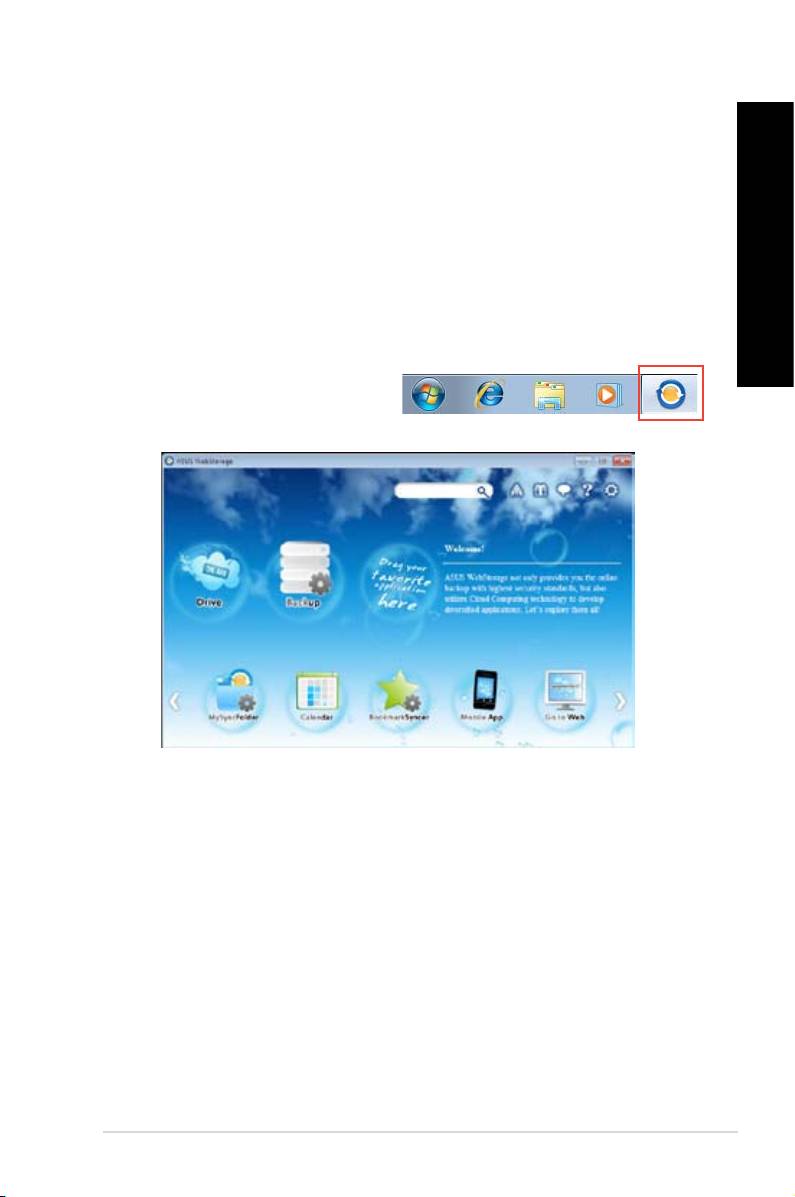
ASUS webstorage is designed to help you retrieve your data to your notebooks, smartphones
or tablets wherever there is internet connection.
Installing webstorage
To install webstorage:
Place the support DVD in the optical drive. Double-click the setup.exe le from the ASUS
WebStorage folder in the Software folder in the support DVD.
Launching Webstorage
®
To launch the WebStorage from the Windows
desktop, click
Start > All Programs > ASUS
> Webstorage
. The webstorage quick bar
®
appears in the Windows
taskbar. Right-
click this icon to switch between the quick
bar and the main window
Drive
Allows your to retrieve all your backups, synced les, share groups and password protected
data from here. Right-click the mouse to preview les before downloading or generating a
sharing URL.
Backup
To backup your most important data with simple steps: preset a backup shcedule with your
preferences in cloud storage; or select “Auto Backup” for complete data backup.
MySyncFolder
To store the updated les to MySyncFolder for easy access and share of all types of les
without the limitation of location or device.
ENGLISH
ENGLISH
ENGLISH
ENGLISH
ASUS BM1845, BM1645/MD250 49
Calendar
ENGLISH
ASUS WebStorage automatically syncs the most updated calendar events to all personal
computers so that you know the exact events no matter which PC is in use.
BookmarkSyncer
The convenient BookmarkSyncer keeps our browser preference and bookmark to the cloud
automatically synchronized in multiple computer.
ENGLISH
MobileApp
ASUS WebStorage mobile applications sync your les between multiple devices. It also
supports transcoding technology that allows preview and les streaming on your mobile
phone.
Go to Web
Experience the value-added cloud service through ASUS WebStorage, without the risk of
losing data.
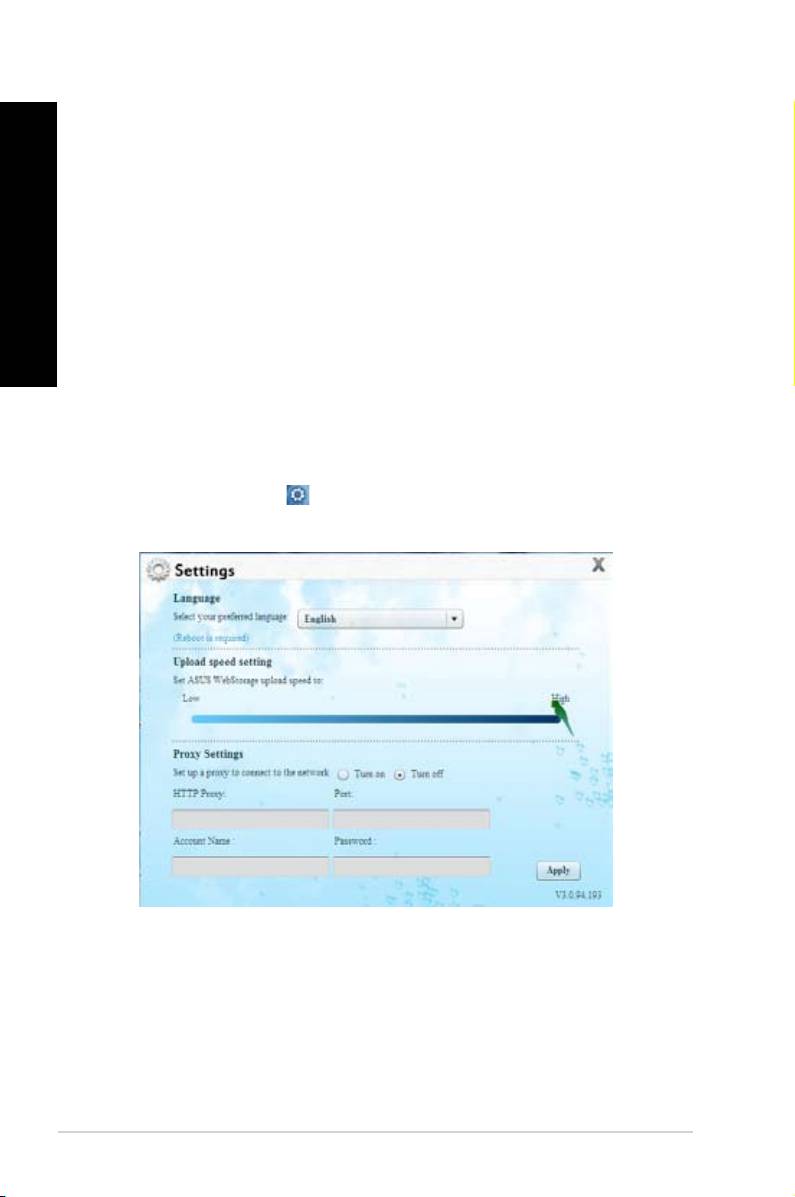
Settings
1. Click the Settings icon , the settings interface appears.
2. Follow the onscreen instructions to complete the conguration.
50 Chapter 6: Using the utilities
ENGLISH
ENGLISH
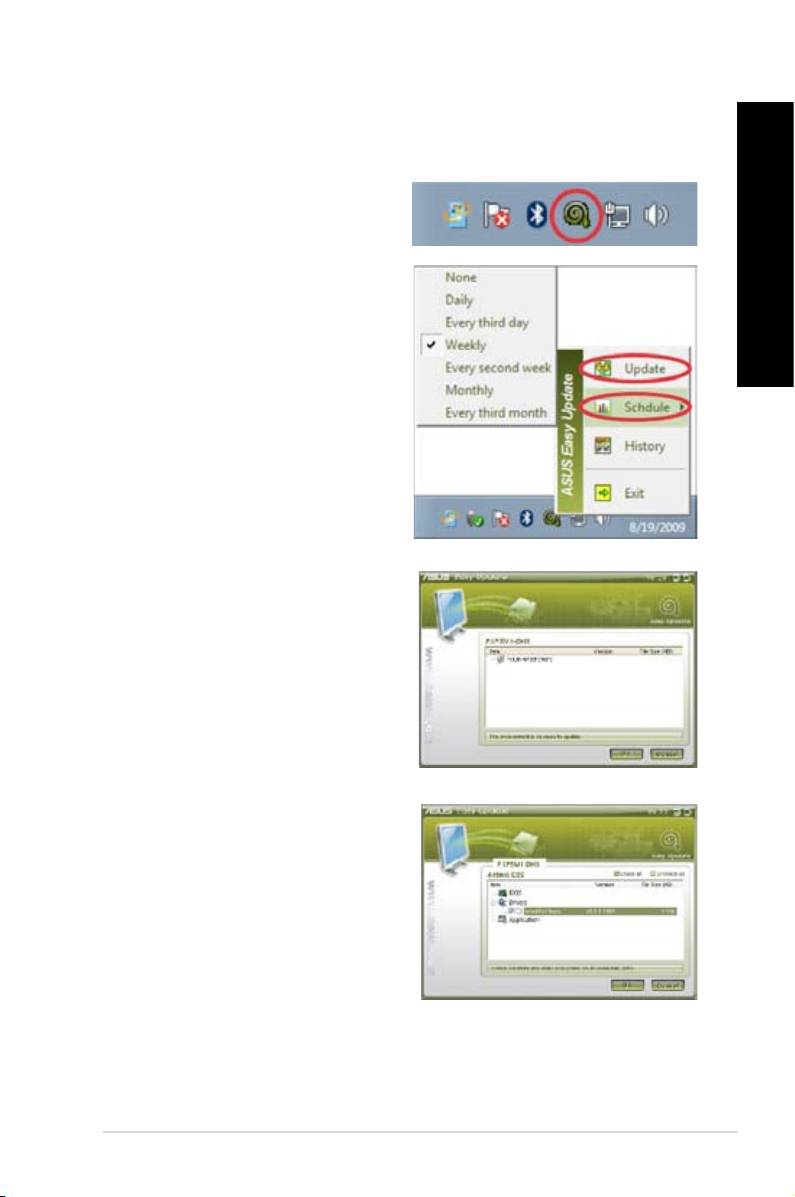
ASUS Easy Update
ASUS Easy Update is a software tool that automatically detects the latest drivers and
applications for your system.
®
1. From the Windows
notication area,
right-click the ASUS Easy Update icon.
2. Select Schedule to set how often you
want to update your system.
3. Select Update to activate the update.
4. Click OK to display the items you can
download.
5. Check the item(s) you want to download,
and then click OK.
ENGLISH
ENGLISH
ENGLISH
ENGLISH
ASUS BM1845, BM1645/MD250 51
ASUS Secure Delete
ENGLISH
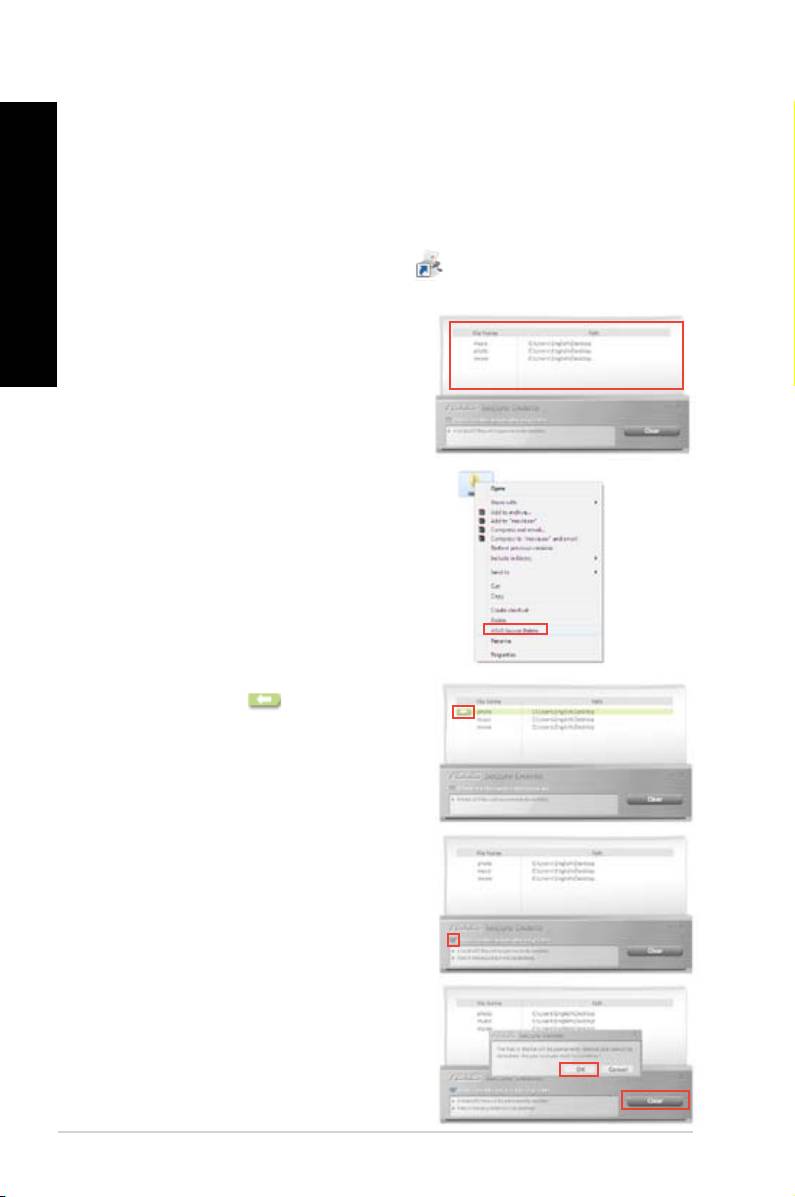
ASUS Secure Delete makes deleted les completely irrecoverable via a simple drag-and-
drop interface, thus protecting your data security.
To Use ASUS Secure Delete
1. Do either of the following to launch ASUS Secure Delete:
®
• Click the ASUS Secure Delete shortcut on the Windows
desktop,
ENGLISH
• Click Start > All Programs > ASUS > ASUS Secure Delete.
2. Do any of the following to add les to the
deletion box:
• Drag and drop the les to the box.
• Right-click the le then select ASUS
Secure Delete.
3. To remove a le from the deletion list, select
the le then click .
4. Tick
bin if you want to permanently delete all the
les in the recycle bin.
5. Click Clear, and then click OK on the
conrmation message to permanently delete
all the les listed in the deletion box and the
recycle bin (if selected in step 3).
52 Chapter 6: Using the utilities
ENGLISH
ENGLISH

Nero 9
Nero 9 allows you to create, copy, burn, edit, share, and update different kinds of data.
Installing Nero 9
To install Nero 9:
1. Insert the Nero 9 DVD into your optical drive.
2. If Autorun is enabled, the main menu appears automatically.
If Autorun is disabled, double-click the SeupX.exe le from the main directory of your Nero
9 DVD.
3. From the main menu, click Nero 9 Essentials.
4. Select the language you want to use for Installation Wizard. Click Next.
5. Click Next to continue.
6. Tick I accept the License Conditions. When done, click Next.
7. Select Typical then click Next.
8. Tick Yes, I want to help by sending anonymous application data to Nero then click
Next.
9. When done, click Exit.
1. From the main menu, click Data Burning > Add.
2. Select the les that you want to burn. When done, click Add.
3. After selecting les that you want to burn, click Burn to burn the les to a disc.
For more details about using Nero 9, refer to the Nero website at www.nero.com
ENGLISH
ENGLISH
ENGLISH
ENGLISH
ASUS BM1845, BM1645/MD250 53
Recovering your system
ENGLISH
Using the system recovery partition
The system recovery partition quickly restores your Desktop PC’s software to its original
working state. Before using the system recovery partition, copy your data les (such as
Outlook PST les) to USB storage devices or to a network drive and make note of any
customized conguration settings (such as network settings).
About the system recovery partition
ENGLISH
The system recovery partition is a reserved space on your hard disk drive used to restore the
operating system, drivers, and utilities installed on your Desktop PC at the factory.
DO NOT delete the system recovery partition, which is the partition without volume label
on Disk 0. The system recovery partition is created at the factory and cannot be restored if
deleted. Take your Desktop PC to an authorized ASUS service center if you have problems
with the recovery process.
Using the system recovery partition:
1. Press <F9> during bootup.
2. Highlight Windows Setup [EMS Enabled] and press <Enter>.
3. From the Recover system to a partition screen, click <Next>.
4. Follow the onscreen instructions to complete the recovery process.
Visit the ASUS website at www.asus.com for updated drivers and utilities.
54 Chapter 6: Using the utilities
ENGLISH
ENGLISH
Using the Recovery DVD (on selected models)
Remove the external hard disk drive before performing system recovery on your Desktop
PC. According to Microsoft, you may lose important data because of setting up Windows on
the wrong disk drive or formatting the incorrect drive partition.
To use the Recovery DVD:
1. Insert the Recovery DVD into the optical drive. Your Desktop PC needs to be powered
ON.
2. Restart the Desktop PC and press <F8> on bootup and select the optical drive (may be
labeled as “CD/DVD”) and press <Enter> to boot from the Recovery DVD.
3. Select OK to start to restore the image.
4. Select OK to conrm the system recovery.
Restoring will overwrite your hard drive. Ensure to back up all your important data before
the system recovery.
5. Follow the onscreen instructions to complete the recovery process.
DO NOT remove the Recovery disc, unless instructed to do so, during the recovery process
or else your partitions will be unusable.
Visit the ASUS website at www.asus.com for updated drivers and utilities.
ENGLISH
ENGLISH
ENGLISH
ENGLISH
ASUS BM1845, BM1645/MD250 55

ENGLISH
ENGLISH
56 Chapter 6: Using the utilities

ENGLISH
Chapter 7
Troubleshooting
Troubleshooting
ENGLISH
This chapter presents some problems you might encounter and the possible solutions.
My computer cannot be powered on and the power LED on the front
?
panel does not light up
• Check if your computer is properly connected.
• Check if the wall outlet is functioning.
• Check if the Power Supply Unit is switched on. Refer to the section Turning
your computer ON/OFF in Chapter 1.
My computer hangs.
?
• Do the following to close the programs that are not responding:
1. Simultaneously press <Alt> + <Ctrl> + <Delete> keys on the keyboard,
then click Start Task Manager.
2. Click Applications tab.
3. Select the program that is not responding, then click End Task.
• If the keyboard is not responding. Press and hold the Power button on the top
of your chassis until the computer shuts down. Then press the Power button
to turn it on.
I cannot connect to a wireless nestwork using the ASUS WLAN Card
?
(on selected models only)?
• Ensure that you enter the correct network security key for the wireless network
you want to connect to.
• Connect the external antennas (optional) to the antenna connectors on the
ASUS WLAN Card and place the antennas on the top of your computer
chassis for the best wireless performance.
The arrow keys on the number key pad are not working.
?
Check if the Number Lock LED is off. When the Number Lock LED is on,
the keys on the number key pad are used to input numbers only. Press the
Number Lock key to turn the LED off if you want to use the arrow keys on the
number key pad.
ASUS BM1845, BM1645/MD250 57

ENGLISH
ENGLISH
58 Chapter 7: Troubleshooting
ENGLISH
ENGLISH
No display on the monitor.
?
• Check if the monitor is powered on.
• Ensure that your monitor is properly connected to the video output port on
your computer.
• If your computer comes with a discrete graphics card, ensure that you connect
your monitor to a video output port on the discrete graphics card.
• Check if any of the pins on the monitor video connector is bent. If you discover
bent pins, replace the monitor video connector cable.
• Check if your monitor is plugged to a power source properly.
• Refer to the documentation that came with your monitor for more
troubleshooting information.
When using multiple monitors, only one monitor has display.
?
• Ensure that the both monitors are powered on.
• During POST, only the monitor connected to the VGA port has display. The
dual display function works only under Windows.
• When a graphics card is installed on your computer, ensure that you connect
the monitors to the output port on the graphics card.
• Check if the multiple displays settings are correct. Refer to section
Connecting multiple external displays in Chapter 3 for details.
My computer cannot detect my USB storage device.
?
• The rst time you connect your USB storage device to your computer,
Windows automatically installs a driver for it. Wait for a while and go to My
Computer to check if the USB storage device is detected.
• Connect your USB storage device to another computer to test if the USB
storage device is broken or malfunctions.
I want to restore or undo changes to my computer’s system settings
?
®
The Windows
System Restore feature allows you to restore or undo changes
to your computer’s system settings without affecting your personal data such
as documents or photos. For more details, refer to the section Restoring your
system in Chapter 2.
ENGLISH
ENGLISH
The picture on the HDTV is distorted.
?
ENGLISH
• It is caused by the different resolutions of your monitor and your HDTV. Adjust
the screen resolution to t your HDTV. To change the screen resolution:
1. Do any of the following to open the Screen Resolution setting screen:
• Click > Control Panel > Appearance and Personalization >
Display > Change display settings.
• Right click anywhere on your Windows desktop. When the pop-up
ENGLISH
menu appears, click Personalize > Display > Change display
settings.
2. Adjust the resolution. Refer to the documentation came with your HDTV
for the resolution.
3. Click Apply or OK. Then click Keep Changes on the conrmation
message.
My speakers produce no sound.
?
• Ensure that you connect your speakers to the Line out port (lime) on the front
panel or the rear panel.
• Check if your speak is connected to a electrical source and turned on.
• Adjust your speakers’ volume.
• Ensure that your computer’s system sounds are not Muted.
• If it is muted, the volume icon is displayed as . To enable the system
sounds, click from the Windows notication area, then click .
• If it is not muted, click and drag the slider to adjust the volume.
• Connect your speakers to another computer to test if the speakers arer
working properly.
The DVD drive cannot read a disc.
?
• Check if the disc is placed with the label side facing up.
• Check if the disc is centered in the tray, especially for the discs with
non-standard size or shape.
• Check if the disc is scratched or damaged.
The DVD drive eject button is not respond.
?
1. Click > Computer.
2. Right-click , then click Eject from the menu.
ASUS BM1845, BM1645/MD250 59
ENGLISH
ENGLISH
60 Chapter 7: Troubleshooting
ENGLISH
ENGLISH
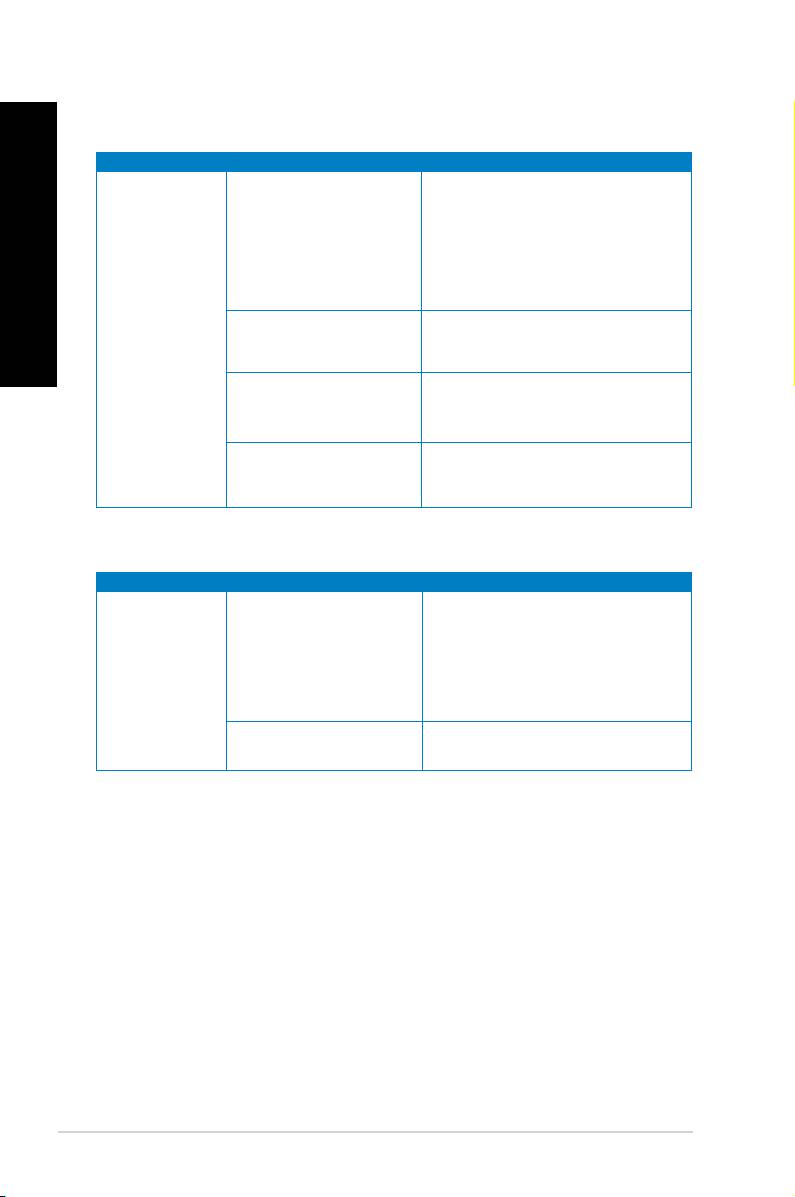
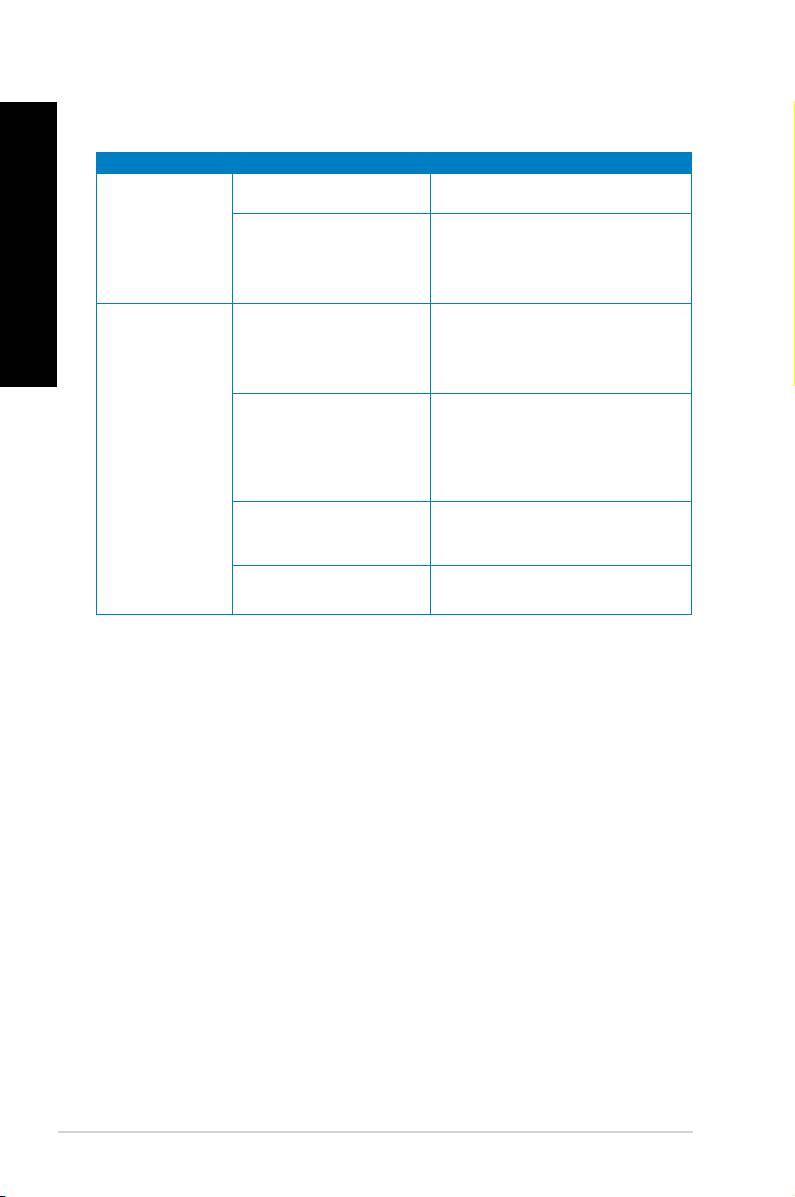
Power
Problem Possible Cause Action
• Set your computer’s power voltage
switch to your area’s power
requirements.
Incorrect power voltage
• Adjust the voltage settings. Ensure
that the power cord is unplugged
from the power outlet.
No power
Press the power key on the front panel
(The power
Your computer is not
to ensure that your computer is turned
indicator is off)
turned on.
on.
Your computer’s power
• Ensure that the power cord is
cord is not properly
properly connected.
connected.
• Use other compatible power cord.
PSU (Power supply unit)
Try installing another PSU on your
problems
computer.
Display
Problem Possible Cause Action
• Connect the signal cable to the
The signal cable is
correct display port (onboard VGA or
No display
not connected to the
discrete VGA port).
output after
correct VGA port on your
• If you are using a discrete VGA
turning the
computer.
card, connect the signal cable to the
computer on
discrete VGA port.
(Black screen)
Signal cable problems Try connecting to another monitor.
ENGLISH
ENGLISH
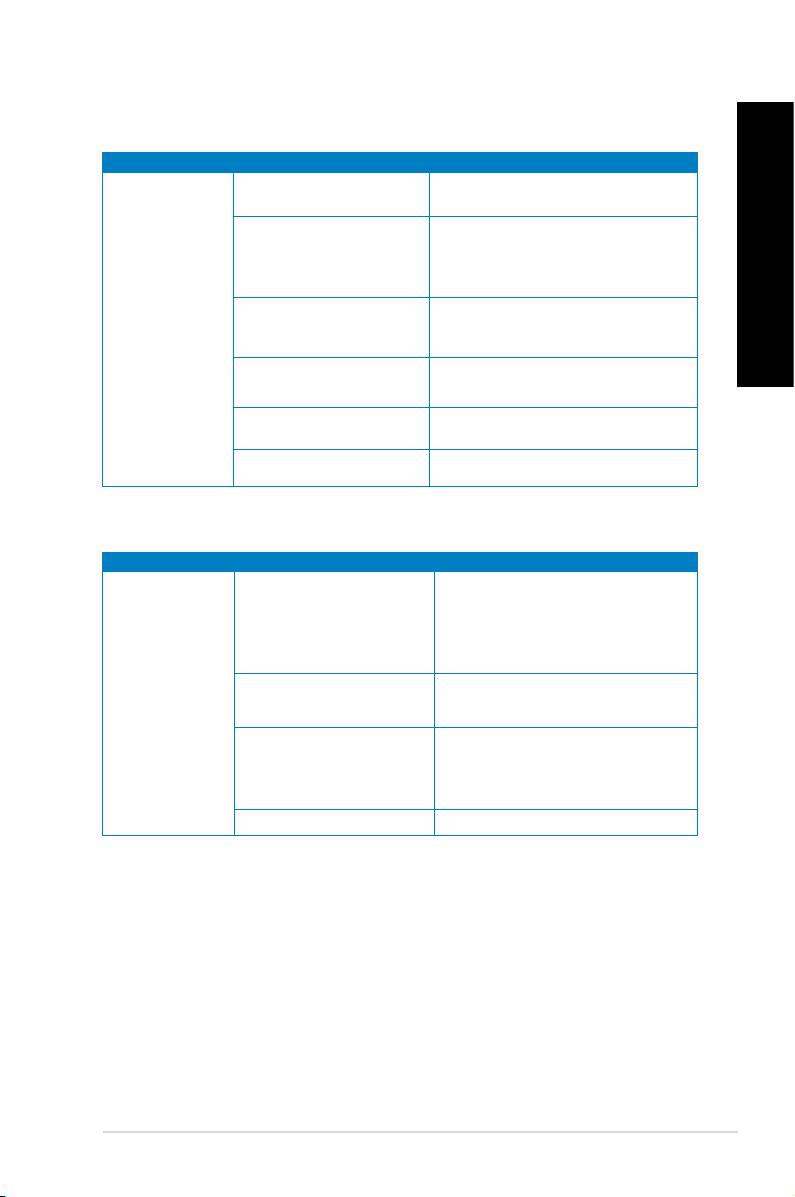
LAN
ENGLISH
Problem Possible Cause Action
The LAN cable is not
Connect the LAN cable to your
connected.
computer.
Ensure the LAN LED is on. If not,
try another LAN cable. If it still does
LAN cable problems
not work, contact the ASUS service
ENGLISH
center.
Your computer is not
Cannot access
Ensure that your computer is properly
properly connected to a
the Internet
connected to a router or hub.
router or hub.
Contact your Internet Service Provider
Network settings
(ISP) for the correct LAN settings.
Problems caused by the
Close the anti-virus software.
anti-virus software
Driver problems Reinstall the LAN driver
Audio
Problem Possible Cause Action
• Refer to your computer’s user
Speaker or headphone is
manual for the correct port.
connected to the wrong
• Disconnect and reconnect the
port.
speaker to your computer.
Speaker or headphone
Try using another speaker or
No Audio
does not work.
headphone.
Try both the front and back audio
The front and back audio
ports. If one port failed, check if the
ports do not work.
port is set to multi-channel.
Driver problems Reinstall the audio driver
ASUS BM1845, BM1645/MD250 61
ENGLISH
ENGLISH
62 Chapter 7: Troubleshooting
ENGLISH
ENGLISH
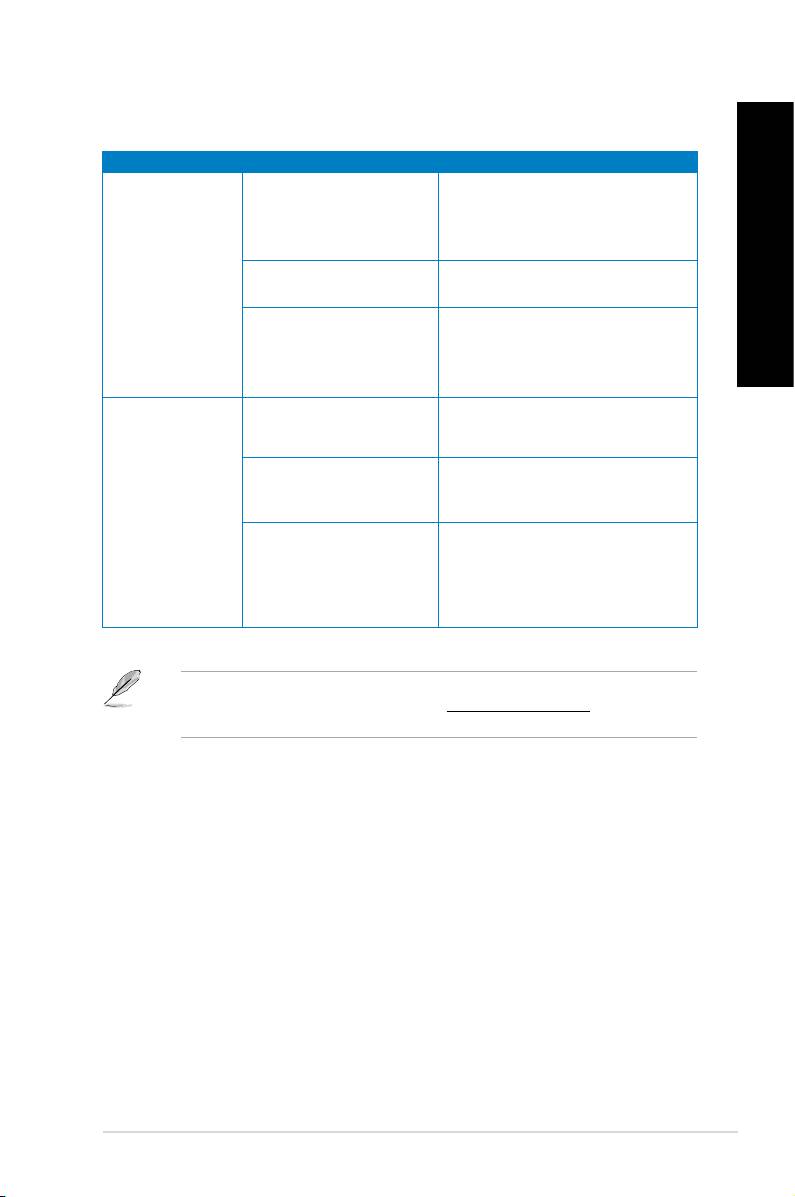
System
Problem Possible Cause Action
Too many programs are
Close some of the programs.
running.
System speed is
• Use an anti-virus software to
too slow
scan for viruses and repair your
Computer virus attack
computer.
• Reinstall the operating system.
• Send the damaged hard disk
drive to ASUS Service Center for
Hard disk drive failure
servicing.
• Replace with a new hard disk drive.
• Replace with compatible memory
modules.
The system often
Memory module problems
• Remove the extra memory
hangs or freezes.
modules that you have installed,
then try again.
There is not enough
Move your computer to an area with
air ventilation for your
better air ow.
computer.
Incompatible softwares are
Reinstall the OS and reinstall
installed.
compatible softwares.
ENGLISH
ENGLISH
CPU
ENGLISH
Problem Possible Cause Action
It is normal. The fan runs on its
Your computer is booting
full speed when the computer is
up.
powering on. The fan slows down
after entering the OS.
Too noisy right
ENGLISH
The BIOS settings have
Restore the BIOS to its default
after turning on
been changed.
settings.
the computer.
Update the BIOS to the latest
version. Visit the ASUS Support
Old BIOS version
site at http://support.asus.com to
download the latest BIOS versions.
Ensure that you are using a
The CPU fan has been
compatible or ASUS-recommended
replaced.
CPU fan.
There is not enough
Ensure that your computer is
air ventilation for the
Computer is too
working in an area with good air ow.
computer.
noisy when in use.
• Update the BIOS.
The system temperature is
• If you know how to reinstall the
too high.
motherboard, try to clean the inner
space of the chassis.
If the problem still persists, refer to your Desktop PC’s warranty card and contact the ASUS
Service Center. Visit the ASUS Support site at http://support.asus.com for the service
center information.
ASUS BM1845, BM1645/MD250 63

ASUS contact information
ASUSTeK COMPUTER INC.
Address 15 Li-Te Road, Peitou, Taipei, Taiwan 11259
Telephone +886-2-2894-3447
Fax +886-2-2890-7798
E-mail info@asus.com.tw
Web site www.asus.com.tw
Technical Support
Telephone +86-21-38429911
Online support support.asus.com
ASUS COMPUTER INTERNATIONAL (America)
Address 800 Corporate Way, Fremont, CA 94539, USA
Telephone +1-510-739-3777
Fax +1-510-608-4555
Web site usa.asus.com
Technical Support
Telephone +1-812-282-2787
Support fax +1-812-284-0883
Online support support.asus.com
ASUS COMPUTER GmbH (Germany and Austria)
Address Harkort Str. 21-23, D-40880 Ratingen, Germany
Fax +49-2102-959911
Web site www.asus.de
Online contact www.asus.de/sales
Technical Support
Telephone (Component) +49-1805-010923*
Telephone (System/Notebook/Eee/LCD) +49-1805-010920*
Support Fax +49-2102-9599-11
Online support support.asus.com
phone.
Manufacturer: ASUSTeK Computer Inc.
Address: No.150, LI-TE RD., PEITOU, TAIPEI 112,
TAIWAN
Authorised representative in
ASUS Computer GmbH
Europe:
Address: HARKORT STR. 21-23, 40880 RATINGEN,
GERMANY
ASUS Desktop PC
BM1845
BM1645/MD250
Benutzerhandbuch

DEUTSCH
DEUTSCH
66
DEUTSCH
DEUTSCH
G7330
Erste Ausgabe
Juni 2012
Copyright © 2012 ASUSTeK Computer Inc. Alle Rechte vorbehalten.
Kein Teil dieses Handbuchs, einschließlich der darin beschriebenen Produkte und Software, darf
ohne ausdrückliche, schriftliche Genehmigung von ASUSTeK COMPUTER INC. (“ASUS”) in
irgendeiner Form, ganz gleich auf welche Weise, vervielfältigt, übertragen, abgeschrieben, in einem
Wiedergewinnungssystem gespeichert oder in eine andere Sprache übersetzt werden.
Produktgarantien oder Service werden nicht geleistet, wenn: (1) das Produkt repariert, modiziert
oder abgewandelt wurde, außer schriftlich von ASUS genehmigte Reparaturen, Modizierung oder
Abwandlungen; oder (2) die Seriennummer des Produkts unkenntlich gemacht wurde oder fehlt.
ASUS STELLT DIESES HANDBUCH “SO, WIE ES IST”, OHNE DIREKTE ODER INDIREKTE
GARANTIEN, EINSCHLIESSLICH, JEDOCH NICHT BESCHRÄNKT AUF GARANTIEN ODER
KLAUSELN DER VERKÄUFLICHKEIT ODER TAUGLICHKEIT FÜR EINEN BESTIMMTEN ZWECK,
ZUR VERFÜGUNG. UNTER KEINEN UMSTÄNDEN HAFTET ASUS, SEINE DIREKTOREN,
VORSTANDSMITGLIEDER, MITARBEITER ODER AGENTEN FÜR INDIREKTE, BESONDERE,
ZUFÄLLIGE ODER SICH ERGEBENDE SCHÄDEN (EINSCHLIESSLICH SCHÄDEN AUF
GRUND VON PROFITVERLUST, GESCHÄFTSVERLUST, BEDIENUNGSAUSFALL ODER
DATENVERLUST, GESCHÄFTSUNTERBRECHUNG UND ÄHNLICHEM), AUCH WENN ASUS VON
DER WAHRSCHEINLICHKEIT DERARTIGER SCHÄDEN AUF GRUND VON FEHLERN IN DIESEM
HANDBUCH ODER AM PRODUKT UNTERRICHTET WURDE.
SPEZIFIKATIONEN UND INFORMATIONEN IN DIESEM HANDBUCH DIENEN AUSSCHLIESSLICH
DER INFORMATION, KÖNNEN JEDERZEIT OHNE ANKÜNDIGUNG GEÄNDERT WERDEN
UND DÜRFEN NICHT ALS VERPFLICHTUNG SEITENS ASUS AUSGELEGT WERDEN. ASUS
ÜBERNIMMT FÜR EVENTUELLE FEHLER ODER UNGENAUIGKEITEN IN DIESEM HANDBUCH
KEINE VERANTWORTUNG ODER HAFTUNG, EINSCHLIESSLICH DER DARIN BESCHRIEBENEN
PRODUKTE UND SOFTWARE.
In diesem Handbuch angegebene Produkt- und Firmennamen können u.U. eingetragene Warenzeichen
oder Urheberrechte der entsprechenden Firmen sein und dienen nur der Identizierung oder Erklärung zu
Gunsten des Eigentümers, ohne Rechte verletzen zu wollen.

67
DEUTSCH
DEUTSCH
Inhalt
DEUTSCH
Erklärungen ................................................................................................. 69
Sicherheitsinformationen ............................................................................. 71
Darstellungssystematik ................................................................................ 72
Weitere Informationsquellen ........................................................................ 72
Verpackungsinhalt ....................................................................................... 73
DEUTSCH
Kapitel 1 Erste Schritte
Willkommen! ................................................................................................ 75
Kennenlernen des Computers ..................................................................... 75
Einrichten Ihres Computers ......................................................................... 81
Ein-/Ausschalten Ihres Computers. ............................................................. 83
®
Kapitel 2 Verwenden von Windows
7
Das erste Starten ......................................................................................... 85
®
Windows
7 Desktop verwenden ................................................................. 86
Ihre Dateien und Ordner verwalten .............................................................. 88
System wiederherstellen .............................................................................. 90
Computer schützen ...................................................................................... 91
®
Windows
Hilfe und Support ........................................................................ 92
Kapitel 3 Anschließen von Geräten an Ihren Computer
Anschließen eines USB-Datenträgers ......................................................... 93
Anschließen von Mikrofon und Lautsprechern ............................................ 94
Kapitel 4 Computer verwenden
Richtige Sitzhaltung beim verwenden des Desktop PCs ............................. 97
Drahtlosverbindung (nur bei bestimmten Modellen) .................................... 98
USB-Anschlüsse im BIOS kongurieren ...................................................... 99
Kapitel 5 Einrichten der Internetverbindung
Kabelverbindung ........................................................................................ 101

DEUTSCH
DEUTSCH
68
DEUTSCH
DEUTSCH
Inhalt
Kapitel 6 Verwenden der Hilfsprogramme
ASUS AI Suite II ......................................................................................... 103
ASUS AI Manager .......................................................................................110
ASUS Webstorage ......................................................................................113
ASUS Easy Update ....................................................................................115
ASUS Secure Delete ..................................................................................116
Nero 9 117
Systemwiederherstellung ............................................................................118
Kapitel 7 Problembehandlung
Problembehandlung ................................................................................... 121
69
DEUTSCH
DEUTSCH
Erklärungen
DEUTSCH
ASUS Recycling/Rücknahmeservices
Das ASUS-Wiederverwertungs- und Rücknahmeprogramm basiert auf den Bestrebungen,
die höchsten Standards zum Schutz der Umwelt anzuwenden. Wir glauben, das
die Bereitstellung einer Lösung für unsere Kunden die Möglichkeit schafft, unsere
Produkte, Batterien, andere Komponenten und ebenfalls das Verpackungsmaterial
verantwortungsbewußt der Wiederverwertung zuzuführen. Besuchen Sie bitte die Webseite
DEUTSCH
unter http://csr.asus.com/english/Takeback.htm für Details zur Wiederverwertung in
verschiedenen Regionen.
REACH
Die rechtliche Rahmenbedingungen für REACH (Registration, Evaluation, Authorisation,
and Restriction of Chemicals) erfüllend, veröffentlichen wir die chemischen Substanzen in
unseren Produkten auf unserer ASUS REACH-Webseite unter
http://csr.asus.com/english/index.aspx.
Erklärung der Federal Communications Commission
Dieses Gerät stimmt mit den FCC-Vorschriften Teil 15 überein. Sein Betrieb unterliegt
folgenden zwei Bedingungen:
• Dieses Gerät darf keine schädigenden Interferenzen erzeugen, und
• Dieses Gerät muss alle empfangenen Interferenzen aufnehmen, einschließlich
derjenigen, die einen unerwünschten Betrieb erzeugen.
Dieses Gerät ist auf Grund von Tests für Übereinstimmung mit den Einschränkungen
eines Digitalgeräts der Klasse B, gemäß Teil 15 der FCC-Vorschriften, zugelassen.
Diese Einschränkungen sollen bei Installation des Geräts in einer Wohnumgebung auf
angemessene Weise gegen schädigende Interferenzen schützen. Dieses Gerät erzeugt und
verwendet Hochfrequenzenergie und kann, wenn es nicht gemäß den Anweisungen des
Herstellers installiert und bedient wird, den Radio- und Fernsehempfang empndlich stören.
Es wird jedoch nicht garantiert, dass bei einer bestimmten Installation keine Interferenzen
auftreten. Wenn das Gerät den Radio- oder Fernsehempfang empndlich stört, was sich
durch Aus- und Einschalten des Geräts feststellen lässt, ist der Benutzer ersucht, die
Interferenzen mittels einer oder mehrerer der folgenden Maßnahmen zu beheben:
• Empfangsantenne neu ausrichten oder an einem anderen Ort aufstellen.
• Den Abstand zwischen dem Gerät und dem Empfänger vergrößern.
• Das Gerät an die Steckdose eines Stromkreises anschließen, an die nicht auch der
Empfänger angeschlossen ist.
• Den Händler oder einen erfahrenen Radio-/Fernsehtechniker um Hilfe bitten.
Um Übereinstimmung mit den FCC-Vorschriften zu gewährleisten, müssen abgeschirmte
Kabel für den Anschluss des Monitors an die Grakkarte verwendet werden. Änderungen
oder Modizierungen dieses Geräts, die nicht ausdrücklich von der für Übereinstimmung
verantwortlichen Partei genehmigt sind, können das Recht des Benutzers, dieses Gerät zu
betreiben, annullieren.

DEUTSCH
DEUTSCH
70
DEUTSCH
DEUTSCH
RF-Aussetzungswarnung
Dieses Gerät und die integrierte Antenne dürfen nicht näher als 20 cm an Ihrem Körper oder
in der Nähe bendenden Personen installiert und betrieben werden. Dieses Gerät und seine
Antenne(n) dürfen nicht zusammen oder in der Nähe mit anderen Antennen oder Sendern
betrieben werden. Endnutzer müssen die spezischen Betriebsanleitungen für eine RF-
Aussetzung innerhalb der anerkannten Bereiche befolgen.
Erklärung des kanadischen Ministeriums für Telekommunikation
Dieses Digitalgerät überschreitet keine Grenzwerte für Funkrauschemissionen der Klasse
B, die vom kanadischen Ministeriums für Telekommunikation in den Funkstörvorschriften
festgelegt sind.
Dieses Digitalgerät der Klasse B stimmt mit dem kanadischen ICES-003 überein.
Macrovision Corporation-Produktanmerkung
Dieses Produkt verfügt über Kopierschutztechnologie, die durch methodische
Anforderungen bestimmter U.S.A.-Patente und anderer geistiger Eigentumsrechte der
Macrovision Corporation und anderer Parteien geschützt sind. Die Verwendung dieser
Kopierschutztechnologie muss von Macrovision Corporation genehmigt werden und ist,
wenn nicht anderweitig von der Macrovision Corporation genehmigt, nur für private
oder eingeschränkte Vorführungszwecke vorgesehen. Reverse-Engineering oder Demontage
ist verboten.
Warnung: Lithium-Ionen-Akkus
CAUTION: Danger of explosion if battery is incorrectly replaced. Replace only with the
same or equivalent type recommended by the manufacturer. Dispose of used batteries
according to the manufacturer’s instructions.
VORSICHT! Explosionsgefahr bei unsachgemäßen Austausch der Batterie. Ersatz nur
durch denselben oder einem vom Hersteller empfohlenem ähnlichen Typ. Entsorgung
gebrauchter Batterien nach Angaben des Herstellers.

71
DEUTSCH
DEUTSCH
Sicherheitsinformationen
DEUTSCH
Bevor Sie das Gerät reinigen, trennen Sie es von der Stromversorgung. Wischen Sie den
Desktop PC mit einem weichen Tuch oder einem Fensterleder ab, das Sie mit einer Lösung
aus einem nicht scheuernden Reinigungsmittel und einigen Tropfen warmem Wasser
angefeuchtet haben. Wischen Sie verbleibende Feuchtigkeit mit einem trockenen Tuch ab.
• NICHT auf ungerade oder instabile Oberächen aufstellen. Bei Beschädigung des
DEUTSCH
Gehäuses den Kundendienst aufsuchen.
• KEINER schmutzigen oder staubigen Umgebung aussetzen. KEIN Betrieb während
eines Gaslecks.
• KEINE Gegenstände auf die Oberäche fallenlassen und keine Fremdgegenstände in
den Desktop PC einführen.
• KEINEN magnetischen oder elektrischen Feldern aussetzen.
• KEIN Aussetzen oder Betreiben in der nähe von Flüssigkeiten, Regen oder Feuchtigkeit.
KEIN Modembetrieb während eines elektrischen Sturms.
• Akku-Sicherheitswarnung: Batterie NICHT in offenes Feuer werfen. Kontakte NICHT
kurzschließen. Den Akku NICHT auseinandernehmen.
• Dieses Produkt in Umgebungstemperaturen zwischen 0˚C (32F) und 40˚C (104F)
verwenden.
• Die Lufteinlässe des Desktop PCs NICHT abdecken, um eine Überhitzung des Systems
zu vermeiden.
• KEINE beschädigten Stromkabel, Zubehörteile oder andere Peripheriegeräte
verwenden.
• Den Kabel zur Vermeidung eine Stromschlags aus der Steckdose herausziehen, bevor
das System bewegt wird.
• Suchen Sie Fachpersonal auf, bevor ein Adapter oder Verlängerungskabel verwendet
wird. Solche Geräte können den Schutzkreislauf für die Erdung unterbrechen.
• Die Netzteilspannung sollte der örtlichen Stromversorgung entsprechen.
Falls
Sie sich über die Spannung der Stromversorgung unsicher sind, wenden Sie sich an
Ihren Stromversorger.
• Falls das Netzteil ausfällt, reparieren Sie es nicht selbst. Wenden Sie sich an
qualiziertes Fachpersonal oder Ihren Händler.
DEUTSCH
DEUTSCH
72
DEUTSCH
DEUTSCH
Darstellungssystematik
Um sicherzustellen, dass Sie bestimmte Aufgaben richtig ausführen, beachten Sie bitte die
folgenden Symbole und Schriftformate, die in diesem Handbuch verwendet werden.
GEFAHR/WARNUNG: Informationen zum Vermeiden von
Verletzungen beim Ausführen einer Aufgabe.
VORSICHT: Informationen zum Vermeiden von Schäden an den
Komponenten beim Ausführen einer Aufgabe.
WICHTIG: Anweisungen, die Sie beim Ausführen einer Aufgabe
befolgen müssen.
HINWEIS: Tipps und zusätzliche Informationen zur Erleichterung
bei der Ausführung einer Aufgabe.
Weitere Informationsquellen
An den folgenden Quellen nden Sie weitere Informationen und Produkt- sowie Software-
Updates.
ASUS-Webseiten
ASUS-Webseiten enthalten weltweit aktualisierte Informationen über ASUS-Hardware
und Softwareprodukte. Beziehen Sie sich auf die ASUS-Webseite unter
www.asus.com.
Vor-Ort Technische Unterstützung
Besuchen Sie die ASUS-Webseite unter http://support.asus.com/contact für
Kontaktinformationen der Technischen Unterstützung vor Ort.
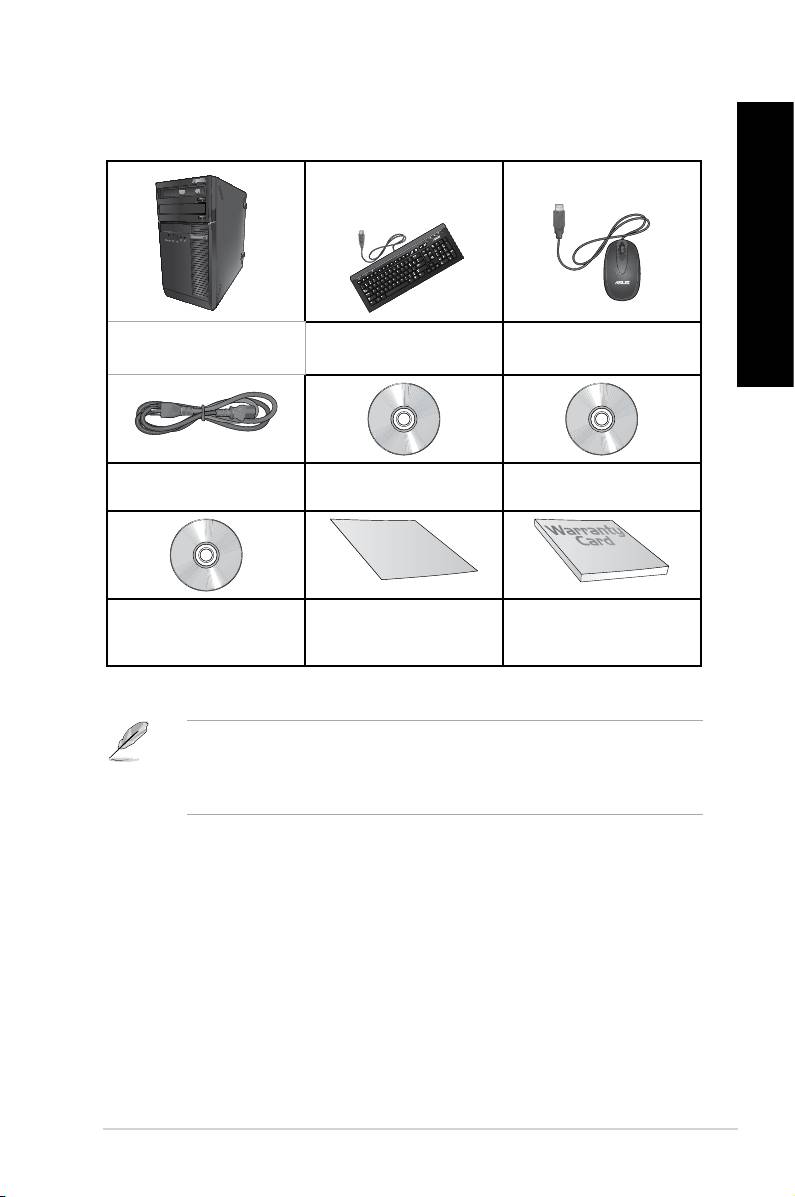
73
DEUTSCH
DEUTSCH
Verpackungsinhalt
DEUTSCH
DEUTSCH
ASUS-Desktop-
1x Tastatur 1x Maus
PC
1x Netzkabel 1x Support DVD (Optional) 1x Wiederherstellungs-DVD
Optional)
• Sollten o.g. Artikel beschädigt oder nicht vorhanden sein, wenden Sie sich bitte an Ihren
Händler.
• Die oberhalb illustrierten Artikel sind nur als eine Referenz gedacht. Die tatsächlichen
Produktspezikationen können sich je nach Modell unterscheiden.
In
stalla
tion
Guide
1x Nero 9 Burning Software
1x Installationshilfe 1x Garantiekarte
DVD/SDVD/RDVD
(optional)

DEUTSCH
DEUTSCH
74
DEUTSCH
Kapitel 1
Erste Schritte
Willkommen!
DEUTSCH
Vielen Dank für den Kauf eines ASUS Desktop PCs!
Der ASUS Desktop PC liefert topaktuelle Leistung, unvergleichliche Zuverlässigkeit und
benutzerorientierte Anwendungen. All diese Eigenschaften wurden in diesem verblüffend
futuristischen und eleganten Systemgehäuse vereint.
Lesen Sie die ASUS Garantiekarte sorgfältig durch, bevor Sie Ihren ASUS Desktop PC in
Betrieb nehmen.
Kennenlernen des Computers
Abbildungen werden nur zu Ihrer Referenz bereitgestellt. Anschlüsse und deren Platzierung
sowie Gehäusefarben variieren mit verschiedenen Modellen.
ASUS BM1845, BM1645/MD250
75
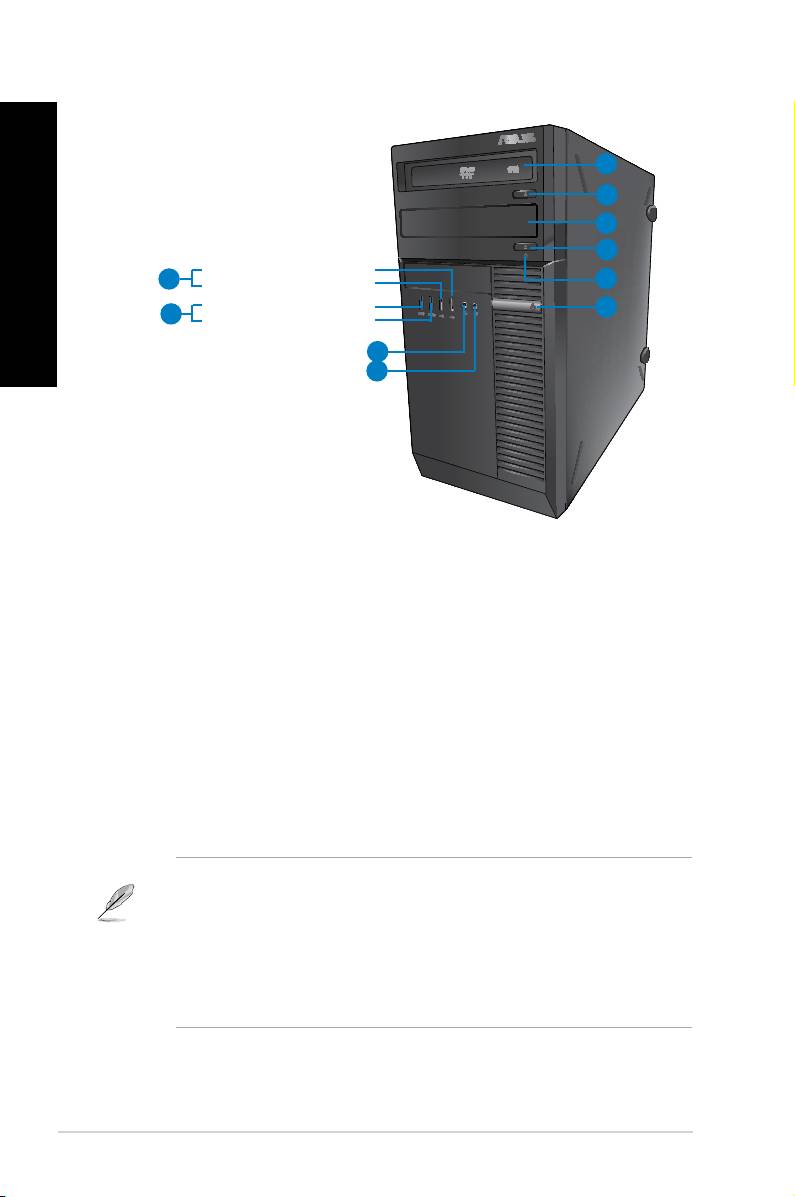
DEUTSCH
DEUTSCH
76 Kapitel 1: Erste Schritte
DEUTSCH
DEUTSCH
BM1845
Vorderseite
1
2
3
2
Front 2.0 USB-Anschluss 3
9
4
Front 2.0 USB-Anschluss 4
Front 3.0 USB-Anschluss 1
5
8
Front 3.0 USB-Anschluss 2
7
6
1. 5,25’’ Optischer Laufwerkschacht. Der 5,25‘‘ Schacht für das optische Laufwerk ist
für 5,25‘‘ DVD-ROM / CD-RW / DVD-RW-Geräte vorgesehen.
2. Auswurftaste für optisches Laufwerk.Auswurftaste für optisches Laufwerk. Drücken Sie diese Taste, um das Laufwerk zu
öffnen
3. Kopfhöreranschluss (hellgrün).Kopfhöreranschluss (hellgrün). Dieser Anschluss verbindet mit Kopfhörern oder
Lautsprechern..
4. HDD-LED.HDD-LED. Die LED leuchtet auf, wenn das Festplattenlaufwerk läuft.
5. Einschalttaste.Einschalttaste. Drücken Sie diese Taste, um Ihren Computer einzuschalten..
6. Mikrofonanschluss (rosa).Mikrofonanschluss (rosa). Dieser Anschluss verbindet mit einem Mikrofon..
7. Kopfhöreranschluss (hellgrün).Kopfhöreranschluss (hellgrün). Dieser Anschluss verbindet mit Kopfhörern oder
Lautsprechern..
8. USB 3.0-AnschlüsseUSB 3.0-Anschlüsse. Diese Universal Serial Bus 3.0 (USB 3.0)-Anschlüsse nehmen
USB 3.0/2.0-Geräte auf..
®
• Bei der Installation eines Windows
-Betriebssystems verbinden Sie KEINE Tastatur /
Maus mit den USB 3.0-Anschlüssen.
• Der Beschränkungen des USB 3.0-Controllers wegen, können USB 3.0-Geräte nur unter
®
Windows
und nur nach der Installation eines USB 3.0-Treibers verwendet werden.
• USB 3.0-Geräte können nur als Datenspeicher verwendet werden.
• Wir empfehlen Ihnen, für eine schnellere Datenübertragung und bessere Leistung alle
USB 3.0-Geräte mit den USB 3.0-Anschlüssen zu verbinden.
9. USB 2.0-AnschlüsseUSB 2.0-Anschlüsse. Diese Universal Serial Bus 2.0 (USB 2.0)-Anschlüsse nehmen
USB 2.0-Geräte wie Maus, Drucker, Kamera, PDA und andere Geräte auf..
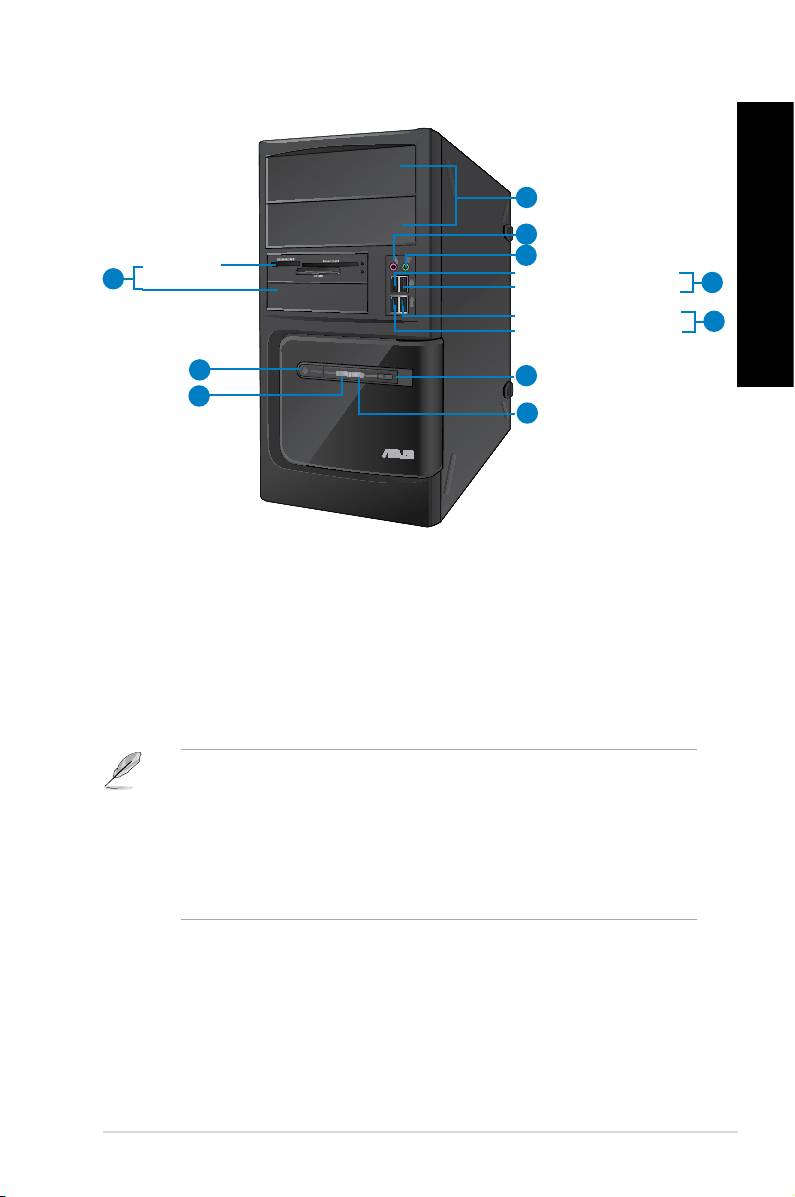
DEUTSCH
DEUTSCH
BM1645/MD250
DEUTSCH
Vorderseite
1
2
3
Kartenleser
Front USB 2.0-Anschluss 5
DEUTSCH
10
4
Front USB 2.0-Anschluss 6
Front USB 3.0-Anschluss 3
5
Front USB 3.0-Anschluss 4
9
6
8
7
1. 2 x 5.25” Optische Laufwerkschächte. Die 5.25” Schächte für das optische Laufwerk
DVD-ROM / CD-RW / DVD-RW-Geräte.
2. Mikrofonanschluss.Mikrofonanschluss. Dieser Anschluss verbindet mit einem Mikrofon..
3. Kopfhöreranschluss.Kopfhöreranschluss. Dieser Anschluss verbindet mit Kopfhörern oder Lautsprechern..
4. USB 2.0-Anschlüsse.USB 2.0-Anschlüsse. Diese Universal Serial Bus 2.0 (USB 2.0)-Anschlüsse nehmen
USB 2.0-Geräte wie Maus, Drucker, Kamera, PDA und andere Geräte auf..
5. USB 3.0-AnschlüsseUSB 3.0-Anschlüsse. Diese Universal Serial Bus 3.0 (USB 3.0)-Anschlüsse nehmen
USB 3.0-Geräte wie Maus, Drucker, Kamera, PDA und andere Geräte auf..
®
• Bei der Installation eines Windows
-Betriebssystems verbinden Sie KEINE Tastatur /
Maus mit den USB 3.0-Anschlüssen.
• Der Beschränkungen des USB 3.0-Controllers wegen, können USB 3.0-Geräte nur unter
®
Windows
und nur nach der Installation eines USB 3.0-Treibers verwendet werden.
• USB 3.0-Geräte können nur als Datenspeicher verwendet werden.
• Wir empfehlen Ihnen, für eine schnellere Datenübertragung und bessere Leistung alle
USB 3.0-Geräte mit den USB 3.0-Anschlüssen zu verbinden.
6. Reset-Taste: Drücken Sie diese Taste um Ihren Computer neuzustarten.
7. HDD-LED. Die LED leuchtet auf, wenn das Festplattenlaufwerk läuft.
8. Strom-LED.. Die Power LED leuchtet auf, wenn Sie den Computer einschalten..
9. Einschalttaste.Einschalttaste. Drücken Sie diese Taste, um Ihren Computer einzuschalten..
10. 2 x 3,5’’ Laufwerschächte. Die 3,5‘‘ Schächte für Festplattenlaufwerke /
Speicherkartenleser.
ASUS BM1845, BM1645/MD250
77
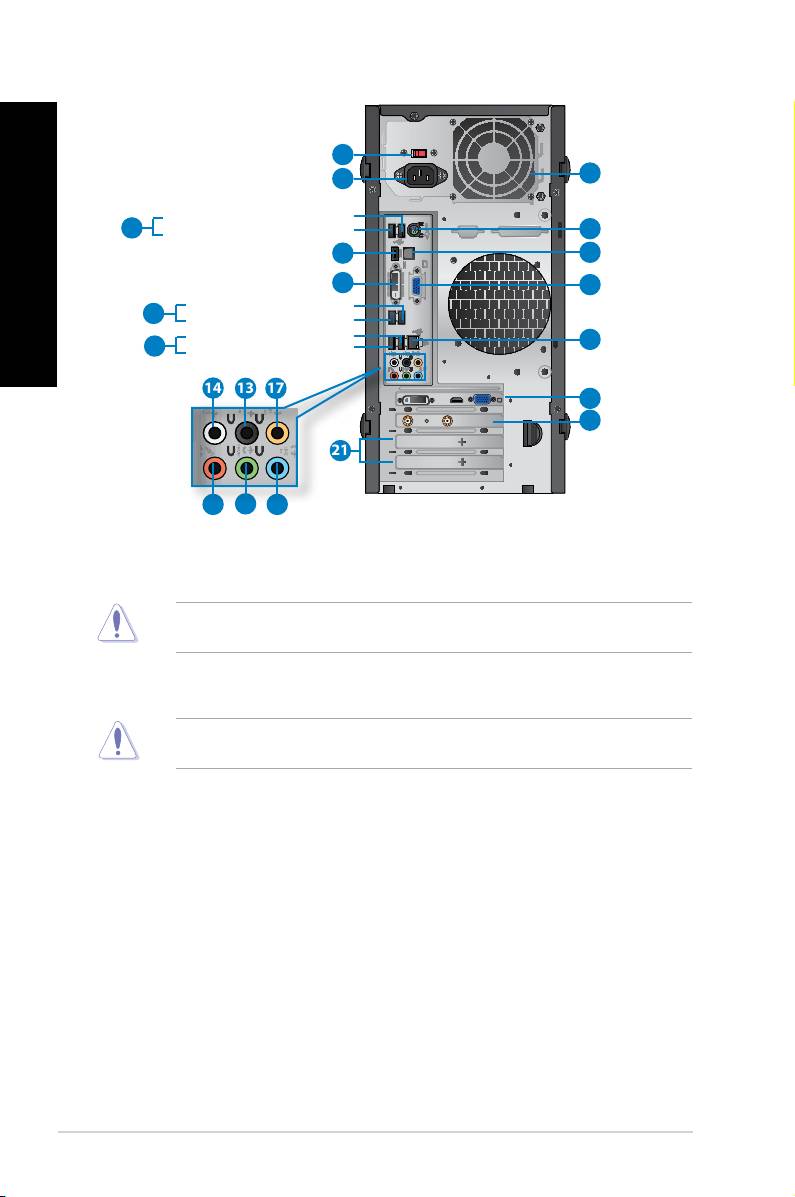
DEUTSCH
DEUTSCH
78 Kapitel 1: Erste Schritte
DEUTSCH
DEUTSCH
Rückseite
Hinterer 3.0 USB-Anschluss 2
Hinterer 3.0 USB-Anschluss 1
Hinterer 2.0 USB-Anschluss 3
Hinterer 2.0 USB-Anschluss 4
DVI
HDMI
1
3
2
Hinterer USB 2.0-Anschluss 1
5
4
Hinterer USB 2.0-Anschluss 2
7
6
8
9
10
12
11
14
13
17
19
20
21
15
16
18
1. Spannungswähler.Spannungswähler. Mit diesem Schalter können Sie je nach der Netzspannung in
Ihrer Region eine geeignete Eingangsspannung auswählen Wenn die Netzspannung
in Ihrem Gebiet. 100-127V beträgt, setzen Sie Ihren Schalter auf 115V. Wenn sie 200-
240V beträgt, setzen Sie ihn auf 230V.
Wenn Sie den Schalter in einer 230V-Region auf 115V oder umgekehrt stellen, kann dies
Ihr System ernsthaft beschädigen!
2. Stromanschluss.Stromanschluss. Verbinden Sie das Netzkabel mit diesem Anschluss..
3. Lüftungsöffnungen. Diese Öffnungen dienen der Luftzirkulation.
Blockieren Sie nicht die Lüftungsöffnungen im Gehäuse. Stellen Sie immer adäquate
Ventilation für Ihren Computer bereit.
4. PS/2 Kombianschluss für Tastatur/Maus (lila/grün)PS/2 Kombianschluss für Tastatur/Maus (lila/grün). Dieser Anschluss ist für eine
PS/2 Tastatur oder Maus..
5. USB 2.0-Anschlüsse.USB 2.0-Anschlüsse. Diese Universal Serial Bus 2.0 (USB 2.0)-Anschlüsse nehmen
USB 2.0-Geräte wie Maus, Drucker, Kamera, PDA und andere Geräte auf..
6. Optischer S/PDIF-Ausgang.Optischer S/PDIF-Ausgang. Dieser Anschluss verbindet über ein optisches S/PDIF-
Kabel mit externen Audiogeräten..
7. HDMI-Anschluss.HDMI-Anschluss. Dies ist High-Denition Multimedia Interface (HDMI)-Anschluss
und ist kompatibel mit HDCP, um die Wiedergabe von HD DVD, Blu-Ray und anderen
geschützten Inhalten zu ermöglichen..
8. DVI-D-Anschluss.DVI-D-Anschluss. Dieser Anschluss nimmt DVI-D-kompatible Geräte auf und ist
HDCP-konform. Dies ermöglicht die Wiedergabe von HD DVDs, Blu-Ray Disks und
anderen geschützten Inhalten..
9. VGA-Anschluss.VGA-Anschluss. Dieser Anschluss ist für einen VGA-Monitor oder andere VGA-
kompatible Geräte vorgesehen..
10. USB 3.0-AnschlüsseUSB 3.0-Anschlüsse. Diese Universal Serial Bus 3.0 (USB 3.0)-Anschlüsse nehmen
USB 3.0-Geräte wie Maus, Drucker, Kamera, PDA und andere Geräte auf
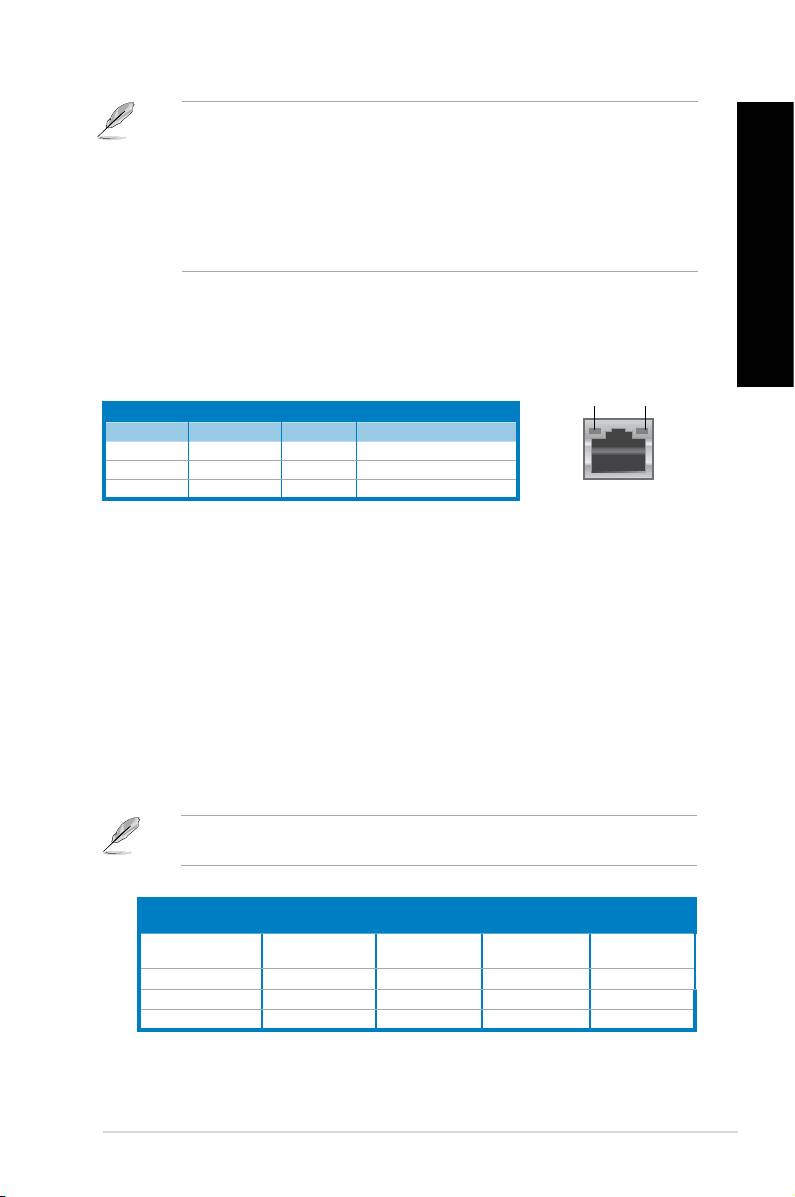
DEUTSCH
DEUTSCH
®
• Bei der Installation eines Windows
-Betriebssystems verbinden Sie KEINE Tastatur /
DEUTSCH
Maus mit den USB 3.0-Anschlüssen.
• Der Beschränkungen des USB 3.0-Controllers wegen, können USB 3.0-Geräte nur unter
®
Windows
und nur nach der Installation eines USB 3.0-Treibers verwendet werden.
• USB 3.0-Geräte können nur als Datenspeicher verwendet werden.
• Wir empfehlen Ihnen, für eine schnellere Datenübertragung und bessere Leistung alle
USB 3.0-Geräte mit den USB 3.0-Anschlüssen zu verbinden.
DEUTSCH
11. USB 2.0-Anschlüsse. Diese Universal Serial Bus 2.0 (USB 2.0)-Anschlüsse nehmen
USB 2.0-Geräte wie Maus, Drucker, Kamera, PDA und andere Geräte auf.
12. LAN (RJ-45)-Anschluss. Dieser Anschluss ermöglicht Gigabit-Verbindungen zu einem
Local Area Network (LAN) mittels eines Netzwerk-Hub.
ACT/LINK
SPEED
LED-Anzeigen am LAN-Anschluss
LED
LED
Aktivitäts-/Verbindungs- LED Geschwindigkeits-LED
Status Beschreibung Status Beschreibung
AUS Nicht verbunden AUS 10Mbps-Verbindung
ORANGE Verbunden ORANGE 100Mbps-Verbindung
BLINKEND Datenaktivität GRÜN 1Gbps-Verbindung
LAN-
Anschluss
13. Hinterer Lautsprecherausgang (schwarz). Dieser Anschluss verbindet in einer 4-
Kanal-, 6-Kanal- oder 8-Kanal-Audiokonguration mit den hinteren Lautsprechern.
14. Seitenlautsprecherausgang (grau). Dieser Anschluss verbindet in einer 8-Kanal-
Audiokonguration mit den Seitenlautsprechern.
15. Mikrofonanschluss (rosa). Dieser Anschluss verbindet mit einem Mikrofon.
16. Line Out-Anschluss (hellgrün). Dieser Anschluss verbindet mit Kopfhörern oder
Lautsprechern. In 4-Kanal-, 6-Kanal- und 8-Kanalkongurationen wird dieser Anschluss
zum Frontlautsprecherausgang.
17. Mitte/Subwoofer-Anschluss (orange). Dieser Anschluss verbindet mit den Mitte-/
Subwoofer-Lautsprechern.
18. Line In-Anschluss (hellblau). Dieser Anschluss verbindet mit Tonband-, CD- oder
DVD-Playern und anderen Audiogeräten.
Die Funktionen der Audioausgänge in 2, 4, 6 oder 8-Kanalkongurationen entnehmen Sie
bitte der folgenden Audio-Kongurationstabelle.
Kopfhörer
Anschlüsse
4-Kanal 6-Kanal 8-Kanal
2-Kanal
Hinterer
Hinterer
Hinterer
Hellblau (Rückseite) Line In
Lautsprecher
Lautsprecher
Lautsprecher
Hellgrün (Rückseite) Line Out Frontlautsprecher Frontlautsprecher Frontlautsprecher
Rosa (Rückseite) Mic In Mic In Bass/Mitte Bass/Mitte
Hellgrün (Vorderseite) - - - Seitenlautsprecher
ASUS BM1845, BM1645/MD250
79

DEUTSCH
DEUTSCH
80 Kapitel 1: Erste Schritte
DEUTSCH
DEUTSCH
Die Anzeigeausgänge dieser
optionalen ASUS-Grakkarte variieren je nach Modell.
20. ASUS WLAN-Karte (nur an bestimmten Modellen).ASUS WLAN-Karte (nur an bestimmten Modellen). Mit dieser optionalen WLAN-
Karte kann Ihr Computer sich mit einem Drahtlosnetzwerk verbinden.
21. Blenden für Erweiterungssteckplätze. Entfernen Sie die Blende beim installieren
einer Erweiterungskarte.
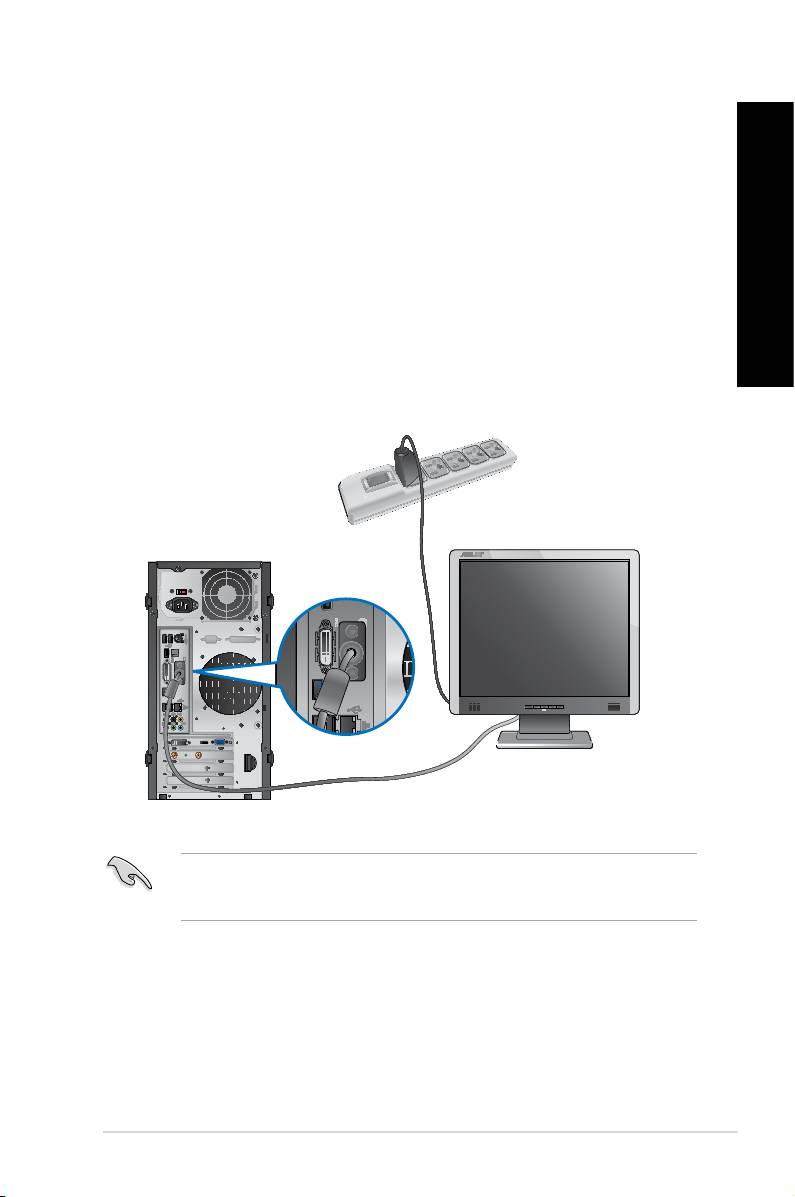
DEUTSCH
DEUTSCH
DEUTSCH
Einrichten Ihres Computers
Dieser Abschnitt führt Sie durch das Anschließen üblicher Hardware-Geräte wie einen
externen Monitor, Tastatur, Maus und Stromkabel an Ihren Computer.
Verwenden der integrierten Anzeigeanschlüsse
Schließen Sie den Monitor an den integrierten Anzeigeanschluss an.
DEUTSCH
So verbinden Sie einen externen Monitor mithilfe der integrierten Anzeigeanschlüsse:
1. Verbinden Sie ein VGA-Monitor mit dem VGA-Anschluss oder ein DVI-D-Monitor
mit dem DVI-D-Anschluss oder ein HDMI-Monitor mit dem HDMI-Anschluss auf der
Rückseite Ihres Computers.
2. Schließen Sie den Monitor an die Stromversorgung an.
ASUS BM1845, BM1645/MD250
81
DVI
HDMI
Falls Ihr Computer mit einer ASUS-Grakkarte ausgestattet wurde, ist die Grakkarte in
BIOS als primäres Anzeigegerät eingestellt. Verbinden Sie den Monitor deshalb mit dem
Anzeigeausgang der ASUS-Grakkarte.
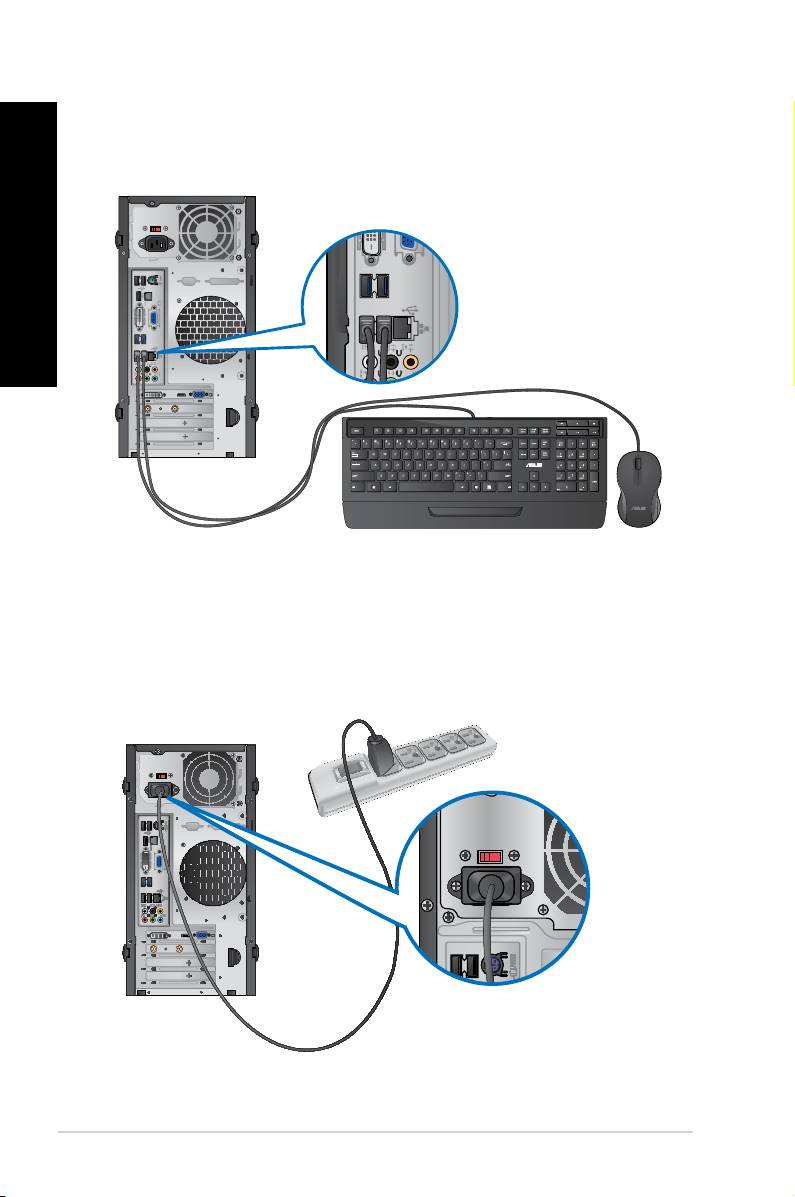
DEUTSCH
DEUTSCH
82 Kapitel 1: Erste Schritte
DEUTSCH
DEUTSCH
Anschließen einer USB-Tastatur und USB-Maus
Verbinden Sie eine USB-Tastatur und USB-Maus mit den USB-Anschlüssen auf der
Rücktafel (Rückseite) Ihres Computers.
DVI
HDMI
Anschließen des Netzkabels
Verbinden Sie ein Ende des Netzkabels mit dem Stromanschluss auf der Rücktafel
(Rückseite) Ihres Computers und das andere Ende mit der Steckdose.
DVI
HDMI
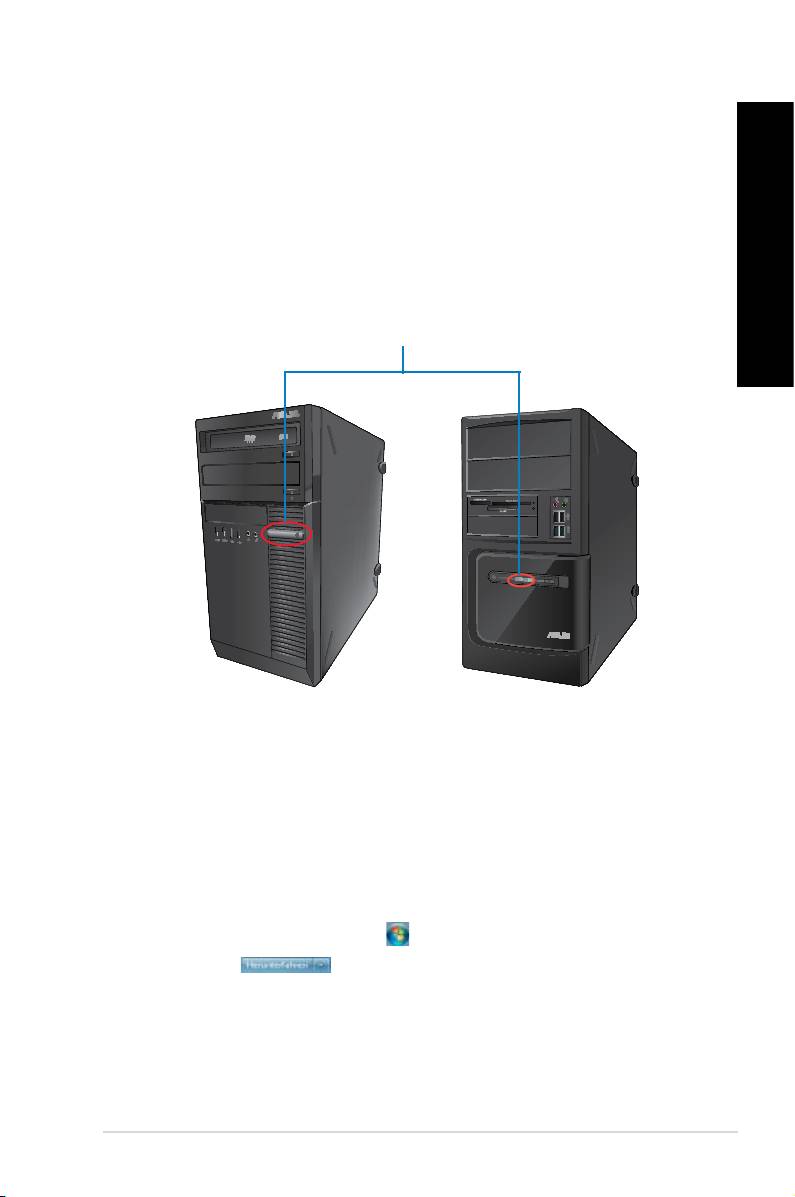
DEUTSCH
DEUTSCH
Ein-/Ausschalten Ihres Computers.
Dieser Abschnitt beschreibt, wie Sie den Computer nach dem Einrichten Ein-/Ausschalten
DEUTSCH
können.
Computer einschalten
So schalten Sie den Computer ein:
1. Schalten Sie den Stromschalter ein.
2. Schalten Sie den Monitor ein (nur für B6635).
DEUTSCH
3. Drücken Sie die Einschalttaste Ihres Computers.
Einschalttaste
BM1845
BM1645/MD250
4. Warten Sie, bis das Betriebssystem automatisch hochlädt.
Computer ausschalten
So schalten Sie den Computer aus:
1. Schließen Sie alle laufenden Anwendungen.
®
2. Klicken Sie im Windows
-Desktop auf .
3. Klicken Sie auf (Herunterfahren), um das Betriebssystem
herunterzufahren.
ASUS BM1845, BM1645/MD250
83

DEUTSCH
DEUTSCH
84 Kapitel 1: Erste Schritte

DEUTSCH
Kapitel 2
®
Verwenden von Windows
7
DEUTSCH
Das erste Starten
Beim ersten Start Ihres Computers erscheint eine Abfolge von Fenstern, um Sie durch die
®
Konguration der Grundeinstellungen Ihres Windows Windows
7 Betriebssystems zu führen.
So führen Sie den Erststart aus:
1. Schalten Sie den Computer ein. Warten Sie einige Minuten, bis das Fenster Windows
einrichten (Set Up Windows) erscheint.
2. Wählen Sie in der Dropdownliste Ihre Sprache. Klicken Sie auf Weiter (Next).
3. Wählen Sie aus der Dropdownliste Ihr Land (Country) oder Region, Zeit (Time) und
Währung (Currency) sowie Tastatur-Layout (Keyboard Layout). Klicken Sie auf
Next (Weiter).
4. Geben Sie einmalige Namen für Benutzername (user name) und Computername
(Computer name) ein. Klicken Sie auf Weiter (Next).
5. Geben sie die benötigten Informationen ein, um Ihr Kennwort einzurichten, und klicken
Sie auf Weiter (Next). Sie können auch auf Weiter (Next) klicken und diesen Schritt
ohne ein Kennwort einzugeben zu überspringen.
Falls Sie später einen Benutzernamen oder Kennwort einrichten möchten, beziehen Sie
sich auf den Abschnitt Benutzerkonto und Kennwort einrichten in diesem Kapitel.
6. Lesen Sie sorgfältig die Lizenzbedingungen (License terms). Wählen Sie Ich
akzeptiere die Lizenzbedingungen (I accept the license terms) und klicken Sie auf
Weiter (Next).
7. Wählen Sie zwischen Empfohlene Einstellungen verwenden (Use recommended
settings) oder Nur wichtige Updates installieren (Install important updates only),
um Sicherheitseinstellungen Ihres Computers einzustellen. Um diesen Schritt zu
überspringen, wählen Sie Später nachfragen (Ask me later).
8. Überprüfen Sie die Zeit- und Datumseinstellungen. Klicken Sie auf Weiter (Next).
Das System ladet die neuen Einstellungen und startet erneut. Sie können jetzt mit der
Verwendung Ihres Computers beginnen.
ASUS BM1845, BM1645/MD250
85
DEUTSCH
DEUTSCH
®
86 Kapitel 2: Verwenden von Windows
7
DEUTSCH
DEUTSCH
®
Windows
7 Desktop verwenden
Klicken Sie auf das Startsymbol > Hilfe und Support (Help and Support), um weitere
®
Informationen über Windows
7 zu erhalten.
Das Startmenü verwenden
Das Startmenü ermöglicht Ihnen den Zugang zu Programmen, Anwendungen und anderen
nützlichen Elementen auf Ihrem Computer. Ebenso bietet es Ihnen weitere Informationen
über Windows 7 durch die Funktionen von Hilfe und Support (Help and Support).
Elemente im Startmenü ausführen
So führen Sie Elemente im Startmenü aus:
®
1. Klicken Sie in der Windows
-Taskleiste auf das Startsymbol .
2. Wählen Sie im Startmenü das Element, welches Sie ausführen möchten.
Sie können Programme, die Sie dauerhaft im Startmenü anzeigen möchten, an das
Startmenü anheften. Für weitere Details beziehen Sie sich auf den Abschnitt Programme
an Startmenü oder Taskleiste anheften in diesem Kapitel.
Das Element Getting Started verwenden
Das im Startmenü aufgelistete Element Erste Schritte (Getting Started) enthält
®
Informationen über allgemeine Aufgaben wie das Personalisieren von Windows
, Hinzufügen
®
neuer Benutzer und Dateitransfer, um Sie mit der Benutzeroberäche von Windows
7
vertraut zu machen.
So verwenden Sie das Element Erste Schritte:
®
1. Klicken Sie in der Windows
-Taskleiste auf das Startsymbol , um das Startmenü zu
öffnen.
2. Wählen Sie Erste Schritte (Getting Started). Eine Liste möglicher Aufgaben erscheint.
3. Wählen Sie die gewünschte Aufgabe.
Taskleiste verwenden
Die Taskleiste ermöglicht das Starten und die Verwaltung der auf Ihrem Computer
installierten Programme oder Elemente.
Ein Programm aus der Taskleiste starten
So starten Sie ein Programm aus der Taskleiste:
®
• Klicken Sie auf ein Symbol in der Windows
-Taskleiste, um es zu auszuführen. Klicken
Sie erneut auf das Symbol, um das Programm auszublenden.
Sie können Programme, die Sie dauerhaft anzeigen möchten, an die Taskleiste anheften.
Für weitere Details beziehen Sie sich auf den Abschnitt Programme an Startmenü oder
Taskleiste anheften in diesem Kapitel.
DEUTSCH
DEUTSCH
Elemente an die Sprunglisten anheften
DEUTSCH
Ein Rechtsklick auf ein Symbol in der Taskleiste ladet die Sprungliste (Jumplist), um Ihnen
einen Schnellzugang zu Bezugslinks eines Programms oder Elements zu erleichtern. Sie
können Elemente wie Webseiten-Favoriten, oft verwendete Ordner oder Laufwerke sowie
kürzlich abgespielte Mediendateien an die Sprungliste (Jumplist) anheften.
So heften Sie Elemente an die Sprungliste an:
DEUTSCH
1. Klicken Sie mit der rechten Maustaste ein Symbol in der Taskleiste an.
2. Klicken Sie mit der rechten Maustaste auf das gewünschte Element in der Sprungliste
und wählen Sie An diese Liste anheften (Pin to this list).
Elemente von der Sprungliste lösen
So lösen Sie Elemente von der Sprungliste:
1. Klicken Sie mit der rechten Maustaste ein Symbol in der Taskleiste an.
2. Klicken Sie mit der rechten Maustaste auf das gewünschte Element in der Sprungliste
und wählen Sie Von dieser Liste lösen (Unpin from this list).
Programme an Startmenü oder Taskleiste anheften
So heften Sie Programme ans Startmenü oder Taskleiste an:
®
1. Klicken Sie in der Windows
-Taskleiste auf das Startsymbol , um das Startmenü zu
laden.
2. Klicken Sie mit der rechten Maustatste auf das Gewünschte Element.
3. Wählen Sie An Taskleiste anheften (Pin to Taskbar) oder An Startmenü anheften
(Pin to Start menu).
Sie können auch das Symbol eines aktuell ausgeführten Programms mit der rechten
Maustaste anklicken und Dieses Programm an Taskleiste anheften (Pin this program to
taskbar) auswählen.
Programme vom Startmenü lösen
So lösen Sie Programme vom Startmenü:
®
1. Klicken Sie in der Windows
-Taskleiste auf das Startsymbol , um das Startmenü zu
laden.
2. Klicken Sie mit der rechten Maustaste auf das gewünschte Programm in der Startmenü
und wählen Sie Von dieser Liste lösen (Unpin from this list).
Programme von der Taskleiste lösen
So lösen Sie Programme von der Taskleiste:
1. Klicken Sie in der Taskleiste das gewünschte Programm mit der rechten Maustaste an
und wählen Sie Dieses Programm von der Taskleiste lösen (Unpin this program
from taskbar).
ASUS BM1845, BM1645/MD250
87
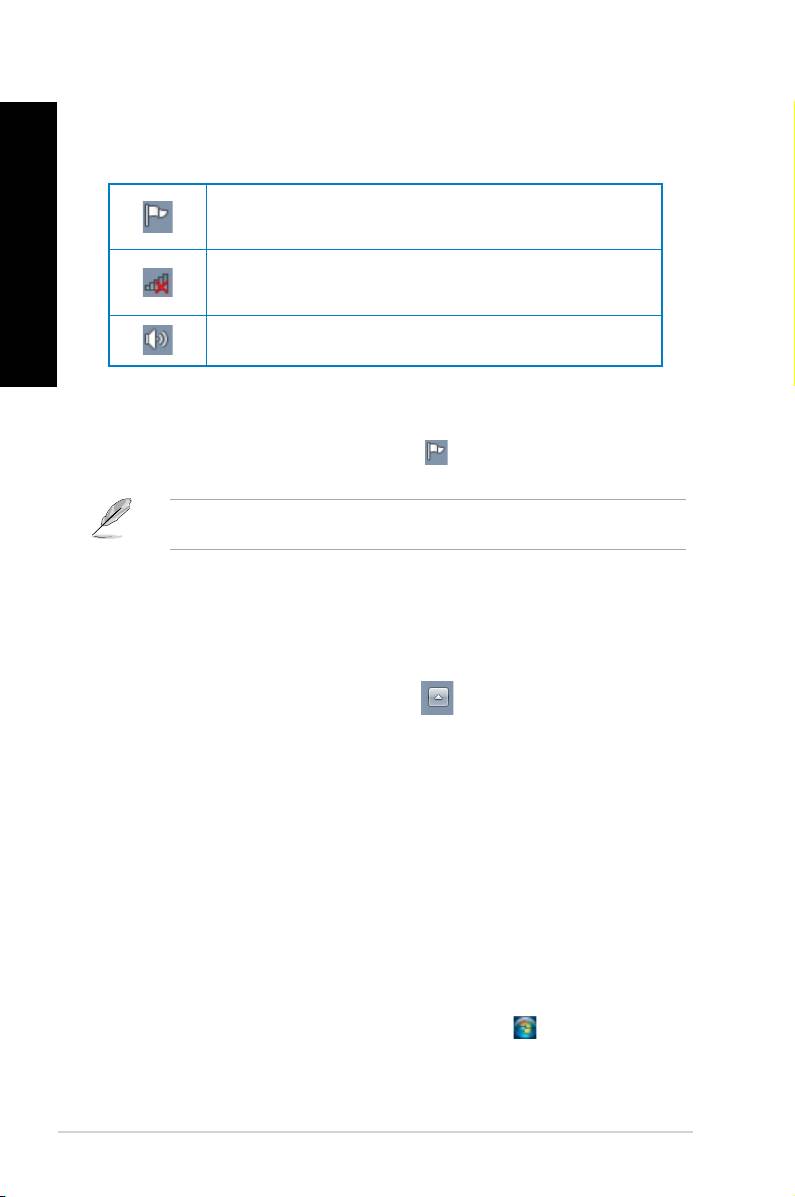
DEUTSCH
DEUTSCH
®
88 Kapitel 2: Verwenden von Windows
7
DEUTSCH
DEUTSCH
Infobereich verwenden
In der Standardeinstellung sind folgende Symbole im Infobereich aufgelistet:
Benachrichtigung für Wartungscenter
Hier können Sie durch das Anklicken dieses Symbols Warnnachrichten/Benachrichtigungen
®
anzeigen und das Windows
-Wartungscenter laden.
Netzwerkverbindung
Dieses Symbol zeigt den Verbindungsstatus und Signalstärke der Kabel- oder Drahtlos-
Netzwerkverbindung.
Lautstärke
Zur Einstellung der Lautstärke klicken Sie auf dieses Symbol.
Warnnachricht anzeigen
So zeigen Sie eine Warnnachricht an:
• Klicken Sie auf das Benachrichtigungssymbol und dann auf die Nachricht, um
diese anzuzeigen.
®
Für weitere Details beziehen Sie sich auf den Abschnitt Windows
-Wartungscenter
verwenden in diesem Kapitel.
Symbole und Benachrichtigungen anpassen
Sie können die Symbole und Benachrichtungen in der Taskleiste oder im Infobereich
wahlweise ein- oder ausblenden.
So passen Sie Symbole und Benachrichtungen an:
1. Klicken Sie im Infobreich auf das Pfeilsymbol .
2. Klicken Sie auf Anpassen (Customize).
3. Wählen Sie in der Dropdownliste die gewünschte Verhaltensweise von Symbolen oder
Elementen, die Sie anpassen möchten.
Ihre Dateien und Ordner verwalten
®
Windows
Explorer verwenden
®
Mit Windows
Explorer können Sie Ihre Dateien und Ordner ansehen, verwalten und
organisieren.
®
Windows
Explorer öffnen
So öffnen Sie den Windows Explorer:
®
1. Klicken Sie in der Windows
-Taskleiste auf das Startsymbol , um das Startmenü zu
laden.
2. Klicken Sie auf Computer, um den Windows Explorer zu öffnen.

DEUTSCH
DEUTSCH
Dateien und Ordner durchsuchen
DEUTSCH
So durchsuchen Sie Dateien und Ordner:
1. Öffnen sie Windows Explorer.
2. Suchen Sie im Navigations- oder Ansichtsbereich nach dem Ort Ihrer Daten.
3. Klicken Sie in der Breadcrumb-Leiste auf den Pfeil, um den Inhalt eines Laufwerks
oder Ordners anzuzeigen.
DEUTSCH
Datei-/Ordneransicht anpassen
So passen Sie die Datei-/Ordneransicht an:
1. Öffnen Sie Windows Explorer.
2. Wählen Sie im Navigationsbereich den Ort Ihrer Daten.
3. Klicken Sie in der Symbolleiste auf das Symbol Ansicht .
4. Bewegen Sie den Auswahlregler im Ansichtsmenü, um die Ansicht der Datei oder des
Ordners anzupassen.
Sie können auch mit der rechten Maustaste den Ansichtsbereich irgendwo anklicken,
Ansicht (View) wählen und die gewünschte Ansichtsart bestimmen.
Dateien ordnen
So ordnen Sie Dateien:
1. Öffnen Sie Windows Explorer.
2. Klicken Sie im Feld Anordnen (Arrange by), um die Dropdownliste anzuzeigen.
3. Wählen Sie die gewünschte Anordnungsart.
Dateien sortieren
So sortieren Sie Dateien:
1. Öffnen Sie Windows Explorer.
2. Rechtsklicken Sie irgendwo im Ansichtsbereich.
3. Wählen Sie im erschienenen Kontextmenü Sortieren (Sort by) und dann die von
Ihnen gewünschte Sortierungsmethode.
Dateien gruppieren
So gruppieren Sie Dateien:
1. Öffnen Sie Windows Explorer.
2. Rechtsklicken Sie irgendwo im Ansichtsbereich.
3. Wählen Sie im erschienenen Kontextmenü Gruppieren (Group by) und dann die von
Ihnen gewünschte Gruppierungsmethode.
ASUS BM1845, BM1645/MD250
89
DEUTSCH
DEUTSCH
®
90 Kapitel 2: Verwenden von Windows
7
DEUTSCH
DEUTSCH
Neuen Ordner hinzufügen
So fügen Sie einen neuen Ordner hinzu:
1. Öffnen Sie Windows Explorer.
2. Klicken in der Taskleiste auf Neuer Ordner (New folder).
3. Wählen Sie einen Namen für den neuen Ordner.
Sie können auch den Ansichtsbereich mit der rechten Maustaste anklicken und
Neu (New) > Ordner (Folder) wählen.
Dateien sichern
Ein Backup erstellen
So erstellen Sie ein Backup:
1. Klicken Sie auf > Alle Programme (All Programs) > Wartung (Maintenance) >
Sichern und wiederherstellen (Backup and Restore).
2. Klicken Sie auf Sicherung einrichten (Set up backup). Klicken Sie auf Weiter (Next).
3. Wählen Sie einen Zielort für Ihren Backup. Klicken Sie auf Weiter (Next).
4. Wählen Sie entweder Auswahl durch Windows (empfohlen) (Let Windows choose
(recommended)) oder Auswahl durch Benutzer (Let me choose) für Ihren Backup.
Falls Sie Auswahl durch Windows auswählen, wird Windows keine Programme, FAT-
formatierte Dateien, Papierkorbdateien oder Temporäre Dateien von 1GB oder mehr
sichern.
5. Folgen Sie den Bildschirmanweisungen, um den Vorgang abzuschließen.
System wiederherstellen
®
Die Funktion Windows
-Systemwiederherstellung legt einen Wiederherstellungspunkt an,
in dem die Systemeinstellungen des Computers an einem Zeitpunkt/Datum gespeichert
werden. Dies erlaubt Ihnen die Wiederherstellung oder das Rückgängigmachen von
Änderungen Ihres Computersystems, ohne dass Ihre persönlichen Daten betroffen werden.
So stellen Sie das System wieder her:
1. Schließen Sie alle laufenden Anwendungen.
2. Klicken Sie auf > Alle Programme (All Programs) > Zubehör (Accessories) >
Systemprogramme (System Tools) > Systemwiederherstellung (System Restore).
3. Folgen Sie den Bildschirmanweisungen, um den Vorgang abzuschließen.
DEUTSCH
DEUTSCH
Computer schützen
DEUTSCH
®
Windows
7-Wartungscenter verwenden
®
Windows
7-Wartungscenter hilft Ihnen bei Warnnachrichten und bietet Sicherheits-
informationen, Informationen zur Systemwartung sowie die Möglichkeit einer automatischen
Problembehandlung und Behebung häug auftretender Computerprobleme.
Sie könne die Benachrichtungen selbst anpassen. Für weitere Details beziehen Sie sich
DEUTSCH
auf den vorherigen Abschnitt Symbole und Benachrichtigungen anpassen in diesem
Kapitel.
®
Windows
7-Wartungscenter ausführen
®
So führen Sie Windows
7-Wartungscenter aus:
1. Klicken Sie zum Ausführen des Windows 7-Wartungscenter auf das Symbol im
Infobereich und dann auf Wartungscenter öffnen (Open Action Center).
2. Klicken Sie im Windows 7-Wartungscenter auf die Aufgabe, die Sie ausführen
möchten.
®
Windows
Update verwenden
Windows Update erlaubt Ihnen den Abruf und Installation der neuesten Updates, um die
Sicherheit und Leistung Ihres Computers zu verbessern.
®
Windows
Update ausführen
®
So führen Sie Windows
Update aus:
®
1. Klicken Sie in der Windows
-Taskleiste auf das Startsymbol , um das Startmenü zu
laden.
2. Wählen Sie Alle Programme (All Programs) > Windows Update.
3. Klicken Sie im Windows Update-Fenster auf die Aufgabe, die Sie ausführen möchten.
Benutzerkonto und Kennwort erstellen
Sie können für andere Personen, mit Zugriff auf Ihren Computer, weitere Benutzerkonten
sowie Kennwörter erstellen.
Ein Benutzerkonto erstellen
So können sie ein Benutzerkonto erstellen:
®
1. Klicken Sie in der Windows
-Taskleiste auf > Erste Schritte (Getting Started) >
Neue Benutzer hinzufügen (Add new users).
2. Wählen Sie Anderes Konto verwalten (Manage another account).
3. Wählen Sie Neues Konto erstellen (Create a new account).
4. Geben Sie den neuen Benutzernamen ein.
5. Wählen Sie den Benutzertyp, entweder Standardbenutzer (Standard user) oder
Administrator.
6. Zum Fertigstellen klicken Sie auf Konto erstellen (Create Account).
ASUS BM1845, BM1645/MD250
91
Benutzerkennwort erstellen
DEUTSCH
So erstellen Sie ein Benutzerkennwort:
1. Wählen Sie den Benutzer, für den Sie ein Kennwort erstellen möchten.
2. Wählen Sie Kennwort erstellen (Create a password).
3. Geben Sie ein Kennwort ein und bestätigen Sie es. Geben Sie ein Kennworthinweis
ein.
DEUTSCH
4. Zum Fertigstellen klicken Sie auf Kennwort erstellen (Create password).
Antivirus-Software aktivieren
Trend Micro Internet Security ist eine auf Ihren Computer vorinstallierte Antivirus-Software.
Nach der Aktivierung können Sie es 60 Tage lang Probenutzen und eine lizenzierte Version
erwerben, nachdem die Probezeit abgelaufen ist.
So aktivieren Sie Trend Micro Internet Security:
1. Führen Sie die Anwendung Trend Micro Internet Security aus.
2. Lesen Sie sorgfältig die Lizenzbedingungen (License terms). Klicken Sie auf
Zustimmen & Aktivieren (Agree & Activate).
3. Geben Sie Ihre E-Mail-Adresse und Ihren Standort ein. Klicken Sie auf Weiter (Next).
4. Klicken Sie auf Fertigstellen (Finish), um die Aktivierung abzuschließen.
®
Windows
Hilfe und Support
®
Windows
Hilfe und Support bietet Ihnen Anleitungen und Antworten für die Verwendung der
®
Anwendungen auf der Windows
7-Plattform.
®
Um Windows
Hilfe und Support zu laden, klicken Sie auf > Hilfe und Support (Help
and Support).
®
Stellen Sie sicher, dass Sie mit dem Internet verbunden sind, um die aktuellste Windows
-
Onlinehilfe abrufen zu können.
®
92 Kapitel 2: Verwenden von Windows
7
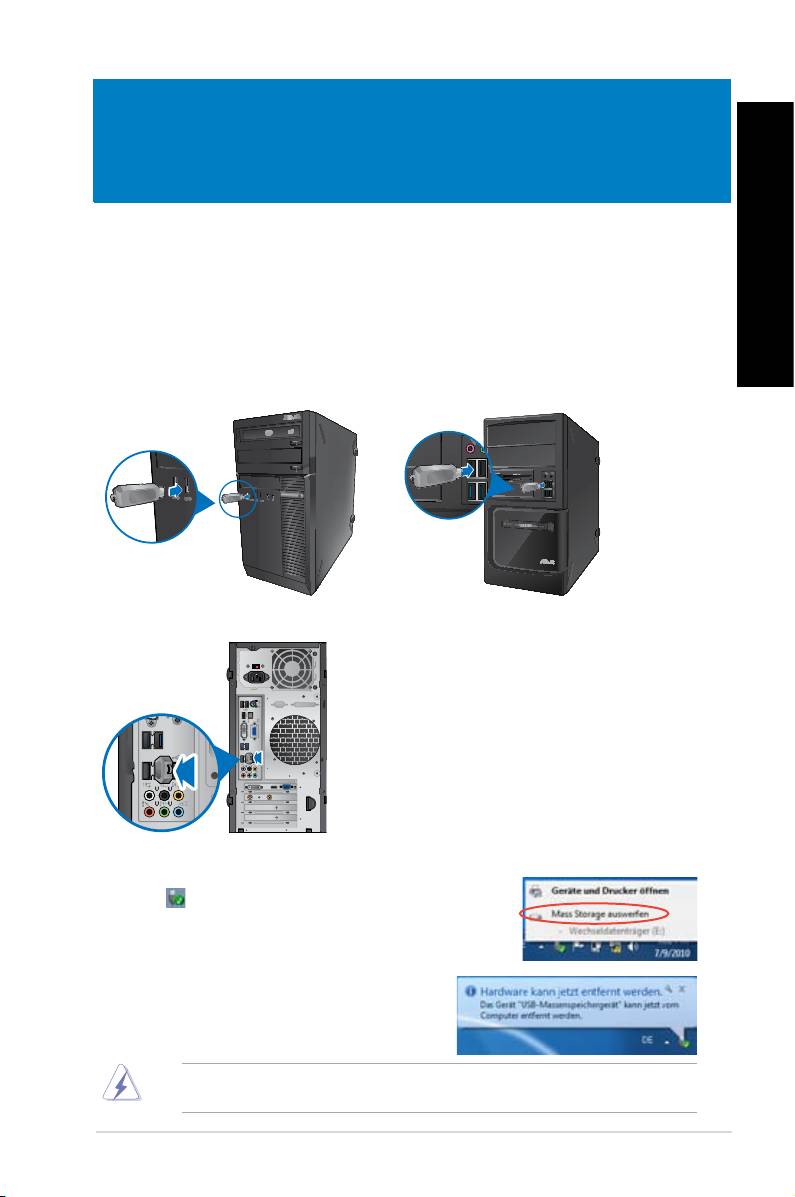
DEUTSCH
Kapitel 3
Anschließen von Geräten an Ihren Computer
Anschließen eines USB-Datenträgers
Dieser Desktop PC enthält USB 2.0/1.1- und USB 3.0-Anschlüsse auf der Vorder- sowie
DEUTSCH
Rückseite. Die USB-Anschlüsse ermöglichen Ihnen das Anschließen von USB-Geräten wie
z.B. USB-Datenträgern.
So schließen Sie einen USB-Datenträger an:
• Stecken Sie den USB-Datenträger in Ihren Computer ein.
ASUS BM1845, BM1645/MD250
93
DVI
HDMI
Vorderseite
BM1845 BM1645/MD250
Rückseite
So entfernen Sie einen USB-Datenträger:
1. Klicken Sie im Windows-Infobereich Ihres Computers
auf und dann auf USB2.0-Flahslaufwerk auswerfen
(Eject USB2.0 FlashDisk). Der Name variiert je nach
USB-Datenträgermodell.
2. Wenn die Nachricht Hardware kann jetzt
entfernt werden (Safe to Remove Hardware)
eingeblendet wird, entfernen Sie den USB-
Datenträger von Ihrem Computer.
Entfernen Sie einen USB-Datenträger NICHT während eines laufenden Datentransfers.
Dies kann zu Datenverlust führen und den USB-Datenträger beschädigen.
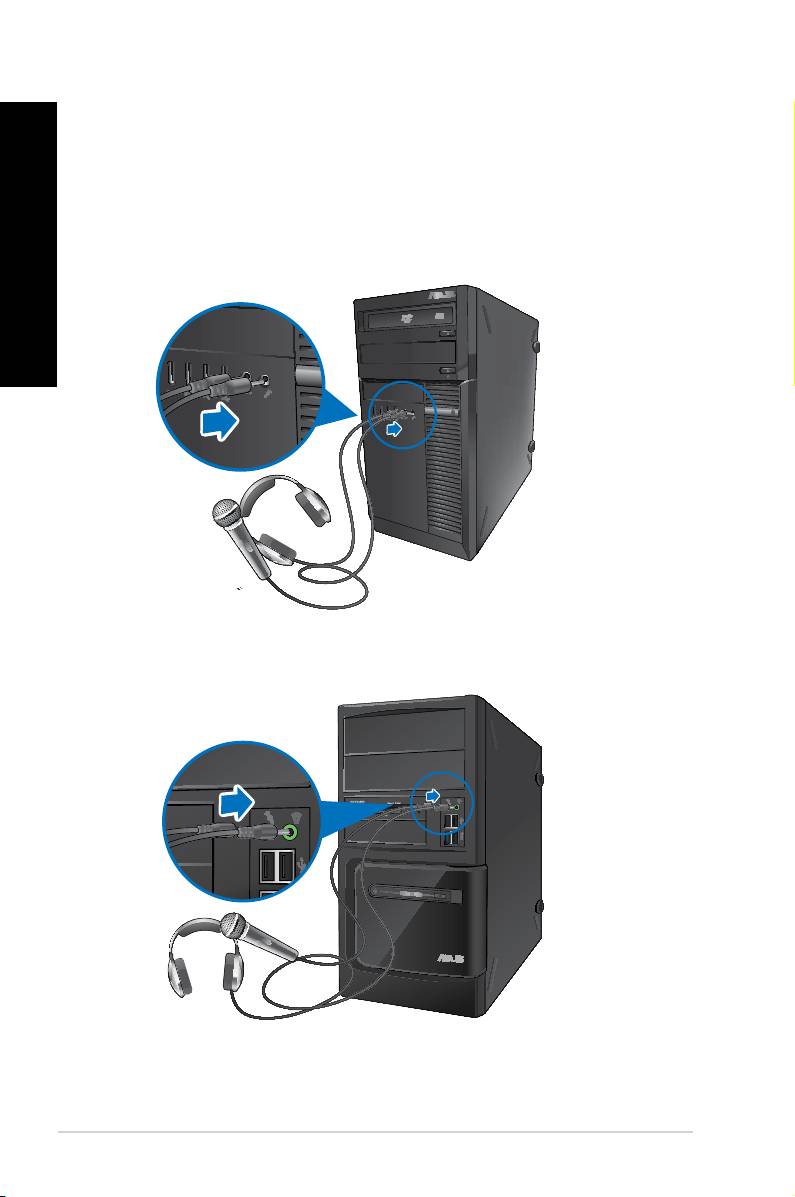
DEUTSCH
DEUTSCH
94 Kapitel 3: Anschließen von Geräten an Ihren Computer
DEUTSCH
DEUTSCH
Anschließen von Mikrofon und Lautsprechern
Dieser Desktop PC enthält Mikrofon- und Lautsprecheranschlüsse auf der Vorder- sowie
Rückseite. Die auf der Rückseite gelegenen Audio E/A-Anschlüsse ermöglichen Ihnen den
Anschluss von 2-Kanal, 4-Kanal, 6-Kanal, and 8-Kanal Stereolautsprechern.
Anschluss von Kopfhörern und Mikrofon
BM1845
BM1645/MD250
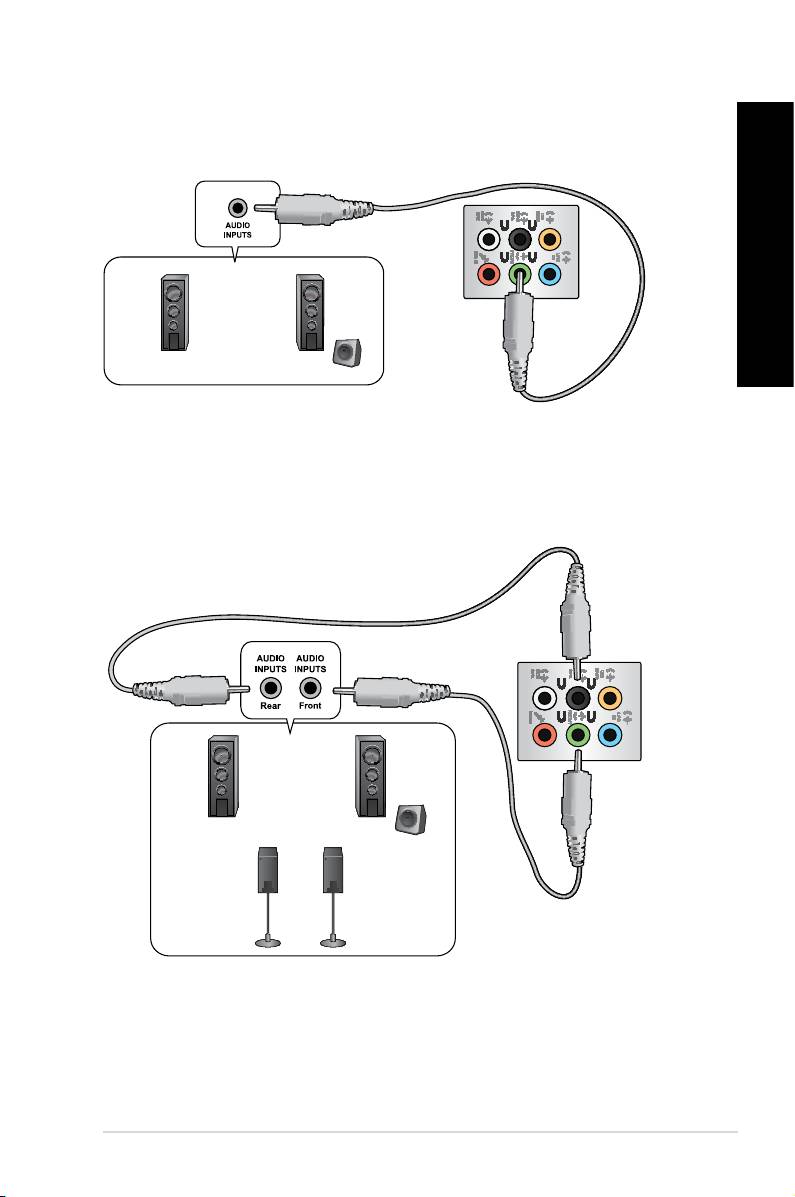
DEUTSCH
DEUTSCH
Anschluss von 2-Kanal Lautsprechern
DEUTSCH
DEUTSCH
Anschluss von 4-Kanal Lautsprechern
ASUS BM1845, BM1645/MD250
95
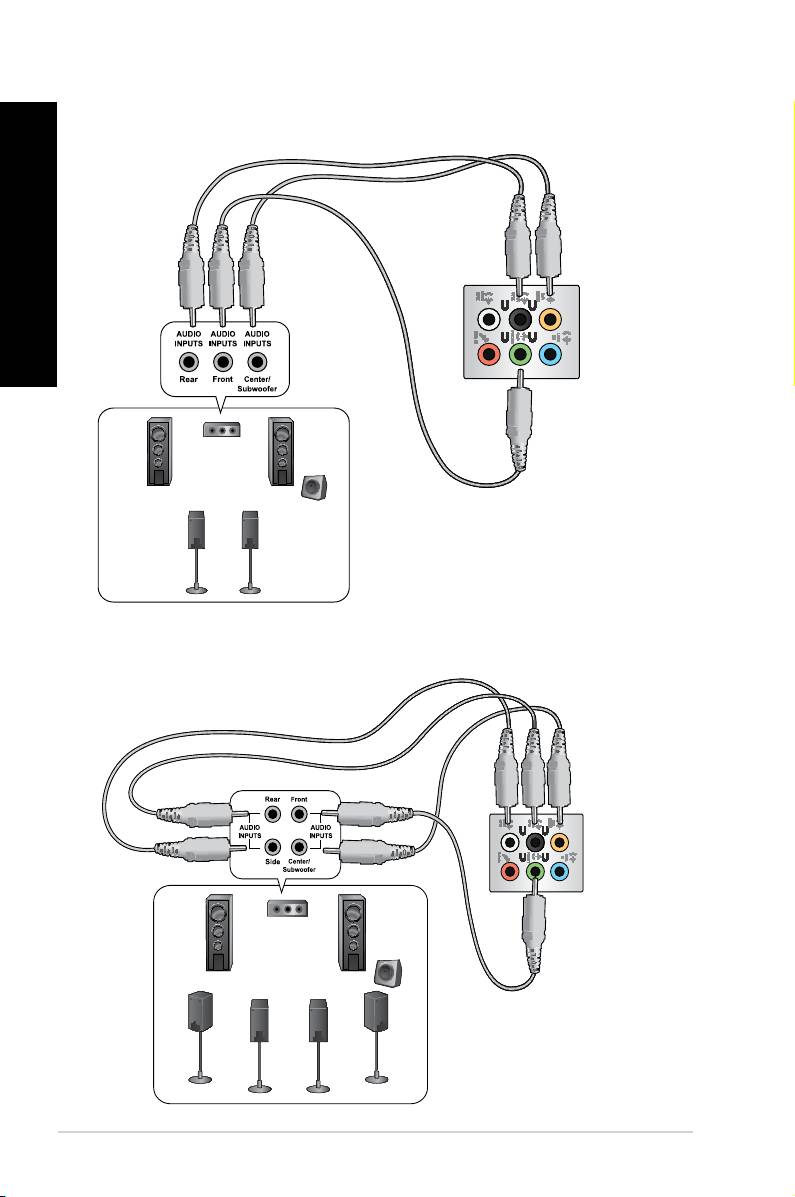
Anschluss von 6-Kanal Lautsprechern
DEUTSCH
DEUTSCH
Anschluss von 8-Kanal Lautsprechern
96 Kapitel 3: Anschließen von Geräten an Ihren Computer
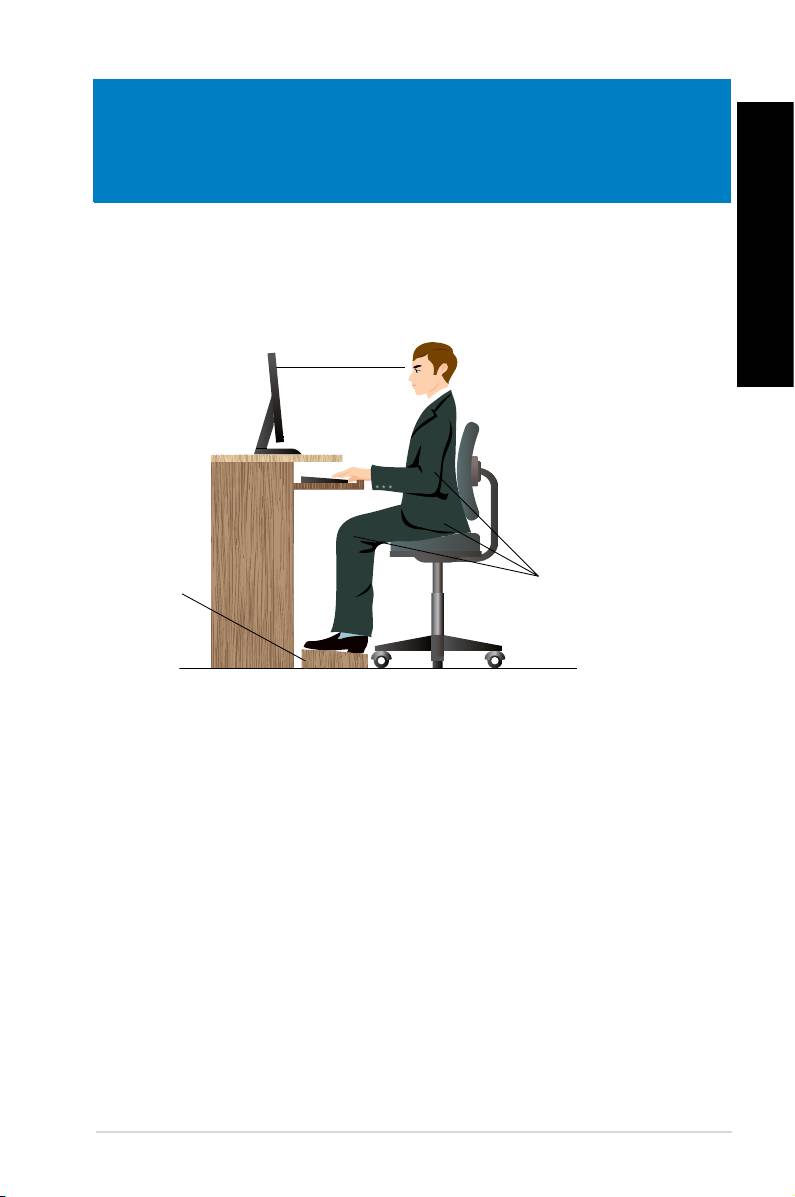
DEUTSCH
Kapitel 4
Computer verwenden
Richtige Sitzhaltung beim verwenden des Desktop PCs
Beim Verwenden des Desktop PCs ist die Einhaltung der richtigen Sitzhaltung erforderlich,
DEUTSCH
um Verspannungen Ihrer Handgelenke, Hände und anderer Gelenke oder Muskeln zu
vermeiden. Dieser Abschnitt bietet Ihnen Tipps zum Vermeiden von physischen Beschwerden
und möglichen Verletzungen beim Verwenden und Erfreuen Ihres Desktop PCs.
Augen auf Augenhöhe mit
dem Ende des Monitors
o
90
-Winkel
Fussablage
So können Sie die richtige Sitzhaltung sicherstellen:
• Stellen Sie den Computerstuhl so ein, dass Ihre Ellbogen an oder etwas über der
Tastatur ruhen, um eine bequeme Tastaturschreibposition zu gewährleisten.
• Stellen Sie die Höhe Ihres Stuhls ein, so dass die Knie etwas unter Ihren Hüften liegen,
um die Rückseiten Ihrer Schenkel zu entspannen. Verwenden Sie, falls erforderlich,
eine Fussablage, um Ihre Knie anzuheben.
• Stellen Sie die Rücklehne Ihres Stuhls ein, so dass die Unterseite Ihres Rückgrats fest
abgestützt und etwas nach hinten gewinkelt wird.
• Sitzen Sie aufrecht, so dass Ihre Knie, Ellbogen und Hüften beim Sitzen vor dem PC in
etwa einen 90º-Winkel bilden.
• Stellen Sie den Monitor direkt vor Ihnen auf und passen die Position der Oberseite
Ihres Bildschirms so auf Ihre Augenhöhe ein, dass Ihre Augen etwas nach unten
blicken.
• Platzieren Sie Ihre Maus nahe der Tastatur und verwenden Sie, falls nötig, eine
Handgelenkablage, um den Druck auf Ihre Handgelenke während des Tippens zu
senken.
• Verwenden Sie den Desktop PC in einer gutbeleuchteten Umgebung und halten Sie
ihn von starken Lichtquellen wie Fenstern und direkten Sonnenlicht fern.
• Legen Sie beim Arbeiten mit dem Desktop PC reguläre Minipausen ein.
ASUS BM1845, BM1645/MD250
97
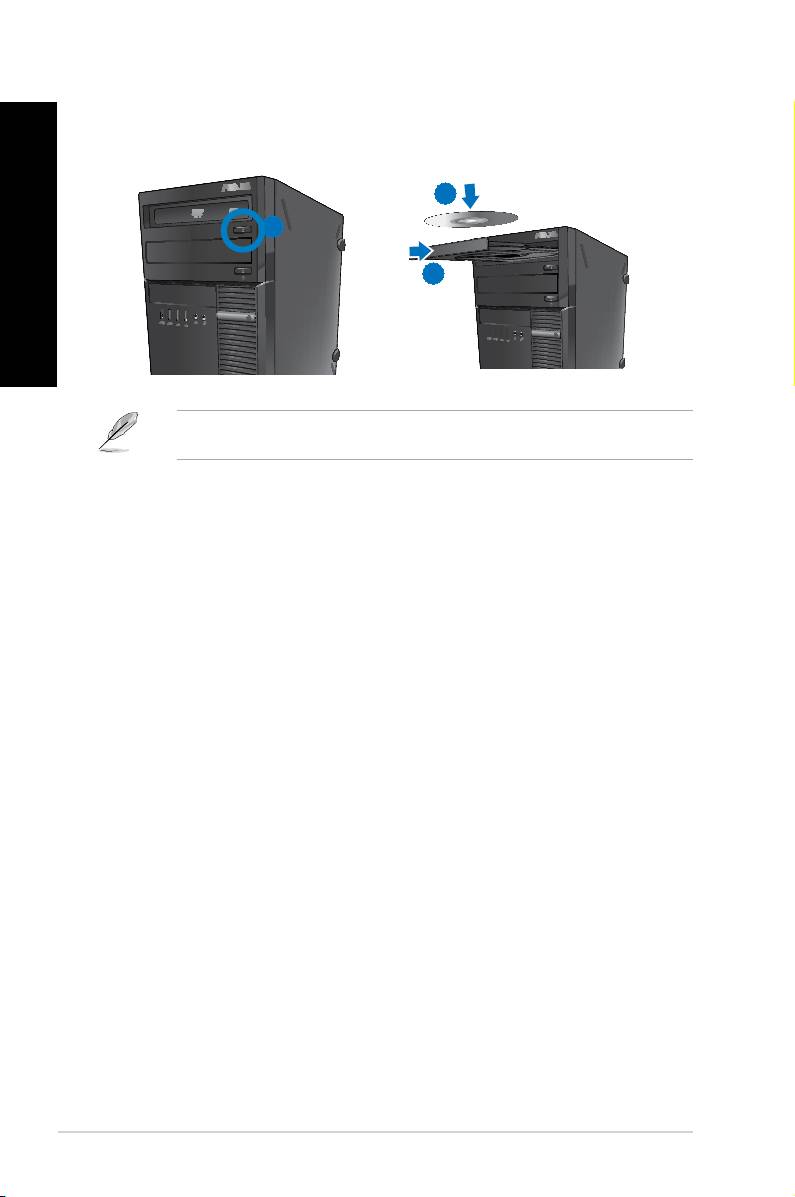
DEUTSCH
DEUTSCH
98 Kapitel 4: Computer verwenden
DEUTSCH
DEUTSCH
Drahtlosverbindung (nur bei bestimmten Modellen)
Verbinden Sie den Computer durch eine Drahtlosverbindung mit dem Internet.
2
1
3
Um die Reichweite und Empndlichkeit des drahtlosen Funksignals zu erhöhen, verbinden
Sie die externen Antennen mit dem Antennenanschluss Ihrer ASUS WLAN-Karte.
So verbinden Sie sich mit dem Drahtlosnetzwerk:
1. Klicken Sie im Infobereich auf das Netzwerksymbol, um verfügbare Drahtlosnetzwerke
anzuzeigen.
2. Wählen Sie ein Drahtlosnetzwerk, mit dem Sie sich verbinden möchten, und klicken
Sie auf Verbinden (Connect).
Optischen Datenträger entfernen
So entfernen Sie einen optischen Datenträger:
1. Folgen Sie einer der folgenden Vorgehensweisen, um das Laufwerksfach auszuwerfen:
• Drücken Sie die Auswurfstaste.
• Klicken Sie im Fenster Arbeitsplatz (Computer) mit rechten Maustaste auf das
Laufwerkssymbol und wählen Sie Auswerfen (Eject).
2. Entfernen Sie den Datenträger aus dem Laufwerksfach.
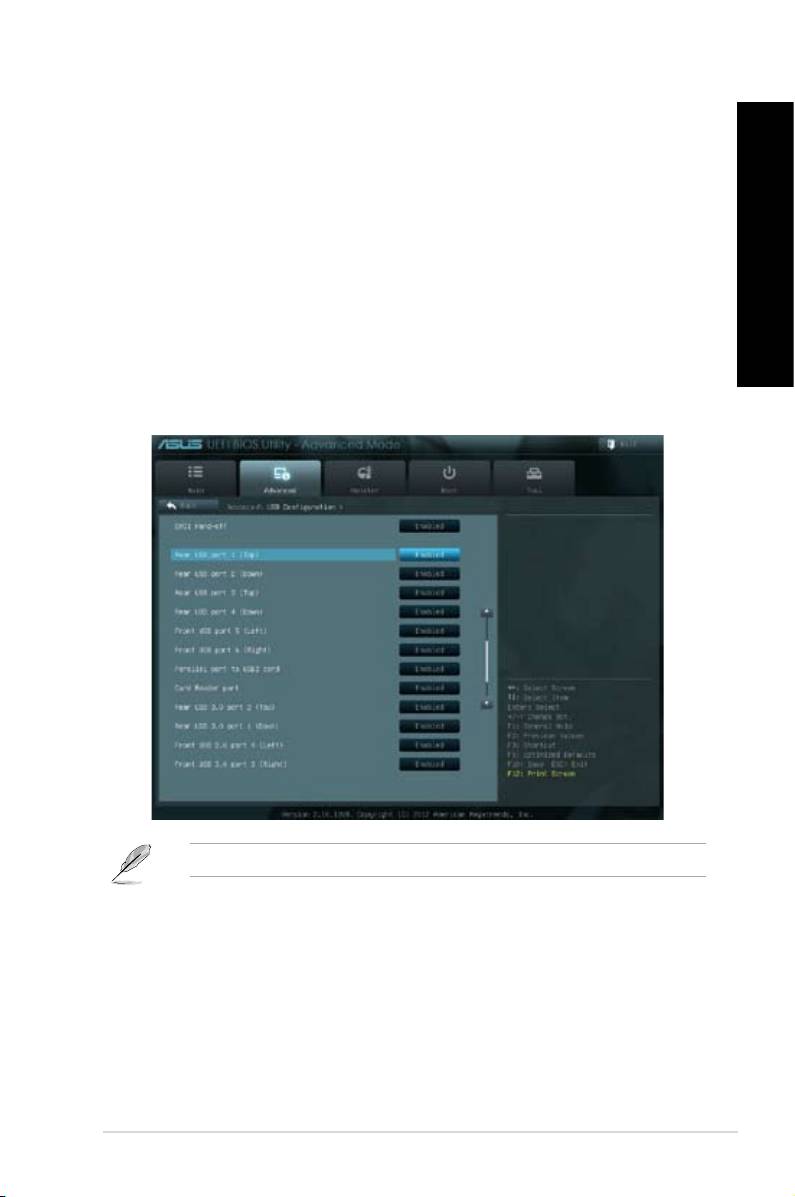
DEUTSCH
DEUTSCH
DEUTSCH
Sie können die vorderen und hinteren 2.0 USB- und 3.0 USB-Anschlüsse im BIOS-Setup
aktivieren oder deaktivieren.
So aktivieren oder deaktivieren Sie die vorderen und hinteren 2.0 USB- und 3.0 USB-
Anschlüsse
1. Drücken Sie beim Systemstart <Entfernen>um das BIOS-Setup zu starten.
DEUTSCH
2. Klicken Sie im BIOS-Setup auf Advanced > .
3. Markieren Sie den USB-Anschluss den Sie aktiwieren bzw. deaktiwieren wollen.
4. Drücken Sie auf <Enter> um den markierten USB-Anschluss zu aktivieren oder zu
deaktivieren.
5. Klicken Sie auf Exit und wählen Save Changes & Reset um die Änderungen zu
speichern.
Lesen Sie in Kapitel 1 nach, wo sich die USB-Anschlüsse benden.
ASUS BM1845, BM1645/MD250
99

DEUTSCH
DEUTSCH
100 Kapitel 4: Computer verwenden
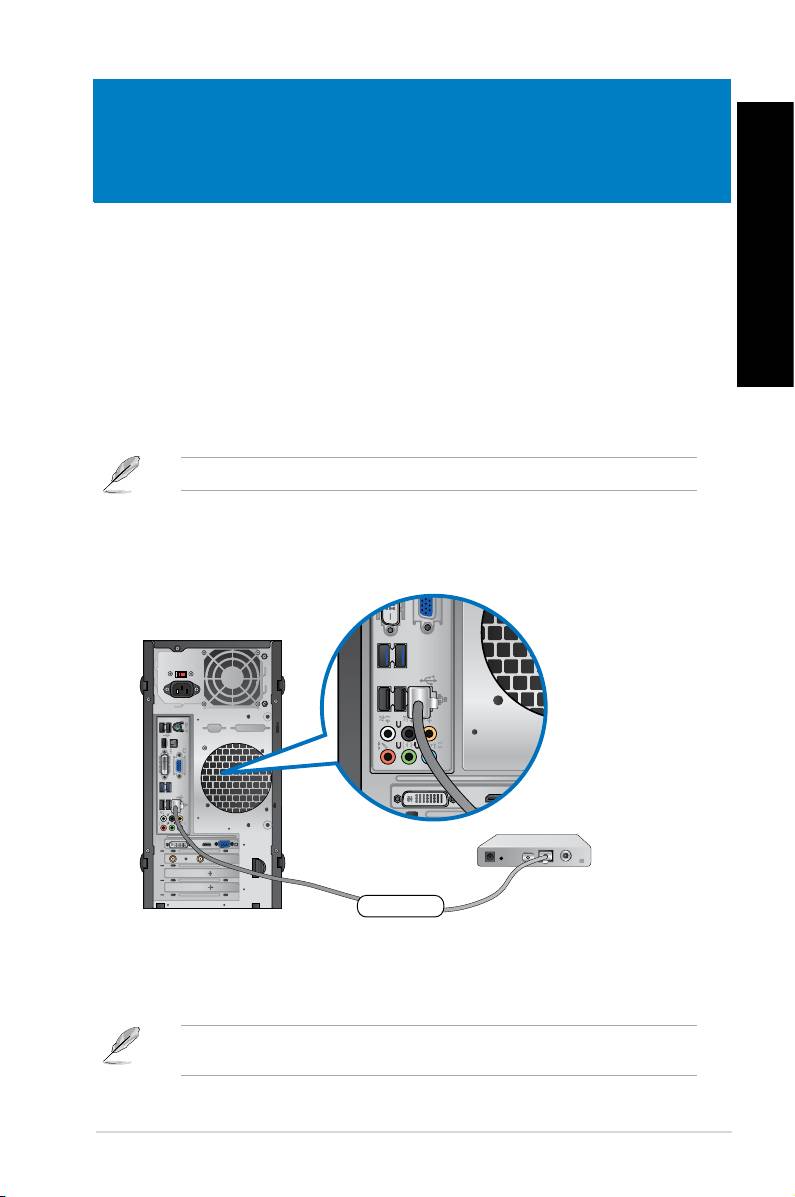
DEUTSCH
Kapitel 5
Einrichten der Internetverbindung
DEUTSCH
Kabelverbindung
Für eine Verbindung zwischen Ihrem Computer und DSL-/Kabelmodem oder Lokales
Netzwerk (Local Area Network / LAN) verwenden Sie ein RJ-45-Kabel.
Über DSL-/Kabelmodem verbinden
So verbinden Sie via ein DSL-/Kabelmodem:
1. Richten Sie das DSL-/Kabelmodem ein.
Beziehen Sie sich auf die Dokumentation, die mit Ihrem DSL-/Kabelmodem geliefert wurde.
2. Verbinden Sie ein Ende des RJ-45-Kabels mit dem LAN (RJ-45)-Anschluss auf der
Rückseite Ihres Computers und das andere Ende mit dem DSL-/Kabelmodem.
ASUS BM1845, BM1645/MD250
101
Modem
DVI
HDMI
RJ-45 cable
DVI
HDMI
3. Schalten sie den DSL-/Kabelmodem und Ihren Computer ein.
4. Kongurieren Sie die nötigen Einstellungen für die Internetverbindung.
Für Details und Hilfestellung zur Einrichtung einer Internetverbindung wenden Sie sich an
Ihren Internetdienstanbieter (ISP).
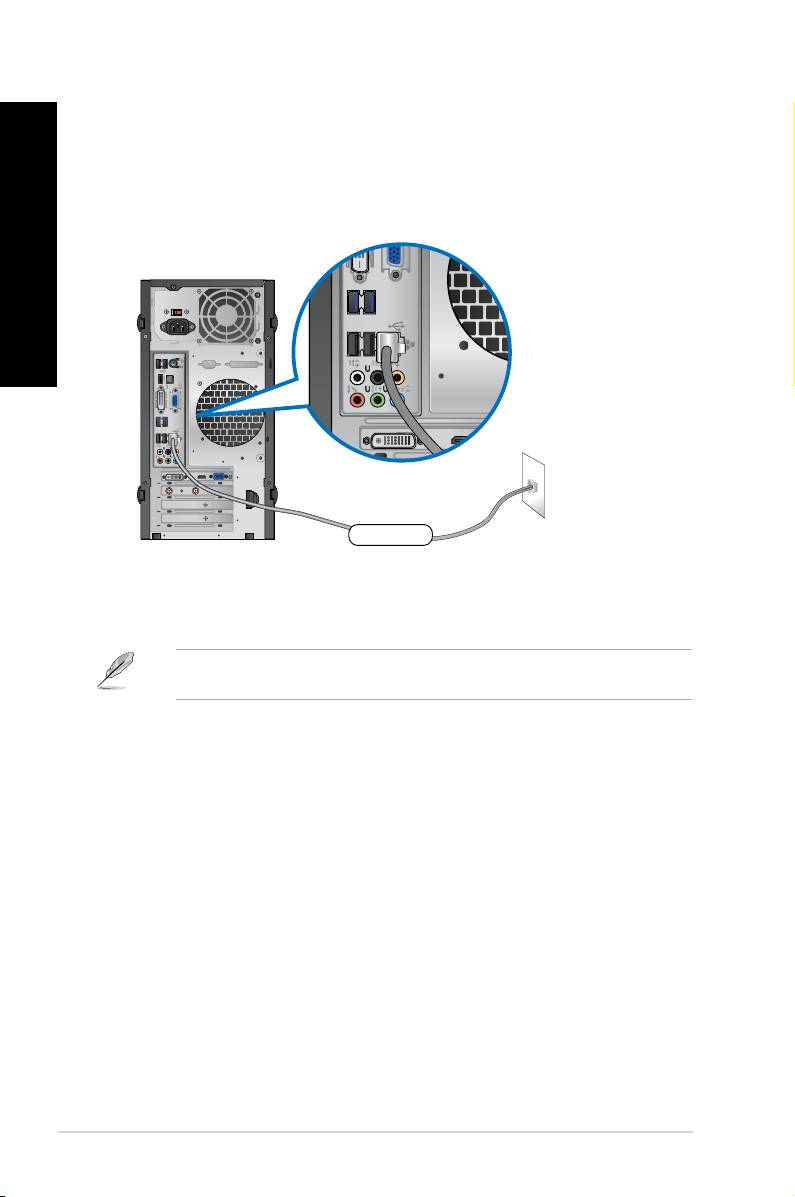
Über ein lokales Netzwerk (LAN) verbinden
DEUTSCH
So verbinden Sie sich via LAN:
1. Verbinden Sie ein Ende des RJ-45-Kabels mit dem LAN (RJ-45)-Anschluss auf der
Rückseite Ihres Computers und das andere Ende mit dem (Internet) LAN.
DEUTSCH
102 Kapitel 5: Einrichten der Internetverbindung
DVI
HDMI
LAN
RJ-45 cable
DVI
HDMI
2. Schalten sie den Computer ein.
3. Kongurieren Sie die nötigen Einstellungen für die Internetverbindung.
Für Details und Hilfestellung zur Einrichtung einer Internetverbindung wenden Sie sich an
Ihren Internetdienstanbieter (ISP).
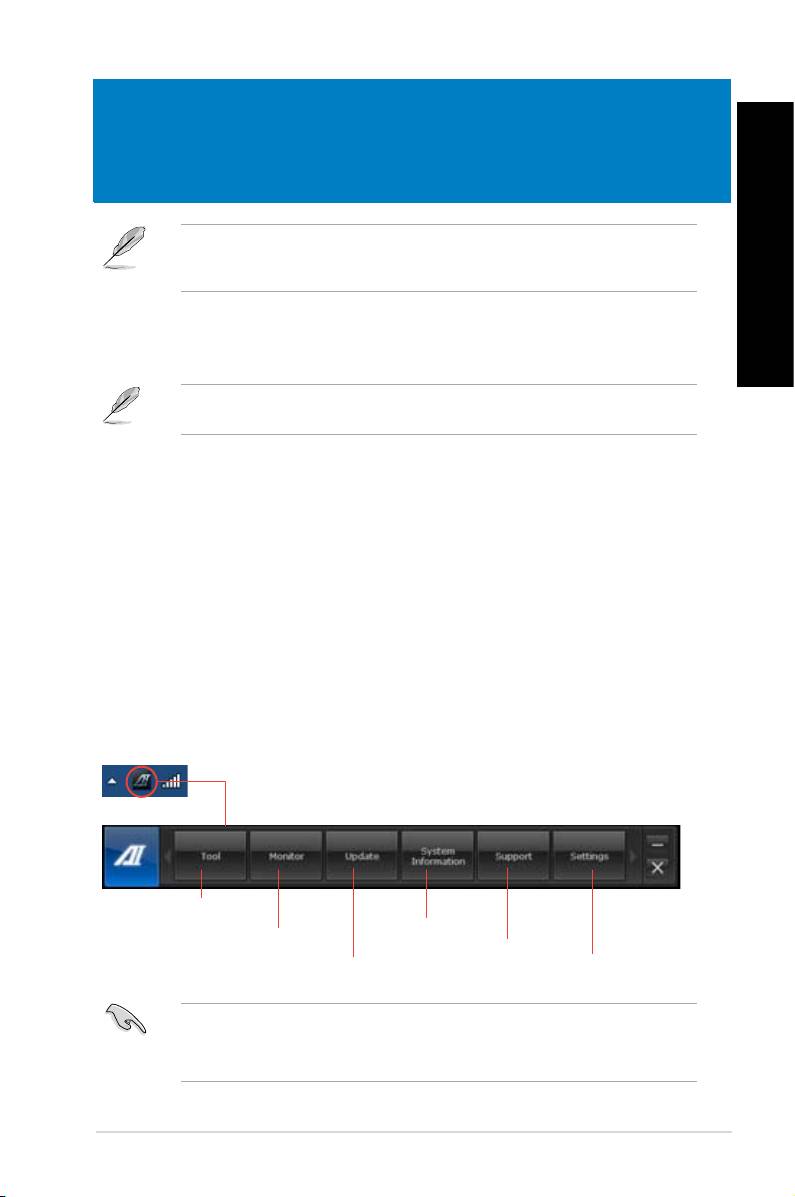
DEUTSCH
Kapitel 6
Verwenden der Hilfsprogramme
Die Support-DVD und die Wiederherstellungs-DVD sind möglicherweise nicht im
Lieferumfang enthalten. Sie können diese selbst erstellen/brennen. Weitere Details nden
DEUTSCH
Sie in System wiederherstellen.
ASUS AI Suite II
ASUS AI Suite II ist eine komplett integrierte Oberäche, die mehrere ASUS-Anwendungen vereint
und dem Benutzer erlaubt, diese Anwendungen gleichzeitig zu starten und laufen zu lassen.
Dieses Programm ist bei einigen Modelln schon installiert. Bei Modellen ohne
Betriebssystem folgen Sie zur Installation den folgenden Schritten.
AI Suite II installieren
So installieren Sie AI Suite II:
1. Legen Sie die Support-DVD in das optische Laufwerk. Das Treiberinstallations-Menü
erscheint, falls Autorun auf Ihrem Computer aktiviert ist.
2. Klicken Sie auf die Auswahl Utilities, und dann auf AI Suite II.
3. Folgen Sie den Bildschirmanweisungen, um die Installation fertigzustellen.
AI Suite II verwenden
®
AI Suite II wird automatisch beim Start von Windows
-Betriebssystem ausgeführt. Das
®
AI Suite II-Symbol erscheint daraufhin auf der Windows
-Taskleiste. Klicken Sie auf das
Symbol, um die Hauptmenüleiste von AI Suit II einzublenden.
Klicken Sie auf die Anwendungssymbole, um das jew. Programm zu starten, das System
zu überwachen oder das BIOS zu aktualisieren, Systeminformationen anzuzeigen und die
Einstellungen von AI Suite II anzupassen.
Anwendung auswählen
Systeminfos anzeigen
Überwachung der Sensoren
und der CPU-Frequenz
ASUS Support-
Information anzeigen
Programmeinstel-
Motherboard-BIOS
lungen anpassen
aktualisieren
• Die Anwendungen im Menü Tool (Extras) variieren mit Modellen.
• Die Abbildungen von AI Suite II in diesem Benutzerhandbuch sind nur zu Ihrer Referenz
gedacht. Die tatsächlichen Anzeigen variieren mit Modellen.
ASUS BM1845, BM1645/MD250
103
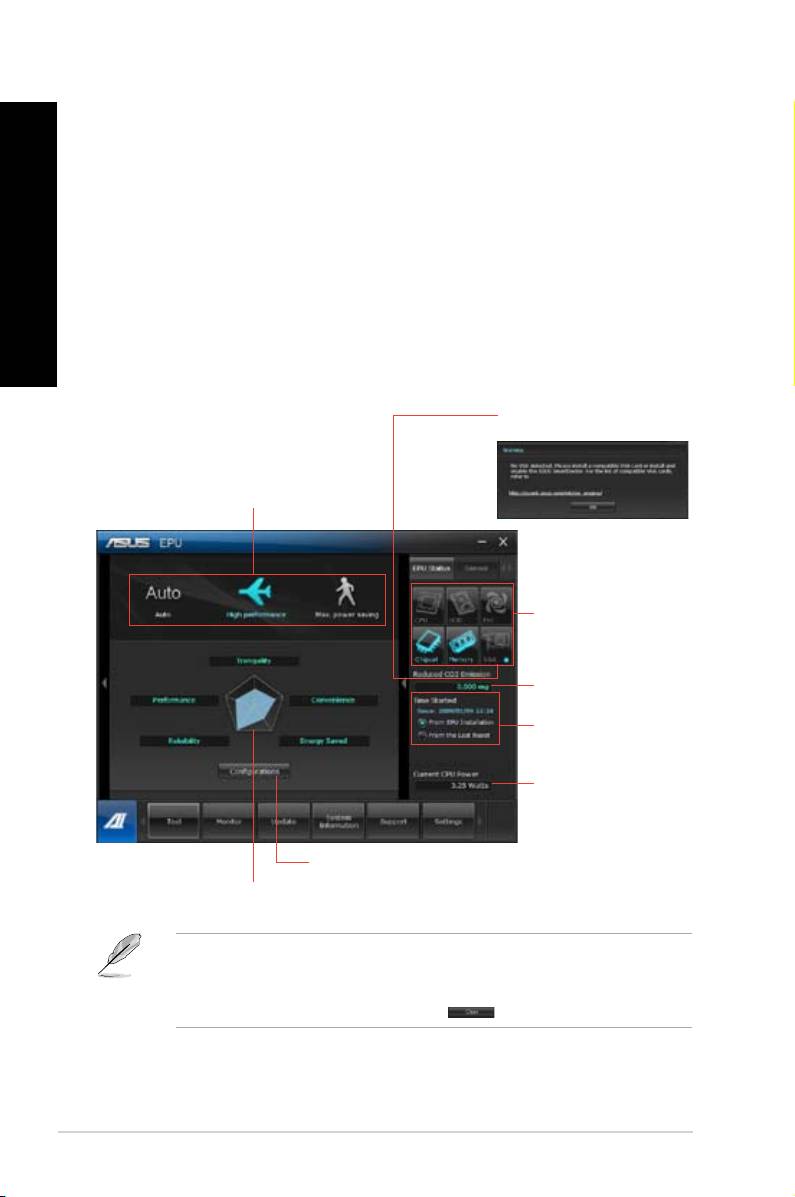
DEUTSCH
DEUTSCH
104 Kapitel 6: Verwenden der Hilfsprogramme
DEUTSCH
DEUTSCH
Tool (Extras)
Dieses Menü enthält Panele für EPU, Probe II und Sensorschreiber.
EPU ist eine energiesparende Anwendung, die verschiedenen Betriebsanforderungen
nachkommen kann. Es erkennt die derzeitige Belastung und regelt die Stromversorgung
intelligent in Echtzeit. Die Auswahl von Auto mode (Autom. Modus) lässt das System
automatisch, dem aktuellen Systemstatus entsprechend, zwischen den Modi schalten. Sie
können jeden Modus durch die Konguration der Einstellungen wie CPU-, GPU-Frequenz,
vCore-Spannung und Lüfterkontrolle auch selbst anpassen.
So starten Sie EPU:
• Klicken Sie im AI Suite II Hauptmenü auf Tool (Extras) > EPU.
Wenn keine VGA Energiespar-
Engine gefunden wurde, wird
folgende Meldung angezeigt
Verschiedene Systembetriebsmodi
ist die Energiespar-Engine
aktiviert
Zeigt die CO2-
Reduzierung an
* Schaltet zwischen der
aktuellen und gesamten CO2-
Reduzierung
Zeigt die aktuelle CPU-
Leistung an
Erweiterte Einstellungen für jeden
Systemeingenschaften für jeden Modus
*• Wählen Sie From EPU Installation (Seit EPU-Installation), um die CO2-Reduzierung
seit der Installation von EPU anzuzeigen.
*• Wählen Sie From the Last Reset (Seit dem Reset), um die gesamte CO2-Reduzierung
seit dem Drücken der Taste Clear (Löschen) anzuzeigen.
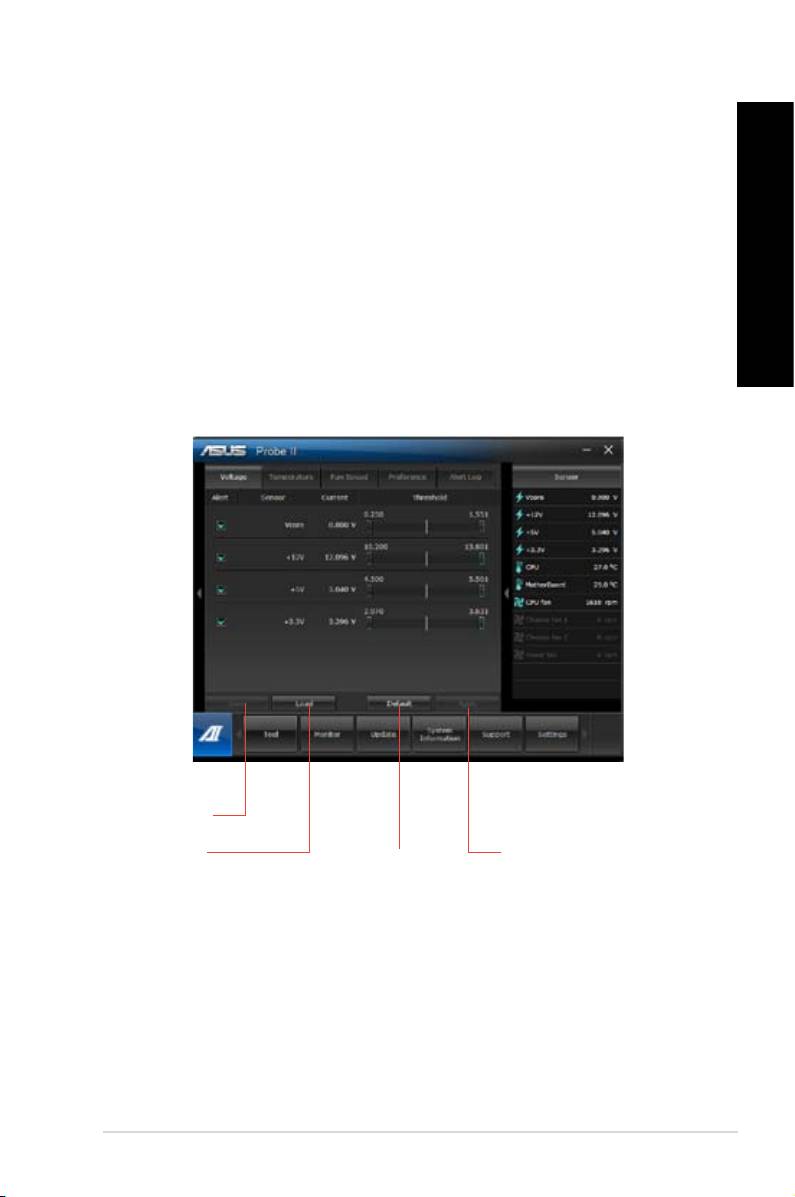
DEUTSCH
DEUTSCH
DEUTSCH
Das Programm PC Probe II überwacht die wichtigsten Komponenten des Computers und
informiert Sie, falls Probleme entdeckt werden. PC Probe II erkennt unter anderem die
Lüfterdrehzahlen, die CPU-Temperatur und Systemspannungen. Mit Hilfe dieses Programms
werden optimale Betriebsbedingungen für Ihren Computer garantiert.
So starten Sie Probe II:
• Klicken Sie im AI Suite II Hauptmenü auf Tool (Extras) > Probe II.
DEUTSCH
Klicken Sie auf Voltage (Spannung)/Temperature (Temperatur)/Fan Speed
(Lüftergeschwindigkeit), um die Sensoren zu aktivieren oder deren Grenzwerte
anzupassen. Preference (Bevorzugte Einstellungen) ermöglicht die Anpassung des
Zeitintervalls für Sensorwarnungen oder die Änderung der Temperatureinheiten.
speichern
Einstellungen
laden
Standardgrenzwerte für
übernehmen
jeden Sensor laden
ASUS BM1845, BM1645/MD250
105
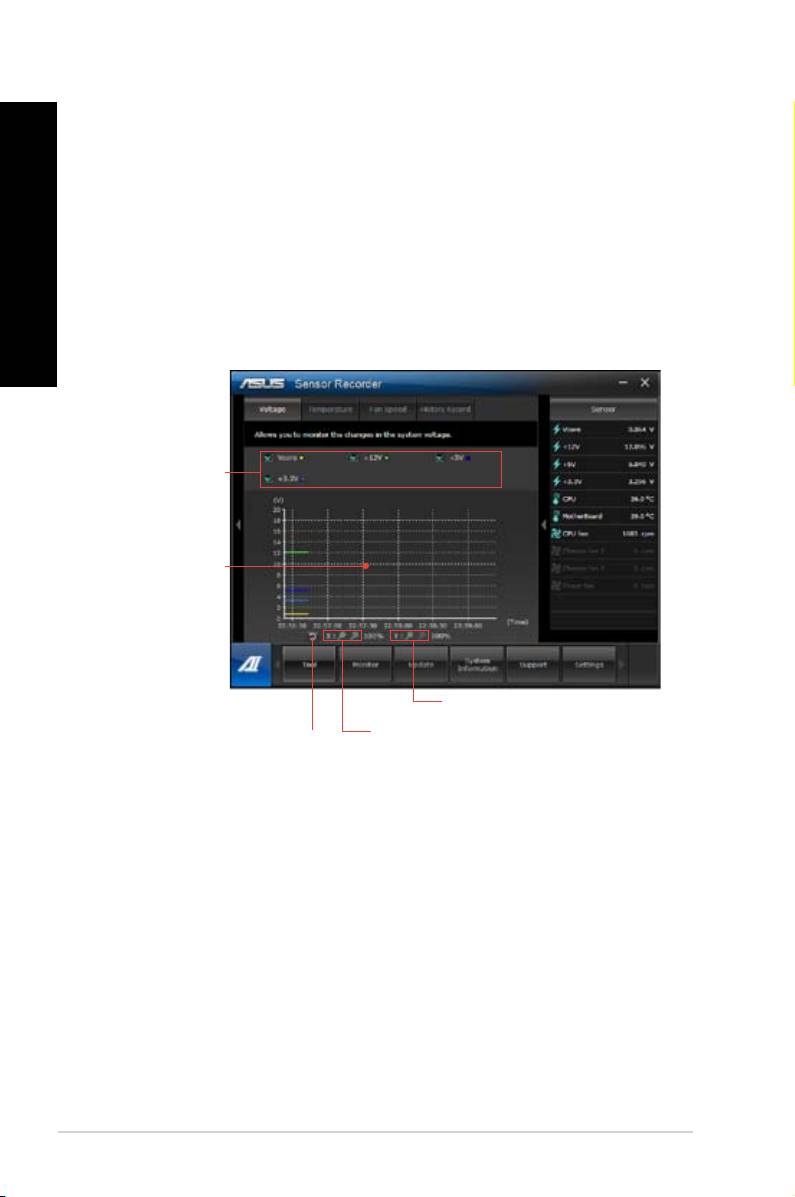
DEUTSCH
DEUTSCH
106 Kapitel 6: Verwenden der Hilfsprogramme
DEUTSCH
DEUTSCH
Sensor Recorder (Sensorschreiber) ermöglicht die Überwachung und Aufzeichnung der
Änderungen bei Systemspannungen, Temperaturen und Lüftergeschwindigkeiten.
So starten Sie Sensor Recorder:
• Klicken Sie im AI Suite II Hauptmenü auf Tool (Extras) > Sensor Recorder.
Klicken Sie auf Voltage (Spannung)/Temperature (Temperatur)/Fan Speed
(Lüftergeschwindigkeit) und wählen Sie die Sensoren, die überwacht werden sollen.
History Record (Verlauf) ermöglicht die Verlaufsaufzeichnung der aktivierten Sensoren.
Sensorauswahl (für
die Überwachung)
Ziehen, um einen be-
stimmten Zeitpunkt
einzusehen
Auf der Y-Achse
vergrößern/verkleinern
Auf der X-Achse
Zurück zum
vergrößern/verkleinern
Standardmodus

DEUTSCH
DEUTSCH
Monitor
DEUTSCH
Die Auswahl Monitor (Überwachung) enthält die Bereiche Sensor und CPU Frequency
(CPU-Frequenz).
Sensor
Der Bereich Sensor zeigt die aktuellen Werte eines Systemsensors an, einschließlich
Lüfterdrehzahlen, CPU-Temperatur und Spannungen. Klicken Sie im Hauptmenü von
AI Suite II auf Monitor (Überwachung) > Sensor, um den Bereich Sensor zu laden.
DEUTSCH
CPU Frequency
Der Bereich CPU Frequency (CPU-Frequenz) zeigt die aktuelle CPU-Frequenz und CPU-
Auslastung an. Klicken Sie im Hauptmenü von AI Suite II auf Monitor (Überwachung) >
CPU Frequency (CPU-Frequenz), um den Bereich CPU Frequency (CPU-Frequenz) zu
laden.
Update
Die Auswahl Update (Aktualisierung) ermöglicht Ihnen, mit Hilfe der hauseigenen ASUS-
Anwendungen, die Aktualisierung des Motherboard-BIOS und des BIOS-Bootlogos
vorzunehmen.
ASUS Update
®
Das Programm ASUS Update gestattet Ihnen, das Motherboard-BIOS in der Windows
-
Umgebung zu verwalten, speichern und aktualisieren. Mit dem ASUS Update-Programm
können Sie das BIOS direkt vom Internet aus aktualisieren, die aktuellste BIOS-Datei
vom Internet herunterladen, das BIOS mit einer aktuellen BIOS-Datei aktualisieren, die
vorliegende BIOS-Datei speichern, die Informationen über die BIOS-Version betrachten.
So aktualisieren Sie das BIOS über das Internet:
1. Wählen Sie im Fenster ASUS Update Update BIOS from Internet (BIOS über das
Internet aktualisieren) und drücken Sie auf Next (Weiter).
2. Wählen Sie den Ihnen am nächsten gelegenen ASUS FTP-Ort aus, um starken
Netzwerkverkehr zu vermeiden.
Falls Sie die Funktionen BIOS downgradable (BIOS-Downgrade) und auto BIOS
backup (Autom. BIOS-Sicherung) aktivieren möchten, wählen Sie das entsprechende
Kästchen (vor der Funktion) an.
3. Wählen Sie die BIOS-Version, die heruntergeladen werden soll und klicken Sie dann
auf Next (Weiter).
Falls keine aktualisierte Version gefunden wurde, erscheint eine entsprechende
Nachricht auf der rechten Seite.
4. Falls Sie das Boot-Logo, bzw. das während des Power-On-Self-Tests (POST)
erscheinende Bild, ändern möchten, klicken Sie auf Yes (Ja). Ansonsten klicken Sie
auf No (Nein), um fortzufahren.
5. Folgen Sie dann den Bildschirmanweisungen, um den Aktualisierungsprozess abzu-
schließen.
ASUS BM1845, BM1645/MD250
107
DEUTSCH
DEUTSCH
108 Kapitel 6: Verwenden der Hilfsprogramme
DEUTSCH
DEUTSCH
So können Sie das BIOS über eine BIOS-Datei aktualisieren:
1. Wählen Sie im Fenster ASUS Update
Datei aktualisieren) und drücken Sie auf Next (Weiter).
2. Suchen Sie die BIOS-Datei im Fenster Open (Öffnen), klicken Sie auf Open (Öffnen)
und anschließend auf Next (Weiter).
3. Sie können entscheiden, ob das BIOS Boot-Logo geändert werden soll. Klicken Sie auf
Yes (Ja), um das Boot-Logo zu ändern oder No (Nein), um fortzufahren.
4. Folgen Sie dann den Bildschirmanweisungen, um den Aktualisierungsprozess abzu-
schließen.
MyLogo
Mit ASUS MyLogo können Sie das Boot-Logo anpassen. Das Boot-Logo ist das Bild, welches
während des Power-On Self-Tests (POST) erscheint. Mit ASUS MyLogo können Sie zudem:
• Das aktuelle Boot-Logo Ihres Motherboards ändern.
• Das Boot-Logo der heruntergeladenen BIOS-Datei ändern und Ihr Motherboard damit
aktualisieren.
• Das Boot-Logo der heruntergeladenen BIOS-Datei ändern, ohne dass Ihr Motherboard
damit aktualisiert wird.
Das Element Full Screen Logo in BIOS sollte zu [Enabled] gesetzt sein, damit das Boot-
Logo angezeigt wird.
BIOS Boot-Logo ändern
1. Klicken Sie im Hauptmenü von AI Suite II auf Update (Aktualisierung) > MyLogo.
2. Wählen Sie eine der folgenden drei Möglichkeiten und klicken Sie auf Next (Weiter).
• Change the BIOS boot logo of my motherboard (Boot-Logo in der BIOS-Datei des
Motherboards ändern)
• Change the boot logo of a downloaded BIOS le and update this BIOS to my
motherboard (Boot-Logo in der auf dem Datenträger gespeicherten BIOS-Datei
ändern und damit das BIOS des Motherboards aktualisieren)
• Change the boot logo of a downloaded BIOS le (But do not update this BIOS to
my motherboard) (Boot-Logo in der auf dem Datenträger gespeicherten BIOS-
Datei ändern (das Motherboard nicht damit aktualisieren))
Bevor Sie die letzten zwei Möglichkeiten nutzen, sollten Sie mit Hilfe von ASUS Update
eine BIOS-Datei herunterladen.
3. Suchen Sie die für das Boot-Logo gewünschte Bilddatei (und evtl. die
heruntergeladene BIOS-Datei) und klicken Sie auf Next (Weiter).
4. Bewegen Sie den Regler oder klicken Sie auf Auto Tune
(Autom. Anpassung), falls das System die Bildauösung automatisch anpassen soll.

DEUTSCH
DEUTSCH
5. Klicken Sie auf die Schaltäche Booting Preview (Booting-Vorschau), um eine
DEUTSCH
Vorschau des Bildes, so wie es bei POST erscheint, zu erstellen. Klicken Sie auf die
linke Maustaste um zum Einstellungsfenster zurückzukehren.
6. Wenn abgeschlossen, klicken Sie auf Next (Weiter).
7. Klicken Sie auf Flash (Aktualisieren) und folgen Sie den Bildschirmanweisungen, um
den Aktualisierungsprozess abzuschließen.
DEUTSCH
System Information
Der Bereich System Information enthält Informationen über das Motherboard, die CPU und
die Speichersteckplätze.
• Klicken Sie auf die Auswahl MB, um weitere Details über den Motherboard-Hersteller,
den Produktnamen, die Version und das BIOS anzuzeigen.
• Klicken Sie auf die Auswahl CPU, um weitere Details über den Prozessor und die Cache
anzuzeigen.
• Klicken Sie auf die Auswahl Memory und wählen Sie einen Speichersteckplatz, um
weitere Details über den auf dem entsprechenden Steckplatz installierten Speichermodul
anzuzeigen.
• Klicken Sie auf die Auswahl Disk und wählen Sie eine Disk, um weitere Details dafür
anzuzeigen.
Support
In Support wrden Informatiuonen über die ASUS-Webseite, die technische Hilfe-Webseite.
die Download-Webseite und Kontaktinformationen angezeigt.
Einstellungen
Der Bereich Settings (Einstellungen) erlaubt Ihnen die Anpassung der Hauptmenüleiste
sowie das Erscheinungsbild der Benutzeroberäche.
• Ermöglicht die Auswahl der Anwendungen, die aktiviert werden sollen.
• Ermöglicht die Einstellung der Leiste (Hauptmenü).
• Ermöglicht die Anpassung von Kontrast, Helligkeit, Sättigung, Farbton und Gamma in
der Benutzeroberäche.
ASUS BM1845, BM1645/MD250
109
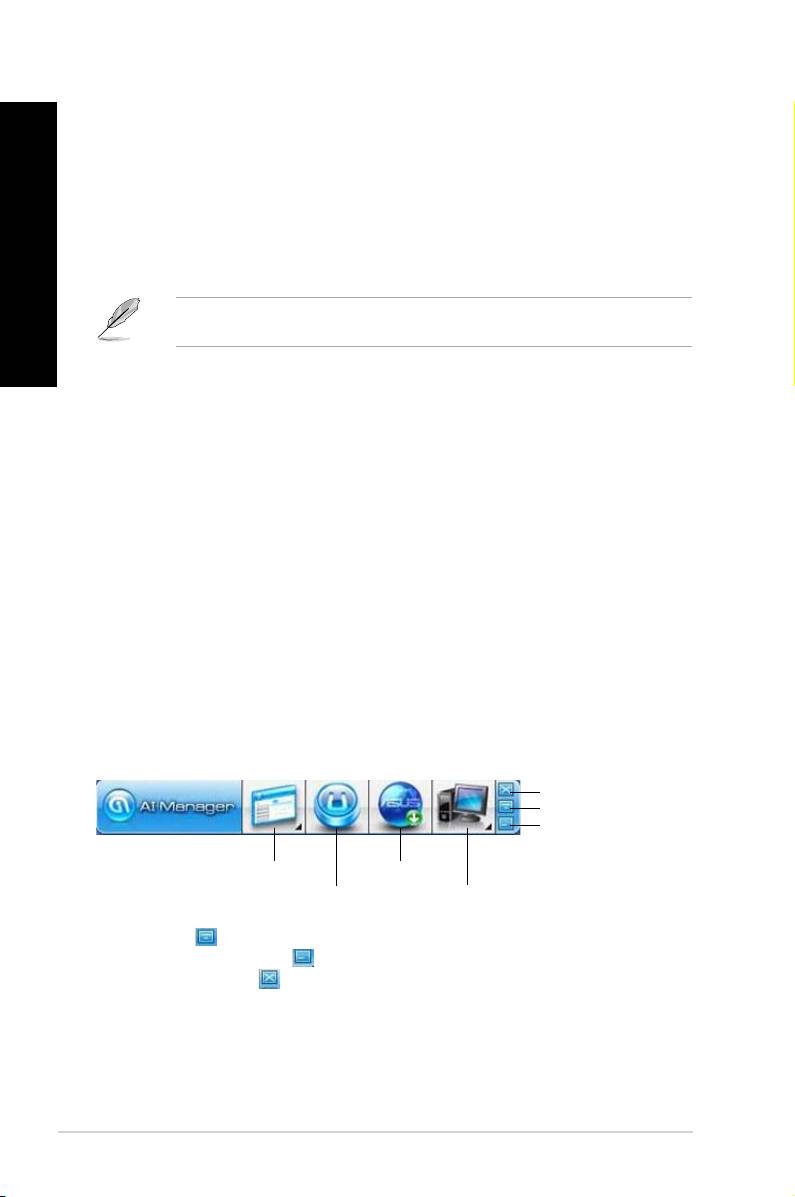
DEUTSCH
DEUTSCH
110 Kapitel 6: Verwenden der Hilfsprogramme
DEUTSCH
DEUTSCH
ASUS AI Manager
ASUS AI Manager ist ein Hilfsprogramm, welches Ihnen schnellen Zugriff auf oft verwendete
Anwendungen ermöglicht.
AI Manager installieren
So installieren Sie AI Manager:
1. Legen Sie die Support-DVD in das optische Laufwerk. Die DVD zeigt automatisch das
Treiber-Menü an, wenn Autorun auf Ihrem Computer aktiviert ist.
Falls Autorun deaktiviert ist, doppelklicken Sie die Datei setup.exe im Ordner ASUS AI
Manager auf der Support-DVD.
2. Klicken Sie auf die Auswahl Hilfsprogramme (Utilities) und dann auf ASUS AI-
Manager.
3. Folgen Sie den Bildschirmanweisungen, um die Installation fertigzustellen.
AI Manager starten
®
Um AI-Manager vom Windows
-Desktop zu starten, klicken Sie auf
Start > Alle
Programme (All Programs) > ASUS > AI Manager > AI Manager 1.xx.xx
. Die AI-Manager
Schnellstartleiste erscheint auf dem Desktop.
®
Nach dem Start der Anwendung erscheint das AI-Manager-Symbol in der Windows
-
Taskleiste.
Klicken Sie mit der rechten Maustaste auf das Symbol, um zwischen der Leiste und dem
Hauptfenster umzuschalten und den AI Manager entweder aus der Schnellstart- oder der
Taskleiste aus zu starten.
AI Manager Schnellstartleiste
Die AI Manager Schnellstartleiste hält Ihren Desktopplatz frei und ermöglicht das einfache
Starten von Hilfsprogrammen oder das Anzeigen von Systeminfos. Klicken Sie auf die
Auswahl Hauptfenster (Main), Meine Favoriten (My Favorites), Support oder Information, um
die Inhalte der entsprechenden Menüs anzuzeigen.
Beenden
Zum Hauptfenster
Zur Toolbar hinzufügen
Hauptfenster
Support
Meine Favoriten
Information
Klicken Sie auf (Maximieren), um zwischen Vollbild und der Schnellstartleiste
umzuschalten. Klicken Sie auf (Minimieren), um AI Manager in der Taskleiste zu
behalten. Klicken Sie auf (Schließen), um AI Manager zu schließen.
Hauptmenü
Das Hauptmenü enthält drei Anwendungen: AI Disk, AI Security und AI Booting. Klicken
Sie das kleine Dreieck neben dem Symbol Hauptmenü, um die Anwendungen im Hauptmenü
einzublenden.

DEUTSCH
DEUTSCH
AI Disk
DEUTSCH
AI Disk ermöglicht Ihnen das einfache Löschen der temporären Internetdateien, IE-
URLs, IE-Cookies, IE-Verlauiste oder Papierkorb. Klicken Sie in der Schnellstartleiste
auf das Symbol AI Disk, um das Hauptfenster des AI Disk anzuzeigen und die
Elemente, die Sie löschen möchten, auszuwählen. Klicken Sie, wenn soweit, auf
Übernehmen (Apply).
DEUTSCH
AI Security
AI Security ermöglicht Ihnen Kennwörter für Geräte, wie z.B. USB-Laufwerk und CD/
DVD-Laufwerk, einzurichten, und sie vor fremdem Zugriff zu sichern.
So sperren Sie ein Gerät:
1. Wenn Sie AI Security zum ersten Mal benutzen, geben Sie ein Kennwort ein,
welches nicht mehr als 20 Buchstaben, Zahlen oder Zeichen enthält.
2. Bestätigen Sie Ihr Kennwort.
3. Geben Sie einen Kennworthinweis ein (empfohlen).
4. Klicken Sie, wenn soweit, auf OK.
5. Wählen Sie das zu sperrende Gerät und klicken Sie dann auf Übernehmen
(Apply).
6. Geben Sie das zuvor eingerichtete Kennwort ein und klicken Sie auf OK.
So entsperren Sie ein Gerät:
1. Wählen Sie die Auswahl für das gesperrte Gerät auf und klicken Sie auf
Übernehmen (Apply).
2. Geben Sie das zuvor eingerichtete Kennwort ein und klicken Sie auf OK.
So ändern Sie das Kennwort:
• Klicken Sie auf Kennwort ändern (Change Password) und folgen Sie den
Bildschirmanweisungen.
AI Booting
Mit AI Booting können Sie die Boot-Gerätepriorität festlegen.
So legen Sie die Boot-Sequenz fest:
1. Wählen Sie ein Gerät und klicken Sie dann auf die Tasten links/rechts, um die
Boot-Reihenfolge festzulegen.
2. Klicken Sie, wenn soweit, auf Übernehmen (Apply).
Meine Favoriten
My Favorites (Meine Favoriten) ermöglicht Ihnen, Anwendungen die Sie öfter benutzen
hinzuzufügen, um diese schneller zu nden.
ASUS BM1845, BM1645/MD250
111

DEUTSCH
DEUTSCH
112 Kapitel 6: Verwenden der Hilfsprogramme
DEUTSCH
DEUTSCH
So fügen Sie eine Anwendung hinzu:
1. Klicken Sie auf Hinzufügen (Add) und wählen Sie dann die Anwendung, die Sie
zu Meine Favoriten (My Favorites) hinzufügen wollen.
2. Klicken Sie im Auswahlfenster auf Öffnen (Open). Die Anwendung wird zu Meine
Favoriten (My Favorites) hinzugefügt.
Klicken Sie mit der rechten Maustaste auf das Anwendungssymbol, um die entsprechende
Anwendung zu öffnen, löschen oder umzubenennen. Doppelklicken Sie auf ein Symbol, um
die entsprechende Anwendung zu öffnen.
Support
Klicken Sie im Fenster Support (Unterstützung) auf die Links, um zur ASUS-Webseite,
Webseite für technische Unterstützung, Download-Webseite zu gelangen oder die
Kontaktinformationen abzurufen.
Information
Klicken Sie im Fenster Information auf eine Auswahl, um weitere Informationen Ihres
Systems, Motherboards, CPU, BIOS, Speichers und der installierten Geräte anzuzeigen.
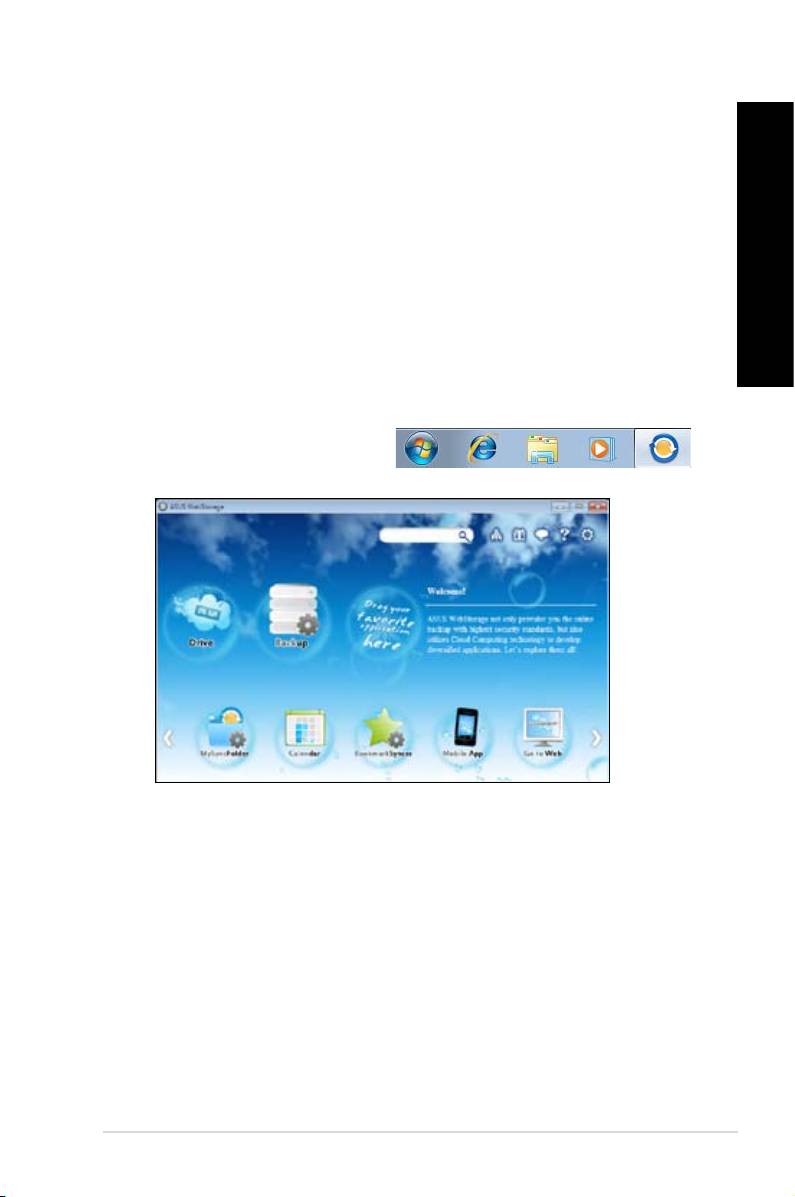
DEUTSCH
DEUTSCH
ASUS Webstorage
DEUTSCH
ASUS Webstorage wurde entwickelt, um dabei zu helfen, Ihre Daten auf Ihren Laptop, Ihr
Handy oder Tablet-PC zu holen, wo immer Sie eine Internetverbindung haben.
ASUS Webstorage installieren
So installieren Sie Webstorage:
Legen Sie die Support-DVD in das optische Laufwerk, öffnen Sie im Software-Ordner den
Ordner ASUS WebStorage und doppelklicken auf die Datei setup.exe.
DEUTSCH
Webstorage starten
®
Starten Sie WebStorage vom Windows
-Desktop durch klicken auf
Start > Alle Programme
®
> ASUS > Webstorage
. Es erscheint in der Windows
-Taskleiste das Webstorage-Symbol.
Rechtsklicken Sie auf das Symbol, um zwischen den Hauptfenster und der Schnellstartleiste
umzuschalten
Drive
Hier können Sie alle Ihre Sicherungen, synchronisierten Dateien, Kennwort-geschützte
Dateien und freigegebene Gruppen beziehen. Rechtsklicken Sie auf die Maus, um eine
Dateivorschau anzuzeigen, bevor Sie die Dateien herunterladen oder eine Freigabe-URL
erzeugen.
Backup
Hier können Sie Ihre wichtigsten Daten mittels einfacher Schritte sichern. Stellen Sie einen
Sicherungszeitplan mit Ihren Vorgaben im Cloud-Speicher ein oder wählen Sie “Auto
Backup”, u eine komplette Datensicherung durchzuführen.
MySyncFolder
Aktualisierte Dateien werden im Ordner MySyncFolder für einfachen Zugriff gespeichert. Sie
können alle Arten von Dateien ohne die Beschränkung auf Ort oder Gerät freigeben.
ASUS BM1845, BM1645/MD250
113
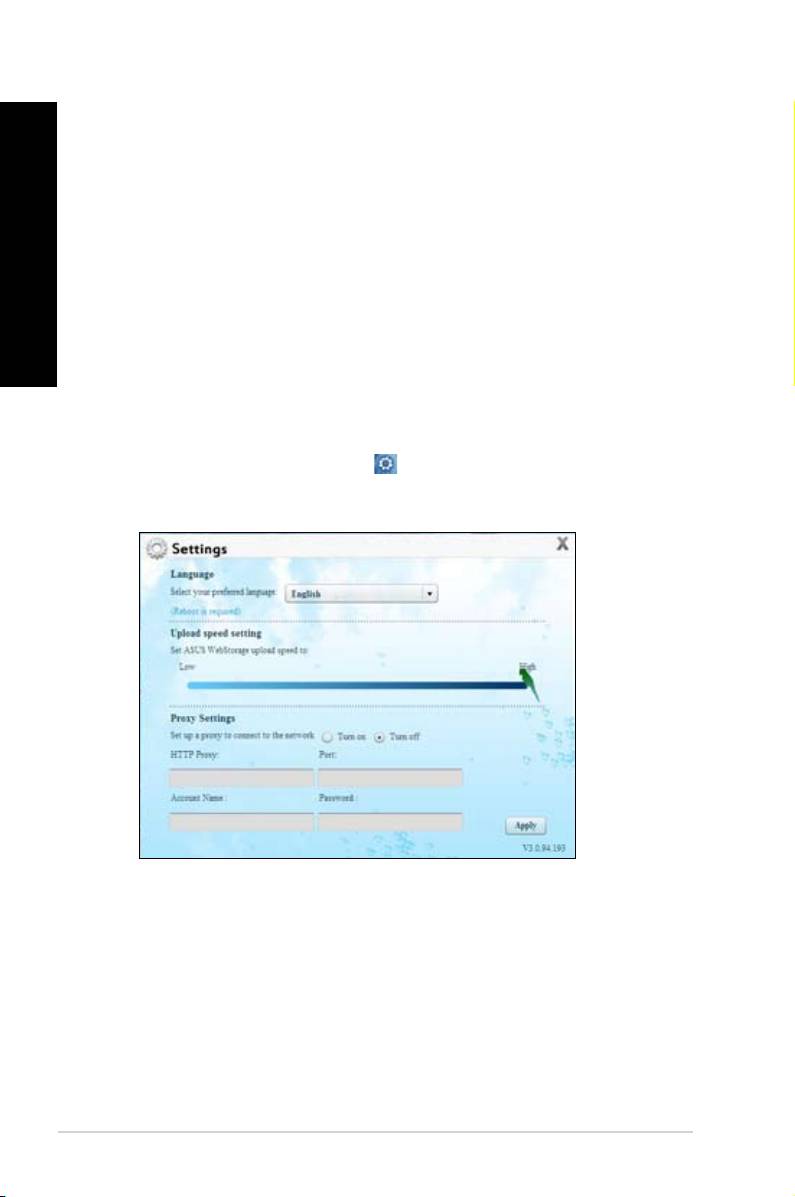
DEUTSCH
DEUTSCH
114 Kapitel 6: Verwenden der Hilfsprogramme
DEUTSCH
DEUTSCH
Modem
Modem
Modem
RJ-45 cable
RJ-45 cable
RJ-45 cable
Calendar
ASUS WebStorage synchronisiert die wichtigsten Kalenderereignisse automatisch mit allen PCs.
So verpassen Sie keinen wichtigen Termin, wenn Sie gerade an einen anderen PC arbeiten.
BookmarkSyncer
Der bequeme BookmarkSyncer hält Ihre Browsereinstellungen und Lesezeichen in der Cloud
und synchronisiert diese automatisch mit den verbundenen Computern.
MobileApp
MobileApp synchronisiert Ihre Dateien zwischen mehreren Geräten. Es unterstützt auch die
Transcoding-Technologie für de Vorschau und Datei-Streaming auf Ihren Handy.
Go to Web
Erleben Sie den wertvollen Cloud-Service über ASUS WebStorage ohn das Risiko Daten zu
verlieren.
Einstellungen
1. Kicken Sie auf das Symbol Settings , um das Einstellungsfenster zu öffnen.
2. Folgen Sie den Bildschirmanweisungen, um die Konguration abzuschließen.
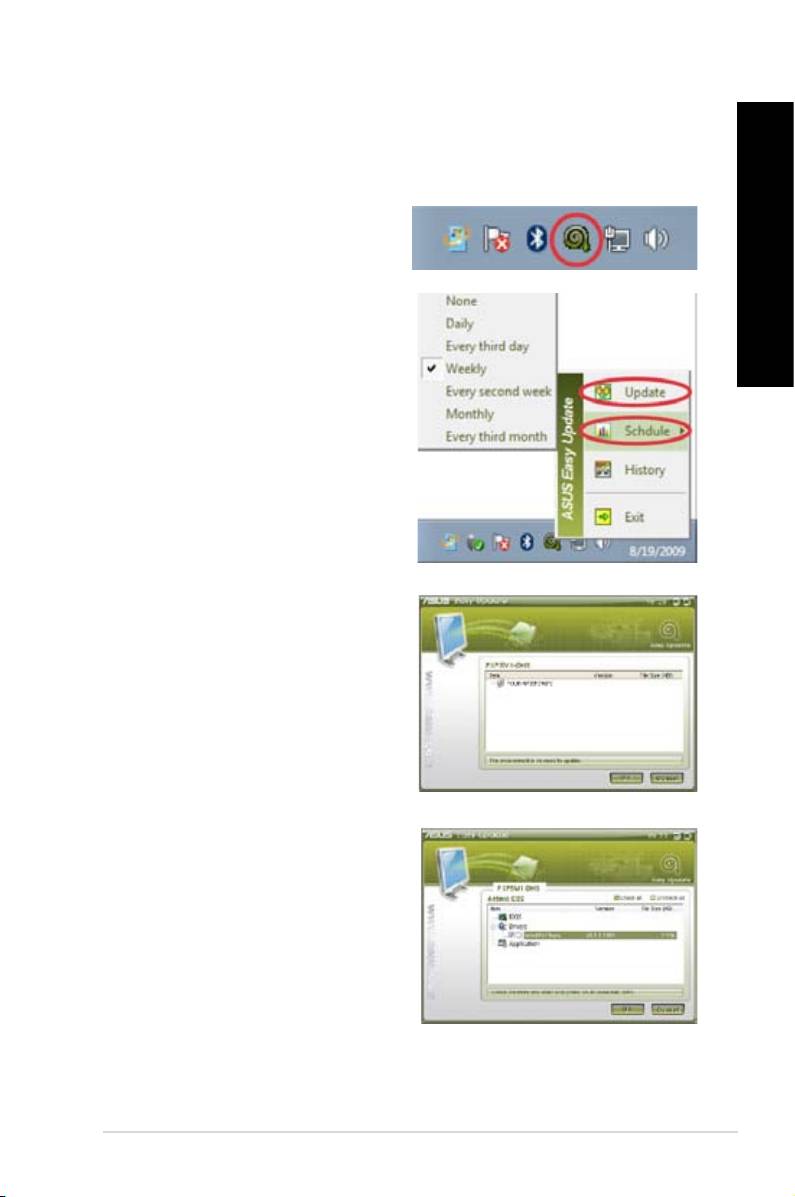
DEUTSCH
DEUTSCH
DEUTSCH
ASUS Easy Update
ASUS Easy Update ist ein Programm welches automatisch nach den neuseten treibern und
Anwendungen für Ihr System sucht.
®
1. Doppelklicken Sie in der Windows
-
Taskleiste auf das Symbol ASUS Easy
Update icon.
DEUTSCH
2. Wählen Sie Schedule, um einzustellen,
wie oft Sie Ihr System aktualisieren
wollen.
3. Wählen Sie Update, um die
Aktualisierung zu aktivieren.
4. Klicken Sie auf OK, um die Elemente
anzuzeigen, die Sie herunterladen
können.
5. Markieren Sie die Elemente, die Sie
herunterladen wollen und klicken Sie
dann auf OK.
ASUS BM1845, BM1645/MD250
115
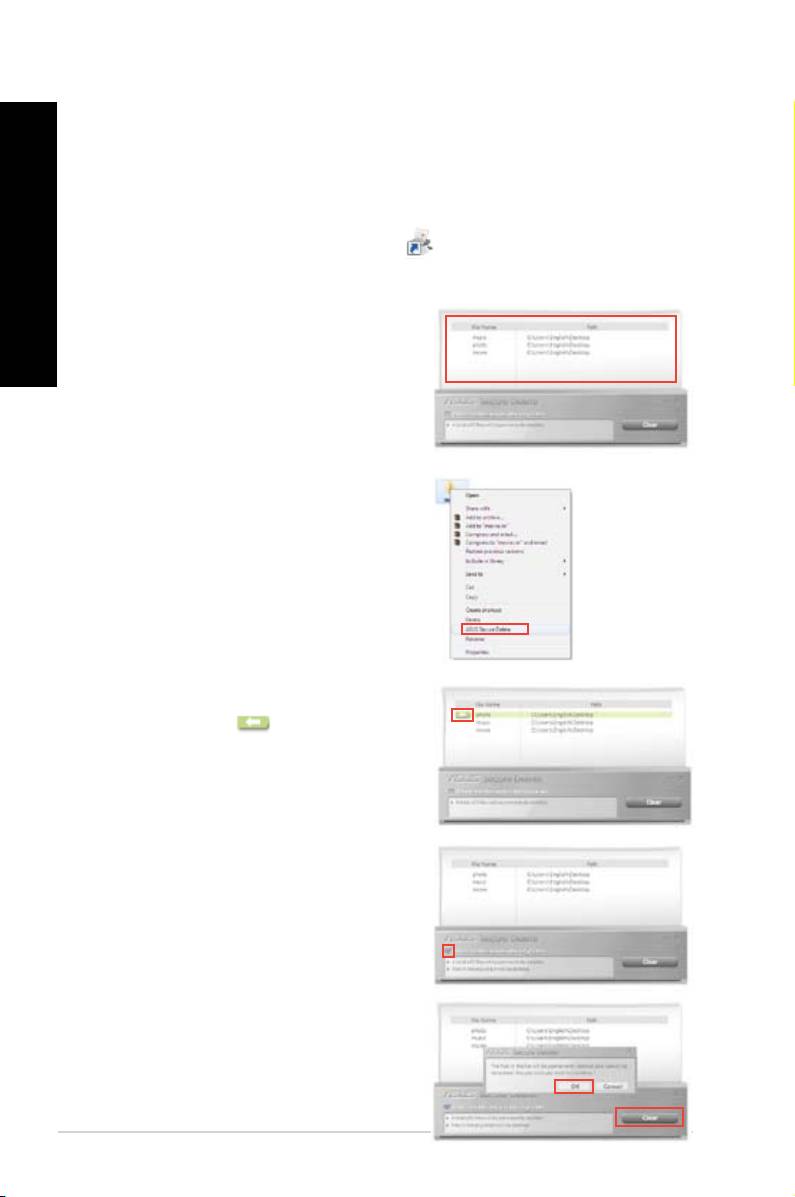
DEUTSCH
DEUTSCH
116 Kapitel 6: Verwenden der Hilfsprogramme
DEUTSCH
DEUTSCH
ASUS Secure Delete
ASUS Secure Delete löscht Ihre Dateien mit einer simplen Drag&Drop-Iterface irreparabel
und schützt so Ihre Datensicherheit.
ASUS Secure Delete verwenden:
1. So aktivieren Sie ASUS Secure Delete:
®
• Klicken Sie auf ASUS Secure Delete im Windows
Desktop,
• Klicken Sie Start > All Programs > ASUS > ASUS Secure Delete.
2. So fügen Sie Dateien in die Löschliste
hinzu.:
• Ziehen Sie die Dateien in die
Löschliste und legen Sie sie ab.
• MachenSie einen Rechtsklick und
wählen Sie ASUS Secure Delete.
3. Um eine Datei aus der Löschliste zu
entfernen, markieren Sie diese bitte und
klicken Sie auf .
4. Gehen Sie auf
the recycle bin wenn Sie alle Dateien
permanent aus dem Papierkorb löschen
wollen.
5. Klicken Sie auf Clear und dann auf OK in
der Bestätigungsnachricht um dauerhaft
alle Dateien in der Löschliste und dem
Papierkorb zu entfernen.

DEUTSCH
DEUTSCH
DEUTSCH
Nero 9
Nero 9 ermöglicht Ihnen das Erstellen, Kopieren, Brennen, Bearbeiten, Freigeben und
Aktualisieren von Daten verschiedenen Typs.
Nero 9 installieren
So installieren Sie Nero 9:
DEUTSCH
1. Legen Sie die Nero 9 DVD in das optisches Laufwerk ein.
2. Falls Autorun aktiviert ist, erscheint automatisch das Hauptmenü.
Falls Autorun deaktiviert ist, doppelklicken Sie die Datei SeupX.exe im Hauptverzeichnis
Ihrer Nero 9 DVD.
3. Klicken Sie im Hauptmenü auf Nero 9 Essentials.
4. Wählen Sie die gewünschte Sprache für den Installationsassistenten. Klicken Sie auf
Weiter (Next).
5. Klicken Sie auf Weiter (Next), um fortzufahren.
6. Wählen Sie Ich akzeptiere die Lizenzbedingungen (I accept the License
Conditions). Wenn soweit, klicken Sie auf Weiter (Next).
7. Wählen Sie Typisch (Typical) und klicken Sie dann auf Weiter (Next).
8. Wählen Sie Ja, ich möchte Anwendungsdaten anonym an Nero senden (Yes, I
want to help by sending anonymous application data to Nero) und klicken Sie
Weiter (Next).
9. Wenn abgeschlossen, klicken Sie auf Beenden (Exit).
Dateien brennen
So brennen Sie Dateien:
1. Klicken Sie im Hauptmenü auf Daten brennen (Data Burning) > Hinzufügen (Add).
2. Wählen Sie die Dateien, die Sie brennen möchten. Wenn soweit, klicken Sie auf
Hinzufügen (Add).
3. Nachdem Sie die Dateien zum Brennen ausgewählet haben, klicken Sie auf Brennen
(Burn), um die Dateien auf einen Datenträger zu brennen.
Für weitere Details zur Verwendung von Nero 9, beziehen Sie sich auf die Nero Webseite
unter www.nero.com.
ASUS BM1845, BM1645/MD250
117
DEUTSCH
DEUTSCH
118 Kapitel 6: Verwenden der Hilfsprogramme
DEUTSCH
DEUTSCH
Systemwiederherstellung
Verwenden der Wiederherstellungspartition
Die System-Wiederherstellungspartition versetzt die Software Ihres Desktop PCs schnell in ihren
originalen Betriebszustand zurück. Bevor Sie die Wiederherstellungspartition benutzen, kopieren
Sie Ihre persönlichen Dateien (z.B. Outlook PST-Dateien) auf einen USB-Datenträger oder
Netzwerklaufwerk und notieren Sie sich Benutzereinstellungen (z.B. Netzwerkeinstellungen).
Über die Wiederherstellungspartition
Die System-Wiederherstellungspartition ist reservierter Speicherplatz auf der Festplatte.
Diese Partition wird benutzt, um das Betriebssystem, die Treiber und die vom Hersteller
installierten Programme Ihres Desktop PC wiederherzustellen.
Löschen Sie NICHT die Partition ohne Datenträgeretikett auf Disc 0. Die
Wiederherstellungspartition wurde werkseitig erstellt und kann, wenn vom Benutzer
gelöscht, NICHT wieder hergestellt werden. Bringen Sie Ihr Desktop PC zum ASUS
Kundendienst, wenn Sie mit der Wiederherstellung Probleme haben.
Verwenden der Wiederherstellungspartition:
1. Drücken Sie während des Starvorgangs <F9>.
2. Drücken Sie die <Eingabetaste>, um Windows Setup [EMS Enabled] zu wählen.
3. Vom Bildschirm Systemwiederherstellung auf eine Partition klicken Sie auf <Next>.
4. Folgen Sie den Bildschirmanweisungen, um den Wiederherstellungsprozess
abzuschließen..
Für aktuelle Treiber und Anwendungen besuchen Sie die ASUS-Webseite unter
www.asus.com.
DEUTSCH
DEUTSCH
Wiederherstellungs-DVD verwenden (nur bei bestimmten Modellen)
DEUTSCH
Bereiten Sie 1~3 leere und beschreibbare DVDs für de Erstellung der Wiederherstellungs-
DVD vor.
Entfernen Sie die externe Festplatte bevor Sie die Systemwiederherstellung durchführen.
Laut Microsoft können Sie wichtige Daten verlieren, wenn Sie Windows Vista auf der
DEUTSCH
falschen Festplatte installieren oder die falsche Partition formatieren.
Verwenden der Wiederherstellungs-DVD:
1. Legen Sie die Wiederherstellungs-DVD in das optische Laufwerk. Ihr Desktop PC
muss eingeschaltet sein.
2. Starten Sie den Desktop PC neu und drücken Sie beim Boot-Vorgang auf die Taste
<F8> und wählen Sie das optische Laufwerk (eventuell als “CD/DVD” bezeichnet).
Drücken Sie die <Eingabetaste>, um von der Wiederherstellungs-DVD zu booten.
3. Wählen OK, um die Wiederherstellung des Abbild (Image) zu starten:
4. Wählen OK, um die Systemwiederherstellung zu bestätigen.
Die Wiederherstellung überschreibt alle Daten in Ihrer Festplatte. Vergewissern Sie sich,
dass Sie wichtige Daten gesichert haben, bevor Sie den Vorgang ausführen.
5. Folgen Sie die Bildschirmanweisungen, um den Wiederherstellungsvorgang
abzuschließen.
Entfernen Sie während des Wiederherstellungs-vorgangs NICHT die Wiederherstellungs-
DVD bevor Sie dazu aufgefordert werden, sonst wird die Partition unbrauchbar.
Für aktuelle Treiber und Anwendungen besuchen Sie die ASUS-Webseite unter
www.asus.com.
ASUS BM1845, BM1645/MD250
119

DEUTSCH
DEUTSCH
120 Kapitel 6: Verwenden der Hilfsprogramme

DEUTSCH
Kapitel 7
Problembehandlung
Problembehandlung
DEUTSCH
Diese Kapitel stellt einige Probleme vor, mit denen Sie konfrontiert werden könnten und bietet
einige Lösungsansätze.
Mein Computer kann nicht eingeschaltet werden und die Betriebs-
?
LED auf der Vorderseite leuchtet nicht.
• Prüfen Sie, ob Ihr Computer richtig angeschlossen ist.
• Prüfen Sie, ob die (Strom)Steckdose betriebsbereit ist.
• Prüfen Sie, ob das Netzteil eingeschaltet ist. Beziehen Sie sich auf den
Abschnitt Ein-/Ausschalten Ihres Computers in Kapitel 1.
Mein Computer hängt.
?
• Versuchen Sie folgendes, um Programme, die nicht reagieren, zu schließen:
1. Drücken Sie gleichzeitig auf die Tastaturtasten <Alt> + <Strg> + <Entf>
und dann auf Task-Manager starten (Start Task Manger).
2. Klicken Sie auf die Auswahl Anwendungen (Applications).
3. Wählen Sie das nicht reagierende Programm und klicken Sie auf Task
beenden (End Task).
• Falls die Tastatur nicht reagiert, drücken und halten Sie die Einschalttaste, bis
der Computer sich ausschaltet. Drücken Sie erneut auf die Einschalttaste, um
ihn wieder zu starten.
Ich kann mich mit der ASUS WLAN-Karte nicht mit dem Drahtlos-
?
Netzwerk verbinden (nur an bestimmten Modellen)?
• Stellen Sie sicher, dass Sie für das gewünschte Netzwerk den richtigen
Netzwerkschlüssel eingegeben haben.
• Verbinden Sie externe Antennen (wahlweise) mit den Antennenanschlüssen
der ASUS WLAN-Karte und stellen Sie die Antennen auf die Oberseite Ihres
Computer-Gehäuses, um die beste drahtlose Netzwerkleistung zu erzielen.
Die Pfeiltasten auf der Zahlentastatur funktionieren nicht.
?
Prüfen Sie, ob die Zahlensperre- (NUM)-LED ausgeschaltet ist. Falls die
NUM-LED an ist, werden die Tasten auf der Zahlentastatur nur für die
Zahleneingabe genutzt. Falls Sie die Tasten auf der Zahlentastatur verwenden
möchten, drücken Sie die Taste NUM, um die NUM-LED auszuschalten.
ASUS BM1845, BM1645/MD250
121

DEUTSCH
DEUTSCH
122 Kapitel 7: Problembehandlung
DEUTSCH
DEUTSCH
Keine Anzeige auf dem Monotor.
?
• Prüfen Sie, ob der Monitor eingeschaltet ist.
• Prüfen Sie, ob der Monitor richtig mit dem Videoausgang Ihres Computers
verbunden ist.
• Falls Ihr Computer eine aufgesetzte Grakkarte aufweist, sollten Sie den
Monitor mit dem Videoausgang der aufgesetzten Karte verbinden.
• Prüfen Sie, dass keine Pole am Videostecker verbogen sind. Falls Sie
verbogene Pole entdecken, ersetzen Sie das Videoverbindungskabel für den
Monitor.
• Prüfen Sie, dass Ihr Monitor richtig mit der Stromversorgung verbunden ist.
• Für weitere Informationen und erweiterte Problembehandlung, beziehen Sie
sich auf die mit dem Monitor mitgelieferte Dokumentation.
Beim Verwenden von zwei Monitoren liefert nur einer eine Anzeige.
?
• Stellen Sie sicher, dass die beiden Monitore eingeschaltet sind.
• Während des POST hat nur der mit dem VGA-Anschluss verbundene Monitor
eine Anzeige. Die Dual-Anzeige funktioniert nur in der Windows-Umgebung.
• Falls eine Grakkarte auf Ihrem Computer installiert ist, sollten die Monitore
mit den Ausgängen der Grakkarte verbunden sein.
• Prüfen Sie, ob die Einstellungen für mehrere Anzeigegeräte korrekt sind. Für
Details beziehen Sie sich auf den Abschnitt Anschließen von mehreren
externen Anzeigegeräten in Kapital 3.
Mein Computer kann meinen USB-Datenträger nicht erkennen.
?
• Beim ersten Verbinden eines USB-Datenträgers mit Ihrem Computer installiert
Windows automatisch einen entsprechenden Treiber für das Gerät. Warten
Sie einen Moment und prüfen Sie am Arbeitsplatz (My Computer), ob ein
USB-Datenträger erkannt wurde.
• Verbinden Sie den USB-Datenträger mit einem anderen Computer um zu
prüfen, ob der USB-Datenträger defekt ist oder eine Fehlfunktion aufweist.
Ich möchte die Systemeinstellungen meines Computers
?
wiederherstellen oder rückgängig machen, ohne meine persönlichen
®
Die Funktion Windows
Systemwiederherstellung ermöglicht Ihnen die
Wiederherstellung oder das Rückgängigmachen der Systemeinstellungen
Ihres Computers, ohne Einuss auf Ihre persönlichen Daten wie Dokumente
oder Fotos. Für weitere Details beziehen Sie sich auf den Abschnitt System
wiederherstellen in Kapitel 2.
DEUTSCH
DEUTSCH
Das HDTV-Bild ist gestreckt.
?
DEUTSCH
• Dies wird durch unterschiedliche Auösungen Ihres Monitors und HDTVs
verursacht. Passen Sie die Bildschirmauösung Ihres HDTVs an. So ändern
Sie die Bildschirmauösung:
1. Folgen Sie einer Vorgehensweise, um das Einstellungsfenster
(Screen Resolution) aufzurufen:
• Klicken Sie auf > Systemsteuerung (Control Panel) > Darstellung
DEUTSCH
und Anpassung (Appearance and Personalization) > Anzeige
(Display) > Anzeigeeinstellungen Ändern (Change display settings).
• Klicken Sie mit der rechten Maustaste irgendwo im Desktop. WählenKlicken Sie mit der rechten Maustaste irgendwo im Desktop. Wählen
Sie im Kontextmenü Anpassen (Personalize) > Anzeige (Display) >
Anzeigeeinstellungen ändern (Change display settings).
2. Passen Sie die Auösung an. Für die richtige Auösung beziehen Sie auf
die Dokumentation Ihres HDTVs.
3. Klicken Sie auf Übernehmen (Apply) oder auf OK und in der
Bestätigungsnachricht dann auf Änderungen beibehalten
(Keep Changes).
Meine Lautsprecher geben keinen Sound ab.
?
• Stellen Sie sicher, dass die Lautsprecher mit dem Line-Out-Anschluss
(Hellgrün) auf der Vorderseite oder Rückseite verbunden sind.
• Prüfen Sie, ob die Lautsprecher an die Stromversorgung angeschlossen und
eingeschalten sind.
• Passen Sie die Lautstärke Ihrer Lautsprecher an.
• Stellen Sie sicher, dass die Lautstärke des Systems nicht stummgeschaltet ist.
• Falls stummgeschaltet, erscheint das Lautstärkesymbol als . Um
Lautstärke zu aktivieren, klicken Sie im Infobereich des Windows auf
und dann auf .
• Falls nicht stummgeschaltet, klicken Sie auf und schieben Sie den
Regler, um die Lautstärke anzupassen.
• Um zu prüfen, ob die Lautsprecher sachgemäß funktionieren, verbinden Sie
die Lautsprecher mit einem anderen Computer.
Das DVD-Laufwerk kann den Datenträger nicht lesen.
?
• Prüfen Sie, ob der Datenträger mit der bedruckten Seite nach oben eingelegt ist.
• Prüfen Sie, ob der Datenträger in der Mitte des Laufwerkfachs ausgerichtet
ist, insbesondere bei Datenträgern anderer Größen oder Formen.
• Prüfen Sie, ob der Datenträger zerkratzt oder beschädigt ist.
Der Auswurfsknopf des DVD-Laufwerks reagiert nicht.
?
1. Klicken Sie auf > Arbeitsplatz (Computer).
2. Klicken Sie mit der rechten Maustaste auf , dann
auf Auswerfen (Eject) im Kontextmenü.
ASUS BM1845, BM1645/MD250
123
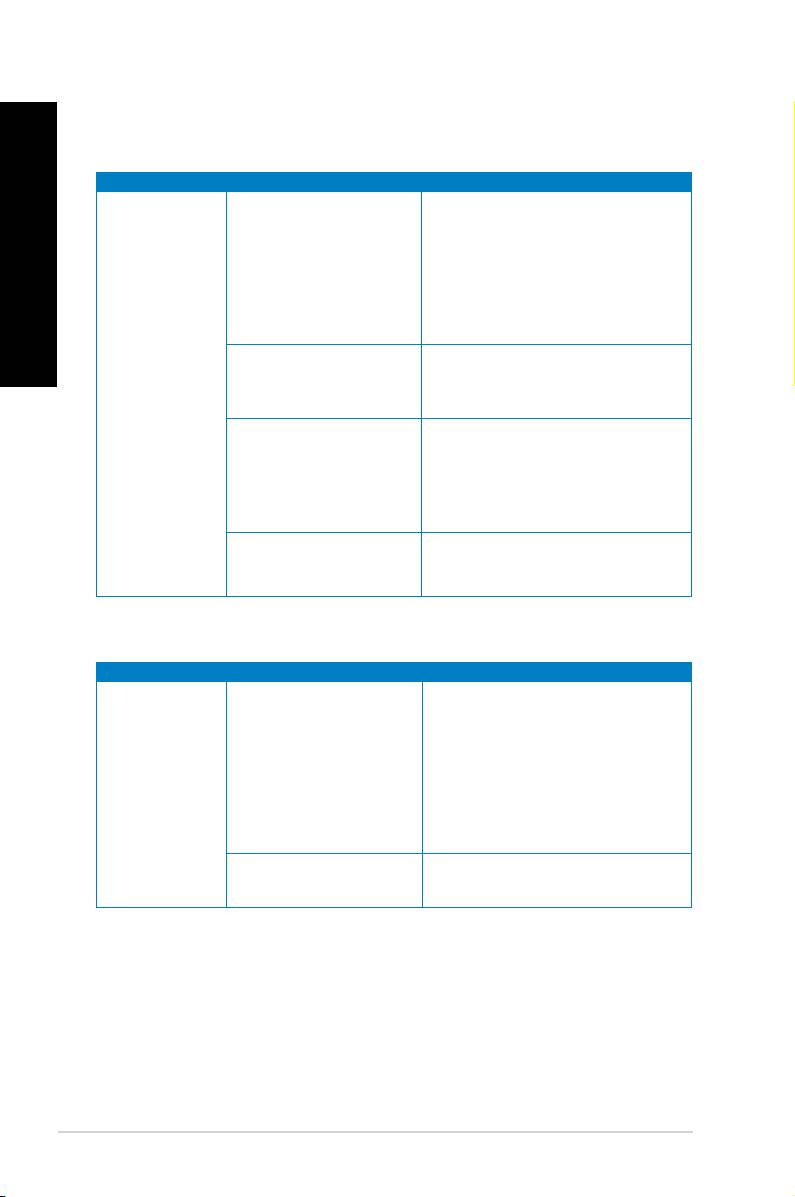
DEUTSCH
DEUTSCH
124 Kapitel 7: Problembehandlung
DEUTSCH
DEUTSCH
Stromversorgung
Problem Mögliche Ursachen Maßnahmen
• Passen Sie den Betriebsspannungs-
schalter Ihres Computers je nach
den Anforderungen Ihrer Region an.
Falsche Betriebsspannung.
• Passen Sie die Spannungs-
einstellungen an. Vergessen Sie
nicht, den Stromkabel aus der
Steckdose zu ziehen.
Drücken Sie den Einschaltknopf auf
Kein Strom
Ihr Computer ist nicht
der Vorderseite Ihres Computers, um
(Die Betriebs-
eingeschaltet.
ihn einzuschalten.
anzeige ist aus)
• Stellen sie sicher, dass das
Das Stromkabel Ihres
Stromkabel sachgemäß
Computers ist nicht richtig
angeschlossen ist.
angeschlossen.
• Verwenden Sie ein anderes
passendes Stromkabel.
Probleme mit dem Netzteil
Versuchen Sie ein anderes Netzteil
(PSU; Power supply unit).
anzuschließen.
Anzeige
Problem Mögliche Ursachen Maßnahmen
• Verbinden Sie das Signalkabel mit
dem richtigen Anschluss für die
Keine Anzeige,
Das Signalkabel ist
Anzeige (Anschluss der integrierten
nachdem der
nicht mit dem richtigen
VGA oder aufgesetzten VGA).
Computer
VGA-Anschluss Ihres
• Wenn Sie eine aufgesetzte VGA
eingeschaltet
Computers verbunden.
verwenden, verbinden Sie das
wurde
Signalkabel mit dem Anschluss der
(Schwarzes
aufgesetzten VGA.
Bildschirm).
Probleme mit dem
Versuchen Sie einen anderen
Signalkabel.
Bildschirm anzuschließen.
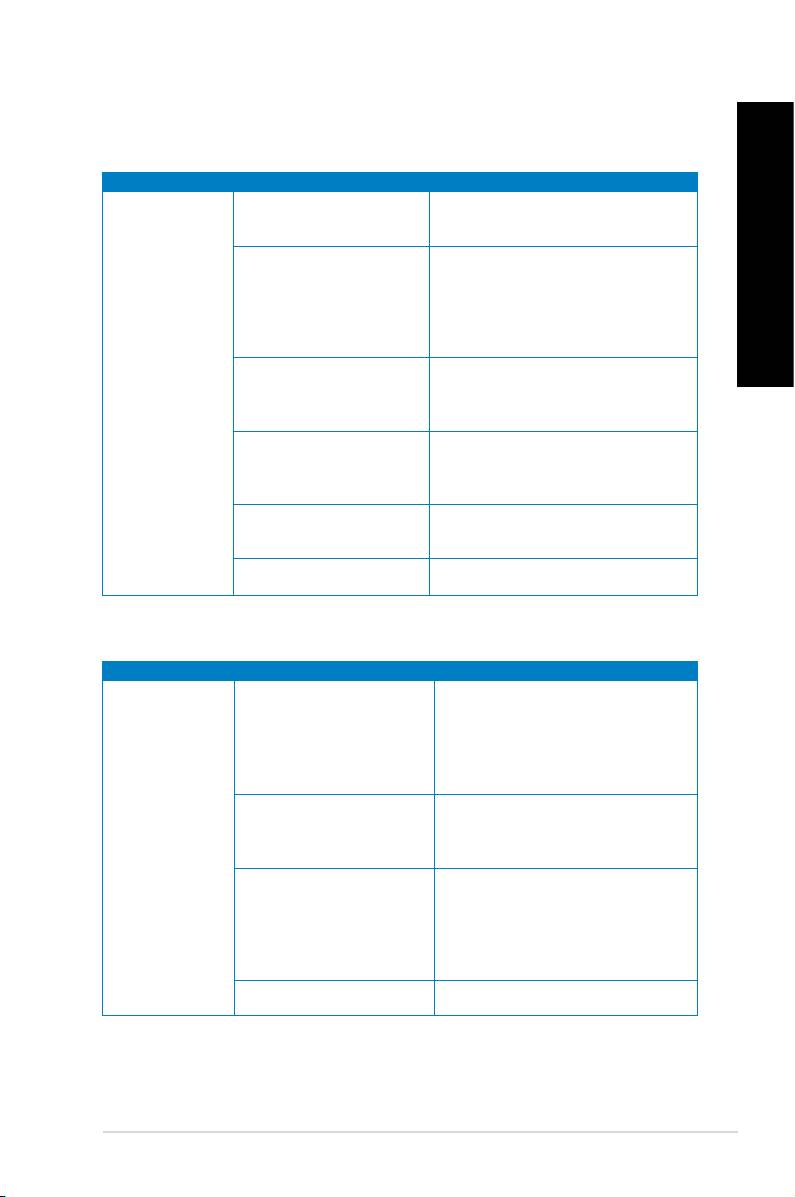
DEUTSCH
DEUTSCH
DEUTSCH
LAN
Problem Mögliche Ursachen Maßnahmen
Das LAN-Kabel ist nicht
Verbinden Sie das LAN-Kabel mit
angeschlossen.
Ihrem Computer.
Die LAN LED sollte an sein,
DEUTSCH
Andernfalls probieren Sie ein anderes
Probleme mit dem LAN-
LAN-Kabel. Falls das Problem weiter
Kabel.
besteht, kontaktieren Sie den ASUS
Kundendienst.
Ihr Computer ist nicht
Stellen Sie sicher, dass Ihr Computer
Kein Internet
sachgemäß mit den Router
sachgemäß mit den Router oder Hub
oder Hub verbunden.
verbunden ist.
Für korrekte LAN-Einstellungen
Netzwerkeinstellungen
setzen Sie sich mit Ihrem Internet
Dienstanbieter (ISP) in Verbindung.
Durch Antivirus Software
Schließen Sie die Antivirus Software.
verursachte Probleme.
Probleme mit Treibern. Reinstallieren Sie die LAN-Treiber.
Audio
Problem Mögliche Ursachen Maßnahmen
• Beziehen Sie sich für die richtigen
Lautsprecher oder
Anschlusspositionen auf das
Kopfhörer sind nicht richtig
Benutzerhandbuch.
angeschlossen.
• Trennen und Verbinden Sie den
Lautsprecher mit Ihrem Computer.
Lautsprecher oder
Versuchen Sie einen anderen
Kopfhörer funktionieren
Lautsprecher oder Kopfhörer zu
Kein Audio
nicht sachgemäß.
verwenden.
Prüfen Sie alle Audio-Anschlüsse
Die Anschlüsse (Buchsen)
(Buchsen) auf der Vorder-/Rückseite.
auf der Vorder-/Rückseite
Falls ein Anschluss nicht funktioniert,
funktionieren nicht
prüfen Sie, ob dieser zu Multi-Kanal
sachgemäß.
gesetzt ist.
Probleme mit Treibern. Reinstallieren Sie die Audio-Treiber.
ASUS BM1845, BM1645/MD250
125

DEUTSCH
DEUTSCH
126 Kapitel 7: Problembehandlung
DEUTSCH
DEUTSCH
System
Problem Mögliche Ursachen Maßnahmen
Es werden zu viele
Schließen Sie einige Programme.
Programme ausgeführt.
• Verwenden Sie ein
Systemgeschwin-
Antivirusprogramm, um Ihren
digkeit zu gering.
Computer nach Viren zu prüfen
Computervirusattacke
und zu reparieren.
• Reinstallieren Sie das
Betriebssystem
• Senden Sie das beschädigte
Festplattenlaufwerk zur reparatur
Betriebsausfall des
an den ASUS Kundendienst.
Festplattenlaufwerks.
• Ersetzen Sie es durch ein neues
Festplattenlaufwerk.
• Ersetzen Sie diese mit passenden
(kompatiblen) Speichermodulen.
Das System
Probleme mit
• Entfernen Sie die nachträglich
bleibt öfters
Speichermodulen.
eingebauten Speichermodule und
hängen oder
versuchen Sie es erneut.
reagiert nicht.
Der Luftstrom zur Kühlung
Stellen Sie den Computer an einem
Ihres Computers ist
Platz mit besserer Luftzirkulation auf.
unzureichend.
Reinstallieren Sie das
Inkompatible Software
Betriebssystem und reinstallieren Sie
wurde installiert.
kompatible Software.

DEUTSCH
DEUTSCH
DEUTSCH
CPU
Problem Mögliche Ursachen Maßnahmen
Dies ist Normal. Beim Computerstart
läuft der Lüfter mit voller Geschwin-
Ihr Computer wird
digkeit. Der Lüfter verlangsamt
hochgefahren.
sich, nachdem das Betriebssystem
DEUTSCH
geladen wurde.
Hoher Geräusch-
Die BIOS-Einstellungen
Stellen Sie die BIOS-Standard-
pegel nach
haben sich geändert.
einstellungen wieder her.
Computerstart.
Aktualisieren Sie das BIOS zur
neuesten Version. Besuchen Sie die
ASUS Support-Seite unter
Alte BIOS-Version.
http://support.asus.com,
um die neueste BIOS-Version
herunterzuladen.
Stellen Sie sicher, dass Sie
Der CPU-Lüfter wurde
einen kompatiblen oder von
ersetzt.
ASUS empfohlenen CPU-Lüfter
verwenden.
Der Luftstrom zur Kühlung
Hoher Geräusch-
Stellen Sie den Computer an einem
Ihres Computers ist
pegel beim Com-
Platz mit besserer Luftzirkulation auf.
unzureichend..
puterbetrieb.
• Aktualisieren Sie das BIOS.
• Falls Sie mit dem Aufbau des
Systemtemperatur ist zu
Motherboards vertraut sind,
hoch.
können Sie den Innenraum des
Gehäuses reinigen.
Falls das Problem weiterhin besteht, beziehen Sie sich auf die Garantiekarte Ihres Desktop
PCs und setzen Sie sich mit dem ASUS Kundendienst in verbindung. Für Infos zum ASUS
Kundendienst besuchen Sie die ASUS Supportseite unter
http://support.asus.com
ASUS BM1845, BM1645/MD250
127

ASUS Kontaktinformationen
DEUTSCH
ASUSTeK COMPUTER INC.
Adresse 15 Li-Te Road, Peitou, Taipei, Taiwan 11259
Telefon +886-2-2894-3447
Fax +886-2-2890-7798
E-Mail info@asus.com.tw
Webseite www.asus.com.tw
DEUTSCH
Technische Unterstützung
Telefon +86-21-38429911
Online-Support support.asus.com
ASUS COMPUTER INTERNATIONAL (Amerika)
Adresse 800 Corporate Way, Fremont, CA 94539, USA
Telefon +1-510-739-3777
Fax +1-510-608-4555
Webseite usa.asus.com
Technische Unterstützung
Telefon +1-812-282-2787
Support-Fax +1-812-284-0883
Online-Support support.asus.com
ASUS COMPUTER GmbH (Deutschland und Österrreich)
Adresse Harkort Str. 21-23, D-40880 Ratingen, Germany
Fax +49-2102-959911
Webseite www.asus.de
Online-Kontakt www.asus.de/sales
Technische Unterstützung
Telefon (Komponenten) +49-1805-010923*
Telefon (System/Notebook/Eee/LCD) +49-1805-010920*
Support-Fax +49-2102-9599-11
Online-Support support.asus.com
* 0,14 Euro/Minute aus dem dt. Festnetz, Mobilfunk max. 0.42 Euro/Minute.
Hersteller: ASUSTeK Computer Inc.
Adresse: No.150, LI-TE RD., PEITOU, TAIPEI 112,
TAIWAN
Autorisierte Vertretung in Europa: ASUS Computer GmbH
Adresse: HARKORT STR. 21-23, 40880 RATINGEN,
GERMANY
128 Kapitel 7: Problembehandlung
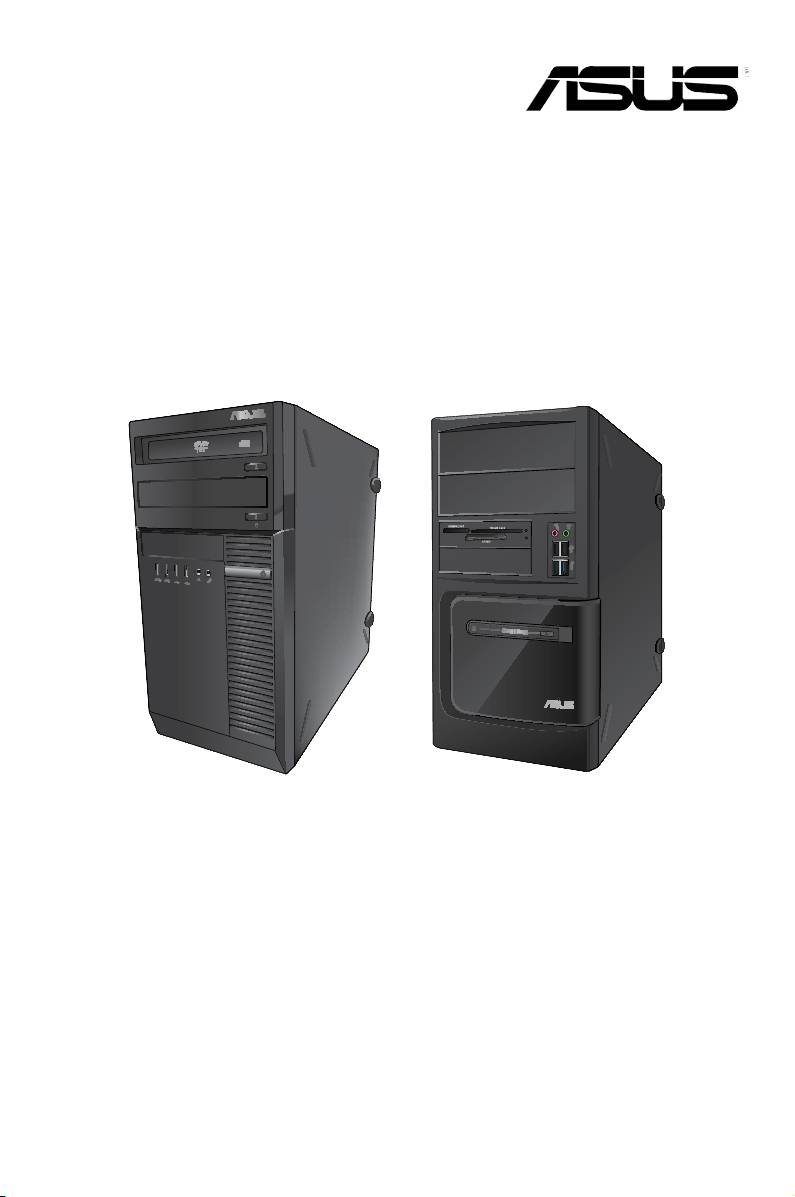
Ordinateur de bureau ASUS
Manuel de l’utilisateur
BM1845
BM1645/MD250

Français
Français
130
Français
Français
F�330�330
Première édition
Juin 2012
Copyright © 2012 ASUSTeK COMPUTER INC. Tous droits réservés.
Aucun extrait de ce manuel, incluant les produits et logiciels qui y sont décrits, ne peut être reproduit,
transmis, transcrit, stocké dans un système de restitution, ou traduit dans quelque langue que ce soit sous
quelque forme ou quelque moyen que ce soit, à l’exception de la documentation conservée par l’acheteur
dans un but de sauvegarde, sans la permission écrite expresse de ASUSTeK COMPUTER, INC. (“ASUS”).
La garantie sur le produit ou le service ne sera pas prolongée si (1) le produit est réparé, modié ou altéré,
à moins que cette réparation, modication ou altération ne soit autorisée par écrit par ASUS; ou (2) si le
numéro de série du produit est dégradé ou manquant.
ASUS FOURNIT CE MANUEL “TEL QUE” SANS GARANTIE D’AUCUNE SORTE, QU’ELLE SOIT
EXPRESSE OU IMPLICITE, COMPRENANT MAIS SANS Y ETRE LIMITE LES GARANTIES OU
CONDITIONS DE COMMERCIALISATION OU D’APTITUDE POUR UN USAGE PARTICULIER. EN
AUCUN CAS ASUS, SES DIRECTEURS, CADRES, EMPLOYES OU AGENTS NE POURRONT ÊTRE
TENUS POUR RESPONSABLES POUR TOUT DOMMAGE INDIRECT, SPECIAL, SECONDAIRE OU
CONSECUTIF (INCLUANT LES DOMMAGES POUR PERTE DE PROFIT, PERTE DE COMMERCE,
PERTE D‘UTILISATION DE DONNEES, INTERRUPTION DE COMMERCE ET EVENEMENTS
SEMBLABLES), MEME SI ASUS A ETE INFORME DE LA POSSIBILITE DE TELS DOMMAGES
PROVENANT DE TOUT DEFAUT OU ERREUR DANS CE MANUEL OU DU PRODUIT.
LES SPECIFICATIONS ET INFORMATIONS CONTENUES DANS CE MANUEL SONT FOURNIES
A TITRE INFORMATIF SEULEMENT, ET SONT SUJETTES A CHANGEMENT A TOUT MOMENT
SANS AVERTISSEMENT ET NE DOIVENT PAS ETRE INTERPRETEES COMME UN ENGAGEMENT
DE LA PART D’ASUS. ASUS N‘ASSUME AUCUNE RESPONSABILITE POUR TOUTE ERREUR OU
INEXACTITUDE QUI POURRAIT APPARAITRE DANS CE MANUEL, INCLUANT LES PRODUITS ET
LOGICIELS QUI Y SONT DECRITS.
Les produits et noms de sociétés qui apparaissent dans ce manuel ne sont utilisés que dans un but
d’identication ou d’explication dans l’intérêt du propriétaire, sans intention de contrefaçon. Toutes les
marques mentionnées dans ce manuel sont la propriété de leur propriétaires respectifs.

131
Français
Français
Table des matières
Français
Notes ...................................................................................................... 133
Consignes de sécurité ............................................................................... 135
Conventions utilisées dans ce manuel ...................................................... 136
Où trouver plus d’informations ................................................................... 136
Français
Contenu de la boîte ................................................................................... 13�
Chapitre 1 Démarrer
Bienvenue ! ................................................................................................ 139
Faire connaissance avec votre ordinateur ................................................. 139
Congurer votre ordinateur ........................................................................ 145
Allumer ou éteindre l’ordinateur ................................................................. 14�
®
Chapitre 2 Utiliser Windows
7
Démarrer pour la première fois .................................................................. 148
®
Utiliser le Bureau de Windows
� .............................................................. 149
Gérer vos chiers et vos dossiers .............................................................. 151
Restaurer le système ................................................................................. 153
Protéger votre ordinateur ........................................................................... 154
® ...........................................................................................................155
Centre d’Aide et support Windows
Chapitre 3 Connecter des périphériques
Connecter un périphérique de stockage USB ........................................... 156
Connecter un microphone ou un système de haut-parleurs ...................... 158
Chapitre 4 Utiliser votre ordinateur
Posture recommandée lors de l’utilisation de l’ordinateur ......................... 161
Utiliser le lecteur optique ........................................................................... 162
Congurer les ports USB dans le BIOS ..................................................... 163
Chapitre 5 Se connecter à Internet
Connexion laire ........................................................................................ 165

Français
Français
132
Français
Français
Table des matières
Chapitre 6 Utiliser les utilitaires
ASUS AI Suite II ......................................................................................... 16�
ASUS AI Manager ...................................................................................... 1�4
ASUS Webstorage ..................................................................................... 1��
ASUS Easy Update ................................................................................... 1�9
ASUS Secure Delete ................................................................................. 180
Nero 9 ...................................................................................................... 181
Restaurer le système ................................................................................. 182
Chapitre 7 Dépannage
Dépannage ................................................................................................ 185
Informations de contact ASUS ................................................................... 192
133
Français
Français
Notes
Français
REACH
Conforme avec le Règlement REACH (Enregistrement, Évaluation, Autorisation et Restriction
des produits chimiques), nous avons publié la liste des substances chimiques utilisées
dans nos produits sur le site Web ASUS REACH à l’adresse http://green.asus.com/english/
REACH.htm.
Rapport de la Commission Fédérale des Communications
Français
Ce dispositif est conforme à l’alinéa 15 des règles établies par la FCC. L'opération est sujette
aux 2 conditions suivantes:
• Ce dispositif ne peut causer d'interférence nuisible, et
• Ce dispositif se doit d'accepter toute interférence reçue, incluant toute interférence
pouvant causer des résultats indésirables.
Cet équipement a été testé et s'est avéré être conforme aux limites établies pour un
dispositif numérique de classe B, conformément à l'alinéa 15 des règles de la FCC. Ces
limites sont conçues pour assurer une protection raisonnable contre l’interférence nuisible
à une installation réseau. Cet équipement génère, utilise et peut irradier de l'énergie à
fréquence radio et, si non installé et utilisé selon les instructions du fabricant, peut causer
une interférence nocive aux communications radio. Cependant, il n'est pas exclu qu'une
interférence se produise lors d'une installation particulière. Si cet équipement cause une
interférence nuisible au signal radio ou télévisé, ce qui peut-être déterminé par l'arrêt puis
le réamorçage de celui-ci, l'utilisateur est encouragé à essayer de corriger l'interférence en
s'aidant d'une ou plusieurs des mesures suivantes:
• Réorientez ou replacez l'antenne de réception.
• Augmentez l'espace de séparation entre l'équipement et le récepteur.
• Reliez l’équipement à une sortie sur un circuit différent de celui auquel le récepteur est
relié.
• Consultez le revendeur ou un technicien expérimenté radio/TV pour de l’aide.
L’utilisation de câbles protégés pour le raccordement du moniteur à la carte de graphique
est exigée pour assurer la conformité aux règlements de la FCC. Les changements ou
les modications apportés à cette unité n'étant pas expressément approuvés par la partie
responsable de la conformité pourraient annuler l’autorité de l’utilisateur à manipuler cet
équipement.

Français
Français
134
Français
Français
Avertissement concernant l’exposition aux RF
Cet équipement doit être installé et opéré conformément aux instructions fournies et
l’antenne utilisée par cet émetteur doit être installée de sorte à garantir une distance de
séparation d’au moins 20 cm entre l’antenne et l’utilisateur, et ne doit pas être colocalisée
ou opérée conjointement avec d’autres antennes ou émetteurs. Les utilisateurs et
installateurs doivent être en possession des instruction d’installation de l’antenne et des
conditions d’opération de l’émetteur pour assurer la conformité en matière d’exposition aux
radiofréquences.
Rapport du Département Canadien des Communications
Cet appareil numérique ne dépasse pas les limites de classe B en terme d'émissions
de nuisances sonore, par radio, par des appareils numériques, et ce conformément
aux régulations d’interférence par radio établies par le département canadien des
communications.
(Cet appareil numérique de la classe B est conforme à la norme ICES-003 du Canada.)
Note relative aux produits de Macrovision Corporation
Ce produit comprend une technologie de protection de copyright protégée par certains
brevets déposés aux U.S.A. et autres droits de propriété intellectuelle appartenant à
Macrovision Corporation et autres détenteurs de droits. L’usage de cette technologie doit
être autorisé par Macrovision Corporation, et n’est destiné qu’à un usage familial ou autres
usages limités de même sorte à moins d’une autorisation par Macrovision Corporation.
Rétro-ingénierie et démontage sont interdits.
Avertissement relatif aux batterie Lithium-Ion
ATTENTION : Danger d’explosion si la batterie n’est pas remplacée correctement.
Remplacer uniquement avec une batterie de type semblable ou équivalent,
recommandée par le fabricant. Mettez au rebut les batteries usagées conformément
aux instructions du fabricant.

135
Français
Français
Consignes de sécurité
Français
Déconnectez le cordon d’alimentation et tous les périphériques avant tout entretien.
Nettoyez l’ordinateur portable avec une éponge en cellulose propre ou un chiffon en peau
de chamois humide et une solution détergeante non abrasive et quelques gouttes d’eau
tiède puis nettoyez les surfaces humides ‘à l’aide d’un chiffon sec.
• NE PAS placer sur une surface irrégulière ou instable. Contactez le service après-vente
si le châssis a été endommagé.
Français
• NE PAS utiliser dans des environnements sales ou poussiéreux. NE PAS utiliser lors
d’une fuite de gaz.
• NE PAS placer, faire tomber ou insérer d’objets sur/dans l’ordinateur.
• NE PAS exposer à des champs magnétiques ou électriques trop forts.
• NE PAS exposer ou utiliser à proximité de liquides, de la pluie ou d'environnements
humides. NE PAS utiliser le modem lors d'un orage.
• Avertissement de sécurité concernant la batterie : NE PAS jeter au feu. NE PAS court-
circuiter les contacts. NE PAS désassembler la batterie.
• Utilisez ce produit dans des environnements dont la température ambiante est comprise
entre 0˚C (32F) et 40˚C (104F).
• NE PAS bloquer les ouvertures destinées à la ventilation de l’ordinateur pour éviter que
celui-ci ne surchauffe.
• NE PAS utiliser un cordon d’alimentation, accessoire ou autre périphérique endommagé.
•
Pour éviter tout choc électrique, déconnectez le câble d’alimentation de la prise
électrique avant tout déplacement du système.
•
Demandez l’assistance d’un professionnel avant d’utiliser un adaptateur ou une rallonge.
Ces équipements peuvent interrompre le circuit de mise à la terre.
•
Assurez-vous que le bloc d’alimentation est bien réglé sur le voltage approprié à votre
région. Si vous ‘êtes pas certain du voltage à utiliser, contactez votre fournisseur
électrique.
•
Si le bloc d’alimentation est endommagé, n’essayez pas de le réparer vous-même.
Contactez un technicien électrique qualié ou votre revendeur.
Français
Français
136
Français
Français
Conventions utilisées dans ce manuel
Pour être sûr que vous effectuiez certaines tâches correctement, veuillez prendre notes des
symboles suivants.
DANGER/AVERTISSEMENT: Ces informations vous permettront d’éviter de
vous blesser lors de la réalisation d’une tâche.
ATTENTION : Informations destinées à éviter d’endommager le matériel lors
d’une tâche.
IMPORTANT : Instructions que vous devez suivre pour terminer une tâche.
REMARQUE : Informations additionnelles destinées à certaines situations
spéciques..
Où trouver plus d’informations
Consultez les sources suivantes pour plus d’informations ou pour la mise à jour du produit
et/ou des logiciels.
Sites Web ASUS
Le site Web ASUS offre des informations à jour sur le matériel ASUS et sur les logiciels
afférents. Reportez-vous au site Web d’ASUS sur www.asus.com.
Support technique ASUS local
Visitez le site de support d’ASUS sur http://support.asus.com/contact pour prendre
contact avec un ingénieur de support technique.

13�
Français
Français
Contenu de la boîte
Français
Français
Ordinateur de bureau
Clavier x1 Souris x1
ASUS
Cordon d’alimentation x1 DVD de support x1
DVD de restauration x1
(optionnel)
(optionnel)
• Si l’un des éléments est endommagé ou manquant, contactez votre revendeur.
• Les illustrations ci-dessus sont données à titre indicatif. Les spécications du produit
peuvent varier en fonction des modèles.
In
stalla
tion
Guide
Logiciel de gravure Nero 9
Guide d’installation x1 Carte de garantie x1
x1 (Optional)

Français
Français
138
Français
Chapitre 1 1
Démarrer
Français
Bienvenue !
Merci pour votre achat d’un ordinateur de bureau ASUS !!
Les séries d’ordinateurs de bureau ASUS offrent des performances à la pointe de l’industrie,
une abilité sans faille et des utilitaires variés et conviviaux. Le tout dans un boîtier au style
futuriste et stylisé.
Lisez la carte de garantie ASUS avant de congurer votre ordinateur de bureau ASUS.
Faire connaissance avec votre ordinateur
Les illustrations sont uniquement données à titre indicatif. Les ports et leur emplacement
ainsi que la couleur du châssis peuvent varier en fonction des modèles.
ASUS BM1845, BM1645/MD250
139
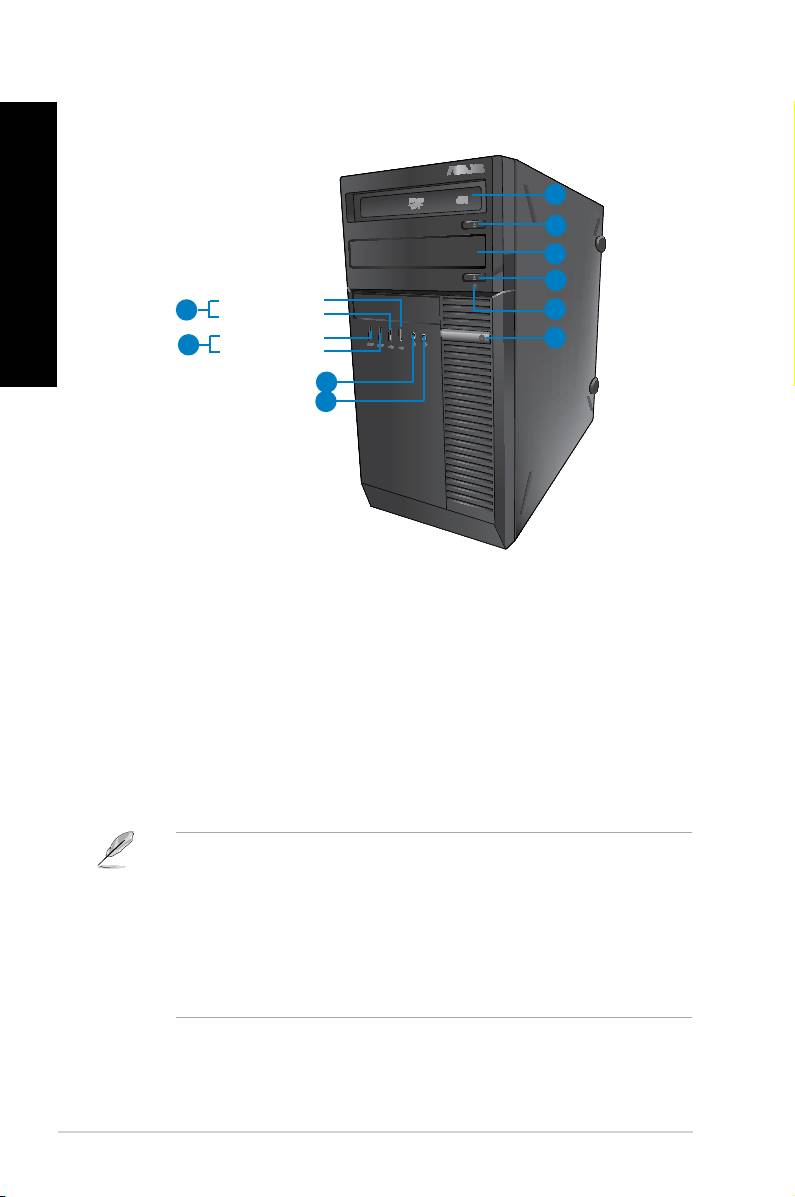
Français
Français
140 Chapitre 1 : Démarrer
Français
Français
Panneau avant
BM1845
1
2
3
2
Port USB 2.0 - 1
9
4
Port USB 2.0 - 2
Port USB 3.0 - 1
5
8
Port USB 3.0 - 2
7
6
1. Lecteur optique. Ce lecteur optique permet vde lire les disques au format optiques
DVD-ROM / CD-RW / DVD-RW.
2. Bouton d’éjection. Appuyez sur ce bouton pour éjecter le plateau du lecteur optique.
3. Baie pour lecteur optique (vide). Permet d’installer un lecteur optique additionnel.
4. LED disque dur. Ce voyant lumineux s’allume lorsque le disque dur fonctionne.
5. Bouton d’alimentation. Appuyez sur ce bouton pour allumer l’ordinateur.
6. Port microphone.Port microphone. Ce port permet de connecter un micro.
7. Port casque. Se connecte à des écouteurs stéréo ou à une paire d’enceintes.
8. Ports USB 3.0. Ces ports USB (Universal Serial Bus) 3.0 permettent de connecter des
périphériques disposant de ports USB 3.0 (souris, imprimante, PDA, appareil photo).
®
• NE PAS connecter de clavier / souris USB 3.0 lors de l’installation de Windows
.
• En raison de certaines limitations du contrôleur USB 3.0, les périphériques USB 3.0 ne
®
peuvent être utilisés que sous environnement Windows
et après l’installation du pilote
USB 3.0.
• Les périphériques USB 3.0 ne peuvent être utilisés que comme dispositifs de stockage
des données.
• Il est fortement recommandé de connecter vos périphériques USB 3.0 à l’un des ports
USB 3.0 disponibles pour obtenir de meilleures performances.
9. Ports USB 2.0. Ces ports USB (Universal Serial Bus) 2.0 permettent de connecter des
périphériques disposant de ports USB 2.0 (souris, imprimante, PDA, appareil photo).
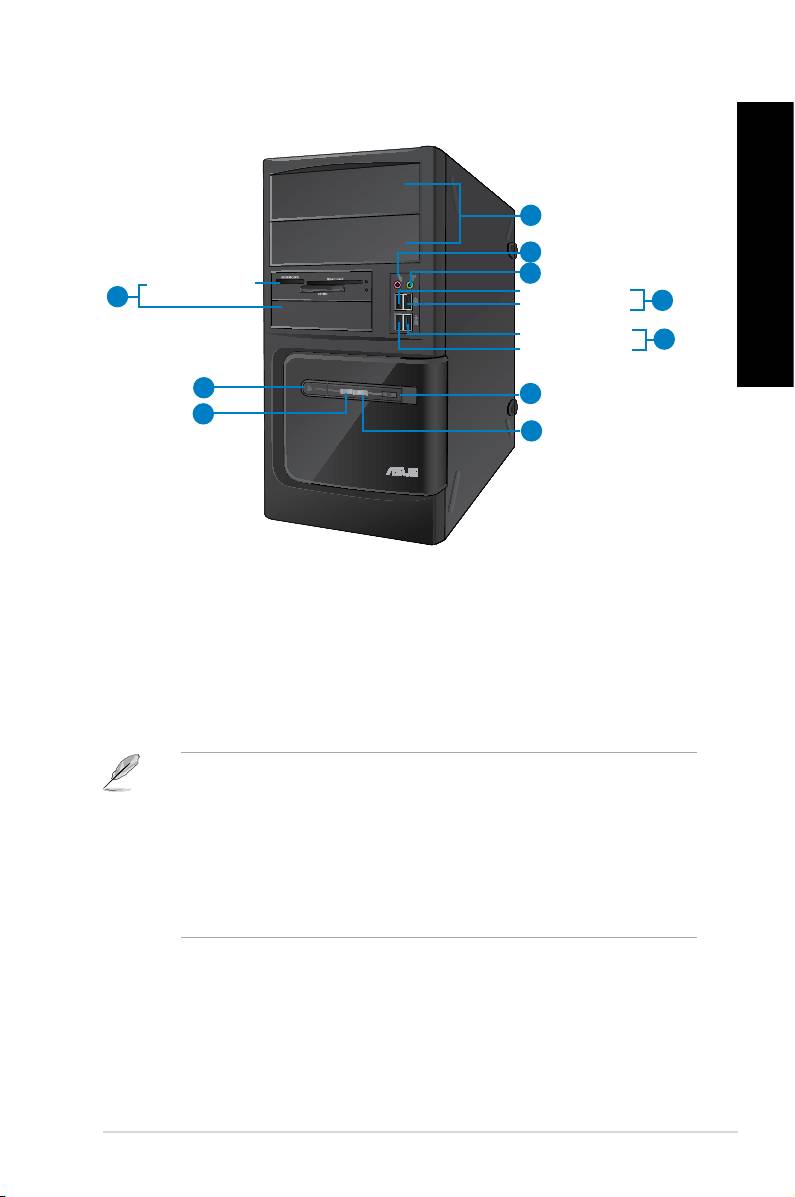
Français
Français
BM1645/MD250
Français
1
2
3
Français
Lecteur de cartes
Port USB 2.0 - 1
10
4
Port USB 2.0 - 2
Port USB 3.0 - 1
5
Port USB 3.0 - 2
9
6
8
7
1. 2 x baies pour lecteurs 5.25 pouces. Ces baies sont destinées à l’installation de
lecteurs optiques (DVD-ROM / CD-RW / DVD-RW) de 5.25 pouces.
2. Port microphone (rose).Port microphone (rose). Ce port permet de connecter un micro.
3. Port casque (vert). Se connecte à des écouteurs stéréo ou à une paire d’enceintes.
4. Ports USB 2.0. Ces ports USB (Universal Serial Bus) 2.0 permettent de connecter des
périphériques disposant de ports USB 2.0 (souris, imprimante, PDA, appareil photo).
5. Ports USB 3.0. Ces ports USB (Universal Serial Bus) 3.0 permettent de connecter des
périphériques disposant de ports USB 3.0 (souris, imprimante, PDA, appareil photo).
®
• NE PAS connecter de clavier / souris USB 3.0 lors de l’installation de Windows
.
• En raison de certaines limitations du contrôleur USB 3.0, les périphériques USB 3.0 ne
®
peuvent être utilisés que sous environnement Windows
et après l’installation du pilote
USB 3.0.
• Les périphériques USB 3.0 ne peuvent être utilisés que comme dispositifs de stockage
des données.
• Il est fortement recommandé de connecter vos périphériques USB 3.0 à l’un des ports
USB 3.0 disponibles pour obtenir de meilleures performances.
6. Bouton de réinitialisation. Appuyez sur ce bouton pour redémarrer l’ordinateur.
7. LED disque dur. Ce voyant lumineux s’allume lorsque le disque dur fonctionne.
8. LED d’alimentation. Ce voyant lumineux s’allume lorsque l’ordinateur est sous
tension.
9. Bouton d’alimentation. Appuyez sur ce bouton pour allumer l’ordinateur.
10. 2 x baies pour lecteurs 3.5 pouces. Ces baies sont destinées à l’installation de
disques durs ou de lecteurs de cartes mémoire de 3.5 pouces.
ASUS BM1845, BM1645/MD250
141
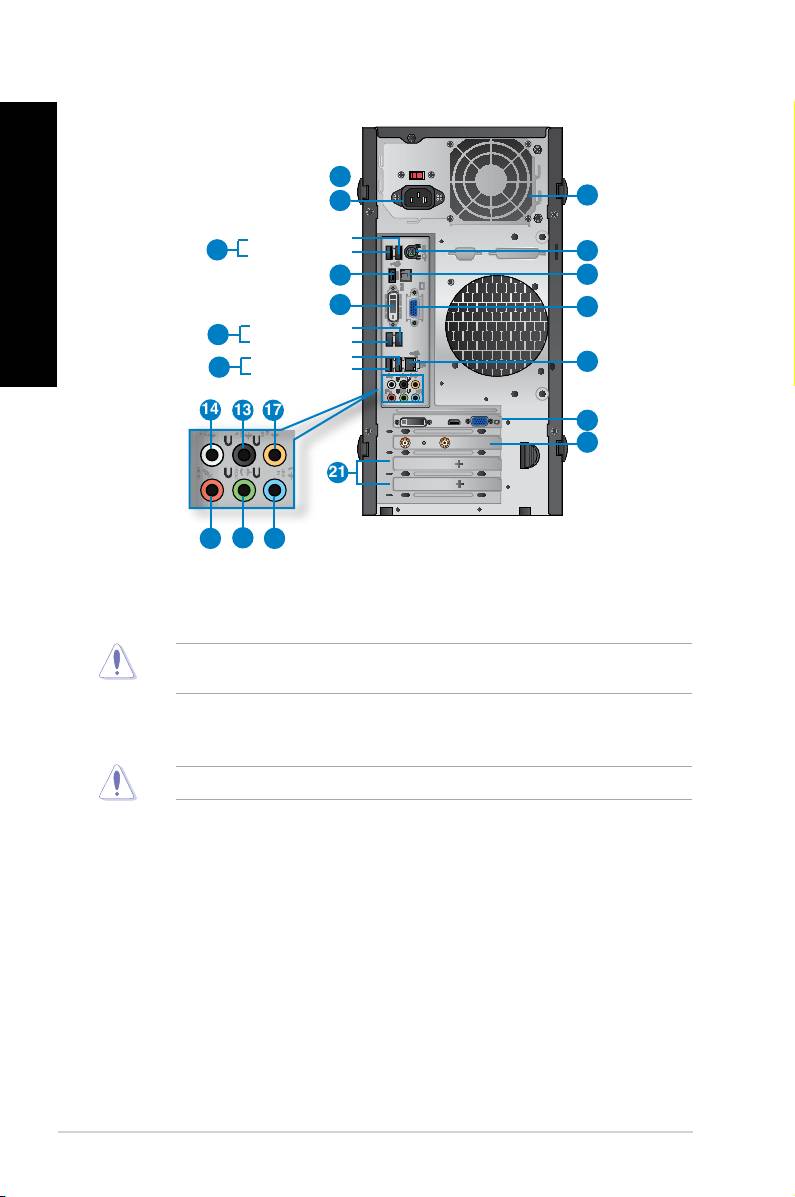
Français
Français
142 Chapitre 1 : Démarrer
Français
Français
Panneau arrière
DVI
HDMI
1
3
2
Port USB 2.0 - 1
5
4
Port USB 2.0 - 2
7
6
8
9
Port USB 3.0 - 1
10
Port USB 3.0 - 2
Port USB 2.0 - 3
12
11
Port USB 2.0 - 4
14
13 17
19
20
21
15
16
18
1 . Interrupteur de sélection du voltage. Placez cet interrupteur sur le voltage approprié
à votre région. Si le voltage de votre région est compris entre 100 et 127V, positionnez
l’interrupteur sur 115V. Si le voltage de votre région est compris entre 200 et 240V,
positionnez l’interrupteur sur 230V.
La sélection d’un type de voltage incorrect peut sérieusement endommager votre
ordinateur
2. Connecteur d’alimentation.Connecteur d’alimentation. Branchez le cordon d’alimentation sur ce connecteur.
3. Bouches d’aérationBouches d’aérationouches d’aération. Ces ouvertures du châssis permettent la ventilation de l’air.
NE PAS couvrir les bouches d’aération du châssis
4. Port 2-en-1 souris + clavier PS/2 (mauve/vert).Port 2-en-1 souris + clavier PS/2 (mauve/vert). Ce port est destiné à la connexionCe port est destiné à la connexion
d’une souris et/ou d’un clavier PS/2.
5. Ports USB 2.0.Ports USB 2.0. Ces ports USB (Universal Serial Bus) 2.0 permettent de connecter des
périphériques disposant de ports USB 2.0 (souris, imprimante, PDA, appareil photo).
6. Port de sortie S/PDIF optique.Port de sortie S/PDIF optique. Ce port sert à être relié à un périphérique audio
externe via un câble optique S/PDIF.
7. Ports HDMI.Ports HDMI. Ce port (compatible HDCP) permet de connecter un moniteur HDMI ou
tout autre équipement doté d’un connecteur HDMI.
8. Port DVI-D.Port DVI-D. Ce port (compatible HDCP) permet de connecter un moniteur DVI-D ouCe port (compatible HDCP) permet de connecter un moniteur DVI-D ou
tout autre équipement doté d’un connecteur DVI-D.
9. Port VGA.Port VGA. Ce port permet de connecter un moniteur VGA ou tout autre équipementCe port permet de connecter un moniteur VGA ou tout autre équipement
doté d’un connecteur VGA.
10. PortsPorts USB 3.0. Ces ports USB (Universal Serial Bus) 3.0 permettent de connecter des
périphériques disposant de ports USB 3.0.
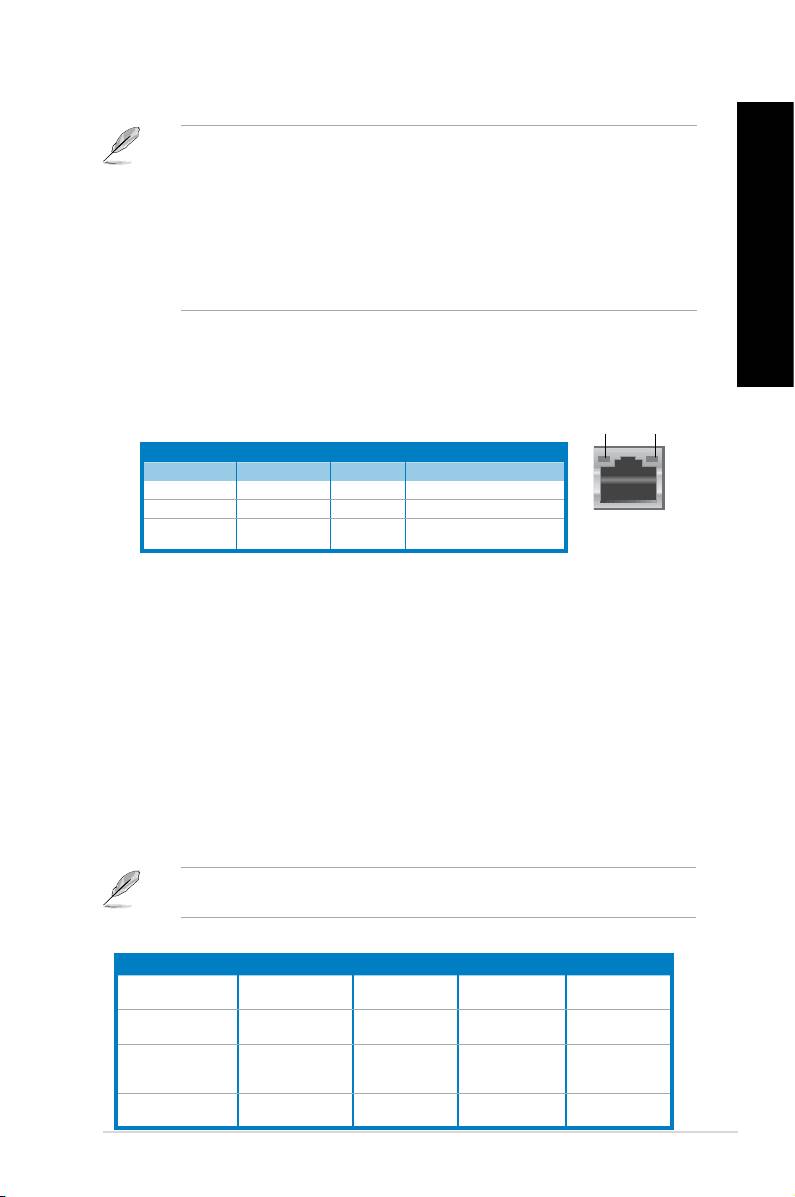
Français
Français
Français
®
• NE PAS connecter de clavier / souris USB 3.0 lors de l’installation de WindowsNE PAS connecter de clavier / souris USB 3.0 lors de l’installation de Windows
.
• En raison de certaines limitations du contrôleur USB 3.0, les périphériques USB 3.0 ne
®
peuvent être utilisés que sous environnement Windows
et après l’installation du pilote
USB 3.0.
• Les périphériques USB 3.0 ne peuvent être utilisés que comme dispositifs de stockage
des données.
Français
• Il est fortement recommandé de connecter vos périphériques USB 3.0 à l’un des ports
USB 3.0 disponibles pour obtenir de meilleures performances
11. Ports USB 2.0.Ports USB 2.0. Ces ports USB (Universal Serial Bus) 2.0 permettent de connecter des
périphériques disposant de ports USB 2.0 (souris, imprimante, PDA, appareil photo).
12. Port réseau (RJ-45).Port réseau (RJ-45). Ce port permet une connexion Gigabit à un réseau local par le
biais d’un hub réseau.
LED ACT/
LED
LIEN
VITESSE
Indicateurs LED réseauIndicateurs LED réseau
LED Activité/Lien LED vitesse
État Description État Description
ÉTEINTE Pas de lien ÉTEINTE Connexion 10Mbps
ORANGE Lié ORANGE Connexion 100Mbps
Port réseau
CLIGNOTANTE Activité de
VERTE Connexion 1Gbps
données
13. Port de sortie pour haut-parleurs arrières (noir)Port de sortie pour haut-parleurs arrières (noir). Ce port permet de connecter les
haut-parleurs arrières d’un système d’enceintes 4, 6 et 8 canaux.
14. Port de sortie pour haut-parleurs latéraux (gris)Port de sortie pour haut-parleurs latéraux (gris). Ce port permet de connecter les
haut-parleurs latéraux d’un système d’enceintes 8 canaux.
15. Port microphone (rose). Ce port permet de connecter un microphone.Ce port permet de connecter un microphone. microphone.
16. Port de sortie audio (vert)Port de sortie audio (vert). Ce port permet de connecter un casque audio ou un
haut-parleur. En conguration audio 4, 6 ou 8 canaux, ce port se connecte aux haut-
parleurs avants d’un système d’enceintes.
17. Port de sortie pour haut-parleur central/Caisson de basse (orange)Port de sortie pour haut-parleur central/Caisson de basse (orange). Ce port
permet de connecter le haut-parleur central ou le caisson de basse d’un système
d’enceintes.
18. Port d’entrée audio (bleu clair)Port d’entrée audio (bleu clair). Ce port permet de connecter un lecteur CD/DVD ou
toute autre source audio.
Reportez-vous au tableau de conguration audio pour une description de la fonction des
ports audio en conguration 2, 4, 6 ou 8 canaux.
Congurations audio 2, 4, 6 et 8 canaux
Port Casque/2 canaux 4 canaux 6 canaux 8 canaux
Bleu clair (Panneau
Sortie haut-
Sortie haut-
Sortie haut-
Entrée audio
arrière)
parleurs arrières
parleurs arrières
parleurs arrières
Sortie haut-
Sortie haut-
Sortie haut-
Vert (Panneau arrière) Sortie audio
parleurs avants
parleurs avants
parleurs avants
Haut-parleur
Haut-parleur
Rose (Panneau arrière) Entrée micro Entrée micro
central/Caisson de
central/Caisson de
basse
basse
Sortie haut-
Vert (En façade) - - -
parleurs latéraux
ASUS BM1845, BM1645/MD250
143

Français
Français
144 Chapitre 1 : Démarrer
Français
Français
19. Carte graphique ASUS (sur une sélection de modèles).Carte graphique ASUS (sur une sélection de modèles). Les ports de sortie vidéo
disponibles sur cette carte graphique ASUS optionnelle varient en fonction des
modèles.
20. Carte réseau sans l ASUS (sur une sélection de modèles). Cette carte réseau
sans l optionnelle permet de connecter l’ordinateur à un réseau sans l.
21. Supports métalliquesSupports métalliques. Retirez ces supports métalliques pour insérer une carte
d’extension.
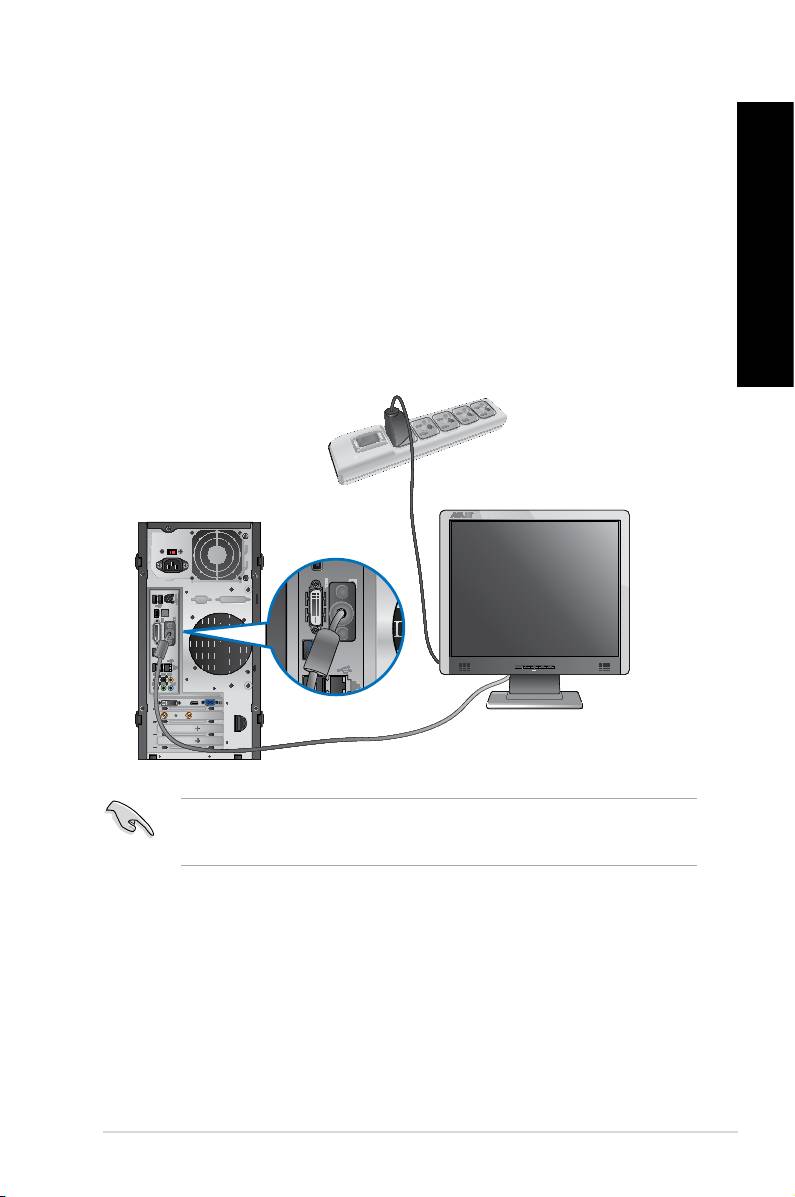
Français
Français
Congurer votre ordinateur
Français
Cette section vous offre des informations sur la connexion des composants principaux de
l’ordinateur tels que le moniteur, le clavier, la souris et le cordon d’alimentation.
Connecter un moniteur externe
Utiliser la carte graphique ASUS (disponible sur une sélection de modèles)
Français
Pour connecter un moniteur externe à la carte graphique ASUS :
1. Connectez votre moniteur à l’un des ports d’afchage de la carte graphique ASUS.
2. Connectez le moniteur à une source d’alimentation.
Si votre ordinateur est accompagné d’une carte graphique, celle-ci est dénie par défaut
comme source d’afchage primaire dans le BIOS. Veillez donc à connecter votre moniteur
à l’un des ports d’afchage disponibles sur la carte graphique.
ASUS BM1845, BM1645/MD250
145
DVI
HDMI
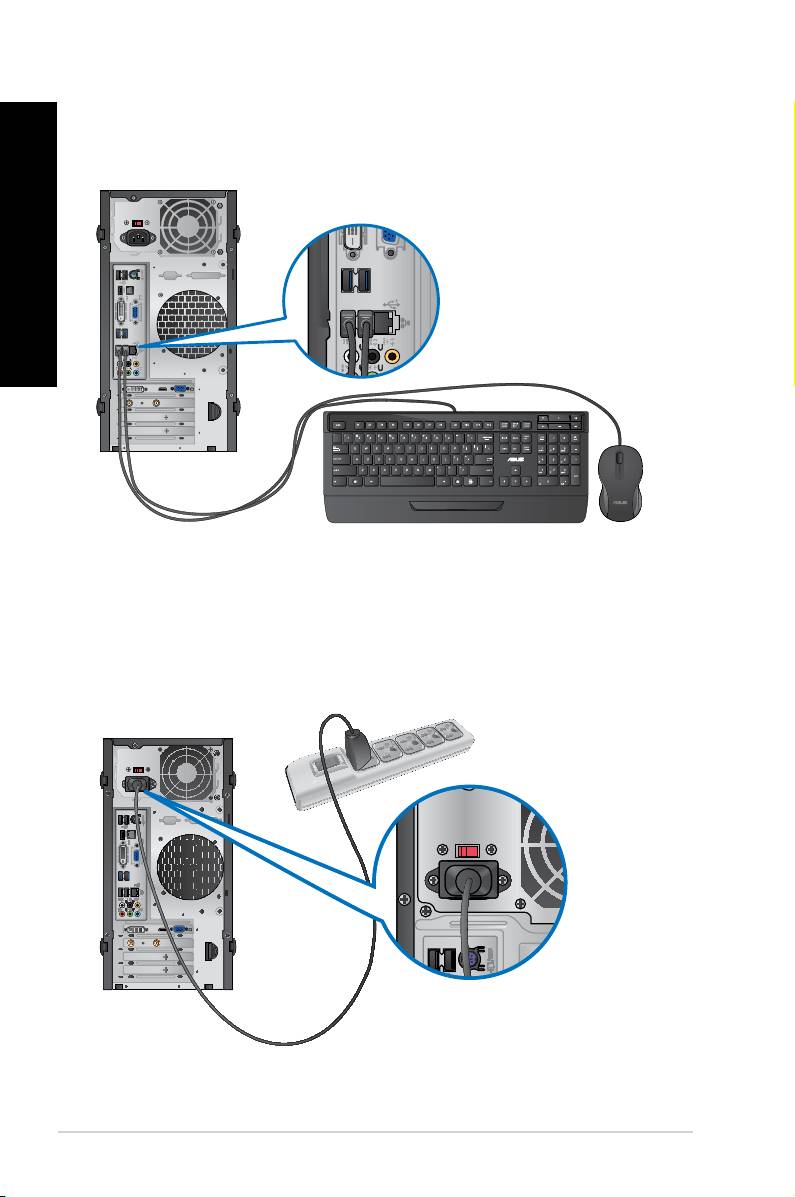
Français
Français
146 Chapitre 1 : Démarrer
Français
Français
Connecter un clavier et une souris USB
Connectez un clavier et/ou une souris USB aux ports USB situés à l’arrière de votre
ordinateur.
DVI
HDMI
DVI
HDMI
Connecter le cordon d’alimentation
Connectez une extrémité du cordon d’alimentation au connecteur d’alimentation situé à
l’arrière de votre ordinateur et l’autre extrémité à une prise électrique.
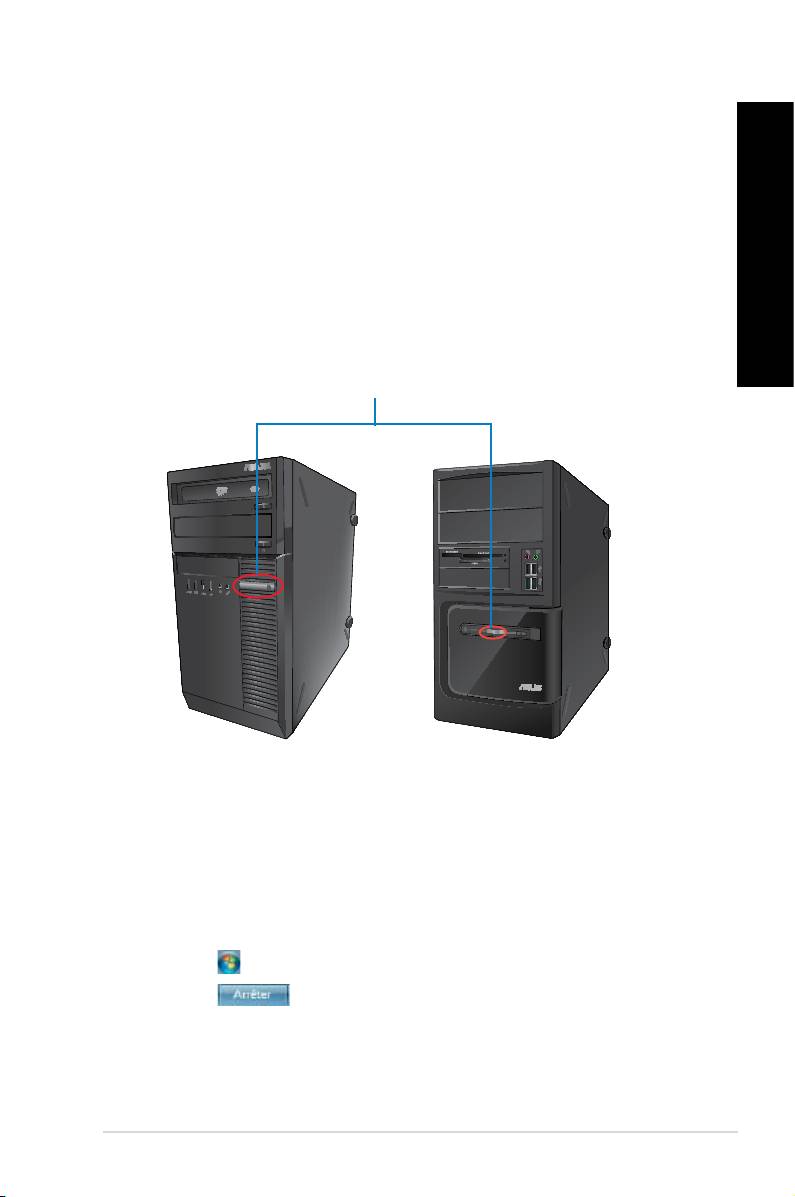
Français
Français
Allumer ou éteindre l’ordinateur
Français
Cette section décrit comment éteindre ou allumer votre ordinateur.
Allumer votre ordinateur
Pour allumer votre ordinateur :
1. Placez l’ordinateur sous tension en mettant l’interrupteur d’alimentation sur la positionPlacez l’ordinateur sous tension en mettant l’interrupteur d’alimentation sur la position
Français
“I”,
2. Allumez votre moniteur.Allumez votre moniteur.
3. Appuyez sur le bouton d’alimentation pour mettre en route l’ordinateur.Appuyez sur le bouton d’alimentation pour mettre en route l’ordinateur.
Bouton d’alimentation
BM1845
BM1645/MD250
4. Patientez le temps que le système d’exploitation se charge automatiquement.
Éteindre votre ordinateur
Pour éteindre votre ordinateur :
1. Fermez toutes les applications en cours d’exécution.
®
2. Cliquez sur dans le Bureau de Windows
.
3. Cliquez sur pour fermer le système d’exploitation.
ASUS BM1845, BM1645/MD250
14�

Français
Chapitre 2
®
Utiliser Windows
7
Français
Démarrer pour la première fois
Lorsque vous démarrez votre ordinateur pour la première fois, une série d’écrans
apparaissent pour vous guider dans la conguration des paramètres de base du système
®
d’exploitation Windows
�.
Pour démarrer pour la première fois :
1. Allumez votre ordinateur. Patientez quelques minutes jusqu’à ce que l’écran
Congurer Windows apparaisse.
2. Dans le menu déroulant, sélectionnez votre langue. Cliquez sur Suivant.
3. Dans les menus déroulant, sélectionnez votre Pays ou région, Formats d’horaires et
monétaires et Disposition du clavier. Cliquez sur Suivant.
4. Entrez un identiant unique dans les champs nom d’utilisateur et nom de
l’ordinateur. Cliquez sur Suivant.
5. Entrez les informations nécessaires à la conguration du mot de passe, puis cliquez
sur Suivant. Vous pouvez aussi cliquer sur Suivant pour ignorer cette étape.
Si vous souhaitez dénir un mot de passe ultérieurement, référez-vous à la section
Congurer un compte d’utilisateur et un mot de passe de ce chapitre.
6. Lisez attentivement les termes du contrat de licence. Cochez J’accepte les termes du
contrat de licence puis cliquez sur Suivant.
�. Sélectionnez Utiliser les paramètres recommandés ou Installer uniquement
les mises à jour importantes pour congurer les paramètres de sécurité de votre
ordinateur. Pour ignorer cette étape, sélectionnez Me redemander ultérieurement.
8. Vériez vos paramètres de date et d’heure. Cliquez sur Suivant. Le système charge
les nouveaux paramètres et redémarre. Vous pouvez dès lors commencer à utiliser
votre ordinateur.
ASUS BM1845, BM1645/MD250
148
®
Utiliser le Bureau de Windows
7
Français
Cliquez sur l’icône Démarrer > Aide et support pour obtenir plus d’informations sur
®
Windows
�.
Utiliser le menu Démarrer
Le menu Démarrer vous donne accès aux programmes, utilitaires et autres outils utiles pour
Français
votre ordinateur. Il permet également d’obtenir plus d’informations sur Windows � par le biais
de la fonctionnalité Aide et support.
Lancer des éléments du menu Démarrer
Pour exécuter un élément du menu Démarrer :
®
1. Dans la barre des tâches de Windows
, cliquez sur l’icône Démarrer .
2. Dans le menu Démarrer, sélectionnez l’élément à exécuter.
Vous pouvez épingler les programmes que vous souhaitez voir apparaître dans le menu
Démarrer. Pour plus de détails, référez-vous à la section Épingler des programmes dans
le menu Démarrer ou la barre des tâches de ce chapitre.
Utiliser l’élément Mise en route
La fonctionnalité Mise en route du menu Démarrer contient des informations sur les tâches
®
de base comme la personnalisation de Windows
, l’ajout de nouveaux utilisateurs et le
®
transfert de chiers pour vous aider à vous familiariser avec Windows
�.
Pour utiliser la fonctionnalité Mise en route :
®
1. Dans la barre des tâches de Windows
, cliquez sur l’icône Démarrer pour ouvrir le
menu Démarrer.
2. Sélectionnez Mise en route. La liste des tâches disponibles apparaît.
3. Sélectionnez une tâche.
Utiliser la barre des tâches
La barre des tâches vous permet de démarrer et de gérer les programmes ou outils installés
sur votre ordinateur.
Lancer un programme depuis la barre des tâches
Pour lancer un programmes depuis la barre des tâches :
®
• Dans la barre des tâches de Windows
, cliquez sur une icône pour lancer le
programme/utilitaire associé. Cliquez de nouveau sur l’icône pour masquer le
programme.
Vous pouvez épingler les programmes que vous souhaitez voir apparaître dans la barre
des tâches. Pour plus de détails, référez-vous à la section Épingler des programmes
dans le menu Démarrer ou la barre des tâches de ce chapitre.
ASUS BM1845, BM1645/MD250
149
Français
Français
®
150 Chapitre 2 : Utiliser Windows
�
Français
Français
Épingler des éléments dans la liste des liens
Lorsque vous faites un clic droit sur une icône de la barre des tâches, une liste apparaît pour
offrir un accès rapide à certains liens des programmes ou éléments. Vous pouvez épingler
divers éléments dans la liste de liens comme la liste de vos sites Web favoris, les dossiers
fréquemment utilisés ou vos chiers multimédia préférés.
Pour épingler des éléments à la liste de liens :
1. Dans la barre des tâches, faites un clic droit sur une icône.
2. Dans la liste des liens, faites un clic droit sur l’élément à épingler, puis sélectionnez
Épingler à cette liste.
Détacher des éléments de la liste de liens
Pour détacher des éléments de la liste de liens :
1. Dans la barre des tâches, faites un clic droit sur une icône.
2. Dans la liste des liens, faites un clic droit sur l’élément à supprimer de la liste des liens,
puis sélectionnez Détacher de cette liste.
Épingler des programmes au menu Démarrer ou à la barre des
tâches
Pour épingler des programmes au menu Démarrer ou à la barre des tâches :
®
1. Dans la barre des tâches de Windows
, cliquez sur l’icône Démarrer pour ouvrir le
menu Démarrer.
2. Faites un clic droit sur l’élément à épingler au menu Démarrer ou à la barre des
tâches.
3. Sélectionnez Épingler à la barre des tâches ou Épingler au menu Démarrer.
Vous pouvez aussi faire un clic droit sur l’icône d’un programme en cours d’exécution de la
barre des tâches, puis sélectionner Épingler ce programme à la barre des tâches.
Détacher des programmes du menu Démarrer
Pour détacher des programmes du menu Démarrer :
®
1. Dans la barre des tâches de Windows
, cliquez sur l’icône Démarrer pour ouvrir le
menu Démarrer.
2. Dans le menu Démarrer, faites un clic droit sur le programme à détacher, puis
sélectionnez Supprimer de cette liste.
Détacher des programmes de la barre des tâches
Pour détacher des programmes de la barre des tâches :
1. Dans la barre des tâches, faites un clic droit sur le programme à supprimer, puis
sélectionnez Détacher ce programme de la barre des tâches.
Français
Français
Utiliser la zone de notication
Français
Par défaut, la zone de notication afche les trois icônes suivantes :
Centre de maintenance
Cliquez sur cette icône pour afcher tous les messages d’alerte/notications et ouvrir le
®
Centre de maintenance Windows
.
Connexion réseau
Français
Cette icône afche l’état et la puissance du signal de la connexion avec ou sans l.
Volume
Cliquez sur cette icône pour ajuster le volume.
Afcher une notication d’alerte
Pour afcher une notication d’alerte :
• Cliquez sur l’icône , puis cliquez sur le message pour l’ouvrir.
Pour plus de détails, reportez-vous à la section Utiliser le Centre de maintenance
®
Windows
de ce chapitre.
Personnaliser les icônes et les notications
Vous pouvez choisir d’afcher ou de masquer les icônes et les notications de la barre des
tâches ou de la zone de notication.
Pour personnaliser les icônes et les notications :
1. Dans la zone de notication, cliquez sur l’icône .
2. Cliquez sur Personnaliser.
3. Dans le menu déroulant, sélectionnez le comportement de chaque icône ou élément.
Gérer vos chiers et vos dossiers
®
Utiliser Windows
Explorer
®
Windows
Explorer vous permet de visualiser, gérer et organiser vos chiers et dossiers.
®
Lancer Windows
Explorer
Pour démarrer Windows Explorer :
1. Dans la barre des tâches de Windows, cliquez sur l’icône Démarrer pour ouvrir le
menu Démarrer.
2. Cliquez sur Ordinateur pour lancer Windows Explorer.
ASUS BM1845, BM1645/MD250
151
Français
Français
®
152 Chapitre 2 : Utiliser Windows
�
Français
Français
Explorer les chiers et les dossiers
Pour explorer les chiers et les dossiers de votre ordinateur :
1. Lancez Windows Explorer.
2. Localisez vos données à partir du volet de navigation ou d’afchage.
3. Dans la barre de navigation, cliquez sur la èche pour afcher le contenu du disque
dur ou du dossier.
Personnaliser l’afche des chiers/dossiers
Pour personnaliser l’afchage de vos chiers/dossiers :
1. Lancez Windows Explorer.
2. Localisez vos données à partir du volet de navigation.
3. Dans la barre d’outils, cliquez sur l’icône Afchage .
4. Dans le menu Afchage, déplacez le curseur pour sélectionner le mode d’afchage à
utiliser.
Vous pouvez aussi cliquer n’importe où sur le volet d’afchage, cliquer sur Afchage, et
sélectionner le type d’afchage désiré.
Organiser vos chiers
Pour organiser vos chiers :
1. Lancez Windows Explorer.
2. Dans le champ Organiser par, cliquez pour afcher le menu déroulant.
3. Sélectionnez le type d’organisation désiré.
Trier vos chiers
Pour trier vos chiers :
1. Lancez Windows Explorer.
2. Faites un clic droit n’importe où sur le volet d’afchage.
3. Dans le menu contextuel apparaissant à l’écran, sélectionnez Trier par, puis
sélectionnez la méthode de tri désirée.
Grouper vos chiers
Pour grouper vos chiers :
1. Lancez Windows Explorer.
2. Faites un clic droit n’importe où sur le volet d’afchage.
3. Dans le menu contextuel apparaissant à l’écran, sélectionnez Regrouper par, puis
sélectionnez la méthode de groupage désirée.
Français
Français
Créer un nouveau dossier
Français
Pour créer un nouveau dossier :
1. Lancez Windows Explorer.
2. Dans la barre d’outils, cliquez sur Nouveau dossier.
3. Spéciez un nom pour le nouveau dossier.
Français
Vous pouvez aussi faire un clic droit n’importe où sur le volet d’afchage et cliquer sur
Nouveau > Dossier.
Sauvegarder vos chiers
Congurer une sauvegarde
Pour congurer une sauvegarde :
1. Cliquez sur > Tous les programmes > Maintenance > Sauvegarder et restaurer.
2. Cliquez sur Congurer la sauvegarde. Cliquez sur Suivant.
3. Sélectionnez l’emplacement de sauvegarde. Cliquez sur Suivant.
4. Sélectionnez Laissez Windows choisir (recommandé) ou Me laisser choisir comme
mode de sauvegarde.
Si vous sélectionnez Laisser Windows choisir, Windows ne sauvegardera pas les
programmes, les chiers au format FAT, les chiers contenus dans la corbeille ou les
chiers temporaires dont la taille est supérieure ou égale à 1Go.
5. Suivez les instructions apparaissant à l’écran pour terminer le processus de
sauvegarde.
Restaurer le système
®
La fonctionnalité Restauration du système de Windows
crée un point de sauvegarde de vos
paramètres système à une certaine date et heure. Cette fonction vous permet de restaurer
ou annuler les modications apportées au système sans que ce la n’affecte vos données
personnelles.
Pour restaurer votre système :
1. Fermez toutes les applications en cours d’exécution.
2. Cliquez sur > Tous les programmes > Accessoires > Outils système >
Restauration du système.
3. Suivez les instructions apparaissant à l’écran pour terminer le processus de
restauration.
ASUS BM1845, BM1645/MD250
153
Français
Français
®
154 Chapitre 2 : Utiliser Windows
�
Français
Français
Protéger votre ordinateur
®
Utiliser le Centre de maintenance de Windows
7
®
Dans le Centre de maintenance de Windows
� vous pourrez trouver des messages d’alerte,
des informations sur la sécurité et la maintenance du système et la possibilité de dépanner
automatiquement certains problèmes ordinaires de l’ordinateur.
Vous pouvez personnaliser les notications. Pour plus de détails, référez-vous à la section
Personnaliser les icônes et les notications de ce chapitre.
®
Lancer le Centre de maintenance de Windows
7
®
Pour ouvrir le Centre de maintenance de Windows
7 :
1. Pour ouvrir le Centre de maintenance de Windows �, cliquez sur l’icône
, puis cliquez sur Ouvrir le Centre de maintenance.
2. Dans le Centre de maintenance de Windows 7, sélectionnez l’une des tâches
disponibles.
®
Utiliser Windows
Update
Windows Update vous permet de vérier et installer les dernières mises à jour pour améliorer
la sécurité et les performances de votre ordinateur.
®
Lancer Windows
Update
®
Pour ouvrir Windows
Update :
®
1. Dans la barre des tâches de Windows
, cliquez sur l’icône Démarrer pour ouvrir le
menu Démarrer.
2. Sélectionnez Tous les rogrammes > Windows Update.
3. À partir de l’écran de Windows Update, sélectionnez la tâche à effectuer.
Congurer un compte d’utilisateur et mot de passe
Vous pouvez créer des comptes d’utilisateurs et mot de passe pour les personnes utilisant
l’ordinateur.
Congurer un compte d’utilisateur
Pour congurer un compte d’utilisateur :
®
1. Dans la barre des tâches de Windows
, cliquez sur > Mise en route > Ajouter de
nouveaux utilisateurs à mon ordinateur.
2. Sélectionnez Gérer un autre compte.
3. Sélectionnez Créer un nouveau compte.
4. Spéciez le nom du nouvel utilisateur.
5. Dénissez le type d’utilisateur sur Utilisateur standard ou Administrateur.
6. Une fois terminé, cliquez sur Créer un compte.

Français
Français
Dénir un mot de passe utilisateur
Français
Pour congurer un mot de passe utilisateur :
1. Sélectionnez l’utilisateur pour lequel vous souhaitez dénir un mot de passe.
2. Sélectionnez Créer un mot de passe.
3. Entrez le mot de passe et conrmez-le. Dénissez un indice de mot de passe.
4. Un fois terminé, cliquez sur Créer un mot de passe.
Français
Activer le logiciel anti-virus
Trend Micro Internet Security est un logiciel anti-virus pré-installé sur votre ordinateur.
Après l’avoir activé, vous bénécierez d’une période d’essai de 60 jours avant que le logiciel
n’expire. L’achat d’une clé de licence est nécessaire une fois la période d’essai terminée.
Pour activer Trend Micro Internet Security :
1. Exécutez l’application Trend Micro Internet Security.
2. Lisez attentivement les termes de la licence. Cliquez sur Agree & Activate (Accepter
et activer).
3. Entrez votre adresse e-mail et sélectionnez votre emplacement géographique. Cliquez
sur Suivant.
4. Cliquez sur Terminé pour terminer l’activation.
®
Centre d’Aide et support Windows
®
Le centre d’Aide et de support Windows
vous guide dans l’utilisation de la plate-forme
®
Windows
�.
®
Pour lancer le centre d’Aide et support Windows
, cliquez sur > Aide et support.
Assurez-vous d’être connecté à Internet pour obtenir les derniers chiers d’aide pour
®
Windows
.
ASUS BM1845, BM1645/MD250
155
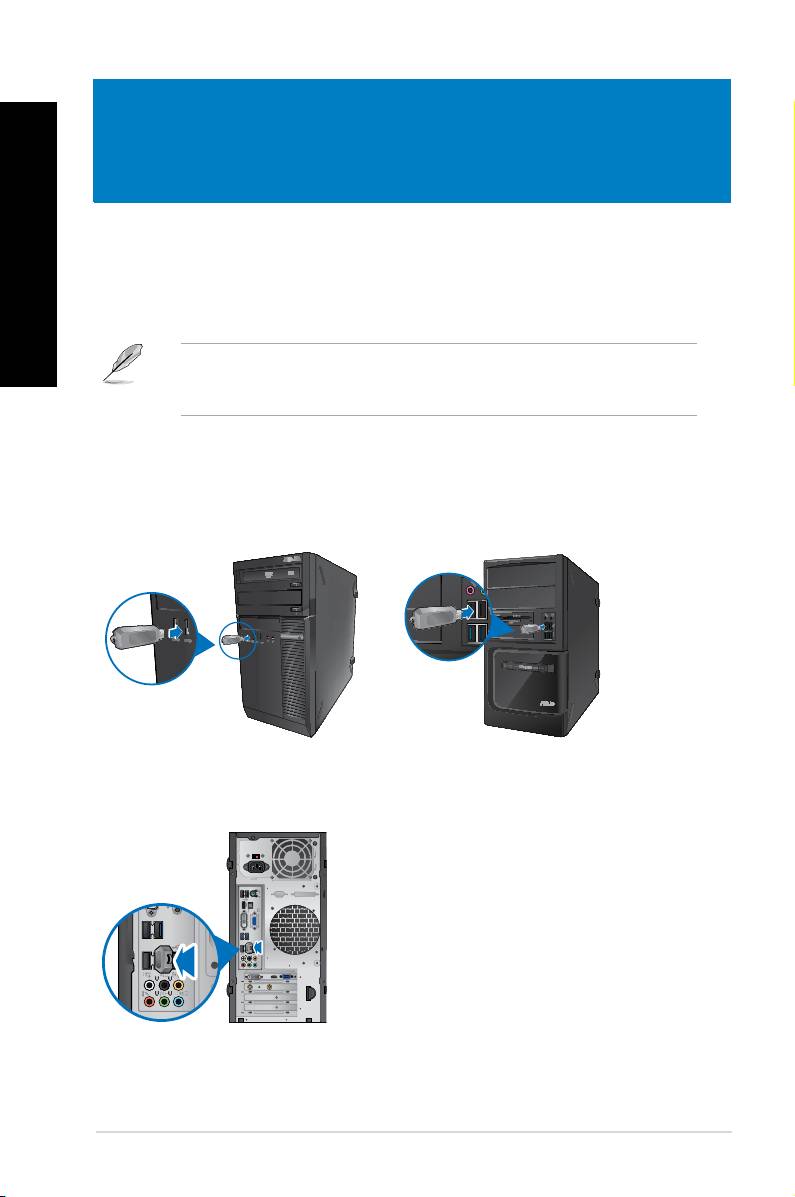
Français
Chapitre 3
Connecter des périphériques
Connecter un périphérique de stockage USB
Français
Cet ordinateur de bureau dispose de ports USB 2.0/1.1 et USB 3.0 sur les panneaux avant
et arrière. Les ports USB vous permettent de connecter des périphériques USB tels que des
dispositifs de stockage.
Vous pouvez activer ou désactiver les ports USB, situés à l’arrière ou en façade du
châssis, dans le BIOS. Consultez la section Congurer les ports USB dans le BIOS du
chapitre 6 pour plus de détails..
Pour connecter un périphérique de stockage USB :
• Insérez le périphérique de stockage USB sur l’un des ports USB de votre
ordinateur.
Panneau avant
Panneau arrière
ASUS BM1845, BM1645/MD250
156
DVI
HDMI
BM1845 BM1645/MD250
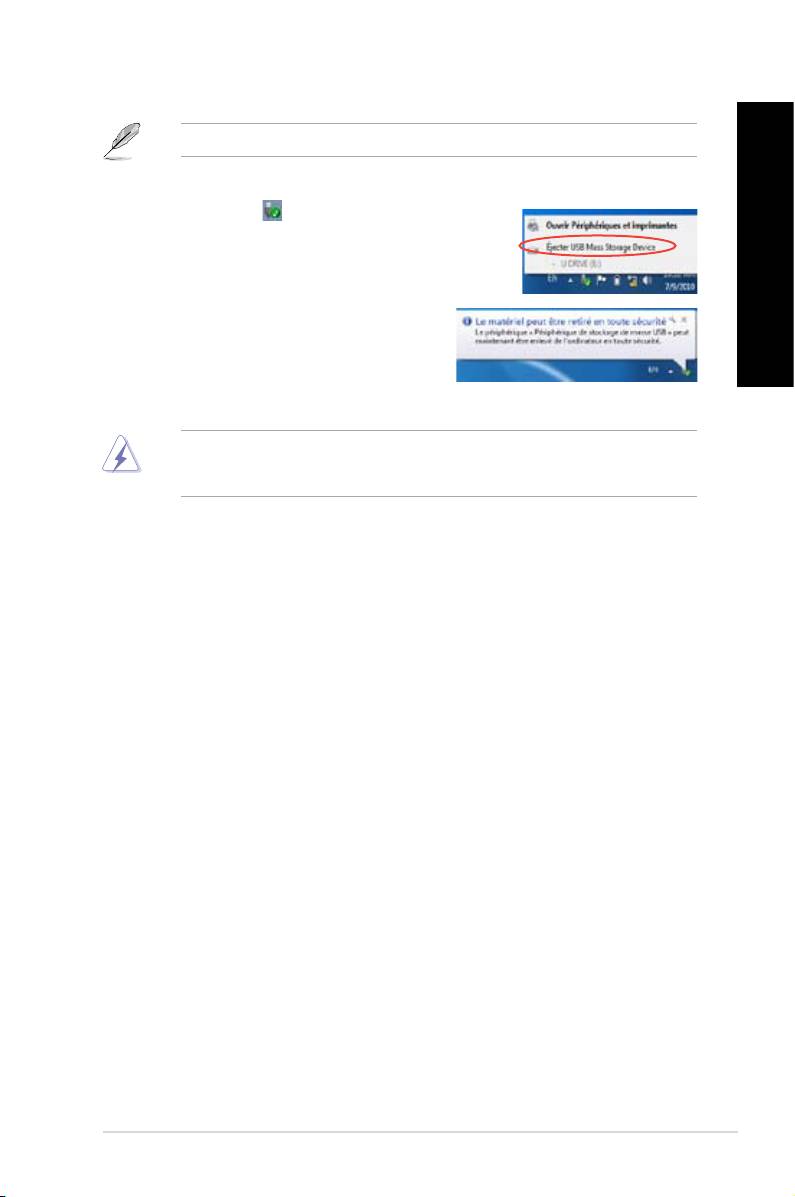
Français
Connectez votre périphérique de stockage USB à l’un des ports USB 3.0 de l’ordinateur.
Pour retirer le périphérique de stockage USB :
1. Cliquez sur l’icône située dans la zone de notication
de Windows, puis cliquez sur Éjecter (Nom de votre
disque amovible USB).
Français
2. Lorsque le message Le matériel peut être
retiré en toute sécurité apparaît, déconnectez
le périphérique de stockage USB de votre
ordinateur.
NE PAS retirer le périphérique de stockage USB lorsque des données sont en cours de
transfert. Le faire peut causer la perte de données ou endommager le périphérique de
stockage USB.
ASUS BM1845, BM1645/MD250
15�
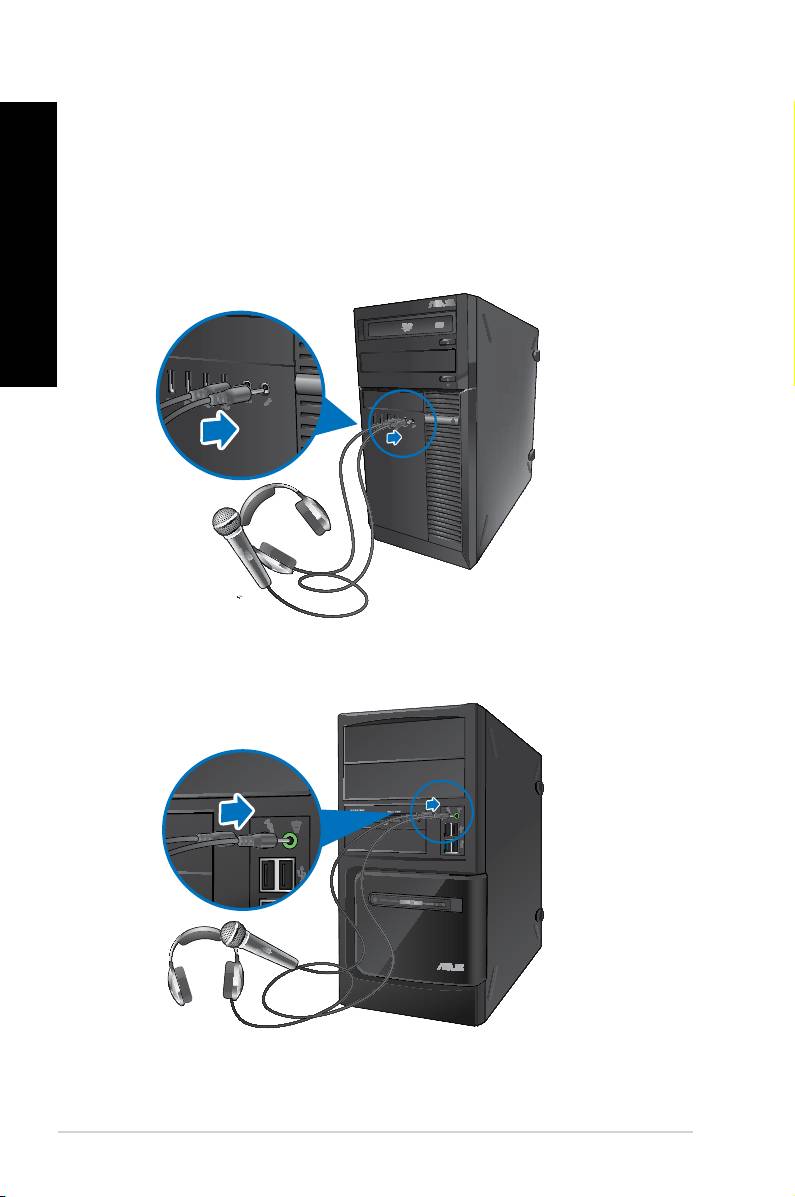
Français
Français
158 Chapitre 3 : Connecter des périphériques
Français
Français
Connecter un microphone ou un système de haut-parleurs
Cet ordinateur de bureau intègre un port micro et plusieurs ports audio localisés sur le
panneau avant et arrière. Les ports audio situés à l’arrière de l’ordinateur permettent de
congurer un système de haut-parleurs à 2, 4; 6 ou 8 canaux.
Connecter un casque audio ou un micro
BM1845
BM1645/MD250
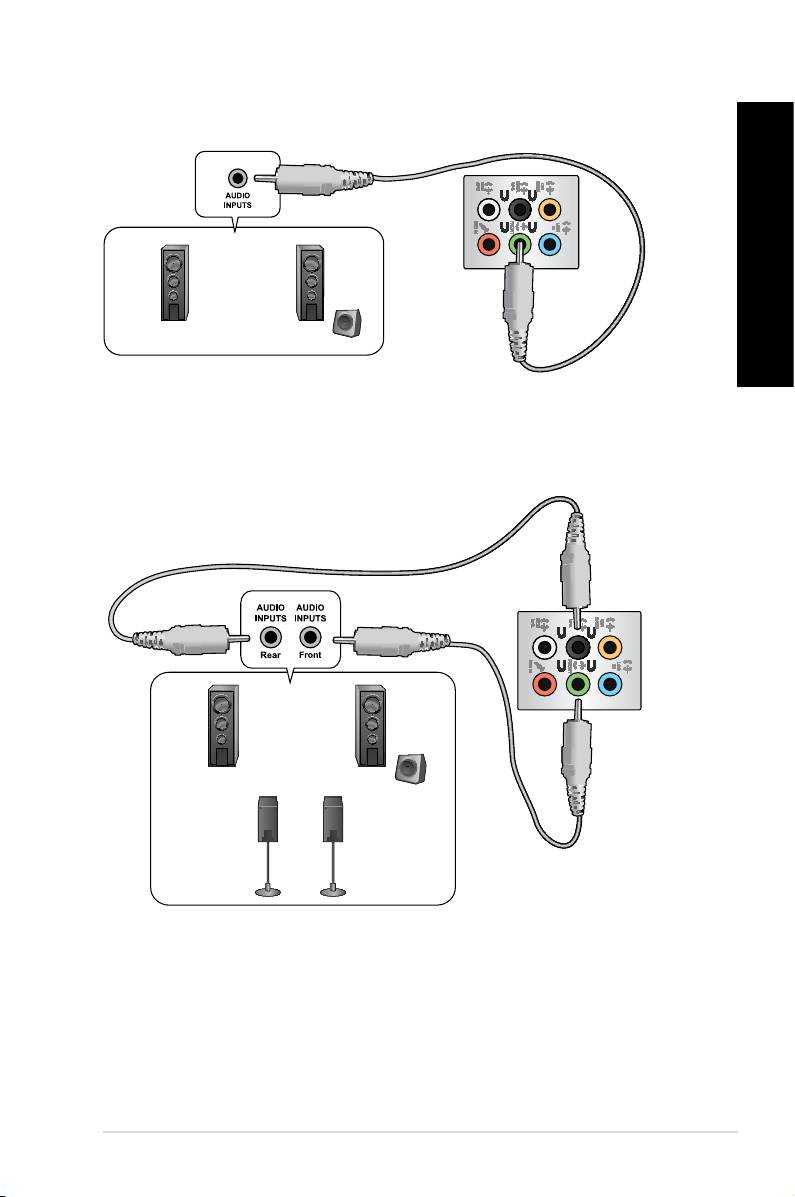
Français
Français
Connecter un système de haut-parleurs 2.0
Français
Français
Connecter un système de haut-parleurs 4.1
ASUS BM1845, BM1645/MD250
159
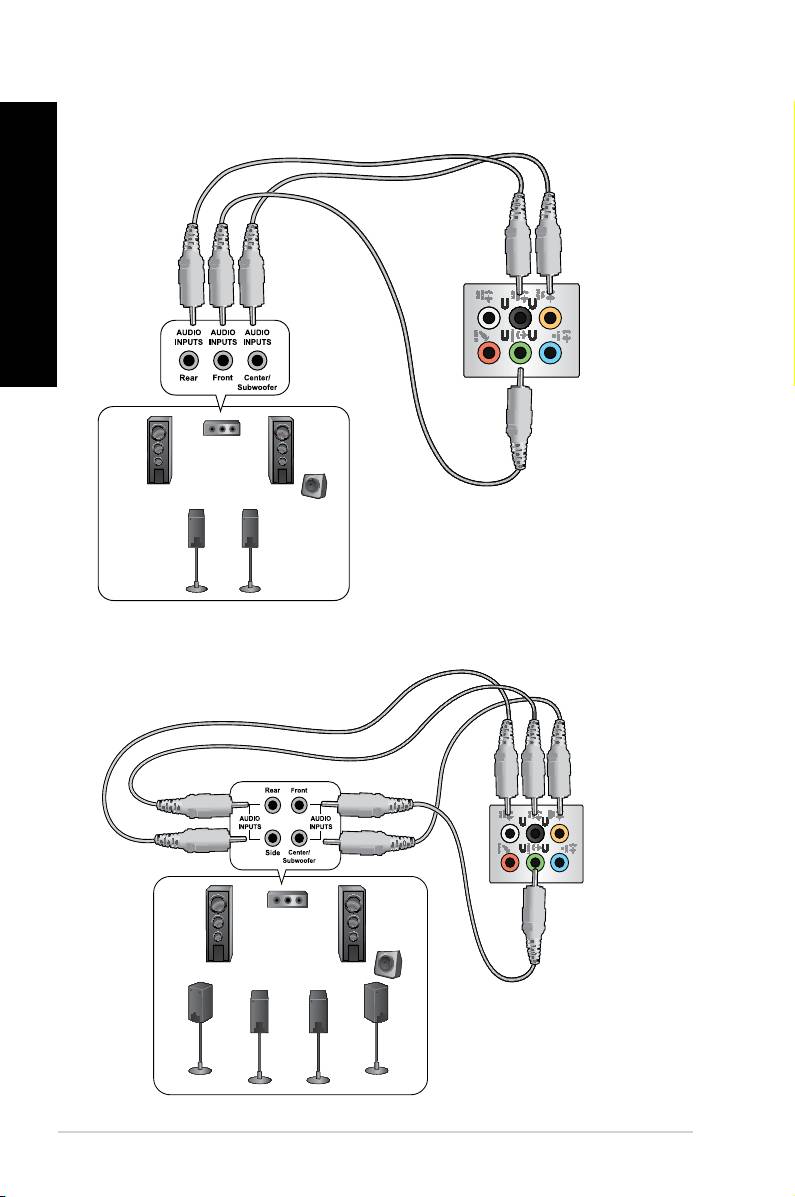
Connecter un système de haut-parleurs 6.1
Français
Français
Connecter un système de haut-parleurs 8.1
160 Chapitre 3 : Connecter des périphériques
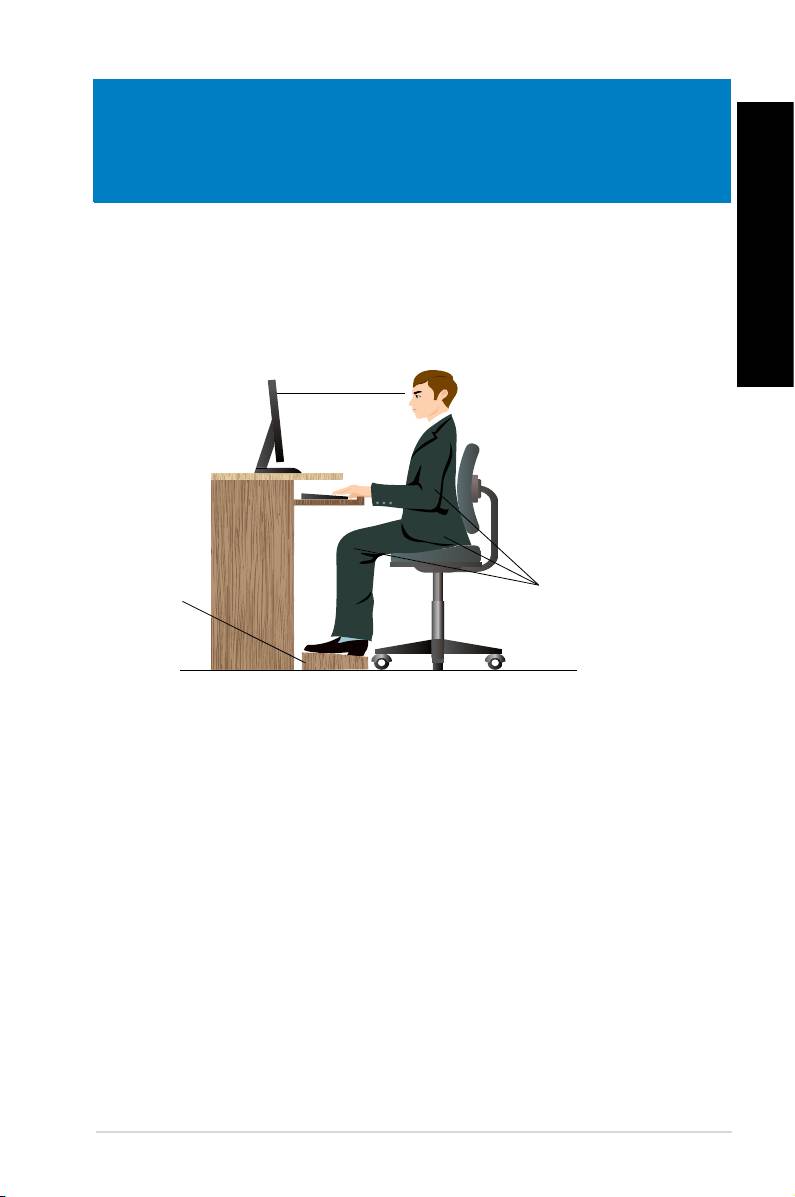
Français
Chapitre 4
Utiliser votre ordinateur
Posture recommandée lors de l’utilisation de l’ordinateur
Français
Lorsque vous utilisez votre ordinateur de bureau, maintenir une posture adéquate est
nécessaire an d’éviter de fatiguer vos poignets, vos mains et autres articulations ou
muscles. Cette section offre des astuces permettant d’éviter les éventuelles gênes physiques
ou les blessures pouvant résulter de l’utilisation de votre ordinateur de bureau.
Niveau du regard xé
vers le haut du moniteur
o
Angle de 90
Repose-pied
Pour maintenir une posture adéquate :
• Positionnez votre chaise de telle sorte que vos coudes soient au même niveau ou
légèrement plus haut que le clavier an d’assurer un meilleur confort de frappe.
• Ajustez la hauteur de votre chaise de telle sorte que vos genoux soient à une hauteur
légèrement plus haute que vos hanches an de relaxer l’arrière de vos cuisses. Si
nécessaire, utilisez un repose-pied pour surélever le niveau de vos genoux.
• Ajustez le dossier de votre chaise de telle sorte que la base de votre colonne vertébral
soit fermement supportée et légèrement inclinée vers l’arrière.
• Maintenez-vous droit avec vos genoux, coudes et hanches à un angle approximatif de
90º lorsque vous faites face à votre ordinateur.
• Placez le moniteur directement en face de vous, et ajustez l’angle d’inclinaison du
moniteur sur votre angle de vision de sorte à ce que votre regard soit légèrement
incliné vers le bas.
• Maintenez la souris à proximité du clavier, et si nécessaire, utilisez un repose-poignet
pour réduire la pression sur vos poignets lors de la saisie au clavier.
• Utilisez votre ordinateur dans un environnement à l’éclairage confortable, et
maintenez-le à distance des rayons du soleil ou de sources éblouissantes telles que
des fenêtres.
• Prenez des mini-pauses régulières en cas d’utilisation prolongée de l’ordinateur.
ASUS BM1845, BM1645/MD250
161
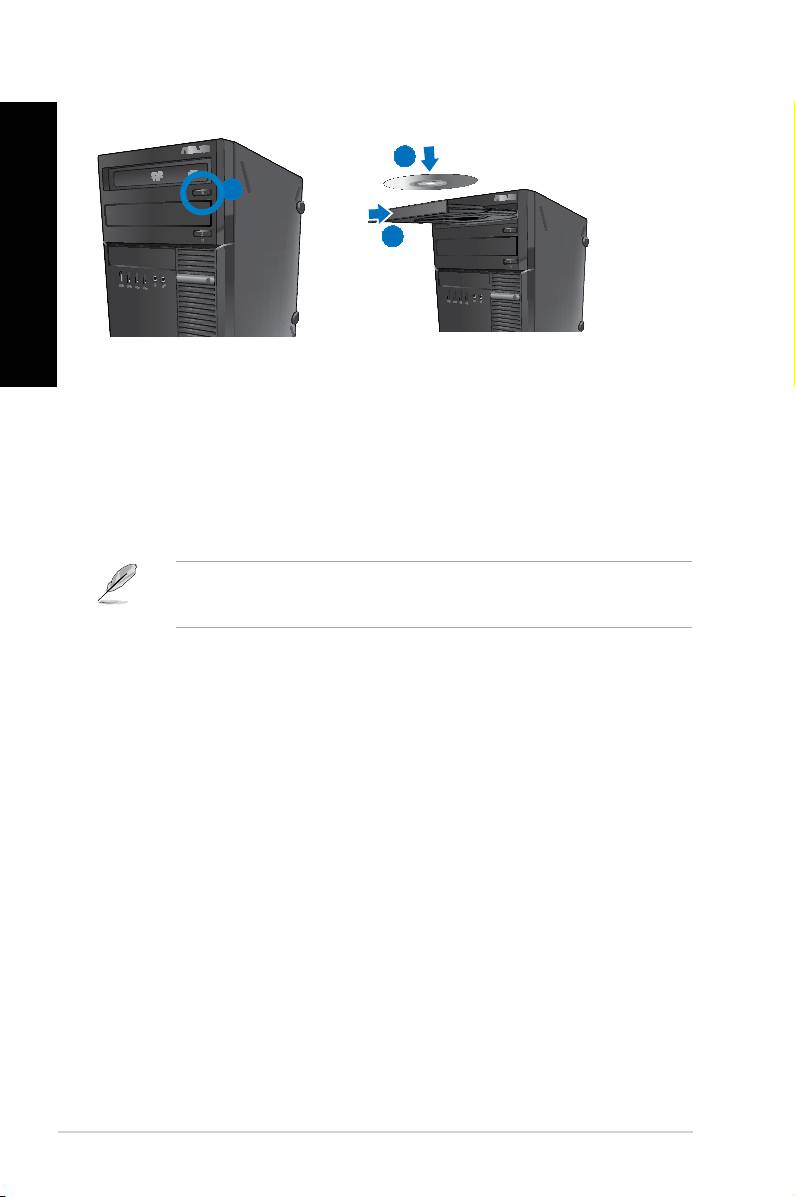
Français
Français
162 Chapitre 4 : Utiliser votre ordinateur
Français
Français
Utiliser le lecteur optique
2
1
3
Insérer un disque optique
Pour insérer un disque optique :
1. Lorsque votre ordinateur est allumé, appuyez sur le bouton d’éjection pour ouvrir le
plateau du lecteur optique.
2. Placez le disque sur le plateau avec la face imprimée tournée vers le haut.
3. Poussez légèrement le plateau pour le refermer.
4. Sélectionnez l’action à effectuer lors de l’apparition de la fenêtre d’Exécution
automatique pour accéder à vos chiers.
Si l’Exécution automatique n’est pas activée sur votre ordinateur, cliquez d’abord sur le
®
bouton Démarrer de la barre des tâches de Windows
�, puis sur Ordinateur et double-
cliquez sur l’icône du lecteur de CD/DVD auquel vous souhaitez accéder.
Retirer un disque optique
Pour retirer un disque optique :
1. Lorsque votre ordinateur est allumé, effectuez l’une des actions suivantes pour ouvrir
le plateau du lecteur optique.
• Appuyez sur le bouton d’éjection.
• Faites un clic droit sur l’icône du lecteur CD/DVD de l’écran Ordinateur, puis
cliquez sur Éjecter.
2. Retirez le disque du plateau.
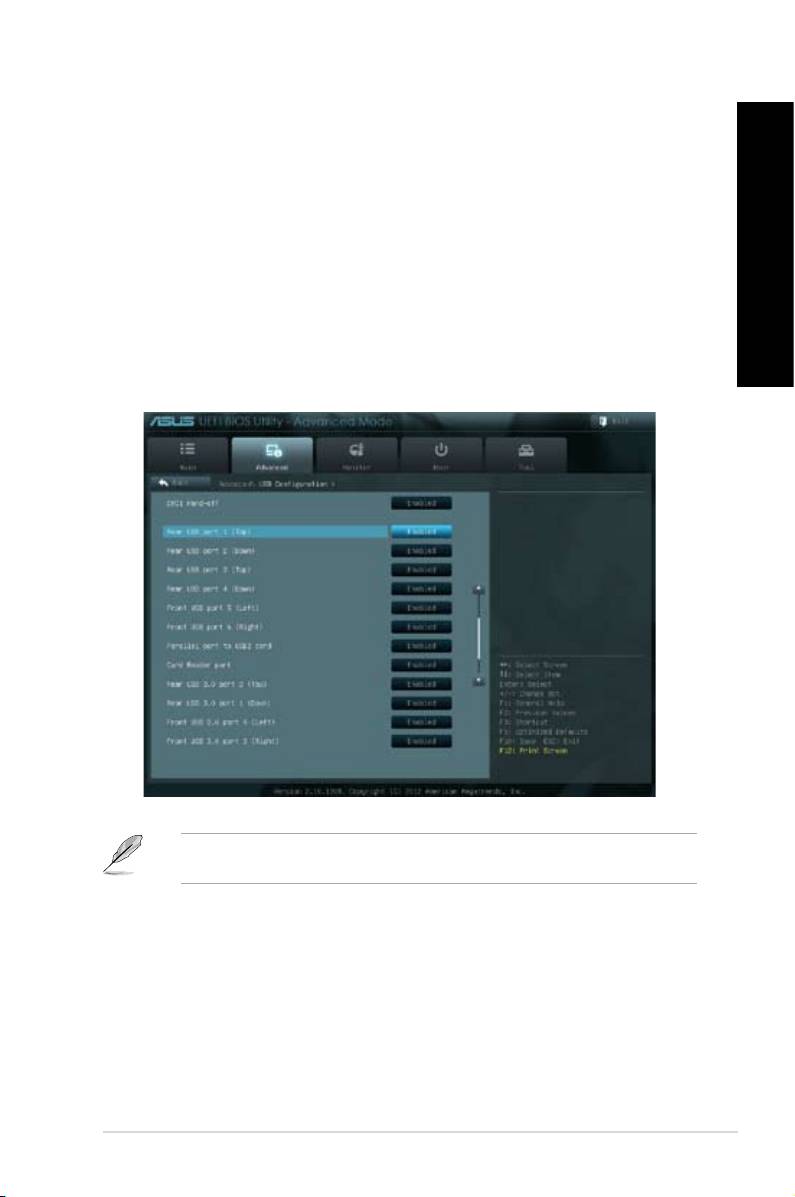
Français
Français
Congurer les ports USB dans le BIOS
Français
Vous pouvez activer ou désactiver les ports USB, situés à l’arrière ou en façade du châssis,
dans le BIOS.
Pour ce faire :
1. Au démarage de l’ordinateur, appuyez sur <Suppr> pour accéder au BIOS.
2. Dans le BIOS, cliquez sur Advanced (Avancé) > USB Conguration (Conguration
Français
USB).
3. Sélectionnez le port USB à activer ou désactiver.
4. Appuyez sur la touche <Entrée> du clavier pour conrmer.
5. Cliquez sur Exit (Quitter), puis sélectionnez l’option Save Changes & Reset
(Enregistrer les modications et redémarrer) pour appliquer les modications.
Consultez le chapitre 1 pour localiser l’emplacement des différents ports USB de votre
ordinateur.
ASUS BM1845, BM1645/MD250
163

Français
Français
164 Chapitre 4 : Utiliser votre ordinateur
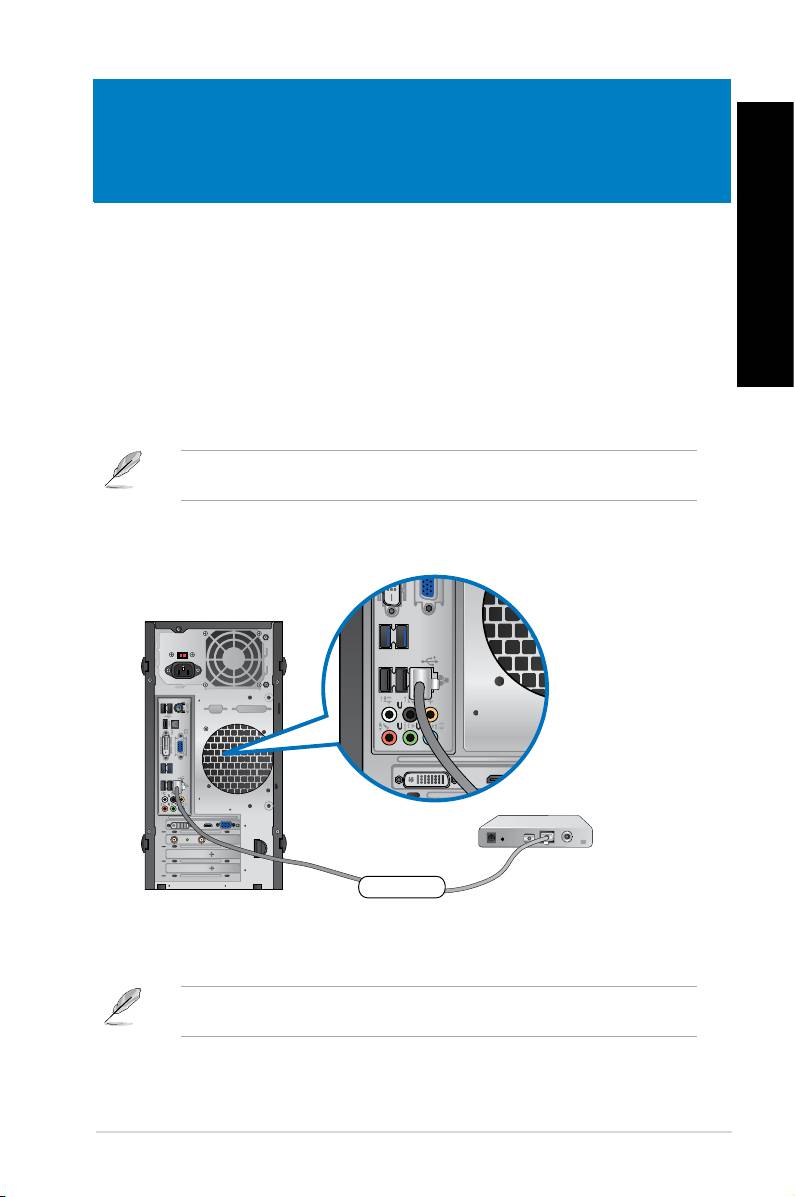
Français
Chapitre 5
Se connecter à Internet
Connexion laire
Français
Utilisez un câble RJ-45 pour connecter votre ordinateur à un modem câble/ADSL ou à un
réseau local.
Connexion via un modem câble/ADSL
Pour vous connecter via un modem câble/ADSL :
1. Congurer votre modem câble/ADSL.
Pour plus de détails, reportez-vous à la documentation accompagnant votre modem
câble/ADSL.
2. Connectez une extrémité du câble RJ-45 au port réseau (RJ-45) situé à l’arrière de
votre ordinateur et l’autre extrémité à un modem câble/ADSL.
ASUS BM1845, BM1645/MD250
165
Modem
DVI
HDMI
RJ-45 cable
DVI
HDMI
3. Allumez le modem câble/ADSL et votre ordinateur.
4. Congurez les paramètres de connexion Internet appropriés.
Contactez votre FAI (Fournisseur d’accès à Internet) pour plus de détails sur la
conguration de vos paramètres Internet.
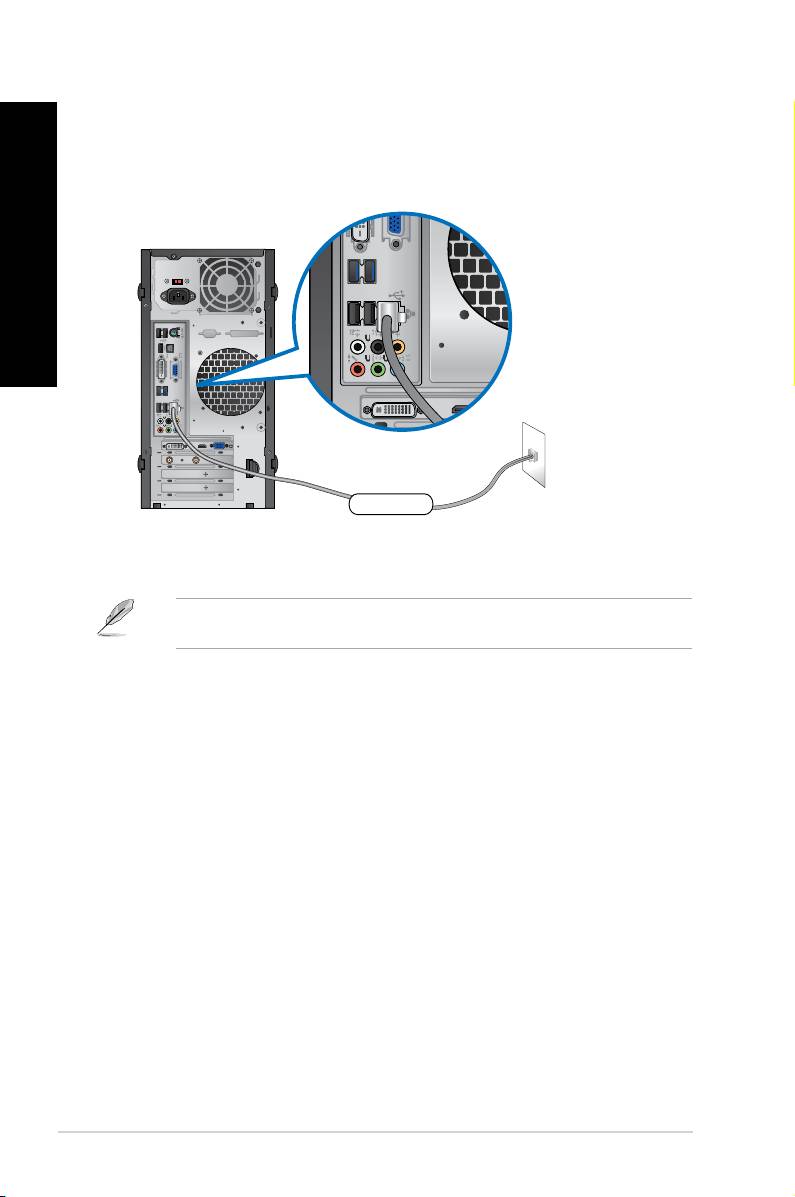
Connexion via un réseau local
Français
Pour vous connecter à un réseau local :
1. Connectez une extrémité du câble RJ-45 au port réseau (RJ-45) situé à l’arrière de
votre ordinateur et l’autre extrémité au hub réseau de votre réseau local.
Français
2. Allumez votre ordinateur.
3. Congurez les paramètres de connexion Internet appropriés.
Contactez votre administrateur réseau pour toute assistance ou détails sur la conguration
de votre connexion Internet.
166 Chapitre 5 : Se connecter à Internet
DVI
HDMI
LAN
RJ-45 cable
DVI
HDMI
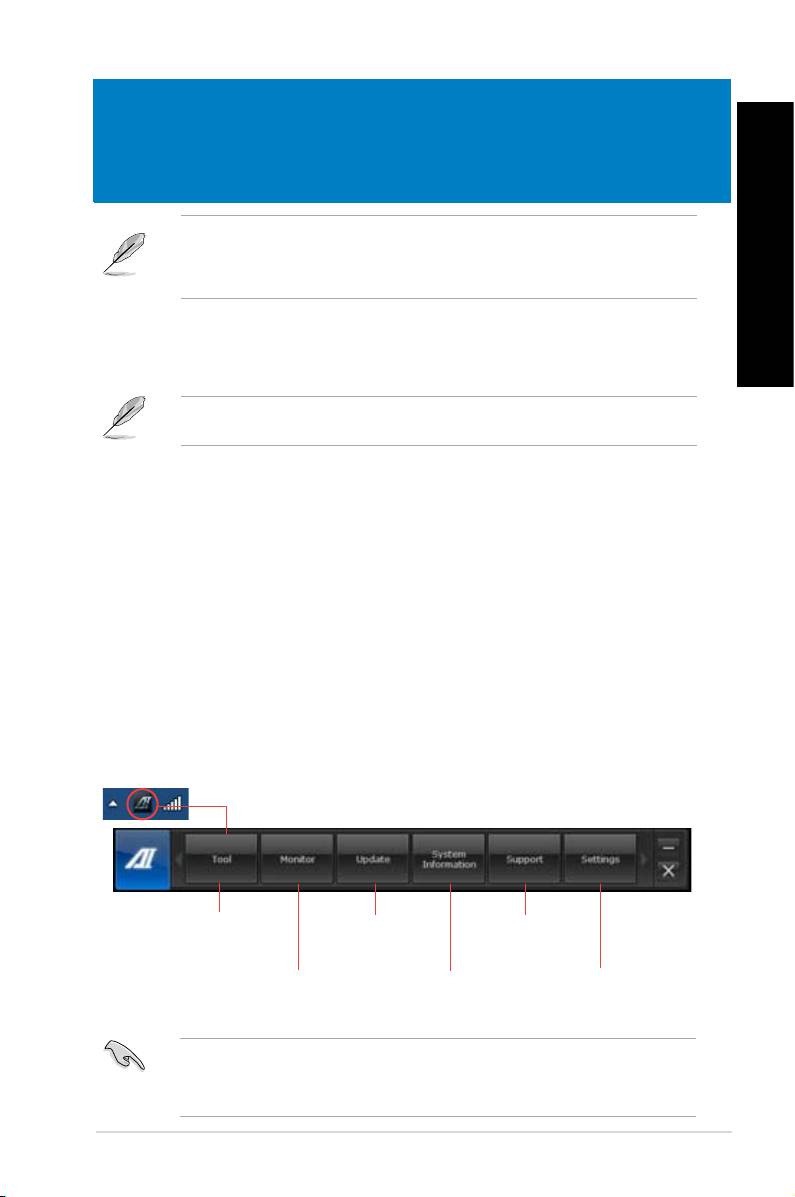
Français
Chapitre 6
Utiliser les utilitaires
Le DVD de support et le DVD de restauration peuvent ne pas être inclus dans la boîte de
votre ordinateur. Vous pouvez utiliser la partition de restauration pour créer un DVD de
support et de restauration. Pour plus de détails, référez-vous à la section Restaurer le
Français
système de ce chapitre.
ASUS AI Suite II
ASUS AI Suite II est une interface tout-en-un intégrant divers utilitaires ASUS pouvant être
exécutés simultanément.
Cet utilitaire est pré-installé sur certains modèles. Pour les modèles n’intégrant pas de
système d’exploitation, suivez les étapes ci-dessous pour installer cet utilitaire.
Installer AI Suite II
Pour installer AI Suite II :
1. Placez le DVD de support dans votre lecteur optique. L’onglet d’installation des pilotesPlacez le DVD de support dans votre lecteur optique. L’onglet d’installation des pilotes
apparaît si la fonction d’Exécution automatique a été activée pour votre lecteur optique.
2. Cliquez sur l’onglet Utilitaires, puis cliquez sur AI Suite II.
3. Suivez les instructions apparaissant à l’écran pour terminer l’installation.
Utiliser AI Suite II
®
AI Suite II démarre automatiquement lors de l’ouverture d’une session Windowsdémarre automatiquement lors de l’ouverture d’une session Windows
. L’icône AI
®
Suite II apparaît dans la zone de notication de Windows
. Cliquez sur cette icône pour ouvrir
la barre des menus d’AI Suite II.
Cliquez sur l’un des boutons pour lancer l’utilitaire désiré, surveiller l’état du système,
mettre à jour le BIOS de la carte mère, afcher les informations relatives au système ou
personnaliser les paramètres d’AI Suite II.
Sélection d’un utilitaire
Mise à jour du BIOS de
Support
la carte mère
Réglages
Surveillance du
Infos système
système
• Les applications du menu Tool (Outils) varient en fonction des modèles.
• Les captures d’écran d’AI Suite II apparaissant dans ce manuel ne sont données qu’à
titre indicatif et peuvent varier en fonction du modèle.
ASUS BM1845, BM1645/MD250
16�
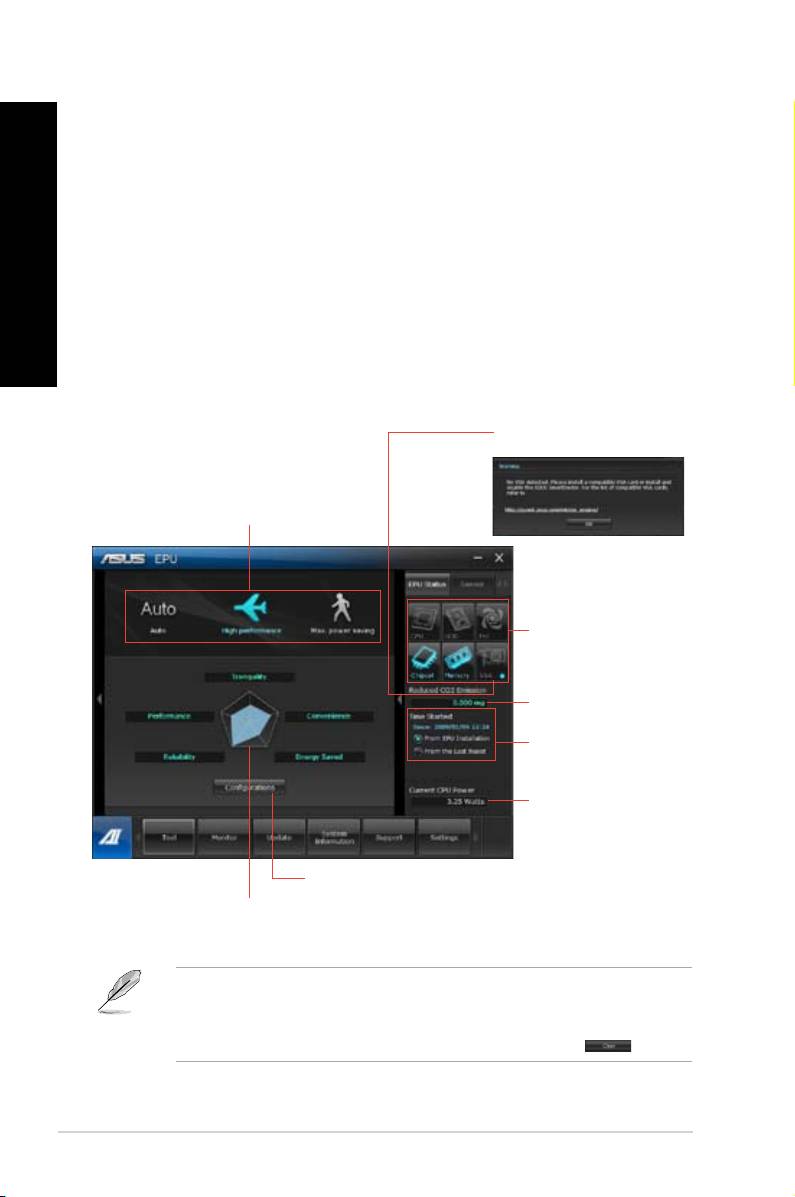
Français
Français
168
Chapitre 6 : Utiliser les utilitaires
Français
Français
Menu des utilitaires
Le menu Tool (Outils) intègre les fonctions EPU, Probe II et Sensor Recorder.
Lancer et congurer EPU
EPU est un outil de gestion de l’alimentation efcace répondant à différent besoins.
Cet utilitaire propose différents modes permettant de réaliser des économies d’énergie.
Sélectionner Auto fait basculer automatiquement le système d’un mode à un autre en
fonction de l’état actuel du système. Vous pouvez également personnaliser chacun des
modes en congurant par exemple la fréquence du CPU, le voltage vCore, et le contrôle du
ventilateur.
Pour exécuter EPU:
• Cliquez sur Tool (Outils) > EPU à partir de la barre des menus d’AI Suite II.
Afche le message ci-dessous
si aucun moteur d’économies
d’énergie n’a été détecté.
Modes de fonctionnement
Mode actuel
Les éléments
illuminés indiquent
qu’ils ont été activés
Afche le montant
de CO2 réduit
*Afche le montant
total ou actuel de
CO2 réduit
Afche la
consommation
électrique du CPU
Paramètres avancés de chaque mode
Afche les propriétés
système de chaque
mode
• * Sélectionnez From EPU Installation (Depuis l’installation de EPU) pour afcher le
montant de CO2 réduit depuis l’installation d’EPU.
• * Sélectionnez From the Last Reset (Depuis la dernière réinitialisation) pour afcher le
montant de CO2 réduit depuis l’utilisation du bouton Clear (Effacer) .
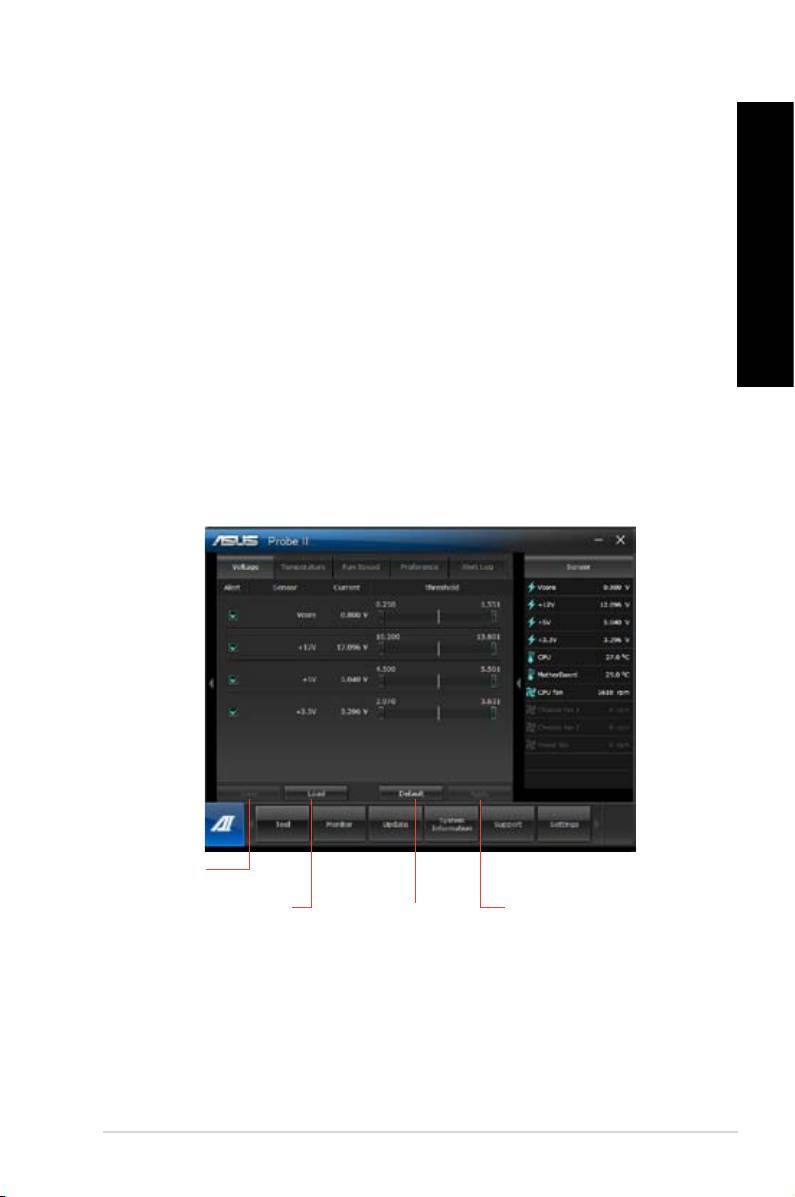
Français
Français
Lancer et congurer Probe II
Français
Probe II est un utilitaire qui contrôle l’activité des composants cruciaux de l’ordinateur ; il
détecte et vous avertit de tout problème survenant sur l’un de ces composants. PC Probe II
surveille entre autres la vitesse de rotation des ventilateurs, la température du CPU, et les
voltages du système. Grâce à cet utilitaire, vous serez assuré que votre ordinateur fonctionne
dans des conditions d’opération saines.
Français
Pour exécuter Probe II :
• Cliquez sur Tool (Outils) > Probe II à partir de la barre des menus d’AI Suite II.à partir de la barre des menus d’AI Suite II.
Pour congurer Probe II :
• Cliquez sur les ongletsCliquez sur les onglets Voltage/Temperature/Fan Speed (Voltage/Température/
Vitesse des ventilateurs) pour activer les sondes ou ajuster les valeurs seuil des
sondes.
• Cliquez sur l’ongletCliquez sur l’onglet Preference (Préférences) pour personnaliser certains paramètres
de Probe II comme le cycle de détection et l’unité de mesure de la température.
Enregistre la
conguration
Charge un prol
Applique les
Restaure les
de conguration
modications
valeurs seuil par
défaut des sondes
ASUS BM1845, BM1645/MD250
169
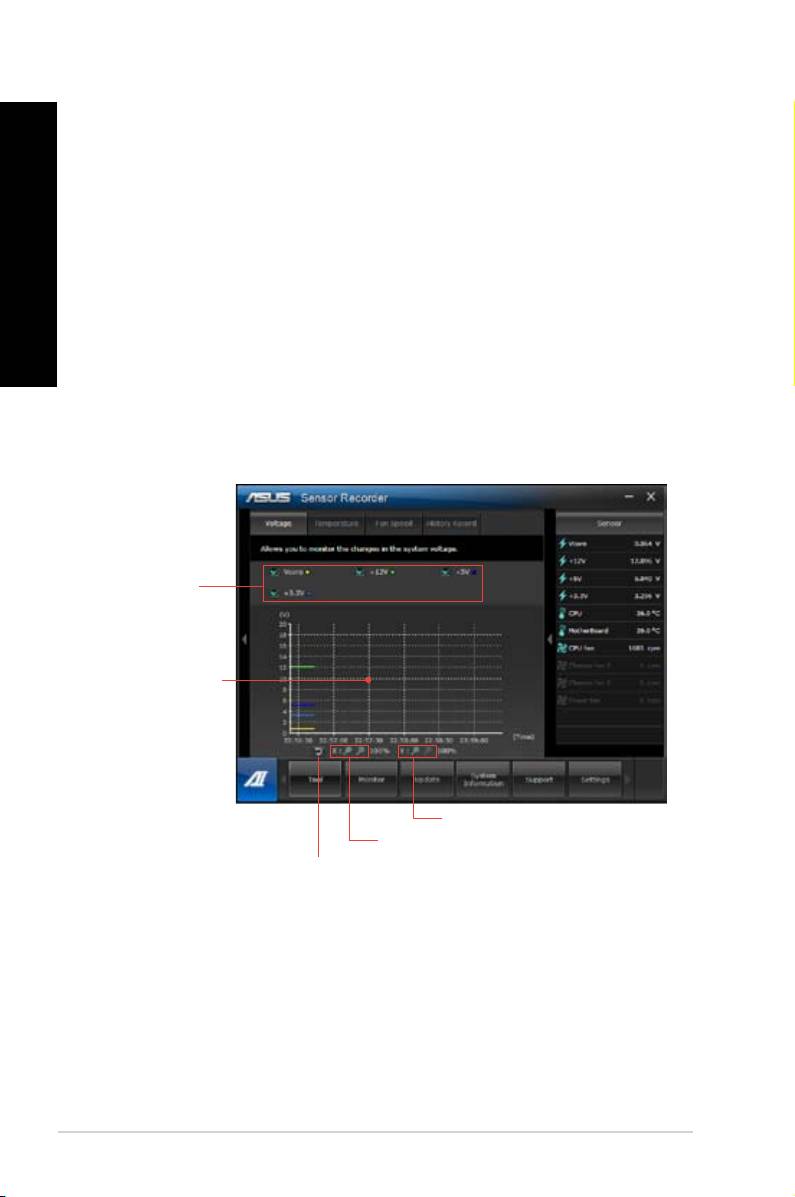
Français
Français
1�0
Chapitre 6 : Utiliser les utilitaires
Français
Français
Lancer et congurer Sensor Recorder
Sensor Recorder vous permet de surveiller les changements intervenus dans votre systèmevous permet de surveiller les changements intervenus dans votre système
tels que la température, le voltage et la vitesse de rotation des ventilateurs. Vous pouvez
aussi visualiser un historique des évènements.
Pour exécuter Sensor Recorder :
• Cliquez sur Tool (Outils) > Sensor Recorder à partir de la barre des menus d’AIà partir de la barre des menus d’AI
Suite II.
Pour congurer Sensor Recorder :
• Cliquez sur l’ongletCliquez sur l’onglet Voltage/Temperature/Fan Speed et sélectionnez les éléments à
surveiller.
• L’ongletL’onglet History Record (Historique) permet d’enregistrer les informations obtenues
par les sondes de surveillances activées.
Sélectionnez
les sondes de
surveillance à
activer
Faites glisser
pour afcher
l’état pour
une période
spécique
Cliquez pour faire un zoom
avant/arrière sur l’axe Y
Cliquez pour faire
un zoom avant/ar-
Cliquez pour restaurer
rière sur l’axe X
le mode par défaut

Français
Français
Menu de surveillance
Français
Le menu Monitor (Surveillance) permet de visionner la liste des sondes de surveillance etpermet de visionner la liste des sondes de surveillance et
l’état de la fréquence du CPU.
Sensor (Sondes)
Le panneau Sensor permet de visionner la liste des sondes surveillant la vitesse de
rotation des ventilateurs, la température du CPU et les tensions.
Français
Pour ouvrir le panneau de surveillance :
• Cliquez surCliquez sur Monitor (Surveillance) > Sensor (Sondes) à partir de la barre des
menus d’AI Suite II pour afcher ce panneau.
CPU Frequency (Fréquence du CPU)
Le panneau CPU Frequency afche la fréquence et l’usage actuel du CPU.
Pour ouvrir le panneau de surveillance de la fréquence du CPU :
• Cliquez surCliquez sur Monitor (Surveillance) > CPU Frequency (Fréquence du CPU) à partir
de la barre des menus d’AI Suite II pour afcher ce panneau.
Menu de mise à jour du BIOS
Le menu Update (Mise à jour) permet de mettre à jour le BIOS et le logo de démarrage de
la carte mère.
ASUS Update
ASUS Update est un utilitaire vous permettant de gérer, sauvegarder et mettre à jour le BIOS
®
de la carte mère sous Windows
. Fonctionnalités d’ASUS Update : Mise à jour directe du
BIOS à partir d’Internet, téléchargement de la dernière version du BIOS sur Internet, mise à
jour du BIOS à partir d’un chier BIOS, sauvegarde du chier BIOS actuel, visualisation des
informations de version du BIOS.
Mise à jour du BIOS
Mise à jour à partir d’Internet
1. Dans la liste des options, sélectionnez Update BIOS from Internet (Mettre à jour le
BIOS depuis Internet) et cliquez sur Next (Suivant).
2. Sélectionnez le site FTP ASUS le plus proche.
Cochez les deux options disponibles pour activer la mise à niveau inférieure et la
sauvegarde automatique du BIOS.
3. Sélectionnez la version du BIOS à télécharger et cliquez sur Next (Suivant).
Si aucune nouvelle version du BIOS n’est disponible, un message apparaîtra à l’écran.
4. Cliquez sur Yes (Oui) si vous souhaitez modier le logo de démarrage du BIOS, soit
l’image apparaissant lors du POST (Power-On Self-Tests). Cliquez sur No (Non) pour
continuer.
5. Suivez les instructions apparaissant à l’écran pour compléter la mise à jour.
ASUS BM1845, BM1645/MD250
1�1
Français
Français
172
Chapitre 6 : Utiliser les utilitaires
Français
Français
Mise à jour à partir d’un chier BIOS
1. Dans la liste des options, sélectionnez Update BIOS from le (Mettre à jour le BIOS à
partir d’un chier BIOS) puis cliquez sur Next (Suivant).
2. Cliquez sur Browse (Parcourir) pour localiser le chier du BIOS puis cliquez sur Next
(Suivant).
3. Cliquez sur Yes (Oui) pour modier le logo de démarrage du BIOS, soit l’image
apparaissant lors du POST (Power-On Self-Tests). Cliquez sur No (Non) pour continuer.
4. Suivez les instructions apparaissant à l’écran pour compléter la mise à jour.
ASUS MyLogo
MyLogo vous permet de personnaliser le logo de démarrage. Le logo de démarrage est
l’image apparaissant à l’écran lors du POST Power-On Self-Tests). Fonctionnalités MyLogo :
• Modication du logo de démarrage de votre carte mère
• Changement du logo d’un chier BIOS téléchargé puis mise à jour du BIOS de la carte
mère avec ce chier
• Changement du logo d’un chier BIOS téléchargé sans mettre à jour du BIOS de la carte
mère avec ce chier
Assurez-vous que l’option Full Screen Logo du BIOS est dénie sur [Enabled] pour
afcher le logo de démarrage. Consultez la section du manuel de l’utilisateur de votre carte
mère intitulée Boot Settings Conguration pour plus d’informations sur le BIOS.
Modier le logo de démarrage du BIOS
1. À partir de la barre des menus d’AI Suite II, cliquez sur Update > MyLogo.
2. Sélectionnez l’une des trois options suivantes, puis cliquez sur Next (Suivant).
• Change the BIOS boot logo of my motherboard (Modier le logo de
démarrage du BIOS de ma carte mère)
• Change the boot logo of a downloaded BIOS le and update this BIOS to my
motherboard (Modier le logo de démarrage d’un chier BIOS téléchargé puis
mettre à jour le BIOS de ma carte mère)
• Change the boot logo of a downloaded BIOS le (But do not update this BIOS to
my motherboard) (Modier le logo de démarrage d’un chier BIOS téléchargé (sans
mettre à jour le BIOS de ma carte mère)
Avant d’utiliser les deux dernières options, assurez-vous d’avoir téléchargé un chier BIOS
à l’aide de l’utilitaire ASUS Update.
3. Localisez l’image à utiliser comme logo de démarrage (et si nécessaire le chier BIOS)
puis cliquez sur Next (Suivant).
4. Déplacez le curseur Resolution (Résolution) ou cliquez sur Auto Adjustment
(Ajustement auto) pour dénir la résolution de l’image.
5. Cliquez sur le bouton Booting Preview (Aperçu de démarrage) pour avoir un aperçu
de l’image telle qu’elle apparaîtra lors du POST.
Faites un clic droit avec votre souris pour retourner à l’écran précédent.
6. Cliquez sur Next (Suivant) une fois terminé.
�. Cliquez sur Flash (Mettre à jour) et suivez les instructions apparaissant à l’écran pour
compléter le processus.

Français
Français
Menu d’informations du système
Français
Le menu System Information (Infos système) afche des informations concernant la carte
mère, au CPU et aux modules mémoire.
• Cliquez sur l’ongletCliquez sur l’onglet MB (Carte mère) pour afcher les détails sur la fabricant de la carte
mère, le nom du produit, la version et le BIOS.
• Cliquez sur l’ongletCliquez sur l’onglet CPU pour visualiser les informations relatives au processeur et à la
mémoire cache.
Français
• Cliquez sur l’ongletCliquez sur l’onglet Memory (Mémoire) puis sélectionnez un module mémoire pour
afcher les détails sur ce module mémoire.
• liquez sur l’ongletliquez sur l’onglet Disk (Disque) puis sélectionnez un disque dur pour en afcher lespuis sélectionnez un disque dur pour en afcher les
informations.
Menu des réglages
Cliquez sur Settings (Paramètres) pour personnaliser les options de la barre des menus.
• Application
Permet de sélectionner l’application à activer.
• Bar (Barre)
Permet de modier les paramètres de la barre.
• Skin (Apparence)
Permet de personnaliser le contraste, la luminosité, la saturation, la teinte et la
correction gamma de l’interface.
ASUS BM1845, BM1645/MD250
1�3
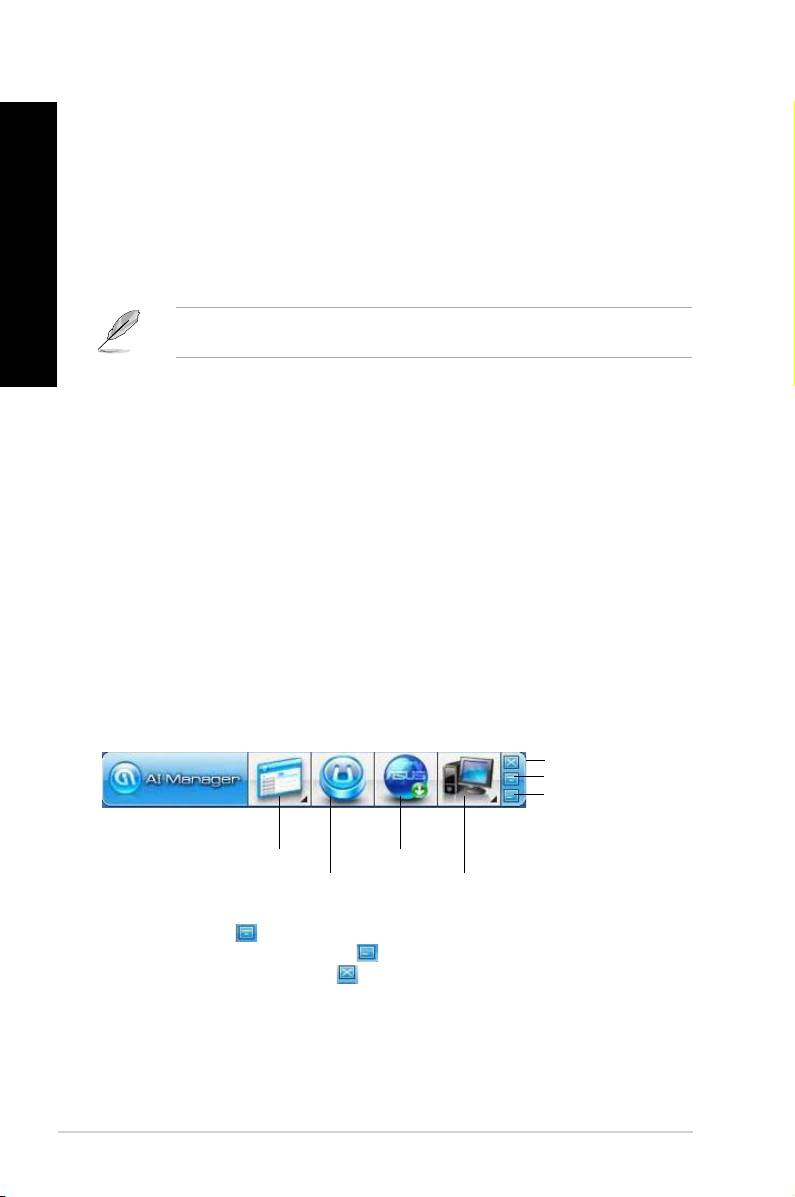
Français
Français
1�4
Chapitre 6 : Utiliser les utilitaires
Français
Français
ASUS AI Manager
ASUS AI Manager est un utilitaire offrant un accès rapide et aisé aux applications les plus
fréquemment utilisées.
Installer AI Manager
Pour installer AI Manager :
1. Placez le DVD de support dans votre lecteur optique. Si l'Exécution automatique est
activée, l'assistant d'installation des pilotes apparaît.
Si l’Exécution automatique est désactivée sur votre ordinateur, localisez le chier
setup.exe contenu dans le dossier ASUS AI Manager du DVD de support.
2. Cliquez sur l’onglet Utilitaires, puis cliquez sur ASUS AI Manager.
3. Suivez les instructions apparaissant à l’écran pour terminer l’installation.
Lancer AI Manager
®
Pour démarrer AI Manager depuis le Bureau de Windows
, cliquez sur
Démarrer
>
Tous les
programmes
>
ASUS
>
AI Manager 1.xx.xx
>
AI Manager
. La barre de lancement rapide
d'AI Manager apparaît sur le Bureau.
Après avoir démarré l'application, l'icône AI Manager apparaît dans la zone de notication
®
de Windows
. Faites un clic droit sur cette icône pour basculer entre la barre de lancement
rapide et la fenêtre principale et démarrer AI Manager.
Barre de lancement rapide
La barre de lancement rapide de AI Manager permet de gagner de l’espace à l’écran, lancer
les utilitaires ASUS ou afcher les informations système en toute simplicité. Cliquez sur
l’onglet Principal, Mes favoris, Support ou Informations pour en afcher le contenu.
Fermer
Basculer en mode complet
Réduire
Princicpal
Support
Mes favoris
Informations
Cliquez sur le bouton pour basculer entre la barre de lancement rapide et la fenêtre
complète. Cliquez sur le bouton Réduire pour conserver AI Manager sur la barre des
tâches. Cliquez sur le bouton Fermer pour fermer AI Manager.
Menu principal
Le menu Principal intègre trois utilitaires: AI Disk, AI Security et AI Boosting. Cliquez sur
les èches du menu Principal pour faire déler les utilitaires.

Français
Français
AI Disk
Français
AI Disk permet d’effacer les chiers temporaires, les cookies, les URL, et l’historique
de Internet Explorer, ou de vider la corbeille. Cliquez sur l’icône AI Disk de la barre
de lancement rapide pour afcher la fenêtre complète de AI Disk et sélectionnez les
éléments à supprimer. Cliquez sur Appliquer une fois terminé.
AI Security
AI Security permet de dénir un mot de passe destiné à sécuriser vos périphériques
Français
(disque ash USB / CD/DVD) et ainsi empêcher les accès non autorisés.
Pour verrouiller un périphérique :
1. Lors de la première utilisation de AI Security, la saisie d’un mot de passe est1. Lors de la première utilisation de AI Security, la saisie d’un mot de passe est
demandée. Entrez un mot de passe composé d’un maximum de 20 caractères
alphanumériques.
2. Conrmez le mot de passe.
3. Saisissez un indice de mot de passe (recommandé).
4. Une fois terminé, cliquez sur Ok.
5. Sélectionnez le périphérique à verrouiller puis appuyez sur Appliquer.
6. Entrez le mot de passe précédemment saisi, puis cliquez sur Ok.
Pour déverrouiller un périphérique :
1. Décochez la case du périphérique à déverrouiller, puis cliquez sur Appliquer.
2. Entrez le mot de passe, puis cliquez sur Ok.
Pour modier le mot de passe :
• Cliquez sur Modier le mot de passe, puis suivez les instructions apparaissant à
l’écran pour changer de mot de passe.
AI Booting
Fermer
AI Booting permet de spécier la séquence de démarrage de vos périphériques.
Basculer en mode complet
Pour spécier la séquence de démarrage :
Réduire
1. Sélectionnez un périphérique, puis cliquez sur les boutons gauche/droite pour
spécier la séquence de démarrage.
Princicpal
Support
2. Une fois terminé, appuyez sur Appliquer.
Mes favoris
Informations
ASUS BM1845, BM1645/MD250
1�5

Français
Français
1�6
Chapitre 6 : Utiliser les utilitaires
Français
Français
Mes favoris
Mes favoris vous permet d’ajouter à la liste de vos favoris les applications que vous utilisez
le plus fréquemment an d’en faciliter l’accès.
Mes favoris
Mes favoris vous permet d’ajouter à la liste de vos favoris les applications que vous utilisez
le plus fréquemment an d’en faciliter l’accès.
Pour ajouter une application:
1. Cliquez sur Ajouter, puis localisez l’application à ajouter à la liste de vos favoris.
2. Cliquez sur Ouvrir dans la fenêtre d’ouverture de chier. L’application est ajoutée à la
liste Mes favoris.
Faites un clic droit sur l’icône de l’application pour démarrer, supprimer, ou renommer
l’application sélectionnée. Vous pouvez aussi double cliquer sur l’icône pour démarrer
l’application sélectionnée.
Support
Cliquez sur l’un des liens de la fenêtre Support pour accéder à l’un des sites Web
d’ASUS (site Web international, site Web d’assistance en ligne, site de téléchargement, et
informations de contact).
Informations
Cliquez sur l’un des onglets de la fenêtre Informations pour afcher des informations
détaillées sur votre ordinateur (système, carte mère, CPU, BIOS, périphériques installés, et
modules mémoire).
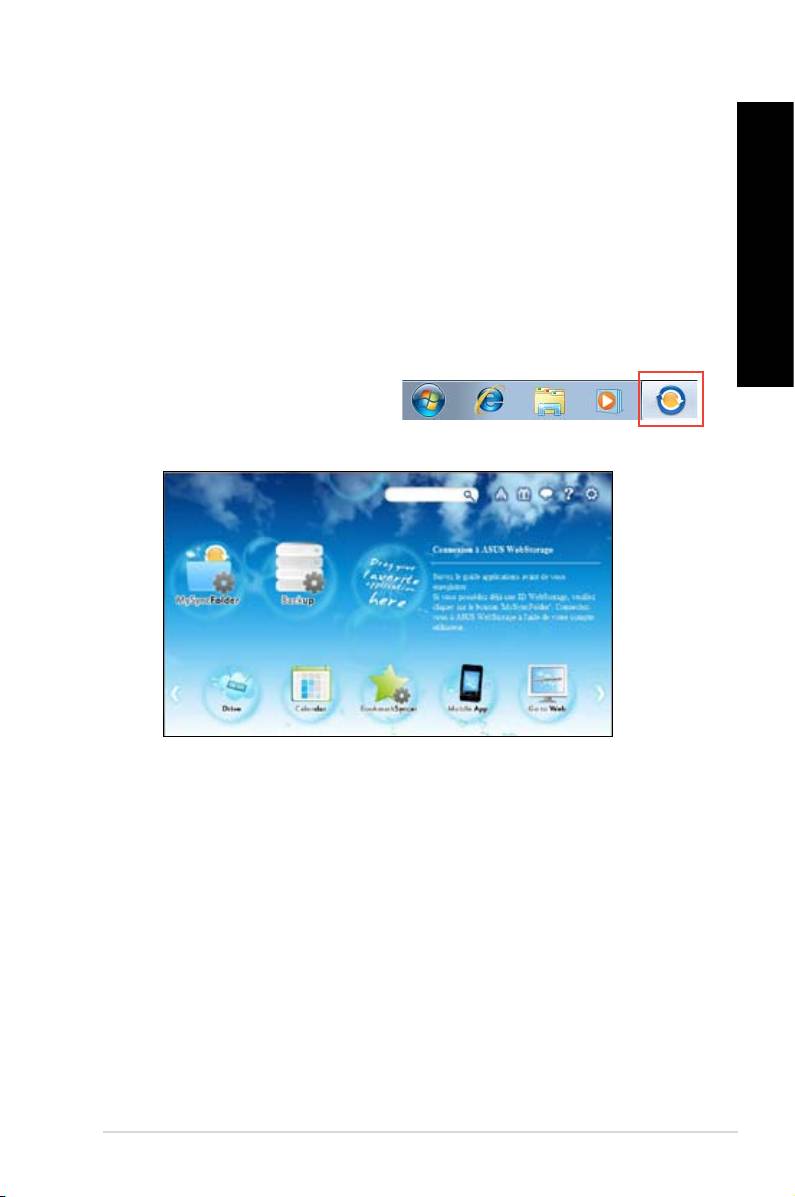
Français
Français
ASUS Webstorage
Français
ASUS Webstorage est un espace de stockage en ligne vous permettant d’accéder à vos
données à tout moment sur votre ordinateur portable, smartphone ou tablette tant qu’une
connexion Internet est disponible.
Installer Webstorage
Pour installer Webstorage :
Placez le DVD de support dans le lecteur optique. Double-cliquez sur le chier setup.exe
Français
localisé dans le dossier Software > ASUS WebStorage du DVD de support.
Démarrer Webstorage
®
Pour exécuter WebStorage à partir du Bureau de Windows
, cliquez sur
Démarrer > Tous
les programmes > ASUS > Webstorage
.
L'icône Webstorage apparaît dans la zone
®
de notication de Windows
. Faites un clic
droit sur cette icône pour ouvrir l’interface
principale de Webstorage.
Drive
Cet espace vous permet d’accéder à tous vos copies de sauvegarde, chiers synchronisés,
groupes de partage et mots de passe protégés. Faites un clic droit sur votre souris pour avoir
un aperçu des chiers avant de les télécharger ou de générer une URL de partage.
Backup
Permet de créer une copie de sauvegarde de vos données importantes en seulement
quelques étapes.
MySyncFolder
Stockez vos chiers mis à jour sur MySyncFolder pour un accès rapide et simplié et
partagez tous types de chiers sans limitations d’emplacement ou de support physique.
Calendar
ASUS WebStorage synchronise automatiquement les entrées de votre calendrier sur tous
vos appareils pour que vous soyez informé de votre agenda où que vous soyez.
BookmarkSyncer
BookmarkSyncer permet de stocker vos préférences de navigation et vos marque-pages en
ligne et de synchroniser ces informations sur tous vos appareils.
ASUS BM1845, BM1645/MD250
1��
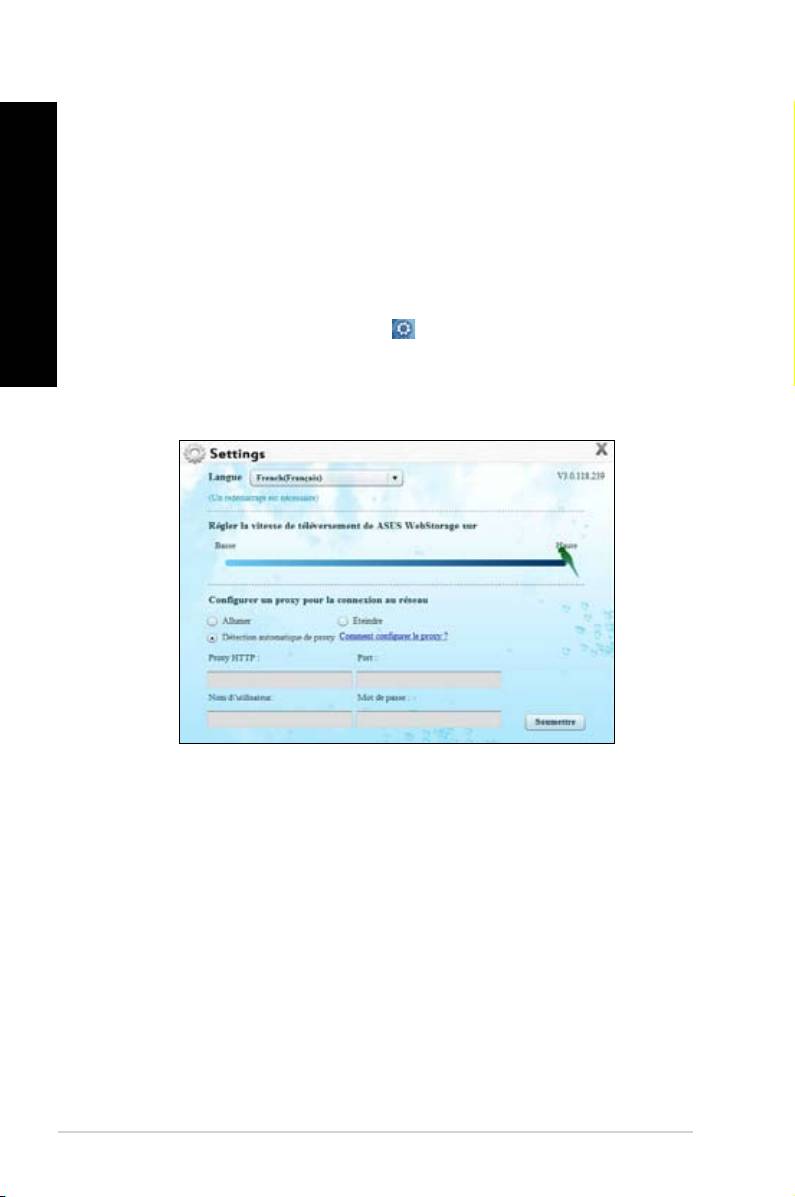
Français
Français
1�8
Chapitre 6 : Utiliser les utilitaires
Français
Français
MobileApp
Cette application synchronise vos chiers sur de multiples supports physiques. Elle prend
en charge la technologie de transcodage permettant la pré-visualisation et le streaming
(diffusion en continu) de vos chiers sur vos appareils mobiles.
Go to Web
Fini les soucis de pertes de données ! Protez d’un service sur nuage à valeur ajoutée grâce
à ASUS WebStorage.
Settings
1. Cliquez sur l’icône Settings (Réglages) pour ouvrir le menu de conguration
d’ASUS Webstorage.
2. Suivez les instructions apparaissant à l’écran pour terminer le processus de
conguration.
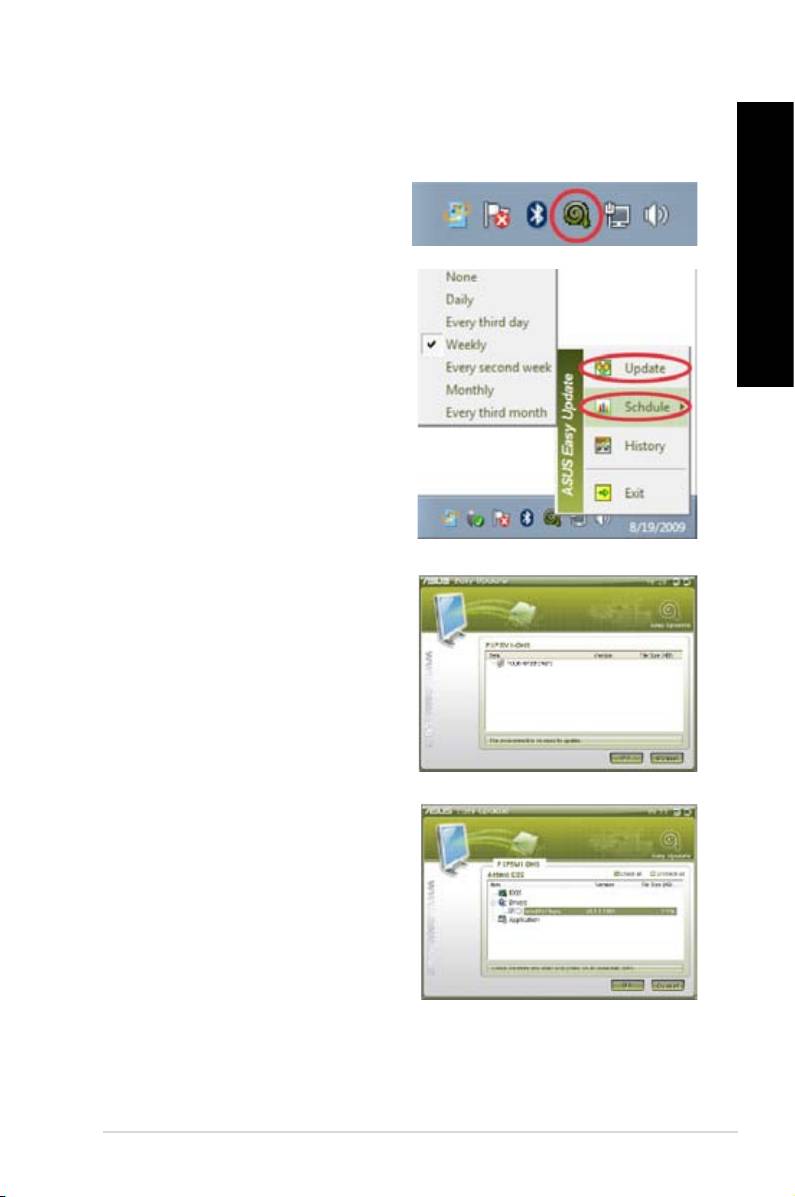
Français
Français
ASUS Easy Update
Français
ASUS Easy Update est un outil logiciel qui détecte et télécharge automatiquement les
dernières version de BIOS, pilotes et applications pour votre système.
1. Dans la zone de notication deDans la zone de notication de
Windows®, faites un clic droit sur l’icône
ASUS Easy Update.
Français
2. SélectionnezSélectionnez Schedule (Programmer)
pour déterminer à quelle fréquence vous
souhaitez que le système soit mis à jour.
3. Sélectionnez Update (Mettre à jour) pour
activer la mise à jour.
4. Cliquez surCliquez sur OK pour afcher les
éléments que vous souhaitez
télécharger.
5. Cochez le(s) élément(s) que vousCochez le(s) élément(s) que vous
souhaitez télécharger, puis cliquez sur
OK.
ASUS BM1845, BM1645/MD250
1�9
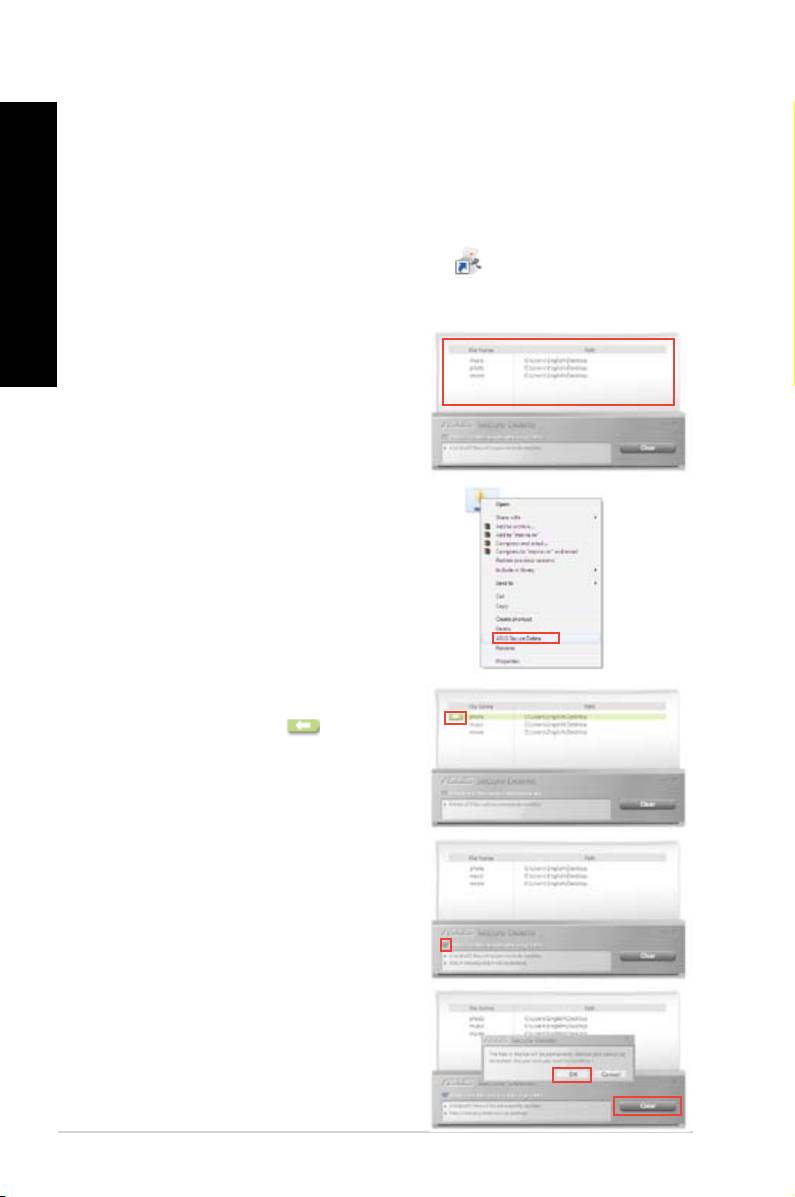
Français
Français
180
Chapitre 6 : Utiliser les utilitaires
Français
Français
ASUS Secure Delete
ASUS Secure Delete permet d’accroître la sécurité de vos données en rendant les chiers
supprimés irrécupérables, et ce par le biais d’une simple interface glisser-déposer.
Pour utiliser ASUS Secure Delete :
1. Vous pouvez exécuter ASUS Secure Delete de l’une des deux manières suivantes :
®
• Cliquez sur le raccourci ASUS Secure Delete du Bureau de Windows
,
• Cliquez sur Démarrer > Tous les programmes > ASUS > ASUS Secure Delete.
2. Pour ajouter des chiers à supprimer
vous pouvez :
• Glisser-déposer les chiers dans la
zone de suppression de l’interface
logicielle d’ASUS Secure Delete.
• Faire un clic droit sur le chier à
supprimer puis sélectionner ASUS
Secure Delete.
3. Pour supprimer un chier contenu dans
la zone de suppression, sélectionnez le
chier, puis cliquez sur .
4. Cochez l’option Delete the les listed
in the recycle bin (Supprimer les
chiers contenus dans la corbeille) si
vous souhaitez également supprimer
tous les chiers contenus dans la
corbeille de Windows.
5. Cliquez sur Clear (Supprimer), puis
sur OK à l’apparition du message de
conrmation pour supprimer de manière
dénitive les chiers contenus dans la
zone de suppression et dans la corbeille
de Windows (si l’option décrite à l’étape 3
est utilisée).

Français
Français
Nero 9
Français
Nero 9 vous permet de créer, copier, graver, éditer, partager et mettre à jour différents types
de données.
Installer Nero 9
Pour installer Nero 9 :
1. Insérez le DVD de Nero 9 DVD dans votre lecteur optique.
Français
2. Si l’Exécution automatique est activée, le menu principal apparaît automatiquement à
l’écran.
Si l’Exécution automatique est désactivée sur votre ordinateur, localisez le chier
SeupX.exe contenu dans le répertoire principal du DVD de Nero 9.
3. Dans le menu principal, cliquez sur Nero 9 Essentials.
4. Sélectionnez la langue de l’assistant d’installation. Cliquez sur Suivant.
5. Cliquez sur Suivant pour continuer.
6. Cochez la case J’accepte les conditions du contrat de licence. Une fois terminé,
cliquez sur Suivant.
�. Sélectionnez Normale puis cliquez sur Suivant.
8. Cochez la case Oui, je veux aider en envoyant des données d’applications
anonymes à Nero puis cliquez sur Suivant.
9. Une fois terminé, cliquez sur Quitter.
Graver des chiers
Pour graver des chiers :
1. À partir du menu principal, cliquez sur Gravure de données > Ajouter.
2. Sélectionnez les chiers à graver. Une fois terminé, cliquez sur Ajouter.
3. Après avoir sélectionné les chiers à graver, cliquez sur Graver pour lancer la gravure
des chiers sur un disque.
Pour plus de détails sur l’utilisation de Nero 9, référez-vous au site Web de Nero sur
www.nero.com
ASUS BM1845, BM1645/MD250
181
Français
Français
182
Chapitre 6 : Utiliser les utilitaires
Français
Français
Restaurer le système
Utiliser la partition de restauration
La partition de restauration permet de restaurer les logiciels de votre ordinateur à leur état
de fonctionnement initiale. Avant d’utiliser la partition de restauration, copiez vos données
(telles que les chiers PST de Outlook) vers des disques de stockage ou un lecteur réseau,
et veillez à noter vos congurations personnalisées (telles que votre conguration réseau).
À propos de la partition de restauration
La partition de restauration est un espace dédié de votre disque dur ; elle est utilisée pour
restaurer le système d’exploitation, les pilotes et les utilitaires installés sur votre ordinateur à
sa sortie d’usine.
IMPORTANT : NE PAS EFFACER LA PARTITION DE RESTAURATION. Celle-ci est
identiable de par l’absence de lettre de lecteur. La partition de restauration a été créée
à l’usine et ne peut être restaurée par l’utilisateur si elle est effacée. Apportez votre PC
portable à un service après-vente agréé par ASUS si vous rencontrez des problèmes lors
de la procédure de restauration.
Utiliser la partition de restauration :
1. Appuyez sur [F9] pendant le démarrage.
2. Appuyez sur [Entrée] pour sélectionner Windows Setup [EMS Enabled].
3. Sélectionnez l’une des méthodes de restauration suivantes.
4. Suivez les instructions à l’écran pour terminer la procédure de restauration.
Veuillez vous rendre sur le site www.asus.com pour une mise à jour des pilotes et des
utilitaires.
Français
Français
Français
Utiliser le DVD de restauration (sur une sélection de modèles)
Préparez sufsamment de DVD vierges (entre 1 et 3) pour créer un DVD de restauration.
Retirez tout disque dur externe connecté à l’ordinateur avant d’effectuer la restauration du
système. Selon Microsoft, vous risquez de perdre des données importantes en installant
Windows sur le mauvais disque dur ou en formatant la partition du mauvais disque dur.
Français
Pour utiliser le DVD de restauration :
1. Insérez le DVD de Restauration dans le lecteur optique. L’ordinateur doit être SOUS
TENSION.
2. Redémarrez l’ordinateur et appuyez sur <Echap> au démarrage, puis sélectionnez le
lecteur optique (apparaît normalement comme “CD/DVD”) grâce au curseur. Appuyez
ensuite sur <Entrée> pour démarrer à partir du DVD de Restauration.
3. Sélectionnez OK pour lancer la restauration de l’image.
4. Sélectionnez OK pour lancer la restauration du système.
La restauration supprimera les données de votre disque dur. Assurez-vous de sauvegarder
vos données importantes avant de restaurer le système.
5. Suivez les instructions à l’écran pour compléter la procédure de restauration.
Ne retirez pas le DVD de Restauration (à moins que vous y soyez invité) durant la
procédure de restauration, ou vos partitions seront inutilisables.
Veuillez visiter www.asus.com pour obtenir les pilotes et les utilitaires mis à jour.
ASUS BM1845, BM1645/MD250
183

Français
Français
184
Chapitre � : Dépannage

Français
Chapitre 7
Dépannage
Dépannage
Français
Ce chapitre présente les problèmes éventuels et leurs solutions que vous serez peut être
amené à rencontrer lors de l’utilisation de votre ordinateur.
Mon ordinateur ne s’allume pas et le voyant LED d’alimentation du
?
panneau avant reste éteint
• Vériez que tous les câbles de l’ordinateur sont correctement connectés.
• Vériez que votre prise électrique murale fonctionne correctement.
• Vériez que la position de l’interrupteur du bloc d’alimentation soit bien sur
la position “I” (sous tension). Référez-vous à la section Allumer ou éteindre
l’ordinateur du Chapitre 1.
Mon ordinateur se bloque
?
• Suivez les instructions suivantes pour fermer les programmes ne répondant
plus :
1. Appuyez simultanément sur les touches <Alt> + <Ctrl> + <Suppr> du
clavier, puis cliquez sur Gestionnaire des tâches.
2. Cliquez sur l’onglet Applications.
3. Sélectionnez le programme à fermer, puis cliquez sur Fin de tâche.
• Si le clavier est défaillant, maintenez enfoncé le bouton d’alimentation du
châssis jusqu’à ce que l’ordinateur s’éteigne. Puis, appuyez de nouveau sur le
bouton d’alimentation pour le rallumer.
Je ne peux pas me connecter à un réseau sans l via une carte réseau
?
sans l ASUS* (*disponible sur une sélection de modèles).
• Assurez-vous d’avoir entrer la clé de sécurité appropriée pour le réseau sans
l auquel vous souhaitez vous connecter.
• Connectez les antennes externes (optionnel) aux connecteurs pour antenne
de la carte réseau sans l ASUS et placez les antennes sur le châssis de
l’ordinateur pour une meilleure qualité de signal sans l.
Les touches échées du pavé numérique ne répondent pas.
?
Assurez-vous que la touche de verrouillage des majuscule (Verr. maj.)
du clavier ne soit pas activée. Si celle-ci est activée, les touches du pavé
numérique ne peuvent être utilisée que pour la saisie de chiffres. Désactivez
cette touche pour pouvoir utiliser les touches échées.
ASUS BM1845, BM1645/MD250
185

Français
Français
186
Chapitre � : Dépannage
Français
Français
Aucun contenu afché sur le moniteur.
?
• Vériez que le moniteur est bien allumé.
• Assurez-vous que votre moniteur est correctement connecté au port de sortie
vidéo de votre ordinateur.
• Si votre ordinateur intègre une carte graphique, assurez-vous que votre
moniteur est correctement connecté au port de sortie vidéo de la carte.
• Vériez que les broches du connecteur vidéo du moniteur ne sont pas pliées.
Si c’est le cas, remplacez le câble vidéo du moniteur.
• Vériez que le moniteur est connecté à une source d’alimentation.
• Référez-vous à la documentation accompagnant votre moniteur pour plus
d’informations de dépannage.
Lors de l’utilisation de plusieurs moniteurs, un seul d’entre eux
?
afche du contenu.
• Assurez-vous que les deux moniteurs sont allumés.
• Lors du POST, seul le moniteur connecté au port VGA peut afcher du
contenu. Le double afchage ne fonctionne que sous Windows.
• Si votre ordinateur intègre une carte graphique, assurez-vous que votre
moniteur est correctement connecté au port de sortie vidéo de la carte.
• Vériez les paramètres d’afchage. Voir section Connecter plusieurs
périphériques d’afchage du Chapitre 3 pour plus de détails.
L’ordinateur ne détecte pas le périphérique de stockage USB externe.
?
• Lors de la première connexion de votre périphérique de stockage USB à votre
ordinateur, Windows installe automatiquement le pilote approprié. Patientez
un moment et ouvrez le volet de navigation Ordinateur pour vérier si le
périphérique de stockage a bien été détecté.
• Connectez votre périphérique de stockage USB à un autre ordinateur pour
tester son fonctionnement.
Je souhaite restaurer ou annuler les paramètres système de mon
?
ordinateur sans que cela n’affecte mes données personnelles.
®
La fonction Restauration du système de Windows
vous permet de restaurer
ou annuler certains paramètres du système sans que cela n’affecte vos
données personnelles (ex : photos, documents). Pour plus de détails, référez-
vous à la section Restaurer votre système du Chapitre 2.

Français
Français
L’image sur mon téléviseur HD déborde de l’écran.
?
Français
• Ce problème est causé par les différentes résolutions prises en charge par
votre moniteur et votre téléviseur HD. Ajustez le résolution d’écran de sorte à
ce que la totalité du contenu s’afche correctement. Pour modier la résolution
de votre écran :
1. Suivez l’une des méthodes suivantes pour ouvrir l’écran Résolution
d’écran :
Français
• Cliquez sur > Panneau de conguration > Apparence
et personnalisation > Afchage > Modier les paramètres
d’afchage.
• Faites un clic droit n’importe où sur le Bureau de Windows. Dans le
menu contextuel, cliquez sur Personnaliser > Afchage > Modier
les paramètres d’afchage.
2. Référez-vous à la documentation accompagnant votre téléviseur HD pour
plus d’informations sur le changement de résolution.
3. Cliquez sur Appliquer ou sur OK. Puis cliquez sur Conserver les
modications à l’apparition du message de conrmation.
Mon système de haut-parleurs n’émet pas de son.
?
• Assurez-vous d’avoir connecté votre système de haut-parleurs au port de
sortie audio (vert) situé en façade ou à l’arrière du châssis.
• Vériez votre système de haut-parleurs est connecté à une source
d’alimentation et allumé.
• Ajustez le volume de votre système de haut-parleurs.
• Assurez-vous que le son de votre ordinateur n’a pas été désactivé.
• Si le son a été désactivé, l’icône de volume apparaît . Pour activer le
son du système, cliquez sur l’icône de la zone de notication de
Windows, puis cliquez sur .
• Si le son n’a pas été désactivé, cliquez sur et ajustez le niveau du
volume à l’aide du curseur.
• Connectez votre système de haut-parleurs à un autre ordinateur pour vériez
qu’il fonctionne correctement.
Le lecteur de DVD ne parviens pas à lire un disque.
?
• Vériez que la position du disque dans le plateau est correcte.
• Vériez que le disque est bien centré dans le plateau. En particulier si le
disque est de taille ou de forme non standard.
• Assurez-vous que le disque ne soit pas rayé ou endommagé.
Le bouton d’éjection du lecteur DVD ne fonctionne pas.
?
1. Cliquez sur > Ordinateur.
2. Faites un clic droit sur , puis cliquez sur Éjecter.
ASUS BM1845, BM1645/MD250
18�
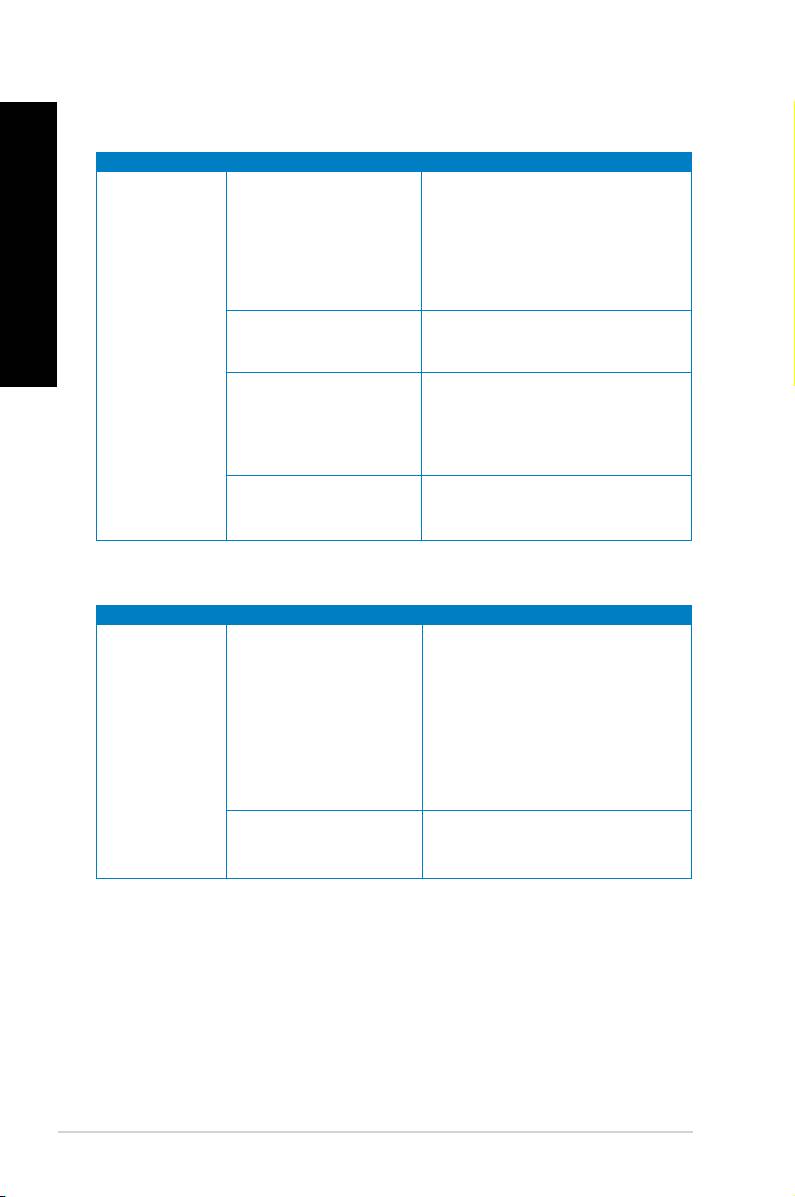
Français
Français
188
Chapitre � : Dépannage
Français
Français
Alimentation
Problème Raison possible Action
• Placez l’interrupteur d’alimentation
sur le type de voltage supporté dans
votre pays/région.
Voltage incorrect
• Ajustez les paramètres de voltage.
Assurez-vous que le cordon
d’alimentation n’est pas raccordé à
une prise électrique.
Pas
d’alimentation
L’ordinateur n’est pas
Appuyez sur le bouton de mise en
(l’indicateur
allumé
route situé à l’avant du châssis.
d’alimentation
est éteint)
• Assurez-vous que le cordon
Le cordon d’alimentation
d’alimentation est correctement
n’est pas correctement
raccordé.
raccordé
• Utilisez un autre cordon
d’alimentation.
Essayez d’installer un autre bloc
Dysfonctionnement du bloc
d’alimentation dans le châssis de
d’alimentation
l’ordinateur.
Afchage
Problème Raison possible Action
• Connectez le câble de signal au port
d’afchage approprié de l’ordinateur
(port d’afchage dédié de la carte
Le câble de signal vidéo
mère ou port d’afchage de la carte
n’est pas connecté au port
Aucun afchage
graphique).
d’afchage approprié de
après la mise
• Si vous utilisez une carte graphique,
votre ordinateur
en route de
connectez le câble de signal vidéo
l’ordinateur
au port d’afchage de la carte
(écran noir)
graphique.
Essayez de connecter l’ordinateur
Câble de signal
à un autre périphérique d’afchage
endommagé
externe.
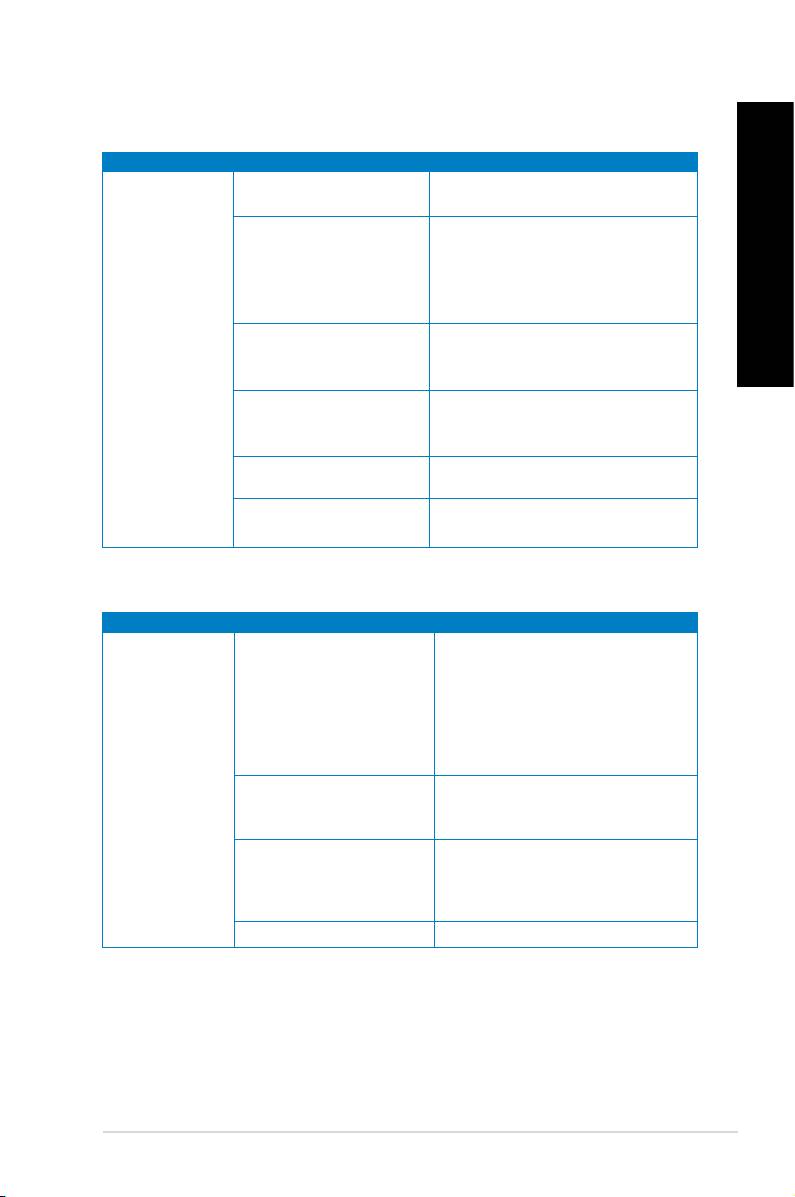
Français
Français
Réseau
Français
Problème Raison possible Action
Le câble réseau n’est pas
Connectez le câble réseau à votre
connecté
ordinateur.
Assurez-vous que le voyant réseau
est allumé. Si ce n’est pas le cas,
Problème de câble réseau
utilisez un autre câble. Si le problème
Français
persiste, contactez le service après
vente d’ASUS.
Impossible
L’ordinateur n’est pas
Assurez-vous que votre ordinateur est
d’accéder à
correctement connecté à
correctement raccordé à un routeur ou
Internet
un routeur ou hub réseau
un hub réseau.
Contactez votre FAI (Fournisseur
Paramètres réseau
d’accès à Internet) pour obtenir les
paramètres réseau appropriés.
Problème causé par un
Fermez le logiciel anti-virus.
logiciel anti-virus
Problème de pilote logiciel Réinstallez le pilote réseau
Audio
Problème Raison possible Action
• Reportez-vous au manuel
d’utilisation de l’ordinateur pour
Le système de haut-
localiser l’emplacement de chaque
parleurs ou le casque audio
port audio.
est connecté au mauvais
• Déconnectez puis reconnectez le
port audio
système de haut-parleurs ou le
casque à votre ordinateur.
Pas de son
Le système de haut-
Essayez d’utiliser un autre système
parleurs ou le casque audio
de haut-parleurs ou casque audio.
ne fonctionne pas
Essayez les ports audio avants
Les ports audio avants et
et arrières. Si l’un des ports ne
arrières ne fonctionnent pas
fonctionne pas, vériez qu’il est déni
en mode multi-canal.
Problème de pilote logiciel Réinstallez le pilote audio.
ASUS BM1845, BM1645/MD250
189

Français
Français
190
Chapitre � : Dépannage
Français
Français
Système
Problème Raison possible Action
Trop de programmes en
Fermez les programmes non utilisés.
cours d’exécution
• Utilisez un logiciel anti-virus pour
Le système est
localiser et éliminer les virus
trop lent
Attaque de virus
informatiques présents sur votre
informatique
ordinateur.
• Réinstallez le système
d’exploitation.
• Envoyez le disque dur endommagé
Dysfonctionnement du
au service après-vente d’ASUS.
disque dur
• Remplacez le disque dur
défectueux.
• Remplacez les modules mémoire
Problème causé par les
incompatibles.
Le système
modules mémoire
• Enlevez les modules mémoire
se bloque
additionnels installés.
fréquemment
Déplacez votre ordinateur dans
Ventilation du système
un endroit offrant une meilleure
insufsante
circulation de l’air.
Réinstallez le système d’exploitation
Installation de logiciels
et n’installez que des logiciels
incompatibles
compatibles.
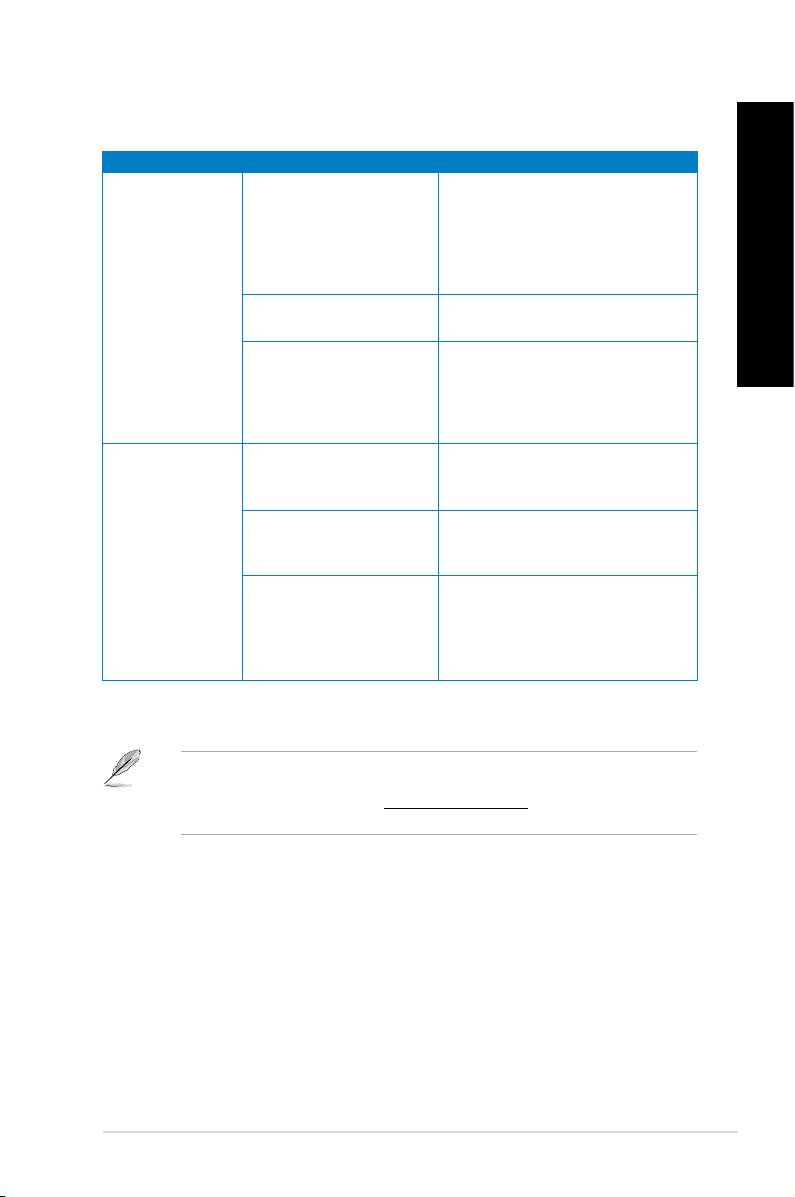
Français
Français
Processeur
Français
Problème Raison possible Action
Ceci est normal. Le ventilateur
fonctionne à sa vitesse maximale
Votre ordinateur est en
lors de la mise en route du système.
cours de démarrage
La vitesse du ventilateur diminuera
lors de l’accès au système
Français
Système trop
d’exploitation.
bruyant lors de la
Les paramètres du BIOS
Restaurez les paramètres par défaut
mise en route de
ont été modiés
du BIOS.
l’ordinateur
Mettez à jour le BIOS dans sa
version la plus récente. Visitez le site
Version de BIOS
Web de support d’ASUS sur http://
support.asus.com pour télécharger
la dernière version du BIOS.
Assurez-vous d’utiliser un ventilateur
Le ventilateur du
de CPU compatible ou recommandé
processeur à été remplacé
par ASUS.
Déplacez votre ordinateur dans
Système trop
Ventilation insufsante
un endroit offrant une meilleure
bruyant lors de
circulation de l’air.
son utilisation
• Mettez le BIOS à jour.
La température du
• Si vous savez comment réinstaller
système est trop élevée
la carte mère, essayez de nettoyer
l’espace localisé sous la carte.
Si cette section ne vous a pas aidé à résoudre votre problème, reportez-vous à la carte de
garantie de votre ordinateur de bureau et contactez le service après-vente d’ASUS. Visitez
le site Web de support d’ASUS sur http://support.asus.com pour obtenir les coordonnées
du service après-vente le plus proche.
ASUS BM1845, BM1645/MD250
191

Informations de contact ASUS
ASUSTeK COMPUTER INC.
Adresse 15 Li-Te Road, Peitou, Taipei, Taiwan 11259
Téléphone +886-2-2894-3447
Fax +886-2-2890-7798
E-mail info@asus.com.tw
Site Web www.asus.com.tw
Support technique
Téléphone +86-21-38429911
Support en ligne support.asus.com
ASUS COMPUTER INTERNATIONAL (Amérique)
Adresse 800 Corporate Way, Fremont, CA 94539, USA
Téléphone +1-510-�39-3���
Fax +1-510-608-4555
Site Web usa.asus.com
Support technique
Téléphone +1-812-282-2787
Support fax +1-812-284-0883
Support en ligne support.asus.com
ASUS France SARL
Adresse 10, Allée de Bienvenue, 93160 Noisy Le Grand, France
Téléphone +33 (0) 1 49 32 96 50
Site Web www.france.asus.com
Support technique
Téléphone +33 (0) 8 21 23 27 87
Fax +33 (0) 1 49 32 96 99
Support en ligne support.asus.com
Fabricant ASUSTeK Computer Inc.
Adresse No.150, LI-TE RD., PEITOU, TAIPEI 112,
TAIWAN
Représentant légal en Europe ASUS Computer GmbH
Adresse HARKORT STR. 21-23, 40880 RATINGEN,
ALLEMAGNE
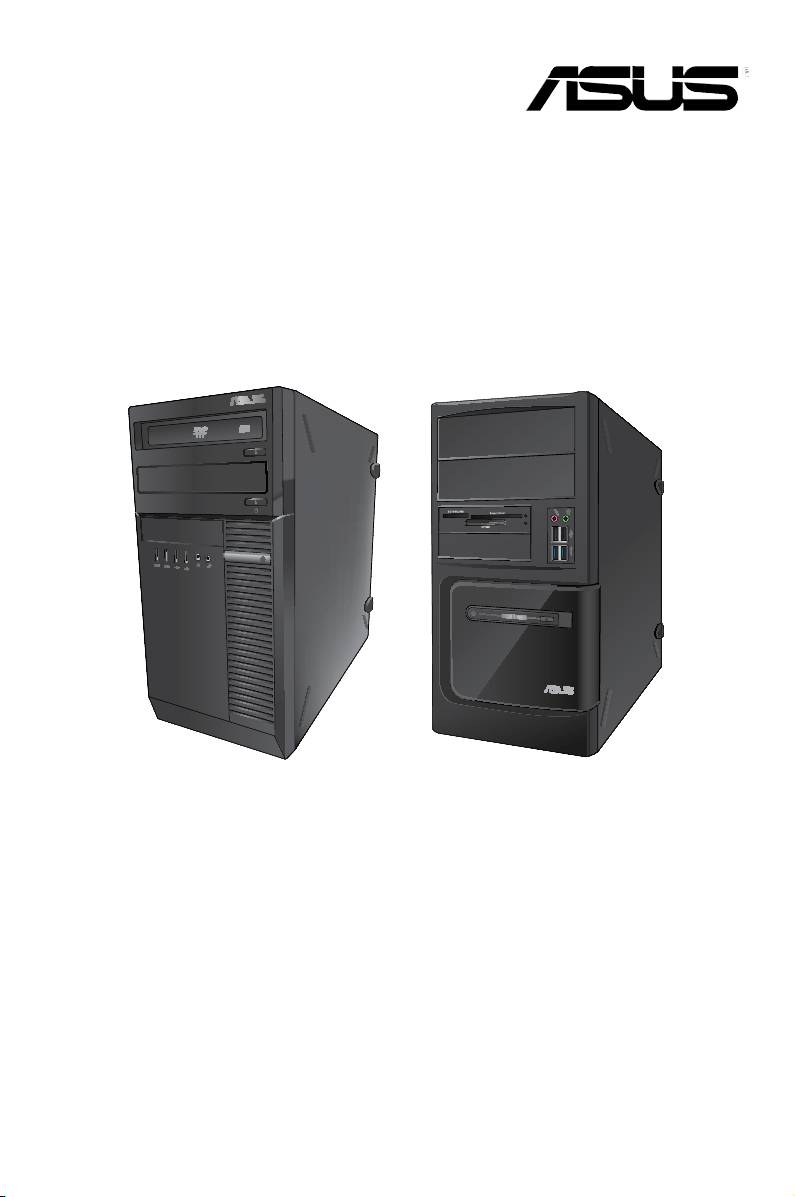
ASUS Desktop PC
BM1845, BM1645/MD250
BM1845
BM1645/MD250
Manuale Utente

ITALIANO
ITALIANO
194
ITALIANO
ITALIANO
I�330
Prima Edizione
Maggio 2012
Copyright © 2012 ASUSTeK Computer Inc. Tutti i Diritti Riservati.
Alcuna parte di questo manuale, compresi i prodotti e i software in esso descritti, può essere
riprodotta,trasmessa, trascritta, archiviata in un sistema di recupero o tradotta in alcuna lingua, in alcuna
forma e in alcun modo, fatta eccezione per la documentazione conservata dall’ acquirente a scopi di backup,
senza l’espressa autorizzazione scritta di ASUSTeK COMPUTER INC. (“ASUS”).
L’assistenza o la garanzia del prodotto non sarà valida nei seguenti casi: (1) il prodotto è stato riparato,
modicato o alterato, salvo che tale riparazione,modica o alterazione non sia autorizzata per iscritto da
ASUS; o (2) il numero di serie del prodotto manchi o sia stato reso illeggibile.
ASUS FORNISCE QUESTO MANUALE ”COSI’ COM’E’ ”, SENZA GARANZIA DI ALCUN TIPO, ESPLICITA
O IMPLICITA, INCLUDENDO SENZA LIMITAZIONE LE GARANZIE O CONDIZIONI IMPLICITE DI
COMMERCIABILITA’ O IDONEITA’ A UN PARTICOLARE SCOPO. IN NESSUN CASO ASUS, I SUOI
DIRIGENTI, FUNZIONARI, IMPIEGATI O DISTRIBUTORI SONO RESPONSABILI PER QUALSIASI DANNO
INDIRETTO, PARTICOLARE, ACCIDENTALE O CONSEGUENTE (COMPRESI DANNI DERIVANTI DA
PERDITA DI PROFITTO, PERDITA DI CONTRATTI,PERDITA D’USO O DI DATI, INTERRUZIONE DELL’
ATTIVITA’ E SIMILI), ANCHE SE ASUS E’ STATA AVVISATA DELLA POSSIBILITA’ CHE TALI DANNI SI
POSSANO VERIFICARE IN SEGUITO A QUALSIASI DIFETTO O ERRORE NEL PRESENTE MANUALE
O NEL PRODOTTO .
LE SPECIFICHE E LE INFORMAZIONI CONTENUTE IN QUESTO MANUALE SONO FORNITE A SOLO USO
INFORMATIVO E SONO SOGGETTE A CAMBIAMENTI IN QUALSIASI MOMENTO, SENZA PREAVVISO,
E NON POSSONO ESSERE INTERPRETATE COME UN IMPEGNO DA PARTE DI ASUS. ASUS NON SI
ASSUME ALCUNA RESPONSABILITA’ E NON SI FA CARICO DI NESSUN ERRORE O INESATTEZZA CHE
POSSA COMPARIRE IN QUESTO MANUALE, COMPRESI I PRODOTTI E I SOFTWARE CONTENUTI AL
SUO INTERNO.
I prodotti e nomi delle aziende che compaiono in questo manuale possono o meno essere marchi registrati
o diritti d’autore delle rispettive aziende, e sono usati solo a scopo identicativo o illustrativo a benecio
dell’utente, senza alcuna intenzione di violazione dei diritti di alcuno.

195
ITALIANO
ITALIANO
Condizioni e Limiti di Copertura
della Garanzia sul Prodotto
ITALIANO
Le condizioni di garanzia variano a seconda del tipo di prodotto e sono specicatamente
indicate nel Certicato di Garanzia allegato, cui si fa espresso rinvio.
Inoltre la presente garanzia non è valida in caso di danni o difetti dovuti ai seguenti
fattori: (a) uso non idoneo, funzionamento o manutenzione improprio, incluso
senza limitazioni l’utilizzo del prodotto con una nalità diversa da quella conforme
ITALIANO
alle istruzioni di ASUSTeK COMPUTER INC. in merito all’idoneità di utilizzo e alla
manutenzione; (b) installazione o utilizzo del prodotto in modo non conforme aglli
standard tecnici o di sicurezza vigenti nell’ Area Economica Europea e in Svizzera;
(c) collegamento a rete di alimentazione con tensione non corretta; (d) utilizzo del
prodotto con accessori di terzi, prodotti o dispositivi ausiliari o periferiche; (e) tentativo
di riparazione effettuato da una qualunque terza parte diversa dai centri di assistenza
ASUSTeK COMPUTER INC. autorizzati; (f) incidenti,fulmini,acqua, incendio o
qualsiasi altra causa il cui controllo non dipende da ASUSTeK COMPUTER INC.;
abuso, negligenza o uso commerciale.
La presente Garanzia non è valida per l’assistenza tecnica o il supporto per l’ utilizzo
del prodotto, compreso l’utilizzo dell’ hardware o del software. L’assistenza e il supporto
disponibili (se previsti), nonchè le spese e gli altri termini relativi all’ assistenza e al
supporto (se previsti) verranno specicati nella documentazione destinata al cliente
fornita a corredo del Prodotto.
E’ responsabilità dell’utente, prima ancora di richiedere l’assistenza, effettuare il
backup dei contenuti presenti sul Prodotto, inclusi i dati archiviati o il software installato
nel prodotto. ASUSTeK COMPUTER INC. non è in alcun modo responsabile per
qualsiasi danno, perdita di programmi, dati o altre informazioni archiviate su qualsiasi
supporto o parte del prodotto per il quale viene richiesta l’assistenza; ASUSTeK
COMPUTER INC.non è in alcun modo responsabile delle conseguenze di tali danni
o perdite, incluse quelle di attività, in caso di malfunzionamento di sistema, errori di
programmi o perdita di dati.
E’ responsabilità dell’utente, prima ancora di richiedere l’assistenza, eliminare
eventuali funzioni, componenti, opzioni, modiche e allegati non coperti dalla presente
Garanzia, prima di far pervenire il prodotto a un centro servizi ASUSTeK COMPUTER
INC. ASUSTeK COMPUTER INC. non è in alcun modo responsabile di qualsiasi
perdita o danno ai componenti sopra descritti.
ASUSTeK COMPUTER INC. non è in alcun modo responsabile di eliminazioni,
modiche o alterazioni ai contenuti presenti sul Prodotto compresi eventuali dati o
applicazioni prodottesi durante le procedure di riparazione del Prodotto stesso. Il
Prodotto verrà restituito all’utente con la congurazione originale di vendita, in base
alle disponibilità di software a magazzino.

ITALIANO
ITALIANO
196
ITALIANO
ITALIANO
Licenza Software
I prodotti ASUS possono essere corredati da software, secondo la tipologia del
prodotto.I software, abbinati ai prodotti, sono in versione “OEM”: Il software OEM
viene concesso in licenza all’utente nale, come parte integrante del prodotto; ciò
signica che non può essere trasferito ad altri sistemi hardware e che, in caso di
rottura, di furto o in ogni altra situazione che lo renda inutilizzabile, anche la possibilità
di utilizzare il prodotto OEM viene compromessa.
Chiunque acquisti, unitamente al prodotto, un software OEM, è tenuto ad osservare i
termini e le condizioni del contratto di licenza tra il proprietario del software e l’utente
nale, denominato “EULA” (End User Licence Agreement), visualizzato a video,
durante la fase di installazione del software stesso. Si avvisa che l’accettazione, da
parte dell’utente, delle condizioni dell’EULA, ha luogo al momento dell’installazione
del software stesso.

19�
ITALIANO
ITALIANO
Sommario
ITALIANO
Comunicazioni ........................................................................................... 199
Informazioni sulla sicurezza ....................................................................... 201
Simboli convenzionali utilizzati nella guida ................................................ 202
Approfondimenti ......................................................................................... 202
Contenuto della confezione ....................................................................... 203
ITALIANO
Capitolo 1 Informazioni preliminari
Benvenuti! .................................................................................................. 205
Descrizione del computer .......................................................................... 205
Installazione del computer ..........................................................................211
Come accendere e spegnere il computer .................................................. 213
®
Capitolo 2 Utilizzo di Windows
7
Inizializzazione ........................................................................................... 215
®
Desktop di Windows
� .............................................................................. 216
Gestione di le e cartelle ........................................................................... 218
Ripristino del sistema ................................................................................. 220
Protezione del computer ............................................................................ 221
Supporto Windows® .................................................................................. 222
Capitolo 3 Connessione di dispositivi al computer
Connessione di un dispositivo di archiviazione USB ................................. 223
Connessione di microfono e altoparlanti.................................................... 224
Capitolo 4 Utilizzo del computer
Posizione corretta durante l’uso del Desktop PC ...................................... 22�
Unità ottica (su modelli selezionati) ........................................................... 228
Congurazione delle porte USB tramite il BIOS ........................................ 229
Capitolo 5 Modalità di connessione a internet
Connessione via cavo ................................................................................ 231

ITALIANO
ITALIANO
198
ITALIANO
ITALIANO
Sommario
Capitolo 6 Descrizione delle utilità
ASUS AI Suite II ......................................................................................... 233
ASUS AI Manager ...................................................................................... 240
ASUS Webstorage ..................................................................................... 243
ASUS Easy Update ................................................................................... 245
ASUS Secure Delete ................................................................................. 246
Nero 9 ...................................................................................................... 24�
Ripristino del sistema ................................................................................. 248
Capitolo 7 Analisi e risoluzione dei problemi
Analisi e risoluzione dei problemi .............................................................. 251
Contatti ASUS ............................................................................................ 258

199
ITALIANO
ITALIANO
Comunicazioni
ITALIANO
Servizio di Ritiro e Riciclaggio ASUS
Il programma di ritiro e riciclaggio dei prodotti ASUS deriva dall'impegno aziendale a raggiungere
i più elevati standard di protezione ambientale. ASUS crede infatti di poter fornire soluzioni in
grado di riciclare in modo responsabile non soltanto i prodotti, le batterie e gli altri componenti
elettronici, ma anche i materiali utilizzati per l'imballaggio. Per informazioni dettagliate sulle
modalità di riciclaggio nei vari paesi, visitare la pagina: http://csr.asus.com/english/Takeback.
ITALIANO
htm
REACH
Nel rispetto del regolamento REACH (Registration, Evaluation, Authorisation and Restriction of
Chemicals), le sostanze chimiche contenute nei prodotti ASUS sono state pubblicate nel sito
web ASUS REACH, al seguente indirizzo: http://csr.asus.com/english/REACH.htm
Dichiarazione FCC (Federal Communications Commission)
Questo apparecchio rispetta i requisiti indicati nel regolamento FCC - Parte 15.
Il funzionamento è soggetto alle seguenti due condizioni:
• Questo apparecchio non causa interferenze dannose;
• Questo apparecchio accetta qualsiasi interferenza ricevuta, comprese quelle che
potrebbero causare un comportamento indesiderato.
I collaudi cui è stato sottoposto questo apparecchio ne dimostrano la conformità ai limiti stabiliti
per i dispositivi digitali di Classe B, come indicato dalla parte 15 delle Norme FCC. Questi limiti
sono stati deniti per offrire una ragionevole protezione contro interferenze dannose quando
l’apparecchio viene usato in ambienti residenziali. Questo apparecchio genera, usa e può
emettere energia in radiofrequenza e, se non viene installato e utilizzato come indicato dal
manuale d’uso, può provocare interferenze dannose alle comunicazioni radio. Non è tuttavia
possibile garantire che non si verichino interferenze in casi particolari. Se questo apparecchio
causa interferenze dannose alla ricezione di programmi radiofonici e televisivi, fatto vericabile
spegnendo e riaccendendo l’apparecchio stesso, si consiglia l’utente di provare a correggere
l’interferenza in uno o più dei modi seguenti:
• Riorientare o riposizionare l’antenna di ricezione.
• Allontanare l’apparecchio dal ricevitore.
• Collegare l’apparecchio ad una diversa presa di corrente in modo che apparecchio e
ricevitore si trovino su circuiti diversi.
• Consultare il rivenditore o un tecnico radio/TV qualicato per assistenza.
Per garantire la conformità con le norme FCC, per la connessione del monitor con la
scheda graca, è necessario utilizzare cavi schermati.Qualunque variazione o modica,
non espressamente approvata dalla parte responsabile della conformità del prodotto,
potrebbe annullare l’autorizzazione dell’utente all’utilizzo di questo dispositivo.

ITALIANO
ITALIANO
200
ITALIANO
ITALIANO
Avvertenza sull’esposizione a radiofrequenza
Questo apparecchio deve essere installato e funzionare nel rispetto delle istruzioni e l’antenna,
utilizzata come trasmittente, deve essere installata ad una distanza minima di 20 cm dal corpo
e non essere collocata o funzionare insieme ad altre antenne o trasmettitori. Per garantire
il rispetto delle norme sull’esposizione a radiofrequenza, è necessario fornire all’installatore
e all’utente nale le istruzioni per l’installazione dell’antenna e per il funzionamento del
trasmettitore.
Dichiarazione del Ministero delle Comunicazioni Canadese
Questo apparecchio digitale non supera i limiti di Classe B, per le emissioni di disturbi radio
per apparecchiature digitali, stabiliti nel regolamento sulle interferenze radio del ministero delle
comunicazioni canadese.
Questo apparecchio digitale di classe B è conforme alle normative canadesi ICES-003.
Nota sul Prodotto di Macrovision Corporation
Questo prodotto contiene tecnologia protetta dai diritti d’autore, grazie ai diritti di alcuni brevetti
degli U.S.A. ed altri diritti di proprietà in possesso di Macrovision Corporation e di altri proprietari
di diritti. L’utilizzo di questa tecnologia protetta dai diritti d’autore deve essere autorizzato da
Macrovision Corporation ed è consentito solamente per uso personale ed altri usi limitati a meno
che non si disponga dell’autorizzazione di Macrovision Corporation. Manomissione e
smontaggio sono proibiti.
Avvertenza Batteria Ioni-Litio
ATTENZIONE: Pericolo di esplosione se la batteria è sostituita in modo non corretto.
Sostituire solo con un tipo uguale o equivalente consigliato dal produttore. Eliminare le
batterie utilizzate come da istruzioni del fabbricante.

201
ITALIANO
ITALIANO
Informazioni sulla sicurezza
ITALIANO
Prima di effettuare la pulizia disconnettere tutte le periferiche e il cavo di alimentazione.
Utilizzare una spugna pulita o un panno antistatico, bagnato con una soluzione composta
da un detergente non abrasivo e alcune gocce di acqua tiepida; quindi asciugare con un
panno asciutto.
• NON collocare il prodotto su piani di lavoro non lisci o instabili. Contattare l’assistenza in
ITALIANO
caso di danni alla custodia.
• NON tenere il dispositivo in ambienti non puliti o polverosi. NON utilizzarlo in caso di
fuga di gas.
• NON collocare o rovesciare oggetti sulla supercie del Desktop PC e non conccarvi
alcun oggetto estraneo.
• NON esporre il dispositivo a forti campi magnetici o elettrici.
• NON utilizzare il dispositivo vicino a liquidi e NON esporlo a pioggia e umidità. NON
utilizzare il modem durante i temporali.
• Avviso di sicurezza della batteria: NON gettare la batteria nel fuoco. NON creare corto
circuiti fra i contatti. NON disassemblare la batteria.
• Utilizzare il prodotto in ambienti a temperatura compresa fra 0˚C (32F) e 40˚C (104F).
• NON coprire i fori per la ventilazione del Desktop PC per evitare il surriscaldamento del
sistema.
• NON utilizzare cavi di alimentazione, accessori o periferiche malfunzionanti o difettose.
•
Per evitare il pericolo di scosse elettriche, prima di spostare il sistema, disconnettere il cavo
di alimentazione dalla presa elettrica.
•
Prima di utilizzare un adattatore o un cavo di estensione, rivolgersi a personale qualicato
per l’assistenza, poichè questo tipo di dispositivi potrebbe interrompere il circuito di messa
a terra.
•
Assicurarsi che l’unità di alimentazione sia impostata sul corretto voltaggio. In caso di
incertezze sul voltaggio della presa elettrica da utilizzare, contattare la società di fornitura di
energia elettrica.
•
In caso di guasto all’unità di alimentazione, non effettuare la riparazione da sè, ma rivolgersi
ad un tecnico qualicato o al rivenditore.
ITALIANO
ITALIANO
202
ITALIANO
ITALIANO
Simboli convenzionali utilizzati nella guida
Per garantire la corretta esecuzione di determinate operazioni, ricordare la seguente
simbologia, ricorrente nel manuale:
PERICOLO/AVVERTENZA: informazioni importanti per un utilizzo sicuro del
dispositivo.
ATTENZIONE: informazioni su azioni da evitare per prevenire danni ai
componenti.
IMPORTANTE: istruzioni da seguire OBBLIGATORIAMENTE per portare a
termine un’operazione.
NOTA: suggerimenti e informazioni aggiuntive per il completamento disuggerimenti e informazioni aggiuntive per il completamento di
un’operazione.
Approfondimenti
Per approfondimenti e aggiornamenti sui prodotti e software ASUS, consultare le seguenti
fonti di informazione:
Sito internet ASUS
Il sito internet ASUS fornisce informazioni aggiornate su hardware e software dei prodotti
ASUS. Consultare il sito ASUS all’indirizzo: www.asus.com.
Supporto Tecnico ASUS
Visitare il sito ASUS http://support.asus.com/contact per sapere come contattare il servizio
di assistenza tecnica ASUS.
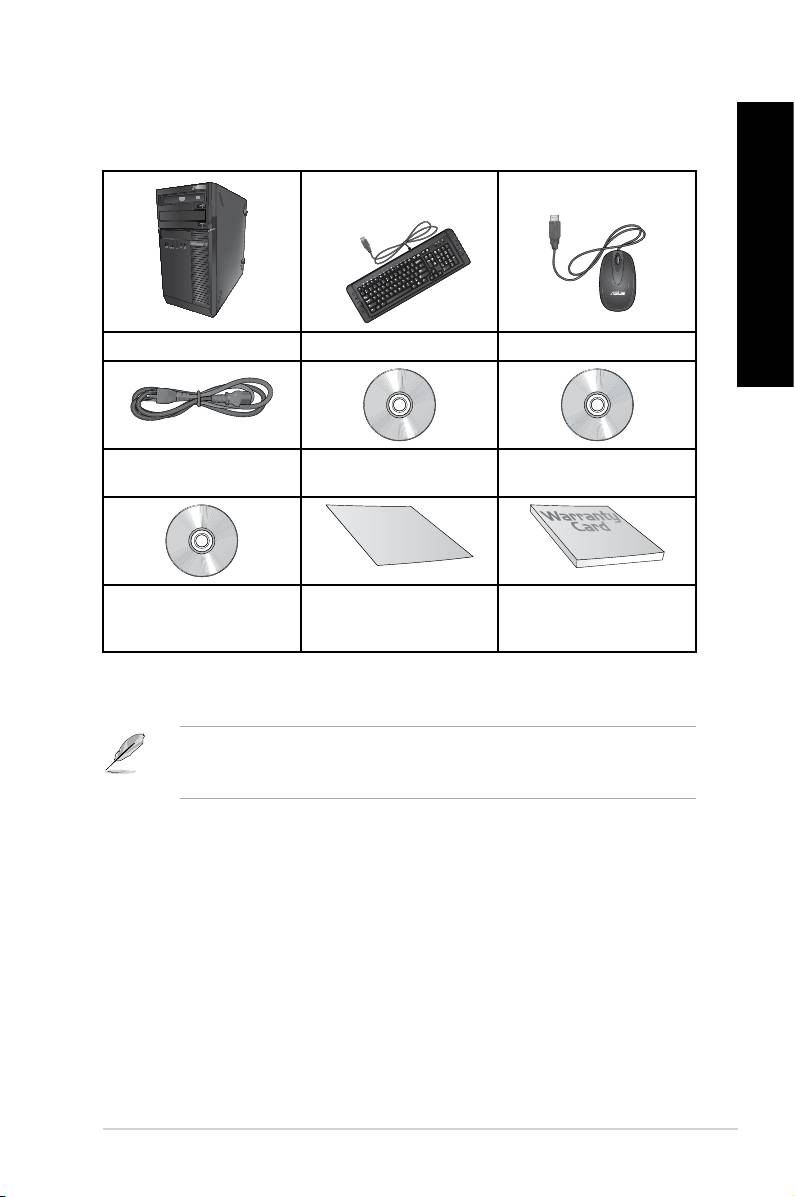
203
ITALIANO
ITALIANO
Contenuto della confezione
ITALIANO
ITALIANO
ASUS Desktop PC Tastiera x1 Mouse x1
Cavo di alimentazione x1 DVD di supporto x1
DVD di ripristino x1
(Opzionale)
(Opzionale)
• In caso di articoli danneggiati o mancanti, contattare il rivenditore.
• Le illustrazioni degli articoli sono puramente indicative. Le speciche del prodotto potrebbero
variare in base al modello.
In
stalla
tion
Guide
DVD con Software di
Guida all’installazione x1 Garanzia x1
Masterizz.Nero 9 x1
(opzionale)

ITALIANO
ITALIANO
204
ITALIANO
Capitolo 1
Informazioni preliminari
ITALIANO
Benvenuti!
Grazie per aver acquistato ASUS Desktop PC!
ASUS Desktop PC offre prestazioni d’avanguardia, straordinaria afdabilità e utilità a misura
di utente, racchiuse in un modello dal design moderno e funzionale.
Prima di installare ASUS Desktop PC, leggere il contenuto della Garania ASUS.
Descrizione del computer
Le illustrazioni sono puramente indicative. La posizione delle porte e la colorazione del telaio
variano in base al modello.
ASUS BM1845, BM1645/MD250 205
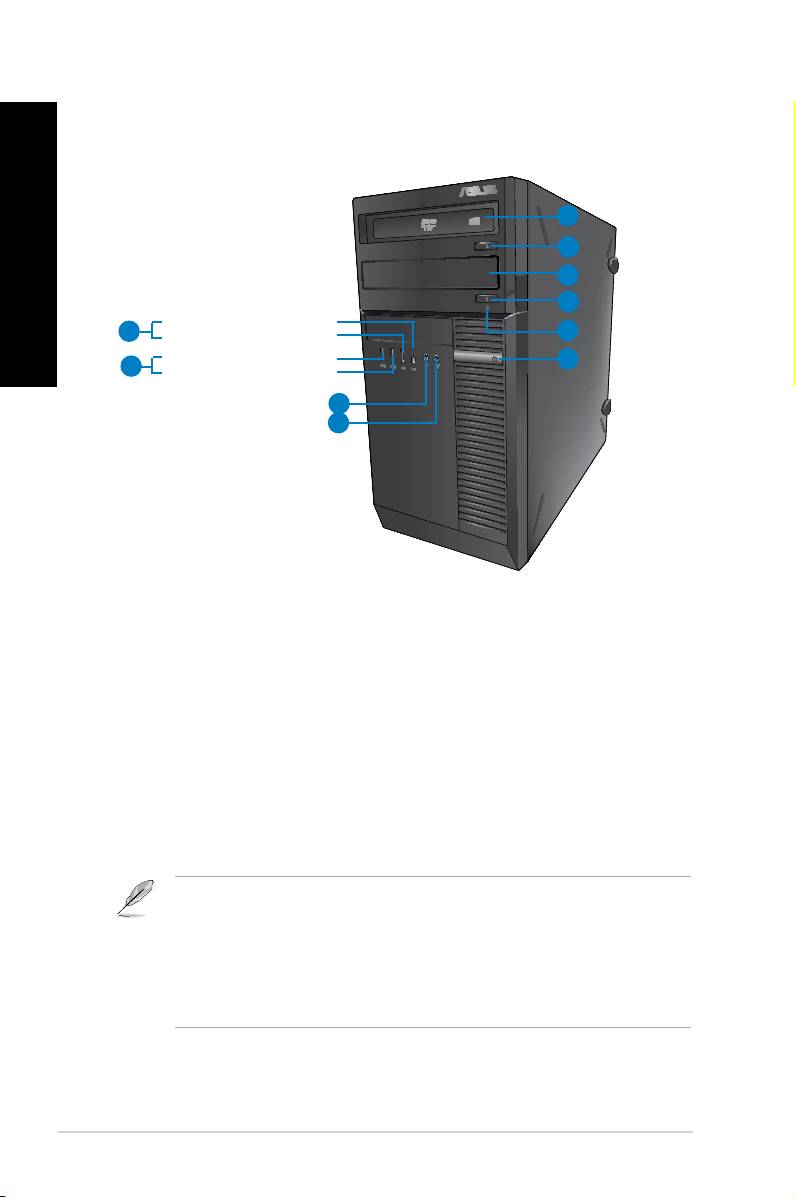
ITALIANO
ITALIANO
206 Capitolo 1: Informazioni Preliminari
ITALIANO
ITALIANO
BM1845
Pannello frontale
1
2
3
2
Porta frontale USB 2.0 nro 6
9
4
Porta frontale USB 2.0 nro 5
Porta frontale USB 3.0 nro 4
5
8
Porta frontale USB 3.0 nro 3
7
6
1. 2 x alloggiamenti unità ottica da 5.25 pollici. Gli alloggiamenti per unità ottiche da
5.25 pollici sono predisposti per dispositivi DVD-ROM / CD-RW / DVD-RW da 5.25”.
2. Pulsante di espulsione dell’unità ottica. Pulsante per espellere il vassoio dell’unità
ottica.
3. Vano unità ottica (vuoto). Vano per l’installazione di un’unità ottica aggiuntiva.
4. LED HDD. Questa spia LED si illumina per segnalare l’attività del disco rigido.
5. Pulsante di accensione. Pulsante per accendere il computer.
6. Microfono. Porta per la connessione del microfono.
7. Porta cufe. Porta per la connessione di cufe o altoparlanti.
8. Porte USB 3.0. Le porte USB 3.0 (Universal Serial Bus 3.0) permettono di collegare
dispositivi USB 3.0, come mouse, stampanti, scanner, fotocamere e PDA.
• NON collegare alcuna tastiera o mouse alle porte USB 3.0 durante l’installazione del
®
sistema operativo Windows
.
• A causa delle limitazioni del controller USB 3.0, i dispositivi USB 3.0 possono essere
®
utilizzati soltanto in ambiente Windows
, dopo l’installazione del driver USB 3.0.
• I dispositivI USB 3.0 possono essere utilizzati unicamente per archiviazione dati.
• Per ottimizzare le prestazioni, collegare i dispositivi USB 3.0 alle porte USB 3.0.
9. Porte USB 2.0. Le porte USB 2.0 (Universal Serial Bus 2.0) permettono di collegare
dispositivi USB 2.0, come mouse, stampanti, scanner, fotocamere, PDA e altro.
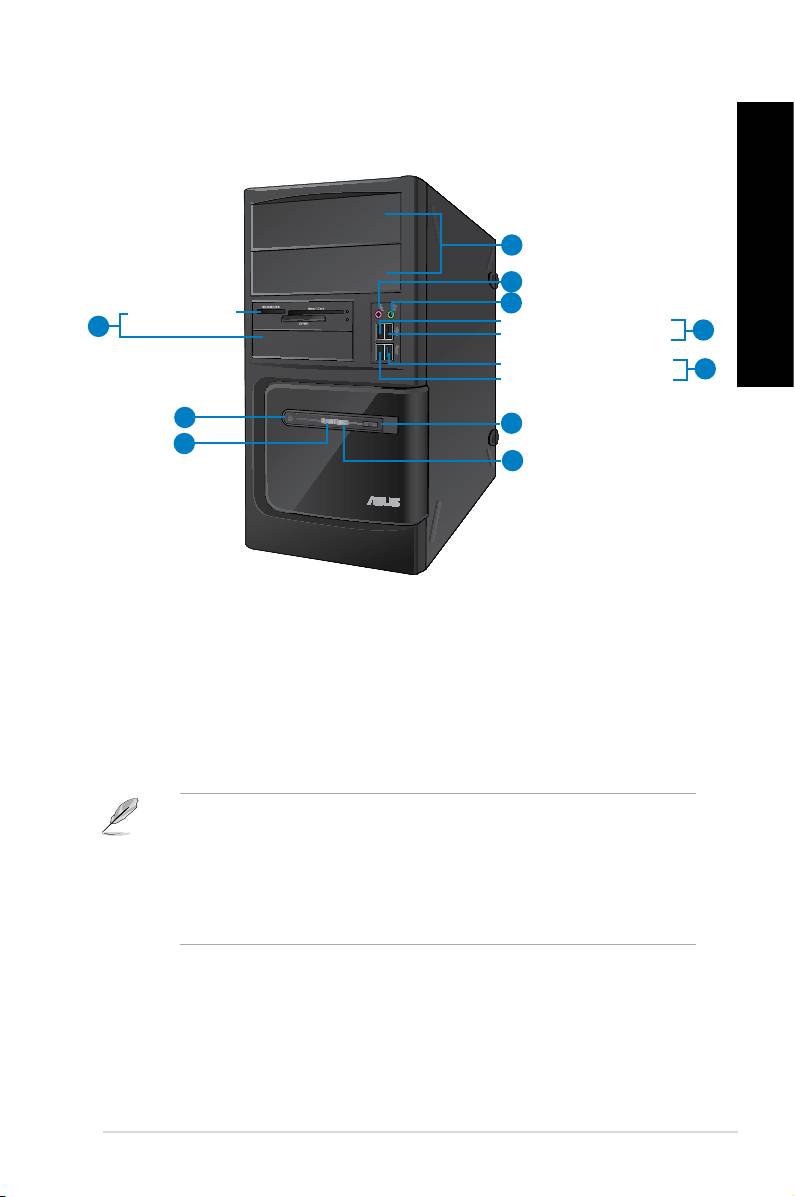
ITALIANO
ITALIANO
BM1645/MD250
ITALIANO
Pannello frontale
1
ITALIANO
2
3
Lettore di schede
Porta frontale USB 2.0 nro 5
10
4
Porta frontale USB 2.0 nro 6
Porta frontale USB 3.0 nro 3
5
Porta frontale USB 3.0 nro 4
9
6
8
7
1. Alloggiamento unità ottica da 5.25 pollici. L’alloggiamento per unità ottiche da 5.25
pollici è predisposto per dispositivi DVD-ROM / CD-RW / DVD-RW da 5.25”.
2. Porta microfono (rosa).Porta microfono (rosa). Porta per la connessione del microfono.
3. Porta cufe (lime).Porta cufe (lime). Porta per la connessione di cufe o altoparlanti.
4. Porte USB 2.0. Le porte USB 2.0 (Universal Serial Bus 2.0) permettono di collegare
dispositivi USB 2.0, come mouse, stampanti, scanner, fotocamere, PDA e altro.
5. Porte USB 3.0. Le porte USB 3.0 (Universal Serial Bus 3.0) permettono di collegare
dispositivi USB 3.0, come mouse, stampanti, scanner, fotocamere e PDA.
• NON collegare alcuna tastiera o mouse alle porte USB 3.0 durante l’installazione del
®
sistema operativo Windows
.
• A causa delle limitazioni del controller USB 3.0, i dispositivi USB 3.0 possono essere
®
utilizzati soltanto in ambiente Windows
, dopo l’installazione del driver USB 3.0.
• I dispositivI USB 3.0 possono essere utilizzati unicamente per archiviazione dati.
• Per ottimizzare le prestazioni, collegare i dispositivi USB 3.0 alle porte USB 3.0.
6. Pulsante di reset. Premere questo pulsante per riavviare il computer.
7. LED HDD. Questa spia LED si illumina per segnalare l’attività del disco rigido.
8. LED alimentazione. Questa spia LED si illumina quando si accende il computer.
9. Pulsante di accensione. Pulsante per accendere il computer.
10. 2 alloggiamenti unità da 3.5 pollici. Gli alloggiamenti per unità da 3.5 pollici sono
predisposti per lettori di schede di memoria e dischi rigidi da 3.5 pollici.
ASUS BM1845, BM1645/MD250 207
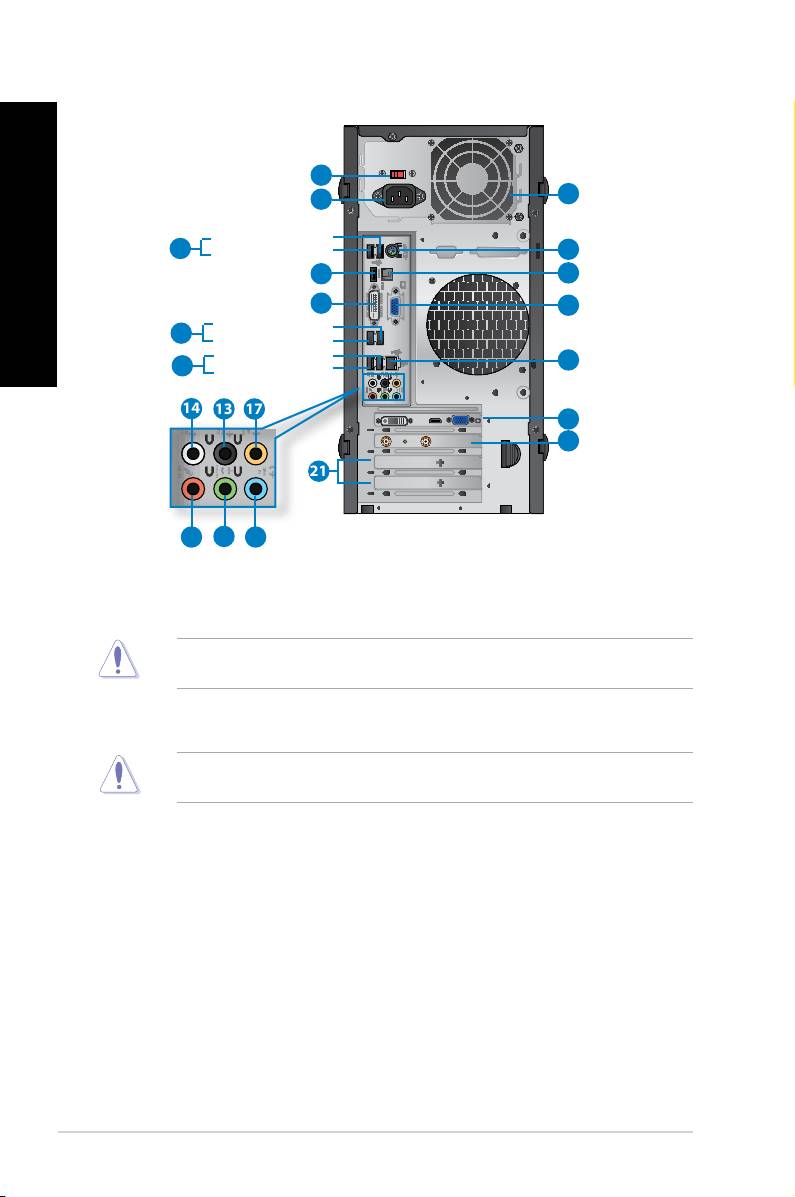
ITALIANO
ITALIANO
208 Capitolo 1: Informazioni Preliminari
ITALIANO
ITALIANO
Pannello posteriore
1. Selettore voltaggio.Selettore voltaggio. Utilizzare questo interruttore per selezionare il voltaggio in
ingresso adatto al sistema, in funzione del paese di utilizzo. Se il voltaggio in loco è
uguale a 100-127V, impostare l’interruttore su 115V, mentre se è pari a 200-240V,
impostare l’interruttore su 230V.
L’impostazione dell’interruttore su 115V in un ambiente a 230V o su 230V in un ambiente a
115V potrebbe danneggiare gravemente il sistema!
2. Connettore di alimentazione.Connettore di alimentazione. Connettore per l’inserimento del cavo di alimentazione.
3. Fori di aerazione.Fori di aerazione. Consentono la ventilazione del sistema.
NON ostruire i fori di aerazione del telaio e consenitre sempre un’adeguata ventilazione del
sistema.
4. Porta Combo Mouse / Tastiera PS/2 (viola/verde).Porta Combo Mouse / Tastiera PS/2 (viola/verde). Porta per la connessione di un
mouse o di una tastiera PS/2.
5. Porte USB 2.0. Le porte USB 2.0 (Universal Serial Bus 2.0) permettono di collegare
dispositivi USB 2.0, come mouse, stampanti, scanner, fotocamere, PDA e altro.
6. Porta uscita ottica S/PDIF.Porta uscita ottica S/PDIF. Porta per la connessione di un dispositivo esterno con
uscita audio tramite un cavo ottico S/PDIF.
7. Porta HDMI.Porta HDMI. Porta per l’inserimento di un connettore HDMI (High-Denition Multimedia
Interface), compatibile con HDCP. Permette di riprodurre HD DVD, Blu-ray e altro
contenuto protetto.
8. Porta DVI-D.Porta DVI-D. Porta compatibile con i dispositivi DVI-D e con supporto HDCP per la
riproduzione di HD DVD, Blu-ray e di altro contenuto protetto.
9. Porta VGA.Porta VGA. Porta per la connessione di dispositivi compatibili VGA,quali monitor VGA
10. Porte USB 3.0. Le porte USB 3.0 (Universal Serial Bus 3.0) permettono di collegare
dispositivi USB 3.0, come mouse, stampanti, scanner, fotocamere e PDA.
DVI
HDMI
1
3
2
Rear USB 2.0 port 1
5
4
Rear USB 2.0 port 2
7
6
8
9
Rear USB 3.0 port 2
10
Rear USB 3.0 port 1
Rear USB 2.0 port 3
12
11
Rear USB 2.0 port 4
14
13
17
19
20
21
15
16
18
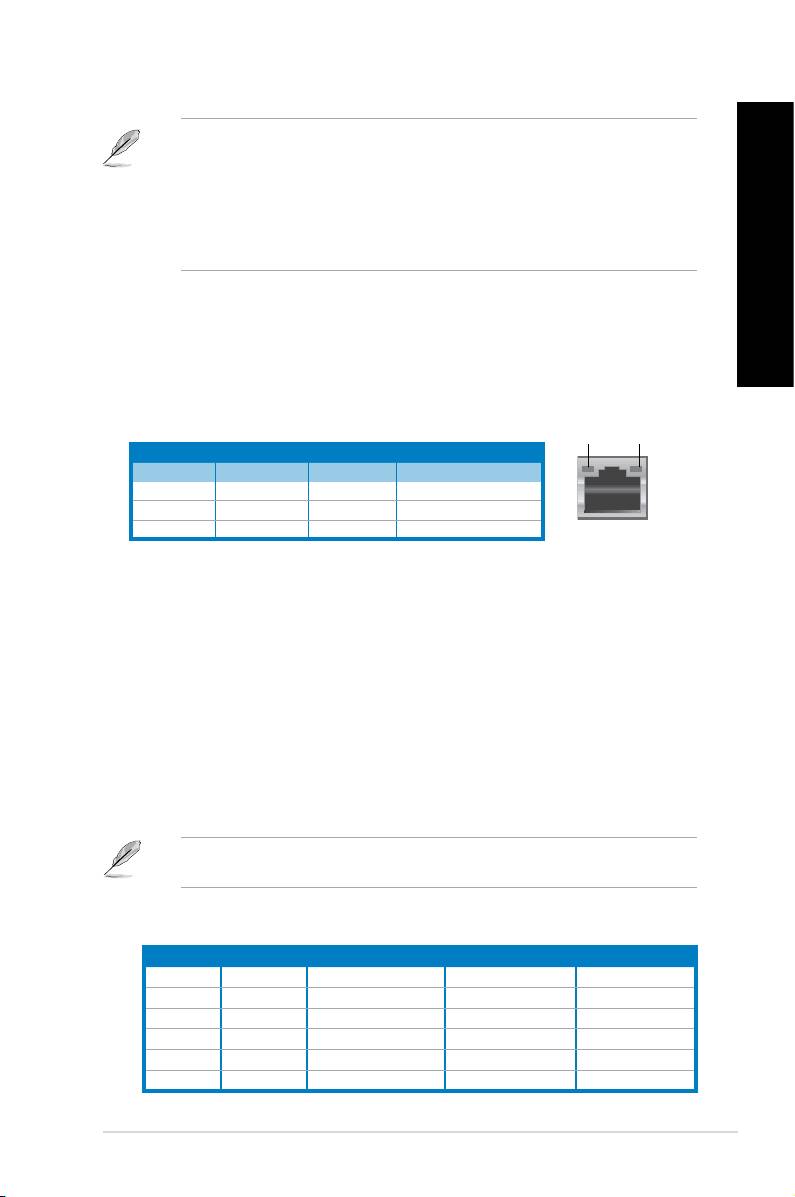
ITALIANO
ITALIANO
ITALIANO
• NON collegare alcuna tastiera o mouse alle porte USB 3.0 durante l’installazione del
®
sistema operativo Windows
.
• A causa delle limitazioni del controller USB 3.0, i dispositivi USB 3.0 possono essere
®
utilizzati soltanto in ambiente Windows
, dopo l’installazione del driver USB 3.0.
• I dispositivI USB 3.0 possono essere utilizzati unicamente per archiviazione dati.
• Per ottimizzare le prestazioni, collegare i dispositivi USB 3.0 alle porte USB 3.0.
ITALIANO
11. Porte USB 2.0.Porte USB 2.0. Le porte USB 2.0 (Universal Serial Bus 2.0) permettono di collegare
dispositivi USB 2.0, come mouse, stampanti, scanner, fotocamere, PDA e altro.
12. Porta LAN (RJ-45).Porta LAN (RJ-45). Porta per la connessione Gigabit alla rete locale LAN tramite un
hub di rete.
Descrizione LED della porta LAN
LED ATT/
LED
CONN.
VELOC.
LED Attività/connessione LED velocità
Stato Descrizione Stato Descrizione
SPENTO Non connesso SPENTO Connessione a 10Mbps
ARANCIONE Connesso ARANCIONE Connessione a 100Mbps
LAMPEGG. Attività dati VERDE Connessione a 1Gbps
Porta LAN
13. Uscita altoparlanti posteriori (nera).Uscita altoparlanti posteriori (nera). Porta per la connessione degli altoparlanti
posteriori in una congurazione audio a 4, 6 e 8 canali.
14. Uscita altoparlanti laterali (grigia).Uscita altoparlanti laterali (grigia). Porta per la connessione degli altoparlanti laterali
in una congurazione audio a 8 canali.
15. Porta microfono (rosa).Porta microfono (rosa). Porta per la connessione del microfono.
16. Porta Line Out (lime).Porta Line Out (lime). Porta per la connessione di cufe o altoparlanti. In una
congurazione a 4, 6 o 8 canali, questa porta funziona da uscita altoparlante frontale.
17. Porta Centrale/Subwoofer (arancione).Porta Centrale/Subwoofer (arancione). Porta per la connessione degli altoparlanti
centrale/subwoofer.
18. Porta Line In (blu chiaro).Porta Line In (blu chiaro). Porta per la connessione di un registratore, lettore di CD e
DVD e di altre sorgenti audio.
Consultare la tabella sottostante sulla congurazione audio per la funzione delle porte audio
in una congurazione a 2, 4, 6 oppure 8 canali.
Congurazione audio 2, 4, 6 o 8 canali
Porta Cufe 2-canali 4-canali 6-canali 8-canali
Blu chiaro Line In Line In Line In Line In
Lime Line Out Uscita altop. front. Uscita altop. front. Uscita altop. front.
Rosa Mic In Mic In Mic In Mic In
Arancione – – Centrale/Subwoofer Centrale/Subwoofer
Nero – Uscita altop.poster. Uscita altop.poster. Uscita altop.poster.
Grigio – – – Uscita altop. front.
ASUS BM1845, BM1645/MD250 209

ITALIANO
ITALIANO
210 Capitolo 1: Informazioni Preliminari
ITALIANO
ITALIANO
19. Scheda graca ASUS (su modelli selezionati).Scheda graca ASUS (su modelli selezionati). Le porte uscita schermo su questa
scheda graca opzionale ASUS variano in funzione del modello.
20. Scheda WLAN ASUS (su modelli selezionati). Questa scheda opzionale WLAN
consente la connessione del computer con una rete wireless.
21. Staffa slot di espansione.Staffa slot di espansione. Staffa dello slot di espansione, da rimuovere quando si
installa una scheda di espansione.
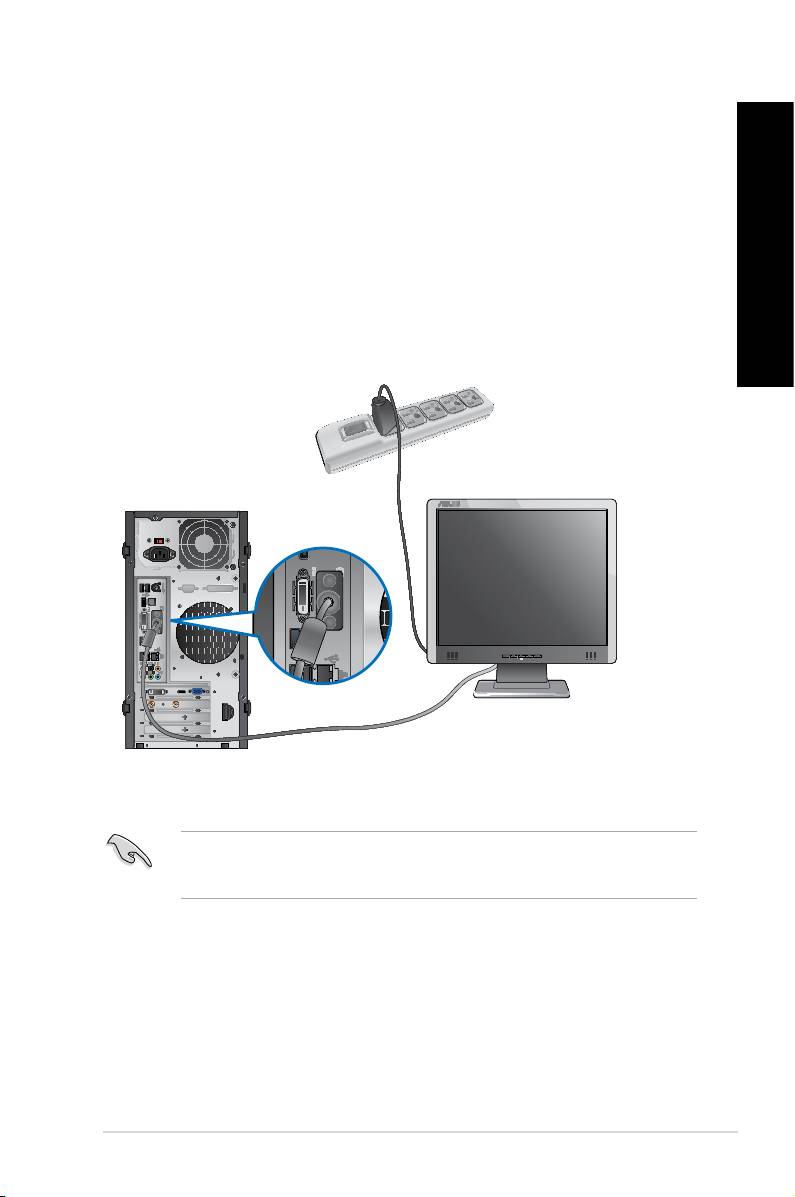
ITALIANO
ITALIANO
Installazione del computer
ITALIANO
Questa sezione guida nella connessione dei principali dispositivi hardware, come un monitor
esterno, una tastiera, un mouse e il cavo di alimentazione al computer.
Utilizzo delle uscite video sulla scheda madre
Collegare il monitor all’uscita video sulla scheda madre.
ITALIANO
Per collegare un monitor esterno tramite le uscite video sulla scheda madre:
1. Collegare il monitor alla porta VGA, DVI-D o all’uscita video del computer.
2. Collegare il monitor ad una sorgente di alimentazione.
ASUS BM1845, BM1645/MD250 211
DVI
HDMI
Se il computer è provvisto di una scheda graca ASUS, la scheda è impostata nel BIOS sul
dispositivo di visualizzazione primario. Pertanto, collegare il monitor all’uscita schermo sulla
scheda graca.
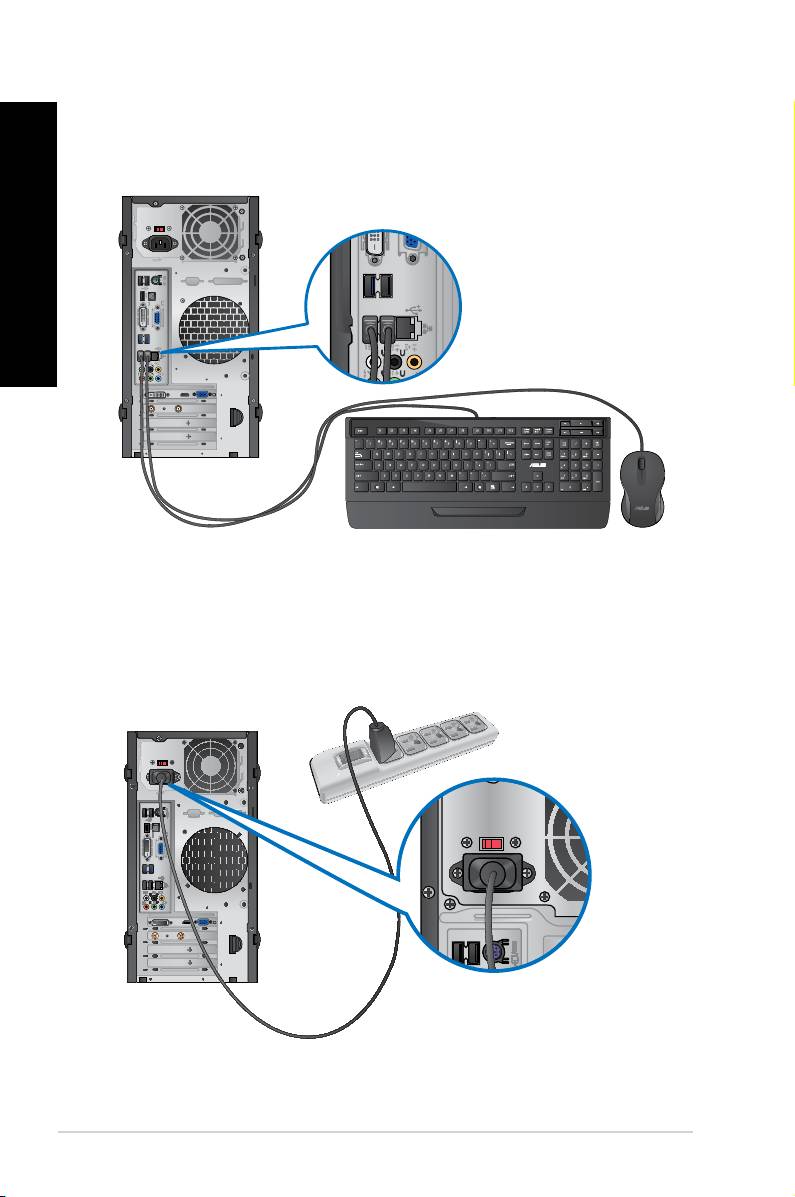
ITALIANO
ITALIANO
212 Capitolo 1: Informazioni Preliminari
ITALIANO
ITALIANO
Connessione di una tastiera e di un mouse USB
Collegare una tastiera e un mouse USB alle porte USB sul pannello posteriore del computer.
DVI
HDMI
Connessione del cavo di alimentazione
Collegare un’estremità del cavo di alimentazione al connettore dell’alimentazione sul pannello
posteriore del computer e l’altra estremità ad una sorgente di alimentazione.
DVI
HDMI
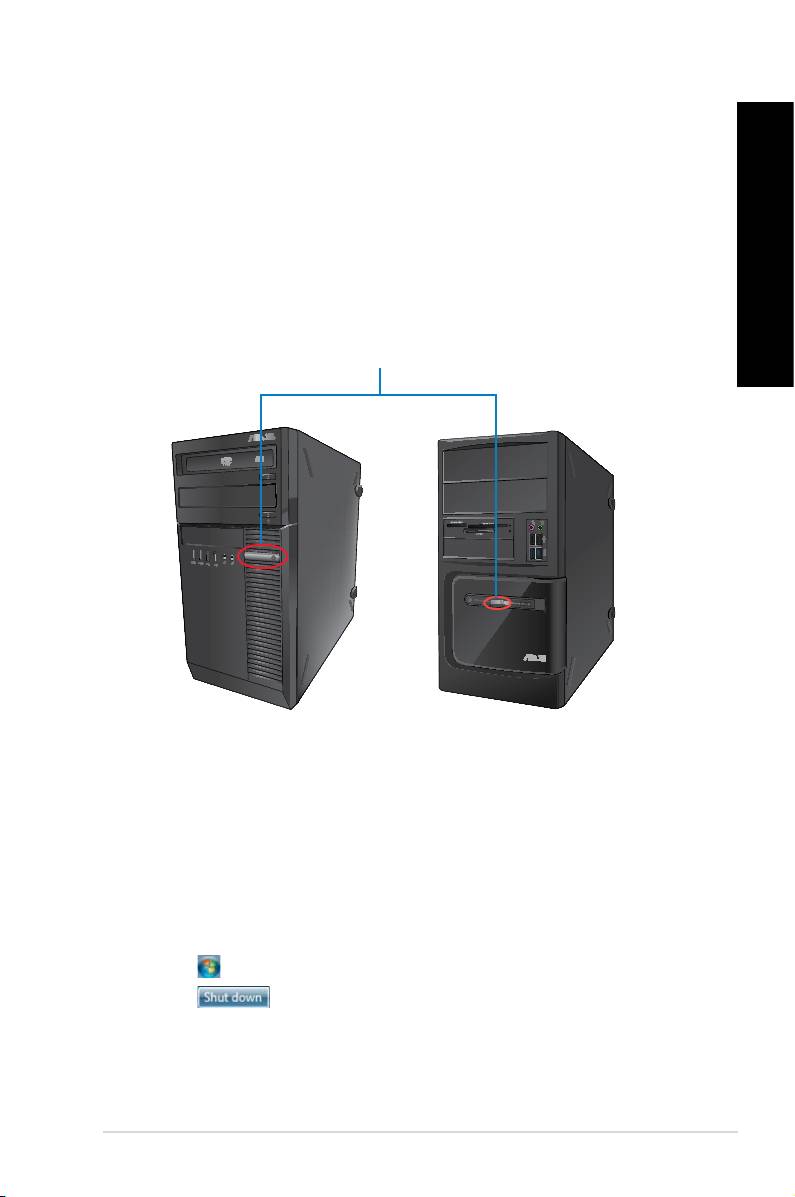
ITALIANO
ITALIANO
Come accendere e spegnere il computer
Questa sezione indica come accendere/spegnere il computer.
ITALIANO
Come accendere il computer
Per accendere il computer:
1. Accendere l’interruttore di alimentazione.
2. Accendere il monitor (solo per BM6835).
ITALIANO
3. Premere il pulsante di accensione sul computer.
Pulsante di accensione
BM1845
BM1645/MD250
4. Attendere il termine del caricamento automatico del sistema.
Come spegnere il computer
Per spegnere il computer:
1. Chiudere tutte le applicazion in esecuzione.
®
2. Cliccare sul desktop di Windows
.
3. Cliccare per arrestare il sistema.
ASUS BM1845, BM1645/MD250 213

ITALIANO
ITALIANO
214 Capitolo 1: Informazioni Preliminari

ITALIANO
Capitolo 2
®
Utilizzo di Windows
7
ITALIANO
Inizializzazione
Quando si avvia il computer per la prima volta, appare una serie di schermate che guidano
®
nella congurazione delle impostazioni di base del sistema operativo Windows
�.
Quando si avvia il computer per la prima volta, procedere come di seguito:
1. Accendere il computer. Attendere alcuni minuti, sino a quando non copiare la schermata
Set Up Windows.
2. Dall’elenco a discesa, selezionare la lingua e cliccare Next.
3. Dagli elenchi a discesa, selezionare Country or region, Time and currency e
Keyboard layout. Cliccare Next.
4. Immettere un nome distintivo come user name e computer name. Cliccare Next.
5. Inserire le informazioni necessarie per impostare la password, quindi cliccare Next. E’
inoltre possibile cliccare Next per ignorare questo passaggio, senza inserire alcuna
informazione.
Se si desidera impostare una password in seguito, consultare il paragrafo Impostazioni
account utente e password in questo capitolo.
6. Leggere attentamente i termini e le condizioni del contratto di licenza. Selezionare I
accept the license terms e cliccare Next.
�. Selezionare Use recommended settings oppure Install important updates only per
congurare le impostazioni del protezione del computer. Per ingnorare questo passaggio,
selezionare Ask me later.
8. Controllare le impostazioni di data e ora, quindi cliccare Next. Il sistema carica le nuove
impostazioni e inizia il riavvio. E’ ora possibile utilizzare il computer.
ASUS BM1845, BM1645/MD250 215
ITALIANO
ITALIANO
®
216 Capitolo 2: Utilizzo di Windows
�
ITALIANO
ITALIANO
®
Desktop di Windows
7
®
Per ulteriori informazioni su Windows
�, cliccare sull’icona Start > Help and Support.
Menu Start
Il menu Start consente di accedere ai programmi, alle utilità e ad altri elementi installati nel
computer e, tramite la funzione Help and Support, fornisce informazioni su Windows �.
Avvio di programmi e applicazioni dal menu Start
Per avviare programmi e applicazioni dal menu Start:
®
1. Dalla barra delle applicazioni di Windows
, cliccare sull’icona Start .
2. Dal menu Start, selezionare l’elemento da avviare.
E’ possibile aggiungere i programmi da visualizzare sempre sul menu Start. Per approfondimenti,
consultare la sezione Aggiunta di programmi sul menu Start o sulla barra delle applicazioni
di questo capitolo.
Utilizzo di Getting Started
La voce Getting Started del menu Start contiene informazioni su alcune operazioni di base,
®
come personalizzare Windows
, aggiungere nuovi utenti e trasferire le, che facilitano la
®
familiarizzazione con il sistema operativo Windows
�.
Per utilizzare Getting Started:
®
1. Dalla barra delle applicazioni di Windows
, cliccare sull’icona Start per avviare il
menu Start.
2. Selezionare Getting Started. Appare l’elenco delle applicazioni disponibili.
3. Selezionare l’applicazione da avviare.
Barra delle applicazioni
La barra delle applicazioni consente di avviare e gestire programmi o altri elementi installati
nel computer.
Avvio di un programma dalla barra delle applicazioni
Per avviare un programma dalla barra delle applicazioni:
®
• Dalla barra delle applicazioni di Windows
, cliccare sull’icona del programma da avviare.
Cliccare un’altra volta per nascondere il programma.
E’ possibile aggiungere i programmi da visualizzare sempre sul menu Start. Per approfondimenti,
consultare la sezione Aggiunta di programmi sul menu Start o sulla barra delle applicazioni
di questo capitolo.
ITALIANO
ITALIANO
Aggiunta di elementi alle jumplist
ITALIANO
Cliccando su un’icona nella barra delle applicazioni, si apre una jumplist, che consente
di accedere immediatamente ai collegamenti dei programmi e degli elementi elencati. E’
possibile aggiungere nuovi elementi, come i siti preferiti, le cartelle o i dischi visitati più di
frequente o i le multimediali recenti.
Per aggiugere un elemento ad una jumplist:
ITALIANO
1. Dalla barra delle applicazioni, cliccare su un’icona.
2. Dalla jumplist corrispondente, cliccare sull’elemento da aggiungere, quindi selezionare
Pin to this list.
Rimuozione di elementi da una jumplist
Per rimuovere un elemento da una jumplist:
1. Dalla barra delle applicazioni, cliccare su un’icona.
2. Dalla jumplist corrispondente, cliccare sull’elemento da rimuovere dalla jumplist e
selezionare Unpin from this list.
Aggiunta di programmi sul menu Start o sulla barra delle applicazioni
Per aggiungere programmi sul menu Start o sulla barra delle applicazioni:
®
1. Dalla barra delle applicazioni di Windows
, cliccare sull’icona Start per avviare il
menu Start.
2. Cliccare sull’elemento da aggiungere al menu Start o alla barra delle applicazioni.
3. Selezionare Pin to Taskbar oppure Pin to Start menu.
E’ anche possibile cliccare sull’icona di un programma in esecuzione sulla barra delle
applicazioni e selezionare Pin this program to taskbar.
Rimozione di programmi dal menu Start
Per rimuovere un programma dal menu Start:
®
1. Dalla barra delle applicazioni di Windows
, cliccare sull’icona Start per avviare il
menu corrispondente.
2. Dal menu Start, cliccare sul programma da rimuovere, quindi selezionare Remove
from this list.
Rimozione di programmi dalla barra delle applicazioni
Per rimuovere un programma dalla barra delle applicazioni:
1. Dalla barra delle applicazioni, cliccare sul programma da rimuovere dalla barra delle
applicazioni, quindi selezionare Unpin this program from taskbar.
ASUS BM1845, BM1645/MD250 217
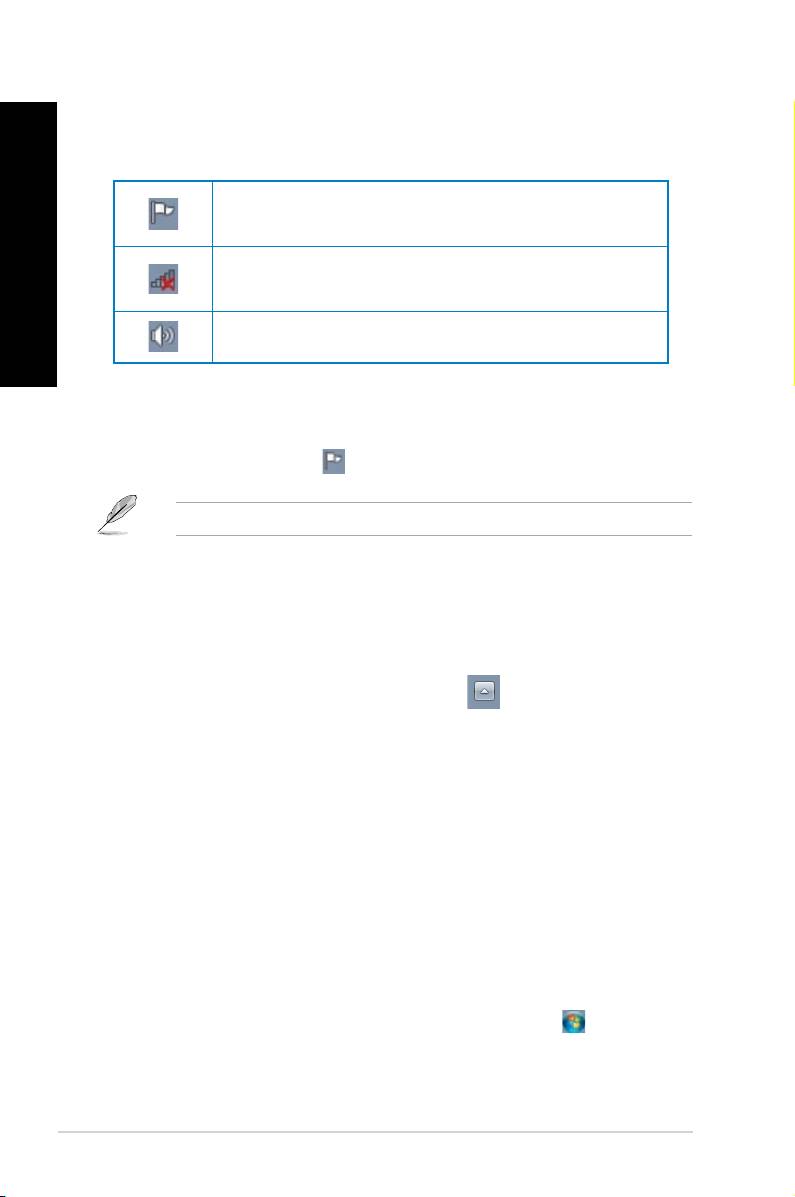
ITALIANO
ITALIANO
®
218 Capitolo 2: Utilizzo di Windows
�
ITALIANO
ITALIANO
Utilizzo dell’area di notica
L’area di notica è pre-impostata per visualizzare le seguenti icone:
Notica di Action Center
Cliccare su questa icona per visualizzare tutti i messaggi di notica/avvisi e avviare icon
®
Windows
Action Center.
Connessione di rete
Questa connessione visualizza lo stato della connessione e l’intensità del segnale di una
connessione di rete via cavo o senza li.
Volume
Cliccare su questa icona per regolare il volume.
Visualizzazione di un messaggio di notica
Per visualizzare un messaggio di notica:
• Cliccare sull’icona di Notica , quindi cliccare sul messaggio da aprire.
®
Per approfondimenti, consultare la sezione su Windows
Action Center in questo capitolo.
Personalizzazione di icone e notiche
E’ possibile scegliere di visualizzare o nascondere le icone e i messaggi di notica sulla barra
delle applicazioni o in area di notica.
Per personalizzare icone e notiche:
1. Dall’area di notica, cliccare sul’icona con la freccia .
2. Cliccare Customize.
3. Dall’elenco a discesa, selezionare le funzioni delle icone o degli elementi da
personalizzare.
Gestione di le e cartelle
®
Gestione di le e cartelle con Windows
Explorer
®
Windows
Explorer permette di visualizzare, gestire ed organizzare le e cartelle.
®
Avvio di Windows
Explorer
Per avviare Windows Explorer:
®
1. Dalla barra delle applicazioni di Windows
, cliccare sull’icona Start per avviare il
corrispondente menu.
2. Cliccare Computer per avviare Windows Explorer.

ITALIANO
ITALIANO
Esplorazione di le e cartelle
ITALIANO
Per esplorare le e cartelle:
1. Avviare Windows Explorer.
2. Dal pannello di navigazione o di visualizzazione, cercare una cartella.
3. Dalla barra di navigazione, cliccare sulla freccia per visualizzare il contenuto di un
disco o di una cartella.
ITALIANO
Personalizzazione della visualizzazione di le e cartelle
Per personalizzare la visualizzazione di le e cartelle:
1. Avviare Windows Explorer.
2. Dal pannello di navigazione, selezionare dove salvare i dati.
3. Dalla barra degli strumenti, cliccare sull’icona Visualizza .
4. Dal menu Visualizza, spostare il cursore per selezionare la modalità di visualizzazione
di le e cartelle.
In alternativa, cliccare su un punto qualunque del pannello di visualizzazione, cliccare View
e selezionare il tipo di visualizzazione.
Disposizione le
Per disporre i le:
1. Avviare Windows Explorer.
2. Dal campo Arrange by, cliccare per visualizzare l’elenco a discesa.
3. Selezionare la modalità preferita.
Ordine dei le
Per ordinare i le:
1. Avviare Windows Explorer.
2. Cliccare su un punto qualunque del pannello di visualizzazione.
3. Dal menu che appare, selezionare Sort by, quindi scegliere la modalità preferita.
Raggruppamento le
Per raggruppare i le:
1. Avviare Windows Explorer.
2. Cliccare su un punto qualunque del pannello di visualizzazione.
3. Dal menu che appare, selezionare Group by, quindi scegliere la modalità preferita.
ASUS BM1845, BM1645/MD250 219
ITALIANO
ITALIANO
®
220 Capitolo 2: Utilizzo di Windows
�
ITALIANO
ITALIANO
Aggiunta di una nuova cartella
Per aggiungere una cartella:
1. Avviare Windows Explorer.
2. Dalla barra degli strumenti, cliccare New folder.
3. Inserire il nome della nuova cartella.
In alternativa, cliccare su un punto qualunque del pannello di visualizzazione, quindi
selezionare New > Folder.
Backup di le
Impostazioni di backup
Per congurare le impostazioni di backup:
1. Cliccare > All Programs > Maintenance > Backup and Restore.
2. Cliccare Set up backup. Premere Next
3. Selezionare la destinazione dei le di backup. Premere Next.
4. Selezionare Let Windows choose (recommended) oppure Let me choose as your
backup mode.
Con la selezione di Let Windows choose, Windows non esegue il backup di programmi,
le in formato FAT, le del cestino o di le temporanei di dimensioni pari o superiori a 1GB.
5. Seguire le istruzioni sullo schermo per completare il processo.
Ripristino del sistema
®
La funzione Windows
System Restore crea un punto di ripristino dove salvare le impostazioni
del sistema del computer in una certa data e ora e permette di ripristinare o annullare le
modiche alle impostazioni del sistema, lasciando inalterati i dati personali.
Per ripristinare il sistema:
1. Chiudere tutte le applicazioni in esecuzione.
2. Cliccare > All Programs > Accessories > System Tools > System Restore.
3. Seguire le istruzioni sullo schermo per completare il processo.
ITALIANO
ITALIANO
Protezione del computer
ITALIANO
®
Windows
7 Action Center
®
Windows
7 Action Center fornisce messaggi di notica,informazioni sulla sicurezza, sulla
manutenzione del sistema e l’opzione di risoluzione automatica di alcuni dei problemi più
comuni del computer.
I messaggi di notica possono essere personalizzati. Per approfondimenti, consultare il
ITALIANO
paragrafo precedente Personalizzazione di icone e notiche di questo capitolo.
®
Avvio di Windows
7 Action Center
®
Per avviare Windows
7 Action Center:
1. Per avviare Windows 7 Action Center, cliccare sull’icona di Notica , quindi
selezionare Open Action Center.
2. Da Windows 7 Action Center, selezionare l’operazione da eseguire.
®
Windows
Update
Windows Update permette di controllare e installare gli aggiornamenti più recenti per
aumentare la protezione e le prestazioni del computer.
®
Avvio di Windows
Update
®
Per avviare Windows
Update:
®
1. Dalla barra delle applicazioni di Windows
, cliccare sull’icona Start per aprire il
menu corrispondente.
2. Selezionare All Programs > Windows Update.
3. Dalla schermata Windows Update, selezionare l’operazione da eseguire.
Impostazioni account utente e password
E’ possibile creare account utente e password per gli utenti del computer.
Impostazione di un account utente
Per impostare un account utente:
®
1. Dalla barra delle applicazioni di Windows
, cliccare > Getting Started > Add new
users.
2. Selezionare Manage another account.
3. Selezionare Create a new account.
4. Digitare il nome del nuovo utente.
5. Selezionare Standard user oppure Administrator come tipo di utente.
6. Al termine, cliccare Create Account.
ASUS BM1845, BM1645/MD250 221
Impostazioni password
ITALIANO
Per impostare una password utente:
1. Selezionare l’utente per cui impostare la password.
2. Selezionare Create a password.
3. Digitare e confermare la nuova password. Inserire il suggerimento per la password.
4. Al termine, cliccare Create password.
ITALIANO
Attivazione del software anti-virus
Trend Micro Internet Security è un software di terze parti, preinstallato nel computer, per
proteggere dagli attacchi dei virus.Dopo un periodo di prova, della durata di 60 giorni, dalla
data di attivazione, il software deve essere acquistato separatamente.
Per attivare Trend Micro Internet Security:
1. Eseguire l’applicazione Trend Micro Internet Security.
2. Leggere attentamente i termini e le condizioni di icenza. Cliccare Agree & Activate.
3. Inserire l’indirizzo di posta elettronica e selezionare la locazione. Cliccare Next.
4. Per completare l’attivazione, cliccare Finish.
®
Supporto Windows
®
Windows
Help and Support fornisce informazioni e spiegazioni utili nell’utilizzo delle
®
applicazioni nella piattaforma di Windows
�.
®
Per avviare Windows
Help and Support, cliccare > Help and Support.
®
Per ricevere il supporto Windows
online, assicurarsi di essere collegati a Internet.
®
222 Capitolo 2: Utilizzo di Windows
�
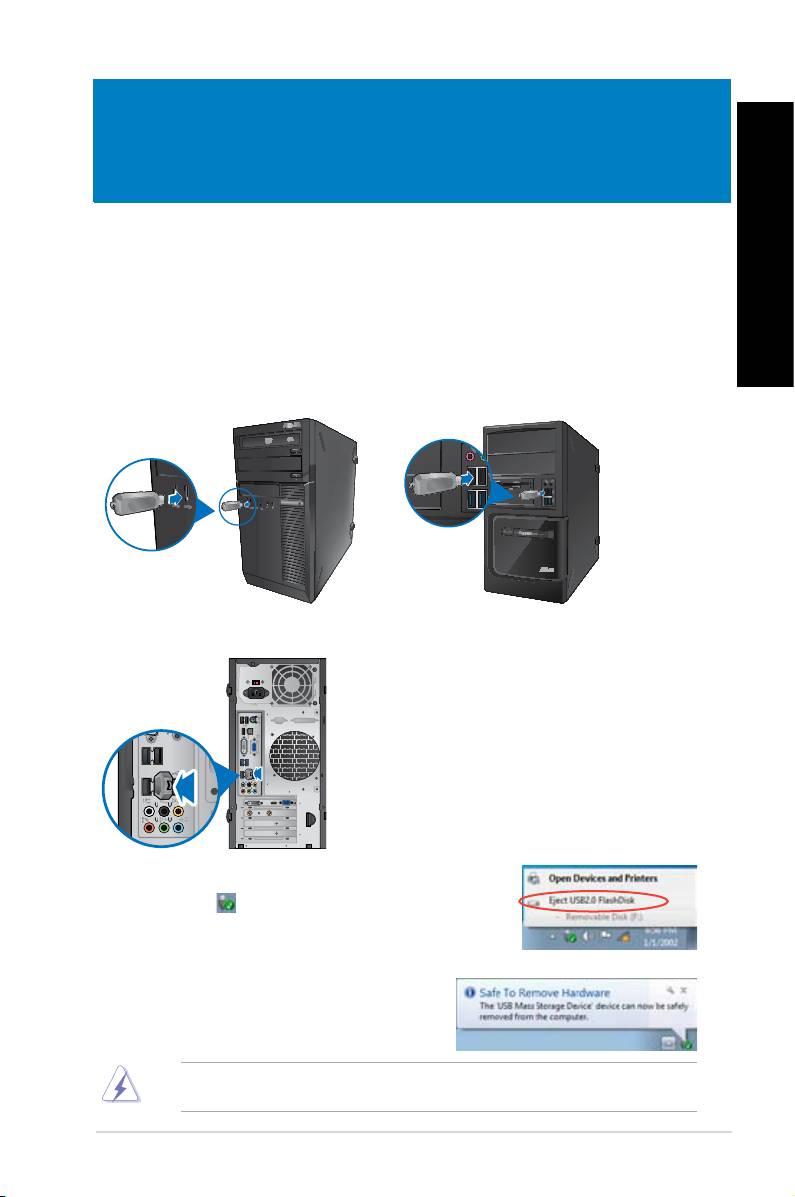
ITALIANO
Capitolo 3
Connessione di dispositivi al computer
Connessione di un dispositivo di archiviazione USB
ITALIANO
Sia nel pannello frontale che in quello posteriore, questo desktop PC è dotato di porte USB
2.0/1.1 e USB 3.0, per la connessione di dispositivi USB, come i dispositivi di archiviazione.
Per connettere un dispositivo di archiviazione USB:
• Procedere come indicato dalle gure sottostanti.
Pannello frontale
ASUS BM1845, BM1645/MD250 223
DVI
HDMI
BM1845
BM1645/MD250
Pannello posteriore
Per rimuovere un dispositivo di archiviazione USB:
1. Cliccare su dal’area di notica di Windows sul
computer, quindi selezionare Eject USB2.0 FlashDisk.
2. Alla comparsa del messaggio Safe to
Remove Hardware, rimuovere il dispositivo di
archiviazione USB dal computer.
NON rimuovere un dispositivo di archiviazione USB in fase di trasferimento dati, altrimenti
si potrebbe vericare una perdita dei dati o un danno al dispositivo USB.
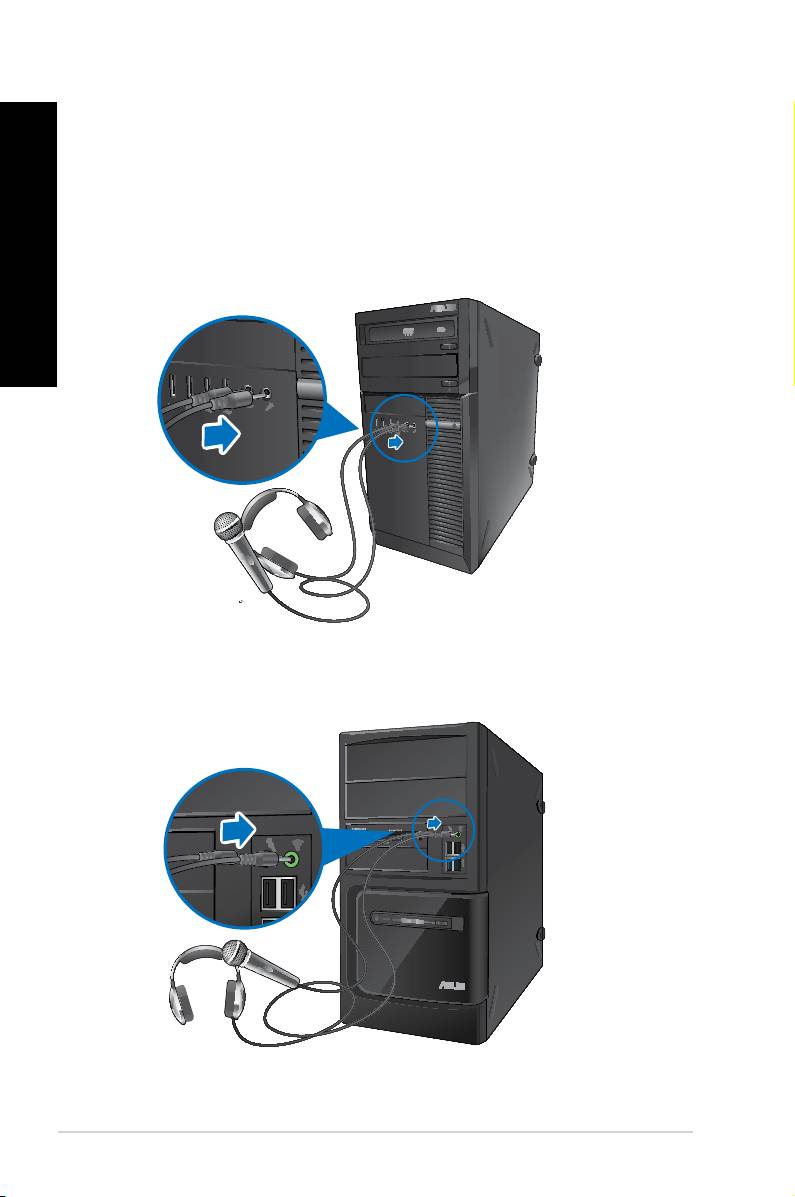
ITALIANO
ITALIANO
224 Capitolo 3: Connessione di Dispositivi al Computer
ITALIANO
ITALIANO
Connessione di microfono e altoparlanti
Questo desktop PC è dotato di porte per il microfono e gli altoparlanti, sia nel pannello frontale
che nel pannello posteriore. Le porte audio I/O, situate nel pannello posteriore, consentono di
collegare gli altoparlanti stereo a 2, 4, 6 e 8-canali.
Connessione di cufe e microfono
BM1845
BM1645/MD250
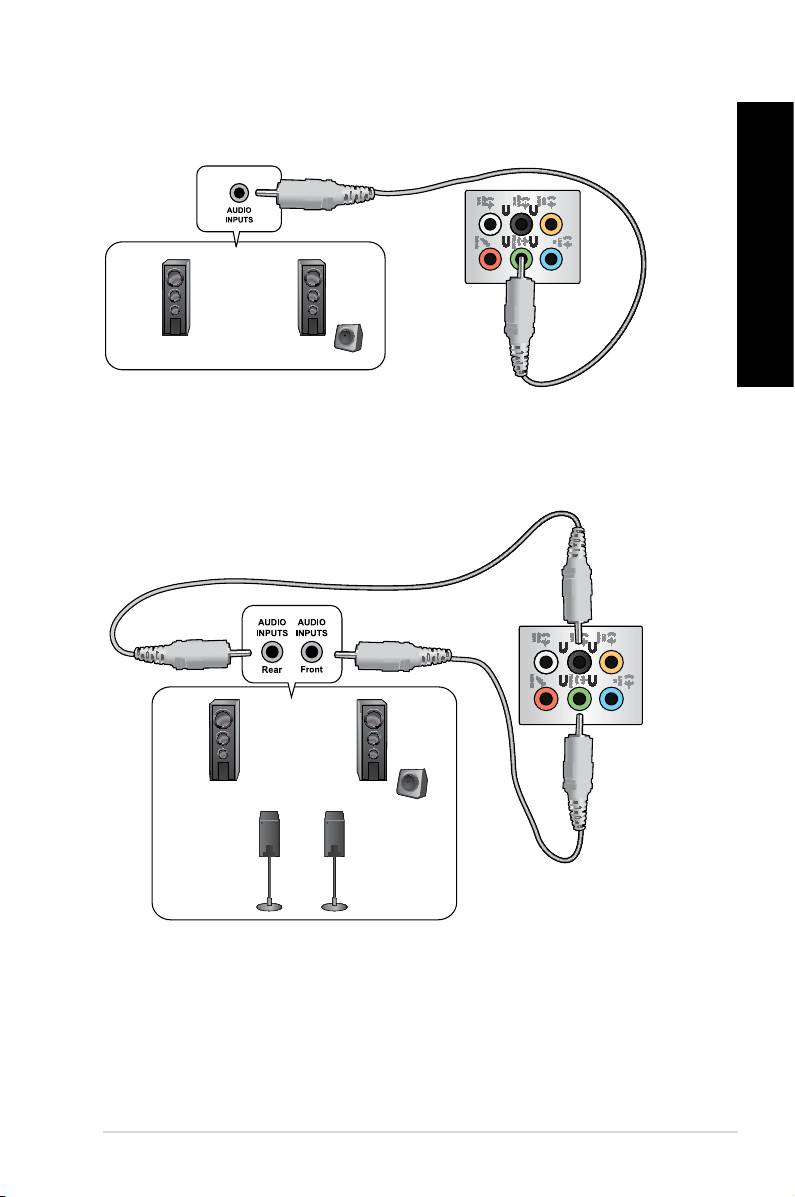
ITALIANO
ITALIANO
Connessione altoparlanti a 2 canali
ITALIANO
ITALIANO
Connessione altoparlanti a 4 canali
ASUS BM1845, BM1645/MD250 225
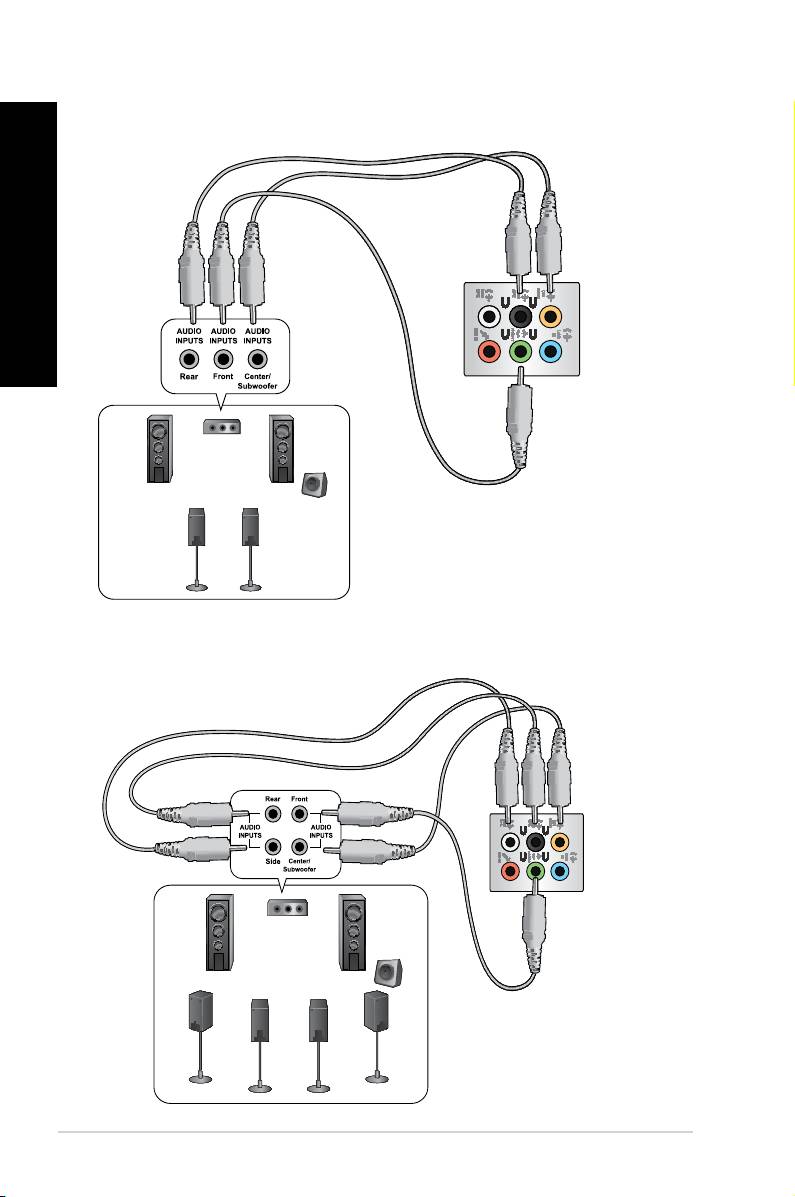
Connessione altoparlanti a 6 canali
ITALIANO
ITALIANO
Connessione altoparlanti a 8 canali
226 Capitolo 3: Connessione di Dispositivi al Computer
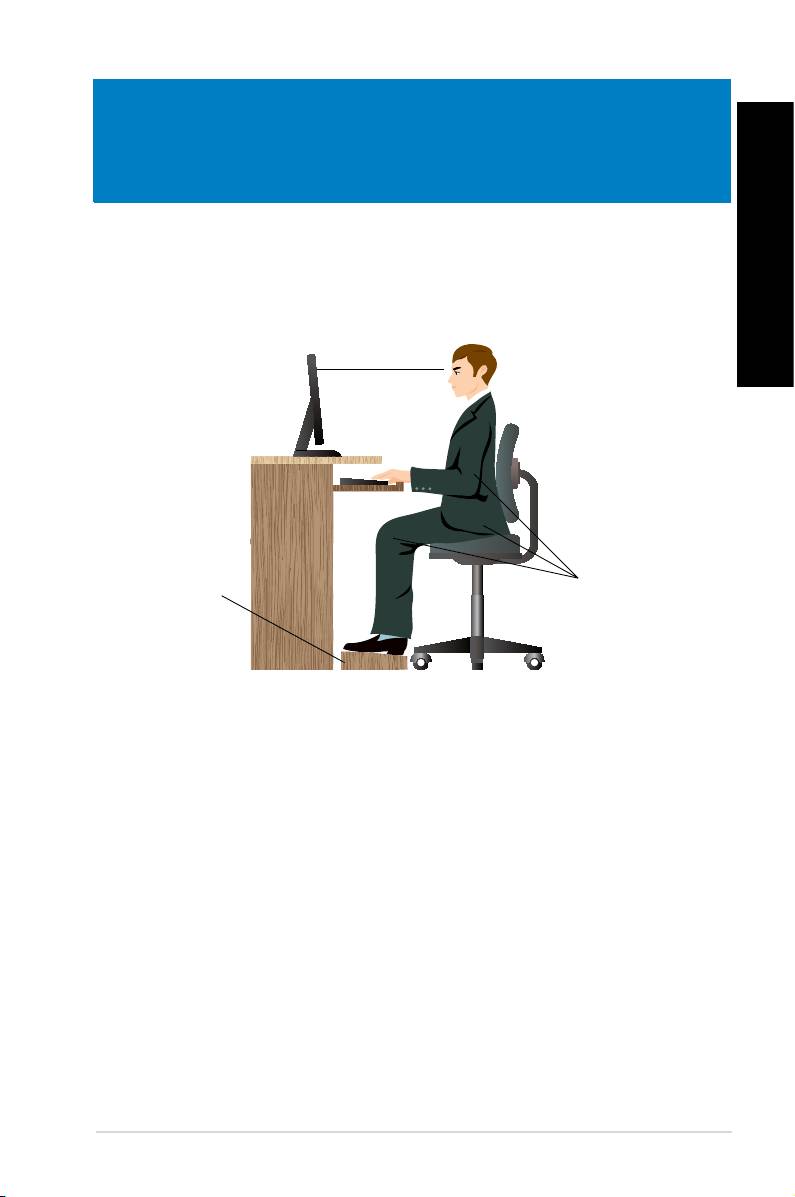
ITALIANO
Capitolo 4
Utilizzo del computer
Posizione corretta durante l’uso del Desktop PC
ITALIANO
Durante l’utilizzo del Desktop PC, mantenere la posizione corretta è necessario per prevenire
stiramenti a polsi, mani e altre articolazioni o muscoli. Questa sezione offre alcuni accorgimenti
per evitare tali disturbi sici con il Desktop PC.
ASUS BM1845, BM1645/MD250 227
Eye level to the top of
the monitor screen
Foot rest 90˚ angles
Per mantenere la posizione corretta:
• Sistemare la sedia del computer in modo tale da assicurarsi che i gomiti siano alla
medesima altezza o ad altezza leggermente superiore rispetto alla tastiera per consentire
una comoda digitazione.
• Regolare l’altezza della sedia in modo tale da assicurarsi che le ginocchia siano in
posizione leggermente superiore rispetto ai anchi, per poter meglio rilassare le gambe.
Se necessario, utilizzare un appoggiapiedi per alzare il livello delle ginocchia.
• Regolare lo schienale della sedia in modo che la base della spina dorsale sia saldamente
appoggiata e leggermente inclinata indietro.
• Stare seduti in posizione eretta con le ginocchia, i gomiti e i anchi in posizione ortogonale
rispetto al PC.
• Porre il monitor direttamente davanti all’utente, e regolare la parte superiore del monitor
all’altezza dello sguardo, in modo che gli occhi siano rivolti leggermente verso il basso.
• Tenere il mouse vicino alla tastiera, e, se necessario, utilizzare un appoggiapolsi di
supporto per ridurre la pressione sui polsi in fase di digitazione.
• Utilizzare il Desktop PC in una zona ben illuminata e tenerlo lontano da sorgenti di luce
abbagliante, come le nestre o la luce diretta del sole.
• Effettuare regolarmente delle pause di breve durata durante l’uso del Desktop PC.
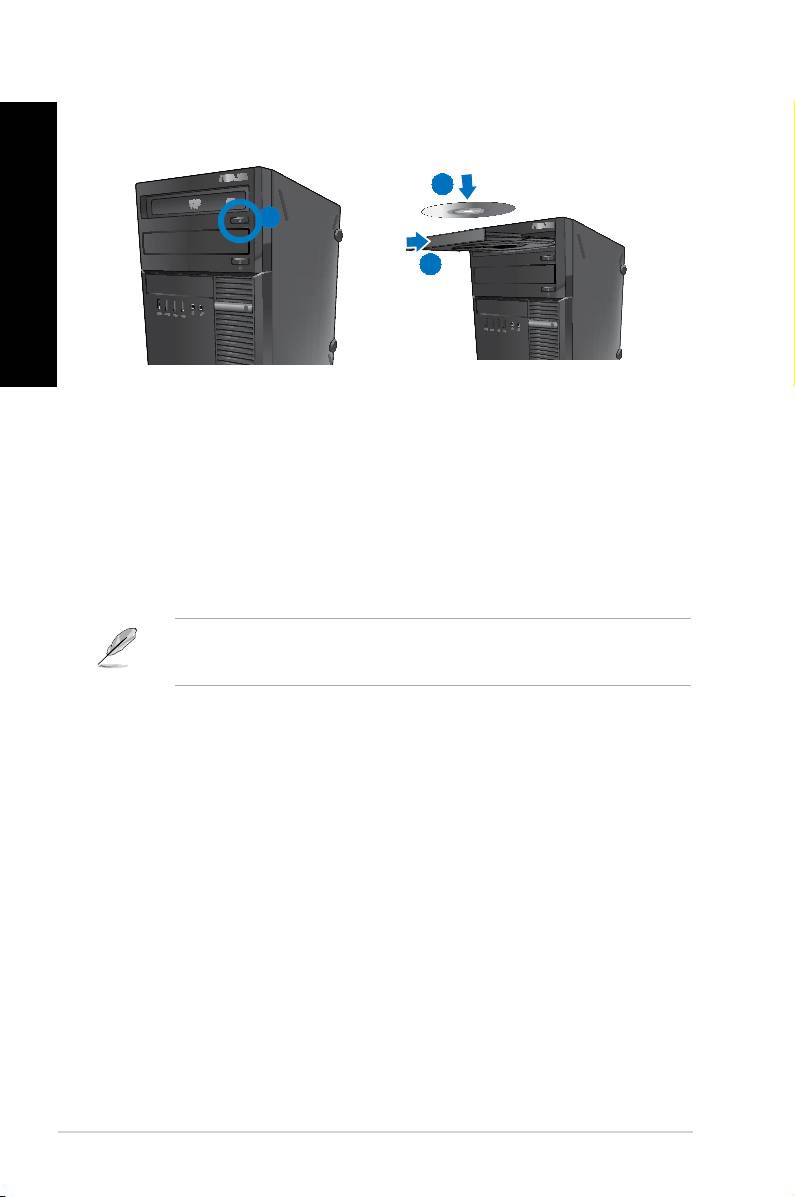
ITALIANO
ITALIANO
228 Capitolo 4: Utilizzo del Computer
ITALIANO
ITALIANO
Unità ottica (su modelli selezionati)
2
1
3
Inserimento di un disco ottico
Per inserire un disco ottico:
1. Mentre il sistema è acceso, aprire il vassoio premendo il pulsante di espulsione, situato
sotto la copertura del vano dell’unità.
2. Inserire il disco nell’unità ottica con il lato dell’etichetta rivolto verso l’alto.
3. Spingere e chiudere il vassoio.
4. Per accedere ai le, selezionare un programma dalla nestra AutoPlay.
®
Se nel computer NON è attivata la funzione AutoPlay, cliccare sul pulsante Start di Windows
� sulla barra delle applicazioni, selezionare Risorse del Computer, quindi fare doppio clic
sull’icona CD/DVD per accedere ai dati al suo interno.
Rimozione di un disco ottico
Per rimuovere un disco ottico:
1. Quando il sistema è acceso, espellere il vassoio in uno dei seguenti modi:
• Premere il pulsante di espulsioone, situato sotto la copertura del vano dell’unità
ottica.
• Cliccare sull’icona del disco CD/DVD sulla schermata Risorse del Computer,
quindi cliccare Rimuovi.
2. Rimuovere il disco dal vassoio.
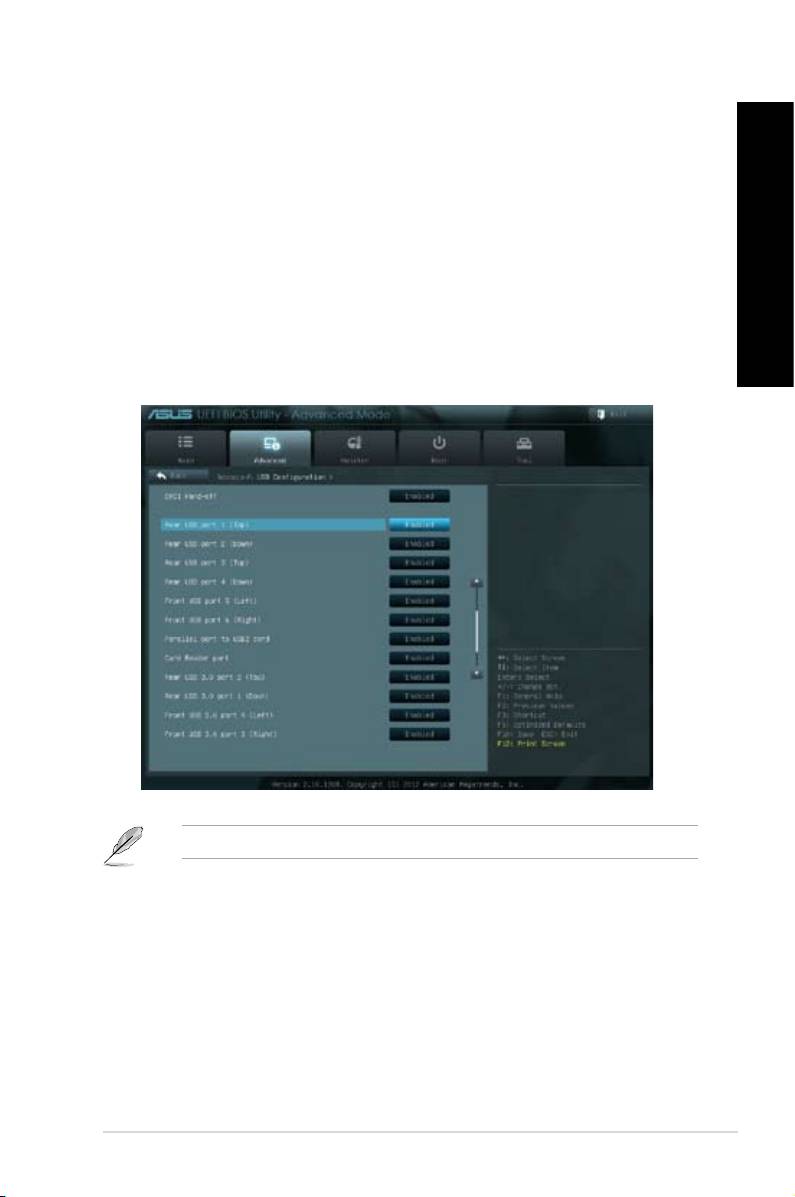
ITALIANO
ITALIANO
Congurazione delle porte USB tramite il BIOS
ITALIANO
Dal BIOS, è possibile attivare o disattivare le porte USB 2.0 e USB 3.0 del pannello frontale
e posteriore.
Per disattivare o attivare le porte USB 2.0 e 3.0 del pannello frontale e posteriore:
1. Premere <Delete> per accedere al BIOS in fase di caricamento iniziale.
2. Dalla schermata della congurazione del BIOS, clicare Advanced > USB
ITALIANO
Conguration.
3. Selezionare la porta USB da attivare o disattivare.
4. Premere <Enter> per attivare o disattivare la porta USB.
5. Premere Exit e selezionare Save Changes & Reset per salvare le modiche.
Per individuare la posizione delle porte USB, consultare il capitolo 1.
ASUS BM1845, BM1645/MD250 229

ITALIANO
ITALIANO
230 Capitolo 4: Utilizzo del Computer
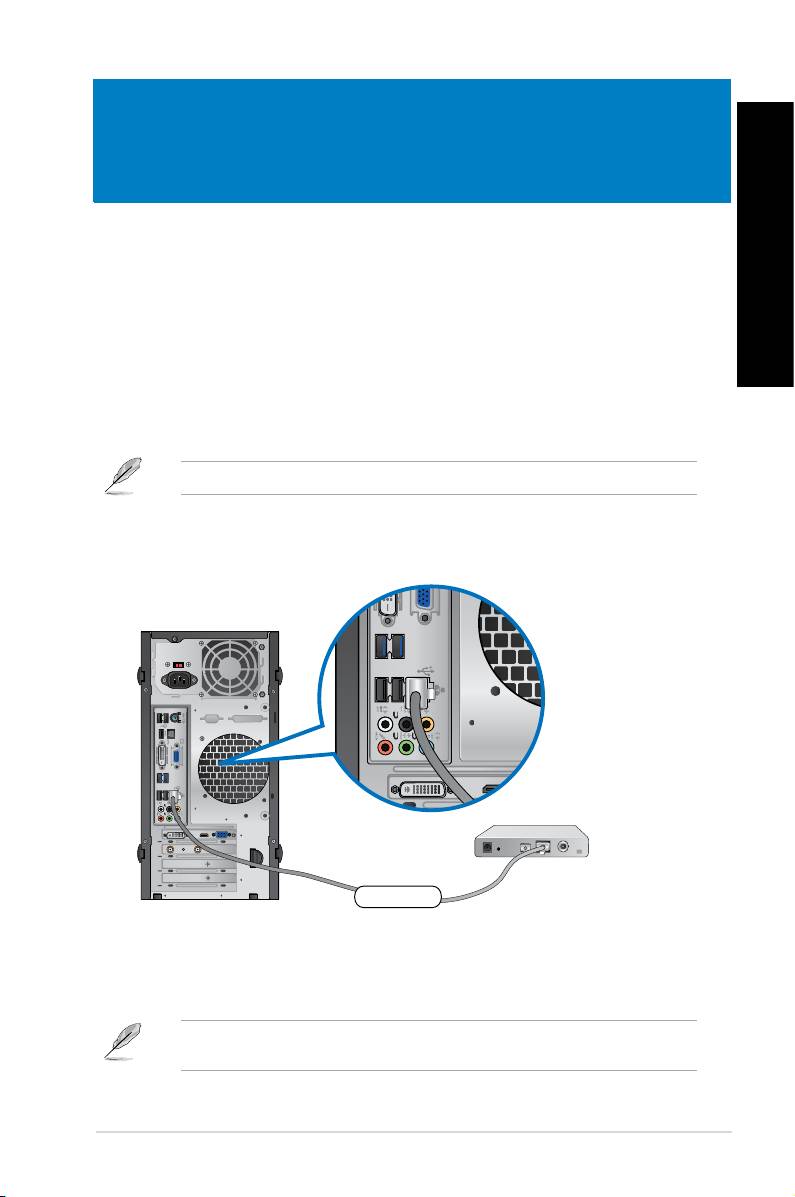
ITALIANO
Capitolo 5
Modalità di connessione a internet
ITALIANO
Connessione via cavo
Utilizzare un cavo RJ-45 per collegare il computer ad un modem via cavo/DSL o alla rete
locale (LAN).
Connessione tramite modem via cavo / DSL
Per la connessione via modem via cavo / DSL:
1. Installare il modem via cavo / DSL.
Consultare la documentazione fornita con il modem.
2. Collegare un’estremità di un cavo RJ-45 alla porta LAN (RJ-45) sul pannello posteriore
del computer e l’altra estremità a un modem via cavo/DSL.
ASUS BM1845, BM1645/MD250 231
Modem
DVI
HDMI
RJ-45 cable
DVI
HDMI
3. Accendere il modem via cavo/DSL e il computer.
4. Congurare le impostazioni di connessione a internet.
Per ulteriori informazioni o assistenza nella connessione a internet, contattare il fornitore
del servizio (ISP).
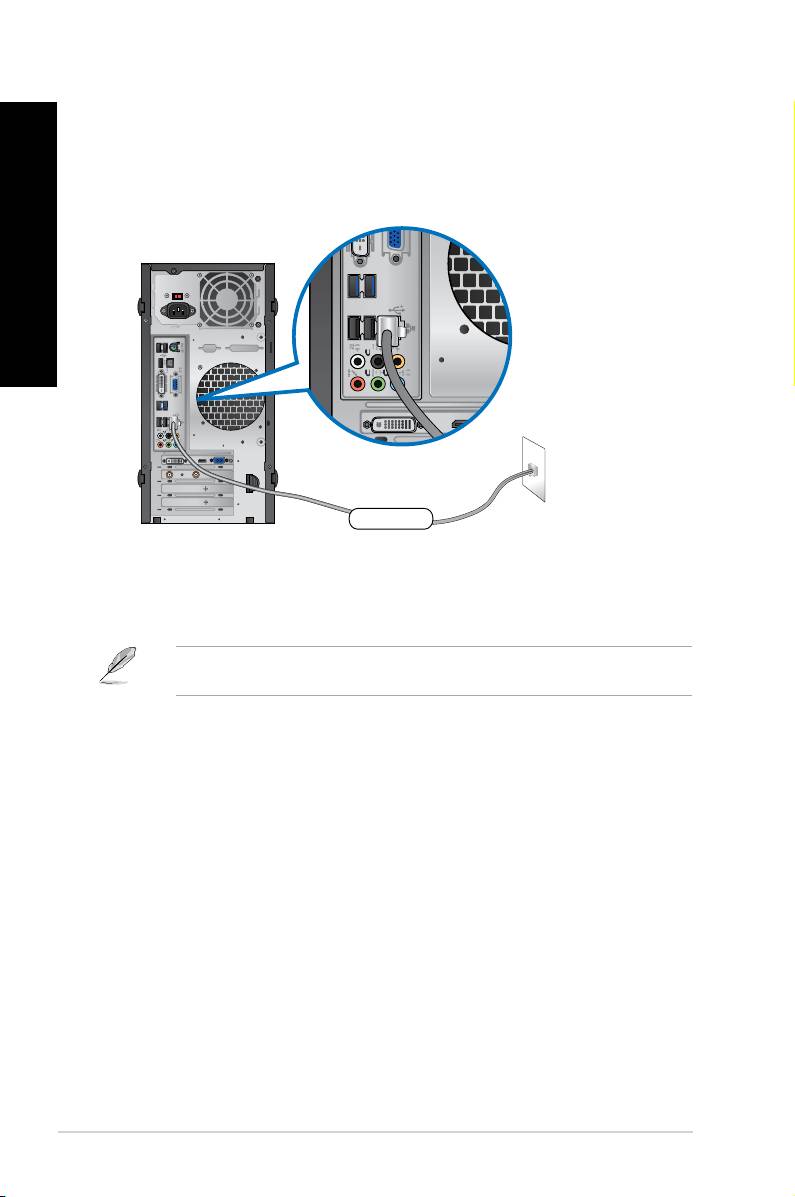
Connessione tramite la rete locale (LAN)
ITALIANO
Per la connessione LAN:
1. Collegare un’estremità di un cavo RJ-45 alla porta LAN (RJ-45) sul pannello posteriore
del computer e l’altra estremità alla presa LAN.
ITALIANO
232 Capitolo 5: Modalità di connessione a Internet
DVI
HDMI
LAN
RJ-45 cable
DVI
HDMI
3. Accendere il modem via cavo/DSL e il computer.
4. Congurare le impostazioni di connessione a internet.
Per ulteriori informazioni o assistenza nella connessione a internet, contattare il fornitore
del servizio (ISP).
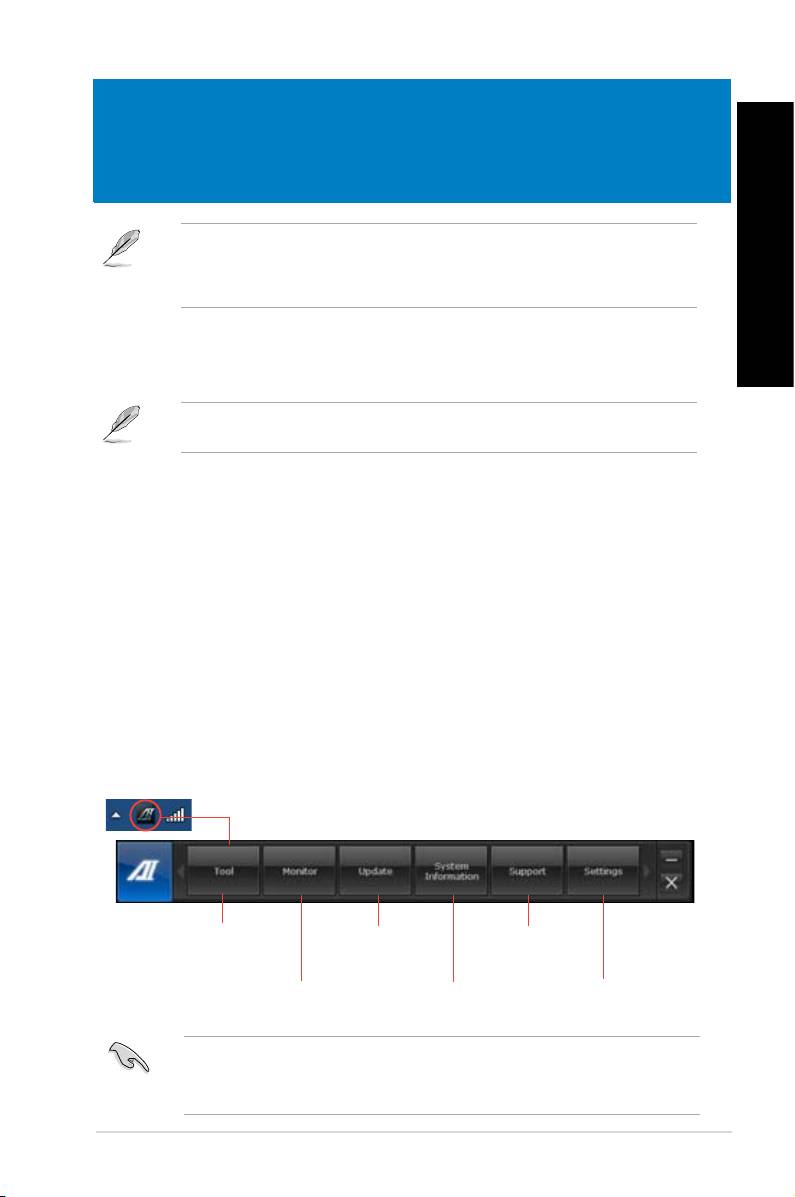
ITALIANO
Capitolo 6
Descrizione delle utilità
Il DVD di Supporto e il DVD di Ripristino potrebbero non essere compresi nella confezione.
Utilizzare la funzione della partizione di ripristino per creare il DVD di Supporto e il DVD di
ITALIANO
Ripristino. Per approfondimenti, consultare la sezione Ripristino del Sistema in questo
capitolo.
ASUS AI Suite II
ASUS AI Suite II è un’interfaccia “all-in-one”, che integra numerose utilità ASUS e consente
di avviare ed eseguire tali utilità nello stesso tempo.
In alcuni modelli, questa utilità è pre-installata. Per i modelli privi di un sistema operativo,
installare l’utilità attenendosi alla procedura di seguito.
Installazione di AI Suite II
Per installare AI Suite II:
1. Inserire il DVD di supporto nell’unità ottica. Se nel computer è attivata la funzione di
esecuzione automatica, appare la scheda per l’installazione dei driver.installazione dei driver.
2. Cliccare sulla scheda Utilities, quindi selezionare ASUS AI Suite II.
3. Seguire le istruzioni sullo schermo per completare l’installazione.
AI Suite II
®
AI Suite II si avvia automaticamente, quando si accede ad un sistema operativo Windows
e, in area di notica, appare l’icona corrispondente. Cliccare sull’icona per aprire la barra del
menu principale di AI Suite II.
Premere sui vari pulsanti per selezionare ed avviare un’utilità, monitorare il sistema, aggiornare
il BIOS di una scheda madre,visualizzare le informazioni del sistema e personalizzare le
impostazioni AI Suite II.
Selezione utilità
Aggiornamento BIOS
Informazioni sul
scheda madre
supporto tecnico ASUS
Monitoraggio sensori o
informazioni sul sistema Personalizzazione
frequenza CPU
impostazioni
interfaccia
• Le applicazioni del menu Tool variano in base al modello.
• Le immagini di AI Suite II in questo manuale utente sono puramente indicative.
Il contenuto delle schermate varia in funzione del modello.
ASUS BM1845, BM1645/MD250 233
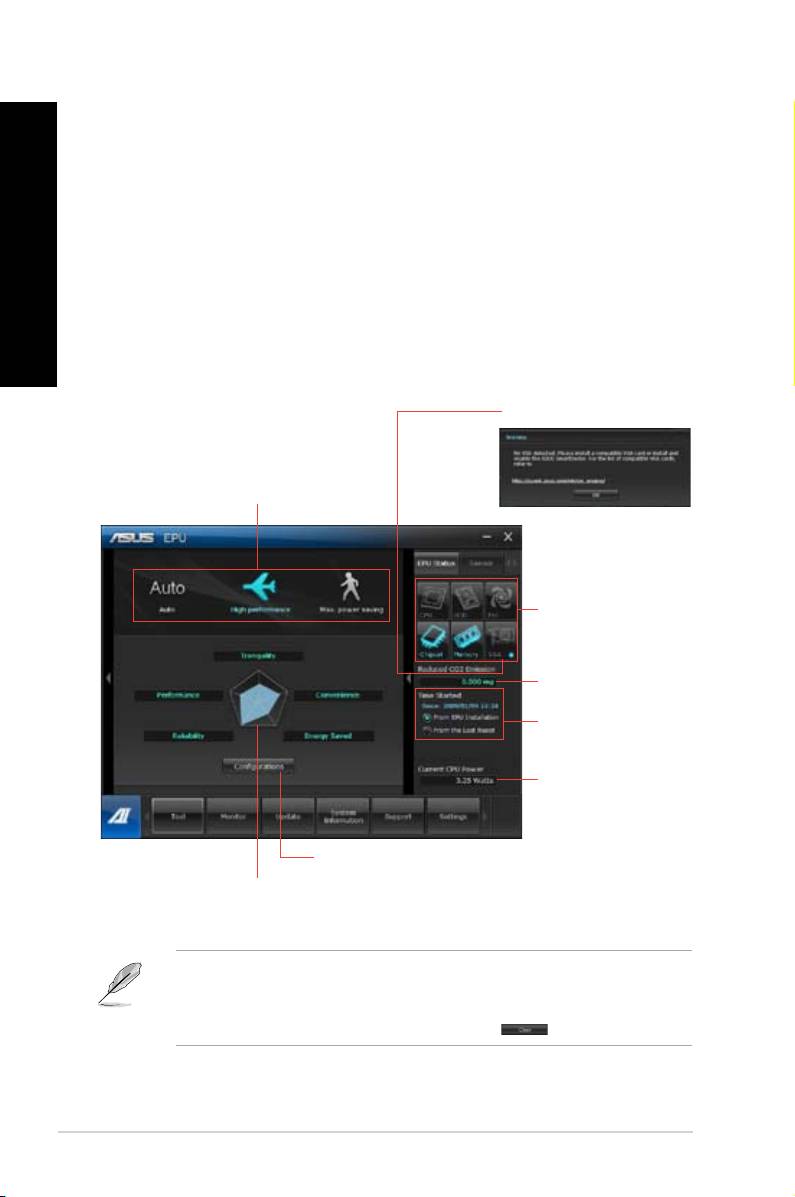
ITALIANO
ITALIANO
234 Capitolo 6: Descrizione delle Utilità
ITALIANO
ITALIANO
Il menu Strumenti
Il menu Tool (Strumenti) comprende il pannello EPU, Probe II e Sensor Recorder.
Avvio e Congurazione di EPU
EPU è un’applicazione che consente di risparmiare energia, soddisfando le diverse necessità di
elaborazione, tramite la selezione della modalità operativa più idonea. In modalità automatica, il
sistema cambia automaticamente modalità, in base allo stato del momento. Ciascuna modalità
può essere personalizzata tramite la congurazione di impostazioni, quali la frequenza di CPU
e GPU, il voltaggio vCore e il controllo della ventola.
Per avviare EPU:
• Cliccare Tool > EPU nella barra del menu principale di AI Suite II.
Messaggio visualizzato se non è
rilevata alcuna scheda VGA
Modalità operative del sistema
Gli elementi illuminati
indicano l’attivazione
della modalità di
risparmio di energia.
Riduzione di emissioni
di CO2
*Cambio visualizzazione
del valore totale o attuale di
riduzione di emissioni di CO2
Potenza CPU
Impostazioni avanzate per ciascuna modalità
Proprietà del sistema
per ciascuna modalità
• *Selezionare From EPU Installation per visualizzare la quantità di CO2 che è stata
ridotta dall’installazione dell’utilità EPU.
• * Selezionare From the Last Reset per visualizzare la quantità complessiva di CO2 che
è stata ridotta da quando è stato premuto il pulsante .
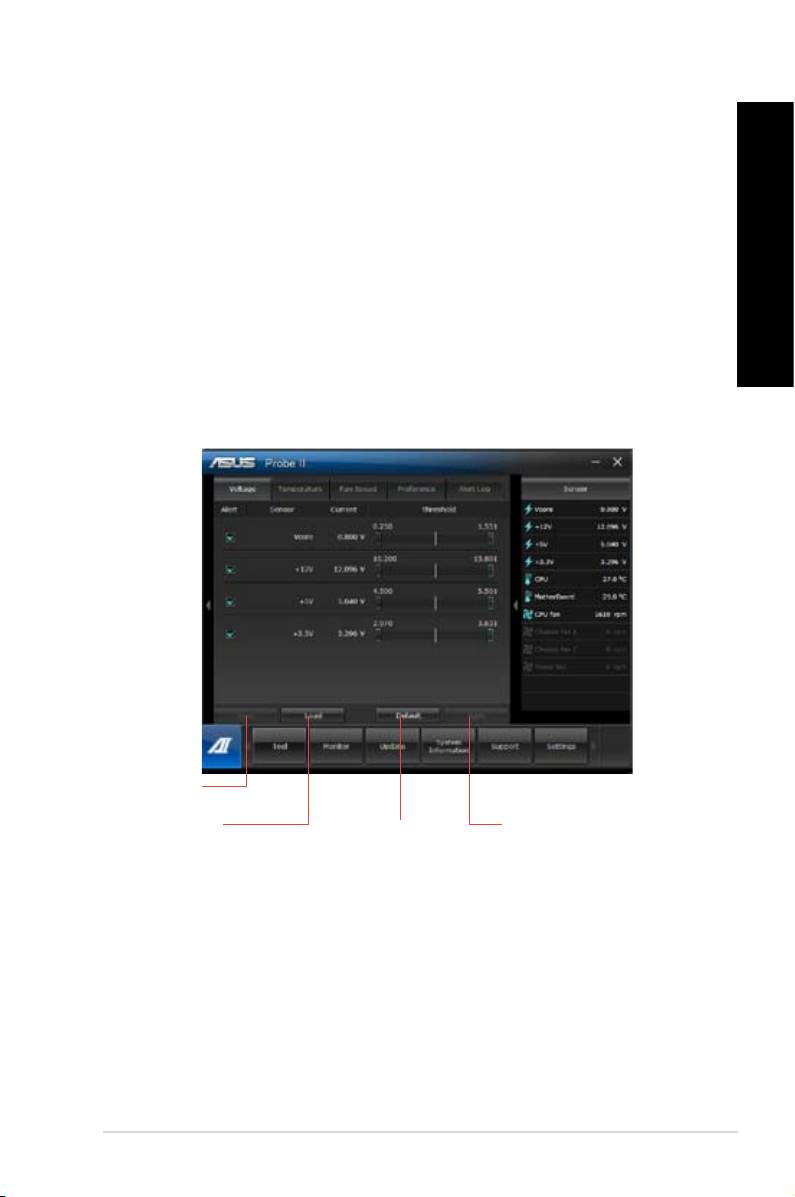
ITALIANO
ITALIANO
Avvio e congurazione di Probe II
ITALIANO
Probe II è un’utilità per monitorare i componenti principali del computer, che invia messaggi
di avvertimento su qualunque problema dei componenti. Probe II è in grado di rilevare, infatti,
la rotazione delle ventole, la temperatura della CPU e il voltaggio del sistema, garantendo la
stabilità delle condizioni operative.
Per avviare Probe II:
• Cliccare Tool > Probe II sulla barra del menu principale di AI Suite II.
ITALIANO
Per congurare Probe II:
• Cliccare sulle schede Voltage/Temperature/Fan Speed per attivare i rispettivi sensori
o regolare i valori soglia dei sensori.
• La scheda Preference consente di personalizzare l’intervallo di tempo dei segnali di
avvertimento dei sensori o di modicare l’unità di misurazione della temperatura.
Salva la
congurazione
Carica la
Applica le
Carica i valori soglia
congurazione
modiche
predeniti per
salvata
ciascun sensore
ASUS BM1845, BM1645/MD250 235
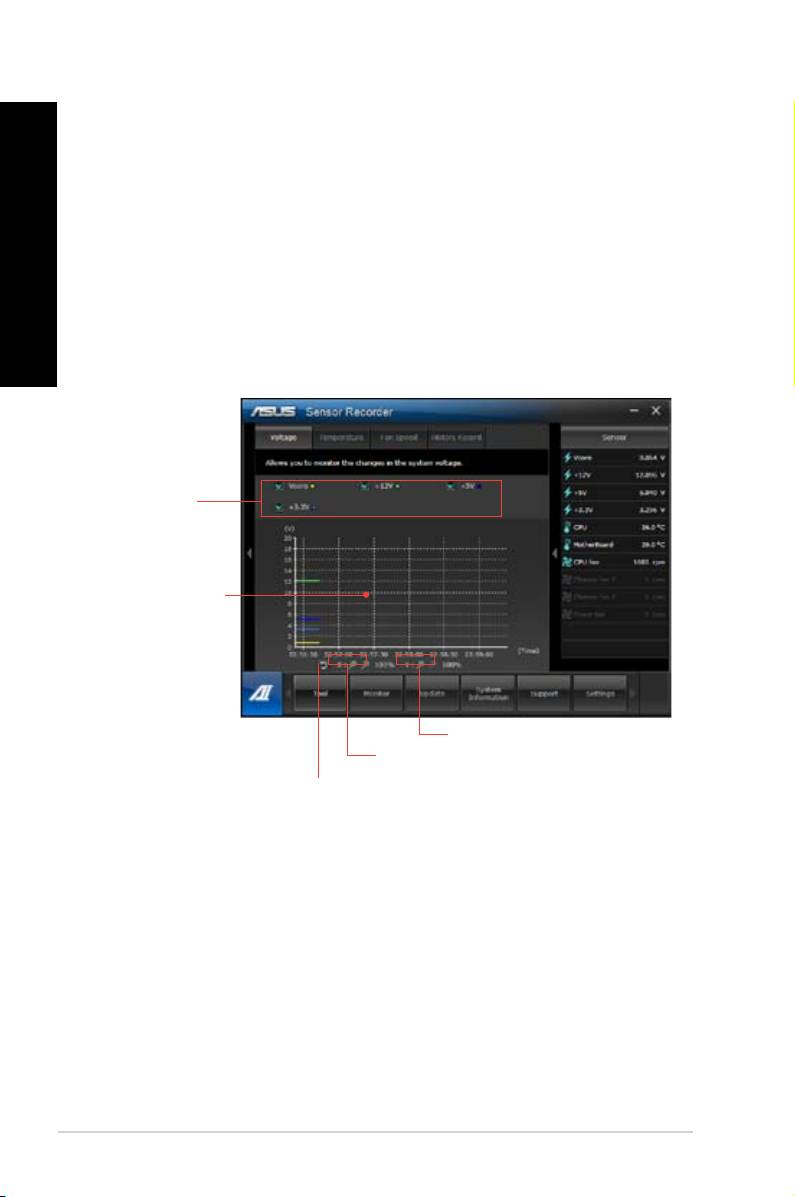
ITALIANO
ITALIANO
236 Capitolo 6: Descrizione delle Utilità
ITALIANO
ITALIANO
Avvio e congurazione di Sensor Recorder
Sensor Recorder consente di monitorare le variazioni di voltaggio, temperatura e velocitàconsente di monitorare le variazioni di voltaggio, temperatura e velocità
delle ventole del sistema e di registrare tali variazioni.
Per avviare Sensor Recorder:
• Cliccare Tool > Sensor Recorder sulla barra del menu principale di AI Suite II
Per congurare Sensor Recorder:
• Cliccare sulle schede Voltage/Temperature/Fan Speed e selezionare i sensori da
monitorare.
• La scheda History Record permette di registrare le variazioni dei sensori attivati.
Selezionare
i sensori da
monitorare
Visualizzazione
dello stato del
sistema in un
certo intervallo
di tempo
Zoom in/out dell’asse Y
Zoom in/out dell’asse X
Ritorno alla modalità predenita

ITALIANO
ITALIANO
Monitor
ITALIANO
La sezione Monitor illustra le caratteristiche delle funzioni Sensor e CPU Frequency.
Avvio di Sensor
Il pannello dei sensori mostra il valore dei sensori del sistema,relativi alle ventole, ai
voltaggi e alla temperatura della CPU.
ITALIANO
Per avviare Sensor:
• Cliccare Monitor > Sensor sulla barra del menu principale di AI Suite II.
Avvio di CPU Frequency
Il pannello CPU Frequency indica la frequenza e l’utilizzo della CPU.
Per avviare CPU frequency:CPU frequency:
• Cliccare Monitor > CPU Frequency sulla barra del menu principale di AI Suite II.
Update
La sezione Update consente di aggiornare il BIOS della scheda madre e il logo di avvio del
BIOS, grazie alle utilità di aggiornamento ASUS.
ASUS Update
ASUS Update è un’utilità per gestire, salvare e aggiornare il BIOS della scheda madre nel
sistema operativo Windows®. L’utilità ASUS Update permette di effettuare l’aggiornamento del
BIOS direttamente da internet, scaricare da internet i le BIOS più recenti, aggiornare il BIOS
da un le BIOS aggiornato, salvare il le BIOS o visualizzare le informazioni sulla versione
del BIOS.
Aggiornamento del BIOS via Internet
Per aggiornare il BIOS via Internet:
1. Dalla schermata ASUS Update, selezionare Update BIOS from Internet, quindi
premere Next.
2. Selezionare il sito FTP ASUS più comodo per evitare congestioni di rete.
Per attivare la funzione di downgrade del BIOS e di backup automatico del BIOS,
selezionare le caselle davanti a questi due elementi sullo schermo.
3. Selezionare la versione del BIOS da scaricare. Premere Next.
Quando non viene rilevata alcuna versione aggiornata, appare la schermata qui a
destra.
4. Cliccare Yes per modicare il logo di avvio, rappresentato dall’immagine che appare
sullo schermo in fase di POST (Power-On Self-Tests). Altrimenti, cliccare Altrimenti, cliccare No.
5. Seguire le istruzioni sullo schermo per completare il processo.
ASUS BM1845, BM1645/MD250 237
ITALIANO
ITALIANO
238 Capitolo 6: Descrizione delle Utilità
ITALIANO
ITALIANO
Aggiornamento del BIOS tramite un le del BIOS
Per aggiornare il BIOS tramite un le del BIOS:
1. Dalla schermata ASUS Update, selezionare Update BIOS from le, quindi premere
Next.
2. Individuare il le del BIOS dalla nestra Open, cliccare Open e poi Next.
3. Cliccare Yes per modicare il logo di avvio, rappresentato dall’immagine che appare
sullo schermo in fase di POST (Power-On Self-Tests). Altrimenti, cliccare Altrimenti, cliccare No.
4. Seguire le istruzioni sullo schermo per completare il processo.
MyLogo
ASUS MyLogo consente di personalizzare il logo di avvio, vale a dire l’immagine che appare
sullo schermo in fase di POST (Power-On Self-Tests). ASUS MyLogo permette di:ASUS MyLogo permette di:
• Modicare il logo di avvio del BIOS della scheda madre.
• Modicare il logo di avvio di un le BIOS scaricato e di aggiornare questo BIOS nella
scheda madre.
• Modicare il logo di avvio di un le BIOS scaricato senza aggiornare questo BIOS nella
scheda madre.
Per visualizzare il logo di avvio, assicurarsi che il logo a schermo intero del BIOS sia
impostato su [Enabled]. Consultare la sezione Coongurazione delle Impostazioni di Avvio
del capitolo sulla congurazione del BIOS in questo manuale utente.
Come modicare il logo di avvio del BIOS
1. Dalla barra del menu principale AI Suite II, cliccare Update > MyLogo.
2. Selezionare una delle seguenti opzioni, quindi premere Next:
• Modica il logo di avvio del BIOS della scheda madre.
• Modica il logo di avvio di un le BIOS scaricato e di aggiornare questo BIOS nella
scheda madre.
• Modica il logo di avvio di un le BIOS scaricato senza aggiornare questo BIOS
nella scheda madre.
Prima di utilizzare le ultime due opzioni, assicurarsi di aver scaricato nel computer un le
BIOS tramite ASUS Update.
3. Individuare il le immagine da utilizzare come logo di avvio (e il BIOS scaricato, se
necessario), quindi premere Next.
4. Spostare il cursore Resolution oppure cliccare Auto Tune in modo che la risoluzione
dello schermo possa essere regolata automaticamente dal sistema.
5. Premere il pulsante Booting Preview per un’anteprima dell’immagine che dovrà
apparire in fase di POST. Cliccare il tasto sinistro del mouse per ritornare alla schermata
delle impostazioni.
6. Al termine della regolazione, premere Next.
�. Cliccare Flash e seguire le istruzioni sullo schermo per completare il processo.

ITALIANO
ITALIANO
Informazioni sul sistema
ITALIANO
La sezione System Information mostra le informazioni su scheda madre, CPU e slot di
memoria.
• Cliccare sulla scheda MB per visualizzare i dettagli su produttore, nome del prodotto,
versione e BIOS della scheda madre.
• Cliccare sulla scheda CPU per visualizzare i dettagli sul processore e la Cache.
ITALIANO
• Cliccare sulla scheda Memory e selezionare lo slot di memoria per visualizzare i
dettagli sul modulo di memoria installato nello slot.
• Cliccare sulla scheda Disk e selezionare il disco di cui visualizzare i dettagli.
Supporto tecnico
La pagina Support mostra le informazioni relative al sito ufciale di ASUS e del supporto
tecnico, su come effettuare operazioni di download e contattare le sedi ASUS nel mondosu come effettuare operazioni di download e contattare le sedi ASUS nel mondo
Impostazioni
La sezione Settings permette di personalizzare le impostazioni della barra del menu principale
e dell’interfaccia.
• Application consente di selezionare l’applicazione da attivare.
• Bar permette di modicare le impostazioni della barra.
• Skin offre la possibilità di personalizzare contrasto, luminosità, saturazione, tinta e
gamma dell’interfaccia.
ASUS BM1845, BM1645/MD250 239
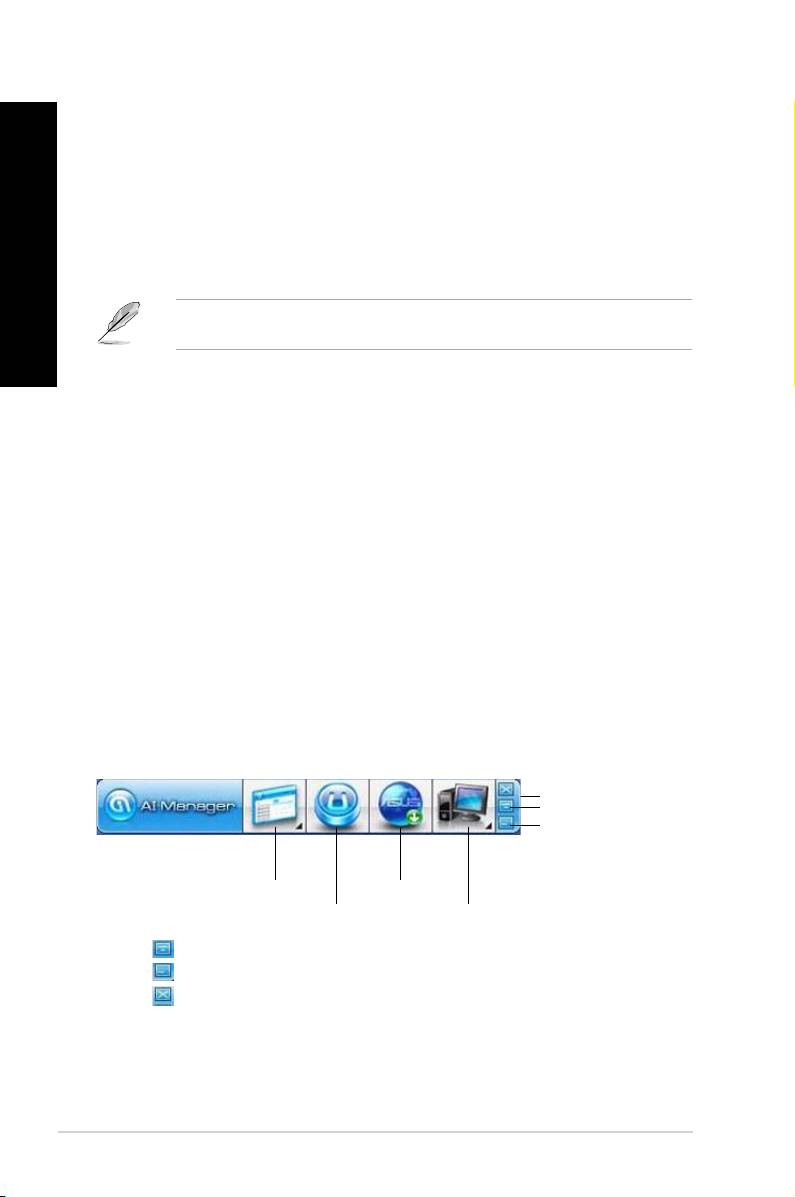
ITALIANO
ITALIANO
240 Capitolo 6: Descrizione delle Utilità
ITALIANO
ITALIANO
ASUS AI Manager
ASUS AI Manager è un’utilità che consente di accedere in modo facile e rapido alle
applicazioni di uso frequente.
Installazione di AI Manager
Per installare AI Manager:
1. Inserire il DVD di supporto nell’unità ottica. Se è attivata la funzione di esecuzione
automatica, appare il programma di installazione guidata dei driver.
Se non è attivata la funzione di esecuzione automatica, cliccare due volte sul le setup.exe
dalla cartella ASUS AI Manager del DVD di supporto.
2. Cliccare sulla scheda Utilities e poi su ASUS AI Manager.
3. Seguire le istruzioni sulla schermo per completare l’installazione.
Avvio di AI Manager
®
Per avviare AI Manager dal desktop di Windows
, cliccare
Start > All Programs > ASUS > AI
Manager > AI Manager 1.xx.xx
. Sul desktop appare la barra di accesso rapido AI Manager.
®
Dopo aver avviato l’applicazione, sulla barra delle applicazioni di Windows
appare l’icona AI
Manager.
Cliccare su questa icona per spostarsi dalla barra di accesso rapido alla nestra principale,
da cui avviare AI Manager.
Barra di accesso rapido di AI Manager
La barra di accesso rapido di AI Manager salva spazio sul desktop per avviare facilmente
le utilità ASUS o visualizzare informazioni sul sistema. Cliccare sull’icona Principale, I MieiCliccare sull’icona Principale, I Miei
Preferiti, Supporto e Informazioni per visualizzare i rispettivi menu..
Esci
Vai alla nestra princ.
Aggiungi alla barra
strumenti
Principale
Supporto
I Miei Preferiti
Informazioni
Cliccare per passare fra la modalità a schermo intero e la barra di accesso rapido.
Cliccare per mantenere AI Manager sulla barra delle applicazioniper mantenere AI Manager sulla barra delle applicazioni
Cliccare per chiudere AI Manager.per chiudere AI Manager.
Menu Principale
Il menu principale contiene le seguenti tre utilità: AI Disk, AI Security e AI Booting. Cliccare
sulla freccia dell’icona del menu principale per sfogliare le utilità al suo interno.

ITALIANO
ITALIANO
ITALIANO
AI Disk
AI Disk permette di cancellare con facilità le temporanei IE, cookie IE, URL IE,permette di cancellare con facilità le temporanei IE, cookie IE, URL IE,
cronologia IE e di svuotare il cestino. Cliccare sull’icona AI Disk della barra ad accesso. Cliccare sull’icona AI Disk della barra ad accesso
rapido per visualizzare l’intera nestra AI Disk e selezionare gli elementi da cancellare.
Al termine, premere Apply
AI Security
ITALIANO
AI Security consente di impostare una password per proteggere dispositivi, quali dischiconsente di impostare una password per proteggere dispositivi, quali dischi
ash USB e CD/DVD, da accessi non autorizzati. da accessi non autorizzati.
Per bloccare un dispositivo:
1. Se si utilizza AI Security per la prima volta, digitare una password composta da1. Se si utilizza AI Security per la prima volta, digitare una password composta da
max. 20 caratteri alfanumerici.
2 Confermare la password.
3. Digitare il suggerimento per la password (consigliato).
4. Premere OK.
5. Selezionare il dispositivo da bloccare e cliccareSelezionare il dispositivo da bloccare e cliccare Apply.
6. Inserire la password impostata in precedenza e premereInserire la password impostata in precedenza e premere OK.
Per sbloccare un dispositivo:
1. De-selezionare la casella del dispositivo bloccato e cliccareDe-selezionare la casella del dispositivo bloccato e cliccare Apply.
2. Inserire la password, quindi premereInserire la password, quindi premere Ok.
Per modicare la password:
• Cliccare Change Password e seguire le istruzioni sullo schermo.e seguire le istruzioni sullo schermo.
AI Booting
AI Booting consente di specicare l’ordine di priorità dei dispositivi di avvio.
Per specicare l’ordine di avvio:
1. Selezionare un dispositivo, quindi premere il pulsante destra/sinistra per
specicare l’ordine di avvio.
2. Al termine, premere Apply.
I Miei Preferiti
My Favorites consente di aggiungere applicazioni di uso frequente, evitando di doverle così
cercare nel computer.
ASUS BM1845, BM1645/MD250 241

ITALIANO
ITALIANO
242 Capitolo 6: Descrizione delle Utilità
ITALIANO
ITALIANO
Per aggiungere un’applicazione:
1. CliccareCliccare Add e selezionare l’applicazione da aggiungere a a My Favorites.
2. Cliccare Open sulla nestra del le e l’applicazione viene aggiunta all’elenco My
Favorites.
Per aprire, eliminare o rinominare un’applicazione del menu My Favorites, cliccare sull’icona
corrispondente. Cliccare due volte per avviare l’applicazione selezionata. avviare l’applicazione selezionata.
Supporto
Cliccare sui collegamenti della nestra Support per accedere al sito ufciale di ASUS e del
supporto tecnico, per operazioni di download e informazioni sui contatti ASUS nel mondo.per operazioni di download e informazioni sui contatti ASUS nel mondo.
Informazioni
Cliccare sulla scheda della nestra Information per visualizzare informazioni dettagliate su
sistema, scheda madre, CPU, BIOS, dispositivi installati e memoria.
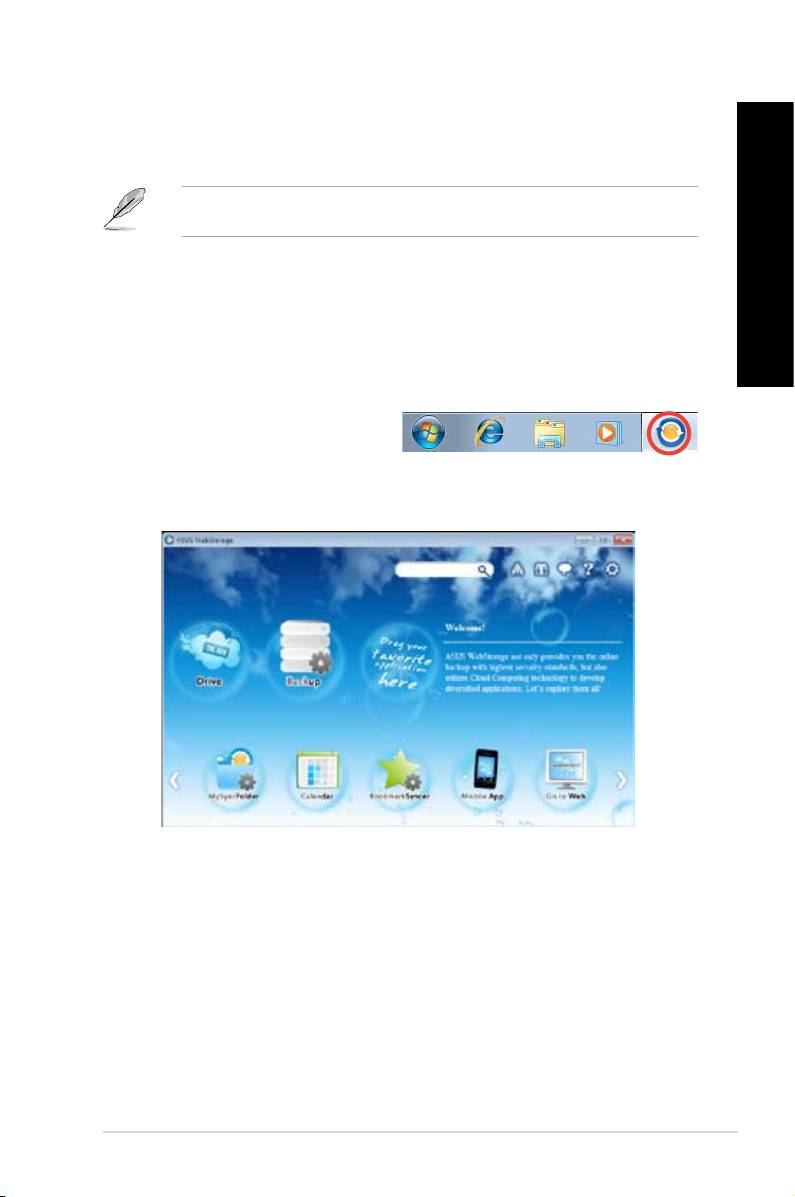
ITALIANO
ITALIANO
ASUS Webstorage
ITALIANO
ASUS webstorage è stato realizzato per facilitare il recupero dei dati su notebook, smartphone
o dispositivi tablet, dovunque sia disponibile una connessione a internet.
In alcuni modelli, questa utilità è pre-installata. Per i modelli privi di un sistema operativo,
installare l’utilità attenendosi alla procedura di seguito.
Installazione di ASUS Webstorage
ITALIANO
Per installare ASUS webstorage:
Inserire il DVD di supporto nell’unità ottica. Fare doppio clic sul le setup.exe dalla cartella
ASUS WebStorage, all’interno della cartella Software nel DVD di supporto..exe le from the
ASUS WebStorage folder in the Software folder in the support DVD.
Avvio di ASUS Webstorage
Per avviare ASUS WebStorage dal desktop
®
di Windows
, cliccare su
Start > Tutti i
Programmi > ASUS > Webstorage
. Nella
®
barra delle applicazioni di Windows
appare
la barra rapida di ASUS Webstorage. Cliccare su questa icona per spostarsi fra la barra
rapida e la nestra principale..
Drive
Permette di recuperare tutti i dati salvati e i le sincronizzati e di condividere i dati protetti.
Cliccare il tasto destro del mouse per un’anteprima dei le, prima di scaricarli o di generare
un URL condiviso.
Backup
Consente di eseguire una copia di riserva dei dati attraverso semplici passaggi e di preimpostare
un programma di backup preferenziale su ASUS Webstorage. Selezionare “Auto Backup” per
effettuare un backup completo.
MySyncFolder
Salvare i le aggiornati su MySyncFolder per accedere e condividere facilmente tutti i tipi di le
in qualunque cartella o dispositivo.
ASUS BM1845, BM1645/MD250 243
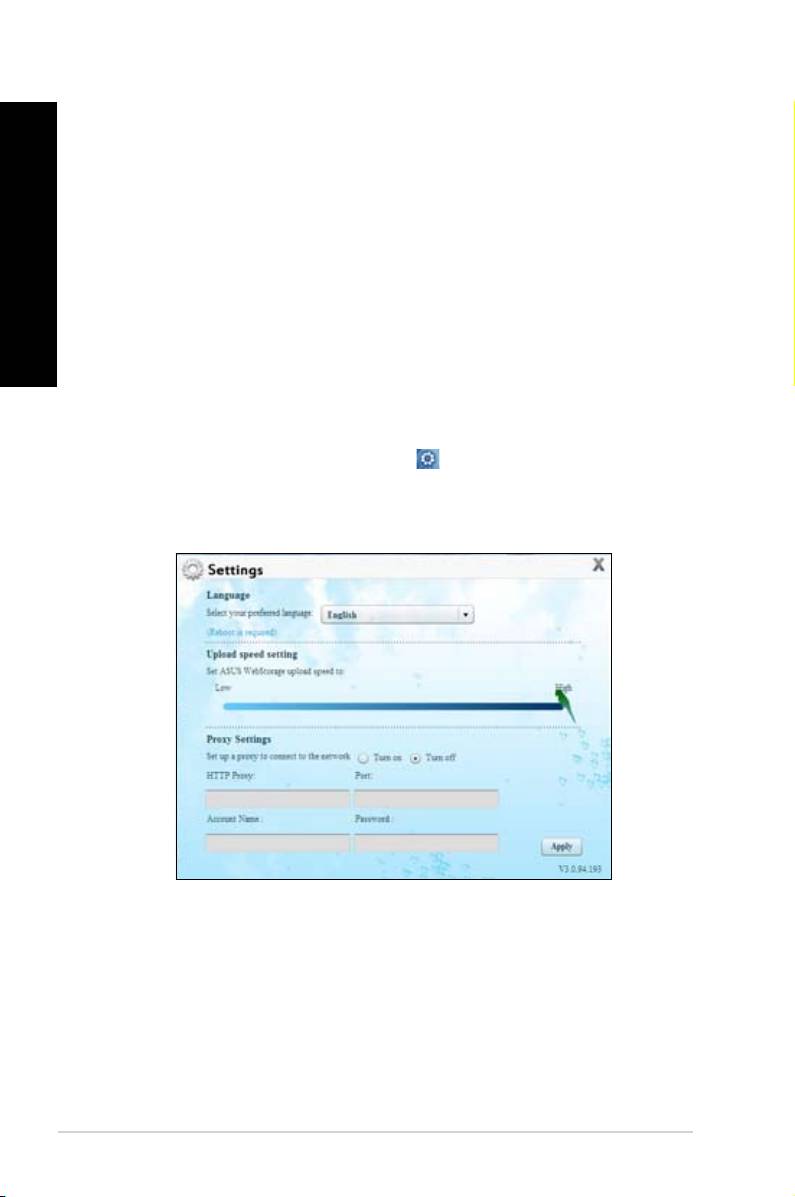
ITALIANO
ITALIANO
244 Capitolo 6: Descrizione delle Utilità
ITALIANO
ITALIANO
Calendario
ASUS WebStorage sincronizza automaticamente gli eventi del calendario in più computer,
per poter controllare puntualmente la propria agenda da qualunque PC.
BookmarkSyncer
BookmarkSyncer mantiene automaticamente sincronizzati su più computer i preferiti del
browser salvati su ASUS WebStorage.
MobileApp
Le applicazioni mobile di ASUS WebStorage consentono di sincronizzare i le su più computer.
Grazie al supporto della tecnologia di “transcoding” (decodica formato), è possibile visualizzare
anteprime ed effettuare lo streaming di le su un telefono cellulare.
Accesso a internet
Prova il servizio di cloud computing offerto da ASUS WebStorage, che elimina il rischio di poter
perdere i dati.
Impostazioni
1. Cliccare sull’icona Settings (Impostazioni) e appare la schermata delle
impostazioni.
2. Seguire le istruzioni sullo schermo per completare la congurazione.
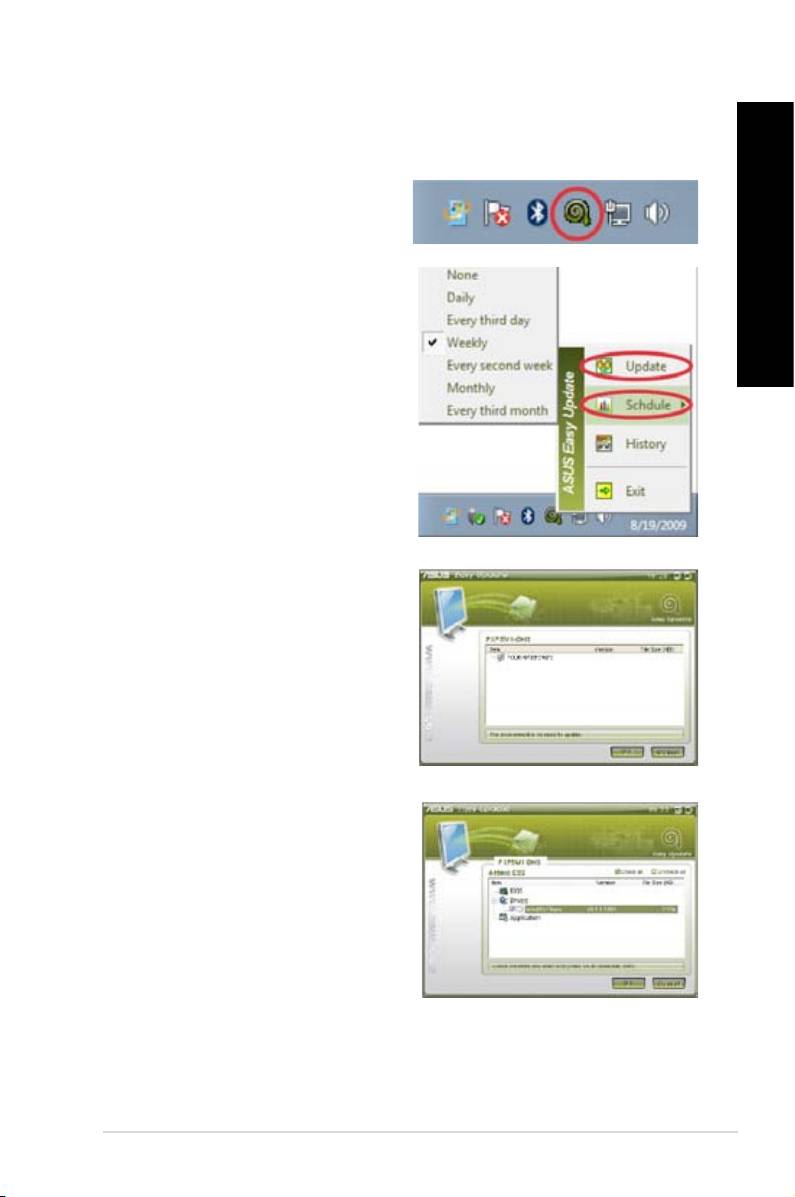
ITALIANO
ITALIANO
ASUS Easy Update
ITALIANO
ASUS Easy Update è un software in grado di rilevare le applicazioni e i driver più aggiornati
per il sistema.
®
1. Dall’area di notica di Windows
, cliccare
sull'icona ASUS Easy Update.
2. Selezionare Schedule per pianicare la
ITALIANO
frequenza di aggiornamento del sistema.
3. Selezionare Update per attivare
l’aggiornamento.
4. Premere OK per visualizzare gli elementi
da scaricare.
5. Selezionare gli elementi da scaricare,
quindi premere OK.
ASUS BM1845, BM1645/MD250 245
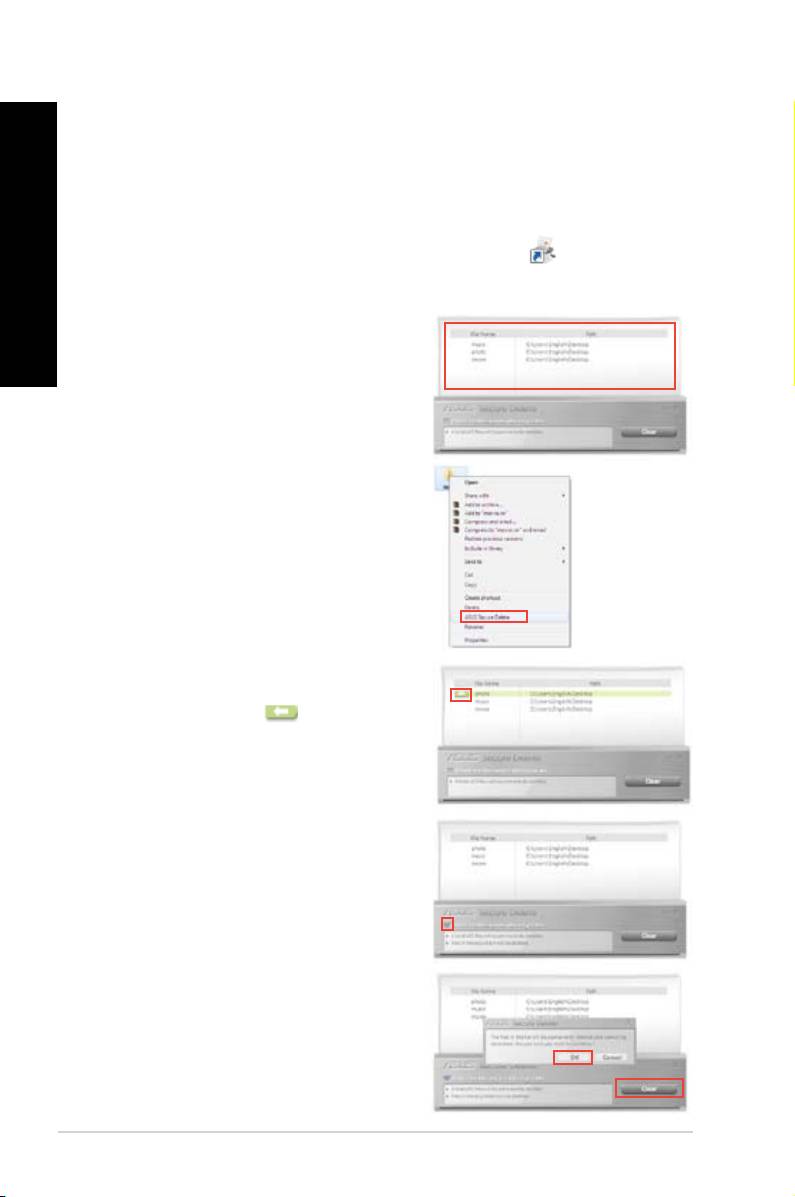
ITALIANO
ITALIANO
246 Capitolo 6: Descrizione delle Utilità
ITALIANO
ITALIANO
ASUS Secure Delete
ASUS Secure Delete rende completamente irrecuperabili i le eliminati tramite una semplice
interfaccia drag-and-drop, proteggendo in tal modo i dati.
Per utilizzare ASUS Secure Delete:
1. Per avviare ASUS Secure Delete, procedere in uno dei seguenti modi:
• Cliccare sul collegamento rapido di ASUS Secure Delete sul desktop di
®
Windows
.
• Cliccare su Start > All Programs > ASUS > ASUS Secure Delete.
2. Per aggiungere le alla cartella dei
le da eliminare, procedere in uno dei
seguenti modi:
• Trascinare i le nella cartella dove
saranno eliminati.
• Cliccare su un le e selezionare
ASUS Secure Delete.
3. Per rimuovere un le dall’elenco dei
documenti da eliminare, selezionare il
le, quindi premere .
4. Selezionare Delete the les listed
in the recycle bin per eliminare
denitivamente tutti i le del cestino.
5. Premere Clear, e poi OK al messaggio
di conferma per eliminare in modo
permanente tutti i le dell’elenco
documenti da eliminare e del cestino (se
selezionaro al punto 3).

ITALIANO
ITALIANO
Nero 9
ITALIANO
Nero 9 permette di creare, copiare, masterizzare, modicare, condividere e aggiornare varie
tipologie di dati.
Installazione di Nero 9
Per installare Nero 9:
1. Inserire il DVD di Nero 9 nell’unità ottica.
ITALIANO
2. Se è attivata la funzione di esecuzione automatica, viene visualizzato il menu principale.
Se è disattivata la funzione di esecuzione automatica,cliccare due volte sul le SeupX.exe
dalla directory principale del DVD di Nero 9.
3. Dal menu principale, cliccare Nero 9 Essentials.
4. Selezionare la lingua per il programma di installazione guidata. Cliccare Next.
5. Cliccare Next per continuare.
6. Selezionare I accept the License Conditions. Al termine, cliccare Next.
�. Selezionare Typical, quindi cliccare Next.
8. Selezionare Yes, I want to help by sending anonymous application data to Nero e
cliccare Next.
9. Al termine, cliccare Exit.
Masterizzazione le
Per masterizzare le:
1. Dal menu principale, cliccare Data Burning > Add.
2. Selezionare i le da masterizzare. Al termine, cliccare Add.
3. Al termine della selezione, cliccare Burn per avviare il processo.
Per approfondimenti su Nero 9, consultare il sito Nero all’indirizzo: www.nero.com
ASUS BM1845, BM1645/MD250 247
ITALIANO
ITALIANO
248 Capitolo 6: Descrizione delle Utilità
ITALIANO
ITALIANO
Ripristino del sistema
Ripristino tramite Partizione di Ripristino
La Partizione di Ripristino ripristina rapidamente lo stato operativo originario del software del
Desktop PC. Prima di utilizzarla, copiare i le dati (per es. le PST Outlook) su un dispositivo
di archiviazione USB o su un disco di rete e registrare le impostazioni di congurazione
personalizzate (per es.impostazioni di rete).
Informazioni sulla Partizione di Ripristino
La Partizione di Ripristino è una porzione del disco rigido utilizzata esclusivamente per
recuperare il sistema operativo, i driver e le utilità installate sul Desktop PC, al momento della
fabbricazione.
NON eliminare la partizione di ripristino del sistema, rappresentata dalla partizione senza
etichetta volume su Disk 0. La Partizione di ripristino del sistema è stata creata dal fabbricante e,
se eliminata, non può essere più ripristinata dall’utente. In caso di problemi, durante il processo
di ripristino, portare il Desktop PC presso un centro di assistenza autorizzato ASUS.
Utilizzo della Partizione di Ripristino:
1. Premere <F9> in fase di caricamento iniziale.
2. Selezionare Windows Setup [EMS Enabled] e premere <Enter> .
3. Dalla schermata Recover system to a partition, premere <Next>.
4. Seguire le istruzioni sullo schermo per completare il processo di ripristino.
Per aggiornamenti su driver e utilità, visitare il sito ASUS: www.asus.com
ITALIANO
ITALIANO
Ripristino tramite DVD di Ripristino (su modelli selezionati)
ITALIANO
Per creare un DVD di Ripristino, preparare 1~3 DVD vuoti e scrivibili, come da istruzioni.
Rimuovere il disco rigido esterno, prima di eseguire il ripristino del sistema nel Desktop PC.
Secondo Microsoft, a causa dell’installazione di Windows sul disco rigido sbagliato o della
formattazione della partizione sbagliata, si potrebbero perdere dati importanti.
ITALIANO
Procedura di utilizzo del DVD di Ripristino:
1. Inserire il DVD di Ripristino nell’unità ottica. Il Desktop PC deve essere ACCESO.
2. Riavviare il Desktop PC e premere <F8> al momento del caricamento; selezionare
l’unità ottica (forse denominata “CD/DVD”) e premere <Enter> per avviare dal DVD di
Ripristino.
3. Selezionare OK per avviare il ripristino dell'immagine.
4. Selezionare OK per confermare il ripristino del sistema.
Il ripristino del sistema sovrascrive tutti i dati contenuti nel disco rigido. Prima di avviare
l'operazione, eseguire una copia di riserva delle informazioni importanti.
5. Seguire le istruzioni sullo schermo e completare il processo di ripristino.
Durante il ripristino del sistema, NON rimuovere il disco di ripristino, salvo diverse istruzioni,
altrimenti le partizioni saranno inservibili.
Per aggiornamenti su driver e utilità, visitare il sito: www.asus.com.
ASUS BM1845, BM1645/MD250 249

ITALIANO
ITALIANO
250 Capitolo 6: Descrizione delle Utilità

ITALIANO
Capitolo 7
Analisi e risoluzione dei problemi
Analisi e risoluzione dei problemi
In questo capitolo sono descritti alcuni dei problemi che si possono incontrare nell’utilizzo del
ITALIANO
dispositivo e delle possibili soluzioni.
Impossibile accendere il computer. La spia LED dell’alimentazione sul
?
pannello frontale non si illumina.
• Controllare che il computer sia correttamente collegato.
• Controllare che la presa di corrente funzioni.
• Controllare che l’unità di almentazione sia accesa. Consultare la sezione
Come accendere e spegnere il computer nel capitolo 1.
Il computer non risponde.
?
• Per chiudere i programmi che non funzionano, operare nel seguente modo:
1. Premere simultaneamente i tasti <Alt> + <Ctrl> + <Delete> sulla tastiera,
quindi cliccare Start Task Manager.
2. Cliccare sulla scheda Applications.
3. Selezionare il programma che non risponde e cliccare End Task.
• Se la tastiera non risponde, premere e tenere premuto il pulsante di accensione,
sulla parte superiore del telaio, sino a quando il computer non si spegne.
Premere di nuovo il pulsante di accensione per riaccenderlo.
Impossibile stabilire la connessione con una rete wireless utilizzando
?
la scheda WLAN ASUS (su modelli selezionati).
• Assicurarsi di aver inserito la chiave di protezione di rete relativa alla rete
wireless con cui stabilire la connessione.
• Collegare le antenne esterne (opzionali) agli appositi connettori sulla scheda
WLAN ASUS e, per ottimizzare le prestazioni wireless, riporre le antenne sulla
parte superiore del telaio del computer.
I tasti direzionali sulla tastiera numerica non funzionano.
?
Controllare se è spento il LED del blocco numerico. Quando questo LED è
acceso, i tasti della tastiera numerica sono utilizzati unicamente per l’immissione
di numeri. Se si desiderano utilizzare i tasti direzionali sulla tastiera numerica,
premere il tasto del blocco numerico che spegne il LED corrispondente.
ASUS BM1845, BM1645/MD250 251

ITALIANO
ITALIANO
252 Capitolo �: Analisi e Risoluzione dei Problemi
ITALIANO
ITALIANO
Sul monitor non è visualizzata alcuna immagine.
?
• Controllare che il monitor sia acceso.
• Assicurarsi che il monitor sia correttamente connesso all’uscita video sul
computer.
• Se il computer è provvisto di una scheda graca dedicata, assicurarsi di aver
collegato il monitor all’uscita video su tale scheda.
• Controllare se per caso qualche pin sul connettore video del monitor è piegato.
In presenza di pin piegati, sostituire il cavo del connettore video del monitor.
• Controllare se il monitor è correttamente collegato ad una sorgente di
alimentazione.
• Per ulteriori indicazioni su come risolvere il problema, consultare la
documentazione fornita con il monitor.
In presenza di connessioni multischermo, solo un monitor visualizza
?
immagini.
• Assicurarsi che entrambi i monitor siano accesi.
• In fase di POST, soltanto il monitor collegato alla porta VGA visualizza immagini.
La funzione doppio schermo è operativa soltanto con un sistema operatvo
Windows.
• Quando si installa una scheda graca nel computer, assicurarsi di aver collegato
i monitor all’uscita video sulla scheda graca.
• Controllare che le impostazioni multischermo siano corrette. Per approfondimenti,
consultare la sezione Connessioni multischermo nel capitolo 3.
Il computer non rileva il disposititvo di archiviazione USB.
?
• La prima volta in cui si collega il dispositivo di archiviazione USB al computer,
Windows installa automaticamente un driver apposito. Attendere brevemente e
poi controllare in Risorse del Computer se il dispositivo USB è stato rilevato.
• Collegare il dispositivo di archiviazione USB ad un altro computer per vedere
se è guasto e non funziona più correttamente.
Desidero ripristinare o annullare le modiche alle impostazioni di
?
sistema del computer senza danneggiare le o dati personali.
®
La funzione Windows
System Restore consente di ripristinare o annullare le
modiche alle impostazioni di sistema del computer, lasciando inalterati dati
personali, come documenti o foto. Per approfondimenti, consultare il paragrafo
Ripristino del sistema nel capitolo 2.
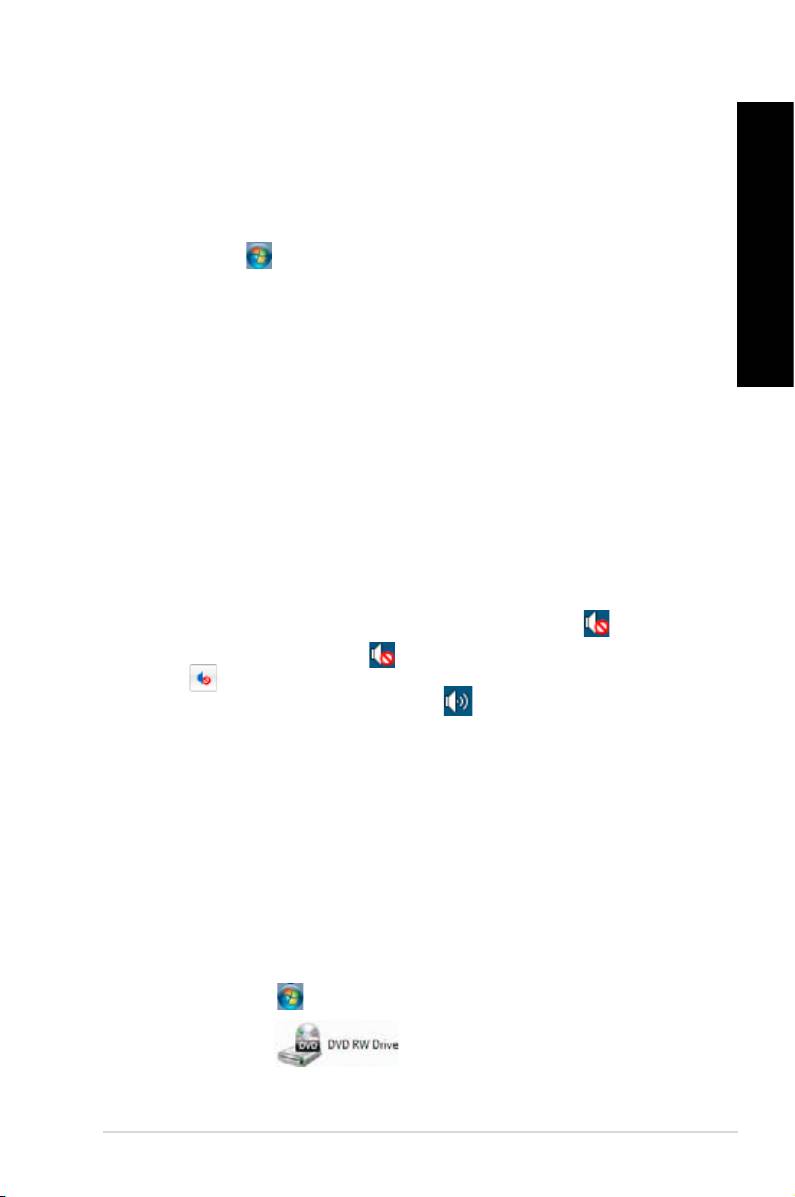
ITALIANO
ITALIANO
L’immagine su schermo ad alta denizione è estesa.
?
ITALIANO
• Questo fenomeno è causato dalla differenza di risoluzione fra il monitor e lo
schermo ad alta denizione. Regolare la risoluzione per adattarla a quella
dello schermo ad alta denizione. A questo ne:
1. Per accedere alla schermata delle impostazioni di risoluzione schermo,
procedere in uno dei seguenti modi:
• Cliccare > Control Panel > Appearance and Personalization > Display
ITALIANO
> Change display settings.
• Cliccare su un punto qualunque del desktop di Windows e appare un menu a
comparsa. Cliccare Personalize > Display > Change display settings.
2. Regolare la risoluzione.Consultare la documentazione fornita con il
dispositivo ad alta denizione.
3. Cliccare Apply oppure OK. Quindi premere Keep Changes al messaggio
di conferma.
Gli altoparlanti non emettono alcun suono.
?
• Assicurarsi di aver collegato gli altoparlanti alla porta Line out (lime) sul
pannello frontale o posteriore.
• Controllare che gli altoparlanti siano collegati ad una sorgente di alimentazione
e siano accesi.
• Regolare il volume degli altoparlanti.
• Assicurarsi che l’audio del sistema non sia stato disattivato.
• Se è stato disattivato, l’icona visualizzata per il volume è .
Per attivare l’audio, cliccare dall’area di notica di Windows e poi cliccare
.
• Se non è stato disattivato, cliccare e trascinare il cursore per
regolare il volume.
• Collegare gli altoparlanti ad un altro computer per vedere se funzionano
correttamente.
L’unità ottica non legge un disco.
?
• Controllare che il disco sia stato inserito con il lato dell’etichetta rivolto verso
l’alto.
• Controllare che il disco sia al centro del vassoio, particolarmente nel caso di
dischi di dimensioni non standard.
• Controllare che il disco non sia grafato o danneggiato.
Il pulsante di espulsione del disco non risponde.
?
1. Cliccare > Computer.
2. Clccare , quindi Eject dal menu.
ASUS BM1845, BM1645/MD250 253
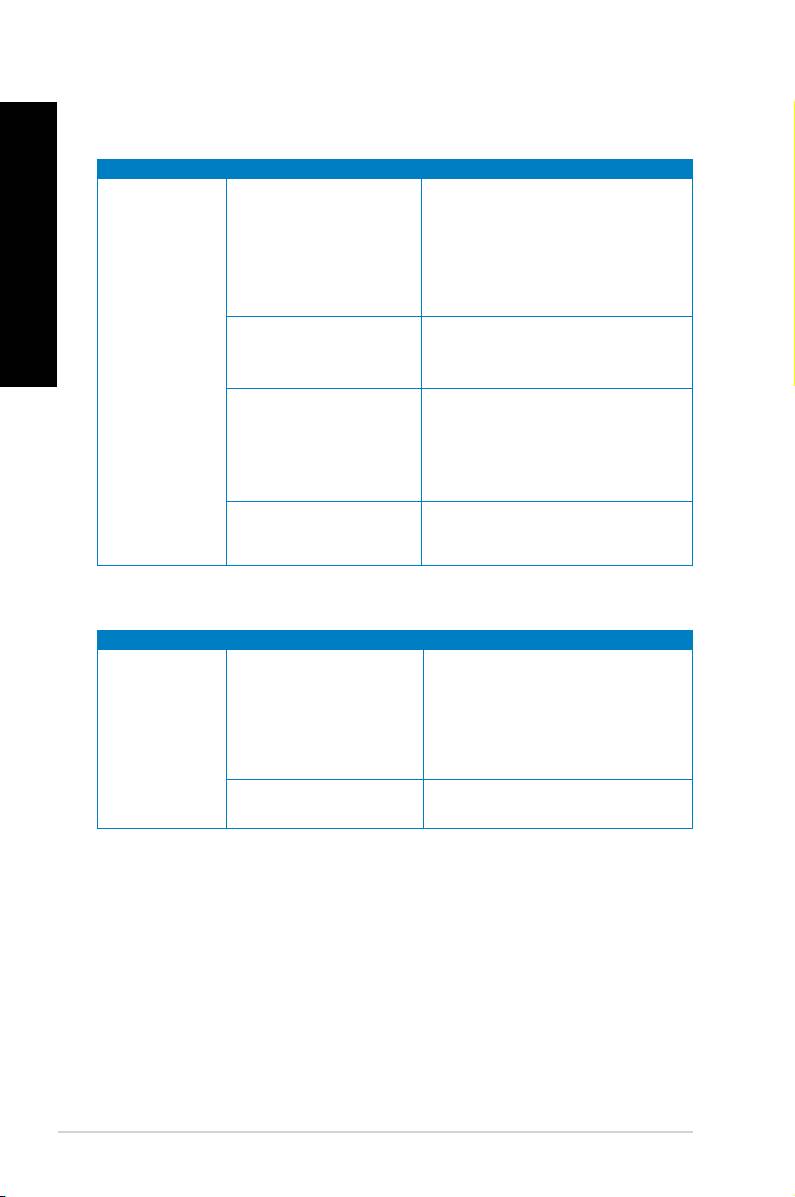
ITALIANO
ITALIANO
254 Capitolo �: Analisi e Risoluzione dei Problemi
ITALIANO
ITALIANO
Alimentazione
Problema Possibile Causa Azione
• Impostare il voltaggio del computer
sui valori previsti dal paese.
• Regolare le impostazioni del
Voltaggio non corretto
voltaggio. Assicurarsi che il cavo di
alimentazione NON sia inserito nella
presa di corrente.
Assenza di
Premere il pulsante di accensione sul
alimentazione
Computer spento.
pannello frontale ed assicurarsi che il
(L’indicatore di
computer sia acceso
alimentazione è
spento)
• Assicurarsi che il cavo di
alimentazione sia correttamente
Cavo di alimentazione non
collegato.
correttamente collegato.
• Utilizzare un cavo di alimentazione
compatibile.
Problemi all’unità di
Provare ad installare un’altra unità di
alimentazione
alimentazione.
Visualizzazione
Problema Possibile Causa Azione
• Collegare il cavo segnale alla
Nessuna
Il cavo segnale non è
corretta porta (VGA sulla scheda
immagine sullo
collegato alla corretta porta
madre o VGA sulla scheda graca
schermo dopo
VGA del computer.
dedicata).
aver acceso
il computer
(schermo nero)
Tentare la connessione con un altro
Problemi del cavo segnale
monitor.
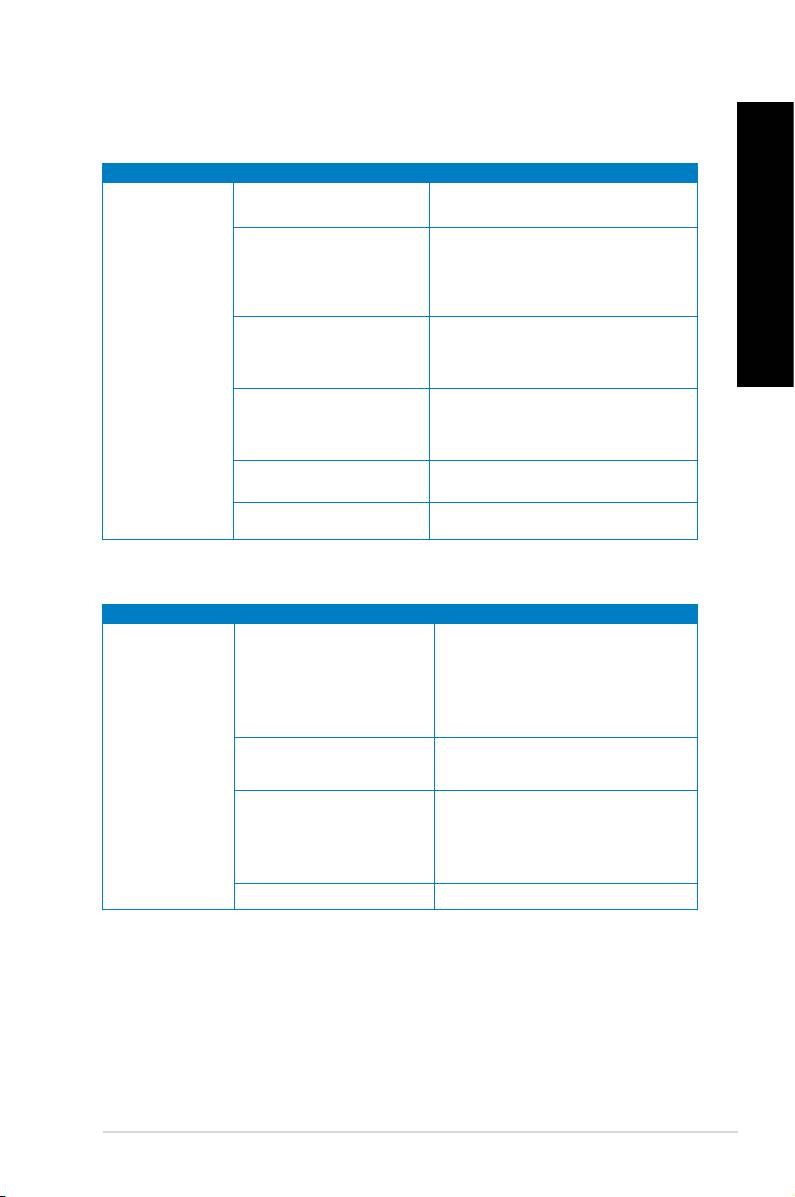
ITALIANO
ITALIANO
ITALIANO
LAN
Problema Possibile Causa Azione
Il cavo LAN non è
Collegare il cavo LAN al computer.
collegato.
Assicurarsi che il LED LAN sia
acceso.Altrimenti, provare con un altro
Problemi con il cavo LAN
ITALIANO
cavo LAN. Se il problema persiste,
consultare il supporto tecnico ASUS.
Il computer non è
Assicurarsi che il computer sia
Impossibile
collegato correttamente a
correttamente collegato a un router
accedere a
un router o hub.
o hub.
Internet
Contattare l’ISP (Internet Service
Impostazioni di rete
Provider) per le corrette impostazioni
LAN.
Problemi causati da
Chiudere il software anti-virus.
software anti-virus
Problemi di driver Reinstallare il driver LAN
Audio
Problema Possibile Causa Azione
• Consultare il manuale utente del
Gli altoparlanti o le cufe
computer per individuare la porta
sono collegati alla porta
corretta.
sbagliata.
• Disconnettere e riconnettere gli
altoparlanti al computer.
Gli altoparlanti o le cufe
Tentare di utilizzare altri altoparlanti
Audio assente
non funzionano.
o cufe.
Tentare sia dalle porte audio frontali
Le porte audio frontali o
che posteriori. Se una porta non
posteriori non funzionano.
funziona, controllare se è impostata
sull’audio multicanale.
Problemi di driver Reinstallare il driver audio
ASUS BM1845, BM1645/MD250 255
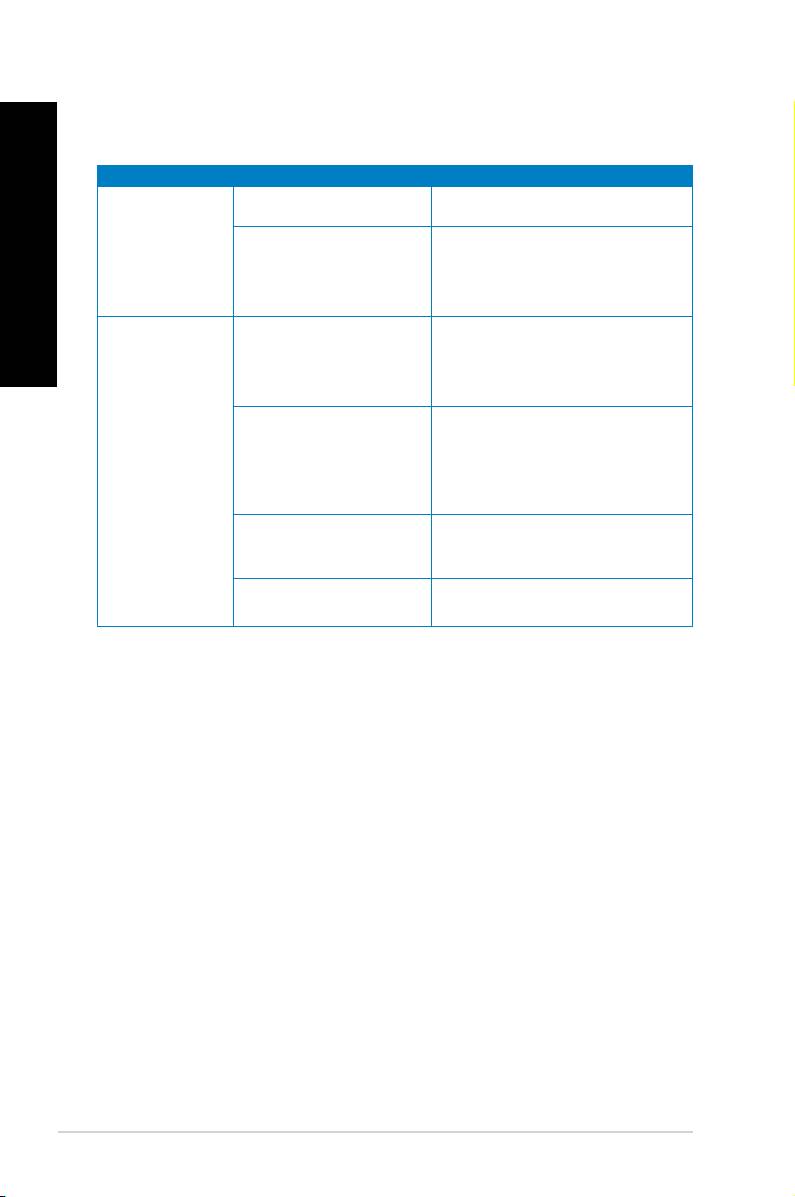
ITALIANO
ITALIANO
256 Capitolo �: Analisi e Risoluzione dei Problemi
ITALIANO
ITALIANO
Sistema
Problema Possibile Causa Azione
Troppi programmi in
Chiudere alcuni dei programmi aperti
esecuzione.
Il sistema è
• Utilizzare un software anti-virus
troppo lento
per rilevare i virus e riparare il
Attacco di virus.
computer.
• Reinstallare il sistema operativo.
• Inviare il disco rigido danneggiato
ad un centro autorizzato ASUS per
Problemi al disco rigido
assistenza.
• Installare un nuovo disco rigido.
• Sostituire i moduli di memoria
Problemi ai moduli di
• Rimuovere eventuali moduli di
Il sistema spesso
memoria
memoria aggiuntivi, installati in
non risponde
precedenza, e riprovare.
Spostare il computer dove la
Ventilazione insufciente
ventilazione è migliore.
Installazione di software
Reinstallare il sistema operativo e i
non compatibili.
software compatibili.

ITALIANO
ITALIANO
ITALIANO
CPU
Problema Possibile Causa Azione
E’ un fenomeno normale. Quando
si accende il computer, la ventola
Il computer è in fase di
funziona a massima velocità, per poi
avvio.
diminuire con l’accesso al sistema
ITALIANO
operativo.
Troppo rumore
Sono state modicate le
Ripristinare le impostazioni predenite
dopo aver acceso
impostazioni del BIOS.
del BIOS.
il computer.
Aggiornare la versione del BIOS.
Visitare il sito del supporto ASUS
Versione BIOS obsoleta
all’indirizzo: http://support.asus.
com per scaricare la versione più
recente.
Assicurarsi di utilizzare una ventola
Sostituzione della ventola
per CPU compatibile o consigliata da
della CPU
ASUS.
Ventilazione del computer
Spostare il computer in una zona
Il computer in
insufciente.
dove la ventilazione è migliore.
funzione è troppo
rumoroso.
• Aggiornare il BIOS.
Temperatura del sistema
• Se si sa come reinstallare la
troppo alta.
scheda madre, tentare di pulire lo
spazio interno al telaio.
Se il problema persiste, consultare il contenuto della garanzia ASUS per Desktop PC e
contattare il centro assistenza ASUS.Visitare il sito del supporto ASUS, all’indirizzo: http://
support.asus.com,per informazioni sui centri assistenza.
ASUS BM1845, BM1645/MD250 257

Contatti ASUS
ITALIANO
ASUSTeK COMPUTER INC.
Indirizzo 15 Li-Te Road, Peitou, Taipei, Taiwan 11259 15 Li-Te Road, Peitou, Taipei, Taiwan 11259
Telefono +886-2-2894-3447 +886-2-2894-3447
Fax +886-2-2890-7798
E-mail info@asus.com.tw
Sito Web www.asus.com.tw www.asus.com.tw
ITALIANO
Supporto Tecnico
Telefono +86-21-38429911 +86-21-38429911
Supporto Online support.asus.comOnline support.asus.com
ASUS COMPUTER INTERNATIONAL (America)
Indirizzo 800 Corporate Way, Fremont, CA 94539, USA 800 Corporate Way, Fremont, CA 94539, USA
Telefono +1-510-�39-3��� +1-510-�39-3���
Fax +1-510-608-4555
Sito Web usa.asus.com usa.asus.com
Supporto Tecnico
Telefono +1-812-282-2787 +1-812-282-2787
Fax Supporto +1-812-284-0883 +1-812-284-0883
Supporto Online support.asus.comOnline support.asus.com
ASUSTeK ITALY S.r.l (Italia)
Indirizzo: Strada Statale Padana Superiore, 28
20063 Cernusco sul Naviglio (MI)
Supporto Tecnico
Telefono Notebook/Eee 199 400 089*
Telefono Altri Prodotti 199 400 059*
Sito web www.asus.it
*Per chiamare da reti sse Telecom Italia e Colt, il costo è di 0,12 euro al minuto iva inclusa e
la durata massima della telefonata non dovrà essere superiore a 120 minuti; per le chiamate da
cellulare, il costo dipende dal vostro operatore d'accesso.
Produttore: ASUSTeK Computer Inc.
Indirizzo: No.150, LI-TE RD., PEITOU, TAIPEI 112,
TAIWAN
Rappresentante autorizzato in
ASUS Computer GmbH
Europa:
Indirizzo: HARKORT STR. 21-23, 40880 RATINGEN,
GERMANY
258 Capitolo �: Analisi e Risoluzione dei Problemi
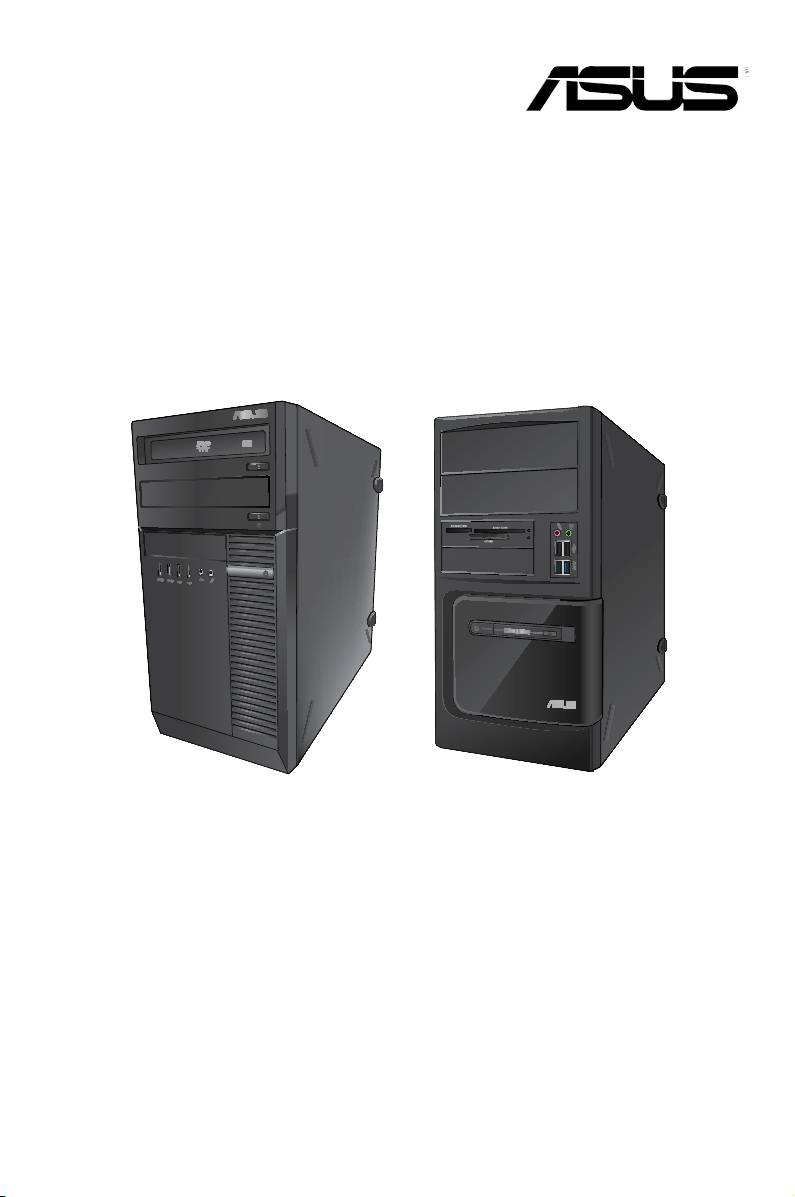
Equipo de sobremesa ASUS
BM1845, BM1645/MD250
BM1845
BM1645/MD250
Manual del usuario

ESPAÑOL
ESPAÑOL
260
ESPAÑOL
ESPAÑOL
S�330
Primera edición
Junio 2012
Copyright © 2012 ASUSTeK Computer Inc. Todos los derechos reservados.
Se prohíbe la reproducción, transmisión, transcripción, almacenamiento en un sistema de recuperación
o traducción a cualquier idioma de este manual, íntegra o parcialmente, incluidos los productos y el
software que en él se describen, de ninguna forma ni a través de ningún medio, a excepción de que tales
actividades sean llevadas a cabo por el comprador con nes de conservación, sin autorización expresa
por escrito de ASUSTeK Computer Inc. (“ASUS”).
La garantía y los servicios de reparación vinculados al producto no serán de aplicación si: (1) el producto
ha sido reparado, modicado o alterado, a excepción de que tal reparación, modicación o alteración haya
sido autorizada por escrito por ASUS; o (2) no sea posible determinar el número de serie del producto o
aquél no se encuentre presente.
ASUS PROPORCIONA ESTE MANUAL “TAL CUAL”, SIN GARANTÍAS DE NINGÚN TIPO, NI
EXPRESAS NI IMPLÍCITAS, INCLUIDAS, ENTRE OTRAS, LAS GARANTÍAS IMPLÍCITAS O
CONDICIONES DE COMERCIABILIDAD O AJUSTE A UNA FINALIDAD EN PARTICULAR. NI ASUS,
NI SUS DIRECTORES, RESPONSABLES, EMPLEADOS O AGENTES SERÁN RESPONSABLES DE
NINGÚN DAÑO INDIRECTO, ESPECIAL, ACCIDENTAL O CONSECUENTE (INCLUIDOS AQUÉLLOS
DERIVADOS DE PÉRDIDAS DE BENEFICIOS, PÉRDIDAS DE OPORTUNIDADES COMERCIALES,
IMPOSIBILIDAD DE USAR EL EQUIPO, PÉRDIDAS DE DATOS, INTERRUPCIONES DE LA ACTIVIDAD
COMERCIAL Y OTROS PERJUICIOS DE CARÁCTER SIMILAR), AÚN CUANDO ASUS HAYA SIDO
ADVERTIDA DE LA POSIBILIDAD DE QUE TALES DAÑOS TENGAN LUGAR COMO RESULTADO DE
ALGÚN DEFECTO O ERROR EN ESTE MANUAL O EN EL PRODUCTO.
LAS ESPECIFICACIONES Y LA INFORMACIÓN QUE CONTIENE ESTE MANUAL SE PONEN A
DISPOSICIÓN DEL PROPIETARIO CON FINES EXCLUSIVAMENTE INFORMATIVOS; AMBAS
SE ENCUENTRAN SUJETAS A CAMBIOS EN CUALQUIER MOMENTO SIN AVISO PREVIO Y
NO DEBEN CONSIDERARSE UN COMPROMISO EMPRENDIDO POR ASUS. ASUS NO ASUME
RESPONSABILIDAD U OBLIGACIÓN ALGUNA EN RELACIÓN CON AQUELLOS ERRORES O
IMPRECISIONES QUE ESTE MANUAL PUDIERA CONTENER, INCLUIDOS LOS PRODUCTOS Y EL
SOFTWARE QUE EN ÉL SE DESCRIBEN.
Los nombres de productos y empresas que aparecen en este manual podrían ser o no marcas
comerciales registradas o estar vinculados a derechos de autor en posesión de sus respectivas empresas
propietarias; su uso se lleva a cabo exclusivamente con nes de identicación y explicación y en benecio
del propietario del producto, sin intención alguna de infringir los derechos indicados.

261
ESPAÑOL
ESPAÑOL
Índice
Avisos ...................................................................................................... 263
ESPAÑOL
Información de seguridad .......................................................................... 265
Convenciones a las que se atiene esta guía ............................................. 266
Más información ........................................................................................ 266
Contenido del paquete............................................................................... 26�
Capítulo 1 Primeros pasos
ESPAÑOL
¡Bienvenido! ............................................................................................... 269
Familiarícese con el equipo ....................................................................... 269
Instalación del equipo ................................................................................ 275
Encendido/apagado del equipo ................................................................. 27�
®
Capítulo 2 Uso de Windows
7
Primer inicio del equipo ............................................................................. 279
®
Uso del escritorio de Windows
� .............................................................. 280
Administración de archivos y carpetas ...................................................... 282
Restauración del sistema .......................................................................... 284
Protección del equipo ................................................................................ 285
Uso de la función Help and Support (Ayuda y soporte técnico) de Windows® . 286
Capítulo 3 Conexión de dispositivos al equipo
Conexión de un dispositivo de almacenamiento USB ............................... 28�
Conexión de un micrófono y unos auriculares........................................... 288
Capítulo 4 Uso del equipo
Postura correcta durante el uso del PC de sobremesa ............................. 291
Uso de la unidad óptica (disponible sólo en determinados modelos)........ 292
Congurar los puertos USB mediante la BIOS .......................................... 293
Capítulo 5 Conexión a Internet
Conexión por cable .................................................................................... 295

ESPAÑOL
ESPAÑOL
262
ESPAÑOL
ESPAÑOL
Índice
Capítulo 6 Uso de las utilidades
ASUS AI Suite II ......................................................................................... 29�
ASUS AI Manager ...................................................................................... 304
ASUS Webstorage ..................................................................................... 30�
ASUS Easy Update ................................................................................... 309
ASUS Secure Delete ................................................................................. 310
Nero 9 .......................................................................................................311
Recuperación del sistema ......................................................................... 312
Capítulo 7 Resolución de problemas
Resolución de problemas .......................................................................... 315
263
ESPAÑOL
ESPAÑOL
Avisos
Servicios de reciclaje/retorno de ASUS
ESPAÑOL
Los programas de reciclaje y retorno de ASUS emanan de nuestro compromiso con el
cumplimiento de las normas más estrictas en materia de protección medioambiental. Como
parte de dicho compromiso, proporcionamos a nuestros clientes los medios necesarios para
reciclar de forma responsable nuestros productos, baterías y demás componentes, así como
los materiales empleados en el embalaje de los mismos. Visite el sitio web http://csr.asus.
com/english/Takeback.htm si desea obtener información detallada acerca de los servicios de
reciclaje disponibles en las diferentes regiones.
ESPAÑOL
REACH
En cumplimiento del marco reglamentario REACH (Registro, evaluación, autorización y
restricción de productos químicos), hemos publicado las sustancias químicas que contienen
nuestros productos a través del sitio web ASUS REACH, al que es posible acceder a través
de la dirección http://csr.asus.com/english/REACH.htm.
Declaración de la Comisión Federal de las Comunicaciones
Este dispositivo satisface los requisitos establecidos en el Apartado 15 de la normativa FCC.
Su funcionamiento se encuentra sujeto a las dos condiciones siguientes:
• este dispositivo no puede causar interferencias perjudiciales; y
• este dispositivo debe aceptar cualquier interferencia recibida, incluidas aquéllas que
pudieran causar un funcionamiento no deseado.
Este equipo ha sido probado y se ha determinado que no excede los límites establecidos
para un dispositivo digital de Clase B, de acuerdo con el Apartado 15 de la normativa FCC.
Tales límites han sido diseñados para proporcionar un nivel de protección razonable contra
interferencias perjudiciales en una instalación residencial. Este equipo genera, usa y puede
irradiar energía de radiofrecuencia y, si no se instala y usa de acuerdo con las instrucciones
del fabricante, podría causar interferencias perjudiciales para las comunicaciones por radio.
No es posible, no obstante, garantizar que no se produzcan interferencias en una instalación
particular. Si este equipo causa interferencias perjudiciales para la recepción de ondas de
radio o televisión, lo cual puede determinarse encendiéndolo y apagándolo, se recomienda
al usuario tratar de corregir la interferencia poniendo en práctica una o más de las siguientes
medidas:
• Cambiar la orientación o ubicación de la antena receptora.
• Aumentar la separación entre el equipo y el receptor.
• Conectar el equipo a una toma de suministro eléctrico perteneciente a un circuito
diferente de aquél al que se encuentra conectado el receptor.
• Pedir ayuda al distribuidor o a un técnico experto en radio o televisión.
El monitor debe conectarse a la tarjeta gráca empleando un cable blindado con objeto
de garantizar el cumplimiento de la normativa FCC. Los cambios o modicaciones no
autorizados expresamente por la parte responsable del cumplimiento podrían anular la
autorización del usuario para usar el equipo.
ESPAÑOL
ESPAÑOL
264
ESPAÑOL
ESPAÑOL
Advertencia acerca de la exposición a ondas de radiofrecuencia
Este equipo debe instalarse y utilizarse de acuerdo con las instrucciones suministradas. La
antena o antenas que emplea este transmisor deben instalarse de modo que mantengan una
distancia mínima de separación de 20 cm con cualquier persona y no deben ubicarse junto a
otra antena o transmisor ni funcionar en conjunto con tales componentes. A n de satisfacer
los requisitos de conformidad con los límites de exposición a ondas de radiofrecuencia,
deben hacerse llegar las instrucciones de instalación de la antena y las condiciones de
funcionamiento del transmisor a los usuarios nales e instaladores.
Declaración del Departamento Canadiense de Comunicaciones
Este aparato digital no supera los límites de emisión de ruido de radio establecidos para
aparatos digitales de Clase B en la normativa de interferencias de radio del Departamento
Canadiense de Comunicaciones.
Este aparato digital de Clase B satisface los requisitos de la norma canadiense ICES-003.
Aviso de Macrovision Corporation acerca del producto
Este producto incorpora una tecnología de protección de los derechos de autor protegida
por métodos descritos en ciertas patentes de los EE. UU. y otros derechos de propiedad
intelectual en posesión de Macrovision Corporation y otros titulares legales. El uso de esta
tecnología de protección de los derechos de autor debe ser autorizado por Macrovision
Corporation y está destinado a la restricción de la visualización en entornos domésticos y
otros de carácter limitado, a menos que Macrovision Corporation autorice lo contrario.
Se prohíben las prácticas de ingeniería inversa o desmontaje.
Advertencia acerca de la batería de ion-litio
PRECAUCIÓN: La sustitución incorrecta de la batería podría constituir un peligro
de explosión. Sustituya la batería únicamente por otra similar o de tipo equivalente
recomendado por el fabricante. Elimine las baterías usadas de acuerdo con las
instrucciones proporcionadas por el fabricante.
265
ESPAÑOL
ESPAÑOL
Información de seguridad
Desconecte el cable de alimentación AC y todos los periféricos conectados antes de
ESPAÑOL
limpiar el equipo. Limpie el equipo de sobremesa empleando una esponja de celulosa
limpia o una gamuza humedecida en una solución de detergente suave y algunas gotas de
agua templada; elimine después la humedad restante con un paño seco.
• NO coloque el equipo sobre una supercie irregular o inestable. Solicite asistencia
técnica si la carcasa resulta dañada.
ESPAÑOL
• NO instale el equipo en entornos sometidos a niveles elevados de suciedad o polvo. NO
use el equipo durante una fuga de gas.
• NO coloque objetos ni los deje caer sobre la parte superior del equipo de sobremesa; no
introduzca materiales extraños en el interior del mismo.
• NO someta el equipo a campos magnéticos o eléctricos de gran intensidad.
• NO exponga el equipo a líquidos, lluvia o humedad, ni lo use cerca de ninguno de tales
elementos. NO use el módem durante tormentas eléctricas.
• Advertencia de seguridad acerca de la batería: NO elimine la batería arrojándola al
fuego. NO cortocircuite los contactos de la batería. NO desmonte la batería.
• Use este producto en entornos sometidos a una temperatura ambiente comprendida
entre 0 ˚C (32 ˚F) y 40 ˚C (104 ˚F).
• NO cubra los oricios de ventilación del equipo de sobremesa para evitar que el sistema
se caliente en exceso.
• NO use cables de alimentación, accesorios o periféricos de otro tipo dañados.
•
A n de evitar posibles descargas eléctricas, desconecte el cable de alimentación de la
toma de suministro eléctrico antes de cambiar la posición del sistema.
•
Consulte con un profesional antes de usar un adaptador o cable prolongador. Tales
dispositivos podrían impedir el correcto funcionamiento del circuito de conexión a tierra.
•
Asegúrese de que la fuente de alimentación se encuentre congurada al nivel de voltaje
correspondiente a su región. Si no está seguro del nivel de voltaje que entrega la toma
de suministro eléctrico que está usando, póngase en contacto con la compañía eléctrica.
•
No intente reparar la fuente de alimentación personalmente si se avería. Póngase en
contacto con un técnico de mantenimiento autorizado o con su distribuidor.
ESPAÑOL
ESPAÑOL
266
ESPAÑOL
ESPAÑOL
Convenciones a las que se atiene esta guía
Con objeto de garantizar la correcta puesta en práctica de ciertas tareas, se recomienda al
usuario familiarizarse con los siguientes símbolos, que encontrará a lo largo de este manual.
PELIGRO/ADVERTENCIA: Información destinada a mitigar la posibilidad de
lesión personal al efectuar una tarea.
PRECAUCIÓN: Información destinada a mitigar la posibilidad de dañar los
componentes al efectuar una tarea.
IMPORTANTE: Instrucciones que SE DEBEN respetar al llevar a cabo una tarea.
NOTA: Sugerencias e información complementaria que facilitan al usuario la
realización de una tarea.
Más información
Consulte las siguientes fuentes si desea obtener más información o mantenerse al día en
cuanto a las actualizaciones del producto y el software.
Sitios web de ASUS
El sitio web de ASUS contiene la información más reciente acerca de los productos de
hardware y software ASUS. Visite el sitio web de ASUS: www.asus.com.
Sitio web de asistencia técnica local de ASUS
Si desea obtener información de contacto acerca de su ingeniero de asistencia técnica
local, visite el sitio web de ASUS: http://support.asus.com/contact.
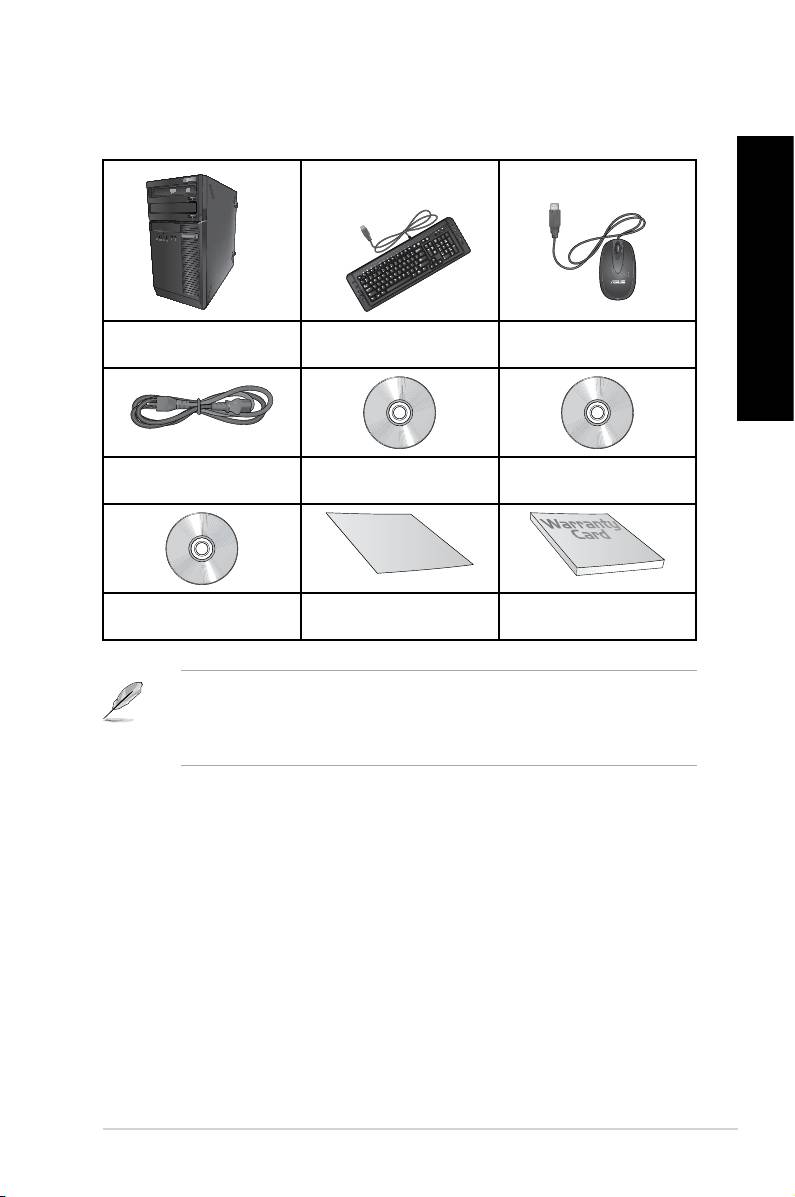
267
ESPAÑOL
ESPAÑOL
Contenido del paquete
ESPAÑOL
ESPAÑOL
Equipo de sobremesa
Teclado x 1 Ratón x 1
ASUS
Cable de alimentación x 1 Soporte para DVD
DVD de recuperación
(opcional )x1
(opcional )x1
• Si alguno de los artículos anteriores falta o se encuentra dañado, póngase en contacto
con su distribuidor.
• Las ilustraciones de los artículos anteriores deben interpretarse únicamente como
referencia. Las especicaciones del producto real podrían variar en función del modelo.
In
stalla
tion
Guide
DVD con el software de
Guía de instalación x 1 Tarjeta de garantía x 1
grabación Nero 9 x 1

ESPAÑOL
ESPAÑOL
268
Capítulo 1
ESPAÑOL
Primeros pasos
¡Bienvenido!
Gracias por adquirir un equipo de sobremesa ASUS.
El equipo de sobremesa ASUS ofrece un rendimiento vanguardista, proporciona una
ESPAÑOL
abilidad sin compromisos e incluye un conjunto de funcionalidades centradas en el usuario.
Todas estas características se concentran en el interior de una atractiva, futurista y elegante
Lea la Tarjeta de garantía de ASUS antes de comenzar a instalar su nuevo equipo de
sobremesa ASUS.
Familiarícese con el equipo
Las ilustraciones que aparecen a continuación deben emplearse sólo como referencia. Los
puertos y su ubicación, así como el color del chasis, podrían variar en función del modelo.
269ASUS BM1845, BM1645/MD250
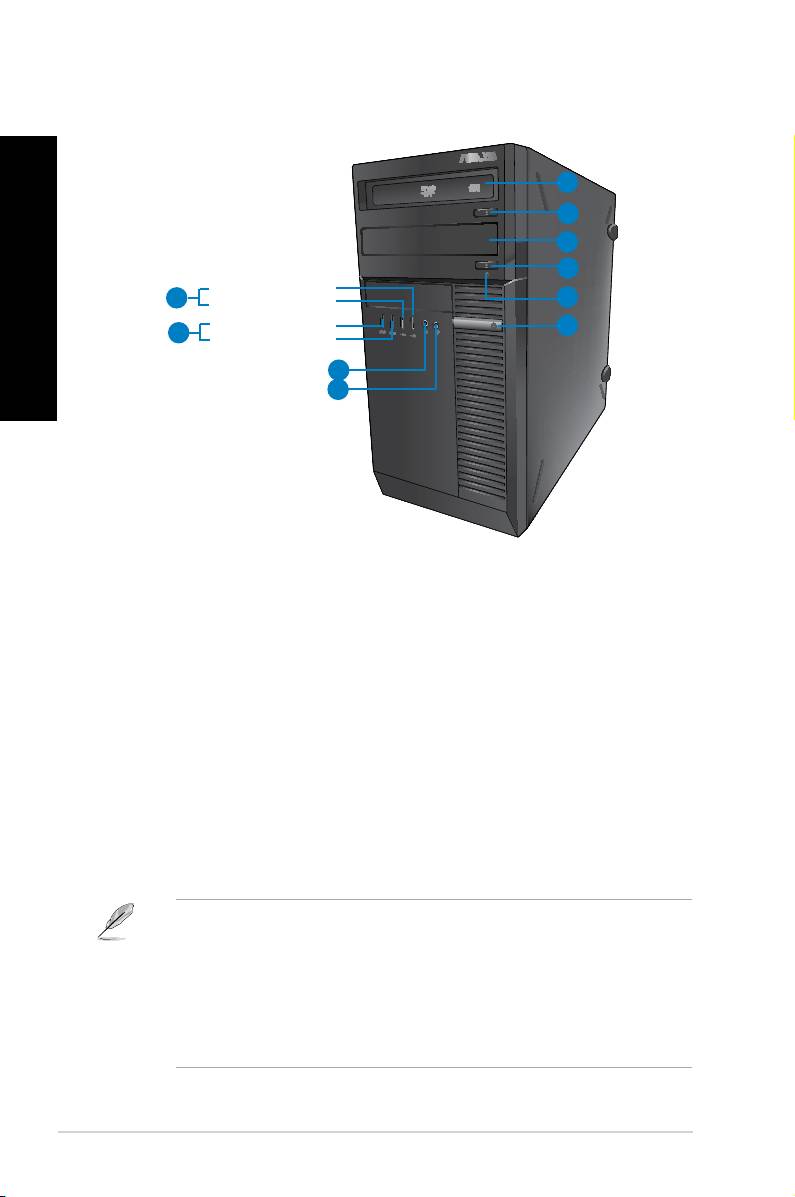
ESPAÑOL
ESPAÑOL
270 Capítulo 1: Primeros pasos
ESPAÑOL
ESPAÑOL
BM1845
Panel frontal
1
2
3
2
Puerto USB 2.0 frontal 6
9
4
Puerto USB 2.0 frontal 5
Puerto USB 3.0 frontal 4
5
8
Puerto USB 3.0 frontal 3
7
6
1. Bahía para unidades de disco ópticas de 5,25 pulgadas. Las bahías para unidades
de disco ópticas de 5,25 pulgadas están diseñadas para dispositivos DVD-ROM, CD-
RW y DVD-RW de 5,25 pulgadas.
2. Botón de expulsión de la unidad de disco óptico. Pulse este botón para expulsar la
bandeja de la unidad de disco óptico.
3. Bahía de unidad de disco óptico (vacía). Permite instalar una unidad de disco óptico
complementaria.
4. LED DE DISCO DURO. Este LED se ilumina cuando la unidad de disco duro está en
funcionamiento.
5. Botón de encendido. Presione este botón para encender el equipo.
6. Puerto de micrófono. Este puerto permite conectar un micrófono.
7. Puerto de auriculares. Este puerto permite conectar unos auriculares o un juego de
altavoces.
8.
Puertos USB 3.0. Estos puertos de Bus serie universal 3.0 (USB 3.0) admiten la conexión
de dispositivos USB 3.0 como ratones, impresoras, escáneres, cámaras y PDAs, entre otros.
• NO conecte un teclado/ratón a un puerto USB 3.0 sin instalar antes un sistema
®
operativo Windows
.
• Debido a las limitaciones que presenta el controlador USB 3.0, los dispositivos USB
®
3.0 sólo se pueden usar en sistemas operativos Windows
y después de instalar el
controlador USB 3.0.
• Los dispositivos USB 3.0 sólo se pueden usar como almacenes de datos.
• Se recomienda encarecidamente conectar los dispositivos USB 3.0 a puertos USB 3.0;
ello les permitirá desarrollar toda su velocidad y rendimiento.
9.
Puertos USB 2.0. Estos puertos de Bus serie universal 2.0 (USB 2.0) admiten la conexión
de dispositivos USB 2.0 como ratones, impresoras, escáneres, cámaras y PDAs, entre otros.
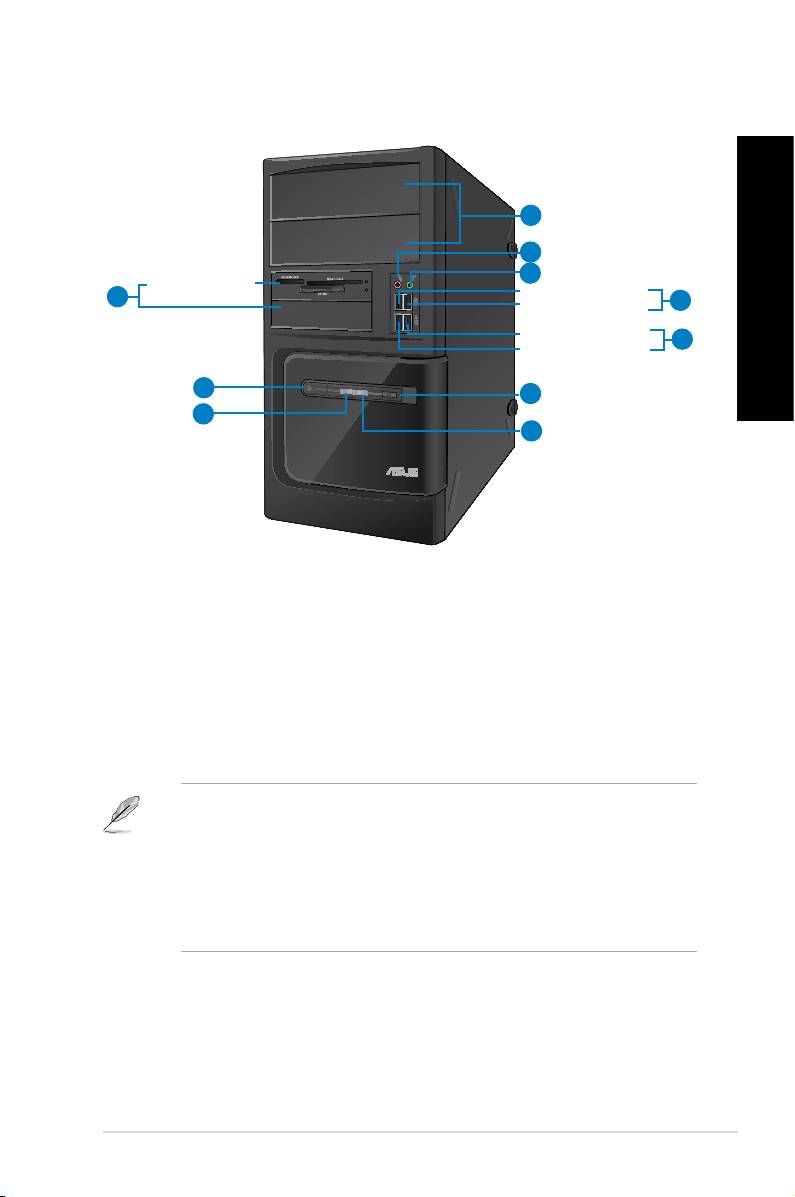
ESPAÑOL
ESPAÑOL
BM1645/MD250
Panel frontal
ESPAÑOL
1
2
Puerto para el
3
lector de tarjetas
Puerto USB 2.0 frontal 5
10
4
ESPAÑOL
Puerto USB 2.0 frontal 6
Puerto USB 3.0 frontal 3
5
Puerto USB 3.0 frontal 4
9
6
8
7
1. 2 bahías para unidades de disco ópticas de 5,25 pulgadas. Las bahías para
unidades de disco ópticas de 5,25 pulgadas están diseñadas para unidades DVD-
ROM, CD-RW y DVD-RW de 5,25 pulgadas.
2. Puerto de micrófono (rosa). Este puerto permite conectar un micrófono.
3. Puerto de auriculares (lima). Este puerto permite conectar unos auriculares o un
juego de altavoces.
4.
Puertos USB 2.0. Estos puertos de Bus serie universal 2.0 (USB 2.0) admiten la conexión
de dispositivos USB 2.0 como ratones, impresoras, escáneres, cámaras y PDAs, entre otros.
5.
Puertos USB 3.0. Estos puertos de Bus serie universal 3.0 (USB 3.0) admiten la conexión
de dispositivos USB 3.0 como ratones, impresoras, escáneres, cámaras y PDAs, entre otros.
• NO conecte un teclado/ratón a un puerto USB 3.0 sin instalar antes un sistema
®
operativo Windows
.
• Debido a las limitaciones que presenta el controlador USB 3.0, los dispositivos USB
®
3.0 sólo se pueden usar en sistemas operativos Windows
y después de instalar el
controlador USB 3.0.
• Los dispositivos USB 3.0 sólo se pueden usar como almacenes de datos.
• Se recomienda encarecidamente conectar los dispositivos USB 3.0 a puertos USB 3.0;
ello les permitirá desarrollar toda su velocidad y rendimiento.
6. Botón de reinicio. Presione este botón para reiniciar el equipo.
7. LED de disco duro. Este LED se ilumina cuando la unidad de disco duro está en
funcionamiento.
8. LED de alimentación. Este LED se ilumina cuando enciende el equipo.
9. Botón de encendido. Presione este botón para encender el equipo.
10.
2 bahías para unidades de 3,5 pulgadas. Las bahías para unidades de 3,5 pulgadas están
diseñadas para lectores de tarjetas de memoria y unidades de disco duro de 3,5 pulgadas.
271ASUS BM1845, BM1645/MD250
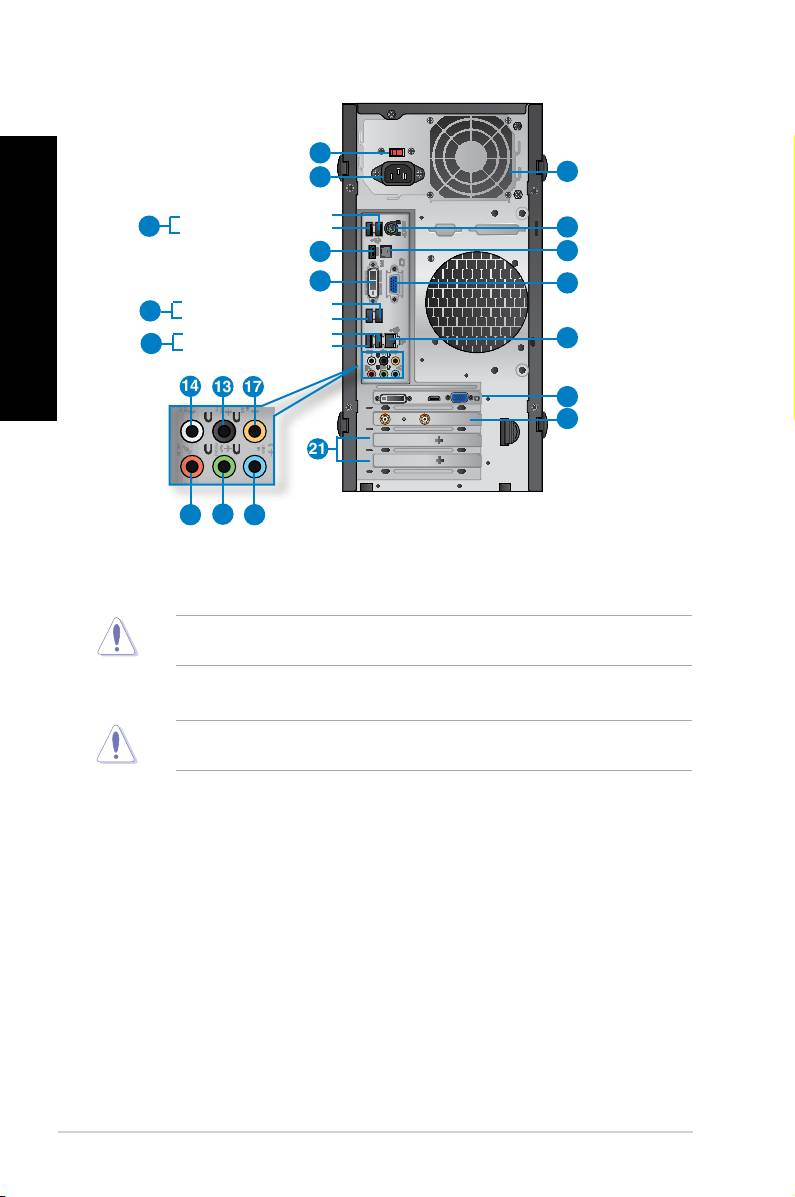
ESPAÑOL
ESPAÑOL
272 Capítulo 1: Primeros pasos
ESPAÑOL
ESPAÑOL
Panel posterior
1. Selector de voltaje. Utilice este conmutador para seleccionar el voltaje de entrada
del sistema adecuado en función de la tensión propia de su región. Si el voltaje de su
región es de 100-127 V, establezca el conmutador en 115 V. Si el voltaje de su región
es de 200-240 V, establezca el conmutador en 230V.
¡Si establece el conmutador en 115 V en un entorno de 230 V, o en 230 V en un entorno de
115 V, provocará graves daños al sistema!
2. Conector de alimentación.Conector de alimentación. Conecte el cable de alimentación a este conector.
3. Oricios de ventilación.Oricios de ventilación. Estos oricios están destinados a la ventilación del equipo.
NO obstruya ni cubra los oricios de ventilación del chasis. Garantice siempre la
ventilación correcta al equipo.
4. Puerto combinado para teclado/ratón PS/2 (púrpura/verde).Puerto combinado para teclado/ratón PS/2 (púrpura/verde). Este puerto permite
conectar un teclado o ratón PS/2.
5. Puertos USB 2.0.Puertos USB 2.0. Estos puertos de Bus serie universal 2.0 (USB 2.0) admiten la
conexión de dispositivos USB 2.0 como ratones, impresoras, escáneres, cámaras y
PDAs, entre otros.
6. Puerto de salida S/PDIF_OUT.Puerto de salida S/PDIF_OUT. Este puerto permite conectar un dispositivo de salida
de audio externo empleando un cable óptico S/PDIF.
7. Puerto HDMI.Puerto HDMI. Este puerto permite conectar dispositivos High-Denition Multimedia
Interface (HDMI) y es compatible con la tecnología HDCP, por lo que admite la
reproducción de discos HD DVD, Blu-ray y otros soportes protegidos.
8. Puerto DVI-D. Este puerto permite conectar dispositivos con interfaz DVI-D y es
compatible con la tecnología HDCP, por lo que admite la reproducción de discos HD
DVD, Blu-ray y otros soportes protegidos.
9. Puerto VGA.Puerto VGA. Este puerto permite conectar dispositivos con interfaz VGA (como, por
ejemplo, un monitor VGA).
10. Puertos USB 3.0..0.0. Estos puertos de Bus serie universal 3.0 (USB 3.0) admiten la
conexión de dispositivos USB 3.0 como ratones, impresoras, escáneres, cámaras y
PDAs, entre otros.
DVI
HDMI
1
3
2
Puerto USB 2.0 posterior
1
5
4
Puerto USB 2.0 posterior
2
7
6
8
9
Puerto USB 3.0 posterior
2
10
Puerto USB 3.0 posterior
1
Puerto USB 2.0 posterior
3
12
11
Puerto USB 2.0 posterior
4
14
13 17
19
20
21
15
16
18
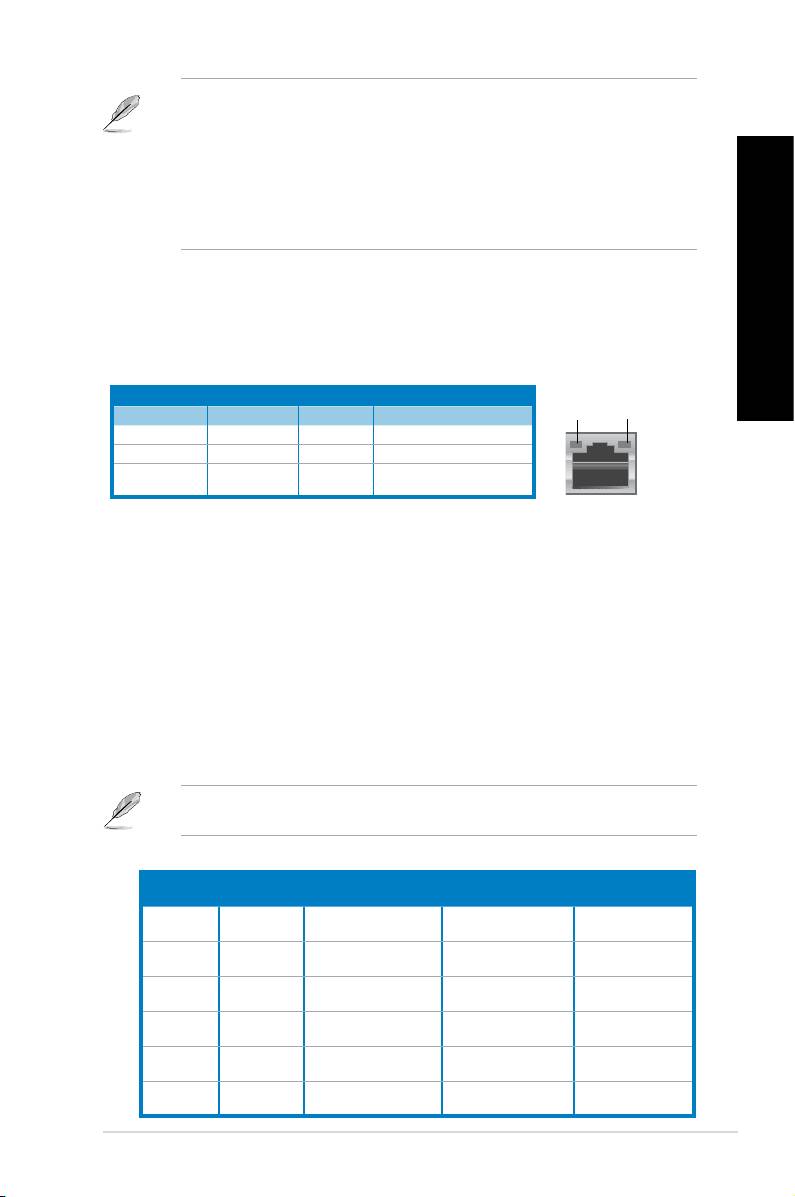
ESPAÑOL
ESPAÑOL
• NO conecte un teclado/ratón a un puerto USB 3.0 sin instalar antes un sistema
®
operativo Windows
.
• Debido a las limitaciones que presenta el controlador USB 3.0, los dispositivos USB
®
3.0 sólo se pueden usar en sistemas operativos Windows
y después de instalar el
ESPAÑOL
controlador USB 3.0.
• Los dispositivos USB 3.0 sólo se pueden usar como almacenes de datos.
• Se recomienda encarecidamente conectar los dispositivos USB 3.0 a puertos USB 3.0;
ello les permitirá desarrollar toda su velocidad y rendimiento.
11. Puertos USB 2.0. Estos puertos de Bus serie universal 2.0 (USB 2.0) admiten la
conexión de dispositivos USB 2.0 como ratones, impresoras, escáneres, cámaras y
PDAs, entre otros.
ESPAÑOL
12. Puerto LAN (RJ-45).Puerto LAN (RJ-45). Este puerto permite establecer una conexión Gigabit con una red
de área local (LAN) a través de un hub de red.
Indicadores LED del puerto LAN
INDICADOR
INDICADOR
LED ACT/LINK
Indicador LED de actividad/enlace Indicador LED de velocidad
LED SPEED
(ACTIVIDAD/
(VELOCIDAD)
Estado Descripción Estado Descripción
ENLACE)
Apagado Sin enlace Apagado Conexión de 10 Mbps
NARANJA Con enlace NARANJA Conexión de 100 Mbps
INTERMITENTE Transmisión de
VERDE Conexión de 1 Gbps
datos
Puerto LAN
13. Puerto de salida de altavoz posterior (negro)Puerto de salida de altavoz posterior (negro) Este puerto permite conectar un
altavoz posterior en las conguraciones de audio de 4, 6 y 8 canales.
14. Puerto de salida de altavoz lateral (gris).Puerto de salida de altavoz lateral (gris). Este puerto permite conectar un altavoz
lateral en la conguración de audio de 8 canales.
15. Puerto de micrófono (rosa).Puerto de micrófono (rosa). Este puerto permite conectar un micrófono.
16. Puerto de salida de línea (lima).Puerto de salida de línea (lima). Este puerto permite conectar unos auriculares o un
juego de altavoces. En una conguración de 4, 6 u 8 canales, este puerto se convierte
en salida de altavoz frontal.
17. Puerto de altavoz central/subwoofer (naranja).Puerto de altavoz central/subwoofer (naranja). Este puerto permite conectar un
altavoz central/subwoofer.
18. Puerto de entrada de línea (azul claro).Puerto de entrada de línea (azul claro). Este puerto permite conectar un reproductor
de cinta, CD o DVD, o una fuente de audio de otro tipo.
Consulte la tabla de conguración de audio que gura a continuación si desea conocer la
función que cumple cada uno de los puertos en las conguraciones de 2, 4, 6 y 8 canales.
Conguración de audio de 2, 4, 6 u 8 canales
Auriculares
Puerto
4 canales 6 canales 8 canales
2 canales
Entrada de
Azul claro
Entrada de línea Entrada de línea Entrada de línea
línea
Salida de
Salida de altavoz
Lima
Salida de altavoz frontal Salida de altavoz frontal
línea
frontal
Entrada de
Rosa
Entrada de micrófono Entrada de micrófono Entrada de micrófono
micrófono
Altavoz central/
Altavoz central/
Naranja – –
subwoofer
subwoofer
Salida de altavoz
Salida de altavoz
Salida de altavoz
Negro –
posterior
posterior
posterior
Salida de altavoz
Gris – – –
lateral
273ASUS BM1845, BM1645/MD250

ESPAÑOL
ESPAÑOL
274 Capítulo 1: Primeros pasos
ESPAÑOL
ESPAÑOL
19. Tarjeta gr�ca ASUS (disponible sólo en determinados modelos).Tarjeta gr�ca ASUS (disponible sólo en determinados modelos). Los puertos de
salida de pantalla de la tarjeta gráca ASUS (opcional) podrían variar en función del
modelo.
20. Tarjeta ASUS WLAN (solamente en ciertos modelos).Tarjeta ASUS WLAN (solamente en ciertos modelos). Esta tarjeta WLAN opcional
permite al equipo conectarse a una red inalámbrica.
21. Abrazadera de ranura de expansión.Abrazadera de ranura de expansión. Retire la abrazadera de la ranura de expansión
para instalar una tarjeta de expansión.
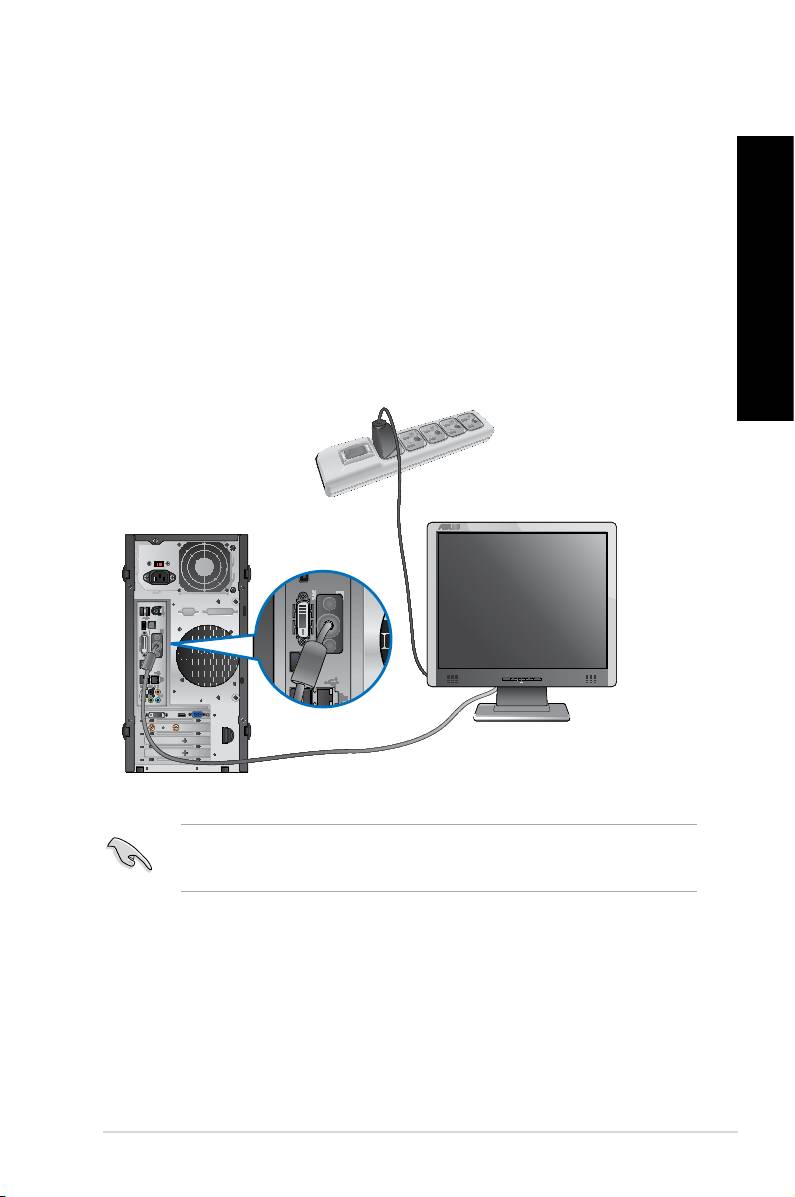
ESPAÑOL
ESPAÑOL
Instalación del equipo
Siga los pasos descritos en este apartado para conectar al equipo los principales dispositivos
de hardware (como un monitor externo, un teclado, un ratón y el cable de alimentación).
ESPAÑOL
Uso de los puertos de salida de pantalla integrados en la placa
Conecte el monitor al puerto de salida de pantalla integrado en la placa.
Para conectar un monitor externo a través de un puerto de salida de pantalla integrado
en la placa:
ESPAÑOL
1. Conecte el monitor al puerto VGA, puerto DVI-D o puerto de visualización de su PC.
2. Conecte el monitor a una fuente de alimentación.
275ASUS BM1845, BM1645/MD250
DVI
HDMI
Si el equipo incluye una tarjeta gráca ASUS, ésta habrá sido congurada como dispositivo
de pantalla principal en la BIOS. Conecte en tal caso el monitor a uno de los puertos de
salida de pantalla de la tarjeta gráca ASUS.
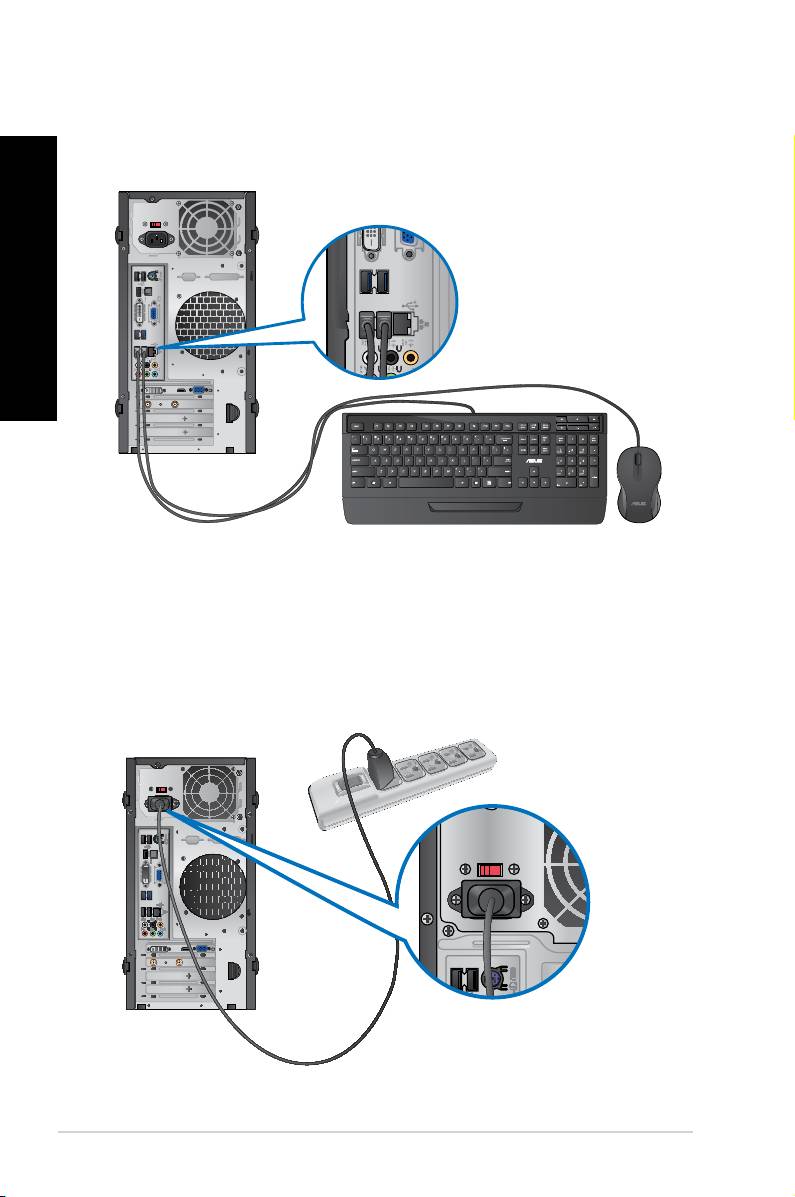
ESPAÑOL
ESPAÑOL
276 Capítulo 1: Primeros pasos
ESPAÑOL
ESPAÑOL
Conexión de un teclado USB y un ratón USB
Conecte un teclado USB y un ratón USB a los puertos USB situados en el panel posterior del
equipo.
DVI
HDMI
Conexión del cable de alimentación
Conecte un extremo del cable de alimentación al conector de alimentación situado en el
panel posterior del equipo y el otro extremo a una fuente de alimentación.
DVI
HDMI
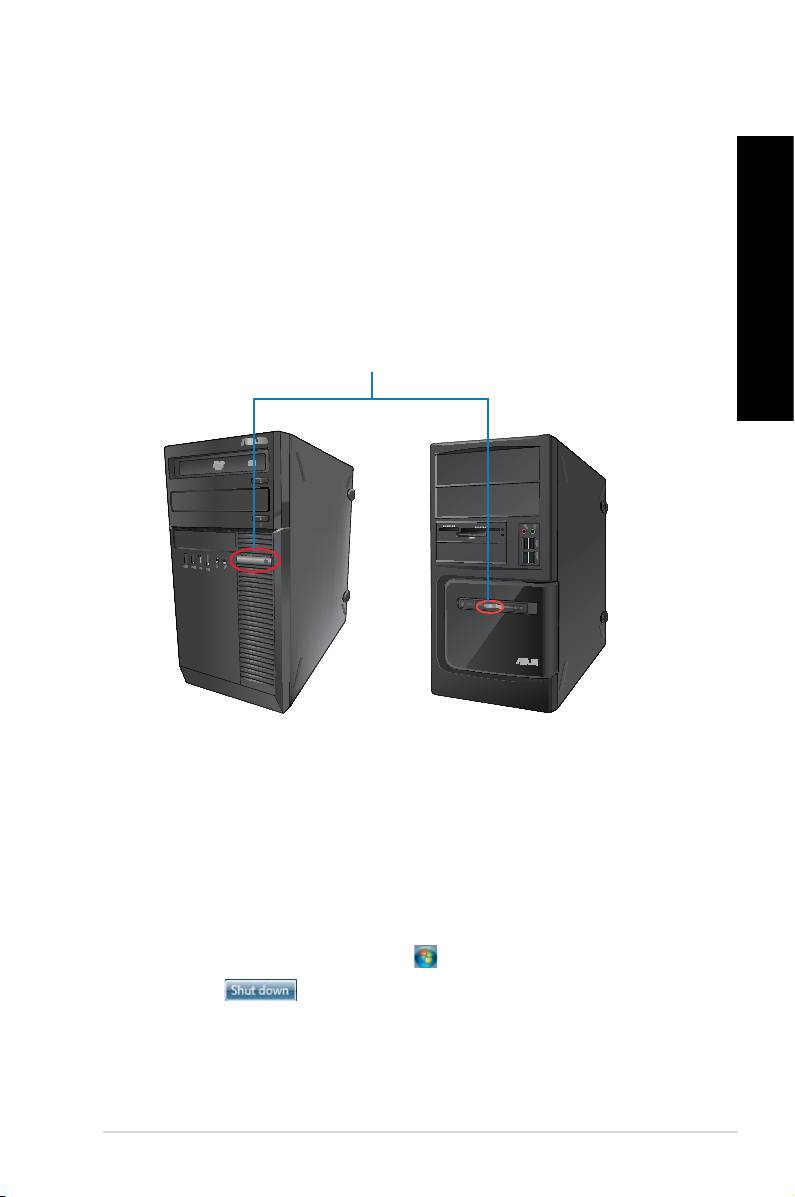
ESPAÑOL
ESPAÑOL
Encendido/apagado del equipo
Siga los pasos descritos en este apartado para aprender a encender/apagar el equipo una
vez instalado.
ESPAÑOL
Encendido del equipo
Para encender el equipo:
1. Encienda la fuente de alimentación
2. Encienda el monitor(Sólo BM6835).
ESPAÑOL
3. Pulse el botón de encendido del equipo.
Botón de
BM1845
BM1645/MD250
4. Espere mientras el sistema se carga automáticamente.
Apagado del equipo
Para apagar el equipo:
1. Cierre todas las aplicaciones en ejecución.
®
2. En el escritorio de Windows
, haga clic en .
3. Haga clic en para cerrar el sistema operativo.
277ASUS BM1845, BM1645/MD250

ESPAÑOL
ESPAÑOL
278 Capítulo 1: Primeros pasos

Capítulo 2
ESPAÑOL
®
Uso de Windows
7
Primer inicio del equipo
Al iniciar el equipo por primera vez, aparece una serie de pantallas cuyo objetivo es guiarle a
®
través de la conguración de los parámetros básicos del sistema operativo Windows
�.
ESPAÑOL
Para iniciar el equipo por primera vez:
1. Encienda el equipo. Espere unos minutos hasta que aparezca la pantalla Set Up
Windows (Conguración de Windows).
2. Seleccione su idioma en la lista desplegable. Haga clic en Next (Siguiente).
3. Seleccione los valores que correspondan en las listas desplegables Country or
region (País o región), Time and currency (Hora y moneda) y Keyboard layout
(Distribución del teclado). Haga clic en Next (Siguiente).
4. Introduzca nombres únicos en los campos User Name (Nombre de usuario) y
Computer Name (Nombre del equipo). Haga clic en Next (Siguiente).
5. Introduzca la información necesaria para establecer su contraseña y haga clic en Next
(Siguiente). O bien, puede hacer clic en Next (Siguiente) para omitir este paso sin
introducir información.
Si desea establecer una contraseña para su cuenta más tarde, consulte el apartado
Conguración de una cuenta de usuario y una contraseña en este capítulo.
6. Lea detenidamente los términos de la licencia. Active la casilla de vericación I
accept the license terms (Acepto los términos de licencia) y haga clic en Next
(Siguiente).
�. Seleccione la opción Use recommended settings (Usar la conguración
recomendada) o Install important updates only (Instalar sólo las actualizaciones
importantes) para establecer la conguración de seguridad del equipo. Si desea
omitir este paso, seleccione la opción Ask me later (Preguntarme más tarde).
8. Revise la conguración de fecha y hora. Haga clic en Next (Siguiente). El sistema
cargará la nueva conguración y se reiniciará. Ya puede comenzar a usar el equipo.
279ASUS BM1845, BM1645/MD250
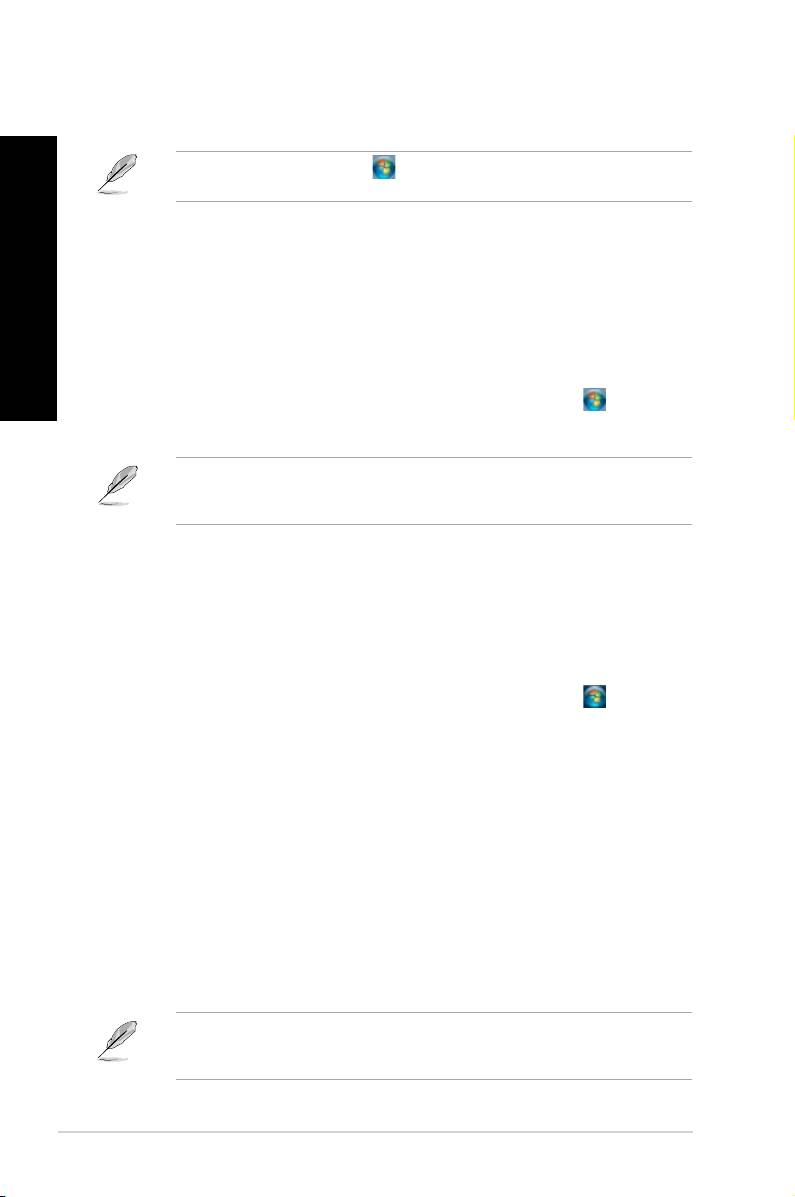
ESPAÑOL
ESPAÑOL
280
®
Capítulo 2: Uso de Windows
�
ESPAÑOL
ESPAÑOL
®
Uso del escritorio de Windows
7
Haga clic en el icono Start (Inicio) > Help and Support (Ayuda y soporte técnico) si
®
desea obtener información complementaria acerca de Windows
�.
Uso del menú Start (Inicio)
El menú Start (Inicio) proporciona acceso a programas, utilidades y demás componentes
útiles del equipo. También permite obtener información complementaria acerca de Windows
� a través de la función Help and Support (Ayuda y soporte técnico).
Inicio de componentes desde el menú Start (Inicio)
Para iniciar componentes desde el menú Start (Inicio):
®
1. En la barra de tareas de Windows
, haga clic en el icono Start (Inicio) .
2. En el menú Start (Inicio), seleccione el componente que desee iniciar.
Puede anclar programas al menú Start (Inicio) para que se muestren siempre al abrirlo.
Si desea obtener más información, consulte el apartado Anclaje de programas al menú
Start (Inicio) o a la barra de tareas en este capítulo.
Uso del componente Getting Started (Tareas iniciales)
El componente Getting Started (Tareas iniciales) del menú Start (Inicio) contiene
información acerca de ciertas tareas básicas que le ayudarán a familiarizarse con el uso de
®
®
Windows
� (como la personalización de Windows
, la agregación de nuevos usuarios y la
transferencia de archivos).
Para usar el componente Getting Started (Tareas iniciales):
®
1. En la barra de tareas de Windows
, haga clic en el icono Start (Inicio) para abrir el
menú Start (Inicio).
2. Seleccione la opción Getting Started (Tareas iniciales). Aparecerá una lista de tareas
disponibles.
3. Seleccione la tarea que desee llevar a cabo.
Uso de la barra de tareas
La barra de tareas permite iniciar y administrar programas y componentes instalados en el
equipo.
Inicio de un programa desde la barra de tareas
Para iniciar un programa desde la barra de tareas:
®
• En la barra de tareas de Windows
, haga clic en un icono para iniciarlo. Haga clic en el
icono de nuevo para ocultar el programa correspondiente.
Puede anclar a la barra de tareas aquellos programas que desee que se muestren
constantemente. Si desea obtener más información, consulte el apartado Anclaje de
programas al menú Start (Inicio) o a la barra de tareas en este capítulo.
ESPAÑOL
ESPAÑOL
Anclaje de componentes a una Jump List (Lista de acceso rápido)
Al hacer clic con el botón secundario del ratón en un icono de la barra de tareas, se abre
una Jump List (Lista de acceso rápido) que permite acceder rápidamente a determinados
vínculos relacionados con el programa o componente. Puede anclar componentes (como
ESPAÑOL
sitios web, carpetas o unidades que abra con frecuencia o archivos multimedia reproducidos
recientemente) a una Jump List (Lista de acceso rápido).
Para anclar un componente a una Jump List (Lista de acceso rápido):
1. En la barra de tareas, haga clic con el botón secundario del ratón en un icono.
2. En la Jump List (Lista de acceso rápido), haga clic con el botón secundario del ratón
en el componente que desee anclar y, a continuación, seleccione la opción Pin to this
ESPAÑOL
list (Anclar a esta lista).
Desanclaje de componentes de una Jump List (Lista de acceso rápido)
Para desanclar un componente de una Jump List (Lista de acceso rápido):
1. En la barra de tareas, haga clic con el botón secundario del ratón en un icono.
2. En la Jump List (Lista de acceso rápido), haga clic con el botón secundario del ratón
en el componente que desee quitar de la Jump List (Lista de acceso rápido) y, a
continuación, seleccione la opción Unpin from this list (Desanclar de esta lista).
Anclaje de programas al menú Start (Inicio) o a la barra de tareas
Para anclar un programa al menú Start (Inicio) o a la barra de tareas:
®
1. En la barra de tareas de Windows
, haga clic en el icono Start (Inicio) para abrir el
menú Start (Inicio).
2. Haga clic con el botón secundario del ratón en el componente que desee anclar al
menú Start (Inicio) o a la barra de tareas.
3. Seleccione la opción Pin to Taskbar (Anclar a la barra de tareas) o Pin to Start
menu (Anclar al menú Inicio).
O bien, haga clic con el botón secundario del ratón en el icono de un programa en
ejecución que aparezca en la barra de tareas y seleccione la opción Pin this program to
taskbar (Anclar este programa a la barra de tareas).
Desanclaje de programas del menú Start (Inicio)
Para desanclar un programa del menú Start (Inicio):
®
1. En la barra de tareas de Windows
, haga clic en el icono Start (Inicio) para abrir el
menú Start (Inicio).
2. En el menú Start (Inicio), haga clic con el botón secundario del ratón en el programa
que desee desanclar y, a continuación, seleccione la opción Remove from this list
(Quitar de esta lista).
Desanclaje de programas de la barra de tareas
Para desanclar un programa de la barra de tareas:
1. En la barra de tareas, haga clic con el botón secundario del ratón en el programa que
desee quitar de la barra de tareas y, a continuación, seleccione la opción Unpin this
program from taskbar (Desanclar este programa de la barra de tareas).
281ASUS BM1845, BM1645/MD250
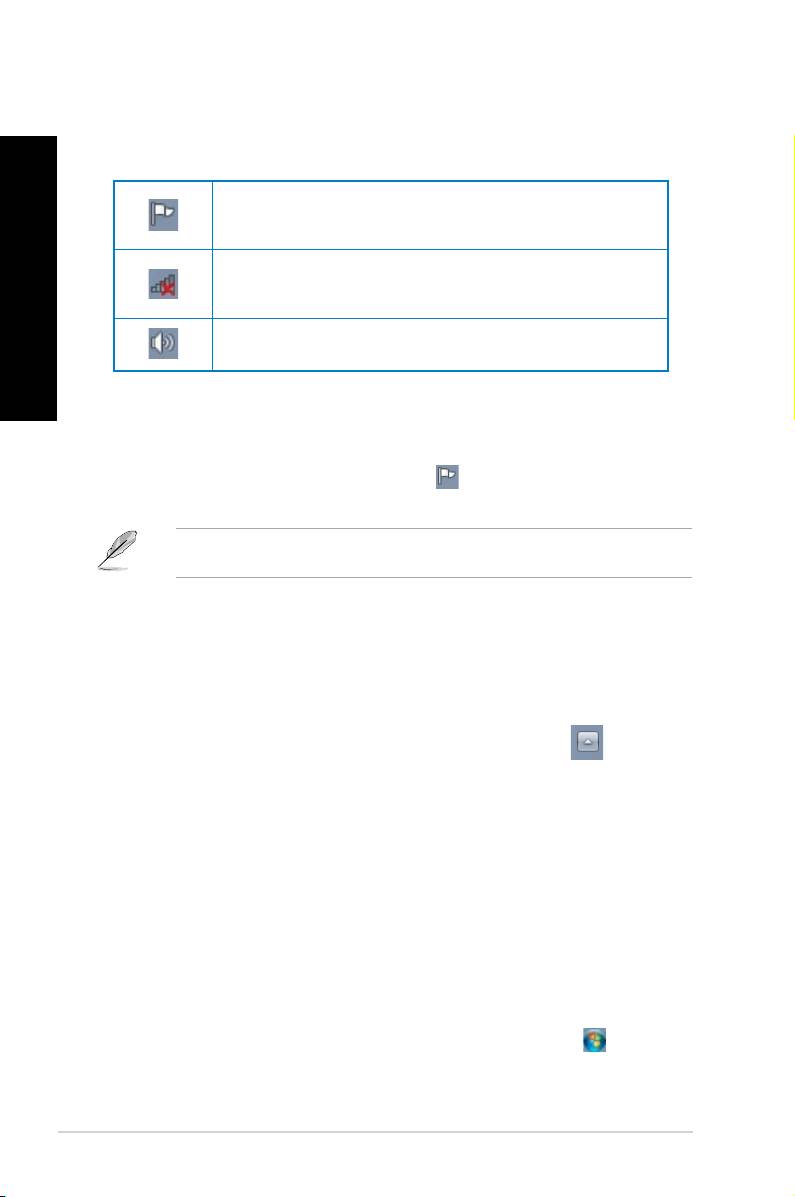
ESPAÑOL
ESPAÑOL
282
®
Capítulo 2: Uso de Windows
�
ESPAÑOL
ESPAÑOL
Uso del �rea de noticación
De forma predeterminada, el área de noticación muestra los tres iconos siguientes:
Noticación de Action Center (Centro de actividades)
Haga clic en este icono para abrir el panel Action Center (Centro de actividades) de
®
Windows
y ver todos los mensajes de alerta y noticaciones.
Conexión de red
Este icono muestra el estado de conexión y la intensidad de la señal correspondientes a
una conexión de red por cable o inalámbrica.
Volumen
Haga clic en este icono para ajustar el volumen.
Visualización de una noticación de alerta
Para ver una noticación de alerta:
• Haga clic en el icono Notication (Noticación) ; a continuación, haga clic en un
mensaje para abrirlo.
Si desea obtener más información, consulte el apartado Uso del panel Action Center
®
(Centro de actividades) de Windows
en este capítulo.
Personalización de iconos y noticaciones
Puede optar por mostrar u ocultar determinados iconos y noticaciones en la barra de tareas
o el área de noticación.
Para personalizar los iconos y noticaciones:
1. En el área de noticación, haga clic en el icono con forma de echa .
2. Haga clic en Customize (Personalizar).
3. En la lista desplegable, seleccione los comportamientos de los iconos o componentes
que desee personalizar.
Administración de archivos y carpetas
®
Uso del Explorador de Windows
®
El Explorador de Windows
permite ver, administrar y organizar archivos y carpetas.
®
Inicio del Explorador de Windows
Para iniciar el Explorador de Windows:
®
1. En la barra de tareas de Windows
, haga clic en el icono Start (Inicio) para abrir el
menú Start (Inicio).
2. Haga clic en Computer (Equipo) para iniciar el Explorador de Windows.
ESPAÑOL
ESPAÑOL
Exploración de archivos y carpetas
Para explorar archivos y carpetas:
1. Inicie el Explorador de Windows.
ESPAÑOL
2. En los paneles de navegación o vista, navegue hasta la ubicación en la que se
encuentren los datos.
3. En la barra de ruta de navegación, haga clic en la echa para ver el contenido de la
unidad o carpeta.
Personalización de la vista de archivos y carpetas
ESPAÑOL
Para personalizar la vista de archivos y carpetas:
1. Inicie el Explorador de Windows.
2. En el panel de navegación, seleccione la ubicación en la que se encuentren los datos.
3. En la barra de herramientas, haga clic en el icono View (Vista) .
4. En el menú View (Vista), desplace el control deslizante para seleccionar un modo de
visualización de archivos y carpetas.
También puede hacer clic con el botón secundario del ratón en cualquier punto del panel
View (Vista) y seleccionar el tipo de vista que desee.
Organización de archivos
Para organizar los archivos:
1. Inicie el Explorador de Windows.
2. En el campo Arrange by (Organizar por), haga clic para abrir la lista desplegable.
3. Seleccione el tipo de organización que preera.
Ordenación de archivos
Para ordenar los archivos:
1. Inicie el Explorador de Windows.
2. Haga clic con el botón secundario en cualquier punto del panel View (Vista).
3. En el menú que aparecerá a continuación, seleccione la opción Sort by (Ordenar por)
y, a continuación, el tipo de ordenación que preera.
Agrupación de archivos
Para agrupar los archivos:
1. Inicie el Explorador de Windows.
2. Haga clic con el botón secundario en cualquier punto del panel View (Vista).
3. En el menú que aparecerá a continuación, seleccione la opción Group by (Agrupar
por) y, a continuación, el tipo de agrupación que preera.
283ASUS BM1845, BM1645/MD250
ESPAÑOL
ESPAÑOL
284
®
Capítulo 2: Uso de Windows
�
ESPAÑOL
ESPAÑOL
Agregación de una carpeta nueva
Para agregar una carpeta nueva:
1. Inicie el Explorador de Windows.
2. En la barra de herramientas, haga clic en New folder (Nueva carpeta).
3. Introduzca el nombre que desee asignar a la nueva carpeta.
También puede hacer clic con el botón secundario del ratón en cualquier punto del panel
View (Vista) y, a continuación, seleccionar las opciones New (Nuevo) > Folder (Carpeta).
Realización de una copia de seguridad de archivos
Conguración de una copia de seguridad
Para congurar una copia de seguridad:
1. Haga clic en > All Programs (Todos los programas) > Maintenance
(Mantenimiento) > Backup and Restore (Copias de seguridad y restauración).
2. Haga clic en Set up backup (Congurar copia de seguridad). Haga clic en Next
(Siguiente).
3. Seleccione la ubicación de destino de la copia de seguridad. Haga clic en Next
(Siguiente).
4. Seleccione la opción Let Windows choose (recommended) (Dejar a Windows que
elija (recomendado)) o Let me choose (Dejarme elegir) para establecer el modo de
copia de seguridad.
Si selecciona la opción Let Windows choose (Dejar a Windows que elija), Windows no
incluirá en la copia de seguridad los programas, los archivos en formato FAT, los archivos
almacenados en la papelera de reciclaje ni los archivos temporales de tamaño equivalente
o superior a 1 GB.
5. Siga las instrucciones que aparecerán en la pantalla para nalizar el proceso.
Restauración del sistema
®
La función System Restore (Restaurar sistema) de Windows
crea puntos de restauración
siempre que la conguración del sistema cambia y los vincula a una fecha y una hora. De
este modo, facilita la restauración o reversión de los cambios aplicados a la conguración del
equipo sin que ello afecte a los datos personales.
Para restaurar el sistema:
1. Cierre todas las aplicaciones en ejecución.
2. Haga clic en > All Programs (Todos los programas) > Accessories
(Accesorios) > System Tools (Herramientas del sistema) > System Restore
(Restaurar sistema).
3. Siga las instrucciones que aparecerán en la pantalla para llevar a cabo el proceso.
ESPAÑOL
ESPAÑOL
Protección del equipo
®
Uso del panel Action Center (Centro de actividades) de Windows
7
ESPAÑOL
®
El panel Action Center (Centro de actividades) de Windows
7 proporciona noticaciones
de alerta, información de seguridad e información de mantenimiento del sistema y ofrece la
posibilidad de solucionar y corregir automáticamente algunos de los problemas informáticos
más comunes.
Es posible personalizar las noticaciones. Si desea obtener más información, consulte el
apartado Personalización de iconos y noticaciones en este capítulo.
ESPAÑOL
®
Inicio del panel Action Center (Centro de actividades) de Windows
7
®
Para iniciar el panel Action Center (Centro de actividades) de Windows
7:
1. Para iniciar el panel Action Center (Centro de actividades) de Windows �, haga clic
en el icono Notication (Noticación) y, a continuación, en Open Action Center
(Abrir Centro de actividades).
2. En el panel Action Center (Centro de actividades) de Windows 7, haga clic en la tarea
que desee llevar a cabo.
®
Uso de Windows
Update
Windows Update permite buscar e instalar las actualizaciones más recientes con objeto de
mejorar la seguridad y el rendimiento del equipo.
®
Inicio de Windows
Update
®
Para iniciar Windows
Update:
®
1. En la barra de tareas de Windows
, haga clic en el icono Start (Inicio) para abrir el
menú Start (Inicio).
2. Seleccione All Programs (Todos los programas) > Windows Update.
3. En la pantalla Windows Update, haga clic en la tarea que desee llevar a cabo.
Conguración de una cuenta de usuario y una contraseña
Puede crear cuentas de usuario y contraseñas para la gente que use el equipo.
Conguración de una cuenta de usuario
Para congurar una cuenta de usuario:
®
1. En la barra de tareas de Windows
, haga clic en > Getting Started (Tareas
iniciales) > Add new users (Agregar nuevos usuarios).
2. Seleccione la opción Manage another account (Administrar otra cuenta).
3. Seleccione la opción Create a new account (Crear una nueva cuenta).
4. Introduzca el nombre que desee asignar al nuevo usuario.
5. Seleccione la opción Standard user (Usuario estándar) o Administrator
(Administrador) para asignar un tipo al usuario.
6. Cuando haya terminado, haga clic en Create Account (Crear cuenta).
285ASUS BM1845, BM1645/MD250

Conguración de una contraseña de usuario
Para congurar una contraseña de usuario:
ESPAÑOL
1. Seleccione el usuario para el que desee establecer una contraseña.
2. Seleccione la opción Create a password (Crear una contraseña).
3. Introduzca una contraseña y confírmela. Introduzca un indicio de contraseña.
4. Cuando haya terminado, haga clic en Create password (Crear contraseña).
ESPAÑOL
Activación del software antivirus
El equipo cuenta con el software Internet Security de Trend Micro instalado de fábrica. Se
trata de un software antivirus de otro fabricante que permite proteger un equipo frente a
ataques de virus. Debe adquirirse por separado. Dispondrá de un periodo de prueba de 60
días tras la activación.
Para activar el software Internet Security de Trend Micro:
1. Ejecute la aplicación Internet Security de Trend Micro.
2. Lea detenidamente los términos de la licencia. Haga clic en Agree & Activate
(Aceptar y activar).
3. Introduzca su dirección de correo electrónico y seleccione su ubicación. Haga clic en
Next (Siguiente).
4. Haga clic en Finish (Finalizar) para nalizar la activación.
Uso de la función Help and Support (Ayuda y soporte
®
técnico) de Windows
®
La función Help and Support (Ayuda y soporte técnico) de Windows
ofrece acceso a guías y
®
respuestas acerca del uso de aplicaciones en la plataforma Windows
�.
®
Para iniciar la función Help and Support (Ayuda y soporte técnico) de Windows
, haga clic en
> Help and Support (Ayuda y soporte técnico).
Asegúrese de que el equipo cuente con conexión a Internet si desea recibir la ayuda en
®
línea más reciente para Windows
.
286
®
Capítulo 2: Uso de Windows
�
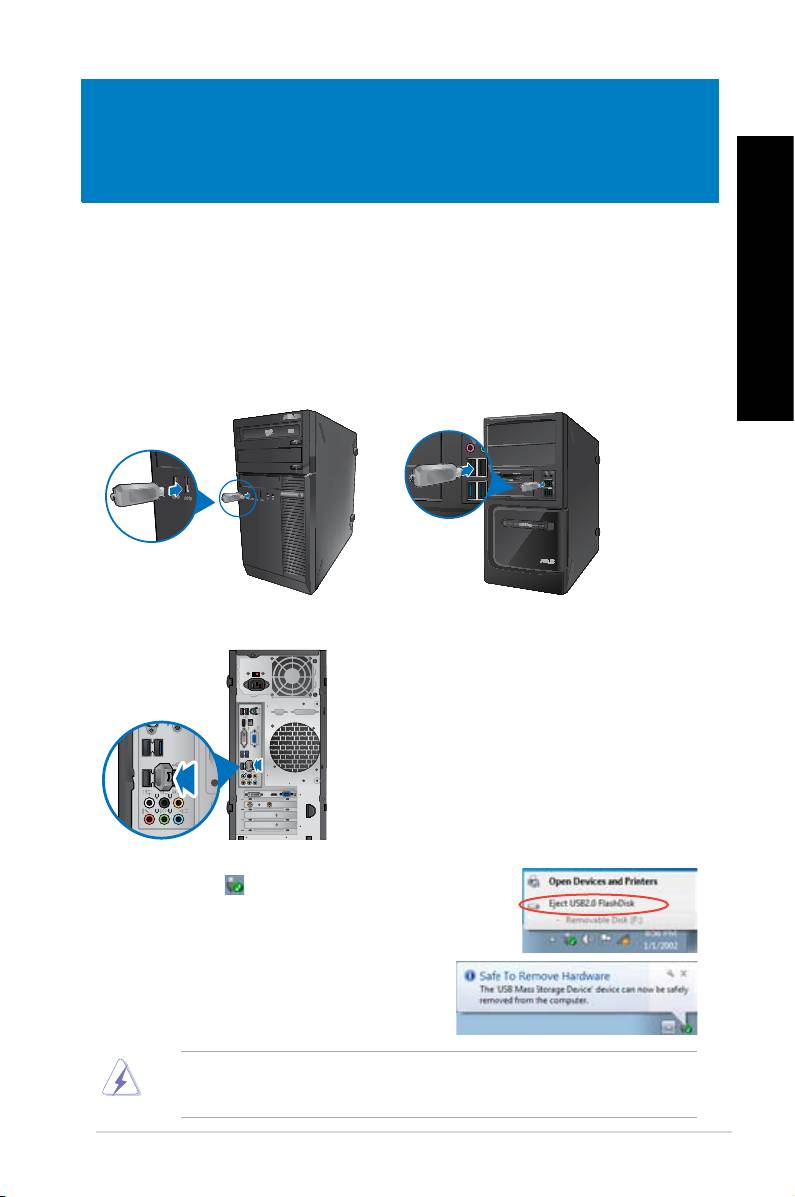
Capítulo 3
ESPAÑOL
Conexión de dispositivos al equipo
Conexión de un dispositivo de almacenamiento USB
Este equipo de sobremesa cuenta con puertos USB 2.0/1.1 y USB 3.0 27tanto en el panel
frontal como en el posterior. Los puertos USB permiten conectar dispositivos USB como, por
ejemplo, dispositivos de almacenamiento.
ESPAÑOL
Para conectar un dispositivo de almacenamiento USB:
• Inserte el dispositivo de almacenamiento USB en el equipo.
287ASUS BM1845, BM1645/MD250
DVI
HDMI
Panel frontal
BM1845 BM1645/MD250
Panel posterior
Para quitar un dispositivo de almacenamiento USB:
1. Haga clic en en el área de noticación de Windows
del equipo y, a continuación, en Eject USB2.0 FlashDisk
(Expulsar USB2.0 FlashDisk).
2. Cuando aparezca el mensaje Safe to Remove
Hardware (Es seguro quitar el hardware),
quite el dispositivo de almacenamiento USB del
equipo.
NO quite un dispositivo de almacenamiento USB durante una transferencia de datos. Si
lo hace, podrían producirse pérdidas de datos y el dispositivo de almacenamiento USB
podría resultar dañado.
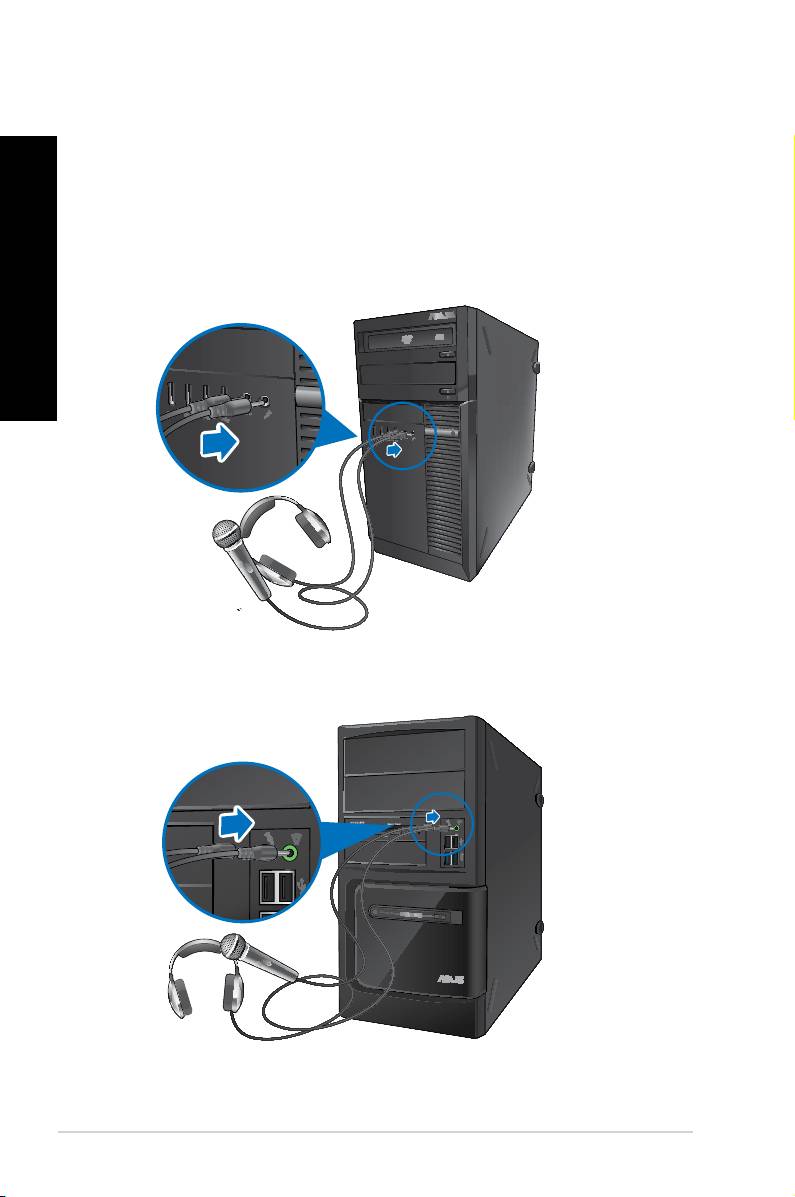
ESPAÑOL
ESPAÑOL
288 Capítulo 3: Conexión de dispositivos al equipo
ESPAÑOL
ESPAÑOL
Conexión de un micrófono y unos auriculares
Este equipo de sobremesa cuenta con puertos de micrófono y auriculares tanto en el panel
frontal como en el posterior. Los puertos de E/S de audio situados en el panel posterior
permiten conectar sistemas de altavoces estéreo de 2, 4, 6 y 8 canales.
Conexión de unos auriculares y un micrófono
BM1845
BM1645/MD250
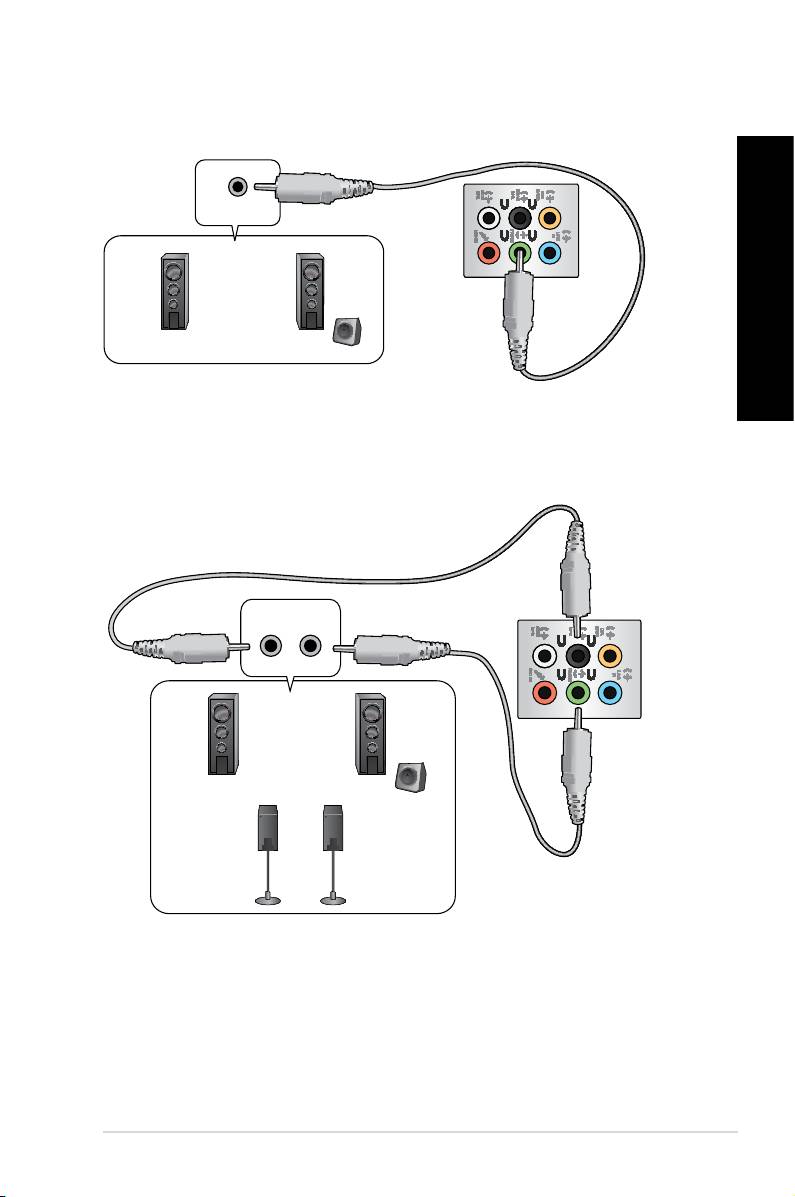
ESPAÑOL
ESPAÑOL
Conexión de un sistema de altavoces de 2 canales
ESPAÑOL
ENTRADAS
DE AUDIO
ESPAÑOL
Conexión de un sistema de altavoces de 4 canales
ENTRADAS DE
ENTRADAS DE
AUDIO
AUDIO
Posterior
Frontal
289ASUS BM1845, BM1645/MD250
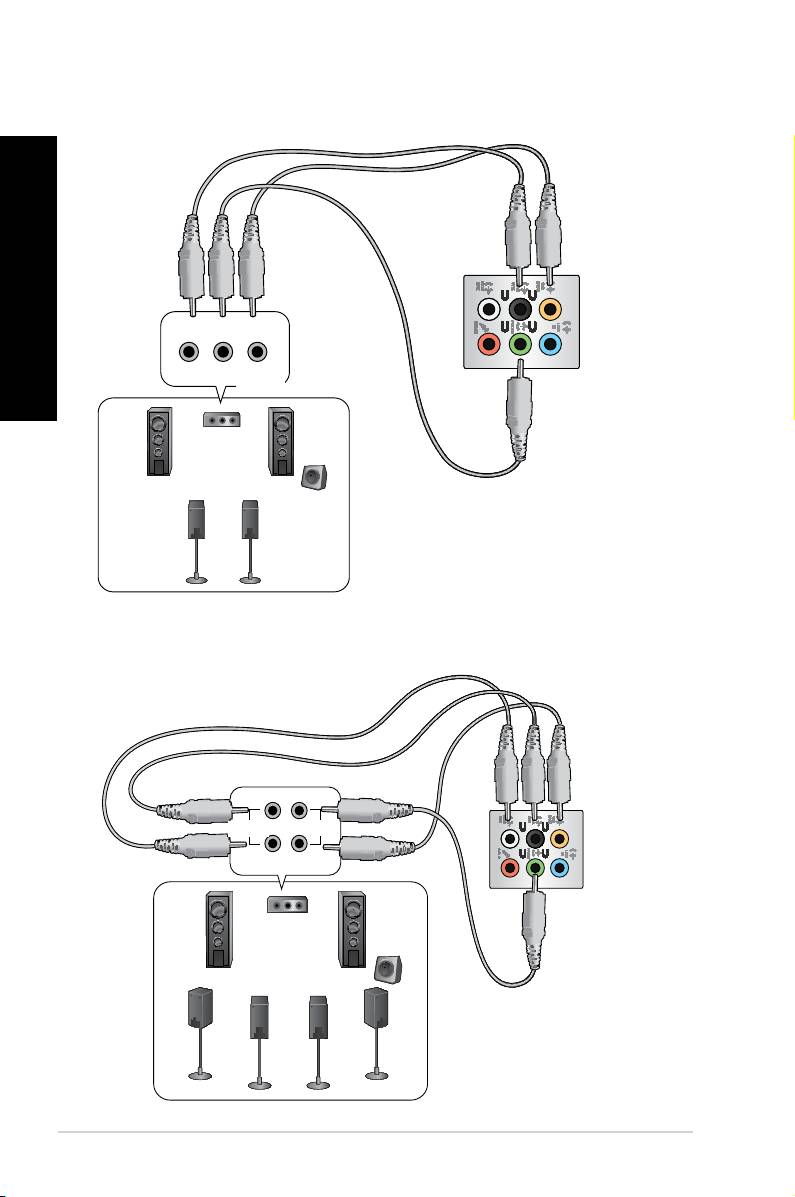
Conexión de un sistema de altavoces de 6 canales
ESPAÑOL
ESPAÑOL
ENTRADAS DE
ENTRADAS DE
ENTRADAS
AUDIO
AUDIO
DE AUDIO
Posterior
Frontal
Altavoz central/
subwoofer
Conexión de un sistema de altavoces de 8 canales
Posterior Frontal
ENTRADAS DE
ENTRADAS
AUDIO
DE AUDIO
Lateral
Altavoz central/
subwoofer
290 Capítulo 3: Conexión de dispositivos al equipo
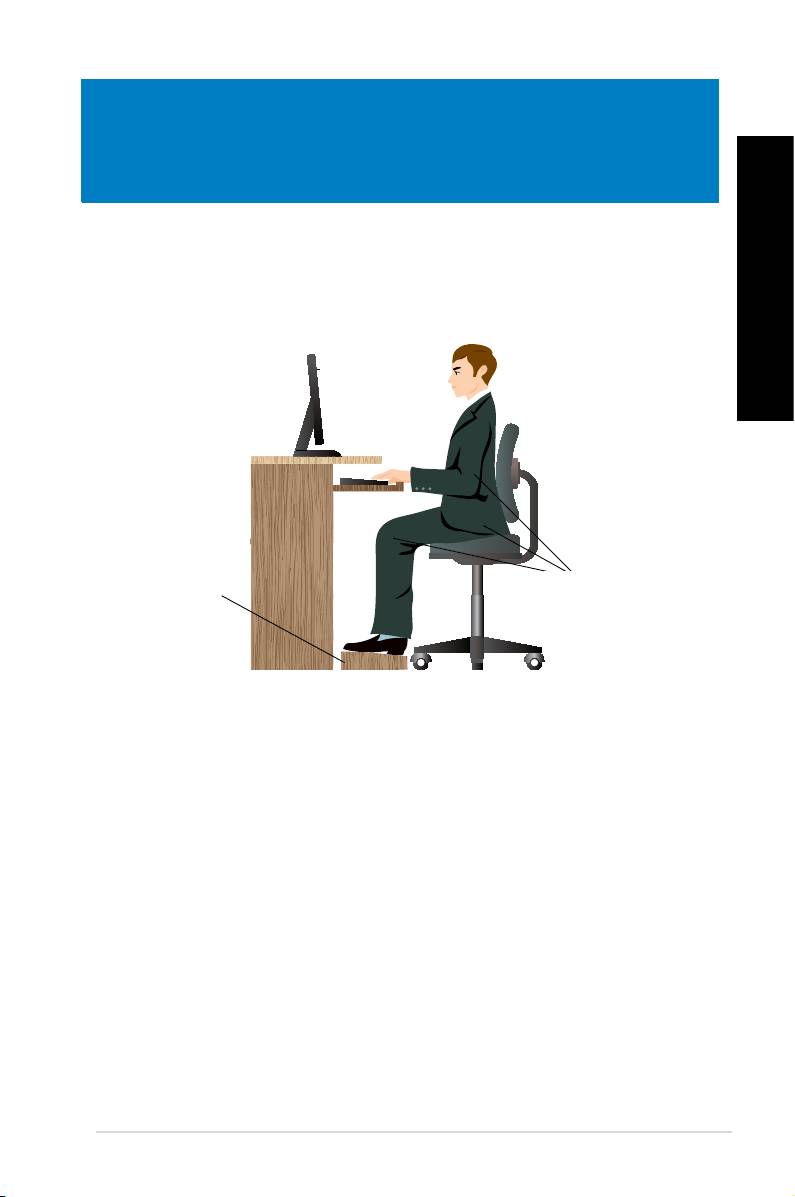
Capítulo 4
ESPAÑOL
Uso del equipo
ESPAÑOL
291ASUS BM1845, BM1645/MD250
Eye level to the top of
the monitor screen
Foot rest 90˚ angles
Postura correcta durante el uso del PC de sobremesa
Es aconsejable adoptar la postura correcta durante el uso del PC de sobremesa con objeto
de evitar la sobrecarga de muñecas, manos y otros músculos y articulaciones. Este apartado
contiene sugerencias que le permitirán evitar la incomodidad física y las posibles lesiones
que podría sufrir durante el uso y disfrute del PC de sobremesa.
La parte superior de la pantalla
del monitor debe quedar a la
altura de los ojos
Ángulos de
Reposapiés
90º
Para mantener la postura correcta:
• Coloque la silla de tal modo que los codos queden a la altura del teclado o ligeramente
por encima; ello le permitirá escribir con más comodidad.
• Ajuste la altura de la silla de tal modo que las rodillas queden a una altura ligeramente
superior a la de las caderas para que la parte posterior de los muslos permanezca
relajada. Si es necesario, use un reposapiés para elevar la altura de las rodillas.
• Ajuste el respaldo de la silla de modo que la base de la columna quede apoyada
rmemente e inclinada ligeramente hacia atrás.
• Siéntese derecho con las rodillas, los codos y las caderas formando un ángulo
aproximado de 90° al trabajar con el PC.
• Coloque el monitor frente a usted y ajuste la parte superior de la pantalla del monitor
a la altura de los ojos, de tal modo que mire ligeramente hacia abajo al contemplar la
imagen representada en la pantalla.
• Mantenga el ratón cerca del teclado y, si es preciso, use un reposamuñecas para
reducir la presión soportada por las muñecas al escribir.
• Use el PC de sobremesa en una zona bien iluminada; manténgalo alejado de fuentes
de resplandor, como ventanas o lugares expuestos a la incidencia directa de la luz
solar.
• Lleve a cabo breves descansos periódicos durante el uso del PC de sobremesa.
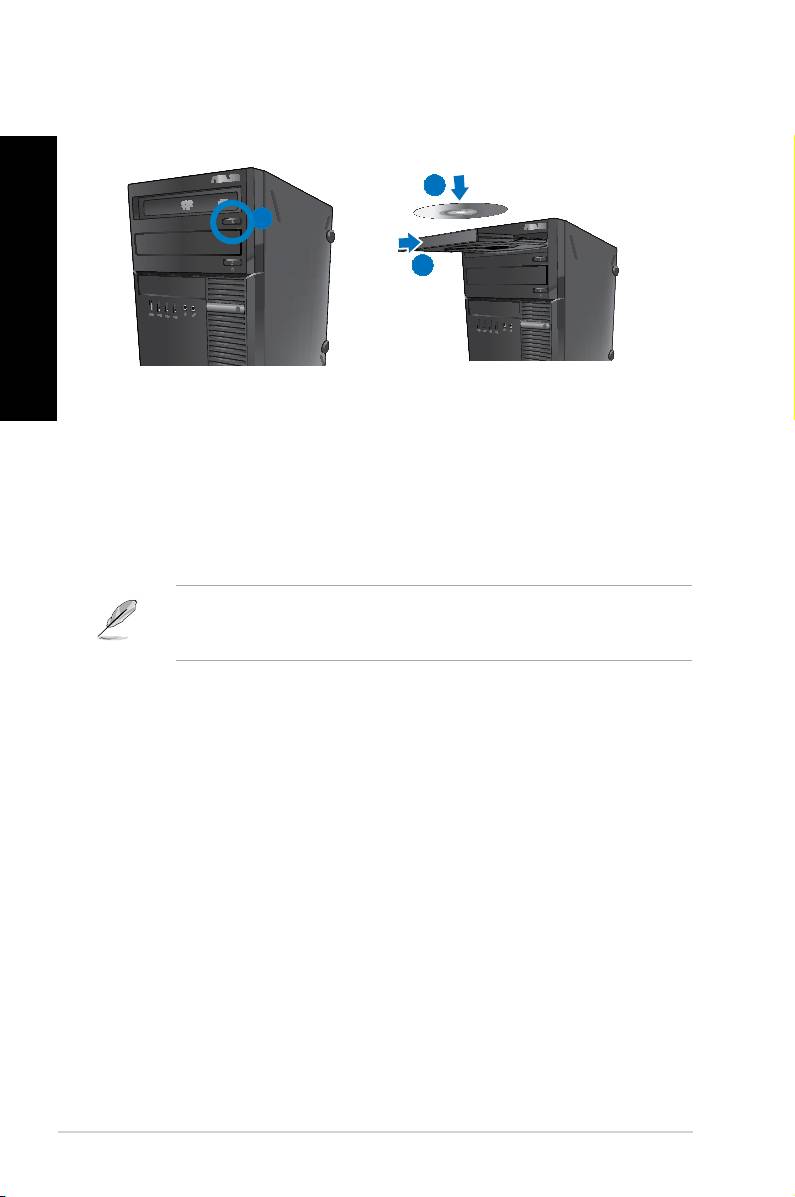
ESPAÑOL
ESPAÑOL
292 Capítulo 4: Uso del equipo
ESPAÑOL
ESPAÑOL
Uso de la unidad óptica (disponible sólo en determinados
modelos)
2
1
3
Inserción de un disco óptico
Para insertar un disco óptico:
1. Con el sistema encendido, pulse el botón de expulsión situado bajo el embellecedor de
la bahía de unidad para abrir la bandeja.
2. Coloque un disco en la unidad óptica con la etiqueta orientada hacia arriba.
3. Presione la bandeja para cerrarla.
4. Seleccione un programa en la ventana AutoPlay (Reproducción automática) para
acceder a los archivos.
Si la función AutoPlay (Reproducción automática) NO está habilitada en el equipo, haga
®
clic en el botón Start (Inicio) de Windows
7 en la barra de tareas; haga clic en Computer
(Equipo) y, a continuación, haga doble clic en el icono de la unidad de CD/DVD para
acceder a los datos almacenados en ella.
Extracción de un disco óptico
Para extraer un disco óptico:
1. Con el sistema encendido, lleve a cabo cualquiera de las siguientes acciones para
expulsar la bandeja:
• Pulse el botón de expulsión situado bajo el embellecedor de la bahía de unidad.
• Haga clic con el botón secundario del ratón en el icono de la unidad de CD/
DVD en la pantalla Computer (Equipo) y, a continuación, haga clic en Eject
(Expulsar).
2. Extraiga el disco de la bandeja de disco.
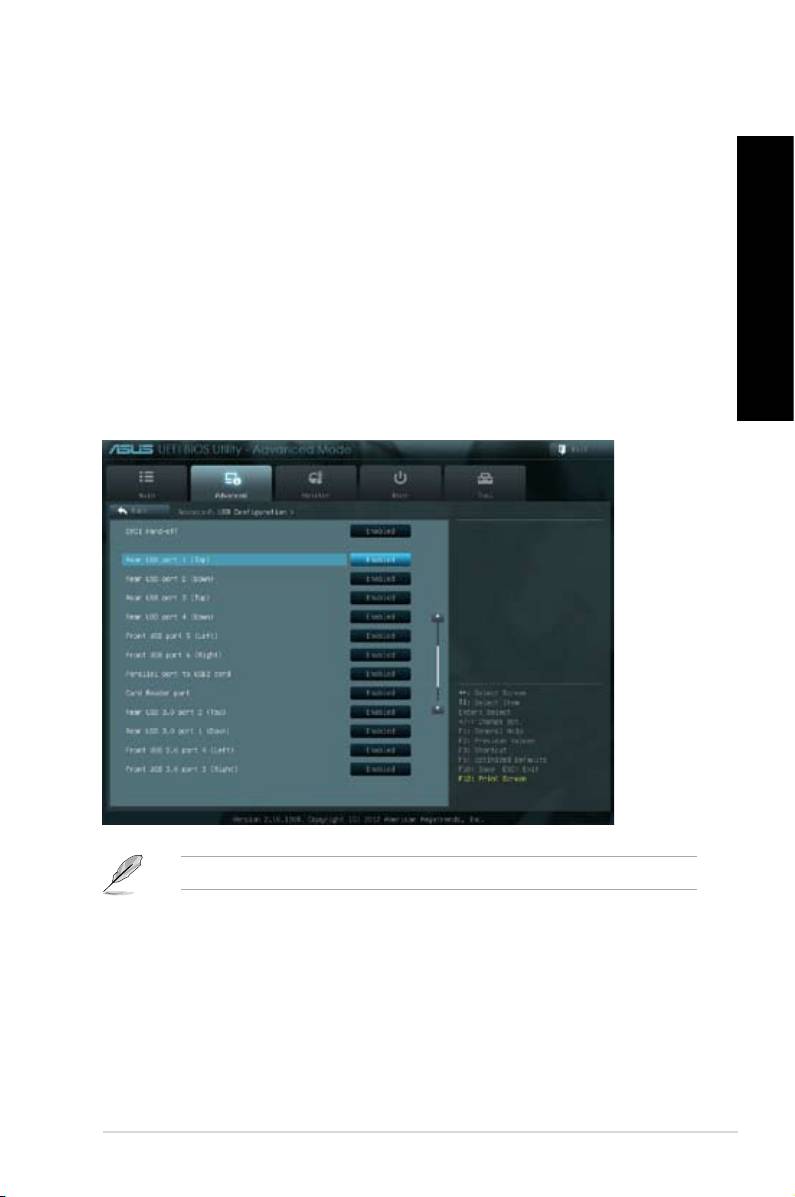
ESPAÑOL
ESPAÑOL
Congurar los puertos USB mediante la BIOS
Puede habilitar o deshabilitar los puertos USB 3.0 y USB 2.0 frontal y posterior mediante el
programa de conguración de la BIOS.
ESPAÑOL
Para deshabilitar o habilitar los puertos USB 2.0 y 3.0 frontal y posterior:
1. Presione <Suprimir> para entrar en el programa de conguración de la BIOS en el
momento del arranque.
2. En la pantalla del programa de conguración de la BIOS, haga clic en Advanced
(Avanzado) > USB Conguration (Conguración USB).
ESPAÑOL
3. Seleccione el puerto USB que desee habilitar o deshabilitar.
4. Presione <Entrar> para habilitar o deshabilitar el puerto USB seleccionado.
5. Haga clic en Exit (Salir) y seleccione Save Changes & Reset (Guardar cambios y
restablecer) para guardar los cambios realizados.
Consulte el Capítulo 1 para conocer las ubicaciones de los puertos USB.
293ASUS BM1845, BM1645/MD250

ESPAÑOL
ESPAÑOL
294 Capítulo 4: Uso del equipo
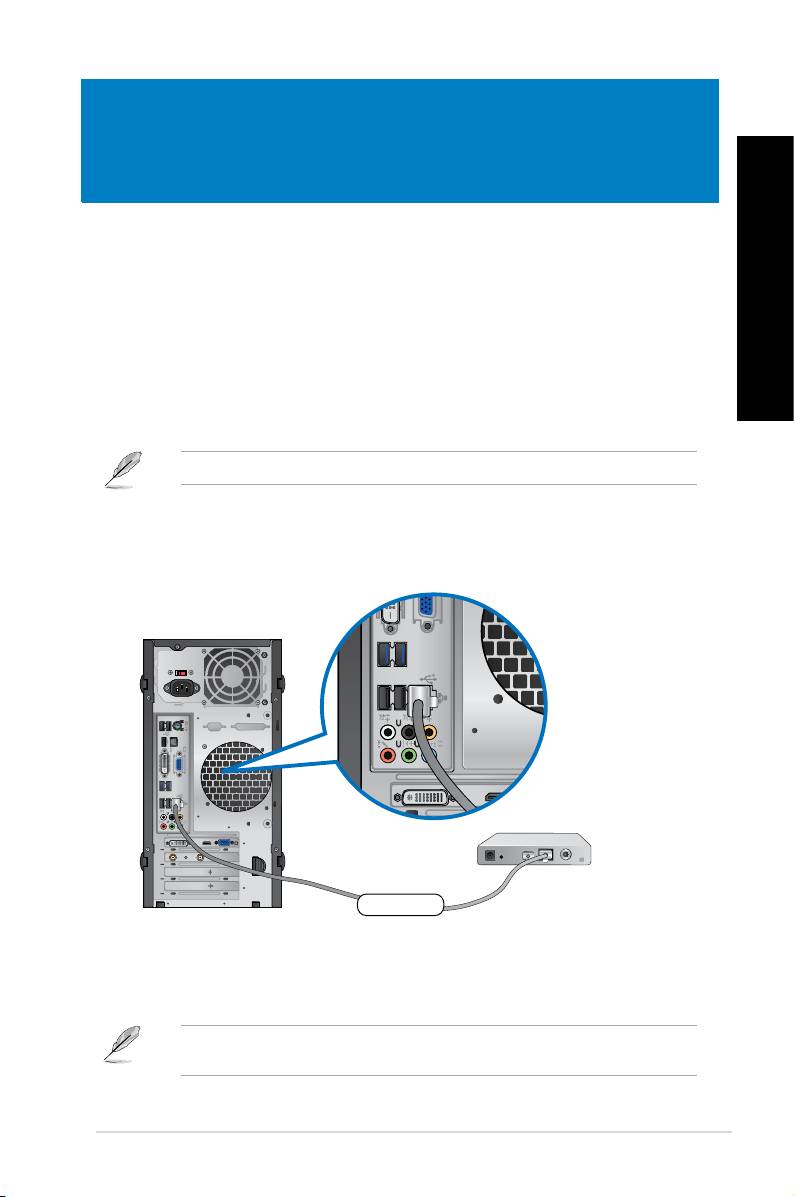
Capítulo 5
ESPAÑOL
Conexión a Internet
Conexión por cable
Use un cable RJ-45 para conectar el equipo a un módem DSL/por cable o a una red de área
local (LAN).
ESPAÑOL
Conexión a través de un módem DSL/por cable
Para establecer una conexión a través de un módem DSL/por cable:
1. Instale el módem DSL/por cable.
Consulte la documentación que incluye el módem DSL/por cable.
2. Conecte un extremo del cable RJ-45 al puerto LAN (RJ-45) situado en el panel
posterior del equipo y el otro extremo a un módem DSL/por cable.
295ASUS BM1845, BM1645/MD250
Modem
DVI
HDMI
RJ-45 cable
DVI
HDMI
Cable RJ-45
3. Encienda el módem DSL/por cable y el equipo.
4. Congure los parámetros necesarios para establecer una conexión a Internet.
Póngase en contacto con su proveedor de servicios de Internet (ISP) si desea obtener
información o asistencia acerca de la conguración de la conexión a Internet.
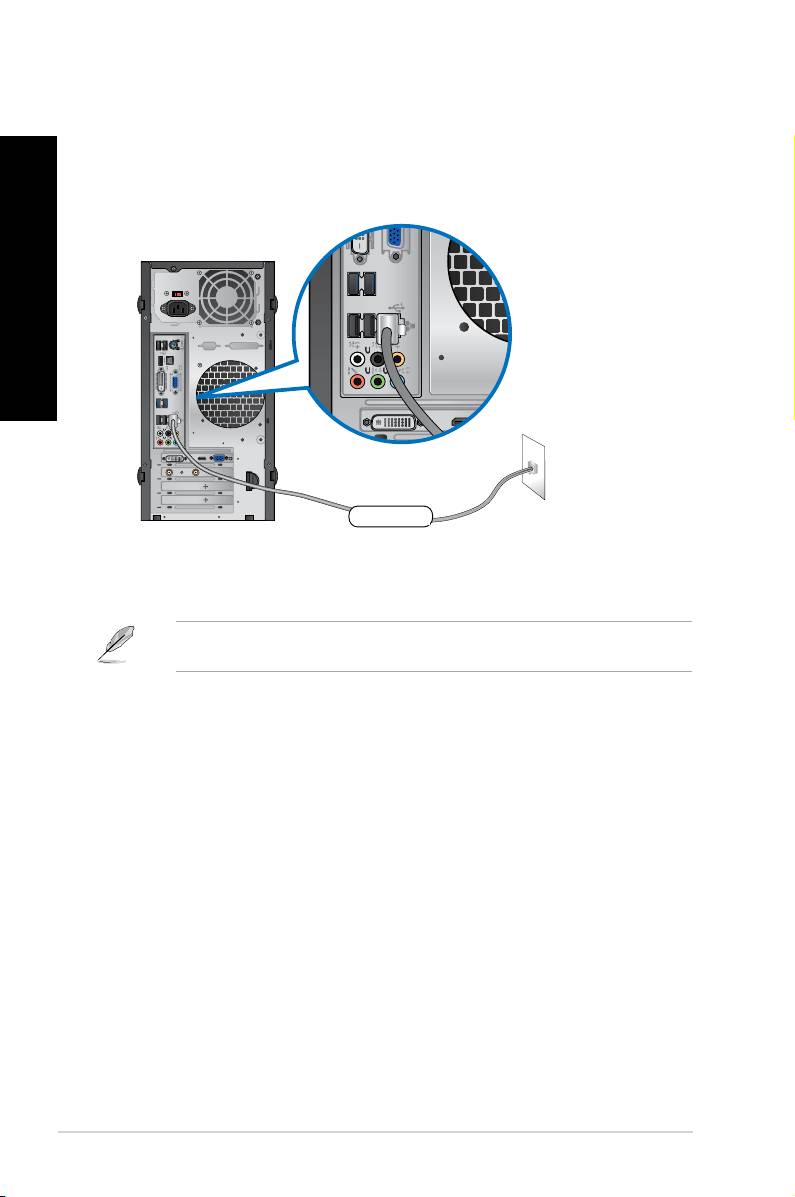
Conexión a través de una red de área local (LAN)
Para establecer una conexión a través de una red LAN:
1. Conecte un extremo de un cable RJ-45 al puerto LAN (RJ-45) situado en el panel
ESPAÑOL
posterior del equipo y el otro extremo a la red LAN.
ESPAÑOL
296 Capítulo 5: Conexión a Internet
DVI
HDMI
LAN
RJ-45 cable
DVI
HDMI
Cable RJ-45
2. Encienda el equipo.
3. Congure los parámetros necesarios para establecer una conexión a Internet.
Póngase en contacto con el administrador de la red si desea obtener más información o
asistencia acerca de la conguración de la conexión a Internet.
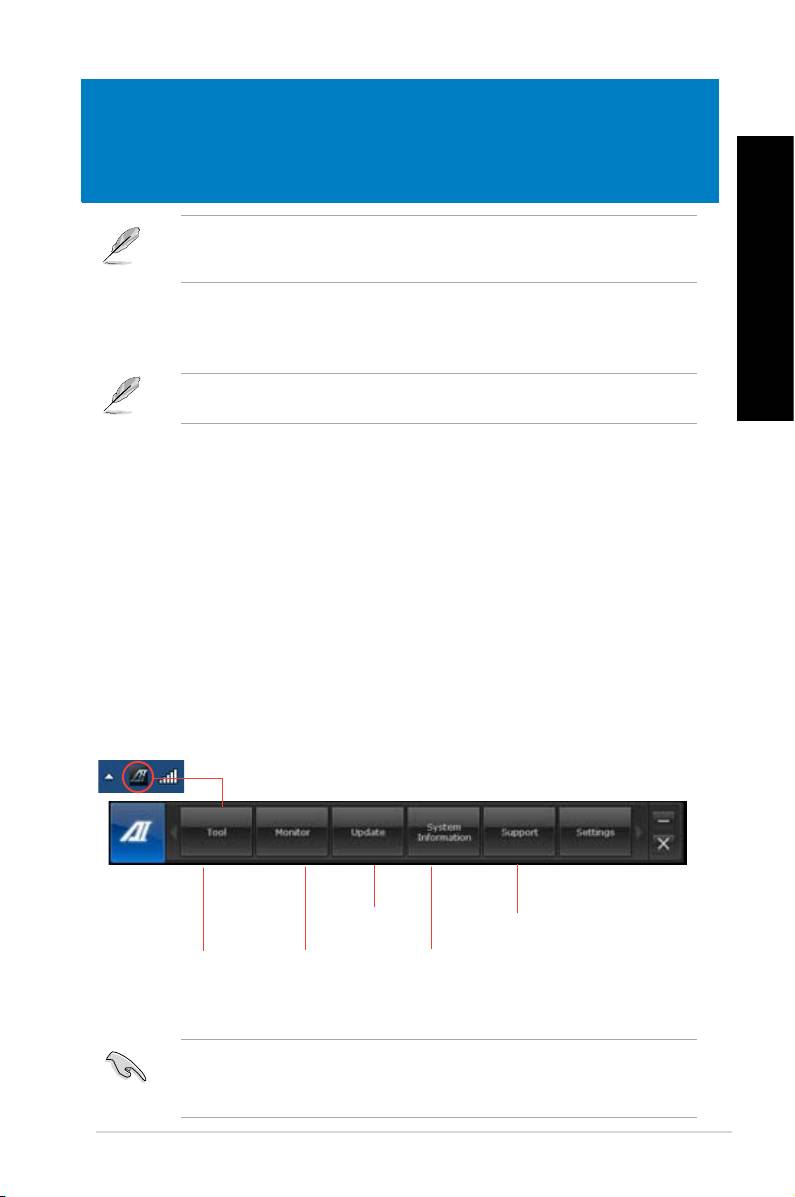
Capítulo 6
ESPAÑOL
Uso de las utilidades
Puede que el paquete no incluya los DVDs de soporte y recuperación. No obstante,
el sistema le permitirá grabarlos personalmente si lo desea. Consulte el apartado
Recuperación del sistema si desea obtener más información.
ESPAÑOL
ASUS AI Suite II
ASUS AI Suite II es una interfaz integrada que incorpora diferentes utilidades ASUS
y permite al usuario iniciarlas y usarlas simultáneamente.
Esta utilidad está preinstalada en algunos modelos. Para aquellos modelos que no tienen un
sistema operativo, siga los pasos que se indican a continuación para instalar esta utilidad.
Instalación de AI Suite II
Para instalar AI Suite II:
1. Coloque el DVD de soporte en la unidad óptica. Si la función Autorun (Ejecución
automática) está habilitada en el equipo, aparecerá la pestaña Drivers installation
(Instalación de controladores).
2. Haga clic en la pestaña Utilities (Utilidades) y, a continuación, en ASUS AI Suite II.
3. Siga las instrucciones que aparecerán en la pantalla para llevar a cabo la instalación.
Uso de AI Suite II
AI Suite II se inicia automáticamente al acceder al sistema operativo (SO) Win-
®
®
dows
. El icono de AI Suite II aparece en el área de noticación de Windows
. Haga
clic en el icono para abrir la barra de menús principal de AI Suite II.
Haga clic en los diferentes botones para seleccionar e iniciar una utilidad, consultar
el estado del sistema, actualizar la BIOS de la placa base, mostrar la información
del sistema o personalizar la conguración de AI Suite II.
Haga clic para
Haga clic
actualizar la BIOS
para mostrar
de la placa base
información de
Haga clic para
Haga clic para
Haga clic para
soporte técnico
Haga clic para
consultar el estado
mostrar la
seleccionar una
de ASUS
personalizar la
información del
utilidad
de los sensores o
conguración de
la frecuencia de
sistema
la interfaz
la CPU
• Las aplicaciones del menú Tool (Herramientas) varían en función del modelo.
• Las capturas de pantalla de AI Suite II de este manual son solamente para referencia.
Las capturas de pantalla reales varían en función del modelo.
297ASUS BM1845, BM1645/MD250
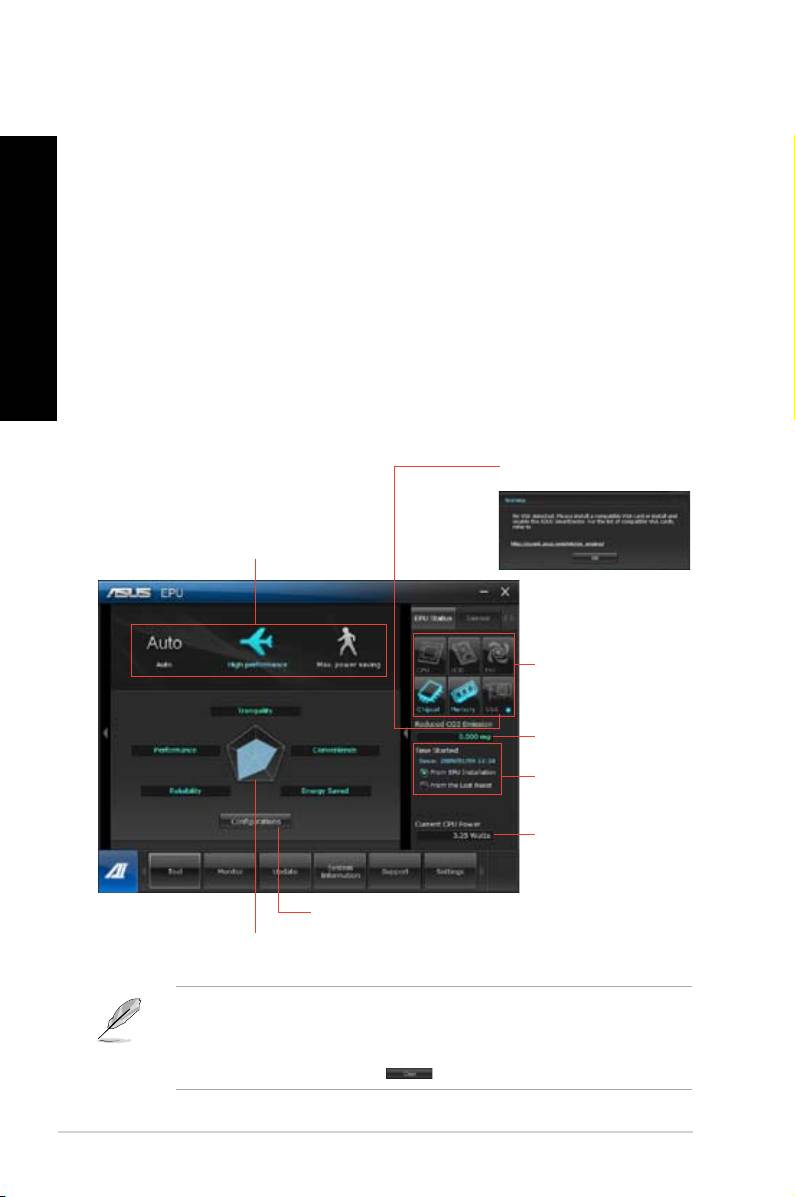
ESPAÑOL
ESPAÑOL
298 Capítulo 6: Uso de las utilidades
ESPAÑOL
ESPAÑOL
Herramientas
El menú Tool (Herramientas) incluye los paneles EPU, Probe II, Sensor Recorder
(Grabadora de sensores).
EPU
EPU es una herramienta que facilita el ahorro de energía y satisface diferentes
necesidades informáticas. Se trata de una utilidad que pone al alcance del usuario
varios modos entre los que éste puede elegir para ahorrar energía. El modo Auto
(Automático) permite al sistema cambiar de modo automáticamente en función de
su estado. También es posible personalizar los diferentes modos congurando los
parámetros CPU frequency (Frecuencia de la CPU), GPU frequency (Frecuencia de
la GPU), vCore Voltage (Voltaje vCore) y Fan Control (Control del ventilador).
Inicio de EPU
•
Una vez instalada la interfaz AI Suite II desde el DVD de soporte, inicie EPU
haciendo clic en Tool (Herramientas) > EPU en la barra de menús principal
de AI Suite II.
Muestra el siguiente mensaje si no se
detecta ningún motor de ahorro de energía
asociado a la interfaz VGA.
Diferentes modos de
funcionamiento del sistema
Los elementos iluminados
están vinculados a un motor
de ahorro de energía activo
Muestra el volumen de
CO2 reducido
*Indicador de volúmenes de
CO2 total y reducido
Muestra el consumo actual
de la CPU
Conguración avanzada de cada modo
Muestra las propiedades de sistema de cada modo
• * Seleccione la opción From EPU Installation (Desde la instalación de EPU) si
desea conocer el volumen de CO2 reducido desde la instalación de EPU.
• * Seleccione la opción From the Last Reset (Desde el último restablecimiento) si
desea conocer el volumen total de CO2 reducido desde la última vez que se hizo
clic en el botón Clear (Borrar) .
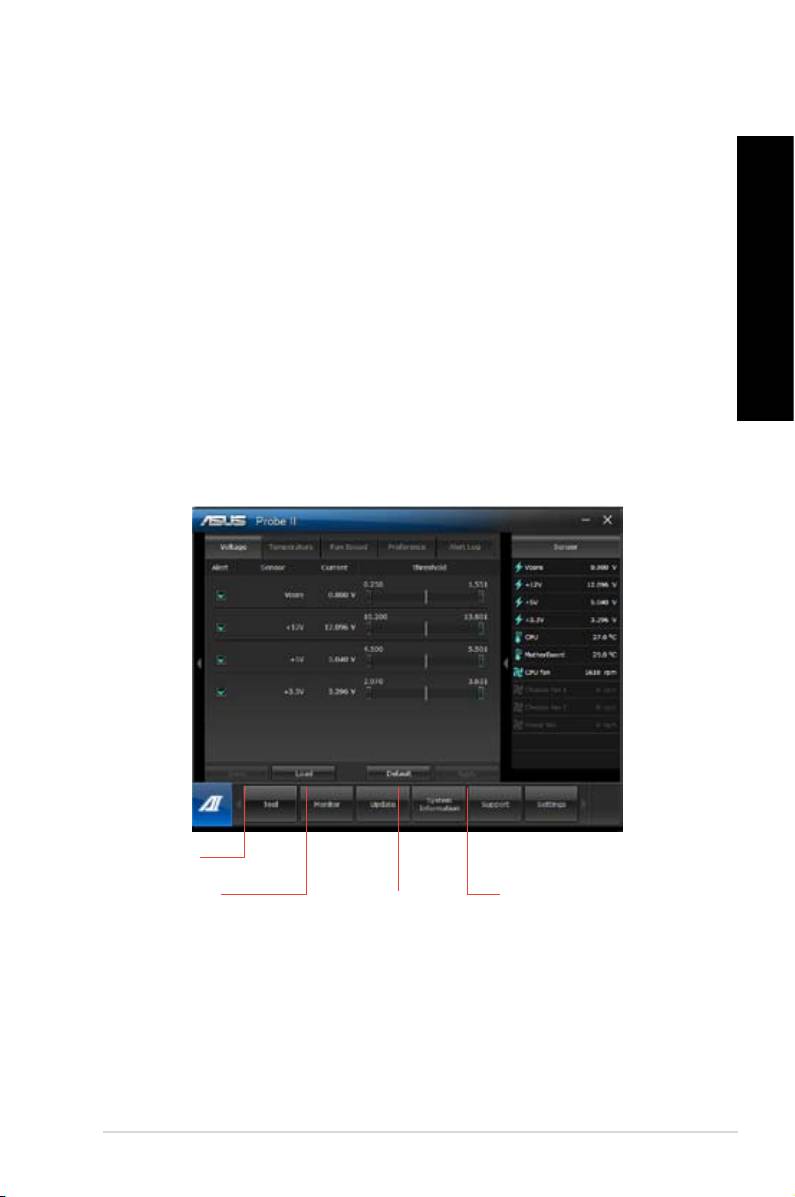
ESPAÑOL
ESPAÑOL
Probe II
Probe II es una utilidad que permite consultar el estado de los principales compo-
nentes del equipo y detecta y avisa de cualquier problema relacionado con tales
ESPAÑOL
componentes. Probe II controla la velocidad de rotación del ventilador, la tempera-
tura de la CPU y los voltajes del sistema, entre otros parámetros. Gracias a esta
utilidad, podrá asegurarse de que el equipo se encuentre siempre en correcto
estado de funcionamiento.
Inicio de Probe II
Una vez instalada la interfaz AI Suite II desde el DVD de soporte, inicie Probe II
ESPAÑOL
haciendo clic en Tool (Herramientas) > Probe II en la barra de menús principal de
AI Suite II.
Conguración de Probe II
Haga clic en las pestañas Voltage (Voltaje)/Temperature (Temperatura)/Fan
Speed (Velocidad del ventilador) para ajustar los valores de umbral del sensor
correspondiente. La pestaña Preference (Preferencias) permite personalizar el
Permite guardar
la conguración
Permite cargar
Permite cargar
Permite aplicar
la conguración
los valores de
los cambios
guardada
umbral predeter-
minados de cada
sensor
299ASUS BM1845, BM1645/MD250
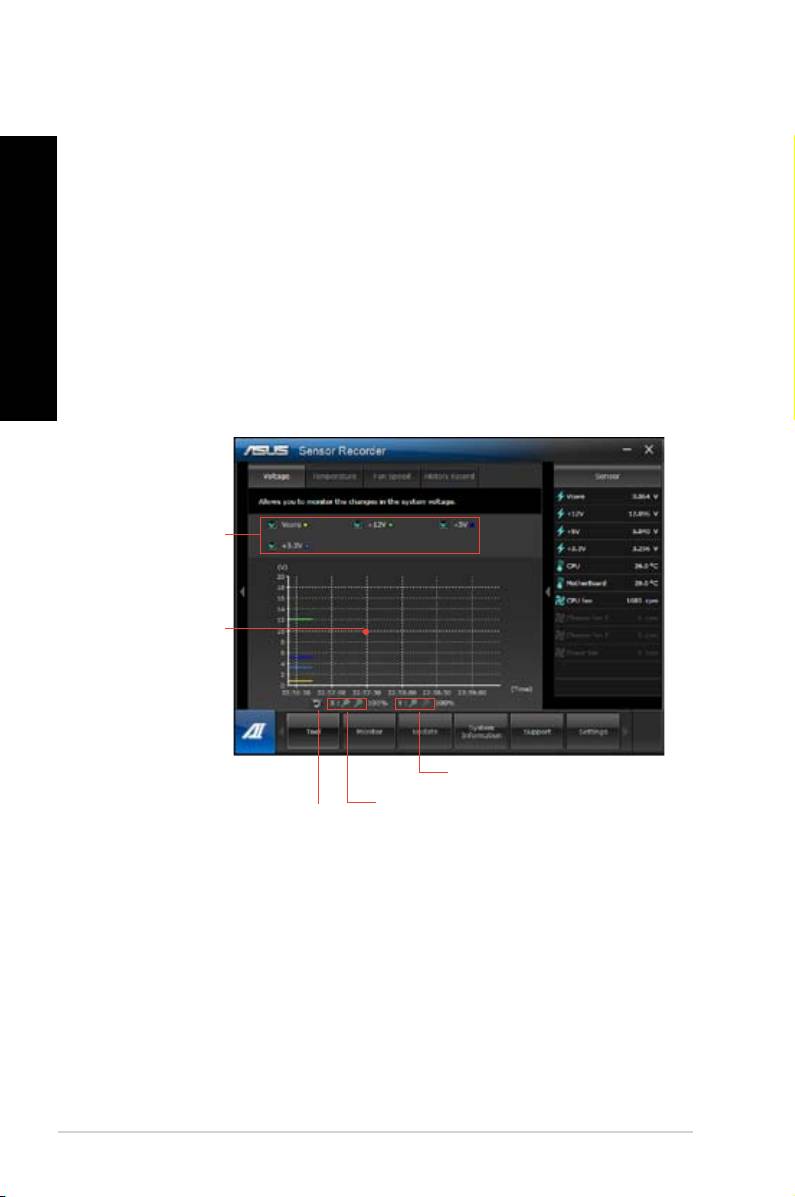
ESPAÑOL
ESPAÑOL
300 Capítulo 6: Uso de las utilidades
ESPAÑOL
ESPAÑOL
Sensor Recorder
Sensor Recorder permite consultar y registrar los cambios que tienen lugar en el
voltaje del sistema, la temperatura y la velocidad del ventilador.
Inicio de Sensor Recorder
•
Una vez instalada la interfaz AI Suite II desde el DVD de soporte, haga clic en
Tool (Herramientas) > Sensor Recorder en la barra de menús principal de
AI Suite II para iniciar PC Probe.
Conguración de Sensor Recorder
•
Haga clic en las pestañas Voltage (Voltaje)/Temperature (Temperatura)/Fan
Speed (Velocidad del ventilador) y seleccione los sensores cuyos valores
desee consultar.
•
La pestaña History Record (Registro histórico) permite registrar los
cambios que tienen lugar en los sensores habilitados.
Seleccione
los sensores
que desee
consultar
Arrastre si de-
sea consultar
el estado del
sensor selec-
cionado
durante un
determinado
periodo de
tiempo
Haga clic para acer-
car/alejar el eje Y
Haga clic para acer-
Haga clic para
car/alejar el eje X
volver al modo
predeterminado

ESPAÑOL
ESPAÑOL
Monitor
La sección Monitor incluye los paneles Sensor y CPU Frequency (Frecuencia de la
CPU).
ESPAÑOL
Sensor
El panel Sensor muestra el valor actual correspondiente a alguno de los sensores
del sistema, como aquél asociado a la velocidad de rotación del ventilador, la tem-
peratura de la CPU o los voltajes
Haga clic en Monitor > Sensor en la barra de menús principal de AI Suite II para
abrir el panel Sensor.
ESPAÑOL
Frecuencia de la CPU
El panel CPU Frequency (Frecuencia de la CPU) muestra la frecuencia actual de la
CPU y su nivel de uso.
Haga clic en Monitor > CPU Frequency (Frecuencia de la CPU) en la barra de menús
principal de AI Suite II para abrir el panel CPU Frequency (Frecuencia de la CPU).
Actualización
La sección Update (Actualización) permite actualizar la BIOS de la placa base y el
logotipo de arranque de la BIOS a través de las utilidades de actualización diseña-
das por ASUS.
ASUS Update (Actualización de ASUS)
ASUS Update (Actualización de ASUS) es una utilidad que permite administrar,
®
guardar y actualizar la BIOS de la placa base a través del SO Windows
. La utilidad
ASUS Update (Actualización de ASUS) permite actualizar la BIOS directamente
desde Internet, descargar el archivo de BIOS más reciente desde Internet, actuali-
zar la BIOS empleando un archivo de BIOS actualizado, guardar el archivo de la
BIOS actual o ver la información relacionada con la versión de la BIOS.
Actualización de la BIOS a través de Internet
Para actualizar la BIOS a través de Internet:
1. En la pantalla de ASUS Update (Actualización de ASUS), seleccione la opción Update
BIOS from Internet (Actualizar la BIOS desde Internet) y, a continuación, haga clic
en Next (Siguiente).
2. Seleccione el sitio FTP de ASUS más cercano a su ubicación para evitar el tráco de red.
Si desea habilitar las funciones de retroceso de versión de la BIOS y copia de
seguridad automática de la BIOS, active las casillas de vericación situadas junto a las
dos opciones correspondientes de la pantalla.
3. Seleccione la versión de la BIOS que desee descargar. Haga clic en Next (Siguiente).
Si no se detecta ninguna versión posterior a la instalada, se mostrará la pantalla
representada en la ilustración de la derecha.
4. Si lo desea, puede cambiar el logotipo de arranque de la BIOS; dicho logotipo es la
imagen que se muestra en la pantalla durante las pruebas automáticas de encendido
(POST, por sus siglas en inglés). Haga clic en Yes (Sí) si desea cambiar el logotipo de
arranque o en No para continuar.
5. Siga las instrucciones que aparecerán en la pantalla para llevar a cabo el proceso de
actualización.
301ASUS BM1845, BM1645/MD250
ESPAÑOL
ESPAÑOL
302 Capítulo 6: Uso de las utilidades
ESPAÑOL
ESPAÑOL
Actualización de la BIOS a través de un archivo BIOS
Para actualizar la BIOS a través de un archivo de BIOS:
1.
En la pantalla de ASUS Update (Actualización de ASUS), seleccione la opción Update BIOS from
le (Actualizar la BIOS desde un archivo) y, a continuación, haga clic en Next (Siguiente).
2. Busque el archivo de BIOS en la ventana Open (Abrir); haga clic enBusque el archivo de BIOS en la ventana Open (Abrir); haga clic en Open (Abrir) y, a
continuación, en Next (Siguiente).
3. Si lo desea, puede cambiar el logotipo de arranque de la BIOS. Haga clic en Yes (Sí)
si desea cambiar el logotipo de arranque o en No para continuar.
4.
Siga las instrucciones que aparecerán en la pantalla para llevar a cabo el proceso de actualización.
Mi logotipo
ASUS My Logo (Mi logotipo de ASUS) permite personalizar el logotipo de arranque. El
logotipo de arranque es la imagen que aparece en la pantalla durante la prueba automática de
encendido (POST, Power-On Self-Tests). ASUS My Logo (Mi logotipo de ASUS) permite:
• Cambiar el logotipo de arranque actual de la BIOS de la placa base
• Cambiar el logotipo de arranque de un archivo de BIOS descargado y actualizar este
BIOS en la placa base
• Cambiar el logotipo de arranque de un archivo de BIOS descargado sin actualizar este
BIOS en la placa base
Asegúrese de que el elemento de la BIOS Full Screen Logo (Logotipo a pantalla completa)
está establecido en [Enabled] (Habilitado) para mostrar el logotipo de arranque. Consulte
la sección Denición de la conguración de arranque del capítulo Conguración de la BIOS
que se encuentra en el manual del usuario.
Cambiar el logotipo de arranque de la BIOS
1. En la barra de menús principal de AI Suite II, haga clic en Update (Actualizar) >
MyLogo (Mi logotipo).
2. Seleccione cualquiera de estas tres opciones y, a continuación, haga clic en Next
(Siguiente):
• Cambiar el logotipo de arranque de la BIOS de mi placa base
• Cambiar el logotipo de arranque de un archivo BIOS descargado y actualizar esta
BIOS en mi placa base
• Cambiar el logotipo de arranque de un archivo BIOS descargado (pero no
actualizar esta BIOS en mi placa base)
Antes de utilizar las dos últimas opciones, asegúrese de que ha descargado un archivo de
BIOS en su PC mediante ASUS Update.
3. Busque el archivo de imagen que desee utilizar como logotipo de arranque (y la BIOS
descargado si es necesario) y, a continuación, haga clic en Next (Siguiente).
4.
Mueva el control deslizante Resolution (Resolución) o haga clic en Auto Tune (Ajuste
automático) para que el sistema ajuste automáticamente la resolución de la pantalla.
5. Haga clic en el botón Booting Preview (Vista previa de arranque) para obtener una
vista previa de cómo se mostrará la imagen durante la fase POST. Haga clic para
volver a la pantalla de conguración.
6. Haga clic en Next (Siguiente) cuando termine de realizar los ajustes.
�. Haga clic en Flash y siga las instrucciones que aparezcan en la pantalla para
completar el proceso.

ESPAÑOL
ESPAÑOL
Información del sistema
La sección System Information (Información del sistema) muestra información
acerca de la placa base, la CPU y las ranuras de memoria.
ESPAÑOL
• Haga clic en la pestaña MB (Placa base) si desea ver los datos correspondientes al
fabricante de la placa base, el nombre del producto, la versión y la BIOS.
• Haga clic en la pestañaHaga clic en la pestaña CPU si desea ver los datos correspondientes al procesador y
la memoria Caché.
• Haga clic en la chaHaga clic en la cha Memory (Memoria) y, a continuación, seleccione la ranura de
ESPAÑOL
memoria para ver los detalles sobre el módulo de memoria instalado en la ranura
correspondiente.
• Haga clic en la chaHaga clic en la cha Disk (Disco) y, a continuación, seleccione cada disco para ver
detalles sobre ellos.
Pantalla Support (Soporte técnico)
La pantalla Support (Soporte técnico) muestra información acerca del sitio Web de
ASUS, del sitio Web de soporte técnico, del sitio Web de soporte técnico de descar-
gas o información de contactos.
Conguración
La sección Settings (Conguración) permite personalizar la conguración de la
barra de menús principal y la máscara de la interfaz.
• La pestaña Application (Aplicación) permite al usuario seleccionar la aplicación queLa pestaña Application (Aplicación) permite al usuario seleccionar la aplicación que
desee habilitar.
• La pestaña Bar (Barra) permite modicar la conguración de la barra.La pestaña Bar (Barra) permite modicar la conguración de la barra.
• La pestaña Skin (Máscara) permite personalizar el contraste, el brillo, la saturación, elLa pestaña Skin (Máscara) permite personalizar el contraste, el brillo, la saturación, el
matiz y el valor gamma de la interfaz.
303ASUS BM1845, BM1645/MD250
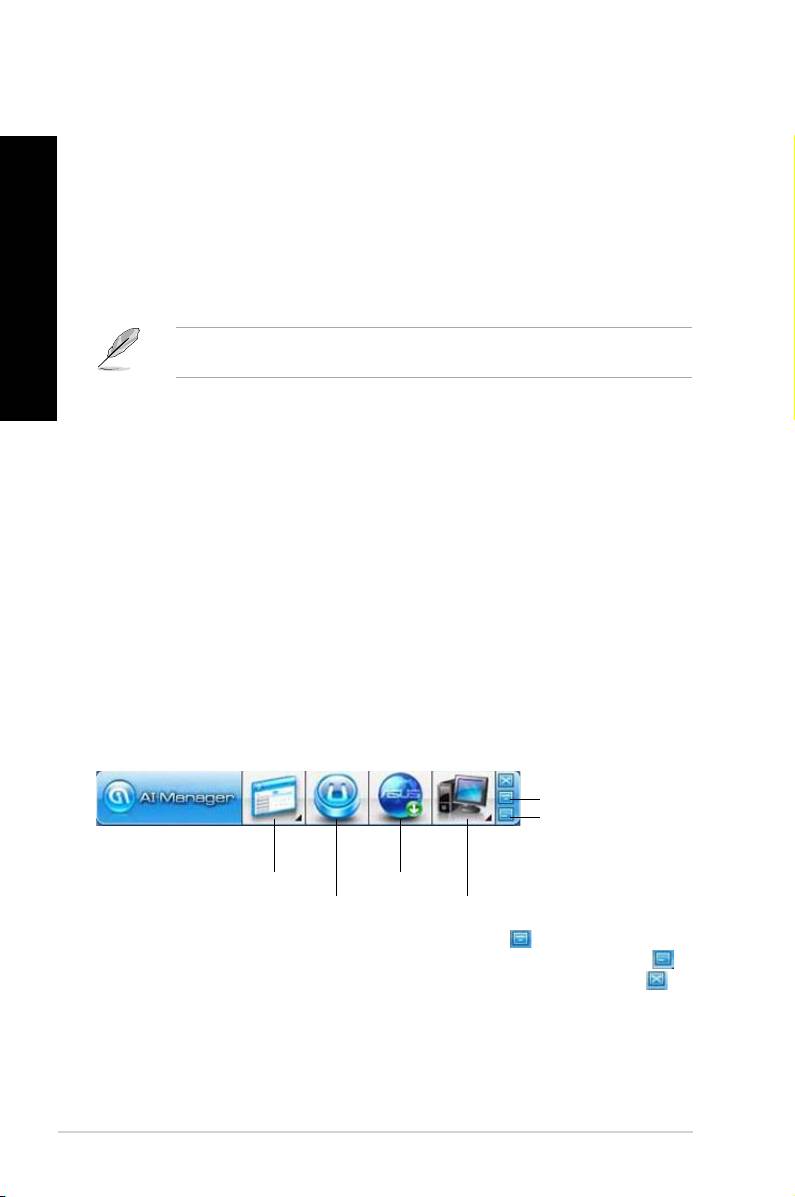
ESPAÑOL
ESPAÑOL
304 Capítulo 6: Uso de las utilidades
ESPAÑOL
ESPAÑOL
ASUS AI Manager
ASUS AI Manager es una utilidad que facilita el acceso a las aplicaciones de uso más
frecuente de forma rápida y sencilla.
Instalación de AI Manager
Para instalar AI Manager:
1. Coloque el DVD de soporte en la unidad óptica. Si la función Autorun (Ejecución
automática) está habilitada, aparecerá el asistente Drivers installation (Instalación de
controladores).
Si la función Autorun (Ejecución automática) está deshabilitada, acceda a la carpeta ASUS
AI Manager del DVD de soporte y haga doble clic en el archivo setup.exe.
2. Haga clic en la pestaña Utilities (Utilidades) y, a continuación, en ASUS AI Manager.
3. Siga las instrucciones que aparecerán en la pantalla para llevar a cabo la instalación.
Inicio de AI Manager
®
Para iniciar AI Manager desde el escritorio de Windows
, haga clic en
Start (Inicio) > All
Programs (Todos los programas) > ASUS > AI Manager > AI Manager 1.xx.xx
. La barra
rápida de AI Manager aparecerá en el escritorio.
Una vez iniciada la aplicación, aparecerá el icono de AI Manager en la barra de tareas de
®
Windows
. Haga clic con el botón secundario en el icono para alternar entre la barra rápida y
la ventana principal e iniciar AI Manager desde la barra rápida o la barra de tareas.
Barra rápida de AI Manager
La barra rápida de AI Manager reduce el espacio que ocupa la aplicación en el escritorio y
facilita el inicio de las utilidades ASUS y la presentación de información acerca del sistema.
Haga clic en las pestañas Main (Principal), My Favorites (Mis favoritos), Support (Soporte) o
Information (Información) para ver el contenido del menú correspondiente.
Botón de salida
Cambiar a la ventana
principal
Agregar a la barra de
herramientas
Principal
Soporte
Mis favoritos
Información
Haga clic en el botón Maximize (Maximizar)/Restore (Restaurar) para alternar entre los
modos de ventana completa y barra rápida. Haga clic en el botón Minimize (Minimizar)
para mantener AI Manager en la barra de tareas. Haga clic en el botón Close (Cerrar)
para salir de AI Manager.
Principal
El menú Main (Principal) contiene tres utilidades: AI Disk, AI Security y AI Booting. Haga
clic en la echa que contiene el icono del menú Main (Principal) para explorar las utilidades
del menú principal.

ESPAÑOL
ESPAÑOL
AI Disk
AI Disk facilita la eliminación de los archivos temporales, las cookies, las URLs y
el historial de IE, así como la de aquellos archivos conservados en la papelera de
ESPAÑOL
reciclaje. Haga clic en el icono de AI Disk en la barra rápida para abrir la ventana de AI
Disk y seleccionar los elementos que desee borrar. Cuando haya terminado, haga clic
en Apply (Aplicar).
AI Security
AI Security permite establecer una contraseña a través de la cual proteger dispositivos
como un disco Flash USB o un disco CD/DVD frente a intentos de acceso no
ESPAÑOL
autorizado.
Para bloquear un dispositivo:
1. Si es la primera vez que usa AI Security, la aplicación le pedirá que establezca
una contraseña. Introduzca una contraseña de 20 caracteres alfanuméricos como
máximo.
2. Conrme la contraseña.
3. Introduzca un indicio de contraseña (recomendado).
4. Cuando haya terminado, haga clic en Ok (Aceptar).
5. Seleccione el dispositivo que desee bloquear y haga clic en Apply (Aplicar).
6. Introduzca la contraseña que estableció anteriormente y haga clic en Ok
(Aceptar).
Para desbloquear el dispositivo:
1. Desactive la casilla de vericación correspondiente al dispositivo bloqueado y
haga clic en Apply (Aplicar).
2. Introduzca la contraseña que estableció anteriormente y haga clic en Ok
(Aceptar).
Para cambiar la contraseña:
• Haga clic en Change Password (Cambiar contraseña) y siga las instrucciones
que aparecerán en la pantalla para cambiar la contraseña.
AI Booting
AI Booting permite especicar la prioridad de los distintos dispositivos en la secuencia
de arranque.
Para especicar una secuencia de arranque:
1. Seleccione un dispositivo y haga clic en la echa hacia la izquierda/derecha para
especicar su prioridad en la secuencia de arranque.
2. Cuando haya terminado, haga clic en Apply (Aplicar).
Mis favoritos
My Favorites (Mis favoritos) permite reunir aplicaciones de uso frecuente con objeto de
evitar la necesidad de buscarlas en el equipo.
305ASUS BM1845, BM1645/MD250

ESPAÑOL
ESPAÑOL
306 Capítulo 6: Uso de las utilidades
ESPAÑOL
ESPAÑOL
Para agregar una aplicación:
1. Haga clic en Add (Agregar) y busque la aplicación que desee agregar a My Favorites
(Mis favoritos).
2. Haga clic en Open (Abrir) en la ventana de búsqueda de archivos. La aplicación se
agregará a la lista My Favorites (Mis favoritos).
Haga clic con el botón secundario del ratón en el icono de una aplicación para iniciarla,
eliminarla o cambiar su nombre. También puede hacer doble clic para iniciar la aplicación
seleccionada.
Soporte
Haga clic en cualquiera de los vínculos de la ventana Support (Soporte) para acceder
al sitio web, el sitio web de asistencia técnica, el sitio web de descargas de soporte o la
información de contacto de ASUS.
Información
Haga clic en alguna de las pestañas de la ventana Information (Información) si desea ver
información detallada acerca del sistema, la placa base, la CPU, el BIOS, los dispositivos
instalados y la memoria.
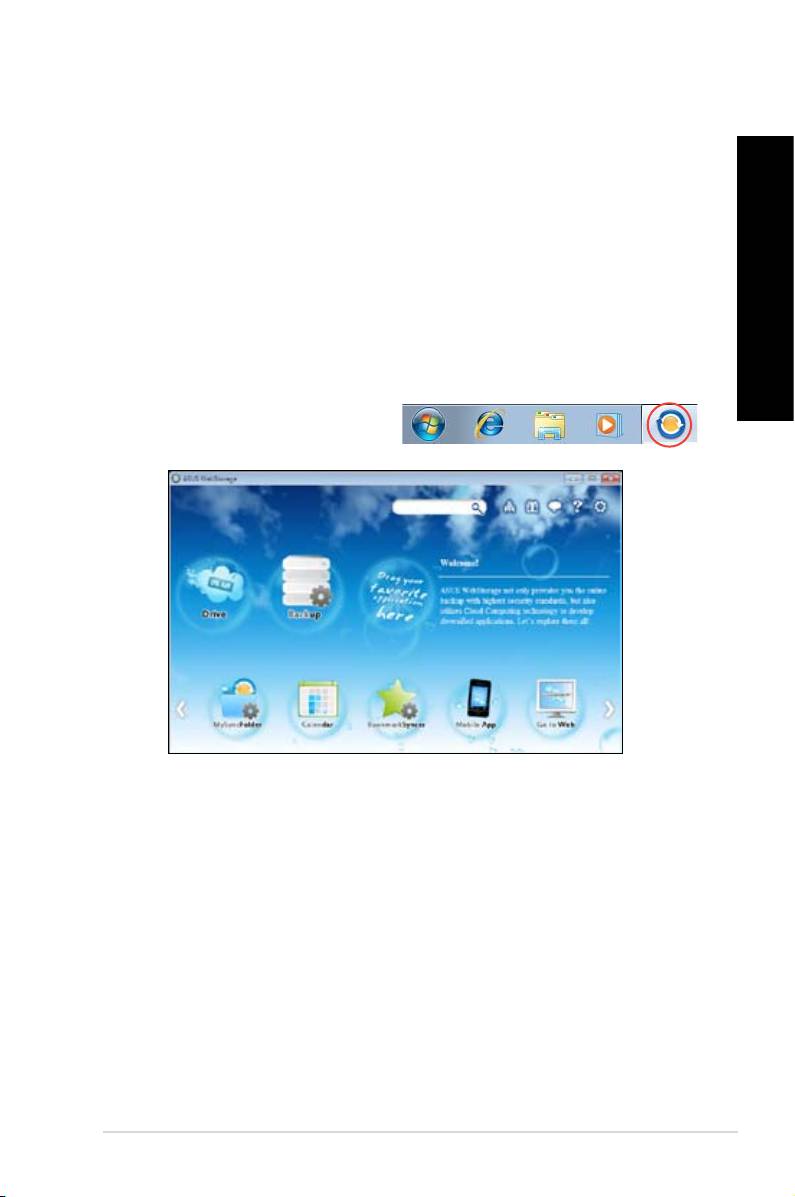
ESPAÑOL
ESPAÑOL
ASUS Webstorage
ASUS Webstorage es una herramienta diseñada para ayudarle a recuperar sus datos en
equipos portátiles, teléfonos inteligentes o tabletas en cualquier lugar en el que haya una
ESPAÑOL
conexión a Internet.
Instalar webstorage
Para instalar webstorage:
Inserte el DVD de soporte en la unidad óptica. Haga doble clic en el archivo setup.exe de la
carpeta ASUS WebStorage que se encuentran la carpeta Software del DVD de soporte.
ESPAÑOL
Iniciar Webstorage
®
Para iniciar WebStorage desde el escritorio de Windows
haga clic en
Start (Inicio) > All
Programs (Todos los programas) > ASUS > Webstorage.
La barra de inicio rápido de
Webstorage aparecerá en la barra de
®
tareas de Windows
. Haga clic con el botón
secundario en este icono para cambiar
entre la barra de tareas.
Unidad
Desde aquí puede recuperar todas las copias de seguridad, archivos sincronizados, grupos
de uso compartido y datos protegidos con contraseña. Haga clic con el botón secundario
del ratón para obtener una vista previa de los archivos antes de realizar la descarga o
generación de una dirección URL de uso compartido.
Hacer copia de seguridad
Para hacer una copia de seguridad de los datos más importantes con unos pasos sencillos:
predena una programación de copia de seguridad conforme a sus preferencias en el
almacenamiento en la nube o seleccione “Auto Backup” (Copia de seguridad automática)
para obtener una copia de seguridad de datos completa.
MySyncFolder
Con esta herramienta podrá almacenar los archivos actualizados en MySyncFolder para acceder
y compartir todos los tipos de archivo independientemente de su ubicación o dispositivo.
30�ASUS BM1845, BM1645/MD250
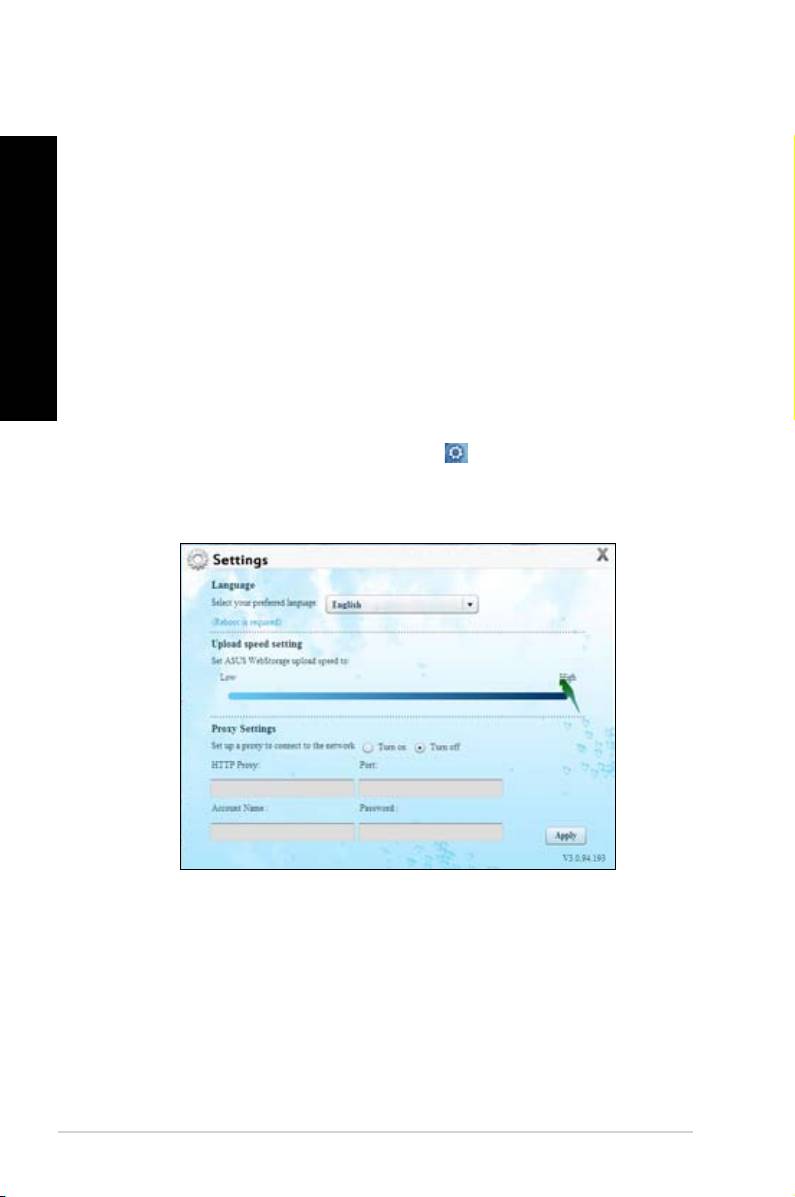
ESPAÑOL
ESPAÑOL
308 Capítulo 6: Uso de las utilidades
ESPAÑOL
ESPAÑOL
Calendario
ASUS WebStorage sincroniza automáticamente los eventos de calendario más actualizados
con todos los equipos personales, de forma que tendrá exactamente los mismos eventos
independientemente del equipo utilizado.
BookmarkSyncer
La práctica utilidad BookmarkSyncer conserva sus preferencias del explorador y los
marcadores en la nube automáticamente sincronizados en varios equipos.
MobileApp
Las aplicaciones móviles de ASUS WebStorage sincronizan los archivos entre varios
dispositivos. También admite la tecnología de transcodicación que permite obtener una vista
previa y transmisión en secuencias de archivos en el teléfono móvil.
Ir a la Web
Experimente el servicio en la nube de valor añadido mediante ASUS WebStorage, sin riesgo
de perder datos.
Conguración
1. Haga clic en el icono Settings (Conguración) ,Aparecerá la interfaz de
conguración.
2. Siga las instrucciones que aparezcan en la pantalla para completar la conguración.
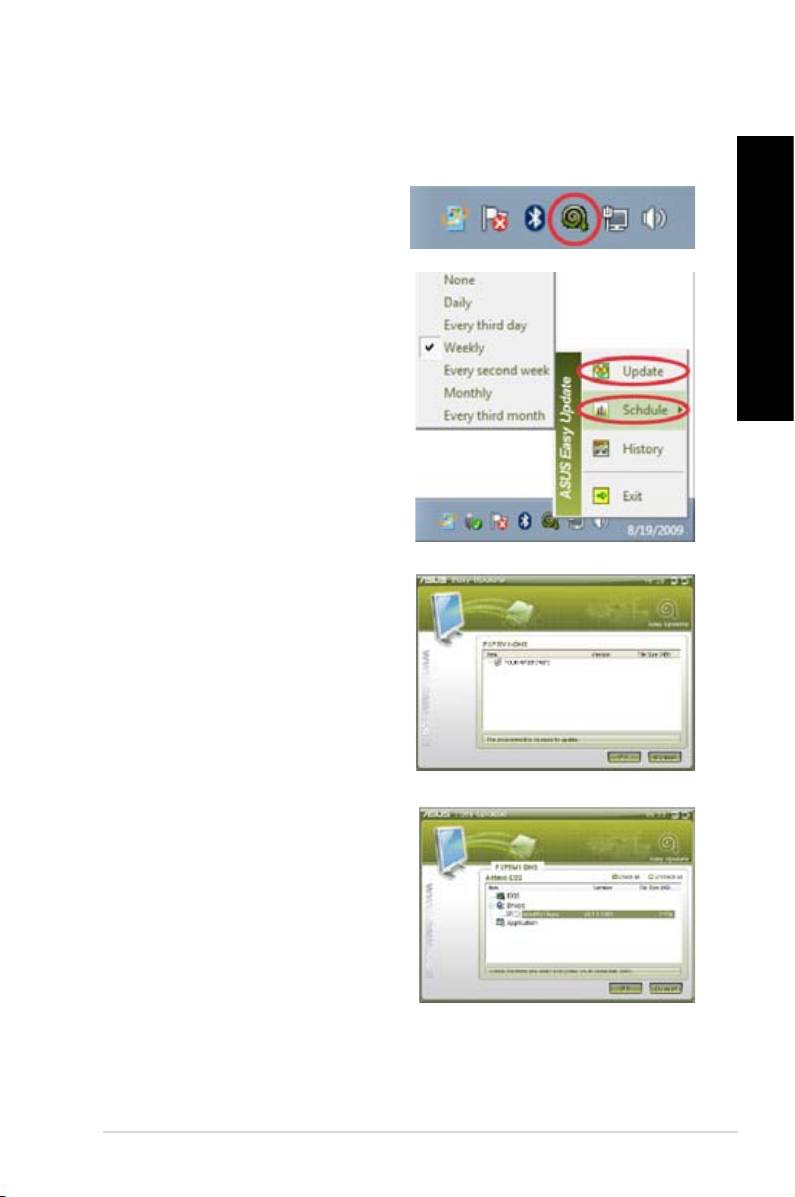
ESPAÑOL
ESPAÑOL
ASUS Easy Update
ASUS Easy Update es una herramienta de software que detecta los controladores y las
aplicaciones más recientes para el sistema.
ESPAÑOL
®
1. En el área de noticación de Windows
,
haga clic con el botón secundario del
ratón en el icono ASUS Easy Update.
2. Seleccione Schedule (Programar)
ESPAÑOL
para establecer la frecuencia con la que
desea actualizar el sistema.
3. Seleccione Update (Actualizar) para
activar la actualización.
4. Haga clic en OK (Aceptar) para mostrar
los elementos que puede descargar.
5. Seleccione los elementos que desea
descargar y haga clic en OK (Aceptar).
309ASUS BM1845, BM1645/MD250
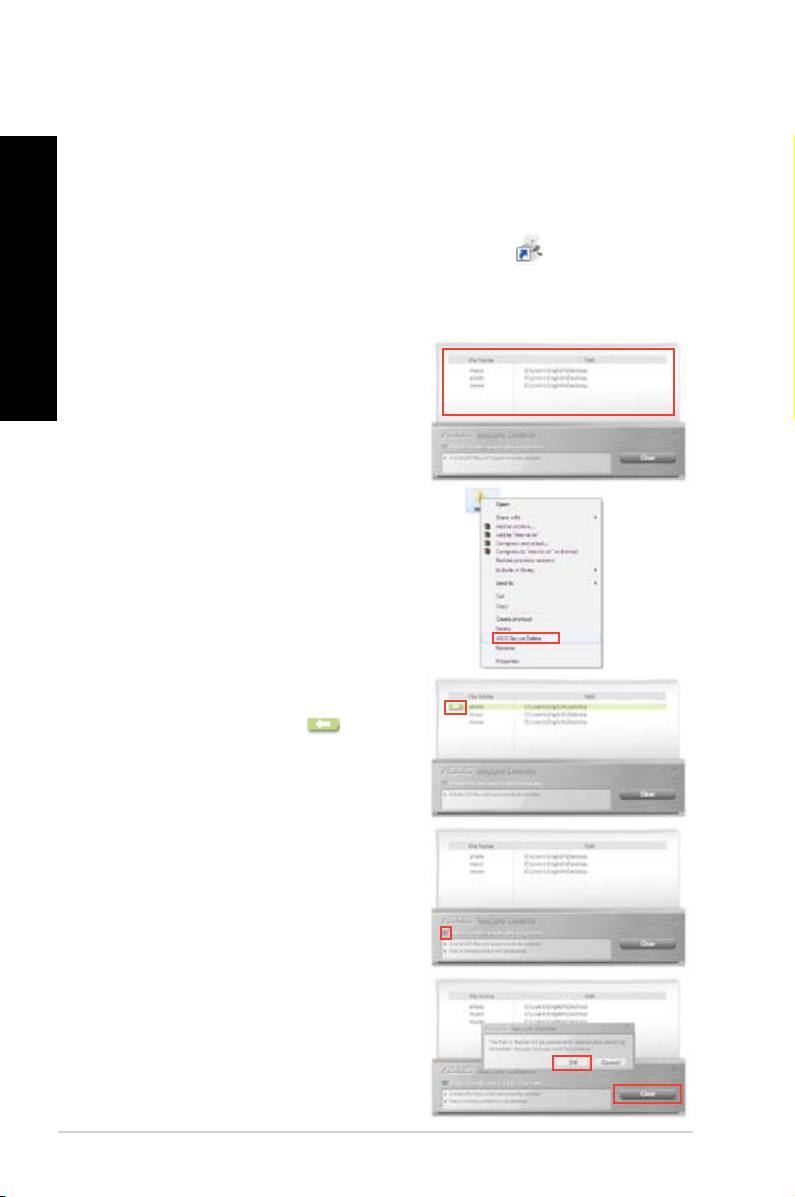
ESPAÑOL
ESPAÑOL
310 Capítulo 6: Uso de las utilidades
ESPAÑOL
ESPAÑOL
ASUS Secure Delete
Mediante una sencilla interfaz, ASUS Secure Delete le asegura que sus datos eliminados
sean totalmente irrecuperables.
Para utilizar ASUS Secure Delete:
1. Lleve a cabo una de las siguientes acciones para iniciar ASUS Secure Delete:
• Haga clic en el acceso directo de ASUS Secure Delete en el escritorio de
®
Windows
.
• Haga clic en Start (Inicio) > All Programs (Todos los programas) > ASUS >
ASUS Secure Delete.
2. Lleve a cabo cualquiera de las
siguientes acciones para agregar
archivos al cuadro de eliminación:
• Arrastre y coloque los archivos en el
cuadro de eliminación.
• Haga clic con el botón secundario
en el archivo y, a continuación,
seleccione ASUS Secure Delete.
3. Para quitar un archivo de la lista
de eliminación, selecciónelo y, a
continuación, haga clic en .
4. Active la opción Delete the les listed
in the recycle bin (Eliminar los
archivos contenidos en la papelera
de reciclaje) si desea eliminar
permanentemente todos los archivos de
la papelera de reciclaje.
5. Haga clic en Clear (Borrar) y, a
continuación, haga clic en OK (Aceptar)
en el mensaje de conrmación para
eliminar permanentemente todos los
archivos contenidos en el cuadro de
eliminación y en la papelera de reciclaje
(si se seleccionó en el paso 3).
ESPAÑOL
ESPAÑOL
Nero 9
Nero 9 permite crear, copiar, grabar, editar, compartir y actualizar diferentes tipos de datos.
ESPAÑOL
Instalación de Nero 9
Para instalar Nero 9:
1. Inserte el DVD de Nero 9 en la unidad óptica.
2. Si la función Autorun (Ejecución automática) está habilitada, el menú principal
aparecerá automáticamente.
ESPAÑOL
Si la función Autorun (Ejecución automática) está deshabilitada, acceda al directorio
principal del DVD de Nero 9 y haga doble clic en el archivo SeupX.exe.
3. En el menú principal, haga clic en Nero 9 Essentials.
4. Seleccione el idioma en el que desee que se muestre el asistente Installation Wizard
(Asistente para instalación). Haga clic en Next (Siguiente).
5. Haga clic en Next (Siguiente) para continuar.
6. Active la casilla de vericación I accept the License Conditions (Acepto las
condiciones de la licencia). Cuando haya terminado, haga clic en Next (Siguiente).
�. Seleccione la opción Typical (Típica) y haga clic en Next (Siguiente).
8. Active la casilla de vericación Yes, I want to help by sending anonymous
application data to Nero (Sí, deseo colaborar enviando a Nero datos anónimos
acerca de la aplicación) y haga clic en Next (Siguiente).
9. Cuando haya terminado, haga clic en Exit (Salir).
Grabación de archivos
Para grabar archivos:
1. En el menú principal, haga clic en Data Burning (Grabación de datos) > Add
(Agregar).
2. Seleccione los archivos que desee grabar. Cuando haya terminado, haga clic en Add
(Agregar).
3. Una vez seleccionados los archivos que desee grabar, haga clic en Burn (Grabar)
para grabar los archivos en un disco.
Si desea obtener más información acerca del uso de Nero 9, visite el sitio web de Nero
(www.nero.com).
311ASUS BM1845, BM1645/MD250
ESPAÑOL
ESPAÑOL
312 Capítulo 6: Uso de las utilidades
ESPAÑOL
ESPAÑOL
Recuperación del sistema
Uso de la partición de recuperación del sistema
La partición de recuperación del sistema permite restaurar rápidamente el software del
PC de sobremesa a su estado original de funcionamiento. Antes de usar la partición de
recuperación, copie sus archivos de datos (como, por ejemplo, sus archivos PST de
Outlook) a un dispositivo de almacenamiento USB o una unidad de red y anote los datos
correspondientes a aquellos parámetros cuya conguración haya personalizado (como, por
ejemplo, los correspondientes a la conguración de red).
Acerca de la partición de recuperación del sistema
La partición de recuperación del sistema es un espacio reservado del disco duro que se usa
para restaurar el sistema operativo, los controladores y las utilidades instalados de fábrica en
el PC de sobremesa.
NO elimine la partición de recuperación del sistema, que es la partición que no incluye la
etiqueta volumen en el Disco 0. La partición de recuperación del sistema viene instalada
de fábrica y no se puede restaurar si se elimina.
Acuda a un centro de asistencia técnica
autorizado por ASUS con el PC de sobremesa si experimenta algún problema relacionado
con el proceso de recuperación.
Uso de la partición de recuperación del sistema
1. Pulse <F9> durante la secuencia de arranque.
2. Seleccione Windows Setup [EMS Enabled] (Programa de instalación de Windows
[EMS habilitado]) y presione <Enter> (Entrar).
3. En la pantalla Recover system to a partition (Recuperar sistema a una partición), haga
clic en <Next> (Siguiente).
4. Siga las instrucciones que aparecerán en la pantalla para llevar a cabo el proceso de
recuperación.
Visite el sitio web de ASUS a través de la dirección www.asus.com si desea descargar los
controladores y utilidades más recientes.
ESPAÑOL
ESPAÑOL
Uso del DVD de recuperación (disponible sólo en determinados
modelos)
ESPAÑOL
Prepare de 1 a 3 DVDs grabables en blanco del modo indicado para crear el DVD de
recuperación.
Quite la unidad de disco externa antes de llevar a cabo la recuperación del sistema en el
PC de sobremesa. De acuerdo con Microsoft, podría perder datos importantes si Windows
se instala en una unidad de disco incorrecta o se formatea la partición errónea.
ESPAÑOL
Para usar el DVD de recuperación:
1. Inserte el DVD de recuperación en la unidad óptica. El PC de sobremesa debe
encontrarse encendido.
2. Reinicie el PC de sobremesa y pulse <F8> durante la secuencia de arranque; a
continuación, seleccione la unidad óptica (puede que se llame “CD/DVD”) y pulse
<Enter (Entrar)> para arrancar desde el DVD de recuperación.
3. Haga clic en OK (Aceptar) para iniciar la restauración de la imagen.
4. Haga clic en OK (Aceptar) para conrmar la recuperación del sistema.
El proceso de restauración causará la eliminación de todos los datos almacenados en el
disco duro. Asegúrese de crear una copia de seguridad de todos los datos importantes
antes de llevar a cabo la recuperación del sistema.
5. Siga las instrucciones que aparecerán en la pantalla para llevar a cabo el proceso de
recuperación.
Durante el proceso de recuperación, NO extraiga el disco de recuperación a menos que
así se lo indique el sistema; dicha acción podría inutilizar las particiones.
Visite el sitio web de ASUS a través de la dirección www.asus.com si desea descargar los
controladores y utilidades más recientes.
313ASUS BM1845, BM1645/MD250

ESPAÑOL
ESPAÑOL
314 Capítulo 6: Uso de las utilidades

Capítulo 7
ESPAÑOL
Resolución de problemas
Resolución de problemas
Este capítulo describe problemas comunes a los que el usuario podría enfrentarse durante el
uso del equipo y aporta posibles soluciones para los mismos.
ESPAÑOL
El equipo no se puede encender; el indicador LED de encendido
?
situado en el panel frontal no se ilumina.
• Compruebe que el equipo se encuentre conectado correctamente.
• Compruebe que la toma de suministro eléctrico funcione.
• Compruebe que la fuente de alimentación se encuentre encendida. Consulte
el apartado Encendido/apagado del equipo en el Capítulo 1 si desea
obtener más información.
El equipo se bloquea.
?
• Lleve a cabo los pasos descritos a continuación para cerrar los programas
que no respondan:
1. Pulse las teclas <Alt> + <Ctrl> + <Borrar> en el teclado y haga clic en
Start Task Manager (Iniciar el Administrador de tareas).
2. Haga clic en la pestaña Applications (Aplicaciones).
3. Seleccione el programa que no responda y haga clic en End Task
(Finalizar tarea).
• Si el teclado no responde, mantenga pulsado el botón de encendido situado
en la parte superior del chasis hasta que el equipo se apague. Pulse de nuevo
el botón de encendido a continuación para encender el equipo.
No puedo conectarme a una red inalámbrica empleando la tarjeta
?
WLAN ASUS (disponible sólo en determinados modelos).
• Asegúrese de haber introducido la clave de seguridad de red correcta para la
red inalámbrica a la que desee conectarse.
• Conecte las antenas externas (opcionales) a los conectores de antena de la
tarjeta WLAN ASUS y colóquelas en la parte superior del chasis del equipo
para maximizar el rendimiento de la conexión inalámbrica.
Las teclas de dirección del teclado numérico no funcionan.
?
Compruebe si el indicador LED Number Lock (Bloq Num) está apagado. Si el
indicador LED Number Lock (Bloq Num) está encendido, las teclas del teclado
numérico sólo permitirán introducir números. Pulse la tecla Number Lock (Bloq
Num) para apagar el indicador LED si desea usar las teclas de dirección del
teclado numérico.
315ASUS BM1845, BM1645/MD250

ESPAÑOL
ESPAÑOL
316
Capítulo �:Resolución de problemas
ESPAÑOL
ESPAÑOL
El monitor no muestra ninguna imagen.
?
• Compruebe que el monitor se encuentre encendido.
• Asegúrese de que el monitor se encuentre conectado correctamente al puerto
de salida de vídeo del equipo.
• Si el equipo cuenta con una tarjeta de grácos discretos, asegúrese de
conectar el monitor a un puerto de salida de vídeo perteneciente a la tarjeta
de grácos discretos.
• Compruebe si alguna de las patillas del conector de vídeo del monitor está
torcida. Si detecta la existencia de patillas torcidas, sustituya el cable del
conector de vídeo del monitor.
• Compruebe que el monitor se encuentre conectado correctamente a una
fuente de alimentación.
• Consulte la documentación suministrada con el monitor si desea obtener más
información acerca de la resolución de problemas.
Durante el uso de varios monitores, sólo uno de ellos muestra
?
imágenes.
• Asegúrese de que ambos monitores se encuentren encendidos.
• Es normal que sólo el monitor conectado al puerto VGA muestre imágenes
durante la etapa POST. La función de pantalla dual sólo funciona con
Windows.
• Si el equipo cuenta con una tarjeta gráca instalada, asegúrese de conectar
los monitores a los puertos de salida de la tarjeta gráca.
• Compruebe si la conguración para el uso de varias pantallas es correcta.
Consulte el apartado Conexión de varias pantallas externas en el Capítulo
3 si desea obtener más información.
El equipo no detecta un dispositivo de almacenamiento USB.
?
• La primera vez que se conecta un dispositivo de almacenamiento USB a un
equipo, Windows instala automáticamente el controlador correspondiente.
Espere unos minutos y acceda a Mi PC para comprobar si el equipo ha
detectado el dispositivo de almacenamiento USB.
• Conecte el dispositivo de almacenamiento USB a otro equipo para comprobar
si está averiado o no funciona correctamente.
Deseo restaurar o deshacer los cambios que he aplicado a la
?
conguración de sistema del equipo sin que ello afecte a mis
archivos o datos personales.
®
La función System Restore (Restaurar sistema) de Windows
permite
restaurar o deshacer cambios aplicados a la conguración de sistema del
equipo sin que ello afecte a los datos personales (como, por ejemplo, a
documentos o fotos). Si desea obtener más información, consulte el apartado
Restauración del sistema en el Capítulo 2.
ESPAÑOL
ESPAÑOL
La imagen no presenta la relación de aspecto correcta en un televisor
?
HDTV.
• Este efecto se debe al uso de diferentes resoluciones por parte del monitor y
ESPAÑOL
el televisor HDTV. Ajuste la resolución de pantalla a aquélla que corresponda
al televisor HDTV. Para cambiar la resolución de pantalla:
1. Lleve a cabo cualquiera de las acciones descritas a continuación
para abrir la pantalla de conguración Screen Resolution (Resolución de
pantalla):
• Haga clic en > Control Panel (Panel de control) > Appearance
and Personalization (Apariencia y personalización) > Display
ESPAÑOL
(Pantalla) > Change display settings (Cambiar la conguración de
pantalla).
• Haga clic con el botón secundario del ratón en cualquier punto del
escritorio de Windows. Cuando aparezca el menú emergente, haga
clic en Personalize (Personalizar) > Display (Pantalla) > Change
display settings (Cambiar la conguración de pantalla).
2. Ajuste la resolución. Consulte la documentación suministrada con el
televisor HDTV si desea conocer su resolución.
3. Haga clic en Apply (Aplicar) o en OK (Aceptar). A continuación,
haga clic en Keep Changes (Conservar cambios) en el mensaje de
conrmación.
Los altavoces no reproducen sonido.
?
• Asegúrese de conectar los altavoces al puerto de salida de línea (de color
lima) situado en el panel frontal o el panel posterior.
• Compruebe que los altavoces se encuentren conectados a una fuente de
alimentación eléctrica y encendidos.
• Ajuste el volumen de los altavoces.
• Asegúrese de no haber desactivado el sonido del sistema.
• Si lo ha hecho, el icono de volumen presentará este aspecto: . Para
habilitar el sonido del sistema, haga clic en en el área de noticación
de Windows y, a continuación, haga clic en .
• Si el sonido del sistema no está desactivado, haga clic en y arrastre
el control deslizante para ajustar el volumen.
• Conecte los altavoces a otro equipo para comprobar si funcionan
correctamente.
La unidad DVD no lee un disco.
?
• Compruebe si ha colocado el disco con la etiqueta orientada hacia arriba.
• Compruebe que el disco se encuentre centrado en la bandeja, en especial si
su forma o tamaño son poco frecuentes.
• Compruebe si el disco está arañado o deteriorado de cualquier otro modo.
El botón de expulsión de la unidad DVD no responde.
?
1. Haga clic en > Computer (Equipo).
2. Haga clic con el botón secundario del ratón en y, a
continuación, haga clic en Eject (Expulsar) en el menú.
31�ASUS BM1845, BM1645/MD250
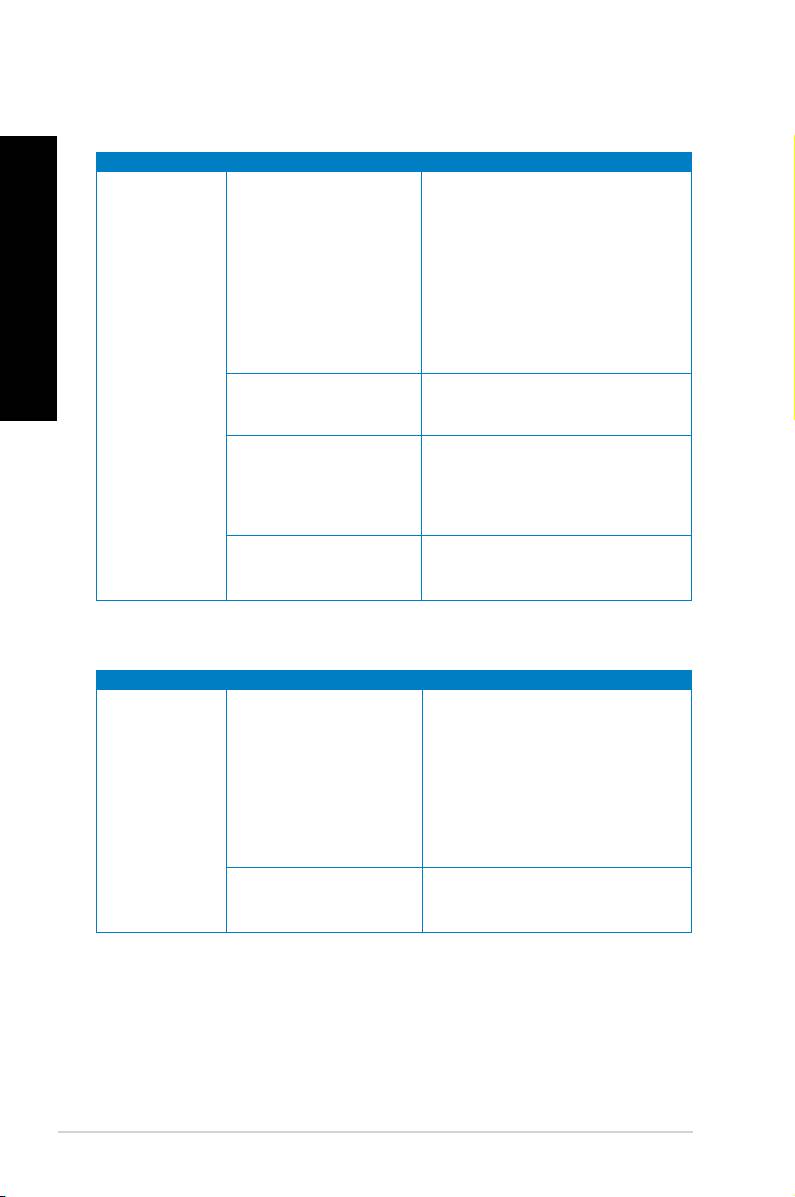
ESPAÑOL
ESPAÑOL
318
Capítulo �:Resolución de problemas
ESPAÑOL
ESPAÑOL
Encendido
Problema Posible causa Acción
• Coloque el conmutador de voltaje
de alimentación del equipo en la
posición que corresponda a los
requisitos de alimentación de su
El voltaje de alimentación
región.
no es correcto.
• Ajuste la conguración de voltaje.
Asegúrese de que el cable
de alimentación se encuentre
El equipo no se
desconectado de la toma de
enciende.
suministro eléctrico.
(El indicador
de encendido
Pulse el botón de encendido situado
El equipo no está
permanece
en el panel frontal y asegúrese de que
encendido.
apagado).
el equipo se enciende.
• Asegúrese de que el cable
El cable de alimentación
de alimentación se encuentre
del equipo no está
conectado correctamente.
conectado correctamente.
• Use otro cable de alimentación
compatible.
Existe un problema
Instale otra fuente de alimentación
relacionado con la fuente
(PSU) en el equipo.
de alimentación (PSU).
Pantalla
Problema Posible causa Acción
• Conecte el cable de transmisión de
señal al puerto de pantalla correcto
(aquél de tipo VGA integrado en la
La pantalla
El cable de transmisión de
placa o perteneciente a la tarjeta de
no muestra
señal no está conectado
grácos discretos).
ninguna imagen
al puerto VGA correcto del
(permanece
• Si está usando una tarjeta VGA de
equipo.
en color negro)
grácos discretos, conecte el cable
después de
de transmisión de señal a su puerto
encender el
VGA.
equipo.
Existe un problema
Intente conectar el equipo a otro
relacionado con el cable
monitor.
de transmisión de señal.
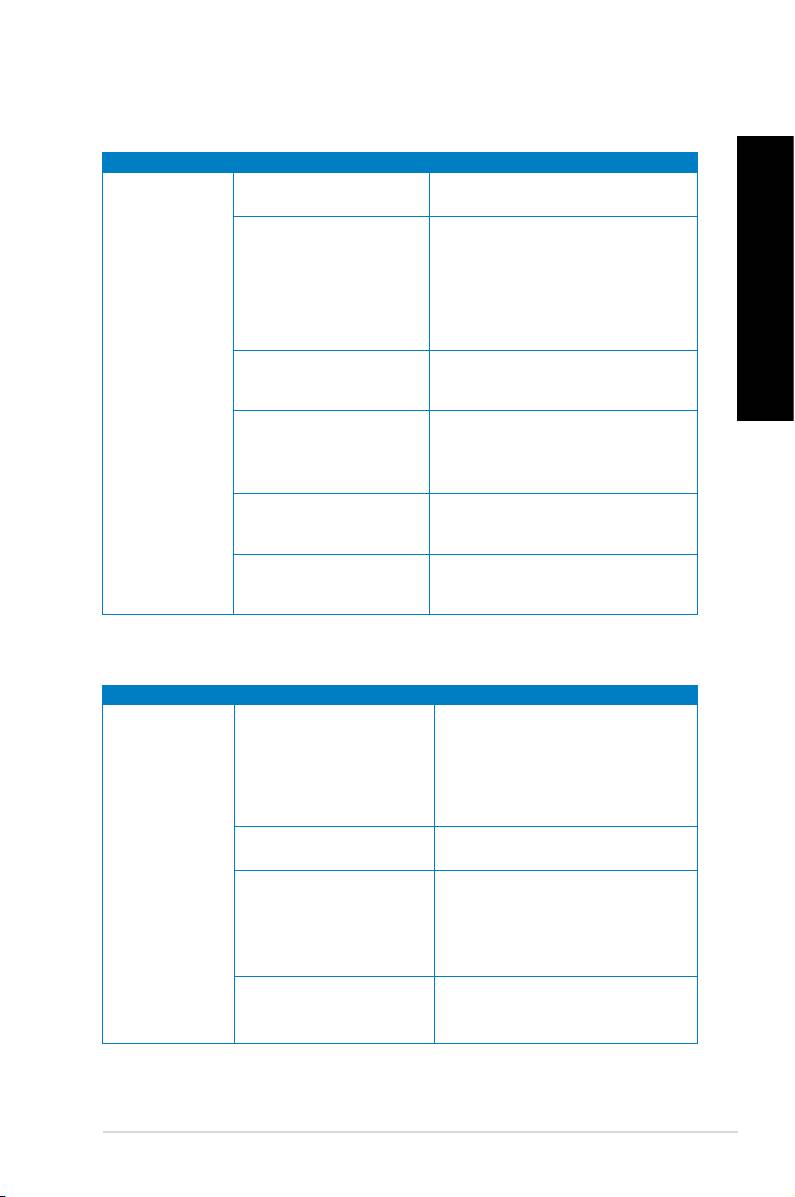
ESPAÑOL
ESPAÑOL
Red LAN
Problema Posible causa Acción
ESPAÑOL
El cable de red LAN no
Conecte el cable de red LAN al
está conectado.
equipo.
Asegúrese de que el indicador LED
LAN se encuentre encendido. Si
Existe un problema
no es así, pruebe con otro cable de
relacionado con el cable
red LAN. Si el problema persiste,
de red LAN.
póngase en contacto con un centro
ESPAÑOL
de asistencia técnica autorizado por
ASUS.
El equipo no está
Asegúrese de que el equipo se
No se puede
conectado correctamente
encuentre conectado correctamente a
acceder a
a un router o hub.
un router o hub.
Internet.
Póngase en contacto con su
La conguración de red no
proveedor de servicios de Internet
es correcta.
(ISP) y solicite la conguración de red
LAN correcta que deba aplicar.
Existe un problema
relacionado con el uso del
Cierre el software antivirus.
software antivirus.
Existe un problema
Vuelva a instalar el controlador de
relacionado con el
red LAN.
controlador.
Audio
Problema Posible causa Acción
• Consulte el manual del usuario del
equipo para determinar la ubicación
Los altavoces o auriculares
del puerto correcto.
no están conectados al
• Desconecte los altavoces del
puerto correcto.
equipo y vuelva a conectarlos a
continuación.
Los altavoces o auriculares
Pruebe con otros altavoces o
El equipo no
no funcionan.
auriculares.
reproduce
Pruebe a conectar los altavoces o
sonidos.
Los puertos de audio
auriculares a los puertos de audio
frontales o posteriores no
frontales y posteriores. Si alguno
funcionan.
de ellos falla, compruebe si está
congurado como puerto multicanal.
Existe un problema
Vuelva a instalar el controlador de
relacionado con el
audio.
controlador.
319ASUS BM1845, BM1645/MD250
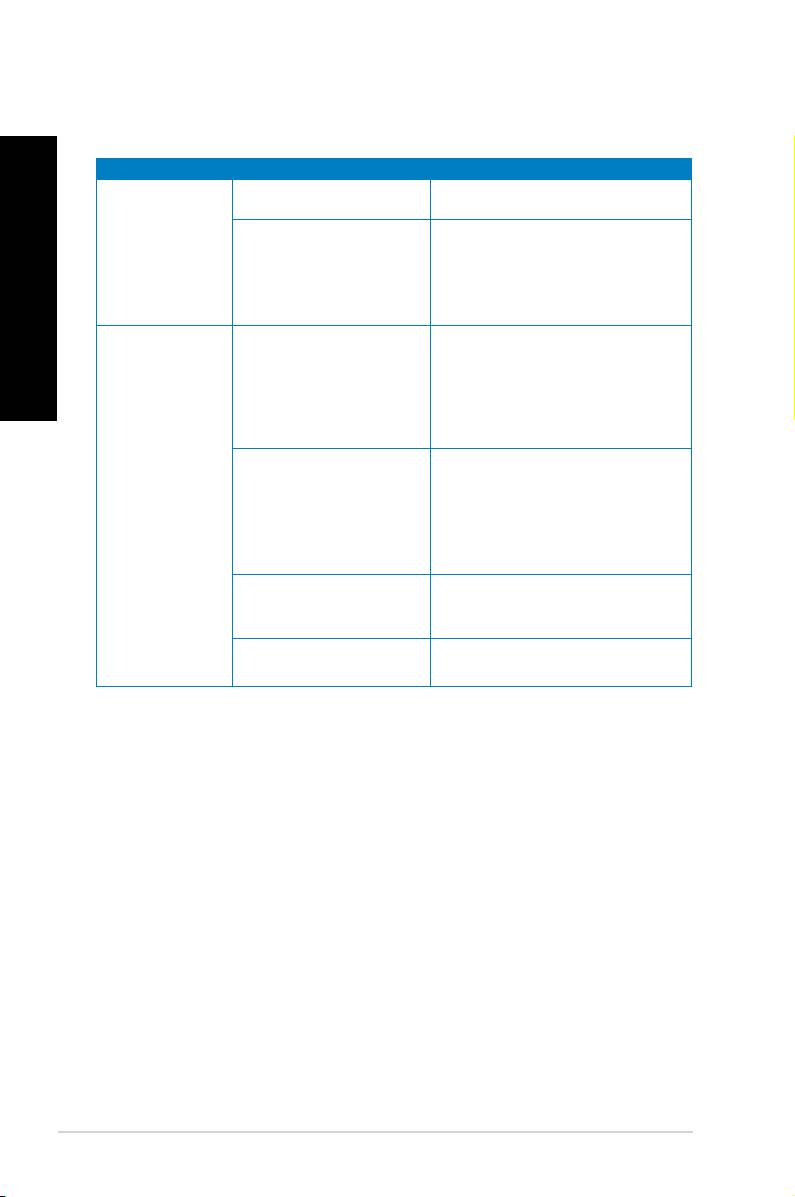
ESPAÑOL
ESPAÑOL
320
Capítulo �:Resolución de problemas
ESPAÑOL
ESPAÑOL
Sistema
Problema Posible causa Acción
Existen demasiados
Cierre algunos programas.
programas en ejecución.
• Use un software antivirus para
El sistema parece
detectar la presencia de virus y
demasiado lento.
El equipo ha sufrido el
reparar el equipo.
ataque de un virus.
• Vuelva a instalar el sistema
operativo.
• Envíe el disco duro dañado a
un Centro de asistencia técnica
El disco duro ha sufrido
autorizado por ASUS y solicite su
un error.
reparación.
• Sustituya el disco duro por otro
nuevo.
• Sustituya los módulos de memoria
por otros compatibles.
El sistema se
Existe un problema
bloquea o falla
• Retire los módulos de memoria
relacionado con los
con frecuencia.
complementarios que haya
módulos de memoria.
instalado y compruebe si el
problema persiste.
Instale el equipo en una zona en la
El equipo no recibe
que disfrute de un ujo de aire más
ventilación suciente.
favorable.
Se ha instalado software
Vuelva a instalar el SO y el software
no compatible.
compatible.
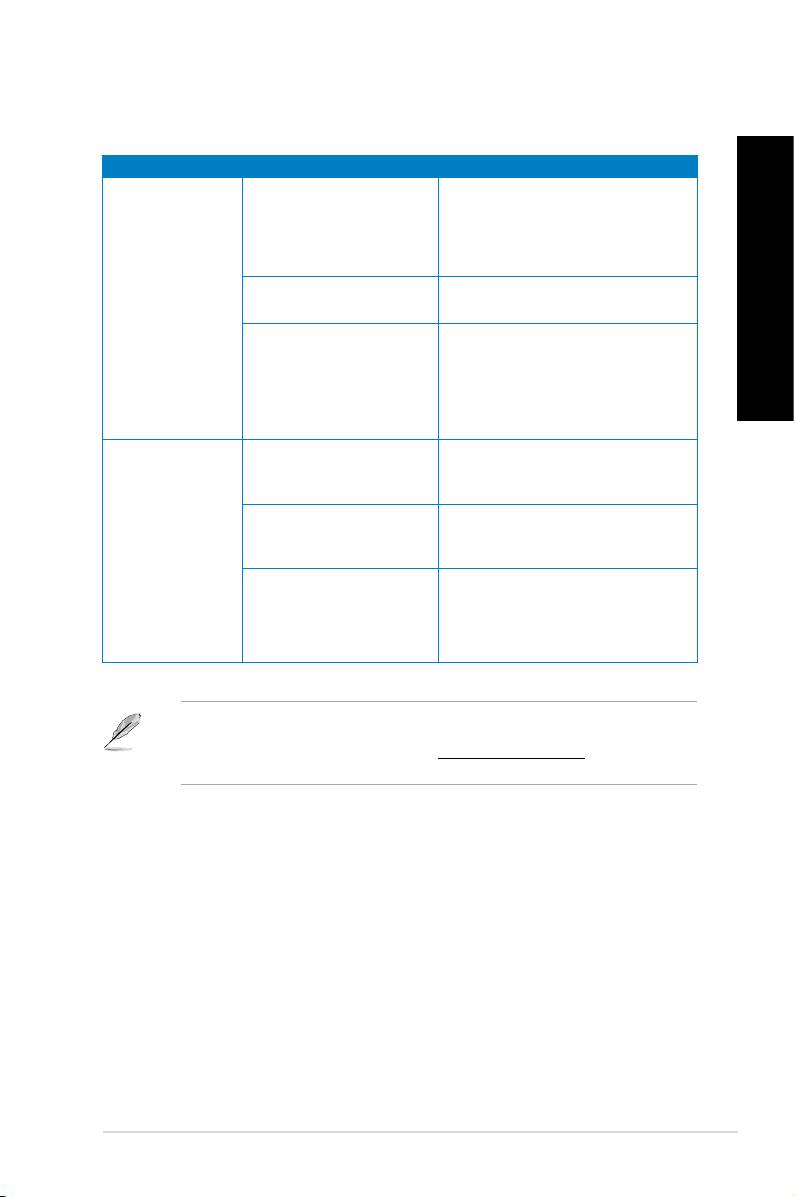
ESPAÑOL
ESPAÑOL
CPU
Problema Posible causa Acción
ESPAÑOL
Se trata de un efecto normal; al
encender el equipo, el ventilador
El equipo se está
gira a toda velocidad. La velocidad
iniciando.
del ventilador se reduce de nuevo
cuando el equipo carga el SO.
El equipo genera
La conguración de la
Restaure la conguración de la BIOS
ESPAÑOL
demasiado ruido
BIOS se ha modicado.
a sus valores predeterminados.
tras encenderlo.
Actualice la BIOS a la versión
más reciente. Visite el sitio web de
La versión de la BIOS no
soporte de ASUS a través de la
es la más reciente.
dirección http://support.asus.com
si desea descargar la versión más
reciente de la BIOS.
Asegúrese de usar un ventilador
El ventilador de la CPU se
para CPU compatible o
ha sustituido.
recomendado por ASUS.
Instale el equipo en una zona en la
El equipo no recibe
El equipo genera
que disfrute de un ujo de aire más
ventilación suciente.
demasiado ruido
favorable.
durante el uso.
• Actualice la BIOS.
La temperatura del sistema
• Si sabe cómo desmontar y montar
es demasiado elevada.
la placa base, intente limpiar el
interior del chasis.
Si el problema persiste, consulte la tarjeta de garantía del PC de sobremesa y póngase
en contacto con un Centro de asistencia técnica autorizado por ASUS. Visite el sitio web
de soporte de ASUS a través de la dirección http://support.asus.com/ si desea obtener
información acerca de los centros de asistencia técnica.
321ASUS BM1845, BM1645/MD250

Información de contacto con ASUS
ASUSTeK COMPUTER INC.
Domicilio de la compañía 15 Li-Te Road, Peitou, Taipei, Taiwan
11259
General (tel)
+886-2-2894-3447
Asistencia (fax)
+886-2-2890-7798
E-mail info@asus.com.tw
Dirección web www.asus.com.tw
Asistencia técnica
General (tel)
+86-21-38429911
Asistencia en línea support.asus.com
ASUS COMPUTER INTERNATIONAL (América)
Domicilio de la compañía 800 Corporate Way, Fremont, CA 94539,
USA
General (tel)
+1-510-�39-3���
Asistencia (fax)
+1-510-608-4555
Dirección web usa.asus.com
Asistencia técnica
General (tel)
+1-812-282-2787
Asistencia (fax)
+1-812-284-0883
Contacto en línea support.asus.com
ASUS COMPUTER GmbH (Alemania y Austria)
Domicilio de la compañía Harkort Str. 21-23, D-40880 Ratingen,
Germany
Asistencia (fax)
+49-2102-959911
Dirección web www.asus.de
Contacto en línea www.asus.de/sales
Asistencia técnica
Teléfono de componentes
+49-1805-010923*
Asistencia (fax)
+49-2102-9599-11
Asistencia en línea support.asus.com
* Coste de la llamada: 0,14 /minuto desde una línea de teléfono jo en
Alemania; 0,42 /minuto desde un teléfono móvil.
Fabricante: ASUSTeK Computer Inc.
Domicilio de la compañía: No.150, LI-TE RD., PEITOU, TAIPEI 112,
TAIWAN
Representante autorizado en
ASUS Computer GmbH
Europa:
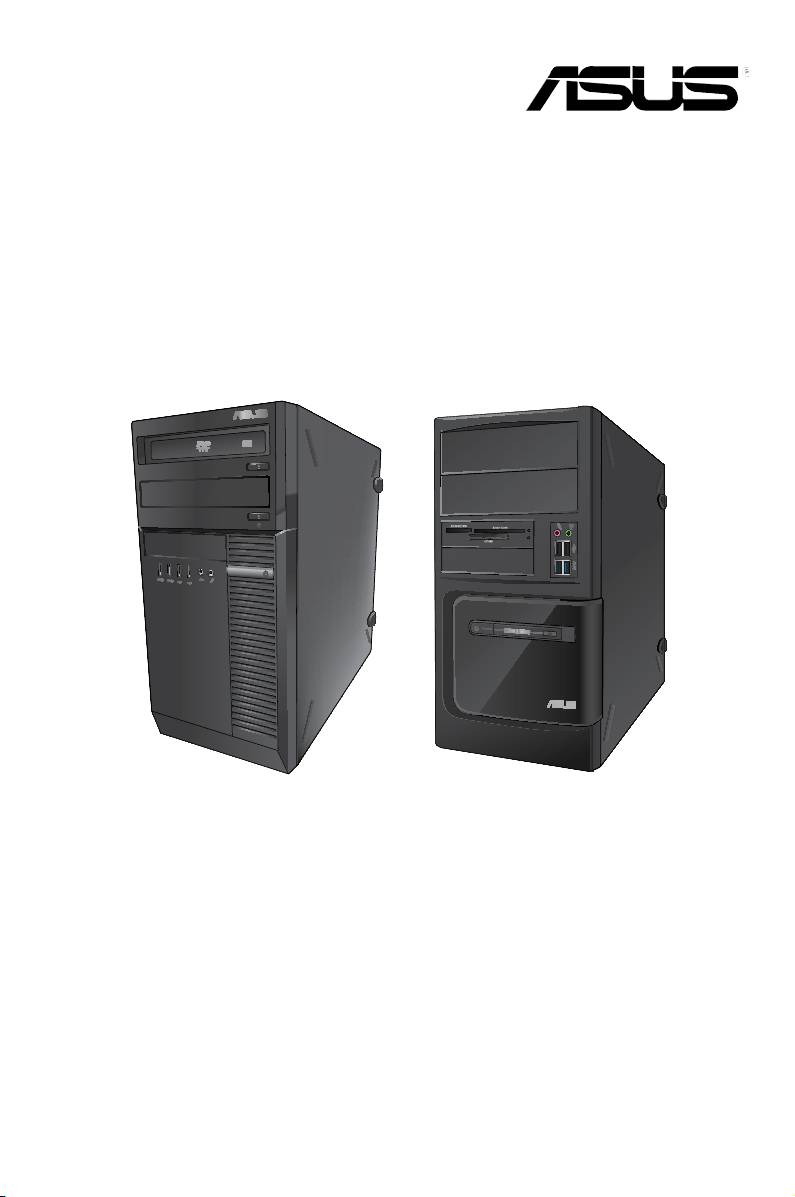
ASUS Desktop PC
BM1845, BM1645/MD250
BM1845
BM1645/MD250
Gebruikershandleiding

NEDERLANDS
NEDERLANDS
324
NEDERLANDS
NEDERLANDS
DU7330
Eerste uitgave
Juni 2012
Copyright © 2012 ASUSTeK Computer Inc. Alle rechten voorbehouden.
Geen enkel deel van deze handleiding, met inbegrip van de producten en de software die hierin is
beschreven, mag zonder de uitdrukkelijke schriftelijke toestemming van ASUSTeK Computer Inc. ("ASUS")
worden gereproduceerd, verzonden, getranscribeerd, opgeslagen in een ophaalsysteem of in enige taal
worden vertaald in enige vorm of door enig middel, behalve documentatie die door de koper wordt gebruikt
voor back-updoeleinden.
De productgarantie of service zal niet worden verleend als: (1) het product is gerepareerd, gewijzigd of
aangepast, tenzij dergelijke reparaties, wijzigingen of aanpassingen schriftelijk zijn toegestaan door ASUS;
of (2) als het serienummer van het product onleesbaar is gemaakt of verwijderd.
ASUS BIEDT DEZE HANDLEIDING “ZOALS ZE IS” ZONDER ENIGE GARANTIES, HETZIJ
UITDRUKKELIJK OF IMPLICIET, MET INBEGRIP VAN, MAAR NIET BEPERKT TOT DE IMPLICIETE
GARANTIES OF VOORWAARDEN VOOR VERKOOPBAARHEID OF GESCHIKTHEID VOOR
EEN BEPAALD DOEL. IN GEEN GEVAL ZAL ASUS, HAAR DIRECTEURS, FUNCTIONARISSEN,
WERKNEMERS OF AGENTEN AANSPRAKELIJK ZIJN VOOR ENIGE INDIRECTE, SPECIALE,
INCIDENTELE OF GEVOLGSCHADE (INCLUSIEF SCHADE DOOR WINSTDERVING, VERLIES
VAN HANDEL, VERLIES VAN GEBRUIK OF GEGEVENS, ONDERBREKING VAN HANDEL EN
DERGELIJKE), ZELFS ALS ASUS OP DE HOOGTE WERD GEBRACHT VAN DE MOGELIJKHEID VAN
DERGELIJKE SCHADE DIE VOORTVLOEIT UIT FOUTEN IN DEZE HANDLEIDING OF DEFECTEN AAN
HET PRODUCT.
DE SPECIFICATIES EN INFORMATIE DIE IN DEZE HANDLEIDING ZIJN OPGENOMEN, ZIJN
UITSLUITEND INFORMATIEF BEDOELD EN OP ELK OGENBLIK EN ZONDER KENNISGEVING
ONDERHEVIG AAN WIJZIGINGEN. ZE MOGEN NIET WORDEN BESCHOUWD ALS EEN
VERBINTENIS DOOR ASUS. ASUS AANVAARDT GEEN VERANTWOORDELIJKHEID OF
AANSPRAKELIJKHEID VOOR FOUTEN OF ONNAUWKEURIGHEDEN DIE MOGELIJK IN DEZE
HANDLEIDING ZIJN VERMELD, INCLUSIEF DE PRODUCTEN EN SOFTWARE DIE ERIN ZIJN
BESCHREVEN.
Producten en bedrijfsnamen die in deze handleiding zijn vermeld, zijn mogelijk geregistreerde
handelsmerken of auteursrechten van hun respectieve bedrijven en worden uitsluitend gebruikt voor
identicatie of toelichting en in het voordeel van de eigenaar, zonder de bedoeling te hebben een inbreuk
te plegen op hun rechten.

325
NEDERLANDS
NEDERLANDS
Inhoudsopgave
NEDERLANDS
Mededelingen ............................................................................................ 327
Veiligheidsinformatie .................................................................................. 329
Conventies die in deze handleiding worden gebruikt ................................ 330
Waar meer informatie te vinden ................................................................. 330
Inhoud verpakking ..................................................................................... 331
Hoofdstuk 1 Aan de slag
Welkom! ..................................................................................................... 333
NEDERLANDS
Uw computer leren kennen ........................................................................ 333
Uw computer instellen ............................................................................... 339
Uw computer AAN/UIT-schakelen ............................................................. 341
®
Hoofdstuk 2 Windows
7 gebruiken
De eerste keer opstarten ........................................................................... 343
®
Windows
7-bureaublad gebruiken ............................................................ 344
Uw bestanden en mappen beheren........................................................... 346
Uw systeem herstellen ............................................................................... 348
Uw computer beschermen ......................................................................... 349
®
Hulp en ondersteuning voor Windows
krijgen .......................................... 350
Hoofdstuk 3 Apparaten op uw computer aansluiten
Een USB-opslagapparaat aansluiten......................................................... 351
Microfoon en luidsprekers aansluiten ........................................................ 352
Hoofdstuk 4 Uw computer gebruiken
Juiste houding bij het gebruik van uw Desktop PC.................................... 355
Het optisch station gebruiken (alleen op geselecteerde modellen) ........... 356
De USB-poorten congureren met de BIOS .............................................. 357
Hoofdstuk 5 Verbinden met het Internet
Bekabelde verbinding ................................................................................ 359

NEDERLANDS
NEDERLANDS
326
NEDERLANDS
NEDERLANDS
Inhoudsopgave
Hoofdstuk 6 De hulpprogramma's gebruiken
ASUS AI Suite II ......................................................................................... 361
ASUS AI Manager ...................................................................................... 368
ASUS Webstorage ..................................................................................... 371
ASUS Easy Update ................................................................................... 373
ASUS Secure Delete ................................................................................. 374
Nero 9 ...................................................................................................... 375
Uw systeem herstellen ............................................................................... 376
Hoofdstuk 7 Problemen oplossen
Problemen oplossen .................................................................................. 379
327
NEDERLANDS
NEDERLANDS
Mededelingen
NEDERLANDS
ASUS-diensten voor recycling/terugname
De recyling- en terugnameprogramma’s van ASUS zijn voortgevloeid uit onze inzet
voor de hoogste standaarden voor milieubescherming. Wij geloven in het leveren van
oplossingen voor u om onze producten, batterijen en andere componenten, evenals het
verpakkingsmateriaal, op een verantwoorde manier te recyclen. Ga naar http://csr.asus.
com/english/Takeback.htm voor gedetailleerde recyclinginformatie in de verschillende regio’s.
REACH
Wij publiceerden, met naleving van het regulerend kaderwerk van REACH (Registratie,
Evaluatie, Autorisatie en Restrictie van chemische stoffen), op de ASUS REACH-website op
NEDERLANDS
http://csr.asus.com/english/REACH.htm, de chemische substanties in onze producten.
Verklaring van Federale communicatiecommissie
Dit apparaat voldoet aan Deel 15 van de FCC-reguleringen. Bediening wordt aan de
volgende twee condities onderworpen:
• dit apparaat mag geen schadelijke storingen veroorzaken; en
• dit apparaat moet enige ontvangen storing accepteren, inclusief storingen die
ongewenste werking kunnen veroorzaken.
Dit apparaat is getest en is in naleving met de limieten voor een Klasse B digitaal apparaat,
volgens Deel 15 van de FCC-reguleringen bevonden. Deze limieten zijn ontworpen om
redelijke bescherming te bieden tegen schadelijke storingen in een residentiële installatie.
Dit apparaat genereert, gebruikt en kan energie door radiofrequentie uitstralen en, wanneer
niet volgens de instructies van de fabrikant geïnstalleerd en gebruikt, kan het schadelijke
storingen aan radiocommunicatie veroorzaken. Er bestaat echter geen garantie dat bij een
bepaalde installatie zich geen storing zal voordoen. Als dit apparaat schadelijke storing aan
radio- of televisie-ontvangst veroorzaakt, wat kan worden vastgesteld door het apparaat aan
en uit te schakelen, wordt de gebruiker verzocht te proberen de storing volgens één of meer
van de volgende maatregelen te corrigeren:
• de ontvangende antenne opnieuw richten of verplaatsen;
• de afstand tussen het apparaat en de ontvanger te vergroten;
• het apparaat op een contactdoos van een ander circuit dan die waarop de ontvanger is
aangesloten, aan te sluiten;
• de dealer of een ervaren radio/tv-monteur om hulp te vragen.
Om compliantie met FCC-reguleringen te verzekeren, wordt voor het verbinden van
het scherm aan de grasche kaart het gebruik van afgeschermde kabels vereist. Alle
wijzigingen of aanpassingen aan deze eenheid, die niet uitdrukkelijk zijn goedgekeurd door
de partij die verantwoordelijk is voor de naleving, kunnen de bevoegdheid van de gebruiker
om het apparaat te bedienen nietig verklaren.

NEDERLANDS
NEDERLANDS
328
NEDERLANDS
NEDERLANDS
Waarschuwing RF-blootstelling
Dit apparaat moet volgens de geleverde instructies worden geïnstalleerd en bedient en
de antenne(s) die voor deze zender word(t/en) gebruikt moet zo worden geïnstalleerd dat
van alle personen een scheidende afstand van minstens 20 cm bestaat. Het mag niet in de
buurt van een andere antenne of zender worden geplaatst of bedient. Eindgebruikers en
installateurs moeten de installatie-instructies van de antenne en de bedieningscondities van
de zender ontvangen om een goede compliantie voor RF-blootstelling te verkrijgen.
Canadees ministerie van Communicatie
Dit digitale apparaat overschrijdt niet de Klasse B-limieten voor geluidshinder van digitale
apparaten die in de Reguleringen van radiostoringen van het Canadees ministerie van
Communicatie uiteen worden gezet.
Dit digitale apparaat van Klasse B voldoet aan de Canadese ICES-003.
Productmededeling van Macrovision Corporation
Dit product bevat copyright beschermende technologie die door claimmethodes van bepaalde
Amerikaanse octrooien en andere intellectuele eigendomsrechten wordt beschermd, die
eigendom zijn van Macrovision Corporation en andere rechtmatige eigenaren. Gebruik van
deze copyright beschermende technologie moet door Macrovision Corporation worden
geauthoriseerd en is alleen voor gebruik thuis en andere beperkt kijken bestemd, tenzij
anders toegestemd door Macrovision Corporation. Reverse engineering of demontage is
verboden.
Waarschuwing lithium-ion batterij
VOORZICHTIG: Gevaar van explosie als de batterij onjuist wordt geplaatst. Alleen
met hetzelfde of equivalente type die door de fabrikant wordt aangeraden, vervangen.
Werp gebruikte batterijen volgens de instructies van de fabrikant weg.

329
NEDERLANDS
NEDERLANDS
Veiligheidsinformatie
NEDERLANDS
Voor het reinigen van de AC-stroom en randapparatuur verwijderen. Veeg de Desktop
PC met een schone cellulose spons of zeemleren doek die met een niet schurende
reinigingsoplossing en enkele druppels warm water is bevochtigd, schoon en verwijder met
een droge doek enig overmatige nattigheid.
• NIET op onegale of instabiele werkoppervlakken plaatsen. Als de behuizing beschadigd
is geraakt, dient u hulp bij onderhoud hulp te zoeken.
• NIET aan vieze of stofge omgevingen blootstellen. NIET tijdens een gaslekkage
bedienen.
NEDERLANDS
• NIET bovenop objecten plaatsen of laten vallen en geen vreemde voorwerpen in de
Desktop PC duwen.
• NIET aan krachtige magnetische of elektrische velden blootstellen.
• NIET in de buurt van vloeistoffen, regen of vocht blootstellen of gebruiken. NIET de
modem tijdens onweer gebruiken.
• Waarschuwing ter beveiliging van de batterij: NIET de batterij in vuur werpen. NIET de
contacten kortsluiten. NIET de batterij uit elkaar halen.
• Gebruik dit product in omgevingen met omgevingstemperaturen tussen 0˚C (32°F) en
40˚C (104˚F).
• NIET de ventilatieopeningen van de Desktop PC afdekken, om oververhitting van het
systeem te voorkomen.
• NIET beschadigde stroomkabels, accessoires of andere randapparatuur gebruiken.
•
Verwijder, voordat u het systeem verplaatst, de stroomkabel uit de contactdoos om
elektrische schok te vermijden.
•
Zoek professionele hulp voordat u een adapter of verlengsnoer gebruikt. Deze apparaten
kunnen het aardingscircuit onderbreken.
•
Zorg dat uw netvoeding op de juiste spanning in uw gebied hebt ingesteld. Als u niet
zeker weet welke spanning op de elektrische contactdoos staat, dient u contact op te
nemen met uw lokale energiemaatschappij.
•
Als de netvoeding is beschadigd, mag u niet proberen het zelf te repareren. Neem
contact op met een bevoegde servicemonteur of uw handelaar.
NEDERLANDS
NEDERLANDS
330
NEDERLANDS
NEDERLANDS
Conventies die in deze handleiding worden gebruikt
Om te verzekeren dat u bepaalde taken juist uitvoert, dient u op de volgende symbolen die in
deze handleiding worden gebruikt, te letten.
GEVAAR/WAARSCHUWING: informatie om lichamelijke letsels te voorkomen
wanneer u een taak probeert uit te voeren.
VOORZICHTIG: Informatie om schade aan de onderdelen te voorkomen wanneer
u een taak probeert uit te voeren.
BELANGRIJK: Instructies die u MOET volgen om een taak te voltooien.
OPMERKING: tips en aanvullende informatie om u te helpen bij het voltooien van
uw taak.
Waar meer informatie te vinden
Raadpleeg de volgende bronnen voor aanvullende informatie en voor updates van het
product en de software.
ASUS-websites
De ASUS-website biedt bijgewerkte informatie over ASUS-hardware en -
softwareproducten. Raadpleeg de ASUS-website op www.asus.com.
Lokale technische ondersteuning van ASUS
Ga voor contactinformatie van de plaatselijke technicus van Technische ondersteuning
naar de ASUS-website op http://support.asus.com/contact.
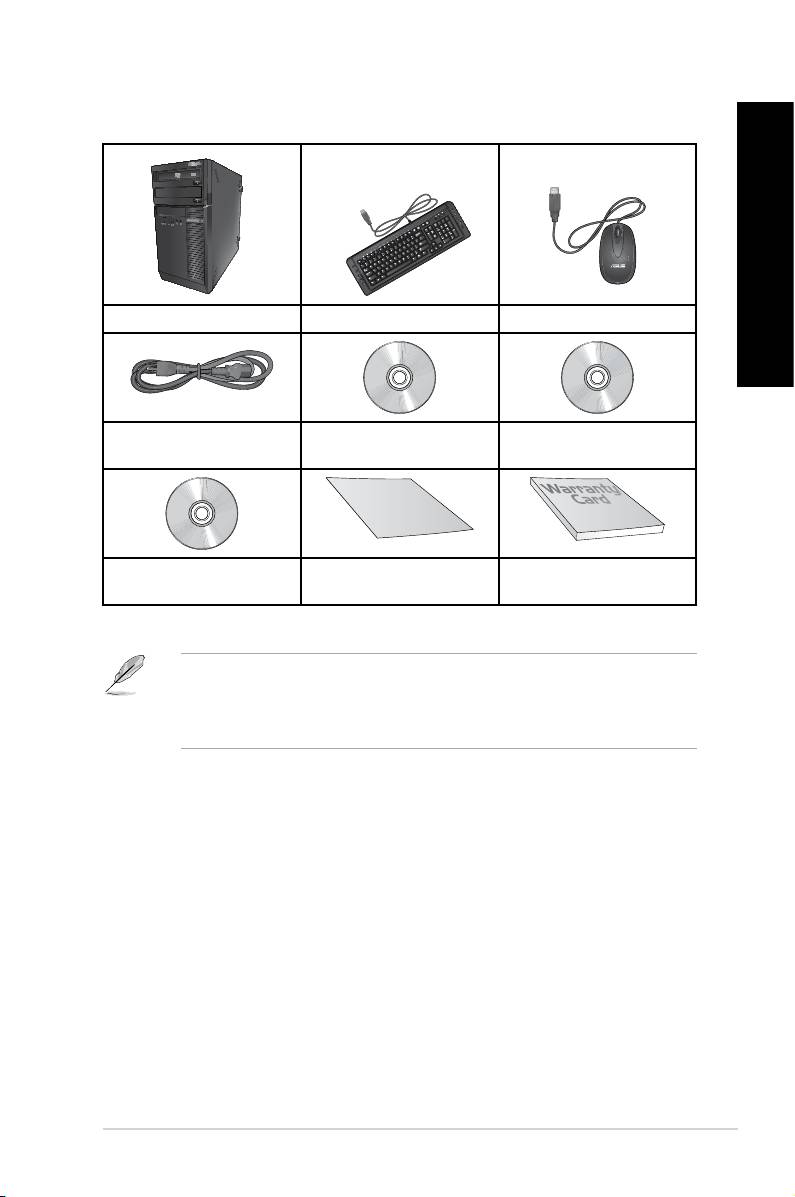
331
NEDERLANDS
NEDERLANDS
Inhoud verpakking
NEDERLANDS
ASUS Desktop PC Toetsenbord x1 Muis x1
NEDERLANDS
Stroomkabel x1 Ondersteuning voor
Herstel-DVD DVD
(optioneel) x1
(optioneel) x1
• Als een van de bovenstaande items beschadigd is of ontbreekt, moet u contact
opnemen met uw leverancier.
• De hierboven weergegeven items zijn alleen ter referentie. Feitelijke productspecicaties
kunnen bij verschillende modellen variëren.
In
stalla
tion
Guide
Nero 9 brandsoftware dvd
Installatiehandleiding x1 Garantiekaart x1
(optioneel) x`1

NEDERLANDS
NEDERLANDS
332
NEDERLANDS
Hoofdstuk 1
Aan de slag
Welkom!
Dank u voor de aankoop van de ASUS Desktop PC!
De ASUS Desktop PC biedt ultramoderne prestaties, ongecomprimeerde betrouwbaarheid
en op gebruikers gerichte hulpprogramma's. Al deze waarden worden in een prachtige
NEDERLANDS
futuristische en stijlvolle systeembehuizing ingesloten.
Lees de ASUS-garantiekaart voordat u uw ASUS Desktop PC opstelt.
Uw computer leren kennen
Afbeeldingen zijn alleen ter referentie. De poorten en hun locaties, evenals de chassiskleur
kunnen bij de verschillende modellen anders zijn.
ASUS BM1845, BM1645/MD250 333
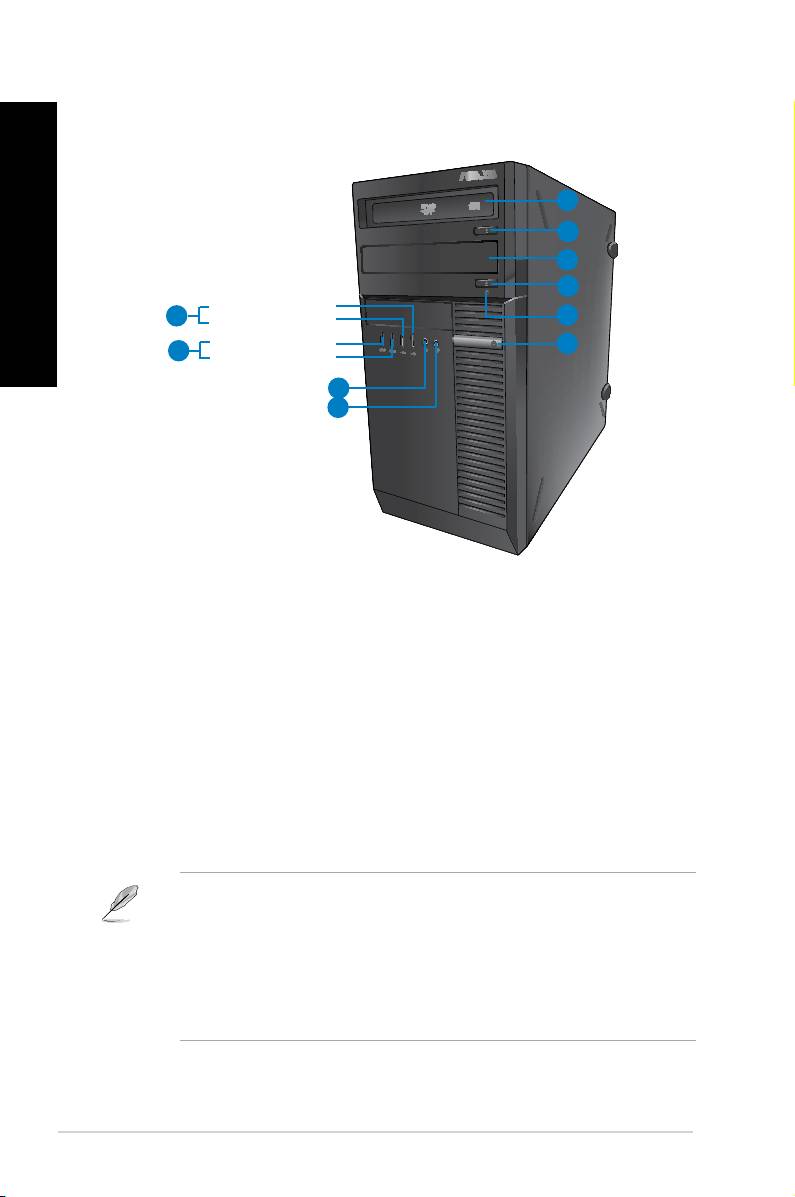
NEDERLANDS
NEDERLANDS
334 Hoofdstuk 1: Aan de slag
NEDERLANDS
NEDERLANDS
BM1845
Voorpaneel
1
2
3
2
USB 2.0-poort 6 voor
9
4
USB 2.0-poort 5 voor
USB 3,0-poort 4 voor
5
8
USB 3,0-poort 3 voor
7
6
1. Optical disk drive. The optical disk supports DVD-RW/CD-RW/DVD-ROM.
2. Knop om optische schijfstation uit te werpen. Druk op deze knop om de lade van
het optische schijfstation uit te werpen.
3. Sleuf van optisch schijfstation (leeg). Hiermee kunt u in deze sleuf een extra optisch
schijfstation installeren.
4. HDD-LED. Deze LED licht op wanneer de harde schijf werkt.
5. Aan-/uit-knop. Druk op deze knop om uw computer in te schakelen.
6. Microfoonpoort. Op deze poort kan een microfoon worden aangesloten.
7. Koptelefoonpoort.Koptelefoonpoort. Op deze poort kan een koptelefoon of luidspreker worden
aangesloten.
8. USB 3.0-poorten. Deze universele seriële bus 3.0 (USB 3.0) poorten sluit USB 3.0-
apparatuur aan zoals een muis, printer, scanner, camera, PDA en anderen.
®
• Bij het installeren van het Windows
-besturingsysteem GEEN toetsenbord/muis op een
USB 3.0-poort aansluiten.
• Wegens beperkingen van de USB 3.0-controller, kunnen USB 3.0-apparaten alleen in
®
een omgeving van een Windows
-besturingsysteem en na installatie van het USB 3.0-
stuurprogramma worden gebruikt.
• USB 3.0-apparaten kunnen alleen voor gegevensopslag worden gebruikt.
• Wij raden u ten zeerste aan dat u de USB 3.0-apparaten op USB 3.0 poorten aansluit
om zo een snellere en betere prestatie voor uw USB 3.0-apparaten te verkrijgen.
9. USB 2.0-poorten. Deze universele seriële bus 2.0 (USB 2.0) poorten sluit USB 2.0-
apparatuur aan zoals een muis, printer, scanner, camera, PDA en anderen.
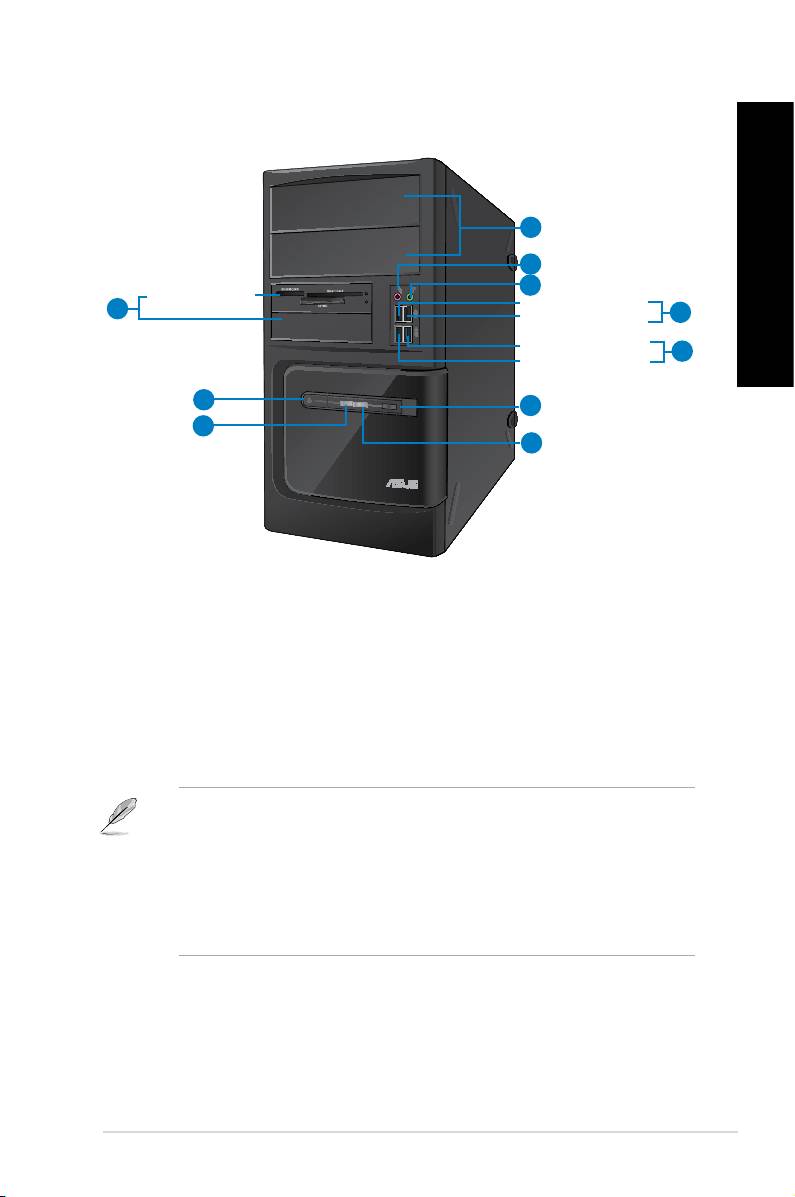
NEDERLANDS
NEDERLANDS
BM1645/MD250
NEDERLANDS
Voorpaneel
1
2
3
Poort kaartlezer
USB 2.0-poort 5 voor
10
4
USB 2.0-poort 6 voor
USB 3,0-poort 3 voor
NEDERLANDS
5
USB 3,0-poort 4 voor
9
6
8
7
1. 2 x 5,25” sleuven optische schijfstations De 5,25” sleuven voor optische
schijfstations zijn voorzien voor 5,25” DVD-ROM / CD-RW / DVD-RW-stations.
2. Microfoonpoort (rose). Op deze poort kan een microfoon worden aangesloten.
3. Koptelefoonpoort (limoen).Koptelefoonpoort (limoen). Op deze poort kan een koptelefoon of luidspreker worden
aangesloten.
4. USB 2.0-poorten. Deze universele seriële bus 2.0 (USB 2.0) poorten sluit USB 2.0-
apparatuur aan zoals een muis, printer, scanner, camera, PDA en anderen.
5. USB 3.0-poorten. Deze universele seriële bus 3.0 (USB 3.0) poorten sluit USB 3.0-
apparatuur aan zoals een muis, printer, scanner, camera, PDA en anderen.
®
• Bij het installeren van het Windows
-besturingsysteem GEEN toetsenbord/muis op een
USB 3.0-poort aansluiten.
• Wegens beperkingen van de USB 3.0-controller, kunnen USB 3.0-apparaten alleen in
®
een omgeving van een Windows
-besturingsysteem en na installatie van het USB 3.0-
stuurprogramma worden gebruikt.
• USB 3.0-apparaten kunnen alleen voor gegevensopslag worden gebruikt.
• Wij raden u ten zeerste aan dat u de USB 3.0-apparaten op USB 3.0 poorten aansluit
om zo een snellere en betere prestatie voor uw USB 3.0-apparaten te verkrijgen.
6. Reset-knop. Druk op deze knop om uw computer opnieuw op te starten.
7. HDD-LED. Deze LED licht op wanneer de harde schijf werkt.
8. Voedings-LED. Deze Led licht op wanneer u de computer inschakelt.
9. Aan-/uit-knop. Druk op deze knop om uw computer in te schakelen.
10. 2 x 3,5” stationssleuven. De 3,5” stationssleuven zijn voorzien voor 3,5” harde
schijven/geheugenkaartlezers.
ASUS BM1845, BM1645/MD250 335
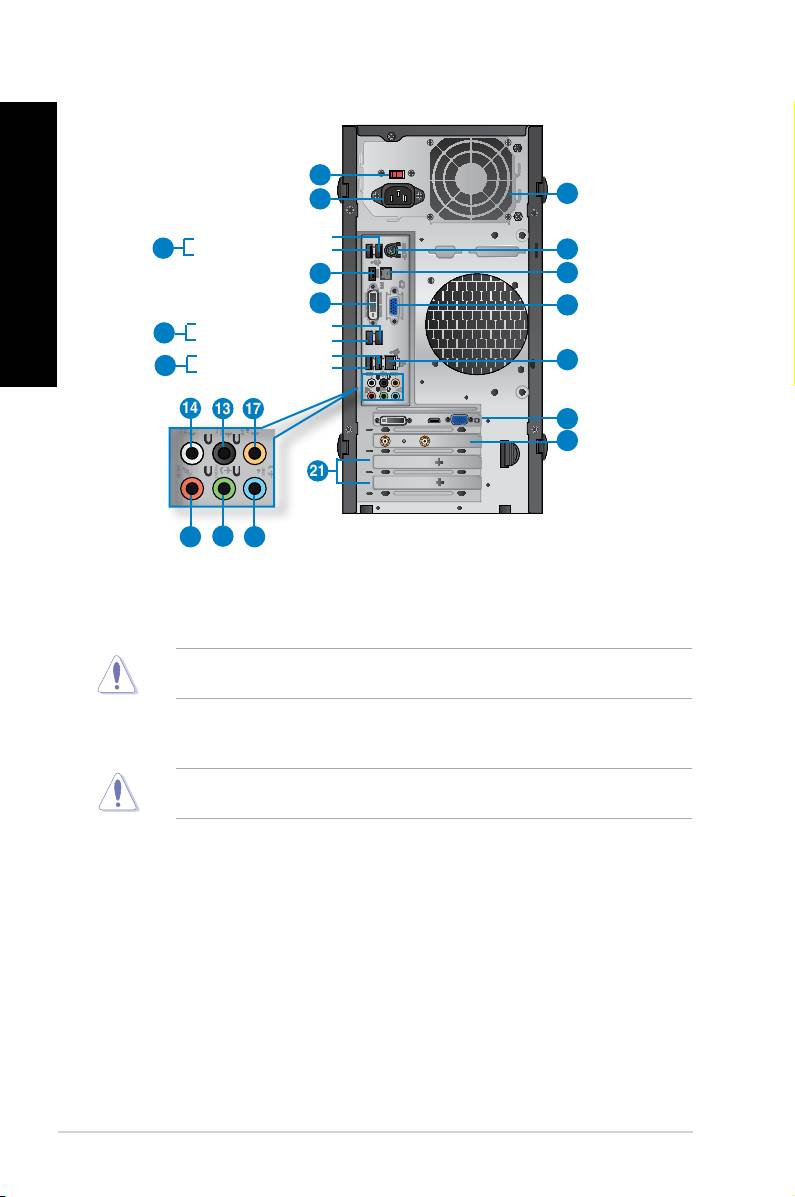
NEDERLANDS
NEDERLANDS
336 Hoofdstuk 1: Aan de slag
NEDERLANDS
NEDERLANDS
Achterpaneel
1. Spanningsselectie.Spanningsselectie.
Gebruik deze schakelaar om de geschikte
systeemingangsspanning te selecteren volgens de voedingsspanning in uw gebied. Als
de spanningsvoorziening in uw gebied 100-127V is, stelt u de schakelaar in op 115V. Als
de spanningsvoorziening in uw gebied 200-240V is, stelt u de schakelaar in op 230V.
Wanneer u de schakelaar instelt op 115V in een 230V-omgeving of 230V instelt in een
115V-omgeving, zal het systeem ernstige schade oplopen.
2. Aan-/uit-knop.Aan-/uit-knop. Schakel de voeding naar uw computer AAN/UIT.
3. Ventilatieopeningen. Deze ventilatieopeningen maken luchtventilatie mogelijk.
NIET de ventilatieopeningen op het chassis blokkeren. Zorg altijd dat uw computer goede
ventilatie ontvangt.
4. PS/2-toetsenbord/Muis Combo-poort (paars/groen).PS/2-toetsenbord/Muis Combo-poort (paars/groen). Op deze poort kan ene PS/2-
toetsenbord of muis worden aangesloten.
5. USB 2.0-poorten.USB 2.0-poorten. Deze universele seriële bus 2.0 (USB 2.0) poorten sluit USB 2.0-
apparatuur aan zoals een muis, printer, scanner, camera, PDA en anderen.
6. Optische S/PDIF�OUT-poort.Optische S/PDIF�OUT-poort. Op deze poort wordt via een optische S/PDIF-kabel een
extern audio-uitvoerapparaat aangesloten.
7. HDMI-poort.HDMI-poort. Deze poort is voor een High-Denition Multimedia Interface (HDMI)-
connector en is compliant aan HDCP waardoor HD-dvd, Blue-ray en andere
beschermde inhoud kan worden afgespeeld.
8.
DVI-D-poort. Deze poort is voor een DVI-D compatibel apparaat en is compliant aan
HDCP waardoor HD-dvd, Blue-ray en andere beschermde inhoud kan worden afgespeeld.
9. VGA-poort.VGA-poort. Deze poort is voor VGA-compatibele apparaten zoals een VGA-monitor.
10. USB 3.0-poorten.USB 3.0-poorten. Deze universele seriële bus 3.0 (USB 3.0) poorten sluit USB 3.0-
apparatuur aan zoals een muis, printer, scanner, camera, PDA en anderen.
DVI
HDMI
1
3
2
USB 2.0-poort 1 achter
5
4
USB 2.0-poort 2 achter
7
6
8
9
USB 3.0-poort 2 achter
10
USB 3.0-poort 1 achter
USB 2.0-poort 3 achter
12
11
USB 2.0-poort 4 achter
14
13 17
19
20
21
15
16
18
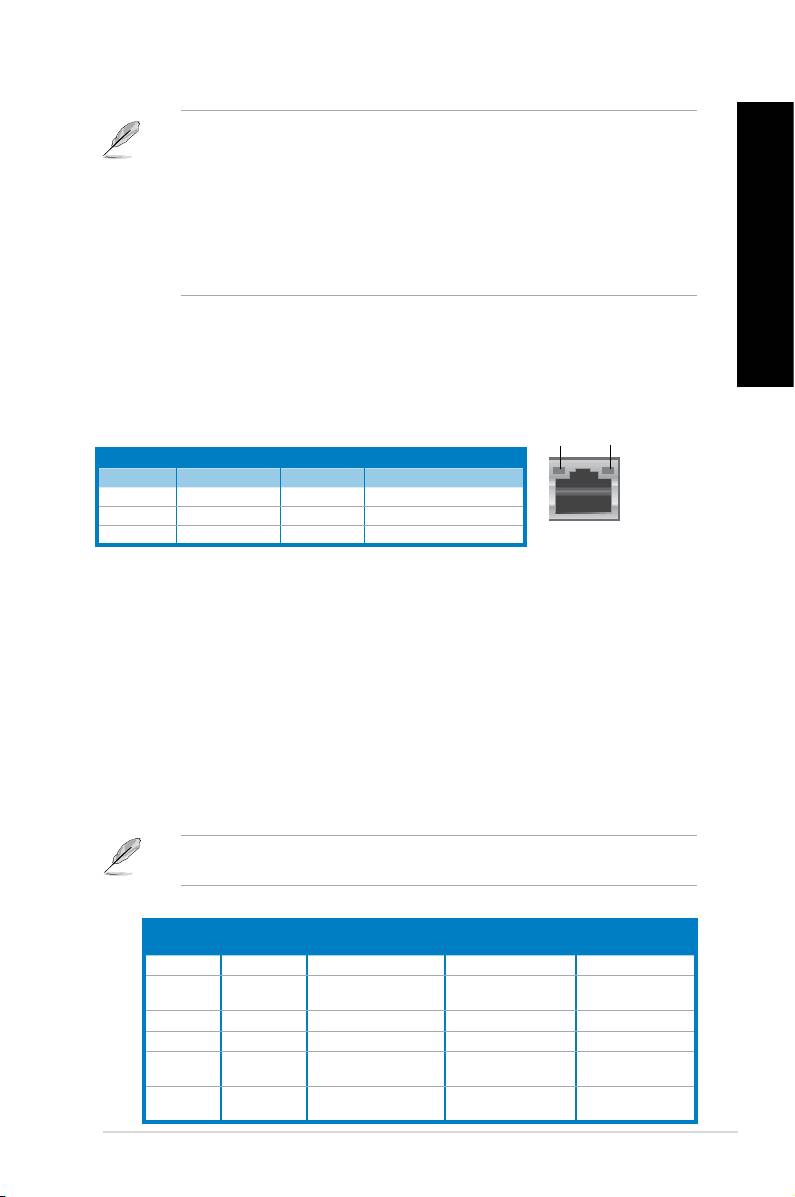
NEDERLANDS
NEDERLANDS
®
• Bij het installeren van het Windows
-besturingsysteem GEEN toetsenbord/muis op een
NEDERLANDS
USB 3.0-poort aansluiten.
• Wegens beperkingen van de USB 3.0-controller, kunnen USB 3.0-apparaten alleen in
®
een omgeving van een Windows
-besturingsysteem en na installatie van het USB 3.0-
stuurprogramma worden gebruikt.
• USB 3.0-apparaten kunnen alleen voor gegevensopslag worden gebruikt.
• Wij raden u ten zeerste aan dat u de USB 3.0-apparaten op USB 3.0 poorten aansluit
om zo een snellere en betere prestatie voor uw USB 3.0-apparaten te verkrijgen.
11. USB 2.0-poorten.USB 2.0-poorten. Deze universele seriële bus 2.0 (USB 2.0) poorten sluit USB 2.0-
apparatuur aan zoals een muis, printer, scanner, camera, PDA en anderen.
NEDERLANDS
12. LAN (RJ-45)-poort.LAN (RJ-45)-poort. Deze poort maakt het mogelijk om via een netwerk-hub een
Gigabit-verbinding naar een Local Area Network (LAN) te maken.
ACT/
LED-indicaties LAN-poort
SNELHEIDS-LED
KOPPELINGS-LED
Activiteiten-/koppelings-LED Snelheids-LED
Status Beschrijving Status Beschrijving
UIT Geen koppeling UIT 10 Mbps-verbinding
ORANJE Gekoppeld ORANJE 100 Mbps-verbinding
KNIPPEREN Gegevensactiviteit GROEN 1 Gbps-verbinding
LAN-poort
13. Poort achterste luidspreker Uit (zwart).Poort achterste luidspreker Uit (zwart). Deze poort wordt in een audio-conguratie
van 4-, 6- en 8-kanalen met de luidsprekers aan de achterkant verbonden.
14. Poort luidspreker zijkant Uit (grijs).Poort luidspreker zijkant Uit (grijs). Deze poort wordt in een audio-conguratie van
8-kanalen met de luidsprekers aan de zijkant verbonden.
15. Microfoonpoort (rose).Microfoonpoort (rose). Op deze poort kan een microfoon worden aangesloten.
16. Poort lijn Uit (limoen).Poort lijn Uit (limoen). Op deze poort kan een koptelefoon of luidspreker worden
aangesloten. Bij een conguratie van 4-, 6- of 8-kanalen wordt de functie van de poort
Voorste luidspreker Uit.
17. Poort Centrum/Subwoofer (oranje).Poort Centrum/Subwoofer (oranje). Deze poort wordt met de centrum/subwoofer-
luidsprekers verbonden.
18. Poort lijn In (lichtblauw).Poort lijn In (lichtblauw). Deze poort wordt met een cassette-, cd-, dvd-speler of
andere audiobronnen verbonden.
Raadpleeg de tabel voor audioconguratie voor de functies van de audiopoorten in een
conguratie van 2-, 4-, 6- of 8-kanalen.
Koptelefoon
Poort
4-kanalen 6-kanalen 8-kanalen
2-kanalen
Lichtblauw Lijn In Lijn In Lijn In Lijn In
Voorste luidspreker
Limoen Lijn Uit Voorste luidspreker Uit Voorste luidspreker Uit
Uit
Rose Mic In Mic In Mic In Mic In
Oranje – – Centrum/subwoofer Centrum/subwoofer
Achterste luidspreker
Achterste luidspreker
Zwart – Achterste luidspreker Uit
Uit
Uit
Luidspreker zijkant
Grijs – – –
Uit
ASUS BM1845, BM1645/MD250 337

NEDERLANDS
NEDERLANDS
338 Hoofdstuk 1: Aan de slag
NEDERLANDS
NEDERLANDS
De display-
uitvoerpoorten op de optionele ASUS grasche kaart kunnen bij de verschillende
modellen anders zijn.
20. ASUS WLAN-kaart (alleen op geselecteerde modellen).ASUS WLAN-kaart (alleen op geselecteerde modellen). Met deze optionele WLAN-
kaart kunt u uw computer op een draadloos netwerk aansluiten.
21. Beugel sleufuitbreiding.Beugel sleufuitbreiding. Verwijder de beugel voor sleufuitbreiding als u een
uitbreidingskaart installeert.
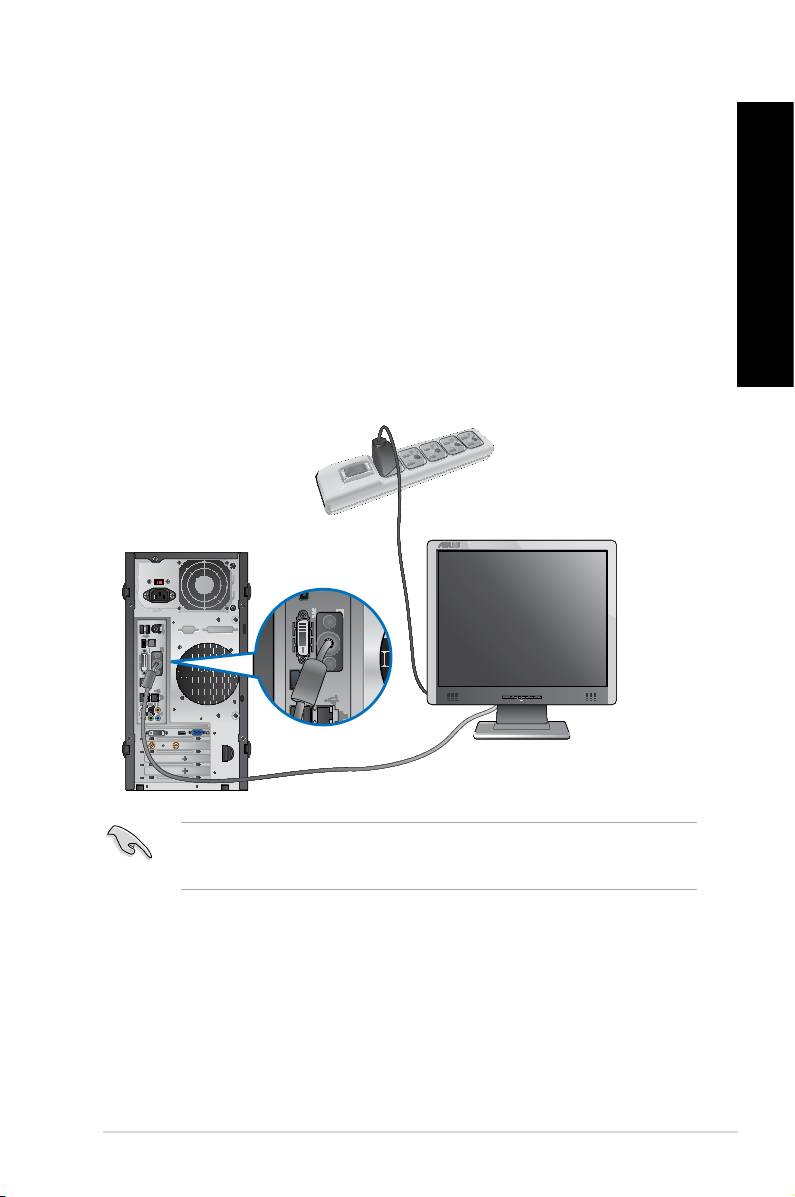
NEDERLANDS
NEDERLANDS
Uw computer instellen
NEDERLANDS
Deze paragraaf leidt u door het verbinden van de belangrijkste hardware-apparatuur, zoals
de externe monitor, het toetsenbord, de muis en stroomkabel aan uw computer.
De onboard display-uitvoerpoorten gebruiken
Verbind uw monitor met de onboard display-uitvoerpoort.
Ga als volgt te werk om een externe monitor via de onboard display-uitvoerpoorten
aan te sluiten:
1. Sluit uw monitor aan op de VGA-poort, DVI-D-poort of beeldschermpoort van uw
computer.
NEDERLANDS
2. Steek de stekker van de monitor in een stopcontact.
ASUS BM1845, BM1645/MD250 339
DVI
HDMI
Als uw computer met een ASUS grasche kaart komt, wordt de grasche kaart in de
BIOS als het primaire display-apparaat ingesteld. Sluit uw monitor vervolgens aan op een
display-uitvoerpoort op de grasche kaart aan.
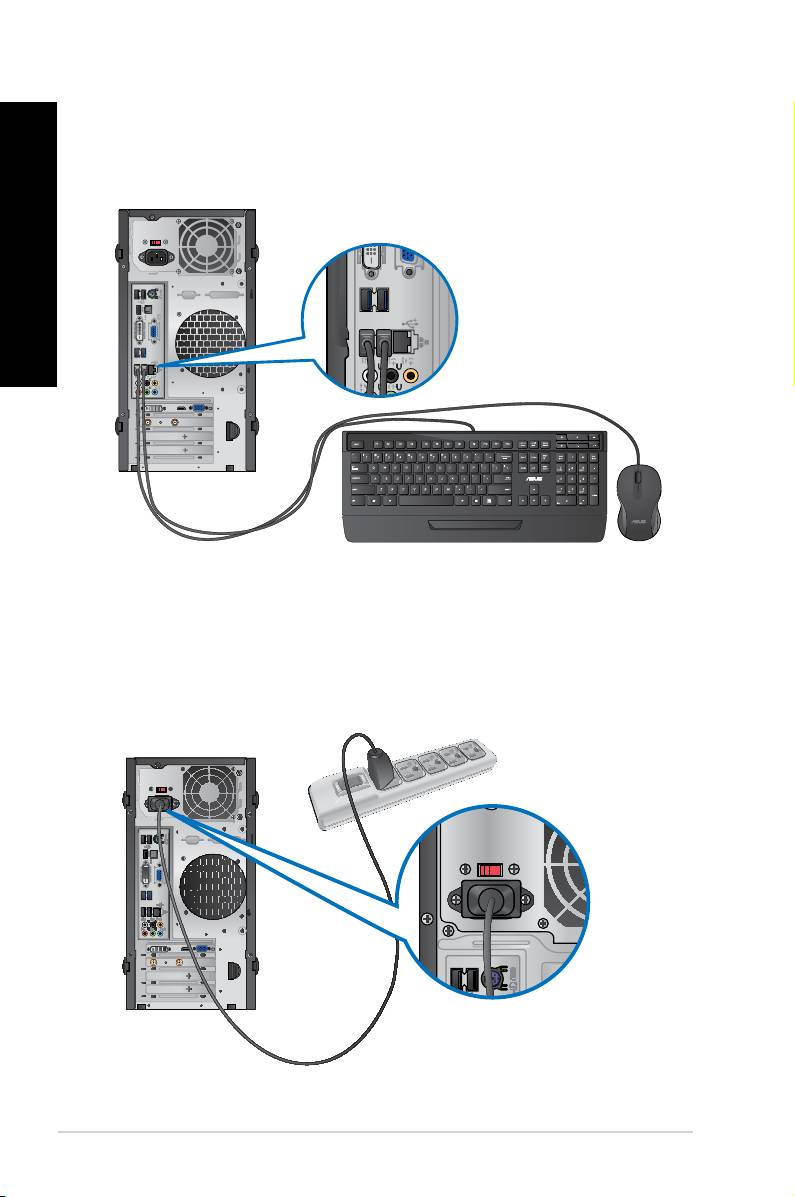
NEDERLANDS
NEDERLANDS
340 Hoofdstuk 1: Aan de slag
NEDERLANDS
NEDERLANDS
Een USB-toetsenbord en een USB-muis aansluiten
Sluit op het achterpaneel van uw computer een USB-toetsenbord en een USB-muis op de
USB-poorten aan.
DVI
HDMI
De stroomkabel verbinden
Sluit één uiteinde van de stroomkabel aan op de stroomconnector op het achterpaneel van
uw computer en het andere uiteinde van een voedingsbron.
DVI
HDMI
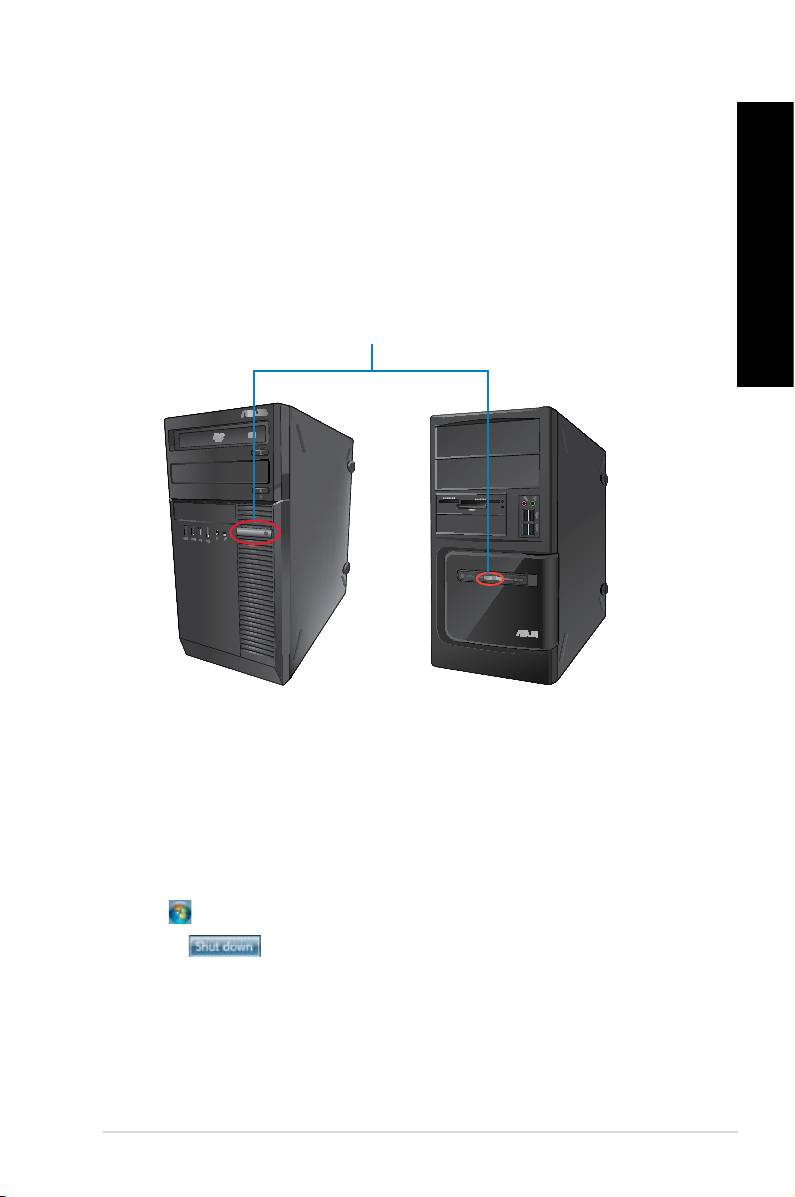
NEDERLANDS
NEDERLANDS
Uw computer AAN/UIT-schakelen
Deze paragraaf beschrijft hoe uw computer aan/uit te schakelen nadat u uw computer hebt
NEDERLANDS
opgezet.
Uw computer AAN-schakelen
Ga als volgt te werk om uw computer AAN te schakelen:
1. Draai de aan-/uit-knop naar AAN.
2. Schakel uw monitor AAN.(alleen voor BM6630/MD510/BM6330)
3. Druk op de aan-/uit-knop op uw computer.
Aan-/uit-knop
NEDERLANDS
BM1845
BM1645/MD250
4. Wacht tot het besturingsysteem automatisch wordt geladen.
Uw computer UIT-schakelen
Ga als volgt te werk om uw computer UIT te schakelen:
1. Sluit alle werkende applicaties.
®
2. Klik op het Windows
-bureaublad.
3. Klik op om het besturingssysteem te sluiten.
ASUS BM1845, BM1645/MD250 341

NEDERLANDS
NEDERLANDS
342 Hoofdstuk 1: Aan de slag

NEDERLANDS
Hoofdstuk 2
®
Windows
7 gebruiken
De eerste keer opstarten
Wanneer u uw computer voor de eerste keer opstart, verschijnen een reeks schermen die
u begeleiden bij de conguratie van de basisinstellingen van het besturingsysteem van uw
®
NEDERLANDS
Windows
7.
Om voor de eerste keer op te starten:
1. Zet uw computer aan. Wacht enkele minuten totdat het scherm Set Up Windows
(Windows installeren) verschijnt.
2. Selecteer van het vervolgkeuzelijst uw taal. Klik op Next (Volgende).
3. Selecteer van de vervolgkeuzelijsten uw Country or region (Land of regio), Time
and currency (Tijd en valuta) en Keyboard layout (Toetsenbordindeling). Klik op
Next (Volgende).
4. Typ unieke namen voor de user name (gebruikersnaam) en computer name
(computernaam). Klik op Next (Volgende).
5. Typ de nodige informatie om uw wachtwoord in te stellen en klik daarna op Next
(Volgende). U mag ook op Next (Volgende) klikken om, zonder enige informatie in te
voeren, deze stap over te slaan.
Raadpleeg de paragraaf Een gebruikersaccount en wachtwoord instellen in dit
hoofdstuk als u later voor uw account een wachtwoord wilt instellen.
6. Lees aandachtig de licentievoorwaarden. Vink I accept the license terms (Ik
accepteer de licentievoorwaarden) aan en klik op Next (Volgende).
7. Selecteer Use recommended settings (Aanbevolen instellingen gebruiken) of
Install important updates only (Alleen belangrijke updates installeren) om de
beveiligingsinstellingen voor uw computer in te stellen. Selecteer Ask me later (Vraag
me later) om deze stap over te slaan.
8. Controleer uw datum- en tijdinstellingen. Klik op Next (Volgende). Het systeem
laadt de nieuwe instellingen en start opnieuw. U mag nu uw computer beginnen te
gebruiken.
ASUS BM1845, BM1645/MD250 343
NEDERLANDS
NEDERLANDS
®
344 Hoofdstuk 2: Windows
7 gebruiken
NEDERLANDS
NEDERLANDS
®
Windows
7-bureaublad gebruiken
Klik op de pictogram Start > Help en Ondersteuning voor meer informatie over
®
Windows
7.
Het startmenu gebruiken
Het startmenu biedt u toegang tot programma's, hulpprogramma's en andere nuttige items
op uw computer. Ook biedt het u via de functie Help and Support (Help en ondersteuning)
meer informatie over Windows 7.
Items vanaf het startmenu lanceren
Ga als volgt te werk om items vanaf het startmenu te lanceren:
®
1. Klik op de Windows
-takenbalk op de pictogram Start .
2. Selecteer vanaf het Startmenu het item dat u wilt lanceren.
U kunt programma's die u continu op het startmenu wilt weergeven, vastpinnen.
Raadpleeg in dit hoofdstuk de paragraaf Programma's op het startmenu of de takenbalk
vastpinnen voor meer details.
Het item Om te beginnen gebruiken
Het item Getting Started (Om te beginnen) op het startmenu bevat enkele basistaken zoals
®
Windows
verpersoonlijken, nieuwe gebruikers toevoegen, bestanden overdragen. Hiermee
®
wordt u geholpen om bekend te raken met het gebruik van Windows
7.
Ga als volgt te werk om het item Om te beginnen te gebruiken:
®
1. Klik op de Windows
-takenbalk op de pictogram Start om het startmenu te
lanceren.
2. Selecteer Getting Started (Om te beginnen). De lijst beschikbare taken verschijnt.
3. Selecteer de taak die u wilt uitvoeren.
De takenbalk gebruiken
Met de takenbalk kunt u programma's en items die op uw computer zijn geïnstalleerd,
lanceren en beheren.
Van de takenbalk een programma lanceren
Ga als volgt te werk om van de takenbalk een programma te lanceren:
®
• Klik op de Windows
-takenbalk op een pictogram om het te lanceren. Klik opnieuw op
de pictogram om het programma te verbergen.
U kunt programma's die u continu op te takenbalk wilt weergeven, vastpinnen. Raadpleeg
in dit hoofdstuk de paragraaf Programma's op het startmenu of de takenbalk
vastpinnen voor meer details.
NEDERLANDS
NEDERLANDS
Items op de Jump Lists vastpinnen
NEDERLANDS
Als u met de rechtermuisknop op de takenbalk op een pictogram klikt, biedt een jump list
u snelle toegang tot de aan de programma's of items verwante koppelingen. U kunt items,
zoals favoriete websites, vaak bezochte mappen of stations, of onlangs afgespeelde
mediabestanden op de jump list vastpinnen.
Ga als volgt te werk om items op de jump list vast te pinnen:
1. Klik met de rechtermuisknop op een pictogram op de takenbalk.
2. Klik vanuit de jump list met de rechtermuisknop op het item dat u wilt vastpinnen en
selecteer dan Pin to this list (Aan deze lijst vastpinnen).
Vastgepinde items van de jump list verwijderen
NEDERLANDS
Ga als volgt te werk om vastgepinde items van de jump list te verwijderen:
1. Klik met de rechtermuisknop op een pictogram op de takenbalk.
2. Klik vanuit de jump list met de rechtermuisknop op het item dat u wilt vastpinnen en
selecteer dan Unpin from this list (Van deze lijst verwijderen).
Programma's op het startmenu of de takenbalk vastpinnen
Ga als volgt te werk om programma's op het startmenu of de takenbalk vast te pinnen:
®
1. Klik op de Windows
-takenbalk op de pictogram Start om het startmenu te lanceren.
2. Klik met de rechtermuisknop op het item dat u op het startmenu of de takenbalk wilt
vastpinnen.
3. Selecteer Pin to Taskbar (Aan takenbalk vastpinnen) of Pin to Start menu (Aan
startmenu vastpinnen).
U kunt ook met de rechtermuisknop op de takenbalk op het pictogram van een actief
programma klikken en dan Pin this program to taskbar (Dit programma aan takenbalk
vastpinnen) selecteren.
Programma's van het startmenu verwijderen
Ga als volgt te werk om programma's van het startmenu te verwijderen:
®
1. Klik op de Windows
-takenbalk op de pictogram Start om het startmenu te
lanceren.
2. Klik vanuit het startmenu met de rechtermuisknop op het item dat u wilt verwijderen en
selecteer dan Remove from this list (Van deze lijst verwijderen).
Programma's van de takenbalk verwijderen
Ga als volgt te werk om programma's van de takenbalk te verwijderen:
1. Klik vanuit de takenbalk met de rechtermuisknop op het item dat u van de takenbalk
wilt verwijderen en selecteer dan Unpin this program from taskbar (Dit programma
van takenbalk verwijderen).
ASUS BM1845, BM1645/MD250 345
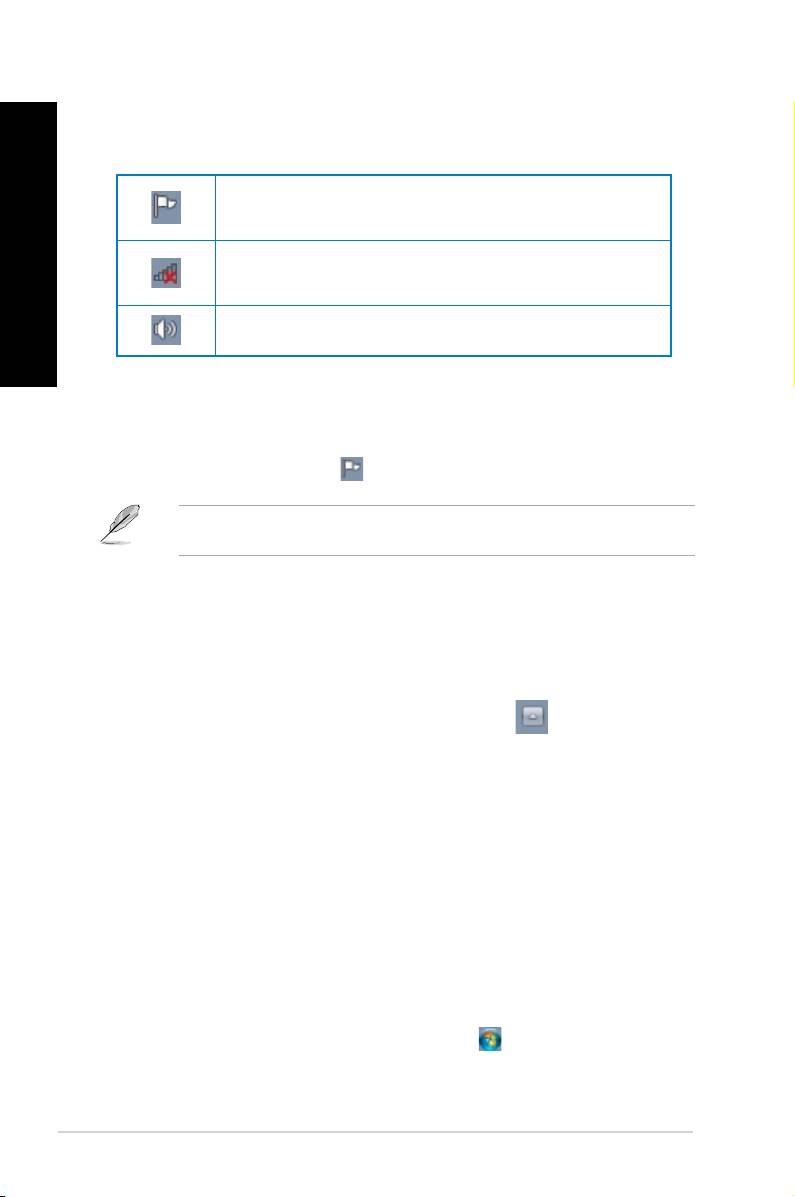
NEDERLANDS
NEDERLANDS
®
346 Hoofdstuk 2: Windows
7 gebruiken
NEDERLANDS
NEDERLANDS
Het systeemvak gebruiken
Het systeemvak toont standaard deze drie pictogrammen:
Klik op deze pictogram om alle waarschuwingsberichten/-noticaties weer te geven en om
®
het Windows
Actiecentrum te lanceren.
Netwerkverbinding
Deze pictogram geeft de verbindingstatus en signaalsterkte van de bedrade of draadloze
netwerkverbinding weer.
Volume
Klik op deze pictogram om het volume af te stellen.
• Klik op de pictogram Noticatie en klik daarna op het bericht om het te openen.
®
Raadpleeg in dit hoofdstuk de paragraaf Windows
Actiecentrum gebruiken voor meer
details.
U kunt ervoor kiezen om op de takenbalk of in het noticatiegebied de pictogrammen en
noticaties weer te geven of te verbergen.
1. Klik vanuit het noticatiegebied op de pictogram met de pijl .
2. Klik op Customize (Aanpassen).
3. Selecteer vanuit de vervolgkeuzelijst de gedragsvormen van de pictogrammen of items
die u wilt aanpassen.
Uw bestanden en mappen beheren
®
Windows
Verkenner gebruiken
®
Met Windows
Verkenner kunt u uw bestanden en mappen weergeven, beheren en
organiseren.
®
Windows
Verkenner lanceren
Ga als volgt te werk om Windows Verkenner te lanceren:
®
1. Klik op de Windows
-takenbalk op de pictogram Start om het startmenu te
lanceren.
2. Klik op Computer om Windows Verkenner te lanceren.

NEDERLANDS
NEDERLANDS
Bestanden en mappen verkennen
NEDERLANDS
Ga als volgt te werk om bestanden en mappen te verkennen:
1. Lanceer Windows Verkenner.
2. Blader vanuit het navigatie- of weergavescherm naar de locatie van uw gegevens.
3. Klik vanuit de breadcrumb-balk op de pijl om de inhoud van het station of de map weer
te geven.
De weergave van bestand/map aanpassen
Ga als volgt te werk om de weergave van bestand/map aan te passen:
1. Lanceer Windows Verkenner.
NEDERLANDS
2. Selecteer vanuit het navigatiescherm op de locatie van uw gegevens.
3. Klik vanuit de werkbalk op de Weergavepictogram .
4. Schuif vanuit het Weergavemenu de schuifbalk om te selecteren hoe u het bestand/de
map weer te geven.
U kunt ook ergens op het weergavescherm met de rechtermuisknop klikken. Klik op
View (Weergave) en selecteer het type weergave die u wilt.
Uw bestanden rangschikken
Ga als volgt te werk om uw bestanden te rangschikken:
1. Lanceer Windows Verkenner.
2. Klik vanuit het veld Arrange by (Rangschikken op) om de vervolgkeuzelijst weer te
geven.
3. Selecteer het type rangschikking van uw voorkeur.
Uw bestanden sorteren
Ga als volgt te werk om uw bestanden te sorteren:
1. Lanceer Windows Verkenner.
2. Klik met de rechtermuisknop ergens op het Weergavescherm.
3. Selecteer vanuit het menu dat verschijnt, Sort by (Sorteren volgens) en selecteer dan
het type sortering van uw voorkeur.
Uw bestanden groeperen
Ga als volgt te werk om uw bestanden te groeperen:
1. Lanceer Windows Verkenner.
2. Klik met de rechtermuisknop ergens op het Weergavescherm.
3. Selecteer vanuit het menu dat verschijnt, Group by (Groeperen volgens) en selecteer
dan het type groepering van uw voorkeur.
ASUS BM1845, BM1645/MD250 347
NEDERLANDS
NEDERLANDS
®
348 Hoofdstuk 2: Windows
7 gebruiken
NEDERLANDS
NEDERLANDS
Een nieuwe map toevoegen
Ga als volgt te werk om een nieuwe map toe te voegen:
1. Lanceer Windows Verkenner.
2. Klik vanuit de werkbalk op New folder (Nieuwe map).
3. Typ een naam voor de nieuwe map.
U kunt ook ergens op het Weergavescherm met de rechtermuisknop klikken en daarna
op New (Nieuw) > Folder (Map) klikken.
Een back-up van uw bestanden maken
Een back-up instellen
Ga als volgt te werk om een back-up in te stellen:
1. Klik op > All Programs (Alle programma's) > Maintenance (Onderhoud) >
Backup and Restore (Back-up en Herstellen).
2. Klik op Set up backup (Back-up instellen). Klik op Next (Volgende).
3. Selecteer de bestemming van uw back-up. Klik op Next (Volgende).
4. Selecteer Let Windows choose (recommended) (Laat Windows kiezen
(aanbevolen)) of Let me choose as your backup mode (Laat mij als uw back-
upmodus kiezen).
Als u Let Windows choose (Laat Windows kiezen) selecteert, maakt Windows geen
back-up van uw programma's, FAT-geformatteerde bestanden, bestanden in de Prullenbak
of tijdelijke bestanden die 1 GB of meer zijn.
5. Volg de instructies op het scherm om het proces te voltooien.
Uw systeem herstellen
®
De functie Windows
Systeemherstel maakt een herstelpunt waar de systeeminstellingen van
de computer op een bepaald tijdstip en bepaalde datum worden opgeslagen. Hiermee kunt
u de systeeminstellingen van uw computer herstellen of veranderingen ongedaan maken,
zonder uw persoonlijke gegevens te beïnvloeden.
Ga als volgt te werk om uw systeem te herstellen:
1. Sluit alle werkende applicaties.
2. Klik op > All Programs (Alle programma's) > Accessoires > System Tools
(Systeemwerkset) > System Restore (Systeemherstel).
3. Volg de instructies op het scherm om het proces te voltooien.

NEDERLANDS
NEDERLANDS
Uw computer beschermen
NEDERLANDS
®
Windows
7 Actiecentrum gebruiken
®
Het Windows
7 Actiecentrum biedt u waarschuwingsnoticaties, beveiligingsinformatie,
informatie over systeemonderhoud en de optie om automatische problemen op te lossen en
enkele algemene computerproblemen op te lossen.
U kunt de noticaties aanpassen. Raadpleeg in dit hoofdstuk de vorige paragraaf
voor meer details.
®
Windows
7 Actiecentrum lanceren
NEDERLANDS
®
Ga als volgt te werk om het Windows
7 Actiecentrum te lanceren:
1. Klik op de Noticatiepictogram , en klik daarna op Open Action Center
(Actiecentrum openen) om het Windows 7 Actiecentrum te lanceren.
2. Klik vanuit het Windows 7 Actiecentrum op de taak die u wilt uitvoeren.
®
Windows
Update gebruiken
Met Windows Update kunt u de nieuwste updates controleren en installeren om de
beveiliging en prestaties van uw computer te verbeteren.
®
Windows
Update lanceren
®
Ga als volgt te werk om Windows
Update te lanceren:
®
1. Klik op de Windows
-takenbalk op de pictogram Start om het startmenu te
lanceren.
2. Selecteer All Programs (Alle programma's) > Windows Update.
3. Klik vanaf het scherm Windows Update op de taak die u wilt uitvoeren.
Een gebruikersaccount en wachtwoord instellen
Voor mensen die uw computer zullen gebruiken, kunt u gebruikersaccounts en
wachtwoorden maken.
Een gebruikersaccount instellen
Ga als volgt te werk om een gebruikersaccount in te stellen:
®
1. Klik vanaf de Windows
-takenbalk op > Getting Started (Om te beginnen) > Add
new users (Nieuwe gebruikers toevoegen).
2. Selecteer Manage another account (Een andere account beheren).
3. Selecteer Create a new account (Een nieuwe account maken).
4. Typ de naam van de nieuwe gebruiker.
5. Selecteer Standard user (Standaardgebruiker) of Administrator (Beheerder) al
gebruikerstype.
6. Wanneer voltooid, klikt u op Create Account (Account maken).
ASUS BM1845, BM1645/MD250 349
Een gebruikerswachtwoord instellen
NEDERLANDS
Ga als volgt te werk om een gebruikerswachtwoord in te stellen:
1. Selecteerde gebruiker waarvoor u een wachtwoord wilt instellen.
2. Selecteer Create a password (Een wachtwoord maken).
3. Typ een wachtwoord en bevestig deze. Typ een hint voor uw wachtwoord.
4. Klik op Create password (Wachtwoord maken) als u klaar bent.
De antivirus-software activeren
Trend Micro Internet Security wordt vooraf op uw computer geïnstalleerd. Dit is een antivirus-
NEDERLANDS
software van een derde partij die uw computer tegen virusaanvallen beschermt. Het wordt
afzonderlijk gekocht. Na activering hebt u een proefperiode van 60 dagen.
Ga als volgt te werk om Trend Micro Internet Security te activeren:
1. Activeer de applicatie Trend Micro Internet Security.
2. Lees aandachtig de licentievoorwaarden. Klik op Agree & Activate (Akkoord &
Activeren).
3. Voer uw e-mailadres in en selecteer uw locatie. Klik op Next (Volgende).
4. Klik op Voltooien om de activering te voltooien.
®
Hulp en ondersteuning voor Windows
krijgen
®
Windows
Help en ondersteuning bieden u richtlijnen en antwoorden voor het gebruik van de
®
applicaties in het Windows
7-platform.
®
Klik, om Windows
Help en ondersteuning te lanceren, op > Help and Support (Help en
ondersteuning).
®
Zorg dat u met het internet bent verbonden om de nieuwste Windows
online help te
krijgen.
®
350 Hoofdstuk 2: Windows
7 gebruiken
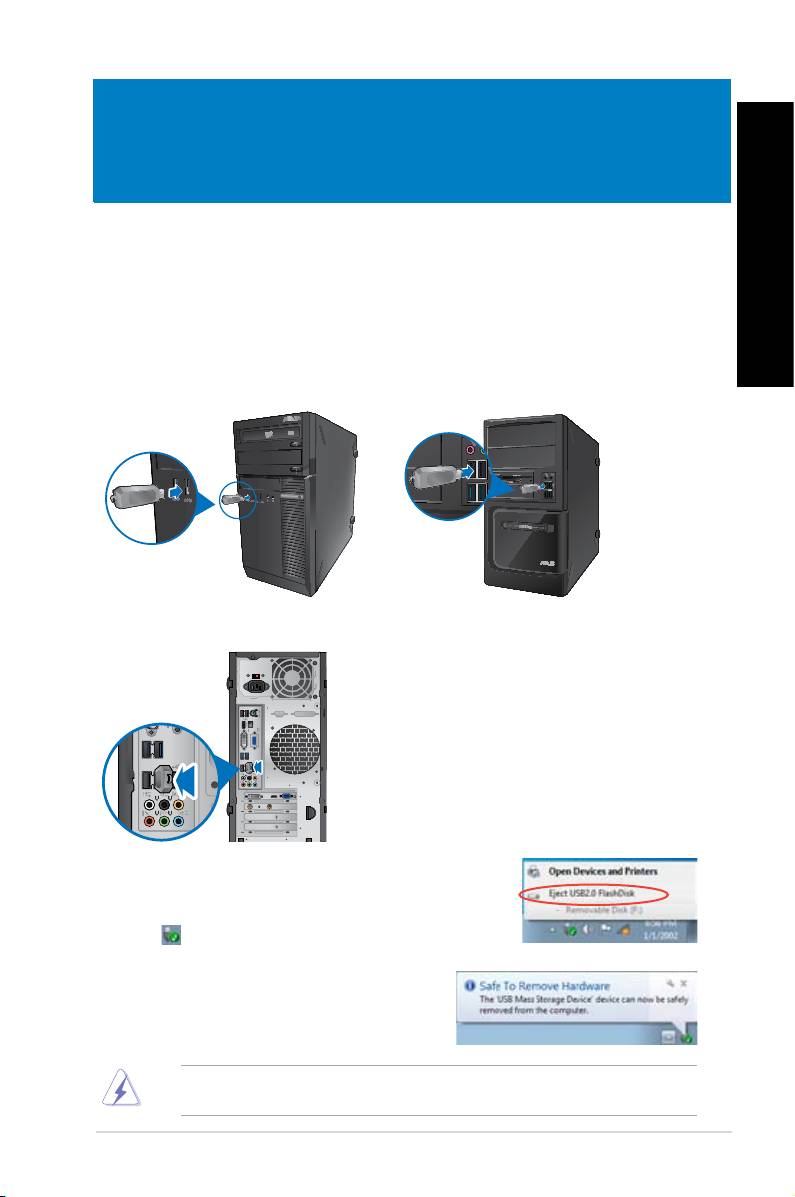
NEDERLANDS
Hoofdstuk 3
Apparaten op uw computer aansluiten
Een USB-opslagapparaat aansluiten
Deze desktop PC biedt USB 2.0/1.1-poorten op de voor- en achterpanelen. Met de USB-
poorten kunt u USB-apparaten, zoals opslagapparaten, aansluiten.
Ga als volgt te werk om een USB-opslagapparaat aan te sluiten:
NEDERLANDS
• Plaats het USB-opslagapparaat in uw computer.
ASUS BM1845, BM1645/MD250 351
DVI
HDMI
Voorpaneel
BM1845 BM1645/MD250
Achterpaneel
Ga als volgt te werk om een USB-opslagapparaat te
verwijderen:
1. Klik vanuit het Windows-noticatiegebied op uw computer
op en klik daarna op Eject USB2.0 FlashDisk
(USB2.0 FlashDisk uitwerpen).
2. Als het bericht Safe to Remove Hardware
(Veilig om hardware te verwijderen)
verschijnt, verwijdert u het USB-opslagapparaat
van uw computer.
NIET een USB-opslagapparaat verwijderen als nog gegevens worden overgedragen. Dit
kan namelijk gegevensverlies of schade aan het USB-opslagapparaat veroorzaken.
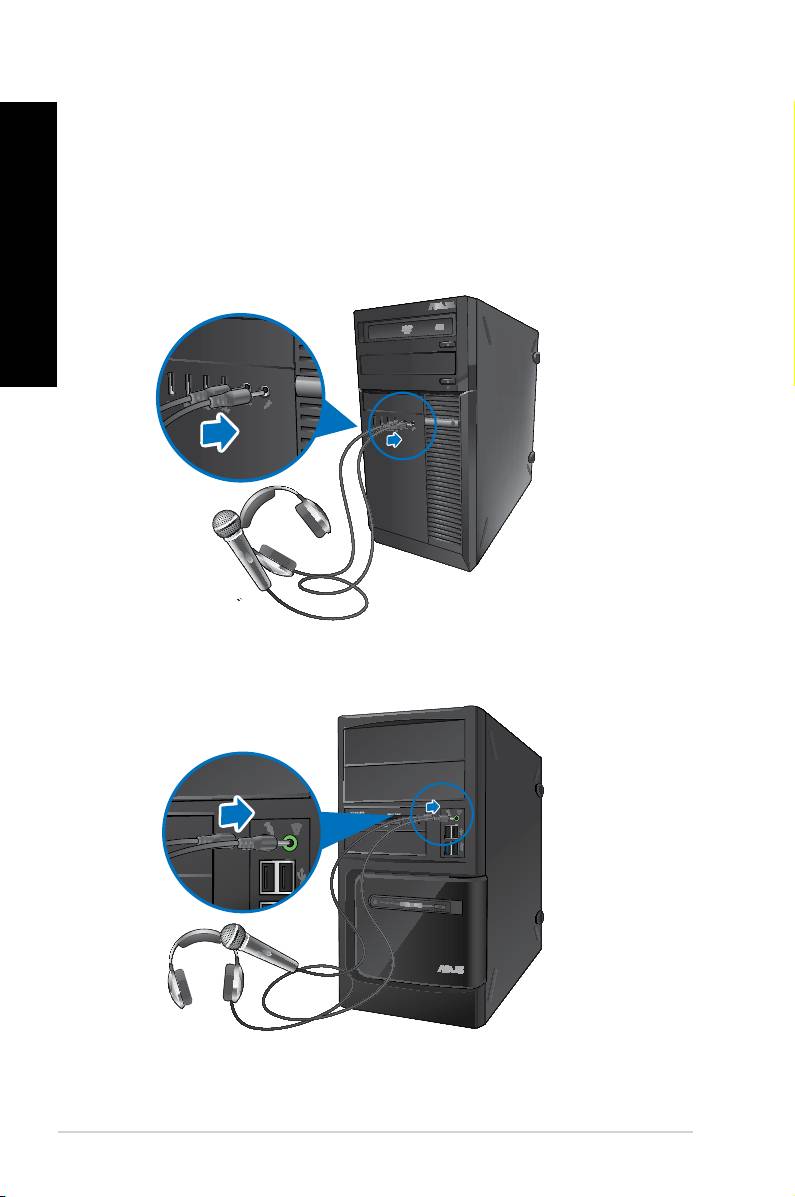
NEDERLANDS
NEDERLANDS
352 Hoofdstuk 3: Apparaten op uw computer aansluiten
NEDERLANDS
NEDERLANDS
Microfoon en luidsprekers aansluiten
Deze desktop PC komt met poorten voor microfoon en luidsprekers op zowel het voor- als
achterpaneel. De audio I/O-poorten bevinden zich op het achterpaneel en hiermee kunt u
stereoluidsprekers met 2, 4, 6, en 8 kanalen aansluiten.
Koptelefoon en mic aansluiten
BM1845
BM1645/MD250
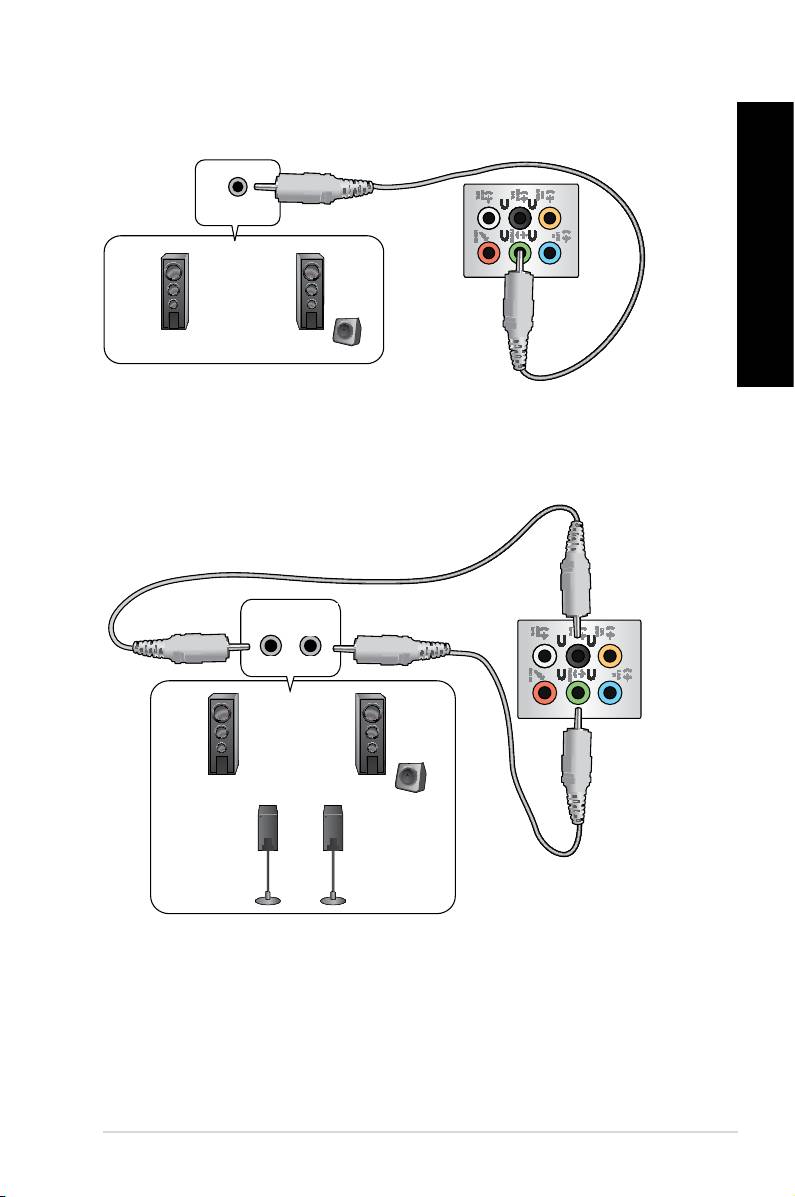
NEDERLANDS
NEDERLANDS
Luidsprekers met 2 kanalen aansluiten
NEDERLANDS
AUDIO-
INGANGEN
NEDERLANDS
Luidsprekers met 4 kanalen aansluiten
AUDIO-
AUDIO-
INGANGEN
INGANGEN
Achterkant
Voorkant
ASUS BM1845, BM1645/MD250 353
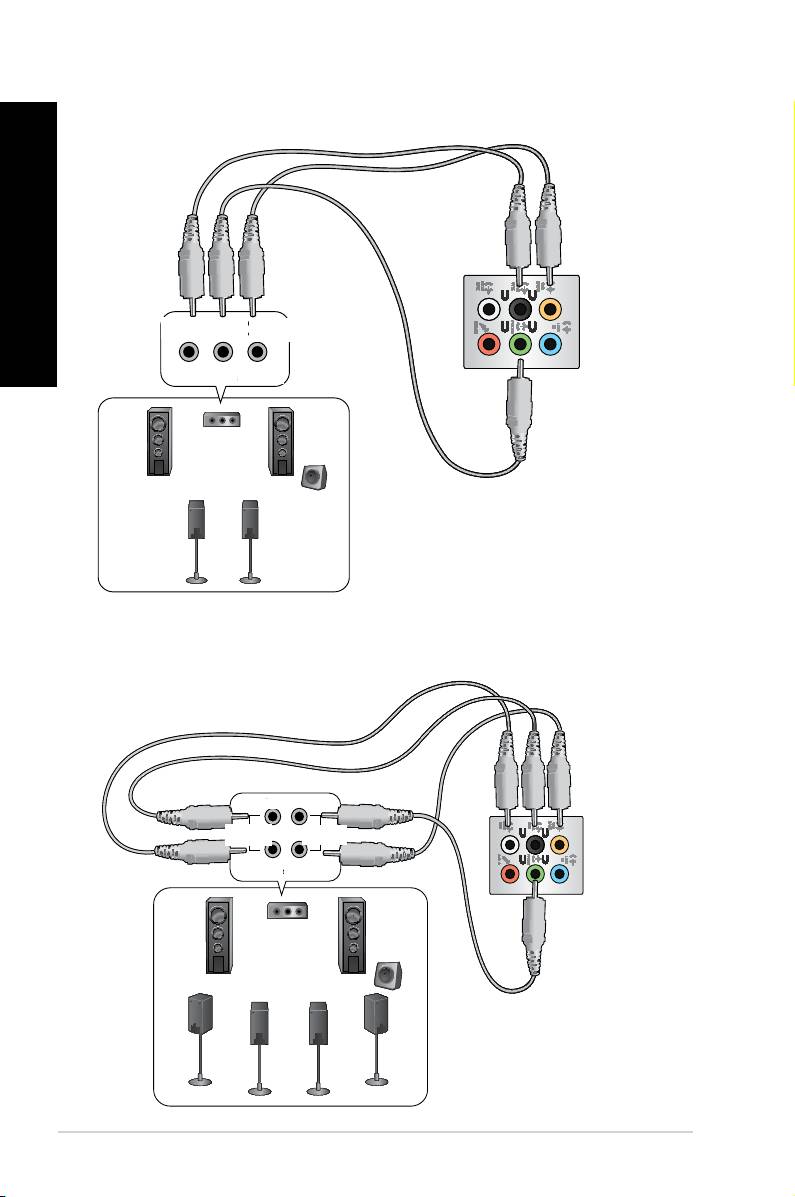
Luidsprekers met 6 kanalen aansluiten
NEDERLANDS
AUDIO-
AUDIO-
AUDIO-
INGANGEN
INGANGEN
INGANGEN
NEDERLANDS
Achterkant
Voorkant
Centrum/
subwoofer
Luidsprekers met 8 kanalen aansluiten
Achterkant
Voorkant
AUDIO-
AUDIO-
INGANGEN
INGANGEN
Zijkant
Centrum/
subwoofer
354 Hoofdstuk 3: Apparaten op uw computer aansluiten
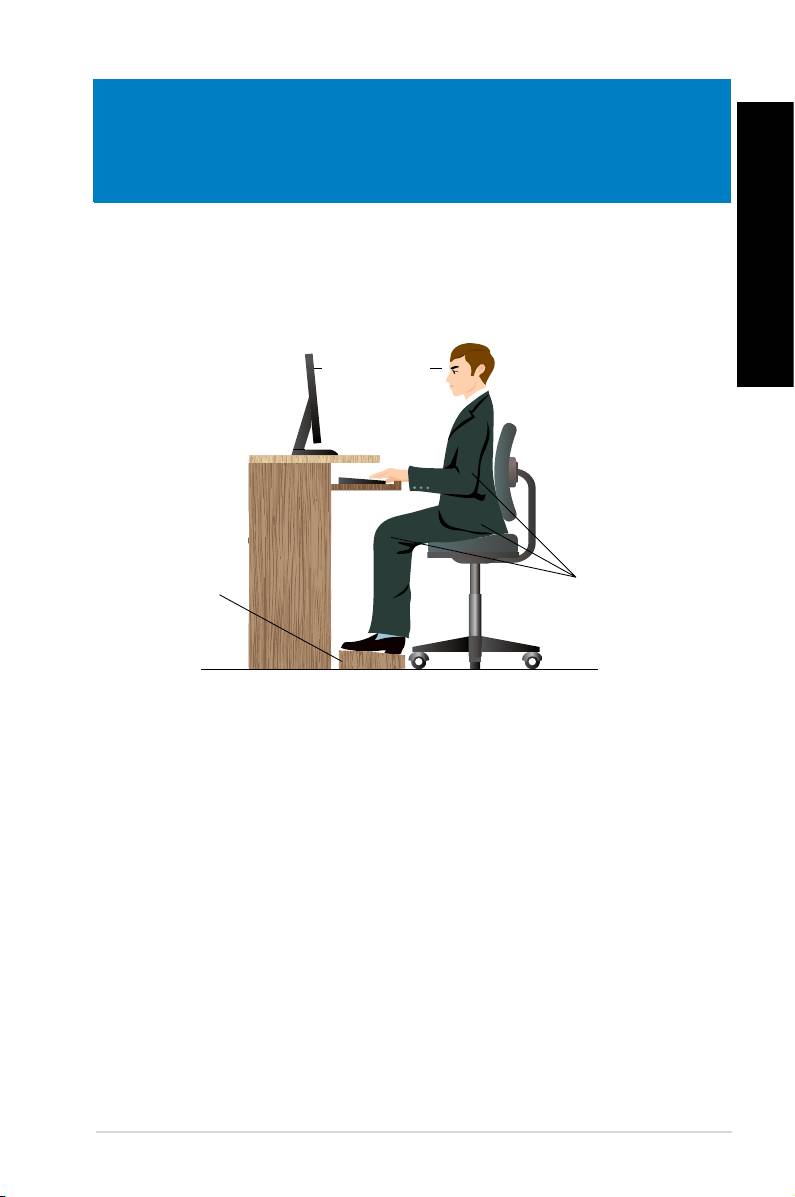
NEDERLANDS
NEDERLANDS
ASUS BM1845, BM1645/MD250 355
Eye level to the top of
the monitor screen
Foot rest 90˚ angles
Hoofdstuk 4
Uw computer gebruiken
Juiste houding bij het gebruik van uw Desktop PC
Als u uw Desktop PC gebruikt, is het belangrijk de juiste houding te bewaren om spanning op
uw polsen, handen en andere gewrichten of spieren te vermijden. Deze paragraaf biedt u tips
over hoe fysieke ongemakken en mogelijk letsel te vermijden terwijl u uw Desktop PC gebruikt
en ervan geniet.
Oogniveau naar de
bovenkant van het
computerscherm
Ga als volgt te werk om de juiste houding te behouden:
• Plaats uw werkstoel om te verzekeren dat uw ellebogen ter hoogte of iets boven het
toetsenbord zijn om een comfortabele typhouding te verkrijgen.
• Stel de hoogte van uw stoel af om te verzekeren dat uw knieën iets hoger zijn dan
uw heupen om de achterkant van uw dijen te ontspannen. Indien nodig, dient u een
voetsteun te gebruiken om de hoogte van uw knieën te verhogen.
• Stel de rug van uw stoel zo af dat de basis van uw ruggengraat stevig wordt
ondersteund en iets naar achteren wordt gebracht.
• Zit rechtop met uw knieën, ellebogen en heupen in een hoek van ongeveer 90° terwijl
u achter de computer zit.
• Plaats het scherm recht voor u en draai de bovenkant van het computerscherm op
oogniveau zodat uw ogen iets naar beneden zijn gericht.
• Houd de muis naast het toetsenbord en, indien nodig, gebruik een polssteun ter
ondersteuning om tijdens het typen de druk van uw polsen te halen.
• Gebruik uw Desktop PC in een goed verlichte ruimte en houdt het uit de buurt van
bronnen die glinsteren, zoals ramen of rechtstreeks zonlicht.
• Neem regelmatig kleine pauzes van het gebruik van uw Desktop PC.
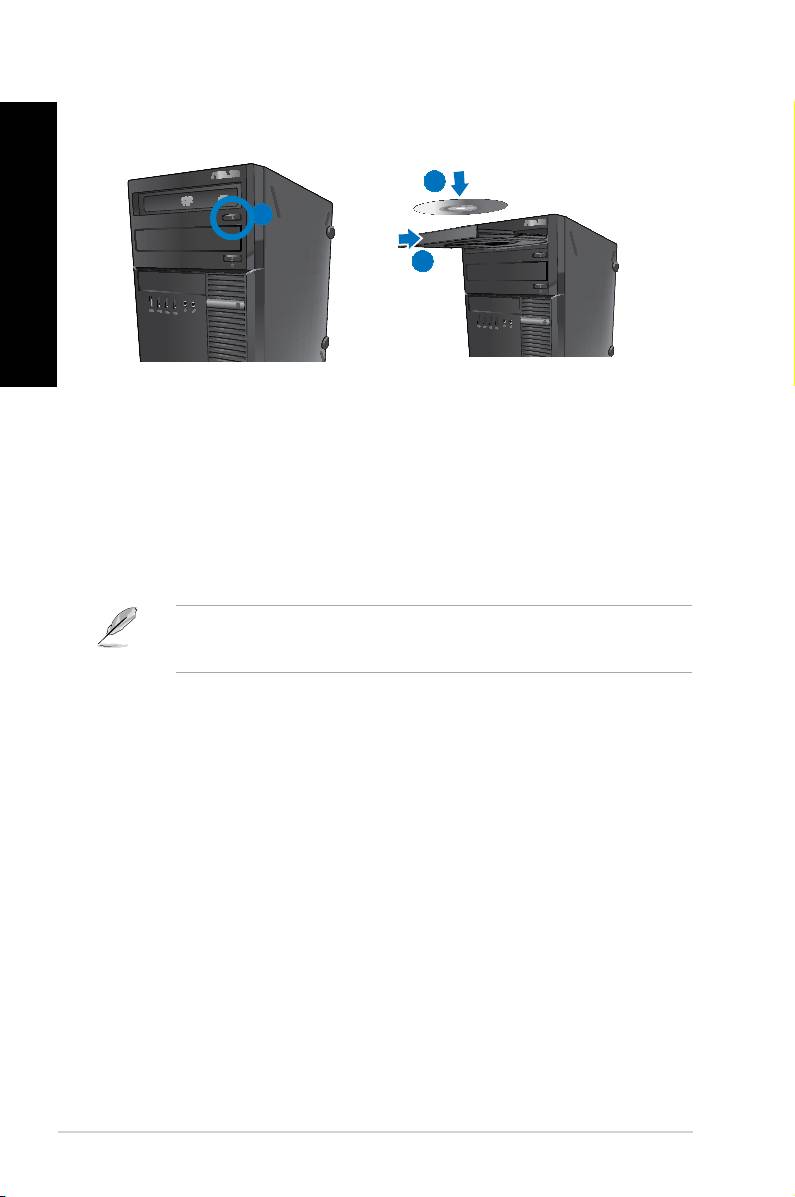
NEDERLANDS
NEDERLANDS
356 Hoofdstuk 4: Uw computer gebruiken
NEDERLANDS
NEDERLANDS
Het optisch station gebruiken (alleen op geselecteerde
modellen)
2
1
3
Een optische schijf plaatsen
Ga als volgt te werk om een optische schijf te plaatsen:
1. Druk, terwijl uw systeem aan is, op de uitwerpknop onder de stationlade om de lade te
openen.
2. Plaats de schijf in het optische station met het label naar boven gericht.
3. Duw de lade om het te sluiten.
4. Selecteer van het venster AutoPlay (automatisch afspelen) een programma voor
toegang tot uw bestanden.
Als AutoPlay NIET op uw computer is ingeschakeld, klikt u op de takenbalk op de knop
®
Windows
7 Start en klikt u op Computer. Daarna dubbelklikt u op de pictogram van het
cd/dvd-station om toegang tot de gegevens op de schijf te nemen.
Een optische schijf verwijderen
Ga als volgt te werk om een optische schijf te verwijderen:
1. Terwijl het systeem aan is, moet u één van het volgende doen om de lade uit te
werpen:
• Druk onder de stationlade op de uitwerpknop.
• Druk met de rechtermuisknop op het pictogram van het cd/dvd-station op het
scherm Computer en klik daarna op Eject (Uitwerpen).
2. Verwijder de schijf uit het schijfstation.
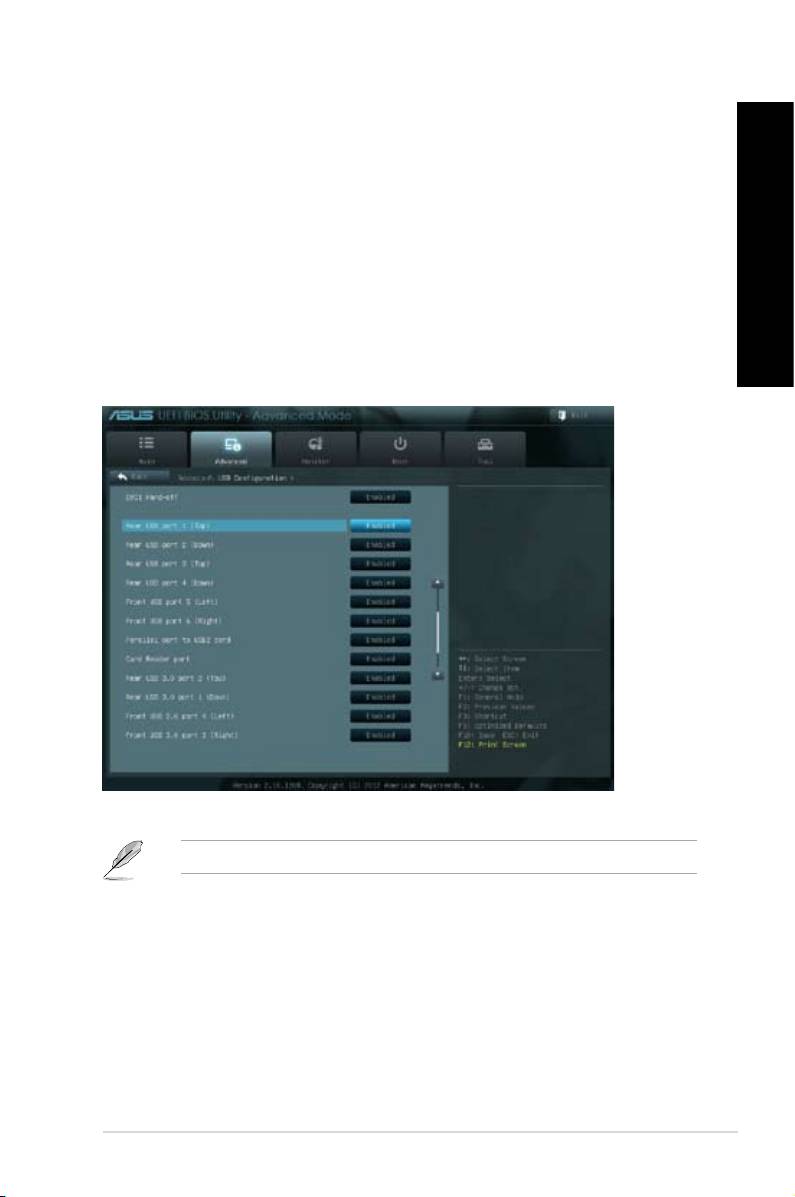
NEDERLANDS
NEDERLANDS
NEDERLANDS
U kunt de USB 2.0- en USB 3.0-poorten vooraan en achteraan in- of uitschakelen vanaf de
BIOS Setup.
De USB 2.0- en USB 3.0-poorten voor en achter uit- of inschakelen:
1. Druk op <Delete> om de BIOS Setup te openen tijdens het opstarten.
2. Klik in het scherm BIOS Setup op
3. Selecteer de USB-poort die u wilt in- of uitschakelen.
4. Druk op <Enter> om de geselecteerde USB-poort in of uit te schakelen.
NEDERLANDS
5. Klik op Exit (Afsluiten) en selecteer Save Changes & Reset (Wijzigingen opslaan &
resetten) om de aangebrachte wijzigingen op te slaan.
Raadpleeg Hoofdstuk 1 voor de locaties van de USB-poorten.
ASUS BM1845, BM1645/MD250 357

NEDERLANDS
NEDERLANDS
358 Hoofdstuk 4: Uw computer gebruiken
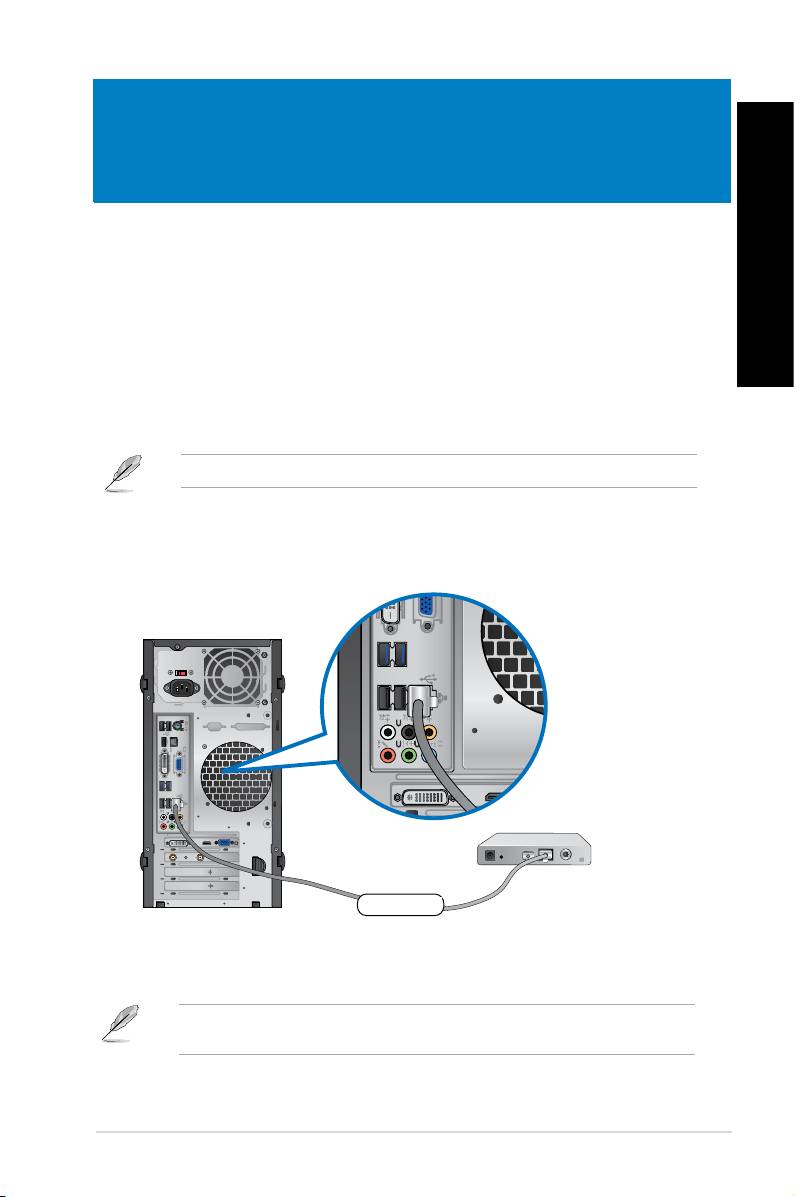
NEDERLANDS
Hoofdstuk 5
Verbinden met het Internet
Bekabelde verbinding
Gebruik een RJ-45-kabel om uw computer met een DSL/kabelmodem of een local area
network (LAN-netwerk) te verbinden.
NEDERLANDS
Via een DSL/kabelmodem verbinden
Ga als volgt te werk om een DSL/kabelmodem te verbinden:
1. Stel uw DSL/kabelmodem in.
Raadpleeg de documentatie die met uw DSL/kabelmodem wordt geleverd.
2. Verbind één uiteinde van een RJ-45-kabel met de LAN-poort (RJ-45) op het
achterpaneel van uw computer en het andere uiteinde met een DSL/kabelmodem.
ASUS BM1845, BM1645/MD250 359
Modem
DVI
HDMI
RJ-45 cable
DVI
HDMI
Modem
RJ-45-kabel
3. Schakel de DSL/kabelmodem en uw computer in.
4. Congureer de benodigde instellingen voor internetverbinding.
Neem contact op met uw Internet serviceprovider (ISP) voor details of hulp bij het instellen
van uw internetverbinding.
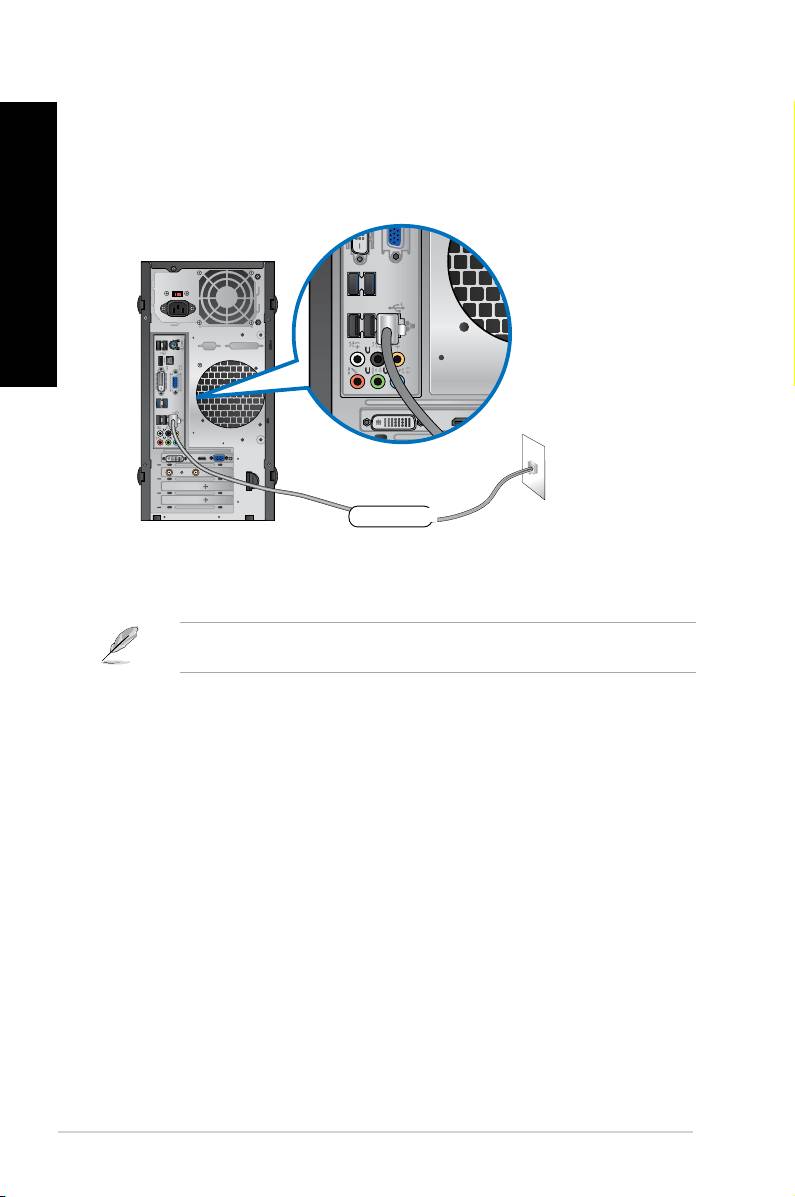
Verbinden via het local area network (LAN-netwerk)
NEDERLANDS
Ga als volgt te werk om via LAN te verbinden:
1. Verbind één uiteinde van een RJ-45-kabel met de LAN-poort (RJ-45) op het
achterpaneel van uw computer en het andere uiteinde met uw LAN.
NEDERLANDS
360 Hoofdstuk 5: Verbinden met het Internet
DVI
HDMI
LAN
RJ-45 cable
DVI
HDMI
RJ-45-kabel
2. Zet uw computer aan.
3. Congureer de benodigde instellingen voor internetverbinding.
Neem contact op met uw netwerkbeheerder voor details of hulp bij het instellen van uw
internetverbinding.
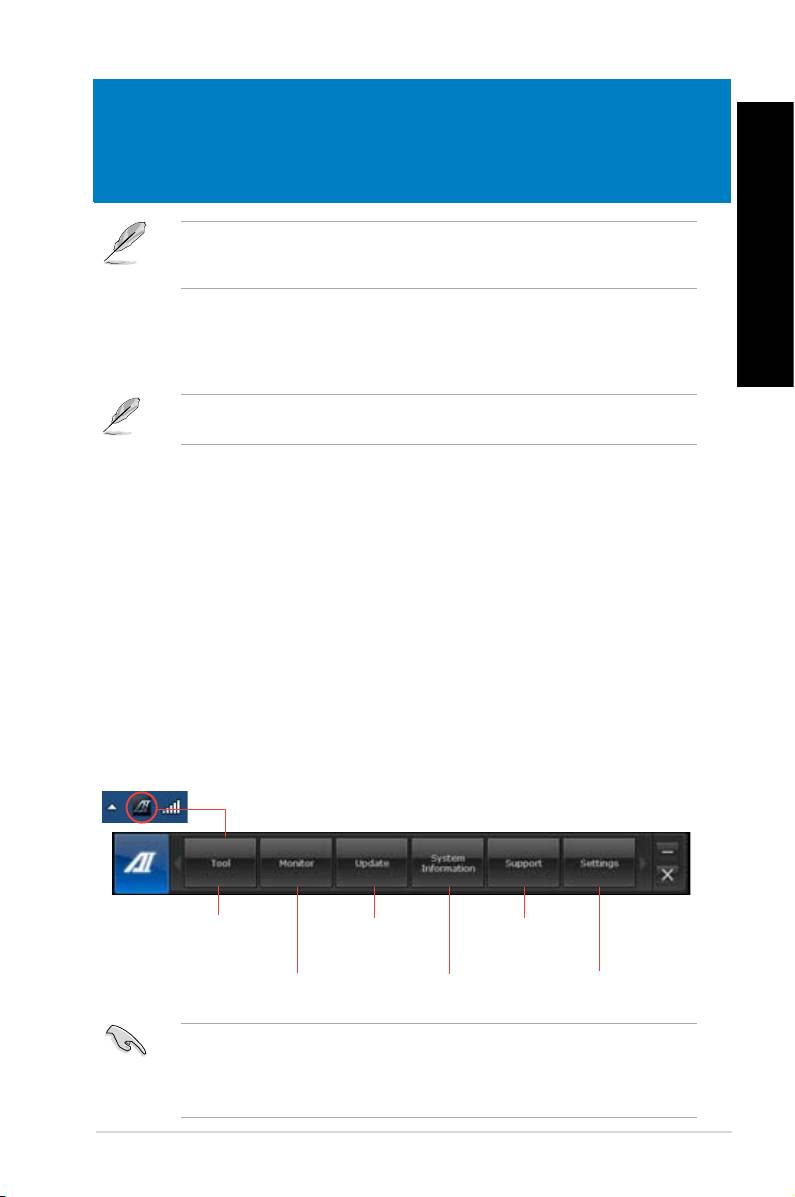
NEDERLANDS
Hoofdstuk 6
De hulpprogramma's gebruiken
De ondersteunings-dvd en herstel-dvd zijn mogelijk niet in het pakket opgenomen. U kunt
deze zelf branden. Raadpleeg Recovering your system (Uw systeem herstellen) voor
details.
ASUS AI Suite II
ASUS AI Suite II is een één-in-alles-interface die uit diverse ASUS-hulpprogramma's bestaat
NEDERLANDS
en waarmee gebruikers deze hulpprogramma's gelijktijdig kunnen lanceren en gebruiken.
Dit hulpprogramma is vooraf geïnstalleerd op sommige modellen. Voor de modellen zonder
besturingssysteem, volgt u de onderstaande stappen om dit hulpprogramma te installeren.
ASUS AI Suite II installeren
Ga als volgt te werk om Al Suite II te installeren:
1. Plaats de ondersteunings-dvd in het optische station. Het tabblad voor installatie van
de stuurprogramma's verschijnt als op uw computer de functie Autorun is ingeschakeld.
2. Klik op het tabblad Utilities (Hulpprogramma's) en klik daarna op ASUS AI Suite II.
3. Volg de instructies op het scherm om de installatie te voltooien.
ASUS AI Suite II gebruiken
®
De Al Suite II start automatisch als u het Windows
-besturingsysteem (OS) ingaat. Het
®
pictogram van de AI Suite II icon verschijnt in het Windows
-noticatiegebied. Klik op de
pictogram om de hoofdmenubalk van de Al Suite II te openen.
Klik op elke knip om een hulpprogramma te selecteren en te lanceren, om het systeem te
controleren, om de moederbord-BIOS bij te werken, om de systeeminformatie weer te geven
en om de instellingen van de Al Suite II aan te passen.
Klik hier om een
Klik om het moederbord
Klik om de ASUS-
hulpprogramma te
BIOS bij te werken
ondersteuningsinformatie
selecteren
weer te geven
Klik om de interface-
Klik om sensors of CPU-
Klik om de systeeminformatie
instellingen aan te
frequentie te controleren
te tonen
passen
• De toepassingen in het menu Tool (Hulpprogramma) verschillen afhankelijk van de
modellen.
• De schermopnamen van AI Suite II in deze handleiding zijn uitsluitend informatief
bedoeld. De werkelijke schermopnamen verschillen afhankelijk van de modellen.
ASUS BM1845, BM1645/MD250 361
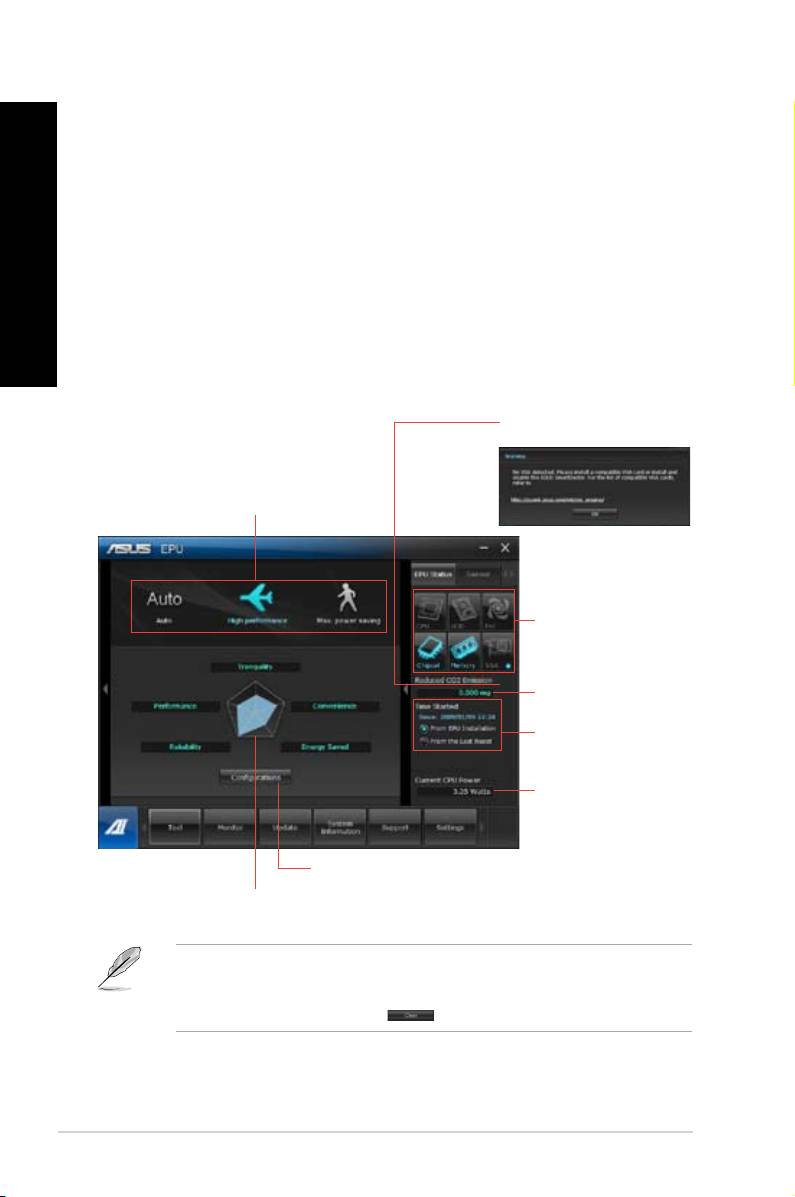
NEDERLANDS
NEDERLANDS
362 Hoofdstuk 6: De hulpprogramma's gebruiken
NEDERLANDS
NEDERLANDS
Extra
Het menu Tool (Extra) bevat de panelen EPU, Probe II, Sensor Recorder en Ai Charger+.
EPU
EPU is een energie-efciënt hulpprogramma die aan diverse computervereisten voldoet. Dit
hulpprogramma levert diverse modi die u kunt selecteren om systeemvermogen te besparen.
Door de Automatische modus te selecteren, schakelt het systeem automatisch en volgens de
huidige systeemstatus tussen de modi. U kunt ook elke modus aanpassen door instellingen
zoals CPU-frequentie, GPU-frequentie, vCore-spanning en ventilator bediening te congure-
ren.
EPU lanceren
Na van de ondersteunings-dvd Al Suite II te installeren, lanceert u de EPU door op de hoofd-
menubalk van de Al Suite II op Tool (Extra) > EPU te klikken.
Geeft het volgende bericht weer
als er geen VGA-motor voor
stroombesparing is gedetecteerd.
Meervoudige modi voor
systeembesturing
Als de items branden,
betekent dit dat de motor
voor stroombesparing is
geactiveerd
Geeft de gereduceerde
hoeveelheid CO2 weer
*Schakelt tussen de
weergave van Totaal en
Huidige CO2 verminderd
Geeft het huidige CPU-
vermogen weer
Geavanceerde instellingen voor elke modus
Geeft van elke modus de systeemeigenschappen weer
*• Selecteer From EPU Installation (Van EPU-installatie) om de CO2 te tonen die,
sinds u EPU hebt geïnstalleerd, is verminderd.
*• Selecteer From the Last Reset (Van de laatste reset) om de totaal CO2 te tonen
die, sinds u op de knop Wissen hebt geklikt, is verminderd.
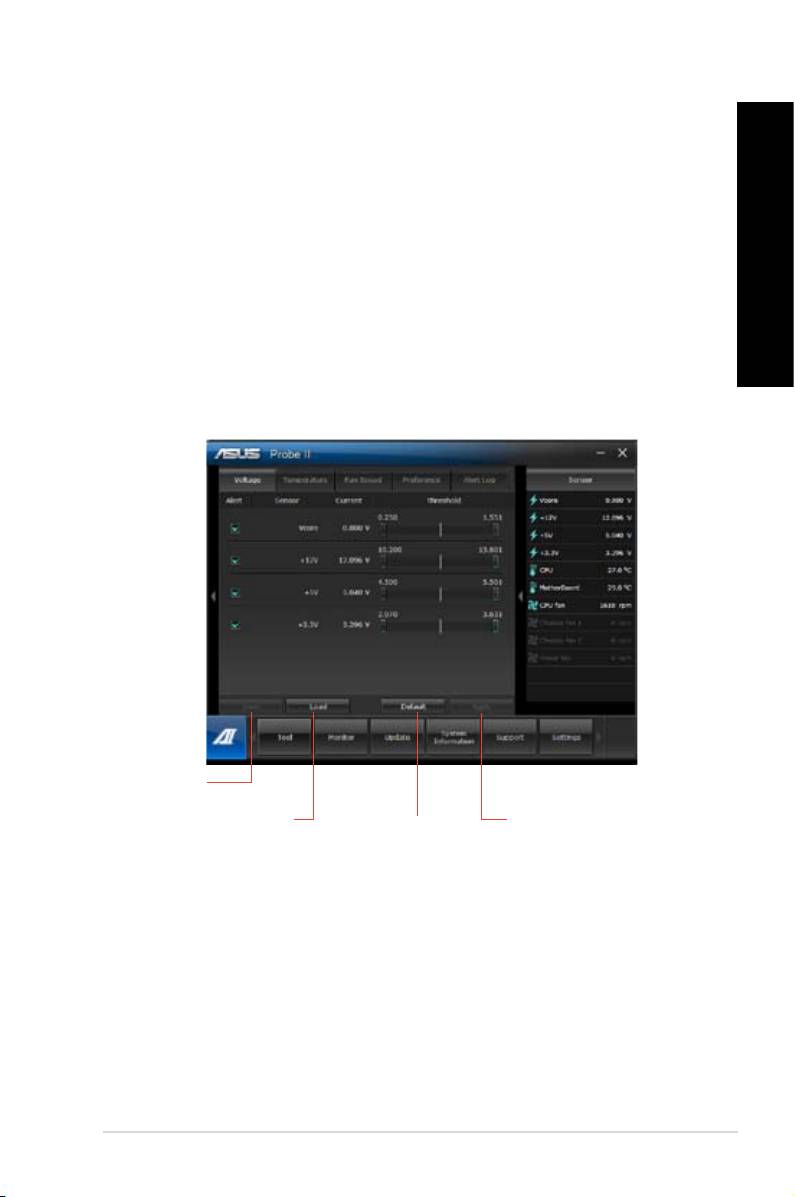
NEDERLANDS
NEDERLANDS
Probe II
NEDERLANDS
Probe II is een hulpprogramma dat de vitale componenten van de computer controleert en
enige problemen met deze componenten detecteert en u hierover waarschuwt. Probe II voelt
ondermeer ventilatorrotaties, CPU-temperatuur en systeemspanningen. Met dit hulpprogram-
ma bent u verzekerd dat uw computer altijd in een gezonde bedrijfsconditie is.
Probe II lanceren
Na van de ondersteunings-dvd Al Suite II te installeren, lanceert u de Probe II door op de
hoofdmenubalk van de Al Suite II op Tool (Extra) > Probe II te klikken.
Klik op de tabbladen Voltage/Temperature/Fan Speed (Spanning/Temperatuur/Ventilator-
NEDERLANDS
snelheid) om de sensors te activeren of om de drempelwaarden van de sensors bij te stel-
len. Met het tabblad Preference (Voorkeur) kunt u de tijdsinterval van de waarschuwingen
van de sensors aanpassen, of de temperatuurseenheid wijzigen.
Past uw wijzigingen toe
Laadt de standaard
drempelwaarden
voor elke sensor
ASUS BM1845, BM1645/MD250 363
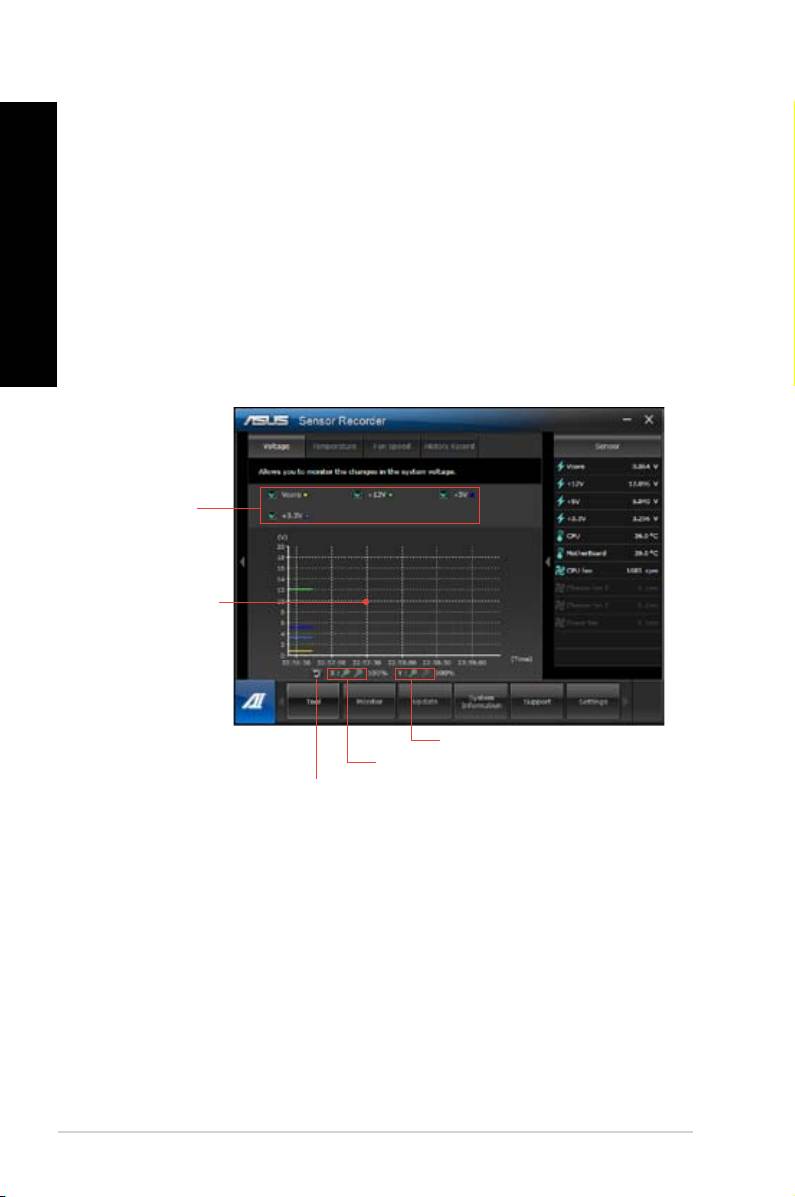
NEDERLANDS
NEDERLANDS
364 Hoofdstuk 6: De hulpprogramma's gebruiken
NEDERLANDS
NEDERLANDS
Sensor Recorder
Met Sensor Recorder kunt u de wijzigingen in de systeemspanning, temperatuur en ventila-
torsnelheid controleren en de wijzigingen opnemen.
Sensor Recorder lanceren
Na van de ondersteunings-dvd AI Suite II te installeren, klikt u op Tool (Extra) > Sensor
Recorder op de hoofdmenubalk van AI Suite II om PC Probe te lanceren.
Klik op de tabbladen Voltage/Temperature/Fan Speed (Spanning/Temperatuur/Ventila-
torsnelheid) en selecteer de sensors die u wilt controleren. Met het tabblad History Record
(Historie-opname) kunt u de wijzignigen in de sensors die u hebt ingeschakeld, opnemen.
Selecteer de sen-
sors die u wilt
controleren.
Sleep om
gedurende een
bepaalde tijdspe-
riode de status
weer te geven
Klik om de Y-as in/uit te zoomen
Klik om de X-as in/uit
te zoomen
Klik om naar de
standaardmodus
terug te keren

NEDERLANDS
NEDERLANDS
Scherm
NEDERLANDS
De sectie Monitor (Scherm) omvat de panelen Sensor en CPU-frenquentie.
Sensor
Het paneel Sensor geeft de huidige waarde van een systeemsensor weer, zoals ventilatorro-
tatie, CPU-temperatuur en spanningen. Klik op de hoofdmenubalk van Al Suite II op Monitor
(Scherm) > Sensor om het paneel Sensor te lanceren.
CPU-frequentie
NEDERLANDS
Het paneel CPU-frequentie geeft de huidige CPU-frequentie en CPU-gebruik weer. Klik op de
hoofdmenubalk van Al Suite II op Monitor (Scherm) > CPU Frequency (CPU-frequentie)
om het paneel CPU-frequentie te lanceren.
Update
Met de sectie Update kunt u de moederbord-BIOS bijwerken, evenals de BIOS-startlogo met
de voor ASUS ontworpen hulpprogramma's voor bijwerken.
ASUS update
®
De ASUS Update is een hulpprogramma waarmee u de moederbord-BIOS in het Windows
-
besturingsysteem kunt beheren, opslaan en bijwerken. Met het hulpprogramma ASUS
Update kunt u de BIOS rechtstreeks vanaf de internet bijwerken, het nieuwste BIOS-bestand
van het internet downloaden, de BIOS vanaf een bijgewerkt BIOS-bestand bijwerken, het
huidige BIOS-bestand opslaan of de informatie van de BIOS-versie weergeven.
De BIOS via de internet bijwerken
Ga als volgt te werk om de BIOS via de internet bij te werken:
1. Selecteer van het scherm ASUS Update, Update BIOS from Internet (Update BIOS
van internet) en klik daarna op Next (Volgende).
2. Selecteer de dichtstbijzijnde ASUS FTP-site on netwerkverkeer te vermijden.
Als u de functie voor BIOS-downgrade en de functie Automatische BIOS back-up wilt
inschakelen, schakelt u op het scherm de keuzevakken voor de twee items in.
3. Selecteer de BIOS-versie die u wilt downloaden. Klik op Next (Volgende).
Als geen bijgewerkte versie wordt gedetecteerd, wordt het als het scherm op de
rechterzijde weergegeven.
4. U kunt beslissen of u het BIOS-startlogo, wat de afbeelding is die tijdens de Power-On
Self-Tests (POST) op het scherm verschijnt, wilt veranderen. Klik op Yes (Ja) als u het
startlogo wilt wijzigen of op No (Nee) om door te gaan.
5. Volg de instructies op het scherm om het updateproces te voltooien.
ASUS BM1845, BM1645/MD250 365
NEDERLANDS
NEDERLANDS
366 Hoofdstuk 6: De hulpprogramma's gebruiken
NEDERLANDS
NEDERLANDS
De BIOS via een BIOS-bestand bijwerken
Ga als volgt te werk om de BIOS via een BIOS-bestand bij te werken:
1. Selecteer van het scherm ASUS Update, (Update BIOS van
bestand) en klik daarna op Next (Volgende).
2. Zoek via het scherm Open het BIOS-bestand, klik op Open en klik op Next
(Volgende).
3. U kunt beslissen of u het startlogo van de BIOS wilt wijzigen. Klik op Yes (Ja) als u het
startlogo wilt wijzigen of op No (Nee) om door te gaan.
4. Volg de instructies op het scherm om het updateproces te voltooien.
My Logo
Met ASUS My Logo kunt u het opstartlogo aanpassen. Het opstartlogo is het beeld dat
verschijnt op het scherm tijdens de POST (Power-On Self-Tests = zelftest bij inschakelen).
Met ASUS My Logo kunt u het volgende doen:
• Het huidige BIOS-opstartlogo van uw moederbord wijzigen
• Wijzig het opstartlogo van een gedownload BIOS-bestand en werk deze BIOS bij voor
uw moederbord.
• Wijzig het opstartlogo van een gedownload BIOS-bestand zonder deze BIOS bij te
werken voor uw moederbord.
Controleer of het BIOS-item Full Screen Logo (Logo op volledig scherm) is ingesteld op
[Enabled] (Ingeschakeld) om het opstartlogo weer te geven. Raadpleeg het gedeelte
Conguratie opstartinstellingen van het hoofdstuk BIOS Setup in de handleiding.
Het BIOS-opstartlogo wijzigen
1. Klik in de hoofdmenubalk van AI Suite II op Update > MyLogo.
2. Selecteer een van deze drie opties en klik op Next (Volgende):
• Het BIOS-opstartlogo van mijn moederbord wijzigen
• Het opstartlogo van een gedownload BIOS-bestand wijzigen en deze BIOS
bijwerken voor mijn moederbord
• Het opstartlogo van een gedownload BIOS-bestand wijzigen (maar deze BIOS niet
bijwerken voor mijn moederbord)
Voordat u de laatste twee opties gebruikt, moet u ervoor zorgen dat u een BIOS-bestand
naar uw computer downloadt via ASUS Update.
3. Zoek het afbeeldingsbestand dat u wilt gebruiken als het opstartlogo (en de
gedownloade BIOS indien vereist) en klik daarna op Next (Volgende).
4. Verplaats de schuifregelaar Resolution (Resolutie) of klik op Auto Tune
(Automatisch afstemmen) zodat het systeem automatisch de schermresolutie
aanpast.
5. Klik op de knop Booting Preview (Opstartvoorbeeld) om een voorbeeld weer
te geven waarop de afbeelding wordt weergegeven tijdens de POST. Klik met de
linkermuisknop om terug te keren naar het instellingsscherm.
6. Klik op Next (Volgende) wanneer de aanpassing is voltooid.
7. Klik op Flash en volg de instructies op het scherm om het proces te voltooien.

NEDERLANDS
NEDERLANDS
Systeeminformatie
NEDERLANDS
De sectie Systeeminformatie geeft de informatie over het moederbord, de CPU en geheu-
gensleuven weer.
• Klik op het tabblad MB om de details van de fabrikant van het moederbord, de naam van
het product, de versie en de BIOS weer te geven.
• Klik op het tabblad CPU om de details op de processor en de Cache weer te geven.
• Klik op het tabblad Memory (Geheugen) en selecteer vervolgens de geheugensleuf
om details te zien over de geheugenmodule die is geïnstalleerd in de overeenkomende
sleuf.
• Klik op het tabblad Disk (Schijf) en selecteer vervolgens elke schijf om de details ervan
NEDERLANDS
weer te geven.
Het scherm Ondersteuning
Het scherm Ondersteuning toont informatie over de ASUS-website, de website voor
technische ondersteuning, de website voor downloadondersteuning of de contactgegevens.
Instellingen
Met de sectie Instellingen kunt u de instellingen van de hoofdmenubalk en de weergave van
de interface aanpassen.
• Met Applicatie kunt u de applicatie selecteren die u wilt inschakelen.
• Met Balk kunt u de balkinstellingen modiceren,
• Met Weergave kunt u het contrast, de helderheid, de intensiteit, de tint en de gamma
van de interface aanpassen.
ASUS BM1845, BM1645/MD250 367
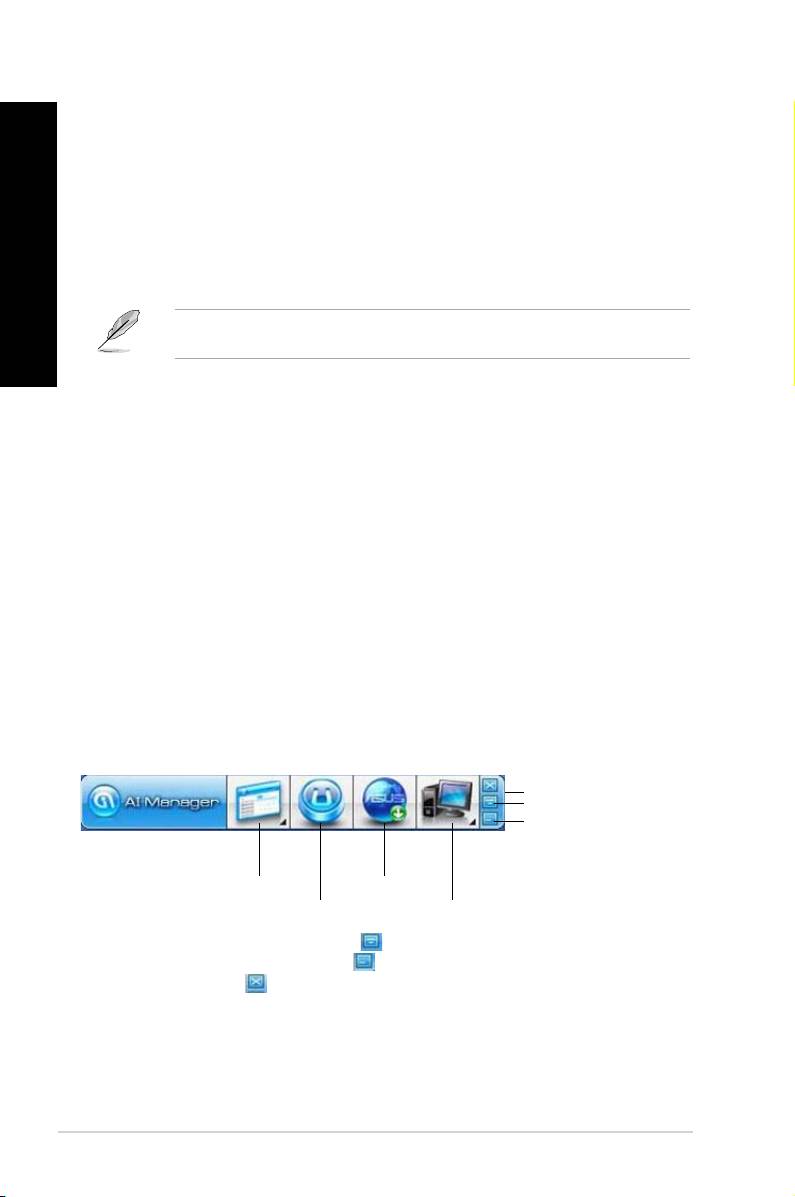
NEDERLANDS
NEDERLANDS
368 Hoofdstuk 6: De hulpprogramma's gebruiken
NEDERLANDS
NEDERLANDS
ASUS AI Manager
ASUS AI Manager is een hulpprogramma waarmee u snel een eenvoudig toegang tot
regelmatig gebruikte applicaties krijgt.
AI Manager installeren
Ga als volgt te werk om Al Manager te installeren:
1. Plaats de ondersteunings-dvd in het optische station. Als Autorun is ingeschakeld,
verschijnt de Wizard installatie stuurprogramma's.
Als Autorun is uitgeschakeld, dubbelklikt u op het bestand setup.exe le in de map ASUS
AI Manager op de ondersteunings-dvd.
2. Klik op het tabblad Utilities (Hulpprogramma's) en klik daarna op ASUS AI Manager.
3. Volg de instructies op het scherm om de installatie te voltooien.
Al Manager laceren
®
Om de AI Manager vanaf het Windows
-bureaublad te lanceren, klikt u op
Start > All
Programs (Alle Programma's) > ASUS > AI Manager > AI Manager 1.xx.xx
. De snelbalk
van Al Manager verschijnt op het bureaublad.
®
Na de applicatie te lanceren, verschijnt in de Windows
-takenbalk de pictogram van Al
Manager.
Klik met de rechtermuisknop op deze pictogram om tussen de snelbalk en het hoofdvenster
te wisselen en om de Al Manager vanaf de snelbalk of takenbalk te lanceren.
Al Manager-snelbalk
De Al Manager-snelbalk bespaart ruimte op het bureablad en laat u de ASUS-
hulpprogramma's lanceren of de systeeminformatie eenvoudig weergeven. Klik op één van
de tabbladen Hoofdmenu, Mijn favorieten, Ondersteuning of Informatie om de inhoud van de
menu's weer te geven.
Knop Afsluiten
Naar hoofdvenster schakelen
Aan werkbalk toevoegen
Hoofdmenu
Ondersteuning
Mijn favorieten
Informatie
Klik op de knop Maximaliseren/herstellen om tussen volledig scherm en snelbalk te
wisselen. Klik op de knop Minimaliseren om de Al Manager op de takenbalk te houden.
Klik op de knop Sluiten om de AI Manager te sluiten.
Hoofdmenu
Het Hoofdmenu bevat drie hulpprogramma's: AI Disk (Al schijf), AI Security (Al
beveiliging) en AI Booting (Al opstarten). Klik met de pijl op het pictogram van het
hoofdmenu om door de hulpprogramma's in het hoofdmenu te bladeren.

NEDERLANDS
NEDERLANDS
NEDERLANDS
Al schijf
Met Al Disk (Al schijf) kunt u gemakkelijk tijdelijke IE-bestanden, IE-cookies, IE URL's,
IE-historie of de Prullenbak wissen. Klik op de snelbalk op de pictogram Al Disk
(Al schijf) om het volledige Al Disk (Al schijf)-venster weer te geven en de items te
selecteren die u wilt wissen. Klik op Apply (Toepassen) wanneer u klaar bent.
Al-beveiliging
Met Al Security (Al-beveiliging) kunt u een wachtwoord instellen om uw apparatuur,
zoals USB ash-disks en cd/dvd-schijven tegen onbevoegde toegang te beveiligen.
Ga als volgt te werk om een apparaat te vergrendelen:
NEDERLANDS
1. Wanneer u Al Security (Al-beveiliging) voor de eerste keer gebruikt, wordt u
gevraagd een wachtwoord in te stellen. Typ een wachtwoord met maximaal 20
alfanumerieke tekens in.
2. Bevestig het wachtwoord.
3. Typ de hint voor het wachtwoord in (aanbevolen).
4. Klik op Ok wanneer u klaar bent.
5. Selecteer het apparaat dat u wilt vergrendelen en klik daarna op Apply
(Toepassen).
6. Typ het wachtwoord in dat u eerder hebt ingesteld en klik daarna op Ok.
Ga als volgt te werk om het apparaat te ontgrendelen:
1. Deselecteer het vergrendelde apparaat en klik op Apply (Toepassen).
2. Typ het wachtwoord in dat u eerder hebt ingesteld en klik daarna op Ok.
Ga als volgt te werk om het wachtwoord te veranderen:
• Klik op Change Password (Wachtwoord wijzigen) en volg de instructies
op het scherm om het wachtwoord te veranderen.
Al opstarten
Met Al Booting (Al opstarten) kunt u de voorkeursvolgorde voor het opstarten van
apparaten aangeven.
Ga als volgt te werk om de opstartvolgorde aan te geven:
1. Selecteer een apparaat en klik met de linker/rechter-knop om de opstartvolgorde
aan te geven.
2. Klik op Apply (Toepassen) wanneer u klaar bent.
Mijn favorieten
Met My Favorites (Mijn favorieten) kunt u applicaties toevoegen die u regelmatig gebruikt.
Dit spaart u tijd om in uw computer naar de applicaties te zoeken.
ASUS BM1845, BM1645/MD250 369

NEDERLANDS
NEDERLANDS
370 Hoofdstuk 6: De hulpprogramma's gebruiken
NEDERLANDS
NEDERLANDS
Ga als volgt te werk om een applicatie toe te voegen:
1. Klik op Add (Toevoegen) en zoek dan de applicatie die u aan My Favorites (Mijn
favorieten) wilt toevoegen.
2. Klik op het venster voor bestanden zoeken op Open. De applicatie wordt aan de lijst
My Favorites (Mijn favorieten) toegevoegd.
Klik met de rechtermuisknop op de pictogram van de applicatie om de geselecteerde
applicatie te lanceren, verwijderen of te hernoemen. U kunt ook dubbelklikken om de
geselecteerde applicatie te lanceren.
Ondersteuning
Klik op het venster Support (Ondersteuning) op een willekeurige koppeling om naar de
ASUS-website, website voor technische ondersteuning, website voor ondersteuning bij
downloaden of website met contactinformatie te gaan.
Informatie
Klik op het venster Information (Informatie) op het tabblad om de gedetailleerde informatie
over uw systeem, moederbord, CPU, BIOS, geïnstalleerde apparaten en het geheugen te
zien.
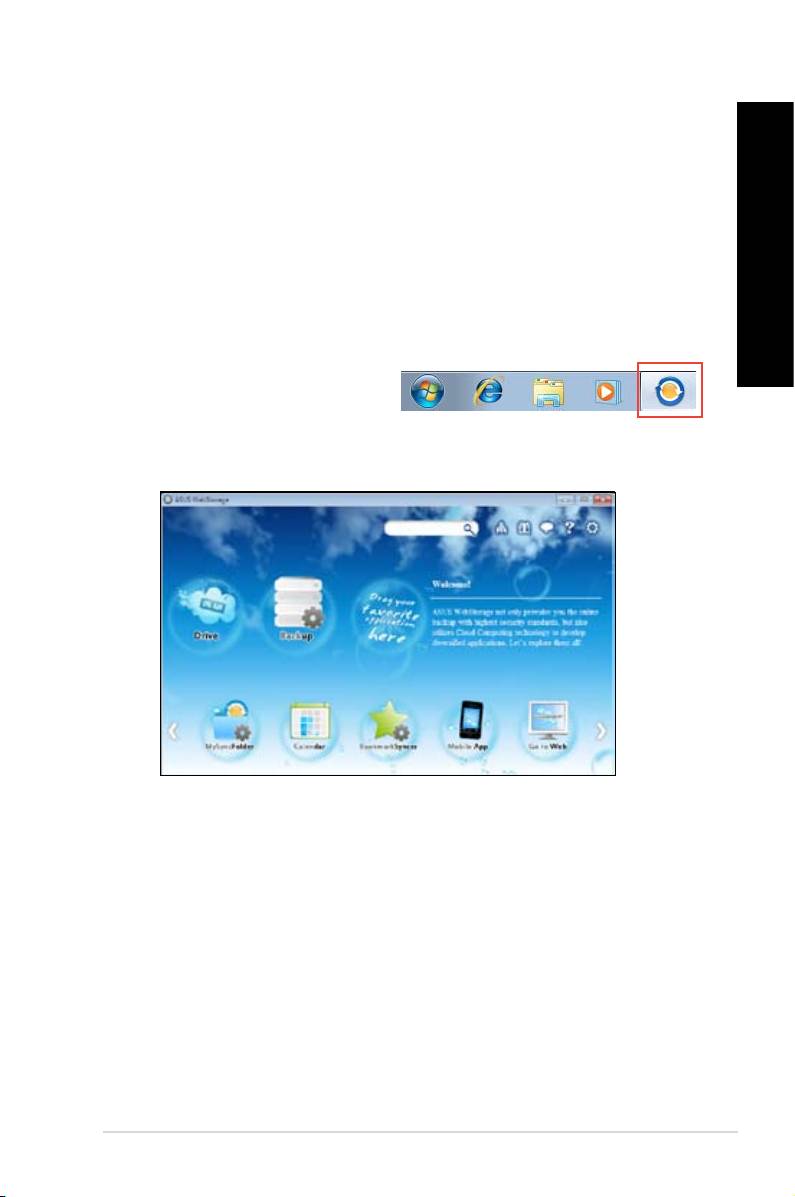
NEDERLANDS
NEDERLANDS
ASUS Webstorage
NEDERLANDS
ASUS Webstorage is ontworpen om u te helpen uw gegevens op te halen naar uw
notebooks, smartphones of tablets, overal waar er een internetverbinding is.
Webstorage installeren
Webstorage installeren:
plaats de ondersteunings-dvd in het optische station. Dubbelklik op het bestand setup.exe
vanaf de map ASUS WebStorage in de map Software op de ondersteunings-dvd.
Webstorage starten
®
Om WebStorage te starten vanaf het bureaublad van Windows
, klikt u op
Start > All
NEDERLANDS
Program (Alle programma’s) > ASUS >
Webstorage
. De snelbalk van Webstorage
®
verschijnt in de Windows
-taakbalk. Klik
met de rechtermuisknop op dit pictogram
om te schakelen in de snelbalk.
Station
Vanaf dit punt kunt u al uw back-ups, gesynchroniseerde bestanden, gedeelde groepen en
met een wachtwoord beveiligde gegevens ophalen. Klik met de rechtermuisknop om een
voorbeeld weer te geven van bestanden voordat u ze downloadt of om een URL te genereren
voor het delen van bestanden.
Back-up
Hiermee kunt u in enkele eenvoudige stappen een back-up maken van uw belangrijkste
gegevens. U kunt een back-upplanning met uw voorkeuren vooraf instellen in de cloud-
opslag. U kunt ook “Automatische back-up” selecteren voor een complete gegevensback-up.
ASUS BM1845, BM1645/MD250 371
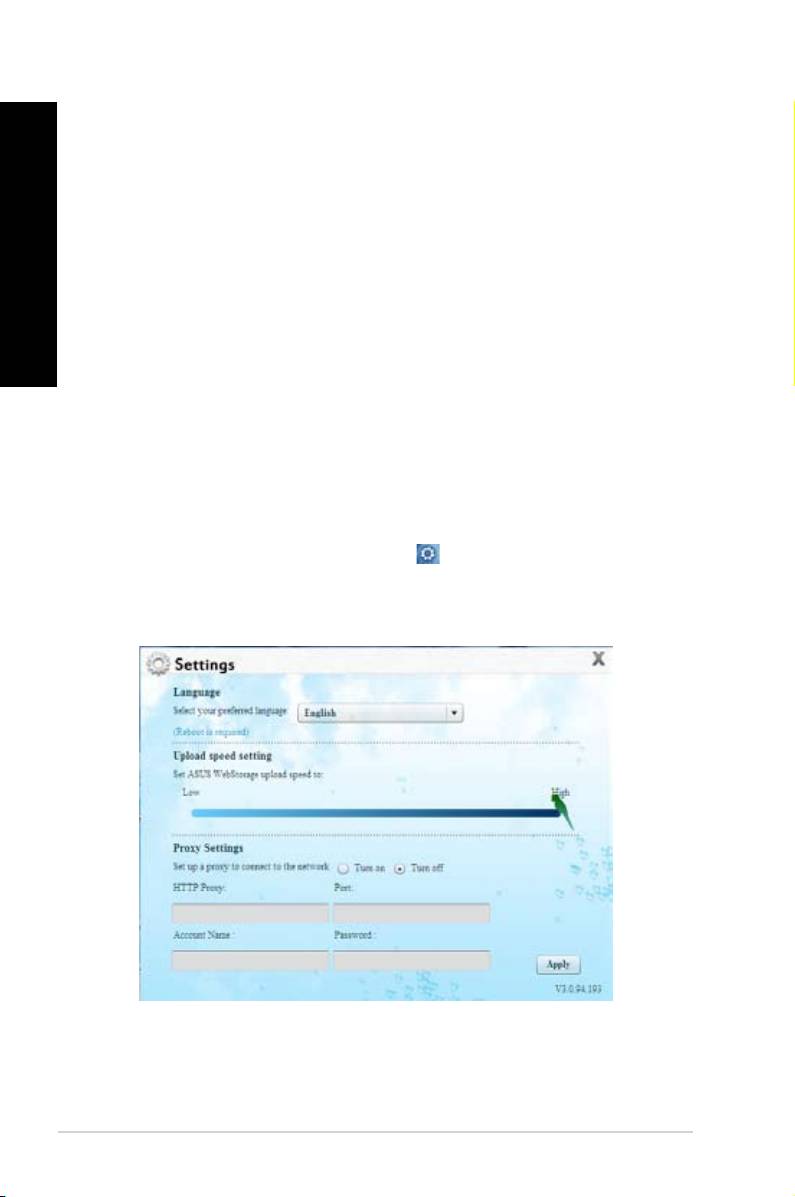
NEDERLANDS
NEDERLANDS
372 Hoofdstuk 6: De hulpprogramma's gebruiken
NEDERLANDS
NEDERLANDS
MySyncFolder
Deze optie is voorzien om de bijgewerkte bestanden op te slaan in MySyncFolder voor
gemakkelijke toegang en voor het delen van alle types bestanden, zonder beperking van
locatie of apparaat.Agenda
ASUS Webstorage synchroniseert de recentst bijgewerkte agendagebeurtenissen met alle
computers, zodat u de exacte gebeurtenissen kent, ongeacht of de computer is gebruik is of
niet.
BookmarkSyncer
Met de handige BookmarkSyncer kunt u uw browservoorkeuren en bladwijzers naar de cloud
automatisch gesynchroniseerd houden op meerdere computers.
MobileApp
De mobiele toepassingen van ASUS WebStorage synchroniseren uw bestanden tussen
meerdere apparaten. Dit ondersteunt ook de transcoderingstechnologie waarmee u
voorbeelden kunt weergeven en bestanden kunt streamen op uw mobiele telefoon.
Ga naar web
Geniet van de cloud-service met toegevoegde waarde via ASUS WebStorage, zonder dat u
het risico loopt gegevens te verliezen.
Instellingen
1. Klik op het pictogram Settings (Instellingen) , om de interface voor de instellingen te
openen.
2. Volg de instructies op het scherm om de conguratie te voltooien.
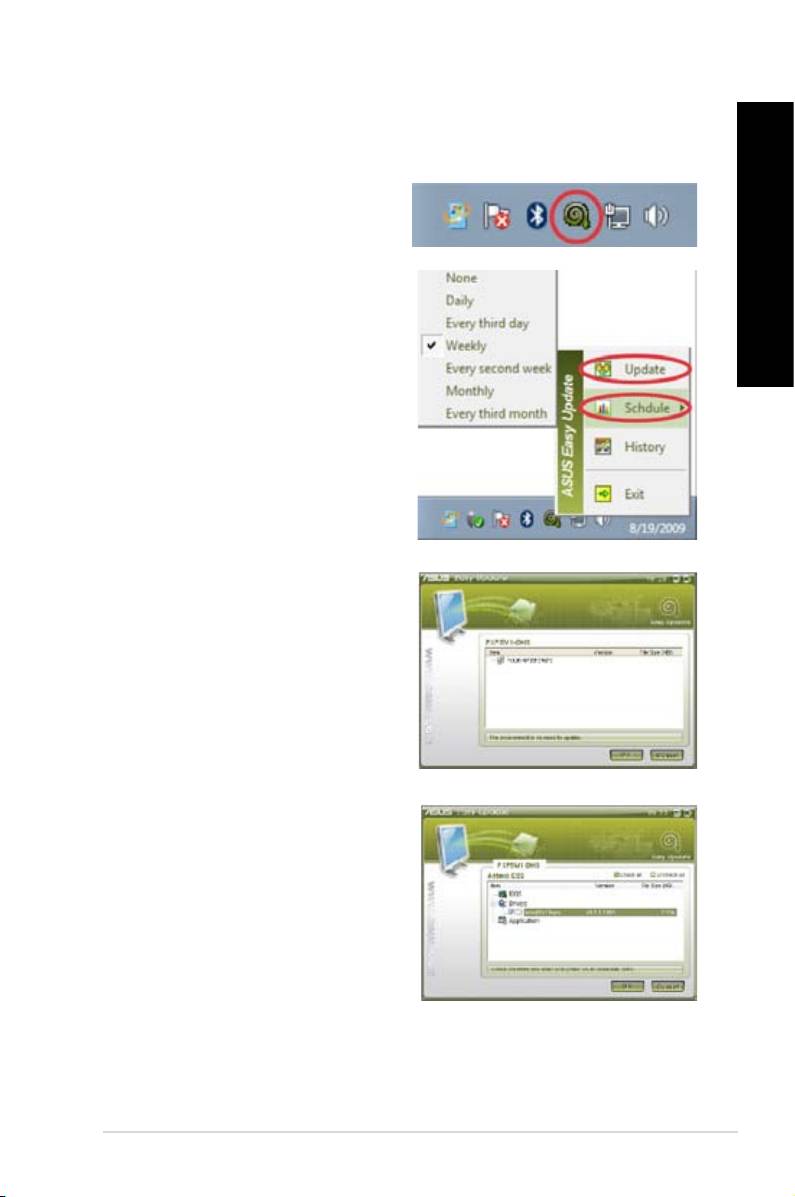
NEDERLANDS
NEDERLANDS
ASUS Easy Update
NEDERLANDS
ASUS Easy Update is een hulpprogramma dat automatisch de nieuwste stuurprogramma’s
en toepassingen voor uw systeem detecteert.
®
1. Klik in het systeemvak van Windows
met
de rechterknop op het pictogram ASUS
Easy Update.
2. Selecteer Schedule (Planning) om in
te stellen hoe vaak u uw systeem wilt
bijwerken.
NEDERLANDS
3. Selecteer Update om de update te
activeren.
4. Klik op OK om de items die u kunt
downloaden, weer te geven.
5. Selecteer de items die u wilt downloaden
en klik vervolgens op OK.
ASUS BM1845, BM1645/MD250 373
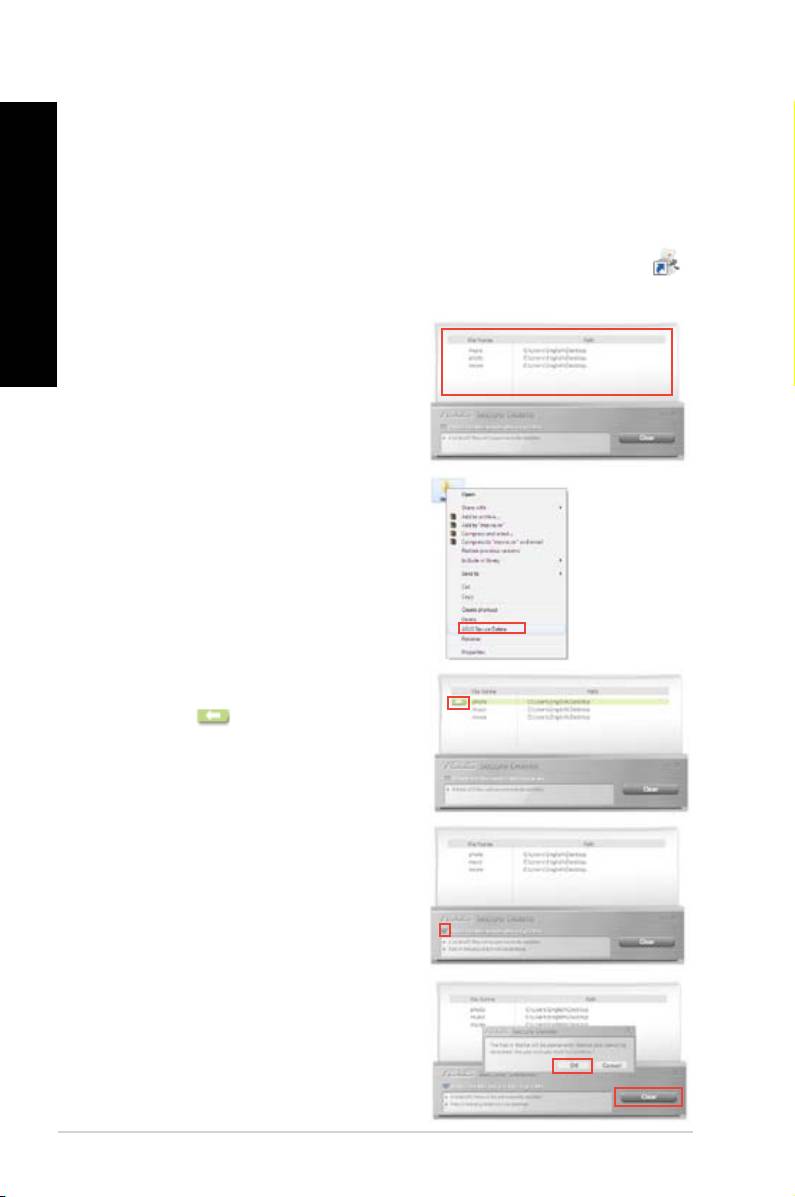
NEDERLANDS
NEDERLANDS
374 Hoofdstuk 6: De hulpprogramma's gebruiken
NEDERLANDS
NEDERLANDS
ASUS Secure Delete
ASUS Secure Delete maakt het onmogelijk om verwijderde bestanden nog terug te vinden,
dankzij een eenvoudige drag-and-dropinterface. Hierdoor worden uw gegeven sbeschermd.
Gebruik van ASUS Secure Delete:
1. Doe een van de volgende dingen om ASUS Secure Delete te starten:
®
• Klik op het bureaublad van Windows
op de snelkoppeling ASUS Secure Delete
• Klik op Start > All Programs (Alle Programma's) > ASUS > ASUS Secure Delete.
2. Doe een van de volgende dingen om
bestanden aan de verwijderingsbox toe
te voegen:
• Sleep de bestanden naar de
verwijderingsbox.
• Klik met de rechterknop op het
bestand en selecteer ASUS Secure
Delete.
3. Om een bestand van de verwijderlijst te
verwijderen, selecteert u het bestand en
klikt u op .
4. Tik op
the recycle bin (Bestanden in de
Prullenbak verwijderen) als u alle
bestanden in de Prullenbak permanent
wilt verwijderen.
5. Klik op Clear (Wissen) en in het
bevestigingsbericht op OK om alle
bestanden in de verwijderingsbox en
de prullenbak permanent te verwijderen
(indien geselecteerd in stap 3).
NEDERLANDS
NEDERLANDS
Nero 9
NEDERLANDS
Met Nero 9 kunt u verschillende soorten gegevens maken, kopiëren, branden, bewerken,
delen en bijwerken.
Nero 9 installeren
Ga als volgt te werkt om Nero 9 te installeren:
1. Plaats de Nero 9-dvd in uw optische station.
2. Als Autorun is ingeschakeld, wordt het hoofdmenu automatisch weergegeven.
NEDERLANDS
Als Autorun is uitgeschakeld, dubbelklikt u vanuit de hoofdmap van uw Nero 9-dvd op het
bestand SeupX.exe.
3. Klik in het hoofdmenu op Nero 9 Essentials (Essentiële instellingen Nero 9).
4. Selecteer de taal die u voor de Installatiewizard wilt gebruiken. Klik op Next
(Volgende).
5. Klik op Next (Volgende) om door te gaan.
6. Vink I accept the License Conditions (Ik accepteer de licentievoorwaarden) aan.
Klik op Next (Volgende) wanneer u klaar bent.
7. Selecteer Typical (Typisch) en klik daarna op Next (Volgende).
8. Vink Yes, I want to help by sending anonymous application data to Nero (Ja, ik
wil helpen door anonieme applicatiegegevens naar Nero te sturen) aan en klik
daarna op Next (Volgende).
9. Klik op Exit (Afsluiten) wanneer u klaar bent.
Bestanden branden
Ga als volgt te werk om bestanden te branden:
1. Klik op het hoofdmenu op Data Burning (Gegevens branden) > Add (Toevoegen).
2. Selecteer de bestanden die u wilt branden. Klik op Add (Toevoegen) wanneer u klaar
bent.
3. Klik, nadat u de bestanden hebt geselecteerd die u wilt branden, op Burn (Branden)
om de bestanden naar een schijf te branden.
Raadpleeg de Nero-website op www.nero.com voor meer details over het gebruik van Nero
9.
ASUS BM1845, BM1645/MD250 375
NEDERLANDS
NEDERLANDS
376 Hoofdstuk 6: De hulpprogramma's gebruiken
NEDERLANDS
NEDERLANDS
Uw systeem herstellen
Gebruik van de systeemherstelpartitie
De Systeemherstellingspartitie herstelt de software op uw Desktop PC snel terug naar
de oorspronkelijke bedrijfsstatus. Voordat u de Herstellingspartitie gebruikt, moet u uw
gegevensbestanden (zoals de Outlook PST-bestanden) naar USB-opslagapparatuur of
naar een netwerkstation kopiëren en enige aangepaste conguratie-instellingen (zoals
netwerkinstellingen) noteren.
Info over de Systeemherstellingspartitie
De Systeemherstellingspartitie is een gereserveerde ruimte op het station voor uw vaste
schrijf. Het wordt gebruikt om besturingssystemen, stuurprogramma's en hulpprogramma's
die in de fabriek op uw Desktop PC werden geïnstalleerd, te herstellen.
Verwijder de systeemherstelpartitie NIET. Het is de partitie zonder volumelabel op schijf
0. De systeemherstelpartitie is in de fabriek gemaakt en kan niet meer hersteld worden
als hij verwijderd is. Breng uw Desktop PC naar een bevoegd ASUS-servicecentrum als u
problemen ondervindt met het herstellingsproces.
Gebruik van de systeemherstelpartitie:
1. Druk tijdens het opstarten op <F9>.
2. Markeer Windows Setup [EMS Enabled] en druk op <Enter>.
3. Van het Herstelsysteem naar een partitiescherm klikt u op <Next> (Volgende)
4. Volg de instructies op het scherm om het herstelproces te voltooien.
Ga naar de ASUS-website op www.asus.com voor bijgewerkte stuurprogramma's en
hulpprogramma's.
NEDERLANDS
NEDERLANDS
De Herstel-dvd (op geselecteerde modellen) gebruiken
NEDERLANDS
Bereid naar instructies 1~3 lege schrijfbare dvd's voor om de Herstel-dvd te maken.
Verwijder de externe vaste schijf voordat u op uw Desktop PC een systeemherstel uitvoert.
Volgens Microsoft kunt u belangrijke gegevens verliezen omdat Windows op de verkeerde
schijfstation kan worden geïnstalleerd of omdat de onjuiste stationpartitie kan worden
geformatteerd.
Ga als volgt te werk om de Herstel-dvd te gebruiken:
NEDERLANDS
1. Plaats de herstel-dvd in het optische station. Uw Desktop PC moet worden IN-
geschakeld.
2. Herstart de Desktop PC en druk tijdens het opstarten op <F8> en selecteer het
optische station (kan als "CD/DVD" zijn gelabeld) en druk op <Enter> om de Herstel-
dvd te starten.
3. Selecteer OK om te beginnen met het herstellen van de afbeelding.
4. Selecteer OK om het systeemherstel te bevestigen.
Het herstellen zal uw vaste schijf overschrijven. Zorg dat u, voordat u het systeem herstelt,
van al uw belangrijke gegevens een back-up maakt.
5. Volg de instructies op het scherm om het herstelproces te voltooien.
Tenzij u hiervoor instructies krijgt mag u de Herstelschijf NIET verwijderen tijdens het
herstelproces want anders worden uw partities onbruikbaar.
Ga naar de ASUS-website op www.asus.com voor bijgewerkte stuurprogramma's en
hulpprogramma's.
ASUS BM1845, BM1645/MD250 377

NEDERLANDS
NEDERLANDS
378 Hoofdstuk 6: De hulpprogramma's gebruiken

NEDERLANDS
Hoofdstuk 7
Problemen oplossen
Problemen oplossen
Dit hoofdstuk presenteert enkele problemen die u kunt tegenkomen en de mogelijke
oplossingen.
NEDERLANDS
Mijn computer kan niet worden ingeschakeld en de vermogen-LED op
?
het voorpaneel brandt niet.
• Controleer of uw computer goed is aangesloten.
• Controleer of de contactdoos werkt.
• Controleer of de voedingseenheid is ingeschakeld. Raadpleeg de sectie Uw
computer AAN/UIT-schakelen in Hoofdstuk 1.
Mijn computer blijft hangen.
?
• Doe het volgende om de programma's die niet reageren, te sluiten:
1. Druk gelijktijdig op de toetsen <Alt> + <Ctrl> + <Delete> op het
toetsenbord en klik daarna op Start Task Manger (Taakbeheer starten).
2. Klik op het tabblad Applications (Applicaties).
3. Selecteer het programma dat niet reageert en klik daarna op End Task
(Taak beëindigen).
• Als het toetsenbord niet reageert. Houd de aan/uit-knop bovenop uw chassis
ingedrukt totdat de computer uitschakelt. Druk daarna op de aan/uit-knop om
het in te schakelen.
Ik kan niet via de ASUS WLAN-kaart (alleen op geselecteerde
?
modellen) verbinding maken met een draadloos netwerk?
• Zorg dat u voor het draadloze netwerk waarmee u verbinding wilt maken, de
juiste netwerkbeveiligingscode invoert.
• Sluit de externe antennes (optioneel) aan op de antenneconnectoren op de
ASUS WLAN-kaart en plaats de antennes voor de beste draadloze prestaties,
bovenop het chassis van uw computer.
De pijltoetsen op het numerieke toetsenbord werken niet.
?
Controleer of het Number Lock-LED uit is. Als de Number Lock-LED brandt,
worden de toetsen op het numerieke toetsenbord alleen voor invoering van
nummers gebruikt. Druk op de toets Number Lock om de LED uit te schakelen
als u de pijltoetsen op het numerieke toetsenbord wilt gebruiken.
ASUS BM1845, BM1645/MD250 379

NEDERLANDS
NEDERLANDS
380 Hoofdstuk 7: Problemen oplossen
NEDERLANDS
NEDERLANDS
Geen weergave op het scherm.
?
• Controleer of het scherm is ingeschakeld.
• Zorg dat uw scherm goed op de video-uitvoerpoort op uw computer is
aangesloten.
• Als uw computer met een discrete grasche kaart wordt geleverd, dient u uw
scherm op een video-uitvoerpoort op de discrete grasche kaart aan te sluiten.
• Controleer of er enige pennen van de videoconnector van het scherm zijn
verbogen. Als u verbogen pennen ontdekt, dient u de videoconnector-kabel
van het scherm te vervangen.
• Controleer of uw scherm juist in een voedingsbron is gestoken.
• Raadpleeg de documentatie die met uw scherm werd geleverd voor meer
informatie over probleemoplossen.
Wanneer meerdere schermen worden gebruikt, heeft maar één
?
scherm weergave.
• Zorg dat beide schermen zijn ingeschakeld.
• Tijdens POST heeft alleen het scherm die op de VGA-poort is aangesloten,
weergave. De dubbele schermfunctie werkt alleen onder Windows.
• Als in uw computer een grasche kaart is geïnstalleerd, dien u te verzekeren
dat de schermen op de uitvoerpoorten van de grasche kaart zijn aangesloten.
• Controleer of de instellingen voor meervoudige weergave juist zijn. Raadpleeg
de sectie Meerdere externe schermen aansluiten in Hoofdstuk 3 voor
details.
Mijn computer kan mijn USB-opslagapparaat niet te vinden.
?
• De eerste keer dat u uw USB-opslagapparaat op uw computer aansluit,
installeert Windows er automatisch een stuurprogramma voor. Wacht even
en ga naar Mijn computer om te controleren of het USB-opslagapparaat is
gedetecteerd.
• Sluit uw USB-opslagapparaat op een andere computer aan om te zien of het
USB-opslagapparaat beschadigd of defect is.
Ik wil wijzigingen aan de systeeminstellingen van mijn computer
?
opslaan of ongedaan maken, zonder mijn persoonlijke bestanden of
gegevens te beïnvloeden.
®
Met de functie Windows
-systeemherstel kunt u veranderingen aan de
systeeminstellingen van uw computer herstellen of ongedaan maken, zonder
uw persoonlijke gegevens zoals documenten of foto's te beïnvloeden.
Raadpleeg de sectie Uw systeem herstellen in Hoofdstuk 2 voor meer
details.
NEDERLANDS
NEDERLANDS
Het beeld op de HDTV is uitgerekt.
?
NEDERLANDS
• Het wordt door verschillende resoluties van uw scherm en uw HDTV
veroorzaakt. Stel de schermresolutie aan zodat het bij uw HDTV past. Ga als
volgt te werk om de schermresolutie te veranderen:
1. Doe één van het volgende om het instellingenscherm Screen Resolution
(Schermresolutie) te openen:
• Klik op > > Appearance
and Personalization (Verschijning en verpersoonlijking) > Display
(Weergave) > Change display settings (Weergave-instellingen
wijzigen).
• Klik ergens op uw Windows-bureaublad met de rechtermuisknop. Als
het pop-upmenu verschijnt, klikt u op Personalize (Verpersoonlijken)
NEDERLANDS
> Display (Weergave) > Change display settings
(Weergave-instellingen wijzigen).
2. Stel de resolutie bij. Raadpleeg voor de resolutie, de documentatie die
met uw HDTV werd geleverd.
3. Klik op Apply (Toepassen) of OK. Klik daarna op het bevestigingsbericht
op Keep Changes (Wijzigingen bewaren).
Mijn luidsprekers produceren geen geluid.
?
• Zorg dat u uw luidsprekers op de Poort lijn Uit (limoen) op het voor- of
achterpaneel aansluit.
• Controleer of uw luidspreker op een elektrische bron is aangesloten en is
ingeschakeld.
• Stel het volume van uw luidsprekers bij.
• Zorg dat het geluid van uw computersysteem niet is gedempt.
• Als het is gedempt, wordt het volumepictogram als volgt weergegeven:
. Om het systeemgeluid in te schakelen, klikt u vanuit het Windows-
noticatiegebied op en daarna op .
• Als het niet wordt gedempt, klikt u op en sleept u de schuifbalk om
het volume bij te stellen.
• Sluit uw luidsprekers op een andere computer aan om te testen of de
luidsprekers goed werken.
Het dvd-station kan geen disk lezen.
?
• Controleer of de disk met het label opwaarts is geplaatst.
• Controleer of de disk in het midden van de la is geplaatst, vooral bij disks met
een niet-standaard afmeting of vorm.
• Controleer of de disk is bekrast of beschadigd.
De uitwerpknop van het dvd-station reageert niet.
?
1. Klik op > Computer.
2. Klik met de rechtermuisknop op en klik daarna vanuit het
menu op Eject (Uitwerpen).
ASUS BM1845, BM1645/MD250 381
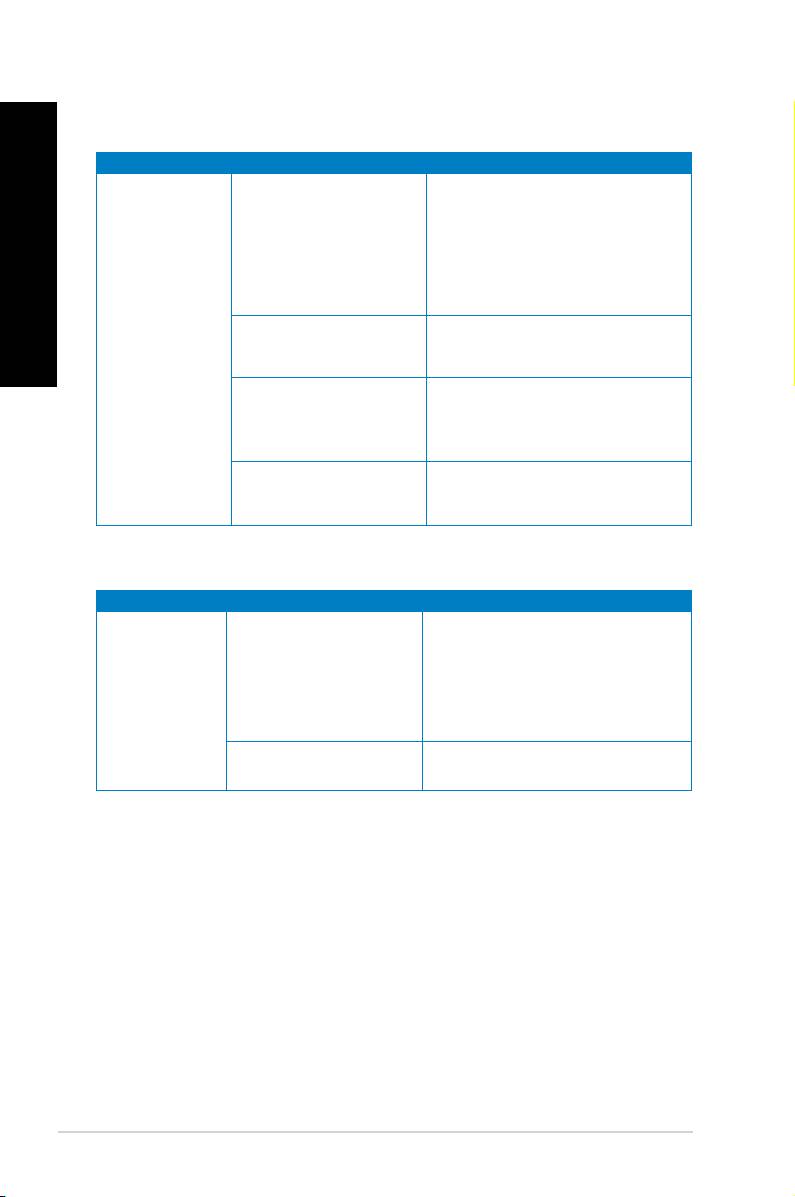
NEDERLANDS
NEDERLANDS
382 Hoofdstuk 7: Problemen oplossen
NEDERLANDS
NEDERLANDS
Voeding
Probleem Mogelijke oorzaak Actie
• Stel de schakelaar voor
voedingspanning van uw computer
in op de voedingsvereisten van uw
Onjuiste voedingsspanning
gebied.
• Stel de spanningsinstellingen bij.
Zorg dat de stroomkabel uit de
contactdoos is getrokken.
Geen voeding
(de
Druk op het voorpaneel op de
Uw computer is niet
voedingsindicator
aan/uit-knop om te verzekeren dat uw
ingeschakeld.
is uit)
computer is ingeschakeld.
• Zorg dat de stroomkabel goed is
De stroomkabel van uw
aangesloten.
computer is niet goed
• Gebruik een andere compatibele
aangesloten.
stroomkabel.
Problemen met PSU
Probeer een andere PSU op uw
(Power supply unit,
computer te installeren.
voedingseenheid)
Scherm
Probleem Mogelijke oorzaak Actie
• Sluit de signaalkabel op de juiste
signaalpoort (onboard VGA- of
Na het
De signaalkabel is niet op
discrete VGA-poort) aan.
inschakelen van
de juiste VGA-poort op uw
• Als u een discrete VGA-kaart
de computer
computer aangesloten.
gebruikt, sluit u de signaalkabel aan
is geen
op de discrete VGA-poort.
beelduitvoer
(zwart scherm)
Probeer op een ander scherm aan te
Problemen signaalkabel
sluiten.

NEDERLANDS
NEDERLANDS
LAN
NEDERLANDS
Probleem Mogelijke oorzaak Actie
De LAN-kabel is niet
Sluit de LAN-kabel aan op uw
aangesloten.
computer.
Verzeker of de LAN-LED brandt.
Zo niet, probeer een andere LAN-
Problemen LAN-kabel
kabel. Als het nog niet werkt, dient u
contact op te nemen met het ASUS-
servicecentrum.
Uw computer is niet goed
Kan geen
Verzeker of uw computer goed op een
NEDERLANDS
op een router of hub
toegang krijgen
router of hub is aangesloten.
aangesloten.
tot het internet.
Neem contact op met uw internet
Netwerkinstellingen
service-provider (ISP) voor de juiste
LAN-instellingen.
Problemen door de
antivirus-software
Sluit de antivirus-software.
veroorzaakt
Problemen
Installeer het LAN-stuurprogramma
stuurprogramma's
opnieuw
Audio
Probleem Mogelijke oorzaak Actie
• Raadpleeg de
gebruikershandleiding van uw
Luidspreker of koptelefoon
computer betreffende de juiste
is op de verkeerde poort
poort.
aangesloten.
• Verwijder en sluit de luidspreker
opnieuw op uw computer aan.
Luidspreker of koptelefoon
Probeer een andere luidspreker of
Geen audio
werkt niet.
koptelefoon te gebruiken.
Probeer de audiopoorten op de voor-
De audiopoorten op de
en achterkant. Als één poort faalt,
voor- en achterkant werken
dient u te controleren of de poort op
niet.
een multi-kanaal is ingesteld.
Problemen
Installeer het audio-stuurprogramma
stuurprogramma's
opnieuw
ASUS BM1845, BM1645/MD250 383
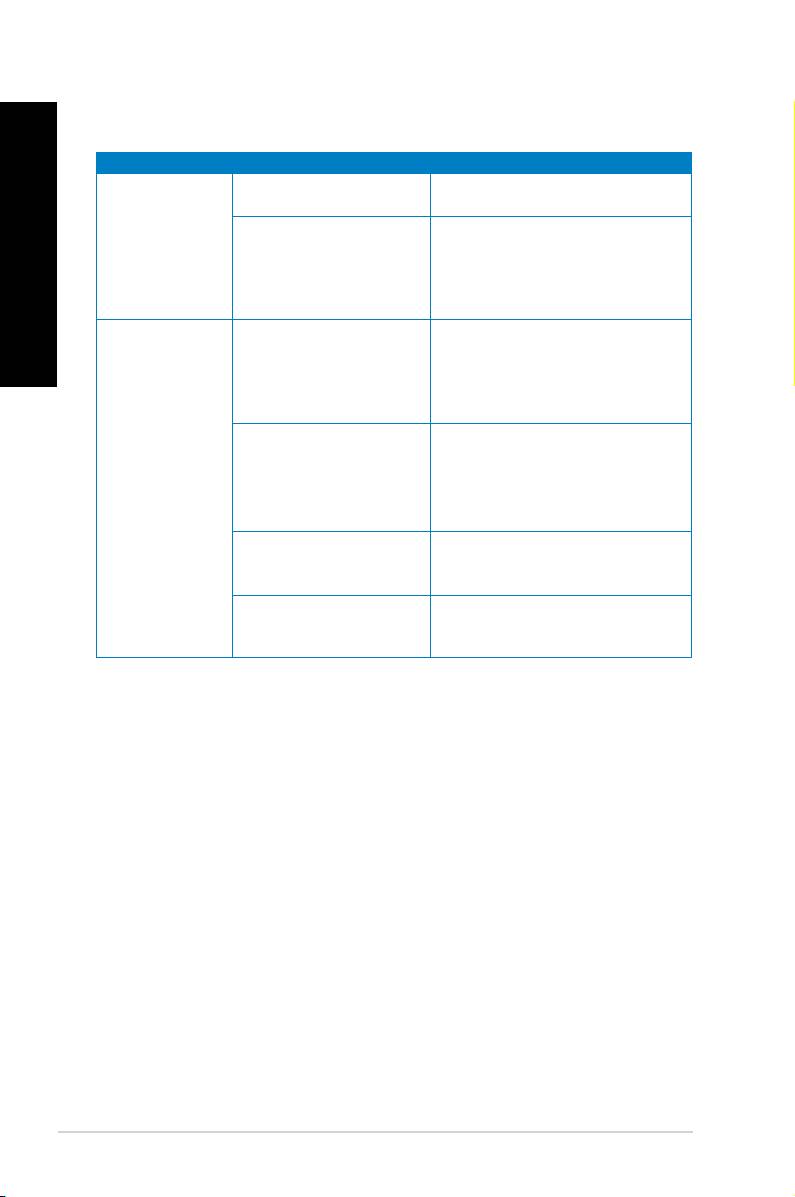
NEDERLANDS
NEDERLANDS
384 Hoofdstuk 7: Problemen oplossen
NEDERLANDS
NEDERLANDS
Systeem
Probleem Mogelijke oorzaak Actie
Er zijn te veel programma's
Sluit enkele programma's.
werkzaam.
• Gebruik een antivirus-software
Systeemsnelheid
om voor virussen te scannen en
is te langzaam
Virusaanval op computer
repareer uw computer.
• Installeer het besturingsysteem
opnieuw.
• Stuur het beschadigde station van
de vaste schijf naar het ASUS-
Storing station vaste schijf
servicecentrum voor service.
• Vervang met een nieuw station
voor vaste schrijf.
• Vervang met compatibele
geheugenmodules.
Het systeem blijft
Problemen
• Verwijder de extra
vaak hangen of
geheugenmodule
geheugenmodules die u hebt
bevriest.
geïnstalleerd en probeer opnieuw.
Er is niet genoeg
Verplaats uw computer naar een plek
luchtventilatie voor uw
met betere luchtstroom.
computer.
Installeer het besturingsysteem
Incompatibele softwares
opnieuw en installeer compatibele
zijn geïnstalleerd.
softwares.
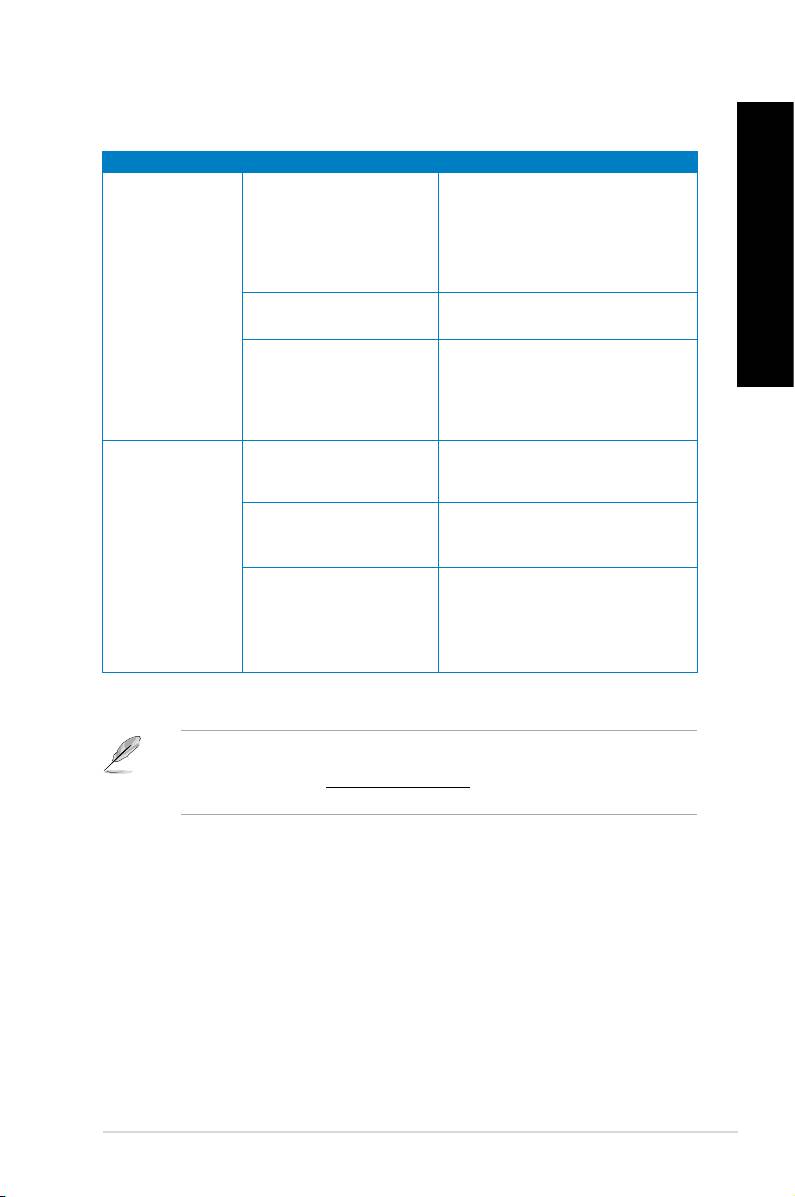
NEDERLANDS
NEDERLANDS
CPU
NEDERLANDS
Probleem Mogelijke oorzaak Actie
Dit is normaal. De ventilatoren
werken op volle snelheid als de
Uw computer is aan het
computer opstart. De ventilator
opstarten.
zal langzamer werken nadat de
computer het besturingsysteem
Meteen na het
ingaat.
aanzetten van de
De BIOS-instellingen zijn
Herstel de BIOS naar de
computer is er te
veranderd.
standaardinstellingen.
veel lawaai.
NEDERLANDS
Werk de BIOS bij naar de nieuwste
versie. Ga naar de site voor ASUS-
Oude BIOS-versie
ondersteuning op http://support.
asus.com om de nieuwste BIOS-
versies te downloaden.
Zorg dat u een compatibele of door
De CPU-ventilator is
ASUS aangeraden CPU-ventilator
vervangen.
gebruikt.
Er is niet genoeg
Verplaats uw computer naar een
Computer is te
luchtventilatie voor de
plek met betere luchtstroom.
luidruchtig tijdens
computer.
het gebruik.
• Werk de BIOS bij.
• Als u weet hoe het moederbord
De systeemtemperatuur is
opnieuw te installeren, dient u de
te hoog.
interne ruimte van de chassis te
proberen reinigen.
Als het probleem aanhoudt, dient u de garantiekaart van uw Desktop PC te raadplegen
en contact op te nemen met het ASUS-servicecentrum. Ga naar de site voor
ASUS-ondersteuning op http://support.asus.com voor informatie betreffende het
servicecentrum.
ASUS BM1845, BM1645/MD250 385

ASUS contact informatie
ASUSTeK COMPUTER INC.
Adres 15 Li-Te Road, Peitou, Taipei, Taiwan 11259
Telefoon +886-2-2894-3447
Fax +886-2-2890-7798
E-mail info@asus.com.tw
Web site www.asus.com.tw
Technisch Ondersteuning
Telefoon +86-21-38429911
Online ondersteuning support.asus.com
ASUS COMPUTER INTERNATIONAL (America)
Adres 800 Corporate Way, Fremont, CA 94539, USA
Telefoon +1-812-282-3777
Fax +1-510-608-4555
Web site usa.asus.com
Technisch Ondersteuning
Telefoon +1-812-282-2787
Fax ondersteuning +1-812-284-0883
Online support support.asus.com
ASUS COMPUTER GmbH (Germany and Austria)
Adres Harkort Str. 21-23, D-40880 Ratingen, Germany
Fax +49-2102-959911
Web site www.asus.de
Online contact www.asus.de/sales
Technisch Ondersteuning
Telefoon +49-1805-010923*
Fax ondersteuning +49-2102-9599-11*
Online ondersteuning support.asus.com
*EUR 0,14/minuut vanaf een vaste Duitse landlijn; EUR 0,42/minuut vanaf
een mobiele telefoon.
Fabrikant: ASUSTeK Computer Inc.
Adres: No.150, LI-TE RD., PEITOU, TAIPEI 112,
TAIWAN
Erkende vertegenwoordiger in
ASUS Computer GmbH
Europa:
Adres: HARKORT STR. 21-23, 40880 RATINGEN,
GERMANY
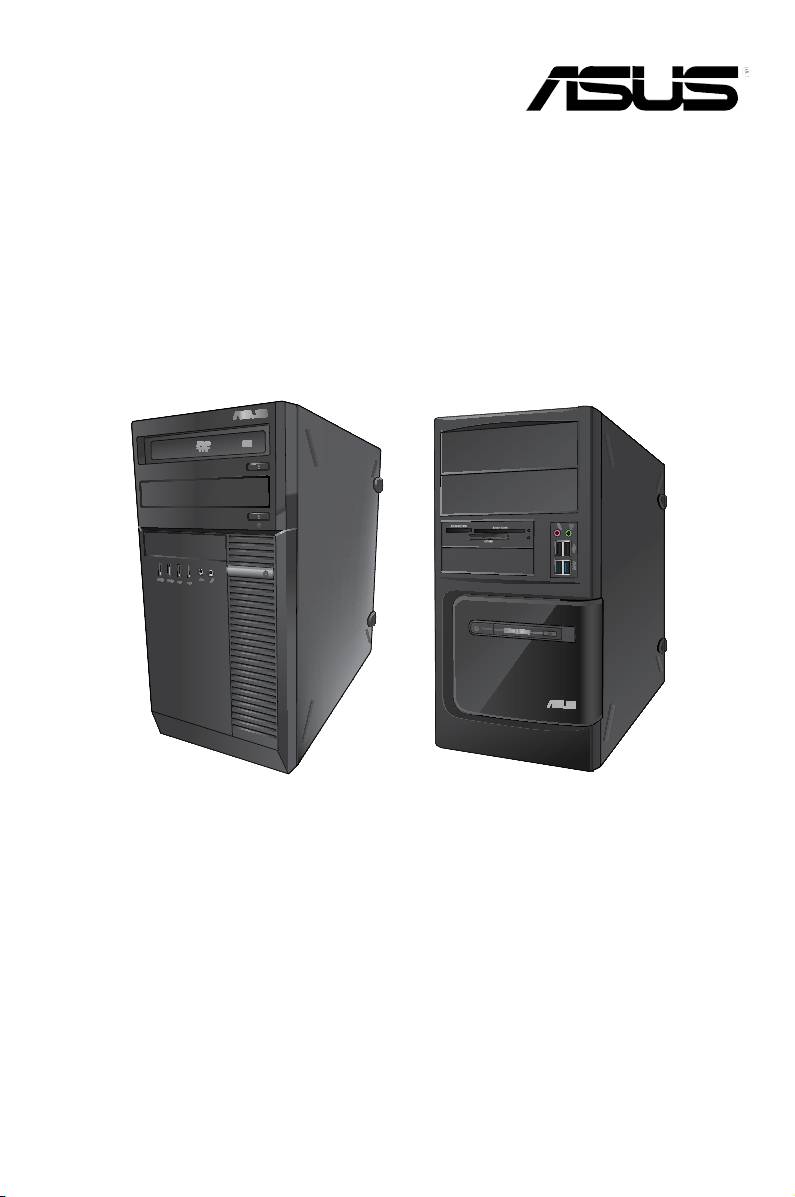
PC de Secretária ASUS
BM1845, BM1645/MD250
BM1845
BM1645/MD250
Manual do Utilizador

PORTUGUÊS
PORTUGUÊS
388
PORTUGUÊS
PORTUGUÊS
PG7330
Primeira edição
Junho 2012
Copyright © 2012 ASUSTeK Computer Inc. Reservados todos os direitos.
Nenhuma parte deste manual, incluindo os produtos e software aqui descritos, pode ser reproduzida,
transmitida, transcrita, armazenada num sistema de recuperação, ou traduzida para outro idioma por
qualquer forma ou por quaisquer meios, excepto a documentação mantida pelo comprador como cópia de
segurança, sem o consentimento expresso e por escrito da ASUSTeK COMPUTER INC.(“ASUS”).
A garantia do produto ou a manutenção não será alargada se: (1) o produto for reparado, modicado ou
alterado, a não ser que tal reparação, modicação ou alteração seja autorizada por escrito pela ASUS; ou
(2) caso o número de série do produto tenha sido apagado ou esteja em falta.
A ASUS FORNECE ESTE MANUAL “TAL COMO ESTÁ” SEM QUALQUER TIPO DE GARANTIA QUER
EXPRESSA QUER IMPLÍCITA, INCLUINDO MAS NÃO LIMITADA ÀS GARANTIAS IMPLÍCITAS OU
CONDIÇÕES DE PRÁTICAS COMERCIAIS OU ADEQUABILIDADE PARA UM DETERMINADO FIM.
EM CIRCUNSTÂNCIA ALGUMA PODE A ASUS, SEUS DIRECTORES, OFICIAIS, EMPREGADOS
OU AGENTES SER RESPONSABILIZADA POR QUAISQUER DANOS INDIRECTOS, ESPECIAIS,
ACIDENTAIS OU CONSEQUENTES.(INCLUINDO DANOS PELA PERDA DE LUCROS, PERDA DE
NEGÓCIO, PERDA DE UTILIZAÇÃO OU DE DADOS, INTERRUPÇÃO DA ACTIVIDADE, ETC.) MESMO
QUE A ASUS TENHA SIDO ALERTADA PARA A POSSIBILIDADE DE OCORRÊNCIA DE TAIS DANOS,
RESULTANTES DE QUALQUER DEFEITO OU ERRO NESTE MANUAL OU NO PRODUTO.
AS ESPECIFICAÇÕES E INFORMAÇÕES CONTIDAS NESTE MANUAL SÃO FORNECIDAS APENAS
PARA FINS INFORMATIVOS E ESTÃO SUJEITAS A ALTERAÇÃO EM QUALQUER ALTURA SEM
AVISO PRÉVIO, NÃO CONSTITUINDO QUALQUER OBRIGAÇÃO POR PARTE DA ASUS. A ASUS
NÃO ASSUME QUALQUER RESPONSABILIDADE POR QUAISQUER ERROS OU IMPRECISÕES
QUE POSSAM APARECER NESTE MANUAL, INCLUINDO OS PRODUTOS E SOFTWARE NELE
DESCRITOS.
Os nomes dos produtos e das empresas mencionados neste manual podem ou não ser marcas registadas
ou estarem protegidos por direitos de autor que pertencem às respectivas empresas. Estes nomes são
aqui utilizados apenas para ns de identicação ou explicação, para benefício dos proprietários e sem
qualquer intenção de violação dos direitos de autor.

389
PORTUGUÊS
PORTUGUÊS
Índice
PORTUGUÊS
Avisos ...................................................................................................... 391
Informações de segurança ........................................................................ 393
Convenções usadas neste guia................................................................. 394
Onde encontrar mais informações ............................................................. 394
Conteúdo da embalagem .......................................................................... 395
Capítulo 1 Começar a utilizar
Bem-vindo! ................................................................................................. 397
PORTUGUÊS
Conheça o seu computador ....................................................................... 397
Instalar o computador ................................................................................ 403
Ligar/Desligar o computador ...................................................................... 405
®
Capítulo 2 Utilizar o Windows
7
Arrancar pela primeira vez ......................................................................... 407
®
Utilizar o ambiente de trabalho do Windows
7 ......................................... 408
Gerir os seus cheiros e pastas ................................................................ 410
Restaurar o seu sistema ............................................................................ 412
Proteger o seu computador ....................................................................... 413
Obter Ajuda e Suporte do Windows® ........................................................ 414
Capítulo 3 Ligar dispositivos ao computador
Ligar um dispositivo de armazenamento USB ........................................... 415
Ligar um microfone e altifalantes ............................................................... 416
Capítulo 4 Utilizar o computador
Postura adequada ao utilizar o seu PC de Secretária ............................... 419
Utilizar a unidade óptica ............................................................................ 420
Congurar as portas USB através do BIOS .............................................. 421
Capítulo 5 Ligar à Internet
Ligação com os ........................................................................................ 423

PORTUGUÊS
PORTUGUÊS
390
PORTUGUÊS
PORTUGUÊS
Índice
Capítulo 6 Utilizar os utilitários
ASUS AI Suite II ......................................................................................... 425
ASUS AI Manager ...................................................................................... 432
ASUS WebStorage .................................................................................... 435
ASUS Easy Update ................................................................................... 437
ASUS Secure Delete ................................................................................. 438
Nero 9 ...................................................................................................... 439
Recuperar o seu sistema ........................................................................... 440
Capítulo 7 Resolução de problemas
Resolução de problemas ........................................................................... 443
Informação sobre o software ..................................................................... 450
391
PORTUGUÊS
PORTUGUÊS
Avisos
PORTUGUÊS
Serviços de devolução
Os programas de reciclagem e de devolução da ASUS resultam do nosso compromisso
de elevar os padrões de protecção do nosso ambiente. Oferecemos soluções para que os
nossos clientes possam reciclar de forma responsável os nossos produtos, baterias e outros
componentes, assim como os materiais de embalagem. Visite a página http://csr.asus.
com/english/Takeback.htm para obter informações relativas ao processo de reciclagem nas
diferentes regiões.
REACH
PORTUGUÊS
Cumprindo o quadro regulamentar REACH (Registo, Avaliação, Autorização e Restrição dos
Produtos Químicos), divulgamos as substâncias químicas incluídas nos nossos produtos no
Web site ASUS REACH em http://csr.asus.com/english/REACH.htm
Declaração da Comissão Federal de Comunicações
Este dispositivo está em conformidade com o Artigo 15º das Normas da FCC. O seu
funcionamento está sujeito às duas condições seguintes:
• Este dispositivo não poderá causar interferências prejudiciais e,
• Este dispositivo deverá aceitar quaisquer tipo de interferências recebidas, incluindo
interferências que possam causar um funcionamento indesejado.
Este equipamento foi testado e é compatível com os limites estipulados para um dispositivo
digital de Classe B, segundo o Artigo 15º das Normas da FCC. Estes limites foram
concebidos para proporcionar uma protecção razoável contra interferências prejudiciais
numa instalação doméstica. Este equipamento gera, usa e pode irradiar energia de
radiofrequência e, se não instalado e usado de acordo com as instruções do fabricante,
pode causar interferências prejudiciais às comunicações de rádio. No entanto, não existe
qualquer garantia de que as interferências não ocorram numa determinada instalação. Caso
este equipamento cause interferências prejudiciais à recepção de rádio ou televisão, o que
pode ser determinado desligando e ligando o aparelho, o utilizador deverá tentar corrigir as
interferências adoptando uma ou mais das seguintes medidas:
• Reorientar ou deslocar a antena receptora.
• Aumentar a distância entre o equipamento e o dispositivo receptor.
• Ligar o equipamento a uma tomada num circuito diferente daquele ao qual o dispositivo
É necessária a utilização de cabos blindados para ligação do monitor à placa gráca de
forma a respeitar as regulamentações da FCC. Quaisquer alterações ou modicações a
esta unidade não aprovadas expressamente pela parte responsável pela conformidade
poderão impedir o utilizador de operar este equipamento.

PORTUGUÊS
PORTUGUÊS
392
PORTUGUÊS
PORTUGUÊS
Aviso de exposição a RF
Este equipamento deve ser instalado e utilizado de acordo com as instruções fornecidas
e a(s) antena(s) usada(s) neste transmissor deve(m) ser instalada(s) para fornecer
uma distância de separação mínima de 20 cm de todas as pessoas e não deve(m) ser
colocada(s) ou utilizada(s) em conjunto com qualquer outra antena ou transmissor. Os
utilizadores nais e instaladores devem seguir as instruções de instalação da antena e as
condições de utilização do transmissor para satisfazer a conformidade de exposição a RF.
Declaração do Departamento de Comunicações do Canadá
Este equipamento digital não excede os limites da Classe B para emissões de ruído de rádio
para um equipamento digital, conforme denido pela Regulamentação de Interferências de
Rádio do Departamento de Comunicações do Canadá.
Este equipamento digital de classe B está em conformidade com a norma canadiana ICES-
003.
Aviso de Produto da Macrovision Corporation
Este produto incorpora tecnologia protegida por direitos de autor ao abrigo de patentes dos
E.U.A. e outros direitos de propriedade intelectual detidos pela Macrovision Corporation e
outros detentores de direitos. A utilização desta tecnologia protegida por direitos de autor
deverá ser autorizada pela Macrovision Corporation e destina-se apenas a utilização
doméstica e outras utilizações limitadas de visualização com excepção de outras
disposições autorizadas pela Macrovision Corporation. A desmontagem e reengenharia
são proibidas.
Aviso para baterias de iões de lítio
ATENÇÃO: Perigo de explosão se a bateria for substituída incorrectamente. Substitua
apenas por uma bateria do mesmo tipo ou de tipo equivalente recomendada pelo
fabricante. Elimine as baterias usadas de acordo com as instruções do fabricante.

393
PORTUGUÊS
PORTUGUÊS
Informações de segurança
PORTUGUÊS
Desligue o cabo de alimentação AC e todos os periféricos antes de efectuar a limpeza.
Limpe o PC de Secretária com uma esponja de celulose limpa ou um pano de camurça
embebido com uma solução de detergente não-abrasivo e algumas gotas de água tépida e
depois remova quaisquer restos de humidade com um pano seco.
• NÃO coloque o computador em superfícies irregulares ou instáveis. Envie para
reparação se a caixa se encontrar danicada.
• NÃO exponha o computador ambientes com sujidade ou pó. NÃO utilize o computador
se existir alguma fuga de gás.
PORTUGUÊS
• NÃO coloque nem deixe cair objectos em cima do equipamento e não introduza
quaisquer objectos estranhos no PC de Secretária.
• NÃO exponha o equipamento a fortes campos magnéticos ou eléctricos.
• NÃO exponha o equipamento nem o utilize próximo de líquidos, chuva ou humidade.
NÃO utilize o modem durante tempestades eléctricas.
• Aviso de segurança para a bateria: NÃO atire a bateria para o fogo. NÃO provoque
curto-circuito nos contactos. NÃO desmonte a bateria.
• Utilize este equipamento em ambientes com temperaturas entre 0˚C (32˚F) e 40˚C
(104˚F).
• NÃO tape os orifícios de ventilação do PC de Secretária para evitar o sobreaquecimento
do sistema.
• NÃO utilize cabos de alimentação, acessórios ou outros periféricos danicados.
•
Para evitar o risco de choque eléctrico, desligue o cabo de alimentação da tomada
eléctrica antes de deslocar o sistema.
•
Procure ajuda prossional antes de utilizar um adaptador ou tomada de extensão. Esses
dispositivos podem interromper o circuito de ligação à terra.
•
Certique-se de que a sua fonte de alimentação está denida para a tensão correcta
na sua área. Se não tem certeza sobre a tensão da tomada eléctrica que está a utilizar,
contacte a sua empresa de fornecimento de energia.
•
Se a fonte de alimentação estiver avariada, não tente repará-la por si próprio. Contacte
um técnico qualicado ou o seu revendedor.
PORTUGUÊS
PORTUGUÊS
394
PORTUGUÊS
PORTUGUÊS
Convenções usadas neste guia
Para garantir que realiza certas tarefas adequadamente, atente nos seguintes símbolos
usados ao longo deste manual.
PERIGO/AVISO: Informações para evitar ferimentos ao tentar realizar uma
tarefa.
ATENÇÃO: Informações para evitar danos nos componentes ao tentar realizar
uma tarefa.
IMPORTANTE: Instruções que DEVE seguir para realizar uma tarefa.
NOTA: Sugestões e informações adicionais que ajudam a realizar uma tarefa.
Onde encontrar mais informações
Consulte as seguintes fontes para obter informações adicionais e actualizações do produto
e do software.
Web site da ASUS
O Web site da ASUS oferece informações actualizadas acerca dos produtos de
hardware e software da ASUS. Consulte o Web site da ASUS www.asus.com.
Apoio técnico local da ASUS
Visite o Web site da ASUS em http://support.asus.com/contact para obter informações
acerca do Centro de Assistência Técnica local.
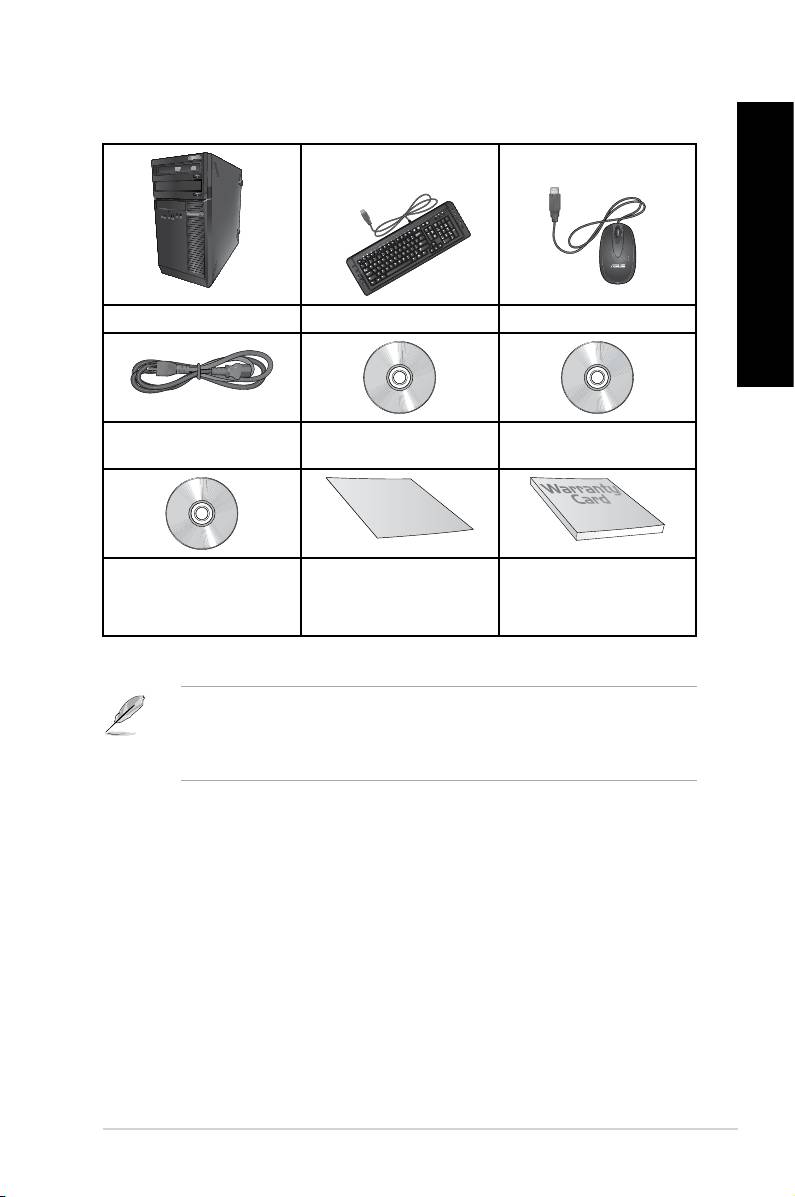
395
PORTUGUÊS
PORTUGUÊS
Conteúdo da embalagem
PORTUGUÊS
PC de Secretária ASUS Teclado x1 x1 Rato x1 x1
PORTUGUÊS
Cabo de alimentação x1 x1 DVD de Suporte x1
DVD de Recuperação x1
(opcional)
(opcional)
• Contacte o seu revendedor se algum dos itens acima indicados estiver danicado ou
em falta.
• Os itens ilustrados acima servem apenas como referência. As especicações reais do
produto poderão variar de acordo com os diferentes modelos.
In
stalla
tion
Guide
DVD de software de
Guia de instalação x1 Certicado de garantia x1
gravação Nero 9 x1
(opcional)

PORTUGUÊS
PORTUGUÊS
396
PORTUGUÊS
Capítulo 1
Começar a utilizar
Bem-vindo!
Obrigado por ter adquirido o PC de Secretária ASUS!
O PC de Secretária ASUS Essentio oferece desempenho de última geração, extrema
PORTUGUÊS
abilidade e utilitários centrados no utilizador. Todos estes valores estão condensados numa
caixa atraente e futurista.
Leia o Certicado de Garantia da ASUS antes de utilizar o seu PC de Secretária da ASUS.
Conheça o seu computador
As ilustrações servem apenas como referência. As portas, as suas localizações e a cor do
chassis poderão variar de acordo com os diferentes modelos.
ASUS BM1845, BM1645/MD250 397
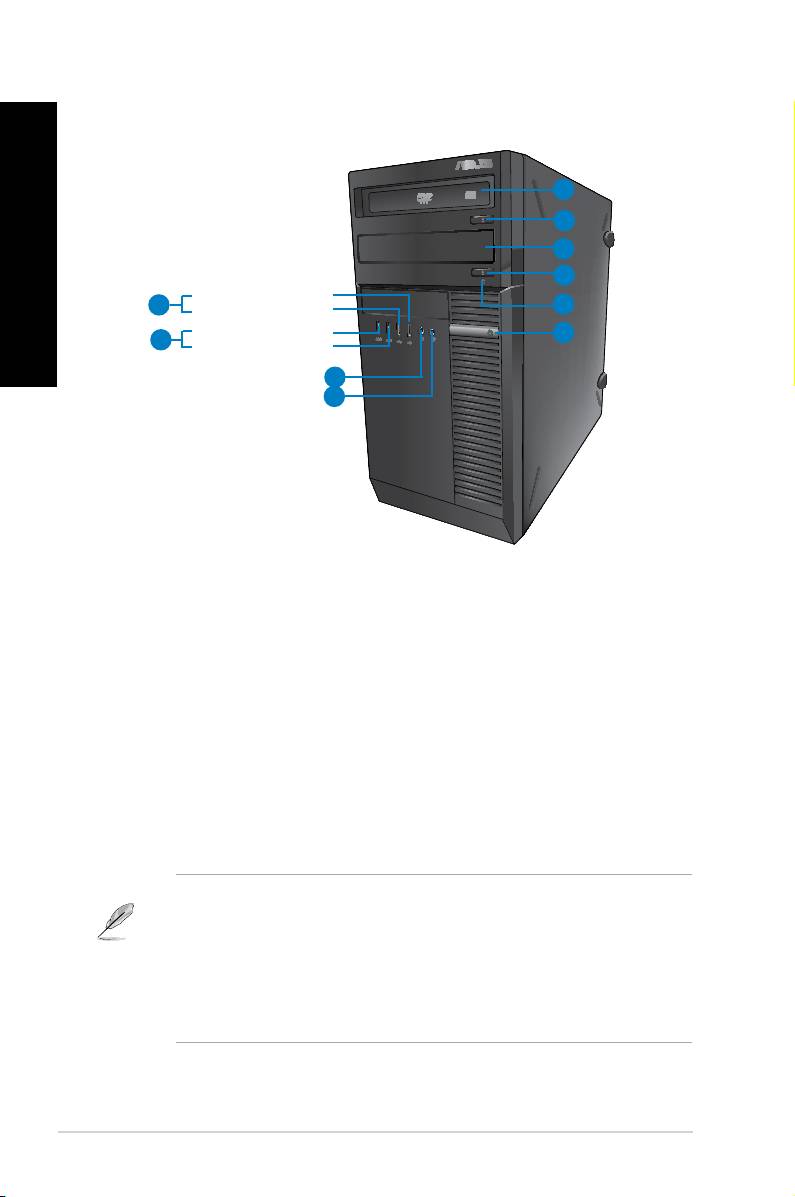
PORTUGUÊS
PORTUGUÊS
398 Capítulo 1: Começar a utilizar
PORTUGUÊS
PORTUGUÊS
BM1845
Painel frontal
1
2
3
2
Porta USB 2.0 frontal 6
9
4
Porta USB 2.0 frontal 5
Porta USB 3.0 frontal 4
5
8
Porta USB 3.0 frontal 3
7
6
1. Unidade de disco óptico. A unidade de disco óptico suporta DVD-RW/CD-RW/DVD-
ROM.
2. Botão de ejecção da unidade de disco óptico.Botão de ejecção da unidade de disco óptico. Prima este botão para ejectar o
tabuleiro da unidade de disco óptico.
3. Compartimento da unidade de disco óptico (vazio).Compartimento da unidade de disco óptico (vazio). Permite-lhe instalar uma
unidade de disco óptico adicional neste compartimento.
4. LED de HDD. Este LED acende quando a unidade de disco rígido estiver em
utilização.
5. Botão de alimentação.Botão de alimentação. Prima este botão para ligar o computador.
6. Microfone.Microfone. Esta porta liga a um microfone.
7. Porta de auscultadores.Porta de auscultadores. Esta porta liga a auscultadores ou altifalantes.
8. Portas USB 3.0.Portas USB 3.0. Estas portas de Barramento de Série Universal 3.0 (USB 3.0) ligam a
dispositivos USB 3.0 como, ratos, impressoras, scanners, câmaras, PDA e outros.
• NÃO ligue um teclado / rato a qualquer porta USB 3.0 quando instalar um sistema
®
operativo Windows
.
• Devido às limitações do controlador USB 3.0, os dispositivos USB 3.0 apenas podem
®
ser utilizados no SO Windows
OS após a instalação do controlador USB 3.0.
• Os dispositivos USB 3.0 apenas podem ser utilizados para armazenamento de dados.
• Recomendamos que ligue dispositivos USB 3.0 às portas USB 3.0 para obter um
desempenho mais rápido e melhor para os seus dispositivos USB 3.0.
9. Portas USB 2.0.Portas USB 2.0. Estas portas de Barramento de Série Universal 2.0 (USB 2.0) ligam a
dispositivos USB 2.0 como, ratos, impressoras, scanners, câmaras, PDA e outros.5.
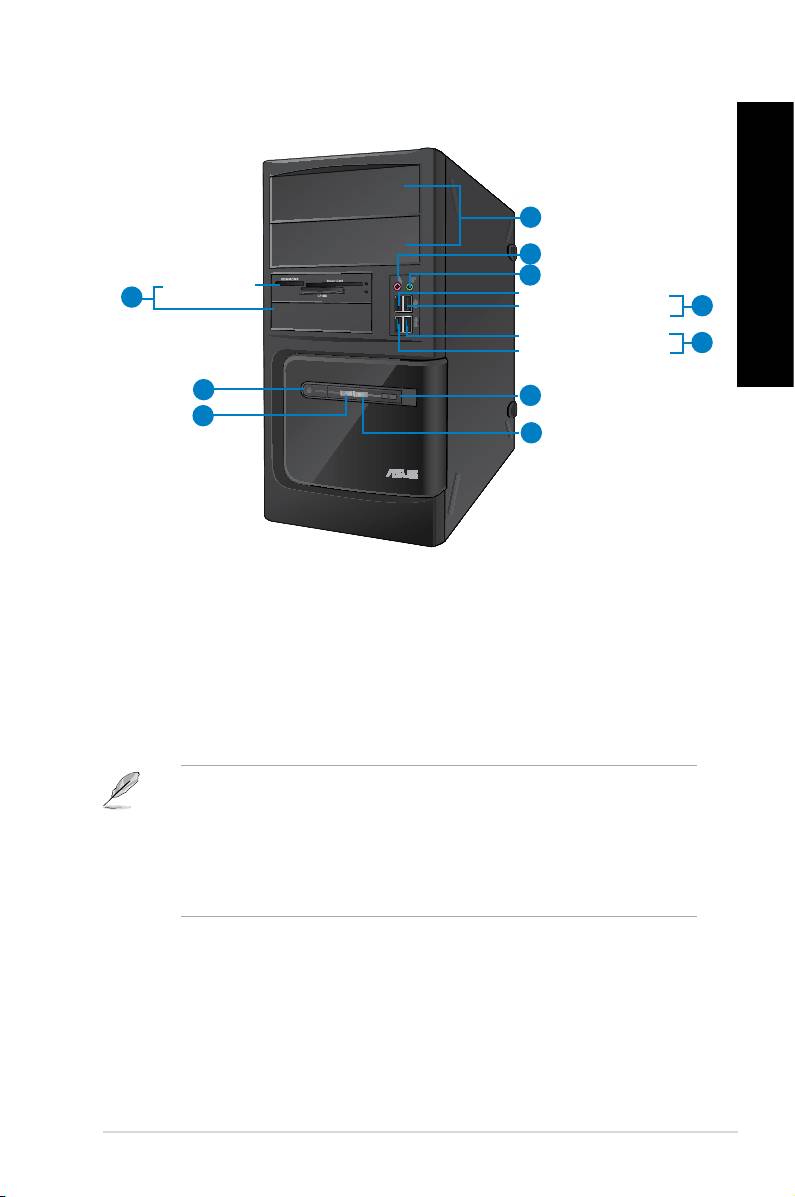
PORTUGUÊS
PORTUGUÊS
BM1645/MD250
PORTUGUÊS
Painel frontal
1
2
3
Porta do leitor
10
Porta USB 2.0 frontal 3
de cartões
4
Porta USB 2.0 frontal 4
PORTUGUÊS
Porta USB 3.0 frontal 1
5
Porta USB 3.0 frontal 2
9
6
8
7
1. 2 x compartimentos para unidades de disco óptico de 5,25 polegadas. Os
compartimentos para unidades de disco óptico de 5,25 polegadas destinam-se a
dispositivos DVD-ROM / CD-RW / DVD-RW de 5,25 polegadas.
2. Porta de microfone (rosa).Porta de microfone (rosa). Esta porta liga a um microfone.
3. Porta de auscultadores (verde lima).Porta de auscultadores (verde lima). Esta porta liga a auscultadores ou altifalantes.
4. Portas USB 2.0.Portas USB 2.0. Estas portas de Barramento de Série Universal 2.0 (USB 2.0) ligam a
dispositivos USB 2.0 como, ratos, impressoras, scanners, câmaras, PDA e outros.5.
5.= Portas USB 3.0.Portas USB 3.0. Estas portas de Barramento de Série Universal 3.0 (USB 3.0) ligam a
dispositivos USB 3.0 como, ratos, impressoras, scanners, câmaras, PDA e outros.
• NÃO ligue um teclado / rato a qualquer porta USB 3.0 quando instalar um sistema
®
operativo Windows
.
• Devido às limitações do controlador USB 3.0, os dispositivos USB 3.0 apenas podem
®
ser utilizados no SO Windows
OS após a instalação do controlador USB 3.0.
• Os dispositivos USB 3.0 apenas podem ser utilizados para armazenamento de dados.
• Recomendamos que ligue dispositivos USB 3.0 às portas USB 3.0 para obter um
desempenho mais rápido e melhor para os seus dispositivos USB 3.0.
6. Botão de reposição. Prima este botão para reiniciar o seu computador.
7. LED de HDD. Este LED acende quando a unidade de disco rígido estiver em
utilização.
8. LED de alimentação. Este LED acende quando ligar o seu computador.
9. Botão de alimentação.. Prima este botão para ligar o computador.
10. 2 x compartimentos para unidades de 3,5 polegadas. Os compartimentos para
unidades de 3,5 polegadas destinam-se a unidades de disco rígido de 3,5 polegadas /
leitores de cartões de memória.
ASUS BM1845, BM1645/MD250 399
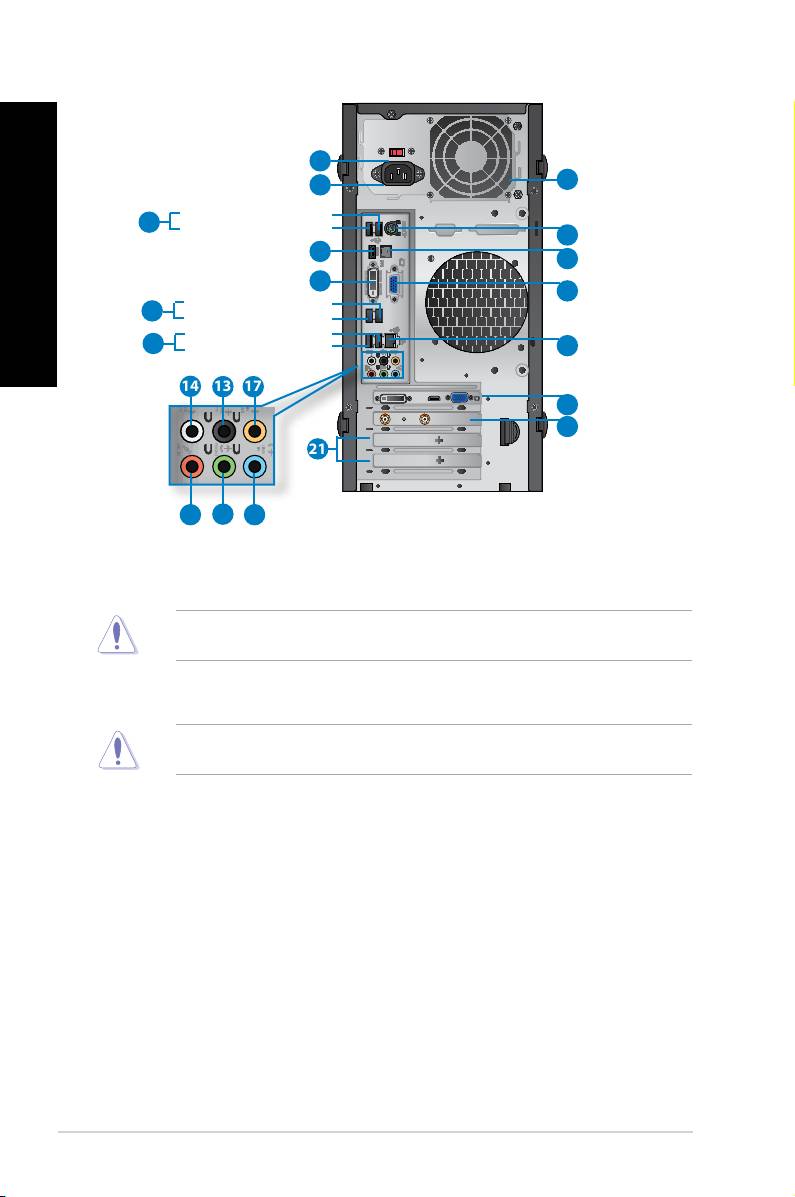
PORTUGUÊS
PORTUGUÊS
400 Capítulo 1: Começar a utilizar
PORTUGUÊS
PORTUGUÊS
1. Selector de tensão. Utilize este interruptor para seleccionar a tensão de alimentação
apropriada de acordo com a tensão na sua área. Se a tensão de alimentação na sua
área for de 100-127V, coloque o interruptor em 115V. Se a tensão de alimentação na
sua área for de 200-240V, coloque o interruptor em 230V.
O sistema poderá ser danicado seriamente caso coloque o interruptor em 115V num
ambiente com 230V, ou em 230V num ambiente com 115V!
2. Conector de alimentação.Conector de alimentação. Ligue o cabo de alimentação a este conector.
3. Orifícios de ventilação.Orifícios de ventilação. Estes orifícios permitem a ventilação.
NÃO bloqueie os orifícios de ventilação do chassis. Disponibilize sempre uma ventilação
adequada para o computador.
4. Porta Combo para Teclado / Rato PS/2 (roxo).Porta Combo para Teclado / Rato PS/2 (roxo). Esta porta destina-se a um teclado
ou rato PS/2.
5. Portas USB 2.0.Portas USB 2.0. Estas portas de Barramento de Série Universal 2.0 (USB 2.0) ligam a
dispositivos USB 2.0 como, ratos, impressoras, scanners, câmaras, PDA e outros.
6. Porta de saída óptica S/PDIF.Porta de saída óptica S/PDIF. Esta porta liga a um dispositivo de saída de áudio
externo através de um cabo S/PDIF...
7. Porta HDMI.Porta HDMI. Esta porta destina-se à ligação de um conector de Interface Multimédia
de Alta Denição (HDMI) e está em conformidade com o protocolo HDCP, permitindo
reprodução de DVD HD, Blu-ray e outros conteúdo protegidos.
8. Porta DVI-D.Porta DVI-D. Esta porta destina-se à ligação de qualquer dispositivo compatível com
DVI-D e está em conformidade com o protocolo HDCP, permitindo reprodução de DVD
HD, Blu-ray e outros conteúdo protegidos.
9. Porta VGA.Porta VGA. Esta porta destina-se à ligação de dispositivos compatíveis com VGA
como, por exemplo, um monitor VGA.
10. Portas USB 3.0.Portas USB 3.0. Estas portas de Barramento de Série Universal 3.0 (USB 3.0) ligam a
dispositivos USB 3.0 como, ratos, impressoras, scanners, câmaras, PDA e outros..
DVI
HDMI
Takapaneeli
1
3
2
Porta USB 2.0 traseiro 1traseiro 11
5
Porta USB 2.0 traseiro 2traseiro 2 2
4
7
6
8
9
Porta USB 3.0 traseiro 2traseiro 22
10
Porta USB 3.0 traseiro 1traseiro 11
Porta USB 2.0 traseiro 3traseiro 33
11
Porta USB 2.0 traseiro 4traseiro 44
12
14
13 17
19
20
21
15
16
18
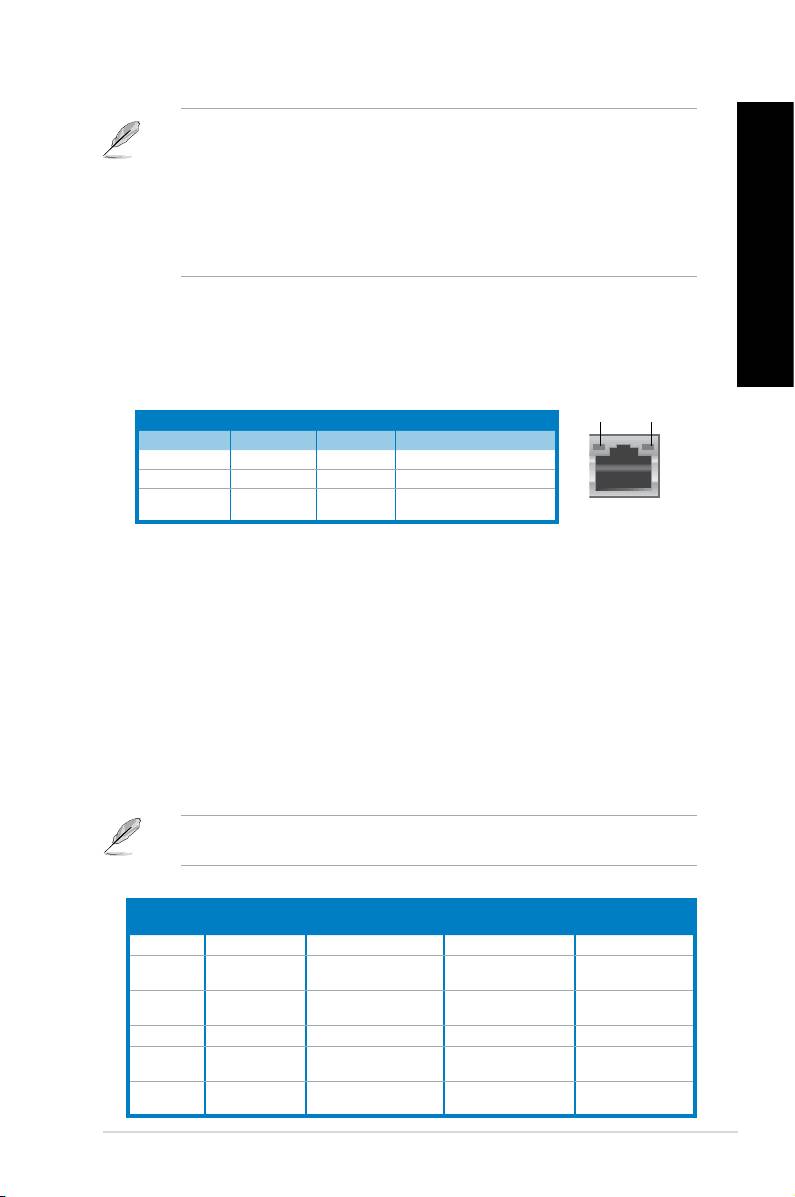
PORTUGUÊS
PORTUGUÊS
• NÃO ligue um teclado / rato a qualquer porta USB 3.0 quando instalar um sistema
PORTUGUÊS
®
operativo Windows
.
• Devido às limitações do controlador USB 3.0, os dispositivos USB 3.0 apenas podem
®
ser utilizados no SO Windows
OS após a instalação do controlador USB 3.0.
• Os dispositivos USB 3.0 apenas podem ser utilizados para armazenamento de dados.
• Recomendamos que ligue dispositivos USB 3.0 às portas USB 3.0 para obter um
desempenho mais rápido e melhor para os seus dispositivos USB 3.0.
11. Portas USB 2.0.Portas USB 2.0. Estas portas de Barramento de Série Universal 2.0 (USB 2.0) ligam a
dispositivos USB 2.0 como, ratos, impressoras, scanners, câmaras, PDA e outros.
PORTUGUÊS
12. Portas LAN (RJ-45).Portas LAN (RJ-45). Esta porta permite a ligação Gigabit a uma Rede Local (LAN)
através de um concentrador de rede.
Indicações LED da porta LAN
LED ACT/
LED DE VE-
LIGAÇÃO
LOCIDADE
LED de Actividade/Ligação LED de velocidade
Estado Descrição Estado Descrição
DESLIGADO Sem ligação DESLIGADO Ligação de 10Mbps
LARANJA Ligado LARANJA Ligação de 100Mbps
INTERMITENTE Actividade de
VERDE Ligação de 1Gbps
dados
Porta LAN
13. Porta de saída de altifalantes traseiros (preto).Porta de saída de altifalantes traseiros (preto). Esta porta liga aos altifalantes
traseiros numa conguração de áudio de 4, 6 e 8 canais.
14. Porta de saída de altifalantes laterais (cinzento).Porta de saída de altifalantes laterais (cinzento). Esta porta liga aos altifalantes
laterais numa conguração de áudio de 8 canais.
15. Porta de microfone (rosa).Porta de microfone (rosa). Esta porta liga a um microfone.
16. Porta saída de linha (verde lima).Porta saída de linha (verde lima). Esta porta liga a auscultadores ou altifalantes.
Numa conguração de áudio de 4, 6 ou 8 canais, esta porta actua como Saída de
Altifalantes Frontai
17. Porta de altifalante central/subwoofer (laranja).Porta de altifalante central/subwoofer (laranja). Esta portas liga ao altifalante
central/subwoofer.
18. Porta entrada de linha (azul claro).Porta entrada de linha (azul claro). Esta porta liga a um leitor de cassetes, CD, DVD
ou a outras fontes de áudio.sources.sources.
Consulte a tabela de conguração de áudio apresentada abaixo para obter informações
acerca da função das portas de áudio num conguração de 2, 4, 6, ou 8 canais.
Auscultadores
Porta
4 canais 6 canais 8 canais
2 canais
Azul claro Entrada de linha Entrada de linha Entrada de linha Entrada de linha
Saída de altifalantes
Saída de altifalantes
Saída de altifalantes
Verde lima Saída de linha
frontais
frontais
frontais
Entrada de
Rosa
Entrada de microfone Entrada de microfone Entrada de microfone
microfone
Laranja – – Central/Subwoofer Central/Subwoofer
Saída de altifalantes
Saída de altifalantes
Saída de altifalantes
Preto –
traseiros
traseiros
traseiros
Saída de altifalantes
Cinzento – – –
laterais
ASUS BM1845, BM1645/MD250 401

PORTUGUÊS
PORTUGUÊS
402 Capítulo 1: Começar a utilizar
PORTUGUÊS
PORTUGUÊS
As portas de saída de monitor
desta Placa Gráca ASUS opcional poderão variar de acordo com os diferentes
modelos.
As portas de saída de monitor
desta Placa Gráca ASUS opcional poderão variar de acordo com os diferentes
modelos.
21. Tampa da ranhura de expansão.Tampa da ranhura de expansão. Remova a tampa da ranhura de expansão quando
instalar uma placa de expansão.
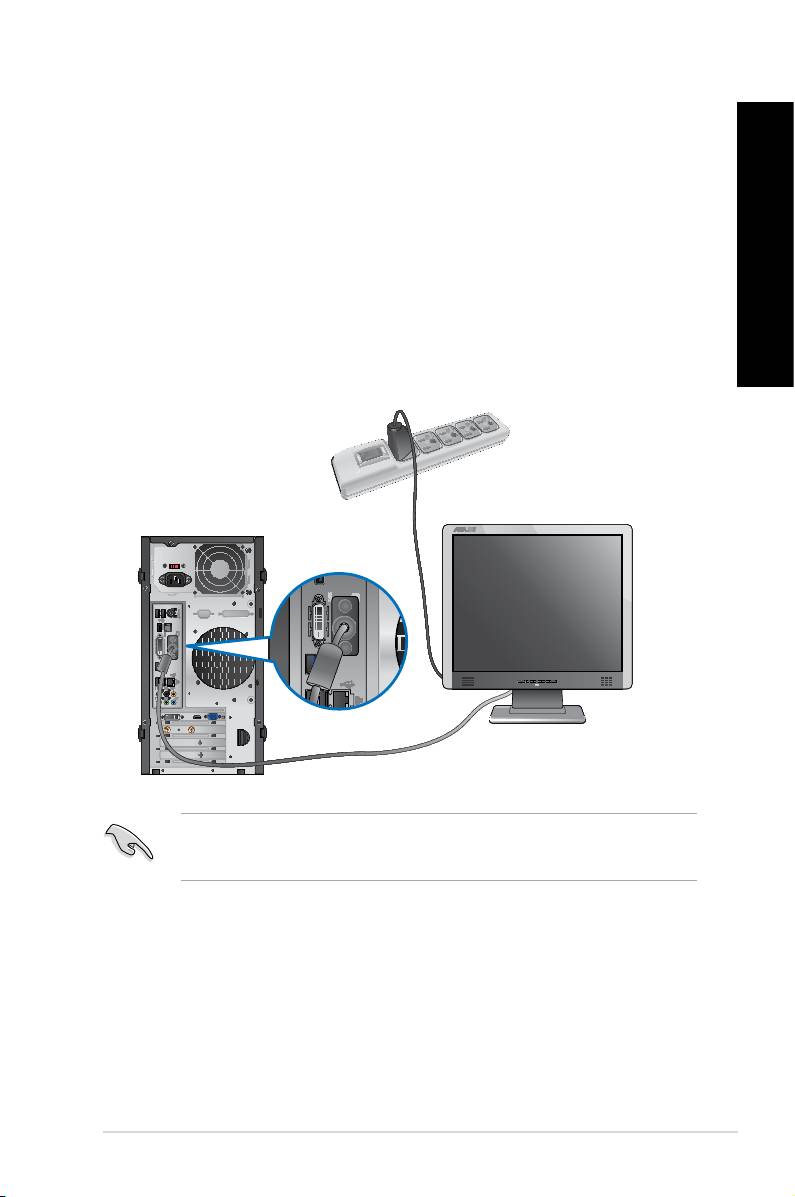
PORTUGUÊS
PORTUGUÊS
Instalar o computador
PORTUGUÊS
Esta secção irá ajudá-lo na ligação dos principais dispositivos como, um monitor externo, um
teclado, um rato e o cabo de alimentação ao seu computador.
Utilizando as portas de saída de monitor incorporadas
Ligue o seu monitor à porta de saída de monitor incorporada.
Para ligar um monitor externo utilizando as portas de saída de monitor incorporadas:
1. Ligue o monitor à porta VGA, porta DVI-D ou porta de monitor do seu computador.
PORTUGUÊS
2. Ligue o monitor a uma fonte de alimentação.
ASUS BM1845, BM1645/MD250 403
DVI
HDMI
• Se o seu computador estiver equipado com uma Placa Gráca ASUS, essa placa
gráca estará denida como o dispositivo de visualização principal no BIOS. Por
conseguinte, ligue o seu monitor à porta de saída de monitor da placa gráca..
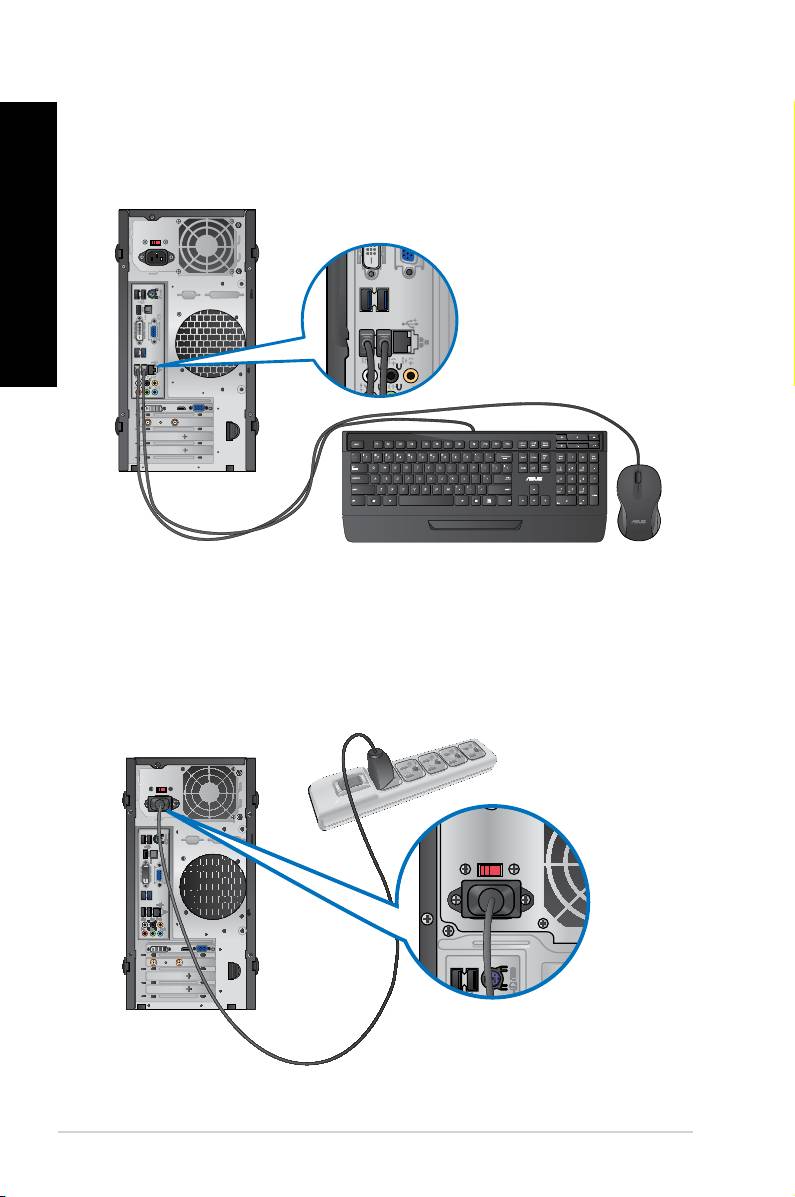
PORTUGUÊS
PORTUGUÊS
404 Capítulo 1: Começar a utilizar
PORTUGUÊS
PORTUGUÊS
DVI
HDMI
DVI
HDMI
Ligar um teclado USB e um rato USB
Ligue um teclado USB e um rato USB às portas USB existentes no painel traseiro do
computador.
Ligar o cabo de alimentação
Ligue uma extremidade do cabo de alimentação ao conector de alimentação existente no
painel traseiro do computador e a outra extremidade a uma fonte de alimentação.
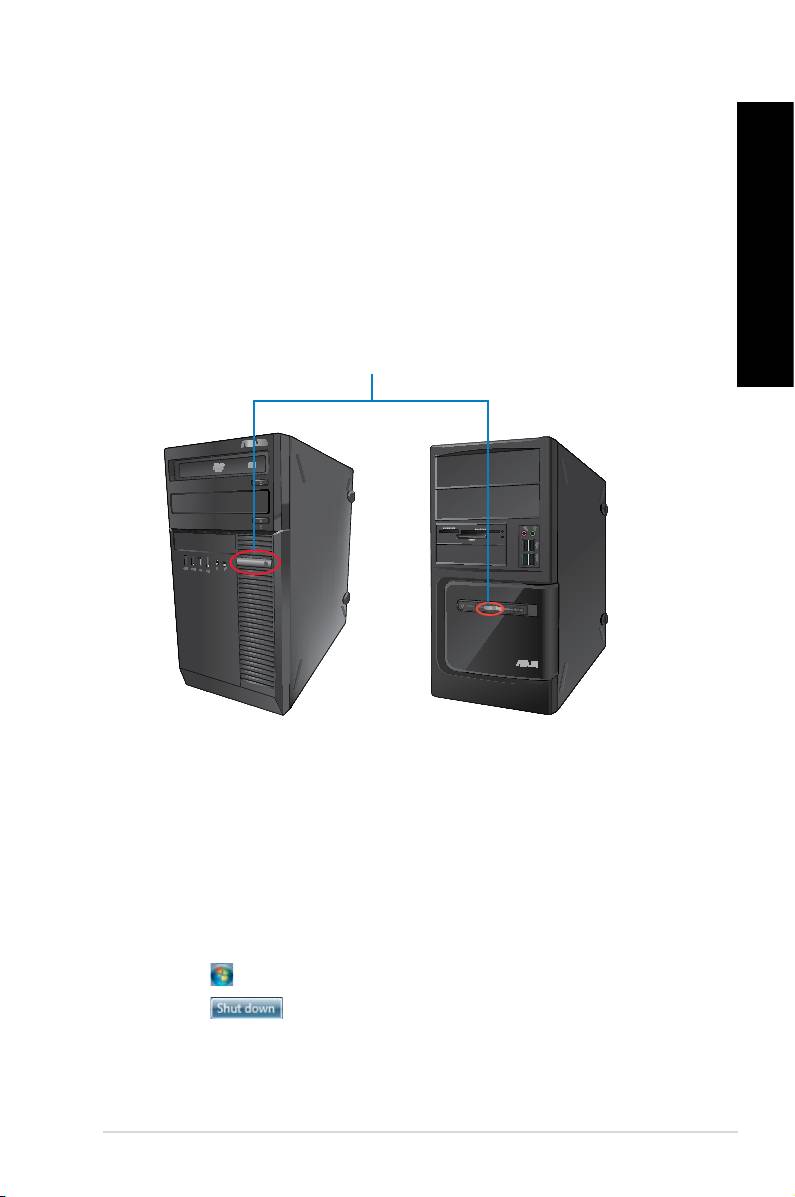
PORTUGUÊS
PORTUGUÊS
Ligar/Desligar o computador
PORTUGUÊS
Esta secção descreve como ligar/desligar o computador após a sua instalação.
Ligar o computador
Para ligar o computador:
1. Ligue o seu monitor.
2. Prima o interruptor de alimentação(apenas paraPrima o interruptor de alimentação(apenas para BM6330/MD510 e BM6330).
3. Prima o botão de alimentação no computador.Prima o botão de alimentação no computador.
PORTUGUÊS
Botão de alimentação
BM1845
BM1645/MD250
4. Aguarde que o sistema operativo carregue automaticamente.Aguarde que o sistema operativo carregue automaticamente.
Desligar o computador
Para desligar o computador:
1. Feche todas as aplicações em execução.
®
2. Clique em no ambiente de trabalho do Windows
.
3. Clique em para encerrar o sistema operativo.
ASUS BM1845, BM1645/MD250 405

PORTUGUÊS
PORTUGUÊS
406 Capítulo 1: Começar a utilizar

PORTUGUÊS
Capítulo 2
®
Utilizar o Windows
7
Arrancar pela primeira vez
Quando arrancar o seu computador pela primeira vez, serão apresentados vários ecrãs para
®
o ajudar a congurar as denições básicas do sistema operativo Windows
7.
PORTUGUÊS
Para arrancar pela primeira vez:
1. Ligue o seu computador. Aguarde alguns minutos até que seja apresentado o ecrã
.
2. Na lista pendente, seleccione o seu idioma. Clique em Seguinte.
3. Nas listas pendentes, seleccione o seu País ou região, Hora e moeda e Esquema
do teclado. Clique em Seguinte.
4. Introduza nomes exclusivos para o nome de utilizador e nome do computador.
Clique em Seguinte.
5. Introduza as informações necessárias para denir a sua palavra-passe e depois
clique em Seguinte. Poderá também clicar em Seguinte para ignorar este passo sem
introduzir quaisquer informações.
Se desejar congurar uma palavra-passe para a sua conta mais tarde, consulte a secção
neste capítulo.
6. Leia atentamente os termos de licenciamento. Marque a opção Aceito os termos de
licenciamento e clique em Seguinte.
7. Seleccione ou Instalar apenas actualizações
importantes para congurar as denições de segurança do seu computador. Para
ignorar este passo, seleccione Perguntar depois.
8. Reveja as denições de data e hora. Clique em Seguinte. O sistema irá carregar as
novas denições e reiniciar. Poderá então começar a utilizar o seu computador.
ASUS BM1845, BM1645/MD250 407
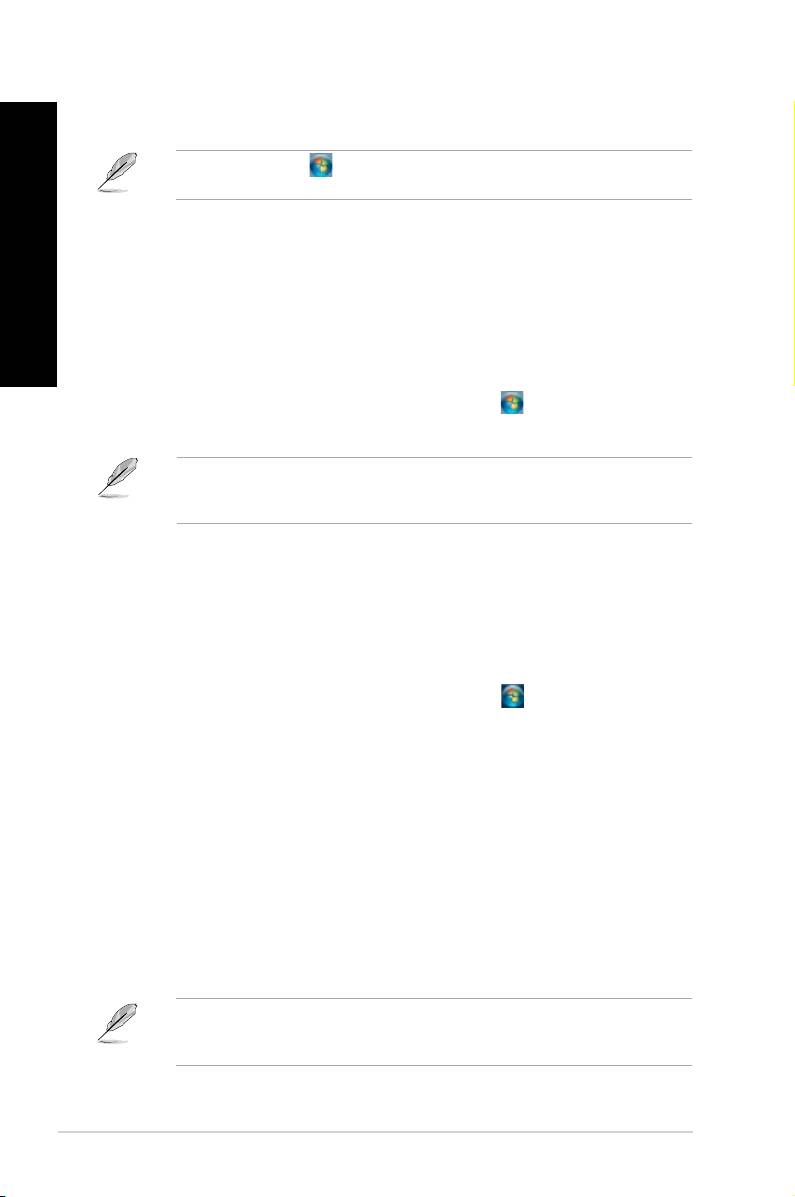
PORTUGUÊS
PORTUGUÊS
®
408 Capítulo 2: Utilizar o Windows
7
PORTUGUÊS
PORTUGUÊS
®
Utilizar o ambiente de trabalho do Windows
7
Clique no ícone Iniciar > Ajuda e Suporte para obter mais informações acerca do
®
Windows
7.
Utilizar o menu Iniciar
O menu Iniciar dá acesso a programas, utilitários e outros itens úteis no seu computador.
Oferece também mais informações acerca do Windows 7 através da sua funcionalidade
Ajuda e Suporte.
Executar itens a partir do menu Iniciar
Para executar itens a partir do menu Iniciar:
®
1. Na barra de tarefas do Windows
, clique no ícone Iniciar .
2. No menu Iniciar, seleccione o item que deseja executar.
Poderá axar programas que deseja apresentar permanentemente no menu Iniciar. Para
mais detalhes, consulte a secção
tarefas neste capítulo.
Utilizar o item Introdução
O item Introdução no menu Iniciar contém informações acerca de algumas tarefas básicas
®
como, personalizar o Windows
, adicionar novos utilizadores e transferir cheiros, para o
®
ajudar a familiarizar-se com o Windows
7.
Para utilizar o item Introdução:
®
1. Na barra de tarefas do Windows
, clique no ícone Iniciar para aceder ao menu
Iniciar.
2. Seleccione Introdução. Será apresentada a lista de tarefas disponíveis.
3. Seleccione a tarefa que deseja executar.
Utilizar a barra de tarefas
A barra de tarefas permite-lhe executar e gerir programas ou itens instalados no seu
computador.
Executar um programa a partir da barra de tarefas
Para executar um programa a partir da barra de tarefas:
®
• Na barra de tarefas do Windows
, clique num ícone para o executar. Clique
novamente no ícone para ocultar o programa.
Poderá axar programas que deseja apresentar permanentemente na barra de tarefas.
Para mais detalhes, consulte a secção
de tarefas neste capítulo.
PORTUGUÊS
PORTUGUÊS
PORTUGUÊS
Quando clicar com o botão direito num ícone na barra de tarefas, será apresentada uma lista
de atalhos para lhe oferecer um acesso rápido a acções relacionadas com o programa ou
item. Poderá axar itens na lista de atalhos como, Web sites favoritos, pastas ou unidades
visitas frequentemente ou cheiros multimédia reproduzidos recentemente.
1. Na barra de tarefas, clique com o botão direito num ícone.
2. A partir da lista de atalhos, clique com o botão direito no item que deseja axar e
depois seleccione .
Remover itens da lista de atalhos
PORTUGUÊS
Para remover itens da lista de atalhos:
1. Na barra de tarefas, clique com o botão direito num ícone.
2. A partir da lista de atalhos, clique com o botão direito no item que deseja remover e
depois seleccione Remover desta lista.
®
1. Na barra de tarefas do Windows
, clique no ícone Iniciar para aceder ao menu
Iniciar.
2. Clique com o botão direito no item que deseja axar no menu Iniciar ou na barra de
tarefas.
3. Seleccione ou .
Poderá também clicar com o botão direito no ícone de um programa em execução na barra
de tarefas e seleccionar .
Remover programas do menu Iniciar
Para remover programas do menu Iniciar:
®
1. Na barra de tarefas do Windows
, clique no ícone Iniciar para aceder ao menu
Iniciar.
2. No menu Iniciar, clique com o botão direito no programa que deseja remover e depois
seleccione Remover desta lista.
Remover programas da barra de tarefas
Para remover programas da barra de tarefas:
1. Na barra de tarefas, clique com o botão direito no programa que deseja remover da
barra de tarefas e depois seleccione Remover este programa da barra de tarefas.
ASUS BM1845, BM1645/MD250 409
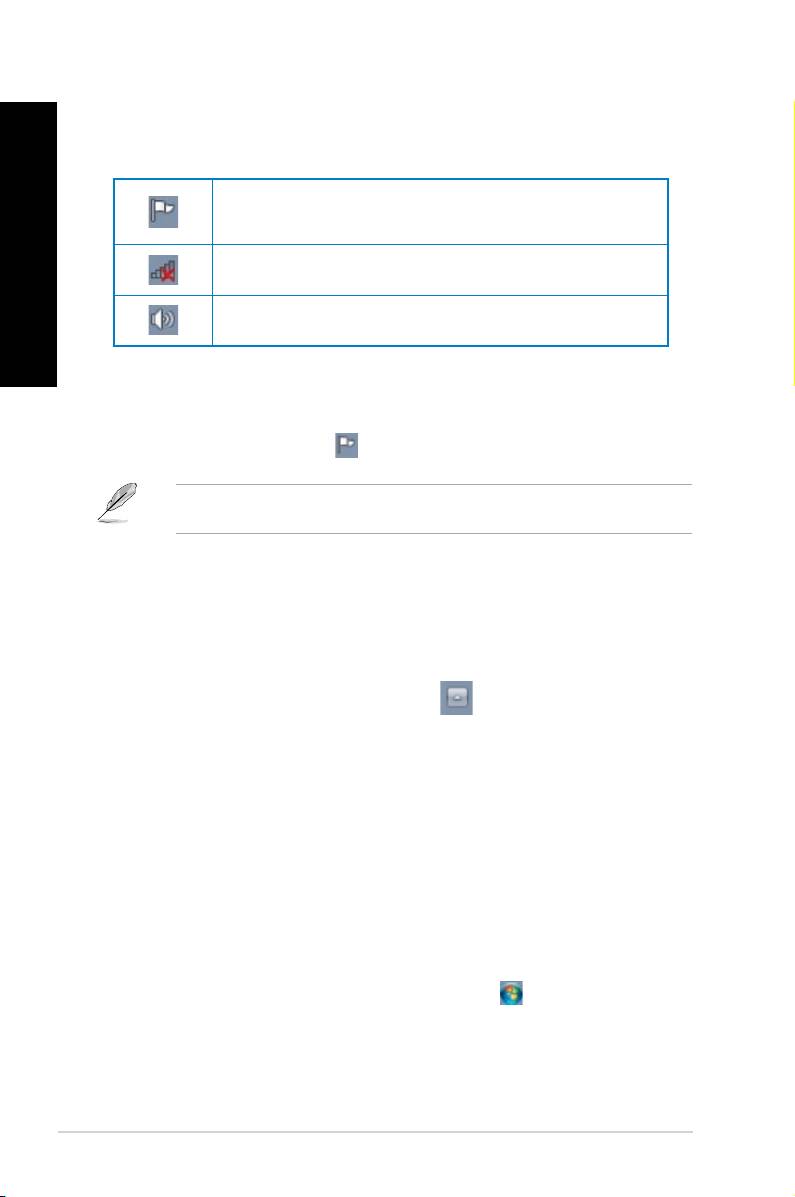
PORTUGUÊS
PORTUGUÊS
®
410 Capítulo 2: Utilizar o Windows
7
PORTUGUÊS
PORTUGUÊS
Por predenição, a área de noticação mostra estes três ícones:
Clique neste ícone para apresentar todas as mensagens de alerta/noticações e abrir o
®
Centro de Acção do Windows
.
Ligação de rede
Este ícone exibe o estado da ligação e a força do sinal da ligação de rede com ou sem os.
Volume
Clique neste ícone para ajustar o volume.
• Clique no ícone de Noticação e depois clique na mensagem para a abrir.e depois clique na mensagem para a abrir.
®
Para mais detalhes, consulte a secção Utilizar o Centro de Acção do Windows
neste
capítulo.
Pode optar por mostrar ou ocultar os ícones e noticações na barra de tarefas ou na área de
noticação.
1. Na área de noticação, clique no ícone da seta .
2. Clique em Personalizar.
3. Na lista pendente, seleccione os comportamentos para os ícones que deseja
personalizar.
®
Utilizar o Explorador do Windows
®
O Explorador do Windows
permite-lhe visualizar, gerir e organizar os seus cheiros e
pastas.
®
Abrir o Explorador do Windows
Para abrir o Explorador do Windows:
®
1. Na barra de tarefas do Windows
, clique no ícone Iniciar para aceder ao menu
Iniciar.
2. Clique em Computador para abrir o Explorador do Windows.

PORTUGUÊS
PORTUGUÊS
PORTUGUÊS
1. Abra o Explorador do Windows.
2. No painéis de navegação ou de vista, procure a localização dos seus dados.
3. Na barra de endereço, clique na seta para apresentar o conteúdo da unidade ou
pasta.
PORTUGUÊS
1. Abra o Explorador do Windows.
2. No painel de navegação, seleccione a localização dos seus dados.
3. Na barra de ferramentas, clique no ícone de Vista .
4. Na menu de Vista, desloque o cursor para seleccionar como deseja ver o cheiro/
pasta.
Poderá também clicar com o botão direito do rato no painel de Vista, clicar em Ver, e
seleccionar o tipo de vista que deseja.
1. Abra o Explorador do Windows.
2. Clique no campo Dispor por, para exibir a lista pendente.
3. Seleccione o tipo de disposição preferida.
1. Abra o Explorador do Windows.
2. Clique com o botão direito em qualquer local do painel de Vista.
3. No menu apresentado, seleccione Ordenar por e depois seleccione o tipo de
ordenação preferida.
1. Abra o Explorador do Windows.
2. Clique com o botão direito em qualquer local do painel de Vista.
3. No menu apresentado, seleccione Agrupar por e depois seleccione o tipo de
agrupamento preferido.
ASUS BM1845, BM1645/MD250 411
PORTUGUÊS
PORTUGUÊS
®
412 Capítulo 2: Utilizar o Windows
7
PORTUGUÊS
PORTUGUÊS
Adicionar uma nova pasta
Para adicionar uma nova pasta:
1. Abra o Explorador do Windows.
2. Na barra de ferramentas, clique em Nova pasta.
3. Introduza o nome para a nova pasta.
Poderá também clicar com o botão direito em qualquer local do painel de Vista e clicar em
Novo > Pasta.
1. Clique em > Todos os Programas > Manutenção > Cópia de Segurança e
Restauro.
2. Clique em . Clique em Seguinte.
3. Seleccione o destino da cópia de segurança. Clique em Seguinte.
4. Seleccione Deixar o Windows decidir (recomendado) ou Deixar-me escolher como
o seu modo de cópia de segurança.
Se seleccionar Deixar o Windows escolher, o Windows não efectuará a cópia de
segurança dos seus programas, cheiros em formato FAT, cheiros da Reciclagem ou
cheiros temporários que tenham um tamanho igual ou superior a 1GB.
5. Siga as instruções no ecrã para terminar o processo.
Restaurar o seu sistema
®
A funcionalidade de Restauro do Sistema do Windows
cria um ponto de restauro onde
as denições do sistema do computador são armazenadas numa determinada data e
hora. Permite-lhe restaurar ou anular alterações efectuadas às denições do sistema do
computador sem afectar os seus dados pessoais.
Para restaurar o seu sistema:
1. Feche todas as aplicações em execução.
2. Clique em > Todos os Programas > Acessórios > Ferramentas do sistema >
Restauro do sistema.
3. Siga as instruções no ecrã para concluir o processo.
PORTUGUÊS
PORTUGUÊS
Proteger o seu computador
PORTUGUÊS
®
Utilizar o Centro de Acção do Windows
7
®
O Centro de Acção do Windows
7 disponibiliza noticações, informações de segurança e a
opção de identicar e resolver automaticamente alguns problemas informáticos comuns.
Pode personalizar as noticações. Para mais detalhes, consulte a secção anterior
neste capítulo.
PORTUGUÊS
®
Abrir o Centro de Acção do Windows
7
Para abrir o Centro de Acção do
®
Windows
7:
1. Para abrir o Centro de Acção do Windows 7, clique no ícone de Noticação ee
depois clique em Abrir o Centro de Acção.
2. No Centro de Acção do Windows 7, clique na tarefa que deseja executar.
®
Utilizar o Windows
Update
O Windows Update permite-lhe procurar e instalar as actualizações mais recentes para
melhorar a segurança e o desempenho do seu computador.
®
Abrir o Windows
Update
®
Para abrir o Windows
Update:
®
1. Na barra de tarefas do Windows
, clique no ícone Iniciar para aceder ao menu
Iniciar.
2. Seleccione Todos os Programas > Windows Update.
3. No ecrã do Windows Update, clique na tarefa que deseja executar.
Poderá criar contas de utilizador e palavras-passe para as pessoas que utilizarão o seu
computador.
®
1. Na barra de tarefas do Windows
, clique em > Introdução > Adicionar novos
utilizadores.
2. Seleccione Gerir outra conta.
3. Seleccione Criar uma nova conta.
4. Introduza o nome do novo utilizador.
5. Seleccione Utilizador padrão ou Administrador como tipo de utilizador.
6. Quando terminar, clique em Criar Conta.
ASUS BM1845, BM1645/MD250 413
PORTUGUÊS
1. Seleccione o utilizador para o qual deseja denir uma palavra-passe.
2. Seleccione Criar uma palavra-passe.
3. Introduza uma palavra-passe e conrme-a. Introduza a sugestão para a sua palavra-
passe.
4. Quando terminar, clique em Criar palavra-passe.
Activar o software antivírus
PORTUGUÊS
O programa Trend Micro Internet Security está pré-instalado no seu computador. É um
software antivírus que protege o seu computador contra ataques de vírus informáticos. É
adquirido separadamente. Após a activação, o programa oferece um período de avaliação
de 60 dias.
Para activar o Trend Micro Internet Security:
1. Execute a aplicação Trend Micro Internet Security.
2. Leia atentamente os termos de licenciamento. Clique em Concordar e Activar.
3. Introduza o seu endereço de e-mail e seleccione a sua localização. Clique em
Seguinte.
4. Clique em Concluir para completar a activação.
®
Obter Ajuda e Suporte do Windows
®
A Ajuda e Suporte do Windows
disponibiliza guias e respostas para a utilização de
®
aplicações na plataforma Windows
7.
®
Para abrir a Ajuda e Suporte do Windows
, clique em > Ajuda e Suporte.
®
Certique-se de que está ligado à Internet para obter a ajuda online do Windows
mais
recente.
®
414 Capítulo 2: Utilizar o Windows
7
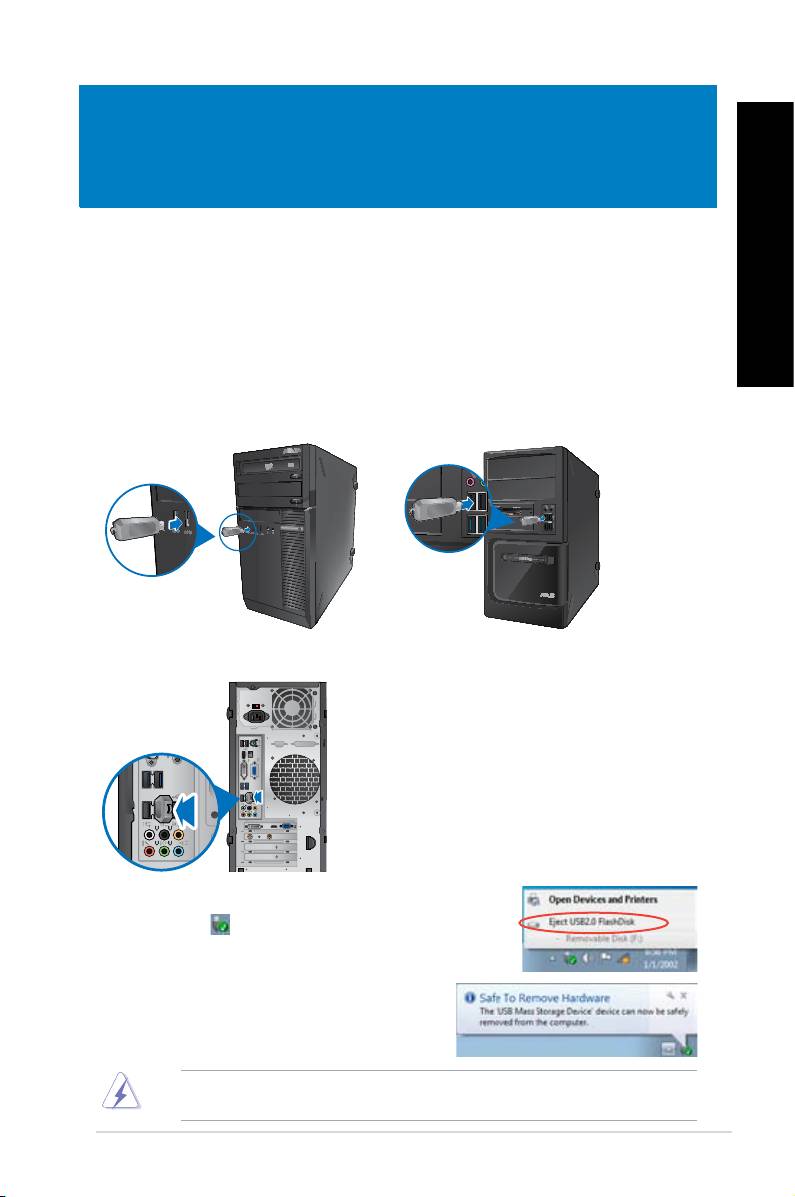
PORTUGUÊS
Capítulo 3
Ligar dispositivos ao computador
Ligar um dispositivo de armazenamento USB
Este PC de secretária possui portas USB 2.0/1.1 e USB 3.0 nos painéis frontal e traseiro e
portas USB 3.0 no painel traseiro. As portas USB permitem ligar dispositivos USB, como por
PORTUGUÊS
exemplo, dispositivos de armazenamento.
Para ligar um dispositivo de armazenamento USB:
• Insira o dispositivo de armazenamento USB no seu computador.
Painel frontal
BM1845 BM1645/MD250
Painel traseiro
ASUS BM1845, BM1645/MD250 415
DVI
HDMI
Para remover um dispositivo de armazenamento USB:
1. Clique em na área de noticação do Windows no
computador, depois clique em Ejectar Disco Flash
USB2.0.
2. Quando for apresentada a mensagem É seguro
remover o hardware, remova o dispositivo de
armazenamento USB do seu computador.
NÃO remova um dispositivo de armazenamento USB durante a transferência de dados. Se
o zer, poderá causar perda de dados ou danos no dispositivo de armazenamento USB.
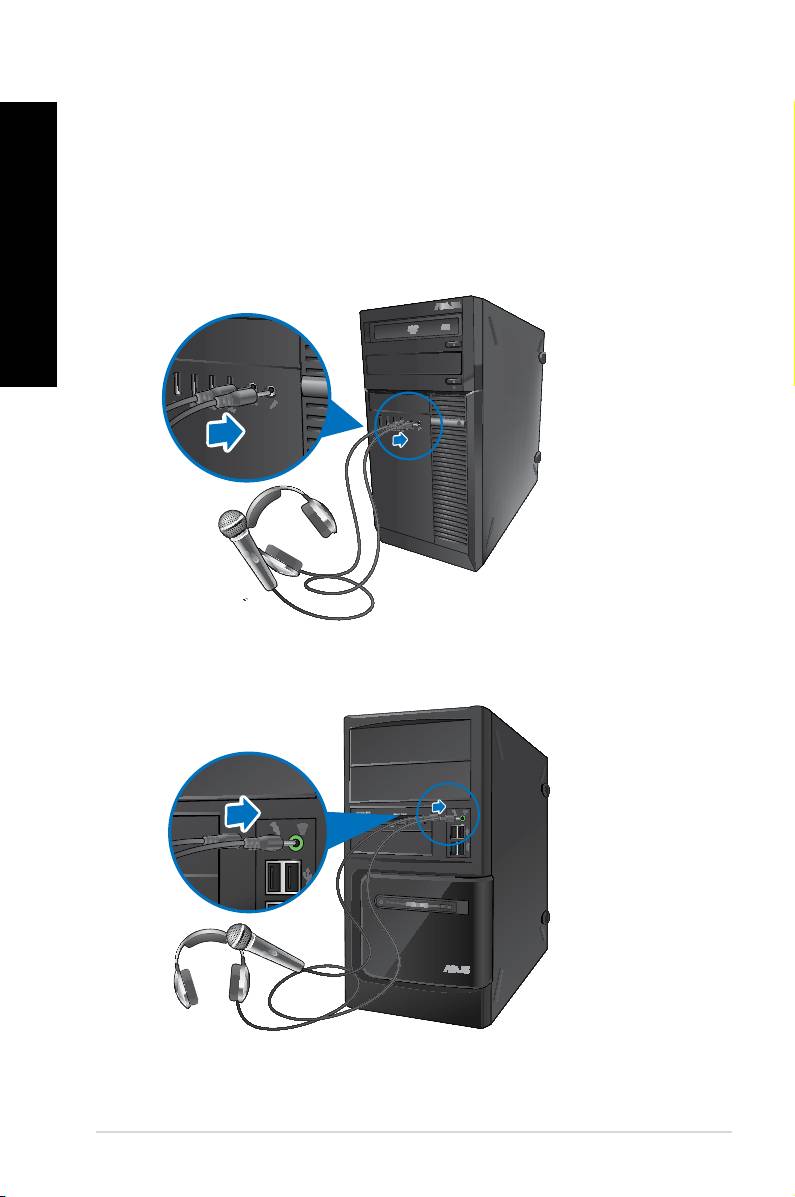
Ligar um microfone e altifalantes
PORTUGUÊS
Este PC de secretária está equipado com portas de microfone e portas de altifalantes nos
painéis frontal e traseiro. As portas de E/S de áudio localizadas no painel traseiro permitem
ligar altifalantes estéreo de 2, 4, 6 e 8 canais.
Ligar auscultadores e microfone
BM1845
PORTUGUÊS
BM1645/MD250
ASUS BM1845, BM1645/MD250 416
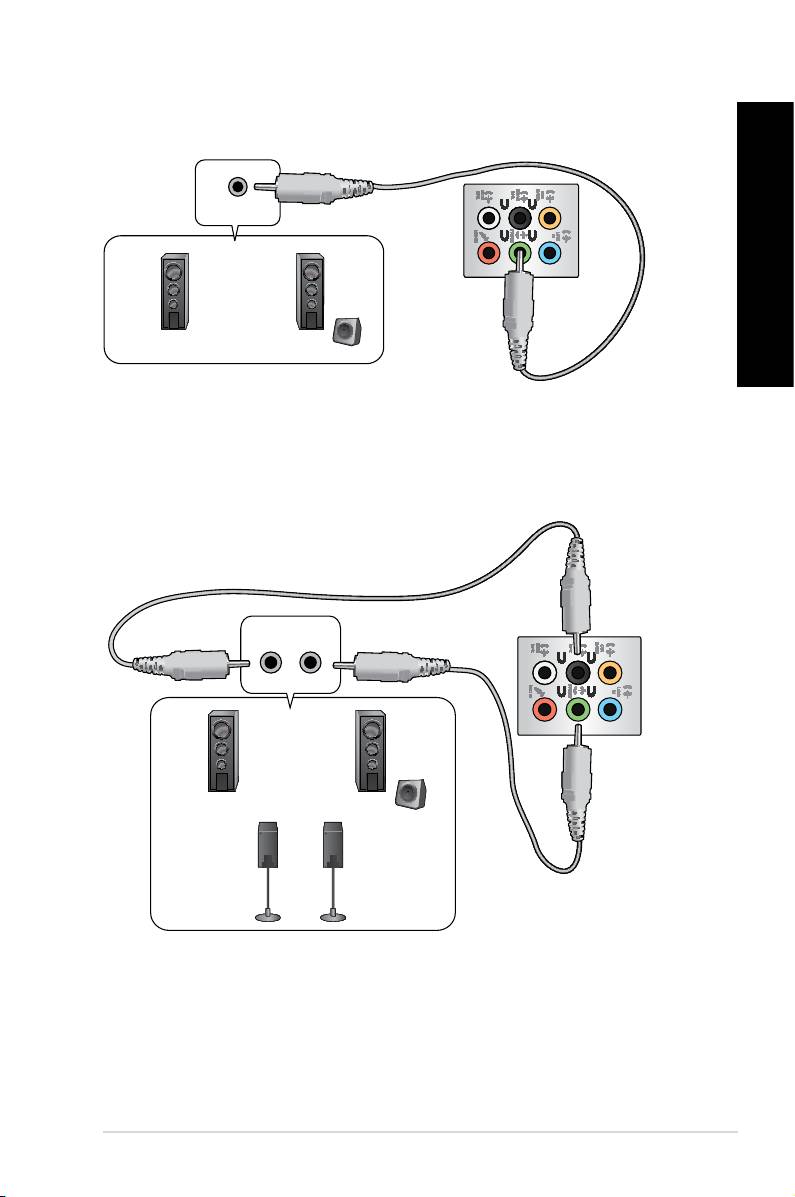
Ligar altifalantes de 2 canais
PORTUGUÊS
ENTRADAS
DE ÁUDIO
PORTUGUÊS
Ligar altifalantes de 4 canais
ENTRADAS
ENTRADAS
DE ÁUDIO
DE ÁUDIO
Traseiro
Frontal
ASUS BM1845, BM1645/MD250 417
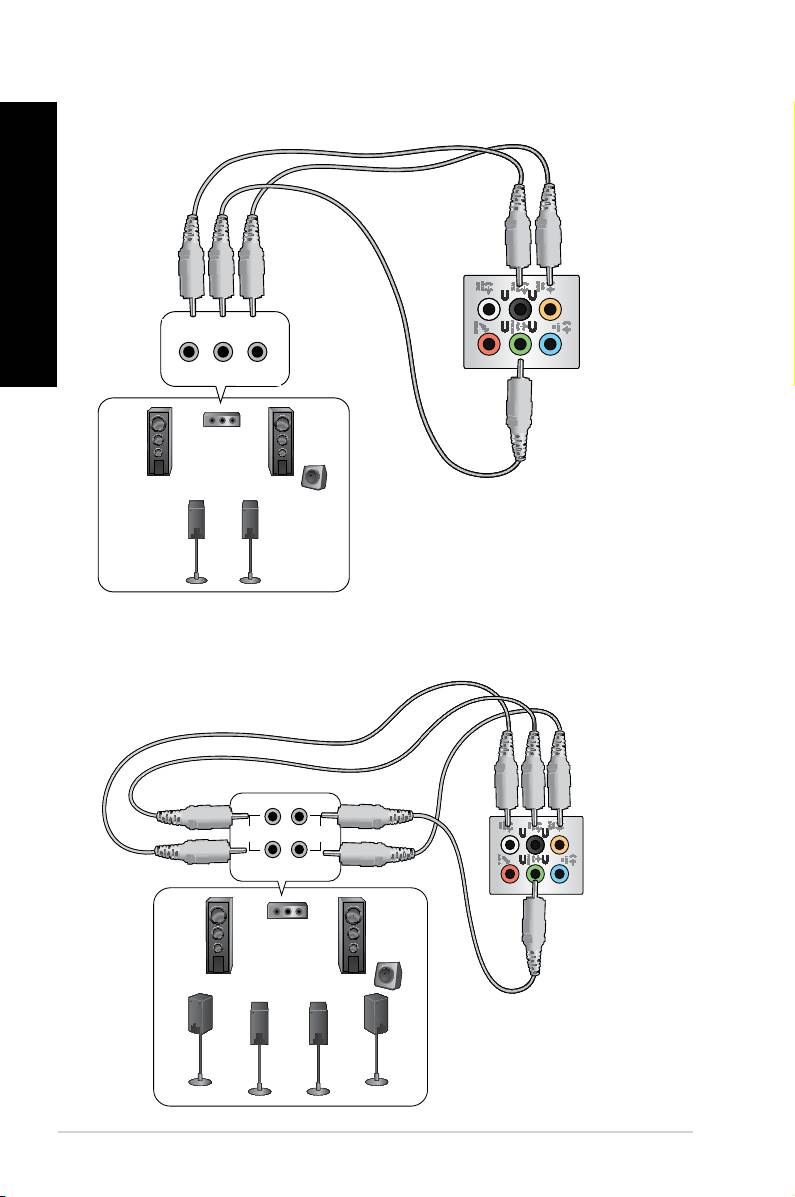
Ligar altifalantes de 6 canais
PORTUGUÊS
ENTRADAS
ENTRADAS
ENTRADAS
PORTUGUÊS
DE ÁUDIO
DE ÁUDIO
DE ÁUDIO
Traseiro
Frontal
Central/
Subwoofer
Ligar altifalantes de 8 canais
Traseiro
Frontal
ENTRADAS
ENTRADAS
DE ÁUDIO
DE ÁUDIO
Lateral
Central/
Subwoofer
418 Capítulo 3: Ligar dispositivos ao computador
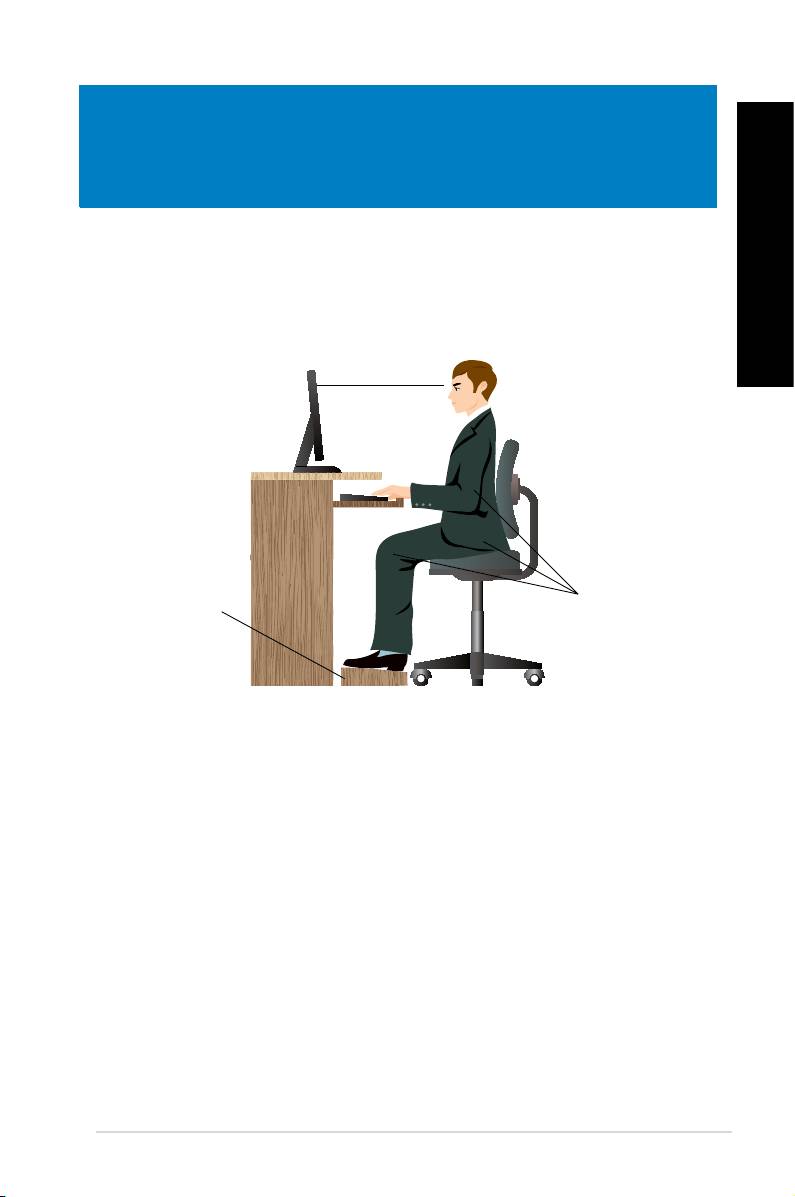
PORTUGUÊS
Capítulo 4
Utilizar o computador
Postura adequada ao utilizar o seu PC de Secretária
Quando utilizar o seu PC de Secretária, deverá manter uma postura correcta para evitar lesões
nos pulsos, mãos e outras articulações ou músculos. Esta secção fornece-lhe sugestões para
evitar o desconforto físico e possíveis lesões quando estiver a utilizar e a desfrutar totalmente
PORTUGUÊS
do seu PC de Secretária.
ASUS BM1845, BM1645/MD250 419
Eye level to the top of
the monitor screen
Foot rest 90˚ angles
Nível dos olhos para a
parte superior do monitor
Apoio para os pés
90˚ graus
Para manter uma postura correcta:
• Coloque a cadeira de forma a que os cotovelos se posicionem a um nível ligeiramente
superior ao teclado para conseguir uma posição de escrita confortável.
• Ajuste a altura da sua cadeira para que os joelhos estejam posicionados a um nível
ligeiramente superior à anca para relaxar a parte posterior das coxas. Se necessário,
utilize um apoio para os pés para elevar o nível dos joelhos.
• Ajuste as costas da cadeira de forma a que a base da sua coluna esteja rmemente
apoiada e ligeiramente inclinada para trás.
• Quando utilizar o PC, sente-se correctamente com os joelhos, cotovelos e anca num
ângulo aproximado de 90º.
• Coloque o monitor directamente à sua frente com a parte superior do ecrã ao nível dos
seus olhos de forma a que tenha que olhar ligeiramente para baixo.
• Mantenha o rato próximo do teclado e, se necessário, utilize um apoio para os pulsos
para diminuir a pressão nos pulsos enquanto escreve.
• Utilize o seu PC de Secretária numa área confortavelmente iluminada e mantenha-o
afastado de fontes de luz forte como, janelas e luz solar directa.
• Faça intervalos regulares durante a utilização do seu PC de Secretária.
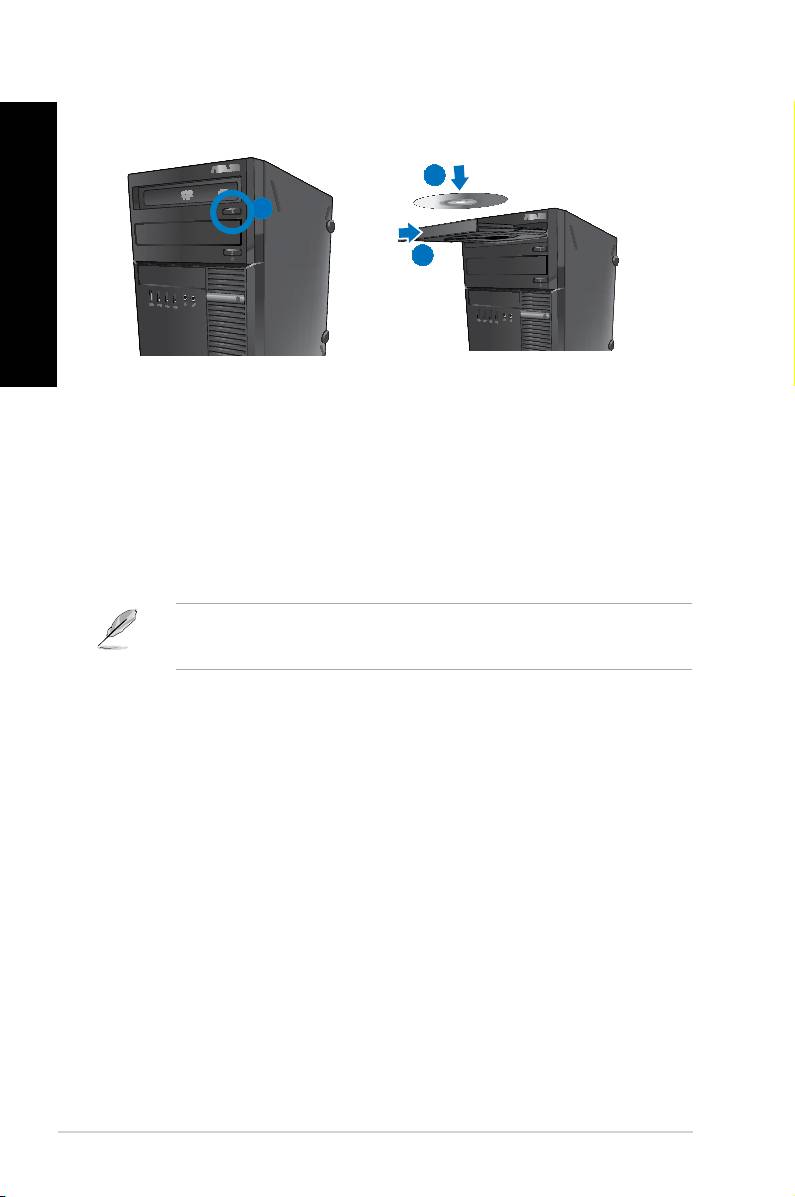
PORTUGUÊS
PORTUGUÊS
420 Capítulo 4: Utilizar o computador
PORTUGUÊS
PORTUGUÊS
Utilizar a unidade óptica
(apenas em alguns modelos)
2
1
3
Inserir um disco óptico
Para inserir um disco óptico:
1. Com o sistema ligado, prima o botão de ejecção abaixo da tampa do compartimento
da unidade para abrir o tabuleiro.
2. Coloque o disco na unidade óptica com a face da etiqueta virada para cima.
3. Empurre o tabuleiro para o fechar.
4. Seleccione um programa a partir da janela de Reprodução Automática para aceder
aos seus cheiros.
Se a Reprodução Automática NÃO estiver activada no seu computador, clique no botão
®
Iniciar do Windows
7 na barra de tarefas, clique em Computador e depois faça duplo
clique no ícone da unidade de CD/DVD para aceder aos dados do disco.
Remover um disco óptico
Para remover um disco óptico:
1. Com o sistema ligado, execute uma das seguintes acções para ejectar o tabuleiro:
• Prima o botão de ejecção abaixo da tampa do compartimento da unidade.
• Clique com o botão direito no ícone da unidade de CD/DVD no ecrã Computador
e depois clique em Ejectar.
2. Remova o disco do tabuleiro da unidade.
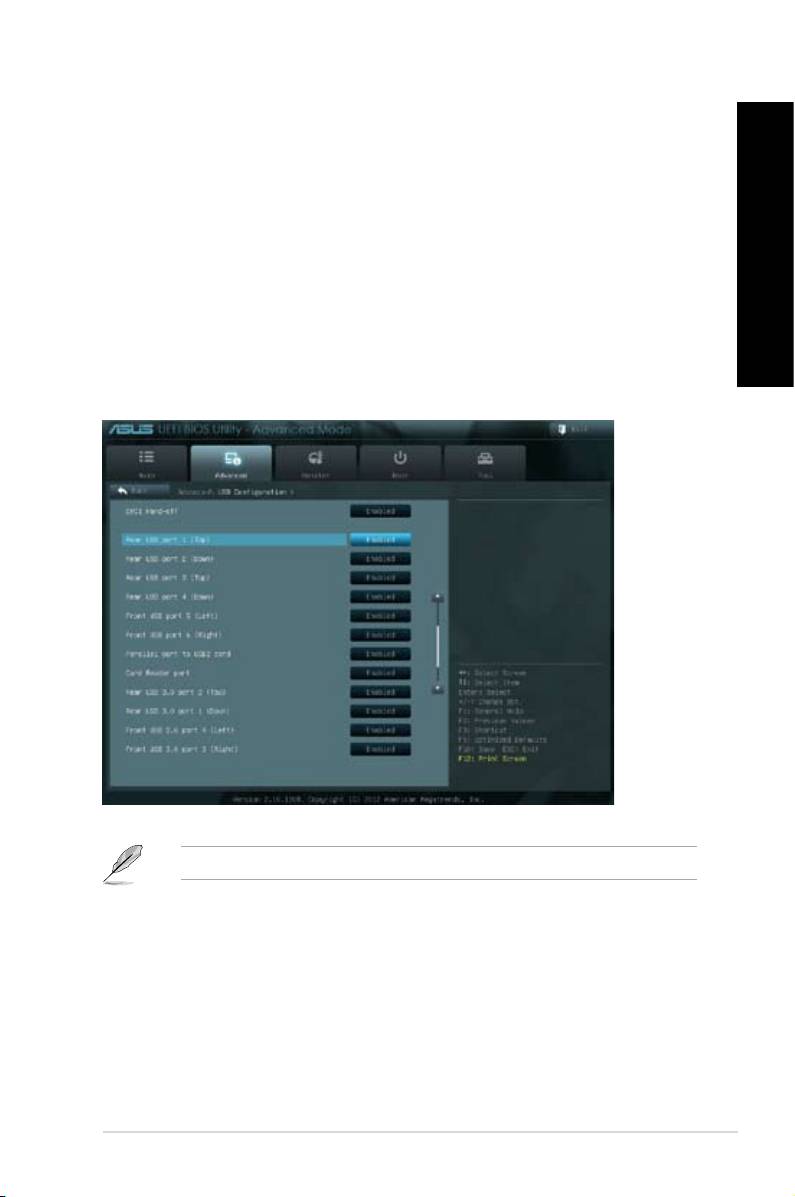
PORTUGUÊS
PORTUGUÊS
PORTUGUÊS
Pode activar ou desactivar as portas USB 2.0 e USB 3.0 frontais e traseiras a partir da
conguração do BIOS.
Para activar ou desactivar as portas USB 2.0 e USB 3.0 frontais e traseiras:
1. Prima <Delete> para aceder à conguração do BIOS durante o arranque.
2. No ecrã de conguração de BIOS, clique em Advanced (Avançado) > USB
3. Seleccione a porta USB que deseja activar ou desactivar.
PORTUGUÊS
4. Prima <Enter> para activar ou desactivar a porta USB seleccionada.
5. Clique em Exit (Sair) e seleccione Save Changes & Reset (Guardar alterações e
reiniciar) para guardar as alterações efectuadas.
Consulte o Capítulo 1 para obter mais informações sobre a localização das portas USB.
ASUS BM1845, BM1645/MD250 421

PORTUGUÊS
PORTUGUÊS
422 Capítulo 4: Utilizar o computador
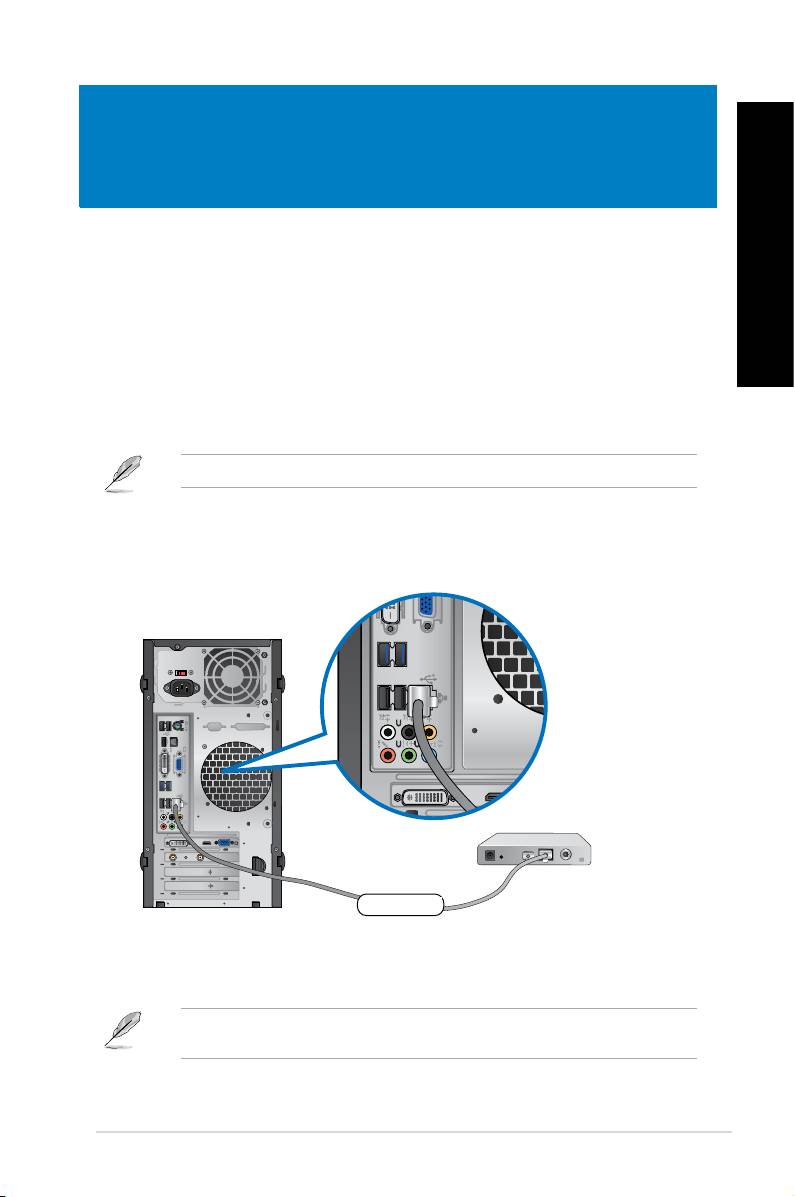
PORTUGUÊS
PORTUGUÊS
ASUS BM1845, BM1645/MD250 423
Modem
DVI
HDMI
RJ-45 cable
DVI
HDMI
Capítulo 5
Ligar à Internet
Utilize um cabo RJ-45 para ligar o seu computador a um modem por cabo/DSL ou a uma
rede local (LAN).
Ligar através de um modem por cabo/DSL
Ligar através de um modem por cabo/DSL:
1. Instale o seu modem por cabo/DSL.
Consulte a documentação fornecida com o modem por cabo/DSL.
2. Ligue uma extremidade de um cabo RJ-45 à porta LAN (RJ-45) no painel traseiro do
seu computador e a outra extremidade a um modem por cabo/DSL.
Cabo RJ 45
3. Ligue o modem por cabo/DSL e o computador.
4. Congure as denições necessárias de ligação à Internet.
Contacte o seu Fornecedor de Serviços de Internet (ISP) para obter detalhes ou ajuda
para a conguração da sua ligação à Internet.
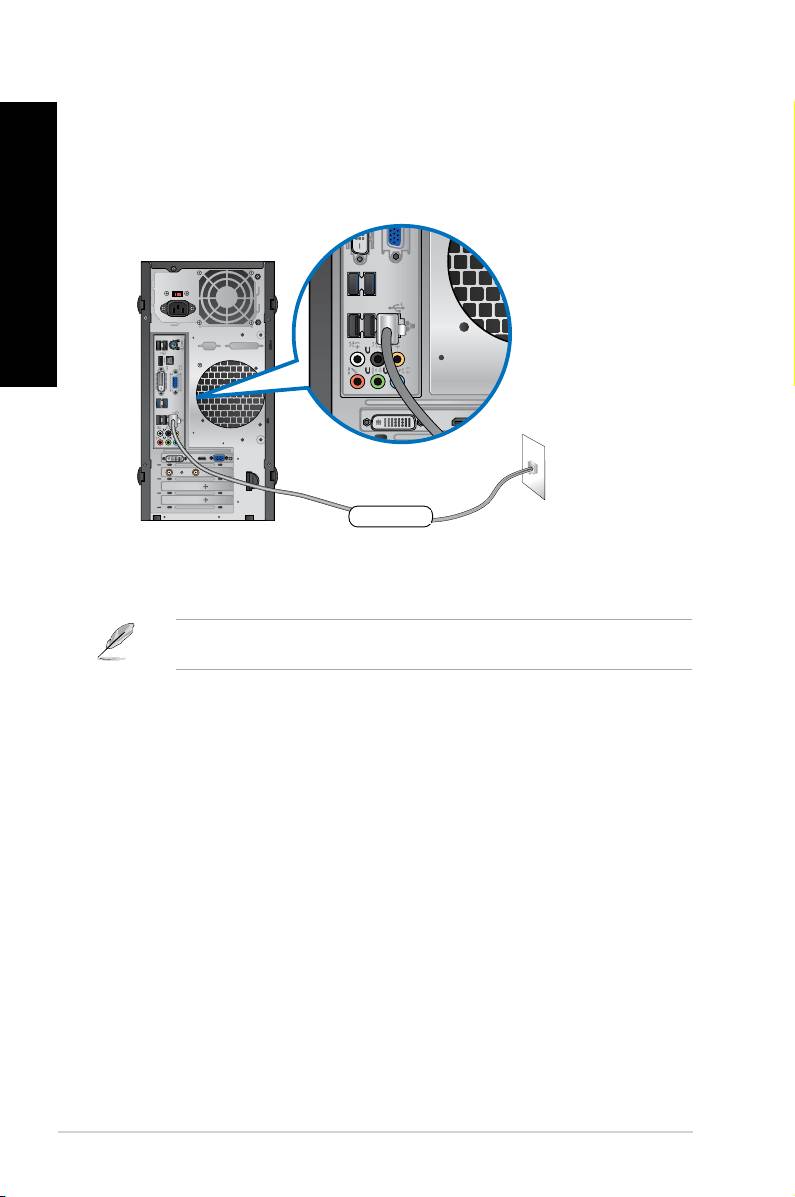
PORTUGUÊS
PORTUGUÊS
424 Capítulo 5: Ligar à Internet
DVI
HDMI
LAN
RJ-45 cable
DVI
HDMI
Ligar através de uma rede local (LAN)
Para ligar através de uma LAN:
1. Ligue uma extremidade de um cabo RJ-45 à porta LAN (RJ-45) no painel traseiro do
seu computador e a outra extremidade à sua LAN.
Cabo RJ 45
2. Ligue o seu computador.
3. Congure as denições necessárias de ligação à Internet.
Contacte o seu administrador de rede para obter detalhes ou ajuda para a conguração da
sua ligação à Internet.
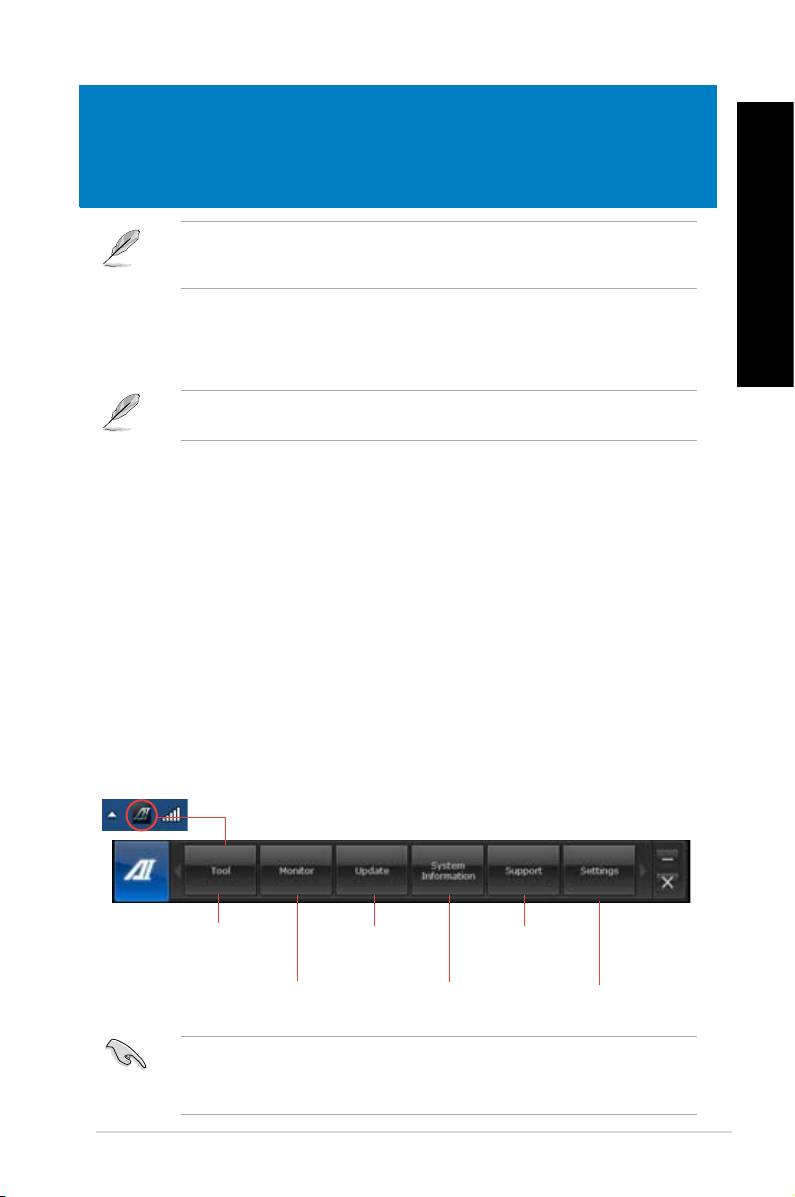
PORTUGUÊS
Capítulo 6
Utilizar os utilitários
O DVD de Suporte e DVD de Recuperação poderão não estar incluídos na embalagem.
Pode utilizar a Partição de Recuperação para criar o DVD de Suporte e o DVD de
Recuperação. Para mais detalhes, consulte a secção Recuperar o sistema neste capítulo.
ASUS AI Suite II
PORTUGUÊS
O ASUS AI Suite II é uma interface tudo-em-um que integra diversos utilitários da ASUS e
que permite aos utilizadores executar e utilizar estes utilitários simultaneamente.
Este utilitário encontra-se pré-instalado em alguns modelos. Para modelos sem sistema
operativo, siga os passos abaixo para instalar este utilitário.
Instalar o ASUS AI Suite II
Para instalar o ASUS AI Suite II:
1. Coloque o DVD de suporte na unidade óptica. Será exibido o separador de instalação
dos Controladores se a função de Execução automática estiver activa no seu
computador.
2. Clique no separador Utilitários, e em seguida clique em ASUS AI Suite II.
3. Siga as instruções no ecrã para concluir a instalação.
Utilizar o ASUS AI Suite II
O AI Suite II é iniciado automaticamente durante o arranque do sistema operativo (SO)
Windows®. O ícone do AI Suite II é exibido na área de noticação do Windows®. Clique no
ícone para abrir a barra de menu principal do AI Suite II.
Clique em cada botão para seleccionar e iniciar um utilitário, para monitorizar o sistema,
actualizar o BIOS da placa principal, exibir informações do sistema e personalizar as
denições da interface do AI Suite II.
Clique para seleccionar
Clique para actualizar
Clique para mostrar as
um utilitário
o BIOS da placa
informações de suporte
principal
da ASUS
Clique para monitorizar os
Clique para mostrar as
Clique para personalizar
sensores ou a frequência
informações do sistema
da CPU
interface
• As aplicações incluídas no menu Tool (Ferramenta) variam de acordo com os modelos.
• As capturas de ecrã do AI Suite II incluídas neste manual do utilizador servem apenas
como referência. As capturas de ecrã poderão variar de acordo com os modelos.
ASUS BM1845, BM1645/MD250 425
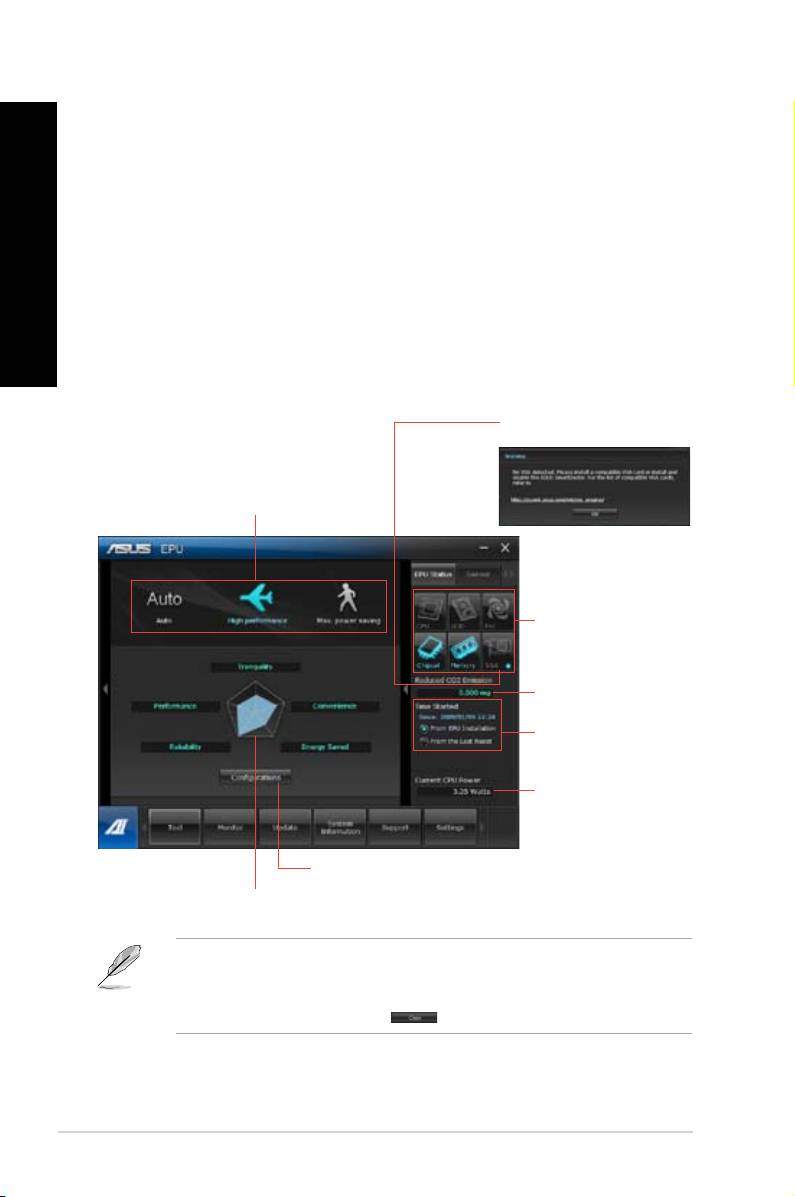
PORTUGUÊS
PORTUGUÊS
426 Capítulo 6: Utilizar os utilitários
PORTUGUÊS
PORTUGUÊS
Tool (Ferramenta)
O menu Tool (Ferramenta) inclui os painéis, EPU, Probe II, Registo de sensores.
EPU
A EPU é uma ferramenta para melhorar a eciência energética e satisfazer diferentes
necessidades de computação. Este utilitário oferece diversos modos que pode escolher
para poupar energia do sistema. Se seleccionar o modo Automático, o sistema irá mudar
automaticamente de modo de acordo com o estado actual do sistema. Pode também
personalizar cada modo congurando algumas denições, incluindo a frequência da CPU,
frequência da GPU, Tensão vCore e Controlo da ventoinha.
Iniciar a EPU
Depois de instalar o AI Suite II a partir do DVD de suporte, inicie a EPU clicando em
Ferramentas > EPU na barra de menu principal do AI Suite II.
Exibe a seguinte mensagem se
nenhum motor de poupança de
energia VGA for detectado.
Vários modos de
funcionamento do
sistema
Os itens iluminados
indicam que o motor
de poupança de
energia está activado
Exibe a quantidade de
CO2 reduzido
*Alterna entre a exibição
da quantidade Total e
Actual de CO2 reduzido
Exibe a potência
actual da CPU
Exibe as propriedades do sistema de cada um dos modos
• SeleccioneSeleccione A partir da instalação da EPU para mostrar o CO2 que foi reduzido desde
a instalação da EPU.
• SeleccioneSeleccione A partir do último reinício para mostrar o total de CO2 que foi reduzido
desde que clicou no botão Limpar .
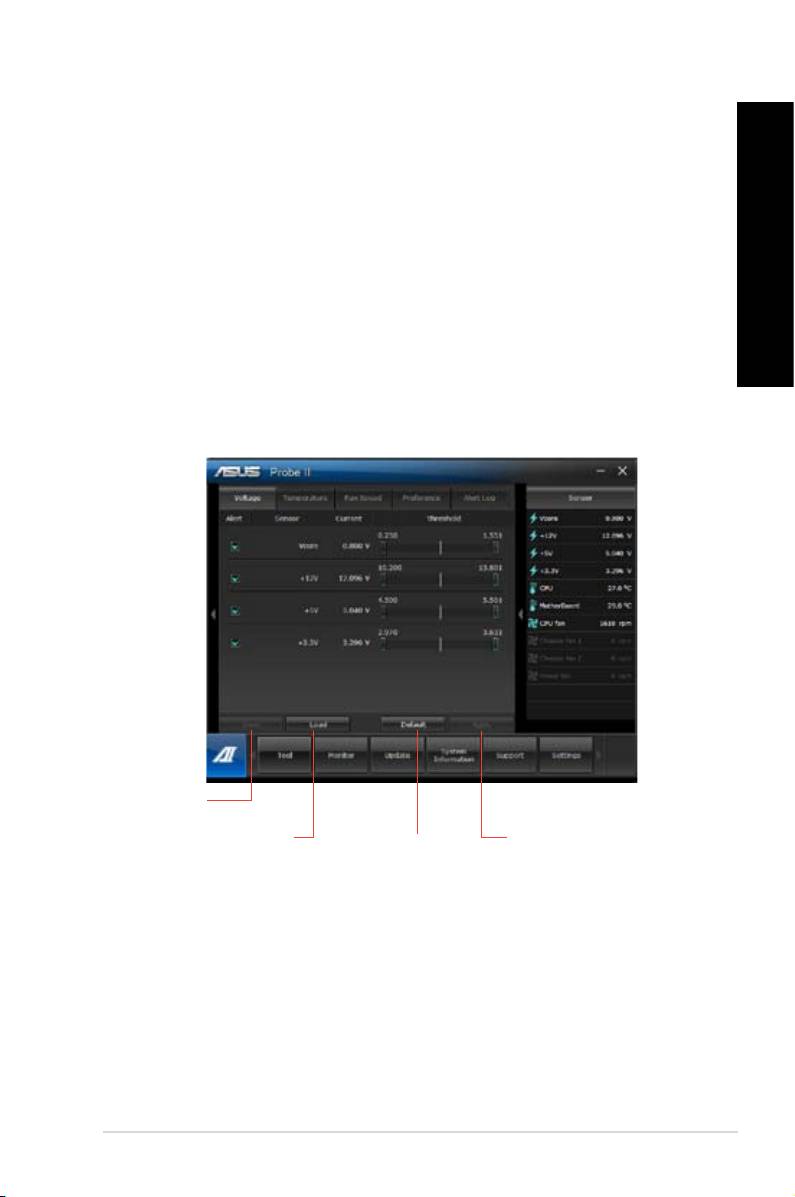
PORTUGUÊS
PORTUGUÊS
Probe II
PORTUGUÊS
O Probe II é um utilitário que monitoriza os componentes vitais do computador e detecta
e alerta-o para quaisquer problemas que ocorram com esses componentes. O Probe II
monitoriza as rotações da ventoinha, a temperatura da CPU e as tensões do sistema, entre
outros componentes. Este utilitário garante que o seu computador se encontra sempre nas
melhores condições de funcionamento.
Iniciar o Probe II
Depois de instalar o AI Suite II a partir do DVD de suporte, inicie o Probe II clicando em
Ferramentas > Probe II na barra de menu principal do AI Suite II.
PORTUGUÊS
Clique nos separadores Tensão/Temperatura/Velocidade da ventoinha para activar os
sensores ou para ajustar os valores limite do sensor. O separador Preferências permite-lhe
personalizar o intervalo de tempo dos alertas do sensor, ou alterar a unidade de temperatura.
Guarda a sua
Carrega a sua
Aplica as
Carrega os valores
alterações
guardada
para cada sensor
ASUS BM1845, BM1645/MD250 427
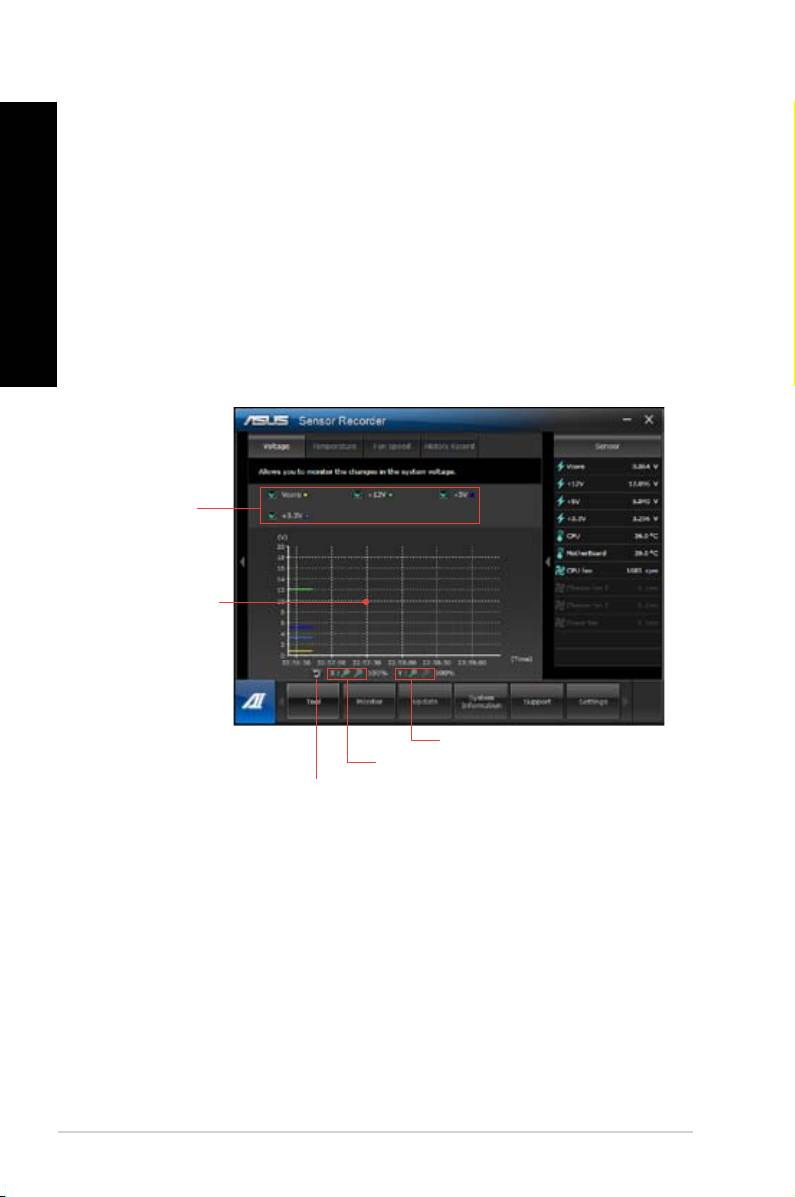
PORTUGUÊS
PORTUGUÊS
428 Capítulo 6: Utilizar os utilitários
PORTUGUÊS
PORTUGUÊS
Registo do sensor
O Registo do sensor permite-lhe monitorizar as alterações na tensão, temperatura e
velocidade da ventoinha do sistema, bem como registar essas alterações.
Iniciar o Registo do sensor
Depois de instalar o AI Suite II a partir do DVD de suporte, clique em Ferramentas >
Registo do sensor na barra de menu principal do AI Suite II para iniciar o PC Probe.
Clique nos separadores Tensão/Temperatura/Velocidade da ventoinha e seleccione os
sensores que pretende monitorizar. O separador Registo do histórico permite-lhe registar
as alterações nos sensores activados.
Seleccione
os sensores
que pretende
monitorizar
Arraste para
visualizar o
estado durante
um determinado
período de
tempo
Clique para aumentar/diminuir o
zoom no eixo Y
Clique para aumentar/diminuir
o zoom no eixo X
Clique para
voltar ao modo

PORTUGUÊS
PORTUGUÊS
Monitorizar
PORTUGUÊS
A secção Monitorizar inclui os painéis Sensor e Frequência da CPU.
Sensor
O painel Sensor exibe o valor actual de um sensor do sistema, incluindo a rotação da
ventoinha, temperatura da CPU e tensões. Clique em Monitorizar > Sensor na barra de
menu principal do AI Suite II para iniciar o painel Sensor.
Frequência da CPU
PORTUGUÊS
O painel Frequência da CPU exibe a frequência da CPU e utilização da CPU actuais.
Clique em Monitorizar > Frequência da CPU na barra de menu principal do AI Suite II
para abrir o painel Frequência da CPU.
Actualizar
A secção Actualizar permite-lhe actualizar o BIOS da placa principal e o logótipo de arranque
do BIOS através dos utilitários de actualização da ASUS.
ASUS Update
O ASUS Update é um utilitário que lhe permite gerir, guardar e actualizar o Bios da placa
principal no SO Windows®. O utilitário ASUS Update permite-lhe actualizar o BIOS
directamente a partir da Internet, transferir o cheiro de BIOS mais recente a partir da
Internet, actualizar o BIOS a partir de um cheiro de BIOS actualizado, guardar o cheiro de
BIOS actual ou visualizar as informações da versão do BIOS.
Actualizar o BIOS através da Internet
Para actualizar o BIOS através da Internet:
1. A partir do ecrã ASUS Update, seleccione Actualizar BIOS a partir da Internet, e em
seguida clique em Seguinte.
2. Seleccione o site FTP da ASUS mais próximo de si para evitar tráfego de rede.
Se pretender activar a função de BIOS desactualizável e a função de cópia de
segurança automática do BIOS, marque as caixas de vericação junto aos dois itens
no ecrã.
3. Seleccione a versão do BIOS que pretende transferir. Clique em Seguinte.
Se não for detectada nenhuma versão actualizada, será exibido o ecrã na imagem à
direita.
4. Pode decidir se deseja alterar o logótipo de arranque do BIOS, que é a imagem
exibida no ecrã durante o Auto-Teste de Arranque (POST). Clique em Sim se desejar
alterar o logótipo de arranque ou em Não para continuar.
5. Siga as instruções no ecrã para concluir o processo de actualização.
ASUS BM1845, BM1645/MD250 429
PORTUGUÊS
PORTUGUÊS
430 Capítulo 6: Utilizar os utilitários
PORTUGUÊS
PORTUGUÊS
Para actualizar o BIOS através de um cheiro de BIOS:
1. A partir do ecrã ASUS Update, seleccione , e
em seguida clique em Seguinte.
2. Procure o cheiro de BIOS a partir da janela Abrir, clique em Abrir, e em seguida
clique em Seguinte.
3. Pode decidir se deseja alterar o logótipo de arranque do BIOS. Clique em Sim se
desejar alterar o logótipo de arranque ou em Não para continuar.
4. Siga as instruções no ecrã para concluir o processo de actualização.
My Logo
O ASUS My Logo permite personalizar o logótipo de arranque. O logótipo de arranque é a
imagem apresentada no ecrã durante o Auto Teste de Arranque (POST). O ASUS My Logo
permite:
• Alterar o logótipo do BIOS da sua placa principal
• Alterar o logótipo de arranque de um cheiro de BIOS transferido e actualizar a placa
principal com esse cheiro de BIOS
• Alterar o logótipo de arranque de um cheiro de BIOS transferido sem actualizar a placa
principal com esse cheiro de BIOS
Certique-se de que o item do BIOS Full Screen Logo (Logótipo em ecrã inteiro) está
[Activado] para exibir o logótipo de arranque. Consulte a secção Conguração das
denições de arranque, no capítulo Conguração do BIOS, no manual do utilizador.
Alterar o logótipo de arranque do BIOS
1. Clique em Update (Actualizar) > MyLogo na barra do menu principal do AI Suite II.
2. Seleccione uma das três opções e depois clique em Next (Seguinte):
• Alterar o logótipo de arranque do BIOS da minha placa principal.
• Alterar o logótipo de arranque de um cheiro de BIOS transferido e actualizar a
minha placa principal com esse cheiro de BIOS.
• Alterar o logótipo de arranque de um cheiro de BIOS transferido (Mas não
actualizar a minha placa principal com esse cheiro de BIOS).
Antes de utilizar as duas últimas opções, transra um cheiro de BIOS para o seu
computador utilizando o ASUS Update.
3. Seleccione o cheiro de imagem que deseja utilizar como logótipo de arranque (e o
cheiro de BIOS transferido, se necessário) e depois clique em Next (Seguinte).
4. Desloque o controlo de deslize Resolution (Resolução) ou clique em Auto Tune
(Ajustar automaticamente) para que o sistema ajuste automaticamente a resolução
do ecrã..
5. Clique no botão Booting Preview (Pré-visualizar arranque) para pré-visualizar a
forma como a imagem é exibida durante o teste de arranque POST. Clique com o
botão esquerdo do rato para voltar ao ecrã de conguração.
6. Clique em Next (Seguinte) quando o ajuste estiver concluído.
7. Clique em Flash (Actualizar) e siga as instruções no ecrã para concluir o processo.

PORTUGUÊS
PORTUGUÊS
Informações do sistema
PORTUGUÊS
A secção Informações do sistema exibe informações acerca da placa principal, CPU e
ranhuras de memória.
• Clique no separador MB para ver os detalhes acerca do fabricante, nome do produto,
versão e BIOS da placa principal.
• Clique no separador CPU para ver os detalhes acerca do processador e da Cache.
• Clique no separador Memory (Memória) e seleccione a ranhura de memória para
visualizar os detalhes do módulo de memória instalado da ranhura correspondente.
• Clique no separador Disk (Disco) e seleccione cada disco para visualizar os detalhes
PORTUGUÊS
dos mesmos.
O ecrã de Suporte
O ecrã de Suporte exibe informações acerca do Web site da ASUS, do Web site de apoio
técnico, do Web site de apoio de transferências ou as informações de contacto.
A secção Denições permite-lhe personalizar as denições da barra de menu principal e a
máscara da interface.
• O separador Aplicações permite-lhe seleccionar as aplicações que pretende activar.
• O separador Barra permite-lhe modicar as denições da barra.
• O separador Máscara permite-lhe personalizar o contraste, brilho, saturação,O separador Máscara permite-lhe personalizar o contraste, brilho, saturação,
tonalidade e valor de gama da interface.
ASUS BM1845, BM1645/MD250 431
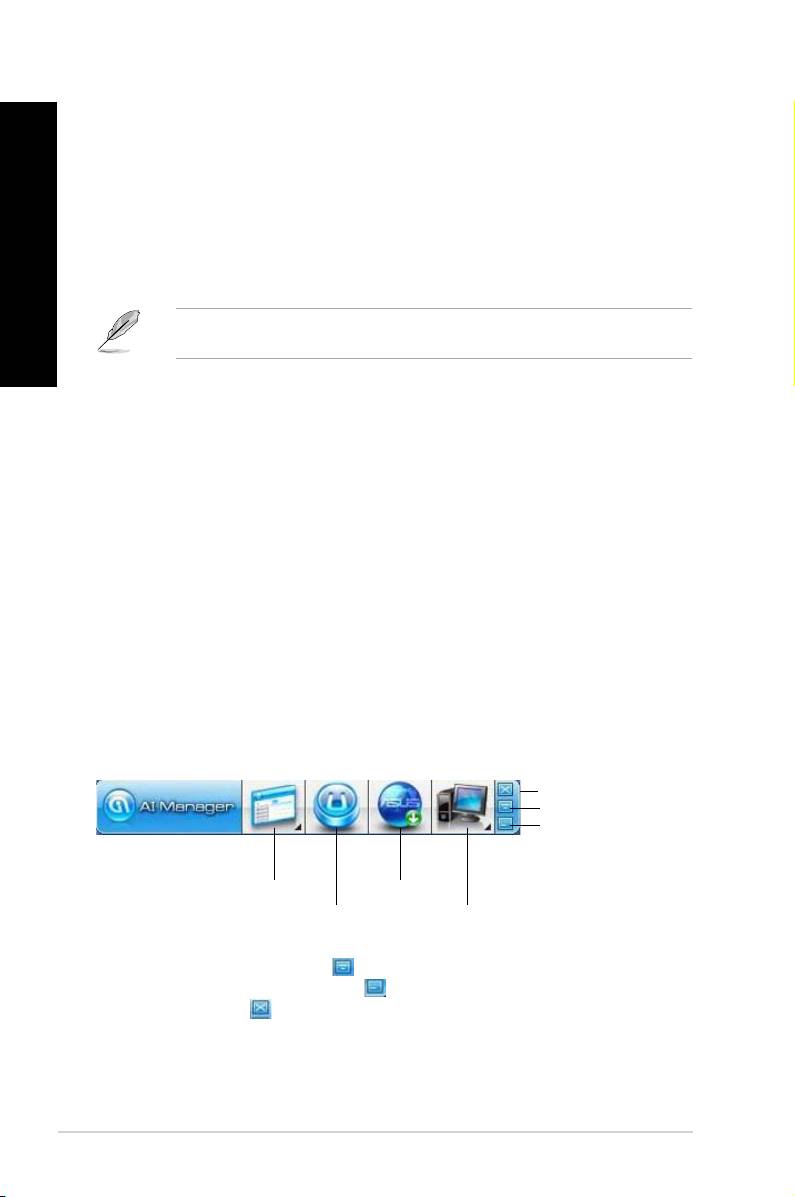
PORTUGUÊS
PORTUGUÊS
432 Capítulo 6: Utilizar os utilitários
PORTUGUÊS
PORTUGUÊS
ASUS AI Manager
O ASUS AI Manager é um utilitário que lhe permite aceder de maneira fácil e rápida a
aplicações utilizadas frequentemente.
Instalar o ASUS AI Manager
Para instalar o ASUS AI Manager:
1. Coloque o DVD de suporte na unidade óptica. Se a função de Execução automática
estiver activada, será exibido o assistente de instalação de Controladores.
Se a função de Execução automática estiver desactivada, clique duas vezes no cheiro
setup.exe que se encontra dentro da pasta ASUS AI Manager no DVD de Suporte.
2. Clique no separador Utilitários e em seguida clique em ASUS AI Manager.
3. Siga as instruções no ecrã para concluir a instalação.
Iniciar o ASUS AI Manager
®
Para iniciar o AI Manager a partir do ambiente de trabalho do Windows
, clique em
Iniciar
> Todos os Programas > ASUS > AI Manager > AI Manager 1.xx.xx
. A barra de acesso
rápido do AI Manager será exibida no ambiente de trabalho.
Depois de iniciar a aplicação, o ícone do AI Manager será exibido na barra de tarefas do
®
Windows
.
Clique com o botão direito do rato neste ícone para alternar entre a barra de acesso rápido e
a janela principal e para iniciar o AI Manager a partir da barra de acesso rápido ou da barra
de tarefas.
Barra de acesso rápido do AI Manager
A barra de acesso rápido do AI Manager ocupa um espaço muito reduzido no ambiente
de trabalho e permite-lhe iniciar os utilitários ASUS ou exibir informações do sistema
facilmente. Clique em qualquer um dos separadores Principal, Os meus favoritos, Suporte ou
Botão Sair
Mudar para a janela principal
Adicionar à Barra de
ferramentas
Principal
Suporte
Os meus favoritos
Informações
Informações para exibir o conteúdo do menu.
Clique no botão Maximizar/restaurar para alternar entre janela completa e barra de
acesso rápido. Clique no botão Minimizar para manter o AI Manager na barra de tarefas.
Clique no botão Fechar para sair do AI Manager.
Principal
O menu Principal contém três utilitários: AI Disk, AI Security, e AI Booting. Clique na seta
no ícone do menu Principal para percorrer os utilitários no menu principal.

PORTUGUÊS
PORTUGUÊS
PORTUGUÊS
AI Disk
O AI Disk permite-lhe limpar com facilidade os cheiros temporários, cookies, URLs e
histórico do IE, ou a Reciclagem. Clique no ícone do AI Disk na barra de acesso rápido
para exibir a janela completa do AI Disk e seleccionar os itens que pretende limpar.
Clique em Aplicar quando terminar.
AI Security
O AI Security permite-lhe denir uma palavra-passe para proteger os seus dispositivos,
como discos ash USB e discos CD/DVD, contra acessos não autorizados.
PORTUGUÊS
Para bloquear um dispositivo:
1. Quando utilizar o AI Security pela primeira vez, ser-lhe-á pedido que dena uma
palavra-passe. Introduza um palavra-passe com um máximo de 20 caracteres
alfanuméricos.
2. Conrme a palavra-passe.
3. Introduza uma sugestão para a palavra-passe (recomendado).
4. Quando terminar, clique em Ok.
5. Seleccione o dispositivo que pretende bloquear e clique em Aplicar.
6. Introduza a palavra-passe que deniu previamente e clique em Ok.
Para desbloquear o dispositivo:
1. Remova a selecção do dispositivo bloqueado e clique em Aplicar.
2. Introduza a palavra-passe que deniu previamente e clique em Ok.
Para alterar a palavra-passe:
• Clique em Alterar palavra-passe e siga as instruções no ecrã para alterar a
palavra-passe.
AI Booting
O AI Booting permite-lhe especicar a sequência de prioridade de dispositivos de
arranque.
1. Seleccione um dispositivo e clique no botão esquerda/direita para especicar a
sequência de arranque.
2. Quando terminar, prima Aplicar.
Os meus favoritos
Os meus favoritos permite-lhe adicionar aplicações que usa com frequência, evitando-lhe o
trabalho de ter de as procurar no seu computador.
ASUS BM1845, BM1645/MD250 433

PORTUGUÊS
PORTUGUÊS
434 Capítulo 6: Utilizar os utilitários
PORTUGUÊS
PORTUGUÊS
Para adicionar uma aplicação:
1. Clique em Adicionar e procure a aplicação que pretende adicionar a Os meus
favoritos.
2. Clique em Abrir na janela de localização do cheiro. A aplicação é adicionada à lista
Os meus favoritos.
Clique com o botão direito do rato no ícone da aplicação para iniciar, eliminar ou mudar o
nome da aplicação seleccionada. Pode também clicar duas vezes para iniciar a aplicação
seleccionada.
Suporte
Clique nas ligações na janela Suporte para visitar o Web site da ASUS, o Web site de apoio
técnico, o Web site de apoio a transferências, ou as informações de contacto.
Informações
Clique no separador na janela Informações para ver informações detalhadas acerca do seu
sistema, placa principal, CPU, BIOS, dispositivo(s) instalado(s) e memória.
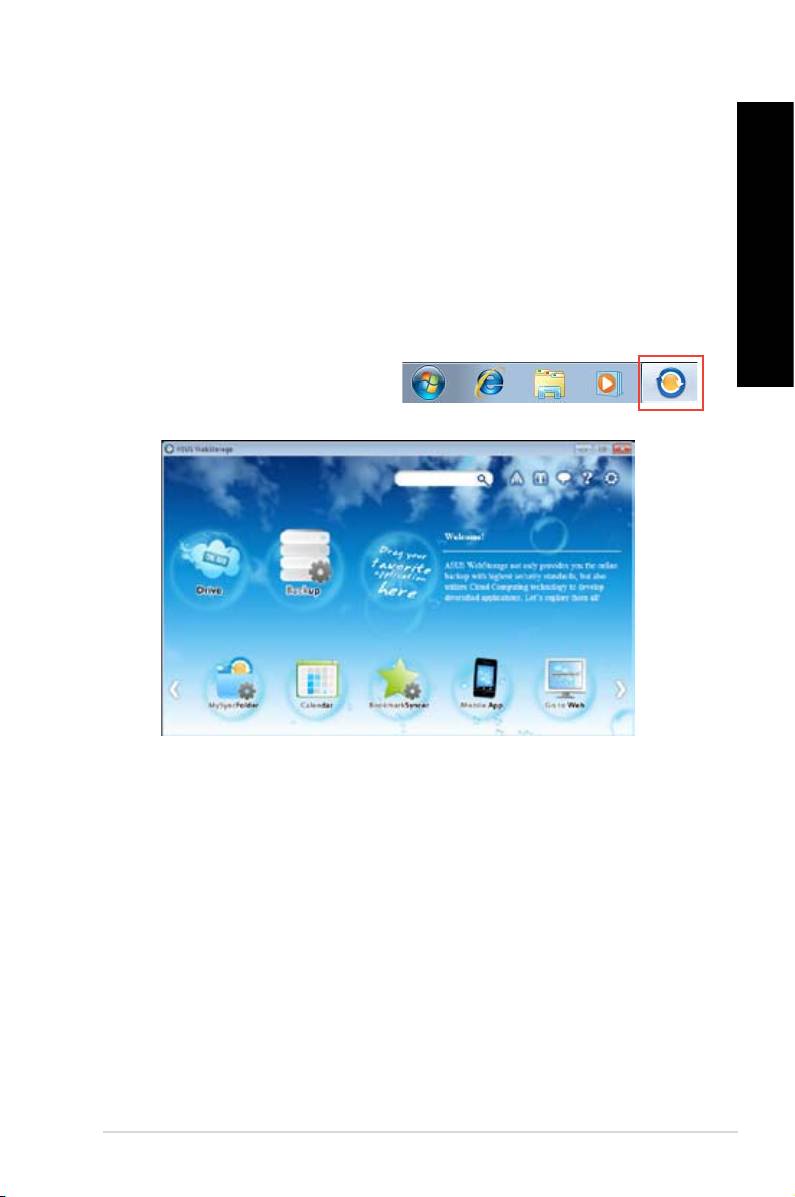
PORTUGUÊS
PORTUGUÊS
ASUS WebStorage
PORTUGUÊS
O ASUS Webstorage foi concebido para o ajudar a transferir os seus dados para os seus
computadores portáteis, telemóveis ou tablets sempre que exista ligação à Internet.
Instalar o webstorage
Para instalar o webstorage:
Coloque o DVD de suporte na unidade óptica. Faça duplo clique no cheiro setup.exe
existente na pasta do ASUS WebStorage dentro da pasta Software no DVD de suporte.
Iniciar o Webstorage
Para iniciar o WebStorage a partir do ambiente de trabalho do Windows®, clique em Start
PORTUGUÊS
(Iniciar) > All Programs (Todos os programas) > ASUS > Webstorage. A barra de acesso
rápido do webstorage será apresentada na
®
barra de tarefas do Windows
. Clique com
o botão direito nesse ícone para a barra de
acesso rápido e a janela principal.
Unidade
Permite-lhe transferir todas as suas cópias de segurança, cheiros sincronizados, grupos de
partilha e dados protegidos por palavra-passe. Clique com o botão direito do rato para pré-
visualizar os cheiros antes de os transferir ou gerar um URL de partilha.
Cópia de segurança
Para efectuar a cópia de segurança dos seus dados mais importantes através de simples
passos: dena uma agenda de cópia de segurança nas preferências do armazenamento na
nuvem ou seleccione “Auto Backup” (Cópia de segurança automática) para efectuar a cópia
de segurança dos dados.
ASUS BM1845, BM1645/MD250 435
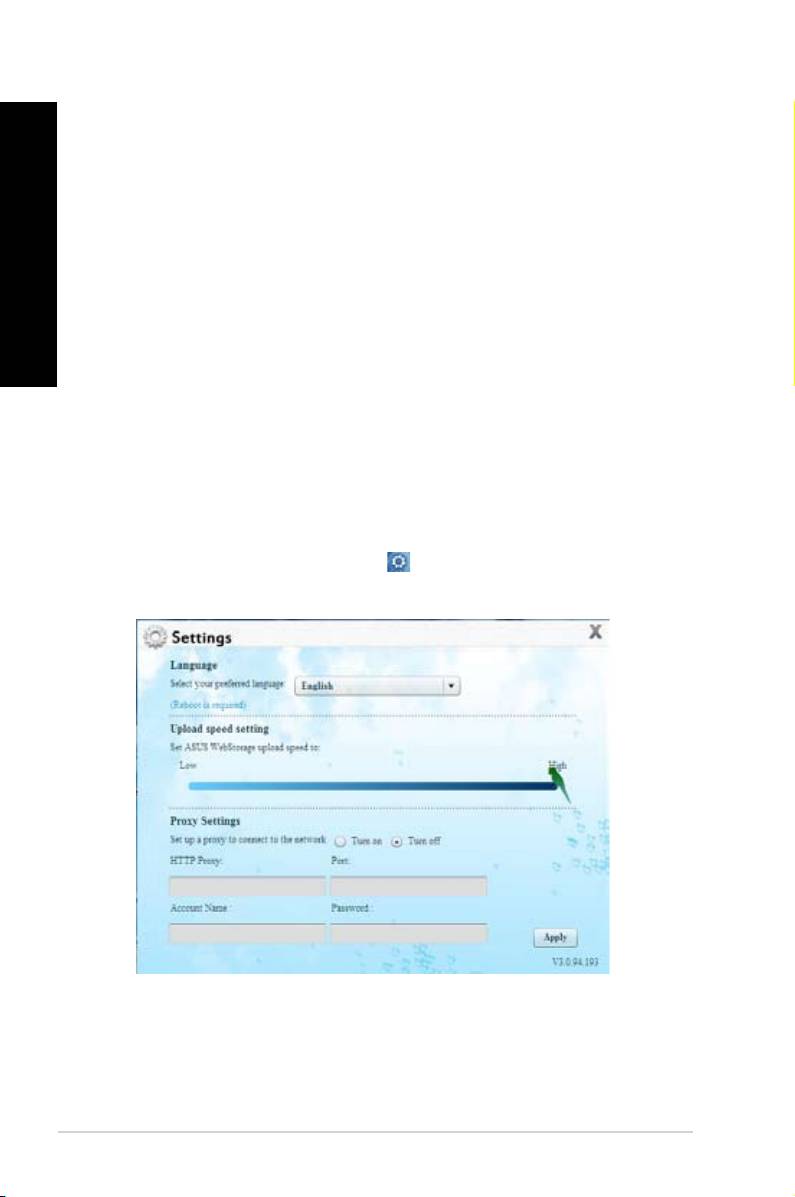
PORTUGUÊS
PORTUGUÊS
436 Capítulo 6: Utilizar os utilitários
PORTUGUÊS
PORTUGUÊS
A Minha Pasta de Sincronização
Para armazenar os cheiros actualizados em MySyncFolder (A Minha Pasta de
Sincronização) para poder aceder facilmente e partilhar todos os tipos de cheiros sem
limitação de localização ou dispositivo.
Calendário
O ASUS WebStorage sincroniza automaticamente os eventos de calendário mais recentes
com todos os computadores pessoais para que tenha sempre os eventos actualizados
independentemente do PC que utiliza.
Sincronizador de Marcadores
O prático BookmarkSyncer (Sincronizador de Marcadores) guarda as preferências e
os marcadores do navegador na nuvem e sincroniza-os automaticamente com vários
computadores.
Aplicação de Móvel
As aplicações para telemóveis do ASUS WebStorage sincronizam os seus cheiros com
diversos dispositivos. Suportam também a tecnologia de conversão que permite a pré-
visualização e reprodução de cheiros no seu telemóvel.
Ir para a Web
Experimente o valioso serviço de nuvem através do ASUS WebStorage, sem o risco de
perder os seus dados.
1. Clique no ícone para apresentar a interface de denições.
2. Siga as instruções no ecrã para concluir a conguração.
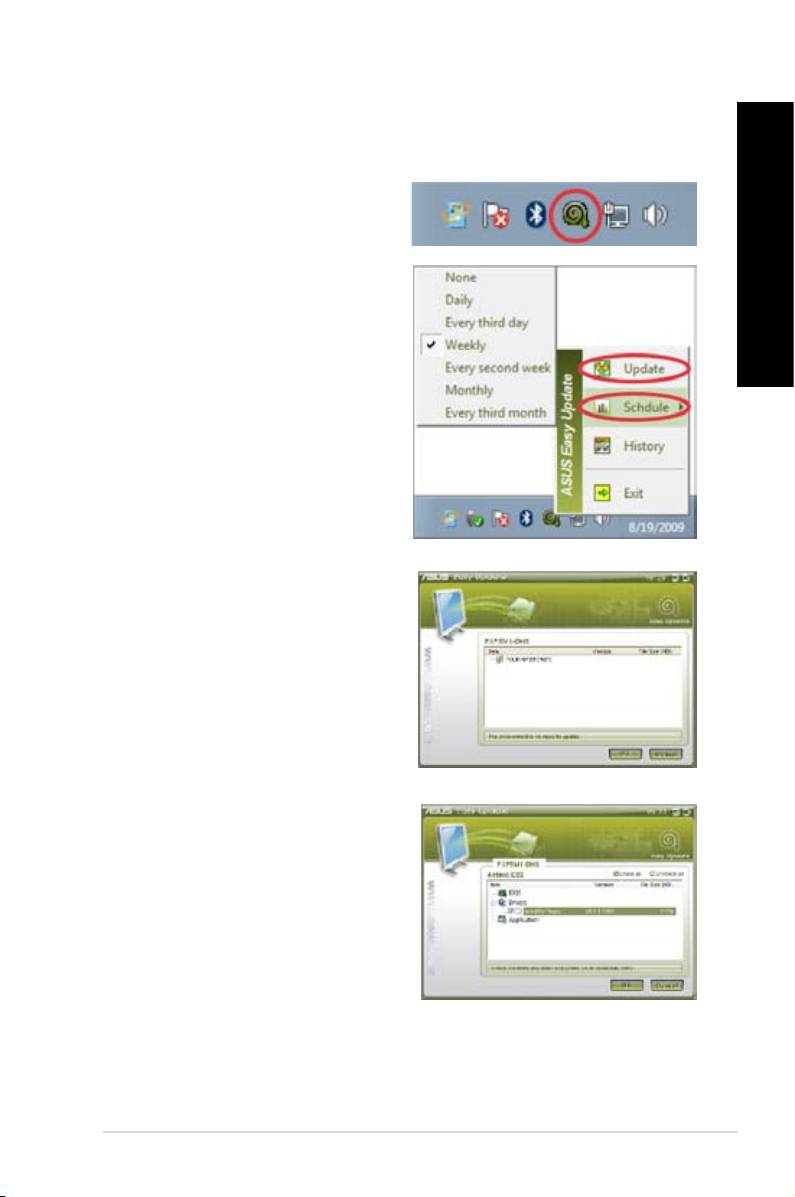
PORTUGUÊS
PORTUGUÊS
ASUS Easy Update
PORTUGUÊS
O ASUS Easy Update é uma ferramenta de software que detecta automaticamente os
controladores e as aplicações mais recentes para o seu sistema.
®
1. Na área de noticação do Windows
,
clique com o botão direito no ícone ASUS
Easy Update.
2. Seleccione Schedule (Agendar) para
denir a frequência com que deseja
actualizar o seu sistema.
PORTUGUÊS
3. Seleccione Update (Actualizar) para
activar a actualização.
4. Clique em OK para exibir os itens que
pode transferir.
5. Marque os itens que deseja transferir e
depois clique em OK.
ASUS BM1845, BM1645/MD250 437
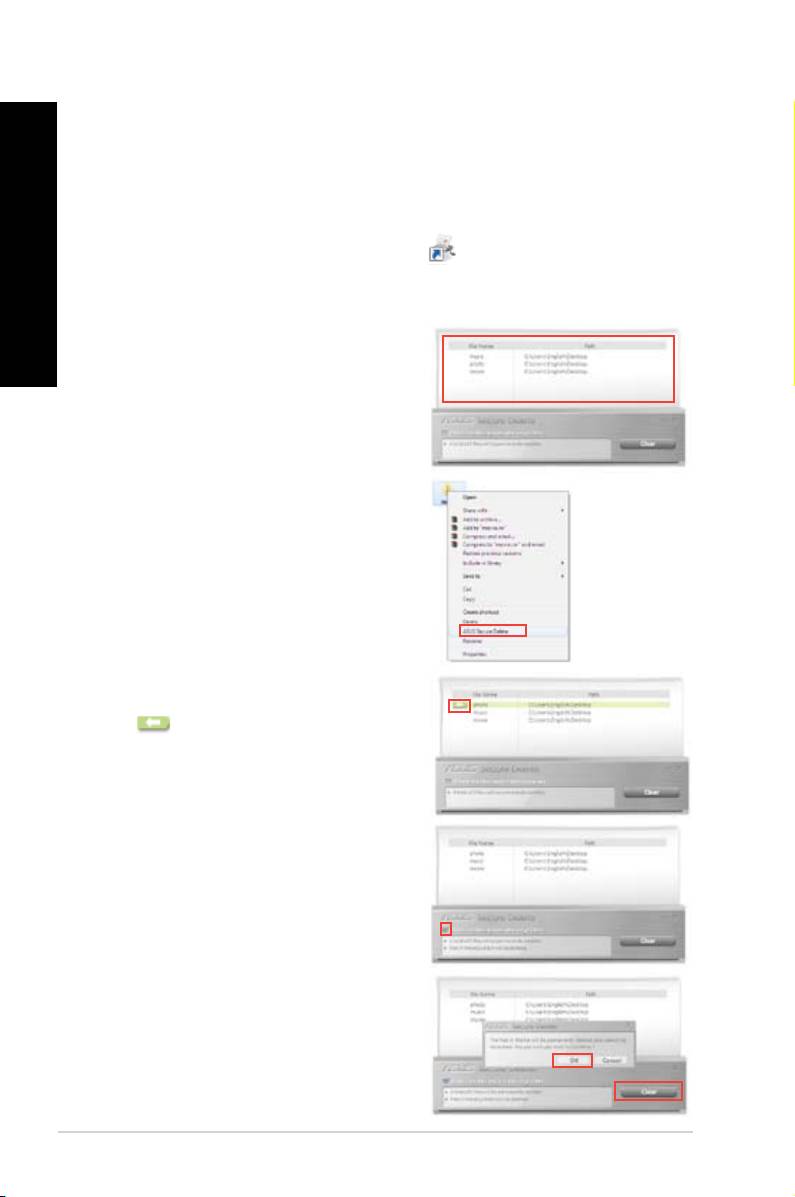
PORTUGUÊS
PORTUGUÊS
438 Capítulo 6: Utilizar os utilitários
PORTUGUÊS
PORTUGUÊS
ASUS Secure Delete
O ASUS Secure Delete torna os cheiros eliminados totalmente irrecuperáveis através de
uma interface “arrastar e largar” simples, protegendo assim a privacidade dos seus dados.
Para utilizar o ASUS Secure Delete:
1. Efectue uma das seguintes acções para executar o ASUS Secure Delete:
• Clique no atalho do ASUS Secure Delete no ambiente de trabalho do
®
Windows
,
• Clique em Start (Iniciar)> All Programs (Todos os Programas) > ASUS > ASUS
Secure Delete.
2. Execute uma das seguintes acções
para adicionar cheiros à caixa de
eliminação:
• Arraste e largue os cheiros para a
caixa de eliminação.
• Clique no cheiro com o botão
direito do rato e seleccione ASUS
Secure Delete.
3. Para remover um cheiro da lista de
eliminação, seleccione-o e clique em
.
4. Marque a caixa
listed in the recycle bin (Eliminar os
se desejar
eliminar permanentemente todos os
cheiros na reciclagem.
5. Clique em Clear (Limpar) e depois em
OK na mensagem de conrmação para
eliminar permanentemente todos os
cheiros na caixa de eliminação e na
reciclagem (caso esta opções tenha sido
seleccionada no passo 3).

PORTUGUÊS
PORTUGUÊS
Nero 9
PORTUGUÊS
O Nero 9 permite-lhe criar, copiar, gravar, editar, partilhar e actualizar diversos tipos de
dados.
Instalar o Nero 9
Para instalar o Nero 9:
1. Insira o DVD do Nero 9 na sua unidade óptica.
2. Se a função de Execução automática estiver activada, o menu principal será exibido
automaticamente.
PORTUGUÊS
Se a função de Execução automática estiver desactivada, clique duas vezes no cheiro
SeupX.exe que se encontra no directório principal do seu DVD do Nero 9.
3. No menu principal, clique em Nero 9 Essentials.
4. Seleccione o idioma que pretende utilizar durante o Assistente de instalação. Clique
em Seguinte.
5. Clique em Seguinte para continuar.
6. Marque a caixa Aceito as condições da licença. Quando terminar, clique em
Seguinte.
7. Seleccione Típica e clique em Seguinte.
8. Marque a caixa Sim, pretendo ajudar enviando dados da aplicação anonimamente
para a Nero e clique em Seguinte.
9. Quando terminar, clique em Sair.
1. No menu principal, clique em Gravar dados > Adicionar.
2. Seleccione os cheiros que pretende gravar. Quando terminar, clique em Adicionar.
3. Depois de seleccionar os cheiros que pretende gravar, clique em Gravar para gravar
os cheiros num disco.
Para mais detalhes acerca da utilização do Nero 9, consulte o Web site da Nero em www.nero.com
ASUS BM1845, BM1645/MD250 439
PORTUGUÊS
PORTUGUÊS
440 Capítulo 6: Utilizar os utilitários
PORTUGUÊS
PORTUGUÊS
Recuperar o seu sistema
Utilizar a partição de recuperação do sistema
A Sistema Partição de Recuperação permite restaurar com rapidez o software do seu
PC para o estado original. Antes de utilizar a Sistema Partição de Recuperação, copie
todos os seus cheiros de dados (como os cheiros PST do Outlook) para dispositivos de
armazenamento USB ou para uma unidade de rede e tome nota de todas as denições de
conguração personalizadas (como as denições de rede).
Acerca da partição de recuperação do sistema
A Sistema Partição de Recuperação é um espaço reservado no seu disco rígido utilizado
para restaurar o sistema operativo, os controladores e os utilitários instalados na fábrica no
seu PC de Secretária.
NÃO elimine a partição de recuperação do sistema, que é a partição sem nome no Disco
0. A partição de recuperação do sistema é criada na fábrica e não pode ser restaurada
caso seja eliminada. Leve o seu PC de Secretária a um centro de assistência autorizado Leve o seu PC de Secretária a um centro de assistência autorizado
da ASUS caso tenha problemas com o processo de recuperação.
Utilizar a partição de recuperação do sistema:
1. Prima <F9> durante o arranque.
2. Seleccione Conguração do Windows [EMS Activado] e prima a teclaSeleccione Conguração do Windows [EMS Activado] e prima a tecla <Enter>.
3. No ecrã Recuperar o sistema para uma partição, clique emNo ecrã Recuperar o sistema para uma partição, clique em <Next> (Seguinte).
4. Siga as instruções no ecrã para concluir o processo de recuperação.
Visite o Website da ASUS em www.asus.com para obter os controladores e utilitários mais
recentes.
PORTUGUÊS
PORTUGUÊS
Utilizar o DVD de Recuperação (em alguns modelos)
PORTUGUÊS
Prepare 1 a 3 DVD virgens tal como indicado para criar o DVD de Recuperação.
Remova a unidade de disco rígido externa antes de executar a recuperação do sistema
no seu PC de Secretária. Segundo a Microsoft, poderá perder dados importantes caso
congure o Windows na unidade de disco errada ou formate a partição do disco incorrecta.
Para utilizar o DVD de Recuperação:
1. Insira o DVD de Recuperação na sua unidade óptica. O seu PC de Secretária deverá
PORTUGUÊS
estar ligado.
2. Reinicie o PC de Secretária e prima <F8> durante o arranque para seleccionar a
unidade óptica (esta poderá ter o nome de “CD/DVD”) e prima <Enter> para arrancar
a partir do DVD de Recuperação.
3. Seleccione OK para começar a restaurar a imagem.
4. Seleccione OK para conrmar a recuperação do sistema.
O restauro irá apagar e substituir os dados do seu disco rígido. Faça cópias de segurança
de todos os seus dados importantes antes de efectuar a recuperação do sistema.
5. Siga as instruções no ecrã para concluir o processo de recuperação.
NÃO remova o disco de Recuperação durante o processo de recuperação, a não ser que
tal lhe seja indicado nas instruções, dado que as suas partições poderão car danicadas.
Visite o Web site da ASUS em www.asus.com para obter os controladores e utilitários mais
recentes.
ASUS BM1845, BM1645/MD250 441

PORTUGUÊS
PORTUGUÊS
442 Capítulo 7: Resolução de problemas

PORTUGUÊS
Capítulo 7
Resolução de problemas
Resolução de problemas
Este capítulo apresenta alguns problemas que poderá encontrar e as possíveis soluções.
PORTUGUÊS
O meu computador não liga e o LED de energia do painel frontal não
?
acende
• Verique se o seu computador está correctamente ligado.
• Verique se a tomada eléctrica está a funcionar.
• Verique se a fonte de alimentação está ligada. Consulte a secção Ligar/
desligar o computador no Capítulo 1.
O meu computador bloqueia.
?
• Faça o seguinte para fechar os programas que não estão a responder:
1. Prima simultaneamente as teclas <Alt> + <Ctrl> + <Delete> no teclado e
depois clique em Iniciar Gestor de Tarefas.
2. Clique no separador Aplicações.
3. Seleccione o programa que não está a responder e clique em Terminar
tarefa.
• Se o teclado não estiver a responder. Mantenha premido o botão de energia
na parte superior do chassis até que o computador desligue. Em seguida,
prima o botão de energia para ligar o computador.
?
ASUS (apenas em alguns modelos)?
• Certique-se de que introduziu a chave de rede correcta para a rede sem os
à qual deseja ligar.
• Ligue as antenas externas (opcional) aos conectores de antena da Placa
WLAN da ASUS e coloque as antenas na parte superior do chassis do
computador para um melhor desempenho da ligação sem os.
As teclas de seta no teclado numérico não funcionam.
?
Verique se o LED do Bloqueio de teclado numérico está desligado. Quando
o LED do Bloqueio de teclado numérico está aceso, as teclas do teclado
numérico são utilizadas apenas para introduzir números. Prima a tecla de
Bloqueio de teclado numérico para desligar o LED se deseja utilizar as teclas
de seta do teclado numérico.
ASUS BM1845, BM1645/MD250 443

PORTUGUÊS
PORTUGUÊS
444 Capítulo 7: Resolução de problemas
PORTUGUÊS
PORTUGUÊS
Nenhuma imagem apresentada no monitor.
?
• Verique se o monitor está ligado.
• Certique-se de que o monitor está correctamente ligado à porta de saída de
vídeo do computador.
• Se o computador estiver equipado com uma placa gráca dedicada,
certique-se de que o seu monitor está ligado a uma porta de saída de vídeo
da placa gráca dedicada.
• Verique se algum dos pinos do conector de vídeo do monitor se encontra
dobrado. Se descobrir pinos dobrados, substitua o cabo de ligação de vídeo
do monitor.
• Verique se o seu monitor está correctamente ligado a uma fonte de
alimentação.
• Consulte a documentação fornecida com o monitor para obter informações
acerca de resolução de problemas.
Ao utilizar vários monitores, apenas um monitor apresenta imagem.
?
• Certique-se de que ambos os monitores estão ligados.
• Durante o arranque POST, apenas o monitor ligado à porta VGA apresentará
imagem. A função de monitor duplo funciona apenas no Windows.
• Quando estiver instalada uma placa gráca no computador, certique-se de
que liga os monitores à porta de saída da placa gráca.
• Verique se as denições dos vários monitores estão correctas. Consulte
a secção Ligar vários monitores externos no Capítulo 3 para obter mais
detalhes.
O meu computador não detecta o meu dispositivo de armazenamento
?
USB.
• Na primeira vez que ligar o seu dispositivo de armazenamento USB ao
computador, o Windows instalará automaticamente o respectivo controlador.
Aguarde alguns instantes e vá ao ecrã Computador para vericar se o
dispositivo de armazenamento USB foi detectado.
• Ligue o seu dispositivo de armazenamento USB a outro computador para
testar se o dispositivo de armazenamento USB se encontra danicado ou
avariado.
Quero restaurar ou anular alterações no sistema do meu computador
?
®
A funcionalidade Restauro do Sistema do Windows
permite-lhe restaurar ou
anular alterações às denições do sistema do seu computador sem afectar
os seus dados pessoais como, por exemplo, documentos ou fotos. Para mais
detalhes, consulte a secção Restaurar o seu sistema no Capítulo 2.
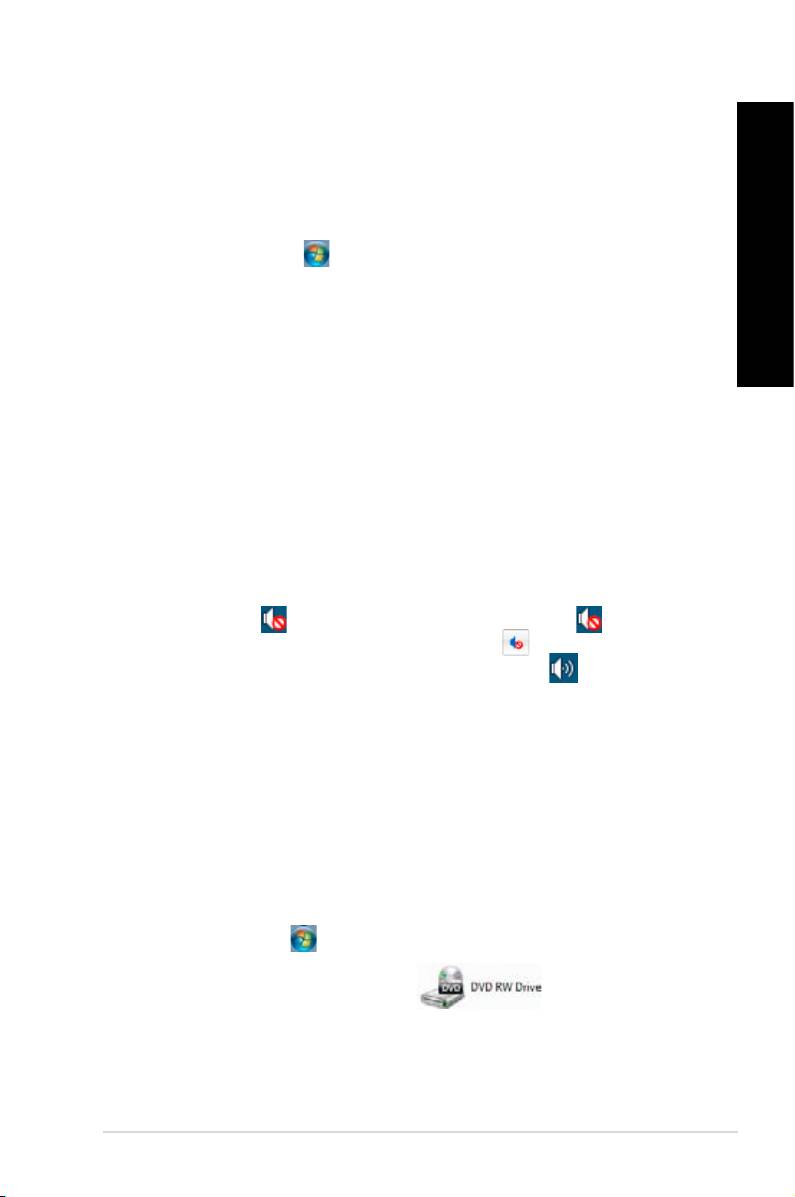
PORTUGUÊS
PORTUGUÊS
A imagem na TV HD está esticada.
?
PORTUGUÊS
• Isso é causado pelas diferentes resoluções do monitor e da TV HD. Ajuste a
resolução de ecrã para coincidir com a resolução da TV HD. Para alterar a
resolução de ecrã:
1. Execute uma das seguintes acções para abrir o ecrã de denição da
Resolução de ecrã:
• Clique em > Painel de controlo > Aspecto e Personalização >
Visualização > .
• Clique com o botão direito em qualquer local do ambiente de trabalho
do Windows. Quando for exibido o menu de contexto, clique em
PORTUGUÊS
Personalizar > Visualização > .
2. Ajuste a resolução. Consulte a documentação fornecida com a TV HD
para saber qual a sua resolução.
3. Clique em Aplicar ou OK. Em seguida, clique em Manter alterações na
mensagem de conrmação.
Os meus altifalantes não produzem som.
?
• Certique-se de que os altifalantes estão ligados à porta de saída de Linha
(verde lima) no painel frontal ou no painel traseiro.
• Verique se os altifalantes estão ligados a uma fonte de alimentação.
• Ajuste o volume dos altifalantes.
• Certique-se de que os sons do computador não se encontram desactivados.
• Se os sons estiverem desactivados, o ícone de volume será apresentado
como . Para activar os sons do sistema, clique em na área de
noticação do Windows e depois clique em .
• Se os sons não estiverem desactivados, clique em e arraste o
controlo de deslize para ajustar o volume.
• Ligue os seus altifalantes a outro computador para testar se os altifalantes
funcionam correctamente.
A unidade de DVD não lê um disco.
?
• Verique se o disco foi colocado com a face da etiqueta virada para cima.
• Verique se o disco está centrado no tabuleiro, especialmente para discos
com tamanho e forma não normalizados.
• Verique se o disco está riscado ou danicado.
O botão de ejecção da unidade de DVD não responde.
?
1. Clique em > Computador.
2. Clique com o botão direito em , depois clique em
Ejectar no menu de contexto.
ASUS BM1845, BM1645/MD250 445
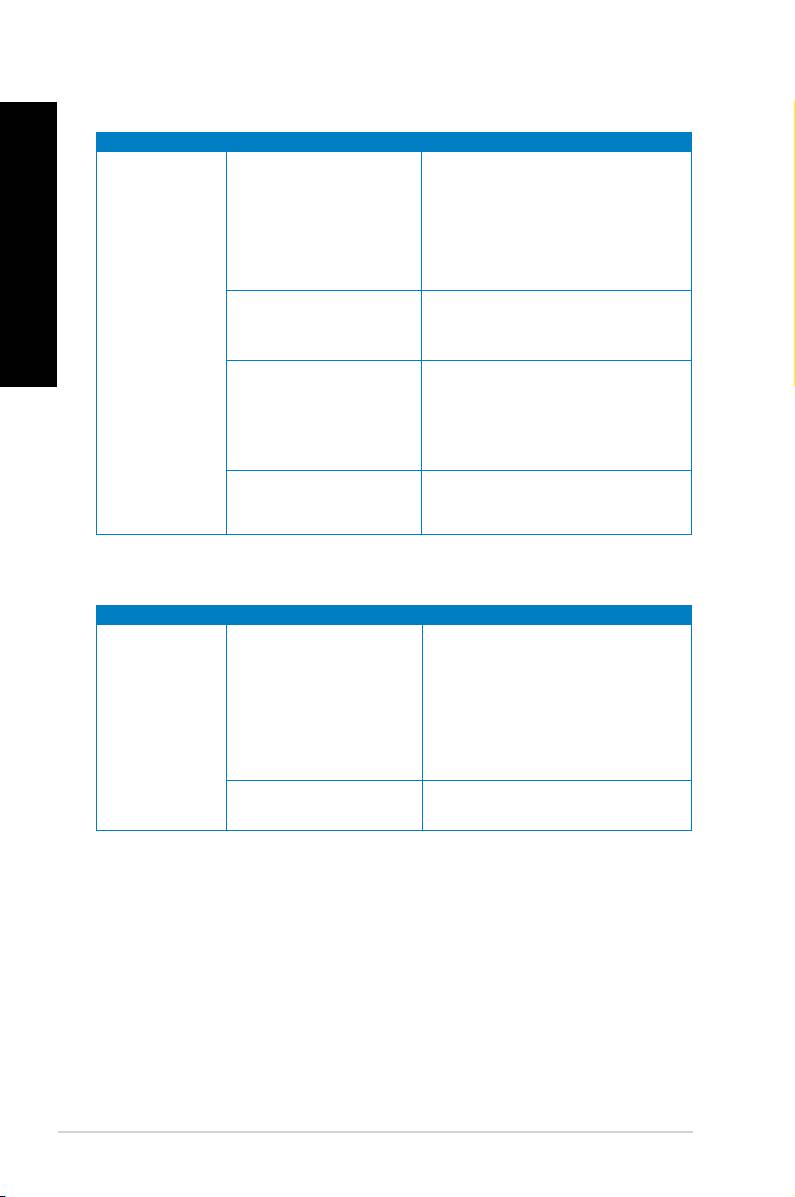
PORTUGUÊS
PORTUGUÊS
446 Capítulo 7: Resolução de problemas
PORTUGUÊS
PORTUGUÊS
Alimentação
Problema Causa possível Acção
• Ajuste o interruptor de tensão para
os requisitos da sua área.
Tensão de alimentação
• Ajuste as denições de tensão.
incorrecta
Certique-se de que o cabo de
alimentação está desligado da
tomada eléctrica.
Sem energia
Prima o botão de energia no painel
O seu computador não
(O indicador de
frontal para garantir que o computador
está ligado.
energia está
está ligado.
desligado)
• Certique-se de que o cabo de
O cabo de alimentação do
alimentação está correctamente
seu computador não está
ligado.
correctamente ligado.
• Utilize outro cabo de alimentação
compatível.
Problemas com a PSU
Tente instalar outra PSU no seu
(Fonte de alimentação)
computador.
Visualização
Problema Causa possível Acção
• Ligue o cabo de sinal à porta de
O cabo de sinal não
monitor correcta (porta de VGA
Nenhuma
está ligado à porta
incorporada ou VGA dedicada).
imagem exibida
VGA correcta no seu
• Se estiver a utilizar uma placa VGA
após ligar o
computador.
dedicada, ligue o cabo de sinal à
computador
porta VGA dedicada.
(ecrã vazio)
Problemas com o cabo
Tente ligar a outro monitor.
de sinal
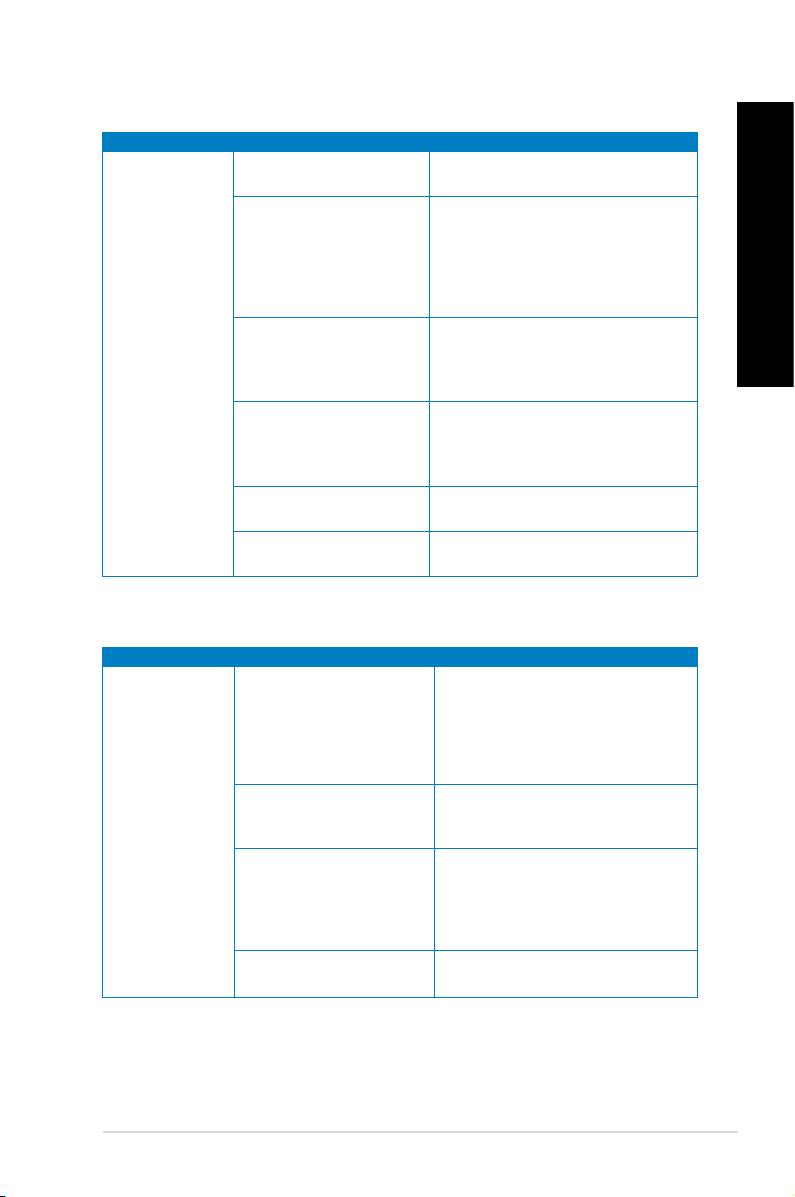
PORTUGUÊS
PORTUGUÊS
LAN
PORTUGUÊS
Problema Causa possível Acção
O cabo de LAN não está
Ligue o cabo de LAN ao seu
ligado.
computador.
Certique-se de que o LED da LAN
está aceso. Caso não esteja, tente
Problemas com o cabo
utilizar outro cabo de LAN. Se mesmo
de LAN
assim não funcionar, contacte o centro
de assistência da ASUS.
PORTUGUÊS
O seu computador não
Certique-se de que o seu
está correctamente
Não é possível
computador está correctamente ligado
ligado a um router ou
aceder à Internet
a um router ou concentrador de rede.
concentrador de rede.
Contacte o seu Fornecedor de
Denições de rede
Serviços de Internet (ISP) para saber
as denições de LAN correctas.
Problemas causados pelo
Feche o software antivírus.
software antivírus
Problemas com o
Reinstale o controlador de LAN
controlador
Áudio
Problema Causa possível Acção
• Consulte o manual do utilizador
Os altifalantes ou
do computador para saber qual a
auscultadores estão ligados
porta correcta.
à porta incorrecta.
• Desligue e volte a ligar os
altifalantes ao seu computador.
Os altifalantes ou
Tente utilizar outros altifalantes ou
auscultadores não
auscultadores.
Sem áudio
funcionam.
Tente utilizar as portas de áudio
As portas de áudio frontais
frontais e traseiras. Se nenhuma
e traseiras não funcionam.
porta funcionar, verique se a porta
está denida para multi-canais.
Problemas com o
Reinstale o controlador de áudio
controlador
ASUS BM1845, BM1645/MD250 447
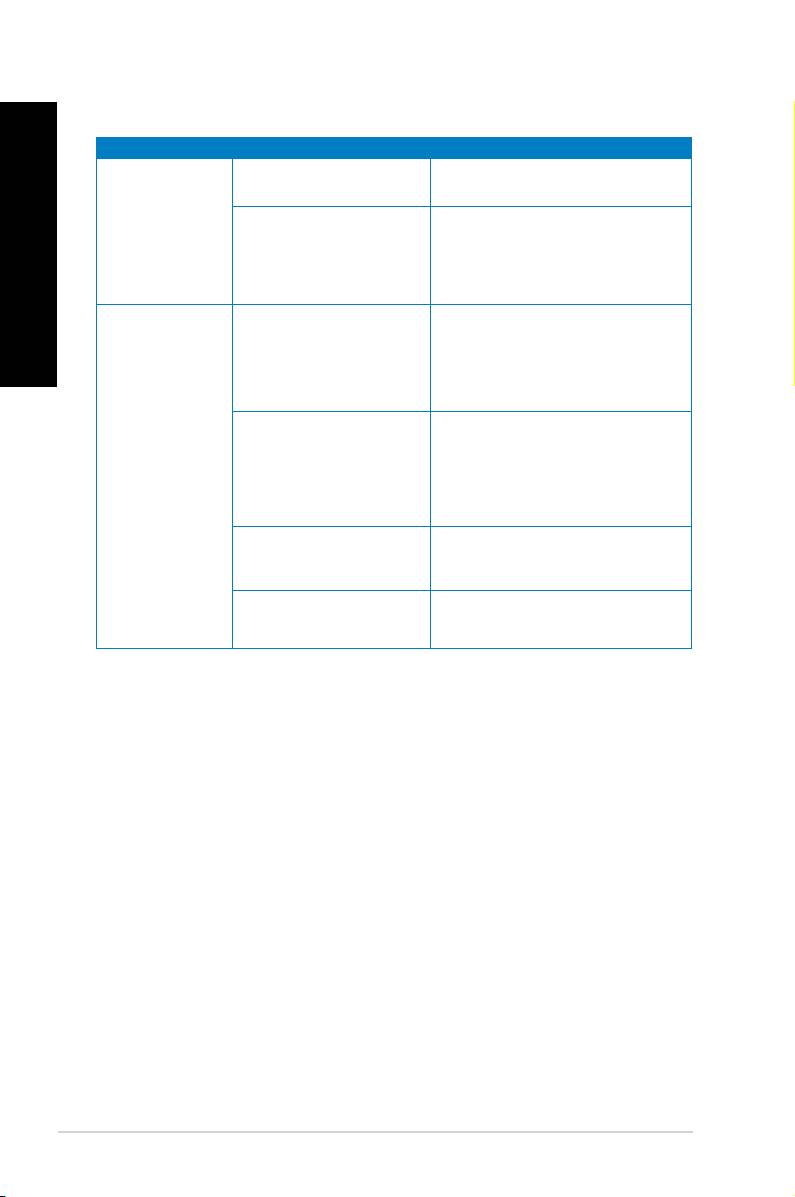
PORTUGUÊS
PORTUGUÊS
448 Capítulo 7: Resolução de problemas
PORTUGUÊS
PORTUGUÊS
Sistema
Problema Causa possível Acção
Demasiados programas em
Feche alguns dos programas.
execução.
A velocidade
• Utilize um software antivírus para
do sistema é
vericar a existência de vírus e
demasiado baixa
Ataque de vírus informático
reparar o seu computador.
• Reinstale o sistema operativo.
• Envie o disco rígido para o Centro
de Assistência da ASUS para que
Falha na unidade de disco
seja reparado.
rígido
• Substitua por uma nova unidade
de disco rígido.
• Substitua por módulos de memória
compatíveis.
O sistema pára
Problemas com os
• Remova os módulos de memória
ou bloqueia
módulos de memória
adicionais que tenha instalado e
frequentemente.
tente novamente.
Não existe ventilação
Coloque o computador numa área
suciente para o seu
com melhor ventilação.
computador.
Software incompatível
Reinstale o SO e o software
instalado.
compatível.
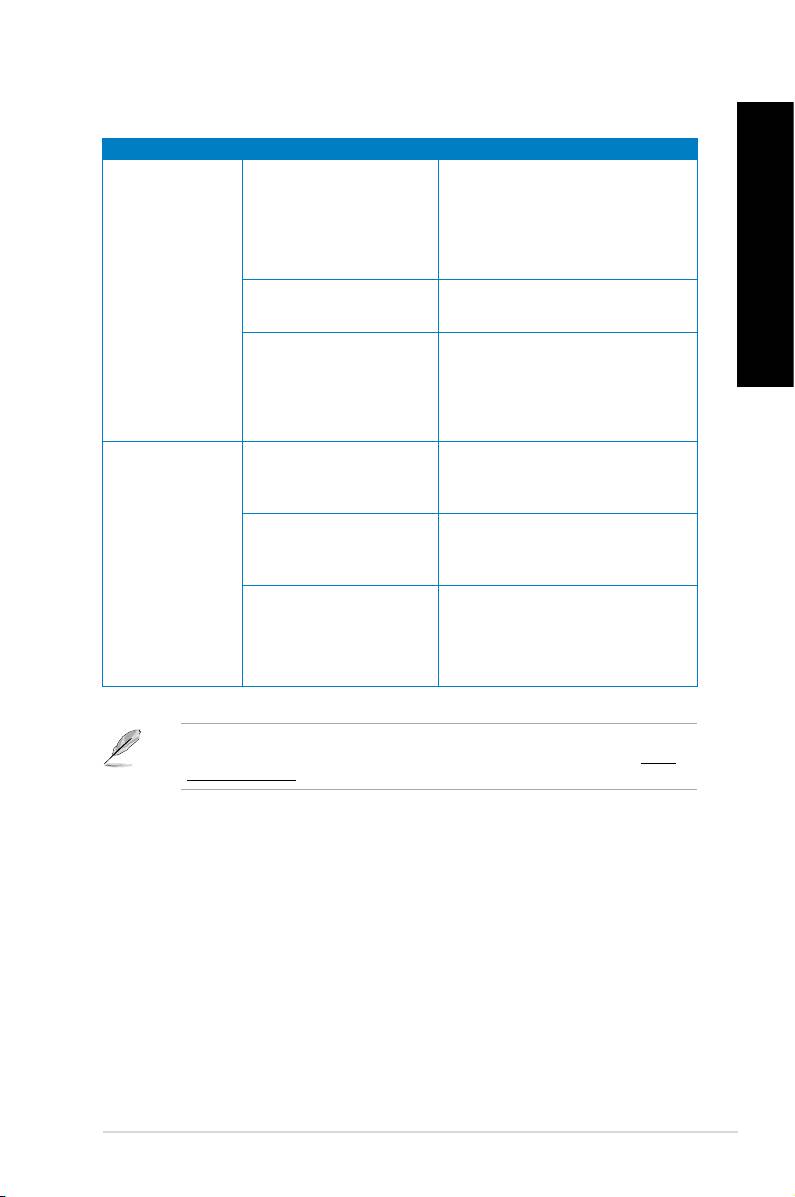
PORTUGUÊS
PORTUGUÊS
CPU
PORTUGUÊS
Problema Causa possível Acção
Esse ruído é normal. As ventoinhas
funcionam à velocidade máxima
O seu computador está a
quando o computador está a
arrancar.
arrancar. As ventoinhas irão diminuir
a velocidade depois de entrar no
SO.
Demasiado ruído
As denições do BIOS
Restaure os valores predenidos
após ligar o
foram alteradas.
das denições do BIOS.
computador.
PORTUGUÊS
Actualize o BIOS para a versão mais
recente. Visite o site de Suporte da
Versão do BIOS antiga
ASUS em http://support.asus.com
para transferir a versão do BIOS
mais recente.
Certique-se de que utiliza um
O dissipador da CPU foi
dissipador da CPU compatível ou
substituído.
recomendado pela ASUS.
Não existe ventilação
O computador
Coloque o computador numa área
suciente para o
é demasiado
com melhor ventilação.
computador.
ruidoso durante a
utilização.
• Actualize o BIOS.
A temperatura do sistema
• Se souber como reinstalar a placa
é demasiado elevada.
principal, tente limpar o interior do
chassis.
Se o problema persistir, consulte o certicado de garantia do seu PC de Secretária e
contacte o Centro de Assistência da ASUS. Visite o site de Suporte da ASUS em http://
support.asus.com para obter informações acerca do centro de assistência.
ASUS BM1845, BM1645/MD250 449

Informação sobre o software
ASUSTeK COMPUTER INC.
Endereço 15 Li-Te Road, Peitou, Taipei,
Taiwan11259
Telefone +886-2-2894-3447
Fax +886-2-2890-7798
E-mail info@asus.com.tw
Web site www.asus.com.tw
Assistência técnica
Telefone +86-21-38429911
Assistência online support.asus.com
ASUS COMPUTER INTERNATIONAL (América)
Endereço 800 Corporate Way, Fremont, CA
94539, USA
Telefone +1-510-739-3777
Fax +1-510-608-4555
Web site usa.asus.com
Assistência técnica
Telefone +1-812-282-2787
Fax da assistência +1-812-284-0883
Assistência online support.asus.com
ASUS COMPUTER GmbH (Alemanha & Áustria)
Endereço Harkort Str. 21-23, D-40880 Ratingen,
Germany
Fax +49-2102-959911
Web site www.asus.de
Fax da assistênciat www.asus.de/sales
Assistência técnica
Telefone (Component) +49-1805-010923*
Fax da assistência +49-2102-9599-11
Assistência online support.asus.com
um telemóvel.
Fabricante: ASUSTeK Computer Inc.
Morada: No.150, LI-TE RD., PEITOU, TAIPEI 112,
TAIWAN
Representante autorizado na
ASUS Computer GmbH
Europa:
Morada: HARKORT STR. 21-23, 40880 RATINGEN,
GERMANY
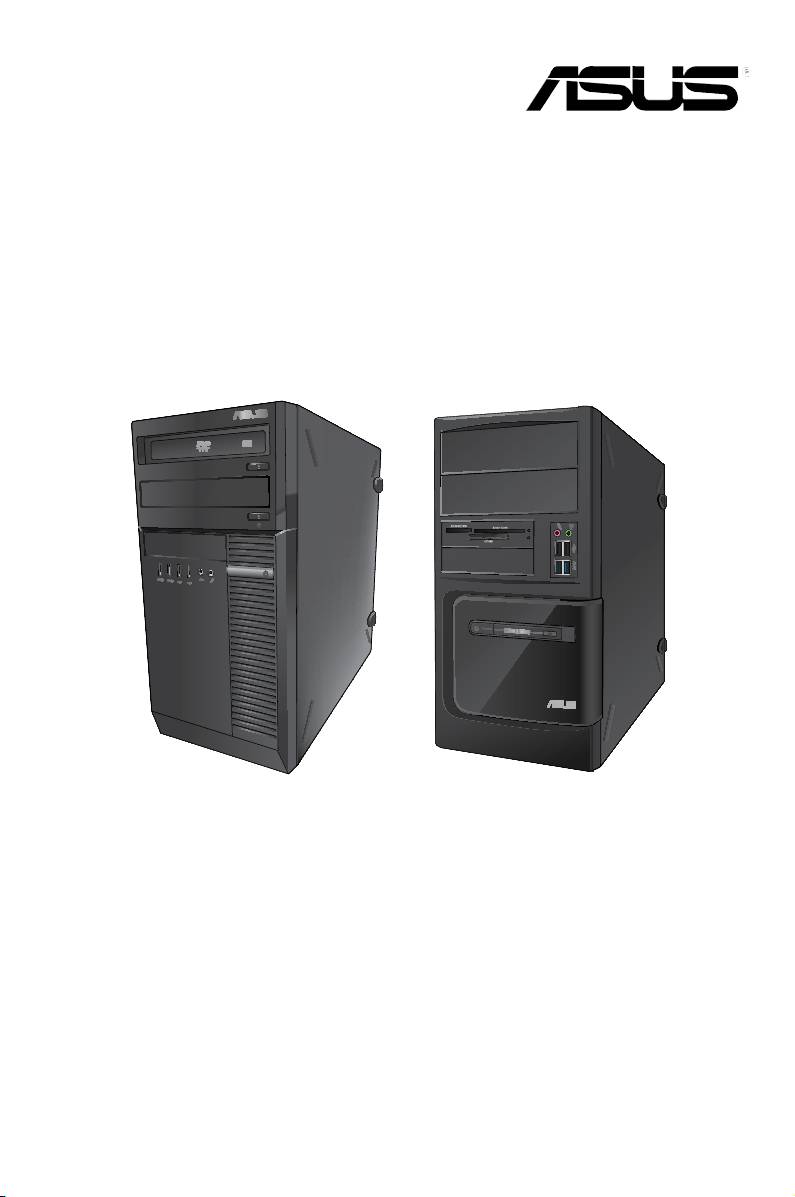
Komputer desktop PC ASUS
BM1845, BM1645/MD250
BM1845
BM1645/MD250

POLSKI
POLSKI
452
POLSKI
POLSKI
PL7330
Wydanie pierwsze
Maj 2012
Żadnej z części tego podręcznika, włącznie z opisem produktów i oprogramowania, nie
można powielać, przenosić, przetwarzać, przechowywać w systemie odzyskiwania danych
lub tłumaczyć na inne języki, w jakiejkolwiek formie lub w jakikolwiek sposób, za wyjątkiem
wykonywania kopii zapasowej dokumentacji otrzymanej od dostawcy, bez wyraźnego,
pisemnego pozwolenia ASUSTeK COMPUTER INC. (“ASUS”).
Gwarancja na produkt lub usługa gwarancyjna nie zostanie wydłużona, jeśli: (1) produkt był
naprawiany, modykowany lub zmieniany, jeśli wykonane naprawy, modykacje lub zmiany
zostały wykonane bez pisemnej autoryzacji ASUS; lub, gdy (2) została uszkodzona lub
usunięta etykieta z numerem seryjnym.
ASUS UDOSTĘPNIA TEN PODRĘCZNIK W STANIE “JAKI JEST”, BEZ UDZIELANIA
JAKICHKOLWIEK GWARANCJI, ZARÓWNO WYRAŹNYCH JAK I DOMNIEMANYCH,
WŁĄCZNIE, ALE NIE TYLKO Z DOMNIEMANYMI GWARANCJAMI LUB WARUNKAMI
PRZYDATNOŚCI HANDLOWEJ LUB DOPASOWANIA DO OKREŚLONEGO CELU. W
ŻADNYM PRZYPADKU FIRMA ASUS, JEJ DYREKTORZY, KIEROWNICY, PRACOWNICY
LUB AGENCI NIE BĘDĄ ODPOWIADAĆ ZA JAKIEKOLWIEK NIEBEZPOŚREDNIE,
SPECJANE, PRZYPADKOWE LUB KONSEKWENTNE SZKODY (WŁĄCZNIE Z UTRATĄ
ZYSKÓW, TRANSAKCJI BIZNESOWYCH, UTRATĄ MOŻLIWOŚCI KORZYSTANIA LUB
UTRACENIEM DANYCH, PRZERWAMI W PROWADZENIU DZIAŁANOŚCI ITP.) NAWET,
JEŚLI FIRMA ASUS UPRZEDZAŁA O MOŻLIWOŚCI ZAISTNIENIA TAKICH SZKÓD, W
WYNIKU JAKICHKOLWIEK DEFEKTÓW LUB BŁĘDÓW W NINIEJSZYM PODRĘCZNIKU
LUB PRODUKCIE.
SPECYFIKACJE I INFORMACJE ZNAJDUJĄCE SIĘ W TYM PODRĘCZNIKU,
SŁUŻĄ WYŁĄCZNIE CELOM INFORMACYJNYM I MOGĄ ZOSTAĆ ZMIENIONE W
DOWOLNYM CZASIE, BEZ POWIADOMIENIA, DLATEGO TEŻ, NIE MOGĄ BYĆ
INTERPRETOWANE JAKO WIĄŻĄCE FIRMĘ ASUS DO ODPOWIEDZIALNOŚCI. ASUS
NIE ODPOWIADA ZA JAKIEKOLWIEK BŁĘDY I NIEDOKŁADNOŚCI, KTÓRE MOGĄ
WYSTĄPIĆ W TYM PODRĘCZNIKU, WŁĄCZNIE Z OPISANYMI W NIM PRODUKTAMI I
OPROGRAMOWANIEM.
Produkty i nazwy rm pojawiające się w tym podręczniku mogą, ale nie muszą być
zastrzeżonymi znakami towarowymi lub prawami autorskimi ich odpowiednich właścicieli i
używane są wyłącznie w celu identykacji lub wyjaśnienia z korzyścią dla ich właścicieli i bez
naruszania ich praw.

453
POLSKI
POLSKI
Uwagi ...................................................................................................... 455
Informacje dotyczące bezpieczeństwa ...................................................... 457
POLSKI
Konwencje wykorzystywane w tym podręczniku ....................................... 458
Gdzie można znaleźć więcej informacji ..................................................... 458
Zawartość opakowania .............................................................................. 459
POLSKI
1 e
Witamy! ...................................................................................................... 461
Poznanie komputera .................................................................................. 461
Ustawienia komputera ............................................................................... 467
WŁĄCZANIE/WYŁĄCZANIE komputera ................................................... 469
®
2
7
Pierwsze uruchomienie .............................................................................. 471
®
Używanie pulpitu Windows
7 ................................................................... 472
Zarządzanie plikami i folderami ................................................................. 474
Przywracanie systemu ............................................................................... 476
Zabezpieczenie komputera ........................................................................ 477
® .......................................478
Korzystanie z funkcji Pomoc i obsługa techniczna Windows
3
Podłączanie urządzenia pamięci masowej USB........................................ 479
Podłączanie mikrofonu i głośników ............................................................ 480
4 a
Prawidłowa postawa podczas używania komputera desktop PC .............. 483
Używanie napędu optycznego (wyłącznie w wybranych modelach) ......... 484
Konguracja portów USB z wykorzystaniem BIOS .................................... 485
5 m
Połączenie przewodowe ............................................................................ 487

POLSKI
POLSKI
454
POLSKI
POLSKI
6 i
ASUS AI Suite II ......................................................................................... 489
ASUS AI Manager ...................................................................................... 496
ASUS Webstorage ..................................................................................... 499
ASUS Easy Update ................................................................................... 501
ASUS Secure Delete ................................................................................. 502
Nero 9 ...................................................................................................... 503
Przywracanie systemu ............................................................................... 504
7 w
Rozwiązywanie problemów ....................................................................... 507
455
POLSKI
POLSKI
Uwagi
Serwis odbioru
POLSKI
Programy recyklingu i odbioru ASUS wynikają z naszego zaangażowania w zapewnienie
najwyższych norm ochrony środowiska. Wierzymy w oferowanie naszym klientom rozwiązań
umożliwiających odpowiedzialny recykling naszych produktów, baterii oraz pozostałych
elementów jak również materiałów opakowaniowych. Szczegółowe informacje o recyklingu
dla poszczególnych regionów znajdują się na stronie http://csr.asus.com/english/Takeback.
htm.
POLSKI
REACH
Zgodnie z systemem regulacji REACH (Rejestracja, ocena, autoryzacja i ograniczenie
chemikaliów), na stronie sieci web ASUS REACH, pod adresem http://csr.asus.com/english/
REACH.htm, opublikowaliśmy substancje chemiczne znajdujące się w naszych produktach
Commission (FCC)
To urządzenie jest zgodne z częścią 15 przepisów FCC. Jego działanie podlega
następującym dwóm warunkom:
• To urządzenie nie może powodować szkodliwych zakłóceń i
• To urządzenie musi akceptować wszelkie odebrane zakłócenia, z uwzględnieniem
zakłóceń, które mogą powodować niepożądane działanie.
To urządzenie zostało poddane testom, które stwierdziły, że spełnia wymagania dla
urządzeń cyfrowych klasy B, zgodnie z częścią 15 przepisów FCC. Ograniczenia te zostały
opracowane w celu zapewnienia ochrony przed szkodliwymi zakłóceniami w instalacjach
domowych. Urządzenie to wytwarza, wykorzystuje i może emitować promieniowanie o
częstotliwości radiowej i jeśli zostanie zainstalowane lub będzie używane niezgodnie z
instrukcjami producenta, może powodować zakłócenia komunikacji radiowej. Nie ma jednak
gwarancji, że zakłócenia nie wystąpią w przypadku określonej instalacji. Jeśli urządzenie
to powoduje szkodliwe zakłócenia odbioru sygnału radiowego lub telewizyjnego (co można
sprawdzić przez jego włączenie i wyłączenie) należy spróbować wyeliminować zakłócenia,
jedną z następujących metod:
• Zmiana orientacji lub położenia anteny odbiorczej.
• Zwiększenie odległości między urządzeniem a odbiornikiem.
• Podłączenie urządzenia do gniazda zasilania w innym obwodzie niż ten, do którego
podłączony jest odbiornik.
• Skontaktowanie się z dostawcą lub doświadczonym technikiem radiowo/telewizyjnym w
celu uzyskania pomocy.
Aby zapewnić zgodność z przepisami FCC, do połączenia monitora z kartą graczną,
wymagane jest używanie kabli ekranowanych. Zmiany lub modykacje wykonane
bez wyraźnego zezwolenia strony odpowiedzialnej za zgodność, mogą spowodować
pozbawienie użytkownika prawa do używania tego urządzenia.

POLSKI
POLSKI
456
POLSKI
POLSKI
To urządzenie można zainstalować i używać zgodnie z dostarczonymi instrukcjami, a
antenę(y) stosowaną z tym nadajnikiem należy zainstalować w odległości co najmniej
20 cm od wszystkich osób i nie należy jej przenosić lub używać razem z inną anteną lub
nadajnikiem. Dla zachowania zgodności z wymaganiami dotyczącymi ekspozycji RF,
użytkownicy i instalatorzy muszą posiadać instrukcje instalacji i warunki działania nadajnika.
Oświadczenie Canadian Department of Communications
(Kanadyjski Departament Komunikacji)
To urządzenie cyfrowe nie przekracza ograniczeń klasy B dotyczących zakłóceń emisji
radiowej spowodowanych działaniem urządzeń cyfrowych, ustanowionych przez przepisy
Radio Interference Regulations (Przepisy dotyczące zakłóceń radiowych) Canadian
Department of Communications (Kanadyjski Departament Komunikacji).
To urządzenie cyfrowe klasy B jest zgodne z kanadyjską normą ICES-003.
Ten produkt zawiera chronioną prawem autorskim technologię, zabezpieczoną metodami
ochrony praw patentowych USA i innymi prawami dotyczącymi własności intelektualnej,
posiadanymi przez Macrovision Corporation i innych właścicieli tych praw. Użycie tej
chronionej prawem autorskim technologii musi być autoryzowane przez rmę Macrovision
Corporation, a jej stosowanie ogranicza się wyłącznie do użytku domowego i innych
zastosowań z ograniczoną widownią
. Operacje inżynierii odwrotnej i demontażu są
zabronione.
Nieprawidłowa wymiana może spowodować wybuch baterii. Baterię
można wymienić na baterię tego samego lub zamiennego typu, zalecanego przez
producenta. Zużyte baterie należy utylizować zgodnie z instrukcjami producenta.

457
POLSKI
POLSKI
Przed czyszczeniem należy odłączyć zasilanie prądem zmiennym i urządzenia peryferyjne.
POLSKI
Komputer dekstop PC należy czyścić używając czystego, celulozowego tamponu lub
szmatki zwilżonej w detergencie bez właściwości ścierających, z dodatkiem kilku kropel
ciepłej wody, a nadmiar wilgoci należy usunąć suchą szmatką.
• umieszczać urządzenia na nierównych lub niestabilnych powierzchniach
roboczych. Po uszkodzeniu obudowy należy przekazać komputer do serwisu.
POLSKI
• używać komputera w miejscach brudnych lub zakurzonych.
używać urządzenia podczas wycieku gazu.
• umieszczać lub upuszczać obiektów na górnej części komputera i nie
należy wpychać do komputera desktop PC żadnych obcych obiektów.
• narażać komputera na silne pola magnetyczne lub elektryczne.
• wystawiać na działanie lub używać komputera w pobliżu płynów, na
deszczu lub wilgoci. używać modemu podczas burz z wyładowaniami
elektrycznymi.
• Ostrzeżenie dotyczące bezpieczeństwa baterii: wrzucać baterii do ognia.
zwierać styków. demontować baterii.
• Ten produkt należy używać w miejscach o temperaturze otoczenia w zakresie 0˚C (32˚F)
do 40˚C (104˚F).
• przykrywać szczelin wentylacyjnych komputera desktop PC, aby zapobiec
przegrzaniu systemu.
• używać uszkodzonych przewodów zasilających, akcesoriów lub innych
urządzeń peryferyjnych.
•
Aby zapobiec porażeniu prądem elektrycznym, przed przeniesieniem systemu należy
odłączyć kabel zasilający od gniazdka elektrycznego.
•
Przed użyciem adaptera lub przedłużacza skonsultować się z profesjonalistą
elektrykiem. Urządzenia te mogą spowodować przerwanie obwodu uziemienia.
•
Należy upewnić się, że urządzenia te są ustawione na prawidłowe w danym regionie
napięcie. Przy braku pewności co do napięcia w używanym gniazdku elektrycznym
należy się skontaktowac z lokalnym zakładem energetycznym.
•
Jeśli uszkodzony zosatał zasilacz nie należy próbować naprawiać go samemu. Należy
skontaktować się z wykwalikowanym technikiem serwisu lub ze sprzedawcą.
POLSKI
POLSKI
458
POLSKI
POLSKI
Aby zapewnić prawidłowe działanie określonych działań należy zwracać uwagę na
występujące w tym podręczniku następujące symbole.
: Informacje, zapobiegające odniesieniu
obrażeń podczas wykonywania zadania.
Informacje, które mają zapobiegać uszkodzeniu komponentów
podczas wykonywania zadania.
Instrukcje, które NALEŻY wykonać, aby zakończyć zadanie.
UWAGA: Wskazówki i dodatkowe informacje, które mogą pomóc w wykonaniu
zadania.
Dodatkowe informacje oraz aktualizacje produktu i oprogramowania, można znaleźć w
następujących źródłach.
Strony sieci web ASUS
Strona sieci web ASUS udostępnia zaktualizowane informacje dotyczące sprzętu i
oprogramowania ASUS. Sprawdź stronę sieci web ASUS www.asus.com.
Lokalna pomoc techniczna ASUS
Sprawdź stronę sieci web ASUS, pod adresem http://support.asus.com/contact w celu
uzyskania informacji kontaktowych lokalnego technika serwisu.
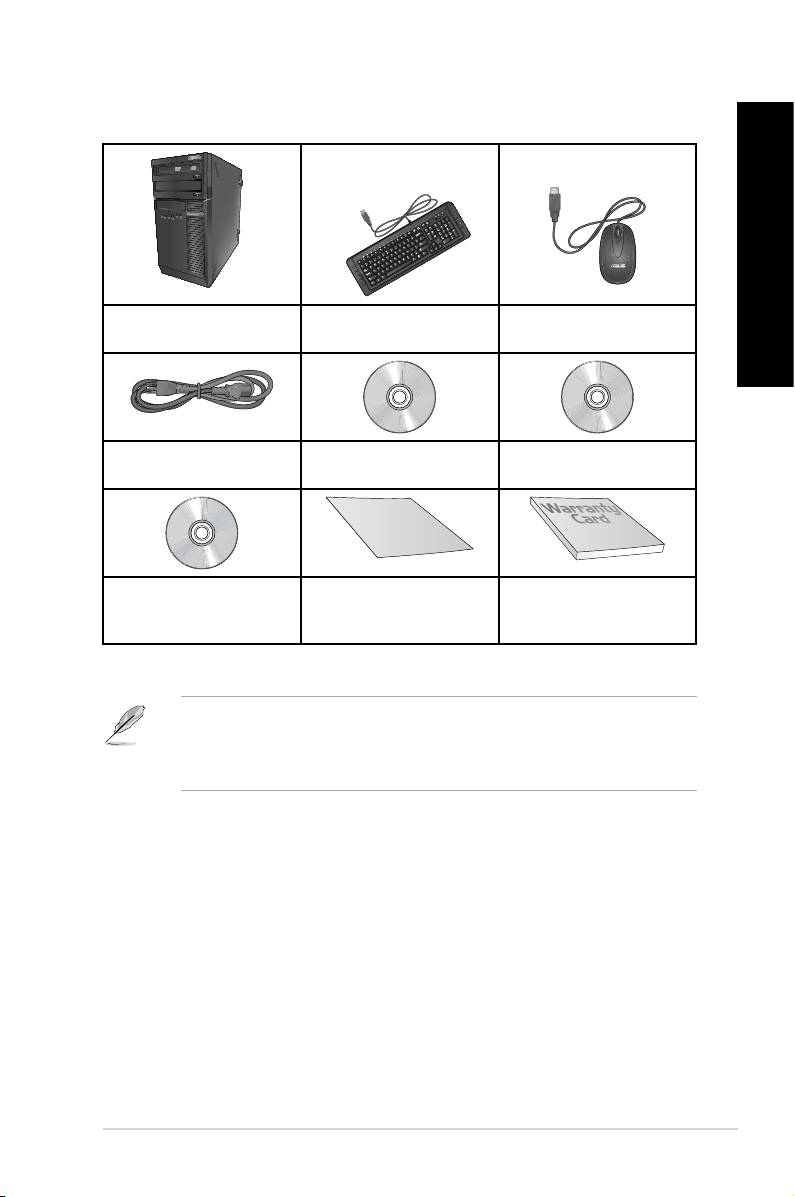
459
POLSKI
POLSKI
POLSKI
POLSKI
Komputer desktop PC
Klawiatura x1 x1 Mysz x1 x1
ASUS
Przewód zasilający x1 Płyta DVD ze sterownikami
Płyta DVD do odzyskiwania
x1 (opcja)
systemu x1 (opcja)
• Jeśli jakiekolwiek z wymienionych wyżej elementów będą uszkodzone lub nie będzie ich
w opakowaniu należy skontaktować się ze sprzedawcą.
• Pokazane powyżej ilustracje elementów służą wyłącznie jako odniesienie. Rzeczywiste
specykacje produktu zależą od modelu.
In
stalla
tion
Guide
Oprogramowanie do
Podręcznik instalacji x1 Karta gwarancyjna x1
nagrywania Nero 9 DVD x1
(opcja)

POLSKI
POLSKI
460
Rozdział 1
POLSKI
Witamy!
POLSKI
Dziękujemy za zakupienie komputera desktop PC ASUS!
Komputer desktop PC ASUS udostępnia najnowsze rozwiązania, bezkompromisową
niezawodność i dedykowane użytkownikowi narzędzia. Wszystkie te wartości są zawarte w
zadziwiającej, futurystycznej i stylowej obudowie.
Przed rozpoczęciem ustawień komputera desktop PC ASUS należy przeczytać kartę
gwarancyjną ASUS.
Poznanie komputera
Ilustracje służą wyłącznie jako odniesienie. Porty i ich lokalizacje oraz kolor obudowy
zależą od modelu.
ASUS BM1845, BM1645/MD250 461
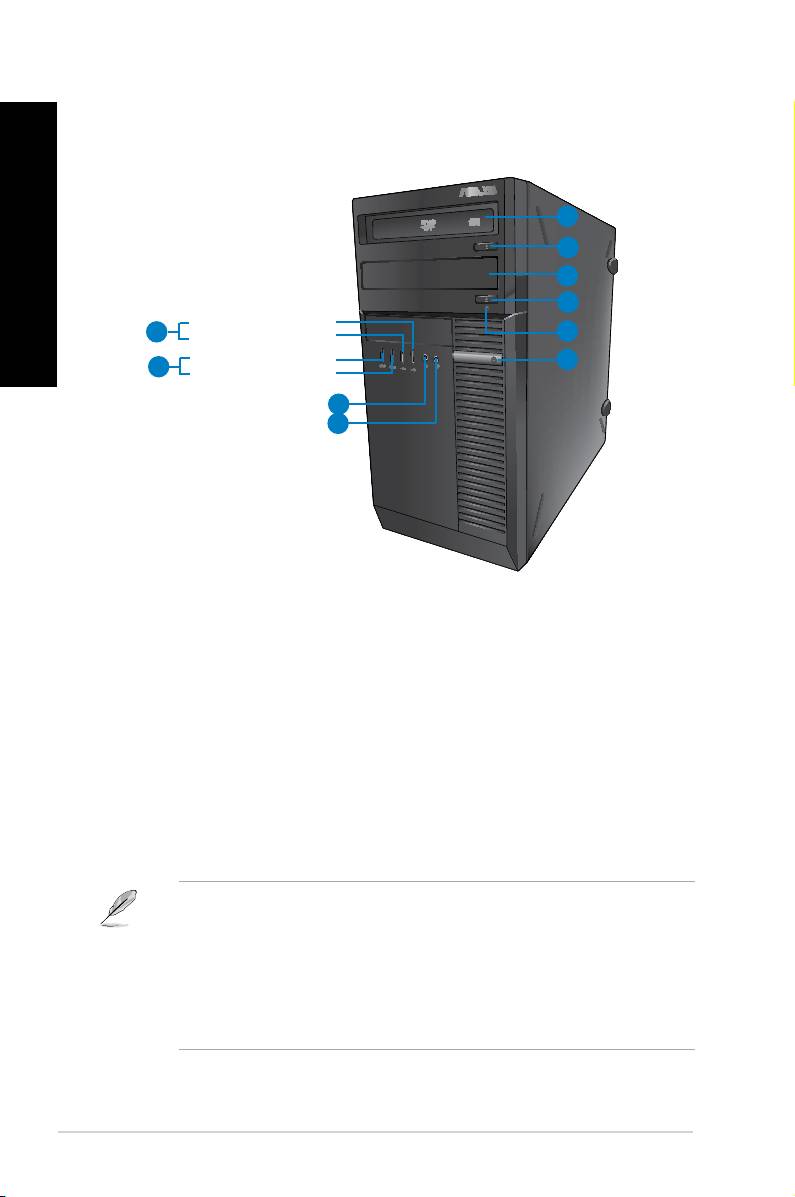
POLSKI
POLSKI
462 Rozdział 1: Rozpoczęcie
POLSKI
POLSKI
BM1845
Panel przedni
1
2
3
2
Przedni port USB 2.0 6
9
Przedni port USB 2.0 5
4
Przedni port USB 3.0 4
5
8
Przedni port USB 3.0 3
7
6
Obsługa płyt DVD-RW/CD-RW/DVD-ROM.
Naciśnij ten przycisk, aby wysunąć tacę
dysku napędu optycznego.
Umożliwia instalację dodatkowego napędu
optycznego.
4. Dioda LED dysku twardego. Ta dioda LED świeci podczas działania dysku twardego
5. Przycisk zasilania.Przycisk zasilania. Naciśnij ten przycisk, aby włączyć komputer.
Ten port umożliwia podłączenie mikrofonu.
Ten port służy do podłączania słuchawek lub
głośnika.
8. Porty USB 3.0.Porty USB 3.0. Te porty Universal Serial Bus 3.0 (USB 3.0) umożliwiają podłączenie
takich urządzeń USB 3.0 jak mysz, drukarka, skaner, kamera, PDA i inne.
• NIE NALEŻY podłączać klawiatury/myszy do któregokolwiek portu USB 3.0, podczasNIE NALEŻY podłączać klawiatury/myszy do któregokolwiek portu USB 3.0, podczas
®
instalacji systemu operacyjnego Windows
.
• Z powodu ograniczeń kontrolera USB 3.0, urządzenia USB 3.0 można używaćZ powodu ograniczeń kontrolera USB 3.0, urządzenia USB 3.0 można używać
®
wyłącznie w środowisku systemu operacyjnego Windows
, po zainstalowaniu
sterownika USB 3.0.
• Urządzenia USB 3.0 można używać wyłącznie jako urządzenia pamięci masowej.Urządzenia USB 3.0 można używać wyłącznie jako urządzenia pamięci masowej.
• Zalecamy, aby podłączać urządzenia USB 3.0 do portów USB 3.0 w celu uzyskaniaZalecamy, aby podłączać urządzenia USB 3.0 do portów USB 3.0 w celu uzyskania
większej szybkości i lepszej wydajności urządzeń USB 3.0.
9. Porty USB 2.0.Porty USB 2.0. Te porty Universal Serial Bus 2.0 (USB 2.0) umożliwiają podłączenie
takich urządzeń USB 2.0 jak mysz, drukarka, skaner, kamera, PDA i inne.
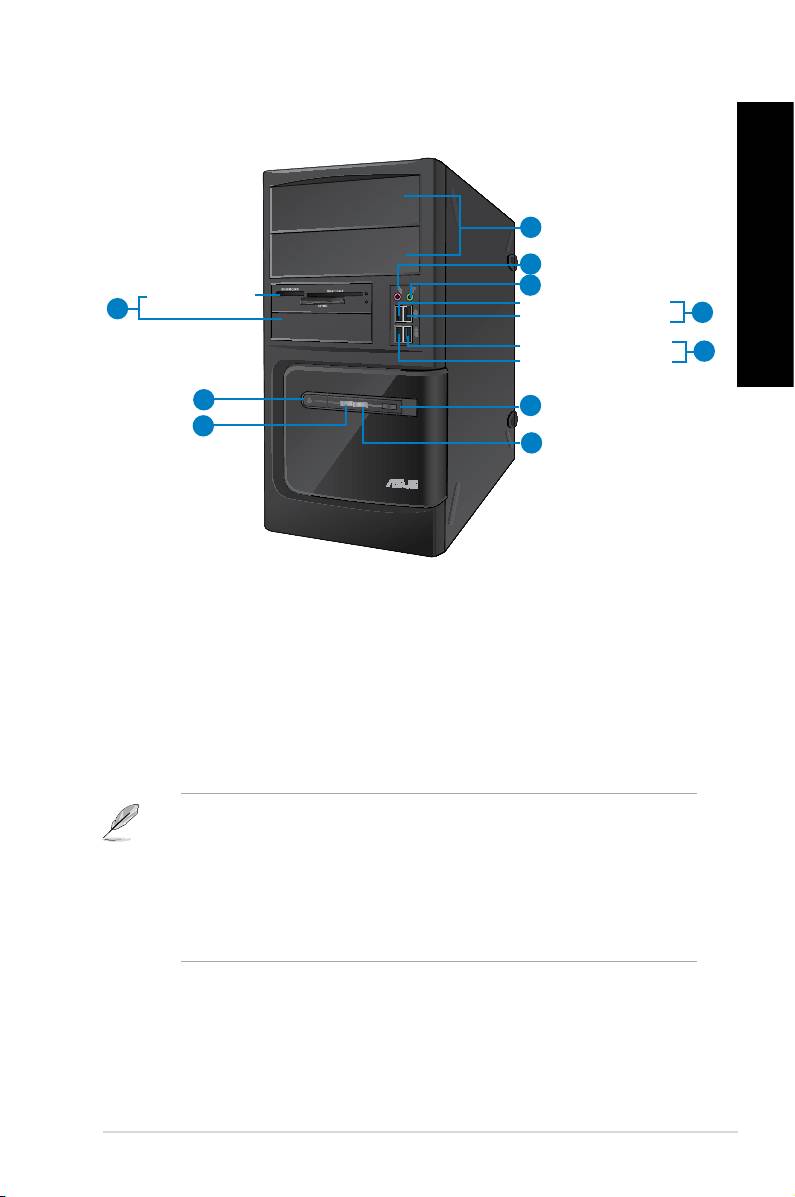
POLSKI
POLSKI
BM1645/MD250
Panel przedni
POLSKI
1
2
POLSKI
3
Port czytnika kart
Przedni port USB 2.0 5
10
4
Przedni port USB 2.0 6
Przedni port USB 3.0 3
Przedni port USB 3.0 4
5
9
6
8
7
Wnęki napędu dysków optycznych
5,25 cala, są przeznaczone do urządzeń DVD-ROM / CD-RW / DVD-RW 5,25 cala.
Ten port umożliwia podłączenie mikrofonu.
Ten port służy do podłączania słuchawek lub
głośnika.
4. Porty USB 2.0.Porty USB 2.0. Te porty Universal Serial Bus 2.0 (USB 2.0) umożliwiają podłączenie
takich urządzeń USB 2.0 jak mysz, drukarka, skaner, kamera, PDA i inne.
5. Porty USB 3.0.Porty USB 3.0. Te porty Universal Serial Bus 3.0 (USB 3.0) umożliwiają podłączenie
takich urządzeń USB 3.0 jak mysz, drukarka, skaner, kamera, PDA i inne
• NIE NALEŻY podłączać klawiatury/myszy do któregokolwiek portu USB 3.0, podczasNIE NALEŻY podłączać klawiatury/myszy do któregokolwiek portu USB 3.0, podczas
®
instalacji systemu operacyjnego Windows
.
• Z powodu ograniczeń kontrolera USB 3.0, urządzenia USB 3.0 można używaćZ powodu ograniczeń kontrolera USB 3.0, urządzenia USB 3.0 można używać
®
wyłącznie w środowisku systemu operacyjnego Windows
, po zainstalowaniu
sterownika USB 3.0.
• Urządzenia USB 3.0 można używać wyłącznie jako urządzenia pamięci masowej.Urządzenia USB 3.0 można używać wyłącznie jako urządzenia pamięci masowej.
• Zalecamy, aby podłączać urządzenia USB 3.0 do portów USB 3.0 w celu uzyskaniaZalecamy, aby podłączać urządzenia USB 3.0 do portów USB 3.0 w celu uzyskania
większej szybkości i lepszej wydajności urządzeń USB 3.0.
6. Przycisk resetowania. Naciśnij ten przycisk, aby zresetować komputer.
7. Dioda LED dysku twardego. Ta dioda LED świeci podczas działania dysku twardego.
8. Dioda LED zasilania. Ta dioda LED świeci po włączeniu komputera.
9. Przycisk zasilania.Przycisk zasilania. Naciśnij ten przycisk, aby włączyć komputer.
Wnęki napędu 3,5 cala są przeznaczone do dysków
twardych/czytników kart pamięci 3,5 cala.
ASUS BM1845, BM1645/MD250 463
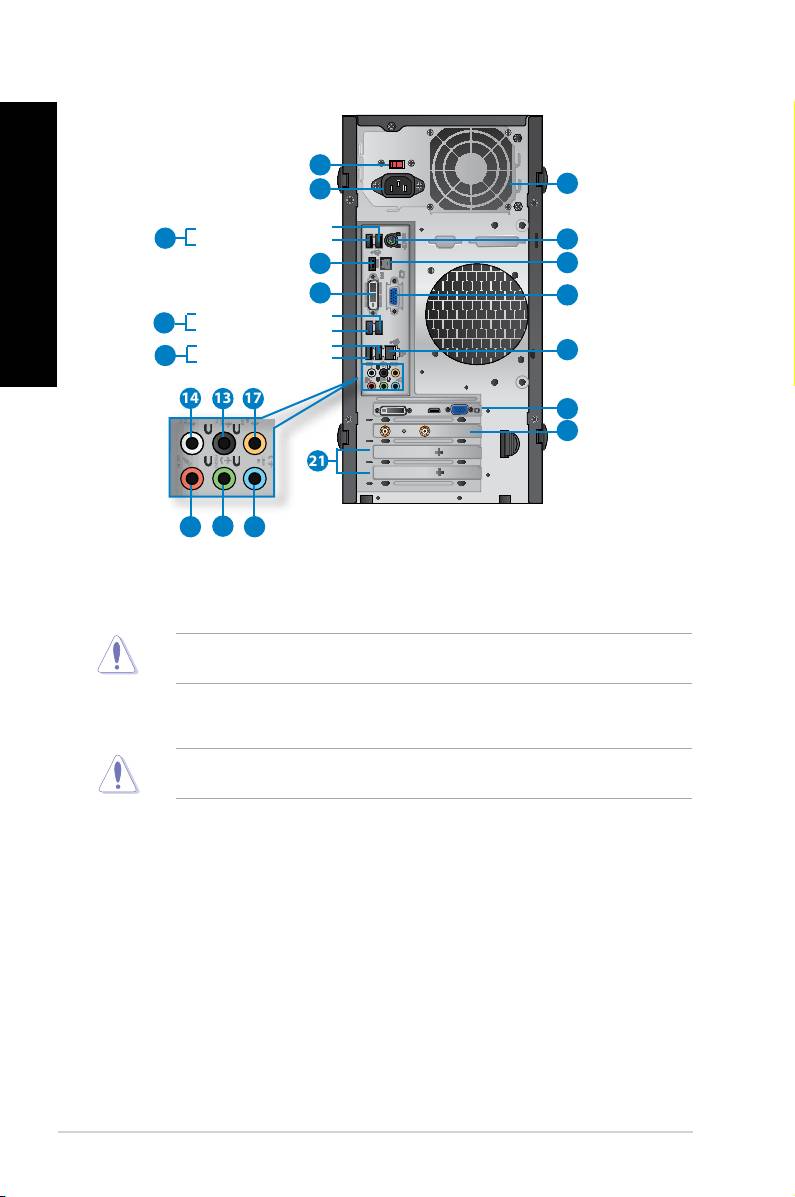
POLSKI
POLSKI
464 Rozdział 1: Rozpoczęcie
POLSKI
POLSKI
Panel tylny
Użyj tego przełącznika do wyboru odpowiedniego systemu napięcia
wejścia, zgodnie z napięciem wejścia w danym regionie. Jeśli napięcie wejścia w danym
regionie wynosi 100-127V, przełącznik należy ustawić na to 115V. Jeśli napięcie wejścia
w danym regionie wynosi 200-240V, przełącznik należy ustawić na to 230V.
Ustawienie przełącznika na 115V w środowisku 230V lub 230V w środowisku 115V,
spowoduje poważne uszkodzenie systemu!!
Do tego portu należy podłączyć przewód zasilający.
3. Szczeliny wentylacyjne.Szczeliny wentylacyjne. Zapewniają przepływ powietrza.
NIE NALEŻY blokować tych szczelin obudowy. Należy zawsze zapewnić prawidłową
wentylację komputera.
4. Klawiatura PS/2/Port combo myszy (purpurowy).Klawiatura PS/2/Port combo myszy (purpurowy). To jest port dla klawiatury lub
myszy PS/2.
5. Porty USB 2.0.Porty USB 2.0. Te porty Universal Serial Bus 2.0 (USB 2.0) umożliwiają podłączenie
takich urządzeń USB 2.0 jak mysz, drukarka, skaner, kamera, PDA i inne.
6. Port optyczny S/PDIF�OUT.Port optyczny S/PDIF�OUT. Do podłączania zewnętrznego urządzenia wyjścia audio,
przez optyczny kabel S/PDIF.
7. Port HDMI.Port HDMI. Ten port służy do podłączania złącza HDMI (Wysokiej jakości interfejs
multimedialny) i jest zgodny z HDCP, co zapewnia odtwarzanie HD DVD, Blu-ray i
innych zabezpieczonych treści.
8. Port DVI-D. Ten port służy do podłączania złącza urządzeń zgodnych z DVI-D i jest
zgodny z HDCP, co zapewnia odtwarzanie HD DVD, Blu-ray i innych zabezpieczonych
treści.
9 Port VGA. Ten port jest zgodny z urządzeniami VGA, takimi jak monitor VGA.
10. Porty USB 3.0.Porty USB 3.0. Te porty Universal Serial Bus 3.0 (USB 3.0) umożliwiają podłączenie
takich urządzeń USB 3.0 jak mysz, drukarka, skaner, kamera, PDA i inne.
DVI
HDMI
1
3
2
Tylny port USB 2.0 1
5
4
Tylny port USB 2.0 2
7
6
8
9
Tylny port USB 3.0 2
10
Tylny port USB 3.0 1
Tylny port USB 2.0 3
12
11
Tylny port USB 2.0 4
14
13 17
19
20
21
15
16
18
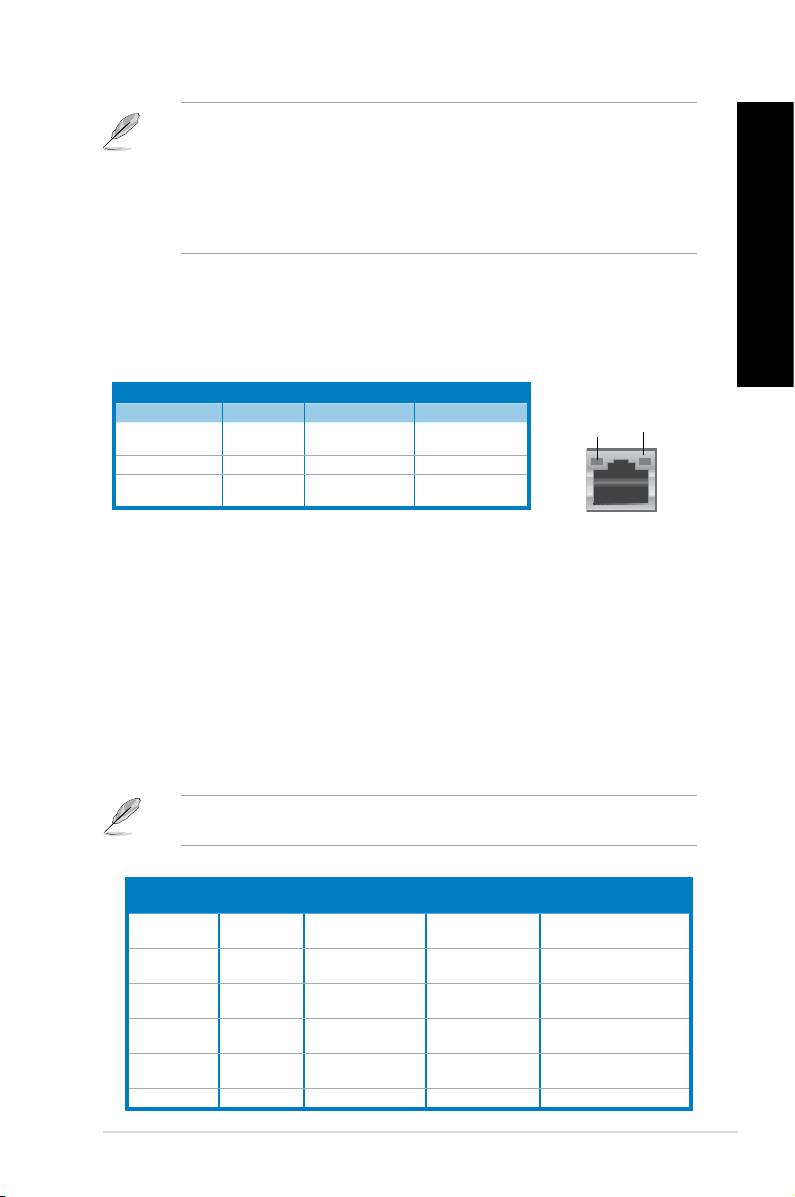
POLSKI
POLSKI
• NIE NALEŻY podłączać klawiatury/myszy do któregokolwiek portu USB 3.0, podczas
instalacji systemu operacyjnego Windows®.
• Z powodu ograniczeń kontrolera USB 3.0, urządzenia USB 3.0 można używać
wyłącznie w środowisku systemu operacyjnego Windows®, po zainstalowaniu
POLSKI
sterownika USB 3.0.
• Urządzenia USB 3.0 można używać wyłącznie jako urządzenia pamięci masowej.
• Zalecamy, aby podłączać urządzenia USB 3.0 do portów USB 3.0 w celu uzyskania
większej szybkości i lepszej wydajności urządzeń USB 3.0.
11 Porty USB 2.0.Porty USB 2.0. Te porty Universal Serial Bus 2.0 (USB 2.0) umożliwiają podłączenie
POLSKI
takich urządzeń USB 2.0 jak mysz, drukarka, skaner, kamera, PDA i inne.
12. Port LAN (RJ-45).Port LAN (RJ-45). Ten port umożliwia wykonywanie połączeń Gigabit z siecią LAN
(Lokalna sieć komputerowa) przez hub sieciowy.
Wskazania LED portu LAN
Dioda LED
Dioda
Dioda LED aktywności/połączenia Dioda LED szybkości
AKTYW-
LED
Stan Opis Stan Opis
-
SZYBKO-
CZENIE
WYŁ. Brak
WYŁ. Połączenie 10Mbps
połączenia
POMARAŃCZOWA Połączenie POMARAŃCZOWA Połączenie 100Mbps
MIGANIE Aktywność
ZIELONA Połączenie 1Gbps
danych
Ten port służy do podłączania głośników
tylnych w konguracji audio 4, 6 i 8-kanałowego.
Ten port służy do podłączania głośników
bocznych w konguracji audio 8-kanałowego.
Ten port umożliwia podłączenie mikrofonu.
Ten port służy do podłączania słuchawek lub
głośnika. W konguracji 4, 6 lub 8-kanałowej, funkcja tego portu to wyjście na głośnik
przedni.
Ten port służy do podłączenia
głośników centralny/subwoofer.
Ten port służy do podłączenia odtwarzacza
taśmowego, CD, DVD lub innych źródeł audio.
Sprawdź tabelę konguracji audio poniżej w celu uzyskania opisu funkcji portów audio w
konguracji 2, 4, 6 lub 8-kanałowej.
Słuchawki
Port
4-kanałowe 6-kanałowe 8-kanałowe
Wejście
Jasnoniebieski
Wejście liniowe Wejście liniowe Wejście liniowe
liniowe
Wyjście
Przednie wyjście na
Przednie wyjście na
Jasnozielony
Przednie wyjście na głośnik
liniowe
głośnik
głośnik
Wejście
Różowy
Wejście mikrofonu Wejście mikrofonu Wejście mikrofonu
mikrofonu
Centralny/
Pomarańczowy – –
Centralny/Subwoofer
Subwoofer
Wyjście na głośnik
Wyjście na głośnik
Czarny –
Wyjście na głośnik tylny
tylny
tylny
Szary – – – Wyjście na głośnik boczny
ASUS BM1845, BM1645/MD250 465

POLSKI
POLSKI
466 Rozdział 1: Rozpoczęcie
POLSKI
POLSKI
Porty wyjścia wyświetlania tej
opcjonalnej karty gracznej ASUS zależą od modelu.
Ta opcjonalna karta WLAN,
umożliwia połączenie komputera z siecią bezprzewodową.
Zaślepkę gniazda rozszerzenia należy odłączyć
podczas instalacji karty rozszerzenia.
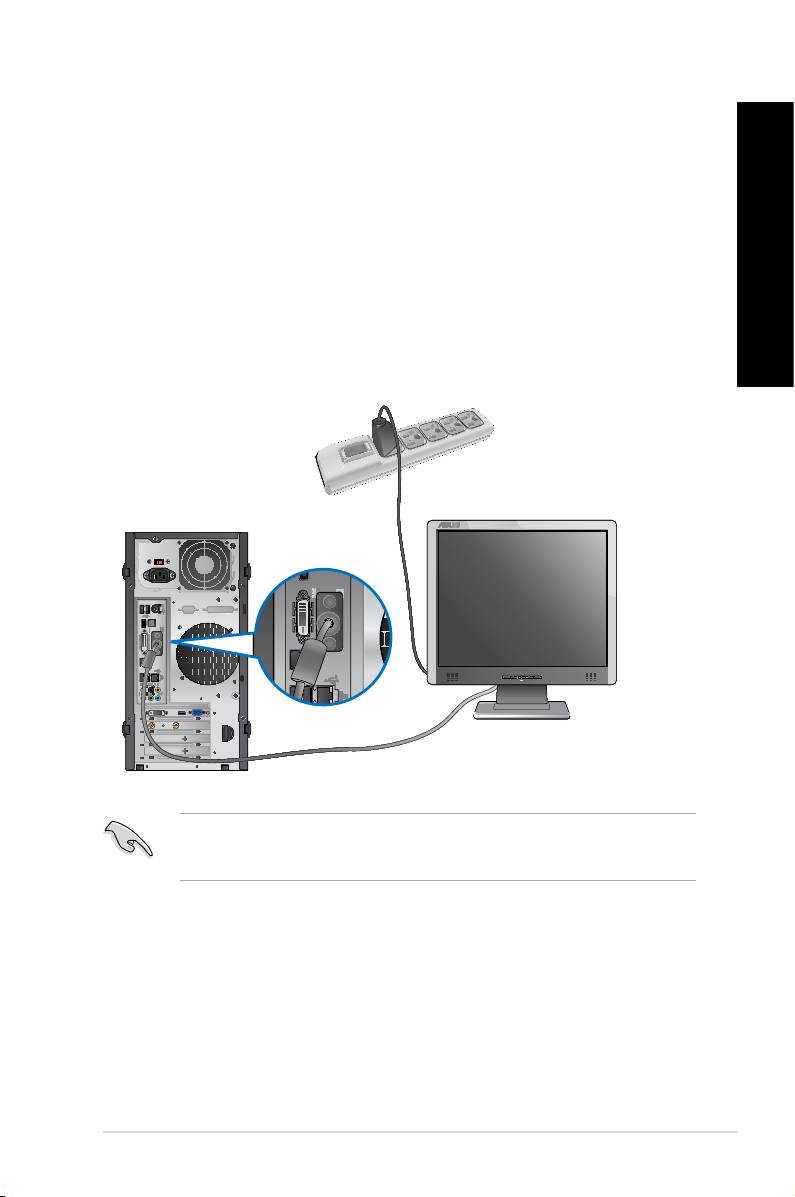
POLSKI
POLSKI
Ustawienia komputera
Ta część zawiera opis podłączania do komputera głównych urządzeń, takich jak zewnętrzny
monitor, klawiatura, mysz i przewód zasilający.
POLSKI
Podłącz monitor do wbudowanego portu wyjścia wyświetlania.
POLSKI
1. Podłącz posiadany monitor do portu VGA, portu DVI-D lub portu wyświetlacza
komputera.
2. Podłącz monitor do źródła zasilania.
ASUS BM1845, BM1645/MD250 467
DVI
HDMI
• Jeśli komputer jest dostarczany z kartą graczną ASUS, karta graczna jest ustawiana
w BIOS jako podstawowe urządzenie wyświetlania. Dlatego, monitor należy podłączyć
portu wyjścia wyświetlania na karcie gracznej.
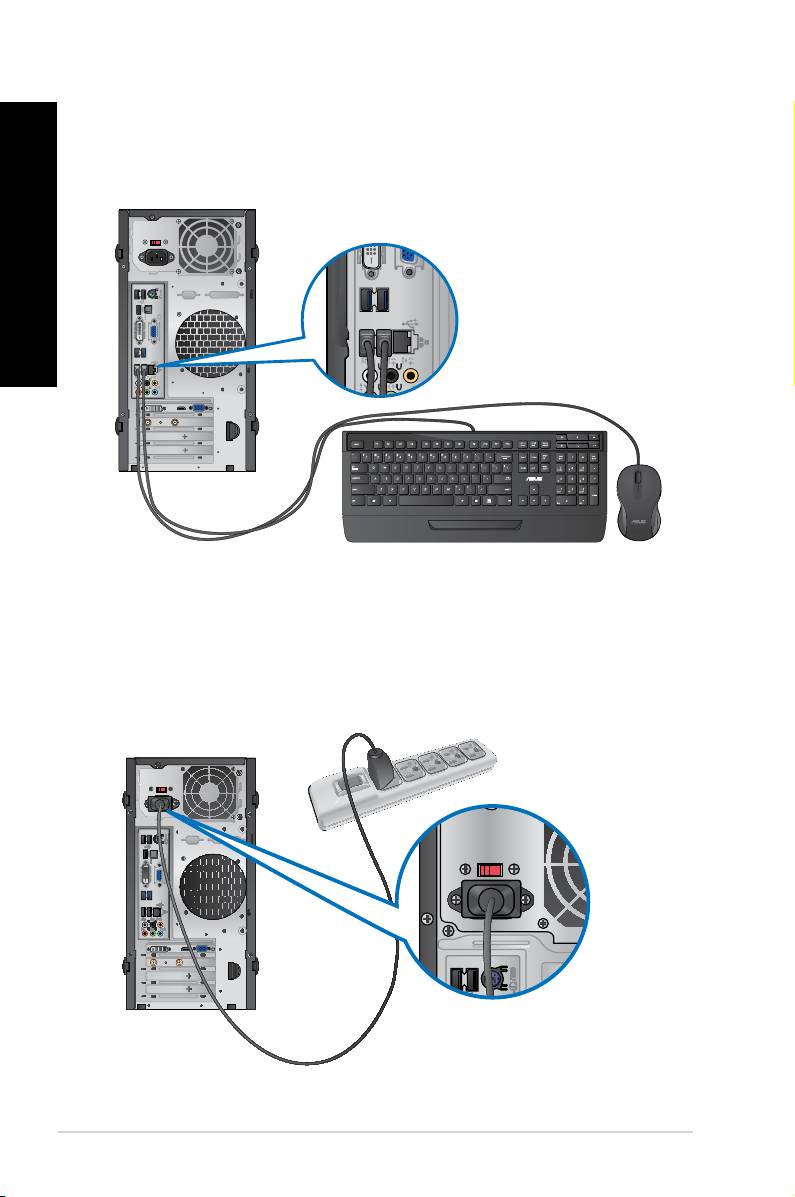
POLSKI
POLSKI
468 Rozdział 1: Rozpoczęcie
POLSKI
POLSKI
Podłącz klawiaturę USB i mysz USB do portów USB na panelu tylnym komputera.
DVI
HDMI
DVI
HDMI
Podłącz jeden koniec przewodu zasilającego do złącza zasilania na panelu tylnym
komputera, a drugi koniec do źródła zasialnia.
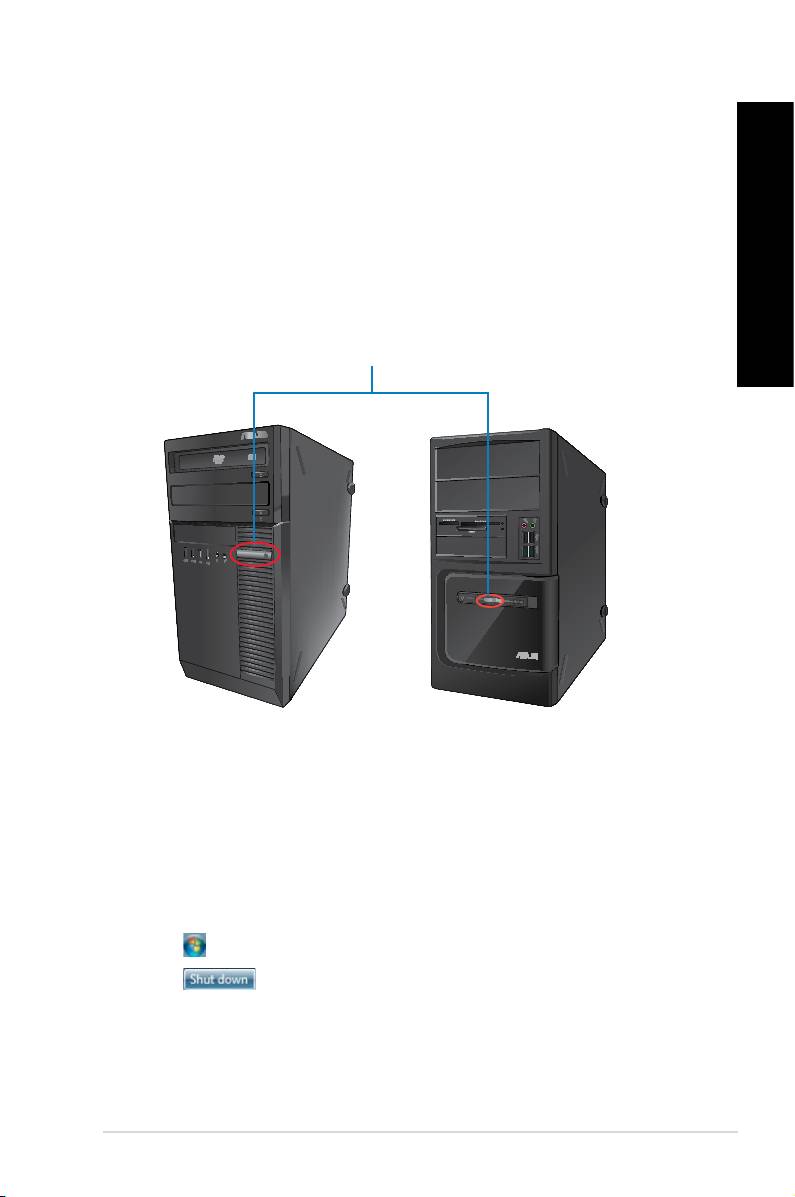
POLSKI
POLSKI
W tej części znajduje się opis włączania/wyłączania komputera po wykonaniu ustawień
komputera.
POLSKI
1. WŁĄCZ monitor.WŁĄCZ monitor.
2. Włącz przełącznik zasilania.(wyłącznie dla BM6630/MD510 i BM6330)Włącz przełącznik zasilania.(wyłącznie dla BM6630/MD510 i BM6330)
POLSKI
3. Naciśnij przycisk zasilania na komputerze.Naciśnij przycisk zasilania na komputerze.
Przycisk zasilania
BM1845
BM1645/MD250
4. Zaczekaj na automatyczne załadowanie systemu oeracyjnego.Zaczekaj na automatyczne załadowanie systemu oeracyjnego.
1. Zamknij wszystkie działające aplikacje.
®
2. Kliknij na pulpicie Windows
.
3. Kliknij , aby wyłączyć system operacyjny.
ASUS BM1845, BM1645/MD250 469

POLSKI
POLSKI
470 Rozdział 1: Rozpoczęcie

POLSKI
®
7
POLSKI
Pierwsze uruchomienie
Przy pierwszym uruchomieniu komputera, wyświetlany jest szereg ekranów, umożliwiających
®
wykonanie podstawowych ustawień systemu operacyjnego Windows
7.
W celu pierwszego uruchomienia:
1. Włącz komputer. Zaczekaj kilka minut na wyświetlenie ekranu
®
systemu Windows
.
2. Na rozwijanej liście wybierz język. Kliknij Dalej.
3. Na rozwijanej liście, wybierz Kraj lub region, Czas i waluta oraz .
Kliknij Dalej.
4. Wprowadź unikatowe nazwy dla opcji oraz nazwa komputera.
Kliknij Dalej.
5. Wprowadź niezbędne informacje w celu ustawienia hasła, a następnie kliknij Dalej.
Można także kliknąć Dalej, aby pominąć tę czynność, bez wprowadania żadnych
informacji.
Aby później skongurować hasło dla konta, sprawdź część
w tym rozdziale.
6. Uważnie przeczytaj warunki licencji. Zaznacz i
kliknij Dalej.
7. Wybierz lub w celu
ustawienia zabezpieczeń komputera. Aby pominąć tę czynnośc, wybierz Zapytaj mnie
.
8. Sprawdź ustawienia daty i czasu. Kliknij Dalej. System załaduje nowe ustawienia i
wykona ponowne uruchomienie. Można teraz rozpocząć używanie komputera.
ASUS BM1845, BM1645/MD250 471
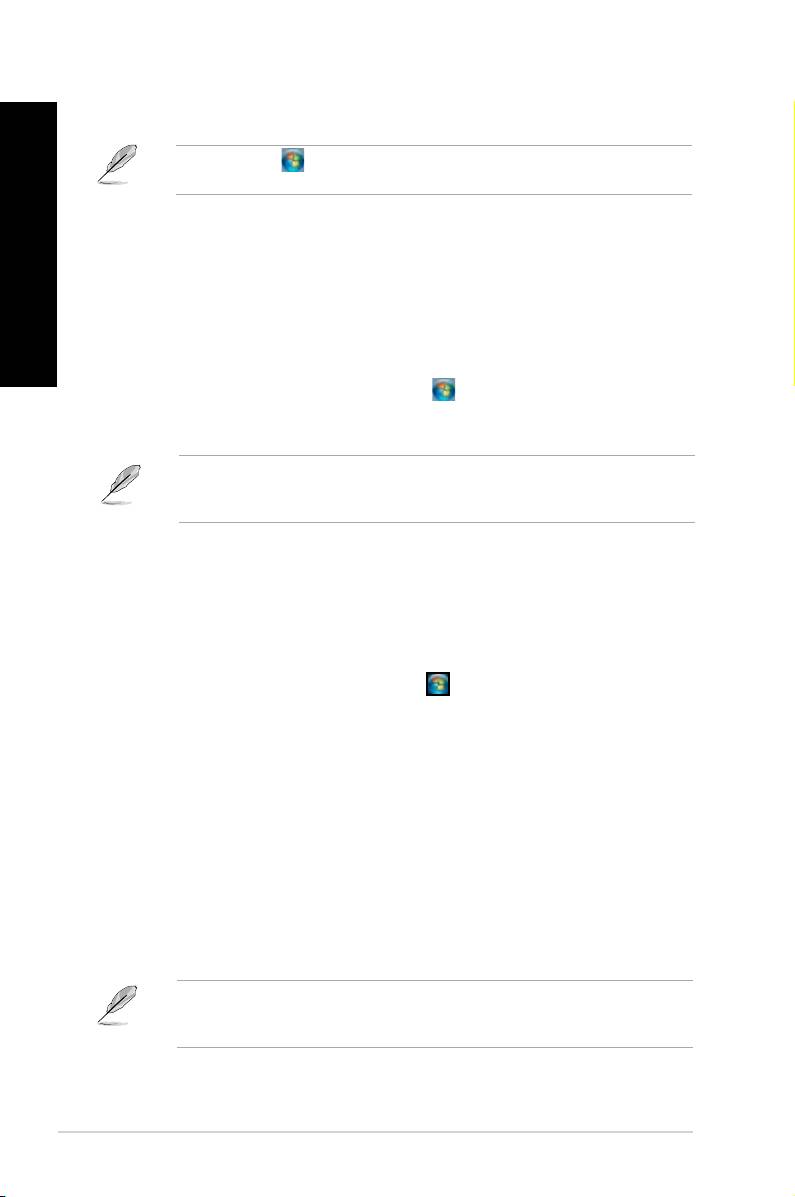
POLSKI
POLSKI
®
472 Rozdział 2: Używanie Windows
7
POLSKI
POLSKI
®
7
Kliknij ikonę Start > Pomoc i obsługa techniczna w celu uzyskania dalszych informacji
®
o Windows
7.
Menu Start daje dostęp do programów, narzędzi i innych użytecznych elementów komputera.
®
Udostępnia także więcej informacji o Windows
7 poprzez funkcję
techniczna.
Uruchamianie elementów z menu Start
W celu uruchamiania elementów z menu Start:
®
1. Na pasku zadań Windows
, kliknij ikonę Start .
2. Z menu Start, wybierz element do uruchomienia.
Stale wyświetlane programy, można przypiąć w menu Start. Dalsze, szczegółowe
informacje znajdują się w tym rozdziale, w części Przypinanie programów w menu Start
.
Element Pierwsze kroki w menu Start, zawiera informacje dotyczące podstawowych zadań,
®
takich jak personalizacja Windows
, dodawanie nowych użytkowników i transfer plików,
®
wspomagające użytkownika w używaniu Windows
7.
®,
1. Na pasku zadań Windows
kliknij ikonę Start w celu uruchomienia menu Start.
2. Wybierz Pierwsze kroki. Pojawi się lista dostępnych zadań.
3. Wybierz zadanie do wykonania.
Pasek zadań umożliwia uruchamianie i zarządzanie programami albo elementami
zainstalowanymi w komputerze.
®
• Na pasku zadań Windows
, kliknij ikonę w celu uruchomienia programu. Ponownie
kliknij ikonę w celu ukrycia programu.
Stale wyświetlane programy, można przypiąć na pasku zadań. Dalsze, szczegółowe
informacje znajdują się w tym rozdziale, w części Przypinanie programów w menu Start
.
POLSKI
POLSKI
Po kliknięciu prawym przyciskiem ikony na pasku zadań, uruchomiona zostanie lista
szybkiego dostępu, zapewniając szybki dostęp do łączy powiązanych z programami lub
POLSKI
elementami. Do listy szybkiego uruchamiania można przypiąć takie elementy, jak ulubione
strony sieci web, często odwiedzane foldery lub napędy albo ostatnio odtwarzane pliki
multimedialne.
POLSKI
1. Kliknij prawym przyciskiem ikonę na pasku zadań.
2. Na liście szybkiego uruchamiania, kliknij prawym przyciskiem element do przypięcia, a
następnie wybierz Przypnij do tej listy.
Odpinanie elementów od listy szybkiego uruchamiania
1. Kliknij prawym przyciskiem ikonę na pasku zadań.
2. Na liście szybkiego uruchamiania, kliknij prawym przyciskiem element do przypięcia, a
następnie wybierz Odepnij od tej listy.
®
1. Na pasku zadań Windows
, kliknij ikonę Start w celu uruchomienia menu Start.
2. Kliknij prawym przyciskiem element do przypięcia w menu Start lub na pasku zadań.
3. Wybierz lub Przypnij do menu Start.
Można także kliknąć prawym przyciskiem ikonę uruchomienia programu na pasku zadań, a
następnie wybrać .
Odpinanie programów od menu Start
®
1. Na pasku zadań Windows
, kliknij ikonę Start w celu uruchomienia menu Start.
2. W menu Start, kliknij prawym przyciskiem program do odpięcia, a następnie wybierz
.
1. Na pasku zadań, kliknij prawym przyciskiem program do usunięcia z paska zadań, a
następnie wybierz .
ASUS BM1845, BM1645/MD250 473
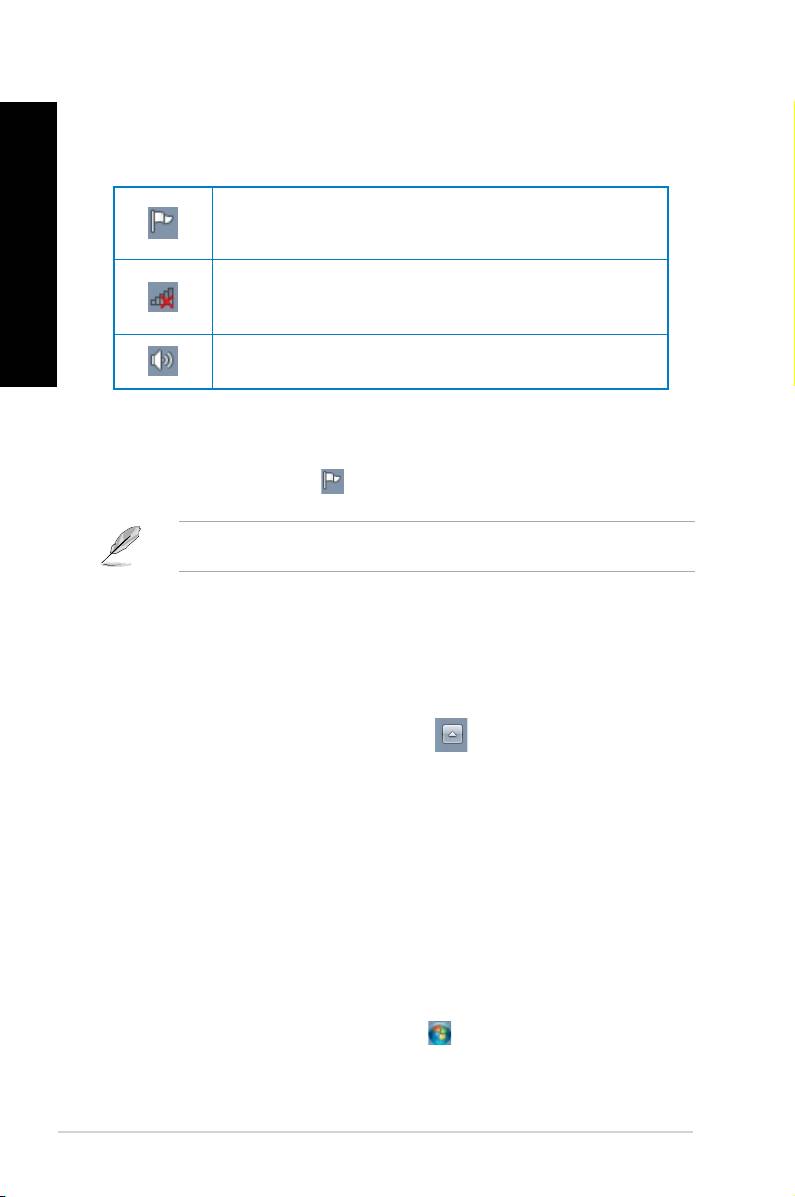
POLSKI
POLSKI
®
474 Rozdział 2: Używanie Windows
7
POLSKI
POLSKI
Domyślnie, w obszarze powiadomień znajdują się następujące trzy ikony:
Powiadomienie Centrum akcji
Kliknij tę ikonę, aby wyświetlić wszystkie komunikaty alarmu/powiadomienia i uruchomić
Centrum akcji Windows®.
Ta ikona wyświetla stan połączenia i siłę sygnału przewodowego lub bezprzewodowego
połączenia sieciowego.
Kliknij tę ikonę, aby wyregulować głośność.
• Kliknij ikonę Powiadomienie , a następnie kliknij komunikat w celu jego otwarcia.
Dalsze, szczegółowe informacje są dostępne w tym rozdziale, w części
®
Centrum akcji Windows
.
Można wybrać wyświetlanie lub ukrywanie ikon i powiadomień na pasku zadań w obszarze
powiadomień.
1. W obszarze powiadomień, kliknij ikonę strzałki .
2. Kliknij Dostosuj.
3. Na rozwijanej liście, wybierz zachowanie dla ikon lub elementów, które mają zostać
dostosowane.
®
®
Eksplorator Windows
umożliwia przeglądanie, zarządzanie i organizację plików i folderów.
®
Uruchamianie programu Eksplorator Windows
®
:
®
1. Na pasku zadań Windows
, kliknij ikonę Start w celu uruchomienia menu Start.
®
2. Kliknij Komputer w celu uruchomienia programu Eksplorator Windows
.

POLSKI
POLSKI
Eksploracja plików i folderów
W celu eksploracji plików i folderów:
POLSKI
®
1. Uruchom Eksplorator Windows
.
2. W panelu nawigacji lub widoku, przeglądaj lokalizację danych.
3. Kliknij na pasku łączy strzałkę, aby wyświetlić zawartość napędu lub foldera.
POLSKI
Dostosowanie widoku pliku/foldera
W celu dostosowania widoku pliku/foldera:
®
1. Uruchom Eksplorator Windows
.
2. W panelu nawigacji, wybierz lokalizację danych.
3. Na pasku narzędziowym, kliknij ikonę Widok .
4. W menu Widok, przesuń suwak w celu wyboru widoku pliku/foldera.
Można także kliknąć prawym przyciskiem w dowolnym miejscu panela Widok, kliknąć
Widok i wybrać wymagany typ widoku.
Rozmieszczanie plików
W celu rozmieszczenia plików:
®
1. Uruchom Eksplorator Windows
.
2. Kliknij w polu , aby wyświetlić rozwijaną listę.
3. Wybierz preferowany typ rozmieszczenia.
Sortowanie plików
W celu sortowania plików:
®
1. Uruchom Eksplorator Windows
.
2. Kliknij prawym przyciskiem w dowolnym miejscu panela Widok.
3. W wyświetlonym menu, wybierz , a następnie wybierz preferowany typ
sortowania.
Grupowanie plików
W celu pogrupowania plików:
®
1. Uruchom Eksplorator Windows
.
2. Kliknij prawym przyciskiem w dowolnym miejscu panela Widok.
3. W wyświetlonym menu, wybierz , a następnie wybierz preferowany typ
grupowania.
ASUS BM1845, BM1645/MD250 475
POLSKI
POLSKI
®
476 Rozdział 2: Używanie Windows
7
POLSKI
POLSKI
Dodawanie nowego foldera
®
1. Uruchom Eksplorator Windows
.
2. Kliknij na pasku narzędziowym Nowy folder.
3. Wprowadź nazwę dla nowego foldera.
Można kliknąć prawym przyciskiem w dowolnym miejscu panela Widok, kliknąć Nowy >
Folder.
Kopia zapasowa plików
Ustawienia kopii zapasowej
1. Kliknij > Wszystkie programy > Konserwacja > Kopia zapasowa i
przywracanie.
2. Kliknij . Kliknij Dalej.
3. Wybierz miejsce docelowe kopii zapasowej. Kliknij Dalej.
4. Wybierz Wybierz automatycznie (zalecane) lub
zapasowej.
®
Po wybraniu Wybierz automatycznie, system Windows
nie wykona kopii zapasowej
programów, plików sformatowanych w systemie FAT, plików w koszu lub plików
tymczasowych o wielkości 1GB lub większych.
5. Wykonaj instrukcje ekranowe w celu dokończenia procesu.
Przywracanie systemu
®
Funkcja Przywracanie systemu Windows
tworzy punkt przywracania, w którym zapisywane
są ustawienia systemu komputerowego, w określonym dniu i czasie. Umożliwia to
przywrócenie lub cofnięcie zmian ustawień systemu komputerowego bez wpływu na dane
osobiste.
W celu przywrócenia systemu:
1. Zamknij wszystkie działające aplikacje.
2. Kliknij > Wszystkie programy > Akcesoria >>
Przywracanie systemu.
3. Wykonaj instrukcje ekranowe w celu dokończenia procesu.
POLSKI
POLSKI
Zabezpieczenie komputera
®
7
POLSKI
®
Centrum akcji Windows
7 udostępnia powiadomienia o alarmach, informacje o
bezpieczeństwie, informacje o konserwacji systemu i opcję automatycznego rozwiązywania
problemów oraz naprawiania niektórych, powszechnych problemów dotyczących komputera.
Powiadomienia można dostosować. Dalsze, szczegółowe informacje są dostępne w tym
POLSKI
rozdziale, w części .
®
Uruchamianie Centrum akcji Windows
7
®
7:
®
1. W celu uruchomienia Centrum akcji Windows
7, kliknij ikonę Powiadomienie , a
następnie kliknij Otwórz Centrum akcji.
®
2. W Centrum akcji Windows
7, kliknij zadanie do wykonania.
®
®
Funkcja Aktualizuj Windows
umożliwia sprawdzanie i instalację najnowszych aktualizacji w
celu zwiększenia bezpieczeństwa i wydajności komputera.
®
Uruchamianie funkcji Aktualizuj Windows
®
W celu uruchomienia funkcji Aktualizuj Windows
:
®
1. Na pasku zadań Windows
, kliknij ikonę Start w celu uruchomienia menu Start.
®
2. Wybierz Wszystkie programy > Windows
Update.
®
3. Na ekranie Windows
Update, kliknij zadanie do wykonania.
Dla osób, które będą używały komputer, można utworzyć konta i hasła.
®
1. Na pasku zadań Windows
, kliknij > Pierwsze kroki > Dodaj nowych
.
2. Wybierz .
3. Wybierz Utwórz nowe konto.
4. Wprowadź nazwę nowego użytkownika.
5. Wybierz jako typ użytkownika lub Administrator.
6. Po zakończeniu, kliknij Utwórz konto.
ASUS BM1845, BM1645/MD250 477
POLSKI
1. Wybierz użytkownika, dla którego ma zostać utworzone hasło.
2. Wybierz .
3. Wprowadź hasło i potwierdź je. Wprowadź podpowiedź do hasła.
4. Po zakończeniu, kliknij .
POLSKI
Uaktywnianie programu antywirusowego
W komputerze preinstalowany jest program Trend Micro Internet Security. Jest to program
antywirusowy innej rmy, chroniący komputer przed atakami wirusów. Można go zakupić
oddzielnie. Po uaktywnieniu, dostępny jest 60-dniowy okres próbny.
W celu uaktywnienia Trend Micro Internet Security:
1. Uruchom aplikację Trend Micro Internet Security.
2. Uważnie przeczytaj warunki licencji. Kliknij Zgoda i uaktywnienie.
3. Wprowadź swój adres e-mail i wybierz lokalizację. Kliknij Dalej.
4. Kliknij Zakończ, aby dokończyć aktywację.
®
Windows
®
Pomoc i obsługa techniczna Windows
udostępnia wskazówki i odpowiedzi dotyczące
®
używania aplikacji na platformie Windows
7.
®
W celu uruchomienia funkcji Pomoc i obsługa techniczna Windows
, kliknij > Pomoc i
.
Upewnij się, że dostępne jest połączenie z Internetem, aby uzyskać najnowszą pomoc
®
online Windows
.
®
478 Rozdział 2: Używanie Windows
7
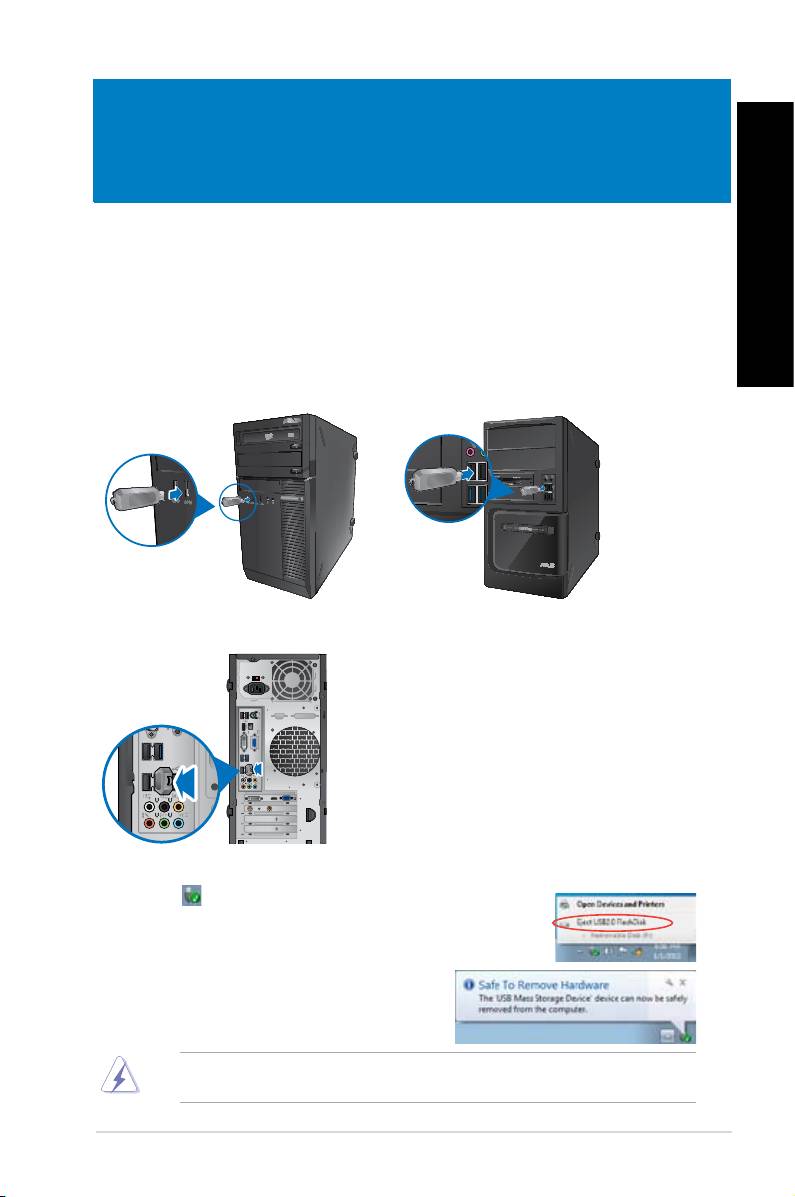
Rozdział 3
POLSKI
Ten komputer desktop PC udostępnia porty USB 2.0/1.1 I USB 3.0 na panelu przednim i
POLSKI
tylnym. Porty USB umożliwiają podłączanie urządzeń USB, takich jak urządzenia pamięci
masowej.
• Wstaw urządzenie pamięci masowej USB do komputera.
Panel przedni
ASUS BM1845, BM1645/MD250 479
DVI
HDMI
BM1845 BM1645/MD250
Panel tylny
1. Kliknij w obszarze powiadomień systemu Windows®
komputera, a następnie kliknij .
2. Po wyświetleniu komunikatu
, odłącz od komputera
urządzenie pamięci masowej USB.
NIE NALEŻY odłączać urządzenia pamięci masowej USB podczas transferu danych. Może
to spowodować utratę danych lub uszkodzenie urządzenia pamięci masowej USB.
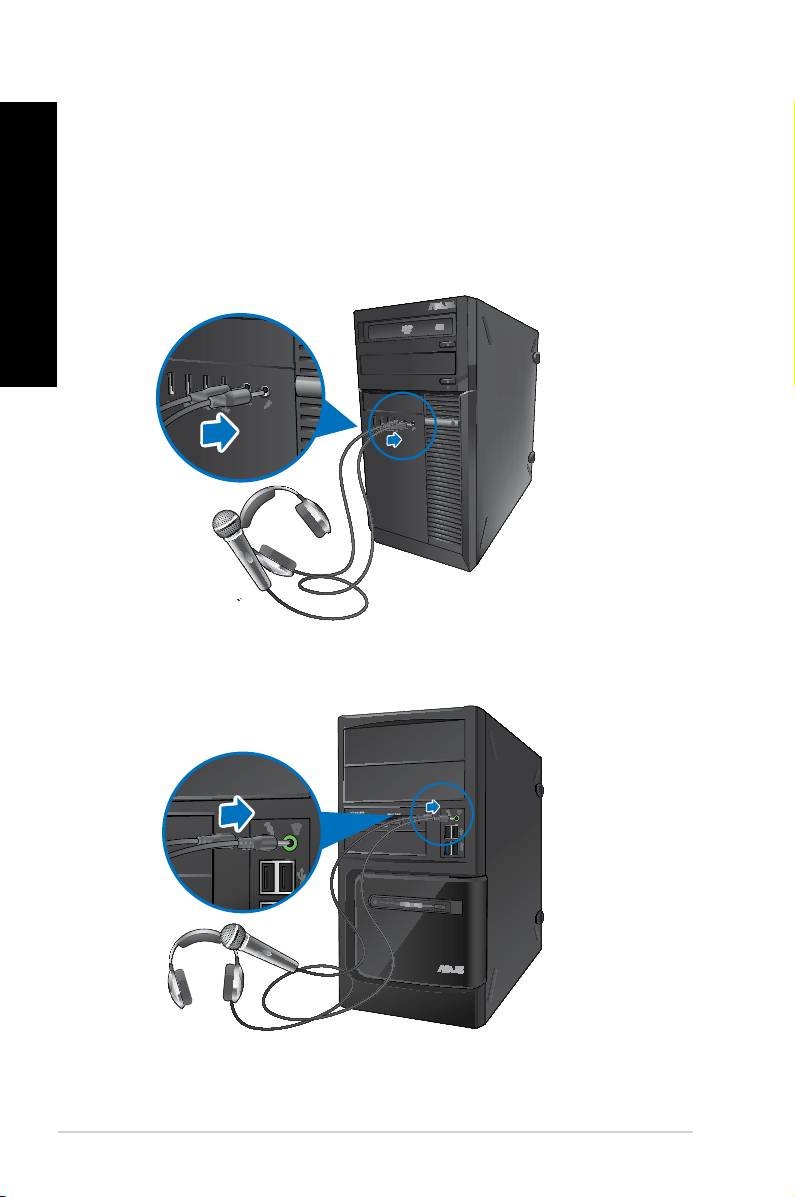
POLSKI
POLSKI
480 Rozdział 3: Podłączanie urządzeń do komputera
POLSKI
POLSKI
Ten komputer desktop PC jest dostarczany z portami mikrofonu i portami głośników na
panelach przednim i tylnym. Porty We/Wy audio na panelu tylnym, umożliwiają podłączenie
2-kanałowych, 4-kanałowych, 6-kanałowych i 8-kanałowych głośników stereo.
BM1845
BM1645/MD250
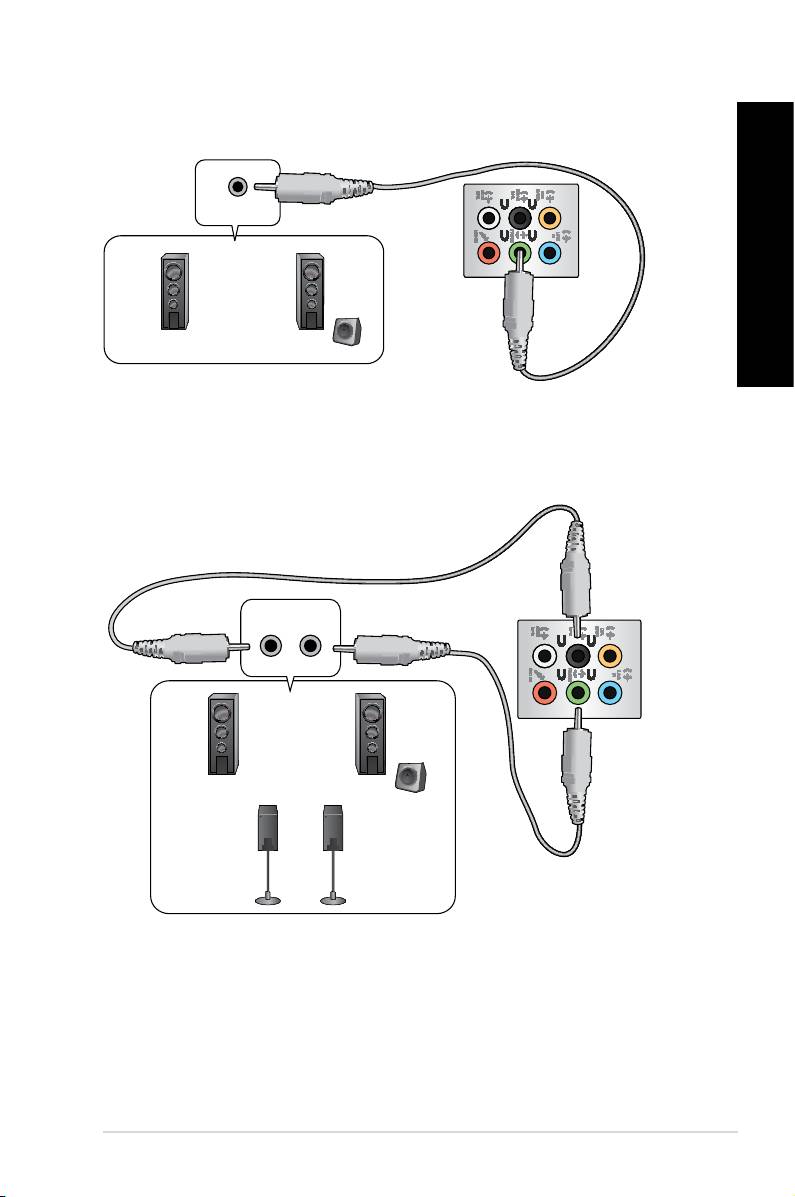
POLSKI
POLSKI
POLSKI
WEJŚCIA
AUDIO
POLSKI
WEJŚCIA
WEJŚCIA
AUDIO
AUDIO
Tył
Przód
ASUS BM1845, BM1645/MD250 481
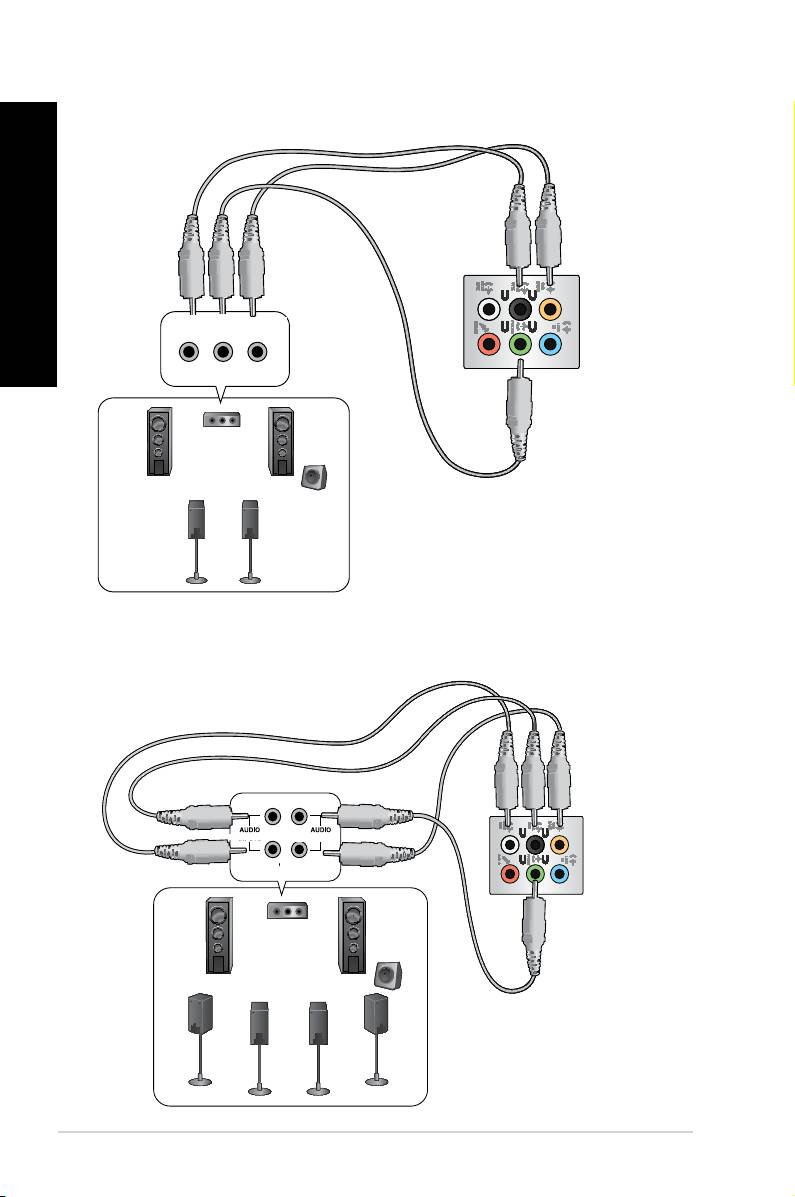
POLSKI
POLSKI
WEJŚCIA
WEJŚCIA
WEJŚCIA
AUDIO
AUDIO
AUDIO
Centralny/
Tył
Przód
Subwoofer
Tył
Przód
WEJŚCIA AUDIO
WEJŚCIA AUDIO
Boczne
Centralny/
Subwoofer
482 Rozdział 3: Podłączanie urządzeń do komputera
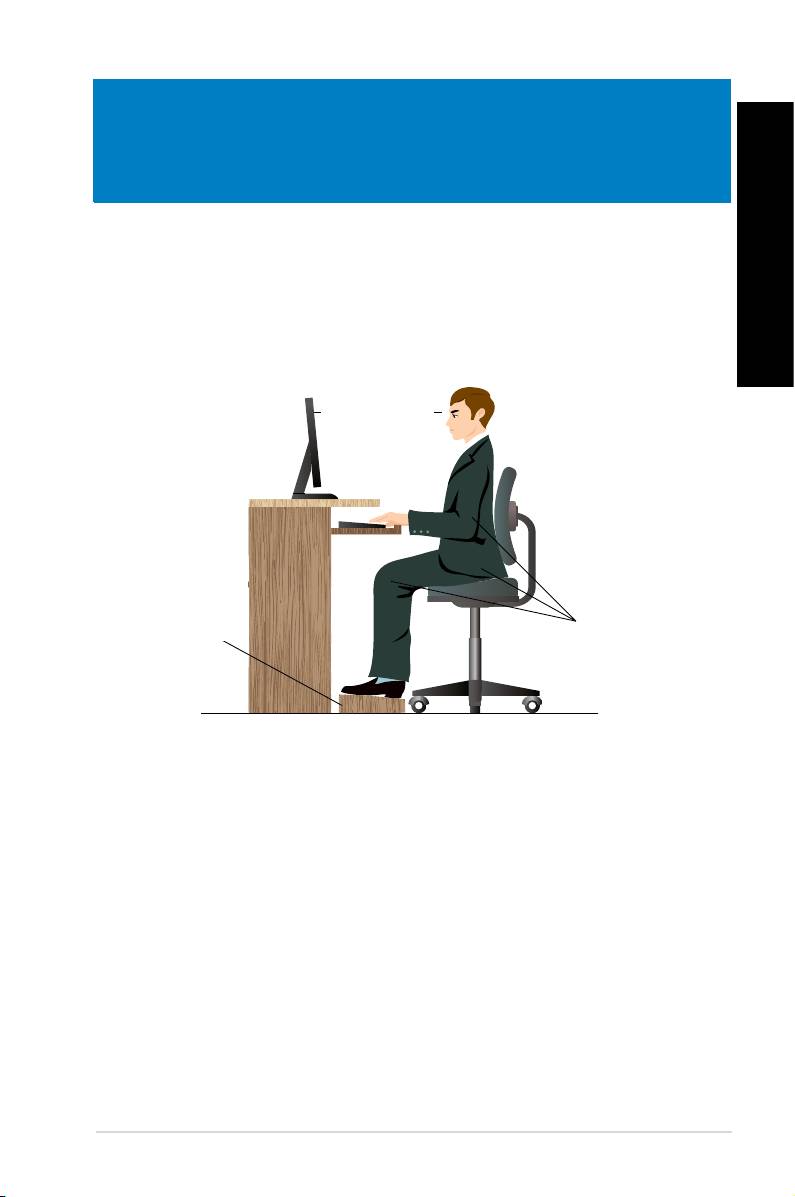
POLSKI
desktop PC
POLSKI
Podczas używania komputera desktop PC należy utrzymywać prawidłową postawę, aby
zapobiec zmęczeniu nadgarstków, rąk oraz innych stawów lub mięśni. W tej części znajdują się
wskazówki dotyczące unikania zycznego dyskomfortu i możliwych obrażeń, podczas używania
i pełnego korzystania z komputera desktop PC.
ASUS BM1845, BM1645/MD250 483
Eye level to the top of
the monitor screen
Foot rest 90˚ angles
Poziom oczu na poziomie
górnej części ekranu
monitora
90˚ kąty
Podnóżek
• Aby uzyskać wygodną pozycję pisania, ustaw fotel komputera w taki sposób, aby
łokcie znajdowały się lekko nad klawiaturą.
• Wyreguluj wysokość fotela, aby kolana znajdowały się lekko wyżej niż biodra, aby
rozluźnić tył ud. Jeśli to niezbędne, użyj podnóżka, aby podwyższyć poziom kolan.
• Wyreguluj oparcie fotela, aby podstawa kręgosłupa była pewnie podparta i lekko
odchylona do tyłu.
• Podczas używania komputera PC siedź prosto, z kolanami, łokciami i biodrami pod
kątem około 90°.
• Ustaw monitor bezpośrednio przed sobą i ustaw górną część ekranu monitora na
poziomie oczu, aby oczy patrzyły lekko w dół.
• Mysz powinna znajdować się blisko klawiatury, a jeśli to konieczne należy użyć
podparcia pod nadgarstki w celu zmniejszenia nacisku na nadgarstki podczas pisania.
• Komputer desktop PC należy używać w wygodnie oświetlonym miejscu i z dala od
źródeł światła, takich jak okna i bezpośrednie promienie słońca.
• Należy wykonywać niewielkie przerwy używania komputera desktop PC.
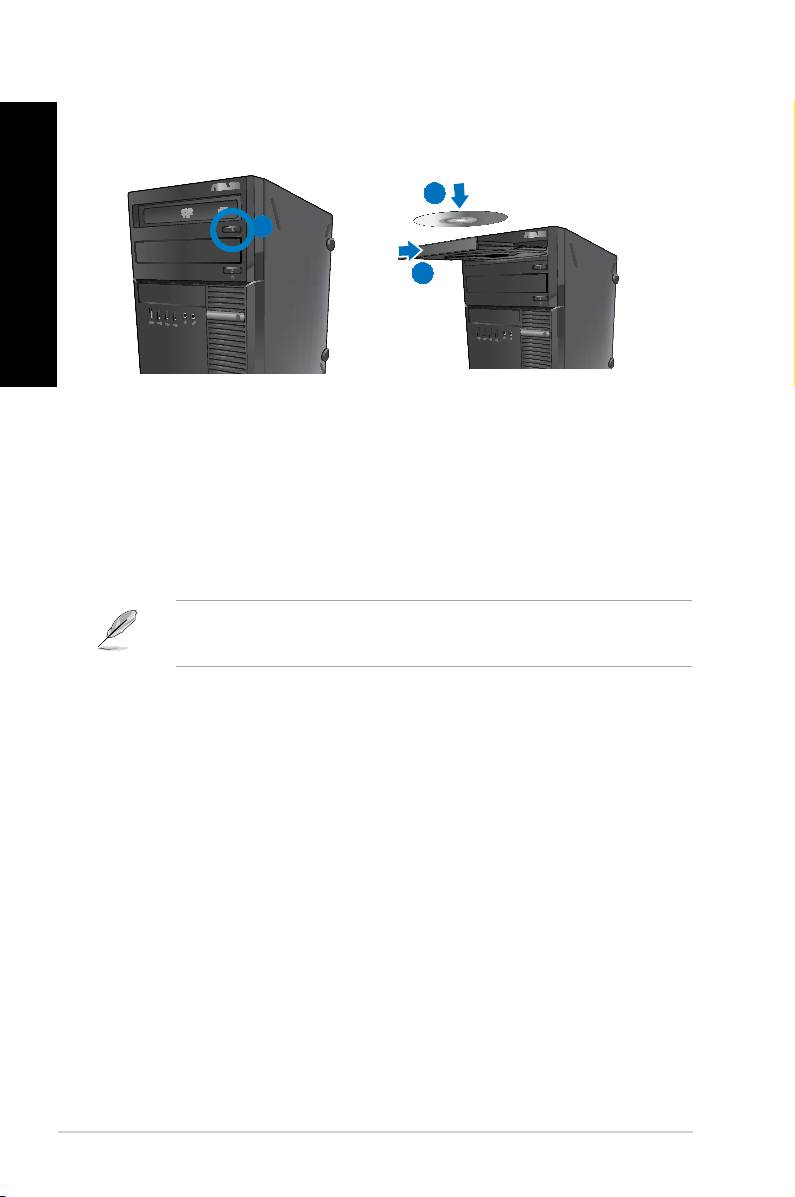
POLSKI
POLSKI
484 Rozdział 4: Używanie komputera
POLSKI
POLSKI
modelach)
2
1
3
1. Przy włączonym systemie, naciśnij przycisk wysuwania poniżej pokrywy wnęki napędu,
aby otworzyć tacę.
2. Włóż dysk do napędu optycznego stroną z etykietą skierowaną do góry.
3. Pchnij tacę w celu jej zamknięcia.
4. Wybierz program z okna Autoodtwarzanie w celu dostępu do plików.
®
Jeli w komputerze wyłączona jest funkcja Autoodtwarzanie, kliknij przycisk Windows
7 Start na pasku zadań, kliknij Komputer, a następnie dwukrotnie kliknij ikonę napędu
CD/DVD w celu dostępu do danych na dysku.
Wyjmowanie dysku optycznego
1. Przy włączonym systemie w celu wysunięcia tacy wykonaj następujące czynności:
• Naciśnij przycisk wysuwania poniżej pokrywy wnęki napędu.
• Kliknij prawym przyciskiem ikonę napędu CD/DVD na ekranie Komputer, a
następnie kliknij .
2. Wyjmij dysk z tacy dysku.
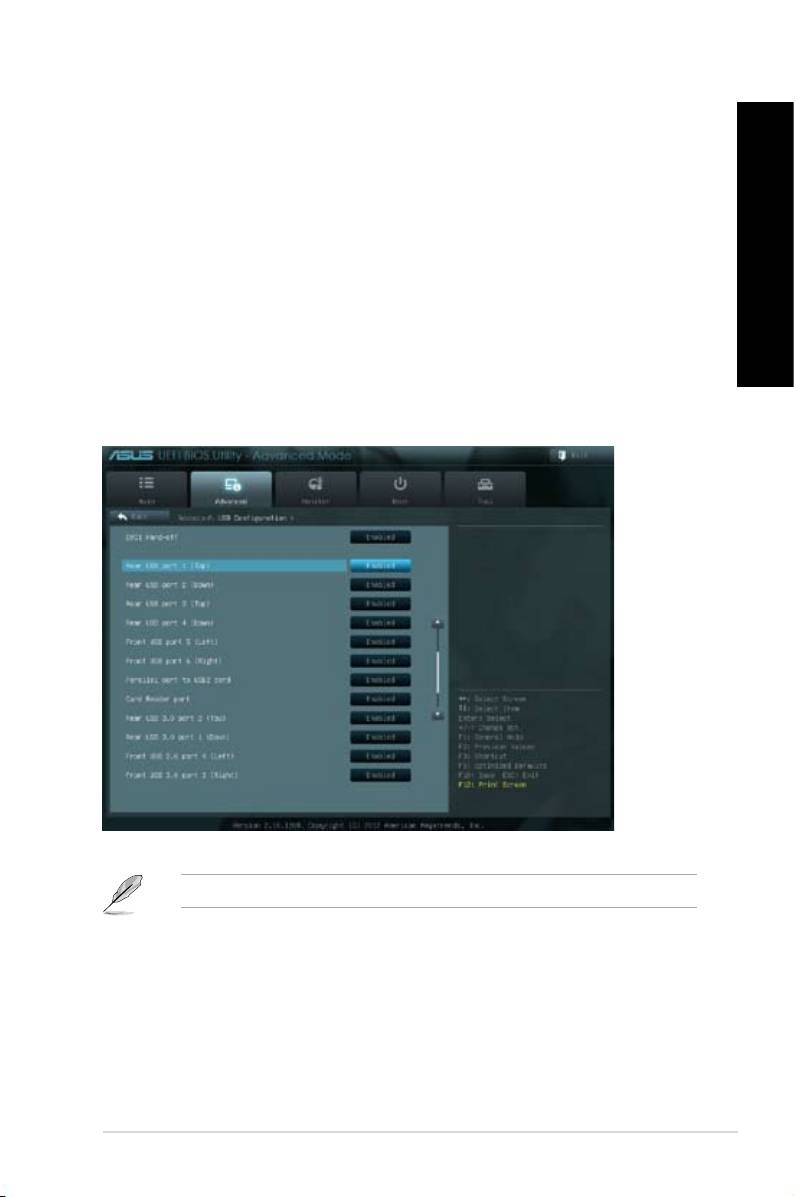
POLSKI
POLSKI
Przednie i tylne porty USB 2.0 i USB 3.0 można włączać z programu konguracji BIOS.
POLSKI
1. Naciśnij <Delete>, aby przejść do programu konguracji BIOS Setup podczas
uruchamiania.
POLSKI
2. Na ekranie konguracji BIOS, kliknij Advanced (Zaawansowane) > USB
.
3. Wybierz port USB do włączenia lub wyłączenia.
4. Naciśnij <Enter>, aby włączyć lub wyłączyć wybrany port USB.
5. Kliknij ) i wybierz Save Changes & Reset (Zapisz zmiany i zresetuj),
aby zapisać wykonane zmiany.
Sprawdź lokalizacje portów USB w Rozdziale 1.
ASUS BM1845, BM1645/MD250 485

POLSKI
POLSKI
486 Rozdział 4: Używanie komputera
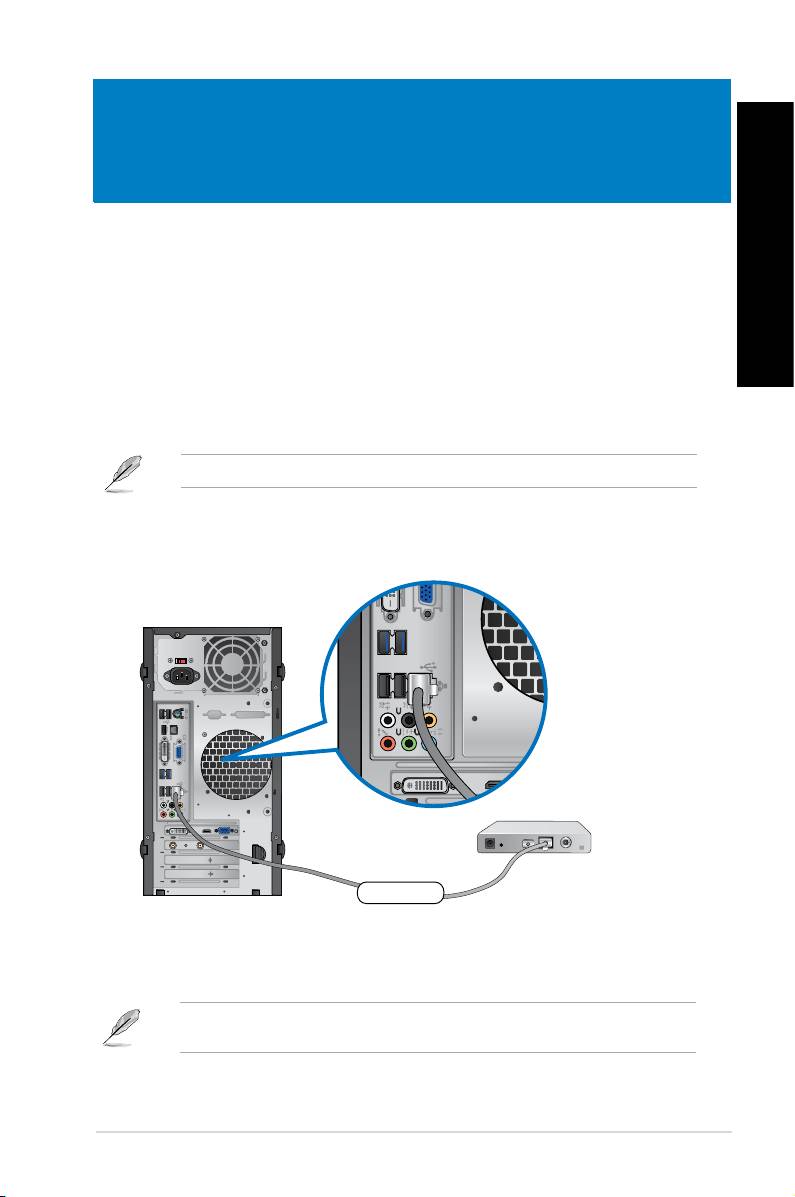
POLSKI
POLSKI
ASUS BM1845, BM1645/MD250 487
Modem
DVI
HDMI
RJ-45 cable
DVI
HDMI
Rozdział 5
Użyj kabla RJ-45 do podłączenia komputera do modemu DSL/kablowy lub do lokalnej sieci
komputerowej (LAN).
P dem DSL/kablowy
1. Skonguruj modem DSL/kablowy.
Sprawdź dokumentację dostarczoną z modemem DSL/kablowy.
2. Podłącz jeden koniec kabla RJ-45 do portu LAN (RJ-45) na panelu tylnym komputera,
a drugi koniec do modemu DSL/kablowy.
Kabel RJ 45
3. Włącz modem DSL/kablowy i komputer.
4. Skonguruj niezbędne ustawienia połączenia z Internetem.
Skontaktuj się z dostawcą połączenia z Internetem (ISP) w celu uzyskania szczegółowych
informacji lub pomocy przy kongurowaniu połączenia z Internetem.
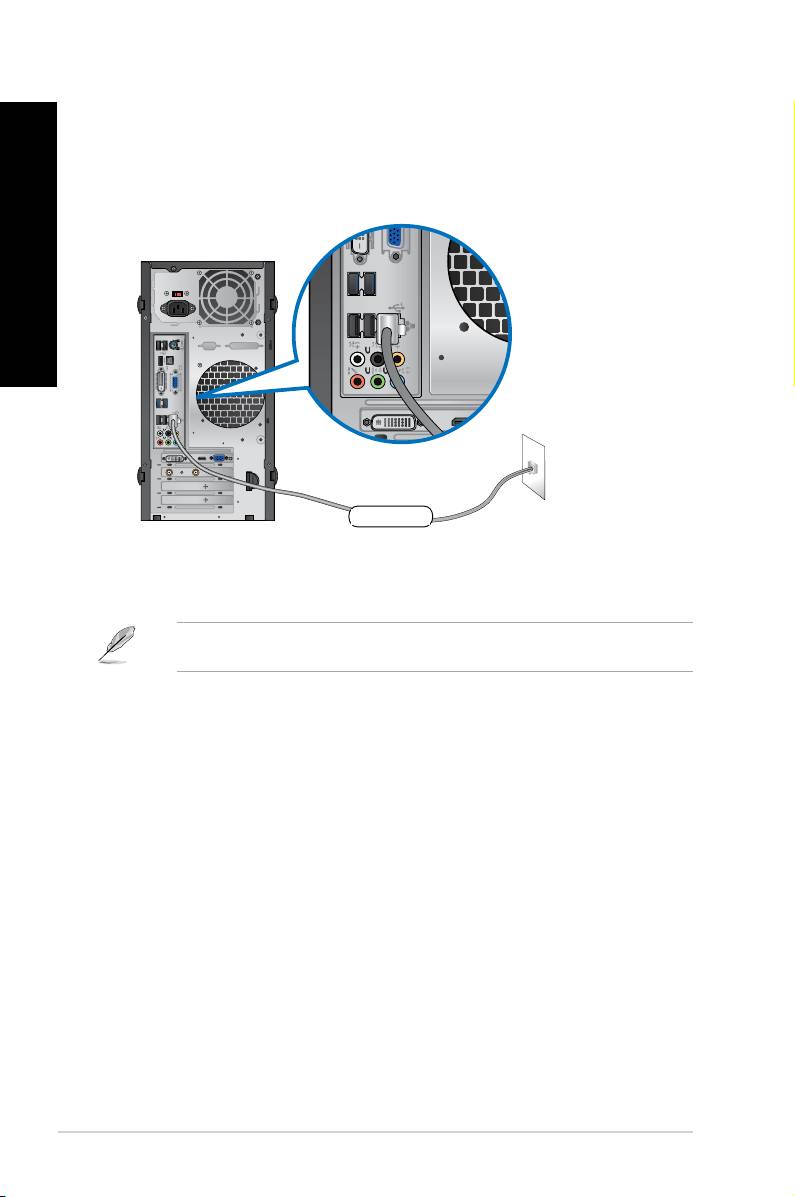
POLSKI
POLSKI
488 Rozdział 5: Połączenie z Internetem
DVI
HDMI
LAN
RJ-45 cable
DVI
HDMI
1. Podłącz jeden koniec kabla RJ-45 do portu LAN (RJ-45) na panelu tylnym komputera,
a drugi koniec do portu LAN.
Kabel RJ 45
2. Włącz komputer.
3. Skonguruj niezbędne ustawienia połączenia z Internetem.
Skontaktuj się z administratorem sieci w celu uzyskania szczegółowych informacji lub
pomocy przy kongurowaniu połączenia z Internetem.
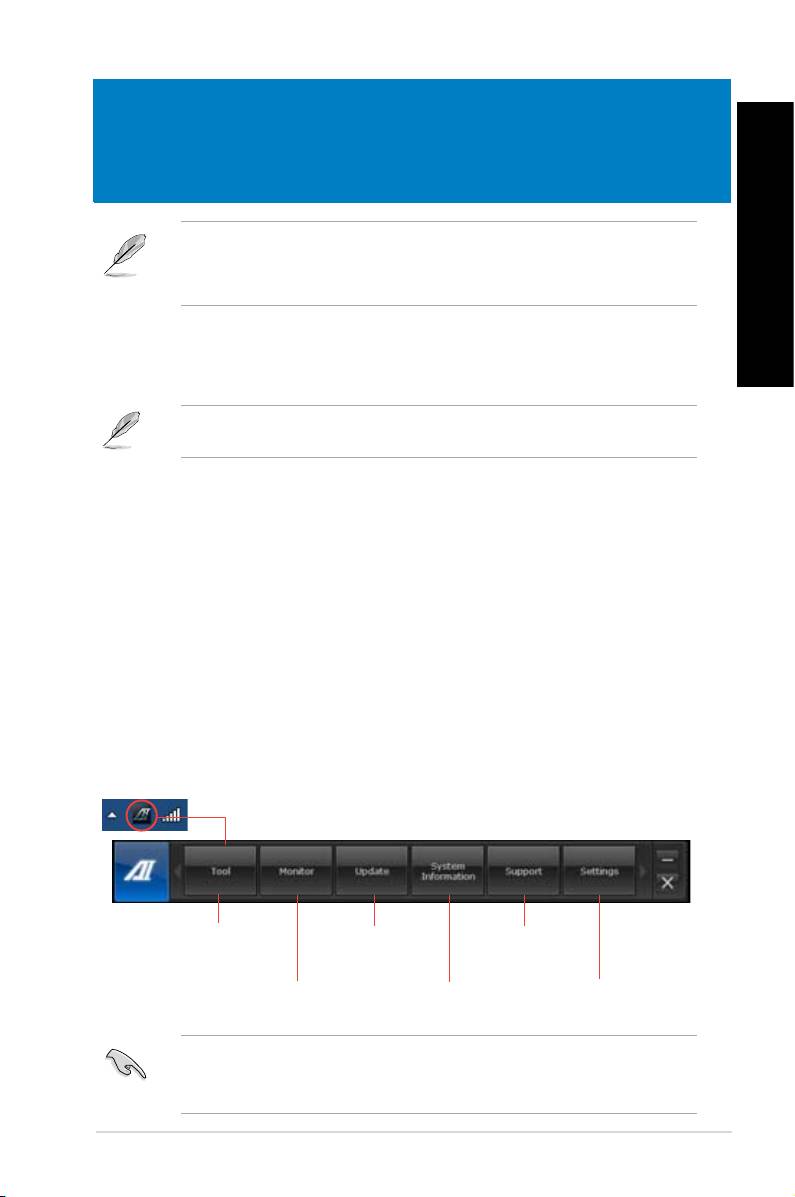
Rozdział 6
POLSKI
Płyta DVD ze sterownikami i płyta DVD do odzyskiwania systemu mogą nie wchodzić w
skład pakietu. Do utworzenia płyty DVD ze sterownikami oraz płyty DVD do odzyskiwania
systemu można skorzystać z funkcji Recovery Partition (Partycji odzyskiwania).
POLSKI
Szczegółowe informacje, patrz punkt Przywracanie systemu w niniejszym rozdziale.
ASUS AI Suite II
ASUS AI Suite II to interfejs wszystko-w-jednym, który integruje kilka narzędzi ASUS i umożli-
wia użytkownikom jednoczesne uruchamianie i używanie tych narzędzi.
To narzędzie jest preinstalowane w niektórych modelach. Dla modeli bez systemu
operacyjnego w celu instalacji tego narzędzia należy wykonać wymienione poniżej czynności.
Instalacja AI Suite II
W celu instalacji AI Suite II:
1. Włóż pomocniczy dysk DVD do napędu optycznego. Jeśli komputer ma włączoną
funkcję Autouruchamianie, pojawi się zakładka Instalacja sterowników.
2. Kliknij zakładkę , a następnie kliknij ASUS AI Suite II.
3. Wykonaj instrukcje ekranowe w celu dokończenia instalacji.
Program AI Suite II jest uruchamiany automatycznie po przejściu do systemu operacyjnego
®
®
Windows
. Ikona AI Suite II pojawia się w obszarze powiadomień Windows
. Kliknij ikonę,
aby otworzyć pasek menu głównego AI Suite II.
Kliknij każdy przycisk, aby wybrać i uruchomić program narzędziowy, aby monitorować
system, aby zaktualizować BIOS płyty głównej, aby wyświetlić informacje o systemie i dosto-
sować ustawienia AI Suite II.
Kliknij w celu wyboru
Kliknij aby
informacje pomocy
technicznej ASUS
Kliknij aby dosto-
sensory lub
informacje o systemie
interfejsu
• Aplikacje w menu Tool (Narzędzie) różnią się zależnie od modelu.
• Zrzuty ekranów AI Suite II w niniejszej instrukcji służą jedynie do celów informacyjnych.
Rzeczywiste zrzuty ekranów mogą się różnić zależnie od modelu.
ASUS BM1845, BM1645/MD250 489
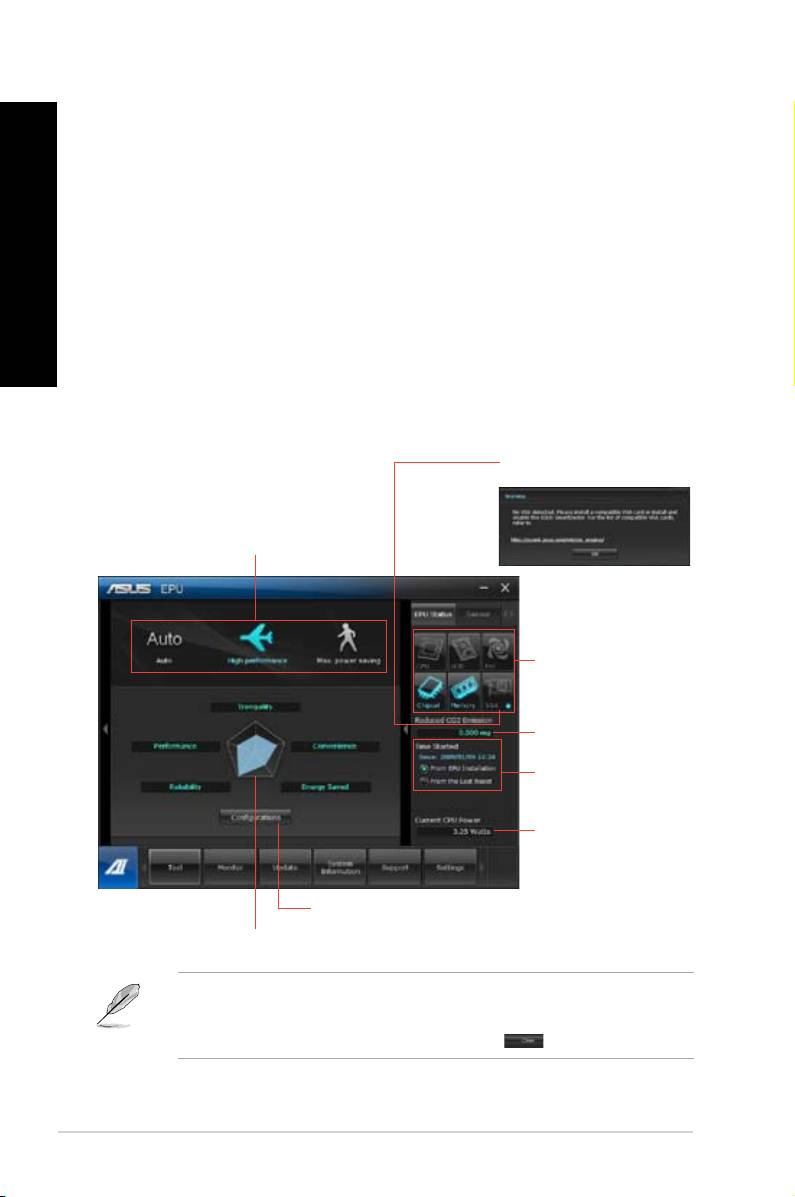
POLSKI
POLSKI
490 Rozdział 6: Używanie narzędzi
POLSKI
POLSKI
Menu zawiera panele EPU, Probe II, Sensor Recorder.
EPU
EPU to narzędzie to efektywne energetycznie narzędzie, które spełnia różne potrzeby
związane z przetwarzaniem komputerowym. Narzędzie to udostępnia kilka trybów, które
można wybrać w celu oszczędzania energii systemu. Wybór trybu Automatyczny spowo-
duje automatyczne przełączenie trybów w zależności od bieżącego stanu systemu. Można
także dostosować każdy tryb poprzez kongurację takich ustawień jak częstotliwość CPU,
częstotliwość GPU, napięcie vCore oraz kontrola wentylatora.
Uruchamianie EPU
Po instalacji AI Suite II z pomocniczego dysku DVD, uruchom EPU klikając Narzędzia >
EPU na pasku menu głównego AI Suite II.
-
Tryby wielu systemów
operacyjnych
energii
zredukowanego CO2
-
-
*• WybierzWybierz Od instalacji EPU, aby wyświetlić zredukowane CO2 od czasu
zainstalowania EPU.
*• WybierzWybierz Od ostatniego wyzerowania, aby pokazać łączną ilość CO2
zredukowanego od czasu kliknięcia przycisku Kasuj ..
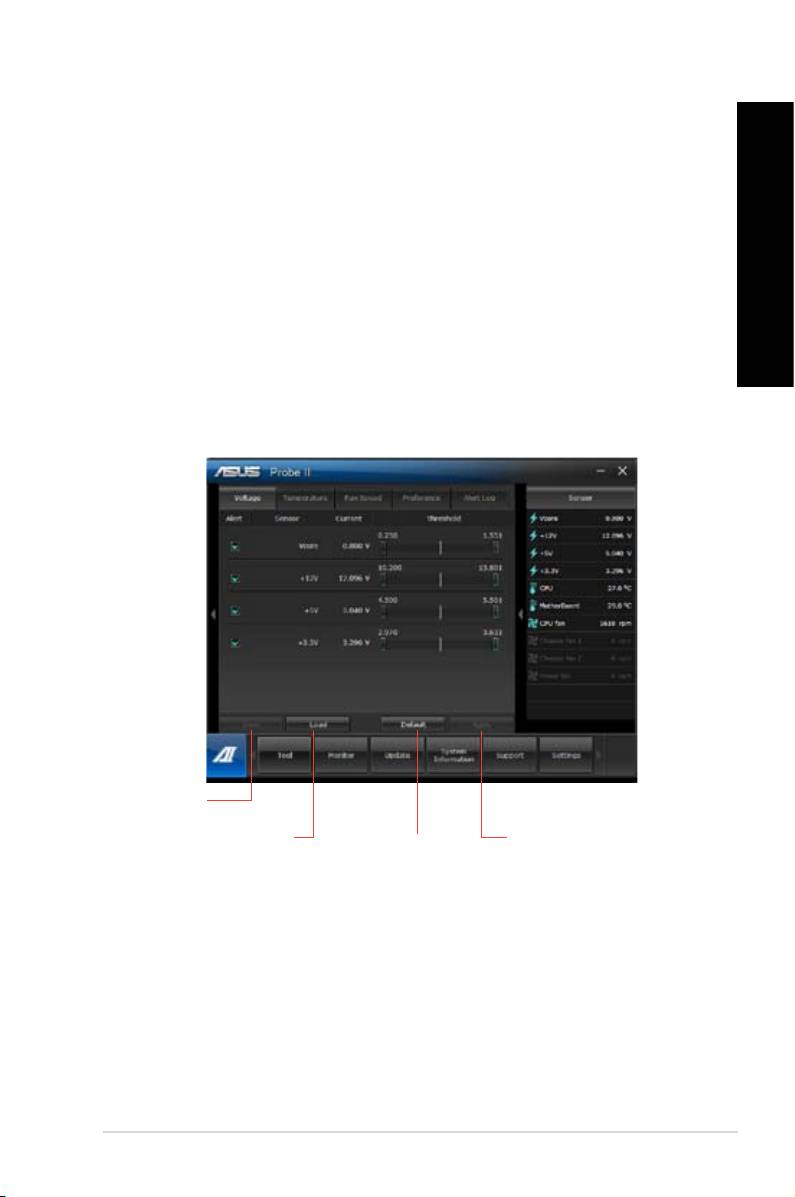
POLSKI
POLSKI
Probe II
Probe II to narzędzie, które monitoruje istotne komponenty komputera i wykrywa oraz alar-
muje użytkownika o wszelkich problemach dotyczących tych komponentów. Probe II wykrywa
POLSKI
między innymi obroty wentylatora, temperaturę CPU i napięcie systemu. Dzięki temu narzę-
dziu można mieć pewność, że komputer będzie zawsze w dobrym stanie.
Uruchamianie Probe II
Po instalacji AI Suite II z pomocniczego dysku DVD, uruchom Probe II klikając Narzędzia >
POLSKI
Probe II na pasku menu głównego AI Suite II.
Kliknij zakładki Napięcie/Temperatura/Obroty wentylatora w celu uaktywnienia sensorów
lub regulacji progowych wartości sensora. Zakładka Preferencje pozwala na dostosowanie
odstępu czasu alarmów sensora lub zmianę jednostki temperatury.
Zapisanie
-
Zastosowanie
guracji
zmian
-
ASUS BM1845, BM1645/MD250 491
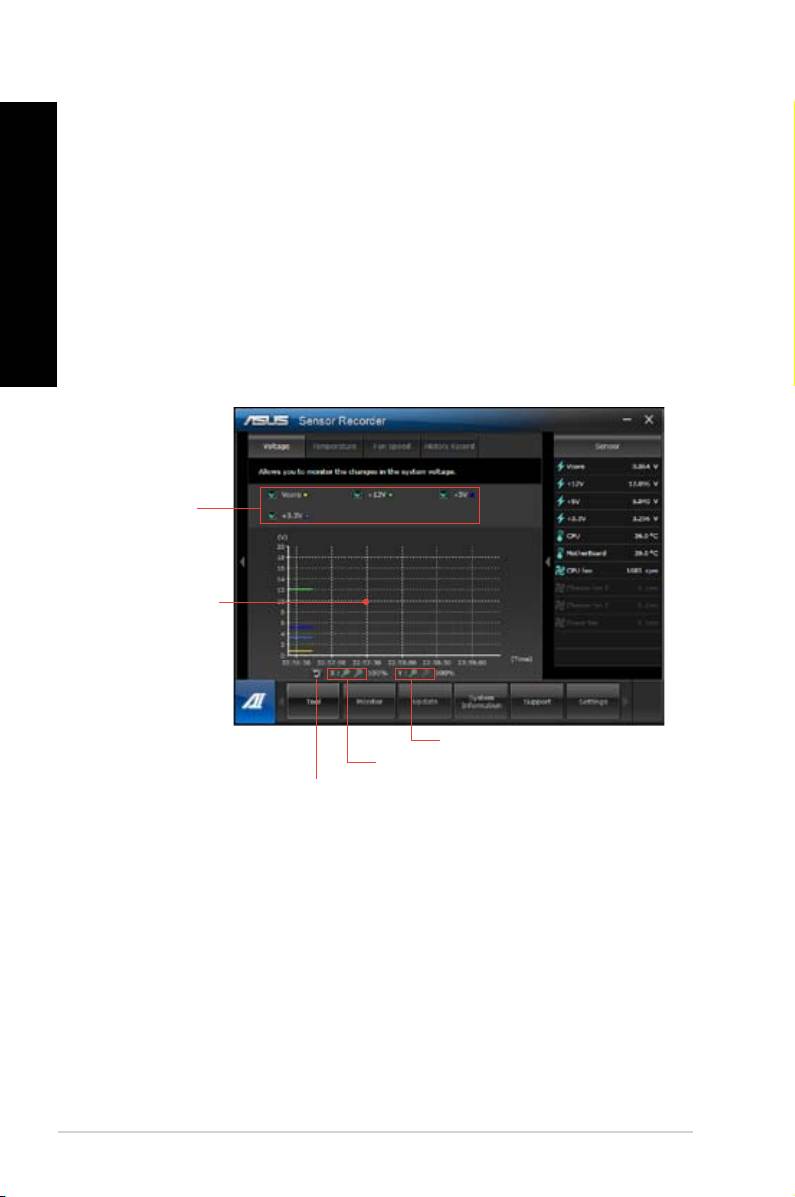
POLSKI
POLSKI
492 Rozdział 6: Używanie narzędzi
POLSKI
POLSKI
Sensor Recorder
Program Sensor Recorder umożliwia monitorowanie zmian napięcia systemu, temperatury i
obrotów wentylatora oraz zapisywanie zmian.
Uruchamianie programu Sensor Recorder
Po instalacji AI Suite II z pomocniczego dysku DVD, kliknij > Sensor Recorder
na pasku menu głównego AI Suite II w celu uruchomienia PC Probe.
Kliknij zakładki Napięcie/Temperatura/Obroty wentylatorai wybierz sensory do monitorowania.
Zakładka Zapis historii umożliwia zapisanie zmian we włączonych sensorach.
Wybierz
sensor do
monitorowania.
okresie czasu
osi X

POLSKI
POLSKI
Monitorowanie
Część Monitorowanie obejmuje panele Sensor i Częstotliwość CPU.
POLSKI
Sensor
Panel Sensor wyświetla bieżące wartości sensora systemu, takie jak obroty wentylatora,
temperatura CPU i napięcia. Kliknij Monitor > Sensor na pasku menu głównego AI Suite II
w celu uruchomienia panela Sensora.
POLSKI
Panel Częstotliwość CPU wyświetla bieżącą częstotliwość CPU i wykorzystanie CPU. Klik-
nij Monitor > Częstotliwość CPU na pasku menu głównego AI Suite II w celu uruchomienia
panela Częstotliwość CPU.
Aktualizuj
Część Aktualizuj umożliwia aktualizację BIOS płyty głównej BIOS i logo uruchamiania BIOS
przez wyznaczone narzędzia aktualizacji ASUS.
ASUS Update
ASUS Update to narzędzie, któe pozwala na zarządzanie, zapisanie i aktualizację BIOS
®
płyty głównej w systemie operacyjnym Windows
. Narzędzie ASUS Update umożliwia ak-
tualizację BIOS bezpośrednio z Internetu, pobieranie najnowszego pliku BIOS z Internetu,
aktualizację BIOS ze zaktualizowanego pliku BIOS, zapisanie bieżącego pliku BIOS lub
podgląd informacji o wersji BIOS.Aktualizacja BIOS przez Internet
W celu aktualizacji BIOS przez Internet:
1. Na ekranie ASUS Update, wybierz Aktualizuj BIOS z Internetu, a następnie kliknij
Dalej.
2. Aby uniknąć ruchu sieciowego, wybierz najbliższy FTP ASUS.
Aby włączyć funkcję uruchamiania starszych wersji BIOS i funkcję automatycznej kopii
zapasowej BIOS, zaznacz pola wyboru przed tymi dwoma elementami na ekranie.
3. Wybierz wersję BIOS do pobrania. Kliknij Dalej.
Jeśli nie zostanie wykryta żadna zaktualizowana wersja, pokazany będzie ekran po
prawej.
4. Użytkownik może zdecydować, czy zmienić logo uruchamiania BIOS, którym jest obraz
wyświetlany na ekranie w czasie autotestu podczas włączania -zasilania (POST).
Kliknij Tak, aby zmienić logo uruchamiania lub Nie, aby kontynuować.
5. Wykonaj instrukcje ekranowe w celu dokończenia procesu aktualizowania.
ASUS BM1845, BM1645/MD250 493
POLSKI
POLSKI
494 Rozdział 6: Używanie narzędzi
POLSKI
POLSKI
Aktualizacja BIOS przez plik BIOS
W celu aktualizacji BIOS przez plik BIOS:
1. Na ekranie ASUS Update, wybierz Aktualizuj BIOS z pliku, a następnie kliknij Dalej.
2. Zlokalizuj plik BIOS w oknie Otwórz, kliknij Otwórz i kliknij Dalej.
3. Użytkownik może zdecydować, czy zmienić logo uruchamiania BIOS. Kliknij Tak, aby
zmienić logo uruchamiania lub Nie, aby kontynuować.
4. Wykonaj instrukcje ekranowe w celu dokończenia procesu aktualizowania.
My Logo (Moje logo)
Program ASUS My Logo umożliwia dostosowanie logo wyświetlanego w czasie
uruchamiania. Logo pojawiające się w czasie uruchamiania jest obrazem pojawiającym
się na ekranie w czasie trwania samotestu po włączeniu zasilania (Power-On Self-Tests
- POST).
• Zmianę aktualnego logo uruchamiania BIOS płyty głównej
•
Zmianę aktualnego logo uruchamiania pobranego pliku BIOS i aktualizację BIOS na płycie głównej
• Zmianę aktualnego logo uruchamiania pobranego pliku BIOS bez aktualizacji BIOS na
płycie głównej
Należy upewnić się, że pozycja BIOS Full Screen Logo (Logo pełnoekranowe) w celu
wyświetlania logo uruchamiania ustawiona jest jako [Enabled] (Włączona). Patrz rozdział
Konguracja ustawień uruchamiania w rozdziale Konguracja BIOS w niniejszej instrukcji.
Zmiana logo uruchamiania BIOS
1. W pasku menu głównego AI Suite II kliknąć polecenie Update (Aktualizuj) > MyLogo
(Moje logo).
2. Wybrać dowolną z niniejszych trzech opcji i kliknąć przycisk Next (Dalej):
• Zmianę logo uruchamiania BIOS płyty głównej
•
Zmianę logo uruchamiania pobranego pliku BIOS i aktualizację BIOS na płycie głównej
• Zmianę logo uruchamiania pobranego pliku BIOS (ale nie aktualizację do tego
BIOS na płycie głównej)
Przed użyciem ostatnich dwóch opcji upewnić się, że plik BIOS został pobrany na komputer
z wykorzystaniem ASUS Update.
3. Zlokalizować plik obrazu który ma zostać użyty jako logo uruchamiania (oraz pobrany
BIOS jeżeli konieczne), a następnie kliknąć przycisk Next (Dalej).
4.
Przesunąć suwak lub kliknąć przycisk Auto Tune
(Automatyczne dostrajanie) aby system automatycznie dostosował rozdzielczość ekranu.
5. Kliknąć przyciskcelem uzyskania
podglądu jak obrazy są wyświetlane w czasie fazy POST. Kliknąć lewy przycisk myszy,
aby powrócić do ekranu ustawień.
6. Kliknąć przycisk Next (Dalej) kiedy regulacja zostanie zakończona.
7. Kliknąć przycisk Flash i w celu zakończenia procesu postępować zgodnie z
instrukcjami wyświetlanymi na ekranie.

POLSKI
POLSKI
Informacje systemowe
Część Informacje systemowe wyświetla informacje o płycie głównej, CPU i gniazdach
pamięci.
POLSKI
• Kliknij zakładkę MB aby wyświetlić szczegółowe informacje o producencie płyty głównej,
nazwie produktu, wersji i BIOS.
• Kliknij zakładkę CPU aby pokazać szczegółowe informacje o procesorze i pamięci
cache.
POLSKI
• Kliknij zakładkę , a następnie wybierz gniazdo pamięci, aby sprawdzić
szczegółowe informacje dotyczące modułu pamięci zainstalowanego w odpowiednim
gnieździe.
• Kliknij zakładkę Disk (Dysk), a następnie zaznacz każdy dysk, aby sprawdzić dotyczące
go szczegóły.
Ekran Support (Pomoc techniczna)
Ekran Support (Pomoc techniczna) wyświetla informacje o stronie sieci web ASUS, stronie
pomocy technicznej, stronie sieci web pobierania lub informacje kontaktowe.
Ustawienia
Część Ustawienia umożliwia dostosowanie ustawień paska menu głównego i skóry
intefejsu.
• Aplikacja umożliwia wybór włączanej aplikacji.
• Pasek umożliwia modykację ustawień paska.
• Skóra umożliwia dostosowanie kontrastu interfejsu, jasności, nasycenia, barwy i gamma.
ASUS BM1845, BM1645/MD250 495
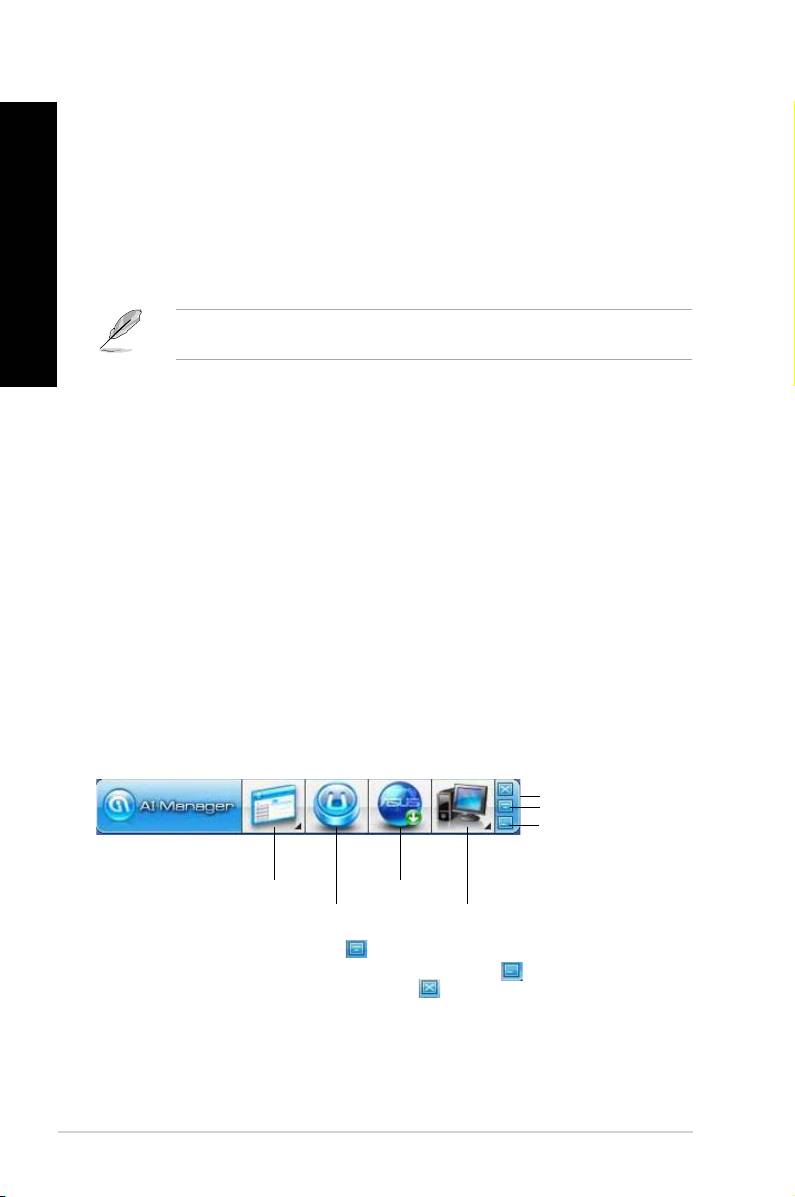
POLSKI
POLSKI
496 Rozdział 6: Używanie narzędzi
POLSKI
POLSKI
ASUS AI Manager
ASUS AI Manager to narzędzie, które zapewnia szybki i łatwy dostęp do często używanych
aplikacji.
Instalacja AI Manager
1. Włóż pomocniczy dysk DVD do napędu optycznego. Jeśli włączona jest funkcja
Autoodtwarzanie, pojawi się kreator instalacji sterowników.
Jeśli funkcja Autoodtwarzanie jest wyłączona, kliknij dwukrotnie plik setup.exe w folderze
ASUS AI Manager na pomocniczym dysku DVD.
2. Kliknij zakładkę , a następnie kliknij ASUS AI Manager.
3. Wykonaj instrukcje ekranowe w celu dokończenia instalacji.
Uruchamianie AI Manager
W celu uruchomienia AI Manager z pulpitu Windows®, kliknij
Start > Wszystkie programy
> ASUS > AI Manager > AI Manager 1.xx.xx
. Na pulpicie pojawi się pasek szybkiego
uruchamiania AI Manager.
Po uruchomieniu aplikacji, na pasku zadań Windows® pojawi się ikona AI Manager.
Kliknij prawym przyciskiem ikonę, aby przełączyć pomiędzy paskiem szybkiego uruchamiania
i głównym oknem oraz, aby uruchomić AI Manager z paska szybkiego uruchamiania lub z
paska zadań.
Pasek szybkiego uruchamiania AI Manager
Pasek szybkiego uruchamiania AI Manager oszczędza miejsce na pulpicie i umożliwia
łatwe uruchamianie narzędzi ASUS lub wyświetlenie informacji o systemie. Kliknij zakładkę
Główne, Moje ulubione, Pomoc techniczna lub Informacje w celu wyświetlenia zawartości
menu.
Dodaj do paska
Pomoc techniczna
Moje ulubione
Informacje
Kliknij przycisk Maksymalizuj/przywróć w celu przełączenia pomiędzy głównym oknem,
a paskiem szybkiego uruchamiania. Kliknij przycisk Minimalizuj , aby pozostawić AI
Manager na pasku zadań. Kliknij przycisk Zamknij , aby zakończyć program AI Manager.
Menu gówne zawiera trzy narzędzia: AI Disk, AI Security i AI Booting. Kliknij strzałkę na
ikonie Menu główne, aby przeglądać narzędzia w menu głównym.

POLSKI
POLSKI
AI Disk
AI Disk umożliwia łatwe usuwanie tymczasowych plików IE, plików cookie IE, adresów
URL IE, historii IE lub zawartości kosza. Kliknij ikonę AI Disk na pasku szybkiego
uruchamiania, aby wyświetlić pełne okno AI Disk i wybrać elementy do usunięcia. Po
POLSKI
zakończeniu kliknij Zastosuj.
AI Security
AI Security umożliwia ustawienie hasła w celu zabezpieczenia przed
nieautoryzowanym dostępem takich urządzeń, jak dyski ash USB i dyski CD/DVD.
POLSKI
1. Przy pierwszym użyciu AI Security, pojawi się pytanie o ustawienie hasła.
Wprowadź hasło składające się z maksymalnie 20 znaków alfanumerycznych.
2. Potwierdź hasło.
3. Wprowadź podpowiedź hasła (zalecane).
4. Po zakończeniu, kliknij OK.
5. Wybierz urządzenie do zablokowania, a następnie kliknij Zastosuj.
6. Wprowadź poprzednio ustawione hasło, a następnie kliknij OK.
1. Usuń zaznaczenie zablokowania urządzenia, a następnie kliknij Zastosuj.
2. Wprowadź poprzednio ustawione hasło, a następnie kliknij OK.
• Kliknij , a następnie wykonaj instrukcje ekranowe w celu zmiany
hasła.
AI Booting
AI Booting umożliwia określenie kolejności priorytetu uruchamiania urządzeń.
1. Wybierz urządzenie, a następnie kliknij przycisk w lewo/w prawo w celu
określenia kolejności uruchamiania.
2. Po zakończeniu, naciśnij Zastosuj.
Moje ulubione
Moje ulubione umożliwia dodawanie często używanych aplikacji, pozwalając uniknięcia
wyszukiwania aplikacji w komputerze.
ASUS BM1845, BM1645/MD250 497

POLSKI
POLSKI
498 Rozdział 6: Używanie narzędzi
POLSKI
POLSKI
1. Kliknij Dodaj, a następnie zlokalizuj apliakcję, która ma zostać dodana w Moje
ulubione.
2. Kliknij Otwórz w oknie lokalizacji pliku. Aplikacja jest dodawana do listy Moje
ulubione.
Kliknij prawym przyciskiem ikonę aplikacji w celu uruchomienia, usunięcia lub zmiany nazwy
wybranej aplikacji. W celu uruchomienia wybranej apliakcji, można także dwukrotnie kliknąć.
Pomoc techniczna
Kliknij dowolne łącze w oknie Pomoc techniczna w celu przejścia do strony sieci web ASUS,
strony sieci web pomocy technicznej, strony sieci web pobierania pomocy technicznej lub do
informacji kontaktowych.
Informacje
Kliknij zakładkę w oknie Informacje, aby wyświetlić szczegółowe informacje o systemie,
płycie głównej, CPU, BIOS, zainstalowanych urządzeniach i pamięci.
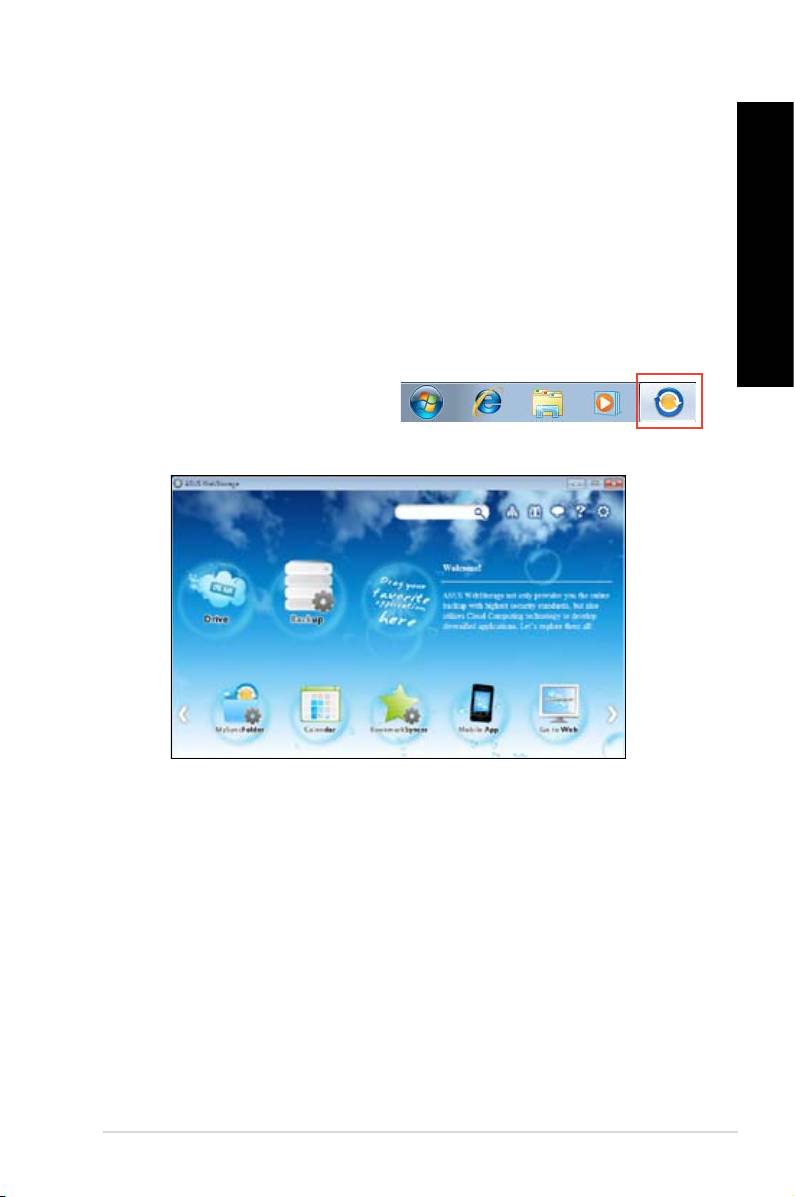
POLSKI
POLSKI
ASUS Webstorage
ASUS Webstorage służy do wspomagania w pobieraniu danych do komputerów notebook,
smartfonów lub tabletów, gdy dostępne jest połączenie z Internetem.
POLSKI
Instalacja webstorage
W celu instalacji webstorage:
Włóż pomocniczy dysk DVD do napędu optycznego. Kliknij dwukrotnie plik setup.exe w
folderze Software foldera ASUS WebStorage na pomocniczym dysku DVD.
POLSKI
Uruchamianie Webstorage
®
Aby uruchomić WebStorage z pulpitu Windows
, kliknij
Start > All Programs (Wszystkie
®
programy) > ASUS > Webstorage
. Na pasku zadań Windows
pojawi się pasek szybkiego
dostępu webstorage. Kliknij prawym
przyciskiem tę ikonę w celu przełączenia
pomiędzy paskiem szybkiego dostępu i
głównego okna.
Umożliwia pobieranie z tego miejsca wszystkich kopii zapasowych, zsynchronizowanych
plików, udostępnianie grup i zabezpieczonych hasłem danych. Kliknij prawym przyciskiem
myszy w celu podglądu plików, przed pobraniem lub wygenerowaniem udostępnionego URL.
Kopia zapasowa
Do wykonywania kopii zapasowej najważniejszych danych, poprzez wykonanie prostych
czynności: ustawienie wstępnego harmonogramu kopii zapasowej według preferencji w
chmurze pamięci masowej; lub wybór “Auto Backup (Automatyczna kopia zapasowa)” w celu
wykonania kopii zapasowej danych.
ASUS BM1845, BM1645/MD250 499
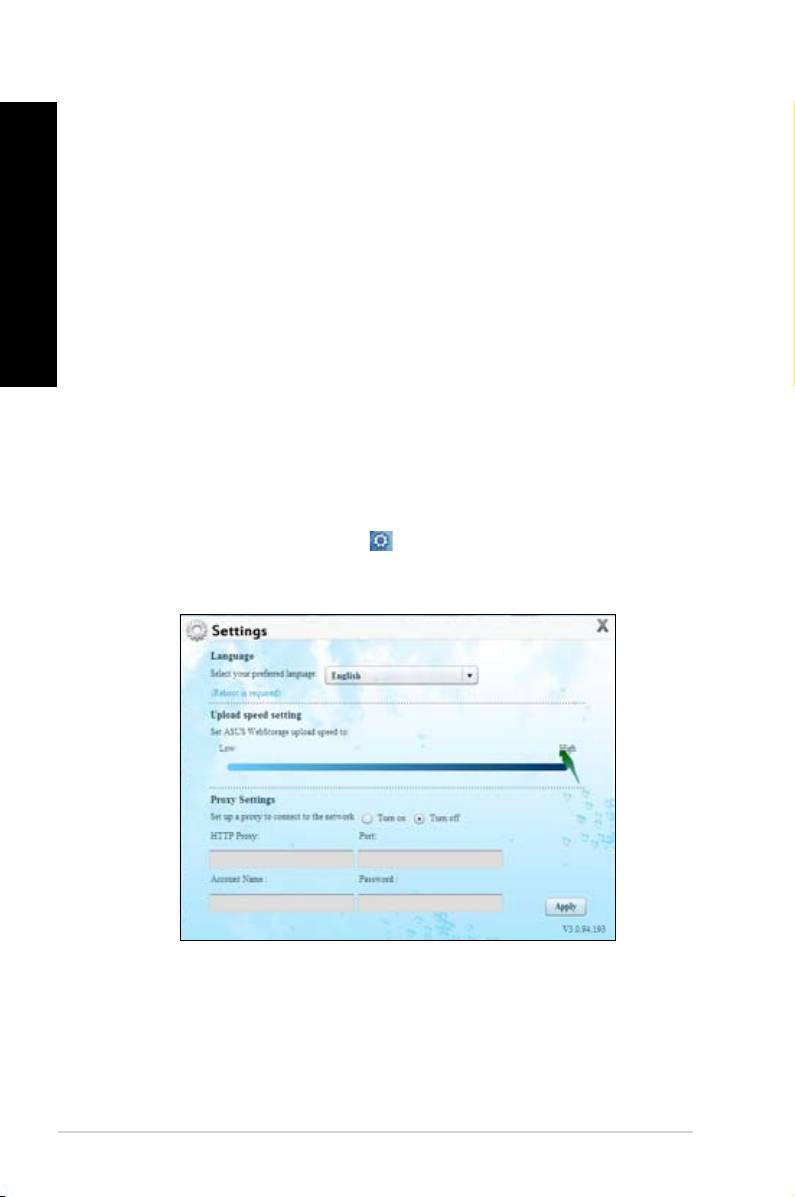
POLSKI
POLSKI
500 Rozdział 6: Używanie narzędzi
POLSKI
POLSKI
MySyncFolder
Do zapisu zaktualizowanych plików do MySyncFolder w celu łatwego dostępu i udostępniania
wszystkich typów plików, bez ograniczenia lokalizacji urządzenia.
Kalendarz
ASUS WebStorage automatycznie synchronizuje najbardziej aktualne zdarzenia kalendarza
do wszystkich komputerów osobistych, co zapewnia dokłądne wiadomości o zdarzeniach,
bez względu na to, który komputer PC jest używany.
BookmarkSyncer
Wygodne narzędzie BookmarkSyncer przechowuje preferencje przeglądarki i automatycznie
tworzy zakładkę do chmury automatycznie zsynchronizowanej z wieloma komputerami.
MobileApp
Mobilne aplikacje ASUS WebStorage synchronizują pliki pomiędzy wieloma urządzeniami.
Obsługują także technologię transkodowania, która pozwala na podgląd i obsługę strumieni
danych w telefonie komórkowym.
Go to Web
Wartościowa usługa chmury przez ASUS WebStorage, bez ryzyka utraty danych.
Ustawienia
1. Kliknij ikonę Settings (Ustawienia) , pojawi się interfejs ustawień.
2. Wykonaj instrukcje ekranowe w celu dokończenia konguracji.
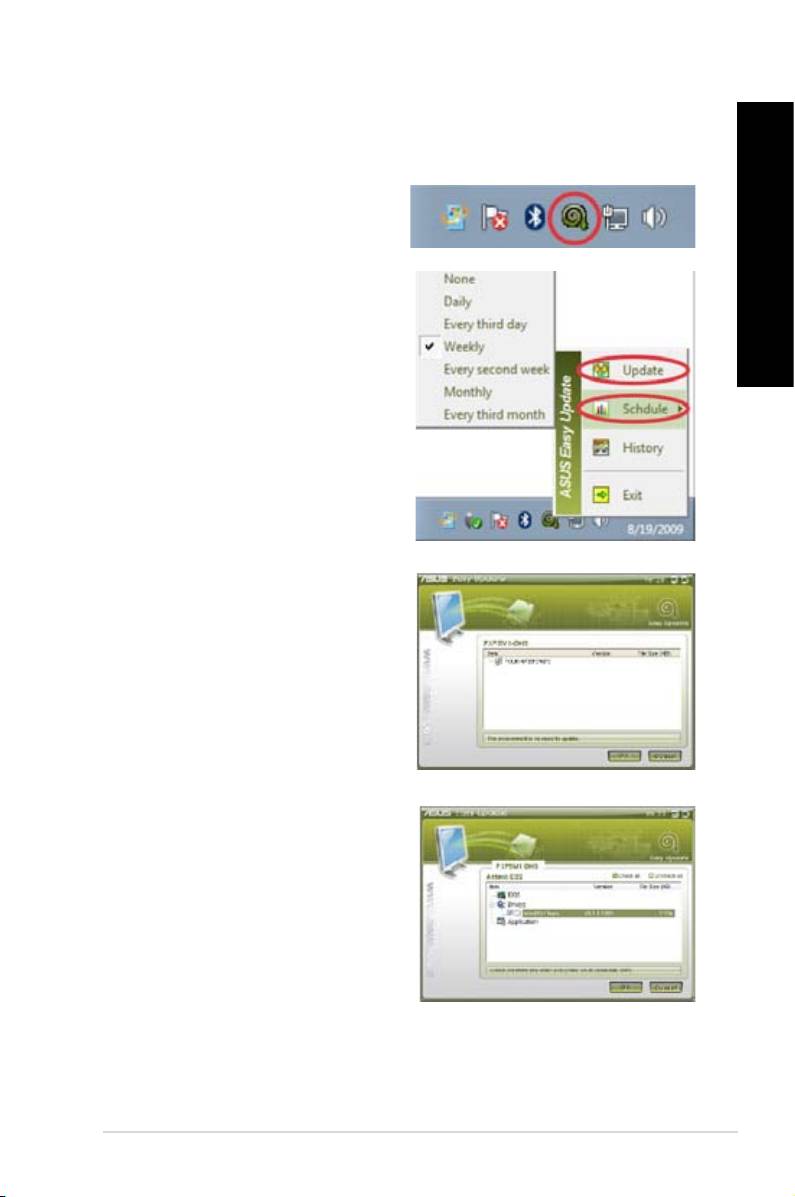
POLSKI
POLSKI
ASUS Easy Update
ASUS Easy Update to narzędzie programowe, które automatycznie wykrywa najnowsze
sterowniki i aplikacje dla systemu.
POLSKI
®
1. W obszarze powiadamiania Windows
,
kliknij prawym przyciskiem ikonę ASUS
Easy Update.
POLSKI
2. Wybierz Schedule (Harmonogram), aby
ustawić jak często ma być wykonywana
aktualizacja systemu.
3. Wybierz Update (Aktualizuj) w celu
uaktywnienia aktualizacji.
4. Kliknij OK, aby wyświetlić elementy do
pobrania.
5. Sprawdź element(y) do pobrania, a
następnie kliknij OK.
ASUS BM1845, BM1645/MD250 501
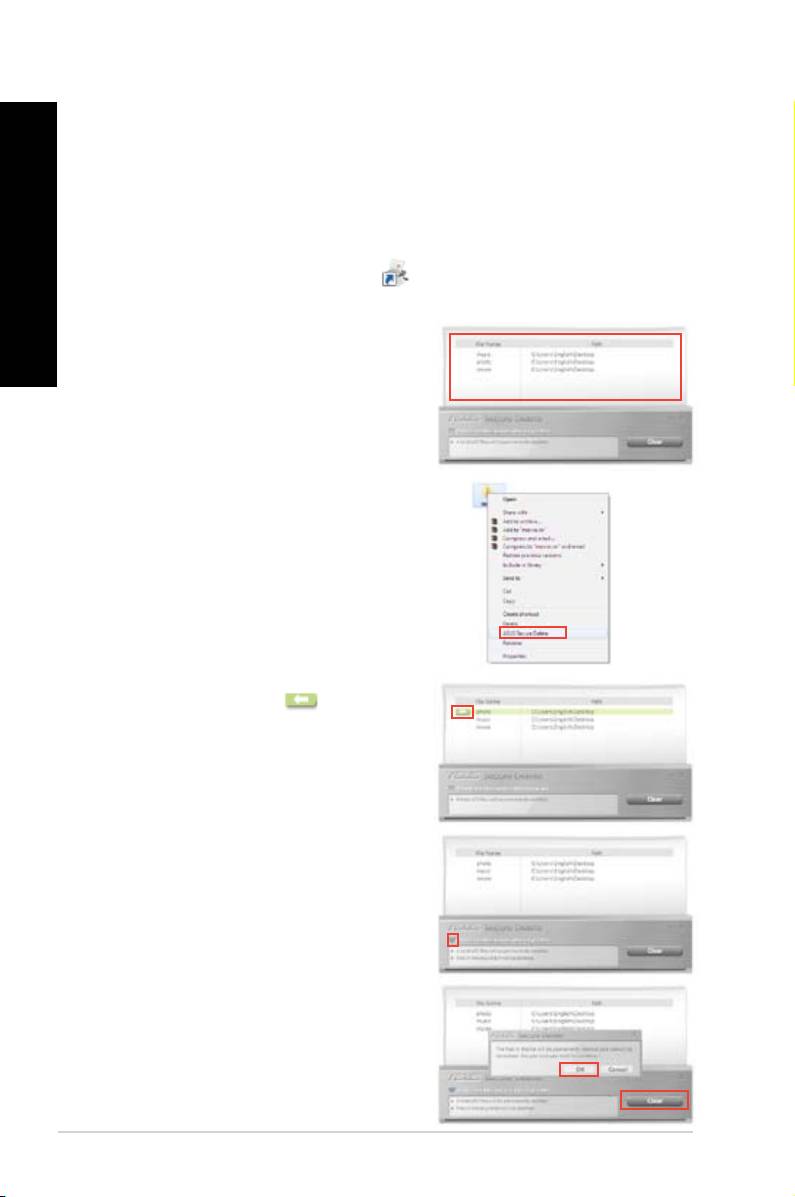
POLSKI
POLSKI
502 Rozdział 6: Używanie narzędzi
POLSKI
POLSKI
ASUS Secure Delete
ASUS Secure Delete uniemożliwia odzyskanie usuniętych plików, poprzez prosty interfejs
przeciągnij i upuść, chroniąc bezpieczeństwo danych.
1. W celu uruchomienia ASUS Secure Delete należy wykonać jedną z następujących
czynności:
• Kliknij skrót ASUS Secure Delete na pulpicie Windows®,
• Kliknij Start > All Programs (Wszystkie programy) > ASUS > ASUS Secure Delete.
2. W celu dodania plików do okna usuwania
wykonaj jedną z następujących czynności:
• Przeciągnij i upuść pliki do okna
usuwania.
• Kliknij prawym przyciskiem plik, a
następnie wybierz ASUS Secure Delete.
3. Aby usunąć plik z listy usuwania, wybierz
plik, a następnie kliknij .
4. Zaznacz
), aby trwale
usunąć wszystkie pliki znajdujące się w
koszu.
5. Kliknij , a następnie kliknij OK
w komunikacie potwierdzenia, aby trwale
usunąć wszystkie pliki z okna usuwania i
kosza (jeśli zostały wybrane w czynności 3).
POLSKI
POLSKI
Nero 9
Nero 9 umożliwia tworzenie, kopiowanie, nagrywanie, edycję, udostępnianie i aktualizację
POLSKI
różnych rodzajów danych.
Instalacja Nero 9
W celu instalacji Nero 9:
1. Włóż do napędu optycznego dysk DVD Nero 9.
POLSKI
2. Jeśli włączona jest funkcja Aut oodtwarzanie, pojawi się automatycznie menu główne.
Jeśli Autoodtwarzanie jest wyłączone, kliknij dwukrotnie plk SeupX.exe w głównym
katalogu dysku DVD Nero 9.
3. W menu głównym, kliknij Nero 9 Essentials.
4. Wybierz język dla kreatora instalacji. Kliknij Dalej.
5. Kliknij Dalej, aby kontynuować.
6. Zaznacz . Po wykonaniu, kliknij Dalej.
7. Wybierz Typowa, a następnie kliknij Dalej.
8. Zaznacz
Nero, a następnie kliknij Dalej.
9. Po wykonaniu, kliknij .
Nagrywanie plików
W celu nagrania plików:
1. W menu głównym, kliknij Nagrywanie danych > Dodaj.
2. Wybierz pliki do nagrania. Po wykonaniu, kliknij Dodaj.
3. Po wybraniu plików do nagrania, kliknij Nagraj, aby nagrać pliki na dysku.
Dalsze, szczegółówe informacje dotyczące używania Nero 9, znajdują się na stronie sieci
web Nero, pod adresem www.nero.com
ASUS BM1845, BM1645/MD250 503
POLSKI
POLSKI
504 Rozdział 6: Używanie narzędzi
POLSKI
POLSKI
Przywracanie systemu
Korzystanie z partycji przywracania systemu
Partycja przywracania systemu, umożliwia szybkie przywrócenie oprogramowania komputera
desktop PC, do oryginalnego stanu działania. Przed użyciem partycji przywracania systemu
należy skopiować pliki danych (takie jak pliki PST Outlook) do urządzeń pamięci masowej
USB lub do napędu sieciowego i zanotować wszelkie dostosowane ustawienia konguracji
(takie jak ustawienia sieci).
Informacje o partycji przywracania systemu
Partycja przywracania systemu, to zarezerwowane miejsce na dysku twardym używane do
przywracania systemu operacyjnego, sterowników i narzędzi zainstalowanych w komputerze
desktop fabrycznie.
NIE należy usuwać partycji systemu operacyjnego, która jest partycją bez etykiety
woluminu na Disk 0. Partycja przywracania systemu jest tworzona fabrycznie i po usunięciu
nie można jej przywrócić. W przypadku problemów z procesem przywracania należy
przekazać komputer desktop PC do autoryzowanego punktu serwisowego ASUS..
Używanie partycji przywracania:
1. Nacinij podczas uruchamiania <F9>.
2. Podświetl ustawienia i naciśnij <Enter>.
3. W funkcji Recover system (Przywracanie systemu) na ekranie partycji, kliknij <Next
(Dalej)>.
4. Wykonaj instrukcje ekranowe w celu dokończenia procesu przywracania.
W celu uzyskania zaktualizowanych sterowników i narzędzi należy odwiedzić stronę sieci
web ASUS.
POLSKI
POLSKI
Używanie dysku DVD przywracania (w wybranych modelach)
Zgodnie z instrukcjami, przygotuj 1~3 pustych, zapisywalnych dysków DVD, aby utworzyć
POLSKI
dysk DVD przywracania.
Przed przywróceniem systemu w komputerze desktop PC należy odłączyć zewnętrzny
®
dysk twardy. Według Microsoft, po instalacji Windows
na złym dysku lub po sformatowaniu
POLSKI
nieprawidłowej partycji napędu, można utracić ważne dane.
1. Włóż do napędu optycznego dysk DVD przywracania. Komputer desktop PC wymaga
WŁĄCZENIA zasilania.
2. Uruchom ponownie komputer desktop PC i naciśnij <F8> podczas uruchamiania i
wybierz napęd optyczny (może być oznaczony jako “CD/DVD”) i naciśnij <Enter> w
celu uruchomienia z dysku DVD przywracania.
3. Wybierz OK w celu uruchomienia przywracania obrazu.
4. Wybierz OK, aby potwierdzić przywracanie systemu.
Przywracanie spowoduje nadpisanie dysku twardego. Przed przywróceniem systemu
należy upewnić się, że wykonana została kopia zapasowa ważnych danych.
5. Wykonaj instrukcje ekranowe w celu dokończenia procesu przywracania.
Podczas procesu przywracania NIE NALEŻY wyjmować dysku przywracania, bez instrukcji
wyjęcia, w przeciwnym razie partycje będą nieużyteczne.
W celu uzyskania zaktualizowanych sterowników i narzędzi należy odwiedzić stronę sieci
web ASUS.
ASUS BM1845, BM1645/MD250 505

POLSKI
POLSKI
506 Rozdział 6: Używanie narzędzi

Rozdział 7
POLSKI
Ten rozdział prezentuje niektóre potencjalne problemy i możliwe rozwiązania.
POLSKI
?
LED zasilania LED na panelu przednim
• Sprawdź, czy komputer jest prawidłowo podłączony.
• Sprawdź, czy działa gniazdko ścienne.
• Sprawdź, czy jest włączony zasilacz. Sprawdź część
w Rozdziale 1.
?
• Wykonaj następujące czynności w celu zamknięcia nieodpowiadających
programów:
1. Jednocześnie naciśnij na klawiaturze przyciski <Alt> + <Ctrl> + <Delete>,
a następnie kliknij .
2. Kliknij zakładkę Aplikacje.
3. Wybierz nieodpowiadający program, a następnie kliknij
zadanie.
• Jeśli nie odpowiada klawiatura. Naciśnij i przytrzymaj przycisk zasilania w
górnej części obudowy, aż do wyłączenia komputera. Następnie naciśnij
przycisk zasilania w celu włączenia.
Nie moż
?
• Upewnij się, że wprowadzony został prawidłowy klucz zabezpieczenia dla sieci
z którą ma nastąpić połączenie.
• Podłącz anteny zewnętrzne (opcjonalne) do złączy anteny karty WLAN ASUS
i ustaw anteny na obudowie komputera w celu zapewnienia najlepszego
działania.
?
Sprawdź, czy jest wyłączona dioda LED Number Lock. Jeśli dioda LED
Number Lock jest włączona, przyciski keypada numerycznego można używać
wyłącznie do wprowadzania liczb. Aby używać przycisków strzałek keypada
numerycznego, naciśnij przycisk Number Lock w celu wyłączenia diody LED.
ASUS BM1845, BM1645/MD250 507

POLSKI
POLSKI
508 Rozdział 7: Rozwiązywanie problemów
POLSKI
POLSKI
Brak obrazu na monitorze.
?
• Sprawdź, czy włączone jest zasilanie monitora.
• Upewnij się, że monitor jest prawidłowo podłączony do portu wyjścia video
komputera.
• Jeśli komputer jest dostarczany z dyskretną kartą graczną, upewnij się, że
monitor jest podłączony do portu wyjścia video na dyskretnej karcie gracznej.
• Sprawdź, czy nie są wygięte szpilki złącza video monitora. Jeśli okaże się, że
szpilki są wygięte należy wymienić kabel złącza video monitora.
• Sprawdź, czy monitor jest prawidłowo podłączony do źródła zasilania.
• Sprawdź dokumentację dostarczoną z monitorem w celu uzyskania dalszych
informacji dotyczących rozwiązywania problemów.
?
jednym monitorze.
• Sprawdź, czy jest włączone zasilanie obydwu monitorów.
• W czasie autotestu POST, obraz jest wyświetlany tylko na monitorze
podłączonym do portu VGA. Funkcja podwójnego wyświetlacza działa jedynie
w systemie Windows.
• Po zainstalowaniu w komputerze karty gracznej, upewnij się, że monitory są
podłączone do portów wyjścia karty gracznej.
• Sprawdź, czy są prawidłowe ustawienia wielu wyświetlaczy. W celu uzyskania
szczegółowych informacji, sprawdź część
w Rozdziale.
?
• Przy pierwszym podłączeniu urządzenia pamięci USB do komputera, Windows
automatycznie instaluje jego sterownik. Zaczekaj chwilę i przejdź do Mój
komputer, aby sprawdzić, czy zostało wykryte urządzenie pamięci masowej
USB.
• Podłącz urządzenie pamięci masowej USB do innego komputera, aby
sprawdzić, czy urządzenie pamięci masowej USB działa nieprawidłowo lub
jest uszkodzone.
?
®
Funkcja Przywracanie systemu Windows
umożliwia przywrócenie lub
cofnięcie zmian ustawień systemu komputera, bez wpływu na osobiste dane,
takie jak dokumenty lub zdjęcia. Dalsze, szczegółowe informacje znajdują się
w części Przywracanie systemu w Rozdziale 2.
POLSKI
POLSKI
?
• Jest to spowodowane różnymi rozdzielczościami monitora i HDTV.
POLSKI
Wyreguluj rozdzielczość ekranu, aby dopasować ją do HDTV. W celu zmiany
rozdzielczosci ekranu:
1. Wykonaj następujące działania w celu otwarcia ekranu ustawień
:
• Kliknij > Panel sterowania > > Ekran >
POLSKI
.
• Kliknij prawym przyciskiem w dowolnym miejscu na pulpicie Windows.
Po wyświetleniu menu pomocniczego, kliknij Personalizuj > Ekran >
.
2. Wyreguluj rozdzielczość. Informacje o rozdzielczości znajdują się w
dokuementacji dostarczonej z HDTV.
3. Kliknij Zastosuj lub OK. Następnie kliknij w komunikacie potwierdzenia
Zachowaj zmiany.
?
• Upewnij się, że głośniki są podłączone do portu wyjścia liniowego (jasnozielony)
na panelu przednim lub na panelu tylnym.
• Sprawdź, czy głośnik jest podłączony do źródła zasilania prądem elektrycznym i
czy jest włączony.
• Wyreguluj głośność głośnika.
• Upewnij się, że nie są wyciszone dźwięki systemu komputera.
• Jeśli są wyciszone, ikona głośności wygląda jak . Aby włączyć dźwięki
systemu, kliknij w obszarze powiadomień Windows, a następnie kliknij
• Jeśli nie są wyciszone, kliknij i przeciągnij suwak w celu regulacji głośności.
• Podłącz głośniki do innego komputera, aby sprawdzić, czy działają prawidłowo.
?
• Sprawdź, czy dysk został włożony stroną z etykietą skierowaną do góry.
• Sprawdź, czy dysk jest wyśrodkowany na tacy, szczególnie dotyczy to dysków
o niestandardowych rozmiarach lub kształtach.
• Sprawdź, czy dysk nie jest zarysowany lub uszkodzony.
?
1. Kliknij > Komputer.
2. Kliknij prawym przyciskiem , a następnie kliknij
w menu.
ASUS BM1845, BM1645/MD250 509
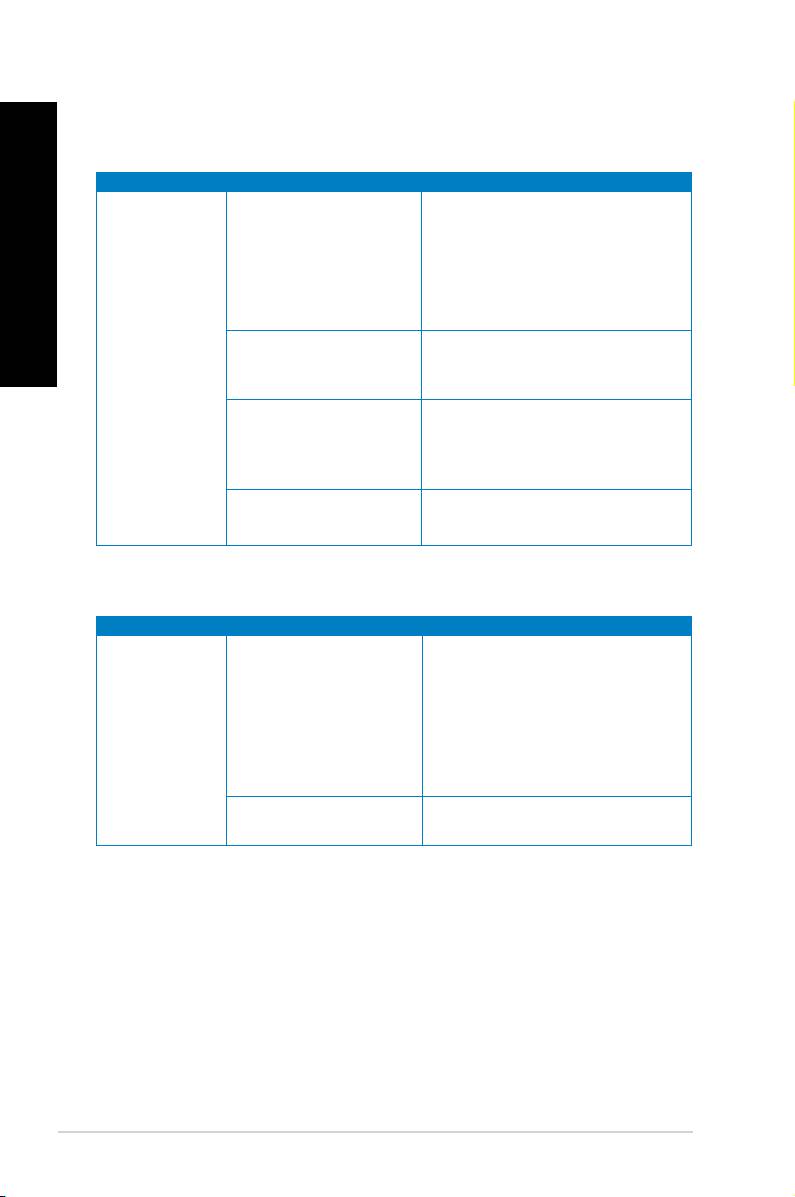
POLSKI
POLSKI
510 Rozdział 7: Rozwiązywanie problemów
POLSKI
POLSKI
Zasilanie
Problem Możliwa przyczyna Akcja
• Ustaw przełącznik napięcia zasilania
komputera, na napięcie wymagane
Nieprawidłowe napięcie
w danym regionie.
zasilania
• Wyreguluj ustawienia napięcia.
Upewnij się, że przewód zasilający
jest odłączony od gniazda zasilania.
Brak zasilania
(Wyłączony
Naciśnij przycisk zasilania na panelu
Komputer nie jest
wskaźnik
przednim, aby upewnić się, że
włączony.
zasilania)
komputer jest włączony.
• Upewnij się, że przewód zasilający
Nieprawidłowo podłączony
jest prawidłowo podłączony.
przewód zasilający
• Użyj innego, zgodnego przewodu
komputera.
zasilającego.
Problemy z zasilaczem
Spróbuj zainstalować w komputerze
(PSU)
inny zasilacz.
Problem Możliwa przyczyna Akcja
• Podłącz kabel sygnałowy do
prawidłowego portu wyświetlania
Kabel sygnałowy nie
(wbudowany port VGA lub dyskretny
Brak wyjścia
jest podłączony do
port VGA).
wyświetlania
prawidłowego portu VGA
• Jeśli używana jest dyskretna karta
po włączeniu
komputera.
graczna VGA, podłącz kabel
komputera
sygnałowy do portu dyskretnej karty
(Czarny ekran)
VGA.
Problemy dotyczące kabla
Spróbuj podłączyć go do innego
sygnałowego
monitora.
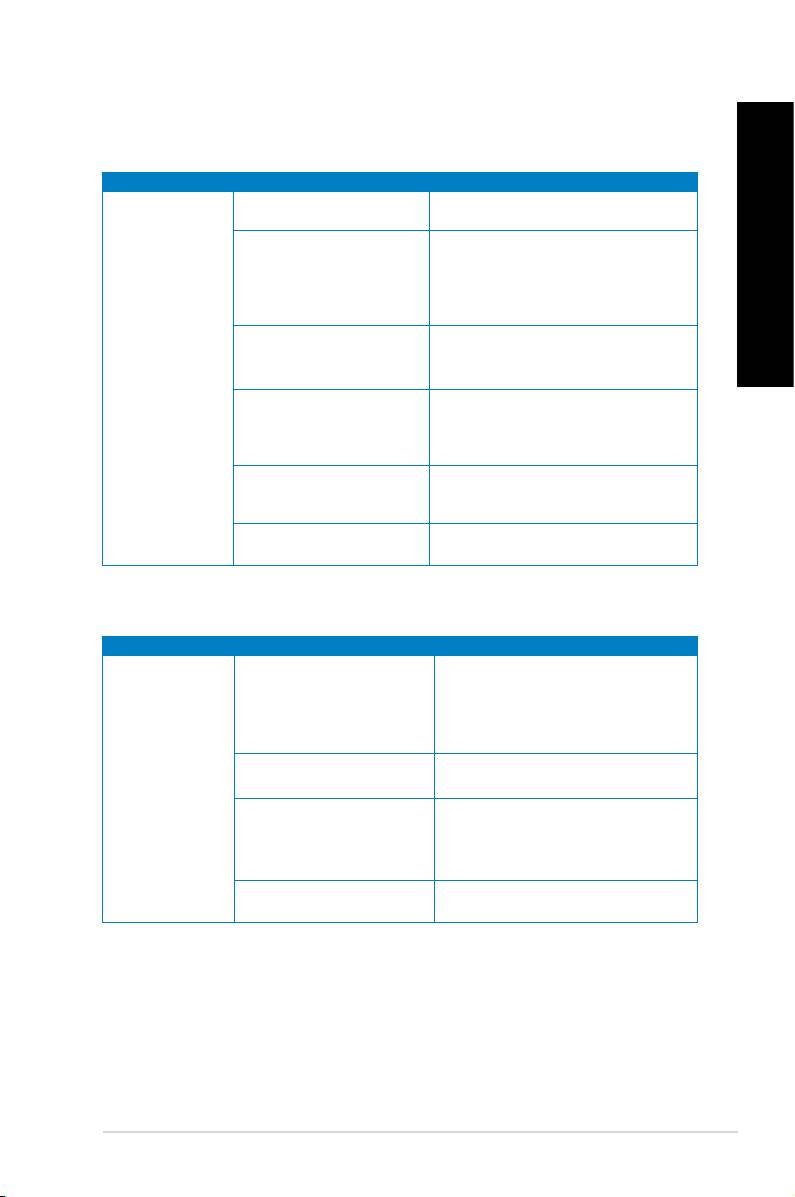
POLSKI
POLSKI
LAN
POLSKI
Problem Możliwa przyczyna Akcja
Niepodłączony kabel LAN. Podłącz do komputera kabel LAN.
Upewnij się, że jest włączona dioda
LED LAN. Jeśli nie, wypróbuj inny
Problemy dotyczące kabla
POLSKI
kabel LAN. Jeśli dalej nie działa,
LAN
skontaktuj się z punktem serwisowym
ASUS.
Komputer nie jest
Upewnij się, że komputer jest
Nie można
prawidłowo podłączony do
prawidłowo podłączony do routera
uzyskać dostępu
routera lub huba.
lub huba.
do Internetu
Skontaktuj się z ISP (Dostawca usługi
połączenia z Internetem) w celu
Ustawienia sieci
uzyskania prawidłowych ustawień
LAN.
Problemy spowodowane
programem
Zamknij program antywirusowy.
antywirusowym
Problemy związane ze
Zainstaluj ponownie sterownik LAN
sterownikiem
Audio
Problem Możliwa przyczyna Akcja
• Sprawdź prawidłowy port w
Głośnik lub słuchawki
podręczniku użytkownika
podłączone do
komputera.
niewłaściwego portu.
• Odłącz i podłącz ponownie głośnik
do komputera.
Nie działa głośnik lub
Wypróbuj inny głośnik lub słuchawki.
słuchawki.
Brak audio
Wypróbuj porty audio z przodu i z
Nie działają porty audio z
tyłu. Jeśli jeden z nich nie działa,
przodu i z tyłu.
sprawdź, czy port jest ustawiony na
wiele kanałów.
Problemy związane ze
Zainstaluj ponownie sterownik audio
sterownikiem
ASUS BM1845, BM1645/MD250 511
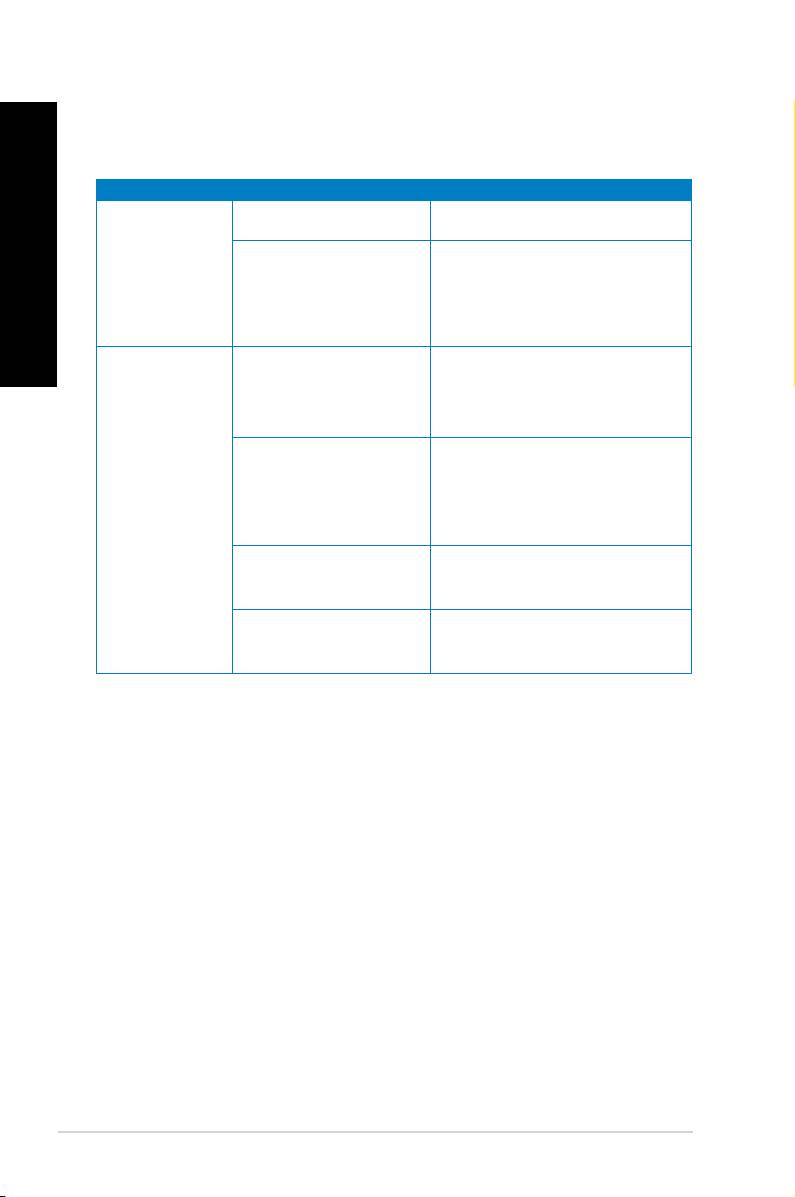
POLSKI
POLSKI
512 Rozdział 7: Rozwiązywanie problemów
POLSKI
POLSKI
System
Problem Możliwa przyczyna Akcja
Zbyt wiele uruchomionych
Zamknij niektóre programy.
programów.
• Użyj programu antywirusowego
Za wolne
do wyszukania wirusów i naprawy
działanie systemu
Atak wirusa
komputera.
komputerowowego
• Zainstaluj ponownie system
operacyjny.
• Wyślij uszkodzony dysk twardy do
punktu serwisowego ASUS w celu
Awaria dysku twardego
naprawy.
• Wymień dysk twardy na nowy.
• Wymień moduły pamięci na
zgodne.
Problemy związane z
System często
• Odłącz dodatkowe, zainstalowane
modułem pamięci
zawiesza się lub
moduły pamięci, a następnie
zatrzymuje.
spróbuj ponownie.
Nieprawidłowa wentylacja
Przestaw komputer w miejsce o
komputera.
lepszym przepływie powietrza.
Zainstaluj ponownie system
Zainstalowane niezgodne
operacyjny i zainstaluj zgodne
oprogramowanie.
oprogramowanie.
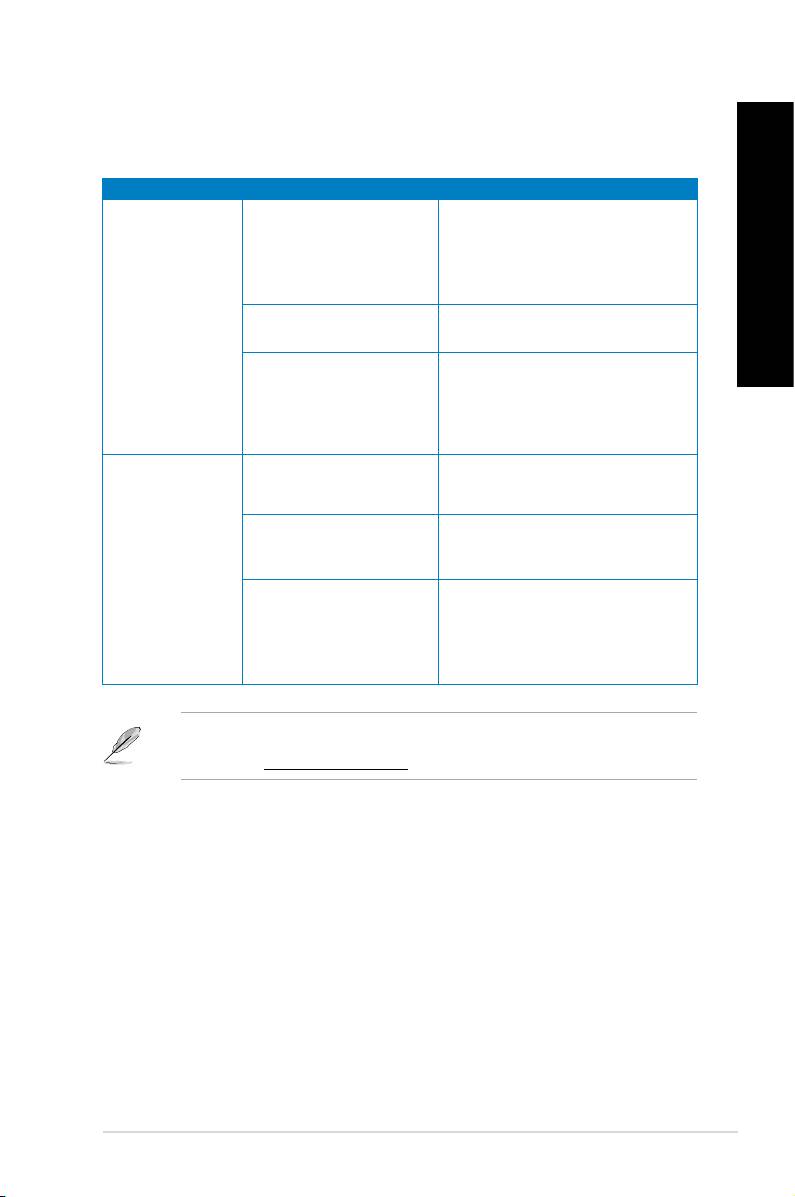
POLSKI
POLSKI
CPU
POLSKI
Problem Możliwa przyczyna Akcja
Jest to normalne. Po właczeniu
zasilania komputera, wentylator
Uruchamianie komputera.
działa z pełną szybkością. Obroty
wentylatora zwalniają po przejściu
POLSKI
do systemu operacyjnego.
Za duży hałas
Zmienione zostały
Przywróć domyślne ustawienia
po włączeniu
ustawienia BIOS.
BIOS.
komputera.
Zaktualizuj BIOS do najnowszej
wersji. Odwiedź stronę pomocy
Stara wersja BIOS
technicznej ASUS, pod adresem
http://support.asus.com w celu
pobrania najnowszej wersji BIOS.
Upewnij się, że używany jest zgodny
Wymieniony został
lub zalecany przez ASUS wentylator
wentylator CPU.
CPU.
Niewystarczająca
Przestaw komputer w miejsce o
Komputer jest zbyt
wentylacja komputera.
lepszym przepływie powietrza.
głośny podczas
używania.
• Wykonaj aktualizację BIOS.
• Jeśli wiesz jak ponownie
Za wysoka temperatura
zainstalować płytę główną, spróbuj
systemu.
oczyścić miejsce wewnątrz
obudowy.
Jeśli problem nadal utrzymuje się, sprawdź kartę gwarancyjną komputera desktop PC i
skontaktuj się z punktem serwisowym ASUS. Odwiedź stronę pomocy technicznej ASUS,
pod adresem http://support.asus.com w celu uzyskania informacji o serwisie.
ASUS BM1845, BM1645/MD250 513

Adres 15 Li-Te Road, Peitou, Taipei, Taiwan
POLSKI
11259
Telefon +886-2-2894-3447
Faks +886-2-2890-7798
E-mail info@asus.com.tw
Strona internetowa www.asus.com.tw
POLSKI
Pomoc techniczna
Telefon +86-21-38429911
Wsparcie online support.asus.com
ASUS COMPUTER INTERNATIONAL (Ameryka)
Adres 800 Corporate Way, Fremont, CA
94539, USA
Telefon +1-510-739-3777
Faks +1-510-608-4555
Strona internetowa usa.asus.com
Pomoc techniczna
Telefon +1-812-282-2787
Fax (wsparcie) +1-812-284-0883
Wsparcie online support.asus.com
ASUS COMPUTER GmbH (Niemcy & Austria)
Adres Harkort Str. 21-23, D-40880 Ratingen,
Germany
Faks +49-2102-959911
Strona internetowa www.asus.de
Kontakt online www.asus.de/sales
Pomoc techniczna
Telefon (Podzespół) +49-1805-010923*
Fax (wsparcie) +49-2102-9599-11
Wsparcie online support.asus.com
* EUR 0,14/min z Niemiec z telefonu stacjonarnego; EUR 0,42/min z telefonu
komórkowego.
Producent
ASUSTeK Computer Inc.
Tel: +886-2-2894-3447
Adress: No. 150, LI-TE RD., PEITOU, TAIPEI
112, TAIWAN R.O.C
Autoryzowany
ASUSTeK Computer GmbH
przedstawiciel w
Adress: HARKORT STR. 21-23, 40880
Europie
RATINGEN, GERMANY
514 Rozdział 7: Rozwiązywanie problemów
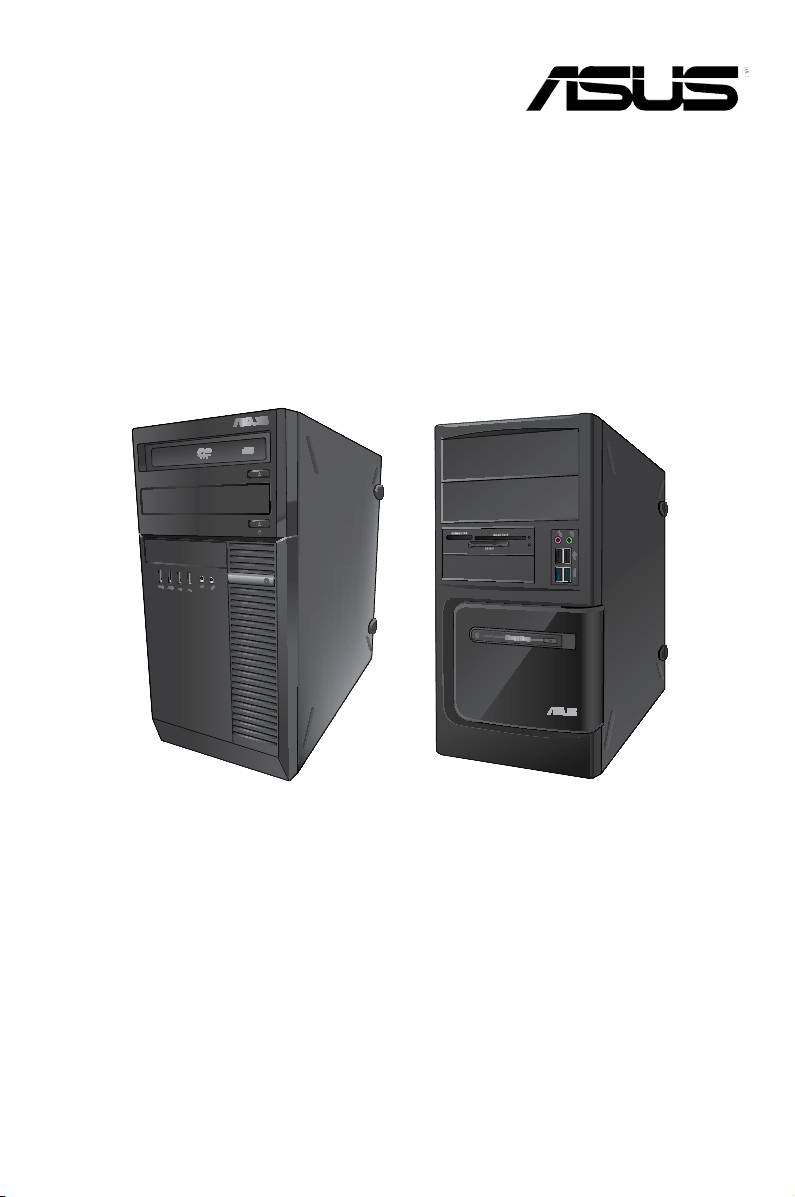
ASUS Masaüstü Bilgisayar
BM1845, BM1645/MD250
BM1845
BM1645/MD250

TÜRKÇE
TÜRKÇE
516
TÜRKÇE
TÜRKÇE
TR7330
Birinci Baskı
Haziran 2012
İçinde açıklanan ürünler ve yazılım da dahil olmak üzere bu kılavuzun hiçbir bölümü, ASUSTeK Computer
Inc.’in (“ASUS”) açık yazılı izni olmaksızın, alıcı tarafından yedekleme amaçları doğrultusunda saklanan
dokümantasyon hariç olmak üzere, herhangi bir şekilde ya da herhangi bir yolla yeniden çoğaltılamaz,
devredilemez, sureti alınamaz, yeniden kullanma sisteminde saklanamaz ya da herhangi bir dile tercüme
edilemez.
Aşağıdaki durumlarda ürün garantisi veya servisi uzatılmayacaktır: (1) ASUS tarafından yazılı olarak
onaylanmadıkça, ürünün onarılması, değiştirilmesi veya (2) ürünün seri numarasının okunmaz durumda
olması veya hiç olmaması.
ASUS, BU KILAVUZU, “MEVCUT DURUMUYLA” VE KISITLI OLMAMAKLA BERABER ZIMNİ
GARANTİLER YA DA ÖZEL BİR AMACA YÖNELİK TİCARİ ELVERİŞLİLİK YA DA UYGUNLUK
KOŞULLARI DA DAHİL OLMAK ÜZERE, AÇIK YA DA ZIMNİ HERHANGİ BİR ÇEŞİT GARANTİ
VERMEKSİZİN SAĞLAMAKTADIR. ASUS YA DA DİREKTÖRLERİ, GÖREVLİLERİ, ÇALIŞANLARI
YA DA TEMSİLCİLERİ, HERHANGİ BİR DOLAYLI, ÖZEL, ARIZİ YA DA SONUÇSAL HASARDAN
(KAR KAYBI, İŞ KAYBI, KULLANIM YA DA VERİ KAYBI, İŞİN KESİNTİYE UĞRAMASI VE BENZERİ
HASARLAR DA DAHİL OLMAK ÜZERE) DOLAYI, SÖZ KONUSU HASARIN BU KILAVUZDAKİ YA DA
ÜRÜNDEKİ HERHANGİ BİR KUSURDAN YA DA HATADAN KAYNAKLANABİLECEĞİNİN ASUS’A
BİLDİRİLMİŞ OLMASI DURUMUNDA DAHİ, SORUMLU OLMAYACAKTIR.
BU KILAVUZ KAPSAMINDAKİ SPESİFİKASYONLAR VE BİLGİLER YALNIZCA KULLANIM AMAÇLI
SUNULMUŞ OLUP HERHANGİ BİR ZAMANDA HABER VERİLMEKSİZİN DEĞİŞTİRİLEBİLİR VE
ASUS TARAFINDAN VERİLMİŞ BİR TAAHHÜT OLARAK YORUMLANMAMALIDIR. ASUS, İÇİNDE
AÇIKLANAN ÜRÜNLER VE YAZILIM DA DAHİL OLMAK ÜZERE BU KILAVUZDA GÖRÜLEBİLECEK
HERHANGİ BİR HATADAN YA DA YANLIŞLIKTAN DOLAYI HİÇBİR SORUMLULUK YA DA
YÜKÜMLÜLÜK KABUL ETMEZ.
Bu kılavuzda yer alan ürünler ve şirket adları, ilgili şirketlerin tescilli ticari markaları ya da telif hakları
olabilir ya da olmayabilir ve ihlal maksadı olmaksızın yalnızca tanımlama ya da açıklama amaçları ve
sahibinin faydası doğrultusunda kullanılabilir.

517
TÜRKÇE
TÜRKÇE
TÜRKÇE
Uyarılar ...................................................................................................... 519
Güvenlik bilgileri ......................................................................................... 521
Bu kılavuzda kullanılan ifadeler ................................................................. 522
Daha fazla bilgi bulabileceğiniz yerler ........................................................ 522
Paket içeriği ............................................................................................... 523
TÜRKÇE
1 n
Hoş Geldiniz! ............................................................................................. 525
Bilgisayarınızı tanıma ................................................................................ 525
Bilgisayarınızı kurma ................................................................................. 531
Bilgisayarınızı AÇMA/KAPATMA ................................................................ 533
®
2
a
İlk kez başlatma ......................................................................................... 535
®
Windows
7 masaüstünü kullanma ............................................................ 536
Dosyalarınızı ve klasörlerinizi yönetme ..................................................... 538
Sistem ayarlarınızı geri yükleme ................................................................ 540
Bilgisayarınızı koruma ............................................................................... 541
®
Windows
için Yardım ve Destek Alma ...................................................... 542
3 a
Bir USB depolama aygıtını bağlama .......................................................... 543
Mikrofon ve hoparlörü bağlama ................................................................. 544
4 a
Masaüstü PC’nizi kullanırken düzgün oturma ............................................ 547
Optik sürücüyü kullanma (yalnızca seçili modellerde) ............................... 548
USB portlarını BIOS’u kullanarak yapılandırma ......................................... 549
5 a
Kablolu bağlantı ......................................................................................... 551

TÜRKÇE
TÜRKÇE
518
TÜRKÇE
TÜRKÇE
6 a
ASUS AI Suite II ......................................................................................... 553
ASUS AI Manager ...................................................................................... 560
ASUS Webstorage ..................................................................................... 563
ASUS Easy Update ................................................................................... 565
ASUS Secure Delete ................................................................................. 566
Nero 9 ...................................................................................................... 567
Sisteminizi kurtarmav ................................................................................. 568
7 e
Sorun giderme ........................................................................................... 571
ASUS iletişim bilgileri ................................................................................. 578
519
TÜRKÇE
TÜRKÇE
TÜRKÇE
ASUS geri dönüştürme ve geri alma programlarında çevremizi korumak için en yüksek
standartlara uymayı taahhüt ederiz. Ürünlerimizi, pilleri, diğer bileşenleri ve ambalaj
malzemelerini geri dönüştürme sorumluluğu için size çözümler sağladığımıza inanıyoruz.
Farklı bölgelerdeki ayrıntılı geri dönüştürme bilgileri için http://csr.asus.com/english/
Takeback.htm adresine gidin.
TÜRKÇE
REACH (Kimyasal Maddelerin Kaydı, Değerlendirilmesi, İzni ve Kısıtlanması) yönetmelik
çerçevesine uygun şekilde, ürünlerimizdeki kimyasal maddeleri http://csr.asus.com/english/
REACH.htm adresindeki ASUS REACH web sitesinde yayınladık.
Bu aygıt FCC Kuralları Bölüm 15’e uygundur. Kullanım, aşağıdaki iki şarta bağlıdır:
• Bu aygıt zararlı parazitlerin oluşmasına neden olmaz ve
• Bu aygıt, istenmeyen işlemlere neden olan parazitler dahil olmak üzere alınan tüm
parazitleri kabul etmelidir.
Bu donanım test edilmiş ve FCC Kurallarının 15. Bölümü uyarınca, B Sınıfı dijital aygıtlarla
ilgili kısıtlamalara uygun olduğu tespit edilmiştir. Bu kısıtlamalar, evsel tesisatlarda, zararlı
parazitlere karşı uygun koruma sağlamak üzere tasarlanmıştır. Bu aygıt radyo frekansı
enerjisi oluşturur, kullanır ve yayabilir ve üreticinin talimatlarına uygun biçimde kurulmadığı
ve kullanılmadığı takdirde, radyo iletişimine zararlı parazitlere neden olabilir. Ancak, belirli
tesisatlarda parazit oluşmayacağına dair bir garanti verilmez. Bu cihaz radyo ve televizyon
alıcılarında, cihazın kapatılması ve açılması ile anlaşılacak zararlı parazitlerin oluşmasına
neden olursa, kullanıcı aşağıdaki önlemleri uygulayarak parazitleri gidermeyi deneyebilir:
• Alıcı anteninin yönünü veya yerini değiştirmek.
• Ekipman ve alıcı arasındaki mesafeyi artırmak.
• Aygıtı, alıcının bağlı olduğu devreden farklı bir devredeki prize bağlamak.
• Yardım için satıcıya veya deneyimli bir radyo/TV teknisyenine başvurun.
FCC düzenlemeleriyle uyumu sağlamak için monitörün grak kartına bağlantısı için
blendajlı kabloların kullanımı gerekir. Bu ünitede uygunluktan sorumlu olan tarafın açıkça
onaylamadığı değişiklik veya düzenlemeler, kullanıcının bu ekipmanı kullanma yetkisini
geçersiz kılabilir.

TÜRKÇE
TÜRKÇE
520
TÜRKÇE
TÜRKÇE
Bu donanım belirtilen talimatlara göre kurulmalı ve çalıştırılmalıdır, bu verici için kullanılan
anten insanlardan en az 20 cm’lik bir ayrım mesafesi sağlayacak şekilde kurulmalı ve başka
bir anten veya verici ile birlikte yerleştirilmemeli ya da çalıştırılmamalıdır. Son kullanıcı ve
yükleyiciye kızılötesi maruziyet uygunluğu karşılamak için anten kurulum talimatları ve verici
kullanım koşulları sağlanmalıdır.
Bu dijital aygıt, Kanada İletişim Bakanlığı’nın Radyo Parazitleri Yönetmeliği’nde belirtilen
dijital aygıtlardan yayılan radyo parazitleriyle ilgili B Sınıfı sınırlarını aşmaz.
Bu sınıf B dijital aygıt Kanada ICES-003’e uygundur.
Bu ürün, Macrovision Corporation’a ve diğer hak sahiplerine ait bazı ABD patentleri ve
diğer kri mülkiyet hakları tarafından korunan telif hakkı koruma teknolojisi içerir. Telif
hakkı koruma teknolojisinin kullanımı Macrovision Corporation tarafından yönetilmeli ve
yalnızca evde kullanımı ve diğer
sınırlı görüntülemeyi amaçlamaktadır. Tersine mühendislik veya parçalarına ayırma yasaktır.
Pil yanlış yerleştirilirse patlama riski mevcuttur. Yalnız üreticinin önerdiği veya
ona eşdeğer türle değiştirin. Kullanılmış pilleri üreticinin talimatlarına göre atın.

521
TÜRKÇE
TÜRKÇE
TÜRKÇE
Temizlemeden önce AC gücünün ve çevre aygıtlarının bağlantılarını kesin. Masaüstü
PC’sini temiz selüloz bir sünger veya aşındırıcı olmayan deterjan ve birkaç damla ılık su ile
nemlendirilmiş güderi ile silin, sonra kalan nemi kuru bir bezle giderin.
• Düzgün veya sabit olmayan çalışma yüzeylerine . Kasa hasar
TÜRKÇE
görmüşse servise başvurun.
• Kirli veya tozlu ortamlara maruz . Gaz sızıntısı halinde .
• Ürünün üzerine eşya düşürmeyin veya koymayın ve Masaüstü PC’sinin içine yabancı
nesneleri .
• Güçlü manyetik veya elektriksel alanlara maruz .
• Sıvılara, yağmura ya da neme maruz veya bunların yanında
KULLANMAYIN. Şimşekli fırtınalarda modemi .
• Pil güvenlik uyarısı: Pili ateşe . Temas noktalarına kısa devre .
Pili .
• Bu ürünü ortam sıcaklığı 0˚C (32˚F) ve 40˚C (104˚F) arasındaki sıcaklıklarda kullanın.
• Sistemin aşırı ısınmasını önlemek için masaüstü PC’nin üzerindeki hava deliklerini
.
• Hasarlı elektrik kablolarını, aksesuarları veya diğer çevre aygıtlarını .
•
Elektrik çarpması riskini önlemek için, sistemin yerini değiştirmeden önce güç
kablosunun elektrik prizi ile olan bağlantısını kesin.
•
Bir adaptör veya uzatma kablosu kullanmadan önce profesyonel yardım isteyin. Bu
aygıtlar topraklanmış devreyi engelleyebilir.
•
Güç kaynağınızın bölgenizde doğru voltaja ayarlandığından emin olun. Kullandığınız
elektrik prizinin voltajından emin değilseniz yerel elektrik şirketinize başvurun.
•
Güç kaynağı bozulmuşsa, tek başınıza onarmaya çalışmayın. Yetkili servis teknisyeniyle
veya satıcınızla bağlantı kurun.
TÜRKÇE
TÜRKÇE
522
TÜRKÇE
TÜRKÇE
Belirli görevleri düzgün gerçekleştirmeyi sağlamak için bu kılavuzda kullanılan aşağıdaki
sembolleri not alın.
Bir görevi gerçekleştirmeye çalışırken yaralanmanızı önlemeye
yönelik bilgilerdir.
Bir görevi gerçekleştirmeye çalışırken bileşenlerin hasar görmesini
önlemeye yönelik bilgilerdir.
Bir görevi tamamlamak için izlemeniz GEREKEN yönergelerdir.
Bir görevi tamamlamanıza yardımcı olacak ipuçları ve ek bilgilerdir.
Ek bilgi ve ürün ve yazılım güncellemeleri için aşağıdaki kaynaklara bakın.
ASUS web sitesi, ASUS donanım ve yazılım ürünleriyle ilgili güncel bilgiler sağlar.
ASUS web sitesine www.asus.com adresinden başvurun.
ASUS Yerel Teknik Destek
Yerel Teknik Destek Mühendisinin bilgileri için ASUS web sitesini http://support.asus.
com/contact adresinden ziyaret edin.
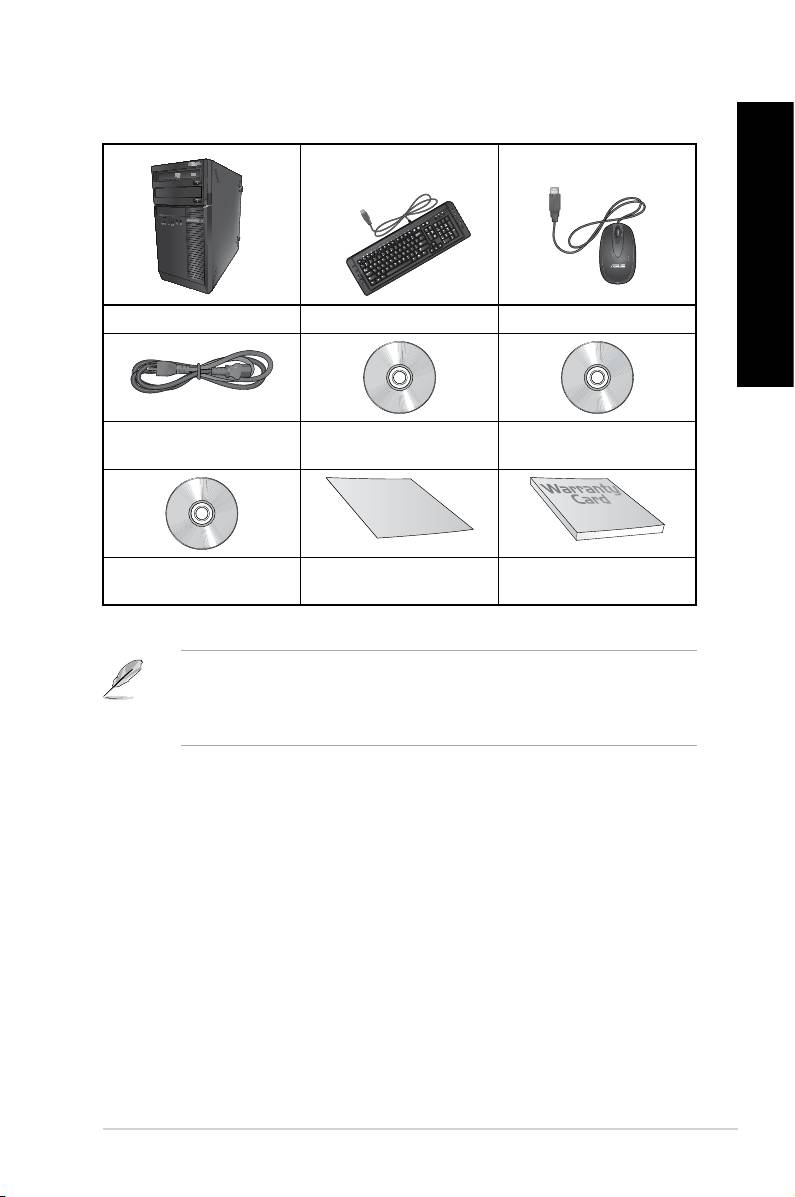
523
TÜRKÇE
TÜRKÇE
TÜRKÇE
TÜRKÇE
ASUS Masaüstü Bilgisayar Klavye x1 Fare x1
Güç kablosu x1 Destek DVD’si x1 (steğe (steğesteğe
Kurtarma DVD’si x1 (isteğe
bağlı))
bağlı)
• Yukarıdaki parçalardan herhangi biri hasar görmüş ya da kayıp ise bayiinizle temasa
geçin.
• Yukarıda gösterilen öğeler yalnızca referans içindir. Gerçek ürün özellikleri farklı
modellerde değişiklik gösterebilir.
In
stalla
tion
Guide
Nero 9 yakma yazılımı DVD
Kurulum Kılavuzu x1 Garanti kartı x1
x1 (isteğe bağlı)(isteğe bağlı))

TÜRKÇE
TÜRKÇE
TÜRKÇE
TÜRKÇE
524
TÜRKÇE
TÜRKÇE
ASUS Masaüstü Bilgisayar aldığınız için teşekkür ederiz!
TÜRKÇE
TÜRKÇE
ASUS Masaüstü Bilgisayar mükemmel performans, kusursuz güvenilirlik ve kullanıcı merkezli
yardımcı programlar sağlar. Tüm bu değerler şaşılacak derecede modern ve şık sistem
kasası içindedir.sağlar. Tüm bu değerler şaşılacak derecede modern ve şık sistem kasası
içindedir.
ASUS Masaüstü PC’nizi kurmadan önce ASUS Garanti Kartını okuyun.
Resimler yalnız referans içindir. Bağlantı noktaları ve konumları ve kasa rengi modellere
göre değişiklik gösterir.
ASUS BM1845, BM1645/MD250 525
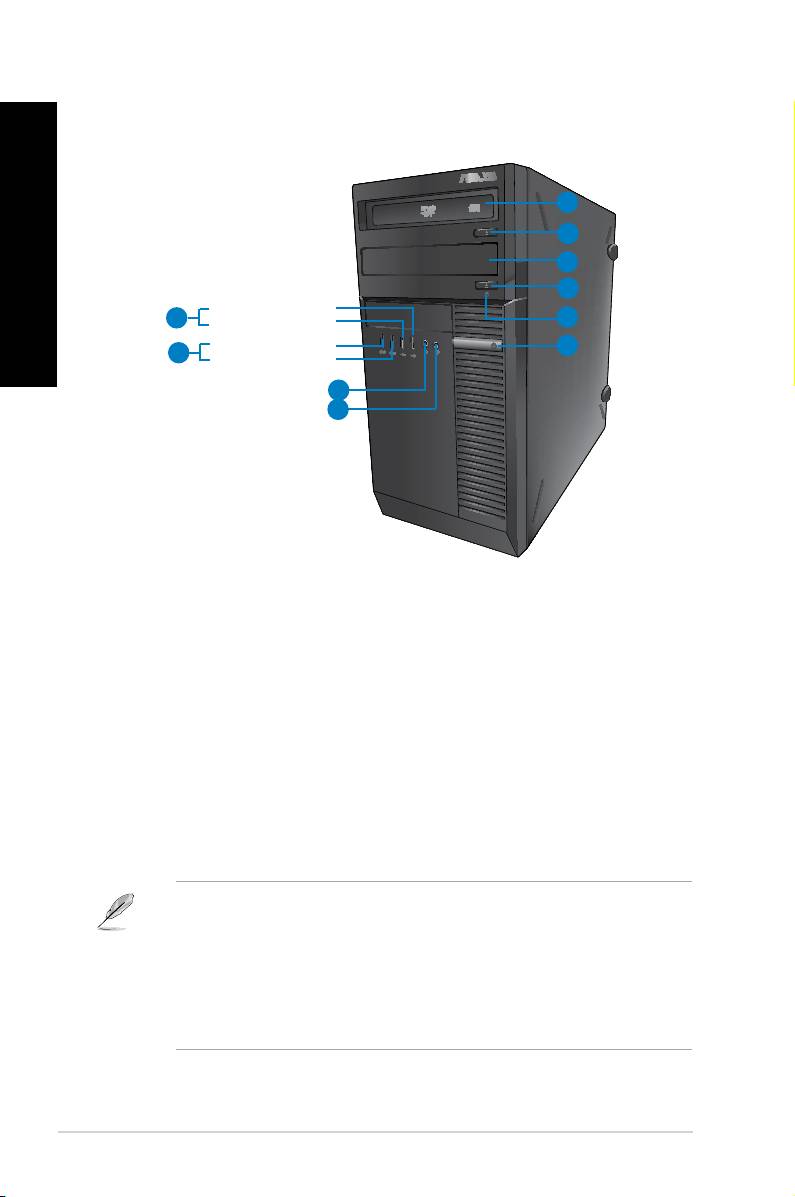
TÜRKÇE
TÜRKÇE
526 Bölüm 1: Başlarken
TÜRKÇE
TÜRKÇE
BM1845
1
2
3
2
6
9
4
5
4
5
8
3
7
6
Optik disk DVD-RW/CD-RW/DVD-ROM’u destekler.
Optik disk sürücüsü tepsisini çıkarmak için bu
düğmeye basın.
Bu bölmeye ek bir optik disk sürücüsü yüklemenize
izin verir.
Sabit disk sürücünüz çalıştığında bu LED yanar.
Bilgisayarınızı açmak için bu düğmeye basın.
Bu bağlantı noktası bir mikrofona bağlar.
Bu bağlantı noktası kulaklık veya hoparlöre
bağlar.
Bu Evrensel Seri Veri Yolu 3.0 (USB 3.0) bağlantı
noktaları fare, yazıcı, tarayıcı, kamera, PDA vb. gibi USB 3.0 aygıtlara bağlar.
®
• Windows
işletim sistemini yüklerken bir klavyeyi / fareyi herhangi bir USB 3.0 bağlantı
noktasına BAĞLAMAYIN.
®
• USB 3.0 denetleyici sınırlaması nedeniyle, USB 3.0 aygıtlar yalnızca Windows
İS
ortamı altında ve USB 3.0 sürücü yüklemesinden sonra kullanılabilirler.
• USB 3.0 aygıtlar yalnızca veri depolaması için kullanılabilir.
• USB 3.0 aygıtlarınız için daha hızlı ve daha iyi performans için USB 3.0 aygıtlarınızı
USB 3.0 bağlantı noktalarına bağlamanızı önemle öneririz.
Bu Evrensel Seri Veri Yolu 2.0 (USB 2.0) bağlantı
noktaları fare, yazıcı, tarayıcı, kamera, PDA vb. gibi USB 2.0 aygıtlara bağlar.
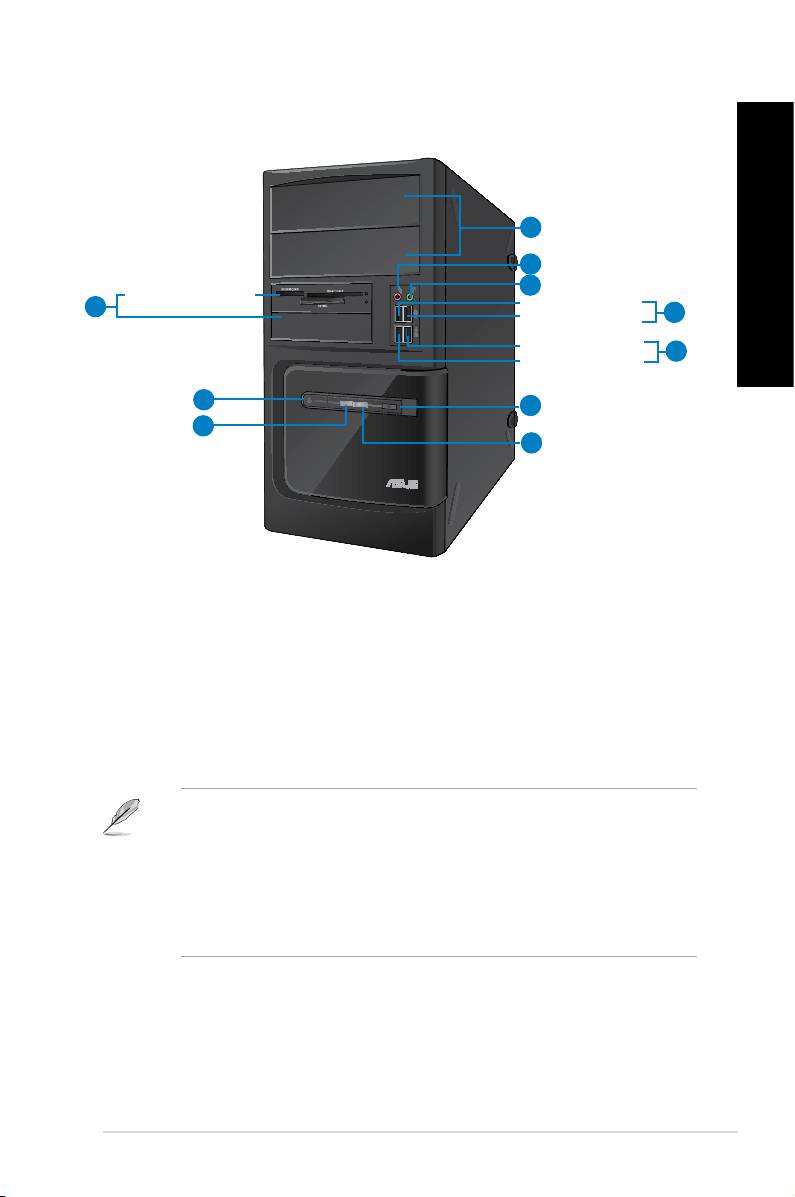
TÜRKÇE
TÜRKÇE
BM1645/MD250
TÜRKÇE
1
2
TÜRKÇE
3
10
5
4
6
3
5
4
9
6
8
7
5,25 inç optik disk sürücüsü yuvaları 5,25
inç DVD-ROM / CD-RW / DVD-RW aygıtları içindir.
Bu bağlantı noktası bir mikrofona bağlar.
Bu bağlantı noktası kulaklık veya hoparlöre
bağlar.
Bu Evrensel Seri Veri Yolu 2.0 (U0SB 2.0) bağlantı
noktaları fare, yazıcı, tarayıcı, kamera, PDA vb. gibi USB 2.0 aygıtlara bağlar.
Bu Evrensel Seri Veri Yolu 3.0 (USB 3.0) bağlantı
noktaları fare, yazıcı, tarayıcı, kamera, PDA vb. gibi USB 3.0 aygıtlara bağlar.
®
• Windows
işletim sistemini yüklerken bir klavyeyi / fareyi herhangi bir USB 3.0 bağlantı
noktasına BAĞLAMAYIN.
®
• USB 3.0 denetleyici sınırlaması nedeniyle, USB 3.0 aygıtlar yalnızca Windows
İS
ortamı altında ve USB 3.0 sürücü yüklemesinden sonra kullanılabilirler.
• USB 3.0 aygıtlar yalnızca veri depolaması için kullanılabilir.
• USB 3.0 aygıtlarınız için daha hızlı ve daha iyi performans için USB 3.0 aygıtlarınızı
USB 3.0 bağlantı noktalarına bağlamanızı önemle öneririz.
Bilgisayarınızı yeniden başlatmak için bu düğmeye basın.
Sabit disk sürücünüz çalıştığında bu LED yanar.
Bilgisayarınızı açtığınızda bu LED yanar.
Bilgisayarınızı açmak için bu düğmeye basın.
3,5 inç sürücü yuvaları 3,5 inç sabit disk sürücüleri /
hafıza kartı okuyucuları içindir.
ASUS BM1845, BM1645/MD250 527
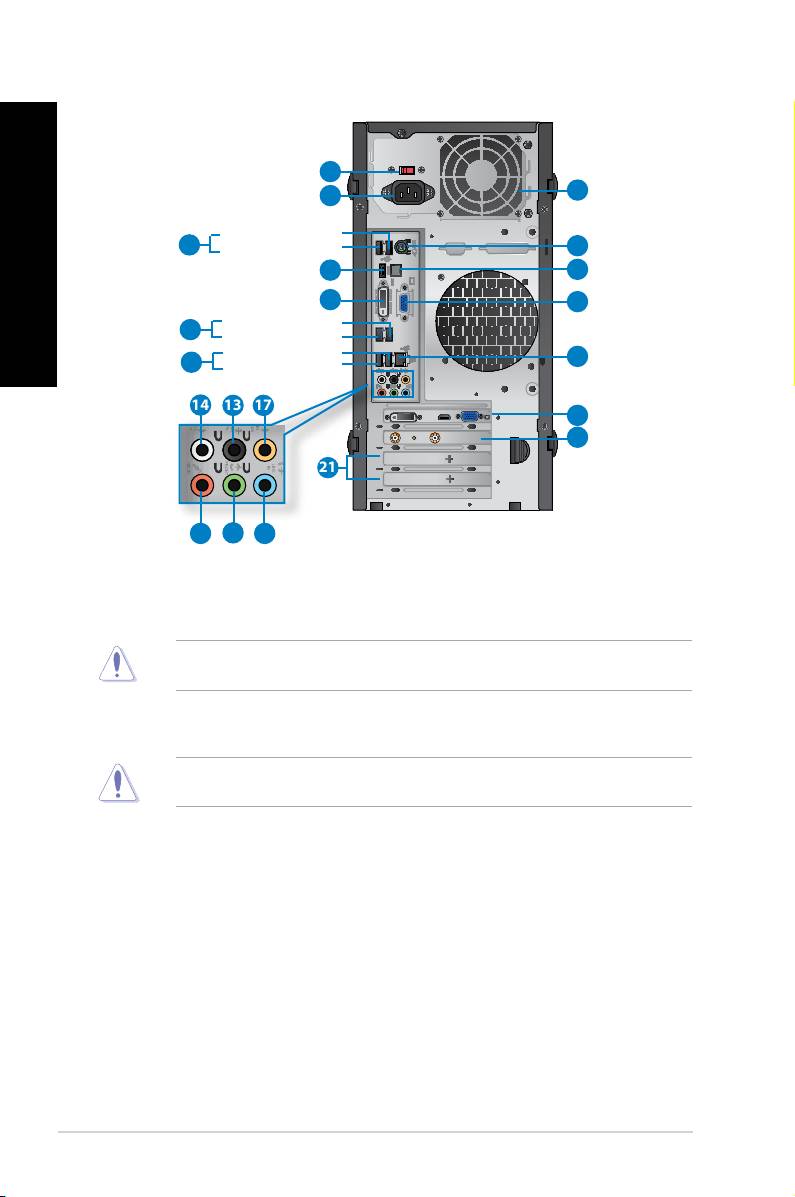
TÜRKÇE
TÜRKÇE
528 Bölüm 1: Başlarken
TÜRKÇE
TÜRKÇE
Bu anahtarı kullanarak bölgenizdeki voltaj gerilimine göre uygun sistem
girişi gerilimini seçin. Eğer bölgenizdeki voltaj gerilimi 100-127 V ise, anahtarı 115 V
değerine ayarlayın. Eğer bölgenizdeki voltaj gerilimi 200 - 240V ise, anahtarı 230V
değerine ayarlayın.
Anahtarın 230V ortamında 115V değerine veya 115V ortamında 230V değerine
ayarlanması sisteme ciddi zarar verecektir!
Bu konektöre güç kablosunu takın
Bu hava delikleri havalandırmayı sağlar.
DVI
HDMI
1
3
2
1
5
4
2
7
6
8
9
2
10
1
3
12
11
4
14
13
17
19
20
21
15
16
18
Kasadaki hava deliklerini KAPATMAYIN. Bilgisayarınız için her zaman uygun
havalandırmayı sağlayın.
Bu bağlantı noktası PS/2 klavye
veya fare içindir.
Bu Evrensel Seri Veri Yolu 2.0 (USB 2.0) bağlantı
noktaları fare, yazıcı, tarayıcı, kamera, PDA vb. gibi USB 2.0 aygıtlara bağlar.
Bu bağlantı noktası isteğe bağlı bir S/PDIF
kablosu aracılığıyla bir harici ses girişi aygıtına bağlanır.
Bu bağlantı noktası Yüksek Tanımlı Çoklu Ortam Arabirimi
(HDMI) konektörü içindir ve HD DVD, Blu-ray ve diğer korumalı içeriği oynatmayı
sağlayan HDCP uyumludur.
Bu bağlantı noktası DVI-D uyumlu aygıtlar içindir ve HD DVD,
Blu-ray ve diğer korumalı içeriği oynatmayı sağlayan HDCP uyumludur.
Bu bağlantı noktası VGA monitör gibi VGA uyumlu aygıtlar içindir.
Bu Evrensel Seri Veri Yolu 3.0 (USB 3.0) bağlantı
noktaları fare, yazıcı, tarayıcı, kamera, PDA vb. gibi USB 3.0 aygıtlara bağlar.
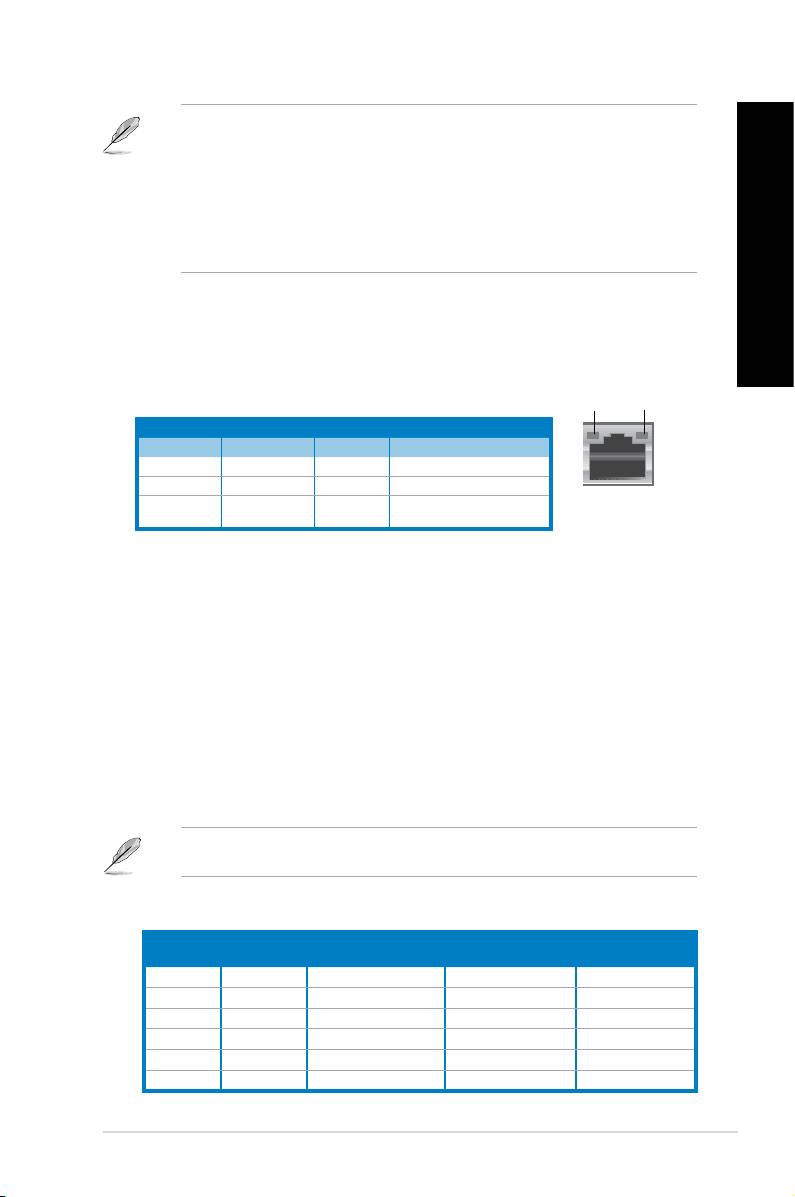
TÜRKÇE
TÜRKÇE
®
• Windows
işletim sistemini yüklerken bir klavyeyi / fareyi herhangi bir USB 3.0 bağlantı
TÜRKÇE
noktasına BAĞLAMAYIN.
®
• USB 3.0 denetleyici sınırlaması nedeniyle, USB 3.0 aygıtlar yalnızca Windows
İS
ortamı altında ve USB 3.0 sürücü yüklemesinden sonra kullanılabilirler.
• USB 3.0 aygıtlar yalnızca veri depolaması için kullanılabilir.
• USB 3.0 aygıtlarınız için daha hızlı ve daha iyi performans için USB 3.0 aygıtlarınızı
USB 3.0 bağlantı noktalarına bağlamanızı önemle öneririz.
TÜRKÇE
Bu Evrensel Seri Veri Yolu 2.0 (USB 2.0) bağlantı
noktaları fare, yazıcı, tarayıcı, kamera, PDA vb. gibi USB 2.0 aygıtlara bağlar.
Bu bağlantı noktası, bir ağ hubı yoluyla Yerel Ağ
Bağlantısına (LAN) olan Gigabit bağlantısına izin verir.
KAPALI Bağlantı yok KAPALI 10 Mbps bağlantı
TURUNCU Bağlı TURUNCU 100 Mbps bağlantı
YANIP
Veri etkinliği YEŞİL 1 Gbps bağlantı
SÖNME
Bu bağlantı noktası arka hoparlörleri
4, 6 ve 8 kanal ses yapılandırmasında bağlar.
Bu bağlantı noktası yan hoparlörleri 8
kanal ses yapılandırmasında bağlar.
Bu bağlantı noktası bir mikrofona bağlar.
Bu bağlantı noktası kulaklık veya hoparlöre
bağlar. 4, 6 veya 8 kanal yapılandırmasında, bu bağlantı noktasının fonksiyonu Ön
Hoparlör Çıkışı olur.
Bu bağlantı noktası orta/subwoofer
hoparlörlere bağlar.
Bu port bir bant, CD, DVD yürütücü veya
diğer ses kaynaklarını bağlar.
2, 4, 6 veya 8 kanal yapılandırmada ses bağlantı noktalarının fonksiyonu için aşağıdaki ses
yapılandırma tablosuna bakın.
Açık Mavi Hat Giriş Hat Giriş Hat Giriş Hat Giriş
Açık Yeşil Hat Çıkış Ön Hoparlör Çıkışı Ön Hoparlör Çıkışı Ön Hoparlör Çıkışı
Pembe Mikrofon Giriş Mikrofon Giriş Mikrofon Giriş Mikrofon Giriş
Turuncu – – Orta/Subwoofer Orta/Subwoofer
Siyah – Arka Hoparlör Çıkışı Arka Hoparlör Çıkışı Arka Hoparlör Çıkışı
Gri – – – Yan Hoparlör Çıkışı
ASUS BM1845, BM1645/MD250 529

TÜRKÇE
TÜRKÇE
530 Bölüm 1: Başlarken
TÜRKÇE
TÜRKÇE
Bu isteğe bağlı ASUS Grak
Kartında ekran çıkışı bağlantı noktaları modellere göre değişebilir.
Bu isteğe bağlı WLAN kartı
bilgisayarınızın kablosuz bir ağa bağlanmasını sağlar.
Bir genişletme kartı takarken genişletme yuvası braketini
çıkarın.
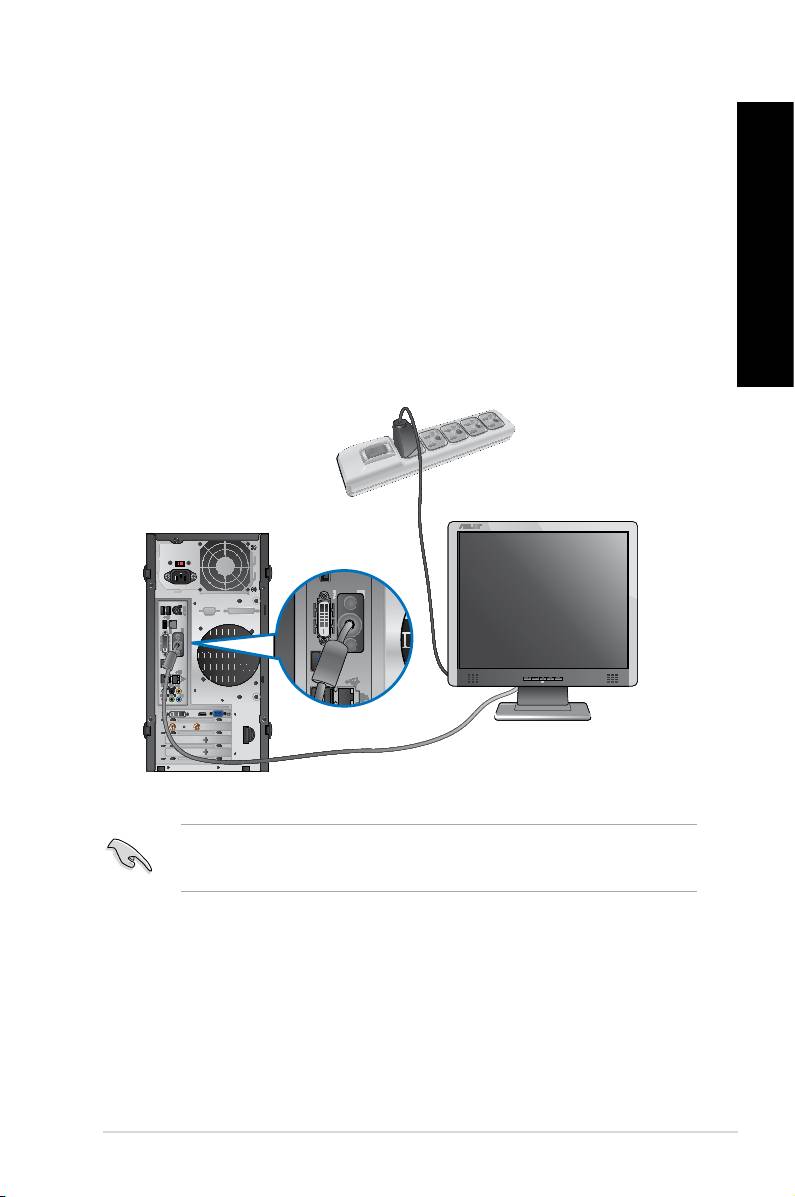
TÜRKÇE
TÜRKÇE
TÜRKÇE
Bu bölüm, harici monitör, klavye, fare ve güç kablosu gibi ana donanım aygıtlarını
bilgisayarınıza bağlarken size yol gösterir.
Monitörünüzü yerleşik ekran çıkışı bağlantı noktasına bağlayın.
TÜRKÇE
1. Monitörünüzü VGA bağlantı noktasına, DVI-D bağlantı noktasına ya da bilgisayarınızın
ekran bağlantı noktasına takın.
2. Monitörün şini bir güç kaynağına takın.
ASUS BM1845, BM1645/MD250 531
DVI
HDMI
Bilgisayarınız bir ASUS Grak Kartıyla gelirse, grak kartı BIOS’da birincil görüntü aygıtı
olarak ayarlanır. Bu yüzden, monitörünüzü grak kartındaki bir ekran çıkışı bağlantı
noktasına bağlayın.
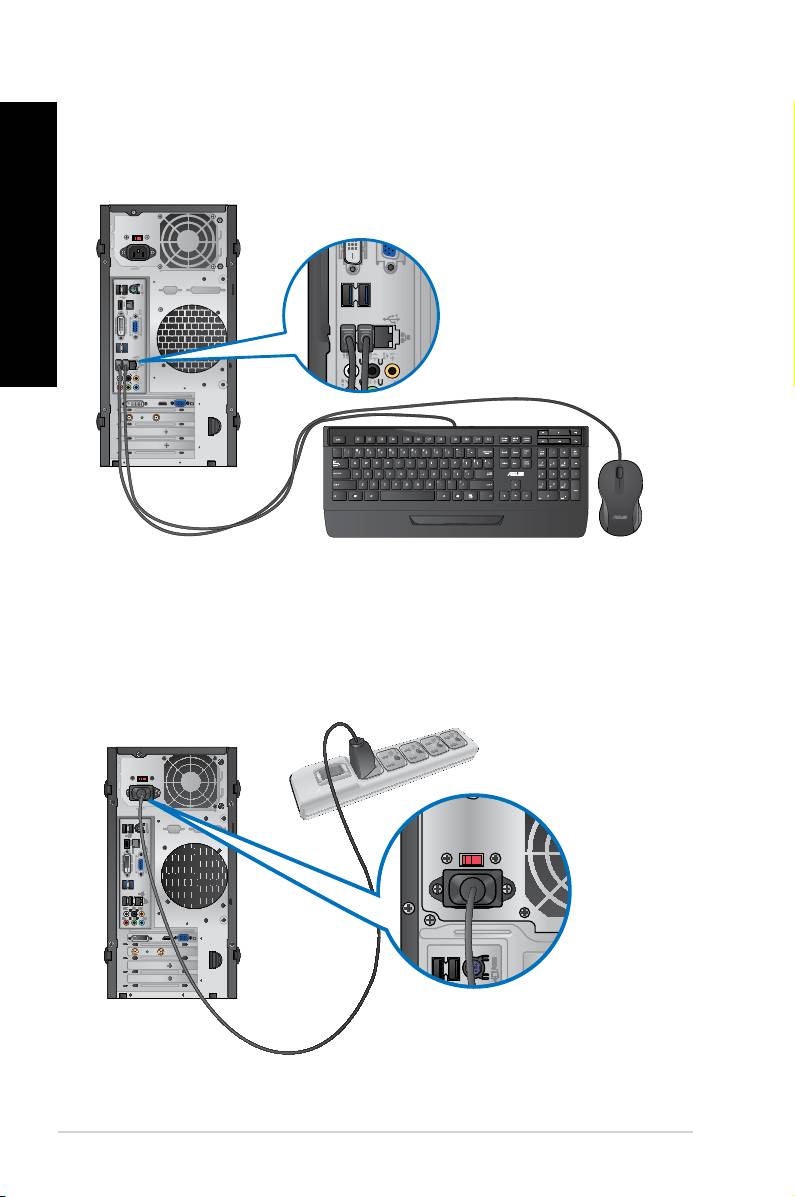
TÜRKÇE
TÜRKÇE
532 Bölüm 1: Başlarken
TÜRKÇE
TÜRKÇE
Bir USB klavyeyi ve bir USB fareyi bilgisayarınızın arka panelindeki USB bağlantı noktalarına
bağlayın.
Güç kablosunun bir ucunu bilgisayarınızın arka panelindeki güç konektörüne ve diğer ucunu
bir güç kaynağına bağlayın.
DVI
HDMI
DVI
HDMI
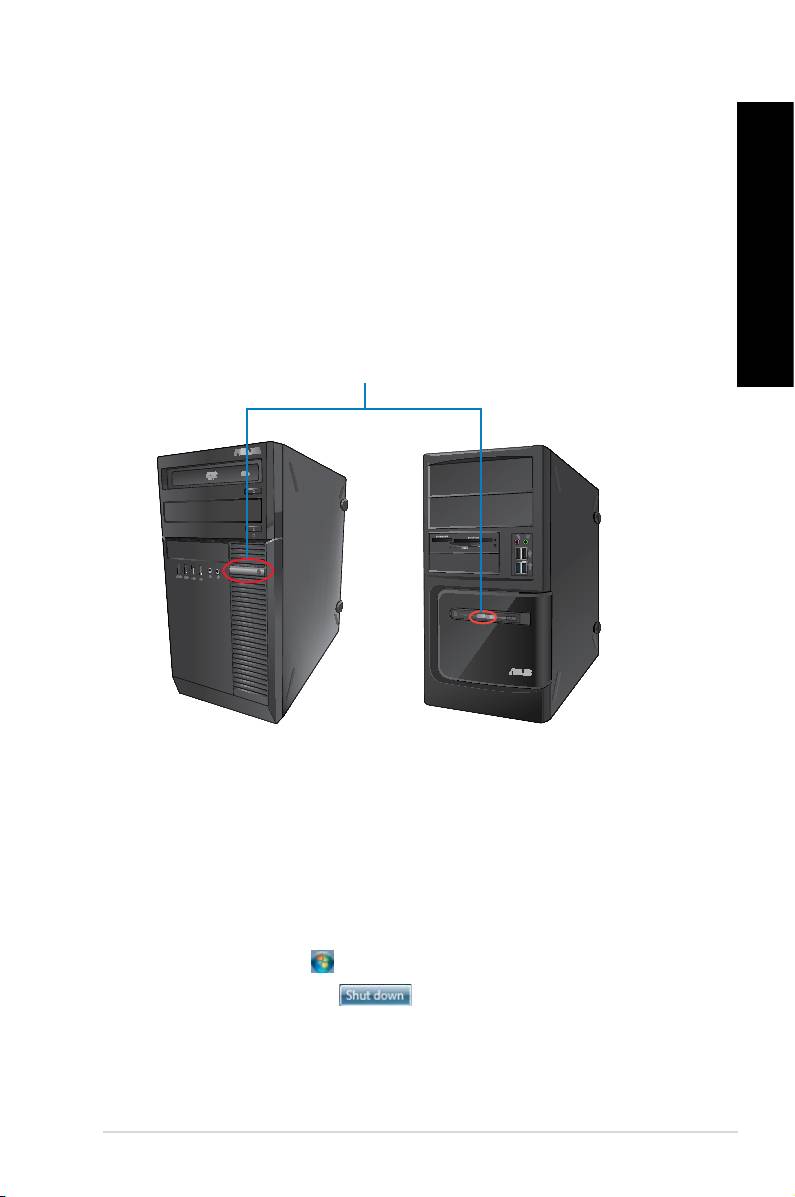
TÜRKÇE
TÜRKÇE
TÜRKÇE
Bu bölüm bilgisayarınızı kurduktan sonra bilgisayarı nasıl açıp kapatacağınızı açıklar.
1. Güç anahtarını açın.
TÜRKÇE
2. Monitörünüzü AÇIN.(sadece BM6630/MD510 ve BM6330 için)BM6630/MD510 ve BM6330 için) ve BM6330 için)BM6330 için)için)
3. Bilgisayarınızdaki güç düğmesine basın.
BM1845
BM1645/MD250
4. İşletim sistemi otomatik olarak yüklenene kadar bekleyin.
1. Çalışan tüm uygulamaları kapatın.
®
2. Windows
masaüstündeki öğesini tıklatın.
3. İşletim sistemini kapatmak için düğmesine basın.
ASUS BM1845, BM1645/MD250 533

TÜRKÇE
TÜRKÇE
TÜRKÇE
TÜRKÇE
534 Bölüm 1: Başlarken

TÜRKÇE
TÜRKÇE
®
TÜRKÇE
TÜRKÇE
®
Bilgisayarınızı ilk kez çalıştırdığınızda, Windows
7 işletim sisteminizin temel ayarlarını
yapılandırırken size kılavuzluk etmek için ekranlar serisi görünür.
1. Bilgisayarınızı açın. ekranı görününceye kadar birkaç dakika bekleyin.
2. Aşağı açılır listeden dilinizi seçin, sonra ’ni tıklatın.
3. Aşağı açılır listelerden, , ve
ayarlarınızı seçin, sonra ’ni tıklatın.
4. ve için benzersiz adlar girin, sonra ’ni tıklatın.
5. Parolanızı ayarlamak için gerekli bilgileri girin, sonra ’ni tıklatın. Herhangi bir
bilgi girmeden bu adımı atlamak için ’ni de tıklatabilirsiniz.
Hesabınız için daha sonra bir parola ayarlamak istiyorsanız, bu bölümdeki
kısmına bakın.
6. Lisans koşullarını dikkatlice okuyun. ’u işaretleyin
ve ’ni tıklatın.
7. Bilgisayarınız için güvenlik ayarlarını ayarlamak için veya
öğesini seçin. Bu adımı atlamak için, Daha
’u seçin.
8. Tarih ve saat ayarlarınızı inceleyin. ’ni tıklatın. Sistem yeni ayarları yükler ve
yeniden başlar. Artık bilgisayarınızı kullanmaya başlayabilirsiniz.
ASUS BM1845, BM1645/MD250 535
TÜRKÇE
TÜRKÇE
®
536
Bölüm 2: Windows
7’yi kullanma
TÜRKÇE
TÜRKÇE
®
®
Windows
7 hakkında daha fazla bilgi almak için Başlat simgesi > Yardım ve Destek
öğesini tıklatın.
Başlat menüsü bilgisayarınızdaki programlara, yardımcı programlara ve diğer kullanışlı
öğelere erişmenizi sağlar. Ayrıca, özelliği yoluyla Windows 7 hakkında
daha fazla bilgi sağlar.
®
1. Windows
görev çubuğundan, Başlat simgesini tıklatın.
2. Başlat menüsünden, başlatmak istediğiniz öğeyi seçin.
Başlat menüsünde sürekli görüntülemek istediğiniz programları sabitleyebilirsiniz. Daha
fazla ayrıntı için, bu bölümdeki
kısmına bakın.
®
Başlat menüsündeki öğesi, Windows
7’yi kullanmayı öğrenmenize yardımcı olan
®
Windows
’u kişiselleştirme, yeni kullanıcı ekleme ve dosya aktarma gibi bazı temel görevler
hakkında bilgiler içerir.
®
1. Başlat menüsünü başlatmak için Windows
görev çubuğundan, Başlat simgesini
tıklatın.
2. ’i seçin. Kullanılabilir görevler listesi görünür.
3. Gerçekleştirmek istediğiniz görevi seçin.
Görev çubuğu bilgisayarınızda yüklü programları veya öğeleri başlatmanızı veya yönetmenizi
sağlar.
®
• Windows
görev çubuğundan, başlatmak için bir simgeyi tıklatın. Programı gizlemek
için simgeyi yeniden tıklatın.
Görev çubuğunda sürekli görüntülemek istediğiniz programları sabitleyebilirsiniz. Daha
fazla ayrıntı için, bu bölümdeki
kısmına bakın.
TÜRKÇE
TÜRKÇE
TÜRKÇE
Görev çubuğundaki bir simgeyi sağ tıklattığınızda, programla veya öğeyle ilgili bağlantılara
hızlı erişmek için bir atlama listesi başlatılır. Atlama listesindeki sık kullanılan web siteleri,
sık ziyaret edilen klasörler veya sürücüler veya en son oynatılan ortam dosyaları gibi öğeleri
sabitleyebilirsiniz.
TÜRKÇE
1. Görev çubuğundan bir simgeyi sağ tıklatın.
2. Atlama listesinden, sabitlemek istediğiniz öğeyi sağ tıklatın, sonra ’yi
seçin.
1. Görev çubuğundan bir simgeyi sağ tıklatın.
2. Atlama listesinden kaldırmak istediğiniz öğeyi atlama listesinde sağ tıklatın, sonra Bu
’ı seçin.
®
1. Başlat menüsünü başlatmak için Windows
görev çubuğundan, Başlat simgesini
tıklatın.
2. Başlat menüsüne veya görev çubuğuna sabitlemek istediğiniz öğeyi sağ tıklatın.
3. veya öğesini seçin.
Ayrıca görev çubuğunda çalışmakta olan bir programın simgesini de sağ tıklatabilir, sonra
öğesini seçebilirsiniz.
®
1. Başlat menüsünü başlatmak için Windows
görev çubuğundan, Başlat simgesini
tıklatın.
2. Başlat menüsünden, sabitliğini kaldırmak istediğiniz programı sağ tıklatın, sonra Bu
öğesini seçin.
1. Görev çubuğundan kaldırmak istediğiniz programı görev çubuğunda sağ tıklatın, sonra
öğesini seçin.
ASUS BM1845, BM1645/MD250 537
TÜRKÇE
TÜRKÇE
®
538
Bölüm 2: Windows
7’yi kullanma
TÜRKÇE
TÜRKÇE
Varsayılan olarak, bildirim alanı şu üç simgeyi gösterir:
®
Tüm alarm mesajlarını/bildirimleri görüntülemek için bu simgeyi tıklatın ve Windows
İşlem
Merkezi’ni başlatın.
Bu simge, kablolu ve kablosuz ağ bağlantısının bağlantı durumunu ve sinyal gücünü
görüntüler.
Ses düzeyini ayarlamak için bu simgeyi tıklatın.
• Bildirim simgesini tıklatın, sonra açmak için mesajı tıklatın.
®
Daha fazla bilgi için, bu bölümdeki
kısmına bakın.
Görev çubuğundaki veya bildirim alanındaki simgeleri ve bildirimleri görüntülemeyi veya
gizlemeyi seçebilirsiniz.
1. Bildirim alanından ok simgesini tıklatın.
2. ’i tıklatın.
3. Açılan listeden, özelleştirmek istediğiniz simgelerin veya öğelerin davranışlarını seçin.
®
®
Windows
Gezgini dosyalarınızı ve klasörlerinizi görüntülemenizi, yönetmenizi ve
düzenlemenizi sağlar.
®
®
1. Başlat menüsünü başlatmak için Windows
görev çubuğundan, Başlat simgesini
tıklatın.
2. Windows Gezgini’ni başlatmak için Bilgisayar’ı tıklatın.
TÜRKÇE
TÜRKÇE
TÜRKÇE
®
1. Windows
Gezgini’ni başlatın.
2. Gezinti veya görünüm bölmesinden, verilerinizin yerine gözatın.
3. İçerik haritası çubuğundan, sürücü veya klasörün içindekileri görüntülemek için oku
tıklatın.
TÜRKÇE
1. Windows Gezgini’ni başlatın.
2. Gezinti bölmesinden, verilerinizin konumunu seçin.
3. Araç çubuğundan, Görünüm simgesini tıklatın.
4. Görünüm menüsünden, dosyayı/klasörü nasıl görüntülemek istediğinizi seçmek için
kaydırıcıyı kaydırın.
Ayrıca Görünüm bölmesinde herhangi bir yeri de tıklatabilirsiniz, ’ü tıklatın ve
istediğiniz görüntüleme tipini seçin.
1. Windows Gezgini’ni başlatın.
2. alanından, aşağı açılır listeyi görüntülemek için tıklatın.
3. Tercih ettiğiniz düzenleme türünü seçin.
1. Windows Gezgini’ni başlatın.
2. Görünüm bölmesinde herhangi bir yeri sağ tıklatın.
3. Görünen menüden, ’nü seçin, sonra tercih ettiğiniz sıralama türünü
seçin.
1. Windows Gezgini’ni başlatın.
2. Görünüm bölmesinde herhangi bir yeri sağ tıklatın.
3. Görünen menüden, ’nü seçin, sonra tercih ettiğiniz gruplama türünü
seçin.
ASUS BM1845, BM1645/MD250 539
TÜRKÇE
TÜRKÇE
®
540
Bölüm 2: Windows
7’yi kullanma
TÜRKÇE
TÜRKÇE
1. Windows Gezgini’ni başlatın.
2. Araç çubuğundan, Yeni klasör’ü seçin.
3. Yeni klasör için bir ad yazın.
Ayrıca Görünüm bölmesinde herhangi bir yeri sağ tıklatıp, Yeni > Klasör’ü de
tıklatabilirsiniz.
1. >> > ’yi tıklatın.
2. ’yı tıklatın. ’ni tıklatın.
3. Yedekleme hedenizi seçin. ’ni tıklatın.
4. veya
öğesini seçin.
öğesini seçerseniz, Windows 1 GB veya daha büyük
olan programlarınızı, FAT biçimli dosyaları, Geri Dönüşüm Kutusu dosyalarını veya geçici
dosyaları yedeklemeyecektir.
5. İşlemi bitirmek için ekrandaki yönergeleri izleyin.
®
Windows
Sistem Geri Yükleme özelliği, bilgisayarın sistem ayarlarının belirli saat ve
tarihlerde depolandığı yerlerde bir geri yükleme noktası oluşturur. Kişisel verilerinizi
etkilemeden bilgisayarınızın sistem ayarlarını geri yükler ve yapılan değişiklikleri geri alır.
1. Çalışan tüm uygulamaları kapatın.
2. >> Aksesuarlar >>’yi
tıklatın.
3. İşlemi tamamlamak için ekrandaki yönergeleri izleyin.
TÜRKÇE
TÜRKÇE
TÜRKÇE
®
®
Windows
7 İşlem Merkezi alarm bildirimleri, güvenlik bilgileri, sistem bakım bilgileri ve bazı
ortak bilgisayar sorunlarını otomatik olarak giderme ve onarma seçeneği sunar.
Bildirimleri özelleştirebilirsiniz. Daha fazla bilgi için, bu bölümdeki önceki
TÜRKÇE
kısmına bakın.
®
®
1. Windows 7 İşlem Merkezi’ni başlatmak için, Bildirim simgesini tıklatın, sonra
öğesini tıklatın.
2. Windows 7 İşlem Merkezi’nden, yapmak istediğiniz görevi seçin.
®
Windows Update, bilgisayarınızın güvenliğini ve performansını geliştirmek için en son
güncelleştirmeleri kontrol etmenizi ve yüklemenizi sağlar.
®
®
®
1. Başlat menüsünü başlatmak için Windows
görev çubuğundan, Başlat simgesini
tıklatın.
2. > ’i seçin.
3. Windows Update ekranından yapmak istediğiniz görevi seçin.
Bilgisayarınızı kullanacak kişiler için kullanıcı hesapları ve parolalar oluşturabilirsiniz.
®
1. Windows
görev çubuğundan, > > ’yi tıklatın.
2. ’i seçin.
3. ’u seçin.
4. Yeni kullanıcının adını yazın.
5. Kullanıcı türü olarak veya seçeneğini seçin.
6. Tamamladığınızda, ’u tıklatın.
ASUS BM1845, BM1645/MD250 541
TÜRKÇE
TÜRKÇE
1. Bir parola ayarlamak istediğiniz kullanıcıyı seçin.
2. ’u seçin.
3. Bir parola yazın ve onaylayın. Parolanızın ipucunu yazın.
4. Tamamladığınızda, ’u tıklatın.
TÜRKÇE
TÜRKÇE
Trend Micro Internet Security bilgisayarınızda önceden yüklü olarak gelir. Bilgisayarınızı
virüsten koruyan üçüncü taraf bir anti-virüs programıdır. Ayrı olarak satın alınır.
Etkinleştirdikten sonra 30 günlük deneme süresi vardır.
1. Trend Micro Internet Security uygulamasını çalıştırın.
2. Lisans koşullarını dikkatlice okuyun. ’i tıklatın.
3. E-posta adresinizi girin ve konumunuzu seçin. ’ni tıklatın.
4. Etkinleştirmeyi tamamlamak için Bitti’yi tıklatın.
®
®
®
Windows
Yardım ve Destek size kılavuzlar ve Windows
7 platformundaki uygulamaları
kullanma hakkında yanıtlar sunar.
®
Windows
Yardım ve Destek’i başlatmak için >’i tıklatın.
®
En son Windows
çevrimiçi yardımını almak için Internet’e bağlandığınızdan emin olun.
®
542
Bölüm 2: Windows
7’yi kullanma
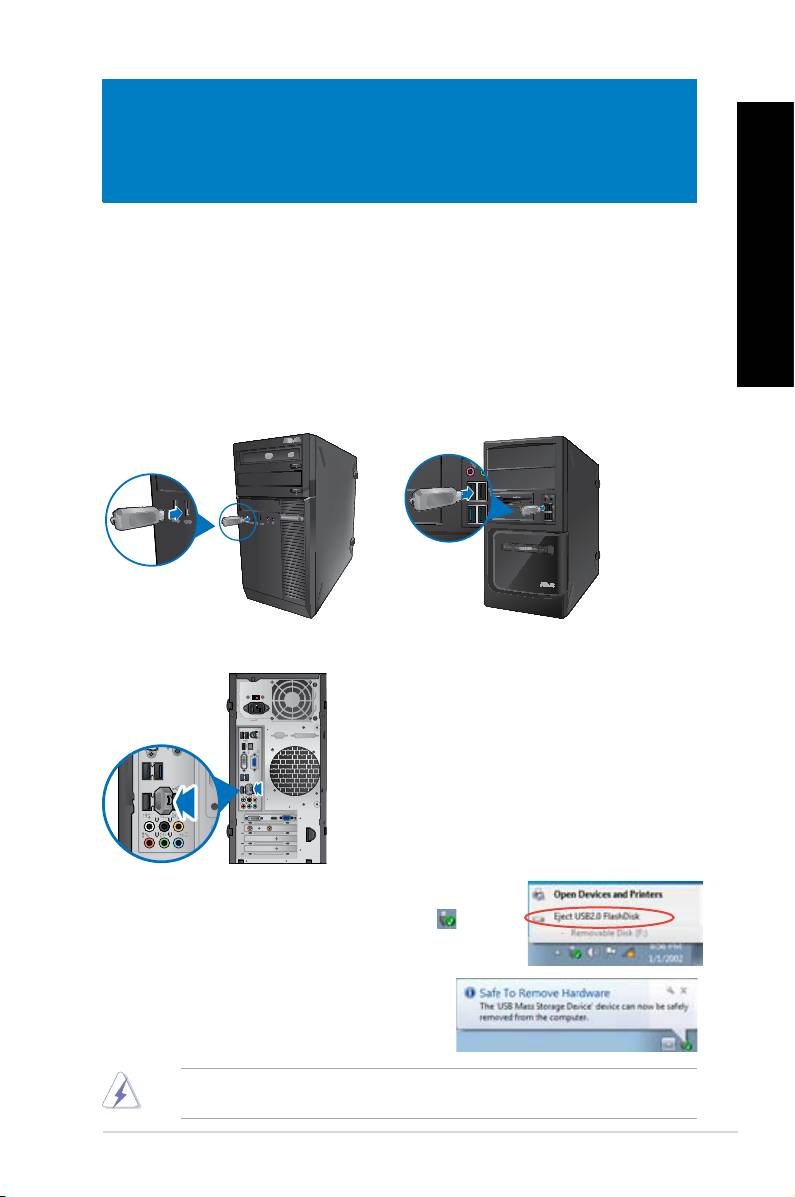
TÜRKÇE
TÜRKÇE
Bu masaüstü PC’si hem ön hem de arka panellerde USB 2.0/1.1 ve USB 3.0 bağlantı
TÜRKÇE
TÜRKÇE
noktalarına sahiptir. USB bağlantı noktaları depolama aygıtları gibi USB aygıtlarını
bağlamanıza olanak sağlar.
• USB depolama aygıtını bilgisayarınıza bağlayın.
ASUS BM1845, BM1645/MD250 543
DVI
HDMI
BM1845 BM1645/MD250
1. Bilgisayarınızdaki Windows bildirim alanından öğesini
tıklatın, sonra öğesini tıklatın.
2. mesajı
açıldığında, USB depolama aygıtını
bilgisayarınızdan çıkarın.
Veri aktarma devam ederken bir USB depolama aygıtını ÇIKARMAYIN. Aksi halde veri
kaybı oluşabilir veya USB depolama aygıtı zarar görebilir.
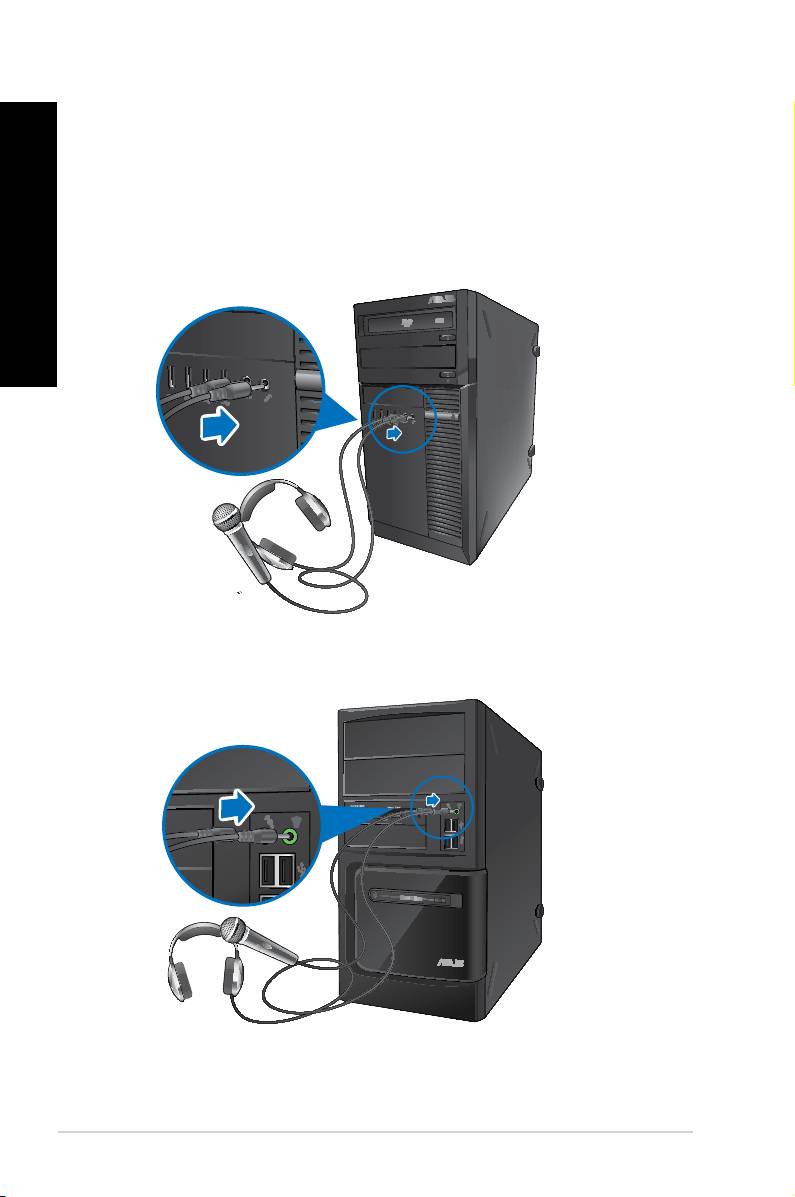
TÜRKÇE
TÜRKÇE
544
Bölüm 3: Aygıtları bilgisayarınıza bağlama
TÜRKÇE
TÜRKÇE
Bu masaüstü PC, hem ön hem de arka panellerde mikrofon bağlantı noktaları ve hoparlör
bağlantı noktaları ile gelir. Arka panelde bulunan ses G/Ç bağlantı noktaları 2 kanallı, 4
kanallı, 6 kanallı ve 8 kanallı stereo hoparlörleri bağlamanızı sağlar.
BM1845
BM1645/MD250
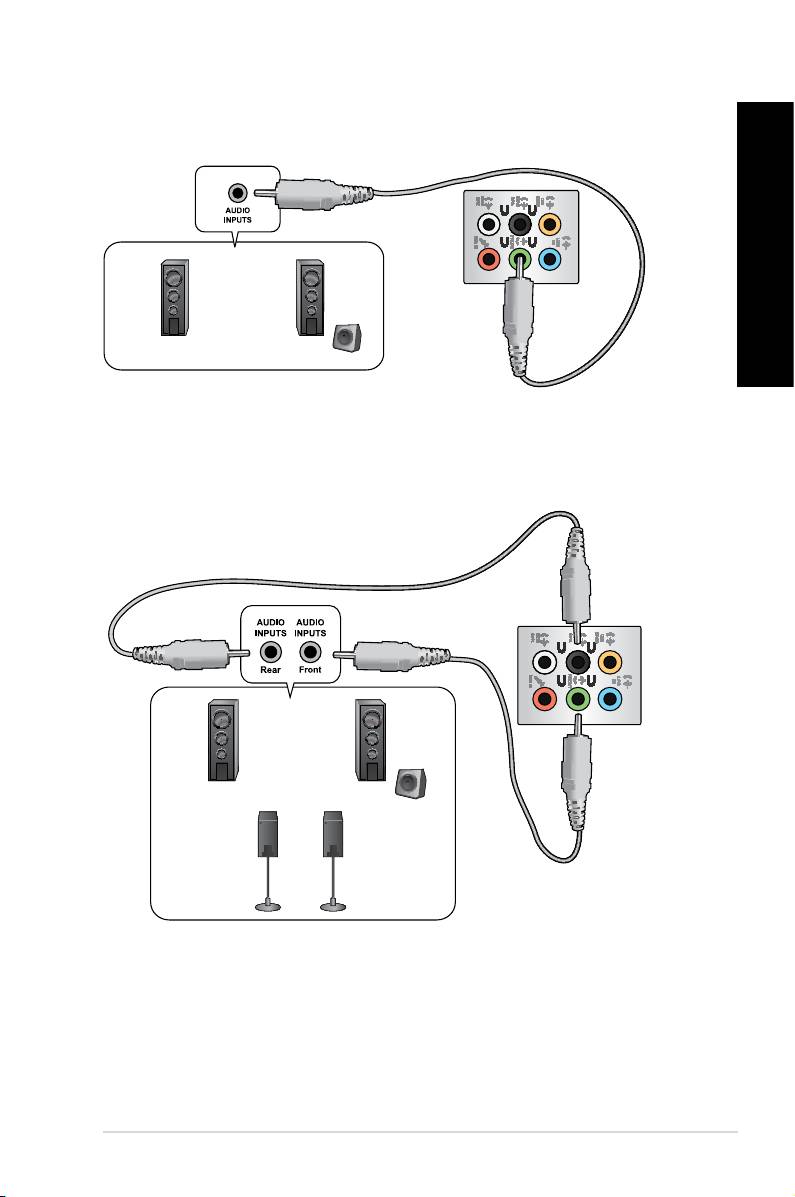
TÜRKÇE
TÜRKÇE
TÜRKÇE
TÜRKÇE
ASUS BM1845, BM1645/MD250 545
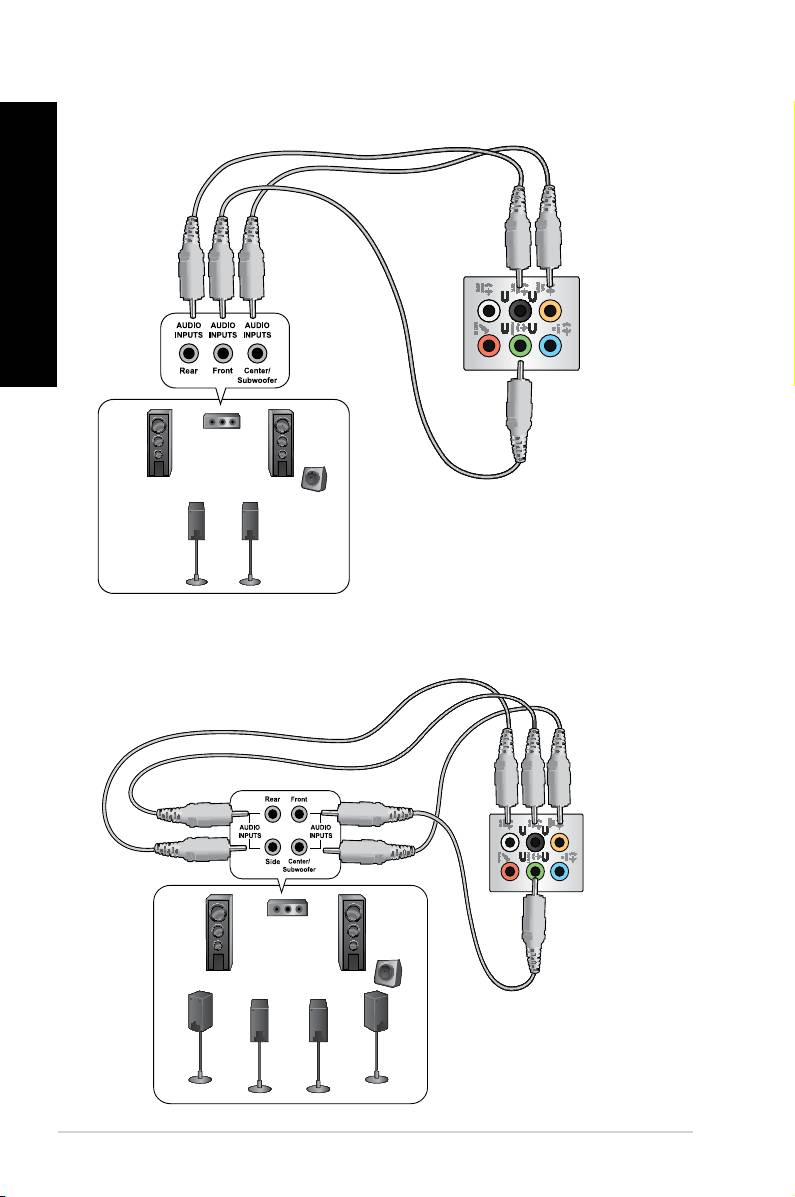
TÜRKÇE
TÜRKÇE
TÜRKÇE
TÜRKÇE
546
Bölüm 3: Aygıtları bilgisayarınıza bağlama
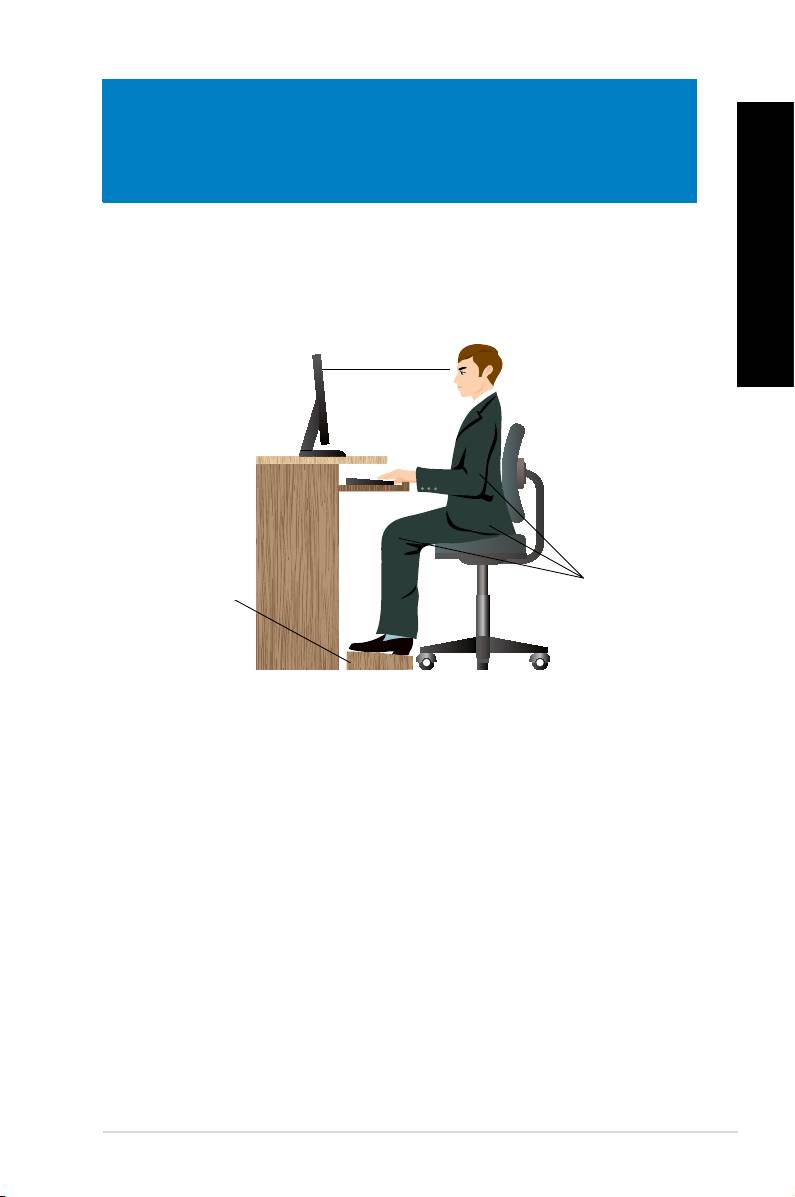
TÜRKÇE
TÜRKÇE
TÜRKÇE
TÜRKÇE
Masaüsrü PC’nizi kullanırken bileklerinizde, ellerinizde ve diğer eklem ve kaslarınızda gerilmeyi
önlemek için düzgün oturmak gerekir. Bu kısımda, Masaüstü PC’nizi kullanırken ve PC’nizden
keyif alırken ziksel rahatsızlığı ve olası yaralanmayı önlemek için ipuçları sağlanmaktadır.
ASUS BM1845, BM1645/MD250 547
Eye level to the top of
the monitor screen
Foot rest 90˚ angles
Monitör ekranının üst kısmına gelen
göz seviyesi
Ayak dayama
90° açı
yeri
• Bilgisayar koltuğunuzu dirseklerinizi klavyede rahatça yazabilecek durumda klavyede
veya klavyeden biraz yüksekte olacak şekilde ayarlayın.
• Koltuğunuzun yüksekliğini uyluklarınızın arkasını rahatlatacak şekilde dizleriniz
kalçanızdan biraz yüksekte olacak şekilde ayarlayın. Gerekirse, dizlerinizin düzeyini
yükseltmek için ayak desteği kullanın.
• Koltuğunuzun arkasını bel kemiğinizin alt kısmı iyice desteklenecek şekilde ve geriye
doğru biraz açılı şekilde ayarlayın.
• PC’deyken dizlerinizle, dirseklerinizle ve kalçanızla yaklaşık 90º açıyla dik bir şekilde
oturun.
• Monitörünüzü doğrudan karşınıza koyun ve sonra monitör ekranının en üstünü göz
seviyenizde olacak şekilde çevirin, böylece gözleriniz biraz aşağı baksın.
• Fareyi klavyeye yakın tutun ve gerekirse, yazarken bileklerinizdeki basıncı azaltmak
için bilek desteği kullanın.
• Masaüstü PC’nizi rahatça aydınlatılmış bir alanda kullanın ve pencereler ve doğrudan
güneş ışığı gibi parlak kaynaklardan uzak tutun.
• Masaüstü PC’nizi kullanırken düzenli olarak mini molalar verin.
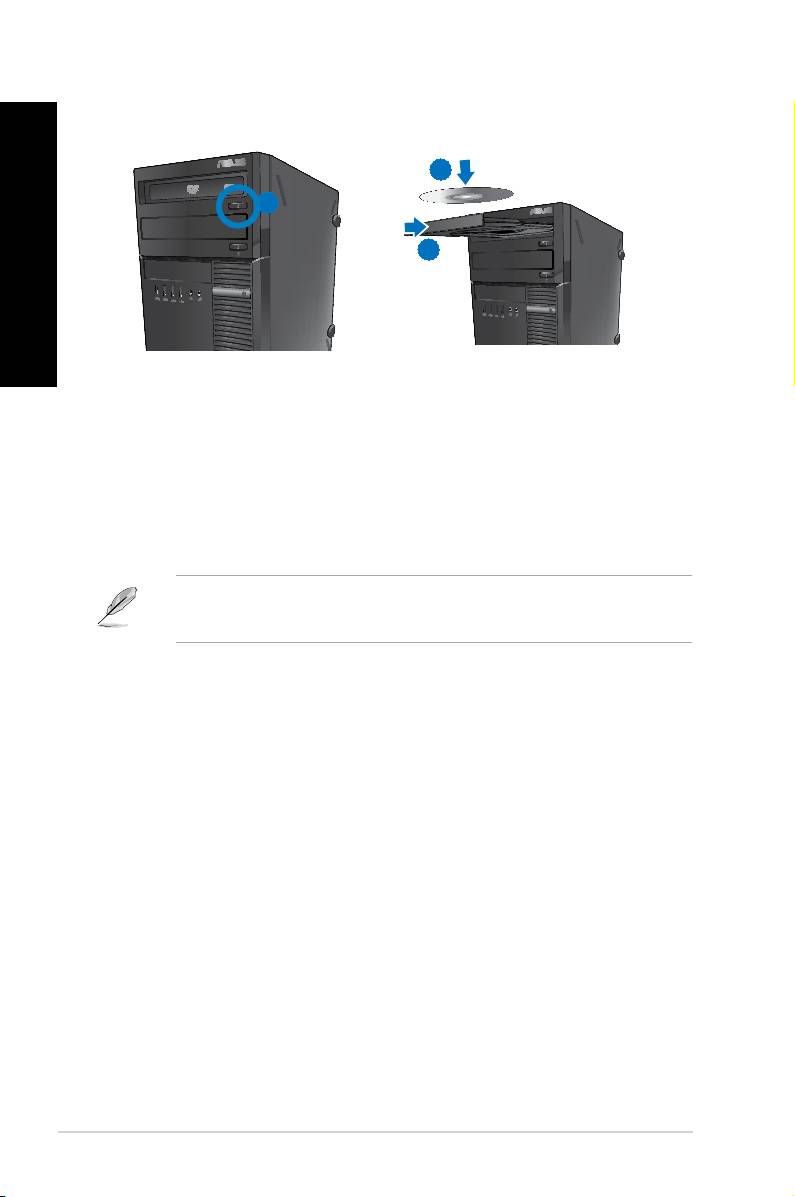
TÜRKÇE
TÜRKÇE
548
Bölüm 4: Bilgisayarınızı kullanma
TÜRKÇE
TÜRKÇE
2
1
3
1. Sisteminiz açıkken tepsiyi açmak için sürücü bölmesi kapağının altındaki çıkar
düğmesine basın.
2. Diski etiketli yüzü yukarı bakacak şekilde optik sürücüye yerleştirin.
3. Kapatmak için tepsiyi itin.
4. Dosyalarınıza erişmek için Otomatik Kullan penceresinden bir program seçin.
®
Otomatik Kullan bilgisayarınızda etkin değilse, görev çubuğunda Windows
7
düğmesini tıklatın, Bilgisayar’ı tıklatın ve sonra üzerindeki verilere erişmek için CD/DVD
sürücüsü simgesini çift tıklatın.
1. Sistem açıkken kaseti çıkarmak için aşağıdakilerden birini yapın:
• Sürücü bölmesi kapağının altındaki çıkar düğmesine basın.
• Bilgisayar ekranındaki CD/DVD sürücü simgesini sağ tıklatın ve sonra ’ı
tıklatın.
2. Diski disk tepsisinden çıkarın.
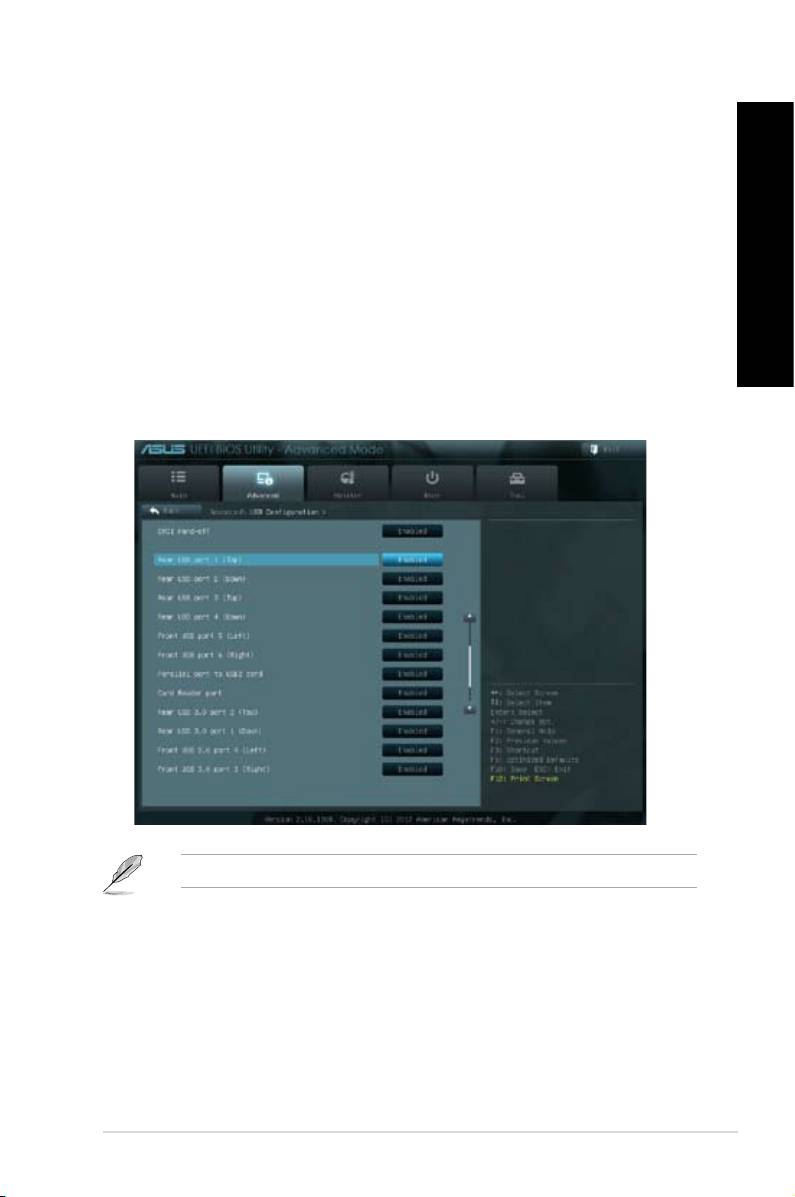
TÜRKÇE
TÜRKÇE
TÜRKÇE
BIOS Setup’dan ön ve arka USB 2.0 ve USB 3.0 portlarını devreye alabilir veya devreden
çıkarabilirsiniz.
1. Başlangıçta BIOS Setup’a girmek için <Delete> tuşuna basın.
2. BIOS Setup ekranından,
TÜRKÇE
üzerine tıklayın.
3. Devreye almak veya devreden çıkarmak istediğiniz USB portuna seçin.
4. Seçilen USB portunu devreye almak veya devreden çıkarmak için <Enter> tuşuna
basın.
5. Yapılan değişiklikleri kaydetmek için üzerine tıklayın ve
seçeneğini belirleyin.
USB portlarının yerleri için Bölüm 1’e bakınız.
ASUS BM1845, BM1645/MD250 549

TÜRKÇE
TÜRKÇE
TÜRKÇE
TÜRKÇE
550
Bölüm 4: Bilgisayarınızı kullanma
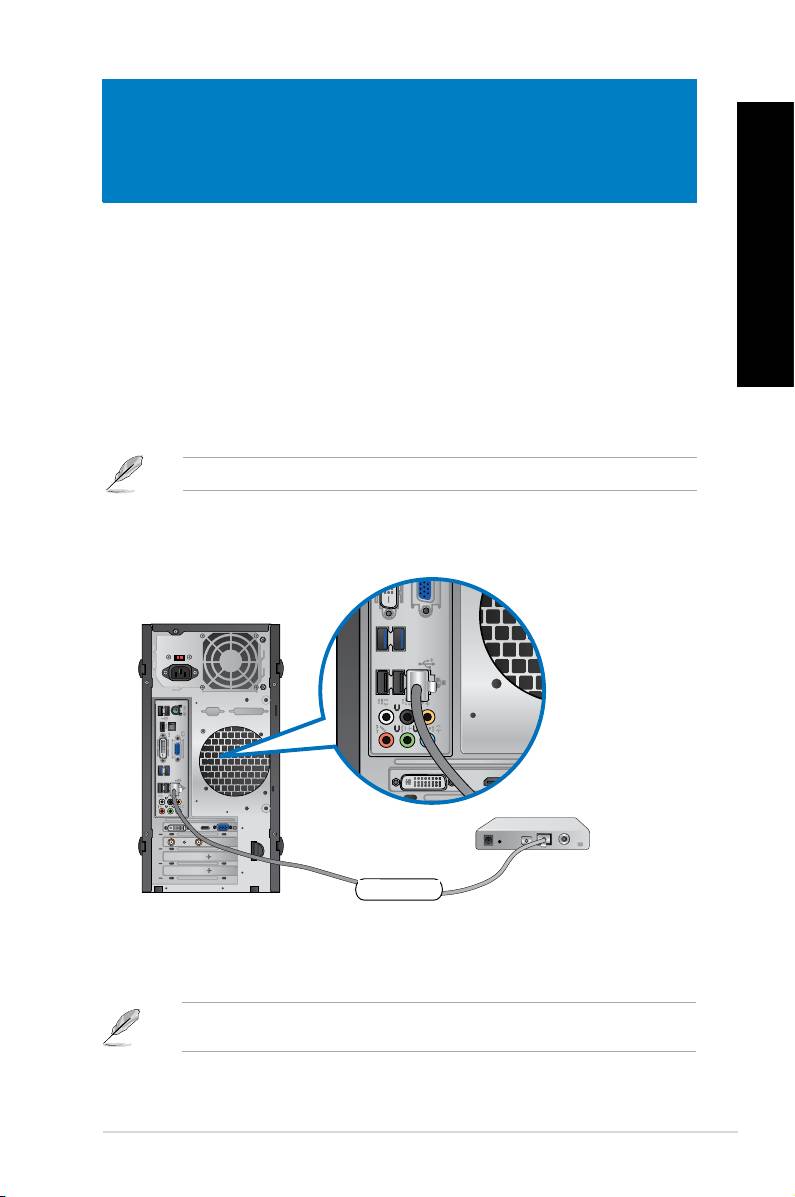
TÜRKÇE
TÜRKÇE
TÜRKÇE
TÜRKÇE
Bilgisayarınızı bir DSL/kablolu modeme veya bir yerel ağa (LAN) bağlamak için bir RJ-45
kablosu kullanın.
1. DSL/kablolu modeminizi ayarlayın.
DSL/kablolu modeminizle birlikte gelen belgelere bakın.
2. RJ-45 kablosunun bir ucunu bilgisayarınızın arka panelindeki LAN (RJ-45) bağlantı
noktasına ve diğer ucunu bir DSL/kablolu modeme bağlayın.
ASUS BM1845, BM1645/MD250 551
Modem
DVI
HDMI
RJ-45 cable
DVI
HDMI
3. DSL/kablolu modemi ve bilgisayarınızı açın.
4. Gerekli Internet bağlantısı ayarlarını yapılandırın.
Internet bağlantısını ayarlama hakkında ayrıntılar veya yardım için Internet Servis
Sağlayıcınıza (ISS) başvurun.
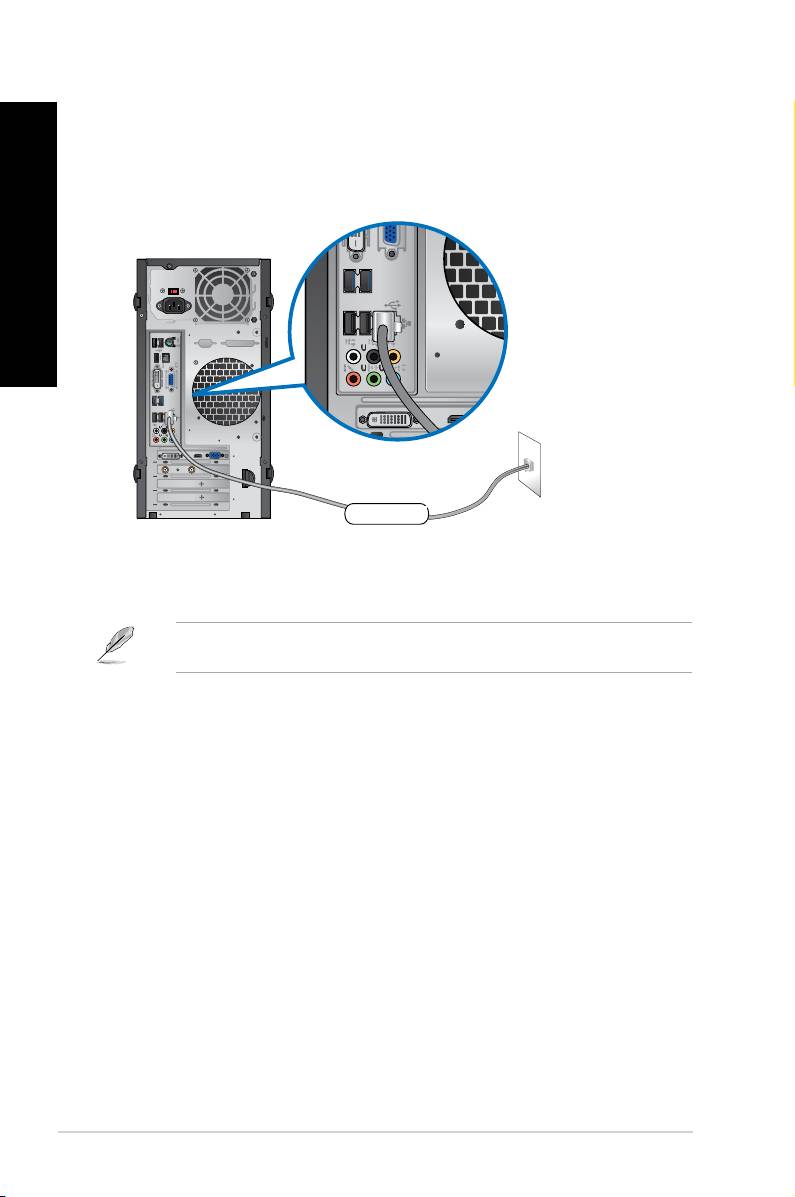
TÜRKÇE
TÜRKÇE
1. RJ-45 kablosunun bir ucunu bilgisayarınızın arka panelindeki LAN (RJ-45) bağlantı
noktasına ve diğer ucunu LAN’ınıza bağlayın.
TÜRKÇE
TÜRKÇE
2. Bilgisayarınızı açın.
3. Gerekli Internet bağlantısı ayarlarını yapılandırın.
Internet bağlantısını ayarlama hakkında ayrıntılar veya yardım için ağ yöneticinize
başvurun.
552
Bölüm 5: İnternet’e bağlanma
DVI
HDMI
LAN
RJ-45 cable
DVI
HDMI
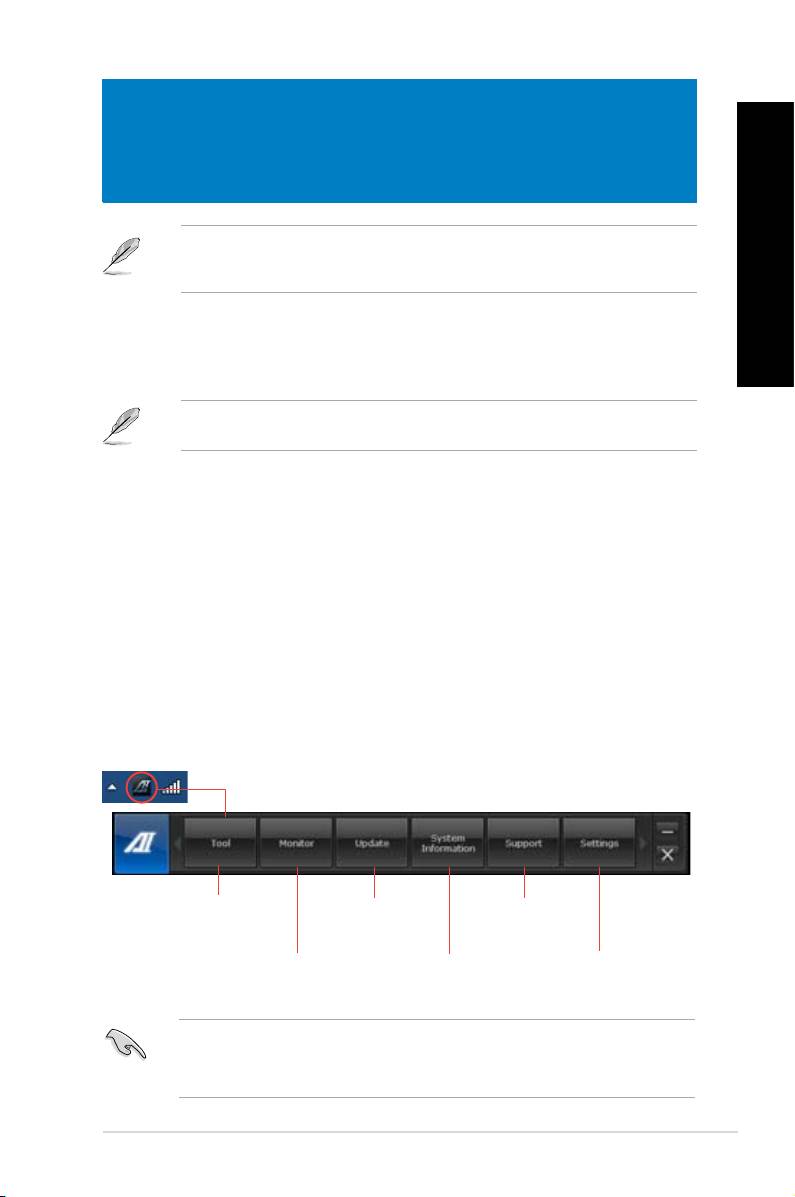
TÜRKÇE
TÜRKÇE
Destek DVD’si ve Kurtarma DVD’si pakette bulunmayabilir. Kurtarma Bölümü özelliğini
Destek DVD’si ve Kurtarma DVD’si oluşturmak için kullanabilirsiniz. Ayrıntılar için, bu
TÜRKÇE
TÜRKÇE
bölümdeki bölümüne bakın.
ASUS AI Suite II, birçok ASUS yardımcı programını birleştiren ve kullanıcıların bu yardımcı
programları eşzamanlı olarak çalıştırmalarını sağlayan tümü bir arada bir arabirimdir.
Bu program bazı modellerde önceden yüklenmiştir. Bir işletim sistemi bulunmayan modeler
için aşağıdaki adımları izleyerek programı yükleyin.
1. Destek DVD’sini optik sürücüye yerleştirin. Otomatik çalıştırma etkinse sürücüler
yükleme sekmesi görünür.
2. sekmesini tıklatın, sonra öğesini tıklatın.
3. Kurulumu tamamlamak için ekranda verilen talimatları yerine getirin.
®
Windows
işletim sistemine girdiğinizde AI Suite II otomatik olarak başlar. AI Suite II simgesi
®
Windows
bildirim alanında görünür. AI Suite II ana menü çubuğunu açmak için tıklatın.
Bir yardımcı programı seçmek ve başlatmak için, sistemi izlemek için, anakart BIOS’unu
güncellemek için, sistem bilgilerini görüntülemek için ve AI Suite II ayarlarını özelleştirmek için
düğmeleri tıklatın..
• Araç menüsündeki uygulamalar modellere göre farklılık gösterebilir.
• Bu kullanım kılavuzundaki AI Suite II ekran görüntüleri sadece referans amaçlıdır.
Gerçek ekran görüntüleri modellere göre değişir.
ASUS BM1845, BM1645/MD250 553
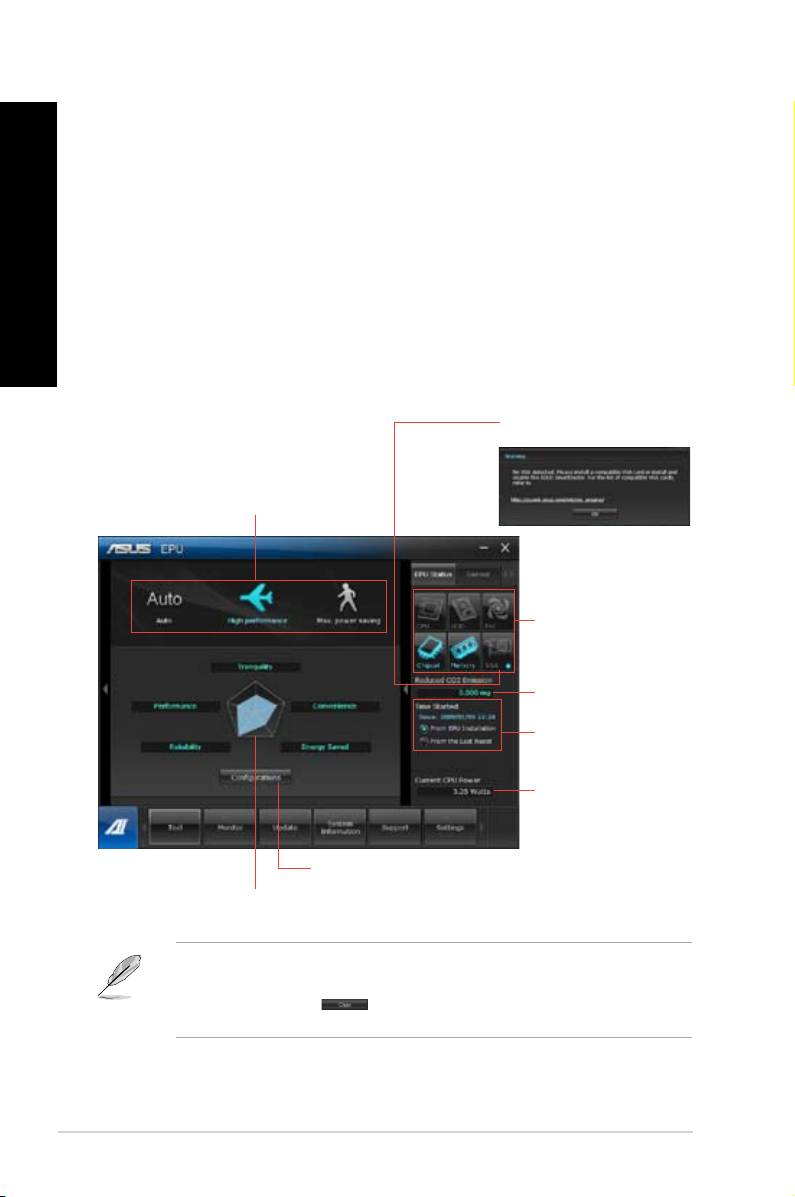
TÜRKÇE
TÜRKÇE
554
Bölüm 6: Yardımcı programları kullanma
TÜRKÇE
TÜRKÇE
menüsüne EPU, Probe II, Sensör Kaydedici ve Ai Charger+ panelleri dahildir.
EPU, toplam güç tasarrufu çözümü sunan enerji tasarruu bir araçtır. Geçerli yüklemeyi
algılar ve akıllı bir şekilde gerçek zamanda güç kullanımını ayarlar. Otomatik modunu
seçtiğinizde, sistem modları geçerli sistem durumuna göre otomatik olarak değiştirir. CPU
frekansı, vCore Voltajı ve Fan Kontrolü gibi ayarlarla her modu özelleştirmenizi sağlar.
• AI Suite II ana menü çubuğunda öğesini tıklatın.
görüntüler
• * EPU’yu yüklediğinizden beri azalan CO2’yi göstermek için
öğesini seçin.
• * Temizle düğmesine bastığınızdan beri azalan toplam CO2’yi göstermek içinbastığınızdan beri azalan toplam CO2’yi göstermek için
öğesini seçin..
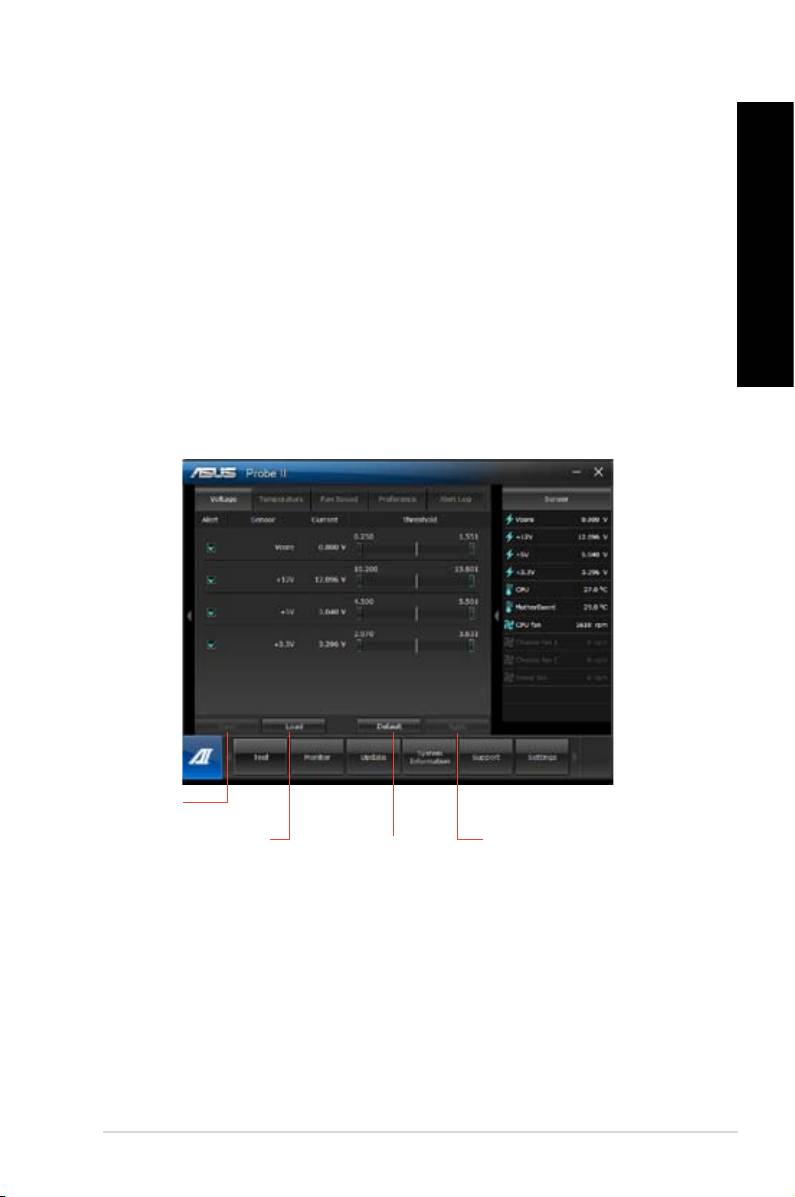
TÜRKÇE
TÜRKÇE
TÜRKÇE
Prob II, bilgisayarın önemli bileşenlerini izleyen ve bu bileşenlerde olan sorunları algılayan
ve alarm veren bir yardımcı programdır. Prob II fan dönüşlerini, CPU sıcaklığını ve sistem
voltajlarını vb. algılar. Bu yardımcı programla, bilgisayarınızın her zaman sağlıklı çalışma
koşullarında olmasını sağlarsınız.
• AI Suite II ana menü çubuğunda öğesini tıklatın.
TÜRKÇE
• Sensörleri etkinleştirmek veya sensör eşik değerlerini ayarlamak için
sekmelerini tıklatın.
• sekmesi sensör alarmlarının zaman aralığını özelleştirmenizi veya sıcaklık
birimini değiştirmenizi sağlar.
uygular
yükler
ASUS BM1845, BM1645/MD250 555
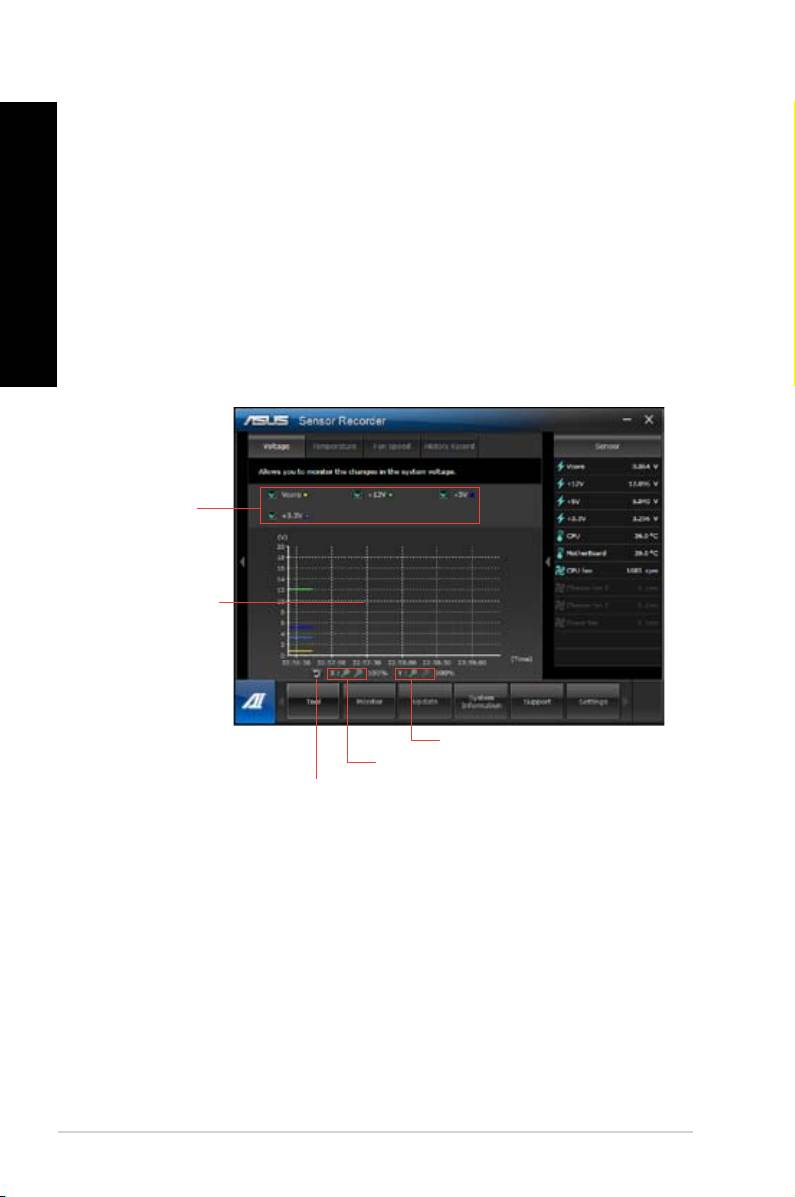
TÜRKÇE
TÜRKÇE
556
Bölüm 6: Yardımcı programları kullanma
TÜRKÇE
TÜRKÇE
Sensör Kaydedici sistem voltajındaki, sıcaklıktaki ve fan hızındaki değişiklikleri izlemenizi ve
değişiklikleri kaydetmenizi sağlar.
• AI Suite II ana menü çubuğunda > ’yi tıklatın.
• sekmelerini tıklatın ve izlemek istediğiniz sensörleri seçin.
• sekmesi etkinleştirdiğiniz sensörlerdeki değişiklikleri kaydetmenizi
sağlar.
X eksenini

TÜRKÇE
TÜRKÇE
TÜRKÇE
menüsü Sensör ve CPU Frekansı panellerini içerir.
Sensör paneli sistem sensörünün fan dönüşü, CPU sıcaklığı ve voltajlar gibi geçerli değerini
görüntüler.
TÜRKÇE
• AI Suite II ana menü çubuğunda > Sensör’ü tıklatın.
CPU Frekansı paneli geçerli CPU frekansını ve CPU kullanımını görüntüler.
• AI Suite II ana menü çubuğunda > ’nı tıklatın.
Güncelleme menüsü anakart BIOS’unu ve BIOS açılış logosunu ASUS’un tasarladığı
güncelleme yardımcı programlarıyla günceller.
®
ASUS Update, Windows
İS’de anakart BIOS’unu yönetmek, kaydetmek ve güncellemek
için yardımcı bir programdır. ASUS Update yardımcı programı BIOS’u doğrudan Internet’ten
güncellemenizi, en son BIOS dosyasını Internet’ten indirmenizi, BIOS’u güncellenmiş bir
BIOS dosyasından güncellemenizi, geçerli BIOS dosyasını kaydetmenizi veya BIOS sürümü
bilgilerini görüntülemenizi sağlar.
1. ASUS Update ekranından, öğesini seçin, sonra ’ni
tıklatın.
2. Ağ trağinden kaçınmak için size en yakın ASUS FTP sitesini seçin.
BIOS sürümünü düşürmeyi ve Otomatik BIOS yedekleme işlevlerini etkinleştirmek için
iki öğeyi işaretleyin.
3. İndirmek istediğiniz BIOS sürümünü seçin, sonra ’ni tıklatın.
Güncellenmiş bir sürüm algılanmadığında, BIOS sunucusunda yeni bir BIOS
dosyasının bulunmadığı konusunda sizi bilgilendiren bir mesaj görüntülenir.
4. Açılışta-Kendi Kendini Sınama (POST) sırasında görünen bir görüntü olan Açılış
logosunu değiştirmek istiyorsanız ’i tıklatın. Aksi halde ’ı tıklatın.
5. Güncelleme işlemi tamamlamak için ekrandaki yönergeleri izleyin.
ASUS BM1845, BM1645/MD250 557
TÜRKÇE
TÜRKÇE
558
Bölüm 6: Yardımcı programları kullanma
TÜRKÇE
TÜRKÇE
1. ASUS Update ekranından, öğesini seçin, sonra ’ni
tıklatın.
2. Aç penceresinden BIOS dosyasını bulun, ’ı tıklatın ve ’ni tıklatın.
3. Açılışta-Kendi Kendini Sınama (POST) sırasında görünen bir görüntü olan Açılış
logosunu değiştirmek istiyorsanız ’i tıklatın. Aksi halde ’ı tıklatın.
4. Güncelleme işlemi tamamlamak için ekrandaki yönergeleri izleyin.
ASUS MyLogo başlatma logonuzu özelleştirmenize olanak sağlar. Başlatma logosu Güç
Açılışında Kendinden Testler (POST) sırasında ekranda görünür.
• Ana kartınızın mevcut BIOS başlatma logosunu değiştirin
• İndirirken BIOS dosyasının başlatma logosunu değiştirin ve bu BIOS’u anakartınız ile
güncelleyin
• Bu BIOS’u anakartınız ile güncellemeden indirilen BIOS dosyasının başlatma logosunu
değiştirin
Başlatma logosunu görüntülemek için BIOS öğesi Tam Ekran Logosunun [Etkin]’e
ayarlandığından emin olun. Kullanım kılavuzunun BIOS Ayar bölümündeki, Başlatma
Ayarları Yapılandırması kısmına bakın.
1. AI Suite II ana menü çubuğundan ’ya tıklayın.
2. Bu üç seçenekten herhangi birini seçin, ardından ’ye tıklayın:
• Ana kartınızın BIOS başlatma logosunu değiştirin
• İndirirken BIOS dosyasının başlatma logosunu değiştirin ve bu BIOS’u anakartım
ile güncelleyin
• İndirirken BIOS dosyasının başlatma logosunu değiştirin (Fakat, bu BIOS’u
anakartım ile güncellemeyin)
Son iki seçeneği kullanmadan önce, ASUS Güncelle’yi kullanarak bir BIOS dosyası
indirdiğinizden emin olun.
3. Başlatma logosu olarak kullanmak istediğiniz resim dosyasını (ve gerekirse indirilen
BIOS’u) bulun ve ardından
4. Sistemin ekran çözünürlüğünü otomatik olarak ayarlaması için
) kaydırıcısına gidin veya üzerine tıklayın.
5. düğmesine tıklayarak POST sırasında resmin
nasıl görüntüleneceğini önizleyin. Fareye sol tıklayarak ayar ekranına dönün.
6. Ayar tamamlandığında düğmesine tıklayın.
7. Süreci tamamlamak için üzerine tıklayın ve ekranda verilen talimatları
izleyin.

TÜRKÇE
TÜRKÇE
TÜRKÇE
Sistem Bilgileri ekranı anakart, CPU ve bellek yuvaları hakkında bilgi görüntüler.
• Anakart üreticisi, ürün adı, sürüm ve BIOS hakkında ayrıntıları görmek için MB
sekmesini tıklatın.
• İşlemci ve Önbellek hakkında ayrıntıları görmek için sekmesini tıklatın.
• sekmesine tıklayın ve ardından ilgili yuvaya takılan bellek modülünün
TÜRKÇE
ayrıntılarını görmek için bellek yuvasını seçin
• Disk sekmesine tıklayın ve ardından üzerindeki bilgileri görüntülemek için her diski
seçin
Destek ekranı ASUS web sitesi, teknik destek web sitesi, indirme destek web sitesi veya
temas bilgileri hakkındaki bilgileri görüntüler.
Ayarlar ekranı ana menü çubuğu ayarlarını ve arabirimin dış görünümünü özelleştirmenizi
sağlar.
• Uygulama etkinleştirmek istediğiniz uygulamayı seçmenizi sağlar.
• Çubuk, çubuk ayarlarını değiştirmenizi sağlar,
• Dış görünüm, arabirimin kontrastını, parlaklığını, doygunluğunu, renk tonunu ve
gammasını özelleştirmenizi sağlar.
ASUS BM1845, BM1645/MD250 559
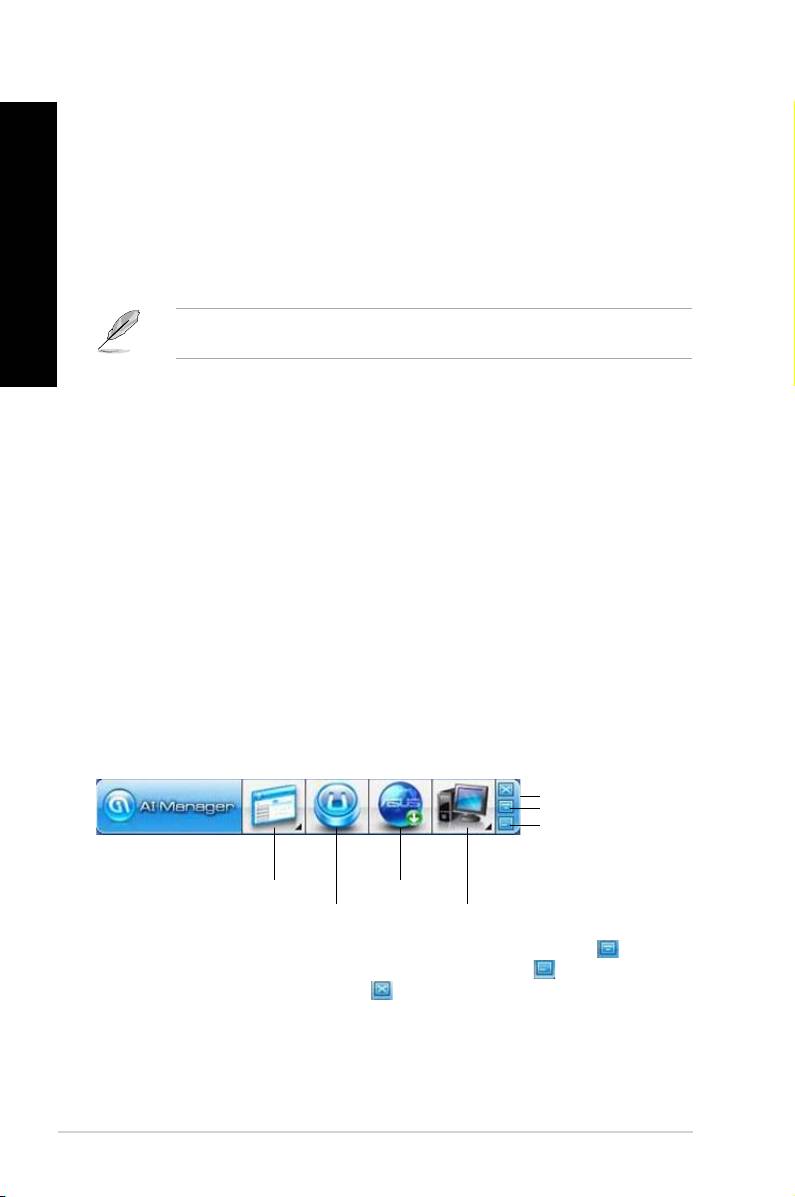
TÜRKÇE
TÜRKÇE
560
Bölüm 6: Yardımcı programları kullanma
TÜRKÇE
TÜRKÇE
ASUS AI Manager, sık kullanılan uygulamalara hızlı ve kolay bir şekilde erişmenizi sağlayan
bir yardımcı programdır.
1. Destek DVD’sini optik sürücüye yerleştirin. Otomatik Çalıştır etkin değilse, Sürücü
kurulum sihirbazı görünür.
Otomatik Çalıştır devre dışıysa, destek DVD’sinde bulunan ASUS AI Manager klasöründeki
dosyasını çift tıklatın.
2. sekmesini tıklatın, sonra ’ı tıklatın.
3. Kurulumu tamamlamak için ekranda verilen talimatları yerine getirin.
®
AI Manager’ı Windows
masaüstünden başlatmak için,
öğesini tıklatın. AI Manager hızlı çubuğu masaüstünde
görünür.
®
Uygulamayı çalıştırdıktan sonra, Windows
görev çubuğunda AI Manager simgesi görünür.
Hızlı çubuk ile ana pencere arasında geçiş yapmak ve AI Manager’ı hızlı çubuktan veya
görev çubuğundan başlatmak için bu simgeyi sağ tıklatın.
AI Manager hızlı çubuğu masaüstü alanını kaydeder ve ASUS yardımcı programlarını
çalıştırmanızı veya sistem bilgilerini kolayca görüntülemenizi sağlar. Menünün içindekileri
görüntülemek için Ana, Favorilerim, Destek ve Bilgi sekmelerinden birini tıklatın.
Ana
Destek
Bilgi
Tam pencere ile hızlı çubuk arasında geçiş yapmak için Büyüt/eski haline getir düğmesini
tıklatın. AI Manager’ı görev çubuğunda tutmak için Küçült düğmesini tıklatın. AI
Manager’dan çıkmak için Kapat düğmesini tıklatın.
Ana
Ana menüde üç yardımcı program bulunur: , ve . Ana
menüdeki yardımcı programlar arasında gezinmek için Ana menü simgesindeki oku tıklatın.

TÜRKÇE
TÜRKÇE
AI Disk
AI Disk, geçici IE dosyalarını, IE çerezlerini, IE URL’lerini, IE geçmişini veya
TÜRKÇE
Geri Dönüşüm Kutusunu kolayca temizlemenizi sağlar. Tam AI Disk penceresini
görüntülemek ve silmek istediğiniz öğeleri seçmek için hızlı çubuktaki AI Disk simgesini
tıklatın. Tamamlandığında Uygula öğesini tıklatın.
AI Security
AI Security, USB aş disk ve CD/DVD diski gibi aygıtlarınızı yetkisiz erişime karşı
güvenli olması için bir parola ayarlamanızı sağlar.
TÜRKÇE
1. AI Security’yi ilk kez kullanırken, bir parola ayarlamanız istenir. En fazla 20
alfanümerik karakterden oluşan bir parola yazın.
2. Parolayı doğrulayın.
3. Parola ipucunu yazın (önerilir).
4. Tamamladığınızda, ’ı tıklatın.
5. Kilitlemek istediğiniz aygıtı seçin, ardından Uygula’yı tıklayın.
6. Önceden ayarladığınız parolayı yazın, ardından ’ı tıklatın.
1. Kilitli aygıtın seçimini kaldırın, sonra Uygula’yı tıklatın.
2. Önceden ayarladığınız parolayı yazın, ardından ’ı tıklatın.
• Parolayı değiştirmek için ’i tıklatın, ardından ekran üstündeki
talimatları izleyin.
AI Booting
AI Booting, önyükleme aygıtı öncelik sırasını belirlemenizi sağlar.
1. Bir aygıt seçin, ardından önyükleme sırasını belirlemek için sol/sağ düğmesini
tıklatın.
2. Tamamlandığında, Uygula’ya basın.
bilgisayarınızda uygulamaları arama zamanından kazandırarak sık kullandığınız
uygulamaları eklemenizi sağlar.
1. Ekle’yi tıklatın, ardından ’e eklemek istediğiniz uygulamayı bulun.
2. Dosya konumu penceresinde ’ı tıklatın. Uygulama listesine eklenir.
Seçili uygulamayı çalıştırmak, silmek veya yeniden adlandırmak için uygulama simgesini sağ
tıklatın. Ayrıca seçili uygulamayı çalıştırmak için uygulamayı çift tıklatabilirsiniz.
ASUS BM1845, BM1645/MD250 561

TÜRKÇE
TÜRKÇE
562
Bölüm 6: Yardımcı programları kullanma
TÜRKÇE
TÜRKÇE
Destek
ASUS web sitesine, teknik destek web sitesine, dosya indirme desteği web sitesine veya
iletişim bilgilerine gitmek için Destek penceresindeki bağlantıları tıklatın.
Bilgi
Sistem, anakart, CPU, BIOS, yüklenen aygıtlar ve bellek hakkında ayrıntılı bilgi için Bilgi
penceresindeki sekmeyi tıklatın.
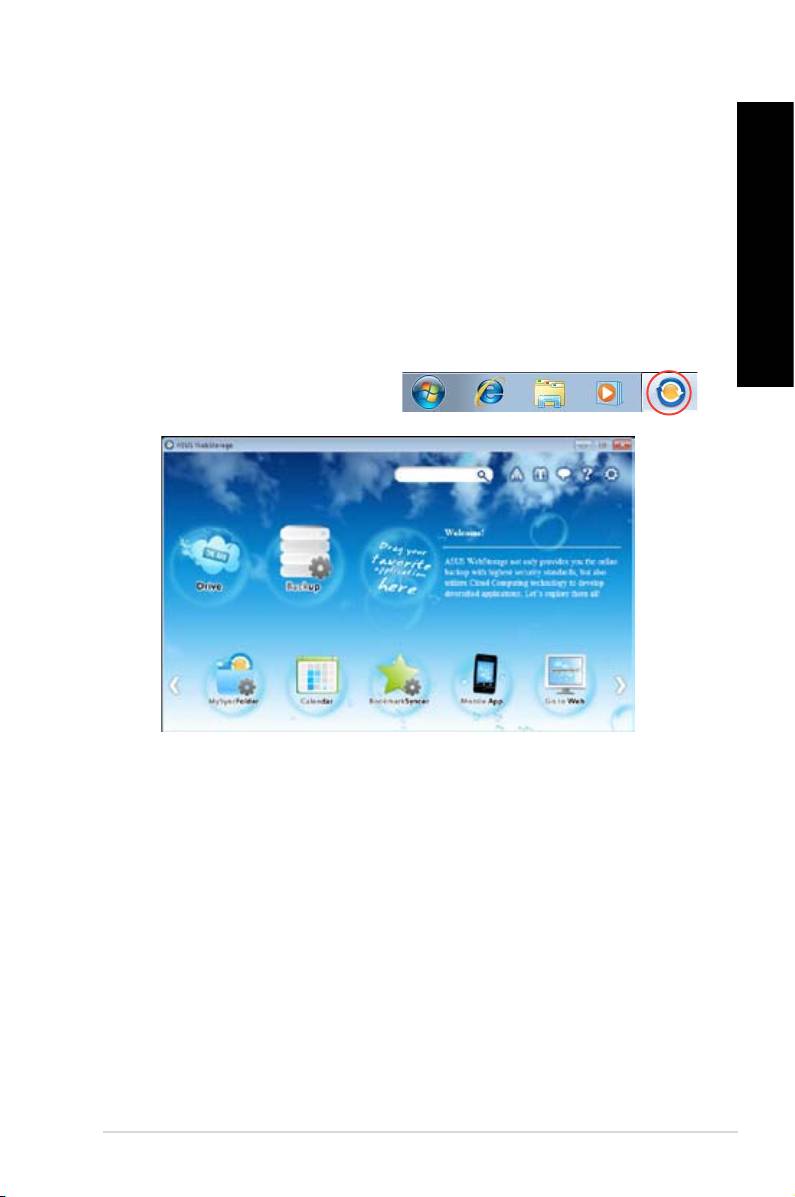
TÜRKÇE
TÜRKÇE
TÜRKÇE
ASUS webstorage internet bağlantısı bulunduğunda dizüstlerinizdeki, akıllı telefonlarınızdaki
veya tabletlerinizdeki verilerinizi almanız için tasarlanmıştır.
Destek DVD’sini optik sürücüye yerleştirin. Destek DVD’sindeki Yazılım klasöründe bulunan
ASUS Webstorage kurulumundan setup.exe dosyasına çift tıklayın.
TÜRKÇE
®
WebStorage’ı Windows
masaüstünden başlatmak için,
. üzerine tıklayın. Webstorage hızlı çubuğu Windows
® görev çubuğunda görünür. Hızlı çubuk
ile ana pencere arasında geçiş yapmak için
simge üzerine sağ tıklayın.
Tüm yedeklemeleri, senkronize edilen dosyaları, paylaşım gruplarını ve parola ile korunan
verileri buradan almanıza olanak sağlar. Paylaşılan URL’yi indirmeden veya oluşturmadan
önce önizleme dosyalarını önizlemek için fareye sağ tıklayın.
En önemli verilerinizi basit adımlar ile yedeklemek için: bulut depolamasındaki tercihleriniz
ile bir yedekleme programını sıfırlayın; veya tam veri yedeklemesi için “Auto Backup” (Oto
Yedek) seçeneğini belirleyin.
ASUS BM1845, BM1645/MD250 563
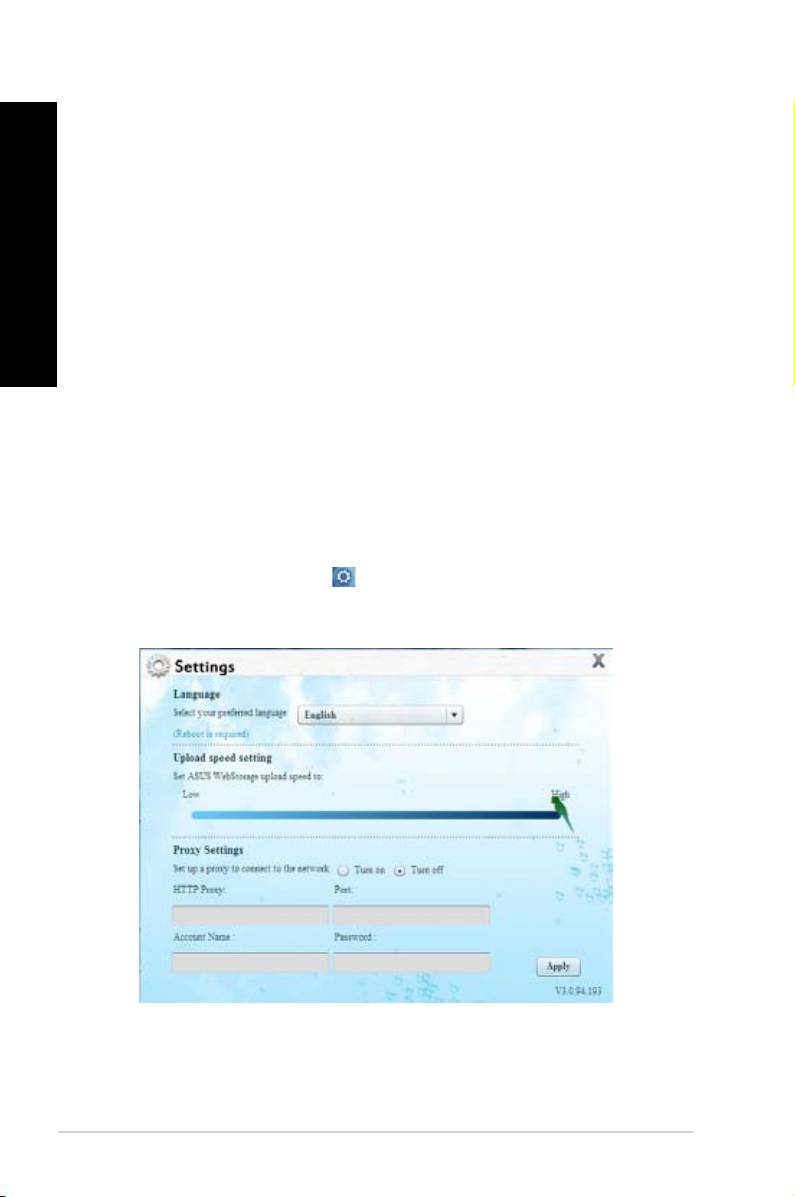
TÜRKÇE
TÜRKÇE
564
Bölüm 6: Yardımcı programları kullanma
TÜRKÇE
TÜRKÇE
Yer veya aygıt sınırlaması olmadan tüm dosya türlerine kolay ulaşmak amacıyla güncellenen
dosyaları MySyncFolder’da saklamak içindir.
ASUS WebStorage en güncel takvim etkinliklerini tüm kişisel bilgisayarlar ile otomatik
olarak senkronize eder, böylece hangi PC’nin kullanımda olduğundan bağımsız olarak tüm
etkinlikleri bilirsiniz.
Güvenilir BookmarkSyncer tarayıcı tercihlerimizin ve buluttaki yerimimizin birden fazla
bilgisayarda otomatik olarak senkronize edilmesine olanak sağlar.
ASUS WebStorage mobil uygulamaları çoklu aygıtlarınız arasındaki dosyaları senkronize
eder. Aynı zamanda cep telefonunuzda önizleme yapmanıza ve dosyaların akışına olanak
sağlayan kod çevrimi teknolojisini de destekler.
Verilerinizi kaybetme riski bulunmadan ASUS WebStorage aracılığıyla değer katılan bulut
hizmetini deneyimleyin.
Ayarlar
1. simgesine tıkladığınızda ayarlar arayüzü görünür.
2. Yapılandırmayı tamamlamak için ekranda verilen talimatları yerine getirin.
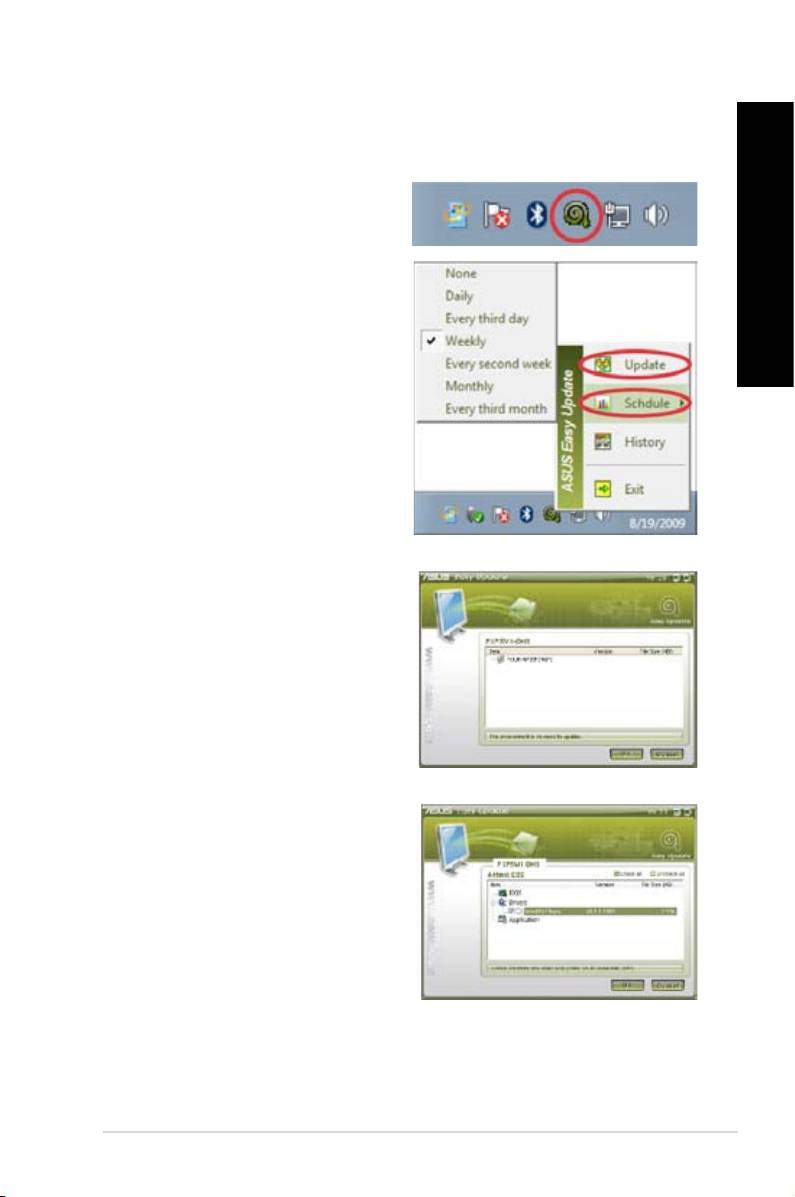
TÜRKÇE
TÜRKÇE
TÜRKÇE
ASUS Easy Update, sisteminiz için en yeni sürücüleri ve uygulamaları otomatik algılayan bir
yazılım aracıdır.
®
1. Windows
bildirim alanından ASUS Easy
simgesine sağ tıklayın.
2. Sisteminizi ne kadar sıklıkla güncellemek
TÜRKÇE
istediğinizi belirlemek için
’yı seçin.
3. Güncellemeyi etkinleştirmek için
’yi seçin.
4. İndirebileceğiniz öğeleri göstermek için
’a tıklayın.
5. İndirmek istediğiniz öğe(ler)i kontrol edin
ve daha sonra ’a tıklayın.
ASUS BM1845, BM1645/MD250 565
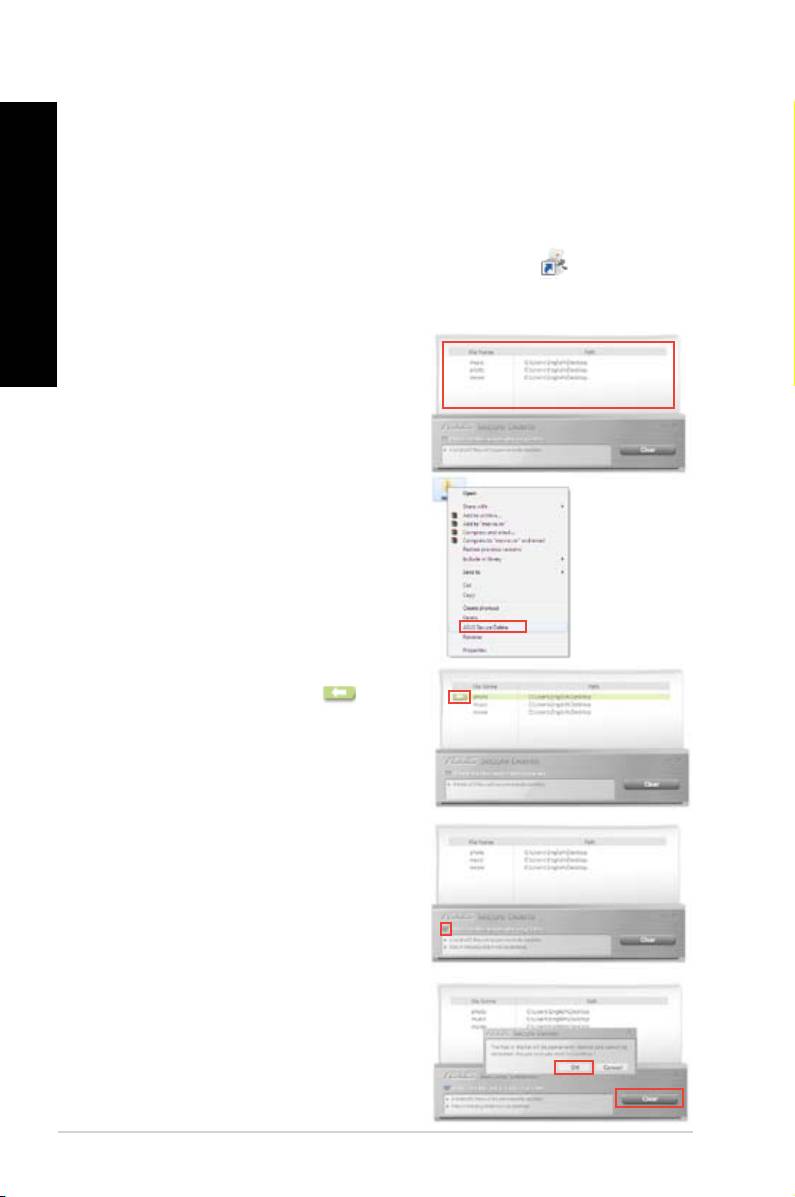
TÜRKÇE
TÜRKÇE
566
Bölüm 6: Yardımcı programları kullanma
TÜRKÇE
TÜRKÇE
ASUS Secure Delete, silinen dosyaları basit bir sürükle-bırak arayüzü ile tamamen
kurtarılamaz hale dönüştürür ve veri güvenliğinizi korumanızı sağlar.
1. ASUS Secure Delete’i başlatmak için aşağıdakilerden birini yapın:
®
• Windows
masaüstünden ASUS Secure Delete kısayoluna tıklayın,
•
Delete üzerine tıklayın.
2. Dosyaları silme kutusuna eklemek için
aşağıdakilerden birini yapın:
• Dosyaları silme kutusuna sürükleyin
ve bırakın.
• Dosyaya sağ tıklayın, ardından
ASUS Secure Delete seçeneğini
belirleyin.
3. Bir dosyayı silme listesinden kaldırmak
için, dosyayı seçin, ardından
üzerine tıklayın.
4. Geri dönüşüm kutusundaki tüm
dosyaları kalıcı olarak silmek isterseniz
üzerine tıklayın.
5. üzerine tıklayın ve
ardından onay mesajında
üzerine tıklayarak silme kutusunda ve
geri dönüşüm kutusunda (adım 3’se
seçilmişse) listelenen tüm dosyaları kalıcı
olarak silin.
TÜRKÇE
TÜRKÇE
TÜRKÇE
Nero 9 fraklı veri türleri oluşturmanızı, kopyalamanızı, yakmanızı, düzenlemenizi,
paylaşmanızı ve güncellemenizi sağlar.
TÜRKÇE
1. Nero 9 DVD’sini optik sürücünüze yerleştirin.
2. Otomatik Çalıştır etkinse, ana menü otomatik olarak görünür.
Otomatik Çalıştır devre dışı ise dosyasını Nero 9 DVD’nizin ana dizininden çift
tıklatın.
3. Ana menüden seçeneğini tıklatın.
4. Yükleme Sihirbazı’nda kullanmak istediğiniz dili seçin. ’ni tıklatın.
5. Devam etmek için ’ni tıklatın.
6. öğesini işaretleyin. Tamamladığınızda
düğmesini tıklatın.
7. ’i seçin, sonra ’ni tıklatın.
8. ’u
işaretleyin, sonra ’ni tıklatın.
9. Tamamladığınızda, ’ı tıklatın.
1. Ana menüden, > Ekle öğesini tıklatın.
2. Yakmak istediğiniz dosyaları seçin. Tamamladığınızda, Ekle’yi tıklatın.
3. Yakmak istediğiniz dosyaları seçtikten sonra, dosyaları diske yakmak için Yak’ı tıklatın.
Nero 9’u kullanma hakkında daha fazla bilgi için www.nero.com adresindeki Nero web
sitesine başvurun
ASUS BM1845, BM1645/MD250 567
TÜRKÇE
TÜRKÇE
568
Bölüm 6: Yardımcı programları kullanma
TÜRKÇE
TÜRKÇE
Kurtarma Bölümü hızlıca Masaüstü PC’nizin yazılımını orijinal çalışma durumuna geri yükler.
Kurtarma Disk Bölümünü kullanmadan önce veri dosyalarınızı (Outlook PST dosyaları gibi)
USB depolama aygıtlarına ya da bir ağ sürücüsüne kopyalayın ve özelleştirilmiş yapılandırma
ayarlarını (ağ ayarları gibi) bir yere not edin.
Kurtarma Bölümü, sabit disk sürücünüzde ayrılmış olan ve Masaüstü PC’nize fabrikada
yüklenen işletim sistemi, sürücü ve yardımcı programları geri yüklemek için kullanılan bir
alandır.
Birim etiketi Disk 0’da olmayan sistem kurtarma bölüştürmesini SİLMEYİN. Sistem kurtarma
bölüştürmesi fabrikada oluşturulmuştur ve silinmesi halinde geri yüklenemez. KurtarmaKurtarma
işlemi ile sorunlar yaşarsanız Masaüstü PC’nizi yetkili bir ASUS servis merkezine götürün.
1. Önyükleme sırasında <Önyükleme sırasında <F9> tuşuna basın.
2. Windows Kur [EMS Etkin] öğesini vurgulayın ve tuşuna basın.
3. Sistem kurtarmadan bir bölme ekranına gitmek için üzerine tıklayın.
4. Kurtarma işlemini tamamlamak için ekrandaki yönergeleri izleyin.Kurtarma işlemini tamamlamak için ekrandaki yönergeleri izleyin.
Visit the ASUS website at www.asus.com for updated drivers and utilities.
TÜRKÇE
TÜRKÇE
TÜRKÇE
Masaüstü PC’nizde sistem kurtarma işlemi uygulamadan önce harici sabit disk sürücüsünü
çıkarın. Microsoft’a göre, Windows’u yanlış disk sürücüsüne kurduğunuzda veya yanlış
sürücü bölümünü biçimlendirdiğinizde önemli verilerinizi kaybedebilirsiniz.
TÜRKÇE
1. Kurtarma DVD’sini optik sürücüye yerleştirin. Masaüstü PC’nizin AÇIK olması gerekir.
2. Masaüstü PC’nizi yeniden başlatın ve önyükleme sırasında <F8> tuşuna basın ve optik
sürücüyü seçin (“CD/DVD” olarak etiketlenmiş olabilir) ve Kurtarma DVD’sinden açmak
için <Enter> tuşuna basın.
3. Yansımayı geri yüklemeyi başlatmak için Tamam’ı seçin.
4. Sistem kurtarmayı onaylamak için Tamam’ı seçin.
Geri yükleme sabit sürücünüzün üzerine yazacaktır. Sistem kurtarma işleminden önce tüm
önemli verilerinizi yedeklediğinizden emin olun.
5. Kurtarma işlemini tamamlamak için ekrandaki yönergeleri izleyin.
Kurtarma işlemi sırasında sizden istenmediği sürece Kurtarma diskini ÇIKARMAYIN, aksi
halde bölümleriniz kullanılmaz hale gelebilir.
Güncel sürücüler ve yardımcı programlar için www.asus.com adresindeki ASUS web
sitesini ziyaret edin.
ASUS BM1845, BM1645/MD250 569

TÜRKÇE
TÜRKÇE
TÜRKÇE
TÜRKÇE
570
Bölüm 6: Yardımcı programları kullanma

TÜRKÇE
TÜRKÇE
TÜRKÇE
TÜRKÇE
Bu bölüm karşılaşabileceğiniz bazı sorunları ve olası çözümlerini sunmaktadır.
?
• Bilgisayarınızın düzgün şekilde bağlı olduğunu kontrol edin.
• Duvar prizinin çalıştığını kontrol edin.
• Güç Kaynağı Ünitesinin açık olduğunu kontrol edin. Bölüm 1’deki
kısmına bakın.
?
• Yanıt vermeyen programları kapatmak için aşağıdakini yapın:
1. Klavyedeki <Alt> + <Ctrl> + <Delete> tuşlarına aynı anda basın, sonra
’ı tıklatın.
2. sekmesini tıklatın.
3. Yanıt vermeyen programı seçin, sonra ’ı seçin.
• Klavye yanıt vermiyorsa. Bilgisayarınız kapanana kadar kasanızın en
üstündeki Güç düğmesini basılı tutun. Sonra açmak için Güç düğmesine
basın.
?
• Bağlanmak istediğiniz kablosuz ağ için doğru ağ güvenlik anahtarını
girdiğinizden emin olun.
• Harici antenleri (isteğe bağlı) ASUS WLAN Kartı üzerindeki anten
konektörlerine bağlayın ve en iyi kablosuz performansı için antenleri
bilgisayarınızın üzerine yerleştirin.
?
Num Lock LED’inin kapalı olduğunu kontrol edin. Num Lock LED’i açıkken,
sayı tuş takımındaki tuşlar yalnızca sayı girmek için kullanılırlar. Sayı tuş
takımında ok tuşlarını kullanmak istiyorsanız LED’i kapatmak için Num Lock
tuşuna basın.
ASUS BM1845, BM1645/MD250
571

TÜRKÇE
TÜRKÇE
572 Bölüm 7: Sorun giderme
TÜRKÇE
TÜRKÇE
?
• Monitörün açık olduğunu kontrol edin.
• Monitörünüzün düzgün bir şekilde bilgisayarınızın video çıkış bağlantı
noktasına bağlandığından emin olun.
• Bilgisayarınız ayrı bir grak kartıyla geldiyse, monitörünüzü ayrı grak
kartındaki bir video çıkışı bağlantı noktasına bağladığınızdan emin olun.
• Monitör video konektöründeki pinlerin eğilmediğini kontrol edin. Eğilmiş pinler
görürseniz, monitör video konektörü kablosunu değiştirin.
• Monitörünüzün bir güç kaynağına düzgün şekilde takıldığını kontrol edin.
• Daha fazla sorun giderme bilgisi için monitörünüzle birlikte gelen belgelere
bakın.
?
• Her iki monitörün de açık olduğundan emin olun.
• POST sırasında, yalnızca VGA bağlantı noktasına bağlı olan monitörde
görüntü olur. Çift ekran işlevi yalnızca Windows altında çalışır.
• Bir grak kartı bilgisayarınıza takıldığında, grak kartının çıkış bağlantı
noktasındaki monitörleri bağladığınızdan emin olun.
• Birden çok ekran ayarını doğru olduğunu kontrol edin. Ayrıntılar için Bölüm 3
kısmına bakın.
?
• USB depolama aygıtınızı bilgisayarınıza ilk bağladığınızda, Windows otomatik
olarak onun için bir sürücü yükler. Biraz bekleyin ve USB depolama aygıtının
algılandığını kontrol etmek için Bilgisayarım’a gidin.
• USB depolama aygıtınızın bozuk ve yanlış çalışıp çalışmadığını test etmek
için USB depolama aygıtınızı başka bir bilgisayara bağlayın.
?
®
Windows
Sistem Geri Yükleme özelliği, belgeleriniz veya fotoğraarınız
gibi kişisel verilerinizi etkilemeden bilgisayarınızın sistem ayarlarını geri
yüklemenizi veya yapılan değişiklikleri geri almayı sağlar. Daha fazla bilgi için,
Bölüm 2, kısmına bakın.
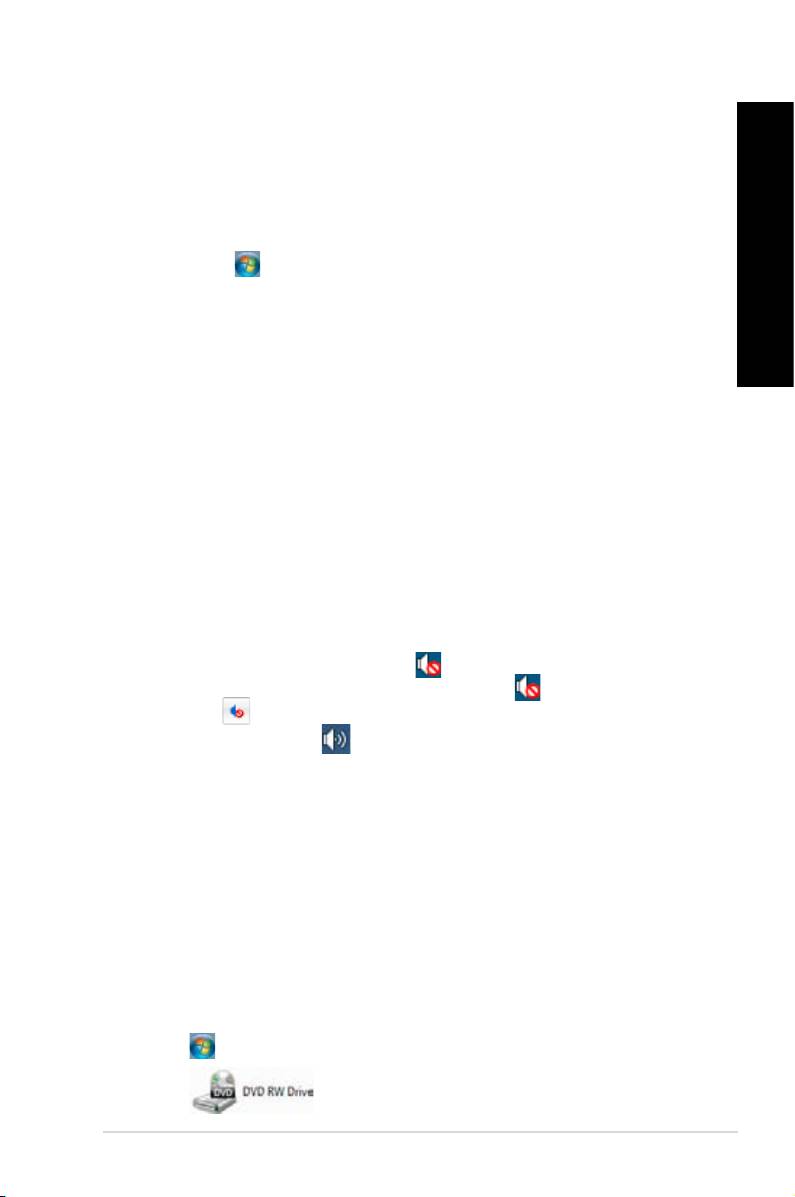
TÜRKÇE
TÜRKÇE
?
TÜRKÇE
• Monitörünüzün ve HDTV’nizin farklı çözünürlükleri nedeniyle oluşabilir. Ekran
çözünürlüğünü HDTV’nize uyacak şekilde ayarlayın. Ekran çözünürlüğünü
değiştirmek için:
1. ayarı ekranını açmak için aşağıdakilerden birini
yapın:
• > > > Görüntü >
TÜRKÇE
’i tıklatın.
• Windows masaüstünüzde herhangi bir yeri sağ tıklatın. Açılır menü
göründüğünde, > Görüntü >
’i tıklatın.
2. Çözünürlüğü ayarlayın. Çözünürlük için HDTV’nizle gelen belgelere
bakın.
3. Uygula veya ’ı tıklatın. Sonra onay mesajında
’yu tıklatın.
?
• Hoparlörlerinizi ön paneldeki veya arka paneldeki Hat çıkış bağlantı noktasına
(açık yeşil) bağladığınızdan emin olun.
• Hoparlörünüzün bir elektrik kaynağına bağlı olduğu ve açık olduğunu kontrol
edin.
• Hoparlörünüzün ses düzeyini ayarlayın.
• Bilgisayarınızın sistem seslerinin Sessiz modda olmadığından emin olun.
• Sessiz ise ses düzeyi simgesi olarak görüntülenir. Sistem seslerini
etkinleştirmek için, Windows bildirim alanında öğesini tıklatın, sonra
öğesini tıklatın.
• Sessiz değilse, öğesini tıklatın ve ses düzeyini ayarlamak için
kaydırıcıyı sürükleyin.
• Hoparlörlerin düzgün çalıştığını test etmek için hoparlörlerinizi başka bir
bilgisayara bağlayın.
?
• Diskin etiketli kısmı yukarı bakacak şekilde yerleştirildiğini kontrol edin.
• Özellikle standart boyutta ve şekilde olmayan bir diskin tepside
ortalandığından emin olun.
• Diskin çizik veya hasarlı olup olmadığını kontrol edin.
?
1. > Bilgisayar’ı tıklatın.
2. öğesini sağ tıklatın, sonra menüden ’ı tıklatın.
ASUS BM1845, BM1645/MD250
573
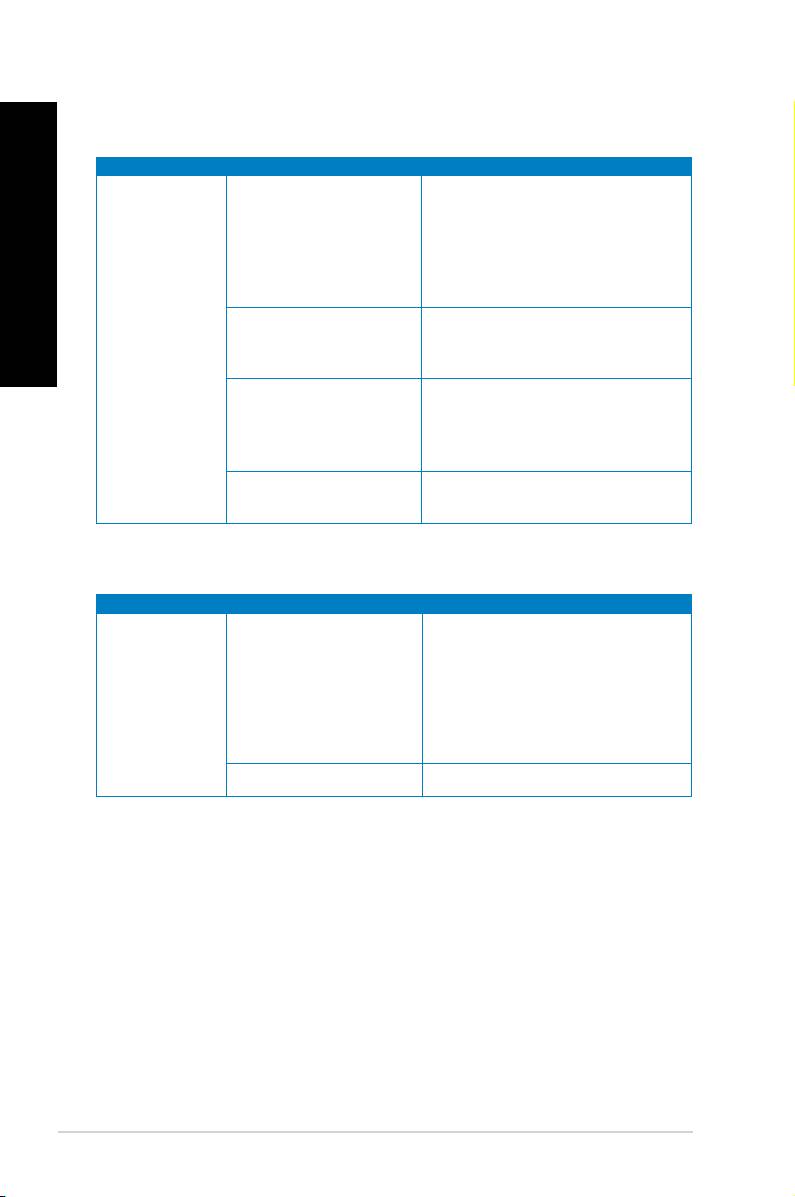
TÜRKÇE
TÜRKÇE
574 Bölüm 7: Sorun giderme
TÜRKÇE
TÜRKÇE
• Bilgisayarınızın güç voltajını
bölgenizin güç gereksinimlerine
uyacak şekilde değiştirin.
Güç voltajı yanlıştır
• Voltaj ayarlarını yapın. Güç
kablosunun prizden çıkık
olduğundan emin olun.
Bilgisayarınızın açılmasını sağlamak
Güç yok
Bilgisayarınız açık değildir.
için ön paneldeki güç düğmesine
(Güç göstergesi
basın.
kapalı)
• Güç kablosunun düzgün
Bilgisayarınızın güç
bağlandığından emin olun.
kablosu düzgün
• Başka bir uyumlu güç kablosu
bağlanmamıştır.
kullanın.
PSU (Güç kaynağı ünitesi)
Bilgisayarınıza başka bir PSU
sorunları
yüklediğinizden emin olun.
Görüntüle
• Sinyal kablosunu doğru ekran
bağlantı noktasına bağlayın (kartta
Sinyal kablosu
VGA veya ayrı VGA bağlantı
Bilgisayarı
bilgisayarınızda doğru
noktası).
açtıktan sonra
VGA bağlantı noktasına
• Ayrı bir VGA kartı kullanıyorsanız,
ekran çıkışı yok
bağlı değildir.
sinyal kablosunu ayrı VGA bağlantı
(Siyah ekran)
noktasına bağlayın.
Sinyal kablosu sorunları Başka bir monitöre bağlamaya çalışın.
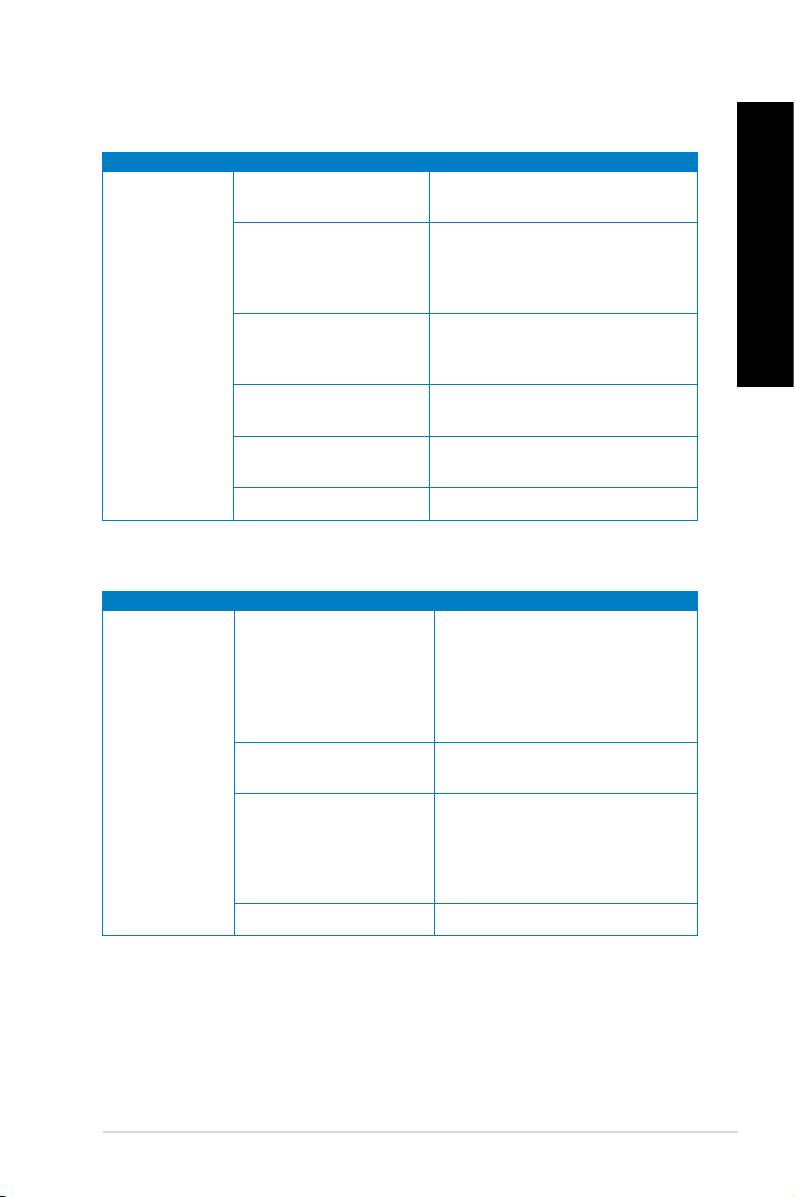
TÜRKÇE
TÜRKÇE
TÜRKÇE
LAN kablosunu bilgisayarınıza
LAN kablosu bağlı değil.
bağlayın.
LAN LED’inin açık olduğundan emin
olun. Değilse, başka bir LAN kablosu
LAN kablosu sorunları
TÜRKÇE
deneyin. Hala çalışmıyorsa, ASUS
servis merkezine başvurun.
Bilgisayarınız bir
Bilgisayarınızın bir yönlendirici veya
Internet’e
yönlendiriciye veya huba
huba düzgün bağlandığından emin
erişilemiyor
düzgün bağlanmamıştır.
olun.
Doğru LAN ayarları için Internet Servis
Ağ ayarları
Sağlayıcınıza (ISS) başvurun.
Anti-virüs yazılımının
Anti-virüs yazılımını kapatın.
neden olduğu sorunlar
Sürücü sorunları LAN sürücüsünü yeniden yükleyin
Ses
• Doğru bağlantı noktası için
bilgisayarınızın kullanıcı
Hoparlör veya kulaklık
kılavuzuna başvurun.
yanlış bağlantı noktasına
• Hoparlörle bilgisayarınızın
bağlı.
bağlantısını kesin ve yeniden
bağlayın.
Hoparlör veya kulaklık
Başka bir hoparlör veya kulaklık
Ses Yok
çalışmıyor.
kullanmayı deneyin.
Hem ön hem de arka ses bağlantı
noktalarını kullanın. Bir bağlantı
Ön ve arka ses bağlantı
noktası başarısız olduğunda, bağlantı
noktaları çalışmıyor.
noktasının çok kanala ayarlandığını
kontrol edin.
Sürücü sorunları Ses sürücüsünü yeniden yükleyin
ASUS BM1845, BM1645/MD250
575
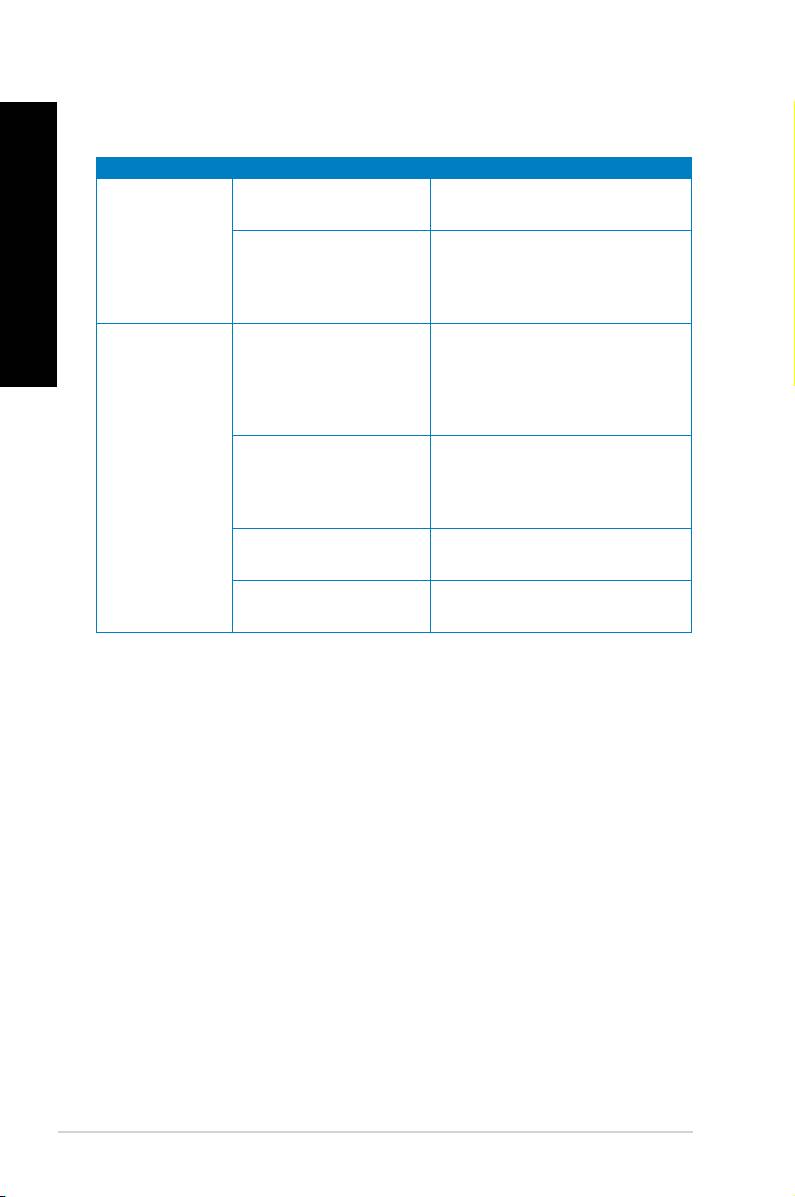
TÜRKÇE
TÜRKÇE
576 Bölüm 7: Sorun giderme
TÜRKÇE
TÜRKÇE
Çok fazla program
Programlardan bazılarını kapatın.
çalışıyordur.
Sistem hızı çok
• Virüsleri taramak ve bilgisayarınızı
yavaş
onarmak için bir anti-virüs yazılımı
Bilgisayar virüsü saldırısı
kullanın.
• İşletim sistemini yeniden yükleyin.
• Zarar gören sabit disk sürücüsünü
ASUS Servis Merkezi’ne servise
Sabit disk sürücü hatası
gönderin.
• Yeni bir sabit disk sürücüsü ile
değiştirin.
• Uyumlu bellek modülleri ile
Sistem sık sık
değiştirin.
kilitleniyor veya
Bellek modülü sorunları
• Taktığınız ekstra bellek modüllerini
donuyor.
çıkarın, sonra yeniden deneyin.
Bilgisayarınız için yeterli
Bilgisayarınızı daha iyi hava akışı
havalandırma yok.
olan bir alana taşıyın.
İS’yi yeniden yükleyin ve uyumlu
Uyumsuz yazılımlar yüklü.
yazılımları yeniden yükleyin.
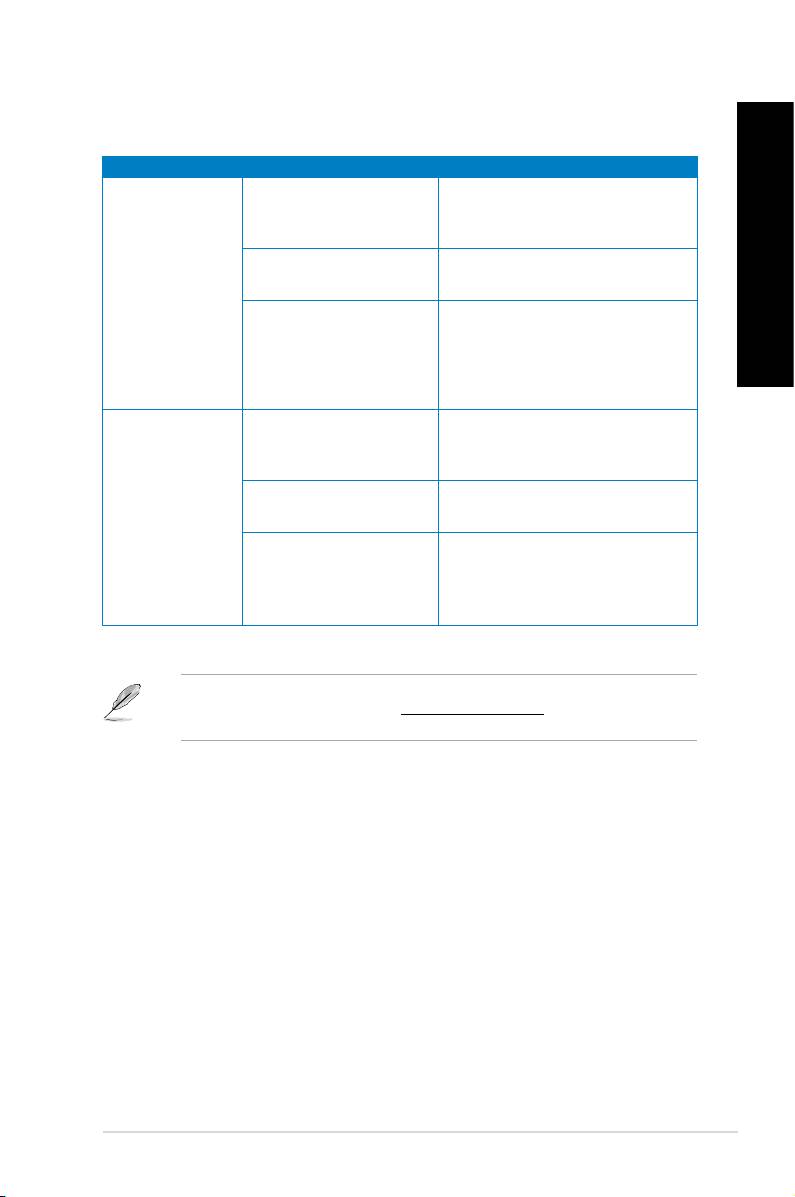
TÜRKÇE
TÜRKÇE
TÜRKÇE
Bu normaldir. Bilgisayar açılırken fan
Bilgisayarınız
tam hızda çalışır. Fan İS’ye girdikten
önyüklüyordur.
sonra yavaşlar.
Bilgisayarı
BIOS’u varsayılan ayarlarına geri
TÜRKÇE
BIOS ayarları değişmiştir.
açtıktan hemen
yükleyin.
sonra çok gürültü
BIOS’u en son sürüme güncelleyin.
oluyor.
En son BIOS sürümlerini indirmek
Eski BIOS sürümü
için
adresindeki ASUS Destek sitesini
ziyaret edin.
Uyumlu veya ASUS’un önerdiği bir
CPU fanı çıkarılmıştır.
CPU fanı kullandığınızdan emin
olun.
Bilgisayar
Bilgisayar için yeterli
Bilgisayarınızın iyi hava akışı olan bir
kullanılırken çok
havalandırma yoktur.
alanda çalıştığından emin olun.
gürültülü.
• BIOS’u güncelleyin.
Sistem sıcaklığı çok
• Anakartı nasıl yükleyeceğinizi
yüksektir.
biliyorsanız, kasanın içindeki alanı
temizlemeye çalışın.
Sorun devam ederse, Masaüstü PC’nin garanti kartına bakın ve ASUS Servis Merkezi’ne
başvurun. Servis merkezi bilgileri için adresindeki ASUS Destek
sitesini ziyaret edin.
ASUS BM1845, BM1645/MD250
577

Adres 15 Li-Te Road, Peitou, Taipei, Taiwan 11259
Telefon +886-2-2894-3447
Faks +886-2-2890-7798
E-posta info@asus.com.tw
Web sitesi www.asus.com.tw
Teknik Destek
Telefon +86-21-38429911
Online yardım support.asus.com
Adres 800 Corporate Way, Fremont, CA 94539, USA
Telefon +1-510-739-3777
Faks +1-510-608-4555
Web sitesi usa.asus.com
Teknik Destek
Telefon +1-812-282-2787
Destek faksı +1-812-284-0883
Online yardım support.asus.com
Adres Harkort Str. 21-23, D-40880 Ratingen, Almanya
Faks +49-2102-959911
Web sitesi www.asus.de
Online iletişim www.asus.de/sales
Teknik Destek
Telefon (Bileşen) +49-1805-010923*
Telefon (Sistem/Dizüstü Bilgisayar/Eee/LCD) +49-1805-010920*
Destek Faksı +49-2102-9599-11
Online yardım support.asus.com
ASUSTeK Computer Inc.
No.150, LI-TE RD., PEITOU, TAIPEI 112,
TAIWAN
ASUS Computer GmbH
HARKORT STR. 21-23, 40880 RATINGEN,
GERMANY
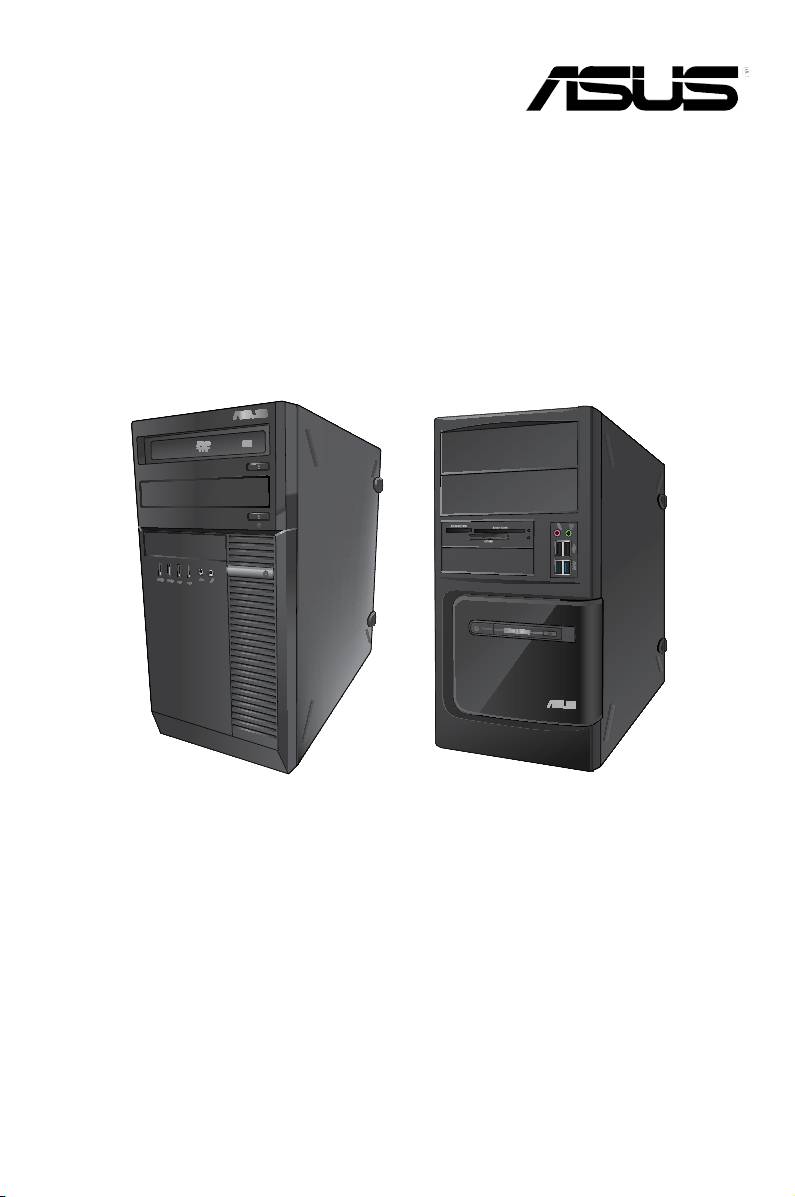
ASUS ПК
BM1845, BM1645/MD250
BM1845
BM1645/MD250
Руководство пользователя

R7330
Русский
Первое издание
Апрель 2012
Русский
Copyright © 2012 ASUSTeK Computer Inc. Все права защищены.
Любая часть этого руководства, включая оборудование и программное обеспечение, описанные в нем, не может
быть дублирована, передана, преобразована, сохранена в системе поиска или переведена на другой язык в любой
форме или любыми средствами, кроме документации, хранящейся покупателем с целью резервирования, без
специального письменного разрешения ASUSTeK COMPUTER INC. (“ASUS”).
Гарантия прекращается если: (1)изделие отремонтировано, модифицировано или изменено без письменного
разрешения ASUS; (2)серийный номер изделия поврежден, неразборчив либо отсутствует.
ASUS предоставляет данное руководство "как есть" без гарантии любого типа, явно выраженной или
подразумеваемой, включая неявные гарантии или условия получения коммерческой выгоды или пригодности для
конкретной цели, но не ограничиваясь этими гарантиями и условиями. Ни при каких обстоятельствах компания
ASUS, ее директора, должностные лица, служащие или агенты не несут ответственности за любые косвенные,
специальные, случайные или являющиеся следствием чего-либо убытки (включая убытки из-за потери прибыли,
потери бизнеса, потери данных, приостановки бизнеса и т.п.), даже если ASUS сообщила о возможности таких
убытков, возникающих из- за любой недоработки или ошибки в данном руководстве или продукте.
Технические характеристики и сведения, содержащиеся в данном руководстве, представлены только для
информативного использования, и могут быть изменены в любое время без уведомления, и не должны быть
истолкованы как обязательства ASUS. ASUS не берет на себя никакой ответственности или обязательств за
любые ошибки или неточности в данном руководстве, включая изделия или программное обеспечение, описанные
в нем.
Продукты и названия корпораций, имеющиеся в этом руководстве могут являться зарегистрированными торговыми
знаками или авторскими правами соответствующих компаний и используются только в целях идентификации.
580
Русский
Русский

Содержание
Уведомления .....................................................................................................................583
Информация о правилах безопасности .......................................................................585
Значки, используемые в руководстве .........................................................................586
Где найти больше информации .....................................................................................586
Комплект поставки ..........................................................................................................587
Глава 1 Начало работы
Добро пожаловать! ..........................................................................................................589
Знакомство с компьютером ...........................................................................................589
Подготовка компьютера к работе.................................................................................595
Включение/отключение компьютера ...........................................................................597
Глава 2 Использование Windows 7
Первое включение ...........................................................................................................599
Использование рабочего стола Windows 7 .................................................................600
Управление файлами и папками....................................................................................602
Сброс к настройкам по умолчанию ..............................................................................604
Защита компьютера .........................................................................................................605
Получение справки и поддержки Windows .................................................................606
Глава 3 Подключение устройств к компьютеру
Подключение USB-накопителя ......................................................................................607
Подключение микрофона и колонок ............................................................................608
Глава 4 Использование компьютера
Правильная поза при использовании настольного компьютера ...........................611
Использование оптического привода (на некоторых моделях) .............................612
Конфигурация портов USB в BIOS ................................................................................613
Глава 5 Подключение к сети Интернет
Проводное подключение ................................................................................................615
581
Русский
Русский
Русский
Русский

Содержание
Русский
Глава 6 Использование утилит
ASUS AI Suite II...................................................................................................................617
ASUS AI Manager................................................................................................................624
ASUS Webstorage ..............................................................................................................627
ASUS Easy Update .............................................................................................................629
Русский
ASUS Secure Delete ...........................................................................................................630
Nero 9 ...............................................................................................................................631
Восстановление системы ...............................................................................................632
Глава 7 Устранение неисправностей
Устранение неисправностей ..........................................................................................635
Контактная информация ASUS ......................................................................................642
582
Русский
Русский

Уведомления
Утилизация и переработка
Компания ASUS берет на себя обязательства по утилизации старого оборудования, исходя из
принципов всесторонней защиты окружающей среды. Мы предоставляем решения нашим клиентам
для переработки наших продуктов, аккумуляторов и других компонентов, а также упаковки. Для
получения подробной информации об утилизации и переработке в различных регионах посетите
http://csr.asus.com/english/Takeback.htm.
REACH
Согласно регламенту ЕС REACH (Registration, Evaluation, Authorization, and Restriction of
Chemicals – Регистрация, Оценка, Разрешения и Ограничения на использование Химических
веществ), на сайте ASUS REACH размещен список химических веществ содержащихся в
продуктах ASUS: http://csr.asus.com/english/REACH.htm
Удостоверение Федеральной комиссии по связи США
Данное устройство соответствует части 15 Правил FCC. Эксплуатация оборудования допустима
при соблюдении следующих условий:
• Данное устройство не должно создавать помех
• На работу устройства могут оказывать влияние внешние помехи, включая помехи,
вызывающие нежелательные режимы его работы.
Данное оборудование было протестировано и сочтено соответствующим ограничениям по
цифровым устройствам класса В в соответствии с частью 15 Правил FCC. Эти ограничения
рассчитаны на обеспечение защиты в разумных пределах от вредоносных воздействий при
установке в жилом помещении. Данное оборудование генерирует и излучает радиочастотную
энергию, которая может создавать помехи в радиосвязи, если устройство установлено или
используется не в соответствии с инструкциями производителя. Тем не менее, невозможно
гарантировать отсутствие помех в каждом конкретном случае. В случае, если данное оборудование
действительно вызывает помехи в радио или телевизионном приеме, что можно проверить,
включив и выключив данное оборудование, пользователю рекомендуется попытаться удалить
помехи следующими средствами:
• Переориентировать или переместить принимающую антенну.
• Увеличить расстояние между данным прибором и приемником.
• Подключить данное оборудование к розетке другой электроцепи, нежели та, к которой
подключен приемник.
• Проконсультироваться с продавцом или квалифицированным радио/ ТВ-техником.
Используйте экранированные кабели для подключения монитора к видеокарте - это гарантирует
совместимость с требованиями FCC. Изменения или дополнения к данному пункту, не
согласованные непосредственно со стороной, ответственной за соответствие правилам, могут
сделать недействительным право пользователя на пользование данным оборудованием.
583
Русский
Русский
Русский
Русский

Требования по воздействию радиочастоты
Русский
Это оборудование должно быть установлено и работать в соответствии с инструкциями, и антенны,
используемые с этим передатчиком должны быть установлены на расстоянии не менее 20 см от
людей и не должны быть расположены рядом с другими антеннами или передатчиками. Конечные
пользователи должны следовать инструкциям по эксплуатации для уменьшения воздействия
радиочастотной энергии.
Удостоверение Департамента по средствам связи Канады
Русский
Данное цифровое устройство не превышает ограничения класса В по выделению радиошума от
цифровых устройств, установленных в правилах по радиопомехам департамента по средствам
связи Канады.
Данное цифровое устройство класса В соответствует стандарту ICES-003.
Информация об изделии корпорации Macrovision
Данное изделие включает в себя технологию защиты авторских прав, защищенную патентами
США, и иные права интеллектуальной собственности, принадлежащие корпорации Macrovision
и другим лицам. Использование данной технологии защиты авторских прав возможно только с
согласия корпорации Macrovision и предусмотрено только для домашнего и иного ограниченного
использования, если иное не предписано корпорацией Macrovision. Инженерный анализ и
разборка запрещены.
Внимание, литиево-ионный аккумулятор
ВНИМАНИЕ: При замене аккумулятора на аккумулятор другого типа возможен
взрыв. Выполняйте замену аккумулятора на такой же или аналогичный,
рекомендованный производителем. Утилизируйте использованные аккумуляторы в
соответствии с инструкциями производителя.
584
Русский
Русский

Информация о правилах безопасности
Перед очисткой отключите питание и все подключенные периферийные устройства. Протрите
поверхность компьютера чистой губкой или кусочком замши, смоченном в воде или неабразивном
чистящем средстве, затем удалите лишнюю влагу сухой тряпкой.
• НЕ устанавливайте устройство на неровную или неустойчивую поверхность. В случае
повреждения корпуса, не включая устройство, обратитесь в сервисный центр.
• НЕ помещайте устройство в пыльную или грязную среду. НЕ пользуйтесь устройством во
время утечки газа.
• НЕ ставьте и не роняйте предметы на поверхность компьютера и не засовывайте в него
посторонние предметы.
• НЕ подвергайте компьютер воздействию сильных магнитных или электрических полей.
• НЕ подвергайте воздействию жидкостей и не используйте в условиях повышенной влажности.
НЕ пользуйтесь модемом во время грозы.
• Предупреждение безопасности: НЕ бросайте аккумулятор в огонь. НЕ замыкайте контакты
аккумулятора. НЕ разбирайте аккумулятор.
• Используйте устройство при температуре от 0°C(32°F) до 40°C (104°F).
• НЕ Не перекрывайте вентиляционные отверстия компьютера, так как это может вызвать
перегрев устройства.
• НЕ используйте поврежденные кабели, аксессуары и другие периферийные устройства.
•
Для предотвращения поражения электричеством отключите питающие кабели при
перемещении устройства.
•
Прежде чем воспользоваться адаптером или удлинителем, проконсультируйтесь со
специалистом. Эти устройства могут прервать контур заземления.
•
Убедитесь, в том, что установки напряжения Вашего блока питания соответствуют местным
правилам и нормативам. Если Вы не уверены в величине напряжения, свяжитесь с Вашей
энергетической компанией.
•
Если электропитание неисправно, не пытайтесь наладить его самостоятельно. Свяжитесь с
местной службой обслуживания.
585
Русский
Русский
Русский
Русский
Значки, используемые в руководстве
Русский
В руководстве имеются примечания и предупреждения, с которыми Вам нужно ознакомиться для
успешного выполнения задач.
ОПАСНО/ВНИМАНИЕ: Информация о действиях, которые могут привести к
бытовым травмам.
ОСТОРОЖНО: Информация о действиях, которые могут привести к повреждению
Русский
оборудования.
ВАЖНО: Инструкции, которым Вы должны следовать при выполнении задач.
ПРИМЕЧАНИЕ: Советы и дополнительная информация для помощи.
Где найти больше информации
Обратитесь к следующим источникам за дополнительной информацией и для обновления
программного обеспечения.
Сайты ASUS
Сайт ASUS предоставляет обновленную информацию о продуктах и программном
обеспечении ASUS. Посетите сайт ASUS www.asus.com.
Локальная техническая поддержка ASUS
Посетите сайт ASUS http://support.asus.com/contact для получения контактной
информации локальной техподдержки.
586
Русский
Русский
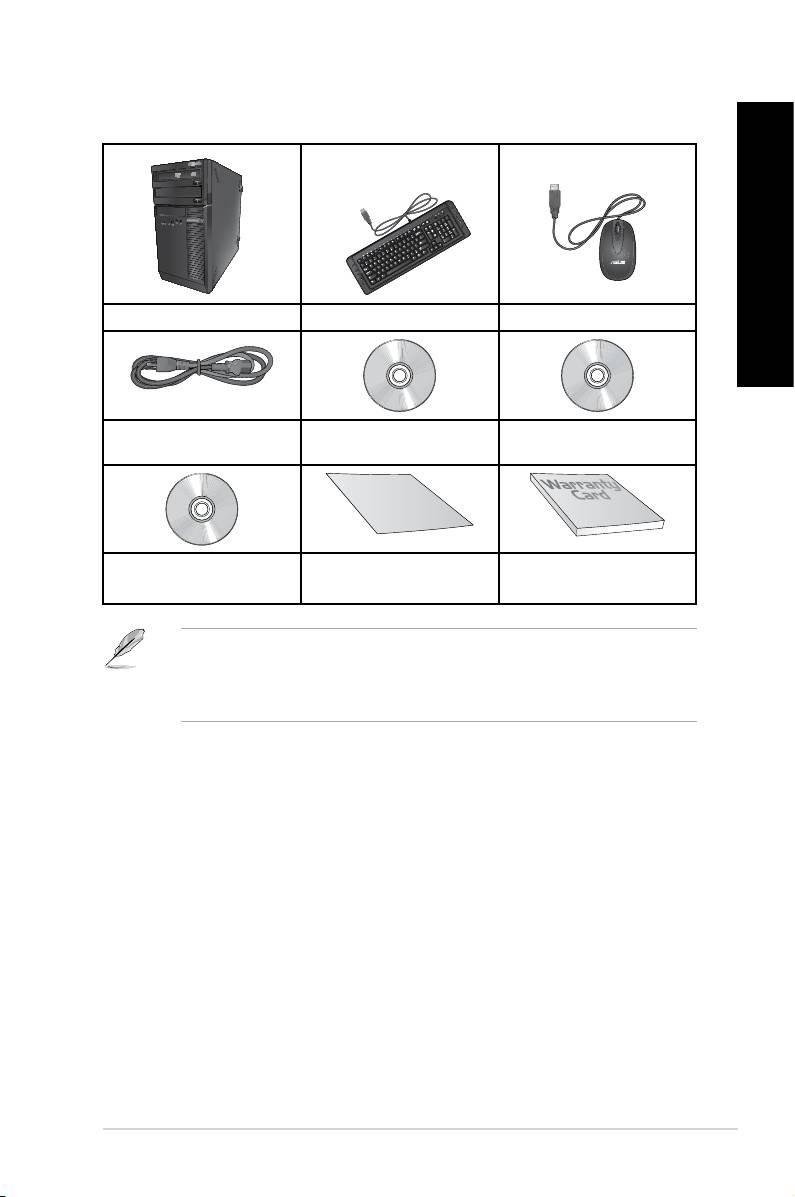
ASUS ПК Клавиатура x1 Мышь x1
Шнур питания x1 Support DVD x1
Recovery DVD x1
(дополнительно)
(дополнительно)
587
In
stalla
tion
Guide
Комплект поставки
Программа Nero 9
Руководство по установке x1 Гарантийный талон x1
DVD x1 (дополнительно)
• Если какие-либо элементы комплекта поставки отсутствуют или повреждены, обратитесь к
продавцу.
• Иллюстрации представлены только для справки. Спецификации продукта может отличаться
в зависимости от модели.
Русский
Русский
Русский
Русский

Русский
Русский
588
Русский
Глава 1
Начало работы
Добро пожаловать!
Русский
Благодарим Вас за приобретение настольного ПК ASUS!
Настольный ПК ASUS обеспечивает высокую производительность, бескомпромиссную
надежность и ориентирован на пользователя. Все это помещено в футуристический и стильный
корпус.
Перед установкой настольного ПК прочитайте гарантийный талон.
Знакомство с компьютером
Иллюстрации только для справки. Порты и их расположение может изменяться в зависимости
от модели.
ASUS BM1845, BM1645/MD250 589
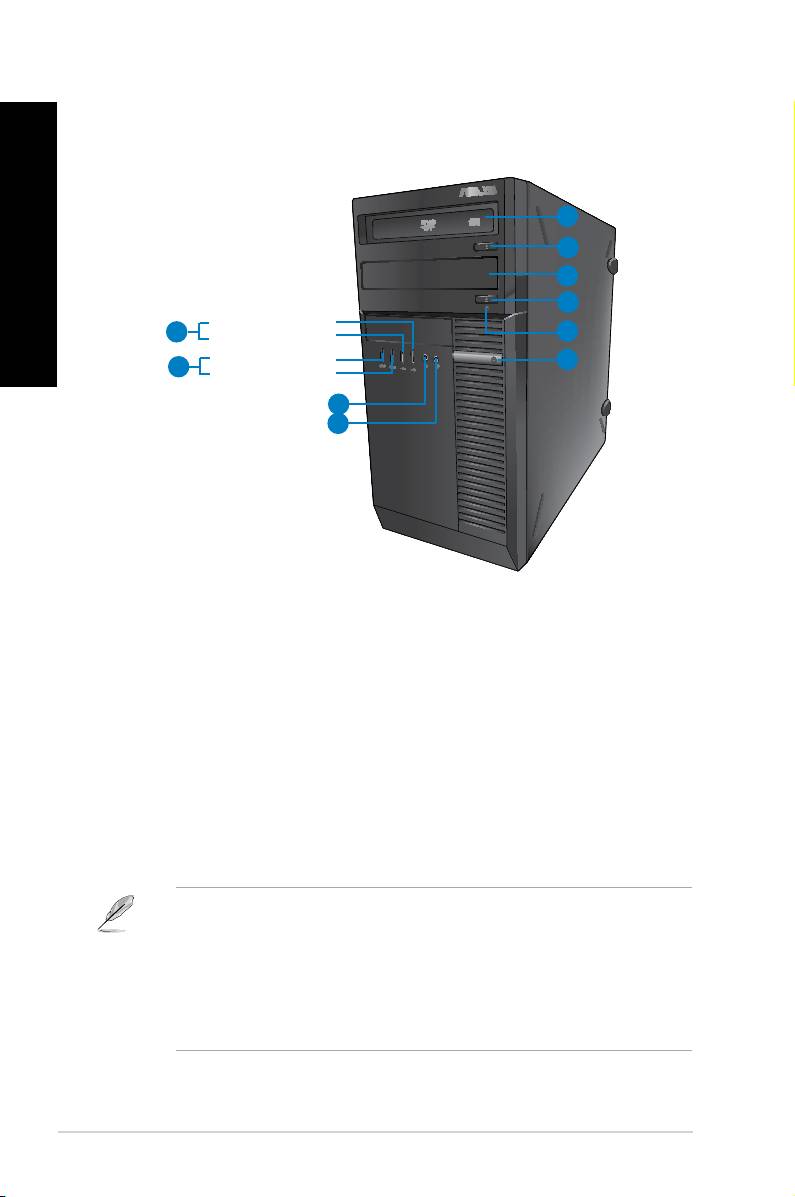
BM1845
Русский
Передняя панель
1
2
Русский
3
2
Порт USB 2.0 (6)
9
Порт USB 2.0 (5)
4
Порт USB 3.0 (4)
5
8
Порт USB 3.0 (3)
7
6
1. 5.25 -дюймовый отсек для оптического привода. 5,25-дюймовый отсек предназначен для
установки оптического привода, например DVD-ROM/CD-RW/DVD-RW.
2. Кнопка извлечения оптического диска. Нажмите эту кнопку для извлечения лотка
оптического привода.
3. Отсек оптического привода (пустой). Позволяет установить дополнительный оптический
привод.
4. Индикатор жесткого диска . Загорается при обращении к жесткому диску.
5. Кнопка питания. Нажмите эту кнопку для включения компьютера.
6. Микрофон. Подключение микрофона.
7. Разъем наушников. Подключение наушников или колонок.
8. Порты USB 3.0. Эти 9-контактные порты универсальной последовательной шины (USB)
предназначены для подключения устройств USB 3.0/2.0.
• НЕ подключайте клавиатуру/мышь к порту USB 3.0 при установке операционной системы
Windows.
• Устройства USB 3.0 могут быть использованы в ОС Windows только после установки драйвера
USB 3.0.
• Устройства USB 3.0 могут быть использованы только в качестве устройств хранения.
• Для получения высокой производительности устройств USB 3.0, мы настоятельно рекомендуем
подключать их к портам USB 3.0.
9. Порты USB 2.0. Подключение USB-устройств например, клавиатуры, мыши, принтера,
сканера, PDA и других устройств.
590 Глава 1: Начало работы
Русский
Русский
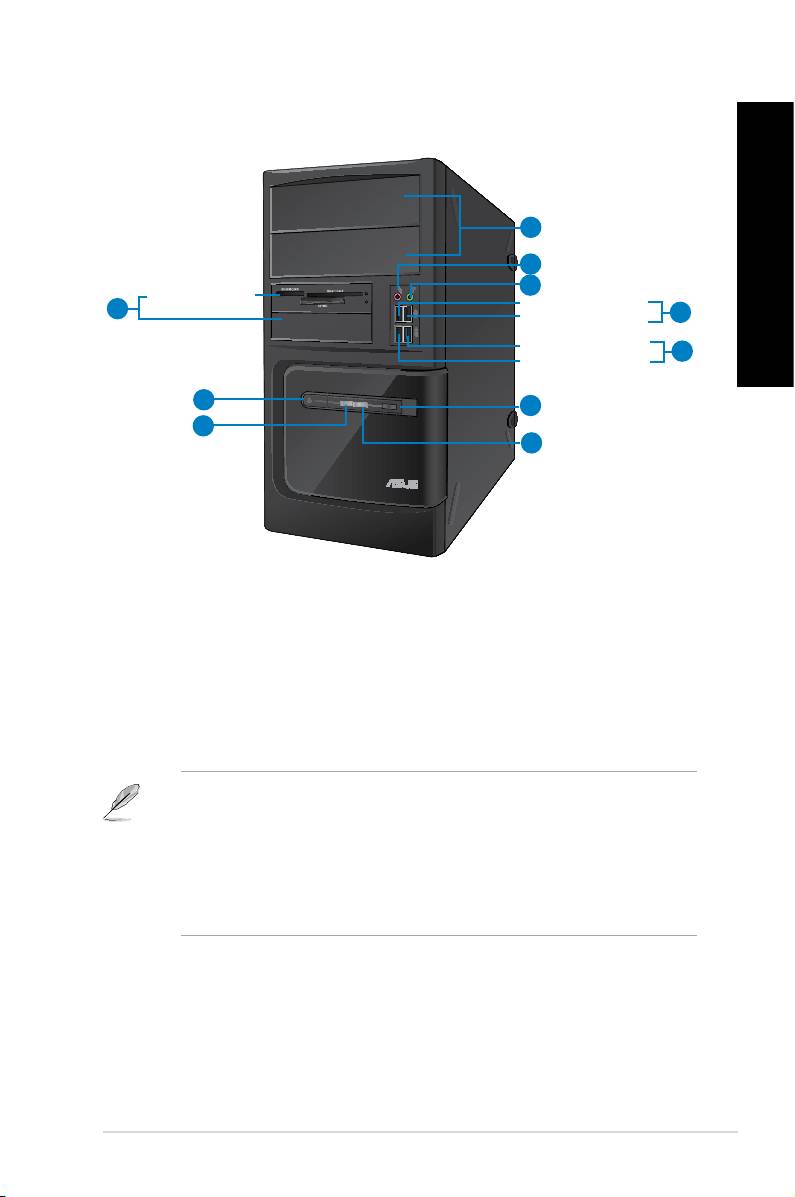
BM1645/MD250
Передняя панель
1
2
3
Слот кардридера
Порт USB 2.0 (5)
10
4
Порт USB 2.0 (6)
Порт USB 3.0 (3)
5
Порт USB 3.0 (4)
9
6
8
7
1. 2 х 5,25-дюймовых отсека. 5,25-дюймовые отсеки предназначены для установки
оптического привода, например DVD-ROM/CD-RW/DVD-RW.
2. Разъем микрофона (розовый). Подключение микрофона.
3. Разъем для наушников (салатовый). Подключение наушников или колонок.
4. Порты USB 2.0. Подключение USB-устройств например, клавиатуры, мыши, принтера,
сканера, PDA и других устройств.
5. Порты USB 3.0. Подключение USB-устройств например, клавиатуры, мыши, принтера,
сканера, PDA и других устройств.
• НЕ подключайте клавиатуру/мышь к порту USB 3.0 при установке операционной системы
Windows.
• Устройства USB 3.0 могут быть использованы в ОС Windows только после установки драйвера
USB 3.0.
• Устройства USB 3.0 могут быть использованы только в качестве устройств хранения.
• Для получения высокой производительности устройств USB 3.0, мы настоятельно рекомендуем
подключать их к портам USB 3.0.
6. Кнопка сброса. Нажмите эту кнопку для перезагрузки компьютера.
7. Индикатор жесткого диска . Загорается при обращении к жесткому диску.
8. Индикатор питания. Этот индикатор загорается при включении компьютера.
9. Кнопка питания. Нажмите эту кнопку для включения компьютера.
10. 2 х 3.5-дюймовых отсека. 3,5-дюймовые отсеки предназначены для установки жесткого
диска/кардридера.
Русский
Русский
Русский
Русский
ASUS BM1845, BM1645/MD250 591
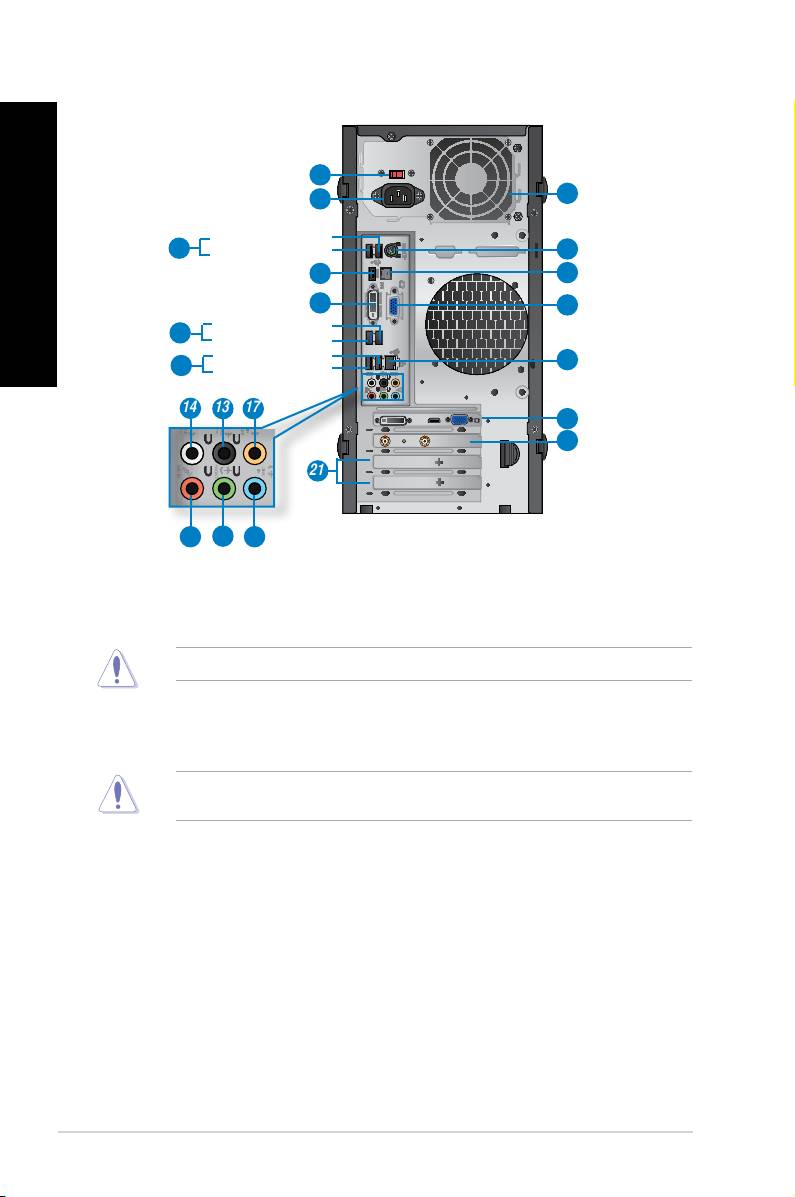
Задняя панель
1. Переключатель напряжения. Используйте данный переключатель для выбора входного
напряжения системы, соответствующего напряжению питания в Вашем регионе. Если
напряжение местной электросети составляет 100–127В, установите переключатель в
положение 115V. Если напряжение местной электросети составляет 200~240 В, установите
переключатель в положение 230V.
Установка переключателя в положение 115V при входном напряжении 230V повредит систему!
2. Разъем питания. Подключите к этому разъему шнур питания.
3. Вентиляционные отверстия. Вентиляционные отверстия предназначены для охлаждения
устройства.
Не блокируйте вентиляционные отверстия на корпусе. Всегда обеспечивайте необходимую
вентиляцию для компьютера.
4. Комбинированный порт PS/2 для клавиатуры/мыши (пурпурный/зеленый). Этот порт
предназначен для PS/2 мыши или PS/2 клавиатуры.
5. Порты USB 2.0. Подключение USB-устройств например, клавиатуры, мыши, принтера,
сканера, PDA и других устройств.
6. Оптический S/PDIF-выход. К этому порту подключаются цифровые аудиоустройства с
помощью оптического S/PDIF кабеля.
7. Разъем HDMI. Этот порт предназначен для подключения к монитору или телевизору и
позволяет воспроизводить содержимое HD DVD и Blu-Ray.
8. Разъем DVI-D. Этот порт предназначен для подключения к любому DVI-D-совместимому
устройству и позволяет воспроизводить содержимое HD DVD и Blu-Ray.
9. Разъем VGA. Это разъем для подключения VGA-совместимых устройств, например VGA
монитора.
10. Порты USB 3.0. Подключение USB-устройств например, клавиатуры, мыши, принтера,
сканера, PDA и других устройств.
DVI
HDMI
Русский
1
3
2
Порт USB 2.0 (1)
5
Порт USB 2.0 (2)
4
7
6
Русский
8
9
Порт USB 3.0 (2)
10
Порт USB 3.0 (1)
Порт USB 3.0 (3)
12
11
Порт USB 2.0 (4)
14
13
17
19
20
21
15
16
18
592 Глава 1: Начало работы
Русский
Русский
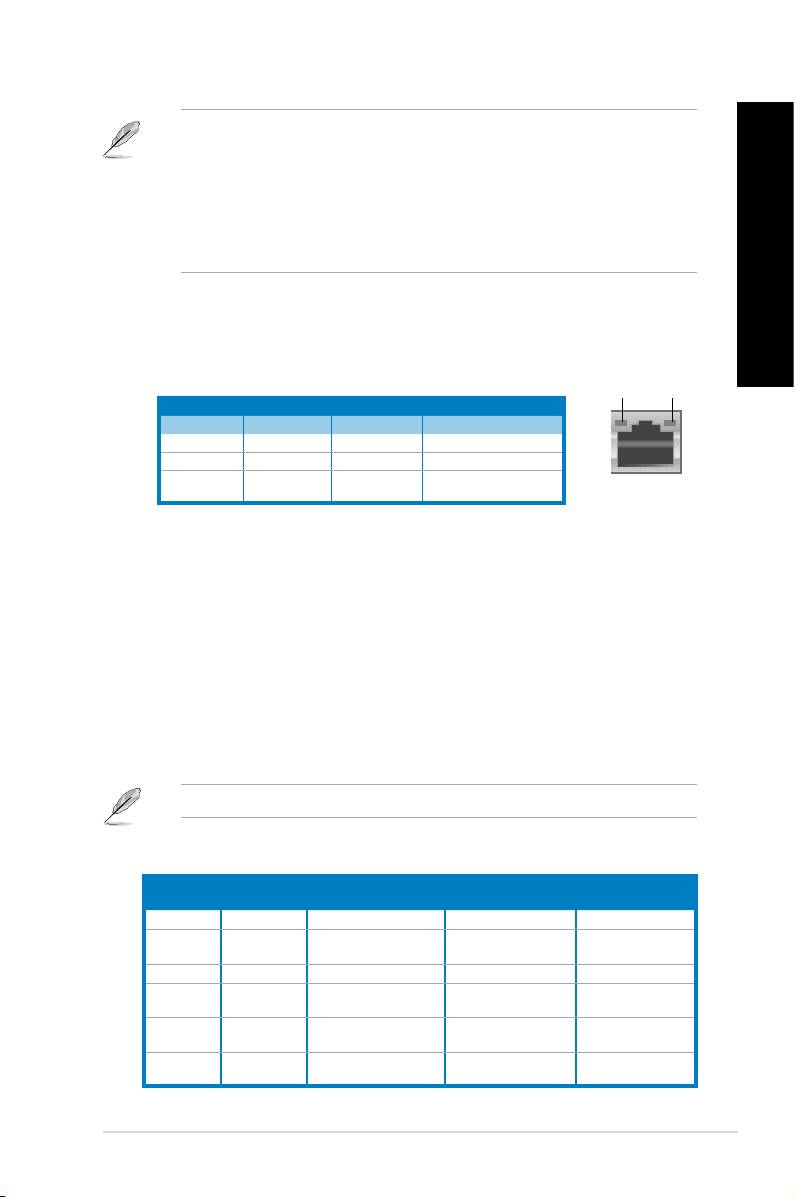
• НЕ подключайте клавиатуру/мышь к порту USB 3.0 при установке операционной системы
Windows.
• Устройства USB 3.0 могут быть использованы в ОС Windows только после установки драйвера
USB 3.0.
• Устройства USB 3.0 могут быть использованы только в качестве устройств хранения.
• Для получения высокой производительности устройств USB 3.0, мы настоятельно рекомендуем
подключать их к портам USB 3.0.
11. Порты USB 2.0. Подключение USB-устройств например, клавиатуры, мыши, принтера,
сканера, PDA и других устройств.
12. Разъем LAN . Это разъем для подключения к локальной сети (LAN).
Индикатор
Индикатор
Индикаторы LAN порта
активности
скорости
Индикатор активности Индикатор скорости
Состояние Описание Состояние Описание
ВЫКЛ Нет соединения ВЫКЛ 10Мбит/с подключение
ОРАНЖЕВЫЙ Подключено ОРАНЖЕВЫЙ 100Мбит/с подключение
МИГАЕТ Передача
ЗЕЛЕНЫЙ 1Гбит/с подключение
Разъем LAN
данных
13. Выход на тыловые колонки (черный). Сюда подключаются тыловые колонки 4, 6 и 8-
канальных аудиосистем.
14. Выход на боковые колонки (серый). Сюда подключаются боковые колонки 8-канальной
аудиосистемы.
15. Разъем микрофона (розовый). Подключение микрофона.
16. Аудиовыход (салатовый). Подключение наушников или колонок. В 4, 6 или 8-канальной
конфигурации этот разъем становится выходом на фронтальные колонки.
17. Выход на центральный канал/сабвуфер (оранжевый). Сюда подключаются центральные
колонки/сабвуфер.
18. Аудиовход (голубой). К этому разъему можно подключить магнитофон, CD, DVD плеер
или другие источники звука.
Функции аудиоразъемов для различных конфигураций смотрите в таблице ниже.
2, 4, 6 или 8-канальная конфигурация
Наушники
Порт
4-канала 6-каналов 8-каналов
2-канала
Голубой Аудиовход Аудиовход Аудиовход Аудиовход
Выход на фронтальные
Выход на фронтальные
Выход на
Салатовый Аудиовыход
колонки
колонки
фронтальные колонки
Розовый Mic In Mic In Mic In Mic In
Центральная колонка/
Центральная колонка/
Оранжевый – –
сабвуфер
сабвуфер
Выход на тыловые
Выход на тыловые
Выход на тыловые
Черный –
колонки
колонки
колонки
Выход на боковые
Серый – – –
колонки
Русский
Русский
Русский
Русский
ASUS BM1845, BM1645/MD250 593

19. Дискретная видеокарта (только на некоторых моделях). Выход дискретной видеокарты
может изменяться в зависимости от модели.
Русский
20. Карта беспроводной сети (только на некоторых моделях). Эта дополнительная карта
позволяет компьютеру подключаться к беспроводной сети.
21. Металлические заглушки. Снимите металлическую крышку напротив слота, в который
Вы хотите установить карту расширения.
Русский
594 Глава 1: Начало работы
Русский
Русский
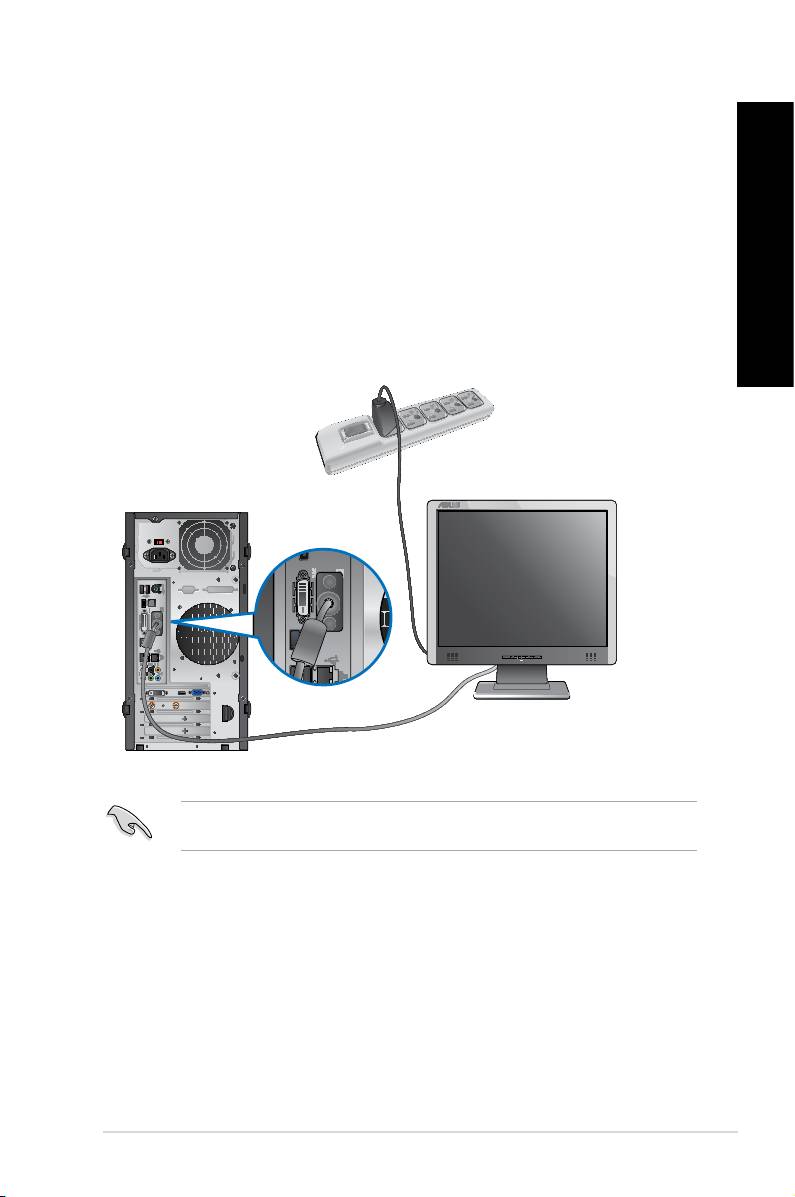
Подготовка компьютера к работе
В этом разделе описано подключение к компьютеру основных устройств, например монитора,
клавиатуры, мыши и шнура питания.
Использование интегрированной видеокарты
Подключите монитор к выходу интегрированной видеокарты.
Для подключения внешнего монитора к интегрированной видеокарте:
1. Подключите монитор к разъему VGA или DVI-D или DisplayPort на задней панели
компьютера.
2. Подключите монитор к источнику питания.
DVI
HDMI
Если компьютер оснащен дискретной видеокартой, она устанавливается в качестве основного
устройства отображения в BIOS. Следовательно, подключите монитор к выходу видеокарты.
Русский
Русский
Русский
Русский
ASUS BM1845, BM1645/MD250 595
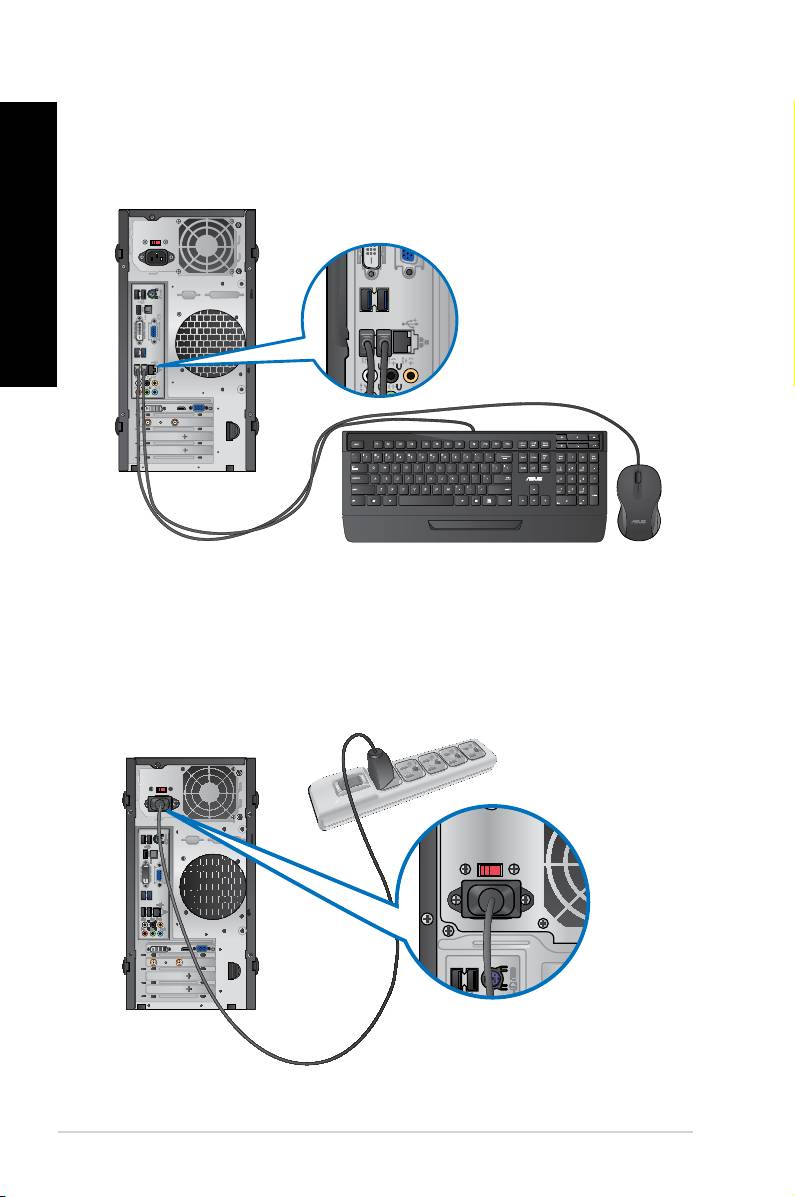
Подключение USB клавиатуры и мыши
Подключите USB клавиатуру и USB мышь к USB-портам на задней панели компьютера.
DVI
HDMI
Подключение шнура питания
Подключите один конец шнура питания к разъему питания на задней панели компьютера, а другой
конец к розетке.
DVI
HDMI
Русский
Русский
596 Глава 1: Начало работы
Русский
Русский
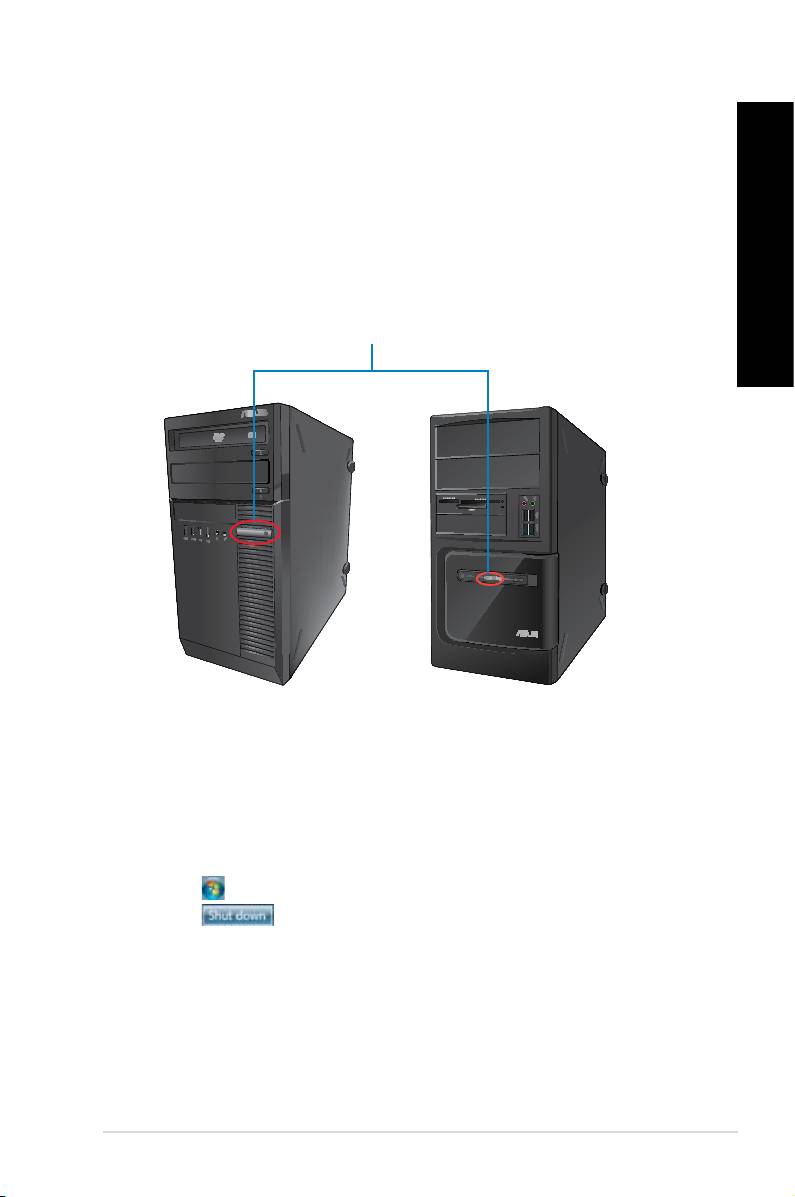
Включение/отключение компьютера
В этом разделе описывается включение и отключение компьютера.
Включение компьютера
Для включения компьютера:
1. Включите монитор.
2. Включите тумблер питания (только для BM6630/MD510 и BM6330).
3. Нажмите кнопку питания на компьютере.
Кнопка питания
BM1845
BM1645/MD250
3. Дождитесь загрузки операционной системы.
Отключение компьютера
Для отключения компьютера:
1. Закройте все запущенные приложения.
2. Нажмите на рабочем столе Windows.
3. Нажмите для выключения компьютера.
Русский
Русский
Русский
Русский
ASUS BM1845, BM1645/MD250 597

Русский
Русский
598 Глава 1: Начало работы

Глава 2
Русский
Использование Windows 7
Русский
Первое включение
При первом включении появится несколько экранов, помогающих настроить основные параметры
операционной системы Windows 7.
При первом включении выполните следующее:
1. Включите компьютер. Дождитесь появления экрана Настройка Windows.
2. В выпадающем списке выберите и нажмите Далее.
3. В выпадающем списке выберите Страна или регион, Время и денежные единицы и
Раскладка клавиатуры, затем нажмите Далее.
4. Введите имя пользователя и имя компьютера, затем нажмите Далее.
5. Введите необходимую информацию для настройки пароля, затем нажмите Далее. Вы также
можете нажать Далее и пропустить этот шаг без ввода информации.
Если Вы хотите задать пароль для учетной записи позже, смотрите раздел Создание учетной
записи пользователя и пароля этой главы.
6. Прочитайте лицензионное соглашение. Установите флажок Я принимаю условия
лицензии и нажмите Далее.
7. Для настройки параметров безопасности компьютера выберите Использовать
рекомендуемые параметры или Устанавливать только наиболее важные обновления.
Выберите Спросить позднее чтобы пропустить этот шаг.
8. Проверьте настройки даты и времени. Нажмите Далее. Система загрузит новые параметры
и выполнит перезагрузку. Теперь Вы можете использовать компьютер.
ASUS BM1845, BM1645/MD250 599
Русский
Русский
600 Глава 2: Использование Windows 7
Русский
Русский
Использование рабочего стола Windows 7
Нажмите кнопку Пуск Справка и поддержка для получения дополнительной информации
о Windows 7.
Использование меню 'Пуск'
Меню 'Пуск' предоставляет доступ к программам, утилитам и настройкам компьютера. Оно
также предоставляет дополнительную информацию о Windows 7 с помощью функции Справка
и поддержка.
Запуск элементов из меню 'Пуск'
Для запуска элементов из меню 'Пуск':
1. В панели задач Windows нажмите кнопку Пуск .
2. Выберите элемент для запуска в меню 'Пуск'.
Вы можете выбрать программы, отображаемые в меню 'Пуск'. Подробную информацию смотрите
в разделе Добавление программы в меню Пуск или панель задач в этой главе.
Использование пункта Начало работы
Пункт меню Начало работы в меню 'Пуск' содержит информацию о некоторых основных
задачах, например персонализация Windows, добавления новых пользователей и передача файлов,
что может помочь Вам ознакомиться с использованием Windows 7.
Для использования пункта Начало работы:
1. В панели задач Windows нажмите кнопку Пуск для открытия меню 'Пуск'.
2. Выберите Начало работы. Появится список доступных задач.
3. Выберите нужную задачу.
Использование панели задач
Панель задач позволяет запускать и управлять программами, установленными на компьютере.
Запуск программ из панели задач
Для запуска программы из панели задач:
• В панели задач Windows щелкните иконку для запуска программы. Нажмите еще раз для
скрытия программы.
Вы можете выбрать программы, отображаемые в панели задач. Подробную информацию смотрите
в разделе Добавление программы в меню Пуск или панель задач в этой главе.
Русский
Русский
Закрепление элементов в списке перехода
Русский
При щелчке правой кнопкой на иконке в панели задач запускается список переходов,
предоставляющий быстрый доступ к программам или элементам. Вы можете закрепить элементы
в списке перехода, например любимые сайты, часто посещаемые папки или диски, или недавно
воспроизводимые медиафайлы.
Для закрепления элемента в списке перехода:
Русский
1. В панели задач щелкните правой кнопкой иконку.
2. В списке перехода, щелкните правой кнопкой на элементе, который Вы хотите закрепить,
затем выберите Закрепить в списке.
Изъятие элемента из списка перехода
Для изъятия элемента из списка перехода:
1. В панели задач щелкните правой кнопкой иконку.
2. В списке перехода, щелкните правой кнопкой на элементе, который Вы хотите изъять,
затем выберите Изъять из списка.
Закрепление программы в меню Пуск или на панели задач
Для закрепления программы в меню Пуск или на панели задач:
1. В панели задач Windows нажмите кнопку Пуск для открытия меню 'Пуск'.
2. Щелкните правой кнопкой на элементе, который Вы хотите закрепить в меню Пуск или на
панели задач.
3. Выберите Закрепить на панели задач или Закрепить в меню 'Пуск'.
Вы можете также щелкнуть правой кнопкой на иконке запущенной программы в панели задач,
затем выбрать Закрепить эту программу на панели задач.
Изъятие программы из меню Пуск
Для изъятия программы из меню Пуск:
1. В панели задач Windows нажмите кнопку Пуск для открытия меню 'Пуск'.
2. В меню Пуск щелкните правой кнопкой по программе, которую нужно изъять, затем
выберите Удалить из этого списка.
Изъятие программы из панели задач
Для изъятия программы из панели задач:
1. На панели задач щелкните правой кнопкой на программе, которую нужно изъять из панели
задач, затем выберите Изъять эту программу из панели задач.
ASUS BM1845, BM1645/MD250 601
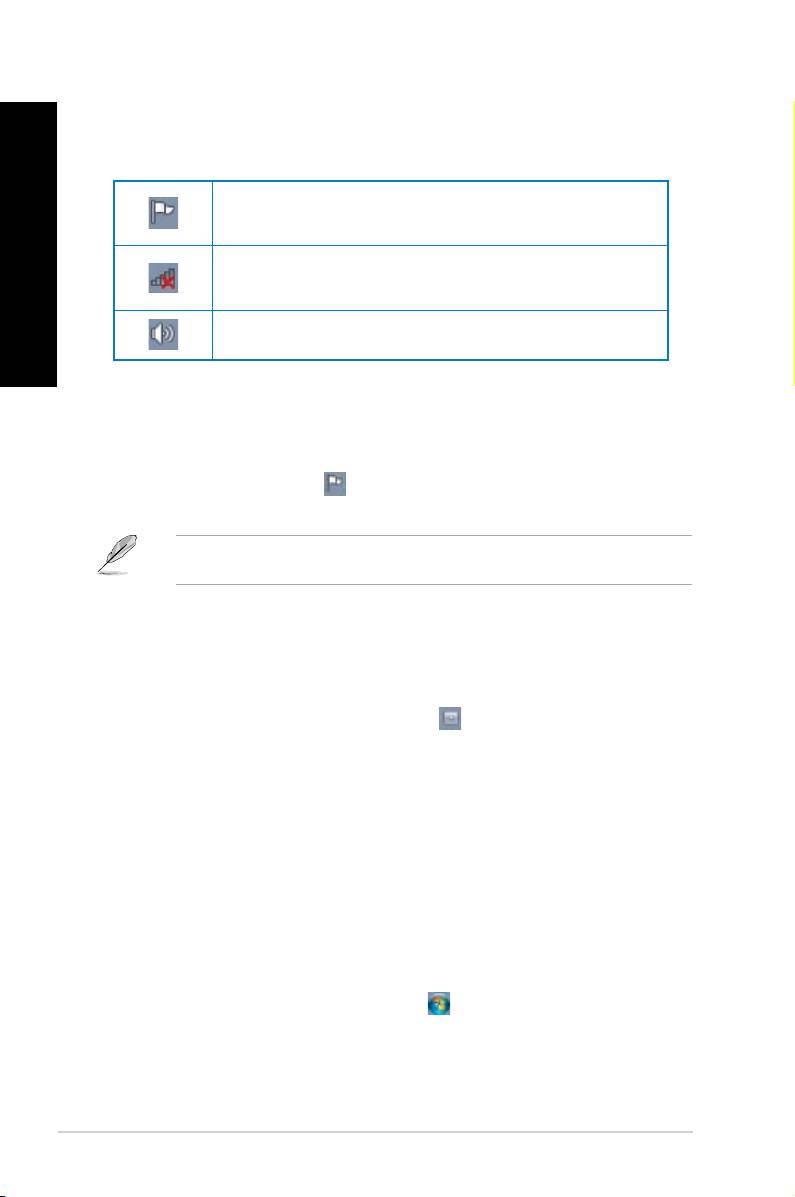
Русский
Русский
602 Глава 2: Использование Windows 7
Русский
Русский
Использование области уведомлений
По умолчанию, в области уведомлений показаны эти три иконки
Уведомления Центра поддержки
Нажмите эту иконку для отображения всех сообщений/уведомлений и запуска центра
поддержки.
Сетевое подключение
Эта иконка отображает состояние подключения и мощность сигнала проводного или беспроводного
подключения.
Громкость
Нажмите эту иконку для регулировки громкости.
Просмотр уведомлений
Для просмотра уведомления:
• Нажмите иконку уведомления , затем щелкните по сообщению для его открытия.
Подробную информацию смотрите в разделе Использование Центра поддержки Windows
этой главы.
Настройка иконок и уведомлений
Вы можете выбрать отображение или скрытие иконок и уведомлений в панели задач или в области
уведомлений.
Для настройки иконок и уведомлений:
1. В области уведомлений нажмите иконку стрелки .
2. Нажмите Настройка.
3. В выпадающем списке выберите поведение для иконок или пунктов, которые Вы хотите
настроить.
Управление файлами и папками
Использование Проводника Windows
Проводник Windows позволяет просматривать и управлять файлами и папками.
Запуск Проводника Windows
Для запуска Проводника Windows:
1. В панели задач Windows нажмите кнопку Пуск для открытия меню 'Пуск'.
2. Для запуска Проводника Windows нажмите Компьютер.

Русский
Русский
Просмотр файлов и папок
Русский
Для просмотра файлов и папок:
1. Запустите Проводник Windows.
2. В панели навигации или просмотра найдите расположение Ваших данных.
3. В панели навигации нажмите стрелку для отображения содержимого диска или папки.
Русский
Настройка отображения файлов/папок
Для настройки отображения файлов/папок:
1. Запустите Проводник Windows.
2. В области навигации выберите расположение Ваших данных.
3. В панели инструментов нажмите иконку Вид .
4. В меню 'Вид' переместите ползунок для выбора просмотра файлов/папок.
Вы можете также щелкнуть правой кнопкой в области просмотра и выбрать Вид, затем выбрать
тип просмотра.
Организация файлов
Для организации файлов:
1. Запустите Проводник Windows.
2. Нажмите поле Упорядочить по для отображения выпадающего списка.
3. Выберите тип размещения.
Сортировка файлов
Для сортировки файлов:
1. Запустите Проводник Windows.
2. Щелкните правой кнопкой в области просмотра, выберите Вид, затем выберите тип
просмотра.
3. В появившемся меню выберите Сортировать по, затем выберите тип сортировки.
Группирование файлов
Для группирования файлов:
1. Запустите Проводник Windows.
2. Щелкните правой кнопкой в области просмотра, выберите Вид, затем выберите тип
просмотра.
3. В появившемся меню выберите Группировать по, затем выберите тип группировки.
ASUS BM1845, BM1645/MD250 603
Русский
Русский
604 Глава 2: Использование Windows 7
Русский
Русский
Добавление новой папки
Для добавления новой папки:
1. Запустите Проводник Windows.
2. В панели инструментов нажмите Новая папка.
3. Введите имя для новой папки.
Вы можете также щелкнуть правой кнопкой в области просмотра и выбрать Создать >
Папку.
Архивация файлов
Настройка архивации
Для архивации:
1. Нажмите > Программы > Обслуживание > Архивация и восстановление.
2. Нажмите Настройка архивации. Нажмите Далее.
3. Выберите путь для архивации. Нажмите Далее.
4. Выберите Предоставить выбор Windows (рекомендуется) или Предоставить мне
выбор.
При выборе Предоставить выбор Windows, Windows не будет архивировать Ваши программы,
файлы на разделах FAT, файлы в корзине или временные файлы размером 1 ГБ и более.
5. Следуйте инструкциям на экране для завершения процесса.
Сброс к настройкам по умолчанию
Восстановление системы Windows создает точки восстановления с настройками системы
сохраненными в определенные время и дату. Это позволяет восстановить или отменить изменения
в системе, не затрагивая Ваши личные данные.
Для восстановления системы:
1. Закройте все запущенные приложения.
2. Нажмите > Программы > Стандартные > Служебные > Восстановление системы.
3. Следуйте инструкциям на экране для завершения процесса.

Русский
Русский
Русский
Защита компьютера
Использование Центра поддержки Windows 7
Центр поддержки Windows 7 предоставляет уведомления, информацию о безопасности,
информацию об обслуживании системы и возможность автоматического устранения некоторых
наиболее часто встречающихся проблем с компьютером.
Русский
Вы можете настроить уведомления. Дополнительную информацию смотрите в разделе Настройка
иконок и уведомлений этой главы.
Запуск Центра поддержки Windows 7
Для запуска Центра поддержки Windows 7:
1. Для запуска Центра поддержки Windows 7 нажмите иконку в области уведомлений ,
затем нажмите Открыть центр поддержки.
2. Выберите нужную задачу в Центре поддержки.
Использование Центра обновлений Windows
Центр обновлений Windows позволяет проверять и устанавливать последние обновления для
повышения безопасности и производительности компьютера.
Запуск Центра обновлений Windows
Для запуска Центра обновлений Windows:
1. В панели задач Windows нажмите кнопку Пуск для открытия меню 'Пуск'.
2. Выберите Программы > Центр обновления Windows.
3. Выберите нужную задачу в Центре обновлений.
Создание учетной записи пользователя и пароля
Вы можете создать учетные записи пользователей и пароли для людей, которые будут использовать
компьютер.
Создание учетной записи пользователя
Для создания учетной записи пользователя:
1. В панели задач Windows нажмите > Приступая к работе > Добавить нового
пользователя.
2. Выберите Управление другой учетной записью.
3. Выберите Создать новую учетную запись.
4. Введите имя нового пользователя.
5. Выберите Обычный доступ или Администратор как тип пользователя.
6. Когда закончите нажмите Создать учетную запись.
ASUS BM1845, BM1645/MD250 605
Задание пароля пользователя
Русский
Для задания пароля пользователя:
1. Выберите пользователя, для которого нужно установить пароль.
2. Выберите Создать пароль.
3. Введите пароль и подтвердите его. Введите подсказку к паролю.
4. Когда закончите, нажмите Создать пароль.
Русский
Активация антивирусного программного обеспечения
Приложение Trend Micro Internet Security уже установлено на компьютере. Это программное
обеспечение обеспечивает защиту компьютера от вирусных атак. Приобретается отдельно. После
активации Вы можете использовать его 30 дней.
Для активации Trend Micro Internet Security:
1. Запустите приложение Trend Micro Internet Security.
2. Прочитайте лицензионное соглашение. Нажмите Agree & Activate.
3. Введите адрес электронной почты и выберите свой регион. Нажмите Далее.
4. Нажмите Готово для завершения активации.
Получение справки и поддержки Windows
Справка и поддержка предоставляет инструкции и ответы по использованию приложений в
Windows 7.
Для запуска справки и поддержки Windows нажмите > Справка и поддержка.
Для получения последней версии справки убедитесь, что Вы подключены к сети Интернет.
606 Глава 2: Использование Windows 7
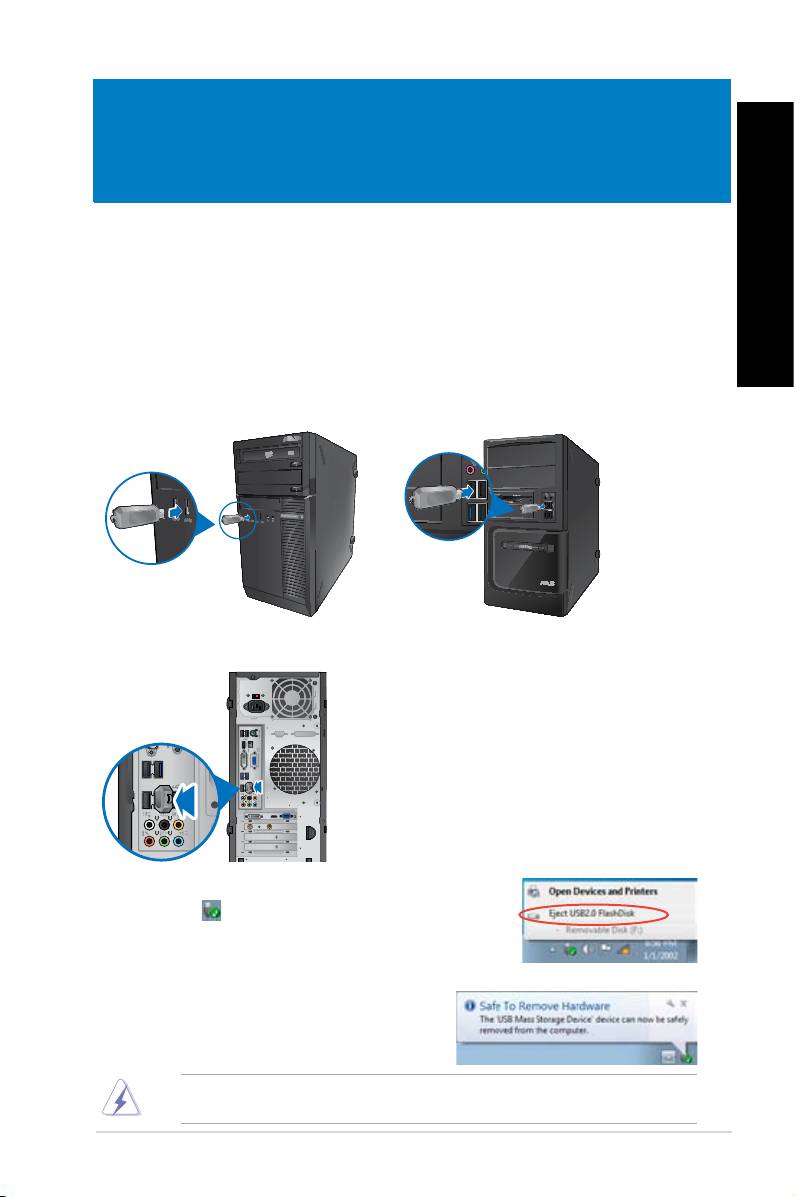
Подключение USB-накопителя
Этот настольный ПК оснащен портами USB 2.0/1.1 на передней и задней панелях. К USB-портам
можно подключать USB-устройства.
Для подключения USB-накопителей:
• Подключите USB-накопитель к компьютеру.
DVI
HDMI
Глава 3
Русский
Подключение устройств к компьютеру
Русский
Передняя панель
BM1845 BM1645/MD250
Задняя панель
Для отключения USB-накопителей:
1. Нажмите в области уведомлений Windows, затем
выберите Eject USB2.0 FlashDisk.
2. При появлении сообщения Safe to Remove Hardware отключите USB-накопитель от
компьютера.
НЕ извлекайте USB-накопитель во время передачи данных. Это может привести к потере данных
или повреждению USB-накопителя.
ASUS BM1845, BM1645/MD250 607
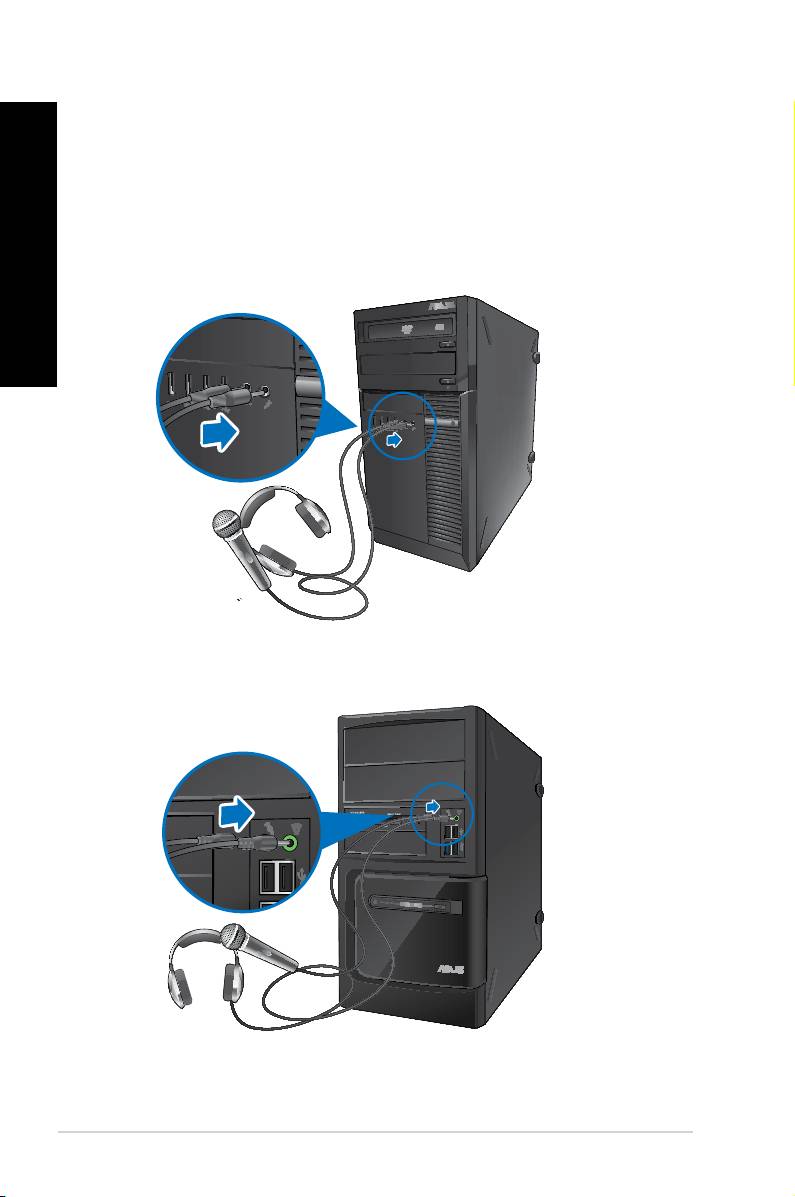
Подключение микрофона и колонок
Русский
Этот настольный ПК оснащен разъемами для подключения микрофона и колонок на передней и
задней панелях. Аудиоразъемы, расположенные на задней панели позволяют подключить 2/4/6/8-
канальные акустические системы.
Подключение наушников и микрофона
BM1845
Русский
BM1645/MD250
608 Глава 3: Подключение устройств к компьютеру
Русский
Русский
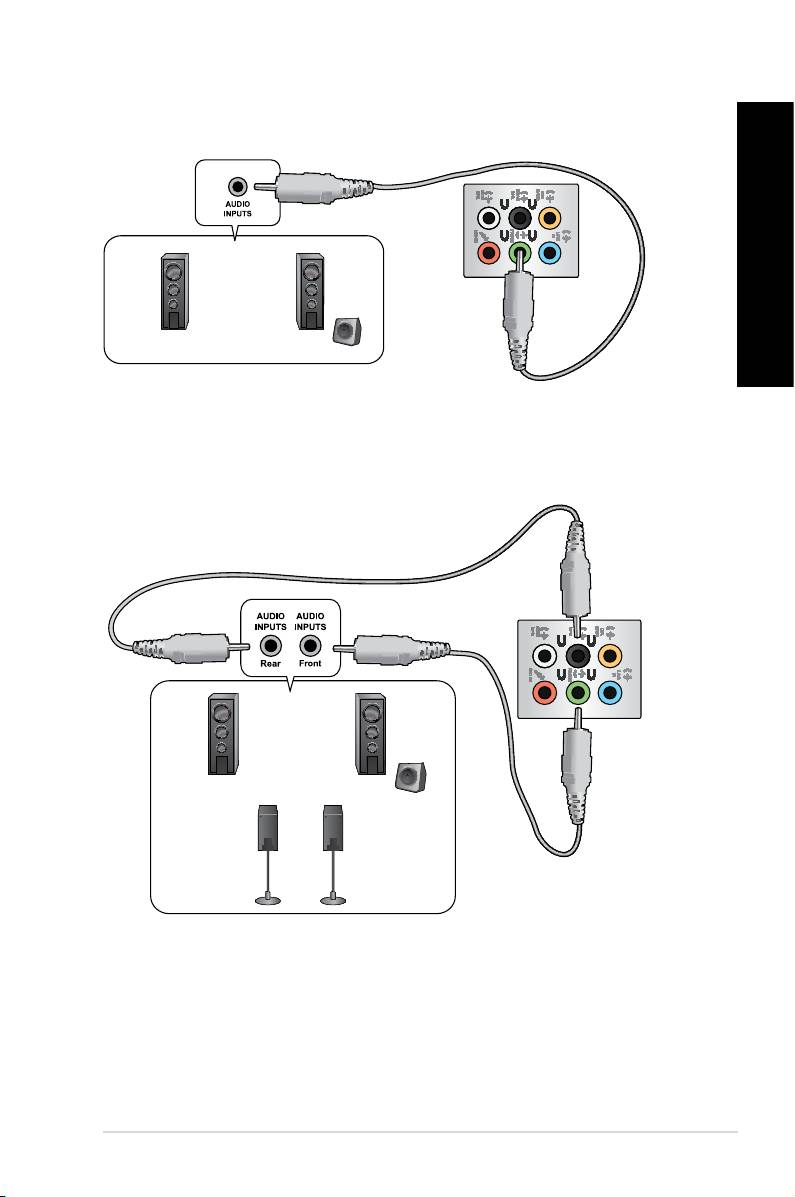
Подключение 2-канальной акустической системы
Подключение 4-канальной акустической системы
Русский
Русский
Русский
Русский
ASUS BM1845, BM1645/MD250 609
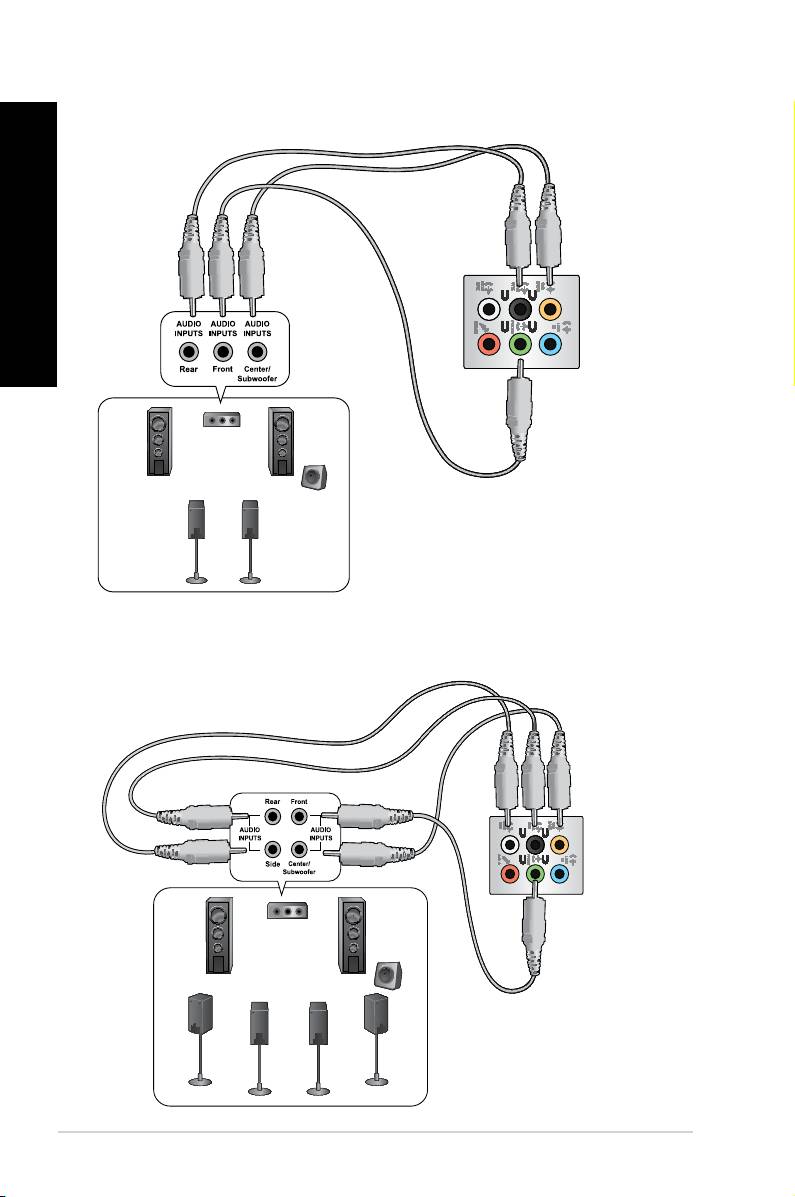
Подключение 6-канальной акустической системы
Русский
Русский
Подключение 8-канальной акустической системы
610 Глава 3: Подключение устройств к компьютеру
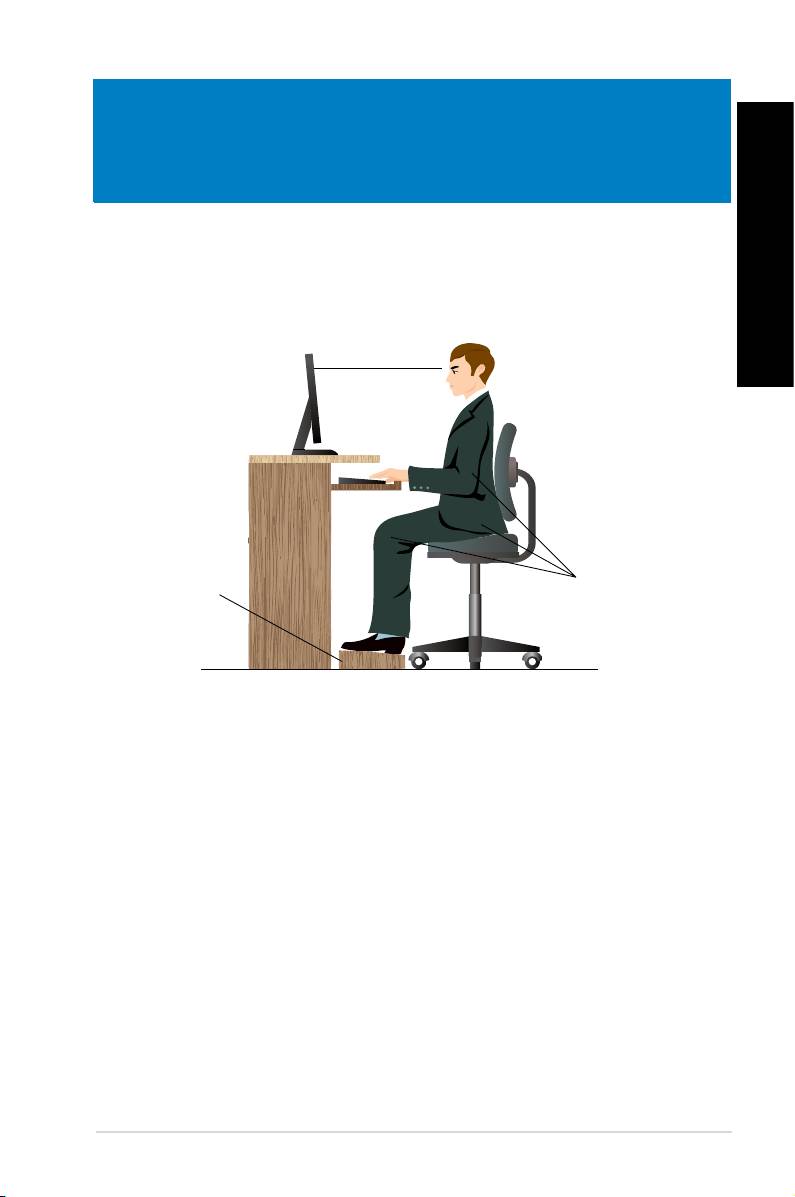
Русский
Глава 4
Использование компьютера
Правильная поза при использовании настольного компьютера
Русский
При использовании настольного ПК, необходимо сохранять правильное положение во избежание
деформации запястья, рук и других суставов и мышц. В этом разделе содержатся советы для
избежания физического дискомфорта и возможных травм при использовании настольного ПК.
ASUS BM1845, BM1645/MD250 611
Eye level to the top of
the monitor screen
Foot rest 90˚ angles
Для сохранения правильной осанки:
• Для удобной печати установите стул так, чтобы Ваши локти были на уровне или чуть выше
клавиатуры.
• Для расслабления бедер отрегулируйте высоту стула так, чтобы Ваши колени были чуть
выше линии бедер. Если необходимо, используйте подставку для ног.
• Отрегулируйте спинку стула так, чтобы она поддерживала основание позвоночника и
немного наклонялась назад.
• Сядьте прямо, колени, локти и бедра должны находиться под углом примерно 90°.
• Установите монитор прямо перед собой так, чтобы верхняя часть экрана монитора была на
уровне глаз или немного ниже.
• Держите мышь близко к клавиатуре, при необходимости, используйте подставку для рук
для уменьшения давления на запястья при наборе текста.
• Используйте настольный ПК в комфортабельном освещенном месте и разместите его
подальше от источников яркого света, например окна и солнечного света.
• При использовании компьютера делайте регулярные перерывы.
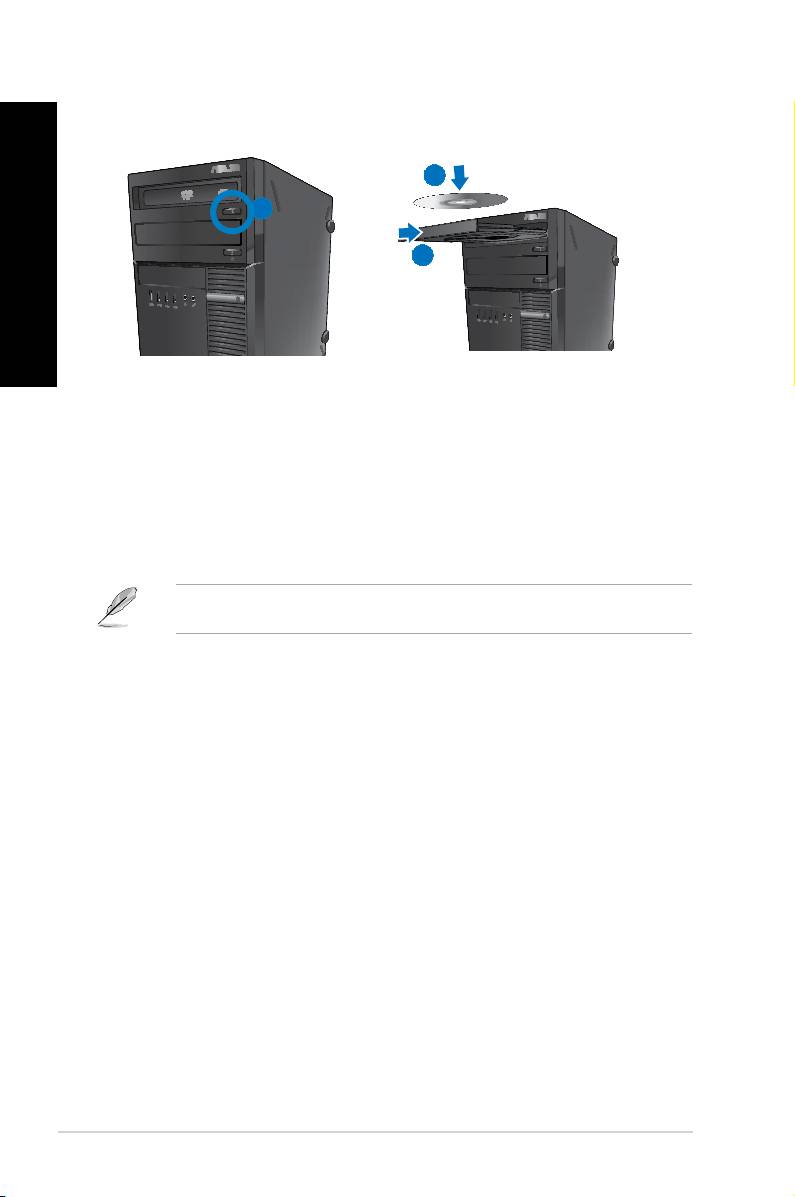
Использование оптического привода (на некоторых моделях)
Русский
2
1
3
Русский
Установка оптического диска
Для установки оптического диска:
1. При включенной системе нажмите кнопку извлечения лотка.
2. Поместите диск в оптический привод этикеткой вверх.
3. Нажмите лоток привода для его закрытия.
4. В окне автозапуска выберите программу для доступа к файлам.
Если автозапуск выключен, для доступа к данным на CD/DVD-диске нажмите кнопку Пуск,
выберите компьютер, затем дважды щелкните по иконке CD/DVD-диска .
Извлечение оптического диска
Для извлечения оптического диска:
1. Для извлечения лотка выполните любое из следующих действий :
• Нажмите кнопку извлечения лотка.
• Щелкните правой кнопкой на иконке CD/DVD-диска в окне Компьютер, затем
нажмите Извлечь.
2. Осторожно возьмите диск за края и извлеките его.
612 Глава 4: Использование компьютера
Русский
Русский
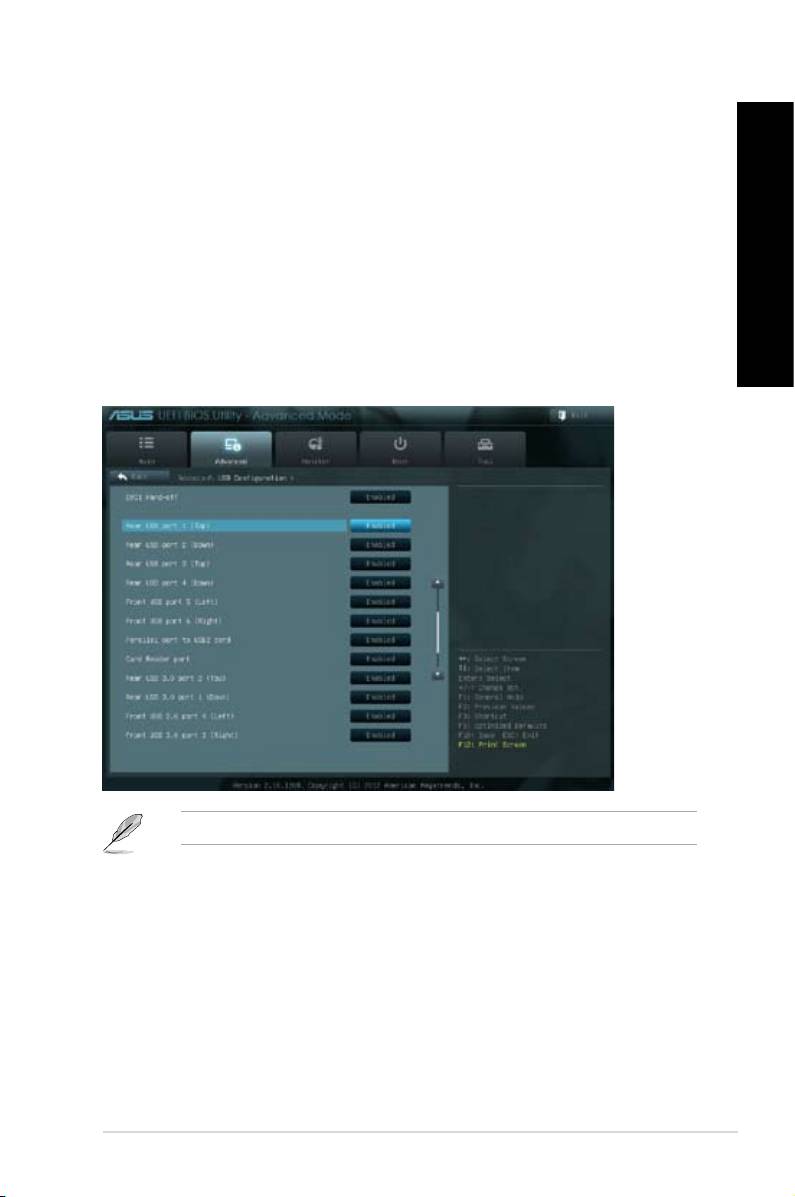
Конфигурация портов USB в BIOS
Вы можете включить или отключить передние и задние порты USB в BIOS.
Для включения или отключения портов USB выполните следующее:
1. При загрузке нажмите <Delete> для входа в BIOS.
2. В BIOS выберите Advanced > USB Configuration.
3. Выберите порт USB, который хотите включить или отключить.
4. Нажмите <Enter> для включения или отключения выбранного порта USB.
5. Нажмите Exit и выберите Save Changes & Reset для сохранения изменений.
Расположение портов USB смотрите в главе 1.
Русский
Русский
Русский
Русский
ASUS BM1845, BM1645/MD250 613

Русский
Русский
614 Глава 4: Использование компьютера
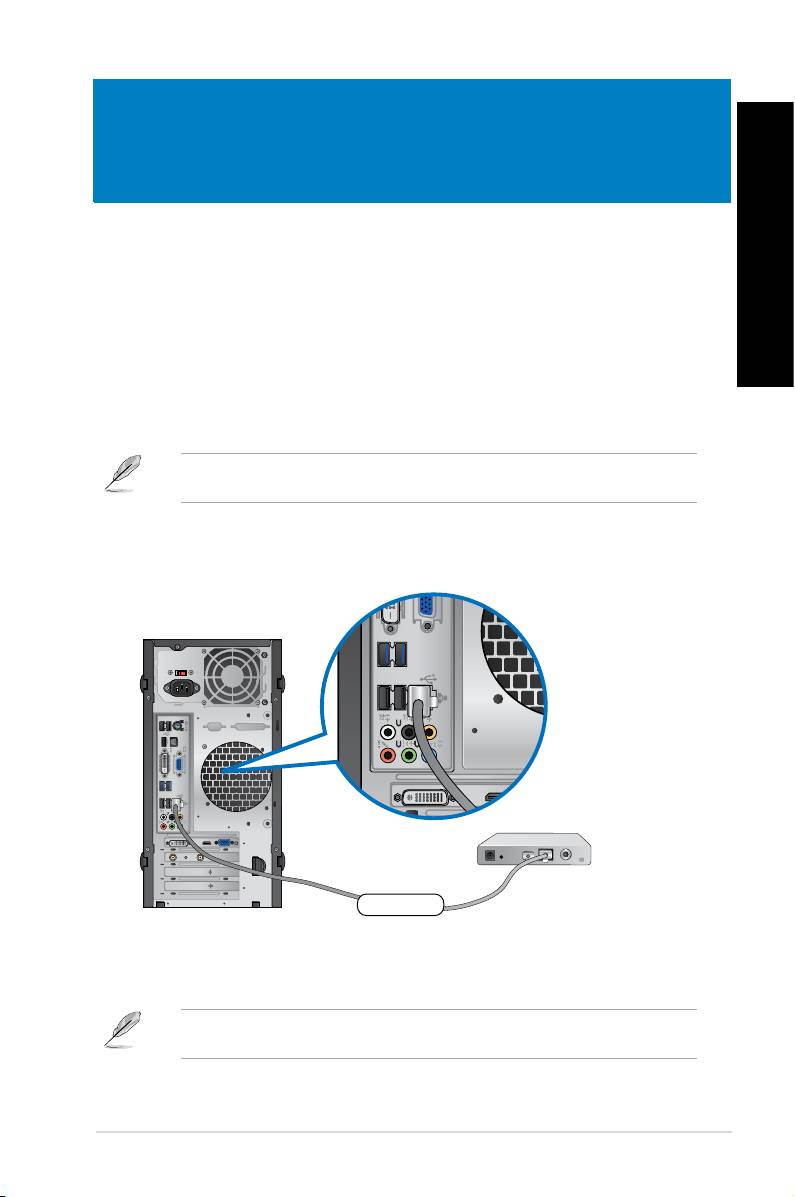
Проводное подключение
С помощью сетевого кабеля подключите компьютер к DSL/кабельному модему или локальной
сети.
Подключение через DSL/кабельный модем
Для подключения через DSL/кабельный модем:
1. Настройте DSL/кабельный модем.
Modem
DVI
HDMI
RJ-45 cable
DVI
HDMI
Русский
Глава 5
Подключение к сети Интернет
Русский
Для получения информации обратитесь к документации, поставляемой в комплекте с DSL/
кабельным модемом.
2. Подключите один конец сетевого кабеля к LAN порту на задней панели компьютера, а
другой конец к DSL/кабельному модему.
3. Включите DSL/кабельный модем и компьютер.
4. Сконфигурируйте параметры для подключения к сети Интернет.
Для получения подробной информации или помощи в создании подключения к сети Интернет
обратитесь к Вашему провайдеру (ISP).
ASUS BM1845, BM1645/MD250 615
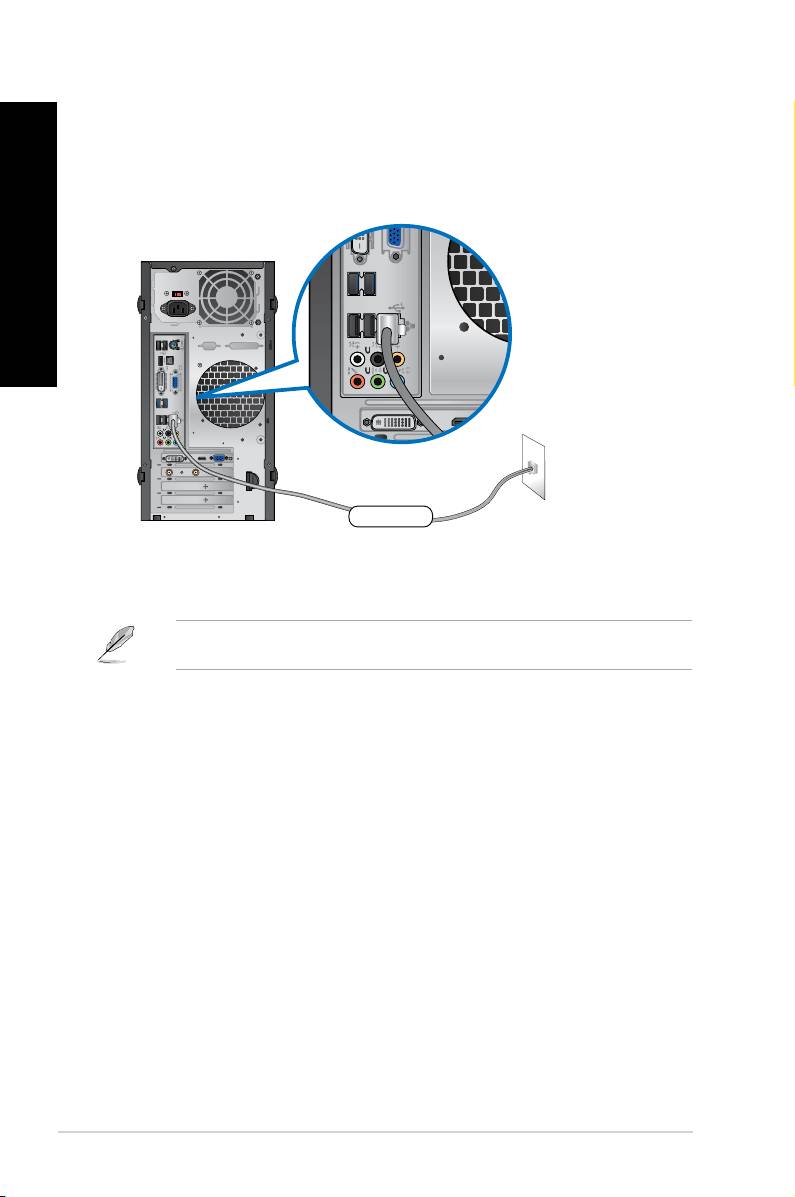
Подключение через локальную сеть (LAN)
Для подключения через локальную сеть (LAN):
1. Подключите один конец сетевого кабеля к LAN порту на задней панели компьютера, а
другой конец к локальной сети.
DVI
HDMI
LAN
RJ-45 cable
DVI
HDMI
Русский
Русский
2. Включите компьютер.
3. Сконфигурируйте параметры для подключения к сети Интернет.
Для получения подробной информации или помощи в создании подключения к сети Интернет
обратитесь к сетевому администратору.
616 Глава 5: Подключение к сети Интернет
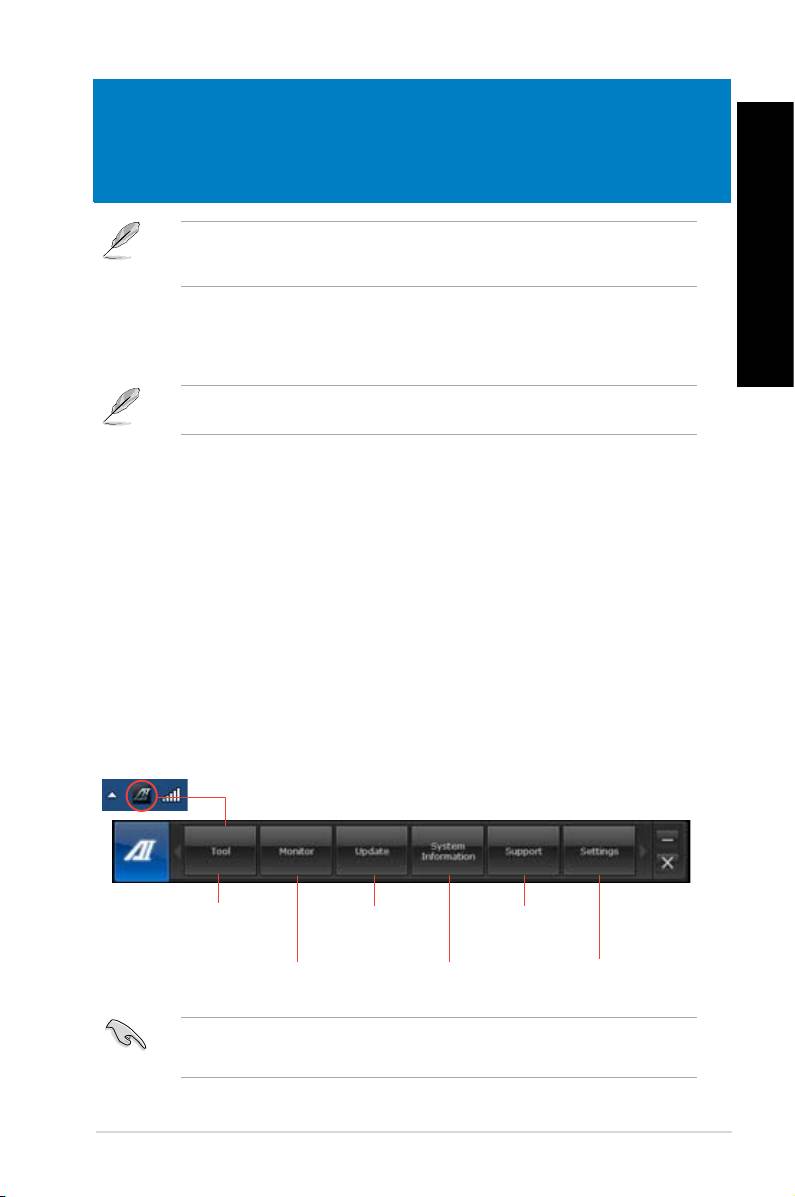
Русский
Глава 6
Использование утилит
Support DVD и DVD-восстановления могут быть не включены в комплект поставки. Для создания
Support DVD и DVD-восстановления можно использовать раздел восстановления. Подробную
информацию смотрите в разделе Восстановление системы этой главы.
Русский
ASUS AI Suite II
ASUS AI Suite II является удобным интерфейсом, который объединяет несколько ASUS утилит и
позволяет использовать эти утилиты одновременно.
Эта утилита уже предварительно установлена на некоторых моделях. Для моделей без
операционной системы для установки этой утилиты следуйте нижеследующим инструкциям.
Установка AI Suite II
Для установки AI Suite II:
1. Вставьте Support DVD в оптический привод. Если автозапуск включен, появится меню
установки.
2. Выберите вкладку Utilities, затем нажмите ASUS AI Suite II.
3. Следуйте инструкциям на экране.
Использование AI Suite II
AI Suite II автоматически запускается при входе в ОС Windows. Иконка AI Suite II появляется в
области уведомлений Windows. Нажмите иконку для открытия главного меню AI Suite II.
Используйте кнопки для выбора и запуска утилиты, для мониторинга системы, обновления BIOS
материнской платы, отображения системной информации, а также для настройки AI Suite II.
Нажмите для выбора
Нажмите для
Нажмите для получения
утилиты
обновления BIOS
информации об ASUS
материнской платы
Нажмите для мониторинга
Нажмите для
Нажмите для
датчиков или частоты
отображения
изменения настроек
процессора
информации о системе
интерфейса
• Набор приложений в меню Tool может отличаться в зависимости от модели.
• Изображения AI Suite II приведены в ознакомительных целях.
ASUS BM1845, BM1645/MD250 617
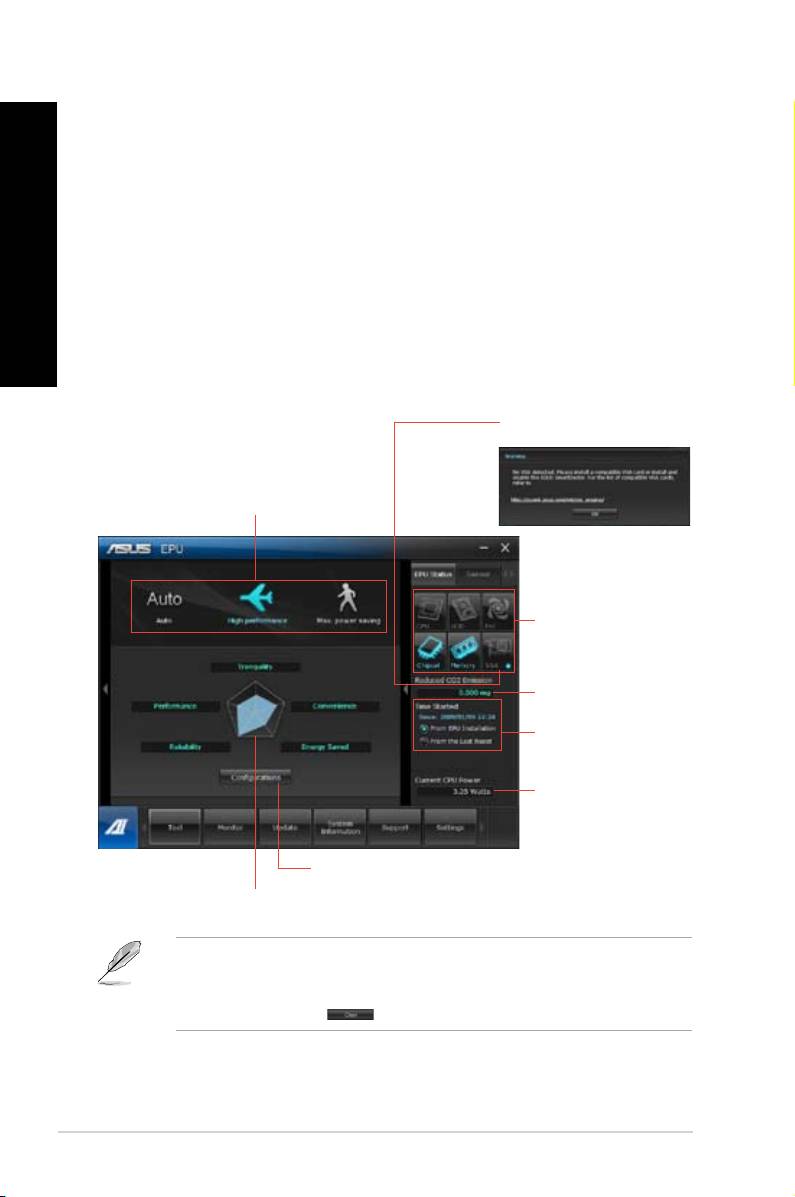
Меню Tool
Меню Tool включает в себя панели EPU, Probe II и Sensor Recorder.
Русский
Запуск и конфигурация EPU
EPU является энергосберегающей утилитой, позволяющей настраивать параметры
энергопотребления. Она в реальном времени определяет текущую нагрузку и регулирует
энергопотребление. При выборе автоматического режима система переключает режим в
соответствии с текущим состоянием системы. Вы можете настроить частоту процессора, частоту
Русский
графического процессора, напряжение ядра и управление вентилятором для каждого режима.
Для запуска EPU:
• Выберите Tool > EPU в главном меню AI Suite II.
Если видеокарта не поддерживает
энергосбережение, появляется
следующее сообщение.
Несколько режимов работы
Подсвеченные
элементы означают,
что энергосбережение
активировано
Отображает уровень
снижения выработки СО2
*Переключение между
отображением общего и
текущего уровня снижения
выработки CO2
Отображает текущую
мощность процессора
Дополнительные настройки для
каждого режима
Отображает свойства каждого режима
• * Выберите From EPU Installation для отображения уровня снижения выработки CO2 после
установки EPU.
• * Выберите From the Last Reset для отображения уровня снижения выработки CO2 после
нажатия кнопки Clear .
618 Глава 6: Использование утилит
Русский
Русский
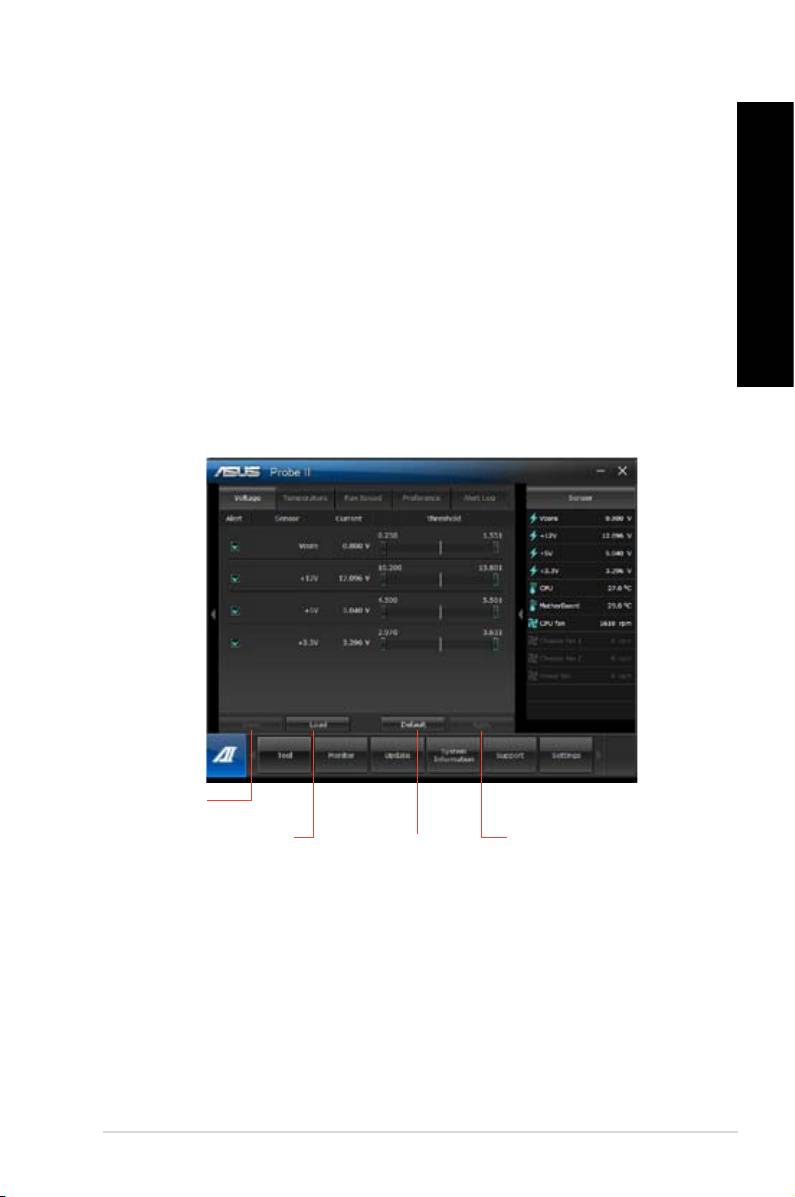
Запуск и конфигурация Probe II
Probe II - утилита, которая следит за жизненно важными компонентами компьютера и сообщает
Вам о любых проблемах связанных с ними. Probe II контролирует скорость вращения вентиляторов,
температуру процессора, напряжение в системе и многое другое. С помощью этой утилиты Вы
можете быть уверены, что компьютер всегда находится в рабочем состоянии.
Для запуска Probe II:
• Выберите Tool > Probe II в главном меню AI Suite II.
Для конфигурации Probe II:
• Выберите вкладку Voltage/Temperature/Fan Speed для активации датчиков или настройки
пороговых значений датчика.
• На вкладке Preference можно настроить временной интервал предупреждений датчика или
изменить единицы измерения температуры.
Сохранение
конфигурации
Загрузка сохраненной
Применение изменений
Установка пороговых
конфигурации
значений по умолчанию
для каждого датчика
Русский
Русский
Русский
Русский
ASUS BM1845, BM1645/MD250 619
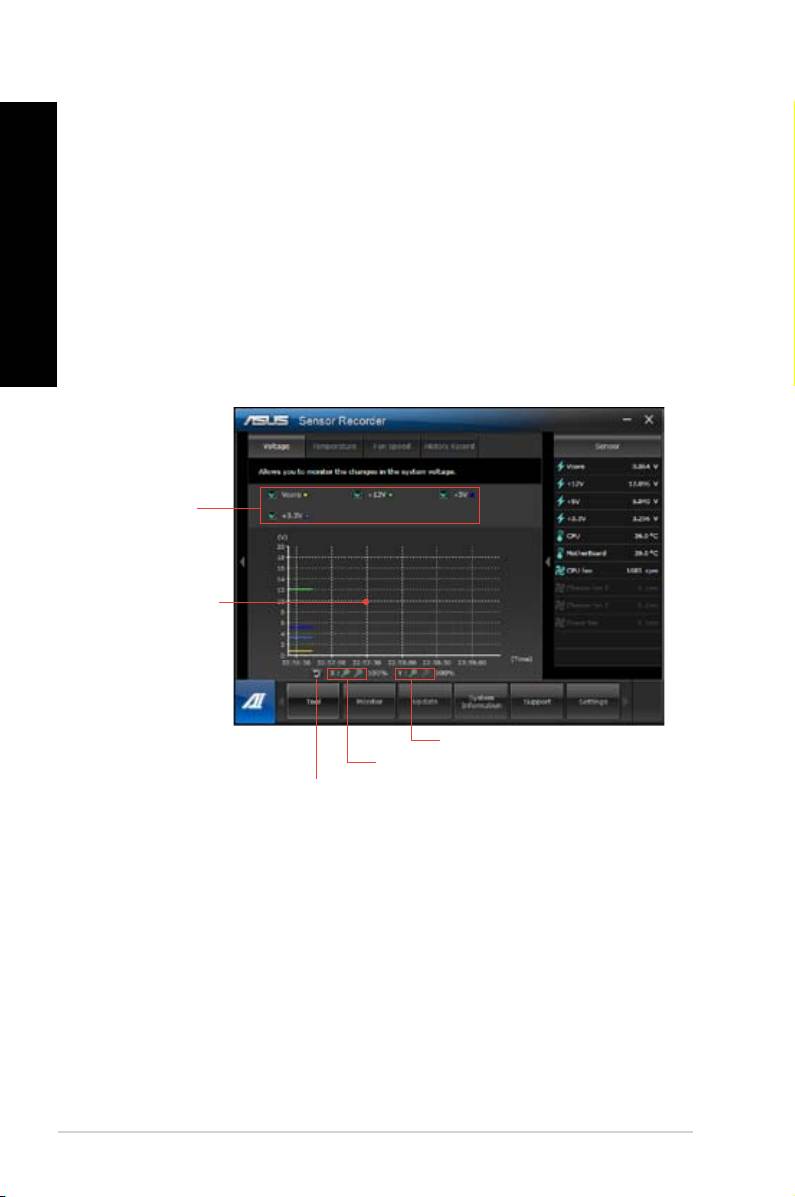
Запуск и конфигурация Sensor Recorder
Sensor Recorder позволяет отслеживать изменения напряжения, температуры и скорости
Русский
вентилятора, а также записывать их.
Для запуска Sensor Recorder:
• Выберите Tool > Sensor Recorder в главном меню AI Suite II.
Для конфигурации Sensor Recorder:
Русский
• Выберите вкладку Voltage/Temperature/Fan Speed и выберите датчики для мониторинга.
• На вкладке History Record можно записывать изменения выбранных датчиков.
Выберите
датчики для
мониторинга
Перетащите
для просмотра
состояния
в течение
определенного
периода времени
Нажмите для масштабирования по оси Y
Нажмите для масштабирования по оси X
Нажмите для возврата в режим по
умолчанию
620 Глава 6: Использование утилит
Русский
Русский

Меню Monitor
Меню Monitor включает в себя панели Sensor и CPU Frequency.
Запуск Sensor
Панель датчиков отображает текущее значение системных датчиков, например скорость вращения
вентиляторов, температура процессора и напряжение питания.
Для запуска Sensor:
• Нажмите Monitor > Sensor в главном меню AI Suite II.
Запуск CPU Frequency
Панель частоты процессора отображает частоту и уровень загрузки процессора в процентах.
Для запуска CPU frequency:
• Нажмите Monitor > CPU Frequency в главном меню AI Suite II.
Меню Update
Меню Update позволяет обновлять BIOS материнской платы и логотип с помощью утилит
ASUS.
ASUS Update
ASUS Update - утилита, позволяющая Вам сохранять и обновлять BIOS материнской платы в
Windows. Утилита ASUS Update позволяет обновлять BIOS непосредственно из сети Интернет,
скачивать последнюю версию BIOS из сети Интернет, обновлять BIOS из файла, сохранять
текущий BIOS в файл и смотреть информацию о версии BIOS.
Обновление BIOS через Интернет
Для обновления BIOS через Интернет:
1. На экране ASUS Update выберите Обновить BIOS из Интернет, затем нажмите Далее.
2. Для уменьшения сетевого трафика выберите ближайший ASUS FTP сервер.
Установите флажки если хотите включить функции BIOS downgradable и Auto-BIOS
backup.
3. Выберите версию BIOS для загрузки, затем нажмите Next.
Если новая версия не обнаружена, появится соответствующее сообщение.
4. Нажмите Yes, если хотите изменить логотип, отображаемый во время самотестирования
(POST). В противном случае, нажмите В противном случае, нажмите No.
5. Следуйте инструкциям на экране для завершения процесса обновления.
Русский
Русский
Русский
Русский
ASUS BM1845, BM1645/MD250 621
Обновление BIOS из файла
Русский
Для обновления BIOS из файла:
1. На экране ASUS Update выберите Update BIOS from file, затем нажмите Next.
2. В открывшемся окне найдите файл BIOS, нажмите Open, затем нажмите Next.
3. Нажмите Yes, если хотите изменить логотип, отображаемый во время самотестирования
(POST). В противном случае, нажмите В противном случае, нажмите No.
Русский
4. Следуйте инструкциям на экране для завершения процесса обновления.
MyLogo
Утилита ASUS MyLogo позволяет заменить загрузочный логотип. Загрузочный логотип -
изображение, которое появляется на экране во время самотестирования системы при включении
(POST). ASUS MyLogo позволяет:ASUS MyLogo позволяет:
• Изменить логотип BIOS
• Изменить логотип загруженного файла BIOS и обновить BIOS Вашей материнской платы
• Изменить логотип загруженного файла BIOS, но не обновлять BIOS Вашей материнской
платы
Убедитесь, что пункт BIOS Full Screen Logo установлен в [Enabled]. Смотрите раздел Boot Settings
Configuration в главе Настройки BIOS руководства пользователя.
Изменение логотипа BIOS
1. В главном меню AI Suite II нажмите Update > MyLogo.
2. Выберите любой из трех вариантов, затем нажмите Next:
• Изменение логотипа BIOS на материнской плате
• Изменить логотип загруженного файла BIOS и обновить BIOS моей материнской
платы
• Изменить логотип загруженного файла BIOS, но не обновлять BIOS материнской
платы
Перед использованием последних двух вариантов, убедитесь, что Вы загружаете прошивку с
помощью ASUS Update.
3. Найдите изображение, которое Вы хотите использовать в качестве логотипа (и скачайте
BIOS в случае необходимости) и нажмите Next.
4. Переместите ползунок Resolution или нажмите Auto Tune для автоматической регулировки
разрешение экрана.
5. Нажмите Booting Preview для просмотра изображения, отображаемого во время POST.
Щелкните левой кнопкой для возврата к экрану настроек.
6. Нажмите Next когда настройка завершена.
7. Нажмите Flash и следуйте инструкциям на экране для завершения процесса.
622 Глава 6: Использование утилит
Русский
Русский

Экран System Information
Экран System Information отображает информацию о материнской плате, процессоре и слотах
памяти.
• Выберите вкладку MB для просмотра подробной информации об изготовителе материнской
платы, названии продукта, версии и BIOS.
• Выберите вкладку CPU для просмотра подробной информации о процессоре и кэше.
• Выберите вкладку Memory, затем выберите слот памяти для просмотра подробной
информации об установленном в этот слот модуле памяти.
• Выберите вкладку Диск, затем выберите диск для получения подробной информации о
нем.
Экран Support
На экране поддержки отображается информация о сайтах ASUS и контактная информация.
Экран Settings
На экране Settings можно настроить параметры главного меню и вид интерфейса
• Application позволяет выбрать используемые приложения.
• Bar позволяет изменить настройки панели
• Skin позволяет настроить контрастность, яркость, насыщенность, цвет и гамму
интерфейса.
Русский
Русский
Русский
Русский
ASUS BM1845, BM1645/MD250 623
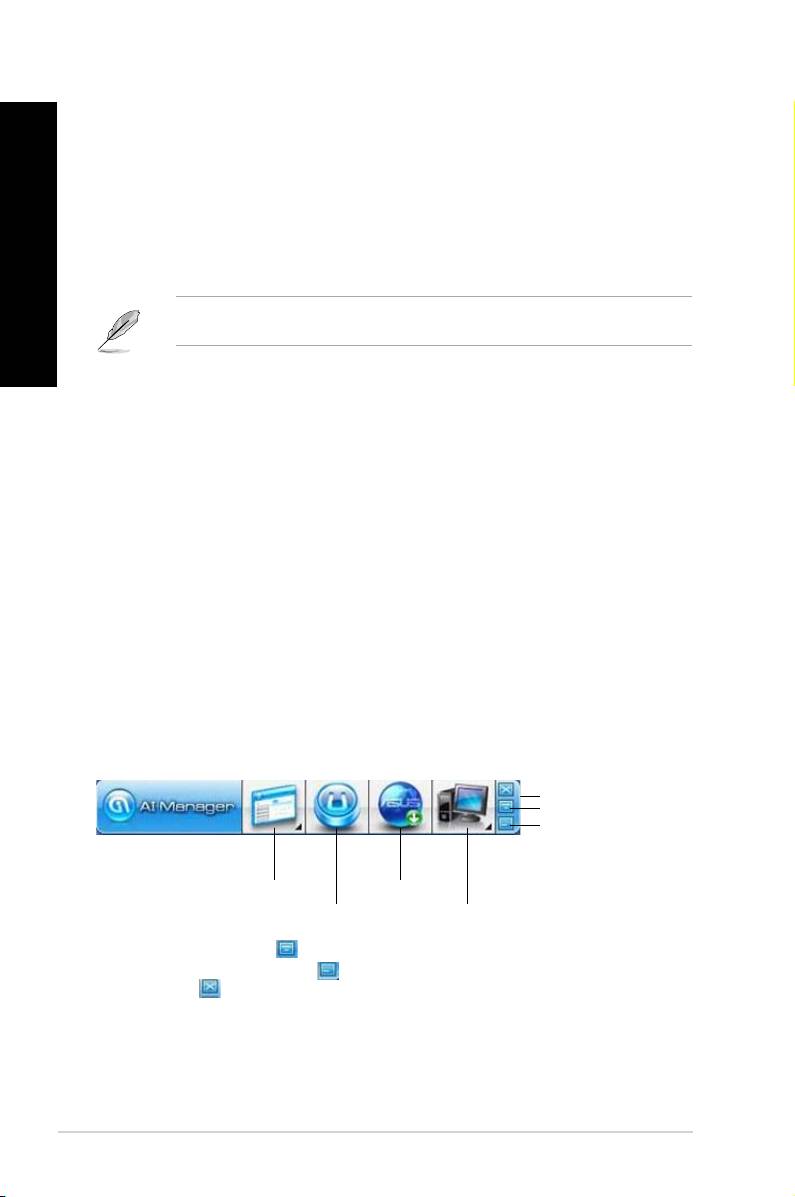
ASUS AI Manager
Русский
ASUS AI Manager - утилита, предоставляющая быстрый доступ к часто используемым
приложениям.
Установка AI Manager
Для установки AI Manager:
1. Вставьте Support DVD в оптический привод. Если автозапуск включен, появится мастер
установки.
Русский
Если автозапуск не включен, дважды щелкните по файлу setup.exe, находящемуся в директории
ASUS AI Manager на компакт-диске.
2. Выберите вкладку Utilities, затем нажмите ASUS AI Manager.
3. Следуйте инструкциям на экране.
Запуск AI Manager
Для запуска AI Manager нажмите Пуск > Программы > ASUS > AI Manager 1.xx.xx > AI
Manager. На рабочем столе появится панель быстрого запуска AI Manager.
После запуска приложения в панели задач Windows появится иконка AI Manager.
Щелкните правой кнопкой по иконке для переключения между панелью быстрого запуска и
главным окном, а также для выбора способа запуска AI Manager.
AI Manager панель быстрого запуска
Панель быстрого запуска AI Manager позволяет Вам запускать ASUS утилиты или отображать
системную информацию. Для отображения содержимого выберите вкладку Главная, Избранное,
Поддержка или информация.
Выход
Развернуть
Свернуть
Main
Поддержка
Избранное
Информация
Нажмите кнопку Развернуть для переключения между панелью быстрого запуска и главным
окном. Нажмите кнопку Свернуть Для свертывания AI Manager в панель задач. Нажмите
кнопку Закрыть для выхода из AI Manager.
Main
В главном меню находится три утилиты: AI Disk, AI Security и AI Boosting. Для выбора утилиты
нажмите стрелку в правом нижнем углу.
624 Глава 6: Использование утилит
Русский
Русский

AI Disk
AI Disk позволяет Вам удалить временные файлы, куки, историю, адреса IE или очистить
корзину. Щелкните по иконке AI Disk для отображения окна AI Disk и выбора параметров.
Когда закончите, нажмите Применить.
AI Security
AI Security позволяет Вам установить пароль для защиты устройств, например USB, CD/
DVD-дисков от несанкционированного доступа.
Для блокировки устройства выполните следующее:
1. При первом запуске AI Security Вам предложат установить пароль. Введите пароль,
содержащий до 20 алфавитно-цифровых символов.
2. Подтвердите пароль.
3. Введите подсказку (рекомендуется).
4. Когда закончите, нажмите OK.
5. Выберите устройство для блокировки и нажмите Применить.
6. Введите установленный пароль, затем нажмите OК.
Для разблокировки устройства:
1. Снимите флажок с заблокированного устройства, затем нажмите Применить.
2. Введите установленный пароль, затем нажмите OК.
Для изменения пароля:
• Нажмите Change Password, затем следуйте инструкциям на экране для смены
пароля.
AI Booting
AI Booting позволяет Вам установить приоритет устройств при загрузке.
Для изменения приоритета загрузки выполните следующее:
1. Выберите устройство, затем нажмите кнопку вправо/влево для смены приоритета при
загрузке.
2. Когда закончите, нажмите Применить.
Избранное
Избранное позволяет Вам добавить часто используемые приложения, позволяя сэкономить время
на их поиск.
Русский
Русский
Русский
Русский
ASUS BM1845, BM1645/MD250 625

Русский
Для добавления приложения выполните следующее:
1. Нажмите Добавить, затем найдите приложение, которое Вы хотите добавить в
Избранное.
2. Нажмите Open в окне поиска. Приложение добавлено в Избранное.
Щелкните правой кнопкой по иконке приложения для запуска, удаления, переименования
выбранного приложения. Двойной щелчок приведет к запуску выбранного приложения.
Русский
Поддержка
Щелчок по любой ссылке в окне Support приведет Вас на сайт технической поддержки ASUS и
покажет контактную информацию.
Информация
Нажмите вкладку в окне Информация для просмотра подробной информации о Вашей системе,
материнской плате, процессоре, BIOS, установленных устройствах и памяти.
626 Глава 6: Использование утилит
Русский
Русский
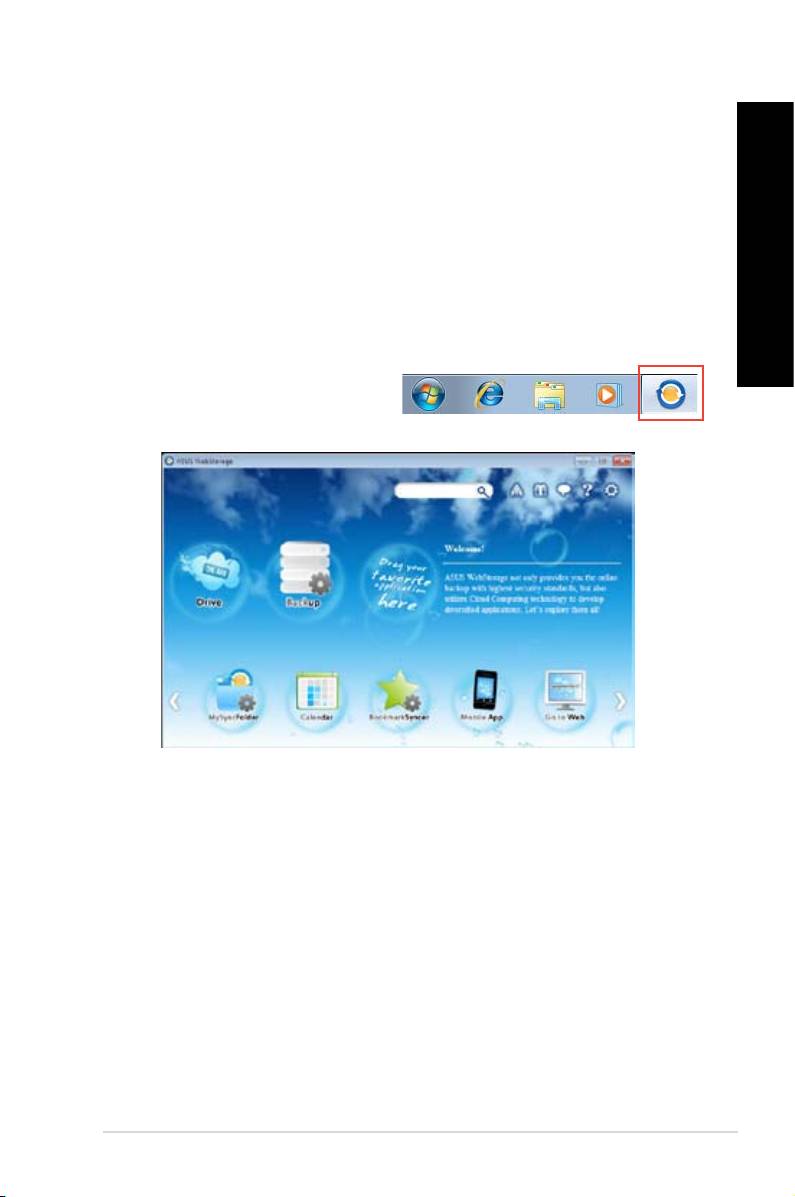
ASUS Webstorage
Программа ASUS WebStorage предназначена для синхронизации данных на ноутбуках, смартфонах
или планшетах через Интернет.
Установка WebStorage
Для установки WebStorage:
Вставьте Support DVD в оптический привод. Дважды щелкните по файлу setup.exe в папке ASUS
WebStorage на компакт-диске.
Запуск WebStorage
Для запуска WebStorage перейдите в Пуск> Все программы> ASUS> WebStorage. Иконка
WebStorage появится в панели задач Windows.
Щелкните правой кнопкой по иконке для
переключения между панелью быстрого
запуска и главным окном
Drive
Позволяет получить все резервные копии, синхронизированные файлы, общие группы и
защищенные паролем данные. Щелкните правой кнопкой мыши для просмотра файлов перед
загрузкой или созданием общего URL.
Backup
Создание резервной копии важных данных: задайте расписание или выберите "Auto Backup" для
автоматического создания резервной копии данных.
MySyncFolder
Хранение обновленных файлов в MySyncFolder обеспечивает удобный доступ и совместное
использования всех типов файлов в любом месте и с любого устройства.
Русский
Русский
Русский
Русский
ASUS BM1845, BM1645/MD250 627
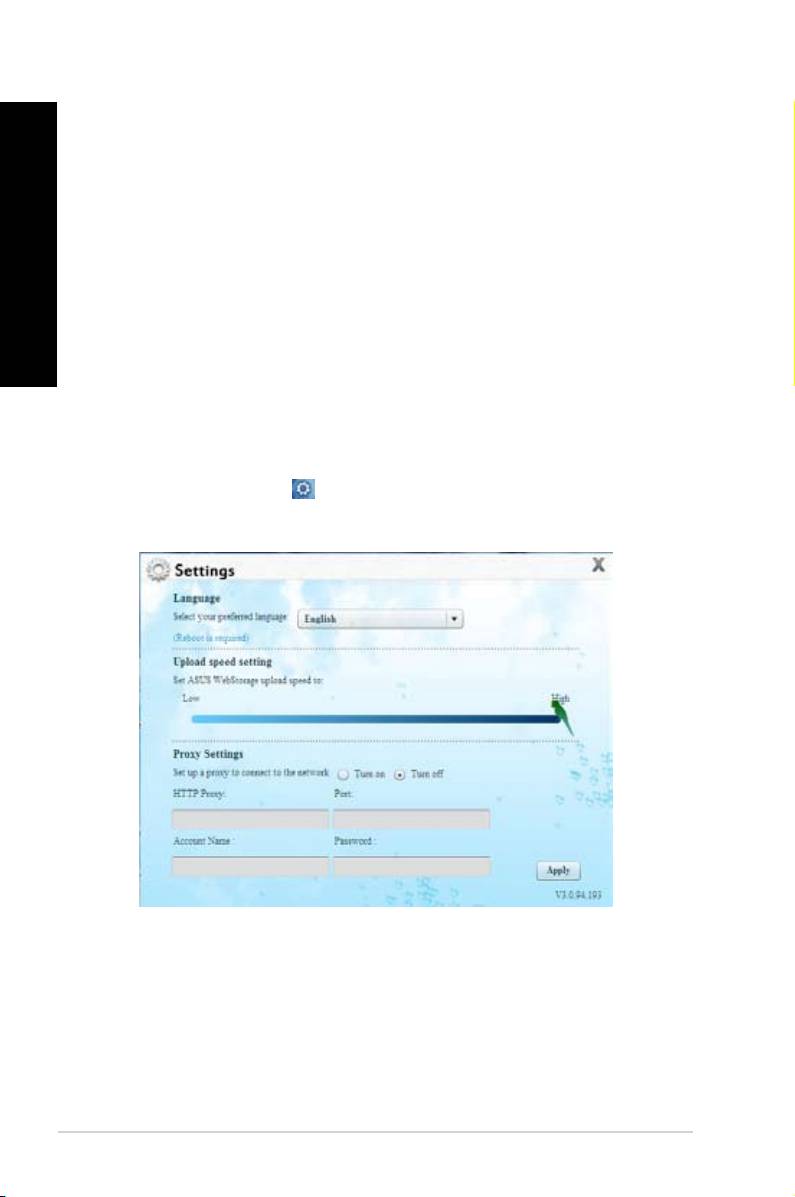
Календарь
ASUS WebStorage автоматически выполняет синхронизацию последних событий календаря для
Русский
всех персональных компьютеров, таким образом, Вы всегда в курсе событий независимо от
используемого компьютера.
BookmarkSyncer
BookmarkSyncer позволяет хранить настройки браузера и закладки, автоматически синхронизируя
их для нескольких компьютеров.
Русский
MobileApp
ASUS WebStorage позволяет синхронизировать файлы между несколькими устройствами.
Здесь также поддерживается транскодирование, что позволяет просматривать файл на Вашем
мобильном телефоне.
Go to Web
Серфинг через ASUS WebStorage, без риска потери данных.
Настройки
1. Нажмите иконку Settings , появится окно настроек.
2. Следуйте инструкциям на экране для завершения конфигурации.
628 Глава 6: Использование утилит
Русский
Русский
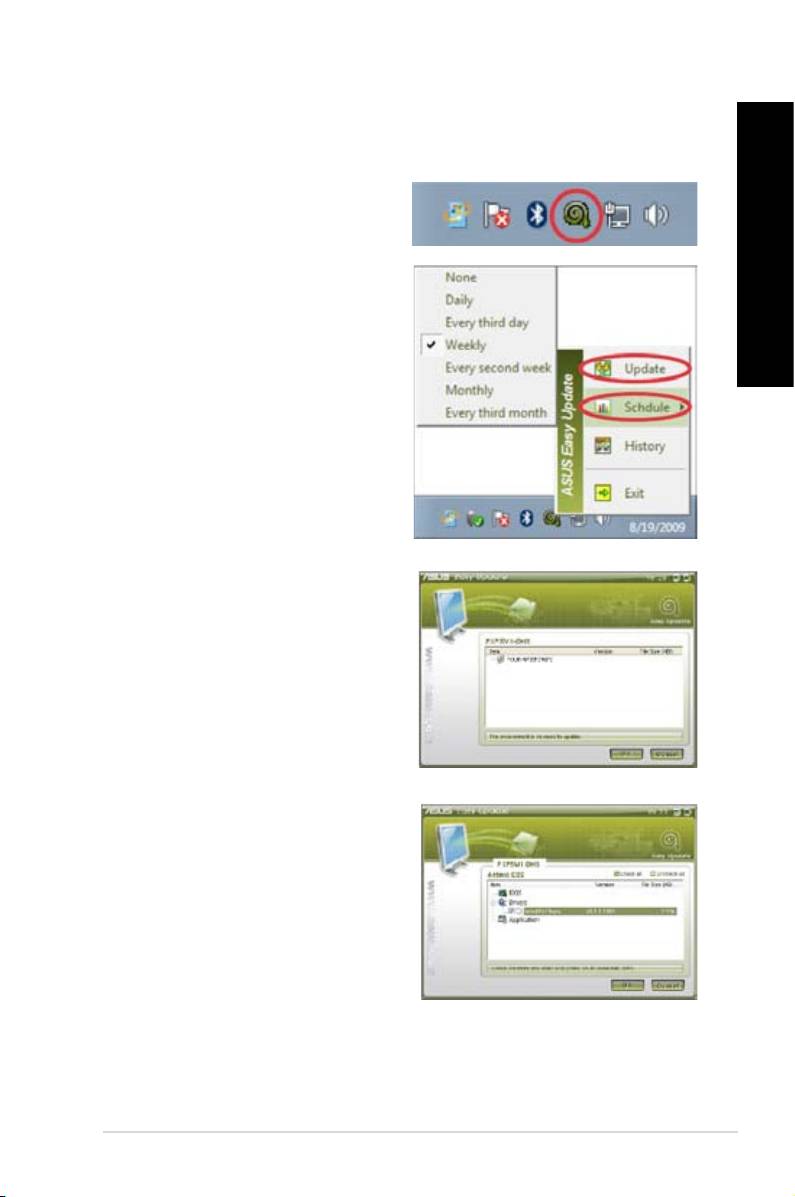
ASUS Easy Update
ASUS Easy Update - утилита, позволяющая Вам проверять наличие обновлений BIOS, драйверов
и приложений для устройства.
1. В области уведомлений Windows дважды
щелкните по иконке ASUS Easy Update.
2. Выберите Schedule для установки частоты
проверки обновлений.
3. Выберите Update для обновления.
4. Нажмите OK для отображения доступных
для загрузки элементов.
5. Выберите элементы для загрузки и
нажмите OK.
Русский
Русский
Русский
Русский
ASUS BM1845, BM1645/MD250 629
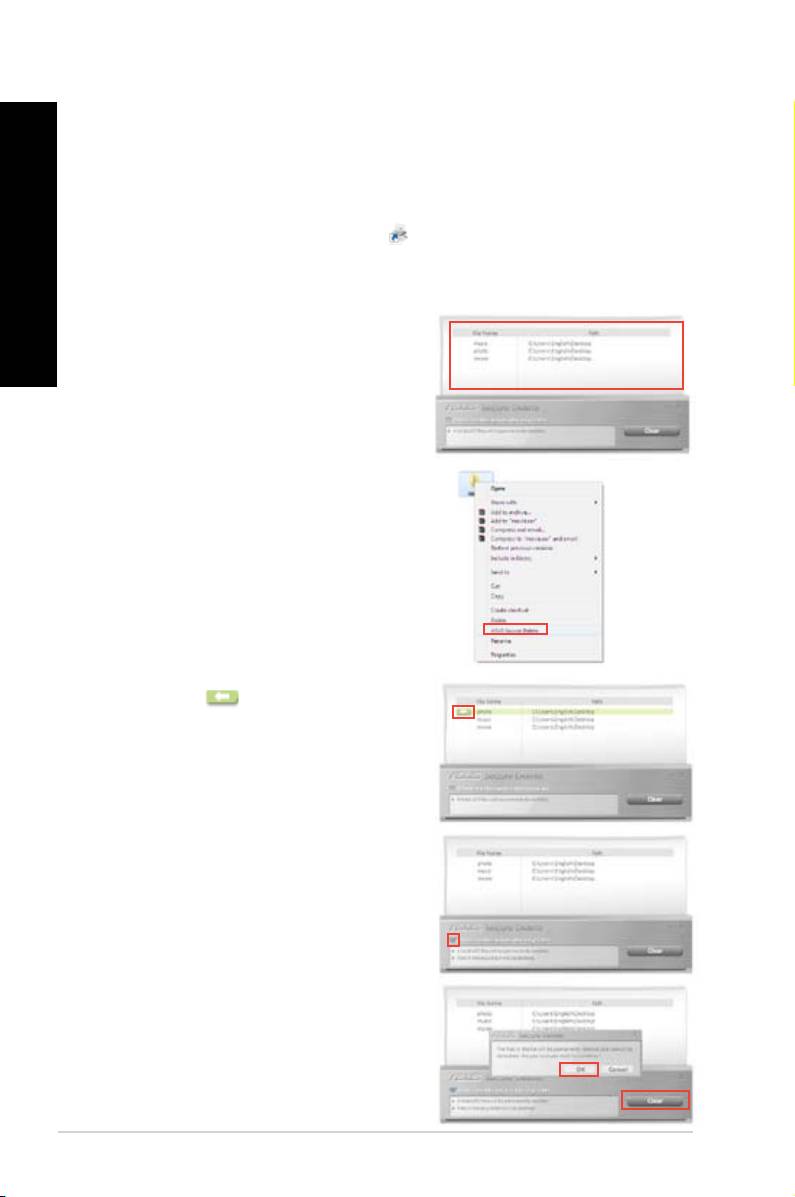
ASUS Secure Delete
Русский
ASUS Secure Delete позволяет надежно удалить файлы просто перетащив их.
Для использования ASUS Secure Delete:
1. Для запуска ASUS Secure Delete выполните одно из следующих действий:
• Нажмите ярлык ASUS Secure Delete на рабочем столе Windows
• Для запуска WebStorage перейдите в Пуск > Все программы > ASUS > ASUS Secure
Русский
Delete.
2. Для добавления файлов в окне удаления
выполните одно из следующих действий:
• Перетащите файлы в окно удаления.
• Щелкните правой кнопкой на файле и
выберите ASUS Secure Delete.
3. Для удаления файла из списка, выберите файл
и нажмите .
4. Установите флажок Удалить файлы,
помещенные в корзину, если Вы хотите
удалить все файлы в корзине.
5. Нажмите Clear, при появлении
подтверждающего сообщения затем нажмите
OK для удаления всех файлов в окне удаления
и корзине (если выбрано в шаге 4).
630 Глава 6: Использование утилит
Русский
Русский

Nero 9
Nero 9 позволяет создавать, копировать, записывать, редактировать и обновлять различные виды
данных.
Установка Nero 9
Для установки Nero 9:
1. Вставьте Nero 9 DVD в оптический привод.
2. Если автозапуск включен, появится меню установки.
Если автозапуск не включен, дважды щелкните по файлу setup.exe, находящемуся в корневой
директории Nero 9 DVD.
3. В главном меню нажмите Nero 9 Essentials.
4. Выберите язык, используемый в мастере установки. Нажмите Далее.
5. Нажмите Далее для продолжения.
6. Установите флажок I accept the License Conditions. Когда закончите, нажмите Next.
7. Выберите Typical, затем нажмите Next.
8. Установите флажок Yes, I want to help by sending anonymous application data to Nero,
затем нажмите Next.
9. Когда закончите, нажмите Exit.
Запись файлов
Для записи файлов:
1. В главном меню нажмите Data Burning > Add.
2. Выберите файлы для записи. Когда закончите, нажмите Add.
3. После выбора файлов нажмите Burn для записи файлов на диск.
Дополнительную информацию по использованию Nero 9 смотрите на сайте Nero на www.nero.
com
Русский
Русский
Русский
Русский
ASUS BM1845, BM1645/MD250 631
Восстановление системы
Русский
Использование раздела восстановления
Раздел восстановления предоставляет возможность быстрого восстановления программного
обеспечения на компьютере в его оригинальное рабочее состояние. Перед использованием раздела
восстановления скопируйте Ваши данные на USB-накопитель или сетевой диск и запишите
параметры конфигурации (например сетевые параметры).
О разделе восстановления
Русский
Раздел восстановления - зарезервированное место на жестком диске, используемое для
восстановления системы, драйверов и утилит, установленных на заводе.
Не удаляйте раздел с восстановления (раздел без метки на первом диске). Раздел восстановления
создан на заводе и не может быть восстановлен пользователем. Если у Вас проблемы с процессом
восстановления, отнесите Ваш настольный ПК в сервисный центр ASUS.
Использование раздела восстановления:
1. Нажмите <F9> при загрузке.
2. Выберите Windows Setup <EMS Enabled> и нажмите <Enter>.
3. На экране Recover system to a partition нажмите <next>.
4. Следуйте инструкциям на экране для завершения процесса.
Для обновления драйверов и утилит посетите сайт ASUS www.asus.com.
632 Глава 6: Использование утилит
Русский
Русский
Использование DVD-восстановления (на некоторых моделях)
Перед восстановлением системы отключите внешний жесткий диск. Вы можете потерять важные
данные при установке Windows на другой диск или форматировании раздела.
Для использования DVD-восстановления:
1. Вставьте DVD-восстановления в оптический привод. Ваш настольный ПК должен быть
включен.
2. Перезагрузите настольный ПК, при загрузке нажмите <F8> и выберите оптический привод
(может быть обозначен как “CD/DVD”), затем нажмите <Enter> для загрузки с DVD-
восстановления.
3. Выберите OK для запуска процесса восстановления.
4. Выберите OK для подтверждения восстановления системы.
Процесс восстановления удалит все данные на жестком диске. Перед выполнением восстановления
системы, убедитесь, что все важные данные сохранены на внешних носителях.
5. Следуйте инструкциям на экране для завершения процесса.
Не извлекайте диск восстановления (мастер восстановления не попросит это сделать) во время
процесса восстановления, иначе Ваш раздел будет испорчен.
Для обновления драйверов и утилит посетите сайт ASUS www.asus.com.
Русский
Русский
Русский
Русский
ASUS BM1845, BM1645/MD250 633

Русский
Русский
634 Глава 6: Использование утилит

Русский
Глава 7
Устранение неисправностей
Устранение неисправностей
Русский
В этой главе представлены некоторые проблемы, которые могут возникнуть и возможные пути
их решения.
Мой компьютер не включается и индикатор питания на передней панели
?
не горит
• Проверьте правильность подключения компьютера.
• Проверьте розетку.
• Проверьте, что блок питания включен. Подробную информацию смотрите в
разделе Включение/отключение компьютера в главе 1.
Мой компьютер зависает.
?
• Для закрытия программ, которые не отвечают выполните следующие действия:
1. Одновременно нажмите клавиши <Alt> + <Ctrl> + <Delete>, затем нажмите
Запустить диспетчер задач.
2. Выберите вкладку Приложения.
3. Выберите программу, которая не отвечает, затем нажмите Снять задачу.
• Если клавиатура не отвечает. Нажмите и удерживайте нажатой кнопку питания на
верхней части корпуса, пока компьютер не выключится. Затем нажмите кнопку
питания для его включения.
Я не могу подключиться к беспроводной сети с помощью ASUS WLAN Card
?
(только на некоторых моделях)?
• Убедитесь, что Вы ввели правильный ключ для подключения к беспроводной
сети.
• Для улучшения беспроводной связи подключите внешние антенны (поставляются
опционально) к ASUS WLAN Card и расположите их на верхней части корпуса
компьютера.
Не работают клавиши со стрелками на цифровой клавиатуре.
?
Убедитесь, что индикатор Number Lock не горит. Когда индикатор Number Lock
горит, клавиши на цифровой клавиатуре используется только для ввода чисел.
Если Вы хотите использовать клавиши со стрелками на цифровой клавиатуре,
нажмите клавишу Number Lock для выключения индикатора.
ASUS BM1845, BM1645/MD250 635

Русский
Русский
636 Глава 7: Устранение неисправностей
Русский
Русский
Нет изображения на мониторе.
?
• Убедитесь, что монитор включен.
• Убедитесь, что монитор правильно подключен к видеовыходу компьютера.
• Если компьютер оснащен дискретной видеокартой, убедитесь, что Вы подключили
монитор к видеовыходу дискретной видеокарты.
• Проверьте, не изогнуты ли контакты на разъеме. При обнаружении погнутых
контактов замените кабель.
• Убедитесь, что монитор правильно подключен к источнику питания.
• Дополнительную информацию по устранению неисправностей смотрите в
документации, поставляемой с монитором.
При использовании нескольких мониторов изображение только на одном
?
мониторе.
• Убедитесь, что оба монитора включены.
• Во время POST, изображение имеется только на мониторе, подключенном к VGA
разъему. Два монитора работают только под Windows.
• При наличии дискретной видеокарты, убедитесь, что мониторы подключены к ее
выходу.
• Проверьте правильность настроек для нескольких дисплеев. Подробную
информацию смотрите в разделе Подключение нескольких мониторов главы 3.
Мой компьютер не может обнаружить USB-накопитель.
?
• При подключении USB-накопитель к компьютеру, Windows автоматически
устанавливает для него драйвер. Немного подождите и откройте Мой компьютер
и убедитесь, что USB-накопитель обнаружен.
• Подключите USB-накопитель к другому компьютеру и убедитесь, что он
исправен.
Я хочу восстановить или отменить изменения в системе не затрагивая моих
?
файлов и данных.
Восстановление системы Windows позволяет восстановить или отменить
изменения в системе, не затрагивая ваши данные, например документы или
фотографии. Подробную информацию смотрите в разделе Восстановление
системы главы 2.
Русский
Русский
Искажено изображение на HDTV.
?
Русский
• Это обусловлено разным разрешением Вашего монитора и HDTV. Настройте
разрешение экрана в соответствии с HDTV. Для изменения разрешения экрана:
1. Для открытия экрана Разрешение экрана
выполните одно из следующих действий:
• Нажмите > Панель управления > Оформление и персонализация >
Дисплей > Изменение параметров дисплея.
• Щелкните правой кнопкой на свободном месте рабочего стола. При
Русский
появлении всплывающего меню нажмите Персонализация > Дисплей >
Изменение параметров дисплея.
2. Настройте разрешение. Обратитесь к документации прилагаемой к HDTV.
3. Нажмите Применить или OK. Затем нажмите Сохранить изменения для
подтверждения.
Нет звука из колонок.
?
• Убедитесь, что Вы подключили колонки к линейному выходу (салатовый) на
передней или задней панели.
• Убедитесь, что колонки подключены к источнику питания и включены.
• Отрегулируйте громкость звука в колонках.
• Убедитесь, что в компьютере звук включен.
• Если отключен, иконка громкости отображается в виде . Для включения
звука нажмите в области уведомлений Windows и нажмите .
• Если не выключен, нажмите и переместите ползунок для регулировки
громкости.
• Подключите колонки к другому компьютеру и убедитесь, что они исправны.
DVD привод не может прочитать диск.
?
• Проверьте, что диск вставлен этикеткой вверх.
• Убедитесь, что диск находится в центре лотка, особенно для дисков нестандартных
размеров или формы.
• Убедитесь, что диск не поцарапан и не поврежден.
Не функционирует кнопка извлечения диска.
?
1. Нажмите > Компьютер.
2. Щелкните правой кнопкой , затем в меню нажмите Извлечь.
ASUS BM1845, BM1645/MD250 637
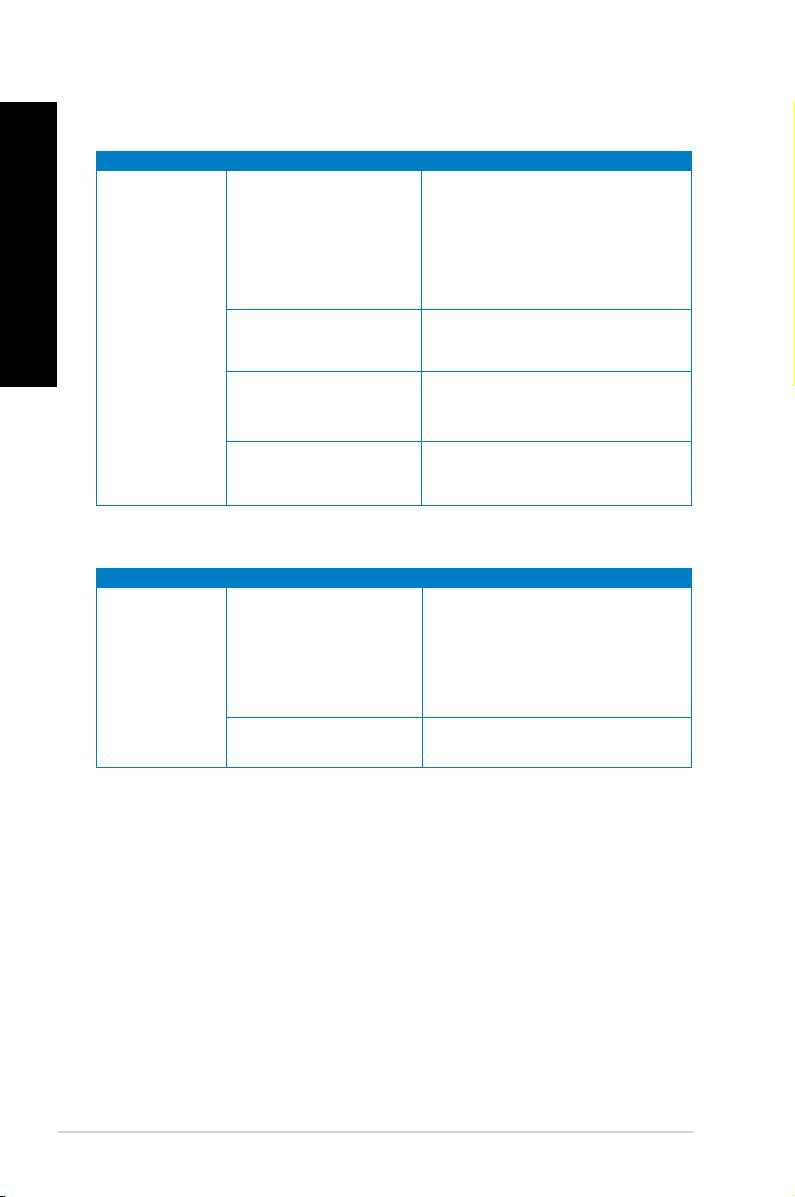
Русский
Русский
638 Глава 7: Устранение неисправностей
Русский
Русский
Питание
Проблема Возможная причина Действие
• Установите переключатель
напряжения в соответствии с
напряжением в Вашем регионе.
Неправильное напряжение
• Отрегулируйте настройки
напряжения. Убедитесь, что шнур
питания отключен от розетки.
Нет питания
(индикатор
Нажмите кнопку питания на передней
питания не
компьютер не включен.
панели и убедитесь, что компьютер
горит)
включен.
Неправильно подключен
• Убедитесь, что шнур питания
шнур питания к
подключен правильно.
компьютеру.
• Используйте другой шнур питания.
Попробуйте установить другой блок
Проблема с блоком питания
питания.
Дисплей
Проблема Возможная причина Действие
• Подключите сигнальный кабель
к соответствующему разъему
Сигнальный кабель не
(интегрированная видеокарта или
Нет изображения
подключен к VGA разъему
дискретная видеокарта).
на экране после
компьютера.
• При использовании дискретной
включения
видеокарты, подключите сигнальный
компьютера
кабель к ее разъему.
(черный экран)
Проблема в сигнальном
Попробуйте подключить другой
кабеле
монитор.
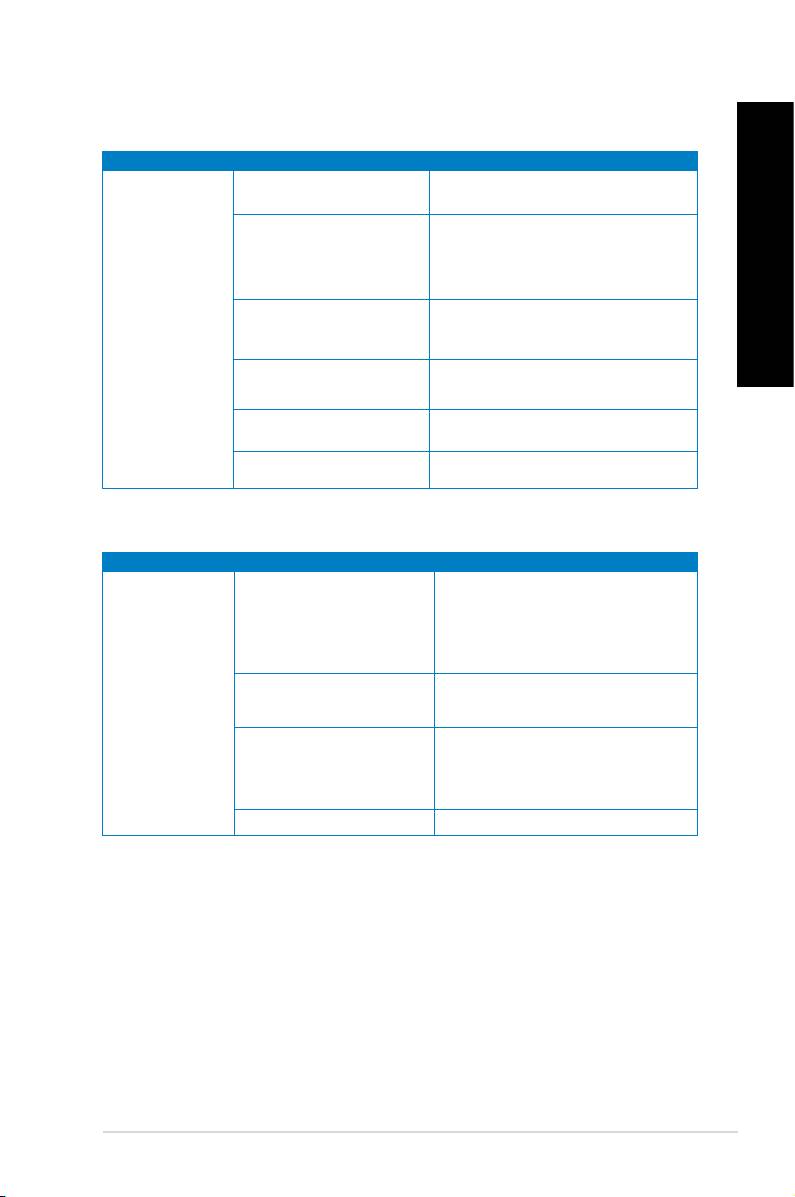
Русский
Русский
LAN
Русский
Проблема Возможная причина Действие
Сетевой кабель не
Подключите сетевой кабель к
подключен.
компьютеру.
Убедитесь, что индикатор сетевой
карты горит. Если нет, попробуйте
Проблема в сетевом кабеле
другой сетевой кабель. Если все же не
Русский
работает, обратитесь в сервис-центр
ASUS.
Невозможно
Компьютер не подключен к
Убедитесь, что компьютер подключен к
подключиться к
роутеру или хабу.
роутеру или хабу.
Интернет
Получите сетевые настройки у Вашего
Настройки сети
провайдера (ISP).
Проблемы, вызванные
Закройте антивирусное программное
антивирусным ПО
обеспечение.
Проблема с драйверами Установите драйвер
Звук
Проблема Возможная причина Действие
• Расположение разъемов смотрите
Колонки или наушники
в руководстве пользователя для
подключены к неправильным
компьютера.
аудиоразъемам.
• Отключите и заново подключите
колонки к компьютеру.
Колонки или наушники не
Попробуйте использовать другие
Нет звука
работают.
колонки или наушники.
Попробуйте оба передних и задних
Аудиоразъемы на передней и
аудиоразъема. Если один разъем не
задней панелях не работают.
работает, проверьте установлен ли он в
многоканальный режим.
Проблема с драйверами
Переустановите аудиодрайвер
ASUS BM1845, BM1645/MD250 639

Русский
Русский
640 Глава 7: Устранение неисправностей
Русский
Русский
Система
Проблема Возможная причина Действие
Запущено слишком много
Закройте некоторые программы.
программ.
• Используйте антивирусное
Система работает
программное обеспечение для
слишком
Компьютер атакован
сканирования на наличие вирусов и
медленно
вирусом
восстановления компьютера.
• Переустановите операционную
систему.
• Отправьте поврежденный жесткий
Поврежден жесткий диск
диск в сервисный центр ASUS.
• Замените жесткий диск.
• Замените память.
• Извлеките дополнительно
Система часто
Проблемы с памятью
установленную память и попробуйте
зависает.
еще раз.
Не достаточно вентиляции
Поместите компьютер в место с более
для компьютера.
лучшей вентиляцией.
Переустановите операционную
Установлено несовместимое
систему и установите совместимое
программное обеспечение.
программное обеспечение.
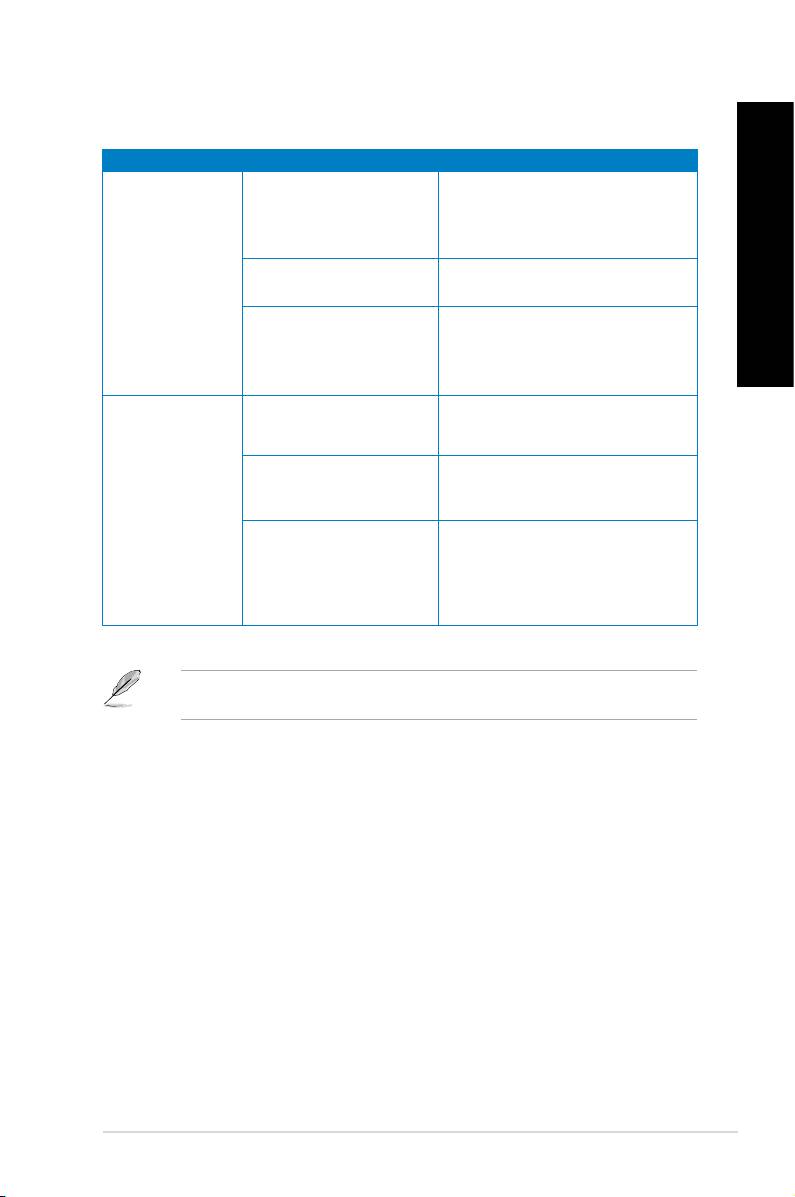
Русский
Русский
Процессор
Русский
Проблема Возможная причина Действие
Это нормально. При включении
компьютера вентилятор работает
компьютер загружается.
на полной скорости. Вентилятор
замедлится после загрузки ОС.
Слишком шумно
Русский
Были изменены настройки
Восстановите настройки BIOS по
после включения
BIOS.
умолчанию.
компьютера.
Обновите BIOS на последнюю
версию. Последнюю версию BIOS
Старая версия BIOS
можно скачать с сайта http://support.
asus.com.
Убедитесь, что Вы используете
Был заменен кулер
совместимый или рекомендуемый
процессора.
ASUS кулер.
Не достаточно вентиляции
Убедитесь, что компьютер работает в
Компьютер
для компьютера.
месте с хорошей вентиляцией.
слишком шумит
при использовании.
• Обновите BIOS.
• Если Вы знаете как установить
Слишком высокая
материнскую плату, попробуйте
температура системы.
очистить внутреннее пространство
корпуса.
Если проблема все же осталась, обратитесь в сервисный центр за помощью. Список сервисных
центров можно посмотреть на сайте http://support.asus.com.
ASUS BM1845, BM1645/MD250 641

Контактная информация ASUS
ASUSTeK COMPUTER INC.
Адрес 15 Li-Te Road, Peitou, Taipei, Taiwan 11259
Телефон +886-2-2894-3447
Факс +886-2-2890-7798
E-mail info@asus.com.tw
Сайт www.asus.com.tw
Техническая поддержка
Телефон +86-21-38429911
Онлайн поддержка support.asus.com
ASUS COMPUTER INTERNATIONAL ( Америка)
Адрес 800 Corporate Way, Fremont, CA 94539, USA Т
елефон +1-510-739-3777
Факс +1-510-608-4555
Сайт usa.asus.com
Техническая поддержка
Телефон +1-812-282-2787
Факс +1-812-284-0883
Онлайн поддержка support.asus.com
ASUS COMPUTER GmbH (Германия и Австрия)
Адрес Harkort Str. 21-23, D-40880 Ratingen, Germany
Факс +49-2102-959911
Сайт www.asus.de
Онлайн контакт www.asus.de/sales
Техническая поддержка
Телефон (компоненты) +49-1805-010923*
Телефон (система/ноутбук/Eee/LCD) +49-1805-010920*
Факс +49-2102-9599-11
Онлайн поддержка support.asus.com
* 0.14 евро в минуту для стационарных телефонов, EUR 0.42 евро в минуту для мобильных
телефонов.
Производитель:
ASUSTeK Computer Inc.
Адрес:
No.150, LI-TE RD., PEITOU, TAIPEI 112,
TAIWAN
Официальный представитель в
ASUS Computer GmbH
Европе:
Адрес:
HARKORT STR. 21-23, 40880 RATINGEN,
GERMANY
