
Asus B202: Contents
Contents: Asus B202
Table of contents
- Contents
- Contents

Contents
English
Recovering your system ...........................................30
Using the recovery DVD .......................................................................30
Using the hidden partition ..................................................................32
4 Eee Box PC

Notices
Federal Communications Commission Statement
This device complies with Part 15 of the FCC Rules. Operation is
English
subject to the following two conditions:
• This device may not cause harmful interference, and
• This device must accept any interference received including
interference that may cause undesired operation.
This equipment has been tested and found to comply with the limits
for a Class B digital device, pursuant to Part 15 of the FCC Rules.
These limits are designed to provide reasonable protection against
harmful interference in a residential installation. This equipment
generates, uses and can radiate radio frequency energy and, if not
installed and used in accordance with manufacturer’s instructions,
may cause harmful interference to radio communications. However,
there is no guarantee that interference will not occur in a particular
installation. If this equipment does cause harmful interference to
radio or television reception, which can be determined by turning
the equipment off and on, the user is encouraged to try to correct
the interference by one or more of the following measures:
• Reorient or relocate the receiving antenna.
• Increase the separation between the equipment and receiver.
• Connect the equipment to an outlet on a circuit different from
that to which the receiver is connected.
• Consult the dealer or an experienced radio/TV technician for
help.
The use of shielded cables for connection of the monitor to
the graphics card is required to assure compliance with FCC
regulations. Changes or modifications to this unit not expressly
approved by the party responsible for compliance could void the
user’s authority to operate this equipment.
Eee Box PC 5

Canadian Department of Communications Statement
English
This digital apparatus does not exceed the Class B limits for radio
noise emissions from digital apparatus set out in the Radio
Interference Regulations of the Canadian Department of
Communications.
This class B digital apparatus complies with Canadian ICES-003.
Macrovision Corporation Product Notice
This product incorporates copyright protection technology that is
protected by method claims of certain U.S. patents and other
intellectual property rights owned by Macrovision Corporation and
other rights owners. Use of this copyright protection technology
must be authorized by Macrovision Corporation, and is intended
for home and other limited viewing uses only unless otherwise
authorized by Macrovision Corporation. Reverse engineering or
disassembly is prohibited.
6 Eee Box PC

Safety information
Your Eee Box PC is designed and tested to meet the latest standards
of safety for information technology equipment. However, to ensure
your safety, it is important that you read the following safety
English
instructions.
Setting up your system
• Read and follow all instructions in the documentation before you
operate your system.
• Do not use this product near water or a heated source such as a
radiator.
• Set up the system on a stable surface with the provided stand.
Never use the system alone without the stand.
• Openings on the chassis are for ventilation. Do not block or cover
these openings. Make sure you leave plenty of space around the
system for ventilation. Never insert objects of any kind into the
ventilation openings.
• Use this product in environments with ambient temperatures
between 0˚C and 40˚C.
• If you use an extension cord, make sure that the total ampere
rating of the devices plugged into the extension cord does not
exceed its ampere rating.
Care during use
• Do not walk on the power cord or allow anything to rest on it.
• Do not spill water or any other liquids on your system.
• When the system is turned off, a small amount of electrical
current still flows. Always unplug all power, modem, and network
cables from the power outlets before cleaning the system.
• If you encounter the following technical problems with the
product, unplug the power cord and contact a qualified service
technician or your retailer.
• The power cord or plug is damaged.
Eee Box PC 7
• Liquid has been spilled into the system.
English
• The system does not function properly even if you follow
the operating instructions.
• The system was dropped or the cabinet is damaged.
• The system performance changes.
Lithium-Ion Battery Warning
CAUTION: Danger of explosion if battery is incorrectly
replaced. Replace only with the same or equivalent type
recommended by the manufacturer. Dispose of used batteries
according to the manufacturer’s instructions.
LASER PRODUCT WARNING
CLASS 1 LASER PRODUCT
NO DISASSEMBLY
The warranty does not apply to the products that
have been disassembled by users
This symbol of the crossed out wheeled bin indicates that the
product (electrical, electronic equipment, and mercury-containing
button cell battery) should not be placed in municipal waste.
Check local regulations for disposal of electronic products.
8 Eee Box PC
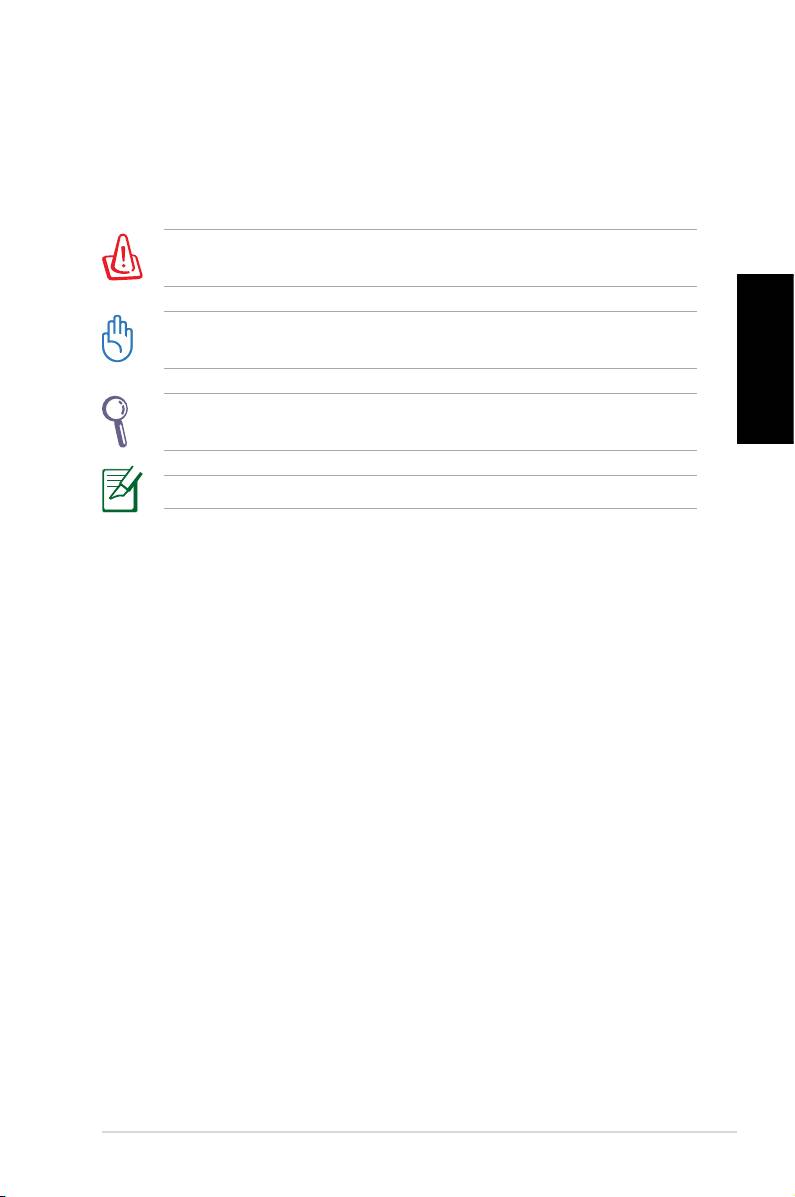
Notes for this manual
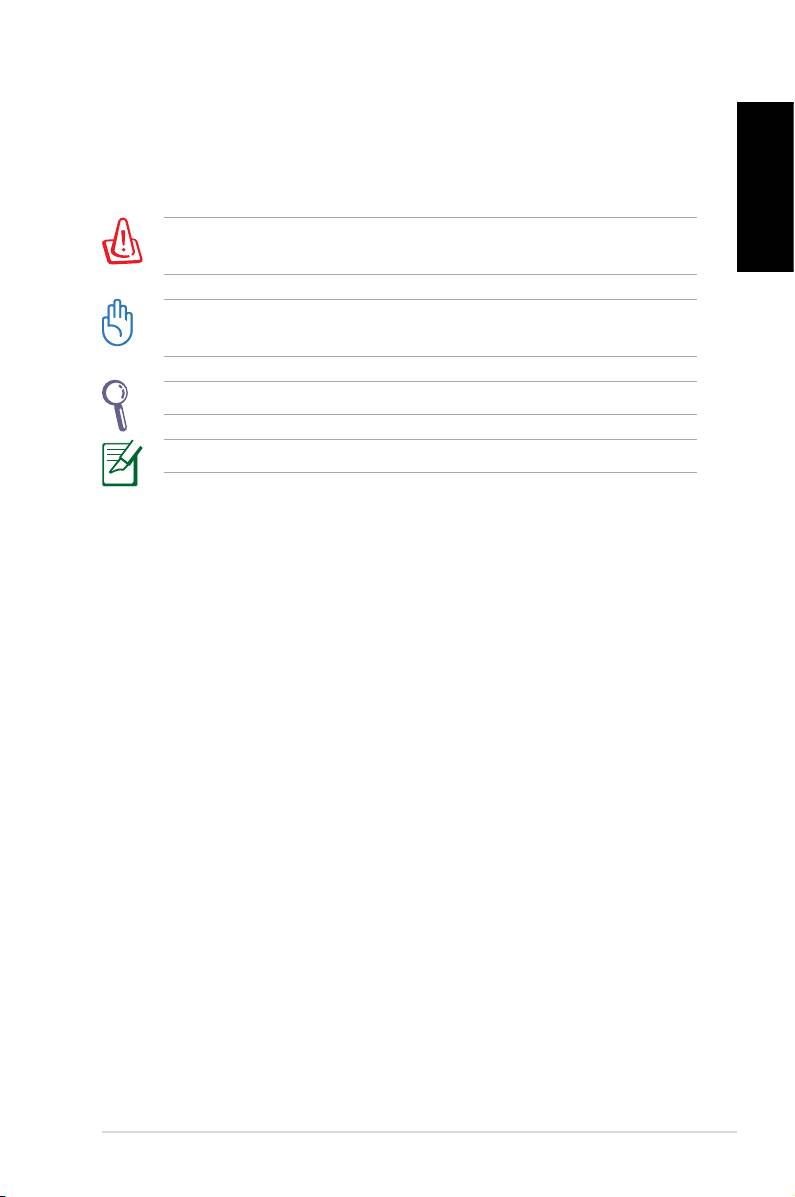
To make sure that you perform certain tasks properly, take note of
the following symbols used throughout this manual.
English
WARNING: Vital information that you MUST follow to prevent
injury to yourself.
IMPORTANT: Instructions that you MUST follow to complete a
task.
TIP: Tips and useful information that help you complete a task.
NOTE: Additional information for special situations.
Eee Box PC 9
Welcome
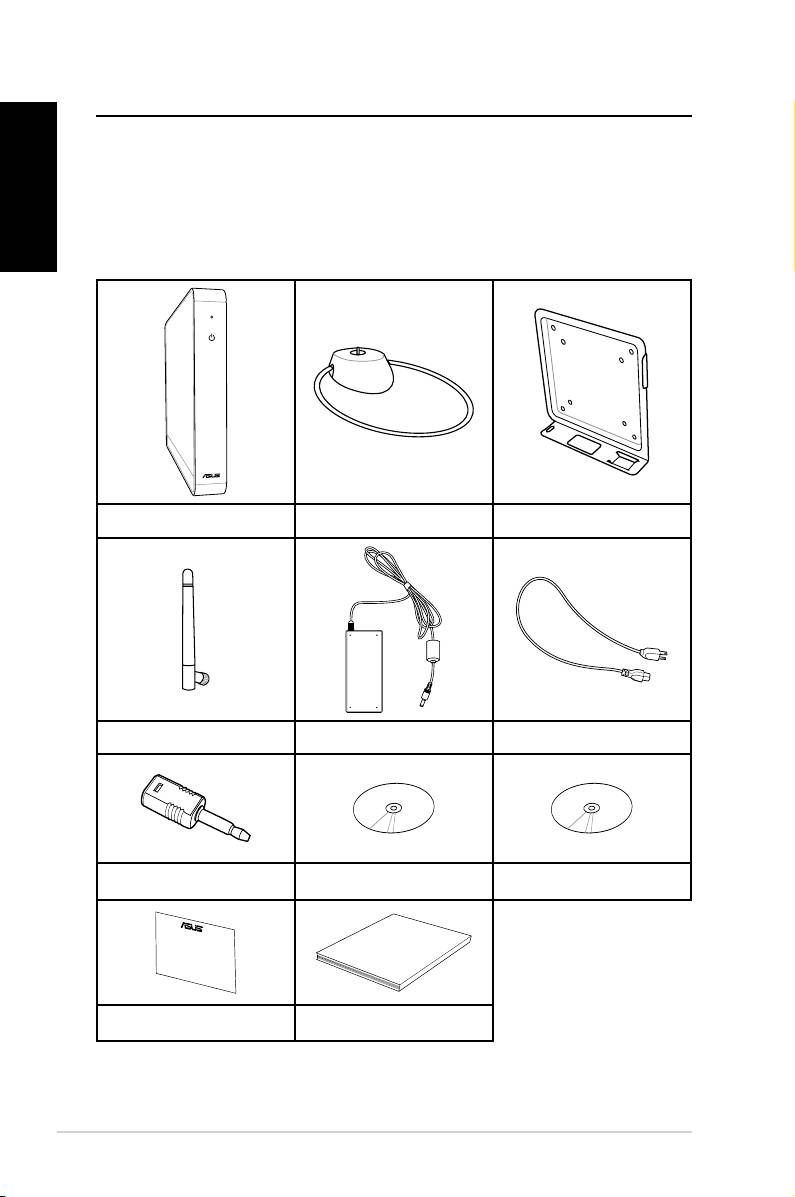
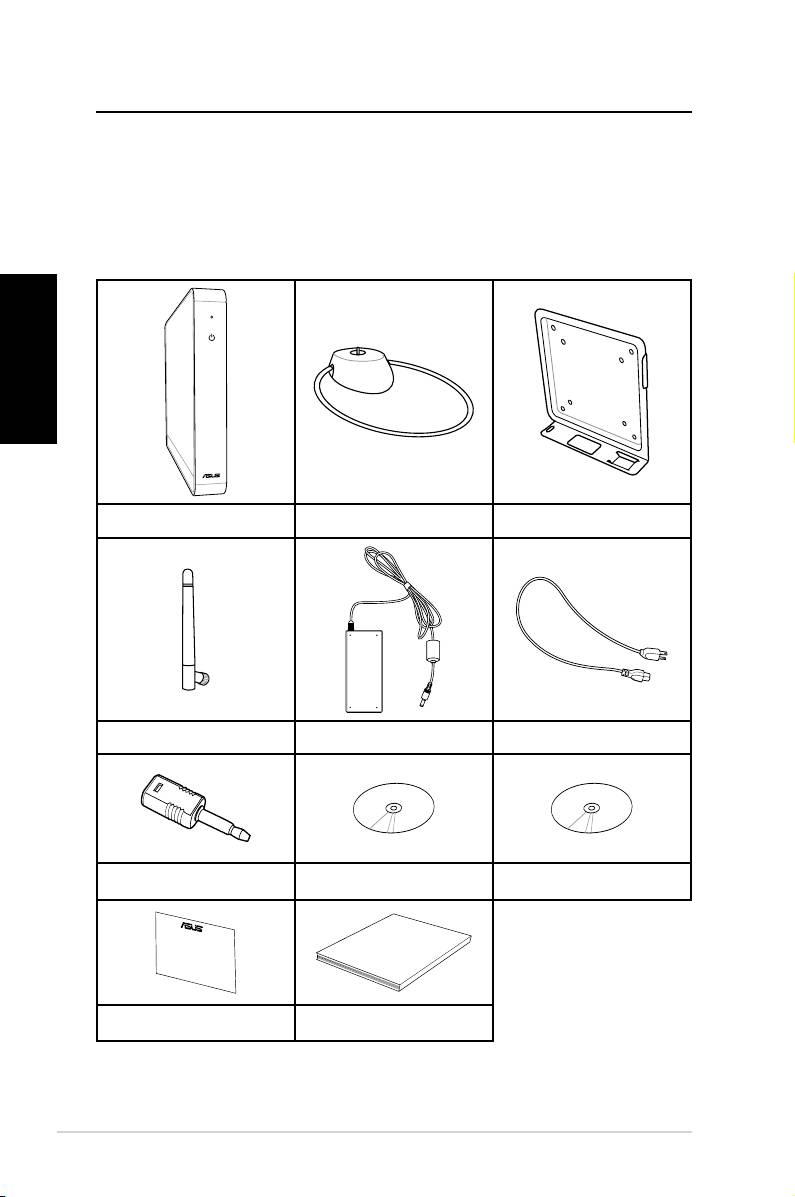
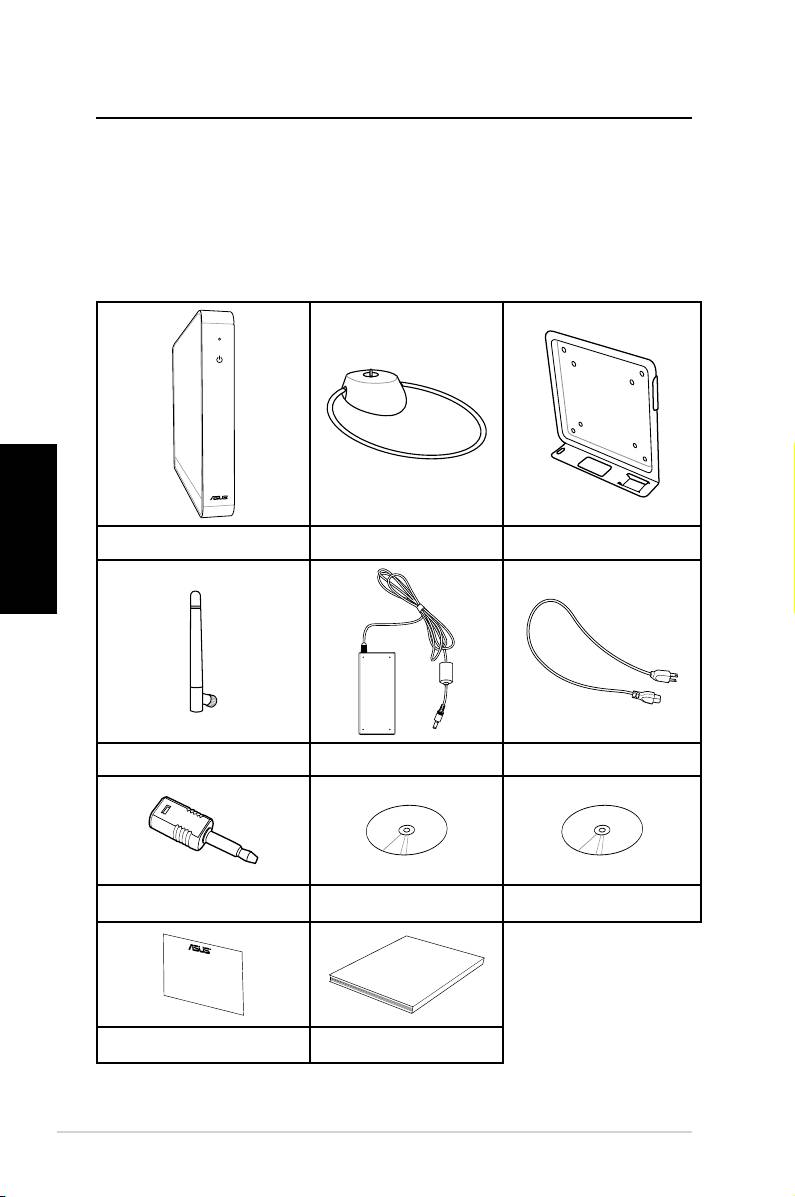
Congratulations on your purchase of the Eee Box PC. The following
English
illustration displays the package contents of your new Eee Box PC. If
any of the below items is damaged or missing, contact your retailer.
Package contents
Eee Box PC Stand Metal shelf (optional)
Wireless antenna AC adapter Power cord
Mini jack to S/PDIF Support CD Recovery DVD
10 Eee Box PC
User Manual
Warranty card User manual
Knowing your Eee Box PC
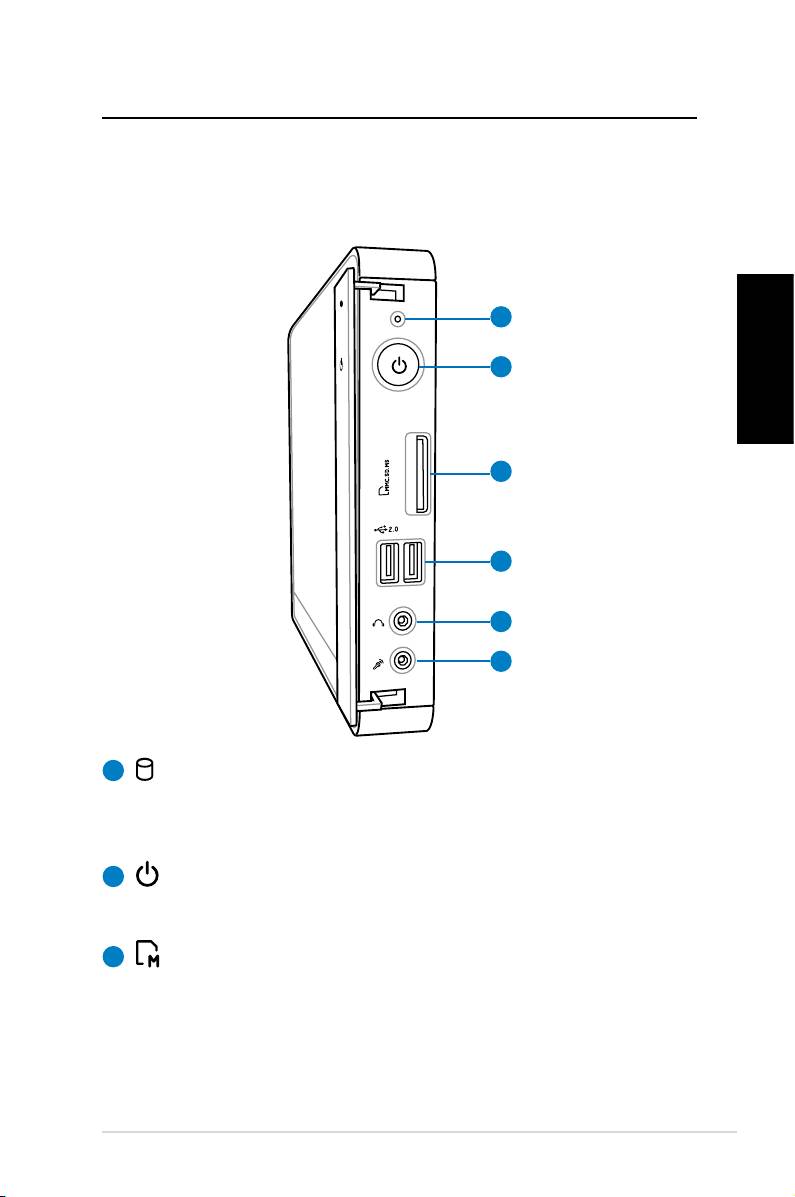
Front view
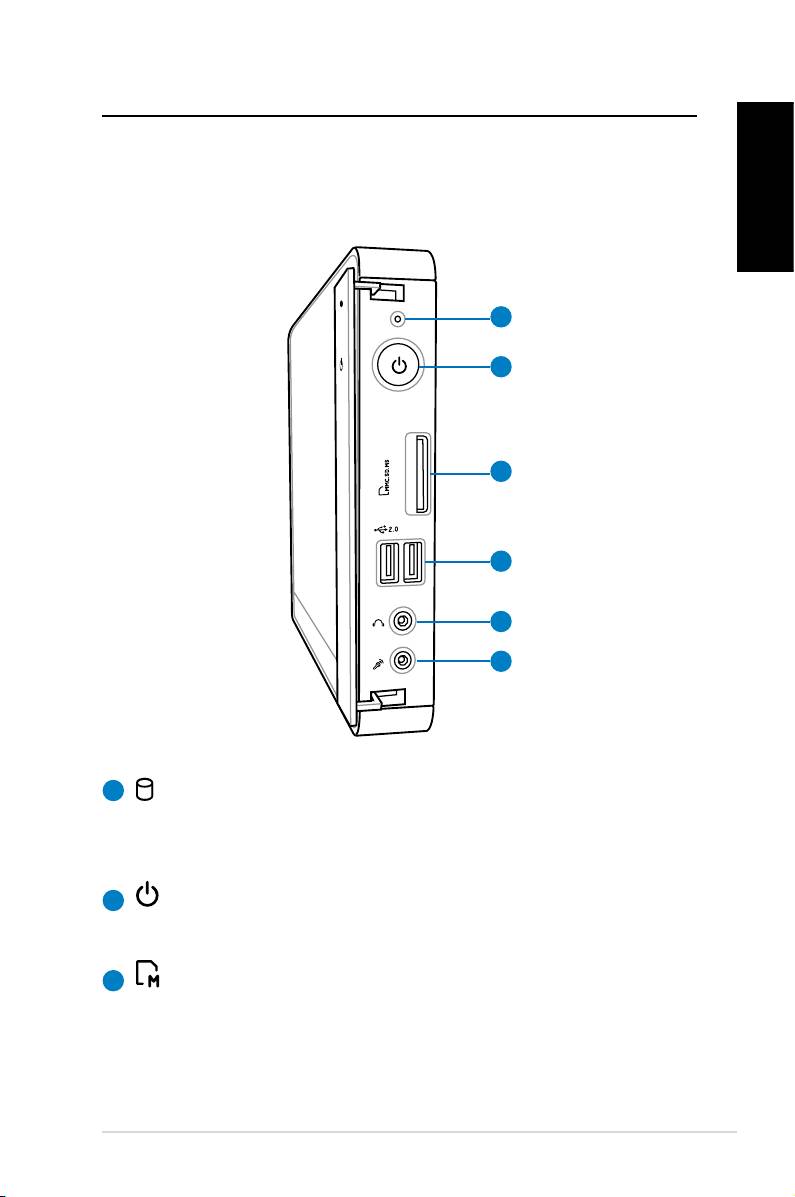
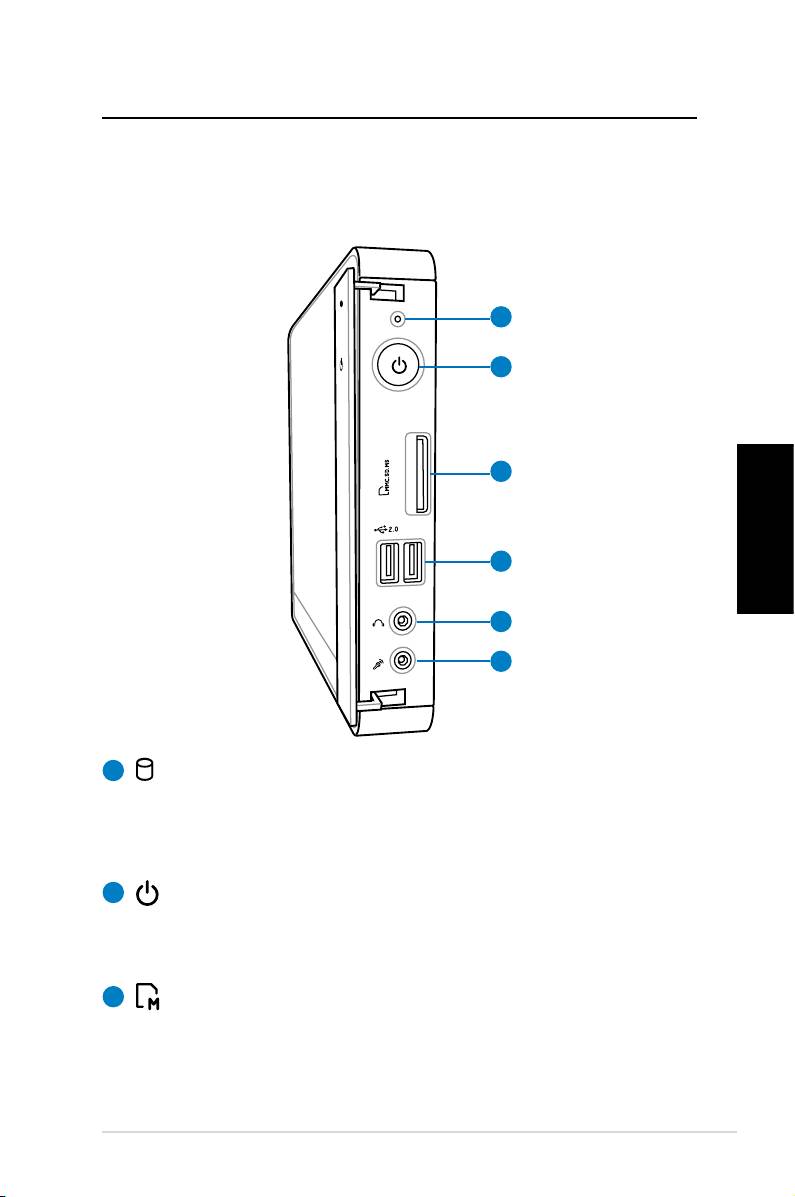
Refer to the diagram below to identify the components on this side
English
of the system.
1
2
3
4
5
6
1
Hard disk LED
The hard disk LED blinks when data is being written into or
read from the hard disk drive.
2
Power switch
The power switch allows powering ON and OFF the system.
3
Memory card slot
The built-in memory card reader reads MMC/SD/SDHC/MS/
MS Pro cards used in devices like digital cameras, MP3
players, mobile phones, and PDAs.
Eee Box PC 11
4
USB port
English
The USB (Universal Serial Bus) port is compatible with USB
devices such as keyboards, mouse devices, cameras, and
hard disk drives. USB allows many devices to run
simultaneously on a single computer, with some peripheral
acting as additional plug-in sites or hubs.
5
Headphone/Audio Out jack
The stereo headphone jack (3.5mm) is used to connect the
system’s audio out signal to amplified speakers or
headphones.
6
Microphone jack
The microphone jack is designed to connect the
microphone used for video conferencing, voice narrations,
or simple audio recordings.
12 Eee Box PC
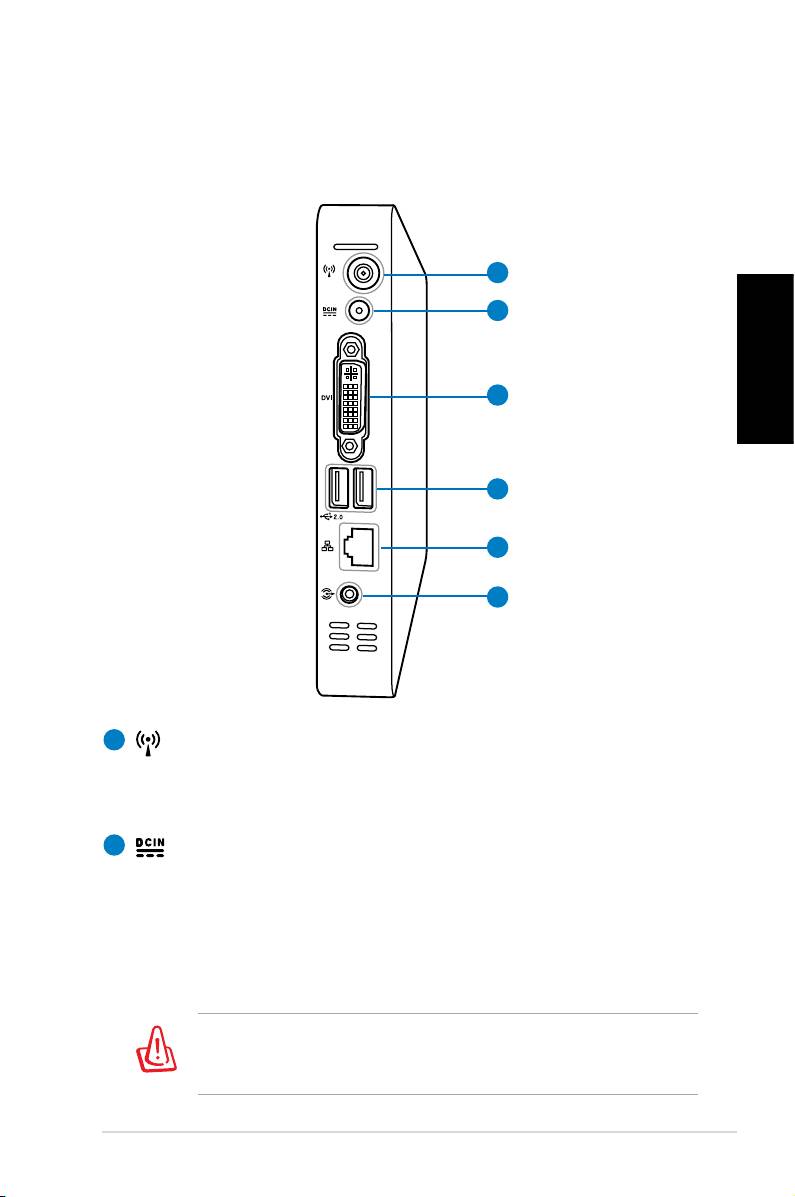
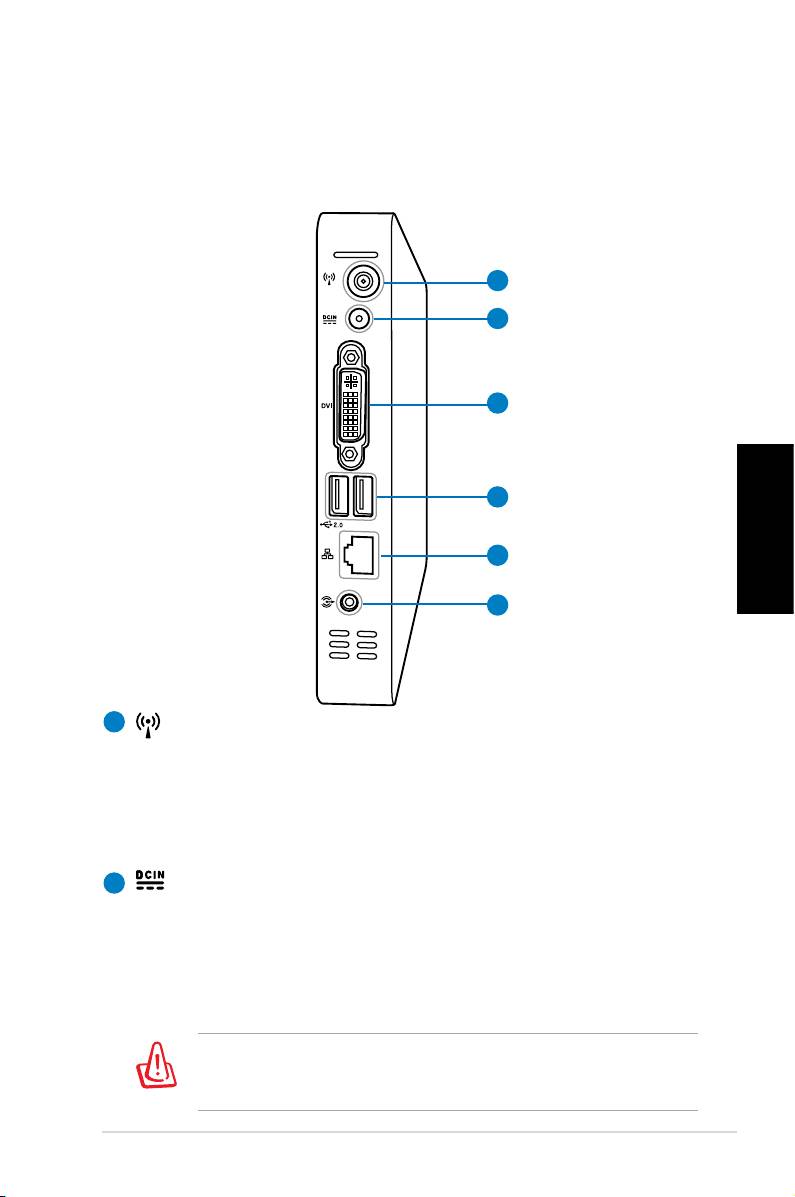
Rear view
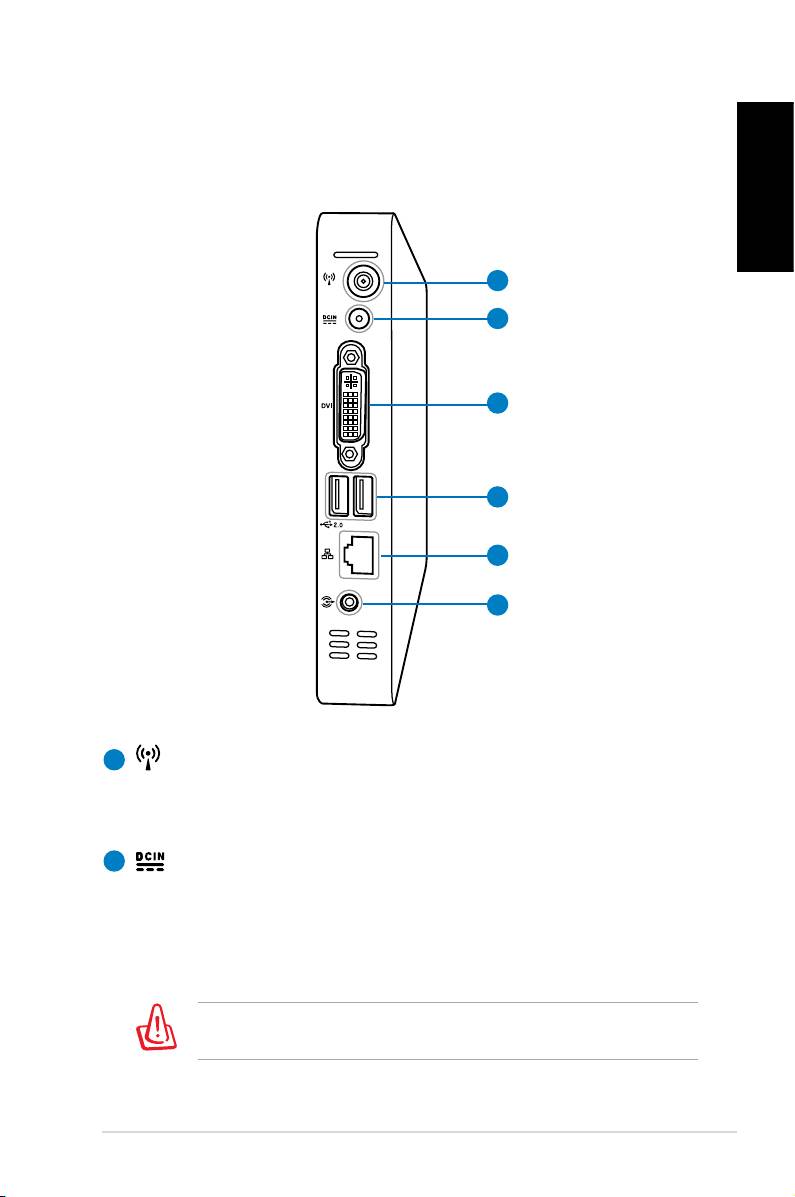
Refer to the diagram below to identify the components on this side
of the system.
English
1
2
3
4
5
6
1
Wireless antenna jack
The jack is used to connect the supplied wireless antenna to
enhance wireless signal reception.
2
Power input (DC 19V)
The supplied power adapter converts AC power to DC
power for use with this jack. Power supplied through this
jack supplies power to the PC. To prevent damage to the PC,
always use the supplied power adapter.
The power adapter may become warm to hot when in use. Do
not cover the adapter and keep it away from your body.
Eee Box PC 13
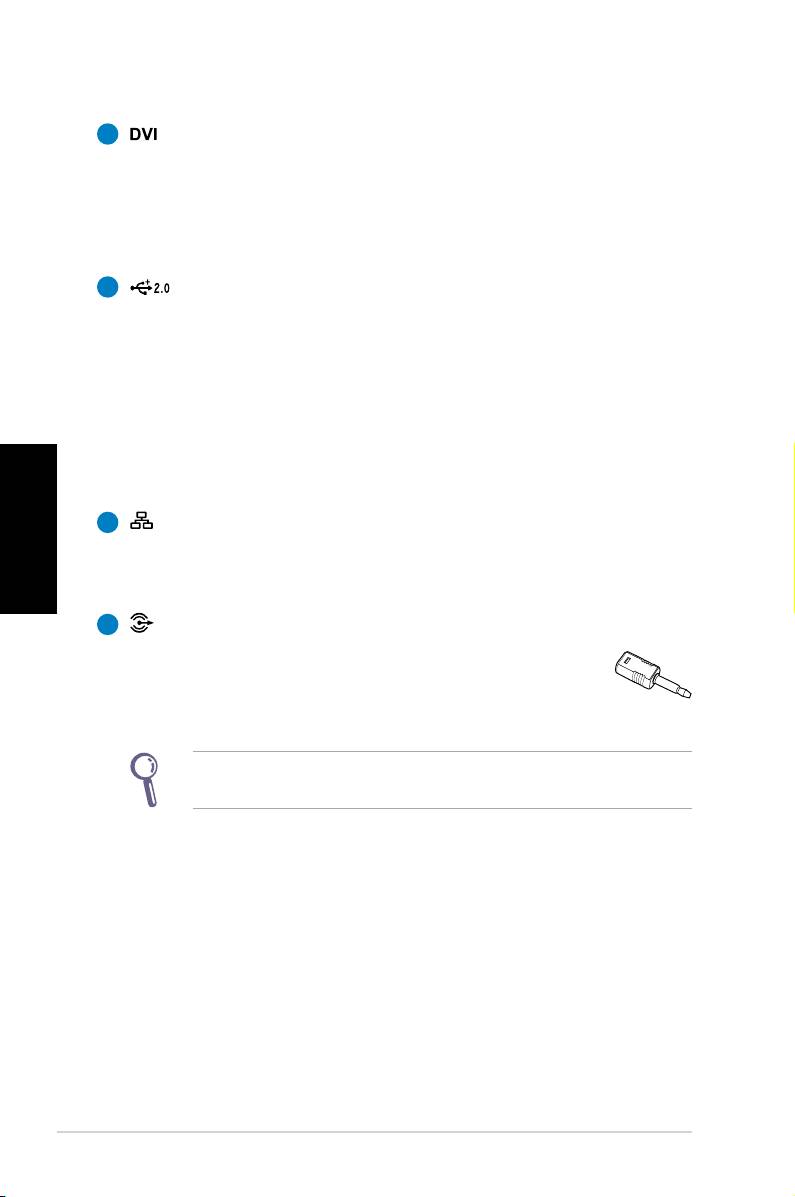
3
DVI port
English
The Digital Visual Interface (DVI) port supports a high
quality VGA-compatible device such as a monitor or
projector to allow viewing on a larger external display.
4
USB port
The USB (Universal Serial Bus) port is compatible with USB
devices such as keyboards, mouse devices, cameras, and
hard disk drives. USB allows many devices to run
simultaneously on a single computer, with some peripheral
acting as additional plug-in sites or hubs.
5
LAN port
The eight-pin RJ-45 LAN port supports a standard Ethernet
cable for connection to a local network.
6
Audio Out (S/PDIF Out) jack
Plug an 3.5mm mini-jack audio cable into this jack for
analog or digital audio transfer.
For S/PDIF Out function, use the supplied mini jack
to S/PDIF adapter to connect to your amplifier.
14 Eee Box PC
Positioning your Eee Box PC
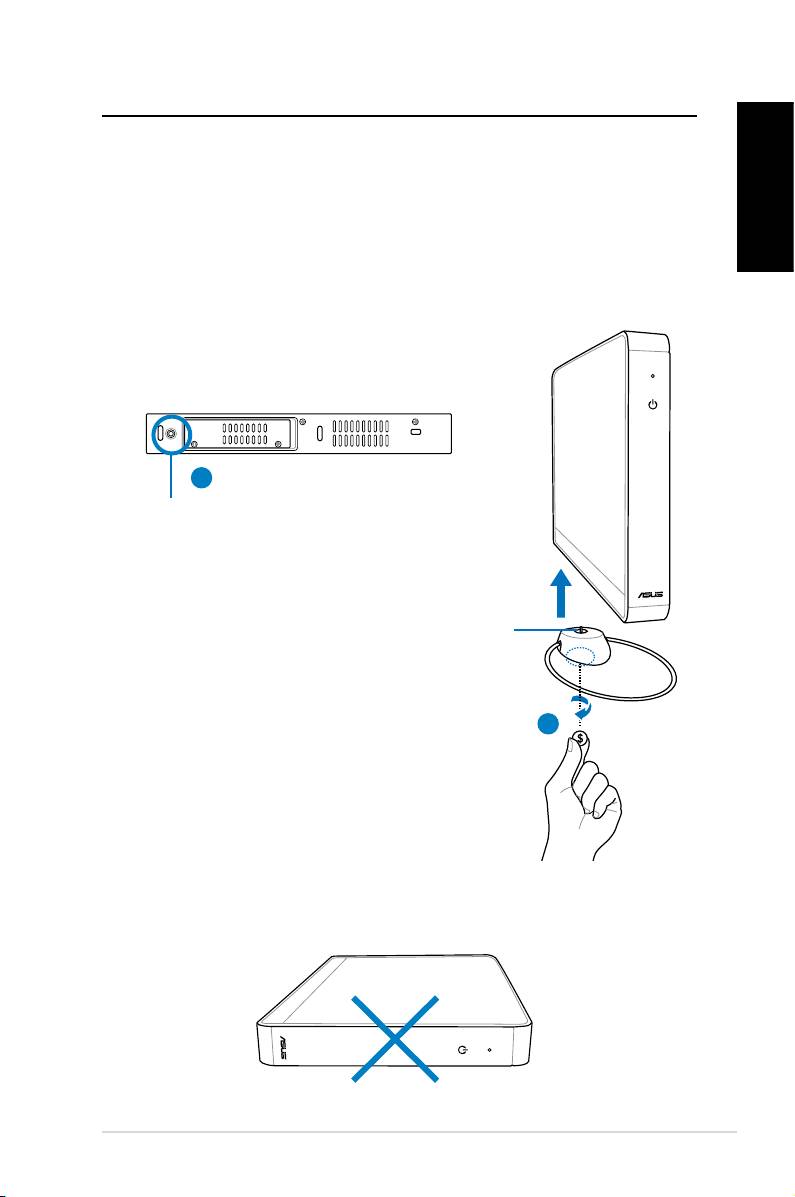
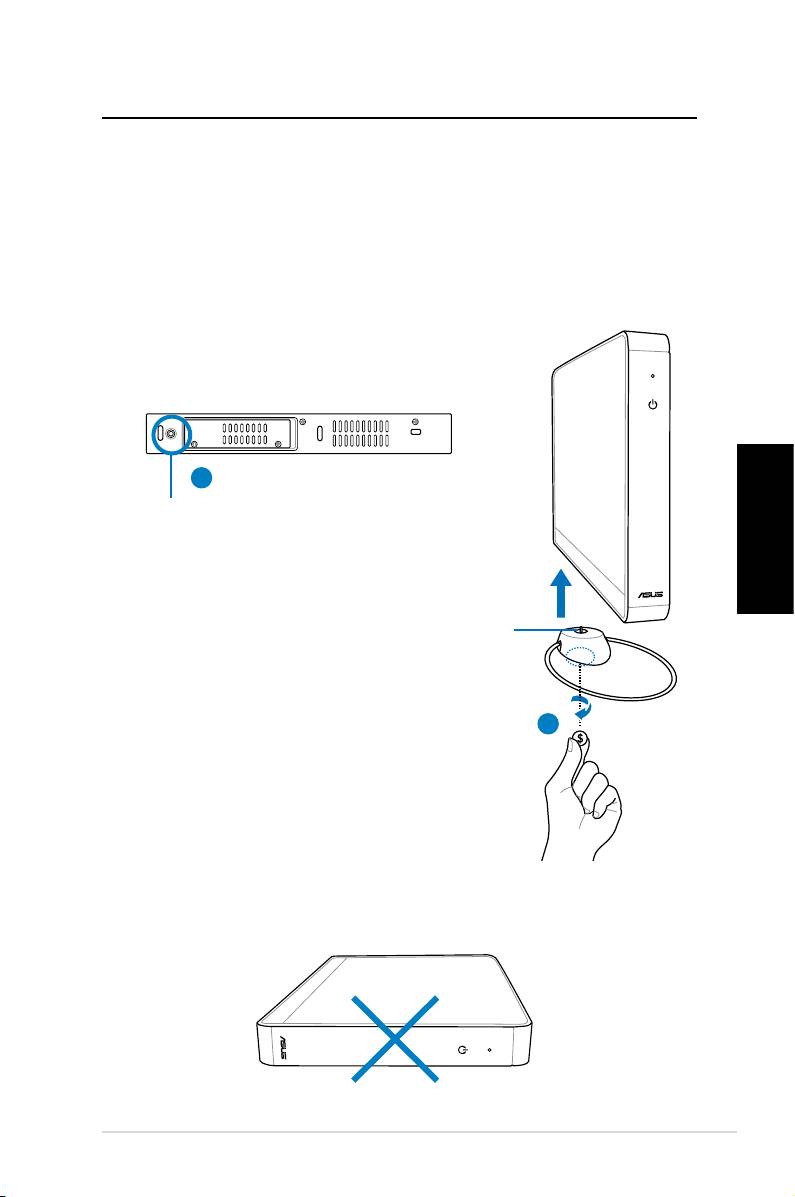
Installing the stand
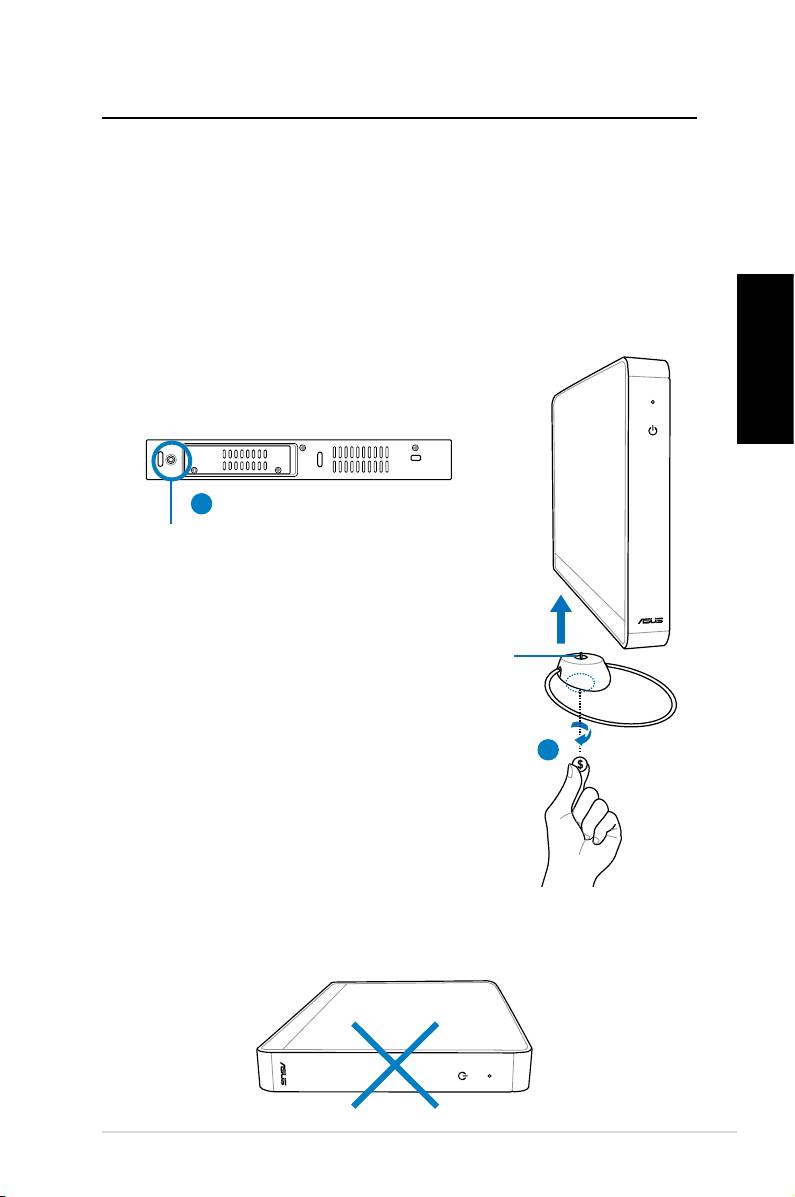
Erect your Eee Box PC with the supplied stand. To do so:
English
1. Locate the screw hole on the bottom of the Eee Box PC.
2. Align the stand screw to the PC screw hole, and then secure the
stand to the PC with a coin.
Eee Box PC bottom view
1
Screw hole
Stand screw
2
Do not place your Eee Box PC on the desktop without the stand.
Eee Box PC 15
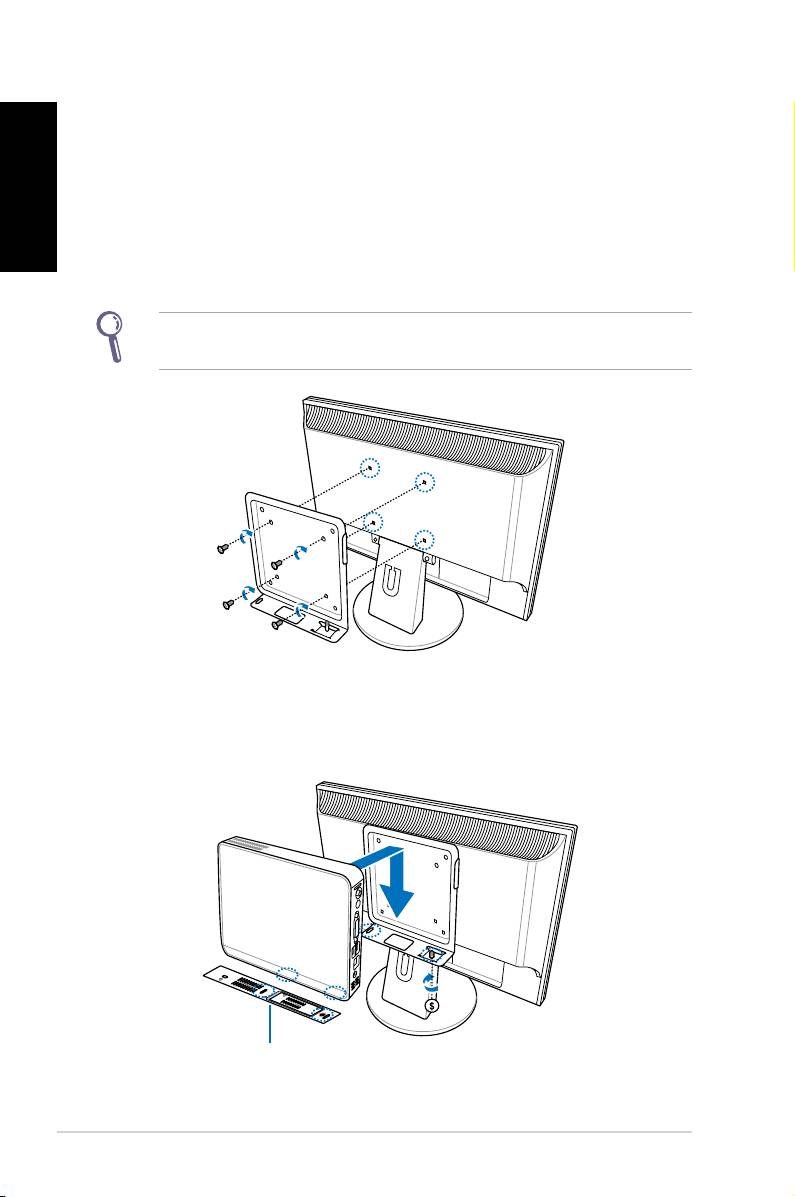
Installing your Eee Box PC to a
English
monitor
You can also install your Eee Box PC to the back of a monitor. To do
so:
1. Secure the metal shelf (optional accessory) to your monitor with
four screws.
To fasten the metal shelf, your monitor must comply with VESA75
or VESA100 standard.
2
2. Place your Eee Box PC on the metal shelf noting the correct
alignment, and then secure the PC to the shelf with a coin.
Eee Box PC bottom view
16 Eee Box PC
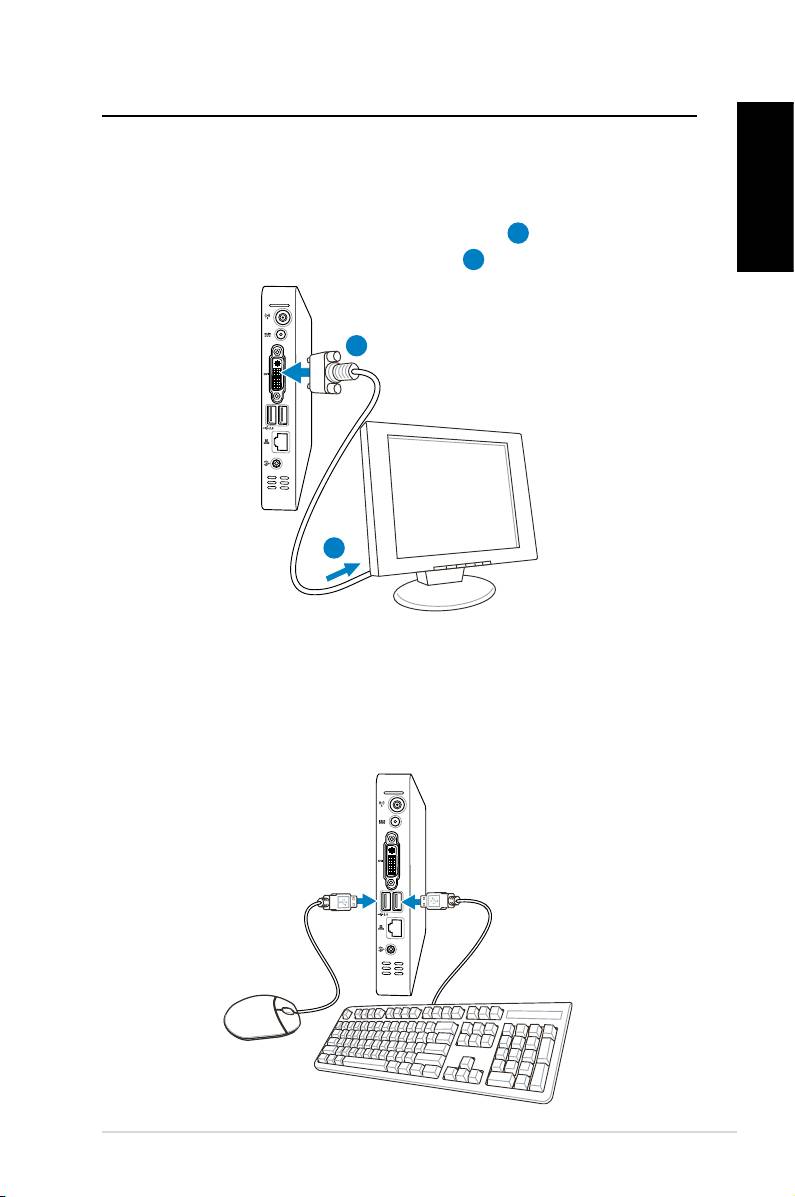
Setting up your Eee Box PC
You need to connect peripherals before using your Eee Box PC.
Connecting to a display
English
Connect one end of a DVI cable to the display (
1
) and the other end
to the DVI port on the system rear panel (
2
).
2
1
Connecting to USB devices
Connect USB devices like keyboards, mouse devices, and printers to
the USB ports on the system rear panel.
Eee Box PC 17
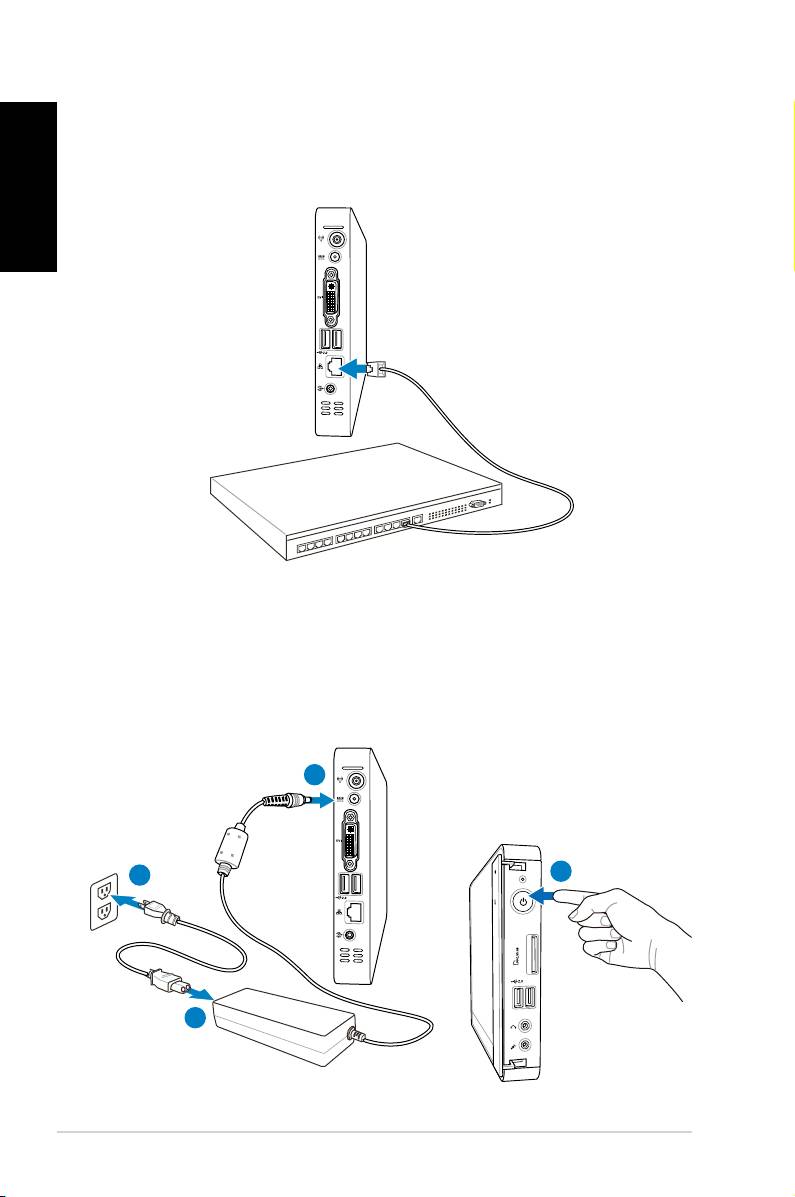
Connecting to a network device
English
Connect one end of a network cable to the LAN port on the system
rear panel and the other end to a hub or switch.
Network cable with RJ-45 connectors
Network hub or switch
Turning on the system
Connect the supplied AC adapter to the DC IN jack on the system
rear panel, and then press the power switch on the front panel to
turn on the system.
3
4
2
1
18 Eee Box PC
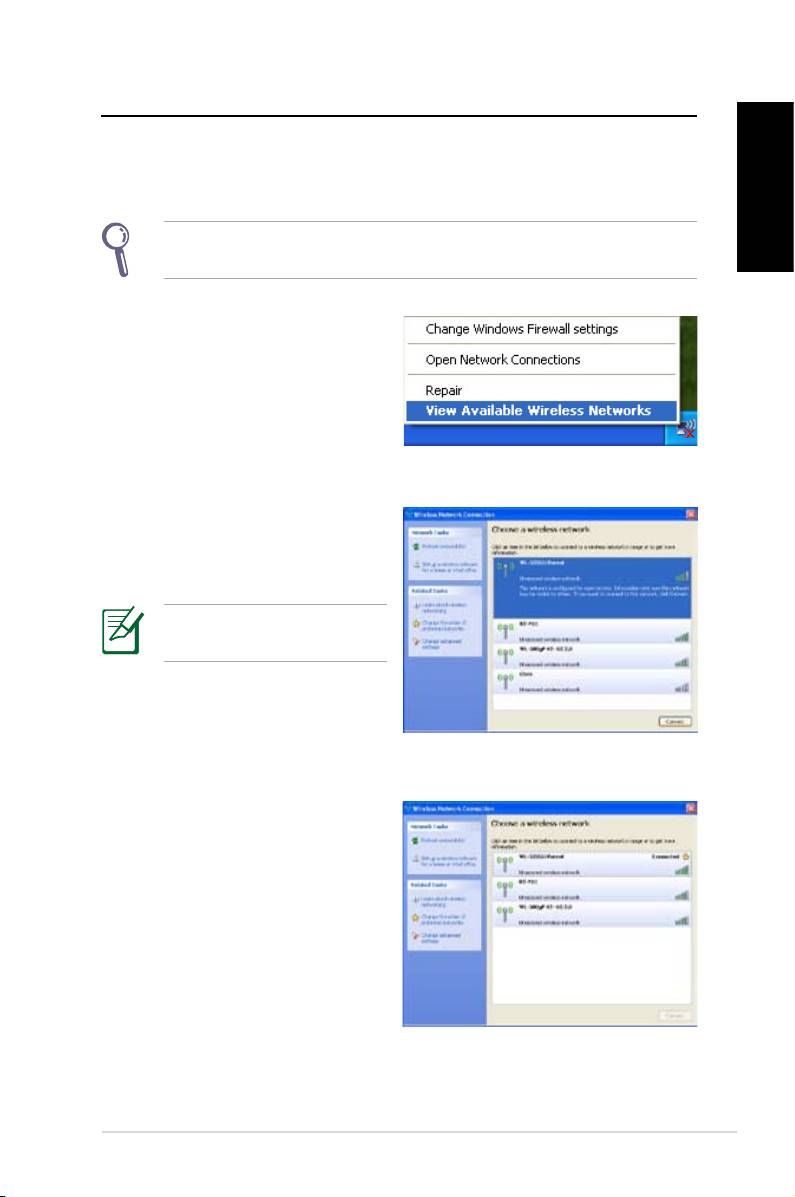
Using your Eee Box PC
Conguring wireless connection
To connect to a wireless network, follow the instructions below:
English
Connect the supplied wireless antenna to your Eee Box PC to
enhance wireless signal reception.
1. From the Windows®
notification area, right-click
the wireless network icon
and select View Available
Wireless Networks.
2. Select the wireless network
you want to connect to from
the list and click Connect.
Enter the network security
key if necessary.
3. After connection was
established, you will see
Connected.
Eee Box PC 19
Conguring wired connection
English
To establish a wired network, follow the instructions below:
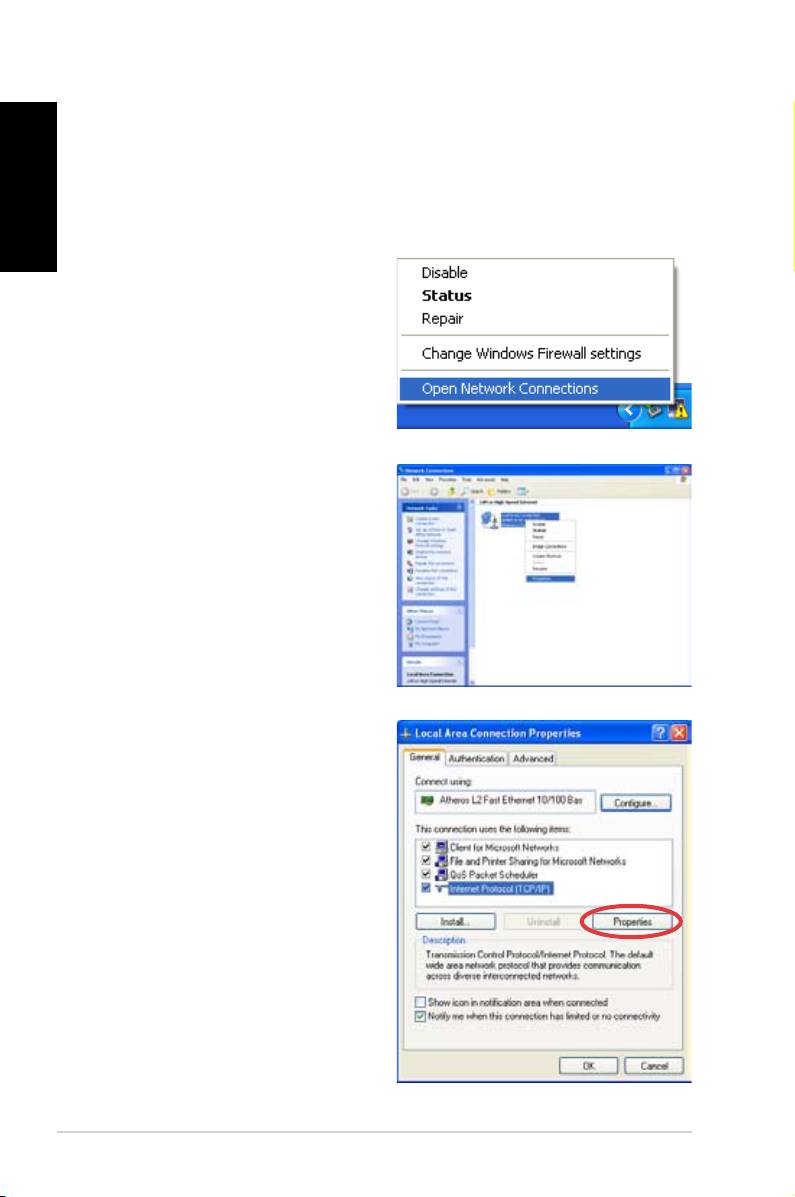
Using a static IP
1. Right-click the network icon
on the notification area and
select Open Network
Connections.
2. Right-click
Local Area
Connection and select
Properties.
3. Hightlight Internet Protocol
(TCP/IP) and click
Properties.
20 Eee Box PC
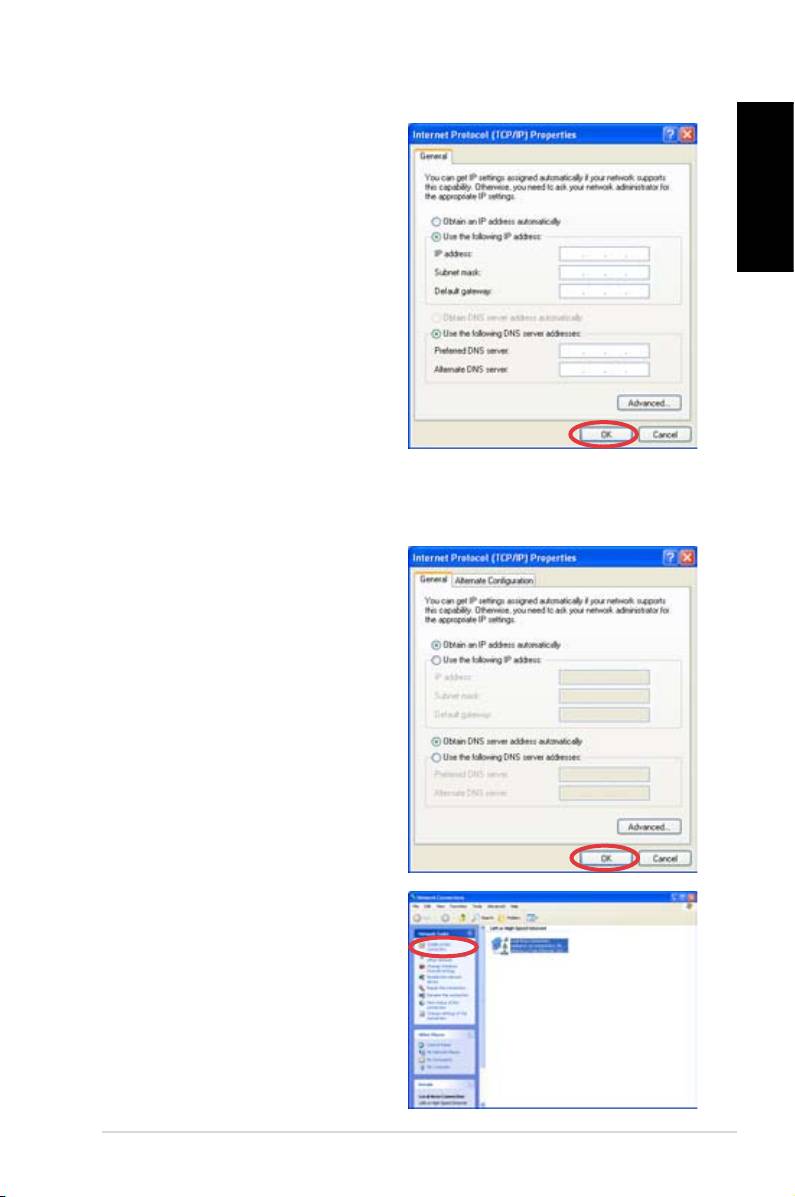
4. Select Use the following IP
address.
5. Enter your
IP address,
English
Subnet mask and Default
gateway.
6. If needed, enter the
Preferred DNS server
address.
7. After entering all of the
related values, click OK to
finish the configuration.
Using a dynamic IP (PPPoE connection)
1. Repeat Step 1–3 in the
previous section.
2 Select
Obtain an IP address
automatically and click OK.
3. Click Create a new
connection to start the New
Connection Wizard.
Eee Box PC 21
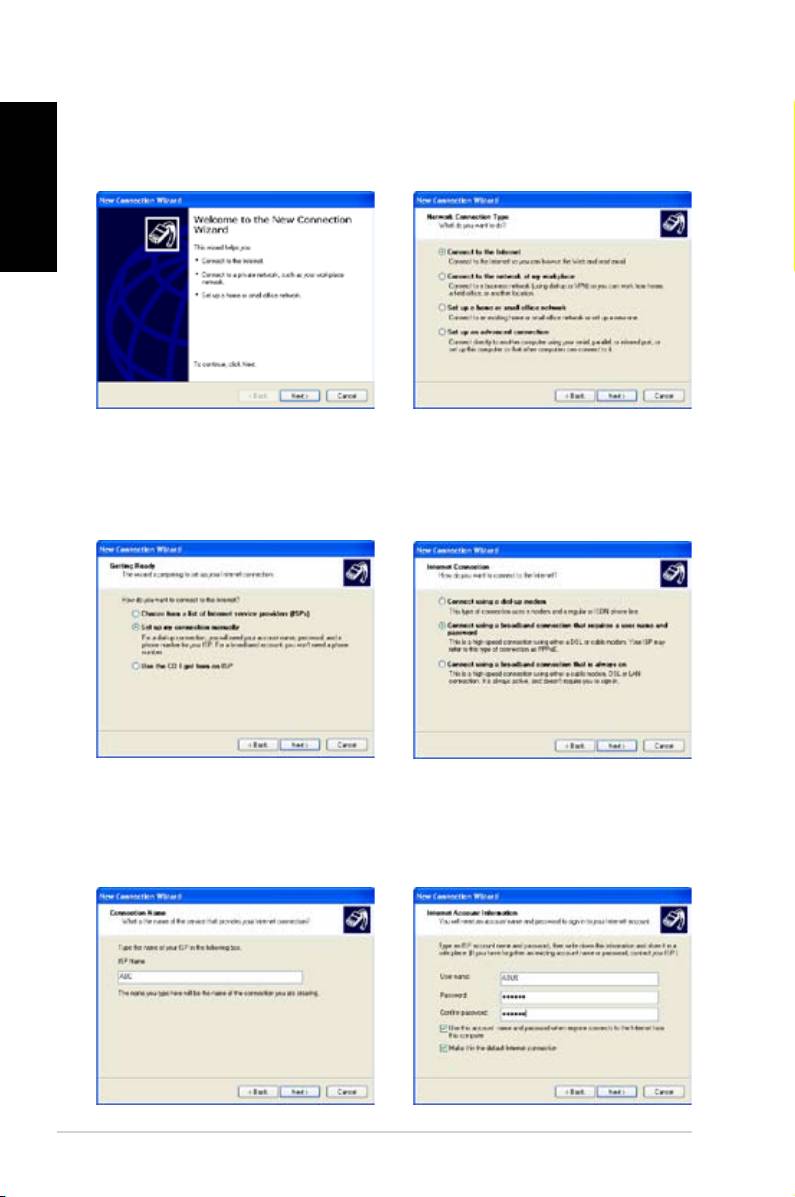
4. Click Next. 5. Select Connect to the
English
Internet and click Next.
6. Select Set up my
7. Select your connection
connection manually.
type and click Next.
8. Enter your ISP Name and
9. Enter your User name and
click Next.
Password. Click Next.
22 Eee Box PC
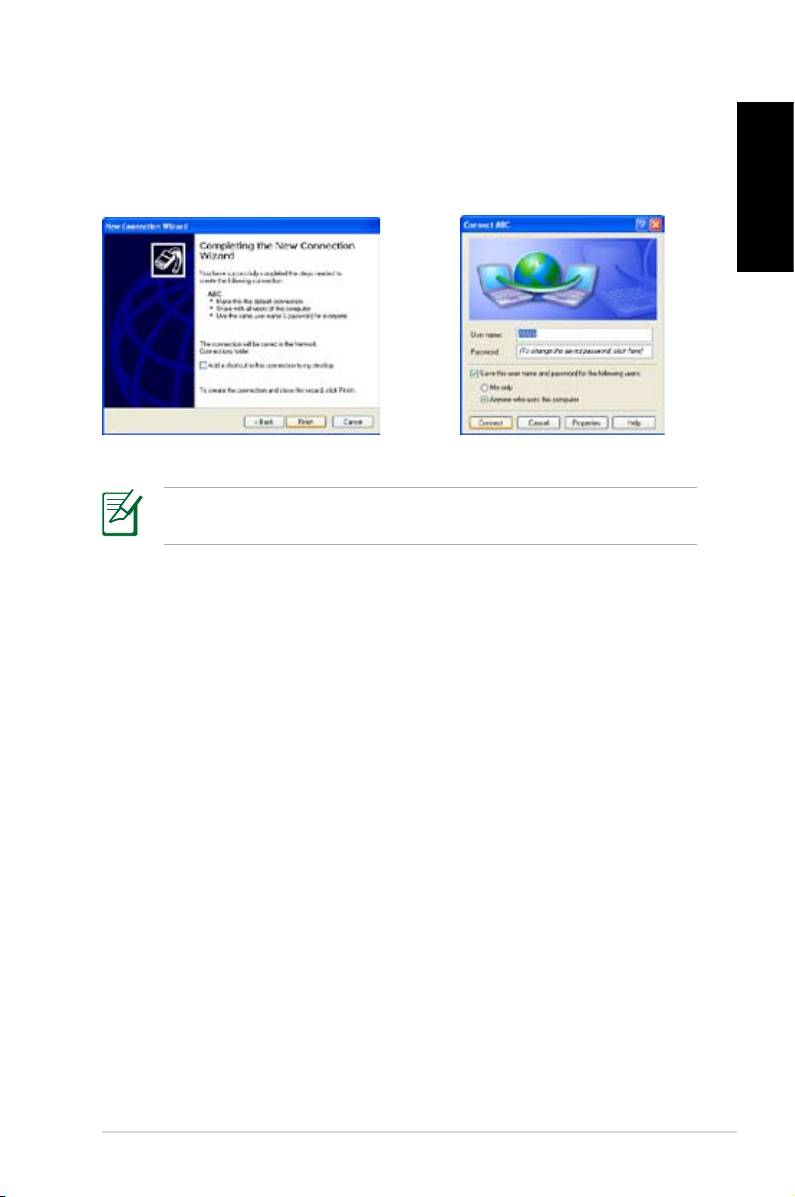
10. Click Finish to finish the
11. Enter your user name and
configuration.
password. Click Connect to
connect to the Internet.
English
Contact your Internet Service Provider (ISP) if you have problems
connecting to the network.
Eee Box PC 23
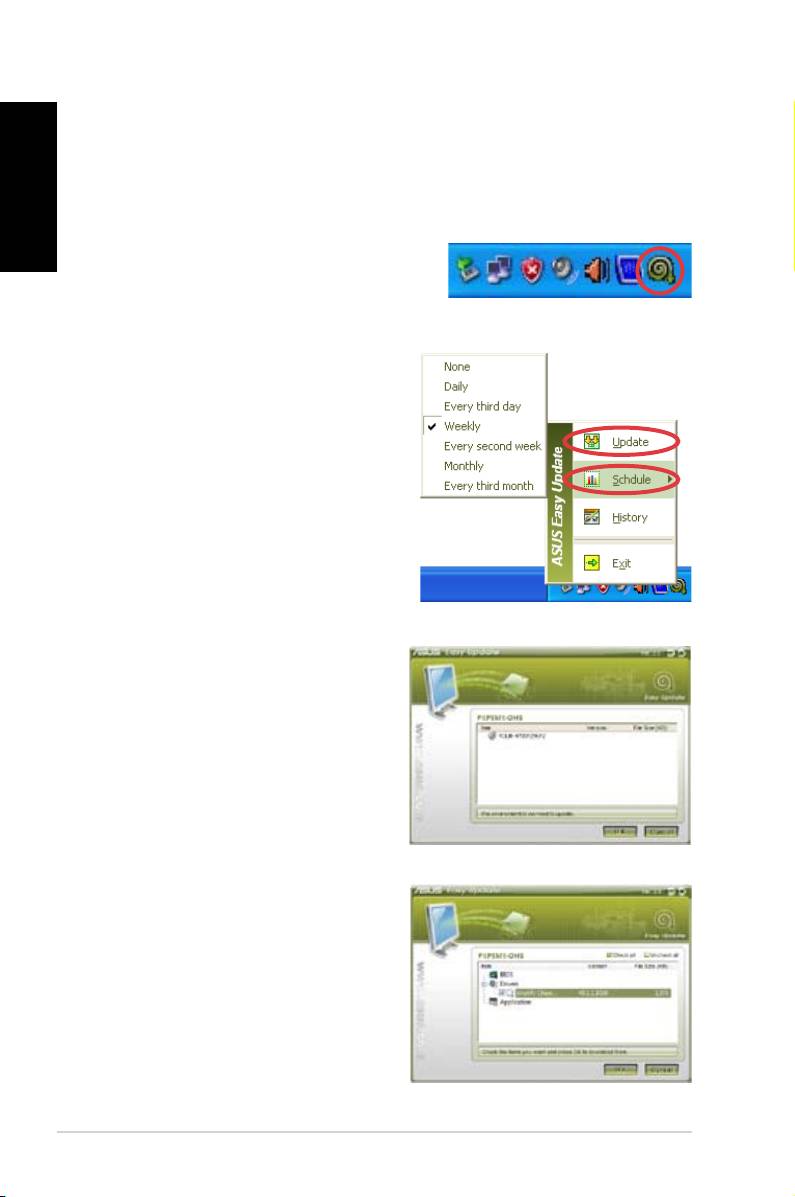
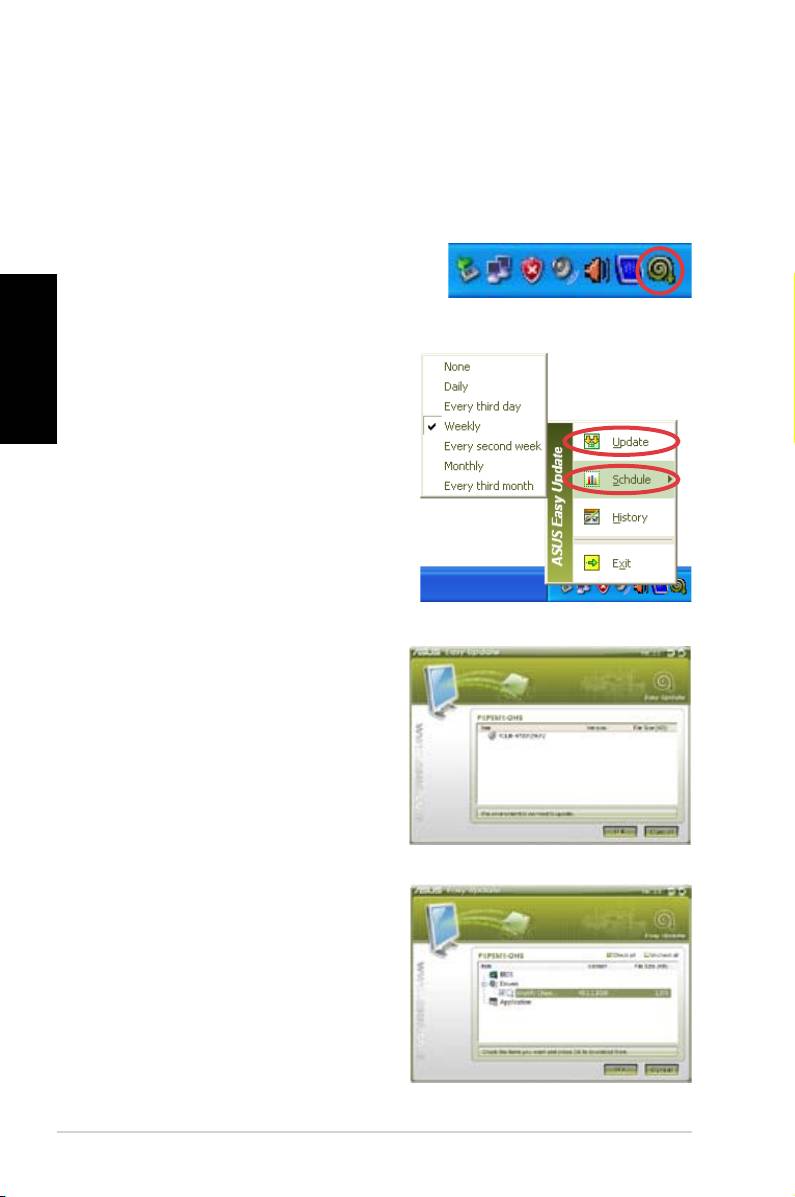
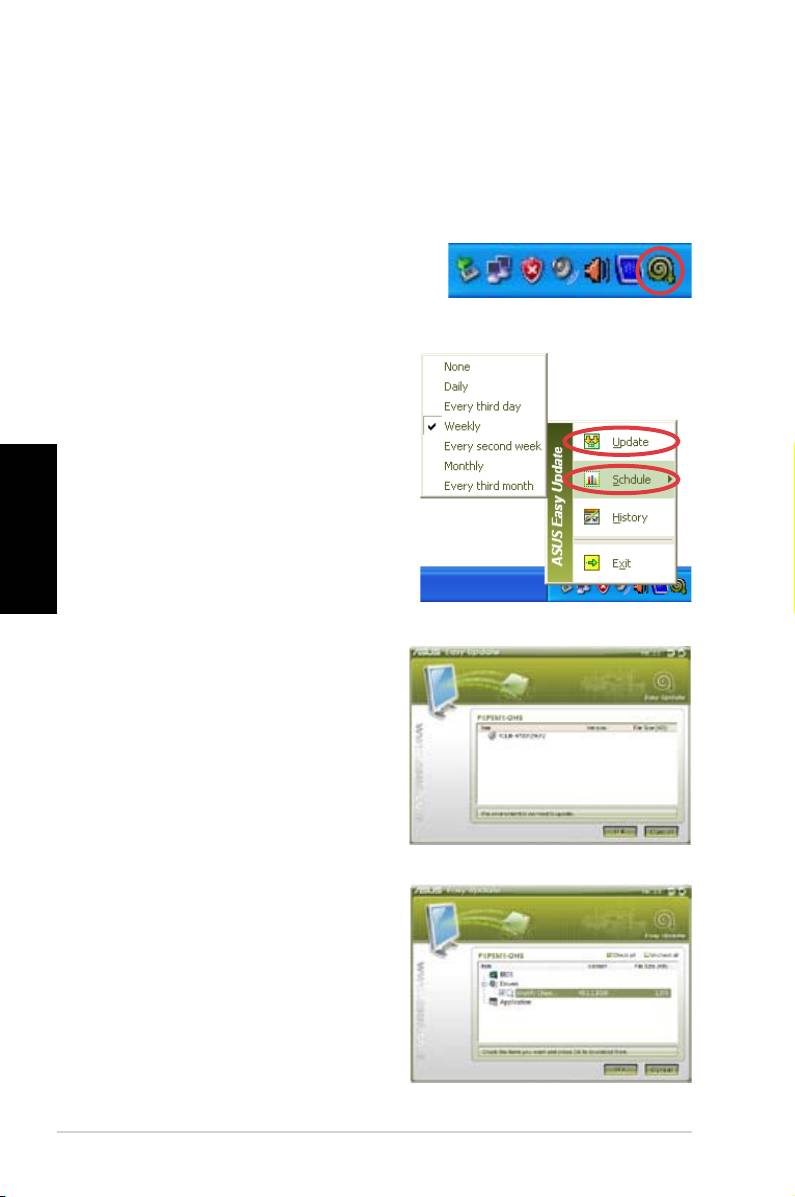
ASUS Easy Update
English
ASUS Easy Update is a software tool that automatically detects and
downloads the latest BIOS, drivers, and applications for your
Eee Box PC.
1. From the Windows® notification
area, right-click the ASUS Easy
Update icon.
2. Select
Schedule to set how
often you want to update your
system.
3. Select
Update to activate the
update.
4. Click
OK to display the items
you can download.
5. Check the item(s) you want to
download, and then click OK.
24 Eee Box PC
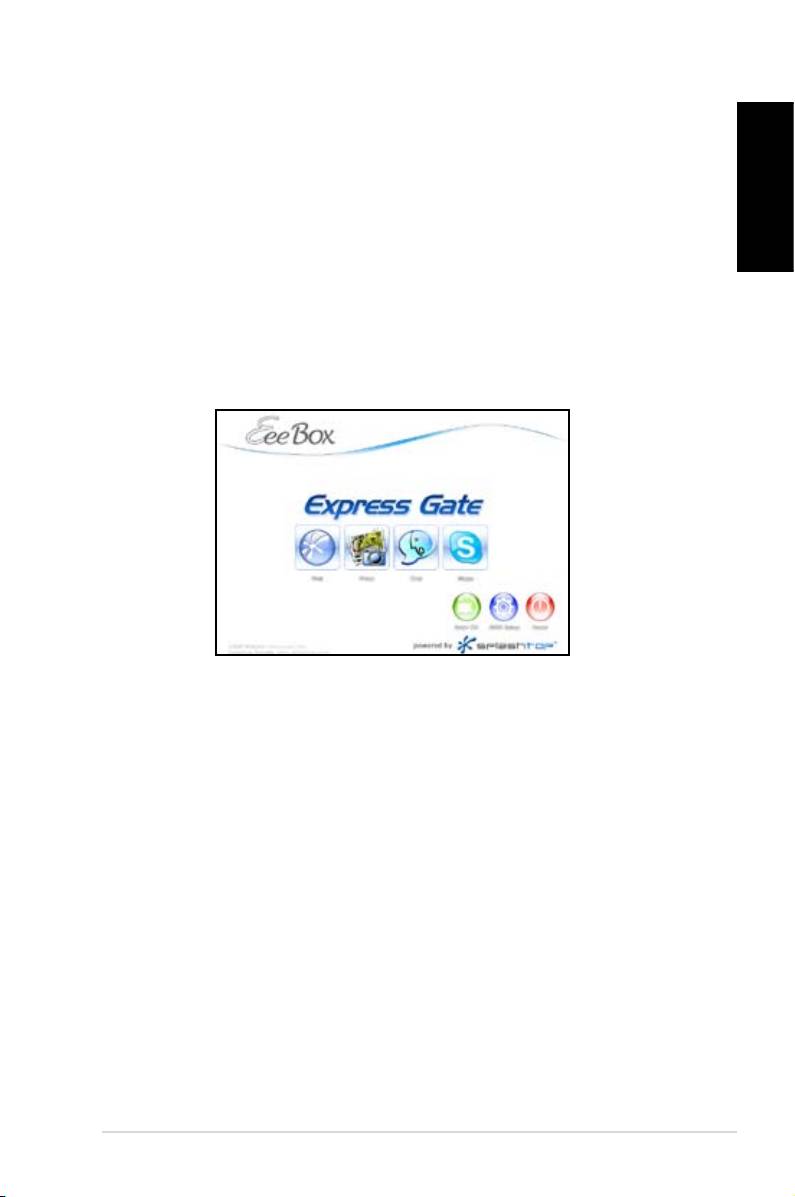
Eee Box Express Gate
Eee Box Express Gate is an instant-on environment that gives you
quick access to web, Skype, and your photo albums. A few seconds
after turning on your Eee Box PC, you will be at the Express Gate
English
menu where you can start the web browser, Skype, or other Express
Gate applications.
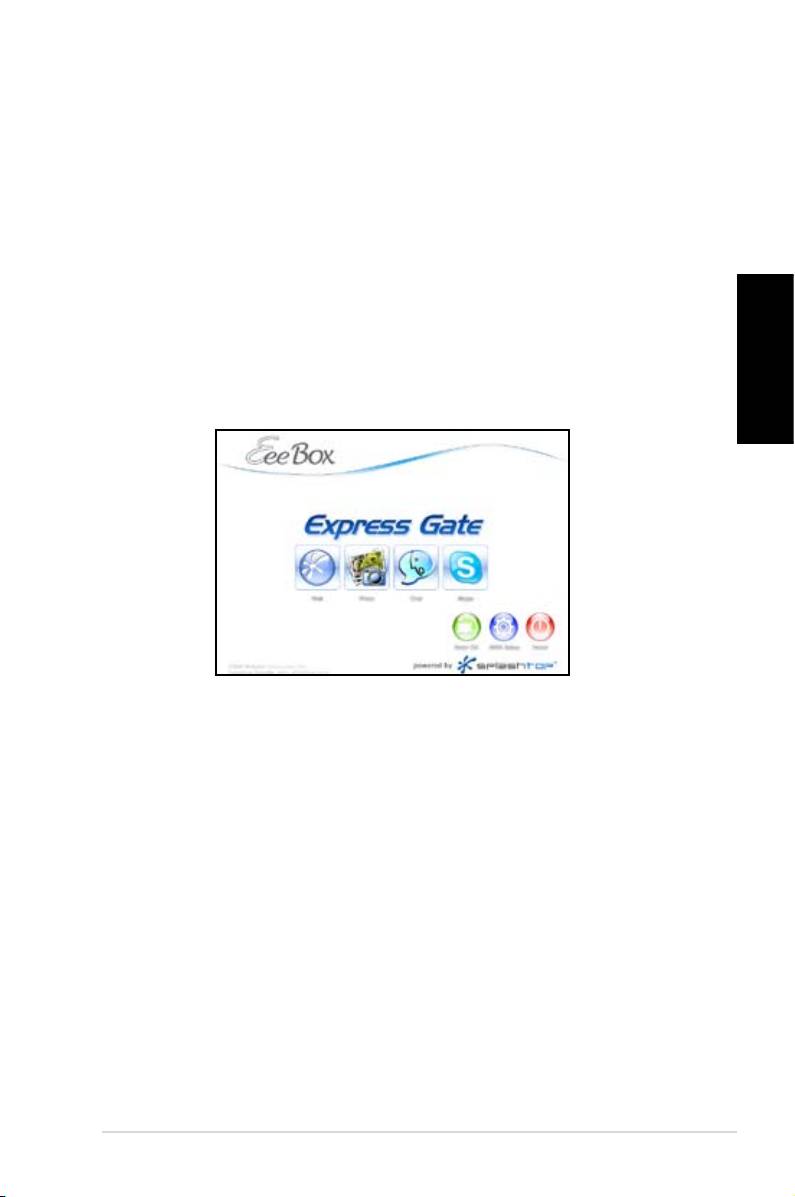
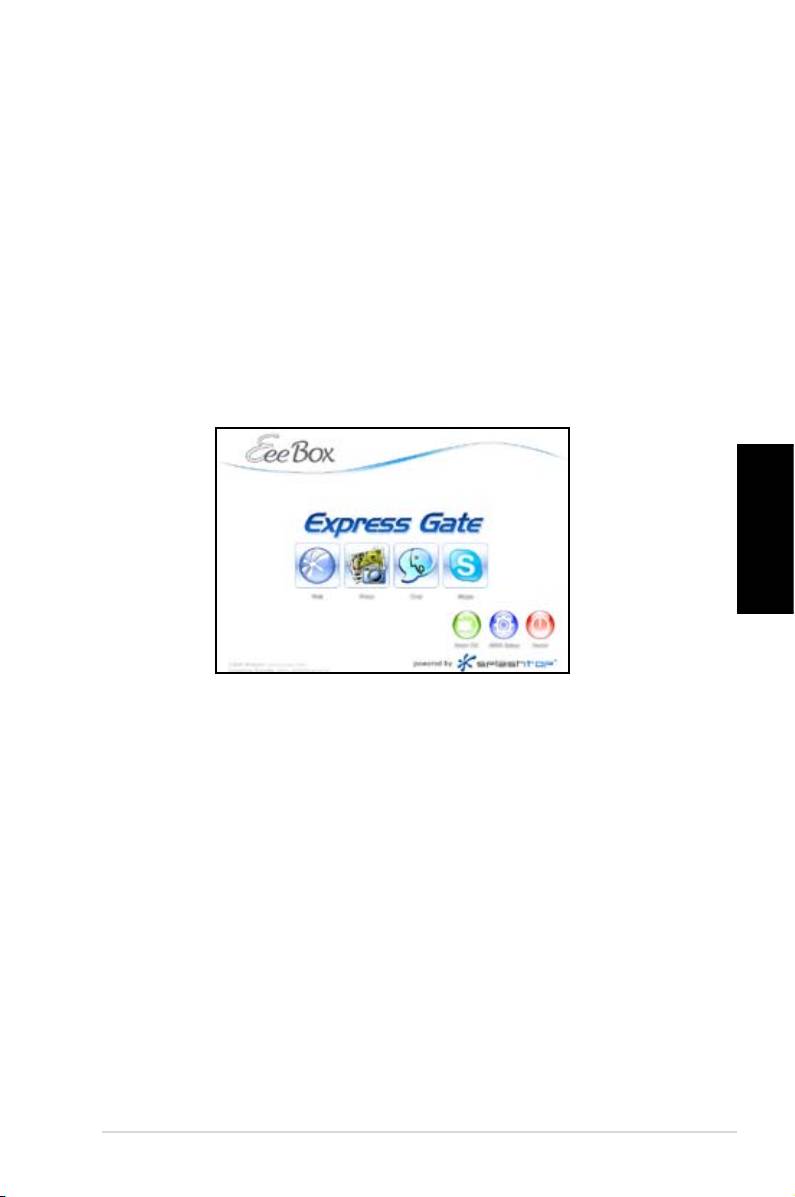
The first screen
Express Gate’s first screen appears right after you turn on your Eee
Box PC.
From here, you can start the web browser or Skype, manage your
photos, choose to enter Windows® OS or BIOS setup, or turn off the
system.
If you do not make any selection, Express Gate will terminate and the
system is ready to enter Windows® OS.
The Express Gate environment
The very first time you enter the Express Gate environment (by
clicking any of the Web, Photo, Chat, or Skype icons from the first
screen), a first-time wizard will guide you through several Express
Gate configurations, including language, date and time, and screen
resolution.
Eee Box PC 25
English
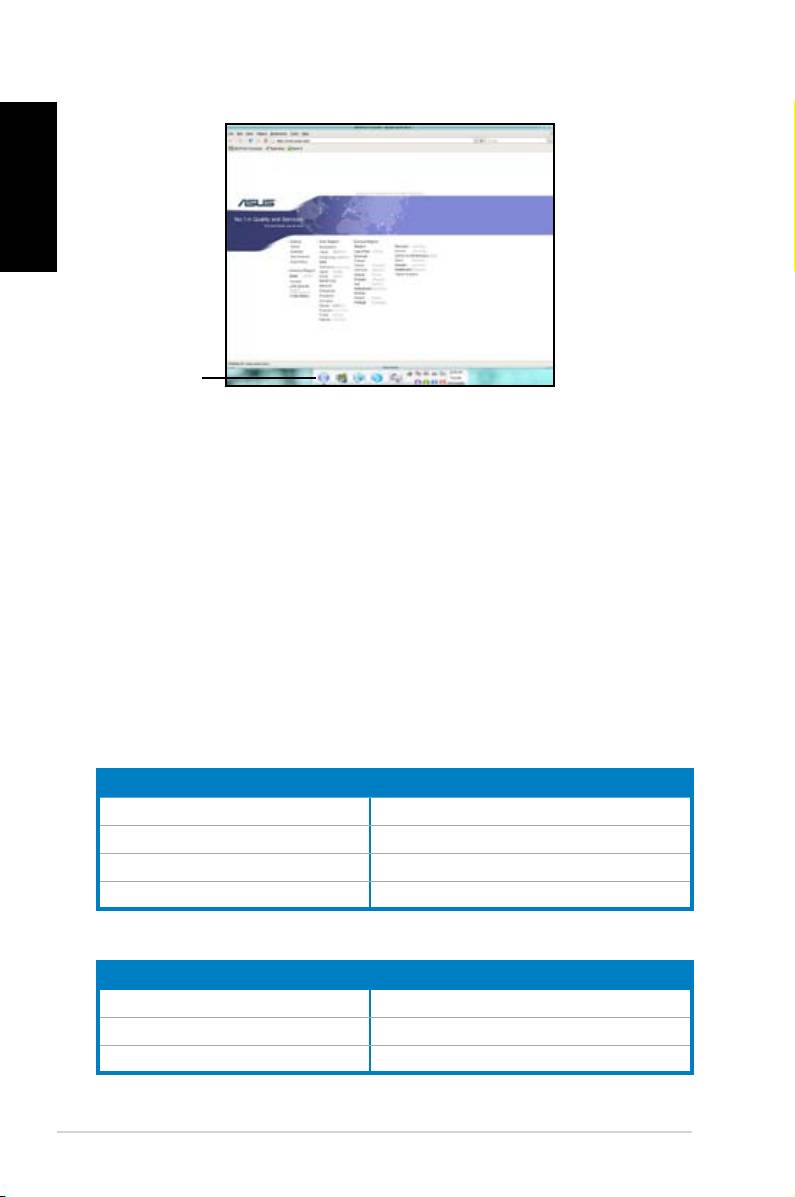
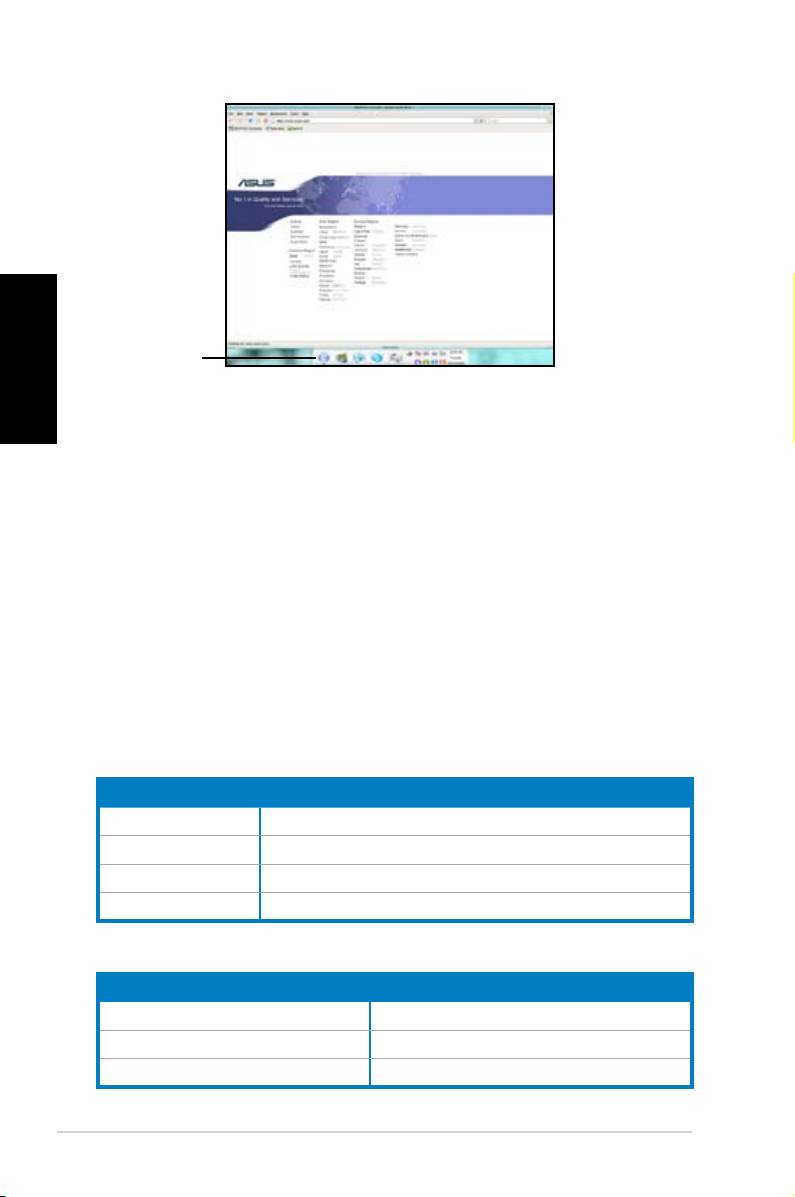
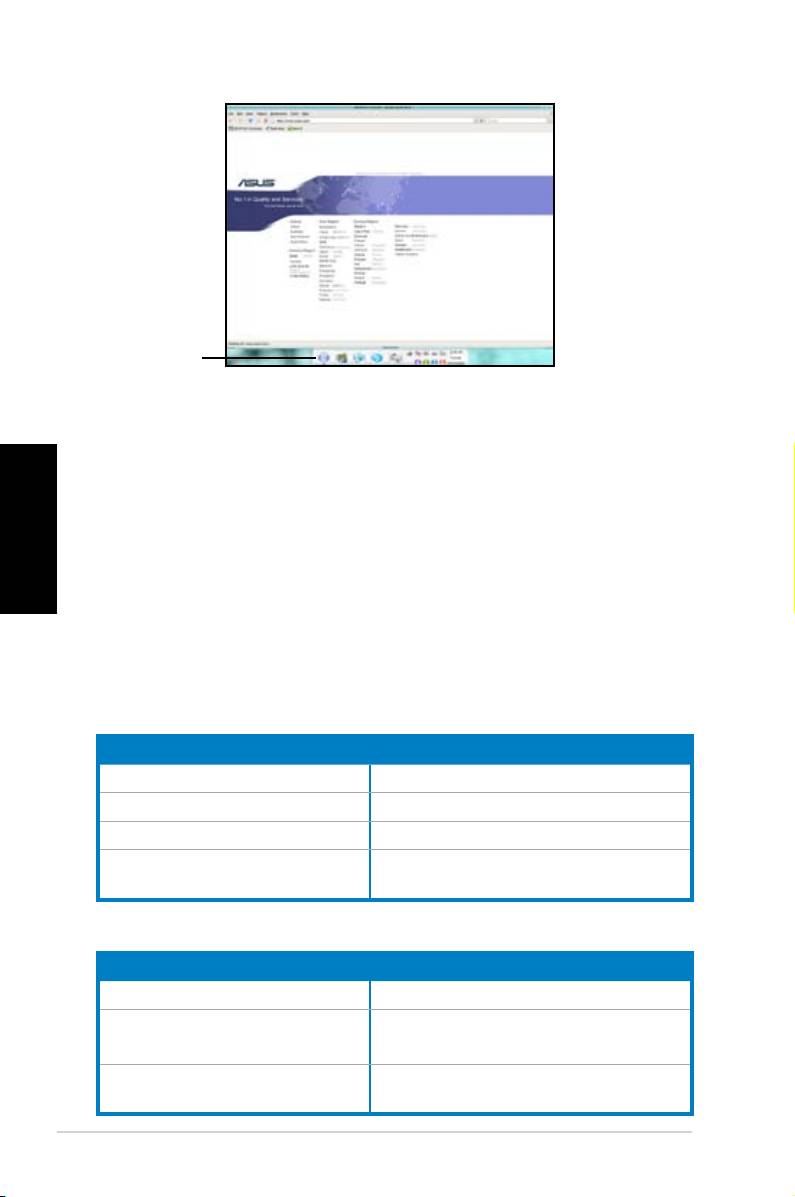
LaunchBar
In the Express Gate environment, click the icons on the LaunchBar to
open or switch among applications.
You can also switch among applications by pressing ALT + TAB
on the keyboard. Right-clicking anywhere on the desktop opens a
menu of applications.
The red dot below an application icon on the LaunchBar indicates
that the application is running, so you can switch to it immediately.
Knowing the Express Gate keyboard shortcuts
The following are frequently-used Express Gate keyboard shortcuts.
In the first screen:
Key Function
PAUSE/BREAK Power-off
ESC Enter OS
DEL Enter BIOS setup
F8 Enter boot priority selection
In the Express Gate environment:
Key Function
ALT + TAB Switch among applications
CTRL + ALT + DEL Open Power Off box
CTRL + ALT + Print Screen Save screen snapshots
26 Eee Box PC
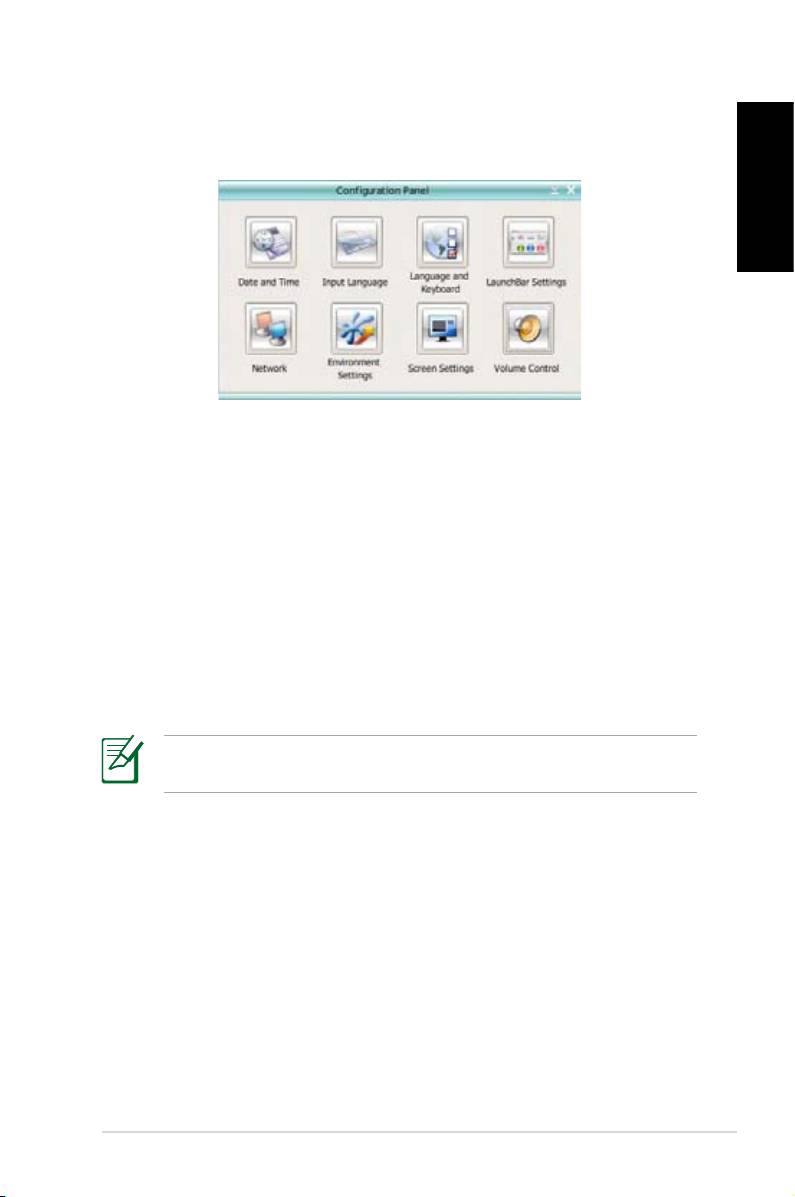
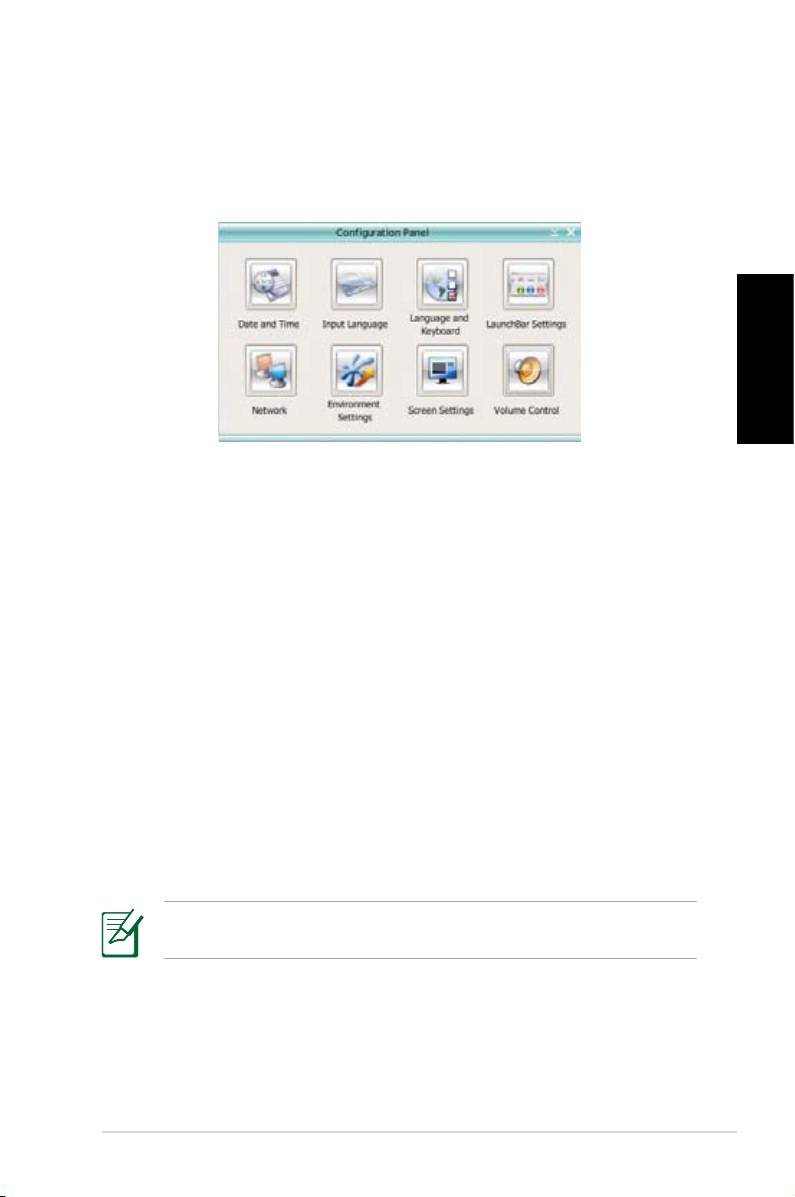
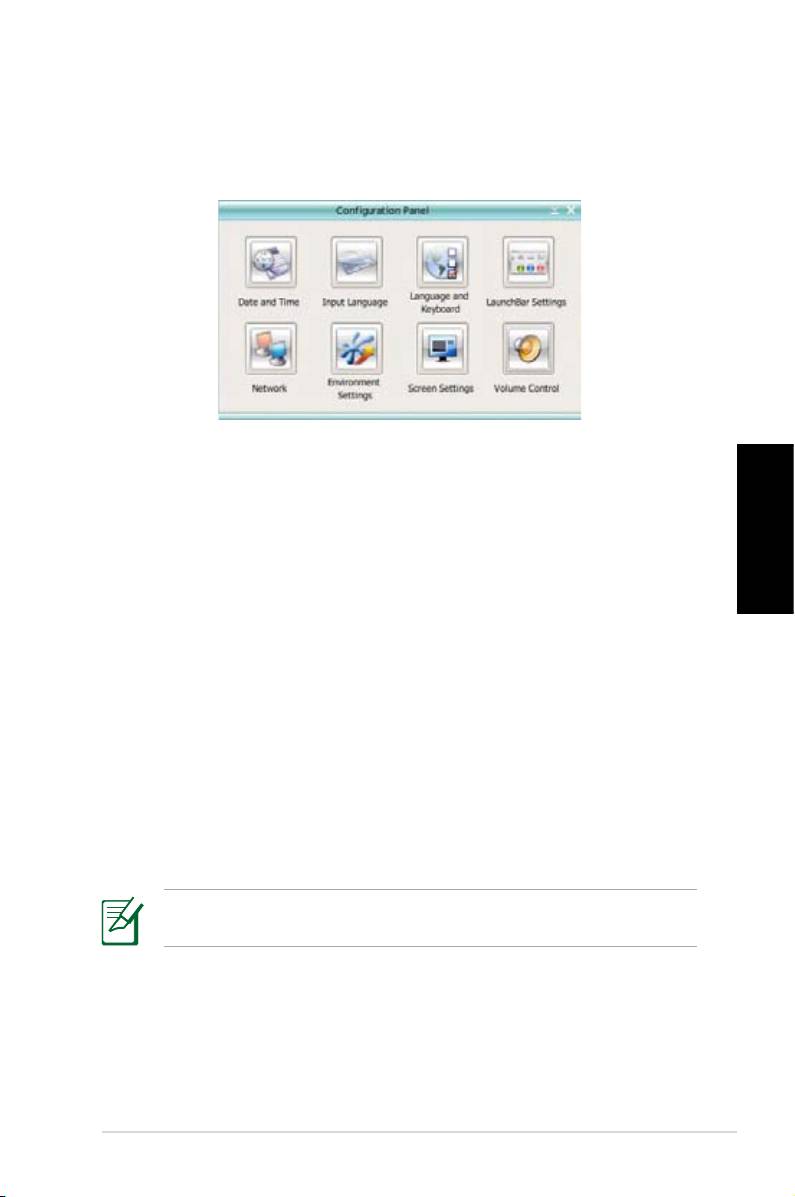
Using the Configuration panel
The configuration panel allows you to change Express Gate settings.
English
Click an icon to open a configuration tool. The following tools are
available:
•
Date and Time: sets date and time as well as time zone.
•
Input Language: configures input method settings.
•
Language and Keyboard: sets your language and keyboard
preferences.
•
LaunchBar Settings: customizes your LaunchBar.
•
Network: establishes a wireless/wired network connection.
•
Environment Settings: restores the Express Gate environment
to its factory settings.
The first-time Wizard will run again when you enter the Express
Gate environment.
• Screen Settings: sets the optimal resolution for your display.
•
Volume Control: adjusts the volume of your speaker or
microphone.
Eee Box PC 27
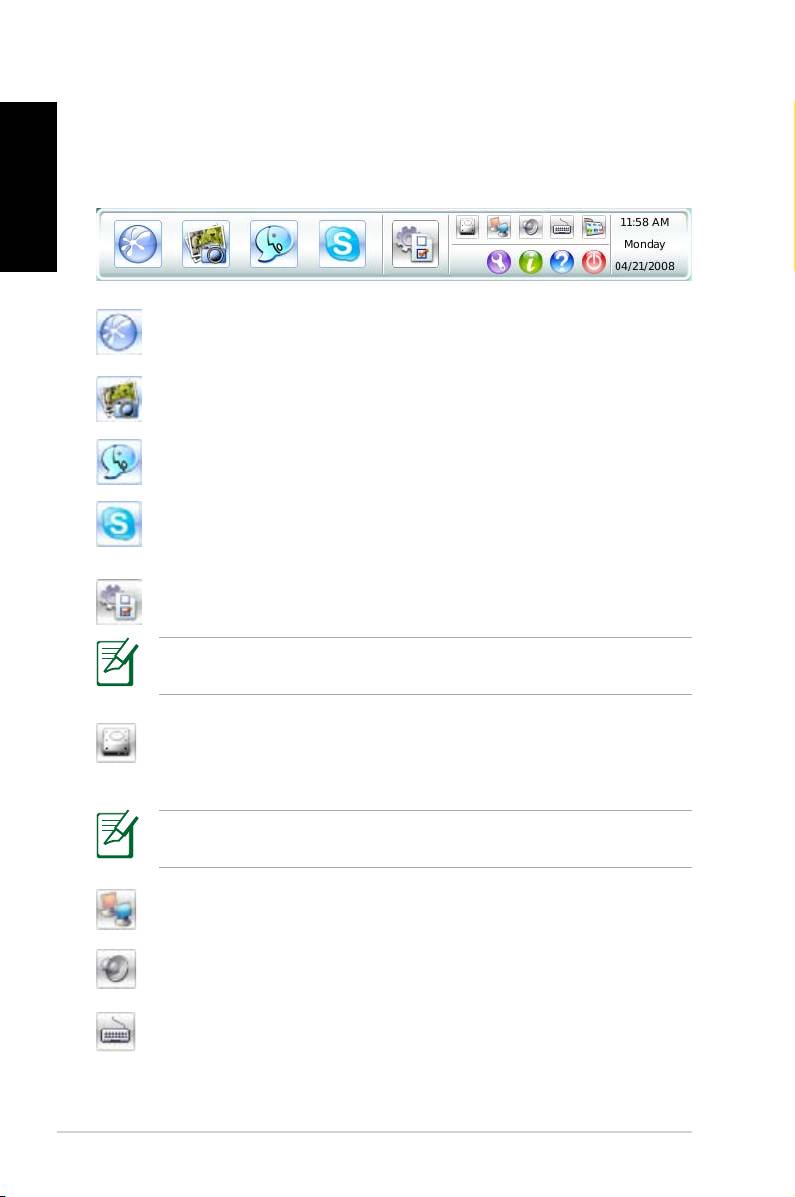
Using the LaunchBar
English
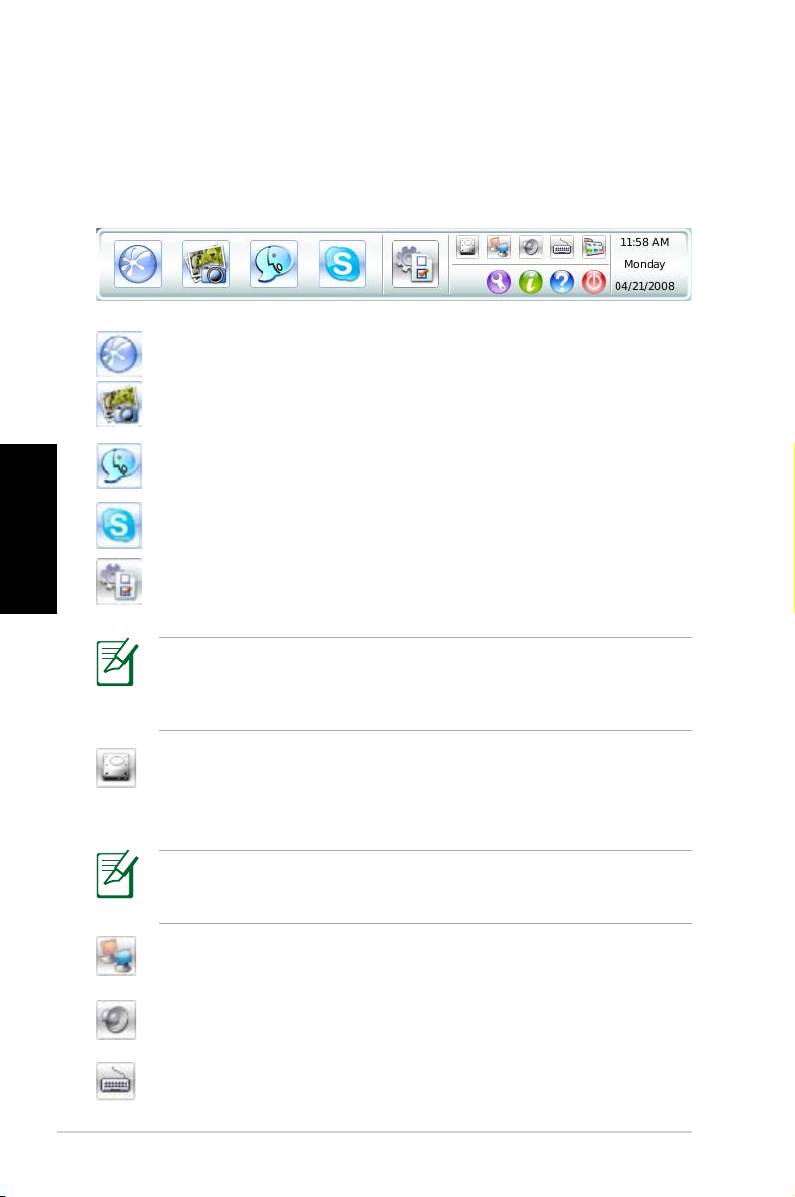
The LaunchBar contains application and system status icons. The
LaunchBar can be hidden or located on any side of the screen.
Starts the Web Browser for quick access to the World Wide
Web.
Starts the Photo Manager album/organizer tool.
Starts the Chat instant messaging tool.
Start the Skype application.
Opens Configuration Panel to configure network settings
and other preferences.
In rare cases when one of the above applications stops responding,
you can right-click its icon and then click Close to close it forcibly.
Opens File Manager that gives you access to the files in
USB drives. If a USB device is detected, the icon is with a
green arrow.
Express Gate allows you to upload files from the hard disk drive
and USB drives and to download files to USB drives only.
Shows network status; click to configure network settings.
Shows volume status; click to change volume.
Configures input method settings as well as keyboard
shortcuts.
28 Eee Box PC
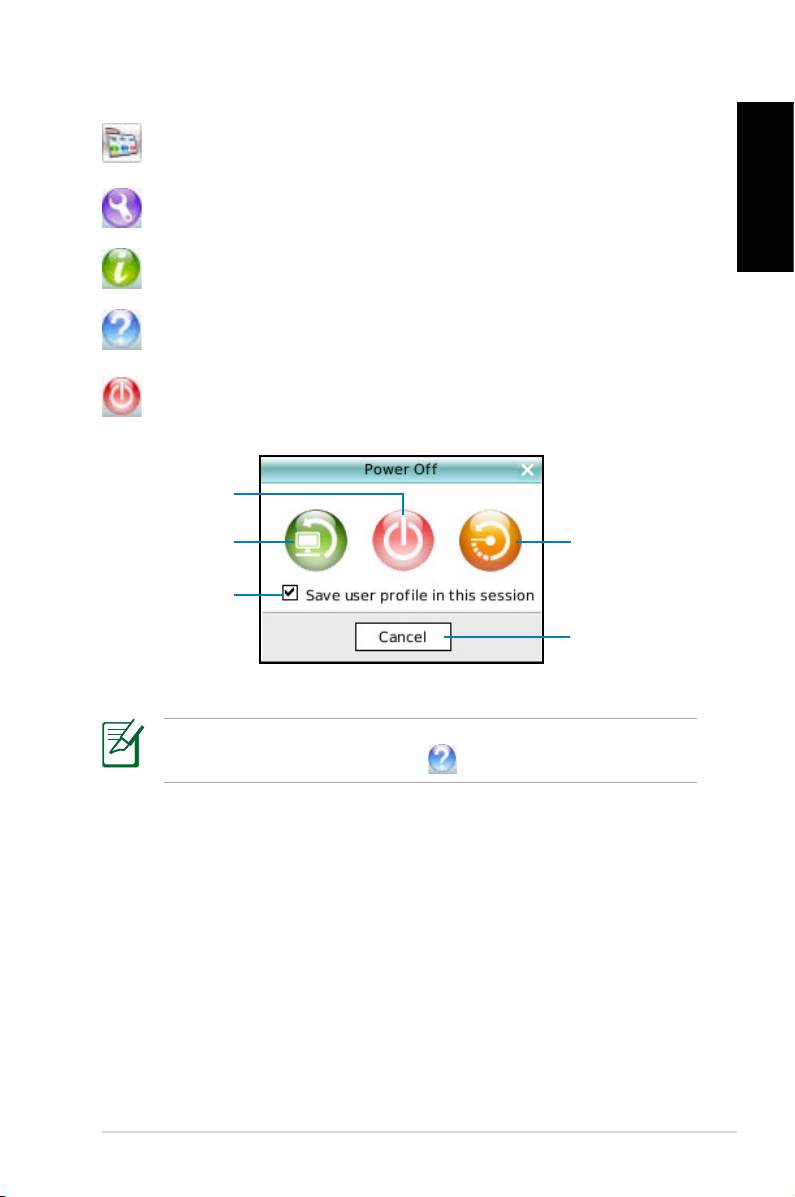
Customizes LaunchBar settings.
Shows the “ASUS Utility” panel.
English
Shows Express Gate version information.
Opens Express Gate online Help.
Opens the “Power Off” menu. You can also press
CTRL + ALT + DEL on the keyboard to open this menu.
Power Off
Enter OS
Restart
Click to save
user profile
Cancel and return
to Express Gate
For more information about Express Gate applications and
settings, refer to the online Help .
Eee Box PC 29
Recovering your system
English
Using the recovery DVD
The recovery DVD includes an image of the operating system
installed on your system at the factory. The recovery DVD, working
with the support CD, provides a comprehensive recovery
solution that quickly restores your system to its original working
state, provided that your hard disk drive is in good working order.
Before using the recovery DVD, copy your data files (such as Outlook
PST files) to a USB device or to a network drive and make note of any
customized configuration settings (such as network settings).
You must connect an external USB DVD-ROM to your computer
before inserting the recovery DVD and support CD.
1. Turn on your computer and press <F8> to enter the Please
select boot device menu.
2. Insert the recovery DVD into the optical drive and select the
optical drive (“DVDROM: XXX”) as the boot device. Press
<Enter> and then press any key to continue.
3. The
ASUS Recovery System window appears. Select where to
install a new system (min. 20GB space is required). Options are:
Recover Windows to a partition
This option will delete only the partition you select from
below, allowing you to keep other partitions, and create a new
system partition as drive “C.” Select a partition and click NEXT.
Recover Windows to entire HD
This option will delete all partitions from your hard disk drive
and create a new system partition as drive “C.” Select and click
Yes.
4. Follow the on-screen instructions to complete the recovery
process.
You will lose all your data during the system recovery. Make sure
that you make a backup of it before recovering the system.
30 Eee Box PC

5. Insert the support CD into the optical drive when you are asked
to. After the system recovery is completed, restart the computer.
6. After the system reboots, Windows® will begin system
configurations and install drivers and utilities.
English
7. Set up your language, time zone, keyboard, computer name, and
user name to enter the Windows® OS.
This recovery DVD is for Eee Box PC only. DO NOT use it on other
computers. Visit the ASUS website www.asus.com for any updates.
Eee Box PC 31

Using the hidden partition
English
The recovery partition includes an image of the operating system,
drivers, and utilities installed on your system at the factory. The
recovery partition provides a comprehensive recovery solution that
quickly restores your system’s software to its original working state,
provided that your hard disk drive is in good working order. Before
using the recovery partition, copy your data files (such as Outlook
PST files) to floppy disks or to a network drive and make note of any
customized configuration settings (such as network settings).
DO NOT delete the partition named “RECOVERY.” The recovery
partition is created at the factory and cannot be restored by the
user if deleted. Take your system to an authorized ASUS service
center if you have problems with the recovery process.
1. Press <F9> during bootup (requires a recovery partition).
2. Press
<Enter> to select Windows Setup [EMS Enabled].
3. The
ASUS Recovery System window appears. Select Recover
Windows to a partition.
4. Select a partition with min. 20GB space and click
Next.
5. Follow the on-screen instructions to complete the recovery
process.
6. Restart the computer after the system recovery is completed.
7. Set up your language, time zone, keyboard, computer name, and
user name to enter the Windows® OS.
32 Eee Box PC
Čeština
Eee Box PC
Uživatelská příručka

CZ3870
První vydání V1
Červen 2008
Čeština
Copyright© 2008 ASUSTeK COMPUTER INC. Všechna práva vyhrazena..
Žádná část této příručky, včetně popsaných výrobků a softwaru, nesmí být
kopírována, přenášena, přepisována, ukládána do paměťového zařízení nebo
překládána do jakéhokoliv jazyka v žádné formě ani žádnými prostředky vyjma
dokumentace, které kupující vytvoří jako zálohu, bez výslovného písemného
souhlasu společnosti ASUSTeK COMPUTER, INC. („ASUS“).
Názvy produktů a výrobců zmiňované v této příručce mohou ale nemusejí být
registrované ochranné známky nebo autorská práva příslušných vlastníků a
jsou použity pouze pro označení. Všechny ochranné známky jsou majetkem
příslušných vlastníků.
Věnovali jsme maximální snahu tomu, aby obsah této příručky byl správný
a aktuální. Nicméně výrobce neposkytuje žádnou záruku ohledně přesnosti
jejího obsahu a vyhrazuje si právo provádět změny bez předchozího
upozornění.

Obsah
Obsah ............................................................................. 35
Poznámky ....................................................................... 37
Bezpečnostní zásady ..................................................... 39
Poznámky k této příručce ............................................... 41
Vítejte ................................................................... 42
Obsah krabice ................................................................ 42
Seznámení s počítačem Eee Box PC ................ 43
Pohled zepředu .............................................................. 43
Čeština
Pohled zezadu ................................................................ 45
Umístění počítače Eee Box PC.......................... 47
Montáž podstavce .......................................................... 47
Instalace počítače Eee Box PC k monitoru .................... 48
Instalace počítače Eee Box PC ......................... 49
Připojení zobrazovacího zařízení ................................... 49
Připojení zařízení USB ................................................... 49
Připojení síťového zařízení ............................................. 50
Zapnutí systému ............................................................. 50
Používání počítače Eee Box PC ........................ 51
Kongurování bezdrátového připojení ............................ 51
Kongurování pevného připojení .................................... 52
Použití statické IP adresy .......................................... 52
Použití dynamické adresy IP (připojení PPPoE) ........ 53
ASUS Easy Update ........................................................ 56
Eee Box Express Gate ................................................... 57
První obrazovka ......................................................... 57
Prostředí Express Gate ............................................. 25
Seznámení s klávesovými zkratkami prostředí Express
Gate ........................................................................... 58
Používání konguračního panelu .............................. 59
Eee Box PC
35

Contents
Používání panelu LaunchBar ..................................... 60
Obnovení systému ............................................. 62
Používání disku DVD pro obnovení ................................ 62
Používání skrytého oddílu .............................................. 64
Čeština
36
Eee Box PC

Poznámky
Prohlášení Federálního úřadu pro komunikace (FCC)
Toto zařízení splňuje část 15 směrnic FCC (Federálního úřadu
pro komunikace). Provoz zařízení podléhá následujícím dvěma
podmínkám:
• Toto zařízení nesmí způsobovat škodlivé rušení, a
• Toto zařízení musí přijímat veškeré rušení, včetně toho, které
by mohlo mít nežádoucí účinky na jeho provoz.
Čeština
Toto zařízení bylo testováno a ověřeno, že vyhovuje
parametrům pro digitální přístroj třídy B podle části 15 směrnic
FCC. Tato omezení mají poskytnout rozumnou ochranu před
škodlivým rušením pro instalace v obytných prostorách.
Zařízení vytváří, používá a může vyzařovat vysokofrekvenční
energii, která může při nedodržení pokynů výrobce k instalaci a
obsluze způsobovat rušení rozhlasového příjmu. Ale neexistuje
žádná záruka, že v konkrétní instalaci nedojde k rušení. Pokud
k rušení rozhlasového či televizního příjmu, jehož vznik lze
jednoznačně určit vypínáním a zapínáním přístroje, skutečně
dojde, doporučujeme uživateli, aby se pokusil rušení omezit
některým z následujících opatření:
• Přesměrujte nebo přemístěte přijímací anténu.
• Zvětšete vzdálenost mezi daným zařízením a přijímačem.
• Zapojte zařízení do elektrické zásuvky v jiném obvodu, než
ke kterému je připojen přijímač.
• Poraďte se s prodejcem nebo odborným TV/radiotechnikem.
Pro splnění směrnic FCC je požadováno, aby byl monitor
připojen ke gracké kartě stíněnými kabely. V případě změn
nebo úprav tohoto zařízení, které nebyly výslovně schváleny
stranou odpovědnou za shodu, hrozí uživateli ztráta oprávnění
k provozování zařízení.
Eee Box PC
37

Prohlášení kanadského ministerstva komunikací
Tento digitální přístroj nepřekračuje limity třídy B pro vyzařování
rádiového rušení z digitálního přístroje stanovené vyhláškou o
vysokofrekvenčním rušení ministerstva komunikací Kanady.
Toto digitální zařízení třídy B splňuje kanadské předpisy ICES-
003.
Čeština
Macrovision Corporation – poznámky k výrobku
Tento produkt je zaštítěn tehnologickou ochrannou známkou,
chráněnou americkými patenty a dalšími právy na duševní vlast-
nictví, jejichž vlastníkem je společnost Macrovision Corporation
a další vlastníci práv. Používání této technologie ochrany proti
kopírování musí být schváleno společností Macrovision Corpo-
ration a tato technologie je určena pouze pro domácí nebo jiné
omezené způsoby používání, nebylo-li společností Macrovision
Corporation schváleno jinak. Zpětná analýza a převod ze strojo-
vého kódu jsou zakázány.
38
Eee Box PC

Bezpečnostní zásady
Tento počítač Eee Box PC byl zkonstruován a otestován, aby
splňoval nejaktuálnější bezpečnostní normy pro technologii
IT. Pro zajištění bezpečnosti je však nutné, abyste si přečetli
následující bezpečnostní instrukce.
Instalace počítače
• Před používáním počítače si přečtěte a dodržujte veškeré
pokyny v dokumentaci.
• Tento počítač nepoužívejte v blízkosti vody nebo zdroje
Čeština
tepla, například radiátoru.
• Tento počítač umístěte na stabilní povrch.
• Chcete-li umístit počítač Eee Box PC na jiné zařízení,
použijte stojan. V případě umístění tohoto počítače na
jiné zařízení bez stojanu může dojít k omezení větrání a
poškození počítače.
• Otvory ve skříni slouží k větrání. Tyto otvory neucpávejte ani
nezakrývejte. Okolo počítače zajistěte dostatečný prostor
pro větrání. Do větracích otvorů počítače nezasunujte žádné
předměty.
• Používáte-li prodlužovací kabel, ujistěte se, že celkové
množství proudu odebírané zařízeními připojenými k
prodlužovacímu kabelu nepřekročí maximální hodnotu pro
daný kabel.
Péče během používání
• Na napájecí kabel nestoupejte ani nepokládejte žádné
předměty.
•
Zabraňte potřísnění počítače vodou nebo jinými tekutinami.
• Počítačem stále prochází malé množství elektrického prou-
du, i když je vypnutý.
Před čistěním počítače vždy odpojte veškeré napájecí,
modemové a síťové kabely z elektrických zásuvek.
• Pokud se u počítače setkáte s některým z následujících
technických problémů, odpojte napájecí kabel a obraťte se
na kvalikovaného servisního technika nebo prodejce.
Eee Box PC
39
• Je poškozen napájecí kabel nebo zástrčka.
• Do počítače vnikla tekutina.
• Počítač nefunguje správně, přestože se řídíte
návodem k použití.
• Došlo k pádu počítače nebo k poškození skříně.
• Změnil se výkon počítače.
Čeština
Upozornění ohledně lithium-iontové baterie
POZOR: Nebezpečí výbuchu při chybné výměně bat-
erie. Nahraďte jen stejným nebo ekvivalentním typem
doporučeným výrobcem. Použité baterie zlikvidujte podle
pokynů výrobce.
LASEROVÉ ZAŘÍZENÍ - VAROVÁNÍ
LASEROVÉ ZAŘÍZENÍ 1. TŘÍDY
NEDEMONTUJTE
Záruka se nevztahuje na výrobky, které byly
uživatelem demontovány
Tento symbol přeškrtnutého kontejneru ukazuje, že tento produkt
(elektrické nebo elektronické zařízení a knoíková baterie s
obsahem rtuti) nesmí být likvidován společně s komunálním
odpadem. Seznamte se s místními vyhláškami pro likvidaci
elektronických produktů.
40
Eee Box PC
Poznámky k této příručce
Aby jste měli jistotu, že postupujete správně, věnujte pozornost
následujícím symbolům používaným v této příručce.
VAROVÁNÍ: Zásadní informace, kterými se MUSÍTE řídit,
abyste předešli případným zraněním.
DŮLEŽITÉ: Pokyny, které při provádění úkonu MUSÍTE
dodržovat.
Čeština
TIP: Tipy a užitečné informace, které vám pomohou provést
daný úkon.
POZNÁMKA: Doplňující informace ke zvláštním situacím.
Eee Box PC
41
Vítejte
Blahopřejeme vám k zakoupení počítače Eee Box PC.
Následující ilustrace zobrazuje obsah balení vašeho nového
počítače Eee Box PC. Pokud je některá z níže uvedených
položek poškozena nebo chybí, obraťte se na prodejce.
Obsah krabice
Čeština
Eee Box PC
Stojan
Kovová police (volitelné)
Bezdrátová anténa
Napájecí adaptér
Napájecí kabel
Mini jack na S/PDIF
Podpůrný disk CD Disk DVD pro obnovu
42
Eee Box PC
User Manual
Záruční karta Uživatelská příručka
Seznámení s počítačem Eee Box PC
Pohled zepředu
Na obrázku níže jsou popsány části na této straně počítače.
1
2
Čeština
3
4
5
6
1
Indikátor LED pevného disku
Indikátor LED pevného disku bliká, když se zapisují data
na disk nebo se načítají data z pevného disku.
2
Vypínač
Vypínač slouží k ZAPNUTÍ a VYPNUTÍ systému.
3
Zásuvka na paměťovou kartu
Vestavěná čtečka paměťových karet umožňuje
načítat karty MMC/SD/SDHC/MS/MS Pro používané v
různých zařízeních, například v digitálních kamerách a
fotoaparátech, MP3 přehrávačích, mobilních telefonech
a PDA.
Eee Box PC
43
4
USB port
Port USB (Universal Serial Bus) je kompatibilní se
zařízeními USB, jako jsou například klávesnice, myši,
fotoaparáty a pevné disky. Rozhraní USB umožňuje
simultánní provoz více zařízení v jednom počítači a
některé periférie slouží jako dodatečné přípojky nebo
rozbočovače.
Čeština
5
Zdířka pro připojení sluchátek
Zdířka pro připojení stereofonních sluchátek (3,55
mm) slouží k připojení výstupního zvukového signálu
systému k reproduktorům se zesilovačem nebo ke
sluchátkům.
6
Zdířka pro připojení mikrofonu
Zdířka pro připojení mikrofonu je určena pro připojení
mikrofonu pro videokonference, projevy nebo jednoduché
zvukové záznamy.
44
Eee Box PC
Pohled zezadu
Na obrázku níže jsou popsány části na této straně počítače.
1
2
Čeština
3
4
5
6
1
Zdířka bezdrátové antény
Tato zdířka slouží k připojení dodané bezdrátové antény
pro vylepšení příjmu bezdrátového signálu.
2
Vstup napájení (stejnosměrné napětí 19 V)
Dodaný napájecí adaptér převádí střídavé napětí
na stejnosměrné pro použití na tomto vstupu. Tímto
vstupem je přiváděno napájení do počítače. Aby se
zabránilo poškození počítače, vždy používejte dodaný
napájecí adaptér.
Během používání se napájecí adaptér zahřívá na střední
až vysokou teplotu. Adaptér nezakrývejte a udržujte jej v
bezpečné vzdálenosti od těla.
Eee Box PC
45
3
Port DVI
Port DVI (Digital Visual Interface) podporuje zařízení
kompatibilní se standardem VGA, jako je například
monitor nebo projektor, a umožňuje zobrazit obraz na
velkém externím monitoru.
4
Port USB
Čeština
Port USB (Universal Serial Bus) je kompatibilní se
zařízeními USB 2.0 nebo USB 1.1, jako jsou například
klávesnice, polohovací zařízení, fotoaparáty a pevné
disky zapojené v sérii až do 12 Mbitů/s (USB 1.1)
a 480 Mbitů/s (USB 2.0). Rozhraní USB umožňuje
simultánní provoz více zařízení v jednom počítači a
některé periférie slouží jako dodatečné přípojky nebo
rozbočovače.
5
Port LAN
Osmikolíkový port RJ-45 LAN podporuje standardní
ethernetový kabel pro připojení k místní síti.
6
Zdířka výstupu zvuku (S/PDIF Out)
Do této zdířky připojte kabel zvuku (3,5 mm mini-jack)
pro přenášení analogového nebo digitálního zvuku.
Pro funkci výstupu S/PDIF použijte dodaný adaptér
mini jack na S/PDIF pro připojení k zesilovači.
46
Eee Box PC
Umístění počítače Eee Box PC
Montáž podstavce
Postavte počítač Eee Box PC pomocí dodaného podstavce.
Postup:
1. Vyhledejte otvor pro šroub na spodní straně počítače Eee
Box PC.
2. Zarovnejte šroub podstavce s otvorem v počítači a zajistěte
podstavec k počítači pomocí mince.
Čeština
Počítač Eee Box PC – pohled zdola
1
Otvor pro šroub
Šroub podstavce
2
Neumísťujte počítač Eee Box PC na pracovní plochu bez
podstavce.
Eee Box PC
47
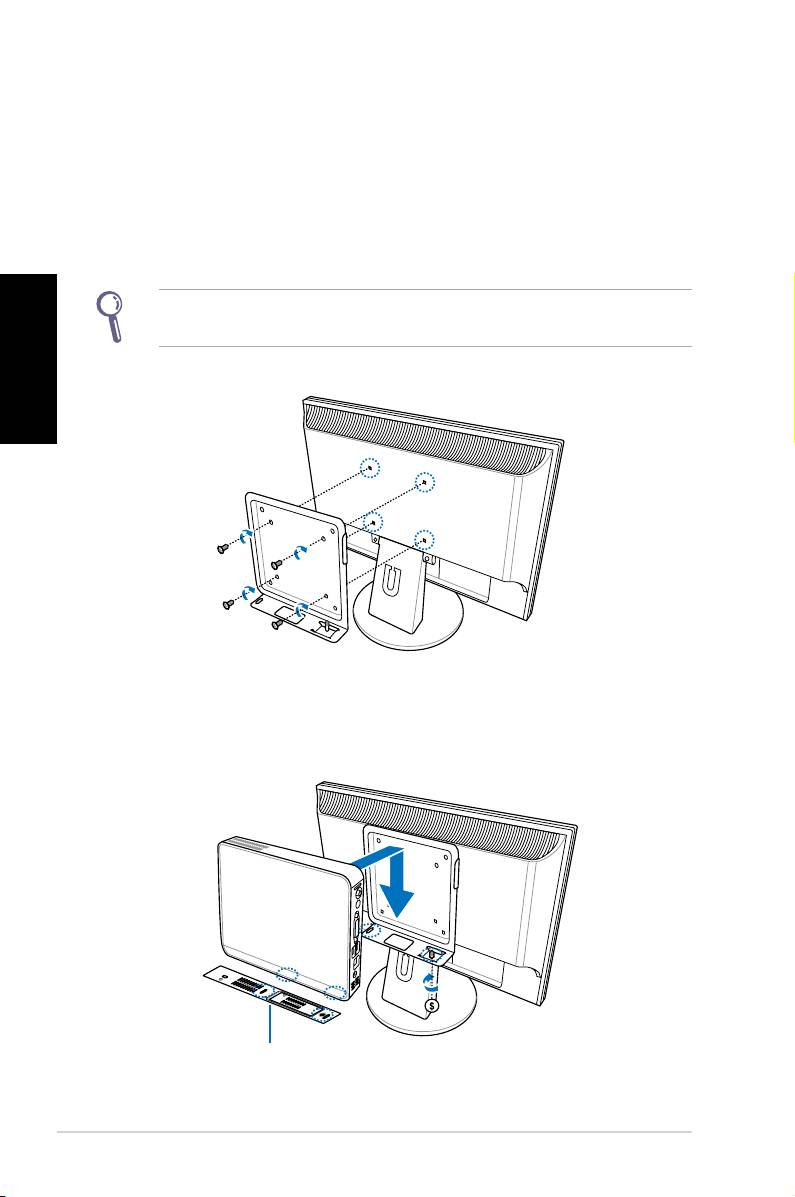
Instalace počítače Eee Box PC k monitoru
Počítač Eee Box PC můžete rovněž nainstalovat na zadní část
monitoru. Postup:
1. Připevněte kovovou polici (volitelné příslušenství) k
monitoru čtyřmi šrouby.
Aby bylo možné kovovou polici připevnit, musí monitor
Čeština
splňovat normu VESA75 nebo VESA100.
2
2. Umístěte počítač Eee Box PC ve správné orientaci na
kovovou polici a potom zajistěte počítač k monitoru pomocí
mince.
Počítač Eee Box PC – pohled
zdola
48
Eee Box PC
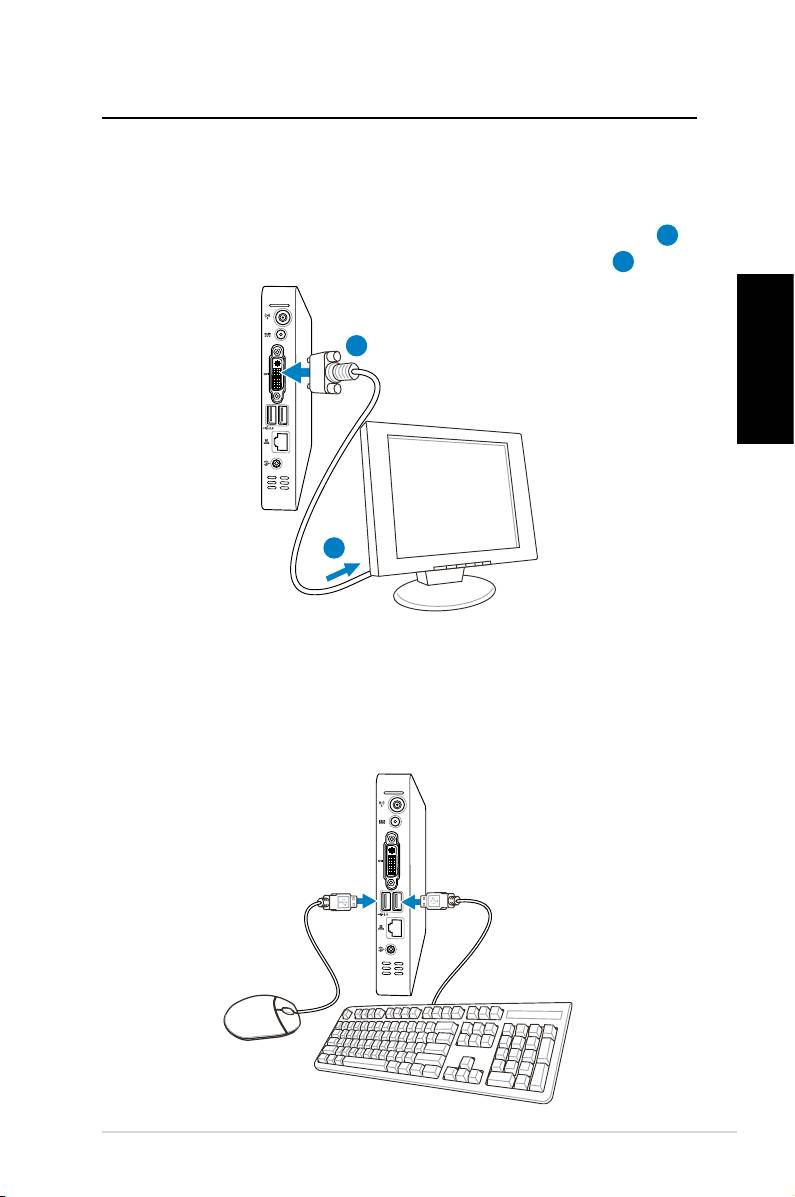
Instalace počítače Eee Box PC
Před používáním počítače Eee Box PC je třeba připojit periférie.
Připojení zobrazovacího zařízení
Připojte jeden konec kabelu DVI k zobrazovacímu zařízení (
1
)
a druhý konec k portu DVI na zadním panelu systému (
2
).
2
Čeština
1
Připojení zařízení USB
Připojte zařízení USB, jako například klávesnice, myši a
tiskárny, k portům USB na zadním panelu systému.
Eee Box PC
49
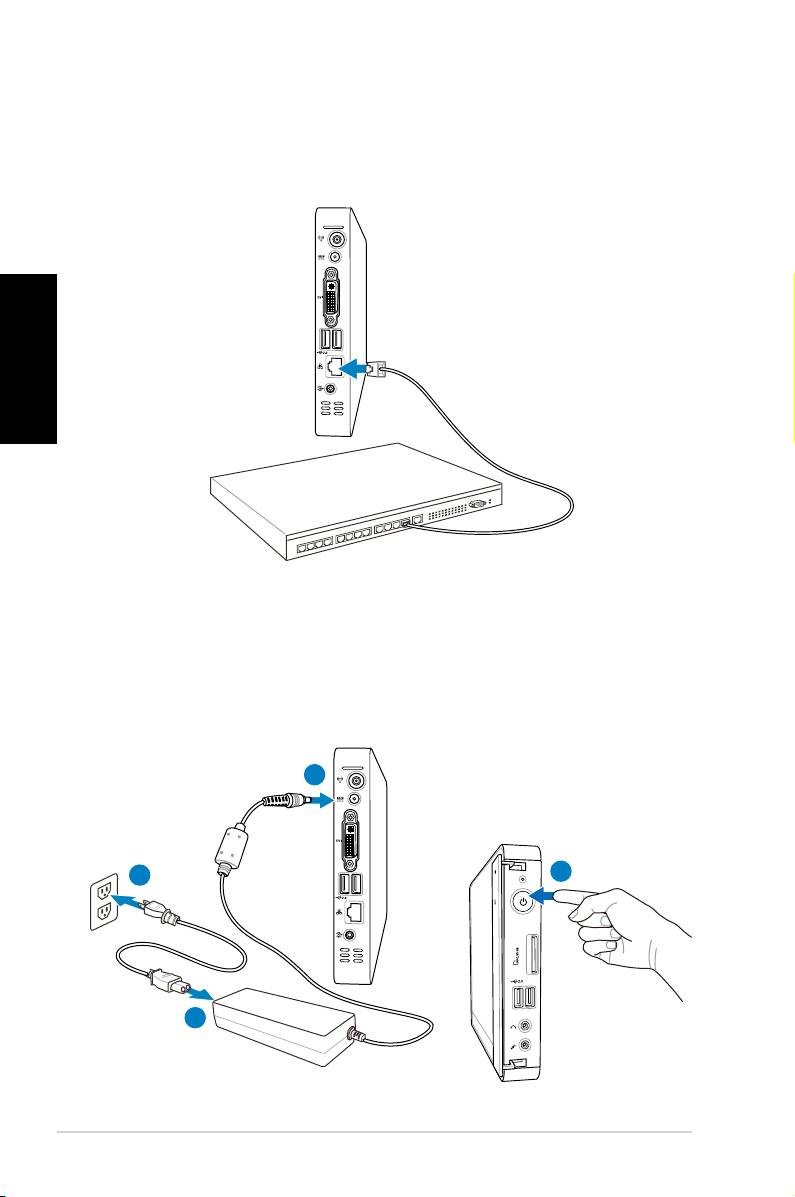
Připojení síťového zařízení
Připojte jeden konec síťového kabelu k síťovému portu LAN
na zadním panelu systému a druhý konec k rozbočovači nebo
přepínači.
Čeština
Síťový kabel s konektory RJ-45
Síťový hub nebo switch
Zapnutí systému
Připojte dodaný napájecí adaptér ke zdířce DC IN na zadním
panelu systému a potom zapněte systém stisknutím Power
switch (Vypínače) na předním panelu.
3
4
2
1
50
Eee Box PC
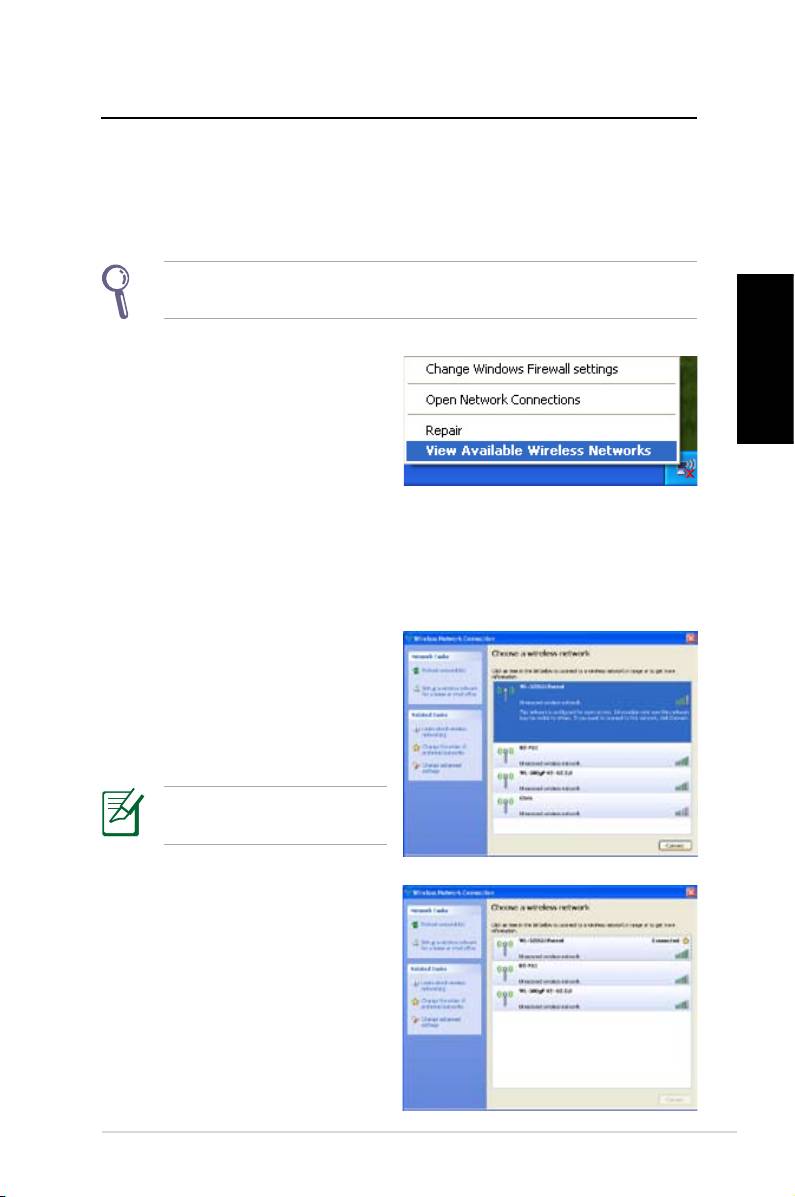
Používání počítače Eee Box PC
Kongurování bezdrátového připojení
Chcete-li připojit počítač k bezdrátové síti, postupujte podle
následujících pokynů:
Připojte dodanou bezdrátovou anténu k počítači Eee Box PC
pro vylepšení příjmu bezdrátového signálu.
1. V oznamovací oblasti
®
systému Windows
Čeština
klepněte pravým tlačítkem
myši na ikonu Wireless
network (Bezdrátové
Sítě) a vyberte View
Available Wireless
Networks (Zobrazit
dostupné bezdrátové
sítě).
2. Ze seznamu vyberte bez-
drátovou síť, ke které se
chcete připojit, a klepněte
na tlačítko Connect
(Připojit).
Podle potřeby zadejte
síťový bezpečnostní klíč.
3. Po navázání připojení
se zobrazí zpráva
Connected (Připojeno).
Eee Box PC
51
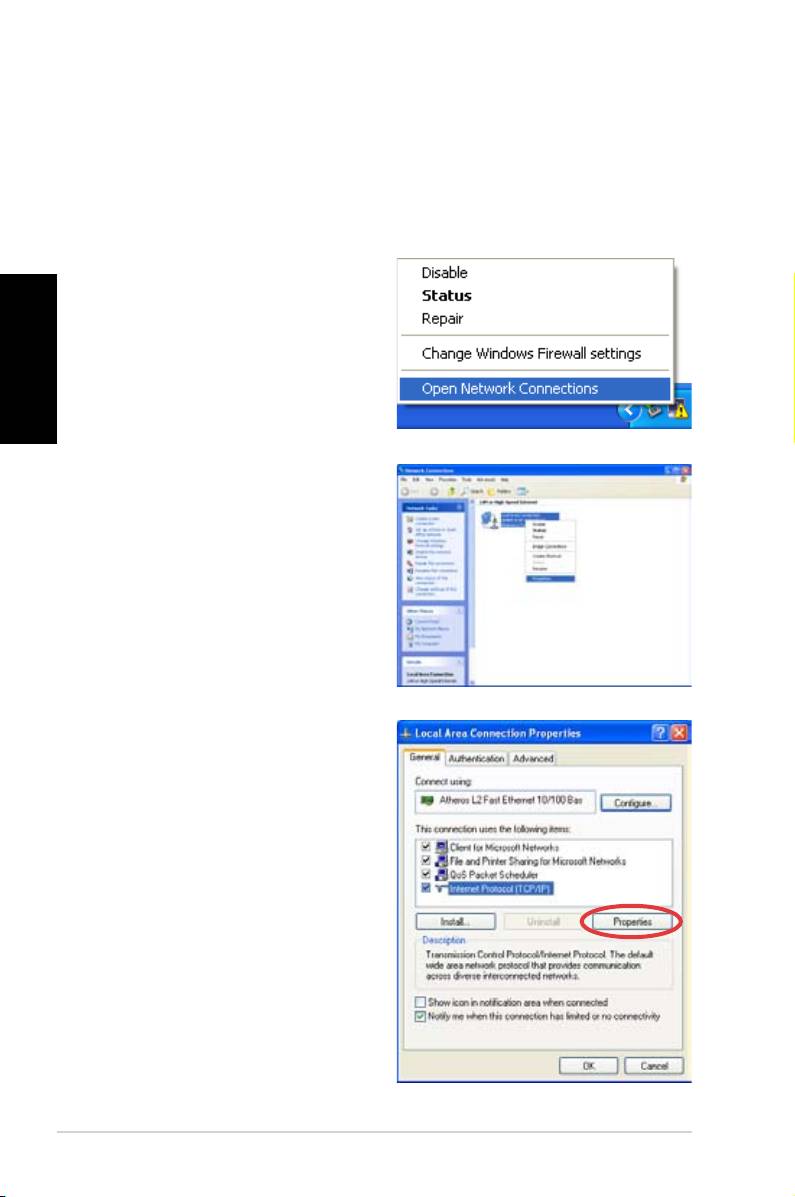
Kongurování pevného připojení
Při vytvoření pevné sítě postupujte podle následujících pokynů:
Použití statické IP adresy
1. V oznamovací oblasti sys-
®
tému Windows
klepněte
Čeština
pravým tlačítkem myši na
ikonu sítě a vyberte Open
Network Connections
(Otevřít síťová připojení).
2. Klepněte pravým tlačítkem
na položku Local Area
Connection (Připojení
k místní síti) a vyberte
položku Properties
(Vlastnosti).
3. Označte položku Internet
Protocol (TCP/IP) a
klepněte na tlačítko
Properties (Vlastnosti).
52
Eee Box PC
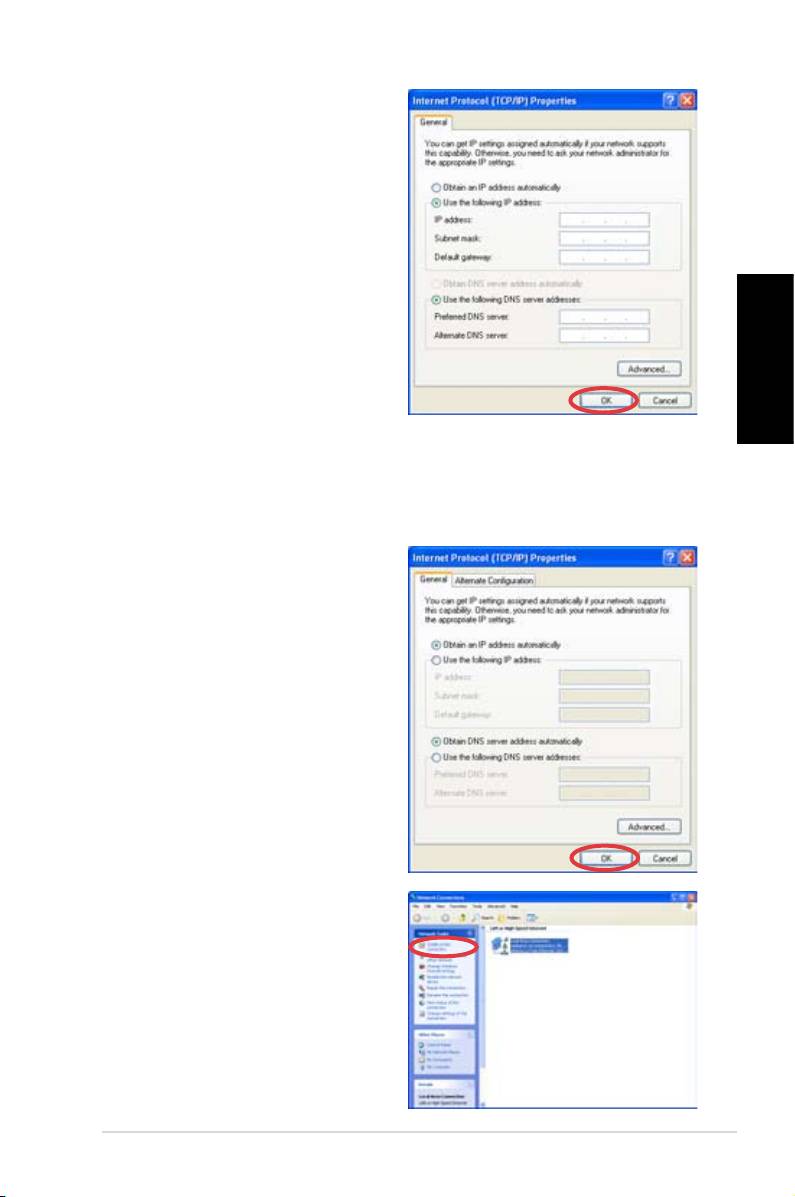
4. Vyberte možnost Use the
following IP address
(Použít následující adresu
IP).
5. Zadejte vaše údaje IP
address (Adresa IP),
Subnet mask (Maska
podsítě) a Default gateway
(Výchozí brána).
6. Podle potřeby zadejte adresu
Preferred DNS server
(Upřednostňovaný server
Čeština
DNS).
7. Po zadání všech příslušných
údajů dokončete konguraci
klepnutím na tlačítko OK.
Použití dynamické adresy IP (připojení PPPoE)
1. Zopakujte kroky 1 - 3 v
předchozí části.
2 Vyberte možnost Obtain an
IP address automatically
(Získat adresu IP
automaticky) a klepněte
na tlačítko OK.
3. Klepnutím na položku
Create a new connection
(Vytvořit nové připojení)
spustíte Průvodce novým
připojením.
Eee Box PC
53
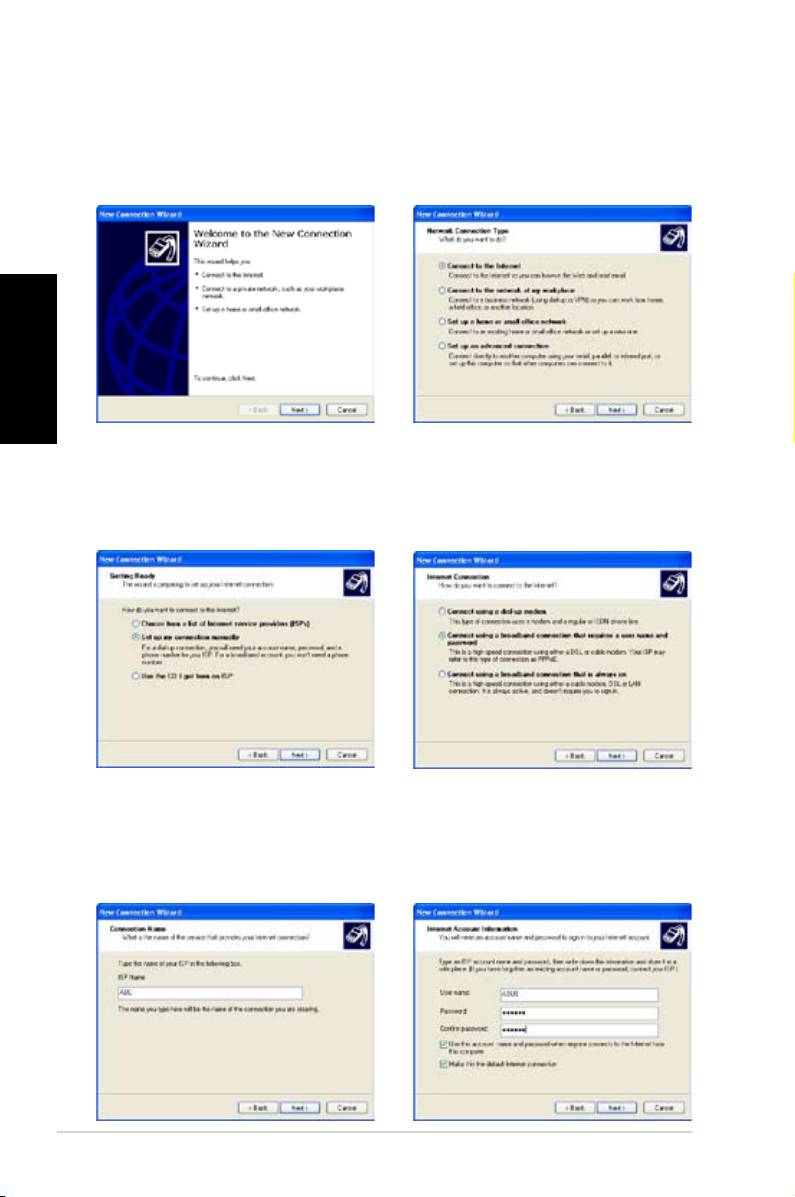
4. Klepněte na tlačítko Next
5. Vyberte položku
Connect
(Další).
to the Internet (Připojit
k Internetu) a klepněte
na tlačítko Next (Další).
Čeština
6. Vyberte možnost Set
7. Vyberte typ připojení a
up my connection
klepněte na tlačítko Next
manually (Nastavit
(Další).
připojení ručně).
8. Zadejte název vašeho
9. Zadejte vaše uživatelské
zprostředkovatele
jméno a heslo. Klepněte
připojení k Internetu a
na tlačítko Next (Další).
klepněte na tlačítko Next
(Další).
54
Eee Box PC
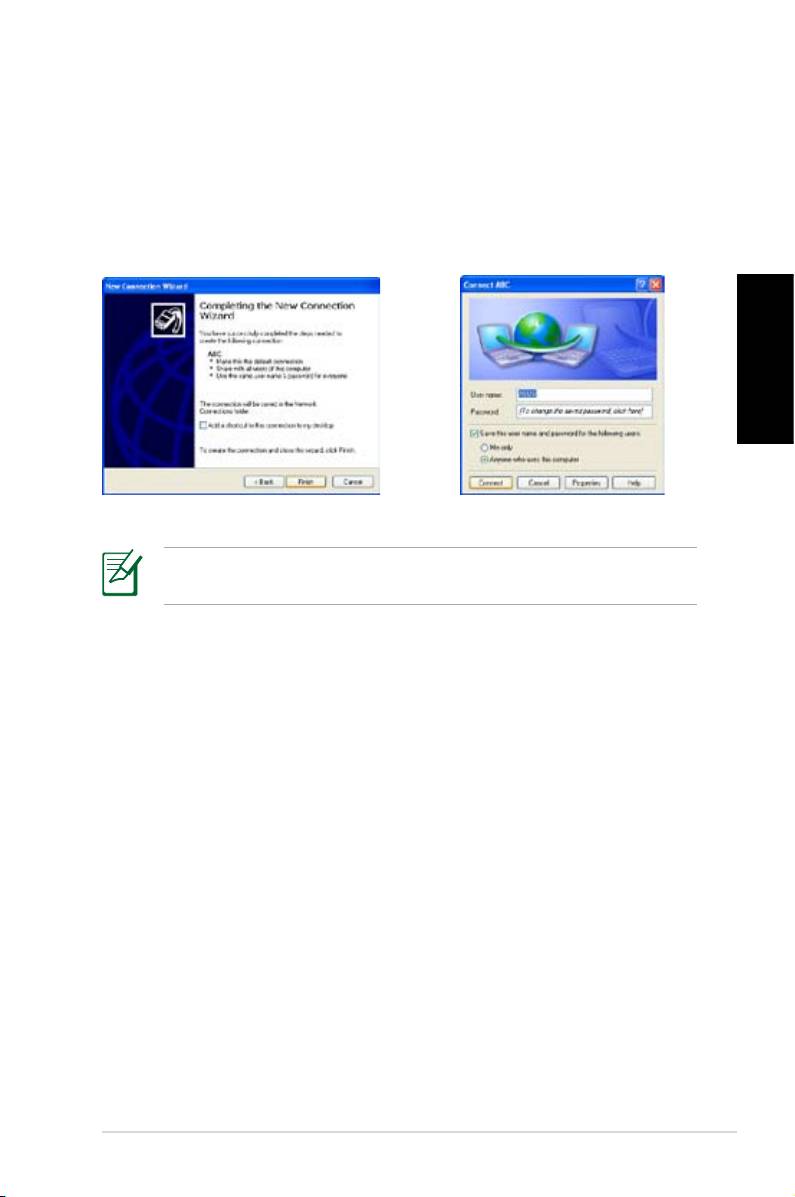
10. Klepnutím na tlačítko
11. Zadejte vaše uživatelské
Finish (Dokončit)
jméno a heslo. Klepnutím
dokončete konguraci.
na tlačítko Connect
(Připojit) se připojte k
Internetu.
Čeština
Setkáte-li se při připojování k síti s problémy, obraťte se na
vašeho zprostředkovatele připojení k Internetu (ISP).
Eee Box PC
55
ASUS Easy Update
ASUS Easy Update je softwarový nástroj, který automaticky
vyhledává a stahuje nejnovější systémy BIOS, ovladače a ap-
likace pro počítač Eee Box PC.
1. V oznamovací oblasti
®
operačního systému Windows
klepněte pravým tlačítkem
Čeština
myši na ikonu ASUS Easy
Update.
2. Klepnutím na příkaz
Schedule (Plán) nastavte
požadovanou frekvenci
aktualizace systému.
3. Klepnutím na příkaz
Update
(Aktualizovat) aktivujete
aktualizaci.
4. Klepnutím na tlačítko
OK zobrazíte položky ke
stažení.
5. Zaškrtněte položky, které
chcete stáhnout, a potom
klepněte na tlačítko OK.
56
Eee Box PC
Eee Box Express Gate
Eee Box Express Gate je dynamické prostředí, které vám
poskytuje rychlý přístup k webu, k aplikaci Skype a k vašim
fotoalbům. Několik sekund po spuštění počítače Eee Box PC
se dostanete do nabídky Express Gate, ve které můžete spustit
webový prohlížeč, aplikaci Skype nebo jiné aplikace Express
Gate.
První obrazovka
Ihned po spuštění počítače Eee Box PC se zobrazí první
Čeština
obrazovka Express Gate.
Z této obrazovky můžete spustit webový prohlížeč nebo aplikaci
Skype, spravovat fotograe, přejít do nastavení systému
®
Windows
OS nebo systému BIOS nebo vypnout systém.
Pokud neprovedete žádný výběr, prostředí Express Gate se
ukončí a systém je připraven ke vstupu do operačního systému
®
Windows
OS.
Prostředí Express Gate
Při zcela prvním vstupu do prostředí Express Gate (klepnutím
na ikonu Web, Photo (Fotograe), Chat (Konverzace) nebo
Skype (na první obrazovce) vás průvodce prvním spuštěním
provede několika konguracemi prostředí Express Gate, včetně
jazyka, datumu a času a rozlišení obrazovky.
Eee Box PC
57
Čeština
LaunchBar
Klepnutím na ikony na panelu LaunchBar v prostředí Express
Gate můžete spouštět nebo přepínat mezi aplikacemi.
Aplikace můžete rovněž přepínat stisknutím kláves ALT + TAB
na klávesnici. Klepnutím pravým tlačítkem myši na libovolném
místě na pracovní ploše otevřete nabídku aplikací.
Červená tečka pod ikonou aplikace na panelu LaunchBar
ukazuje, že aplikace je spuštěná, takže na ni můžete ihned
přepnout.
Seznámení s klávesovými zkratkami prostředí
Express Gate
V následující části jsou uvedeny často používané klávesové
zkratky prostředí Express Gate.
Na první obrazovce:
Klávesa Funkce
PAUSE/BREAK Vypnout
ESC Přejít na OS
DEL Přejít do nastavení BIOS
F8 Přejít na výběr priority spouštění
Na prostředí Express Gate:
Klávesa Funkce
ALT + TAB Přepínat mezi aplikacemi
CTRL + ALT + DEL Otevřít okno Vypnout
CTRL + ALT + Print Screen (Uložit kopie obrazovky
58
Eee Box PC
Používání konguračního panelu
Kongurační panel umožňuje měnit nastavení prostředí Express
Gate.
Čeština
Klepnutím na ikonu otevřete kongurační nástroj. K dispozici
jsou následující nástroje:
•
Date and Time (Datum a čas): slouží k nastavení datumu a
času a také časového pásma.
•
Input Language (Jazyk): slouží ke konguraci nastavení
metody zadávání.
•
Language and Keyboard (Jazyk a klávesnice): slouží k
nastavení jazyka a předvoleb klávesnice.
•
LaunchBar Settings (Nastavení panelu LaunchBar):
slouží k přizpůsobení panelu LaunchBar.
•
Network (Síť): slouží k vytvoření bezdrátového/pevného
síťového připojení.
•
Environment Settings (Nastavení prostředí): slouží k
obnovení továrních nastavení prostředí Express Gate.
Průvodce prvním spuštěním se znovu spustí při vstupu do
prostředí Express Gate.
• Screen Settings (Nastavení obrazovky): slouží k nastavení
optimálního rozlišení zobrazení.
•
Volume Control (Ovládání hlasitosti): slouží k nastavení
hlasitosti reproduktoru nebo mikrofonu.
Eee Box PC
59
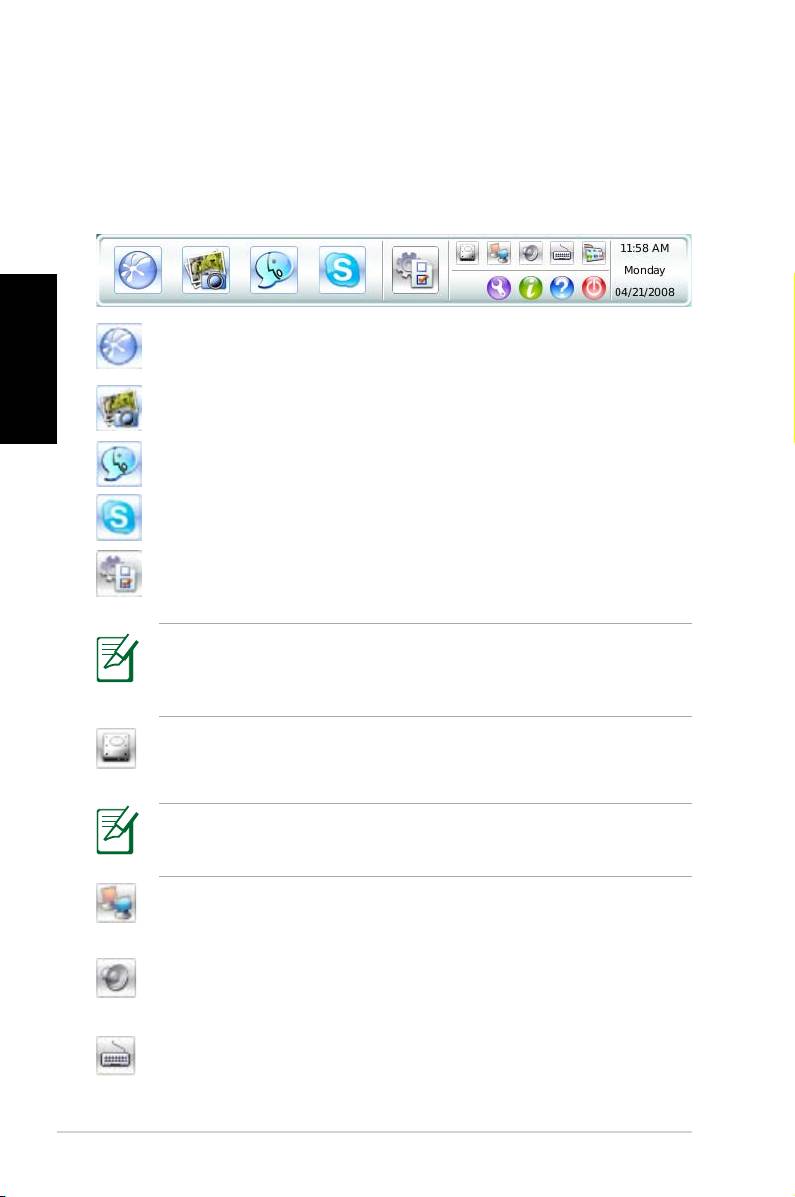
Používání panelu LaunchBar
Panel LaunchBar obsahuje ikony aplikací a stavu systému.
Panel LaunchBar lze skrýt nebo se může nacházet na
libovolném okraji obrazovky.
Čeština
Slouží ke spuštění Web Browser (Webový prohlížeč)
pro rychlý přístup k Internetu.
Slouží ke spuštění nástroje pro správu alb Photo Man
ager (Správce fotograí).
Slouží ke spuštění nástroje pro zasílání rychlých zpráv
Chat (Konverzace).
Slouží ke spuštění aplikace Skype.
Slouží k otevření Conguration Panel (Kongurační
panel) pro kongurování síťových nastavení a dalších
předvoleb.
Když v ojedinělých případech některá z výše uvedených
aplikací přestane reagovat, můžete klepnout pravým tlačítkem
myši na ikonu aplikace a klepnutím na Close (Zavřít) aplikaci
nuceně ukončit.
Slouží k otevření File Manager (Správce souborů), který
umožňuje přístup k souborům v jednotkách USB. Je-li
rozpoznáno zařízení USB, tato ikona má zelenou šipku.
Prostředí Express Gate umožňuje odesílat soubory z pevného
disku a z jednotek USB a stahovat soubory pouze na jednotky
USB.
Zobrazuje stav sítě; klepnutím můžete kongurovat
nastavení sítě.
Zobrazuje stav hlasitosti; klepnutím můžete změnit hlas
itost.
Slouží ke konguraci nastavení metody zadávání a také
klávesových zkratek.
60
Eee Box PC
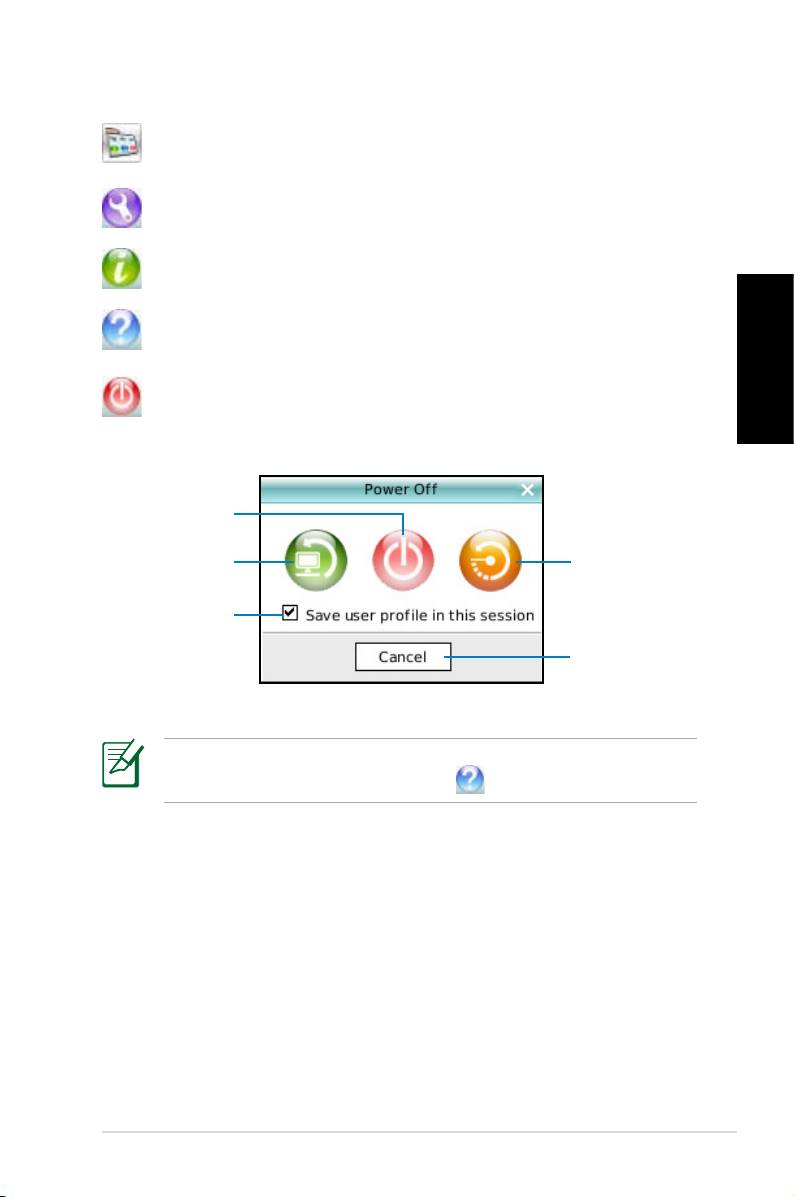
Slouží k přizpůsobení nastavení panelu LaunchBar.
Zobrazuje panel „ASUS Utility“.
Zobrazuje informace o verzi prostředí Express Gate.
Otevře nápovědu online pro prostředí Express Gate.
Otevře nabídku „Power Off“ (Vypnout). Tuto nabídku
Čeština
můžete rovněž otevřít stisknutím kláves CTRL + ALT +
DEL
na klávesnici.
Vypnout
Přejít na OS
Restartovat
Klepnutím uložit
prol uživatele
Storno a zpět do
Express Gate
Další informace o aplikacích a nastaveních prostředí Express
Gate viz online Help (Nápověda) .
Eee Box PC
61
Obnovení systému
Používání disku DVD pro obnovení
Disk DVD pro obnovení obsahuje bitovou kopii operačního
systému nainstalovaného do počítače během výroby. Disk DVD
pro obnovení společně s podpůrným diskem DVD představují
komplexní řešení obnovení, které rychle obnoví počítač do
původního funkčního stavu za předpokladu, že je v pořádku váš
Čeština
pevný disk. Před použitím disku DVD pro obnovení zkopírujte
vaše datové soubory (například soubory PST aplikace Outlook)
do zařízení USB nebo na síťovou jednotku a zapište si vlastní
nastavení kongurace (například síťová nastavení).
Před vložením disku DVD pro obnovu a podpůrného disku CD
musíte k počítači připojit externí jednotku USB DVD-ROM.
1. Zapněte počítač a stisknutím klávesy <F8> vstupte do
nabídky Výběr spouštěcího zařízení.
2. Vložte disk DVD pro obnovení do optické jednotky a vyberte
optickou jednotku („DVDROM: XXX“) jako spouštěcí
zařízení. Stiskněte klávesu <Enter> a potom pokračujte
stisknutím libovolné klávesy.
3. Zobrazí se hlavní okno ASUS Recovery System. Vyberte
umístění instalace nového systému (je vyžadováno min. 20
GB prostoru). K dispozici jsou následující možnosti:
Obnovit Windows do oddílu
Tato volba odstraní pouze oddíl, který jste vybrali níže,
umožní vám zachovat ostatní oddíly a vytvoří nový
systémový oddíl jako jednotku „C“. Vyberte oddíl a klepněte
na tlačítko DALŠÍ.
Obnovit Windows na celý pevný disk
Tato volba odstraní z vašeho pevného disku všechny oddíly
a vytvoří nový systémový oddíl jako jednotku „C“. Vyberte a
klepněte na tlačítko Ano.
4. Při obnovování postupujte podle zobrazených pokynů.
Během obnovení systému budou ztracena veškerá data. Před
obnovením systému nezapomeňte zazálohovat důležitá data.
62
Eee Box PC

5. Po vyzvání vložte podpůrný disk CD do optické jednotky.
Po dokončení obnovení systému budete vyzváni, restartujte
počítač.
®
6. Po restartování počítače začne operační systém Windows
provádět kongurace počítače a instalovat ovladače a
nástroje.
7. Nastavte váš jazyk, časové pásmo, klávesnici, název
počítače a uživatelské jméno pro vstup do operačního
®.
systému Windows
Čeština
Tento disk DVD pro obnovení je určen pouze pro počítač
Eee Box PC. NEPOUŽÍVEJTE jej s jinými počítači. Veškeré
aktualizace jsou k dispozici na webu společnosti ASUS www.
asus.com.
Eee Box PC
63

Používání skrytého oddílu
Oddíl pro obnovení obsahuje bitové kopie operačního systému,
ovladačů a nástrojů, které byly nainstalovány do počítače při
výrobě. Oddíl pro obnovení představuje komplexní řešení
obnovení, které rychle obnoví software počítače do původního
funkčního stavu za předpokladu, že je v pořádku váš pevný
disk. Před použitím oddílu pro obnovení zkopírujte vaše
Čeština
datové soubory (například soubory PST aplikace Outlook) na
diskety nebo na síťovou jednotku a zapište si vlastní nastavení
kongurace (například síťová nastavení).
NEODSTRAŇUJTE oddíl s názvem „RECOVERY“. Oddíl pro
obnovení byl vytvořen při výrobě a v případě jeho odstranění
uživatelem jej nelze obnovit. Pokud se při obnově setkáte
s problémy, navštivte s počítačem autorizované servisní
středisko společnosti ASUS.
1. Během spouštění stiskněte klávesu
<F9>
(vyžaduje oddíl
pro obnovení)
2. Stisknutím klávesy
<Enter>
vyberte položku
Instalace
Windows [EMS povoleno]
.
3. Zobrazí se okno
ASUS Recovery System. Vyberte
možnost Obnovit Windows do oddílu.
4. Vyberte oddíl o velikosti min. 20 GB a klepněte na tlačítko
Další.
5. Při obnovování postupujte podle zobrazených pokynů.
6. Po dokončení obnovení systému restartujte počítač.
7. Nastavte váš jazyk, časové pásmo, klávesnici, název
počítače a uživatelské jméno pro vstup do operačního
®
systému Windows
.
64
Eee Box PC
Eee Box PC
Návod na obsluhu
Slovensky

SK3870
Prvé vydanie V1
Jún 2008
Slovensky
Autorské práva © 2008 ASUSTeK COMPUTER INC. Všetky práva sú
vyhradené.
Žiadna časť tohto návodu na obsluhu, a to vrátane výrobkov a softvéru v ňom
popísaných nesmie byť bez vyjadrenia spoločnosti ASUSTeK COMPUTER
INC. („ASUS“) prostredníctvom písomného súhlasu kopírovaná, prenášaná,
prepisovaná, uložená do pamäte vyhľadávacieho systému, alebo prekladaná
do iného jazyka v akejkoľvek forme alebo akýmikoľvek prostriedkami, a to
okrem dokumentácie kupujúceho slúžiacej pre jeho potreby zálohovania.
Výrobky a remné označenia, ktoré sa objavujú v tomto návode môžu a nemu-
sia byť obchodným značkami alebo autorskými právami patričných spoločností
a používajú sa iba na účely označenia. Všetky obchodné značky sú majetkom
ich patričných vlastníkov.
Našou snahou bolo zabezpečiť to, aby obsah tohto návodu bol správny a
aktuálny. Predsa len však výrobca neposkytuje žiadnu záruku týkajúcu sa
presnosti obsahu tohto návodu a zároveň si vyhradzuje právo na vykonanie
zmien bez predchádzajúceho oznámenia.

Obsah
Obsah ............................................................................. 67
Vyhlásenia ...................................................................... 69
Bezpečnostné informácie ............................................... 71
Poznámky k tomuto návodu ........................................... 73
Vitajte ................................................................... 74
Obsah balenia ................................................................ 74
Spoznajte svoj Eee Box PC ............................... 75
Pohľad spredu ................................................................ 75
Pohľad zozadu................................................................ 77
Umiestnenie Eee Box PC ................................... 79
Inštalácia stojana ............................................................ 79
Inštalácia Eee Box PC k monitoru .................................. 80
Nastavenie Eee Box PC ..................................... 81
Slovensky
Pripojenie k displeju ........................................................ 81
Pripojenie k zariadeniam s podporou USB ..................... 81
Pripojenie k sieťovým zariadeniam ................................. 82
Zapnutie systému ........................................................... 82
Používanie Eee Box PC...................................... 83
Kongurácia bezdrôtového pripojenia ............................ 83
Kongurácia káblového pripojenia .................................. 84
Používanie statickej IP ............................................... 84
Používanie dynamickej IP (pripojenie PPPoE) .......... 85
Aplikácia ASUS Easy Update ......................................... 88
Prostredie Eee Box Express Gate .................................. 89
Prvá obrazovka .......................................................... 89
Prostredie Express Gate. ........................................... 89
Spoznajte klávesové skratky pre Express Gate ........ 90
Používanie konguračného panela ............................ 91
Používanie lišty LaunchBar ....................................... 92
Eee Box PC
67

Obsah
Obnova systému................................................. 94
Používanie DVD pre obnovenie ..................................... 94
Používanie skrytého segmentu ...................................... 96
Slovensky
68
Eee Box PC

Vyhlásenia
Prehlásenie Amerického federálneho výboru pre
telekomunikácie (FCC)
Toto zariadenie je v súlade s časťou 15 Pravidiel FCC. Prevádz-
ka podlieha dvom nasledujúcim podmienkam:
• Toto zariadenie nesmie spôsobovať škodlivú interferenciu a
• Toto zariadenie musí akceptovať akúkoľvek prijatú inter
-
ferenciu, a to vrátane interferencie, ktorá môže spôsobiť
neželateľnú činnosť.
Toto zariadenie bolo preskúšané a bolo zistené, že vyhovuje
limitným hodnotám pre digitálne zariadenia triedy B, a to v
súlade s časťou 15 Pravidiel FCC. Tieto limity sú vytvorené
pre primeranú ochranu voči škodlivej interferencii na mieste
inštalácie. Toto zariadenie vytvára, využíva a môže vysielať
rádiofrekvenčnú energiu; ak nie je nainštalované a nepoužíva
Slovensky
sa v súlade s pokynmi výrobcu, môže zapríčiniť škodlivé rušenie
rádiokomunikačných zariadení. Neexistuje však záruka, že pri
určitej inštalácii nedôjde k vzniku rušenia. Ak toto zariadenie
skutočne spôsobuje škodlivú interferenciu týkajúcu sa príjmu ro-
zhlasového a televízneho vysielania, čo sa dá určiť vypnutím a
zapnutím zariadenia, užívateľ sa môže pokúsiť napraviť interfer-
enciu pomocou jedného alebo viacerých nasledujúcich opatrení:
• Preorientujte alebo premiestnite prijímaciu anténu.
• Zväčšite vzdialenosť medzi zariadením a prijímačom.
• Pripojte zariadenie do elektrickej zásuvky k inému okruhu,
než ku ktorému je pripojený prijímač.
• Poraďte sa s predajcom lebo skúseným rádio/TV technikom.
Aby ste zabezpečili zhodu s nariadeniami FCC, je nutné na
prepojenie monitora a grackej karty používať tienené káble.
Zmeny alebo úpravy tejto jednotky, ktoré nie sú výslovne
schválené stranou zodpovednou za zhodu môžu viesť ku
zákazu používania zariadenia používateľom.
Eee Box PC
69

Prehlásenie Kanadského odboru pre komunikácie
Toto digitálne zariadenie neprevyšuje limitné hodnoty pre Triedu
B týkajúce sa emisií rádiového šumu z digitálnych zariadení
stanovené na základe nariadení o rádiovej interferencii
kanadského odboru pre komunikácie.
Tento digitálny prístroj triedy B je v súlade s kanadskou normou
ICES-003.
Oznam o výrobku spoločnosti Macrovision
Corporation
Súčasťou tohto výrobku je technológia ochrany autorských práv,
Slovensky
na ktorú sa vzťahuje ochrana technických riešení obsiahnutá v
určitých patentoch USA a iných právach duševného vlastníctva
vlastnených spoločnosťou Macrovision Corporation a inými
vlastníkmi práv. Použitie tejto technológie ochrany autorských
práv musí byť autorizované spoločnosťou Macrovision
Corporation a je určené pre domáce a iné obmedzené použitie
s výnimkou prípadov autorizovaných spoločnosťou
Macrovision Corporation. Spätná technická analýza alebo
dekompilácia sú zakázané.
70
Eee Box PC

Bezpečnostné informácie
Váš počítač Eee Box PC bol navrhnutý a skúšaný tak, aby
spĺňal najnovšie normy týkajúce sa bezpečnosti zariadení
informačných technológií. Predsa len však kvôli vlastnej
bezpečnosti je dôležité, aby ste si prečítali nasledujúce
bezpečnostné pokyny.
Nastavenie systému
• Pred začatím práce so systémom si prečítajte a postupujte
podľa pokynov uvedených v dokumentácii.
• Tento výrobok nepoužívajte v blízkosti vody alebo tepelného
zdroja akým je radiátor.
• Systém umiestnite na stabilný povrch a použite pritom
dodávaný stojan. Systém nikdy nepoužívajte samostatne bez
stojana.
• Otvory na skrinke slúžia na ventiláciu. Tieto otvory nebloku
-
Slovensky
jte ani ich nezakrývajte. Presvedčte sa, že okolo systému je
dostatočné miesto pre ventiláciu. Do vetracích otvorov na
počítači nevkladajte predmety žiadneho druhu.
• Tento výrobok používajte v prostrediach kde sa okolitá
teplota pohybuje v rozmedzí 0 ˚C až 40 ˚C.
• Ak používate predlžovací kábel presvedčte sa, že hodnota
ampérov výrobkov pripojených k predlžovaciemu káblu
nepresahuje medznú hodnotu ampérov kábla.
Starostlivosť počas používania
• Po sieťovom kábli nechoďte ani na neho nič neukladajte.
• Na svoj systém nerozlievajte vodu alebo akékoľvek iné te
-
kutiny.
• Počas doby, kedy je systém vypnutý je stále v systéme malé
množstvo elektrického prúdu. Pred čistením systému od zá-
suviek odpojte všetky káble prívodu elektrickej energie, káble
pripojenia do siete a káble pripojenia k modemu.
Eee Box PC
71
• Ak v rámci výrobku zistíte nasledujúce technické problémy,
odpojte kábel prívodu elektrickej energie a spojte sa s kvali-
kovaným servisným technikom alebo s predajcom.
• Sieťový kábel alebo zástrčka sú poškodené.
• Na systém sa rozliala tekutina.
• Systém nepracuje správne aj napriek tomu, že postupu
jete podľa pokynov na obsluhu.
• Systém spadol, alebo došlo k poškodeniu skrinky.
• Výkon systému sa mení.
Varovanie ohľadne lítium iónovej batérie
Slovensky
UPOZORNENIE: V prípade nesprávnej výmeny baté-
rie existuje nebezpečenstvo výbuchu. Vymeňte iba za
rovnakú batériu alebo za typ batérie, ktorý odporúča
výrobca. Batérie likvidujte v súlade s pokynmi výrobcu.
VAROVANIE OHĽADNE LASEROVÉHO VÝROBKU
LASEROVÝ VÝROBOK TRIEDY 1
NEROZOBERAJTE
Záruka sa nevzťahuje na výrobky, ktoré boli
rozobraté užívateľom.
Tento symbol preškrtnutého odpadkového koša na kolieskach
znamená, že výrobok (elektrické alebo elektronické zariadenie
a článková batéria s obsahom ortuti) nie je možné likvidovať
spolu s bežným komunálnym odpadom. Overte si miestne
nariadenia týkajúce sa likvidácie elektronických výrobkov.
72
Eee Box PC
Poznámky k tomuto návodu
Uistite a, že činnosti vykonávate správne, všimnite si nasledu-
júce symboly, ktoré sú použité v rámci tohto návodu.
VAROVANIE: Životne dôležité informácie, ktoré MUSÍTE
dodržiavať, aby ste zabránili osobnému poraneniu.
DÔLEŽITÉ: Pokyny, ktoré MUSÍTE dodržiavať v prípade
vykonávania činnosti.
TIP: Tipy a užitočné informácie, ktoré vám pomôžu dokončiť
úlohu..
POZNÁMKA: Ďalšie informácie týkajúce sa zvláštnych
situácií.
Slovensky
Eee Box PC
73
Vitajte
Blahoželáme vám k zakúpeniu počítača Eee Box PC. Na
nasledujúcom obrázku je zobrazený obsah balenia počítača
Eee Box PC. Ak je ktorákoľvek z týchto položiek poškodená
alebo chýba, spojte sa so svojim predajcom.
Obsah balenia
Slovensky
Eee Box PC Stojan Kovová polička (voliteľná)
Anténa pre bezdrôtový príjem Adaptér striedavého prúdu Sieťový kábel
Mini konektor pre S/PDIF CD s podporou DVD pre obnovu systému
74
Eee Box PC
User Manual
Záručný list Návod na obsluhu
Spoznajte svoj Eee Box PC
Pohľad spredu
Pomocou dolu uvedeného obrázka dokážete identikovať prvky
na tejto strane systému.
1
2
3
4
Slovensky
5
6
1
LED indikátor pevného disku
LED indikátor pevného disku bliká pokiaľ dochádza k
zápisu údajov alebo načítavaniu údajov z mechaniky
pevného disku.
2
Sieťový vypínač
Sieťový vypínač umožňuje ZAPNUTIE alebo VYPNUTIE
systému.
3
Štrbina pre pamäťovú kartu
Zabudovaná čítačka pamäťových kariet dokáže
čítať pamäťové karty MMC/SD/SDHC/MS/MS Pro
zo zariadení, akými sú digitálne fotoaparáty, MP3
prehrávače, mobilné telefóny a PDA.
Eee Box PC
75
4
USB port
USB (Univerzálna sériová zbernica) port je kompatibilný
so zariadeniami s podporou USB, ako sú klávesnice,
myši, fotoaparáty a mechaniky pevných diskov. USB
umožňuje simultánne fungovanie mnohých zariadení
na jednom počítači s niekoľkým perifériami fungujúcimi
ako dodatočné miesta pre pripojenie alebo ako
rozbočovače.
Konektor pre slúchadlo / audio výstup
5
Konektor pre stereo slúchadlá (3,5 mm) sa používa na
pripojenie výstupného zvukového signálu zo systému k
reproduktorom so zosilňovačom alebo k slúchadlám.
Slovensky
Konektor pre mikrofón
6
Konektor pre pripojenie mikrofónu bol navrhnutý pre
pripojenie mikrofónu s cieľom využívať ho pre video
konferencie, hlasové rozhovory alebo na jednoduché
zvukové nahrávky.
76
Eee Box PC
Pohľad zozadu
Pomocou dolu uvedeného obrázka dokážete identikovať prvky
na tejto strane systému.
1
2
3
4
5
Slovensky
6
1
Konektor na pripojenie antény pre bezdrôtový
príjem
Konektor sa používa na pripojenie dodávanej antény na
bezdrôtový príjem s cieľom vylepšiť bezdrôtový príjem
signálu.
2
Napájanie (jednosmerný prúd 19 V)
Dodávaný sieťový adaptér konvertuje striedavý prúd
na jednosmerný, čím je možné využívať tento konektor.
Energiou dodávanou pomocou tohto konektora je
napájaný PC. Aby ste zabránili poškodeniu PC, vždy
používajte dodávaný sieťový adaptér.
Sieťový adaptér môže byť počas používania teplý až
horúci. Adaptér nezakrývajte a nedržte ho v blízkosti
svojho tela.
Eee Box PC
77
3
DVI port
Port pre digitálne vizuálne rozhranie (DVI) podporuje
vysokokvalitné VGA kompatibilné zariadenie, akým
je monitor alebo projektor a umožňuje sledovanie na
väčšom externom displeji.
4
USB port
USB (Univerzálna sériová zbernica) port je kompatibilný
so zariadeniami s podporou USB, ako sú klávesnice,
myši, fotoaparáty a mechaniky pevných diskov. USB
umožňuje simultánne fungovanie mnohých zariadení
na jednom počítači s niekoľkým perifériami fungujúcimi
ako dodatočné miesta pre pripojenie alebo ako
Slovensky
rozbočovače.
5
Port LAN
Osem kolíkový port LAN RJ-45 podporuje štandardné
Ethernet káble, a to pre pripojenie k lokálnej sieti.
6
Konektor audio výstupu (výstup S/PDIF)
K tomuto konektoru pripojte audio kábel s
3,5 mm mini konektorom kábel kvôli prenosu
analógového alebo digitálneho zvuku.
V prípade funkcie výstupu S/PDIF použite na pripojenie
zosilňovača dodávaný adaptér mini konektor na S/PDIF.
78
Eee Box PC
Umiestnenie Eee Box PC
Inštalácia stojana
Svoj Eee Box PC postavte s použitím dodávaného stojana.
Urobte nasledujúce:
1. Nájdite otvor pre skrutku na spodnej strane Eee Box PC.
2. Zasuňte skrutku stojana od otvoru pre skrutku na PC a
pomocou mince zaistite stojan ku PC.
Pohľad na Eee Box PC zospodu
1
Otvor pre skrutku
Slovensky
Skrutka na stojane
2
Eee Box PC neumiestňujte na pracovnú plochu bez stojana.
Eee Box PC
79
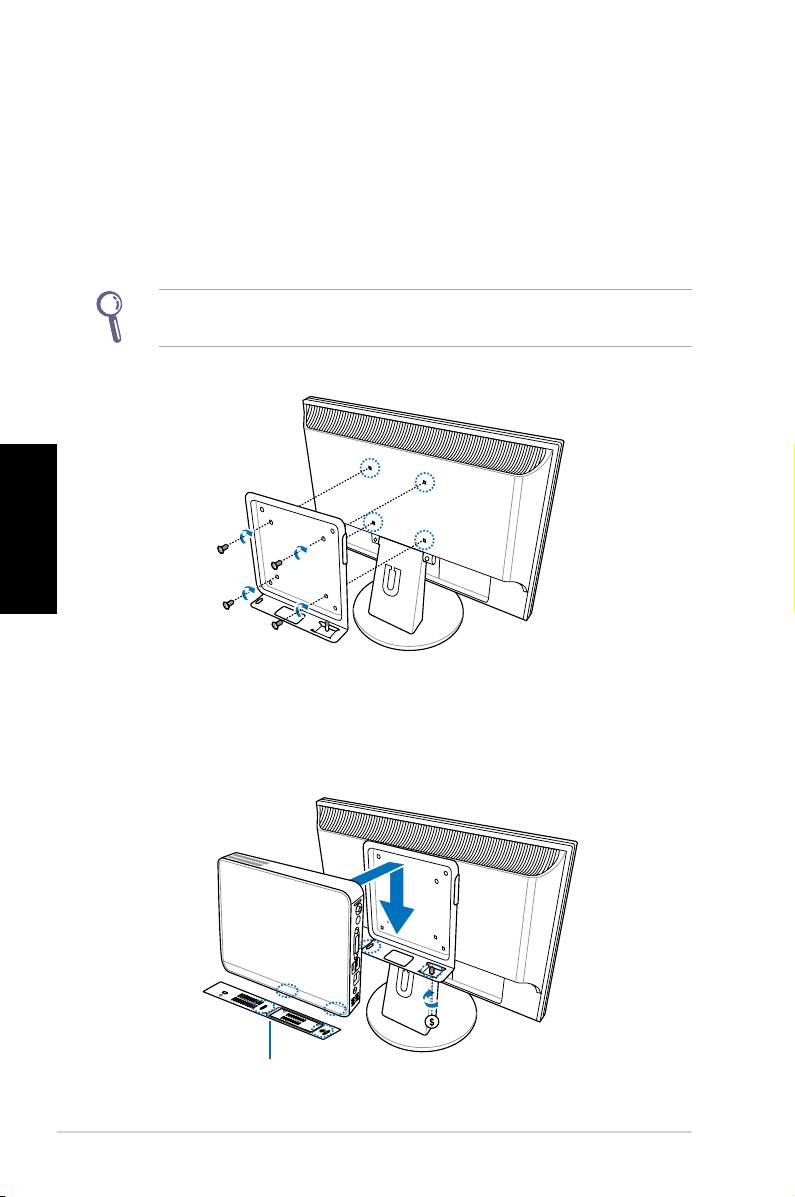
Inštalácia Eee Box PC k monitoru
Eee Box PC môžete nainštalovať ak z zadnej strane monitora.
Urobte nasledujúce:
1. Zaistite kovovú poličku (voliteľné príslušenstvo) k monitoru
pomocou štyroch skrutiek.
Aby ste mohli upevniť kovovú poličku, váš monitor musí
vyhovovať norme VESA75 alebo VESA100.
Slovensky
2
2. Eee Box PC umiestnite na kovovú poličku a dávajte pozor
na správne zarovnanie; následne pomocou mince zaistite
PC ku poličke.
Pohľad na Eee Box PC zos-
podu
80
Eee Box PC
Nastavenie Eee Box PC
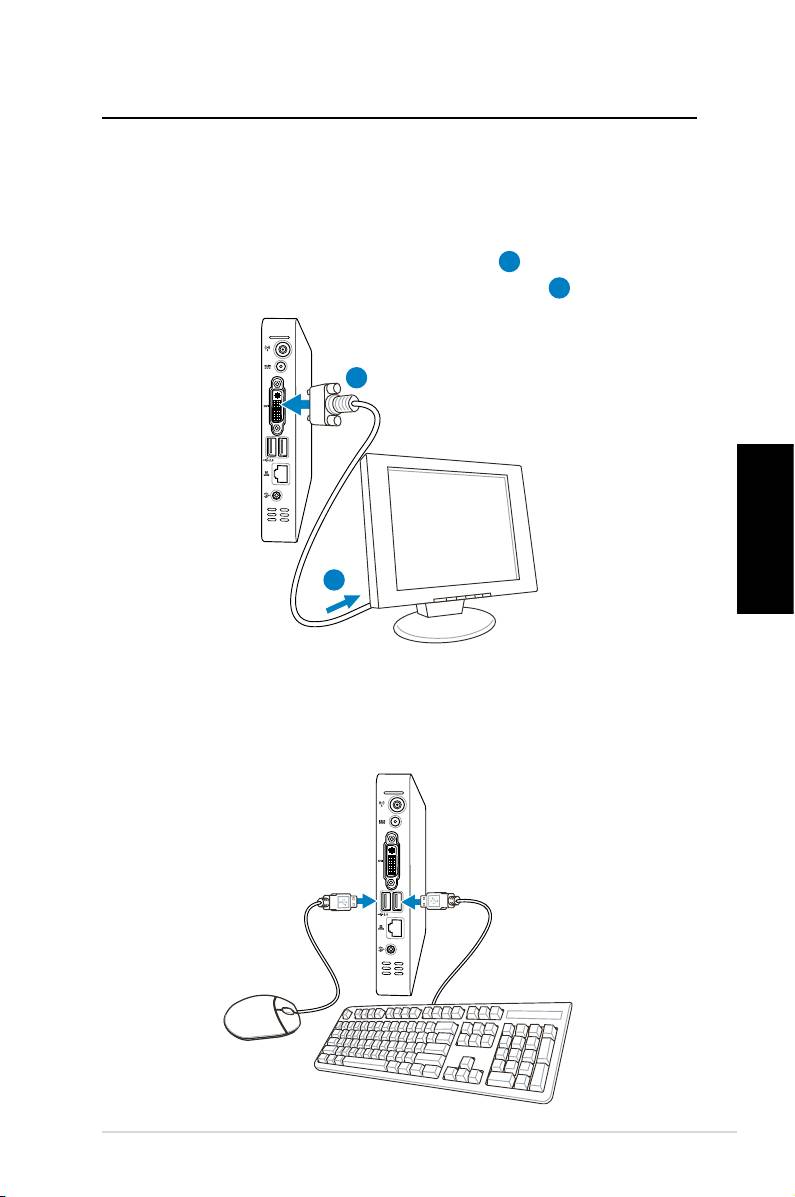
Skôr ako začnete používať Eee Box PC, je potrebné
nainštalovať periférne zariadenia.
Pripojenie k displeju
Pripojte jeden koniec DVI kábla k displeju (
1
) a druhý koniec
pripojte k portu DVI na zadnom paneli systému (
2
).
2
Slovensky
1
Pripojenie zariadení s podporou USB
Pripojte zariadenia s podporou USB, ako sú klávesnice, myši a
tlačiarne k USB portom na zadnom paneli systému.
Eee Box PC
81
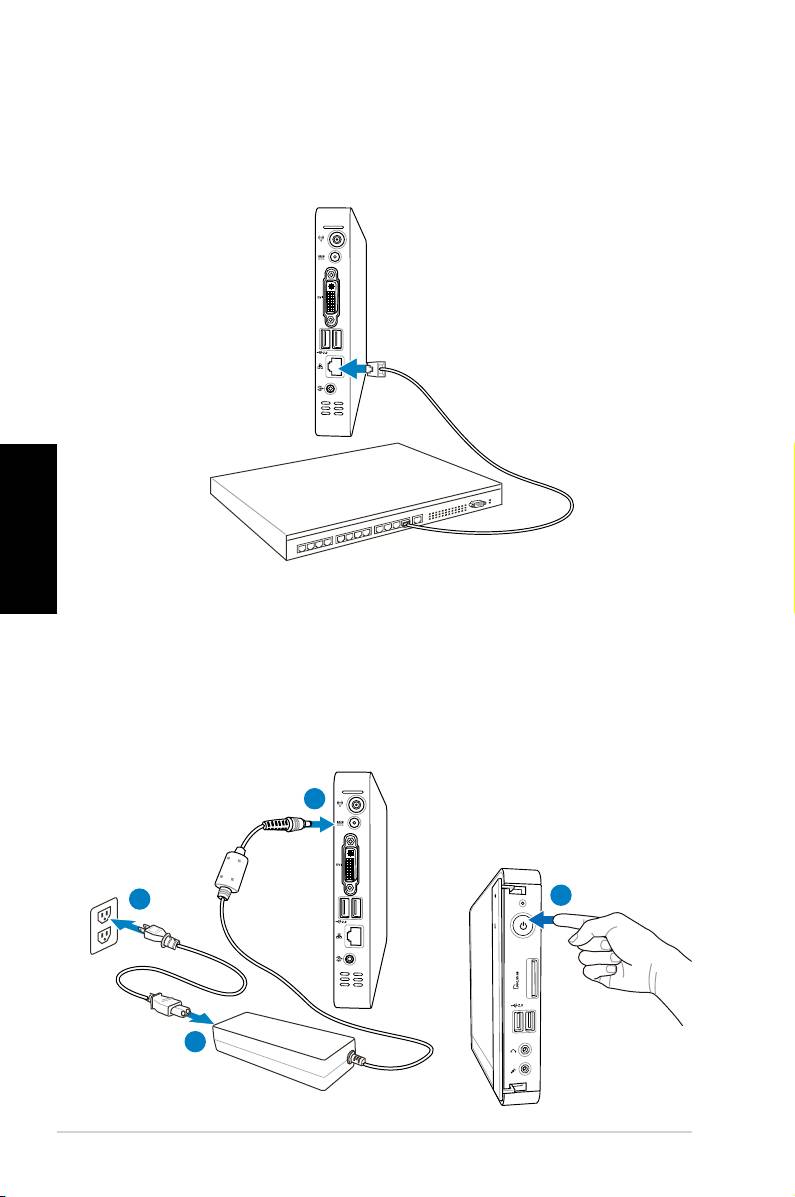
Pripojenie k sieťovému zariadeniu
jeden koniec sieťového kábla pripojte k portu LAN na zadnom
paneli systému a druhý koniec pripojte k rozbočovaču alebo k
prípojke.
Sieťový kábel s konektormi typu RJ-45
Slovensky
Sieťový rozbočovač alebo
sieťová prípojka
Zapnutie systému
Pripojte dodávaný adaptér striedavého prúdu ku konektoru DC
IN (Vstup jednosmerného prúdu) na zadnom paneli systému
a následne stlačte Power Switch (sieťový vypínač) na
prednom paneli systému, čím systém zapnete.
3
4
2
1
82
Eee Box PC
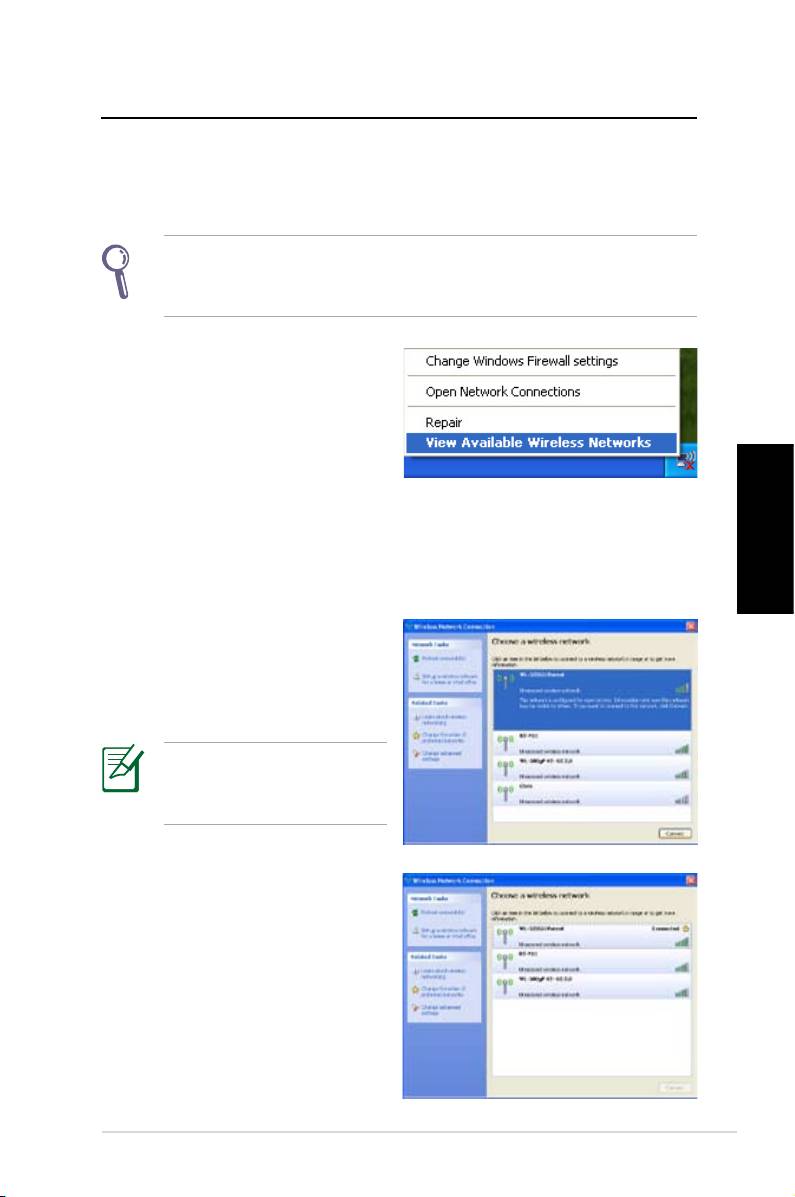
Používane Eee Box PC
Kongurácia bezdrôtového pripojenia
Pripojenie k bezdrôtovej sieti vykonáte nasledujúcim spôsobom.
S cieľom vylepšenia bezdrôtového príjmu signálu pripojte
dodávanú anténu pre príjem bezdrôtového signálu ku Eee Box
PC.
1. V rámci plochy s
®
notikáciami Windows
kliknite pravým tlačidlom
na ikonu Wireless
Networks (bezdrôtovej
siete) a zvoľte View
Available Wireless
Networks (Zobraziť
dostupné bezdrôtové
Slovensky
siete).
2. Zo zoznamu zvoľte
bezdrôtovú sieť, ku ktorej
sa chcete pripojiť a kliknite
na Connect (Pripojiť).
V prípade potreby
zadajte bezpečnostný
kód siete.
3. Po vytvorení spojenia
uvidíte Connected
(Pripojený).
Eee Box PC
83
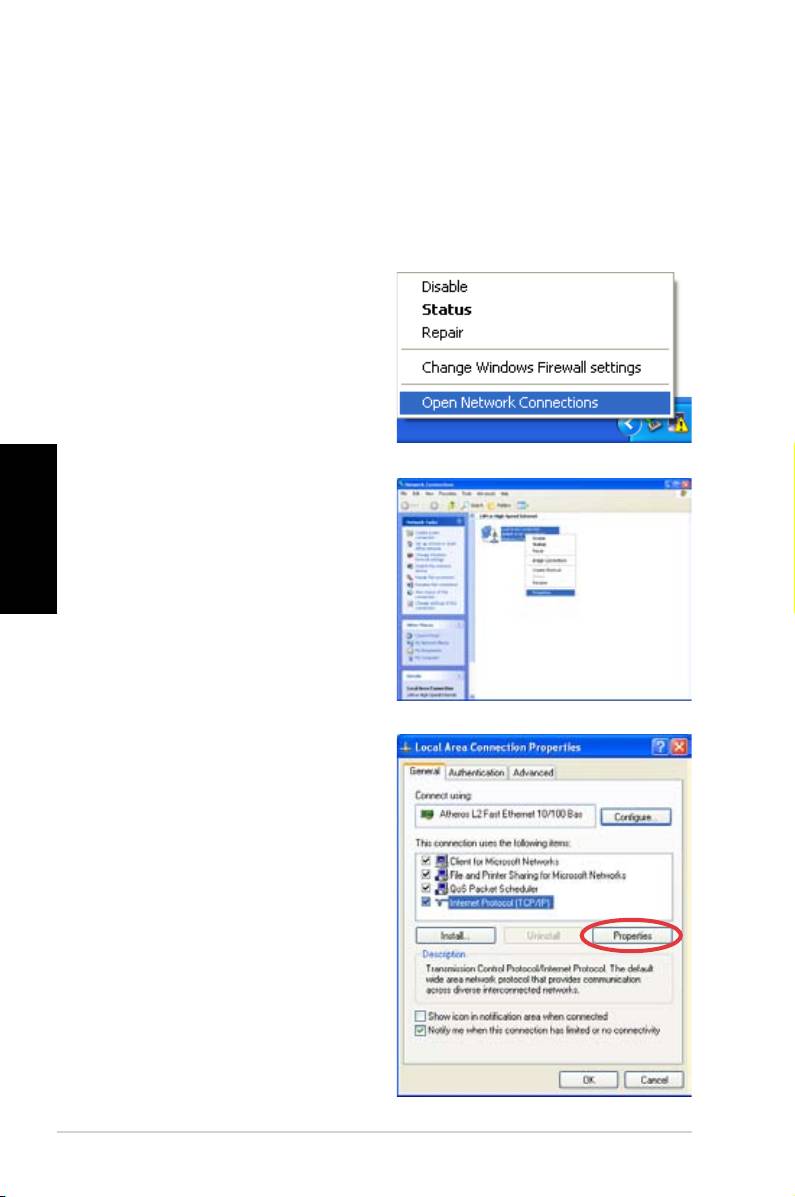
Kongurácia káblového pripojenia
Aby ste vytvorili káblovú sieť, postupujte podľa dolu uvedených
pokynov:
Používanie statickej IP
1. Pravým tlačidlom
kliknite na ikonu siete na
ploche s notikáciami a
zvoľte Open Network
Connections (Otvoriť
sieťové pripojenia).
Slovensky
2. Pravým tlačidlom
kliknite na Local Area
Connection (Miestne
pripojenie) a zvoľte
Properties (Vlastnosti).
3. Zvýraznite Internet
Protocol (Internetový
protokol) (TCP/IP) a
kliknite na Properties
(Vlastnosti).
84
Eee Box PC
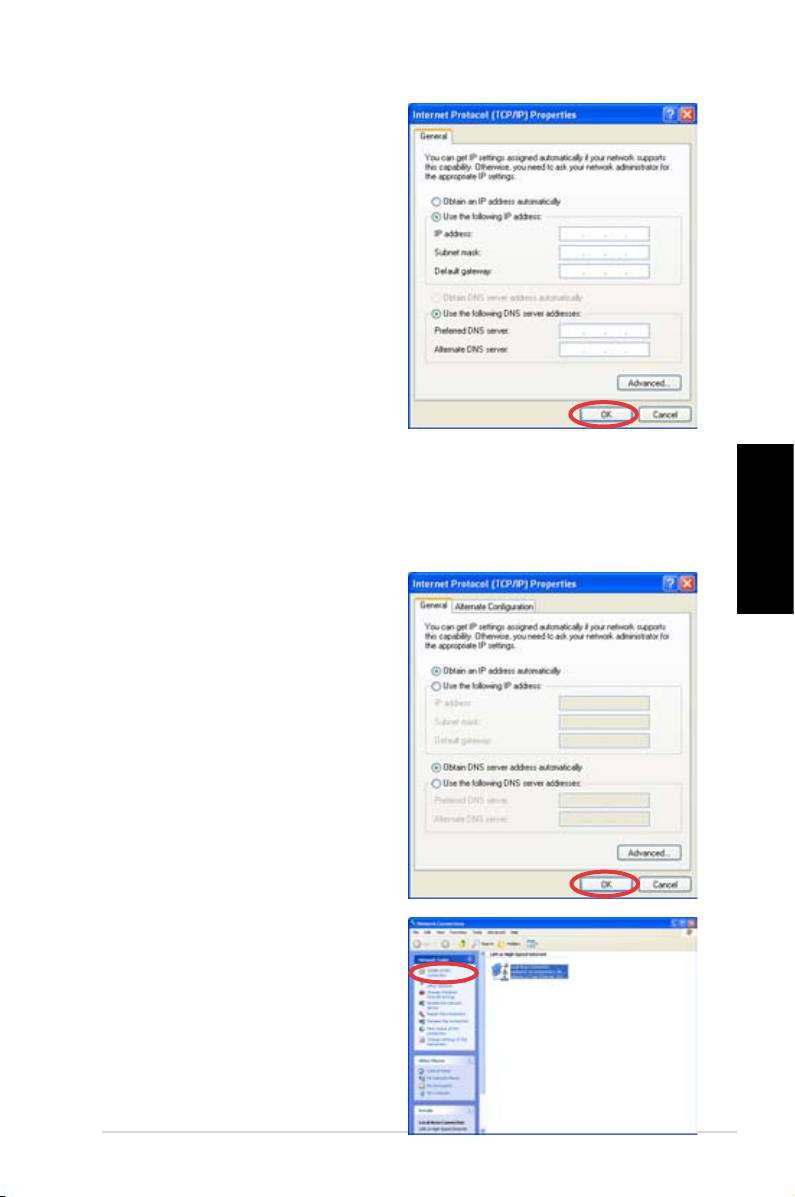
4. Zvoľte Use the following
IP address (Použiť
nasledujúcu IP adresu).
5. Zadajte svoju IP address
(IP adresa), Subnet
mask (Maska podsiete)
a Default gateway
(Predvolená brána).
6. V prípade potreby zadajte
adresu pre Preferred DNS
server (Preferovaný DNS
server).
7. Po zadaní všetkých
patričných hodnôt kliknite
na OK a dokončite
konguráciu.
Používanie dynamickej IP (pripojenie PPPoE)
Slovensky
1. Zopakujte kroky 1 - 3 z
predchádzajúcej časti.
2 Zvoľte Obtain an IP
address automatically
(Získať IP adresu
automaticky) a kliknite na
OK.
3. Kliknite na Create a new
connection (Vytvoriť
nové pripojenie) čím dôjde
k spusteniu sprievodcu
novým pripojením.
Eee Box PC
85
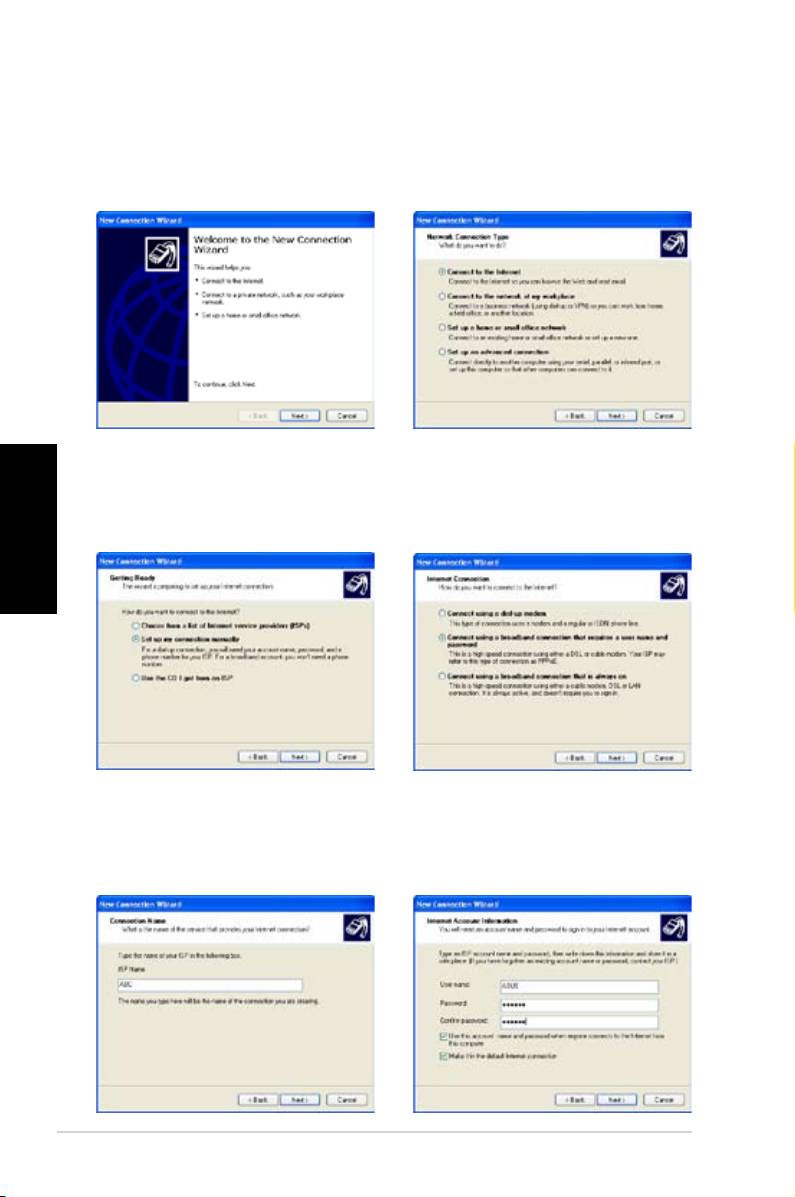
4. Kliknite na Next (Ďalej). 5. Zvoľte Connect to the
Internet (Pripojiť sa k
internetu) a kliknite na
Next (Ďalej).
6. Zvoľte Set up my
7. Zvoľte váš typ pripojenia
Slovensky
connection manually
a kliknite na Next (Ďalej).
(Nastaviť moje
pripojenie manuálne).
8. Zadajte názov svojho
9. Zadajte svoje User Name
poskytovateľa internetu a
(Používateľské meno)
kliknite na Next (Ďalej).
a Password (Heslo).
Kliknite na Next (Ďalej).
86
Eee Box PC
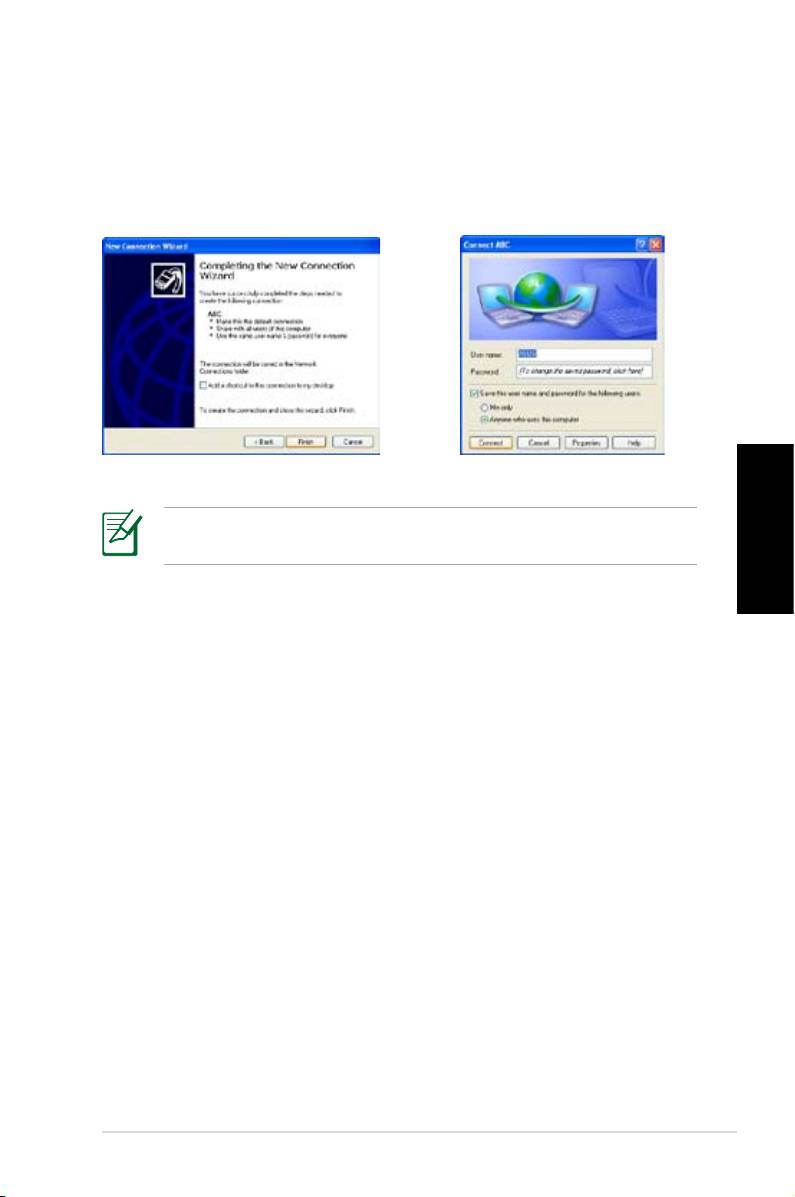
10. Kliknite na Finish
11. Zadajte svoje užívateľské
(Dokončiť), čím
meno a heslo. Kliknite na
kongurácia dokončíte.
Connect (Pripojiť), čím
sa pripojíte k internetu.
Ak máte problém s pripojením do siete, spojte sa so svojim
poskytovateľom Internetovej Služby (ISP).
Slovensky
Eee Box PC
87
Aplikácia ASUS Easy Update
Aplikácia ASUS Easy Update predstavuje softvérový nástroj,
ktorý automaticky zisťuje a sťahuje najnovšie aktualizácie pre
BIOS, ovládače a aplikácie určené pre váš Eee Box PC.
1. Na ploche s notikáciami pre
®
Windows
kliknite pravým
tlačidlom myši na ikonu ASUS
Easy Update (Jednoduchá
aktualizácia ASUS).
2. Pre nastavenie toho,
ako často si želáte svoj
systém aktualizovať zvoľte
Slovensky
Schedule (Naplánovať).
3. Aktiváciu aktualizácie
vykonáte voľbou Update
(Aktualizovať).
4. Kliknite na
OK, čím
zobrazíte položky, ktoré
môžete aktualizovať.
5. Zaškrtnite položky, ktoré si
želáte stiahnuť a následne
kliknite na OK.
88
Eee Box PC
Prostredie Eee Box Express Gate
Prostredie Eee Box Express Gate je prostredie okamžitého
prístupu, ktoré umožňuje rýchly prístup k internetu, Skype a
vašim fotoalbumom. O niekoľko sekúnd po zapnutí Eee Box
PC sa dostanete do menu Express Gate, kde môžete spustiť
internetový prehliadač, Skype alebo ďalšie aplikácie Express
Gate.
Prvá obrazovka
Prvá obrazovka Express Gate sa zobrazí ihneď po zapnutí Eee
Box PC.
Slovensky
Pomocou tejto obrazovky môžete spustiť internetový prehliadač
alebo Skype, spravovať svoje fotograe, vstupovať do
®
nastavenia pre OS Windows
alebo BIOS, alebo môžete vypnúť
systém.
V prípade, ak nevykonáte žiadnu voľbu, Express Gate sa ukončí
®
a systém je pripravený vstúpiť do OS Windows
.
Prostredie Express Gate
Po prvom vstúpení do prostredia Express Gate (kliknutím
na ikonu Web, Photo (Foto), Chat, alebo Skype na prvej
obrazovke) vás sprievodca prvým použitím prevedie niekoľkými
konguráciami pre Express Gate vrátane kongurácie jazyka,
dátumu a času a rozlíšenia obrazovky.
Eee Box PC
89
Lišta Launch-
Bar
V prostredí Express Gate kliknite na ikony na lište LaunchBar,
čím dokážete otvoriť alebo prepínať medzi aplikáciami.
Medzi aplikáciami dokážete prepínať aj stláčaním ALT + TAB
Slovensky
na klávesnici. Pravým kliknutím kdekoľvek na obrazovke sa
otvorí menu aplikácií.
Červený bod pod ikonou aplikácie na lište LaunchBar označuje,
že aplikácia je spustená a tak ju môžete okamžite prepnúť.
Spoznajte klávesové skratky pre Express Gate
V nasledujúcej časti sú uvedené často používané klávesové
skratky pre Express Gate.
V rámci prvej obrazovky:
Kláves Funkcia
PAUSE/BREAK Vypnutie
ESC Vstúpenie do OS
DEL Vstúpenie do nastavenia BIOS
F8 Zadanie voľby pre prioritu pri
zavedení operačného softvéru
V rámci prostredia Express Gate:
Kláves Funkcia
ALT + TAB Prepínanie medzi aplikáciami
CTRL + ALT + DEL Otvorenie políčka s možnosťami
Vypnutia
CTRL + ALT + Print Screen Uloženie zobrazenia na
obrazovke do pamäte
90
Eee Box PC
Používanie konguračného panela
Konguračný panel vám umožňuje zmeniť nastavenia Express
Gate.
Kliknutím na ikonu otvoríte nástroj na konguráciu. Sú dostupné
nasledujúce nástroje:
•
Date and Time (Dátum a čas): nastavuje dátum a čas, ako
aj časové pásmo.
Slovensky
•
Input Language (Jazyk pre vstup): konguruje nastavenia
pre spôsob zadávania vstupov.
•
Language and Keyboard (Jazyk a klávesnica): nastavuje
preferencie pre jazyk a klávesnicu.
•
LaunchBar Settings (Nastavenia pre lištu LaunchBar):
prispôsobuje vašu lištu LaunchBar.
•
Network (Sieť): vytvára bezdrôtové/káblové pripojenie do
siete.
•
Environment Settings (Nastavenia prostredia): obnovuje
nastavenie prostredia Express Gate na hodnoty výrobných
nastavení.
Sprievodca prvým spustením sa spustí po opätovnom
vstúpení do prostredia Express Gate.
• Screen Settings (Nastavenia obrazovky): nastavuje
optimálne rozlíšenie displeja.
•
Volume Control (Ovládanie hlasitosti): nastavuje hlasitosť
pre reproduktor alebo mikrofón.
Eee Box PC
91
Používanie lišty LaunchBar
Lišta LaunchBar obsahuje ikony aplikácií a stavu systému.
Lištu LaunchBar je možné skryť alebo umiestniť na ktorejkoľvek
strane obrazovky.
Spúšťa Web Browser (Internetový prehliadač) s
cieľom rýchleho prístupu do internetu.
Spúšťa nástroj na správu fotograí/albumov Photo
Manager (Správca fotograí).
Spúšťa nástroj na komunikáciu pomocou rýchlych správ
Slovensky
Chat.
Spúšťa aplikáciu Skype.
Otvára Conguration Panel (Konguračný panel) s
cieľom nakongurovať sieťové nastavenia a ďalšie
preferencie.
V ojedinelých prípadoch, kedy jedna z hore uvedených
aplikácií prestane reagovať, môžete pravým tlačidlom kliknúť
na ikonu patričnej aplikácie a vynútené ukončenie vykonáte
kliknutím na Close (Zatvoriť).
Otvára File Manager (Správca súborov), ktorý posky
tuje prístup k súborom na USB mechanikách. V prípade
zistenia zariadenia s podporou USB bude mať ikona
zelenú šípku.
Prostredie Express Gate vám umožňuje presúvať súbory z
mechaniky pevného disku a mechaník s podporou USB a
sťahovať súbory z mechaník s podporou USB.
Zobrazuje stav siete; kliknutím vykonáte konguráciu
siete.
Zobrazuje stav hlasitosti; kliknutím vykonáte zmenu
hlasitosti.
Konguruje nastavenie pre spôsob zadávania vstupov,
ako aj klávesové skratky.
92
Eee Box PC
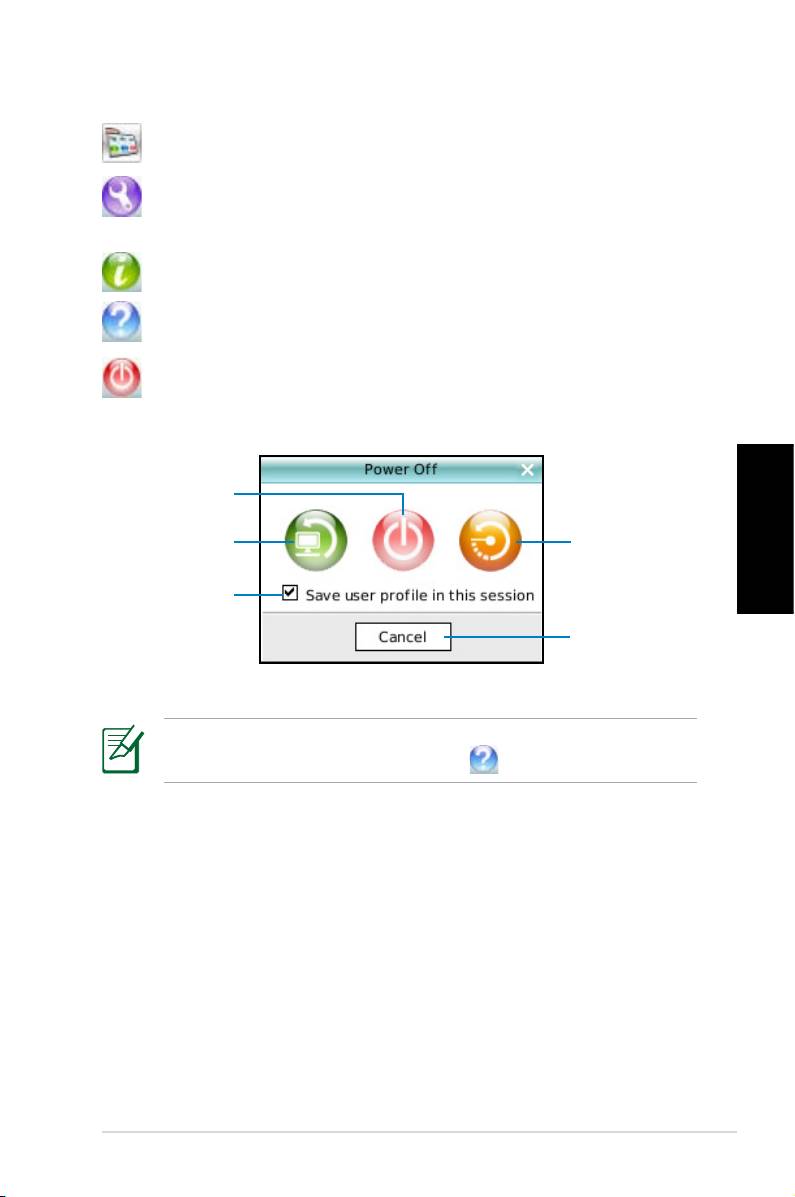
Prispôsobuje nastavenia pre lištu LaunchBar.
Zobrazuje panel „ASUS Utility (Pomocný program
ASUS)“.
Zobrazuje informácie o verzii Express Gate.
Otvára on-line pomocníka pre Express Gate.
Otvára menu „Power Off (Vypnutie)“. Toto menu môžete
otvoriť aj stlačením klávesov CTRL + ALT + DEL na
klávesnici.
Vypnutie
Reštartovanie
Vstúpenie do
OS
Slovensky
Kliknutím uložíte
užívateľský prol
Zrušiť a vrátiť sa
ku Express Gate
Viac informácií o aplikáciách a nastaveniach Express Gate
nájdete v on-line Help (Pomocník) .
Eee Box PC
93
Obnova systému
Používanie DVD pre obnovenie
DVD pre obnovenie obsahuje obraz operačného systému
nainštalovaného vo vašom systéme počas výroby. DVD pre
obnovenie pracuje s CD s podporou a poskytuje riešenie pre
celkové obnovenie, ktoré rýchlo obnoví váš systém do jeho
pôvodného prevádzkového stavu, a to v prípade, ak je pevný
disk v dobrom prevádzkovom stave. Pred použitím DVD pre
obnovenie si skopírujte súbory s údajmi (ako napríklad PST
súbory aplikácie Outlook) na zariadenie s podporou USB alebo
na sieťovú mechaniku a poznačte si všetky prispôsobené
konguračné nastavenia (ako napríklad sieťové nastavenia).
Pred vložením DVD pre obnovenie a CD s podporou je
Slovensky
potrebné ku počítaču pripojiť externú DVD-ROM mechaniku s
podporou USB.
1. Zapnite počítač a stlačte <F8> , čím sa dostanete do
menu Please select boot device (Zvoľte zariadenie pre
zavedenie operačného softvéru).
2. Do optickej mechaniky vložte DVD pre obnovenie a zvoľte
optickú mechaniku („DVDROM: XXX“) ako zariadenie
pre zavedenie operačného softvéru. Stlačte <Enter> a
pokračujte stlačením ktoréhokoľvek kláves.
3. Zobrazí sa okno ASUS Recovery System (Systém
obnovy ASUS). Zvoľte miesto inštalácie nového systému
(požaduje sa min. 20 GB voľného miesta). Možnosti sú:
Recover Windows to a partition (Obnovenie Windows v
rámci segmentu)
Touto voľbou dôjde k vymazaniu segmentu, ktorý ste
vybrali z dolu uvedených, pričom budete môcť ostatné
segmenty zachovať a vytvoriť nové segmenty, ako napríklad
mechaniku „C“. Zvoľte segment a kliknite na NEXT
(ĎALEJ).
Recover Windows to entire HD (Obnovenie Windows v
rámci celého pevného disku)
Touto voľbou dôjde k vymazaniu všetkých segmentov
vášho pevného disku a k vytvoreniu nového systémového
94
Eee Box PC
segmentu ako je mechanika „C“. Zvoľte a kliknite na Yes
(Áno).
4. Pre dokončenie procesu obnovenia postupujte podľa krokov
na obrazovke.
Počas obnovovania systému dôjde k strate všetkých vašich
údajov. Pred obnovou systému vytvorte zálohu údajov.
5. CD s podporou vložte do optickej mechaniky po vyzvaní .
Po dokončení obnovy systému reštartujte počítač.
®
6. Po reštartovaní systému Windows
začne vykonávať
systémové kongurácie a nainštaluje ovládače a pomocné
programy.
7. Nastavte svoj jazyk, časové pásmo, klávesnicu, názov
®
počítača a užívateľské meno pre prístup do OS Windows
.
Toto DVD pre obnovenie je určené iba pre Eee Box PC.
NEPOUŽÍVAJTE ho v prípade iných počítačov. Aktualizácie
nájdete na stránke spoločnosti ASUS na adrese www.asus.
Slovensky
com.
Eee Box PC
95
Používanie skrytého segmentu
Segment pre obnovenie obsahuje obraz operačného systému,
ovládače a pomocné programy nainštalované vo vašom
systéme počas výroby. Segment pre obnovenie poskytuje
riešenie pre celkové obnovenie, ktoré rýchlo obnoví softvér
systému do jeho pôvodného prevádzkového stavu, a to v
prípade, ak je pevný disk v dobrom prevádzkovom stave.
Pred použitím segmentu pre obnovenie si skopírujte súbory s
údajmi (ako napríklad PST súbory aplikácie Outlook) na diskety
alebo sieťovú mechaniku a poznačte si všetky konguračné
nastavenia (ako napríklad sieťové nastavenia).
NEVYMAŽTE segment s názvom „RECOVERY
(OBNOVENIE)“. Segment pre obnovenie bol vytvorený počas
Slovensky
výroby a v prípade jeho vymazania užívateľom ho nie je
možné obnoviť. Ak máte problémy s procesom obnovenia,
zoberte svoj systém do autorizovaného servisného strediska
spoločnosti ASUS.
1. Počas zavádzania operačného softvéru stlačte <F9>
(vyžaduje sa segment pre obnovenie).
2. Stlačte
<Enter> a zvoľte Windows Setup [EMS Enabled]
(Nastavenie Windows [EMS aktivované]).
3. Zobrazí sa okno
ASUS Recovery System (Systém
obnovy ASUS). Zvoľte Recover Windows to a partition
(Obnovenie Windows v rámci segmentu).
4. Zvoľte segment s min. 20 GB voľného miesta a kliknite na
Next (Ďalej).
5. Pre dokončenie procesu obnovenia postupujte podľa krokov
na obrazovke.
6. Po dokončení obnovy systému reštartujte počítač.
7. Nastavte svoj jazyk, časové pásmo, klávesnicu, názov
®
počítača a užívateľské meno pre prístup do OS Windows
.
96
Eee Box PC
Eee Box PC
Руководство пользователя
Русский

R3870
Первая редакция V1
Май 2008
Русский
Copyright © 2008 ASUSTeK COMPUTER INC. Все права защищены.
Никакая часть этого руководства, включая изделия и программное обеспечение,
описанные в нем, не может быть дублирована, передана, преобразована,
сохранена в системе поиска или переведена на другой язык в любой форме или
любыми средствами, кроме документации, хранящейся покупателем с целью
резервирования, без специального письменного разрешения ASUSTeK COMPU-
TER INC (ASUS).
Продукты и названия корпораций, имеющиеся в этом руководстве могут
быть зарегистрированными торговыми марками или авторскими правами
соответствующих компаний, и используются только для идентификации или
объяснения без намерений что-либо нарушить.
Технические характеристики и сведения, содержащиеся в данном руководстве,
представлены только для информативного использования, и могут быть изменены
в любое время без уведомления, и не должны быть истолкованы как обязательства
ASUS. ASUS не берет на себя никакой ответственности или обязательств за любые
ошибки или неточности в данном руководстве, включая изделия или программное
обеспечение, описанные в нем.

Содержание
Содержание ............................................................................. 99
Уведомления .......................................................................... 101
Информация о безопасности ................................................ 103
Примечания к руководству .................................................. 105
Добро пожаловать ................................................... 106
Комплект поставки ............................................................... 106
Изучение с Eee Box PC ........................................... 107
Вид спереди ...........................................................................107
Вид сзади ................................................................................ 109
Размещение Eee Box PC.......................................... 111
Установка подставки ............................................................ 111
Крепление Eee Box PC к монитору ..................................... 112
Подготовка к работе Eee Box PC .......................... 113
Подключение монитора ........................................................ 113
Подключение USB устройств ..............................................113
Подключение сетевых устройств ........................................ 114
Включение системы..............................................................114
Использование Eee Box PC .................................... 115
Русский
Конфигурация беспроводного соединения ......................... 115
Конфигурация проводного соединения ......................... 116
Использование статического IP ..................................... 116
Использование динамического IP (PPPoE соединение) 117
ASUS Easy Update ................................................................. 120
Eee Box Express Gate ............................................................ 121
Первый экран ................................................................... 121
Окружение Express Gate ................................................ 121
Быстрые клавиши в Express Gate .................................. 122
Использование панели конфигурации ........................... 123
Использование панели запуска ....................................... 124
Eee Box PC
99

Содержание
Восстановление системы ........................................ 126
Использование DVD восстановления .................................126
Использование скрытого раздела ........................................128
Русский
100
Eee Box PC

Уведомления
Удостоверение Федеральной комиссии по средствам связи
Данное устройство соответствует части 15 Правил FCC. Его
использование возможно при следующих двух условиях:
• Данное устройство не вызывает вредоносных воздействий.
•
Данное устройство принимает любое внешнее воздействие,
включая воздействия, вызывающие нежелательные результаты.
Да н н о е о б о р удован и е б ы ло пр о т е стиро в а н о и с о ч тено
соответствующим ограничениям по цифровым устройствам класса
В в соответствии с частью 15 Правил FCC. Эти ограничения
рассчитаны на обеспечение защиты в разумных пределах от
вредоносных воздействий при установке в жилом помещении.
Данное оборудование создает, использует и может излучать энергию
в радиодиапазоне, которая, при установке или использовании данного
оборудования не в соответствии с инструкциями производителя,
может создавать помехи в радиосвязи. Тем не менее, невозможно
гарантировать отсутствие помех в каждом конкретном случае. В
случае, если данное оборудование действительно вызывает помехи
в радио или телевизионном приеме, что можно проверить, включив
и выключив данное оборудование, пользователю рекомендуется
попытаться удалить помехи следующими средствами:
• Переориентировать или переместить принимающую антенну.
• Увеличить расстояние между данным прибором и приемником.
• Подключить данное оборудование к розетке другой электроцепи,
нежели та, к которой подключен приемник.
Русский
• Проконсультироваться с продавцом или квалифицированным
радио/ТВ техником.
Для соответствия ограничениям FCC и во избежание
помех в расположенных рядом теле- и радиоприемниках
необходимо использовать экранированный сетевой провод. В
силу этих причин используйте только входящий в комплект
поставки сетевой провод. Для подключения устройств
ввода-вывода к данному оборудованию также используйте
только экранированные провода. Изменения или дополнения
к данному пункту, не согласованные непосредственно
со стороной, ответственной за соответствие правилам,
могут сделать недействительным право пользователя на
пользование данным оборудованием.
Eee Box PC
101

Удостоверение Департамента по средствам связи Канады
Данное цифровое устройство не превышает ограничения класса В
по выделению радиошума от цифровых устройств, установленных
в правилах по радиопомехам департамента по средствам связи
Канады.
Данное цифровое устройство класса В соответствует стандарту
ICES-003.
Информация об изделии корпорации Macrovision
Данное изделие включает в себя технологию защиты авторских
прав, защищенную формулами определенных патентов США и
иные права интеллектуальной собственности, принадлежащие
корпорации Macrovision и другим лицам. Использование данной
технологии защиты авторских прав возможно только с согласия
корпорации Macrovision и предусмотрено только для домашнего
и иного ограниченного использования, если иное не предписано
корпорацией Macrovision. Инженерный анализ и разборка
запрещены.
Русский
102
Eee Box PC

Информация о безопасности
Eee Box PC спроектирован и протестирован для соответствия
последним стандартам безопасности оборудования. Тем не менее,
для безопасного использования продукта важно выполнять
инструкции, приведенные в этом документе.
Установка системы
• Перед эксплуатацией вашего устройства прочитайте все
нижеследующие инструкции.
• Не используйте устройство поблизости от воды или
источника тепла, например радиатора.
• Устанавливайте систему на устойчивую поверхность.
• Отверстия в корпусе предназначены для вентиляции. Не
закрывайте эти отверстия. Убедитесь, что для вентиляции
вокруг системы имеется не менее 15 см (6 дюймов)
свободного пространства. Не вставляйте объекты в
вентиляционные отверстия устройства.
• Если вы используете удлинитель для устройства, убедитесь,
что общая сила тока, подключенных через удлинитель
устройств не превышает норму для удлинителя.
• Поскольку ваше устройство оборудовано ТВ-тюнером, при
подключении кабеля или спутникового приемника убедитесь,
что антенна или кабель электрически заземлены для
обеспечения защиты от бросков напряжения и статического
Русский
электричества.
Забота при использовании
• Не наступайте на шнур питания и не кладите ничего на него.
• Не проливайте воду или другую жидкость на вашу систему.
• Даже когда система выключена, в ней остается электричество.
Перед очисткой системы всегда отключайте от нее питающие
и модемные кабели.
• Отключите систему от розетки питания и вызовите
обслуживающий персонал, если:
• Шнур питания или розетка повреждены.
• В систему попала вода.
• Система неправильно работает.
Eee Box PC
103
• Система упала.
• Быстродействие системы изменилось.
Литий-ионный аккумулятор
Внимание: При неправильной замене возможен взрыв.
Заменяйте только на такой же или эквивалентный
тип, рекомендованный производителем. Утилизируйте
использованный аккумулятор в соответствии с инструкциями.
Лазерные продукты
Лазерный продукт класса 1
Не разбирать
Гарантия не распространяется на продукты,
разобранные пользователями
Русский
Символ перечеркнутого мусорного бака означает, что этот
продукт(электрическое, электронное оборудование и содержащий
ртуть аккумулятор) не следует выбрасывать в обычный мусор.
Ознакомьтесь с правилами утилизации таких продуктов.
104
Eee Box PC
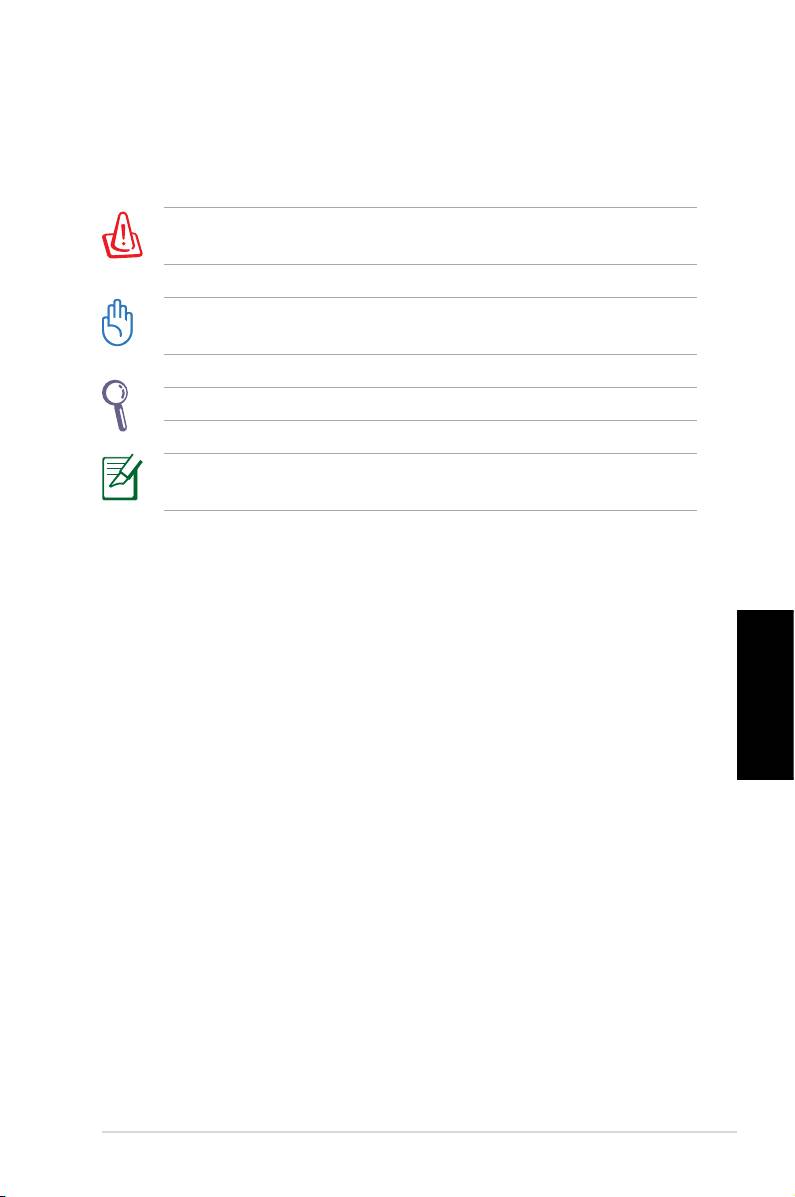
Примечания к руководству
В руководстве имеются примечания и предупреждения, с которыми
вам нужно ознакомиться для успешного выполнения задач.
Внимание: Информация, которой вы должны следовать во
избежание повреждений.
Важно: Инструкции, которым вы должны следовать при
выполнении задач.
Совет: Советы и полезная информация, которая поможет вам.
Примечание: Дополнительная информация для особых
ситуаций.
Русский
Eee Box PC
105
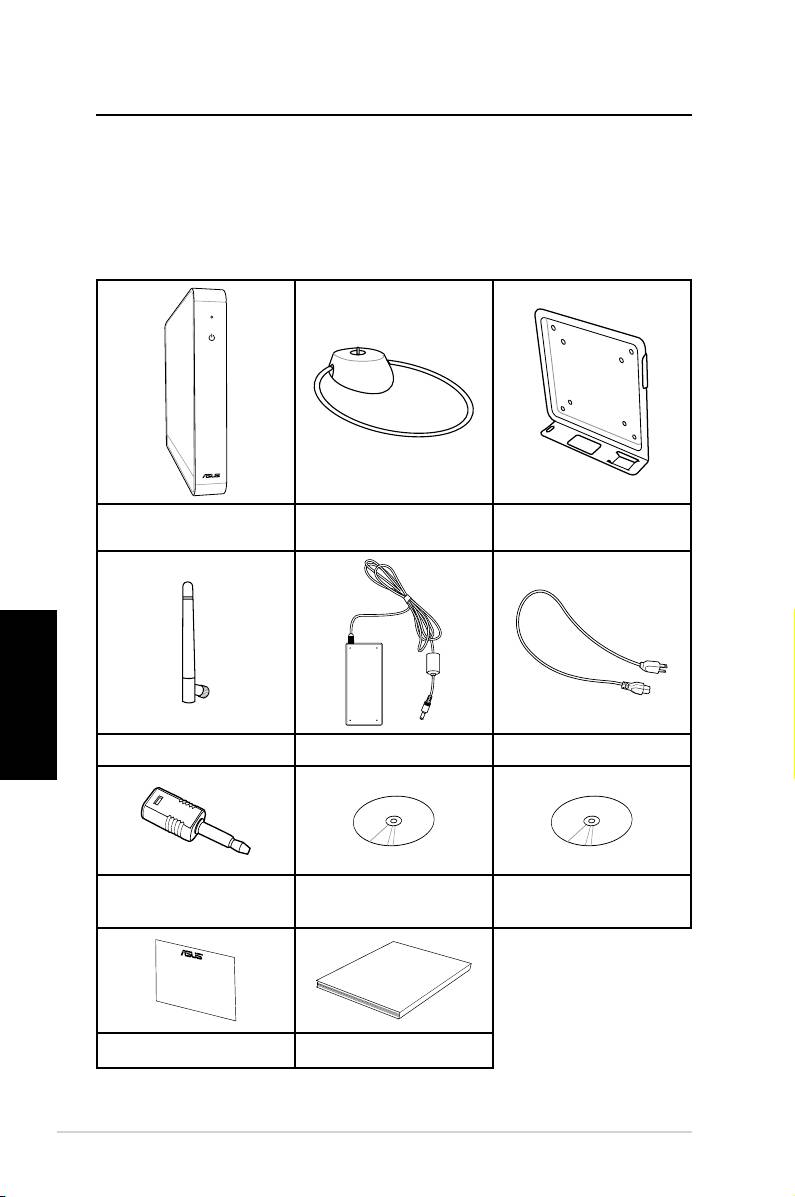
Добро пожаловать
Поздравляем вас с приобретением Eee Box PC. На иллюстрации
показан комплект поставки вашего Eee Box PC. Если что-то
повреждено или отсутствует, обратитесь к продавцу.
Комплект поставки
Кронштейн
Eee Box PC Подставка
(дополнительно)
Русский
Беспроводная антенна Блок питания Шнур питания
Переходник Mini jack->
Компакт-диск с ПО DVD восстановления
S/PDIF
106
Eee Box PC
User Manual
Гарантийный талон Руководство пользователя
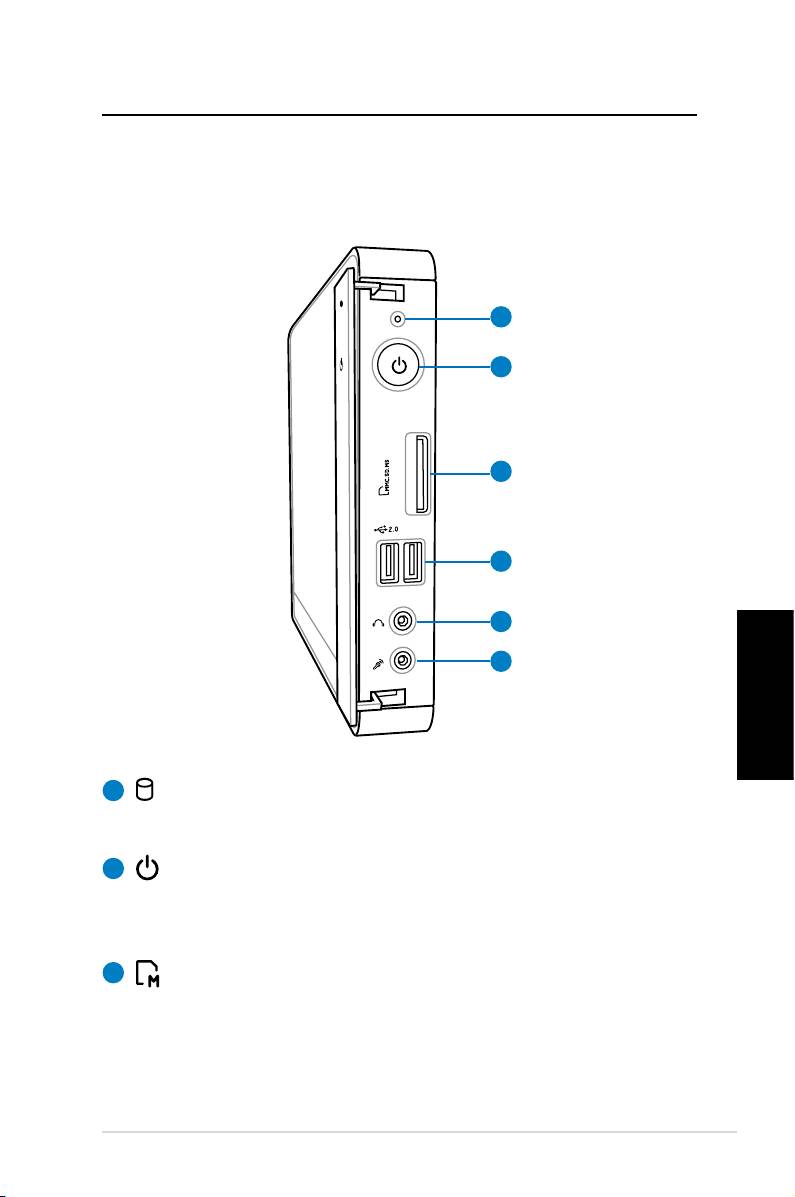
Изучение Eee Box PC
Вид спереди
На рисунке показаны компоненты, расположенные на передней
панели.
1
2
3
4
5
6
Русский
1
Индикатор жесткого диска
Индикатор мигает при обращении к жесткому диску.
2
Кнопка питания
Кнопка питания позволяет вам включать и выключать
систему.
3
Слот кардридера
Встроенный кардридер позволяет читать MMC/SD/
SDHC/MS/MS Pro карты, используемые в цифровых
фотоаппаратах, MP3 плеерах, мобильных телефонах и
PDA.
Eee Box PC
107

4
Порт USB
Универсальная последовательная шина (USB) совместима с
устройствами USB 2.0 или USB 1.1, например клавиатурами,
позиционирующими устройствами, камерами, жесткими
дисками. USB позволяет подключить к одному компьютеру
много устройств, используя хабы.
5
Разъем для наушников
Разъем для подключения наушников(3.5мм) используется
для вывода звука на усилитель или наушники. При
подключении устройства к этому разъему встроенные
колонки автоматически отключаются.
6
Разъем для подключения микрофона
Разъем для подключения микрофона позволяет подключать
внешний микрофон. Это используется для проведения
видеоконференции, наложения голоса или звукозаписи.
Русский
108
Eee Box PC
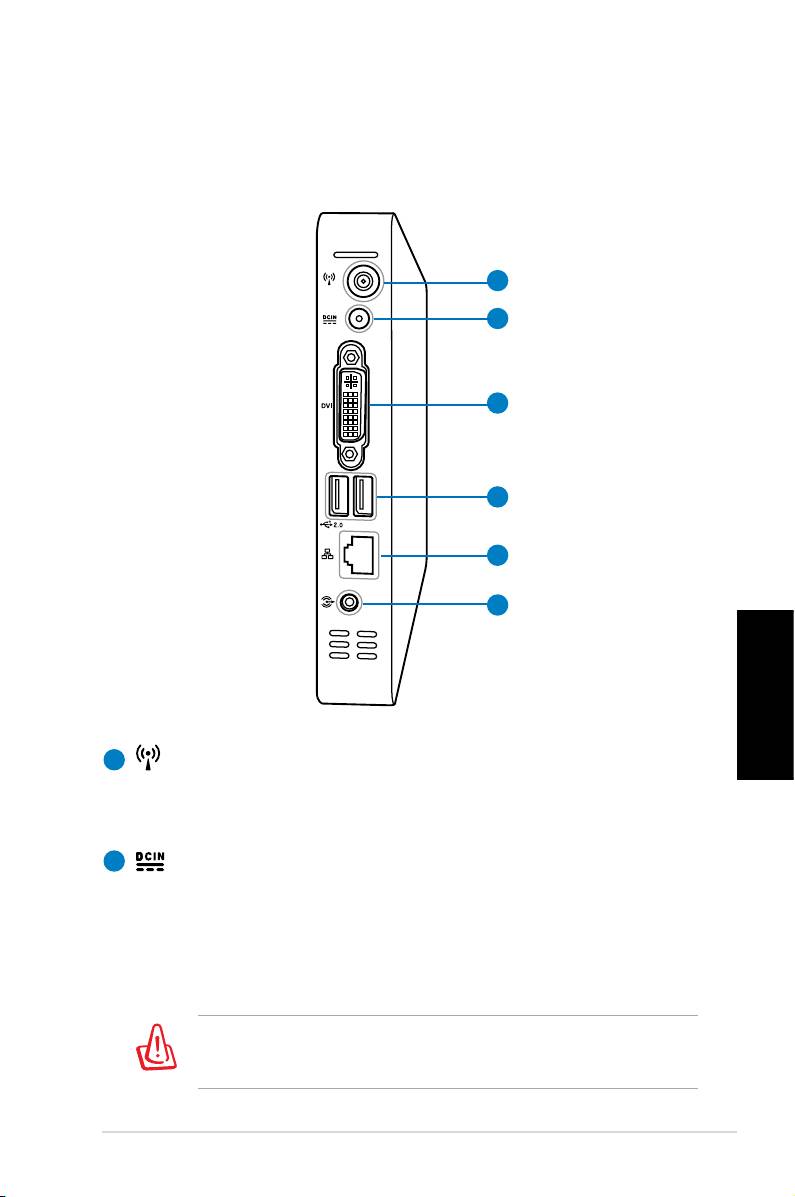
Вид сзади
На рисунке показаны компоненты, расположенные на задней
панели.
1
2
3
4
5
6
Русский
1
Разъем беспроводной антенны
Этот разъем предназначен для подключения поставляемой
беспроводной антенны.
2
Разъем питания (Постоянный ток 19В)
Входящий в комплект поставки блок питания преобразует
стандартное напряжение электросети в необходимое для
ПК. Во избежание повреждения ПК, пользуйтесь только
блоком питания, входящим в комплект поставки.
Блок питания может нагреваться при использовании.
Убедитесь, что он не накрыт чем-либо и держите его
подальше от тела.
Eee Box PC
109
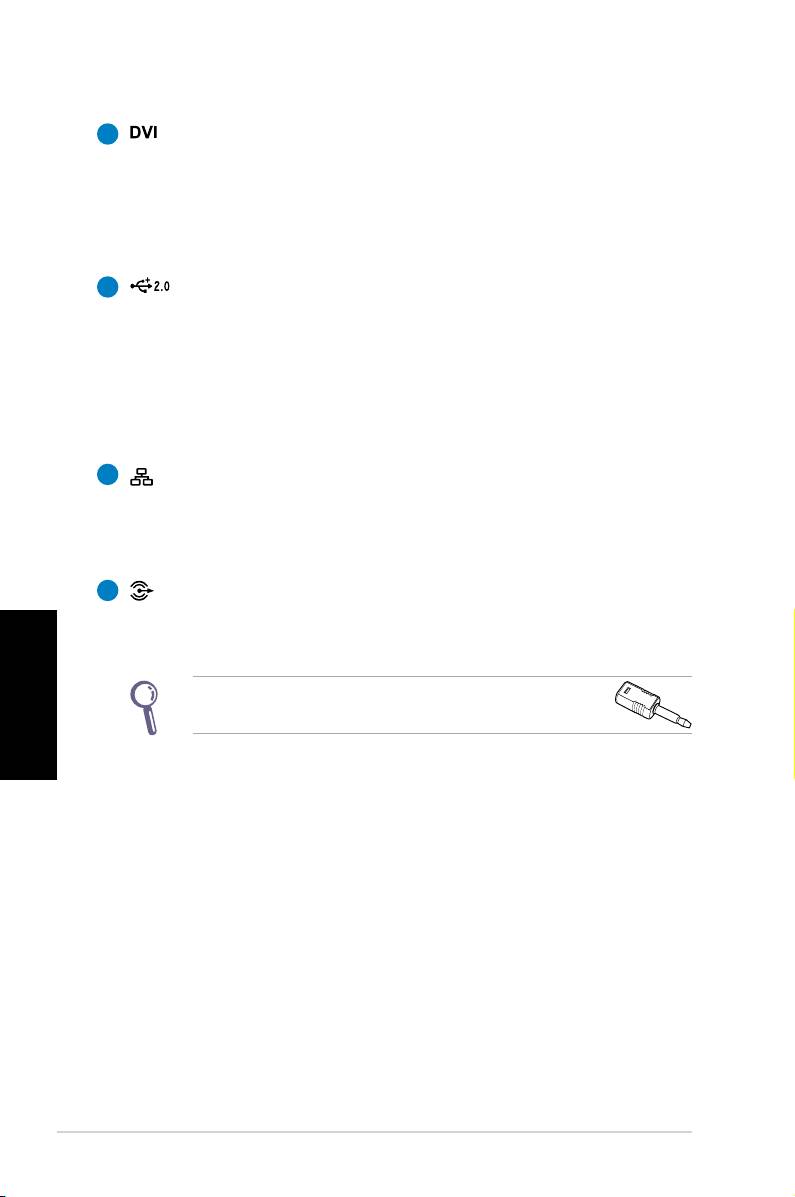
3
DVI разъем
Цифровой интерфейс высокого разрешения (DVI)
поддерживает DVI-совместимые устройства, например
монитор или проектор, позволяя вам смотреть изображение
на большом внешнем дисплее.
4
Порт USB
Универсальная последовательная шина (USB) совместима с
устройствами USB 2.0 или USB 1.1, например клавиатурами,
позиционирующими устройствами, камерами, жесткими
дисками. USB позволяет подключить к одному компьютеру
много устройств, используя хабы.
5
LAN порт
8-контактный RJ-45 разъем предназначен для подключения
к локальной сети.
6
Аудиовыход (S/PDIF Out)
Этот разъем предназначен для передачи аналогового или
Русский
цифрового звука.
Для функции S/PDIF Out используйте
поставляемый переходник mini jack -> S/PDIF.
110
Eee Box PC
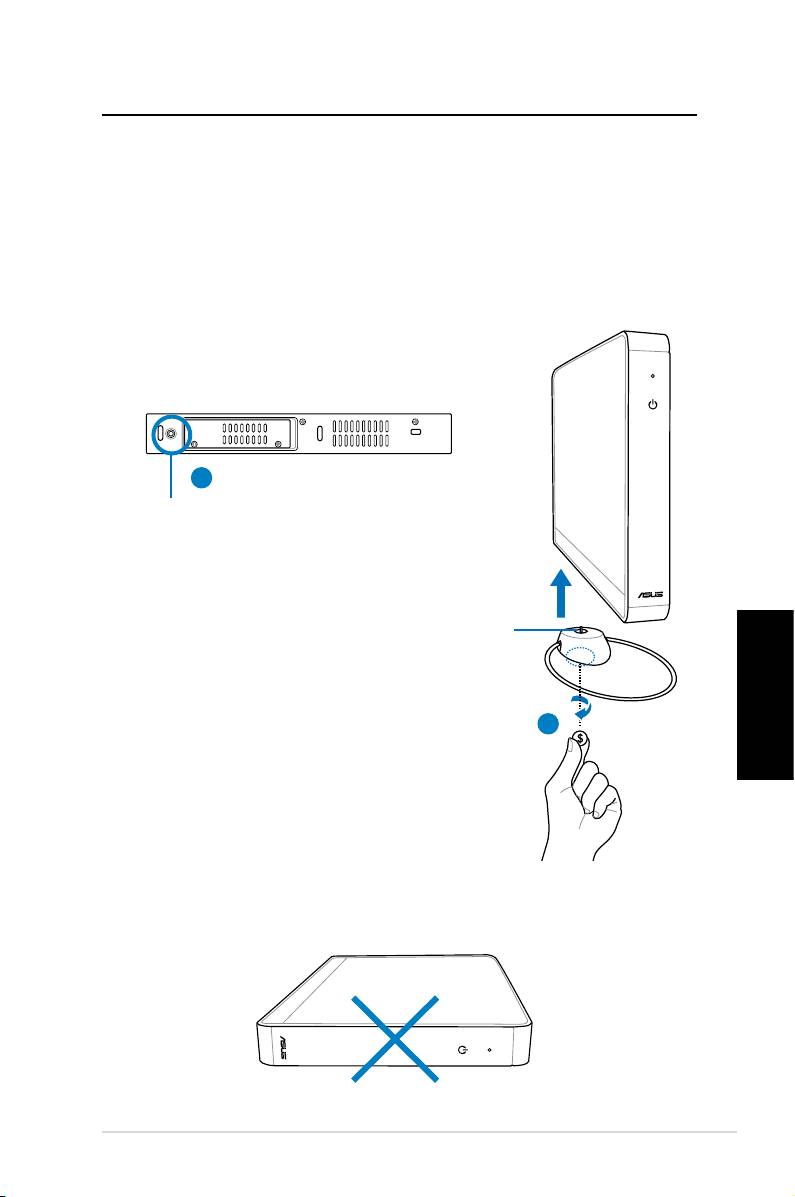
Размещение Eee Box PC
Установка подставки
Установите Eee Box PC на подставку. Для этого:
1. Найдите отверстие для винта на нижней стороне Eee Box PC.
2. Совместите отверстие на основании с отверстием на нижней
стороне Eee Box PC, затем закрепите подставку с помощью
винта.
Нижняя сторона Eee Box PC
1
Отверстие для винта
Винт в подставке
2
Русский
Не ставьте Eee Box PC на стол без подставки.
Eee Box PC
111
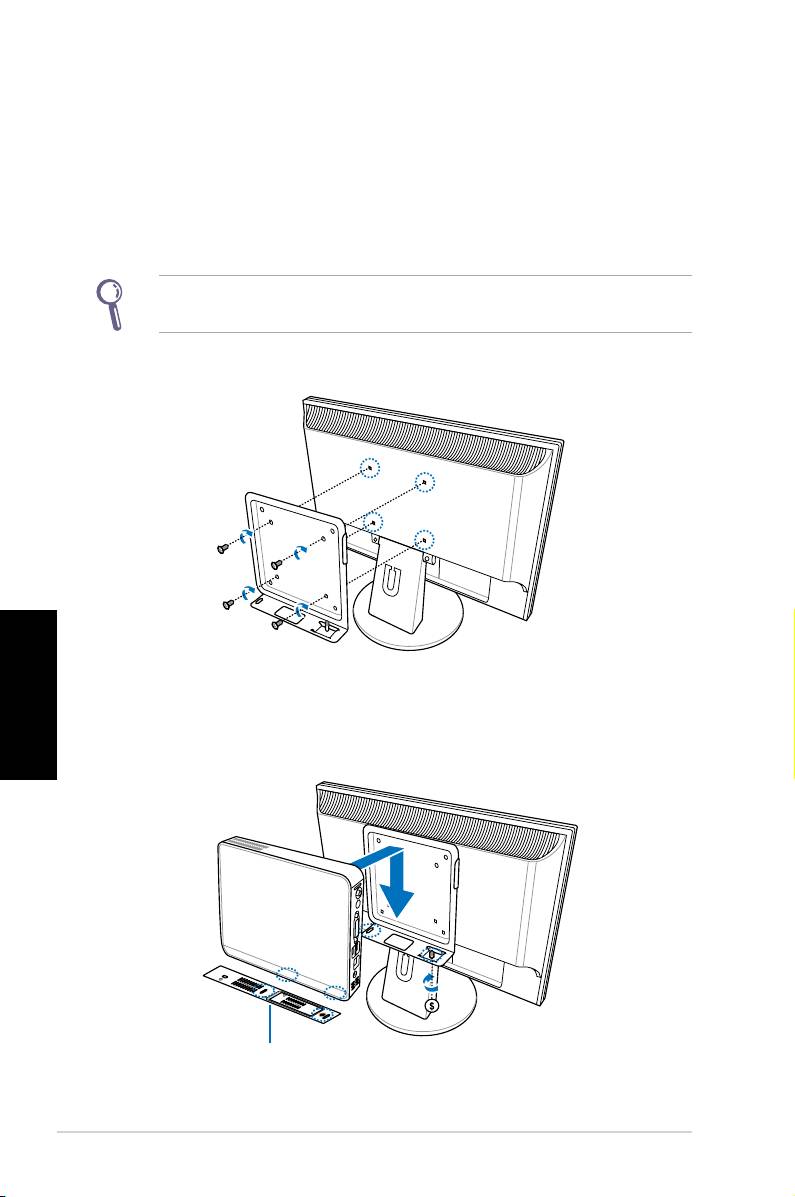
Крепление Eee Box PC к монитору
Вы можете установить Eee Box PC на заднюю панель монитора.
Для этого:
1. Четырьмя винтами закрепите металлический кронштейн
(дополнительный аксессуар) на задней стороне монитора.
Для крепления металлического кронштейна ваш монитор должен
быть совместим со стандартом VESA75 или VESA100.
2
Русский
2. Поместите Eee Box PC на металлический кронштейн как
показано на рисунке и закрепите его.
Нижняя сторона Eee Box PC
112
Eee Box PC
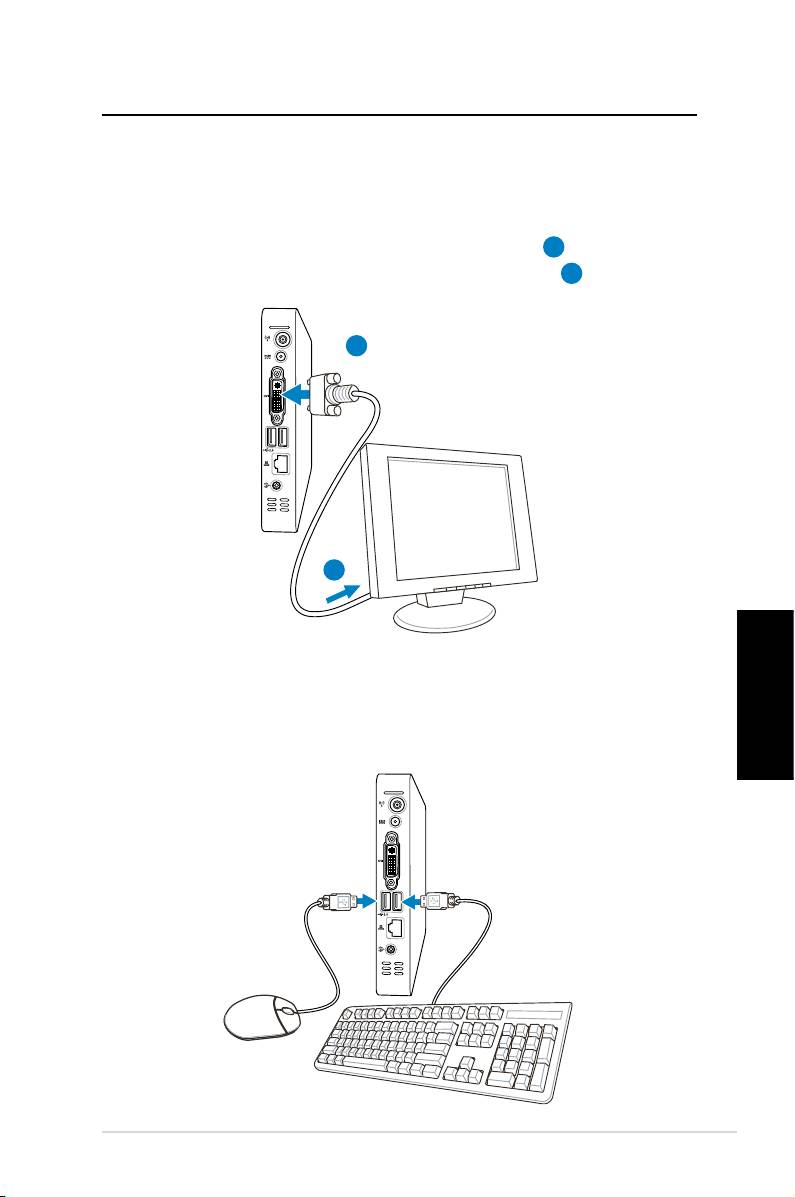
Подготовка Eee Box PC к работе
Перед использованием Eee Box PC подключите периферийные
устройства.
Подключение монитора
Подключите один конец DVI кабеля к монитору (
1
) а другой
конец к разъему DVI на задней панели устройства (
2
).
2
1
Подключение USB устройств
Подключите USB устройства, например клавиатуру, мышь,
Русский
принтер к USB порту на задней панели устройства
Eee Box PC
113
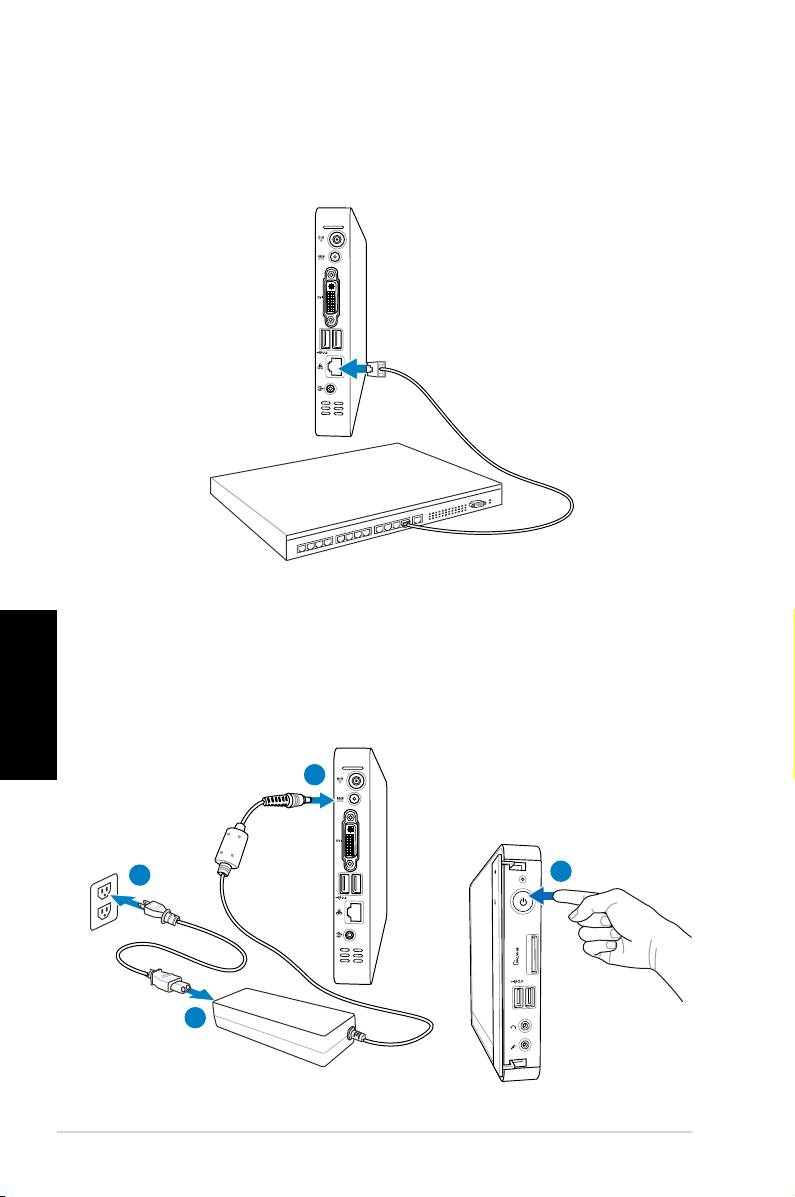
Подключение сетевых устройств
Подключите один конец сетевого кабеля к LAN порту на задней
панели устройства, а другой конец к хабу или коммутатору.
Сетевой кабель с разъемами RJ-45
Хаб или коммутатор
Включение системы
Русский
Подключите поставляемый блок питания к разъему DC IN на
задней панели устройства, затем включите кнопку питания на
передней панели устройства.
3
4
2
1
114
Eee Box PC
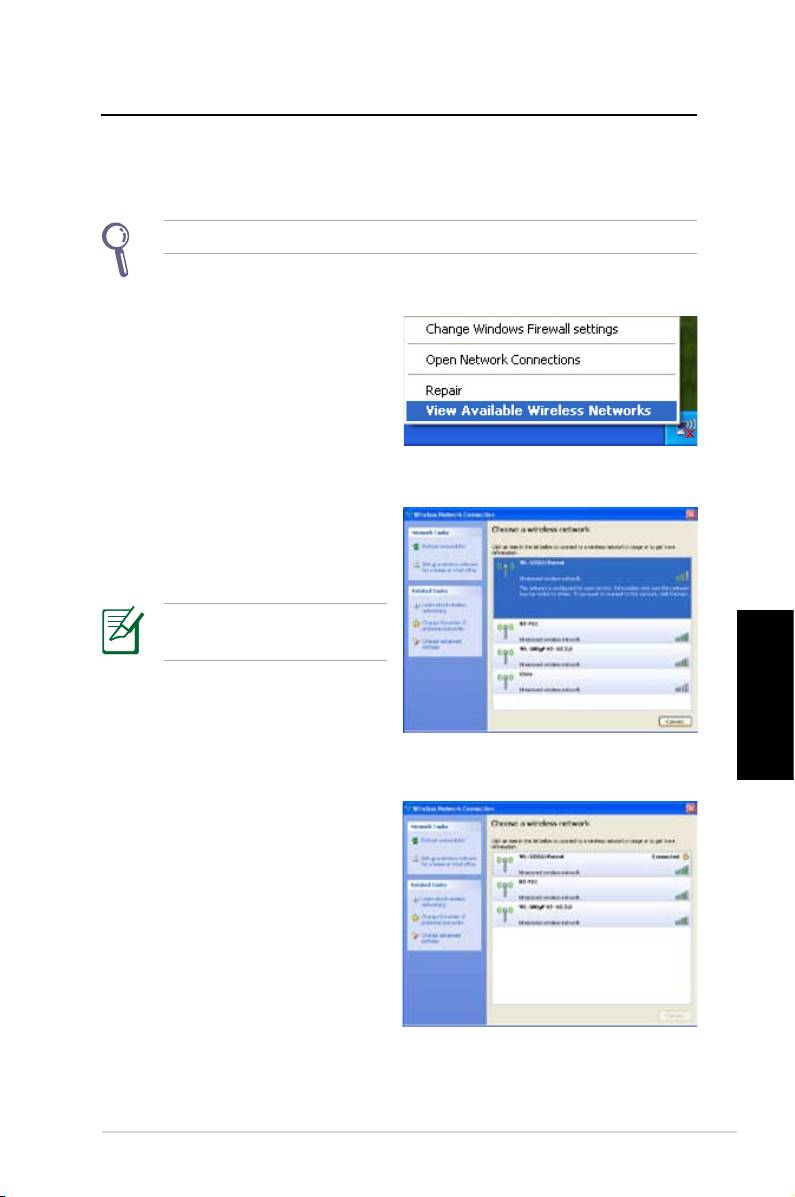
Использование Eee Box PC
Конфигурация беспроводного соединения
Для подключения к беспроводной сети выполните следующее:
Подключите поставляемую беспроводную антенну к Eee Box PC.
1. В панели задач Windows®
дважды щелкните по
иконке беспроводной сети
и выберите View Available
Wireless Networks.
2. Выберите беспроводную
сеть и нажмите Connect.
Если нужно, введите
сетевой ключ.
Русский
3. После установки
подключения вы увидите
Connected.
Eee Box PC
115
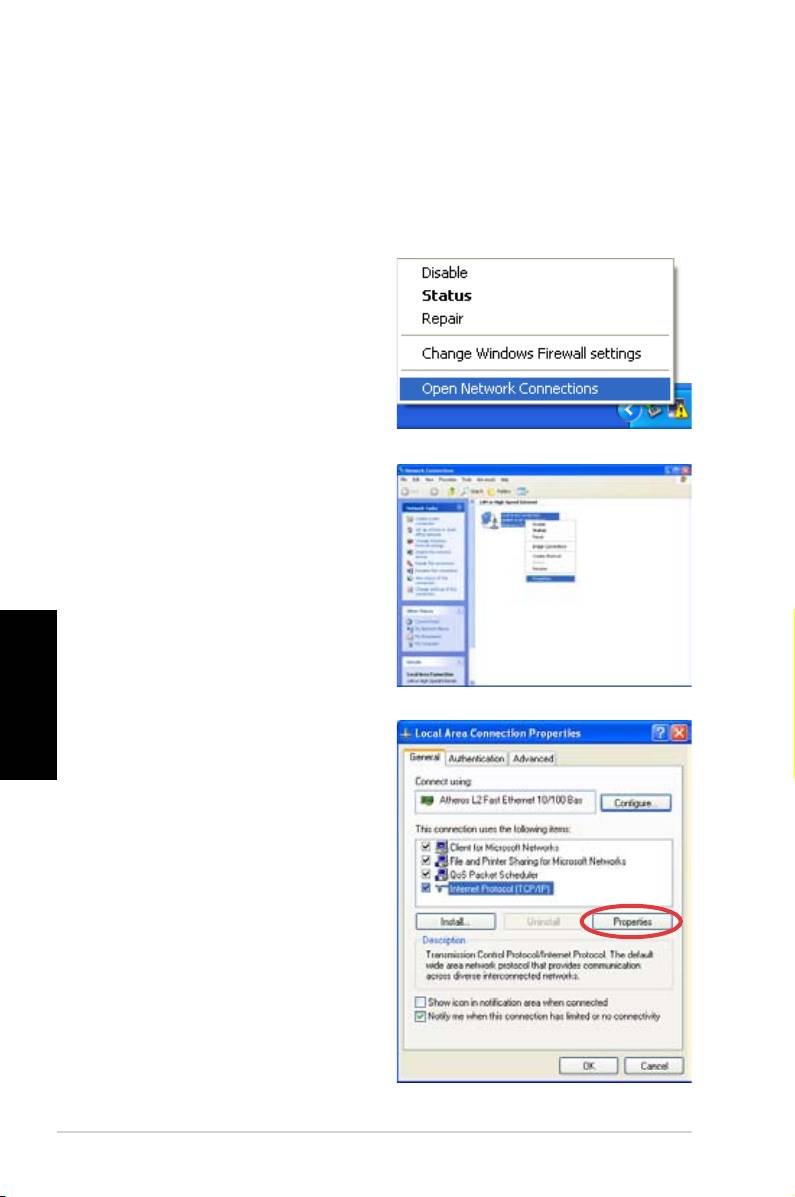
Конфигурация проводного соединения
Для установки проводного соединения выполните следующее:
Использование статического IP
1. Дважды щелкните правой
кнопкой мыши по иконке
проводной сети в панели
задач и выберите Open
Network
2.
Дважды щелкните правой
кнопкой мыши по Lo-
cal Area Connection и
выберите
Properties.
Русский
3. Выберите Internet Protocol
(TCP/IP) и нажмите
Properties.
116
Eee Box PC
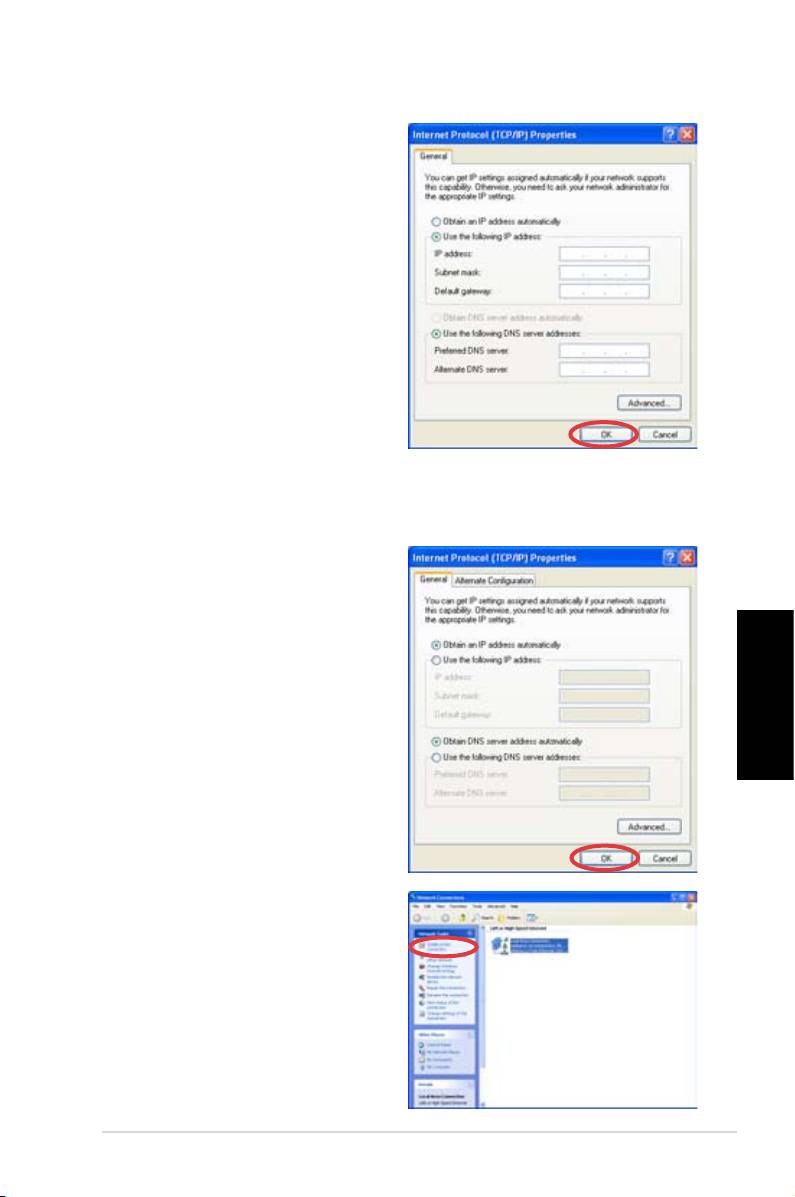
4. Выберите Use the following
IP address.
5. Введите значения для
IP ad-
dress, Subnet mask и Default
gateway.
6. Если нужно, введите адрес
для Preferred DNS server.
7. После ввода всех значений
нажмите OK.
Использование динамического IP (PPPoE соединеение)
1. Повторите шаги 1–3
предыдущего раздела .
2 Выберите
Obtain an IP
address automatically и
нажмите OK.
Русский
3. Нажмите Create a new
connection для запуска
мастера подключений.
Eee Box PC
117
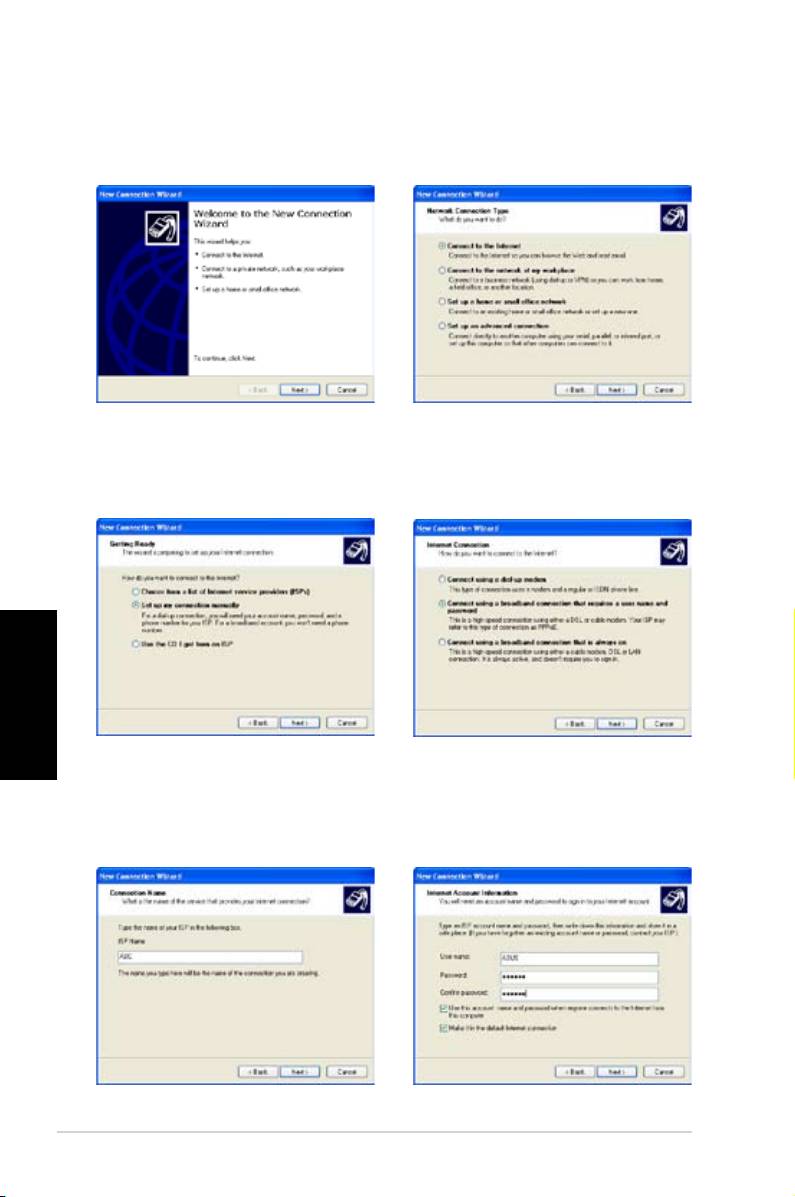
4. Нажмите Next. 5. Выберите Connect to the
Internet и нажмите Next.
6. Выберите Set up my
7. Выберите тип соединения
connection manually.
и нажмите Next.
Русский
8.
Введите название
9. Введите имя пользователя
провайдера и нажмите
и пароль. Нажмите Next.
Next.
118
Eee Box PC
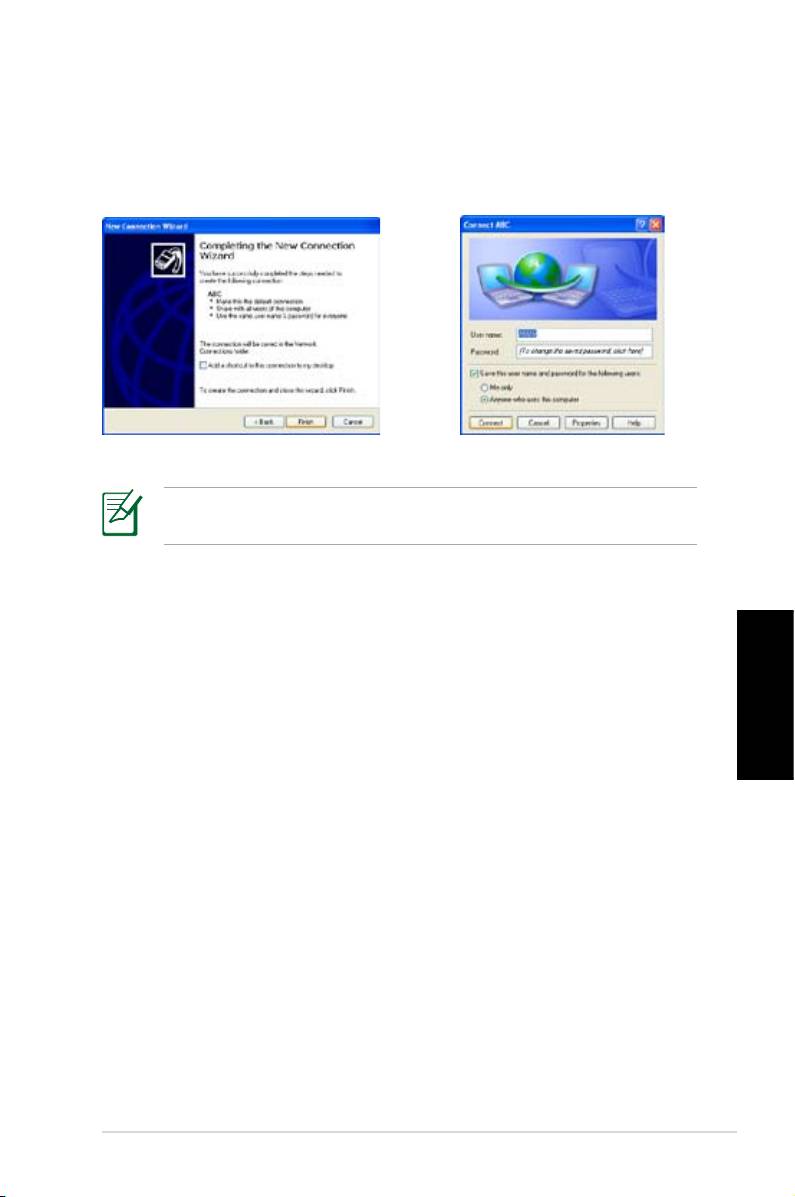
10. Для завершения нажмите
11. Введите имя пользователя
Finish.
и пароль. Нажмите Con-
nect.
Если у вас имеются проблемы при подключении к сети, обратитесь
к вашему провайдеру (ISP).
Русский
Eee Box PC
119
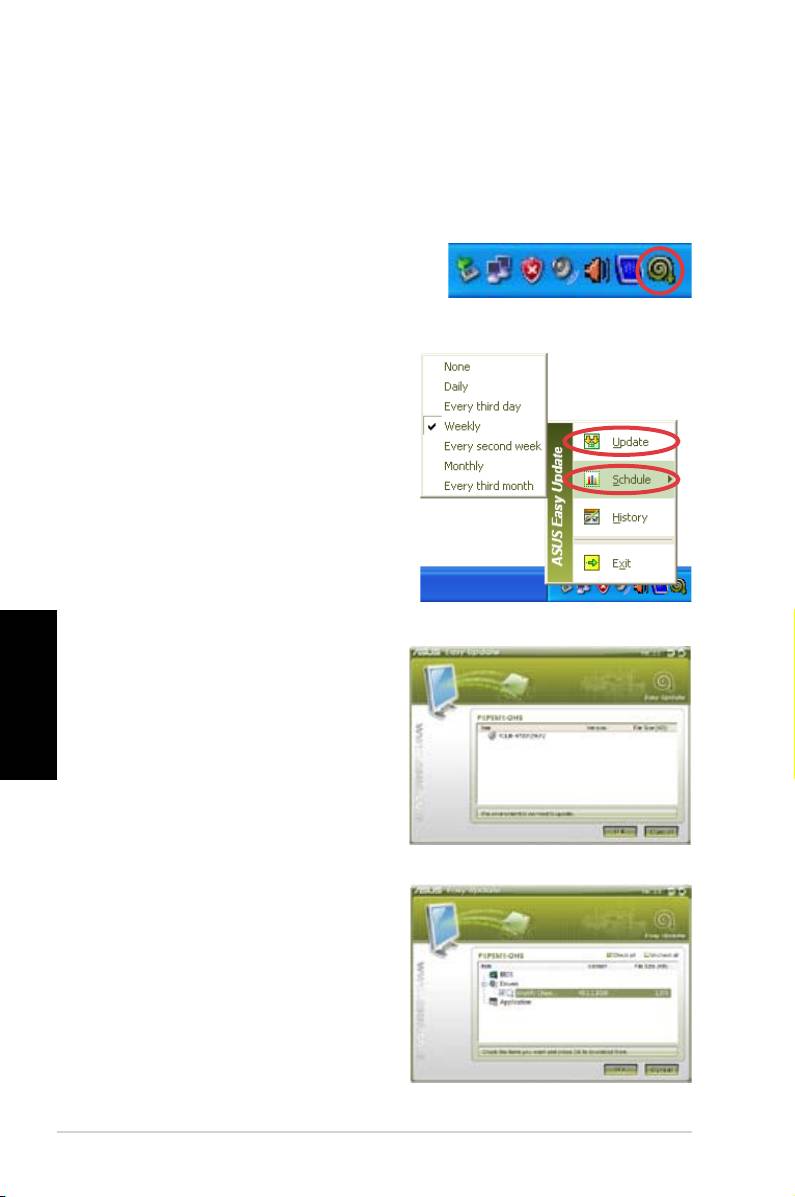
ASUS Easy Update
ASUS Easy Update - утилита, позволяющая вам обнаруживать и
загружать BIOS, драйвера и приложения для Eee Box PC.
1. На рабочем столе Windows®
дважды щелкните иконку ASUS
Easy Update.
2. Выберите
Schedule
для установки частоты
обновления системы.
3. Выберите
Update для
обновления.
Русский
4. Нажмите
OK для
отображения элементов,
которые вы можете
загрузить.
5. Выберите элементы для
загрузки и нажмите OK.
120
Eee Box PC
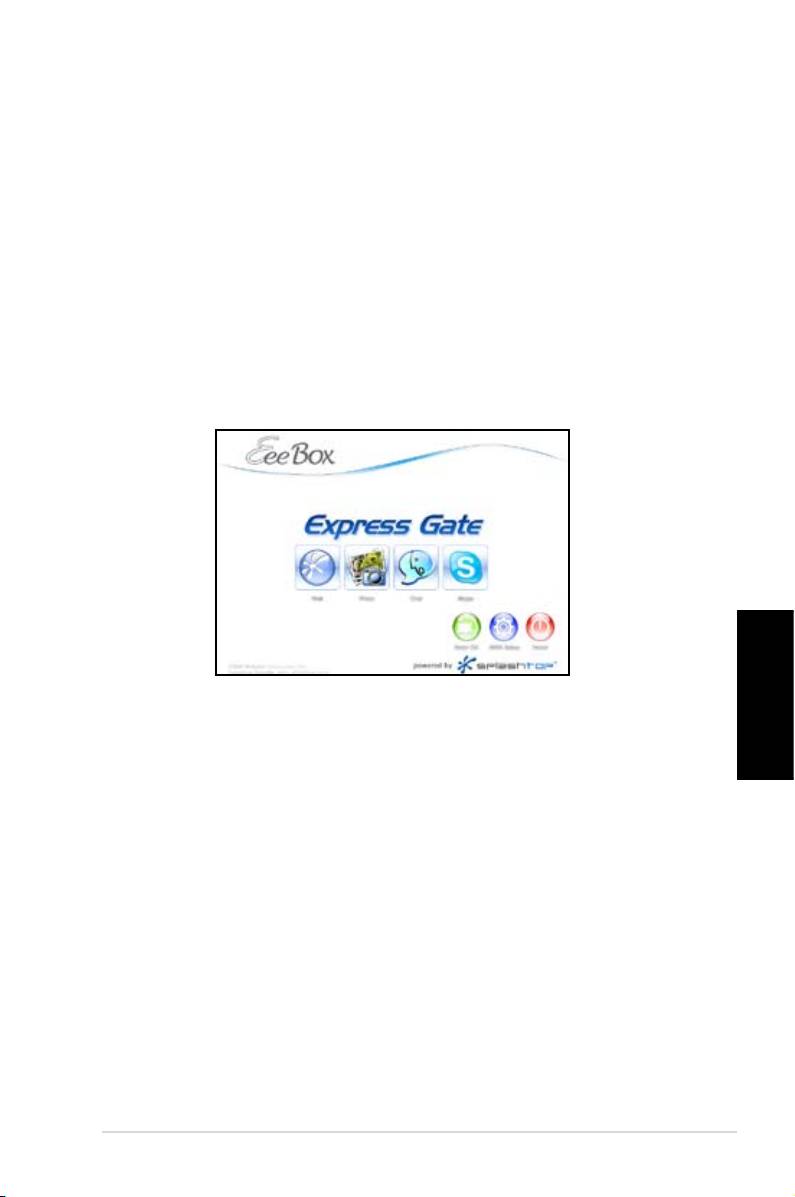
Eee Box Express Gate
Express Gate - программное обеспечение, которое предоставляет
вам быстрый доступ к нескольким приложениям. Через несколько
секунд после включения компьютера появится меню Express Gate,
где вы можете запустить браузер, Skype или другое Express Gate
приложение. Вы можете использовать Express Gate в любое время,
даже без загрузки операционной системы.
Первый экран
Первый экран Express Gate, который появится после включения
Eee Box PC.
Здесь вы можете запустить браузер или Skype, посмотреть
фотографии, выбрать вход в ОС Windows® OS или BIOS или
Русский
выключить систему.
Если вы ничего не выбрали, Express Gate загрузит ОС Windows®.
Окружение Express Gate
При первом входе в Express Gate (щелкнув по иконке Web, Photo,
Chat или Skype на первом экране), при первом запуске вы можете
настроить конфигурацию Express Gate, включая язык, дату и время
и разрешение экрана.
Eee Box PC
121
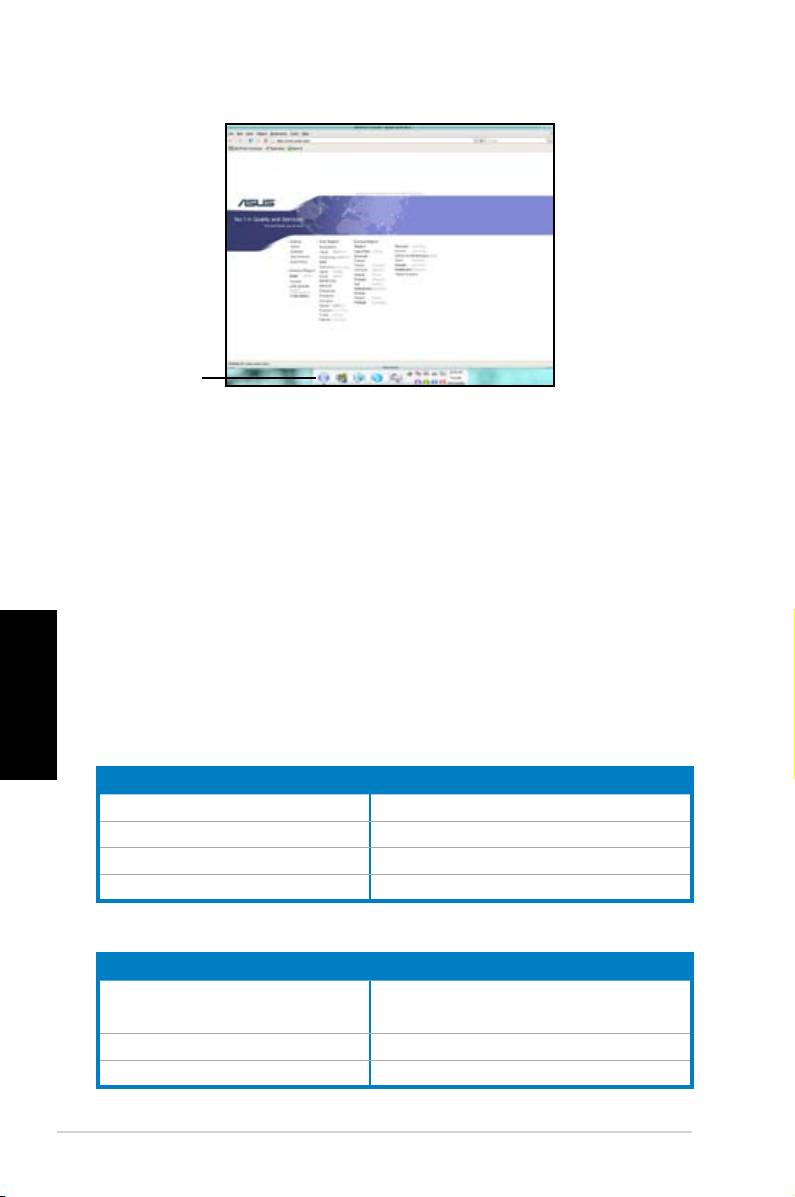
Панель запуска
Для запуска приложения щелкните соответствующую иконку в
Панели запуска.
Для переключения между приложениями вы можете нажать <Alt>
+<Tab>. Для появления меню приложений щелкните правой
клавишей в любом месте рабочего стола.
Красный прямоугольник под кнопкой приложения означает, что
приложение уже запущено и вы можете переключиться на него
без задержки.
Русский
Быстрые клавиши в Express Gate
Ниже показаны часто используемые комбинации клавиш в Express Gate.
На первом экране:
Клавиша Функция
PAUSE/BREAK Выключение
ESC Загрузка ОС
DEL Вход в BIOS
F8 Вход в меню приоритета загрузки
В Express Gate:
Клавиша Функция
ALT + TAB Переключение между
приложениями
CTRL + ALT + DEL Открытие окна выключения
CTRL + ALT + Print Screen Снимок экрана
122
Eee Box PC
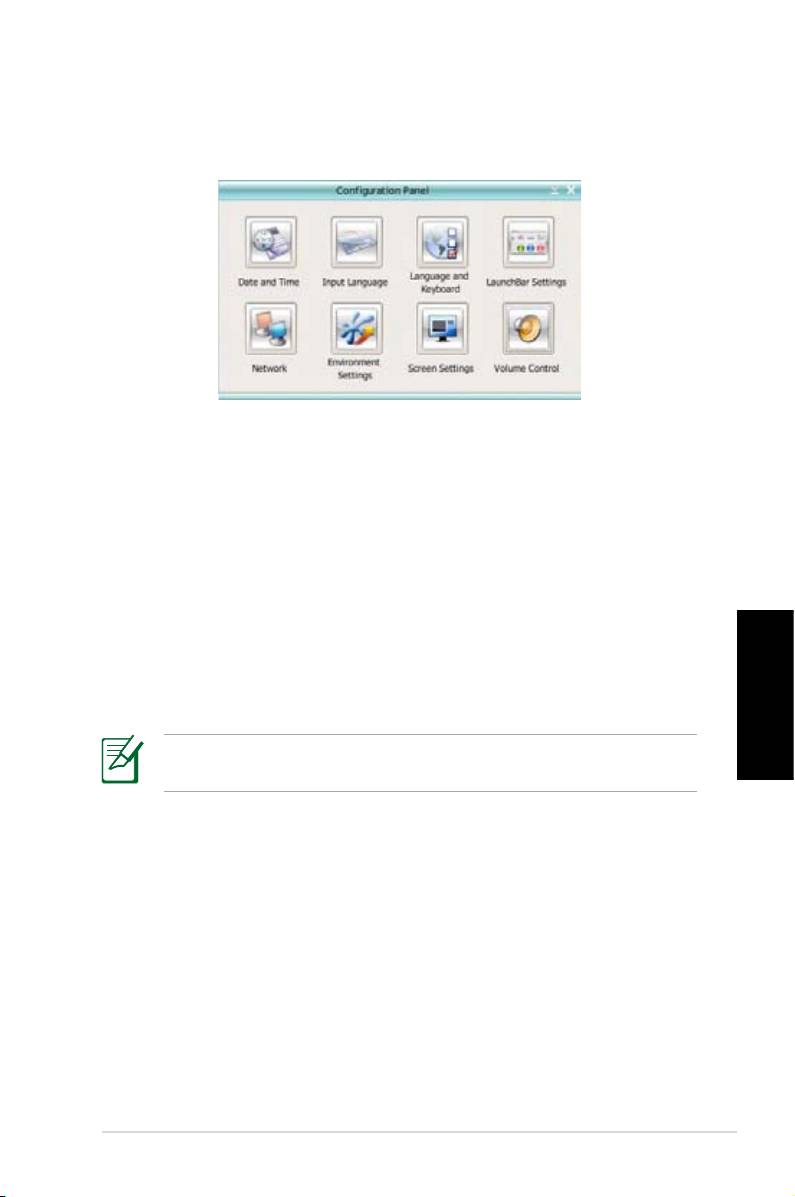
Использование панели конфигурации
В панели конфигурации вы можете изменить параметры Express
Gate.
Щелкните по иконке для открытия утилиты конфигурации.
Доступны следующие значки:
•
Дата и время: установка даты, времени и часового пояса.
•
Метод ввода: настройка параметров ввода.
•
Язык и раскладка клавиатуры: настройка параметров языка и
клавиатуры.
•
Параметры панели запуска: настройка панели запуска.
•
Сеть: настройка проводного/беспроводного соединения.
•
Параметры среды: сброс настроек Express Gate в значения по
умолчанию.
Русский
При открытии парамеров среды появится мастер конфигурации
Express Gate.
• Параметры экрана: установка разрешения экрана.
•
Регулировка громкости: регулировка громкости колонок или
микрофона.
Eee Box PC
123
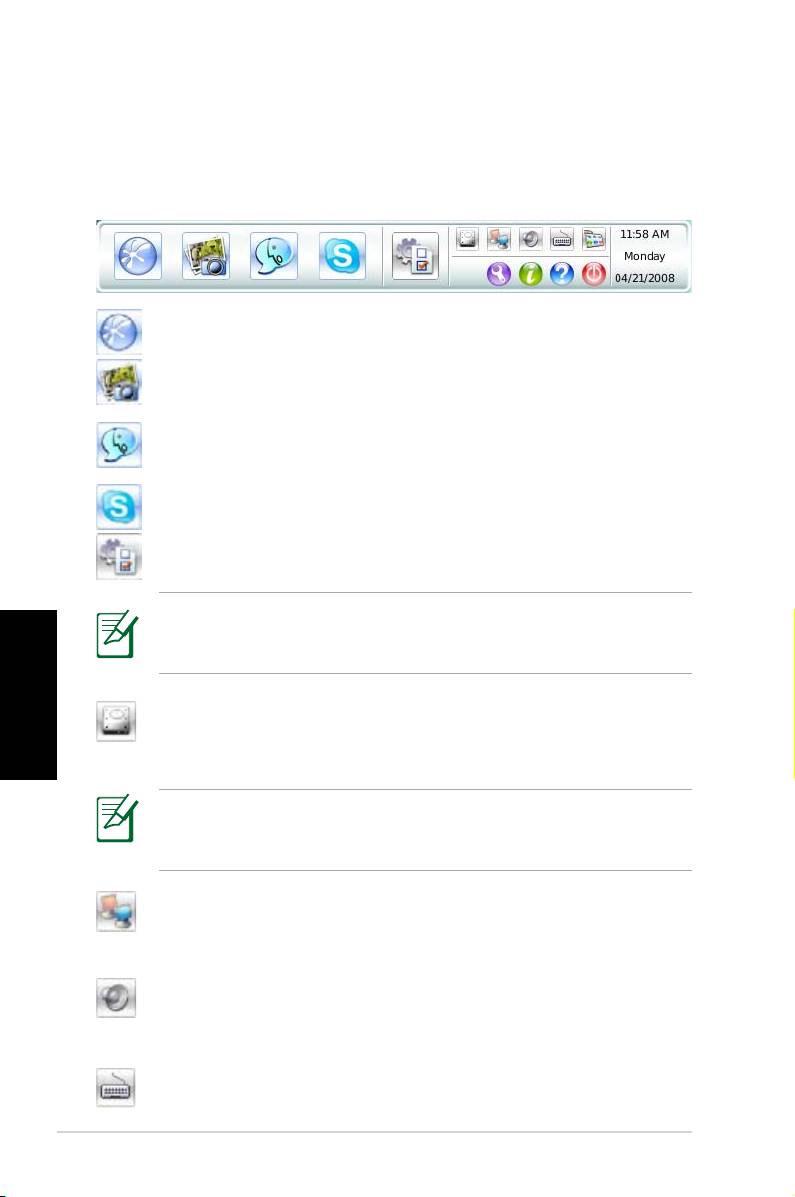
Использование панели запуска
В панели запуска находятся иконки приложения и состояния
системы. Панель запуска может быть скрыта или расположена в
любом месте экрана.
Запуск браузера для доступа к всемирной информационной
сети (World Wide Web).
Запуск приложения для работы с фотографиями.
Запуск приложения для обмена сообщениями.
Запуск приложения Skype™.
Открытие панели конфигурации для настройки сетевых
параметров.
Если приложение не отвечает, для принудительного его закрытия
щелкните правой кнопкой мыши на кнопке этого приложения и
Русский
выберите Close.
Открытие менеджера файлов предоставляет вам доступ к
USB дискам. Если обнаружено USB устройство, появится
иконка с зеленой стрелкой.
Express Gate позволяет вам загружать файлы с жесткого диска
и USB диска в Интернет и скачивать файлы с Интернет на USB
диск.
Показывает состояние сети; нажмите для настройки сети.
Показывает состояние громкости; нажмите для изменения
громкости.
Конфигурация метода ввода и горячих клавиш.
124
Eee Box PC
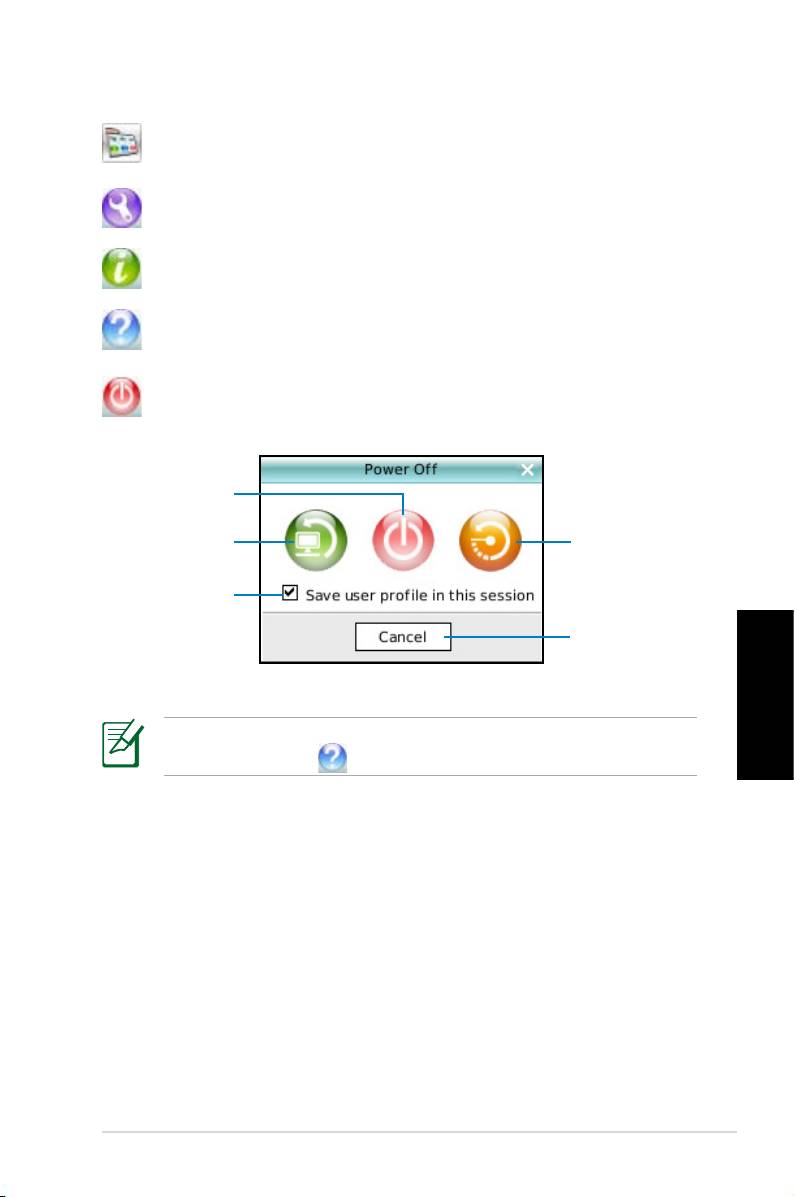
Настройка панели запуска.
Показывает панель “ASUS Utility”.
Показывает версию Express Gate.
Онлайн-помощь Express Gate.
Меню “Power Off”. Также для открытия этого меню вы
можете нажать CTRL + ALT + DEL
Выключение
Запуск ОС
Перезагрузка
Сохранение
профиля
пользователя
Отмена и возврат
в Express Gate
Русский
Дополнительную информацию о Express Gate вы можете получить
в онлайн-справке. .
Eee Box PC
125
Восстановление системы
Использование DVD восстановления
Диск восстановления включает образ операционной системы,
драйвера и утилиты, установленные в вашу систему на заводе.
Диск восстановления предоставляет возможность быстрого
восстановления программного обеспечения в его оригинальное
рабочее состояние. Перед использованием диска восстановления,
скопируйте ваши данные на USB диск или сетевой диск
и запишите параметры конфигурации (например сетевые
параметры).
Перед использованием CD/DVD дисков Вам нужно подключить
внешний USB DVD-ROM к устройству.
1. Включите компьютер и нажмите <F8> для входа в меню
выбора загрузочного устройства.
2.
Вставьте диск восстановления в оптический привод и выберите
оптический привод (может быть помечен как “DVDROM:
XXXX”) как устройство для загрузки. Нажмите <Enter>,
затем нажмите любую клавишу для продолжения.
Русский
3.
Появится окно ASUS Recovery System. Выберите куда
установить новую систему(требуется минимум 20Гб).
Доступны следующие опции:
Recover Windows to a partition
Эта опция удалит только один раздел, который вы выбрали
ниже, позволив вам сохранить другие разделы и создаст новый
системный раздел как диск “C”. Выберите раздел и нажмите
NEXT.
Recover Windows to entire HD
Эта опция удалит все разделы на вашем жестком диске и
создаст новый системный раздел как диск “C”. Выберите
раздел и нажмите YES.
4.
Следуйте инструкциям на экране для завершения процесса
Во время восстановления вы можете потерять все данные. Перед
восстановлением системы сохраните ваши данные.
126
Eee Box PC

5. После завершения восстановления извлеките диск из
оптического привода. Нажмите ОК для перезагрузки системы.
6. После перезагрузки системы Windows начнет установку
драйверов и утилит.
7. Перезагрузите компьютер и установите ваш язык, часовой
пояс, клавиатуру, имя компьютера и имя пользователя для
входа в систему.
Этот диск восстановления предназначен только для Eee Box PC.
Не используйте его для других компьютеров. Обновления можно
посмотреть на сайте ASUS www.asus.com.
Русский
Eee Box PC
127

Использование скрытого раздела
Раздел восста н о в ления включае т образ операци о н н ой
системы, драйвера и утилиты, установленные на заводе.
Раздел восстановления предоставляет возможность быстрого
восстановления программного обеспечения на системе в его
оригинальное рабочее состояние. Перед использованием раздела
восстановления, скопируйте ваши данные (например файлы
Outlook) на дискеты или сетевой диск и запишите параметры
конфигурации (например сетевые параметры).
Не удаляйте раздел с названием “RECOVERY”. Раздел
восстановления создан на заводе и при удалении не может
быть восстановлен пользователем. Если у вас есть проблемы с
процессом восстановления, обратитесь в сервис-центр ASUS.
1. Во время загрузки нажмите[F9] (требуется раздел
восстановления)
2. Нажмите [
Enter
] для выбора Windows Setup [
EMS Enabled
]
3. Появится окно
ASUS Recovery System.
Выберите
Recover
Windows to a partition
4. Выберите раздел объемом не менее 20 Гб и нажмите
Next
.
Русский
5. Следуйте инструкциям на экране для завершения процесса.
6. После завершения перезагрузите компьютер.
7. Установите ваш язык, часовой пояс, клавиатуру, имя
компьютера и имя пользователя для входа в систему.
128
Eee Box PC
