
Asus B202 – page 3
Manual for Asus B202
Poznámky k této příručce
Aby jste měli jistotu, že postupujete správně, věnujte pozornost
následujícím symbolům používaným v této příručce.
VAROVÁNÍ: Zásadní informace, kterými se MUSÍTE řídit,
abyste předešli případným zraněním.
DŮLEŽITÉ: Pokyny, které při provádění úkonu MUSÍTE
dodržovat.
Čeština
TIP: Tipy a užitečné informace, které vám pomohou provést
daný úkon.
POZNÁMKA: Doplňující informace ke zvláštním situacím.
Eee Box PC
41
Vítejte
Blahopřejeme vám k zakoupení počítače Eee Box PC.
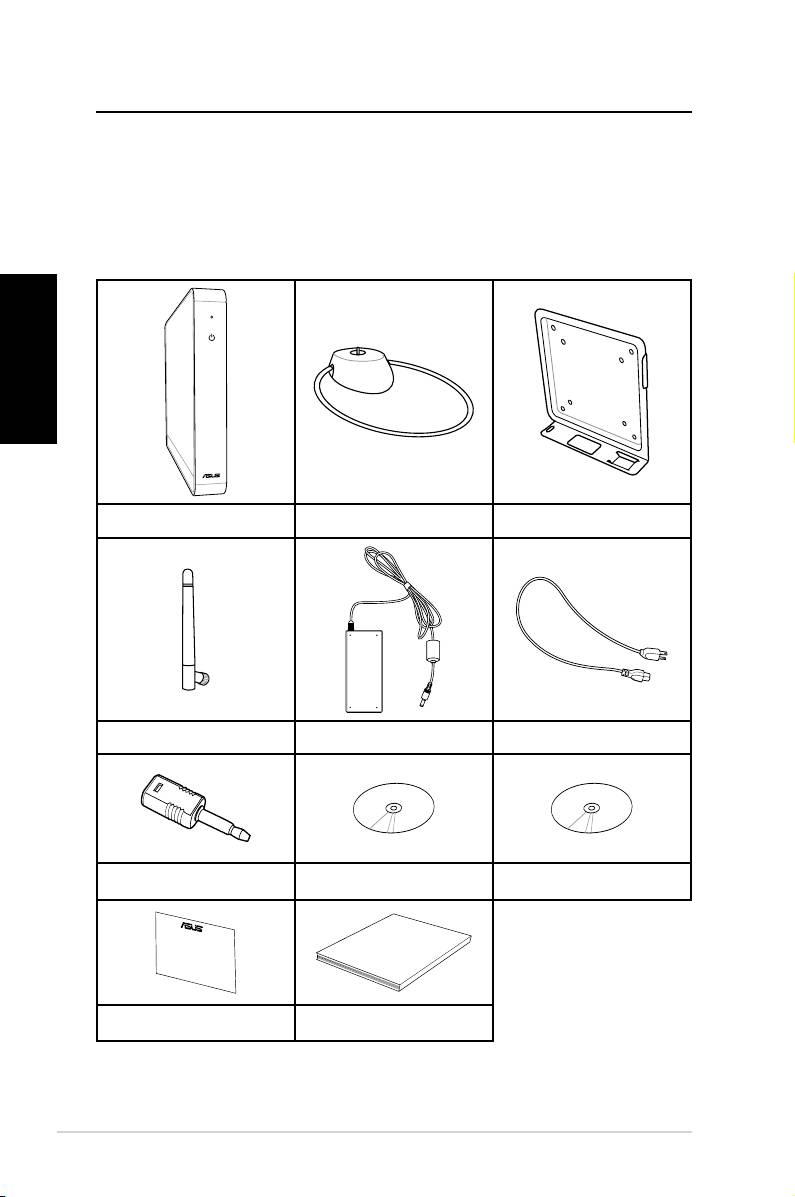
Následující ilustrace zobrazuje obsah balení vašeho nového
počítače Eee Box PC. Pokud je některá z níže uvedených
položek poškozena nebo chybí, obraťte se na prodejce.
Obsah krabice
Čeština
Eee Box PC
Stojan
Kovová police (volitelné)
Bezdrátová anténa
Napájecí adaptér
Napájecí kabel
Mini jack na S/PDIF
Podpůrný disk CD Disk DVD pro obnovu
42
Eee Box PC
User Manual
Záruční karta Uživatelská příručka
Seznámení s počítačem Eee Box PC
Pohled zepředu
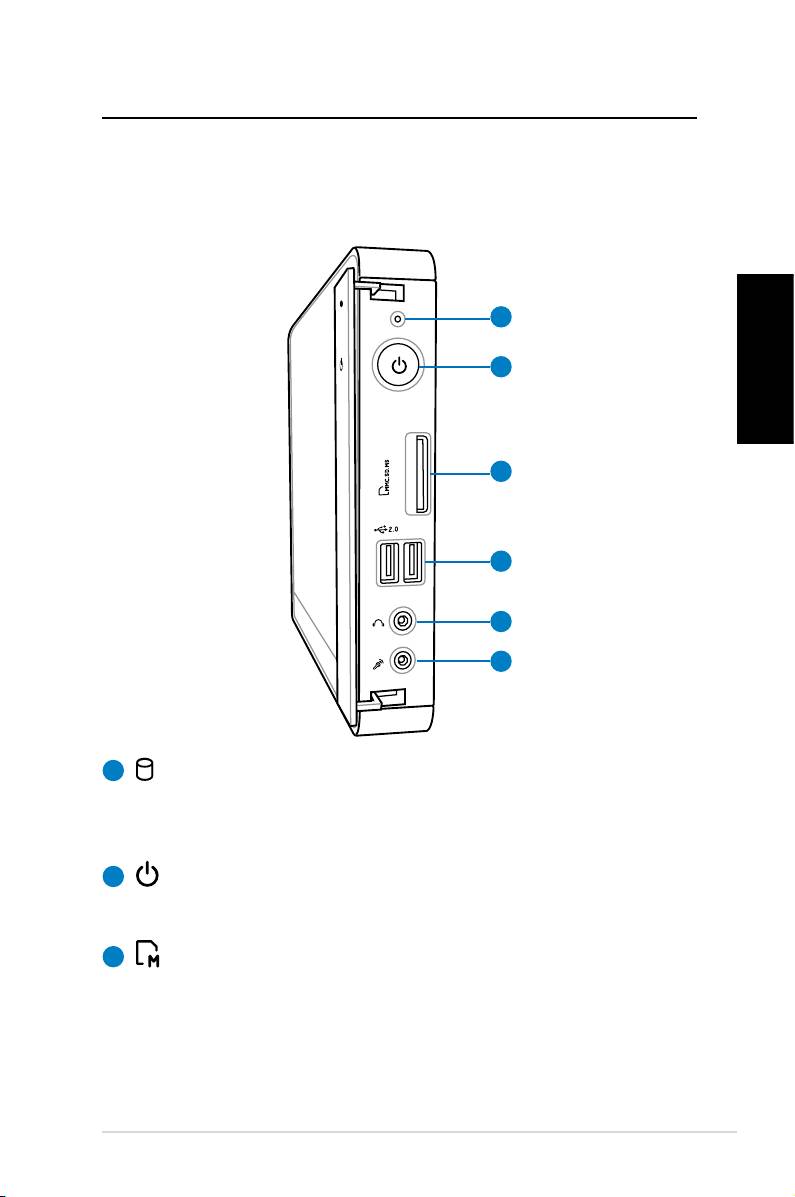
Na obrázku níže jsou popsány části na této straně počítače.
1
2
Čeština
3
4
5
6
1
Indikátor LED pevného disku
Indikátor LED pevného disku bliká, když se zapisují data
na disk nebo se načítají data z pevného disku.
2
Vypínač
Vypínač slouží k ZAPNUTÍ a VYPNUTÍ systému.
3
Zásuvka na paměťovou kartu
Vestavěná čtečka paměťových karet umožňuje
načítat karty MMC/SD/SDHC/MS/MS Pro používané v
různých zařízeních, například v digitálních kamerách a
fotoaparátech, MP3 přehrávačích, mobilních telefonech
a PDA.
Eee Box PC
43
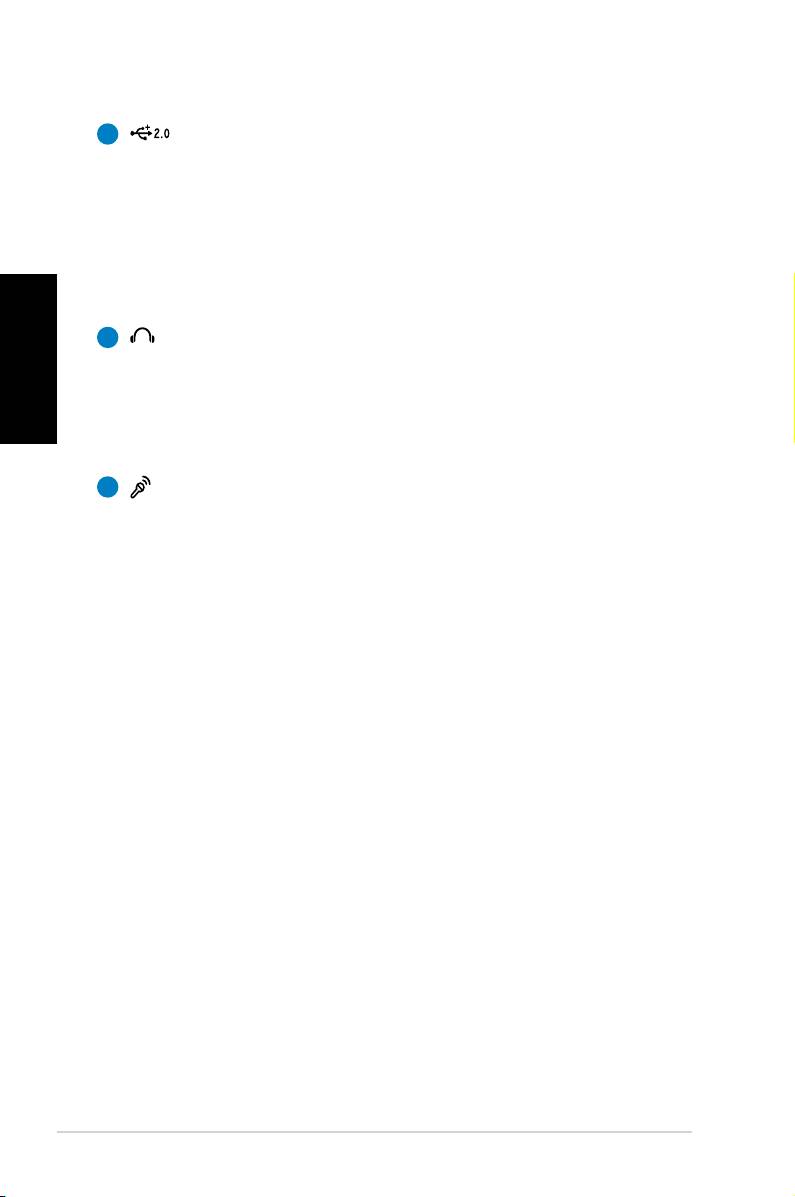
4
USB port
Port USB (Universal Serial Bus) je kompatibilní se
zařízeními USB, jako jsou například klávesnice, myši,
fotoaparáty a pevné disky. Rozhraní USB umožňuje
simultánní provoz více zařízení v jednom počítači a
některé periférie slouží jako dodatečné přípojky nebo
rozbočovače.
Čeština
5
Zdířka pro připojení sluchátek
Zdířka pro připojení stereofonních sluchátek (3,55
mm) slouží k připojení výstupního zvukového signálu
systému k reproduktorům se zesilovačem nebo ke
sluchátkům.
6
Zdířka pro připojení mikrofonu
Zdířka pro připojení mikrofonu je určena pro připojení
mikrofonu pro videokonference, projevy nebo jednoduché
zvukové záznamy.
44
Eee Box PC
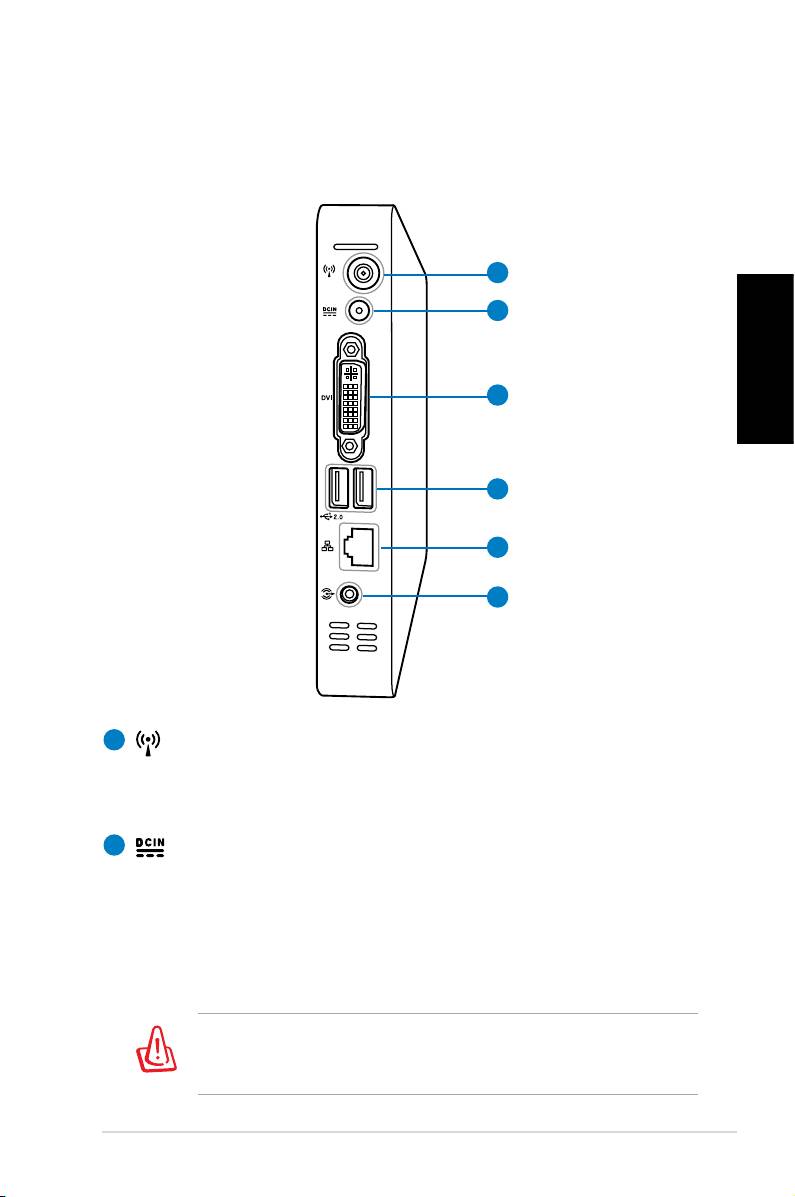
Pohled zezadu
Na obrázku níže jsou popsány části na této straně počítače.
1
2
Čeština
3
4
5
6
1
Zdířka bezdrátové antény
Tato zdířka slouží k připojení dodané bezdrátové antény
pro vylepšení příjmu bezdrátového signálu.
2
Vstup napájení (stejnosměrné napětí 19 V)
Dodaný napájecí adaptér převádí střídavé napětí
na stejnosměrné pro použití na tomto vstupu. Tímto
vstupem je přiváděno napájení do počítače. Aby se
zabránilo poškození počítače, vždy používejte dodaný
napájecí adaptér.
Během používání se napájecí adaptér zahřívá na střední
až vysokou teplotu. Adaptér nezakrývejte a udržujte jej v
bezpečné vzdálenosti od těla.
Eee Box PC
45
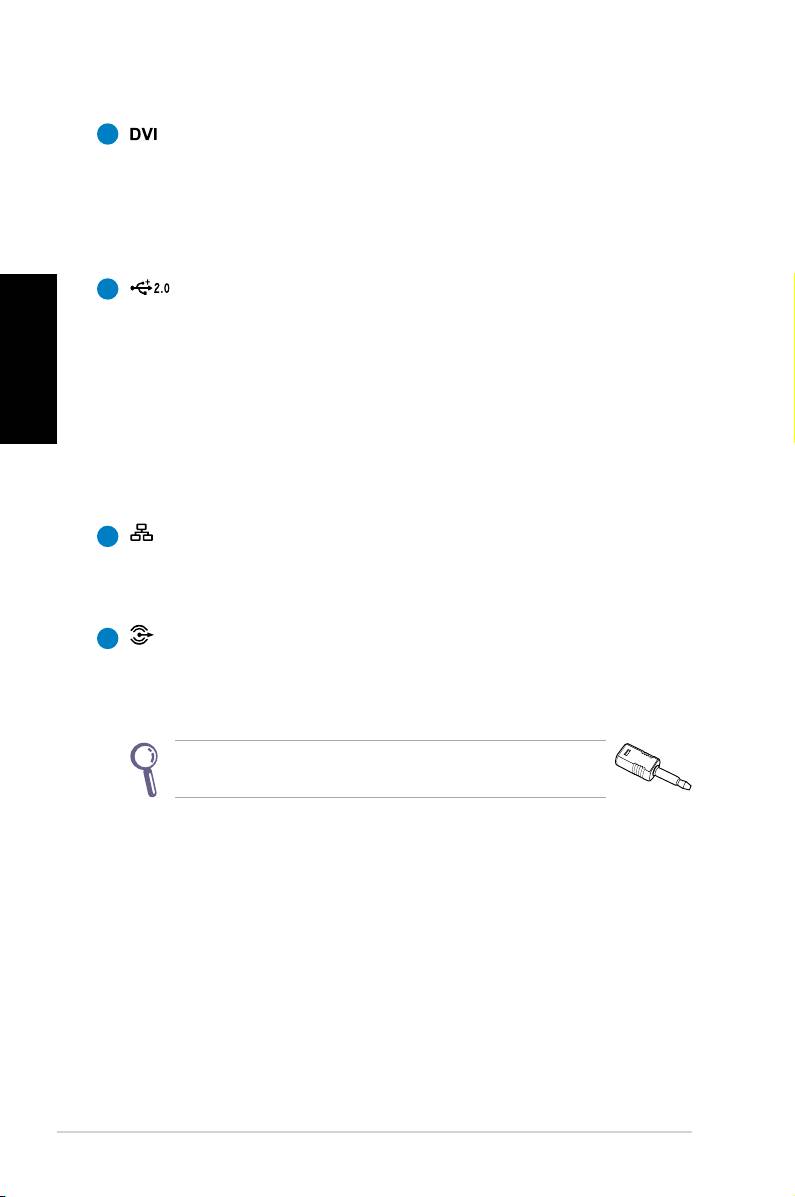
3
Port DVI
Port DVI (Digital Visual Interface) podporuje zařízení
kompatibilní se standardem VGA, jako je například
monitor nebo projektor, a umožňuje zobrazit obraz na
velkém externím monitoru.
4
Port USB
Čeština
Port USB (Universal Serial Bus) je kompatibilní se
zařízeními USB 2.0 nebo USB 1.1, jako jsou například
klávesnice, polohovací zařízení, fotoaparáty a pevné
disky zapojené v sérii až do 12 Mbitů/s (USB 1.1)
a 480 Mbitů/s (USB 2.0). Rozhraní USB umožňuje
simultánní provoz více zařízení v jednom počítači a
některé periférie slouží jako dodatečné přípojky nebo
rozbočovače.
5
Port LAN
Osmikolíkový port RJ-45 LAN podporuje standardní
ethernetový kabel pro připojení k místní síti.
6
Zdířka výstupu zvuku (S/PDIF Out)
Do této zdířky připojte kabel zvuku (3,5 mm mini-jack)
pro přenášení analogového nebo digitálního zvuku.
Pro funkci výstupu S/PDIF použijte dodaný adaptér
mini jack na S/PDIF pro připojení k zesilovači.
46
Eee Box PC
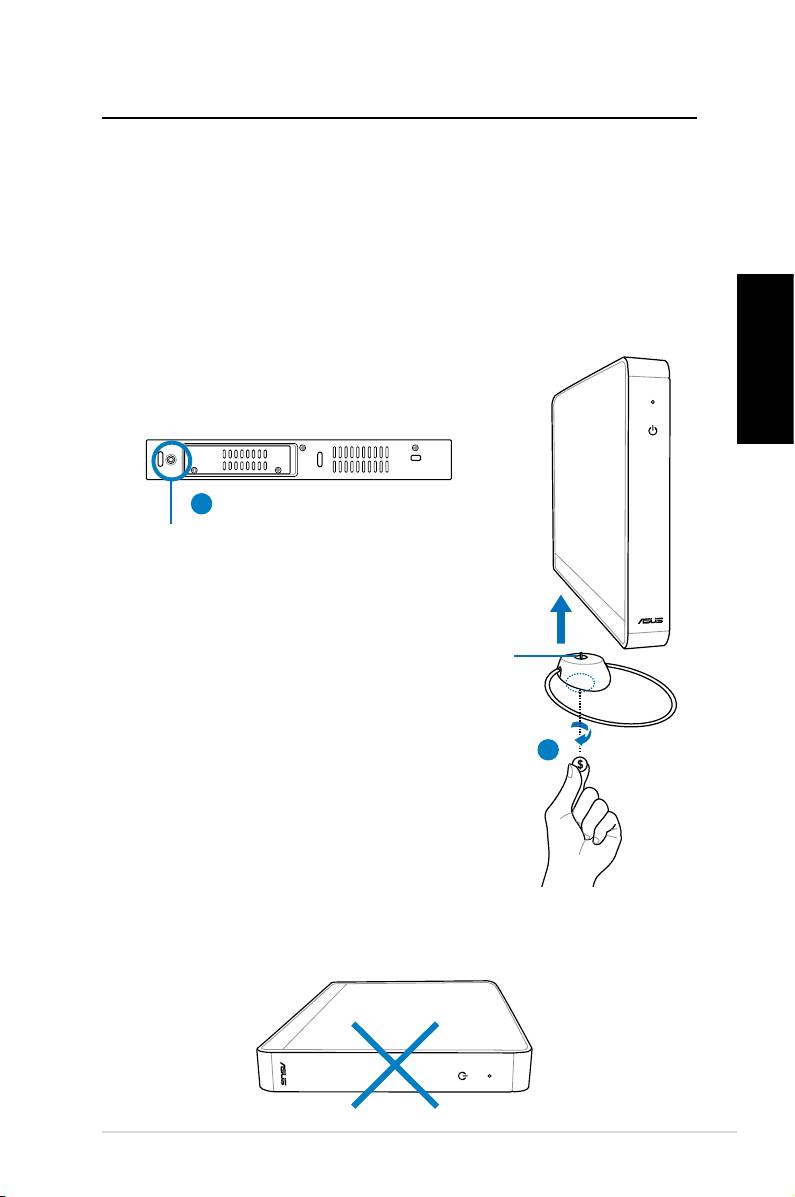
Umístění počítače Eee Box PC
Montáž podstavce
Postavte počítač Eee Box PC pomocí dodaného podstavce.
Postup:
1. Vyhledejte otvor pro šroub na spodní straně počítače Eee
Box PC.
2. Zarovnejte šroub podstavce s otvorem v počítači a zajistěte
podstavec k počítači pomocí mince.
Čeština
Počítač Eee Box PC – pohled zdola
1
Otvor pro šroub
Šroub podstavce
2
Neumísťujte počítač Eee Box PC na pracovní plochu bez
podstavce.
Eee Box PC
47
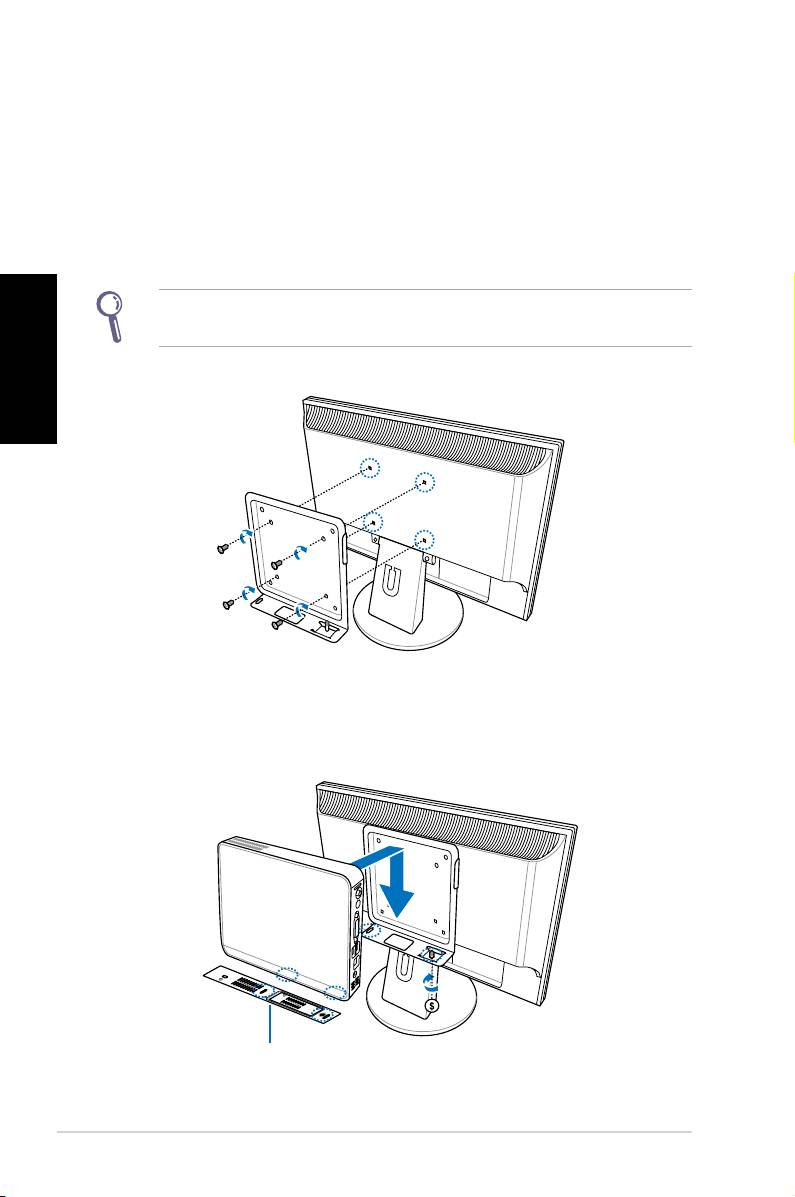
Instalace počítače Eee Box PC k monitoru
Počítač Eee Box PC můžete rovněž nainstalovat na zadní část
monitoru. Postup:
1. Připevněte kovovou polici (volitelné příslušenství) k
monitoru čtyřmi šrouby.
Aby bylo možné kovovou polici připevnit, musí monitor
Čeština
splňovat normu VESA75 nebo VESA100.
2
2. Umístěte počítač Eee Box PC ve správné orientaci na
kovovou polici a potom zajistěte počítač k monitoru pomocí
mince.
Počítač Eee Box PC – pohled
zdola
48
Eee Box PC
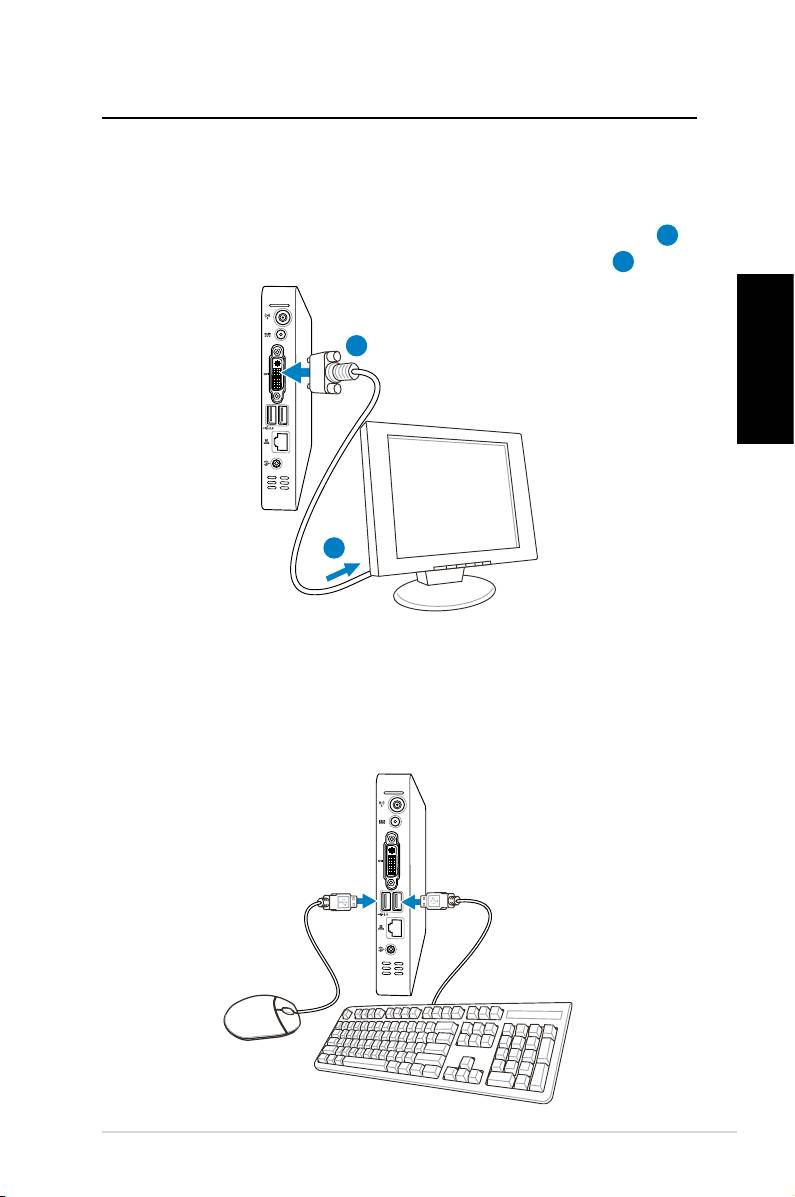
Instalace počítače Eee Box PC
Před používáním počítače Eee Box PC je třeba připojit periférie.
Připojení zobrazovacího zařízení
Připojte jeden konec kabelu DVI k zobrazovacímu zařízení (
1
)
a druhý konec k portu DVI na zadním panelu systému (
2
).
2
Čeština
1
Připojení zařízení USB
Připojte zařízení USB, jako například klávesnice, myši a
tiskárny, k portům USB na zadním panelu systému.
Eee Box PC
49
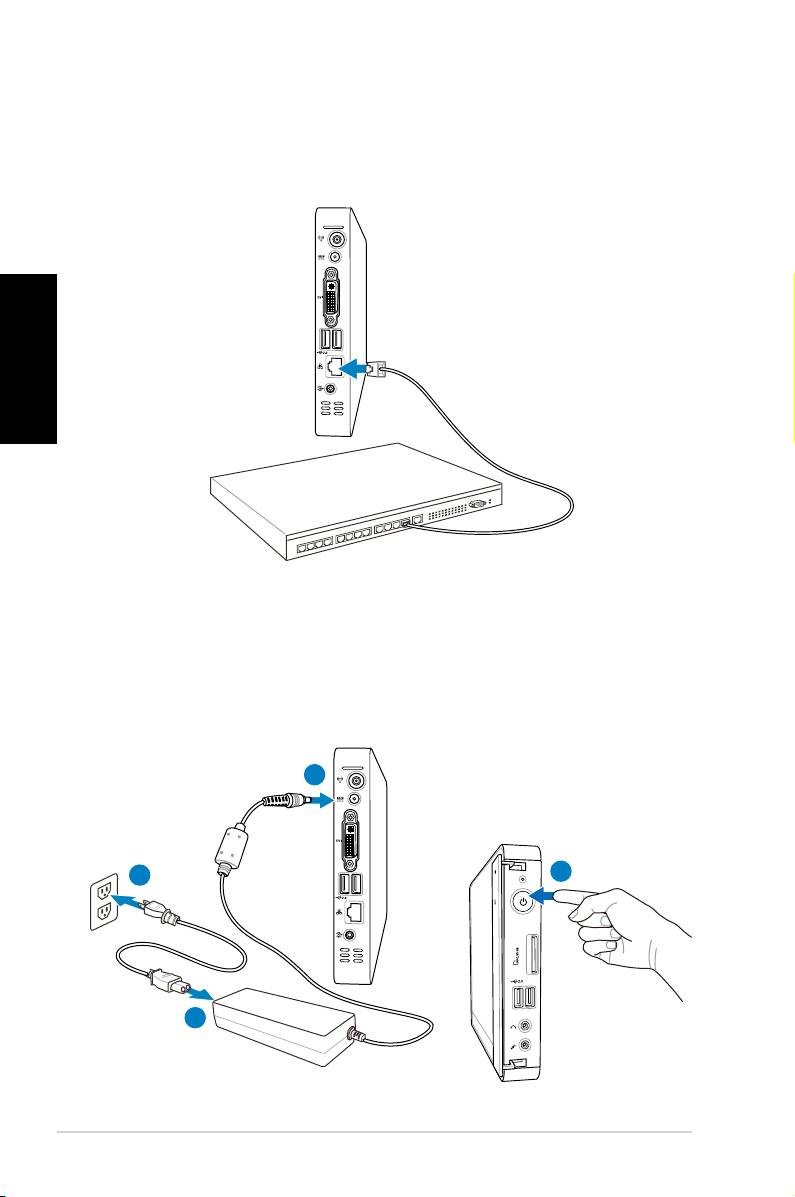
Připojení síťového zařízení
Připojte jeden konec síťového kabelu k síťovému portu LAN
na zadním panelu systému a druhý konec k rozbočovači nebo
přepínači.
Čeština
Síťový kabel s konektory RJ-45
Síťový hub nebo switch
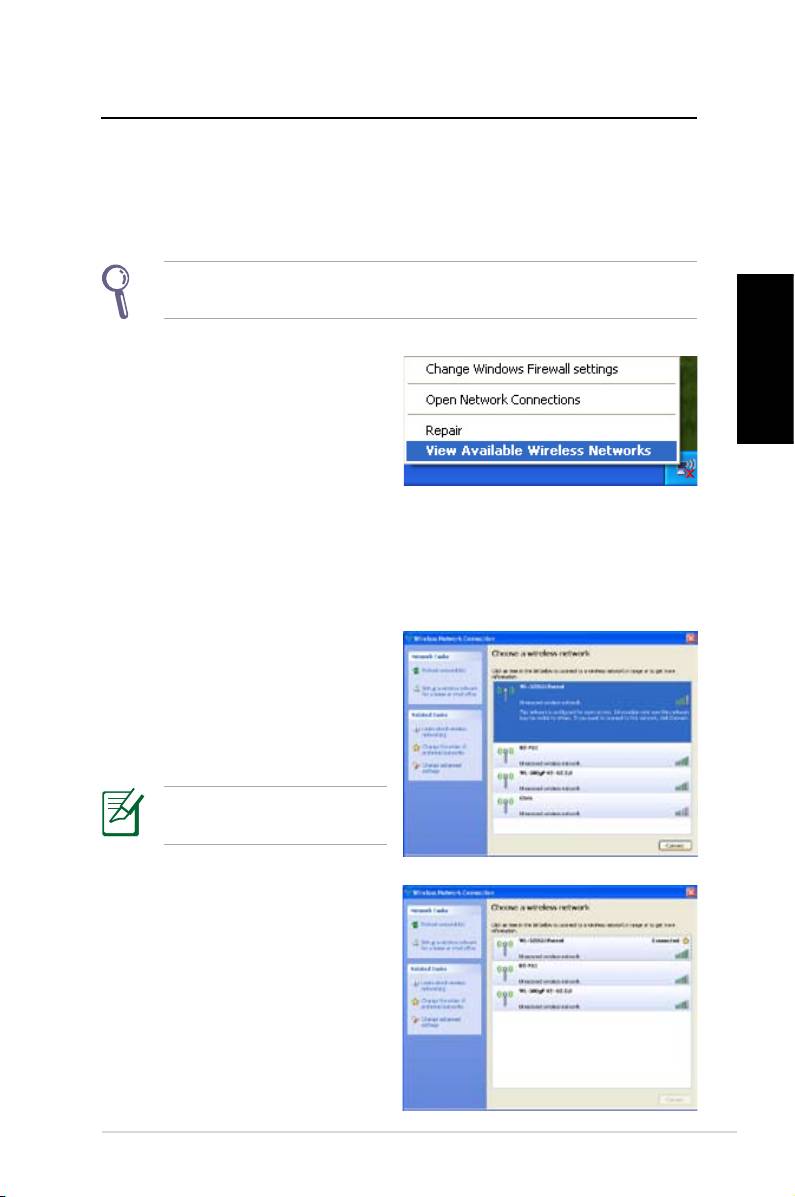
Zapnutí systému
Připojte dodaný napájecí adaptér ke zdířce DC IN na zadním
panelu systému a potom zapněte systém stisknutím Power
switch (Vypínače) na předním panelu.
3
4
2
1
50
Eee Box PC
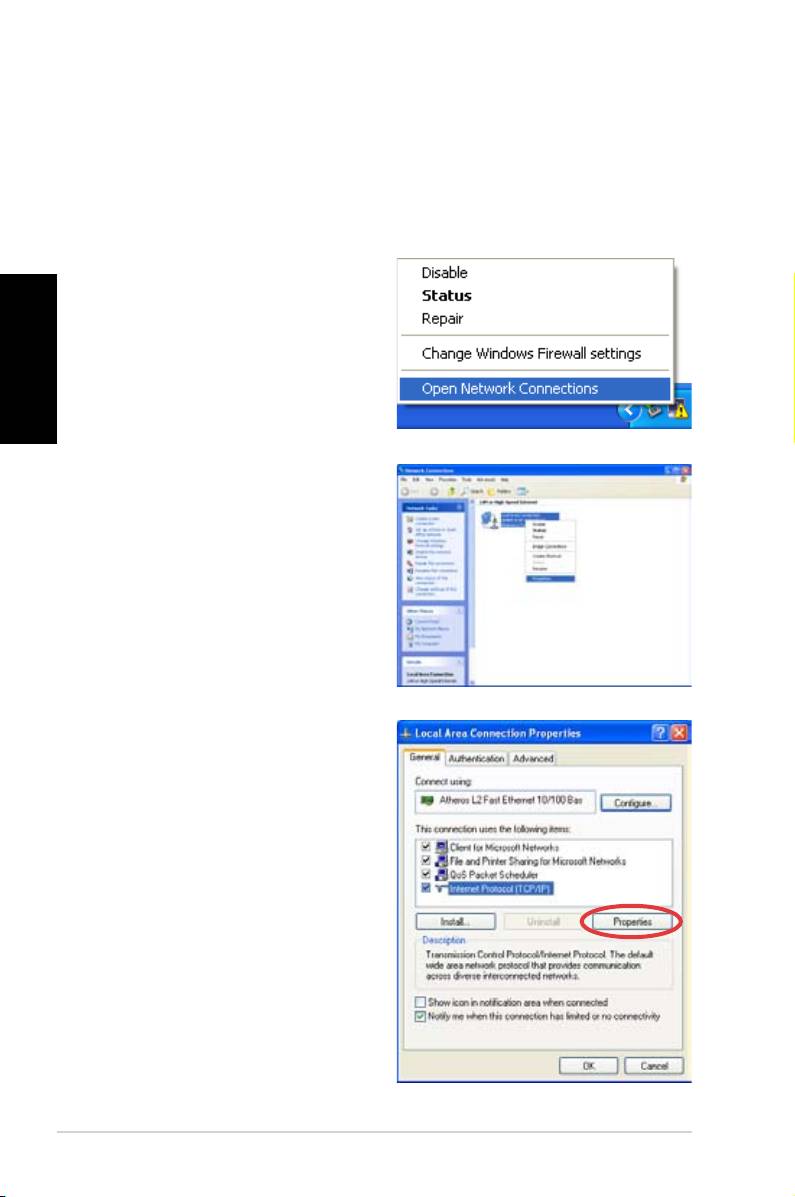
Používání počítače Eee Box PC
Kongurování bezdrátového připojení
Chcete-li připojit počítač k bezdrátové síti, postupujte podle
následujících pokynů:
Připojte dodanou bezdrátovou anténu k počítači Eee Box PC
pro vylepšení příjmu bezdrátového signálu.
1. V oznamovací oblasti
®
systému Windows
Čeština
klepněte pravým tlačítkem
myši na ikonu Wireless
network (Bezdrátové
Sítě) a vyberte View
Available Wireless
Networks (Zobrazit
dostupné bezdrátové
sítě).
2. Ze seznamu vyberte bez-
drátovou síť, ke které se
chcete připojit, a klepněte
na tlačítko Connect
(Připojit).
Podle potřeby zadejte
síťový bezpečnostní klíč.
3. Po navázání připojení
se zobrazí zpráva
Connected (Připojeno).
Eee Box PC
51
Kongurování pevného připojení
Při vytvoření pevné sítě postupujte podle následujících pokynů:
Použití statické IP adresy
1. V oznamovací oblasti sys-
®
tému Windows
klepněte
Čeština
pravým tlačítkem myši na
ikonu sítě a vyberte Open
Network Connections
(Otevřít síťová připojení).
2. Klepněte pravým tlačítkem
na položku Local Area
Connection (Připojení
k místní síti) a vyberte
položku Properties
(Vlastnosti).
3. Označte položku Internet
Protocol (TCP/IP) a
klepněte na tlačítko
Properties (Vlastnosti).
52
Eee Box PC
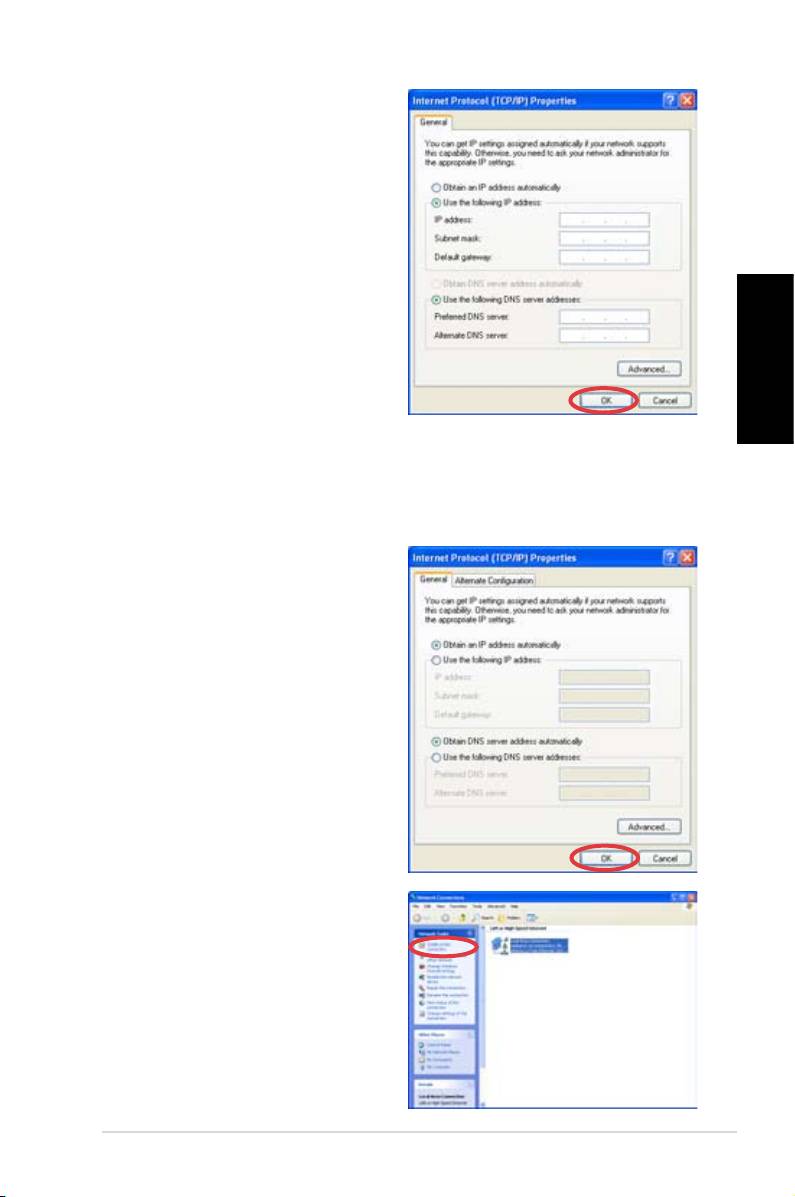
4. Vyberte možnost Use the
following IP address
(Použít následující adresu
IP).
5. Zadejte vaše údaje IP
address (Adresa IP),
Subnet mask (Maska
podsítě) a Default gateway
(Výchozí brána).
6. Podle potřeby zadejte adresu
Preferred DNS server
(Upřednostňovaný server
Čeština
DNS).
7. Po zadání všech příslušných
údajů dokončete konguraci
klepnutím na tlačítko OK.
Použití dynamické adresy IP (připojení PPPoE)
1. Zopakujte kroky 1 - 3 v
předchozí části.
2 Vyberte možnost Obtain an
IP address automatically
(Získat adresu IP
automaticky) a klepněte
na tlačítko OK.
3. Klepnutím na položku
Create a new connection
(Vytvořit nové připojení)
spustíte Průvodce novým
připojením.
Eee Box PC
53
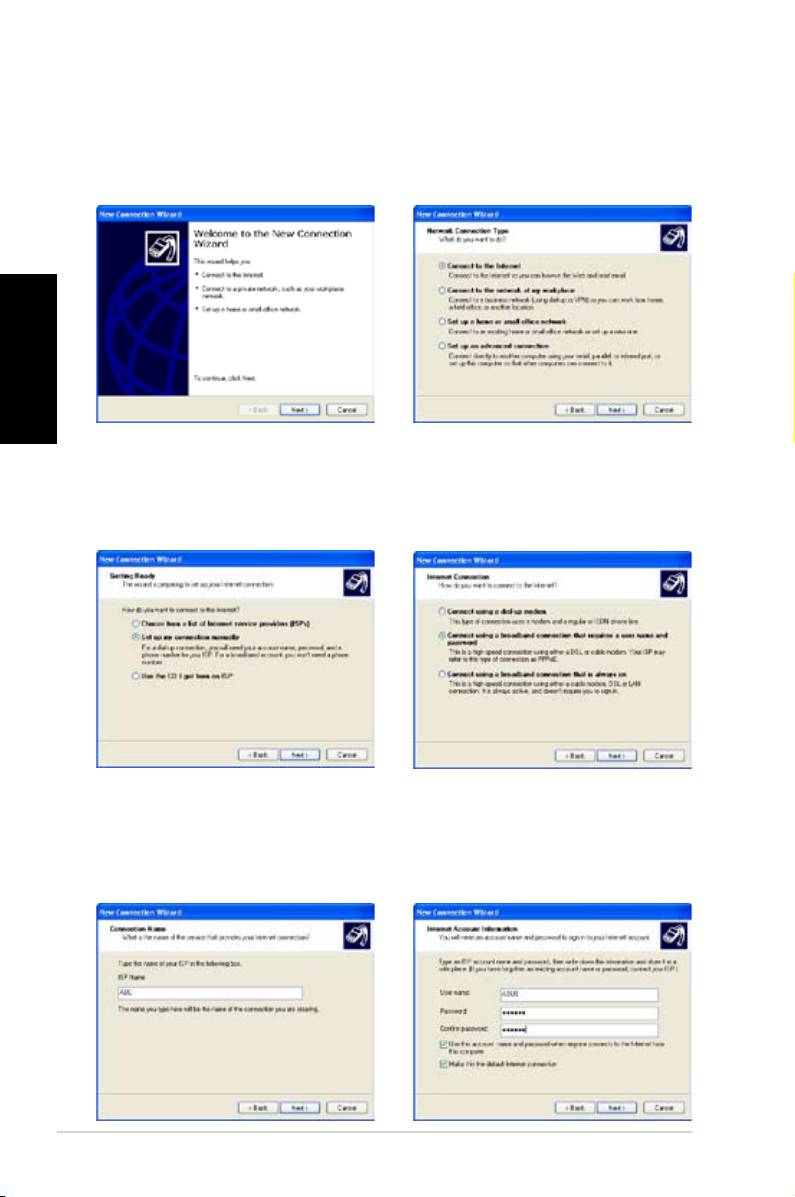
4. Klepněte na tlačítko Next
5. Vyberte položku
Connect
(Další).
to the Internet (Připojit
k Internetu) a klepněte
na tlačítko Next (Další).
Čeština
6. Vyberte možnost Set
7. Vyberte typ připojení a
up my connection
klepněte na tlačítko Next
manually (Nastavit
(Další).
připojení ručně).
8. Zadejte název vašeho
9. Zadejte vaše uživatelské
zprostředkovatele
jméno a heslo. Klepněte
připojení k Internetu a
na tlačítko Next (Další).
klepněte na tlačítko Next
(Další).
54
Eee Box PC
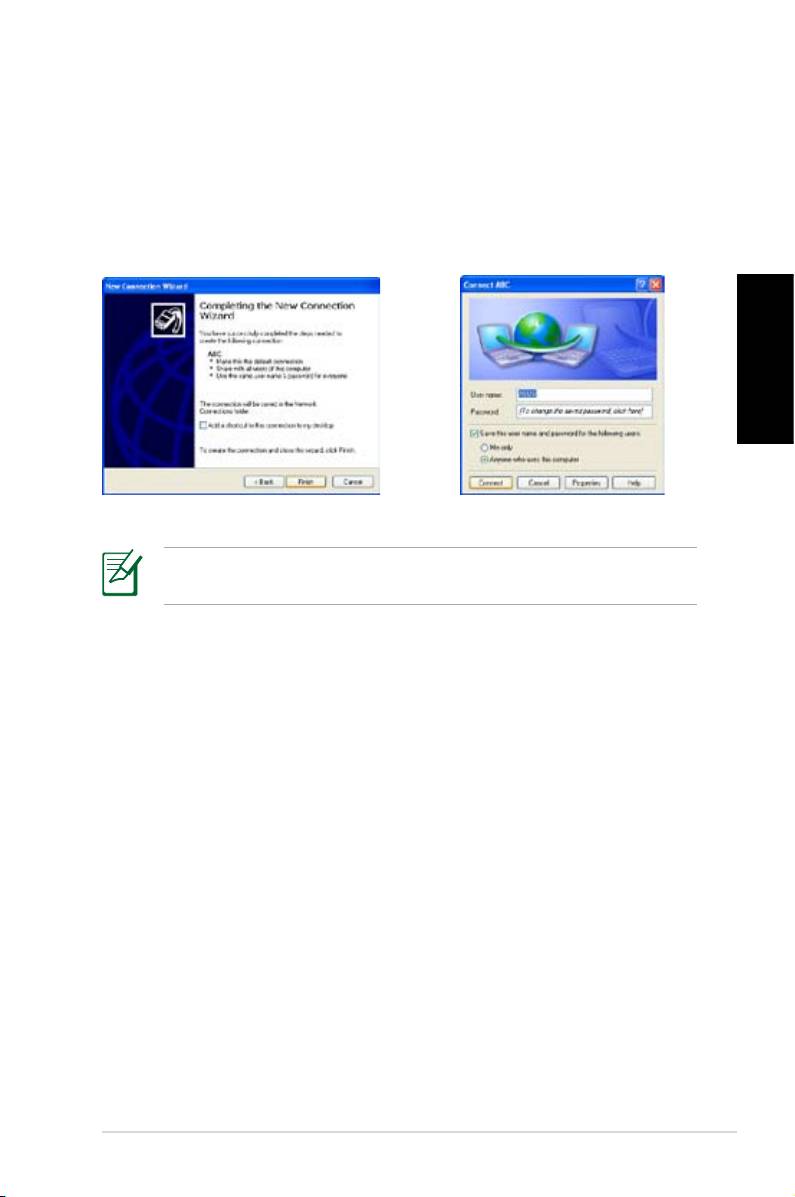
10. Klepnutím na tlačítko
11. Zadejte vaše uživatelské
Finish (Dokončit)
jméno a heslo. Klepnutím
dokončete konguraci.
na tlačítko Connect
(Připojit) se připojte k
Internetu.
Čeština
Setkáte-li se při připojování k síti s problémy, obraťte se na
vašeho zprostředkovatele připojení k Internetu (ISP).
Eee Box PC
55
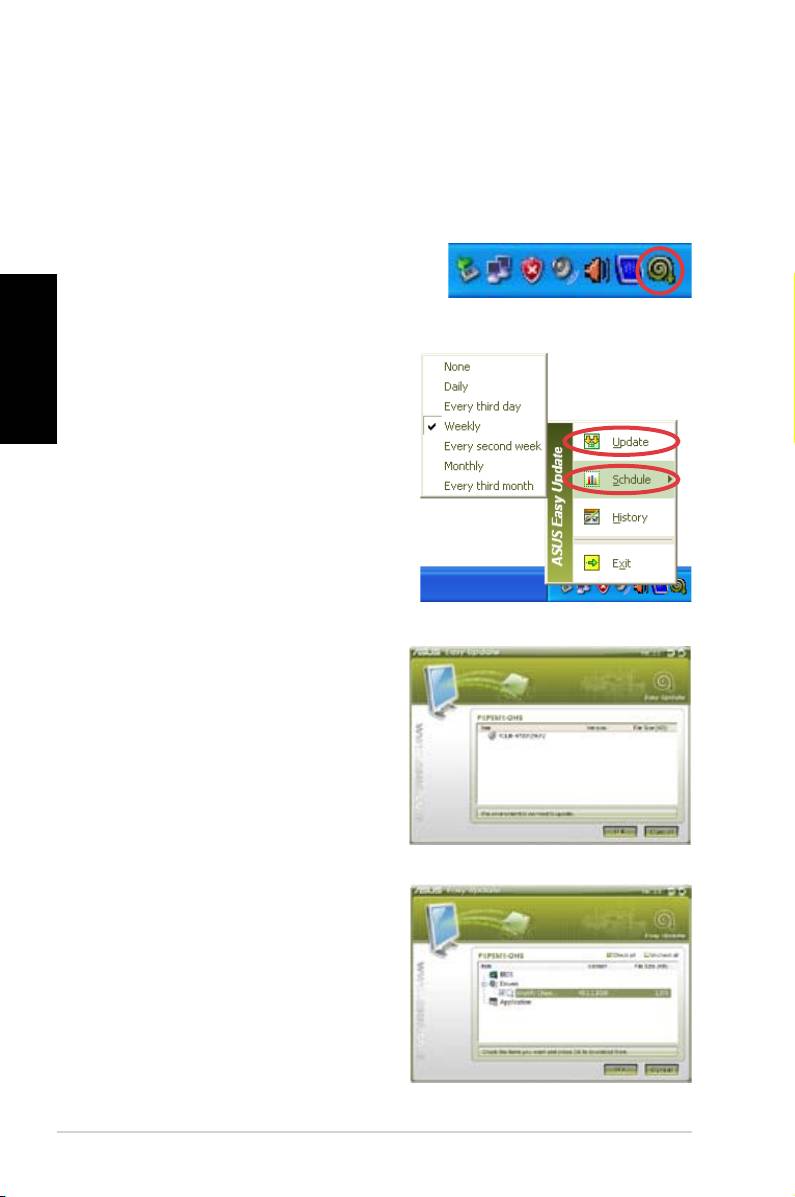
ASUS Easy Update
ASUS Easy Update je softwarový nástroj, který automaticky
vyhledává a stahuje nejnovější systémy BIOS, ovladače a ap-
likace pro počítač Eee Box PC.
1. V oznamovací oblasti
®
operačního systému Windows
klepněte pravým tlačítkem
Čeština
myši na ikonu ASUS Easy
Update.
2. Klepnutím na příkaz
Schedule (Plán) nastavte
požadovanou frekvenci
aktualizace systému.
3. Klepnutím na příkaz
Update
(Aktualizovat) aktivujete
aktualizaci.
4. Klepnutím na tlačítko
OK zobrazíte položky ke
stažení.
5. Zaškrtněte položky, které
chcete stáhnout, a potom
klepněte na tlačítko OK.
56
Eee Box PC
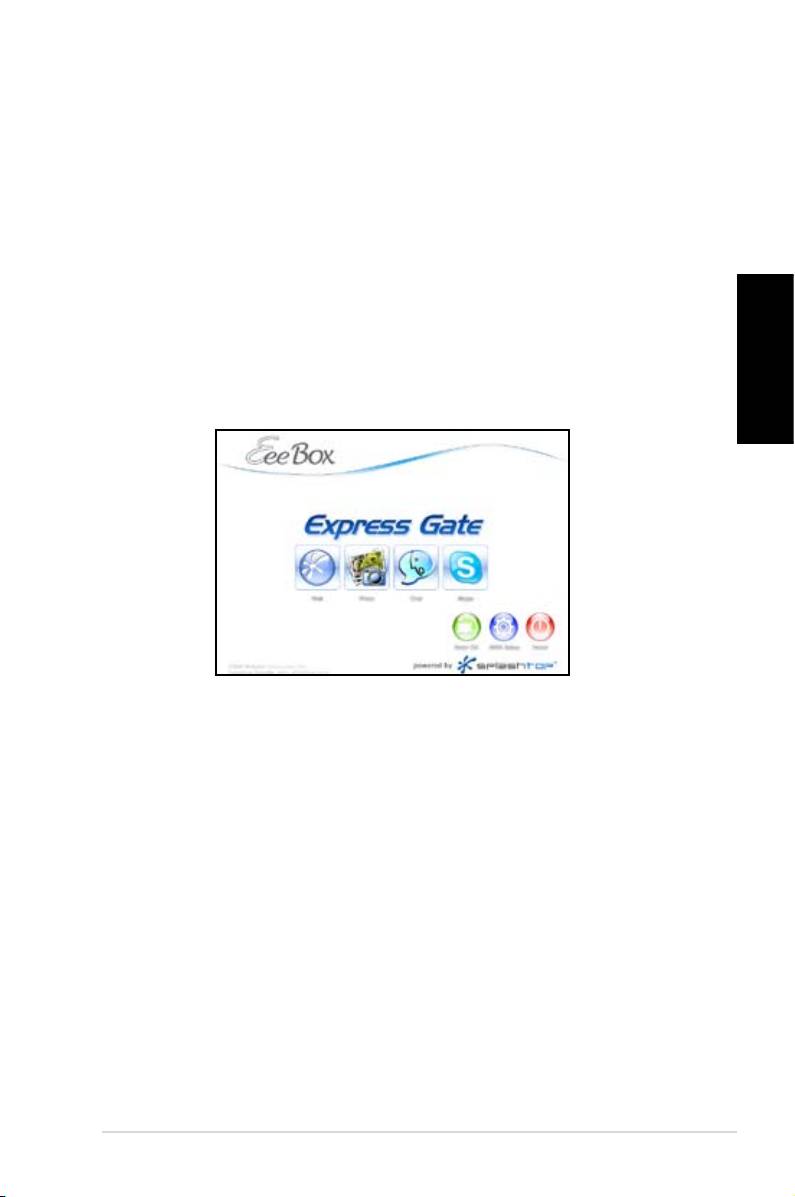
Eee Box Express Gate
Eee Box Express Gate je dynamické prostředí, které vám
poskytuje rychlý přístup k webu, k aplikaci Skype a k vašim
fotoalbům. Několik sekund po spuštění počítače Eee Box PC
se dostanete do nabídky Express Gate, ve které můžete spustit
webový prohlížeč, aplikaci Skype nebo jiné aplikace Express
Gate.
První obrazovka
Ihned po spuštění počítače Eee Box PC se zobrazí první
Čeština
obrazovka Express Gate.
Z této obrazovky můžete spustit webový prohlížeč nebo aplikaci
Skype, spravovat fotograe, přejít do nastavení systému
®
Windows
OS nebo systému BIOS nebo vypnout systém.
Pokud neprovedete žádný výběr, prostředí Express Gate se
ukončí a systém je připraven ke vstupu do operačního systému
®
Windows
OS.
Prostředí Express Gate
Při zcela prvním vstupu do prostředí Express Gate (klepnutím
na ikonu Web, Photo (Fotograe), Chat (Konverzace) nebo
Skype (na první obrazovce) vás průvodce prvním spuštěním
provede několika konguracemi prostředí Express Gate, včetně
jazyka, datumu a času a rozlišení obrazovky.
Eee Box PC
57
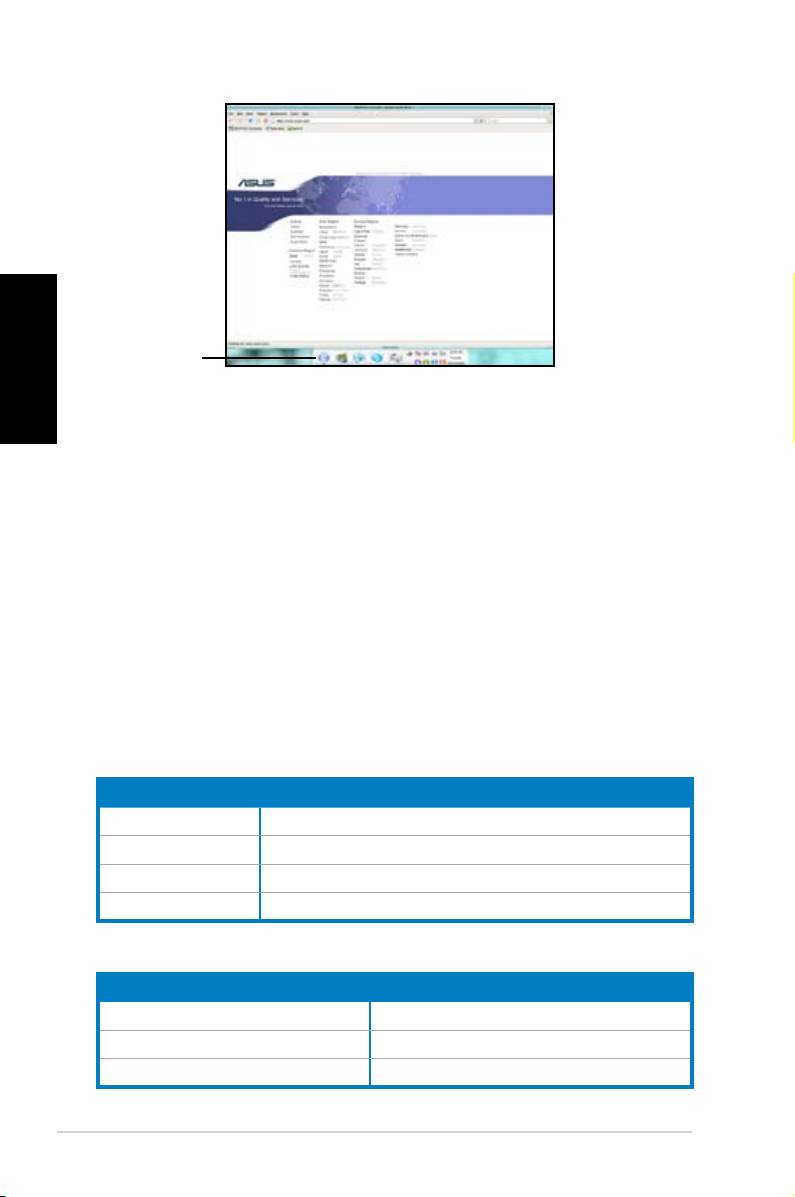
Čeština
LaunchBar
Klepnutím na ikony na panelu LaunchBar v prostředí Express
Gate můžete spouštět nebo přepínat mezi aplikacemi.
Aplikace můžete rovněž přepínat stisknutím kláves ALT + TAB
na klávesnici. Klepnutím pravým tlačítkem myši na libovolném
místě na pracovní ploše otevřete nabídku aplikací.
Červená tečka pod ikonou aplikace na panelu LaunchBar
ukazuje, že aplikace je spuštěná, takže na ni můžete ihned
přepnout.
Seznámení s klávesovými zkratkami prostředí
Express Gate
V následující části jsou uvedeny často používané klávesové
zkratky prostředí Express Gate.
Na první obrazovce:
Klávesa Funkce
PAUSE/BREAK Vypnout
ESC Přejít na OS
DEL Přejít do nastavení BIOS
F8 Přejít na výběr priority spouštění
Na prostředí Express Gate:
Klávesa Funkce
ALT + TAB Přepínat mezi aplikacemi
CTRL + ALT + DEL Otevřít okno Vypnout
CTRL + ALT + Print Screen (Uložit kopie obrazovky
58
Eee Box PC
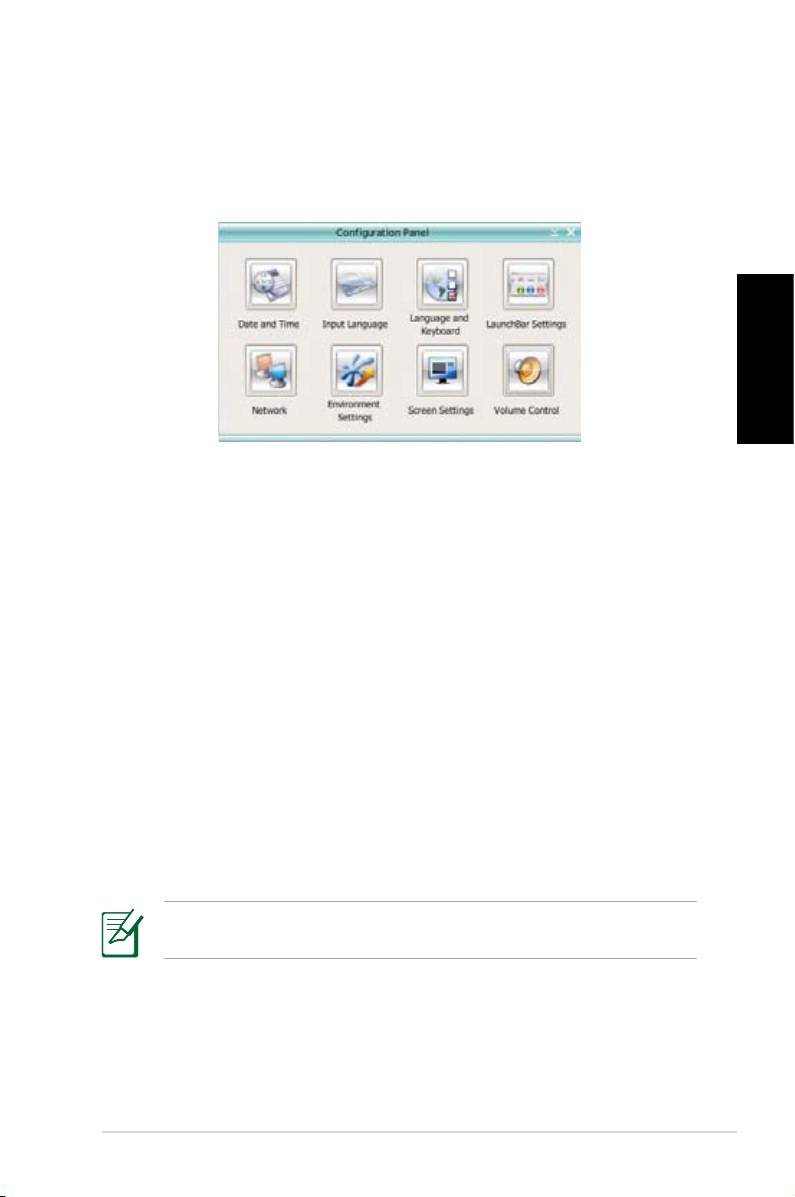
Používání konguračního panelu
Kongurační panel umožňuje měnit nastavení prostředí Express
Gate.
Čeština
Klepnutím na ikonu otevřete kongurační nástroj. K dispozici
jsou následující nástroje:
•
Date and Time (Datum a čas): slouží k nastavení datumu a
času a také časového pásma.
•
Input Language (Jazyk): slouží ke konguraci nastavení
metody zadávání.
•
Language and Keyboard (Jazyk a klávesnice): slouží k
nastavení jazyka a předvoleb klávesnice.
•
LaunchBar Settings (Nastavení panelu LaunchBar):
slouží k přizpůsobení panelu LaunchBar.
•
Network (Síť): slouží k vytvoření bezdrátového/pevného
síťového připojení.
•
Environment Settings (Nastavení prostředí): slouží k
obnovení továrních nastavení prostředí Express Gate.
Průvodce prvním spuštěním se znovu spustí při vstupu do
prostředí Express Gate.
• Screen Settings (Nastavení obrazovky): slouží k nastavení
optimálního rozlišení zobrazení.
•
Volume Control (Ovládání hlasitosti): slouží k nastavení
hlasitosti reproduktoru nebo mikrofonu.
Eee Box PC
59
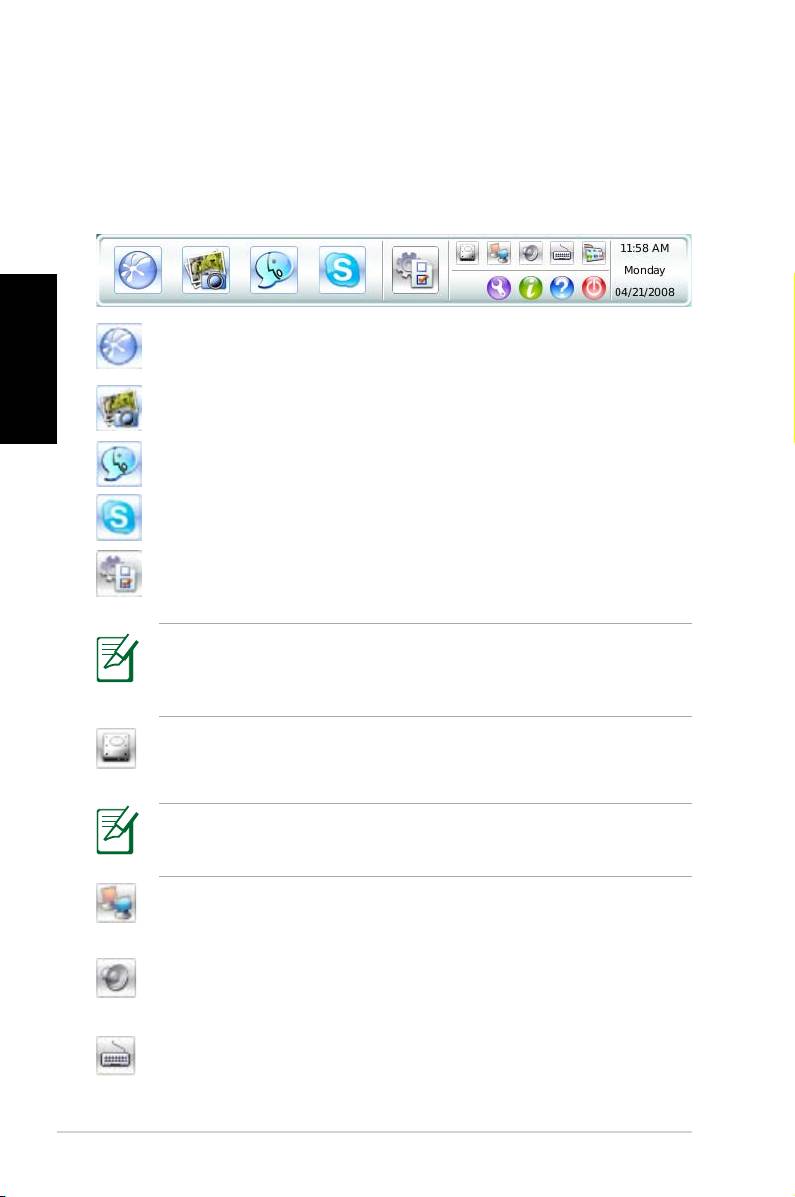
Používání panelu LaunchBar
Panel LaunchBar obsahuje ikony aplikací a stavu systému.
Panel LaunchBar lze skrýt nebo se může nacházet na
libovolném okraji obrazovky.
Čeština
Slouží ke spuštění Web Browser (Webový prohlížeč)
pro rychlý přístup k Internetu.
Slouží ke spuštění nástroje pro správu alb Photo Man
ager (Správce fotograí).
Slouží ke spuštění nástroje pro zasílání rychlých zpráv
Chat (Konverzace).
Slouží ke spuštění aplikace Skype.
Slouží k otevření Conguration Panel (Kongurační
panel) pro kongurování síťových nastavení a dalších
předvoleb.
Když v ojedinělých případech některá z výše uvedených
aplikací přestane reagovat, můžete klepnout pravým tlačítkem
myši na ikonu aplikace a klepnutím na Close (Zavřít) aplikaci
nuceně ukončit.
Slouží k otevření File Manager (Správce souborů), který
umožňuje přístup k souborům v jednotkách USB. Je-li
rozpoznáno zařízení USB, tato ikona má zelenou šipku.
Prostředí Express Gate umožňuje odesílat soubory z pevného
disku a z jednotek USB a stahovat soubory pouze na jednotky
USB.
Zobrazuje stav sítě; klepnutím můžete kongurovat
nastavení sítě.
Zobrazuje stav hlasitosti; klepnutím můžete změnit hlas
itost.
Slouží ke konguraci nastavení metody zadávání a také
klávesových zkratek.
60
Eee Box PC
