
Asus B202 – page 6
Manual for Asus B202

Уведомления
Удостоверение Федеральной комиссии по средствам связи
Данное устройство соответствует части 15 Правил FCC. Его
использование возможно при следующих двух условиях:
• Данное устройство не вызывает вредоносных воздействий.
•
Данное устройство принимает любое внешнее воздействие,
включая воздействия, вызывающие нежелательные результаты.
Да н н о е о б о р удован и е б ы ло пр о т е стиро в а н о и с о ч тено
соответствующим ограничениям по цифровым устройствам класса
В в соответствии с частью 15 Правил FCC. Эти ограничения
рассчитаны на обеспечение защиты в разумных пределах от
вредоносных воздействий при установке в жилом помещении.
Данное оборудование создает, использует и может излучать энергию
в радиодиапазоне, которая, при установке или использовании данного
оборудования не в соответствии с инструкциями производителя,
может создавать помехи в радиосвязи. Тем не менее, невозможно
гарантировать отсутствие помех в каждом конкретном случае. В
случае, если данное оборудование действительно вызывает помехи
в радио или телевизионном приеме, что можно проверить, включив
и выключив данное оборудование, пользователю рекомендуется
попытаться удалить помехи следующими средствами:
• Переориентировать или переместить принимающую антенну.
• Увеличить расстояние между данным прибором и приемником.
• Подключить данное оборудование к розетке другой электроцепи,
нежели та, к которой подключен приемник.
Русский
• Проконсультироваться с продавцом или квалифицированным
радио/ТВ техником.
Для соответствия ограничениям FCC и во избежание
помех в расположенных рядом теле- и радиоприемниках
необходимо использовать экранированный сетевой провод. В
силу этих причин используйте только входящий в комплект
поставки сетевой провод. Для подключения устройств
ввода-вывода к данному оборудованию также используйте
только экранированные провода. Изменения или дополнения
к данному пункту, не согласованные непосредственно
со стороной, ответственной за соответствие правилам,
могут сделать недействительным право пользователя на
пользование данным оборудованием.
Eee Box PC
101

Удостоверение Департамента по средствам связи Канады
Данное цифровое устройство не превышает ограничения класса В
по выделению радиошума от цифровых устройств, установленных
в правилах по радиопомехам департамента по средствам связи
Канады.
Данное цифровое устройство класса В соответствует стандарту
ICES-003.
Информация об изделии корпорации Macrovision
Данное изделие включает в себя технологию защиты авторских
прав, защищенную формулами определенных патентов США и
иные права интеллектуальной собственности, принадлежащие
корпорации Macrovision и другим лицам. Использование данной
технологии защиты авторских прав возможно только с согласия
корпорации Macrovision и предусмотрено только для домашнего
и иного ограниченного использования, если иное не предписано
корпорацией Macrovision. Инженерный анализ и разборка
запрещены.
Русский
102
Eee Box PC

Информация о безопасности
Eee Box PC спроектирован и протестирован для соответствия
последним стандартам безопасности оборудования. Тем не менее,
для безопасного использования продукта важно выполнять
инструкции, приведенные в этом документе.
Установка системы
• Перед эксплуатацией вашего устройства прочитайте все
нижеследующие инструкции.
• Не используйте устройство поблизости от воды или
источника тепла, например радиатора.
• Устанавливайте систему на устойчивую поверхность.
• Отверстия в корпусе предназначены для вентиляции. Не
закрывайте эти отверстия. Убедитесь, что для вентиляции
вокруг системы имеется не менее 15 см (6 дюймов)
свободного пространства. Не вставляйте объекты в
вентиляционные отверстия устройства.
• Если вы используете удлинитель для устройства, убедитесь,
что общая сила тока, подключенных через удлинитель
устройств не превышает норму для удлинителя.
• Поскольку ваше устройство оборудовано ТВ-тюнером, при
подключении кабеля или спутникового приемника убедитесь,
что антенна или кабель электрически заземлены для
обеспечения защиты от бросков напряжения и статического
Русский
электричества.
Забота при использовании
• Не наступайте на шнур питания и не кладите ничего на него.
• Не проливайте воду или другую жидкость на вашу систему.
• Даже когда система выключена, в ней остается электричество.
Перед очисткой системы всегда отключайте от нее питающие
и модемные кабели.
• Отключите систему от розетки питания и вызовите
обслуживающий персонал, если:
• Шнур питания или розетка повреждены.
• В систему попала вода.
• Система неправильно работает.
Eee Box PC
103
• Система упала.
• Быстродействие системы изменилось.
Литий-ионный аккумулятор
Внимание: При неправильной замене возможен взрыв.
Заменяйте только на такой же или эквивалентный
тип, рекомендованный производителем. Утилизируйте
использованный аккумулятор в соответствии с инструкциями.
Лазерные продукты
Лазерный продукт класса 1
Не разбирать
Гарантия не распространяется на продукты,
разобранные пользователями
Русский
Символ перечеркнутого мусорного бака означает, что этот
продукт(электрическое, электронное оборудование и содержащий
ртуть аккумулятор) не следует выбрасывать в обычный мусор.
Ознакомьтесь с правилами утилизации таких продуктов.
104
Eee Box PC
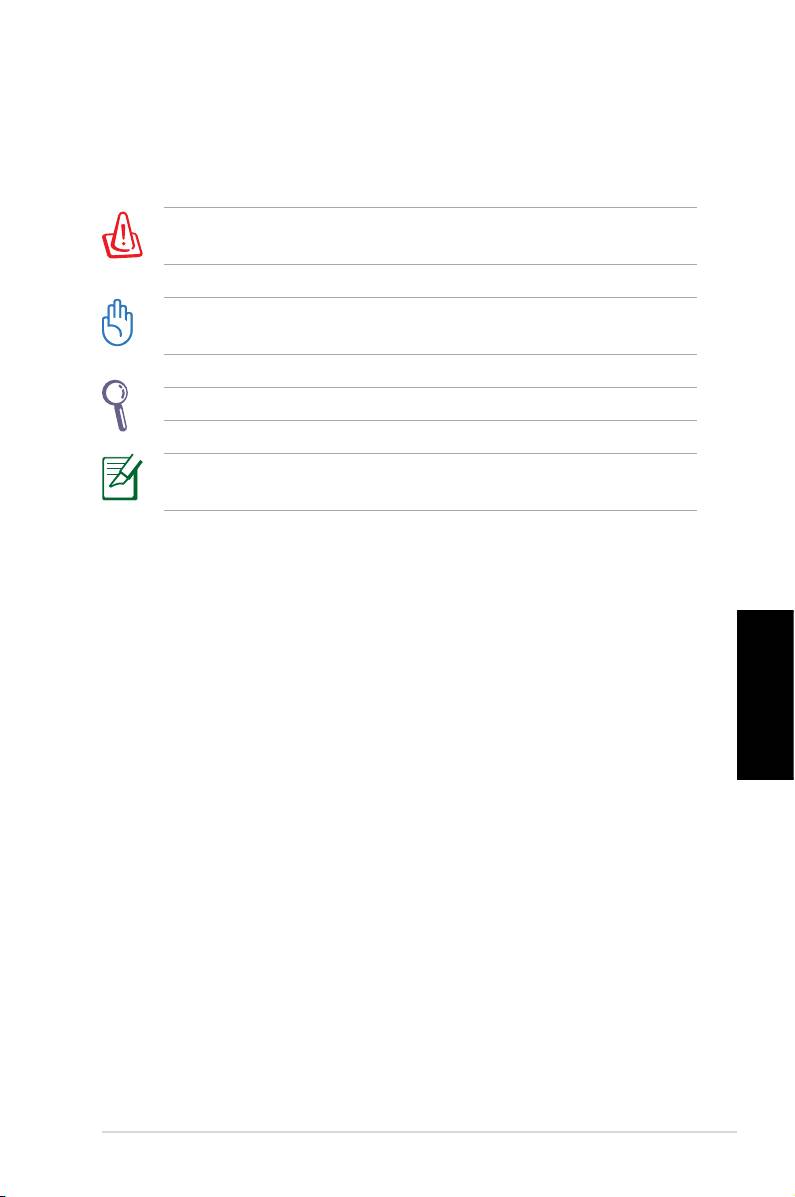
Примечания к руководству
В руководстве имеются примечания и предупреждения, с которыми
вам нужно ознакомиться для успешного выполнения задач.
Внимание: Информация, которой вы должны следовать во
избежание повреждений.
Важно: Инструкции, которым вы должны следовать при
выполнении задач.
Совет: Советы и полезная информация, которая поможет вам.
Примечание: Дополнительная информация для особых
ситуаций.
Русский
Eee Box PC
105
Добро пожаловать
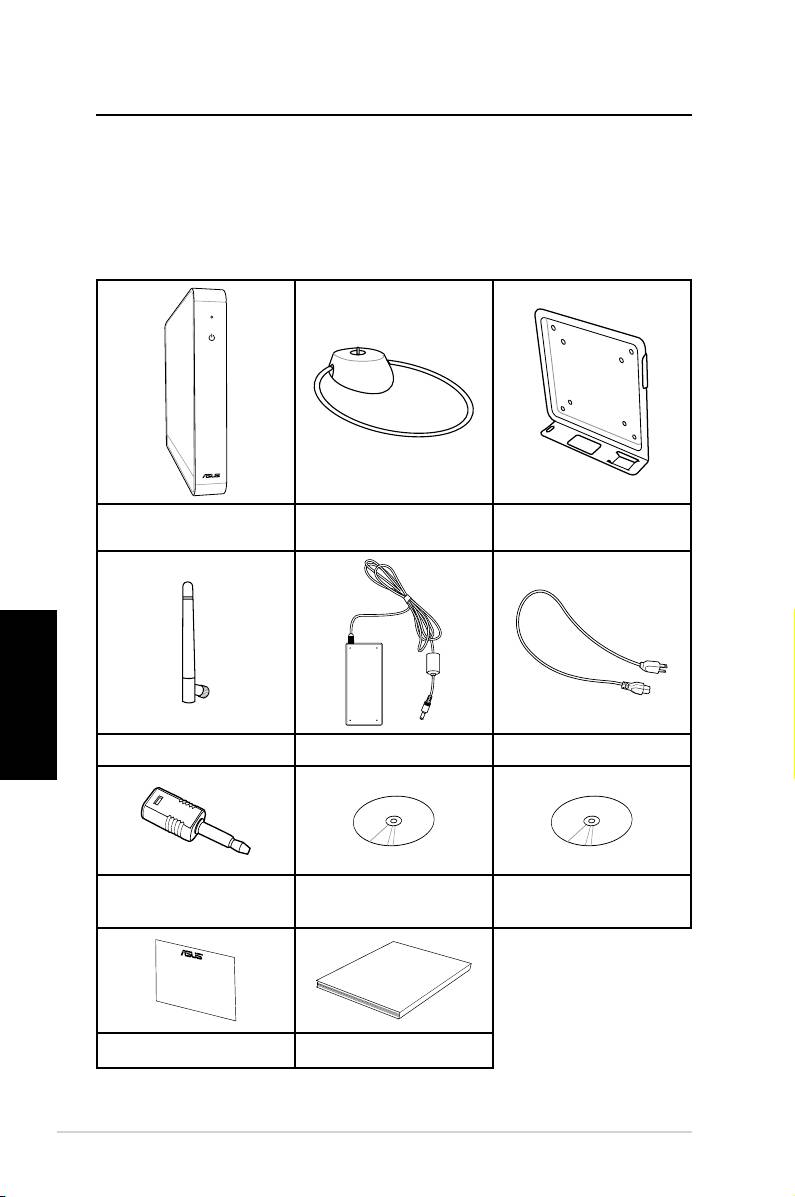
Поздравляем вас с приобретением Eee Box PC. На иллюстрации
показан комплект поставки вашего Eee Box PC. Если что-то
повреждено или отсутствует, обратитесь к продавцу.
Комплект поставки
Кронштейн
Eee Box PC Подставка
(дополнительно)
Русский
Беспроводная антенна Блок питания Шнур питания
Переходник Mini jack->
Компакт-диск с ПО DVD восстановления
S/PDIF
106
Eee Box PC
User Manual
Гарантийный талон Руководство пользователя
Изучение Eee Box PC
Вид спереди
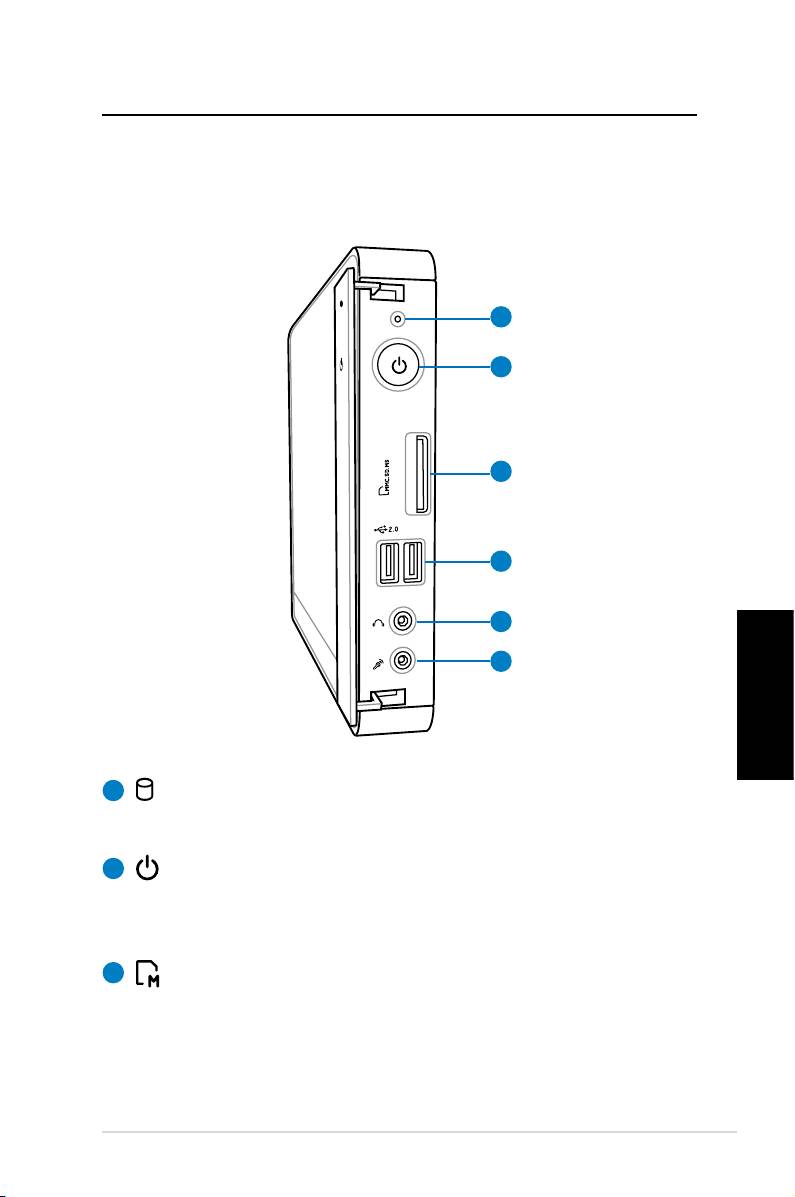
На рисунке показаны компоненты, расположенные на передней
панели.
1
2
3
4
5
6
Русский
1
Индикатор жесткого диска
Индикатор мигает при обращении к жесткому диску.
2
Кнопка питания
Кнопка питания позволяет вам включать и выключать
систему.
3
Слот кардридера
Встроенный кардридер позволяет читать MMC/SD/
SDHC/MS/MS Pro карты, используемые в цифровых
фотоаппаратах, MP3 плеерах, мобильных телефонах и
PDA.
Eee Box PC
107

4
Порт USB
Универсальная последовательная шина (USB) совместима с
устройствами USB 2.0 или USB 1.1, например клавиатурами,
позиционирующими устройствами, камерами, жесткими
дисками. USB позволяет подключить к одному компьютеру
много устройств, используя хабы.
5
Разъем для наушников
Разъем для подключения наушников(3.5мм) используется
для вывода звука на усилитель или наушники. При
подключении устройства к этому разъему встроенные
колонки автоматически отключаются.
6
Разъем для подключения микрофона
Разъем для подключения микрофона позволяет подключать
внешний микрофон. Это используется для проведения
видеоконференции, наложения голоса или звукозаписи.
Русский
108
Eee Box PC
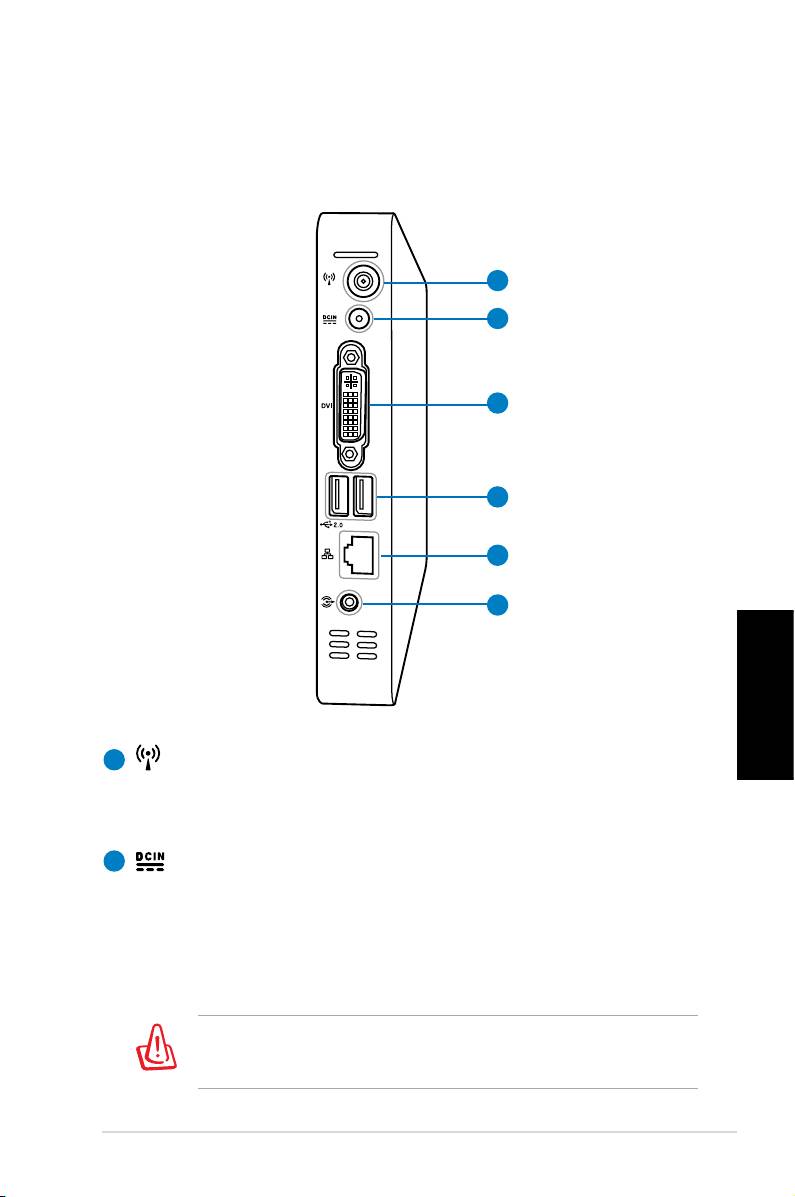
Вид сзади
На рисунке показаны компоненты, расположенные на задней
панели.
1
2
3
4
5
6
Русский
1
Разъем беспроводной антенны
Этот разъем предназначен для подключения поставляемой
беспроводной антенны.
2
Разъем питания (Постоянный ток 19В)
Входящий в комплект поставки блок питания преобразует
стандартное напряжение электросети в необходимое для
ПК. Во избежание повреждения ПК, пользуйтесь только
блоком питания, входящим в комплект поставки.
Блок питания может нагреваться при использовании.
Убедитесь, что он не накрыт чем-либо и держите его
подальше от тела.
Eee Box PC
109
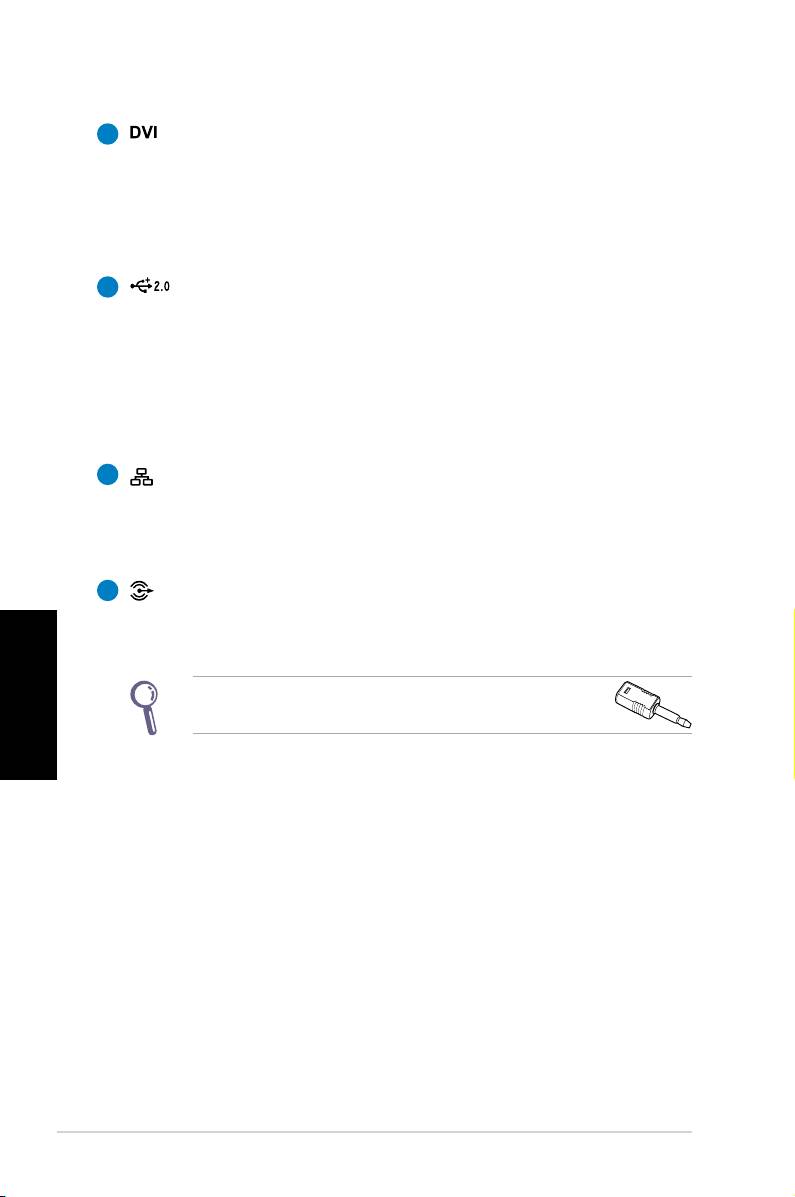
3
DVI разъем
Цифровой интерфейс высокого разрешения (DVI)
поддерживает DVI-совместимые устройства, например
монитор или проектор, позволяя вам смотреть изображение
на большом внешнем дисплее.
4
Порт USB
Универсальная последовательная шина (USB) совместима с
устройствами USB 2.0 или USB 1.1, например клавиатурами,
позиционирующими устройствами, камерами, жесткими
дисками. USB позволяет подключить к одному компьютеру
много устройств, используя хабы.
5
LAN порт
8-контактный RJ-45 разъем предназначен для подключения
к локальной сети.
6
Аудиовыход (S/PDIF Out)
Этот разъем предназначен для передачи аналогового или
Русский
цифрового звука.
Для функции S/PDIF Out используйте
поставляемый переходник mini jack -> S/PDIF.
110
Eee Box PC
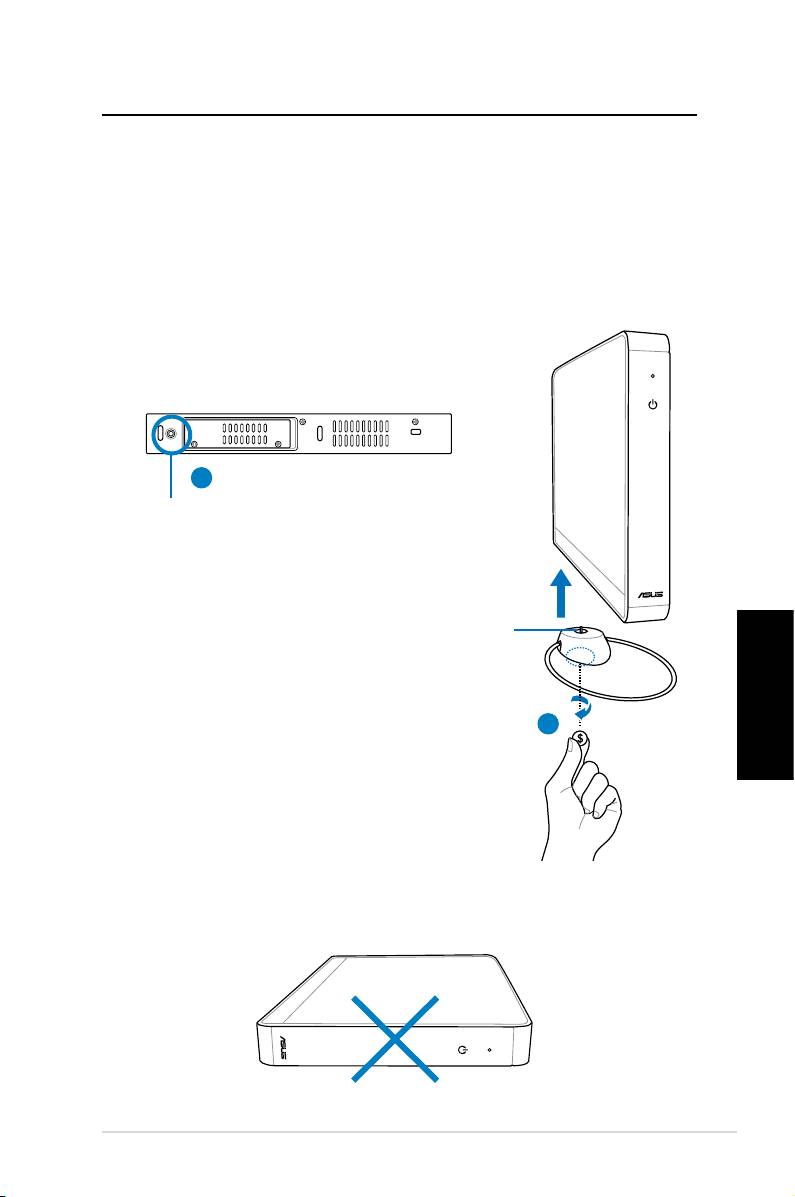
Размещение Eee Box PC
Установка подставки
Установите Eee Box PC на подставку. Для этого:
1. Найдите отверстие для винта на нижней стороне Eee Box PC.
2. Совместите отверстие на основании с отверстием на нижней
стороне Eee Box PC, затем закрепите подставку с помощью
винта.
Нижняя сторона Eee Box PC
1
Отверстие для винта
Винт в подставке
2
Русский
Не ставьте Eee Box PC на стол без подставки.
Eee Box PC
111
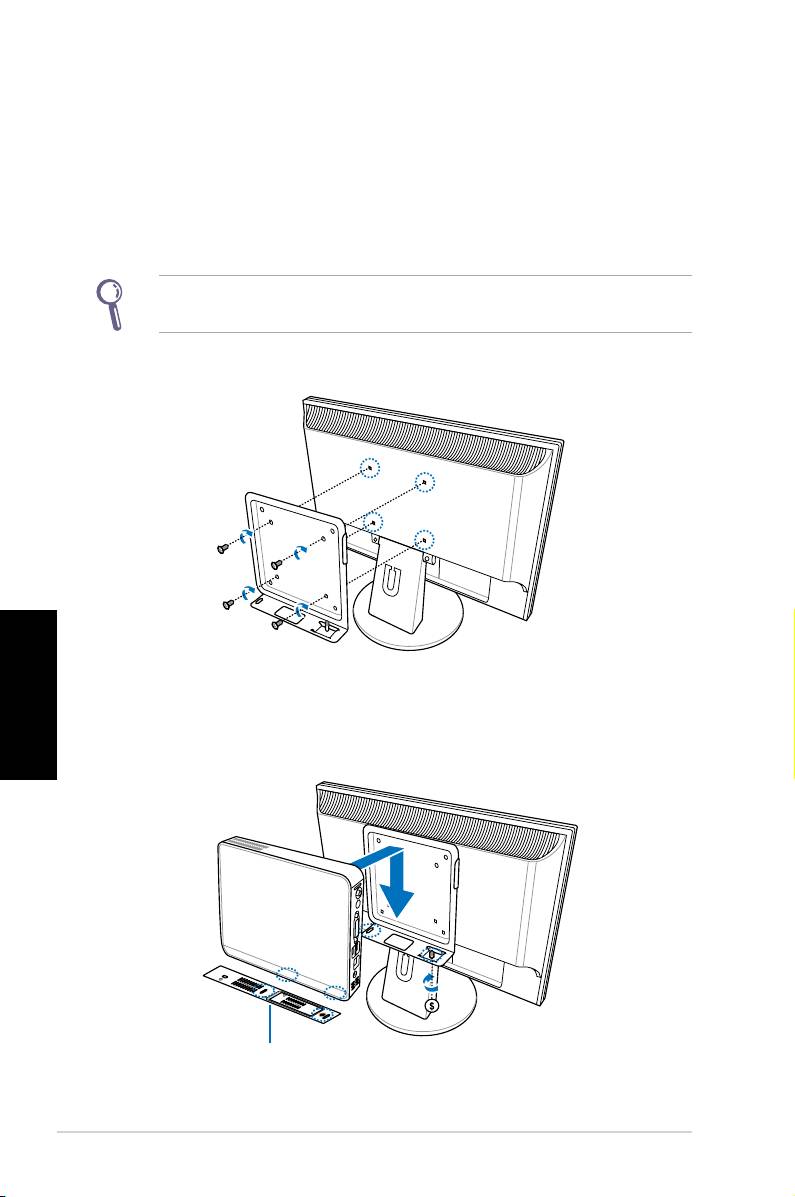
Крепление Eee Box PC к монитору
Вы можете установить Eee Box PC на заднюю панель монитора.
Для этого:
1. Четырьмя винтами закрепите металлический кронштейн
(дополнительный аксессуар) на задней стороне монитора.
Для крепления металлического кронштейна ваш монитор должен
быть совместим со стандартом VESA75 или VESA100.
2
Русский
2. Поместите Eee Box PC на металлический кронштейн как
показано на рисунке и закрепите его.
Нижняя сторона Eee Box PC
112
Eee Box PC
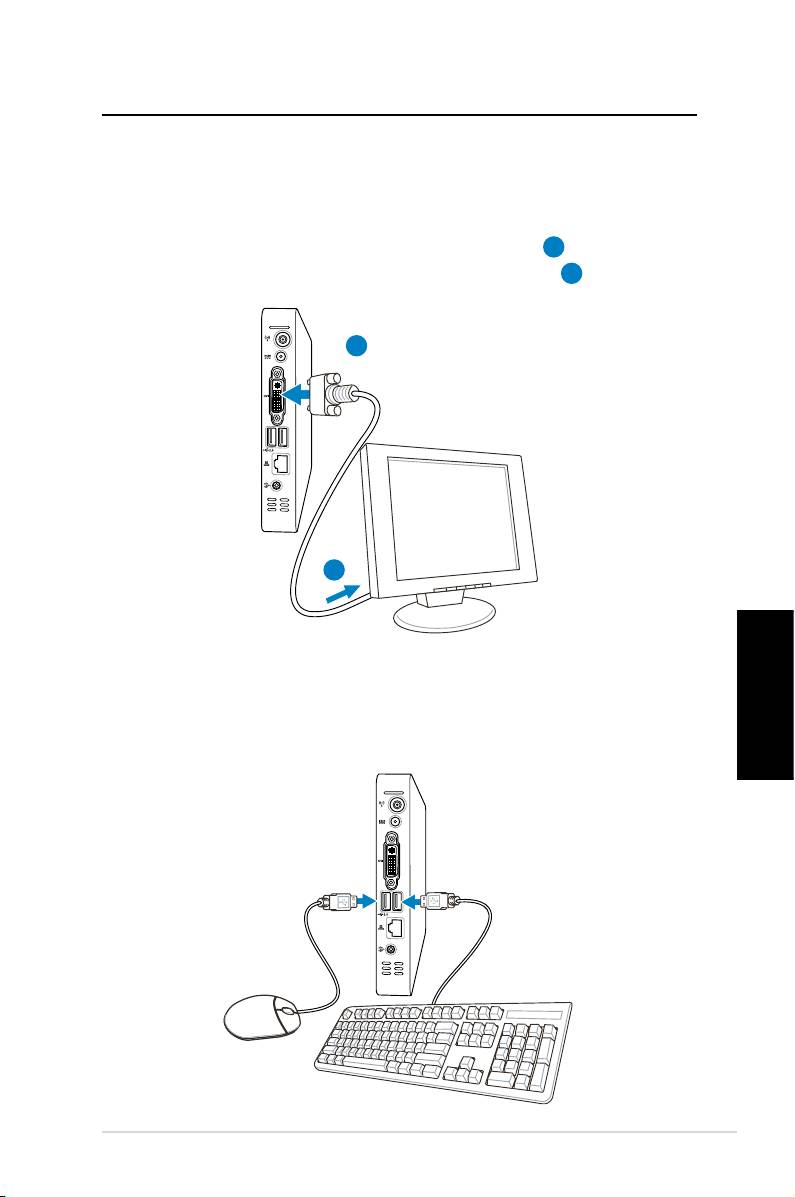
Подготовка Eee Box PC к работе
Перед использованием Eee Box PC подключите периферийные
устройства.
Подключение монитора
Подключите один конец DVI кабеля к монитору (
1
) а другой
конец к разъему DVI на задней панели устройства (
2
).
2
1
Подключение USB устройств
Подключите USB устройства, например клавиатуру, мышь,
Русский
принтер к USB порту на задней панели устройства
Eee Box PC
113
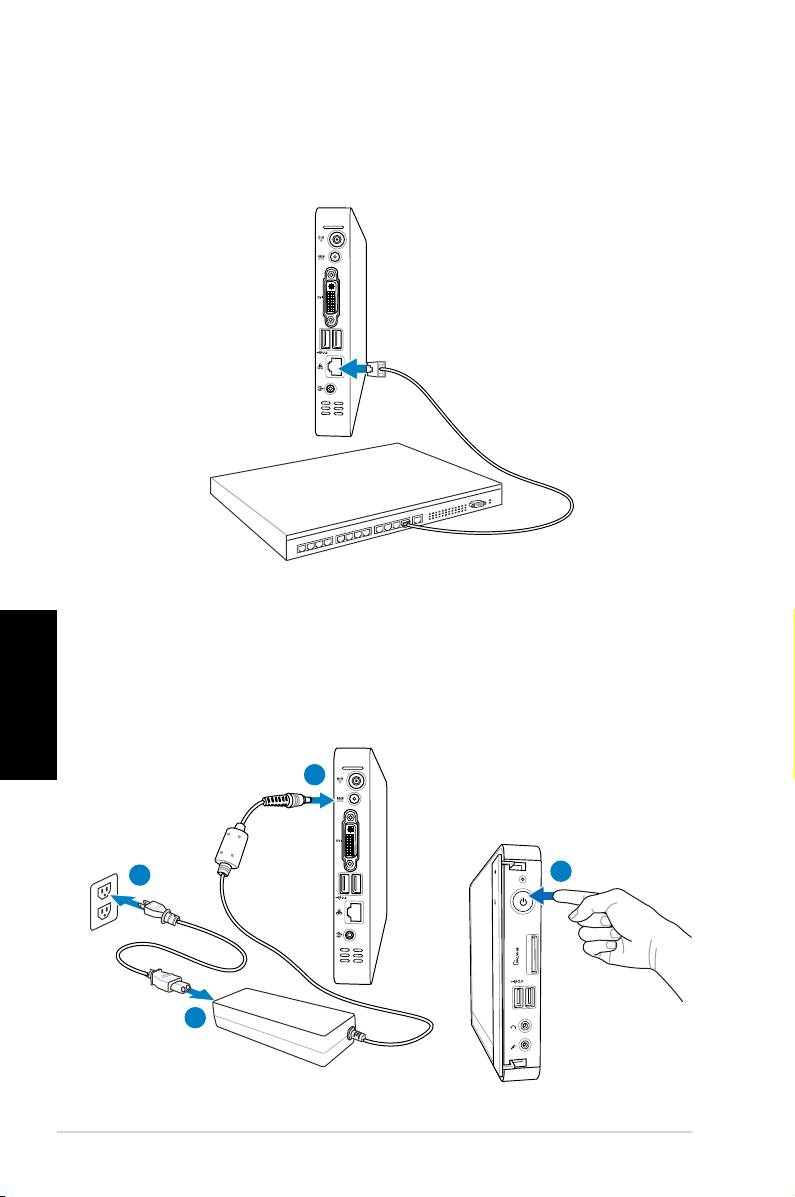
Подключение сетевых устройств
Подключите один конец сетевого кабеля к LAN порту на задней
панели устройства, а другой конец к хабу или коммутатору.
Сетевой кабель с разъемами RJ-45
Хаб или коммутатор
Включение системы
Русский
Подключите поставляемый блок питания к разъему DC IN на
задней панели устройства, затем включите кнопку питания на
передней панели устройства.
3
4
2
1
114
Eee Box PC
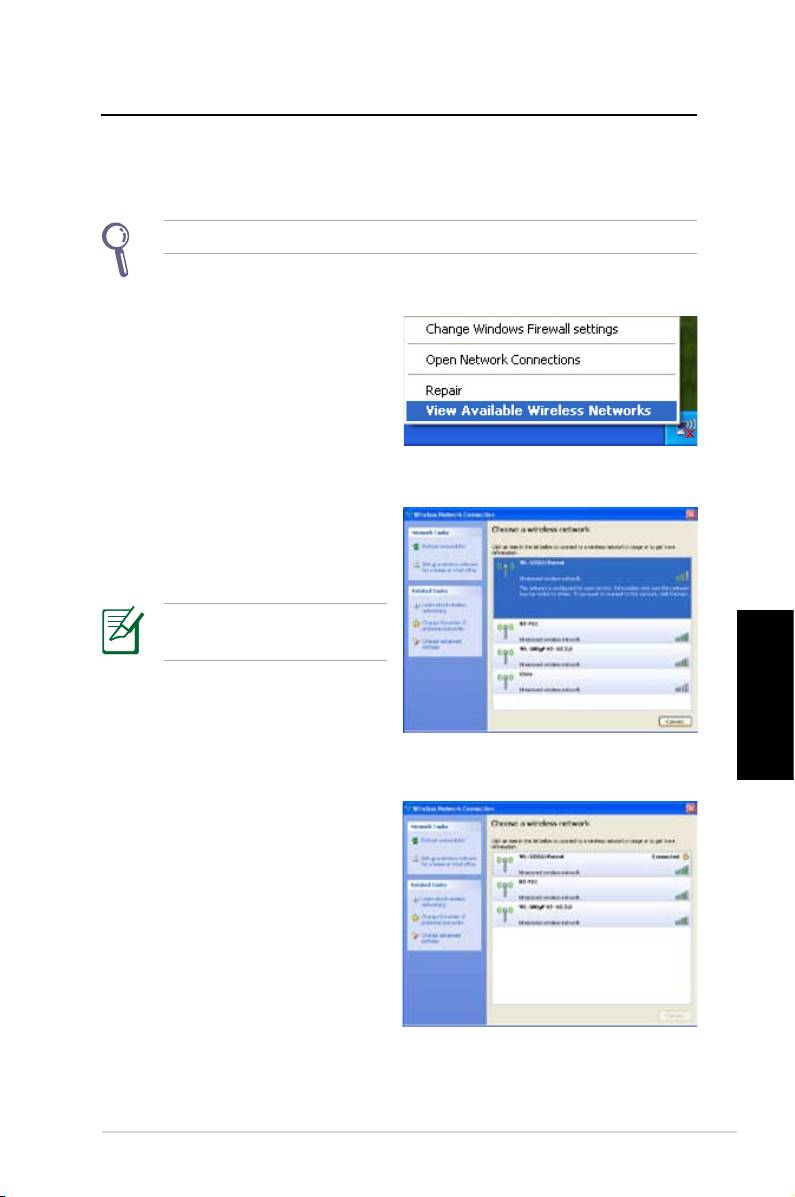
Использование Eee Box PC
Конфигурация беспроводного соединения
Для подключения к беспроводной сети выполните следующее:
Подключите поставляемую беспроводную антенну к Eee Box PC.
1. В панели задач Windows®
дважды щелкните по
иконке беспроводной сети
и выберите View Available
Wireless Networks.
2. Выберите беспроводную
сеть и нажмите Connect.
Если нужно, введите
сетевой ключ.
Русский
3. После установки
подключения вы увидите
Connected.
Eee Box PC
115
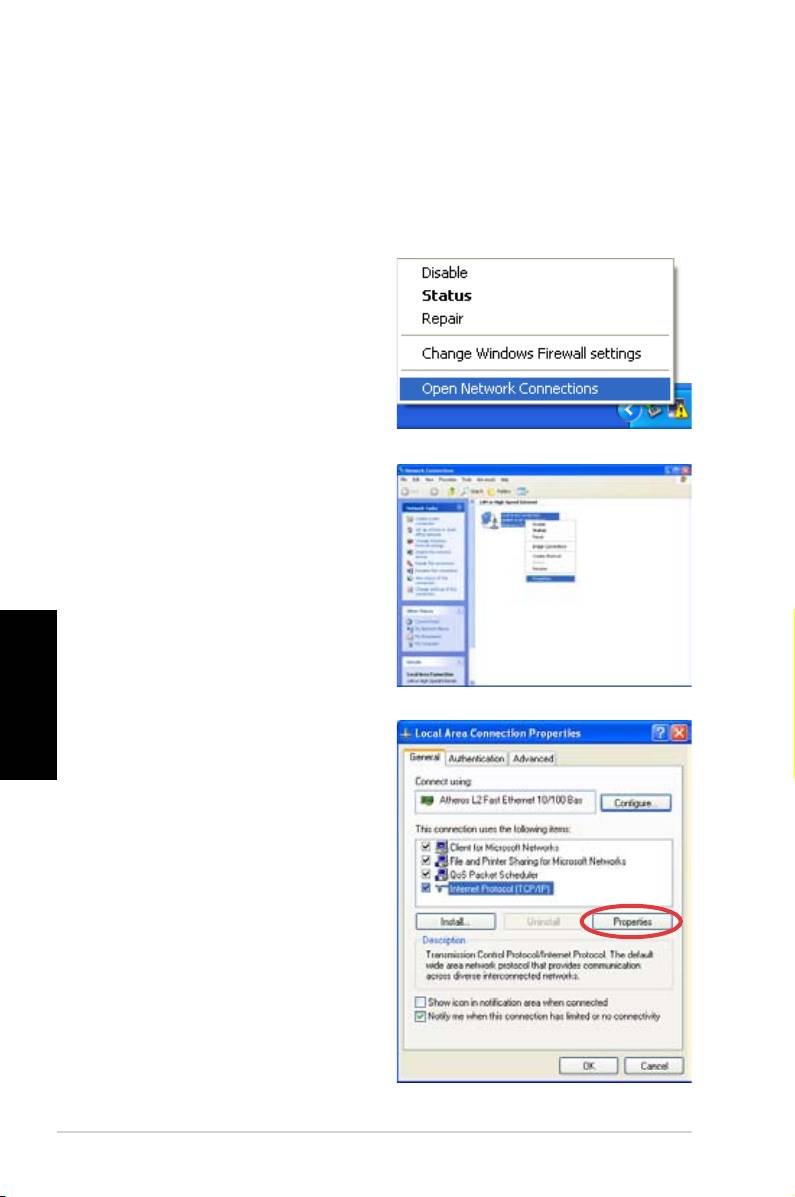
Конфигурация проводного соединения
Для установки проводного соединения выполните следующее:
Использование статического IP
1. Дважды щелкните правой
кнопкой мыши по иконке
проводной сети в панели
задач и выберите Open
Network
2.
Дважды щелкните правой
кнопкой мыши по Lo-
cal Area Connection и
выберите
Properties.
Русский
3. Выберите Internet Protocol
(TCP/IP) и нажмите
Properties.
116
Eee Box PC
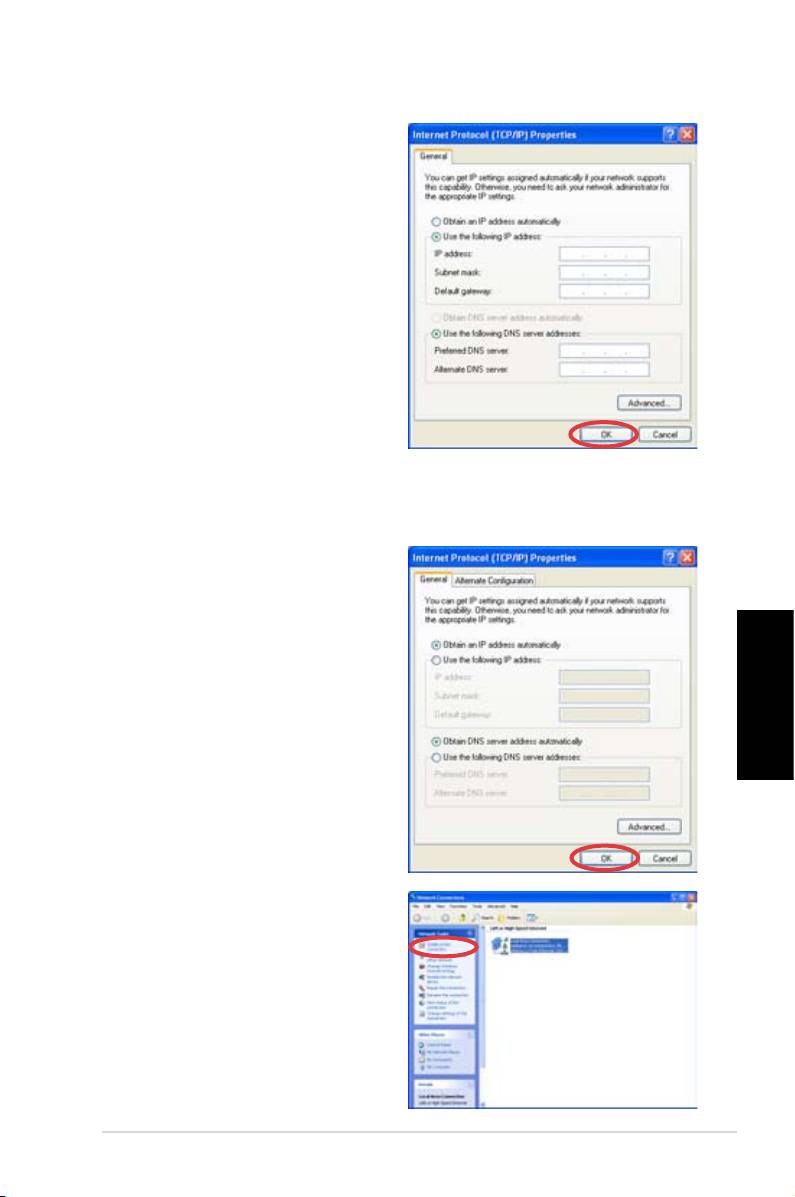
4. Выберите Use the following
IP address.
5. Введите значения для
IP ad-
dress, Subnet mask и Default
gateway.
6. Если нужно, введите адрес
для Preferred DNS server.
7. После ввода всех значений
нажмите OK.
Использование динамического IP (PPPoE соединеение)
1. Повторите шаги 1–3
предыдущего раздела .
2 Выберите
Obtain an IP
address automatically и
нажмите OK.
Русский
3. Нажмите Create a new
connection для запуска
мастера подключений.
Eee Box PC
117
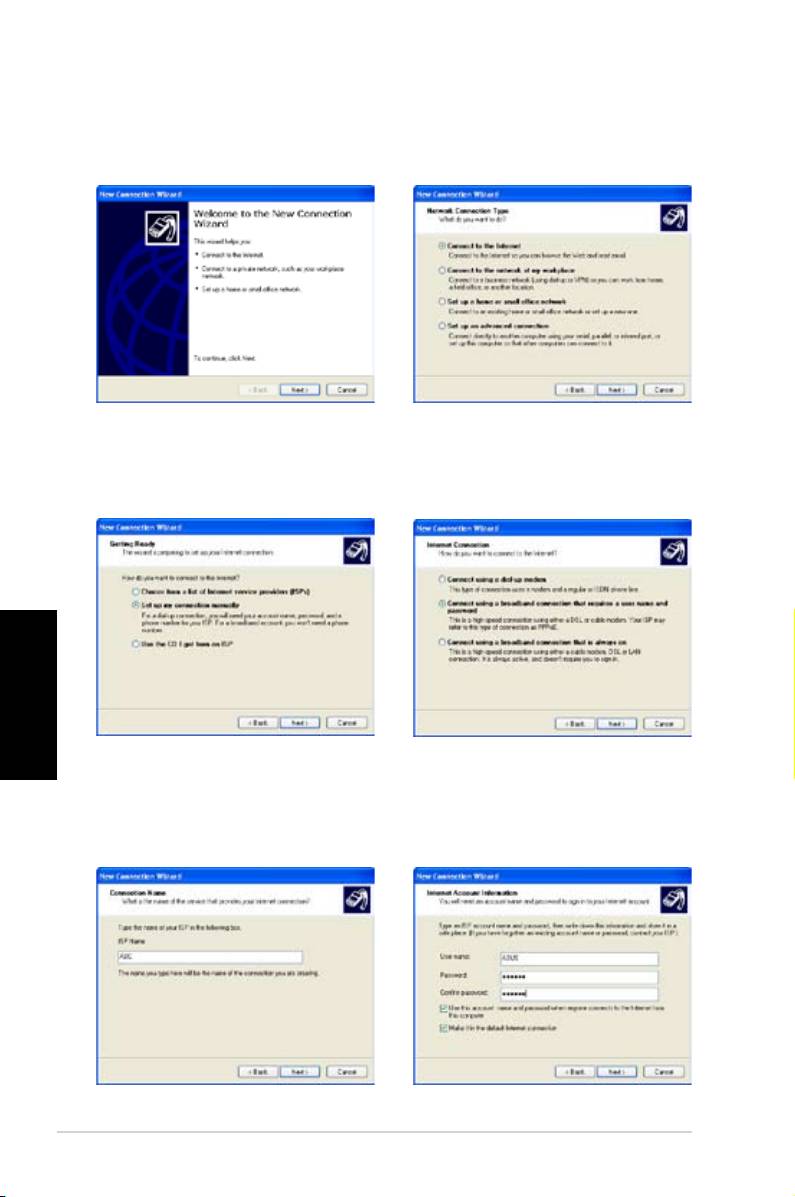
4. Нажмите Next. 5. Выберите Connect to the
Internet и нажмите Next.
6. Выберите Set up my
7. Выберите тип соединения
connection manually.
и нажмите Next.
Русский
8.
Введите название
9. Введите имя пользователя
провайдера и нажмите
и пароль. Нажмите Next.
Next.
118
Eee Box PC
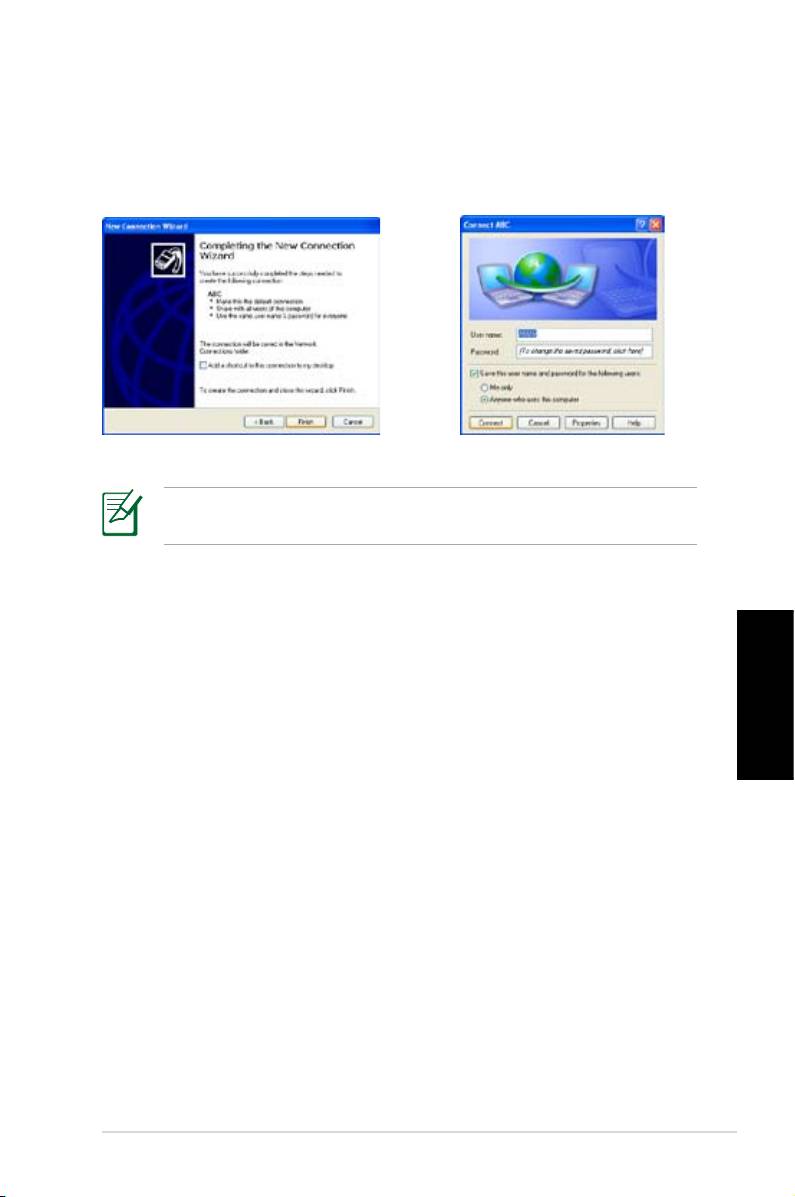
10. Для завершения нажмите
11. Введите имя пользователя
Finish.
и пароль. Нажмите Con-
nect.
Если у вас имеются проблемы при подключении к сети, обратитесь
к вашему провайдеру (ISP).
Русский
Eee Box PC
119
ASUS Easy Update
ASUS Easy Update - утилита, позволяющая вам обнаруживать и
загружать BIOS, драйвера и приложения для Eee Box PC.
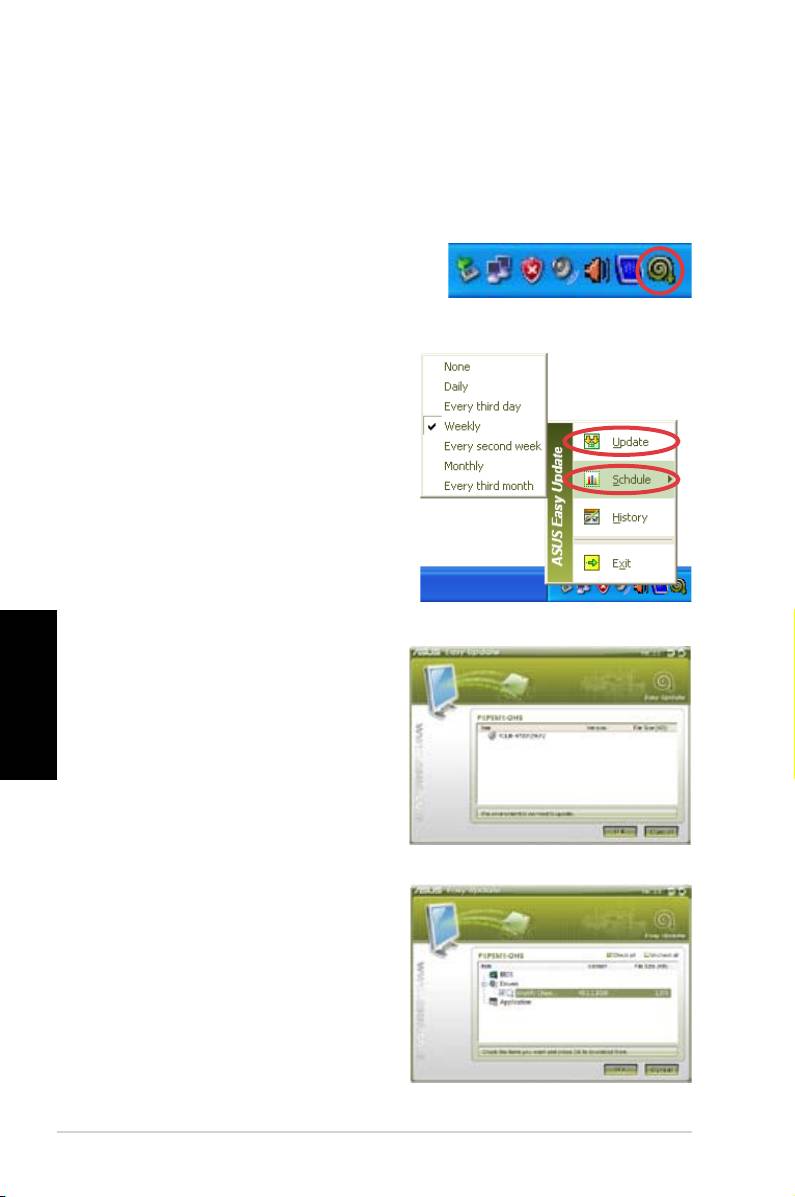
1. На рабочем столе Windows®
дважды щелкните иконку ASUS
Easy Update.
2. Выберите
Schedule
для установки частоты
обновления системы.
3. Выберите
Update для
обновления.
Русский
4. Нажмите
OK для
отображения элементов,
которые вы можете
загрузить.
5. Выберите элементы для
загрузки и нажмите OK.
120
Eee Box PC
