
Asus B202 – page 4
Manual for Asus B202
Slouží k přizpůsobení nastavení panelu LaunchBar.
Zobrazuje panel „ASUS Utility“.
Zobrazuje informace o verzi prostředí Express Gate.
Otevře nápovědu online pro prostředí Express Gate.
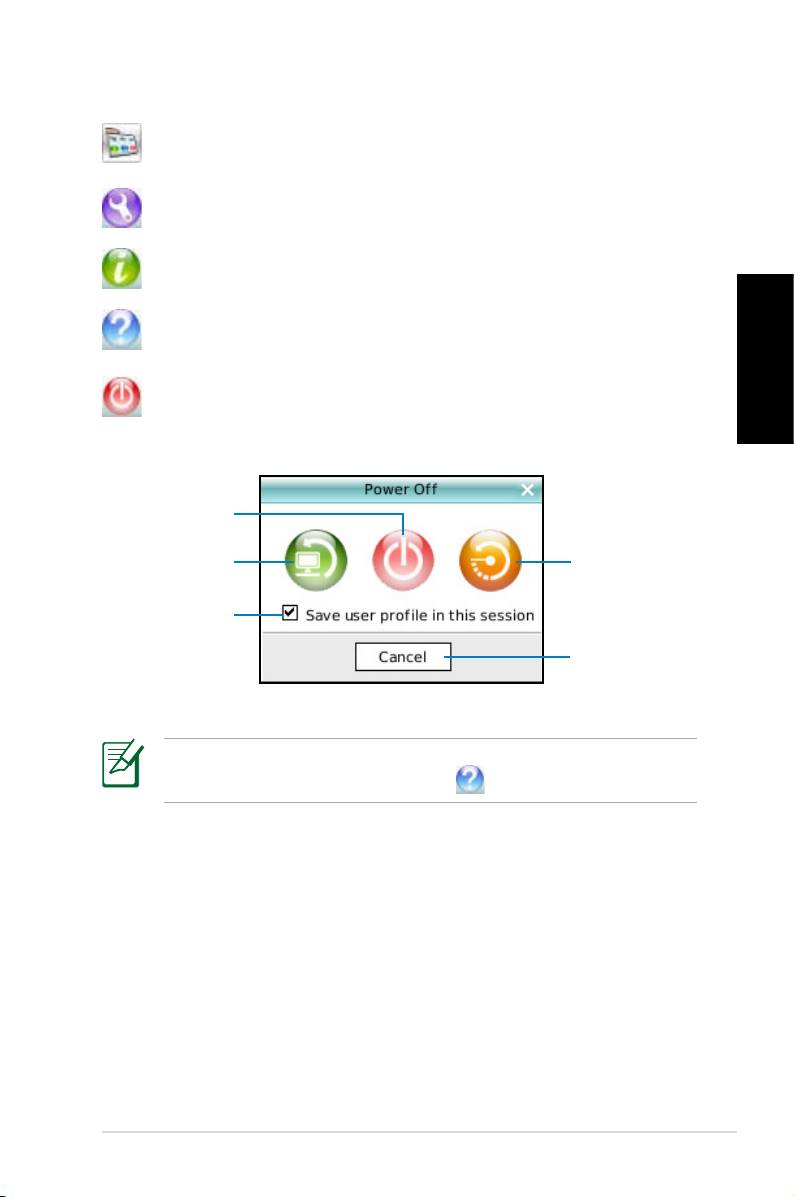
Otevře nabídku „Power Off“ (Vypnout). Tuto nabídku
Čeština
můžete rovněž otevřít stisknutím kláves CTRL + ALT +
DEL
na klávesnici.
Vypnout
Přejít na OS
Restartovat
Klepnutím uložit
prol uživatele
Storno a zpět do
Express Gate
Další informace o aplikacích a nastaveních prostředí Express
Gate viz online Help (Nápověda) .
Eee Box PC
61

Obnovení systému
Používání disku DVD pro obnovení
Disk DVD pro obnovení obsahuje bitovou kopii operačního
systému nainstalovaného do počítače během výroby. Disk DVD
pro obnovení společně s podpůrným diskem DVD představují
komplexní řešení obnovení, které rychle obnoví počítač do
původního funkčního stavu za předpokladu, že je v pořádku váš
Čeština
pevný disk. Před použitím disku DVD pro obnovení zkopírujte
vaše datové soubory (například soubory PST aplikace Outlook)
do zařízení USB nebo na síťovou jednotku a zapište si vlastní
nastavení kongurace (například síťová nastavení).
Před vložením disku DVD pro obnovu a podpůrného disku CD
musíte k počítači připojit externí jednotku USB DVD-ROM.
1. Zapněte počítač a stisknutím klávesy <F8> vstupte do
nabídky Výběr spouštěcího zařízení.
2. Vložte disk DVD pro obnovení do optické jednotky a vyberte
optickou jednotku („DVDROM: XXX“) jako spouštěcí
zařízení. Stiskněte klávesu <Enter> a potom pokračujte
stisknutím libovolné klávesy.
3. Zobrazí se hlavní okno ASUS Recovery System. Vyberte
umístění instalace nového systému (je vyžadováno min. 20
GB prostoru). K dispozici jsou následující možnosti:
Obnovit Windows do oddílu
Tato volba odstraní pouze oddíl, který jste vybrali níže,
umožní vám zachovat ostatní oddíly a vytvoří nový
systémový oddíl jako jednotku „C“. Vyberte oddíl a klepněte
na tlačítko DALŠÍ.
Obnovit Windows na celý pevný disk
Tato volba odstraní z vašeho pevného disku všechny oddíly
a vytvoří nový systémový oddíl jako jednotku „C“. Vyberte a
klepněte na tlačítko Ano.
4. Při obnovování postupujte podle zobrazených pokynů.
Během obnovení systému budou ztracena veškerá data. Před
obnovením systému nezapomeňte zazálohovat důležitá data.
62
Eee Box PC

5. Po vyzvání vložte podpůrný disk CD do optické jednotky.
Po dokončení obnovení systému budete vyzváni, restartujte
počítač.
®
6. Po restartování počítače začne operační systém Windows
provádět kongurace počítače a instalovat ovladače a
nástroje.
7. Nastavte váš jazyk, časové pásmo, klávesnici, název
počítače a uživatelské jméno pro vstup do operačního
®.
systému Windows
Čeština
Tento disk DVD pro obnovení je určen pouze pro počítač
Eee Box PC. NEPOUŽÍVEJTE jej s jinými počítači. Veškeré
aktualizace jsou k dispozici na webu společnosti ASUS www.
asus.com.
Eee Box PC
63

Používání skrytého oddílu
Oddíl pro obnovení obsahuje bitové kopie operačního systému,
ovladačů a nástrojů, které byly nainstalovány do počítače při
výrobě. Oddíl pro obnovení představuje komplexní řešení
obnovení, které rychle obnoví software počítače do původního
funkčního stavu za předpokladu, že je v pořádku váš pevný
disk. Před použitím oddílu pro obnovení zkopírujte vaše
Čeština
datové soubory (například soubory PST aplikace Outlook) na
diskety nebo na síťovou jednotku a zapište si vlastní nastavení
kongurace (například síťová nastavení).
NEODSTRAŇUJTE oddíl s názvem „RECOVERY“. Oddíl pro
obnovení byl vytvořen při výrobě a v případě jeho odstranění
uživatelem jej nelze obnovit. Pokud se při obnově setkáte
s problémy, navštivte s počítačem autorizované servisní
středisko společnosti ASUS.
1. Během spouštění stiskněte klávesu
<F9>
(vyžaduje oddíl
pro obnovení)
2. Stisknutím klávesy
<Enter>
vyberte položku
Instalace
Windows [EMS povoleno]
.
3. Zobrazí se okno
ASUS Recovery System. Vyberte
možnost Obnovit Windows do oddílu.
4. Vyberte oddíl o velikosti min. 20 GB a klepněte na tlačítko
Další.
5. Při obnovování postupujte podle zobrazených pokynů.
6. Po dokončení obnovení systému restartujte počítač.
7. Nastavte váš jazyk, časové pásmo, klávesnici, název
počítače a uživatelské jméno pro vstup do operačního
®
systému Windows
.
64
Eee Box PC
Eee Box PC
Návod na obsluhu
Slovensky

SK3870
Prvé vydanie V1
Jún 2008
Slovensky
Autorské práva © 2008 ASUSTeK COMPUTER INC. Všetky práva sú
vyhradené.
Žiadna časť tohto návodu na obsluhu, a to vrátane výrobkov a softvéru v ňom
popísaných nesmie byť bez vyjadrenia spoločnosti ASUSTeK COMPUTER
INC. („ASUS“) prostredníctvom písomného súhlasu kopírovaná, prenášaná,
prepisovaná, uložená do pamäte vyhľadávacieho systému, alebo prekladaná
do iného jazyka v akejkoľvek forme alebo akýmikoľvek prostriedkami, a to
okrem dokumentácie kupujúceho slúžiacej pre jeho potreby zálohovania.
Výrobky a remné označenia, ktoré sa objavujú v tomto návode môžu a nemu-
sia byť obchodným značkami alebo autorskými právami patričných spoločností
a používajú sa iba na účely označenia. Všetky obchodné značky sú majetkom
ich patričných vlastníkov.
Našou snahou bolo zabezpečiť to, aby obsah tohto návodu bol správny a
aktuálny. Predsa len však výrobca neposkytuje žiadnu záruku týkajúcu sa
presnosti obsahu tohto návodu a zároveň si vyhradzuje právo na vykonanie
zmien bez predchádzajúceho oznámenia.

Obsah
Obsah ............................................................................. 67
Vyhlásenia ...................................................................... 69
Bezpečnostné informácie ............................................... 71
Poznámky k tomuto návodu ........................................... 73
Vitajte ................................................................... 74
Obsah balenia ................................................................ 74
Spoznajte svoj Eee Box PC ............................... 75
Pohľad spredu ................................................................ 75
Pohľad zozadu................................................................ 77
Umiestnenie Eee Box PC ................................... 79
Inštalácia stojana ............................................................ 79
Inštalácia Eee Box PC k monitoru .................................. 80
Nastavenie Eee Box PC ..................................... 81
Slovensky
Pripojenie k displeju ........................................................ 81
Pripojenie k zariadeniam s podporou USB ..................... 81
Pripojenie k sieťovým zariadeniam ................................. 82
Zapnutie systému ........................................................... 82
Používanie Eee Box PC...................................... 83
Kongurácia bezdrôtového pripojenia ............................ 83
Kongurácia káblového pripojenia .................................. 84
Používanie statickej IP ............................................... 84
Používanie dynamickej IP (pripojenie PPPoE) .......... 85
Aplikácia ASUS Easy Update ......................................... 88
Prostredie Eee Box Express Gate .................................. 89
Prvá obrazovka .......................................................... 89
Prostredie Express Gate. ........................................... 89
Spoznajte klávesové skratky pre Express Gate ........ 90
Používanie konguračného panela ............................ 91
Používanie lišty LaunchBar ....................................... 92
Eee Box PC
67

Obsah
Obnova systému................................................. 94
Používanie DVD pre obnovenie ..................................... 94
Používanie skrytého segmentu ...................................... 96
Slovensky
68
Eee Box PC

Vyhlásenia
Prehlásenie Amerického federálneho výboru pre
telekomunikácie (FCC)
Toto zariadenie je v súlade s časťou 15 Pravidiel FCC. Prevádz-
ka podlieha dvom nasledujúcim podmienkam:
• Toto zariadenie nesmie spôsobovať škodlivú interferenciu a
• Toto zariadenie musí akceptovať akúkoľvek prijatú inter
-
ferenciu, a to vrátane interferencie, ktorá môže spôsobiť
neželateľnú činnosť.
Toto zariadenie bolo preskúšané a bolo zistené, že vyhovuje
limitným hodnotám pre digitálne zariadenia triedy B, a to v
súlade s časťou 15 Pravidiel FCC. Tieto limity sú vytvorené
pre primeranú ochranu voči škodlivej interferencii na mieste
inštalácie. Toto zariadenie vytvára, využíva a môže vysielať
rádiofrekvenčnú energiu; ak nie je nainštalované a nepoužíva
Slovensky
sa v súlade s pokynmi výrobcu, môže zapríčiniť škodlivé rušenie
rádiokomunikačných zariadení. Neexistuje však záruka, že pri
určitej inštalácii nedôjde k vzniku rušenia. Ak toto zariadenie
skutočne spôsobuje škodlivú interferenciu týkajúcu sa príjmu ro-
zhlasového a televízneho vysielania, čo sa dá určiť vypnutím a
zapnutím zariadenia, užívateľ sa môže pokúsiť napraviť interfer-
enciu pomocou jedného alebo viacerých nasledujúcich opatrení:
• Preorientujte alebo premiestnite prijímaciu anténu.
• Zväčšite vzdialenosť medzi zariadením a prijímačom.
• Pripojte zariadenie do elektrickej zásuvky k inému okruhu,
než ku ktorému je pripojený prijímač.
• Poraďte sa s predajcom lebo skúseným rádio/TV technikom.
Aby ste zabezpečili zhodu s nariadeniami FCC, je nutné na
prepojenie monitora a grackej karty používať tienené káble.
Zmeny alebo úpravy tejto jednotky, ktoré nie sú výslovne
schválené stranou zodpovednou za zhodu môžu viesť ku
zákazu používania zariadenia používateľom.
Eee Box PC
69

Prehlásenie Kanadského odboru pre komunikácie
Toto digitálne zariadenie neprevyšuje limitné hodnoty pre Triedu
B týkajúce sa emisií rádiového šumu z digitálnych zariadení
stanovené na základe nariadení o rádiovej interferencii
kanadského odboru pre komunikácie.
Tento digitálny prístroj triedy B je v súlade s kanadskou normou
ICES-003.
Oznam o výrobku spoločnosti Macrovision
Corporation
Súčasťou tohto výrobku je technológia ochrany autorských práv,
Slovensky
na ktorú sa vzťahuje ochrana technických riešení obsiahnutá v
určitých patentoch USA a iných právach duševného vlastníctva
vlastnených spoločnosťou Macrovision Corporation a inými
vlastníkmi práv. Použitie tejto technológie ochrany autorských
práv musí byť autorizované spoločnosťou Macrovision
Corporation a je určené pre domáce a iné obmedzené použitie
s výnimkou prípadov autorizovaných spoločnosťou
Macrovision Corporation. Spätná technická analýza alebo
dekompilácia sú zakázané.
70
Eee Box PC

Bezpečnostné informácie
Váš počítač Eee Box PC bol navrhnutý a skúšaný tak, aby
spĺňal najnovšie normy týkajúce sa bezpečnosti zariadení
informačných technológií. Predsa len však kvôli vlastnej
bezpečnosti je dôležité, aby ste si prečítali nasledujúce
bezpečnostné pokyny.
Nastavenie systému
• Pred začatím práce so systémom si prečítajte a postupujte
podľa pokynov uvedených v dokumentácii.
• Tento výrobok nepoužívajte v blízkosti vody alebo tepelného
zdroja akým je radiátor.
• Systém umiestnite na stabilný povrch a použite pritom
dodávaný stojan. Systém nikdy nepoužívajte samostatne bez
stojana.
• Otvory na skrinke slúžia na ventiláciu. Tieto otvory nebloku
-
Slovensky
jte ani ich nezakrývajte. Presvedčte sa, že okolo systému je
dostatočné miesto pre ventiláciu. Do vetracích otvorov na
počítači nevkladajte predmety žiadneho druhu.
• Tento výrobok používajte v prostrediach kde sa okolitá
teplota pohybuje v rozmedzí 0 ˚C až 40 ˚C.
• Ak používate predlžovací kábel presvedčte sa, že hodnota
ampérov výrobkov pripojených k predlžovaciemu káblu
nepresahuje medznú hodnotu ampérov kábla.
Starostlivosť počas používania
• Po sieťovom kábli nechoďte ani na neho nič neukladajte.
• Na svoj systém nerozlievajte vodu alebo akékoľvek iné te
-
kutiny.
• Počas doby, kedy je systém vypnutý je stále v systéme malé
množstvo elektrického prúdu. Pred čistením systému od zá-
suviek odpojte všetky káble prívodu elektrickej energie, káble
pripojenia do siete a káble pripojenia k modemu.
Eee Box PC
71
• Ak v rámci výrobku zistíte nasledujúce technické problémy,
odpojte kábel prívodu elektrickej energie a spojte sa s kvali-
kovaným servisným technikom alebo s predajcom.
• Sieťový kábel alebo zástrčka sú poškodené.
• Na systém sa rozliala tekutina.
• Systém nepracuje správne aj napriek tomu, že postupu
jete podľa pokynov na obsluhu.
• Systém spadol, alebo došlo k poškodeniu skrinky.
• Výkon systému sa mení.
Varovanie ohľadne lítium iónovej batérie
Slovensky
UPOZORNENIE: V prípade nesprávnej výmeny baté-
rie existuje nebezpečenstvo výbuchu. Vymeňte iba za
rovnakú batériu alebo za typ batérie, ktorý odporúča
výrobca. Batérie likvidujte v súlade s pokynmi výrobcu.
VAROVANIE OHĽADNE LASEROVÉHO VÝROBKU
LASEROVÝ VÝROBOK TRIEDY 1
NEROZOBERAJTE
Záruka sa nevzťahuje na výrobky, ktoré boli
rozobraté užívateľom.
Tento symbol preškrtnutého odpadkového koša na kolieskach
znamená, že výrobok (elektrické alebo elektronické zariadenie
a článková batéria s obsahom ortuti) nie je možné likvidovať
spolu s bežným komunálnym odpadom. Overte si miestne
nariadenia týkajúce sa likvidácie elektronických výrobkov.
72
Eee Box PC
Poznámky k tomuto návodu
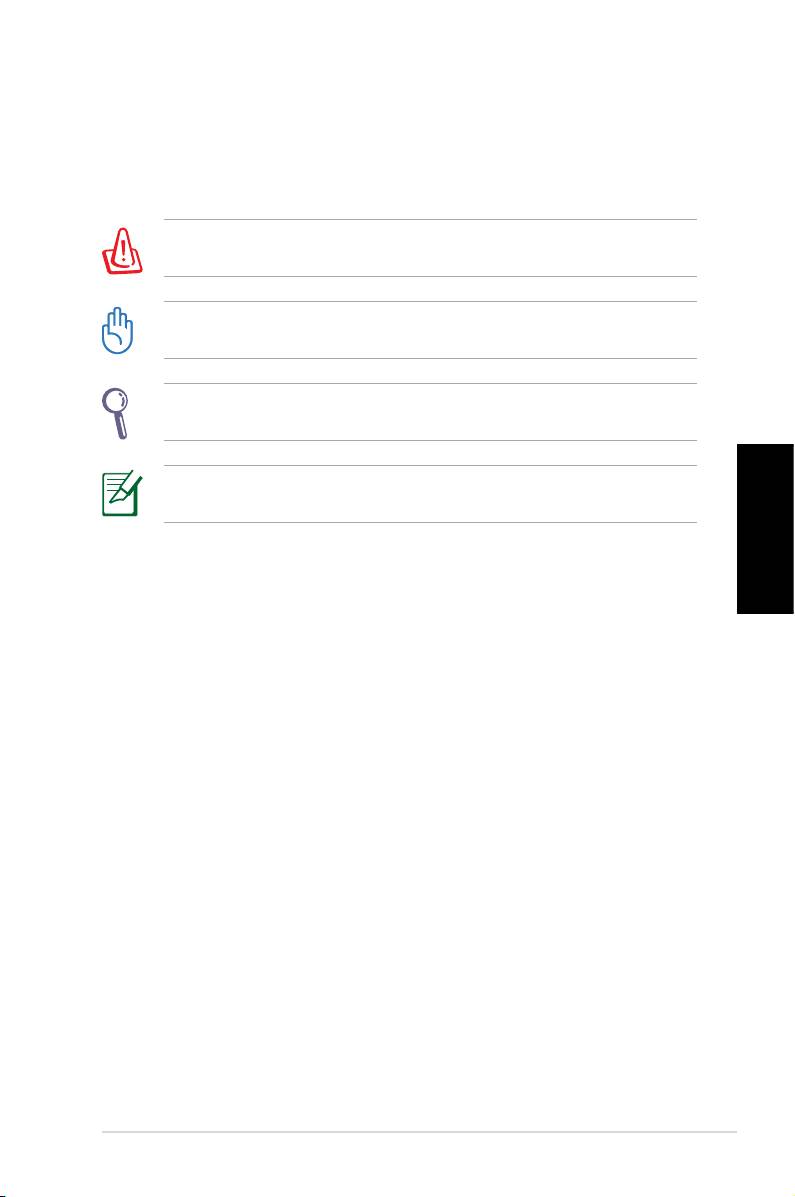
Uistite a, že činnosti vykonávate správne, všimnite si nasledu-
júce symboly, ktoré sú použité v rámci tohto návodu.
VAROVANIE: Životne dôležité informácie, ktoré MUSÍTE
dodržiavať, aby ste zabránili osobnému poraneniu.
DÔLEŽITÉ: Pokyny, ktoré MUSÍTE dodržiavať v prípade
vykonávania činnosti.
TIP: Tipy a užitočné informácie, ktoré vám pomôžu dokončiť
úlohu..
POZNÁMKA: Ďalšie informácie týkajúce sa zvláštnych
situácií.
Slovensky
Eee Box PC
73
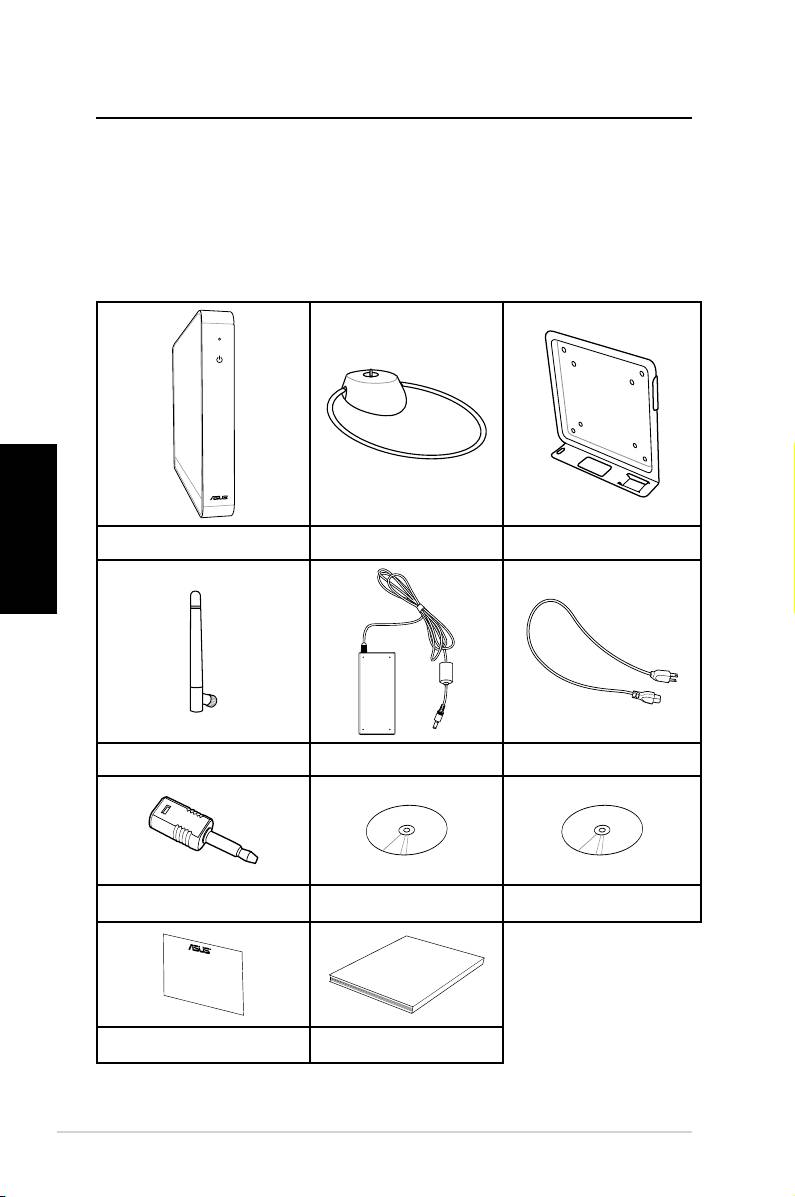
Vitajte
Blahoželáme vám k zakúpeniu počítača Eee Box PC. Na
nasledujúcom obrázku je zobrazený obsah balenia počítača
Eee Box PC. Ak je ktorákoľvek z týchto položiek poškodená
alebo chýba, spojte sa so svojim predajcom.
Obsah balenia
Slovensky
Eee Box PC Stojan Kovová polička (voliteľná)
Anténa pre bezdrôtový príjem Adaptér striedavého prúdu Sieťový kábel
Mini konektor pre S/PDIF CD s podporou DVD pre obnovu systému
74
Eee Box PC
User Manual
Záručný list Návod na obsluhu
Spoznajte svoj Eee Box PC
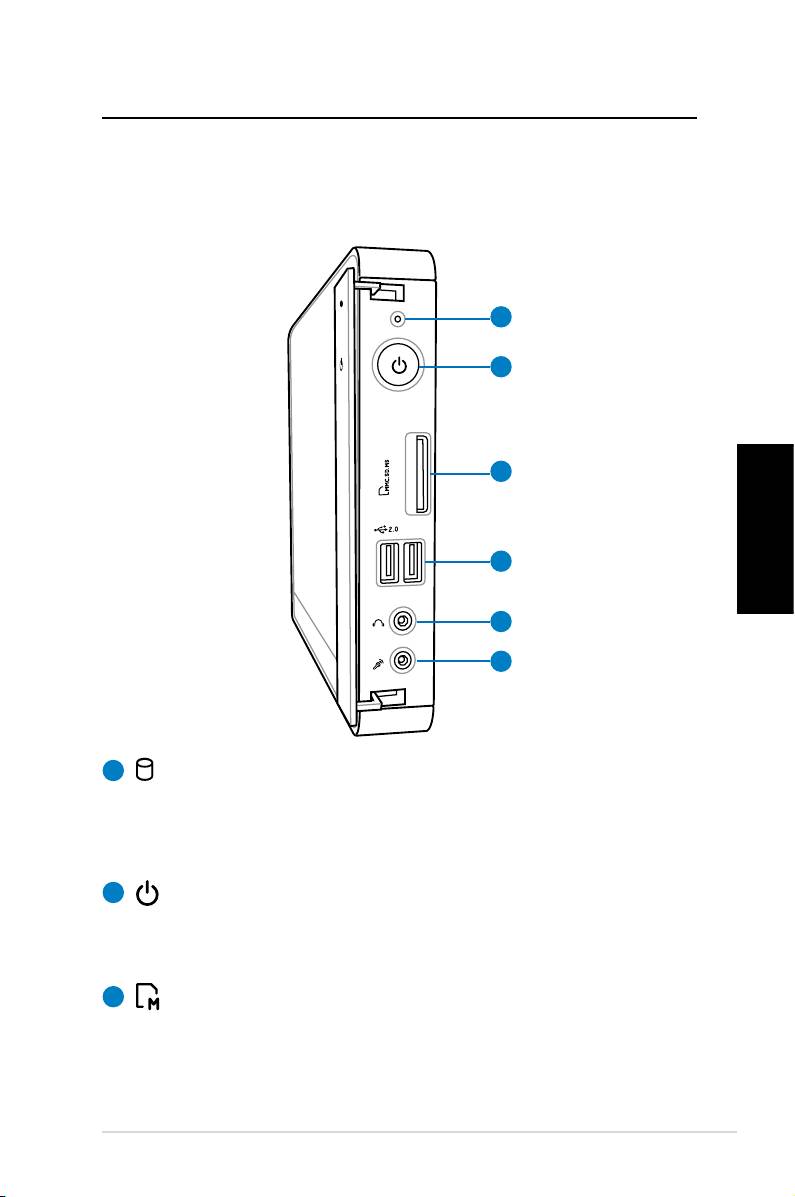
Pohľad spredu
Pomocou dolu uvedeného obrázka dokážete identikovať prvky
na tejto strane systému.
1
2
3
4
Slovensky
5
6
1
LED indikátor pevného disku
LED indikátor pevného disku bliká pokiaľ dochádza k
zápisu údajov alebo načítavaniu údajov z mechaniky
pevného disku.
2
Sieťový vypínač
Sieťový vypínač umožňuje ZAPNUTIE alebo VYPNUTIE
systému.
3
Štrbina pre pamäťovú kartu
Zabudovaná čítačka pamäťových kariet dokáže
čítať pamäťové karty MMC/SD/SDHC/MS/MS Pro
zo zariadení, akými sú digitálne fotoaparáty, MP3
prehrávače, mobilné telefóny a PDA.
Eee Box PC
75
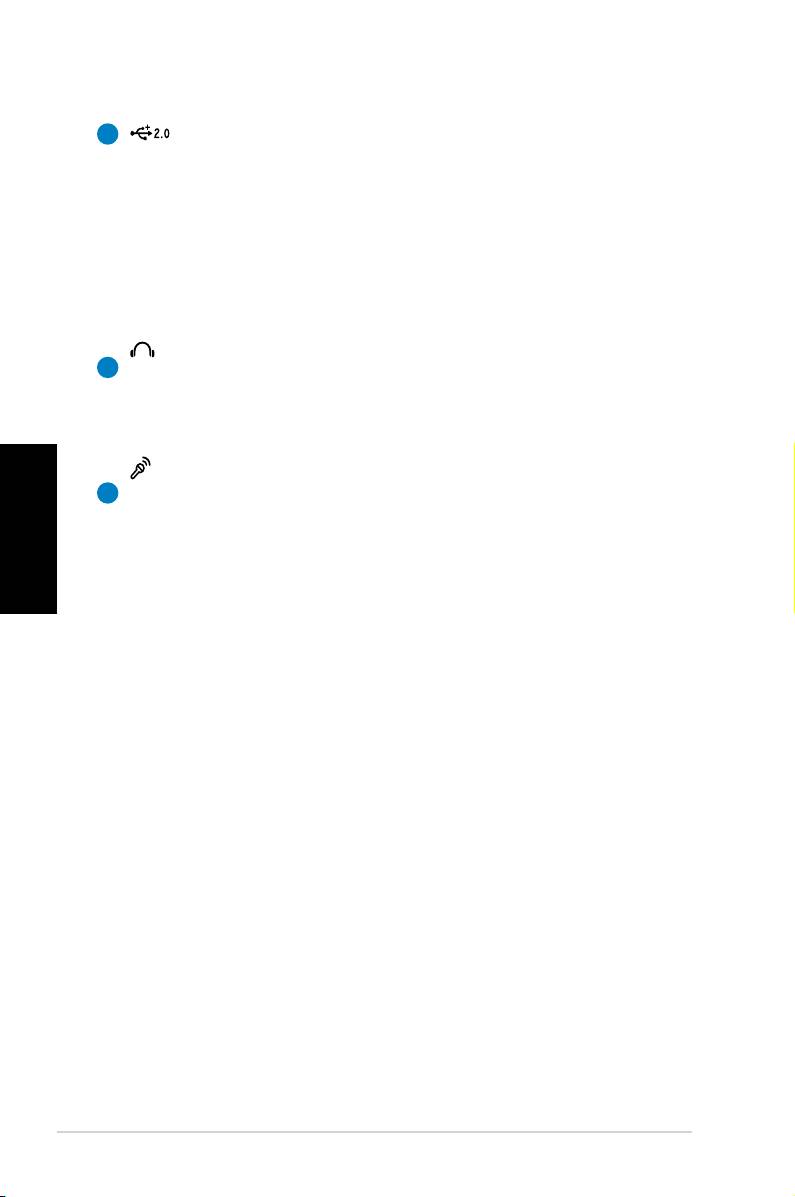
4
USB port
USB (Univerzálna sériová zbernica) port je kompatibilný
so zariadeniami s podporou USB, ako sú klávesnice,
myši, fotoaparáty a mechaniky pevných diskov. USB
umožňuje simultánne fungovanie mnohých zariadení
na jednom počítači s niekoľkým perifériami fungujúcimi
ako dodatočné miesta pre pripojenie alebo ako
rozbočovače.
Konektor pre slúchadlo / audio výstup
5
Konektor pre stereo slúchadlá (3,5 mm) sa používa na
pripojenie výstupného zvukového signálu zo systému k
reproduktorom so zosilňovačom alebo k slúchadlám.
Slovensky
Konektor pre mikrofón
6
Konektor pre pripojenie mikrofónu bol navrhnutý pre
pripojenie mikrofónu s cieľom využívať ho pre video
konferencie, hlasové rozhovory alebo na jednoduché
zvukové nahrávky.
76
Eee Box PC
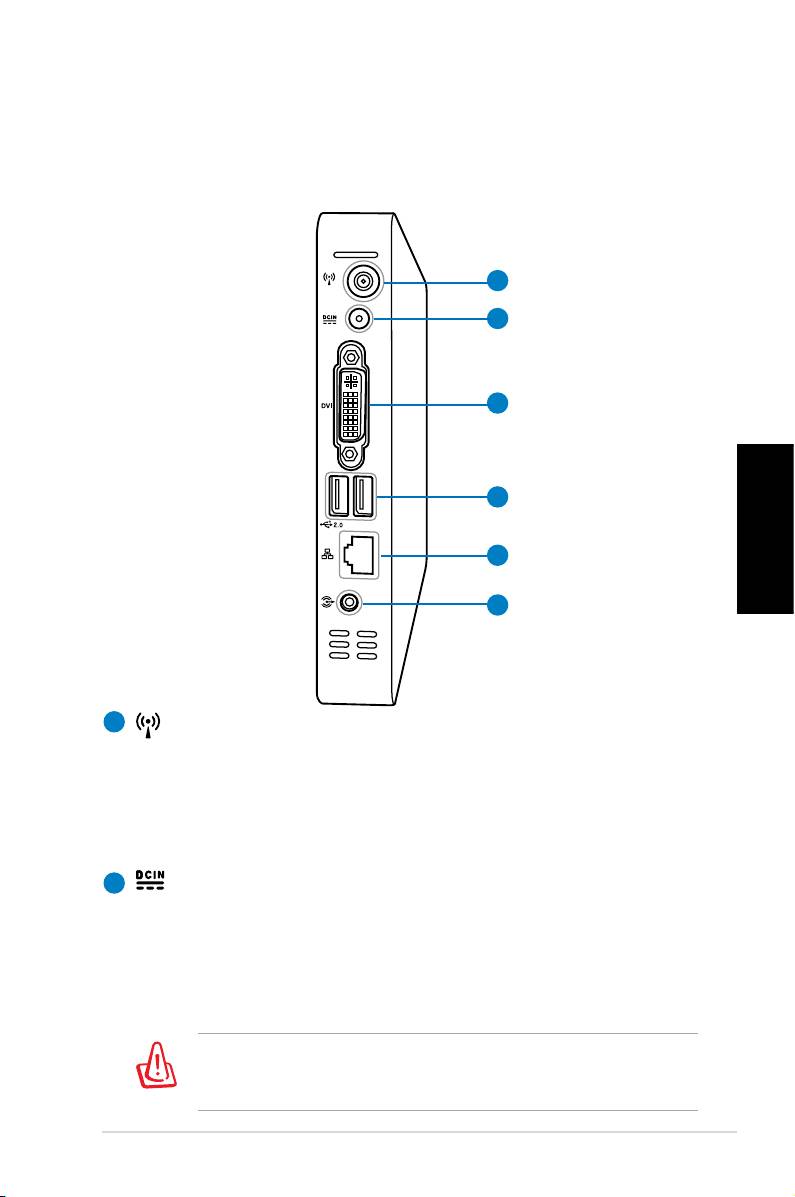
Pohľad zozadu
Pomocou dolu uvedeného obrázka dokážete identikovať prvky
na tejto strane systému.
1
2
3
4
5
Slovensky
6
1
Konektor na pripojenie antény pre bezdrôtový
príjem
Konektor sa používa na pripojenie dodávanej antény na
bezdrôtový príjem s cieľom vylepšiť bezdrôtový príjem
signálu.
2
Napájanie (jednosmerný prúd 19 V)
Dodávaný sieťový adaptér konvertuje striedavý prúd
na jednosmerný, čím je možné využívať tento konektor.
Energiou dodávanou pomocou tohto konektora je
napájaný PC. Aby ste zabránili poškodeniu PC, vždy
používajte dodávaný sieťový adaptér.
Sieťový adaptér môže byť počas používania teplý až
horúci. Adaptér nezakrývajte a nedržte ho v blízkosti
svojho tela.
Eee Box PC
77
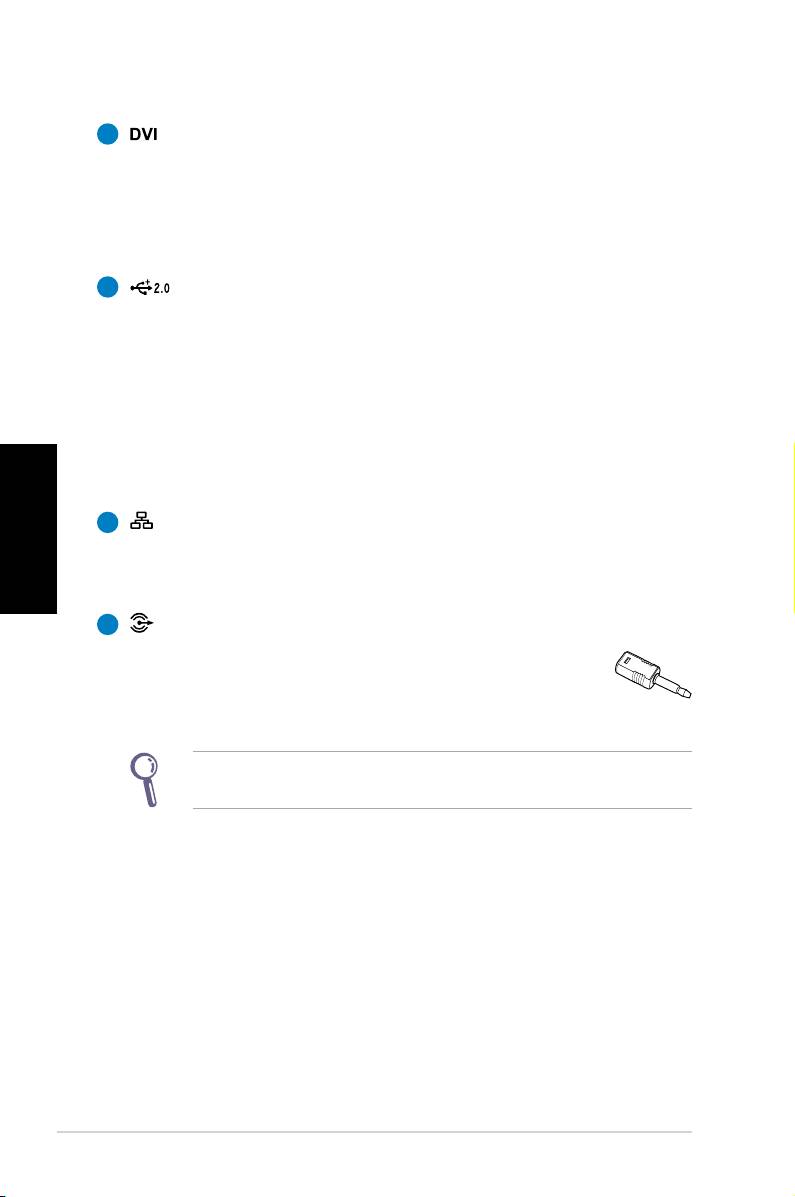
3
DVI port
Port pre digitálne vizuálne rozhranie (DVI) podporuje
vysokokvalitné VGA kompatibilné zariadenie, akým
je monitor alebo projektor a umožňuje sledovanie na
väčšom externom displeji.
4
USB port
USB (Univerzálna sériová zbernica) port je kompatibilný
so zariadeniami s podporou USB, ako sú klávesnice,
myši, fotoaparáty a mechaniky pevných diskov. USB
umožňuje simultánne fungovanie mnohých zariadení
na jednom počítači s niekoľkým perifériami fungujúcimi
ako dodatočné miesta pre pripojenie alebo ako
Slovensky
rozbočovače.
5
Port LAN
Osem kolíkový port LAN RJ-45 podporuje štandardné
Ethernet káble, a to pre pripojenie k lokálnej sieti.
6
Konektor audio výstupu (výstup S/PDIF)
K tomuto konektoru pripojte audio kábel s
3,5 mm mini konektorom kábel kvôli prenosu
analógového alebo digitálneho zvuku.
V prípade funkcie výstupu S/PDIF použite na pripojenie
zosilňovača dodávaný adaptér mini konektor na S/PDIF.
78
Eee Box PC
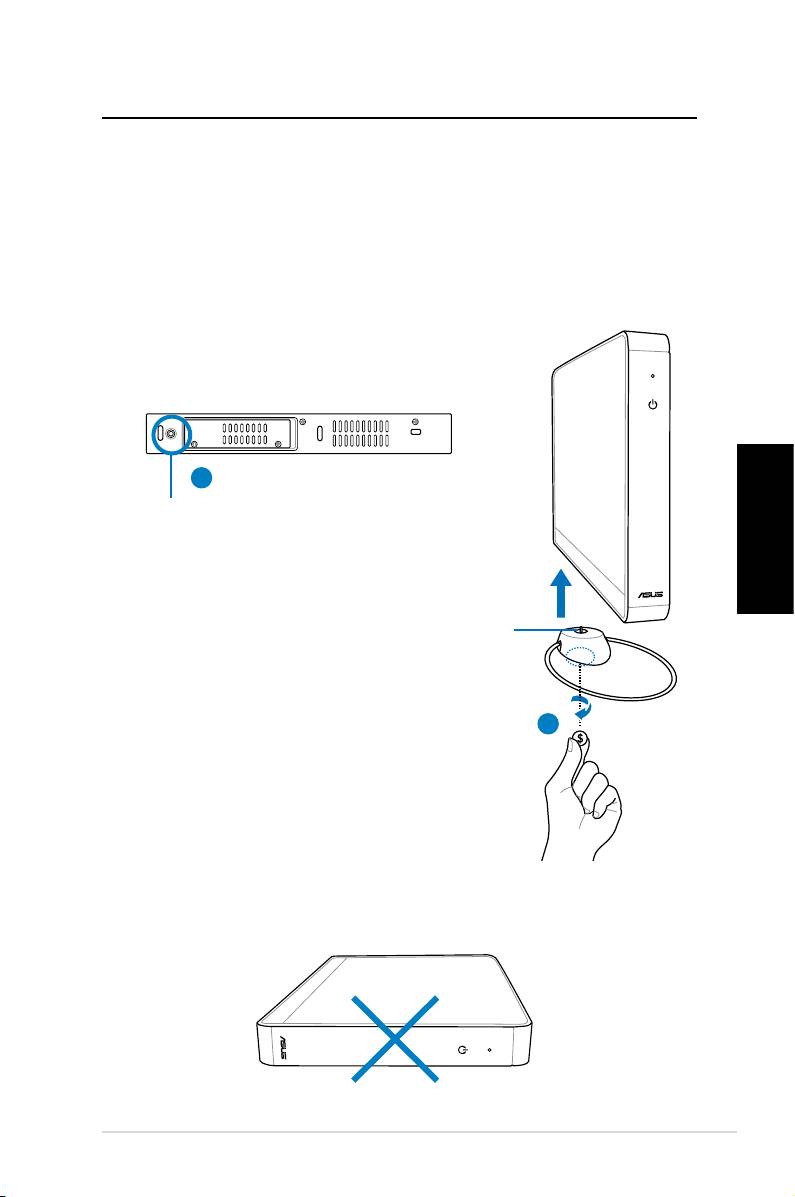
Umiestnenie Eee Box PC
Inštalácia stojana
Svoj Eee Box PC postavte s použitím dodávaného stojana.
Urobte nasledujúce:
1. Nájdite otvor pre skrutku na spodnej strane Eee Box PC.
2. Zasuňte skrutku stojana od otvoru pre skrutku na PC a
pomocou mince zaistite stojan ku PC.
Pohľad na Eee Box PC zospodu
1
Otvor pre skrutku
Slovensky
Skrutka na stojane
2
Eee Box PC neumiestňujte na pracovnú plochu bez stojana.
Eee Box PC
79
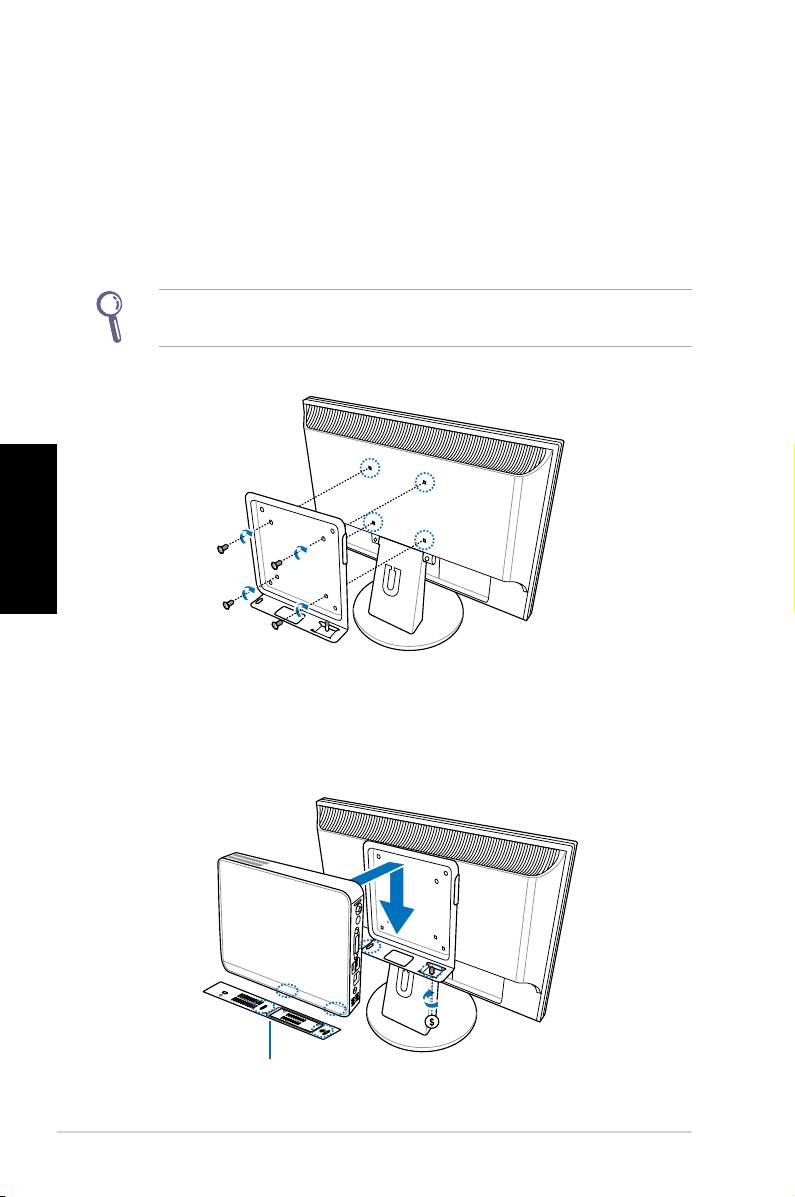
Inštalácia Eee Box PC k monitoru
Eee Box PC môžete nainštalovať ak z zadnej strane monitora.
Urobte nasledujúce:
1. Zaistite kovovú poličku (voliteľné príslušenstvo) k monitoru
pomocou štyroch skrutiek.
Aby ste mohli upevniť kovovú poličku, váš monitor musí
vyhovovať norme VESA75 alebo VESA100.
Slovensky
2
2. Eee Box PC umiestnite na kovovú poličku a dávajte pozor
na správne zarovnanie; následne pomocou mince zaistite
PC ku poličke.
Pohľad na Eee Box PC zos-
podu
80
Eee Box PC
