
Asus B202 – page 5
Manual for Asus B202
Nastavenie Eee Box PC
Skôr ako začnete používať Eee Box PC, je potrebné
nainštalovať periférne zariadenia.
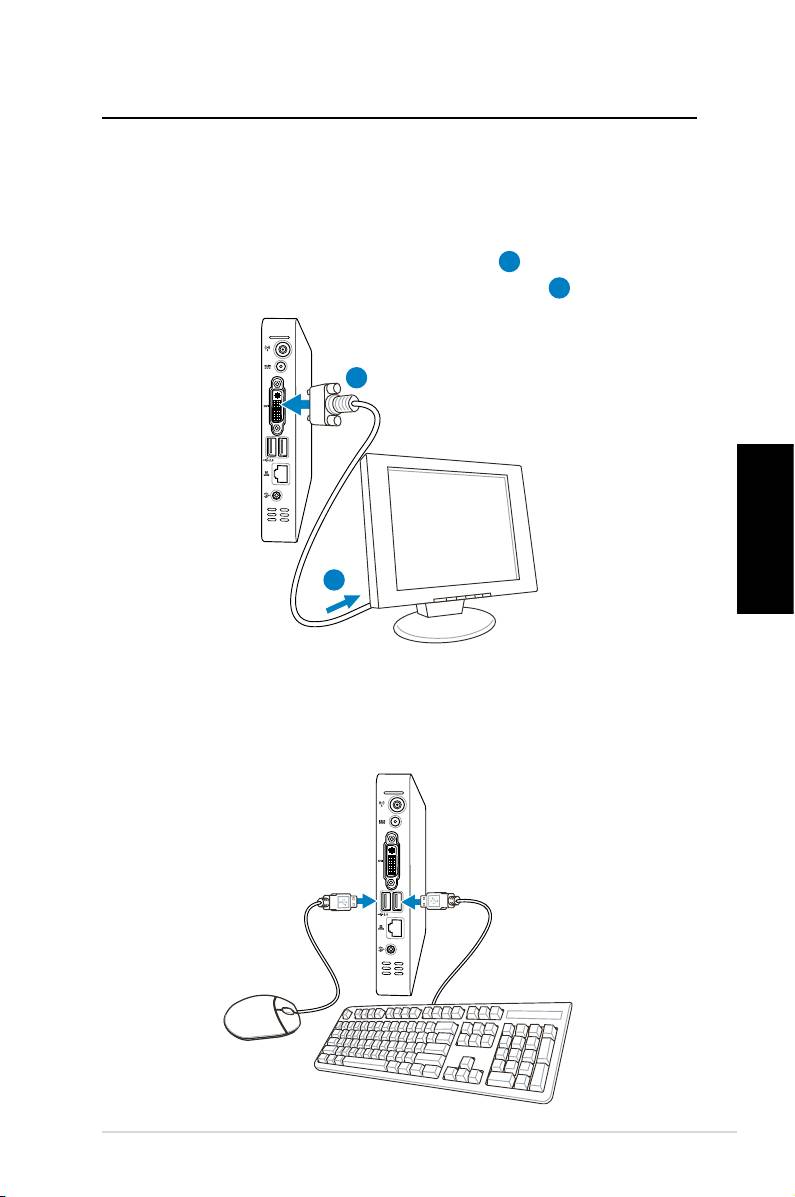
Pripojenie k displeju
Pripojte jeden koniec DVI kábla k displeju (
1
) a druhý koniec
pripojte k portu DVI na zadnom paneli systému (
2
).
2
Slovensky
1
Pripojenie zariadení s podporou USB
Pripojte zariadenia s podporou USB, ako sú klávesnice, myši a
tlačiarne k USB portom na zadnom paneli systému.
Eee Box PC
81
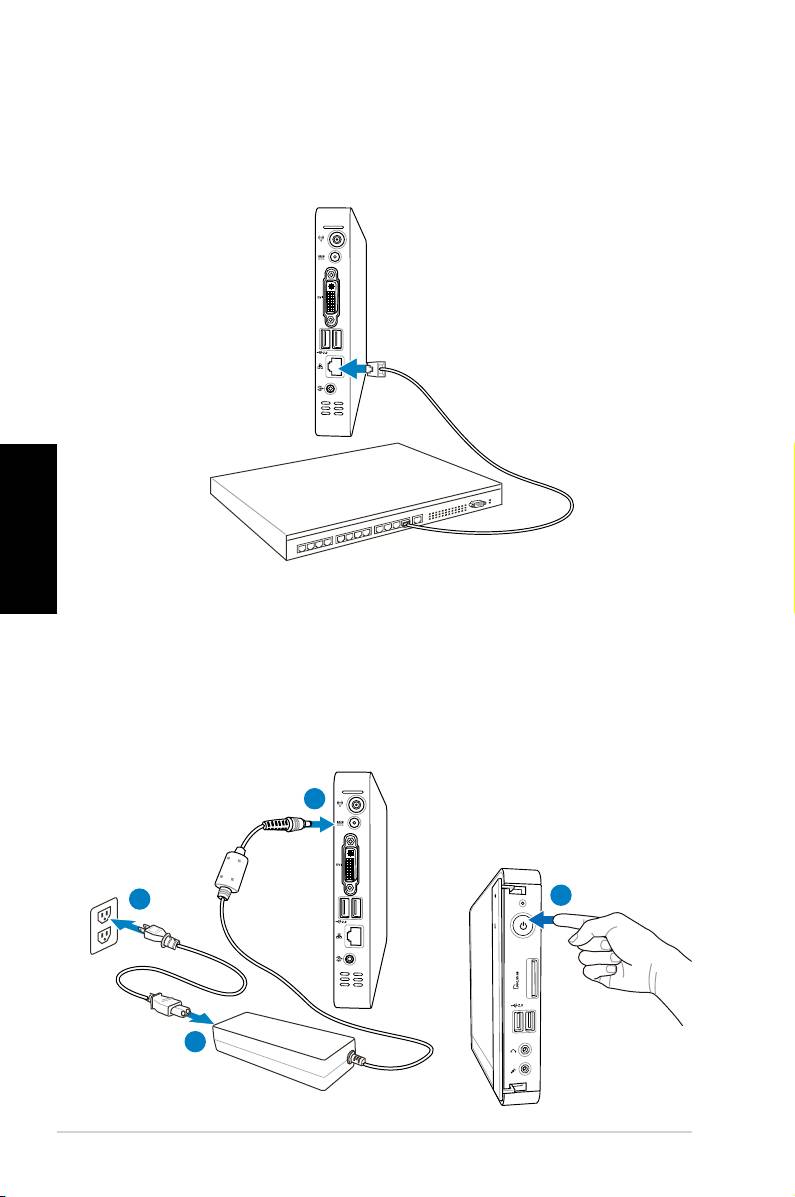
Pripojenie k sieťovému zariadeniu
jeden koniec sieťového kábla pripojte k portu LAN na zadnom
paneli systému a druhý koniec pripojte k rozbočovaču alebo k
prípojke.
Sieťový kábel s konektormi typu RJ-45
Slovensky
Sieťový rozbočovač alebo
sieťová prípojka
Zapnutie systému
Pripojte dodávaný adaptér striedavého prúdu ku konektoru DC
IN (Vstup jednosmerného prúdu) na zadnom paneli systému
a následne stlačte Power Switch (sieťový vypínač) na
prednom paneli systému, čím systém zapnete.
3
4
2
1
82
Eee Box PC
Používane Eee Box PC
Kongurácia bezdrôtového pripojenia
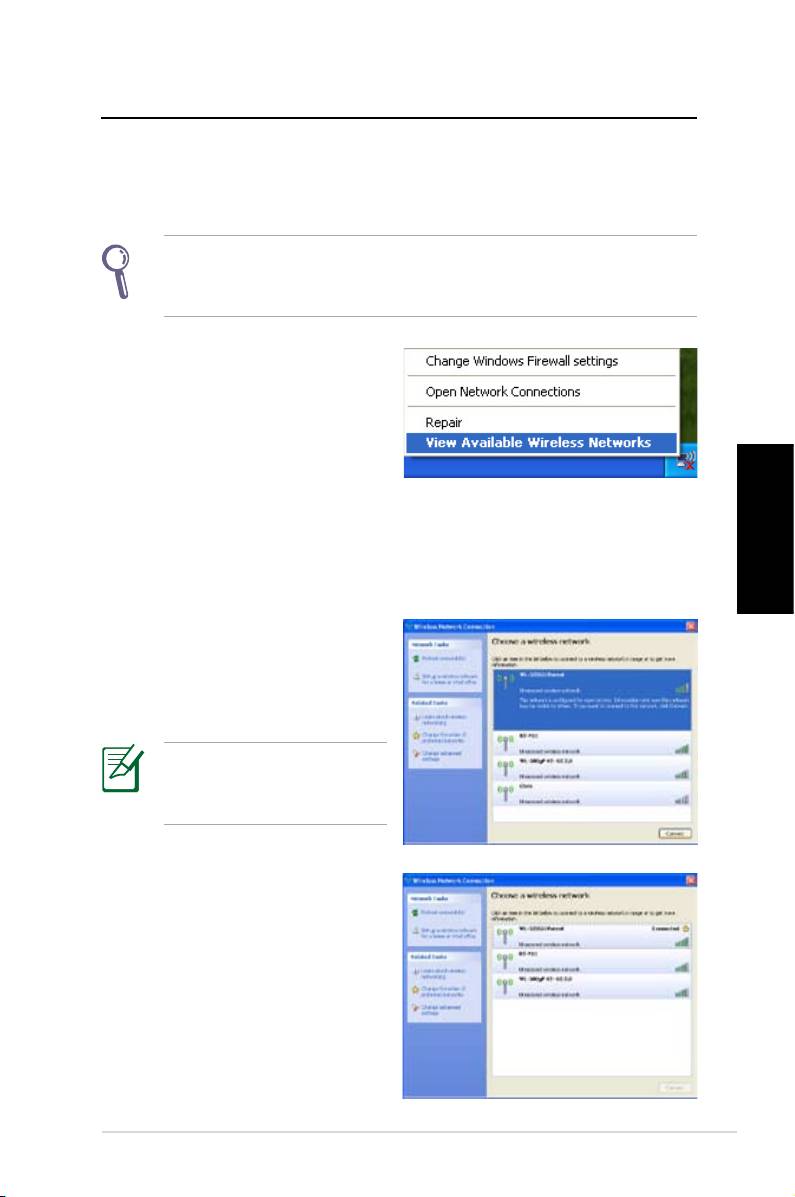
Pripojenie k bezdrôtovej sieti vykonáte nasledujúcim spôsobom.
S cieľom vylepšenia bezdrôtového príjmu signálu pripojte
dodávanú anténu pre príjem bezdrôtového signálu ku Eee Box
PC.
1. V rámci plochy s
®
notikáciami Windows
kliknite pravým tlačidlom
na ikonu Wireless
Networks (bezdrôtovej
siete) a zvoľte View
Available Wireless
Networks (Zobraziť
dostupné bezdrôtové
Slovensky
siete).
2. Zo zoznamu zvoľte
bezdrôtovú sieť, ku ktorej
sa chcete pripojiť a kliknite
na Connect (Pripojiť).
V prípade potreby
zadajte bezpečnostný
kód siete.
3. Po vytvorení spojenia
uvidíte Connected
(Pripojený).
Eee Box PC
83
Kongurácia káblového pripojenia
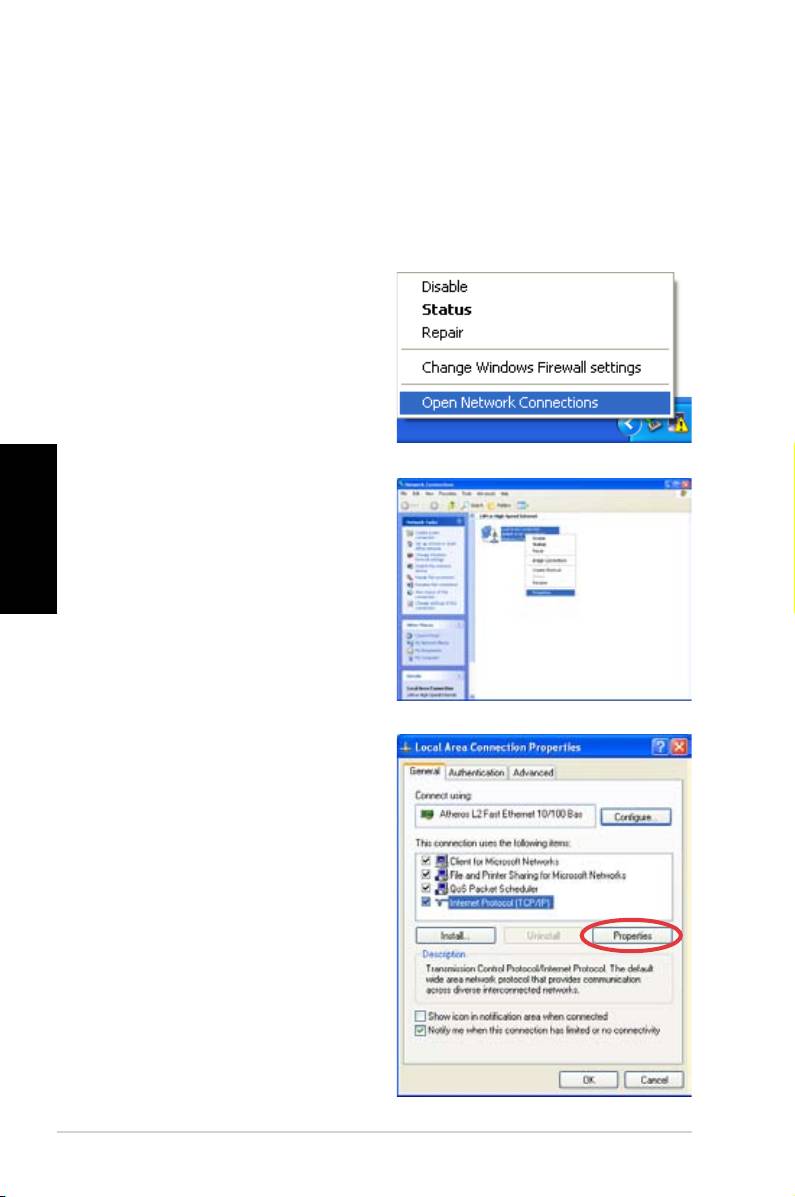
Aby ste vytvorili káblovú sieť, postupujte podľa dolu uvedených
pokynov:
Používanie statickej IP
1. Pravým tlačidlom
kliknite na ikonu siete na
ploche s notikáciami a
zvoľte Open Network
Connections (Otvoriť
sieťové pripojenia).
Slovensky
2. Pravým tlačidlom
kliknite na Local Area
Connection (Miestne
pripojenie) a zvoľte
Properties (Vlastnosti).
3. Zvýraznite Internet
Protocol (Internetový
protokol) (TCP/IP) a
kliknite na Properties
(Vlastnosti).
84
Eee Box PC
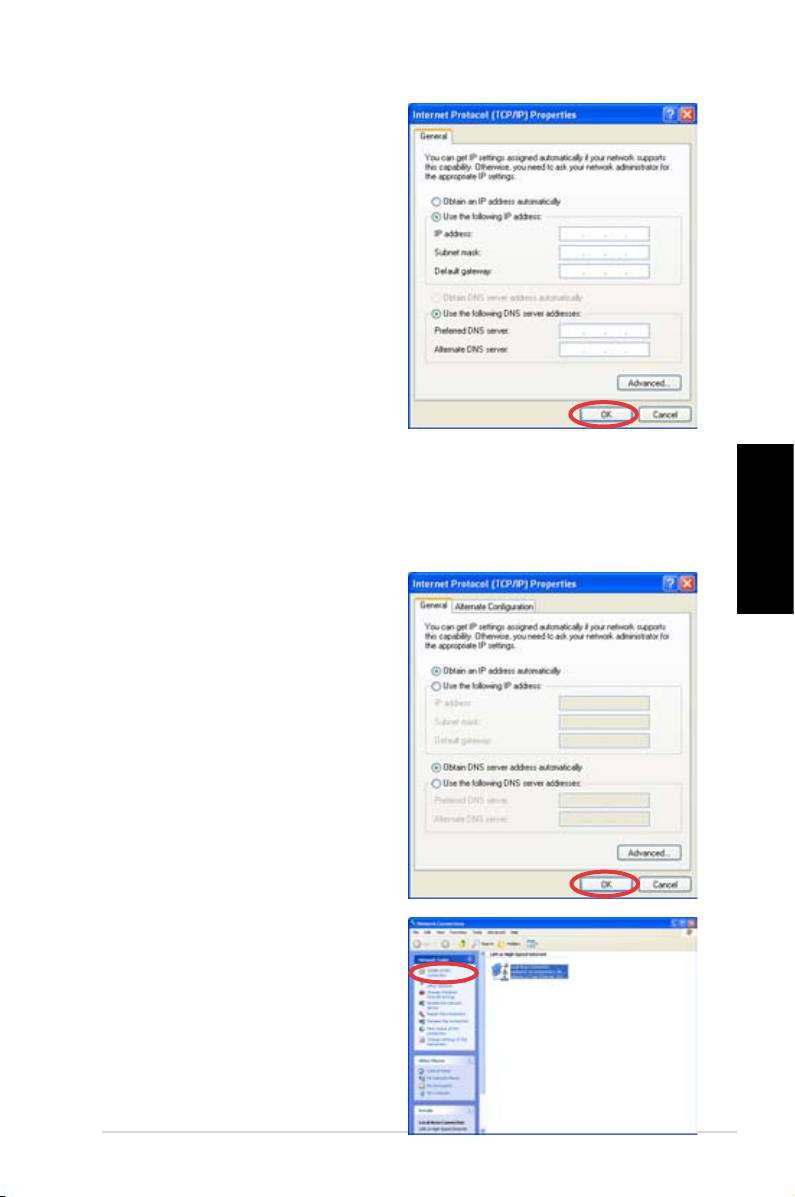
4. Zvoľte Use the following
IP address (Použiť
nasledujúcu IP adresu).
5. Zadajte svoju IP address
(IP adresa), Subnet
mask (Maska podsiete)
a Default gateway
(Predvolená brána).
6. V prípade potreby zadajte
adresu pre Preferred DNS
server (Preferovaný DNS
server).
7. Po zadaní všetkých
patričných hodnôt kliknite
na OK a dokončite
konguráciu.
Používanie dynamickej IP (pripojenie PPPoE)
Slovensky
1. Zopakujte kroky 1 - 3 z
predchádzajúcej časti.
2 Zvoľte Obtain an IP
address automatically
(Získať IP adresu
automaticky) a kliknite na
OK.
3. Kliknite na Create a new
connection (Vytvoriť
nové pripojenie) čím dôjde
k spusteniu sprievodcu
novým pripojením.
Eee Box PC
85
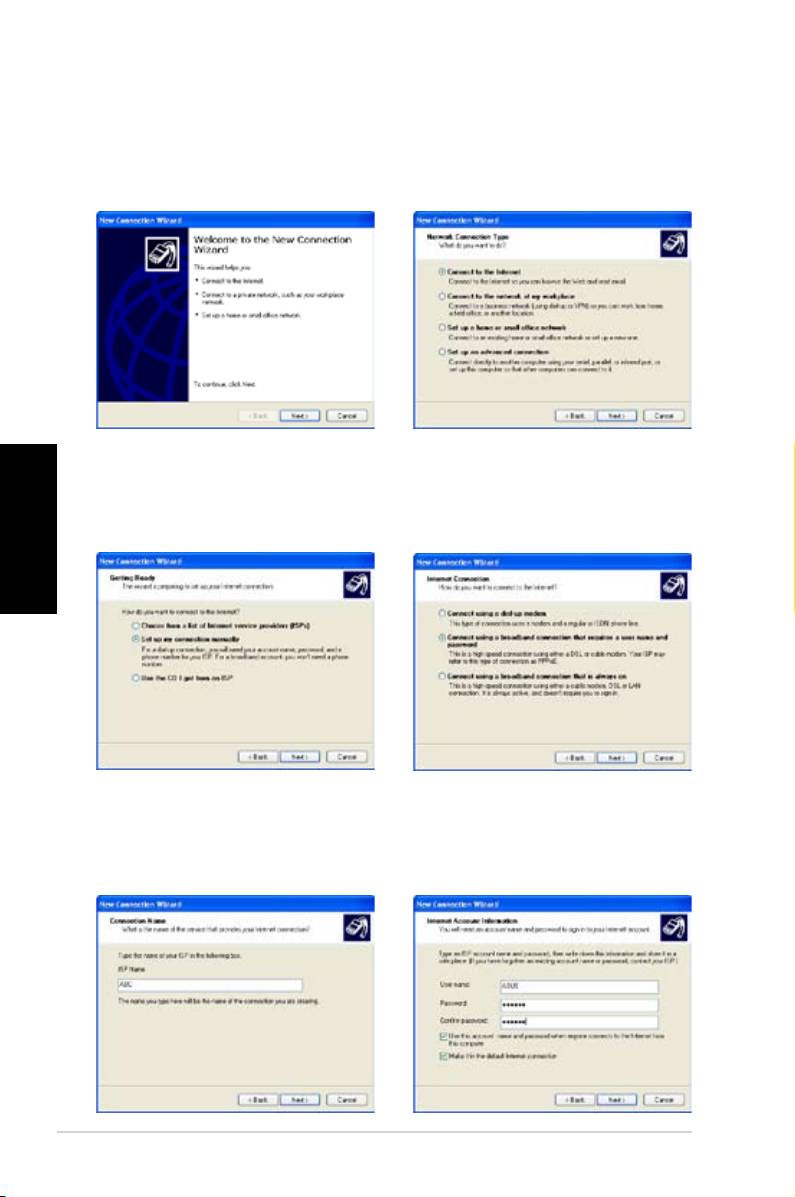
4. Kliknite na Next (Ďalej). 5. Zvoľte Connect to the
Internet (Pripojiť sa k
internetu) a kliknite na
Next (Ďalej).
6. Zvoľte Set up my
7. Zvoľte váš typ pripojenia
Slovensky
connection manually
a kliknite na Next (Ďalej).
(Nastaviť moje
pripojenie manuálne).
8. Zadajte názov svojho
9. Zadajte svoje User Name
poskytovateľa internetu a
(Používateľské meno)
kliknite na Next (Ďalej).
a Password (Heslo).
Kliknite na Next (Ďalej).
86
Eee Box PC
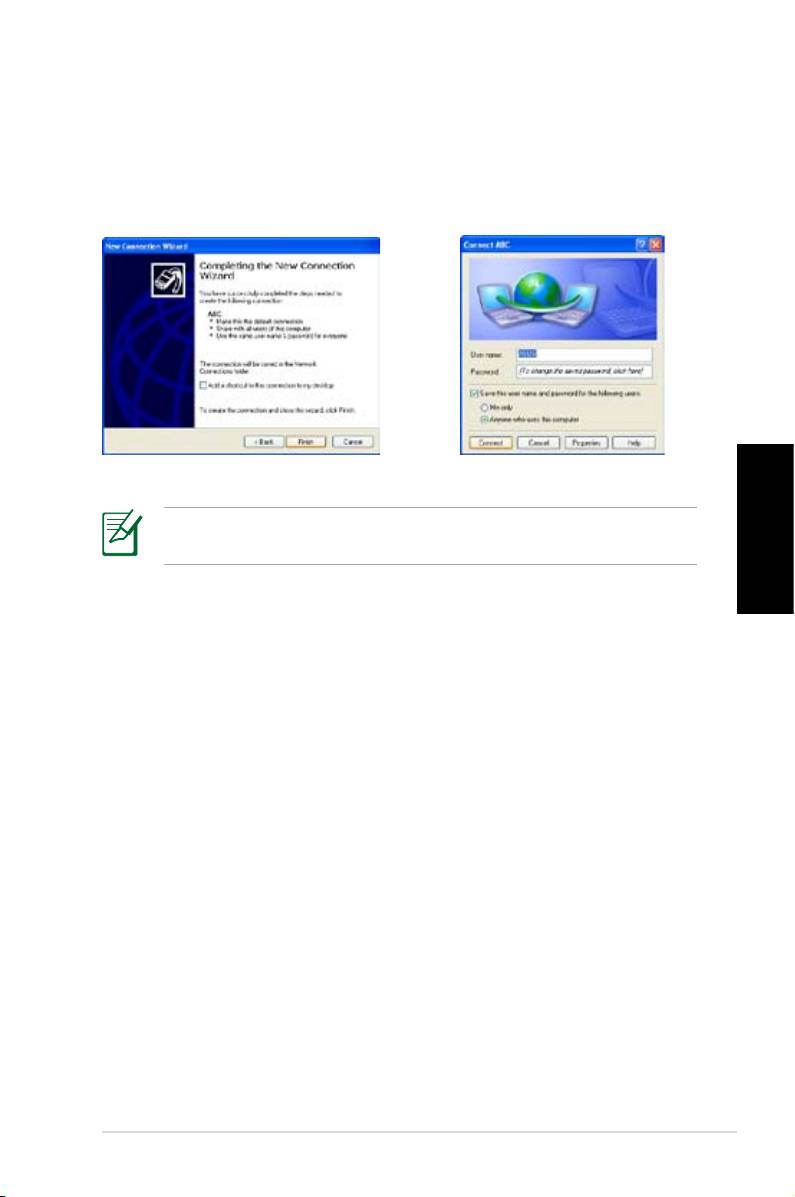
10. Kliknite na Finish
11. Zadajte svoje užívateľské
(Dokončiť), čím
meno a heslo. Kliknite na
kongurácia dokončíte.
Connect (Pripojiť), čím
sa pripojíte k internetu.
Ak máte problém s pripojením do siete, spojte sa so svojim
poskytovateľom Internetovej Služby (ISP).
Slovensky
Eee Box PC
87
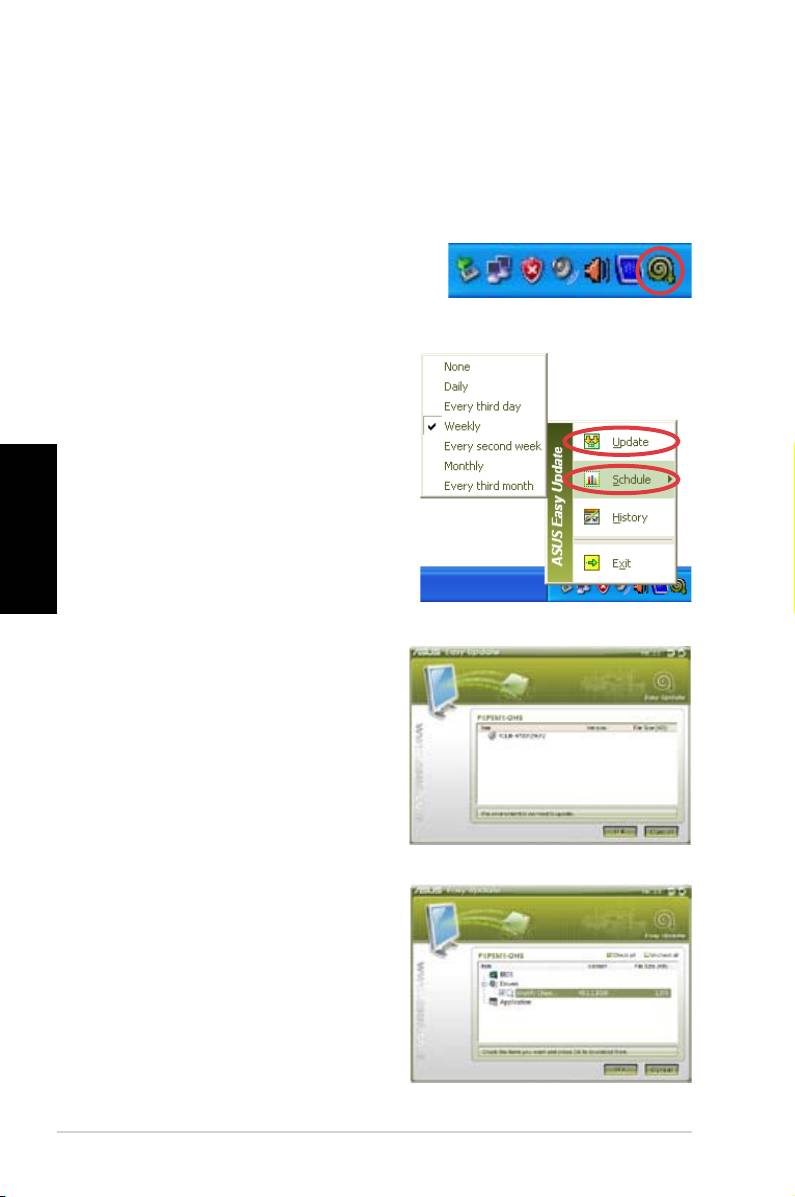
Aplikácia ASUS Easy Update
Aplikácia ASUS Easy Update predstavuje softvérový nástroj,
ktorý automaticky zisťuje a sťahuje najnovšie aktualizácie pre
BIOS, ovládače a aplikácie určené pre váš Eee Box PC.
1. Na ploche s notikáciami pre
®
Windows
kliknite pravým
tlačidlom myši na ikonu ASUS
Easy Update (Jednoduchá
aktualizácia ASUS).
2. Pre nastavenie toho,
ako často si želáte svoj
systém aktualizovať zvoľte
Slovensky
Schedule (Naplánovať).
3. Aktiváciu aktualizácie
vykonáte voľbou Update
(Aktualizovať).
4. Kliknite na
OK, čím
zobrazíte položky, ktoré
môžete aktualizovať.
5. Zaškrtnite položky, ktoré si
želáte stiahnuť a následne
kliknite na OK.
88
Eee Box PC
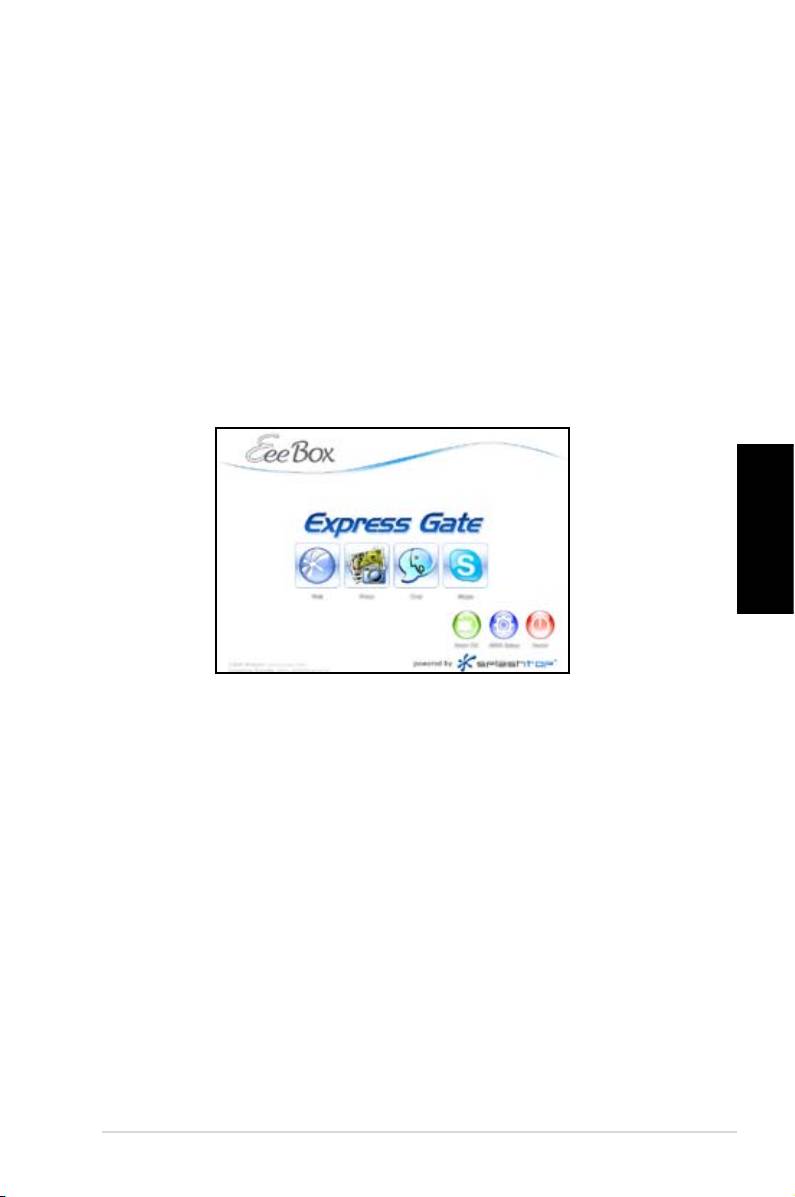
Prostredie Eee Box Express Gate
Prostredie Eee Box Express Gate je prostredie okamžitého
prístupu, ktoré umožňuje rýchly prístup k internetu, Skype a
vašim fotoalbumom. O niekoľko sekúnd po zapnutí Eee Box
PC sa dostanete do menu Express Gate, kde môžete spustiť
internetový prehliadač, Skype alebo ďalšie aplikácie Express
Gate.
Prvá obrazovka
Prvá obrazovka Express Gate sa zobrazí ihneď po zapnutí Eee
Box PC.
Slovensky
Pomocou tejto obrazovky môžete spustiť internetový prehliadač
alebo Skype, spravovať svoje fotograe, vstupovať do
®
nastavenia pre OS Windows
alebo BIOS, alebo môžete vypnúť
systém.
V prípade, ak nevykonáte žiadnu voľbu, Express Gate sa ukončí
®
a systém je pripravený vstúpiť do OS Windows
.
Prostredie Express Gate
Po prvom vstúpení do prostredia Express Gate (kliknutím
na ikonu Web, Photo (Foto), Chat, alebo Skype na prvej
obrazovke) vás sprievodca prvým použitím prevedie niekoľkými
konguráciami pre Express Gate vrátane kongurácie jazyka,
dátumu a času a rozlíšenia obrazovky.
Eee Box PC
89
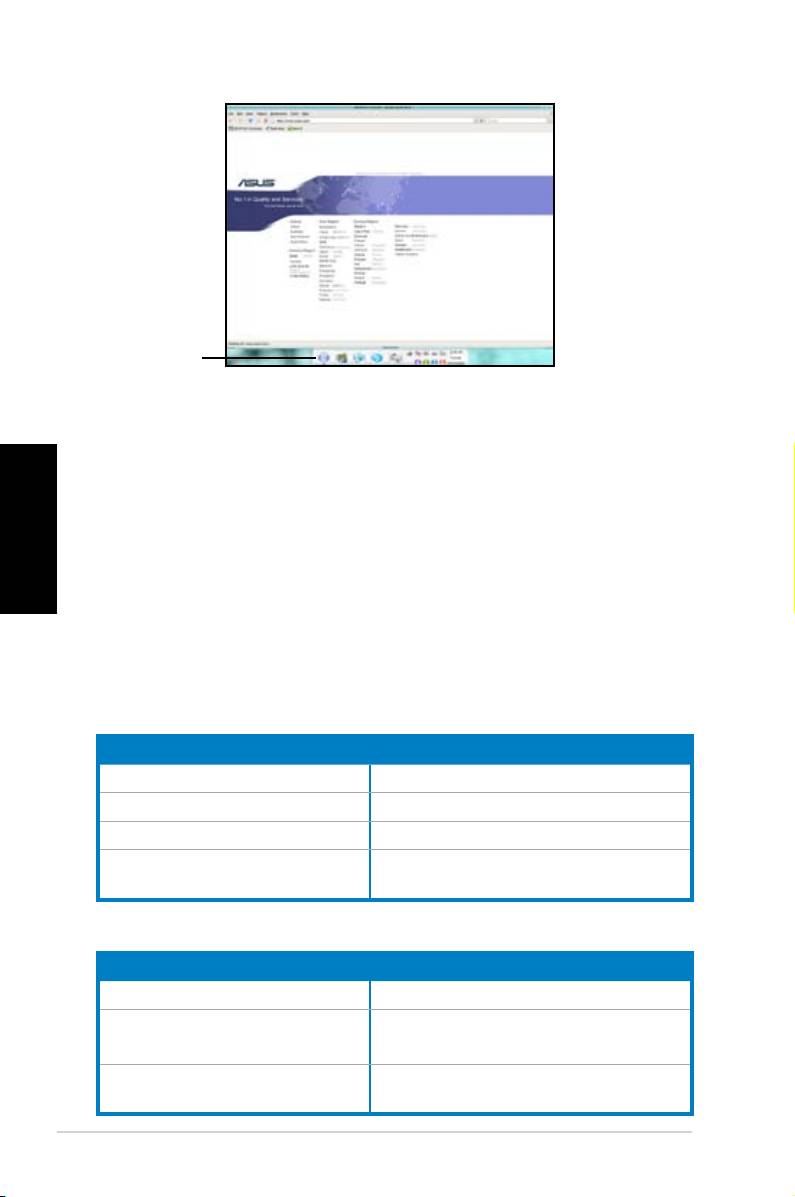
Lišta Launch-
Bar
V prostredí Express Gate kliknite na ikony na lište LaunchBar,
čím dokážete otvoriť alebo prepínať medzi aplikáciami.
Medzi aplikáciami dokážete prepínať aj stláčaním ALT + TAB
Slovensky
na klávesnici. Pravým kliknutím kdekoľvek na obrazovke sa
otvorí menu aplikácií.
Červený bod pod ikonou aplikácie na lište LaunchBar označuje,
že aplikácia je spustená a tak ju môžete okamžite prepnúť.
Spoznajte klávesové skratky pre Express Gate
V nasledujúcej časti sú uvedené často používané klávesové
skratky pre Express Gate.
V rámci prvej obrazovky:
Kláves Funkcia
PAUSE/BREAK Vypnutie
ESC Vstúpenie do OS
DEL Vstúpenie do nastavenia BIOS
F8 Zadanie voľby pre prioritu pri
zavedení operačného softvéru
V rámci prostredia Express Gate:
Kláves Funkcia
ALT + TAB Prepínanie medzi aplikáciami
CTRL + ALT + DEL Otvorenie políčka s možnosťami
Vypnutia
CTRL + ALT + Print Screen Uloženie zobrazenia na
obrazovke do pamäte
90
Eee Box PC
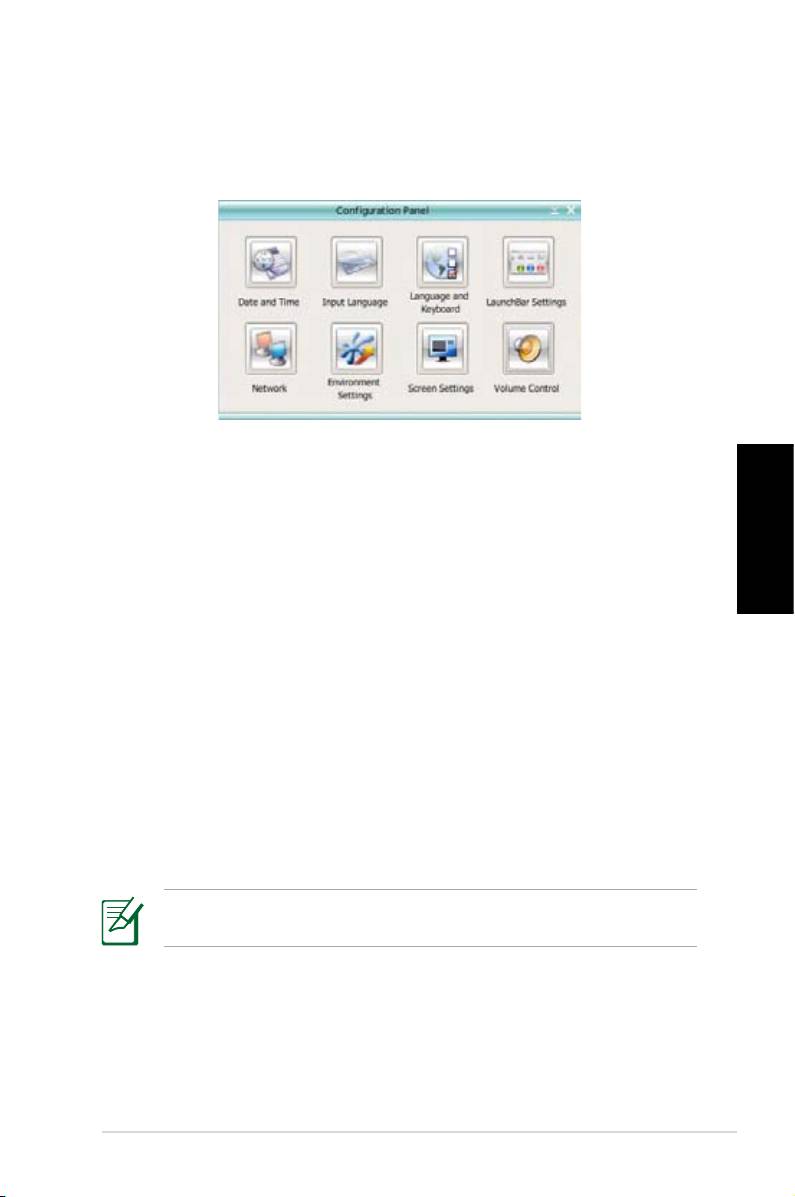
Používanie konguračného panela
Konguračný panel vám umožňuje zmeniť nastavenia Express
Gate.
Kliknutím na ikonu otvoríte nástroj na konguráciu. Sú dostupné
nasledujúce nástroje:
•
Date and Time (Dátum a čas): nastavuje dátum a čas, ako
aj časové pásmo.
Slovensky
•
Input Language (Jazyk pre vstup): konguruje nastavenia
pre spôsob zadávania vstupov.
•
Language and Keyboard (Jazyk a klávesnica): nastavuje
preferencie pre jazyk a klávesnicu.
•
LaunchBar Settings (Nastavenia pre lištu LaunchBar):
prispôsobuje vašu lištu LaunchBar.
•
Network (Sieť): vytvára bezdrôtové/káblové pripojenie do
siete.
•
Environment Settings (Nastavenia prostredia): obnovuje
nastavenie prostredia Express Gate na hodnoty výrobných
nastavení.
Sprievodca prvým spustením sa spustí po opätovnom
vstúpení do prostredia Express Gate.
• Screen Settings (Nastavenia obrazovky): nastavuje
optimálne rozlíšenie displeja.
•
Volume Control (Ovládanie hlasitosti): nastavuje hlasitosť
pre reproduktor alebo mikrofón.
Eee Box PC
91
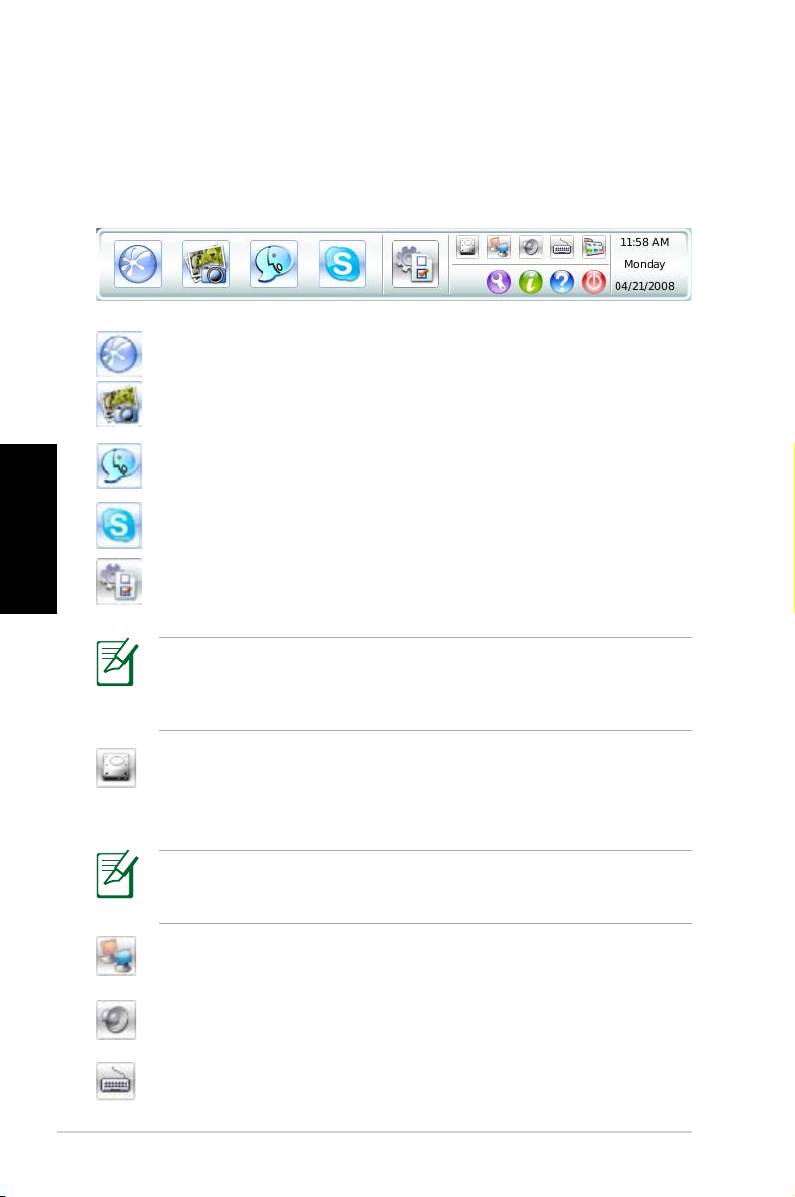
Používanie lišty LaunchBar
Lišta LaunchBar obsahuje ikony aplikácií a stavu systému.
Lištu LaunchBar je možné skryť alebo umiestniť na ktorejkoľvek
strane obrazovky.
Spúšťa Web Browser (Internetový prehliadač) s
cieľom rýchleho prístupu do internetu.
Spúšťa nástroj na správu fotograí/albumov Photo
Manager (Správca fotograí).
Spúšťa nástroj na komunikáciu pomocou rýchlych správ
Slovensky
Chat.
Spúšťa aplikáciu Skype.
Otvára Conguration Panel (Konguračný panel) s
cieľom nakongurovať sieťové nastavenia a ďalšie
preferencie.
V ojedinelých prípadoch, kedy jedna z hore uvedených
aplikácií prestane reagovať, môžete pravým tlačidlom kliknúť
na ikonu patričnej aplikácie a vynútené ukončenie vykonáte
kliknutím na Close (Zatvoriť).
Otvára File Manager (Správca súborov), ktorý posky
tuje prístup k súborom na USB mechanikách. V prípade
zistenia zariadenia s podporou USB bude mať ikona
zelenú šípku.
Prostredie Express Gate vám umožňuje presúvať súbory z
mechaniky pevného disku a mechaník s podporou USB a
sťahovať súbory z mechaník s podporou USB.
Zobrazuje stav siete; kliknutím vykonáte konguráciu
siete.
Zobrazuje stav hlasitosti; kliknutím vykonáte zmenu
hlasitosti.
Konguruje nastavenie pre spôsob zadávania vstupov,
ako aj klávesové skratky.
92
Eee Box PC
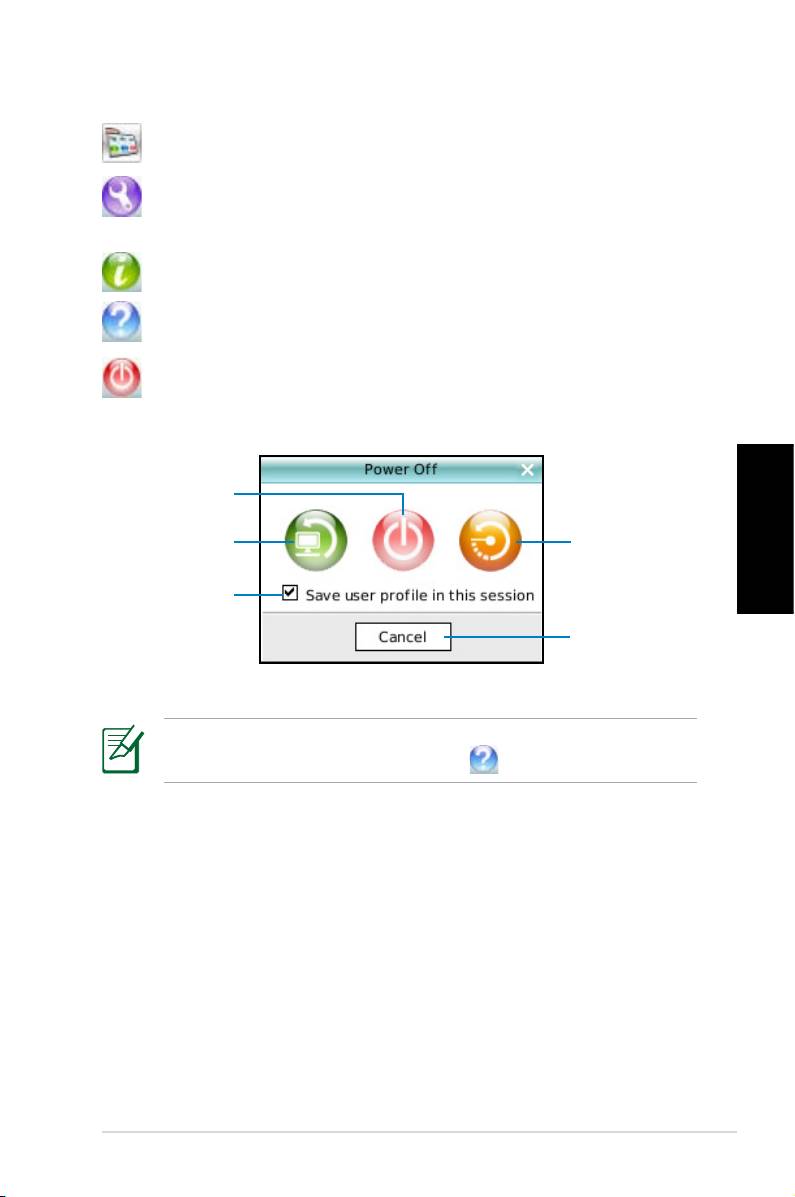
Prispôsobuje nastavenia pre lištu LaunchBar.
Zobrazuje panel „ASUS Utility (Pomocný program
ASUS)“.
Zobrazuje informácie o verzii Express Gate.
Otvára on-line pomocníka pre Express Gate.
Otvára menu „Power Off (Vypnutie)“. Toto menu môžete
otvoriť aj stlačením klávesov CTRL + ALT + DEL na
klávesnici.
Vypnutie
Reštartovanie
Vstúpenie do
OS
Slovensky
Kliknutím uložíte
užívateľský prol
Zrušiť a vrátiť sa
ku Express Gate
Viac informácií o aplikáciách a nastaveniach Express Gate
nájdete v on-line Help (Pomocník) .
Eee Box PC
93
Obnova systému
Používanie DVD pre obnovenie
DVD pre obnovenie obsahuje obraz operačného systému
nainštalovaného vo vašom systéme počas výroby. DVD pre
obnovenie pracuje s CD s podporou a poskytuje riešenie pre
celkové obnovenie, ktoré rýchlo obnoví váš systém do jeho
pôvodného prevádzkového stavu, a to v prípade, ak je pevný
disk v dobrom prevádzkovom stave. Pred použitím DVD pre
obnovenie si skopírujte súbory s údajmi (ako napríklad PST
súbory aplikácie Outlook) na zariadenie s podporou USB alebo
na sieťovú mechaniku a poznačte si všetky prispôsobené
konguračné nastavenia (ako napríklad sieťové nastavenia).
Pred vložením DVD pre obnovenie a CD s podporou je
Slovensky
potrebné ku počítaču pripojiť externú DVD-ROM mechaniku s
podporou USB.
1. Zapnite počítač a stlačte <F8> , čím sa dostanete do
menu Please select boot device (Zvoľte zariadenie pre
zavedenie operačného softvéru).
2. Do optickej mechaniky vložte DVD pre obnovenie a zvoľte
optickú mechaniku („DVDROM: XXX“) ako zariadenie
pre zavedenie operačného softvéru. Stlačte <Enter> a
pokračujte stlačením ktoréhokoľvek kláves.
3. Zobrazí sa okno ASUS Recovery System (Systém
obnovy ASUS). Zvoľte miesto inštalácie nového systému
(požaduje sa min. 20 GB voľného miesta). Možnosti sú:
Recover Windows to a partition (Obnovenie Windows v
rámci segmentu)
Touto voľbou dôjde k vymazaniu segmentu, ktorý ste
vybrali z dolu uvedených, pričom budete môcť ostatné
segmenty zachovať a vytvoriť nové segmenty, ako napríklad
mechaniku „C“. Zvoľte segment a kliknite na NEXT
(ĎALEJ).
Recover Windows to entire HD (Obnovenie Windows v
rámci celého pevného disku)
Touto voľbou dôjde k vymazaniu všetkých segmentov
vášho pevného disku a k vytvoreniu nového systémového
94
Eee Box PC
segmentu ako je mechanika „C“. Zvoľte a kliknite na Yes
(Áno).
4. Pre dokončenie procesu obnovenia postupujte podľa krokov
na obrazovke.
Počas obnovovania systému dôjde k strate všetkých vašich
údajov. Pred obnovou systému vytvorte zálohu údajov.
5. CD s podporou vložte do optickej mechaniky po vyzvaní .
Po dokončení obnovy systému reštartujte počítač.
®
6. Po reštartovaní systému Windows
začne vykonávať
systémové kongurácie a nainštaluje ovládače a pomocné
programy.
7. Nastavte svoj jazyk, časové pásmo, klávesnicu, názov
®
počítača a užívateľské meno pre prístup do OS Windows
.
Toto DVD pre obnovenie je určené iba pre Eee Box PC.
NEPOUŽÍVAJTE ho v prípade iných počítačov. Aktualizácie
nájdete na stránke spoločnosti ASUS na adrese www.asus.
Slovensky
com.
Eee Box PC
95

Používanie skrytého segmentu
Segment pre obnovenie obsahuje obraz operačného systému,
ovládače a pomocné programy nainštalované vo vašom
systéme počas výroby. Segment pre obnovenie poskytuje
riešenie pre celkové obnovenie, ktoré rýchlo obnoví softvér
systému do jeho pôvodného prevádzkového stavu, a to v
prípade, ak je pevný disk v dobrom prevádzkovom stave.
Pred použitím segmentu pre obnovenie si skopírujte súbory s
údajmi (ako napríklad PST súbory aplikácie Outlook) na diskety
alebo sieťovú mechaniku a poznačte si všetky konguračné
nastavenia (ako napríklad sieťové nastavenia).
NEVYMAŽTE segment s názvom „RECOVERY
(OBNOVENIE)“. Segment pre obnovenie bol vytvorený počas
Slovensky
výroby a v prípade jeho vymazania užívateľom ho nie je
možné obnoviť. Ak máte problémy s procesom obnovenia,
zoberte svoj systém do autorizovaného servisného strediska
spoločnosti ASUS.
1. Počas zavádzania operačného softvéru stlačte <F9>
(vyžaduje sa segment pre obnovenie).
2. Stlačte
<Enter> a zvoľte Windows Setup [EMS Enabled]
(Nastavenie Windows [EMS aktivované]).
3. Zobrazí sa okno
ASUS Recovery System (Systém
obnovy ASUS). Zvoľte Recover Windows to a partition
(Obnovenie Windows v rámci segmentu).
4. Zvoľte segment s min. 20 GB voľného miesta a kliknite na
Next (Ďalej).
5. Pre dokončenie procesu obnovenia postupujte podľa krokov
na obrazovke.
6. Po dokončení obnovy systému reštartujte počítač.
7. Nastavte svoj jazyk, časové pásmo, klávesnicu, názov
®
počítača a užívateľské meno pre prístup do OS Windows
.
96
Eee Box PC
Eee Box PC
Руководство пользователя
Русский

R3870
Первая редакция V1
Май 2008
Русский
Copyright © 2008 ASUSTeK COMPUTER INC. Все права защищены.
Никакая часть этого руководства, включая изделия и программное обеспечение,
описанные в нем, не может быть дублирована, передана, преобразована,
сохранена в системе поиска или переведена на другой язык в любой форме или
любыми средствами, кроме документации, хранящейся покупателем с целью
резервирования, без специального письменного разрешения ASUSTeK COMPU-
TER INC (ASUS).
Продукты и названия корпораций, имеющиеся в этом руководстве могут
быть зарегистрированными торговыми марками или авторскими правами
соответствующих компаний, и используются только для идентификации или
объяснения без намерений что-либо нарушить.
Технические характеристики и сведения, содержащиеся в данном руководстве,
представлены только для информативного использования, и могут быть изменены
в любое время без уведомления, и не должны быть истолкованы как обязательства
ASUS. ASUS не берет на себя никакой ответственности или обязательств за любые
ошибки или неточности в данном руководстве, включая изделия или программное
обеспечение, описанные в нем.

Содержание
Содержание ............................................................................. 99
Уведомления .......................................................................... 101
Информация о безопасности ................................................ 103
Примечания к руководству .................................................. 105
Добро пожаловать ................................................... 106
Комплект поставки ............................................................... 106
Изучение с Eee Box PC ........................................... 107
Вид спереди ...........................................................................107
Вид сзади ................................................................................ 109
Размещение Eee Box PC.......................................... 111
Установка подставки ............................................................ 111
Крепление Eee Box PC к монитору ..................................... 112
Подготовка к работе Eee Box PC .......................... 113
Подключение монитора ........................................................ 113
Подключение USB устройств ..............................................113
Подключение сетевых устройств ........................................ 114
Включение системы..............................................................114
Использование Eee Box PC .................................... 115
Русский
Конфигурация беспроводного соединения ......................... 115
Конфигурация проводного соединения ......................... 116
Использование статического IP ..................................... 116
Использование динамического IP (PPPoE соединение) 117
ASUS Easy Update ................................................................. 120
Eee Box Express Gate ............................................................ 121
Первый экран ................................................................... 121
Окружение Express Gate ................................................ 121
Быстрые клавиши в Express Gate .................................. 122
Использование панели конфигурации ........................... 123
Использование панели запуска ....................................... 124
Eee Box PC
99

Содержание
Восстановление системы ........................................ 126
Использование DVD восстановления .................................126
Использование скрытого раздела ........................................128
Русский
100
Eee Box PC
