
Asus B202 – page 7
Manual for Asus B202
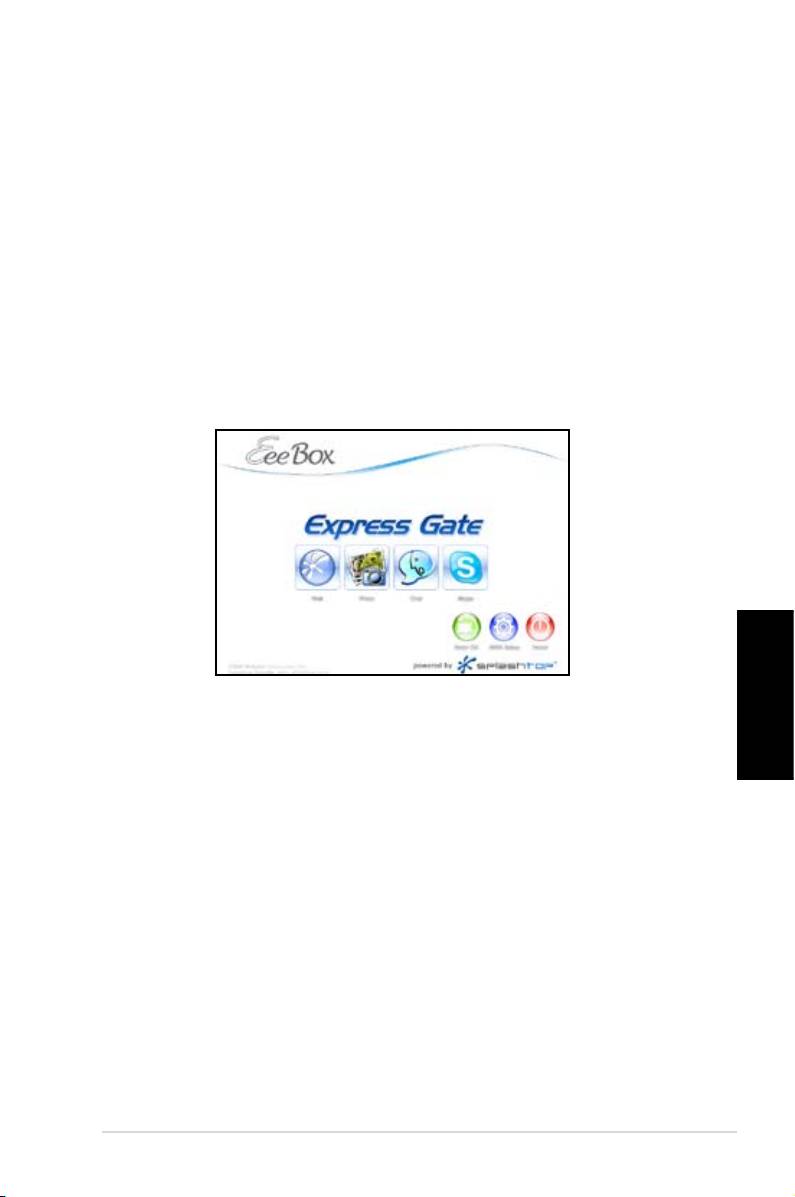
Eee Box Express Gate
Express Gate - программное обеспечение, которое предоставляет
вам быстрый доступ к нескольким приложениям. Через несколько
секунд после включения компьютера появится меню Express Gate,
где вы можете запустить браузер, Skype или другое Express Gate
приложение. Вы можете использовать Express Gate в любое время,
даже без загрузки операционной системы.
Первый экран
Первый экран Express Gate, который появится после включения
Eee Box PC.
Здесь вы можете запустить браузер или Skype, посмотреть
фотографии, выбрать вход в ОС Windows® OS или BIOS или
Русский
выключить систему.
Если вы ничего не выбрали, Express Gate загрузит ОС Windows®.
Окружение Express Gate
При первом входе в Express Gate (щелкнув по иконке Web, Photo,
Chat или Skype на первом экране), при первом запуске вы можете
настроить конфигурацию Express Gate, включая язык, дату и время
и разрешение экрана.
Eee Box PC
121
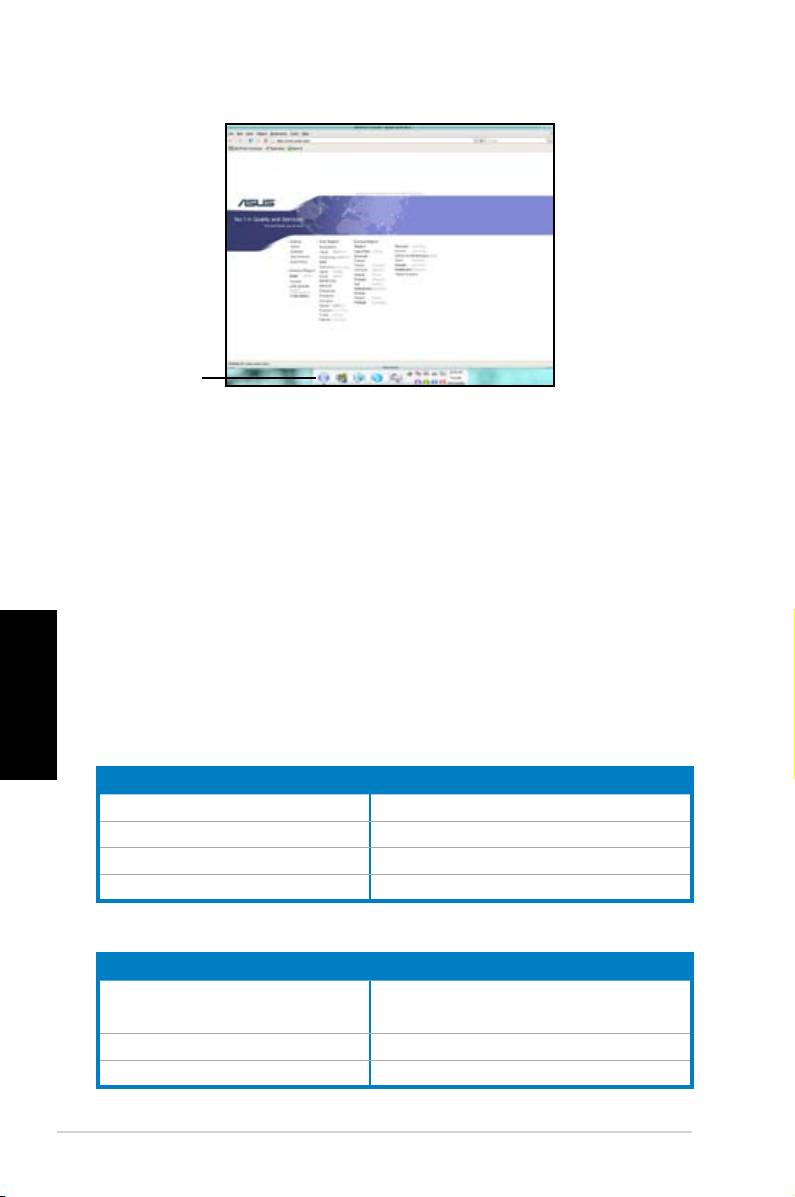
Панель запуска
Для запуска приложения щелкните соответствующую иконку в
Панели запуска.
Для переключения между приложениями вы можете нажать <Alt>
+<Tab>. Для появления меню приложений щелкните правой
клавишей в любом месте рабочего стола.
Красный прямоугольник под кнопкой приложения означает, что
приложение уже запущено и вы можете переключиться на него
без задержки.
Русский
Быстрые клавиши в Express Gate
Ниже показаны часто используемые комбинации клавиш в Express Gate.
На первом экране:
Клавиша Функция
PAUSE/BREAK Выключение
ESC Загрузка ОС
DEL Вход в BIOS
F8 Вход в меню приоритета загрузки
В Express Gate:
Клавиша Функция
ALT + TAB Переключение между
приложениями
CTRL + ALT + DEL Открытие окна выключения
CTRL + ALT + Print Screen Снимок экрана
122
Eee Box PC
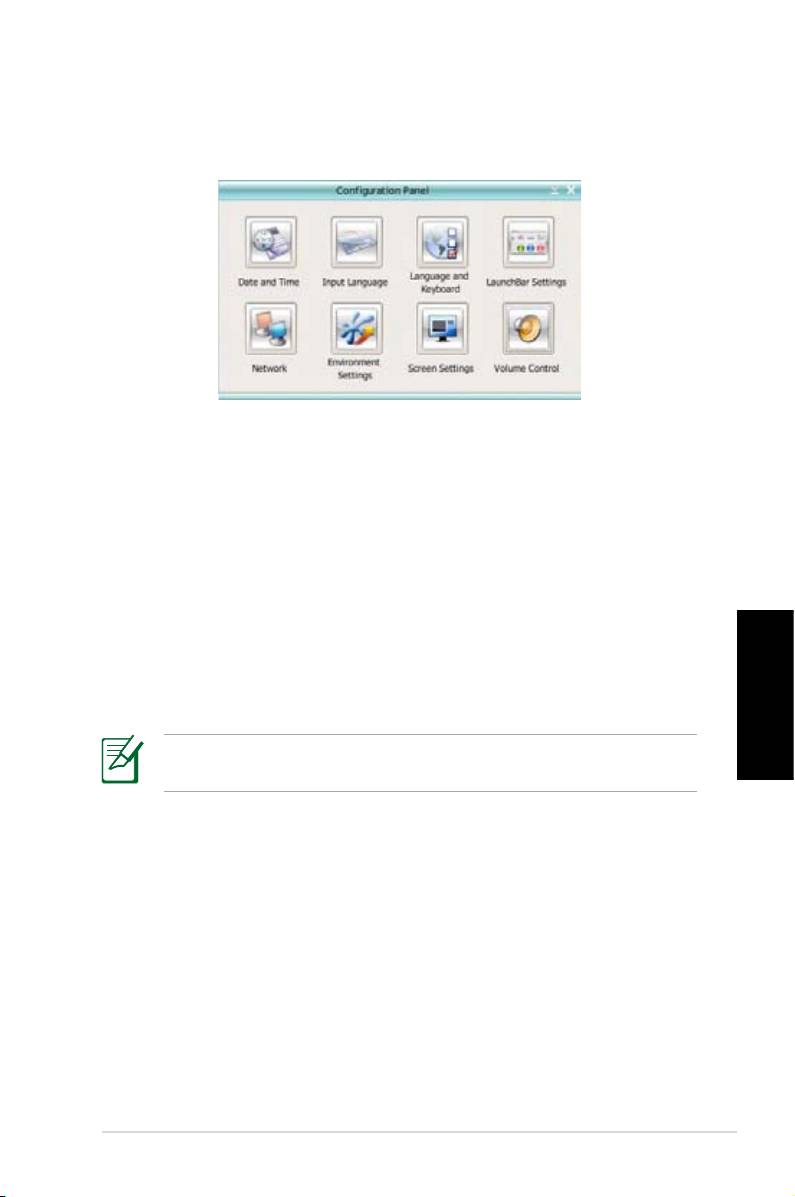
Использование панели конфигурации
В панели конфигурации вы можете изменить параметры Express
Gate.
Щелкните по иконке для открытия утилиты конфигурации.
Доступны следующие значки:
•
Дата и время: установка даты, времени и часового пояса.
•
Метод ввода: настройка параметров ввода.
•
Язык и раскладка клавиатуры: настройка параметров языка и
клавиатуры.
•
Параметры панели запуска: настройка панели запуска.
•
Сеть: настройка проводного/беспроводного соединения.
•
Параметры среды: сброс настроек Express Gate в значения по
умолчанию.
Русский
При открытии парамеров среды появится мастер конфигурации
Express Gate.
• Параметры экрана: установка разрешения экрана.
•
Регулировка громкости: регулировка громкости колонок или
микрофона.
Eee Box PC
123
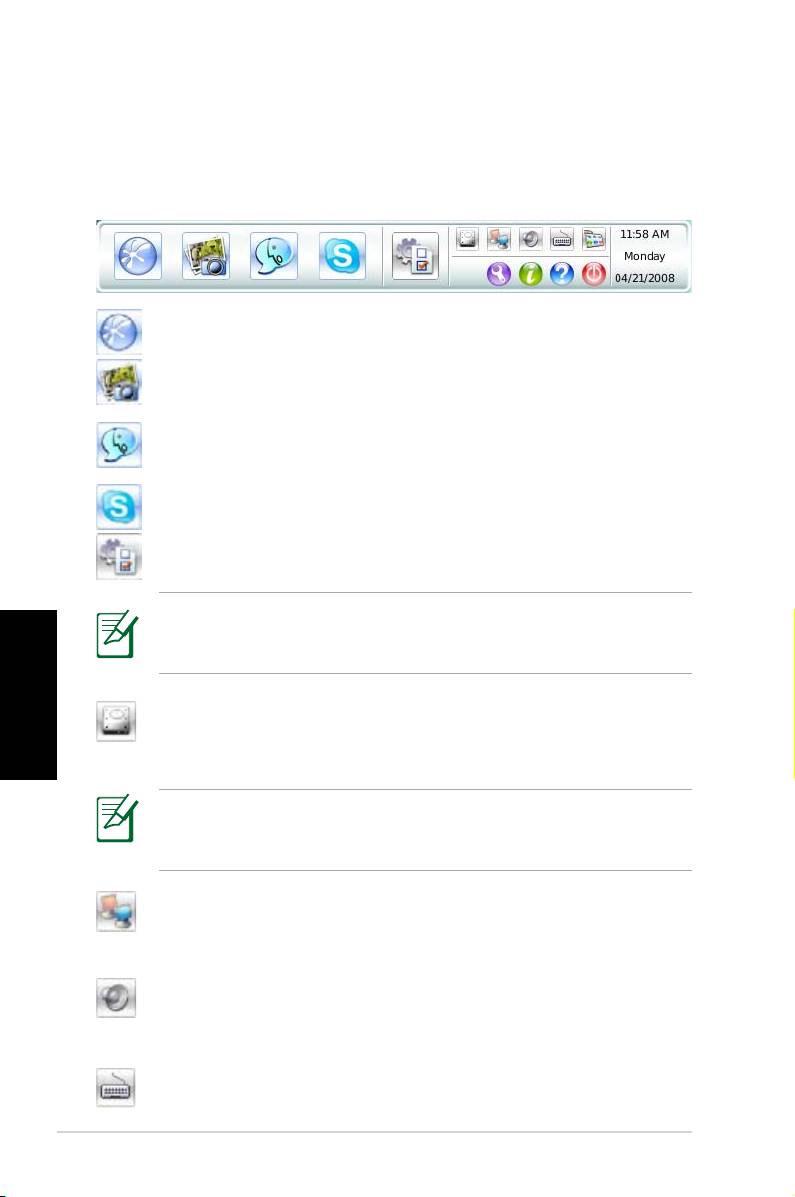
Использование панели запуска
В панели запуска находятся иконки приложения и состояния
системы. Панель запуска может быть скрыта или расположена в
любом месте экрана.
Запуск браузера для доступа к всемирной информационной
сети (World Wide Web).
Запуск приложения для работы с фотографиями.
Запуск приложения для обмена сообщениями.
Запуск приложения Skype™.
Открытие панели конфигурации для настройки сетевых
параметров.
Если приложение не отвечает, для принудительного его закрытия
щелкните правой кнопкой мыши на кнопке этого приложения и
Русский
выберите Close.
Открытие менеджера файлов предоставляет вам доступ к
USB дискам. Если обнаружено USB устройство, появится
иконка с зеленой стрелкой.
Express Gate позволяет вам загружать файлы с жесткого диска
и USB диска в Интернет и скачивать файлы с Интернет на USB
диск.
Показывает состояние сети; нажмите для настройки сети.
Показывает состояние громкости; нажмите для изменения
громкости.
Конфигурация метода ввода и горячих клавиш.
124
Eee Box PC
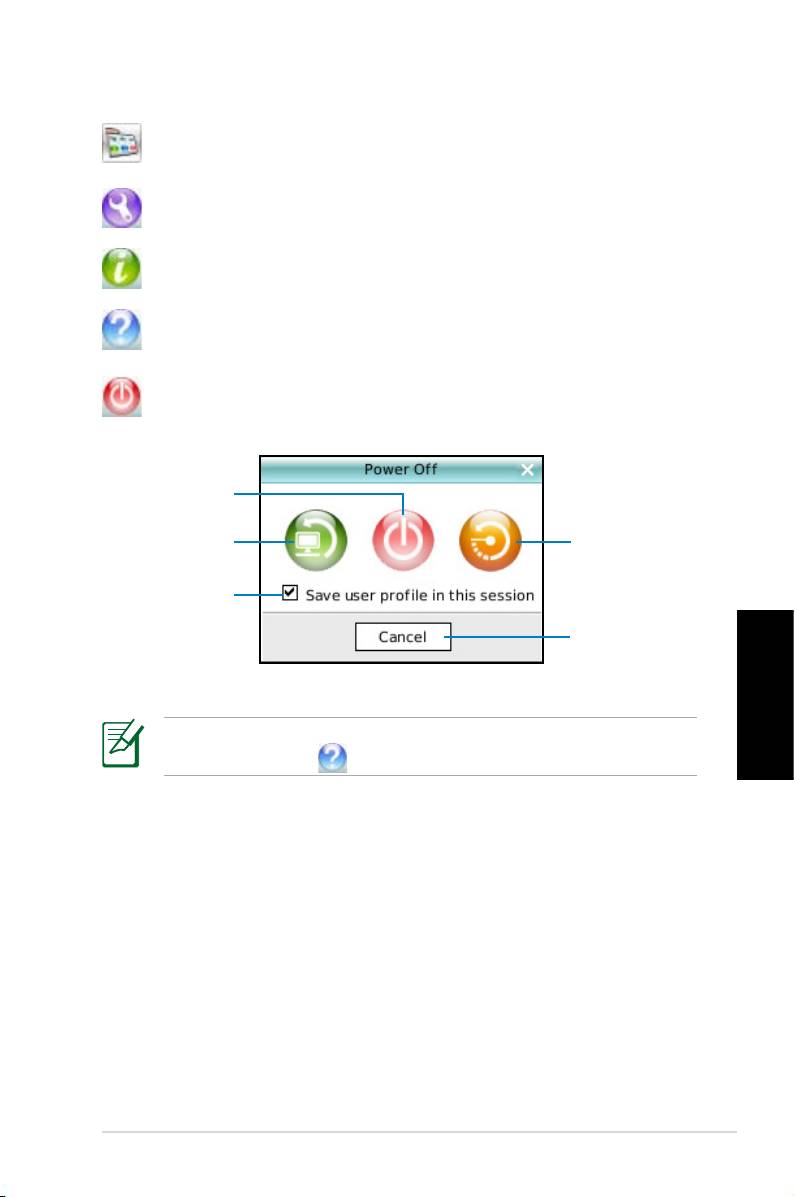
Настройка панели запуска.
Показывает панель “ASUS Utility”.
Показывает версию Express Gate.
Онлайн-помощь Express Gate.
Меню “Power Off”. Также для открытия этого меню вы
можете нажать CTRL + ALT + DEL
Выключение
Запуск ОС
Перезагрузка
Сохранение
профиля
пользователя
Отмена и возврат
в Express Gate
Русский
Дополнительную информацию о Express Gate вы можете получить
в онлайн-справке. .
Eee Box PC
125

Восстановление системы
Использование DVD восстановления
Диск восстановления включает образ операционной системы,
драйвера и утилиты, установленные в вашу систему на заводе.
Диск восстановления предоставляет возможность быстрого
восстановления программного обеспечения в его оригинальное
рабочее состояние. Перед использованием диска восстановления,
скопируйте ваши данные на USB диск или сетевой диск
и запишите параметры конфигурации (например сетевые
параметры).
Перед использованием CD/DVD дисков Вам нужно подключить
внешний USB DVD-ROM к устройству.
1. Включите компьютер и нажмите <F8> для входа в меню
выбора загрузочного устройства.
2.
Вставьте диск восстановления в оптический привод и выберите
оптический привод (может быть помечен как “DVDROM:
XXXX”) как устройство для загрузки. Нажмите <Enter>,
затем нажмите любую клавишу для продолжения.
Русский
3.
Появится окно ASUS Recovery System. Выберите куда
установить новую систему(требуется минимум 20Гб).
Доступны следующие опции:
Recover Windows to a partition
Эта опция удалит только один раздел, который вы выбрали
ниже, позволив вам сохранить другие разделы и создаст новый
системный раздел как диск “C”. Выберите раздел и нажмите
NEXT.
Recover Windows to entire HD
Эта опция удалит все разделы на вашем жестком диске и
создаст новый системный раздел как диск “C”. Выберите
раздел и нажмите YES.
4.
Следуйте инструкциям на экране для завершения процесса
Во время восстановления вы можете потерять все данные. Перед
восстановлением системы сохраните ваши данные.
126
Eee Box PC

5. После завершения восстановления извлеките диск из
оптического привода. Нажмите ОК для перезагрузки системы.
6. После перезагрузки системы Windows начнет установку
драйверов и утилит.
7. Перезагрузите компьютер и установите ваш язык, часовой
пояс, клавиатуру, имя компьютера и имя пользователя для
входа в систему.
Этот диск восстановления предназначен только для Eee Box PC.
Не используйте его для других компьютеров. Обновления можно
посмотреть на сайте ASUS www.asus.com.
Русский
Eee Box PC
127

Использование скрытого раздела
Раздел восста н о в ления включае т образ операци о н н ой
системы, драйвера и утилиты, установленные на заводе.
Раздел восстановления предоставляет возможность быстрого
восстановления программного обеспечения на системе в его
оригинальное рабочее состояние. Перед использованием раздела
восстановления, скопируйте ваши данные (например файлы
Outlook) на дискеты или сетевой диск и запишите параметры
конфигурации (например сетевые параметры).
Не удаляйте раздел с названием “RECOVERY”. Раздел
восстановления создан на заводе и при удалении не может
быть восстановлен пользователем. Если у вас есть проблемы с
процессом восстановления, обратитесь в сервис-центр ASUS.
1. Во время загрузки нажмите[F9] (требуется раздел
восстановления)
2. Нажмите [
Enter
] для выбора Windows Setup [
EMS Enabled
]
3. Появится окно
ASUS Recovery System.
Выберите
Recover
Windows to a partition
4. Выберите раздел объемом не менее 20 Гб и нажмите
Next
.
Русский
5. Следуйте инструкциям на экране для завершения процесса.
6. После завершения перезагрузите компьютер.
7. Установите ваш язык, часовой пояс, клавиатуру, имя
компьютера и имя пользователя для входа в систему.
128
Eee Box PC
