
Asus WL-500W – page 7
Manual for Asus WL-500W
Table of contents
- 1. English .......................................................................................... 1

Беспроводный маршрутизатор WL-500W Руководство по быстрой установке
4) Общий USB принтер
Вы можете подключить USB принтер к порту USB2.0 WL-500W для общего использования.
Следуйте процедурам ниже для установки принтера на ваших компьютерах, используя функции
WL-500W.
Установка USB принтера
Поключите ваш USB принтер к порту USB2.0 на задней панели WL-
500W. Проверьте, что WL-500W правильно установил ваш принтер,
нажмите Status & Log -> Status. Если модель принтера правильна
и состояние принтера On-Line, вы можете использовать принтер
в вашей сети.
Установка принтера при Windows XP
Для установки принтера на ваш устройство следуйте следующим инсрукциям:
1.
Запустите мастер установки принтера
2. Выберите Локальный принтер,
Пуск->Принтеры и факсы->Установка
подключенный к этому компьютеру
принтера.
и нажмите Далее.
3. Выберите Создать новый порт и
4.
Нажмите Далее дл я настр ой ки
установите тип порта как Standard
порта TCP/IP для доступа к сетевому
TCP/IP Port, затем нажмите Далее.
принтеру.
Русский
120
Беспроводный маршрутизатор WL-500W Руководство по быстрой установке
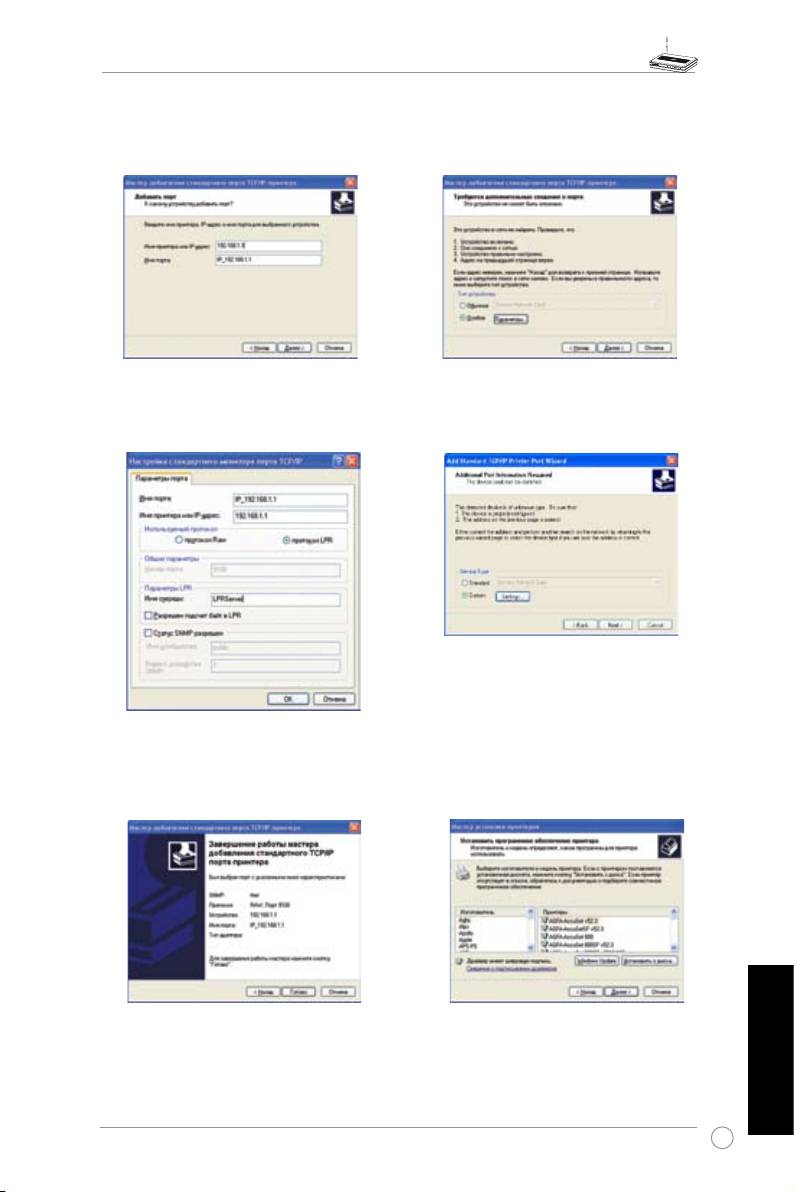
5. Введите IP адрес WL-500W в поле Имя
6. Выберите
Особое и нажмите
принтера или IP адрес и нажмите
Параметры...
Далее.
7.
Установите Используемый протокол
8. Нажмите
Далее для завершения
в значение LPR, а поле Имя очереди в
установки стандартного порта TCP/IP.
значение LPRServer. Нажмите Далее.
9. Нажмите Готово для завершения и
10.
Установите драйвер принтера из списка
возврата в
мастер установки принтера
.
производителей. Если вашего принтера нет
в списке, нажмите Установить с диска для
ручного указания
драйвера.
Русский
121
Беспроводный маршрутизатор WL-500W Руководство по быстрой установке
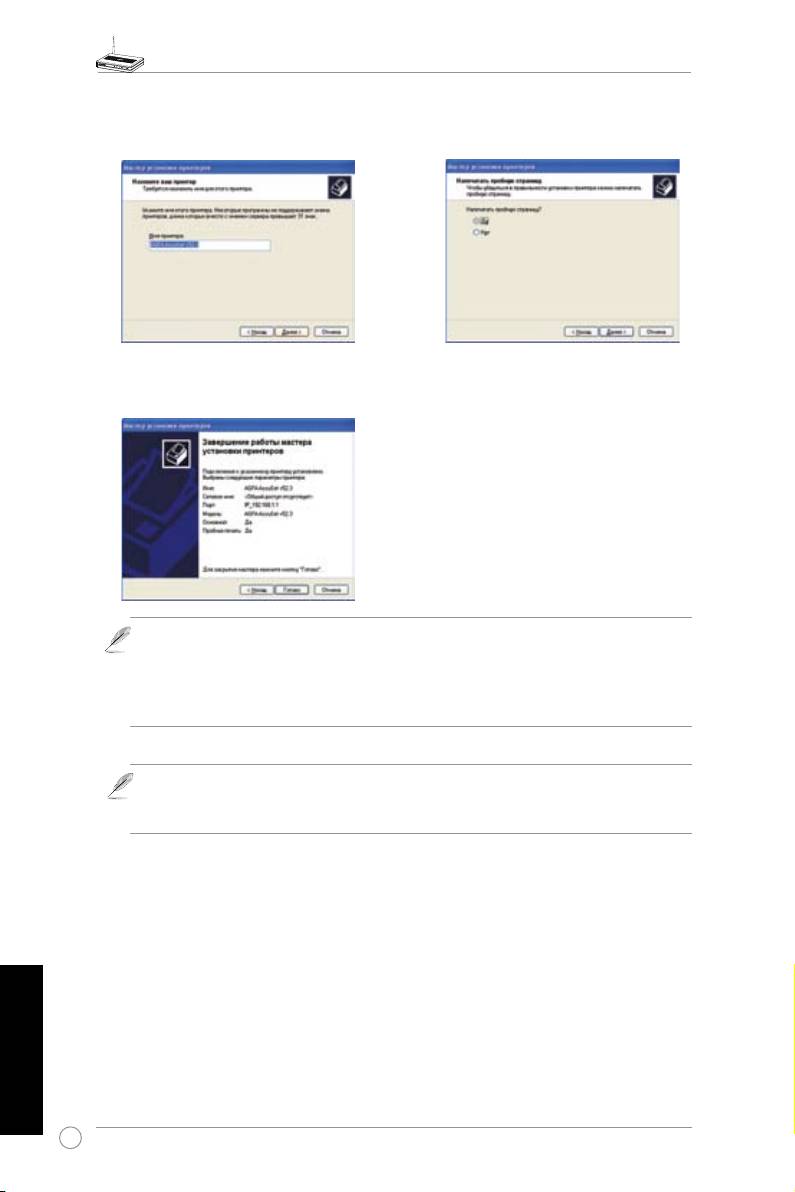
11. Нажмите Далее для присвоения
12. Выберите Да для печати тестовой
принтеру имени по умолчанию.
страницы. Нажмите Далее для печати.
13.
Установка закончена. Нажмите Готово для
выхода в мастер установки принтера.
Примечание: Если вы уже имеете установленный принтер на вашем компьютере,
щелкните правой кнопкой по иконке принтера и выберите Property -> вкладка Port
для добавления стандартного порта TCP/IP. Нажмите Add Port затем выберите
Standard TCP/IP Port и нажмите кнопку New Port. Обратитесь к шагам 5-8 процедуры
установки.
®
Примечание: Если вы используете Windows
98 или ME, которые не поддерживают
стандартный порт TCP/IP, вам нужно использовать Rеmote Port, который поддерживается
WL-500W.
Русский
122
