
Asus WL-500W – page 6
Manual for Asus WL-500W
Table of contents
- 1. English .......................................................................................... 1
Guía de Instalación Rápida para el Enrutador Inalámbrico WL-500W
4) Compartiendo una impresora USB
Puede conectar una impresora compatible USB al puerto
USB2.0 de WL-500W para compartir la impresora con
otros usuarios de red. Siga los siguientes procedimientos
para que sus PCs puedan utilizar la función de servidor
de impresoras en WL-500W.
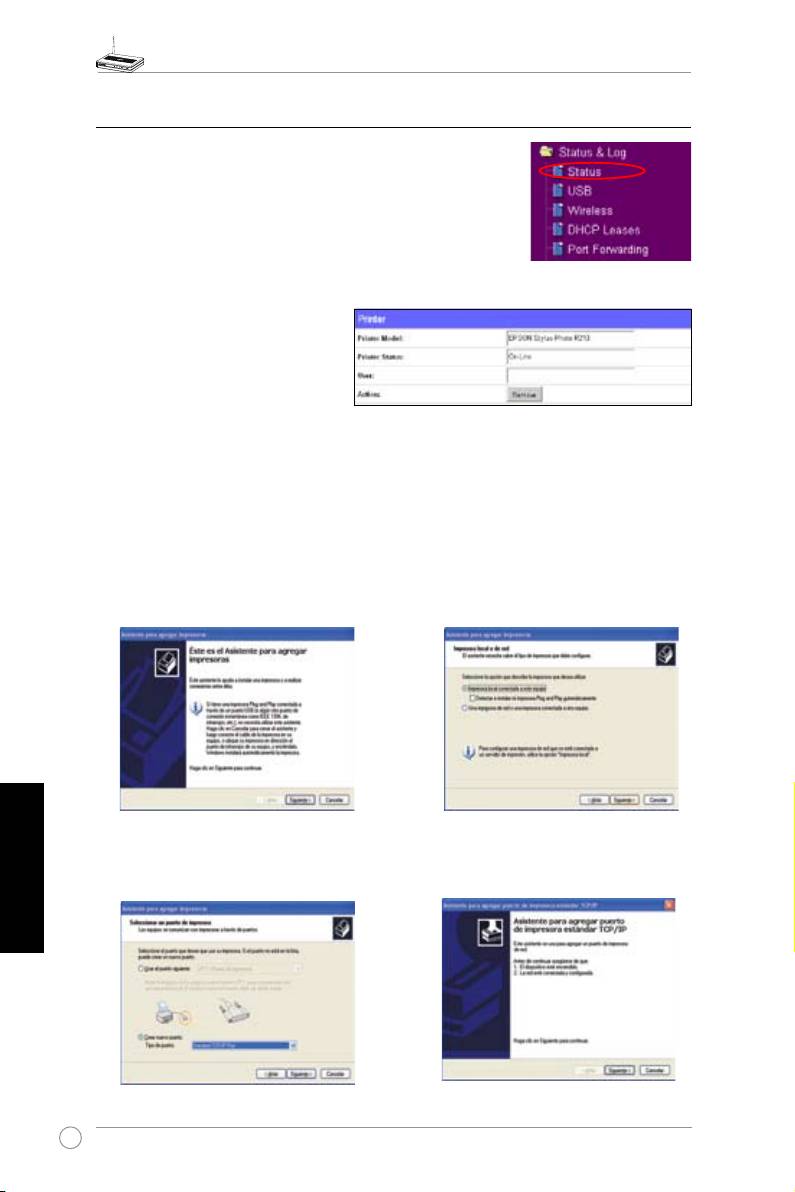
Instalando una impresora USB
Conecte la impresora USB al puerto
USB2.0 en el panel trasero del WL-
500W. Para vericar si la impresora
esta correctamente conectada al
enrutador inalámbrico WL-500W,
haga clic en
Status & Log -> Status
.
Si
Printer Model (Modelo de impresora)
es correcto y
Printer Status (Estado de la
impresora)
es
On-Line
, podrá compartir esta impresora en su red.
Congurando un cliente de impresoras en Windows XP
Siga los siguientes pasos para instalar una impresora de red en cada PC cliente.
1. Ejecute el asistente de impresoras desde
2. S e l e c c i o n e
I m p r e s o r a l o c a l
Inicio -> Conguración -> Impresoras
conectada a este equipo
, y haga clic
y faxes -> Agregar una impresora.
en
Siguiente
.
Español
3. Seleccione
Crear nuevo puerto
, con
4. Haga clic en
Siguiente
para congurar
el tipo de puerto
Standard TCP/IP
el puerto TCP/IP para acceder a la
Port
, y haga clic en
Siguiente
.
impresora en red.
100

Guía de Instalación Rápida para el Enrutador Inalámbrico WL-500W
5. Introduzca la dirección IP del WL-500W
6. Seleccione
Personalizar
y haga clic
en el campo
Nombre de impresora o
en
Ajustes...
dirección IP
, y haga clic en
Siguiente
.
7. Defina
Protocolo
como
LPR
y tipo
8. Haga clic en
Siguiente
para finalizar la
LPRServer
en el campo
Nombre de cola
.
conguración estándar de puertos TCP/IP.
Haga clic en
Siguiente
para continuar.
9. Haga clic en
Finalizar
para completar
10. Instale el controlador de impresora
los ajustes y volver al asistente para
desde la lista de modelos, o desde
añadir impresoras.
Disco...
para localizar el controlador
de forma manual.
Español
101

Guía de Instalación Rápida para el Enrutador Inalámbrico WL-500W
11. Haga clic en
Siguiente
para aceptar el
12. Seleccione
Si
para imprimir una página
nombre de impresora por defecto.
de prueba. haga clic en
Siguiente
para imprimir.
13. El proceso de instalación ha sido
completado. haga clic en
Finalizar
para
cerrar el asistente para añadir impresora.
Nota:
Si ya ha instalado una impresora local en su PC, haga clic con el botón
derecho del ratón en el icono de la impresora y seleccione
Propiedades
->
Ficha
Puerto
para añadir un puerto TCP/IP estándar. Haga clic en
Añadir puerto
y
seleccione
Puerto TCP/IP estándar
y haga clic en el botón
Nuevo puerto
. Reérase
a los pasos 5-8 para los procedimientos de conguración.
®
Nota:
Si utiliza Windows
98 o ME, que no soportan puertos TCP/IP estándar,
Español
necesitará usar un Puerto Remoto soportado por WL-500W.
102
WL-500W Суперcкоростной N
Мультифункциональный беспроводный маршрутизатор
Руководство по быстрой установке
Русский
QR2654/ Июнь 2006
103
®
WL-500W
Wireless multi-function router

Контактная информация изготовителя
ASUSTeK COMPUTER INC. (Азия-Тихоокеания)
Адрес: 15 Li-Te Road, Beitou, Taipei 11259
Телефон: +886-2-2894-3447 Сайт: www.asus.com.tw
Факс: +886-2-2894-7798 Email: info@asus.com.tw
ASUS COMPUTER INTERNATIONAL (Америка)
Адрес: 44370 Nobel Drive, Fremont, CA 94538, USA
Факс: +1-510-608-4555 Сайт: usa.asus.com
Техническая поддержка
Телефон: +1-502-995-0883 Факс: +1-502-933-8713
Онлайн: http://vip.asus.com/eservice/techserv.aspx
ASUS COMPUTER GmbH (Германия и Австрия)
Адрес: Harkort Str. 25, D-40880 Ratingen, Germany
Телефон: +49-2102-95990 Сайт: www.asuscom.de
Факс: +49-2102-959911 Онлайн: www.asuscom.de/sales
Техническая поддержка
Компоненты: +49-2102-95990 Онлайн: www.asuscom.de/support
Ноутбуки: +49-2102-959910 Факс: +49-2102-959911
ASUSTeK COMPUTER INC. (Россия)
Сайт: www.asus.com.ru
Техническая поддержка
Телефон: +7-(495)-231-1999
Онлайн: http:vip.asus.com/eservice/techserv.aspx
Русский
104

Беспроводный маршрутизатор WL-500W Руководство по быстрой установке
Содержание
1. Комплект поставки .............................................................................................106
2. Соединение ADSL модема и маршрутизатора..........................................106
1) Соединения .........................................................................................................106
2) Индикаторы .........................................................................................................107
3) Настенное крепление .......................................................................................107
3. Настройка маршрутизатора .............................................................................108
1) Проводное подключение к маршрутизатору .............................................108
2) Беспроводное подключение к маршрутизатору .......................................108
3) Установка IP адреса для проводного или беспроводного .......................
подключения .....................................................................................................108
4) Конфигурация беспроводного маршрутизатора ......................................109
5) Быстрая установка ..........................................................................................110
4. Прикладные возможности ...............................................................................115
1) Общее устройство хранения USB .................................................................115
2) Установка FTP сайта ........................................................................................117
3) Мастер загрузки ................................................................................................118
4) Общий USB принтер .........................................................................................120
Русский
105
Беспроводный маршрутизатор WL-500W Руководство по быстрой установке
Русский
106
1
Wall power outlet
Modem
Power
Phone
Wall telephone outlet
2
Wall power outlet
ASUS Wireless Router
LAN
Power
3
Wall power outlet
Modem
ASUS Wireless Router
LAN
Power
Phone
Power
WAN
Wall telephone outlet
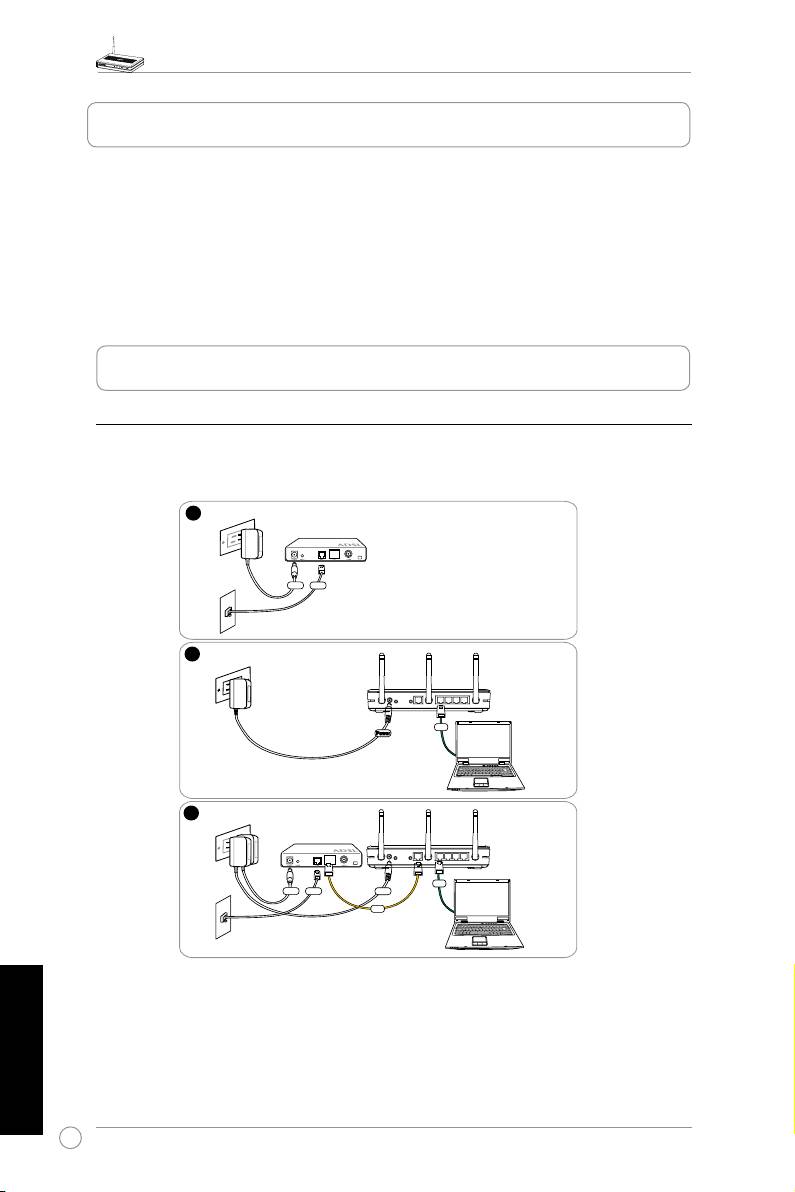
1. Комплект поставки
• WL-500W
беспроводный маршрутизатор*1
• Адаптер питания*1
• CD с драйверами и утилитами*1
• Кабель RJ45*1
• Руководство по быстрой установке*1
2. Соединение ADSL модема и маршрутизатора
1) Соединения
Беспроводный маршрутизатор WL-500W Руководство по быстрой установке
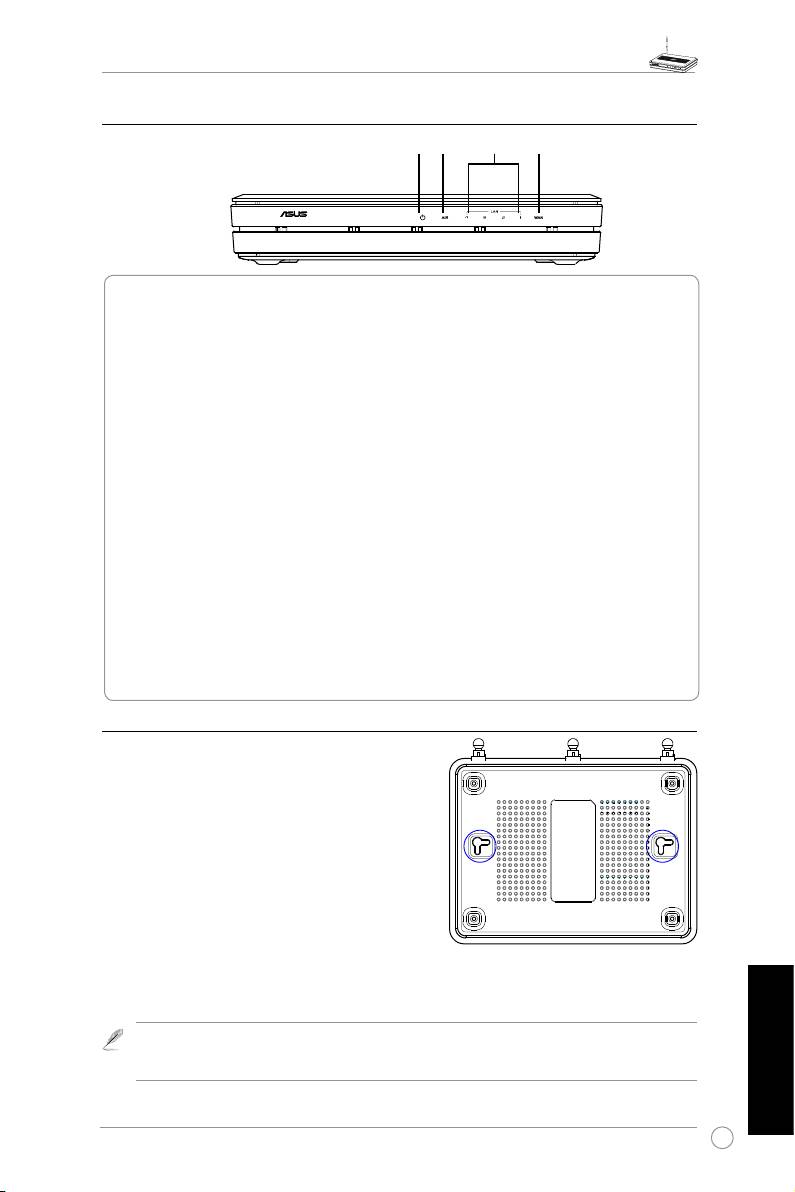
2) Индикаторы
PWR (Питание)
Выключен Нет питания
Включен Система готова к работе
Мигает медленно Обновление прошивки прошло неудачно
Мигает быстро Идёт процесс установки
AIR (Беспроводная сеть)
Выключен Нет питания
Включен Готовность беспроводной системы
Мигает Передача данных (посредством Wireless)
WAN (Глобальная сеть)
Выключен Нет питания или физического соединения
Включен Есть соединение с сетью Ethernet
Мигает Передача данных (через кабель Ethernet)
LAN 1-4 (Локальная сеть)
Выключен Нет питания или физического соединения
Включен Есть соединение с сетью Ethernet
Мигает Передача данных (через кабель Ethernet)
3) Настенное крепление
Корпус маршрутизатора ASUS предназначен для
установки на плоской поверхности. Устройство можно
также прикрепить к стене.
Для крепления маршрутизатора к стене выполните
следущее:
1. Найдите на нижней стороне две монтажных
скобы.
2. Отметьте на плоской поверхности место для
двух отверстий.
3. Закрутите два винта на три четверти.
4. Повесьте маршрутизатор на винты.
Примечание: Поправьте винты, если вы не можете повесить маршрутизатор или он висит
слишком свободно.
Русский
107
WL-500W
Wireless multi-function router
PWR
AIR WANLAN
Wireless multi-function router
WL-500W

Беспроводный маршрутизатор WL-500W Руководство по быстрой установке
3. Настройка маршрутизатора
Беспроводный маршрутизатор ASUS соответствует различным режимам работы при соответствующей
конфигурации. Для соответствия вашим потребностям настройки по умолчанию маршрутизатора можно изменить,
поэтому перед использованием маршрутизатора проверьте основные параметры и убедитесь, что они подойдут
для работы в вашей сети.
ASUS предоставляет утилиту, называемую EZSetup для быстрой беспроводной конфигурации. Если вы
хотите использовать EZSetup для настройки вашего маршрутизатора, обратитесь к разделу 6 руководства
пользователя на CD поддержки.
Примечание: Для начальной конфигурации маршрутизатора, мы рекомендуем вам
использовать проводное подключение.
1) Проводное подключение
В комплект поставки маршрутизатора входит Ethernet-кабель. В маршрутизаторе предусмотрена функция
автоматического определения перекрестного кабеля, следовательно, возможно использование стандартного и
перекрестного Ethernet-кабеля. Подключите один разъем кабеля к порту LAN на задней панели маршрутизатора,
а другой конец к вашему ПК.
2) Беспроводное подключение
Для установки беспроводного соединения потребуется устройство, совместимое с требованиями стандарта
EEE 802.11b/g. Сведение о беспроводном подключении приведены в руководстве пользователя адаптера для
беспроводных сетей. Принятое по умолчанию значение SSID маршрутизатора - “default” (в нижнем регистре),
шифрование отключено, используется аутентификация для открытой системы.
3)
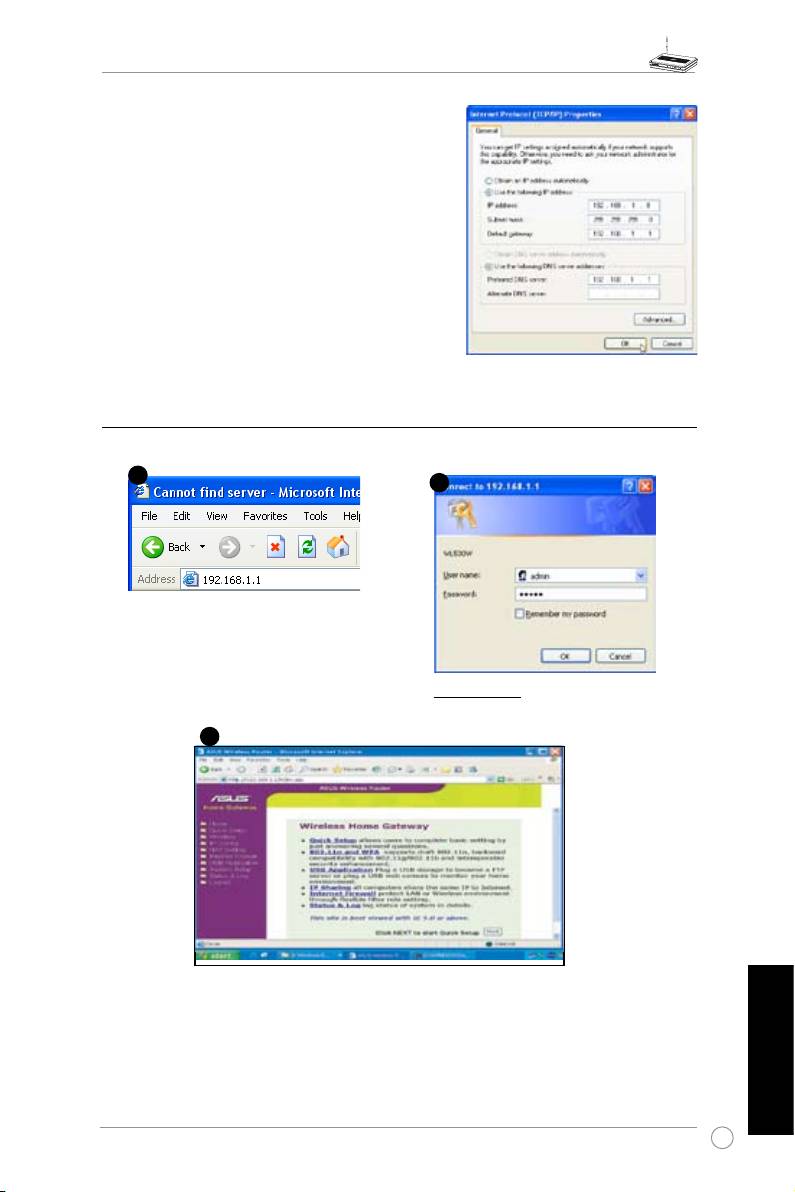
Установка IP адреса для проводного и беспроводного клиента
Для доступа к WL-500W, вы должны установить параметры TCP/IP вашего проводного или беспроводного клиента.
Установите IP адрес клиента в одной подсети с WL-500W.
Автоматическое получение IP адреса
В состав маршрутизатора входит DHCP сервер, следовательно
вы можете настроить ваш ПК для автаматического получения IP
адреса от маршрутизатора.
Примечание: Перед перезагрузкой компьютера
необходимо включить маршрутизатор и дождаться его
перехода в состояние готовности.
Установка IP адреса вручную
Для установки IP адреса вручную, вам нужно знать
параметры маршрутизатора по умолчанию:
Русский
• IP адрес 192.168.1.1
• Маска подсети 255.255.255.0.
108
Беспроводный маршрутизатор WL-500W Руководство по быстрой установке
При задании IP адреса компьютера вручную
необходимо, чтобы он оказался в одном сегменте с
маршрутизаторм.
• IP адрес 192.168.1.xxx (где xxx может быть любым
числом от 2 до 254, не используемым другим
устройством)
•
Маска подсети 255.255.255.0 (одинаковая с
маршрутизатором)
• Шлюз по умолчанию 192.168.1.1 (IP адрес
маршрутизатора)
• DNS 192.168.1.1 (IP адрес маршрутизатора или
другой).
4) Конфигурация беспроводного маршрутизатора
Для входа Web -интерфейс WL-500W следуйте следующим инструкциям:
Введите следующий адрес в ваш интернет
браузер: http://192.168.1.1
По умолчанию
Имя пользователя: admin Пароль: admin
После входа вы увидите домашнюю страницу маршрутизатора.
Домашняя страница показывает пункты настройки основных функций маршрутизатора.
Русский
109
2
1
3

Беспроводный маршрутизатор WL-500W Руководство по быстрой установке
5) Быстрая установка
Для запуска быстрой установки, щелкните Next для
перехода на страницу быстрой установки. Следуйте
инструкциям для установки маршрутизатора ASUS.
1. Выберите часовой пояс и нажмите Next.
2. Маршрутизатор поддерживает пять
типов подключений: кабель, PPPoE,
PPTP, статический IP и Telstra BigPond.
Выберите тип соединения и нажмите
Next для продолжения.
Пользователь кабельного
подключения
Если вы подключаетесь по кабелю,
выберите Cable Modem or other connection
that gets IP automatically. Если ваш провайдер
предоставил вам имя узла, MAC адрес, и
heartbeat сервер, пожалуйста заполните поля;
если нет, щелкните Next чтобы пропустить
этот шаг.
PPPoE пользователь
Если вы используете подключение
PPPoE, выберите ADSL connection
that requires username and password.
О н о из в е с т н о к а к P P P o E . В а м
Русский
потребуется ввести имя пользователя
и пароль, предоставленные вашим
провайдером.. Нажмите Next для
продолжения.
110

Беспроводный маршрутизатор WL-500W Руководство по быстрой установке
PPTP пользователь
Если вы используете подключение PPTP,
выберите ADSL connection that requires
herk036@adsl-comfort
username, password and IP address. It is
know as PPTP. Введите имя пользователя,
пароль и IP адрес, предоставленные
вашим провайдером.. Нажмите Next для
продолжения.
Пользователь подключения со
статическим IP адресом
Если вы используете ADSL или другой тип
соединения, использующий статический IP
адрес, выберите ADSL or other connection
type that uses static IP address. Введите
IP адр ес, мас ку подс ети и шлюз по
умолчанию, предоставленные вашим
провайдером. Вы можете выбрать ручное
или автоматическое определение DNS
серверов.
3. Настройте беспроводный интерфейс.
Присвойте SSID (Идентификатор набора
услуг), который является уникальным
идентификатором, прилагаемый к
пакетам, посылаемым через WLAN.
Этот идентификатор эмулирует пароль,
когда беспроводное устройство пытается
связаться по WLAN.
Если вы хотите защитить передаваемые данные выберите уровень безопасности.
Средний: только пользователи с одинаковым WEP- ключом подключаются к к вашему
маршрутизатору и передают данные, используя 64 или 128-битный WEP-ключ шифрования.
Высокий: только пользователи с одинаковым WPA ключом подключаются к вашему
маршрутизатору и передают данные, используя TKIP шифрование.
Русский
111

Беспроводный маршрутизатор WL-500W Руководство по быстрой установке
4. В в е д и т е ч е т ы р е W E P - к л ю ч а
в с о о т в е с т в у ю щ и е п о л я ( 1 0
шестнадцатиричных цифр для WEP 64бит,
26 шестнадцатиричных цифр для WEP
128бита). Вы также можете разрешить
системе сгенерировать ключи, введя
ключевое слово. Запишите ключевое
ваш ноутбук, затем
слово, и WEP-ключи в
щелкните Finish.
Например, если мы выберем 64-битное
WEP шифрование и введем 11111 как
ключевое слово, WEP-ключи будут
сгенерированы автоматически
.
.
5.
Щелкните Save&Restart для активации новых параметров
6.
Беспроводное подключение к маршрутизатору
Для беспроводного подключения к маршрутизатору вы можете использовать
службу
®
Windows
XP Wireless Zero Configuration. Если вы используете беспроводную карту ASUS, вы
.
можете использовать ASUS One Touch Wizard
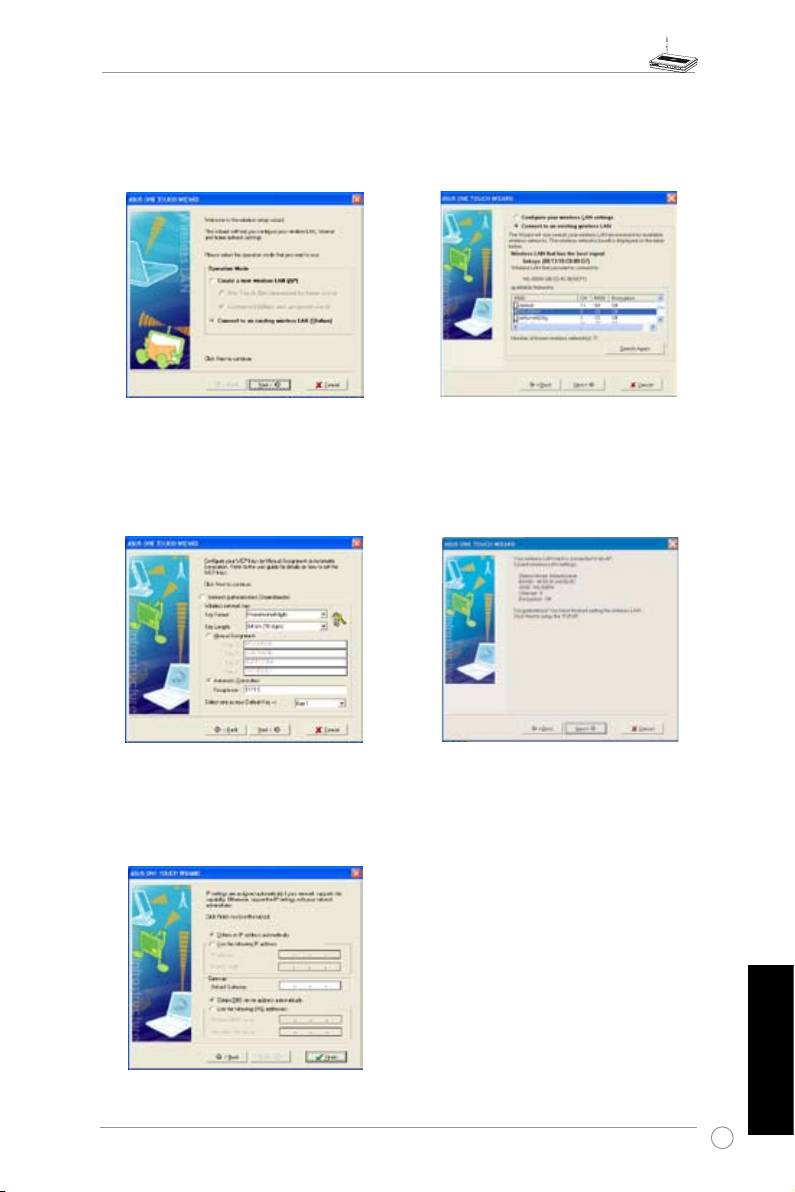
Настройка беспроводной карты с помощью ASUS One Touch Wizard
Если вы установили беспроводную карту ASUS вместе с утилитами и драйверами на ваш ПК, для
запуска утилиты One Touch Wizard нажмите Start -> Programes -> ASUS Utility-> WLAN Card -> One
Touch Wizard.
Русский
112
Беспроводный маршрутизатор WL-500W Руководство по быстрой установке
1) Выберите пункт Connect to an existing
2) ASUS One Touch Wizard ищет и отоображает все
wireless LAN (Station) и нажмите Next.
доступные станции в окне Available Networks,
Выберите WL-500W и нажмите Next для
продолжения.
3) Установите аутентификацию и шифрование
4) Подождите несколько секунд пока клиент
вашей беспроводной карты одинаковое с WL-
соединяется с WL-500W. Нажмите Next для
500W. Установите Key Length в 64 bits, введите
установки TCP/IP для вашей беспроводной
11111 в поле Passphrase. Нажмите Next для
карты.
продолжения.
5) Установите IP адрес клиента в соответствии с
сетью. После завершения установки, щелкните
Finish для выхода из One Touch Wizard.Touch
Wizard.
Русский
113
Беспроводный маршрутизатор WL-500W Руководство по быстрой установке
®
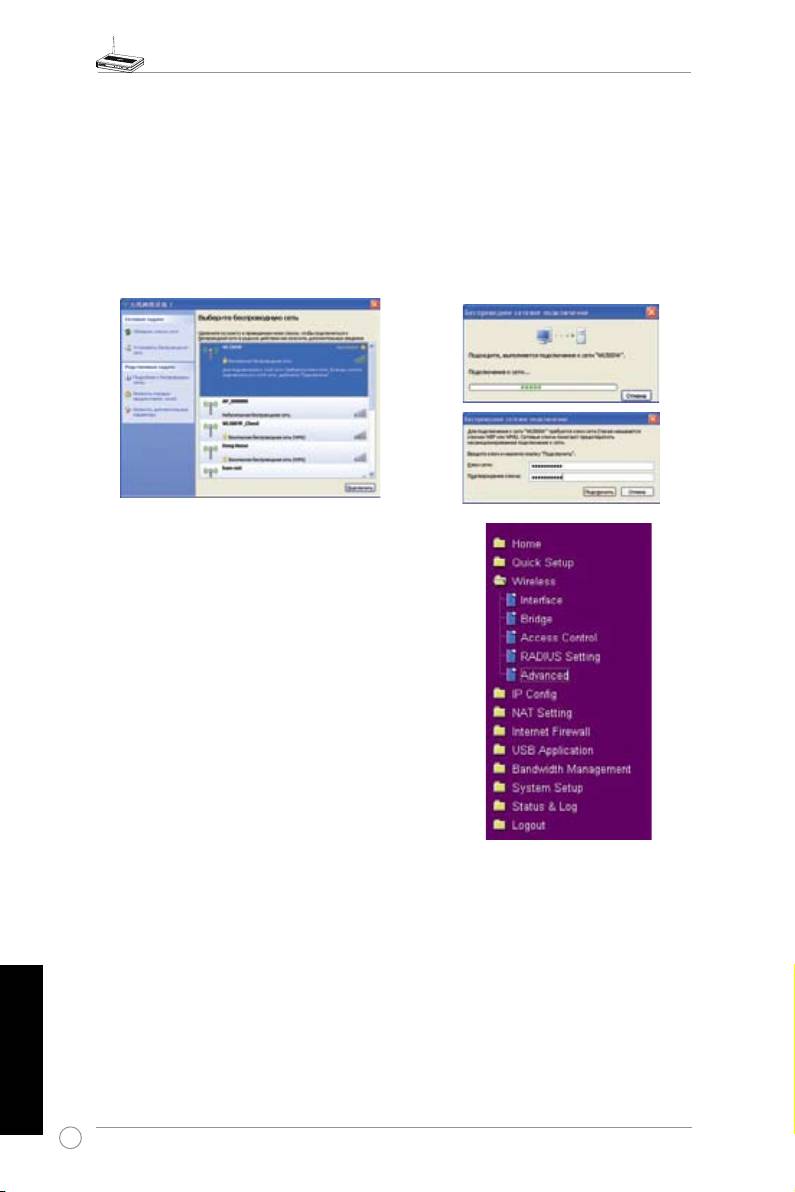
Настройка беспроводной карты с помощью службы Windows
WZC
Пользователи других беспроводных адаптеров могут установить беспроводное подключение с
®
помощью службы Windows
Wireless Zero Configuration (WZC).
1) Для просмотра доступных сетей дважды
2)
Затем вас попросят ввести сетевые ключи,
щелкниетна иконке беспроводной
введите 10-тизначный ключ, установленный
сет и в пан ели за дач . Выбе рите
в маршрутизаторе, затем щелкните
ва ш марш ру ти за то р и на жм ит е
Подключить. Соединение создано.
Подключить.
7. Настройка дополнительных функций
Для просмотра и настройки других параметров
маршрутизатора, войдите на страницу веб-
конфигурации WL-500W. Нажмите элемент в меню,
для открытия подменю и следуйте инструкциям по
установке маршрутизатора. Подсказки появляются,
при наведении курсора на элемент. За дополнительной
информацие обратитесь к руководству пользователя
на CD поддержки.
Русский
114

Беспроводный маршрутизатор WL-500W Руководство по быстрой установке
4. Прикладные возможности
Беспроводный маршрутизатор ASUS WL-500W предоставляет несколько прикладных функций,
таких как общее устройство хранения USB, Мастер загрузки(утилита загрузки) и общий USB
принтер. В этом кратком руководстве представлены наиболее популярные функции и процедуры
их установки. За дополнительной информацией пожалуйста обращайтесь к полной версии
руководства пользователя, находящегося на CD поддержки.
Внимание: Перед отключением USB устройства от маршрутизатора, для предотвращения
повреждения данных, вы должны отключить диск на странице Status&Log->External USB Disk.
Примечание: Перед принятием изменений и переагрузкой WL-500W, убедитесь, что все USB
устройства отключены, для перезагрузки WL-500W потребуется около 20 секунд.
1) Общее устройство хранения USB
Для использования этой функции, вам нужно подключить устройство хранения USB к порту USB2.0
на задней панели WL-500W. Убедитесь, что жесткий диск правильно разбит и отформатирован.
Примечание: FAT32 имеет ограничение размера файла в 2Гб и не поддерживает файлы большего
размера. Если вы хотите использовать файлы более 2Гб, вам нужно отформатировать диск в
файловой системе EXT2.
Создание учетной записи
Для доступа к данным на USB устройстве, вам нужно создать
учетную запись.
1. Нажмите USB Application -> User List на левой стороне
меню для открытия страницы конфигурации.
2. Введите Имя пользователя
и Пароль для учетной записи.
Нажмите Add для добавления
учетной записи.
3. Для удаления учетной записи,
выберите запись и нажмите
Del.
4. Нажмите
Apply для принятия
изменений и перезагрузки
маршрутизатора.
Создание общей папки и права доступа
Вы можете создать новую общую папку или расшарить
существующую на вашем жестком диске.
1. Нажмите USB Application -> Share Nodes на левой
стороне меню для открытия страницы конфигурации.
Русский
115

Беспроводный маршрутизатор WL-500W Руководство по быстрой установке
2. Н а ж м и т е A d d д л я
добавления общей папки.
3. Выберите папку, которую вы хотите
сделать общей в Folder Manager и
нажмите Ok. Для создания общей
папки введите имя папки в поле Add
Folder и нажмите Add.
4. Назначьте права доступа к
общей папке, указав Имя
пользователя и Права
доступа. Нажмите Add
для добавления правила.
Когда закончите, нажмите
Apply для сохранен ия
конфигурации.
5. Установите режим сетевого
окружения в Apply rules
i n s h are d n o d e l i s t ,
введите рабочую группу
в W O R K G R O U P д л я
разрешения доступа к USB
устройству WL-500W всем
компьютерам входящим в
эту группу.
6. Нажмите
Finish.
7. Нажмите Save & Restart
д л я п е р е з а г р у з к и
м а р ш р у т и з а т о р а и
применения параметров.
8. О т к р о й т е С е т е в о е
окружение с компьютера,
по дк лю чен но го к WL-
Русский
500W. Нажмите Соседние
компьютеры, вы сможете
у в и д е т ь W L - 5 0 0 W в
Workgro up. Ф ай лы н а
устройстве USB готовы к
использованию.
116

Беспроводный маршрутизатор WL-500W Руководство по быстрой установке
2) Установка FTP сайта
WL-500W также работает как FTP сайт. Вы можете сделать ваш FTP сайт доступным для всех
пользователей или установить ограничения анонимного входа. Для использования этой функции,
вам нужно подключить устройство USB к порту USB 2.0 на задней панели WL-500W. Убедитесь,
что жесткий диск правильно разбит и отформатирован.
1. Для разрешения анонимного
входа: Установите поле Network
Neighbourhood Mode в Share
all paritions in disk, поле FTP
Mode в Login to first partition.
Директория анонимного входа
- это корневая директория
первого раздела.
Для разрешения входа только
по учетным записям: Установите
поле Network Neighbourhood
Mode в Apply rules in shared
node list, поле FTP Mode в Login
to first mached shared node.
Нажмите Add для определения
доступа к директории и прав
досупа к FTP.
2. Поле
Maximum Login User
определяет максимальное
количество одновременно
подключенных пользователей.
Значение по умолчанию 6.
3. Нажмите
Finish для применения
параметров и перезагрузки. Это может
занять несколько минут.
4. Для входа на FTP сайт введите
ftp://192.168.1.1 в адресную строку
вашего браузера и нажмите Enter.
Русский
117

Беспроводный маршрутизатор WL-500W Руководство по быстрой установке
3) Мастер загрузки
Мастер загрузки помогает управлять задачами загрузки без включения вашего компьютера.
Для использования этой функции, вам нужно подключить устройство USB к маршрутизатору и
установить утилиты ASUS с компакт диска поддержки.
1. Нажмите Basic Config в папке USB Application.
2.
Установите Enable Download
Master в Yes. Если вы хотите
поделиться загружаемым файлом
с вашим сетевыми пользователями,
установите Enable Download Share
в Yes. Click Finish and save and
restart the wireless router.
3. Откройте мастер загрузки нажав Start
-> All Programs -> ASUS Utility ->WL-
500W Wireless Router -> Download
Master. Нажмите Файл-> Соединить
для соединения с WL-500W.
4. Загрузка HTTP (1)
Щелкните правой кнопкой
на ссылке и выберите
Down lo ad us in g AS US
Download. Появится окно,
показывающее процесс
загрузки.
Загрузка HTTP (2)
Щелкните правой кнопкой
на ссылке и выберите
Свойства. Скопируйте адрес
Русский
(URL).
118

Беспроводный маршрутизатор WL-500W Руководство по быстрой установке
Если вы выбрали Download using
ASUS Download, вы можете
увидеть загрузки добавленные в
список Передача. Голубая полоска
показывает состояние загрузки.
Если вы скопировали адрес,
нажмите кнопку Назначить.
Вставьте адрес в поле Получить
файл из:, выберите HTTP в
поле Options и нажмите кнопку
Загрузка.
5. Загрузка FTP
Нажмите кнопку Передача и
выберите FTP в поле Options.
Введите адрес FTP сайта, номер
пароль.
порта, имя пользователя,
Нажмите кнопку Загрузка.
6. Загрузка BT
Н ажм ите к ноп ку
Пе ред ача
и выберите BT в поле Options.
Нажмите Найти для расположения
ф а й л а . Н а ж м и т е к н о п к у
Загрузка.
7. Нажмите кнопку Папка для
просмотра загружаемого файла.
Откройте папку Complete для
просмотра или копирования
файлов на ваш локальный жесткий
диск. Незаконченные задачи
сохраняются в папке InComplete.
Русский
119
