
Asus WL-500W – page 3
Manual for Asus WL-500W
Table of contents
- 1. English .......................................................................................... 1
WL-500W Wireless Router Schnellstartanleitung
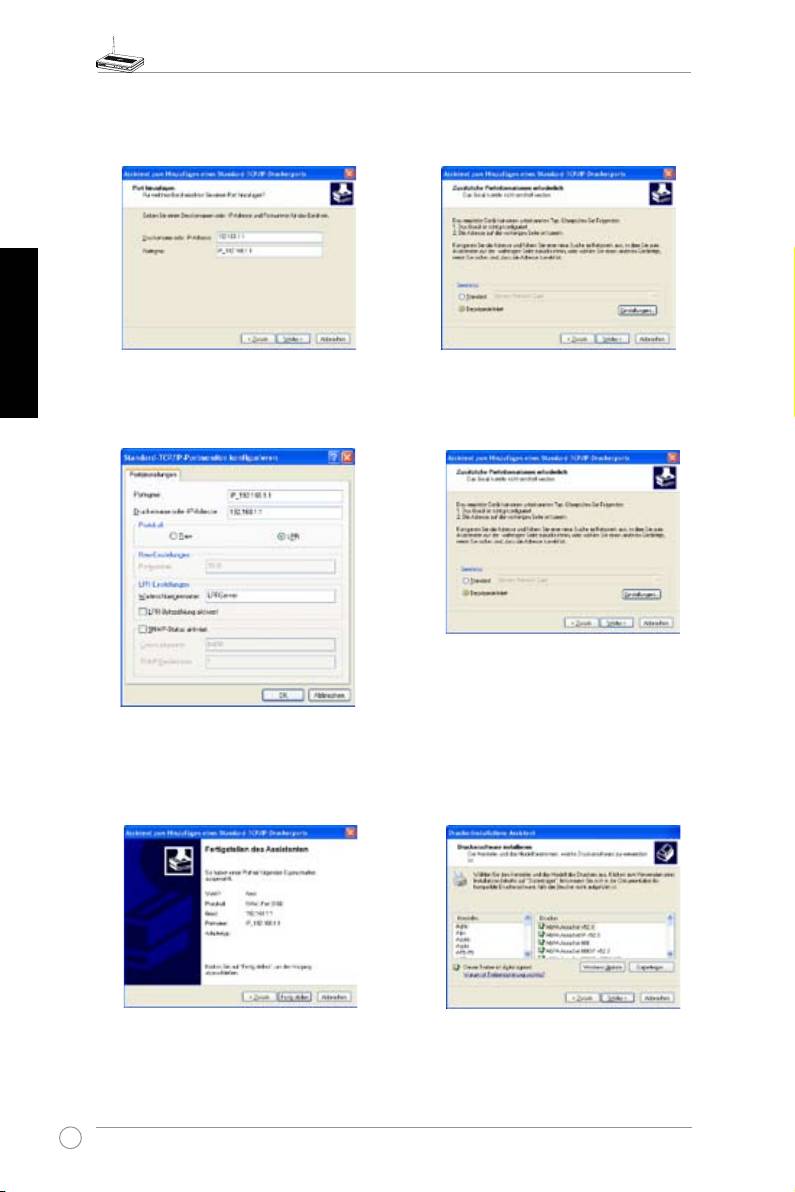
5. Geben Sie die IP-Adresse das WL-
6. Wählen Sie
Benutzerdefiniert
und
500W in das Feld
Druckername oder
klicken auf
Einstellungen...
IP-Adresse
ein und klicken auf
Weiter
.
Deutsch
7. S e tze n S i e
P ro t o kol l
a u f
L PR
8. K li cke n S ie a uf
We it er,
um die
und geben
LPRServer
in das Feld
Standardeinstellung des TCP/IP-Ports
Warteschlangenname
ein und klicken
fertigzustellen.
dann auf
Weiter,
um fortzufahren.
9. Klicken Sie auf
Fertigstellen,
um die
10. Installieren Sie den Druckertreiber
Einstellungen zu beenden und zum
aus der Herstellerliste. Wenn Ihr
Druckerassistenten zurückzukehren.
Drucker nicht aufgelistet ist, klicken Sie
Datenträger.
um den Druckertreiber
manuell zu lokalisieren.
40

WL-500W Wireless Router Schnellstartanleitung
11. Klic ken Si e auf
Wei ter,
um den
12. Wählen Sie
Ja,
um eine Testseite
Standardnamen für den Drucker zu
zu drucken und klicken Sie dazu auf
akzeptieren.
Weiter.
13. Die Installation ist nun komplett.
Deutsch
Klicken Sie auf
Fertigstellen,
um den
Druckerassistenten zu beenden.
Hinweis:
Wenn Sie den Drucker schon lokal an Ihrem Computer installiert haben,
rechtsklicken Sie auf das Druckersymbol und wählen
Eigenschaften
-> Anschlüsse,
um einen Standard-TCP/IP-Anschluss hinzuzufügen. Klicken Sie auf
Hinzufügen...
und wählen dann
Standard TCP/IP-Port
und klicken auf
Neuer Anschluss
.
Beziehen Sie sich auf Schritt 5-8 der Einstellungsprozedur.
®
Hinweis:
Wenn Sie Windows
98 oder ME benutzen, welche den Standard-TCP/IP-
Anschluss nicht unterstützen, müssen Sie einen Remote-Anschluss benutzen, der
vom WL-500W unterstützt wird.
41

WL-500W Wireless Router Schnellstartanleitung
Deutsch
42

Français
Guide de démarrage rapide
QF2654/ Juin 2006
43
®
WL-500W
Wireless multi-function router
WL-500W SuperSpeed N
Routeur sans l multifonction

Contacts constructeur
ASUSTeK COMPUTER INC. (Asie-Pacique)
Adresse: 15 Li-Te Road, Beitou, Taipei 11259
Général (tél) : +886-2-2894-3447 Site Web : www.asus.com.tw
Général (fax) : +886-2-2894-7798 Email : info@asus.com.tw
ASUS COMPUTER INTERNATIONAL (Amériques)
Adresse : 44370 Nobel Drive, Fremont, CA 94538, USA
Général (fax) : +1-510-608-4555 Site Web : usa.asus.com
Support technique
Français
Support Général : +1-502-995-0883 Support (fax) : +1-502-933-8713
Support en ligne : http://vip.asus.com/eservice/techserv.aspx
ASUS FRANCE
Adresse : 27 Albert Einstein, 77420 Champs-sur-Marne, FRANCE
Fax : +33 (0)1.64.73.30.40
Courriel : commercial@asus.fr (requêtes commerciales uniquement)
Support technique
Hotline : +33 (0)1.64.73.30.45 (Notebook)
Courriel : savmb@asus.fr (Composants)
Fax : + 33 (0)164.73.30.41
Site Web : france.asus.com
44

Guide d’linstallation rapide du routeur sans l WL-500W
Table des matières
1. Contenu de la boîte ............................................................................46
2. Connecter un modem ADSL et le routeur sans l ..........................
46
1) Connexion des câbles .....................................................................46
2) Témoins d'activité ............................................................................47
3) Fixation murale ................................................................................47
3. Pour démarrer .....................................................................................48
1) Connexion laire (Ethernet) .............................................................48
2) Connexion sans l ...........................................................................48
3) Dénir l’adresse IP pour un client avec et sans l ...........................48
4) Congurer le routeur sans l ............................................................49
5) Conguration rapide .......................................................................50
4. Applications .......................................................................................55
Français
1) Partage d'un stockage USB .............................................................55
2) Congurer un site FTP .....................................................................57
3) Download Master .............................................................................58
4) Partage d'une imprimante USB .......................................................60
45
Guide d’linstallation rapide du routeur sans l WL-500W
1. Contenu de la boîte
• Routeur sans fil WL-500W x 1
• Adaptateur secteur x 1
• CD d'utilitaires x 1
• Câble RJ45 x 1
• Guide de démarrage rapide x 1
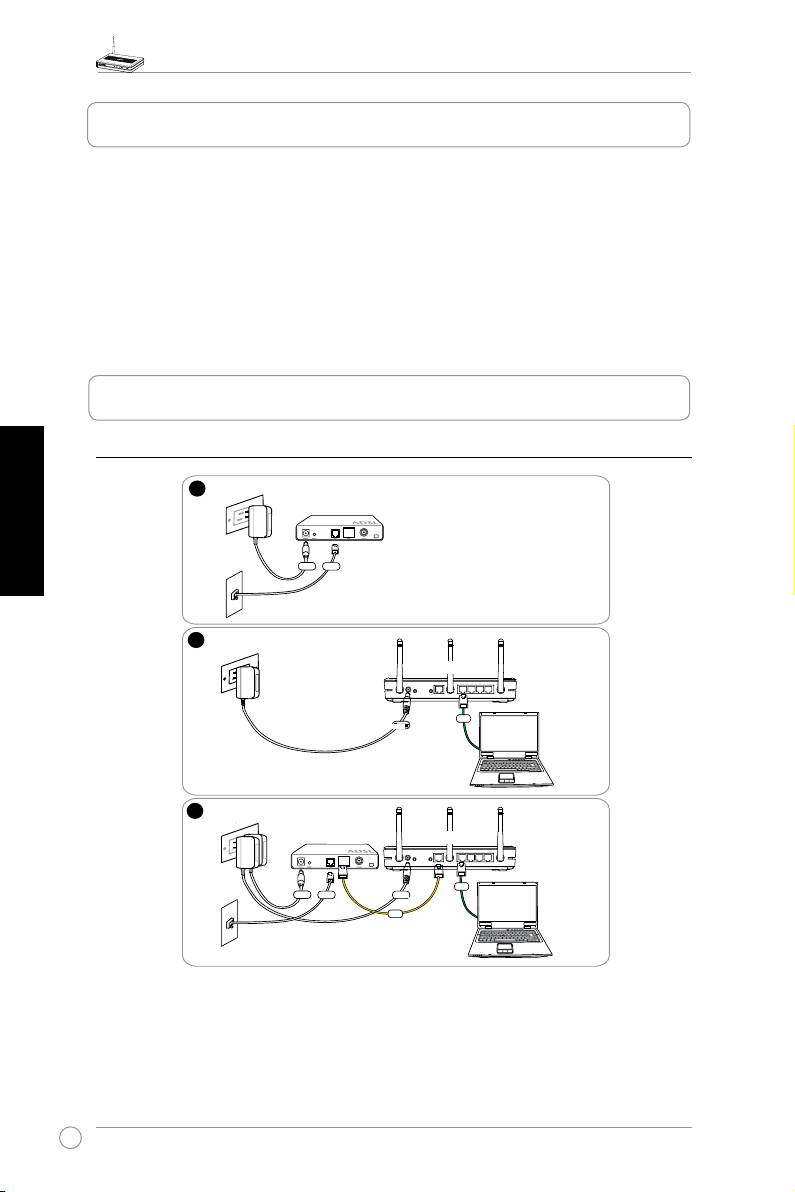
2. Connecter un modem ADSL et un routeur sans l
1) Connexion des câbles
Français
46
1
Wall power outlet
Modem
Power
Phone
Wall telephone outlet
2
Wall power outlet
ASUS Wireless Router
LAN
Power
3
Wall power outlet
Modem
ASUS Wireless Router
LAN
Power
Phone
Power
WAN
Wall telephone outlet
Prise secteur murale
Modem
Alim.
Tél.
Prise téléphonique murale
Prise secteur murale
Routeur sans l ASUS
Alim.
Prise secteur murale
Routeur sans l ASUS
Modem
Tél.Alim.
Alim.
Prise téléphonique murale
Guide d’linstallation rapide du routeur sans l WL-500W
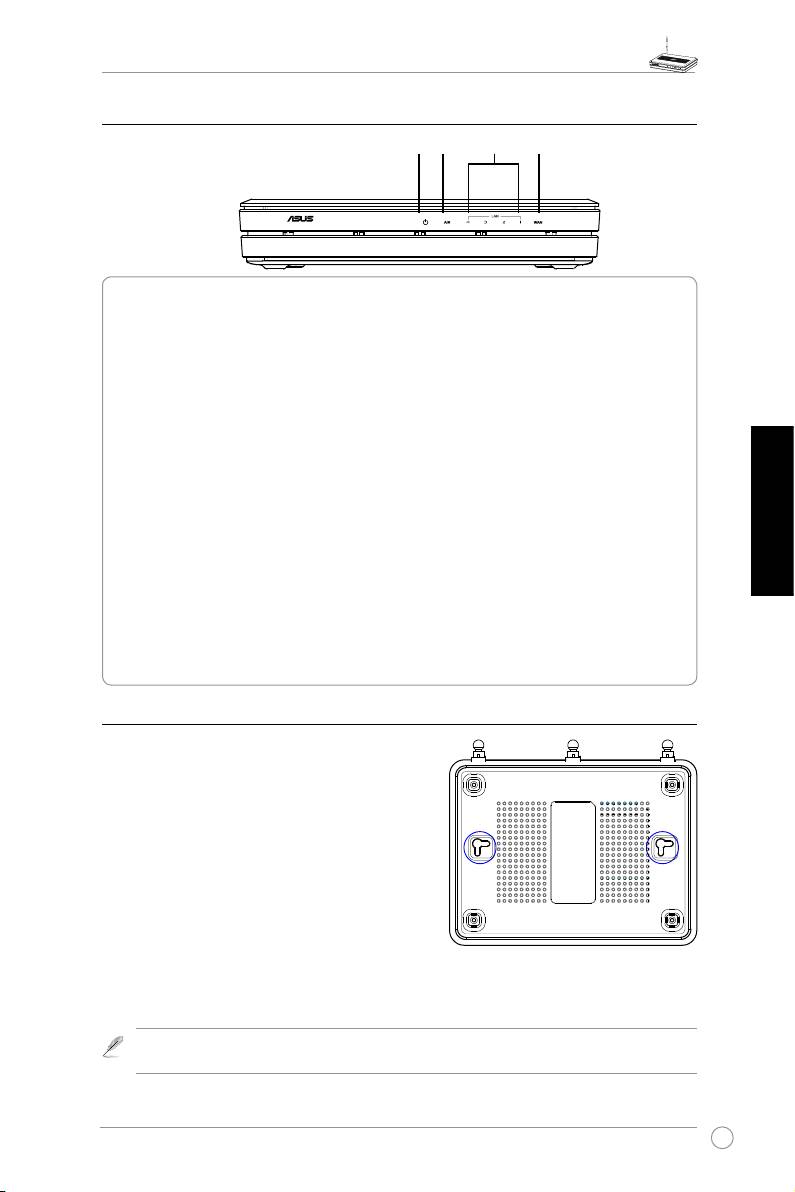
2) Témoins d'activité
PWR
AIR WANLAN
Français
3) Fixation murale
A l'extérieur de la boîte, le routeur sans l ASUS
WL-500W est conçu pour reposer à la verticale
sur une surface plane comme un classeur ou une
étagère à livres. Il peut également être converti
an d'être xé à un mur ou au plafond. Suivez ces
étapes an de xer le routeur sans l d'ASUS à un
mur:
1. Repérez les quatre crochets de xation placés
en dessous du routeur.
2. Percez deux trous sur une surface plane en
suivant le modèle ci-contre.
3. Placez-y deux vis et serrez-les jusqu'à ce que seul un quart soit visible.
4. Emboîtez les deux crochets supérieurs du routeur sans l d'ASUS dans les vis.
Note :
Réajustez les vis si vous ne parvenez pas à emboîter le routeur sans fil
d'ASUS dans ces dernières ou si la xation est trop lâche.
47
WL-500W
Wireless multi-function router
PWR (Alim)
Eteint Pas d’alimentation
Allumé Système prêt
Clignotement lent Echec de la mise à jour du rmware
Clignotement rapide EZSetup en cours
AIR (Réseau sans l)
Eteint Pas d’alimentation
Allumé Système sans l prêt
Clignotement Transmission ou réception de données en cours
(via le réseau sans l)
WAN (Wide Area Network)
Eteint Pas d’alimentation ou de connexion physique
Allumé Connexion physique à un réseau Ethernet
Clignotement Transmission ou réception de données en cours
(via le câble Ethernet)
LAN 1-4 (Local Area Network)
Eteint Pas d'alimentation ou de connexion physique
Allumé Connexion physique avec un réseau Ethernet
Clignotement Transmission ou réception de données en cours
(via le câble Ethernet)

Guide d’linstallation rapide du routeur sans l WL-500W
3. Pour démarrer
Le routeur sans fil ASUS WL-500W peut être configuré pour répondre à divers scénarios
d’utilisation. Certains paramètres d’usine peuvent convenir à votre usage ; cependant, d’autres
devront éventuellement être modié. Avant d’utiliser le routeur sans l d’ASUS, vous devrez
vérier ses paramètres par défaut pour s’assurer qu’il fonctionnera sous votre environnement.
ASUS fournit l'utilitaire EZSetup vous permettant de configurer rapidement votre routeur.Si
vous souhaitez l'utiliser, se référer au chapitre 6 du manuel de l'utilisateur que vous trouverez
sur le CD de support.
Note :
Il est recommandé de recourir à une connexion laire en conguration initiale
an d'éviter les éventuels problèmes liés aux aléas d'une connexion sans l.
1) Connexion laire (Ethernet)
Un câble RJ-45 cable est fourni avec le routeur sans l ASUS WL-500W. La fonction Auto-
Français
crossover est intégrée au routeur sans l pour que vous puissiez aussi bien utiliser un câble
Ethernet droit que croisé. Connectez une des extrémités du câble au port WAN à l’arrière du
routeur, et l’autre extrémité au port Ethernet de votre modem ADSL ou câble.
2) Connexion sans l
An d'établir une connexion sans l, vous aurez besoin d'une carte réseau sans l compatible
IEEE 802.11b/g. Se référer au manuel de l'utilisateur de votre adaptateur sans l an de
connaître les procédures de connexion sans l. Par défaut, le SSID du routeur sans l ASUS
WL-500W est défini sur “default” (par défaut) ; le cryptage est désactivé, et le système
d’authencation est déni sur open system (système ouvert).
3) Dénir l'adresse IP d'un client avec ou sans l
Pour accéder au routeur sans l WL-500W, vos clients (avec ou sans l) doivent disposer de
paramètres TCP/IP corrects. Dénissez les adresses IP des clients sur le même masque de
sous-réseau que le routeur WL-500W.
Obtenir une adresse IP automatiquement
Le routeur sans fil ASUS intègre des fonctions de
serveur DHCP. Votre ordinateur peut ainsi obtenir une
adresse IP automatiquement.
Note
: Avant de redémarrer votre ordinateur, le
routeur sans l d’ASUS doit être allumé (position
ON) et prêt.
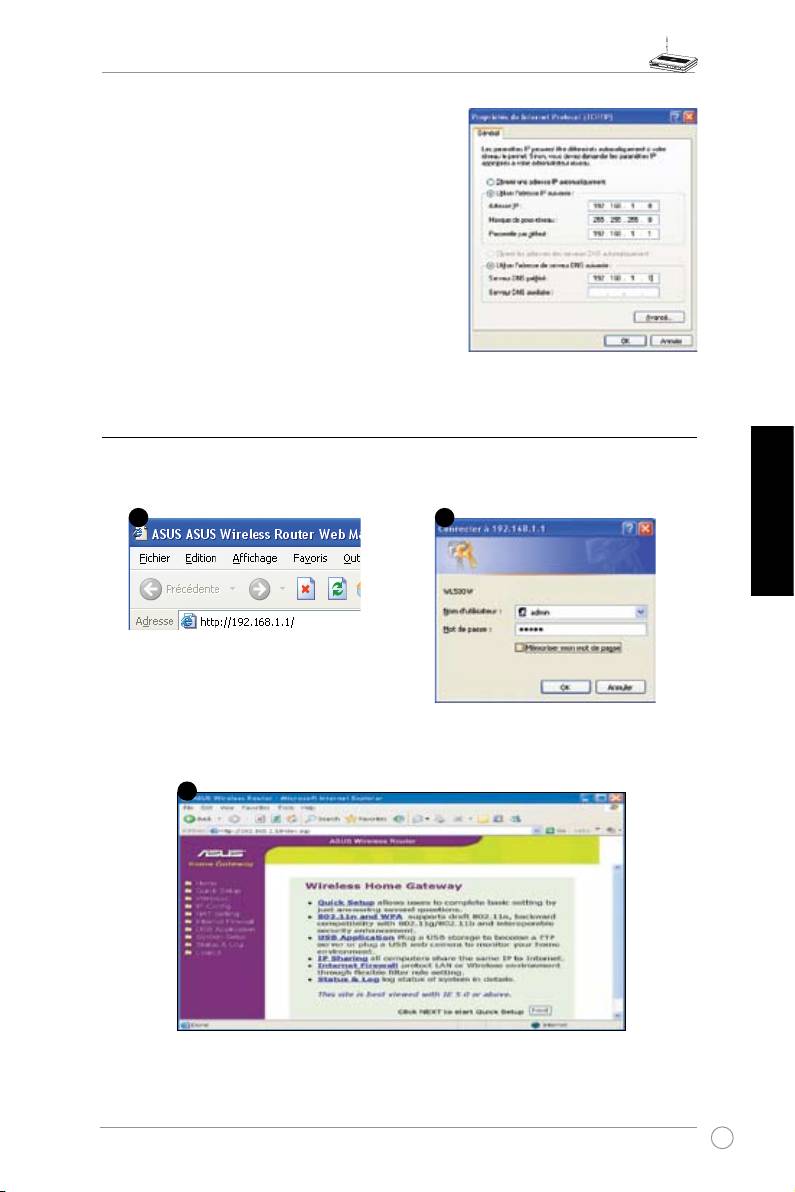
Dénir l'adresse IP manuellement
Pour dénir l’adresse IP manuellement, les réglages par
défaut du routeur sans fil doivent être renseignés (cf.
page suivante) :
48
Guide d’linstallation rapide du routeur sans l WL-500W
• Adresse IP 192.168.1.1
• Masque de sous-réseau 255.255.255.0.
Si vous congurez la connexion avec une adresse IP
manuelle, celles de votre ordinateur et du routeur sans
doivent être sur le même masque de sous-réseau.
• Adresse IP 192.168.1.xxx (xxx étant tout nombre
compris entre 2 et 254 et n’étant pas utilisé par un
autre périphérique)
• Masque de sous-réseau 255.255.255.0 (le même
que celui du routeur sans l)
• Passerelle 192.168.1.1 (adresse IP du routeur sans
l ASUS WL-500W )
• DNS 192.168.1.1 (WL-500W), ou assignez un
serveur DNS à votre réseau.
4) Congurer le routeur sans l
Suivez les étapes suivantes pour accéder à l'interface Web de conguration du
WL-500W.
Français
49
2
1
3
Entrez l'adresse suivante dans votre
navigateur Internet : http://192.168.1.1
Par défaut
Nom d’utilisateur :
admin
Mot de passe :
admin
Après vous être connecté, vous apercevrez la page d'accueil du routeur sans l.La page
d'accueil propose des liens rapides an de congurer les principales fonctions du routeur.

Guide d’linstallation rapide du routeur sans l WL-500W
5) Conguration rapide
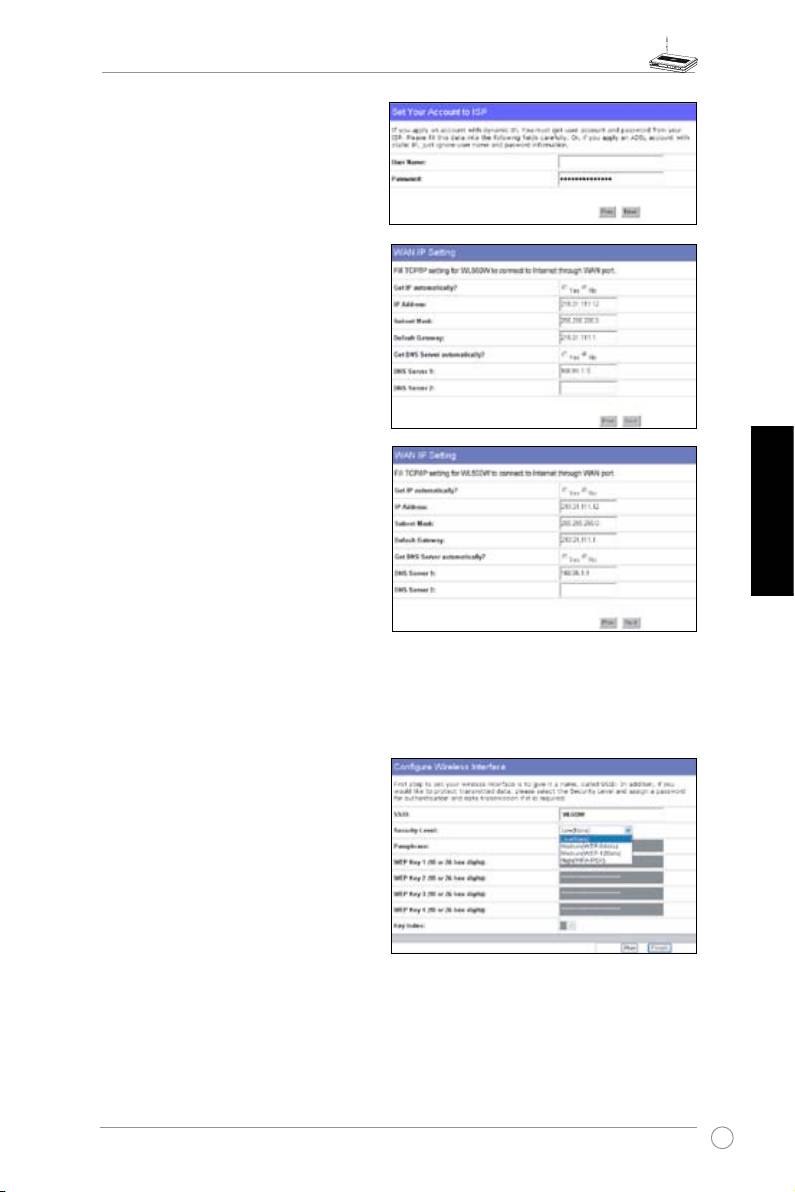
Pour commencer la conguration rapide, cliquez sur Next
(Suivant) an d’accéder à la page de Quick Setup. Suivez
les instructions pour congurer votre routeur sans l.
1. Choisissez votre fuseau horaire
Cliquez sur
Next
(Suivant).
2. Le routeur sans fil supporte cinq
types de connexion : câble, PPPoE,
PPTP, adresse IP fixe, et Telstra
BigPond. Sélectionnez votre type
de connexion et cliquez sur
Next
(Suivant) pour continuer.
Français
Modem câble ou IP dynamique
Si vous êtes abonné au câble ou
utilisez tout autre type de connexion
q u i a t t r i b u e u n e a d r e s s e I P
automatique, sélectionnez
Cable
Modem or other connection that
gets IP automatically
). Si votre FAI
vous a fourni vos nom d'hôte, adresse
MAC, et serveur Heartbeat, veuillez
compléter les champs de la page
d'information ; sinon cliquez sur
Next
(Suivant) pour ignorer cette étape.
PPPoE
Si vous utilisez une connexion PPPoE.
Sélectionnez
ADSL connection that
requires username and password
(Connexion ADSL qui nécessite un
nom d’utilisateur et un mot de passe).
Il vous sera demandé de saisir le
nom d'utilisateur et le mot de passe
fournis par votre FAI. Cliquez sur
Next
(Suivant) pour continuer.
50
Guide d’linstallation rapide du routeur sans l WL-500W
PPTP
Si vous utilisez une connexion PPTP,
herk036@adsl-comfort
sélectionnez ADSL connection that
requires username password and IP
address (Connexion ADSl qui nécessite
un nom d’utilisateur, un mot de passe et
une adresse IP). Il vous sera demandé
de saisir le nom d'utilisateur, le mot de
passe, ainsi que l'adresse IP fournis par
votre FAI. Cliquez sur Next (Suivant) pour
continuer.
Adresse IP xe
Si vous utilisez une connexion ADSL
ou t ou t au t re ty p e de c o nne c tio n
q u i a r e c o u r s à u n e a d r e s s e I P
fixe, sélectionnez
ADSL or other
connection type that uses static IP
Français
address
. Puis saisissez l'adresse IP, le
masque de sous-réseau, et la passerelle
par défaut fournis par votre FAI. Vous
pouvez aussi choisir de spécifier
certains serveurs DNS ou sélectionner
Get DNS automatically
(Obtenir DNS
automatiquement).
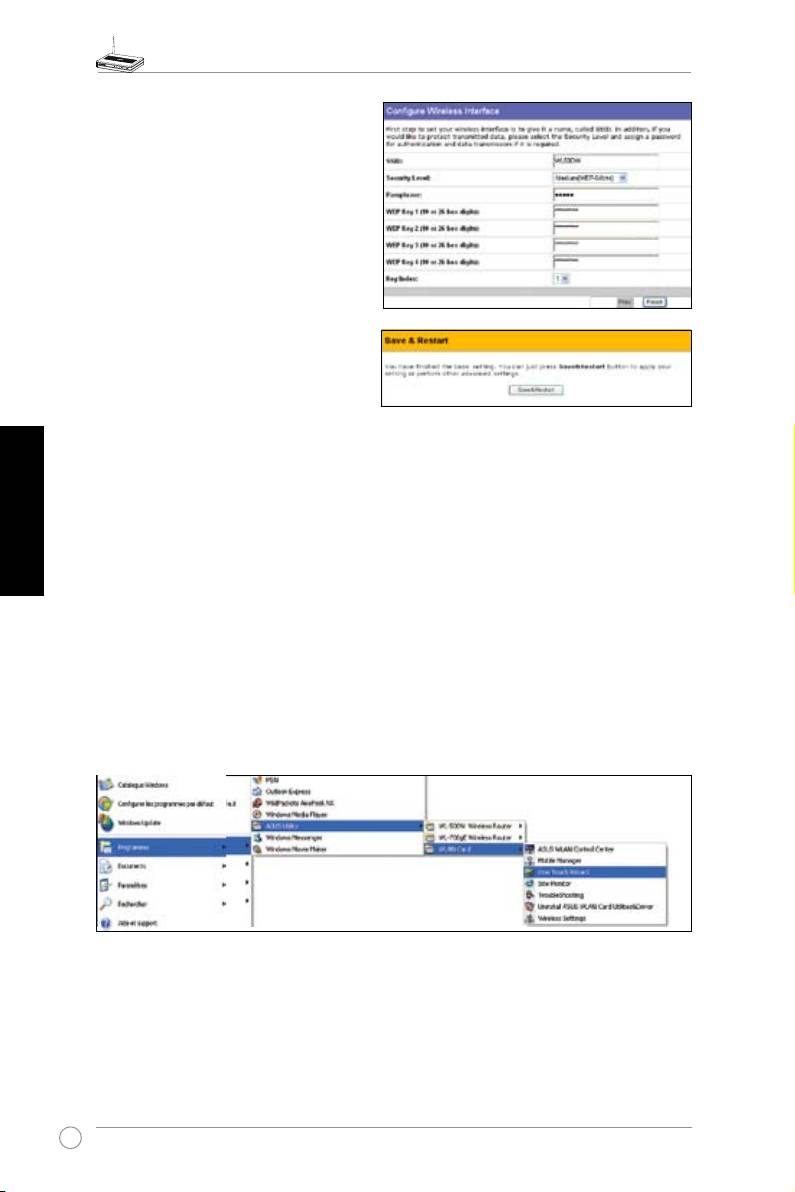
Congurer l’interface sans l : Attribuez
un SSID (Service Set Identier) qui est
un identiant attaché à tous les paquets
envoyés par les réseaux sans l. Cette
identiant émule un mot de passe quand
un périphérique sans l tente d’établir une
communication avec le réseau sans l.
Si vous souhaitez protéger les données
transmises, sélectionnez un niveau de
sécurité dans le menu Security Level
Medium (Moyen) : Seuls les utilisateurs
utilisant la même clé WEP peuvent se connecter à ce point d’accès et transmettre des données
grâce à une clé de cryptage de 64 ou 128 bits.
High (Haute) : Seuls les utilisateurs utilisant la même WPA Pre-Shared Key peuvent se connecter
à ce point d’accès et transmettre des données grâce à un cryptage TKIP.
51
Guide d’linstallation rapide du routeur sans l WL-500W
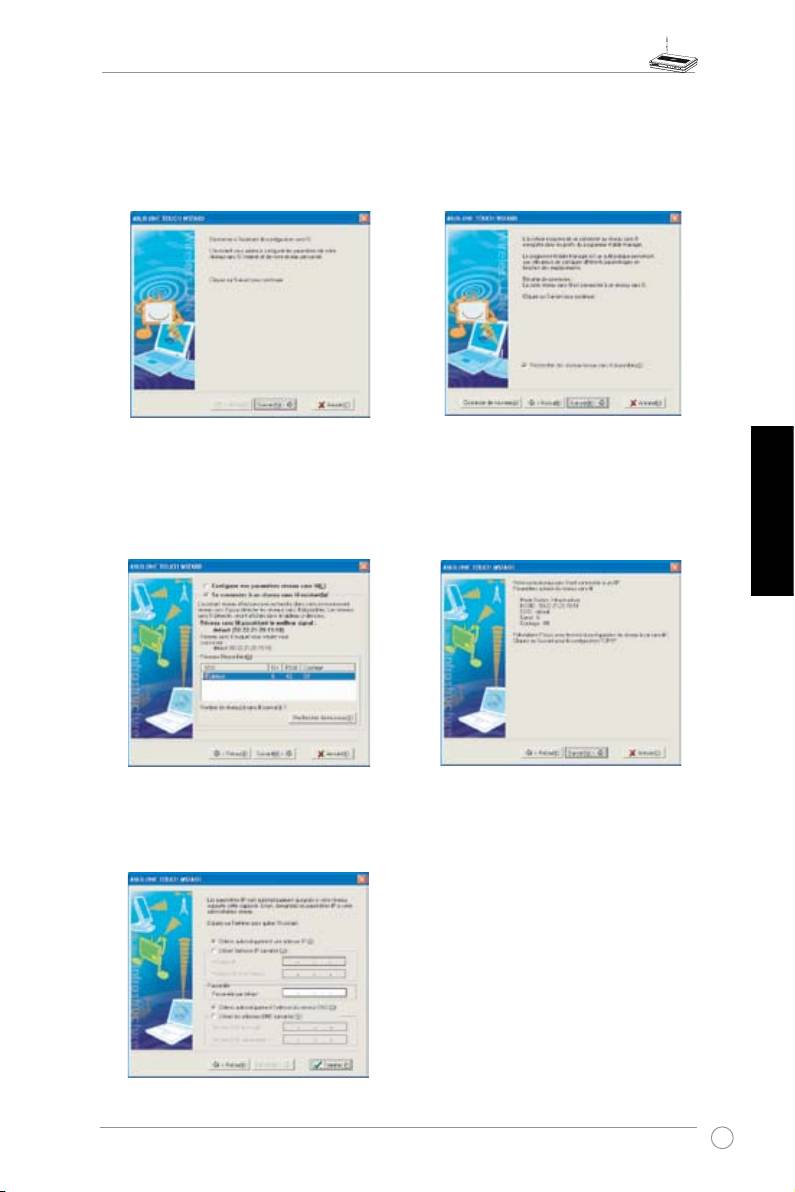
4. Saisi ssez quat re clés WEP d ans
les champs WEP Key (10 chiffres
hexadécimaux pour une clé de 64 bits,
26 chiffres hexadécimaux pour une
clé 128 bits). Vous pouvez également
laisser le système générer ces clés,
simplement en saisissant une phrase
secrète dans le champ
Passphrase
.
Notez la phrase secrète et les clés
WEP sur un morceau de papier, puis
cliquez sur
Finish
(Terminer).
Par exemple, si nous sélectionnons
WE P-64 bis e ncryption mode , et
11111 comme phrase secrète, les clés
WEP suivantes sont alors générées
automatiquement
5. Cliquez sur
Save&Restart
(Sauvegarder et redémarrer) pour redémarrer le routeur sans
Français
l et appliquer les nouveaux paramètres.
6. Connectez vous au routeur sans l via un périphérique sans l
Pour connecter le routeur sans l à un client sans l, vous pouvez recourir à la fonction
®
Wireless Zero Conguration de Windows
pour établir la connexion. Si vous avez installé
une carte réseau sans l ASUS, vous pouvez utiliser l’utilitaire One Touch Wizard que
vous trouverez sur le CD de support de la carte réseau sans l pour établir la connexion.
Congurer la carte réseau sans l ASUS via One Touch Wizard
Si vous avez installé une carte réseau ASUS ainsi que ses pilotes et utilitaires sur votre
ordinateur, Démarrer-> Programmes -> ASUS Utility-> WLAN Card -> One Touch Wizard
pour lancer l’utilitaire One Touch Wizard.
52
Guide d’linstallation rapide du routeur sans l WL-500W
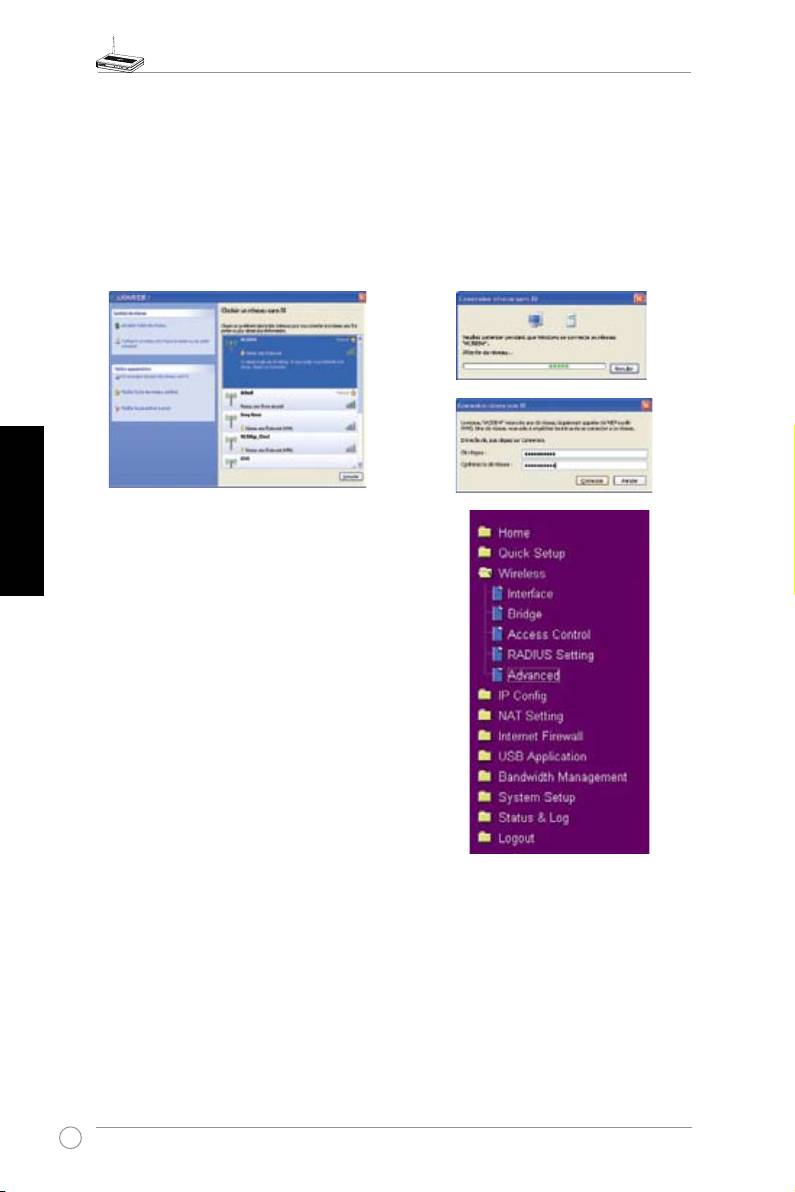
1) Sélectionnez
Connect to an existing
2)
ASUS ONE TOUCH WIZARD cherche
wireless LAN (Station)
(Se connecter à
et afche toutes les stations disponibles
une station LAN sans l existante) quand
comme le montre l'image ci-contre.
la fenêtre de bienvenue apparaît, puis
Sélectionnez WL500W et pressez
Next
cliquez sur
Next
(Suivant).
(Suivant) pour continuer.
3) Réglez l'authentification et le cryptage
4)
Attendez quelques secondes pour que
de votre carte WLAN avec les même
le client se connecte au routeur sans l.
paramètres que le WL-500W. Le
Key
Pressez
Next
(suivant) pour congurer les
Length
(Longueur de Clé) est de
64 bits
,
paramètres TCP/IP de votre carte WLAN.
et la
Passphrase
(Phrase secrète) est
11111 Cliquez sur
Next
pour continuer.
Français
5) Puis vous verrez l'écran de conguration de l'IP.
Configurez l'adresse IP du client d'après votre
environnement réseau. A la fin de configuration.
Cliquez sur
Finish
(Terminer).
53
Guide d’linstallation rapide du routeur sans l WL-500W
®
Conguration d'une carte WLAN avec Windows
WZC
Si vous utilisez une carte sans fil d'autre marque qu'ASUS, il est possible de configurer la
®
connexion sans l grâce à Windows
Wireless Zero Conguration (WZC).
1) Double-cliquez sur l'icône de réseau
2) S ais iss ez le s c lé s à d ix c hi ff r es
sans fil située sur la barre des tâches
précédemment configurées sur le
pour afficher les réseaux disponibles.
routeur sans fil et cliquez sur
Connect
Sélectionnez votre routeur sans fil et
(connexion). La connexion sera active
cliquez sur
Connect
(connexion).
après un délai de quelques secondes.
Français
7. Congurer les fonctions avancées
Pour afficher ou ajuster les autres paramètres du
routeur sans fil, accédez à la page de configuration
Web du WL-500W. Cliquez sur un élément du menu
pour ourvir un sous-menu, et suivez les instructions
pour congurer le routeur sans l d’ASUS. Des astuces
apparaissent lorsque vous déplacez votre curseur au
dessus de l'un de ces éléments. Reportez-vous au
manuel de l'utilisateur contenu dans le CD de support
pour plus d'informations.
54

Guide d’linstallation rapide du routeur sans l WL-500W
4. Applications
Le routeur sans l WL-500W d’ASUS intègre plusieurs applications telles que le
partage de stockage USB, Download Master (plateforme de téléchargement),
et le partage d'inprimantes USB. Ce guide de démarrage rapide introduit les
applications les plus populaires ainsi que leur procédure de conguration. Pour
plus d'informatins sur les autres applications, veuillez vous reporter au manuel de
l'utilisateur contenu dans le CD de support.
Avertissement: Avant de déconnecter le disque de stockage USB, utilisez le menu
Status & Log -> External USB Disk pour éjecter le disque en toute sécurité.
Note: Avant de sauvegarder et redémarrer le WL-500W, désactivez toutes les
applications USB. Vingt secondes sont nécesssaires au redémarrage du système.
1) Partage d'un stockage USB
Pour cette fonction, il est nécessaire de connecter un disque de stockage USB au port
USB2.0 du WL-500W. Assurez-vous que le disque dur est bien formaté et partitionné.
Note:
Les chiers FAT32 possèdent une limitation de taille de 2Go. Tous les chiers
excédant cette limite ne sont pas supportés. Si vous souhaitez utiliser des chiers
Français
d'une taille supérieure à 2Go, il est nécessaire de formater le disque au format EXT2.
Créer un compte d'utilisateur
Pour partager les données du disque de stockage USB,
la création d'un compte utilisateur est requise.
1. Cliquez sur
USB Application -> User List
depuis le menu
de gauche pour ouvrir la page de conguration.
2. Remplissez les champs
User Name
(nom d'utilisateur) et
Password
(mot de passe).
Cliquez sur
Add
(ajouter)
pour ajouter le compte à
la liste.
3. Pour supprimer un compte,
sélectionnez-en un depuis
la liste et cliquez sur
Del
(supprimer).
4. Cliquez sur
Apply
(appliquer) pour appliquer les changements et redémarrer le routeur.
Créer un dossier partagé et des droits d'accès
Il est possible de créer un nouveau dossier partagé ou
de partager un dossier existant sur votre disque dur.
1. Cliquez sur
USB Application -> Share Nodes
depuis le
menu de gauche pour ouvrir la page de conguration.
55

Guide d’linstallation rapide du routeur sans l WL-500W
2. Cliquez sur
Add
(ajouter)
pour ajouter un dossier
partagé.
3. Sélectionnez le dossier que vous
souhaitez partager depuis le menu
Folder Manager et cliquez sur
Ok
.
Pour créer un dossier partagé,
saisissez le nom du dossier dans
le champ
Add Folder
(ajouter
un dossier) et cliquez sur
Add
(ajouter).
4. Dénissez les droits
d'accès pour le dossier
Français
partagé en remplissant les
champs
User Name
(nom
d'utilisateur)
Access Right
(droits d'accès). Cliquez sur
Add
(ajouter) pour ajouter
la règle d'accès. Cliquez
sur
Apply
(appliquer)
pour sauvegarder les
changements.
5. Déterminez les champs
Network Neighbourhood
Mode sur
Apply rules in
shared node list
, et Work
Group sur
WORKGROUP
pour permettre à tous les
hôtes du groupe de travail
d'accéder au stockage USB
du WL-500W.
6. Cliquez sur
Finish
(terminer).
7. Cliquez sur
Save &
Restart
(sauvegarder et
redémarrer) pour rebooter
le WL-500W et activer les
changements.
8. Ouvrez vos
Favoris réseau
depuis un ordinateur
connecté au WL-500W.
Cliquez sur
Voir les
ordinateurs du groupe
de travail
, pour afcher le
WL-500W sous la catégorie
Favoris réseau
.
56
Guide d’linstallation rapide du routeur sans l WL-500W
2) Congurer un site FTP
Le WL-500W peut aussi servir de serveur FTP. Ce serveur FTP peut être utilisé
par tous les utilisateurs du réseau ou restreint à certains hôtes. Pour utiliser cette
fonction, connectez un disque de stockage USB au port USB 2.0 du WL-500W.
Assurez-vous que le disque dur est correctement formaté et partitionné.
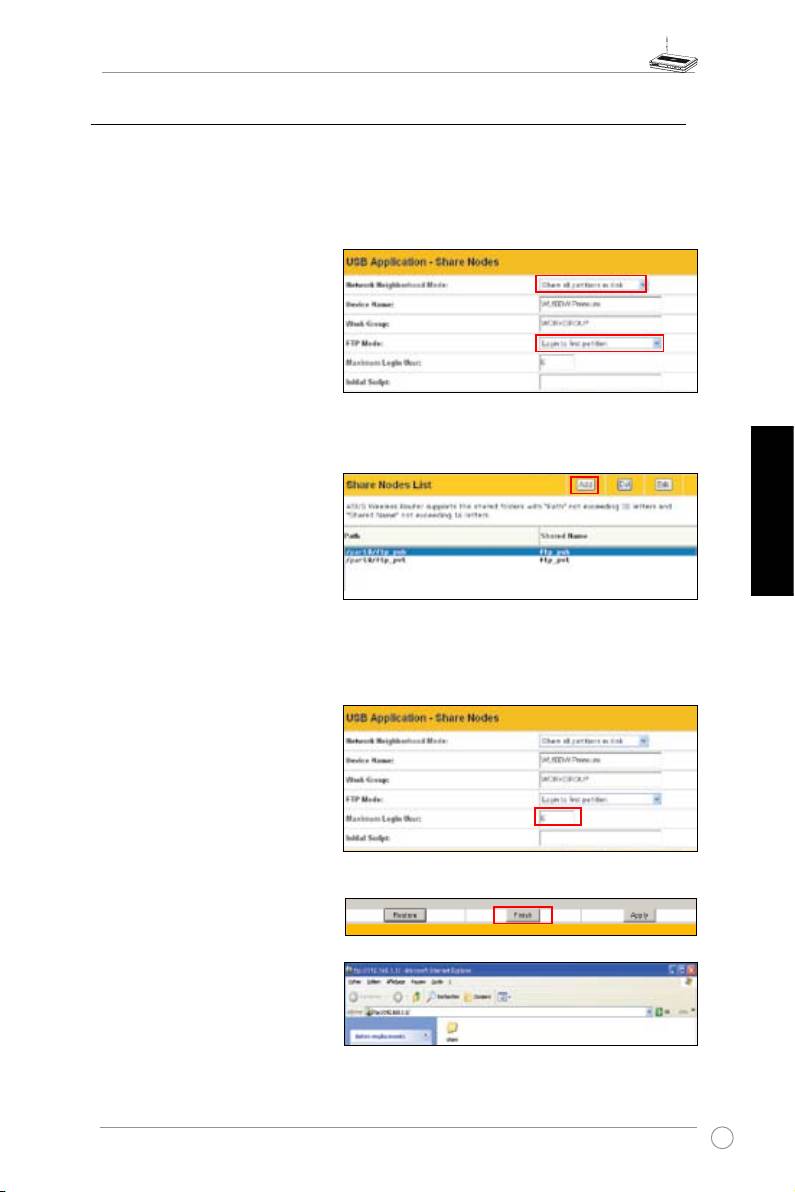
1. Pour permettre une connexion
anonyme: réglez le champ
Network Neighbourhood
Mode sur Share all paritions
in disk (partager toutes les
partitions du disque), et le
champ FTP Mode sur Login to
rst partition (connexion à la
première partition). Le répertoire
de connexion anonyme est le
répertoire racine de la première partition.
Pour restreindre la connexion
aux hôtes connus: Réglez le
champ Network Neighbourhood
Mode sur Apply rules in shared
node list (appliquer les règles
Français
dans la liste de noeud partagée),
et le champ FTP Mode sur Login
to rst mached shared node
(connexion au premier noeud
partagé compatible). Cliquez sur Add (ajouter) dans la liste Share Node pour spécier le
répertoire et les droits d’accès du compte FTP.
2. Le champ
Maximum Login User
spécie le nombre maximum
d’utilisateurs connectés au
même moment. La valeur par
défaut est 6.
3. Cliiquez sur
Finish (terminer) pour
appliquer les changements et
redémarrer le routeur. Ceci peut
prendre quelques minutes.
4. Tapez
ftp://192.168.1.1 dans
la barre d’adresse de votre
explorateur Internet et appuyez
sur Entrée pour vous connecter
au site FTP.
57

Guide d’linstallation rapide du routeur sans l WL-500W
3) Download Master
L'application Download Master permet de gérer les téléchargements sans avoir à
mettre votre ordinateur sous tension. Pour utiliser cette fonction, il est nécessaire
de connecter un disque de stockage USB au WL-500W. Il est égalment nécessaire
d'installer les utilitaires ASUS contenus dans le CD de support.
1. Cliquez sur
Basic Cong
(conguration de base) depuis le
dossier USB Application.
2. Réglez le champ
Enable
Download Master
(activer
Download Master) sur
Yes
(oui).
Si vous souhaitez partager les
Français
chiers téléchargés avec tous
les utilisateurs du réseau, activez
l'élément
Enable Download
Share
. Cliquez sur
Finish
pour
sauvegarder et redémarrer le
routeur sans l.
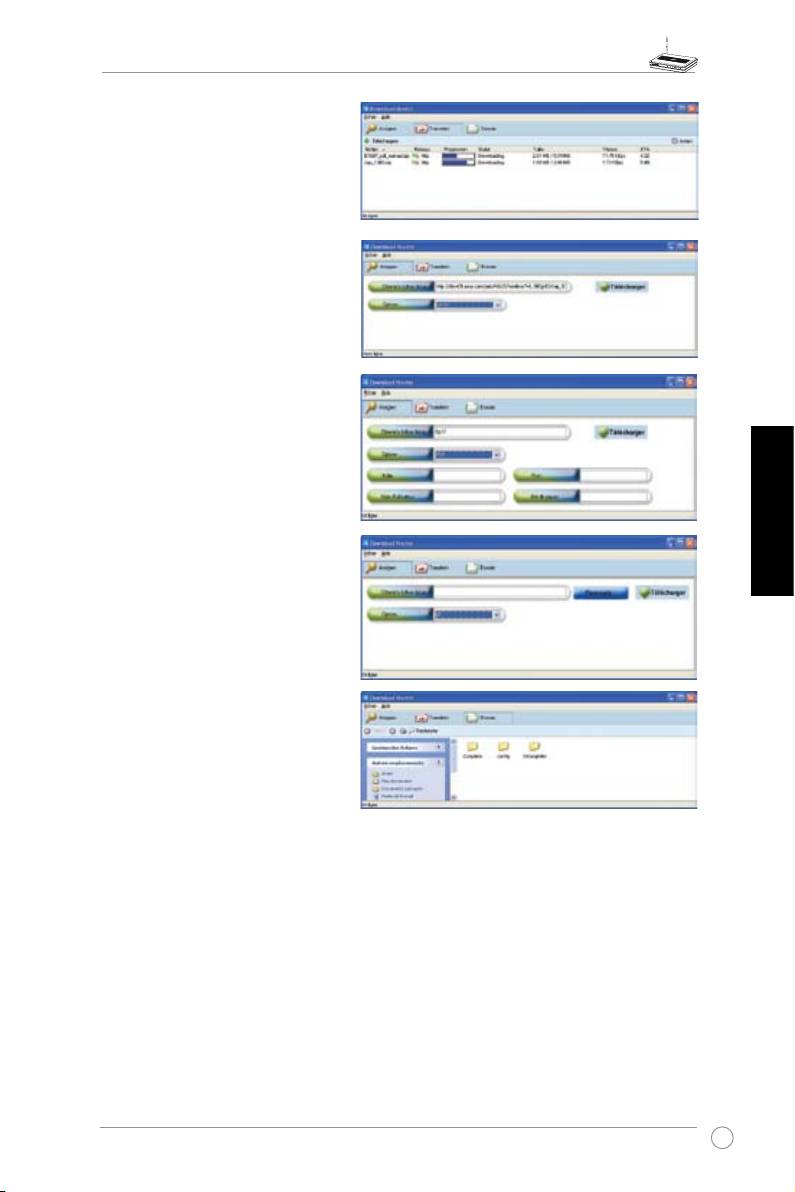
3. Ouvrez Download Master depuis
Démarrer -> Tous les programmes
-> ASUS Utility ->WL-500W
Wireless Router -> Download
Master. Cliquez sur
Fichier ->
Connecter
pour se connecter au
WL-500W.
4.
Téléchargement
HTTP (1)
Faites un clic droit sur le
lien à télécharger et cliquez
sur
Download using ASUS
Download
(télécharger avec ASUS
Download). Une fenêtre apparaît
pour indiquer l'état d'avancement
du téléchargement.
Téléchargement
HTTP (1)
Faites un clic droit sur le
lien à télécharger, cliquez
sur
Propriétés
, et copiez
l'
URL
de téléchargement.
58
Guide d’linstallation rapide du routeur sans l WL-500W
Si vous avez sélectionné
Download using ASUS
Download
, vous pouvez voir
le téléchargement ajouté à la
liste de
Transferts
. Les barres
bleues indiquant la progression du
téléchargement.
Si vous avez copié l'URL de
téléchargement, cliquez sur le
bouton
Assigner
. Collez l'adresse
dans le champ
Obtenir le chier
depuis
, sélectionnez l'option
HTTP
, et cliquez sur
Télécharger
.
5.
Téléchargement FTP
Cliquez sur
Transferts
et
sélectionnez l'option
FTP
.
Saisissez l'adresse FTP, l'hôte, le
nom d'utilisateur, le mot de passe,
et cliquez sur
Télécharger
pour
lancer le téléchargement.
6.
Téléchargement BiTorrent
Français
Sauvegarder le lien BT sur votre
PC. Cliquez sur
Transferts
et
sélectionnez l'option
BT
. Cliquez
sur
Parcourir
pour localiser le lien
BT. Cliquez sur
Télécharger
pour
lancer le téléchargement.
7. Cliquez sur
Dossier
pour
afcher les chiers en cours de
téléchargement. Ouvrez le dossier
Complete
pour afcher ou copier
les chiers complets sur votre
disque dur local. Les chiers
incomplets sont localisés dans le
dossier
InComplete
.
59
