
Asus WL-500W – page 4
Manual for Asus WL-500W
Table of contents
- 1. English .......................................................................................... 1
Guide d’linstallation rapide du routeur sans l WL-500W
4) Partage d'une imprimante USB
Vous pouvez connecter une imprimante USB compatible au port USB2.0 du WL-
500W, an de partager une imprimante avec tous les utilisateurs du réseau. Suivez
les procédures ci-dessous pour congurer vos ordinateur an qu'ils puissent utiliser
la fonction serveur imprimante du WL-500W.
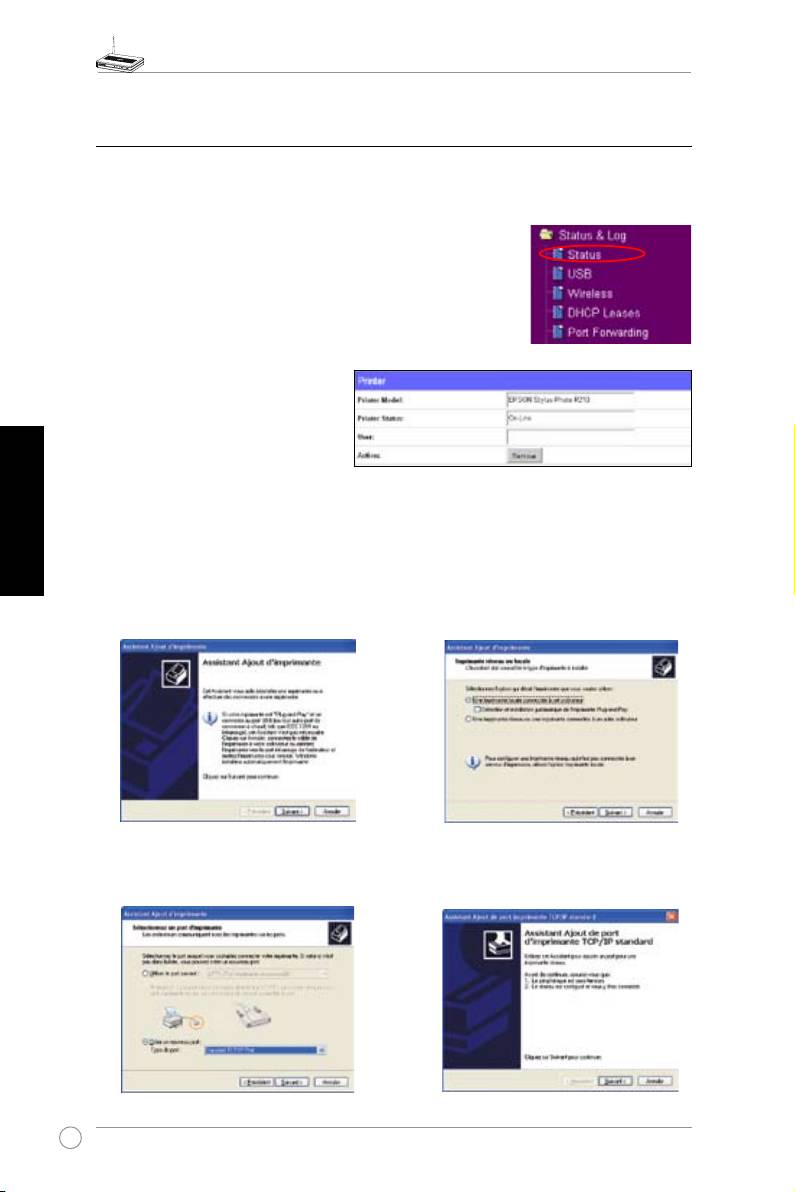
Installer une imprimante USB
Connectez votre imprimante USB au port USB2.0 situé à
l'arrière du WL-500W. Pour vérifier que votre imprimante est
correctement installée sur le WL-500W, cliquez sur
Status &
Log -> Status
. Si les informations
affichées par les éléments
Printer
Model
(modèle d'imprimante) et
Printer Status
(statut de l'imprimante)
sont correctes, vous pourrez partager
Français
cete imprimante sur votre LAN.
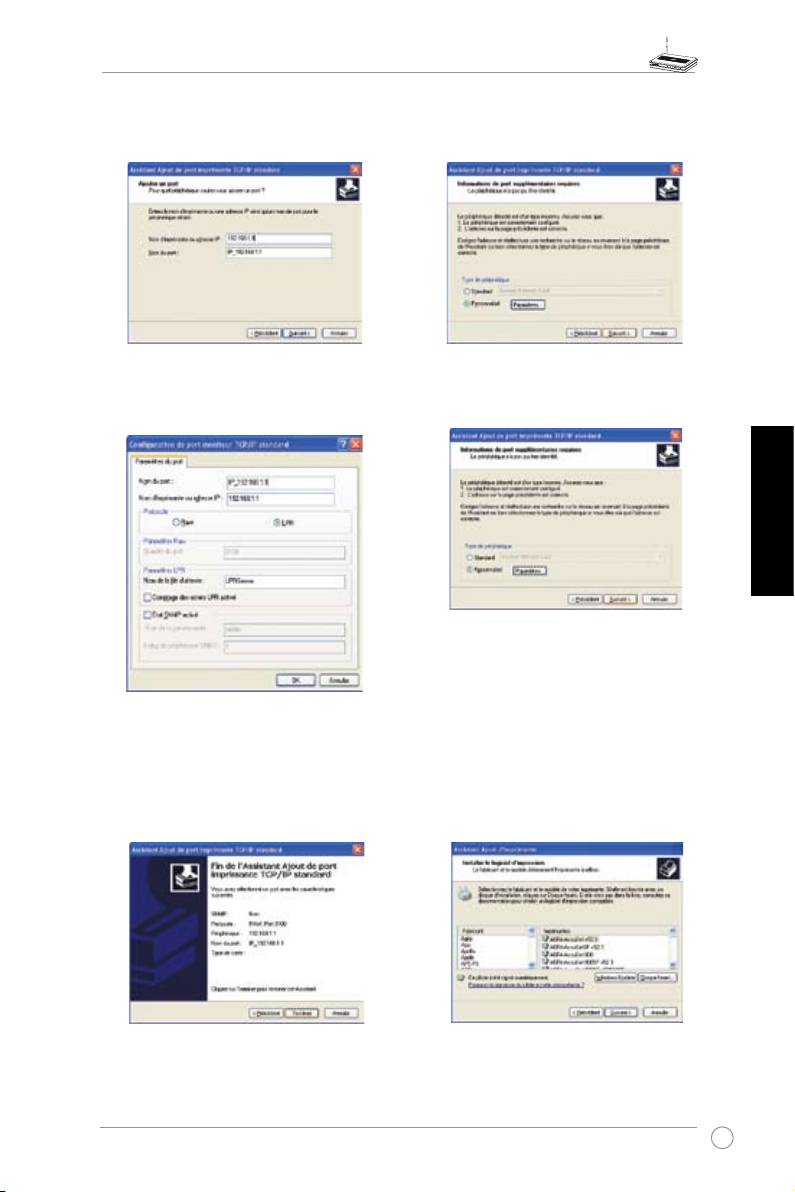
Congurer une imprimante réseau sous Windows XP
Suivez les étapes suivantes pour installer une imprimante réseau.
1. Exécutez l'Assistant d'ajout d'imprimante
2. Sélectionnez
Une imprimante locale
depuis
Démarrer -> Imprimantes et
connectée à cet ordinateur
et cliquez
télécopieurs -> Ajouter une imprimante
.
sur
Suivant
.
3. Sélectionnez
Créer un nouveau port
4. Cliquez sur
Suivant
pour paramétrer
et réglez le type de port sur
Port TCP/
le port TCP/IP an qu'il puisse accéder
IP standard
, puis cliquez sur
Suivant
.
à l'imprimante réseau.
60
Guide d’linstallation rapide du routeur sans l WL-500W
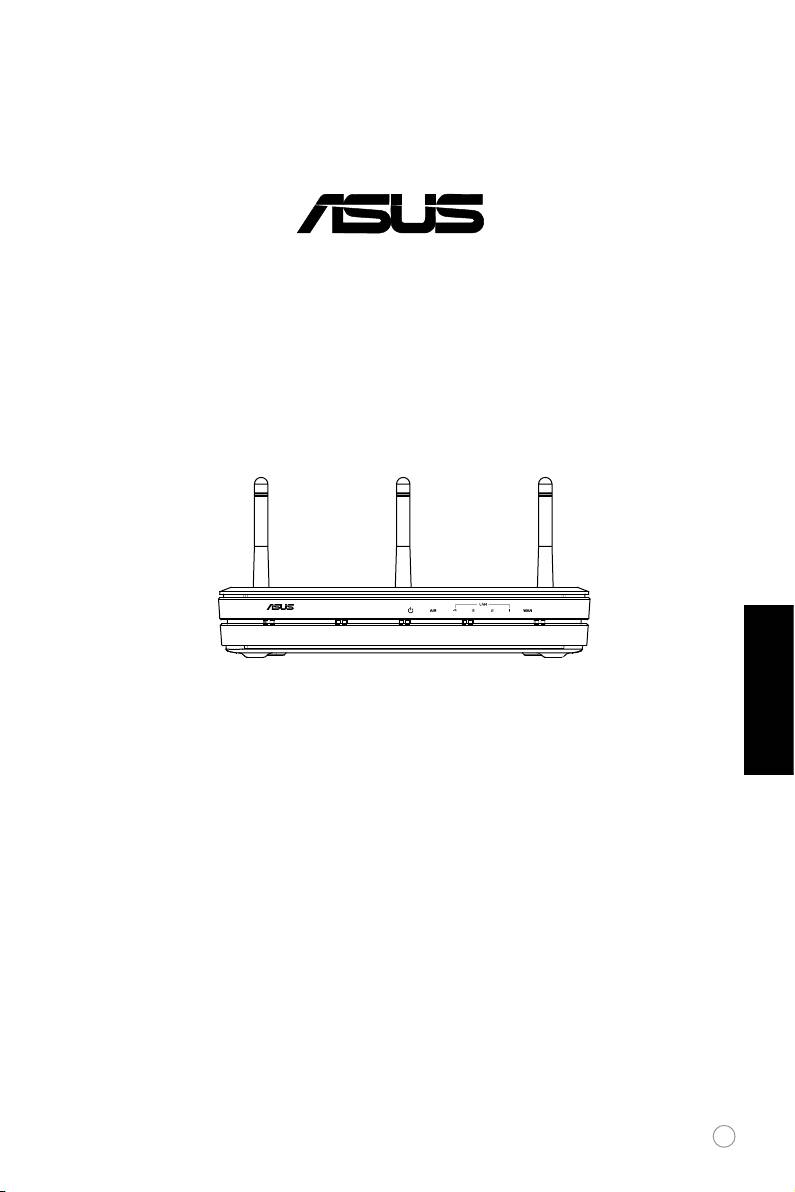
5. Remplissez les champs
Nom
6. Sélectionnez
Personnalisé
et cliquez
d'imprimante ou adresse IP
et
sur
Paramètres...
cliquez sur
Suivant
.
7. Réglez le
Protocole
sur
LPR
et
8. cliquez sur
Suivant
pour terminer le
saisissez
LPRServer
dans le champ
paramétrage standard du port TCP/IP.
Queue Name
, puis cliquez sur
Suivant
.
Français
9. Cliquez sur
Terminer
pour achevé la
10. Installez le logiciel d'impression
procédure et retourner à l'Assistant
depuis la liste des fabricants. Si
d'ajout d'imprimante.
ce dernier n'est pas dans la liste,
cliquez sur
Disque fourni
pour
localiser manuellement les pilotes de
l'imprimante.
61

Guide d’linstallation rapide du routeur sans l WL-500W
11. Cliquez sur
Suivant
pour accepter le
12. Sélectionnez
Oui
pour imprimer une
nom par défaut de l'imprimante.
page de test. Cliquez sur
Suivant
pour
l'imprimer.
13. L'installation est terminée. Cliquez
sur
Terminer
pour quitter l'Assistant
d'ajout d'mprimante.
Français
Note:
Si l'imprimante a déjà été installée localement sur votre ordinateur, faites un
clic droit sur l'icône de l'imprimante et sélectionnez
Propriétés
-> Port
pour ajouter
un port TCP/IP standard. Cliquez sur
Ajouter un port
, puis sélectionnez
Port TCP/IP
standard
, et cliquez sur le bouton
Nouveau port
. Reportez-vous aux étapes 5 à 8
pour les procédures de paramétrage.
®
Note:
Sous Windows
98 ou ME, la fonction Port TCP/IP standard n'est pas
supportée, il est donc nécessaire d'utiiser un port distant supporté par le WL-500W
62
WL-500W SuperSpeed N
Router Wireless Multi-Funzionale
Italiano
Guida Rapida
63
®
QI2654/ Giugno 2006
WL-500W
Wireless multi-function router

Manufacturer Contact Information
ASUSTeK COMPUTER INC. (Asia-Pacico)
Company address: 15 Li-Te Road, Beitou, Taipei 11259
General (tel): +886-2-2894-3447 Web site address: www.asus.com.tw
General (fax): +886-2-2894-7798 General email: info@asus.com.tw
ASUS COMPUTER INTERNATIONAL (America)
Company address: 44370 Nobel Drive, Fremont, CA 94538, USA
General (fax): +1-510-608-4555 Web site address: usa.asus.com
Technical support
General support: +1-502-995-0883 Support (fax): +1-502-933-8713
Online support: http://vip.asus.com/eservice/techserv.aspx
ASUS COMPUTER GmbH (Germany & Austria)
Company address: Harkort Str. 25, D-40880 Ratingen, Germany
General (tel): +49-2102-95990 Web site address: www.asuscom.de
General (fax): +49-2102-959911 Online contact: www.asuscom.de/sales
Italiano
Technical support
Components: +49-2102-95990 Online support: www.asuscom.de/support
Notebook: +49-2102-959910 Support (fax): +49-2102-959911
64

Router Wireless WL-500W Guida Rapida
Indice
1. Contenuto della confezione ..............................................................66
2. Collegamento del modem ADSL e del Router Wireless .................
66
1) Connessione cavo ...........................................................................
66
2) Status indicators .............................................................................
67
3) Opzione per montaggio su parete ...................................................
67
3.
Per iniziare .........................................................................................68
1) Connessione via cavo ......................................................................
68
2) Connessione wireless Connessione wireless ..................................
68
3) Impostazione indirizzi IP per client con e senza cavo .....................
68
4)CongurazionedelRouterWireless ................................................
69
5) Impostazione rapida ........................................................................70
4. Caratteristiche dell’applicazione.......................................................75
1)Condivisionedell’archiviazionesuUSB ...........................................75
2)CongurazionedelsitoFTP ...........................................................77
Italiano
3) Download Master .............................................................................78
4) Condivisione di una stampante USB ...............................................80
65
Router Wireless WL-500W Guida Rapida
1.
Contenuto della confezione
• 1 router wireless WL-500W
• 1 adattatore di alimentazione
• CD utilità
• cavo RJ45
• 1 guida rapida
2.
Collegamento del modem ADSL e del Router Wireless
1)
Connessione cavo
Italiano
66
1
Wall power outlet
Modem
Power
Phone
Wall telephone outlet
2
Wall power outlet
ASUS Wireless Router
LAN
Power
3
Wall power outlet
Modem
ASUS Wireless Router
LAN
Power
Phone
Power
WAN
Wall telephone outlet

Router Wireless WL-500W Guida Rapida
2) Status indicators
PWR
AIR WANLAN
PWR (Power-Accensione)
Off Sistema spento
On Sistema acceso
Lampeggia Aggiornamentormwarenonriuscito
lentamente
Lampeggia EZsetup in elaborazione
velocemente
AIR (Wireless Network)
Off Sistema spento
On Sistema wireless attivo
Lampeggia Trasmissione o ricezione dati in corso (wireless)
WAN (Wide Area Network)
Off Sistemaspentooconnettorisicinonpresenti
On ConnessionesicaaEthernet
Lampeggia Trasmissione o ricezione dati in corso (tramite Ethernet)
LAN 1-4 (Local Area Network)
Off Sistemaspentooconnettorisicinonpresenti
On ConnessionesicaaEthernet
Lampeggia Trasmissione o ricezione dati in corso (tramite Ethernet)
Italiano
3)
Opzione per montaggio su parete
Con è fornito, il Router Wireless ASUS è
progettatoperstaresuunasuperciepiatta
rialzata, sopra un mobile oppure su uno scaffale.
L’unitàpuòancheessereconvertitaperil
montaggiosupareteosoftto.
Attenersi alle fasi che seguono per montare su
parete il Router Wireless ASUS:
1. Sulla parte inferiore ci sono quattro ganci.
2. Servendosidellamascherinafornitaindotazione,segnaresuunasuperciepiattaidue
fori superiori.
3. Stringerelevitiquantonecessarioperlasciarefuoridalmuro1/4’’(ca.25mm).
4. Attaccare i due ganci superiori del Router Wireless ASUS alle viti.
Nota:
Regolare le viti se non si riesce ad attaccare il Router Wireless ASUS,
oppure se è troppo lasco.
67
WL-500W
Wireless multi-function router

Router Wireless WL-500W Guida Rapida
3. Per iniziare
Il Router Wireless WL-500WASUS, con l’appropriataconfigurazione, può soddisfare vari
scenari operativi. Le impostazioni predefinite del router wireless possono richiedere di
modichecosìdasoddisfarelenecessitàindividuali;quindi,primadiusareilRouterWireless
ASUS,controllareleimpostazionidibaseperaccertarsichetuttesianoadatteall’ambiente.
ASUSmette adisposizionel’utilità EZSetuppercongurare in modo rapidola connessione
wireless.PerutilizzareEZSetupancheperlacongurazionedelrouter,consultareilcapitolo6
del manuale utente contenuto nel CD di supporto.
Nota:
Perla congurazioneiniziale si consiglialaconnessionevia cavo per evitare
problemi dovuti a incertezze del collegamento wireless.
1) Connessione via cavo
Il router wireless ASUS WL-500W viene fornito con un cavo Ethernet compreso nella
confezione. Il router wireless ASUS ha una funzione auto-crossover integrata, pertanto per il
collegamento via cavo è possibile utilizzare sia cavi straight-through che crossover. Inserire
un’estremitàdelcavonellaportaLANchesitrovanelpannelloposterioredelrouterel’altra
estremità nella porta Ethernet sul PC.
2) Connessione wireless
Per stabilire una connessione wireless, è necessario disporre di una scheda WLAN compatible
IEEE802.11b/g.Consultareilmanualeutentedell’adattorewirelessperavereinformazionisulla
connessionewireless.Perdefault,l’SSIDdelrouterwirelessASUSè“default”(scrittoconcaratteri
Italiano
minuscoli),lacodicaèdisattivataevieneutilizzatal’autenticazioneasistemaaperto.
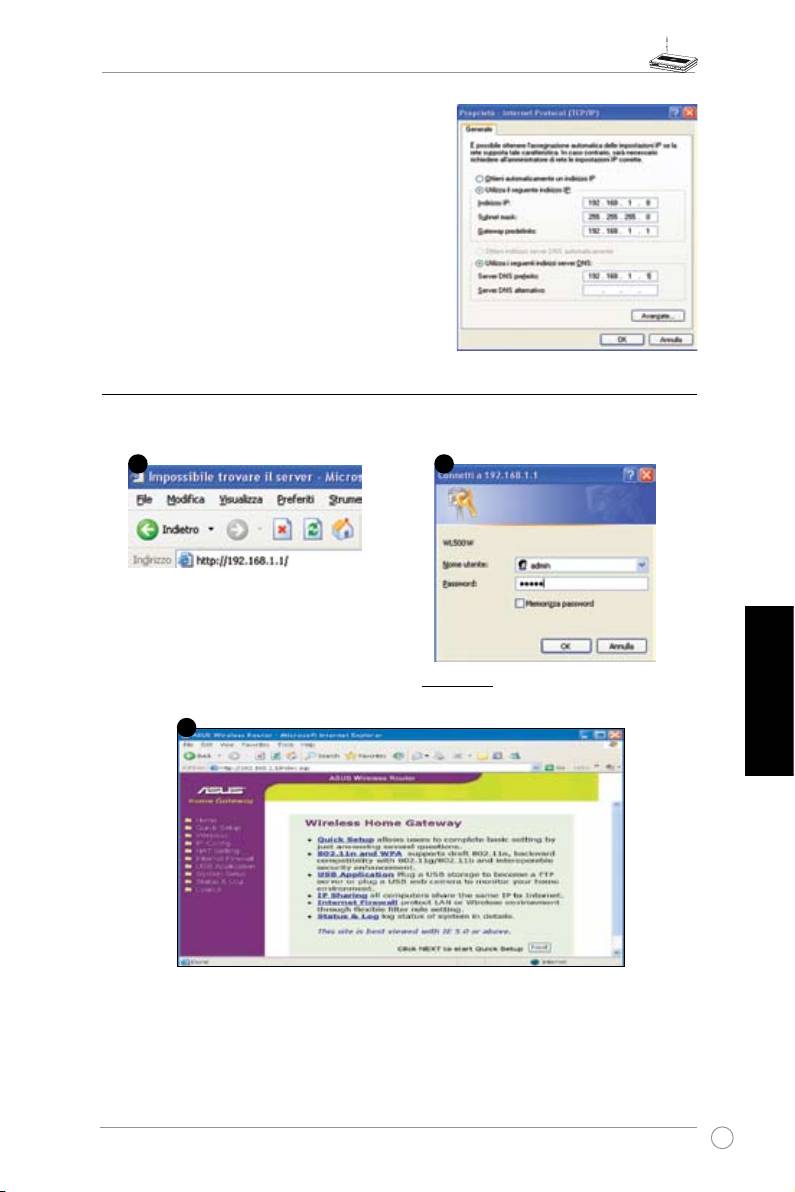
3) Impostazione indirizzi IP per client con e senza cavo
Per accedere al router wireless WL-500W, le impostazioni TCP/IP sui client connessi via cavo o
wireless devono essere corrette. Impostare gli indirizzi IP dei client che fanno parte della stessa
subnet di WL-500W.
Ottieni IP Automaticamente
Il Router Wireless ASUS integra le funzioni server DHCP,
quindi,sipuòfareottenereautomaticamentealPCl’
indirizzo IP dal Router Wireless ASUS.
Note:
Prima di riavviare il PC, accendere il router
wirelessevericarecheilroutersiapronto.
Impostazione manuale dell’IP
Perimpostarel’indirizzo IPmanualmente,ènecessario
conoscere leimpostazioni predenite delRouterWireless
ASUS:
• Indirizzo IP 192.168.1.1
• Subnet Mask 255.255.255.0.
68
Router Wireless WL-500W Guida Rapida
Per impostare la connessione con un indirizzo IP
assegnatomanualmente,l’indirizzodelPCedelrouter
wireless devono appartenere alla stessa subnet:
•
Indirizzo IP 192.168.1.xxx(xxx può essere
qualsiasi numero compreso tra 2 e 254
purchè non utilizzato da un altro dispositivo)
•
Subnet Mask 255.255.255.0 (come WL-
500W)
•
Gateway 192.168.1.1 (Indirizzo IP del WL-
500W)
•
DNS: 192.168.1.1 (WL-500W), oppure assegnare
un DNS server della propria rete.
4)
Congurazione del Router Wireless
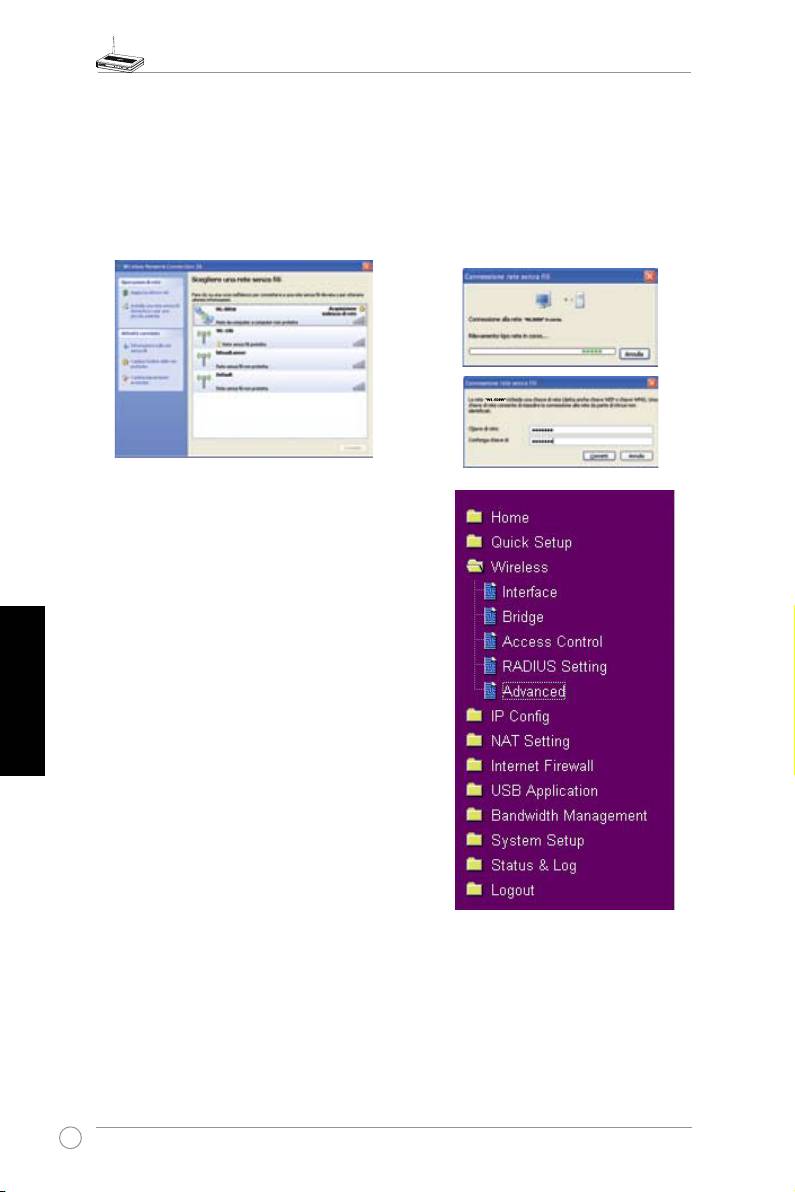
Seguire le indicazioni riportate di seguito per l’interfaccia per la configurazione
Internet del WL-500W.
Inserire il seguente indirizzo nel
web browser: http://192.168.1.1
Predeniti
Nome utente:
admin
Password:
admin
Italiano
A registrazione avvenuta, viene visualizzata la home page del Router Wireless
ASUS.
Lahomepagevisualizzacollegamentirapidiperlacongurazionedellefunzionalità
principali del router.
69
2
1
3

Router Wireless WL-500W Guida Rapida
5)
Impostazione rapida
Peravviarel’impostazionerapida,fareclicsuNext(Avanti)
per accedere alla pagina Quick Setup(Impostazione rapida).
Seguire le istruzioni per impostare il Router Wireless
ASUS.
1. Selezionare il fuso orario e fare clic
su
Next
(Avanti).
2. Il router wireless ASUS supporta
cinque tipi di servizi ISP – via cavo,
PPPoE, PPTP, indirizzo IP statico e
Telstra BigPond. Selezionare il tipo
di connessione corretto e poi fare clic
su
Next
(Avanti) per continuare
Utente IP via cavo o dinamico
S e s i u s a n o i s e r v i z i I S P v i a
cavo, selezionare Cable Modem
Italiano
or other connection that gets IP
automatically (Modem via Cavo o altra
connessionecheottienel’indirizzoIP
automaticamente).Sel’ISPfornisce
nome host, indirizzo MAC ed indirizzo
server heartbeat, inserire queste
informazioni nei campi della pagina delle
impostazioni; incasocontrariofareclic
su Next (Avanti) per ignorare questa
fase.
Utenti PPPoE
Se si usano i servizi PPPoE, selezionare
ADSL connection that requires
username and password (Connessione
ADSL che richiede nome utente e
password). È conosciuto come PPPoE.
Sarà necessario inserire il nome utente e
la password forniti dal proprio ISP. Fare clic
su Next (Avanti) per continuare.
70

Router Wireless WL-500W Guida Rapida
Utenti PPTP
Se si usano i servizi PPTP, selezionare
ADSL connection that requires username,
herk036@adsl-comfort
password and IP address (Connessione
ADSL che richiede nome utente, password
ed indirizzo IP). È conosciuto come PPTP.
Inserire nei campi nome utente, password
edindirizzoIP,fornitidall’ISP.Fareclicsu
Next (Avanti) per continuare.
Utenti IP statico
Se si usa la connessione ADSL o altri tipi di
connessione che usano indirizzi IP statici,
selezionare ADSL or other connection type that
uses static IP address (Connessione ADLS o di
altro tipo che usa indirizzo IP statico). Inserire
indirizzoIP,SubnetmaskeGatewaypredenito
fornitidall’ISP.Sipuòsceglieredispecicarei
server DNS, oppure selezionare di ottenere
automaticamente il DNS.
3. Congurazione dell’interfaccia wireless.
Sp eci f ic a re l ’ SS I D ( S er v ic e Se t
Italiano
Identifier) del router wireless, si tratta
di un identificatore univoco che viene
allegato ai pacchetti trasmessi sulla
WLAN. Questo identificatore emula
una password quando un dispositivo/
periferica tenta di comunicare con il
router wireless utilizzando la WLAN.
Se si voglio proteggere i dati trasmessi, selezionare un livello medio o alto di Security Level
(livellodiprotezione)perabilitareimetodidicodica..
Medium (Medio): solo gli utenti con la stessa chiave WEP possono collegarsi al router wireless
etrasmetteredatiusandounachiavedicodicaWEP64bito128bit.
High (Alto): solo gli utenti con la stessa chiave WEP pre-condivisa possono collegarsi al
routerwirelessetrasmetteredatiusandolacodicaTKIP.
71

Router Wireless WL-500W Guida Rapida
4. Digitare quattro serie di chiavi WEP
nei campi per le chiavi WEP (10 cifre
esadecimali per WEP a 64bit, 26 cifre
esadecimali per WEP a 128bit). È anche
possibile lasciare che il sistema generi
le chiavi, digitando una Password.
Registrare la Password e le chiavi WEP
su un quaderno e fare clic su
Finish
(Fine
).
Adesempio, sesiselezionala codica
WEP a 64bit e si inserisce 11111 come
Password, le chiavi WEP vengono
generate automaticamente.
5. Fare clic su
Save&Restart (Salva e
Riavvia)
per riavviare il router wireless
e abilitare le nuove impostazioni
6. Connettere il router wireless via wireless
Per connettere il router wireless da un client wireless, è possibile utilizzare il servizio
Windows® Wireless Zero Conguration service per congurare la connessione. Se sul
computersiutilizzaunaschedawirelessASUS,sipuòutilizzarel’utilitàOneTouchWizard
(Proceduraguidatasemplicata)disponibilenelCDdisupportodellaschedaWLANper
la connessione wireless.
Configurazione della scheda WLAN con la procedura guidata ASUS One Touch
Wizard
Italiano
Se sul PC è stata installata la scheda wireless ASUS insieme alle sue utilità e driver, fare clic su
Start > Programmi >ASUS Utility > WLAN Card > One touch Wizardperavviarel’unitàOne
Touch Wizard.
72

Router Wireless WL-500W Guida Rapida
1)
Poi fare clic su
Avant
i.
2)
One Touch Wizard (Procedura guidata
semplicata)
ricerca e visualizza tutti gli
APnell’elencodelle(AvailableNetworks)
Reti disponibili. Selezionare WL-500W e
premere
Next (Avanti)
per proseguire.
3) Impostare sulla scheda WLAN le stesse
4)Perl’associazionedellaschedawirelessal
autenticazioni ecodiche della WL-500W.
WL-500W sono necessari diversi secondi.
Nei punti sopra
la Lunghezza della chiave
Premere
Next (Avanti)
per configurare
è 64 bit
, la Password è 11111 Fare clic su
le impostazioni del TCP/IP per la scheda
Next (Avanti)
per proseguire.
WLAN.
Italiano
5)Configurare l’indirizzo IP della scheda
WLAN in relazione alle condizioni della
propria rete. Una volta completata la
configurazione, fare clic su
Fine
per
uscire da One Touch Wizard (Procedura
guidatasemplicata).
73
Router Wireless WL-500W Guida Rapida
®
Congurazione della scheda WLAN card con il servizio Windows
WZC
SesiutilizzanoschedewirelessnondimarcaASUS,laconnessionewirelesspuòessere
conguratautilizzandoilservizioWindows®WirelessZeroConguration(WZC).
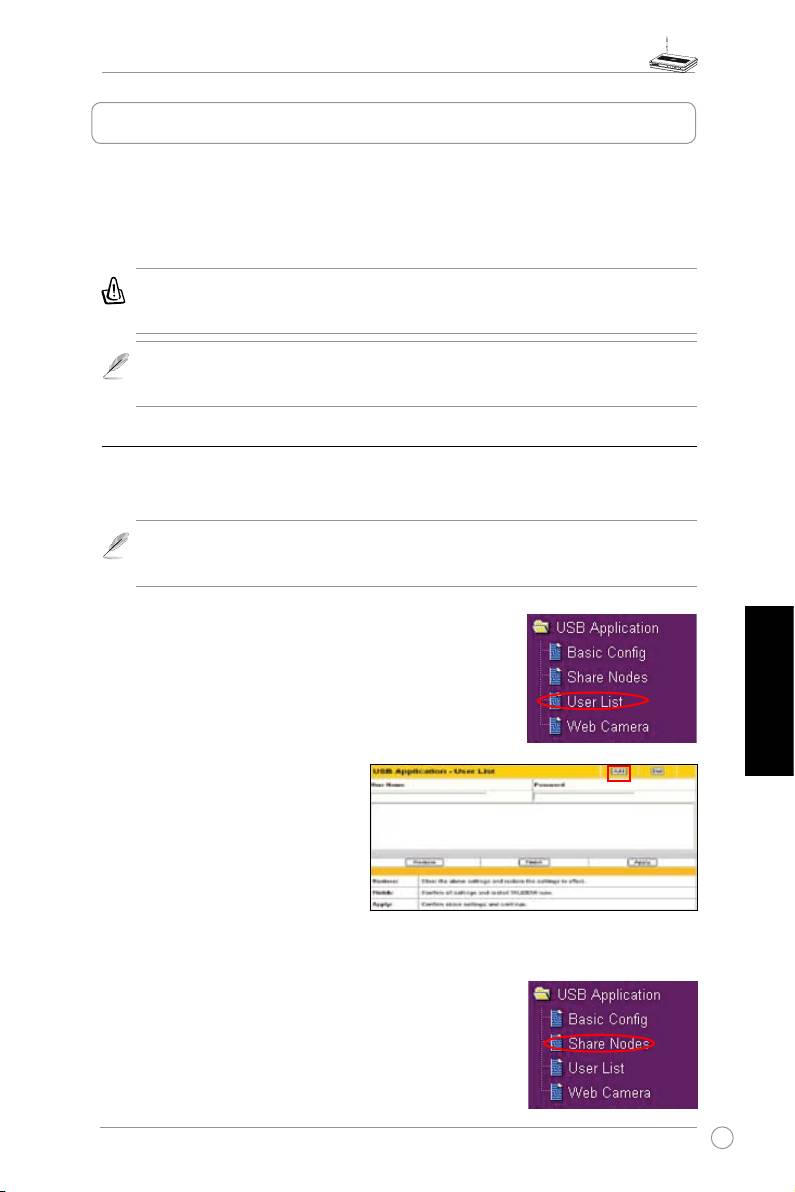
1) Fare doppio clic sull’icona della rete
2) Digitare la chiave a 10 cifre impostata sul
w i re l es s n e ll ’ ar e a di no t if i ca p er
router wireless e fare clic su
Connect
visualizzare le reti disponibili. Selezionare il
(Connetti)
. La connessione viene
router wireless e poi fare clic su
Connetti
.
completata in pochi secondi.
7. Congurazionedellecaratteristicheavanzate
Per visualizzare e impostare gli altri valori del router
wireless accedere alla pagina di configurazione per
Internet del WL-500W. Fare clic sulle voci per aprire i
sottomenueseguireleistruzioniperlacongurazione
del router. Quando si sposta il cursore su ciascuna
voce vengono visualizzati dei suggerimenti. Consultare
Italiano
il manuale utente presente nel CD di supporto per
avere maggiori informazioni.
74
Router Wireless WL-500W Guida Rapida
4. Caratteristiche dell’applicazione
Il router wireless ASUS WL-500W offre una serie di caratteristiche quali ad
esempiolacondivisionedell’archiviazionesuUSB,DownloadMaster(un’utilitàper
lo scaricamento), e la condivisione di stampanti su USB. In questa Guida rapida
vengono presentate le caratteristiche più note e le procedure per impostarle. Per
altre caratteristiche fare riferimento alla versione completa del manuale presente
nel CD di supporto.
Attenzione:
Prima di scollegare il disco di archiviazione USB da WL-500W, si deve
scollegare il disco nella pagina
Status & Log -> External USB Disk
(Stato e Log ->
disco USB esterno) per evitare che i dati siano danneggiati.
Nota:
Prima diapplicare lemodiche e riavviareWL-500W, vericare che
tutte le applicazioni USB siano disattivate, per riavviare WL-500W sono
necessari 20 secondi.
1) Condivisione dell’archiviazione su USB
Per usare questa funzione si deve collegare un disco USB di archiviazione alla
portaUSB2.0chesitrovasulpannelloposterioredelloWL-500W.Vericarecheil
disco rigido sia formattato e con le partizioni giuste.
Nota:
LaFAT32haunlimitea2GB perledimensionideileenon supporta ledi
dimensionimaggiori. Perutilizzare ledidimensioni maggioriai 2GB,ildisco deve
essereformattatoconillesystemEXT2.
Creazione di un account utente
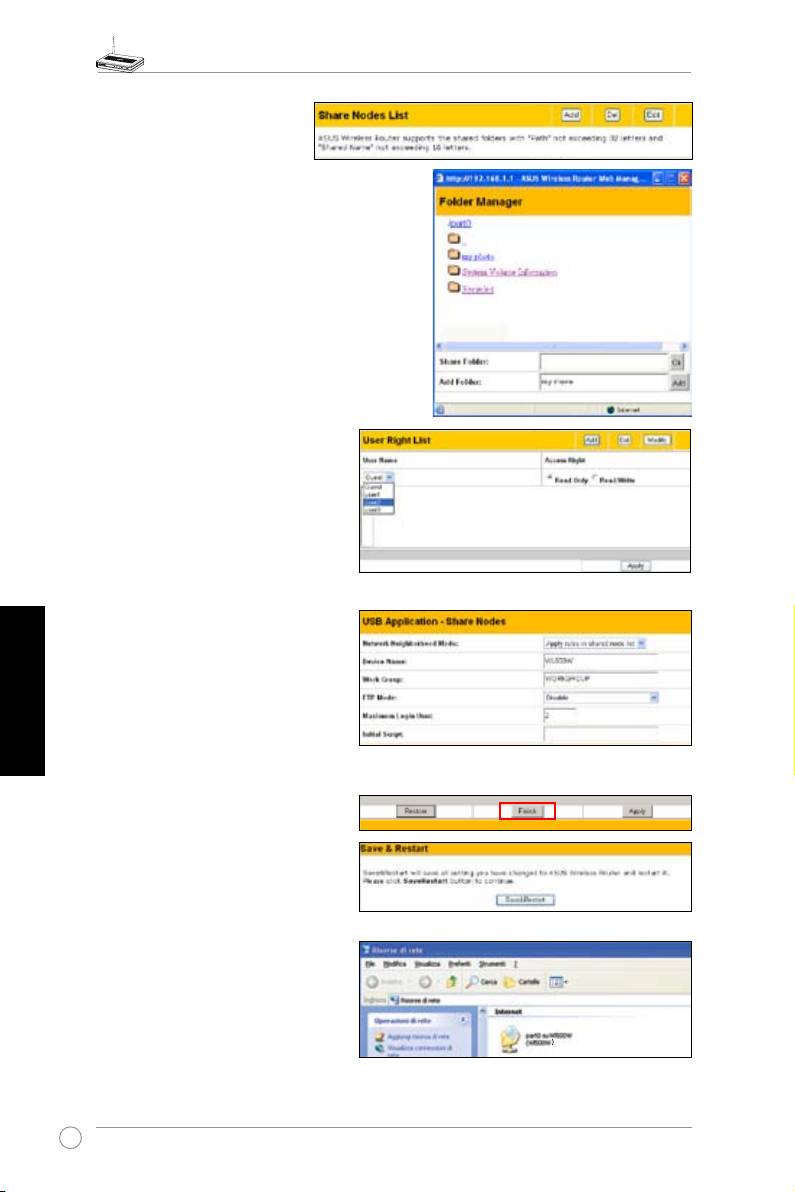
Per condividere i dati del disco di archivazione USB, è
necessari prima creare gli account utente.
1. Fare clic su
USB Application -> User List
(Applicazione
USB ->
Elenco utenti
)nel menu che si trova sul lato sinistro
Italiano
peraprirelapaginadicongurazione.
2. Digitare il
User Name (Nome utente
)
e la
Password (Password)
degli
account. Fare clic sui Add (Aggiungi
)peraggiungerel’accountall’elenco.
3. P e r e l i m i n a r e u n a c c o u n t ,
selezionare l’account dall’elenco e
fare clic su
Del (Elim)
.
4. Fare clic su Apply (Applica) per
applicare le modifiche e riavviare il
router wireless.
Creazione di una cartella condivisa e dei diritti di accesso
È possibile creare una nuova cartella condivisa oppure
condividere una cartella presente nel proprio disco rigido.
1. F a re c l ic s u
U SB A p pli c ati o n - > S h are N ode s
(Applicazione USB -> Condividi nodi)
nel menu a sinistra
peraprirelapaginadicongurazione.
75
Router Wireless WL-500W Guida Rapida
2. Fare clic su Add (Aggiungi)
per aggiungere una cartella
condivisa.
3. Selezionare la cartella che si vuole
condividere da Cartelle e fare clic
su Ok. Per creare una cartella
condivisa, digitare il nome della
cartella nel campo Add Folder(
Aggiungi cartella) e premere Add
(Aggiungi.)
4. Definire i diritti di accesso per la
cartella condivisa indicando il
User
Name
(Nome utente) e il
Access
Right
(Diritto di accesso). Fare clic
su Add (Aggiungi )per aggiungere
l a n u ova r e gol a a i d i rit t i d i
accesso. Una voltanito, fareclic
su
Apply
(Applica) per salvare la
congurazione.
5. Imposta la Modalità rete vicinato
Italiano
su
Apply rules in shared node
list
(Applica regole nell’elenco
nodi condivisi), il gruppo di lavoro
su
WORKGROUP
(Gruppo di
lavoro)per abilitare tutti i computer
del GRUPPO DI LAVORO in modo
che possano avere accesso al disco
di archiviazione USB su WL-500W.
6. Fare clic su Finish (Fine).
7. Fare clic su
Save & Restart
(Salva
e Riavvia) per riavviare il router
wireless e applicare le nuove
impostazioni.
8. Aprire
My Network Place
(Mio
punto sulla rete) da un computer
connesso allo WL-500W. Fare clic
su
view work group computers
(visualizza i computer del gruppo
di lavoro), lo WL-500W viene
vi sualizz at o n el la c at eg or ia
WORKGROUP (Gruppo di lavoro)
Tutti i file presenti nel disco di
archiviazione USB sono pronti per
essere condivisi.
76
Router Wireless WL-500W Guida Rapida
2) Congurazione del sito FTP
WL-500Wpuòanche fungere da sitoFTP.IlsitoFTP può esserereso accesibiledatutti gli
utenti, oppure è possibilecongurareuna politicadiaccessoperlimitarel’accessoconlogin
anomino.PerutilizzarequestafunzioneènecessariocollegareildiscoUSBperl’archiviazione
alla porta USB2.0 che si trova sul pannello posteriore dello WL-500W. Controllate che il disco
rigido sia stato formattato e partizionato correttamente.
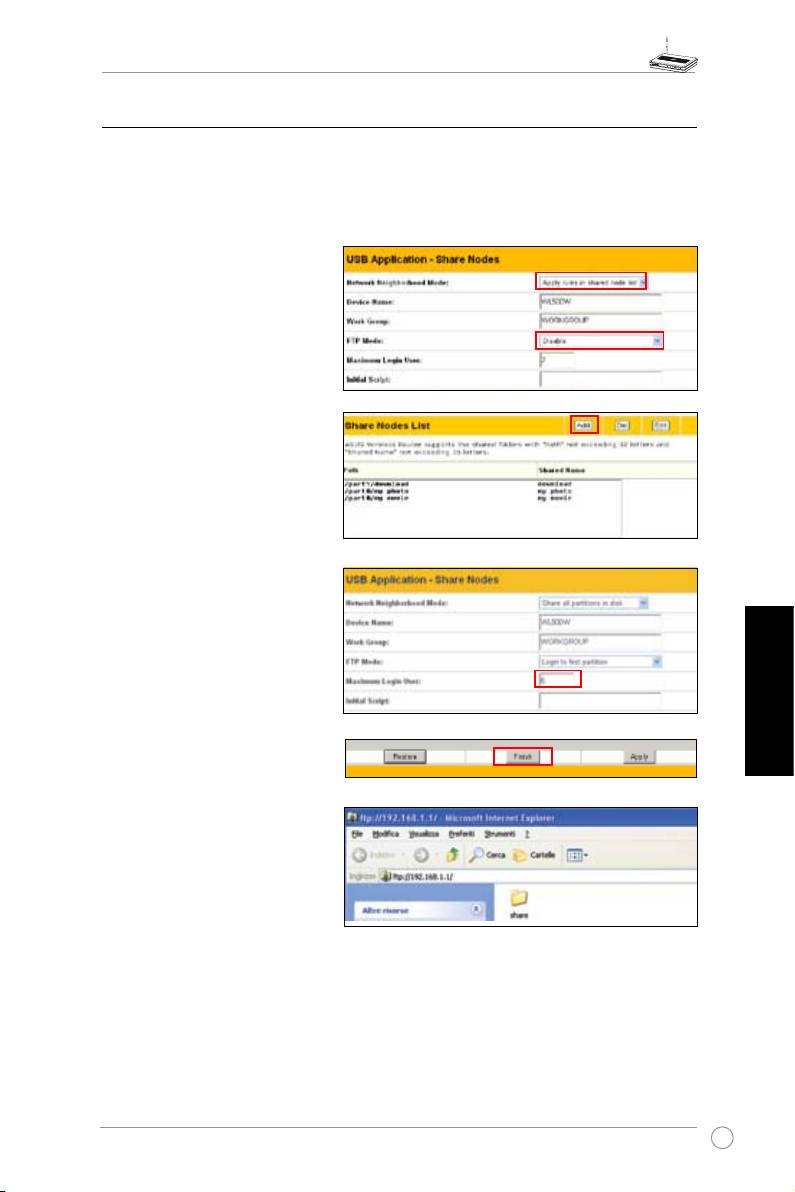
1. P e r c o n s e n t i r e i l l o g i n
anonimo: Impostare la Network
Neighbourhood Mode (Modalità
rete vicinato) su Share all
paritions in disk (Condividi tutte
le partizioni del disco), la FTP
Mode (Modalità FTP) su Login
to first partition (Login alla
prima partizione). La directory
per il login anonimo è lla radice
della prima partizione.
Per consentire solo il login da
account: Impostare Network
Neighbourhood Mode (Modalità
rete vicinato) su Apply rules
(Applica regole) nell’elenco
nodi condivisi, la FTP Mode
(ModalitàFTP)surstmached
sh ar ed no de (p ri mo no do
condiviso che corrisponde).
Fare clic su Add in the Share
Node List (Aggiungi all’elenco
nodi condivisi) per specificare
la directory di accesso e i diritti
Italiano
di accesso degli account FTP.
2. Il campo Maximum Login User
(Numero max di utenti collegati)
indica il numero massimo di
utenti che possono essere
collegati contemporaneamente.
Il valore di default è 6.
3. Fare clic su Finish (Fine) per
at tiv are le imp ostaz ion i e
riavviare. Potrebbero essere necessari diversi minuti per completare questo processo.Fare clic
su Finish (Fine) per attivare le impostazioni e riavviare. Potrebbero essere necessari diversi
minuti per completare questo processo.
4. Digitare ftp://192.168.1.1 nella casella degli indirizzi del browser utilizzato per la
navigazioneinInternetepremereInviopereffettuarel’accessoalsitoFTP.
77
Router Wireless WL-500W Guida Rapida
3) Download Master
La funzione Download Master aiuta a gestire le attività di scaricamento senza dover
accendere il computer. Per utilizzare questa funzione è necessario installare un disco
USBperl’archiviazionesulrouterwirelessWL-500W.Perutilizzarequestafunzione
è necessario installare le utilità ASUS dal CD di supporto.
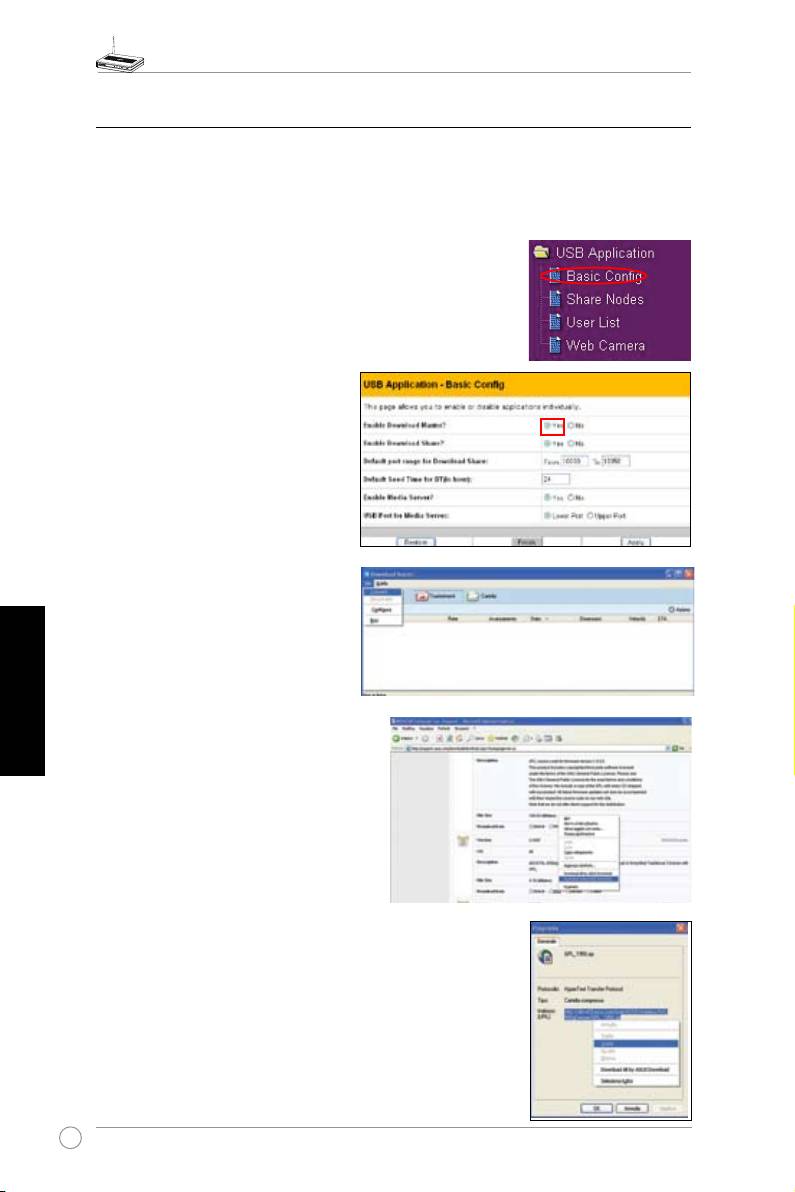
1. Fare clic sulla pagina
Basic Cong
(Cong di base)nella
cartelladell’applicazioneUSB.
2. Impostare
Basic Config (Abilita
Download Master)
su
Yes (Sì
).
Se si desidera condividere I file
scaricati con gli altri utenti della
LAN, impostare
Enable Download
Share (Abilita condivisione degli
scaricamenti)
su
Yes (Sì)
. Fare
clic su
Finish (Fine),
salvare e
riavviare il router wireless.
3. Open Download Master met Start
(Aprire Download Master da Start)
-> All Programs (Tutti i programmi)
->( Utilità ASUS) ->Router wireless
Italiano
WL-500W -> Download Master. Fare
clic su File -> Connect (Connetti)
pereseguirel’associazioneconWL-
500W.
4.
S ca r i ca m e nt o da H T T P
( 1)
Fare clic con il tasto destro sul
collegamento ipertestuale presente
nella pagina Internet e fare clic su
Download using ASUS Download
( S c a r i c a ut i l i z z a n d o A S U S
Download). La finestra indicate
al punto 5 viene visualizzata per
indicare che lo scaricamento è in
corso.
HTTP download (2)
fare clic con il tasto destroy sul
collegamento ipertestuale per lo
scaricamento sulla pagina Internet
e fare clic su Properties (Proprietà).
Cop i a r e l’Indi r i zz o (UR L ) cui
scaricare.
78
Router Wireless WL-500W Guida Rapida
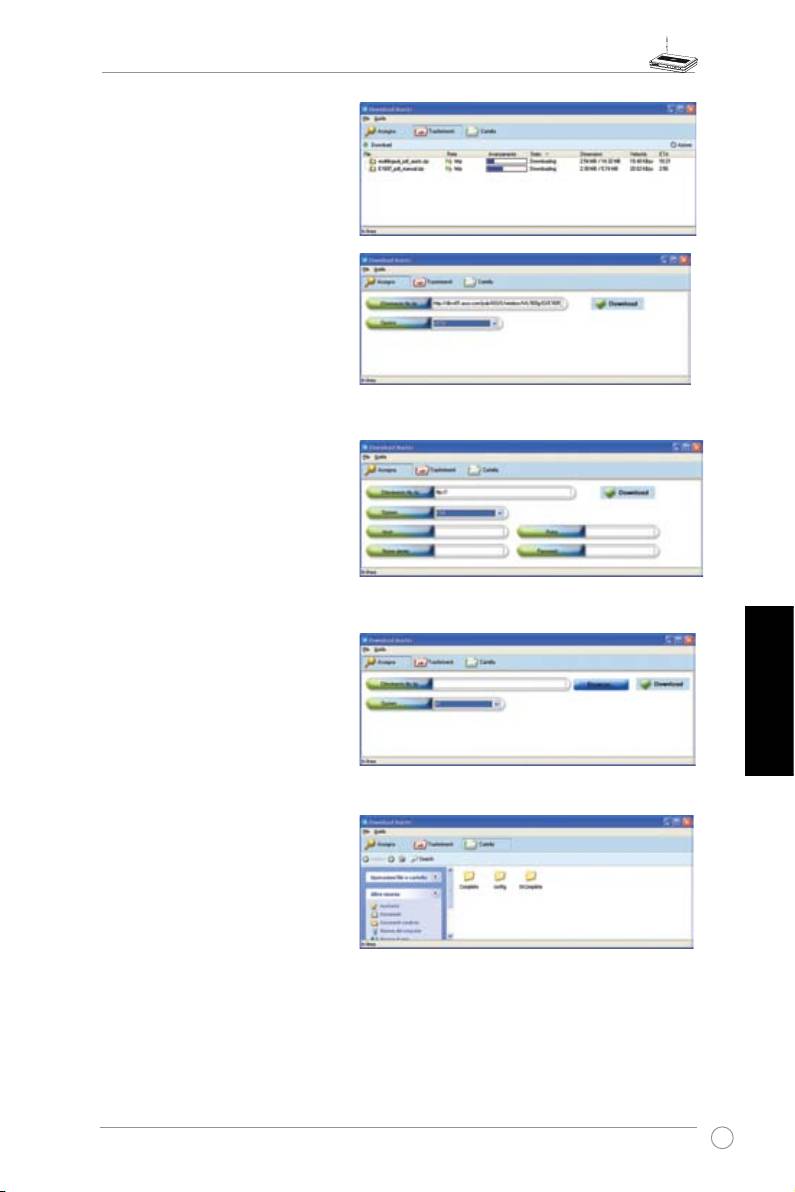
Se si seleziona Download using
A S U S D o w n l o a d ( S c a r i c a
utilizzando ASUS Download), l
’operazione d i sc a r i c a m e n t o
vieneaggiuntaall’elencoTransfer
(Tra sferisci ). Le bar rette di
colore blu indicano lo stato di
avanzamento delle operazioni di
scaricamento.
Se si c o p i a l’ i n d i r i z z o da cui
scaricare, fare clic sul pulsante
Assign (Asseg na) nell’utilità.
Incollare l’indirizzo nella casella
GettingFileFrom(Prendileda),
selezionare HTTP dal campo
Opzioni, premere il pulsante
Scarica per iniziare.
5. Scaricamento da FTP
Fare clic sul pulsante Transfer(
Trasferisci) di Download Master
e selezionare FTP nel campo
Options ( Opzioni). Digitare l’
indirizzo del sito FTP, il numero
della porta, il nome utente, la
password. Fare clic su Scarica
per iniziare
6. Scaricamento BT.
S alv a r e i l B T p r e sen t e ne l
computer. Fare clic sul pulsante
Transfer (Trasferisci )di Download
Master e selezionare BT nel
Italiano
campo Opzioni. Fare clic su
Options (Sfoglia) per individuare il
le.FareclicsuBrowse(Scarica)
per iniziare.
7. Fare clic sul pulsante della Folder
(Cartella) per visualizzare il
file scaricato. Aprire la cartella
C om p l et e (Co m ple t ati ) p e r
vi suali zz are o copi are i file
c om p let a ti s u l d i sc o rig i do
locale. Le operazioni non ancora
completate si trovano nella cartella
InComplete (Da completare).
79
