
Asus WL-500W – page 2
Manual for Asus WL-500W
Table of contents
- 1. English .......................................................................................... 1
WL-500W Wireless Router Quick Start Guide
English
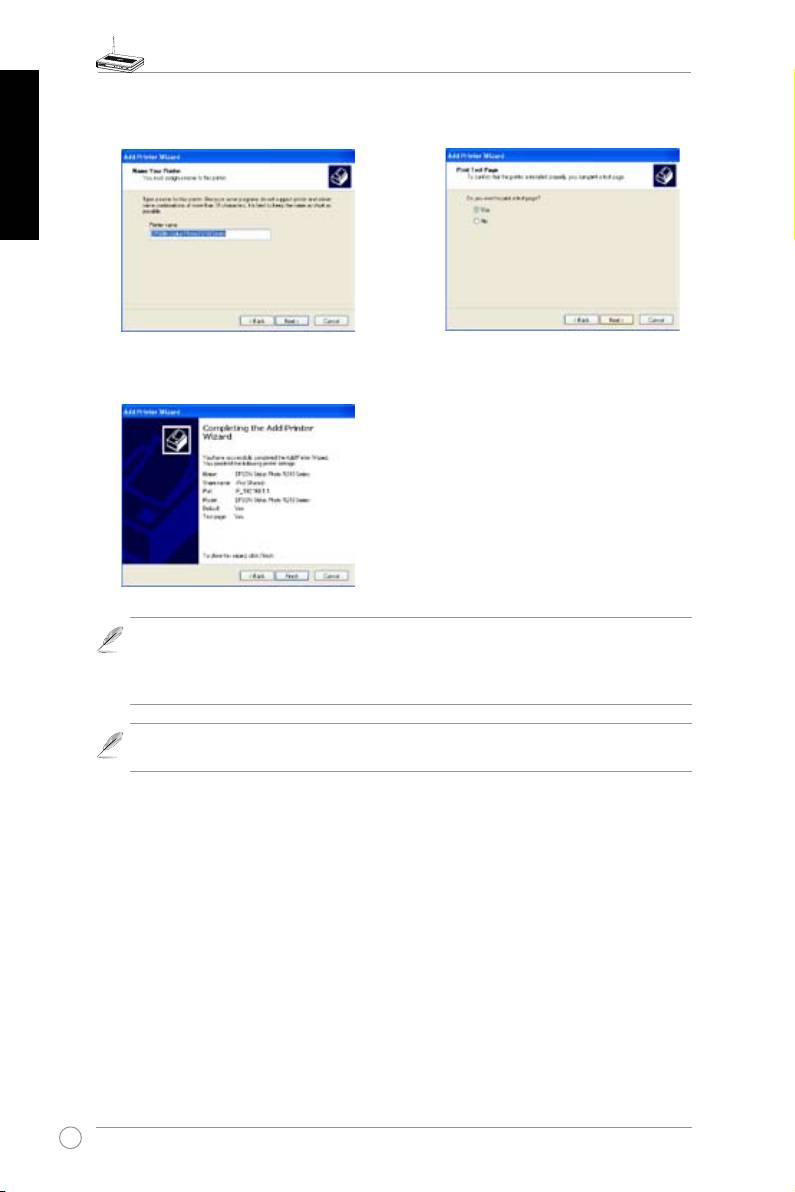
11. Click
Next
to accept the default name
12. Select
Yes
to print a test page. Click
for the printer.
Next
to print.
13. The installation is complete. Click
Finish
to quit the Add Printer Wizard.
Note:
If you have already installed the printer locally on your computer, right click the
printer icon and select
Property
-> Port
tab to add a standard TCP/IP port. Click
Add
Port
then select
Standard TCP/IP Port
and click
New Port
button. Refer to step 5-8
for setting procedures.
®
Note:
If you use Windows
98 or ME which does not support Standard TCP/IP port,
you need to use Romote Port which is supported by WL-500W.
20

WL-500W SuperSpeed N
Wireless Multifunktions-Router
Deutsch
Schnellstartanleitung
QG2654/ Juni 2006
21
®
WL-500W
Wireless multi-function router

Hersteller-Kontaktinformationen
ASUSTeK COMPUTER INC. (Asien-Pazik)
Firmenadresse: 15 Li-Te Road, Beitou, Taipeh 11259
Telefon: +886-2-2894-3447 Web-Seite: www.asus.com.tw
Fax: +886-2-2894-7798 E-Mail: info@asus.com.tw
Deutsch
ASUS COMPUTER INTERNATIONAL (Amerika)
Firmenadresse: 44370 Nobel Drive, Fremont, CA 94538, USA
Fax: +1-510-608-4555 Web-Seite: usa.asus.com
Technische Unterstützung
Allg. Support: +1-502-995-0883 Support-Fax: +1-502-933-8713
Online-Support: http://vip.asus.com/eservice/techserv.aspx
ASUS COMPUTER GmbH (Deutschland & Österreich)
Firmenadresse: Harkort Str. 25, D-40880 Ratingen, Deutschland
Telefon: +49-2102-95990 Web-Seite: www.asuscom.de
Fax: +49-2102-959911 Online-Kontakt: www.asuscom.de/sales
Technische Unterstützung
Komponenten: +49-2102-95990 Online-Support: www.asuscom.de/support
Notebook: +49-2102-959910 Support-Fax: +49-2102-959911
22
WL-500W Wireless Router Schnellstartanleitung
Inhaltsverzeichnis
1. Packungsinhalt ...................................................................................24
2. Verbindung DSL-Modem & Wireless Router ....................................24
1) Kabelverbindung ..................................................................................24
2) Statusanzeigen ................................................................................25
3) Wandmontagemöglichkeit................................................................25
3. Erste Schritte ......................................................................................26
1) Kabelverbindung ..............................................................................26
Deutsch
2) Wireless-Verbindung ........................................................................26
3) Einstellen der IP-Adresse für Kabel- und kabellose Verbindung .....26
4) Konguration des Wireless Routers ................................................27
5) Schnelleinstellung ...........................................................................28
4. Anwendungsfunktionen .....................................................................33
1) Gemeinsam benutzte USB-Speicherung .........................................34
2) FTP-Seite einrichten ........................................................................36
3) Download Master .............................................................................37
4) USB-Drucker gemeinsam benutzen ................................................39
23

WL-500W Wireless Router Schnellstartanleitung
1. Packungsinhalt
• WL-500W Wireless Router 1x
• Netzteil 1x
• Hilfsprogramm-CD 1x
• RJ45-Kabel 1x
Deutsch
• Schnellstartanleitung 1x
2. Verbindung DSL-Modem & Wireless-Router
1) Kabelverbindung
24
1
Wall power outlet
Modem
Power
Phone
Wall telephone outlet
2
Wall power outlet
ASUS Wireless Router
LAN
Power
3
Wall power outlet
Modem
ASUS Wireless Router
LAN
Power
Phone
Power
WAN
Wall telephone outlet
WL-500W Wireless Router Schnellstartanleitung
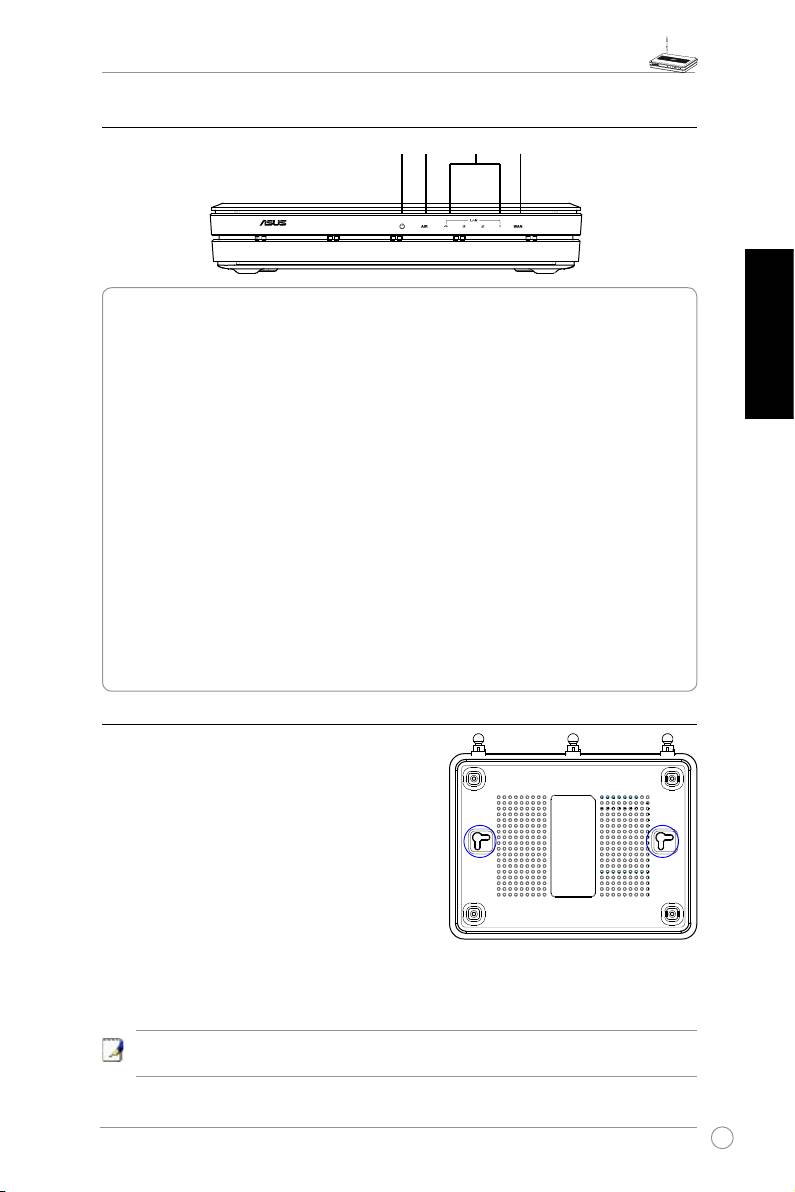
2) Statusanzeigen
PWR
AIR WANLAN
PWR (Stromversorgung)
Aus Kein Strom
Ein System bereit
Langsames Blinken Firmware-Aktualisierung fehlgeschlagen
Deutsch
Schnelles Blinken EZSetup arbeitet
AIR (Wireless-Netzwerk)
Aus Kein Strom
Ein Wireless-System bereit
Blinkend Daten werden gesendet oder empfangen (kabellos)
WAN (Wide Area Network)
Aus Kein Strom oder keine physische Verbindung
Ein Hat physische Verbindung zu einem Ethernet-Netzwerk
Blinkend Daten werden gesendet oder empfangen (über Ethernet-Kabel)
LAN 1-4 (Local Area Network)
Aus Kein Strom oder keine physische Verbindung
Ein Hat physische Verbindung zu einem Ethernet-Netzwerk
Blinkend Daten werden gesendet oder empfangen (über Ethernet-Kabel)
3) Wandmontagemöglichkeit
So wie der ASUS WL-500W Wireless Router
geliefert wird, ist er geeignet, auf einer ebenen,
Oberfläche, z.B. einem Schreibtisch oder einem
Bücherregal aufgestellt zu werden. Das Gerät ist
außerdem zur Wandmontage vorbereitet, um es an
der Wand oder der Decke anbringen zu können.
Führen Sie die drei Schritte aus, um den ASUS
Wireless Router an einer Wand zu befestigen:
1. Suchen Sie die beiden Löcher für die
Befestigungshaken an der Unterseite.
2. Markieren Sie die beiden oberen Löcher an einer glatten Oberäche.
3. Schrauben Sie zwei Schrauben in die Wand, bis nur noch ca. 5mm herausschauen.
4. Haken Sie die Schrauben an den Befestigungslöchern des ASUS Wireless Router ein.
Hinweis:
Richten Sie die Schrauben anders aus, wenn Sie den ASUS Wireless
Router nicht einhängen können oder er zu lose sitzt.
25
WL-500W
Wireless multi-function router
WL-500W Wireless Router Schnellstartanleitung
3. Erste Schritte
Der ASUS WL-500W Wireless Router kann mit der mit der richtigen Konfiguration an ver-
schiedene Arbeitsszenarien angepasst werden. Die Standardeinstellungen des Wireless Routers
müssen eventuell auf Ihre individuellen Bedürfnisse eingestellt werden. Überprüfen Sie deshalb
die Grundeinstellungen, bevor Sie den ASUS Wireless Router benutzen, um sich zu vergewissern,
dass diese in Ihrer Umgebung arbeiten.
ASUS stellt ein Hilfsprogramm mit dem Namen EZSetup zur Verfügung, um eine schnelle
Deutsch
Wireless-Einstellung vorzunehmen. Wenn Sie EZSetup für die Konfiguration Ihres Routers
benutzen möchten, beziehen Sie sich auf Kapitel 6 der Benutzeranleitung auf der Support-CD.
Hinweis:
Bei der ersten Konfiguration wird eine Kabelverbindung empfohlen, um
mögliche Einstellungsprobleme aufgrund Unsicherheit bei der Wireless-Einstellung
zu vermeiden.
1) Kabelverbindung
Dem ASUS WL-500W Wireless Router ist ein Ethernet-Kabel beigelegt. Weil der ASUS
Wireless Router eine automatische Crossover-Funktion besitzt, können Sie entweder ein
gekreuztes oder ein gerade durchgeführtes Kabel für die Kabelverbindung verwenden. Stecken
Sie ein Ende des Kabels in den LAN-Port an der Rückseite des Routers und das andere Ende
in den Ethernet-Port an Ihrem PC.
2) Wireless-Verbindung
Um eine Wireless-Verbindung aufzubauen, benötigen Sie eine IEEE 802.11b/g-kompatible WLAN-
Karte. Beziehen Sie sich zum Verbinden mit dem kabellosen Adapter auf das Benutzerhandbuch.
Die Standard-SSID des kabellosen ASUS Routers ist “default” (Kleinschreibung), die Ver-
schlüsselung ist ausgeschaltet und eine offene Systemauthentizierung wird verwendet.
3) Einstellen der IP-Adresse für Kabel- und kabellose Verbindung
Um Zugriff auf den WL-500W Wireless Router zu erhalten, müssen Sie die korrekten TCP/IP-
Einstellungen an Ihren verkabelten und kabellosen Geräten haben. Setzen Sie die IP-Adressen
Ihrer Geräte in das gleiche Subnetz, in dem sich auch der WL-500W bendet.
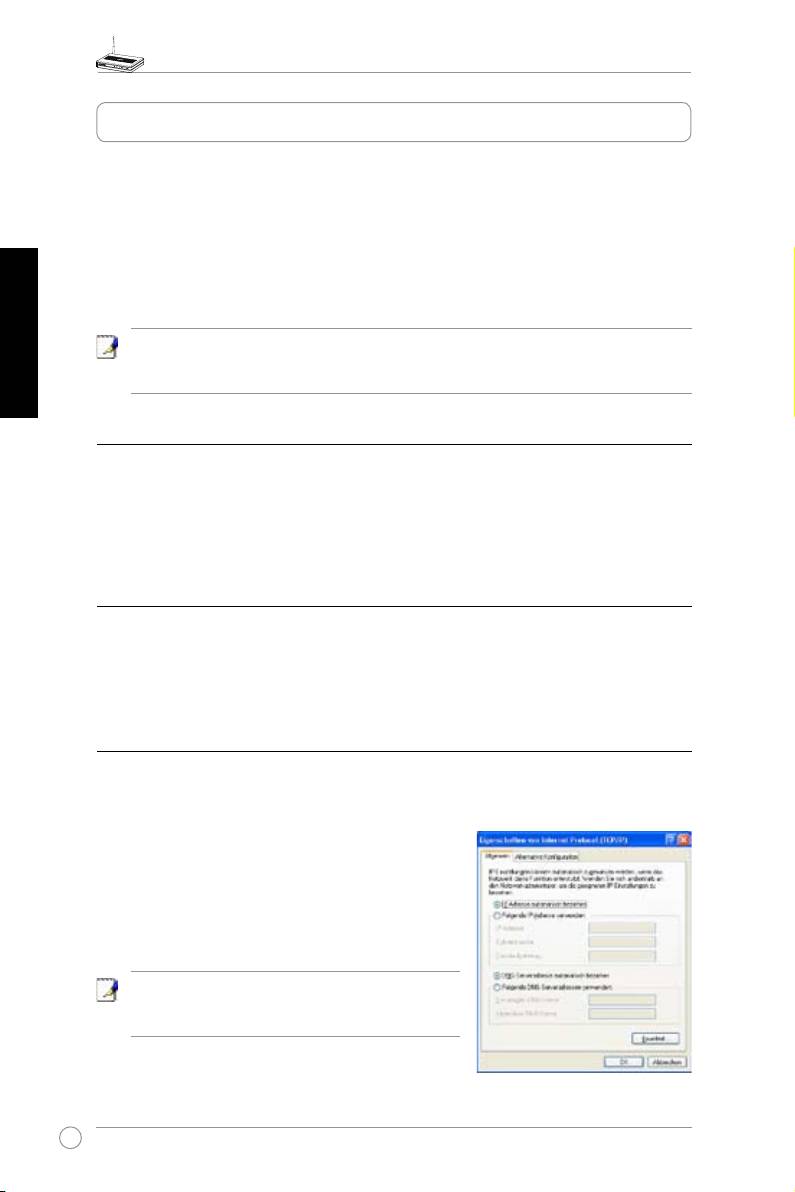
IP-Adresse automatisch beziehen
Der kabellose ASUS Router enthält einen DHCP-
Server,
deshalb können Sie Ihren PC so einstellen, dass
er die IP-Adresse automatisch vom ASUS Wirelesss
Router bezieht.
Hinweis:
Bevor Sie den PC neu starten, schalten
Sie den Wireless Router ein und vergewissern sich,
dass dieser auch bereit ist.
26
WL-500W Wireless Router Schnellstartanleitung
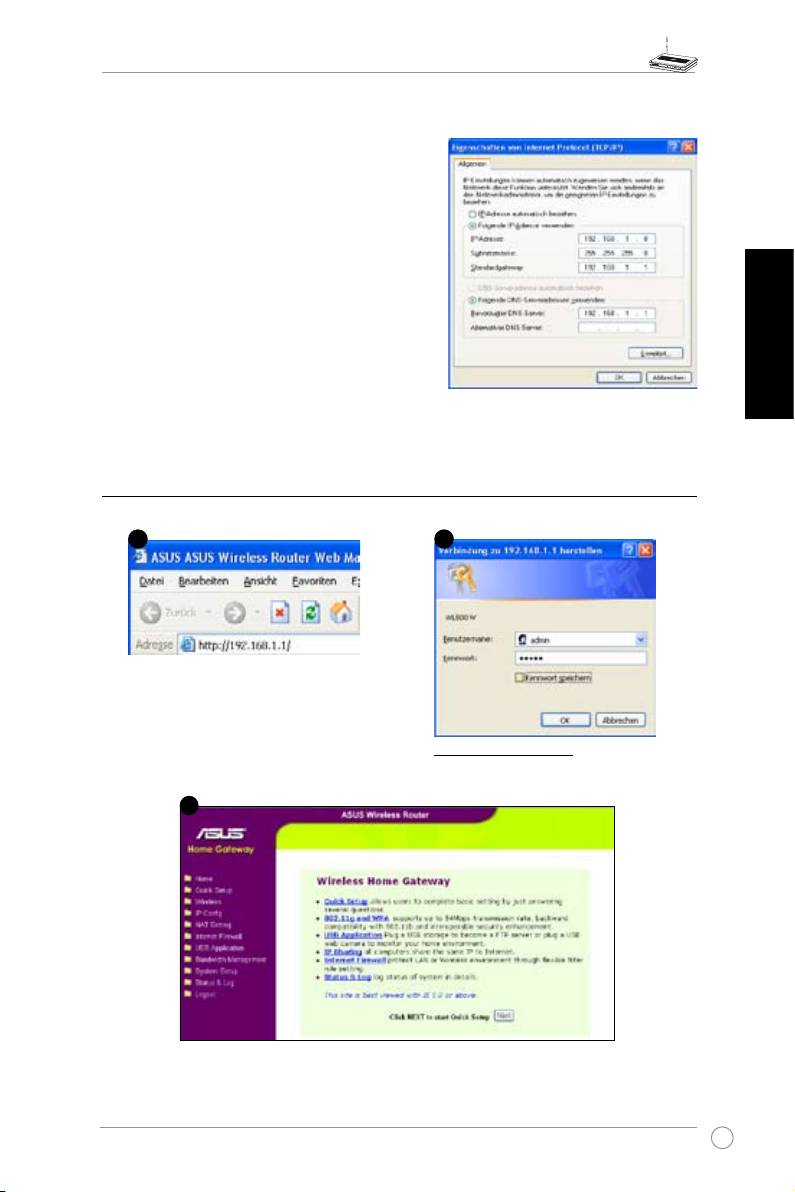
Manuelle IP-Adresseinstellung
Wenn Sie Ihre IP-Adresse manuell einstellen
möchten, sollten die folgenden Standardeinstell-
ungen des kabellosen ASUS Routers bekannt sein:
• IP-Adresse 192.168.1.1
• Subnetz-Maske 255.255.255.0
Wenn Sie Ihre IP-Adresse manuell einstellen, muss
die Adresse des PC und die des Wireless Router im
gleichen Subnetz sein:
• IP-Adresse 192.168.1.xxx (xxx kann eine beliebige
Zahl zwischen 2 und 254 sein, diese Adresse wird
von keinen anderen Gerät benutzt.)
Deutsch
• Subnetz-Maske 255.255.255.0 (die gleiche wie
der WL-500W)
• Gateway 192.168.1.1 (dies ist der
WL-500W)
• DNS: 192.168.1.1 (
WL-500W), oder die eines anderen DNS-Servers in Ihrem Netzwerk.
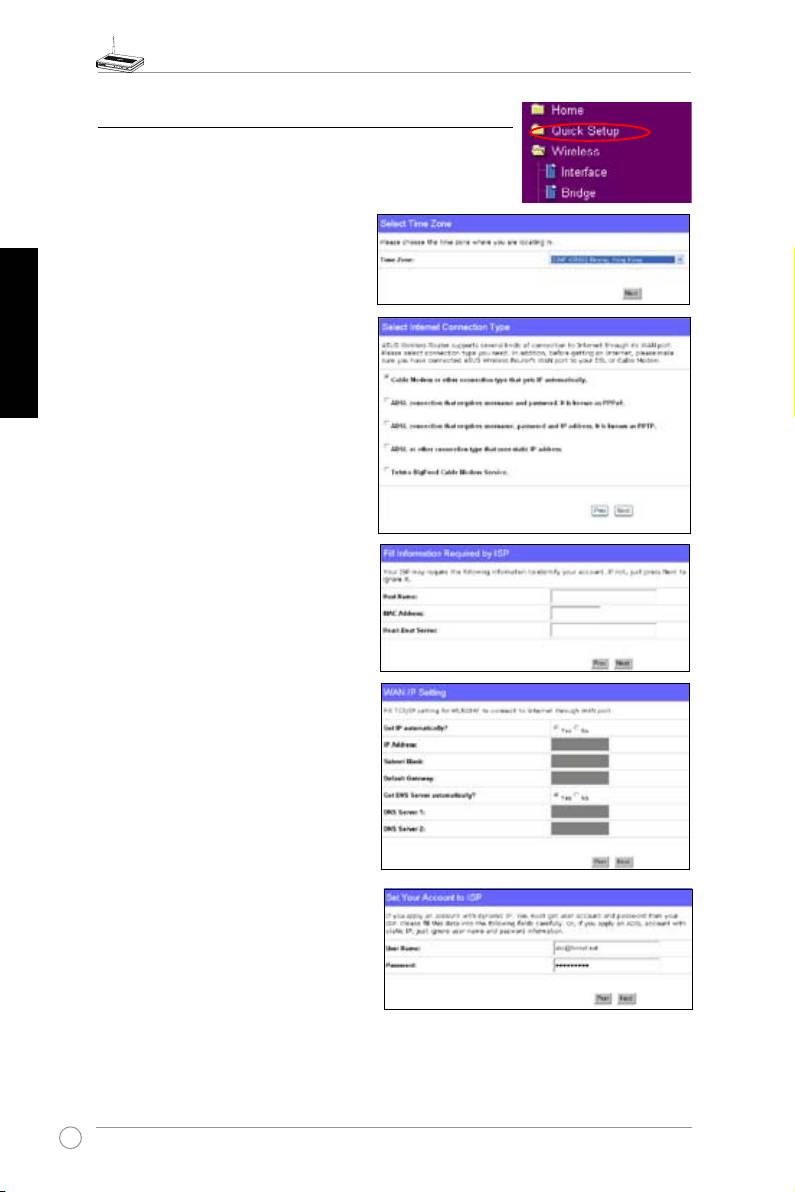
4) Konguration des Wireless Routers
Folgen Sie den Schritten, um zur Web-Schnittstelle des WL-500W zu gelangen.
Geben Sie in Ihrem Web-
Browser die folgende Adresse ein:
http://192.168.1.1
Standardeinstellung
Benutzername:
admin
Passwort:
admin
Nach dem Anmelden können Sie die Homepage des Wireless Routers sehen. Diese zeigt
die Verknüpfungen zur Konguration der Haupteinstellungen des Wireless Routers.
27
2
1
3
WL-500W Wireless Router Schnellstartanleitung
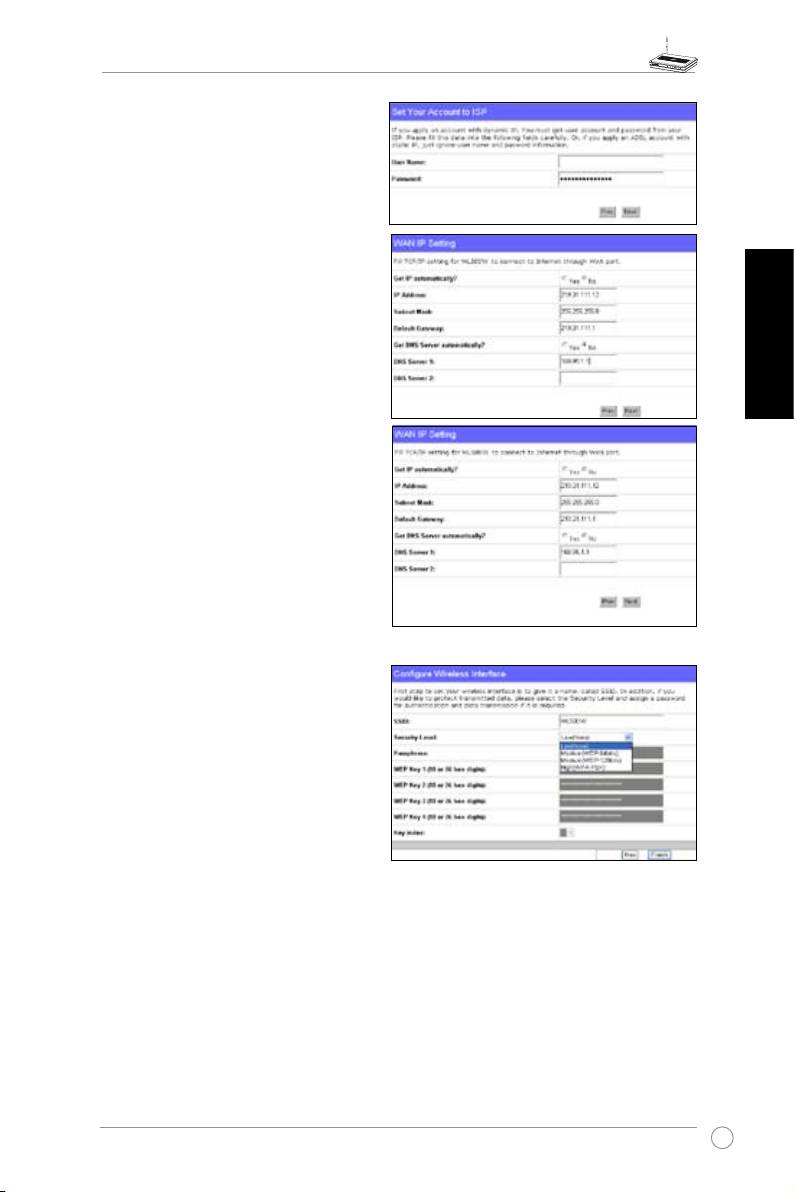
5) Schnelleinstellung
Um die Schnelleinstellung zu starten, klicken Sie Next (Weiter), um
zur Quick Setup-Seite zu gelangen. Folgen Sie den Anweisungen,
um den ASUS Wireless Router zu installieren.
Wählen Sie Ihre Zeitzone, und klicken
Sie Next (Weiter).
Deutsch
2. D e r A S U S Wi r e l e s s R o u t e r
WL550W unterstützt fünf Arten
von ISP-Service: Kabel, PPPoE,
PPTP, statisc he WA N-IP und
Telstra BigPond. Wählen Sie die
betreffende Verbindungsart und
klicken Sie
Next (Weiter)
.
Kabel- oder dynamische IP-Benutzer
Wenn Sie einen Service von einem
Kabel-ISP benutzen, wählen Sie
Cable
Modem or other connection that
gets IP automatically (Kabelmodem
o d e r a n d e r e Ve r b i n d u n g m i t
automatischer IP-Adresse).
Falls Sie
einen Kabelservice in Anspruch nehmen,
hat Ihnen Ihr ISP evtl. Hostnamen,
MAC-Adresse und Heartbeat-Server
zur Verfügung gestellt. In diesem Fall
geben Sie diese Informationen bitte
in den jeweiligen Feldern auf der
Einstellungsseite ein. Falls Sie nicht über
diese Informationen verfügen, klicken
Sie bitte auf
Next,
um diesen Schritt zu
überspringen.
PPPoE-Benutzer
Falls Sie einen PPPoE-Service nutzen,
wählen Sie bitte
ADSL connection
t h a t r e q u i r e s u s e r n a m e a n d
password.
Es ist bekannt als PPPoE.
Sie werden aufgefordert, die von Ihrem
ISP zur Verfügung gestellten Benutzer-
namen und Passwort einzugeben.
Klicken Sie
Next,
um fortzufahren.
28
WL-500W Wireless Router Schnellstartanleitung
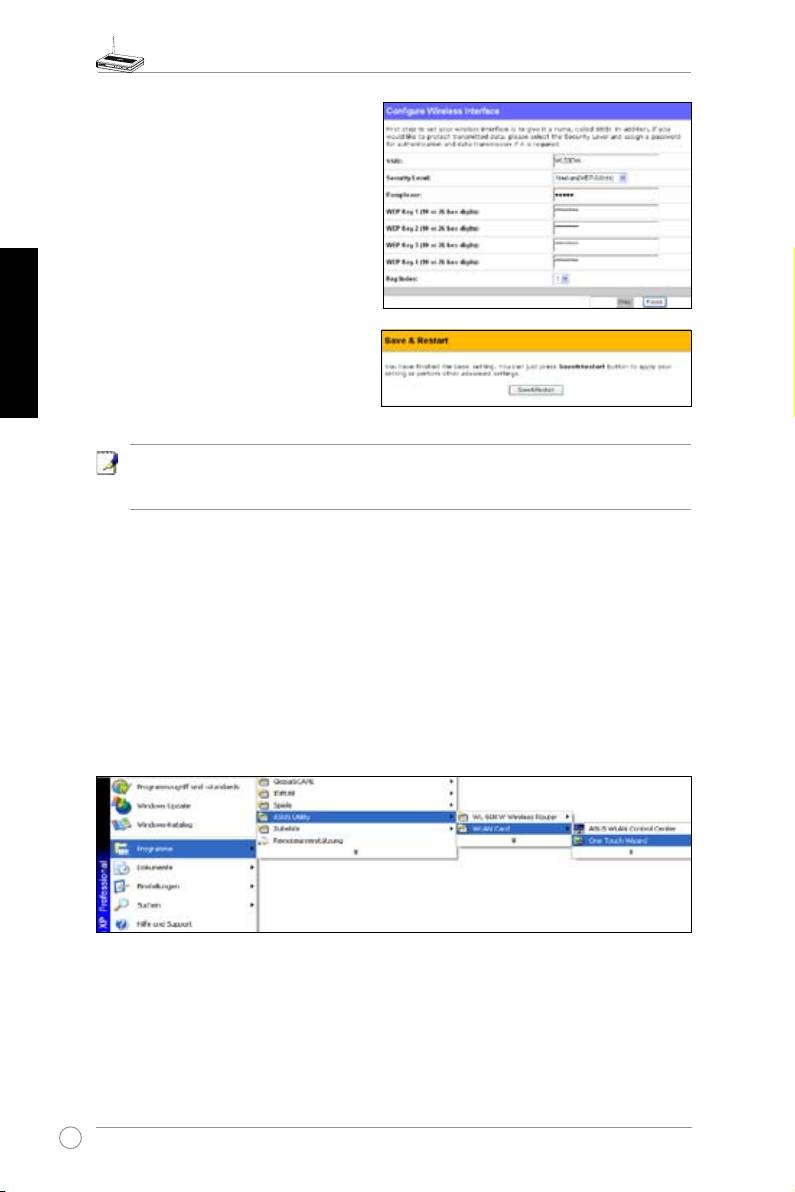
PPTP-Benutzer
Falls Sie einen PPTP-Service verwenden,
wählen Sie
ADSL connection that
herk036@adsl-comfort
requires username, password and IP
address.
tragen Sie die von Ihrem ISP zur
Verfügung gestellten Daten für Passwort,
Benutzername und IP-Adresse in die Felder
ein und klicken Sie
Next,
um fortzufahren.
Deutsch
Benutzer statischer IP-Adressen
Falls Sie ADSL oder eine andere Ver-
bindungsart mit statischen IP-Adressen
verwenden, wählen Sie
ADSL or other
connection type that uses static IP
address
. Geben Sie die von Ihrem ISP zur
Verfügung gestellte IP-Adresse, Subnetz-
Maske, und Standardgateway ein. Sie
können spezielle DNS-Server festlegen,
oder einen DNS-Server automatisch
zugewiesen zu bekommen.
3. Stellen Sie Ihrer Wireless-Schnittstelle
ein. Legen Sie für Ihren Router eine
SSID (Service Set Identier) fest, welche
als einmaliger Bezeichner an Pakete,
die über das WLAN verschickt werden,
angehängt wird. Dieser Bezeichner
emuliert ein Passwort, wenn ein Gerät
versucht, über das WLAN mit dem
Wireless Router zu kommunizieren.
Wenn Sie die übermittelten Daten schützen wollen, wählen Sie einen
Security Level
(Sicherheitstufe),
um die Verschlüsselungsmethoden zu aktivieren.
Medium (Mittel):
Nur Benutzer mit dem gleichen WEP-Schlüssel können sich mit diesem
Wireless Router verbinden und Daten mit 64bit-oder 128bit-WEP-Verschlüsselung
übertragen.
High (Hoch):
Nur Benutzer mit dem gleichen WPA Pre-Shared Key (WPA-PSK) können sich
mit diesem Wireless Router verbinden und Daten mit TKIP-Verschlüsselung übertragen.
29
WL-500W Wireless Router Schnellstartanleitung
4. Geben Sie vier Gruppen von WEP-
Schlüsseln in die Felder ein (10
hexadezimale Zahlen für WEP 64bit, 26
hexadezimale Zahlen für WEP 128bit).
Sie können die Schlüssel durch Eingabe
einer Passphrase auch vom System
generieren lassen. Notieren Sie die
Passphrase und die WEP-Schlüssel auf
einem Zettel und klicken Sie auf
Finish
.
Deutsch
Wenn wir zum Beispiel den WEP-64bits
Verschlüsselungsmodus wählen, und
11111 als Passphrase eingeben, werden
die folgenden WEP-Schlüssel, wie im
Bild rechts, automatisch erstellt.
5. Klicken Sie
Save&Restart,
um den
Wireless Router neu zu starten und die neuen Einstellungen zu aktivieren.
Hinweis:
Wir empfehlen die Benutzung des ASUS SuperSpeed N-Wireless-Adapters,
um den WL-500W so anzuschließen, dass er mit Hochgeschwindigkeitsdatenüber-
tragung arbeitet.
6. Verbinden mit dem Wireless Router via Wireless
Um sich mit dem Wireless Router von einem Wireless-Gerät aus zu verbinden, können
®
Sie den Windows
Wireless Zero Conguration-Dienst verwenden, um die Verbindung
einzustellen. Wenn Sie eine ASUS Wireless-Karte in Ihrem Computer verwenden, können
Sie das Hilfsprogramm One Touch Wizard verwenden, das mit der Karte geliefert wurde.
Konguration der ASUS WLAN-Karte mit dem One Touch Wizard
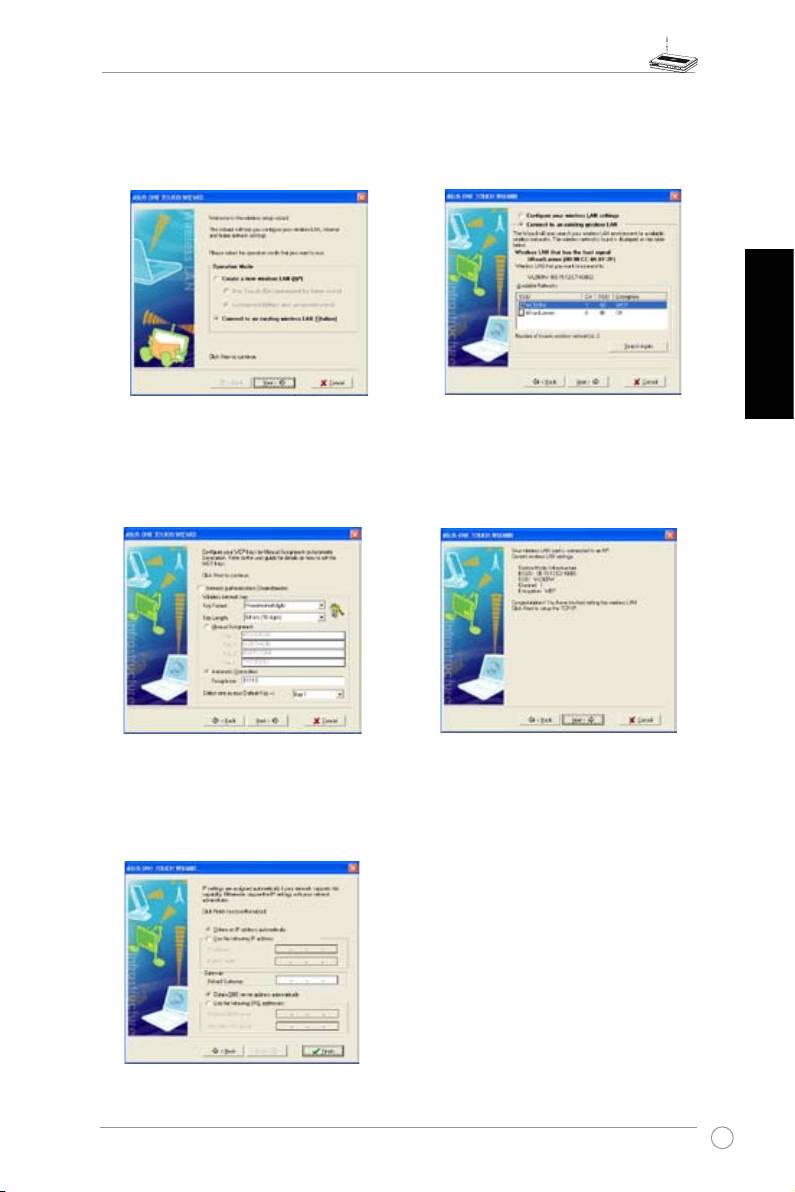
Falls Sie die ASUS Wireless-Karte mit ihren Hilfsprogrammen und Treibern auf Ihrem PC installiert
haben, klicken Sie
Start -> Programme -> ASUS Utility-> WLAN Card -> One Touch Wizard,
um den One Touch Wizard zu starten.
30
WL-500W Wireless Router Schnellstartanleitung
1) Wählen Sie
Connect to an existing
2) One Touch Wizard sucht verfügbare
wireless LAN (Station)
und klicken Sie
APs und zeigt sie in der Liste
Available
Next,
um fortzufahren.
Networks
an. Wählen Sie WL-500W und
klicken
Next,
um fortzufahren.
Deutsch
3) Setzen Sie die Authentifizierung und
4) Die Wireless-Karte benötigt einige
Verschlüsselung Ihrer WLAN-Karte auf
Sekunden, um sich mit dem WL-500W
die gleichen Werte wie in den früheren
zu verbinden. Klicken Sie
Next,
um TCP/
Schritten den WL-500W,
Key Length
ist
IP für Ihre WLAN-Karte einzustellen.
64 bits
,
Passphrase
ist 11111. Klicken Sie
Next,
um fortzufahren.
5) S te llen Si e d ie IP-Adresse Ih re r
W L A N - K a r te e n t s p r e c h e n d de n
Netzwerkbedingungen ein. Nach dem
Fertigstellen der Einstellungen klicken
Sie
Finish,
um den One Touch Wizard
zu beenden.
31
WL-500W Wireless Router Schnellstartanleitung
®
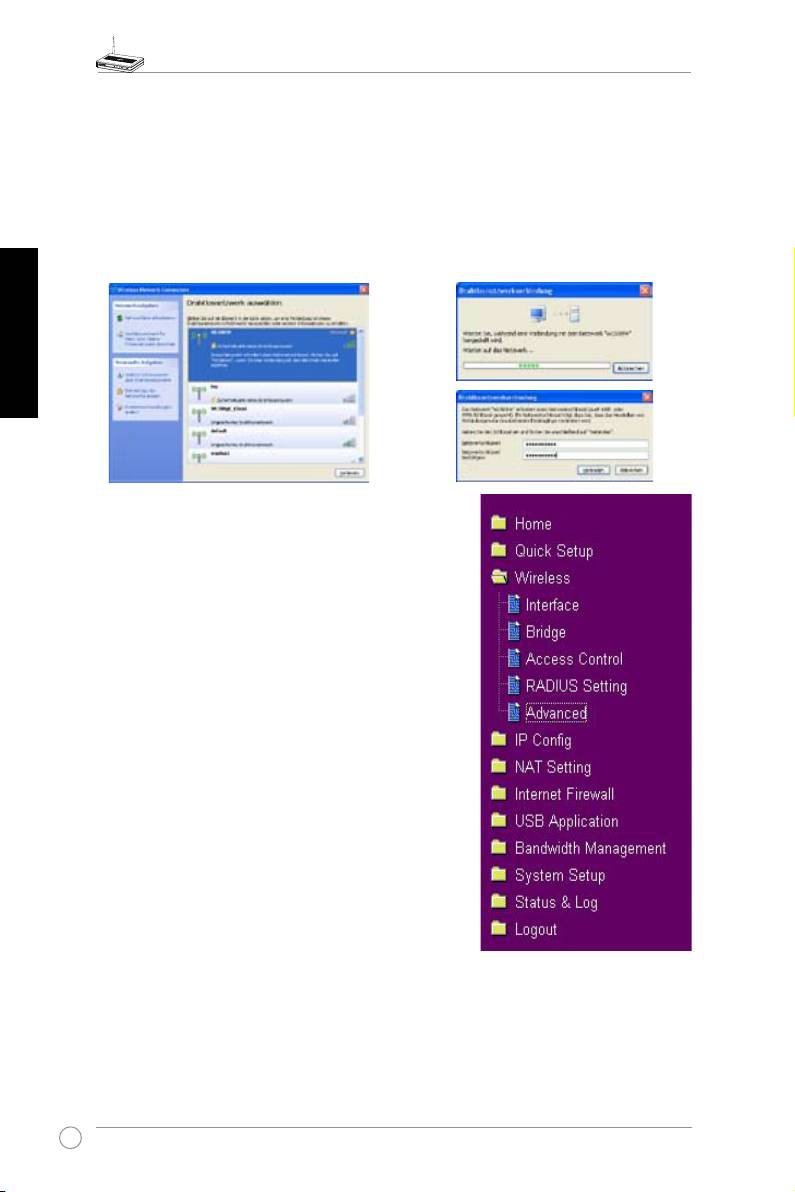
Konguration der WLAN-Karte mit dem Windows
WZC Service
Falls Sie eine Wireless-Karte eines anderen Anbieters verwenden, können Sie die Wireless-
®
verbindung mit Windows
Wireless Zero Conguration (WZC) durchführen.
1) Doppelklicken Sie auf das Wireless-
2) Geben Sie den 10-Zahlen-Schlüssel,
Netzwerksymbol in der Startleiste, um
den Sie am Wireless Router eingestellt
die verfügbaren Netzwerke anzuzeigen.
habenund klicken auf
Connect
. Die
Wählen Sie Ihren Wireless Router und
Verbindung wird in wenigen Sekunden
klicken Sie auf
Connect
.
fertiggestellt sein.
Deutsch
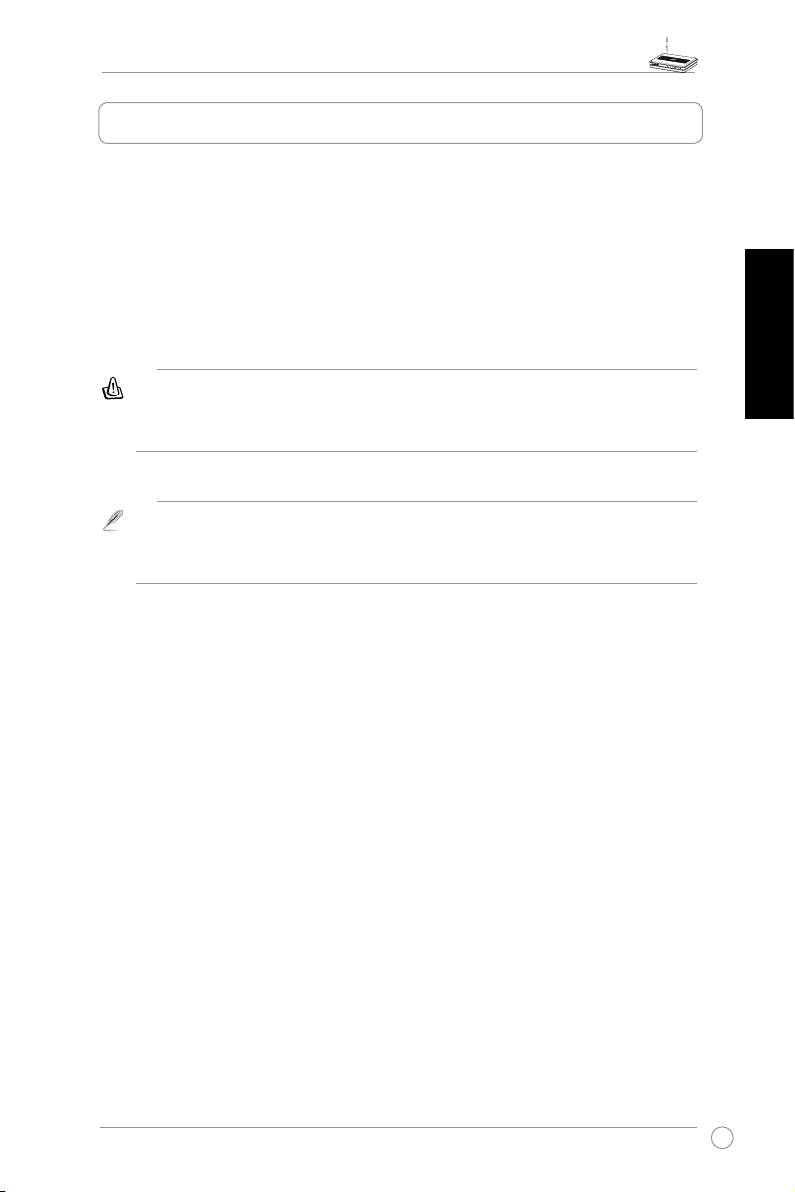
7. Konguration der erweiterten Funktionen
Um die anderen Einstellungen des Wireless Routers
anzuzeigen und einzustellen, gehen Sie bitte zu Web-
Konfigurationsseite des WL-500W. Klicken Sie auf
die Elemente im Menü, um ein Untermenü zu öffnen
und folgen Sie den Anweisungen, um den Router
einzustellen. Sobald Sie den Mauszeiger über ein
Element bewegen erscheinen Hinweise für dieses
Element. Für detaillierte Informationen schauen Sie
bittte im Handbuch auf der Support-CD nach.
32
WL-500W Wireless Router Schnellstartanleitung
4. Anwendungsfunktionen
Der ASUS WL-500W Wireless Router bietet mehrere Anwendungsfunktionen,
wie z.B. USB-Speicheraustausch, Download Master (Download-Hilfsprogramm)
und gemeinsame USB-Druckerbenutzung. In dieser Schnellstartanleitung sind
die gebräuchlichsten Funktionen und deren Einstellungsprozeduren vorgestellt.
Für mehr Anwendungsfunktionen beziehen Sie sich bitte auf die Vollversion des
Handbuches, welches auf der Support-CD mitgeliefert wird.
Deutsch
Warnung: Bevor Sie die USB-Speicherdisk aus dem WL-500W herausziehen, müssen
Sie die Disk erst auswerfen lassen. Gehen Sie zur Seite Status & Log -> External USB
Disk, um Datenbeschädigungen zu vermeiden.
Hinweis: Vor dem Aktivieren der Änderungen und dem Neustart des WL-500W
vergewissern Sie sich, dass alle USB-Anwendungen geschlossen sind. Der WL-500W
benötigt ca. 20 Sekunden für einen Neustart.
33

WL-500W Wireless Router Schnellstartanleitung
1) Gemeinsame USB-Speicherung
Um diese Funktion benutzen zu können, müssen Sie eine USB-Speicherdisk in
den USB2.0-Port an der Rückseite des WL-500W. Vergewissern Sie sich, dass die
Festplatte richtig formatiert und partitioniert ist.
Deutsch
Hinweis: FAT32 hat eine Dateigrößebegrenzung von 2GB und unterstützt keine Dateien
über dieser Größe. Wenn Sie Dateien über 2GB benutzen möchten, müssen Sie das
Laufwerk mit EXT2 formatieren.
Erstellen eines Benutzerkontos
Um die Daten auf dem USB-Speicherlaufwerk gemeinsam benutzen zu können,
müssen Sie zuerst ein Benutzerkonto erstellen.
1. Klicken Sie auf auf der linken Seite im Menü auf USB
Application -> User List, um die Kongurationsseite zu
öffnen.
2. Geben Sie den User Name
und das Password für das
Konto ein und klicken Sie
auf Add, um das Konto der
Liste hinzuzufügen.
3. Um ein Konto zu löschen,
wählen Sie das Konto aus
der Liste und klicken dann auf Del.
4. Klicken Sie auf
Apply, um die Änderungen zu speichern und den Router neu zu starten.
Erstellen eines gemeinsam benutzten Ordners und den Zugriffrechten
Sie können einen neuen gemeinsam benutzten Ordner erstellen oder einen
existierenden Ordner auf Ihrer Festplatte freigeben.
1. Klicken Sie auf USB Application -> Share Nodes in der
linken Seite im Menü, um die kongurationsseite zu öffnen.
34

WL-500W Wireless Router Schnellstartanleitung
2. K l i c k e n S i e a u f
A d d ,
u m e i n e n ge m e i n s a m
benutzten Ordner hinzu-
zufügen
3. Wählen Sie in der Ordnerverwaltung
den Ordner Ihrer Wahl, um ihn frei-
zugeben, und klicken Sie auf
Ok
. Um
einen gemeinsam benutzten Ordner
hinzuzufügen, geben Sie die Ordner-
namen im Feld
Add Folder
ein und
klicken Sie dann auf
Add
.
Deutsch
4. Legen Sie die Zugriffsrechte
f ü r den f r e i g e g e b e n e n
Ordner durch Erstellen
e i nes
U s er N a m e
u n d
Access Right
fest. Klicken
Sie
Add,
um die Zugriffs-
regel hinzuzufügen. Klicken
Sie, wenn fertiggestellt auf
Apply,
um die Konguration
zu speichern.
5. Stellen Sie den Netzwerk-
n a c h b a r s c h a f t s m o d u s
ei n, um
Re ge ln in die
freigegebene Knotenliste
einzutragen
, Arbeitsgruppe
au f
WO RKGRO UP,
um
a l l e n C o m p u t e r n d e r
Arbeitsgruppe den Zugriff
auf die WL-500W USB-
Speicherdisk zu gestatten.
6. Klicken Sie auf
Finish
.
7. K li ck en Sie auf
Sa ve &
Restart
, um den Router neu
zu starten und die Einstell-
ungen zu aktivieren.
8. Öffnen Sie
My Network
Place
von einem am WL-
500W angeschlossenen
Computer. Klicken Sie
view
work group computers
.Dort
sehen Sie den WL-500W in
der Kategorie
Workgroup
.
Alle Dateien auf dem USB-
Laufwerk sind nun bereit zum
gemeinsamen Benutzen.
35

WL-500W Wireless Router Schnellstartanleitung
2) FTP-Seite einrichten
Der WL-500W kann auch als FTP-Seite dienen. Sie können Ihrer FTP-Seite für alle
Benutzer zugänglich machen oder Zugriffsrechte festlegen, um anonymes Anmelden
zu verhindern. Um diese Funktion zu nutzen, müssen Sie eine USB-Speicherdisk am
USB2.0-Port auf der Rückseite des WL-500W anschließen. Vergewissern Sie sich,
dass die Festplatte richtig formatiert und partitioniert ist.
1. U m a n o n yme s A n m e lde n
Deutsch
zu erlauben, setzen Sie den
Netzwerk-Nachbarschafts-
modus auf
Share all paritions
i n d i s k
, u n d d e n F T P -
Mod us auf
Lo gi n to f irst
partition
. Das Verzeichnis der
anonymen Anmeldung ist das
Hauptverzeichnis der ersten
Partition.
Um n ur da s Anmeld en an
einem Konto zu erlauben,
setzen Sie den Netzwerk-
Nachbarschaftemodus auf
Apply rules in shared node
list
und den FTP-Modus auf
Login to rst mached shared
node
. Klicken Sie in der Share
Node-Liste auf
Add
, um den Zugriff auf das Verzeichnis und die Zugriffsrechte des FTP-Kontos
festzulegen.
2.
Das Feld
Maximum Login User
legt die maximale Anzahl der zur gleichen Zeit
angemeldeten Benutzer fest. Der Standardwert ist 6.
3.
Klicken Sie auf
Finish,
um
die Einstellungen zu aktivieren
und den Router neu zu starten.
Dieser Prozess dauert einige
Sekunden.
4.
Geben Sie in dem Adressfeld
des Browsers
ftp://192.168.1.1
ein und drücken Sie
Enter
, um sich an der FTP-Seite anzumelden.
36

WL-500W Wireless Router Schnellstartanleitung
3) Download Master
Die Funktion Download Master hilft Ihnen, die Download-Aufgaben zu verwalten,
ohne den Computer einzuschalten. Um diese Funktion zu nutzen, müssen Sie ein
USB-Speicherlaufwerk am WL-500W angeschlossen und die ASUS-Hilfs-programme
von der Support CD installiert haben.
1. Kl icken Sie auf d er Sei te
Bas ic Con fig
i m U SB-
Anwendungsverzeichnis.
Deutsch
2. Setzen Sie
Enable Download
Master
auf
Yes
. Wenn Sie die
heruntergeladenen Dateien mit
den LAN-Benutzern austauschen
möcht en, setzen Sie
Enable
Download Share
auf
Yes
. Klicken
Sie
Finish
, um zu speichern und
den Router neu zu starten.
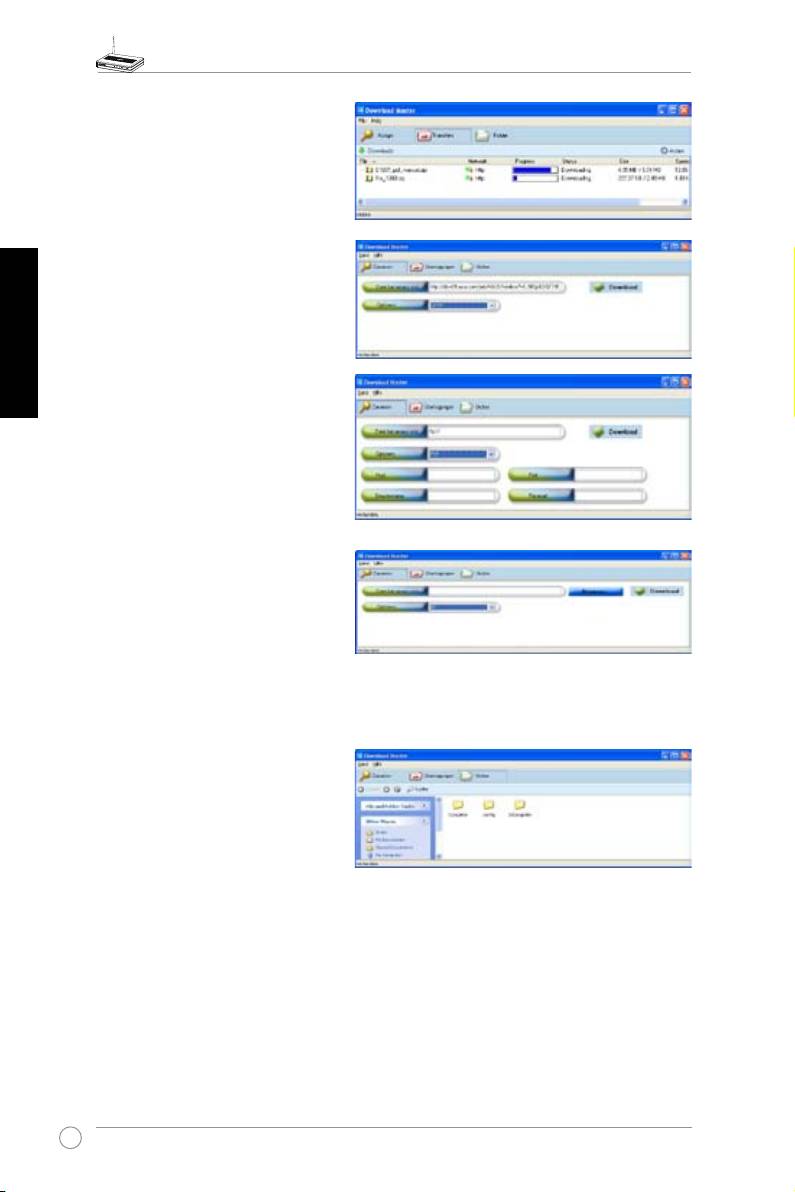
3. Öffnen Sie Download Master von
Start -> Alle Programme -> ASUS
Utility ->WL-500W Wireless
Router -> Download Master
.
Klicken Sie
File -> Connect,
um ihn
mit dem WL-500W zu verbinden.
4.
HTTP-Download (1)
R e c h t s k l i c k e n Si e a u f d e n
Download-Link auf der Webseite
und wählen Sie dann
Download
usi ng ASU S D o wn loa d
. E s
erscheint ein Fenster (Schritt 5),
um den Download-Fortschritt
anzuzeigen.
HTTP-Download (2)
R e c h t s k l i c k e n S i e a u f d e n
Download-Link auf der Webseite
und wählen Sie
Eigenschaften.
kop ie ren S ie d ie D ow nlo ad -
Adresse (URL)
.
37
WL-500W Wireless Router Schnellstartanleitung
Wenn Sie
Download using ASUS
Download
, gewählt haben, sehen
Sie die hinzugefügte Download-
Aufgabe in der
Transfer
-Liste.
Die blauen Balken zeigen den
Download-Fortschritt an.
Wenn Sie die Adresse kopiert
haben, klicken Sie im Hilfspro-
Deutsch
gramm auf
Zuweisen
und fügen die
URL in das Feld
Datei bekommen
von
ein, wählen die Option
HTTP
und klicken auf
Download
.
5. FTP-Download
Klicken Sie auf
Übertragungen
und wählen in den Optionen
FTP
.
Geben Sie die Adresse der FTP-
Seite, Port-Nummer, Benutzer-
name und das Passwort ein und
klicken Sie auf
Download
um den
Vorgang zu starten.
6. Bit-Torrent-Download
Sp ei ch ern Si e d ie B T-S ee d
auf Ihrem Computer. Klicken
Sie im Download Master auf
Übertragungen
und wählen aus
den Optionen
BT
. Klicken Sie
Browser,
um die Seed-Datei zu
lokalisieren und klicken dann zum
Starten auf
Download
.
7. Klicken Sie auf
Ordner,
um die
Download-Datei anzuzeigen.
Öffnen Sie den Ordner
Complete,
um die fertigen Dateien anzu-
zeigen oder auf Ihre Festplatte
zu kopieren. Die noch nicht fertig-
gestellten Aufgaben verbleiben im
Ordner
InComplete
.
38
WL-500W Wireless Router Schnellstartanleitung
3) USB-Drucker gemeinsam benutzen
Sie können einen kompatiblen USB-Drucker am UBP2.0-Port des WL-500W
anschließen, um diesen mit anderen LAN-Benutzern gemeinsam zu benutzen.
Folgen Sie den nachstehenden Schritten, um Ihre Computer so einzustellen, dass
sie die Druckerserverfunktion des WL-500W benutzen.
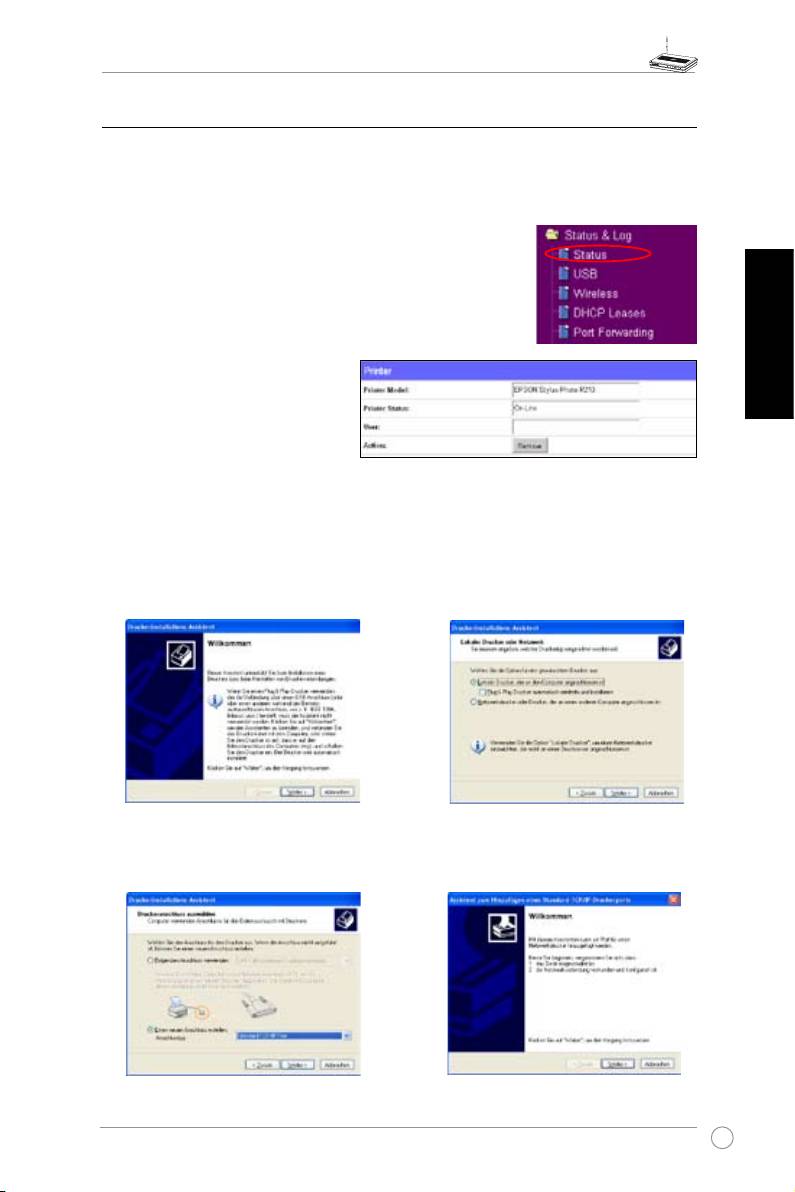
USB-Drucker installieren
Verbinden Sie Ihren USB-Drucker mit dem USB2.0-
Anschluss an der Rückseite des WL-500W. Um
sicherzustellen, dass Ihr Drucker richtig am WL-500W
installiert wurde, klicken Sie
Deutsch
bitte auf
Status & Log->Status
.
Wenn das
Printer Model
und
der
Printer Status
auf
On-Line
stehen, können Sie den Drucker
im LAN benutzen.
Einstellen des Drucker-Clients unter Windows XP
Mit den folgenden Schritten installieren Sie den Netzwerkdrucker an Ihren Clients.
1. Öffnen Sie den Druckerassistenten von
2. Wählen Sie
Lokalen Drucker, der an
Start -> Einstellungen -> Drucker und
den Computer angeschlossen ist
Faxgeräte -> Drucker hinzufügen
.
und klicken auf
Weiter
.
3. Wählen Sie
Einen neuen Anschluss
4. Klic ken Si e au f
Wei ter,
um den
erstellen
und setzen die Anschlusstyp
TCP/IP-Port dem Netzwerkdrucker
auf
Standard TCP/IP Port
und klicken
zuzuweisen.
dann auf
Weiter
.
39
