
Asus WL-500W – page 5
Manual for Asus WL-500W
Table of contents
- 1. English .......................................................................................... 1
Router Wireless WL-500W Guida Rapida
4) Condivisione di una stampante USB
È possibile collegare una stampante USB compatibile alla porta USB2.0 dello
WL-500W per condividere la stampante con gli altri utenti della LAN. Seguire le
istruzioniriportatesottopercongurareicomputerinmodochepossanoutilizzare
la funzione server di stampa di WL-500W.
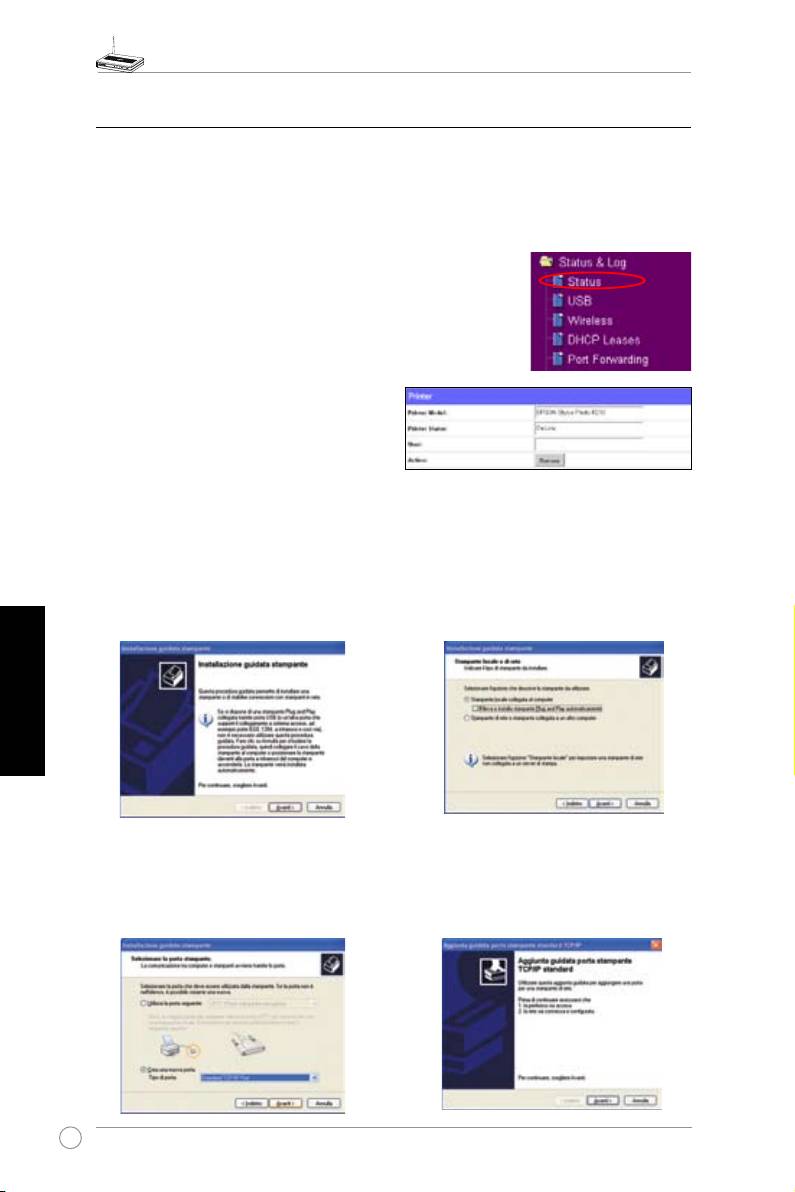
Installazione di una stampante USB
Collegare la stampante USB alla porta USB2.0 sul pannello
posteriore dello WL-500W. Per verificare se la stampante è
collegata in modo corretto al router wireless WL-500W, Fare
clic su Status & Log-> Status (Stato e Log -> Stato). Se il
Printer Model (Modello stampante) e corretto e lo Printer Status
(Statostampante)èOn-Line(OnLine),lastampantepuòessere
condivisa nella LAN.
Congurazione del client della stampante in Windows XP
Seguire le istruzioni riportate di seguito per installare la stampante di rete sui propri client.
1. Eseguire la procedura guidata per
2. Selezionare Local printer attached
aggiungere una stampante da Start ->
to this computer (Stampante locale
Printers and Faxes (Start -> Stampanti
collegata a questo computer )e fare
e fax)-> Add a printer (Aggiungi
clic su Next (Avanti).
stampante).
Italiano
3. Selezionare Create a new port (Crea
4. F a r e c l i c s u N e x t (A v a nti) p e r
nuova porta) e impostare il Tipo di
congurarelaportaTCP/peraccedere
porta su Standard TCP/IP Port (Porta
alla stampante di rete.
TCP/IP standard), e fare clic su Next
(Avanti).
80
Router Wireless WL-500W Guida Rapida
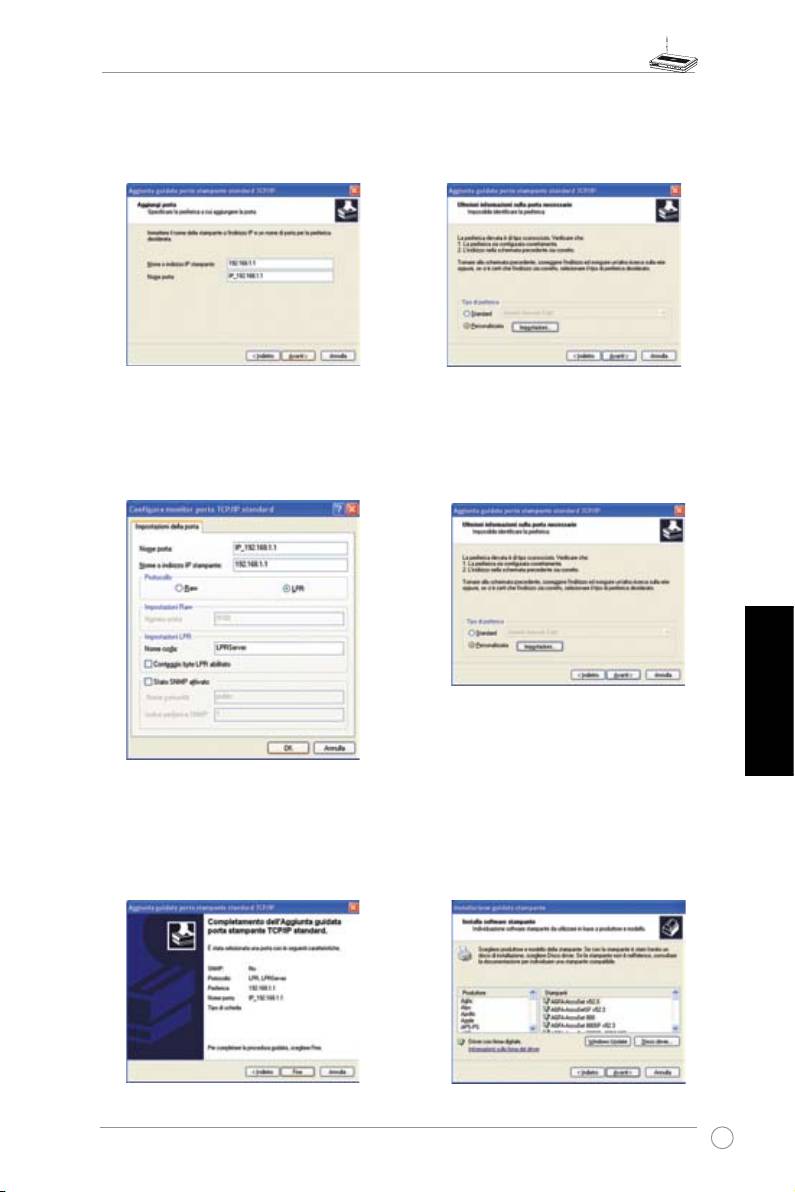
5. Digitare l’indirizzo IP dello WL-500W
6. Selezionare
Custom
(Personalizzate) e
nel campo Printer Name of IP Address
fare clic su
Settings (Impostazioni)...
(Nome stampante per l’indirizzo IP) e
fare clic su Next (Avanti).
7. Impostare il Protocol (Protocollo) su
8. Premere Next (Avanti) per completare
LPR e come tipo LPRServer (Server
le impostazioni standard della porta
LPR) nel campo Queue Name (Nome
TCP/IP.
coda). Fare clic su Next (Avanti) per
proseguire.
Italiano
9. Premere Fine p er c ompleta re l e
10.Installare il driver della stampante
impostazioni e tornare alla Procedura
dall’elenco dei modelli disponibili.
guidataperl’aggiuntadellastampante
Se la stampante non è nell’elenco,
fare clic su Have Disk (Da disco) per
individuare manualmente il driver della
stampante.
81
Router Wireless WL-500W Guida Rapida
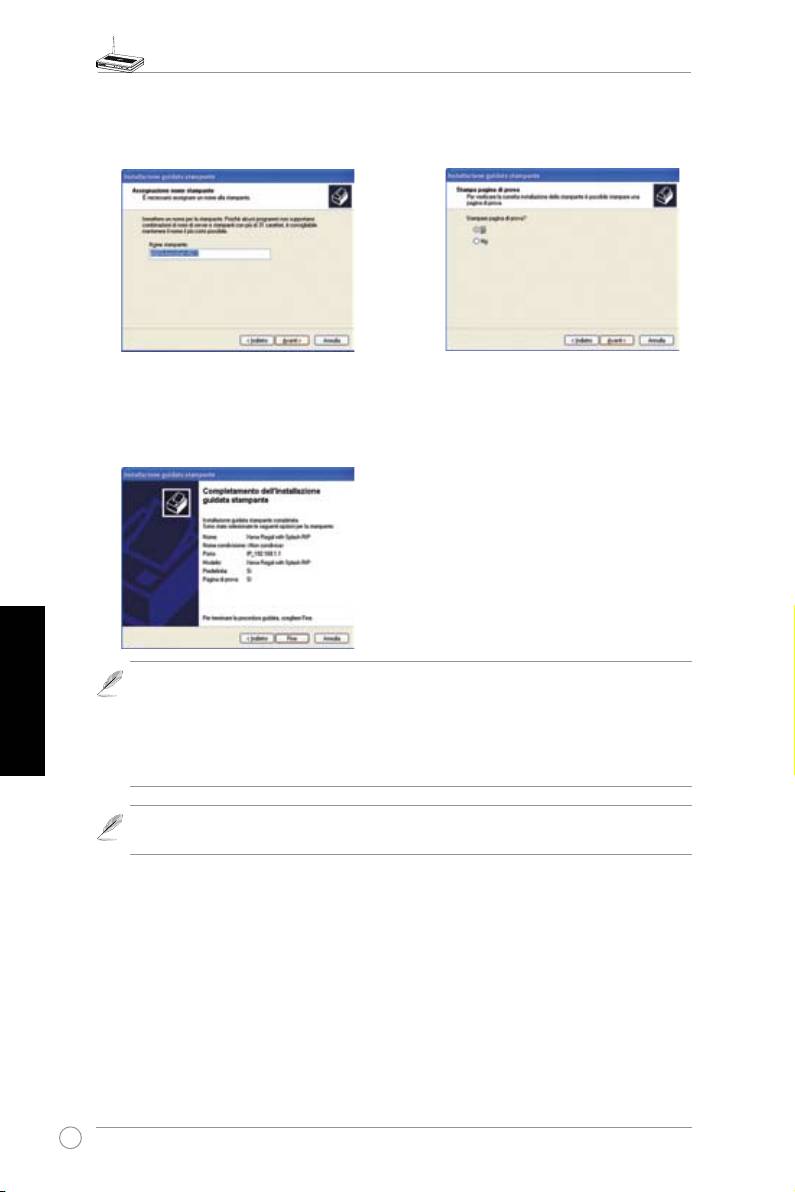
11. Fare clic su Next (Avanti )per accettare
12.Selezionare Yes (Sì) per stampare
il nome di default della stampante.
una pagina di prova. Fare clic su Next
(Avanti) per stampare
13.A q ue s to pu n to l’ i nst a lla z ion e è
completa. Fare clic su Finish (Fine) per
uscire dalla Procedura guidata per l’
aggiunta della stampante.
Italiano
Nota:
se la stampante è già stata installata in locale sul proprio computer, fare clic
coniltastodestrosull’iconadellastampanteeselezionarelaschedaProperty->Port
(Proprietà-> Porta )per aggiungere una porta TCP/IP standard. Fare clic su Add Port
(Aggiungi porta)e quindi selezionare Standard TCP/IP Port (Porta TCP/IP Standard)
e fare clic sul tasto New Port (Porta nuova). Fare riferimento ai punti 5-8 le procedure
di impostazione.
Nota:
Se si utilizza Windows® 98 o ME non supportano la porta TCP/IP standard, è
necessario utilizzare una Porta remota che è supportata da WL-500W.
82

Enrutador Inalámbrico Multi-Función
WL-500W SuperSpeed N
Guía de Instalación Rápida
Español
QS2654/ Junio 2006
83
®
WL-500W
Wireless multi-function router

Información de Contacto del Fabricante
ASUSTeK COMPUTER INC. (Asia-Pacíco)
Dirección 15 Li-Te Road, Peitou, Taipei, Taiwan 112
Teléfono +886-2-2894-3447
Fax +886-2-2894-7798
Sitio Web www.asus.com.tw
email info@asus.com.tw
ASUS COMPUTER INTERNATIONAL (América)
Dirección 44370 Nobel Drive, Fremont, CA 94538, USA
Fax +1-510-608-4555
Página Web usa.asus.com
Soporte Técnico
Teléfono +1-502-995-0883
Fax +1-502-933-8713
Soporte on-line
http://vip.asus.com/eservice/techserv.aspx
ASUS IBÉRICA S.L. (España)
Dirección Plomo, 5-7 4ª Planta. CP 08038. Barcelona, ESPAÑA
Sitio Web http://es.asus.com
Soporte Técnico
Teléfono +34-934-929-806
902-889-688 (para llamadas locales)
Fax de soporte +34-934-929-801
E-mail de soporte tsd_acib@asus.com
Español
84

Guía de Instalación Rápida para el Enrutador Inalámbrico WL-500W
Tabla de Contenidos
1. Contenido del Paquete .......................................................................86
2. Conectando el Modem ADSL y el Enrutador Inalámbrico ..............86
1) Conexión de los cables ....................................................................86
2) Indicadores de estado .....................................................................87
3) Opción de montaje en muros ...........................................................
87
3. Introducción ........................................................................................88
1) Conexión por cable ..........................................................................
88
2) Conexión inalámbrica ......................................................................
88
3)
Estableciendo una dirección de IP para conexiones por cable e
inalámbricas .........................................................................................88
4)
Congurando el enrutador inalámbrico ............................................89
5)
Conguración rápida ........................................................................90
4. Aplicaciones .......................................................................................95
1) Compartiendo una unidad de almacenamiento USB .......................
95
2) Congurando el servidor FTP ..........................................................97
3) Download Master .............................................................................98
4) Compartiendo una impresora USB ................................................100
Español
85

Guía de Instalación Rápida para el Enrutador Inalámbrico WL-500W
1. Contenido del Paquete
•
Enrutador inalámbrico WL-500gE*1
•
Adaptador de corriente*1
•
CD de utilidades*1
•
Cable RJ45*1
•
Guía Rápida*1
2. Conectando el Modem ADSL y el Enrutador Inalámbrico
1) Conexión por cable
Español
86
1
Toma de corriente alterna
Módem
Alimentación
Teléfono
Toma de teléfono
2
Toma de corriente alterna
Enrutador Inalámbrico ASUS
Alimentación
Cable de Red LAN
3
Toma de corriente alterna
Modem
Enrutador Inalámbrico ASUS
Teléfono
Alimentación
Alimentación
Cable de red WAN
Cable de red LAN
Toma de teléfono
Guía de Instalación Rápida para el Enrutador Inalámbrico WL-500W
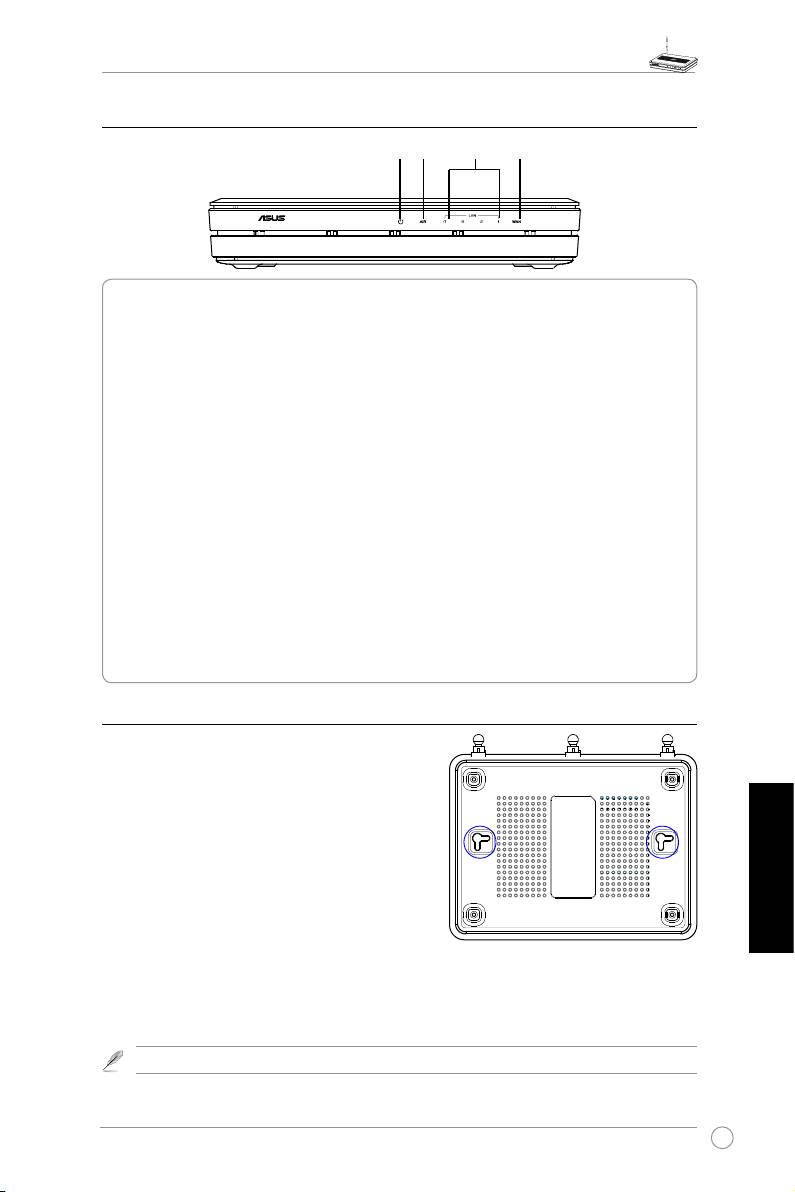
2)
Indicadores de estado
PWR
AIR WANLAN
PWR (Energía)
Apagado No hay energía
Encendido Sistema preparado
Parpadeo lento Fallo en actualización de Firmware
Parpadeo rápido
EZsetup en proceso
AIR (Red inalámbrica WLAN)
Apagado No hay energía
Encendido Sistema inalámbrico listo
Parpadeando Transmitiendo o recibiendo datos (en modo inalámbrico)
WAN (Red de Área Global)
Apagado No hay energía / No hay conexión física
Encendido No hay conexión física a Red Ethernet
Parpadeando Transmitiendo o recibiendo datos (con cable Ethernet)
LAN 1-4 (Red de Área Local LAN)
Apagado No hay energía / No hay conexión física
Encendido Hay conexión física a Red Ethernet
Parpadeando Transmitiendo o recibiendo datos (con cable Ethernet)
3) Opción de montaje en muros
Por defecto, el enrutador inalámbrico ASUS WL-
500W esta diseñado para ser instalado en una
superficie plana elevada, como por ejemplo un
armario o estantería, pero también puede ser
convertido para instalaciones en muros.
Siga estos pasos para instalar el enrutador
inalámbrico ASUS en un muro:
1. Localice los dos oricios de montaje en la parte
Español
inferior de la unidad.
2. Haga dos orificios en un muro, teniendo en
cuenta que la distancia entre ellos sea la correcta.
3. Ajuste dos tornillos en los oricios hasta que sólo 1/4'' sea visible.
4. Ajuste los oricios de montaje del enrutador inalámbrico ASUS en los tornillos
.
Nota:
Re-ajuste los tornillos si no puede enganchar el enrutador o si éste aparece suelto.
87
WL-500W
Wireless multi-function router
Guía de Instalación Rápida para el Enrutador Inalámbrico WL-500W
3. Introducción
El enrutador inalámbrico ASUS puede ser congurado para ajustarse a diversos escenarios de
utilización. Algunos de los valores por defecto de fábrica podrían ajustarse a sus necesidades;
sin embargo otros deberán ser modicados. Por ello, antes de usar el enrutador inalámbrico
ASUS, deberá comprobar los ajustes básicos para garantizar que funcionará en su entorno.
ASUS proporciona una utilidad llamada EZSetup para una rápida conguración inalámbrica.
Si desea utilizar EZSetup para congurar su enrutador, reérase al capítulo 6 del manual del
usuario incluido en el CD de soporte.
Nota:
Es recomendado usar conexión por cable para realizar la conguración inicial
y evitar así posibles problemas de configuración relacionados con una conexión
inalámbrica que podría ser defectuosa.
1) Conexión por cable
El paquete del enrutador inalámbrico ASUS WL-500W incluye un cable Ethernet. Como éste
enrutador incluye soporte para conexiones cruzadas, podrá utilizar tanto cables de conexión
directa como cables de conexión cruzada para conexiones por cable. Conecte un extremo del
cable en el puerto LAN del panel trasero del enrutador y el otro al puerto Ethernet de su PC.
2) Conexión inalámbrica
Para establecer una conexión inalámbrica, necesitará una tarjeta de red inalámbrica (WLAN)
compatible con el estándar IEEE 802.11b/g. Reérase al manual de usuario de su adaptador
inalámbrico para procedimientos de conexión inalámbrica. Por defecto, los valores por defecto
del enrutador inalámbrico ASUS son: Valor SSID “default” (en minúsculas), encriptación
desactivada, y sistema de autenticación en modo abierto.
3) Estableciendo una dirección IP para conexiones por cable e
inalámbricas
Para acceder al enrutador inalámbrico ASUS WL-500W, es necesario configurar TCP/IP
correctamente. Congure las direcciones IP de los clientes para que se encuentre en la misma
Español
subred que el WL-500W.
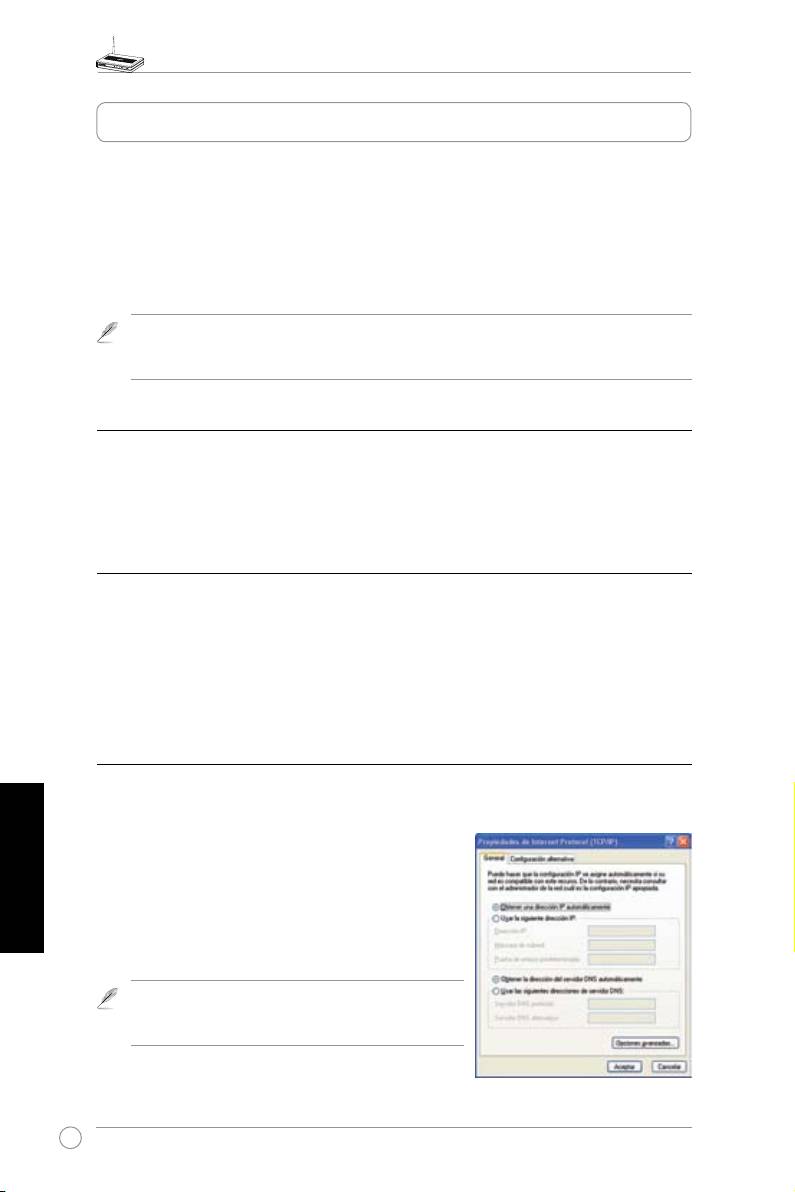
Obteniendo direcciones IP automáticamente
El enrutador inalámbrico ASUS integra funciones de
servidor DHCP, por lo que puede hacer que sus PCs
obtengan direcciones IP automáticamente a través de
éste.
Nota:
Antes de reiniciar su PC, encienda el
enrutador inalámbrico y asegúrese de que ésta esta
listo.
88
Guía de Instalación Rápida para el Enrutador Inalámbrico WL-500W
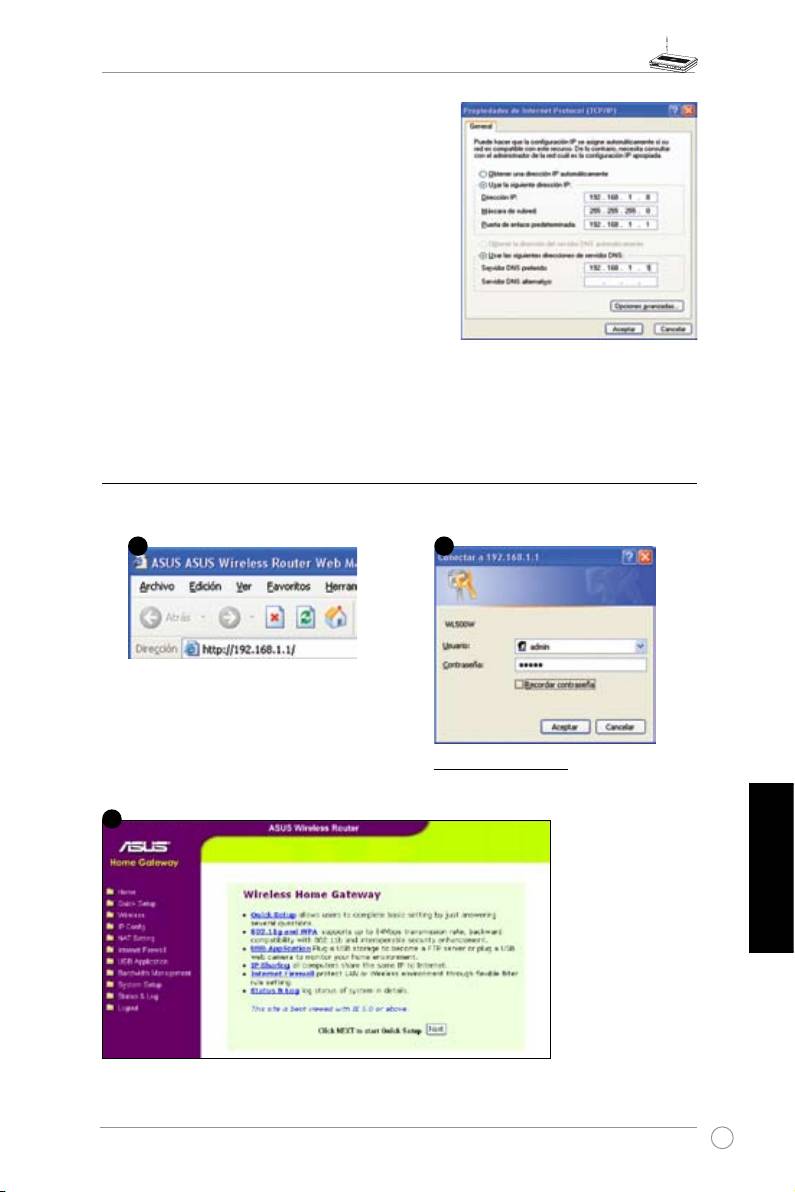
Estableciendo direcciones IP manualmente
Para establecer la dirección de IP de forma manual,
será necesario conocer los valores por defecto de su
enrutador inalámbrico:
• Dirección de IP 192.168.1.1
• Máscara de Subred 255.255.255.0.
Si desea establecer la dirección de IP manualmente,
necesitará que sus PCs y su enrutador estén en el
mismo segmento. Por ejemplo:
• Dirección de IP 192.168.1.xxx (xxx puede ser
cualquier número entre 2 y 254 que no esté en uso por otro dispositivo)
• Máscara de Subred 255.255.255.0 (la misma que la del
Enrutador inalámbrico ASUS
)
• Gateway 192.168.1.1 (este es el
Enrutador inalámbrico ASUS
)
• DNS 192.168.1.1 (la dirección de IP del
Enrutador inalámbrico ASUS o la suya propia
).
4) Congurando el enrutador inalámbrico
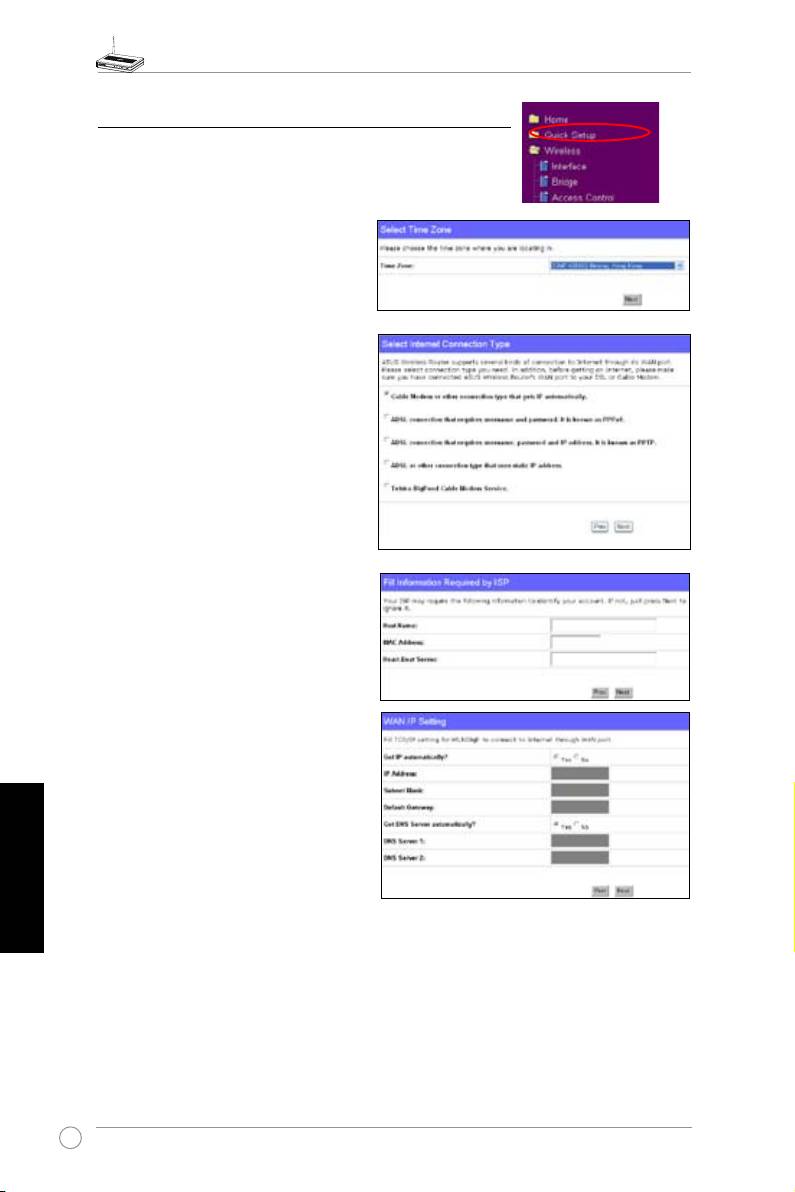
Siga los siguientes pasos para acceder al interfaz Web de conguración del WL-500W.
Introduzca la siguiente dirección
de IP en el navegador de Internet:
http://192.168.1.1
Valores por defecto
Usuario:
admin
Contraseña:
admin
Español
89
3
T r a s i n i c i a r l a
s e s i ó n v e r á l a
pág i na pri nci pal
d e l
e n r u t a d o r
inalámbrico ASUS
.
Ésta página muestra
e n lac e s r á pid o s
p a r a c o n f i g u r a r
las características
p r i n c i p a l e s d e l
dispositivo.
1
2
Guía de Instalación Rápida para el Enrutador Inalámbrico WL-500W
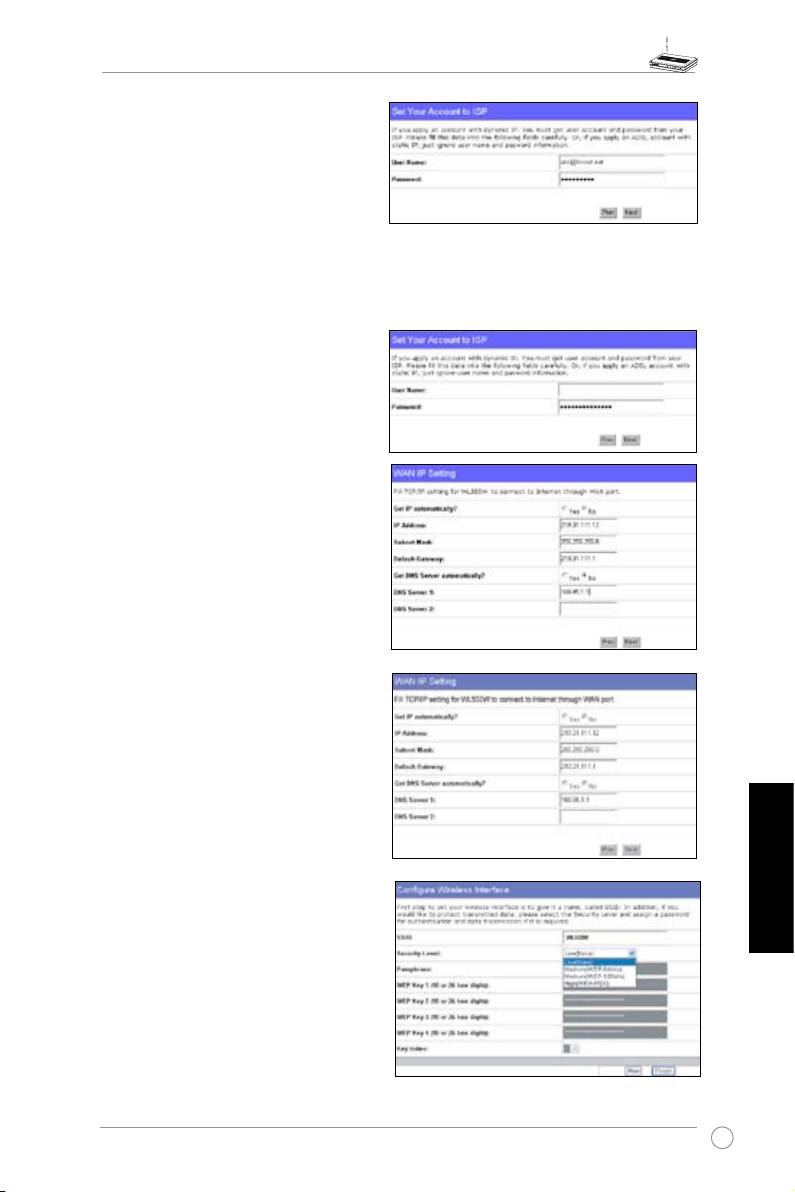
5) Conguración rápida
Para iniciar la conguración rápida, haga clic en Next
(Siguiente) para acceder a la página de Quick Setup. Siga las
instrucciones para congurar el enrutador inalámbrico ASUS.
1. Seleccione la zona horaria o la región
más cercana. Haga clic en
Next
(Siguiente)
para continuar.
2. El en rutado r inalámbrico ASUS
WL550gE soporta cinco tipos de
se rvici os de IS P— ca ble , AD SL
(PPPoE, PPTP, dirección estática de
IP), y Telstra BiWond. Seleccione su
tipo de conexión y haga clic en
Next
(Siguiente)
para continuar.
Usuarios de Cable o IP dinámica
Si utiliza servicios de IP por Cable, seleccione
Cable Modem or other connection that
gets IP automatically. Si utiliza servicios
por Cable y su ISP le ha indicado un nombre
de host, dirección MAC y dirección del
Servidor Heartbeat, por favor rellene las
casillas de la página de conguración con
estos datos. Si no es así, haga clic en Next
(Siguiente) para saltar este paso.
Español
90
Guía de Instalación Rápida para el Enrutador Inalámbrico WL-500W
Usuario PPPoE
Si utiliza servicios PPPoE, seleccione
A D S L c o n n e c t i o n t h a t r e q u i r e s
username and password.
Este tipo
de conexión es conocido como PPPoE.
Necesitará introducir un nombre de usuario
y contraseña que le serán proporcionadas
por su ISP.
Haga clic en
Next (Siguiente)
para saltar este paso.
Usuario PPTP
Si utiliza servicios PPTP, seleccione
ADSL
connection that requires username,
herk036@adsl-comfort
password and IP address.
Necesitará
int r od u cir un n o mb r e d e u sua rio ,
contraseña, y dirección IP que le serán
proporcionadas por su ISP. Haga clic en
Next (Siguiente)
para saltar este paso.
Usuario de IP Estática
Si utiliza ADSL u otro tipo de conexión que
utilice direcciones de IP estáticas, seleccione
ADSL or other connection type that uses
static IP address
. Necesitará introducir la
dirección IP, máscara de subred, y puerta de
enlace por defecto que le serán proporcionadas
por su ISP. Podrá especicar servidores DNS,
o recibir la información DNS automáticamente.
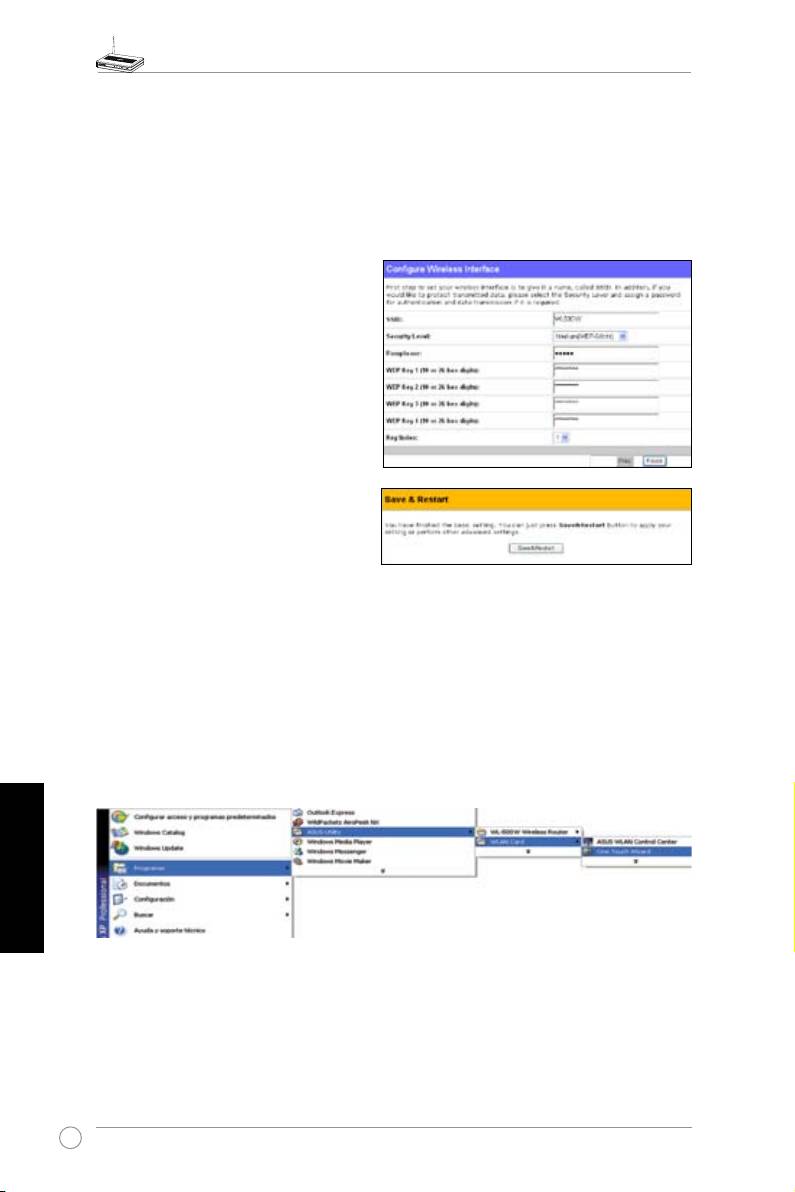
3. Para configurar el interfaz inalámbrico
Español
deberá, en primer lugar, indicar un
SSID (Service Set Identifier - Indicador
de Ajustes de Servicio), que es un
identificador único adjunto a paquetes
enviados a través de Redes inalámbricas
(WLAN). Este identificador emula
una co ntraseñ a cada v ez que u n
dispositivo inalámbrico intenta establecer
comunicaciones con la WLAN.
91
Guía de Instalación Rápida para el Enrutador Inalámbrico WL-500W
Si desea proteger los datos enviados, seleccione un nivel de seguridad (
Security Level)
para activar
los distintos métodos de encriptación.
Medium : Sólo usuarios con la misma clave WEP podrán conectar a este punto de acceso y
transmitir datos usando 64bits o 128bits con clave WEP de encriptación.
High: Sólo usuarios con la misma clave pre-compartida WPA (WPA-PSK) podrán conectar a
este punto de acceso y transmitir datos usando encriptación TKIP
4. Introduzca cuatro grupos de claves WEP
en los campos "WEP Key" (10 dígitos
hexadecimales para WEP de 64 bits,
26 dígitos hexadecimales para WEP de
128 bits). También es posible dejar que
el sistema genere las claves usando
una palabra de control. Guarde la
palabra de control y las claves WEP en
un lugar seguro, y haga clic en
Finish
(Finalizar)
.
Por ejemplo, si selecciona el modo de
encriptación WEP-64bits e introduce
11111 como palabra de control,
las claves WEP serán generadas
automáticamente.
5. Haga clic en
Save&Restart
para guardar los ajustes del enrutador inalámbrico ASUS y
activar los nuevos cambios.
6. Conecte al enrutador inalámbrico de forma inalámbrica.
Para realizar la conexión con el enrutador inalámbrico desde un cliente inalámbrico,
®
puede utilizar el servicio Windows
Wireless Zero. Si utiliza una tarjeta inalámbrica ASUS,
también podrá utilizar la utilidad One Touch Wizard proporcionada en el CD de soporte.
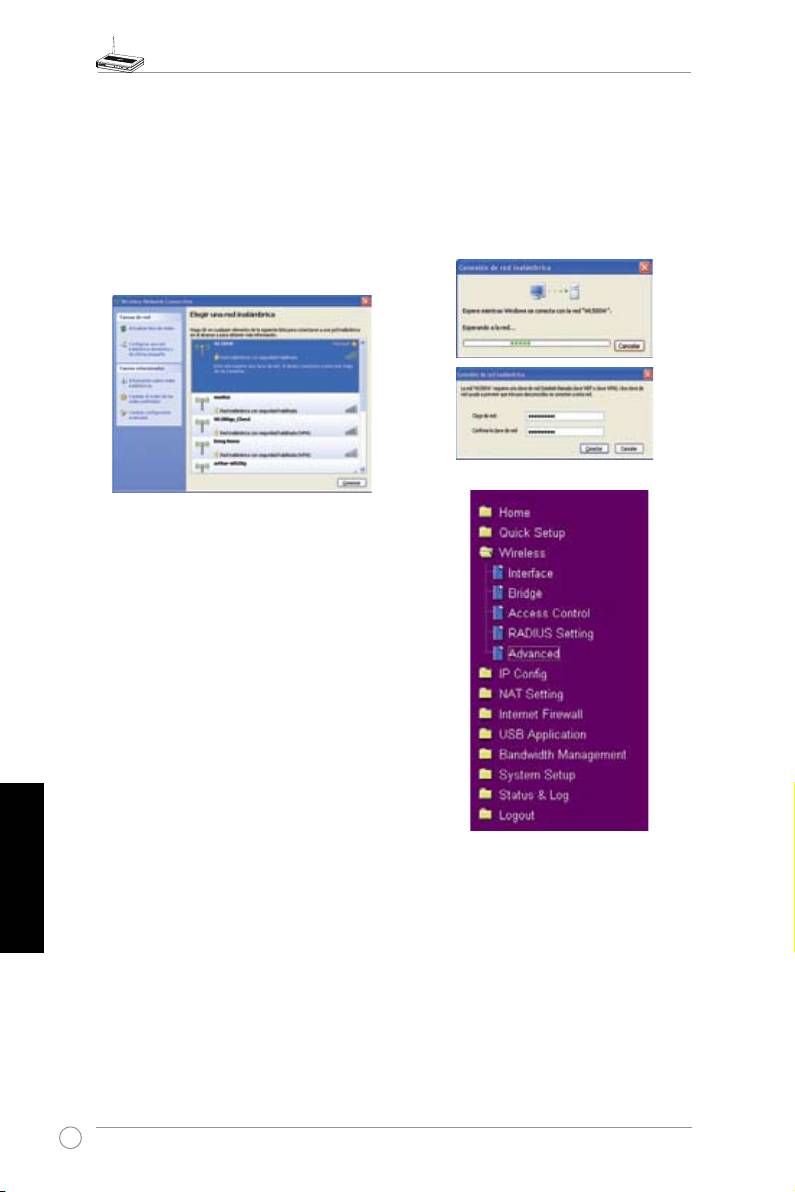
Congurando una tarjeta inalámbrica ASUS WLAN con One Touch Wizard
Si tiene instalado un adaptador inalámbrico ASUS y su utilidad, haga clic en Inicio -> Programas
-> ASUS Utility-> WLAN Card -> One Touch Wizard para lanzar ésta aplicación.
Español
92

Guía de Instalación Rápida para el Enrutador Inalámbrico WL-500W
1) Ejecute “One Touch Wizard” desde el menú
2. One Touch Wizard buscará las
Redes
de inicio y haga clic en
Siguiente
para
disponibles. Seleccione WL500W y
comenzar la conguración
haga clic en Siguiente.
3 ) S e l e c c i o n e l a a u t e n t i c a c i ó n e
4) La tarjeta inalámbrica necesitará varios
encriptación para la tarjeta WLAN, de
segundos para asociarse con WL-500W.
forma que coincida con WL-500W. En los
Haga clic en
Siguiente
para configurar
pasos previos la
longitud de clave
era
64
TCP/IP en su tarjeta WLAN.
bits
,
Palabra de Acceso
11111.
Haga clic
en
Siguiente
para continuar.
5) Configure la dirección IP de la tarjeta
WLAN de acuerdo con las condiciones
d e re d . U n a v e z c o m p l e t a d a l a
conguración, haga clic en
Terminar
.
Español
93
Guía de Instalación Rápida para el Enrutador Inalámbrico WL-500W
®
Conguración de la tarjeta WLAN con el servicio Windows
WZC
Si no utiliza una tarjeta inalámbrica ASUS, podrá
congurar su tarjeta WLAN a través del servicio
®
Windows
Wireless Zero Conguration (WZC).
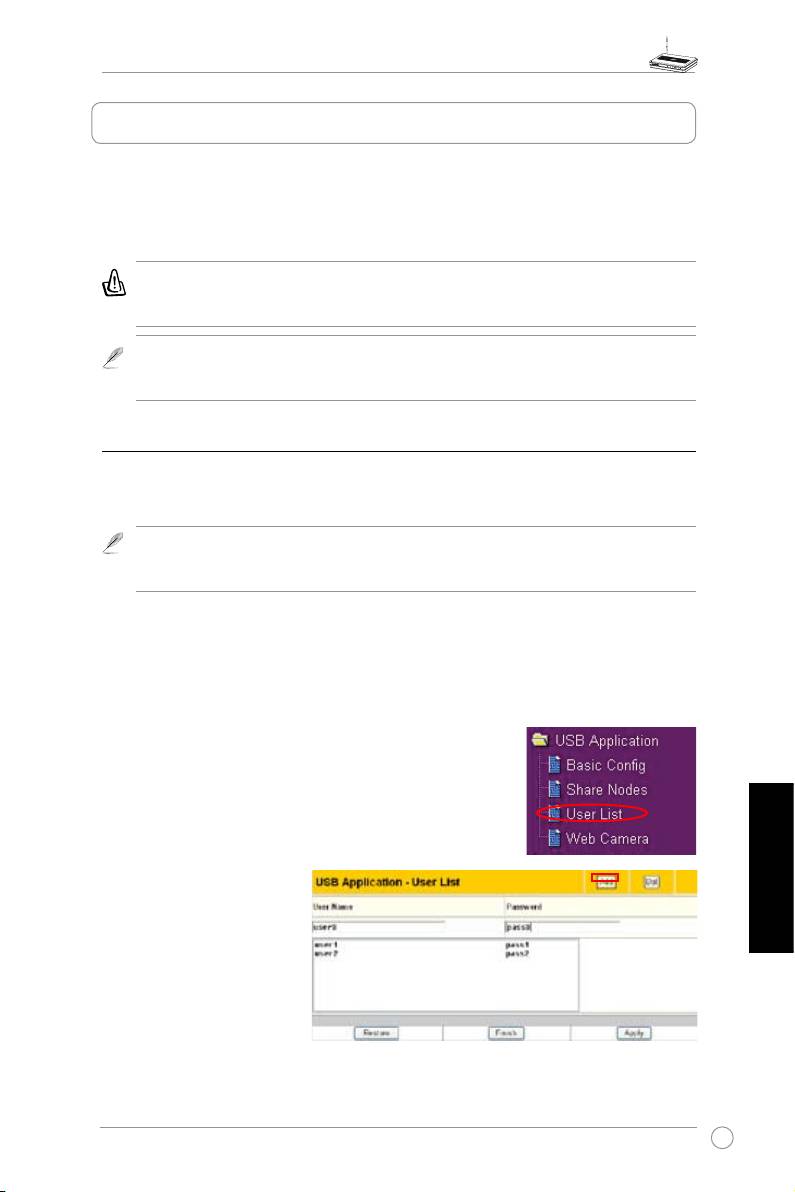
1) Haga doble clic en el icono de redes
2) Introduzca la clave de 10 dígitos denida
inalámbricas de la barra de tareas para
en el enrutador inalámbrico y haga clic
ver las redes disponibles. Seleccione
en
Conectar
. La conexión se completará
su enrutador inalámbrico y haga clic en
en segundos.
Conectar
.
7. Conguración avanzadas
Para ver o ajustar otros elementos del enrutador
inalámbrico, entre en la página Web de conguración
del WL-500W. Haga clic en los elementos el menú
para abrir submenús, y siga las instrucciones para
congurar el enrutador. Si mueve el cursor sobre los
elementos, podrá ver consejos relacionados. Reérase
al manual de usuario en el CD de soporte para
información detallada.
Español
94
Guía de Instalación Rápida para el Enrutador Inalámbrico WL-500W
4. Aplicaciones
El enrutador inalámbrico ASUS WL-500W proporciona varias aplicaciones como
compartir unidades de almacenamiento USB, Download Master (una utilidad de
descargas), y compartir impresoras USB. Esta guía de instalación rápida introduce
las funciones más populares. Para una información más detallada, por favor
reérase al manual del usuario incluido en el CD de soporte.
Advertencia:
Antes de desconectar la unidad de almacenamiento USB del WL-
500W, es necesario extraer el disco lógico a través de la página
Status & Log ->
External USB Disk
para prevenir daños a datos.
Nota:
Antes de aplicar cambios y reiniciar WL-500W, asegúrese de que todas las
aplicaciones USB han sido desactivadas. WL-500W necesita un mínimo de 20 segundos
para reiniciar.
1) Compartiendo una unidad de almacenamiento USB
Para usar esta función necesitará conectar una unidad de almacenamiento USB
al puerto USB 2.0 en el panel trasero de WL-500W. Asegúrese de que el disco duro
esta formateado y posicionado correctamente.
Nota:
El sistema de archivos FAT32 tiene una limitación de tamaño a 2GB y no
soporta archivos superiores a este tamaño. Si desea usar archivos de más de 2GB,
deberá formatear el disco en sistema de archivos EXT2.
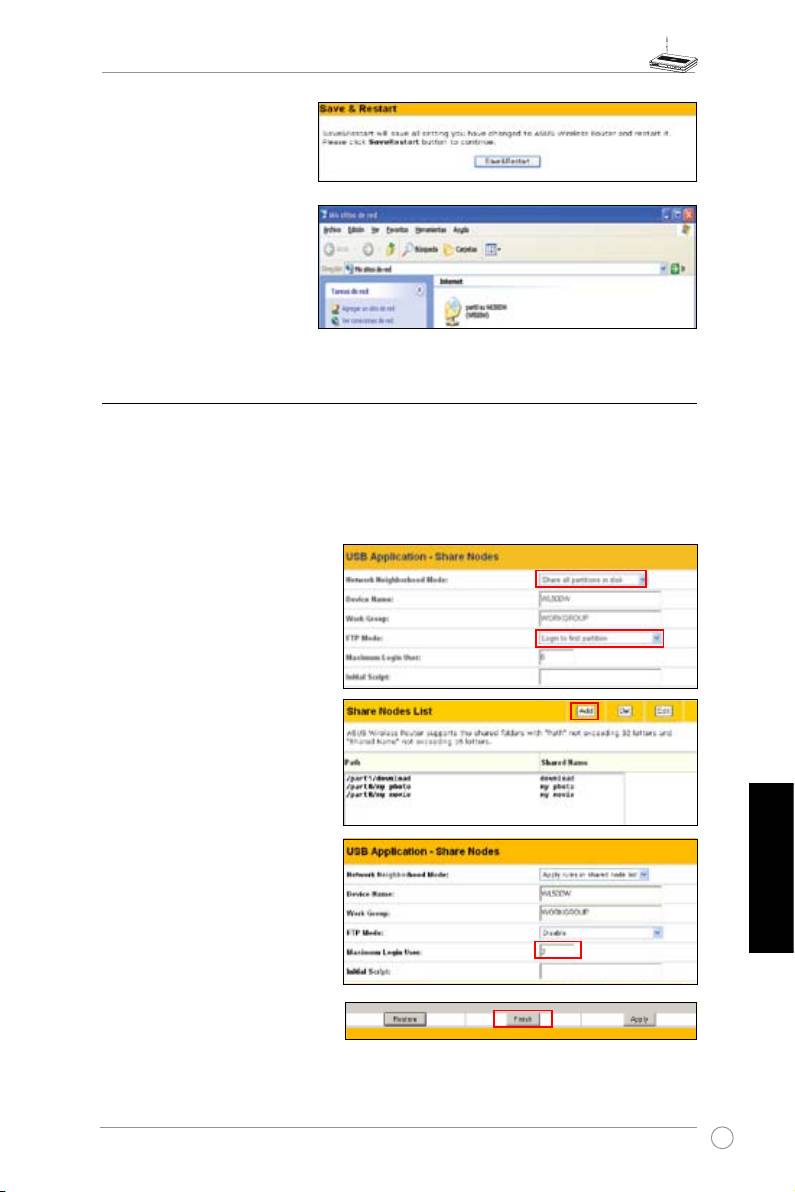
Creación de cuentas de usuarios
Para compartir datos en la unidad USB, es necesario crear cuentas de usuarios.
1. Haga clic en
USB Application -> User List
en el menú de
la izquierda para abrir la página de conguración.
2. Introduzca
User Name (nombre de usuario)
y
Password
(contraseña)
para cada cuenta. Haga clic en
Add
para añadir
la cuenta a la list a d e
cuentas.
Español
3. Para borrar una cuenta,
seleccione la cuenta a borrar
de la lista y haga clic en
Del
.
4. Haga clic en
Apply
para
a pl i c ar los c a mb i o s y
r ein i c ia r e l e n rut a d or
inalámbrico.
95

Guía de Instalación Rápida para el Enrutador Inalámbrico WL-500W
Creación de carpetas compartidas y derechos de acceso
Puede crear una nueva carpeta compartida o compartir una carpeta ya existente
en disco duro.
1. H a g a c l i c e n
U S B
Application -> Share Nodes
en el menú de la izquierda
par a a br i r la p ág ina d e
conguración.
2. Seleccione
Add
para añadir
una carpeta compartida.
3. D es de F ol de r M an ager,
seleccione la carpeta que
desea compartir y haga
c l i c e n
O k
. Par a c r e a r
una carpeta compartida,
introduzca un nombre en el
campo
Add Folder
y haga
clic en
Add
.
4. Defina el derecho de acceso
para la carpeta compartida
seleccionando
User Name
(nombre de usuario)
y
Access
Right (derecho de acceso)
.
Haga clic en
Add
para añadir la
regla creada. Cuando termine,
Español
haga clic en
Apply
para
guardar la conguración.
5. Seleccione el modo de conexión
de red
Apply rules in shared
node list
, grupo de trabajo
WORKGROUP,
para que todos
los PCs en WORKGROUP
puedan acceder a la unidad de
almacenamiento USB de WL-
500W.
6. Haga clic en
Finish
.
96
Guía de Instalación Rápida para el Enrutador Inalámbrico WL-500W
7. Haga clic en
Save & Restart
para reiniciar el enrutador
inalámbrico y activar los
ajustes realizados.
8. Acceda a
Mis sitios de red
desd e u n PC cone ctado
a WL-500W. Haga clic en
Toda la red - Microsoft
Windows Network
, donde
podrá ver WL-500W en el
grupo
Workgroup.
Todos los
archivos en la unidad USB están listos para ser compartidos.
2) Congurando el servidor FTP
WL-500W puede ser usado como servidor FTP. Podrá hacer que el servidor sea
accesible para todos los usuarios, o configurar una politica de restricciones de
acceso. Para usar esta función necesitará conectar una unidad de almacenamiento
USB al puerto USB 2.0 del panel trasero del WL-500W. Asegúrese de que la
unidad de almacenamiento USB esta formateada y particionada correctamente.
1. Para permitir inicios de sesión
anónimos: Configure Network
Neighbourhood Mode como
Share all paritions in disk
,
FTP Mode como
Login to first
partition
. El directorio de inicio de
sesión anónimo es el directorio
raíz de la partición primaria.
Para permitir inicios de sesión
sólo para cuentas FTP: Congure
Network Neighbourhood Mode
como
Apply rules in shared
node list
, FTP Mode como
Login
to first mached shared node
.
haga clic en
Add
en Share Node
List para especificar el directorio
de accesos y los derechos de
accesos de la cada cuenta FTP.
Español
2. El campo
Maximum Login User
especifica el número máximo
de usuarios que pueden estar
conectados al mismo tiempo. El
valor por defecto es 6.
3. Haga clic en
Finish
para activar
los ajustes y reiniciar. Este proceso
podría durar varios minutos.
97

Guía de Instalación Rápida para el Enrutador Inalámbrico WL-500W
4. Escriba
ftp://192.168.1.1
en
el cuadro de dirección de su
navegador Web y pulse Entrar en
su teclado para iniciar una sesión
con el servidor FTP.
3) Download Master
La función Download Master ayuda a administrar las tareas de descarga sin
necesidad de encender ningún PC. Para usar esta función, necesitará instalar una
unidad de almacenamiento USB en el enrutador inalámbrico WL-500W. También
necesitará instalar las utilidades ASUS desde el CD de soporte.
1. Haga clic en la página
Basic Config
en la carpeta USB
Application.
2. Active
Enable Download Master
(
Yes)
. Si desea compartir archivos
descargados con otros usuarios de
la red, active
Enable Download
Share
(
Yes)
. Haga clic en
Finish
que guardará la información y
reiniciará el enrutador inalámbrico.
3. Acceda a Download Master desde
Inicio -> Programas -> ASUS Utility
->WL-500W Wireless Router ->
Download Master. Haga clic en
Español
Archivo -> Conectar
para asociar
al WL-500W.
4.
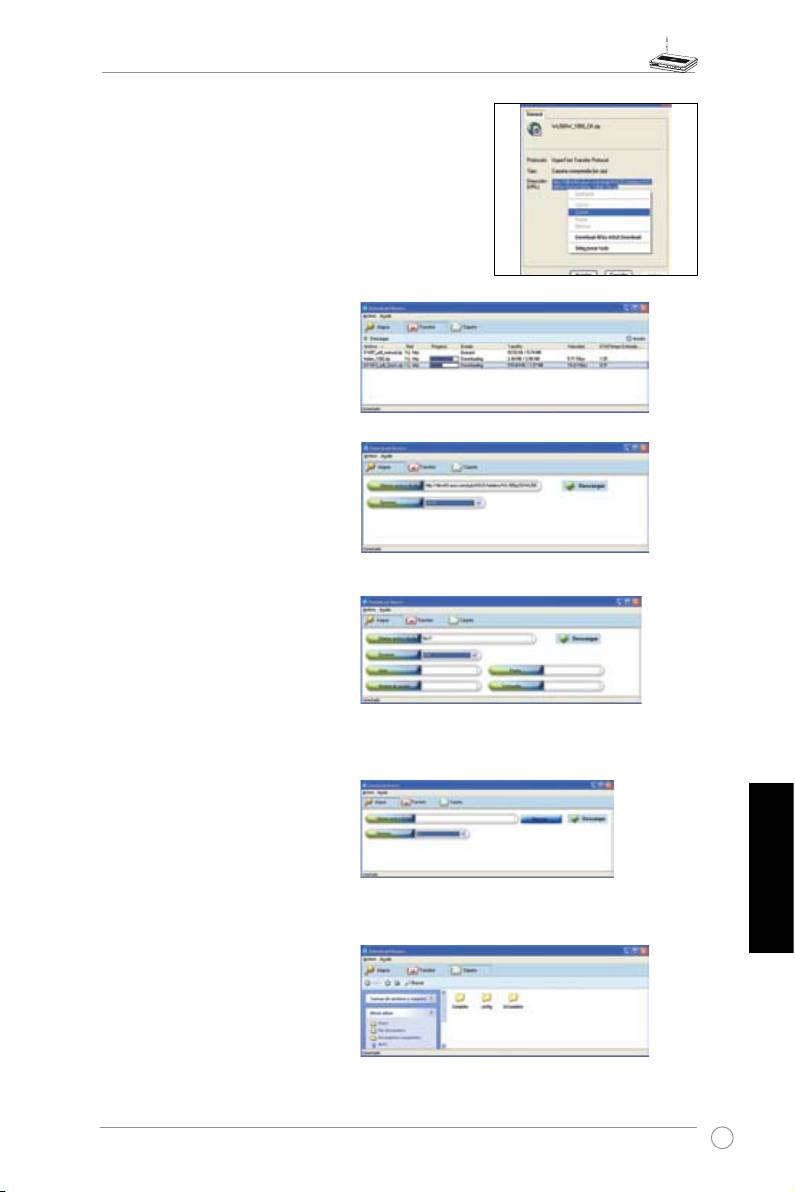
Descarga HTTP (1)
H a g a c l i c e n e l e n l a c e d e
descargas en la página Web, y
haga clic en
Download using
ASUS Download
. Una ventana
como la del paso 5 aparecerá para
indicarle el progreso de descarga.
98
Guía de Instalación Rápida para el Enrutador Inalámbrico WL-500W
Descarga HTTP (2)
H a g a c l i c e n e l e n l a c e d e
descargas en la página Web, y
haga clic en
Propiedades.
Copie
la
dirección (URL)
de descarga.
Si selecciona
Download using
ASUS Download
, podrá ver que una
tarea de descarga ha sido añadido a
la lista de
Descargas
. La barra azul
indica el progreso de descarga de
cada tarea.
Si ha copiado la dirección de
descarga, haga clic en el botón
Asignar
. Pegue la dirección en el
campo
Getting File From
, seleccione
HTTP
en el campo Options, y haga
clic en el botón
Descargar
para
comenzar la descarga.
5. Descarga FTP
Haga clic en el botón
Transferir
y
seleccione
FTP
en el campo Options.
Introduzca la dirección del sitio
FTP, Puerto, Nombre de usuario,
Contraseña. Haga clic en
Descargar
para comenzar la descarga.
6. Descarga BT
Guarde la semilla BT en su PC. Haga
clic en el botón
Transferir
y seleccione
BT
en el campo Opciones. Haga clic
en
Buscar
para localizar el archivo
semilla. Haga clic en
Descargar
para
Español
comenzar la descarga.
7. Haga clic en el botón
Carpeta
para
acceder a los archivos descargados.
Acceda a la carpeta
Complete
para ver o copiar los archivos
descargados a su disco duro local.
Las tareas sin nalizar se encuentran
en la carpeta
InComplete
.
99
