
Asus WL-500W: 4. Applications
4. Applications: Asus WL-500W

Guide d’linstallation rapide du routeur sans l WL-500W
4. Applications
Le routeur sans l WL-500W d’ASUS intègre plusieurs applications telles que le
partage de stockage USB, Download Master (plateforme de téléchargement),
et le partage d'inprimantes USB. Ce guide de démarrage rapide introduit les
applications les plus populaires ainsi que leur procédure de conguration. Pour
plus d'informatins sur les autres applications, veuillez vous reporter au manuel de
l'utilisateur contenu dans le CD de support.
Avertissement: Avant de déconnecter le disque de stockage USB, utilisez le menu
Status & Log -> External USB Disk pour éjecter le disque en toute sécurité.
Note: Avant de sauvegarder et redémarrer le WL-500W, désactivez toutes les
applications USB. Vingt secondes sont nécesssaires au redémarrage du système.
1) Partage d'un stockage USB
Pour cette fonction, il est nécessaire de connecter un disque de stockage USB au port
USB2.0 du WL-500W. Assurez-vous que le disque dur est bien formaté et partitionné.
Note:
Les chiers FAT32 possèdent une limitation de taille de 2Go. Tous les chiers
excédant cette limite ne sont pas supportés. Si vous souhaitez utiliser des chiers
Français
d'une taille supérieure à 2Go, il est nécessaire de formater le disque au format EXT2.
Créer un compte d'utilisateur
Pour partager les données du disque de stockage USB,
la création d'un compte utilisateur est requise.
1. Cliquez sur
USB Application -> User List
depuis le menu
de gauche pour ouvrir la page de conguration.
2. Remplissez les champs
User Name
(nom d'utilisateur) et
Password
(mot de passe).
Cliquez sur
Add
(ajouter)
pour ajouter le compte à
la liste.
3. Pour supprimer un compte,
sélectionnez-en un depuis
la liste et cliquez sur
Del
(supprimer).
4. Cliquez sur
Apply
(appliquer) pour appliquer les changements et redémarrer le routeur.
Créer un dossier partagé et des droits d'accès
Il est possible de créer un nouveau dossier partagé ou
de partager un dossier existant sur votre disque dur.
1. Cliquez sur
USB Application -> Share Nodes
depuis le
menu de gauche pour ouvrir la page de conguration.
55

Guide d’linstallation rapide du routeur sans l WL-500W
2. Cliquez sur
Add
(ajouter)
pour ajouter un dossier
partagé.
3. Sélectionnez le dossier que vous
souhaitez partager depuis le menu
Folder Manager et cliquez sur
Ok
.
Pour créer un dossier partagé,
saisissez le nom du dossier dans
le champ
Add Folder
(ajouter
un dossier) et cliquez sur
Add
(ajouter).
4. Dénissez les droits
d'accès pour le dossier
Français
partagé en remplissant les
champs
User Name
(nom
d'utilisateur)
Access Right
(droits d'accès). Cliquez sur
Add
(ajouter) pour ajouter
la règle d'accès. Cliquez
sur
Apply
(appliquer)
pour sauvegarder les
changements.
5. Déterminez les champs
Network Neighbourhood
Mode sur
Apply rules in
shared node list
, et Work
Group sur
WORKGROUP
pour permettre à tous les
hôtes du groupe de travail
d'accéder au stockage USB
du WL-500W.
6. Cliquez sur
Finish
(terminer).
7. Cliquez sur
Save &
Restart
(sauvegarder et
redémarrer) pour rebooter
le WL-500W et activer les
changements.
8. Ouvrez vos
Favoris réseau
depuis un ordinateur
connecté au WL-500W.
Cliquez sur
Voir les
ordinateurs du groupe
de travail
, pour afcher le
WL-500W sous la catégorie
Favoris réseau
.
56
Guide d’linstallation rapide du routeur sans l WL-500W
2) Congurer un site FTP
Le WL-500W peut aussi servir de serveur FTP. Ce serveur FTP peut être utilisé
par tous les utilisateurs du réseau ou restreint à certains hôtes. Pour utiliser cette
fonction, connectez un disque de stockage USB au port USB 2.0 du WL-500W.
Assurez-vous que le disque dur est correctement formaté et partitionné.
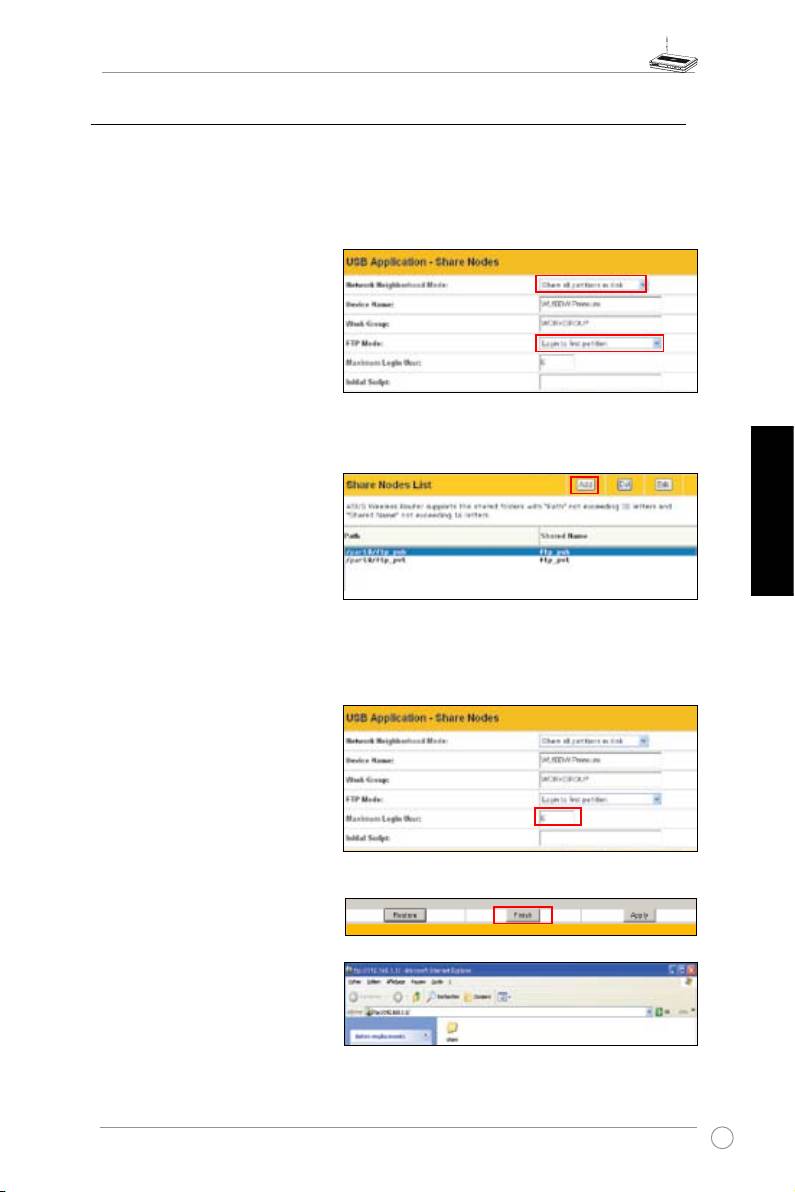
1. Pour permettre une connexion
anonyme: réglez le champ
Network Neighbourhood
Mode sur Share all paritions
in disk (partager toutes les
partitions du disque), et le
champ FTP Mode sur Login to
rst partition (connexion à la
première partition). Le répertoire
de connexion anonyme est le
répertoire racine de la première partition.
Pour restreindre la connexion
aux hôtes connus: Réglez le
champ Network Neighbourhood
Mode sur Apply rules in shared
node list (appliquer les règles
Français
dans la liste de noeud partagée),
et le champ FTP Mode sur Login
to rst mached shared node
(connexion au premier noeud
partagé compatible). Cliquez sur Add (ajouter) dans la liste Share Node pour spécier le
répertoire et les droits d’accès du compte FTP.
2. Le champ
Maximum Login User
spécie le nombre maximum
d’utilisateurs connectés au
même moment. La valeur par
défaut est 6.
3. Cliiquez sur
Finish (terminer) pour
appliquer les changements et
redémarrer le routeur. Ceci peut
prendre quelques minutes.
4. Tapez
ftp://192.168.1.1 dans
la barre d’adresse de votre
explorateur Internet et appuyez
sur Entrée pour vous connecter
au site FTP.
57

Guide d’linstallation rapide du routeur sans l WL-500W
3) Download Master
L'application Download Master permet de gérer les téléchargements sans avoir à
mettre votre ordinateur sous tension. Pour utiliser cette fonction, il est nécessaire
de connecter un disque de stockage USB au WL-500W. Il est égalment nécessaire
d'installer les utilitaires ASUS contenus dans le CD de support.
1. Cliquez sur
Basic Cong
(conguration de base) depuis le
dossier USB Application.
2. Réglez le champ
Enable
Download Master
(activer
Download Master) sur
Yes
(oui).
Si vous souhaitez partager les
Français
chiers téléchargés avec tous
les utilisateurs du réseau, activez
l'élément
Enable Download
Share
. Cliquez sur
Finish
pour
sauvegarder et redémarrer le
routeur sans l.
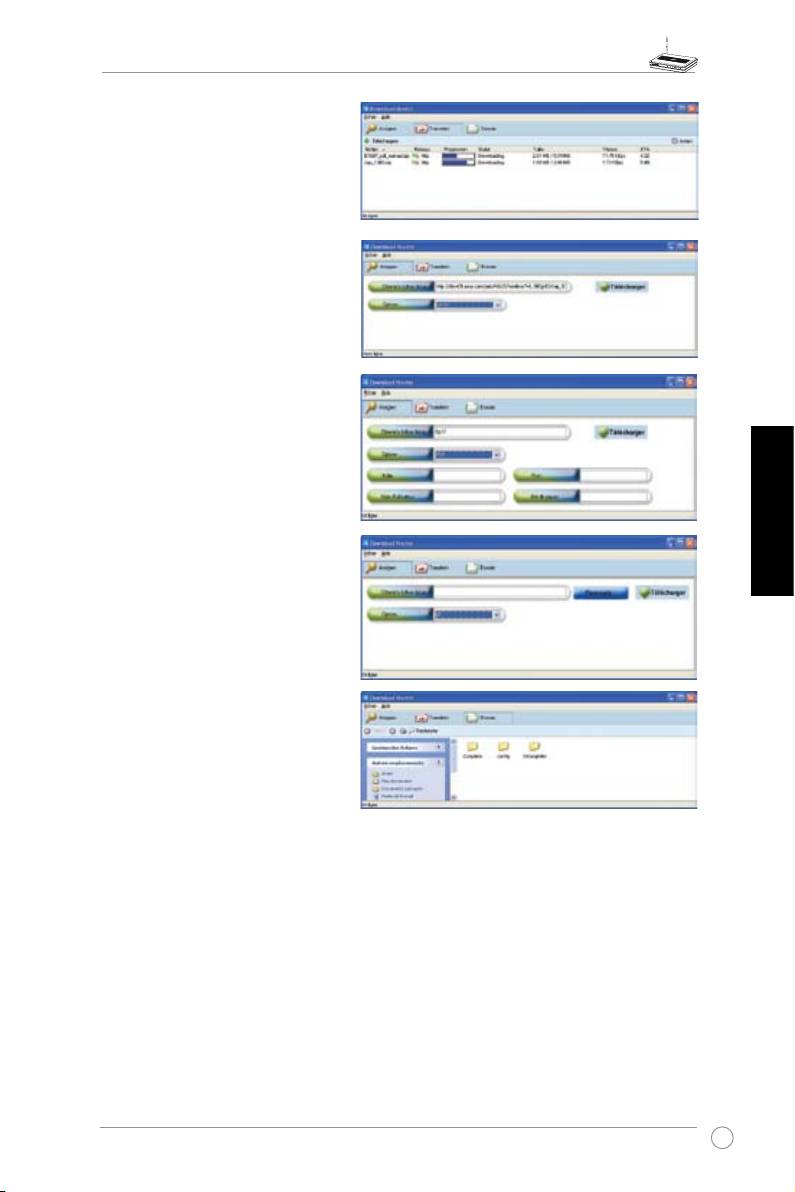
3. Ouvrez Download Master depuis
Démarrer -> Tous les programmes
-> ASUS Utility ->WL-500W
Wireless Router -> Download
Master. Cliquez sur
Fichier ->
Connecter
pour se connecter au
WL-500W.
4.
Téléchargement
HTTP (1)
Faites un clic droit sur le
lien à télécharger et cliquez
sur
Download using ASUS
Download
(télécharger avec ASUS
Download). Une fenêtre apparaît
pour indiquer l'état d'avancement
du téléchargement.
Téléchargement
HTTP (1)
Faites un clic droit sur le
lien à télécharger, cliquez
sur
Propriétés
, et copiez
l'
URL
de téléchargement.
58
Guide d’linstallation rapide du routeur sans l WL-500W
Si vous avez sélectionné
Download using ASUS
Download
, vous pouvez voir
le téléchargement ajouté à la
liste de
Transferts
. Les barres
bleues indiquant la progression du
téléchargement.
Si vous avez copié l'URL de
téléchargement, cliquez sur le
bouton
Assigner
. Collez l'adresse
dans le champ
Obtenir le chier
depuis
, sélectionnez l'option
HTTP
, et cliquez sur
Télécharger
.
5.
Téléchargement FTP
Cliquez sur
Transferts
et
sélectionnez l'option
FTP
.
Saisissez l'adresse FTP, l'hôte, le
nom d'utilisateur, le mot de passe,
et cliquez sur
Télécharger
pour
lancer le téléchargement.
6.
Téléchargement BiTorrent
Français
Sauvegarder le lien BT sur votre
PC. Cliquez sur
Transferts
et
sélectionnez l'option
BT
. Cliquez
sur
Parcourir
pour localiser le lien
BT. Cliquez sur
Télécharger
pour
lancer le téléchargement.
7. Cliquez sur
Dossier
pour
afcher les chiers en cours de
téléchargement. Ouvrez le dossier
Complete
pour afcher ou copier
les chiers complets sur votre
disque dur local. Les chiers
incomplets sont localisés dans le
dossier
InComplete
.
59
Guide d’linstallation rapide du routeur sans l WL-500W
4) Partage d'une imprimante USB
Vous pouvez connecter une imprimante USB compatible au port USB2.0 du WL-
500W, an de partager une imprimante avec tous les utilisateurs du réseau. Suivez
les procédures ci-dessous pour congurer vos ordinateur an qu'ils puissent utiliser
la fonction serveur imprimante du WL-500W.
Installer une imprimante USB
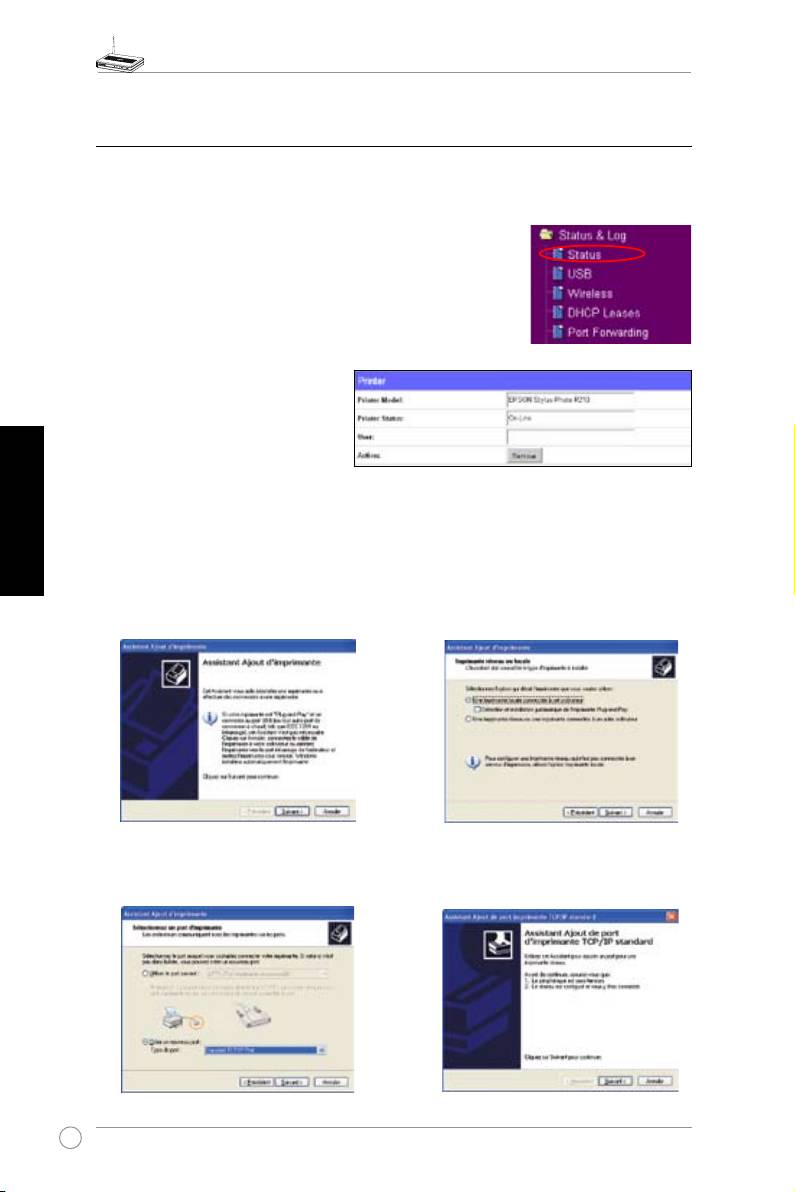
Connectez votre imprimante USB au port USB2.0 situé à
l'arrière du WL-500W. Pour vérifier que votre imprimante est
correctement installée sur le WL-500W, cliquez sur
Status &
Log -> Status
. Si les informations
affichées par les éléments
Printer
Model
(modèle d'imprimante) et
Printer Status
(statut de l'imprimante)
sont correctes, vous pourrez partager
Français
cete imprimante sur votre LAN.
Congurer une imprimante réseau sous Windows XP
Suivez les étapes suivantes pour installer une imprimante réseau.
1. Exécutez l'Assistant d'ajout d'imprimante
2. Sélectionnez
Une imprimante locale
depuis
Démarrer -> Imprimantes et
connectée à cet ordinateur
et cliquez
télécopieurs -> Ajouter une imprimante
.
sur
Suivant
.
3. Sélectionnez
Créer un nouveau port
4. Cliquez sur
Suivant
pour paramétrer
et réglez le type de port sur
Port TCP/
le port TCP/IP an qu'il puisse accéder
IP standard
, puis cliquez sur
Suivant
.
à l'imprimante réseau.
60
Guide d’linstallation rapide du routeur sans l WL-500W
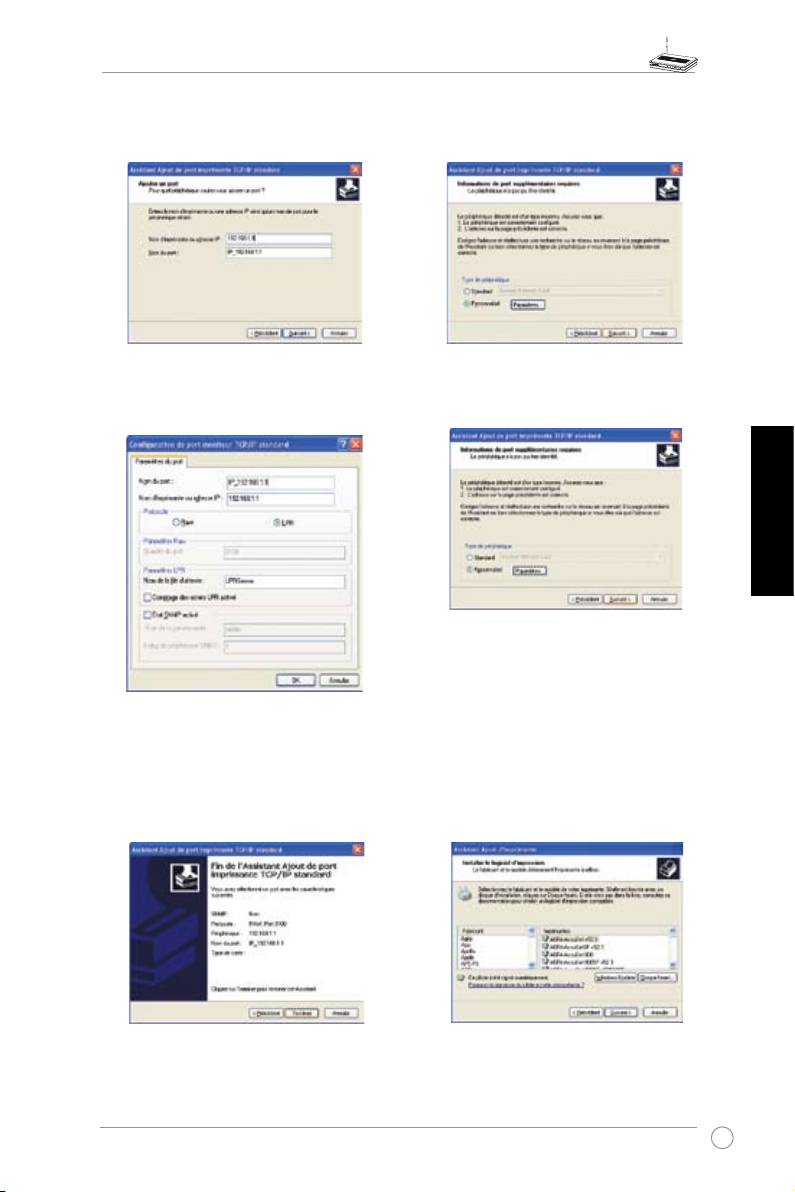
5. Remplissez les champs
Nom
6. Sélectionnez
Personnalisé
et cliquez
d'imprimante ou adresse IP
et
sur
Paramètres...
cliquez sur
Suivant
.
7. Réglez le
Protocole
sur
LPR
et
8. cliquez sur
Suivant
pour terminer le
saisissez
LPRServer
dans le champ
paramétrage standard du port TCP/IP.
Queue Name
, puis cliquez sur
Suivant
.
Français
9. Cliquez sur
Terminer
pour achevé la
10. Installez le logiciel d'impression
procédure et retourner à l'Assistant
depuis la liste des fabricants. Si
d'ajout d'imprimante.
ce dernier n'est pas dans la liste,
cliquez sur
Disque fourni
pour
localiser manuellement les pilotes de
l'imprimante.
61

Guide d’linstallation rapide du routeur sans l WL-500W
11. Cliquez sur
Suivant
pour accepter le
12. Sélectionnez
Oui
pour imprimer une
nom par défaut de l'imprimante.
page de test. Cliquez sur
Suivant
pour
l'imprimer.
13. L'installation est terminée. Cliquez
sur
Terminer
pour quitter l'Assistant
d'ajout d'mprimante.
Français
Note:
Si l'imprimante a déjà été installée localement sur votre ordinateur, faites un
clic droit sur l'icône de l'imprimante et sélectionnez
Propriétés
-> Port
pour ajouter
un port TCP/IP standard. Cliquez sur
Ajouter un port
, puis sélectionnez
Port TCP/IP
standard
, et cliquez sur le bouton
Nouveau port
. Reportez-vous aux étapes 5 à 8
pour les procédures de paramétrage.
®
Note:
Sous Windows
98 ou ME, la fonction Port TCP/IP standard n'est pas
supportée, il est donc nécessaire d'utiiser un port distant supporté par le WL-500W
62
Table of contents
- Index
- WL-500W SuperSpeed N Wireless Multi-Function Router Quick Start Guide
- Manufacturer Contact Information
- Table of contents
- 1. Package contents
- 3. Getting started
- 4. Application features
- WL-500W SuperSpeed N Wireless Multifunktions-Router
- Hersteller-Kontaktinformationen
- Inhaltsverzeichnis
- 1. Packungsinhalt
- 3. Erste Schritte
- 4. Anwendungsfunktionen
- Guide de démarrage rapide
- Contacts constructeur
- Table des matières
- 1. Contenu de la boîte
- 3. Pour démarrer
- 4. Applications
- WL-500W SuperSpeed N Router Wireless Multi-Funzionale
- Manufacturer Contact Information
- Indice
- 4. Caratteristiche dell’applicazione
- Enrutador Inalámbrico Multi-Función WL-500W SuperSpeed N Guía de Instalación Rápida
- Información de Contacto del Fabricante
- Tabla de Contenidos
- 1. Contenido del Paquete
- 3. Introducción
- 4. Aplicaciones
- WL-500W Суперcкоростной N Мультифункциональный беспроводный маршрутизатор Руководство по быстрой установке
- Контактная информация изготовителя
- 1. Комплект поставки
- 3. Настройка маршрутизатора
- 4. Прикладные возможности
