
Asus WL-500W: 3. Настройка маршрутизатора
3. Настройка маршрутизатора: Asus WL-500W

Беспроводный маршрутизатор WL-500W Руководство по быстрой установке
3. Настройка маршрутизатора
Беспроводный маршрутизатор ASUS соответствует различным режимам работы при соответствующей
конфигурации. Для соответствия вашим потребностям настройки по умолчанию маршрутизатора можно изменить,
поэтому перед использованием маршрутизатора проверьте основные параметры и убедитесь, что они подойдут
для работы в вашей сети.
ASUS предоставляет утилиту, называемую EZSetup для быстрой беспроводной конфигурации. Если вы
хотите использовать EZSetup для настройки вашего маршрутизатора, обратитесь к разделу 6 руководства
пользователя на CD поддержки.
Примечание: Для начальной конфигурации маршрутизатора, мы рекомендуем вам
использовать проводное подключение.
1) Проводное подключение
В комплект поставки маршрутизатора входит Ethernet-кабель. В маршрутизаторе предусмотрена функция
автоматического определения перекрестного кабеля, следовательно, возможно использование стандартного и
перекрестного Ethernet-кабеля. Подключите один разъем кабеля к порту LAN на задней панели маршрутизатора,
а другой конец к вашему ПК.
2) Беспроводное подключение
Для установки беспроводного соединения потребуется устройство, совместимое с требованиями стандарта
EEE 802.11b/g. Сведение о беспроводном подключении приведены в руководстве пользователя адаптера для
беспроводных сетей. Принятое по умолчанию значение SSID маршрутизатора - “default” (в нижнем регистре),
шифрование отключено, используется аутентификация для открытой системы.
3)
Установка IP адреса для проводного и беспроводного клиента
Для доступа к WL-500W, вы должны установить параметры TCP/IP вашего проводного или беспроводного клиента.
Установите IP адрес клиента в одной подсети с WL-500W.
Автоматическое получение IP адреса
В состав маршрутизатора входит DHCP сервер, следовательно
вы можете настроить ваш ПК для автаматического получения IP
адреса от маршрутизатора.
Примечание: Перед перезагрузкой компьютера
необходимо включить маршрутизатор и дождаться его
перехода в состояние готовности.
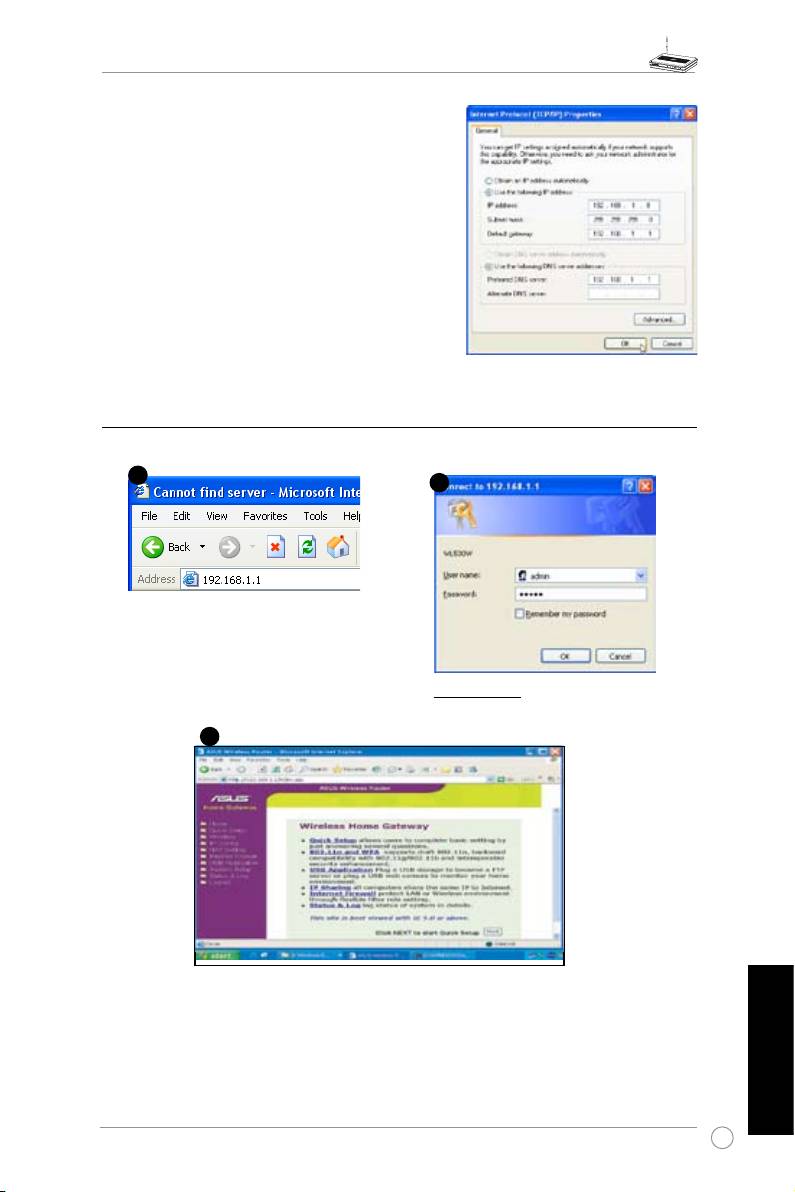
Установка IP адреса вручную
Для установки IP адреса вручную, вам нужно знать
параметры маршрутизатора по умолчанию:
Русский
• IP адрес 192.168.1.1
• Маска подсети 255.255.255.0.
108
Беспроводный маршрутизатор WL-500W Руководство по быстрой установке
При задании IP адреса компьютера вручную
необходимо, чтобы он оказался в одном сегменте с
маршрутизаторм.
• IP адрес 192.168.1.xxx (где xxx может быть любым
числом от 2 до 254, не используемым другим
устройством)
•
Маска подсети 255.255.255.0 (одинаковая с
маршрутизатором)
• Шлюз по умолчанию 192.168.1.1 (IP адрес
маршрутизатора)
• DNS 192.168.1.1 (IP адрес маршрутизатора или
другой).
4) Конфигурация беспроводного маршрутизатора
Для входа Web -интерфейс WL-500W следуйте следующим инструкциям:
Введите следующий адрес в ваш интернет
браузер: http://192.168.1.1
По умолчанию
Имя пользователя: admin Пароль: admin
После входа вы увидите домашнюю страницу маршрутизатора.
Домашняя страница показывает пункты настройки основных функций маршрутизатора.
Русский
109
2
1
3

Беспроводный маршрутизатор WL-500W Руководство по быстрой установке
5) Быстрая установка
Для запуска быстрой установки, щелкните Next для
перехода на страницу быстрой установки. Следуйте
инструкциям для установки маршрутизатора ASUS.
1. Выберите часовой пояс и нажмите Next.
2. Маршрутизатор поддерживает пять
типов подключений: кабель, PPPoE,
PPTP, статический IP и Telstra BigPond.
Выберите тип соединения и нажмите
Next для продолжения.
Пользователь кабельного
подключения
Если вы подключаетесь по кабелю,
выберите Cable Modem or other connection
that gets IP automatically. Если ваш провайдер
предоставил вам имя узла, MAC адрес, и
heartbeat сервер, пожалуйста заполните поля;
если нет, щелкните Next чтобы пропустить
этот шаг.
PPPoE пользователь
Если вы используете подключение
PPPoE, выберите ADSL connection
that requires username and password.
О н о из в е с т н о к а к P P P o E . В а м
Русский
потребуется ввести имя пользователя
и пароль, предоставленные вашим
провайдером.. Нажмите Next для
продолжения.
110

Беспроводный маршрутизатор WL-500W Руководство по быстрой установке
PPTP пользователь
Если вы используете подключение PPTP,
выберите ADSL connection that requires
herk036@adsl-comfort
username, password and IP address. It is
know as PPTP. Введите имя пользователя,
пароль и IP адрес, предоставленные
вашим провайдером.. Нажмите Next для
продолжения.
Пользователь подключения со
статическим IP адресом
Если вы используете ADSL или другой тип
соединения, использующий статический IP
адрес, выберите ADSL or other connection
type that uses static IP address. Введите
IP адр ес, мас ку подс ети и шлюз по
умолчанию, предоставленные вашим
провайдером. Вы можете выбрать ручное
или автоматическое определение DNS
серверов.
3. Настройте беспроводный интерфейс.
Присвойте SSID (Идентификатор набора
услуг), который является уникальным
идентификатором, прилагаемый к
пакетам, посылаемым через WLAN.
Этот идентификатор эмулирует пароль,
когда беспроводное устройство пытается
связаться по WLAN.
Если вы хотите защитить передаваемые данные выберите уровень безопасности.
Средний: только пользователи с одинаковым WEP- ключом подключаются к к вашему
маршрутизатору и передают данные, используя 64 или 128-битный WEP-ключ шифрования.
Высокий: только пользователи с одинаковым WPA ключом подключаются к вашему
маршрутизатору и передают данные, используя TKIP шифрование.
Русский
111

Беспроводный маршрутизатор WL-500W Руководство по быстрой установке
4. В в е д и т е ч е т ы р е W E P - к л ю ч а
в с о о т в е с т в у ю щ и е п о л я ( 1 0
шестнадцатиричных цифр для WEP 64бит,
26 шестнадцатиричных цифр для WEP
128бита). Вы также можете разрешить
системе сгенерировать ключи, введя
ключевое слово. Запишите ключевое
ваш ноутбук, затем
слово, и WEP-ключи в
щелкните Finish.
Например, если мы выберем 64-битное
WEP шифрование и введем 11111 как
ключевое слово, WEP-ключи будут
сгенерированы автоматически
.
.
5.
Щелкните Save&Restart для активации новых параметров
6.
Беспроводное подключение к маршрутизатору
Для беспроводного подключения к маршрутизатору вы можете использовать
службу
®
Windows
XP Wireless Zero Configuration. Если вы используете беспроводную карту ASUS, вы
.
можете использовать ASUS One Touch Wizard
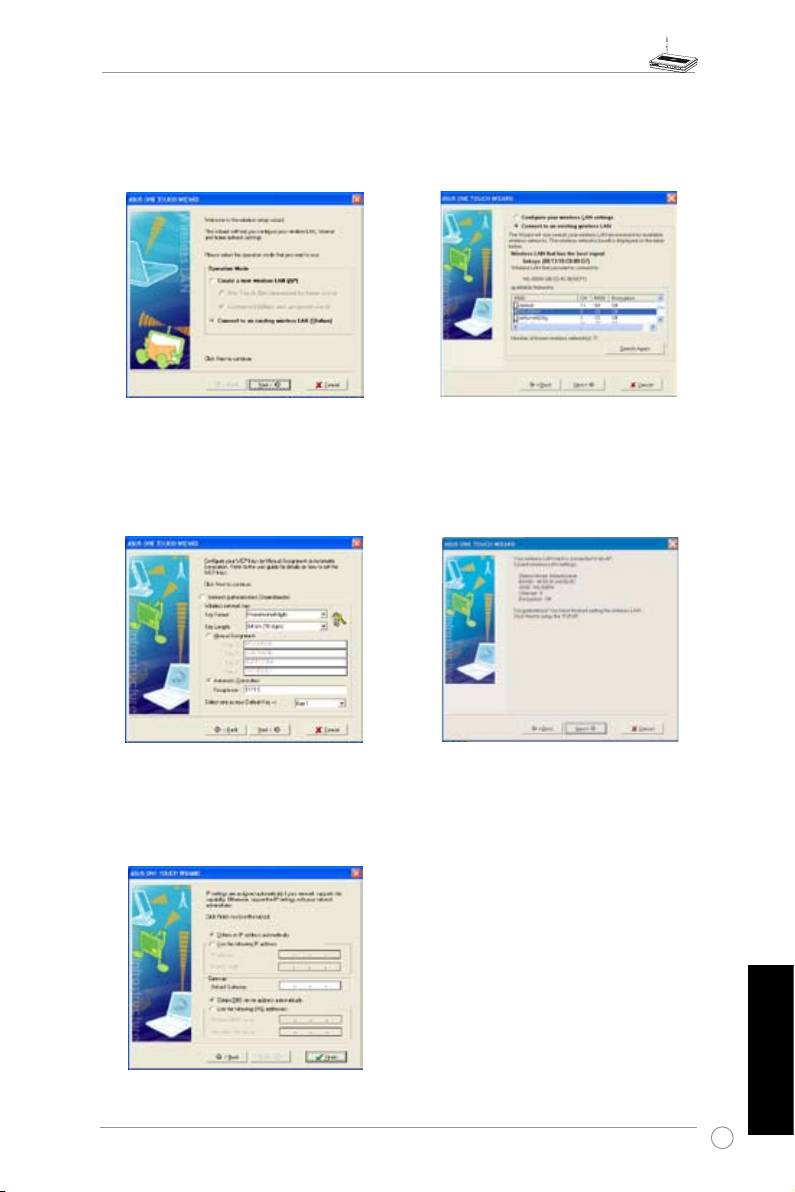
Настройка беспроводной карты с помощью ASUS One Touch Wizard
Если вы установили беспроводную карту ASUS вместе с утилитами и драйверами на ваш ПК, для
запуска утилиты One Touch Wizard нажмите Start -> Programes -> ASUS Utility-> WLAN Card -> One
Touch Wizard.
Русский
112
Беспроводный маршрутизатор WL-500W Руководство по быстрой установке
1) Выберите пункт Connect to an existing
2) ASUS One Touch Wizard ищет и отоображает все
wireless LAN (Station) и нажмите Next.
доступные станции в окне Available Networks,
Выберите WL-500W и нажмите Next для
продолжения.
3) Установите аутентификацию и шифрование
4) Подождите несколько секунд пока клиент
вашей беспроводной карты одинаковое с WL-
соединяется с WL-500W. Нажмите Next для
500W. Установите Key Length в 64 bits, введите
установки TCP/IP для вашей беспроводной
11111 в поле Passphrase. Нажмите Next для
карты.
продолжения.
5) Установите IP адрес клиента в соответствии с
сетью. После завершения установки, щелкните
Finish для выхода из One Touch Wizard.Touch
Wizard.
Русский
113
Беспроводный маршрутизатор WL-500W Руководство по быстрой установке
®
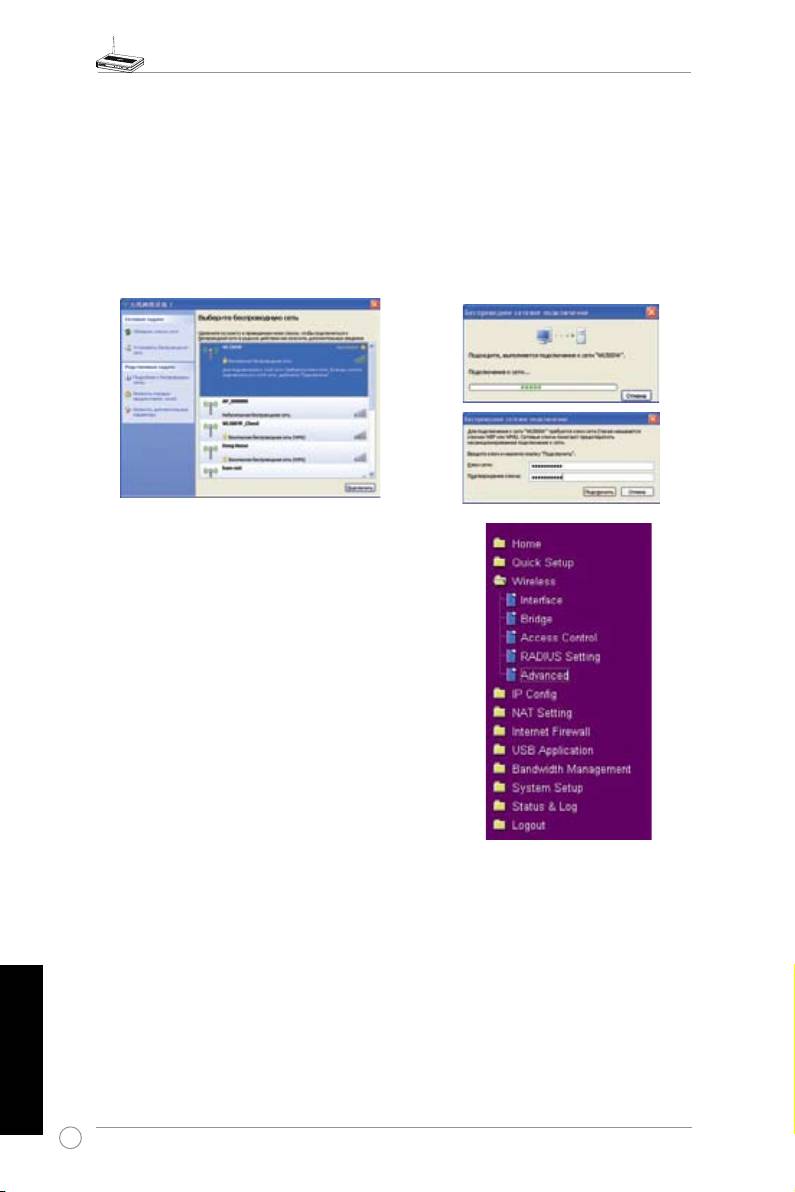
Настройка беспроводной карты с помощью службы Windows
WZC
Пользователи других беспроводных адаптеров могут установить беспроводное подключение с
®
помощью службы Windows
Wireless Zero Configuration (WZC).
1) Для просмотра доступных сетей дважды
2)
Затем вас попросят ввести сетевые ключи,
щелкниетна иконке беспроводной
введите 10-тизначный ключ, установленный
сет и в пан ели за дач . Выбе рите
в маршрутизаторе, затем щелкните
ва ш марш ру ти за то р и на жм ит е
Подключить. Соединение создано.
Подключить.
7. Настройка дополнительных функций
Для просмотра и настройки других параметров
маршрутизатора, войдите на страницу веб-
конфигурации WL-500W. Нажмите элемент в меню,
для открытия подменю и следуйте инструкциям по
установке маршрутизатора. Подсказки появляются,
при наведении курсора на элемент. За дополнительной
информацие обратитесь к руководству пользователя
на CD поддержки.
Русский
114
Table of contents
- Index
- WL-500W SuperSpeed N Wireless Multi-Function Router Quick Start Guide
- Manufacturer Contact Information
- Table of contents
- 1. Package contents
- 3. Getting started
- 4. Application features
- WL-500W SuperSpeed N Wireless Multifunktions-Router
- Hersteller-Kontaktinformationen
- Inhaltsverzeichnis
- 1. Packungsinhalt
- 3. Erste Schritte
- 4. Anwendungsfunktionen
- Guide de démarrage rapide
- Contacts constructeur
- Table des matières
- 1. Contenu de la boîte
- 3. Pour démarrer
- 4. Applications
- WL-500W SuperSpeed N Router Wireless Multi-Funzionale
- Manufacturer Contact Information
- Indice
- 4. Caratteristiche dell’applicazione
- Enrutador Inalámbrico Multi-Función WL-500W SuperSpeed N Guía de Instalación Rápida
- Información de Contacto del Fabricante
- Tabla de Contenidos
- 1. Contenido del Paquete
- 3. Introducción
- 4. Aplicaciones
- WL-500W Суперcкоростной N Мультифункциональный беспроводный маршрутизатор Руководство по быстрой установке
- Контактная информация изготовителя
- 1. Комплект поставки
- 3. Настройка маршрутизатора
- 4. Прикладные возможности
