
Asus WL-500W: 4. Aplicaciones
4. Aplicaciones: Asus WL-500W
Guía de Instalación Rápida para el Enrutador Inalámbrico WL-500W
4. Aplicaciones
El enrutador inalámbrico ASUS WL-500W proporciona varias aplicaciones como
compartir unidades de almacenamiento USB, Download Master (una utilidad de
descargas), y compartir impresoras USB. Esta guía de instalación rápida introduce
las funciones más populares. Para una información más detallada, por favor
reérase al manual del usuario incluido en el CD de soporte.
Advertencia:
Antes de desconectar la unidad de almacenamiento USB del WL-
500W, es necesario extraer el disco lógico a través de la página
Status & Log ->
External USB Disk
para prevenir daños a datos.
Nota:
Antes de aplicar cambios y reiniciar WL-500W, asegúrese de que todas las
aplicaciones USB han sido desactivadas. WL-500W necesita un mínimo de 20 segundos
para reiniciar.
1) Compartiendo una unidad de almacenamiento USB
Para usar esta función necesitará conectar una unidad de almacenamiento USB
al puerto USB 2.0 en el panel trasero de WL-500W. Asegúrese de que el disco duro
esta formateado y posicionado correctamente.
Nota:
El sistema de archivos FAT32 tiene una limitación de tamaño a 2GB y no
soporta archivos superiores a este tamaño. Si desea usar archivos de más de 2GB,
deberá formatear el disco en sistema de archivos EXT2.
Creación de cuentas de usuarios
Para compartir datos en la unidad USB, es necesario crear cuentas de usuarios.
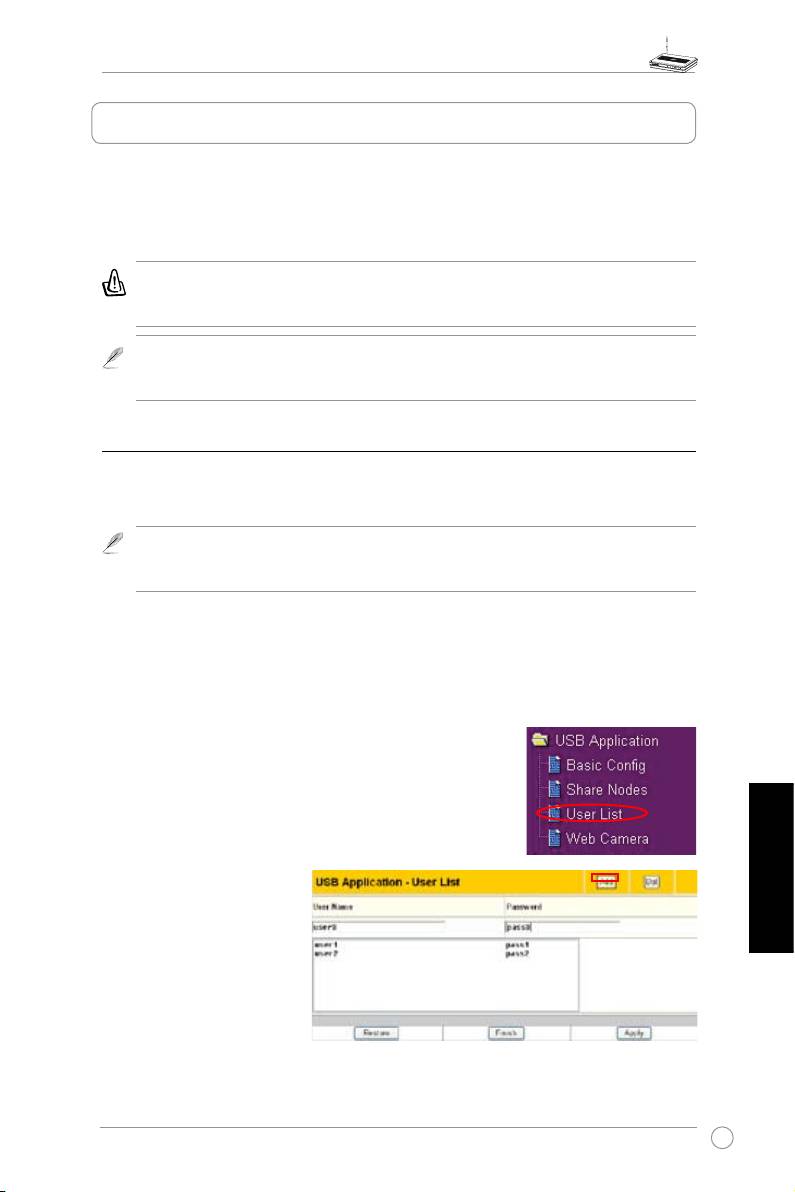
1. Haga clic en
USB Application -> User List
en el menú de
la izquierda para abrir la página de conguración.
2. Introduzca
User Name (nombre de usuario)
y
Password
(contraseña)
para cada cuenta. Haga clic en
Add
para añadir
la cuenta a la list a d e
cuentas.
Español
3. Para borrar una cuenta,
seleccione la cuenta a borrar
de la lista y haga clic en
Del
.
4. Haga clic en
Apply
para
a pl i c ar los c a mb i o s y
r ein i c ia r e l e n rut a d or
inalámbrico.
95

Guía de Instalación Rápida para el Enrutador Inalámbrico WL-500W
Creación de carpetas compartidas y derechos de acceso
Puede crear una nueva carpeta compartida o compartir una carpeta ya existente
en disco duro.
1. H a g a c l i c e n
U S B
Application -> Share Nodes
en el menú de la izquierda
par a a br i r la p ág ina d e
conguración.
2. Seleccione
Add
para añadir
una carpeta compartida.
3. D es de F ol de r M an ager,
seleccione la carpeta que
desea compartir y haga
c l i c e n
O k
. Par a c r e a r
una carpeta compartida,
introduzca un nombre en el
campo
Add Folder
y haga
clic en
Add
.
4. Defina el derecho de acceso
para la carpeta compartida
seleccionando
User Name
(nombre de usuario)
y
Access
Right (derecho de acceso)
.
Haga clic en
Add
para añadir la
regla creada. Cuando termine,
Español
haga clic en
Apply
para
guardar la conguración.
5. Seleccione el modo de conexión
de red
Apply rules in shared
node list
, grupo de trabajo
WORKGROUP,
para que todos
los PCs en WORKGROUP
puedan acceder a la unidad de
almacenamiento USB de WL-
500W.
6. Haga clic en
Finish
.
96
Guía de Instalación Rápida para el Enrutador Inalámbrico WL-500W
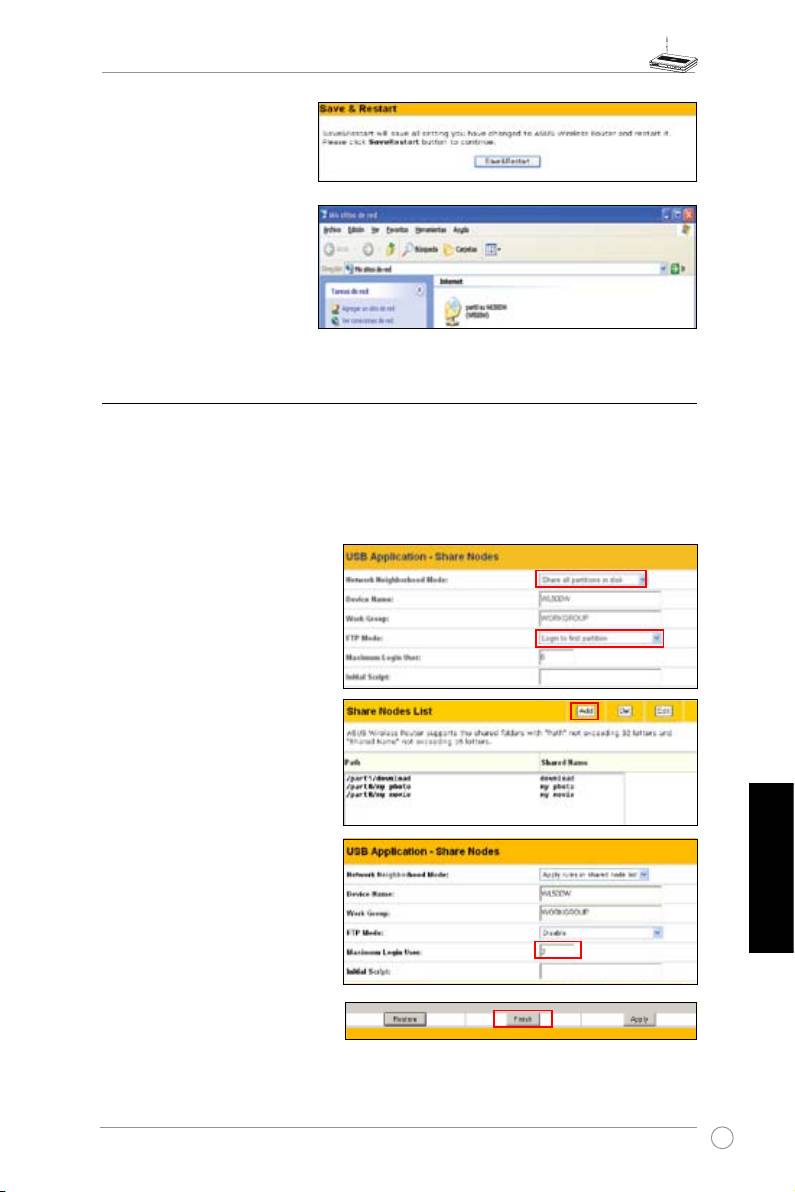
7. Haga clic en
Save & Restart
para reiniciar el enrutador
inalámbrico y activar los
ajustes realizados.
8. Acceda a
Mis sitios de red
desd e u n PC cone ctado
a WL-500W. Haga clic en
Toda la red - Microsoft
Windows Network
, donde
podrá ver WL-500W en el
grupo
Workgroup.
Todos los
archivos en la unidad USB están listos para ser compartidos.
2) Congurando el servidor FTP
WL-500W puede ser usado como servidor FTP. Podrá hacer que el servidor sea
accesible para todos los usuarios, o configurar una politica de restricciones de
acceso. Para usar esta función necesitará conectar una unidad de almacenamiento
USB al puerto USB 2.0 del panel trasero del WL-500W. Asegúrese de que la
unidad de almacenamiento USB esta formateada y particionada correctamente.
1. Para permitir inicios de sesión
anónimos: Configure Network
Neighbourhood Mode como
Share all paritions in disk
,
FTP Mode como
Login to first
partition
. El directorio de inicio de
sesión anónimo es el directorio
raíz de la partición primaria.
Para permitir inicios de sesión
sólo para cuentas FTP: Congure
Network Neighbourhood Mode
como
Apply rules in shared
node list
, FTP Mode como
Login
to first mached shared node
.
haga clic en
Add
en Share Node
List para especificar el directorio
de accesos y los derechos de
accesos de la cada cuenta FTP.
Español
2. El campo
Maximum Login User
especifica el número máximo
de usuarios que pueden estar
conectados al mismo tiempo. El
valor por defecto es 6.
3. Haga clic en
Finish
para activar
los ajustes y reiniciar. Este proceso
podría durar varios minutos.
97

Guía de Instalación Rápida para el Enrutador Inalámbrico WL-500W
4. Escriba
ftp://192.168.1.1
en
el cuadro de dirección de su
navegador Web y pulse Entrar en
su teclado para iniciar una sesión
con el servidor FTP.
3) Download Master
La función Download Master ayuda a administrar las tareas de descarga sin
necesidad de encender ningún PC. Para usar esta función, necesitará instalar una
unidad de almacenamiento USB en el enrutador inalámbrico WL-500W. También
necesitará instalar las utilidades ASUS desde el CD de soporte.
1. Haga clic en la página
Basic Config
en la carpeta USB
Application.
2. Active
Enable Download Master
(
Yes)
. Si desea compartir archivos
descargados con otros usuarios de
la red, active
Enable Download
Share
(
Yes)
. Haga clic en
Finish
que guardará la información y
reiniciará el enrutador inalámbrico.
3. Acceda a Download Master desde
Inicio -> Programas -> ASUS Utility
->WL-500W Wireless Router ->
Download Master. Haga clic en
Español
Archivo -> Conectar
para asociar
al WL-500W.
4.
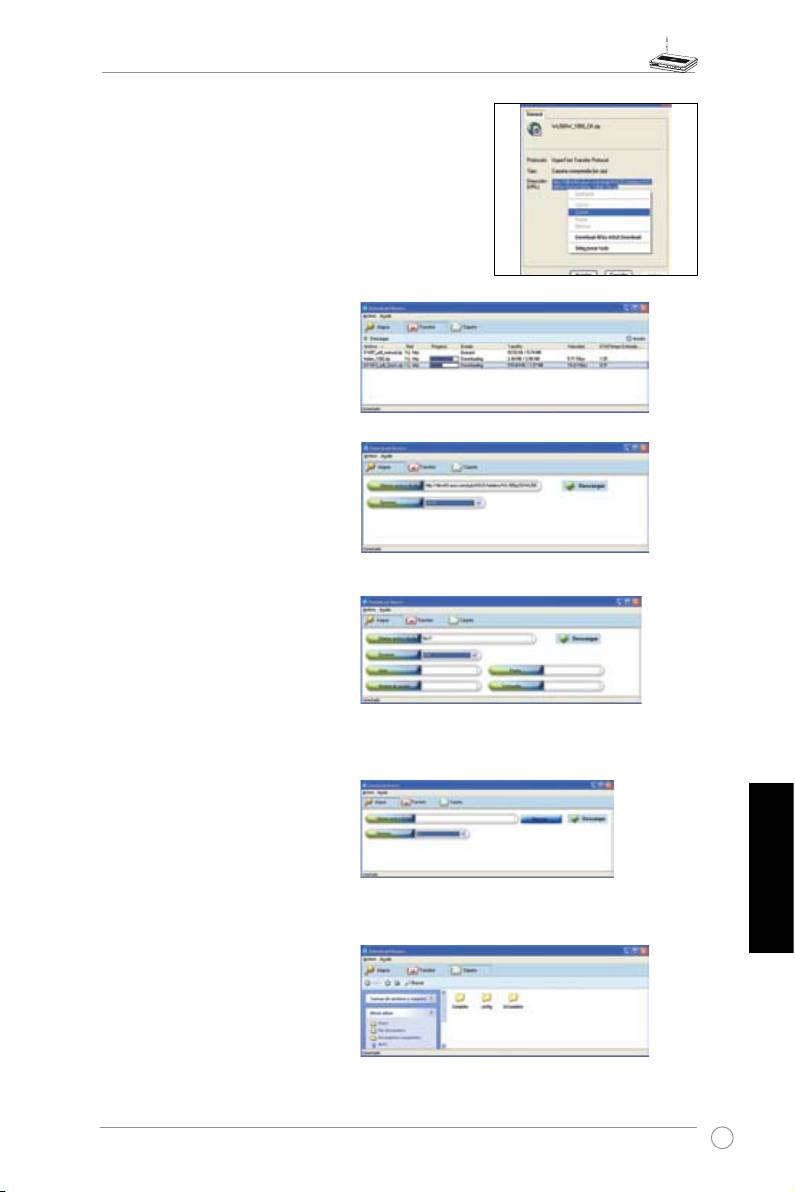
Descarga HTTP (1)
H a g a c l i c e n e l e n l a c e d e
descargas en la página Web, y
haga clic en
Download using
ASUS Download
. Una ventana
como la del paso 5 aparecerá para
indicarle el progreso de descarga.
98
Guía de Instalación Rápida para el Enrutador Inalámbrico WL-500W
Descarga HTTP (2)
H a g a c l i c e n e l e n l a c e d e
descargas en la página Web, y
haga clic en
Propiedades.
Copie
la
dirección (URL)
de descarga.
Si selecciona
Download using
ASUS Download
, podrá ver que una
tarea de descarga ha sido añadido a
la lista de
Descargas
. La barra azul
indica el progreso de descarga de
cada tarea.
Si ha copiado la dirección de
descarga, haga clic en el botón
Asignar
. Pegue la dirección en el
campo
Getting File From
, seleccione
HTTP
en el campo Options, y haga
clic en el botón
Descargar
para
comenzar la descarga.
5. Descarga FTP
Haga clic en el botón
Transferir
y
seleccione
FTP
en el campo Options.
Introduzca la dirección del sitio
FTP, Puerto, Nombre de usuario,
Contraseña. Haga clic en
Descargar
para comenzar la descarga.
6. Descarga BT
Guarde la semilla BT en su PC. Haga
clic en el botón
Transferir
y seleccione
BT
en el campo Opciones. Haga clic
en
Buscar
para localizar el archivo
semilla. Haga clic en
Descargar
para
Español
comenzar la descarga.
7. Haga clic en el botón
Carpeta
para
acceder a los archivos descargados.
Acceda a la carpeta
Complete
para ver o copiar los archivos
descargados a su disco duro local.
Las tareas sin nalizar se encuentran
en la carpeta
InComplete
.
99
Guía de Instalación Rápida para el Enrutador Inalámbrico WL-500W
4) Compartiendo una impresora USB
Puede conectar una impresora compatible USB al puerto
USB2.0 de WL-500W para compartir la impresora con
otros usuarios de red. Siga los siguientes procedimientos
para que sus PCs puedan utilizar la función de servidor
de impresoras en WL-500W.
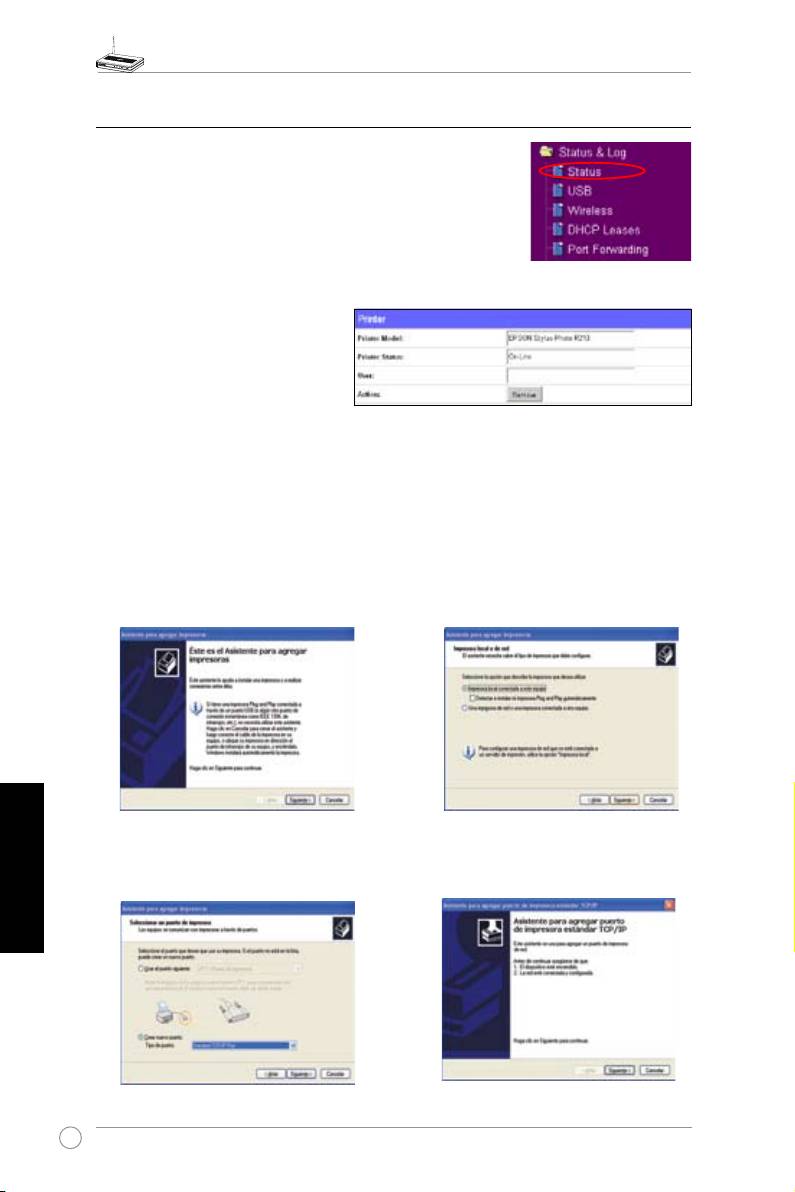
Instalando una impresora USB
Conecte la impresora USB al puerto
USB2.0 en el panel trasero del WL-
500W. Para vericar si la impresora
esta correctamente conectada al
enrutador inalámbrico WL-500W,
haga clic en
Status & Log -> Status
.
Si
Printer Model (Modelo de impresora)
es correcto y
Printer Status (Estado de la
impresora)
es
On-Line
, podrá compartir esta impresora en su red.
Congurando un cliente de impresoras en Windows XP
Siga los siguientes pasos para instalar una impresora de red en cada PC cliente.
1. Ejecute el asistente de impresoras desde
2. S e l e c c i o n e
I m p r e s o r a l o c a l
Inicio -> Conguración -> Impresoras
conectada a este equipo
, y haga clic
y faxes -> Agregar una impresora.
en
Siguiente
.
Español
3. Seleccione
Crear nuevo puerto
, con
4. Haga clic en
Siguiente
para congurar
el tipo de puerto
Standard TCP/IP
el puerto TCP/IP para acceder a la
Port
, y haga clic en
Siguiente
.
impresora en red.
100

Guía de Instalación Rápida para el Enrutador Inalámbrico WL-500W
5. Introduzca la dirección IP del WL-500W
6. Seleccione
Personalizar
y haga clic
en el campo
Nombre de impresora o
en
Ajustes...
dirección IP
, y haga clic en
Siguiente
.
7. Defina
Protocolo
como
LPR
y tipo
8. Haga clic en
Siguiente
para finalizar la
LPRServer
en el campo
Nombre de cola
.
conguración estándar de puertos TCP/IP.
Haga clic en
Siguiente
para continuar.
9. Haga clic en
Finalizar
para completar
10. Instale el controlador de impresora
los ajustes y volver al asistente para
desde la lista de modelos, o desde
añadir impresoras.
Disco...
para localizar el controlador
de forma manual.
Español
101

Guía de Instalación Rápida para el Enrutador Inalámbrico WL-500W
11. Haga clic en
Siguiente
para aceptar el
12. Seleccione
Si
para imprimir una página
nombre de impresora por defecto.
de prueba. haga clic en
Siguiente
para imprimir.
13. El proceso de instalación ha sido
completado. haga clic en
Finalizar
para
cerrar el asistente para añadir impresora.
Nota:
Si ya ha instalado una impresora local en su PC, haga clic con el botón
derecho del ratón en el icono de la impresora y seleccione
Propiedades
->
Ficha
Puerto
para añadir un puerto TCP/IP estándar. Haga clic en
Añadir puerto
y
seleccione
Puerto TCP/IP estándar
y haga clic en el botón
Nuevo puerto
. Reérase
a los pasos 5-8 para los procedimientos de conguración.
®
Nota:
Si utiliza Windows
98 o ME, que no soportan puertos TCP/IP estándar,
Español
necesitará usar un Puerto Remoto soportado por WL-500W.
102
Table of contents
- Index
- WL-500W SuperSpeed N Wireless Multi-Function Router Quick Start Guide
- Manufacturer Contact Information
- Table of contents
- 1. Package contents
- 3. Getting started
- 4. Application features
- WL-500W SuperSpeed N Wireless Multifunktions-Router
- Hersteller-Kontaktinformationen
- Inhaltsverzeichnis
- 1. Packungsinhalt
- 3. Erste Schritte
- 4. Anwendungsfunktionen
- Guide de démarrage rapide
- Contacts constructeur
- Table des matières
- 1. Contenu de la boîte
- 3. Pour démarrer
- 4. Applications
- WL-500W SuperSpeed N Router Wireless Multi-Funzionale
- Manufacturer Contact Information
- Indice
- 4. Caratteristiche dell’applicazione
- Enrutador Inalámbrico Multi-Función WL-500W SuperSpeed N Guía de Instalación Rápida
- Información de Contacto del Fabricante
- Tabla de Contenidos
- 1. Contenido del Paquete
- 3. Introducción
- 4. Aplicaciones
- WL-500W Суперcкоростной N Мультифункциональный беспроводный маршрутизатор Руководство по быстрой установке
- Контактная информация изготовителя
- 1. Комплект поставки
- 3. Настройка маршрутизатора
- 4. Прикладные возможности
