
Asus WL-500W: 4. Anwendungsfunktionen
4. Anwendungsfunktionen: Asus WL-500W
WL-500W Wireless Router Schnellstartanleitung
4. Anwendungsfunktionen
Der ASUS WL-500W Wireless Router bietet mehrere Anwendungsfunktionen,
wie z.B. USB-Speicheraustausch, Download Master (Download-Hilfsprogramm)
und gemeinsame USB-Druckerbenutzung. In dieser Schnellstartanleitung sind
die gebräuchlichsten Funktionen und deren Einstellungsprozeduren vorgestellt.
Für mehr Anwendungsfunktionen beziehen Sie sich bitte auf die Vollversion des
Handbuches, welches auf der Support-CD mitgeliefert wird.
Deutsch
Warnung: Bevor Sie die USB-Speicherdisk aus dem WL-500W herausziehen, müssen
Sie die Disk erst auswerfen lassen. Gehen Sie zur Seite Status & Log -> External USB
Disk, um Datenbeschädigungen zu vermeiden.
Hinweis: Vor dem Aktivieren der Änderungen und dem Neustart des WL-500W
vergewissern Sie sich, dass alle USB-Anwendungen geschlossen sind. Der WL-500W
benötigt ca. 20 Sekunden für einen Neustart.
33

WL-500W Wireless Router Schnellstartanleitung
1) Gemeinsame USB-Speicherung
Um diese Funktion benutzen zu können, müssen Sie eine USB-Speicherdisk in
den USB2.0-Port an der Rückseite des WL-500W. Vergewissern Sie sich, dass die
Festplatte richtig formatiert und partitioniert ist.
Deutsch
Hinweis: FAT32 hat eine Dateigrößebegrenzung von 2GB und unterstützt keine Dateien
über dieser Größe. Wenn Sie Dateien über 2GB benutzen möchten, müssen Sie das
Laufwerk mit EXT2 formatieren.
Erstellen eines Benutzerkontos
Um die Daten auf dem USB-Speicherlaufwerk gemeinsam benutzen zu können,
müssen Sie zuerst ein Benutzerkonto erstellen.
1. Klicken Sie auf auf der linken Seite im Menü auf USB
Application -> User List, um die Kongurationsseite zu
öffnen.
2. Geben Sie den User Name
und das Password für das
Konto ein und klicken Sie
auf Add, um das Konto der
Liste hinzuzufügen.
3. Um ein Konto zu löschen,
wählen Sie das Konto aus
der Liste und klicken dann auf Del.
4. Klicken Sie auf
Apply, um die Änderungen zu speichern und den Router neu zu starten.
Erstellen eines gemeinsam benutzten Ordners und den Zugriffrechten
Sie können einen neuen gemeinsam benutzten Ordner erstellen oder einen
existierenden Ordner auf Ihrer Festplatte freigeben.
1. Klicken Sie auf USB Application -> Share Nodes in der
linken Seite im Menü, um die kongurationsseite zu öffnen.
34

WL-500W Wireless Router Schnellstartanleitung
2. K l i c k e n S i e a u f
A d d ,
u m e i n e n ge m e i n s a m
benutzten Ordner hinzu-
zufügen
3. Wählen Sie in der Ordnerverwaltung
den Ordner Ihrer Wahl, um ihn frei-
zugeben, und klicken Sie auf
Ok
. Um
einen gemeinsam benutzten Ordner
hinzuzufügen, geben Sie die Ordner-
namen im Feld
Add Folder
ein und
klicken Sie dann auf
Add
.
Deutsch
4. Legen Sie die Zugriffsrechte
f ü r den f r e i g e g e b e n e n
Ordner durch Erstellen
e i nes
U s er N a m e
u n d
Access Right
fest. Klicken
Sie
Add,
um die Zugriffs-
regel hinzuzufügen. Klicken
Sie, wenn fertiggestellt auf
Apply,
um die Konguration
zu speichern.
5. Stellen Sie den Netzwerk-
n a c h b a r s c h a f t s m o d u s
ei n, um
Re ge ln in die
freigegebene Knotenliste
einzutragen
, Arbeitsgruppe
au f
WO RKGRO UP,
um
a l l e n C o m p u t e r n d e r
Arbeitsgruppe den Zugriff
auf die WL-500W USB-
Speicherdisk zu gestatten.
6. Klicken Sie auf
Finish
.
7. K li ck en Sie auf
Sa ve &
Restart
, um den Router neu
zu starten und die Einstell-
ungen zu aktivieren.
8. Öffnen Sie
My Network
Place
von einem am WL-
500W angeschlossenen
Computer. Klicken Sie
view
work group computers
.Dort
sehen Sie den WL-500W in
der Kategorie
Workgroup
.
Alle Dateien auf dem USB-
Laufwerk sind nun bereit zum
gemeinsamen Benutzen.
35

WL-500W Wireless Router Schnellstartanleitung
2) FTP-Seite einrichten
Der WL-500W kann auch als FTP-Seite dienen. Sie können Ihrer FTP-Seite für alle
Benutzer zugänglich machen oder Zugriffsrechte festlegen, um anonymes Anmelden
zu verhindern. Um diese Funktion zu nutzen, müssen Sie eine USB-Speicherdisk am
USB2.0-Port auf der Rückseite des WL-500W anschließen. Vergewissern Sie sich,
dass die Festplatte richtig formatiert und partitioniert ist.
1. U m a n o n yme s A n m e lde n
Deutsch
zu erlauben, setzen Sie den
Netzwerk-Nachbarschafts-
modus auf
Share all paritions
i n d i s k
, u n d d e n F T P -
Mod us auf
Lo gi n to f irst
partition
. Das Verzeichnis der
anonymen Anmeldung ist das
Hauptverzeichnis der ersten
Partition.
Um n ur da s Anmeld en an
einem Konto zu erlauben,
setzen Sie den Netzwerk-
Nachbarschaftemodus auf
Apply rules in shared node
list
und den FTP-Modus auf
Login to rst mached shared
node
. Klicken Sie in der Share
Node-Liste auf
Add
, um den Zugriff auf das Verzeichnis und die Zugriffsrechte des FTP-Kontos
festzulegen.
2.
Das Feld
Maximum Login User
legt die maximale Anzahl der zur gleichen Zeit
angemeldeten Benutzer fest. Der Standardwert ist 6.
3.
Klicken Sie auf
Finish,
um
die Einstellungen zu aktivieren
und den Router neu zu starten.
Dieser Prozess dauert einige
Sekunden.
4.
Geben Sie in dem Adressfeld
des Browsers
ftp://192.168.1.1
ein und drücken Sie
Enter
, um sich an der FTP-Seite anzumelden.
36

WL-500W Wireless Router Schnellstartanleitung
3) Download Master
Die Funktion Download Master hilft Ihnen, die Download-Aufgaben zu verwalten,
ohne den Computer einzuschalten. Um diese Funktion zu nutzen, müssen Sie ein
USB-Speicherlaufwerk am WL-500W angeschlossen und die ASUS-Hilfs-programme
von der Support CD installiert haben.
1. Kl icken Sie auf d er Sei te
Bas ic Con fig
i m U SB-
Anwendungsverzeichnis.
Deutsch
2. Setzen Sie
Enable Download
Master
auf
Yes
. Wenn Sie die
heruntergeladenen Dateien mit
den LAN-Benutzern austauschen
möcht en, setzen Sie
Enable
Download Share
auf
Yes
. Klicken
Sie
Finish
, um zu speichern und
den Router neu zu starten.
3. Öffnen Sie Download Master von
Start -> Alle Programme -> ASUS
Utility ->WL-500W Wireless
Router -> Download Master
.
Klicken Sie
File -> Connect,
um ihn
mit dem WL-500W zu verbinden.
4.
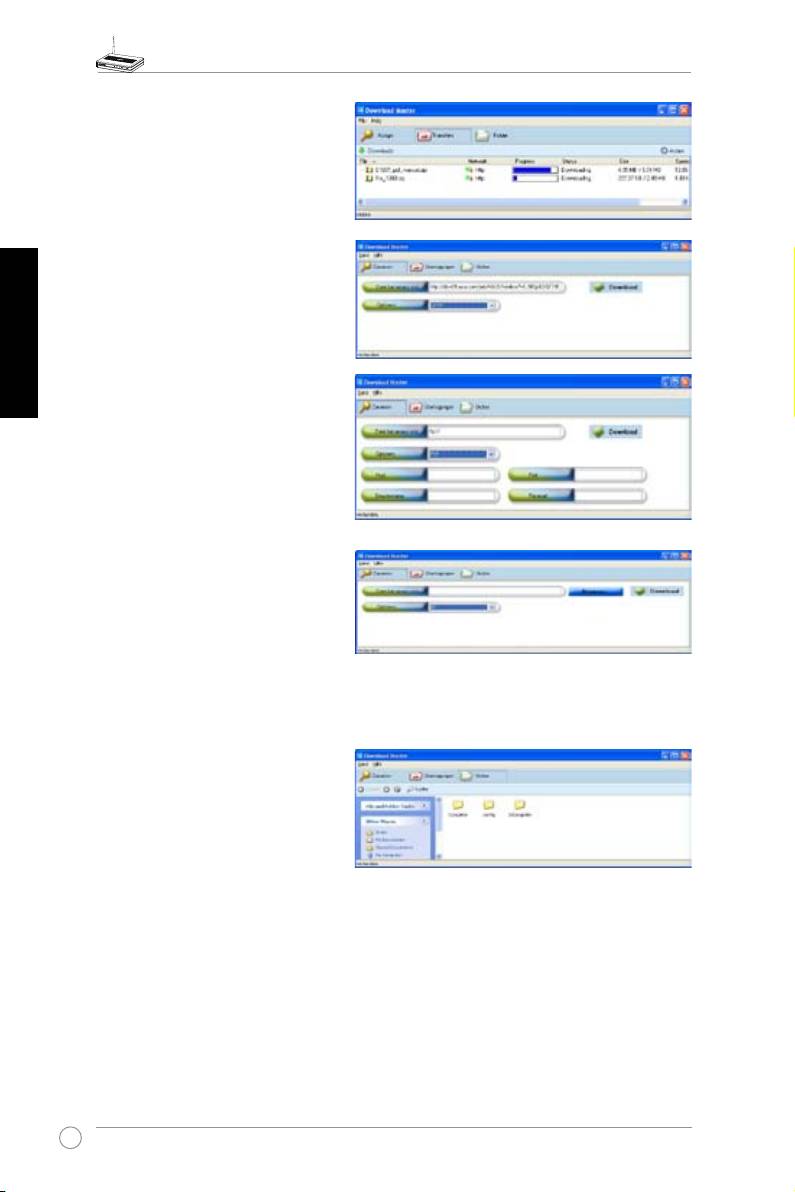
HTTP-Download (1)
R e c h t s k l i c k e n Si e a u f d e n
Download-Link auf der Webseite
und wählen Sie dann
Download
usi ng ASU S D o wn loa d
. E s
erscheint ein Fenster (Schritt 5),
um den Download-Fortschritt
anzuzeigen.
HTTP-Download (2)
R e c h t s k l i c k e n S i e a u f d e n
Download-Link auf der Webseite
und wählen Sie
Eigenschaften.
kop ie ren S ie d ie D ow nlo ad -
Adresse (URL)
.
37
WL-500W Wireless Router Schnellstartanleitung
Wenn Sie
Download using ASUS
Download
, gewählt haben, sehen
Sie die hinzugefügte Download-
Aufgabe in der
Transfer
-Liste.
Die blauen Balken zeigen den
Download-Fortschritt an.
Wenn Sie die Adresse kopiert
haben, klicken Sie im Hilfspro-
Deutsch
gramm auf
Zuweisen
und fügen die
URL in das Feld
Datei bekommen
von
ein, wählen die Option
HTTP
und klicken auf
Download
.
5. FTP-Download
Klicken Sie auf
Übertragungen
und wählen in den Optionen
FTP
.
Geben Sie die Adresse der FTP-
Seite, Port-Nummer, Benutzer-
name und das Passwort ein und
klicken Sie auf
Download
um den
Vorgang zu starten.
6. Bit-Torrent-Download
Sp ei ch ern Si e d ie B T-S ee d
auf Ihrem Computer. Klicken
Sie im Download Master auf
Übertragungen
und wählen aus
den Optionen
BT
. Klicken Sie
Browser,
um die Seed-Datei zu
lokalisieren und klicken dann zum
Starten auf
Download
.
7. Klicken Sie auf
Ordner,
um die
Download-Datei anzuzeigen.
Öffnen Sie den Ordner
Complete,
um die fertigen Dateien anzu-
zeigen oder auf Ihre Festplatte
zu kopieren. Die noch nicht fertig-
gestellten Aufgaben verbleiben im
Ordner
InComplete
.
38
WL-500W Wireless Router Schnellstartanleitung
3) USB-Drucker gemeinsam benutzen
Sie können einen kompatiblen USB-Drucker am UBP2.0-Port des WL-500W
anschließen, um diesen mit anderen LAN-Benutzern gemeinsam zu benutzen.
Folgen Sie den nachstehenden Schritten, um Ihre Computer so einzustellen, dass
sie die Druckerserverfunktion des WL-500W benutzen.
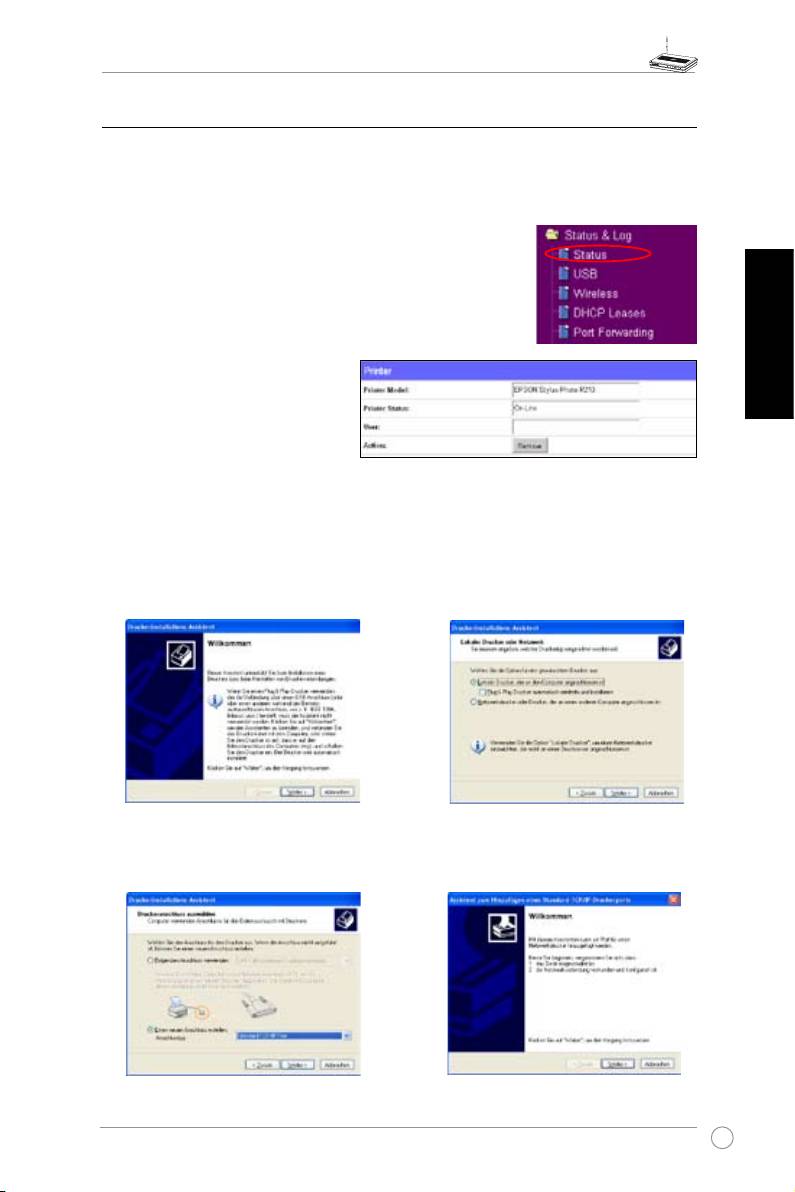
USB-Drucker installieren
Verbinden Sie Ihren USB-Drucker mit dem USB2.0-
Anschluss an der Rückseite des WL-500W. Um
sicherzustellen, dass Ihr Drucker richtig am WL-500W
installiert wurde, klicken Sie
Deutsch
bitte auf
Status & Log->Status
.
Wenn das
Printer Model
und
der
Printer Status
auf
On-Line
stehen, können Sie den Drucker
im LAN benutzen.
Einstellen des Drucker-Clients unter Windows XP
Mit den folgenden Schritten installieren Sie den Netzwerkdrucker an Ihren Clients.
1. Öffnen Sie den Druckerassistenten von
2. Wählen Sie
Lokalen Drucker, der an
Start -> Einstellungen -> Drucker und
den Computer angeschlossen ist
Faxgeräte -> Drucker hinzufügen
.
und klicken auf
Weiter
.
3. Wählen Sie
Einen neuen Anschluss
4. Klic ken Si e au f
Wei ter,
um den
erstellen
und setzen die Anschlusstyp
TCP/IP-Port dem Netzwerkdrucker
auf
Standard TCP/IP Port
und klicken
zuzuweisen.
dann auf
Weiter
.
39
WL-500W Wireless Router Schnellstartanleitung
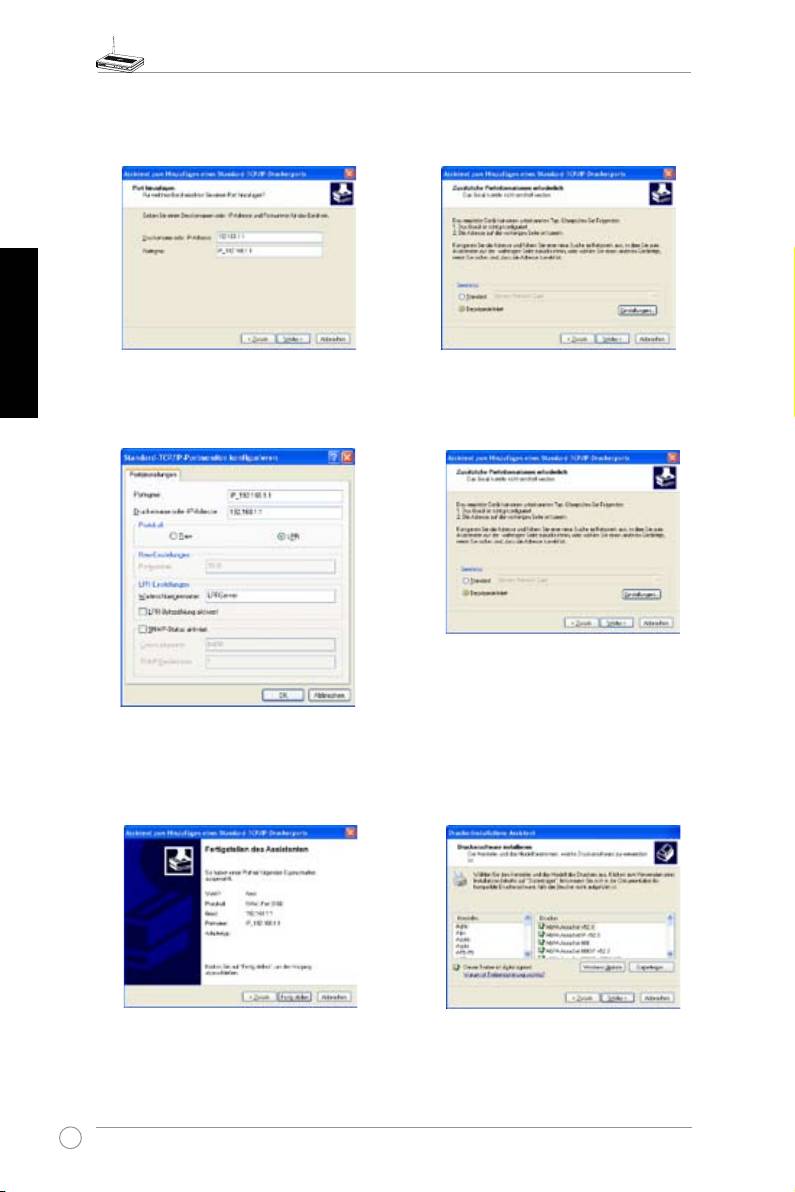
5. Geben Sie die IP-Adresse das WL-
6. Wählen Sie
Benutzerdefiniert
und
500W in das Feld
Druckername oder
klicken auf
Einstellungen...
IP-Adresse
ein und klicken auf
Weiter
.
Deutsch
7. S e tze n S i e
P ro t o kol l
a u f
L PR
8. K li cke n S ie a uf
We it er,
um die
und geben
LPRServer
in das Feld
Standardeinstellung des TCP/IP-Ports
Warteschlangenname
ein und klicken
fertigzustellen.
dann auf
Weiter,
um fortzufahren.
9. Klicken Sie auf
Fertigstellen,
um die
10. Installieren Sie den Druckertreiber
Einstellungen zu beenden und zum
aus der Herstellerliste. Wenn Ihr
Druckerassistenten zurückzukehren.
Drucker nicht aufgelistet ist, klicken Sie
Datenträger.
um den Druckertreiber
manuell zu lokalisieren.
40

WL-500W Wireless Router Schnellstartanleitung
11. Klic ken Si e auf
Wei ter,
um den
12. Wählen Sie
Ja,
um eine Testseite
Standardnamen für den Drucker zu
zu drucken und klicken Sie dazu auf
akzeptieren.
Weiter.
13. Die Installation ist nun komplett.
Deutsch
Klicken Sie auf
Fertigstellen,
um den
Druckerassistenten zu beenden.
Hinweis:
Wenn Sie den Drucker schon lokal an Ihrem Computer installiert haben,
rechtsklicken Sie auf das Druckersymbol und wählen
Eigenschaften
-> Anschlüsse,
um einen Standard-TCP/IP-Anschluss hinzuzufügen. Klicken Sie auf
Hinzufügen...
und wählen dann
Standard TCP/IP-Port
und klicken auf
Neuer Anschluss
.
Beziehen Sie sich auf Schritt 5-8 der Einstellungsprozedur.
®
Hinweis:
Wenn Sie Windows
98 oder ME benutzen, welche den Standard-TCP/IP-
Anschluss nicht unterstützen, müssen Sie einen Remote-Anschluss benutzen, der
vom WL-500W unterstützt wird.
41

WL-500W Wireless Router Schnellstartanleitung
Deutsch
42
Table of contents
- Index
- WL-500W SuperSpeed N Wireless Multi-Function Router Quick Start Guide
- Manufacturer Contact Information
- Table of contents
- 1. Package contents
- 3. Getting started
- 4. Application features
- WL-500W SuperSpeed N Wireless Multifunktions-Router
- Hersteller-Kontaktinformationen
- Inhaltsverzeichnis
- 1. Packungsinhalt
- 3. Erste Schritte
- 4. Anwendungsfunktionen
- Guide de démarrage rapide
- Contacts constructeur
- Table des matières
- 1. Contenu de la boîte
- 3. Pour démarrer
- 4. Applications
- WL-500W SuperSpeed N Router Wireless Multi-Funzionale
- Manufacturer Contact Information
- Indice
- 4. Caratteristiche dell’applicazione
- Enrutador Inalámbrico Multi-Función WL-500W SuperSpeed N Guía de Instalación Rápida
- Información de Contacto del Fabricante
- Tabla de Contenidos
- 1. Contenido del Paquete
- 3. Introducción
- 4. Aplicaciones
- WL-500W Суперcкоростной N Мультифункциональный беспроводный маршрутизатор Руководство по быстрой установке
- Контактная информация изготовителя
- 1. Комплект поставки
- 3. Настройка маршрутизатора
- 4. Прикладные возможности
