
Asus VW195 – page 5
Manual for Asus VW195
Table of contents
/VW225
79
80
1
2 3 4
1 2 3
4 5
.1
.1
.2
.2
***
.3
.3
.4
.5

81

82

83
28.32MHz 70Hz 31.47KHz 720 x 400
DOS
25.18MHz 60Hz 31.47KHz 640 x 480
VGA
31.50MHz 72Hz 37.90KHz 640 x 480
31.50MHz 75Hz 37.50KHz 640 x 480
36.00MHz 56Hz 35.16KHz 800 x 600
SVGA
40.00MHz 60Hz 37.90KHz 800 x 600
50.00MHz 72Hz 48.10KHz 800 x 600
49.50MHz 75Hz 46.90KHz 800 x 600
65.00MHz 60Hz 48.40KHz 1024 x 768
XGA
75.00MHz 70Hz 56.50KHz 1024 x 768
78.75MHz 75Hz 60.02KHz 1024 x 768
108.00MHz 60Hz 60.00KHz 1280 x 960
SXGA
108.00MHz 60Hz 64.00KHz 1280 x
1024
135.00MHz 75Hz 80.00KHz 1280 x
1024
108.00MHz 75Hz 67.50KHz 1152 x 864
VESA
106.5MHz 60Hz 55.94KHz 1440 x 900
162.00MHz 60Hz 75.00KHz 1600 x
UXGA
1200
146.25MHz 60Hz 65.29KHz 1680 x1050
VESA
VW225)
84
VW195/VW225 ซีรีส์
จอภาพ LCD
คู่มือเริ่มต้นอย่างเร็ว
ไทย
คู่มือเริ่มต้นอย่างเร็ว
85

ไทย
86
คู่มือเริ่มต้นอย่างเร็ว
ข้อมูลเพื่อความปลอดภัย
• ก่อนที่จะติดตั้งจอภาพของคุณ โปรดอ่านเอกสารทั้งหมดที่อยู่ในกล่อง
บรรจุด้วยความระมัดระวัง
• เพื่อป้องกันเพลิงไหม้ หรืออันตรายจากไฟฟ้าช็อต อย่าให้จอภาพถูกฝน หรือความชื้
น
• คุณควรใช้จอภาพกับแหล่งพลังงานที่ระบุไว้บนฉลากเท่านั้น ถ้าคุณไม่แ
น่ ใจถึงชนิดของ แหล่งพลังงานในบ้านของคุณ ให้ปรึกษาตัวแทนจำหน่าย
หรือบริษัทไฟฟ้าในประเทศขอ งคุณ
• ใช้ปลั๊กไฟฟ้าที่สอดคล้องกับมาตรฐานด้านพลังงานในประเทศของคุณ
• เพื่อให้มั่นใจถึงการทำงานด้วยความพึงพอใจ ให้ใช้จอภาพกับเฉพาะ
คอมพิวเตอร์ในรายการ UL ซึ่งมีขั้วรับไฟฟ้าที่เหมาะสมที่ระบุแรงดันไฟฟ้า AC ระหว่
าง 100 - 240V
• ถ้าคุณมีปัญหาทางด้านเทคนิคกับจอภาพ โปรดติดต่อช่างเทคนิคบริการ ที่มีคุณสมบั
ติ หรือร้านค้าที่คุณซื้อผลิตภัณฑ์มา
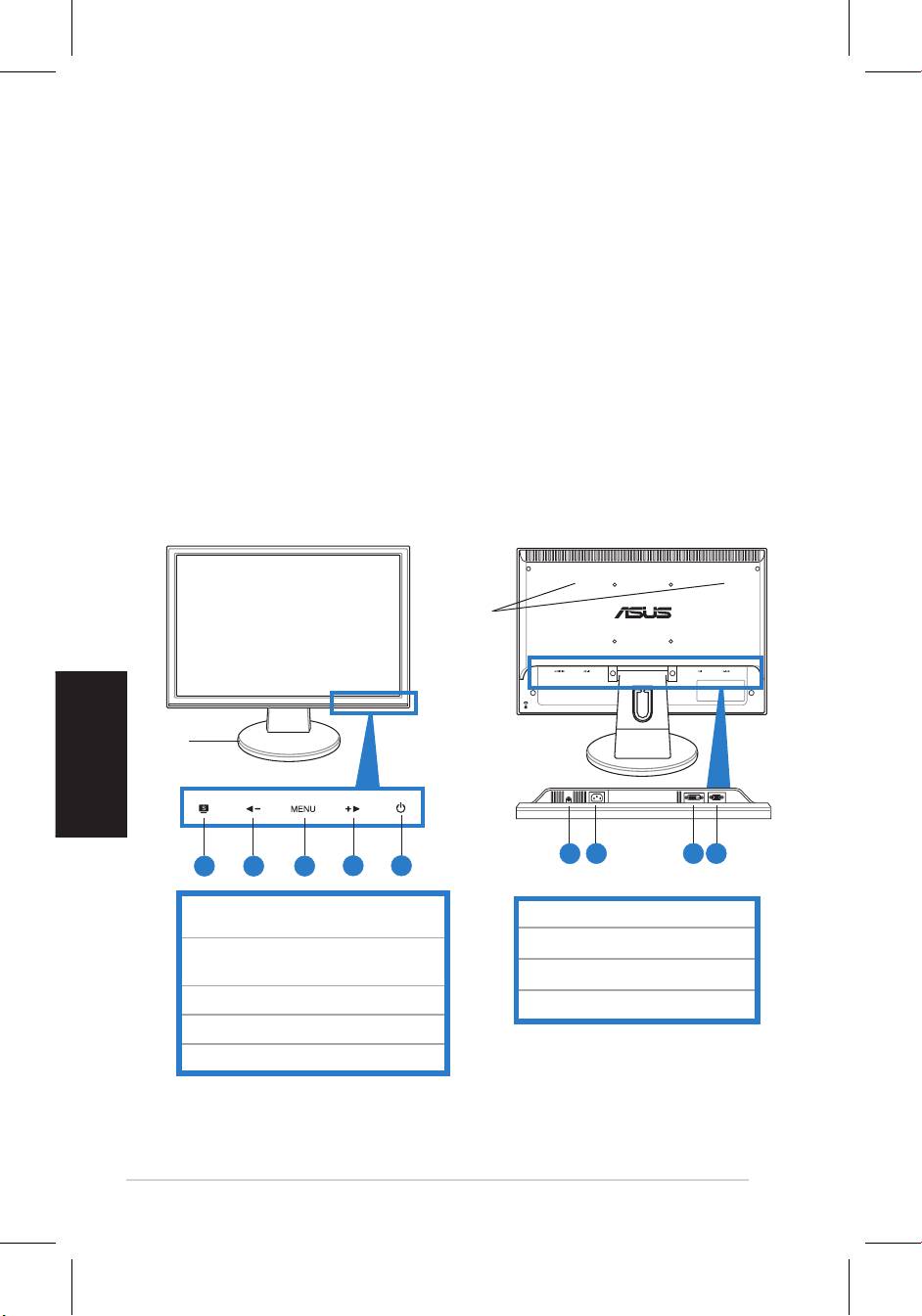
แนะนําจอภาพ
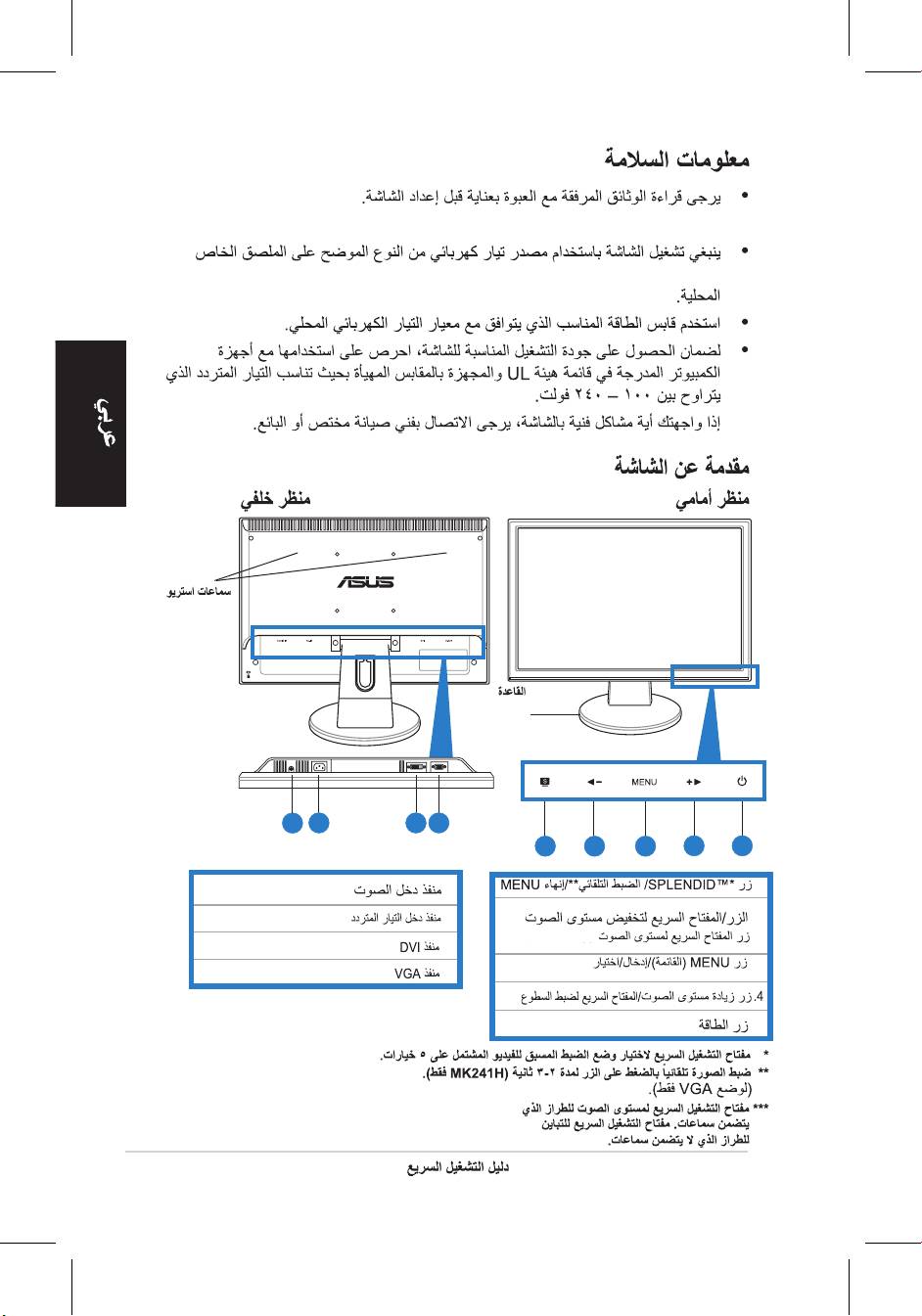
มุมมองด้านหน้า มุมมองด้านหลัง
ลำโพง
สเตอริโอ
ขาตั้ง
1
2 3
4 5
1
2 3 4
1.
ปุ่ม SPLENDID™*/ปรับอัตโนมัต**/ออกจาก เมน
1. พอร์ตเสียงเข้า
2. ปุ่มลด/ฮ็อตคีย์ระดับเสียง/ฮ็อตคีย์คอนทราสต
***
2. พอร์ต AC เข้า
3. ปุ่มเมนู/ป้อน/เลือก
3. พอร์ต DVI
4. ฮ็อตคีย์ความสว่าง/ปุ่มเพิ่ม
4. พอร์ต VGA
5. ปุ่มเพาเวอร์
* ฮ็อตคีย์สำหรับการเลือกโหมดวิดีโอพรีเซ็ต 5 โหมด
** ปรับภาพอัตโนมัติโดยการกดปุ่มเป็นเวลา 2-3 วินาที �ส�ส
ำหรับโหมด VGA เท่านั้น)
*** ฮ็อตคีย์ระดับเสียงสำหรับรุ่นที่มีลำโพง ฮ็อตคีย์คอนทรา
สต์สำหรับรุ่นที่ไม่มีลำโพง
ไทย
คู่มือเริ่มต้นอย่างเร็ว
87
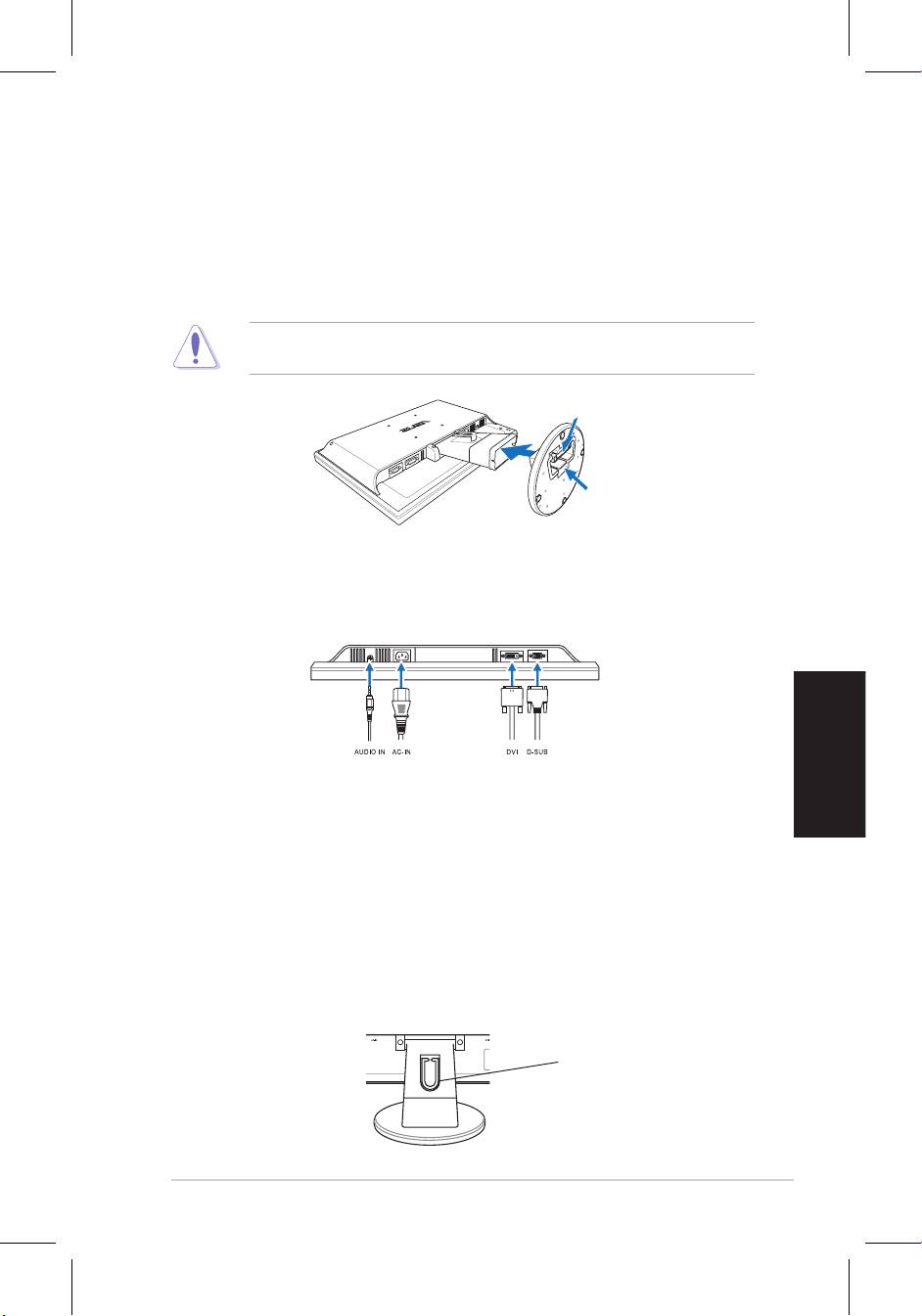
การประกอบฐานจอภาพ
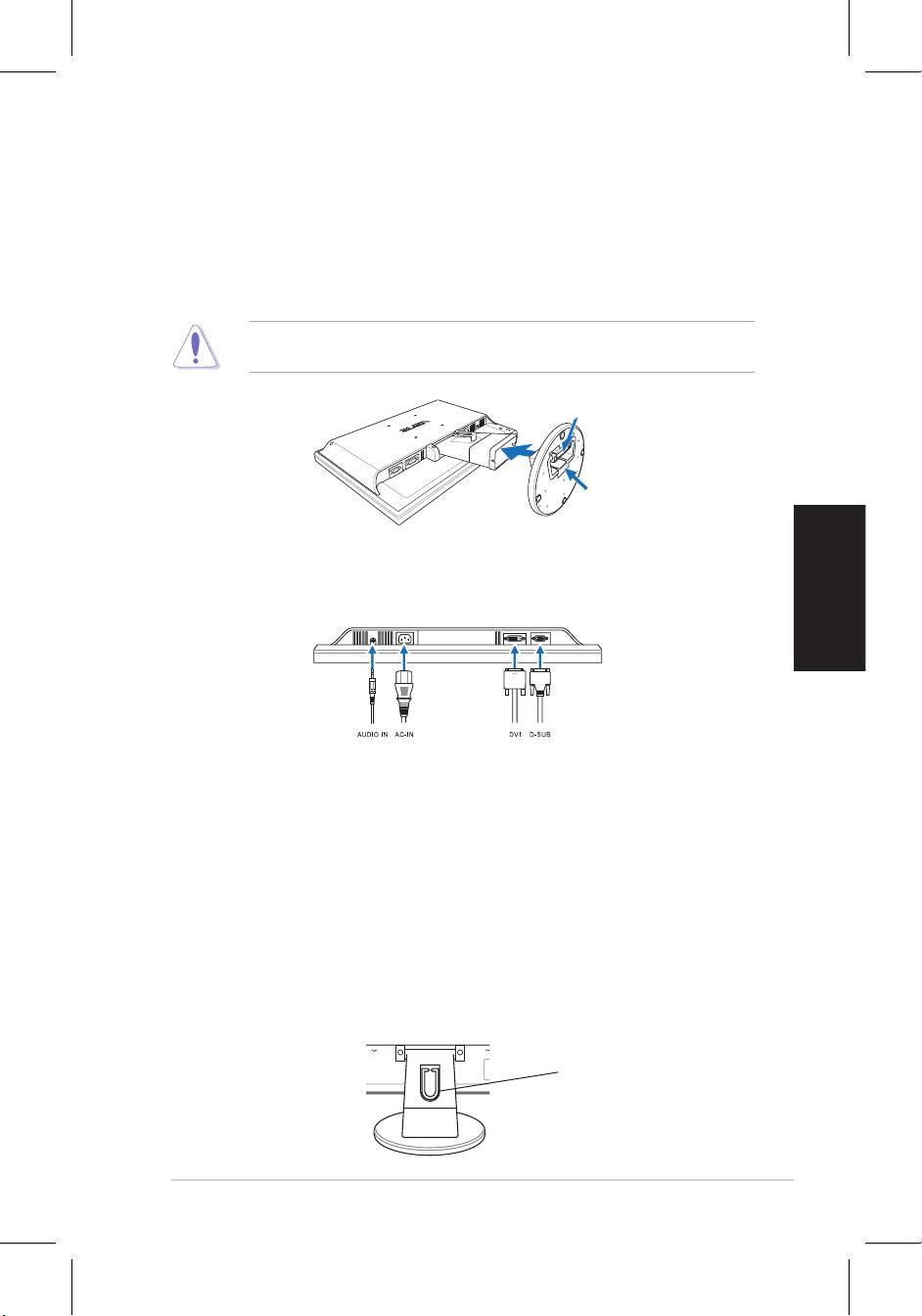
ในการประกอบฐานจอภาพ:
1. วางจอภาพโดยให้ด้านหน้าคว่ำลงบนโต๊ะ
2. เชื่อมต่อฐานกับแขนตามขั้นตอนที่แสดงในภาพด้านล่าง เสียงคลิกเป็นการแสดงว่า
ฐานนั้นเชื่อมต่อสำเร็จแล้ว
เราแนะนำให้คุณปูพื้นผิวโต๊ะด้วยผ้าที่อ่อนนุ่ม เพื่อป้องกันความเสียหายที่จะเกิดกับ
จอภาพ
การเชื่อมต่อสายเคเบิล
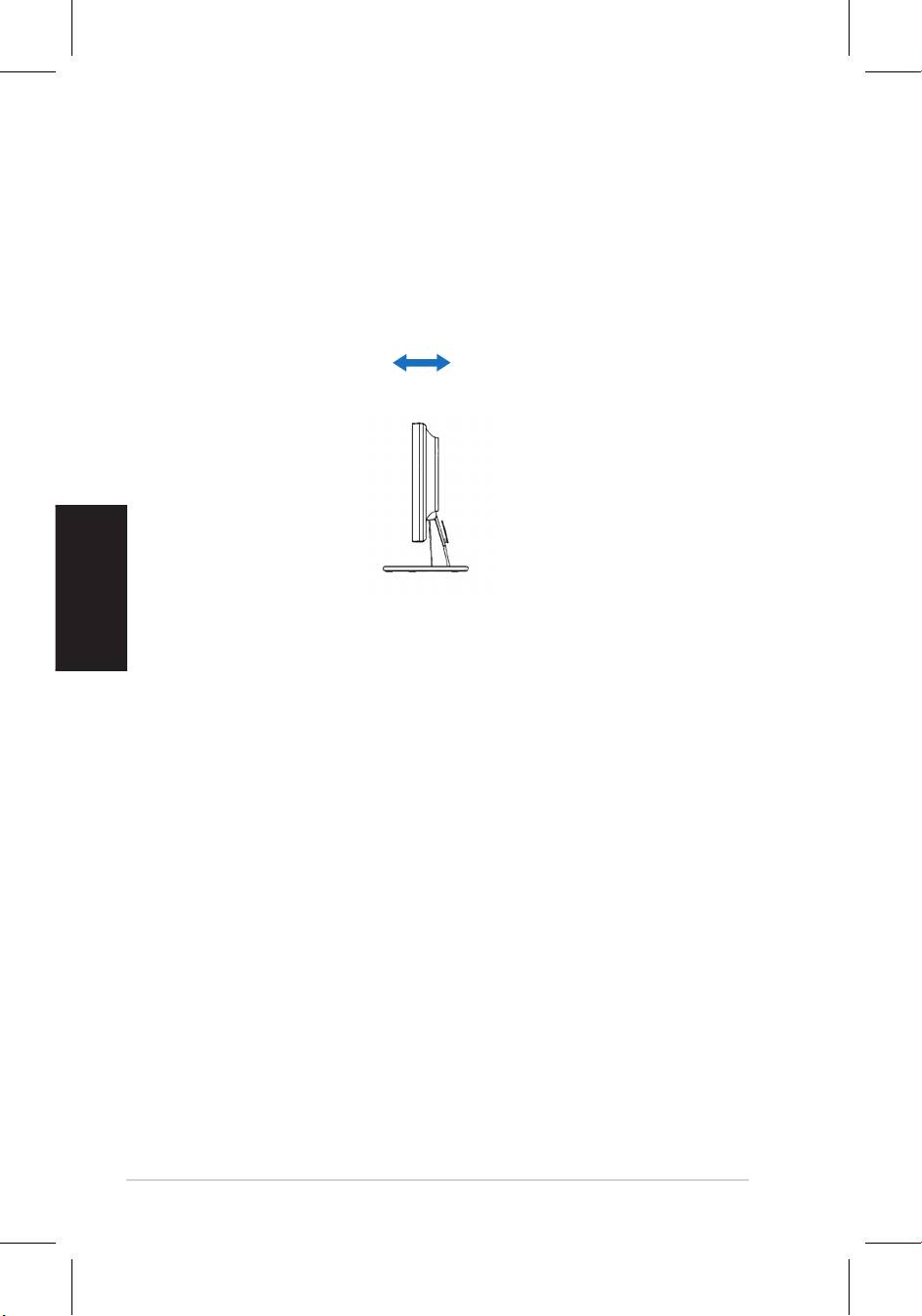
1. เชื่อมต่อสายเคเบิลตามวิธีที่แสดงในขั้นตอนต่อไปนี้:
• ในการเชื่อมต่อสายเคเบิลเสียง: เชื่อมต่อปลายด้านหนึ่งของสายเคเบิลเสียงไปยัง
พอร์ตสัญญาณเสียงเข้าของจอภาพ และปลายอีกด้านหนึ่งไปยังพอร์ตสัญญาณเสียง
ออกของคอมพิวเตอร์
• ในการเชื่อมต่อสายเพาเวอร์: เชื่อมต่อปลายด้านหนึ่งของสายเพาเวอร์ไป
ยังพอร์ต AC เข้าของจอภาพ และปลายอีกด้านหนึ่งไปยังเต้าเสียบไฟฟ้า
• ในการเชื่อมต่อสายเคเบิล VGA/DVI:
ก. เสียบขั้วต่อ VGA/DVI ไปยังพอร์ต VGA/DVI ของจอภาพ LCD
ข. เชื่อมต่อปลายอีกด้านหนึ่งของสายเคเบิล VGA/DVI ไปยังพอร์ต VGA/DVI
ของคอมพิวเตอร์
ค. ขันสกรูทั้งสองตัว เพื่อยึดขั้วต่อ VGA/DVI ให้แน่น
2. เก็บสายเคเบิลทั้งหมดไว้กับที่ร้อยสายเคเบิล
ที่ร้อยสายเคเบิล
ไทย
88
คู่มือเริ่มต้นอย่างเร็ว
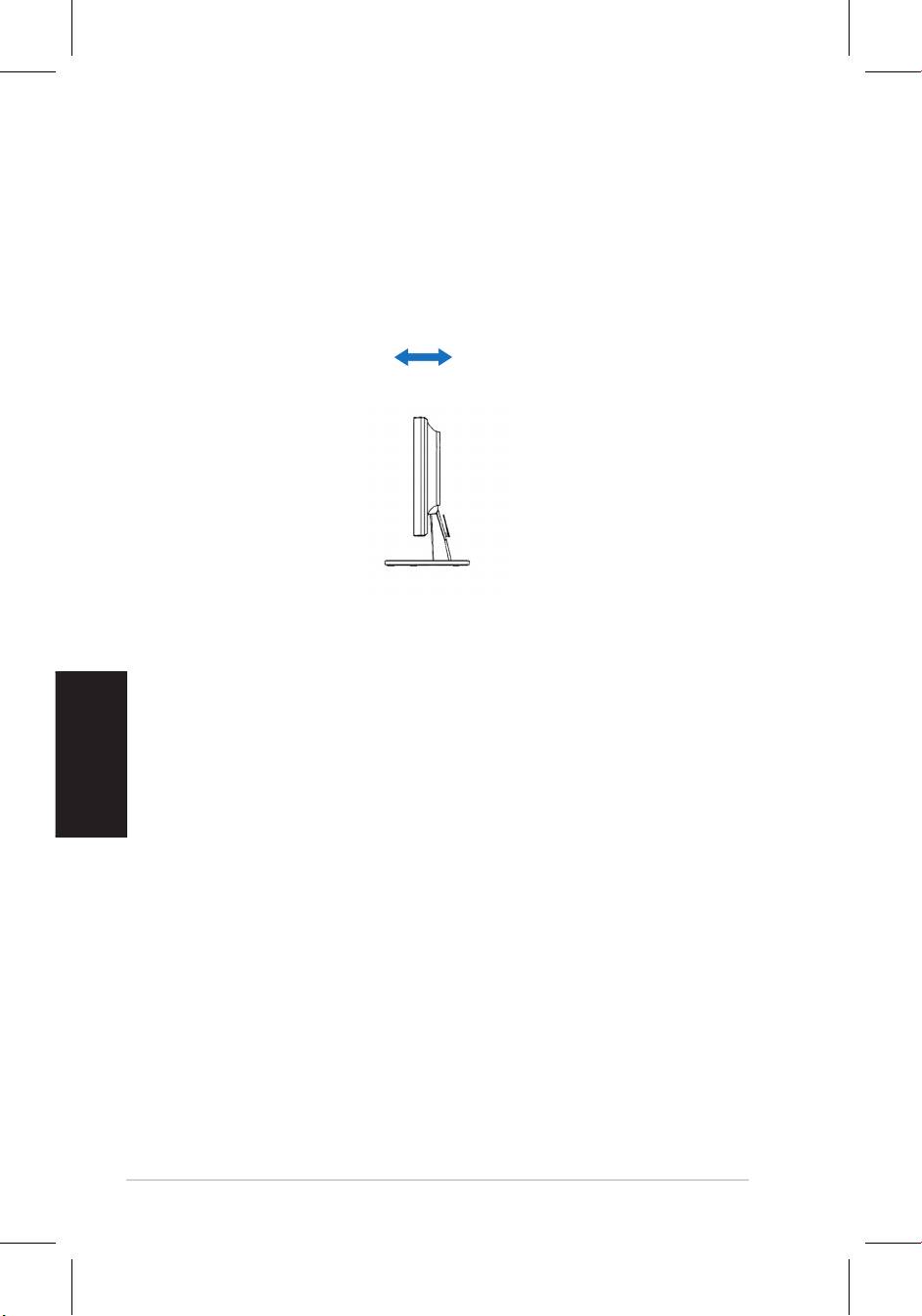
การปรับจอภาพ
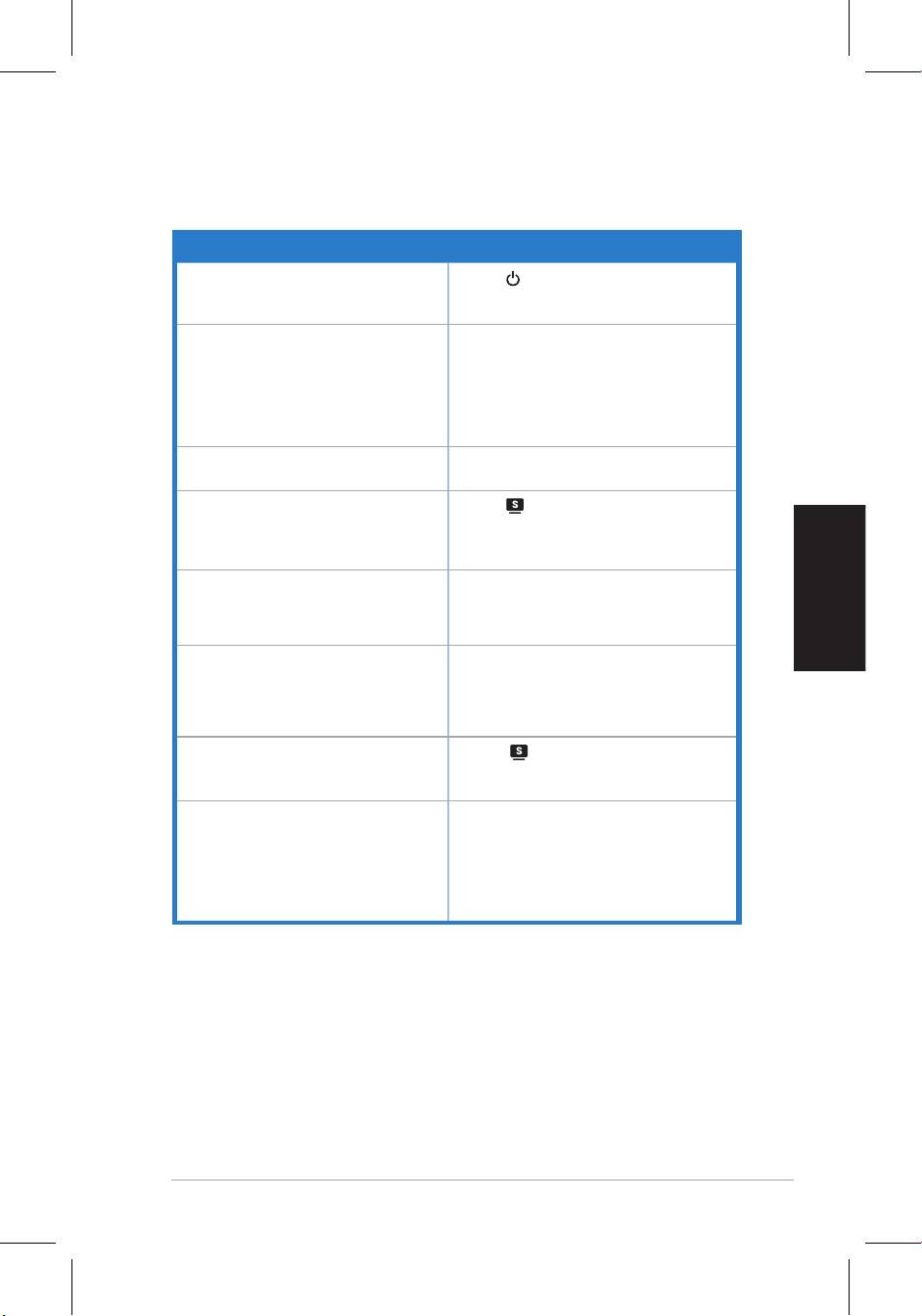
• เพื่อการรับชมที่เหมาะสมที่สุด เราแนะนำให้คุณมองที่ด้านหน้าของจอภาพ จากนั้น
ปรับจอภาพให้อยู่ในมุมที่คุณรู้สึกสบายมากที่สุด
• จับขาตั้งไว้ เพื่อป้องกันจอภาพตกลงมาเมื่อคุณเปลี่ยนมุม
• คุณสามารถปรับมุมจอภาพได้ตั้งแต่ -3º ถึง 20º
-3º~20º
ไทย
คู่มือเริ่มต้นอย่างเร็ว
89
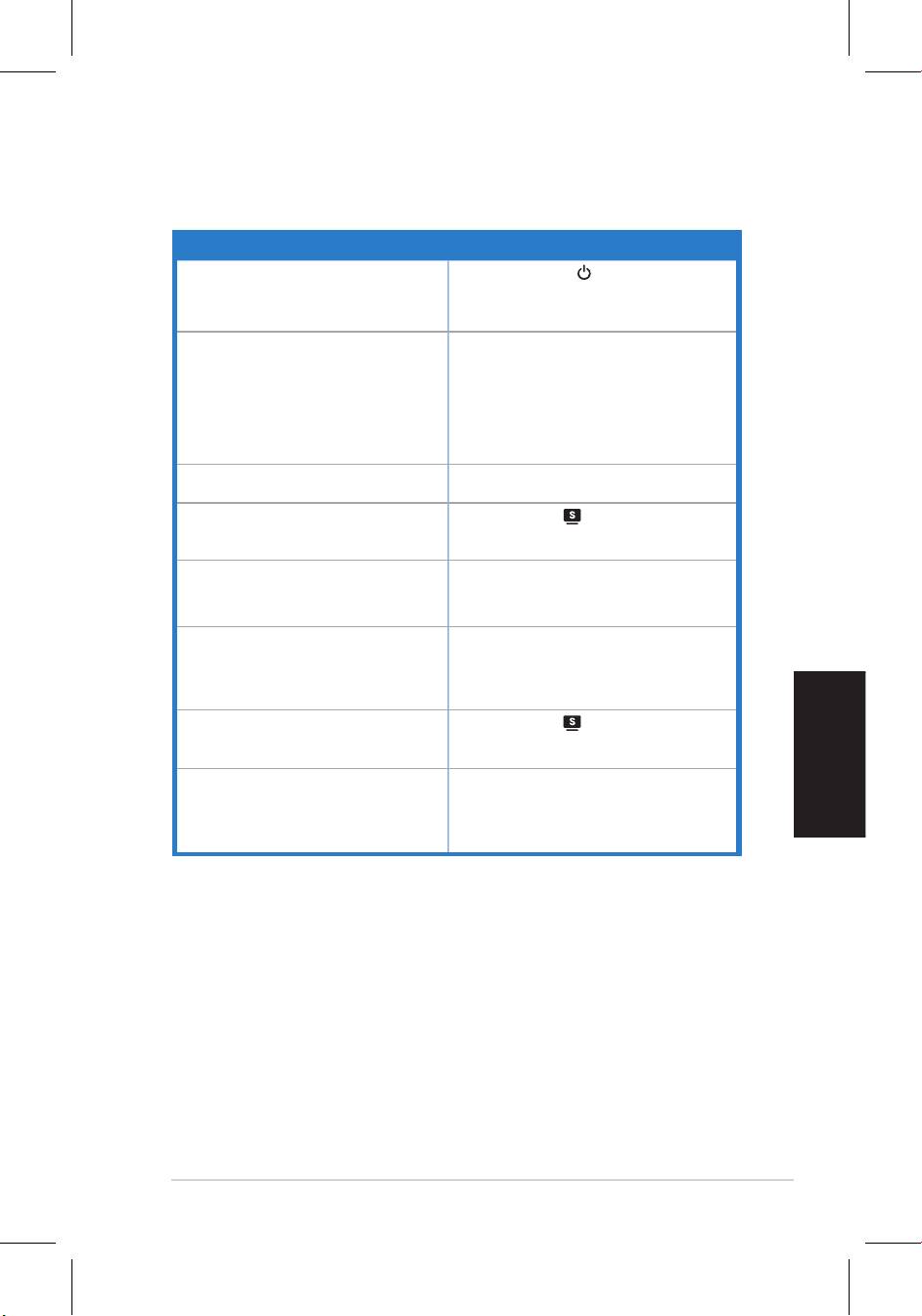
การแก้ไขปัญหา (FAQ)
ปัญหา การแก้ไขที่เป็นไปได้
ไฟ LED ไม่ติด
• กดปุ่ม เพื่อตรวจสอบว่าจอภาพเปิดอยู่หรือไม่
• ตรวจสอบว่าสายไฟเชื่อมต่ออยู่กับจอภาพ และ
เต้าเสียบไฟฟ้าอย่างเหมาะสม
ไฟ LED ติดเป็นสีอำพัน และไม่มีภาพบนหน้าจอ • ตรวจสอบว่าจอภาพ และคอมพิวเตอร์เปิดอยู่
• ตรวจดูให้แน่ใจว่าสายสัญญาณเชื่อมต่อระหว่าง
จอภาพและคอมพิวเตอร์อย่างเหมาะสม
• ตรวจสอบสายสัญญาณ และดูให้แน่ใจว่าไม่มีขา
ใดงอ
• เชื่อมต่อคอมพิวเตอร์กับจอภาพที่ใช้ได้ เพื่อดูว่า
คอมพิวเตอร์ทำงานอย่างเหมาะสม
ภาพบนหน้าจอสว่างหรือมืดเกินไป • ปรับการตั้งค่าความเข้มหน้าจอ และความสว่าง
ผ่านทาง OSD
ภาพบนหน้าจอไม่อยู่ตรงกลาง หรือมีขนาดไม่
• กดปุ่ม เป็นเวลา 2 วินาทีเพื่อปรับภาพโดยอัตโ
ถูกต้อง
นมัติิ
• ปรับการตั้งค่าตำแหน่ง H หรือตำแหน่ง V ผ่านทาง
OSD
ภาพบนหน้าจอเต้น หรือมีแพทเทิร์นรูปคลื่น
• ตรวจดูให้แน่ใจว่าสายสัญญาณเชื่อมต่อระหว่าง
ปรากฏบนภาพ
จอภาพและคอมพิวเตอร์อย่างเหมาะสม
• ย้ายอุปกรณ์ไฟฟ้า ที่อาจเป็นสาเหตุให้เกิดการ
รบกวนทางไฟฟ้า
ภาพบนหน้าจอมีสีที่ผิดเพี้ยน �สีขาวดูไม่เป็นสีขาว
• ตรวจสอบสายสัญญาณ และดูให้แน่ใจว่าไม่มีขา
)
ใดงอ
• ทำการรีเซ็ตผ่านทาง OSD
• ปรับการตั้งค่าสี R/G/B หรือเลือกอุณหภูมิสีผ่านท
าง OSD
ภาพบนหน้าจอเบลอ หรือเลือน
• กดปุ่ม เป็นเวลา 2 วินาทีเพื่อปรับภาพโดยอัต
โนมัติ �สำหรับโหมด VGA เท่านั้น)
• ปรับการตั้งค่าเฟส และนาฬิกาด้วย OSD
ไม่มีเสียง หรือเสียงค่อย • ให้แน่ใจว่าสายสัญญาณเสียงเชื่อมต่อระหว่าง
จอภาพและคอมพิวเตอร์อย่างเหมาะสม
• ปรับการตั้งค่าระดับเสียงทั้งบนจอภาพและ
คอมพิวเตอร์
• ตรวจดูให้แน่ใจว่าติดตั้งไดรเวอร์การ์ดเสียงของ
คอมพิวเตอร์อย่างเหมาะสม และเปิดการทำงาน
แล้ว

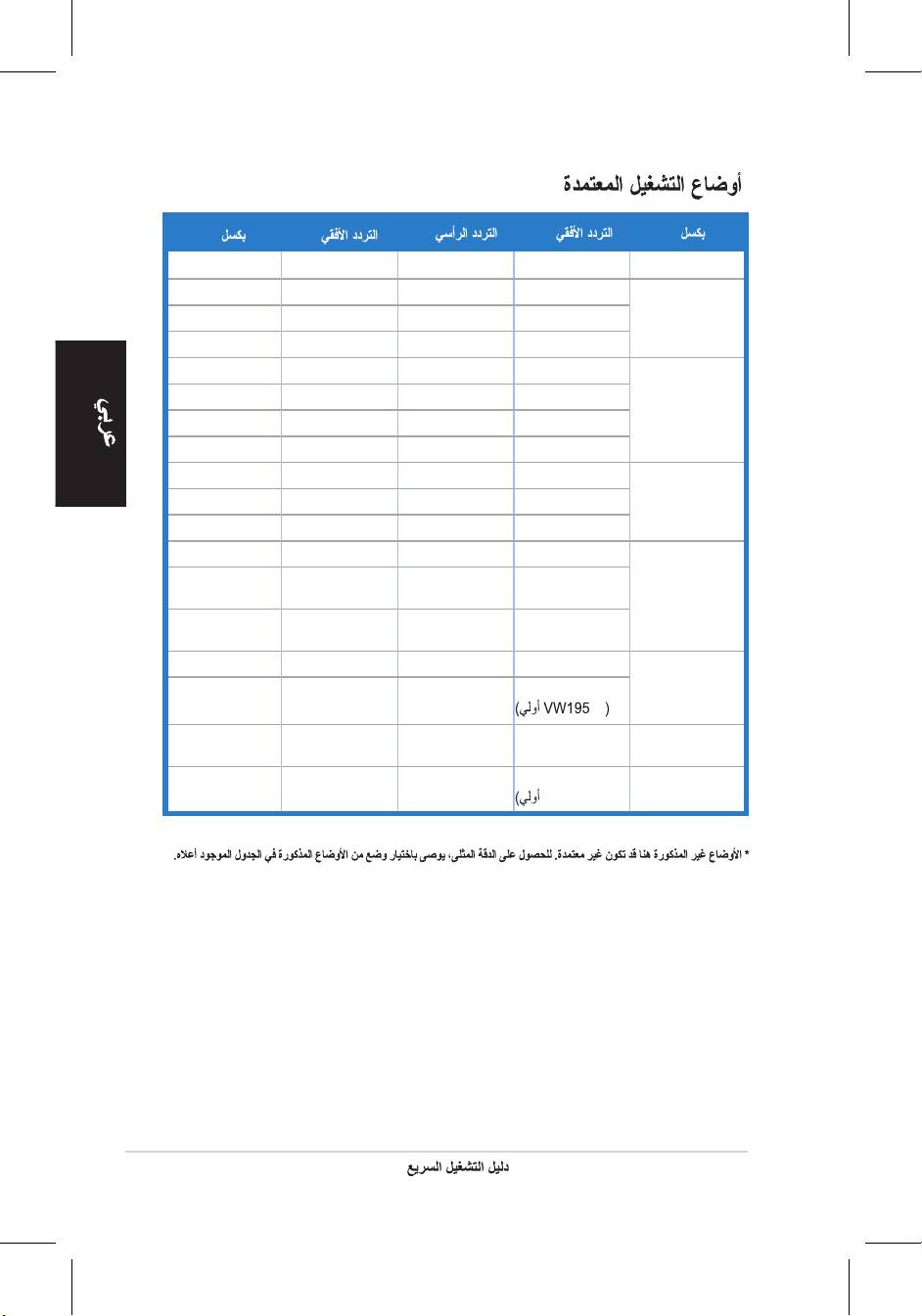
โหมดการทำงานที่สนับสนุน
ความละเอียด ค
มาตรฐาน
ความถี่แนวตั้ง ความถี่แนวนอน พิกเซล
วามถี่
DOS
720 x 400 31.47KHz 70Hz 28.32MHz
VGA
640 x 480 31.47KHz 60Hz 25.18MHz
640 x 480 37.90KHz 72Hz 31.50MHz
640 x 480 37.50KHz 75Hz 31.50MHz
SVGA
800 x 600 35.16KHz 56Hz 36.00MHz
800 x 600 37.90KHz 60Hz 40.00MHz
800 x 600 48.10KHz 72Hz 50.00MHz
800 x 600 46.90KHz 75Hz 49.50MHz
XGA
1024 x 768 48.40KHz 60Hz 65.00MHz
1024 x 768 56.50KHz 70Hz 75.00MHz
ไทย
1024 x 768 60.02KHz 75Hz 78.75MHz
SXGA
1280 x 960 60.00KHz 60Hz 108.00MHz
1280 x 1024 64.00KHz 60Hz 108.00MHz
1280 x 1024 80.00KHz 75Hz 135.00MHz
VESA
1152 x 864 67.50KHz 75Hz 108.00MHz
1440 x 900
55.94KHz 60Hz 106.5MHz
�VW195 หลัก)
UXGA
1600 x 1200 75.00KHz 60Hz 162.00MHz
VESA
1680 x 1050
65.29KHz 60Hz 146.25MHz
�VW225 หลัก)
* จอภาพอาจไม่รองรับการทำงานของโหมดที่ไม่ได้แสดงในตาราง เพื่อความละเอียดที่เหมาะสมที่สุด เรา
แนะนำให้คุณเลือกโหมดที่แสดงในตารางด้านบน
90
คู่มือเริ่มต้นอย่างเร็ว
VW195/VW225
Serie
LCD-Monitor
Quick Start-vejledning
Dansk
91
Dansk
92
Sikkerhedsforanstaltninger
• Inden du installerer monitoren, skal du omhyggeligt læse al dokumentationen,
der følger med.
• For at undgå brand eller elektrisk stød, må monitoren ikke udsættes for regn
eller fugtighed.
• Monitoren må kun anvendes med den strømstyrke, der er anført på kablet.
Hvis du er usikker på, hvilken strøm, du har, skal du kontakte forhandleren eller
det lokale elværk.
• Hvis der opstår tekniske problemer med monitoren, skal du kontakte en
Monitor
Set forfra Set bagfra
Stereohøjtalere
Fod
1
2 3 4
1 2 3
4 5
1.
hurtigtast***
3.
5. Strømknap
* Genvejstaste til 5 forindstillede funktionsvalg.
** Justerer automatisk billedet ved et tryk på
knappen i 2-3 sekunder (kun i VGA tilstand).
*** Lydstyrke-hurtigtast - på model med højtaler.
Kontrast-hurtigtast - på model uden højtaler.
Dansk
93
Samling af skærmfod
Sådan samles skærmens fod:
1. Læg skærmen med forsiden nedad på et bord.
2. Forbind foden til armen som vist på nedenstående tegning. Et klik indikerer,
at foden er korrekt forbundet.
For at forhindre skade på skærmen anbefaler vi, at bordet dækkes med en blød
klud.
Tilslutning af kabler
1. Forbind kablerne som nedenfor beskrevet:
•
Tilslutning af lydkabel:
Forbind lydkablets ene ende til skærmens
lydindgangsport og den anden ende til computerens lydudgangsport.
•
Tilslutning af el-ledning:
•
Tilslutning af VGA/DVI kabel:
2. Saml alle kabler med kabelkrogen.
Kabelkrog
Dansk
Indstilling af skærm
i den vinkel, som passer dig bedst.
• Hold fast i skærmens fod, så den ikke vælter, når du indstiller vinklen.
-3º~20º
Dansk
95
Fejlsøgning (OSS)
Problem Mulig løsning
• Tryk på knappen for at kontrollere, om
skærmen og stikkontakten.
på skærmen
tilstand.
skærmen og computeren.
om computeren fungerer korrekt.
Skærmbilledet er for lyst eller for mørkt • Indstil kontrast og lysstyrke via OSD.
Skærmens billede er ikke centreret, og størrelsen
• Tryk på knappen
er forkert
billedet automatisk billedet.
Skærmbilledet springer tilbage, eller der er et
bølgemønster i billedet
skærmen og computeren.
interferens.
Skærmbilledet har farvedefekter (som ikke
virker hvide)
• Udfør tilbagestilling via OSD.
• Juster R/G/B farveindstillingerne eller vælg
farvetemperatur via OSD.
Skærmbilledet er sløret
• Tryk på knappen
billedet automatisk billedet .
Ingen lyd, eller lyden er lav
skærmen og computeren.
• Juster skærmens og computerens lydindstillinger.
installeret og aktiveret.
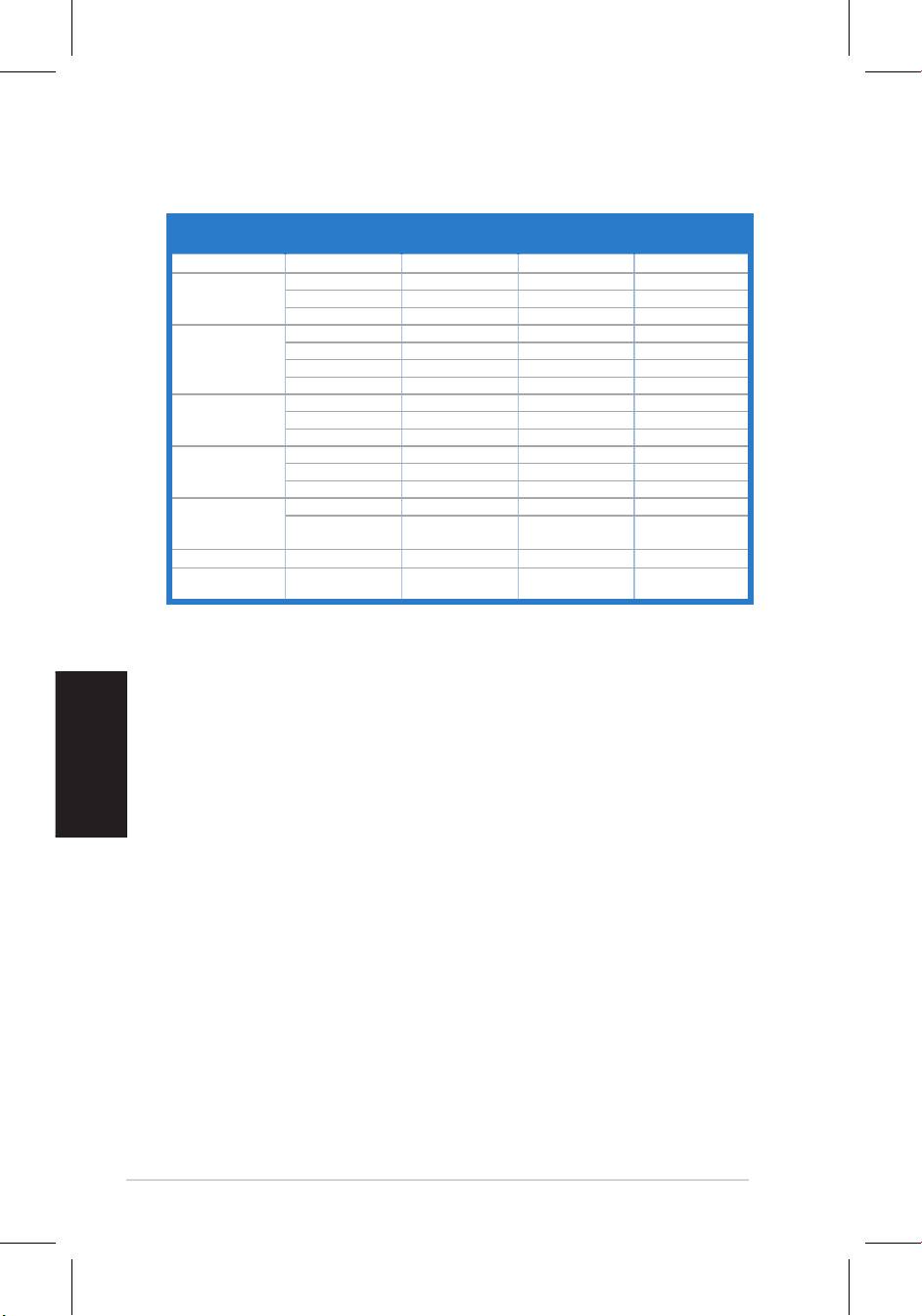
Understøttede driftstilstande
Opløsnings-
Vandret
Standard
Lodret frekvens
Pixel
frekvens
frekvens
DOS
* Tilstande, som ikke er anført i tabellen, understøttes formentligt ikke. For at opnå optimal opløsning,
foreslår vi, at en af de i tabellen anførte tilstande vælges.
Dansk
96
VW195/VW225
-sarja
LCD-monitori
Pikakäynnistysopas
Suomi
97

Suomi
98
Turvallisuustietoja
pakkauksen mukana.
Monitorin esittely
Etupuolen näkymä Taustapuolen näkymä
Stereokai-
uttimet
Pohja
1
2 3 4
1 2 3
4 5
1.
***
3.
* Pikanäppäin 5 videoesiasetustilan valintaan.
** Säätää kuvaa automaattisesti, kun painiketta
painetaan 2-3 sekuntia (vain VGA-tilalle).
*** Kaiuttimellisen mallin äänenvoimakkuuden
pikanäppäin. Kaiuttimettoman mallin
kontrastin pikanäppäin.


