
Asus V6-P5G31E – page 4
Manual for Asus V6-P5G31E
Table of contents
- Rear panel features Internal components
- Selecting the voltage Removing the side cover and front panel assembly Installing a CPU Installing an Intel CPU
- Installing an AMD CPU Installing the CPU fan and heatsink assembly Installing an Intel CPU heatsink and fan
- Installing an AMD CPU heatsink and fan Installing a DIMM
- Installing an expansion card Installing storage drives Optical drive Floppy disk drive
- Hard disk drive Reinstalling the front panel assembly and side cover
Česky
Instalačnípříručka
61
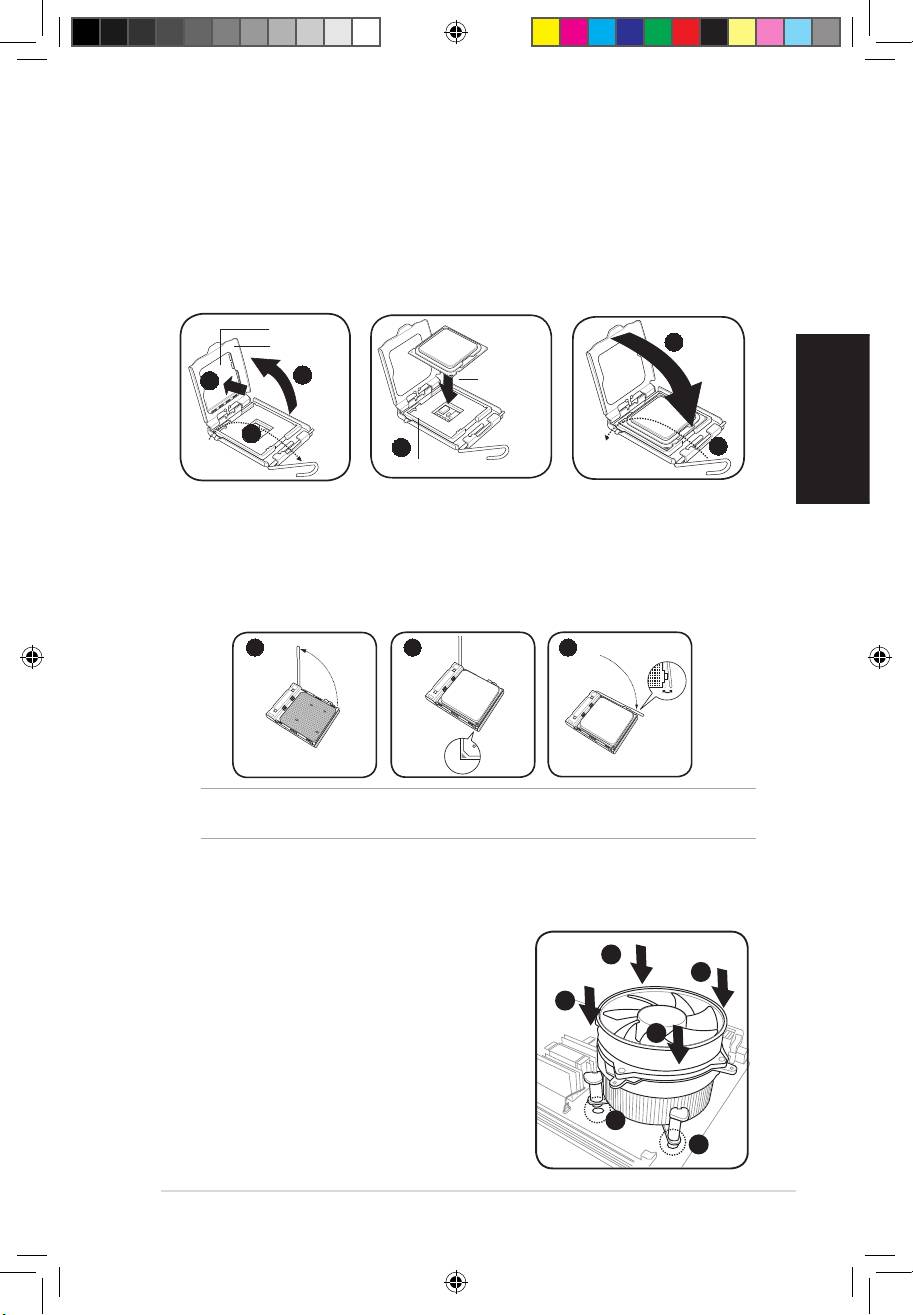
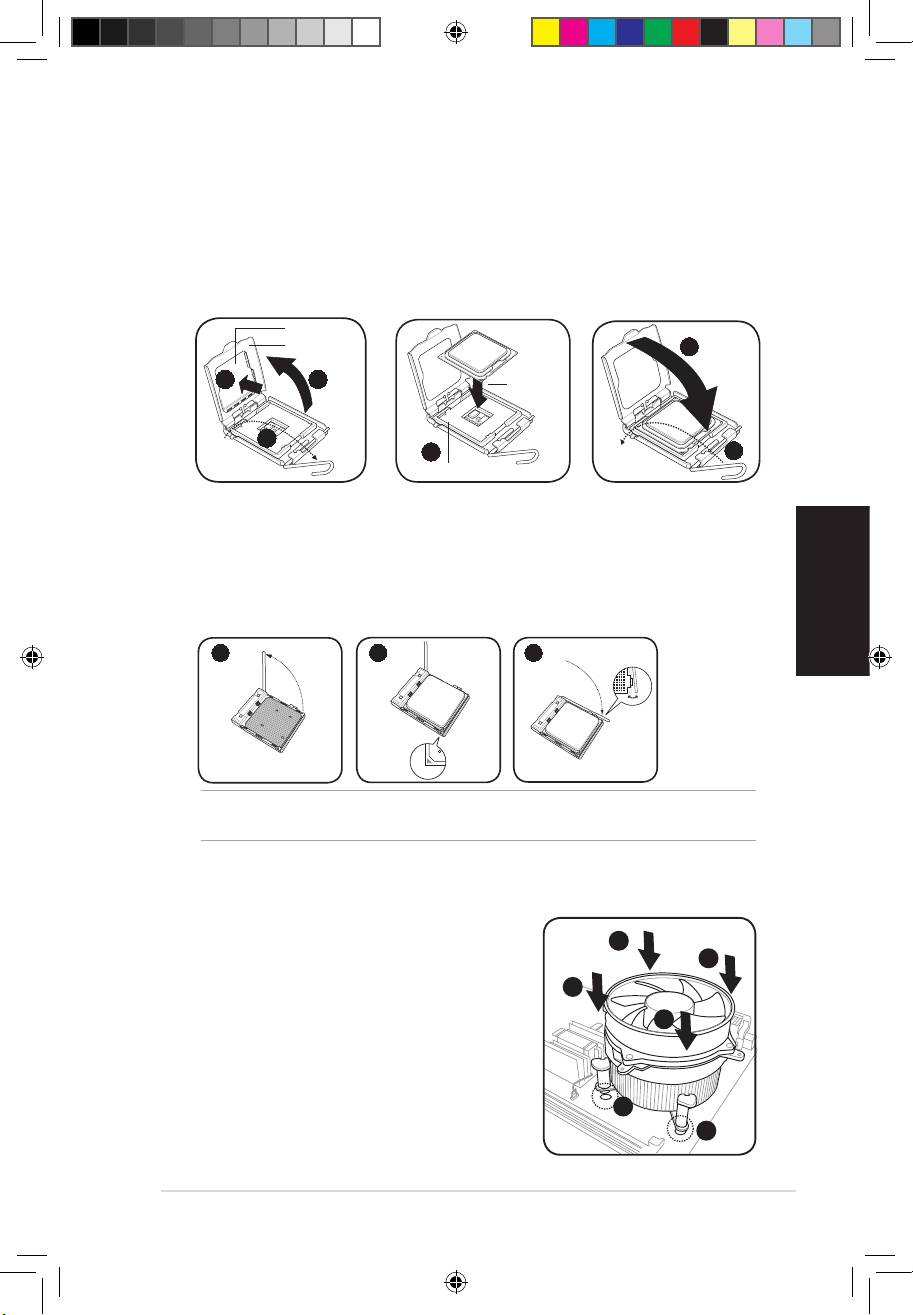
3. Zvednětezaváděcípáčkuvesměrušipkydoúhlu135°.
4. Zvednětezaváděcídeskupalcemaukazovákemdoúhlu100°(A)apotézatlačtena
víčkoPnPproodstraněníkrytky(B).
5. Zorientujte procesor nad paticí tak, aby se zlatý trojúhelník nacházel na dolním levé
rohupatice.Orientačnívýstupekpaticemusízapadnoutdodrážkynaprocesoru.
6. Zavřetezaváděcídesku(6A)apotomstisknětezaváděcípáčku(6B)tak,abyzaklapla
do pojistky.
VíčkoPnP
Zaváděcí
6A
deska
Značka
4A
4B
zlatého
trojúhelníku
3
5
6B
Orientačnívýstupek
Instalace procesoru AMD
1. Vyhledejtepaticiprocesoruapotomzvednětepáčkupaticedoúhlu900-1000.
2. Zorientujteprocesornadpaticitak,abyrohprocesoruoznačenýzlatýmtrojúhelníkem
odpovídal rohu patice s malým trojúhelníkem.
3. Sklopenímpáčkypaticezajistěteprocesor.
1 2 3
UPOZORNĚNÍ: Přinesprávnéinstalaciprocesorudopaticemůžedojítkohnutíkolíkůakvážnému
poškození procesoru!
Instalace ventilátoru a chladiče procesoru
®
®
Instalace tepelné jímky a ventilátoru procesoru Intel
Pentium
4
1. Umístětechladičnahorníčástnainstalovaného
A
procesorutak,abyčtyřiúchytyodpovídalyotvorům
B
na základní desce.
B
2. Postupněstisknětekaždédvaúchytyvúhlopříčné
polozetak,abybylozajištěnopevnéuchycení
A
chladičesventilátorem.
3. Pousazeníventilátoruachladičepřipojtekabel
ventilátoru procesoru ke konektoru na základní
desce.
1
1
V7-P5G43 QSG.indb 61 9/1/09 5:02:36 PM
Česky
62
Instalačnípříručka
Instalace tepelné jímky a ventilátoru procesoru AMD
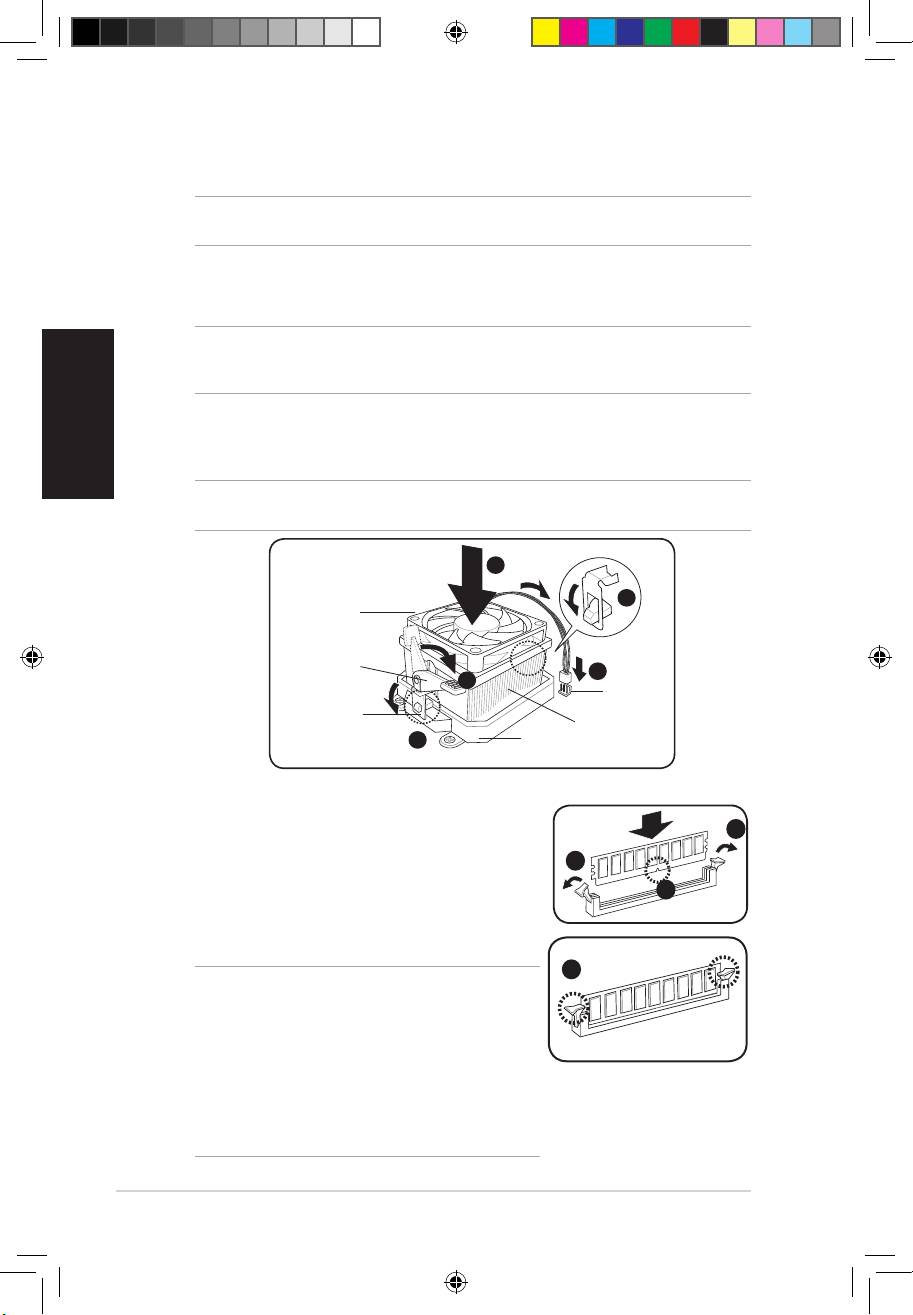
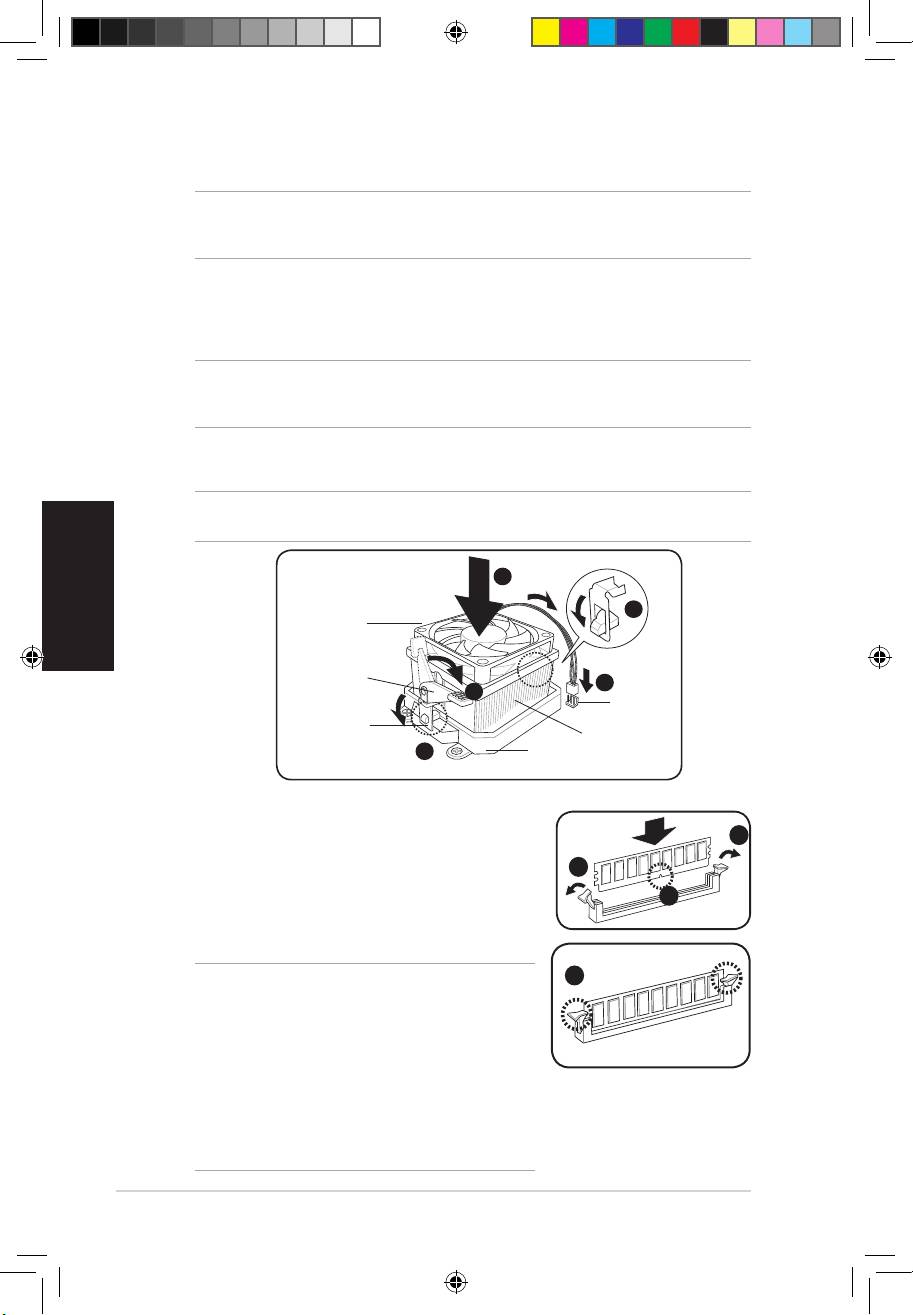
1. Umístětechladičnahorníčástnainstalovanéhoprocesoru.
DŮLEŽITÉ. Ventilátorachladičmusíbýtzcelausazenyvzákladněretenčníhomodulu;vopačném
případěnelzezaklapnoutretenčníkonzolunamísto.
2. Připojtejedenkonecretenčníkonzolekzákladněretenčníhomodulu.
3. Připevnětedruhýkonecretenčníkonzole(vblízkostizámkuretenčníkonzole)k
základněretenčníhomodulutak,abyzaklaplnamísto.
POZNÁMKA.Baleníchladičeaventilátorujedodávánospokynyproinstalaciprocesoru,chladiče
aretenčníhomechanizmu.Pokudpokynyvtétočástinejsoutotožnésdokumentacíkprocesoru,
postupujte podle dokumentace k procesoru.
4. Stisknutímzámkuretenčníkonzolenaretenčnímmechanizmuzajistětechladiča
ventilátorkzákladněretenčníhomodulu.
5. Připojtekabelventilátoruprocesorukekonektorunazákladnídesce.
UPOZORNĚNÍ. Nezapomeňtepřipojitkonektorventilátoruprocesoru!Vopačnémpřípaděbude
systém sledování hardwaru signalizovat chybu.
1
2
Ventilátor
procesoru
Zámekretenční
konzole
5
4
Konektor
ventilátoru
procesoru
Retenčníkonzola
Chladičprocesoru
3
Základnaretenčníhomodulu
Instalace paměťového modulu DIMM
1. VyhledejtepaticepropaměťovémodulyDIMMna
základní desce.
2
2. Stisknutímzajišťovacísvorkysměremvenuvolněte
2
paticipropaměťovýmodulDIMM.
3. NasaďtepaměťovýmodulDIMMdopaticetak,aby
3
zářeznamoduluDIMModpovídalvýstupkuvpatici.
4. ZasuňtepaměťovýmodulDIMMzceladopatice,tak
abyzajišťovacísvorkyzapadlynamísto.
4
UPOZORNĚNÍ.
• Předpřidávánímneboodebíránímpaměťových
modulůDIMModpojtenapájení.Přizanedbánítéto
zásadymůžedojítkpoškozenízákladnídeskya/nebo
komponent.
• PaměťovýmodulDDR2/DDR3DIMMjevybaven
zářezem,takžejejlzenainstalovatpouzevjediném
směru.PaměťovýmodulDIMMNEZASOUVEJTEdo
patice SILOU, aby nedošlo k jeho poškození.
V7-P5G43 QSG.indb 62 9/1/09 5:02:38 PM
Česky
Instalačnípříručka
63
Instalace karty pro rozšíření
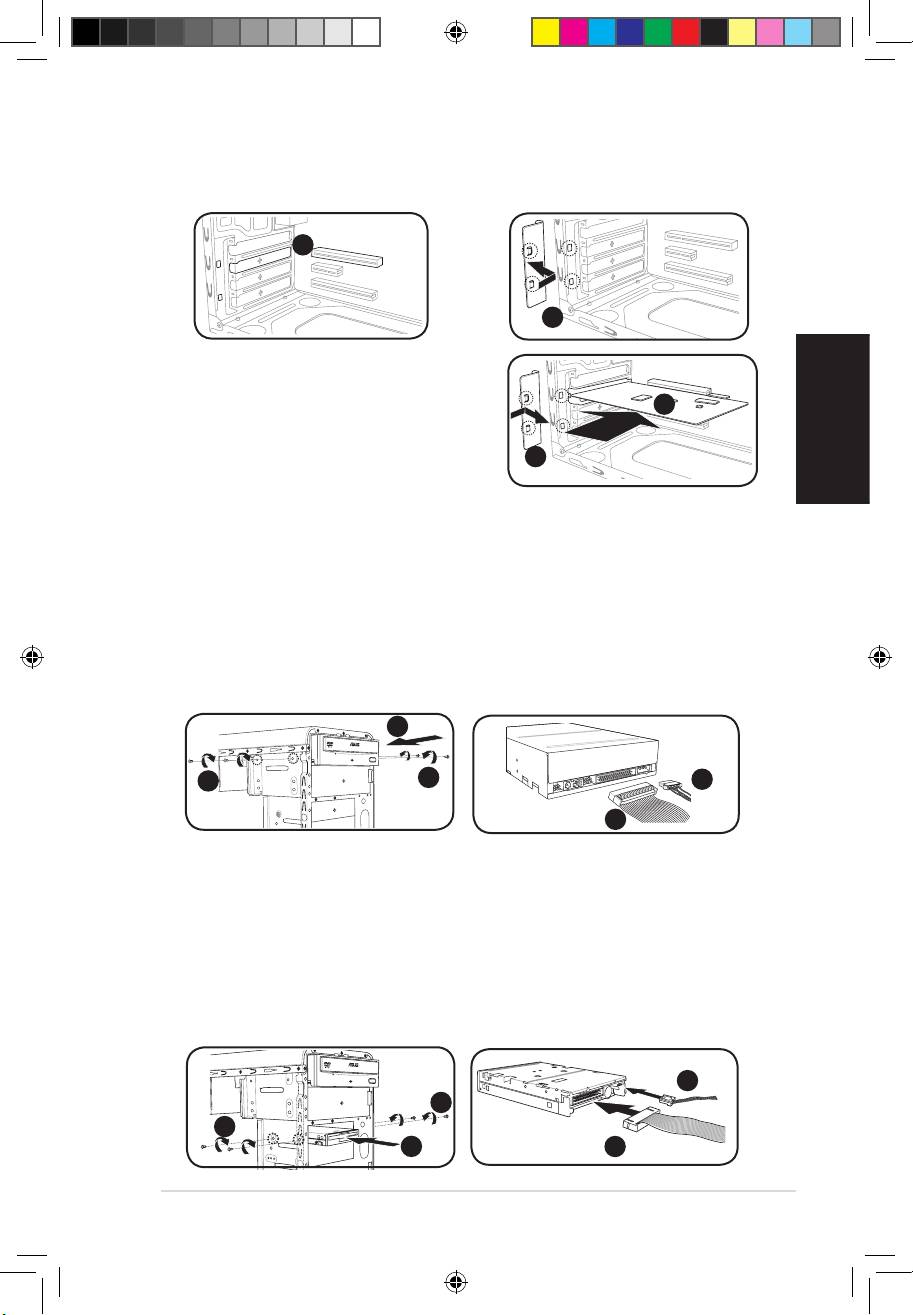
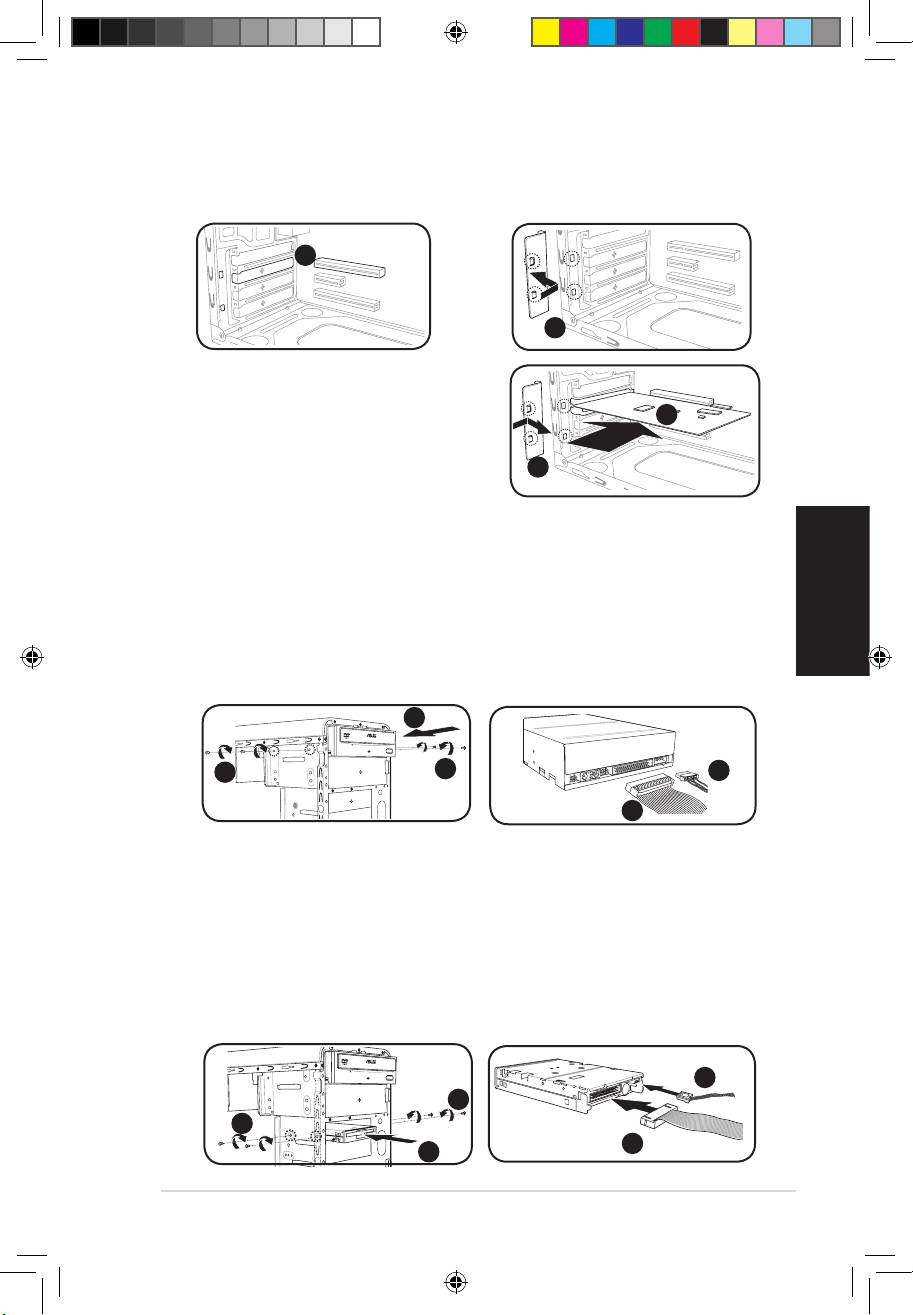
2. Vyjmětekovovouzáslepku.1. Vyjmětekovovouzáslepku,kteráse
nacházíprotislotu,kterýchchcetepoužít.
1
2
3. Nasaďtekonektorkartydoslotua
potomzasuňtekartuzceladoslotu.
4. Nasaďtekovovouzáslepku.
3
4
Instalace paměťových jednotek
Optická jednotka
1. Umístěteskříňdosvislépolohyavyjmětekovovouzáslepkuhornípozicejednotky
5,25”.
2. Vložtejednotkudopozicejizasuňtenamítotak,abyseotvoryprošroubynadisku
nacházely ve stejné poloze, jako otvory v poloze.
3. Zajistěteoptickoujednotkudvěmašroubynaoboustranách.
4. PřipojtezástrčkuIDE(4A)anapájecízástrčku(4B)kekonektorůmnazadnístraně
jednotky.
2
3
3
4B
4A
Disketová jednotka
Pokudjesystémdodánbezmobilníhopevnéhodisku(volitelný),můžetedopoziceprodisk
3,5 palce nainstalovat disketovou jednotku.
1. Umístěteskříňdosvislépolohyavyjmětekovovouzáslepkuhornípozicejednotky3.5”.
2. Vložtedisketovoujednotkudopoziceazasuňtejinamístotak,abyseotvorypro
šrouby na disku nacházely ve stejné poloze, jako otvory v poloze.
3. Zajistětedisketovoujednotkudvěmašroubkynaoboustranách.
4. Připojtezástrčkusignálu(4A)anapájecízástrčku(4B)kekonektorůmnazadnístraně
jednotky.
4B
3
3
2
4A
V7-P5G43 QSG.indb 63 9/1/09 5:02:41 PM
Pevný disk
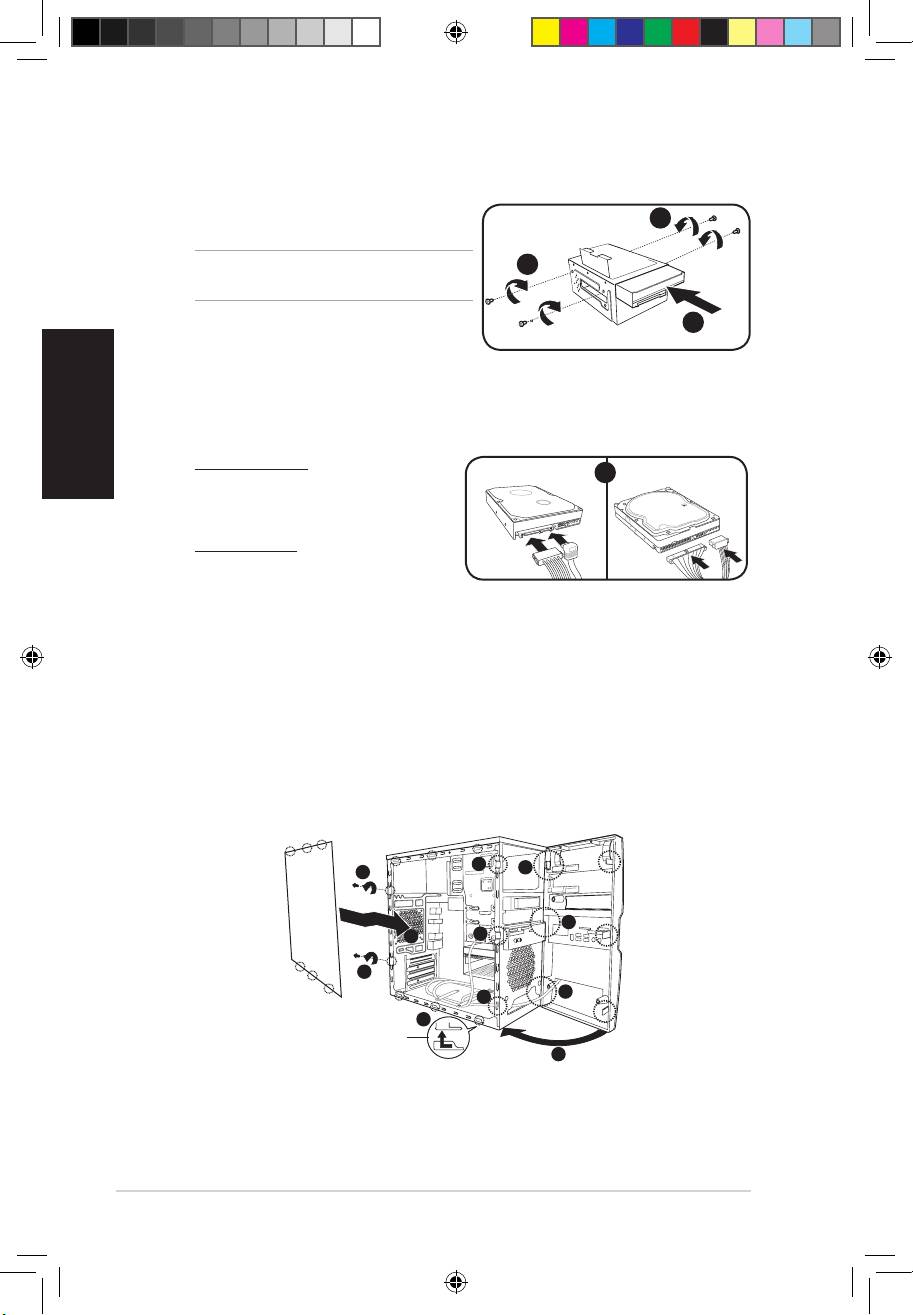
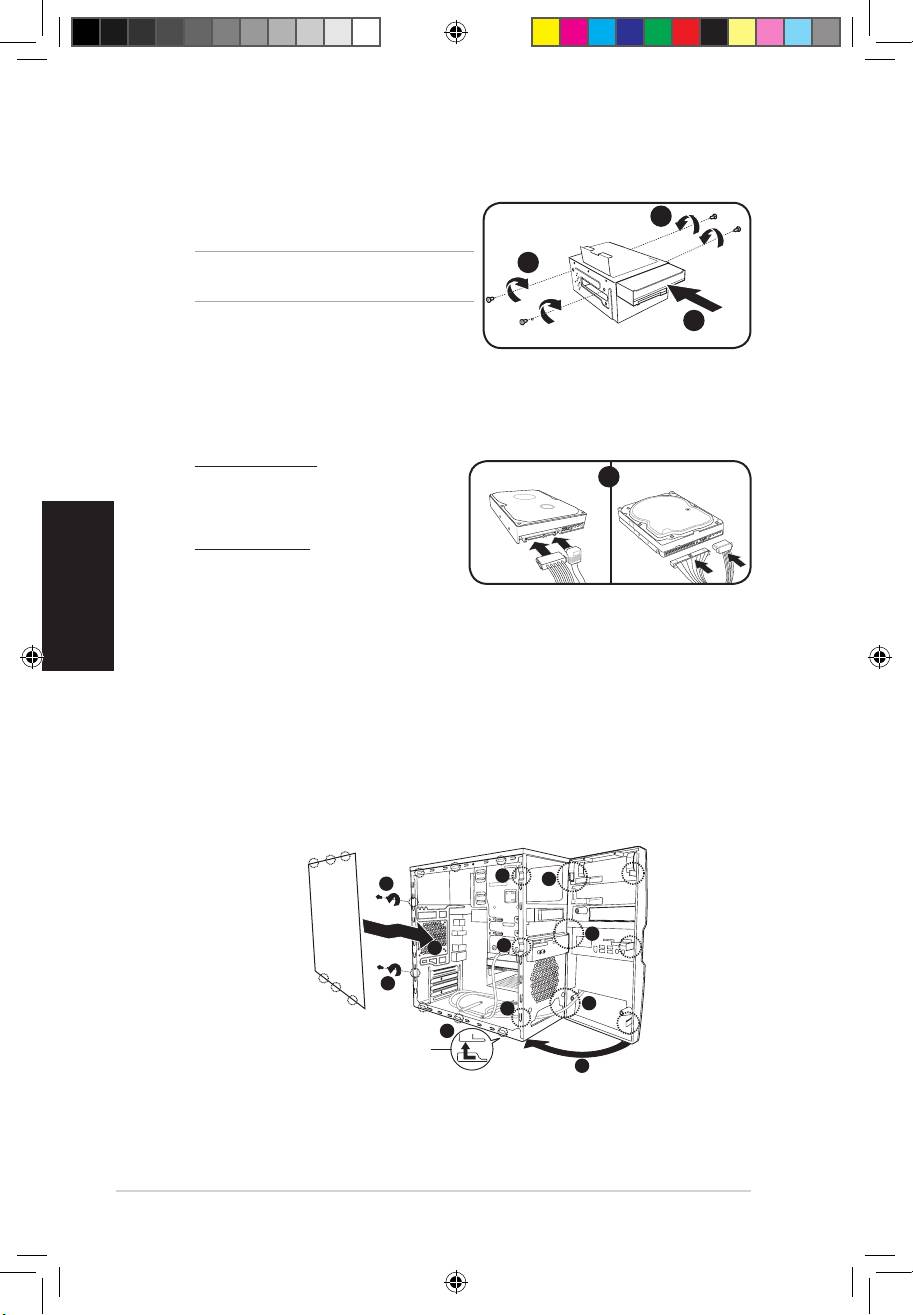
1. Vyjmětedržákpevnéhodisku3,5palceze
3
skříně.
POZNÁMKA: Držákpevnéhodisku3,5palceje
3
volitelný.
2. Vložtepevnýdiskdopoziceazasuňtejej
2
na místo tak, aby se otvory pro šrouby na
disku nacházely ve stejné poloze, jako
Česky
otvory v poloze.
3. Zajistětepevnýdiskdvěmašroubkynaoboustranáchpozice.
4. Namontujtedržákpevnéhodiskudoskříněazajistětešroubkem.
5. Pevný disk SATA:Připojtezástrčku
SATA IDE
5
kabelu signálu SATA a kabelu napájení
kekonektorůmnazadnístraně
jednotky.
Pevný disk IDE:Připojtezástrčku
kabelu IDE a kabelu napájení ke
konektorůmnazadnístranějednotky.
Zpětné nasazení sestavy předního panelu a bočního krytu
Instalacepředníhoabočníhopanelu:
1. Zasuňtezávěsydootvorůnapravéstraněpředníhopanelu,abysepřednípanel
připojilkeskříni.
2. Otočtepřednípanelvlevoazasuňteháčkydoskřínětak,abypřednípaneldosedlna
místo.
3. Zasuňteháčkybočníhopaneludohorníchadolníchotvorůskříně.
4. Posuňtebočnípanelukpřednímupanelutak,abydosedlnamísto.
5. Zajistětepaneldvěmašroubky,kteréjstepřednímodmontovali.
2
1
5
1
4
2
5
1
2
3
Otvoryveskříni
2
64
Instalačnípříručka
V7-P5G43 QSG.indb 64 9/1/09 5:02:43 PM
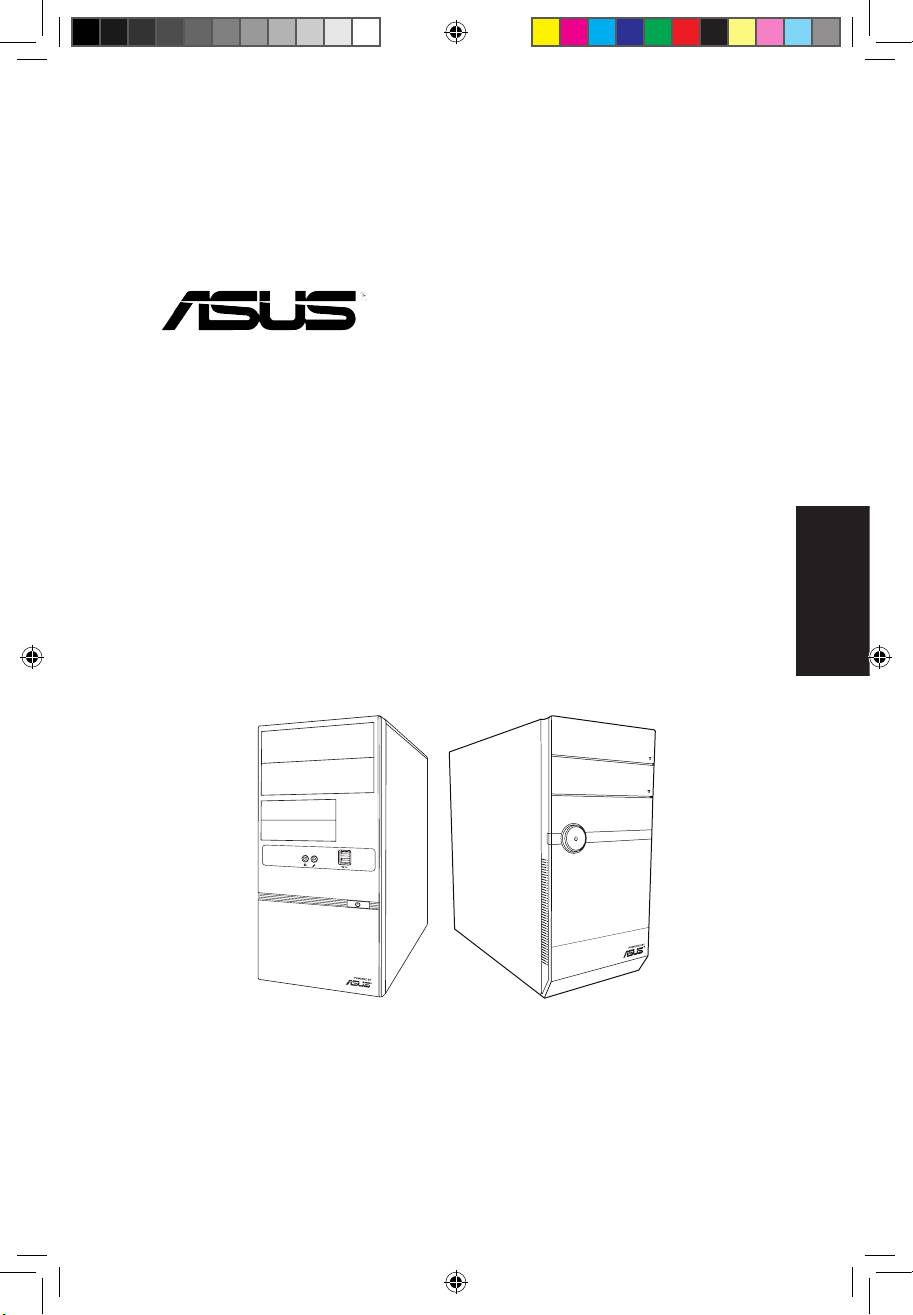
V6-Seria
V7-Seria
ASUS Komputer PC (Desktop
Barebone)
Polski
Podręcznik instalacji
R
V7-P5G43 QSG.indb 65 9/1/09 5:02:46 PM
Polski
66
Podręcznikinstalacji
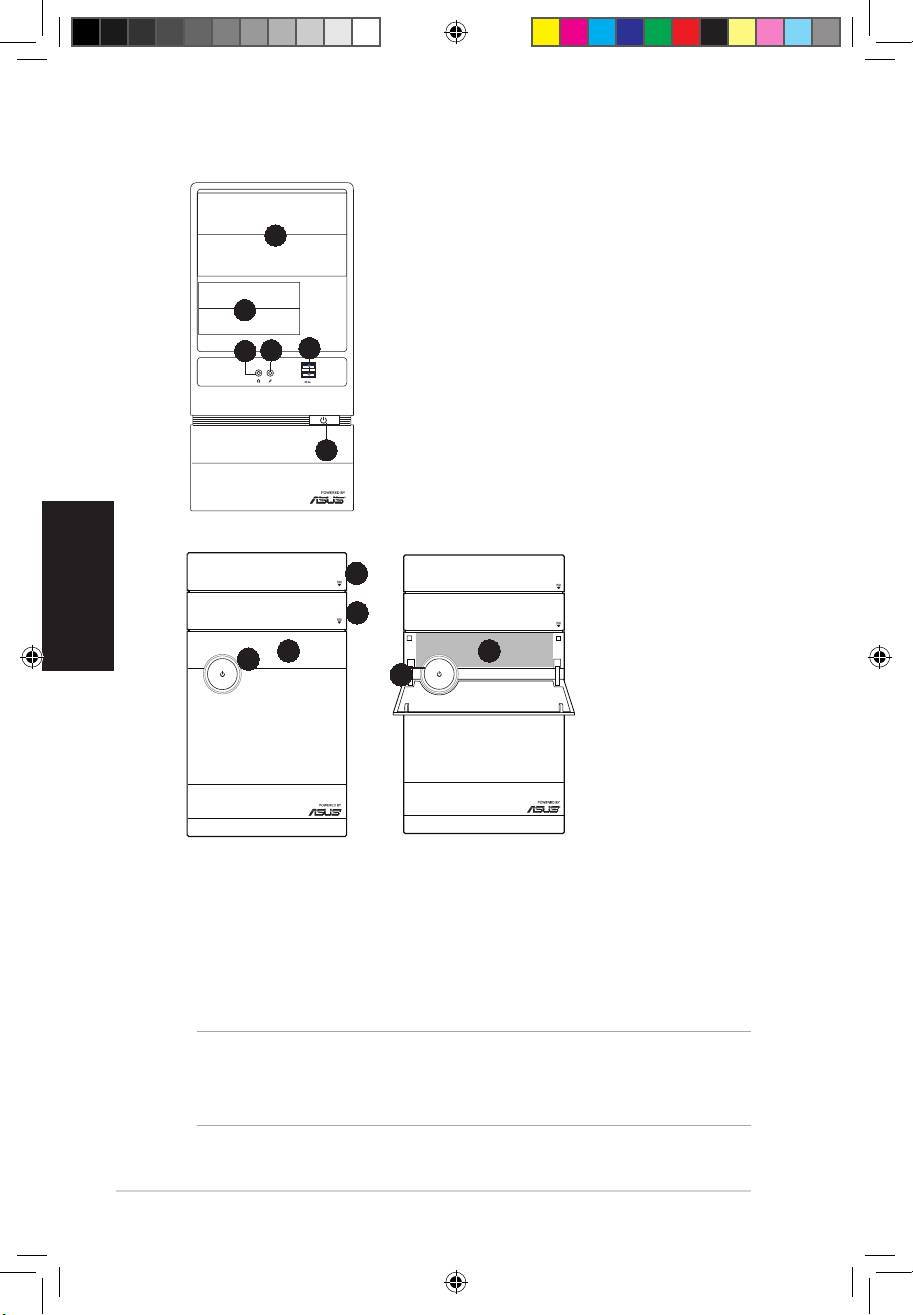
Elementy panela przedniego
Panel przedni serii V6
Panel przedni serii V7
1. Przycisk naciskania
2. Przycisk naciskania
3. Pokrywa panela przedniego
4. Przycisk zasilania
5. Gniazdo kart CF/MemoryStick®/Memory Stick Pro/ Secure Digital/Multimedia Card/
portyUSB2.0/portmikrofonu/portsłuchawek.
UWAGA:
*Przenośnydysktwardyifunkcjaobsługipodczerwienisąopcjonalne.
**NiektóremodeleposiadajądwadodatkoweportyUSB2.0i/lubjedenportIEEE1394aoraz/lub
gniazdoobsługiwielukart.
R
1. Pokrywa5,25-calowejwnękinanapęd
2. Pokrywa3,5-calowejwnękinanapęd
1
3. Port mikrofonu
4. Portsłuchawek
5. Porty USB 2.0**
2
6. Przycisk zasilania
3
4
5
6
R
R
1
2
3
5
4
4
V7-P5G43 QSG.indb 66 9/1/09 5:02:47 PM
Polski
Podręcznikinstalacji
67
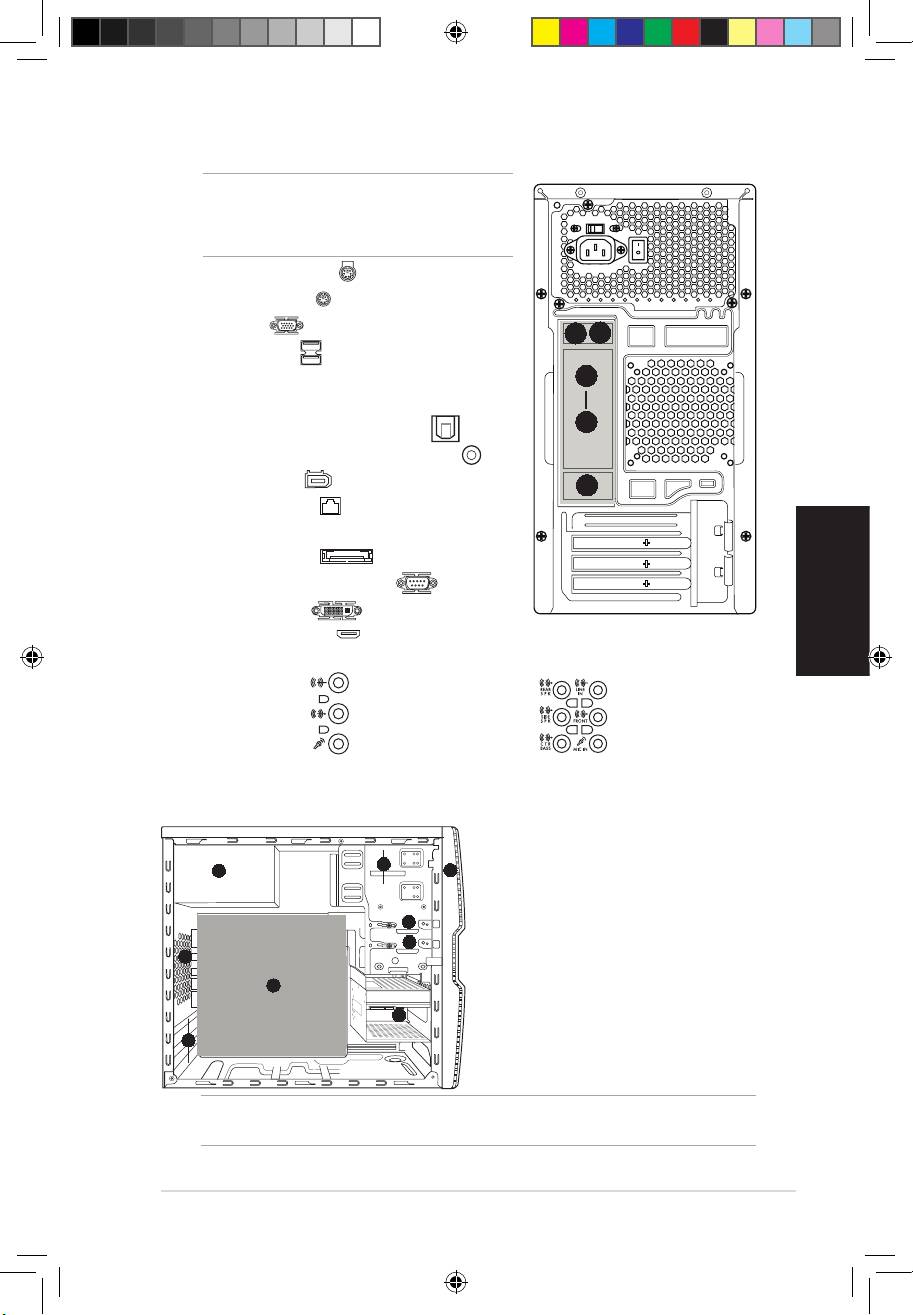
Elementy panela tylnego
UWAGA: Porty na panelu tylnym i miejsca ich
lokalizacjimogąsięróżnić,wzależnościodmodelu
systemu.Szczegółoweopisyznajdująsięw
podręcznikuużytkownikasystemu.
1. Port klawiatury PS/2 ( )
2. Port myszy PS/2 ( )
3. Port VGA ( )
1
2
4. Porty USB 2.0 ( )
(niektóremodelemogą
posiadaćztyłuczteryportyUSB2.0)
3
5. Jedenznastępującychportów
8
• OptycznyportwyjściaS/PDIF( )
• KoncentrycznyportwyjściaS/PDIF( )
6. Port IEEE1394 ( )
(tylko niektóre modele)
9
7. Port LAN (RJ-45) ( )
8. Jedenznastępującychportów:
• E-SATA port ( )
• Port szeregowy (COM1) ( )
• Port DVI-D ( )
• Gniazdo HDMI ( )
9. Jednaznastępującychkonguracjiportówaudio:
• 6-kanałowe •8-kanałowe
Szczegółoweinformacjezawieratabelakonguracjiwpodręcznikuużytkownika.
Komponenty wewnętrzne
1. Pokrywa panela przedniego
2. Pustawnękananapęd
2
5
1
optyczny 5,25 cala
3. Kieszeńprzenośnegonapędu
dysku twardego 2,5 cala (opcja)
3
4. Wnękananapęddyskutwardego
4
6
5. Modułzasilacza
6. Gniazdo wentylatora obudowy
7
7. PłytagłównaASUS*
9
8. Metalowezaślepkigniazd
8
rozszerzenia
9. Uchwytnapędudysku
twardego 3,5 cala (opcja)
UWAGA: *Szczegółoweinformacjedotyczącepłytygłównejznajdująsięwsystemowym
podręcznikuużytkownikasystemu.
V7-P5G43 QSG.indb 67 9/1/09 5:02:54 PM
Polski
68
Podręcznikinstalacji
Wybór napięcia
Zasilaczsystemuposiadaprzełącznikwyborunapięcia115
V/230V,znajdującysięponiżejzłączazasilania.Przełącznik
tensłużydowyboruwłaściwegonapięciawejściowego
prąduzasilającegosystemu,zgodnegoznapięciemprądu
zasilającegowdanymobszarze.
Jeślinapięcieprąduzasilającegowdanymobszarzewynosi
100-127V,przełączniktennależyustawićna115V.
Jeślinapięcieprąduzasilającegowdanymobszarzewynosi
200-240V,przełączniktennależyustawićna230V.
UWAGA: Informacjeodokładnympołożeniuselektoranapięciaznajdująsięwpodręczniku
użytkownikasystemu.
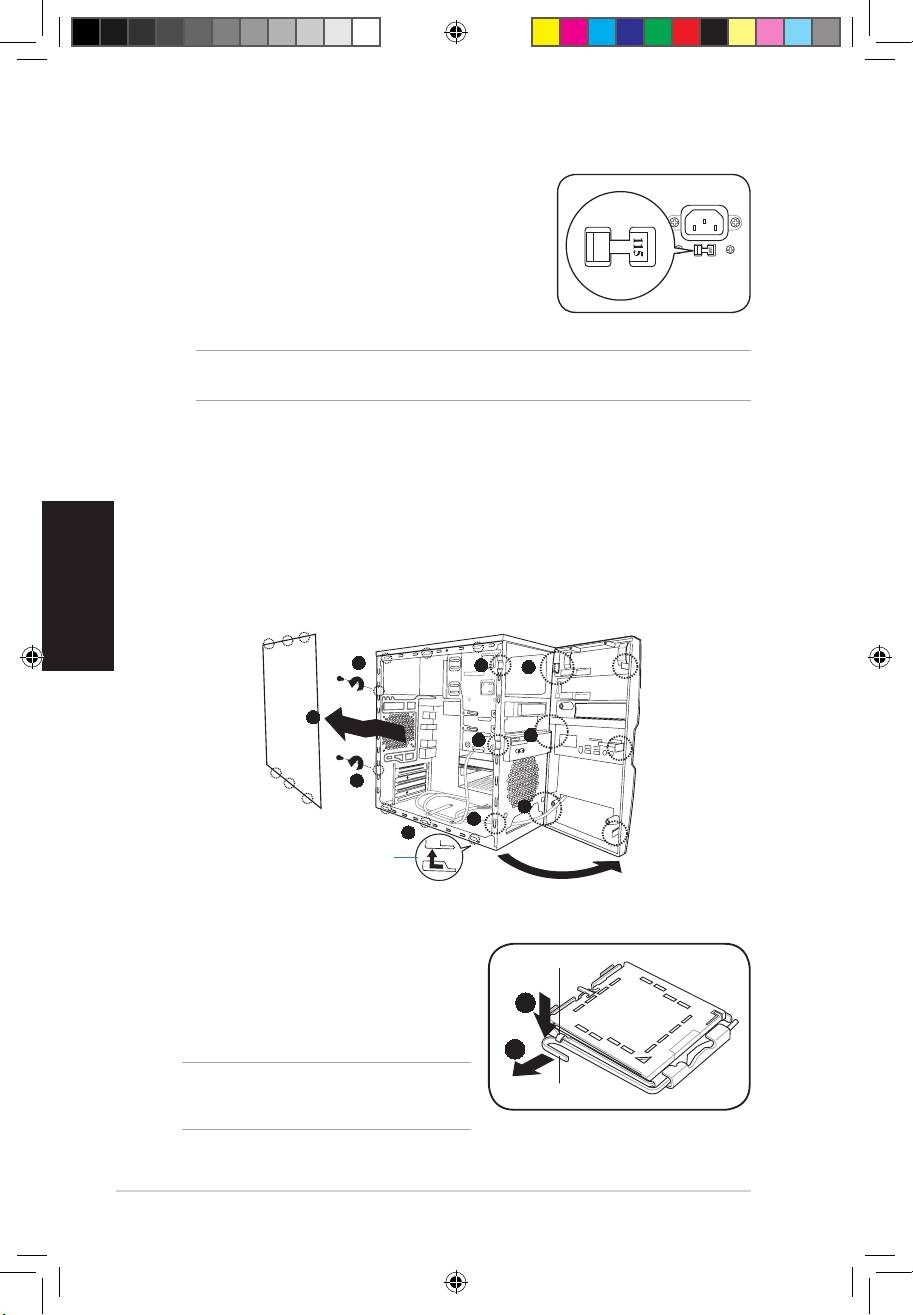
Zdejmowanie pokrywy bocznej i zespołu panela przedniego
1. Odkręćśrubypokrywynapanelutylnym.
2. Odciągnijpokrywębocznąwkierunkupanelatylnego,ażdozwolnieniazaczepówz
występówobudowy.Odłóżnabokpokrywęboczną.
3. Odszukajzaczepymocowaniapanelaprzedniego,następnieunieśje,ażdozwolnienia
z obudowy.
4. Obróćzespółpanelaprzedniegonaprawo,ażdopokazaniawypustówzawiasowychz
prawejstronyzespołu.
5. Zdejmijzespółpanelaprzedniego,anastępnieodłóżgonabok.
1
3
4
2
4
3
1
4
3
2
Otwory zaczepu obudowy
Instalacja procesora
®
®
Instalacja pakietu procesora Intel
Pentium
4 w podstawce
LGA775
1. Zlokalizujgniazdoprocesoranapłycie
Zatrzask
głównej.
2A
2. Naciśnijkciukiemdźwignięmocowania(2A)
iprzesuńjąnalewo(2B),ażdozwolnieniaz
zatrzasku.
2B
OSTRZEŻENIE. Aby zapobiec uszkodzeniu styków
Dźwigniamocowania
gniazda,nienależyzdejmowaćpokrywyPnP,jeśli
niebędzieinstalowanyprocesor.
V7-P5G43 QSG.indb 68 9/1/09 5:02:56 PM
Polski
Podręcznikinstalacji
69
3. Unieśdźwignięmocowaniawkierunkustrzałkipodkątem135º.
4. Unieśpłytęmocowaniakciukiemipalcemwskazującympodkątem100º(4A),a
następnienaciśnijnasadkęPnPwokniepłytymocowaniawceluusunięcia(4B).
5. Ustawprocesornadgniazdem,upewniającsię,żezłotytrójkątznajdujesięwdolnym
lewymrogugniazda.Wypustwyrównującypowinienpasowaćdonacięciaprocesora.
6. Zamknijpłytęmocowania(6A),anastępnienaciśnijdźwignięmocowania(6B),ażdo
zatrzaśnięciawzatrzasku.
Nasadka PnP
Płyta
6A
mocowania
Znak
4B 4A
złotego
trójkąta
3
5
6B
Wypustwyrównujący
Instalacja pakietu procesora AMD
1. Odszukajgniazdoprocesora,anastępniepodnieśdźwignięgniazdapodkątem900
– 1000.
2. Zainstalujprocesorwgnieździe,upewniającsię,żerógprocesoraoznaczonyzłotym
trójkątemjestdopasowanydorogugniazdazeznakiemmałegotrójkąta.
3. Naciśnijdodołudźwignięgniazdawceluzamocowaniaprocesora.
1 2 3
OSTRZEŻENIE: Nieprawidłowainstalacjaprocesorawgnieździe,możespowodowaćwygięcie
szpilekipoważneuszkodzenieprocesora!
Instalacja zespołu wentylatora procesora i radiatora
®
®
Instalacja radiatora i wentylatora procesora Intel
Pentium
4
1. Ustaw radiator na zainstalowanym procesorze,
A
upewniającsię,żeczteryelementymocujące
B
odpowiadająotworomwpłyciegłównej.
2. Naciśnijjednocześnie,kolejnodwaelementy
B
mocującepoprzekątnej,abyzamocowaćzespół
A
wentylatora i radiatora.
3. Pozałożeniuzespołuwentylatorairadiatora
należypodłączyćkabelwentylatoraprocesorado
złączanapłyciegłównej.
1
1
V7-P5G43 QSG.indb 69 9/1/09 5:02:59 PM
Polski
70
Podręcznikinstalacji
Instalacja radiatora i wentylatora procesora AMD
1. Ustaw radiator na zainstalowanym procesorze.
WAŻNE. Upewnijsię,żezespółwentylatorairadiatorajestidealniedopasowanydopodstawy
modułumechanizmuprzytrzymywania;wprzeciwnymrazieniebędziemożnazablokować
wspornikapodtrzymującego.
2. Podłączjedenkoniecwspornikapodtrzymującegodopodstawymodułu
podtrzymującego.
3. Podłączdrugikoniecwspornikapodtrzymującego(obokblokadywspornika
podtrzymującego)dopodstawymodułupodtrzymującego,ażdokliknięcia,
oznaczającegozaskoczenienamiejsce.
UWAGA. Opakowaniezprocesorempowinnozawieraćinstrukcjedotycząceprocesora,zespołu
wentylator/radiatorimechanizmupodtrzymującego.Jeśliinstrukcjeprzedstawionewtejczęścinie
zgadzająsięzdokumentacjąprocesora,należystosowaćsiędoinstrukcjidokumentacjiprocesora.
4. Naciśnijblokadęwspornikapodtrzymującegomechanizmupodtrzymującegowcelu
zamocowaniawentylatorairadiatoradopodstawymodułupodtrzymującego.
5. Podłączkabelwentylatoraprocesoradozłączanapłyciegłównej.
OSTRZEŻENIE. Niewolnozapomniećopodłączeniuzłączawentylatoraprocesora!Jeślizłączeto
niezostaniepodłączone,możewystąpićbłądmonitorowaniasprzętu.
1
2
Wentylator
procesora
Dźwignia
wspornika
5
podtrzymującego
4
Złącze
wentylatora
Wspornik
procesora
podtrzymujący
Radiator procesora
3
Podstawamodułu
podtrzymującego
Instalacja modułu DIMM
1. ZlokalizujgniazdaDIMMnapłyciegłównej.
2
2. OdblokujgniazdoDIMM,naciskającnazewnątrz
zatrzaskimocujące.
2
3. WyrównajmodułDIMMwgnieździe,abynacięciew
3
moduleDIMMpasowałodowypustugniazda.
4. NaciśnijmodułDIMMwkierunkugniazda,ażdo
zatrzaśnięciasiędowewnątrzzatrzaskupodtrzymującego.
4
UWAGA.
• PrzeddodawaniemlubodłączaniemmodułówDIMM
należyodłączyćzasilanie.Niezastosowaniesiędo
tegopoleceniamożespowodowaćuszkodzeniepłyty
główneji/lubkomponentów.
• ModułyDDR2/DDR3DIMMposiadająnacięcie,które
umożliwiaichinstalacjętylkowjednymkierunku.NIE
wolnonasiłęwkładaćmodułuDIMMdogniazda,
ponieważmożetospowodowaćuszkodzeniemodułu
DIMM.
V7-P5G43 QSG.indb 70 9/1/09 5:03:00 PM
Polski
Podręcznikinstalacji
71
Instalacja karty rozszerzenia
2. Zdejmijmetalowązaślepkę.1. Zdejmijmetalowązaślepkę
usytuowanąnaprzeciwgniazda,które
mazostaćwykorzystane.
1
2
3. Wstawzłączekartydogniazda,a
następnienaciśnijmocnokartę,ażdo
jejpełnegodopasowaniadogniazda.
3
4. Załóżmetalowązaślepkę.
4
Instalacja napędów pamięci masowej
Napęd optyczny
1. Ustawobudowępionowo,anastępniezdejmijmetalowąpłytępokrywygórnego
napędu5,25”.
2. Wstawnapędoptycznydownęki,anastępnieostrożniepchnijnapęd,ażdo
wyrównaniaotworównaśrubywnapędziezotworamiwewnęce.
3. Zamocujnapędoptycznydwiemaśrubamipoobustronachwnęki.
4. PodłączzłączaIDE(4A)orazwtykizasilania(4B)dozłączyztyłunapędu.
2
3
3
4B
Napęd dyskietek elastycznych
Jeżelisystemzostałdostarczonybezprzenośnegodyskutwardego(opcja),wgnieździe
dysku3,5-calamożeszzamontowaćnapęddyskietek.
1. Ustawobudowępionowo,anastępniezdejmijmetalowąpłytępokrywygórnego
napędu3,5”.
2. Wstawnapęddyskietekelastycznychdownęki,anastępnieostrożniepchnijnapęd,aż
dowyrównaniaotworównaśrubywnapędziezotworamiwewnęce.
3. Zamocujnapęddyskietekelastycznychdwiemaśrubamipoobustronachwnęki.
4. Podłączwtykisygnałowe(4A)izasilania(4B)dozłączyztyłunapędu.
4B
3
3
4A
2
V7-P5G43 QSG.indb 71 9/1/09 5:03:03 PM
Napęd dysku twardego
1. Wyjmij uchwyt dysku twardego 3,5-cala z
3
podstawy.
3
UWAGA: Uchwytnapędudyskutwardego3,5
cala jest opcjonalny.
2
2. Wstawnapęddyskutwardegodownęki,
anastępnieostrożniepchnijnapęd,ażdo
wyrównaniaotworównaśrubywnapędzie
zotworamiwewnęce.
3. Zamocujnapęddyskutwardegodwiemaśrubamipoobustronachwnęki.
4. Załóżponownieuchwytdyskutwardegodopodstawyiprzykręćwkrętem.
5. Dysk twardy SATA:Podłączwtyki
SATA IDE
jednegokońcakablasygnałowego
5
SATAiwtykęzasilaniadozłączyztyłu
napędu.
Dysk twardy IDE: PodłączwtykiIDE
Polski
orazzasilaniadozłączyztyłunapędu.
Ponowny montaż panelu czołowego i pokrywy bocznej.
Abyzałożyćzespółpanelaprzedniegoipokrywęboczną:
1. Wstawwypustyzawiasowezespołupanelaprzedniegodootworówzprawejstrony
obudowy.
2. Obróćzespółpanelaprzedniegowlewo,anastępniewstawzaczepydoobudowy,aż
dodopasowanianamiejscezespołupanelaprzedniego.
3. Wstaw zaczepy pokrywy bocznej do górnych i dolnych otworów obudowy.
4. Naciskajpokrywębocznąwkierunkupanelaprzedniego,ażdojejdopasowaniana
miejsce.
5. Zamocujpokrywędwiema,wcześniejodkręconymiśrubami.
2
1
5
1
4
2
5
1
2
3
Otwory zaczepu obudowy
2
72
Podręcznikinstalacji
V7-P5G43 QSG.indb 72 9/1/09 5:03:05 PM
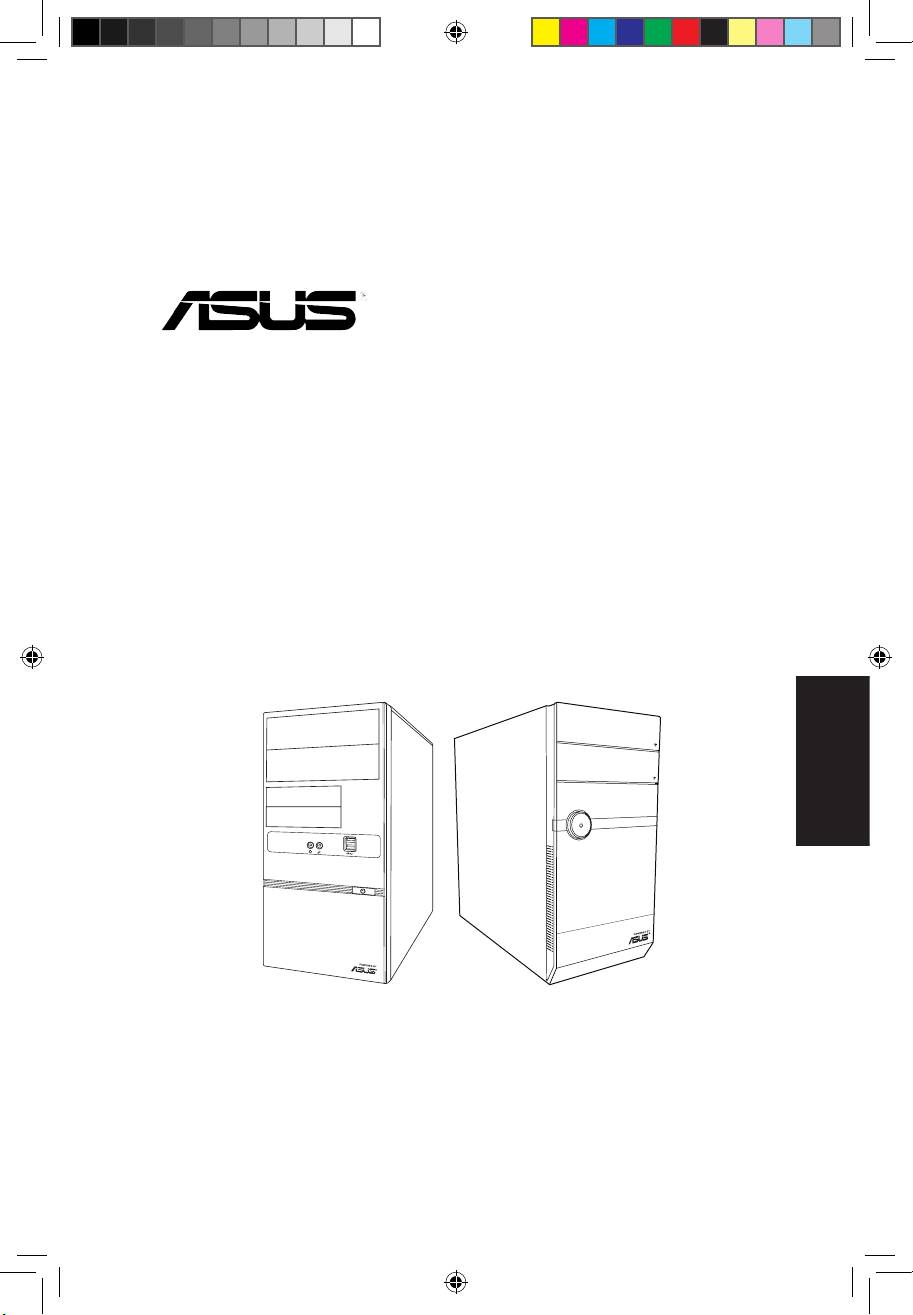
V6-sorozat
V7-sorozat
ASUS Asztali barebone szàmìtògèp
Telepítési kézikönyv
Magyar
R
V7-P5G43 QSG.indb 73 9/1/09 5:03:08 PM
Magyar
74
Telepítési kézikönyv
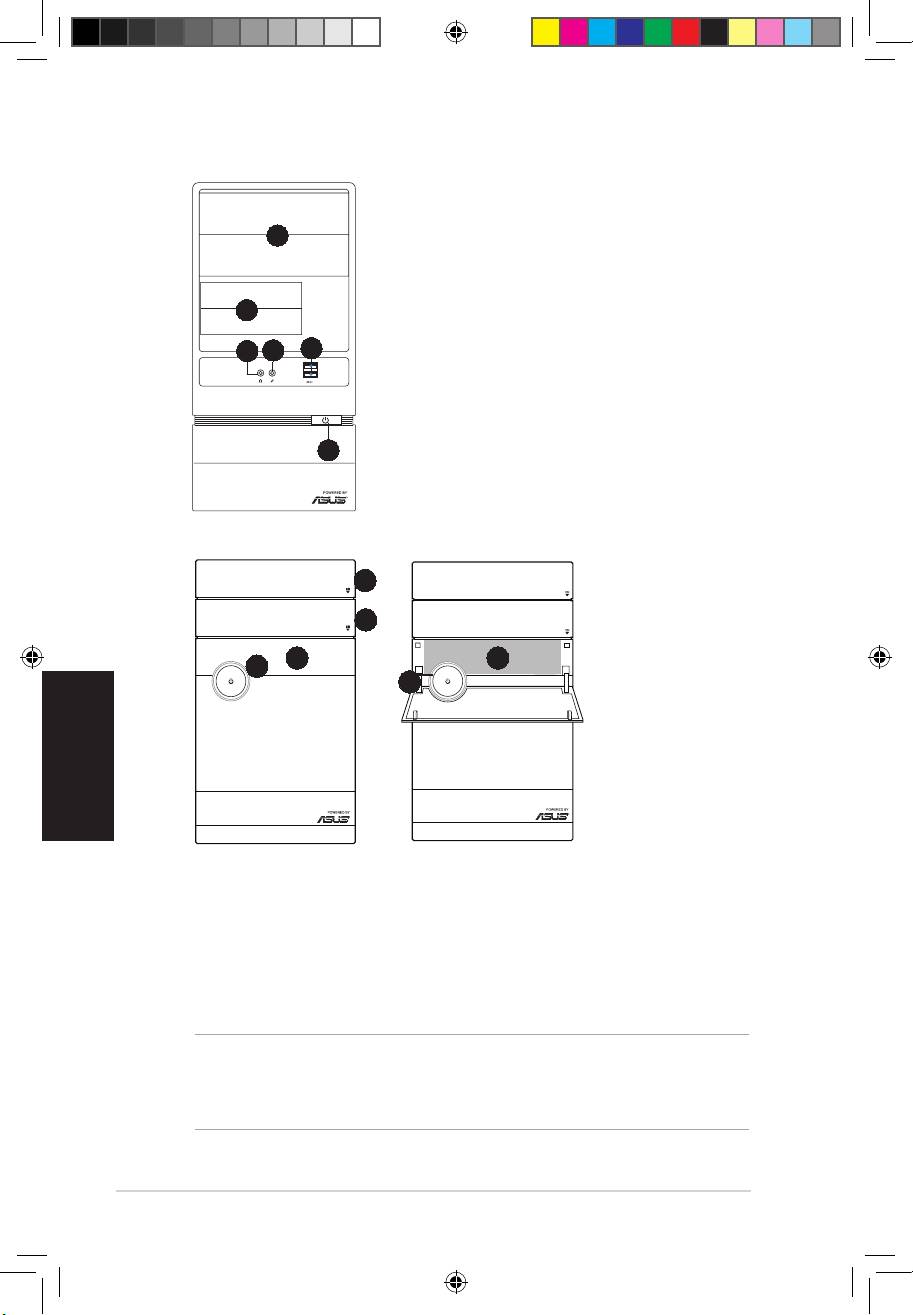
Az előlap elemei
V6 Series Elülsõ panel
V7 Series Elülsõ panel
1. Nyomógomb
2. Nyomógomb
3. Előlapipanelfedele
4. Bekapcsolás gomb
TM
TM
5. CF/MemoryStick®/,Memory Stick Pro
kártyanyílás Secure Digital
/Multimedia Card
kártyanyílás/USB 2.0 csatlakozók/Mikrofoncsatlakozó/Fejhallgató csatlakozó.
NOTE:
* A hordozható merevlemez-meghajtó és az infravörös funkció opcionális.
** Egyes típusok további két USB 2.0 csatlakozóval és/vagy egy IEEE 1394a csatlakozóval
és/vagy többféle kártyát fogadó nyílással rendelkezhetnek.
R
1. 5,25 hüvelykes bõvítõhely-fedél
2. 3,5 hüvelykes bõvítõhely-fedél
1
3. Mikrofon port
4. Fejhallgató port
5. USB 2.0 portok**
2
6. Bekapcsolás gomb
3
4
5
6
R
R
1
2
3
5
4
4
V7-P5G43 QSG.indb 74 9/1/09 5:03:10 PM
Magyar
Telepítési kézikönyv
75
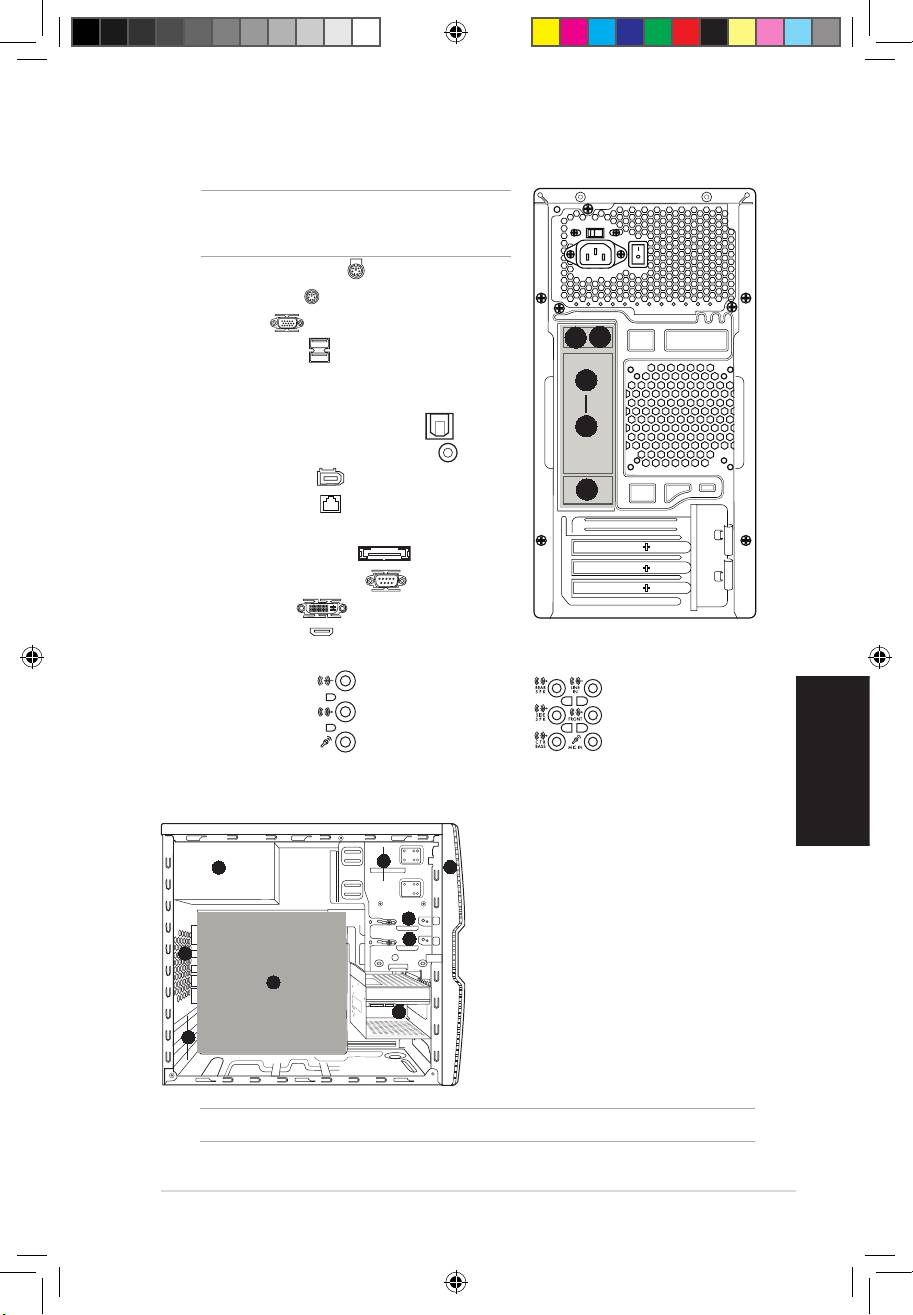
A hátsó panel elemei
MEGJEGYZÉS: Ahátsópanelenlévőcsatlakozók
éshelyükarendszertípusátólfüggőeneltérhetnek.A
részletes leírás a Használati útmutatóban található.
1. PS/2billentyűzetport( )
2. PS/2 egér port ( )
3. VGA port ( )
1
2
4. USB 2.0 portok ( )
(Egyes típusok négy hátsó
USB 2.0 porttal rendelkezhetnek)
3
5. Akövetkezőportokközülegy
• Optikai S/PDIF kimeneti port ( )
8
• Koaxiális S/PDIF kimeneti port ( )
6. IEEE 1394a port ( )
(Csak bizonyos típusokon)
9
7. LAN (RJ-45) port ( )
8. Akövetkezőportokközülegy:
• E-SATA csatlakoz ( )
• Soros (COM1) port ( )
• DVI port ( )
• HDMI port ( )
9. Akövetkezőaudióportkongurációkközülegy:
• 6 csatornás • 8 csatornás
ArészletekértolvassaelaHasználatiútmutatókongurációstáblázatát.
Belső alkatrészek
1. Előlapipanelfedele
2. Üres5,25hüvelykesbővítőhely
2
5
1
optikai
3. Bővítőhely2,5hüvelykeshordozható
merevlemez-meghajtóhoz
3
(opcionális)
4
4. Merevlemez-meghajtóbővítőhely
6
5. Tápegység
7
6. Készülékház-ventilátor nyílása
9
7. ASUS alaplap*
8
8. Tápegység-ventilátor
9. Tartó 3,5 hüvelykes hordozható
merevlemez-meghajtóhoz
(opcionális)
MEGJEGYZÉS: *AzalaplaprészleteitilletőenolvassaelaHasználatiútmutatót.
V7-P5G43 QSG.indb 75 9/1/09 5:03:17 PM
Magyar
76
Telepítési kézikönyv
A feszültség kiválasztása
A rendszer tápegysége 115 V/230 V feszültségválasztó
kapcsolóval rendelkezik, amely a tápcsatlakozó mellett
található.Ezakapcsolóaterületénekmegfelelőtápfeszültség
kiválasztására szolgál.
Amennyiben az Ön területén 100-127 V a hálózati feszültség,
állítsa a kapcsolót 115 V-ra.
Amennyiben az Ön területén 200-240 V a hálózati feszültség,
állítsa a kapcsolót 230 V-ra.
MEGJEGYZÉS: AfeszültségválasztókapcsolópontoshelyétilletőenolvassaelaHasználati
útmutatót.
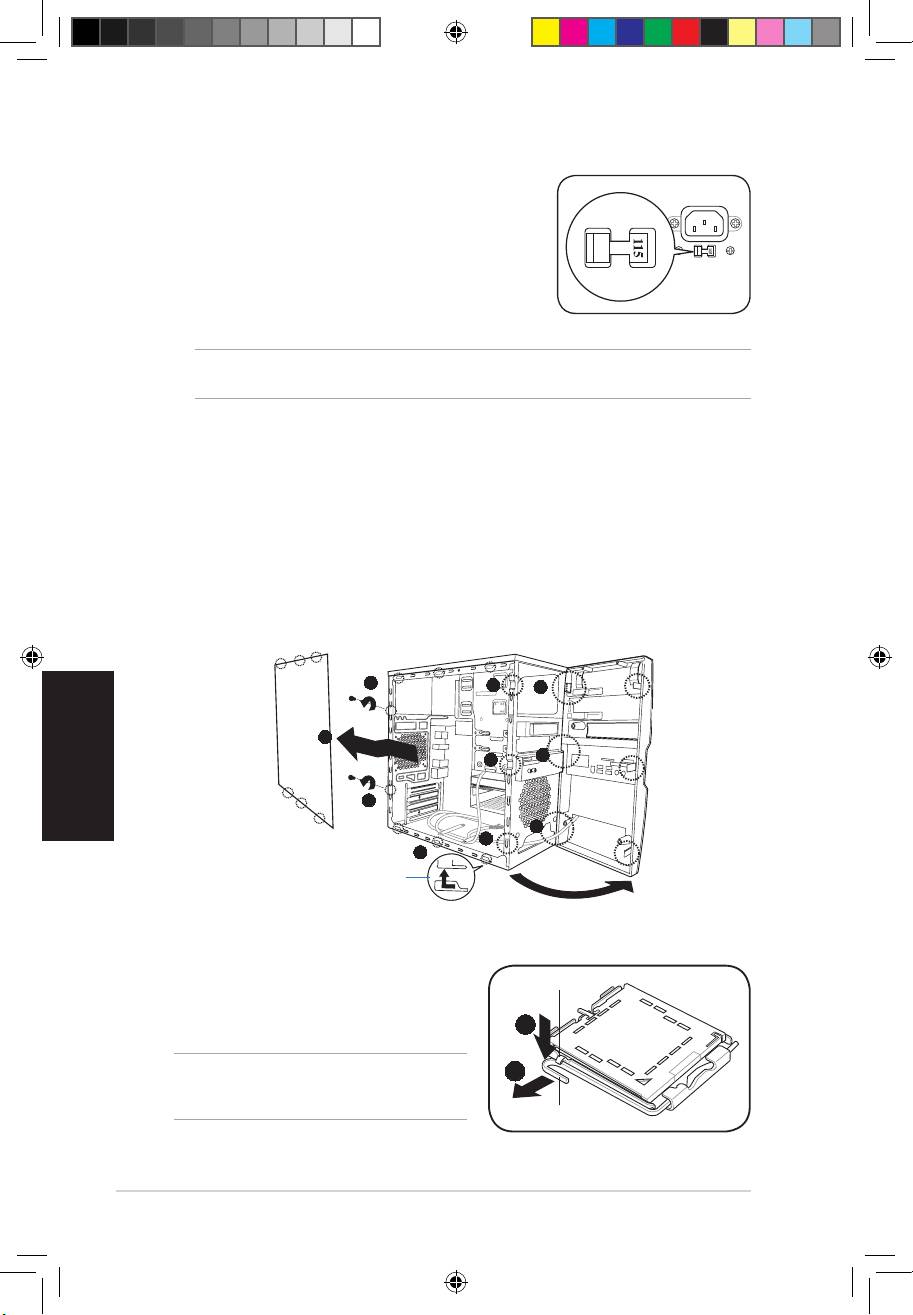
Az oldallemezek és az előlap eltávolítása
1. Távolítsaelafedeletrögzítőcsavarokatahátlapon.
2. Húzza az oldalsó fedelet a hátsó panel irányába, amíg a kampói le nem válnak a
számítógépházról. Tegye félre a fedelet.
3. Pattintsakiazelőlapbaloldalizárnyelveitazvázacélsínjéről.
4. Hajtsajobbraazelőlapot,amígnemválnakláthatóváapántszerűnyelvekaszerelvény
a jobb oldalán.
5. Távolítsaelazelőlapot,majdtegyefélre.
1
3
4
2
4
3
1
4
3
2
Résekazoldallaponlévő
fülekhez
A CPU beszerelése
®
®
Intel
Pentium
4 processzor beszerelése LGA775 foglalatba
1. Keresse meg a CPU foglalatot az alaplapon.
Leszorító fül
2. Hüvelykujjával nyomja meg a leszorítókar
(2A), majd tolja balra (2B), amíg a leszorítófül
2A
elengedi.
FIGYELEM! A foglalat védelme érdekében csak
2B
közvetlenülaprocesszorbehelyezéseelőtttávolítsa
elafoglalatvédősapkáját.
Leszorítókar
V7-P5G43 QSG.indb 76 9/1/09 5:03:19 PM
Magyar
Telepítési kézikönyv
77
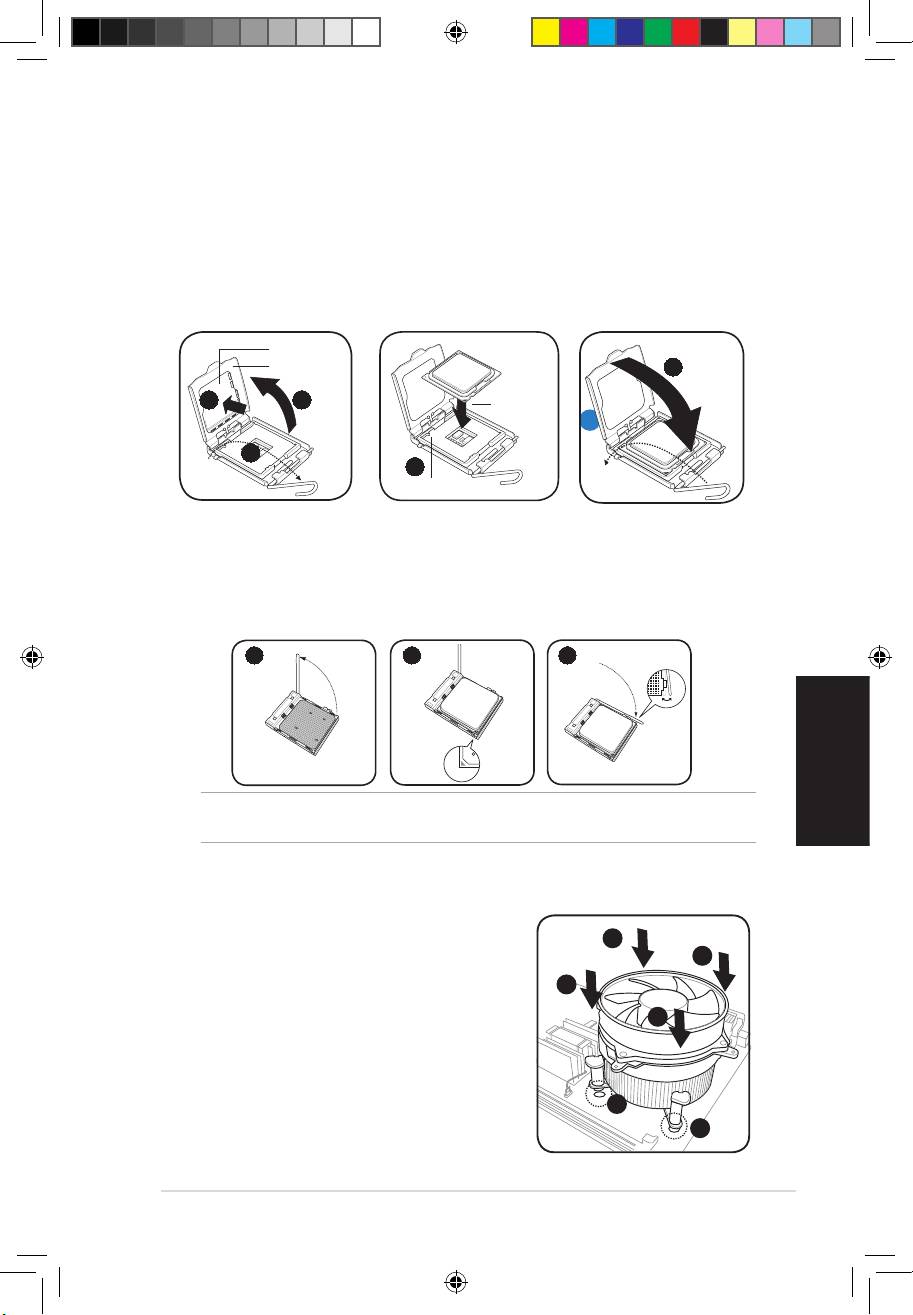
3. Emelje fel a leszorítókart a nyíl irányába, kb. 135O-os szögben.
4. Kétujjalemeljekiarögzítőtálcátkb.100O-osszögben(4A),majdavédősapkát
kipattintvatávolítsaelaztarögzítőtálcaablakából(4B).
5. Helyezze a processzort a foglalatra úgy, hogy a CPU arany háromszöggel megjelölt
sarkaésarögzítőkartöveegymásfölöttlegyenek(amegjelöltiránybólnézveabal
alsósarokban).Helyeselhelyezéseseténafoglalatonlévőkiszögellésnekilleszkednie
kell a processzoron található bevágásba.
6. Hajtsalearögzítőtálcát(6A),majdnyomjalefeléaleszorítókart(6B),egészena
leszorítófül alá.
Védősapka
Rögzítőtálca
6A
Arany
4B 4A
háromszög
jelzés
3
3
5
Kiszögellés a foglalaton
A CPU beszerelése
1. KeressemegaCPU-foglalatot,majdemeljefelafoglalatrögzítőkarjátúgy,hogy90-
100 fokos szögben álljon.
2. IllesszeaCPU-tafoglalatbaúgy,hogyazCPU-nlévőaranyszínűháromszög
egybeessen a foglalat kis háromszöggel jelölt sarkával.
3. A kar lenyomásával rögzítse a CPU-t.
1 2 3
FIGYELEM! A CPU helytelen beszerelése a foglalatba elhajlíthatja a lábakat, és súlyosan
megrongálhatja a CPU-t!
A CPU-ventilátor és hűtőborda szerelvény beszerelése
®
®
Intel
Pentium
4 processzor-ventilátor és hűtőborda felszerelése
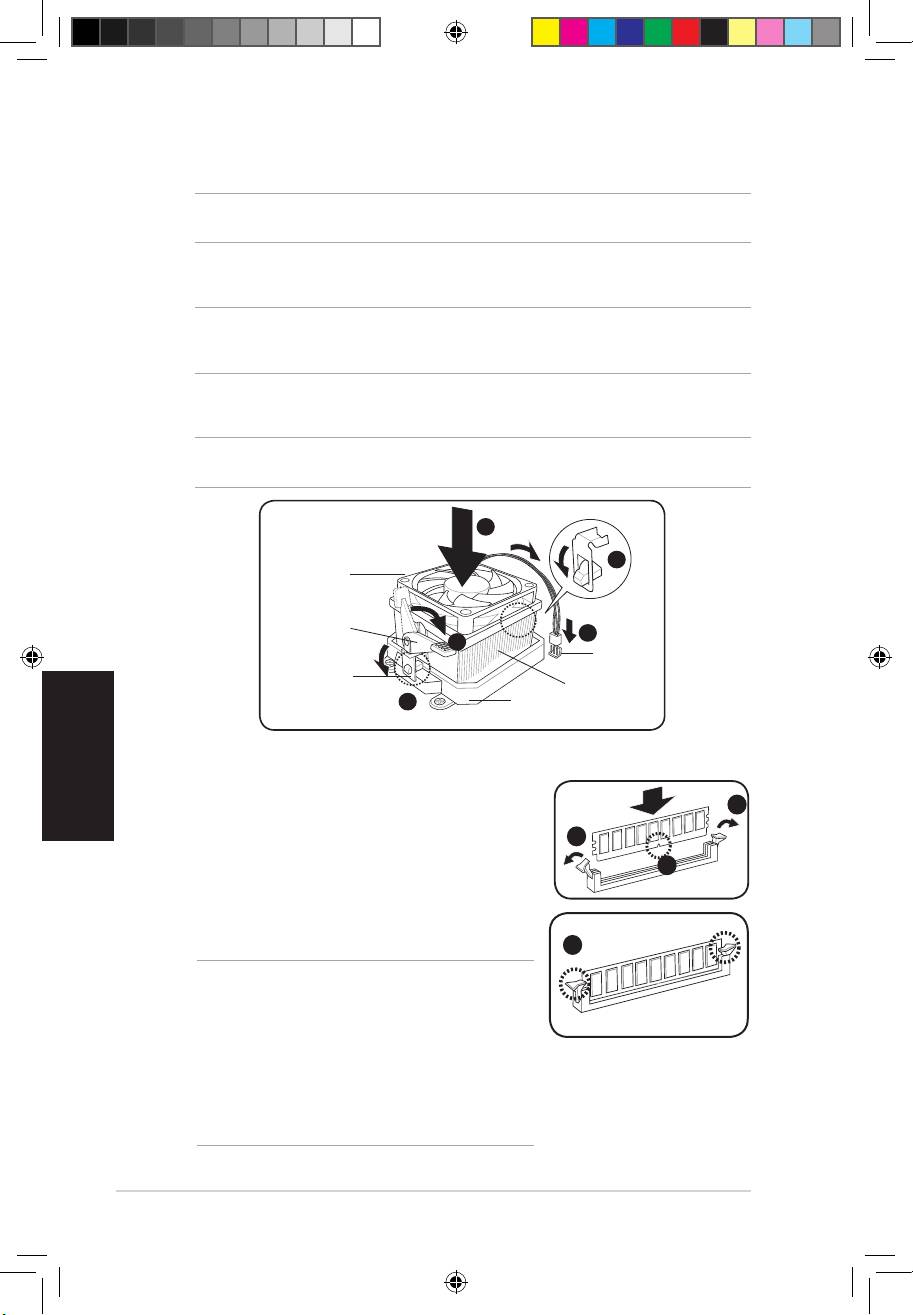
1. Helyezzeahűtőbordátatelepítettprocesszorra
A
úgy, hogy a négy csavar illeszkedjen az alaplapon
B
lévőnyílásokhoz.
B
2. Egyszerrekét,egymássalátlósanszembenlévő
csavarthúzzonmeg,hogyahűtőbordaésa
A
ventilátoregység a helyére kerüljön.
3. HaaCPU-ventilátoréshűtőbordaszerelvény
a helyére került, csatlakoztassa a CPU-
ventilátor tápkábelét az alaplap CPU-ventilátor
1
csatlakozójához.
1
V7-P5G43 QSG.indb 77 9/1/09 5:03:22 PM
Magyar
78
Telepítési kézikönyv
AMD processzor-ventilátor és hűtőborda felszerelése
1. HelyezzeahűtőbordátabeszereltCPU-ra.
FONTOS! Győződjönmegarról,hogyaventilátoréshűtőborda-szerelvénytökéletesenilleszkedik
a tartómodul alapjához. Ennek hiányában nem tudja lezárni a tartókeretet.
2. Illesszeatartókeretegyikvégétarögzítőszerelvényre.
3. Illessze a tartókeret másik végét (a tartókeret zárja közelében) a tartómodul alapjához,
amíg a helyére nem kattan.
MEGJEGYZÉS: Az Ön dobozban forgalomba hozott processzorának tartalmaznia kell a CPU, a
ventilátor/hűtőbordaszerelvényésrögzítőszerkezetbeszerelésiutasítását.Amennyibeneltérés
lenne a jelen fejezet utasításai és a CPU dokumentációja között, az utóbbi a mérvadó.
4. Nyomjaletartókeretzárjátarögzítőszerelvényre,hogyaventilátortésahűtőbordáta
tartómodulhoz rögzítse.
5. Csatlakoztassa a CPU-ventilátor tápkábelét az alaplap CPU-ventilátor csatlakozójához.
FIGYELEM! Ne felejtse el a CPU-ventilátor tápkábelét az alaplaphoz csatlakoztatni! Hardver-
ellenőrzésihibafordulhatelő,hanemcsatlakoztatjaeztacsatlakozót.
1
2
CPU-ventilátor
Tartókeret
retesze
5
4
CPU-ventilátor
tápcsatlakozó
Tartókeret
CPU-hětõborda
3
Tartómodul alapja
DIMM beszerelése
1. Keresse meg a DIMM-foglalatokat az alaplapon.
2
2. Oldja a DIMM-foglalat rögzítését a kapcsok kifelé
nyomásával.
2
3. Illessze a DIMM-modult a foglalatba úgy, hogy a
3
DIMM-enlévőbevágásegyvonalbaessenafoglalat
kiszögellésével.
4. Nyomja a foglalatba a DIMM modult, amíg a
tartókapcsok befelé nem pattannak.
4
FIGYELEM!
• Húzzakiatápegységetakonnektorból,mielőtt
DIMM modult szerelne be, vagy távolítana el. Ennek
gyelmenkívülhagyásaazalaplapés/vagyaz
alkatrészek megrongálódásához vezethet.
• A DDR2/DDR3 DIMM modul egy nyílással rendelkezik,
ígyazcsakegyféleképpenhelyezhetőbe.ADIMM
modul károsodásának elkerülése érdekében NE
erőltesseamodult.
V7-P5G43 QSG.indb 78 9/1/09 5:03:23 PM
Magyar
Telepítési kézikönyv
79
Bővítőkártya beszerelése
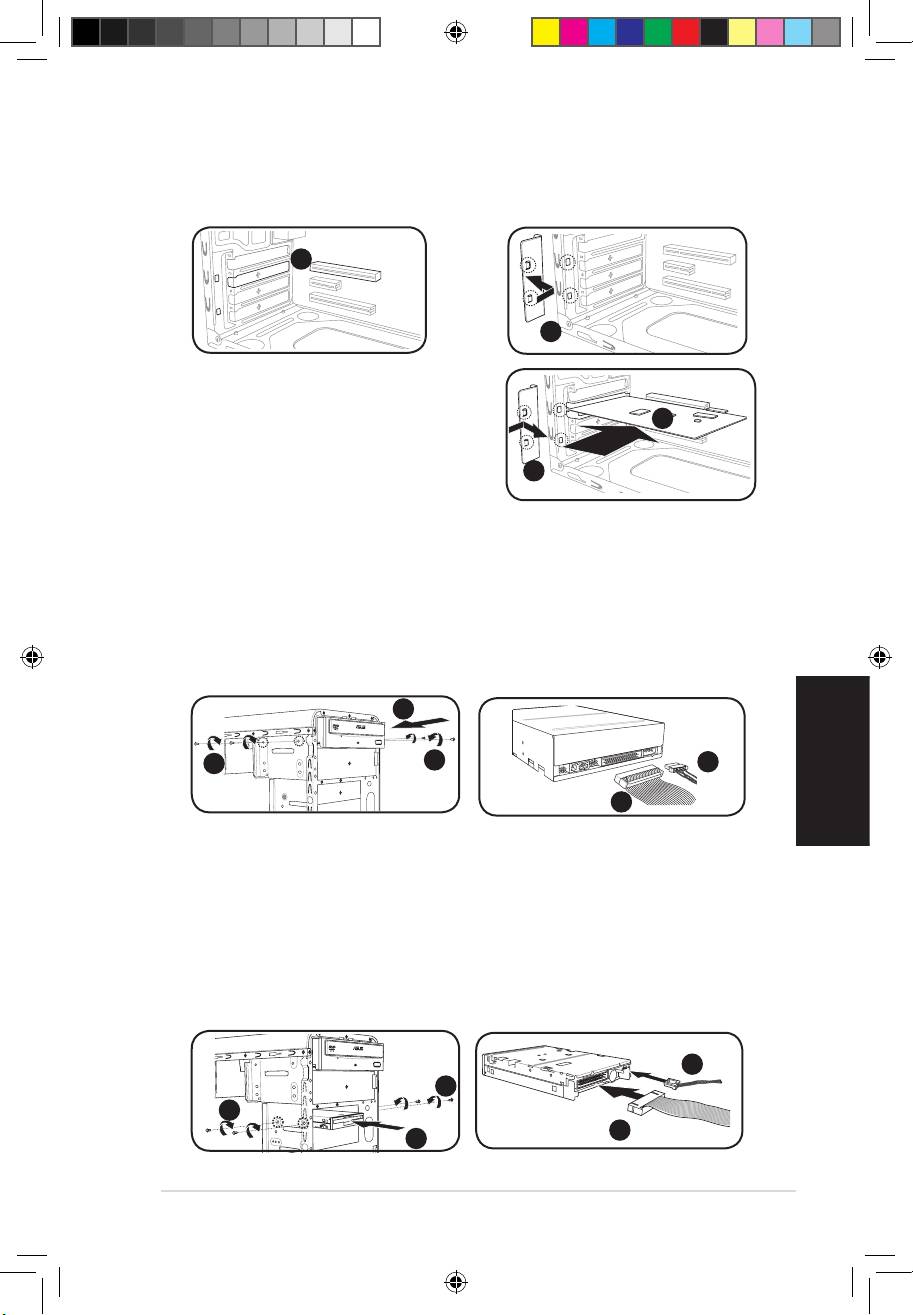
1. Távolítsa el ahhoz a foglalathoz
2. Távolítsa el a fémkeret reteszét.
tartozófémfedőlemezt,amelyet
használni szándékozik.
1
2
3. Helyezze be a kártya csatlakozóját
a foglalatba, majd határozott
mozdulattal nyomja le a kártyát, amíg
3
a helyére nem illeszkedik.
4. Szerelje vissza a fémkeret reteszét.
4
Háttértárak beszerelése
Optikai meghajtó
1. Fordítsaaházatamegfelelőirányba,majdszereljeleafelső5,25hüvelykes
meghajtó-bővítőhelyfémlemezét.
2. Helyezzeazoptikaimeghajtótabővítőhelyre,majdóvatosantoljabe,amíga
rögzítéséreszolgálólyukakésabővítőhelylyukaiegyvonalbanemesnek.
3. Rögzítse az optikai meghajtót két-két csavarral mindkét oldalon.
4. CsatlakoztassaaIDE-(4A)éstápkábel(4B)dugóitameghajtóhátuljánlévőcsatlakozókhoz.
2
3
3
4B
Hajlékonylemez-meghajtó
Ha a rendszerhez nem jár hordozható merevlemez-meghajtó (opcionális), akkor a 3,5
hüvelykesbővítőhelyrehajlékonylemez-meghajtószerelhető.
1. Fordítsaaházatamegfelelőirányba,majdszereljeleafelső3.5hüvelykesmeghajtó-
bővítőhelyfémlemezét.
2. Helyezzeahajlékonylemez-meghajtótabővítőhelyre,majdóvatosantoljabe,amíga
rögzítéséreszolgálólyukakésabővítőhelylyukaiegyvonalbanemesnek.
3. Rögzítse a hajlékonylemez-meghajtót két-két csavarral mindkét oldalon.
4. Csatlakoztassaajel-(4A),éstápkábel(4B)dugóitameghajtóhátuljánlévőcsatlakozókhoz.
4B
3
3
4A
2
V7-P5G43 QSG.indb 79 9/1/09 5:03:26 PM
Merevlemez-meghajtó
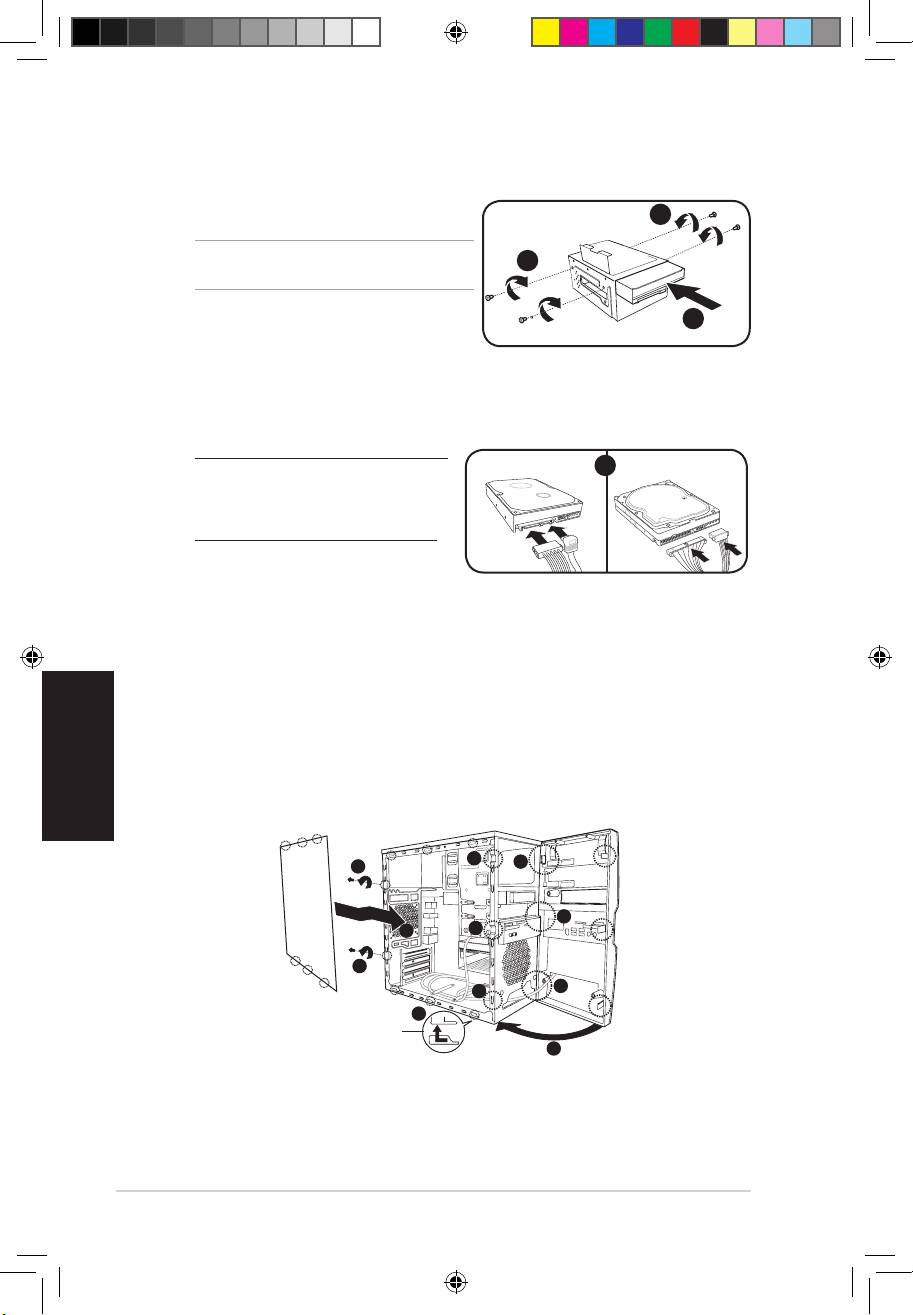
1. Vegye ki a 3,5 hüvelykes merevlemez-
meghajtó tartóját a házból.
3
MEGJEGYZÉS: a 3,5 hüvelykes hordozható
3
merevlemez-meghajtóhoz való tartó opcionális.
2. Helyezze a merevlemez-meghajtót a
2
bővítőhelyre,majdóvatosantoljabe,
amíg a rögzítésére szolgáló lyukak és a
bővítőhelylyukaiegyvonalbanemesnek.
3. Rögzítse a merevlemez-meghajtót két-két csavarral mindkét oldalon.
4. Szerelje vissza a merevlemez-meghajtó tartót a házba és rögzítse a csavarral.
5. SATA merevlemez-meghajtó esetében:
SATA IDE
5
Csatlakoztassa a SATA jel-, illetve
tápkábel dugóit a meghajtó hátulján
lévőcsatlakozókhoz.
IDE merevlemez-meghajtó esetében:
Csatlakoztassa az IDE-, illetve tápkábel
dugóitameghajtóhátuljánlévő
csatlakozókhoz.
Az előlap szerelvény és oldalsó fedél visszaszerelése
Azelülsőszerelvényésoldalsófedélvisszaszerelése:
1. Illesszeazelülsőszerelvénypántszerűnyelveitaházjobboldalánlévőnyílásokba.
2. Hajtsabalraazelülsőszerelvényt,majdillesszeakampókataháznyílásaiba,amígaz
Magyar
elülsőszerelvényahelyérenemilleszkedik.
3. Illesszeazoldalsófedélkampóitaházfelsőésalsónyílásaiba.
4. Toljaazoldalsófedeletazelülsőpanelirányába,amígahelyérenemilleszkedik.
5. Rögzítse a fedelet a két, korábban eltávolított csavarral.
2
1
5
1
4
2
5
1
2
3
Szerelőnyílásoka
számítógépházban
2
80
Telepítési kézikönyv
V7-P5G43 QSG.indb 80 9/1/09 5:03:28 PM
