
Asus V6-P5G31E – page 3
Manual for Asus V6-P5G31E
Table of contents
- Rear panel features Internal components
- Selecting the voltage Removing the side cover and front panel assembly Installing a CPU Installing an Intel CPU
- Installing an AMD CPU Installing the CPU fan and heatsink assembly Installing an Intel CPU heatsink and fan
- Installing an AMD CPU heatsink and fan Installing a DIMM
- Installing an expansion card Installing storage drives Optical drive Floppy disk drive
- Hard disk drive Reinstalling the front panel assembly and side cover
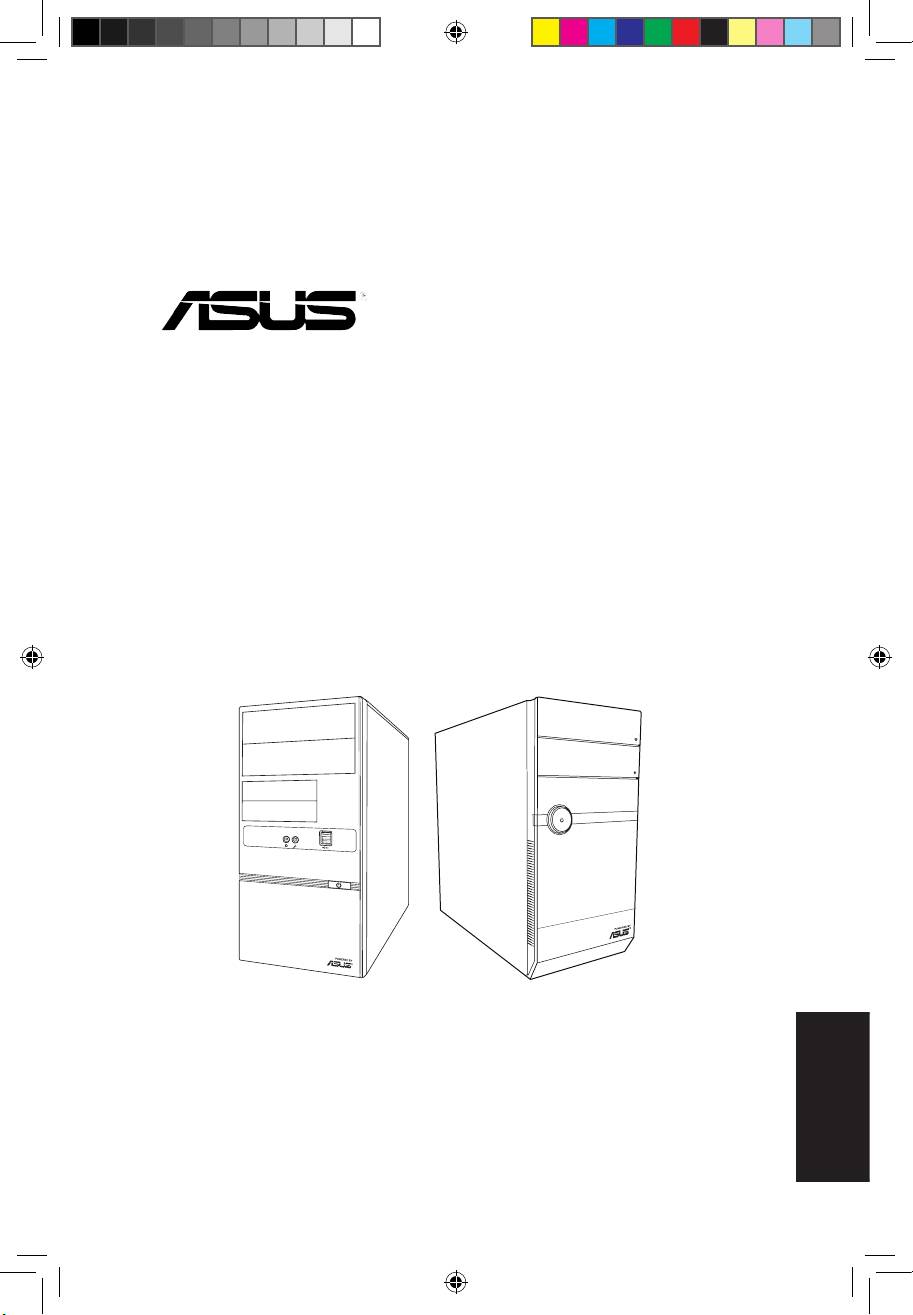
V6-Серия
V7-Серия
ASUS ПК (баребон)
Руководство по установке
Русский
R
V7-P5G43 QSG.indb 41 9/1/09 5:01:37 PM
Русский
42
Руководство по установке
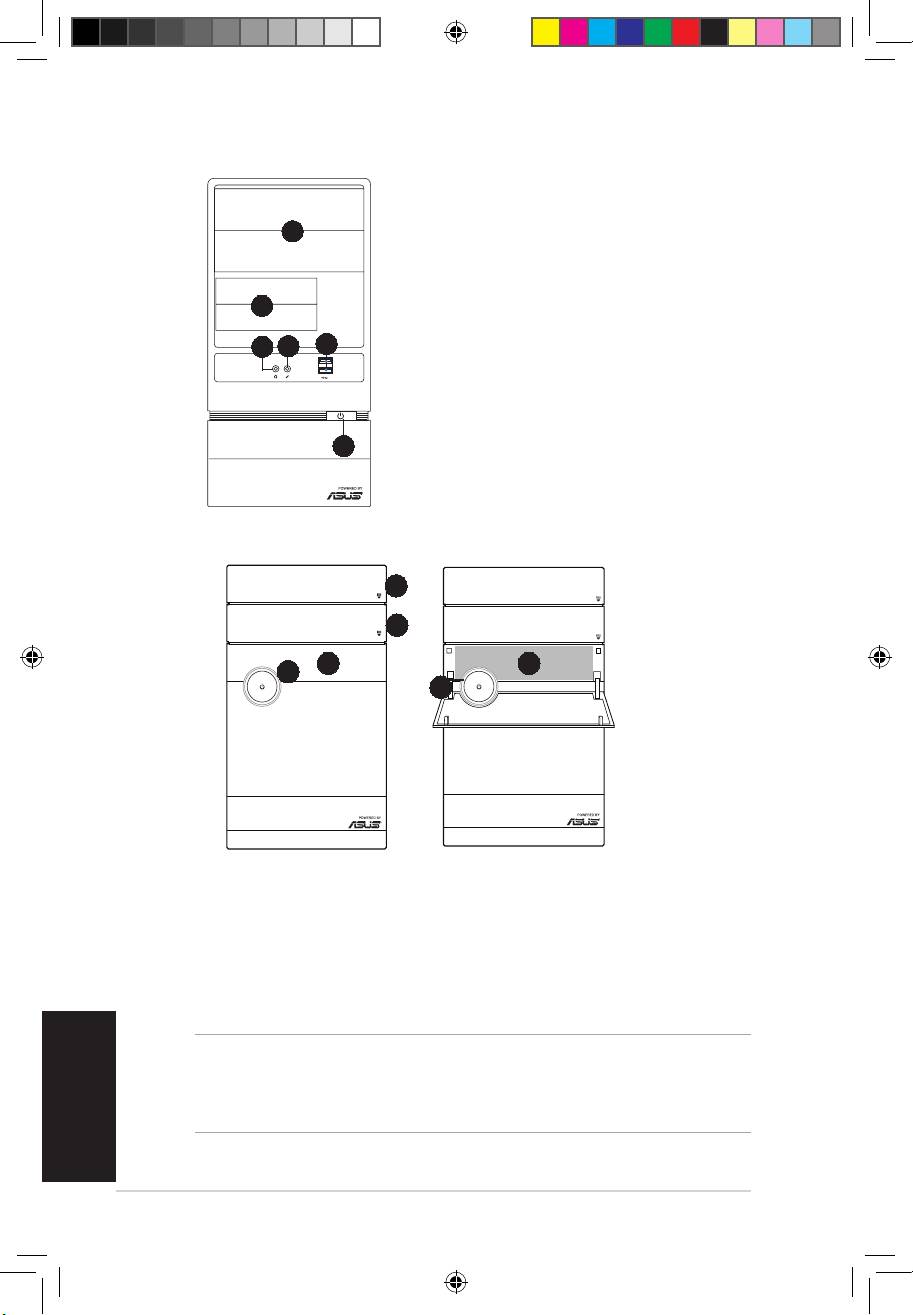
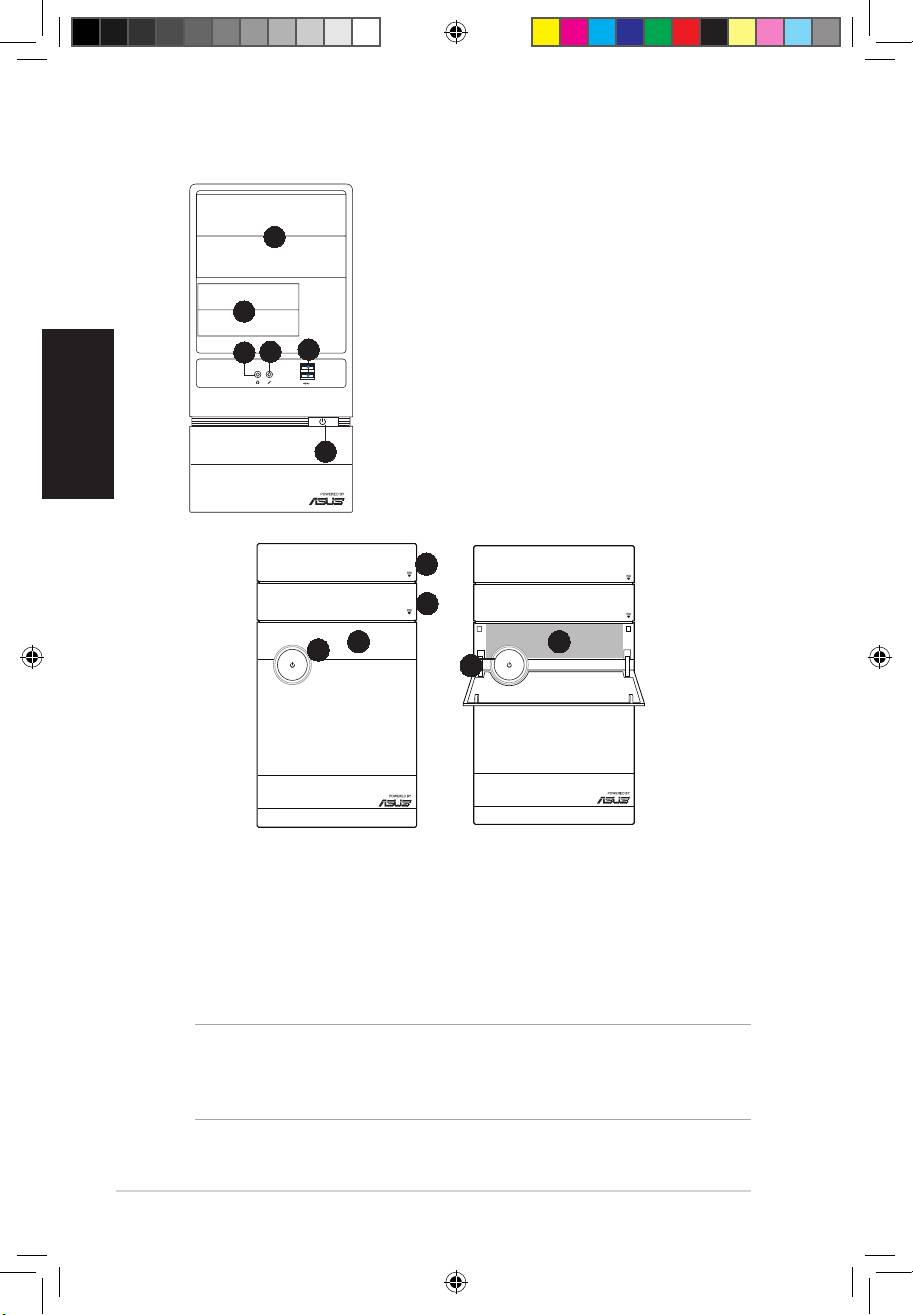
Конструкция передней панели
Передняя панель серии V6
Передняя панель серии V7
1. Нажмите кнопку
2. Нажмите кнопку
3. Крышка передней панели
4. Кнопка питани�Кнопка питани�
TM
TM
5. Слот CF/MemoryStick®/,Memory Stick Pro
Слот Digital
/Multimedia Card /USB 2.0 порты/Разъем
микрофона/Разъем наушников.
Примечание��
* Портативный жесткий диск и ИК-функци� �вл�ютс� опциональными
** Некоторые модели могуть иметь два дополнительных порта USB2.0 и/или один
порт IEEE 1394a или комбинированный порт.
R
1. 5.25-дюймовые отсеки
1
2. 3.5-дюймовые отсеки
3. Разъем микрофона
4. Разъем наушников
2
5. Порты USB 2.0**
6. Кнопка питани�
3
4
5
6
R
R
1
2
3
5
4
4
V7-P5G43 QSG.indb 42 9/1/09 5:01:38 PM
Русский
Руководство по установке
43
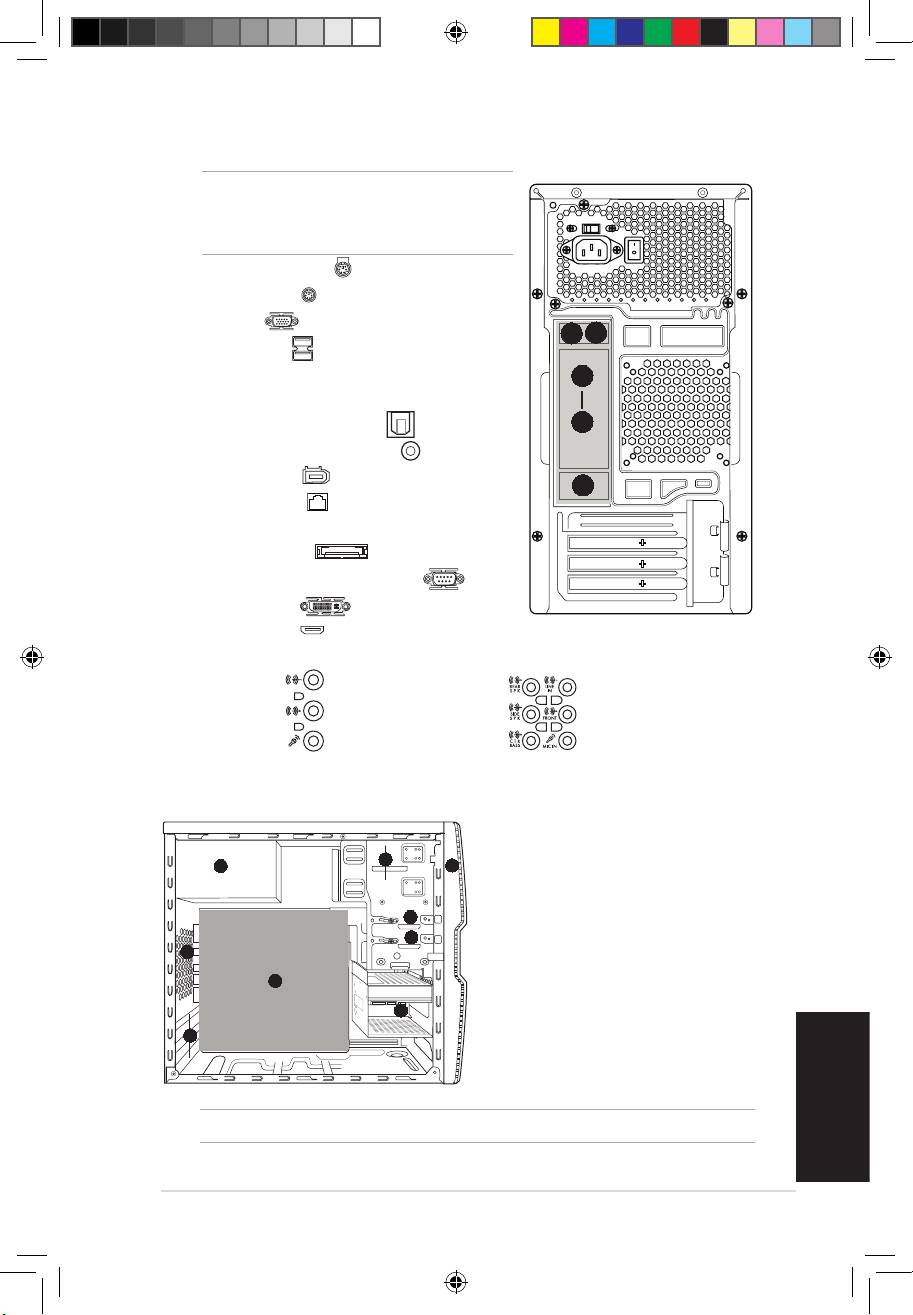
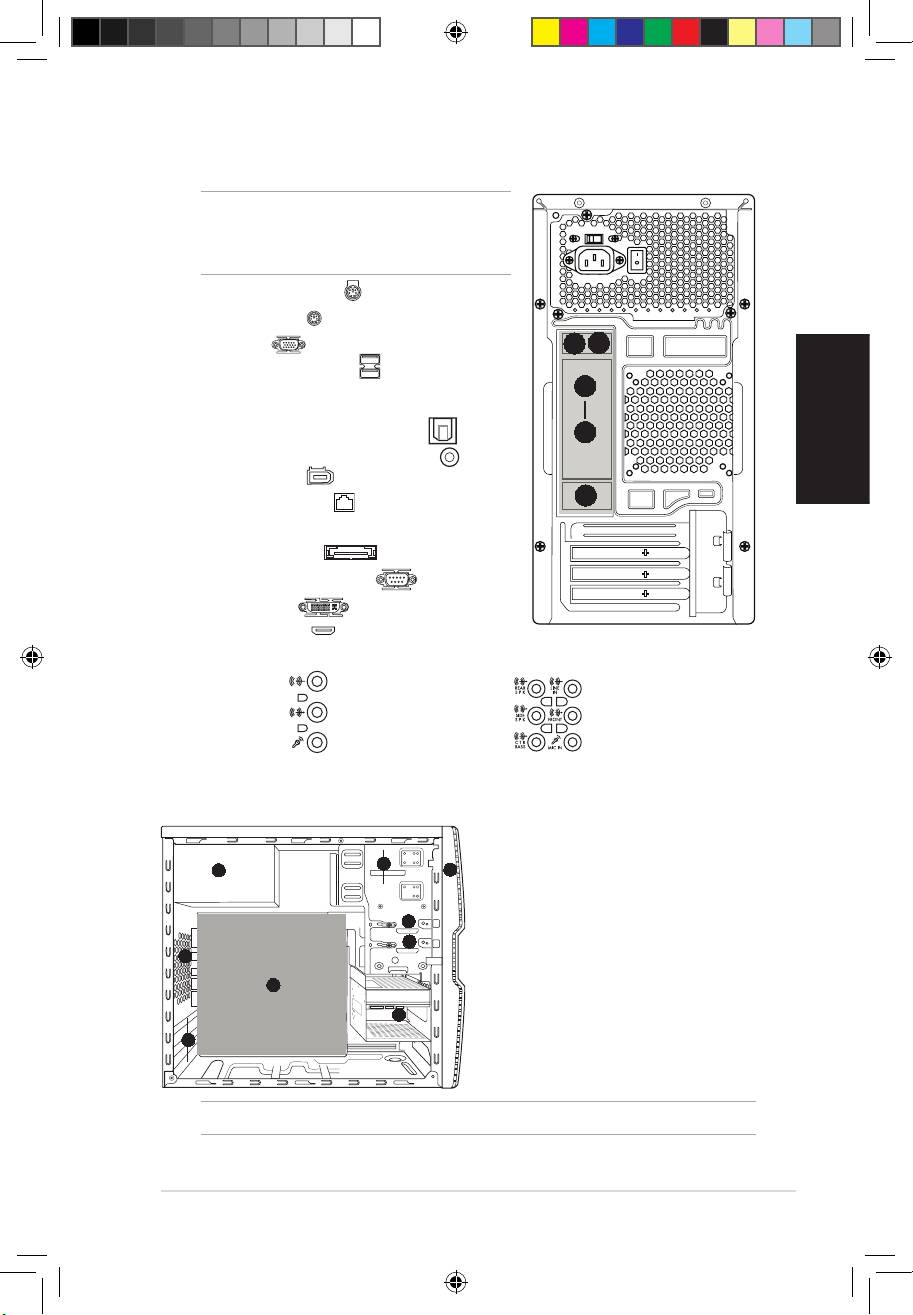
Конструкция задней панели
Примечание� Порты на задней панели и их расположение
может отличатьс� в зависимости от модели. Подробное
описание смотрите в руководстве пользовател� дл� вашей
системы.
1. Порт клавиатуры PS/2 ( )
2. Порт мыши PS/2 ( )
3. Порт VGA ( )
1
2
4. Порты USB 2.0 ( )
((Некоторые модели могут иметь
четыре порта USB 2.0)
3
5. Один из следующих портов:
8
• Оптический выход S/PDIF ( )
• Коаксиальный выход S/PDIF ( )
6. Порт IEEE 1394a ( ) (только на некоторых модел�х)
9
7. Порт ЛВС (RJ-45) ( )
8. Одна из следующих конфигураций аудиопортов:
• Порт E-SATA ( )
• Последовательный (COM1) порт ( )
• Выход DVI ( )
• HDMI порт ( )
9. Одна из следующих конфигураций аудиопортов:
• 6-канал • 8-канал
Подробности смотрите в руководстве пользоваетел�.
Внутренние компоненты
1. Крышка передней панели
2. Пустой 5.25-дюймовый отсек дл�
2
5
1
оптического привода
3. 2.5-дюймовый отсек жесткого диска
(опци�)
3
4
4. Отсек жесткого диска
6
5. Блок питани�
7
6. Место дл� корпусного вентил�тора
9
7. Системна� плата ASUS*
8
8. Металлические планки дл� слотов
расширени�
9. 3.5-дюймовый держатель жесткого диска
(опци�)
Примечание� *Подробности смотрите в руководстве дл� материнской платы.
V7-P5G43 QSG.indb 43 9/1/09 5:01:45 PM
Русский
44
Руководство по установке
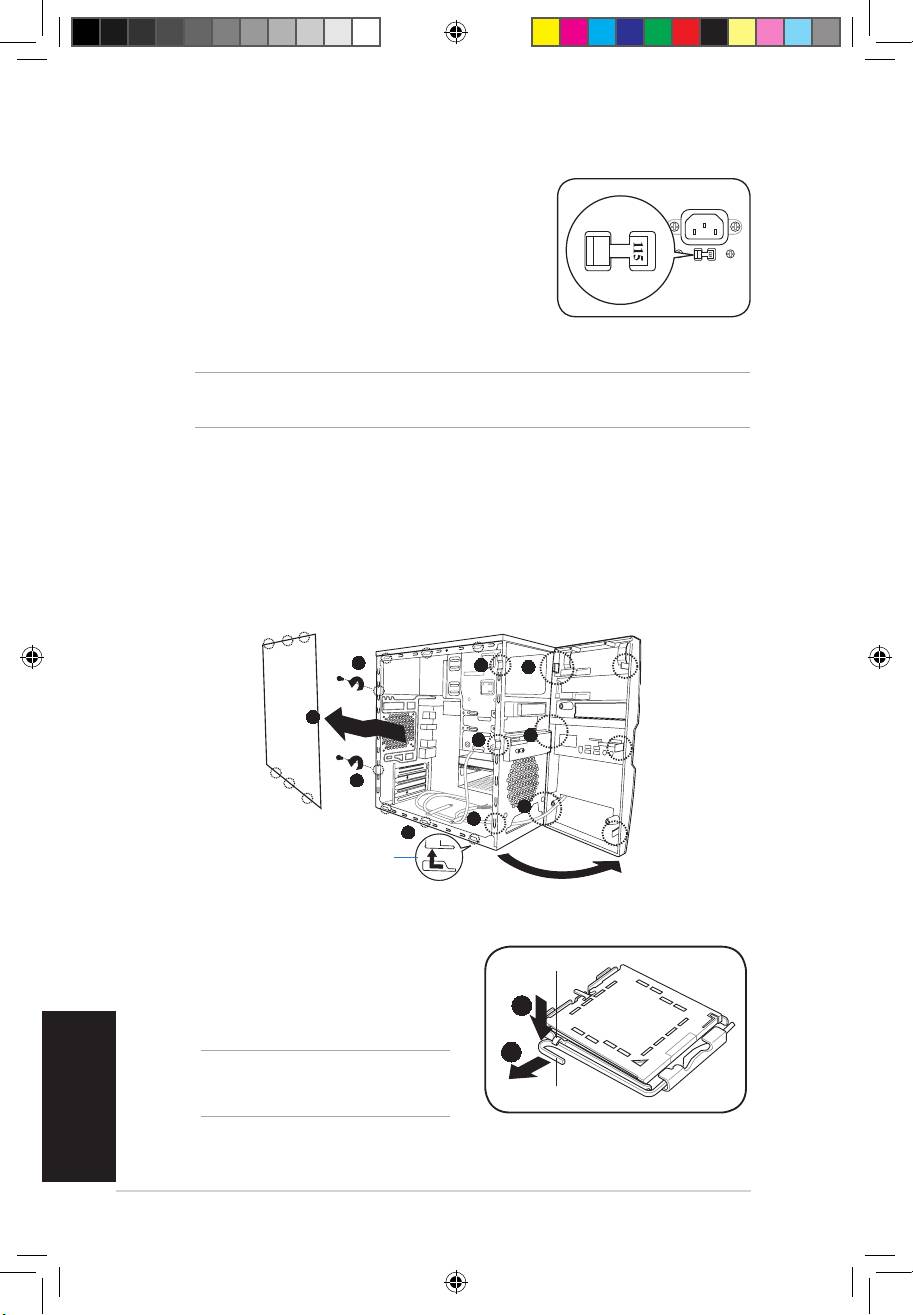
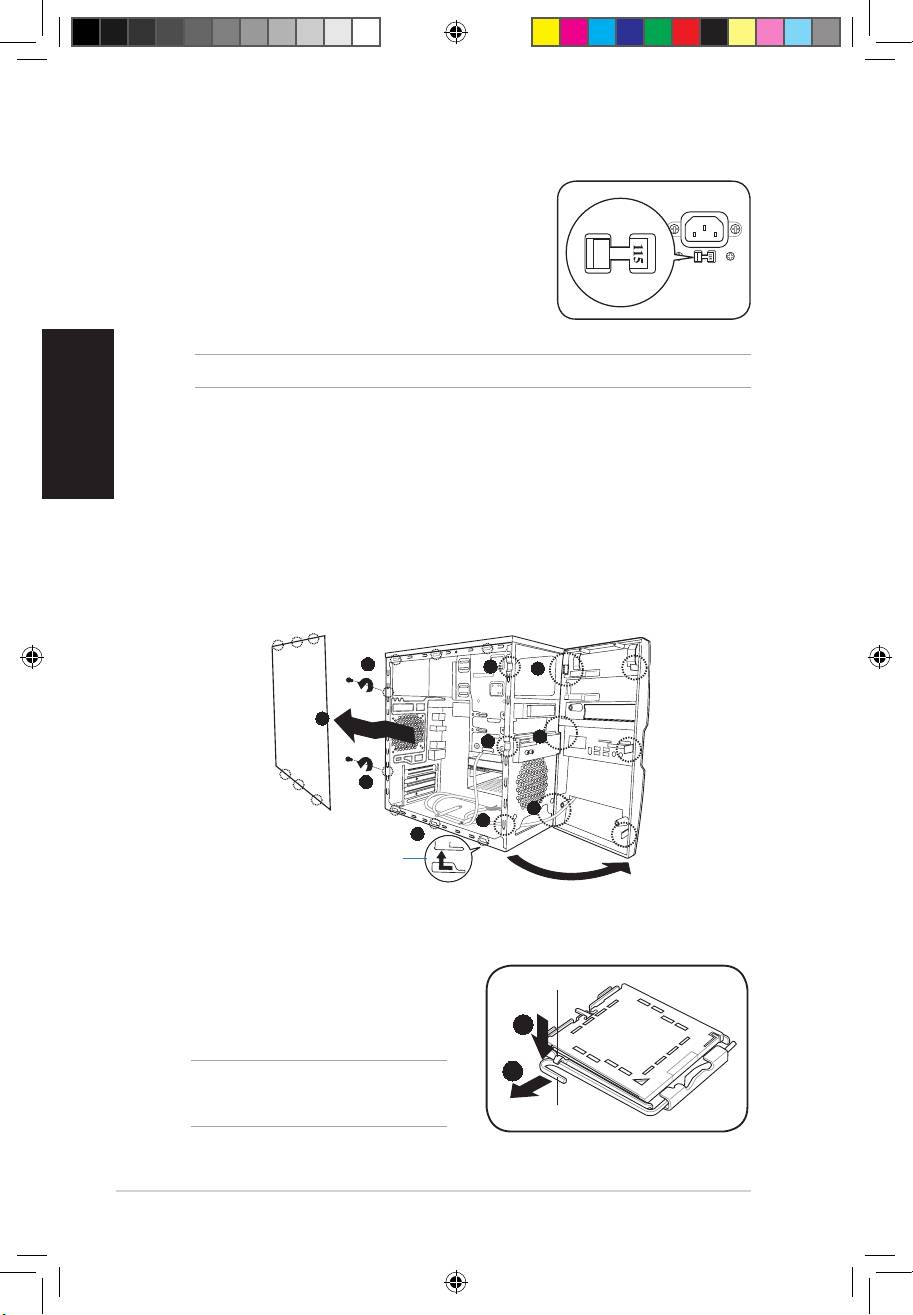
Выбор напряжения
Системный блок питани� оснащен переключателем
напр�жений 115 В/230 В, который расположен р�дом с
разъемом питани�. Используйте данный переключатель дл�
выбора входного напр�жени� системы, соответствующего
напр�жению питани� в Вашем регионе.
Если напр�жение местной электросети составл�ет 100 – 127 В,
установите переключатель в положение 115 В.
Если напр�жение местной электросети составл�ет 200 – 240 В, установите переключатель в
положение 230 В.
Примечание� Точное положение переключател� смотрите в руководстве
пользовател�.
Снятие боковых стенок и передней панели
1. Открутите винты на задней панели.
2. Сдвиньте боковую панель на пол-дюйма назад, пока она не сниметс� с корпуса.
3. Освободите защелки от металлических упоров.
4. Откройте левый край передней панели наружу.
5. Отцепите петли на правой стороне передней панели, чтобы полностью сн�ть переднюю панель с
корпуса.
1
3
4
2
4
3
1
4
3
2
Пазы в корпусе
Установка процессора
®
®
Установка процессора Intel
Pentium
4 в корпусе LGA775
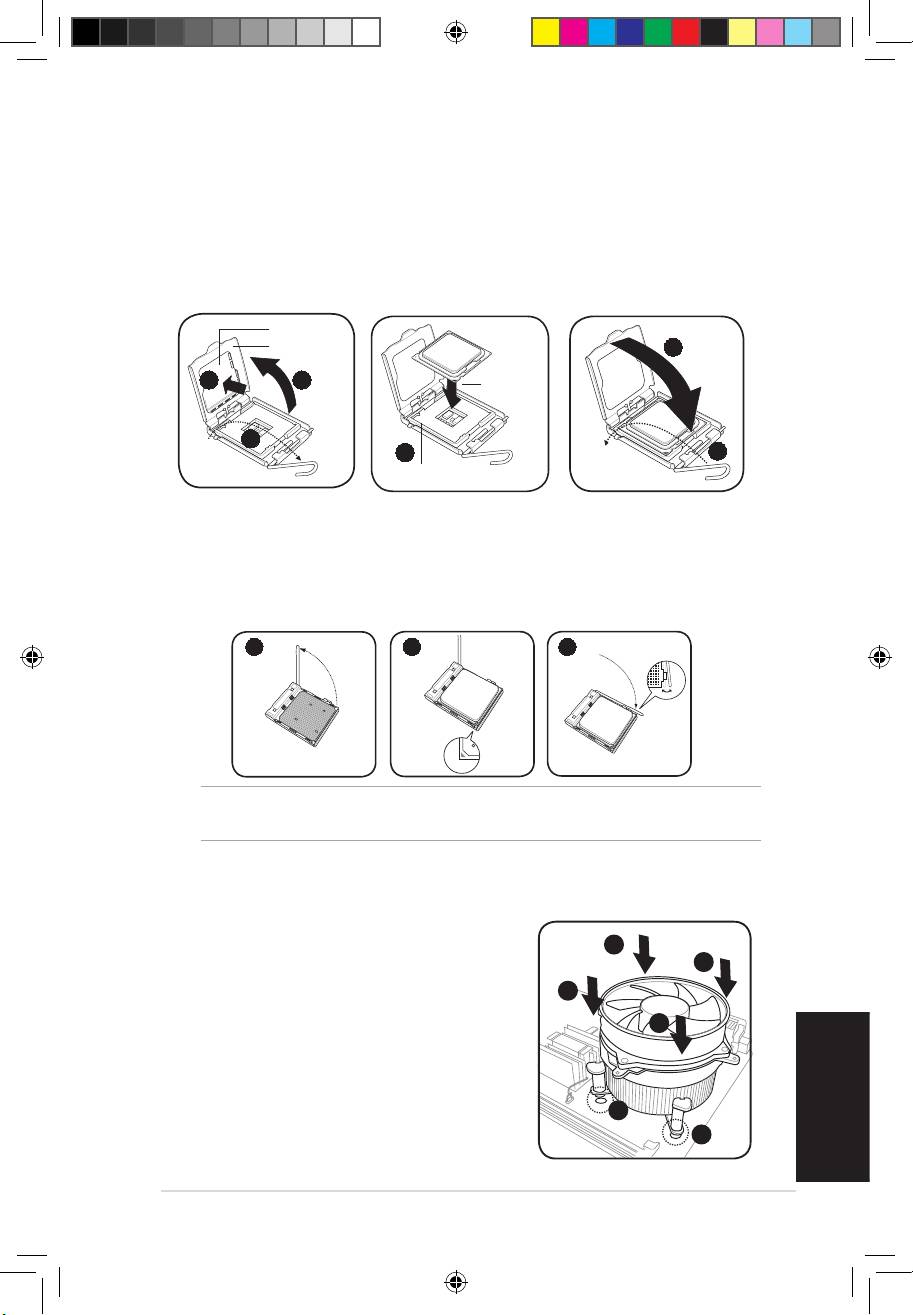
1. На материнской плате найдите сокет процессора.
Фиксирующий выступ
2. Нажмите большим пальцем на прижимной рычаг
(2А) и перемещайте его влево (2В) до тех пор,
2A
пока он не высвободитс� из-под фиксирующего
выступа.
2B
ВНИМАНИЕ. Во избежание повреждений
контактов сокета, не снимайте крышку, если вы
Прижимной рычаг
не устанавливаете процессор.
V7-P5G43 QSG.indb 44 9/1/09 5:01:47 PM
Русский
Руководство по установке
45
3. Поднимите прижимной рычаг на 135º по направлению стрелки.
4. Большим и указательным пальцами поднимите прижимную пластину на 100º (4А), затем выдавите
защитную крышку из отверсти� в прижимной пластине (4В).
5. Расположите ЦПУ над гнездом, убедившись в том, что золотой треугольник находитс� в нижнем
левом углу гнезда. Ключевые элементы должны соответствовать выемкам в ЦПУ.
6. Закройте прижимную пластину (6А), затем нажмите на прижимной рычаг (6В), чтобы он оказалс�
под фиксирующим выступом.
Защитна�
крышка
Прижимна�
6A
пластина
Знак
4B 4A
Золотой
треугольник
3
5
6B
Ключевой элемент
Установка процессора AMD
1. Поднимите рычаг сокета на угол 90-100 градусов.
2. Установите процессор в сокет, совместите угол процессора, имеющий золотой
треугольник, с углом сокета, имеющим маленький треугольник.
3. Опустите рычаг сокета вниз для закрепления процессора.
1 2 3
ВНИМАНИЕ. Неправильна� установка процессора в сокет может погнуть выводы и
повредить сам процессор!
Установка вентилятора и радиатора
®
®
Установка радиатора и вентилятора для процессора Intel
Pentium
4
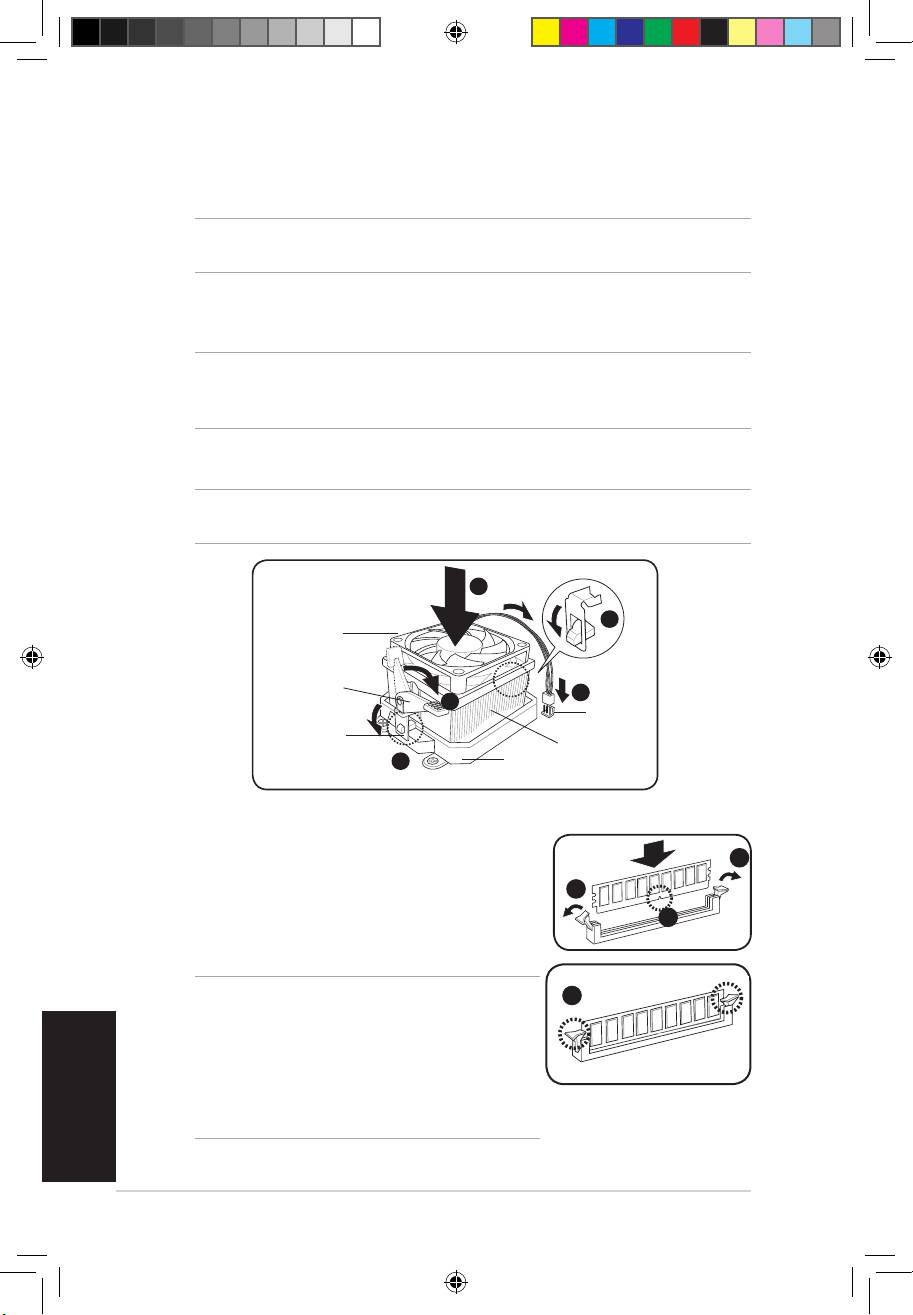
1. Поместите радиатор на верхнюю часть
A
установленного ЦП таким образом, чтобы четыре
B
креплени� совместились с отверсти�ми в системной
B
плате.
2. Нажмите одновременно на два креплени� по
A
диагонали дл� фиксации радиатора и вентил�тора на
месте.
3. Когда радиатор и кулер установлены, подключите
кулер процессора к разъему на материнской плате.
1
1
V7-P5G43 QSG.indb 45 9/1/09 5:01:51 PM
Русский
46
Руководство по установке
Установка радиатора и вентилятора для процессора AMD
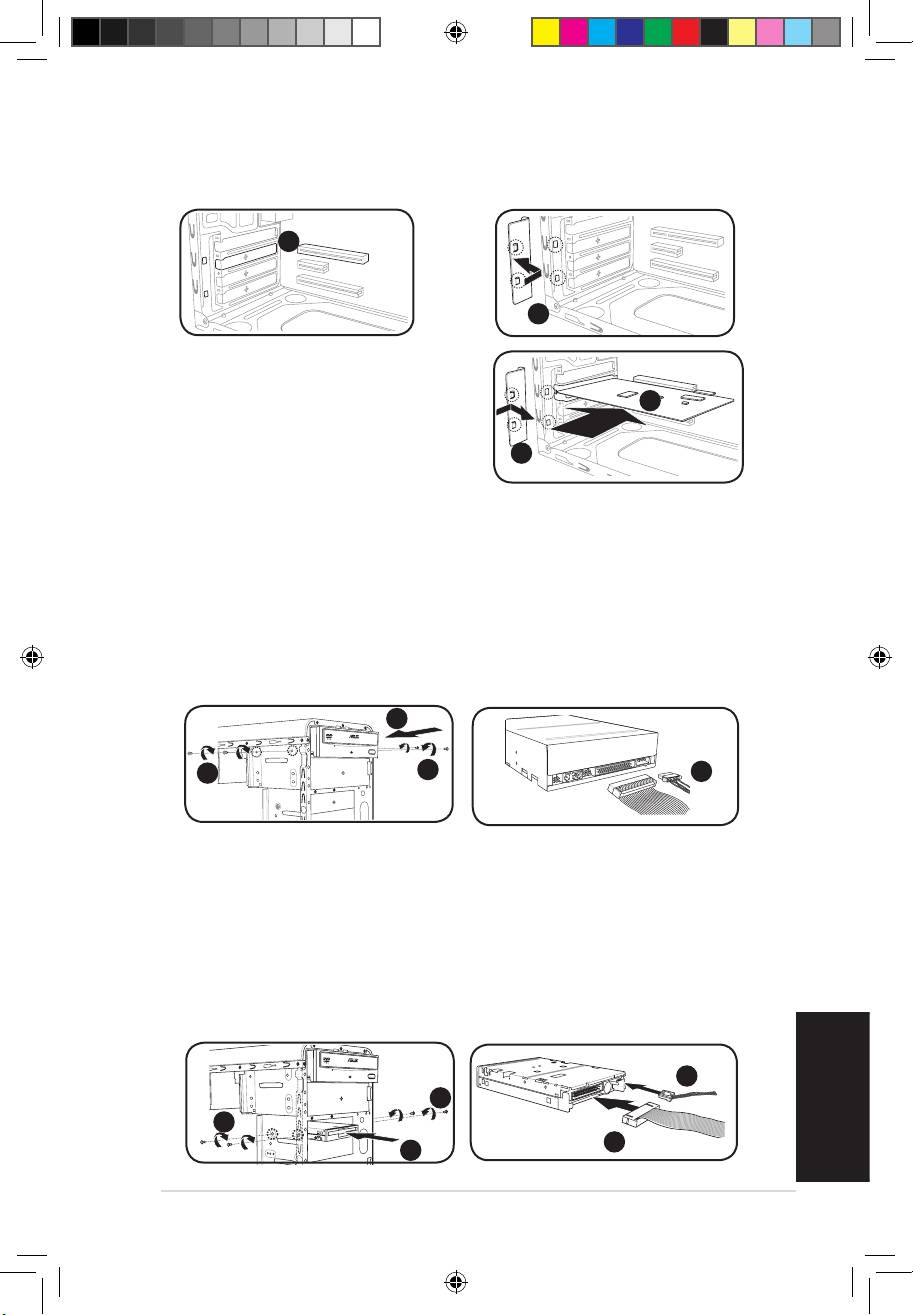
1. Поместите радиатор сверху установленного процессора.
ВАЖНО. Удостоверьтесь, что радиатор и вентил�тор правильно установлены на
основание крепежного модул�, иначе вы не сможете зафиксировать скобу.
2. Прикрепите один конец скобы к основанию крепежного модул�.
3. Защелкните другой конец скобы(около замка скобы) с основанием крепежного модул�. Щелчок
означает, что скоба встала на место.
ПРИМЕЧАНИЕ. Вместе с процессором в коробочной комплектации есть инструкци� по
установке процессора, радиатора и крепежного механизма. Если они отличаютс� от
инструкций в данном разделе, руководствуйтесь документацией к процессору.
4. Нажмите на крепежные замки дл� закреплени� радиатора и вентил�тора к основанию модул�.
5. Подключите кабель вентил�тора к разъему на материнской плате.
ВНИМАНИЕ. Не забудьте подключить вентил�тор! Если вы этого не сделаете, могут
возникнуть ошибки контрол� оборудовани�.
1
2
Вентил�тор
Крепежный замок
5
4
Разъем
вентил�тора
Крепежна� скоба
Радиатор
3
Основание крепежного модул�
Установка модулей памяти DIMM
1. Найдите гнезда DIMM на материнской плате.
2
2. Разблокируйте гнездо DIMM, отжав в стороны фиксаторы.
2
3. Совместите модуль DIMM с гнездом так, чтобы паз на модуле
совпадал с выступом в гнезде.
3
4. Вдавите модуль DIMM в гнездо, пока крепежные защелки не
вернутс� в закрытое положение.
ВНИМАНИЕ�
4
• Во врем� установки и сн�ти� модулей DIMM отключите
питание. В противном случае можно повредить материнскую
плату и/или компоненты.
• Модуль DDR2/DDR3 DIMM снабжен выемкой, чтобы его
можно было установить только в одном направлении. НЕ
примен�йте силу при установке модул� DIMM в гнездо, чтобы
предотвратить его повреждение.
V7-P5G43 QSG.indb 46 9/1/09 5:01:52 PM
Русский
Руководство по установке
47
Установка карты расширения
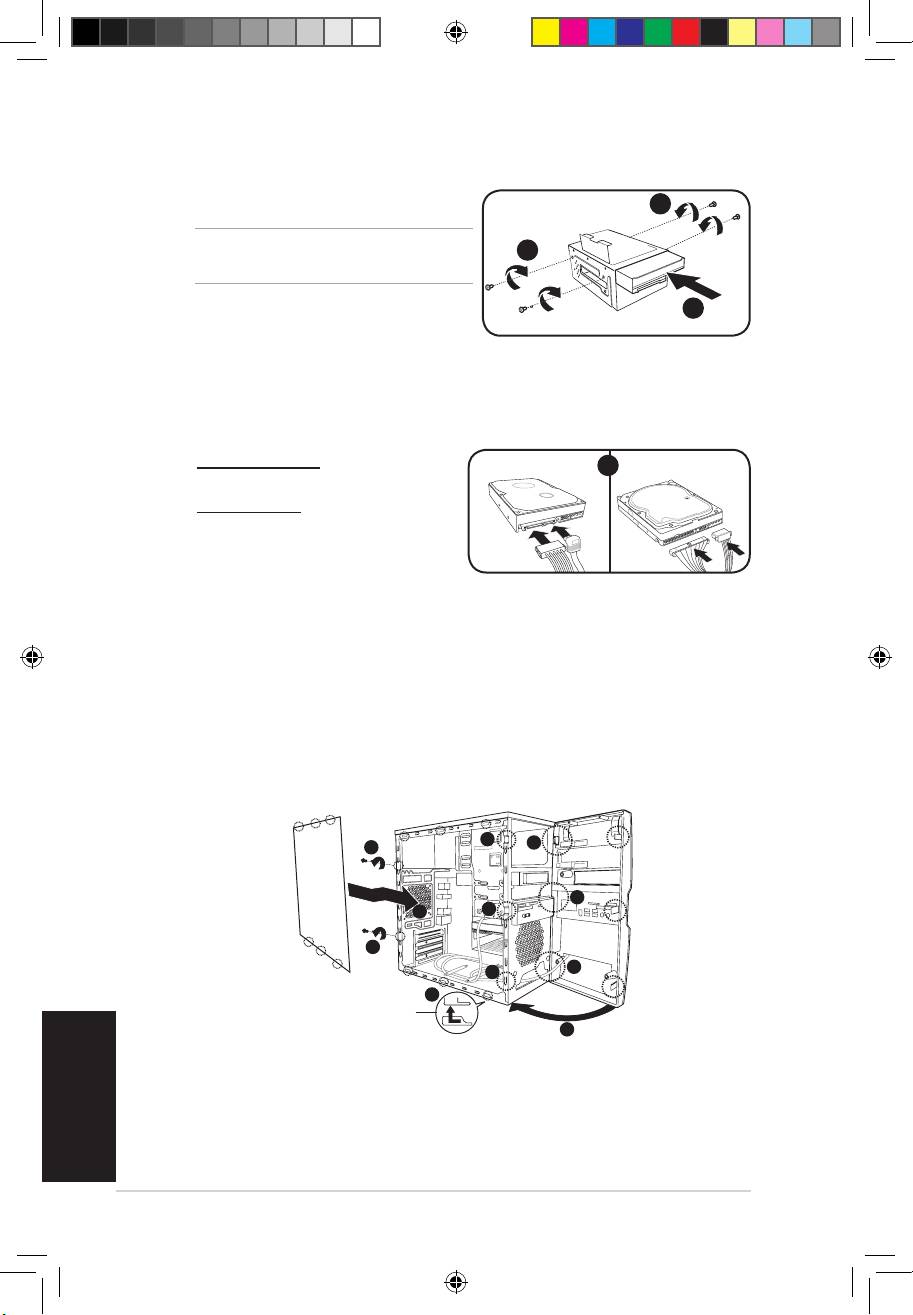
2. Снимите металлическую планку.1. Снимите металлическую крышку напротив
гнезда, которое Вы хотите использовать.
1
2
3. Вставьте разъем карты в гнездо, затем
нажмите с усилием, пока карта не встанет
на место.
3
4. Поставьте металлическую планку.
4
Установка устройств хранения данных
Оптический привод
1. Установите корпус вертикально и удалите защитную металлическую пластину, закрывающую
отсек.
2. Вставте привод в верхний 5.25-дюймовый отсек и осторожно толкайте его внутрь, пока его
отверсти� дл� винтов не совпадут с отверсти�ми отсека.
3. Закрепите привод двум� винтами с двух сторон отсека.
4. Подключите кабели IDE (4A), и питани� (4B).
2
3
3
4B
Дисковод
Если система поставл�етс� без жесткого диска (опци�), тогда вы можете установить
дисковод в 3.5-дюймовый отсек.
1. Установите корпус вертикально и удалите защитную металлическую пластину, закрывающую
отсек.
2. Осторожно вставте дисковод внутрь, пока его отверсти� дл� винтов не совпадут с отверсти�ми
отсека.
3. Закрепите дисковод двум� винтами с двух сторон.
4. Подключите кабели сигнальный (4A) и питани� (4B).
4B
3
3
4A
2
V7-P5G43 QSG.indb 47 9/1/09 5:01:55 PM
Жесткий диск
1. Снимите 3.5-дюймовый держатель жесткого
диска.
3
Примечание:3.5-дюймовый держатель
3
может отсутствовать
2. Вставте жесткий диск в отсек и осторожно
2
толкайте его внутрь, пока его отверсти� дл�
винтов не совпадут с отверсти�ми отсека.
3. Закрепите жесткий диск двум� винтами с двух
сторон.
4. Установите держатель в корпус и закрутите
винтами.
5. Дл� винчестера SATA: Подключите кабели
SATA IDE
5
Serial ATA и питани�.
Дл� винчестера IDE: Подключите кабели IDE
и питани�.
Установка передней панели и стенки
Дл� установки передней панели и боковых стенок:
1. Вставьте петли передней панели в отверсти� на правой стороне корпуса.
2. Закрывайте переднюю панель, пока она не встанет на место.
3. Установите выступы боковой стенки в отверсти� в корпусе.
4. Толкайте стенку по направлению к передней панели, пока она не встанет на место.
5. Закрепите стенку двум� винтами.
2
1
5
1
4
2
5
1
2
3
Пазы в корпусе
2
Русский
48
Руководство по установке
V7-P5G43 QSG.indb 48 9/1/09 5:01:57 PM
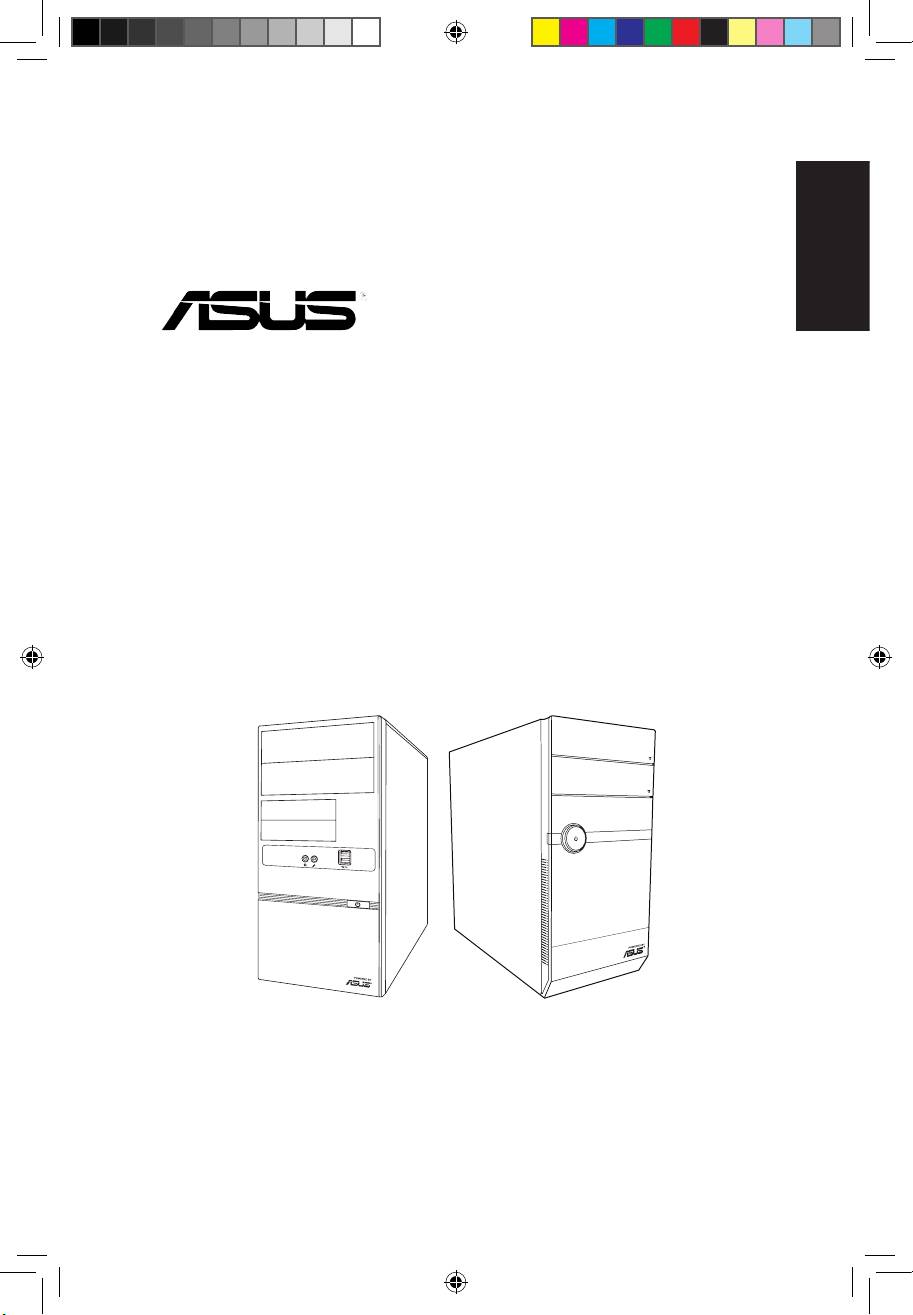
Português
V6-Série
V7-Série
ASUS PC (sistema barebone
para desktop)
Manual de instalação
R
V7-P5G43 QSG.indb 49 9/1/09 5:02:00 PM
Português
50
Manual de instalação
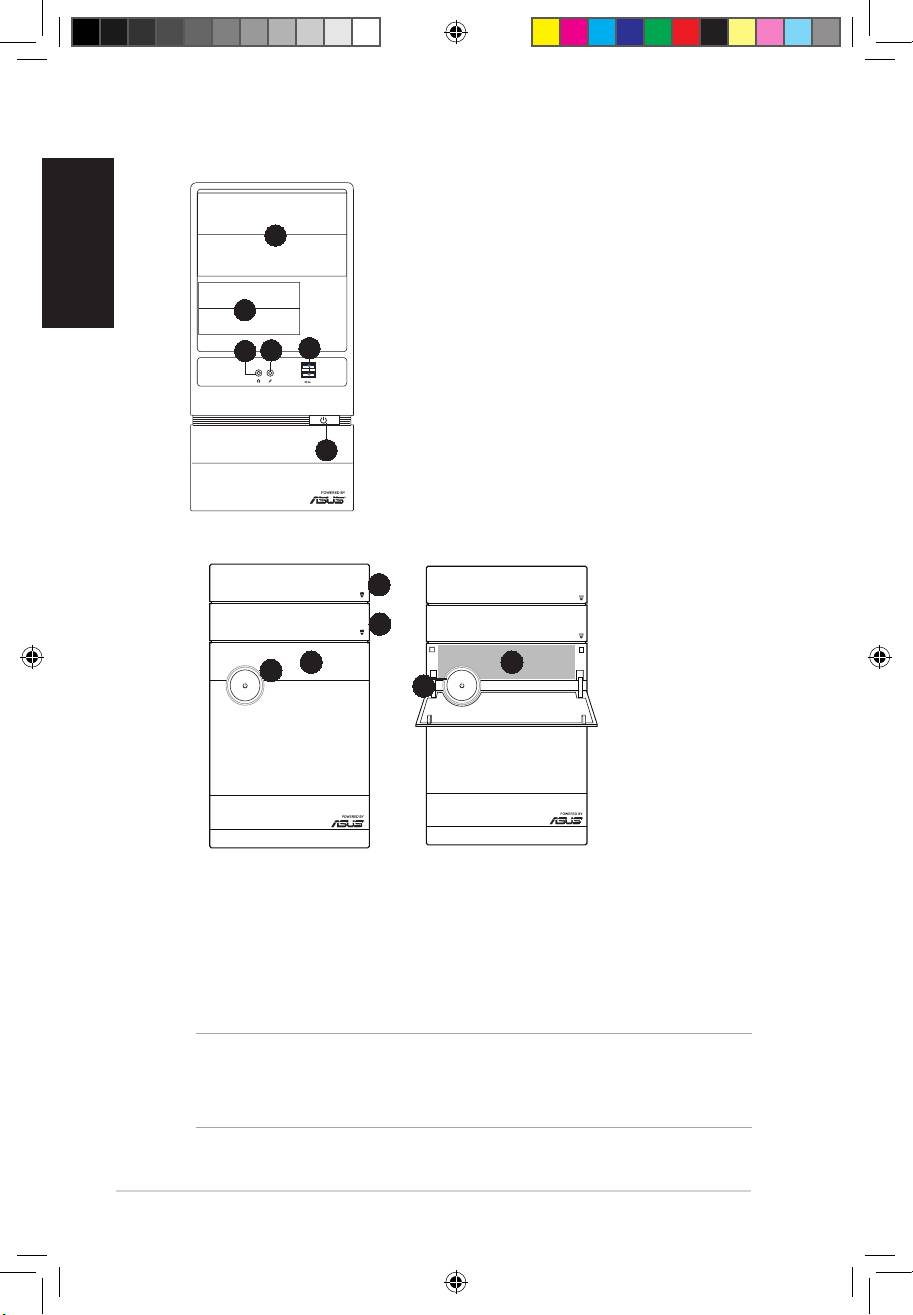
Características do painel frontal
Painel frontal da série V6
Painel frontal da série V7
1. Botão
2. Botão
3. Tampa do painel frontal
4. Botão de alimentação
TM
5. Ranhura para cartões CF/MemoryStick®/,Memory Stick Pro
, ranhura para cartões
TM
Secure Digital
/Multimédia Card/Portas USB 2.0/Porta para microfone/Porta para
auscultadores.
NOTA:
* A unidade de disco rígido portátil e a função de infravermelhos são opcionais.
** Alguns modelos poderão ter duas portas USB 2.0 adicionais e/ou uma porta IEEE 1394a, e/ou
uma ranhura para múltiplos cartões.
R
1. Tampa do compartimento da unidade de 5,25”
2. Tampa do compartimento da unidade de 3,5”
1
3. Porta do microfone
4. Porta dos auscultadores
5. Portas USB 2.0**
2
6. Botão de alimentação
3
4
5
6
R
R
1
2
3
5
4
4
V7-P5G43 QSG.indb 50 9/1/09 5:02:02 PM
Português
Manual de instalação
51
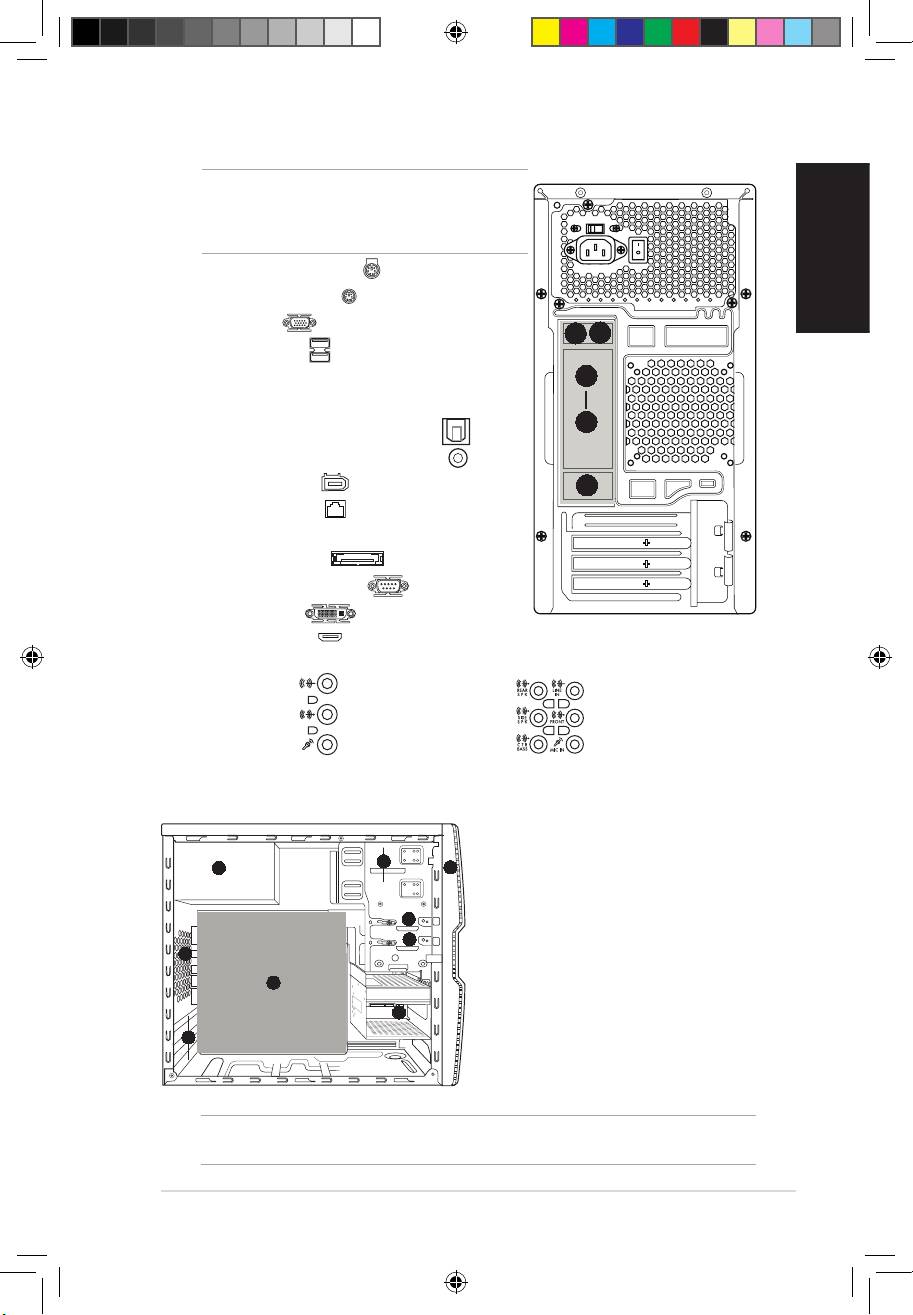
Características do painel traseiro
NOTA: As portas do painel traseiro e suas localizações
podem variar dependendo do modelo do seu sistema.
Para descrições mais detalhadas, consulte o guia do
utilizador do sistema.
1. Porta para teclado PS/2 ( )
2. Porta para rato PS/2 ( )
3. Porta VGA ( )
1
2
4. Portas USB 2.0 ( )
(alguns modelos podem
incluir quarto portas USB 2.0 traseiras)
3
5. Uma das seguintes portas:
8
• Porta óptica para saída S/PDIF ( )
• Porta coaxial para saída S/PDIF ( )
6. Porta IEEE1394a ( )
(apenas nalguns modelos)
9
7. Porta LAN (RJ-45)( )
8. Uma das seguintes portas:
• Porta E-SATA ( )
• Porta série (COM1) ( )
• Porta DVI ( )
• Porta HDMI ( )
9. Umadasseguintesconguraçõesdeportasdeáudio:
• 6-canais • 8-canais
Consulteatabeladeconguraçãonoguiadoutilizadorparaobtermaisinformações.
Componentes internos
1. Tampa do painel frontal
2. Compartimento vazio para unidade
2
5
1
óptica de 5,25”
3. Compartimento da unidade de disco
rígido portátil de 2,5" (opcional)
3
4. Compartimento da unidade de disco
4
6
rígido
5. Fonte de alimentação
7
6. Ranhura no chassis para a ventoinha
9
7. Placa principal ASUS*
8
8. Suportes metálicos da ranhura de
expansão
9. Suporte da unidade de disco rígido
portátil de 3,5" (opcional)
NOTA: *Consulte o guia do utilizador do sistema para obter mais informações sobre a placa
principal.
V7-P5G43 QSG.indb 51 9/1/09 5:02:09 PM
Português
52
Manual de instalação
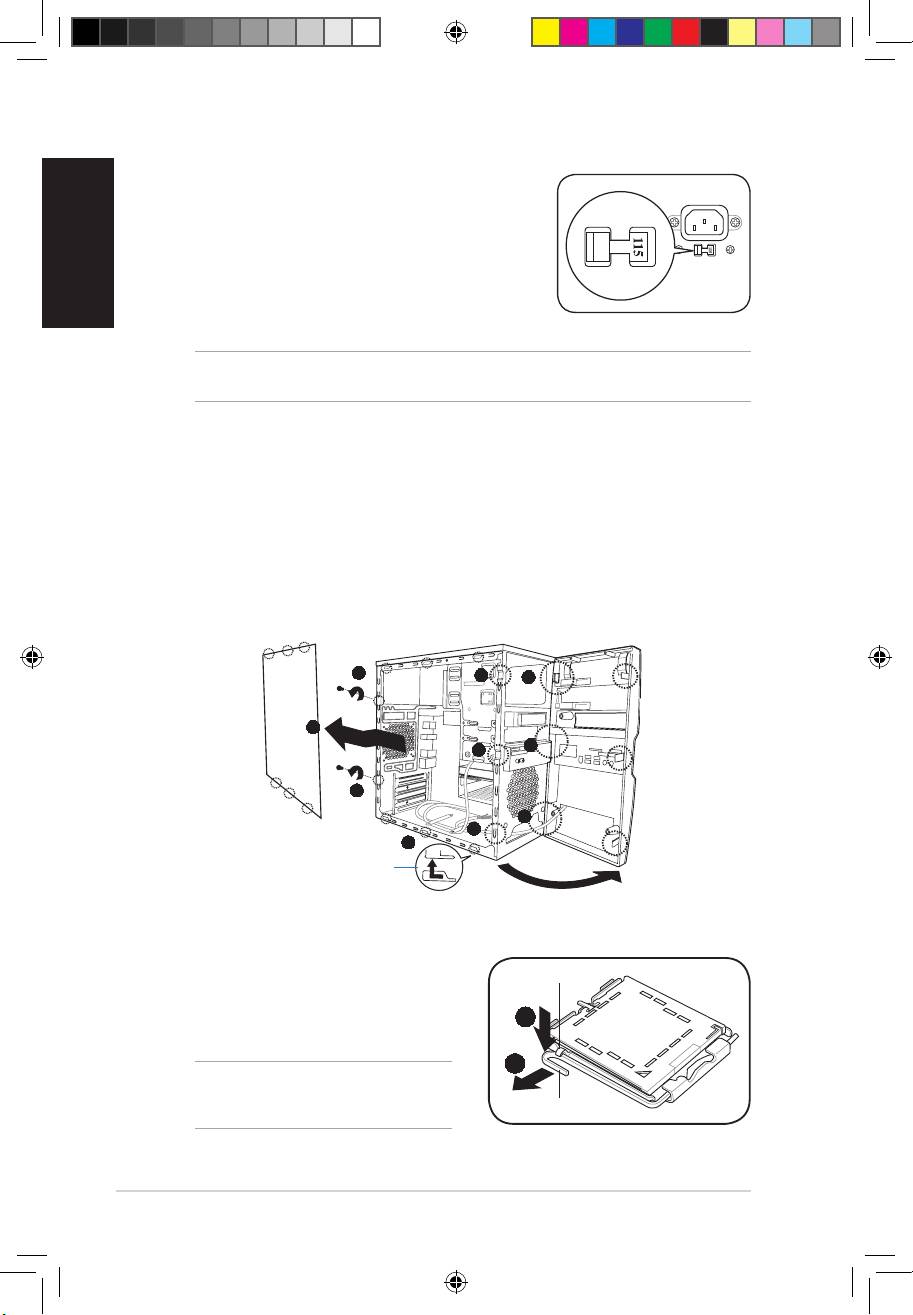
Selecção da voltagem
A fonte de alimentação do sistema possui um selector de
voltagem de 115 V/230 V situado ao lado do conector de
alimentação. Utilize este comutador para seleccionar a
voltagem apropriada, de acordo com a potência fornecida na
sua área.
Se a voltagem disponível na sua área for de 100-127 V,
denaocomutadorpara115V.
Seavoltagemdisponívelnasuaáreaforde200-240V,denaocomutadorpara230V.
NOTA: Consulte o guia do utilizador do sistema para obter mais informações sobre a localização
exacta do selector de voltagem.
Remoção da tampa lateral e do painel frontal
1. Remova os parafusos existentes no painel traseiro.
2. Puxe a tampa lateral em direcção ao painel traseiro até as patilhas da tampa se
soltarem do chassis. Ponha a tampa lateral de lado.
3. Procure as patilhas do painel frontal, de seguida levante-as até estas se soltarem do
chassis.
4. Rode o painel frontal para a direita até as patilhas do tipo dobradiça existentes no lado
direito focarem expostas.
5. Remova o painel frontal e coloque-o de lado.
1
3
4
2
4
3
1
4
3
2
Orifícios das patilhas do
chassis
Instalação da CPU
®
®
Instalação de uma CPU Intel
Pentium
4 no socket LGA775
1. Procure o socket da CPU na placa principal.
Patilhadexação
2. Exerça pressão sobre a alavanca de carga
com o seu polegar (2A) e de seguida mova-
2A
aparaaesquerda(2B)atécarlibertada
patilhadexação.
2B
ATENÇÃO. Paraevitardanicarospinosdo
socket, não remova a tampa PnP a não ser
que esteja a instalar uma CPU.
Alavanca de carga
V7-P5G43 QSG.indb 52 9/1/09 5:02:10 PM

Português
Manual de instalação
53
3. Levante a alavanca de carga na direcção indicada pela seta num ângulo de 135º.
4. De seguida levante a placa de carga com o polegar e o indicador num ângulo de
100º (4A), depois empurre a tampa PnP através da janela da placa de carga para a
remover (4B).
5. PosicioneaCPUporcimadosocket,certicando-sedequeotriângulodouradose
encontra no canto inferior esquerdo do socket. A chave de alinhamento do socket deve
encaixar no entalhe existente na CPU.
6. Feche a placa de carga (6A), de seguida exerça pressão sobre a alavanca de carga
(6B)atéestaencaixarcomumestalidonapatilhadexação.
Tampa PnP
Placa de
6A
carga
Marca
4B 4A
dourada
triangular
3
5
6B
Chave de alinhamento
Instalação de uma CPU AMD
1. Procure o socket da CPU e levante-o num ângulo de 90-100 graus.
2. InstaleaCPUnosocketdeformaaqueocantodaCPUcomotriângulodouradoque
alinhado com o canto do socket contendo um pequeno triângulo.
3. EmpurreaalavancadosocketparabaixoparaxaraCPU.
1 2 3
ATENÇÃO:UmaincorrectainstalaçãodaCPUnosocketpodedobrarospinosedanicar
seriamente a CPU!
Instalação da ventoinha da CPU e do dissipador de calor
Instalação de um dissipador de calor e de
®
®
uma ventoinha na CPU Intel
Pentium
4
A
1. Coloque o dissipador de calor por cima da CPU
B
instaladacerticando-sedequeosquatrofechos
B
estão alinhados com os orifícios existentes na placa
principal.
A
2. Exerça pressão em simultâneo sobre dois fechos de
cadavezenadiagonaldeformaaxarodissipador
de calor e a ventoinha no devido lugar.
3. Quando a ventoinha e o dissipador de calor
1
estiverem devidamente colocados, ligue o cabo da
1
ventoinha da CPU ao conector existente na placa
principal.
V7-P5G43 QSG.indb 53 9/1/09 5:02:13 PM
Português
54
Manual de instalação
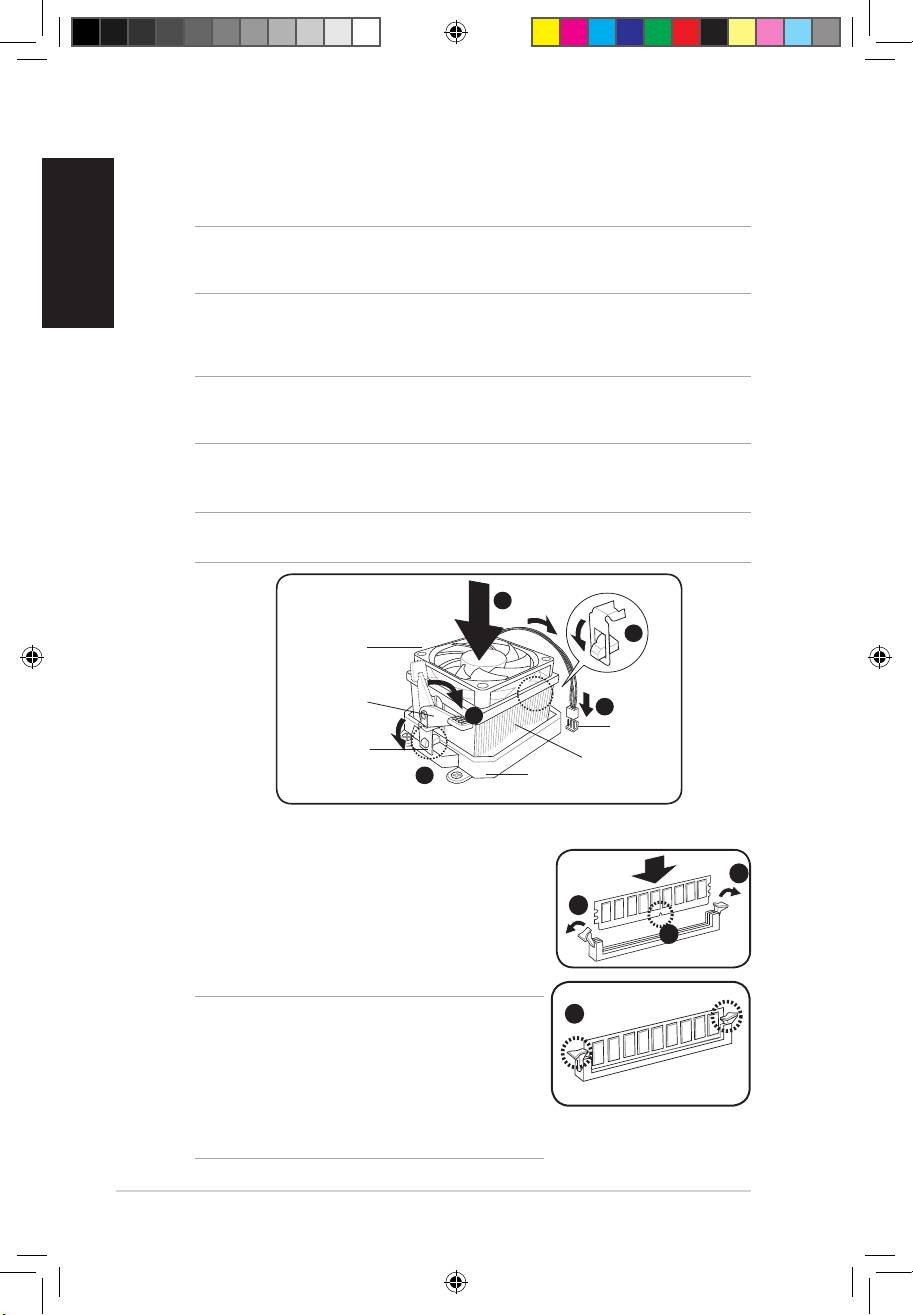
Instalação de um dissipador de calor e de uma ventoinha na
CPU AMD
1. Coloque o dissipador de calor por cima da CPU instalada.
IMPORTANTE. Certique-sedequeaventoinhaeodissipadordecalorencaixamcorrectamente
na base do módulo do mecanismo de retenção pois caso contrário não conseguirá encaixar
correctamente o suporte de retenção.
2. Alinhe uma das extremidades do suporte de retenção com a base do módulo de
retenção.
3. Alinhe a outra extremidade do suporte de retenção (junto do fecho do suporte de
retenção) com a base do módulo de retenção até ouvir um estalido.
NOTA. A CPU deve incluir instruções para instalação da CPU, da ventoinha/do dissipador
de calor e do mecanismo de retenção. Se as instruções desta secção não corresponderem à
documentação que acompanha a CPU, siga esta última.
4. Exerça pressão sobre o fecho do suporte de retenção existente no mecanismo de
retençãoparaxaraventoinhaeodissipadordecaloraomóduloderetenção.
5. Ligue o cabo da ventoinha da CPU ao respectivo conector existente na placa principal.
ATENÇÃO. Não se esqueça de ligar o conector da ventoinha da CPU! Pode haver ocorrência de
erros ao nível do hardware se não ligar este conector.
1
2
Ventoinha da
CPU
Fecho do
suporte de
5
retenção
4
Conector da
ventoinha da
Suporte de
CPU
Dissipador de calor
retenção
da CPU
3
Base do módulo de retenção
Instalação do DIMM
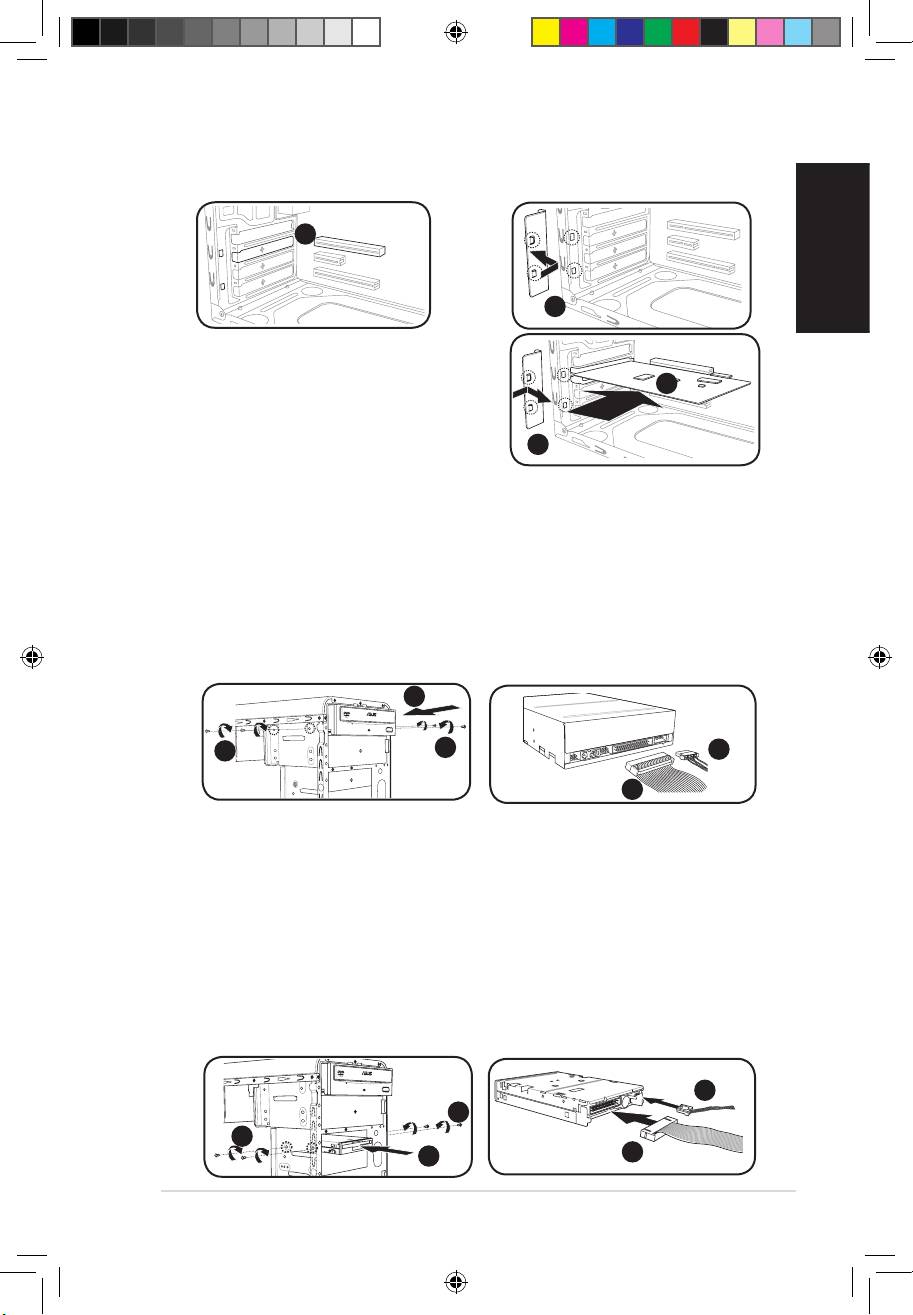
1. Procure os sockets DIMM na placa principal.
2. Desbloqueie um socket DIMM premindo as patilhas do
2
módulo para fora.
2
3. Alinhe um DIMM no socket de forma a que o patilha
existente no DIMM encaixe na ranhura existente no
3
socket.
4. Empurre o DIMM sobre o socket até as patilhas se
fecharem.
ATENÇÃO.
4
• Desligue a fonte de alimentação antes de adicionar ou
removermódulosDIMM.Senãoozerpoderádanicar
seriamente a placa principal e/ou os componentes.
• O módulo DIMM DDR2/DDR3 tem um entalhe para que
seja colocado apenas na posição correcta. NÃO force
a introdução do módulo DIMM no socket para evitar
danicaromesmo.
V7-P5G43 QSG.indb 54 9/1/09 5:02:15 PM
Português
Manual de instalação
55
Instalação da placa de expansão
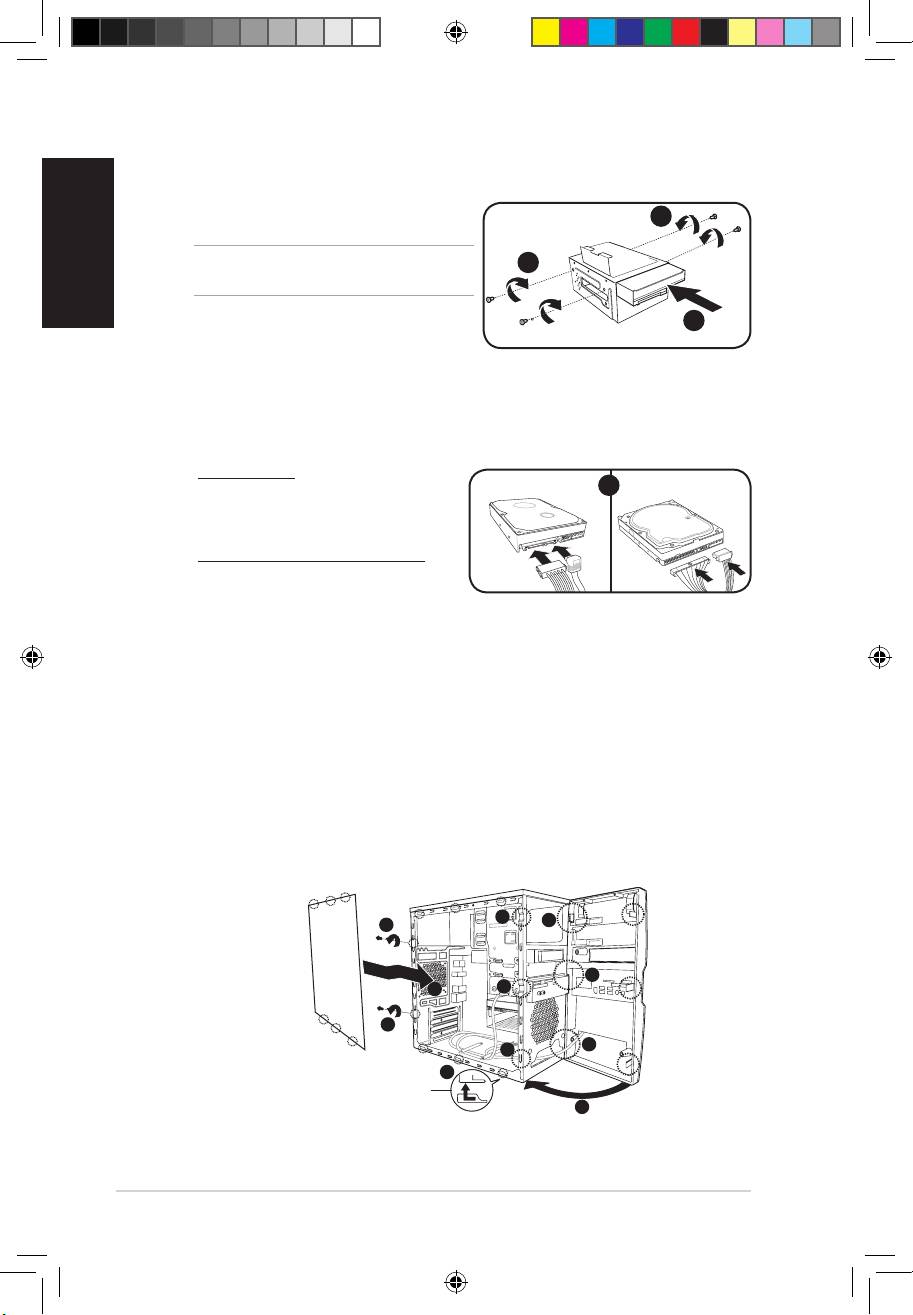
1. Remova a tampa metálica situada em
2. Remova o fecho do suporte
frente da ranhura que pretende utilizar.
metálico.
1
2
3. Introduza o conector da placa na
ranhura e exerça pressão sobre a
placaatéestacardevidamente
3
introduzida na ranhura.
4. Volte a colocar o fecho do suporte
metálico.
4
Instalação de unidades de armazenamento
Unidade óptica
1. Coloque o chassis na vertical e remova a tampa metálica do compartimento superior
da unidade de 5,25”.
2. Introduza a unidade óptica no compartimento e com cuidado empurre-a até os
respectivosorifíciosdosparafusoscaremalinhadoscomosorifíciosexistentesno
compartimento.
3. Fixe a unidade óptica com dois parafusos de ambos os lados do compartimento.
4. LigueaschasdeIDE(4A)edealimentação(4B)aosconectoresexistentesnaparte
de trás da unidade.
2
3
3
4B
4A
Unidade de disquetes
Se o sistema não incluir uma unidade de disco rígido portátil (opcional), pode instalar uma
unidade de disquetes no compartimento para unidades de 3,5”.
1. Coloque o chassis na vertical e remova a tampa metálica do compartimento superior
da unidade de 3,5”.
2. Introduza a unidade de disquetes no compartimento e com cuidado empurre-a até os
respectivosorifíciosdosparafusoscaremalinhadoscomosorifíciosexistentesno
compartimento.
3. Fixe a unidade de disquetes com dois parafusos de ambos os lados do
compartimento.
4. Ligueaschasdeáudio(4A)edealimentação(4B)aosconectoresexistentesna
parte de trás da unidade.
4B
3
3
4A
2
V7-P5G43 QSG.indb 55 9/1/09 5:02:18 PM
Unidade de disco rígido
Português
1. Remova o suporte da unidade de disco
3
rígido de 3,5” do chassis.
NOTA: O suporte da unidade de disco rígido
3
portátil de 3,5" é opcional.
2. Introduza a unidade de disco rígido no
2
compartimento e com cuidado empurre-a
até os respectivos orifícios dos parafusos
caremalinhadoscomosorifíciosexistentesnocompartimento.
3. Fixe a unidade de disco rígido com dois parafusos de ambos os lados do
compartimento.
4. Reponhaosuportedaunidadedediscorígidonochassisexecomoparafuso.
5. Para unidades de disco rígido SATA:
SATA IDE
5
Ligue os cabos de alimentação e de
sinal SATA aos conectores situados na
parte de trás da unidade.
Para unidades de disco rígido IDE:
Ligue os cabos IDE e de alimentação
aos conectores situados na parte de
trás da unidade.
Reinstalação do painel frontal e a tampa lateral
Para reinstalar o painel frontal e a tampa lateral:
1. Introduza as patilhas do tipo dobradiça do painel frontal nos orifícios existentes no lado
direito do chassis.
2. Rode o painel frontal para a esquerda e de seguida introduza as patilhas no chassis
atéopainelfrontalcardevidamenteencaixado.
3. Introduza as patilhas da tampa lateral nos orifícios existentes na parte superior e
inferior do chassis.
4. Empurreatampalateralnadirecçãodopainelfrontalatéestacardevidamente
encaixada.
5. Fixe a tampa com os dois parafusos removidos anteriormente.
2
1
5
1
4
2
5
1
2
3
Orifícios das patilhas do
chassis
2
56
Manual de instalação
V7-P5G43 QSG.indb 56 9/1/09 5:02:20 PM
V6-Řada
Česky
V7-Řada
ASUS PC (stolní počítač Barebone)
Instalační příručka
R
V7-P5G43 QSG.indb 57 9/1/09 5:02:23 PM
Česky
58
Instalačnípříručka
Popis předního panelu
Přední panel řady V6
Přední panel řady V7
1. Tlačítko
2. Tlačítko
3. Krytpředníhopanelu
4. Vypínač
TM
TM
5. Slot pro kartu CF/MemoryStick®/,Memory Stick Pro
Slot pro kartu Secure Digital
/
MultimediaCard/portyUSB2.0/portpropřipojenímikrofonu/portpropřipojení
sluchátek.
POZNÁMKA:
* Mobilnípevnýdiskainfračervenáfunkcejsouvolitelné.
**NěkterémodelymajídvadodatečnéportyUSB2.0a/nebojedenportIEEE1394aa/nebo
slotem pro více karet.
R
1. Záslepka pozice pro jednotku 5,25”
2. Záslepka pozice pro jednotku 3,5”
1
3. Zdířkapropřipojenímikrofonu
4. Zdířkapropřipojenísluchátek
5. Porty rozhraní USB 2.0**
2
6. Vypínač
3
4
5
6
R
R
1
2
3
5
4
4
V7-P5G43 QSG.indb 58 9/1/09 5:02:25 PM
Česky
Instalačnípříručka
59
Popis zadního panelu
POZNÁMKA: Portynazadnímpaneluajejichumístění
semohoulišitvzávislostinamodelupočítače.
Podrobnýpopisnajdetevuživatelsképříručcek
počítači.
1. Port klávesnice PS/2 ( )
2. Port myši PS/2 ( )
3. Port VGA ( )
1
2
4. Porty rozhraní USB 2.0 ( )
(sněkterémodely
mohoubýtvybavenyčtyřmizadnímiportyUSB2.0)
3
5. Jedenznásledujícíchportů:
• Optický výstupní port S/PDIF ( )
8
• Koaxiální výstupní port S/PDIF ( )
6. Port IEEE1394 ( )
(pouzeněkterémodely)
9
7. Síťovýport(RJ-45)( )
8. Jedenznásledujícíchportů:
• Port E-SATA ( )
• Sériový (COM1) port ( )
• Port DVI ( )
• Port HDMI ( )
9. Jednaznásledujícíchkonguracízvukovýchportů:
• 6kanáll • 8kanáll
Podrobnéinformaceviztabulkakonguracívuživatelsképříručce.
Vnitřní části
1. Krytpředníhopanelu
2. Prázdná poloha pro optickou
2
5
1
jednotku 5.25”
3. Pozice pro mobilní pevný disk 2,5
3
palce (volitelný)
4
4. Pozice pro pevný disk
6
5. Zdroj napájení
7
6. Slotproskříňovýventilátor
7. Základní deska ASUS*
9
8. Kovovézáslepkyrozšiřovacíchslotů
8
9. Držákpevnéhodisku3,5palce
(volitelný)
POZNÁMKA: *Podrobnostivizuživatelskápříručkakzákladnídescepočítače.
V7-P5G43 QSG.indb 59 9/1/09 5:02:31 PM
Česky
60
Instalačnípříručka
Výběr napětí
Zdrojnapájenípočítačejevybavenpřepínačemnapětí115
V/230 V, který se nachází vedle konektoru napájení. Tento
přepínačnastavtenahodnotunapětínapájenípočítače,která
odpovídánapětívelektrickézásuvcevevašíoblasti.
Pokudjenapětívevašíoblasti100-127V,nastavtepřepínač
na hodnotu 115 V.
Pokudjenapětívevašíoblasti200-240V,nastavtepřepínač
na hodnotu 230 V.
POZNÁMKA: Informaceopřesnémumístěnípřepínačenapětívizuživatelskápříručkakpočítači.
Demotáž bočního a předního panelu
1. Odmontujtešroubkykrytuskříněnazadnímpanelu.
2. Posuňtebočnípanelsměremkzdanímupanelutak,abyseháčkyuvolnilyzúchytů
skříně.Odložtebočnípanelstranou.
3. Vyhledejteháčkypředníhopaneluazvednětejetak,abyseuvolilyzeskříně.
4. Otočtepřednípanelvpravotak,abysezávěsykrytuuvolnili.
5. Sejmětepřednípanelapoložtestranou.
1
3
4
2
4
3
1
4
3
2
Otvoryveskříni
Instalace procesoru
®
®
Instalace procesoru Intel
Pentium
4 do patice LGA775:
1. Vyhledejte patici pro procesor na základní
desce.
Zajišťovacíjazýček
2. Palcemstisknětezaváděcípáčku(2A)a
posuňtejidoleva(2B)tak,abybylauvolněna
2A
z pojistky.
2B
UPOZORNĚNÍ. Aby nedošlo k poškození
kolíkůpatice,sejmětevíčkoPnPažpři
instalaci procesoru.
Zaváděcípáčka
V7-P5G43 QSG.indb 60 9/1/09 5:02:33 PM
