
Asus Pundit-PH3 – page 3
Manual for Asus Pundit-PH3
Table of contents
- Front panel features Rear panel features
- Internal components Selecting the voltage
- Removing the cover Removing the front panel assembly
- Installing a CPU Installing the CPU
- Reinstalling the CPU fan and heatsink assembly Installing a DIMM
- Installing an expansion card Installing an optical drive Installing a SATA hard disk drive
- Replacing the covers
Pundit-PH3
Pundit-PE3
азовые системы
раткое руководство по установкераткое руководство по установке
раткое руководство по установкераткое руководство по установке
раткое руководство по установке
усский
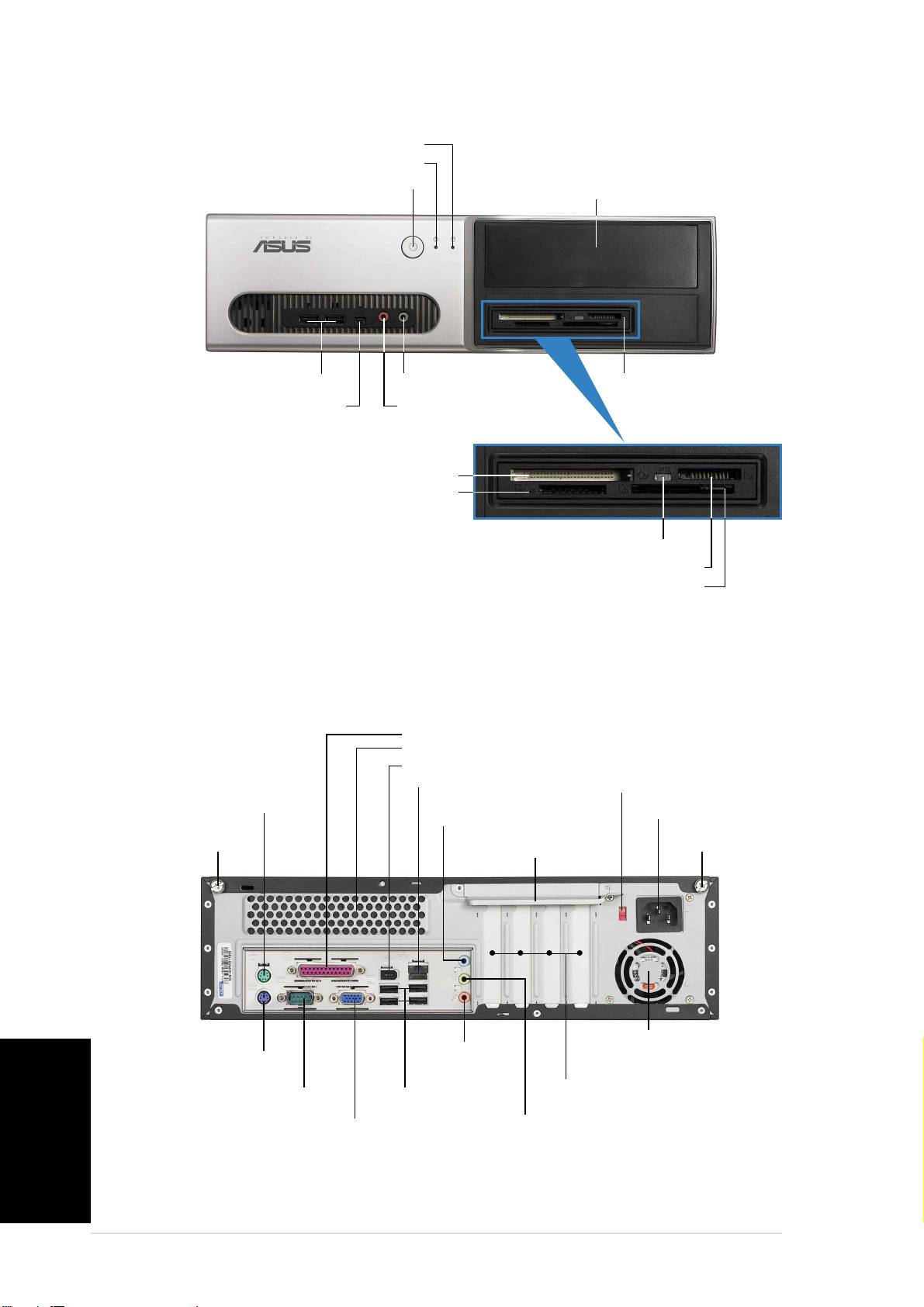
онструкция передней панелионструкция передней панели
онструкция передней панелионструкция передней панели
онструкция передней панели
ндикатор жесткого дискандикатор жесткого диска
ндикатор жесткого дискандикатор жесткого диска
ндикатор жесткого диска
ндикатор питанияндикатор питания
ндикатор питанияндикатор питания
ндикатор питания
рышка отсека длярышка отсека для
рышка отсека длярышка отсека для
рышка отсека для
нопка питаниянопка питания
нопка питаниянопка питания
нопка питания
5,25-дюймового накопителя5,25-дюймового накопителя
5,25-дюймового накопителя5,25-дюймового накопителя
5,25-дюймового накопителя
Устройство чтенияУстройство чтения
Устройство чтенияУстройство чтения
Устройство чтения
орты USB 2.0орты USB 2.0
орты USB 2.0орты USB 2.0
орты USB 2.0
азъем микрофонаазъем микрофона
азъем микрофонаазъем микрофона
азъем микрофона
карт памяти «6 в 1»*карт памяти «6 в 1»*
карт памяти «6 в 1»*карт памяти «6 в 1»*
карт памяти «6 в 1»*
4-контактный порт IEEE4-контактный порт IEEE
4-контактный порт IEEE4-контактный порт IEEE
4-контактный порт IEEE
азъем наушниковазъем наушников
азъем наушниковазъем наушников
азъем наушников
1394a1394a
1394a1394a
1394a
®®
®®
®
нездо карты памяти CompactFlashнездо карты памяти CompactFlash
нездо карты памяти CompactFlashнездо карты памяти CompactFlash
нездо карты памяти CompactFlash
TMTM
TMTM
TM
нездо карт памяти Secure Digitalнездо карт памяти Secure Digital
нездо карт памяти Secure Digitalнездо карт памяти Secure Digital
нездо карт памяти Secure Digital
,
,,
,,
MultimediaCardMultimediaCard
MultimediaCardMultimediaCard
MultimediaCard
ндикатор устройства чтения карт памятиндикатор устройства чтения карт памяти
ндикатор устройства чтения карт памятиндикатор устройства чтения карт памяти
ндикатор устройства чтения карт памяти
®
®®
®®
TMTM
TMTM
TM
нездо карты памяти Memory Stickнездо карты памяти Memory Stick
нездо карты памяти Memory Stickнездо карты памяти Memory Stick
нездо карты памяти Memory Stick
Pro Pro
Pro Pro
Pro
®®
®®
®
*олько для модели Pundit-PH3
нездо карты памяти SmartMediaнездо карты памяти SmartMedia
нездо карты памяти SmartMediaнездо карты памяти SmartMedia
нездо карты памяти SmartMedia
онструкция задней панелионструкция задней панели
онструкция задней панелионструкция задней панели
онструкция задней панели
араллельный портараллельный порт
араллельный портараллельный порт
араллельный порт
ентиляционные отверстияентиляционные отверстия
ентиляционные отверстияентиляционные отверстия
ентиляционные отверстия
орт IEEE 1394aорт IEEE 1394a
орт IEEE 1394aорт IEEE 1394a
орт IEEE 1394a
ереключательереключатель
ереключательереключатель
ереключатель
орт (RJ-45)орт (RJ-45)
орт (RJ-45)орт (RJ-45)
орт (RJ-45)
напряжениянапряжения
напряжениянапряжения
напряжения
орт мыши PS/2
орт мыши PS/2орт мыши PS/2
орт мыши PS/2орт мыши PS/2
азъем линейногоазъем линейного
азъем линейногоазъем линейного
азъем линейного
азъем питанияазъем питания
азъем питанияазъем питания
азъем питания
входавхода
входавхода
входа
инт крышки
инт крышкиинт крышки
инт крышкиинт крышки
еталлический
еталлическийеталлический
еталлическийеталлический
инт крышкиинт крышки
инт крышкиинт крышки
инт крышки
кронштейн-фиксаторкронштейн-фиксатор
кронштейн-фиксаторкронштейн-фиксатор
кронштейн-фиксатор
ентиляционныеентиляционные
ентиляционныеентиляционные
ентиляционные
азъемазъем
азъемазъем
азъем
отверстия вентилятораотверстия вентилятора
орт клавиатурыорт клавиатуры
орт клавиатурыорт клавиатуры
отверстия вентилятораотверстия вентилятора
отверстия вентилятора
орт клавиатуры
линейноголинейного
линейноголинейного
линейного
PS/2PS/2
PS/2PS/2
блока питанияблока питания
PS/2
блока питанияблока питания
блока питания
выходавыхода
выходавыхода
выхода
усский
еталлическиееталлические
еталлическиееталлические
еталлические
оследовательныйоследовательный
оследовательныйоследовательный
оследовательный
орты USB 2.0
орты USB 2.0орты USB 2.0
орты USB 2.0орты USB 2.0
кронштейны слотов PCIкронштейны слотов PCI
кронштейны слотов PCIкронштейны слотов PCI
кронштейны слотов PCI
портпорт
портпорт
порт
азъем микрофонаазъем микрофона
азъем микрофонаазъем микрофона
азъем микрофона
орт VGAорт VGA
орт VGAорт VGA
орт VGA
22
22
2
раткое руководство по установкераткое руководство по установке
раткое руководство по установкераткое руководство по установке
раткое руководство по установке
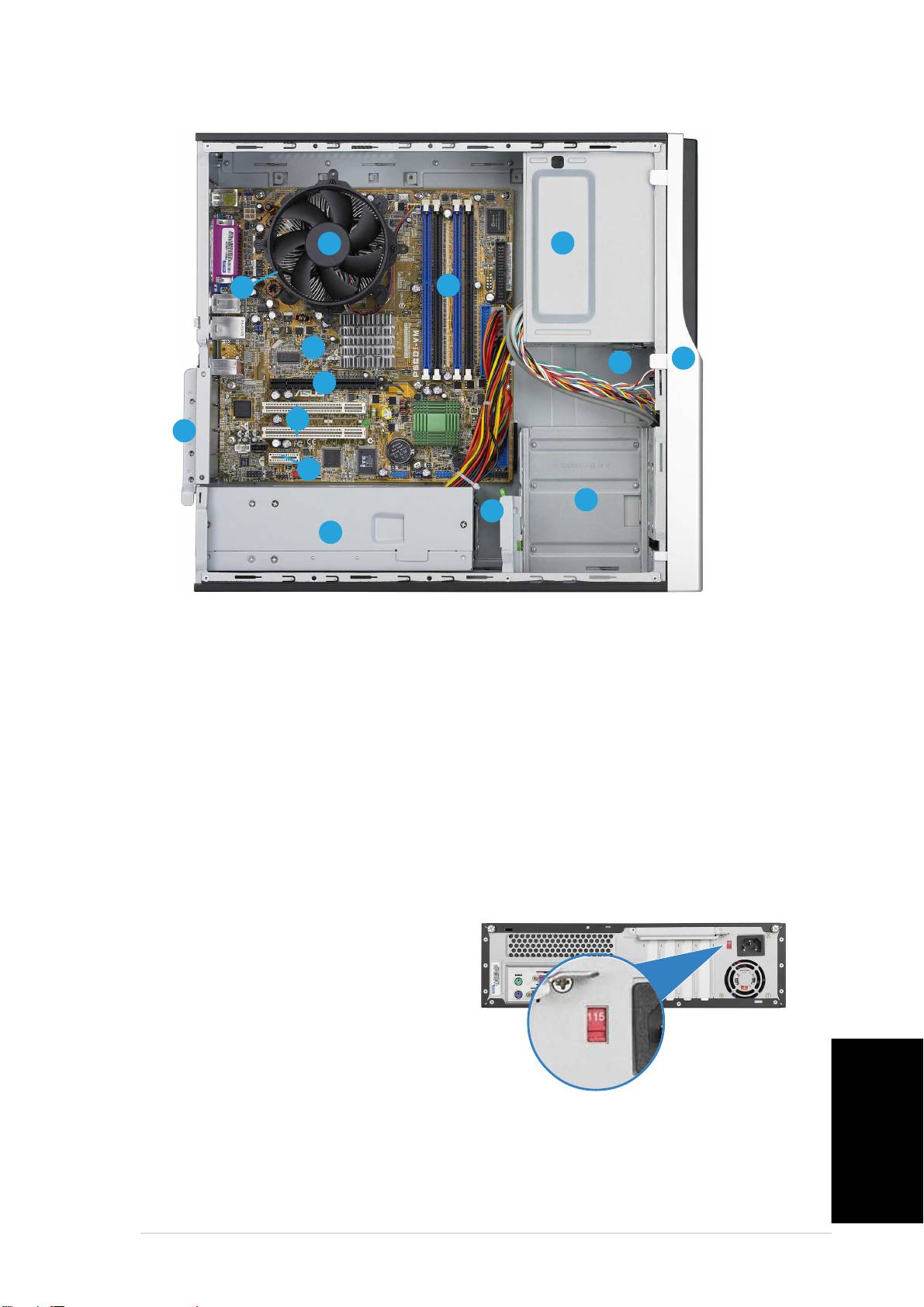
нутренние компонентынутренние компоненты
нутренние компонентынутренние компоненты
нутренние компоненты
11
11
1
33
33
3
11
11
1
11
11
1
22
22
2
14
1414
1414
1010
1010
10
33
22
22
2
33
3
99
99
9
88
88
8
11
11
1
11
11
1
77
77
7
44
44
4
55
55
5
66
66
6
1. устой 5,25-дюймовый отсек
9. нездо PCI Express x16
для оптического привода
(только в модели Pundit-PH3)
2. рышка передней панели
10. истемная плата ASUS
3. иксатор оптического
11. еталлический
привода
кронштейн-фиксатор
4. Отсеки жестких дисков
12. нездо LGA775
(под узлом
5. иксатор жесткого диска
вентилятора и радиатора )
6. лок питания
13. Узел вентилятора и
7. нездо PCI Express x1
радиатора
8. незда PCI
14. незда для модулей памяти
DIMM
ыбор напряженияыбор напряжения
ыбор напряженияыбор напряжения
ыбор напряжения
истемный блок питания оснащен
переключателем напряжений 115 /
230 , который расположен рядом с
разъемом питания. спользуйте
данный переключатель для выбора
входного напряжения системы,
соответствующего напряжению
питания в ашем регионе.
сли напряжение местной электросети составляет 100 – 127 ,
установите переключатель в положение 115 .
усский
сли напряжение местной электросети составляет 200 – 240 ,
установите переключатель в положение 230 .
раткое руководство по установкераткое руководство по установке
раткое руководство по установкераткое руководство по установке
раткое руководство по установке
33
33
3
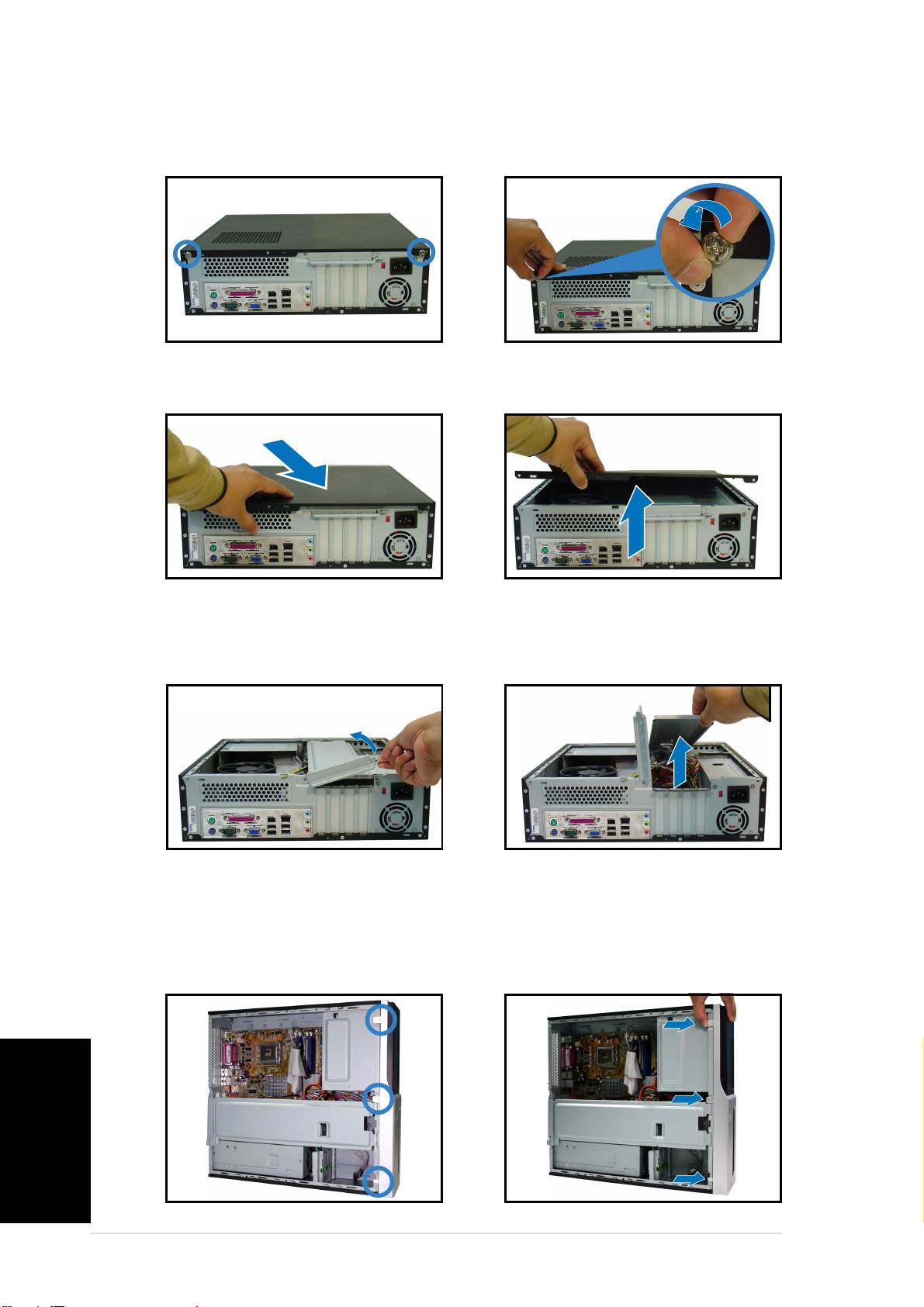
нятие крышкинятие крышки
нятие крышкинятие крышки
нятие крышки
1. айдите два винта крышки.
2. ыкрутите винты крышки.
3. отяните крышку.
4. однимите крышку, затем
отложите в сторону.
5. однимите фиксатор карт
6. однимите опорный
расширения на угол
кронштейн корпуса, а затем
90° – 100°.
снимите его.
нятие передней панелинятие передней панели
нятие передней панелинятие передней панели
нятие передней панели
1. айдите крепежные
2. тобы снять панель, отогните
фиксаторы передней панели.
фиксаторы.
усский
44
44
4
раткое руководство по установкераткое руководство по установке
раткое руководство по установкераткое руководство по установке
раткое руководство по установке
Установка процессораУстановка процессора
Установка процессораУстановка процессора
Установка процессора
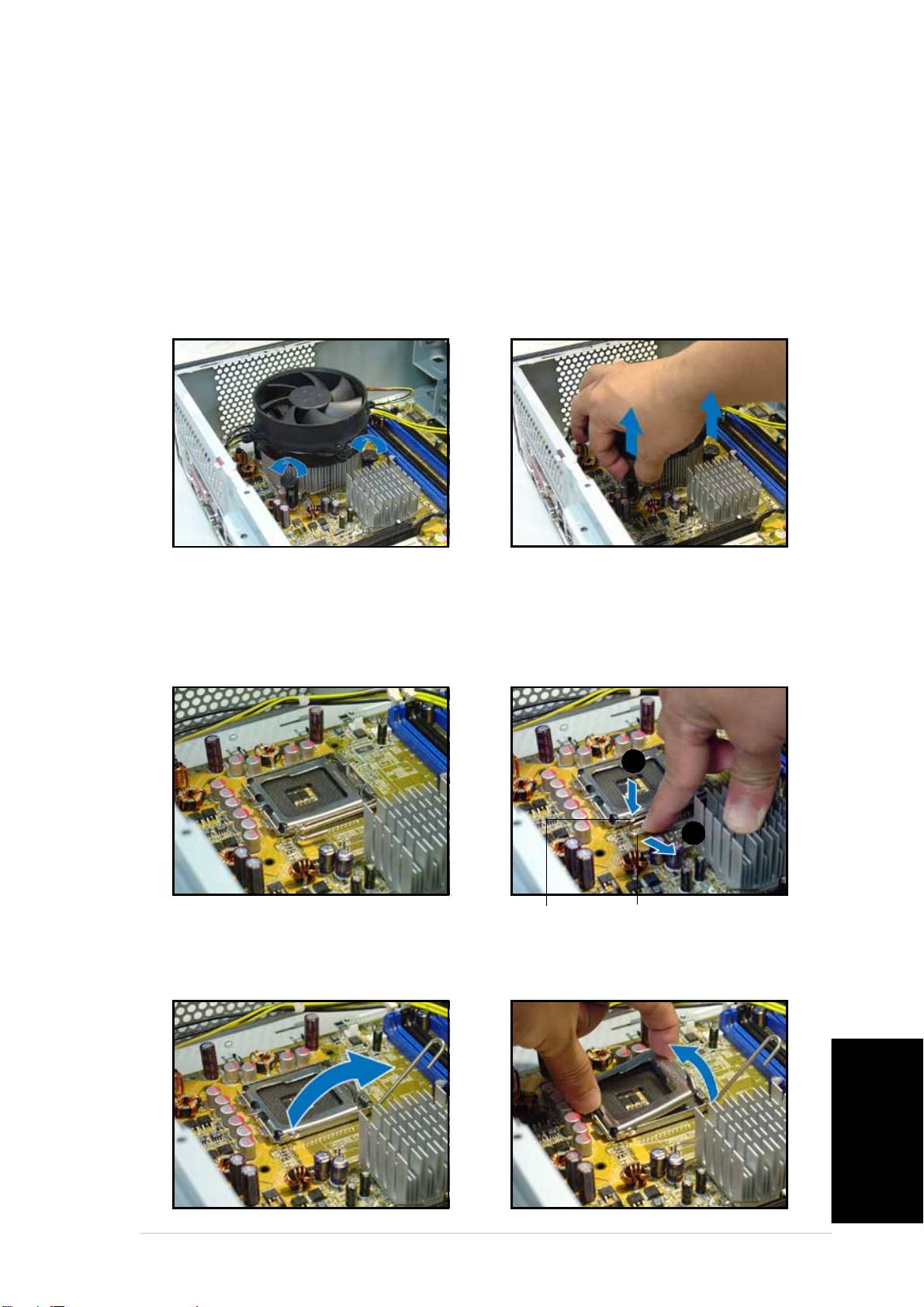
нимите узел вентилятора и радиатора .нимите узел вентилятора и радиатора .
нимите узел вентилятора и радиатора .нимите узел вентилятора и радиатора .
нимите узел вентилятора и радиатора .
1. Отсоедините провод
3. отяните два крепления
вентилятора процессора.
одновременно, чтобы снять
вентилятор и радиатор.
2. оверните крепления против
часовой стрелки.
4. осле снятия вентилятора
поверните крепления по
часовой стрелке.
Установка процессораУстановка процессора
Установка процессораУстановка процессора
Установка процессора
1. айдите гнездо процессора.
2. азблокируйте прижимной
рычаг.
AA
AA
A
BB
BB
B
иксатор
иксаториксатор
иксаториксатор
рижимной рычагрижимной рычаг
рижимной рычагрижимной рычаг
рижимной рычаг
3. однимите прижимной рычаг. 4. однимите прижимную рамку.
усский
раткое руководство по установкераткое руководство по установке
раткое руководство по установкераткое руководство по установке
раткое руководство по установке
55
55
5
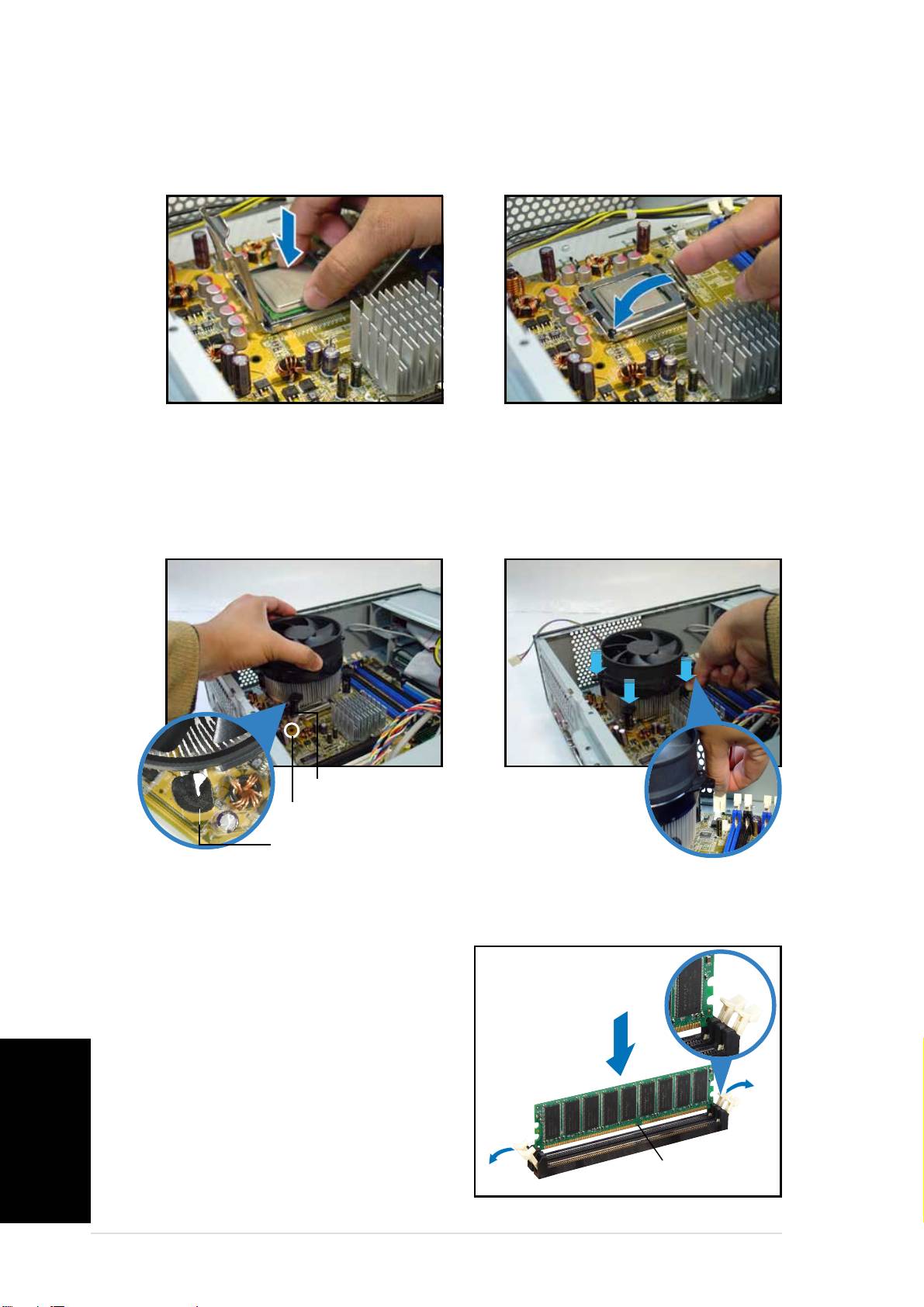
5. Установите процессор.
6. акройте прижимную рамку,
а затем зафиксируйте
прижимной рычаг.
Установка узла вентилятора и радиатора Установка узла вентилятора и радиатора
Установка узла вентилятора и радиатора Установка узла вентилятора и радиатора
Установка узла вентилятора и радиатора
1. оместите радиатор на
2. ажмите на крепления.
верхнюю часть
3. одсоедините провод
установленного процессора.
вентилятора процессора.
реплениерепление
реплениерепление
репление
Отверстие в системной платеОтверстие в системной плате
Отверстие в системной платеОтверстие в системной плате
Отверстие в системной плате
Узкий конец канавкиУзкий конец канавки
Узкий конец канавкиУзкий конец канавки
Узкий конец канавки
Установка модулей памяти DIMMУстановка модулей памяти DIMM
Установка модулей памяти DIMMУстановка модулей памяти DIMM
Установка модулей памяти DIMM
1. айдите гнезда DIMM на
азблокированный
азблокированныйазблокированный
азблокированныйазблокированный
материнской плате.
фиксаторфиксатор
фиксаторфиксатор
фиксатор
2. азблокируйте гнездо DIMM,
отжав в стороны фиксаторы.
3. овместите модуль DIMM с
усский
гнездом так, чтобы паз на
модуле совпадал с выступом в
гнезде.
аз модуляаз модуля
аз модуляаз модуля
аз модуля
DDR DIMMDDR DIMM
DDR DIMMDDR DIMM
DDR DIMM
66
66
6
раткое руководство по установкераткое руководство по установке
раткое руководство по установкераткое руководство по установке
раткое руководство по установке
Установка карты расширенияУстановка карты расширения
Установка карты расширенияУстановка карты расширения
Установка карты расширения
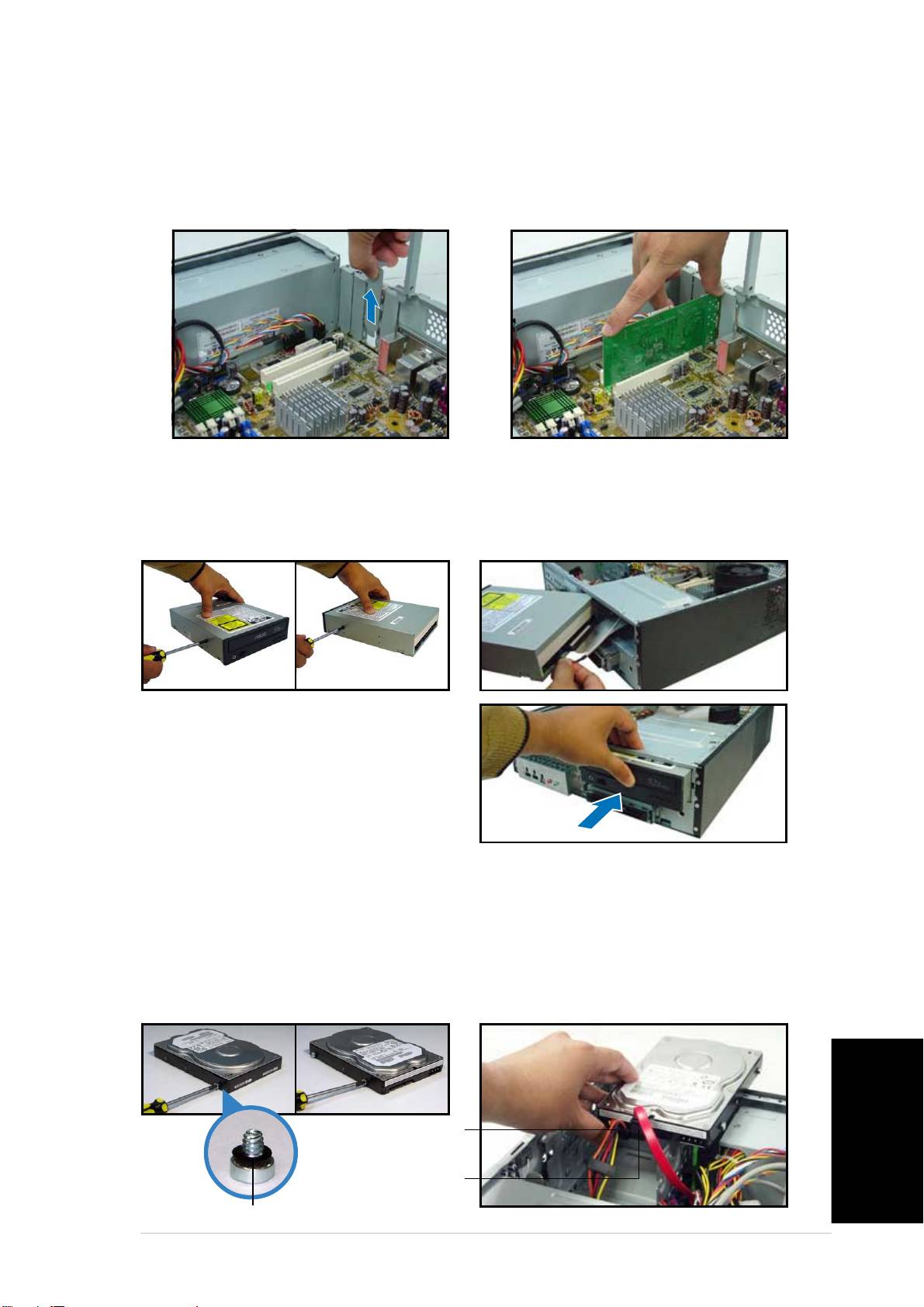
1. нимите металлическую
2. ставьте разъем карты в
крышку напротив гнезда,
гнездо, затем нажмите с
которое ы хотите
усилием, пока карта не
использовать.
встанет на место.
Установка оптического приводаУстановка оптического привода
Установка оптического приводаУстановка оптического привода
Установка оптического привода
1. акрутите винт в правое
2. одключите кабель IDE и
верхнее резьбовое отверстие
аудиокабель к разъемам на
с каждой стороны привода.
задней стороне привода.
3. адвиньте привод полностью в
отсек, пока не защелкнется
фиксатор привода.
4. одключите 4-контактный
штекер блока питания к
разъему питания на задней
панели привода.
Установка жесткого диска с интерфейсом SATAУстановка жесткого диска с интерфейсом SATA
Установка жесткого диска с интерфейсом SATAУстановка жесткого диска с интерфейсом SATA
Установка жесткого диска с интерфейсом SATA
1. акрутите два винта с
2. одключите штекер
резиновыми прокладками с
сигнального кабеля SATA и
обеих сторон жесткого диска.
штекер кабеля питания к
разъемам на задней панели
жесткого диска.
абель и
абель иабель и
абель иабель и
штекер питанияштекер питания
штекер питанияштекер питания
штекер питания
усский
игнальныйкабель
игнальныйкабельигнальныйкабель
игнальныйкабельигнальныйкабель
и штекери штекер
и штекери штекер
и штекер
езиновая прокладка
езиновая прокладкаезиновая прокладка
езиновая прокладкаезиновая прокладка
раткое руководство по установкераткое руководство по установке
раткое руководство по установкераткое руководство по установке
раткое руководство по установке
77
77
7
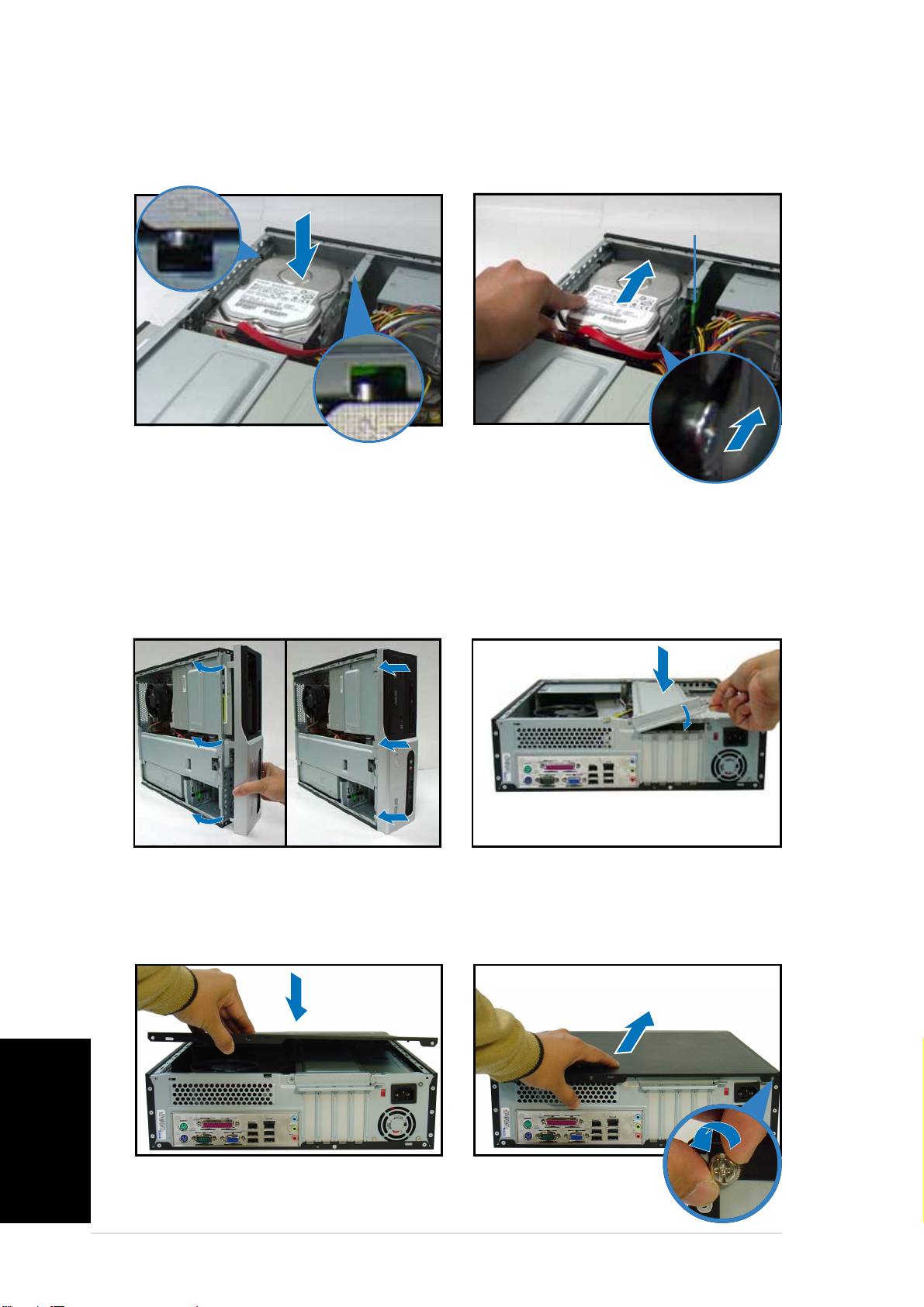
3. оместите жесткий диск в
4. огда винты жесткого диска
отсек.
совместятся, задвиньте диск
в отсек.
иксатор винтаиксатор винта
иксатор винтаиксатор винта
иксатор винта
жесткого дискажесткого диска
жесткого дискажесткого диска
жесткого диска
Установка крышекУстановка крышек
Установка крышекУстановка крышек
Установка крышек
1. Установите узел передней
2. Установите металлический
панели. сли установлен
опорный кронштейн корпуса
оптический привод, снимите
и фиксатор карт расширения.
крышку отсека 5,25-
дюймового привода.
3. ставьте фиксаторы крышки
4. адвиньте крышку в
в отверстия на боку корпуса.
направлении передней
панели, затем установите
винты крышки.
усский
88
88
8
раткое руководство по установкераткое руководство по установке
раткое руководство по установкераткое руководство по установке
раткое руководство по установке
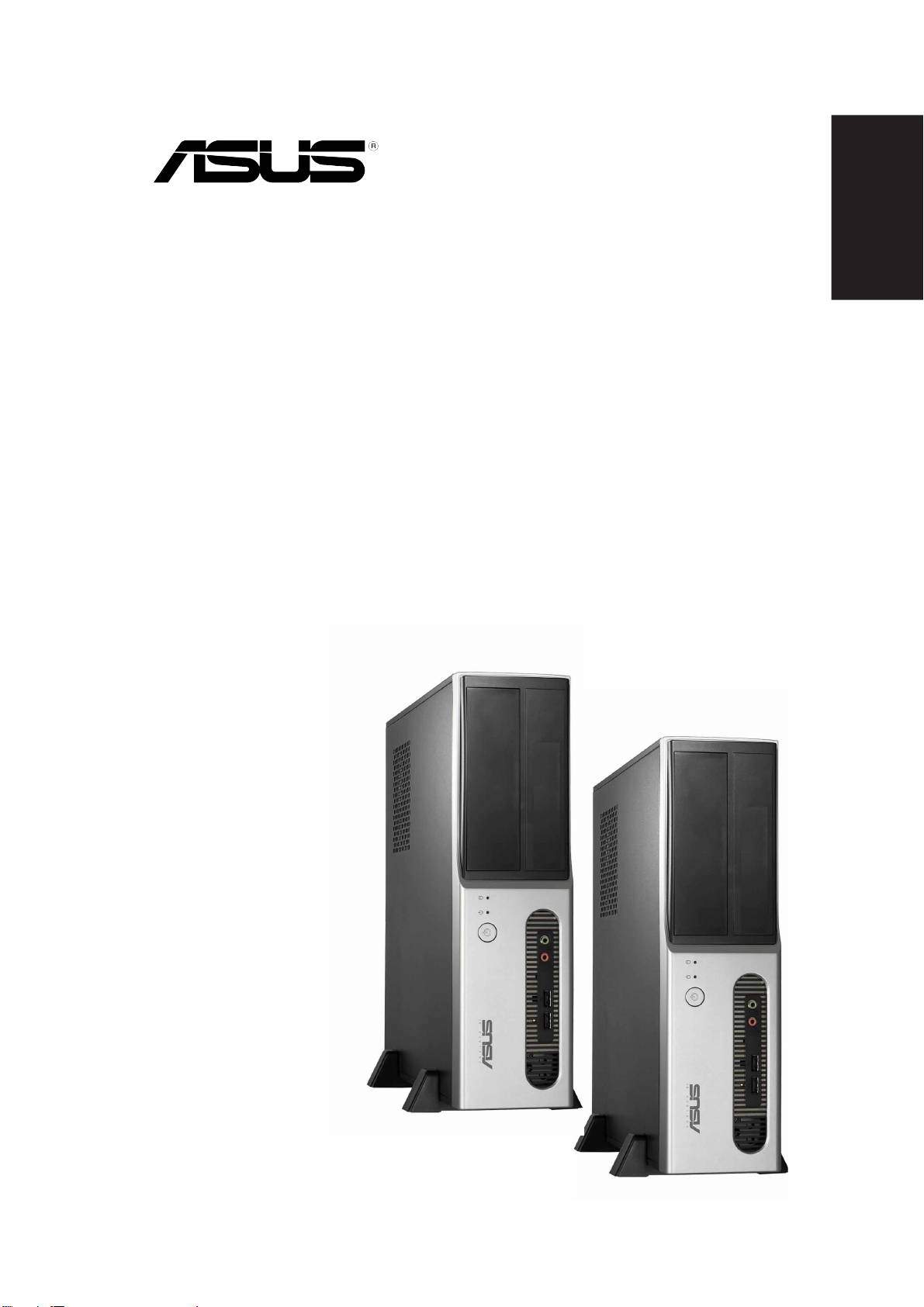
Pundit-PH3
Português
Pundit-PE3
Sistemas barebone
Guia de instalação rápida
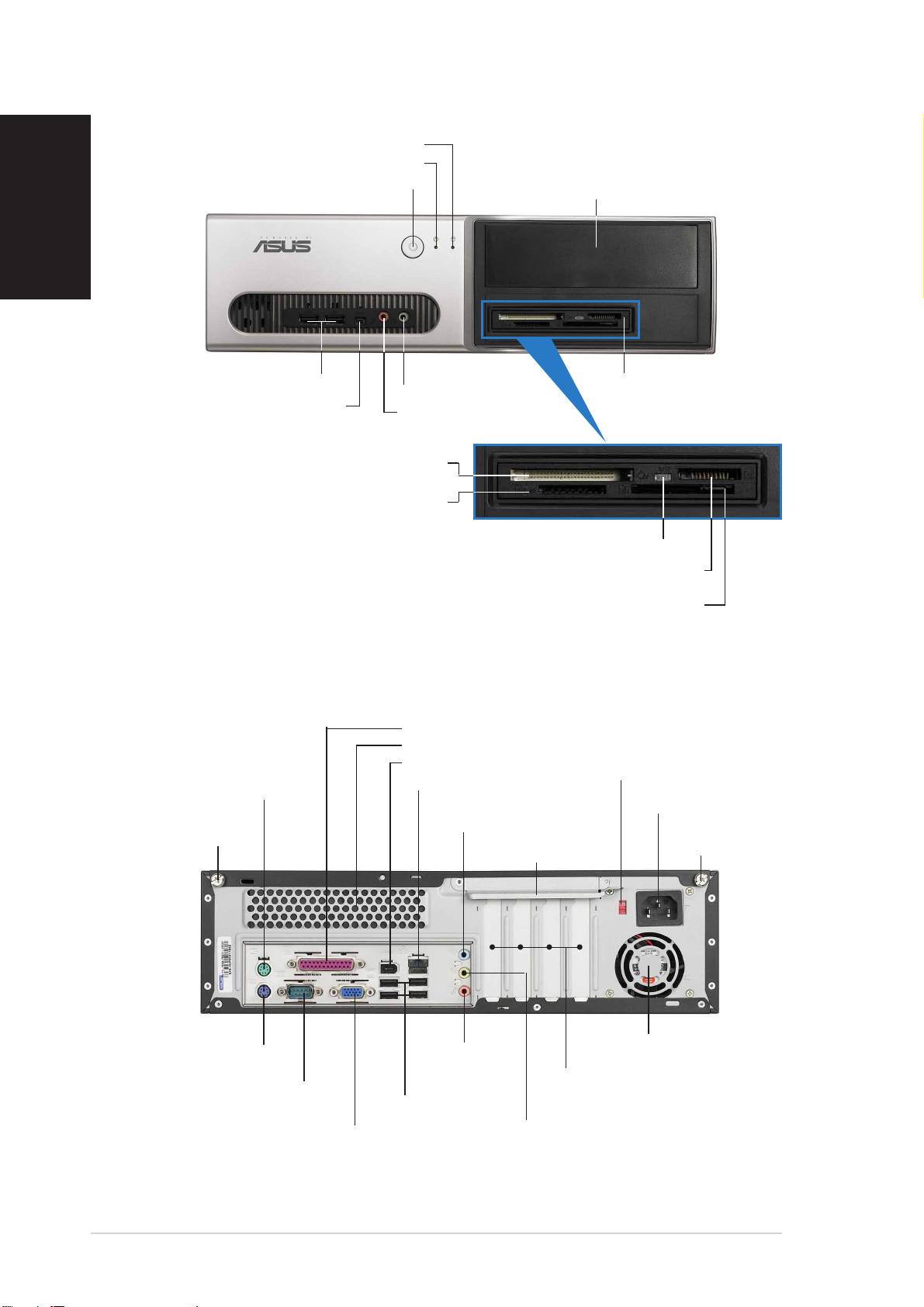
Características do painel frontal
Português
LED da unidade de disco rígidoLED da unidade de disco rígido
LED da unidade de disco rígidoLED da unidade de disco rígido
LED da unidade de disco rígido
LED de alimentação
LED de alimentaçãoLED de alimentação
LED de alimentaçãoLED de alimentação
Tampa do compartimentoTampa do compartimento
Tampa do compartimentoTampa do compartimento
Tampa do compartimento
Botão de alimentaçãoBotão de alimentação
Botão de alimentaçãoBotão de alimentação
Botão de alimentação
da unidade de 5,25"
da unidade de 5,25"da unidade de 5,25"
da unidade de 5,25"da unidade de 5,25"
Portas USB 2.0Portas USB 2.0
Portas USB 2.0Portas USB 2.0
Portas USB 2.0
Leitor de cartões deLeitor de cartões de
Leitor de cartões deLeitor de cartões de
Leitor de cartões de
Porta do microfonePorta do microfone
Porta do microfonePorta do microfone
Porta do microfone
Porta IEEE 1394a de 4
Porta IEEE 1394a de 4Porta IEEE 1394a de 4
Porta IEEE 1394a de 4Porta IEEE 1394a de 4
memória 6-em-1*memória 6-em-1*
memória 6-em-1*memória 6-em-1*
memória 6-em-1*
Porta dosPorta dos
Porta dosPorta dos
Porta dos
pinospinos
pinospinos
pinos
auscultadoresauscultadores
auscultadoresauscultadores
auscultadores
Ranhura para cartão de memóriaRanhura para cartão de memória
Ranhura para cartão de memóriaRanhura para cartão de memória
Ranhura para cartão de memória
®®
®®
®
CompactFlashCompactFlash
CompactFlashCompactFlash
CompactFlash
Ranhura para cartões de memóriaRanhura para cartões de memória
Ranhura para cartões de memóriaRanhura para cartões de memória
Ranhura para cartões de memória
Secure Digital™ / MultimediaCardSecure Digital™ / MultimediaCard
Secure Digital™ / MultimediaCardSecure Digital™ / MultimediaCard
Secure Digital™ / MultimediaCard
LED do leitor de cartões de memóriaLED do leitor de cartões de memória
LED do leitor de cartões de memóriaLED do leitor de cartões de memória
LED do leitor de cartões de memória
Ranhura para o cartão de memóriaRanhura para o cartão de memória
Ranhura para o cartão de memóriaRanhura para o cartão de memória
Ranhura para o cartão de memória
®®
®®
®
*Apenas para o modelo Pundit-PH3
SmartMediaSmartMedia
SmartMediaSmartMedia
SmartMedia
/Pro™/Pro™
/Pro™/Pro™
/Pro™
Ranhura para o cartão de memóriaRanhura para o cartão de memória
Ranhura para o cartão de memóriaRanhura para o cartão de memória
Ranhura para o cartão de memória
®®
®®
®
SmartMediaSmartMedia
SmartMediaSmartMedia
SmartMedia
Características do painel traseiro
Porta paralelaPorta paralela
Porta paralelaPorta paralela
Porta paralela
Condutas de ventilaçãoCondutas de ventilação
Condutas de ventilaçãoCondutas de ventilação
Condutas de ventilação
Porta IEEE 1394aPorta IEEE 1394a
Porta IEEE 1394aPorta IEEE 1394a
Porta IEEE 1394a
Porta paraPorta para
Porta paraPorta para
Porta para
Selector de voltagemSelector de voltagem
Selector de voltagemSelector de voltagem
Selector de voltagem
Porta LAN (RJ-45)Porta LAN (RJ-45)
Porta LAN (RJ-45)Porta LAN (RJ-45)
Porta LAN (RJ-45)
rato PS/2rato PS/2
rato PS/2rato PS/2
rato PS/2
Conector deConector de
Conector deConector de
Conector de
Porta da entradaPorta da entrada
Porta da entradaPorta da entrada
Porta da entrada
alimentaçãoalimentação
alimentaçãoalimentação
alimentação
ParafusoParafuso
ParafusoParafuso
Parafuso
de linhade linha
de linhade linha
de linha
Parafuso daParafuso da
Parafuso daParafuso da
Parafuso da
da tampada tampa
da tampada tampa
da tampa
Suporte metálicoSuporte metálico
Suporte metálicoSuporte metálico
Suporte metálico
tampatampa
tampatampa
tampa
de bloqueiode bloqueio
de bloqueiode bloqueio
de bloqueio
Condutas de ventilaçãoCondutas de ventilação
Condutas de ventilaçãoCondutas de ventilação
Condutas de ventilação
Porta paraPorta para
Porta paraPorta para
Porta para
Porta daPorta da
Porta daPorta da
Porta da
da ventoinhada ventoinha
da ventoinhada ventoinha
da ventoinha
teclado PS/2teclado PS/2
teclado PS/2teclado PS/2
teclado PS/2
saída desaída de
saída desaída de
saída de
linha
linhalinha
linhalinha
Suportes metálicos das
Suportes metálicos dasSuportes metálicos das
Suportes metálicos dasSuportes metálicos das
Porta sériePorta série
Porta sériePorta série
Porta série
ranhuras PCI
ranhuras PCIranhuras PCI
ranhuras PCIranhuras PCI
Portas USB 2.0Portas USB 2.0
Portas USB 2.0Portas USB 2.0
Portas USB 2.0
Porta do microfonePorta do microfone
Porta do microfonePorta do microfone
Porta do microfone
Porta VGAPorta VGA
Porta VGAPorta VGA
Porta VGA
22
22
2
Guia de instalação rápidaGuia de instalação rápida
Guia de instalação rápidaGuia de instalação rápida
Guia de instalação rápida
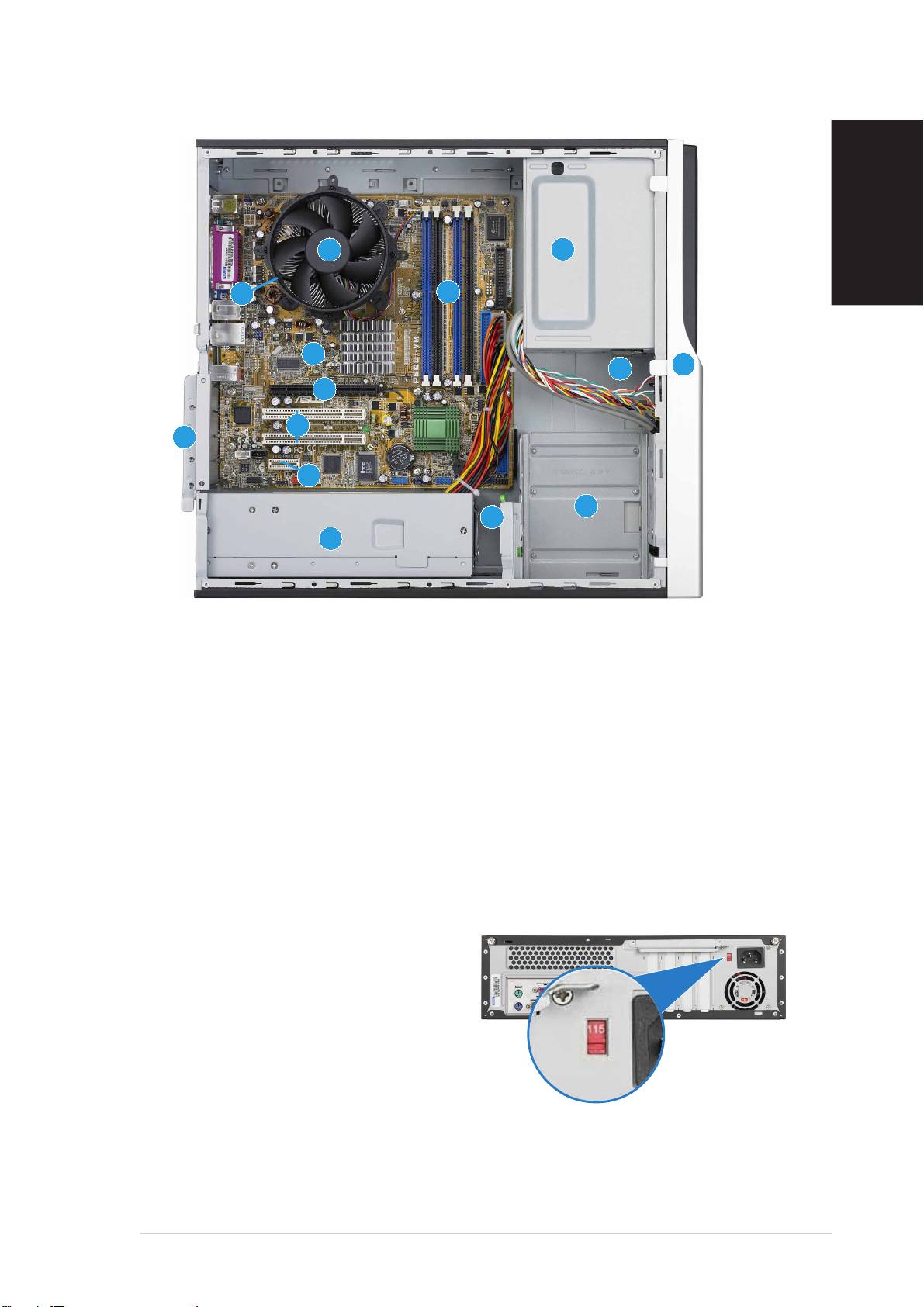
Componentes internos
11
11
1
33
33
3
11
11
1
Português
11
11
1
22
22
2
14
1414
1414
1010
1010
10
22
22
33
33
2
3
99
99
9
88
88
8
11
11
1
11
11
1
77
77
7
44
44
4
55
55
5
6
66
66
1. Compartimento vazio para
9. Ranhura PCI Express x16
unidade óptica de 5,25"
(apenas no modelo Pundit-PH3)
2. Tampa do painel frontal
10. Placa principal ASUS
3. Bloqueio da unidade óptica
11. Suporte metálico de bloqueio
4. Compartimentos das unidades
12. Socket LGA775
(por baixo da
de disco rígido
ventoinha da CPU e do
5. Bloqueio da unidade de disco
dissipador de calor)
rígido
13. Ventoinha da CPU e dissipador
6. Fonte de alimentação
de calor
7. Ranhura PCI Express x1
14. Sockets DIMM
8. Ranhuras PCI
Selecção da voltagem
A fonte de alimentação do sistema
possui um selector de voltagem de
115 V/230 V situado ao lado do
conector de alimentação. Utilize
este comutador para seleccionar a
voltagem apropriada, de acordo com
a potência fornecida na sua área.
Se a voltagem disponível na sua
área for de 100-127 V, defina o comutador para 115 V.
Se a voltagem disponível na sua área for de 200-240 V, defina o
comutador para 230 V.
Guia de instalação rápidaGuia de instalação rápida
Guia de instalação rápidaGuia de instalação rápida
Guia de instalação rápida
33
33
3
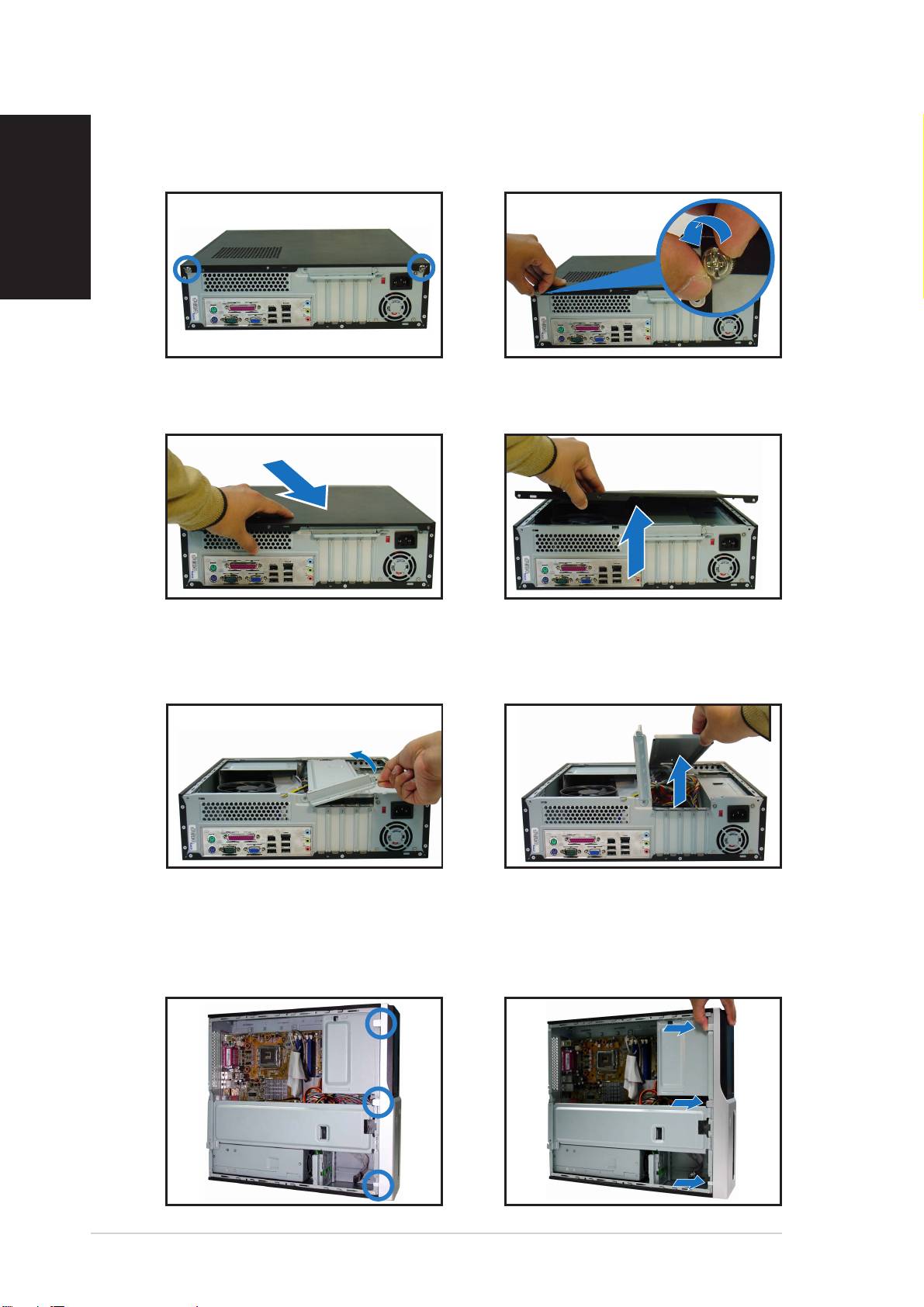
Remoção da tampa
Português
1. Procure os dois parafusos da
2. Remova os parafusos da
tampa.
tampa.
3. Puxe a tampa.
4. Levante a tampa e coloque-a
de lado.
5. Levante o bloqueio da placa de
6. Levante o suporte do chassis
expansão num ângulo de 90º-
e remova-o.
100º.
Remoção do painel frontal
1. Procure os ganchos que fixam
2. Puxe-os para fora para
o painel frontal.
remover.
44
44
4
Guia de instalação rápidaGuia de instalação rápida
Guia de instalação rápidaGuia de instalação rápida
Guia de instalação rápida
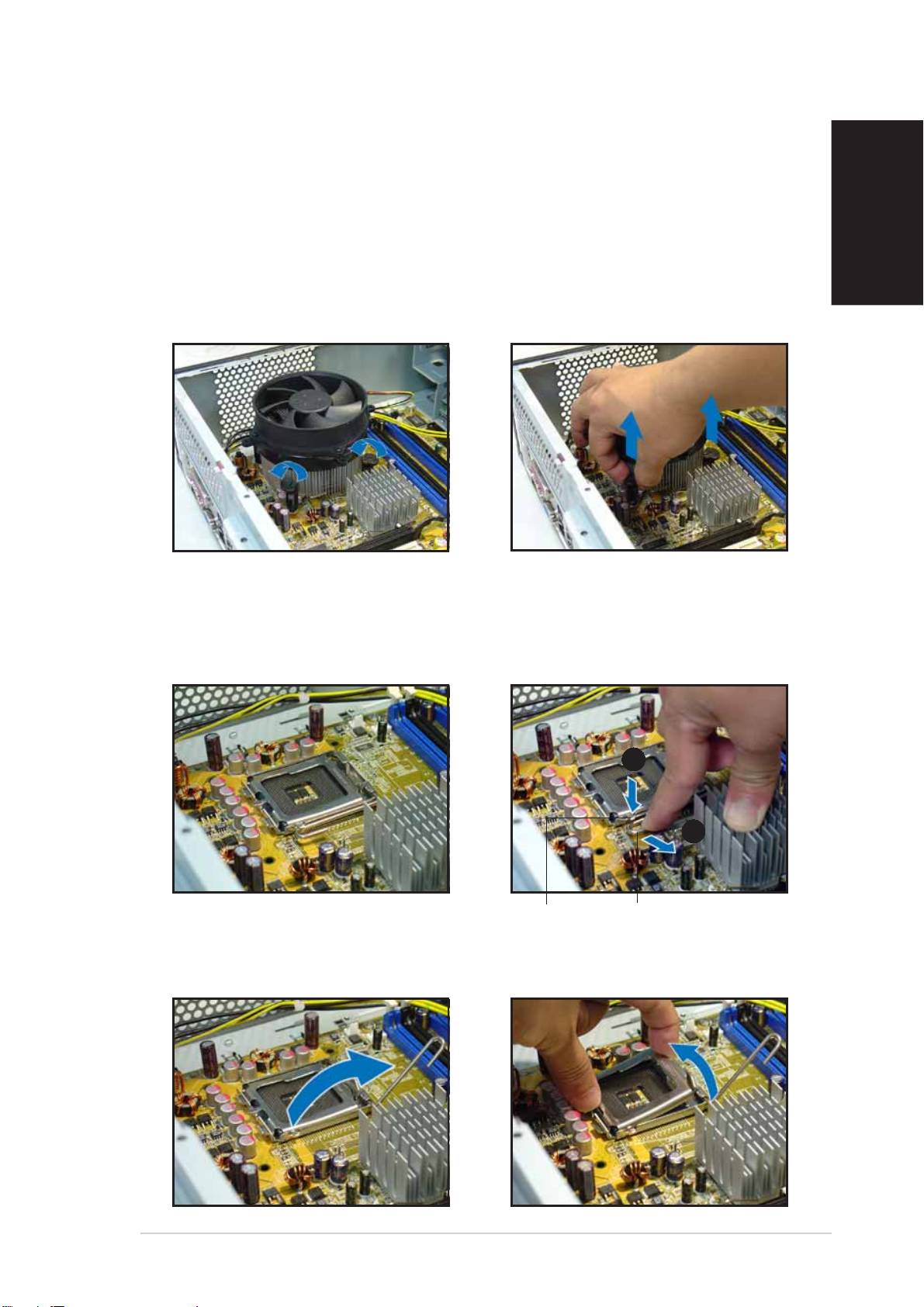
Instalação da CPU
Remoção da ventoinha da CPU e do dissipador de calorRemoção da ventoinha da CPU e do dissipador de calor
Remoção da ventoinha da CPU e do dissipador de calorRemoção da ventoinha da CPU e do dissipador de calor
Remoção da ventoinha da CPU e do dissipador de calor
1. Desligue o cabo da ventoinha
3. Puxe dois fechos de cada vez
da CPU.
para remover a ventoinha e o
dissipador de calor.
2. Rode os fechos no sentido
Português
contrário ao dos ponteiros do
4. Após remoção da ventoinha,
relógio.
rode cada fecho no sentido
dos ponteiros do relógio.
Instalação da CPUInstalação da CPU
Instalação da CPUInstalação da CPU
Instalação da CPU
1. Procure o socket da CPU.
2. Desbloqueie a alavanca de
carga.
AA
AA
A
BB
BB
B
Patilha dePatilha de
Patilha dePatilha de
Patilha de
Alavanca de cargaAlavanca de carga
Alavanca de cargaAlavanca de carga
Alavanca de carga
fixação
fixaçãofixação
fixaçãofixação
3. Levante a alavanca de carga. 4. Levante a placa de carga.
Guia de instalação rápidaGuia de instalação rápida
Guia de instalação rápidaGuia de instalação rápida
Guia de instalação rápida
55
55
5
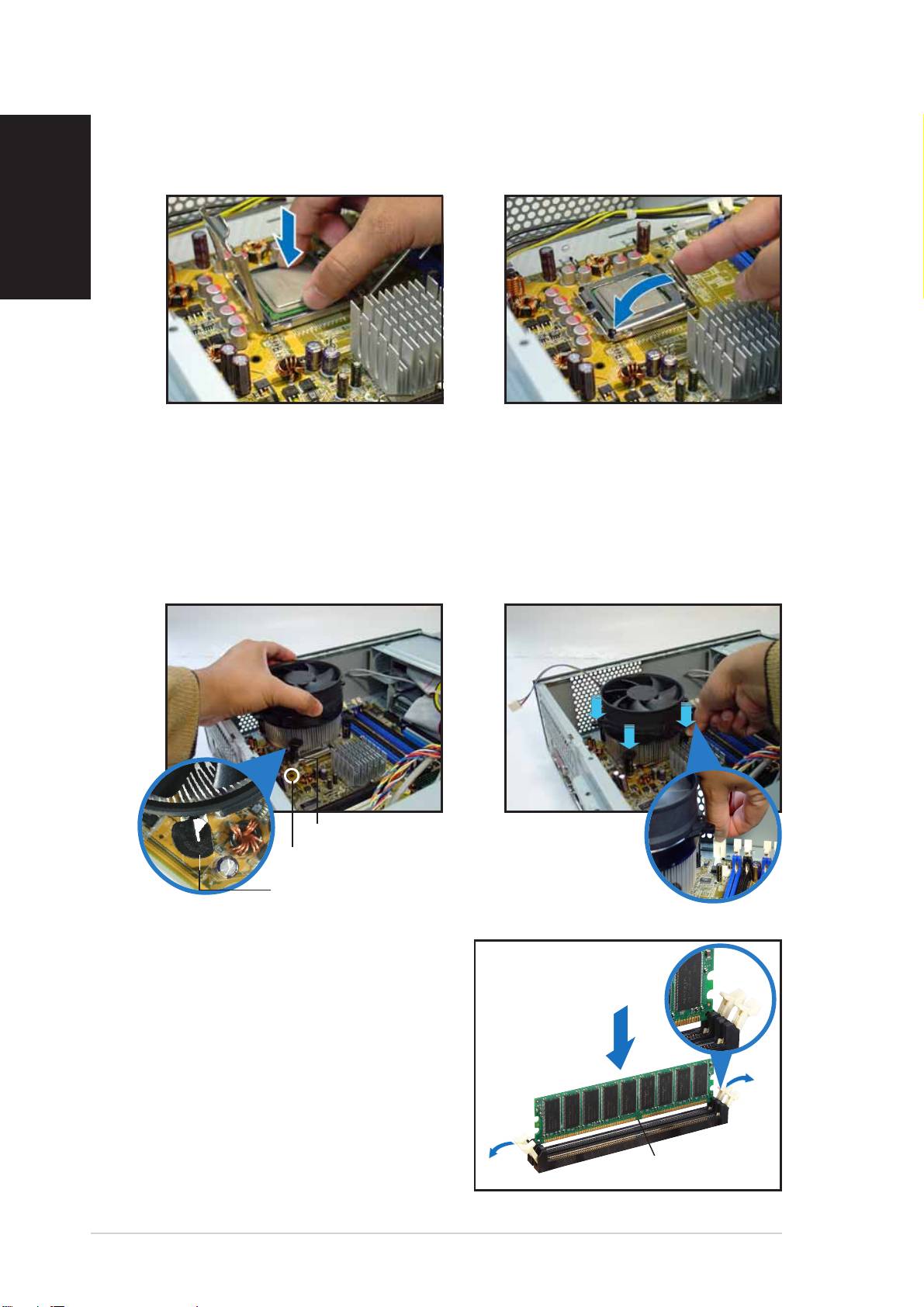
5. Instale a CPU.
6. Feche a placa de carga e de
Português
seguida prenda a alavanca de
carga.
Reinstalação da ventoinha da CPU e do dissipador deReinstalação da ventoinha da CPU e do dissipador de
Reinstalação da ventoinha da CPU e do dissipador deReinstalação da ventoinha da CPU e do dissipador de
Reinstalação da ventoinha da CPU e do dissipador de
calorcalor
calorcalor
calor
1. Coloque o dissipador de calor
2. Exerça pressão sobre os
por cima da CPU instalada.
fechos.
3. Ligue o cabo da ventoinha da
CPU.
FechoFecho
FechoFecho
Fecho
Orifício da placa principalOrifício da placa principal
Orifício da placa principalOrifício da placa principal
Orifício da placa principal
Extremidade estreita daExtremidade estreita da
Extremidade estreita daExtremidade estreita da
Extremidade estreita da
ranhuraranhura
ranhuraranhura
ranhura
Instalação do DIMM
Patilha de retenção
Patilha de retençãoPatilha de retenção
Patilha de retençãoPatilha de retenção
desbloqueadadesbloqueada
desbloqueadadesbloqueada
desbloqueada
1. Procure os sockets DIMM na
placa principal.
2. Desbloqueie um socket DIMM
premindo as patilhas do módulo
para fora.
3. Alinhe um DIMM no socket de
forma a que o patilha existente
Entalhe doEntalhe do
Entalhe doEntalhe do
Entalhe do
no DIMM encaixe na ranhura
módulo DDR DIMMmódulo DDR DIMM
módulo DDR DIMMmódulo DDR DIMM
módulo DDR DIMM
existente no socket.
66
66
6
Guia de instalação rápidaGuia de instalação rápida
Guia de instalação rápidaGuia de instalação rápida
Guia de instalação rápida
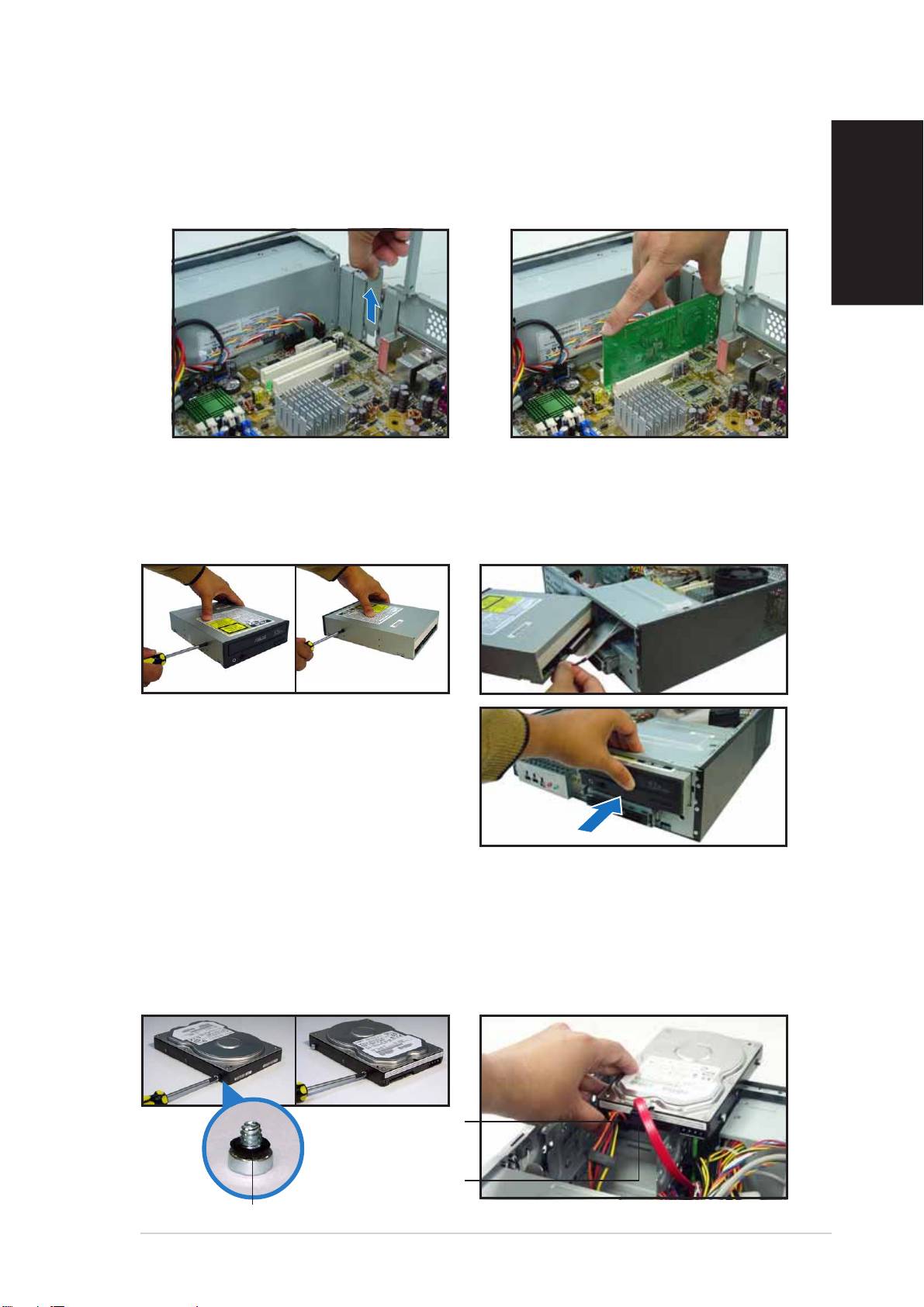
Instalação da placa de expansão
1. Remova a tampa metálica
2. Introduza o conector da placa na
situada em frente da ranhura
ranhura e exerça pressão sobre a
que pretende utilizar.
placa até esta ficar devidamente
introduzida na ranhura.
Português
Instalação de uma unidade óptica
1. Coloque um parafuso no orifício
2. Ligue o cabo IDE e de áudio à
superior direito existente em
parte de trás da unidade.
ambos os lados da unidade.
3. Introduza totalmente a unidade
no compartimento até a unidade
ficar fixa e emitir um estalido.
4. Ligue a ficha de alimentação de
4 pinos proveniente da fonte de
alimentação ao conector de
alimentação existente na parte
de trás da unidade.
Instalação de uma unidade de disco rígido SATA
1. Coloque dois parafusos com
2. Ligue a ficha do cabo de sinal
anilhas de borracha de ambos
SATA e do cabo de alimentação
os lados da unidade.
à parte de trás da unidade.
Cabo deCabo de
Cabo deCabo de
Cabo de
alimentação ealimentação e
alimentação ealimentação e
alimentação e
ficha
fichaficha
fichaficha
Cabo de sinalCabo de sinal
Cabo de sinalCabo de sinal
Cabo de sinal
e fichae ficha
e fichae ficha
e ficha
Anilha de borrachaAnilha de borracha
Anilha de borrachaAnilha de borracha
Anilha de borracha
Guia de instalação rápidaGuia de instalação rápida
Guia de instalação rápidaGuia de instalação rápida
Guia de instalação rápida
77
77
7
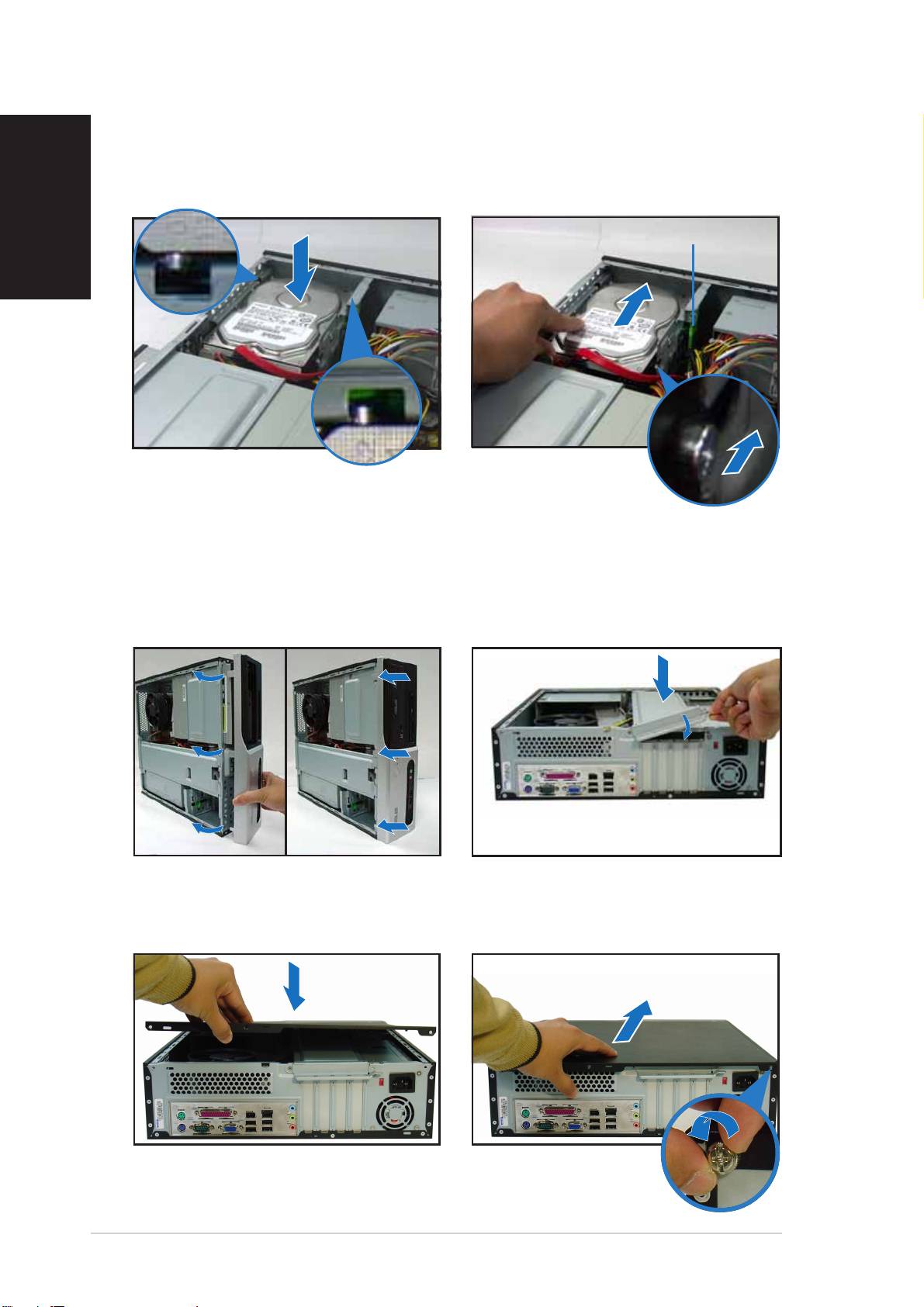
3. Coloque a unidade de disco
4. Quando os parafusos da
Português
rígido no tabuleiro.
unidade de disco rígido
estiverem alinhados, introduza
a unidade no compartimento.
Parafuso de bloqueio da unidadeParafuso de bloqueio da unidade
Parafuso de bloqueio da unidadeParafuso de bloqueio da unidade
Parafuso de bloqueio da unidade
de disco rígidode disco rígido
de disco rígidode disco rígido
de disco rígido
Reposição da tampa
1. Reponha o painel frontal Remova
2. Reponha o fecho metálico do
a tampa do compartimento da
chassis e o bloqueio da placa
unidade de 5,25" para instalação
de expansão.
da unidade óptica.
3. Introduza os ganchos da
4. Empurre a tampa em direcção
tampa nos orifícios existentes
ao painel frontal e reponha os
na parte lateral do chassis.
parafusos da tampa.
88
88
8
Guia de instalação rápidaGuia de instalação rápida
Guia de instalação rápidaGuia de instalação rápida
Guia de instalação rápida
Pundit-PH3
Pundit-PE3
Počítače Barebone
Česky
Stručný průvodce instalací
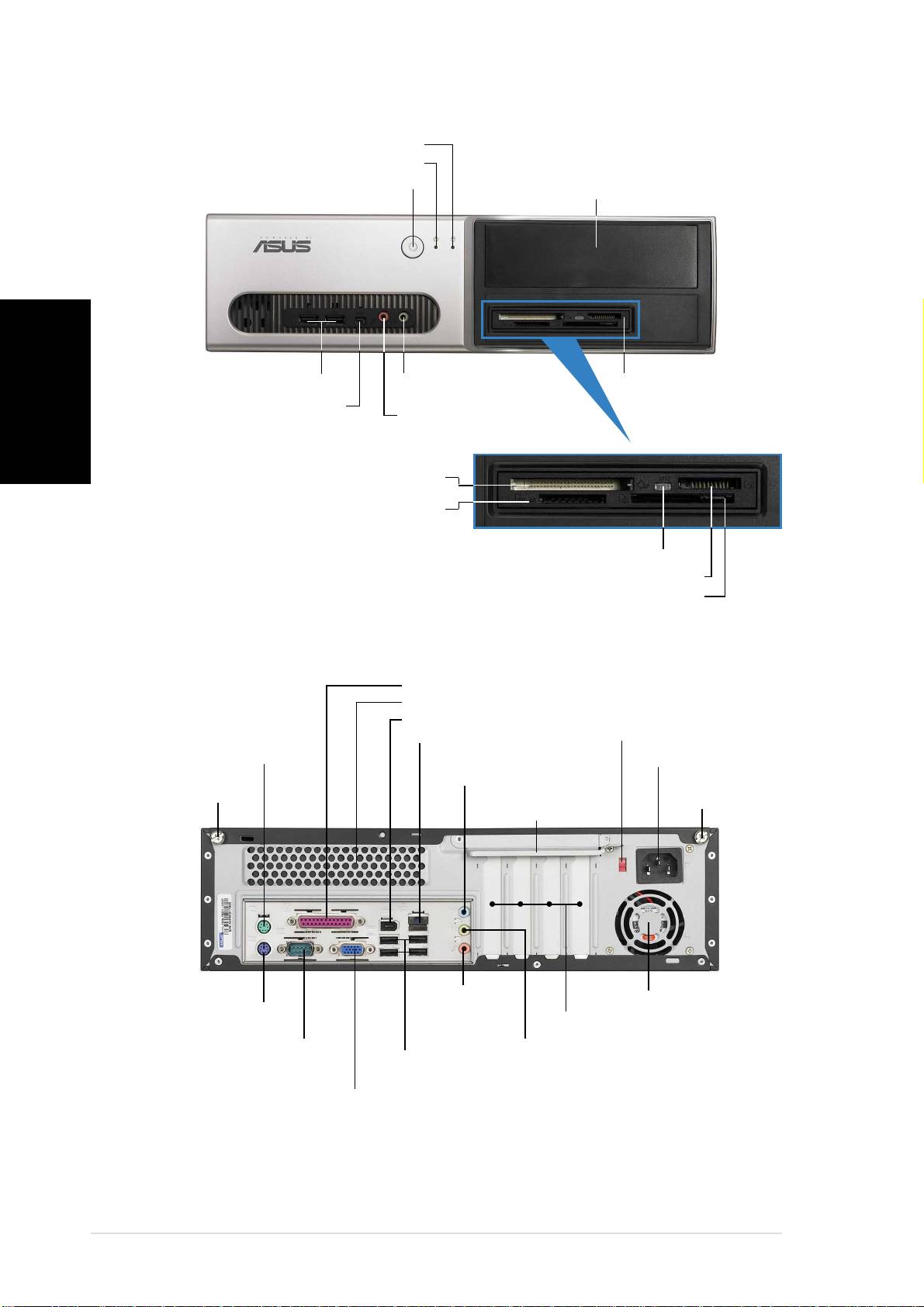
Popis předního panelu
Indikátor pevného diskuIndikátor pevného disku
Indikátor pevného diskuIndikátor pevného disku
Indikátor pevného disku
Indikátor napájeníIndikátor napájení
Indikátor napájeníIndikátor napájení
Indikátor napájení
Záslepka pozice proZáslepka pozice pro
Záslepka pozice proZáslepka pozice pro
Záslepka pozice pro
VypínačVypínač
VypínačVypínač
Vypínač
jednotku 5.25"jednotku 5.25"
jednotku 5.25"jednotku 5.25"
jednotku 5.25"
Česky
Porty rozhraní USB 2.0Porty rozhraní USB 2.0
Porty rozhraní USB 2.0Porty rozhraní USB 2.0
Porty rozhraní USB 2.0
Zdířka pro připojeníZdířka pro připojení
Zdířka pro připojeníZdířka pro připojení
Zdířka pro připojení
Čtečka karet 6-v-1Čtečka karet 6-v-1
Čtečka karet 6-v-1Čtečka karet 6-v-1
Čtečka karet 6-v-1
**
**
*
4kolíkový port IEEE4kolíkový port IEEE
4kolíkový port IEEE4kolíkový port IEEE
4kolíkový port IEEE
mikrofonumikrofonu
mikrofonumikrofonu
mikrofonu
1394a1394a
1394a1394a
1394a
Zdířka pro připojeníZdířka pro připojení
Zdířka pro připojeníZdířka pro připojení
Zdířka pro připojení
slucháteksluchátek
slucháteksluchátek
sluchátek
Slot pro paměťovou kartuSlot pro paměťovou kartu
Slot pro paměťovou kartuSlot pro paměťovou kartu
Slot pro paměťovou kartu
®®
®®
®
CompactFlashCompactFlash
CompactFlashCompactFlash
CompactFlash
Slot pro paměťovou kartu SecureSlot pro paměťovou kartu Secure
Slot pro paměťovou kartu SecureSlot pro paměťovou kartu Secure
Slot pro paměťovou kartu Secure
TMTM
TMTM
TM
DigitalDigital
DigitalDigital
Digital
MultimediaCard MultimediaCard
MultimediaCard MultimediaCard
MultimediaCard
*Pouze model Pundit-PH3
Indikátor čtečky karetIndikátor čtečky karet
Indikátor čtečky karetIndikátor čtečky karet
Indikátor čtečky karet
®®
®®
®
TMTM
TMTM
TM
Slot pro paměťovou kartu Memory StickSlot pro paměťovou kartu Memory Stick
Slot pro paměťovou kartu Memory StickSlot pro paměťovou kartu Memory Stick
Slot pro paměťovou kartu Memory Stick
Pro Pro
Pro Pro
Pro
®®
®®
®
Slot pro paměťovou kartu SmartMediaSlot pro paměťovou kartu SmartMedia
Slot pro paměťovou kartu SmartMediaSlot pro paměťovou kartu SmartMedia
Slot pro paměťovou kartu SmartMedia
Popis zadního panelu
Paralelní port
Paralelní portParalelní port
Paralelní portParalelní port
Větrací otvory
Větrací otvoryVětrací otvory
Větrací otvoryVětrací otvory
Port IEEE 1394a
Port IEEE 1394aPort IEEE 1394a
Port IEEE 1394aPort IEEE 1394a
Přepínač napětíPřepínač napětí
Přepínač napětíPřepínač napětí
Přepínač napětí
Síťový port (RJ-45)
Síťový port (RJ-45)Síťový port (RJ-45)
Síťový port (RJ-45)Síťový port (RJ-45)
Port myši PS/2
Port myši PS/2Port myši PS/2
Port myši PS/2Port myši PS/2
ZdířkaZdířka
ZdířkaZdířka
Zdířka
Konektor napájeníKonektor napájení
Konektor napájeníKonektor napájení
Konektor napájení
Šroub víkaŠroub víka
Šroub víkaŠroub víka
Šroub víka
linkového vstupulinkového vstupu
linkového vstupulinkového vstupu
linkového vstupu
Šroub víkaŠroub víka
Šroub víkaŠroub víka
Šroub víka
skříněskříně
skříněskříně
skříně
Zámek kovovýchZámek kovových
Zámek kovovýchZámek kovových
Zámek kovových
skříněskříně
skříněskříně
skříně
záslepekzáslepek
záslepekzáslepek
záslepek
ZdířkaZdířka
ZdířkaZdířka
Zdířka
Elektrické ventilátoryElektrické ventilátory
Elektrické ventilátoryElektrické ventilátory
Elektrické ventilátory
Port klávesnicePort klávesnice
Port klávesnicePort klávesnice
Port klávesnice
linkovéholinkového
linkovéholinkového
linkového
Kovové záslepky slotů PCI
Kovové záslepky slotů PCIKovové záslepky slotů PCI
Kovové záslepky slotů PCIKovové záslepky slotů PCI
PS/2PS/2
PS/2PS/2
PS/2
výstupuvýstupu
výstupuvýstupu
výstupu
Sériový portSériový port
Sériový portSériový port
Sériový port
Zdířka pro připojení mikrofonuZdířka pro připojení mikrofonu
Zdířka pro připojení mikrofonuZdířka pro připojení mikrofonu
Zdířka pro připojení mikrofonu
Porty rozhraníPorty rozhraní
Porty rozhraníPorty rozhraní
Porty rozhraní
USB 2.0USB 2.0
USB 2.0USB 2.0
USB 2.0
Port VGAPort VGA
Port VGAPort VGA
Port VGA
22
22
2
Stručný průvodce instalacíStručný průvodce instalací
Stručný průvodce instalacíStručný průvodce instalací
Stručný průvodce instalací
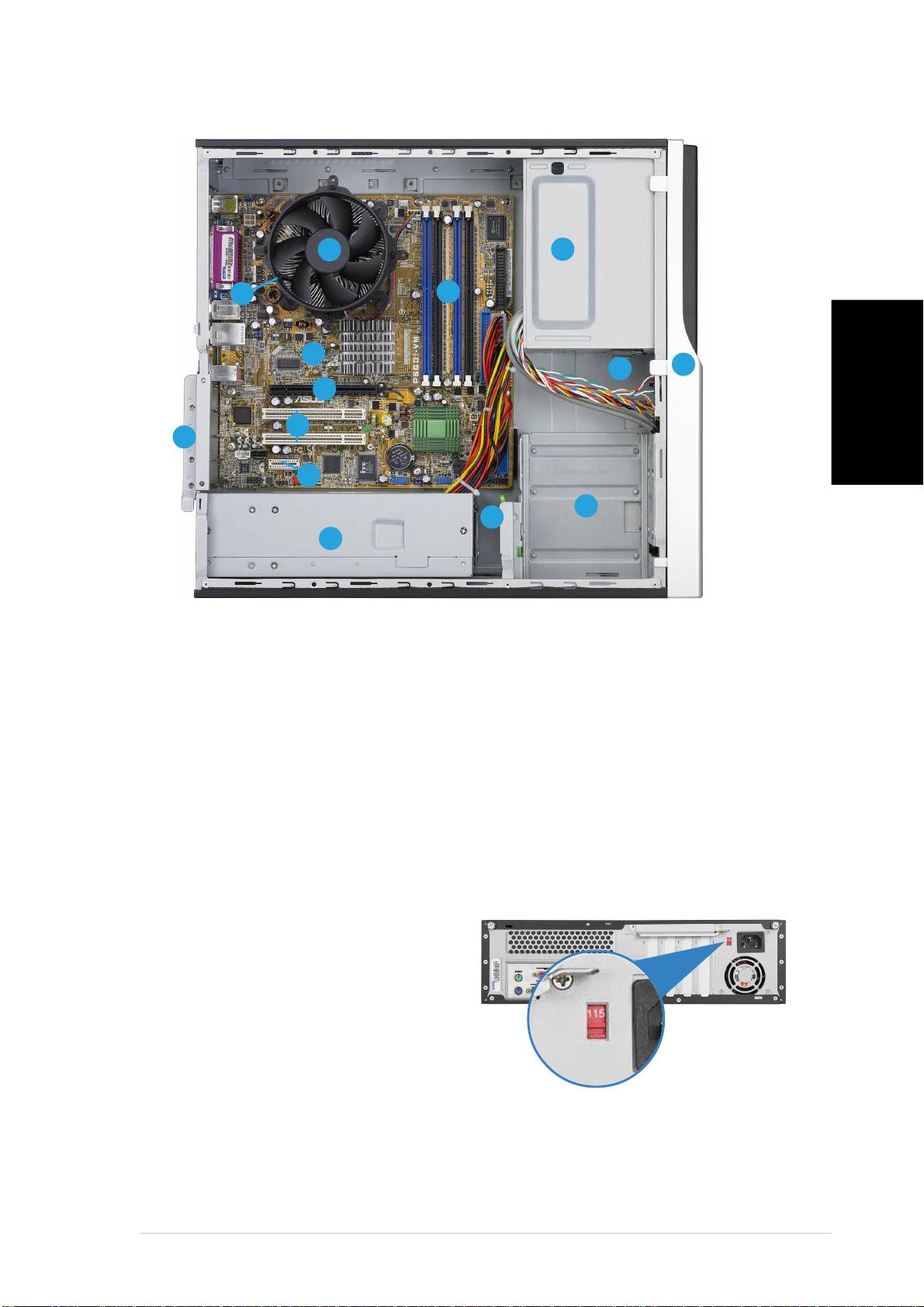
Vnitřní části
11
11
1
33
33
3
11
11
1
11
11
1
22
22
2
14
1414
1414
1010
1010
10
22
33
3
22
2
33
99
99
9
Česky
88
88
8
11
11
1
11
11
1
77
77
7
44
44
4
55
55
5
6
66
66
1. Prázdná poloha pro optickou
9. Slot PCI Express x16
jednotku 5.25"
(pouze model Pundit-PH3)
2. Kryt předního panelu
10. Základní deska ASUS
3. Zámek optické jednotky
11. Zámek kovových záslepek
4. Pozice pro pevný disk
12. Patice LGA775
(pod
5. Zámek pevného disku
ventilátorem a chladičem
6. Zdroj napájení
procesoru)
7. Slot PCI Express x1
13. Ventilátor a chladič procesoru
8. Sloty PCI
14. Patice pro paměťové moduly
DIMM
Výběr napětí
Zdroj napájení počítače je vybaven
přepínačem napětí 115 V/230 V,
který se nachází vedle konektoru
napájení. Tento přepínač nastavte
na hodnotu napětí napájení
počítače, která odpovídá napětí v
elektrické zásuvce ve vaší oblasti.
Pokud je napětí ve vaší oblasti 100 -
127 V, nastavte přepínač na hodnotu 115 V.
Pokud je napětí ve vaší oblasti 200 - 240 V, nastavte přepínač na hodnotu
230 V.
Stručný průvodce instalacíStručný průvodce instalací
Stručný průvodce instalacíStručný průvodce instalací
Stručný průvodce instalací
33
33
3
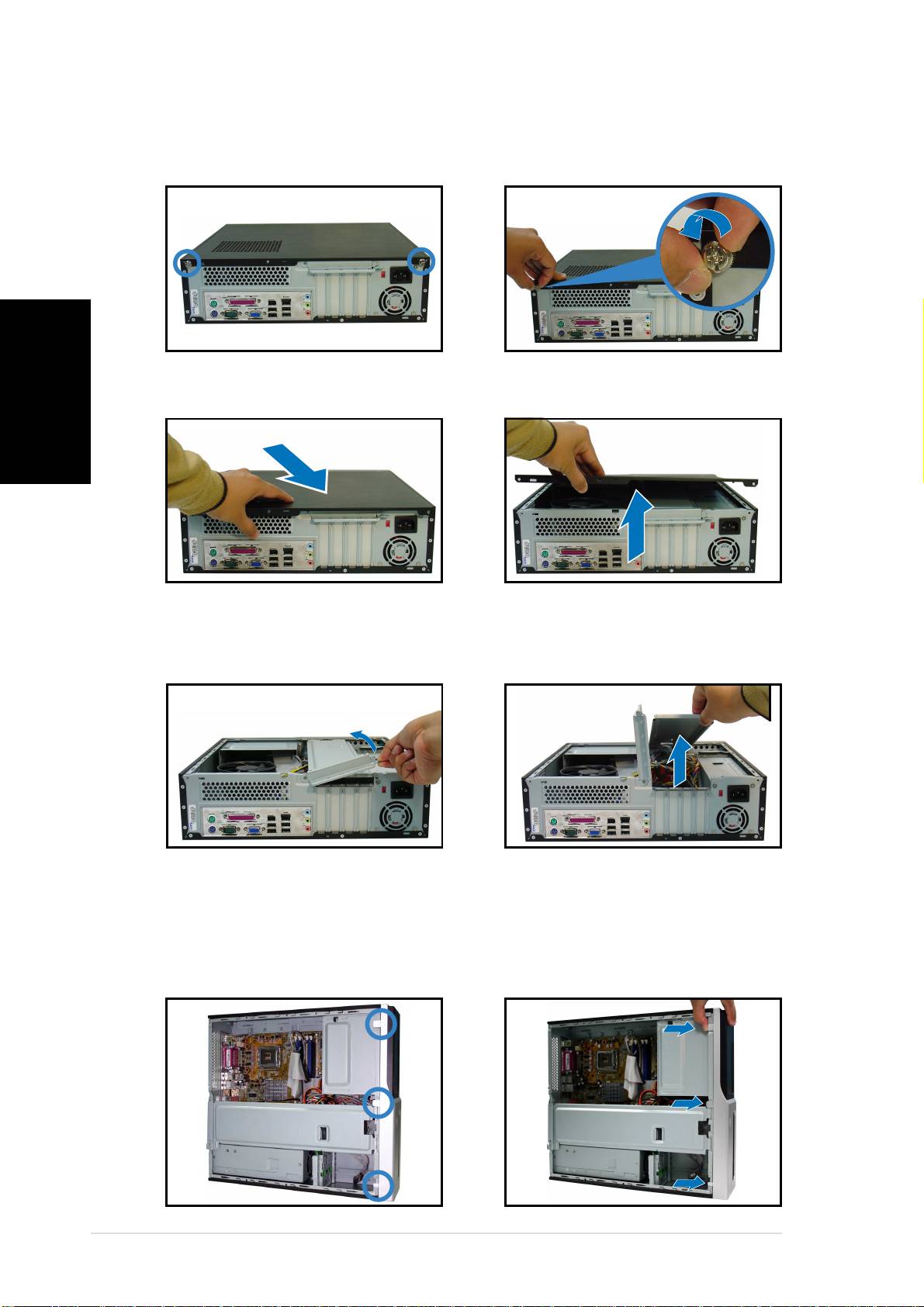
Demontáž krytu skříně
1. Vyhledejte dva šrouby víka
2. Demontujte šrouby víka skříně.
skříně.
Česky
3. Posuňte víko k sobě.
4. Zvedněte víko a položte
stranou.
5. Zvedněte zámek pozic pro
6. Zvedněte opěrnou konzolu
rozšiřovací karty do úhlu 90º-
skříně a vyjměte.
100º.
Demontáž předního panelu
1. Vyhledejte západky předního
2. Vysuňte západky směrem ven
panelu.
a uvolněte panel.
44
44
4
Stručný průvodce instalacíStručný průvodce instalací
Stručný průvodce instalacíStručný průvodce instalací
Stručný průvodce instalací
