
Asus Pundit-PH3 – page 2
Manual for Asus Pundit-PH3
Table of contents
- Front panel features Rear panel features
- Internal components Selecting the voltage
- Removing the cover Removing the front panel assembly
- Installing a CPU Installing the CPU
- Reinstalling the CPU fan and heatsink assembly Installing a DIMM
- Installing an expansion card Installing an optical drive Installing a SATA hard disk drive
- Replacing the covers
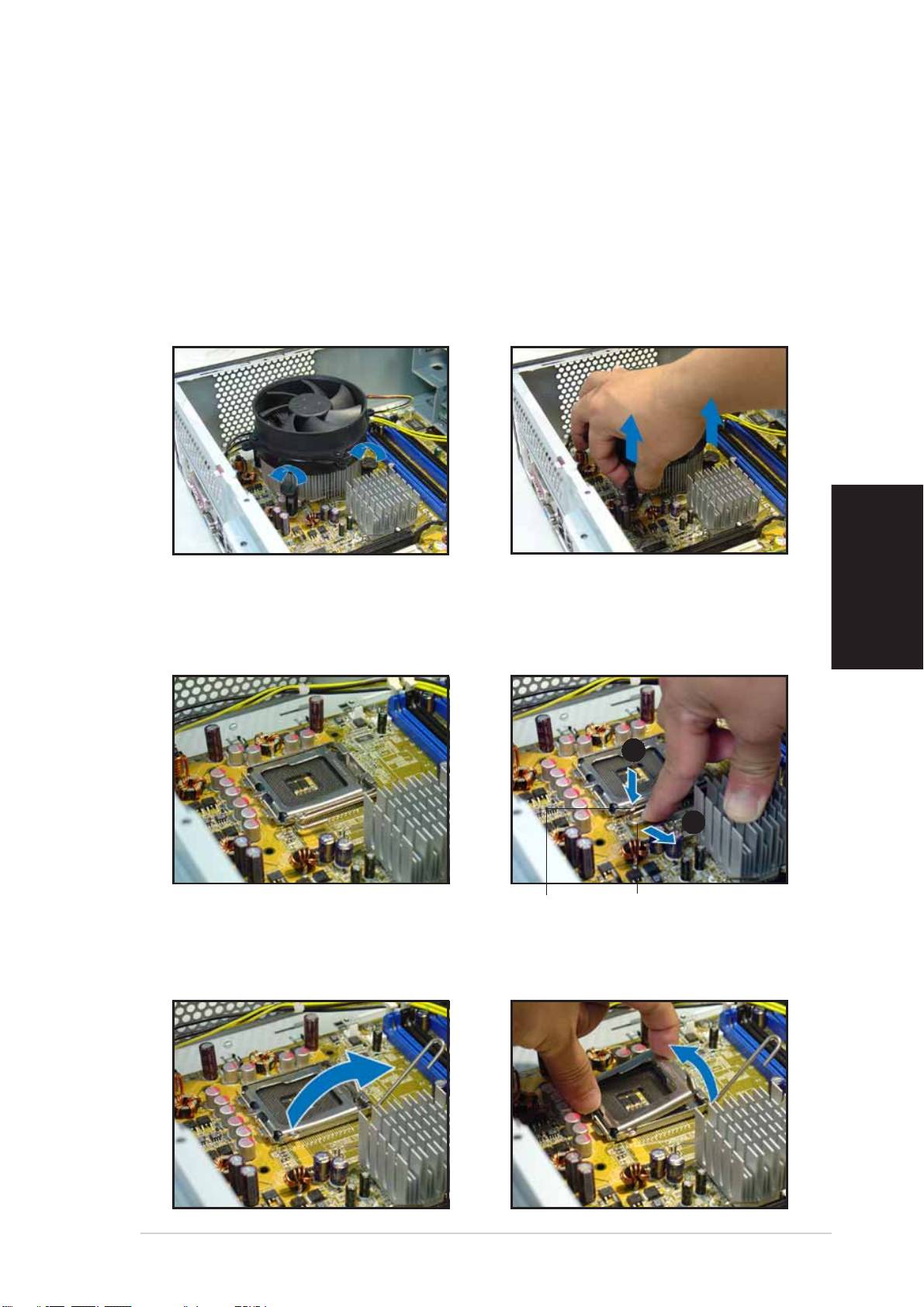
Installieren einer CPU
Entfernen der CPU-Lüfter-Kühlkörper-EinheitEntfernen der CPU-Lüfter-Kühlkörper-Einheit
Entfernen der CPU-Lüfter-Kühlkörper-EinheitEntfernen der CPU-Lüfter-Kühlkörper-Einheit
Entfernen der CPU-Lüfter-Kühlkörper-Einheit
1. Trennen Sie die Verbindung
3. Ziehen Sie auf einmal zwei
des CPU-Lüfterkabels.
Druckstifte, um den Lüfter und
Kühlkörper zu entfernen.
2. Drehen Sie die Druckstifte
gegen den Uhrzeigersinn.
4. Drehen Sie nach dem
Entfernen des Lüfters jeden
Druckstift im Uhrzeigersinn.
Installieren der CPUInstallieren der CPU
Installieren der CPUInstallieren der CPU
Installieren der CPU
Deutsch
1. Suchen Sie den CPU-Sockel.
2. Entriegeln Sie den Arretierhebel.
AA
AA
A
BB
BB
B
HalteriegelHalteriegel
HalteriegelHalteriegel
Halteriegel
ArretierhebelArretierhebel
ArretierhebelArretierhebel
Arretierhebel
3. Ziehen Sie den Arretierhebel
4. Ziehen Sie den Deckrahmen
hoch.
hoch.
SchnellinstallationsanleitungSchnellinstallationsanleitung
SchnellinstallationsanleitungSchnellinstallationsanleitung
Schnellinstallationsanleitung
55
55
5
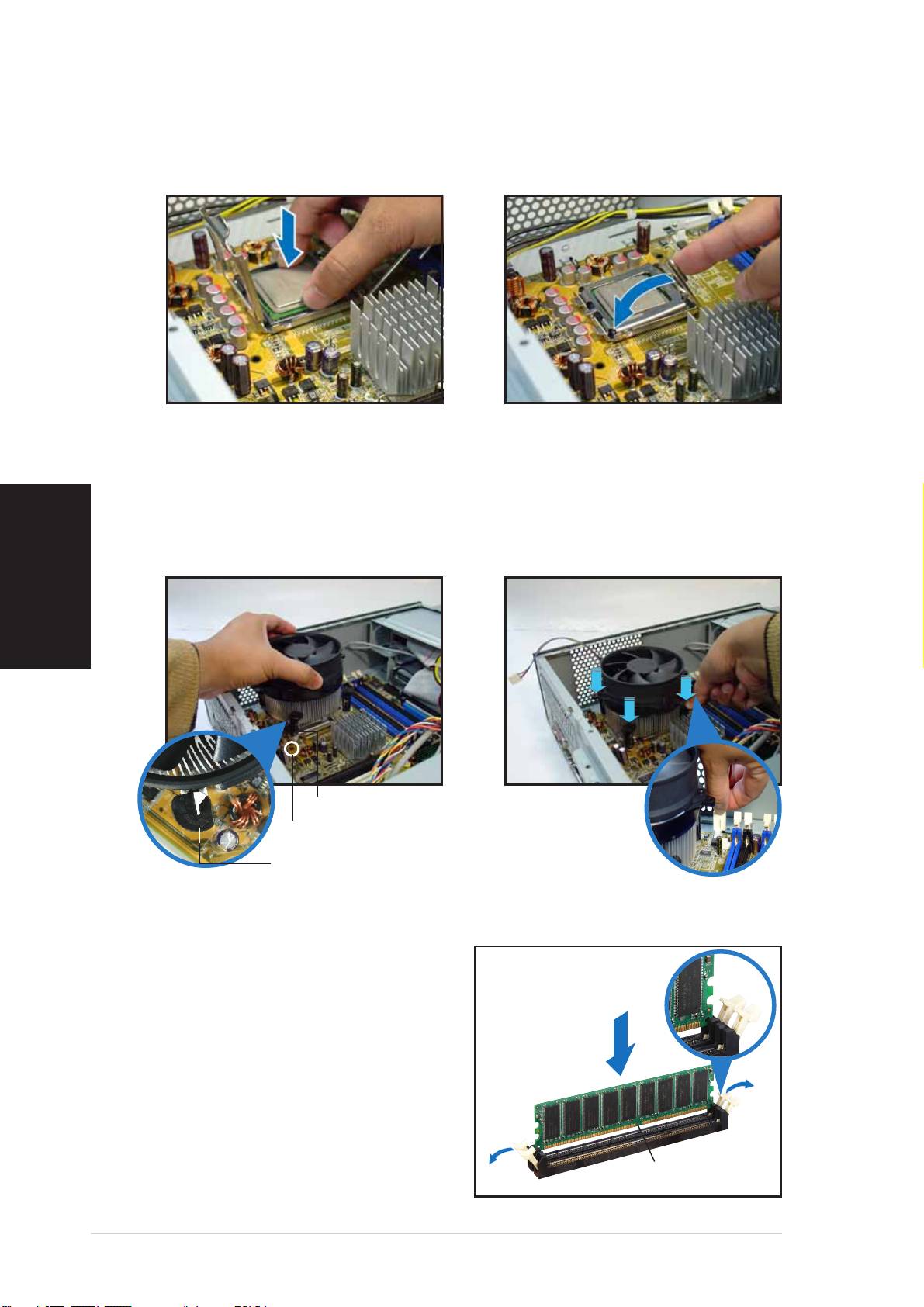
5. Installieren Sie die CPU.
6. Schließen Sie den Deckrahmen
und rasten dann den
Arretierhebel ein.
Anbringen der CPU-Lüfter-Kühlkörper-EinheitAnbringen der CPU-Lüfter-Kühlkörper-Einheit
Anbringen der CPU-Lüfter-Kühlkörper-EinheitAnbringen der CPU-Lüfter-Kühlkörper-Einheit
Anbringen der CPU-Lüfter-Kühlkörper-Einheit
1. Legen Sie den Kühlkörper auf
2. Drücken Sie die Druckstifte
die installierte CPU.
nach unten.
Deutsch
3. Verbinden Sie das CPU-
Lüfterkabel.
DruckstiftDruckstift
DruckstiftDruckstift
Druckstift
Loch am MotherboardLoch am Motherboard
Loch am MotherboardLoch am Motherboard
Loch am Motherboard
Enges AussparungsendeEnges Aussparungsende
Enges AussparungsendeEnges Aussparungsende
Enges Aussparungsende
Installieren eines DIMMs
1. Suchen Sie die DIMM-Steckplätze
EntriegelterEntriegelter
EntriegelterEntriegelter
Entriegelter
auf dem Motherboard.
HaltebügelHaltebügel
HaltebügelHaltebügel
Haltebügel
2. Entriegeln Sie einen DIMM-
Steckplatz, indem Sie die
Haltebügeln nach außen
drücken.
3. Richten Sie ein DIMM auf den
Steckplatz aus, wobei die Kerbe
am DIMM auf die Unterbrechung
DDR DIMM-KerbeDDR DIMM-Kerbe
DDR DIMM-KerbeDDR DIMM-Kerbe
DDR DIMM-Kerbe
des Steckplatzes ausgerichtet
werden muss.
66
66
6
SchnellinstallationsanleitungSchnellinstallationsanleitung
SchnellinstallationsanleitungSchnellinstallationsanleitung
Schnellinstallationsanleitung
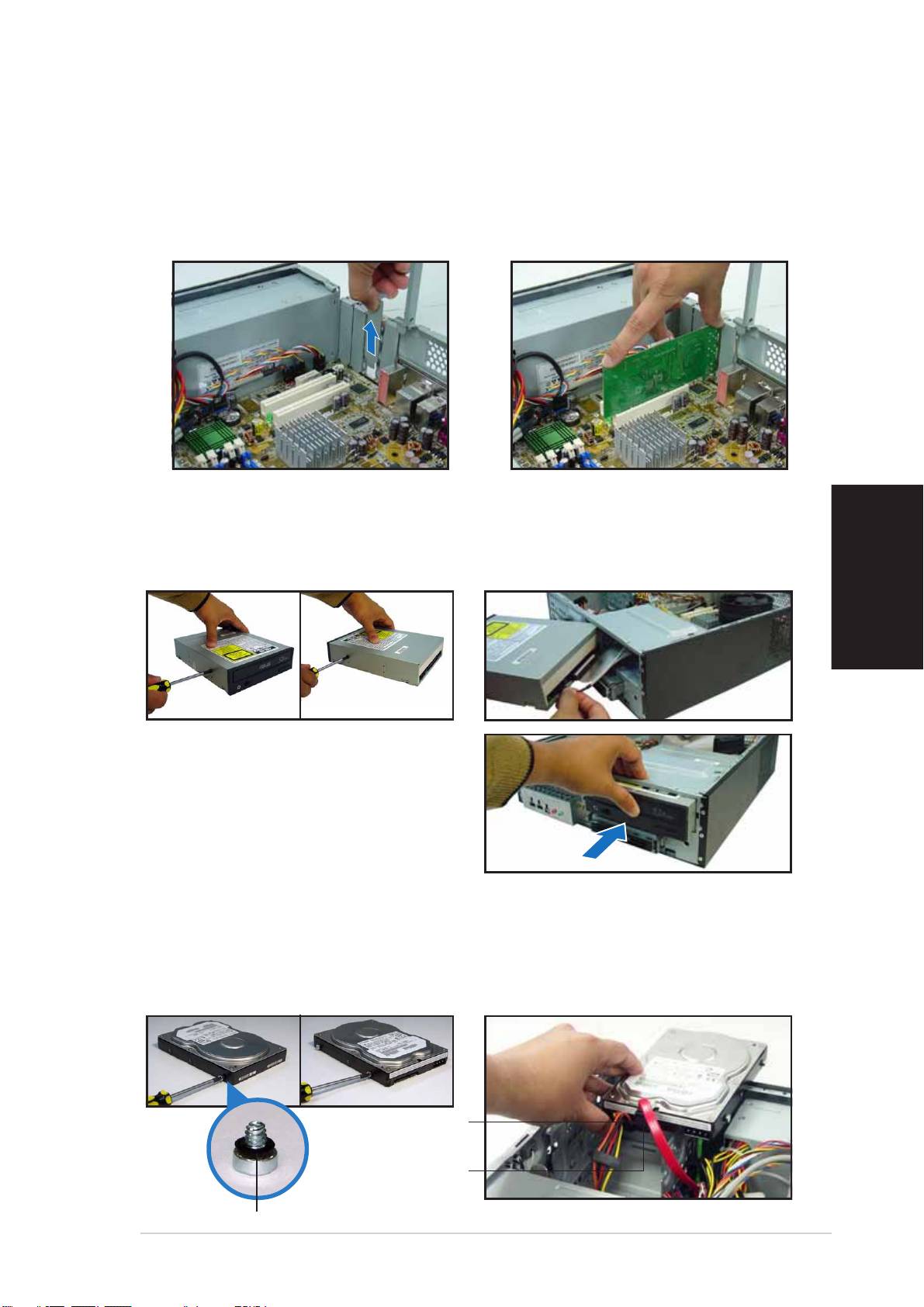
Installieren einer Erweiterungskarte
1. Entfernen Sie die Metallblende
2. Stecken Sie die Karte mit der
gegenüber dem Steckplatz,
Kontaktseite nach unten in
den Sie verwenden möchten.
den Steckplatz ein und
drücken dann fest nach unten,
bis sie richtig sitzt.
Installieren eines optischen Laufwerks
1. Drehen Sie eine Schraube in das
2. Verbinden Sie das IDE- und das
obere rechte Schraubenloch an
Audiokabel an der Rückseite
beiden Seiten des Laufwerks ein.
des Laufwerks.
Deutsch
3. Schieben Sie das Laufwerk in das
Fach ein, bis der Laufwerkriegel
mit einem Klick-Ton einrastet.
4. Verbinden Sie einen 4-pol.
Stromstecker von dem Netzteil
mit dem Stromanschluss an der
Rückseite des Laufwerks.
Installieren einer SATA-Festplatte
1. Drehen Sie zwei Schrauben mit
2. Verbinden Sie den SATA-Signal-
Gummiunterlegscheibe an beiden
und den Stromanschluss an der
Seiten des Laufwerks ein.
Rückseite des Laufwerks.
StromkabelStromkabel
StromkabelStromkabel
Stromkabel
und -steckerund -stecker
und -steckerund -stecker
und -stecker
SignalkabelSignalkabel
SignalkabelSignalkabel
Signalkabel
und -steckerund -stecker
und -steckerund -stecker
und -stecker
GummiunterlegscheibeGummiunterlegscheibe
GummiunterlegscheibeGummiunterlegscheibe
Gummiunterlegscheibe
SchnellinstallationsanleitungSchnellinstallationsanleitung
SchnellinstallationsanleitungSchnellinstallationsanleitung
Schnellinstallationsanleitung
77
77
7
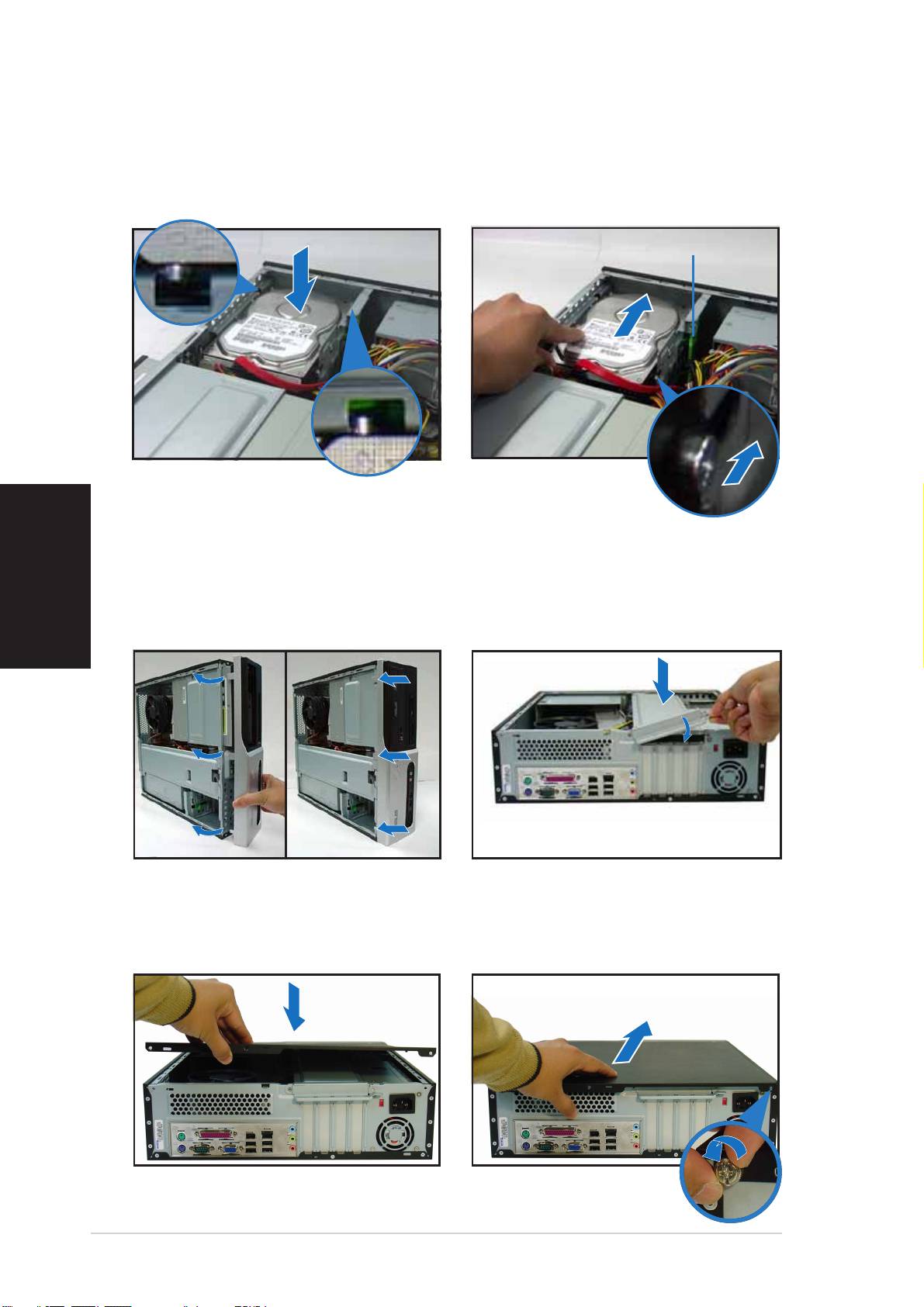
3. Legen Sie die Festplatte in das
4. Schieben Sie das Laufwerk in
Fach ein.
das Fach hinein, wenn die
Festplattenschrauben
ausgerichtet sind.
FestplattenschraubenriegelFestplattenschraubenriegel
FestplattenschraubenriegelFestplattenschraubenriegel
Festplattenschraubenriegel
Anbringen der Abdeckungen
Deutsch
1. Bringen Sie die Fronttafeleinheit
2. Bringen Sie das
an. Entfernen Sie die 5,25"
Gehäusestützblech und den
Laufwerkfachblende, wenn Sie
Erweiterungssteckplatzriegel
ein optisches Laufwerk installiert
wieder an.
haben.
3. Stecken Sie die
4. Drücken Sie die Abdeckung in
Abdeckungshaken in die
Richtung der Fronttafel und
Löcher an der Seite des
bringen die
Gehäuses ein.
Abdeckungsschrauben wieder an.
88
88
8
SchnellinstallationsanleitungSchnellinstallationsanleitung
SchnellinstallationsanleitungSchnellinstallationsanleitung
Schnellinstallationsanleitung
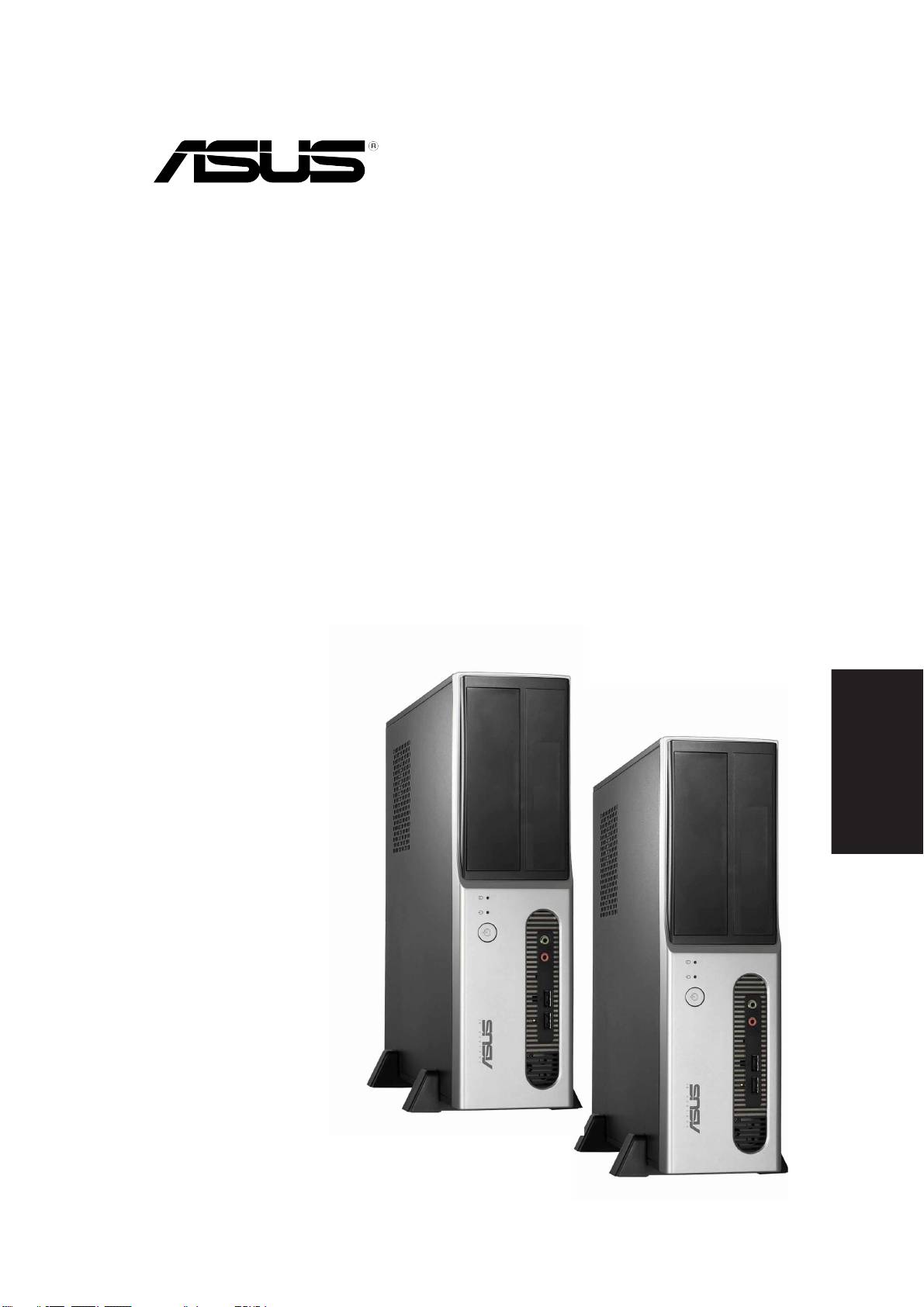
Pundit-PH3
Pundit-PE3
Sistemi Barebone
Guida Veloce
Italiano
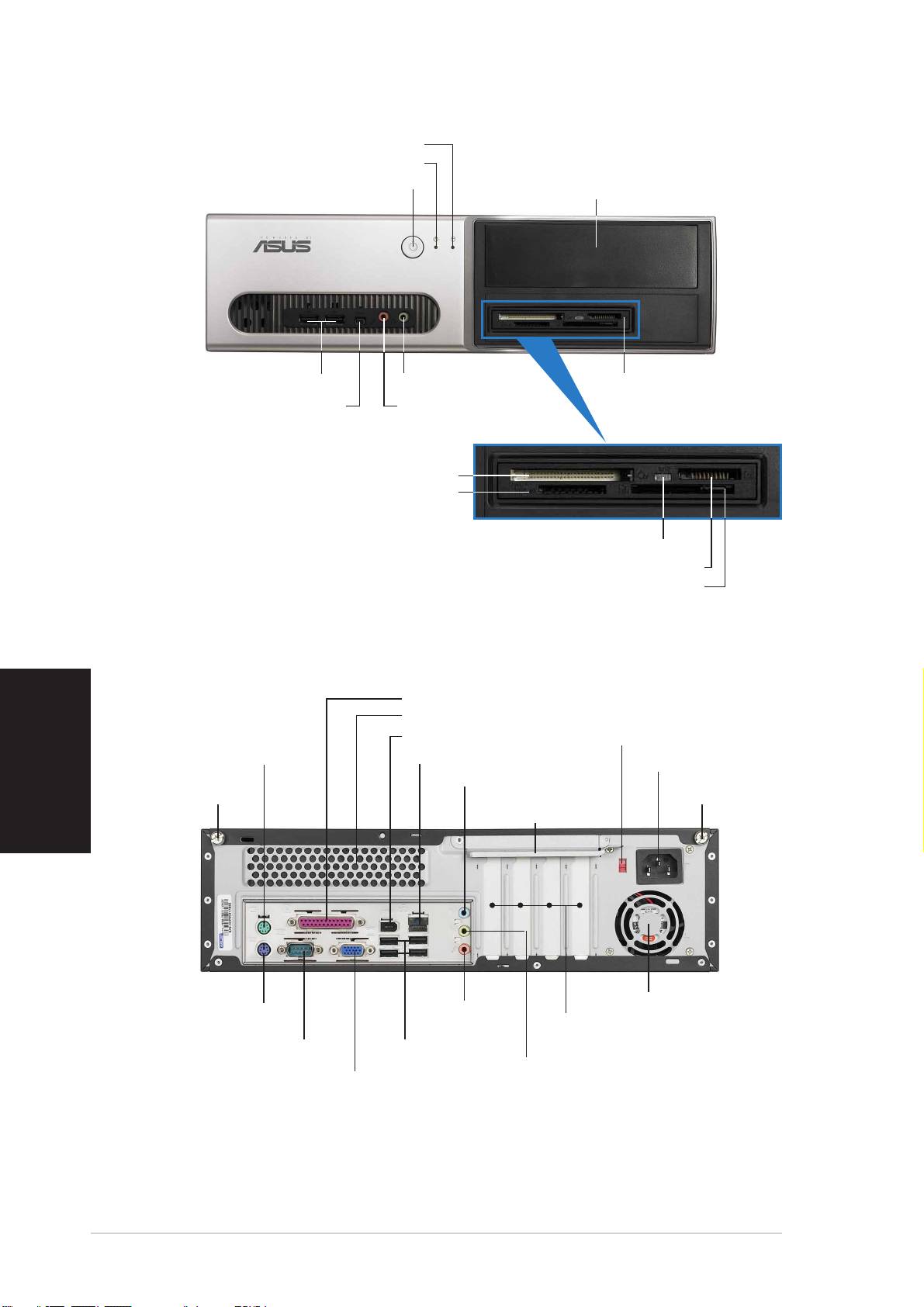
Funzionalità del pannello anteriore
LED HDDLED HDD
LED HDDLED HDD
LED HDD
LED alimentazioneLED alimentazione
LED alimentazioneLED alimentazione
LED alimentazione
Pulsante alimentazionePulsante alimentazione
Pulsante alimentazionePulsante alimentazione
Pulsante alimentazione
Coperchio alloggiamento lettoreCoperchio alloggiamento lettore
Coperchio alloggiamento lettoreCoperchio alloggiamento lettore
Coperchio alloggiamento lettore
5.25-pollici5.25-pollici
5.25-pollici5.25-pollici
5.25-pollici
Porte USB 2.0Porte USB 2.0
Porte USB 2.0Porte USB 2.0
Porte USB 2.0
Porta microfonoPorta microfono
Porta microfonoPorta microfono
Porta microfono
Lettore schede 6-in-1*Lettore schede 6-in-1*
Lettore schede 6-in-1*Lettore schede 6-in-1*
Lettore schede 6-in-1*
Porta 1394a IEEE 4-pinPorta 1394a IEEE 4-pin
Porta 1394a IEEE 4-pinPorta 1394a IEEE 4-pin
Porta 1394a IEEE 4-pin
Porta cuffiePorta cuffie
Porta cuffiePorta cuffie
Porta cuffie
®®
®®
®
Alloggiamento scheda CompactFlashAlloggiamento scheda CompactFlash
Alloggiamento scheda CompactFlashAlloggiamento scheda CompactFlash
Alloggiamento scheda CompactFlash
Alloggiamento Secure Digital™/MultimediaCardAlloggiamento Secure Digital™/MultimediaCard
Alloggiamento Secure Digital™/MultimediaCardAlloggiamento Secure Digital™/MultimediaCard
Alloggiamento Secure Digital™/MultimediaCard
*Solo per il modello Pundit-PH3
LED lettore schedeLED lettore schede
LED lettore schedeLED lettore schede
LED lettore schede
®®
®®
®
Alloggiamento scheda Memory StickAlloggiamento scheda Memory Stick
Alloggiamento scheda Memory StickAlloggiamento scheda Memory Stick
Alloggiamento scheda Memory Stick
/Pro™/Pro™
/Pro™/Pro™
/Pro™
®®
®®
®
Alloggiamento scheda SmartMediaAlloggiamento scheda SmartMedia
Alloggiamento scheda SmartMediaAlloggiamento scheda SmartMedia
Alloggiamento scheda SmartMedia
Funzionalità del pannello posteriore
Porta parallelaPorta parallela
Porta parallelaPorta parallela
Porta parallela
Italiano
Ventole d’ariaVentole d’aria
Ventole d’ariaVentole d’aria
Ventole d’aria
Porta 1394a IEEEPorta 1394a IEEE
Porta 1394a IEEEPorta 1394a IEEE
Porta 1394a IEEE
Selettore VoltaggioSelettore Voltaggio
Selettore VoltaggioSelettore Voltaggio
Selettore Voltaggio
Porta mouse PS/2Porta mouse PS/2
Porta mouse PS/2Porta mouse PS/2
Porta mouse PS/2
Porta LAN (RJ-45)Porta LAN (RJ-45)
Porta LAN (RJ-45)Porta LAN (RJ-45)
Porta LAN (RJ-45)
Connettore alimentazioneConnettore alimentazione
Connettore alimentazioneConnettore alimentazione
Connettore alimentazione
Vite delVite del
Vite delVite del
Vite del
Porta Linea in EntrataPorta Linea in Entrata
Porta Linea in EntrataPorta Linea in Entrata
Porta Linea in Entrata
coperchiocoperchio
coperchiocoperchio
coperchio
Blocco staffaBlocco staffa
Blocco staffaBlocco staffa
Blocco staffa
Vite del coperchioVite del coperchio
Vite del coperchioVite del coperchio
Vite del coperchio
metallicametallica
metallicametallica
metallica
Ventole alimentatoreVentole alimentatore
Ventole alimentatoreVentole alimentatore
Ventole alimentatore
Porta LineaPorta Linea
Porta LineaPorta Linea
Porta Linea
Porta tastiera PS/2Porta tastiera PS/2
Porta tastiera PS/2Porta tastiera PS/2
Porta tastiera PS/2
in Uscitain Uscita
in Uscitain Uscita
in Uscita
Staffe metallicheStaffe metalliche
Staffe metallicheStaffe metalliche
Staffe metalliche
alloggiamenti PCIalloggiamenti PCI
alloggiamenti PCIalloggiamenti PCI
alloggiamenti PCI
Porta serialePorta seriale
Porta serialePorta seriale
Porta seriale
Porte USB 2.0
Porte USB 2.0Porte USB 2.0
Porte USB 2.0Porte USB 2.0
Porta microfonoPorta microfono
Porta microfonoPorta microfono
Porta microfono
Porta VGAPorta VGA
Porta VGAPorta VGA
Porta VGA
22
22
2
Guida VeloceGuida Veloce
Guida VeloceGuida Veloce
Guida Veloce
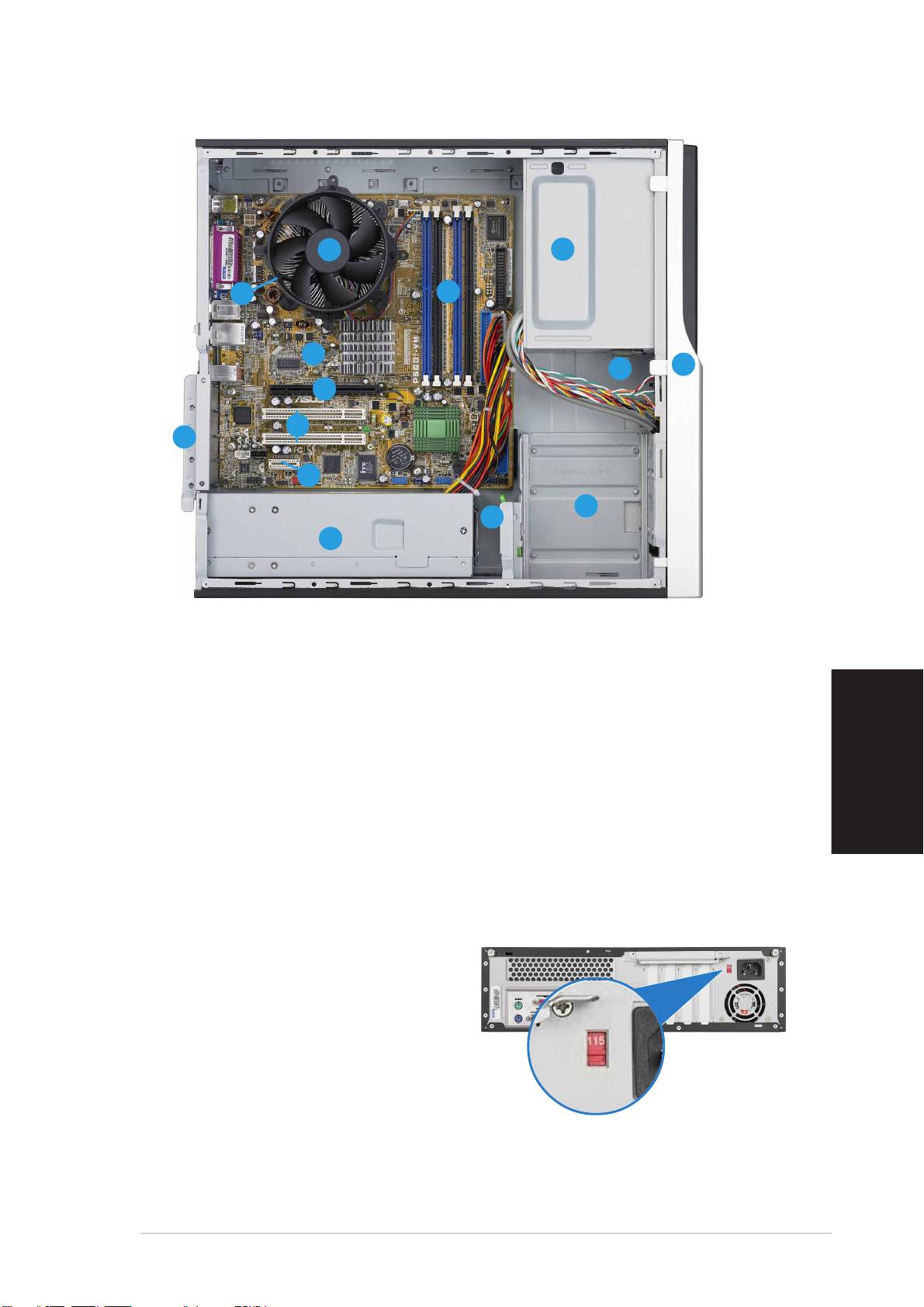
Componenti interni
11
11
1
33
33
3
11
11
1
11
11
1
22
22
2
14
1414
1414
1010
1010
10
22
22
2
3
33
33
99
99
9
88
88
8
11
11
1
11
11
1
77
77
7
44
44
4
55
55
5
66
66
6
1. Alloggiamento vuoto per
9. Alloggiamento PCI Express x16
lettore ottico da 5.25-pollici
(solo per il modello Pundit-
2. Coperchio pannello anteriore
PH3)
3. Blocco lettore ottico
10. Scheda madre ASUS
4. Alloggiamenti disco fisso
11. Blocco staffa metallica
5. Blocco disco fisso
12. Socket LGA775
(sotto la
6. Unità di alimentazione
ventola della CPU e
Italiano
7. Alloggiamento PCI Express x1
dissipatore)
8. Alloggiamenti PCI
13. Ventola CPU e dissipatore
14. Alloggiamenti DIMM
Selezione del voltaggio
L’unità di alimentazione del sistema
ha un selettore di voltaggio da 115
V/230 V posto vicino al connettore
di alimentazione. Utilizzare questo
interruttore per selezionare il
voltaggio per la propria zona.
Se il voltaggio è di 100-127 V,
impostare l’interruttore su 115 V.
Se il voltaggio è di 200-240 V, impostare l’interruttore su 230 V.
Guida VeloceGuida Veloce
Guida VeloceGuida Veloce
Guida Veloce
33
33
3
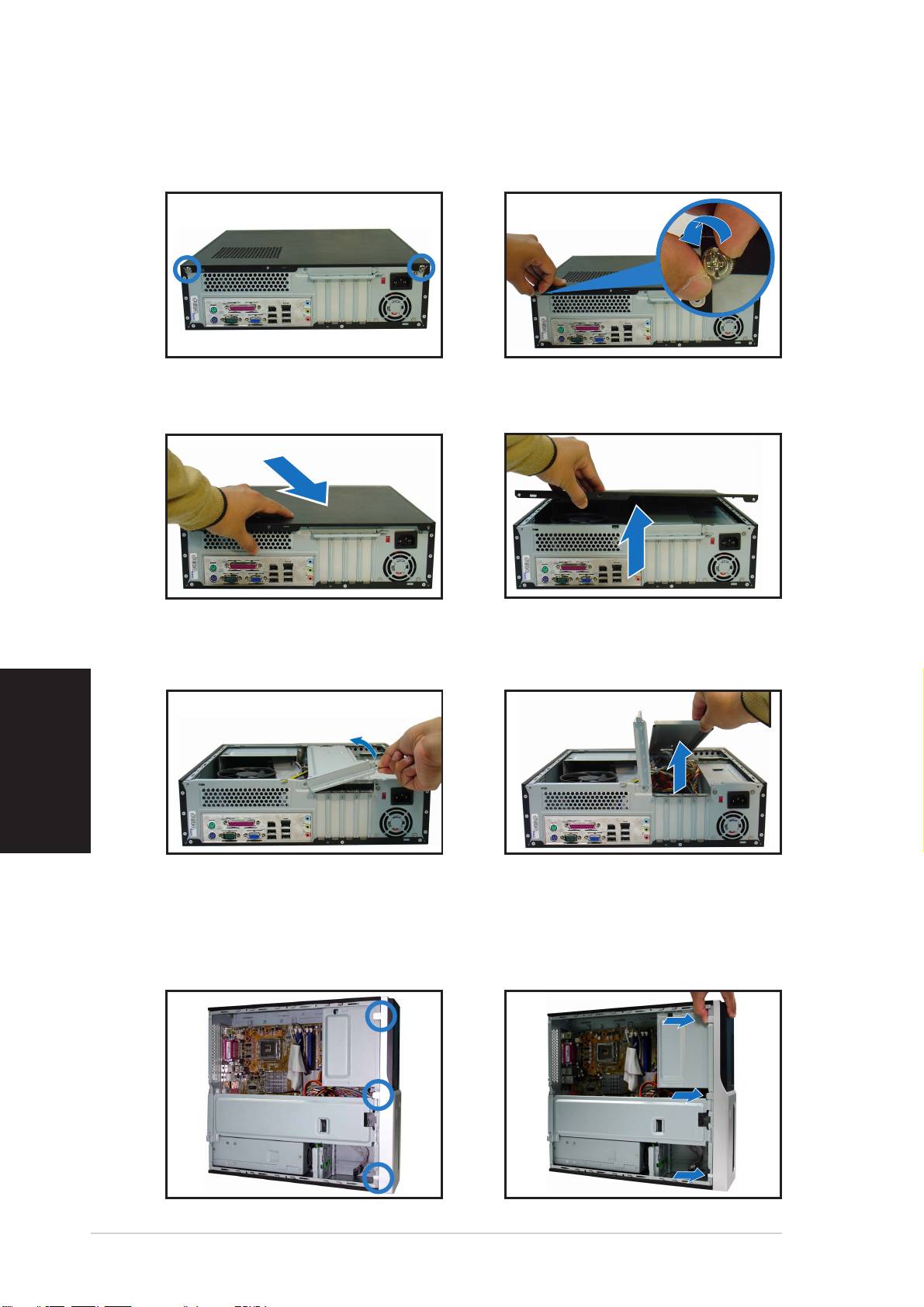
Rimozione del coperchio
1. Localizzare le due viti del
2. Rimuovere le viti.
coperchio.
3. Sollevare il coperchio.
4. Togliere il coperchio, e
metterlo da parte.
5. Sollevare il blocco della scheda
6. Sollevare la staffa di supporto
d’espansione a un angolo di
del telaio, e rimuoverla.
90º-100º.
Italiano
Rimozione del pannello anteriore
1. Localizzare i ganci del pannello
2. Premerli verso l’esterno per
anteriore.
rimuovere il pannello.
44
44
4
Guida VeloceGuida Veloce
Guida VeloceGuida Veloce
Guida Veloce
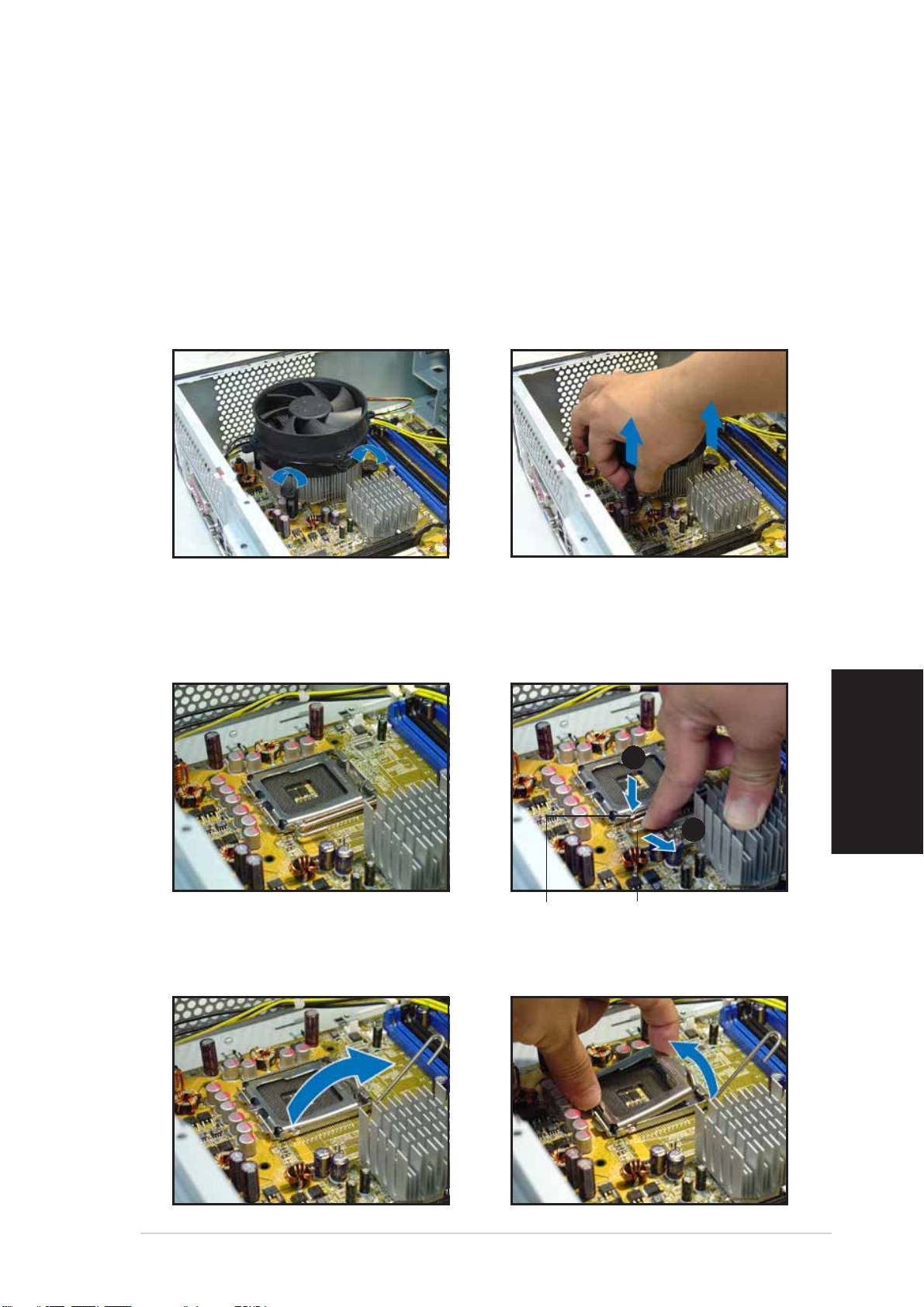
Installazione della CPU
Rimozione ventola della CPU e del dissipatoreRimozione ventola della CPU e del dissipatore
Rimozione ventola della CPU e del dissipatoreRimozione ventola della CPU e del dissipatore
Rimozione ventola della CPU e del dissipatore
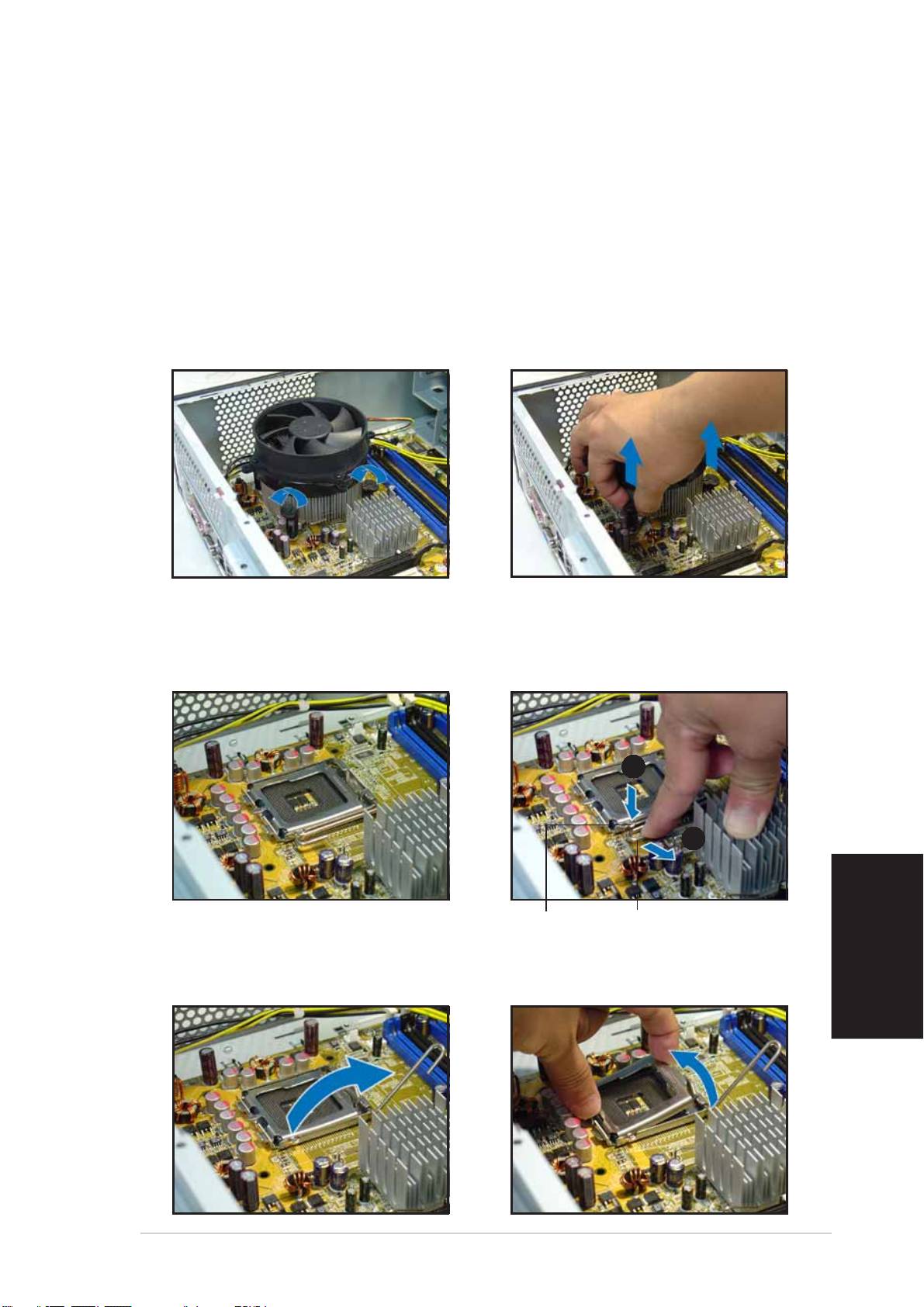
1. Disconnettere il cavo della
3. Togliere due perni alla volta
ventola della CPU.
per rimuovere ventola e
dissipatore.
2. Ruotare i perni in senso
antiorario.
4. Dopo aver tolto la ventola,
ruotare ogni perno in senso
orario.
Installazione della CPUInstallazione della CPU
Installazione della CPUInstallazione della CPU
Installazione della CPU
1. Localizzare il socket della CPU.
2. Sbloccare la leva di carico.
A
AA
AA
Italiano
BB
BB
B
Linguetta diLinguetta di
Linguetta diLinguetta di
Linguetta di
Leva di caricoLeva di carico
Leva di caricoLeva di carico
Leva di carico
trattenimentotrattenimento
trattenimentotrattenimento
trattenimento
3. Sollevare la leva di carico. 4. Sollevare la placca di carico.
Guida VeloceGuida Veloce
Guida VeloceGuida Veloce
Guida Veloce
55
55
5
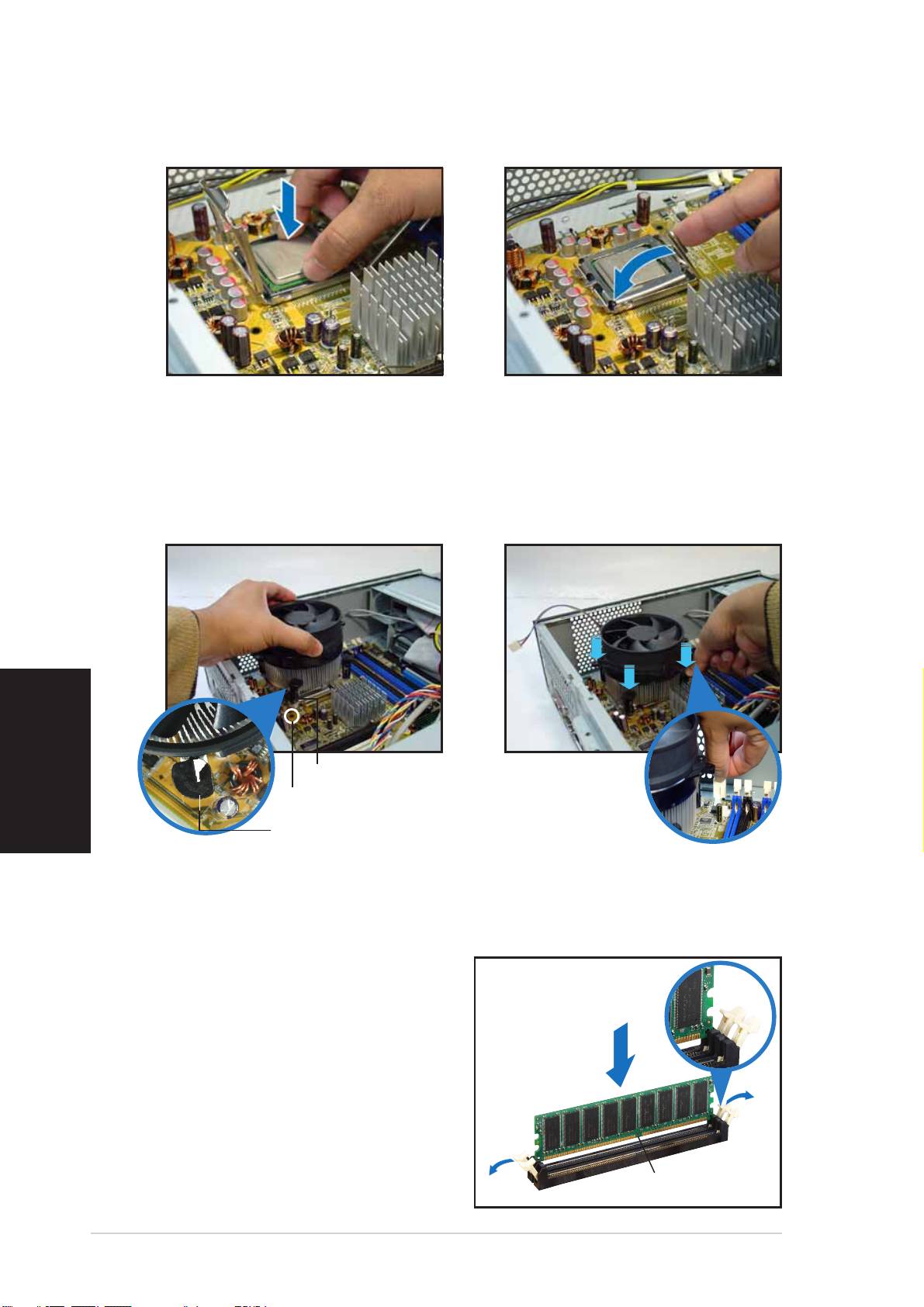
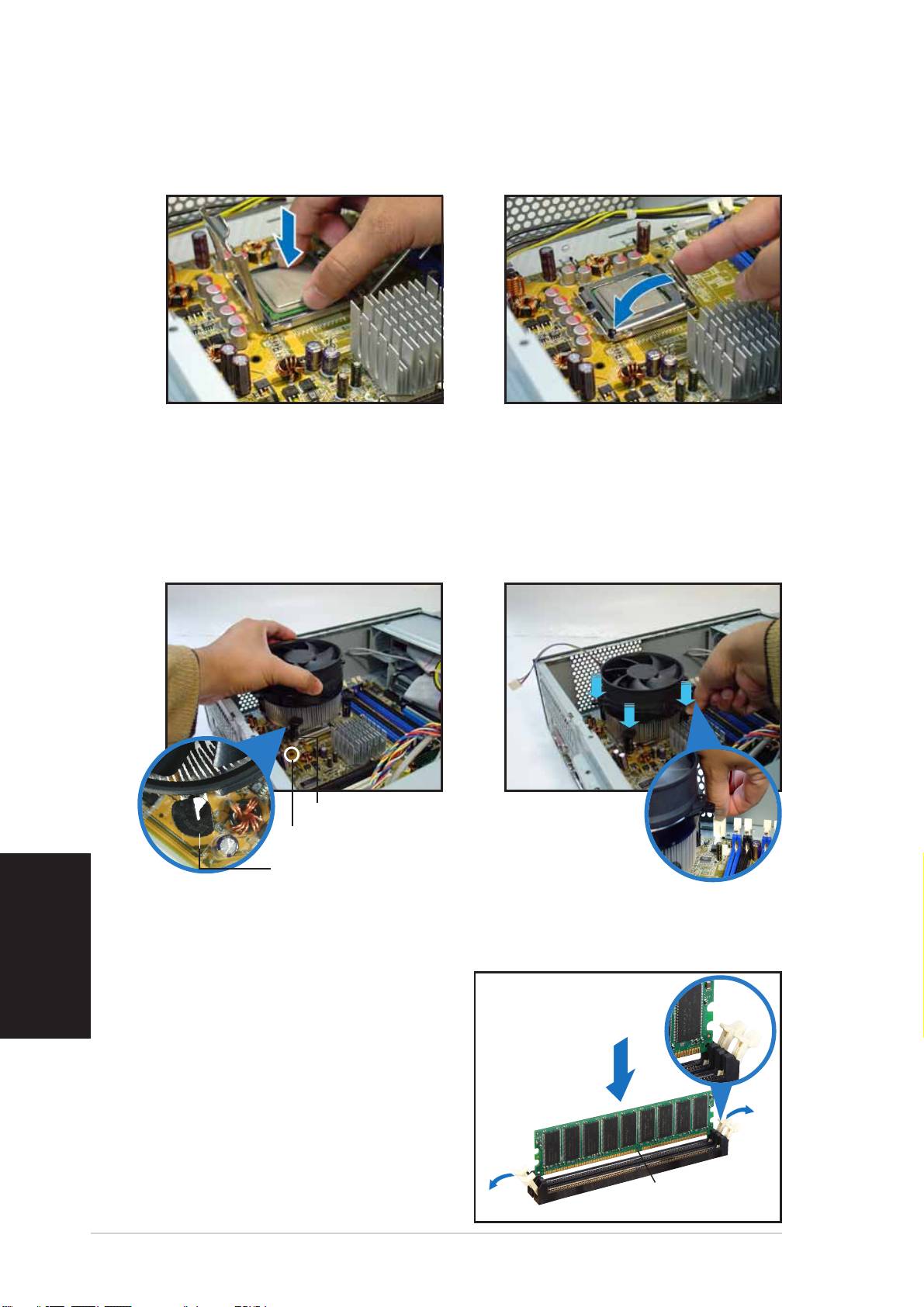
5. Installare la CPU.
6. Chiudere la placca di carico, e
bloccare la leva.
Reinstallazione ventola della CPU e del dissipatoreReinstallazione ventola della CPU e del dissipatore
Reinstallazione ventola della CPU e del dissipatoreReinstallazione ventola della CPU e del dissipatore
Reinstallazione ventola della CPU e del dissipatore
1. Posizionare il dissipatore sopra
2. Premere verso il basso i perni.
la CPU installata.
3. Collegare il cavo della ventola
della CPU.
Italiano
PernoPerno
PernoPerno
Perno
Foro della scheda
Foro della schedaForo della scheda
Foro della schedaForo della scheda
madremadre
madremadre
madre
Finale stretto dellaFinale stretto della
Finale stretto dellaFinale stretto della
Finale stretto della
scanalaturascanalatura
scanalaturascanalatura
scanalatura
Installazione della DIMM
1. Localizzare i socket della DIMM
Leve diLeve di
Leve diLeve di
Leve di
nella scheda madre.
trattenimento
trattenimentotrattenimento
trattenimentotrattenimento
sbloccatesbloccate
sbloccatesbloccate
sbloccate
2. Sbloccare il socket della DIMM
premendo le leve di
trattenimento verso l’esterno.
3. Allineare la DIMM al socket in
modo che la tacca della DIMM
coincida con quella del socket.
Tacca DIMM DDRTacca DIMM DDR
Tacca DIMM DDRTacca DIMM DDR
Tacca DIMM DDR
66
66
6
Guida VeloceGuida Veloce
Guida VeloceGuida Veloce
Guida Veloce
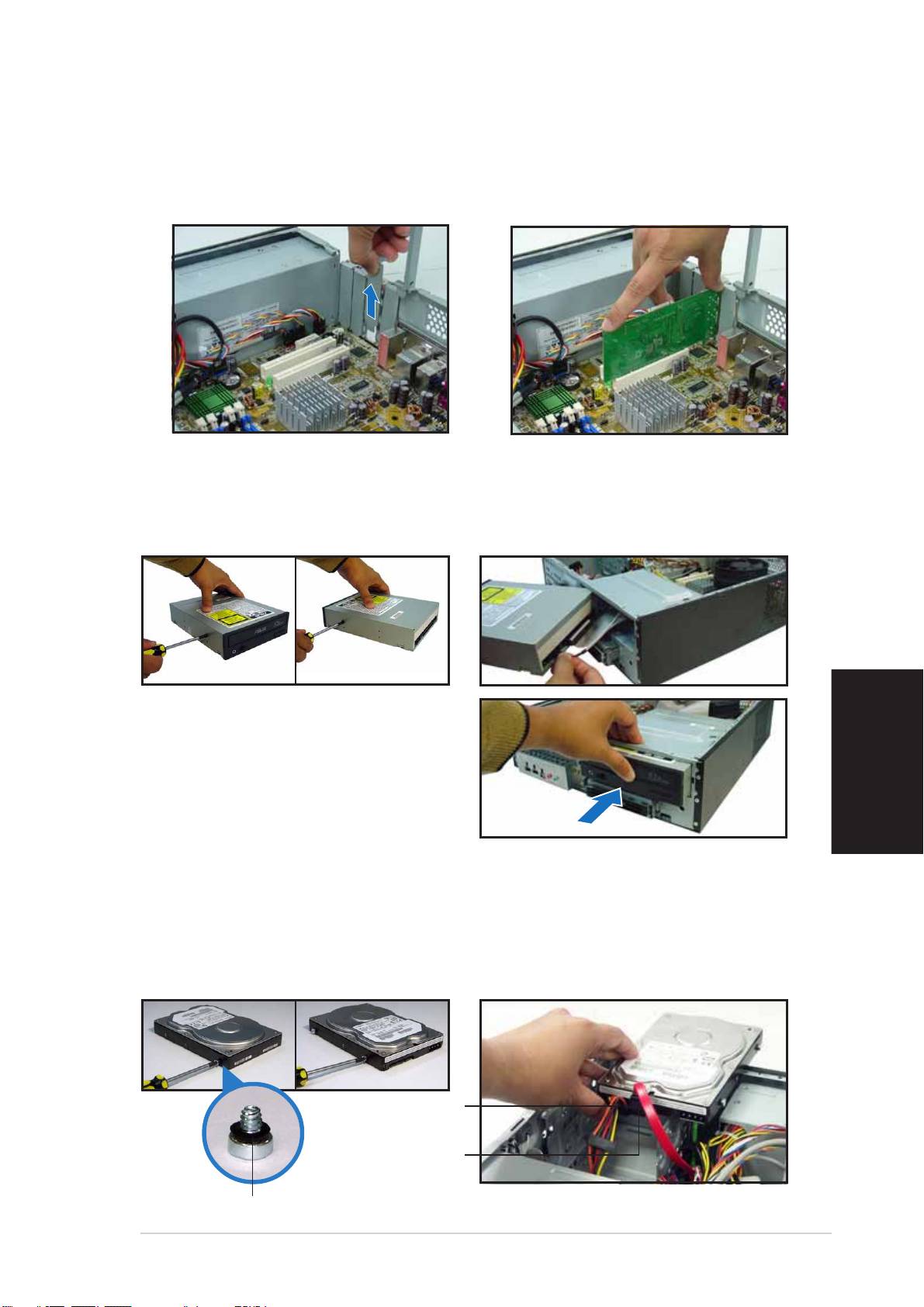
Installazione della scheda di espansione
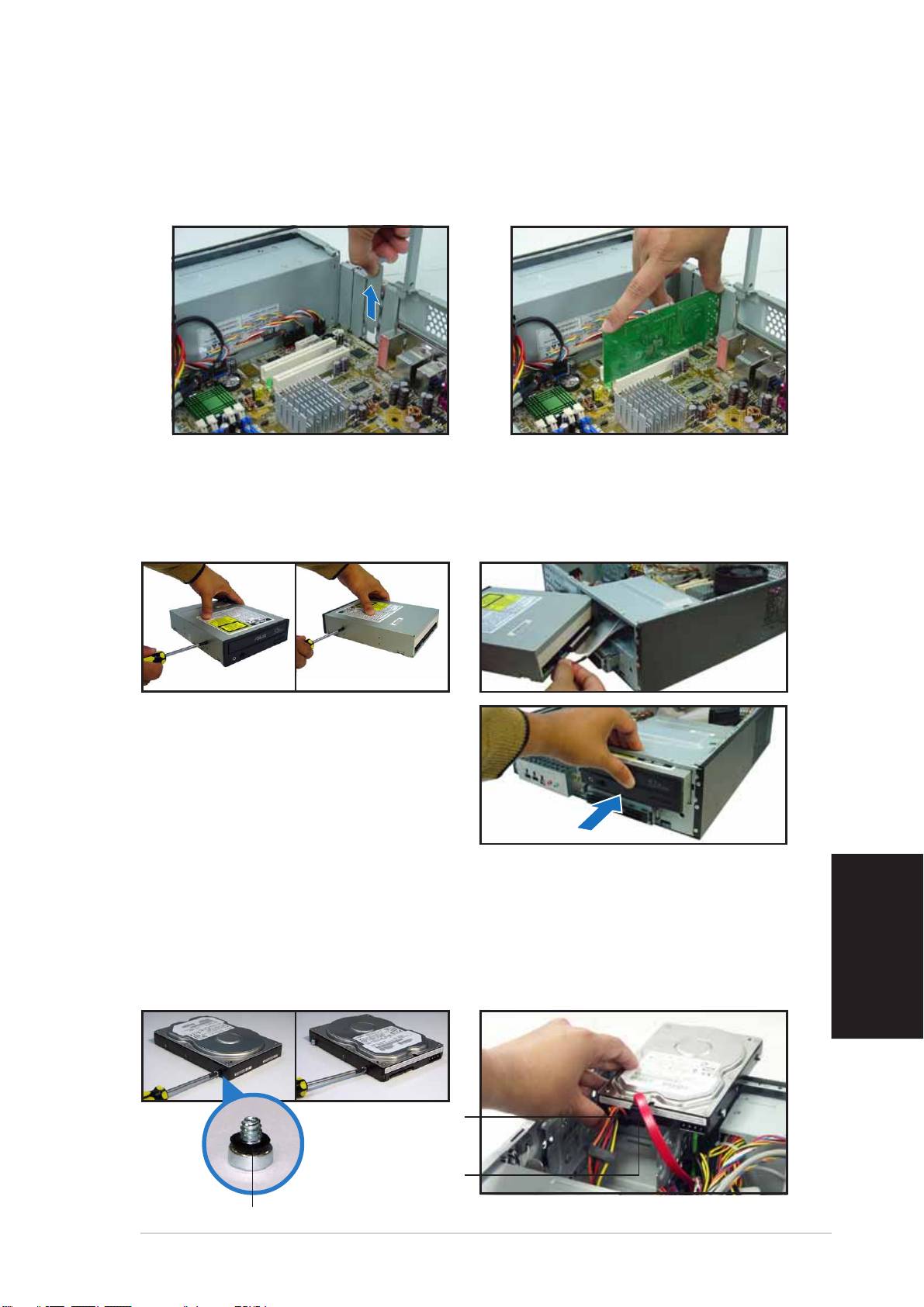
1. Rimuovere la staffa metallica
2. Inserire il connettore della
di fronte all’alloggiamento che
scheda nell’alloggiamento, poi
si intende utilizzare.
premere la scheda fermamente
finché non risulti in posizione.
Installazione del lettore ottico
1. Inserire una vite nel foro anteriore
2. Connettere il cavo IDE e il cavo
su entrambi i lati del lettore.
audio sul retro del lettore.
3. Spingere il lettore fino in fondo
nell’alloggiamento finché il
blocco non scatta.
4. Inserire la spina di alimentazione
Italiano
a 4-pin dell’alimentatore nel
connettore di alimentazione
posto dietro al lettore.
Installazione del disco fisso SATA
1. Inserire due viti con rondelle di
2. Connettere il cavo del segnale
gomma su entrambi i lati del
SATA e la spina di
disco.
alimentazione dietro al lettore.
Cavo e spina diCavo e spina di
Cavo e spina diCavo e spina di
Cavo e spina di
alimentazione
alimentazionealimentazione
alimentazionealimentazione
Cavo e spinaCavo e spina
Cavo e spinaCavo e spina
Cavo e spina
del segnaledel segnale
del segnaledel segnale
del segnale
Rondella di gommaRondella di gomma
Rondella di gommaRondella di gomma
Rondella di gomma
Guida VeloceGuida Veloce
Guida VeloceGuida Veloce
Guida Veloce
77
77
7
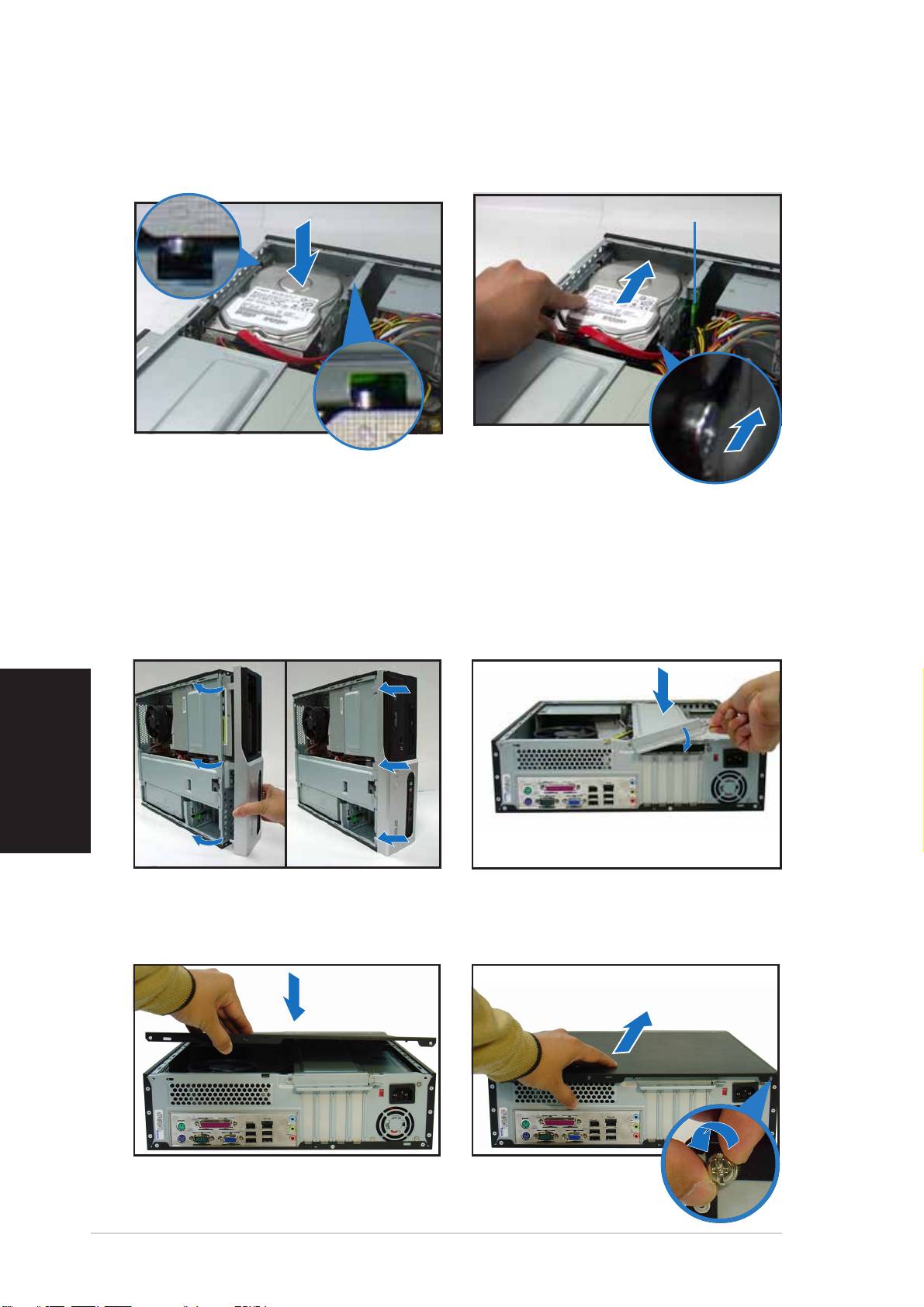
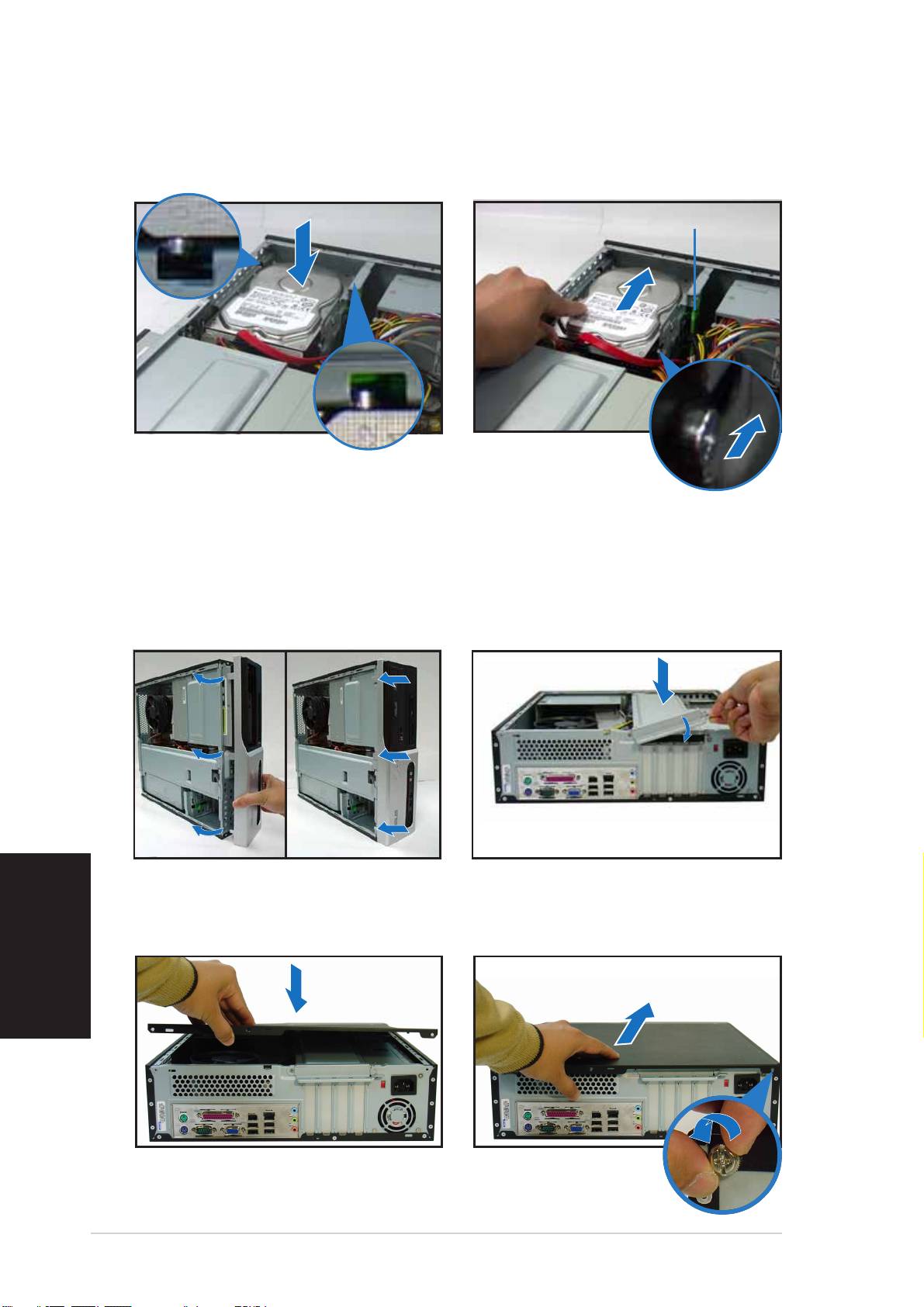
3. Posizionare l’HDD sul
4. Quando le viti dell’HDD sono
cassetto.
allineate, premere il lettore
nell’alloggiamento.
Blocco vite HDDBlocco vite HDD
Blocco vite HDDBlocco vite HDD
Blocco vite HDD
Riposizionamento dei coperchi
1. Riposizionare il pannello
2. Reinstallare il supporto di
anteriore. Rimuovere il
metallo del telaio ed il blocco
coperchio dell’alloggiamento
per la scheda d’espansione.
del lettore da 5.25” se
installato il lettore ottico.
Italiano
3. Inserire i ganci del coperchio
4. Spingere il coperchio verso il
nei fori sul lato del telaio.
pannello anteriore, poi
rimettere le viti.
88
88
8
Guida VeloceGuida Veloce
Guida VeloceGuida Veloce
Guida Veloce
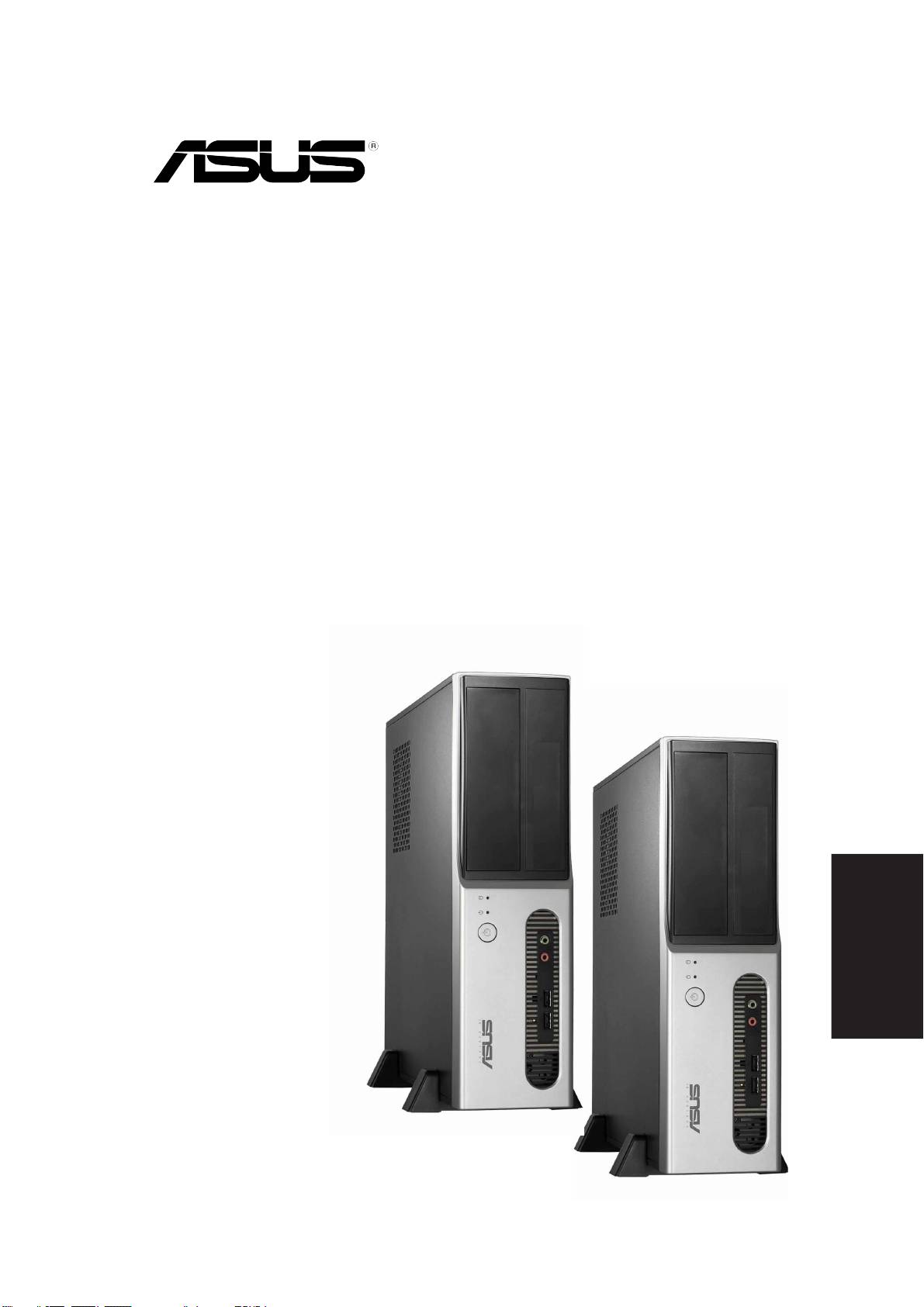
Pundit-PH3
Pundit-PE3
Sistemas de pequeño formato
Guía de instalación rápida
Español
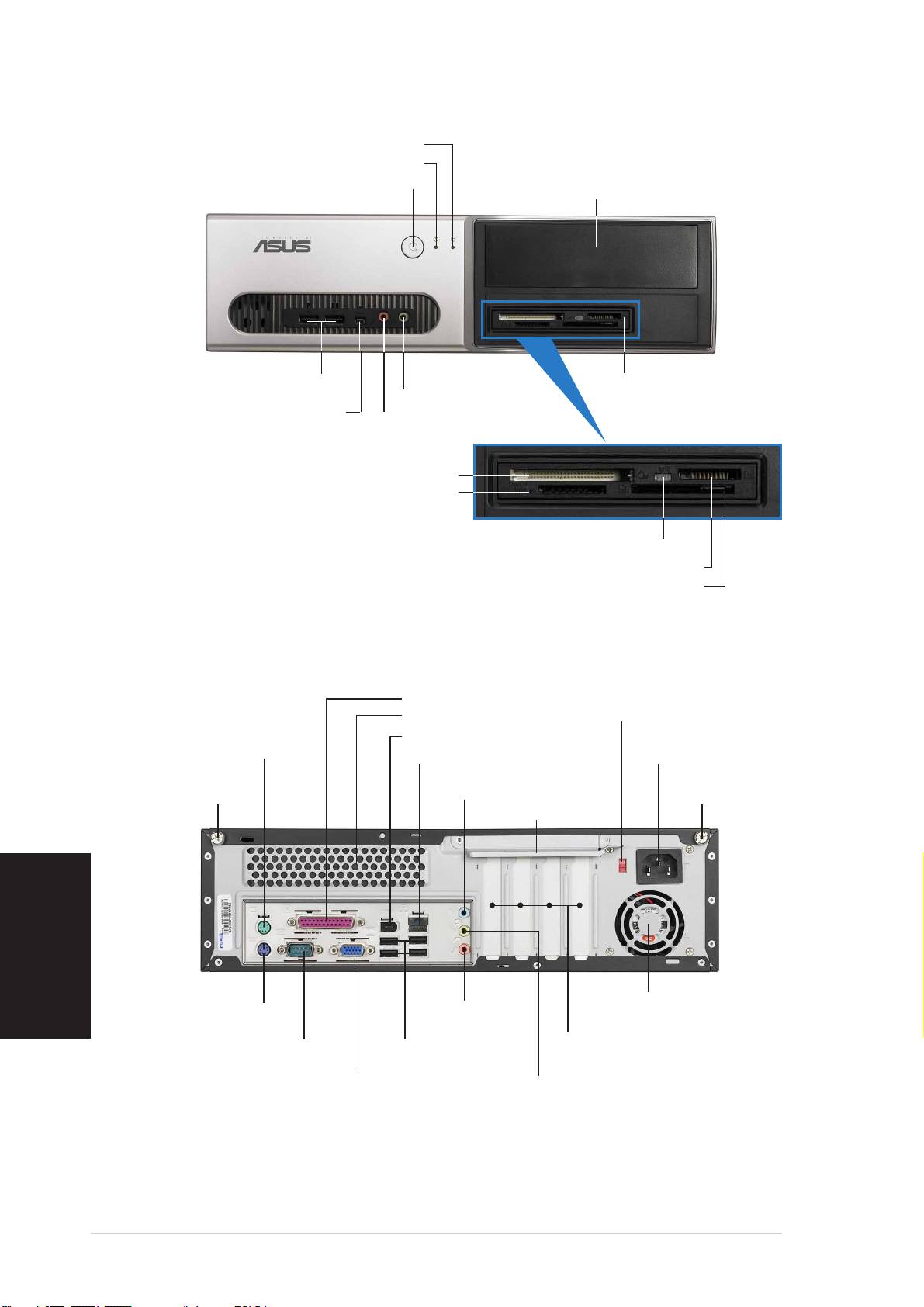
Características del panel frontal
LED de disco duro (HDD)LED de disco duro (HDD)
LED de disco duro (HDD)LED de disco duro (HDD)
LED de disco duro (HDD)
LED de encendidoLED de encendido
LED de encendidoLED de encendido
LED de encendido
Tapa para la bahía de laTapa para la bahía de la
Tapa para la bahía de laTapa para la bahía de la
Tapa para la bahía de la
Botón de encendidoBotón de encendido
Botón de encendidoBotón de encendido
Botón de encendido
unidad de 5,25 pulgadasunidad de 5,25 pulgadas
unidad de 5,25 pulgadasunidad de 5,25 pulgadas
unidad de 5,25 pulgadas
Puertos USB 2.0Puertos USB 2.0
Puertos USB 2.0Puertos USB 2.0
Puertos USB 2.0
Lector de tarjetasLector de tarjetas
Lector de tarjetasLector de tarjetas
Lector de tarjetas
Puerto de micrófonoPuerto de micrófono
Puerto de micrófonoPuerto de micrófono
Puerto de micrófono
6 en 1*6 en 1*
Puerto IEEE 1394a de 4
Puerto IEEE 1394a de 4Puerto IEEE 1394a de 4
Puerto IEEE 1394a de 4Puerto IEEE 1394a de 4
6 en 1*6 en 1*
6 en 1*
contactoscontactos
Puerto para auricularesPuerto para auriculares
Puerto para auricularesPuerto para auriculares
Puerto para auriculares
contactos
contactoscontactos
®®
®®
®
Ranura para tarjeta CompactFlashRanura para tarjeta CompactFlash
Ranura para tarjeta CompactFlashRanura para tarjeta CompactFlash
Ranura para tarjeta CompactFlash
Ranura para tarjeta Secure Digital™Ranura para tarjeta Secure Digital™
Ranura para tarjeta Secure Digital™Ranura para tarjeta Secure Digital™
Ranura para tarjeta Secure Digital™
MultimediaCardMultimediaCard
MultimediaCardMultimediaCard
MultimediaCard
*Solamente el modelo Pundit-PH3
LED del lector de tarjetas
LED del lector de tarjetasLED del lector de tarjetas
LED del lector de tarjetasLED del lector de tarjetas
®®
®®
®
Tarjeta para memoria StickTarjeta para memoria Stick
Tarjeta para memoria StickTarjeta para memoria Stick
Tarjeta para memoria Stick
Pro™ Pro™
Pro™ Pro™
Pro™
®®
®®
®
Ranura para tarjeta SmartMediaRanura para tarjeta SmartMedia
Ranura para tarjeta SmartMediaRanura para tarjeta SmartMedia
Ranura para tarjeta SmartMedia
Características del panel posterior
Puerto paraleloPuerto paralelo
Puerto paraleloPuerto paralelo
Puerto paralelo
Selector de voltajeSelector de voltaje
Selector de voltajeSelector de voltaje
Selector de voltaje
Aperturas de aireAperturas de aire
Aperturas de aireAperturas de aire
Aperturas de aire
Puerto paraPuerto para
Puerto paraPuerto para
Puerto para
Puerto IEEE 1394aPuerto IEEE 1394a
Puerto IEEE 1394aPuerto IEEE 1394a
Puerto IEEE 1394a
Conector deConector de
Conector deConector de
Conector de
ratón PS/2ratón PS/2
ratón PS/2ratón PS/2
ratón PS/2
Puerto LAN (RJ-45)Puerto LAN (RJ-45)
Puerto LAN (RJ-45)Puerto LAN (RJ-45)
Puerto LAN (RJ-45)
alimentaciónalimentación
alimentaciónalimentación
alimentación
TornilloTornillo
TornilloTornillo
Tornillo
Puerto de entradaPuerto de entrada
Puerto de entradaPuerto de entrada
Puerto de entrada
Tornillo deTornillo de
Tornillo deTornillo de
Tornillo de
de líneade línea
de línea
de la tapade la tapa
de la tapade la tapa
de la tapa
de líneade línea
Cierre delCierre del
Cierre delCierre del
Cierre del
la tapala tapa
la tapala tapa
la tapa
soporte metálicosoporte metálico
soporte metálicosoporte metálico
soporte metálico
Español
Aperturas del ventiladorAperturas del ventilador
Aperturas del ventiladorAperturas del ventilador
Aperturas del ventilador
Puerto paraPuerto para
Puerto paraPuerto para
Puerto para
Puerto dePuerto de
Puerto dePuerto de
Puerto de
de alimentaciónde alimentación
de alimentaciónde alimentación
de alimentación
teclado PS/2teclado PS/2
teclado PS/2
salida de líneasalida de línea
salida de líneasalida de línea
salida de línea
teclado PS/2teclado PS/2
Soportes metálicosSoportes metálicos
Soportes metálicosSoportes metálicos
Soportes metálicos
Puerto seriePuerto serie
Puerto seriePuerto serie
Puerto serie
Puertos USB 2.0Puertos USB 2.0
Puertos USB 2.0Puertos USB 2.0
Puertos USB 2.0
para ranuras PCIpara ranuras PCI
para ranuras PCIpara ranuras PCI
para ranuras PCI
Puerto VGAPuerto VGA
Puerto VGAPuerto VGA
Puerto VGA
Puerto dePuerto de
Puerto dePuerto de
Puerto de
micrófonomicrófono
micrófonomicrófono
micrófono
22
22
2
Guía de instalación rápidaGuía de instalación rápida
Guía de instalación rápidaGuía de instalación rápida
Guía de instalación rápida
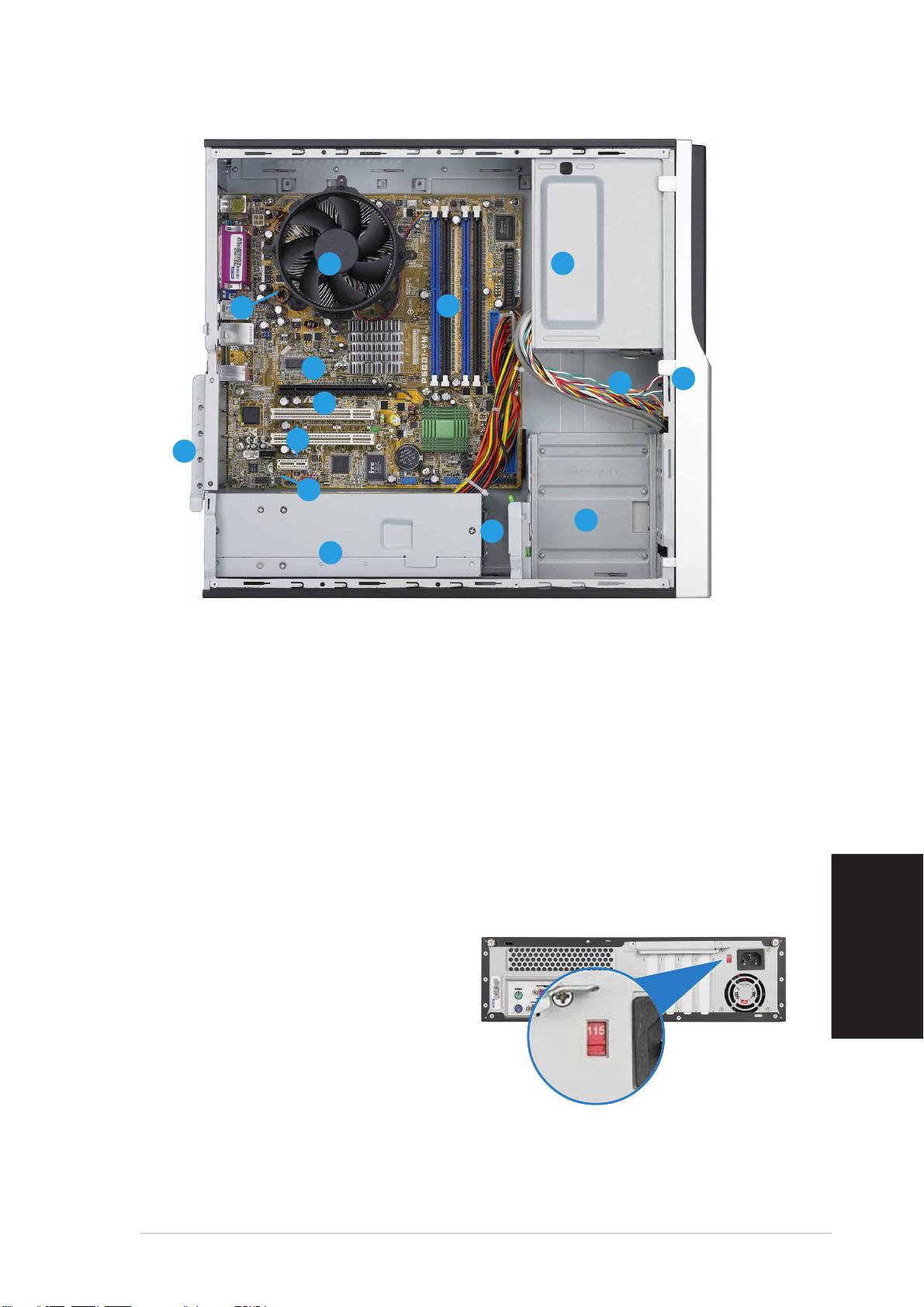
Componentes internos
11
11
1
33
33
3
11
11
1
11
11
1
22
22
2
1414
1414
14
1010
1010
10
22
22
2
33
33
3
99
99
9
88
88
8
11
11
1
11
11
1
77
77
7
44
44
4
55
55
5
66
66
6
1. Bahía para la unidad óptica
9. Ranura PCI Express x16
vacía de 5,25 pulgadas
(solamente para el modelo
2. Tapa del panel frontal
Pundit-PH3)
3. Cierre de la unidad óptica
10. Placa base ASUS
4. Bahías de las unidades de
11. Cierre del soporte metálico
disco duro
12. Zócalo LGA775
(bajo el
5. Cierre de las unidades de disco
ventilador del procesador y el
duro
módulo del disipador)
6. Fuente de alimentación
13. Ventilador del procesador y
7. Ranura PCI Express x1
módulo del disipador
8. Ranuras PCI
14. Zócalos DIMM
Seleccionar el voltaje
La fuente de alimentación tiene un
selector de voltaje de 115 V/230 V
Español
situado junto al conector de
alimentación. Utilice este conmutador
para seleccionar el voltaje de entrada
del sistema adecuado en función de la
tensión utilizada en su región.
Si el voltaje de su región es de 100-
127 V, establezca el conmutador en 115 V.
Si el voltaje de su región es de 200-240 V, establezca el conmutador en
230 V.
Guía de instalación rápidaGuía de instalación rápida
Guía de instalación rápidaGuía de instalación rápida
Guía de instalación rápida
33
33
3
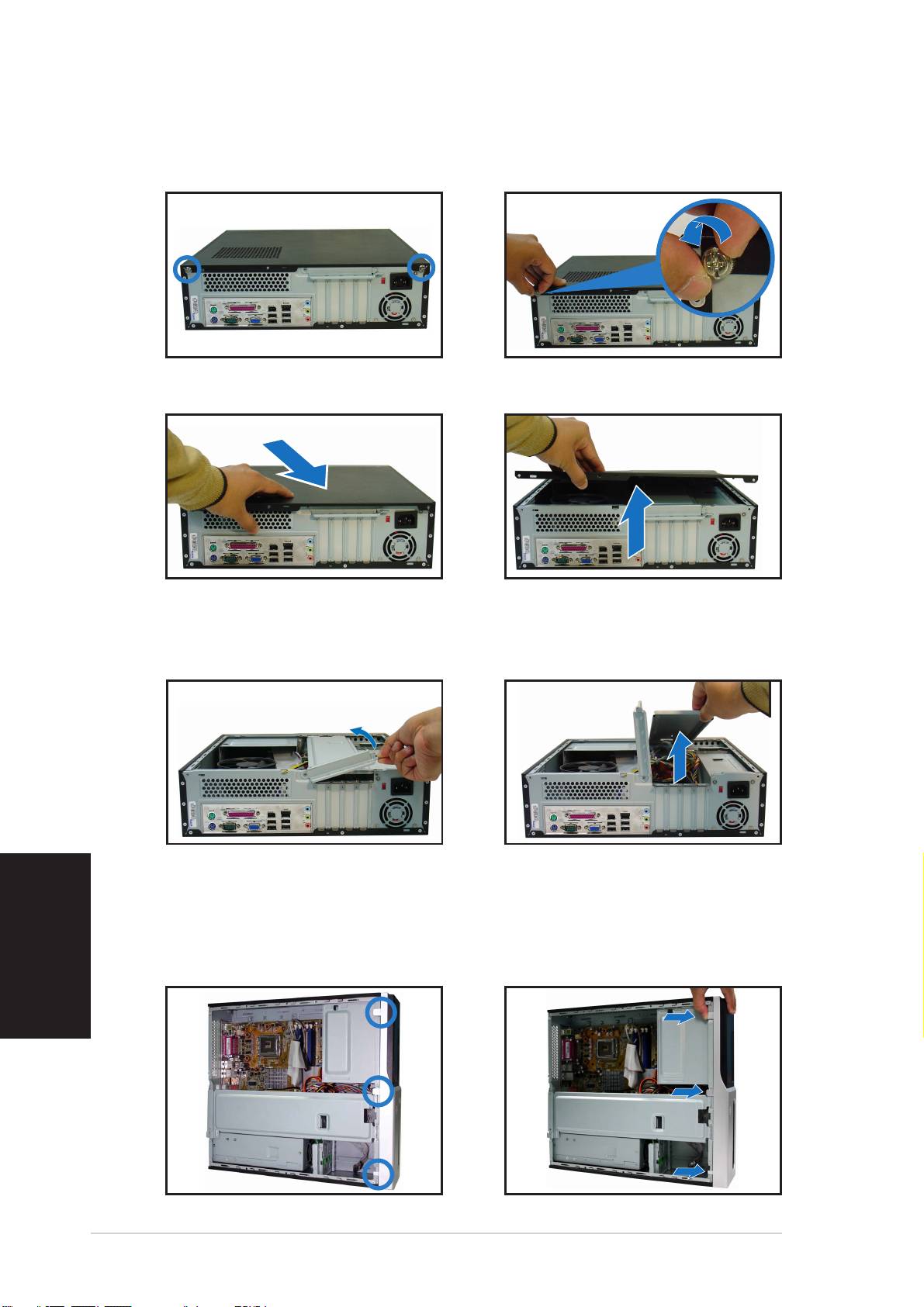
Quitar la tapa
1. Busque los dos tornillos de la
2. Extraiga los tornillos de la
tapa.
tapa.
3. Empuje la tapa.
4. Levante la tapa y retírela.
5. Levante el cierre de la tarjeta
6. Levante el soporte del chasis y
de expansión hasta que forme
retírelo.
un ángulo de entre 90º y 100º.
Español
Quite el módulo del panel frontal
1. Localice los ganchos del
2. Tire de los ganchos hacia fuera
módulo del panel frontal.
para retirar el módulo.
44
44
4
Guía de instalación rápidaGuía de instalación rápida
Guía de instalación rápidaGuía de instalación rápida
Guía de instalación rápida
Instalar un procesador
Quitar el ventilador del procesador y el módulo del disipadorQuitar el ventilador del procesador y el módulo del disipador
Quitar el ventilador del procesador y el módulo del disipadorQuitar el ventilador del procesador y el módulo del disipador
Quitar el ventilador del procesador y el módulo del disipador
3. Tire de los dos elementos de
1. Desconecte el cable del
sujeción al mismo tiempo para
ventilador del procesador.
extraer el ventilador y el
2. Gire los elementos de sujeción
disipador.
en sentido contrario a las
4. Tire de los dos elementos de
agujas del reloj.
sujeción al mismo tiempo para
extraer el ventilador y el
disipador.
Instalar el procesador
Instalar el procesadorInstalar el procesador
Instalar el procesadorInstalar el procesador
1. Instalar el procesador
2. Desbloquee la palanca de
carga.
AA
AA
A
BB
BB
B
Lengüeta deLengüeta de
Lengüeta deLengüeta de
Lengüeta de
Palanca de cargaPalanca de carga
Palanca de cargaPalanca de carga
Palanca de carga
retenciónretención
retenciónretención
retención
3. Levante la palanca de carga. 4. Levante la placa de carga.
Español
Guía de instalación rápidaGuía de instalación rápida
Guía de instalación rápidaGuía de instalación rápida
Guía de instalación rápida
55
55
5
5. Instale el procesador
6. Cierre la placa de carga y, a
continuación, bloquee la
palanca de carga.
Reinstalar el ventilador del procesador y el móduloReinstalar el ventilador del procesador y el módulo
Reinstalar el ventilador del procesador y el móduloReinstalar el ventilador del procesador y el módulo
Reinstalar el ventilador del procesador y el módulo
del disipadordel disipador
del disipadordel disipador
del disipador
1. Coloque el disipador sobre el
2. Presione los elementos de sujeción.
procesador instalado.
3. Conecte el cable del ventilador
del procesador.
Elemento de sujeciónElemento de sujeción
Elemento de sujeciónElemento de sujeción
Elemento de sujeción
Orificio de la placa baseOrificio de la placa base
Orificio de la placa baseOrificio de la placa base
Orificio de la placa base
Extremo estrecho de laExtremo estrecho de la
Extremo estrecho de laExtremo estrecho de la
Extremo estrecho de la
Español
hendidurahendidura
hendidurahendidura
hendidura
Instalar un zócalo DIMM
1. Localice los zócalos DIMM en la
Broche de sujeciónBroche de sujeción
Broche de sujeciónBroche de sujeción
Broche de sujeción
placa base.
desbloqueadodesbloqueado
desbloqueadodesbloqueado
desbloqueado
2. Desbloquee un zócalo DIMM
presionando los broches de
sujeción hacia afuera.
3. Alinee un zócalo DIMM en el
zócalo de forma que la muesca
de aquél coincida con el corte
del zócalo.
Muesca del zócalo
Muesca del zócaloMuesca del zócalo
Muesca del zócaloMuesca del zócalo
DIMM DDRDIMM DDR
DIMM DDRDIMM DDR
DIMM DDR
66
66
6
Guía de instalación rápidaGuía de instalación rápida
Guía de instalación rápidaGuía de instalación rápida
Guía de instalación rápida
Instalar una tarjeta de expansión
1. Retire la tapa metálica situada
2. Inserte el conector de la tarjeta
en el lado opuesto a la ranura
en la ranura y, a continuación,
que desea utilizar.
presione la tarjeta firmemente
hasta que encaje en su lugar.
Instalar una unidad óptica
1. Inserte un tornillo en el orificio
2. Conecte el cable IDE y de audio
situado en la parte superior derecha
situado en la parte posterior de
a ambos lados de la unidad.
la unidad.
3. Empuje la unidad uniformemente
insertándola en la bahía hasta que
el cierre de la misma emita un clic.
4. Conecte el enchufe de
alimentación de 4 contactos
procedente de la fuente de
alimentación en el conector de
alimentación situado en la parte posterior de la unidad.
Instalar una unidad de disco duro SATA
1. Inserte dos tornillos con las
2. Conecte el enchufe de
arandelas de goma a ambos
alimentación y la señal SATA en
Español
lados de la unidad.
la parte posterior de la unidad.
Cable deCable de
Cable deCable de
Cable de
alimentación yalimentación y
alimentación yalimentación y
alimentación y
enchufeenchufe
enchufeenchufe
enchufe
Cable de señalCable de señal
Cable de señalCable de señal
Cable de señal
y enchufey enchufe
y enchufey enchufe
y enchufe
Arandela de gomaArandela de goma
Arandela de gomaArandela de goma
Arandela de goma
Guía de instalación rápidaGuía de instalación rápida
Guía de instalación rápidaGuía de instalación rápida
Guía de instalación rápida
77
77
7
3. Coloque la unidad de disco
4. Cuando los tornillos de dicha
duro en la bandeja.
unidad estén alineados, empuje
la unidad contra la bahía.
Bloqueo de los tornillos de laBloqueo de los tornillos de la
Bloqueo de los tornillos de laBloqueo de los tornillos de la
Bloqueo de los tornillos de la
unidad de disco durounidad de disco duro
unidad de disco durounidad de disco duro
unidad de disco duro
Volver a colocar las tapas
1. Vuelva a colocar el módulo del
2. Vuelva a colocar el soporte del
panel frontal. Quite la tapa de
chasis metálico y el cierre de la
la bahía de la unidad de 5,25
tarjeta de expansión.
pulgadas cuando instaló una
unidad óptica.
3. Inserte los ganchos de la tapas
4. Empuje la tapa en la dirección
Español
en los agujeros del lateral del
del panel frontal y vuelva a
chasis.
colocar los tornillos de la tapa.
88
88
8
Guía de instalación rápidaGuía de instalación rápida
Guía de instalación rápidaGuía de instalación rápida
Guía de instalación rápida
