
Asus P5V-VM DH – page 5
Manual for Asus P5V-VM DH
Table of contents
™
DH Remote
한국어
사용자 가이드
Copyright © 2006 ASUSTeK COMPUTER INC. All Rights Reserved.
환영합니다!
사용하고 있는 키보드와 마우스가 바쁘고 힘들어 보이진 않나요? ASUS DH
Remote를 이용해 편안한 소파에 앉아 마음대로 음악을 켜고, 끄고 음량을 조
절할 수 있습니다. DH Remote가 여러분의 손 안에 있다면 더 이상 PC 앞에만
앉아 있을 필요가 없습니다!
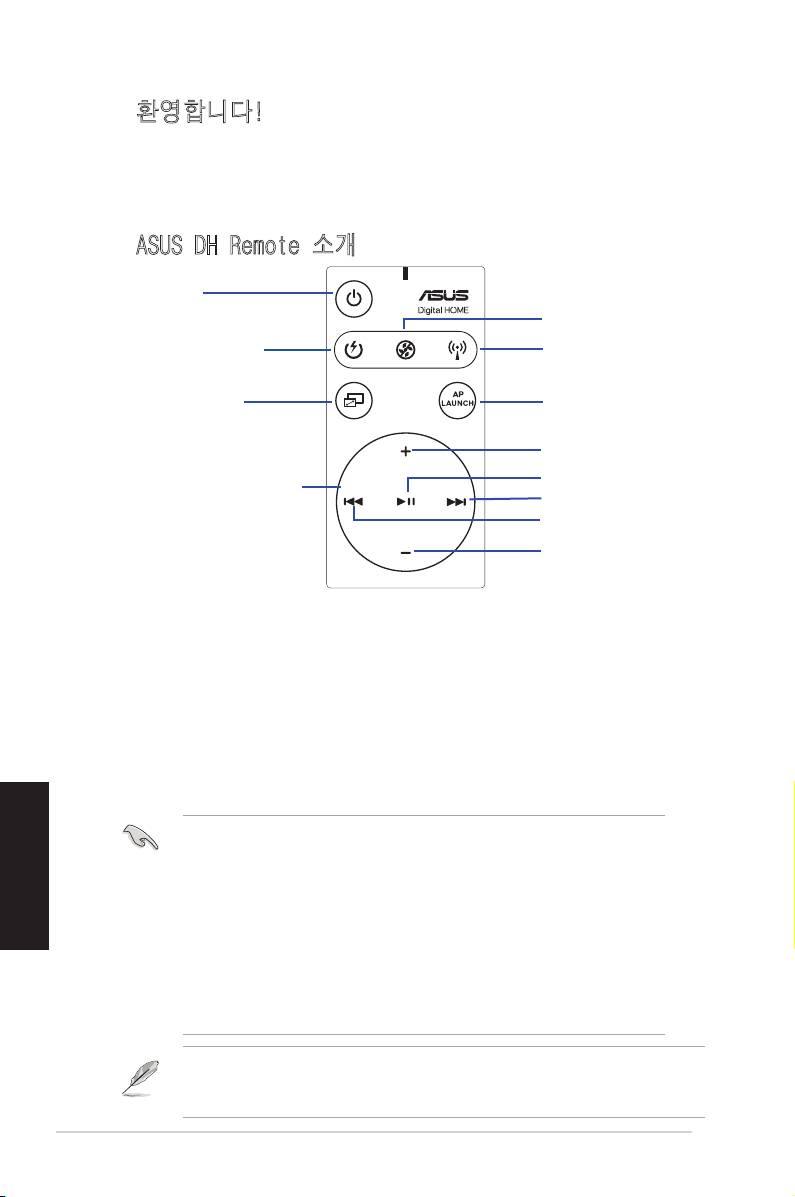
ASUS DH Remote 소개
1. 전원
5. 잡음 제거
2. Quick 전원
6. EZ WiFi
3. 전체 화면
7. 어플리케이션 실행
소리 크게
재생/멈춤
4. 미디어 제어판
다음
이전
소리 작게
1. 전원: 컴퓨터를 켜고 끌 경우 사용합니다.
2. Quick 전원: 컴퓨터를 빠르게 슬립 모드(S3)로 전환할 경우 사용합니다.
3. 전체 화면: 미디어 어플리케이션을 전체화면으로 전환할 경우 사용합니다.
4. 미디어 제어판: 미디어 어플리케이션을 작동할 경우 사용합니다.
5. 잡음 제거: 컴퓨터로부터 발생하는 잡음을 제거합니다.
6. EZ WiFi: 컴퓨터를 빠르게 슬립 모드로 전환하지만, WiFi-AP Solo™는 작
동시켜 줍니다.
7. 어플리케이션 실행: 미디어 어플리케이션을 실행할 경우 사용합니다.
• Quick 전원을 사용할 경우, 데이터를 먼저 저장해 주십시오.
한국어
• 잡음 제거 모드는 워드 작업이나 인터넷 서핑과 같은 비교적 부하
가 적은 작업시 적합한 모드입니다. 이 모드는 시스템의 로딩 상태
에 따라 인공지능으로 팬의 속도를 조절해줍니다.
• 다른 시스템 장치(VGA의 수, PSU, 케이스 팬)은 잡음 제거 기능에
영향을 미칠 수 있습니다.
• *팬 속도 조절 VGA 카드나 팬이 없는 VGA 카드를 사용할 경우,전원
팬과 케이스 팬의 케이블을 마더보드에 있는 팬 커넥터에 연결해야
만, 잡음 제거 효과를 얻을 수 있습니다.
* 모든 파워 서플라이에 팬 커넥터가 탑재되어 있진 않습니다. 더 자세한 내용은
마더보드를 참조해 주십시오.
EZ-WiFi 모드는 PC에서 떨어져 있지만 데이터를 다운로드하고 싶거나 Skype와
같은 무선 어프리케이션 장치를 사용할 경우 적합합니다. EZ-WiFi 기능 사용
을 중지하려면, EZ-WiFi 버튼을 다시 한번 눌러 주십시오.
2
DH Remote

한국어
DH Remote
3
ASUS >>USB receiver
USB receiver
적외선 리시버 설치
USB IR 리시버
마더보드에는 IR 리시버가 기본으로 제공되어 USB 연결 잭을 사용 중인
PC USB 포트(LAN2 포트 아래)에 간편하게 연결할 수 있습니다. IR 리시버
수신부는 장애물이 없는 평평한 곳에 위치시켜 주십시오.
IR 리시버
USB 연결 잭
USB 포트
적외선 수신부
• IR 기능 사용 거리는 환경에 따라 다르지만 6m가 적합합니다. ASUS DH
Remote가 더 잘 작동하려면, IR 리시버를 향해 사용해 주시기 바랍니다.
• 2개의 USB 포트 모두 USB wake-up 기능을 지원합니다. 그러므로 컴퓨터
가 켜지지 않을 경우, 2개의 포트에서 ASUS IR 리시버와 같은 USB 장치
를 제거하면 PC가 켜집니다.
• 후면 I/O는 마더보드에 따라 다를 수 있습니다.
• 지원 운영 체제: Windows XP, 2003 서버, XP(64-bit), 2003 서버(64-
bit).
소프트웨어 설치
ASUS DH Remote 를 사용하기 전
에, 편리하게 사용하기 위해 적외선
리시버를 설치한 후, 소프트웨어를
설치해 주십시오. 마더 보드 지원 CD
패키지의 유틸리티 메뉴에서 간단하
게 클릭 몇번으로 ASUS DH Remote
파일을 설치하면, PC를 사용할 때마
다 자동으로 실행되게 됩니다.
ASUS DH Remote
유틸리티 화면은 마더보드마다 다를 수 있습니다.
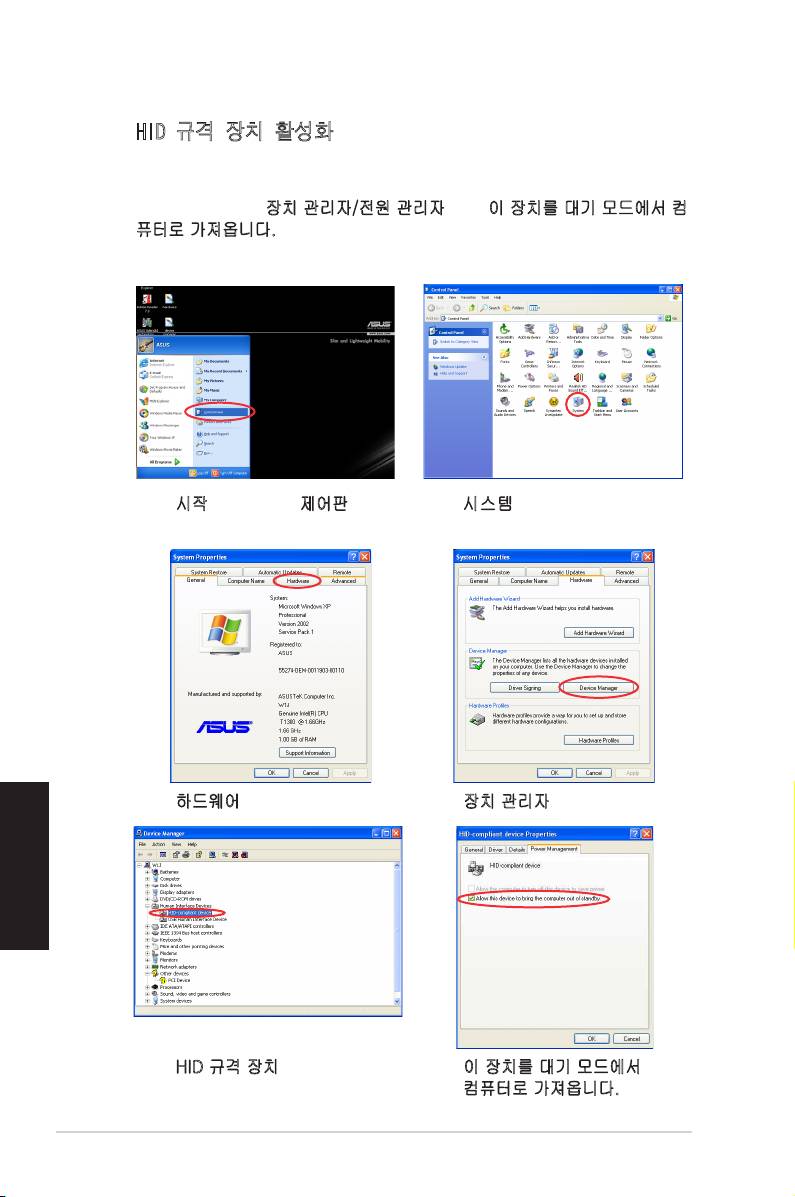
HID 규격 장치 활성화
운영 시스템의 제한으로 인해 IR 리시버를 기존 포트에서 제거하고 다른 USB
포트에 재설치할 경우, IR 리시버는 작동하지 않습니다. HID 규격 장치를 다시
활설화 시키려면, 장치 관리자/전원 관리자 에서 이 장치를 대기 모드에서 컴
퓨터로 가져옵니다. 항목의 체크박스를 표시해 주십시오.
1. 시작을 클릭하고 제어판을 선택
2. 시스템 아이콘을 더블 클릭해
해 주십시오.
주십시오.
3. 하드웨어 탭을 클릭해 주십시오. 4. 장치 관리자를 클릭해 주십시오.
한국어
5. HID 규격 장치를 클릭해
6. 이 장치를 대기 모드에서
주십시오.
컴퓨터로 가져옵니다. 항목의
체크박스를 표시해 주십시오.
4
DH Remote
ASUS DH Remote 설정
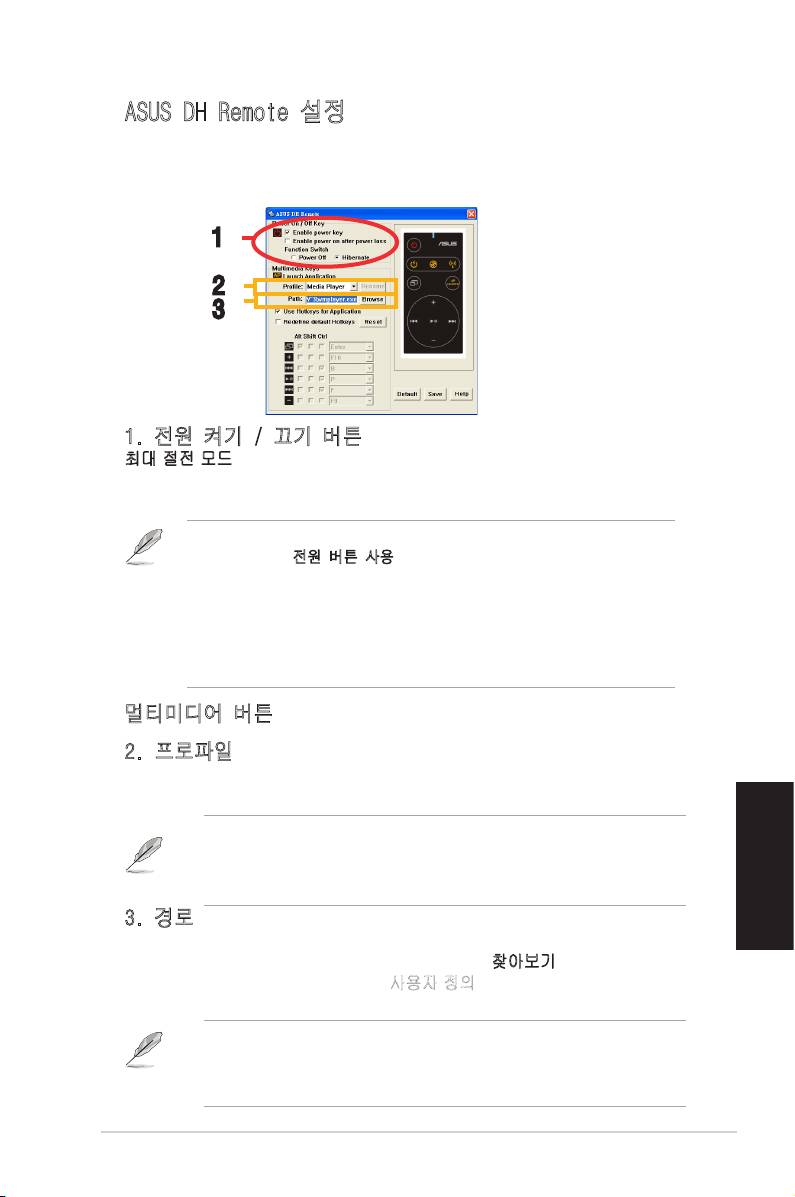
ASUS DH Remote 소프트웨어를 설치한 후, 유틽리티 화면이 나타나고 ASUS
DH Remote 설정을 구성할 수 있는 유틸리티 화면이 나타납니다. 차례로 기
능 키를 설정해 주십시오.
1
2
3
1. 전원 켜기 / 끄기 버튼
최대 절전 모드로 이 항목을 설정할 경우, PC는 Windows S4 모드로 전환되
어 PC가 최대 절전 모드로 더 빠르게 전환 되고 더 빠르게 최대 전원 모드로
전환됩니다.
• ASUS DH Remote를 이용해 PC를 켜고 끄거나 최대 절전 모드로 전환
하기 전에 전원 버튼 사용 항목의 체크 박스를 표시해 주시기 바랍
니다.
• 전원 켜기 / 끄기 버튼은 MS-DOS 모드에서는 사용할 수 없습니다.
전원이 손실된 후, 전원 켜기 기능 사용의 체크 박스를 표시해 주십
시오. PC의 전원 코드가 전기 콘세트에서 빠지거나 PC에 전원이 들
어오지 않을때 마다, 전원이 다시 들어오면, 전원 켜기 기능이 작동
되어 PC는 자동 부팅되고 몇 초후에 종료됩니다.
멀티미디어 버튼
2. 프로파일
프로파일 내림창 메뉴에는 9개의 기본 어플리케이션과 사용자가 직접 설정할
수 있는 5개의 공간이 있습니다.
기본 어플리케이션에는 Media Player, iTunes, PowerDVD, WinDVD,
QuickTime, Real Player, DivX Player, WinAmp, Power Point가 있습니
다.(ASUS DH Remote 소프트웨어의 기본 어플리케이션은 사전 통보 없이
변경될 수 있습니다.)
한국어
3. 경로
소프트웨어를 이용해 9개의 기본 어플리케이션의 실행 파일(.exe)의 위치를
찾을 수 있습니다. .exe 파일을 찾을 수 없을 경우, 찾아보기 버튼을 클릭하
면 경로를 직접 설정할 수 있습니다. 사용자 정의 어플리케이션의 .exe 파일은
ASUS DH Remote를 사용하기 전에 수동으로 설정해 주십시오.
• .exe 파일 경로를 설정한 후에 저장해 주십시오.
• 실행 파일을 다시 찾거나 어플리케이션을 다시 설치한다면, ASUS
DH Remote를 올바로 작동시키려면, 파일 경로를 재 설정해 주십시
오.
DH Remote
5
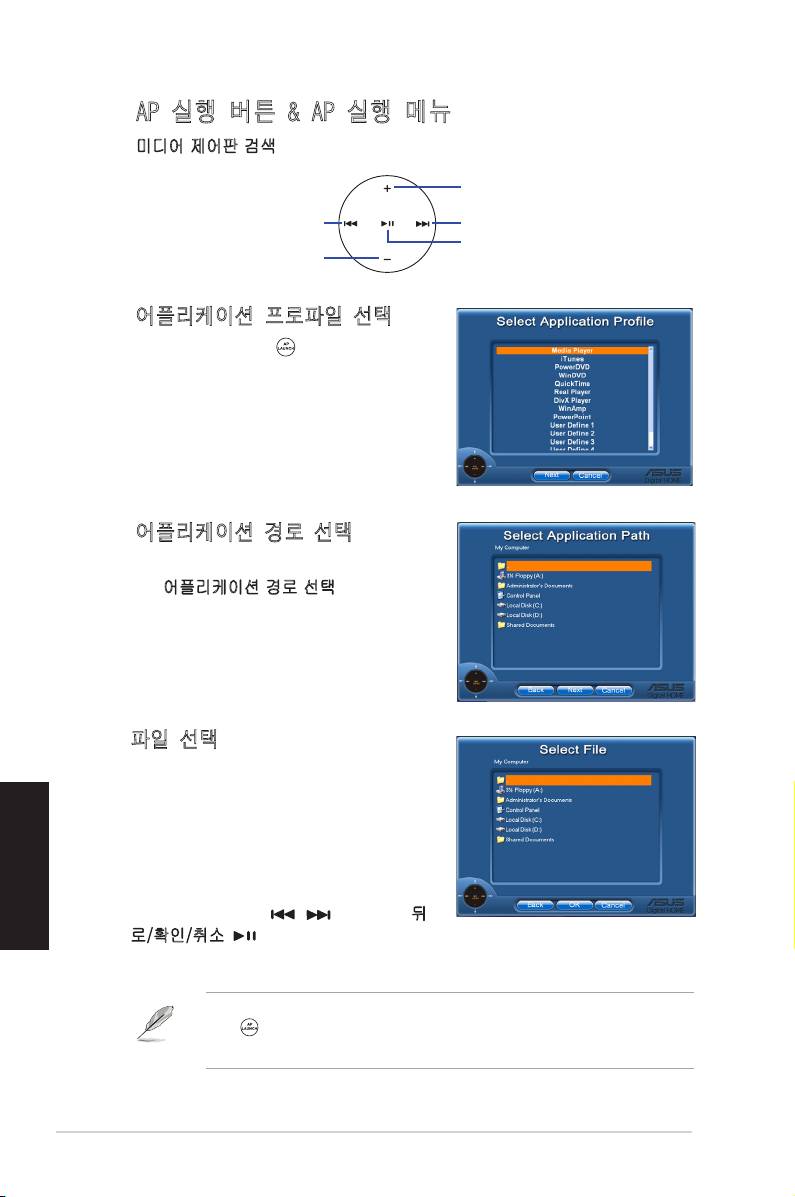
AP 실행 버튼 & AP 실행 메뉴
미디어 제어판 검색
위로
왼쪽으로
오른쪽으로
전체
아래로
어플리케이션 프로파일 선택
리모컨 제어판에서 를 누르면, 어플리케
이션 프로파일이 화면에 나타납니다. 제어
판을 이용해 원하시는 어플리케이션을 시작
하거나 검색할 수 있습니다.
어플리케이션 경로 선택
소프트웨어가 실행 파일을 찾을 수 없다
면, 어플리케이션 경로 선택 화면이 나타납
니다. 화면에서 올바른 경로를 설정해 주
십시오.
파일 선택
올바른 경로를 선택한 후, 어플리케이션 설
치를 위한 적합한 실행 파일(.exe)을 선택
해 주십시오.
한국어
실행파일을 찾았거나 이미 설치된 경우, 어
플리케이션을 선택하면, 자동으로 화면이
나타납니다. 사용할 파일을 선택한 후, 폴
더나 CD ROM에서 / 를 이용해 뒤
로/확인/취소 를 눌러 확인해 주십시오.
• 음악을 들으려면, 미리 재생 목록을 만들어 두는것이 좋습니다.
• 를 다시 한번 누르면 어플리케이션이 꺼지고, 또 다시 하번 누르
면 프로파일 메뉴가 다시 실행됩니다.
6
DH Remote
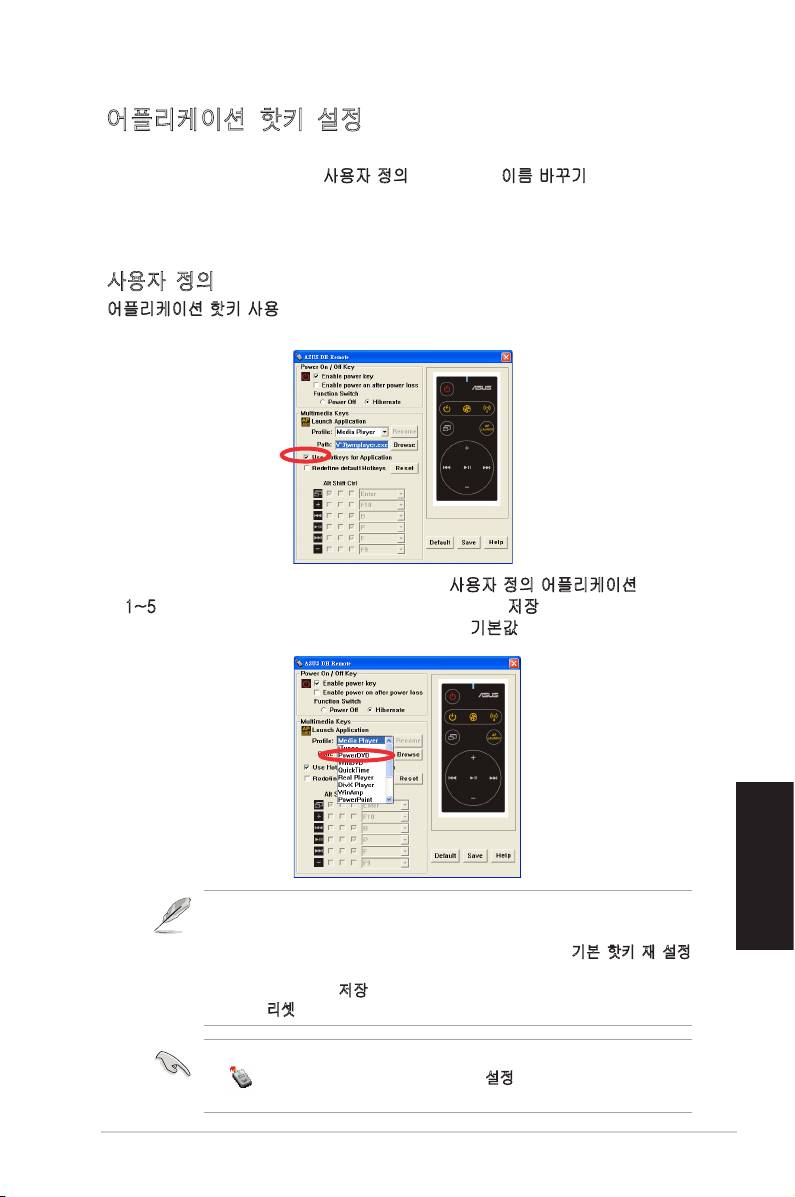
어플리케이션 핫키 설정
ACDSee와 같은 기본으로 설정되지 않은 어플리케이션을 미디어 제어판에서
사용하려면, 내림창 메뉴에서 사용자 정의를 선택하고 이름 바꾸기를 눌러 이
름을 바꾸어 주십시오. ASUS DH Remote에는 일반적으로 많이 사용되는 9개
의 어플리케이션이 설치되어 있으며 편리한 작동을 위해 기능 버튼 조합이 설
정되어 있습니다.
사용자 정의
어플리케이션 핫키 사용 항목의 체크박스를 표시 한 후, 사용자 정의 어플리케
이션에 핫키를 설정할 수 있습니다.
프로파일 내림창 메뉴에서 핫키 절정을 위해 사용자 정의 어플리케이션
1~5를 선택해 주십시오. 새로운 설정을 저장하려면, 저장 버튼을 누르고, 모
든 설정을 제거하고 원래 설정으로 복구하려면, 기본값 버튼을 눌러 주십시오.
한국어
• 리모컨 버튼은 어플리케이션 핫키의 설정이 올바르게 구성된경우에
만 작동합니다.
• 핫키 설정은 소프트웨어 버전에 따라 다양합니다. 기본 핫키 재 설정
항목의 체크 박스를 표시해 새로운 설정을 구성해 주십시오. 재설정
을 저장하려면 저장 버튼을 눌러 주시고 기본 핫키 설정을 복구하려
면, 리셋 버튼을 눌러 주십시오.
초기화 설정을 완료한 후, Windows 작업 표시줄에 ASUS DH Remote 아이
콘 이 생깁니다. 아이콘을 클릭하고 설정을 선택하면, 유틸리티 화
면이 나타납니다.
DH Remote
7
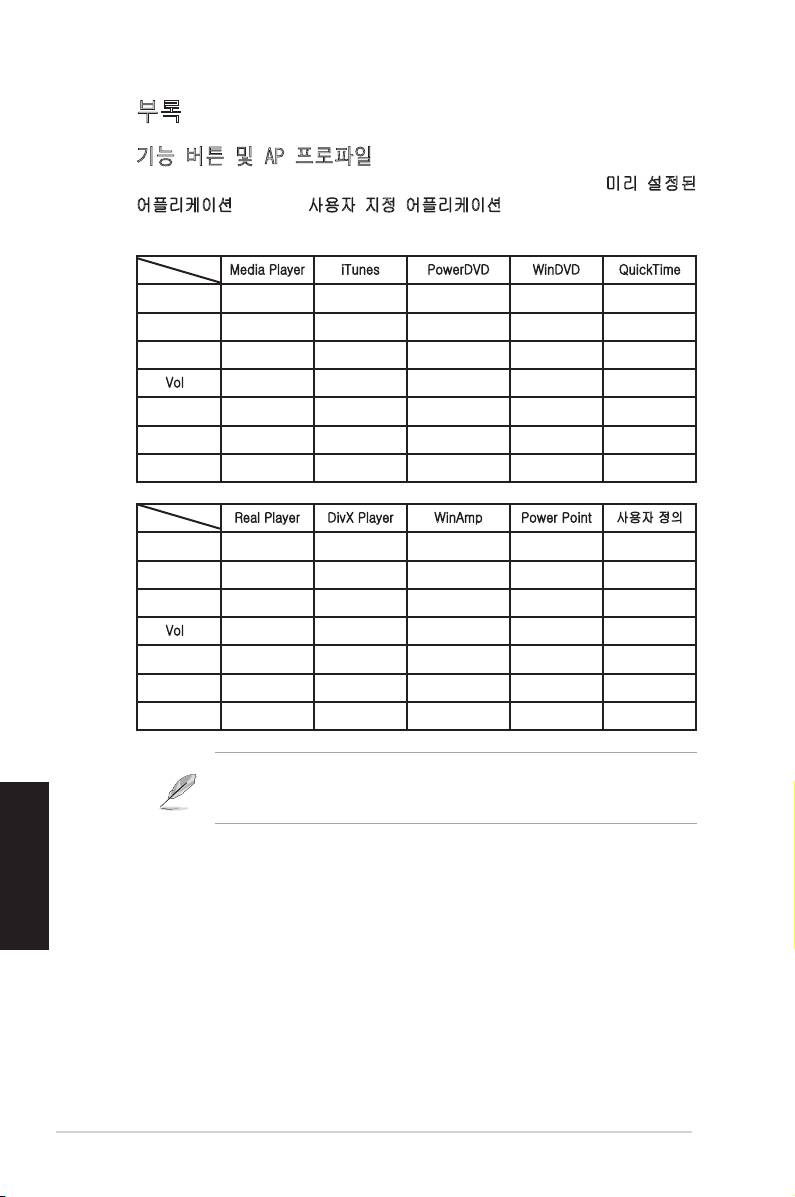
부록
기능 버튼 및 AP 프로파일
ASUS DH Remote 소프트웨어에서 리모컨의 버튼에 9개의 미리 설정된
어플리케이션과 5개의 사용자 지정 어플리케이션의 기능 핫키를 설정할 수
있습니다.
Media Player iTunes PowerDVD WinDVD QuickTime
전체화면 v v v v v
Play/Pause v v v/x v v
Vol+ v v v v v
Vol- v v v v v
Ch+ v v v v x
Ch- v v v v x
*참조
재생만 가능
Real Player DivX Player WinAmp Power Point 사용자 정의
전체화면 v v x v
Play/Pause v v v/x 전체화면
Vol+ v x v B
Vol- v x v ESC
Ch+ v x v Page Down
Ch- v x v Page Up
*참조
재생만 가능
9개의 기본 어플리케이션이 충분하지 않아 다른 어플리케이션을 추가했
다면, 5개의 사용자 정의 어플리케이션의 이름을 바꾸고 더 좋아하는 어
플리케이션을 만들거나 좋아하는 설정을 구성할 수도 있습니다.
한국어
8
DH Remote
™
DH Remote
Kullan›c› K›lavuzu
Türkçe
Telif hakk› © 2006 ASUSTeK COMPUTER INC. Tüm Haklar› Sakl›d›r.

Hoflgeldiniz
PC'nize ba¤›ml› olmaktan, klavye ve fareniz ile meflgul olmaktan yoruldunuz
mu? ASUS DH Remote ile kanepenizde otururken flark›lar› çalabilir, duraklatabilir
veya sesini ayarlayabilirsiniz. DH Remote'u elinize al›n ve PC'niz ile uzaktan daha
fazlas›n› yap›n!
ASUS DH Remote'a Genel Bak›fl
1. Güç
5. Gürültü Kapal›
2. H›zl› Güç
6. EZ WiFi
3. Tam Ekran
7. Uygulama Bafllatma
Ses Art›r
Çal / Duraklat
4. Medya Kontrol
‹leri
Bölgesi
Önceki
Ses Azalt
1. Güç: Bilgisayar› açar/kapat›r
2. H›zl› Güç: Bilgisayar› h›zl› bir flekilde S3 olarak adland›r›lan uyku moduna geçirir
3. Tam Ekran: Medya uygulamas›n› tam ekrana geçirir
4. Medya Kontrol Bölgesi: Medya uygulamas›n› kontrol eder
5. Gürültü Kapal›: Bilgisayardan gelen gürültüyü düflürür
TM
6. EZ WiFi: Bilgisayar› uyku moduna gecirir, fakat WiFi-APSolo
'in çal›flmaya devam
etmesine olanak sa¤lar
7. Uygulama Bafllatma: Medya uygulamas›n› bafllat›r
• H›zl› Güç'ü kullanmak için ilk olarak verilerinizi kaydedin.
• Gürültü Kapal› modu sadece kelime ifllemci veya web sayfas› taramas› gibi
bilgisayara afl›r› yüklenmeyen uygulamalar için uygundur ve fan h›z›n› sistem
yüküne göre ak›ll› bir flekilde ayarlayacakt›r.
• Farkl› sistem ekipmanlar› (VGA, PSU, kasa fan› say›s›) Gürültü Kapatma etkisi
üzerinde çal›flacakt›r.
• *Fan h›z› kontrol edilebilir VGA kart› veya fans›z VGA kart› kullan›rken, daha
iyi Gürültü Kapatma efekti elde etmek için güç fan›n› ve kasa fan kablosunu
anakarttaki fan konektörüne ba¤lamay› unutmay›n.
*Tüm güç besleme cihazlar›nda fan konektörleri bulunmamaktad›r, ayr›nt›lar için
anakart kullan›m k›lavuzuna bak›n›z.
Türkçe
EZ-WiFi modu özellikle PC'den uzakta oldu¤unuzda ve bu durumda iken veri
indirmek, kablosuz uygulamalar gibi ayg›tlar› ve Skype telefonunu kullanmak
istedi¤inizde kullan›labilir. EZ-WiFi ifllevini engellemek için EZ-WiFi ifllevi dü¤mesine
bas›n.
2
DH Remote

Türkçe
DH Remote
3
ASUS >>USB receiver
USB receiver
Enfraruj Al›c› Kurulumu
USB IR Al›c›s›
Anakart›n›z IR Al›c›n›z ile birlikte gelir, USB ucunu PC'nizin LAN2 giriflinin alt›ndaki
USB girifline tak›n ve IR al›c›s›n›n ucunu engellemeden uygun bir yere yerlefltirin.
IR Al›c›s›
USB ucu
USB Girifli
Enfraruj ucu
• Geçerli IR ifllevi mesafesi, çevreye ba¤l› olarak 6m'dir. Sorunsuz ve baflar›l›
bir çal›flma elde etmek için ASUS DH Remote'u kullan›rken IR al›c›s›na
yönlenmenizi öneririz.
• Bu iki USB girifli USB uyand›rma kapasitesini desteklemektedir. Dolay›s›yla
bilgisayar›n›z aç›ld›¤›nda, ASUS IR al›c›s› gibi USB ayg›tlar›n› bu iki giriflten
ç›kar›rken PC çal›flacakt›r.
• Arka I/O anakartlara ba¤l› olarak farkl›l›k gösterir.
• Destekledi¤i iflletim sistemi: Windows XP, 2003 server, XP (64-bit) ve 2003
server (64-bit).
Yaz›l›m Kurulumu
ASUS DH Remote'un size getirdi¤i
güvenilir çal›flma ortam› öncesinde enfraruj
al›c›s› kurulumu gerçeklefltirdikten sonra
yaz›l›m› kurman›z gerekmektedir. ‹lk önce
Anakart Destek CD paketinin Programlar
menüsündeki ASUS DH Remote'a t›klay›n
ve kurun ve PC'nizi her aç›fl›n›zda otomatik
olarak aç›lacakt›r.
ASUS DH Remote
Yard›mc› Programlar ekran› anakart›n›za ba¤l› olarak farkl›d›r.¤l› olarak farkl›d›r.l› olarak farkl›d›r.

HID ile Uyumlu Ayg›tlar›n Etkinlefltirilmesi
‹flletim sistemindeki k›s›tlar nedeniyle, IR al›c›s›n› önceki giriflten ç›kar›r ve di¤er
USB girifline kurarsan›z, IR al›c›s› çal›flmayacakt›r. HID ile uyumlu ayg›t› yeniden
etkinlefltirmek için, Ayg›t Yöneticisi/Güç Yöneticisi'ne gidin ve Bilgisayar›
beklemeden ç›karmak için bu ayg›ta izin ver kutusunu iflaretleyin.
1. Bafllat'a ve Kontrol'ü seçin.
2. Sstem Paneli'ne çift t›klay›n.
3. Donan›m'a t›klay›n.
4. Ayg›t Yöneticisi'ne t›klay›n.
Türkçe
5. HID ile uyumlu ayg›tlar'›
6. Bilgisayar› beklemeden
seçin.
ç›karmak için bu ayg›ta
izin ver kutusunu iflaretleyin.
4
DH Remote
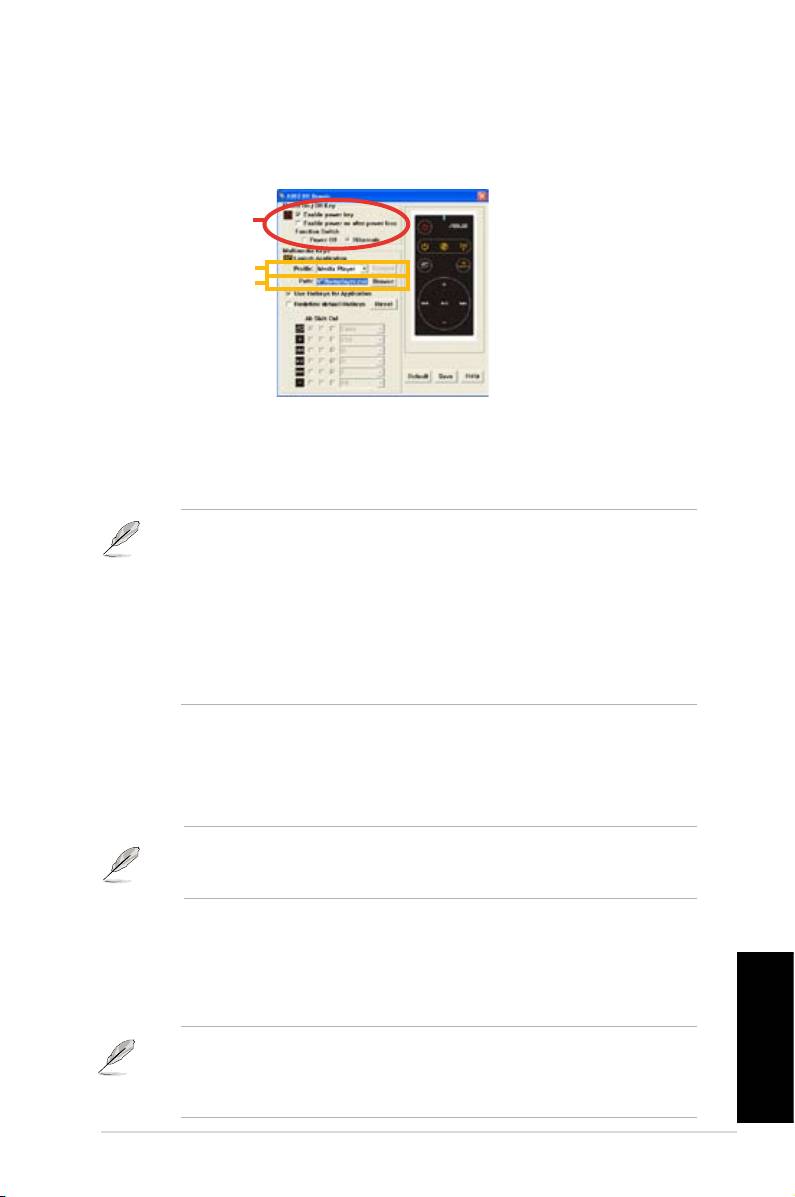
ASUS DH Remote Ayarlar›
ASUS DH Remote yaz›l›m›n› kurduktan sonra, yard›mc› program ekran› görünecek
ve ASUS DH Remote ayarlar›n› yapman›za olanak sa¤layacakt›r. ‹fllev anahtarlar›n›
ad›m ad›m gerçeklefltirin.
1
2
3
1. Güç Açma/Kapama Anahtar›
Bu ö¤enin Derin Uyku'ya ayarlanmas›, PC'nizin WindowsS4 moduna geçmesine
olanak sa¤lar, bu da PC'nizin Derin Uykuya daha h›zl› geçmesine olanak sa¤lar ve
tam güç moduna daha h›zl› flekilde döner.
• PC'nizi açmak ve kapatmak ya da derin uyku moduna geçirmek için ASUS
DH Remote'u kullanmadan önce Güç Anahtar›n› Etkinlefltir kutusunu
iflaretlemeniz gerekmektedir. Derin uyku hakk›nda bilgi almak için www.
microsoft.com adresini ziyaret edin.
• Güç Açma/Kapama dü¤mesi MS-DOS Modunu desteklemez.
• Güç kayb› ‹fllev Anahtar›n›n ard›ndan güç açmay› etkinlefltir
kutusunu iflaretleyin. PC'nizin güçkablosu ç›k›fltan ç›kar›ld›¤›nda veya
güç ar›zas› oldu¤unda, PC'niz otomatik olarak yeniden bafllayacak ve
güç beslemesi geri geldikten sonra DH Remote'un Güç Açma ifllevini
etkinlefltirmek için birkaç saniye içinde kapanacakt›r.
Multimedya Tufllar›
2. Prol
Prol indirmeli menüsünde dokuz varsay›lan uygulama ile birlikte befl User
Dene Kullan›c› Tan›ml› ayar› bulunmaktad›r.
Media Player, iTunes, PowerDVD, WinDVD, QuickTime, Real Player, DivX
Player, WinAmp ve Power Point varsay›lan uygulamalard›r. (ASUS DH Remote
yaz›l›m›ndaki varsay›lan uygulamalar önceden haber verilmeden de¤ifltirilebilir.)
3. Yol
Yaz›l›m, dokuz varsay›lan uygulaman›n yürütülebilir (.exe) dosyas›n› bulacakt›r.
.exe dosyas› bulunamazsa, do¤ru yolu bulmak için Gözat'a t›klay›n. Kullan›c›
Tan›ml› uygulamalar›n .exe dosyalar› ASUS DH Remote'u kullanmadan önce
manüel olarak bulunmal›d›r.
• .exe dosya yolu yönlendirildikten sonra kaydedin.
• Yürütülebilir dosya tekrar bulunduysa veya uygulama yeniden kurulduysa,
Türkçe
do¤ru ASUS DH Remote uygulamas› için dosya yolunu yeniden
yönlendirmeniz gerekir.
DH Remote
5
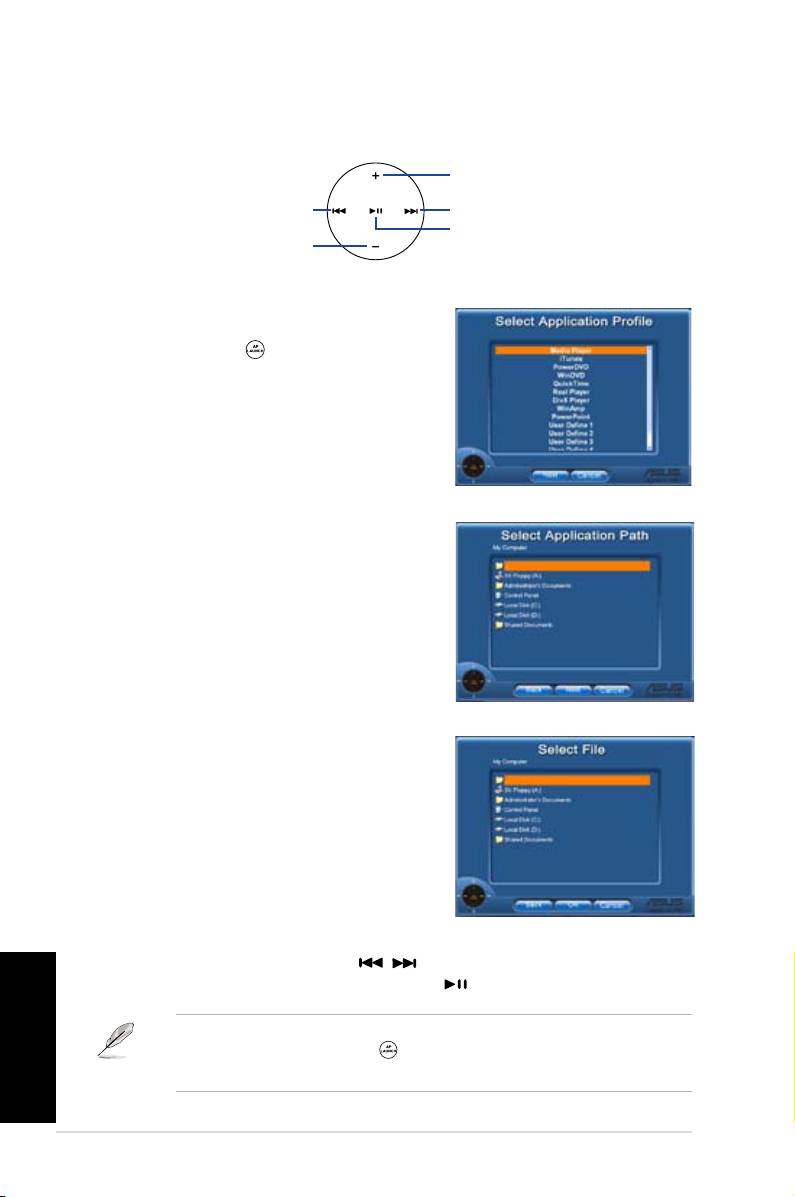
AP Bafllat Dü¤mesi ve AP Bafllat Menüsü
Medya kontrol bölgesi ile gezinti.
Yukar›ya
Sola
gir
Sa¤a
afla¤›ya
Uygulama proli seç
Uzaktan kumandada dü¤mesine bastıktan
sonra ekranda bir uygulama profili belirecektir. belirecektir.
Uygulama Yolu Seç
Yaz›l›m uygulaman›n yürütülebilir dosyas›n›
ilk kullan›mda bulamazsa, Uygulama Yolu
Seç ekran› belirecektir. Do¤ru yolu ekranda
belirleyin.
Dosya Seç
Do¤ru yolu seçtikten sonra, uygulamay›
bafllatmak için uygulaman›n do¤ru yürütülebilir
dosyas›n› (.exe) seçmeniz gerekmektedir.
Yürütülebilir dosya yaz›l›m taraf›ndan baflar›yla
bulunursa veya önceden do¤ru bir flekilde
kurarsan›z, uygulama seçildi¤inde do¤rudan
bu ekran görünecektir. ‹stedi¤iniz dosyay›,
klasörü veya CD ROM'u seçtikten sonra,
Geri / Tamam / ‹ptal seçmek için /
dü¤melerini kullan›n ve ard›ndan onaylamak için dü¤mesine bas›n
Türkçe
• Müzik dinlemek için önceden çalma listelerinin oluflturulmas› önerilir.
• Uygulamay› kapatmak için dü¤mesine tekrar bas›n ve¤mesine tekrar bas›n vemesine tekrar bas›n ve
profil
menüsünü
yeniden bafllatmak için ise bir daha bas›n.
6
DH Remote

Uygulama için H›zl› Eriflim Tufllar›n›n Tan›mlanmas›
Varsay›lanlar›n haricindeki uygulamalar› kontrol etmek için ACDSee gibi Medya
Kontrol Alan›n› kullanmak isterseniz, indirmeli menüden Kullan›c› Tan›ml›'y›
seçebilir ve Yeniden Adland›r'a basarak ad›n› de¤ifltirebilirsiniz. ASUS DH¤ifltirebilirsiniz. ASUS DHifltirebilirsiniz. ASUS DH
Remote yaz›l›m› dokuz s›k kullan›lan uygulamay› do¤ru flekilde kurmufl ve güvenilir¤ru flekilde kurmufl ve güvenilirru flekilde kurmufl ve güvenilir
çal›flma için ifllev dü¤melerini tan›mlam›flt›r.¤melerini tan›mlam›flt›r.melerini tan›mlam›flt›r.
Kullan›c› Tan›ml›
Uygulama için H›zl› Eriflim Tufllar›n› Kullan kutusuna t›klad›ktan sonra,
Kullan›c› Tan›ml› uygulamalar›n h›zl› eriflim tufllar›n› tan›mlamakta özgürsünüzdür.
H›zl› eriflim tan›m› için Prol indirmeli menüsünden Kullan›c› Tan›ml› 1~5'i
seçin. Yeni ayar› kaydetmek için Kaydet'e bas›n veya kiflisellefltirilen TÜM ayarlar›
temizlemek için Varsay›lan dü¤mesine bas›n ve orijinal tan›mlara geri yükleyin.
• Uzaktan kumanda dü¤meleri sadece uygulama h›zl› eriflim tufllar›n›n
tan›mlar› do¤ru oldu¤unda ifllevini yerine getirecektir.
• H›zl› eriflim tan›mlar› farkl› yaz›l›m sürümlerinde farkl› olabilir. Gerekti¤inde yeni
do¤ru tan›mlar› vermek için Varsay›lan h›zl› eriflim tufllar›n› yeniden
tan›mla kutusuna t›klay›n. Yenilenen tan›mlamalar› kaydetmek için Kaydet
dü¤mesine t›klay›n veya varsay›lan h›zl› eriflim tan›m›n› geri yüklemek için
S›f›rla dü¤mesine t›klay›n.
‹lk ayar sonras›, Windows ‹flletim Sistemi görev çubu¤unda ASUS DH Remote
Türkçe
simgesini bulacaks›n›z. Simgeye t›klay›n ve program ekran›n› bafllatmak için
Ayarlar'› seçin.
DH Remote
7
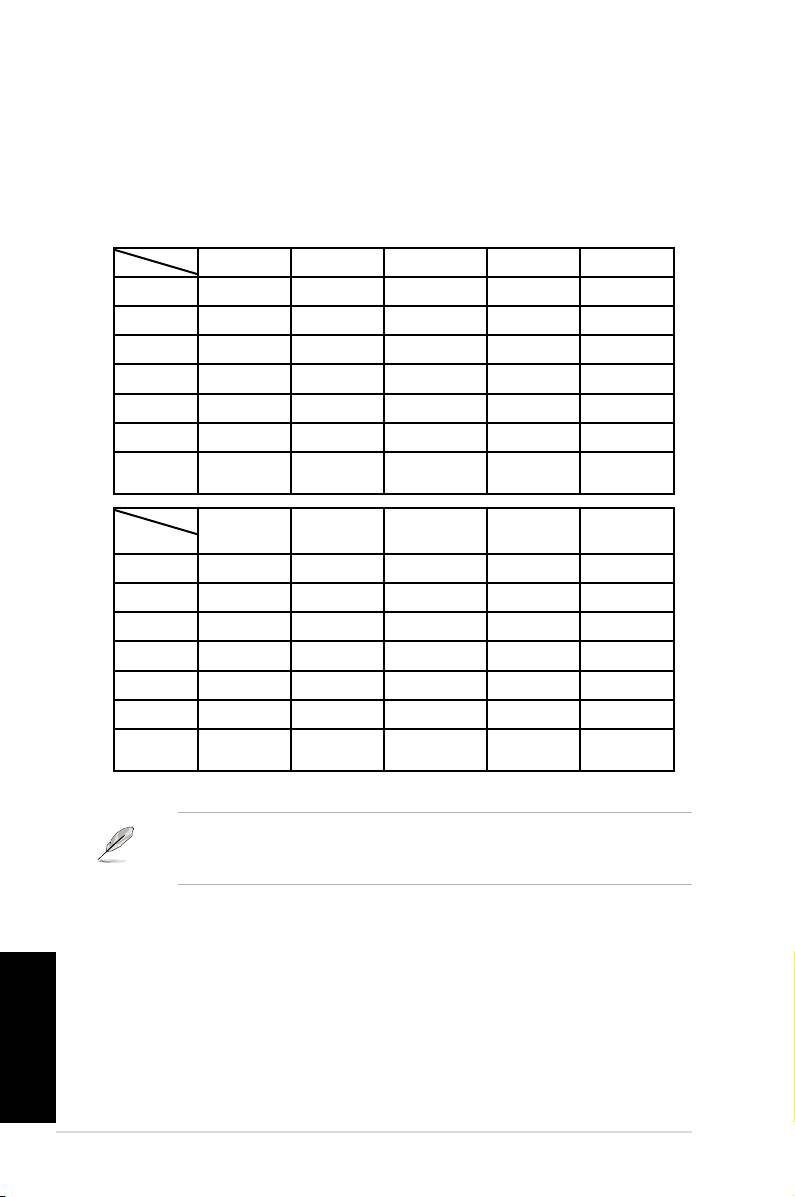
Ek
‹fllev Dü¤meleri ve AP Proli
ASUS DH Remote yaz›l›m› uzaktan kumandadaki ifllevler aras›ndaki iliflkileri dokuz s
›k kullan›lan uygulamadaki ifllev h›zl› eriflim tufluna önceden ayarlaman›za olanak sa
¤lar ve befl ayar›lar ve befl ayar› Kullan›c› Tan›ml›'ya b›rak›r.
Media Player iTunes PowerDVD WinDVD QuickTime
Tam Ekran v v v v v
Çal/Duraklat v v v/x v v
Ses+ v v v v v
Ses v v v v v
Knl+ v v v v x
Knl v v v v x
*NOT
Sadece çal,
duraklatma yok
Real Player DivX Player WinAmp Power Point Kullan›c› Tan›
ml›
Tam Ekran v v x v
Çal/Duraklat v v v/x Tam Ekran
Ses+ v x v B
Ses v x v ESC
Knl+ v x v Sayfa Afla¤›¤››
Knl v x v Sayfa Yukar›
*NOT
Sadece çal,
duraklatma yok
9 varsay›lan uygulamay› da yetersiz bulursan›z ve farkl› uygulamalar eklerseniz,
5 Kullan›c› Tan›ml› ayar› yeniden adland›rabilir ve tercih etti¤iniz uygulamalar›
ve s›k kulland›¤›n›z ayarlar› oluflturabilirsiniz.
Türkçe
8
DH Remote
