
Asus P5V-VM DH – page 4
Manual for Asus P5V-VM DH
Table of contents
5
6
7
8


2
3
ASUS >>USB receiver
USB receiver
4

5
6
7
8
™
DH Remote
日本語
ユーザーガイド
Copyright © 2006 ASUSTeK COMPUTER INC. All Rights Reserved.
ようこそ
DH Remote は、離れた場所からパソコンを操作するためのリモコンです。ソファーでくつろ
ぎながらパソコンでお気に入りの音楽の再生、停止、ボリューム調整ができます。
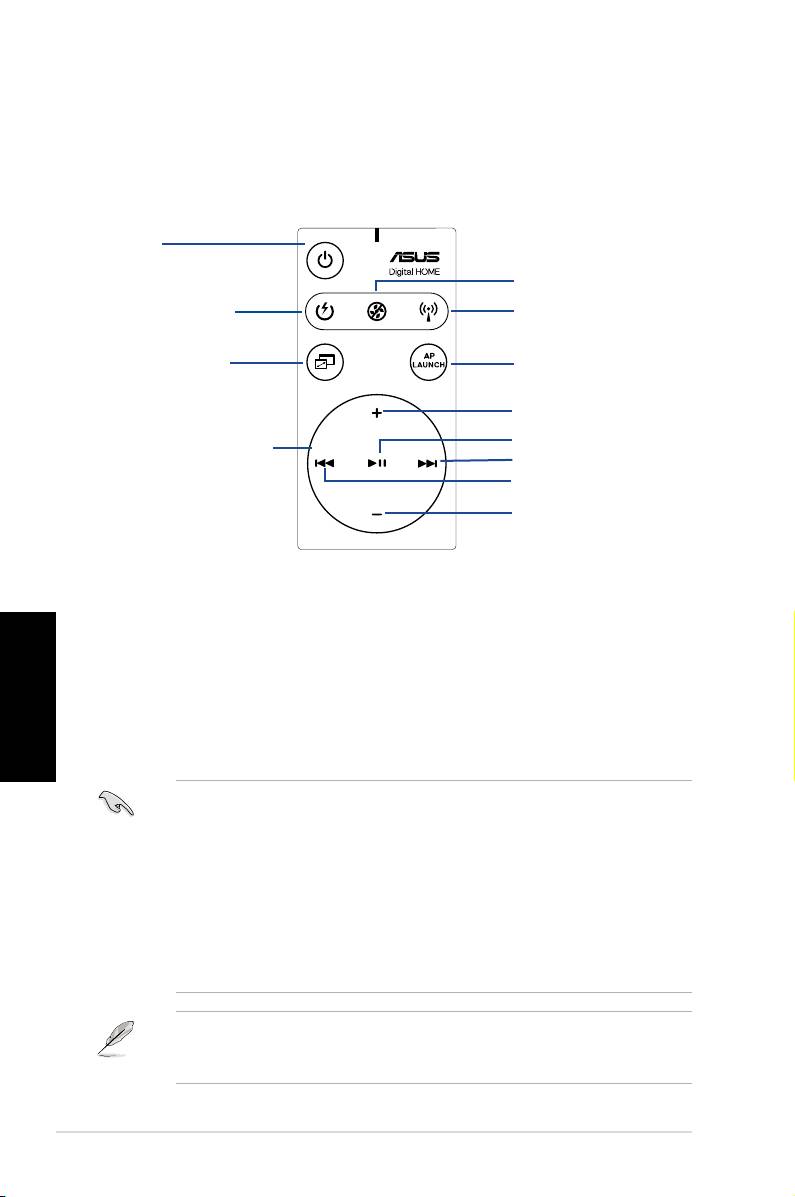
ASUS DH Remote の概要
1. 電源
5. ノイズオフ
2. クイックパワー
6. EZ WiFi
3.フルスクリーン
7. アプリケーション 実行
音量(+)
プレー/ポーズ
4.
メディアコントロールゾーン
次へ
戻る
音量(ー)
1. 電源:コンピュータの電源のオン/オフを切り替えます。
2. クイックパワー:スリープモード(S3)にします。
3. フルスクリーン:メディアアプリケーションを全画面表示します。
日本語
4. メディアコントロールゾーン:メディアアプリケーションをコントロールします。
5. ノイズオフ:コンピュータから出るノイズを削減します。
6. EZ WiFi:WiFi-AP Solo™ を起動させたままコンピュータをスリープモードにします。
7. アプリケーション起動:メディアアプリケーションを起動します。
• クイックパワーをご利用になる前に、データを保存してください。
• ノイズオフモードは、文書処理やWebページの閲覧などの負荷の低い作業に適
しており、システムの負荷に応じてファン速度を調整します。
• システム内の装置状態 (VGA、PSU、ケースファンの数) がノイズオフ機能に影響
します。
• *ファン速度が調節可能な VGA カードまたはファンレス VGA カードをご使用の
場合は、より効果的なノイズオフのため電源ファンとケースファンケーブルをマ
ザーボードのファンコネクタに接続してください。
*全ての電源装置にファンコネクタが装備されている訳ではありません。詳細はマザーボードの
マニュアルをご覧ください。
EZ-WiFi モードは、パソコンから離れている状態で、データをダウンロードする
場合や、無線アプリケーションや Skype などのデバイスを利用する場合に便利で
す。EZ-WiFi ボタンを2回押すと EZ-WiFi 機能はオフになります。
2
DH Remote

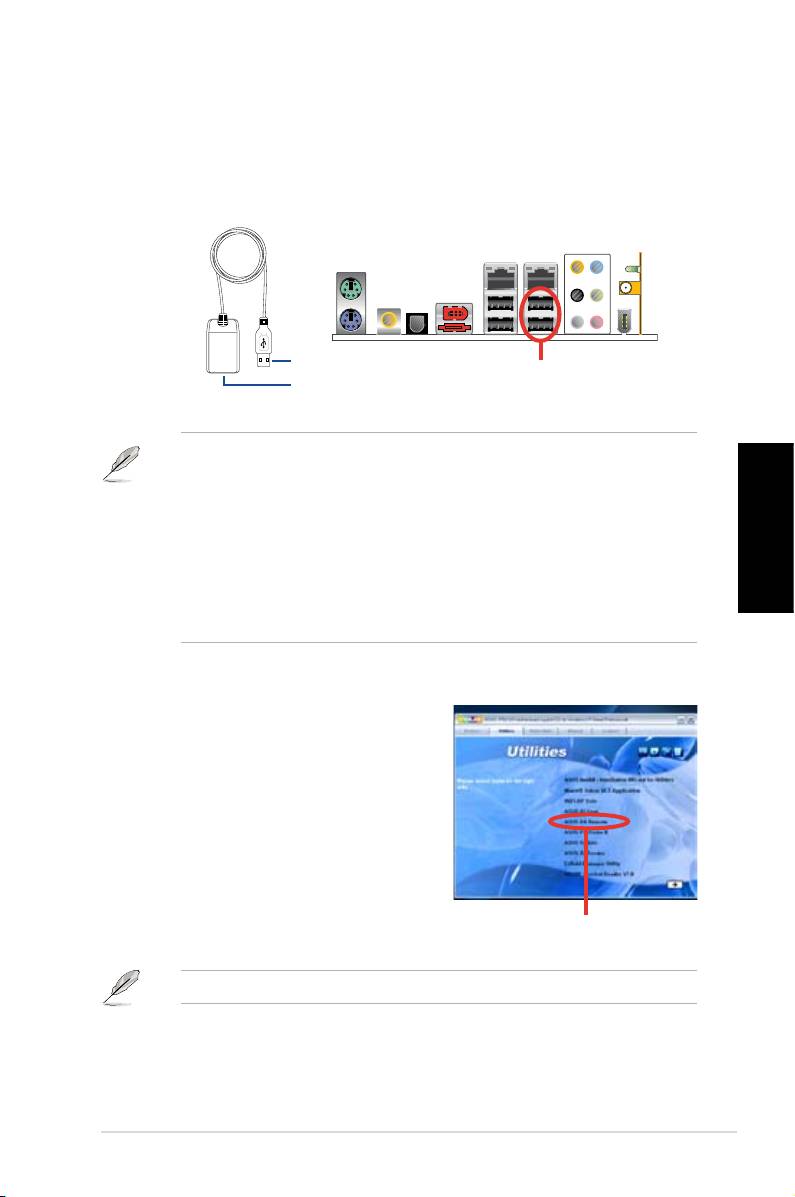
赤外線 (IR) 受信機を取り付ける
USB IR 受信機
マザーボードに付属の IR 受信機の USB 側を LAN2 下の USB ポートに接続し、IR
受信機を障害物のない適切な場所に設置します。
• IR の有効範囲は環境によって異なりますが、約 6m です。ASUS DH Remote
は、IR 受信機に向けてご使用ください。
• この2基の USB ポートは USB ウェイクアップ機能に対応しています。コンピュ
ータの電源がオフの状態で ASUS IR 受信機などの USB デバイスを取り外すと
これらのポートから PC が起動されます。
• 後部の I/O はマザーボードによって異なります。
• OS サポート:Windows XP、2003 server、XP (64-bit)、2003 server (64-bit)
ソフトウェア
IR 受信機を取り付けたら、ASUS DH Remote
をご利用になる前に、ソフトウェアをインスト
日本語
ールしてください。サポート CD のユーティリ
ティメニューで、 ASUS DH Remote ファイル
をクリックするだけで簡単にインストールする
ことができます。ソフトウェアを 1 度インスト
ールすると、パソコンを立ち上げた際に自動
的に起動します。
DH Remote
3
ASUS >>USB receiver
USB receiver
IR受信機
USB
USB ポート
IR
ASUS DH Remote
Utilites 画面はマザーボードによって異なります。

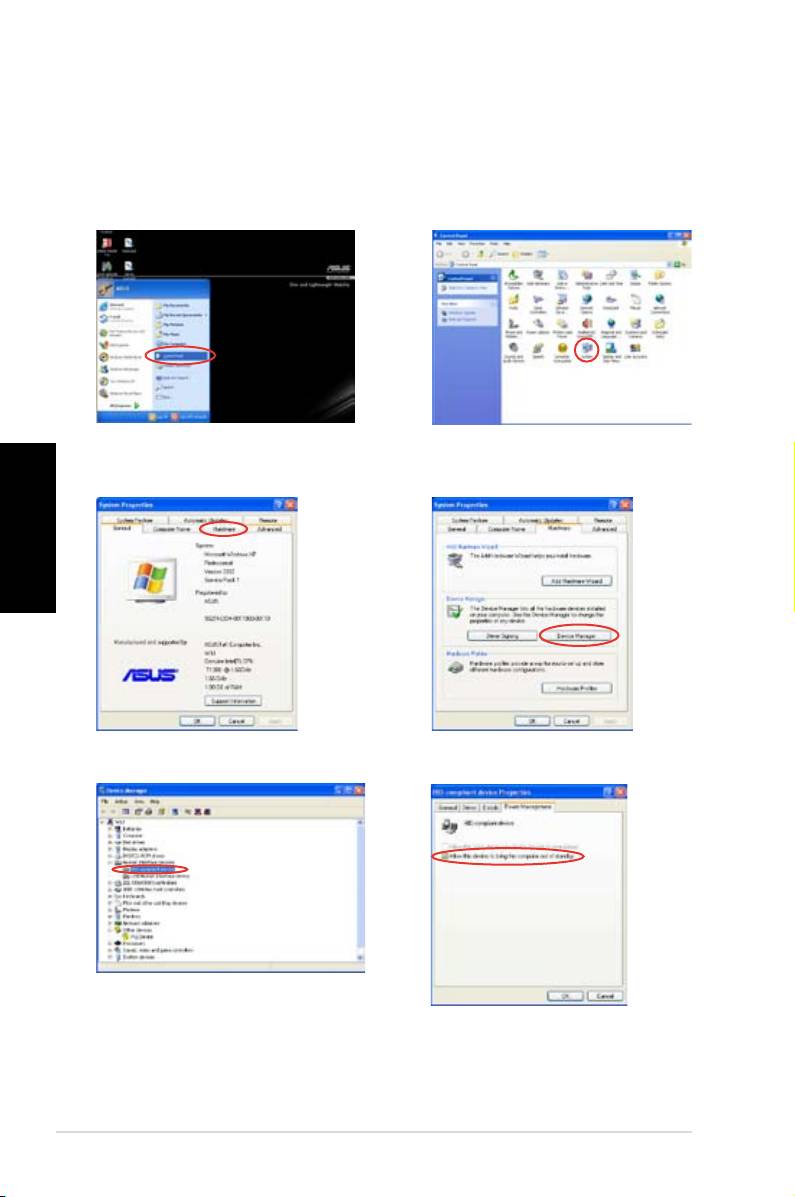
HID 互換でバイスを使用する
OS による制限のため、一度 IR 受信機を取り外すと、その後他の USB ポートに取り付
けても IR 受信機は機能しません。HID互換デバイスをもう一度使用する場合は、以下
の設定を行ってください。
1. スタート → コントロールパネル
2. システムアイコンをダブルクリッ
の順にクリックします。
クします。
日本語
3. ハードウェアをクリックします。 4. デバイスマネージャをクリックし
ます。
5. HID-compliant devices を選択
6. 電源の管理タブの「このデバイス
します。
で、コンピュータのスタンバイ状
態を解除できるようにする」にチ
ェックを入れます。
4
DH Remote
ASUS DH Remote 設定
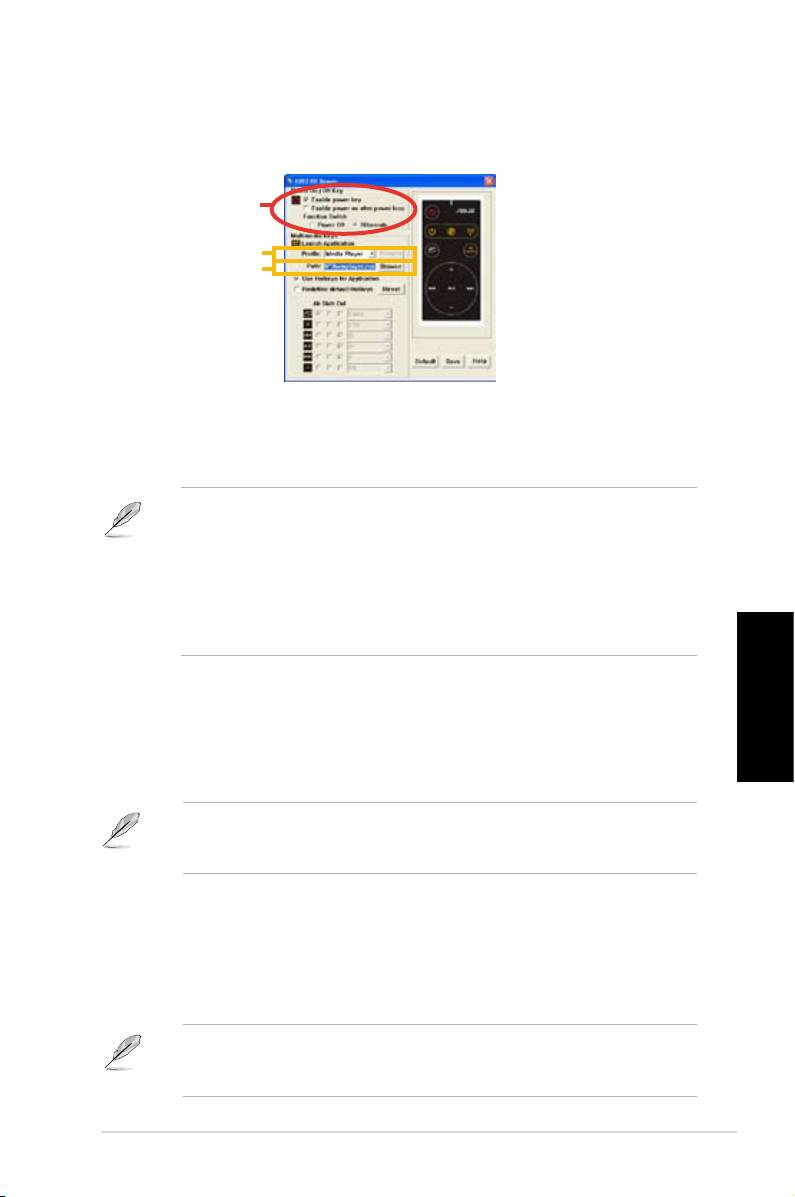
ASUS DH Remote ソフトウェアをインストールしたら、ユーティリティ画面で ASUS DH
Remote を設定します。ここでは、ファンクションキーのセットアップを行います。
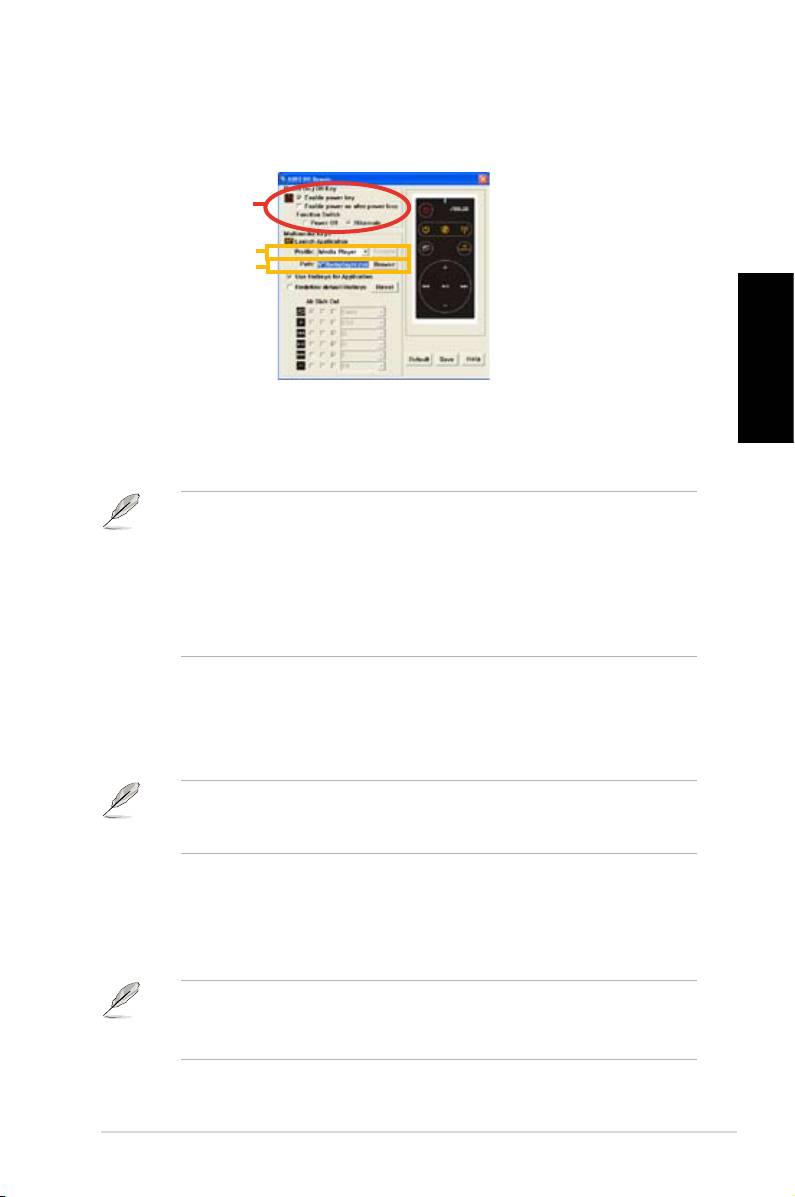
1
2
3
1. Power On / O Key
Hibernate に設定し、コンピュータを Windows S4 モードに入る設定にすることで、簡
単にHibernate(休止状態)に入れ復旧も素早く行えます。
• ASUS DH Remote を使ってパソコンをオン/オフまたは休止状態にするには、
Enable Power Key のチェックボックスにチェックを入れてください。休止状態に
ついての詳細は、www.microsoft.com/japan/ をご覧ください。
• Power On/O ボタンは MS-DOS モードには対応していません。
• Enable power on after power loss Function Switch にチェックを入れてくだ
さい。パソコンの電源コードが外された場合や電源に異常があった場合、パソ
コンが自動的に起動し数秒でシャットダウンし、次に電源が戻った時のために
DH Remote の Power On Function を有効にします。
Multimedia Keys
日本語
2. Prole
Prole のドロップダウンメニューはデフォルトが 9つのアプリケーション、User Dene
(ユーザー設定)が5セットです。
デフォルトアプリケーションは Media Player、iTunes、PowerDVD、WinDVD、
QuickTime、Real Player、DivX Player、WinAmp、Power Point です。(デフォルトアプ
リケーションは予告なく変更される場合があります。)
3. Path
ソフトウェアで 9 つのデフォルトアプリケーションの実行ファイル (.exe) を検出し
ます。 実行ファイルが検出されない場合は、 Browse をクリックしてパスを指定し
てください。User Dene アプリケーションの実行ファイルは、 ASUS DH Remote
を使用する前に手動で検出してください。.
• 実行ファイル( .exe)を指定したら保存してください。
• 実行ファイルを移動させた場合やアプリケーションを再インストールした場合
は、パスを再度指定してください。
DH Remote
5

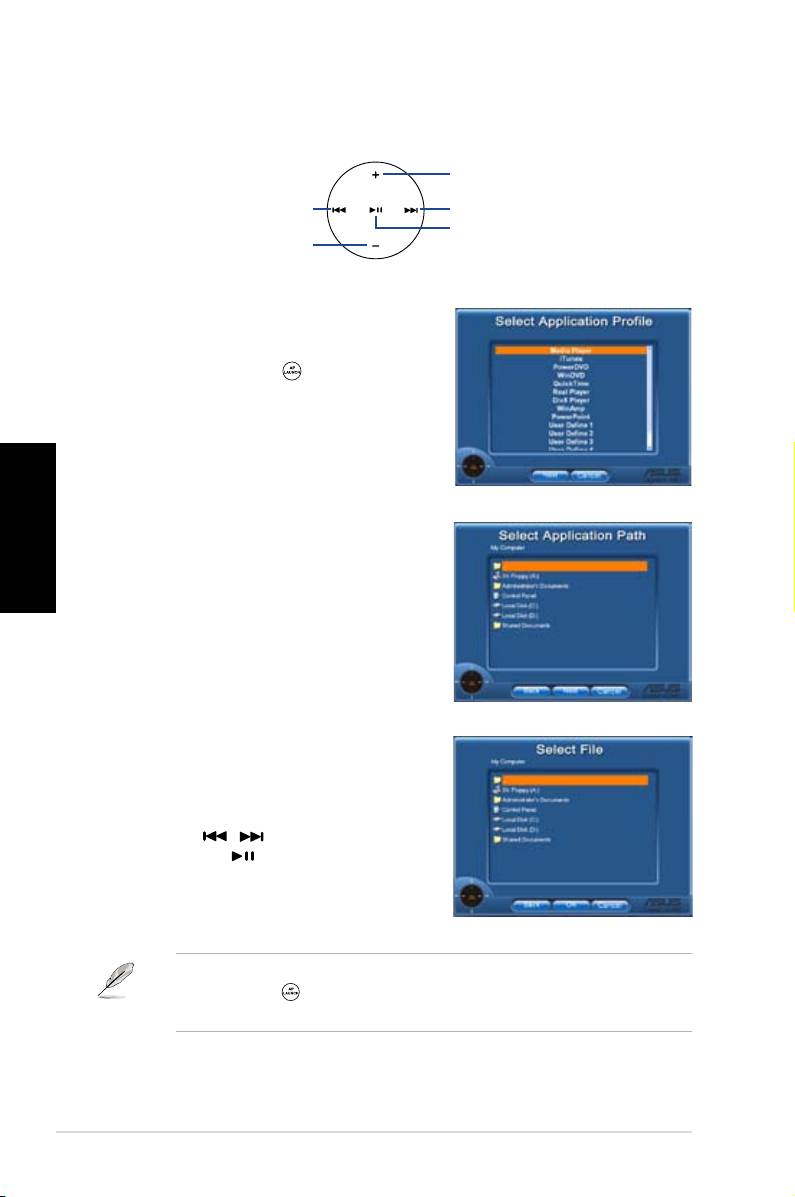
アプリケーション実行ボタンと 実行メニュー
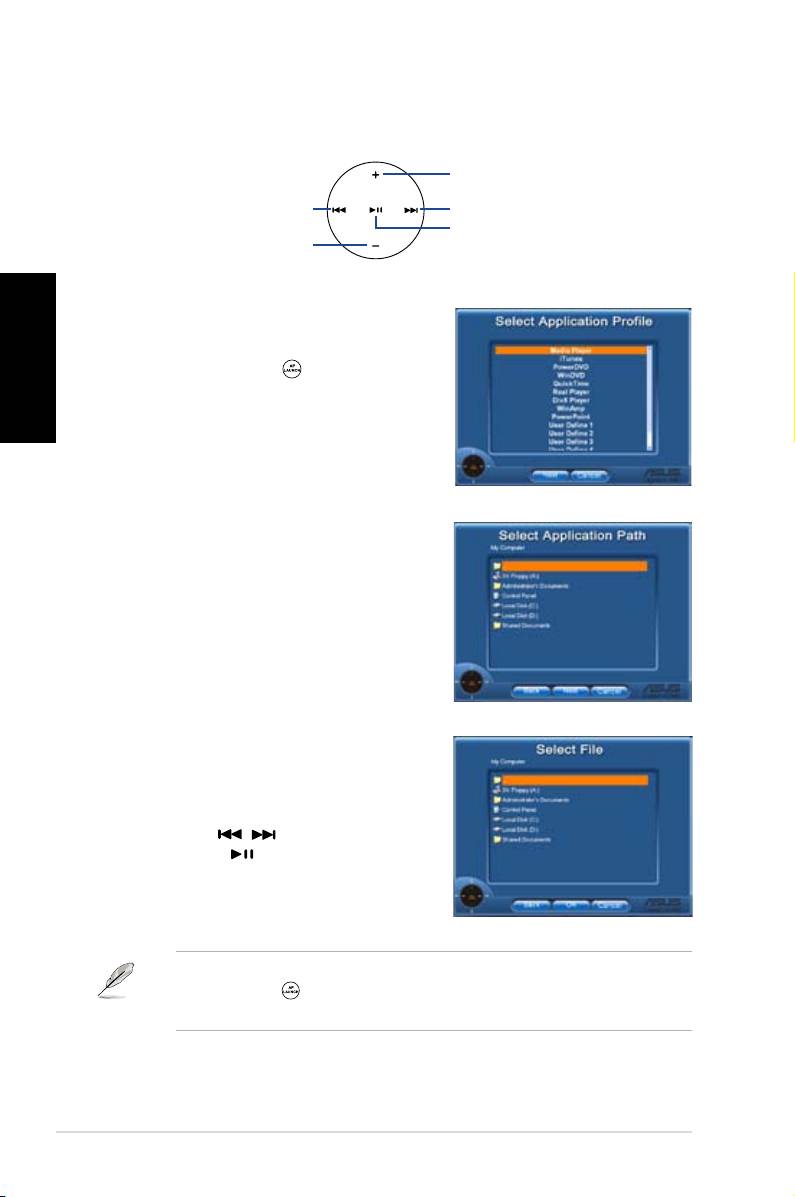
メディアコントロールゾーンを利用する
上へ
左へ
右へ
決定
下へ
Select Application Prole
リモコンの を押すとアプリケーションプロフ
ァイルが画面に表示されます。リモコンを使って
アプリケーションの選択、実行が行えます。
Select Application Path
アプリケーションの実行ファイルが検出されな
かった場合、Select Application Path 画面が表
示されます。画面から正しいパスを特定してく
ださい。
日本語
Select File
パスを選択したら、実行ファイル (.exe) 選択し、
アプリケーションを実行します。
実行ファイルが自動検出された場合や既にセッ
トアップしてある場合は、アプリケーションを選
択すると右の画面が表示されます。ファイル、フ
ォルダまたはCD ROM を選択したら、 /
を使って Back/OK/Cancel を選択し、 を押
して確定します。
• 音楽を再生する場合は、あらかじめプレイリストを作成しておくことをお勧めし
ます。
• 再度 を押すとアプリケーションを終了し、もう一度押すとプロファイル
メニューが再実行されます。
6
DH Remote
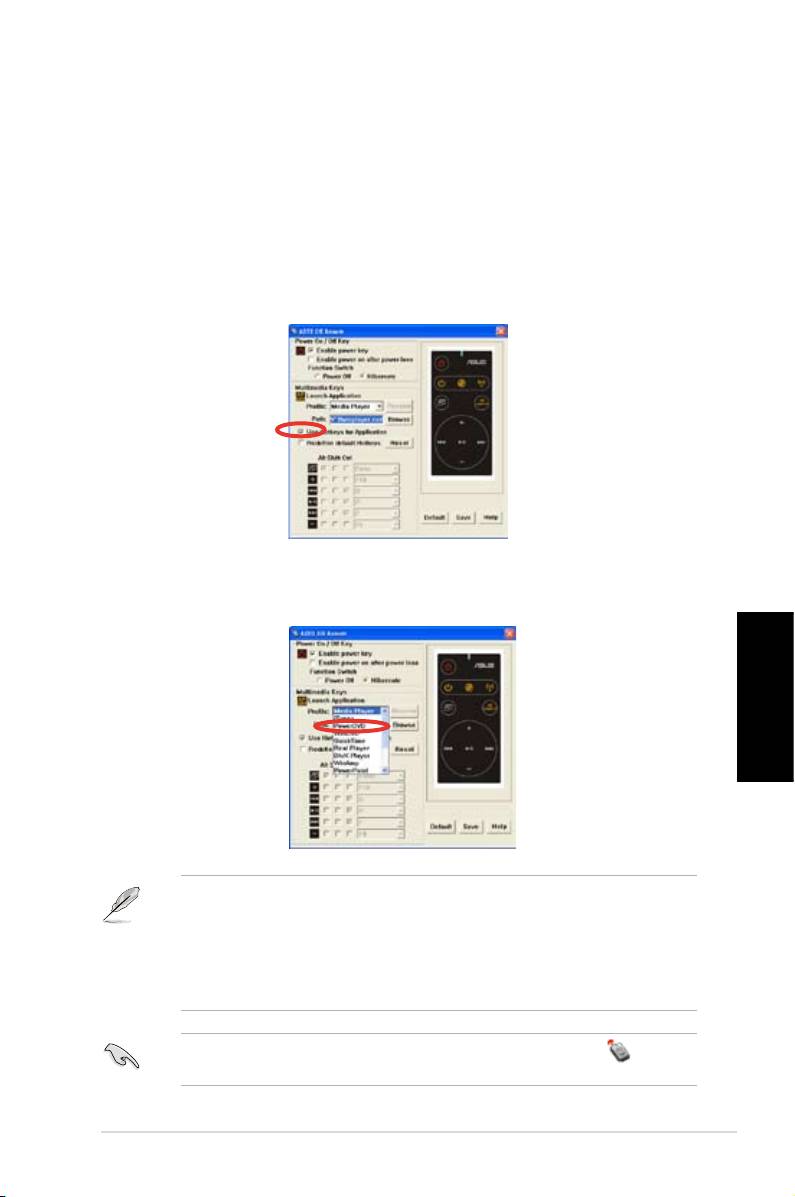
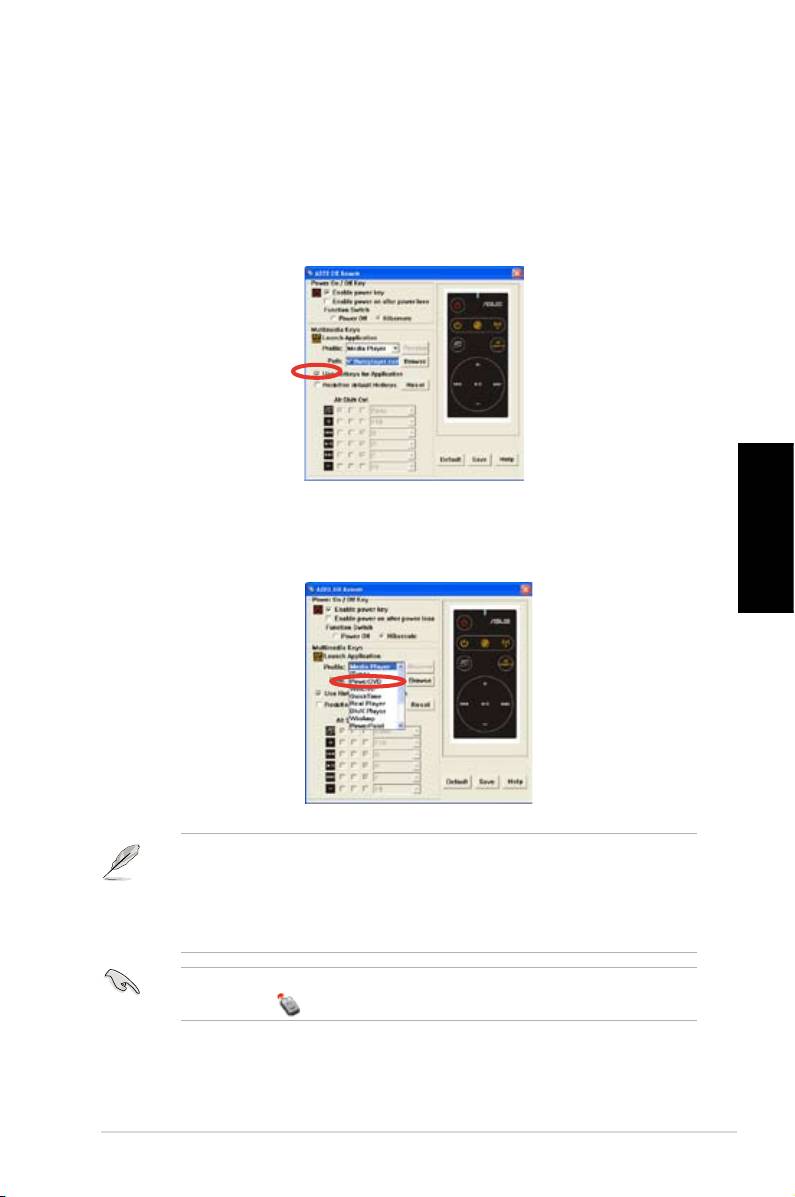
アプリケーションにホットキーを指定する
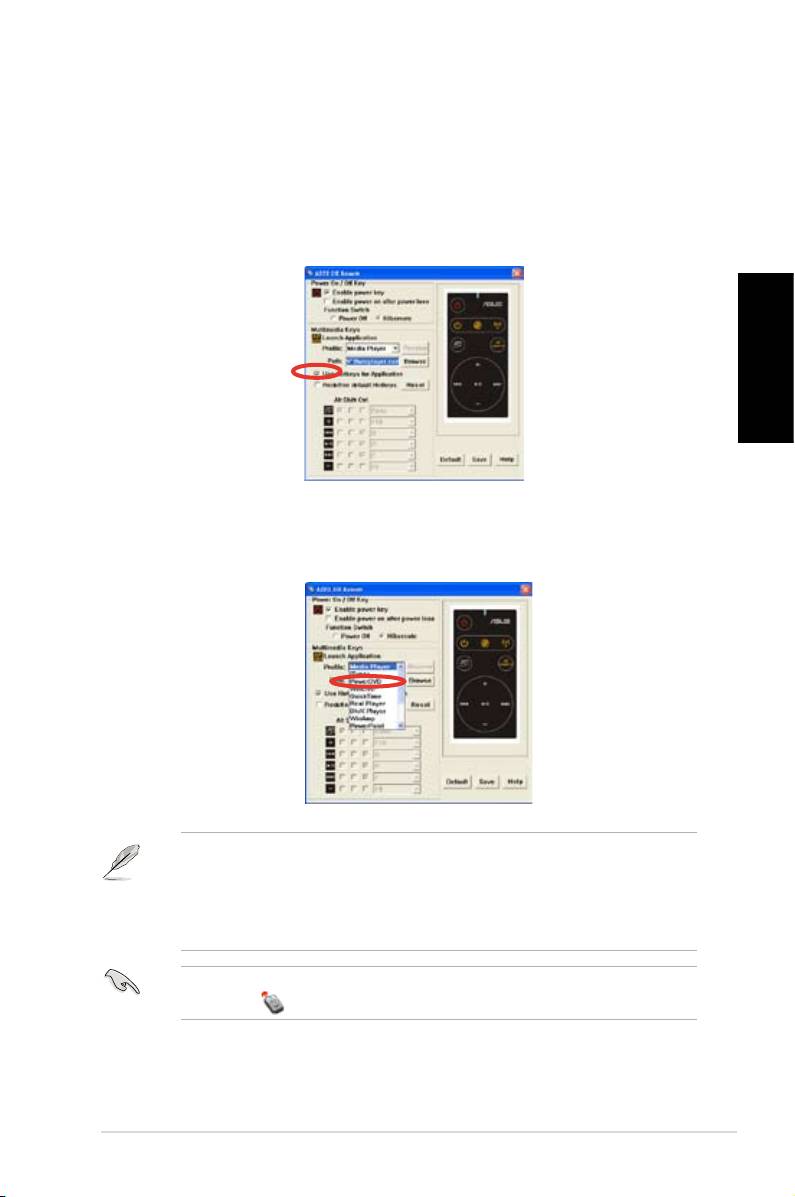
ACDSee などのデフォルトにはないアプリケーションをメディアコントロールゾー
ンでコントロールする場合は、ドロップダウンメニューから User Dene を選択し、
Rename を押して名前を変更してください。9つのアプリケーションに関しては、ASUS
DH Remote ソフトウェアが自動的にセットアップを行いファンクションボタンが設定
されます。
User Dene
Use Hotkeys for Application にチェックを入れると、User Dene アプリケーションの
ホットキーを自由に設定できるようになります。
Prole のドロップダウンメニューから User Dene 1~5 を選択しホットキーを設定し
ます。Save を押して新しいセットアップを保存するか、Default を押して全てのユーザ
ー設定を削除しデフォルトをリストアします。
日本語
• リモコンボタンは、アプリケーションホットキーが正しく設定されている場合の
み機能します。
• ホットキーの設定はソフトウェアのバージョンによって異なります。必要であれ
ば Redene default hotkeys にチェックを入れ、新しく設定を行ってください。
新しい設定を保存する場合は Save ボタンを、デフォルトのホットキー設定をリ
ストアする場合は、Reset を押してください。
初期設定後、Windows OS タスクバーの ASUS DH Remote アイコン をクリック
し、Settings を設定しユーティリティ画面を起動させます。
DH Remote
7
Appendix
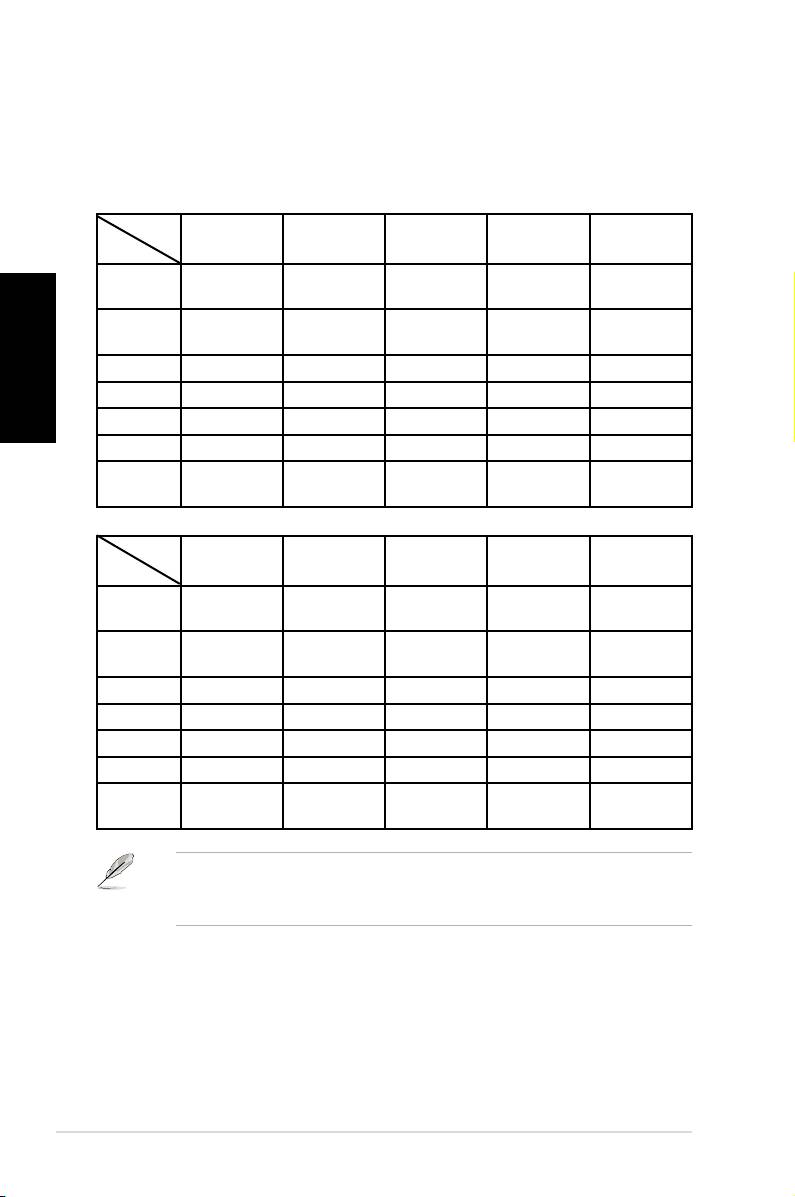
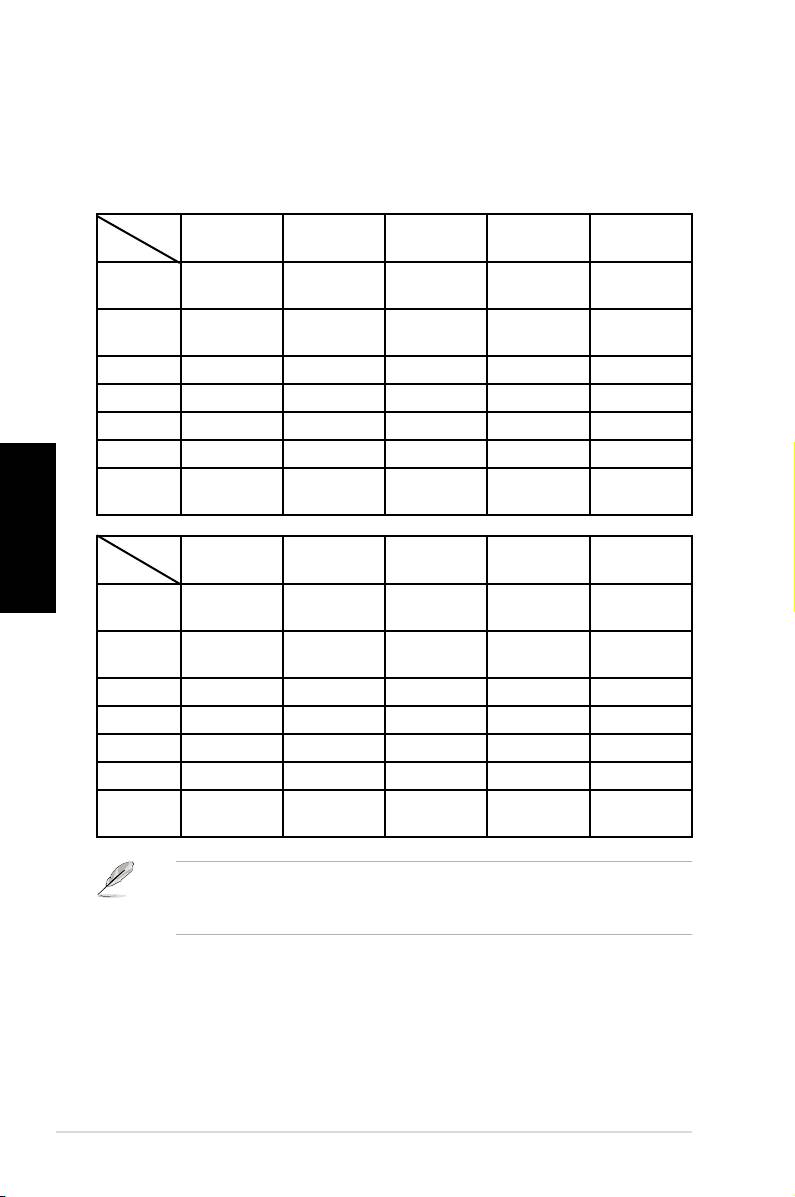
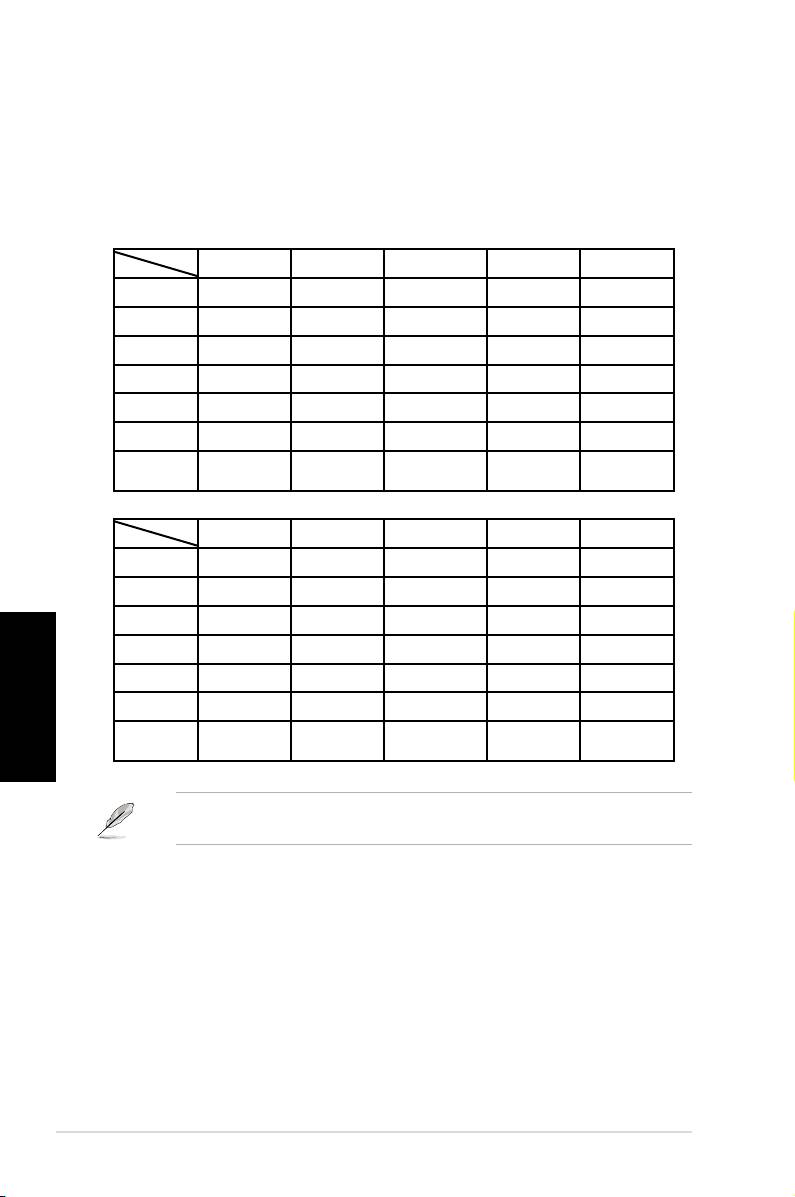
ファンクションボタンとアプリケーションプロファイル
まず始めに、ASUS DH Remote ソフトウェアで、リモコンのファンクションボタ
ンとデフォルトアプリケーションのホットキーを設定し、その後で User Dene の
設定を行います。
Media Player iTunes PowerDVD WinDVD QuickTime
フルスクリーン
v v v v v
プレー/ポーズ
v v v/x v v
Vol+ v v v v v
Vol- v v v v v
Ch+ v v v v x
Ch- v v v v x
*注
再生のみ,
ポーズなし
Real Player DivX Player WinAmp Power Point User Defne
フルスクリーン
v v x v
プレー/ポーズ
v v v/x
フルスクリーン
Vol+ v x v B
Vol- v x v ESC
日本語
Ch+ v x v
ページダウン
Ch- v x v
ページアップ
*注
再生のみ,
ポーズなし
9 つのアプリケーション以外のアプリケーションを追加する場合は、User Dene 5 セ
ットの名前を変更し、アプリケーションの作成、設定をします。
8
DH Remote
