
Asus P5V-VM DH – page 3
Manual for Asus P5V-VM DH
Table of contents
™
DH Remote
Руководство
пользователя
Русский
Copyright © 2006 ASUSTeK COMPUTER INC. Все права защищены.
Добро пожаловать
Устали сидеть около вашего ПК, упавляя мышью или клавиатурой? С помощью ASUS DH
Remote вы можете проигрывать, останавливать или регулировать громкость в любых песнях
не вставая с дивана. Управляйте вашим ПК удаленно с помощью пульта DH Remote!
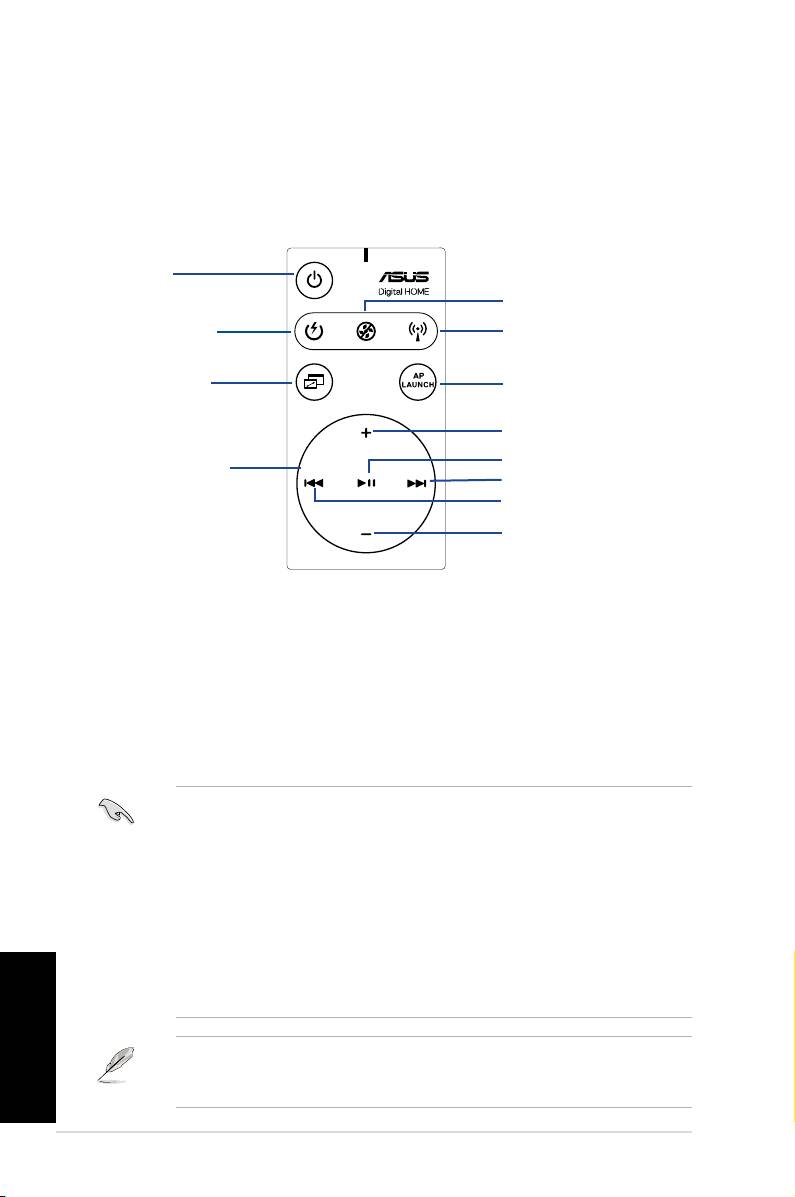
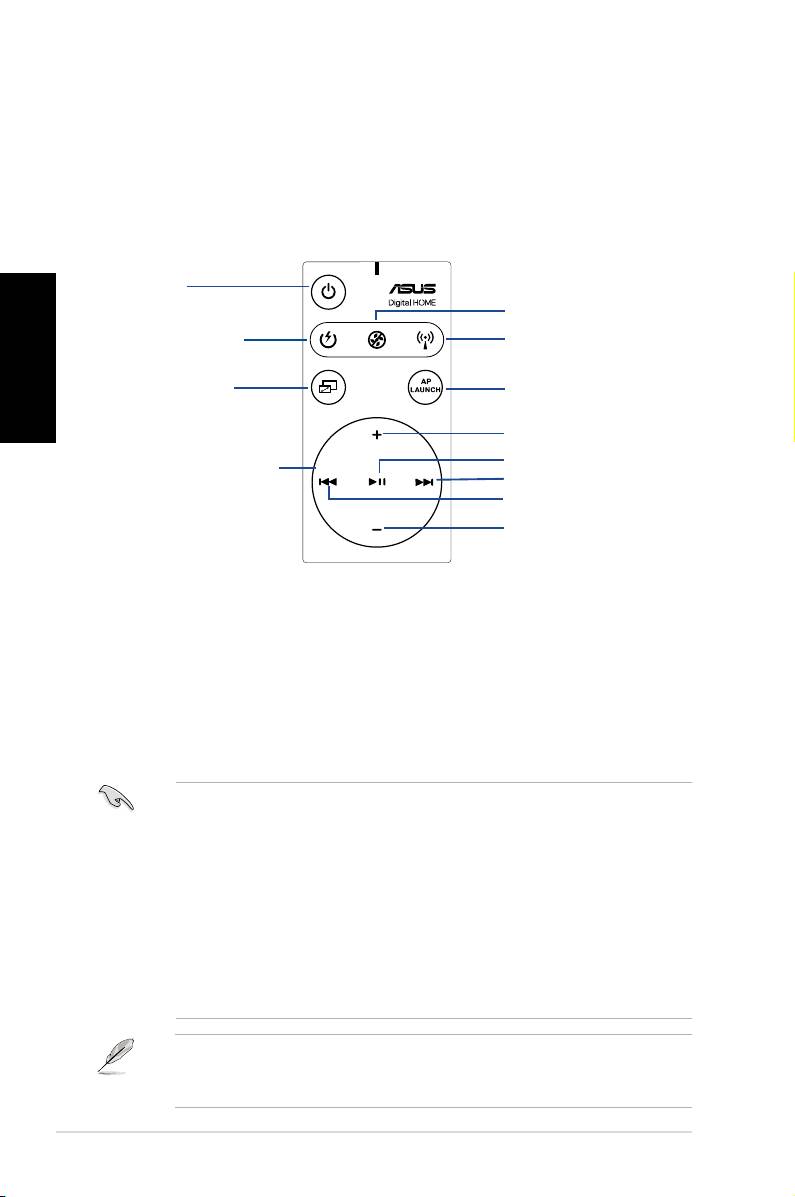
Обзор ASUS DH Remote
1. Питание
5. Выключение шума
2. Спящий режим
6. EZ WiFi
3. Полный экран
7. Запуск приложений
Увеличить громкость
Воспроизведение/Пауза
4. Зона управления
Следущий
Предыдущий
Уменьшить громкость
1. Питание: Включение/отключение компьютера
2. Спящий режим: Перевод компьютера в спящий режим
3. Полный экран: Разворачивает приложение на весь экран
4. Зона управления: Управление медиаприложениями
5. Выключение шума: Уменьшение исходящего от компьютера шума
6. EZ WiFi: Быстро переводит компьютер в спящий режим, но оставляет работать WiFi-AP
Solo™
7. Запуск приложений: Запуск медиаприложений
• Перед выключением питания сохраните ваши данные.
• Режим выключения шума пригоден только для легких операций, например набора
текста или просмотра веб-страниц, он автоматически регулирует скорость вентилятора
в соответствии с загрузкой системы.
• На эффективность уменьшения шума воздействует различное системное оборудование
(количество VGA, PSU, вентилятор кормпуса).
• *При использовании видеокарты с управляемым вентилятором или видеокарты
без вентилятора, не забудьте подключить кабель от блока питания и корпусного
вентилятора к разъему на материнской плате для еффективного уменьшения шума.
*Не все блоки питания имеют разъемы вентилятора, подробности смотрите в руководстве
Русский
по материнской плате.
Режим EZ-WiFi подходит для тех ситуаций когда вы уходите от ПК, но хотите оставить
загрузку данных или использовать устройства беспроводные устройсва и телефон Skype.
Для отключения функции EZ-WiFi нажмите на кнопку EZ-WiFi.
2
DH Remote
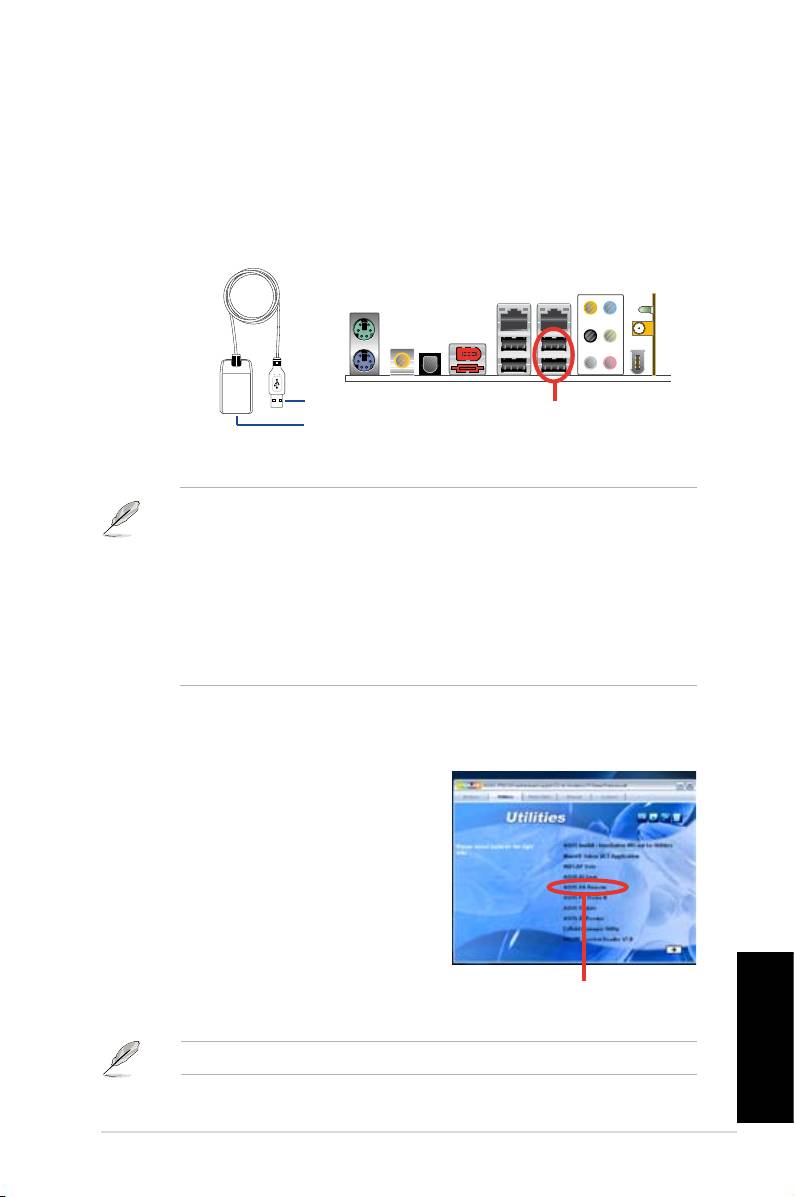
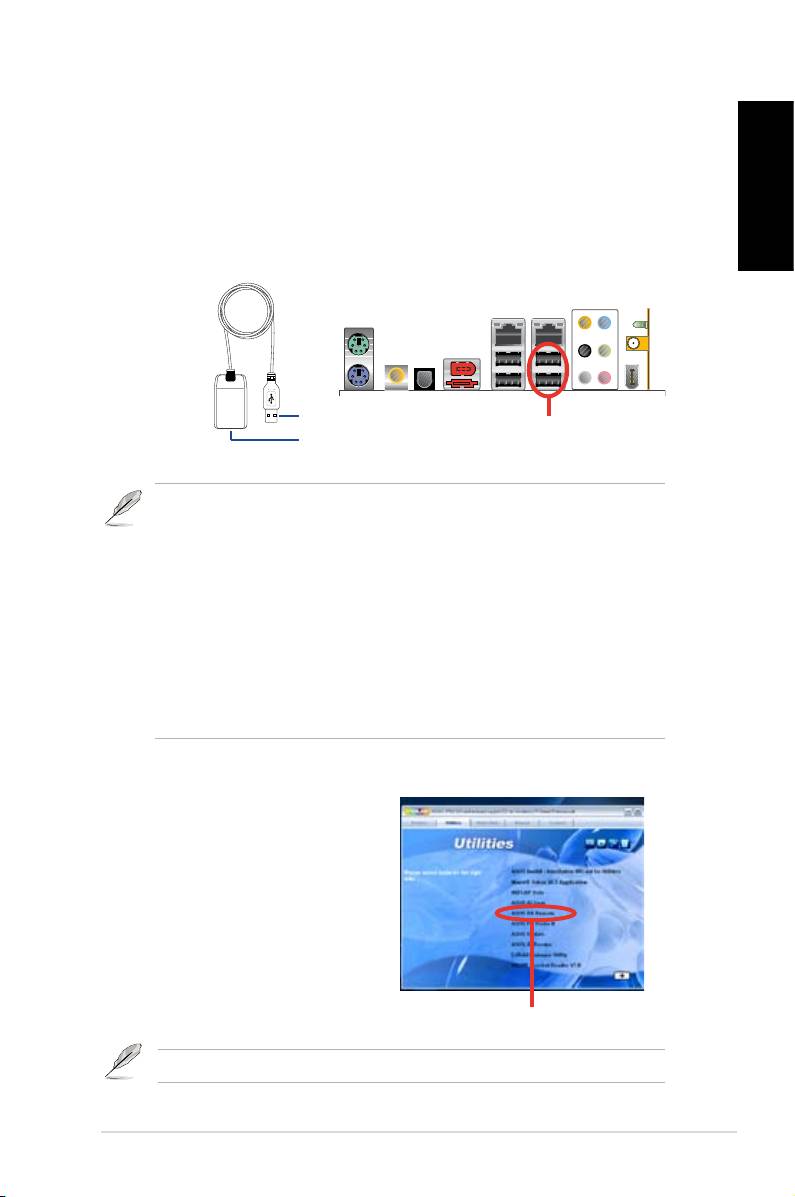
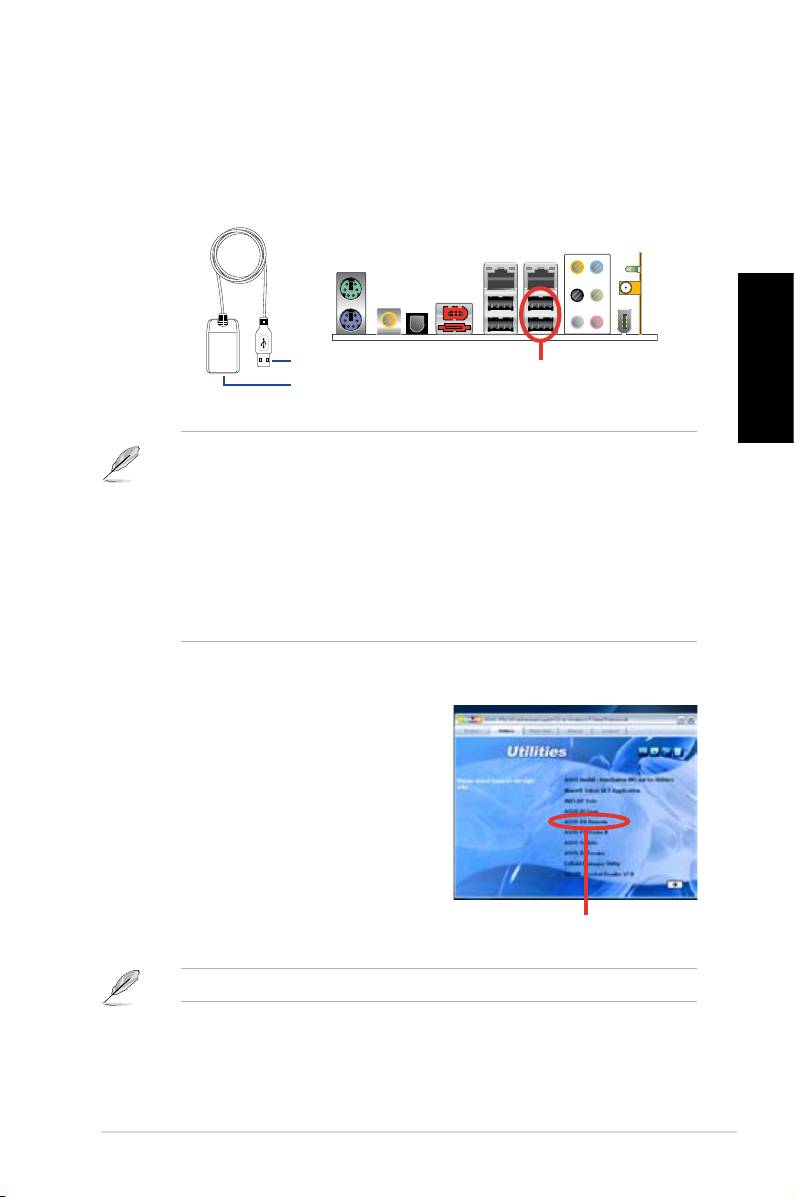
Установка инфракрасного приемника
USB ИК-приемник
Ваша материнская плата поставляется с ИК-приемником, просто подключите USB разъем к
USB порту на ПК, находящимся под сетевым портом и поместите ИК-приемник на любую
поверхность без преград.
• ИК-связь функционирует на расстоянии 6м в зависимости от среды. Для гарантии
успешных операций при использовании ASUS DH Remote, ИК-приемник должен быть
в прямой видимости.
• Эти два USB порта поддерживают функцию пробуждения. Таким образом, когда
компьютер не включен, отключение USB устройства (например ASUS ИК-приемник)
от этих двух портов включит ПК.
• Задняя сторона может отличаться в зависимости от материнской платы.
• Поддерживаемые операционные системы: Windows XP, 2003 server, XP (64-бит), и
2003 server (64-бит).
Установка программного обеспечения
После установки ИК-приемника вам нужно
установить программное обеспечение. Просто
нажмите и установите файл ASUS DH Remote в
меню Utilities на компакт-диске от материнской
платы, и он будет запускаться автоматически
каждый раз при включении вашего ПК.
Русский
DH Remote
3
ASUS >>USB receiver
USB receiver
ИК-приемник
USB разъем
USB порты
ИК-приемник
ASUS DH Remote
Экран Utilites зависит от материнской платы.

Активация HID-совметимых устройств
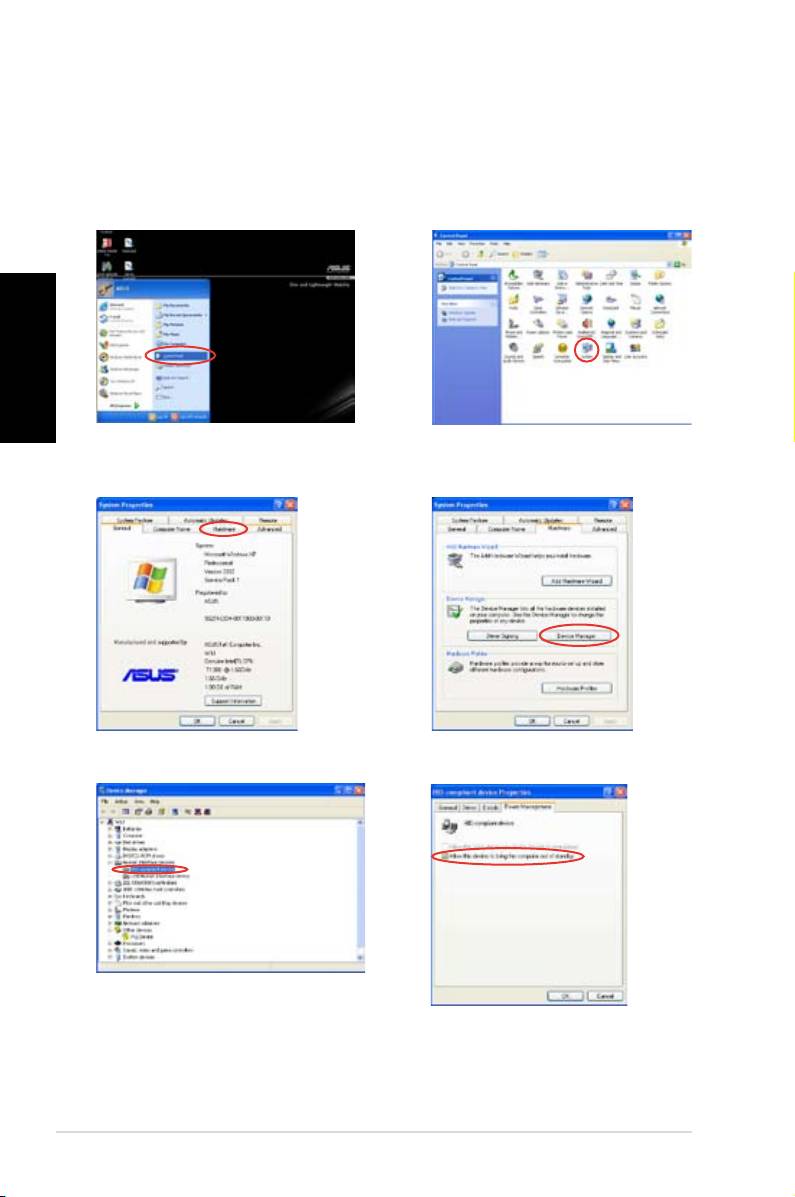
Из-за ограничений операционной системы, если вы переставите ИК-приемник из одного
порта в другой, ИК-приемник не будет работать. Для активации HID-совместимого устройства
снова перейдите в Device Manager/Power Manager и установите галочку Allow this device to
bring the computer out of standby.
1. Нажмите Start и выберите Control
2. Дважды щелкните на System.
Panel.
3. Нажмите Hardware. 4. Нажмите Device Manager.
Русский
5. Выберите HID-compliant devices. 6. Установите галочку Allow this
device to bring the computer out of
standby.
4
DH Remote

Параметры ASUS DH Remote
После установки программного обеспечения ASUS DH Remote, появится экран утилиты и вы
можете настроить параметры ASUS DH Remote. Установите функциональные клавиши.
1
2
3
1. Кнопка включения/отключения питания
Установка этого пункта в Hibernate позволяет вам переключать ваш ПК в решим Windows
S4, который позволяет вашему ПК входить и выходить из hibernate более быстро.
• Вы должны установить галочку Enable Power Key перед использованием ASUS DH
Remote для включения или выключения вашего ПК или перевода его в hibernate. Для
подробной информации о Hibernate посетите www.microsoft.com.
• Кнопка включения/отключения питания не работает в режиме MS-DOS.
• Установите галочку Enable power on after power loss Function Switch. Когда
шнур питания вашего ПК отключен от розетки или произошел сбой питания, то при
возобновлении питания ваш ПК автоматически загрузится и выключится через
несколько секунд для включения функции Питание пульта ДУ.
Мультимедиа клавиши
2. Профиль
Имеется девять приложений по умолчанию в выпадающем меню Profile и пять наборов User
Define.
Приложения по умолчанию Media Player, iTunes, PowerDVD, WinDVD, QuickTime, Real
Player, DivX Player, WinAmp и Power Point. (Приложения по умолчанию могут быть
изменены без уведомления.)
3. Путь
Программное обеспечение поможет определить местоположение исполняемых (.exe)
файлов для девяти приложений по умолчанию. Если .exe файл не найден, нажмите Browse
для указания правильного пути. Exe-файлы приложений, определяемых пользователем
нужно указать вручную перед использованием ASUS DH Remote.
• Сохраните параметры после указания путей для .exe файлов.
• Если местоположение исполняемых файлов изменилось или приложение было
Русский
переустановлено, для корректной работы ASUS DH Remote вам нужно указать
правильные пути.
DH Remote
5
Кнопка запуска приложения и запуск меню
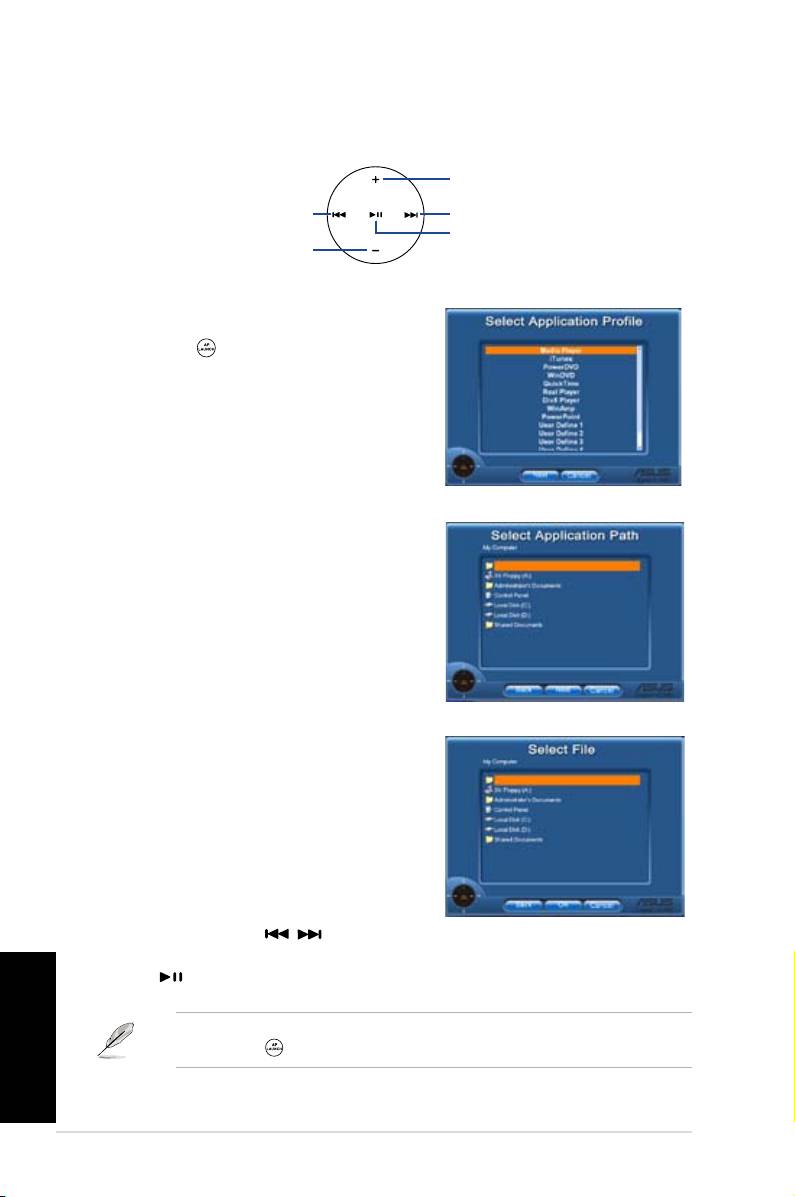
Навигация с помощью зоны управления медиа.
вверх
влево
вправо
ентер
вниз
Выбор приложения
После нажатия на пульте ДУ, на экране
появится список приложений. Используйте пульт ДУ
для выбора и запуска приложения
Выбор пути для приложения
Если программное обеспечение не нашло файл
приложения при первом использовании, появится
окно Select Application Path. Пожалуйста, укажите
правильный путь.
Выбор файла
После выбора правильного пути, вам следует
выбрать исполняемый файл (.exe) для запуска
приложения.
Если исполняемый файл находится в программном
обеспечении или вы уже установили его прежде,
этот экран появится непосредственно при выборе
приложения. После выбора желаемого файла, папки
или CD ROM, используйте / для выбора
кнопок Back/OK/Cancel, затем для подтверждения
нажмите .
Русский
• Для прослушивания музыки, рекомендуется сделать плейлисты заблаговременно.
• Нажмите снова для закрытия приложения и перезапуска меню.
6
DH Remote
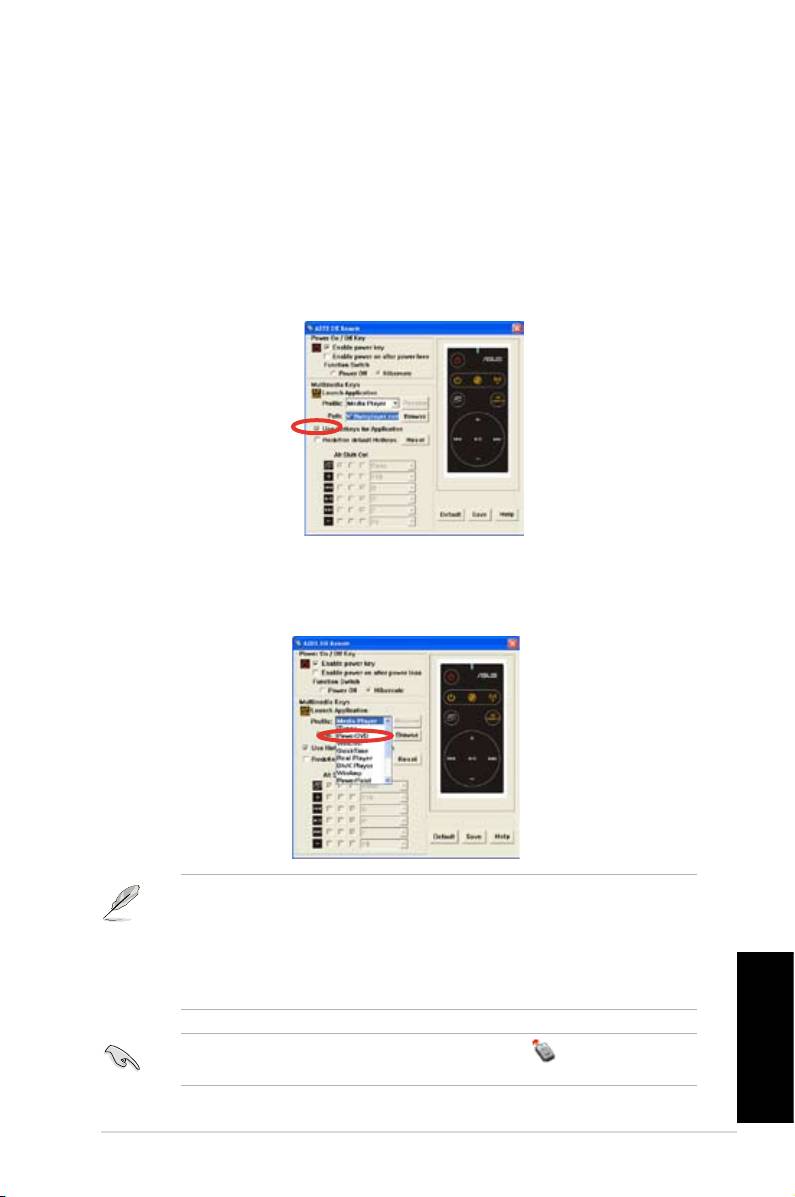
Установка горячих клавиш для приложений
Если вы хотите использовать Media Control Zone для управления не по умолчанию, например
ACDSee, вы можете выбрать User Define в выпадающем меню и переименовать его,
нажав Rename. Программное обеспечение ASUS DH Remote установит девять популярных
приложений и определит кнопки для удобного управления.
Функциональные кнопки, определяемые пользователем
После установки галочки Use Hotkeys for Application, вы можете назначить клавиши для
запуска приложений, определяемых пользователем.
Для определения горячих клавиш выберите User Define 1~5 из выпадающего меню Profile.
Нажмите Save для сохранения новых параметров или нажмите кнопку Default для удаления
всех личных настроек и восстановления оригинальных значений.
• Кнопки пульта ДУ будут работать только при правильно установленных горячих
клавишах.
• Определение горячих клавиш может отличаться для разных версий программного
обеспечения. При необходимости установите галочку Redefine default hotkeys для
нового определения. Нажмите кнопку Save для сохранения настроек или Reset для
восстановления определений по умолчанию.
После начала установки вы найдете иконку ASUS DH Remote в панели задач Windows.
Щелкните на иконке и выберите Settings для запуска утилиты.
Русский
DH Remote
7
Приложение
Функциональные нопки и AP профиль
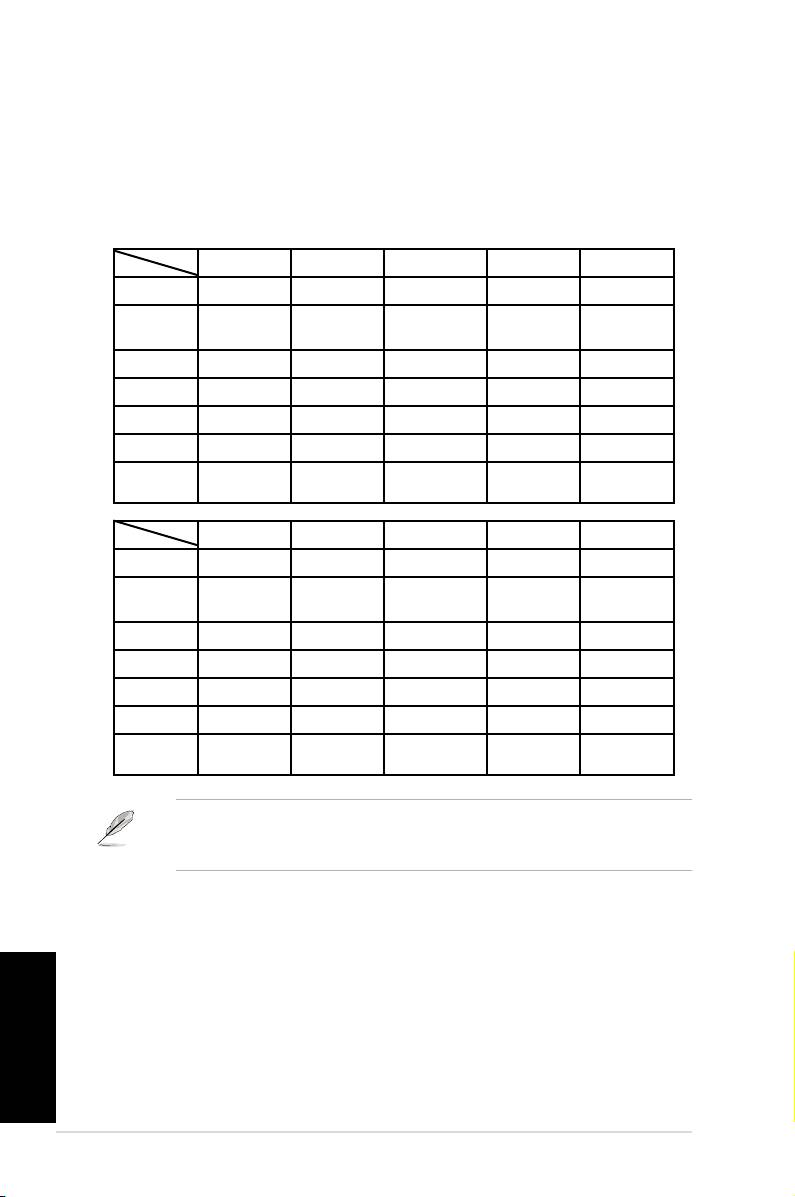
Программное обеспечение ASUS DH Remote поможет вам установить соответствие
между функциональными кнопками на пульте и горячими клавишами девяти популярных
приложений и пятью для User Define.
Media Player iTunes PowerDVD WinDVD QuickTime
Полный экран v v v v v
Воспроизв.
v v v/x v v
/Пауза
Громкость+ v v v v v
Громкость- v v v v v
Канал+ v v v v x
Канал- v v v v x
*Примечание
Только воспроизведение
, без паузы
Real Player DivX Player WinAmp Power Point User Defne
Полный экран v v x v
Воспроизв.
v v v/x Полный экран
/Пауза
Громкость+ v x v B
Громкость- v x v ESC
Канал+ v x v Страница вниз
Канал- v x v Страница вверх
*Примечание
Только воспроизведение
, без паузы
Если вам недостаточно 9 приложений по умолчанию и вы желаете добавить другие
приложения, вы можете переименовать 5 наборов User Define и выбрать другие
приложения.
Русский
8
DH Remote
Português
™
DH Remote
Guia do utilizador
Copyright © 2006 ASUSTeK COMPUTER INC. Todos os direitos reservados.
Bem-vindo
Está cansado de estar sentado em frente ao PC e de mexer no teclado e no
Português
rato? Com o controlo remoto DH da ASUS, pode reproduzir, fazer uma pausa
ou ajustar o volume de qualquer canção sem ter de se levantar do sofá.
Com o controlo remoto DH na mão pode fazer muito mais com o seu PC e à
distância!
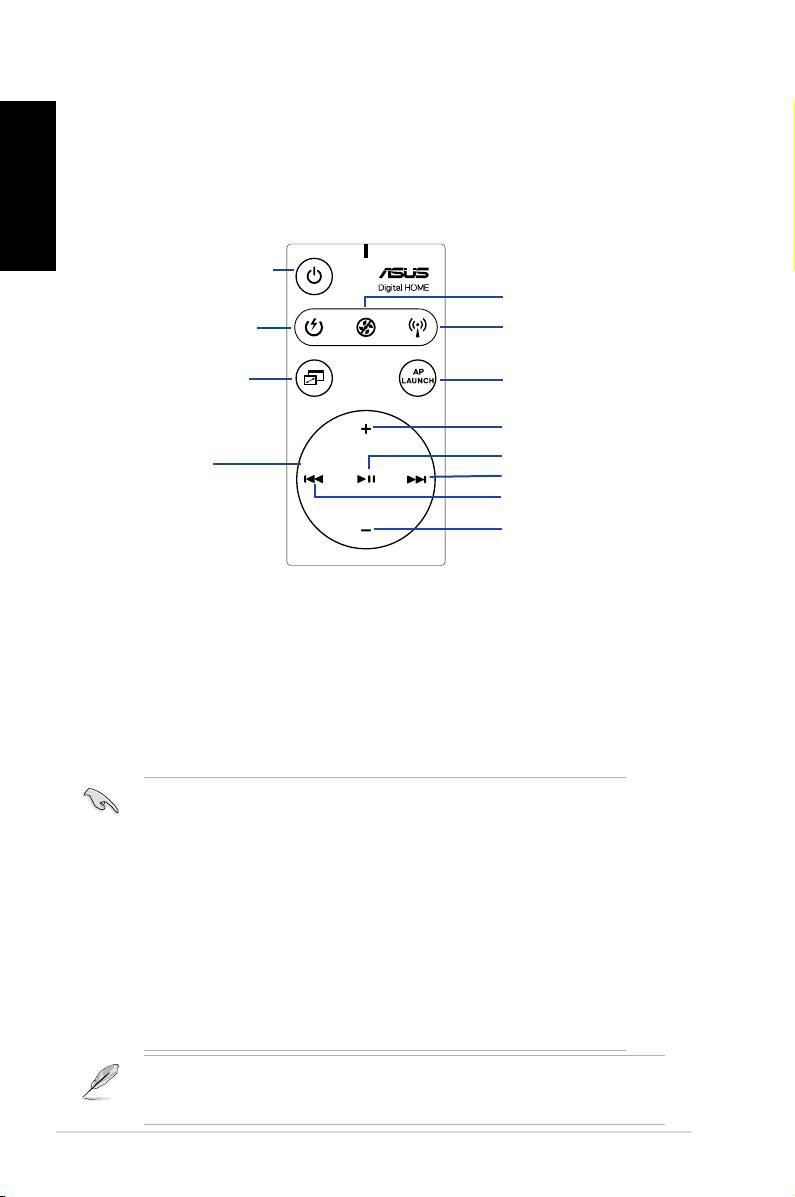
Resumo do controlo remoto DH da ASUS
1. Botão de alimentação
5. Botão Noise Off
2. Botão Quick Power
6. Botão EZ WiFi
3. Botão Full Screen
7. Botão Application
Launch
Aumentar volume
Reproduzir/Pausa
4. Botão Media
Seguinte
Control Zone
Anterior
Diminuir volume
1. Botão de alimentação: Liga e desliga o computador
2. Botão Quick Power: Coloca rapidamente o computador no modo de
suspensão (modo S3)
3. Botão Full Screen: Permite-lhe ver a aplicação multimédia em ecrã inteiro
4. Botão Media Control Zone: Controla a aplicação multimédia
5. Botão Noise Off: Reduz o ruído gerado pelo computador
6. Botão EZ WiFi: Coloca rapidamente o computador no modo de suspensão
ao mesmo tempo que continua a permitir o funcionamento do WiFi-APSolo™
7. Botão Application Launch: Inicia a aplicação multimédia
• Para utilizar o botão Quick Power, guarde primeiro os seus dados.
• O modo Reduzir ruído é apropriado apenas para operações ligeiras como
o processamento de texto e a navegação pela web. Este modo ajusta
de forma inteligente a velocidade da ventoinha à carga do sistema.
• Os diferentes equipamentos do sistema (placas VGA, PSU, ventoinha
dochassis)terãoumfuncionamentodiferenteconformeadeniçãodo
modo Reduzir ruído.
• *Ao utilizar uma placa VGA com uma ventoinha de velocidade controlável
ou uma placa VGA sem ventoinha, não se esqueça de ligar a ventoinha
da fonte de alimentação e a ventoinha do chassis ao respectivo conector
existente na placa principal para obter melhores resultados em termos
da redução de ruído.
*Nem todas as fontes de alimentação incluem conectores para ventoinhas,
consulte o manual da placa principal para mais informações.
O modo EZ-WiFi é muito útil sobretudo quando não está perto do PC mas pretende
transferirdadosouutilizardispositivostaiscomoaplicaçõessemosouoserviço
telefónico Skype. Volte a premir o botão da função EZ-WiFi para a desactivar.
2
DH Remote
Português
DH Remote
3
ASUS >>USB receiver
USB receiver
Instalação do receptor por infravermelhos
Receptor USB por infravermelhos
Se a sua placa principal incluir um receptor por infravermelhos, basta ligar
a extremidade USB a uma das portas USB do seu PC com a designação
LAN2 e colocar o receptor por infravermelhos num local adequado e sem
obstáculos.
Receptor IV
Extremidade USB
Portas USB
Extremidade IV
• O receptor por infravermelhos funciona a uma distância de 6 metros
dependendo das condições existentes. Sugerimos-lhe que ao utilizar o
controlo remoto DH da ASUS o aponte ao receptor por infravermelhos
para garantir um funcionamento sem problemas.
• Estas duas portas USB suportam a função de reactivação por
USB. Assim, quando o computador não estiver ligado, a remoção
de dispositivos USB destas portas, como é o caso do receptor por
infravermelhos da ASUS, irá dar origem ao arranque do PC.
• As portas de entrada/saída existentes na parte de trás dependem das
placas principais.
• Sistemas operativos suportados: Windows XP, 2003 Server, XP (64 bits) e
2003 Server (64 bits).
Instalação do software
Antes de poder desfrutar do
controlo remoto DH da ASUS,
tem de instalar o software após
proceder à instalação do receptor
por infravermelhos. Basta clicar para
instalarocheiroASUS DH Remote
a partir do menu Utilitários que
encontra no CD de suporte da placa
principal, depois este software será
automaticamente iniciado sempre
que proceder ao arranque do PC.
Controlo remoto DH da ASUS
O ecrã Utilitários varia conforme as placas principais.
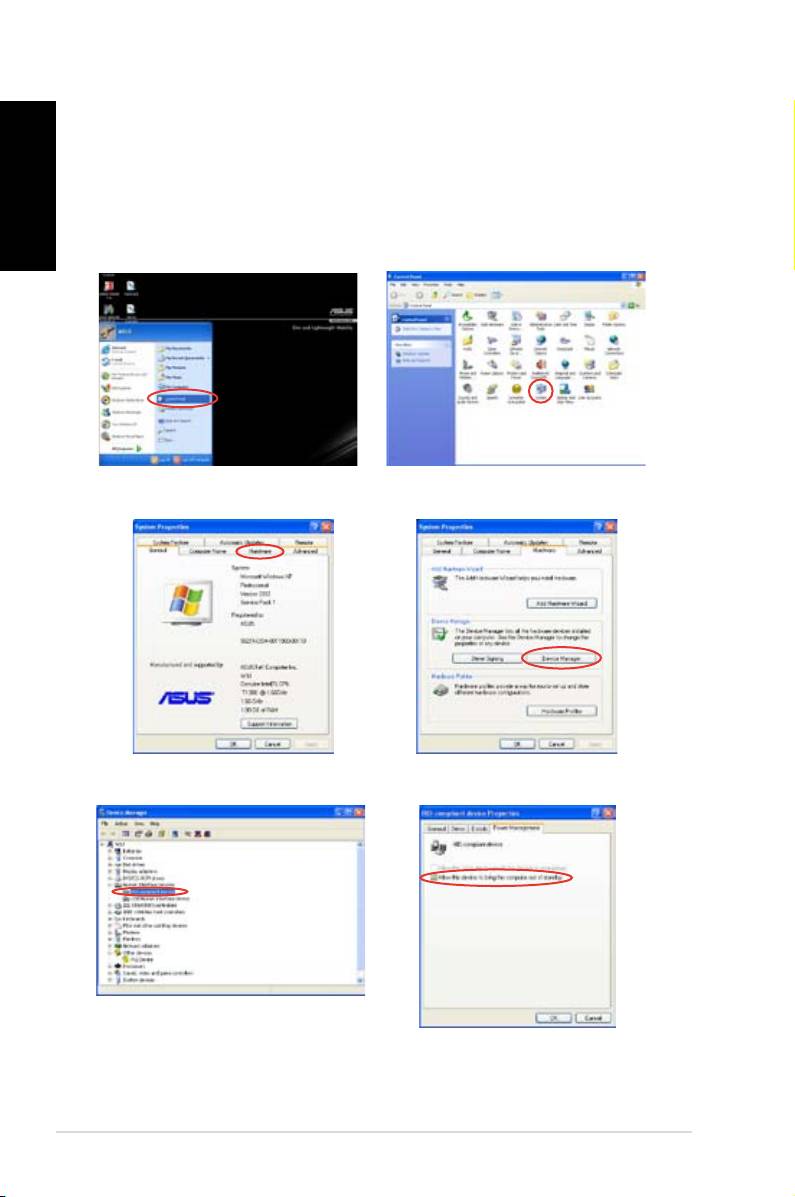
Activação de dispositivos compatíveis com HID
Português
Devido a limitações do sistema operativo, se remover o receptor por
infravermelhos da porta anterior e o reinstalar numa outra porta USB,
o receptor deixará de funcionar. Para voltar a activar os dispositivos
compatíveis com HID, vá até Gestor de dispositivos/Gestor de energia
eassinaleacaixadevericaçãoPermitir que este dispositivo reactive o
computador.
1. Clique em Iniciar e escolha
2. Faça um duplo clique sobre a
Painel de controlo.
pasta
Sistema
.
3. Clique em
Hardware
. 4. Clique em
Gestor de
dispositivos
.
5. Seleccione a opção
6. Assinaleacaixadevericação
Dispositivos compatíveis
Permitir que este dispositivo
com HID
.
reactive o computador
.
4
DH Remote

Denições do controlo remoto DH da ASUS
Após a instalação do controlo remoto DH da ASUS, é apresentado o ecrã do
utilitárioparaquepossacongurarasdeniçõesdocontroloremoto.Proceda
àconguraçãodasteclasdefunçãoetapaaetapa.
1
Português
2
3
1. Tecla de alimentação
AdeniçãodestateclaparaomodoHibernarpermite-lhedeniroseuPC
para entrar no modo S4 do Windows, ou seja, o seu PC poderá entrar no
modo de hibernação e voltar ao modo de funcionamento normal muito mais
rapidamente.
• TerádeassinalaracaixadevericaçãoActivar a tecla de
alimentação antes de poder utilizar o controlo remoto DH da ASUS
para ligar e desligar o PC ou para o colocar no modo de hibernação.
Visite o site www.microsoft.com para mais informações sobre o modo
de hibernação.
• A tecla de alimentação não suporta o modo MS-DOS.
• AssinaleacaixadevericaçãoActivar a tecla de alimentação após
perda de energia. Sempre que o cabo de alimentação do seu PC for
removido da tomada eléctrica ou sempre que houver uma falha no
fornecimento de energia, o PC arrancará e encerrará automaticamente
em poucos segundos de forma a activar a função de ligação do
controlo remoto DH após reposição da alimentação.
Teclas multimédia
2. Perl
ExistemnoveaplicaçõespredenidasnomenupendentePerl e cinco
conjuntos de opções Personalizar.
Asaplicaçõespredenidassão:MediaPlayer,iTunes,PowerDVD,
WinDVD, QuickTime, Real Player, DivX Player, WinAmp e Power Point.
(AsaplicaçõespredenidasnosoftwaredocontroloremotoDHdaASUS
podem ser alteradas sem aviso prévio.)
3. Caminho
Osoftwareajudá-lo-áalocalizarocheiroexecutável(.exe)dasnove
aplicaçõespredenidas.Casoocheiro.exenãosejalocalizado,cliqueem
Procurarparaprocurarocaminhocorrecto.Oscheiros.exedasaplicações
personalizadas pelo utilizador têm de ser procurados manualmente antes de
poder utilizar o controlo remoto DH da ASUS.
• Tomenotadocaminhodocheiro.exe.
• Casoocheiroexecutávelmudedesítioouaaplicaçãoseja
reinstalada,terádedenirocaminhodocheiroparaqueocontrolo
remoto DH da ASUS possa funcionar correctamente.
DH Remote
5
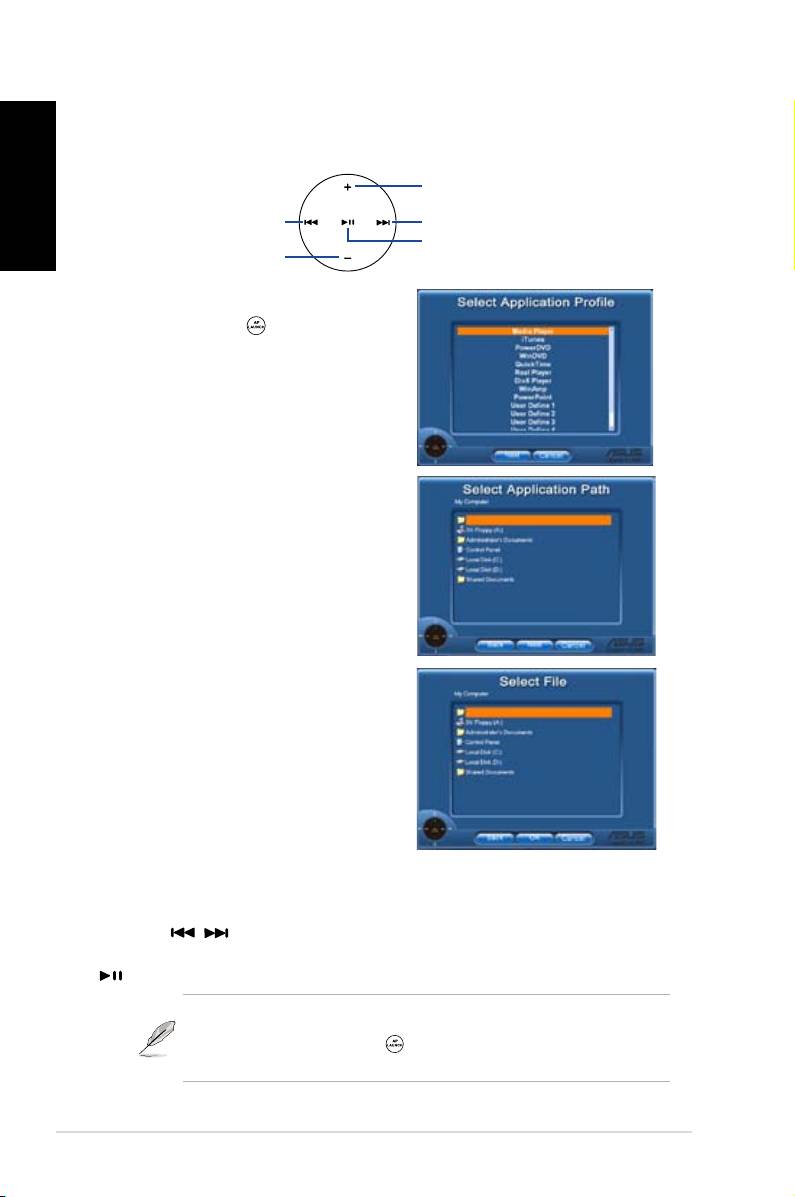
O botão AP Launch e o menu AP Launch
(Iniciar a aplicação)
Português
Navegação com o botão Media Control Zone.
para cima
para a esquerda
para a direita
conrmar
para baixo
Seleccionar o perl da aplicação
Após premir o botão no controlo remoto,
umperldeaplicaçãoseráapresentado
no ecrã. Utilize o controlo remoto para se
deslocar e iniciar a aplicação pretendida.
Seleccionar o caminho da
aplicação
Se o software não conseguir localizar o
cheiroexecutáveldaaplicaçãoaquando
da primeira utilização, o ecrã Seleccionar
o caminho da aplicação é apresentado.
Especiqueocaminhocorrectonesteecrã.
Seleccionar o cheiro
Após ter seleccionado o caminho correcto,
deveráseleccionarocheiroexecutável
(.exe) correcto para iniciar a respectiva
aplicação.
Casoocheiroexecutávelsejalocalizado
pelosoftwareoucasotenhajádenido
correctamente o caminho para o mesmo,
este ecrã será apresentado ao seleccionar
aaplicação.Apósseleccionarocheiro
pretendido, a pasta ou o CD ROM, utilize
os botões / para escolher as opções
Voltar/OK/Cancelar e depois prima o botão
paraconrmar.
• Para ouvir música, sugerimos-lhe que comece por criar listas
pessoais.
• Prima novamente o botão para fechar a aplicação e novamente
parareiniciaromenuPerl.
6
DH Remote

Denição das teclas de atalho para as
aplicações
Se quiser utilizar o botão Media Control Zone para controlar as aplicações não
predenidas,comooACDSee,podeseleccionaraopçãoPersonalizar no
menu pendente e mudar o nome premindo o botão Mudar o nome. O controlo
remoto DH da ASUS inclui já nove populares aplicações correctamente
conguradaseosbotõesdefunçãodevidamentedenidosparaumamais
Português
fácil utilização.
A opção Personalizar
Após assinalar a caixa de verificação
Utilizar teclas de atalho para as
aplicações
, pode definir as teclas de atalho que pretende utilizar com as
aplicaçõesdenidasnaopçãoPersonalizar.
Seleccione Personalizar 1~5 no menu pendente Perlparadenirasteclas
de atalho. Prima Guardarparaguardaranovaconguraçãoouprimaobotão
PredeniçãoparalimparTODASasconguraçõespersonalizadaserestaurar
asdeniçõesoriginais.
• Osbotõesdocontroloremotoapenasfuncionarãoquandoadenição
das teclas de atalho das aplicações for feita correctamente.
• A operação de denição das teclas de atalho pode variar conforme
as diferentes versões do software. Clique na caixa de verificação
Redenir as teclas de atalho predenidasparaalterarasdeniçõesse
necessário. Prima o botão Guardarparaguardarasnovasdeniçõesou
prima o botão Reporpararestaurarasteclasdeatalhopredenidas.
Apósaconguraçãoinicial,veráoíconedocontroloremotoDHdaASUS
na barra de tarefas do Windows. Clique neste ícone e seleccione a
opção Denições para aceder ao ecrã do utilitário.
DH Remote
7
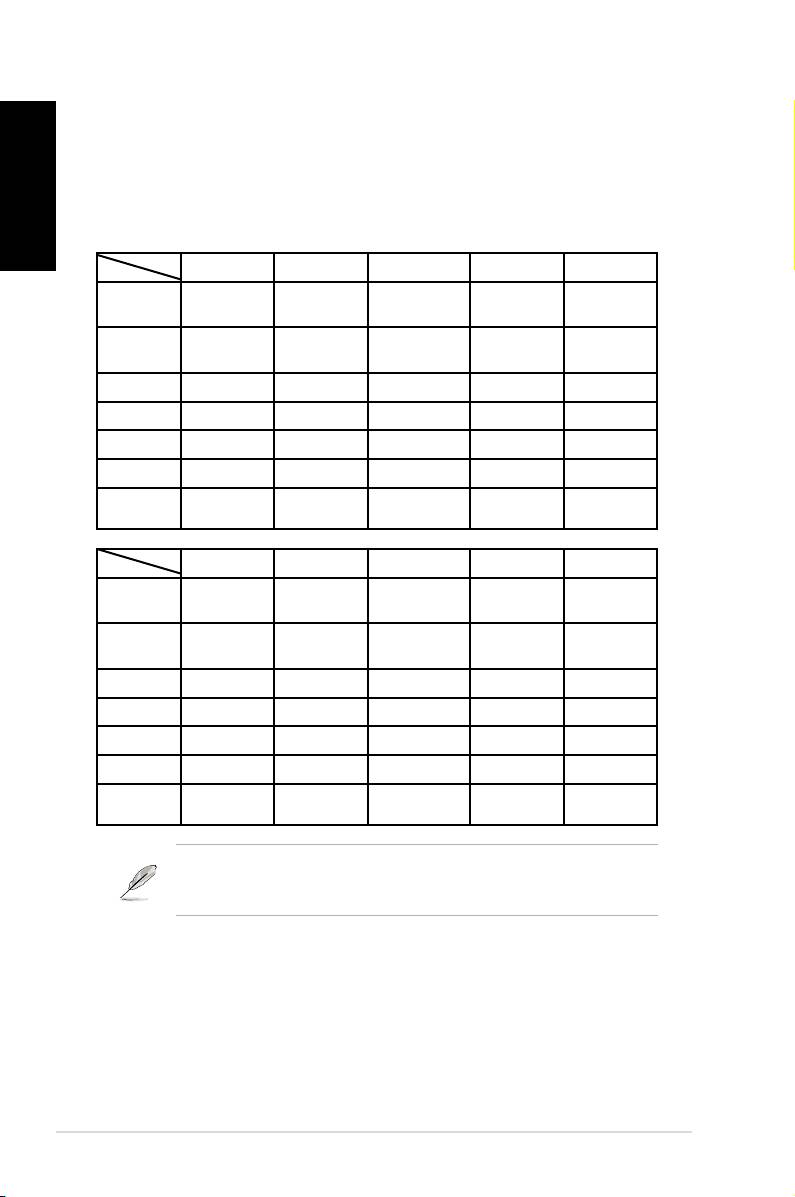
Apêndice
Português
Os botões de função e o perl da aplicação
O software do controlo remoto DH da ASUS ajuda-o a configurar a
correspondência entre os botões de função existentes no controlo remoto e
as teclas de atalho das nove aplicações restando ainda cinco conjuntos de
opções
Personalizar
.
Media Player iTunes PowerDVD WinDVD QuickTime
Botão Full
v v v v v
Screen
Reproduzir/
v v v/x v v
Pausa
Vol+ v v v v v
Vol- v v v v v
Ch+ v v v v x
Ch- v v v v x
*NOTA
apenas reprodução,
sem pausa
Real Player DivX Player WinAmp Power Point Personalizar
Botão Full
v v x v
Screen
Reproduzir/
v v v/x Botão Full
Pausa
Screen
Vol+ v x v B
Vol- v x v ESC
Ch+ v x v Page Down
Ch- v x v Page Up
*NOTA
apenas reprodução,
sem pausa
Seacharque9aplicaçõespredenidassãoinsucientesequiseradicionar
outras aplicações, poderá mudar o nome dos 5 conjuntos de opções
Personalizar e criar teclas de atalho para as suas aplicações preferidas.
8
DH Remote
2
3
ASUS >>USB receiver
USB receiver
4
