
Asus P5V-VM DH – page 2
Manual for Asus P5V-VM DH
Table of contents
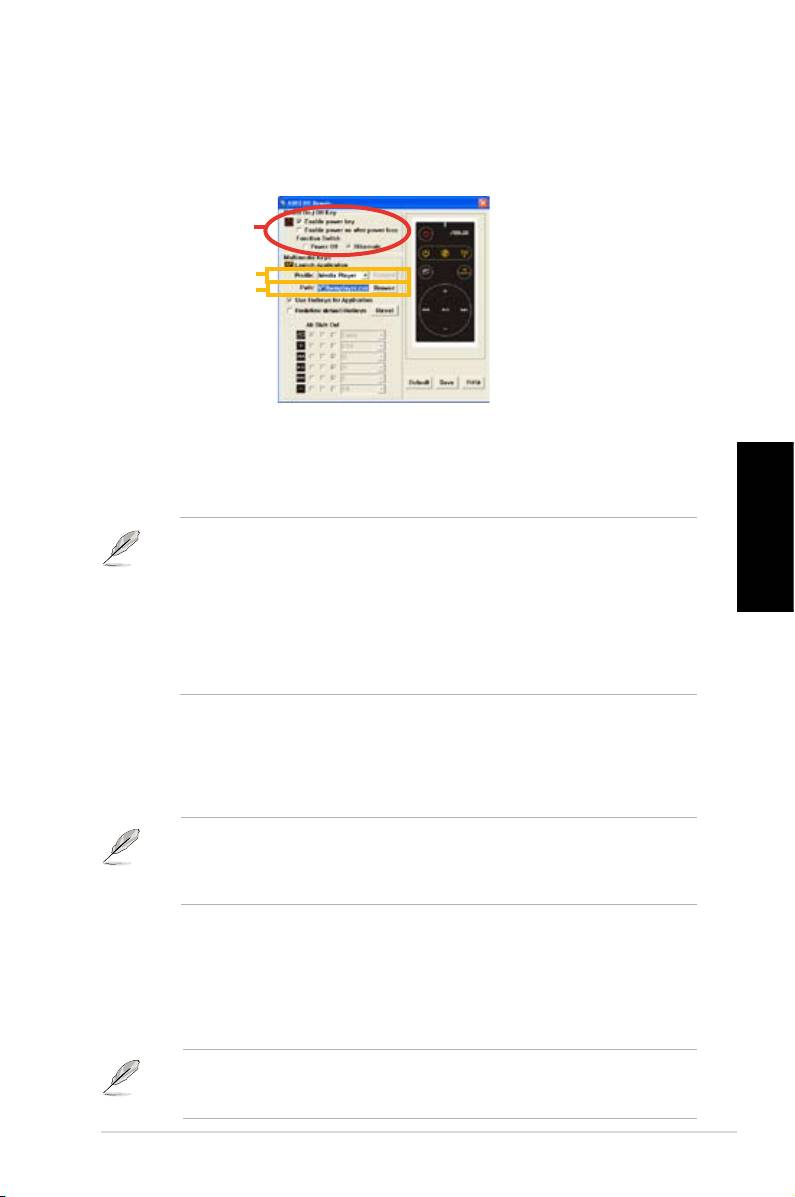
ASUS DH Remote-Einstellungen
Nach der Installation der ASUS DH Remote-Software erscheint das Hilfsmenü, mit
dem Sie die ASUS DH Remote-Einstellungen vornehmen können. Stellen Sie die
Funktionstasten Schritt für Schritt ein.
1
2
3
1. On / Off Key (Ein- / Aus-Taste)
Stellen Sie dieses Element auf Hibernate (Ruhezustand), um Ihren PC in
den Windows S4-Modus zu versetzen. Damit kann Ihr PC viel schneller in den
Ruhezustand eintreten und wieder zur vollen Leistung zurückkehren.
• Wählen Sie Enable Power Key (Netzschalter aktivieren), bevor Sie mit der
ASUS DH Remote Ihren PC ein- und ausschalten oder in den Ruhezustand
Deutsch
versetzen.Details zumRuhezustand ndenSie unterwww.microsoft.com.
• Die Ein-/ Aus-Taste wird im MS-DOS-Modus nicht unterstützt.
• Wenn das Netzkabel Ihres PCs herausgezogen wird oder ein Stromausfall
eintritt und Sie Enable power on after power loss Function Switch gewählt
haben, wird Ihr PC innerhalb weniger Sekunden automatisch neu starten und
sich ausschalten, und kann dann mit der DH Remote wieder eingeschaltet
werden, sobald der PC wieder mit Strom versorgt wird.
Multimedia-Tasten
2. Prole (Prol)
In der Prole-ListendenSieneunStandardanwendungen,undfünffreiePlätze
zurBenutzerdenition(User Dene).
Die Standardanwendungen sind Media Player, iTunes, PowerDVD,
WinDVD, QuickTime, Real Player, DivX Player, WinAmp und Power Point.
(Standardanwendungen in der ASUS DH Remote-Software können ohne
Vorankündigung geändert werden.)
3. Path (Pfad)
DieSoftwarehilftIhnen,den.exe-PfadderneunStandardanwendungenzunden.
Falls die .exe-Datei nicht gefunden wird, klicken Sie auf Browse (Suchen) um
denrichtigenPfadausndigzumachen.Die.exe-DateiendervomBenutzer
festgelegten Anwendungen müssen manuell gefunden werden, bevor Sie sie mit
der ASUS DH Remote nutzen können.
• Speichern Sie, wenn der .exe-Dateipfad eingegeben ist.
• Wenn die Position der auszuführenden Datei verändert oder die
Anwendung neu installiert wurde, geben Sie den Pfad erneut ein.
DH Remote
5
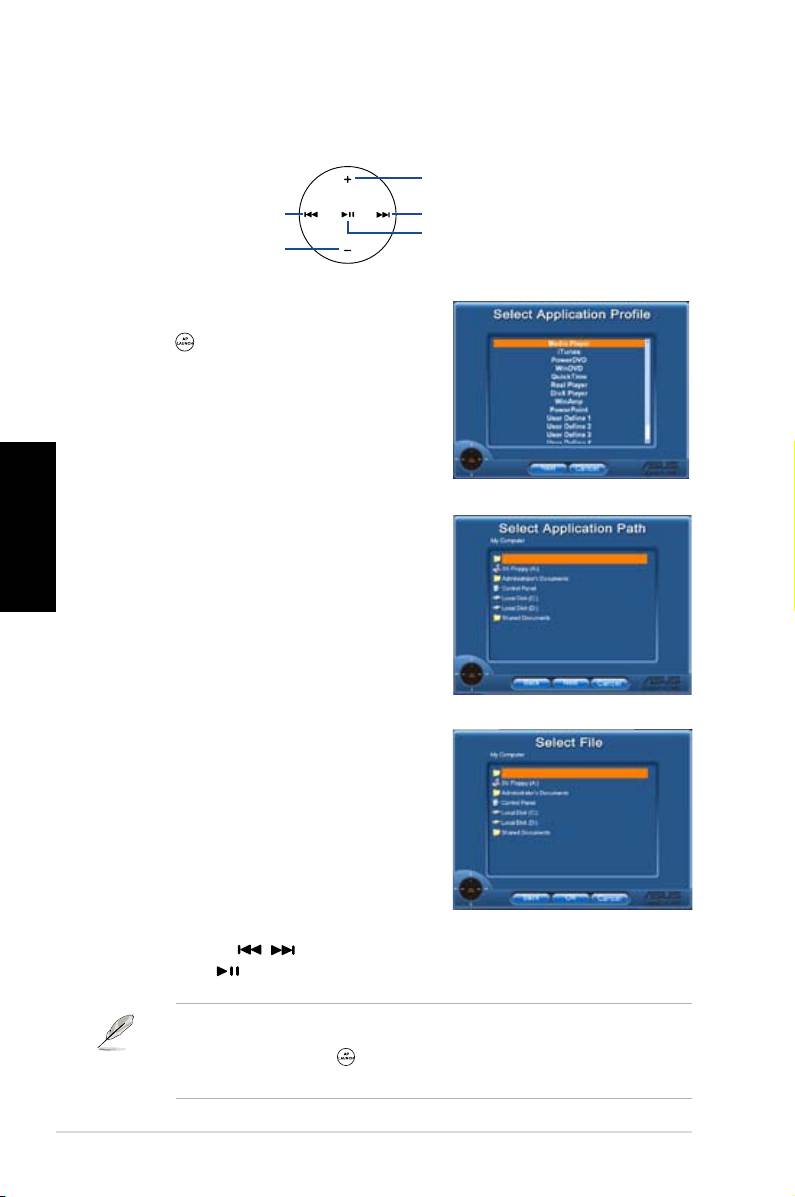
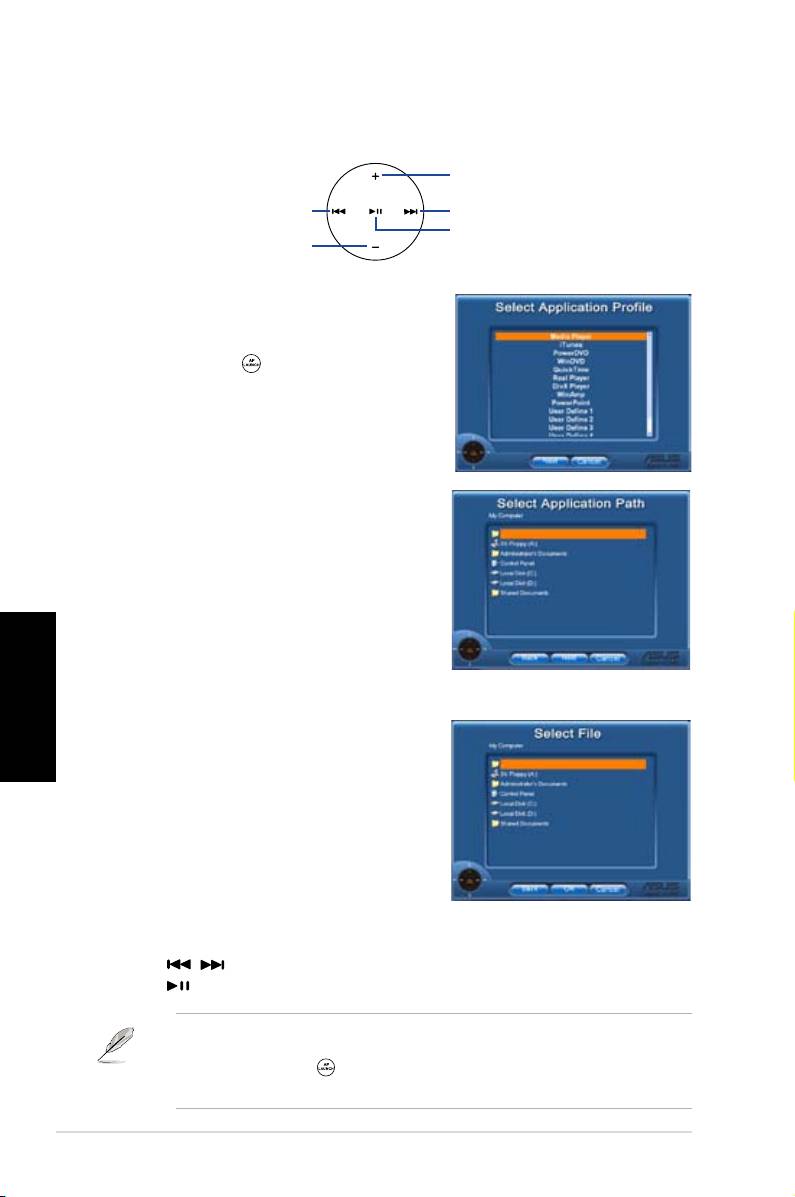
AP Launch-Schaltäche und AP Launch-Menü
Navigation in der Media Control Zone.
Aufwärts
Links
Rechts
Eingabe
Abwärts
Anwendungsprol wählen
Wenn Sie auf der Fernbedienung drücken,
wirdeinAnwendungsprolangezeigt.MitHilfe
der Fernbedienung können Sie die gewünschte
Anwendungndenundausführen.
Deutsch
Anwendungspfad wählen
Falls die Software den Ausführpfad der
AnwendungbeidererstenNutzungnichtnden
kann, erscheint die Anzeige Select Application
Path (Anwendungspfad wählen). Geben Sie
den richtigen Pfad ein.
Datei auswählen
Nach der Wahl des richtigen Pfades sollten Sie
die .exe-Datei der Anwendung auswählen, um die
Anwendung auszuführen.
Wenn die .exe-Datei von der Software gefunden
wurde oder Sie den Pfad korrekt eingegeben
haben, erscheint diese Anzeige direkt, nachdem
die Anwendung gewählt wurde. Wählen Sie
nach Wunsch Datei, Ordner oder CD ROM,
wählen Sie mit den / -Tasten Back/OK/Cancel, und drücken Sie dann
zur Bestätigung .
• Es wird empfohlen, zunächst Wiedergabelisten zu erstellen, wenn Sie
Musik hören wollen.
• Drücken Sie erneut , um die Anwendung zu schließen, und noch einmal,
umdasProlmenüwiederzuöffnen.
6
DH Remote
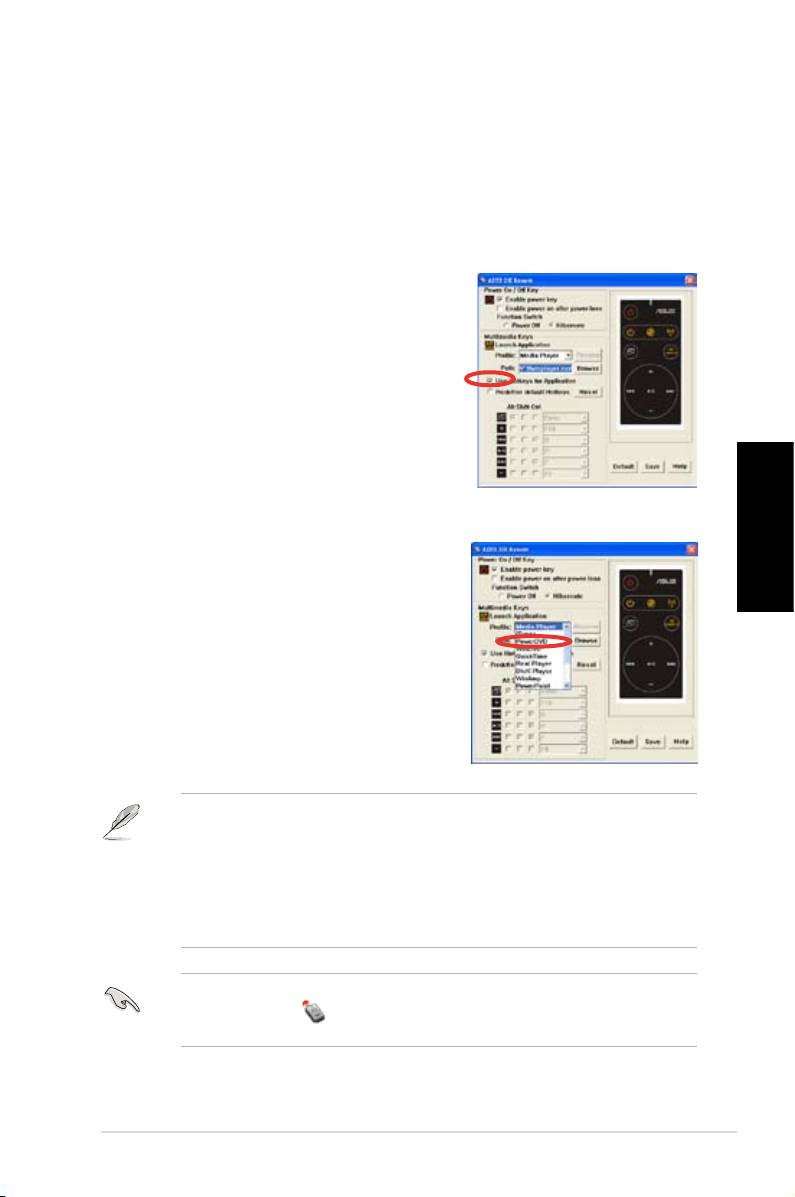
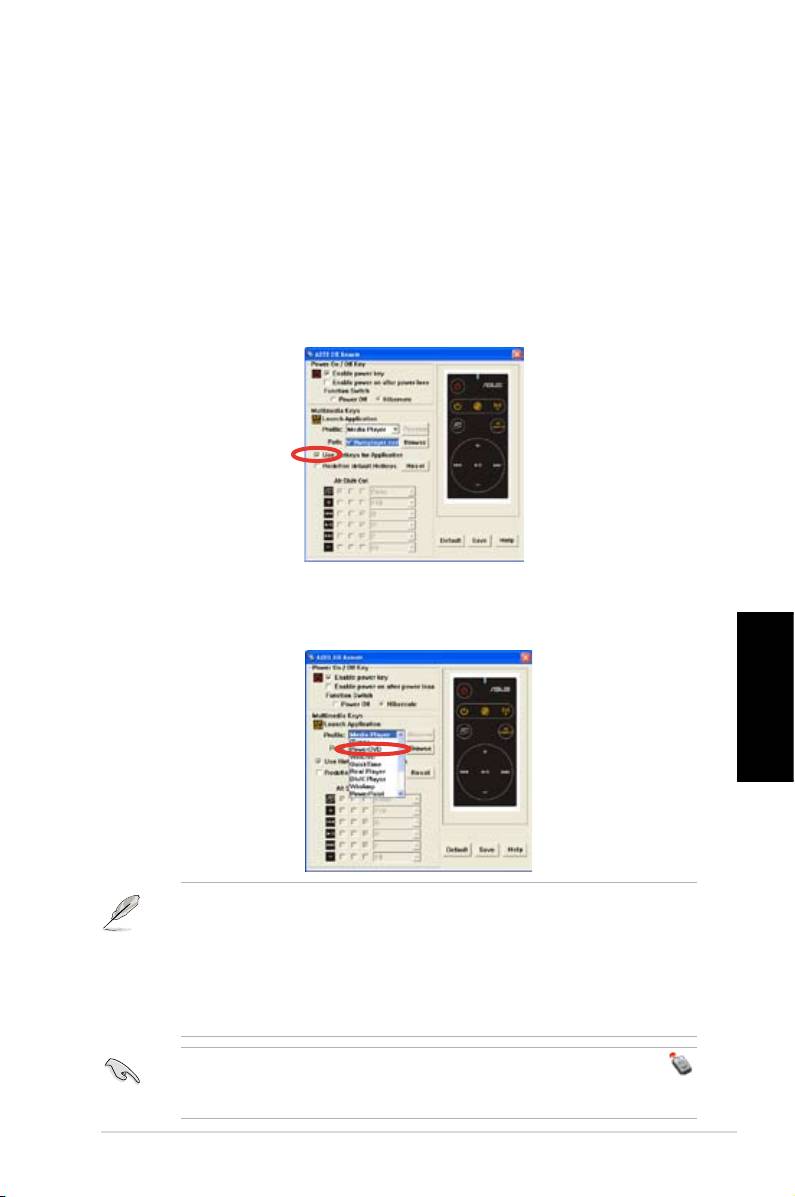
Hotkeys denieren
Wenn Sie die Media Control Zone dazu nutzen wollen, Anwendungen wie
ACDSee, die nicht standardmäßig festgelegt sind, zu kontrollieren, wählen Sie
User Dene aus der Liste, und weisen Sie mit Rename einen neuen Namen zu.
Die ASUS DH Remote-Software hat bereits neun Anwendungen eingerichtet und
dieFunktionstastenfürSievordeniert.
User Dene (Benutzerdenition)
Nachdem Sie
Use Hotkeys for Application
(Hotkeys für Anwendungen verwenden)
angewählt haben, können Sie selbst die
FunktionderHotkeysdenieren.
Wählen Sie User Dene 1~5 aus der Prole-Liste
Deutsch
zur Denition der Hotkeys. Drücken Sie Save
(Speichern), um die neue Einstellung zu speichern,
oder drücken Sie die Default (Standard)-
Schaltfläche, um ALLE Benutzerdefinierten
Einstellungen zurückzusetzen.
• Die Tasten der Fernbedienung funktionieren nur, wenn die Hotkeys der
Anwendungenkorrektdeniertwurden.
• Die Hotkey-Definitionen variieren evtl. unter verschiedenen Software-
Versionen. Wählen Sie Redene default hotkeys (Standard-Hotkeys neu
denieren), umggf. neue Denitionenzu erstellen. KlickenSie auf Save
(Speichern)b,umdieneuenDenitionenzuspeichern,oderaufReset, um
diealtenHotkey-Denitionenwiederherzustellen.
Nach der ersten Einstellung wird in der Windows-Taskleiste das ASUS DH
Remote-Symbol angezeigt. Klicken Sie auf das Symbol und wählen Sie
Settings (Einstellungen), um das Fenster der Hilfsanwendungen zu öffnen.
DH Remote
7
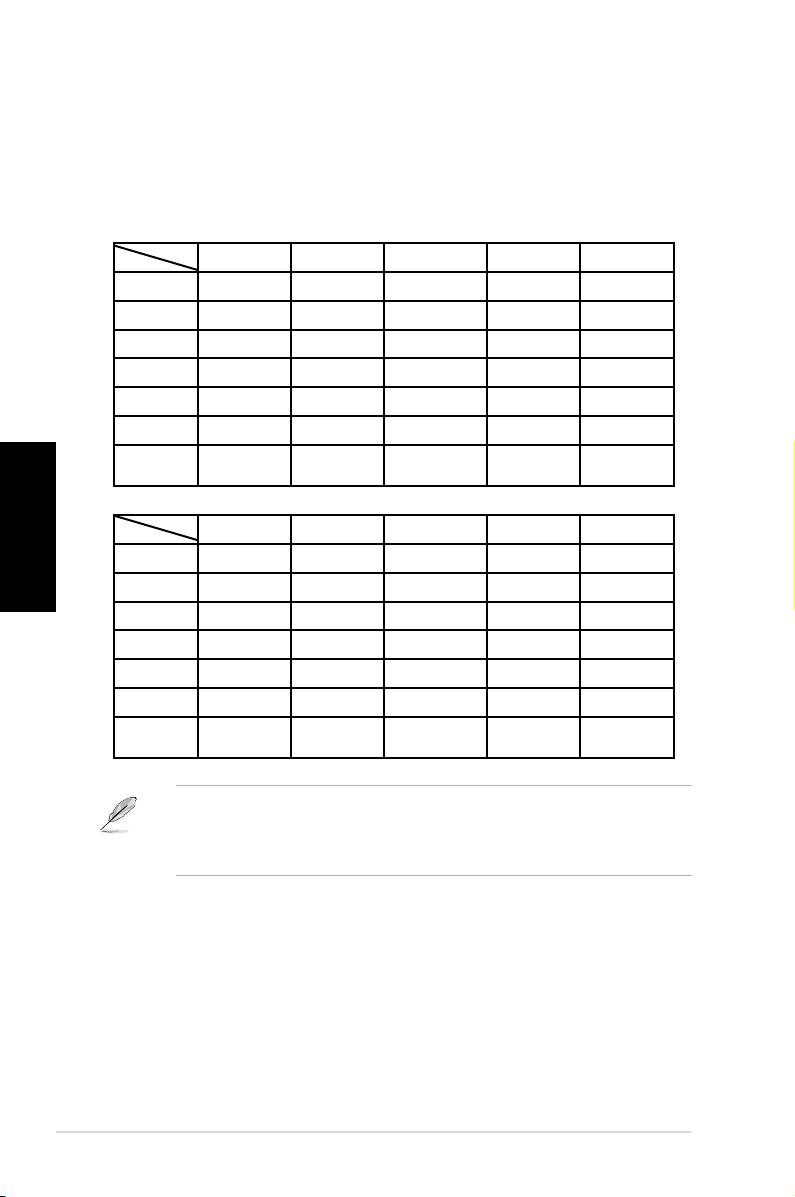
Anhang
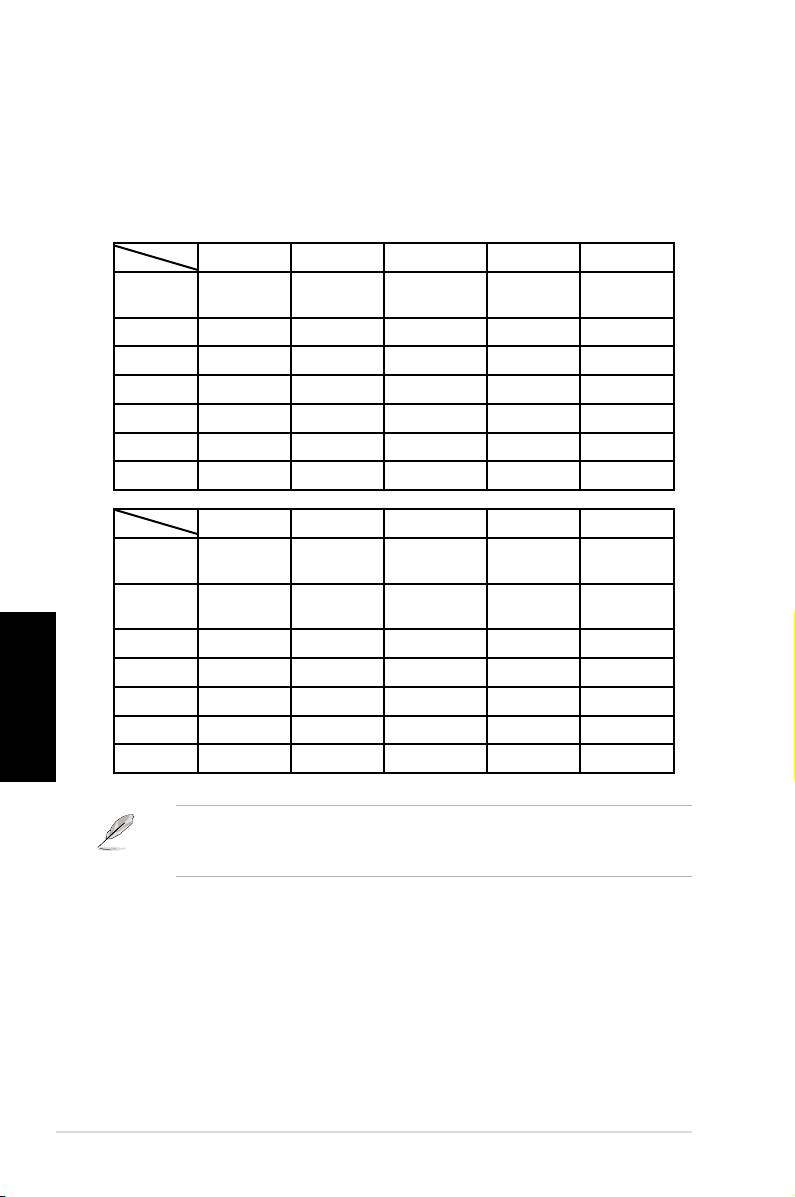
Die Funktionstasten und das AP-Prol
Mit der ASUS DH Remote-Software können Sie die Funktionstasten den Hotkeys
von neun beliebten Multimediaanwendungen zuweisen. Fünf freie Plätze stehen
zurDenitionderBenutzers(
User Dene
) zur Verfügung.
Media Player iTunes PowerDVD WinDVD QuickTime
Vollbild v v v v v
Play/Pause v v v/x v v
Vol+ v v v v v
Vol- v v v v v
Ch+ v v v v x
Ch- v v v v x
*HINWEIS
nur Play, keine
Pause
Deutsch
Real Player DivX Player WinAmp Power Point User Dene
Vollbild v v x v
Play/Pause v v v/x Vollbild
Vol+ v x v B
Vol- v x v ESC
Ch+ v x v Seite ab
Ch- v x v Seite auf
*HINWEIS
nur Play, keine
Pause
Wenn die neun Standardanwendungen nicht ausreichen und Sie andere
Anwendungen hinzufügen möchten, können Sie die fünf freien Plätze unter
User Dene dazu nutzen, Ihre bevorzugten Anwendungen und Einstellungen
einzurichten.
8
DH Remote
™
DH Remote
Italiano
Guida Utente
Copyright © 2006 ASUSTeK COMPUTER INC. Tutti i Diritti Riservati.
Benvenuti!
Stanchi di stare incollati al PC e di essere sempre alle prese con tastiera e
mouse? Grazie a ASUS DH Remote, e’ possibile ascoltare e interrompere musica,
o regolarne il volume, senza lasciare il proprio divano. Prendete ASUS DH Remote
e sfruttate al meglio le possibilita’ del vostro PC a distanza!
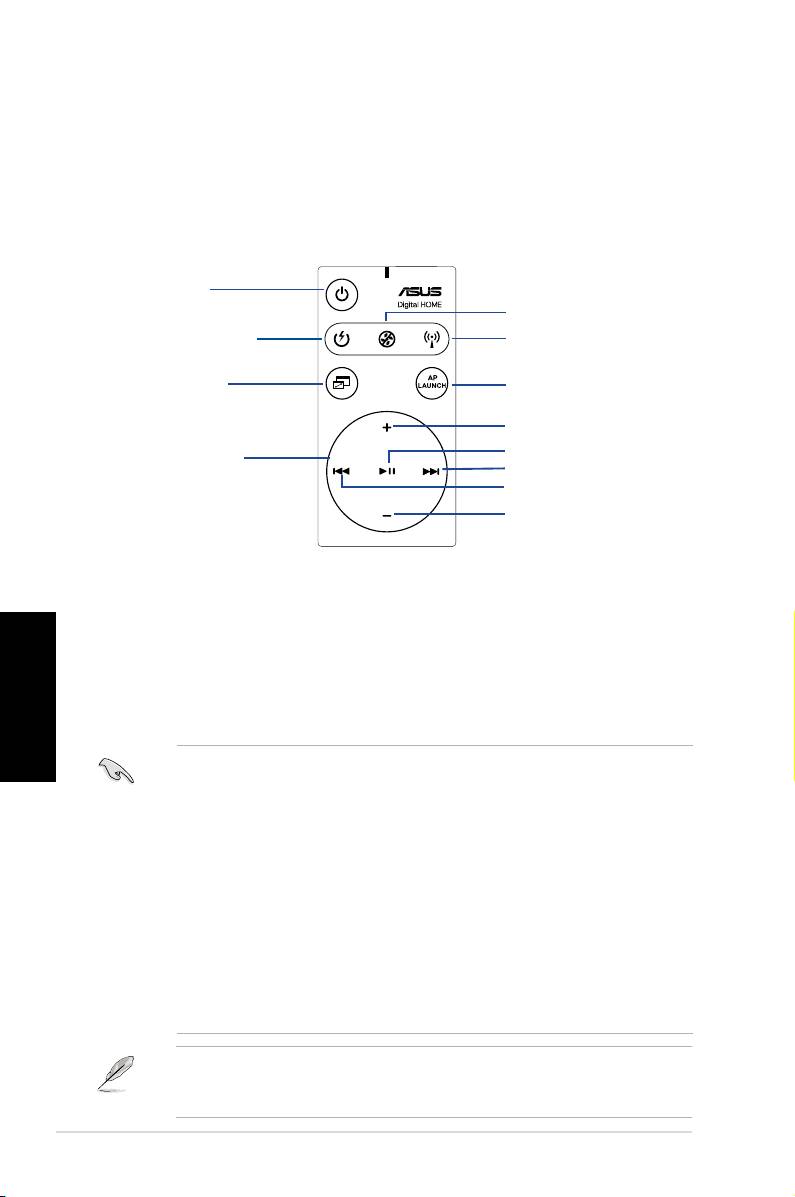
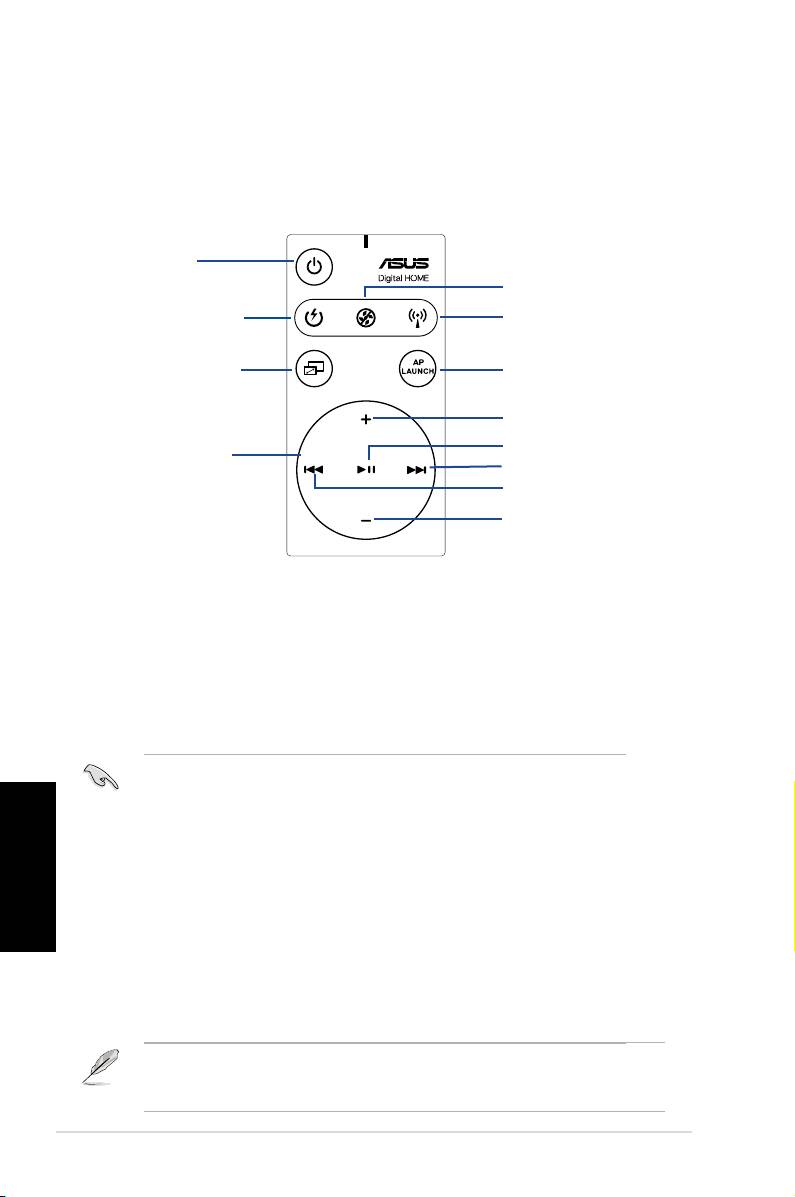
Descrizione di ASUS DH Remote
1. Accensione
5. Eliminazione Disturbi
2.Accensione Rapida
6. EZ WiFi
3. Schermo Intero
7.Lancio Applicazioni
Volume Su’
Play/Pausa
4.Zona Comando
Avanti
Multimediale
Indietro
Volume Giu'
1. Accensione: accende e spegne il computer
2. Accensione rapida: attiva rapidamente la modalita' sleep, rappresentata da S3
3. Schermo intero: visualizza a schermo intero le applicazioni multimediali
4. Zona Comando Multimediale: controlla le applicazioni multimediali
Italiano
5. Eliminazione disturbi: riduce il rumore di sottofondo proveniente dal computer
6. EZ WiFi: attiva rapidamente la modalita' sleep, lasciando operativo WiFi-AP Solo™.
7. Lancio Applicazioni : Lancia le applicazioni multimediali
• Prima di utilizzare la funzione Accensione Rapida, salvare i dati nel
computer.
• La modalita’ Eliminazione Disturbi e’ adatta soltanto per le operazioni a basso
caricamento come l’ elaborazione di un testo e l’ esplorazione di pagine web,
durante le quali la ventilazione e’ opportunamente regolata in funzione del
sistema che il computer sta caricando.
• Diverse attrezzature del sistema (il numero di VGA, PSU, la ventola del telaio)
agiscono in funzione dell’ eliminazione del rumore di fondo del computer.
• *Quando si utilizza una scheda VGA a controllo ventilazione o una scheda VGA
senza ventola, ricordarsi di collegare il cavo di alimentazione del ventilatore e
quello del ventilatore del telaio al connettore della ventola sulla scheda madre
per ottenere un effetto migliore.
*Non tutte le unita’ di alimentazione sono dotate di connettori per le ventole; per
ulteriori dettagli, riferirsi al manuale della scheda madre.
La modalita’ EZ-WiFi e' utile soprattutto per scaricare dati o utilizzare funzioni come
le applicazioni wireless e il telefono Skype,stando lontani dal PC. Per disattivare
la funzione EZ-WiFi, ripremere il pulsante EZ-WiFi.
2
DH Remote
Installazione di un Ricevitore a Infrarossi
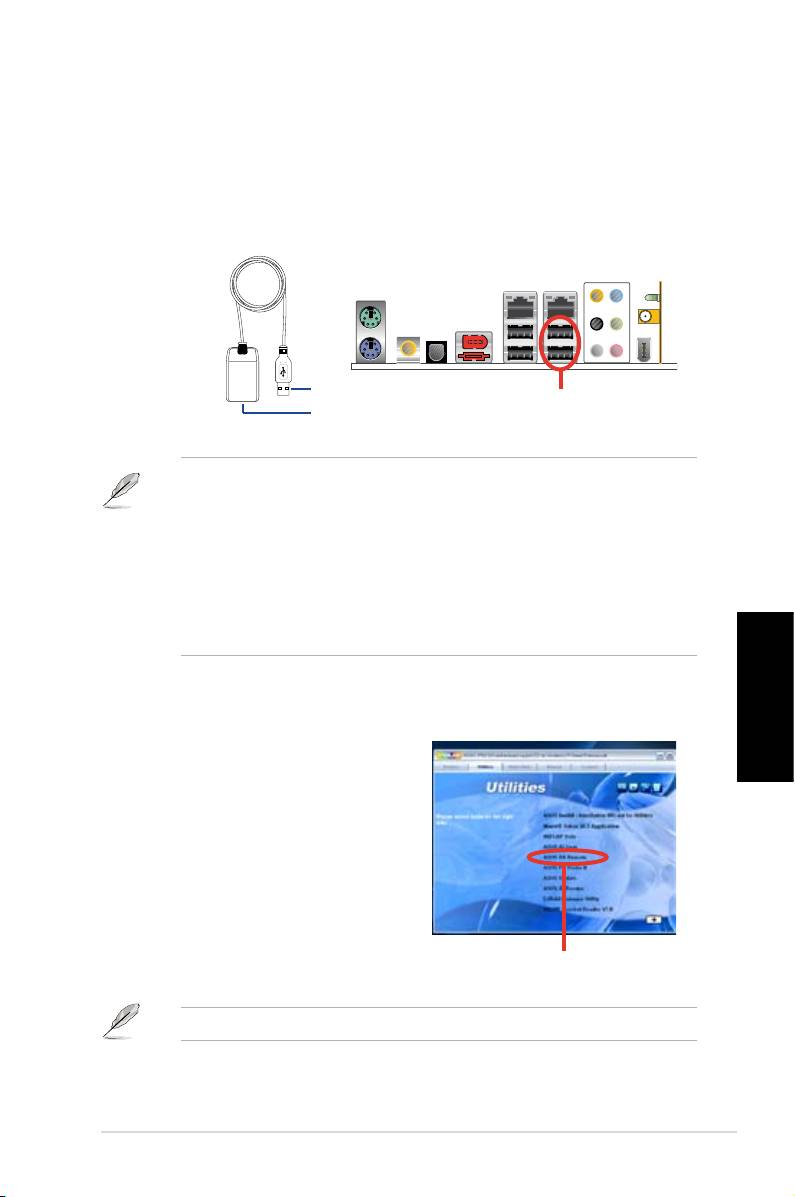
Ricevitore IR USB
LaschedamadrehaindotazioneunricevitoreIR;e'sufcientecollegare
l'estremita' USB alle porte USB del PC situate sotto la porta LAN2 e collocare l'
estremita' del ricevitore IR in un posto adatto, senza interferenze.
• La distanza utile per la funzione IR e’ di ca 6m, a seconda dell’ ambiente.
Per garantire una facile riuscita delle operazioni, quando si utilizza ASUS
DH Remote, si consiglia di puntarlo verso il ricevitore IR.
• Queste due porte USB supportano la funzione USB wake-up. In questo
modo, quando il computer non e’ acceso, puo’ essere avviato rimuovendo i
dispositivi USB, come il ricevitore ASUS IR, da queste due porte.
• La funzione back I/O varia in funzione della scheda madre.
• Supporta i sistemi operativi: Windows XP, server 2003, XP (64-bit) e server
2003 (64-bit).
Installazione del Software
Italiano
Prima di godere della comodita’ derivante
da ASUS DH Remote, e dopo aver
installato il ricevitore a infrarossi, e’
necessario procedere con l’ installazione
del software. E’sufcientecliccare
einstallareperlaprimavoltaille
ASUS DH Remote dal menu’ delle
Utilita’ del CD di supporto contenuto nel
pacchetto della scheda madre, che sara’
automaticamente lanciato ogni qualvolta
si avviera’ il PC.
DH Remote
3
ASUS >>USB receiver
USB receiver
Ricevitore IR
Estremita' USB
Porte USB
Estremita' a infrarossi
ASUS DH Remote
La schermata
Utilites (Utilita')
varia in funzione della scheda madre.

Attivazione dei dispositivi compatibili con HID
A causa dei limiti del sistema operativo, il ricevitore IR non funziona se viene
rimosso dalla porta precedente per essere reinstallato nell’ altra porta USB.
Per riattivare i dispositivi compatibili con HID (HID-compliant devices), andare a
Gestione Risorse /Gestione Alimentazione e controllare la casella Allow this
device to bring the computer out of standby ( Abilita questo dispositivo a far
uscire il computer da standby).
1. Cliccare Avvio e scegliere
2. Eseguire Doppio clic su
Pannello di Controllo.
Sistema
.
Italiano
3. Cliccare
Hardware
. 4. Cliccare
Gestione Risorse
5. Selezionare
HID-compliant
6. Controllare la casella
Allow
devices
.
t h i s d e v i c e to b r i n g th e
computer out of standby
.
4
DH Remote
Impostazioni di ASUS DH Remote
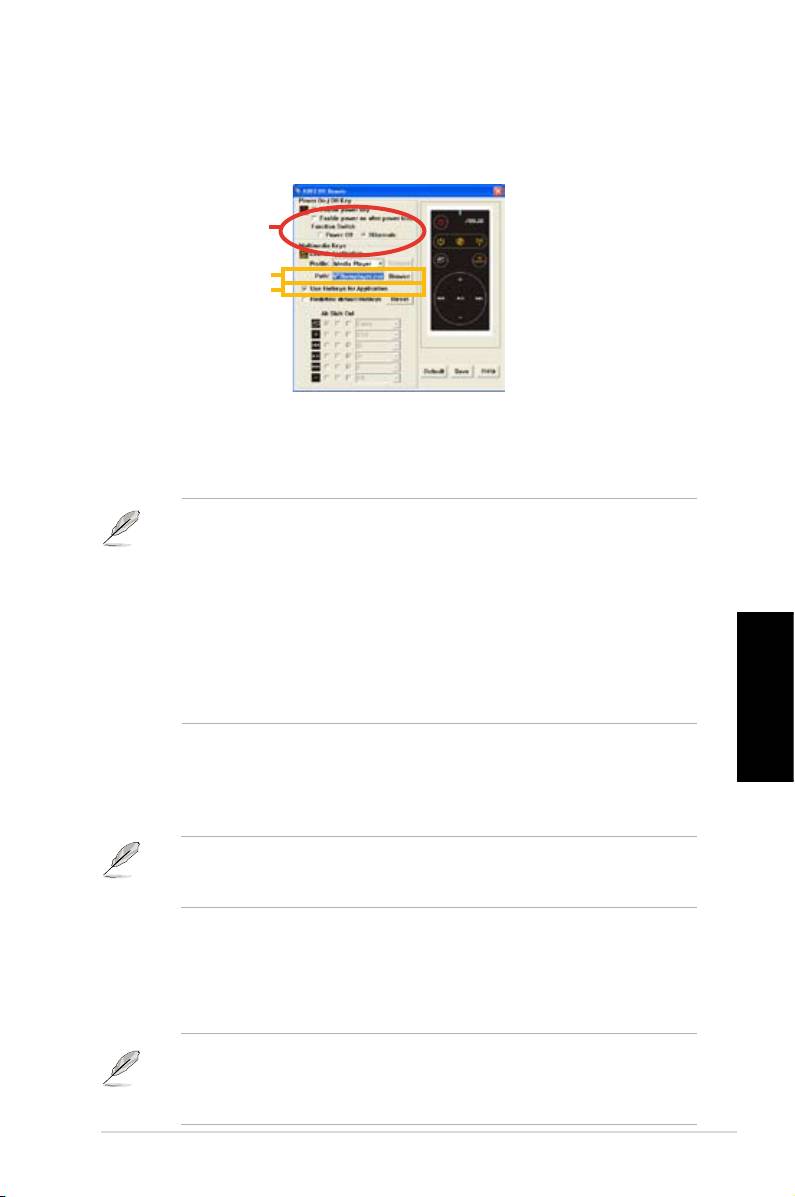
Al termine dell’ installazione del software ASUS DH Remote, sara’ visualizzata la
schermatadell’utilita’checonsentedicongurareASUSDHRemote.Impostarei
tasti funzione uno dopo l’altro.
1
2
3
1. Tasto Power On / Off (Accensione / Spegnimento )
L’impostazione di questo tasto funzione su Hibernate (Ibernazione) consente
di porre il PC in modalita’ Windows S4, che permette al PC di entrare piu’
velocemente in “Ibernazione” e ritornare ancor piu’ rapidamente a pieno regime.
• Si deve controllare la casella di Enable Power Key ( tasto attiva
alimentazione) prima di utilizzare ASUS DH Remote per accendere e
spegnere il PC oppure per attivare l’ ibernazione. Visitare www.microsoft.
com per dettagli in proposito.
• Il tasto Power On / Off non supporta la modalita’MS-DOS.
• Controllare la casella del swich Enable power on after power loss
Function Switch (Riattiva dopo una interruzione di corrente). Ogni
qualvolta l’alimentatore del PC venga rimosso dalla presa o in caso di
mancanza di corrente, il PC si riavvia e si spegne automaticamente in
pochi secondi, per attivare la funzione di accensione di ASUS DH Remote,
al ripristino della fornitura di corrente elettrica.
Italiano
Tasti Multimediali
2. Prole (Prolo)
CisononoveapplicazionipredenitenelmenudiProle e cinque impostazioni di
User Dene.
LeapplicazionipredenitesonoMediaPlayer,iTunes,PowerDVD,WinDVD,QuickTime,
RealPlayer,DivXPlayer,WinAmpePowerPoint.(Leapplicazionipredenitenel
software di ASUS DH Remote sono soggette a variazioni senza preavviso.)
3. Path (Percorso)
Ilsoftwareserveaallocareilleeseguibile(.exe)dellenoveapplicazioni
predenite.Seille.exee’senzaun’allocazione,cliccareBrowse (Esplora) per
guidareversoilpercorsocorretto.Bisognaallocaremanualmenteile.exedelle
applicazioni User Dene, prima di far uso di ASUS DH Remote.
• Salvaredopoaverguidatoilpercorsodelle.exe
• Incasodiri-allocazionedelleeseguibileodire-installazionedell’
applicazione,sidevenuovamenteguidareilpercorsodelleperun
corretto funzionamento di ASUS DH Remote.
DH Remote
5
Pulsante e Menu per Lanciare AP
Navigare grazie al pulsante Zona Comando Multimediale.
verso l’alto
verso sinistra
verso destra
enter
verso il basso
Select Application Prole (Seleziona
ProloApplicazione)
Dopo aver premuto sul telecomando,sullo
schermosara’visualizzatoilprolodiuna
applicazione. Utilizzare il telecomando per
navigare e inizializzare un’ applicazione.
Select Application Path
(Seleziona Percorso Applicazione)
Se, la prima volta, il software non riesce a
allocareilleeseguibiledell’applicazione,
apparira’ la schermata Select Application
Path.Specicareilpercorsocorrettosulla
Italiano
schermata.
Select File (Seleziona File)
Dopo aver selezionato il percorso corretto,
e’consigliabilescegliereilcorrettole
eseguibile(.exe) dell’ applicazione, per
lanciare l’ applicazione stessa.
Seriescel’allocazionedelleeseguibile
da parte del software o se era gia’ stato
correttamente impostato, questa schermata
visualizzera’ direttamente l’ applicazione
scelta.Dopoaverselezionatoille,lacartellaoilCDROMdesiderato,
utilizzare / per scegliere Back/OK/Cancel (Indietro/OK/Annulla) e poi
premere per confermare.
• Per ascoltare musica, si consiglia di preparare in anticipo la lista delle
esecuzioni.
• Premere ancora per chiudere l’ applicazione e un’ altra volta per ri-
lanciareilmenuprole.
6
DH Remote
Denizione dei Tasti Rapidi per le Applicazioni
Desiderando utilizzare la Zona Comando Multimediale per controllare le
applicazioninonpredenite,comeACDSee,e'possibileselezionareUser Dene
(impostazioni da parte dell' Utente ) dal menu a scorrimento e ridare un nome
premendo Rename. Per facilitare l' utilizzo delle applicazioni, nel software ASUS
DH Remote sono correttamente impostate nove applicazioni comunemente in uso
edenitiipulsantifunzioni.
User Dene
Dopo aver cliccato la casella
Use Hotkeys for Application (Utilizzo dei Tasti di
Scelta Rapida per le Applicazioni),
sipossonoliberamentedenireitastirapidi
perleapplicazioniUserDene.
Selezionare User Dene 1~5 dal menu di Proleperladenizionedeitastirapidi.
Premere Save (Salva) per salvare le nuove impostazioni o il pulsante Default
(Predeniti) per cancellare TUTTE le impostazioni personalizzate e ristabilire le
denizionioriginarie.
Italiano
• I pulsanti per il comando a distanza funzionano soltanto quando le
denizionideitastirapidiperleapplicazionisonocorrette.
• Le modalita' di denizione dei tasti rapidi possono variare nelle diverse
versionisoftware.Senecessario,cliccarelacasellaRedenedefaulthotkeys
(ridenizionetastirapidipredeniti)perimpostarenuovecorrettedenizioni.
Premere il pulsante Save (salva) per salvare le ridenizioni o premere il
pulsante di Reset per ristabilire le denizioni dei tasti rapidi predenite.
Dopo l’ impostazione iniziale, sara’ visualizzata l’icona ASUS DH Remote
sulla barra dei task del sistema operativo Windows. Cliccare l’ icona e selezionare
Settings(Impostazioni) per lanciare la schermata utilita’.
DH Remote
7
Appendice
Pulsanti Funzione e AP Prole (Prolo AP)
Il software ASUS DH Remote serve per impostare la corrispondenza fra i pulsanti
funzione sul telecomando e i tasti di scelta rapida funzione delle nove applicazioni
preimpostate,comunemente in uso, lasciandone cinque per
User Dene
.
Media Player iTunes PowerDVD WinDVD QuickTime
Schermo
v v v v v
Intero
Play/Pausa v v v/x v v
Vol+ v v v v v
Vol- v v v v v
Ch+ v v v v x
Ch- v v v v x
*NOTA
solo play, no pausa
Real Player DivX Player WinAmp Power Point User Dene
Schermo
v v x v
Intero
Play/Pausa v v v/x Schermo
Intero
Vol+ v x v B
Italiano
Vol- v x v ESC
Ch+ v x v Pagina succ.
Ch- v x v Pagina prec.
*NOTA
solo play, no pausa
Nel caso in cui le 9 applicazioni predenite siano insufcienti e si desideri
aggiungerne altre, e’ possibile rinominare le 5 applicazioni User Dene e creare
le applicazioni (e relative impostazioni) preferite.
8
DH Remote
™
DH Remote
Español
Manual del Usuario
Copyright © 2006 ASUSTeK COMPUTER INC. Todos los Derechos Reservados.
Bienvenido/a
¿Cansado/a de tener que estar cerca de su teclado y ratón? Con ASUS DH
Remote puede controlar el encendido y apagado de su PC, el modo suspendido,
la reproducción de contenido multimedia, y otras aplicaciones sin dejar su sofá.
¡Tenga DH Remote a mano y haga más con su PC a distancia!.
Presentación de ASUS DH Remote
1. Encendido
5. Control de ruido
2. Encendido rápido
6. EZ WiFi
3. Pantalla completa
7. Ejecutar aplicación
Subir volumen
4. Zona de Control
Reproducir/Pausa
Multimedia
Siguiente
Anterior
Bajar volumen
1. Encendido: Enciende y apaga el PC
2. Encendido Rápido: Pone el PC en modo Suspendido (o S3).
3. Pantalla Completa: Pone la aplicación multimedia en pantalla completa.
4. Zona de Control Multimedia: Controla la aplicación multimedia.
5. Control de ruido: Reduce el nivel de ruido del PC.
6. EZ WiFi: Pone el PC rápidamente en modo Suspendido pero permitiendo la
operación de WiFi-AP Solo™.
7. Ejecutar aplicación: Ejecuta la aplicación multimedia.
• Guarde sus datos antes de utilizar el Encendido Rápido.
• El modo de Control de Ruido es apropiado solo si esta efectuando
operaciones para operaciones informáticas ligeras, como por ejemplo
Español
procesar texto o navegar por Internet. Este modo ajustará inteligentemente
la velocidad del ventilador según la carga del sistema.
• Diferentes elementos del sistema (número de tarjetas de vídeo, PSU,
ventilador del chasis) afectarán a los efectos del Control de Ruido.
• Cuandoutilicetarjetasgrácasconventiladoresdevelocidadcontrolable,
o tarjetas grácas de diseño sin ventiladores, recuerde conectar los
cables de alimentación del ventilador o el cable del ventilador del chasis
al conector para ventilador de la placa madre para un mejor uso de la
función de control de ruido*.
*No todas las fuentes de alimentación disponen de conectores para
ventiladores.Reérasealmanualdelaplacamadreparamásinformación.
El modo EZ-WiFi esta especialmente recomendado cuando se encuentre lejos de su PC
pero desee descargar datos o usar dispositivos con aplicaciones inalámbricas tales como
teléfonos Skype. Pulse de nuevo sobre el botón EZ-WiFi para desactivar esta función.
2
DH Remote

Español
DH Remote
3
ASUS >>USB receiver
USB receiver
In st al aci ón d el Re ce pt or de R ay os
Infrarrojos (IR)
Receptor IR USB
Su placa madre incluye un receptor IR. Simplemente ajuste el extremo USB
a uno de los puertos USB bajo el puerto LAN2 y coloque el extremo infrarrojo
en un lugar sin obstrucciones.
Receptor IR
Extremo USB
Puertos USB
Extremo Infrarrojo
• La distancia valida para una correcta recepción IR es de 6m dependiendo
del ambiente. Apunte al receptor IR cuando utilice el ASUS DH Remote
para asegurar una operación con éxito.
• Los dos puertos USB indicados soportan recuperaciones desde el modo
Suspendido. Por ello, si el PC no esta encendido, retirar los dispositivos
conectados a estos puertos USB (como por ejemplo el receptor ASUS IR)
reiniciarán éste.
• LospuertosdeI/Odierendependiendodelmodelodeplacamadre.
• Sistemas operativos soportados: Windows XP, 2003 server, XP (64-bit), y
2003 server (64-bit).
Instalación del Software
Antes de disfrutar de la conveniencia
de ASUS DH Remote, necesitará
instalar el software tras la instalación
del receptor IR. Simplemente, haga
clic para instalar ASUS DH Remote
desde el menú de utilidades del
CD de soporte. Este programa será
ejecutado automaticamente cada vez
que inicie su PC.
ASUS DH Remote
La pantalla de
Utilidades
dieredependiendodelaplacamadre.
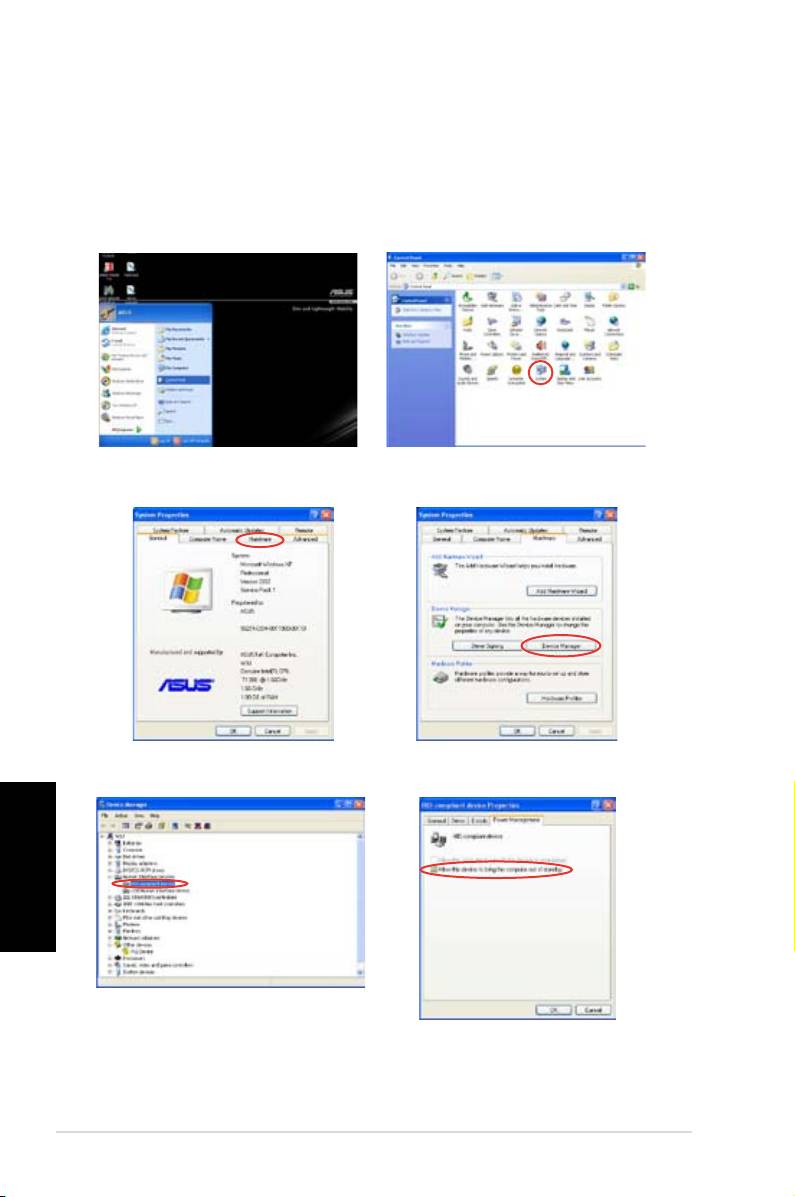
Activando Dispositivos Compatibles con HID
Debido a limitaciones en el sistema operativo, si retiró previamente el receptor IR
de uno de los puertos USB y lo conecta a otro puerto USB, éste no funcionará.
Para reactivar de nuevo el dispositivo compatible con HID, vaya al Administrador
de Dispositivos/Opciones de Energía y seleccione la casilla para permitir que
el dispositivo se active desde el modo Suspendido.
1. Haga clic en Inicio y
2. Haga doble clic en
Sistema
.
seleccione Panel de Control.
3. Haga clic en
Hardware
. 4. Haga clic en el
Administrador
de Dispositivos
.
Español
5. Seleccione
HID-compliant
6. Seleccione la casilla que
devices
.
permite que el dispositivo
sea
activado tras entrar en modo
suspendido.
4
DH Remote
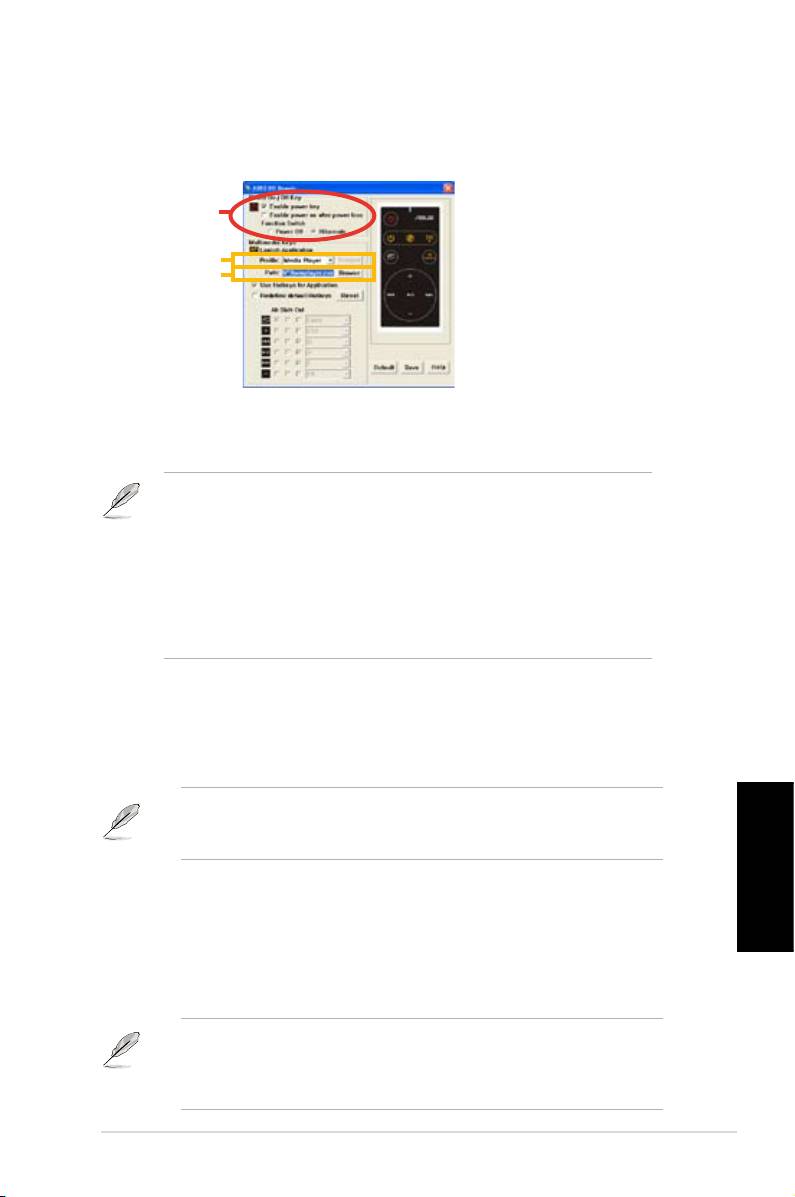
Conguración ASUS DH Remote
Una vez completada la instalación del software de ASUS DH Remote, la pantalla
deutilidadesapareceráparacongurarlasfuncionesdeASUSDHRemote.
1
2
3
1. Power On / Off Key (Botón de Encendido / Apagado)
Seleccionando el modo Hibernate conseguirá que su PC vaya y al modo Windows S4,
o hibernación, de una forma rápida. También regresará a modo normal rápidamente.
• Seleccione la casilla Enable Power Key (activar botón de encendido) antes
de usar ASUS DH Remote para encender y apagar su PC o ponerlo en modo
Hibernación. Visite www.microsoft.com para detalles sobre Hibernación.
• El botón de Encendido/Apagado no funciona en modo MS-DOS.
• Seleccione la casilla Enable power on after power loss Function Switch
(Selector de activación de Encendido tras una perdida de energía). Si el
cable de alimentación es extraído o hay un fallo de energía, el PC se reiniciará
y apagará automaticamente tras algunos segundos para activar la función
de encendido en DH Remote una vez que haya energía de nuevo.
Botones Multimedia
2. Prole (Perl)
Elmenúdesplegabledeperlesdisponedenueveaplicacionesycinco
gruposquepuedeserdenidosporelusuario.
Las aplicaciones por defecto son Media Player, iTunes, PowerDVD,
WinDVD, QuickTime, Real Player, DivX Player, WinAmp y Power Point. (Las
aplicaciones por defecto de ASUS DH pueden variar sin previo aviso.)
3. Path (Ruta)
Español
Esta aplicación le ayudará a localizar los archivos ejecutables (.exe) de las nueve
aplicaciones por defecto. Si el archivo .exe no puede ser localizado, haga clic en
Browse para encontrar la ruta correcta. Los archivos .exe de las aplicaciones de
User Dene necesitarán ser localizados manualmente antes de poder usarlas
en ASUS DH Remote.
• Haga clic en “Save” tras localizar la ruta del archivo ejecutable (.exe)
manualmente.
• Si el archivo ejecutable cambia de sitio o la aplicación es reinstalada,
podría necesitar redirigir la ruta en ASUS DH de nuevo.
DH Remote
5
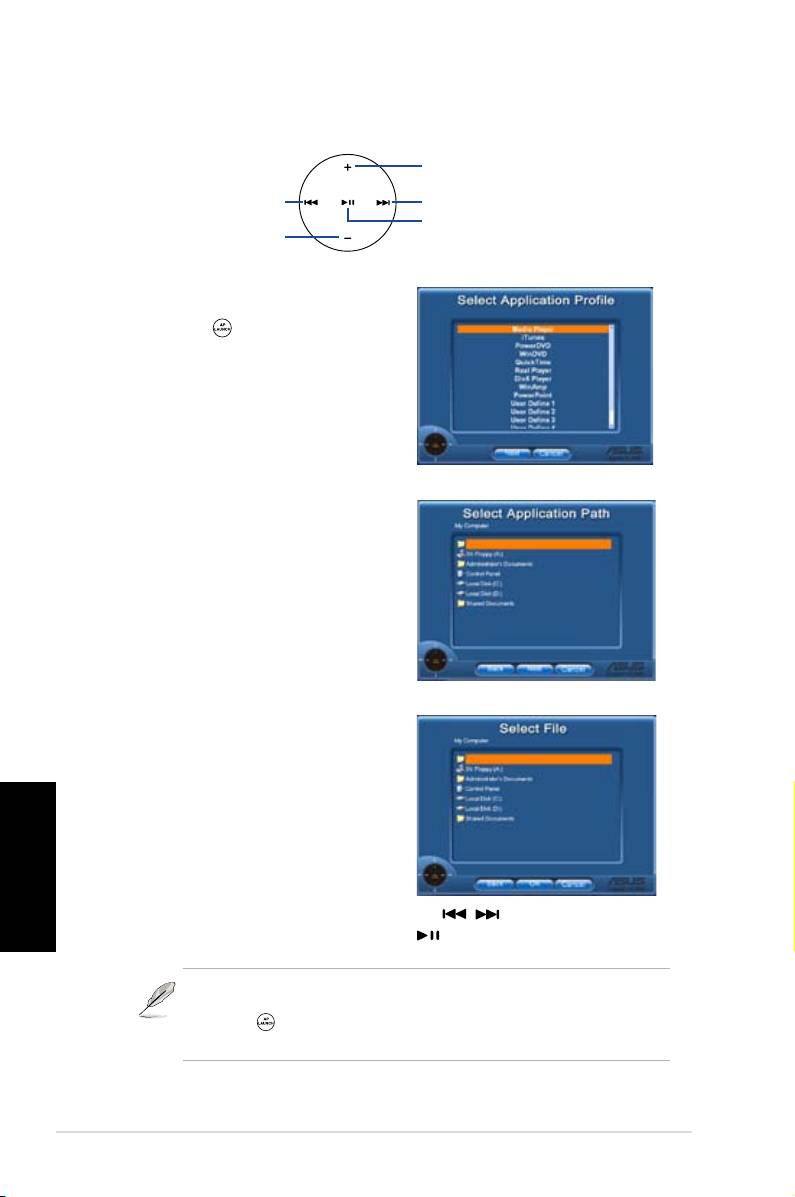
Botón y menú de ejecución de aplicaciones
Navegando en la zona de control multimedia.
Arriba
Izquierda
Derecha
Entrar
Abajo
Selección de Perl de la Aplicación
Tras presionar en el mando a control
remoto, el perfil de aplicación aparecerá
en la pantalla. Utilice el mando a control
remoto para navegar e iniciar la aplicación
deseada.
Selección de ruta de la Aplicación
Si la aplicación no pudo ser localizada, la
pantalla Select Application Path aparecerá
paraespecicarlarutacorrecta.
Selección de Archivo
Tras seleccionar la ruta correcta, deberá
seleccionar el archivo ejecutable (.exe)
correcto para ejecutar la aplicación.
Español
Si el archivo ejecutable ha sido localizado
correctamente, o si ya estaba seleccionado
previamente, esta pantalla aparecerá cuando la
aplicación sea seleccionada. Tras seleccionar
el archivo, carpeta, o CD ROM adecuado, utilice / para seleccionar Back
(volver)/OK/Cancel (cancelar), presionando paraconrmar.
• Si desea escuchar música, se recomienda crear listas musicales de
antemano.
• Pulse para cerrar de aplicación, pulsando de nuevo para ejecutar el
menúdeperlesdenuevo.
6
DH Remote

Deniendo Accesos Directos a Aplicaciones
Si desea utilizar los botones de la Zona de Control Multimedia para controlar
aplicaciones que no predeterminadas, como por ejemplo ACDSee, podrá
seleccionar User Dene desde el menú desplegable y renombrarlo presionando
el botón Rename. ASUS DH Remote incluye nueve aplicaciones populares y
otrascongurablesparaunaoperaciónmásconveniente.
User Dene (Aplicaciones Denidas por Usuario)
Tras seleccionar la casilla
Use Hotkeys for Application
, podrá definir los
accesosdirectosdelasaplicacionesdenasporelusuario.
Seleccione User Dene 1~5 desde el menú desplegable Proleparadenirlos
accesos directos. Pulse Save para guardar los nuevos ajustes, o pulse Default para
borrartodoslosajustespersonalizadosyrestaurarlasdenicionesoriginales.
• Los botones del mando a control remoto solo funcionarán cuando los
accesosdirectosdelasdenicionesseancorrectos.
• Las deniciones de los accesos directos podrían variar según las
Español
versiones de software. Haga clic en la casilla Redene default hotkeys
pararedenirlosaccesosdirectosdenuevo,sifueranecesario.Pulse
el botón Saveparaguardarlasnuevasdeniciones,opulseReset para
restaurarladenicióndelosbotonesdeaccesodirecto.
Traslaconguracióninicial,podrávereliconodeASUSDHRemote en
la barra de tareas de Windows. Haga clic en este icono y seleccione Settings
para acceder a la ventana de utilidades.
DH Remote
7

Apéndice
Botones de Función y Perles de la Aplicación
ElsoftwareASUSDHRemoteleayudaráacongurarunacorrespondenciaentre
los botones de función en el mando a control remoto y los accesos directos a
nueveaplicacionespopulares,yotrascincodenidasporelusuario(
User Dene
).
Media Player iTunes PowerDVD WinDVD QuickTime
Pantalla
v v v v v
Completa
Reproducir/
v v v/x v v
Pausa
Vol+ v v v v v
Vol- v v v v v
Canal+ v v v v x
Canal- v v v v x
*NOTA
solo en reproducción,
pero no en pausa
Real Player DivX Player WinAmp Power Point User Defne
Pantalla
v v x v
Completa
Reproducir/
v v v/x Pantalla
Pausa
Completa
Vol+ v x v B
Vol- v x v ESC
Ch+ v x v Página abajo
Ch- v x v Página arriba
*NOTA
solo en reproducción,
pero no en pausa
Español
Silasnueveaplicacionespordefectosoninsucientesparacubrirsusnecesidades,
puederenombrarlascinco aplicacionescongurables(User Dene) y crear
accederasusaplicacionespreferidasconlaconguracióndeseada.
8
DH Remote
