
Asus GX1108N: Glossary
Glossary: Asus GX1108N
Table of contents

Glossary
English
10BASE-T
10MbpsEthernetovertwistedpaircable(Category3).
100BASE-T
100MbpsEthernetovertwistedpaircable(Category5)
1000BASE-T
1000MbpsEthernetovertwistedpaircable(Category5)
Ethernet
Themostcommonlyinstalledcomputernetworktechnology,
usuallyusingtwistedpairwiring.Ethernetdataratesare10
Mbps,100Mbps,and1000Mbps.
Mbps
AbbreviationforMegabitspersecond,oronemillionbitsper
second.NetworkdataratesareoftenexpressedinMbps.
network
Agroupofcomputersthatareconnectedtogetherto
communicatewitheachotherandshareresources,suchas
software,les,etc.Anetworkcanbesmall,suchasaLAN,
orverylarge,suchastheInternet.
8 Quick Start Guide

GX1105N
Français
GX1108N
Guide de démarrage rapide
Copyright © 2008 ASUSTeK COMPUTER INC. Tous droits réservés.

Introduction
Mercipourvotreachatd'unswitchGigabitASUSGX1105NouGX1108N
!LeGX1105NetleGX1108NsontdessolutionsGigabitdebureauoffrant
uneintégrationhomogèneporvospériphériquesGigabitetFastEthernet.
Le GX1105Net leGX1108Nintègrentaussiune unité d'alimentation
universelleinternepouruneconnexionaiséedescâbles.
Caractéristiques
• 5xportsRJ-4510/100/1000Mbps(GX1105N)
Français
• 8xportsRJ-4510/100/1000Mbps(GX1108N)
• Supportel’auto-négociationenmode10/100/1000Mbps
• SupportMDIXautomatiquesurchaqueport
• SupportelesmodesdetransfertFull/Halfduplexsurtouslesportsen
mode10et100Mbps
• SupportelemodedetransfertFullduplexsurtouslesportsenmode
1000Mbps
• Transmissionetréception“FullWireSpeed”
• Supportdel’infrastructureJumboFrame
• Tableaud'adressageMAC4Kavecfonctionsauto-learningetaging
• Conceptionsansventilateurpourunenvironnementsilencieux
• ContrôledeuxIEEE802.3xenmodefull-duplex10/100/1000Mbps
• Contrôledeux“BackPressure”enmodehalf-duplex
• Optiondeplacementsurbureauouenxationmurale
• SupportdeportVIP:Portdeprioritéhautementperformantpourlejeu
etlesconnexionsdedonnéesrapides(port1)
• Fonctiond’économied’énergieintelligente:Lesportsinactifsetnon
utiliséssontautomatiquementdésactivéspouréconomiserdel’énergie.
Contenu de la boîte
Avant d’installerle switchGX1105N/GX1108N, vérifiez que la boîte
contientbienlesélémentssuivants:
• SwitchASUSGX1105NouGX1108Nx1
• Cordond’alimentationx1
• Guided’utilisation x 1
• Visdemontage x 2
NOTE.Sil’undesélémentsci-dessusétaitmanquantouendommagé,
contactezvotrerevendeur.
10 Guide de démarrage rapide
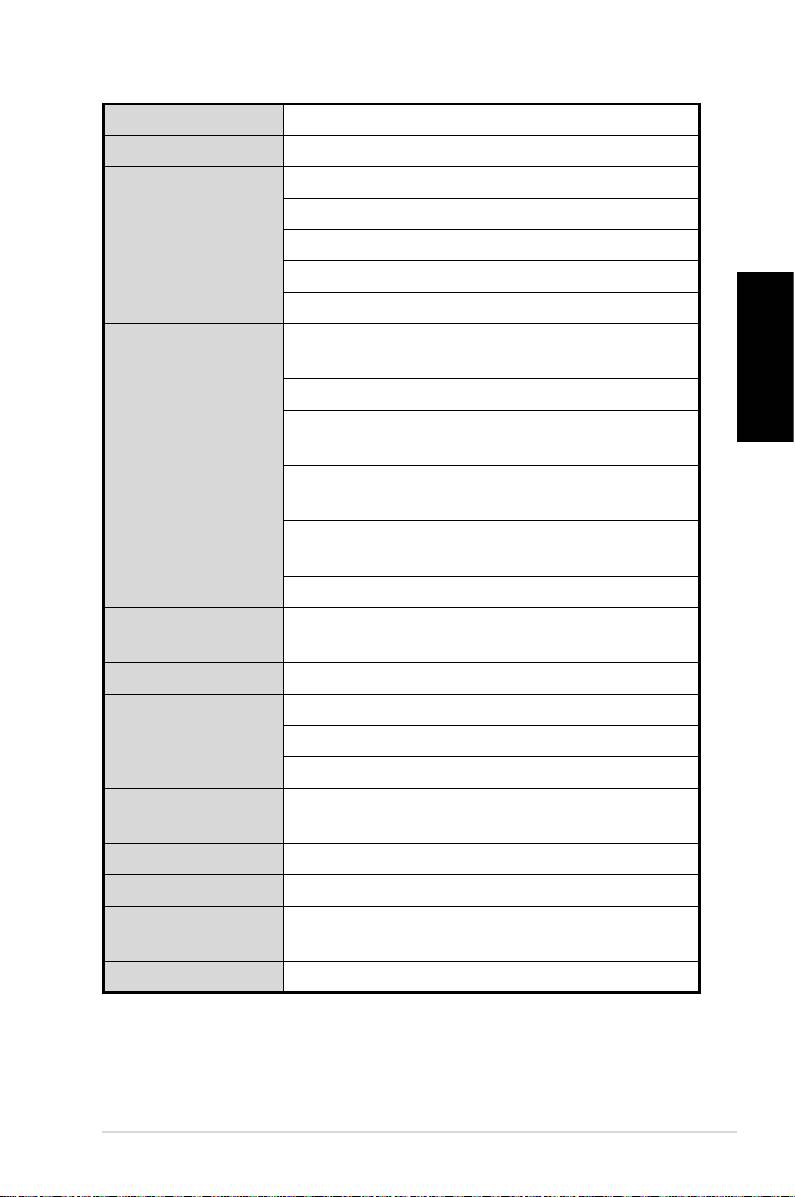
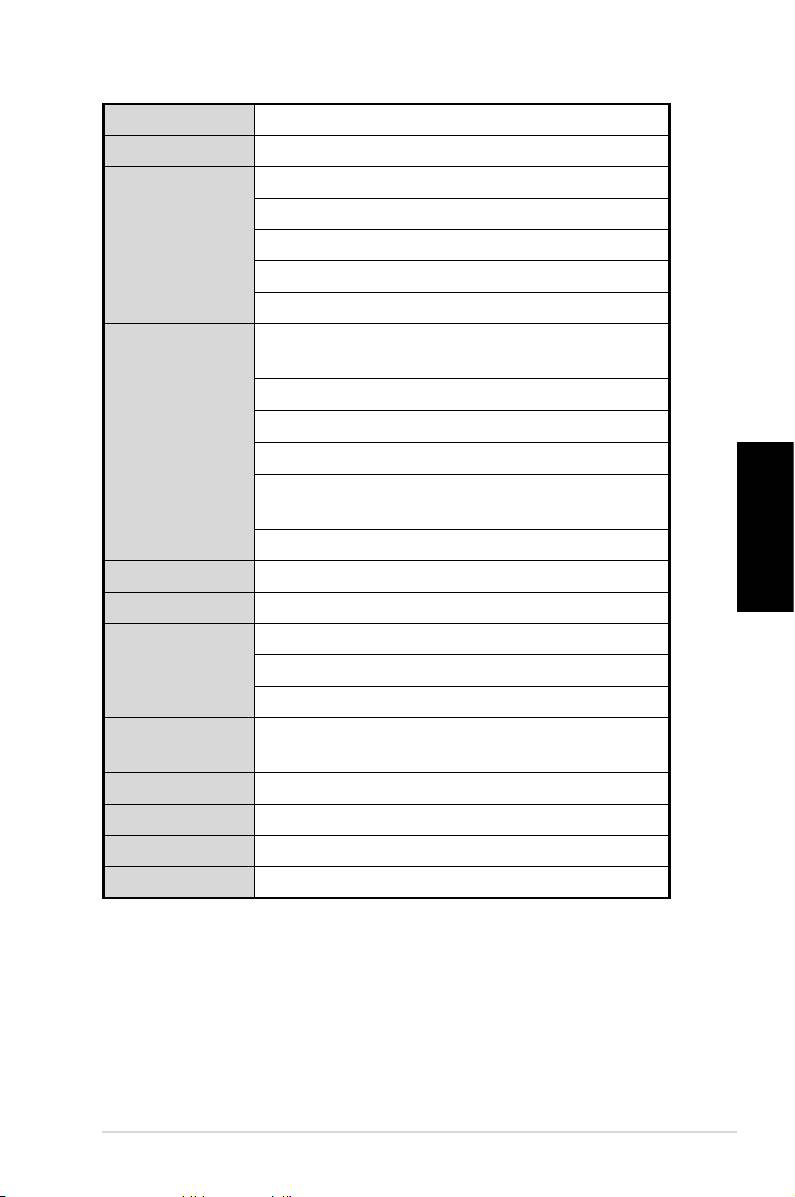
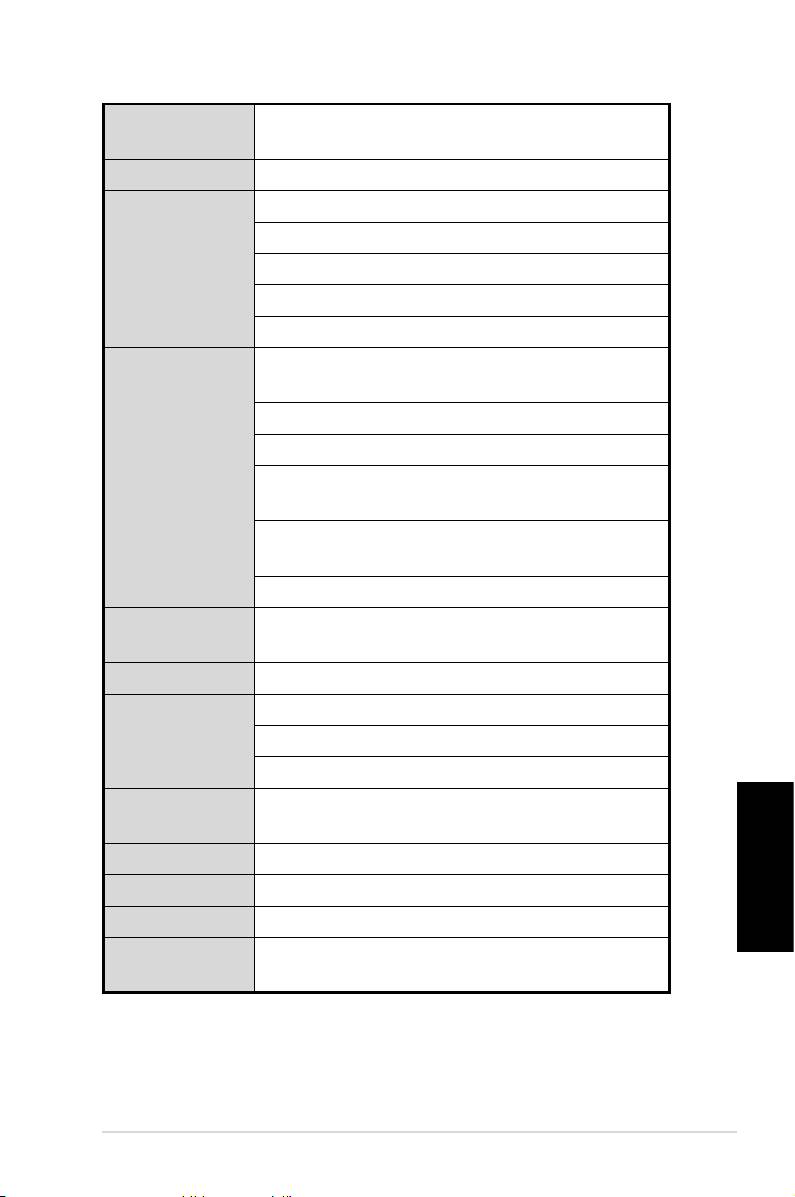
Spécications techniques
Taux de transfert
10Mbps,100Mbpset1000Mbps
Port LAN
5/8*portsRJ-4510/100/1000Mbps
Protocole
IEEE802.310Base-T
IEEE802.3u100Base-TX
IEEE802.3ab1000Base-T
IEEE802.3xcontrôledeuxFullDuplex
SupportJumboFrame
Performances
Bandepassante:10Gbpspourle5-ports,16Gbps
pourle8-ports
Français
Tauxdetransfert(port10Mbps):14,800paquets/sec
Tauxdetransfert(port100Mbps):148,000paquets/
sec
Tauxdetransfert(port1000Mbps):1,488,000
paquets/sec
Mémoiretampondespaquets:112Kopourle5ports,
144Kopourle8-ports
Tableaud'adressageMAC:4K
Méthode de
StoreandForward
commutation
Format
Placementsurbureau,xationmurale
Spécications
Températuredefonctionnement:0°C~40°C
environnementales
Humidité:5%~95%(sanscondensation)
Températuredestockage:-25°C~70°C
LED de statut
LEDd’alimentation,delien,etd’activitepourchaque
port
Dimensions
195.6mm(P)x150.8mm(L)x32mm(H)
Alimentation
100V~240VAC/50-60HZ
Consommation
8.58W
électrique
Sécurité & EMI
CE,FCC,MIC,C-Tick,UL
Guide de démarrage rapide 11
Matériel
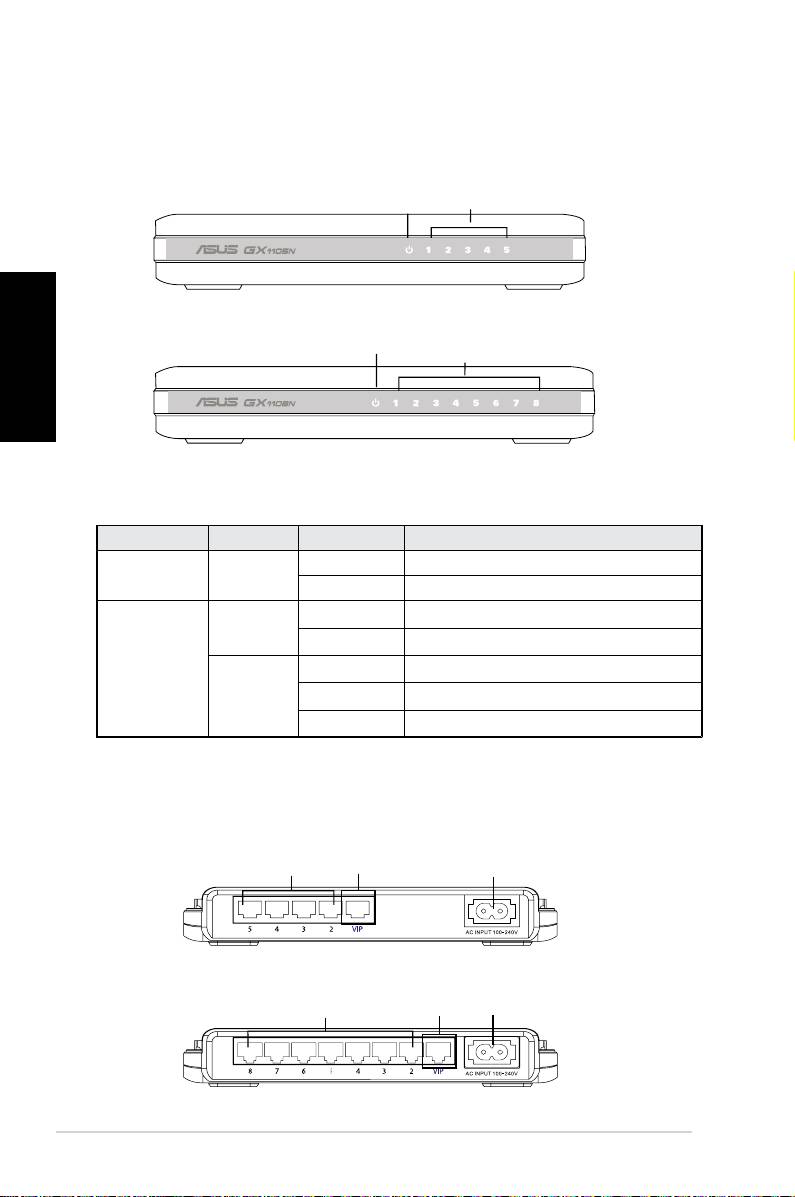
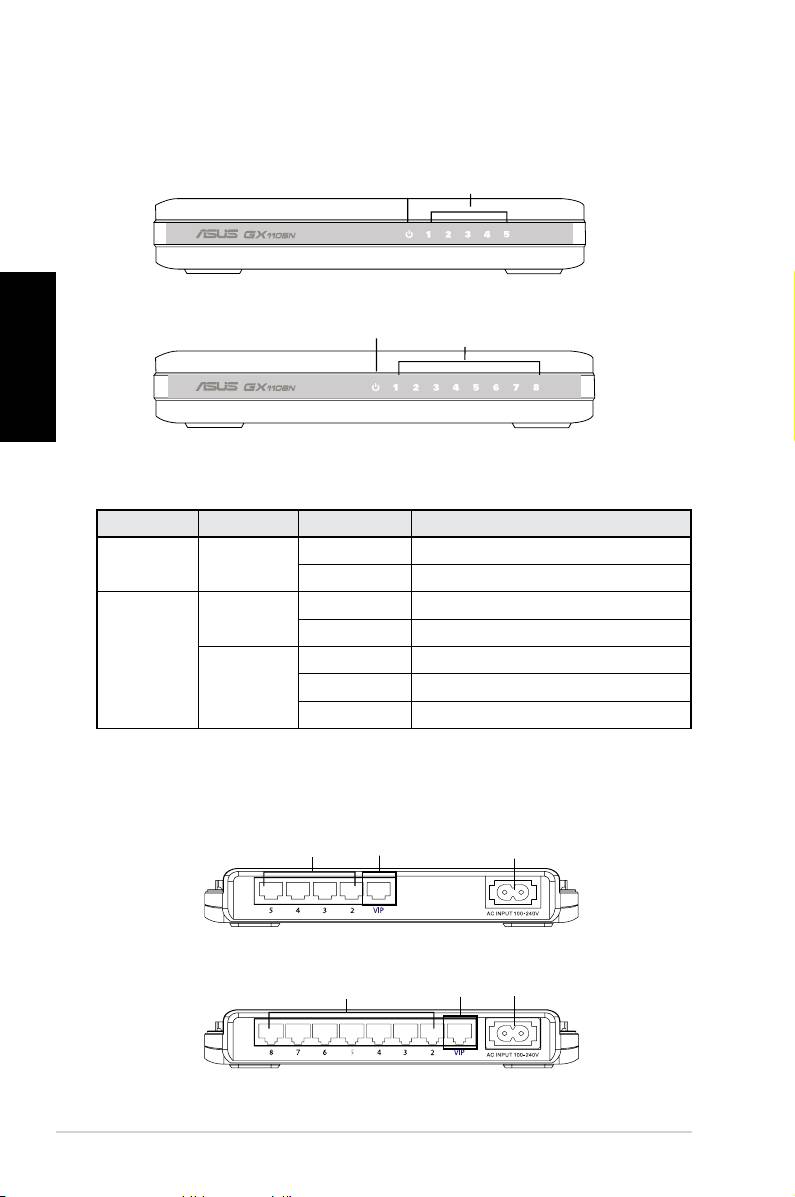
Panneau avant
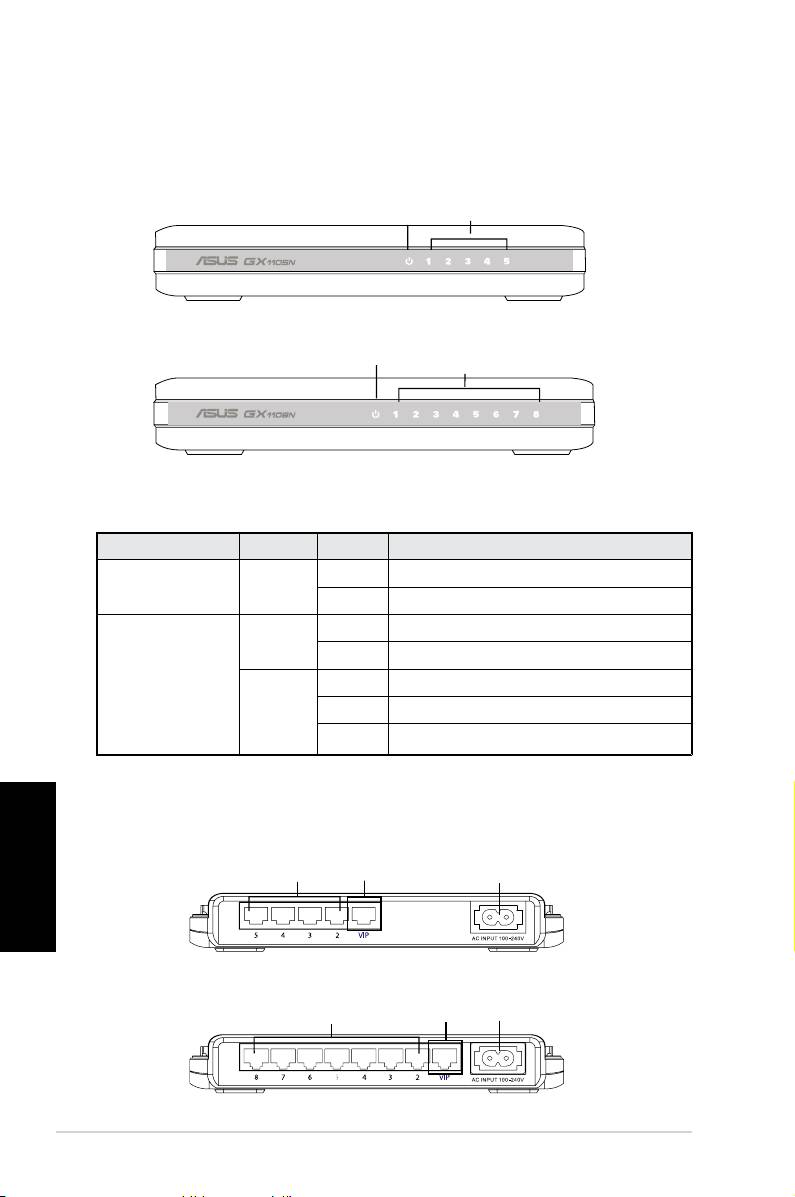
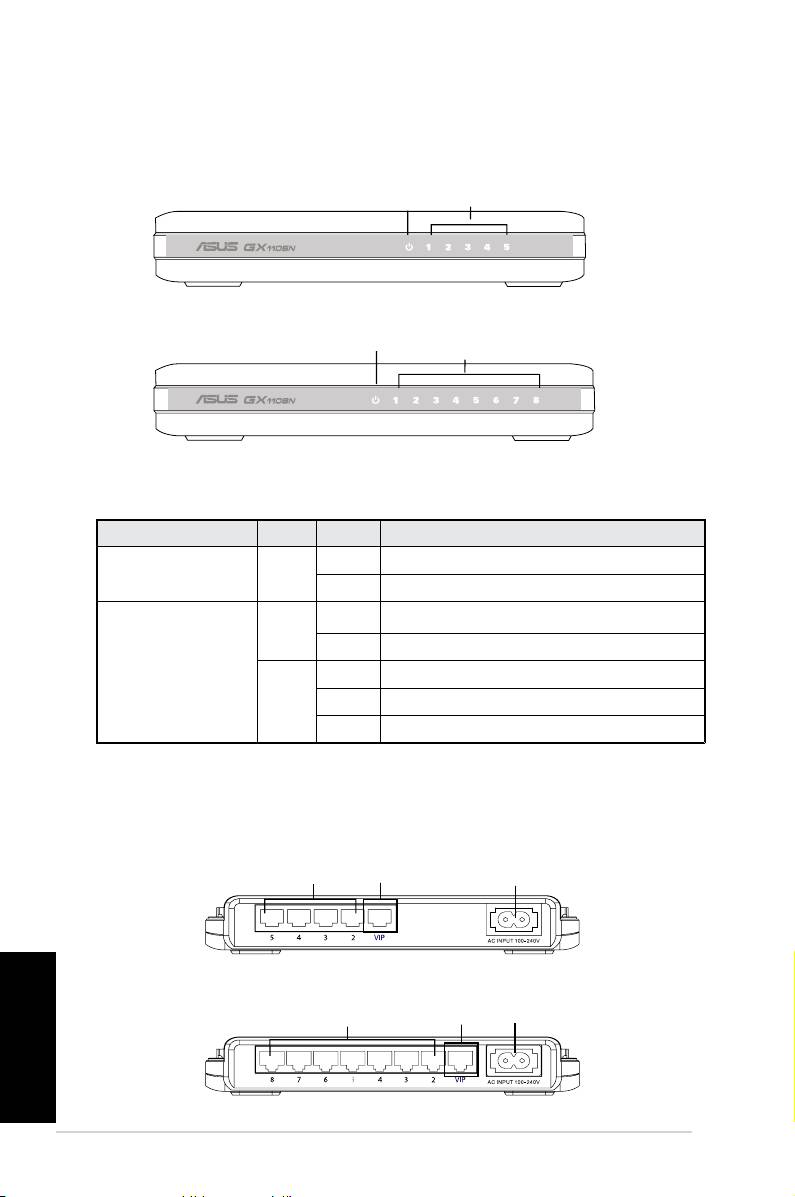
LepanneauavantduGX1105NetGX1108NintègredesindicateursLED
afchantlestatutdefonctionnementduswitch.
Français
Tableau 1 Indicateurs LED
LED Couleur Statut Description
Power
Vert Allumé L'unitéestallumée
(Alimentation)
Eteint L'unitéestéteinte
LAN Vert Allumé Lienà1000Mbps
Clignotant Transmissiondedonnéesà1000Mbps
Ambré Allumé Lienà10/100Mbps
Clignotant Transmissiondedonnéesà10/100Mbps
Eteint Pasdepériphériqueconnecté
Panneau arrière
LepanneauarrièreduGX1105NetGX1108Nintègrecinqàhuit(selonle
modèle)portsEthernetRJ-45etunconnecteurd'alimentation.
Figure 3. Panneau arrière du GX1105N
Figure 4.
Panneau arrière du GX1108N
12 Guide de démarrage rapide
Power LAN
Figure 1. GX1105N front panel
Power
LAN
Figure 2. GX1108N front panel
Figure 1. Panneau avant du GX1105N
Figure 2. Panneau avant du GX1108N
Ports Ethernet
PortVIP
Connecteurd'alimentation
Ports Ethernet
PortVIP
Connecteurd'alimentation
Options de placement
Sur bureau
PlacezleGX1105N/GX1108Nsurunesurfaceplaneetstable.Assurez-vous
quel’emplacementcorrespondauxspécicationsrelativesàl’environnement
d’opération.Voirlasection“Spécicationstechniques“pourplusdedétails.
NOTE:
LalongueurducâbleUTPdecatégorie5nedoitpasêtre
supérieureà100mètres(328pieds).
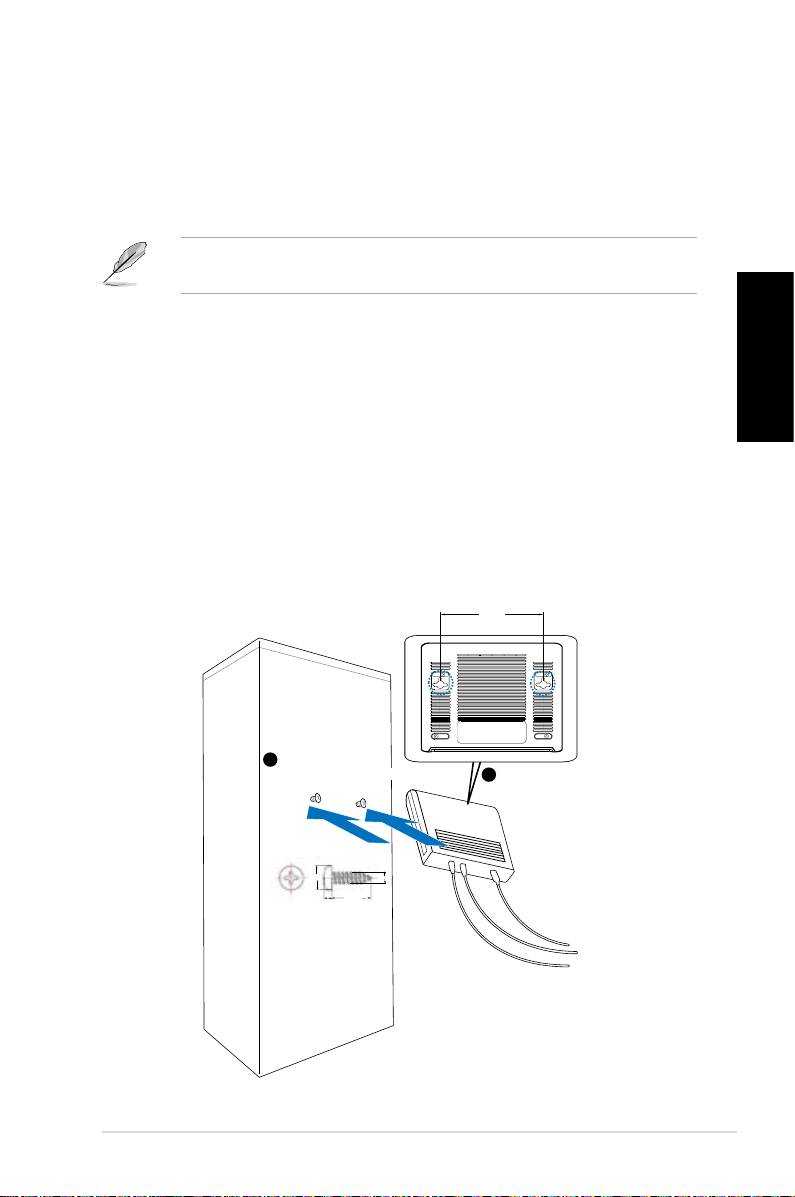
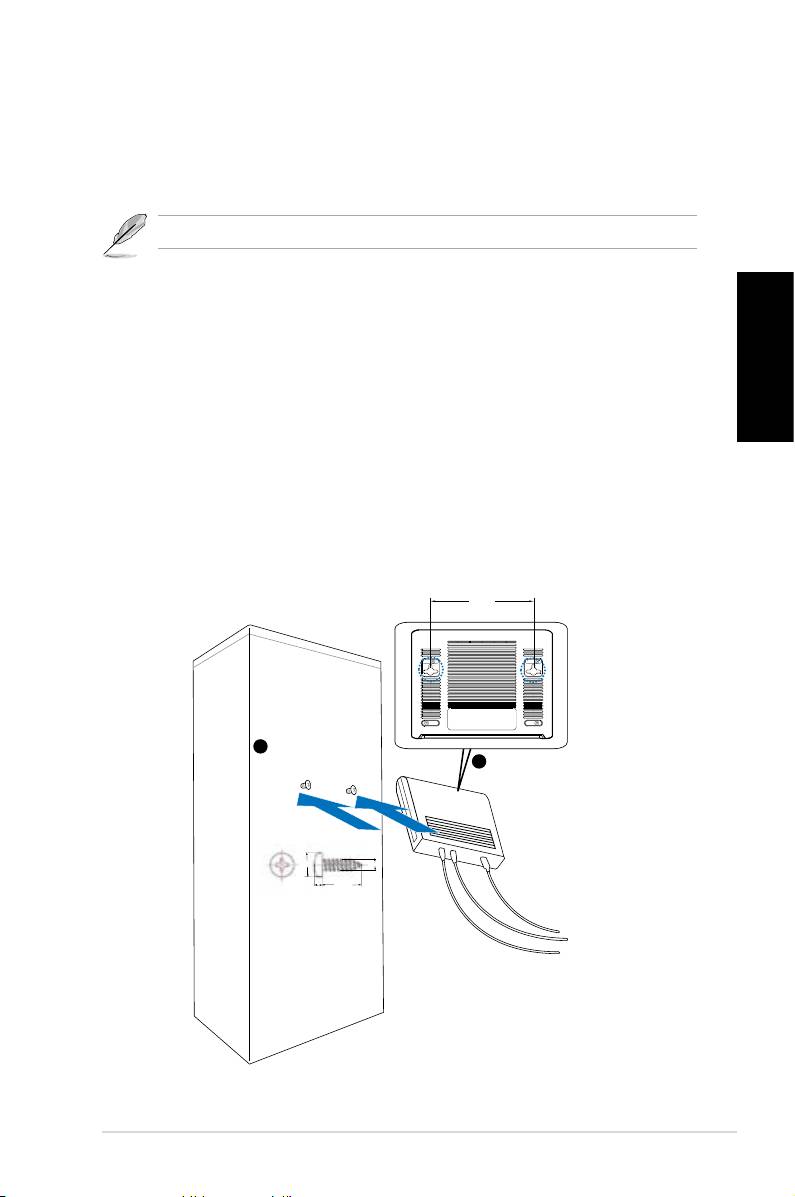
Fixation murale
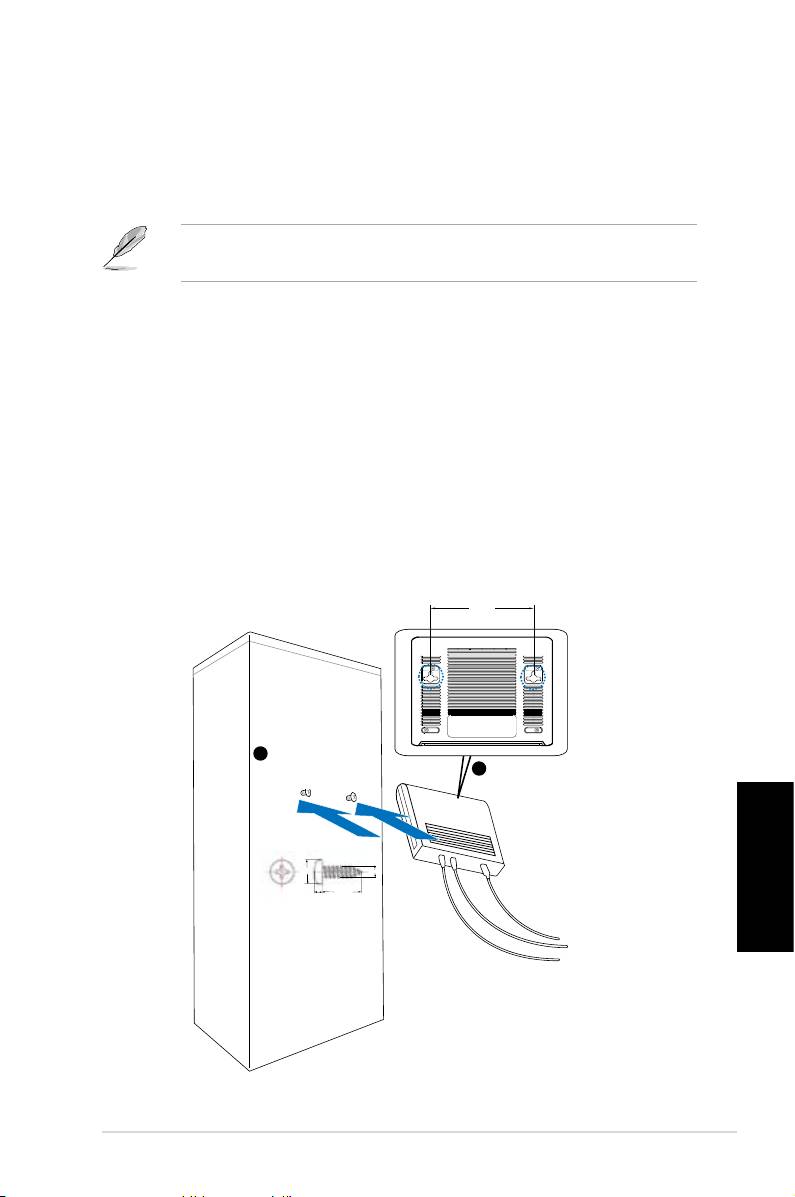
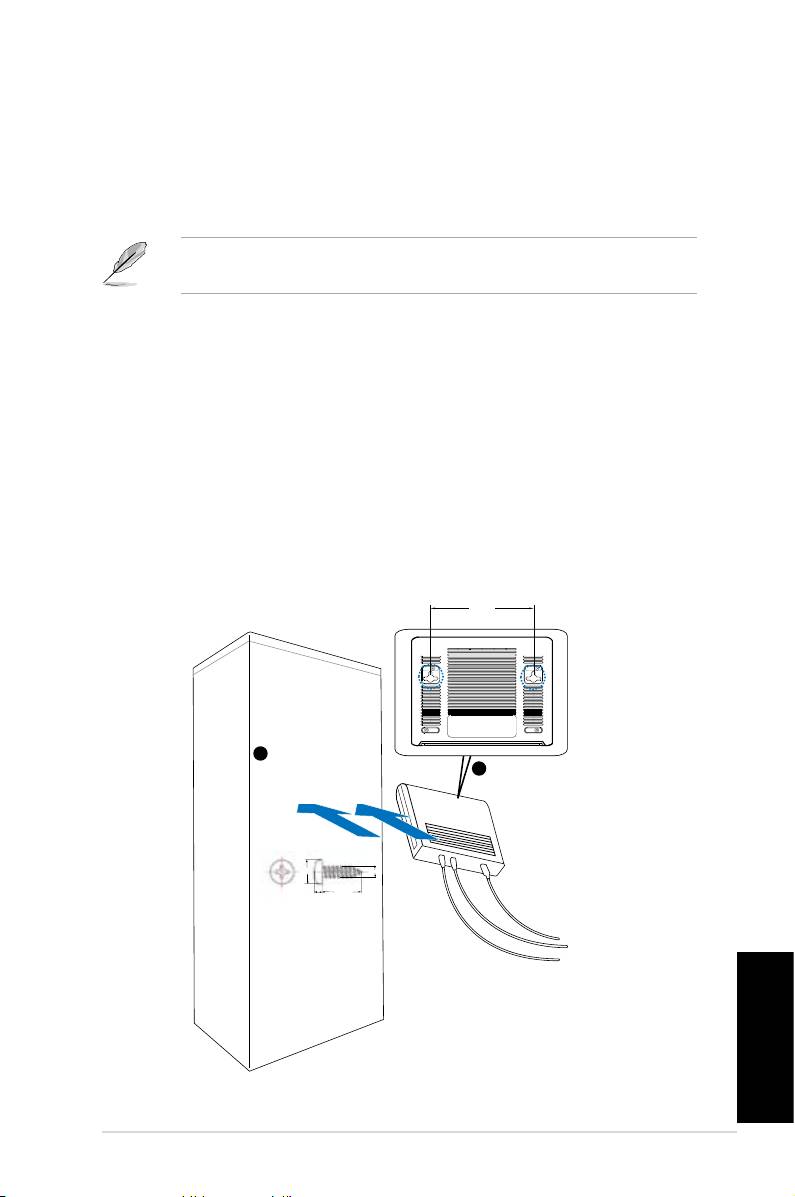
VouspouvezaussiplacerleGX1105N/GX1108Nsurunmuràl’aidedesvis
Français
fournies.
Pourxerleswitchsurunmur:
1. Mesurezladistanceentrelesdeuxouverturessituéessousleswitch.
2. Marquezlapositiondesvissurlemuraveclamêmedistance.
3. Fixezlesvisfourniessurlemurau3/4.
4. PositionnezlesouverturesduGX1105N/GX1108Nsurlesvis.
Figure 5. Fixation murale
Guide de démarrage rapide 13
BottomSide
143.0mm
1
Securetwoscrewsonthewall
Latchtheswitch
2
ontothescrews.
5.3mm
2.95mm
2mm
18.75mm
Ouvertures du switch
Fixez les deux vis sur le mur
Positionnez les
ouvertures sur les vis
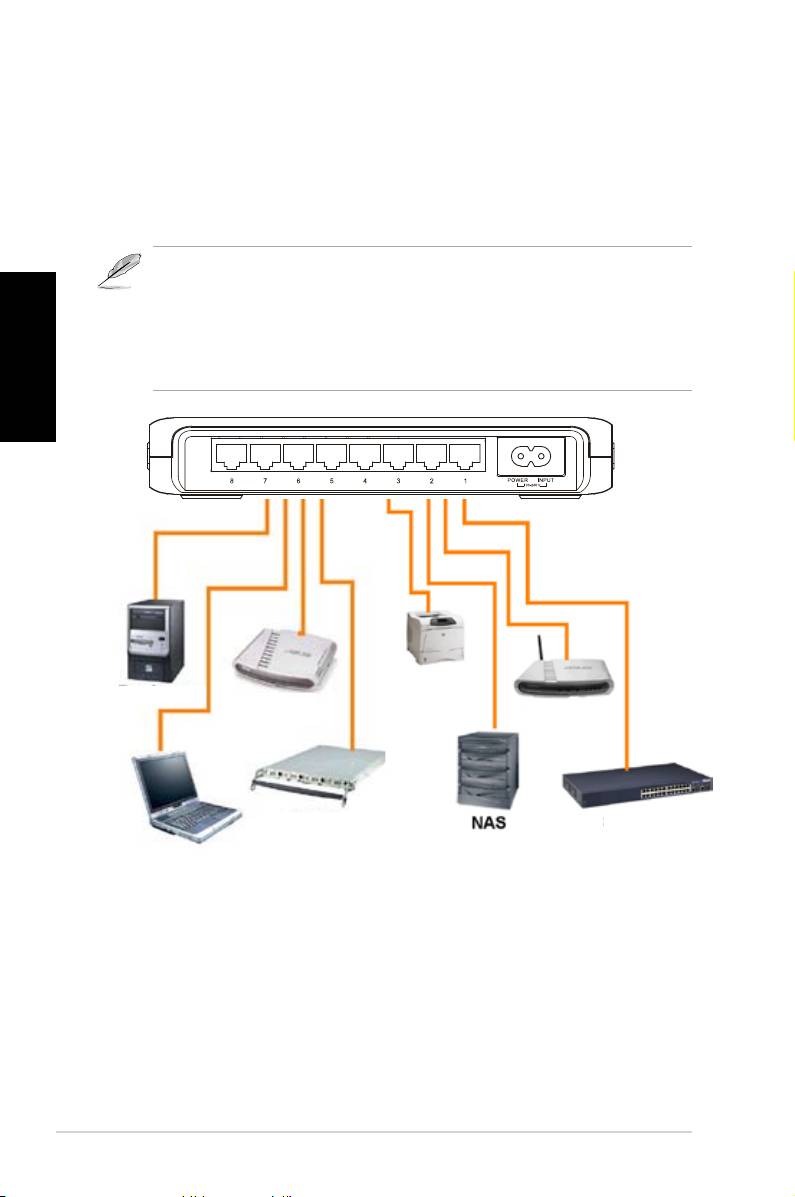
Connecter des périphériques réseau
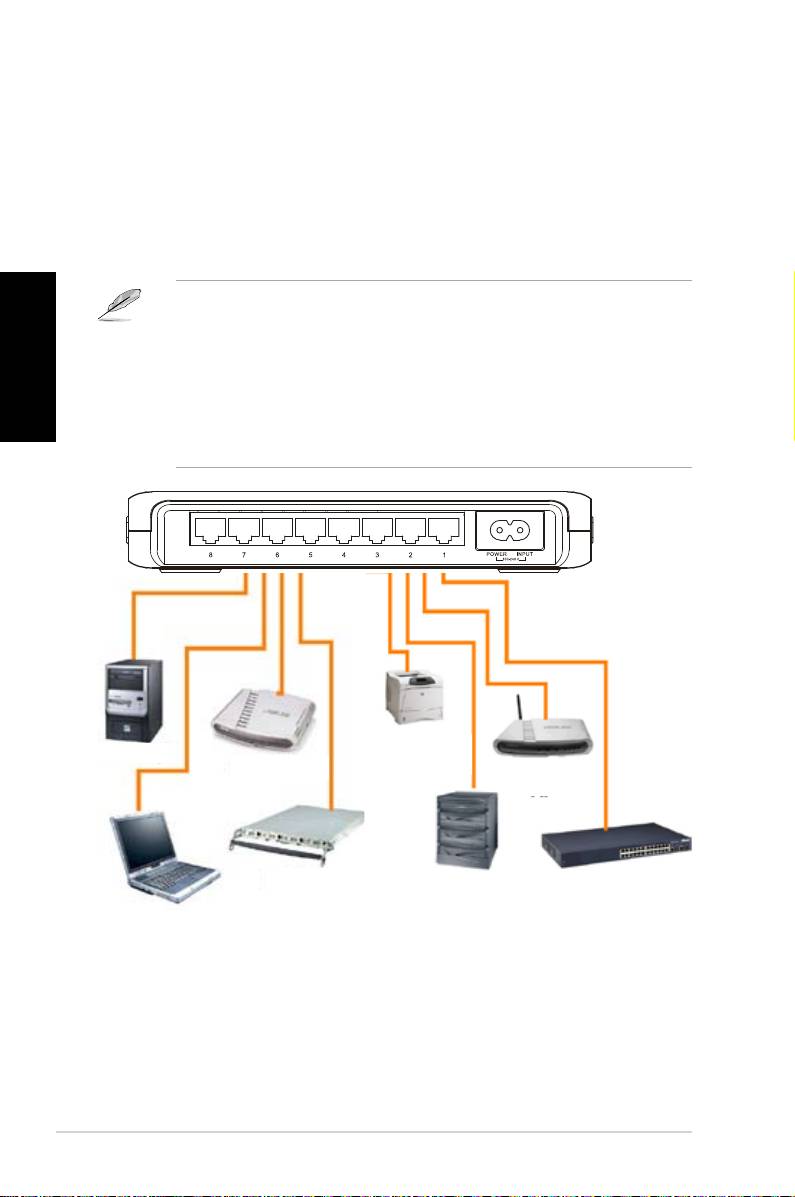
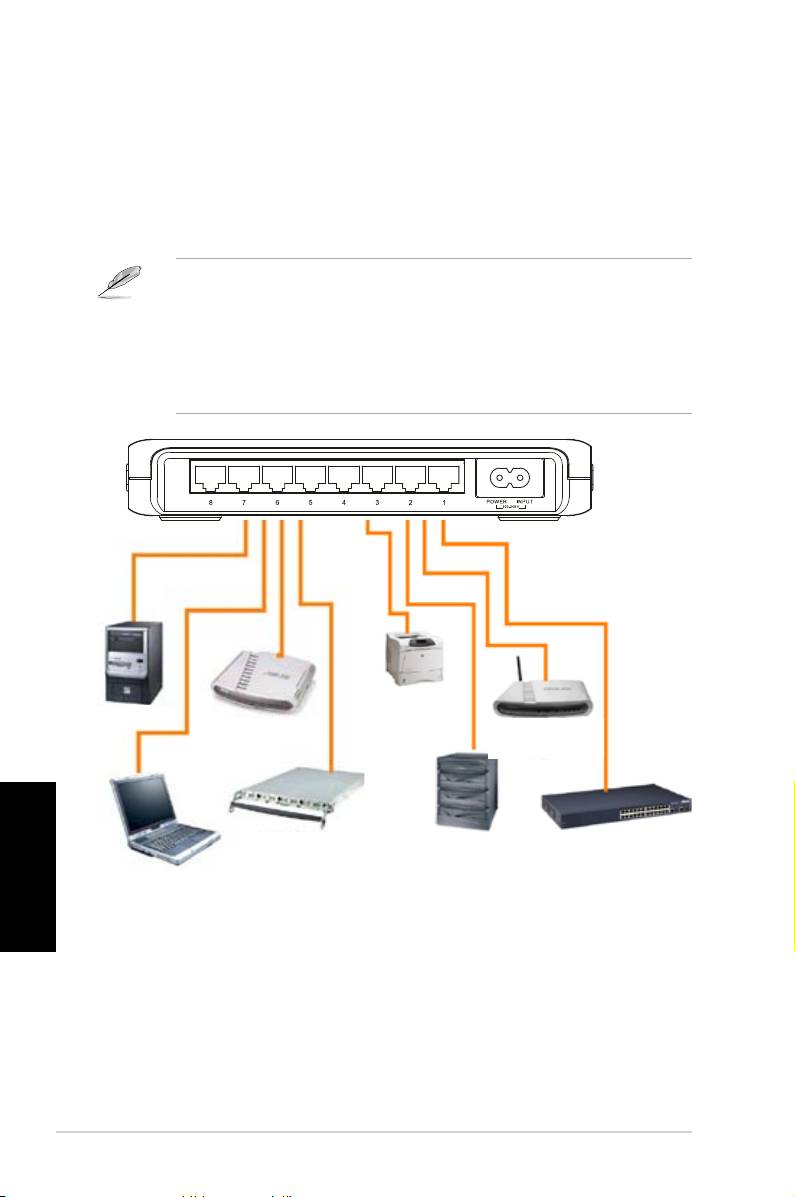
PourconnecterdespériphériquesréseauauGX1105N/GX1108N:
1. ConnectezuneextrémitéducâbleEthernetàunportEthernetdu
panneauavantduswitch.Connectezl’autreextrémitéauportEthernet
dupériphériqueréseau.Répétezcetteétapepourconnecterdes
périphériquesréseauadditionnels..
NOTES
Français
• Ilestrecommandéd’utiliserdescâblesEthernetdroitsdecatégorie
5pourunemeilleurequalitédeconnexionentreleswitchetles
périphériquesréseau.
• VouspouvezutiliserlesportsEthernetduswitchcommeliaison
montanteversunautreswitch,hub,bridgeourépetiteur.Leswitchest
capablededétecterdescâblesdroitsoucroisés.
Imprimante
PC
Routeur
serveur
Point d’accès
sans l
Serveur
NAS
Hub/switch
PC portable
2. Connectezuneextrémitéducordond’alimentationaujackd’alimentation
duswitch,puisbranchezl’autreextrémitéàunepriseélectriquemurale.
3. LaLEDd’alimentationetlesLEDpourlesportsEthernetactifs
s’allumentpourindiquerquel’appareilestenétatdefonctionnementet
quelesnoeudsactifssontconnectésauxportsLAN.Voirletableaudes
indicateursLEDpage4pourplusd’informations.
14 Guide de démarrage rapide

Dépannage
Cette section fournit desréponses pour certainsproblèmes que vous
pouvezrencontrerlorsdel’installationoudel’utilisationdu switchASUS
GX1105NouGX1108N.ContactezleservicedesupporttechniqueASUS
sivousrencontrezdesproblèmesnonmentionnésdanscettesection.
Problème Solution
La LED POWER ne s’allume
Vériezquelecâbled’alimentation
estcorrectementconnectéauswitch
pas.
etàunesourced’alimentationavec
levoltageapproprié.
Français
La LED STATUS/SPEED ne
• VériezsilecâbleEthernet
s’allume pas même lorsqu’
est correctement connecté
un périphérique réseau a été
auswitchetaupériphérique
connecté.
réseau.
• Assurez-vousqueleswitchet
votrepériphériqueréseausoient
bienalimentés.
• VériezsilecâbleEthernet
correspondàvosbesoins
réseau.Assurez-vousquevous
utilisezbiendescâblesde
catégorie 5.
Guide de démarrage rapide 15

Glossaire
10BASE-T
Ethernet10Mbpsviauncâbleàpairestorsadées(Cat.3).
100BASE-T
Ethernet100Mbpsviauncâbleàpairestorsadées(Cat.5).
1000BASE-T
Ethernet1000Mbpsviauncâbleàpairestorsadées
(Cat.3).
Ethernet
Technologieréseaulaplusrépandue,utilisant
généralementdescâblesàpairestorsadées.Lestaux
Français
dedébitdedonnéesEthernetsont10Mbps,100Mbps,
et1000Mbps.
Mbps
AbréviationdeMegabitspersecond,ouunmillionde
bitsparsecondes.Letauxdedébitdesdonnéesréseau
estsouventexpriméenMbps.
Réseau
Grouped’ordinateursconnectésensemble,permettant
decommuniquerentreeuxetpartagerdesressources,
commedeslogiciels,chiers,etc.Unréseaupeutêtre
réduit,commeunréseaulocal(LAN),outrèsétendu,
comme Internet.
16 Guide de démarrage rapide

English
GX1105N
GX1108N
Schellstartanleitung
Copyright © 2008 ASUSTeK COMPUTER INC. Alle Rechte vorbehalten.

Einleitung
VielenDankdafür,dassSiedenASUSGX1105NoderGX1108NGigabit-
Switchgekaufthaben!DerGX1105NundGX1108NsindArbeitsplatz-Gigabit-
Lösungen,welcheeinenahtloseIntegrationfürIhreGigabit-undFast-Ethernet-
Gerätebietet.DerGX1105NundGX1108Nbeherbergenaucheineinterne
Universal-StromversorgungfüreineeinfacheKabelverbindung.
Funktionen
• 5x10/100/1000MbpsRJ-45-Ports(GX1105N)
• 8x10/100/1000MbpsRJ-45-Ports(GX1108N)
• UnterstütztautomatischeVerhandlungfür10/100/1000Mbps
• UnterstütztAuto-MDIXfürjedenPort
• UnterstütztVoll-/Halb-Duplex-Transfermodusfür10und100Mbps
• UnterstütztVollduplextransfermodusfür1000Mbps
• VolleKabelgeschwindigkeitfürsendenundempfangen
Deutsch
• UnterstütztJumbo-Frame
• 4kMAC-AdresseneintragstabellemitautomatischerLern-und
Alterungsfunktion
• LüfterlosesDesignfüreineleiseBetriebsumgebung
• IEEE802.3x-Flußkontrollefür10/100/1000MbpsVollduplex
• Rückstau-Flußkontrollefür10/100MbpsfürHalbduplex
• Schreibtisch-oderWandmontageoptionen
• VIP-Anschluss-Unterstützung:HochleistungsanschlüssezumSpielenundfür
schnellereDatenübertragung.(Anschluss1)
• GeschicktesEnergiesparen:FreieAnschlüsseschaltensich,wennsienicht
benutztwerden,automatischab,umStromzusparen.
Verpackungsinhalt
BevorSiedenGX1105N/GX1108N-Switchinstallieren,überprüfenSiebittedie
VerpackungaufdiefolgendenTeile.
• 1xASUSGX1105NoderGX1108NSwitch
• 1xNetzkabel
• 1xBenutzerhandbuch
• 2xBefestigungsschrauben
HINWEIS
.SetzenSiesichmitIhremHändlerinVerbindung,fallseinesder
Teilefehltoderbeschädigtist.
18 Schnellstartanleitung
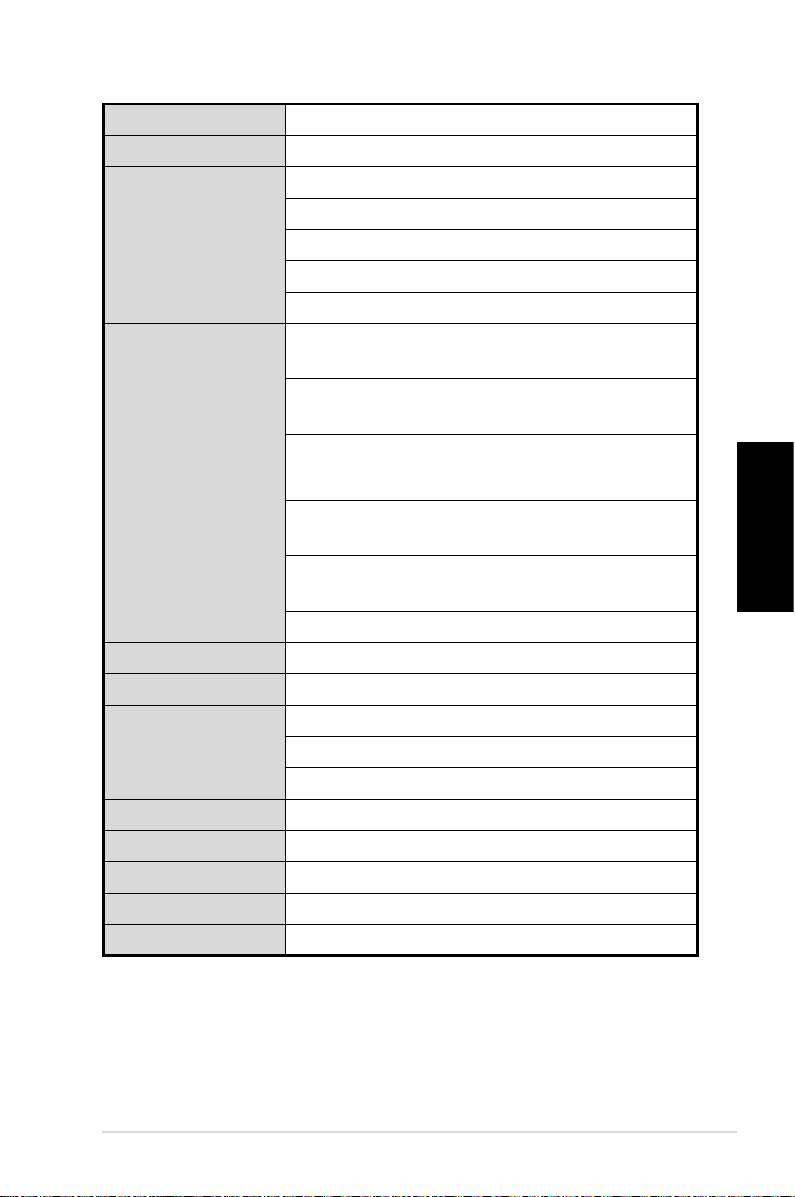
Technische Daten
Datentransferraten
10Mbps,100Mbpsund1000Mbps
LAN-Port
5/8*10/100/1000MbpsRJ-45-Ports
Protokoll
IEEE802.310Base-T
IEEE802.3u100Base-TX
IEEE802.3ab1000Base-T
IEEE802.3xVollduplex-Flusskontrolle
Jumbo-Frame-Unterstützung
Leistung
Bandbreite: 10 Gbpsfür5-Port,16 Gbps für
8-Port
Weiterleitungsrate (10 Mbps-Port): 14,800
Pakete/Sek
Weiterleitungsrate(100Mbps-Port):148,000
Pakete/Sek
Weiterleitungsrate(1000Mbps-Port):1,488,000
Pakete/Sek
Deustch
Paketpufferspeicher:112KBfür5-Port,144KBfür
8-Port
MAC-Adressentabelle:4KB
Switching-Methode
Store-and-Forward
Formfaktor
Schreibtischaufstellung,Wandmontage
Umgebungs-
Arbeitstemperatur:0°C-40°CRaumtemperatur
bedingungen
Luftfeuchtigkeit:5%-95%(nichtkondensierend)
Lagertemperatur:-25°C-70°C
Status-LEDs
Strom,Verbindung,DatenübertragungfürjedenPort
Abmessungen
195,6mm(B)x150,8mm(L)x32mm(H)
Power Input
100V-240V~50-60Hz
Leisrtungsaufnahme
8,58W
Sicherheit & EMI
CE,FCC,MIC,C-Tick,UL
Schnellstartanleitung 19
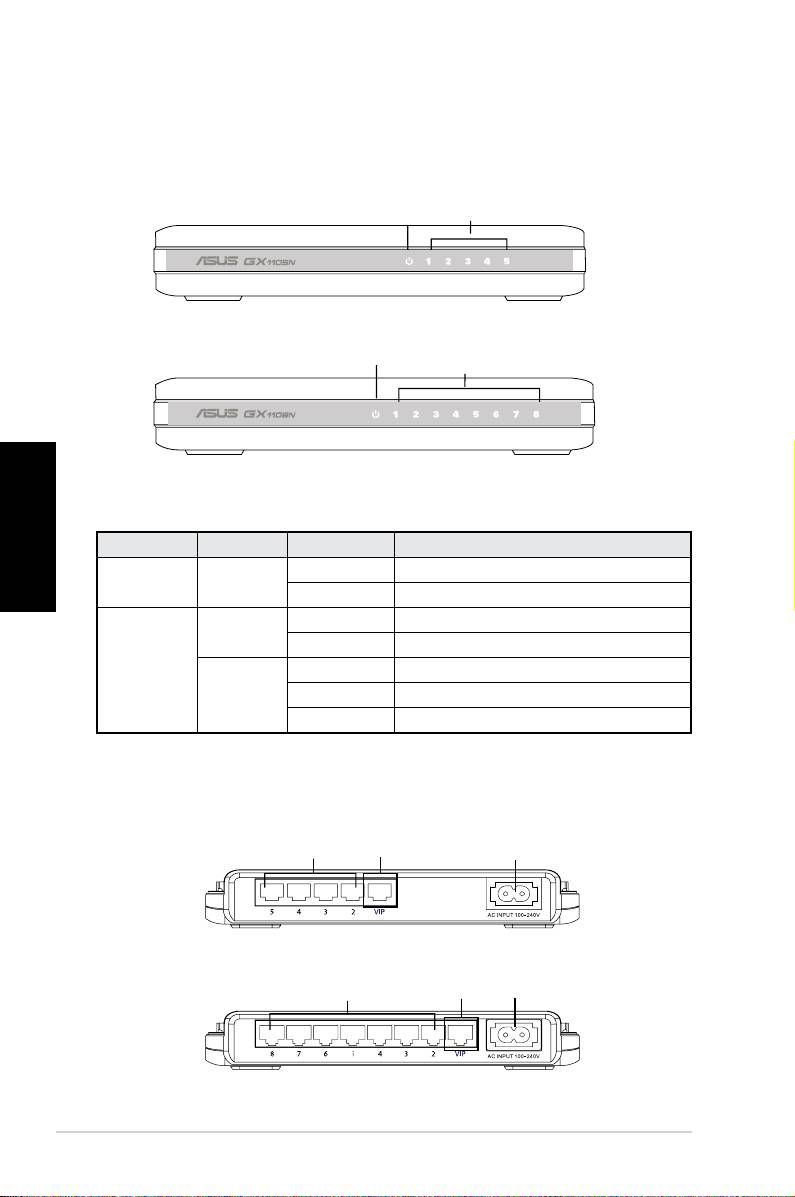
Hardware
Frontseite
DieFrontblendedesGX1105NundGX1108NenthältdieLED-Anzeigenfürdie
AnzeigedesBetriebsstatusdesSwitch.
Deutsch
Tabelle 1 LED-Anzeigen
LED Farbe Status Beschreibung
Power Grün EIN DerSwitchisteingeschaltet
AUS DerSwitchistausgeschaltet
LAN Grün EIN Verbindungmit1000Mbpshergestellt
Blinkt Datenübertragungbei1000Mbps
Gelb EIN Verbindungmit10/100Mbpshergestellt
Blinkt Datenübertragungbei10/100Mbps
AUS KeinGerätangeschlossen
Rückseite
DieRückseitedesGX1105NunddesGX1108NenthältfünfoderachtRJ-45
Ethernet-PortsunddenStromanschluss.
20 Schnellstartanleitung
Power LAN
Figure 1. GX1105N front panel
Power
LAN
Figure 2. GX1108N front panel
Abb. 1. GX1105N Frontblende
Abb. 2. GX1108N Frontblende
Ethernet-Ports
VIP-Anschluss
Stromanschluss
Abb 3. GX1105N Rückseite
Ethernet-Ports
VIP-Anschluss
Stromanschluss
Abb 4. GX1108N Rückseite
Aufstellungsmöglichkeiten
Schreibtischaufstellung
StellenSiedenGX1105N/GX1108N-Switchaufeineebeneundstabile
Oberäche.VergewissernSiesich,dassderAufstellungsortdenArbeitsumgeb
ungsbedingungenentspricht.SieheSeite3fürDetails.
HINWEIS:
DieLängederUTP-Kategory-5-Kabeldarf100Meternicht
überschreiten.
Wandmontage
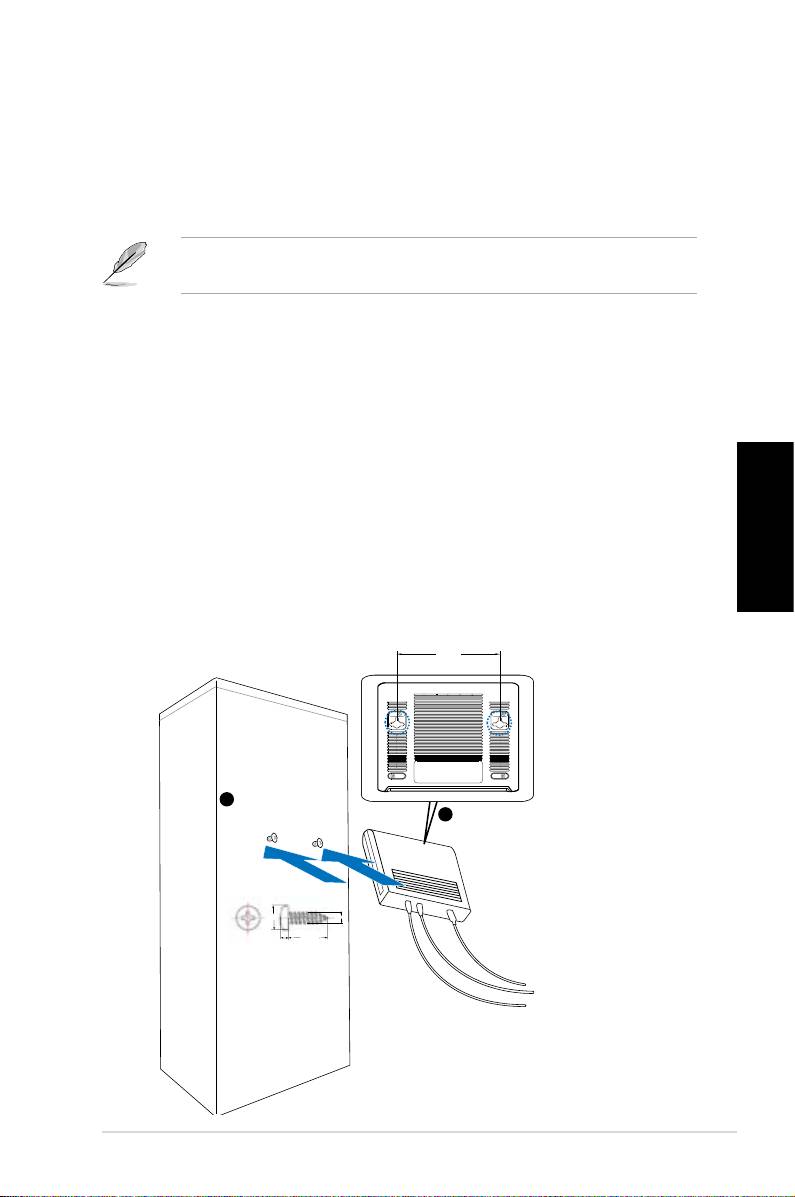
SiekönnendenGX1105N/GX1108N-SwitchmitdenmitgeliefertenSchrauben
auchaneinerWandbefestigen.
SobefestigenSiedenSwitchaneinerWand:
1. MessenSiedenAbstandderbeidenAufhängungsaussparungenander
UnterseitedesSwitch.
2. MarkierenSiediePositionderSchraubenanderWandimgleichen
AbstandwiedemderAussparungenamSwitch.
3. DrehenSiedieSchraubensoweitindieWand,dassnurnoch1/4der
Deustch
Längeherausschaut.
4. HängenSiedenSwitchindieSchraubenein.
Abb 5. Wandmontage
Schnellstartanleitung 21
Unterseite
117.0mm
1
MitzweiSchraubenander
HängenSiedenSwitch
2
Wand sichern
indieSchraubenein.
5.3mm
2.95mm
2mm
18.75mm
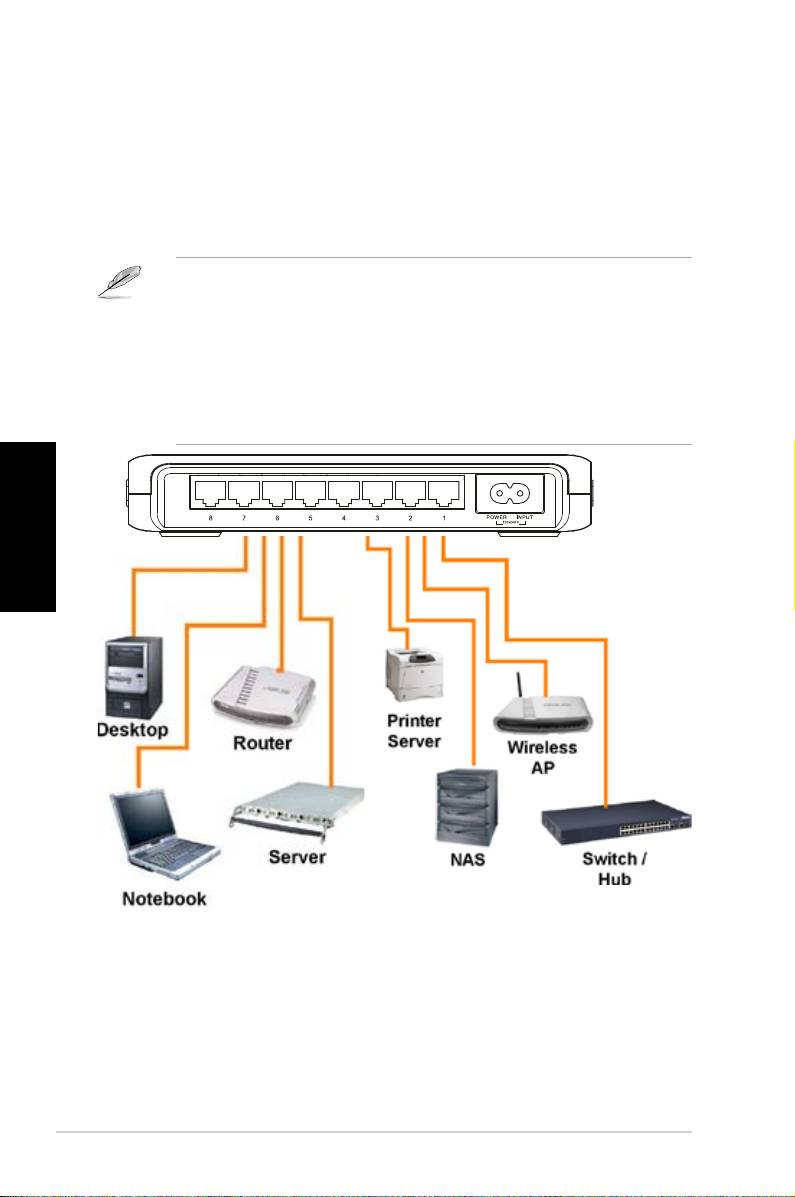
Netzwerkgeräte anschließen
SoverbindenSieNetzwerkgerätemitdemGX1105N-oderGX1108N-Switch:
1. VerbindenSiedaseineEndedesNetzwerkkabelsmiteinemEthernet-Port
anderRückseitedesSwitchs.DasandereEndeverbindenSiemitdem
Ethernet-PortdesNetzwerkgerätes.WiederholenSiedieseSchrittemit
anderenNetzwerkgeräten.
HINWEISE
• BenutzenSiegeradedurchgeführteKategory5-Ethernet-Kabel,
umdieVerbindungsgeschwindigkeitzwischendemSwitchundden
Netzwerkgerätensicherzustellen.
• SiekönneneinCrossover-odereingeradedurchgeführtesKabel
verwenden,umandereNetzwerkgeräte(Bridge,Switch,HuboderPC)
anzuschließen.
Deutsch
2. SteckenSieeinEndedesStromversorgungskabelsindenStromanschluss
anderRückseitedesSwitchsunddanndasandereEndeindie
WandsteckdoseodereinenStromverteilerihrerNetzstromversorgung.
3. DieStrom-LED-unddieLAN-LED-AnzeigenleuchtenbeiaktivenEthernet-
PortsundbeieingeschaltetemSwitchundaktivenKnotenandenLAN-
Portsauf.DieErklärungderLED-AnzeigenndenSieaufSeite4.
22 Schnellstartanleitung

Fehlerbehebung
DieserAbschnittinformiertSieüberLösungenzueinigenbekannten
Problemen,aufdieSiebeiderInstallationoderdembetriebdesASUS
GX1105NoderGX1108Nstoßenkönnen.KontaktierenSiedietechnische
UnterstützungvonASUS,wenndieProblemenachdemAusführendieser
Fehlerbehebungsschritteimmernochexistieren.
Problem Lösung
Die STROM-LED leuchtet nicht
ÜberprüfenSiedieStromversorgung
auf.
undobdasKabelzwischenSwitch
undSteckdoserichtigangeschlossen
wurde.
Die LAN-LED leuchtet nicht
• ÜberprüfenSie,obdas
auf, auch nicht, nachdem ein
Ethernet-KabelzwischenSwitch
Netzwerkgerät an den Port
undNetzwerkgerätrichtig
angeschlossen wurde
angeschlossenwurde.
• VergewissernSiesich,dassder
Deustch
SwitchundIhrNetzwerkgerät
eingeschaltet sind.
• ÜberprüfenSie,obdas
Ethernet-KabelIhren
Netzwerkanforderungen
entspricht.UmeinenGigabit-
Switch-Portanzuschließen,
benötigenSieeinKategorie
5-Kabel,umdieGigabit-
Übertragungsgeschwindigkeitzu
erreichen.
Schnellstartanleitung 23

Glossar
10BASE-T
10MbpsEthernetüberTwisted-Pair-Kabel(Kategory3).
100BASE-T
100MbpsEthernetüberTwisted-Pair-Kabel(Kategory5)
1000BASE-T
1000MbpsEthernetüberTwisted-Pair-Kabel(Kategory5)
Ethernet
DieamhäugsteninstallierteComputer-
Netzwerktechnologie,meistmitTwisted-Pair-Verkabelung.
DieEthernet-Datenratensind:10Mbps,100Mbpsund
1000Mbps.
Mbps
AbkürzungfürMegabitprSekunde,oder1MillionBit
proSekunde.NetzwerkdatenratenwerdenoftinMbps
angegeben.
Netzwerk
EineGruppevonComputerndieuntereinanderverbunden
sindundmiteinanderkommunizierenundRessourcen
Deutsch
untereinanderaustauschen,bzw.gemeinsambenutzen
(z.B.Software,Dateienusw.).EinNetzwerkkannklein(z.B.
einLAN)odersehrgroß(z.B.dasInternet)sein.
24 Schnellstartanleitung

GX1105N
GX1108N
Guida Rapida
Copyright © 2008 ASUSTeK COMPUTER INC. Tutti i Diritti Riservati.

Introduzione
GrazieperaversceltoloswitchgigabitASUSGX1105NoGX1108N!
GX1105NeGX1108Nsonosoluzionigigabitperdesktop,checonsenteun'
integrazioneperfettafraloswitchgigabiteidispositiviFastEthernet.GX1105N
/GX1108Nèinoltre dotatodialimentatoreuniversaleintegratoperunafacile
connessionedeicavi.
Caratteristiche
• 5porteRJ-4510/100/1000Mbps(GX1105N)
• 8porteRJ-4510/100/1000Mbps(GX1108N)
• SupportoNegoziazioneAutomaticaper10/100/1000Mbps
• SupportoAuto-MDIXsuciascuna porta
• SupportomodalitàditrasferimentoFull/halfduplexper10/100Mbps
• SupportomodalitàditrasferimentoFullduplexper1000Mbps
• Pienavelocitàwirespeedinricezioneeintrasmissione
• Supportojumboframe
• TabelladiMACaddressda4Kconfunzioneautomaticadilearningeaging
• Progettazionesenzaventoleperunsilenziosoambienteoperativo
• ControllodiussoIEEE802.3xperfull-duplex10/100/1000Mbps
• Controllodiussobackpressureperhalf-duplex10/100Mbps
• Opzionidicollocazionesupareteosupianoorizzontale
Italiano
• SupportoPortaVIP:portaadelevataprioritàpervideogiochierapide
connessionidati(Porta1).
• Risparmiodienergia:leportearipososichiudonoautomaticamenteper
conservareenergia.
Contenuto della Confezione
PrimadiinstallareloswitchGX1105N/GX1108N,controllare che nella
confezionesianopresentiiseguentiarticoli:
• 1 x SwitchGX1105NoGX1108NASUS
• 1xCavodialimentazione
• 1 x GuidaRapida
• 2xVitiperilMontaggio
NOTA
:Contattareilrivenditore,incasodidannoosmarrimentodiuno
degli articoli.
26 Guida Rapida
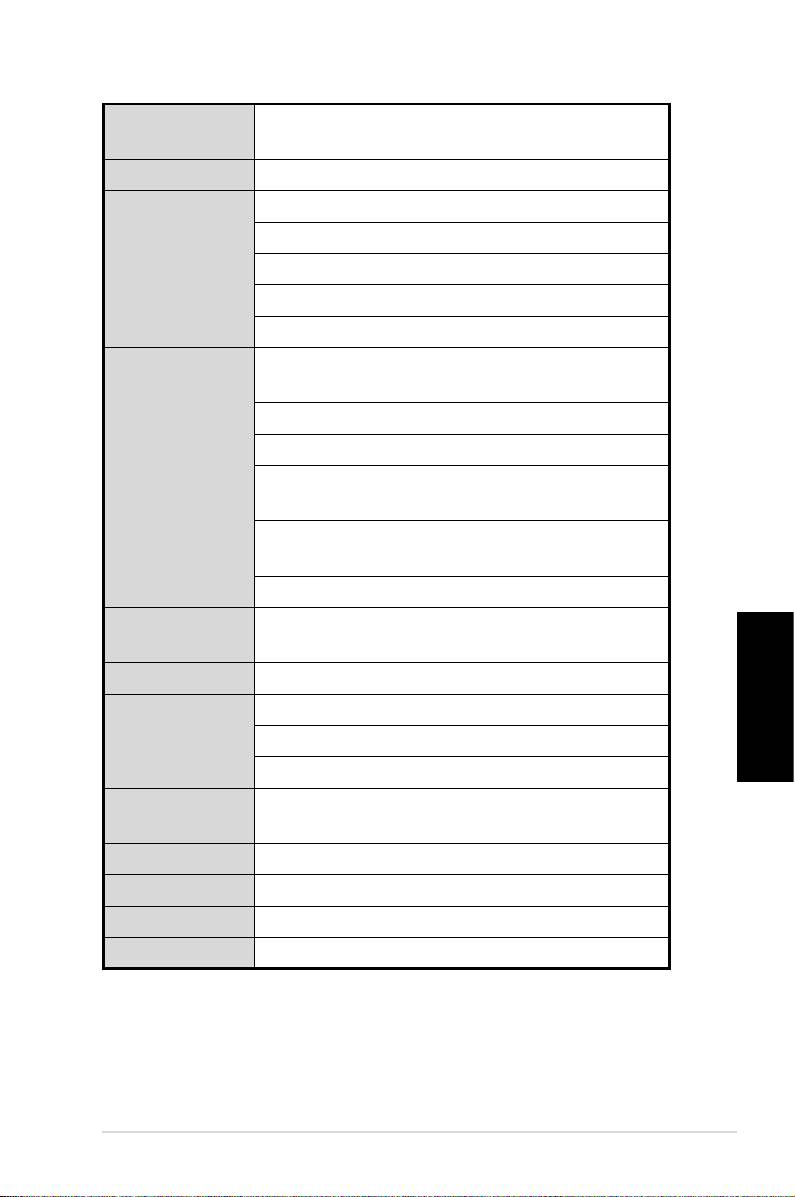
Speciche Tecniche
Trasferimento
10Mbps,100Mbpse1000Mbps
Dati
Porta LAN
5/8porteRJ-45*10/100/1000Mbps
Protocollo
IEEE802.310Base-T
IEEE802.3u100Base-TX
IEEE802.3ab1000Base-T
IEEE802.3xControllodiFlussoinFullDuplex
SupportoJumboFrame
Prestazioni
AmpiezzadiBanda:10Gbpsperil5-porte,16Gbps
perl’8-porte
VeloxInoltro(portaa10Mbps):14,800pacchetti/sec.
VeloxInoltro(porta100Mbps):148,000pacchetti/sec.
VeloxInoltro(portaa1000Mbps):1,488,000
pacchetti/sec.
MemoriaBufferPacchetti:112KBperil5porte,
144KBperl'8porte.
TabelladiMACAddress:4K
Metodo di
StoreandForward
Commutaz.
Form Factor
Sistemazionesudesktop,montaggiosuparete.
Speciche
TemperaturaOperativa:0°C~40°C(ambiente)
Italiano
Ambientali
Umidità:5%~95%(senzacondensa)
TemperaturadiStoccaggio:-25°C~70°C
LED di Stato
LEDAlimentazione,indicatoriCollegamentoeAttività
su ciascuna porta
Dimensioni
195.6mm(W)x150.8mm(L)x32mm(H)
Ingresso Aliment
100V~240VAC/50-60HZ
Consumo
8.58W
Sicurezza & EMI
CE,FCC,MIC,C-Tick,UL
Guida Rapida 27
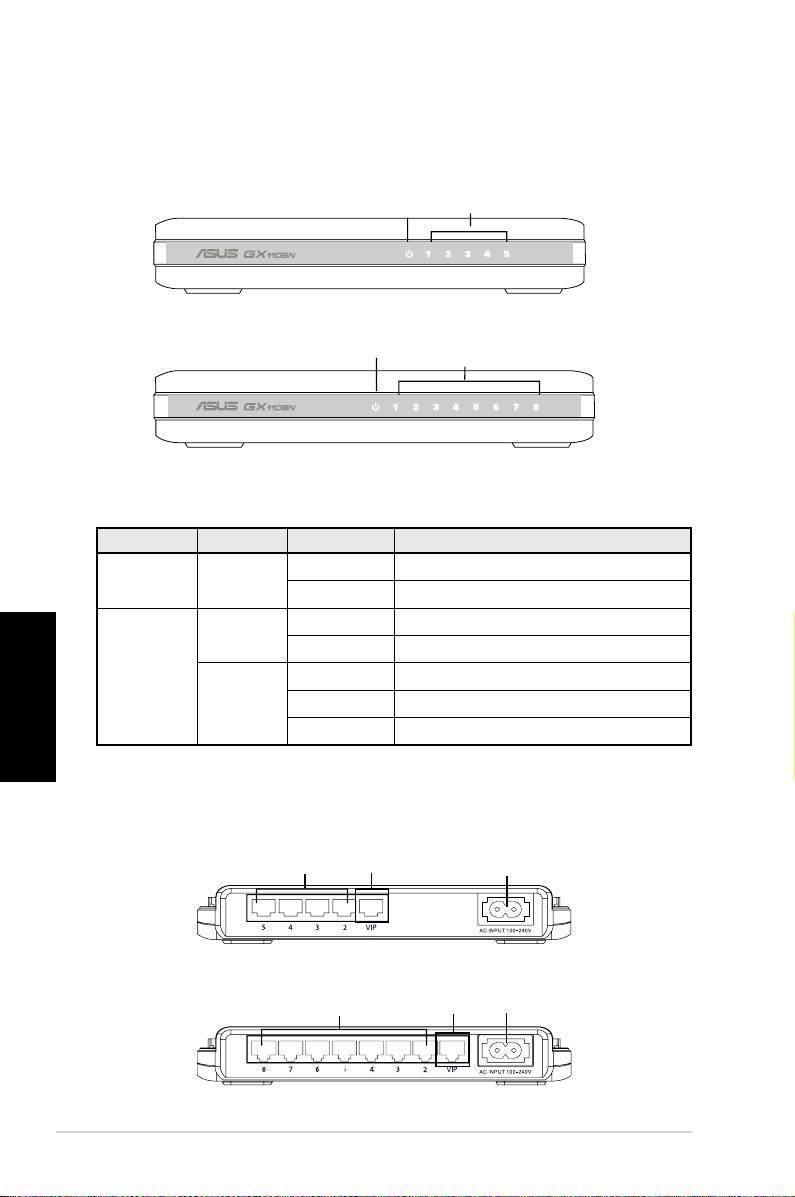
Hardware
Pannello Frontale
NelpannellofrontalediGX1105NeGX1108Nsonopresentigliindicatori LED,
chemostranolostatodelfunzionamentodelloswitch.
Tabella 1 indicatori LED
LED Colore Stato Descrizione
Power Verde ACCESO LoswitchèACCESO
SPENTO LoswitchèSPENTO
LAN Verde ACCESO Collegamentostabilitoa1000Mbps
Lampegg Trasmissionedatia1000Mbps
Italiano
Ambra ACCESO Collegamentostabilitoa10/100Mbps
Lampegg Trasmissionedatia10/100Mbps
SPENTO Nessundispositivoconnesso
Pannello Posteriore
NerlpannelloposteriorediGX1105NeGX1108Nsonopresenticinqueootto
porteEthernetRJ-45edunconnettoreperl’alimentazione.
Figura 3. Pannello Posteriore GX1105N
Figura 4.
Pannello Posteriore GX1108N
28 Guida Rapida
Power LAN
Figure 1. GX1105N front panel
Power
LAN
Figure 2. GX1108N front panel
Figura 1. Pannello Frontale GX1105N
Figura 2. Pannello Frontale GX1108N
Porte Ethernet
PortaVIP
ConnettoreAlimentazione
Porte Ethernet
PortaVIP
ConnettoreAlimentazione
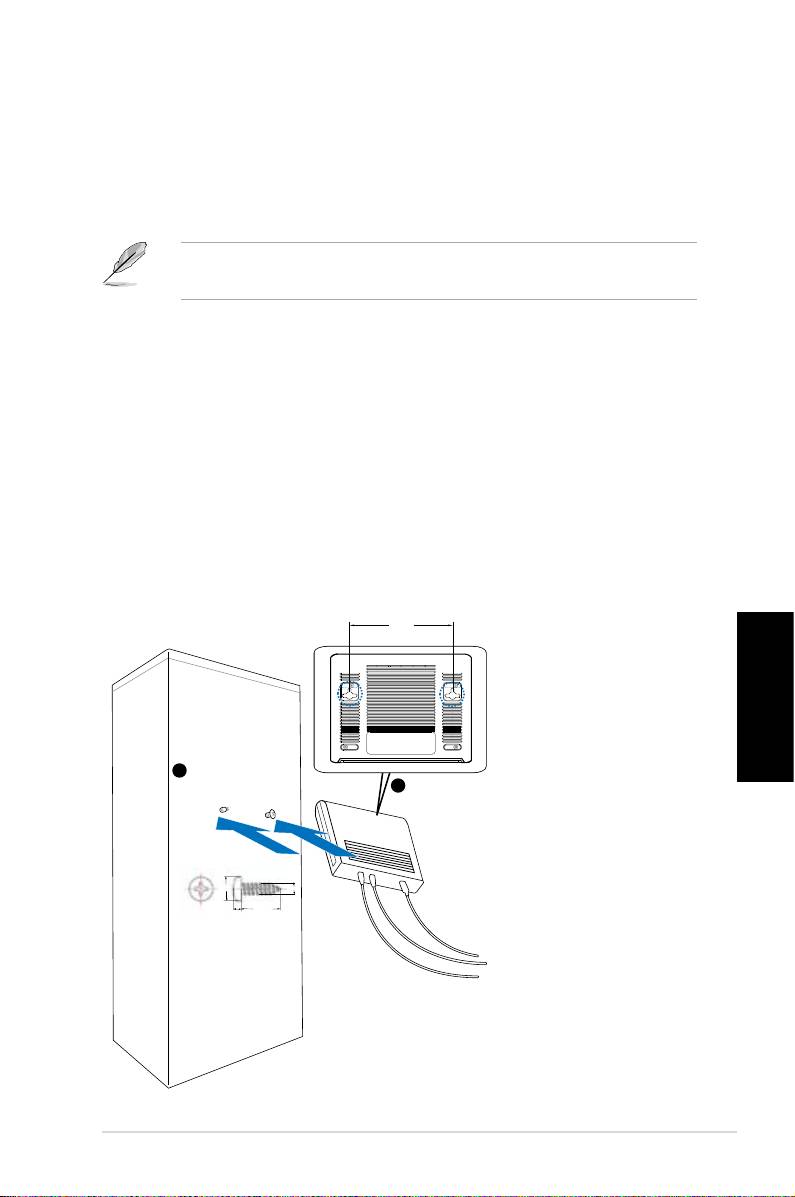
Collocazione
Sistemazione su Piano Orizzontale
Porre lo switchGX1105N/GX1108Nsuunpianoorizzontaleestabile.
Assicurarsichelaposizionesoddisfilespecifichedell’ambientedilavoro.
Vederepagina3peridettagli.
NOTA:
LalunghezzadelcavoUTP-Categoria5nondevesuperarei100
metri(328piedi).
Montaggio su Parete
LoswitchGX1105N/GX1108Npuòesseremontatosuparetemediantele
appositevitifornitenellaconfezione.
Permontareloswitchsuparete:
1. Misurareladistanzafraiduegancisullatoinferioredelloswitch.
2. Evidenziaresullaparetelaposizionedelleviti,inmodochesiano
distanziatedellastessamisuradeiganci.
3. Fissarelevitisullaparete,facendolesporgereper1/4dellalunghezza.
4. Inserire i ganci di GX1105N/GX1108Nsulleviti.
Italiano
Figura 5. Montaggio su Parete
Guida Rapida 29
Latoinferiore
117.0mm
1
Fissareleduevitisullaparete
Agganciareloswitch
2
alleviti
5.3mm
2.95mm
2mm
18.75mm
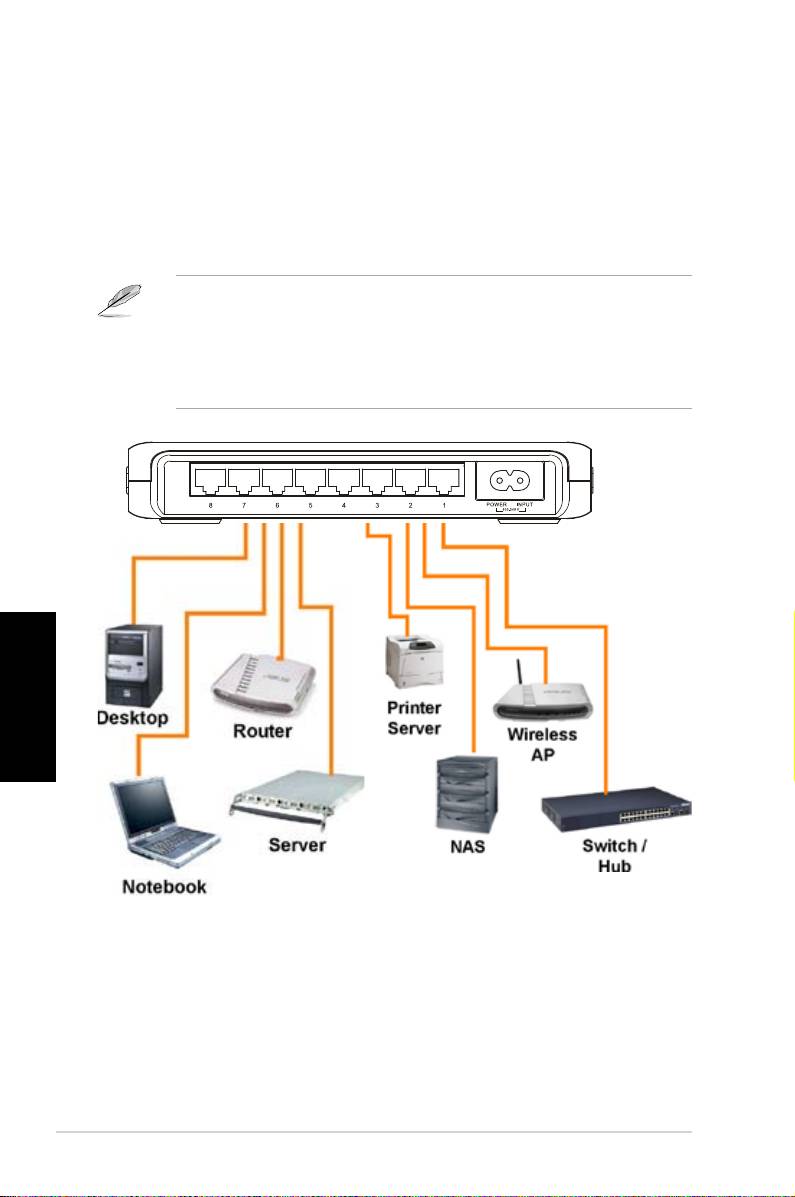
Connessione dei Dispositivi di Rete
PercollegareidispositividiretealloswitchGX1105NoGX1108N:
1. Collegareun’estremitàdelcavoEthernetadunaportaEthernetsul
pannelloposterioredelloswitch.Collegarel’altraestremitàallaporta
Ethernetdeldispositivodirete.Ripetereilpassaggiopercollegare
dispositividireteaggiuntivi.
NOTE
• Perl’installazione,utilizzarecaviEthernetCat.5,inmododa
assicurarevelocitàdiconnessionetraloswitcheidispositividirete.
• E’possibileutilizzarecavidirettiointersecantipercollegarealtri
dispositividirete,comebridge,switch,hubePC.
Italiano
2. Collegareun’estremitàdelcavoelettricoalconnettoreperl’alimentazione
sulpannelloposterioredelloswitch,quindiinserirel’altraestremit
à ad una
presa di corrente.
3. L’indicatore LEDdell’AlimentazionePowereegliindicatoriLEDLANdelle
porteattiveEthernet siilluminanoquandoloswitchèaccesoeinodiattivi
sonocollegatialleporteLAN.Riferirsialleillustrazionideipannellifrontalie
allatabellaLEDdipagina4perlaspiegazionedegliindicatoriLED.
30 Guida Rapida

Analisi dei Problemi
Inquestoparagrafosonopropostelesoluzioniadalcuniproblemi,chesi
possonocomunementevericaredurantel’installazioneol’utilizzodelloswitch
GX1105NoGX1108NASUS.Selesoluzionipropostenoncontribuisconoa
risolvereilproblema,contattarel’assistenzaASUS.
Problema Soluzione
Il LED dell’ alimentazione non
Controllarecheilcavodi
si illumina
alimentazionesiacorrettamente
collegatoalloswitcheadunapresadi
corrente.
Il LED LAN non si illumina
• Controllarecheilcavodi
neanche dopo che un
alimentazionesiacorrettamente
dispositivo di rete è stato
collegatoalloswitcheal
collegato alla porta.
dispositivodirete.
• Assicurarsicheloswitcheil
dispositivodiretesianoACCESI.
• ControllarecheilcavoEthernet
soddisfiirequisitidirete.Per
collegarelaportadiunoswitch
gigabit,ènecessariouncavo
Categoria5,checonsentedi
Italiano
raggiungerevelocitàditransfer
gigabit.
Guida Rapida 31

Glossario
10BASE-T Ethernetda10Mbpssudoppinoritorto(Categoria3).
100BASE-T Ethernetda100Mbpssudoppinoritorto(Categoria5).
1000BASE-T Ethernetda1000Mbpssudoppinoritorto(Categoria5).
Ethernet Latecnologiadiretepercomputerpiùcomunementeutilizzata,
disolitotramitedoppinoritorto.Lefrequenzetrasferimento
daticonEthernetsono:10Mbps,100Mbpse1000Mbps.
Mbps AbbreviazioneperMegabitalsecondo,ounmilionedibit
alsecondo.Lefrequenzeditrasferimentodatiinretesono
spessoespresseinMbps.
Rete Uninsiemedicomputercollegatitraloropercomunicarel’
unoconl’altroecondividererisorse,comesoftware,le,ecc.
Unaretepuòesserepiccola,comeunaLAN,omoltoestesa,
come internet.
Italiano
32 Guida Rapida

GX1105N
GX1108N
Guía de instalación rápida
Copyright © 2008 ASUSTeK COMPUTER INC. Todos los derechos reservados.

Introducción
¡GraciasporadquirirelconcentradorgigabitASUSGX1105NoGX1108N!
LosmodelosGX1105NyGX1108Nsonsolucionesgigabitdeescritorioque
ofrecenunaperfectaintegraciónconsusdispositivosgigabityFastEthernet.
Además,losmodelosGX1105NyGX1108Ncontienenunafuentede
alimentaciónuniversalquefacilitalaconexióndeloscables.
Funciones
• 5xpuertos10/100/1000MbpsRJ-45(GX1105N)
• 8xpuertos10/100/1000MbpsRJ-45(GX1108N)
• Compatibleconautonegociaciónpara10/100/1000Mbps
• CompatibleconAuto-MDIXentodoslospuertos
• CompatibleconmododetransferenciaFull/Halfdúplexpara10y100Mbps
• CompatibleconmododetransferenciaFulldúplexpara1000Mbps
• Recepciónytransmisióndealtavelocidad
• CompatiblecontramaJumbo
• TabladedireccionesMACde4K,confuncióndeautoaprendizajey
antigüedad
• Diseñosinventiladorparaunmayorsilencio
• ControldeujoIEEE802.3xpara10/100/1000Mbpsfull-duplex
• Controldeujobackpressurepara10/100Mbpshalf-duplex
• Opcionesdemontajeensobremesaopared
• PuertodesoporteVIP:puertodealtorendimientoconprioridadpara
juegosycomunicacionesrápidasdedatos.(Puerto1)
• Ahorrointeligentedeenergía:lospuertosinactivosseapagan
automáticamentesinoseencuentranenusoparaahorrarenergía.
Español
Contenidos de la caja
AntesdeinstalarelconcentradorGX1105N/GX1108N,compruebequelacaja
contiene los siguientes elementos.
• ConcentradorASUSGX1105NoGX1108Nx1
• Cabledealimentaciónx1
• Manual del usuario x 1
• Tornillosdemontajex2
NOTA.
Póngase en contactoconsu distribuidorsi cualquiera de los
elementosfaltaoestádañado.
34 Guía de instalación rápida
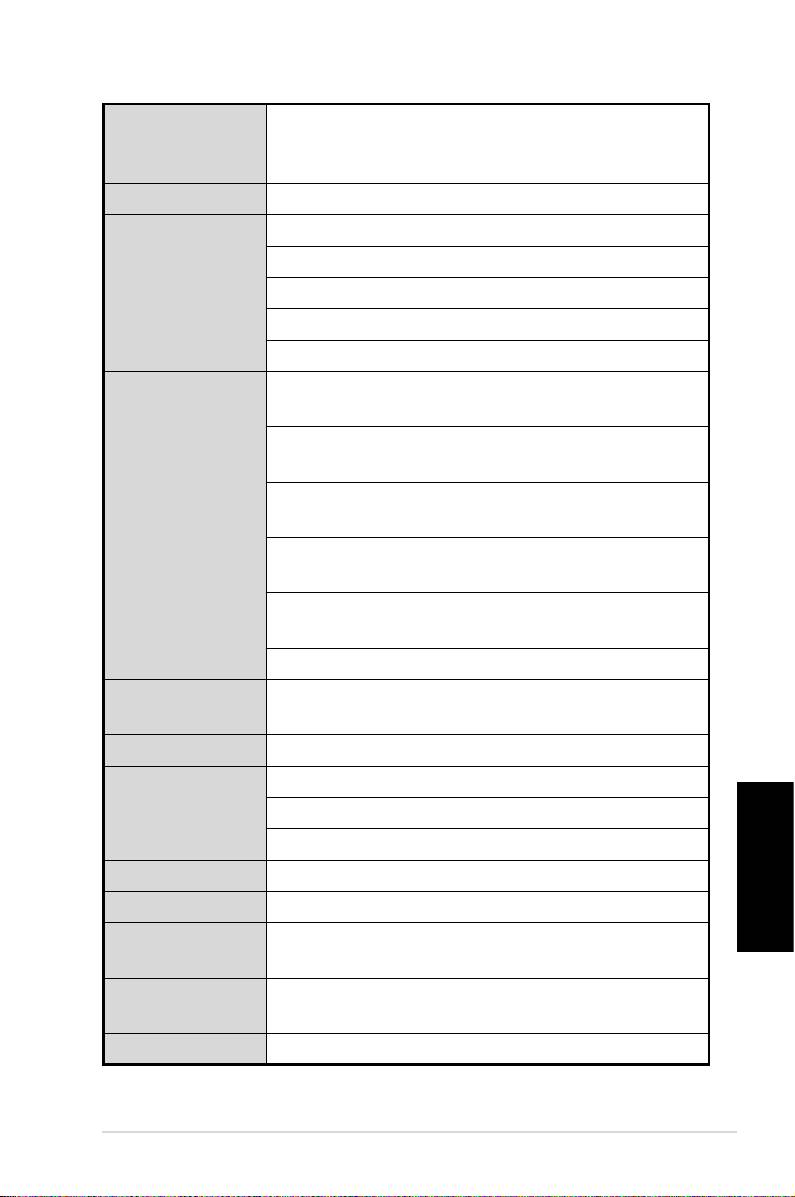
Datos técnicos
Tasas de
10Mbps,100Mbpsand1000Mbps
transferencia de
datos
Puerto LAN
Puertos5/8*10/100/1000MbpsRJ-45
Protocolos
IEEE802.310Base-T
IEEE802.3u100Base-TX
IEEE802.3ab1000Base-T
IEEE802.3xconcontroldeujoFullDúplex
CompatibleconJumboFrame
Rendimiento
Anchadebanda:10Gbpspara5puertos,16Gbpspara
8 puertos
Tasadereenvío(puertode10Mbps):14.800paquetes/
seg
Tasadereenvío(puertode100Mbps):148.000
paquetes/seg
Tasadereenvío(puertode1000Mbps):1.488.000
paquetes/seg
Memoriadebúferdepaquete:112KBpara5puertos,
144KB para 8 puertos
TabladedireccionesMAC:4K
Método de
Almacenamientoyreenvío
conmutación
Factor de forma
Sobremesa,montajeenpared
Especicaciones
Temperaturaoperativa:0°C~40°Cambiente
medioambientales
Humedad:5%~95%(sincondensación)
Temperaturadealmacenamiento:-25°C~70°C
LEDs de estado
LEDdeencendido,enlaceyactividadencadapuerto
Español
Dimensiones
195,6mmx150,8mmx32mm
Entrada de
100V~240VAC/50-60Hz
alimentación
Consumo de
8,58W
energía
Seguridad y EMI
CE,FCC,MIC,C-Tick,UL
Guía de instalación rápida 35
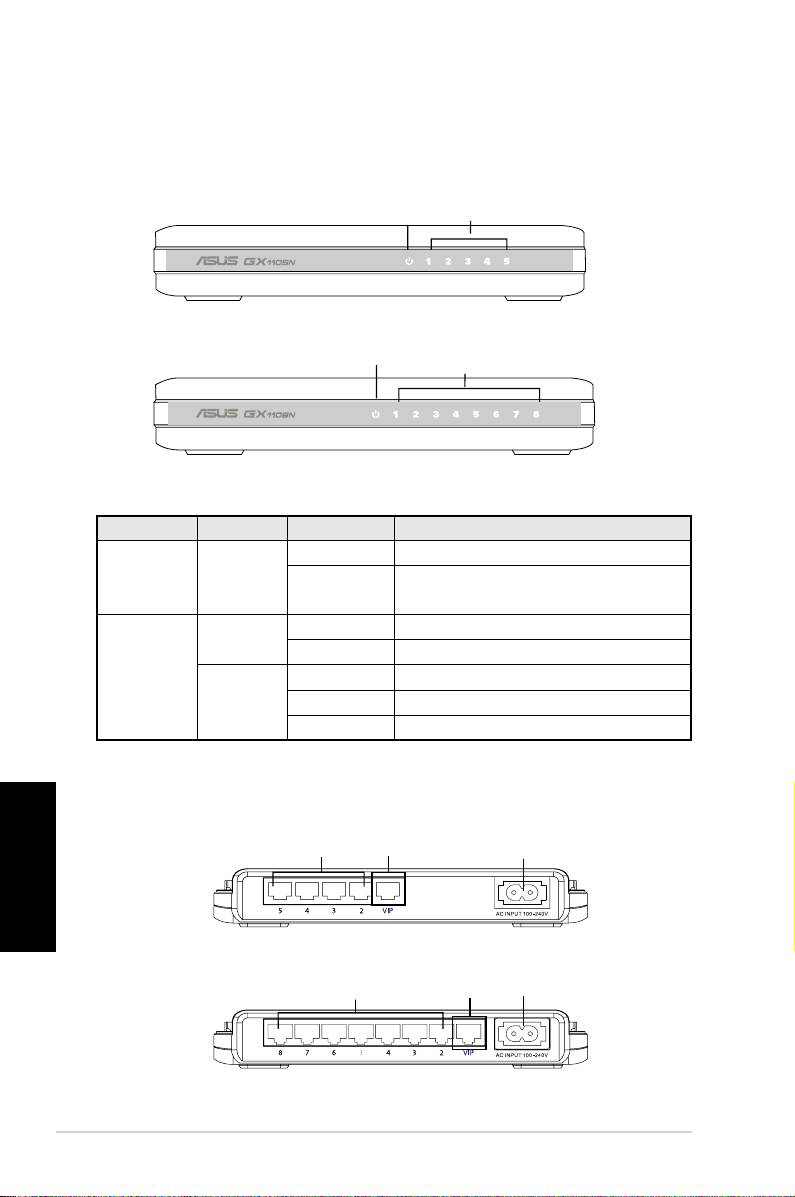
Hardware
LED Color Estado Descripción
Encendido Verde ACTIVO Elinterruptordeencendidoestáactivado.
INACTIVO Elinterruptordeencendidoestádesacti-
vado.
LAN Verde ACTIVO Enlaceestablecidoa1000Mbps
Intermitente Transmitiendodatosa1000Mbps
Ámbar ACTIVO Enlaceestablecidoa10/100Mbps
Intermitente Transmitiendodatosa10/100Mbps
INACTIVO Ningúndispositivoconectado
Panel trasero
ElpaneltraserodelosdispositivosGX1105NyGX1108Ncontienecincou
Español
ochopuertosEthernetRJ-45yunconectordealimentación.
Figura 3. Panel posterior del GX1105N
Figura 4. Panel posterior del GX1108N
36 Guía de instalación rápida
Power LAN
Figure 1. GX1105N front panel
Power
LAN
Figure 2. GX1108N front panel
Panel frontal
Lospaneles frontales delosmodelosGX1105N y GX1108N incluyen
indicadores LED que muestran la condición de trabajo de cada
concentrador.
Figura 1. Figura de panel frontal del GX1105N
Figura 2. Figura de panel frontal del GX1108N
Tabla 1 Indicadores LED
Puertos Ethernet
PuertoVIP
Alimentación
Puertos Ethernet
PuertoVIP
Alimentación
Español
Guía de instalación rápida 37
BottomSide
143.0mm
1
Securetwoscrewsonthewall
Latchtheswitch
2
ontothescrews.
5.3mm
2.95mm
2mm
18.75mm
Opciones de colocación
Colocación de sobremesa
ColoqueelGX1105N/GX1108Nsobreunasuperficieplanayestable.
Asegúresedequelaubicaciónsatisfacelosrequisitosdeentornooperativo.
Consultelapágina3paramásinformación.
NOTA:
LalongitudmáximadelcableUTPdeCategoría5esde100metros
(328pies).
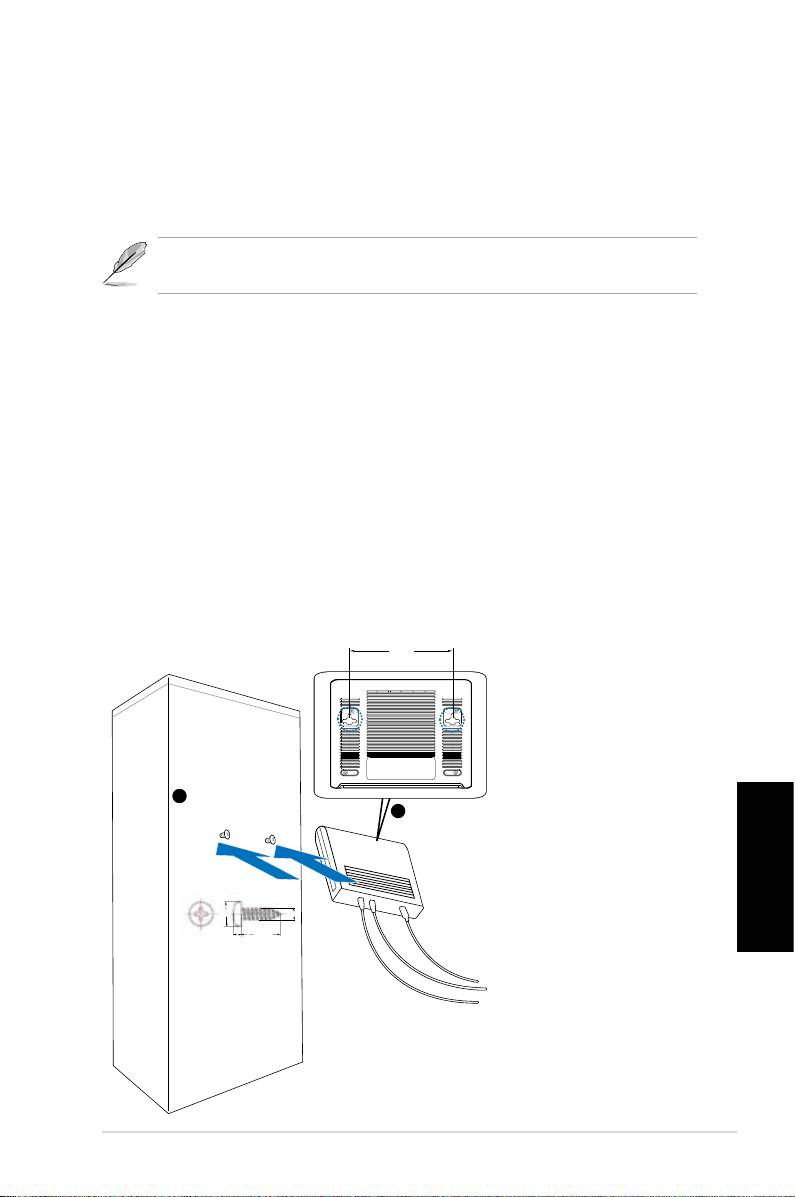
Montaje en pared
PuedemontarelconcentradorGX1105N/GX1108Nenunaparedconlos
tornillos suministrados.
Paramontarelconcentradorenunapared:
1. Midaladistanciaentrelosdosganchossituadosenlaparteinferiordel
concentrador.
2. Marquelaposicióndelostornillosenlaparedconlamismadistanciaentre
ellos.
3. Insertelostornillossuministradosenlapareddejandosobresalir¼desu
longitud.
4. EngancheelGX1105N/GX1108Nenlostornillos.
Ladoinferior
Inserte dos tornillos en la pared
Enganche el concentrador
en los tornillos
Figura 5. Montaje en pared
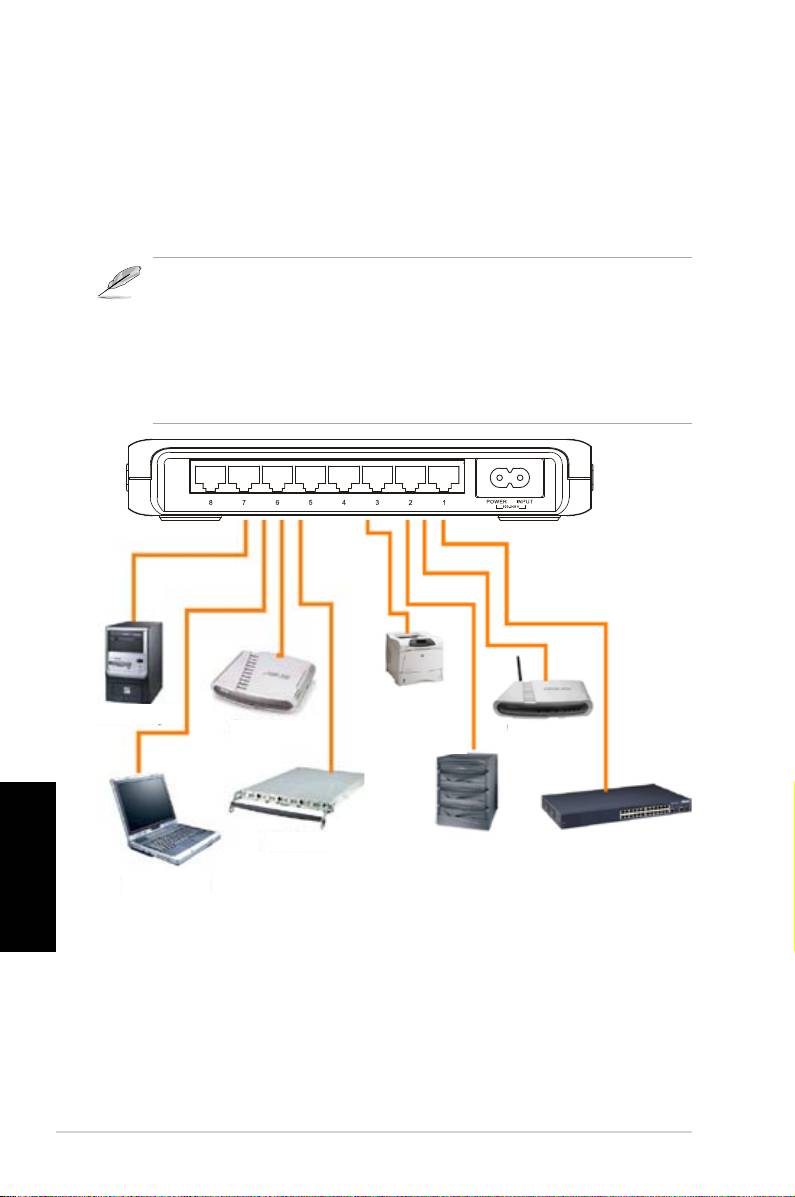
Conexión de dispositivos de red
ParaconectardispositivosderedalconcentradorGX1105NoGX1108N:
1. ConecteunextremodelcableEthernetaunpuertoEthernetdelpanel
trasero.ConecteelotroextremoalpuertoEthernetdeldispositivode
red.Repitaestepasoparaconectardispositivosderedadicionales.
NOTA
• UtilicecablesEthernetdirectosdeCategoría5pararealizarelcableado
paraasegurarlamáximavelocidaddeconexiónentreelconcentradorylos
dispositivosdered.
• Puedeutilizarcabledirectoocruzadoparaconectarotrosdispositivosde
red,comopuentes,concentradores,hubsyPCs.
Servidor de
Sobremesa
impresión
Router
Punto de
acceso
inalámbrico
Español
Servidor
NAS
Concentrador/
Hub
Portátil
2. Conecteunextremodelcabledealimentaciónalconectordealimentación
delpaneltraserodelconcentrador.Conecteelotroextremoaunatoma
eléctrica.
3. ElindicadorLEDdeencendidoylosindicadoresLEDdeLANdelos
puertosEthernetactivosseiluminanalencenderelconcentrador,ylos
nodosactivosseconectanalospuertosLAN.Consultelasilustraciones
delpanelfrontalylatablaLEDdelapágina4paraconocerelsignicado
delosindicadoresLED.
38 Guía de instalación rápida

Resolución de problemas
Estasecciónofrecesolucionesalosproblemasmáscomunesquepodría
encontrarsedurantelainstalaciónousodelconcentradorASUSGX1105No
GX1108N.Póngaseencontactoconeldepartamentodeasistenciatécnicade
ASUSdespuésdehaberintentadorealizarlassolucionespropuestas.
Problema Solución
El LED de encendido no se
Compruebesielcabledealimentación
ilumina.
se encuentra conectado conectado
correctamentealconcentradoryauna
toma eléctrica.
El LED LAN no se ilumina
• CompruebequeelcableEthernetse
ni si quiera después de
encuentre conectado correctamente
conectar un dispositivo de
alconcentradoryaldispositivodered.
red al puerto
• Asegúresedequeelconcentrador
yeldispositivoderedestén
ENCENDIDOS.
• CompruebesielcableEthernet
cumplelosrequisitosdesured.Para
conectar un puerto del concentrador
gigabit,necesitaráutilizarcablede
Categoría5paraalcanzarlavelocidad
detransferenciagigabit.
Español
Guía de instalación rápida 39

Glosario
10BASE-T
Ethernetde10Mbpsatravésdecablepartrenzado
(Categoría3)
100BASE-T
Ethernetde100Mbpsatravésdecablepartrenzado
(Categoría5)
1000BASE-T
Ethernetde1000Mbpsatravésdecablepartrenzado
(Categoría5)
Ethernet
La tecnología más común en redes informáticas,
normalmenteusa uncableadodepares decables
trenzados.LasvelocidadesdedatosatravésdeEthernet
sonde10Mbps,100Mbps,y1000Mbps
Mbps
AbreviaturaparaMegabitsporsegundo,esdecir,unmillón
debitsporsegundo.Lasvelocidadesdedatosatravésde
unaredseexpresanfrecuentementeenMbps
Red
Un grupo de ordenadores que se conectan para
comunicarseentreellosycompartirrecursos,comoel
software,losarchivos,etc.Unaredpuedeserpequeña,
comoenelcasodeunaLAN,omuygrande,comoInternet.
Español
40 Guía de instalación rápida

GX1105N
GX1108N
Hızlı Kurulum Kılavuzu
Telif Hakkı © 2008 ASUSTeK COMPUTER INC. Tüm Hakları Saklıdır.

Giriş
ASUSGX1105NveyaGX1108Ngigabitethernetanahtarıaldığınıziçin
teşekkürederiz!GX1105NveGX1108NgigabitveFastEthernetcihazlarınız
içinkusursuzentegrasyonsağlayanmasaüstügigabitçözümleridir.GX1105N
veGX1108Nkolaykablobağlantısıiçinayrıcabirdahiliuniversalgüç
kaynağınasahiptir.
Özellikler
• 5adet10/100/1000MbpsRJ-45bağlantınoktası(GX1105N)
• 8adet10/100/1000MbpsRJ-45bağlantınoktası(GX1108N)
• 10/100/1000Mbpsiçinotomatikgörüşmedesteği
• HerbirbağlantınoktasıiçinOtomatikMDIXdesteği
• 10ve100MbpsiçinTam/Yarımçiftaktarımmodu
• 1000MbpsiçinTamçiftaktarımmodu
• Tamkabloluhızdaalımveiletim
• JumboFramedesteği
• Otomatiköğrenmeveeskimeişlevli4KgirişliMACadrestablosu
• Sessizçalışmaortamıiçinfansıztasarım
• 10/100/1000MbpstamçiftyönlüveriakışıiçinIEEE802.3xveriakışı
denetimi
• 10/100MbpstekyönlüveriakışıiçinBackpressureveriakışıdenetimi
• Masaüstüveyaduvaramonteseçeneği
• VIPbağlantınoktasıdesteği:Oyunvehızlıveribağlantılarıiçinyüksek
performansönceliği.(BağlantıNoktası1)
• AkıllıGüçTasarrufu:Güçtasarrufuiçinboşbağlantınoktaları
kullanılmadığındaotomatikolarakkapanır.
Paketin içindekiler
GX1105N/GX1108Nanahtarınıtakmadanönce,paketteşuparçalarınolup
olmadığınıkontroledin.
• 1adetASUSGX1105NveyaGX1108NAnahtar
• 1adetGüçkablosu
Türkçe
• 1adetkullanımkılavuzu
• 2adetmontajvidası
NOT. Parçalardanhasarlıyadaeksikolanvarsabayinizletemasageçin.
42 Hızlı Kurulum Kılavuzu
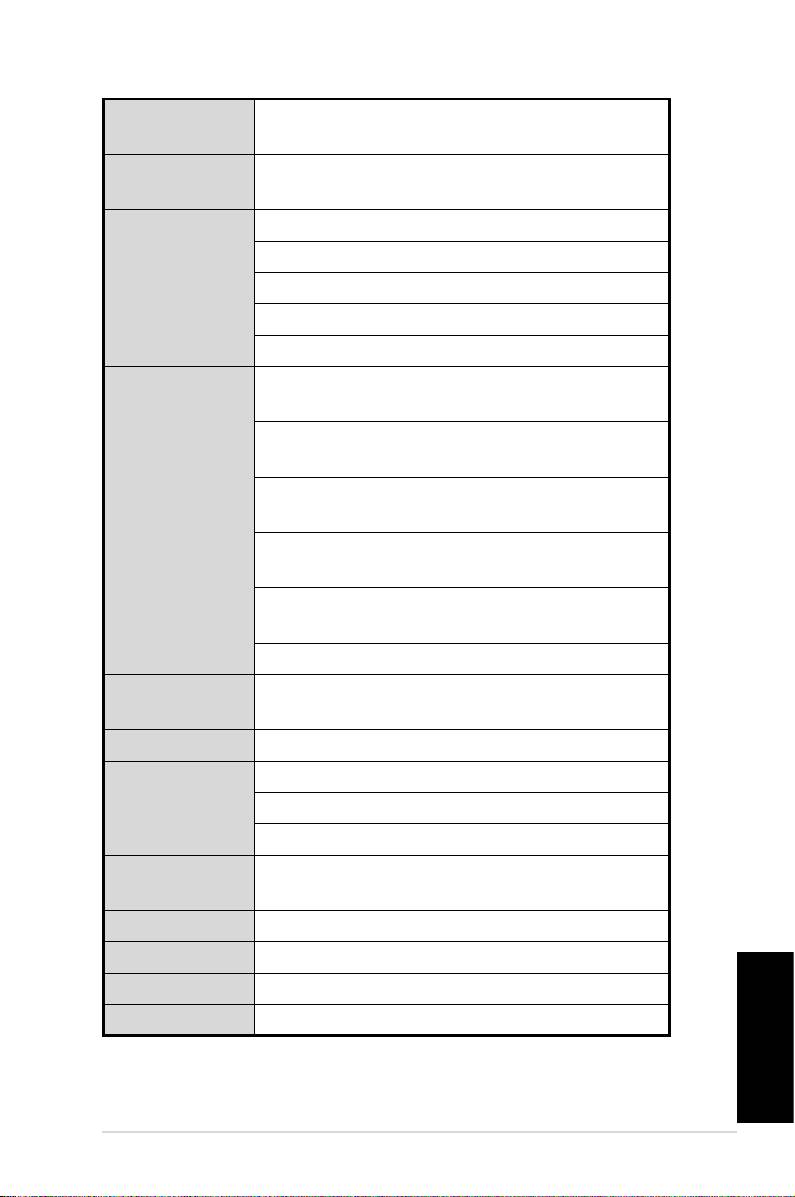
Teknik özellikler
Veri Aktarım
10Mbps,100Mbpsve1000Mbps
Hızları
LAN Bağlantı
5/8*10/100/1000MbpsRJ-45bağlantınoktaları
Noktası
Protokol
IEEE802.310Base-T
IEEE802.3u100Base-TX
IEEE802.3ab1000Base-T
IEEE802.3xTamÇiftAkımKontrolü
JumboÇerçeveDesteği
Performans
Bantgenişliği:5bağlantınoktasıiçin10Gbps,8
bağlantınoktasıiçin16Gbps
İletimHızı(10Mbpsbağlantınoktası):14,800paket/
sn
İletimHızı(100Mbpsbağlantınoktası):148,000
paket/sn
İletimHızı(1000Mbpsbağlantınoktası):1,488,000
paket/sn
PaketGeçiciBelleği:5bağlantınoktasıiçin112KB,8
bağlantınoktasıiçin144KB
MACAdresTablosu:4K
Anahtarlama
Saklaveİlet
Yöntemi
Şekil Faktörü
Masaüstüneyerleştirme,duvaramonte
Çevresel
ÇalıştırmaSıcaklığı:0°C~40°Cortam
Özellikler
Nemlilik:%5~%95(yoğunlaşmayan)
SaklamaSıcaklığı:-25°C~70°C
Durum LED’leri
HerbirbağlantınoktasıiçinGüçLED’i,Bağlantıve
Faaliyetgöstergeleri
Boyutlar
195.6 mm x 150.8 mm x 32 mm
Güç Girişi
100V~240VAC/50-60HZ
Güç Tüketimi
8.58W
Güvenlik & EMI
CE,FCC,MIC,C-Tick,UL
Türkçe
Hızlı Kurulum Kılavuzu 43
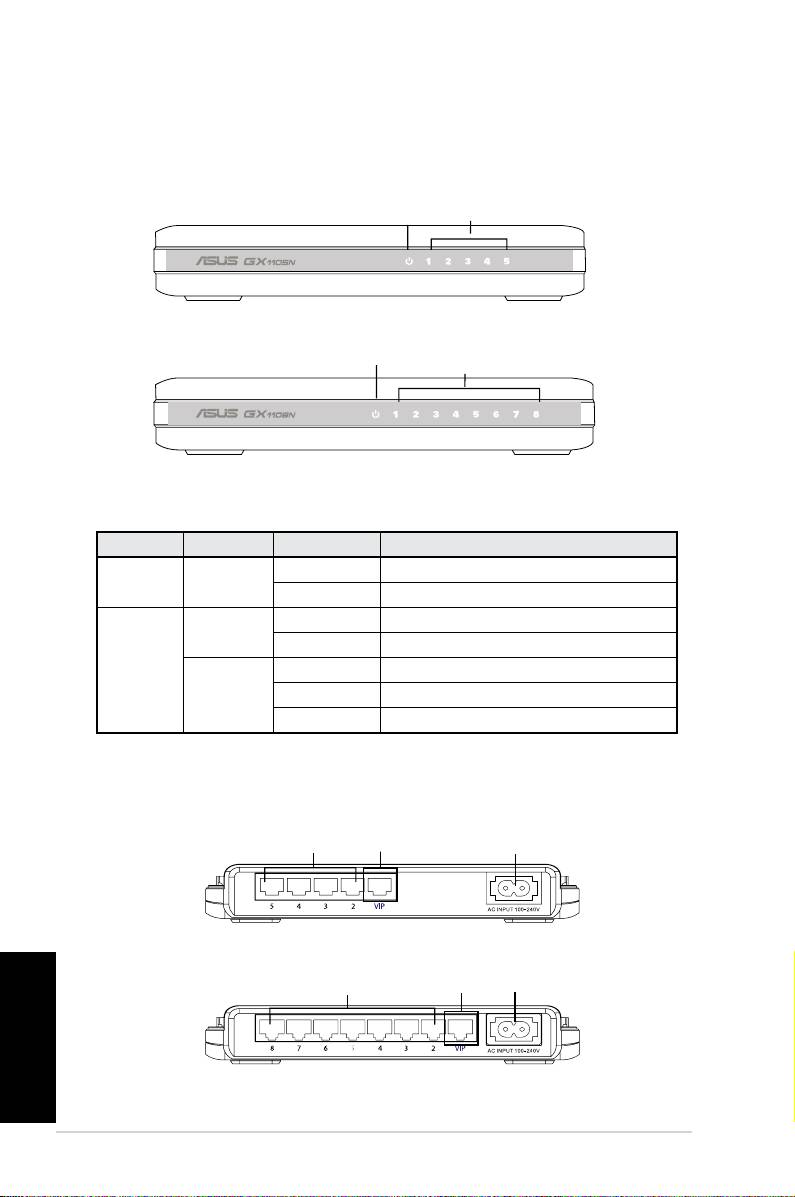
Donanım
Ön panel
GX1105NveGX1108N’ninönpanellerindeanahtarınçalışmadurumunu
gösterenLEDgöstergelerbulunmaktadır.
Tablo 1 LED göstergeler
LED Renk Durum Açıklama
Power
Yeşil AÇIK AnahtarAÇIKTIR
(Güç)
KAPALI AnahtarKAPALIDIR
LAN Yeşil AÇIK Bağlantı1000Mbps’dekurulmuştur
Yanıpsöner Veriler1000Mbps’deaktarılmaktadır
Kehribar AÇIK Bağlantı10/100Mbps’dekurulmuştur
Yanıpsöner Veriler10/100Mbps’deaktarılmaktadır
KAPALI Aygıtbağlıdeğildir
Arka panel
GX1105NandGX1108N’ninarkapanelindebeşyadasekizRJ-45Ethernet
bağlantınoktasıvebirgüçkonektörübulunmaktadır.
Şekil 3. GX1105N arka panel
Türkçe
Şekil 4. GX1108N arka panel
44 Hızlı Kurulum Kılavuzu
Power LAN
Figure 1. GX1105N front panel
Power
LAN
Figure 2. GX1108N front panel
Şekil 1. GX1105N ön panel Şekli
Şekil 2. GX1108N ön panel Şekli
Ethernetbağlantınoktaları
VIPbağlantınoktası
Güç
Ethernetbağlantınoktaları
VIPbağlantınoktası
Güç
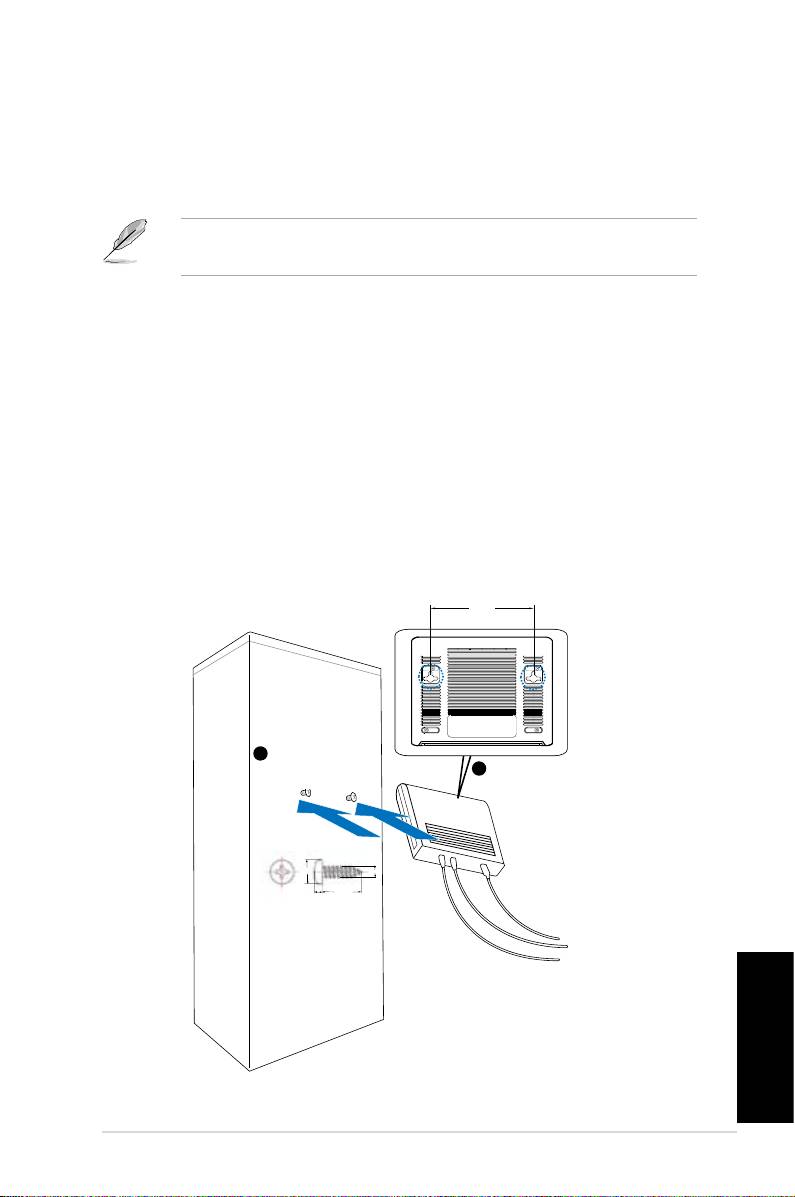
Yerleştirme seçenekleri
Masaüstüne yerleştirme
GX1105N/GX1108Nanahtarınıdüzvesabityüzeyekoyun.Yerinçalışma
ortamıözelliklerineuyduğundaneminolun.Ayrıntılıbilgiiçinsayfa3’ebakınız
NOT:
UTPKategory5tipikablonunuzunluğu100metreyi(328feet)’I
aşmamalıdır.
Duvara monte
GX1105N/GX1108Nanahtarınıaygıtlabirlikteverilenmontajvidalarıyladuvara
monteedebilirsiniz.
Anahtarıduvaramonteetmekiçin:
1. Anahtarınaltındakiikikancaarasındakiuzaklığıölçün.
2. Vidalarınarasındakiuzaklığıduvardaaynıyereişaretleyin.
3. Aygıtlabirlikteverilenvidaları1/4gösterilenekadarduvaratakın.
4. GX1105N/GX1108N’ninkancalarınıvidalaratakın.
Türkçe
Şekil 5. Duvar montajı
Hızlı Kurulum Kılavuzu 45
BottomSide
143.0mm
1
Securetwoscrewsonthewall
Latchtheswitch
2
ontothescrews.
5.3mm
2.95mm
2mm
18.75mm
AltTaraf
İkividayladuvara
sabitleyin
Anahtarıvidalaratutturun.
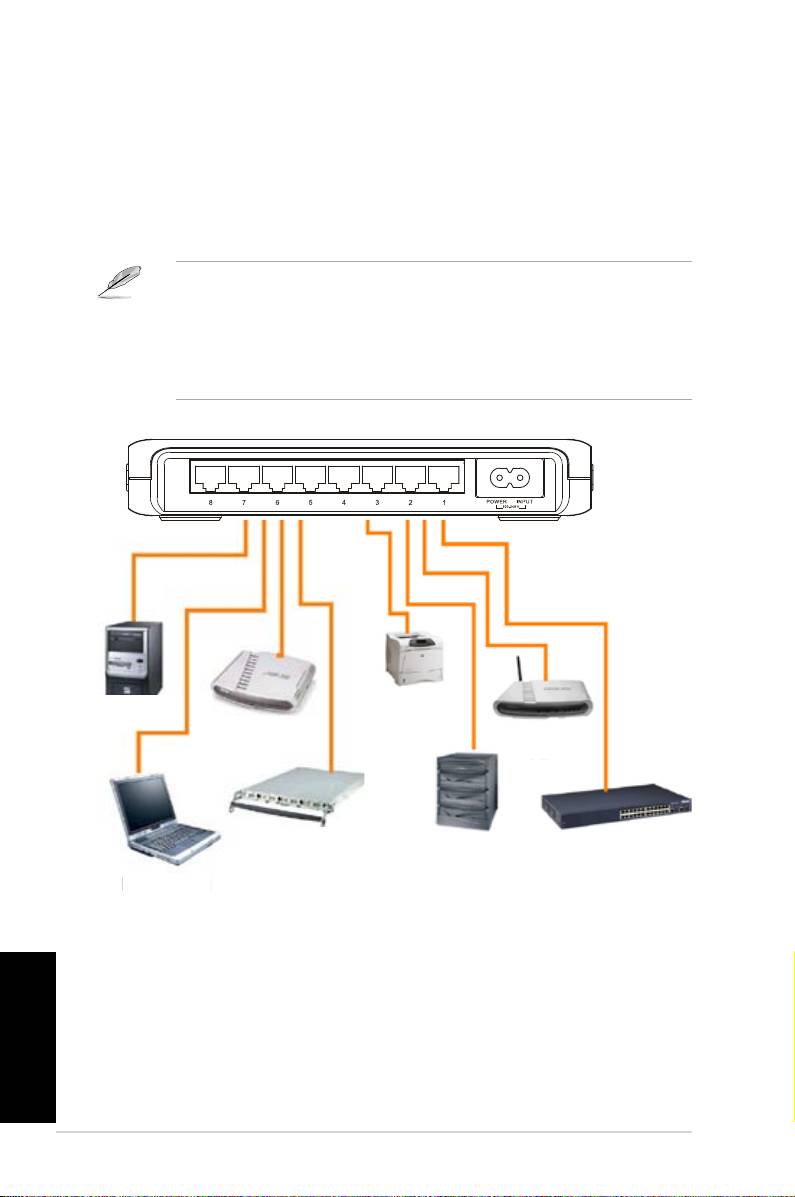
Ağ aygıtlarını bağlama
AğaygıtlarınıGX1105NveyaGX1108Nethernetanahtarınabağlamakiçin:
1. Ethernetkablosununbirucunuethernetanahtarınınarkapanelindeki
Ethernetgirişinebağlayın.DiğerucunuağaygıtınınEthernetgirişine
bağlayın.İlaveağaygıtlarınıbağlamakiçinbuişlemitekraredin.
NOT
• Ethernetanahtarıileağaygıtlarıarasındanbağlantıhızısağlamak
amacıylakablobağlantısındakategori5tipidüzkablokablokullanın.
• Köprüler,ethernetanahtarları,hubvebilgisayarlargibibaşkaağ
aygıtlarınabağlamakiçinçaprazveyadüzkablokullanabilirsiniz.
Masaüstü
Yazıcı
Bilgisayar
Dağıtıcı
Kablosuz
modem
Sunucu
NAS
Ethernet
dağıcı/Hub
Dizüstü
Bilgisayar
2.Güçkablosununbirucunuethernetanahtarınınarkapanelindekigüç
konektörünetakın,dahasonradiğerucuelektrikprizinetakın.
3. GüçLEDgöstergesiveetkinEthernetgirişlerininLANLEDgöstergeleri,
Türkçe
ethernetanahtarındagüçolduğundaveetkinağlarLANgirişlerine
bağlandığındayanar.LEDgöstergelerininanlamıiçinsayfa4’dekiÖnpanel
çizimlerineveLEDtablosunabakınız.
46 Hızlı Kurulum Kılavuzu

Sorun Giderme
BubölümASUSGX1105N’iveyaGX1108Nethernetanahtarınıkurarkenyada
kullanırkenkarşılaşabileceğinizbazıyaygınsorunlaraçözümlersunar.Sorun
gidermeyeyönelikçözümleruygulandıktansonrasorunhaladevamederse
ASUSteknikdestekservisiyletemaskurun.
Sorun Çözüm
GÜÇ LED’i yanmıyor.
Elektrikkablosununethernet
anahtarınaveelektrikprizinedoğru
şekildetakılıptakılmadığınıkontrol
edin.
LAN LED’i bir ağ aygıtı bağlantı
• Ethernetkablosununethernet
girişine bağlandıktan sonra bile
anahtarınaveağaygıtınadoğru
yanmıyor.
şekildetakılıptakılmadığınıkontrol
edin.
• Ethernetanahtarınaveağ
aygıtınızadoğruşekildeGÜÇ
GİDİPGİTMEDİĞİNİkontroledin.
• Ethernetkablosununağ
gereksinimlerinizikarşılayıp,
karşılamadığınıkontroledin.
Gigabitethernetanahtarıgirişini
bağlamakamacıyla,gigabit
aktarımhızınasahipolmakiçin
Kategori5tipikabloyaihtiyacınız
vardır.
Türkçe
Hızlı Kurulum Kılavuzu 47

Sözlük
10BASE-T
Bükülütelçiftiüzerindeki10MbpsEthernet(Kategori3)
100BASE-T
Bükülütelçiftiüzerindeki100MbpsEthernet(Kategori5)
1000BASE-T
Bükülütelçiftiüzerindeki1000MbpsEthernet(Kategori5)
Ethernet
Kuruluenyaygınbilgisayarağıteknolojisidir,genellikle
bükülütelçiftikullanılır.Ethernetverihızları10Mbps,100
Mbpsve1000Mbps’dir
Mbps
SaniyedeMegabitveyasaniyedebirmilyonbitinkısaltması.
AğverihızlarıgenellikleMbpsolarakifadeedilir
Ağ
Birbirleriyleiletişimkurmakveyazılım,dosya,vb.gibi
kaynaklarıpaylaşmakiçinbirbirinebağlıbirgrupbilgisayar.
BirağLANgibiküçükveyaİnternetgibiçokbüyükolabilir
Türkçe
48 Hızlı Kurulum Kılavuzu

GX1105N
GX1108N
Краткое руководство
Copyright © 2008 ASUSTeK COMPUTER INC. Все права защищены.

Введение
Благодарим за приобретение коммутатора ASUS GX1105N или GX1108N! GX1105N и GX1108N
являются мощными, высокопроизводительными гигабитными Ethernet коммутаторами.
GX1105N и GX1108N имеют встроенный блок питания для удобного подключения кабелей.
Русский
Возможности
• 5 x 10/100/1000 Mбит/с RJ-45 портов (GX1105N)
• 8 x 10/100/1000 Mбит/с RJ-45 портов (GX1108N)
•
Поддержка автоопределения скорости для 10/100/1000Mбит/с
•
Поддержка Auto-MDIX для каждого порта
•
Поддержка полного/полудуплексного режима для 10 и 100Mбит/с
•
Поддержка полного дуплексного режима для 1000Mбит/с
•
Прием и передача на скорости магистрали
• Поддержка больших пакетов
•
Таблица MAC адресов 4 K с автоматическим изучением и обновлением.
•
Отсутствие вентилятора обеспечивает бесшумную работу
•
IEEE 802.3x контроль потока для полного дуплекса
•
Back pressure в режиме полудуплекса 10/100Mbps
•
Возможность настольного и настенного размещения
• Поддежка VIP порта: Выскокоприоритетный порт для игр и высокоскоростных
подключений. (Порт 1)
• Интеллектуальное управление питанием: Автоматическое отключение неиспользуемых
портов в целях энергосбережения.
Комплект поставки
Перед установкой коммутатора GX1105N/ GX1108N проверьте наличие в комплекте
следующих пунктов.
• Коммутатор ASUS GX1105N или GX1108N x 1
• Шнур питания x 1
• Руководство пользователя x 1
• Монтажные винты x 2
Примечание. Если что-то отсутствует или повреждено обратитесь к продавцу.
50 Краткое руководство

Спецификация
Скорость передачи
10Mбит/с, 100Mбит/с and 1000Mбит/с
данных
Сетевой порт
5/8 * 10/100/1000 Mбит/с RJ-45 портов
Протокол IEEE 802.3 10Base-T
Русский
IEEE 802.3u 100Base-TX
IEEE 802.3ab 1000Base-T
IEEE 802.3x контроль потока
Поддержка больших пакетов
Производительность Пропускная способность: 10 Гбит/с для 5-портов, 16 Гбит/с для
8-портов
Скорость пересылки (10 Mбит/с порт): 14,800 пакетов/сек
Скорость пересылки (100 Mбит/с порт): 148,000 пакетов/сек
Скорость пересылки (1000 Mбит/с порт): 1,488,000 пакетов/сек
Буфер для пакетов: 112KB для 5 портов, 144KB для 8 портов
Таблица MAC адресов: 4K
Метод переключения
Хранение и пересылка
Форм-фактор
Настольное размещение, настренное размещение
Условия Температура при работе: 0°C ~ 40°C
Влажность: 5 % ~ 95 % (без конденсата)
Температура при хранении: -25°C ~ 70°C
Индикаторы Питание, связь и активность для каждого порта
Размеры 195.6 мм (Ш) x 150.8 мм (Д) x 32 мм (В)
Входное напряжение 100В~240В 50-60Гц
Мощность 8.58Вт
Соответствие CE, FCC, MIC, C-Tick, UL
Краткое руководство 51
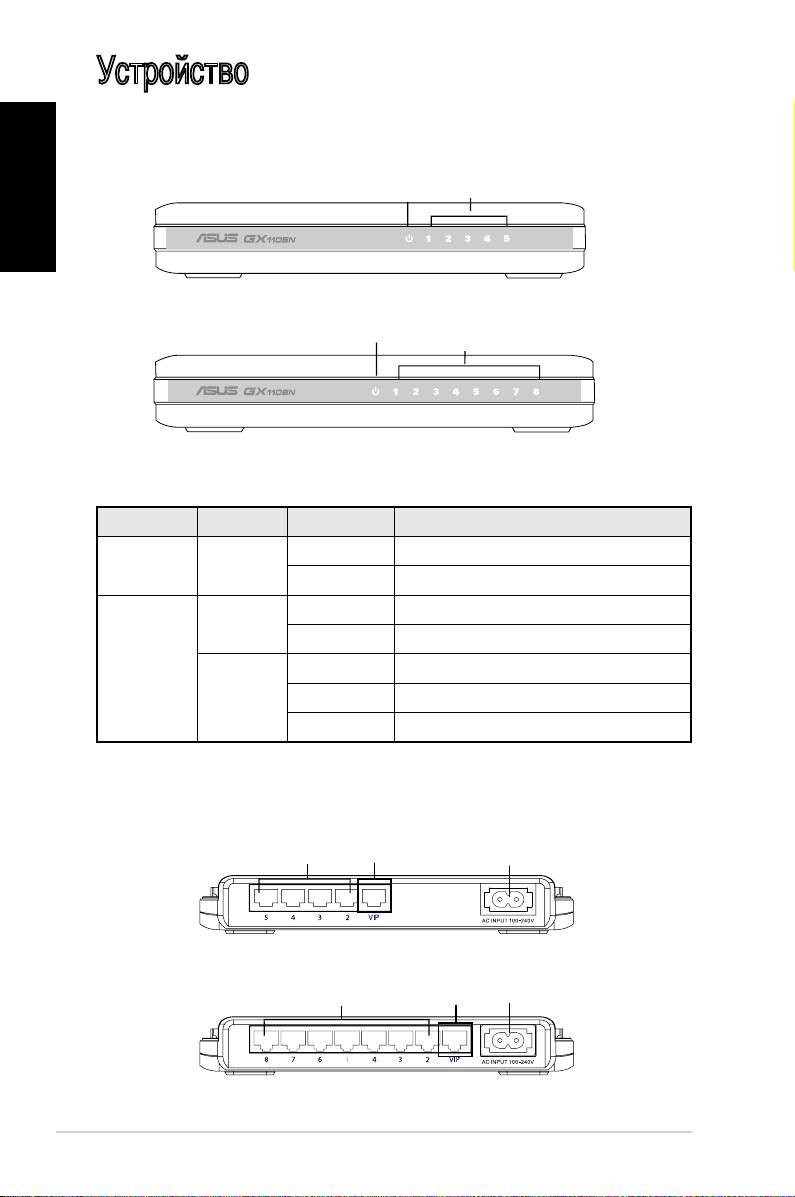
Устройство
Передняя панель
На передней панели GX1105N и GX1108N находятся индикаторы, показывающие состояние
Русский
устройства.
Таблица 1 Индикаторы
Индикатор Цвет Состояние Описание
Power
Зеленый Горит Коммутатор включен
(питание)
Не горит Коммутатор выключен
LAN
Зеленый Горит Связь 1000Mбит/с
(сеть)
Мигает Передача данных на 1000Mбит/с
Оранжевый Горит Связь 10/100Mбит/с
Мигает Передача данных на 10/100Mбит/с
Не горит Нет подключенных устройств
Задняя панель
На задней панели GX1105N и GX1108N находится 5 или 8 RJ-45 Ethernet портов и разъем
питания.
Рис. 3. GX1105N задняя панель
Рис. 4. GX1108N задняя панель
52 Краткое руководство
Power LAN
Figure 1. GX1105N front panel
Power
LAN
Figure 2. GX1108N front panel
Рис. 1 GX1105N передняя панель
Рис. 2 GX1108N передняя панель
Ethernet порты
VIPпорт
разъем питания
Ethernet порты
VIPпорт
разъем питания
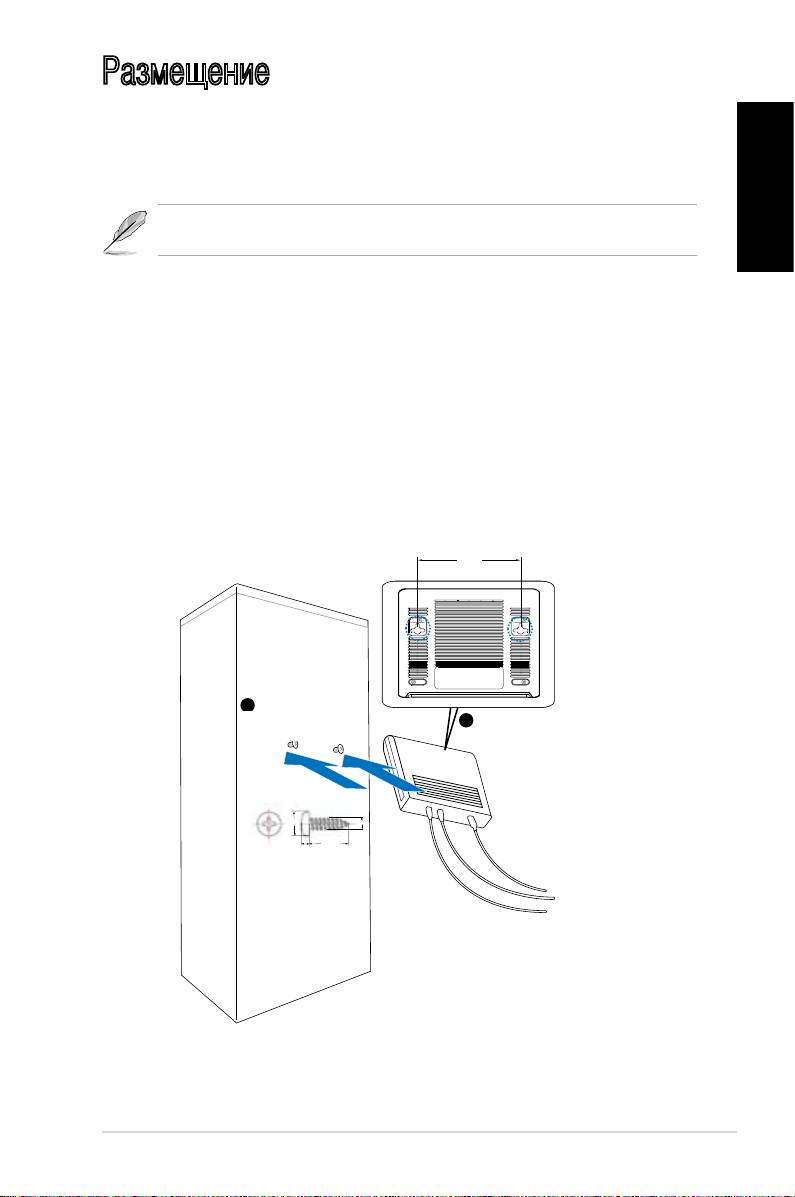
Размещение
Настольное размещение
Поставьте GX1105N/ GX1108N на ровную устойчивую поверхность. Убедитесь, что место
соответствует условиям работы, указанным в спецификации. Подробную информацию
смотрите в таблице 3.
Русский
Примечание: Длина витой пары категории 5 не должна превышать 100 метров (328
футов).
Размещение на стене
Вы можете разместить GX1105N/ GX1108N на стене, используя поставляемые шурупы.
Для крепления коммутатора на стену выполните следующее:
1. Измерьте расстояние между крепежными кронштейнами на задней панели коммутатора.
2. Отметьте расположение винтов на стене на таком же расстоянии.
3. Закрутите шурупы в стену на три четверти.
4. Повесьте GX1105N/ GX1108N на шурупы.
Рис. 5. Крепление на стене
Краткое руководство 53
BottomSide
143.0mm
1
Securetwoscrewsonthewall
Latchtheswitch
2
ontothescrews.
5.3mm
2.95mm
2mm
18.75mm
Нижняя сторона
Закрутите винты в стену
Повесьте коммутатор
на винты
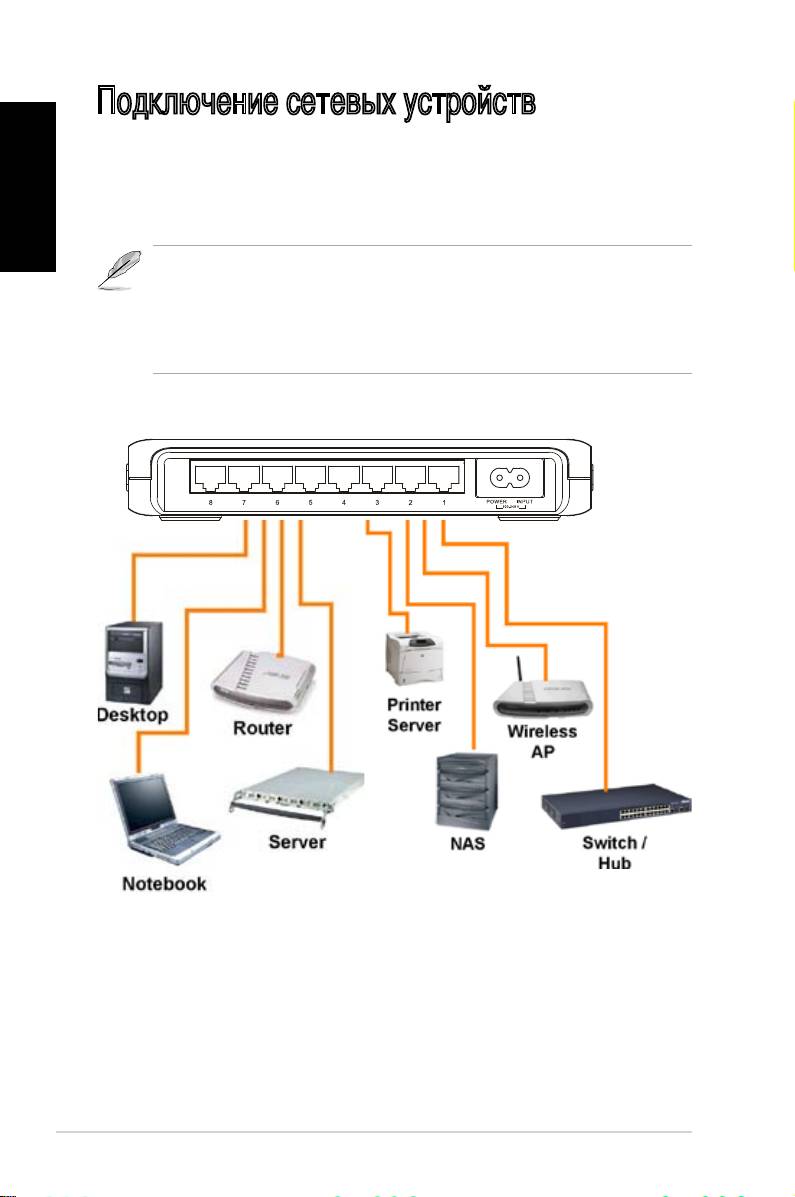
Подключение сетевых устройств
Для подключения сетевых устройств к GX1105N или GX1108N выполните следующее:
Русский
1. Подключите один конец Ethernet кабеля к Ethernet порту на задней панели коммутатора.
Подключите один конец к Ethernet порту сетевого устройства. Повторите это для
подключения других сетевых устройств.
Примечания
• Для подключения сетевых устройств к коммутатору используйте витую
пару категории 5.
• Для подключения сетевых устройств к коммутатору можно использовать
прямой и перекрестный сетевой кабель.
2. Подключите один конец шнура питания к разъему питания на задней панели
коммутатора, затем подключите другой конец к розетке.
3. При включении коммутатора загорится индикатор питания и индикаторы активных
Ethernet портов . Расположение индикаторов передней панели смотрите на странице 4.
54 Краткое руководство

Устранение неисправностей
Данное руководство по поиску и устранению неисправностей позволит Вам устранить
типовые неисправности, с которыми можно столкнуться при установке и/или использовании
коммутатора ASUS GX1105N или GX1108N. Если Вы столкнулись с неисправностью, которая
не рассмотрена в данном разделе, свяжитесь со службой технической поддержки ASUS.
Русский
Проблема Возможное решение
Индикатор питания не горит. Проверьте правильность подключения кабеля
питания к коммутатору и розетке.
Се тев ые и нд ик а то ры не г ор ят
• Убедитесь в правильности подключения
даже после подключения сетевого
кабеля Ethernet коммутатору и сетевому
устройства к порту
устройству.
• Убедитесь, что коммутатор и сетевое
устройство включены.
• Убедитесь, что выбран кабель Ethernet
подходящего типа. Убедитесь, что
используются кабели категории 5.
Краткое руководство 55

Глоссарий
10BASE-T Сеть Ethernet 10 Мбит/с на базе кабеля “витая пара”
Русский
(3 категория).
100BASE-T Сеть Ethernet 100 Мбит/с на базе кабеля “витая пара”
(5 категория).
1000BASE-T
Сеть Ethernet 1000 Мбит/с на базе кабеля “витая пара”
(5 категория).
Ethernet Наиболее распространенная технология построения сетей,
обычно на базе кабеля “витая пара”. Скорость передачи
данных по сети Ethernet составляет 10, 100 или 1000 Мбит/с.
Мбит/с Сокращение от “мегабит в секунду”, или 1 млн бит в секунду.
Скорости передачи данных в сети часто измеряются в Мбит/с.
Сеть Группа соединенных компьютеров, которые совместно
используют различные ресурсы, например, файлы. Сети
могубыть разных размеров, например, ЛВС и Интернет.
56 Краткое руководство

GX1105N
GX1108N
快速安裝指南
版權所有 © 2008 華碩電腦

簡介
感謝您購買華碩 GX1105N 或 GX1108N Gigabit 交換器!華碩 GX1105N 與 GX1108N 交換器
為桌上型的 Gigabit 解決方案,這兩款 Gigabit 交換器可以完美整合您的 Gigabit 與高速乙太網
路裝置。此外,華碩 GX1105N 與 GX1108N 也內建了通用電源供應器,讓您可以更輕鬆地進
行連接。
特色
• 5 組 10/100/1000 Mbps RJ-45 乙太網路連接埠 (GX1105N)
繁體中文
• 8 組 10/100/1000 Mbps RJ-45 連接埠 (GX1108N)
• 10/100/1000Mbps 全雙工模式下支援自動協商(Auto-Negotiation)
• 每個連接埠支援自動偵測跳線/平行線(Auto-MDIX)功能
• 10/100Mbps 速率下支援全/半雙工傳輸模式
• 1000Mbps 速率下支援全雙工傳輸模式
• 全線速接收與傳送
• 支援巨訊框
• 4K MAC 位址表,自動 MAC 位址學習與存在時間
• 無風扇設計,提供安靜的運作環境
• 10/100/1000Mbps 全雙工模式下支援 IEEE 802.3x 流量控制
• 10/100Mbps 半雙工模式下支援背壓流量控制
• 桌面放置或壁掛安裝
• 支援 VIP 連接埠:高效能優先權連接埠用於遊戲與快速資料連線 ( 埠 1)
• 智慧省電:空閒連接埠在不使用時自動關閉電源以省電
產品包裝內容
在您開始安裝華碩 GX1105N / GX1108N 交換器之前,請先檢查您的包裝盒中是否包含以下物
件:
• 華碩 GX1105N 或 GX1108N 交換器 x 1
• 電源線 x 1
• 快速安裝指南 x 1
• 壁掛安裝用螺絲 x 2
注意: 若以上物件有任何缺失或損壞,請就近連絡您的零售商。
58
快速安裝指南
技術規格
資料傳輸速率 10Mbps、100Mbps 與 1000Mbps
LAN 埠 5/8 組 10/100/1000 Mbps RJ-45 乙太網路連接埠
通訊協定 IEEE 802.3 10Base-T
IEEE 802.3u 100Base-TX
IEEE 802.3ab 1000Base-T
IEEE 802.3x 全雙工流量控制
支援巨訊框
效能 頻寬:5 組連接埠為 10 Gbps;8 組連接埠為 16 Gbps
轉發速率 (10 Mbps 埠 ):14,800 封包/秒
轉發速率 (100 Mbps 埠 ):148,000 封包/秒
繁體中文
轉發速率 (1000 Mbps 埠 ):1,488,000 封包/秒
封包緩衝記憶體:5 組連接埠為 112KB;8 組連接埠為 144KB
MAC 位址表:4K
交換模式 儲存與轉發
安裝方式 桌面放置,壁掛安裝
環境要求 運作溫度:0° C ~ 40° C
溼度:5 % ~ 95 %(非結露)
存放溫度:-25° C ~ 70° C
狀態指示燈 每個連接埠都具備電源 (Power),連結 (Link) 與活動 (Activity) 指
示燈
尺寸 195.6 mm (W) x 150.8 mm (L) x 32 mm (H)
電源輸入 100V~240V AC/50-60HZ
電源功率 8.58W
安全認證 CE, FCC, MIC, C-Tick, UL
快速安裝指南
59
硬體
前面板
華碩 GX1105N 與 GX1108N 交換器的前面板包括有 LED 指示燈以顯示交換器的運作狀況。
繁體中文
背板
華碩 GX1105N 與 GX1108N 的背板包括有五組或八組 RJ-45 乙太網路連接埠及一個電源插孔。
圖 3. GX1105N 背板
圖 4. GX1108N 背板
60
快速安裝指南
Power LAN
Figure 1. GX1105N front panel
Power
LAN
Figure 2. GX1108N front panel
圖 1. GX1105N 前面板
圖 2. GX1108N 前面板
表 1 LED 指示燈號
燈號名稱 顏色 狀態 代表意義
Power 綠色 恆亮 交換器電源已開啟
熄滅 交換器電源關閉
LAN 綠色 恆亮 連接已建立,速度為 1000Mbps
閃爍 正在傳輸資料,速度為 1000Mbps
琥珀色 恆亮 連接已建立,速度為 10/100Mbps
閃爍 正在傳輸資料,速度為 10/100Mbps
熄滅 裝置未連接
乙太網路連接埠
VIP 連接埠
電源插孔
電源插孔
乙太網路連接埠
VIP 連接埠
產品擺放
將本交換器安置於平坦的表面
您可將華碩 GX1105N/ GX1108N 交換器放置於一平坦的表面,並確認該環境符合操作環境規
格。請參考第 3 頁以獲取進一步相關資訊。
注意:UTP Category 5 纜線的有效長度不可超過 100 公尺 (328 feet)。
將本交換器安裝在牆壁上
您可利用固定用螺絲來將華碩 GX1105N/ GX1108N 交換器掛起放置於牆壁上。
繁體中文
欲將交換器安裝於牆壁上:
1. 測量位於交換器底部兩個掛鉤的距離。
2. 在牆壁上做出兩顆螺絲的記號,該記號與兩掛鉤間的距離需一致。
3. 將螺絲轉入牆中直到螺絲僅剩四分之一的長度外露。
4. 將華碩 GX1105N/ GX1108N 交換器的掛鉤鉤住牆上的兩個螺絲,使其固定於牆上。
圖 5. 壁掛式安裝示意圖
快速安裝指南 61
BottomSide
143.0mm
1
Securetwoscrewsonthewall
Latchtheswitch
2
ontothescrews.
5.3mm
2.95mm
2mm
18.75mm
底部視圖
在牆上轉入兩顆螺絲
將交換器掛於
螺絲上
連接網路裝置
連接其他裝置到華碩 GX1105N 或 GX1108N 交換器:
1. 將乙太網路線的一端連接到交換器前面板的連接埠,另一端則連接到至其他乙太網路設備
的連接埠。在安裝其他相關網路裝置時僅需重複本步驟即可。
注意:
• 為確保連線品質,當連接交換器與其他網路裝置時,請使用 Category 5 平行
乙太網路纜線。
繁體中文
• 您可使用平行線或交叉線來連接其他網路裝置,如橋接器、交換器、集線器
與 PC。
印表機
桌上型電腦
路由器
伺服器
無線基地台
伺服器
交換器
/ 集線器
筆記型電腦
2. 將電源線分別接在交換器的後背板與電源插座。
3. 當電源指示燈 (Power LED) 與乙太網路連接埠動作 LED 燈亮起則表示該裝置目前已處於使
用裝態下。請參閱第 4 頁的前面板燈號列表來進一步了解各燈號所代表的意義。
62
快速安裝指南

問題解決
本節之“問題解決”指引將針對您在安裝或使用華碩 GigaX1105N/1108N 系列交換器時較常遭
遇的問題提出解決對策,而本節中針對這些問題所提出的簡易解決方案,通常可由您自己來完
成。
問題 建議處理方式
電源燈號(Power LED) 未亮起 請確認電源線已確實連接在交換器與電源插
座兩端,並確認電源插座所輸出之電壓是正
確的。
繁體中文
已 連 接 乙 太網 路 纜線, 交換 器 之狀 態
• 請檢查乙太網路纜線兩端已確實連接交
換器與其他網路裝置。
(STATUS)/ 速度 (SPEED) 燈號仍未亮起。
• 請確認交換器與其他網路裝置的電源是
開啟的。
• 請確認您使用的乙太網路纜線符合您的
網路要求。欲連接 gigabit 交換埠,請使
用 Category 5 纜線以達到 gigabit 連線速
度。
快速安裝指南
63

名詞解釋
10BASE-T 透過雙絞線進行連線的 10 Mbps 乙太網路連線 (Category 3)
100BASE-T 透過雙絞線進行連線的 100 Mbps 乙太網路連線 (Category 5)
1000BASE-T 透過雙絞線進行連線的 1000 Mbps 乙太網路連線 (Category 5)
Ethernet 現今在電腦使用環境下最普遍被採行的網路技術,通常透過使用雙絞
纜線進行網路資料的傳輸。乙太網路目前的傳輸速率有 10 Mbps、100
Mbps 與 1000 Mbps。
繁體中文
Mbps 每秒 1 Mega bits 或是每秒一白萬位元之縮寫。網路資料傳輸速率通常
以 Mbps 為表示單位。
network 為一串連的電腦群組,群組內的電腦彼此之間允許相互連線與分享包含
軟體、檔案在內的各種網路資源。網路連線的規範可以小至區域網路
(LAN) 也可大至整個網際網路 (Internet)。
64
快速安裝指南

GX1105N
GX1108N
クイックスタート ガイド
Copyright © 2008 ASUSTeK COMPUTER INC. All Rights Reserved.

概要
この度はASUSGX1105N/GX1108Nギガビットスイッチをお買い上げ頂きあ
りがとうございます。本製品は、ギガビットイーサネット / ファストイーサネ
ットデバイスをサポートし、ギガビットソリューションを提供します。また、
内部ユニバーサル電源を内蔵していますので、ケーブル接続も非常に簡単
です。
機能と特徴
• 10/100/1000MbpsRJ-45ポート×5(GX1105N)
• 10/100/1000MbpsRJ-45ポート×8(GX1108N)
• オートネゴシエーション機能サポート:10/100/1000Mbps
• 全てのポートでオートMDIXをサポート
• 全/半
2重通信方式通信モード
をサポート:10/100Mbps
• 全
2重通信方式通信モード
をサポート:1000Mbps
日
• フルワイヤースピードで送受信
本
•
ジャンボフレームに対応
語
• 4K
エントリ
MACアドレステーブル:
自動学習機能とエージング機能搭載
• ファンレス設計による静かな動作音
• IEEE802.3xフロー制御
で
10/100/1000Mbps
全2重通信方式に対応
•
バックプレッシャーフロー制御で
10/100Mbps
半2重通信方式に対応
• 設置オプション:デスクトップとウォールマウントから選択可能
• VIPポート:このポートが優先的に使用されます。ゲームと高速データ転送に
最適です。(ポート1)
• 優れた節電機能:使用していないポートは自動的に電源がオフになります。
パッケージの内容
本製品には以下のアイテムが同梱されています。
• ASUSGX1105NスイッチまたはGX1108Nスイッチ
• 電源コード×1
• ユーザーマニュアル×1
• ネジ×2(ウォールマウント用)
注:アイテムの不足、またはダメージを受けている等の不具合がある場
合は、お手数ですが販売店までご連絡ください。
66 クイックスタート ガイド
仕様一覧
データ転送速度 10Mbps、100Mbps、1000Mbps
LAN ポート 10/100/1000MbpsRJ-45ポート(×5/ ×8)
プロトコル IEEE802.310Base-T
IEEE802.3u100Base-TX
IEEE802.3ab1000Base-T
IEEE802.3x全二重フロー制御
ジャンボフレームサポート
パフォーマンス 帯域:10Gbps×5ポート(GX1105N)、
16Gbps×8ポート(GX1108N)
転送速度(10Mbpsポート):14,800パケット / 秒
転送速度(100Mbpsポート):148,000パケット / 秒
転送速度(1000Mbpsポート):1,488,000パケット/ 秒
パケットバッファメモリ:
日
112KB(GX1105N)、144KB(GX1108N)
本
語
MACアドレステーブル:4K
スイッチング方式 ストア&フォワード方式
フォームファクタ デスクトップ、ウォールマウント
動作環境 環境温度:0°C 〜 40°C
湿度:5% 〜 95%(結露なし)
保管温度:− 25°C 〜 70°C
LED 電源LED
リンクインジケータ、アクティビティインジケータ
サイズ 195.6mm(幅)× 150.8mm(長)×32mm(高)
電源入力 100V 〜 240VAC/50-60HZ
消費電力 8.58W
安全規格 & EMI CE、FCC、MIC、C-Tick、UL
クイックスタート ガイド 67
日
本
語
68 クイックスタート ガイド
Power LAN
Figure 1. GX1105N front panel
Power
LAN
Figure 2. GX1108N front panel
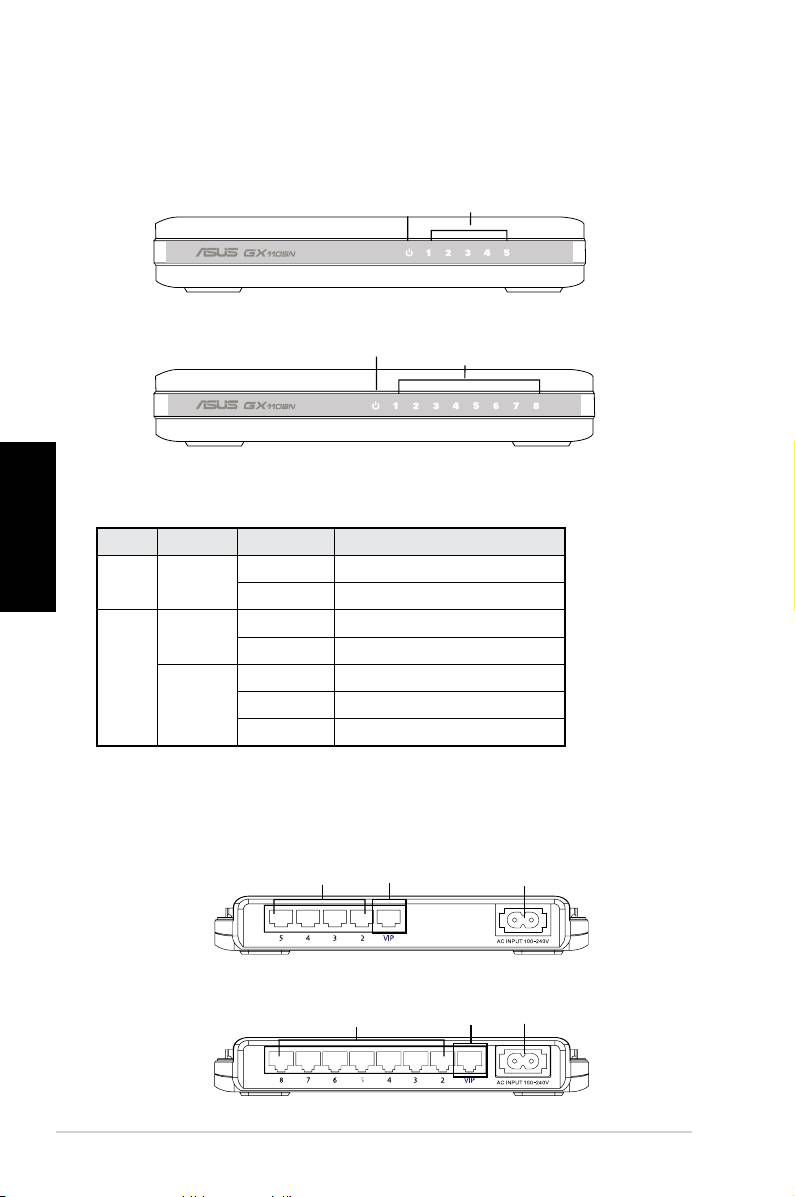
ハードウェア
フロントパネル
フロントパネルにはLEDインジケータを搭載しており、動作状況をユーザ
ーに知らせます。
電源
LAN
図1:GX1105N フロントパネル
電源
LAN
図2:GX1108N フロントパネル
表示1:LED インジケータ
LED
カラー
LEDの状態 スイッチの状態
電源
グリーン
オン スイッチの電源がオン
オフ スイッチの電源がオフ
LAN
グリーン
オン 1000Mbpsでリンク確立
点滅 1000Mbpsでデータ転送中
オレンジ オン 10/100Mbpsでリンク確立
点滅 10/100Mbps
でデータ転送中
オフ デバイス未接続
バックパネル
バックパネルには、RJ-45イーサネットポート(5基または8基)と電源コ
ネクタを搭載しています。
イーサネットポート
VIPポート
電源コネクタ
図 3:GX1105N バックパネル
イーサネットポート
VIPポート
電源コネクタ
図 4:GX1108N バックパネル
設置オプション
デスクトップ
本スイッチを設置する際は、水平で安定した場所に設置してください。ま
た、本ガイドのページ3に記載した仕様一覧の動作環境を参照し、設置条
件を満たしていることを確認してください。
注:UTPCategory5ケーブルの長さが 100メートルを超えないように設
置してください。
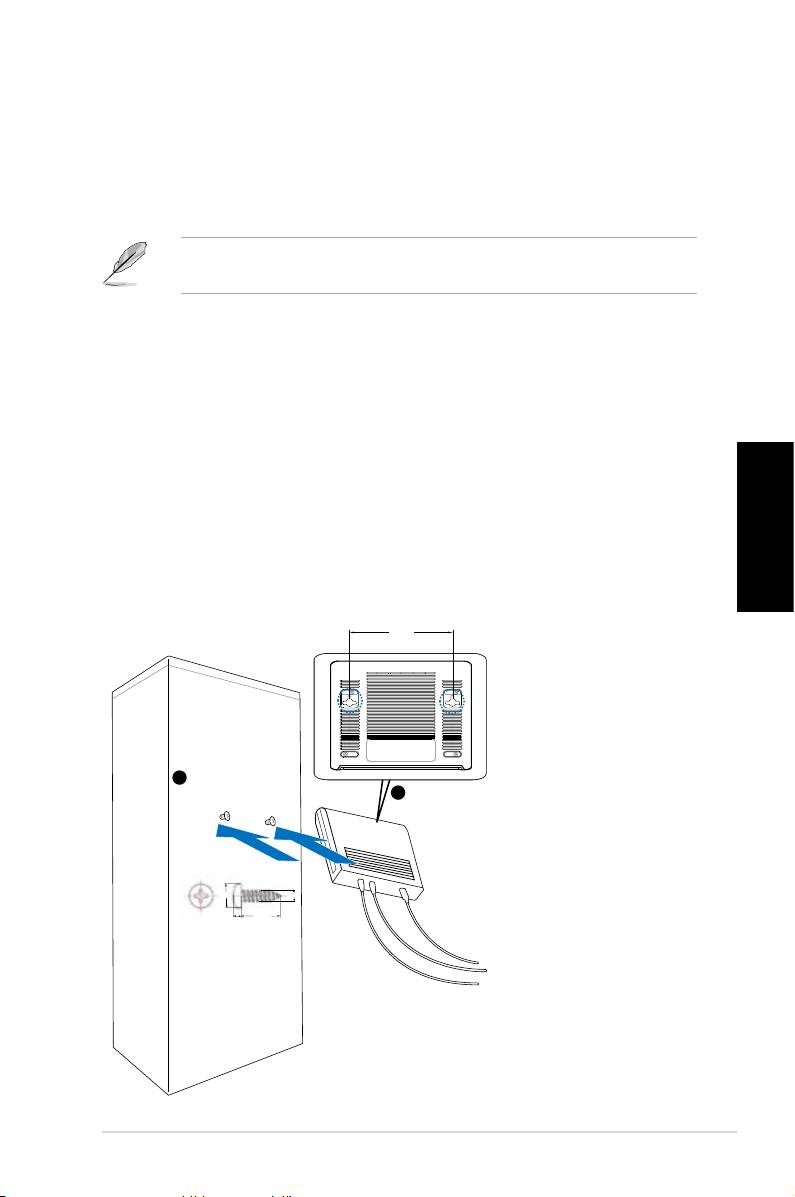
ウォールマウント
本スイッチは壁などの垂直面にも設置することができます。
手順
1. スイッチの底面にある2つのフックの間隔を測ります。
2. 設置する場所を選び、フックの間隔と同じ間隔になるよう壁に鉛筆など
日
で印をつけます。
本
3. 付属のネジを壁面に取り付けます。ネジの長さの1/4が見えるように印
語
をつけた所に取り付けます。
4. スイッチのフックをネジに掛けます。
クイックスタート ガイド 69
BottomSide
143.0mm
1
Securetwoscrewsonthewall
Latchtheswitch
2
ontothescrews.
5.3mm
2.95mm
2mm
18.75mm
底面
ネジを壁面に設置
スイッチをネジに掛けて設置
図5:ウォールマウント設置オプション
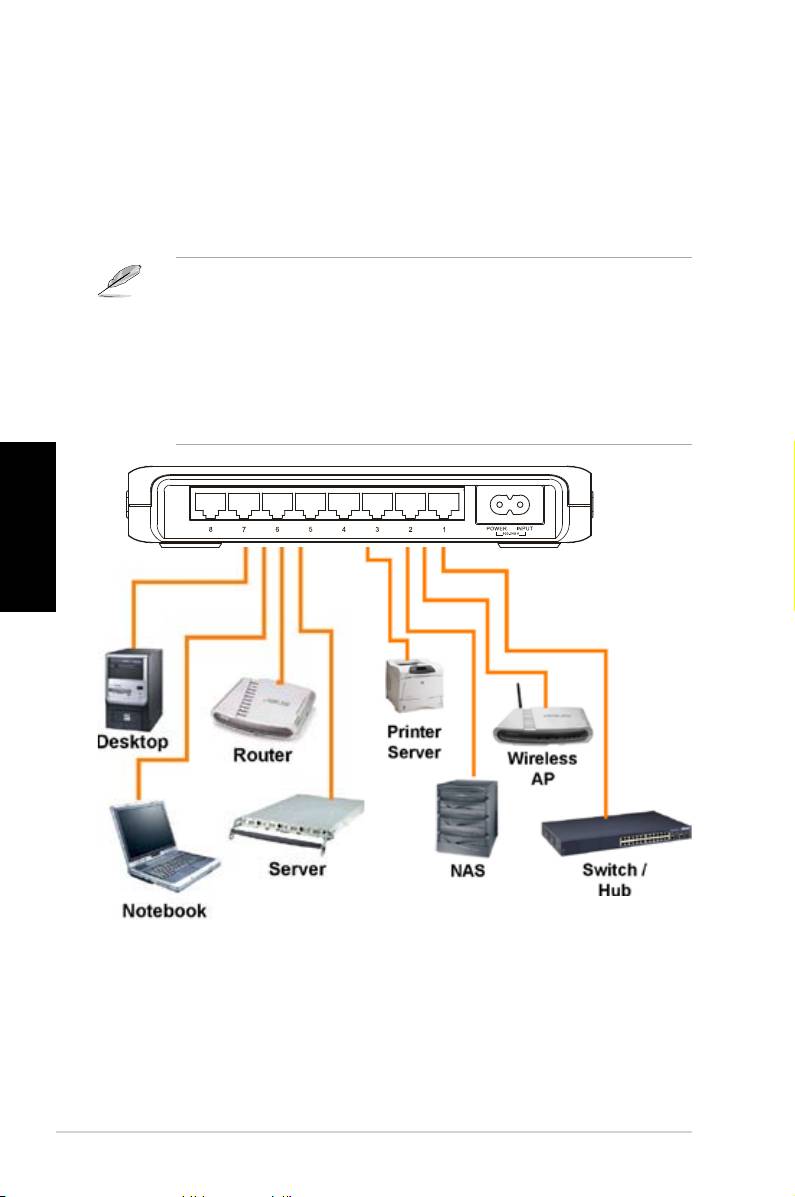
ネットワークデバイスに接続する
手順
1. イーサネットケーブルの一方のコネクタをスイッチのバックパネルにあ
るイーサネットポートに接続し、もう一方のコネクタをネットワークデ
バイスに接続します。
注記
• イーサネットケーブルはCategory5ストレートスルーイーサネットケ
ーブルをご使用ください。下位規格のものでは接続速度が遅くなる場
合があります。
• ブリッジやスイッチ、ハブ、PC 等、他のネットワークデバイスを相
互に接続する場合は、クロスオーバーケーブルとストレートスルー
ケーブルどちらでも使用可能です。
日
本
語
2. 電源ケーブルをスイッチのバックパネルにある電源コネクタに接続し、
電源ケーブルの電源プラグを電源コンセントに接続します。
3. 電源LEDはスイッチの電源がオンになると点灯し、各イーサネットポー
トのLANLEDはノードがLANポートに接続されると点灯します。詳細は
ページ4をご参照ください。
70 クイックスタート ガイド

トラブルシューティング
よくお問い合わせを頂く質問とその解決策をトラブルシューティングにし
ました。なお、トラブルシューティングを参考にしても問題が解決しない
場合は、サポートセンターにサポートをご依頼ください。
問題 解決策
電源 LED が点灯しない 電源ケーブルがスイッチと電源コン
セントに正しく接続されているかを
確認してください。
ネットワークデバイスを接続し
• イーサネットケーブルがスイッ
ても、LAN LED が点灯しない
チとネットワークデバイスに正
しく接続されているかを確認し
ます。
日
• スイッチとネットワークデバイ
本
スの電源がオンになっているこ
語
とを確認します。
• イーサネットケーブルがネットワ
ークが要求する規格を満たしてい
ることを確認します。ギガビット
スイッチポートで高速転送で接
続するには、Category5ケーブ
ルが条件となります。
クイックスタート ガイド 71

用語集
10BASE-T イーサネット規格の1つ。通信速度は 10Mbps。
ツイストペアケーブル使用(Category3)
100BASE-T イーサネット規格の1つ。通信速度は 100Mbps。
ツイストペアケーブル使用(Category5)
1000BASE-T イーサネット規格の1つ。通信速度は 1000Mbps。
ツイストペアケーブル使用(Category5)
イーサネット 最も広く利用されているコンピュータネットワーク技術。多くは
ツイストペアワイヤリングを使用。イーサネットのデータ転送
速度は10Mbps、100Mbps、1000Mbps。
Mbps Megabitspersecond(メガビット / 毎秒)、またはmillionbits
persecond(ミリオンビット / 毎秒)の略。ネットワークのデ
ータ転送速度はこの単位で表示される。
日
ネットワーク 複数のコンピュータを連結して構成されるグループ。ネットワー
本
ク内のコンピュータはコミュニケーションとソフトウェアやファ
語
イル等のリソースのシェアが可能。小さいものはLAN、大きい
ものはインターネットと、大きさは多様。
72 クイックスタート ガイド

GX1105N
GX1108N
빠른 시작 설명서
Copyright©2008ASUSTeKCOMPUTERINC.AllRightsReserved.

소개
ASUSGX1105N또는GX1108NGigabit스위치를구입해주셔서감사합니
다 !GX1105N 과GX1108N 은Gigabit 와FastEthernet장치의완벽한통합
기능을제공하는데스크탑Gigabit솔루션입니다 .GX1105N 과GX1108N 은
또한편리한케이블연결을위한내부통합전원공급장치를포함하고있습
니다 .
기능
• 5x10/100/1000MbpsRJ-45포트(GX1105N)
• 8x10/100/1000MbpsRJ-45포트(GX1108N)
• 10/100/1000Mbps속도에서자동교섭기능지원
• 각포트에서자동MDIX지원
• 10과100Mbps속도에서전이중/반이중전송모드지원
• 1000Mbps속도에서전이중전송모드지원
• 매체종류에관계없는최고속의송수신
• 점보프레임(JumboFrame)지원
• 자동학습(Learning)및에이징(Aging)기능의4K입력MAC주소표
• 정숙한동작환경을제공하는팬이없는설계
• 10/100/1000Mbps속도의전이중방식을위한IEEE802.3x흐름제어
• 10/100Mbps반이중방식에서의BackPressure흐름제어
한국어
• 탁상또는벽걸이식설치옵션
• VIP포트지원:빠른데이터전송을필요로하는게임등을위해높은수
행능력을우선으로공급하는포트(포트1)
• 스마트전원절약:전원절약을위해사용하지않는포트의자동전원차단
패키지 구성
GX1105N/GX1108N스위치를설치하기전에아래의항목을모두포함하고
있는지확인해주십시오 .
• ASUSGX1105N또는GX1108N스위치x1
• 전원코드x1
• 사용자설명서x1
• 마운팅용나사x2
참고 . 항목의 하나라도 부족하거나 손상되어 있다면 , 구입처에 문의해
주십시오 .
74 빠른시작설명서
제품 기술 사양
데이터전송속도 10Mbps,100Mbps및1000Mbps
LAN포트 5/8*10/100/1000MbpsRJ-45포트
프로토콜 IEEE802.310Base-T
IEEE802.3u100Base-TX
IEEE802.3ab1000Base-T
IEEE802.3x전이중방식흐름제어
JumboFrame지원
성능 대역폭 :5 포트10Gbps,8 포트16Gbps
전송속도(10Mbps포트 ):14,800패킷 / 초
전송속도(100Mbps포트 ):148,000패킷 / 초
전송속도(1000Mbps포트 ):1,488,000패킷 / 초
패킷버퍼메모리 :5 포트의경우112KB,8 포트의
경우144KB
MAC주소표 :4K
스위칭방법 축적및전송
외장규격 탁상용설치 ,벽걸이식설치
권장사용환경 동작온도 :0° C~40° C사이의환경
습도 :5%~95%( 불응축식 )
보관온도 :-25° C~70° C
상태LED 전원LED,각포트의연결및동작표시등
한국어
크기 195.6mm(W)x150.8mm(L)x32mm(H)
전원입력 100V~240VAC/50-60HZ
전력소비 8.58W
안전&EMI CE,FCC,MIC,C-Tick,UL
빠른시작설명서 75
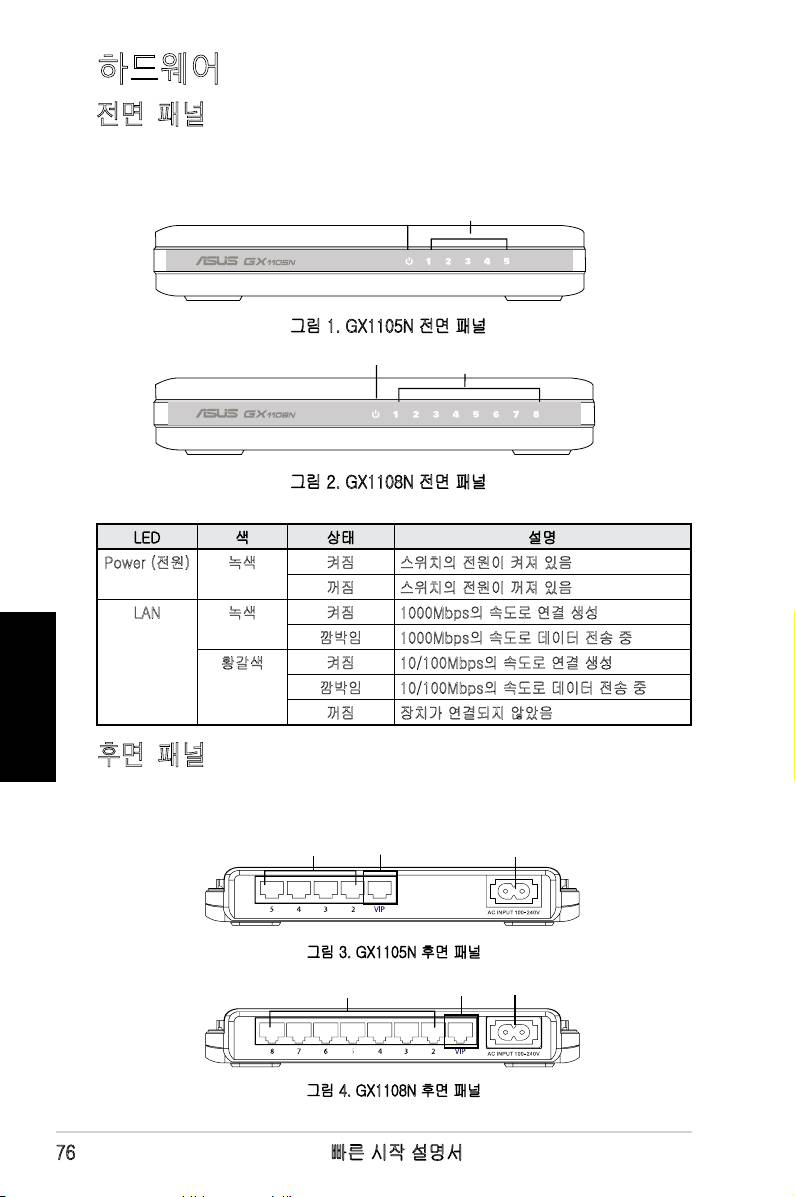
하드웨어
전면 패널
GX1105N 과GX1108N 의전면패널은스위치의동작상황을보여주는LED
표시등을포함하고있습니다 .
표1LED표시등
LED 색 상태 설명
Power(전원) 녹색 켜짐 스위치의전원이켜져있음
꺼짐 스위치의전원이꺼져있음
LAN 녹색 켜짐 1000Mbps의속도로연결생성
깜박임 1000Mbps의속도로데이터전송중
한국어
황갈색 켜짐 10/100Mbps의속도로연결생성
깜박임 10/100Mbps의속도로데이터전송중
꺼짐 장치가연결되지않았음
후면 패널
GX1105N 와GX1108N 의후면패널에는5 개또는8 개의RJ-45Ethernet
포트와전원커넥터를포함하고있습니다 .
그림3.GX1105N후면패널
그림4.GX1108N후면패널
76 빠른시작설명서
Power LAN
Figure 1. GX1105N front panel
Power
LAN
Figure 2. GX1108N front panel
그림1.GX1105N전면패널
그림2.GX1108N전면패널
Ethernet포트
VIP포트
전원커넥터
Ethernet포트
VIP포트
전원커넥터
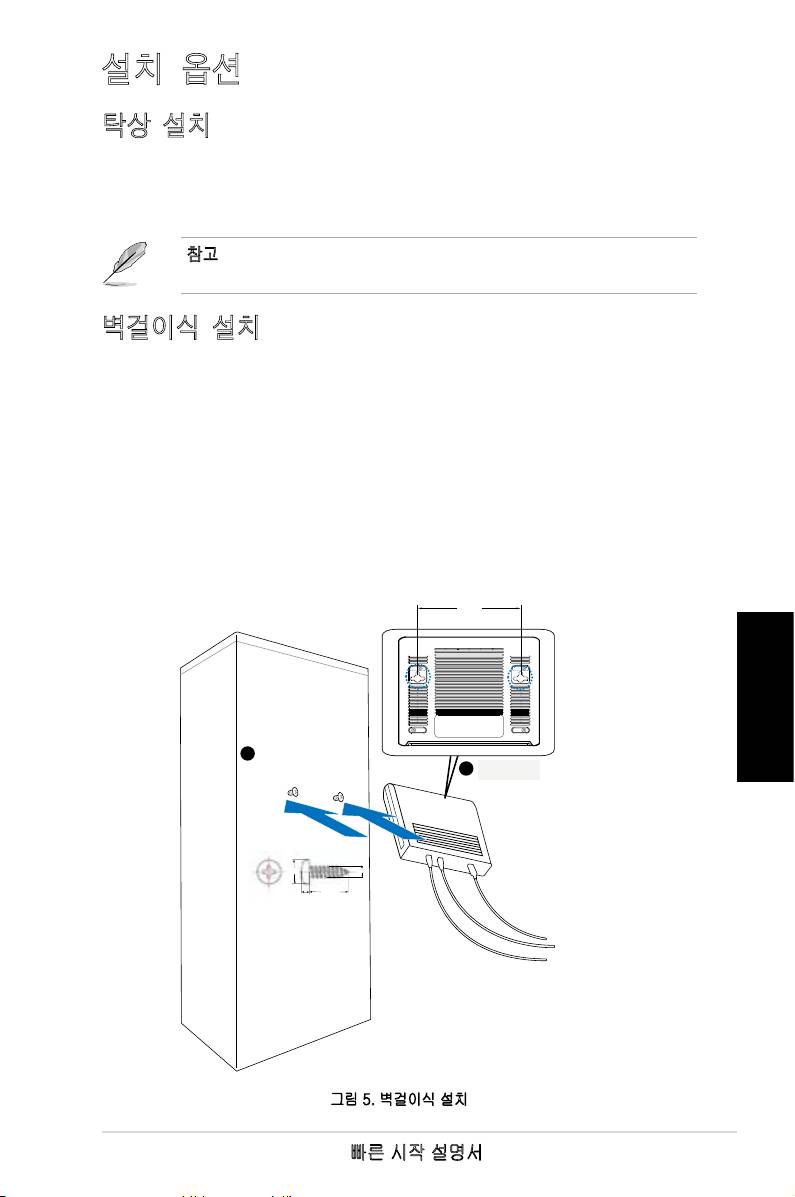
설치 옵션
탁상 설치
GX1105N/GX1108N스위치를평평하고안정된표면위에배치해주십시오
.장소가권장사용환경의조건을만족하는지확인해주십시오 .자세한사
항은페이지3 을참고해주십시오 .
참고 : UTP 카테고리 5 케이블의 길이는 100 미터 (328 피트 ) 를 초과할
수 없습니다 .
벽걸이식 설치
제공된마운팅나사를이용해GX1105N/GX1108N스위치를벽에설치할수
있습니다 .
벽에스위치설치하기 :
1. 스위치바닥면의두홈간의거리를측정해주십시오 ..
2. 벽에두홈간의거리를유의하여나사의위치를표시해주십시오 .
3. 제공된나사를이용해1/4 만이보일때까지벽에고정해주십시오 .
4. GX1105N/GX1108N 의홈을나사에걸어주십시오 .
한국어
그림5.벽걸이식설치
빠른시작설명서 77
BottomSide
143.0mm
1
Securetwoscrewsonthewall
Latchtheswitch
2
ontothescrews.
5.3mm
2.95mm
2mm
18.75mm
바닥면
두개의나사를벽에고정해주십시
스위치를나사위에
오 .
걸어주십시오 .
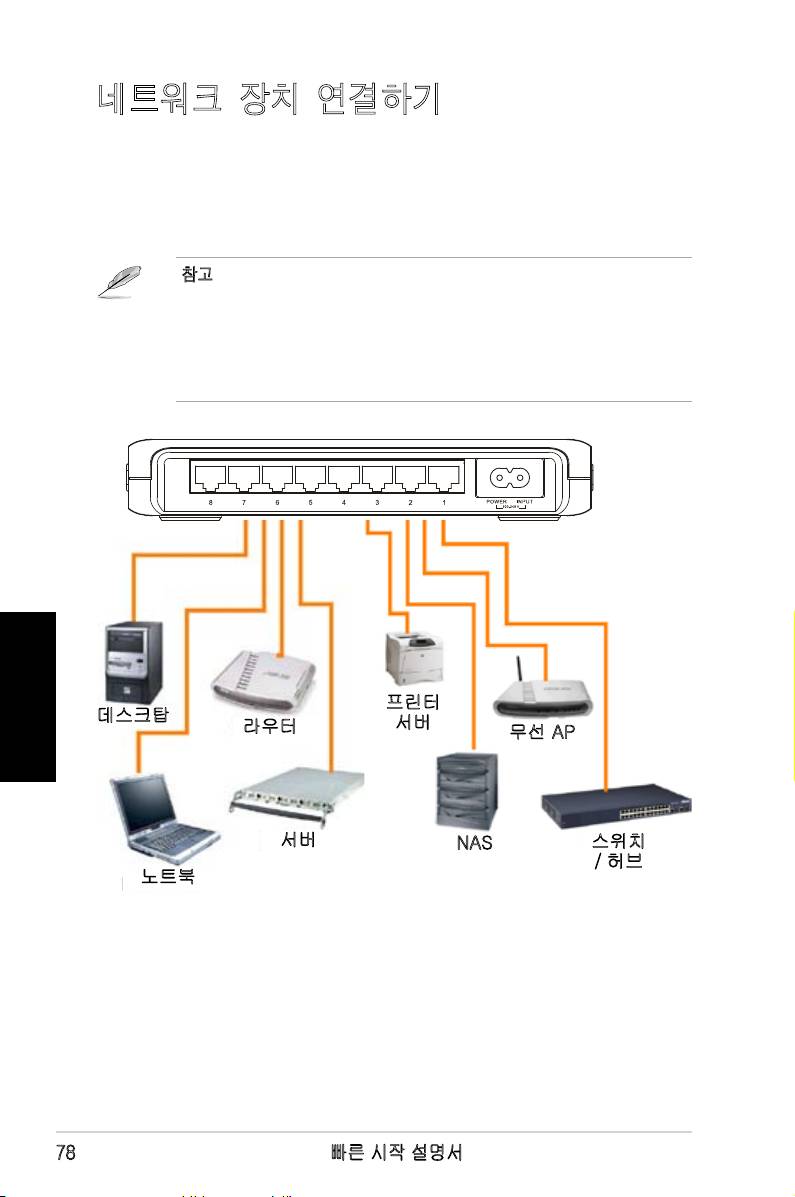
네트워크 장치 연결하기
GX1105NorGX1108N스위치에네트워크장치연결하기 :
1. Ethernet케이블의한쪽끝을스위치후면패널의Ethernet포트에연결
하고 ,다른한쪽끝을네트워크장치의Ethernet포트에연결해주십시
오 .추가네트워크장치를연결할경우같은동작을반복해주십시오 .
참고
• 카테고리 5 직렬 Ethernet 케이블을 이용하면 , 스위치와 네트워크
장치 간의 연결 속도를 보장할 수 있습니다 .
• 브리지 스위치 , 허브와 PC 등의 기타 네트워크 장치를 연결하기
위해 직렬 또는 크로스오버 케이블을 이용할 수 있습니다 .
한국어
프린터
데스크탑
서버
라우터
무선AP
서버
NAS
스위치
/ 허브
노트북
2. 전원케이블의한쪽끝을스위치후면패널의전원커넥터에연결하고 ,
다른한쪽끝을콘센트에연결해주십시오 .
3. 스위치의전원이켜져있고 ,활성화된노드가LAN포트에연결되어있
을경우Power( 전원 )LED표시등과활성화된Ethernet포트의LANLED
표시등에불이들어옵니다 .LED표시등에대한설명은페이지4 의전면
패널그림과LED표를참고해주십시오 .
78 빠른시작설명서

문제 해결
이장은ASUSGX1105N또는GX1108N스위치를설치하고사용하는도중
발생할수있는일부문제에대한해결방안을제공합니다 .해결방안을수
행한후에도 ,여전히문제가발생하면 ,ASUS기술지원센터에문의해주십
시오 .
문제점 해결방안
PowerLED 에불이들어오지않
전원케이블이스위치와전원콘센트
습니다 .
에올바르게연결되어있는지확인해
주십시오 .
네트워크 장치를 포트에 연결한
• Ethernet 케이블이 스위치와 네
후에도LANLED 에불이들어오
트워크 장치에 올바르게 연결되
지않습니다 .
었는지확인해주십시오 .
•
스위치와 네트워크 장치의 전원
이켜져있는지확인해주십시오 .
• Ethernet 케이블이 네트워크 요
구사양을만족하는지확인해주
십시오 . Gigabit 스위치 포트를
연결하려면 ,카테고리5 의케이
블을사용해야만Gigabit전송속
도를이용할수있습니다 .
한국어
빠른시작설명서 79
용어 설명
10BASE-T TP(twistedpair) 케이블 ( 카테고리 3) 을 통해 구성된
10MbpsEthernet
100BASE-T TP(twisted pair) 케이블( 카테고리 5) 을 통해 구성된
100MbpsEthernet
1000BASE-T TP(twisted pair) 케이블 ( 카테고리 5) 을 통해 구성된
1000MbpsEthernet
Ethernet 가장일반적으로설치된컴퓨터네트워크기술로서TP케
이블을이용하여구성됩니다 .Ehternet데이터전송속도
는10Mbps,100Mbps 과1000Mbps 이있습니다 .
Mbps 초당Megabits(1000000bits) 의 약자로서 네트워크 데이
터속도는는보통Mbps 의형식으로표현됩니다 .
네트워크 소프트웨어 ,파일등의자원공유및상호통신을위해서
로 연결된 컴퓨터 집합입니다 . 네트워크는 LAN 과 같이
소규모이거나 ,인터넷과같이대규모일수도있습니다 .
한국어
80 빠른시작설명서

GX1105N
GX1108N
Stručný průvodce instalací
Copyright© 2008 ASUSTeK COMPUTER INC. Všechna práva vyhrazena.

Úvod
DěkujemevámzazakoupenípřepínačeGigabitASUSGX1105Nnebo
GX1108N!PřepínačeGX1105NaGX1108Npředstavujístolnígigabitová
řešení,kteráumožňujíhladkouintegracivašichzařízeníGigabitaFast
Ethernet.PřepínačeGX1105NaGX1108Njsourovněžvybavenyvnitřním
univerzálnímzdrojemnapájeníprosnadnépřipojení.
Funkce
• 5portů10/100/1000Mb/sRJ-45(GX1105N)
• 8portů10/100/1000Mb/sRJ-45(GX1108N)
• Podporaautomatickéhovyjednávánípro10/100/1000Mb/s
• PodporaautomatickéhokříženíMDIXprokaždýport
• Podporaplného/polovičníhoduplexníhorežimupřenosupro10a100Mb/s
• Podporaplněduplexníhorežimupřenosupro1000Mb/s
• Rychlostpříjmuaodesílánívplnékapacitěkabeláže
• PodporaJumboFrame(sníženízatíženísítě)
• Tabulka4KpoložekadresMACsfunkcíautomatickéhoučenía
uchovávání
• Konstrukcebezventilátoruprotichéprovozníprostředí
• ŘízenítokuIEEE802.3xproplněduplexnírežim10/100/1000Mb/s
• Řízenítokuzpětnýmtlakempropoloduplexnírežim10/100Mb/s
• Možnostumístěnínastůlnebonastěnu
• PodporaportuVIP:Vysocevýkonnýprioritníportprohraníherarychlá
datovápřipojení.(Port1)
• Inteligentníúspornýrežim:Automatickyvypínánapájenínepoužívaných
portůproúsporuenergie.
Česky
Obsah krabice
PředinstalacípřepínačeGX1105N/GX1108Nzkontrolujte,zdakrabice
obsahujenásledujícípoložky.
• 1xpřepínačASUSGX1105NneboGX1108N
• 1xnapájecíkabel
• 1xuživatelskápříručka
• 2xupevňovacíšrouby
POZNÁMKA.
Pokudjeněkterápoložkapoškozenanebochybí,obraťte
senaprodejce.
82 Stručný průvodce instalací
Technické údaje
Rychlosti
10Mb/s,100Mb/sa1000Mb/s
přenosu dat
Port LAN
5/8portů*10/100/1000Mb/sRJ-45
Protokol
IEEE802.310Base-T
IEEE802.3u100Base-TX
IEEE802.3ab1000Base-T
IEEE802.3xsplněduplexnímřízenímtoku
Podporajumboframe(sníženízatíženísítě)
Výkon
Šířkapásma:10Gb/spro5portový,16Gb/spro
8portový
Rychlostpředávání(port10Mb/s):14800paketů/s
Rychlostpředávání(port100Mb/s):148000paketů/s
Rychlostpředávání(port1000Mb/s):1488000
paketů/s
Vyrovnávacípaměťpaketů:112kBpro5portový,144
kBpro8portový
TabulkaadresMAC:4K
Metoda
Uložit-a-předat
přepínání
Formát
Umístěnínastůl,montážnastěnu
Požadavky na
Provozníteplota:okolní0°C~40°C
prostředí
Vlhkost:5%až95%(bezkondenzace)
Skladovacíteplota:-25°C~70°C
Stavové
Indikátornapájení,připojeníaaktivityprokaždýport
indikátory LED
Rozměry
195,6mmx150,8mmx32mm
Česky
Vstupní napájení
100V~240V/50–60Hz
Příkon
8,58W
Bezpečnost a
CE,FCC,MIC,C-Tick,UL
EMI
Stručný průvodce instalací 83
Hardware
Přední panel
PřednípanelypřepínačůGX1105NaGX1108NobsahujíindikátoryLED,které
ukazujíprovoznístavpřepínače.
Tabulka 1 Indikátory LED
Zadní panel
ZadnípanelpřepínačůGX1105NaGX1108Nobsahujepětneboosmportů
Česky
RJ-45Ethernetakonektornapájení.
Obrázek 3. Zadní panel GX1105N
Obrázek 4. Zadní panel GX1108N
84 Stručný průvodce instalací
Power LAN
Figure 1. GX1105N front panel
Power
LAN
Figure 2. GX1108N front panel
Obrázek 1. Přední panel GX1105N
Obrázek 2. Přední panel GX1108N
Indikátor LED Barva Stav Popis
Power(Napájení)
Zelená SVÍTÍ PřepínačjeZAPNUTÝ
NESVÍTÍ PřepínačjeVYPNUTÝ
LAN(Místnísíť)
Zelená SVÍTÍ Jenavázánospojení1000Mb/s
Bliká Přenášenídatrychlostí1000Mb/s
Oranžová SVÍTÍ Jenavázánospojení10/100Mb/s
Bliká Přenášenídatrychlostí10/100Mb/s
NESVÍTÍ Nenípřipojenožádnézařízení
Porty Ethernet
Port VIP
Napájení
Porty Ethernet
Port VIP
Napájení
Možnosti umístění
Umístění na stůl
PřepínačeGX1105N/GX1108Numístětenarovnýastabilnípovrch.Umístění
musísplňovatspecikaceprovozníhoprostředí.Dalšípodrobnostivizstrana3.
POZNÁMKA:
DélkakabeluUTPkategorie5nemůžepřesáhnout100
metrů.
Montáž na stěnu
PřepínačeGX1105N/GX1108Nmůžetepřipevnitnastěnupomocídodaných
montážníchšroubů.
Pokynypromontážnastěnu:
1. Změřtevzdálenostmezidvěmazávěsynaspodnístraněpřepínače.
2. Označtepolohušroubůnastěněvestejnévzdálenosti.
3. Zašroubujtedodanéšroubytak,abyvyčnívalypouze0,5cmnadpovrch.
4. NasaďtezávěsysměrovačeGX1105N/GX1108Nnašrouby.
Česky
Obrázek 5. Instalace na stěnu
Stručný průvodce instalací 85
BottomSide
143.0mm
1
Securetwoscrewsonthewall
Latchtheswitch
2
ontothescrews.
5.3mm
2.95mm
2mm
18.75mm
Spodnístrana
Zajistětedvěmašroubky
Nasaďtepřepínačna
nastěně
šroubky
Připojení síťových zařízení
PokynypropřipojenísíťovýchzařízeníkpřepínačiGX1105NneboGX1108N:
1. PřipojtejedenkoneckabeluEthernetkportuEthernetnazadnístraně
přepínače.PřipojtedruhýkoneckportuEthernetsíťovéhozařízení.
Chcete-lipřipojitdalšísíťovázařízení,zopakujtetentokrok.
POZNÁMKY
• Abybylazajištěnarychlostpřipojenímezipřepínačemasíťovými
zařízeními,použijtejakokabelážpřímékabelyEthernetkategorie5.
• Propřipojenídalšíchsíťovýchzařízení,jakonapříkladmostů,
přepínačů,rozbočovačůapočítačůmůžetepoužítpřímýnebokřížový
kabel.
Tiskovýserver
Stolnípočítač
Směrovač
Bezdrátový
přístupovýbod
Česky
Server
ServerNAS Přepínač/
rozbočovač
Notebook
2.Připojtejedenkonecnapájecíhokabelukekonektorunapájenínazadním
panelupřepínačeapotompřipojtedruhýkoneckelektrickézásuvce.
3.Pozapnutípřepínačeserozsvítísvětelnýindikátornapájeníasvětelné
indikátoryportůLAN,kekterýmjsoupřipojenyaktivníuzly.Významy
světelnýchindikátorůvizobrázkypředníhopaneluatabulkasvětelných
indikátorůnastraně4.
86 Stručný průvodce instalací

Odstraňování problémů
Vtétočástijsouuvedenypokynyproodstraňováníněkterýchběžných
problémů,sekterýmisemůžetesetkatpřiinstalacinebopoužívánípřepínače
ASUSGX1105NneboGX1108N.Pokudproblémpřetrváváipovyzkoušení
těchtopokynů,obraťtesenaodbornoupomocspolečnostiASUS.
Problém Řešení
Světelný indikátor napájení
Zkontrolujte,zdajenapájecíkabel
nesvítí.
řádněpřipojenkpřepínačiak
elektrickézásuvce.
Světelný indikátor LAN nesvítí,
• Zkontrolujte,zdajekabelEthernet
i když je k portu připojeno
správněpřipojenkpřepínačiak
síťové zařízení
síťovémuzařízení.
• Zkontrolujte,zdajsoupřepínača
síťovézařízeníZAPNUTÉ.
• Zkontrolujte,zdakabelEthernet
splňujepožadavkyvašísítě.Pro
dosaženígigabitovépřenosové
rychlostijetřebakegigabitovému
portupřepínačepřipojitkabel
kategorie 5.
Česky
Stručný průvodce instalací 87

Glosář
10BASE-T
Ethernetovépřipojení10Mb/sprostřednictvímkroucené
dvoulinky(kategorie3)
100BASE-T
Ethernetovépřipojení100Mb/sprostřednictvímkroucené
dvoulinky(kategorie5)
1000BASE-T
Ethernetovépřipojení1000Mb/sprostřednictvímkroucené
dvoulinky(kategorie5)
Ethernet
Nejčastějiinstalovanátechnologiepočítačovýchsítí,která
obvyklevyužívákabelážekroucenédvoulinky.Rychlosti
přenosudatprostřednictvímethernetovépřipojeníjsou10
Mb/s,100Mb/sa1000Mb/s
Mb/s
Zkratkamegabitůzasekundunebojednohomiliónubitůza
sekundu.Rychlostpřenosudatvsítisečastovyjadřujev
Mb/s
síť
Skupinavzájemněpropojenýchpočítačů,kteréspolu
mohoukomunikovatasdíletprostředky,napříkladsoftware,
souboryatd.Síťmůžebýtmalá,jakonapříkladmístnísíť
(LAN),neboobrovská,jakonapříkladInternet
Česky
88 Stručný průvodce instalací

GX1105N
GX1108N
Gyors üzembe helyezési útmutató
Copyright © 2008 ASUSTeK COMPUTER INC. Minden jog fenntartva!

Bevezetés
ThankyouforpurchasingtheASUSGX1105NorGX1108NgigabitSwitch!
TheGX1105NandGX1108Naredesktopgigabitsolutionswhichprovide
seamlessintegrationforyourgigabitandFastEthernetdevices.TheGX1105N
andGX1108Nalsointegrateaninternaluniversalpowersupplyforeasycable
connection.
Funkciók
• 5x10/100/1000Mb/mpRJ-45port(GX1105N)
• 8x10/100/1000Mb/mpRJ-45port(GX1108N)
• Automatakapcsolódástámogatása10/100/1000Mb/mpsebességmellett
• AutomataMDIXfunkciótámogatásaportonként
• 10/100Mb/mpTeljes/Félduplexátviteliüzemmódtámogatása
• 1000Mb/mpTeljesduplexátviteliüzemmódtámogatása
• Teljessebességűfogadáséstovábbítás
• Jumboframetámogatás
• 4KMAC-címtáblaautomatatanulássaléskorgyeléssel
• Ventilátornélkülikonstrukcióacsendesműködésérdekében
• IEEE802.3xáramlás-szabályozás10/100/1000Mb/mpteljesduplex
átvitelhez
• Ellennyomásáramlás-szabályozás10/100Mb/mpfélduplexmódban
• Asztalivagyfalifelszereléslehetősége
• VIPporttámogatása:Nagyteljesítményűelsőbbségiportjátékhozésgyors
adatkapcsolatokhoz.(1.port)
• Intelligensenergiatakarékosság:azüresjáratbanműködőportok
automatikusankikapcsolódnak,hogyenergiáttartalékoljon.
A csomag tartalma
MielőtttelepítenéaGX1105N/GX1108Nswitch-cset,ellenőrizzecsomagját,
amelynekazalábbitételeketkelltartalmaznia.
• ASUSGX1105NvagyGX1108NSwitchx1
• Hálózatitápkábelx1
• Felhasználóiútmutatóx1
Magyar
• Csavarokfalraszereléshezx2
MEGJEGYZÉS
:Amennyibenbármelyiksérültvagyhiányzik,lépjen
kapcsolatbaaforgalmazóval.
90 Gyors üzembe helyezési útmutató
Műszaki adatok
Adatátviteli
10Mb/mp,100Mb/mpés1000Mb/mp
sebesség
LAN port
5/8*10/100/1000Mb/mpRJ-45port
Protokoll
IEEE802.310Base-T
IEEE802.3u100Base-TX
IEEE802.3ab1000Base-T
IEEE802.3xteljesduplexáramlás-szabályozás
Jumboframetámogatás
Teljesítmény
Sávszélesség:10Gb/mpaz5portos,16Gb/mpa8
portosesetében
Továbbításisebesség(10Mb/mpport):14800
adatcsomag/mp
Továbbításisebesség(100Mb/mpport):148000
adatcsomag/mp
Továbbításisebesség(1000Mb/mpport):1488000
adatcsomag/mp
Memóriapufferadatcsomagokhoz:112KBaz5portos,
144KBa8portosesetében
MAC-címtábla:4K
Kapcsolási mód
StoreandForward
Forma
Asztalielhelyezés,falraszerelés
Környezeti adatok
Működésihőmérséklet:0°C–40°Ckörnyezeti
Páratartalom:5%–95%(nemlecsapódó)
Tárolásihőmérséklet:-25°C~70°C
Állapotjelző LED-
BekapcsoltállapototjelzőLED,kapcsolatés
ek
tevékenységjelzőLED-ekmindenporthoz
Méretek
195,6mmx150,8mmx32mm
Tápfeszültség
100–240V/50–60Hz
bemenet
Energiafogyasztás
8,58W
Biztonság és EMI
CE,FCC,MIC,C-Tick,UL
Magyar
Gyors üzembe helyezési útmutató 91
Hardver
Előlap
AGX1105NésGX1108NkészülékelőlapjánlévőLEDkijelzőkmutatjáka
switchműködésiállapotát.
1. táblázat LED kijelzők
Hátsó panel
AGX1105NésGX1108N switchhátsó panelén öt, illetve nyolcRJ-45
Ethernetporttalálhatóatápcsatlakozóaljzatonkívül.
3. ábra GX1105N hátlapja
Magyar
4. ábra GX1108N hátlapja
92 Gyors üzembe helyezési útmutató
Power LAN
Figure 1. GX1105N front panel
Power
LAN
Figure 2. GX1108N front panel
1. ábra GX1105N előlapja
2. ábra GX1108N előlapja
LED Szín Állapot Leírás
Power(Áramforrás)
Zöld BE AswitchBEvankapcsolva.
KI AswitchKIvankapcsolva.
LAN Zöld BE Akapcsolatlétrejött1000Mb/mpsebességen.
Villog Adattovábbítás1000Mb/mpsebességen
Sárga BE Akapcsolatlétrejött10/100Mb/mpsebességen.
Villog Adattovábbítás10/100Mb/mpsebességen
KI Nincseszközcsatlakoztatva
Ethernet portok
VIP Port
Áramforrás
Ethernet portok
VIP port
Áramforrás
Elhelyezési lehetőségek
Asztalra helyezés
HelyezzeaGX1105N/GX1108Nswitch-csetegystabil,vízszintesfelületre.
Győződjön meg arról, a helyszín megfelel azüzemeltetésikörnyezetre
vonatkozóelőírásoknak.Arészleteketlásda3.oldalon.
MEGJEGYZÉS:
azUTPCategory5kábelhosszúságánaknemszabad
meghaladniaa100métert(328láb).
Falra szerelés
AGX1105N/GX1108Nswitch-csetfalraislehetszerelniamellékelt
csavaroksegítségével.
Azswitchfelszereléseafalra:
1. Mérjemegatávolságotaswitchaljánlévőakasztókközött.
2. Jelöljebeacsavarhelyétafalonafentitávolságbetartásával.
3. Csavarjaakétcsavartafalba,dehagyja,hogy1/4-ükkiálljonafalból.
4. AkasszaaGX1105N/GX1108Nakasztóitacsavarfejekre.
Magyar
5. ábra Falra szerelési lehetőség
Gyors üzembe helyezési útmutató 93
BottomSide
143.0mm
1
Securetwoscrewsonthewall
Latchtheswitch
2
ontothescrews.
5.3mm
2.95mm
2mm
18.75mm
Akészülékalja
Akasszaaswitch-cseta
Rögzítsenkét
csavarfejekre
csavartafalhoz
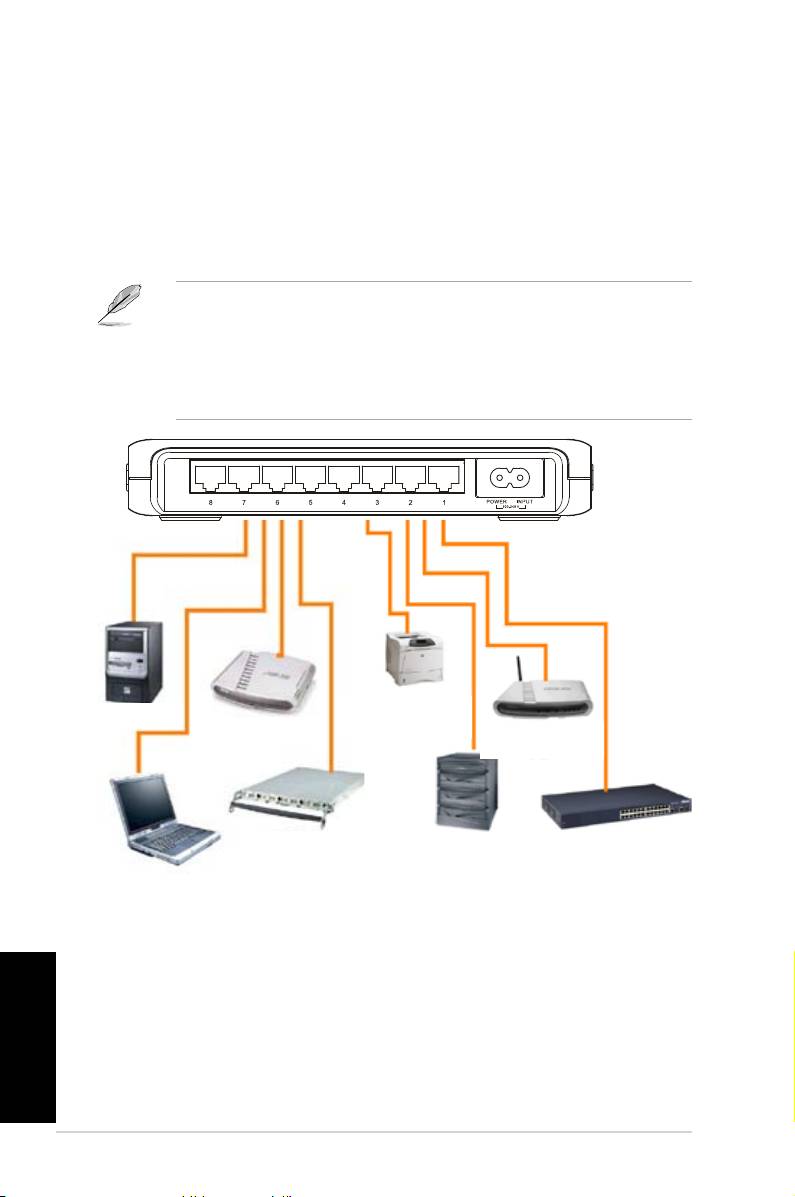
Hálózati eszközök csatlakoztatása
HálózatieszközökcsatlakoztatásaaGX1105NvagyGX1108Nswitch-hez:
1.CsatlakoztassaazEthernetkábelegyikvégétaswitchhátuljánlévő
valamelyikEthernetporthoz.Csatlakoztassaakábelmásikvégétahálózati
eszközEthernetportjához.Továbbihálózatieszközökcsatlakoztatásához
ismételjemegeztalépést.
MEGJEGYZÉSEK
• HasználjonCategory5Ethernetátmenőkábeltaswitchésahálózati
eszközökközötti,megfelelősebességűkapcsolatbiztosításához.
• Keresztezővagyátmenőkábelthasználhatolyanhálózatieszközök
csatlakoztatásához,mintahidak,switch-ek,hubokésPC-k.
Nyomtatószerver
Asztaligép
Útválasztó
Vezetéknélküli
hozzáférésipont
Kiszolgáló
Hálózati
Switch/Hub
adattároló
Noteszgép
2.Csatlakoztassaahálózatitápkábelegyikvégétaswitchhátuljánlévő
tápcsatlakozóaljzathoz,amásikatpedigegykonnektorhoz.
3.AbekapcsoltállapototjelzőaLEDésazaktívEthernetportokLAN
Magyar
tevékenységjelzőLED-jeikigyulladnak,amikoraswitchtápfeszültségetkap
ésaktívcsomópontokcsatlakoznakvalamelyikLANporthoz.ALEDkijelzők
jelentésétilletőentekintsemegazelőlapábrájátésaLEDtáblázatota4.
oldalon.
94 Gyors üzembe helyezési útmutató

Hibakeresés és -elhárítás
Ehibakeresésiés-elhárításiútmutatósegítségévelmegoldhatókazASUS
GX1105NvagyGX1108Nswitchhasználataközbenesetlegelőforduló
problémák.Haahibaelhárítástkövetőennemoldódikmegaprobléma,akkor
vegyefelakapcsolatotazASUSműszakitámogatásával.
Probléma Megoldás
A bekapcsolt állapotot jelző
Ellenőrizze, hogy megfelelően
(POWER) LED nem világít.
csatlakozik-eahálózatitápkábela
switch-hez,illetveakonnektorhoz.
A LAN LED kijelző nem gyullad
• Ellenőrizze,hogymegfelelően
fel, miután hálózati eszközt
csatlakozik-eazEthernetkábel
csatlakoztatnak a porthoz.
aswitch-hez,illetveahálózati
eszközhöz.
• Győződjönmegarról,hogya
switchésahálózatieszközökBE
vannakkapcsolva.
• Győződjön meg arról, hogy
azEthernetkábeltámogatjaa
hálózatasebességét.Gigabit
switchportcsatlakoztatásához
Category5kábelrevanszükség
agigabitesátvitelissebesség
eléréseérdekében.
Magyar
Gyors üzembe helyezési útmutató 95

Szójegyzék
10BASE-T
10Mb/mpEthernetcsavartérpáron(Category3)
100BASE-T
100Mb/mpEthernetcsavartérpáron(Category5)
1000BASE-T
1000Mb/mpEthernetcsavartérpáron(Category5)
Ethernet
Alegelterjedtebbszámítástechnikaihálózatitechnológia,
általábancsavartérpáron.Ethernetadatátvitelisebességek:
10,100és1000Mb/mp.
Mb/mp
Megabit,vagyegymillióbitpermásodpercrövidítése.A
hálózatontörténőadattovábbítássebességetgyakran
fejezikkiMb/mpértékben.
Hálózat
Egymássalösszeköttetésbenlévőszámítógépekcsoportja,
amelyekegymássaltudnakkommunikálniéserőforrásokat
megosztani,pl.szoftvert,fájlokatstb.Egyhálózatlehet
kisméretű,mintpl.aLAN,vagyigennagyméretű,mintpl.
azinternet.
Magyar
96 Gyors üzembe helyezési útmutató

GX1105N
GX1108N
Petunjuk Pemasangan Cepat
Hak Cipta © 2008 ASUSTeK COMPUTER INC. Semua Hak Dilindungi Undang-Undang.

Pendahuluan
Bahasa Indonesia
Terima kasih telahmembeli gigabitSwitch(Pengalih gigabit)ASUS
GX1105NatauGX1108N!GX1105NdanGX1108Nadalahsolusidesktop
gigabityangmemberikanintegrasitakbersekatuntukperantigigabitdan
FastEthernetAnda.GX1105NdanGX1108Njugamengintegrasisebuah
penyediadayauniversalinternaluntukmemudahkansambungankabel.
Fitur
• PortaRJ-455x10/100/1000Mbps(GX1105N)
• PortaRJ-458x10/100/1000Mbps(GX1108N)
• MendukungAuto-Negotiation(Negosiasi-Otomatis)untuk
10/100/1000Mbps
• MendukungAuto-MDIX(MDIX-Otomatis)untuksetiapportanya.
• MendukungmodetransferFull/Halfduplex(duplexPenuh/Separuh)
untuk10dan100Mbps
• MendukungmodetransferFullduplex(duplexPenuh)1000Mbps
• Penerimadantransmisikecepatankabelpenuh
• MendukungJumboFrame(RangkaJumbo)
• TabelalamatMAC4Kmasukandenganfungsipenyimpanandan
pembelajaran-otomatis
• Desainkurangkipasuntuklingkunganoperasiyangtenang
• Flowcontrol(kontrolarus)IEEE802.3xuntukfullduplex(duplex-
penuh)10/100/1000Mbps
• Backpressureowcontrol(kontrolarustekananbelakang)untukhalf-
duplex(duplex-separuh)10/100Mbps
• Dekstop atau pilihan penempatan pemasangan di dinding
• DukunganportVIP:Portdenganprioritasperformatinggiuntuk
permainandankoneksidatacepat.(Port1)
• HematDayaPintar:Portsiagaakansecaraotomatismenurunkan
pemakaiandayabilatidakdigunakanuntukmenghematdaya.
Isi Kemasan
Sebelum memasang GX1105N/ GX1108N switch (pengalihGX1105N/
GX1108N),periksaitem-itemberikutdalamkemasanAnda.
• Switch(Pengalih)ASUSGX1105NatauGX1108Nx1
• Powercord(kabeldaya)x1
• PetunjukPenggunax1
• Sekruppenempelx2
CATATAN.
HubungipenjualAnda apabila terdapat item-item yang rusak
atau hilang.
98 Petunjuk Pemasangan Cepat
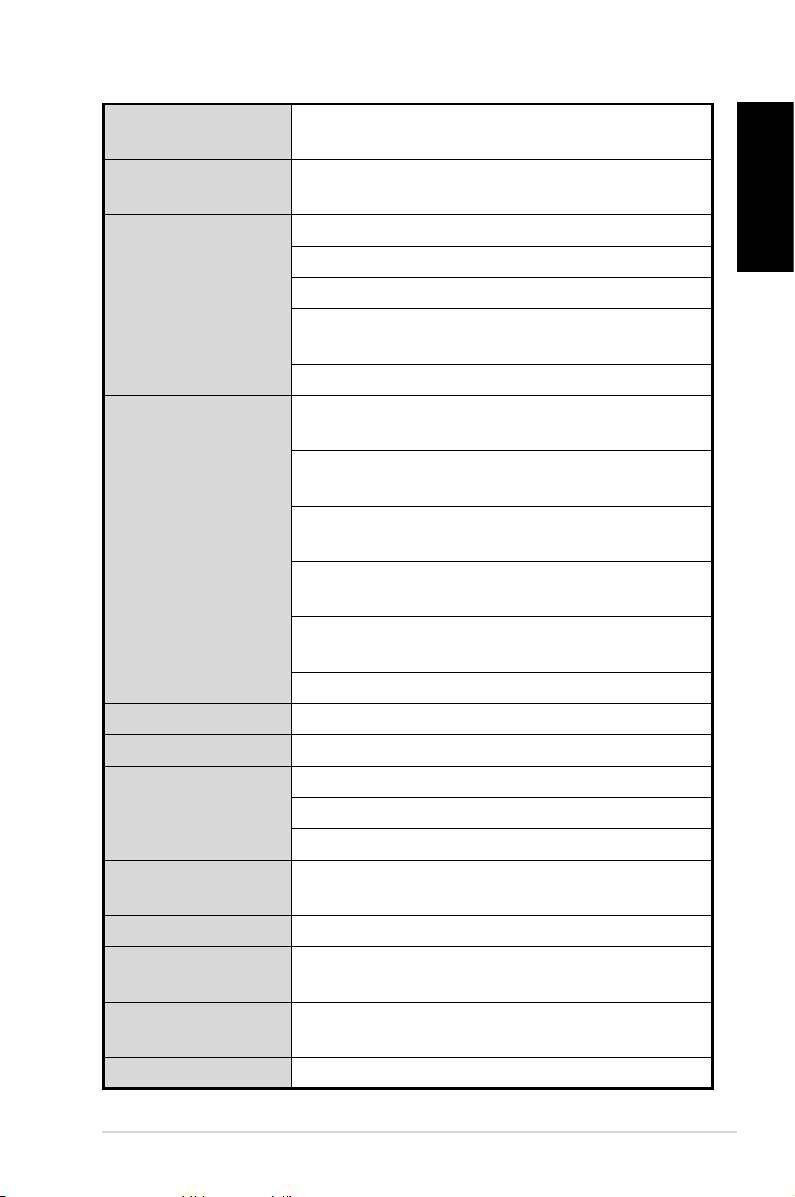
Spesikasi teknis
Data Transfer Rates
10Mbps,100Mbpsdan1000Mbps
(Nilai Transfer Data)
LAN Ports (Porta
PortaRJ-455/8*10/100/1000Mbps
LAN)
Protokol
IEEE802.310Base-T
Bahasa Indonesia
IEEE802.3u100Base-TX
IEEE802.3ab1000Base-T
FullDuplexFlowControl(KontrolArusDuplex
Penuh)IEEE802.3x
MendukungJumboFrame(RangkaJumbo)
Kinerja
Bandwidth(Bandwith):10Gbpsuntukporta5,16
Gbpsuntukporta8
ForwardRate(NilaiMaju)(porta10Mbps):14,800
paket/det
ForwardRate(NilaiMaju)(porta100Mbps):
148,000paket/det
ForwardRate(NilaiMaju)(porta1000Mbps):
1.488.000 paket/det
PacketBufferMemory(MemoriPenyanggaPaket):
112KBuntukporta5,144KBuntukporta8
MACAddressTable(TabelAlamatMAC)4K
Medote Pengalihan
StoreandForward(SimpandanMaju)
Faktor Bentuk
Penempatandidekstop,pemasangandidinding
Spesikasi
SuhuPengoperasian:Suhusekitar0°C~40°C
Lingkungan
Kelembaban:5%~95%(tidakkondensasi)
SuhuPenyimpanan:-25°C~70°C
Tab LED
IndikatorDayaLED,LinkdanAkttivitasuntuk
setiap porta
Dimensi
195.6 mm x 150.8 mm x 32 mm
Power Input
100V~240VAC/50-60Hz
(Masukan Daya)
Power Consumption
8.58W
(Kosumsi Daya)
Keselamatan & EMI
CE,FCC,MIC,C-Tick,UL
Petunjuk Pemasangan Cepat 99
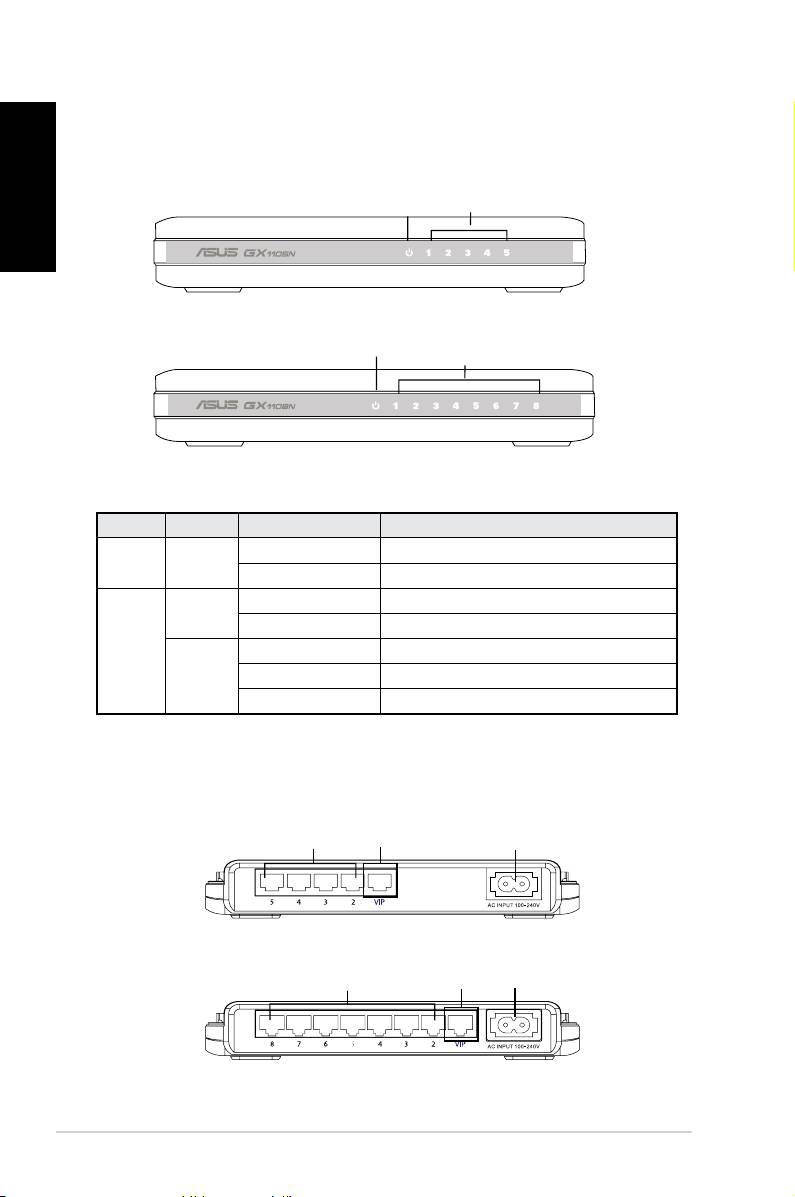
Hardware (Perangkat Keras)
Bahasa Indonesia
Panel depan
Paneldepan GX1105N dan GX1108N meliputi indikatorLEDyang
menunjukkankondisikerjadariswitch(pengalih).
Table 1 LED indicators
LED Warna Status Descripción
Power
Hijau ON(AKTIF) Switch(Pengalih)sedangAKTIF
(Daya)
OFF(TIDAKAKTIF) Switch(Pengalih)sedangTIDAKAKTIF
LAN Hijau ON(AKTIF) Linkterbentukpada1000Mbps
CahayaBerkedip Datatransmisipada1000Mbps
Kuning
ON(AKTIF) Linkterbentukpada10/100Mbps
Gading
CahayaBerkedip Datatransmisipada10/100Mbps
OFF(TIDAKAKTIF) Tidakadaperantiyangtersambung
Bagian belakang
Bagian belakang GX1105Ndan GX1108Nberisi 5 ataudelapan porta
EthernetRJ-45dansebuahpowerconnector(konektordaya).
Gambar 3 bagian belakang GX1105N
Gambar 4 bagian belakang GX1108N
100 Petunjuk Pemasangan Cepat
Power LAN
Figure 1. GX1105N front panel
Power
LAN
Figure 2. GX1108N front panel
Gambar 1 bagian depan GX1105N
Gambar 2 bagian depan GX1108N
Tabel 1 Indikator LED
Porta Ethernet
PortVIP
Power(Daya)
Porta Ethernet
PortVIP
Power(Daya)
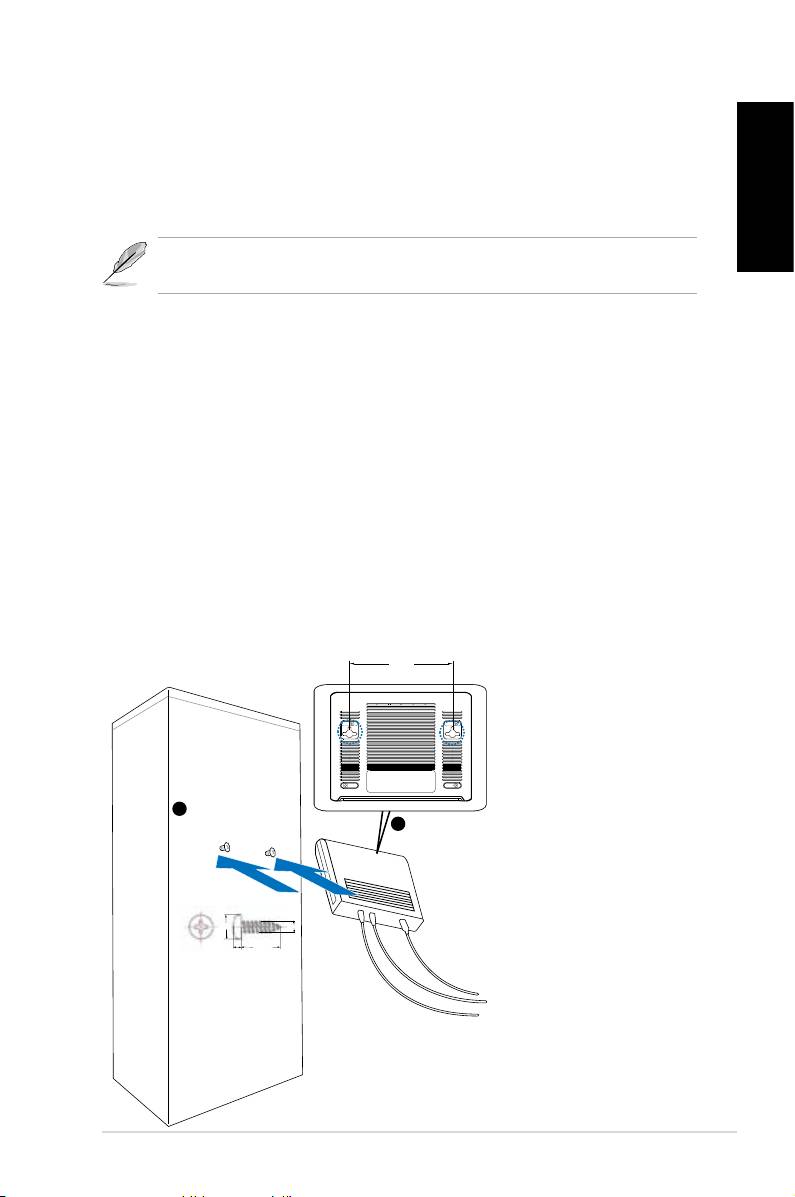
Bahasa Indonesia
Petunjuk Pemasangan Cepat 101
BottomSide
143.0mm
1
Securetwoscrewsonthewall
Latchtheswitch
2
ontothescrews.
5.3mm
2.95mm
2mm
18.75mm
Pilihan penempatan alat
Penempatan di Dekstop
LetakkanGX1105N/GX1108N switch (pengalih GX1105N/GX1108N) di
permukaan yang stabil danrata.Pastikan lokasi memenuhi spesifikasi
lingkunganpengorepasian.Lihathalaman3untuklebihjelasnya.
CATATAN:
PanjangkabelUTPCategory5tidakbolehmelebihi100meter
(328kaki)
Pemasangan di dinding
AndadapatmemasangGX1105N/ GX1108Nswitch(pengalihGX1105N/
GX1108N)padadindingdengansekruppemasanganyangdisertakan.
Untukmemasangswitch(pengalih)padadinding:
1. Ukur jarak antara duapengait padabagian bawah switch (pengalih)
tersebut.
2. Tandaiposisisekruppada dindingdenganjarakdiantaranya sama
panjang.
3. Rapatkansekrup-sekruptersebutpadadindinghinggatampak1/4nya
saja.
4. PasangkankaitGX1105N/GX1108Ndiatassekrup-skeruptersebut.
BagianBawah
Kunci dua sekrup pada dinding
Pasangkanswitch(pengalih)di
atassekrup-sekruptersebut
Gambar 5 Pemasangan di dinding
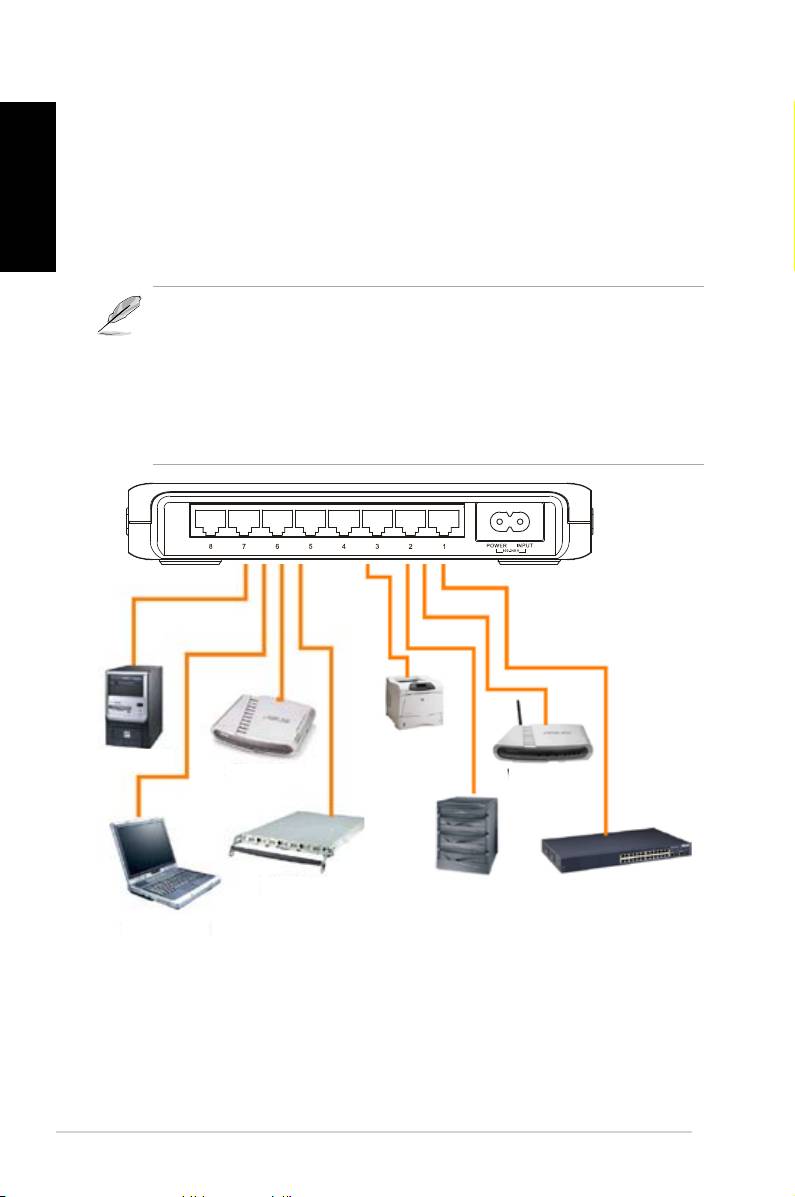
Bahasa Indonesia
Menyambungkan peranti jaringan
Menghubungkanperanti jaringanke switch (pengalih)GX1105N atau
GX1108N:
1. SambungkansalahsatuujungkabelEthernetkeportaEthernetpada
switchrear panel(panelbelakangpengalih). Sambungkanujung
lainnyakeportaEthernetdariperantijaringan.Ulangilangkahiniuntuk
menghubungkanperantijaringantambahan.
CATATAN
• GunakankabelEthernetUseCategory5straight-through(UseCategory
5lurus)untuk pemasangan kabelsehingga memastikan kecepatan
antaraswitch(pengalih)danperantijaringan.
• Andadapatmenggunakan baikkabel straight-through(lurus) atau
crossover(salingsilang)untukmenghubungkanperantijaringanlainnya
sepertibridges(jembatan),switches(pengalih),hubs(hub)dankomputer.
Server
Desktop
Printer
Perute
AP
Nirkabel
Server
NAS
Pengalih/
HubHub
Notebook
2. Masukkansalahsatu ujungpowercable (kabel daya)ke power
connector(konektordaya)pada switchrear panel (panel belakang
pengalih), kemudian masukkan ujung lainnya ke power outlet
(stopkontakdaya).
3. IndikatorLED Daya dan indikator LED LAN dariportaEthernet aktif
akanmenyalaketika switch(pengalih)dinyalakandan nada aktif
tersambungke porta LAN. Bacapenjelasan panel depan dantabel
LEDdihalaman4untukartiindikator-indikatorLED.
102 Petunjuk Pemasangan Cepat

Troubleshooting (Pemecahan Masalah)
Bagianini memberikan solusi untuk beberapapermasalahan umum yang
mungkin dihadapi ketikamemasang atau menggunakan switch(pengalih)
ASUSGX1105N atau GX1108N. Hubungidukungan teknisASUS jika
masalah tersebut masihadasetelahAndamelakukan solusi pemecahan
masalah.
Bahasa Indonesia
Masalah Solusi
LED DAYA tidak
Periksa jikapowercable (kabeldaya)
menyala.
dihuhungkan dengan benar padaswitch
(pengalih)dan padapoweroutlet(stop
kontak).
LED LAN tidak menyala
• PeriksajikakabelEthernet
meskipun setelah
dihuhungkandenganbenarpada
peranti jaringan
switch(pengalih)danpadaperanti
dihubungkan ke porta
jaringan.
• Pastikanswitch(pengalih)danperanti
jaringanAndaDINYALAKAN.
• PeriksajikakabelEthernetsesuai
dengankebutuhanjaringanAnda.
Untungmenghubungkanswitchport
(portapengalih),Andamemerlukan
kabelCategory5untukmemperoleh
kecepatantransfergigabit.
Petunjuk Pemasangan Cepat 103

Bahasa Indonesia
Daftar Istilah
10BASE-T
Ethernetdengan 10 Mbps melalui sepasangkable
terpuntir(Kategori3)
100BASE-T
Ethernet dengan 100 Mbps melaluisepasang kable
terpuntir(Kategori5)
1000BASE-T
Ethernetdengan 1000Mbps melaluisepasangkable
terpuntir(Kategori5)
Ethernet
Teknologi jaringankomputeryangpalingseringdiinstal
menggunakansepasangkabellistrik.NilaidataEthernet
adalah10Mbps,100Mbps,dan1000Mbps
Mbps
SingkatandariMegabitperdetik,atausatujutabitper
detik.NilaidatajaringanseringditunjukkandalamMbps
jaringan
Sekumpulankomputer yangtersambungbersama-
samauntukberkomunikasisatu samalaindanberbagi
sumber daya,seperti software (perangkat lunak), file,
dll.Sebuah jaringanbisaberskala kecil,sepertiLAN,
maupunberskalabesarsepertiInternet.
104 Petunjuk Pemasangan Cepat

GX1105N
GX1108N
Panduan Pemasangan Segera
Hakcipta © 2008 ASUSTeK COMPUTER INC. Semua Hakcipta Terpelihara

Pengenalan
TerimakasihkeranamembeliSuisgigabitASUSGX1105NatauGX1108N!
GX1105N danGX1108N adalahpenyelesaiandesktop gigabit yang
menyediakanintegrasiantara gigabit dan peralatan Fast Ethernetanda.
GX1105N danGX1108N jugamengintegrasikan sumber kuasadalaman
universaluntukkabelsambunganyangmudah.
Ciri-ciri
Bahasa Malaysia
• 5x10/100/1000MbpsPortRJ-45(GX1105N)
• 8x10/100/1000MbpsPortRJ-45(GX1108N)
• MenyokongAuto-Negotiationuntuk10/100/1000Mbps
• MenyokongAuto-MDIXuntuksetiapport
• MenyokongModPindahanFull/Halfduplexuntuk10dan100Mbps
• MenyokongmodpindahanFullduplexuntuk1000Mbps
• Kelajuanwayarsepenuhnyauntukpenerimaandantransmisi
• SokonganJumboFrame
• MasukkanjadualMACaddressdenganfungsiauto-learningdanaging
• Rekabentuktanpakipasuntukoperasidalampersekitaransenyap
• IEEE802.3xowcontroluntuk10/100/1000Mbpsfull-duplex
• Backpressureowcontroluntuk10/100Mbpshalf-duplex
• Pilihanpemasangandiatasmejaataudidinding
• MenyokongPortVIP:Portberkeupayaantinggidengankeutamaan
tinggiuntukpermainanvideodansambungandatapantas.(Port1)
• PenjimatKuasaPintar:Portterbiardimatikansecaraautomatikbila
tidakdigunakanuntukmenjimatkankuasa.
Kandungan pekej
SebelummemasangsuisGX1105N/GX1108N,periksabaranganberikut
adadalampekejanda.
• SuisASUSGX1105NorGX1108Nx1
• Wayarkuasax1
• Panduan Pengguna x 1
• SkruPemasangx2
NOTA:
Hubungiperuncit sekiranyaadadiantara barangandiatasrosak
ataupun hilang.
106 Panduan Pemasangan Segera
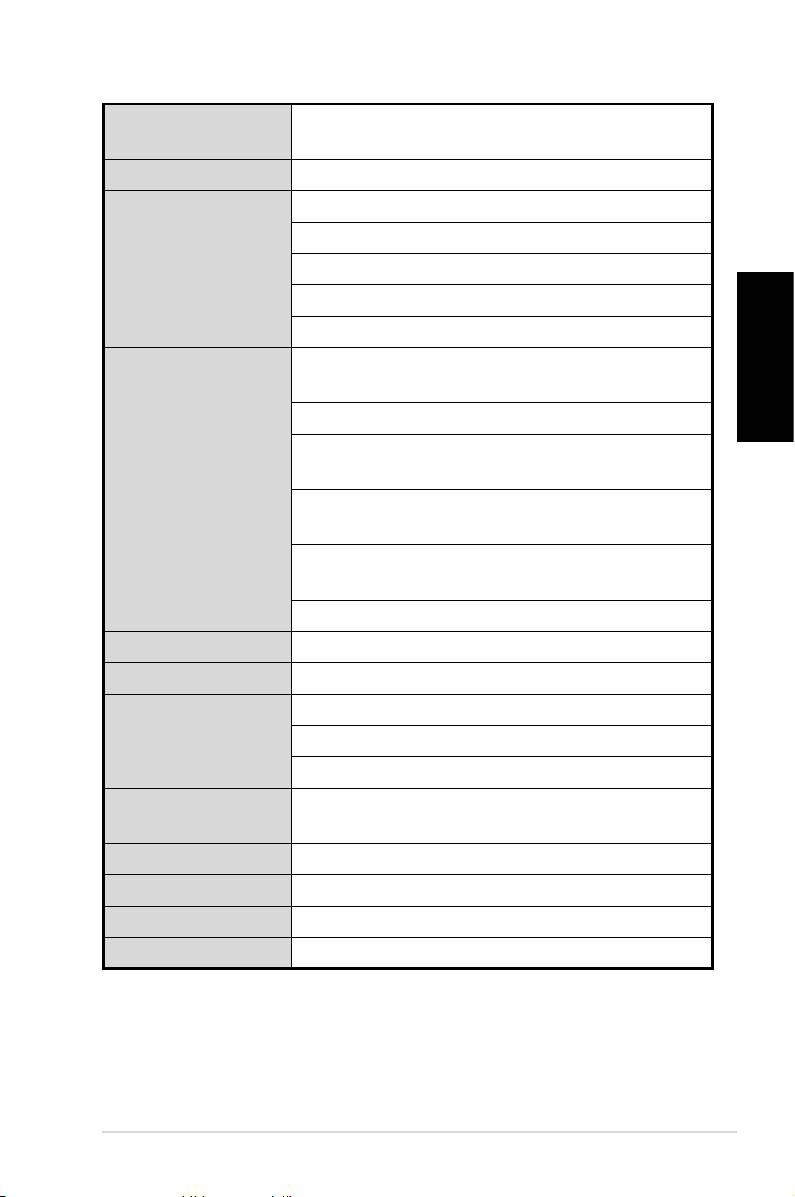
Spesikasi teknikal
Kadar Pindahan
10Mbps,100Mbpsdan1000Mbps
Data
Port LAN
5/8*10/100/1000MbpsPortRJ-45
Protokol
IEEE802.310Base-T
IEEE802.3u100Base-TX
IEEE802.3ab1000Base-T
IEEE802.3xFullDuplexFlowControl
MenyokongJumboFrame
Prestasi
Bandwidth:10Gbpsuntuk5-port,16Gbpsuntuk
8-port
ForwardRate(10Mbpsport):14,800packets/sec
Bahasa Malaysia
ForwardRate(100Mbpsport):148,000packets/
sec
ForwardRate(1000Mbpsport):1,488,000
packets/sec
MemoriPacketBuffer:112KBuntuk5port,144KB
untuk 8 port
JadualMACAddress:4K
Kaedah Pensuisan
StoreandForward
Faktor Bentuk
Letakdiatasmeja,lekapdidinding
Spesikasi
SuhuOperasi:0°C~40°Cambient
Persekitaran
Kelembapan:5%~95%(tak-memeluwap)
SuhuTempatPenyimpanan:-25°C~70°C
Status LED
LEDKuasa(Power),PenunjukLinkdanActivity
untuk setiap port
Dimensi
195.6 mm x 150.8 mm x 32 mm
Masukan Kuasa
100V~240VAC/50-60Hz
Penggunaan Kuasa
8.58W
Keselamatan & EMI
CE,FCC,MIC,C-Tick,UL
Panduan Pemasangan Segera 107
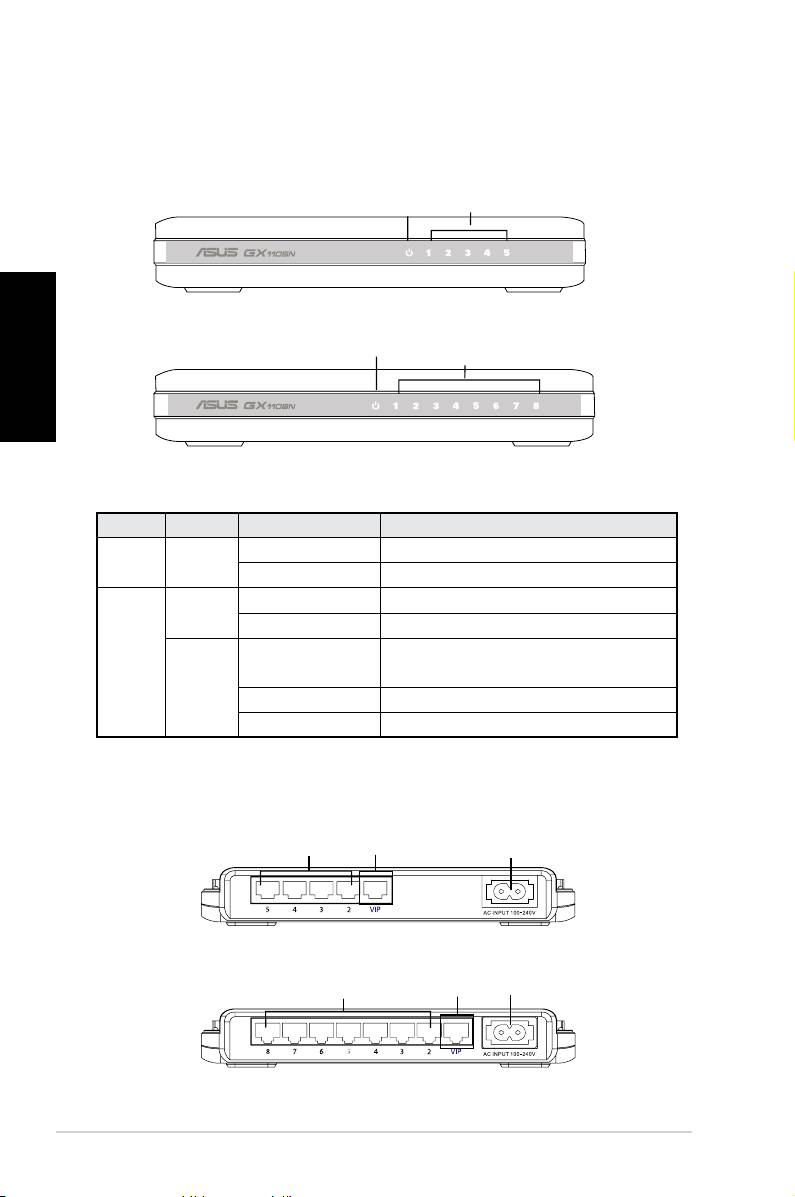
Peralatan
Panel hadapan
PanelhadapanGX1105NdanGX1108NmempunyaipenunjukLEDyang
menunjukkanoperasisuis.
Bahasa Malaysia
LED Warna Status Keterangan
Power
Hijau ON SuisON
(Kuasa)
OFF SuisOFF
LAN Hijau ON Taliandisambungpadakelajuan1000Mbps
Kilatan Transimisidata1000Mbps
Amber ON Taliandisambungpada
kelajuan10/100Mbps
Kilatan Transmisidata10/100Mbps
OFF TIadaperalatandisambung
Panel belakang
Panel belakang GX1105N dan GX1108Nmengandungi lima atau lapan
portEthernetRJ-45danpenyambungkuasa.
Gambarajah 3. Panel belakang GX1105N
Gambarajah 4. Panel belakang GX1108N
108 Panduan Pemasangan Segera
Power LAN
Figure 1. GX1105N front panel
Power
LAN
Figure 2. GX1108N front panel
Gambarajah 1. panel hadapan GX1105N
Gambarajah 2. panel hadapan GX1108N
Jadual 1 Penunjuk LED
port Ethernet
PortVIP
Kuasa
Kuasa
port Ethernet
PortVIP
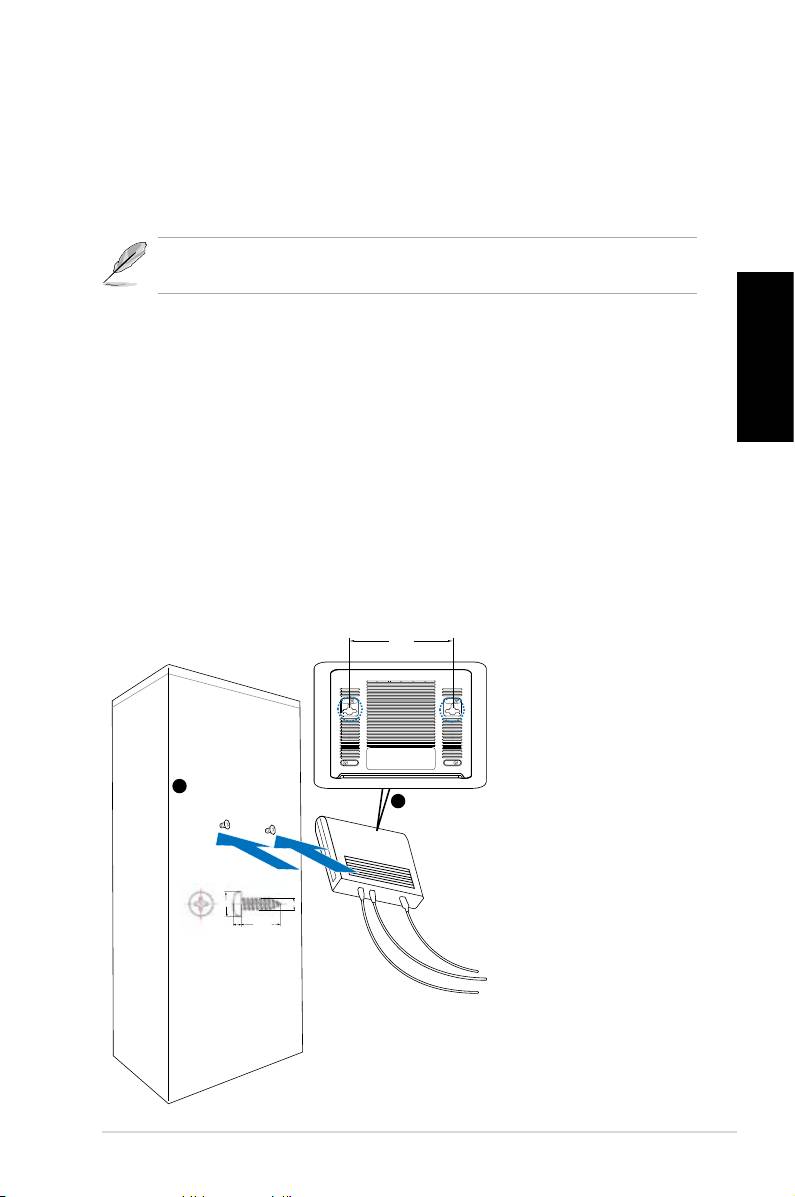
Bahasa Malaysia
Panduan Pemasangan Segera 109
BottomSide
143.0mm
1
Securetwoscrewsonthewall
Latchtheswitch
2
ontothescrews.
5.3mm
2.95mm
2mm
18.75mm
Pilihan reka letak
Di atas meja
LetakkanSuis GX1105N/GX1108N diatas permukaan yang stabildan
rata.Pastikanlokasiitumemenuhispesikasipersekitaranoperasi.Lihat
muka 3 untuk maklumat lengkap.
NOTA:
PanjangkabelUTPCategory5tidakbolehmelebihi100meter(328
kaki).
Lekap di dinding
AndabolehlekapkanSuisGX1105N/GX1108Npadadindingdenganskru
pemasanganyangdisediakan.
Untukmelekapkansuisdidinding:
1. Ukurjarakantaraduapenyangkukpadabahagianbawahsuis.
2. Tandakanposisiskru dinding dengan jarakyang didapatidi atas
(langkah1)diantaranya.
3. Pasangkan skru yang disediakan pada dinding sehingga hanya ¼
daripadanyakelihatandidinding.
4. SelakkanpenyangkukGX1105N/GX1108Nkeskruitu.
SebelahBawah
Pasangkan dua skru pada dinding
Selakkansuispadaskru
Gambarajah 5. Pemasangan di dinding
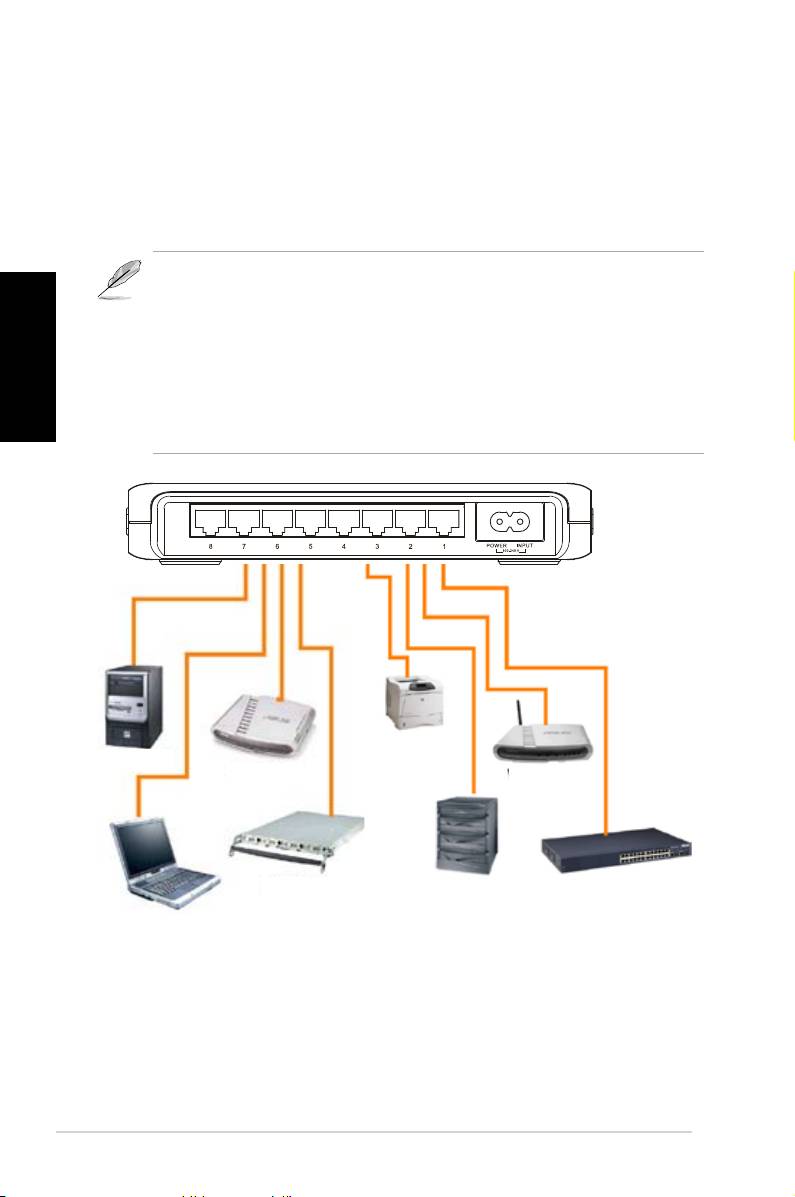
Menyambung peralatan rangkaian
UntukmenyanbungperalatanrangkaiankesuisGX1105NatauGX1108N:
1. Sambung satu hujungkabel Ethernet ke portEthernet pada panel
belakangsuis.SambunghujungyanglagisatukeportEthernetpada
peralatanrangkaian.Ulangilangkahinikepadaperalatantambahan.
NOTA
Bahasa Malaysia
• GunakankabelEthernetstraight-throughCategory5untuk
penyambunganuntukmemastikankelajuansambunganantarasuisdan
peralatan rangkaian.
• Andabolehmenggunakansamadakabelcrossoverataustraight-through
untukmenyambung peralatanrangkaian lainseperti bridges,suis, hubs
danPC.
Pelayan
Desktop
Printer
Router
Wireless
AP
Server
NAS
Suis/Hub
KomputerRiba
2. Plugkansatuhujungkabel kuasa ke penyambung kuasa pada panel
hadapansuis,kemudiankanplugkanhujungl;agisatukesoketelektrik.
3. Penunjuk LED KuasadanpenunjukLEDLANbagi portEthernet
yangaktif akanmenyala bila kuasadimasukkan dan nod yang aktif
disambungkankeportLAN.Rujukillustrasipanelhadapandanjadual
LEDpadamuka4untukmaknapenunjukLED.
110 Panduan Pemasangan Segera

Penyelesaian masalah
Bahagianini menyediakan penyelesaian untuk beberapa masalahbiasa
yang andaakanhdapaisemasa memasangatau menggunakansuis
ASUSGX1105NatauGX1108N.HubungibantuanteknikalASUSsekiranya
masalahmasihberterusanselepasanda menjalankan penyelesaian
masalah ini.
Masalah Penyelesaian
LED Kuasa tidak
Periksasekiranyakabelkuasa sudah
menyala.
disambungkankesuisdansoketelektrik
dengan sempurna.
Bahasa Malaysia
LED LAN tidak menyala
• PeriksasekiranyakabelEthernet
walaupun peralatan
sudahdisambungkankesuisdan
rangkaian sudah
peralatan rangkaian dengan
disambung ke port
sempurna
• Pastikan suis dan peralatan rangkaian
andasudahDIHIDUPKAN.
• PeriksasekiranyakabelEthernet
andamenepatisyaratrangkaian
anda.Untukmenyambungkan
portsuisgigabit,andaperlukabel
Category5untukmendapatkan
kelajuanpindahangigabit.
Panduan Pemasangan Segera 111

Glosari
10BASE-T
10MbpsEthernet melalui kabel pasanganterpiuh
(Kategori3)
100BASE-T
100Mbps Ethernet melalui kabel pasangan terpiuh
(Kategori5)
1000BASE-T
1000Mbps Ethernet melaluikabel pasangan terpiuh
Bahasa Malaysia
(Kategori5)
Ethernet
Teknologi rangkaian komputer yang paling lazim
dipasang, biasanya menggunakan pendawaian
pasanganterpiuh.KadardataEthernetadalah10Mbps,
100Mbps,dan1000Mbps
Mbps
Singkatan bagiMegabitsetiap saat,atau satujuta bit
setiap saat. Kadar data rangkaian sering diungkap
dalamMbps
rangkaian
Sekumpulan komputer yang disambungkanbersama
untuk berkomunikasi antara satu sama lain dan
berkongsisumberseperti perisian, fail,dsb. Sesebuah
rangkaianmungkinkecil,sepertiLAN,atauamatbesar,
seperti Internet
112 Panduan Pemasangan Segera

GX1105N
GX1108N
คู่มือการติดตั้งฉบับย่อ
ลิขสิทธิ์ถูกต้อง © 2008 ASUSTeK COMPUTER INC. สงวนลิขสิทธิ์

บทนำ
ขอขอบคุณที่คุณซื้อกิกะบิตสวิตช์ของASUSรุ่นGX1105NหรือGX1108N!
GX1105NและGX1108Nเป็นโซลูชั่นกิกะบิตสวิตช์ตั้งโต๊ะที่รวมเอาการทำง
านของอุปกรณ์กิกะบิตและฟาสต์อีเธอร์เน็ตมาไว้ด้วยกันอย่างลงตัวนอกจากน
ี้GX1105NและGX1108Nยังมีการจ่ายพลังงานสากลภายในเพื่อการเชื่อมต่อสา
ยเคเบิลที่ง่ายอีกด้วย
คุณสมบัติ
• พอร์ตRJ-45ความเร็ว10/100/1000Mbps5พอร์ต(GX1105N)
• พอร์ตRJ-45ความเร็ว10/100/1000Mbps8พอร์ต(GX1108N)
• สนับสนุนการสื่อสารอัตโนมัติสำหรับความเร็ว10/100/1000Mbps
• สนับสนุนMDIXอัตโนมัติสำหรับแต่ละพอร์ต
• สนับสนุนโหมดการถ่ายโอนฟุล/ฮาล์ฟดูเพล็กซ์สำหรับความเร็ว10
และ100Mbps
• สนับสนุนโหมดการถ่ายโอนฟุลดูเพล็กซ์สำหรับความเร็ว1000Mbps
ไทย
• การรับและส่งด้วยความเร็วเต็มที่บนสาย
• สนับสนุนจัมโบ้เฟรม
• ตารางMACแอดเดรสขนาด4Kพร้อมฟังก์ชั่นเรียนรู้อัตโนมัติ
และการมีอายุเพิ่มขึ้น
• ดีไซน์แบบไร้พัดลมเพื่อสภาพแวดล้อมในการทำงานที่เงียบ
• IEEE802.3xโฟลว์คอนโทรลสำหรับฟุลดูเพล็กซ์10/100/1000Mbps
• แบคเพรชเชอร์โฟลว์คอนโทรลสำหรับฮาล์ฟดูเพล็กซ์10/100Mbps
• ตัวเลือกในการวางบนโต๊ะหรือแขวนบนผนัง
• สนับสนุนพอร์ตVIP:พอร์ตสมรรถนะสูงที่มีความสำคัญสำหรับเล่นเกม
และการเชื่อมต่อข้อมูลที่รวดเร็ว(พอร์ต1)
• การประหยัดพลังงานอัจฉริยะ:
พอร์ตที่ว่างจะปิดโดยอัตโนมัติเมื่อไม่ได้ใช้งานเพื่อประหยัดพลังงาน
รายการในกล่องบรรจ
ก่อนที่จะติดตั้งGX1105N/GX1108Nสวิตช์
ให้ตรวจสอบรายการต่อไปนี้ในกล่องบรรจุของคุณ
• ASUSGX1105NหรือGX1108Nสวิตช์x1
• สายเพาเวอร์x1
• คู่มือผู้ใช้x1
• สกรูยึดx2
หมายเหตุ ติดต่อผู้จำหน่ายถ้ามีรายการใดเสียหายหรือหายไป
114 คู่มือการติดตั้งฉบับย่อ
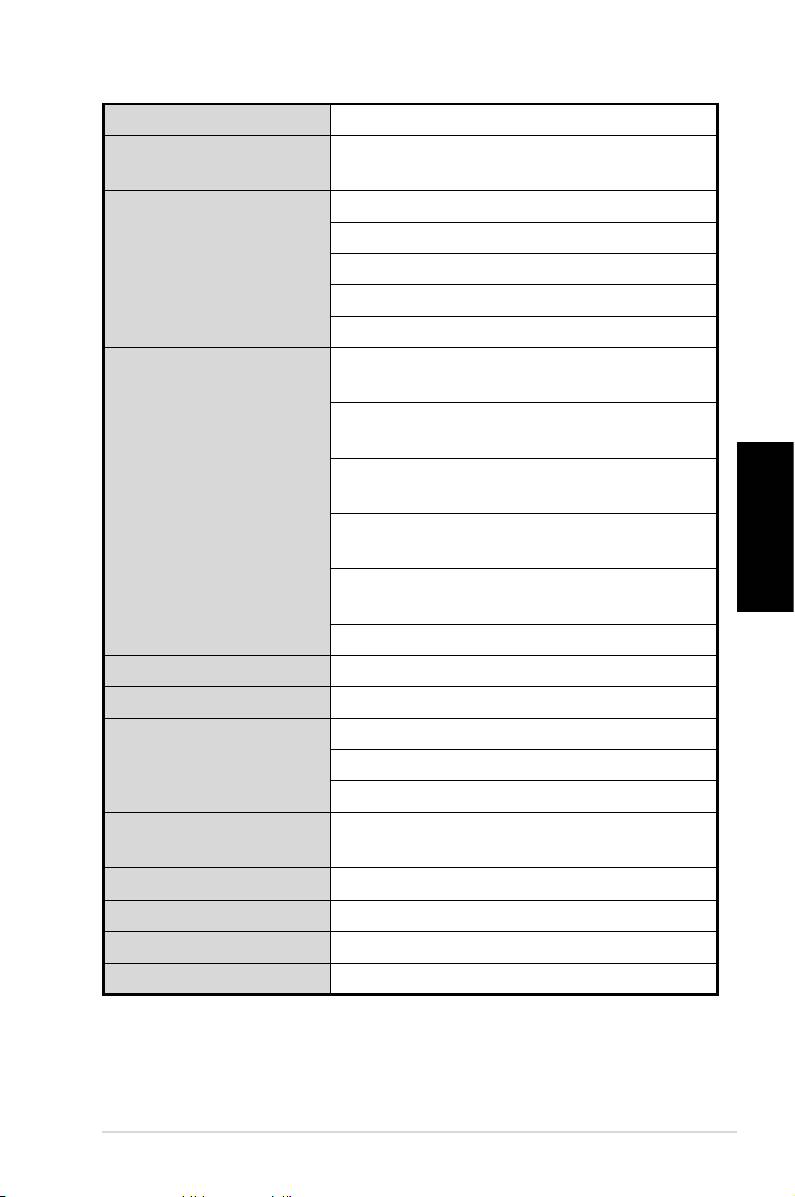
ข้อมูลจำเพาะด้านเทคนิค
อัตราการถ่ายโอนข้อมูล 10Mbps,100Mbpsและ1000Mbps
พอร์ต LAN พอร์ตRJ-45ความเร็ว10/100/1000Mbps5/8
พอร์ต
โปรโตคอล IEEE802.310Base-T
IEEE802.3u100Base-TX
IEEE802.3ab1000Base-T
IEEE802.3xฟุลดูเพล็กซ์โฟลว์คอนโทรล
สนับสนุนจัมโบ้เฟรม
สมรรถนะ แบนด์วิธ:10Gbpsสำหรับ5พอร์ต,16Gbps
สำหรับ8พอร์ต
อัตราการส่งต่อ(พอร์ต10Mbps):14,800
แพคเก็ต/วินาที
อัตราการส่งต่อ(พอร์ต100Mbps):148,000
แพคเก็ต/วินาที
อัตราการส่งต่อ(พอร์ต1000Mbps):1,488,000
ไทย
แพคเก็ต/วินาที
หน่วยความจำแพคเก็ตบัฟเฟอร์:112KBสำหรับ5
พอร์ต,144KBสำหรับ8พอร์ต
ตารางMACแอดเดรส:4K
วิธีการสวิตช์ เก็บและส่งต่อ
ฟอร์มแฟคเตอร์ วางบนโต๊ะ,ยึดผนัง
ข้อมูลจำเพาะด้านสิ่งแวดล้อม อุณหภูมิขณะทำงาน:สิ่งแวดล้อม0ºC~40ºC
ความชื้น:5%~95%(ไม่กลั่นตัว)
อุณหภูมิขณะเก็บรักษา:-25°C~70°C
LED สถานะ LEDเพาเวอร์,
ไฟแสดงสถานะลิงค์และกิจกรรมสำหรับแต่ละพอร์ต
ขนาด 195.6มม.x150.8มม.x32มม.
ช่องเสียบเพาเวอร์ 100V~240VAC/50-60HZ
การสิ้นเปลืองพลังงาน 8.58W
ความปลอดภัย & EMI CE,FCC,MIC,C-Tick,UL
คู่มือการติดตั้งฉบับย่อ 115
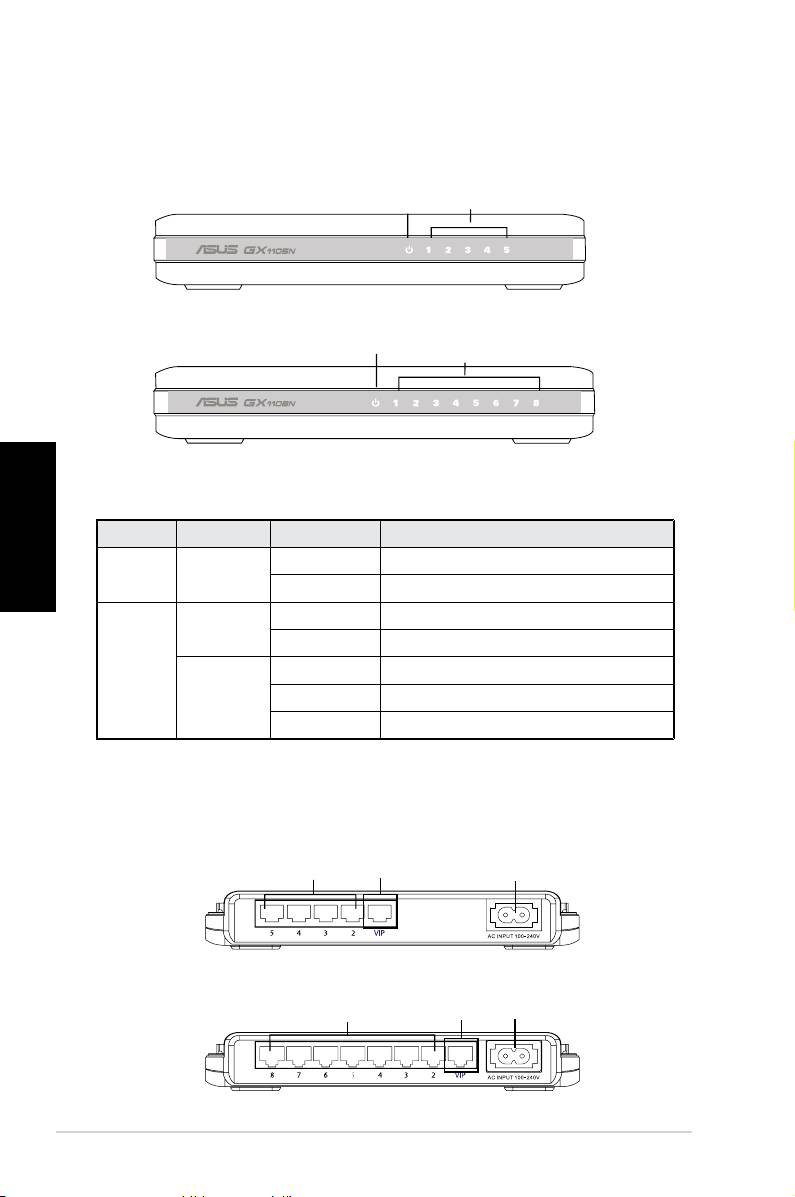
ฮาร์ดแวร์
แผงด้านหน้า
แผงด้านหน้าของGX1105NและGX1108Nประกอบด้วยไฟแสดงสถานะLED
ที่แสดงถึงสภาพการทำงานของสวิตช์
ไทย
ตาราง 1 ไฟแสดงสถานะ LED
แผงด้านหลัง
แผงด้านหลังของGX1105NและGX1108Nประกอบด้วยพอร์ตอีเธอร์เน็ตRJ-45
5หรือ8พอร์ตและขั้วต่อเพาเวอร์
รูปที่ 3. แผงด้านหลังของ GX1105N
รูปที่ 4. แผงด้านหลังของ GX1108N
116 คู่มือการติดตั้งฉบับย่อ
Power LAN
Figure 1. GX1105N front panel
Power
LAN
Figure 2. GX1108N front panel
รูปที่ 1. ภาพแผงด้านหน้าของ GX1105N
รูปที่ 2. ภาพแผงด้านหน้าของ GX1108N
LED
สี สถานะ คำอธิบาย
Power
เขียว ติด สวิตช์เปิดเครื่องอยู่
(เพาเวอร์)
ดับ สวิตช์ปิดเครื่องอยู่
LAN เขียว ติด การเชื่อมโยงสร้างที่1000Mbps
กะพริบ กำลังรับส่งข้อมูลที่1000Mbps
เหลือง ติด การเชื่อมโยงสร้างที่10/100Mbps
กะพริบ กำลังรับส่งข้อมูลที่10/100Mbps
ดับ ไม่ได้เชื่อมต่ออุปกรณ์
พอร์ตอีเธอร์เน็ต
พอร์ต VIP
เพาเวอร์
พอร์ตอีเธอร์เน็ต
พอร์ต VIP
เพาเวอร์
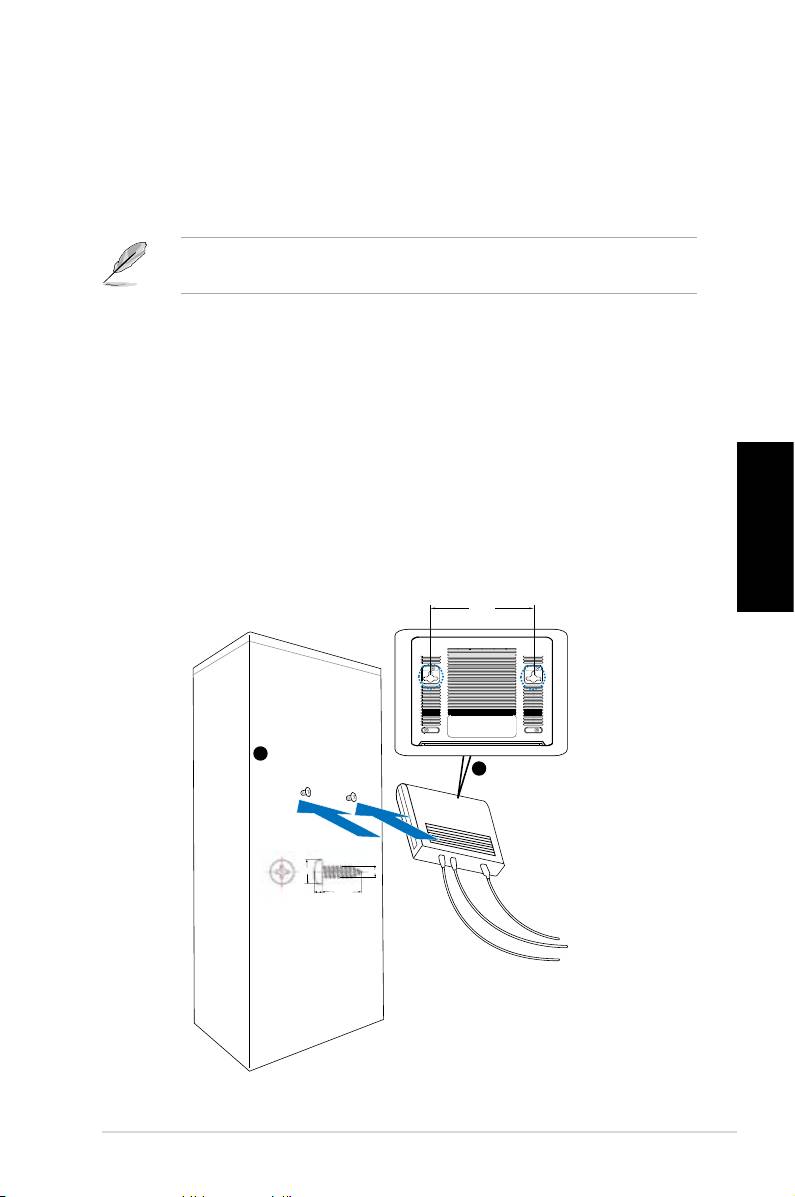
ทางเลือกในการวาง
การตั้งบนโต๊ะ
วางGX1105N/GX1108Nสวิตช์บนพื้นผิวที่เรียบและมั่นคง
ตรวจดูให้แน่ใจว่าสถานที่มีคุณสมบัติตรงตามข้อกำหนดด้านสภาพแวดล้อมในการทำงาน
สำหรับรายละเอียดให้ดู“ข้อมูลจำเพาะด้านเทคนิค“
หมายเหตุ: ความยาวของสายเคเบิลUTPประเภท5 ไม่สามารถยาวเกิน100
เมตร(328ฟุต)ได้
การยึดผนัง
คุณสามารถยึดGX1105N/GX1108Nสวิตช์บนผนังโดยใช้สกรูยึดที่ให้มา
ในการยึดสวิตช์บนผนัง:
1. วัดระยะทางระหว่างขอเกี่ยวทั้งสองที่ด้านล่างของสวิตช์
2. ทำเครื่องหมายตำแหน่งสกรูที่ผนังด้วยระยะห่างที่เท่ากัน
3. ยึดสกรูที่ให้มาบนผนังจนกระทั่งเหลือความยาว1/4
4. ใส่ที่เกี่ยวของGX1105N/GX1108Nลงบนสกรู
ไทย
รูปที่ 5. การติดตั้งแบบยึดติดผนัง
คู่มือการติดตั้งฉบับย่อ 117
BottomSide
143.0mm
1
Securetwoscrewsonthewall
Latchtheswitch
2
ontothescrews.
5.3mm
2.95mm
2mm
18.75mm
ด้านล่าง
ยึดสกรูทั้งสองบนผนัง
ลงสลักสวิตช์บนสกรู
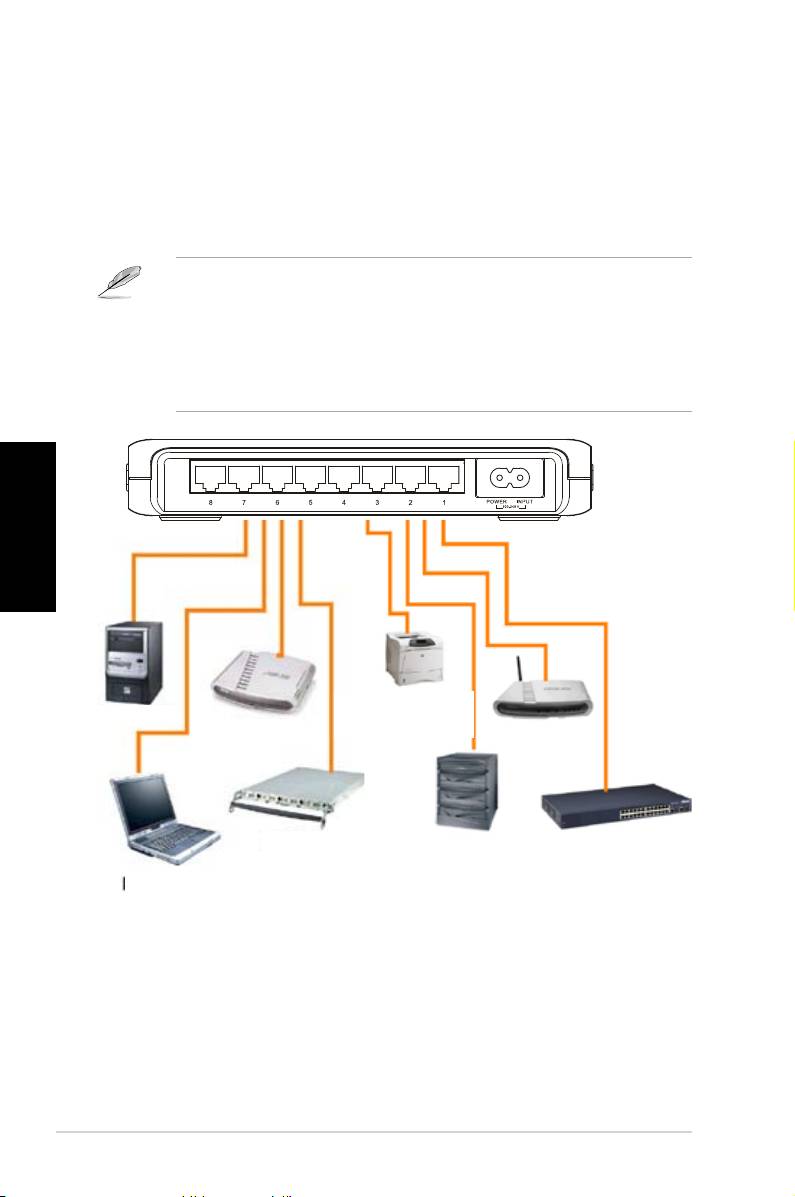
การเชื่อมต่ออุปกรณ์เครือข่าย
ในการเชื่อมต่ออุปกรณ์เครือข่ายเข้ากับสวิตช์GX1105NหรือGX1108N:
1.เชื่อมต่อปลายด้านหนึ่งของสายเคเบิลอีเธอร์เน็ตเข้ากับพอร์ตอีเธอร์เน็ตที่แผงด้านหลังของสวิตช์
เชื่อมต่อปลายอีกด้านหนึ่งเข้ากับพอร์ตอีเธอร์เน็ตของอุปกรณ์เครือข่าย
ทำขั้นตอนนี้ซ้ำเพื่อเชื่อมต่ออุปกรณ์เครือข่ายเพิ่มเติม
หมายเหตุ
• ใช้สายเคเบิลอีเธอร์เน็ตแบบตรงประเภท5สำหรับการเดินสาย
เพื่อให้มั่นใจถึงความเร็วในการเชื่อมต่อระหว่างสวิตช์
และอุปกรณ์เครือข่าย
• คุณสามารถใช้สายเคเบิลครอสโอเวอร์หรือแบบตรง
เพื่อเชื่อมต่ออุปกรณ์เครือข่ายเช่นบริดจ์,สวิตช์,ฮับและพีซี
ไทย
เซิร์ฟเวอร์เครื่องพิมพ์
เดสก์ทอป
เราเตอร์
ไวร์เลสAP
เซิร์ฟเวอร์
NAS
สวิตช์/ฮับ
โน้ตบุ๊ค
2.สายปลายด้านหนึ่งของสายเคเบิลเพาเวอร์ไปยังขั้วต่อเพาเวอร์ที่แผงด้านหลังของสวิตช์
จากนั้นเสียบปลายอีกด้านหนึ่งเข้ากับเต้าเสียบไฟฟ้า
3.ไฟแสดงสถานะLEDเพาเวอร์และไฟแสดงสถานะLEDLAN
ของพอร์ตอีเธอร์เน็ตที่แอกทีฟจะติดขึ้นเมื่อเปิดสวิตช์
และโหนดที่แอกทีฟเชื่อมต่อไปยังพอร์ตLANดูภาพสาธิตแผงด้านหน้าและตาราง
LEDในหน้า4สำหรับความหมายของไฟแสดงสถานะLED
118 คู่มือการติดตั้งฉบับย่อ

การแก้ไขปัญหา
เนื้อหาในส่วนนี้ให้ทางแก้ปัญหาทั่วไปซึ่งคุณอาจพบในขณะที่ติดตั้ง
หรือใช้สวิตช์ASUSGX1105NหรือGX1108Nติดต่อฝ่ายสนับสนุนด้านเทคนิคของ
ASUSถ้ายังคงมีปัญหาอยู่หลังจากที่คุณดำเนินการตามวิธีการแก้ปัญหาไปแล้ว
ปัญหา ทางแก้ไขปัญหา
LED เพาเวอร์ไม่ติดขึ้น ตรวจสอบว่าสายเคเบิลเพาเวอร์เชื่อมต่ออยู่กับสวิตช์
และเต้าเสียบไฟฟ้าอย่างเหมาะสม
LED LAN ไม่ติดขึ้นหลังจาก
• ตรวจสอบว่าสายเคเบิลอีเธอร์เน็ตเชื่อมต่ออ
ที่อุปกรณ์เครือข่ายเชื่อมต่อเ
ยู่กับสวิตช์และไปยังอุปกรณ์เครือข่ายอย่างเ
ข้ากับพอร์ต
หมาะสม
• ตรวจดูให้แน่ใจว่าสวิตช์
และอุปกรณ์เครือข่ายของคุณเปิดอยู่
• ตรวจดูให้แน่ใจว่าสายเคเบิลอีเธอร์เน็ตสอด
ไทย
คล้องกับความต้องการของเครือข่ายของค
ุณในการเชื่อมต่อพอร์ตกิกะบิตสวิตช์,
คุณจำเป็นต้องใช้สายเคเบิลประเภท5
เพื่อให้ได้ความเร็วการถ่ายโอนระดับกิกะบิต
คู่มือการติดตั้งฉบับย่อ 119

คำศัพท์
10BASE-T อีเธอร์เน็ต10Mbpsบนสายเคเบิลเกลียวคู่(ประเภท3)
100BASE-T อีเธอร์เน็ต100Mbpsบนสายเคเบิลเกลียวคู่(ประเภท5)
1000BASE-T อีเธอร์เน็ต1000Mbpsบนสายเคเบิลเกลียวคู่(ประเภท5)
อีเธอร์เน็ต เทคโนโลยีเครือข่ายที่ติดตั้งบนคอมพิวเตอร์ที่ใช้กันอย่างแพร่หลายที่สุด
โดยปกติจะใช้สายเคเบิลเกลียวคู่อัตราข้อมูลอีเธอร์เน็ตคือ10Mbps,
100Mbpsและ1000Mbps
Mbps คำย่อสำหรับคำว่าเมกะบิตต่อวินาทีหรือหนึ่งล้านบิตต่อวินาที
บ่อยครั้งที่อัตราข้อมูลเครือข่ายจะแสดงในหน่วยMbps
เครือข่าย กลุ่มของคอมพิวเตอร์ที่เชื่อมต่อเข้าด้วยกันเพื่อสื่อสารกัน
และใช้ทรัพยากรร่วมกันเช่นซอฟต์แวร์,ไฟล์,ฯลฯ
เครือข่ายอาจมีขนาดเล็กเช่นLANหรือขนาดใหญ่มากเช่น
อินเตอร์เน็ต
ไทย
120 คู่มือการติดตั้งฉบับย่อ

GX1105N
GX1108N
Instrukcja szybkiej instalacji
Copyright © 2008 ASUSTeK COMPUTER INC. Wszelkie prawa zastrzeżone.

Wprowadzenie
DziękujemyzazakupienieswitchagigabitASUSGX1105NlubGX1108N!
GX1105N i GX1108N to biurkowekonstrukcjegigabitowe,zapewniające
bezproblemowąintegrację z urządzeniamigigabitowymi i urządzeniami
Fast Ethernet. GX1105N oraz GX1108N zawierajątakże zintegrowany,
wewnętrznyuniwersalnyzasilacz,zapewniajacyłatwepołączeniekablowe.
Funkcje
• 5xportyRJ-4510/100/1000Mbps(GX1105N)
• 8xportyRJ-4510/100/1000Mbps(GX1108N)
• Obsługaautonegocjacjidla10/100/1000Mbps
• ObsługaAuto-MDIXdlakażdegoportu
• Obsługatrybutransferuzpełnym/półdupleksemdlaszybkości10i
100Mbps
• Obsługatrybutransferuzpełnymdupleksemdlaszybkości1000Mbps
• Odbióritransmisjazpełnąszybkościąpołączeniaprzewodowego
• ObsługaJumboFrame
• 4KtabelawprowadzaniaadresuMACzfunkcjąautomatycznejnaukii
funkcjąaging
• Konstrukcjabezwentylatorazapewniającacichedziałanie
• KontrolaprzepływnościpakietówIEEE802.3xdlapełnegodupleksu
10/100/1000Mbps
Polski
• Kontrolaprzepływnościpakietówdlapółdupleksu10/100Mbps
• Opcjemontażunabiurkulubnaścianie
• ObsługaportuVIP:Priorytetportuwysokiejwydajnościdogieri
szybkiegopołączeniadanych.(Port1)
• Inteligentneoszczędzanieenergii:Portyzfunkcjąbezczynności
wyłączająsięautomatycznie,gdyniesąużywanewceluoszczędzania
energii.
Zawartość opakowania
PrzedinstalacjąswitchaGX1105N/GX1108Nnależysprawdzićzawartość
opakowaniadlanastępującychelementów.
• SwitchASUSGX1105NlubGX1108Nx1
• Przewódzasilającyx1
• Podręcznikużytkownikax1
• Śrubymontażowex2
UWAGA.
Skontaktujsięzesprzedawcą,jeślijakiekolwiekelementysą
uszkodzonelubichbrak.
122 Instrukcja szybkiej instalacji
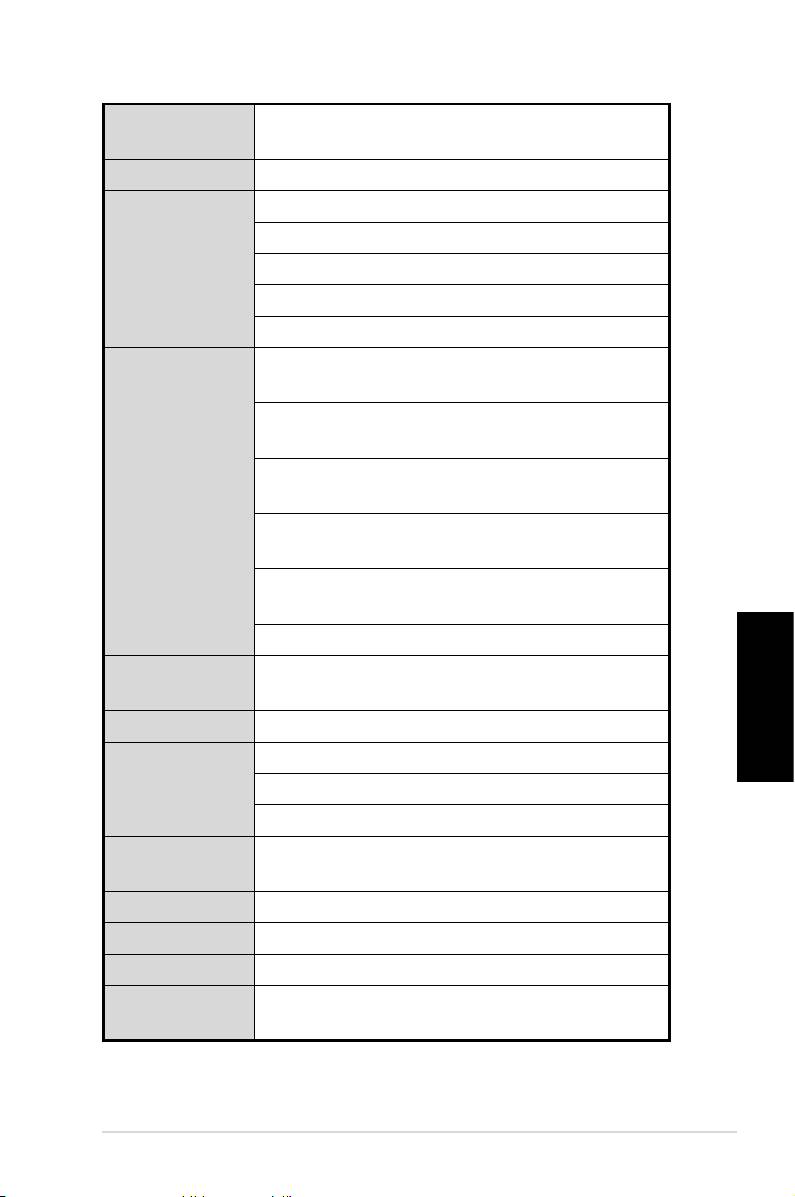
Specykacje techniczne
Szybkości
10Mbps,100Mbpsi1000Mbps
transferu danych
Port sieci LAN
PortyRJ-455/8*10/100/1000Mbps
Protokół
IEEE802.310Base-T
IEEE802.3u100Base-TX
IEEE802.3ab1000Base-T
IEEE802.3xFullDuplexFlowControl
JumboFrameSupport
Wydajność
Pasmo:10Gbpsdla5-portowego,16Gbpsdla
8-portowego
Szybkośćprzekazywania(Port10Mbps):14.800
pakietów/sek
Szybkośćprzekazywania(Port100Mbps):148.000
pakietów/sek
Szybkość przekazywania (Port1000Mbps):
1.488.000pakietów/sek
Pamięćbuforapakietów:112KBdla5portów,144KB
dla8portów
TabelaadresówMAC:4K
Metoda
StoreandForward
przełączania
Polski
Forma
Montażnabiurku,montażścienny
Specykacje
Temperaturadziałania:otoczenie0°C~40°C
środowiskowe
Wilgotność:5%~95%(bezkondensacji)
Temperatura:-25°C~70°C
Diody LED stanu
Dioda LED zasilania, wskaźniki połączenia i
aktywnościdlakażdegoportu
Wymiary
195,6mmx150,8mmx32mm
Wejście zasilania
Prądzmienny100V~240V/50-60HZ
Zużycie energii
8,58W
Bezpieczeństwo
CE,FCC,MIC,C-Tick,UL
i EMI
Instrukcja szybkiej instalacji 123
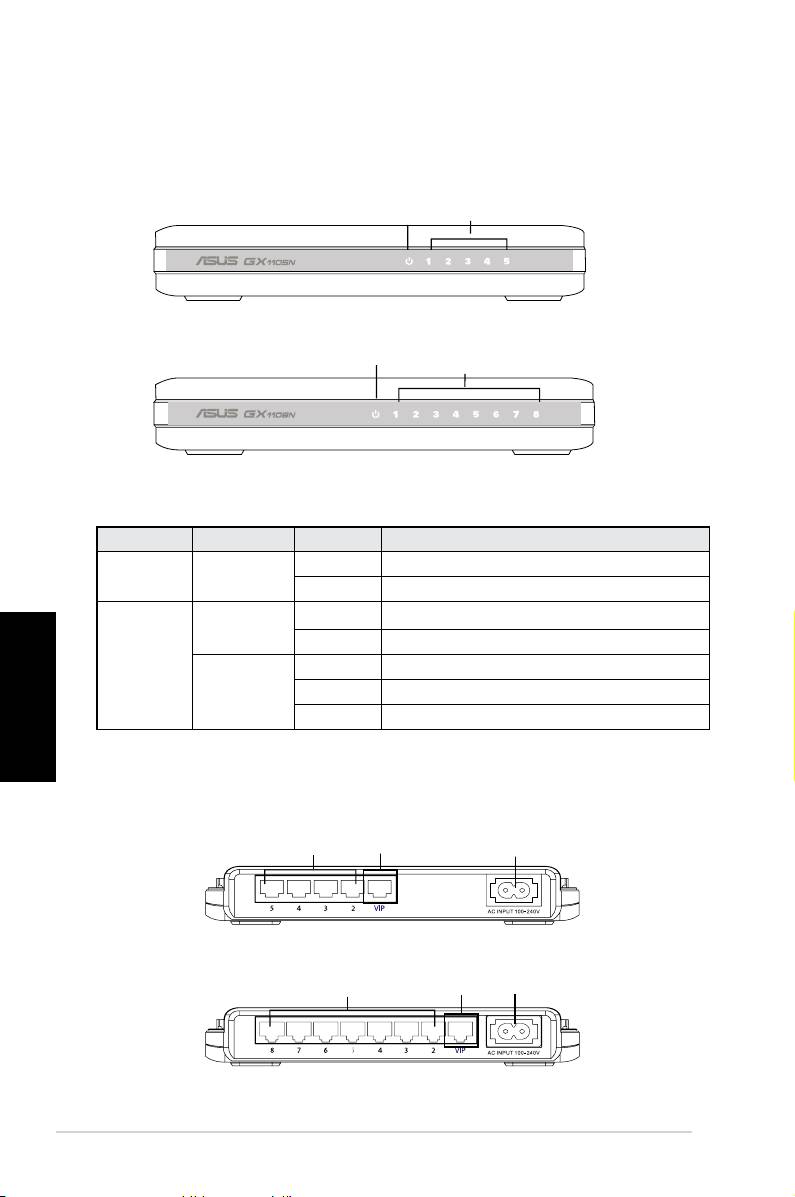
Sprzęt
Panel przedni
PaneleprzednieGX1105NiGX1108NobejmjąwskaźnikiLED,którepokazują
standziałaniaprzełącznika.
Tabela 1 Wskaźniki LED
LED Kolor Stan Opis
Power
Zielony Wł. Włączonezasilanieswitcha
(Zasialnie)
Wył. Wyłączonezasilanieswitcha
LAN Zielony Wł. Nawiązanepołączeniezszybkością1000Mbps
Migające Transmisjadanychzszybkością1000Mbps
Polski
Bursztynowy Wł. Nawiązanepołączeniezszybkością10/100Mbps
Migające Transmisjadanychzszybkością10/100Mbps
Wył. Brakpodłączonychurządzeń
Panel tylny
PaneltylnyGX1105NiGX1108NzawierapięćlubosiemportówEthernet
RJ-45izłączezasilania.
Rysunek 3. Panel tylny GX1105N
Rysunek 4. Panel tylny GX1108N
124 Instrukcja szybkiej instalacji
Power LAN
Figure 1. GX1105N front panel
Power
LAN
Figure 2. GX1108N front panel
Rysunek 1. Panel przedni GX1105N
Rysunek 2. Panel przedni GX1108N
PortyEthernet
PortVIP
Zasilanie
PortyEthernet
PortVIP
Zasilanie
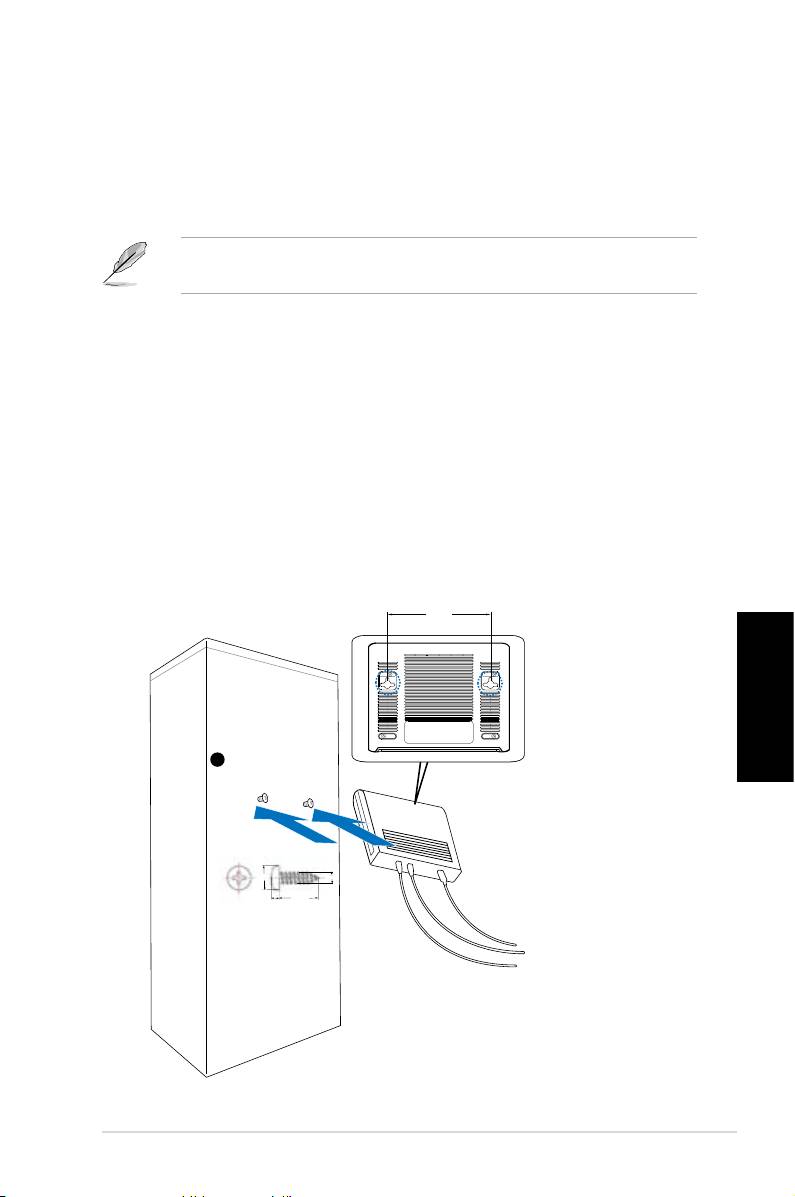
Opcje rozmieszczenia
Ustawienie na biurku
UstawswitchGX1105N/GX1108Nnapłaskiejistabilnejpowierzchni.
Upewnijsię,żemiejscetospełniawymaganiaspecykacjiśrodowiskowych.
Szczegółoweinformacjeznajdująsięnastronie3.
UWAGA:
DługośćkablaUTPkategorii5niemożeprzekraczać100
metrów(328stóp).
Montaż ścienny
SwitchGX1105N/GX1108Nmożnazamontowaćnaścianiedostarczonymi
śrubamimontażowymi.
Montażswitchanaścianie:
1. Zmierzodległośćpomiędzydwomaotworamidozawieszeniawdolnej
częściswitcha.
2. Zaznaczpozycjęśrubnaścianie,zachowująctęsamąodległość.
3. Wkręćdostarczoneśrubydomomentu,abywystawałatylko1/4ich
długości.
4. ZaczepotworydozawieszaniaGX1105N/GX1108Nsnaśruby.
Polski
Rysunek 5. Instalacja przy montażu ściennym
Instrukcja szybkiej instalacji 125
BottomSide
143.0mm
1
Securetwoscrewsonthewall
Latchtheswitch
2
ontothescrews.
5.3mm
2.95mm
2mm
18.75mm
Spód
Przykręćdościany
dwieśruby
Zaczepswitchzaśruby
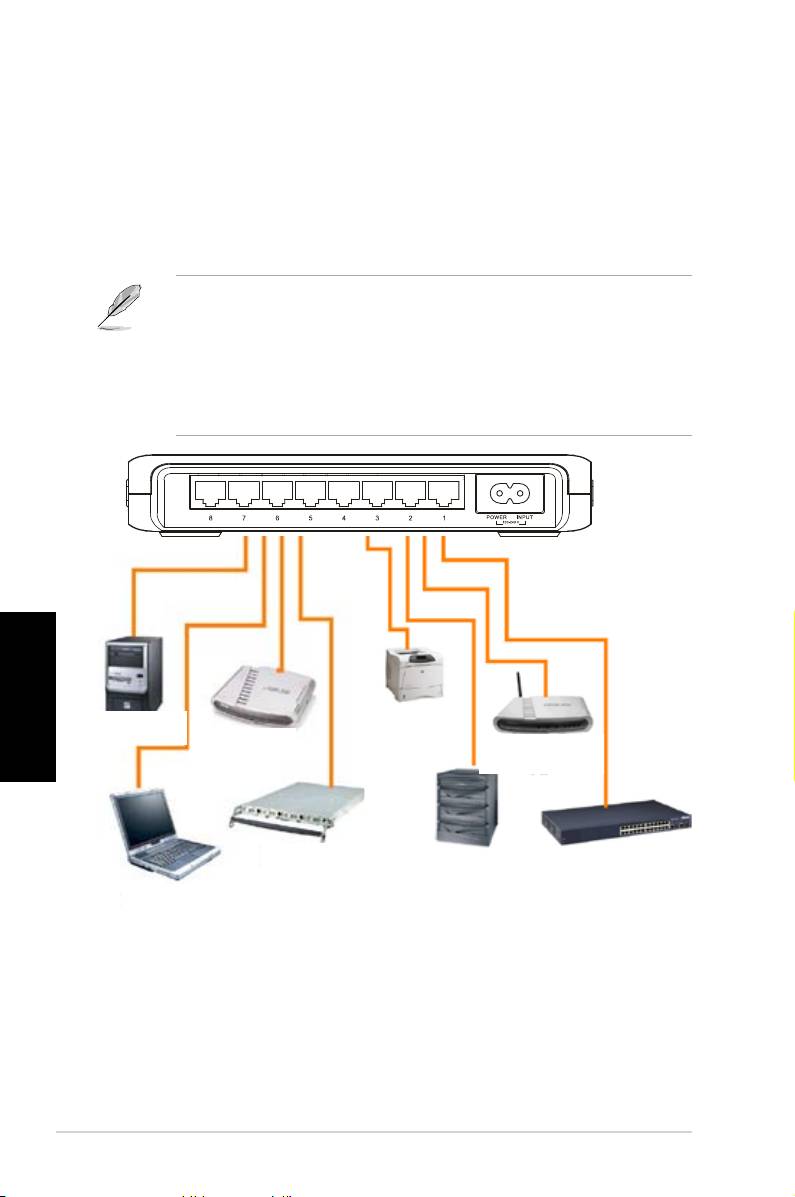
Podłączanie urządzeń sieciowych
WcelupołączeniaurządzeńsieciowychdoswitchaGX1105NlubGX1108N:
1.PodłączjedenkonieckablaEthernetdoportuEthernetnapanelutylnym
switcha.PodłączdrugikoniecdoportuEtherneturządzeniasieciowego.
Powtórztęczynnośćwcelupodłączeniadodatkowychurządzeń
sieciowych.
UWAGI
• Abyzapewnićszybkośćpołączeniapomiędzyswitchemiurządzeniami
sieciowymi,jakookablowanianależyzastosowaćkableprosteEthernet
kategorii 5.
• Dopodłączeniainnychurządzeńsieciowychtakichjakmosty,switche,
hubyikomputeryPC,możnaużyćkablaskrosowanegolubprostego.
Polski
Komputertypu
Serwer
desktop
Router
drukarki
Punktdostępowysieci
bezprzewdowej
Serwer
NAS
Switch/Hub
Notebook
2.Podłączjedenkonieckablazasilającegodozłączazasilanianapanelu
tylnymswitcha,anastępniepodłączdrugikoniecdoźródłazasilania.
3.WskaźnikLEDzasilaniaiwskaźnikiLEDsieciLANaktywnychportów
Ethernetświecą,gdywłączonejestzasilanieswitchaidoportów
LANpodłączonesąaktywnewęzły.Informacjedotycząceznaczenia
wskaźnikówLEDznajdująsięnailustracjachpanelaprzedniegoiwtabeli
wskaźnikówLEDnastronie4.
126 Instrukcja szybkiej instalacji

Rozwiązywanie problemów
Taczęśćudostępniarozwiązanianiektórychpopularnychproblemów,które
mogąwystąpićpodczasinstalacjilubużywaniaswitchaASUSGX1105N
lubGX1108N.Jeśliproblemnadalpozostajemimowykonaniaprocedur
rozwiązywaniabłędów,należyskontaktowaćsięzpomocątechnicznąASUS.
Problem Rozwiązanie
Nie świeci się dioda LED
Sprawdź,czykabelzasilającyjest
zasilania.
prawidłowopodłączonydoswitchai
doźródłazasilania.
Dioda LED LAN nie świeci się,
• Sprawdź,czykabelEthernetjest
nawet po podłączeniu do portu
prawidłowopodłączonydoswitcha
urządzenia sieciowego
idourządzeniasieciowego.
• Upewnijsię,żeswitchiurządzenie
sieciowesąWłączone.
• Sprawdź,czykabelEthernetowy
spełniawymaganiasieciowe.Do
połączeniaportuswitchagigabit,
abyuzyskaćgigabitowąszybkość
transferudanychwymaganyjest
kabelkategorii5.
Polski
Instrukcja szybkiej instalacji 127

Słownik
10BASE-T
Skrętkakablowa(kategorii3)10MbpsEthernet
100BASE-T
Skrętkakablowa(kategorii5)100MbpsEthernet
1000BASE-T
Skrętkakablowa(kategorii5)1000MbpsEthernet
Ethernet
Najbardziejpowszechnieinstalowanatechnologiasieci
komputerowych,zwyklewykorzystującaskrętkękablową.
SzybkościtransferudanychwsieciEthernetwynoszą10
Mbps,100Mbpsi1000Mbps.
Mbps
SkrótodMegabitynasekundęlubjedenmilionbitówna
sekundę.Szybkościprzesyłaniadanychwsiecisączęsto
wyrażanewMbps.
network
Grupapołączonychkomputerówwceluumożliwienia
komunikacji i udostępniania zasobów, takich jak
oprogramowanie,pliki,itd.Siećmożebyćmała,takajak
siećLANlubbardzoduża,takajakInternet.
Polski
128 Instrukcja szybkiej instalacji

GX1105N
GX1108N
Guia de instalação rápida
Hakcipta © 2008 ASUSTeK COMPUTER INC. Semua Hakcipta Terpelihara

Introdução
ObrigadoportercompradoocomutadorGigabitGX1105NouGX1108N
daASUS!OscomutadoresGX1105NeGX1108NsãosoluçõesdaGigabit
paracomputadoresdesktopequeproporcionamumaintegraçãoperfeita
comosseusoutrosdispositivosGigabiteFastEthernet.Oscomutadores
GX1105N e GX1108N integramtambémuma fontede alimentação
universalparaumamaisfácilligaçãodoscabos.
Características
• 5portasRJ-45de10/100/1000Mbps(GX1105N)
• 8portasRJ-45de10/100/1000Mbps(GX1108N)
• Suporteparaafunçãodeautonegociaçãoparaasvelocidadesde
10/100/1000Mbps
• AutoMDIXparacadaporta
• Suporteparaomodofull-duplexesemi-duplexde10e100Mbps
• Suportaomodofull-duplexde1000Mbps
• Recepçãoetransmissãofullwirespeed
• Suporteparaestruturajumbo
• Tabelacomcapacidadepara4000endereçosMACcomfunçãode
autoaprendizagemeenvelhecimento
• Designsemventoinhaparaumfuncionamentosilencioso
• ControlodeuxoIEEE802.3xparaomodofull-duplexde10/100/1000
Mbps
• Controlodeuxoparaomodosemi-duplexde10/100Mbps
• Opçõesparamontagemnasecretáriaounaparede
• SuportaportaVIP:Portaprioritáriadeelevadodesempenhoparajogos
eligaçõesrápidasdedados.(Porta1)
• PoupançadeEnergiaInteligente:Asportasinactivassãodesligadas
automaticamentequandonãoestãoemutilização,paramanteraenergia.
Português
Conteúdo da embalagem
Antes de instalar o comutador GX1105N/ GX1108N, verifique a
embalagemparaverseositensseguintesestãopresentes.
• ComutadorGX1105NouGX1108NdaASUS
• Cabodealimentação x
1
• Guiadoutilizador
• Parafusosparamontagemx2
NOTA.
Contacteovendedorsequalquerumdositensestiverdanicado
ouemfalta.
130 Guia de instalação rápida
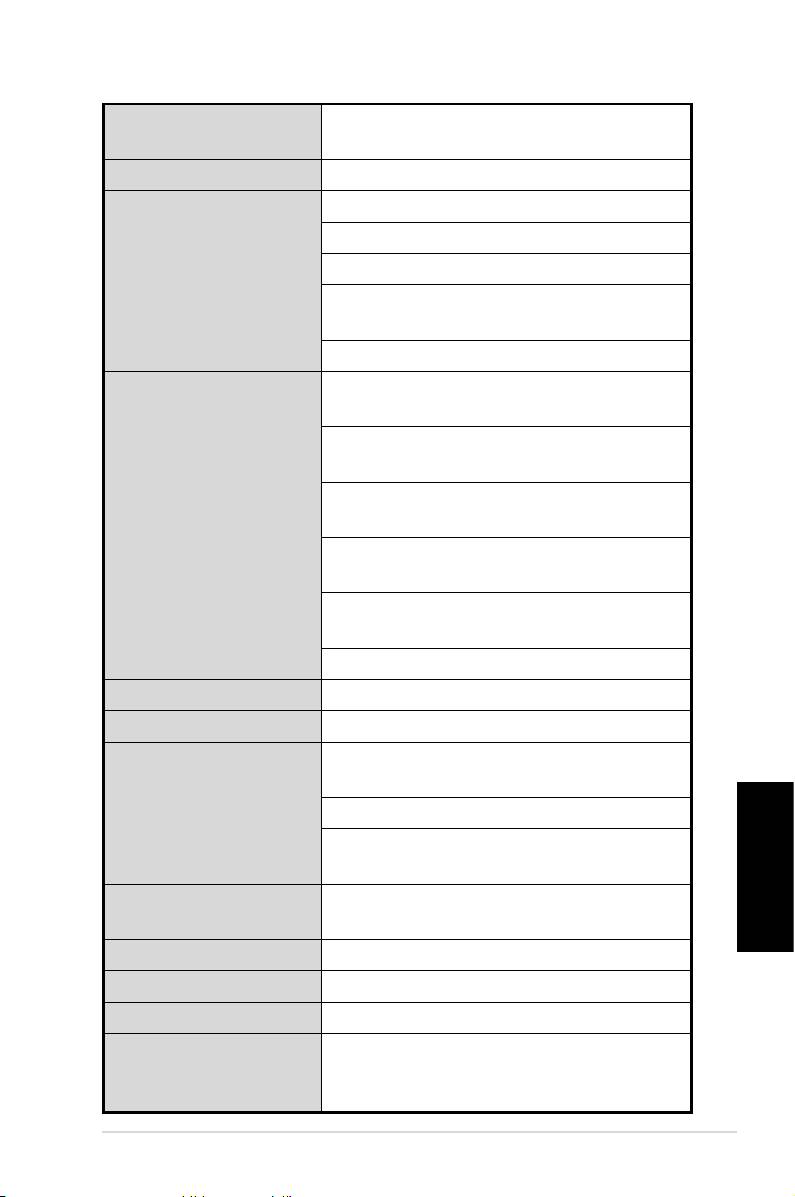
Especicações técnicas
Velocidades de
10Mbps,100Mbpse1000Mbps
transferência de dados
Porta LAN
5/8*portasRJ-45de10/100/1000Mbps
Protocolo
IEEE802.310Base-T
IEEE802.3u100Base-TX
IEEE802.3ab1000Base-T
ControlodeuxoIEEE802.3xparaomodo
fullduplex
Estruturajumbo
Desempenho
Larguradebanda:10Gbpspara5portas,
16Gbpspara8portas
Velocidadederetransmissão(portade10
Mbps):14.800pacotes/seg
Velocidadederetransmissão(portade100
Mbps):148.000pacotes/seg
Velocidadederetransmissão(portade1000
Mbps):1.488.000pacotes/seg
Memóriatampãodepacotes:112KBpara5
portas,144KBpara8portas
TabeladeendereçosMAC:4000
Método de comutação
Gravaçãoeretransmissão
Factor forma
Montagemnasecretáriaounaparede
Especicações
Temperaturadefuncionamento:
ambientais
0°C~40°C
Humidade:5%a95%(semcondensação)
Temperaturaemarmazenamento:
-25°C~70°C
LEDs de estado
LEDdealimentação,LEDsdeligaçãoe
Português
actividadeparacadaporta
Dimensões
195,6mmx150,8mmx32mm
Potência de entrada
a.c.100V~240V,50-60Hz
Consumo de energia
8,58W
Certicações de
CE,FCC,MIC,C-Tick,UL
segurança e interferência
electromagnética
Guia de instalação rápida 131
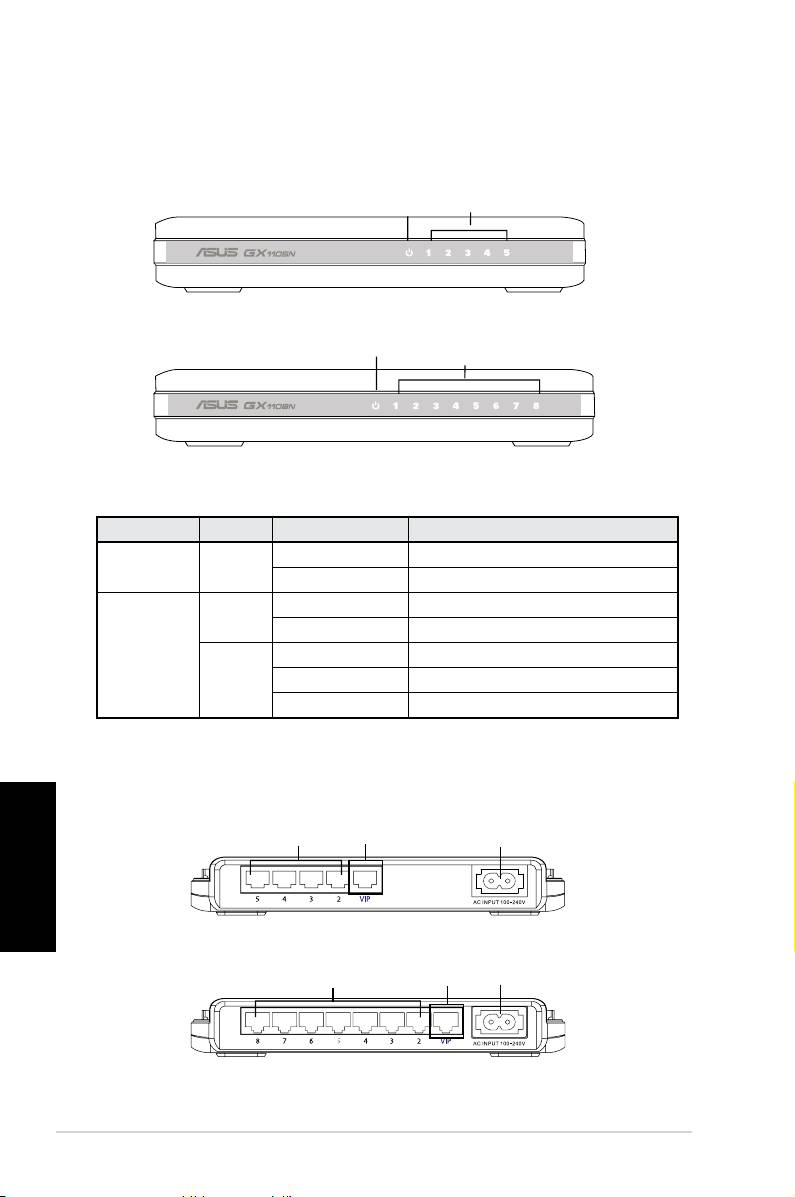
Hardware
Painel frontal
OpainelfrontaldoGX1105NedoGX1108NincluiLEDsindicadoresque
mostramoestadodefuncionamentodocomutador.
Table 1 LED indicators
LED Cor Estado Descrição
Power
Verde LIGADO OcomutadorestáLIGADO
(Alimentação)
DESLIGADO OcomutadorestáDESLIGADO
LAN Verde LIGADO Ligaçãoestabelecidaa1000Mbps
Intermitente Transmissãodedadosa1000Mbps
Âmbar LIGADO Ligaçãoestabelecidaa10/100Mbps
Intermitente Transmissãodedadosa10/100Mbps
DESLIGADO Nãoexistenenhumdispositivoligado
Painel traseiro
OpaineltraseirodoGX1105NedoGX1108Nincluicincoouoitoportas
EthernetRJ-45eumconectordealimentação.
Português
Figura 3. Painel traseiro do GX1105N
Figura 4. Painel traseiro do GX1108N
132 Guia de instalação rápida
Power LAN
Figure 1. GX1105N front panel
Power
LAN
Figure 2. GX1108N front panel
Figura 1. Painel frontal do GX1105N
Figura 2.Painel frontal do GX1108N
Tabela 1 LEDs indicadores
Portas Ethernet
PortaVIP
Alimentação
Portas Ethernet
PortaVIP
Alimentação
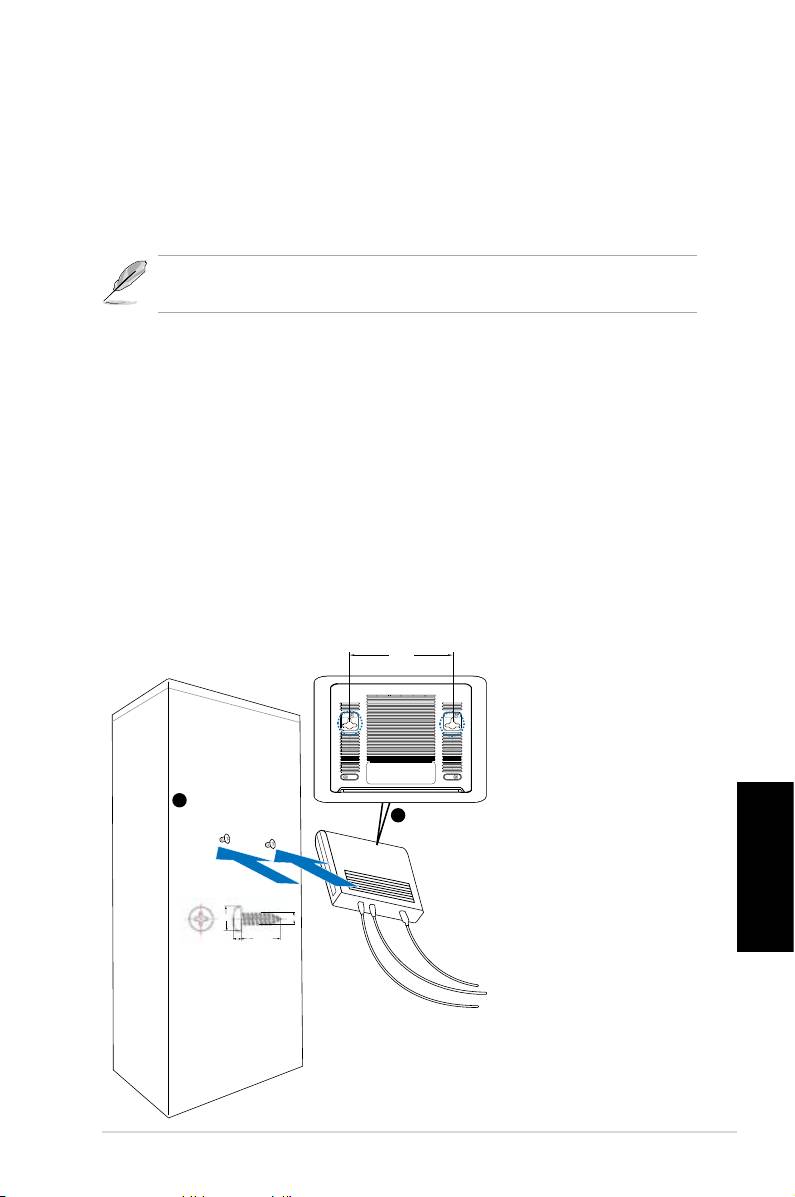
Português
Guia de instalação rápida 133
BottomSide
143.0mm
1
Securetwoscrewsonthewall
Latchtheswitch
2
ontothescrews.
5.3mm
2.95mm
2mm
18.75mm
Opções de montagem
Na secretária
Coloqueo comutador GX1105N/GX1108Nsobreumasuperfície plana e
estável.Certique-sedequeolocalescolhidoobedeceàsespecicações
relativasàscondições ambientais. Consulte apágina3paramais
informações.
NOTA:
OcomprimentodocaboUTPdecategoria5nãodeveexcederos
100 metros.
Montagem na parede
OcomutadorGX1105N/ GX1108Npodesermontadonaparedeusando
osparafusosfornecidosparaoefeito.
Paramontarocomutadornaparede:
1. Meçaadistânciaentreosdoisganchosexistentesnapartedebaixo
do comutador.
2. Marque aposiçãodosparafusos naparede mantendo a mesma
distância entre eles.
3. Introduzaosparafusosna paredeaté apenas1/4 dos mesmos car
visível.
4. EncaixeosganchosdoGX1105N/GX1108Nnosparafusos.
Partedebaixo
Fixedoisparafusosàparede
Encaixe o comutador nos
parafusos
Figura 5. Montagem na parede
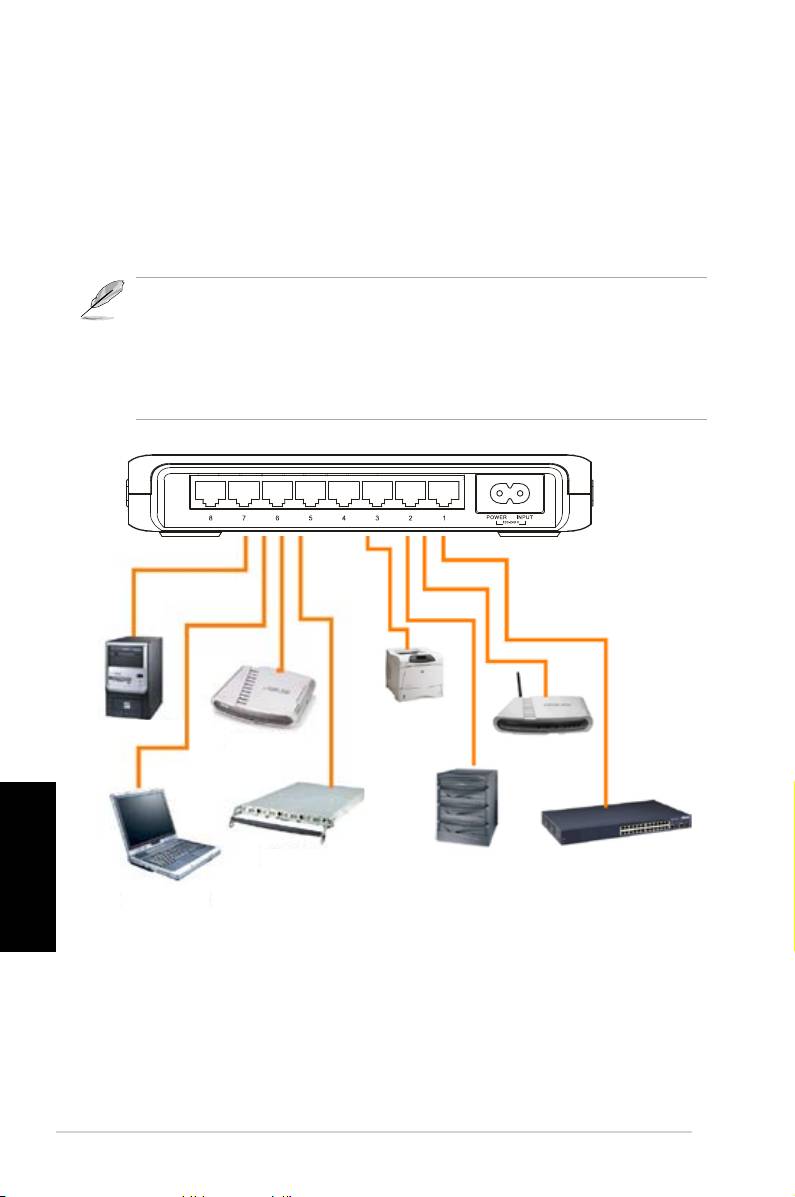
Ligar dispositivos de rede
ParaligardispositivosderedeaocomutadorGX1105NouGX1108N:
1. LigueumadasextremidadesdocaboEthernetaumaportaEthernet
existentenopaineltraseirodocomutador.Ligueaoutraextremidade
do cabo àportaEthernet dodispositivo derede. Repitaesta etapa
paraligardispositivosderedeadicionais.
NOTA
• UsecabosEthernetdecategoria5paraasligaçõesparateracertezade
queobtémumaboavelocidadeentreocomutadoreosdispositivosderede.
• Pode usar cabos cruzados ousimples parafazer aligação a outros
dispositivosderedecomo,porexemplo,bridges,comutadores,hubsePCs.
Servidorda
Computadordesktop
impressora
Router
Ponto de
acesso sem
os
Português
Servidor
NAS
Comutador/
Hub
PortátilRiba
2. Ligueumadasextremidadesdocabodealimentaçãoaoconectorde
alimentaçãoexistentenopaineltraseirodocomutadoredepoisliguea
outraextremidadedocaboaumatomadaeléctrica.
3. OLEDindicadordealimentaçãoeosLEDs da LAN dasportas
Ethernetactivasacendemquandoocomutadoréactivado e quando
osnósactivos sãoligadosàsportas LAN.Consulteasimagens que
mostramopainelfrontaleatabeladeLEDsdapágina4paracara
conhecerosignicadodosLEDs.
134 Guia de instalação rápida

Resolução de problemas
Estasecção fornece soluçõesparaalgunsproblemas comuns comos
quais sepodedeparar ao instalar ou aoutilizar o comutador GX1105N
ouGX1108NdaASUS. Contacte aassistência técnica daASUS se o
problema persistirmesmoapós ter efectuadoasoperações referidasna
secçãoderesoluçãodeproblemas.
Problema Solução
O LED de
Verifique se cabo dealimentação está
ALIMENTAÇÃO não
devidamente ligado ao comutador e à
tomada eléctrica.
O LED da LAN não
• VeriquesecaboEthernetestá
acende mesmo após
devidamenteligadoaocomutadore
ter sido ligado um
aodispositivoderede.
dispositivo de rede à
• Certique-sedequeocomutadoreo
porta
dispositivoderedeestãoLIGADOS.
• VeriqueseocaboEthernetsatisfaz
osrequisitosdarede.Parafazer
aligaçãoàsportasdocomutador
Gigabitprecisadeumcabode
categoria5paraobteravelocidade
detransferênciapretendida.
Português
Guia de instalação rápida 135

Glossário
10BASE-T
CaboEthernetemtrançade10Mbps(Categoria3)
100BASE-T
CaboEthernetemtrançade100Mbps(Categoria5)
1000BASE-T
CaboEthernetemtrançade1000Mbps(Categoria5)
Ethernet
A tecnologia de redes informáticasmais vulgarmente
instalada,geralmenteutilizandocablagememtrança.As
taxasdedadosEthernetsãode10Mbps,100Mbpse
1000Mbps
Mbps
Abreviatura para Megabitspor segundoou um milhão
de bitspor segundo.Astaxas dedadosde rede são
muitasvezesexpressasemMbps
rede
Umgrupodecomputadoresqueestãoligados em
conjunto, paracomunicar entresi e partilhar recursos,
taiscomosoftware, ficheiros, etc. Umarede pode ser
pequena,talcomoumaLAN,oumuitogrande,talcomo
a Internet
Português
136 Guia de instalação rápida

GX1105N
GX1108N
Ghid rapid de instalare
Drept de autor © 2008 ASUSTeK COMPUTER INC. Toate drepturile rezervate.

Introducere
Vămulţumimpentruachiziţionareaswitch-uluiGigabitASUSGX1105Nsau
GX1108N!Switch-urileGX1105NşiGX1108NsuntsoluţiiGigabitdesktop
carefurnizeazăintegrareafărăproblemeadispozitivelordvs.Gigabitşi
FastEthernet.Switch-urileGX1105NşiGX1108Nintegreazăşiosursăde
alimentareuniversalăinternăpentruconexiuneauşoarăacablurilor.
Caracteristici
• 5porturiRJ-4510/100/1000Mbps(GX1105N)
• 8porturiRJ-4510/100/1000Mbps(GX1108N)
• Acceptănegociereautomatăpentru10/100/1000Mbps
• AcceptăAuto-MDIXpentruecareport
• AcceptămoddetransferduplexComplet/Lajumătatepentru10şi100Mbps
• AcceptămoddetransferduplexCompletpentru1000Mbps
• Recepţieşitransmisierapidăprincablu
• SuportJumboFrame(Cadrejumbo)
• TabeldeadresăMAC4Kcufuncţiedeînvăţareautomatăşielevare
• Designfărăventilatorpentrufuncţionaresilenţioasă
• ControldeuxIEEE802.3xpentru10/100/1000Mbpsfull-duplex
• Controlalacumulăriidedatepentru10/100Mbpssemiduplex
• Posibilitatedeinstalarepebirousaupeperete
• SprijinăportulVIP:Portdeprioritateperformantpentrujocurişi
conexiunidedaterapide.(Port1)
• ModEconomisireEnergieInteligent:Porturileinactivesedezactivează
automatcândnusuntfolositepentruaeconomisienergia.
Conţinutul pachetului
ÎnaintedeainstalaswitchulGX1105N/GX1108N,verificaţidacăpachetul
conţineurmătoarelecomponente.
• UnswitchASUSGX1105NsauGX1108N
• Cabludealimentarex1
• Unghiddeutilizare
Română
• Douăşuruburidemontare
NOTĂ.
Dacăoricaredintreacesteelementeestedeterioratsaulipseşte,
contactaţidistribuitorulprodusului.
138 Ghid rapid de instalare
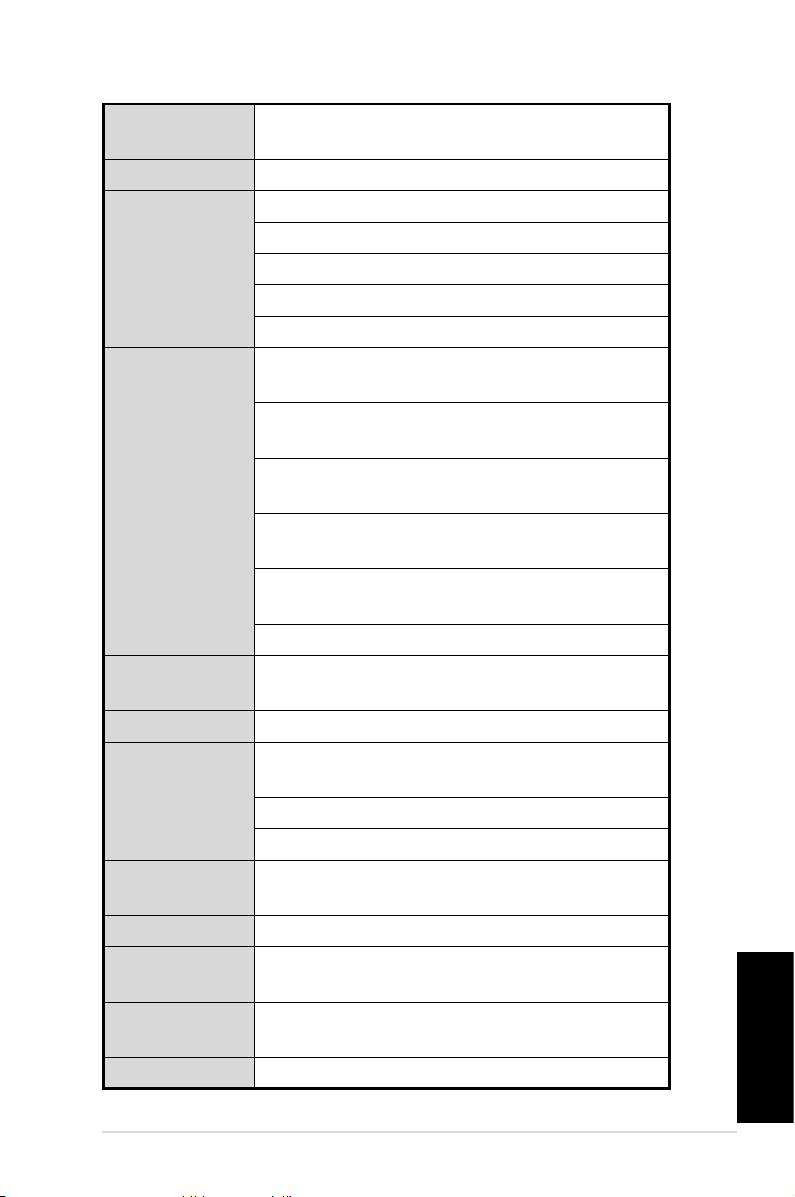
Specicaţii tehnice
Rate de transfer
10Mbps,100Mbpsşi1000Mbps
a datelor
Port LAN
5/8*porturiRJ-4510/100/1000Mbps
Protocol
IEEE802.310Base-T
IEEE802.3u100Base-TX
IEEE802.3ab1000Base-T
IEEE802.3xFullDuplexFlowControl
JumboFrameSupport
Performanţă
Lăţimedebandă:10Gbpspentrumodelulcu5
porturi,16Gbpspentrumodelulcu8porturi
Ratederedirecţionare(portde10Mbps):14.800
pachete/sec
Ratederedirecţionare(portde100Mbps):148.000
pachete/sec
Ratederedirecţionare(portde1000Mbps):
1.488.000 pachete/sec
Memorie tampon de pachet 112 KO pentru modelul
cu5porturi,144KOpentrumodelulcu8porturi
TabeldeadresăMAC:4K
Metodă de
Stocareşiredirecţionare
comutare
Factor de formă
Montarepebirousaupeperete
Specicaţii de
Temperaturadefuncţionare:0°C~40°C(temperatura
mediu
ambientală)
Umiditate:5%~95%(fărăcondensare)
Temperaturadestocare:-25°C~70°C
Leduri de stare
Ledalimentare,indicatoriLinkşiActivitatepentru
ecareport
Dimensiuni
195,6mmx150,8mmx32mm
Intrare
100V~240Vc.a./50-60HZ
alimentare
Consum de
8,58W
energie
Română
Siguranţa şi EMI
CE,FCC,MIC,C-Tick,UL
Ghid rapid de instalare 139
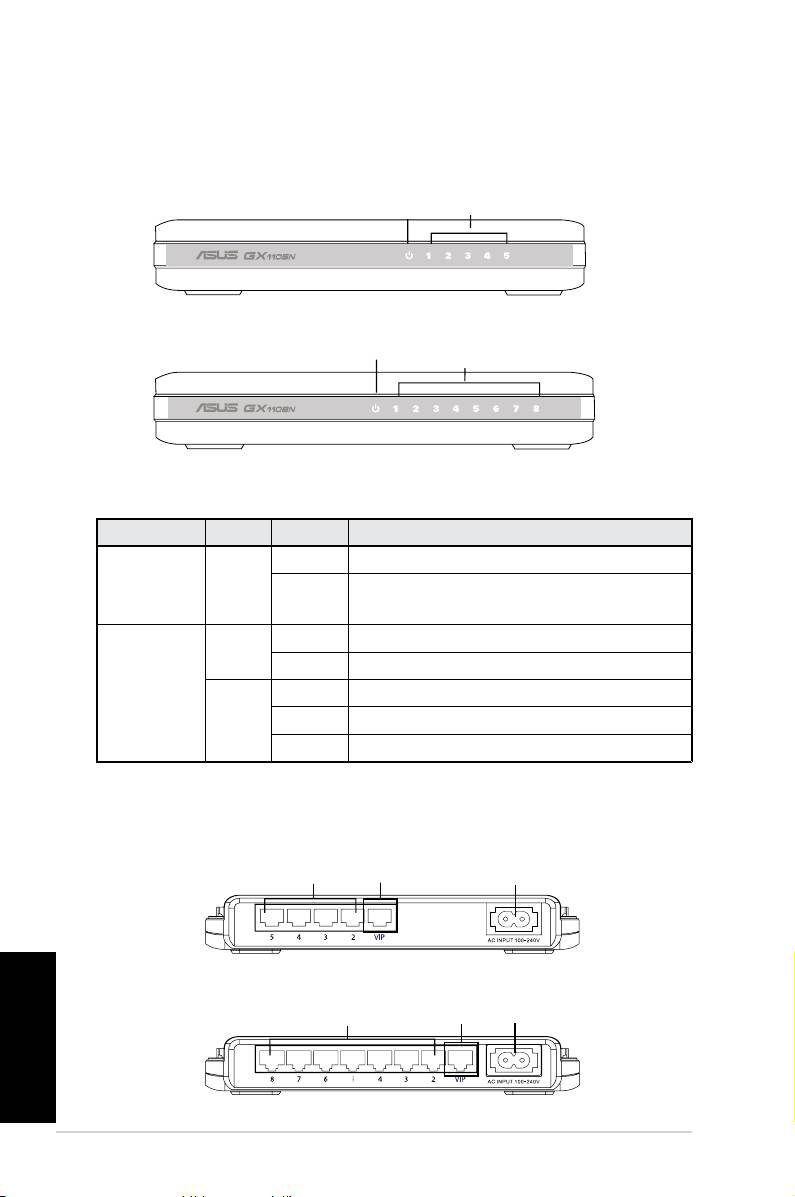
Hardware
Panoul frontal
Panourilefrontalealeswitch-urilorGX1105NşiGX1108Nincludleduri
indicatoarecareaşeazăstareadelucruadispozitivelor.
Panoul din spate
Panouriledinspatealeswitch-urilorGX1105NşiGX1108Ninclud5sau8
porturiEthernetRJ-45şiunconectordealimentare.
Figura 3. Panoul din spate al switch-ului GX1105N
Română
Figura 4. Panoul din spate al switch-ului GX1108N
140 Ghid rapid de instalare
Power LAN
Figure 1. GX1105N front panel
Power
LAN
Figure 2. GX1108N front panel
Figura 1. Panoul frontal al switch-ului GX1105N
Figura 2. Panoul frontal al switch-ului GX1108N
Tabelul 1 Leduri indicatoare
Led Culoare Stare Descriere
Power
Verde APRINS Switch-ulesteALIMENTATcuenergie
(Alimentare)
STINS Switch-ulesteDECONECTATdela reţeauade
energie
LAN Verde APRINS Linkstabilitla1000Mbps
Clipire Transmiteredatela1000Mbps
Galben APRINS Linkstabilitla10/100Mbps
Clipire Transmiteredatela10/100Mbps
STINS Niciundispozitivconectat
Porturi Ethernet
Port VIP
Alimentare
Porturi Ethernet
Port VIP
Alimentare
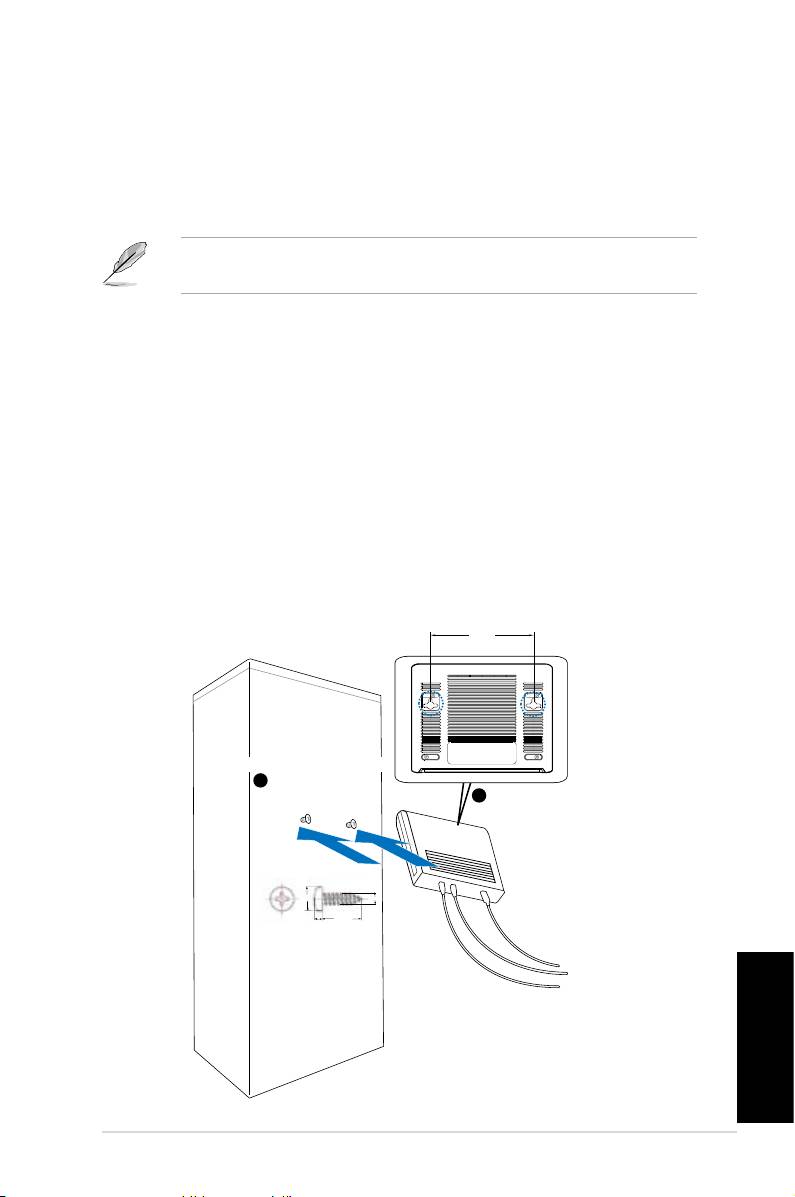
Opţiuni de montare
Montarea pe birou
Aşezaţiswitch-ul GX1105N/GX1108Npeo suprafaţăplată şi stabilă.
Asiguraţi-vă că locul alesîndeplineşte specificaţiile de funcţionare
specicate.Vedeţipagina3pentrudetalii.
NOTĂ:
LungimeacabluluiUTPCategoria5nupoatedepăşi100metri
(328picioare).
Montarea pe perete
Puteţimontaswitch-ulGX1105N/GX1108Npeunperete,cuajutorul
şuruburilordemontarefurnizate.
Pentruamontaswitch-ulpeunperete:
1. Măsuraţidistanţadintreceledouămecanismedeprinderedesubswitch.
2. Marcaţipeperetepoziţiaşuruburilor,respectânddistanţamăsuratăîntre
mecanismele de prindere.
3. Înletaţiînpereteşuruburilefurnizate,astfelîncâtdoar1/4dinecareşurub
rămâneafară.
4. Montaţiswitch-ulGX1105N/GX1108Npepereteintroducândelementele
de prindereînceledouăşuruburidepeperete.
Română
Figura 5. Montarea pe perete
Ghid rapid de instalare 141
BottomSide
143.0mm
1
Securetwoscrewsonthewall
Latchtheswitch
2
ontothescrews.
5.3mm
2.95mm
2mm
18.75mm
Parteainferioară
Strângeţidouăşuruburiînperete
Prindeţicomutatorulînşuruburi
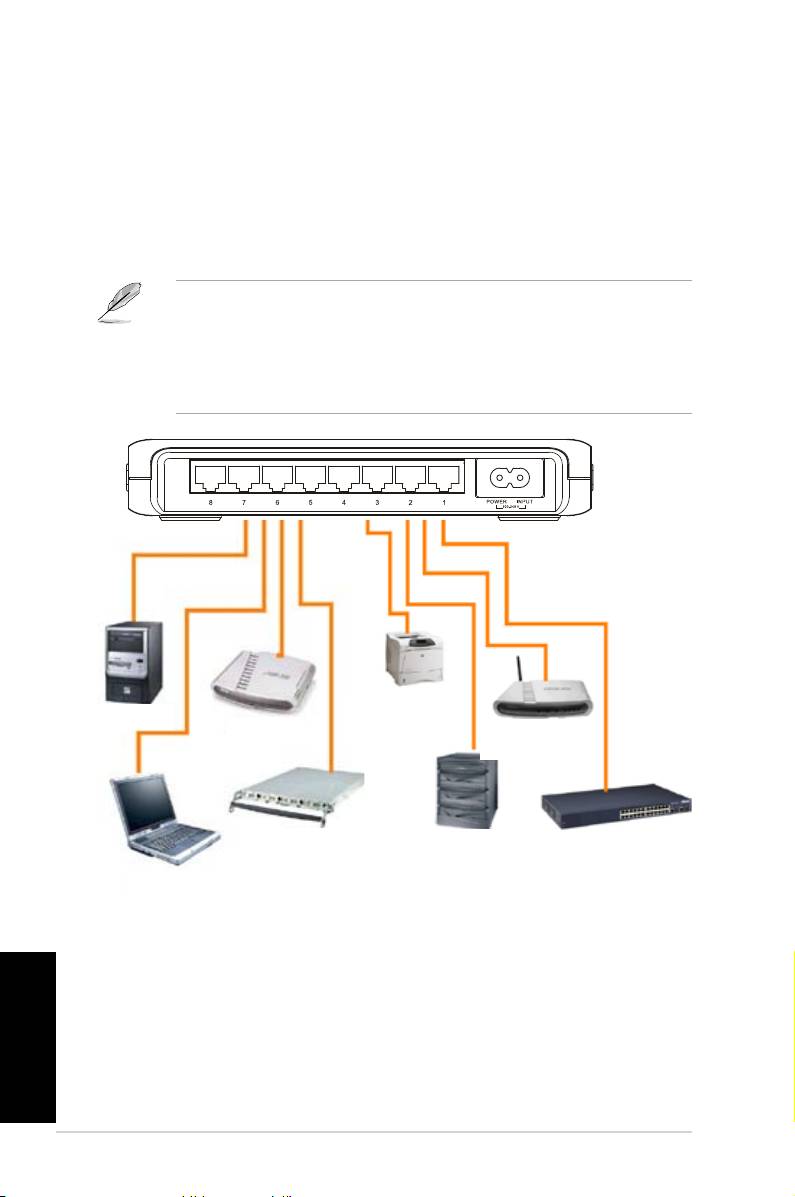
Conectarea dispozitivelor de reţea
Pentruconectareadispozitivelordereţealaswitch-ulGX1105NsauGX1108N:
1.ConectaţiuncapătalcabluluiEthernetlaunportEthernetdepepanoul
dinspatealswitch-ului.ConectaţicelălaltcapătlaportulEthernetdepe
dispozitivuldereţea.Repetaţiacestpaspentruconectareadispozitivelor
dereţeasuplimentare.
NOTE
• UtilizaţicabluriEthernetdirectedeCategoria5pentrucablare,pentrua
asiguravitezadeconexiuneîntreswitchşidispozitivuldereţea.
• Puteţiutilizacabluridirectesaudetraversarepentruconectareaaltor
dispozitivedereţea,cumsuntpunţile,switch-urile,hub-urileşiPC-urile.
Serverde
Desktop
Router
imprimare
AP(Punctde
acces)fărăr
Server
NAS(Unitatede
Switch/Hub
stocare cu acces
dinreţea)
Notebook
2.Conectaţiuncapătalcabluluidealimentarelaconectoruldealimentarede
pepanouldinspatealswitch-ului,apoiconectaţicelălaltcapătlaoprizăde
alimentare.
Română
3.IndicatorulLEDdealimentareşiindicatoareleLEDLANaleporturilor
Ethernetactiveilumineazăcândswitch-ulestepornitşinodurileactivesunt
conectatelaporturileLAN.Consultaţitabeluldeilustraţiialepanouluifrontal
şiLEDdelapagina4pentrusemnicaţiaindicatoarelorLED.
142 Ghid rapid de instalare

Depanarea
Aceastăsecţiunefurnizeazăsoluţiipentruuneleproblemeobişnuitepecarele
puteţiîntâlnicândinstalaţisauutilizaţiswitch-ulASUSGX1105NsauGX1108N.
ContactaţiserviciuldeasistenţătehnicăASUSdacăproblemapersistădupă
efectuareasoluţiilordedepanare.
Problemă Soluţie
LED-ul de ALIMENTARE nu
Verificaţi conexiunea corectăa
iluminează.
cabluluidealimentarelaswitchşila
prizadealimentare.
LED-ul LAN nu iluminează
• Verificaţiconexiuneacorectăa
nici după conectarea unui
cabluluiEthernetlaswitchşila
dispozitiv de reţea la port
dispozitivuldereţea.
• Asiguraţi-văcăswitch-ulşi
dispozitivuldereţeasunt
PORNITE.
• Verificaţiîndeplinireacerinţelor
dereţeadecătrecablulEthernet.
Pentru conectarea la portul
switch-uluiGigabit,aveţinevoie
deuncabludeCategoria5pentru
aobţinevitezădetransferGigabit.
Română
Ghid rapid de instalare 143

Glosar
10BASE-T
Ethernetde10Mbpsprincablubilartorsadat(categoria3)
100BASE-T
Ethernetde100Mbpsprincablubilartorsadat(categoria5)
1000BASE-T
Ethernetde1000Mbpsprincablubilartorsadat(categoria
5)
Ethernet
Ceamaicomunătehnologieinstalatăîntr-odereţea
decomputerecareutilizeazădeobiceicabluribifilare
torsadate. Raportul de transmisie de date prin Ethernet este
de10Mbps,100Mbpsşi1000Mbps.
Mbps
Abrevierepentrumegabiţipesecundăsauunmiliondebiţi
pesecundă.Raportuldetransmisieînreţeaesteexprimat,
îngeneral,înMbps.
reţea
Ungrupdecomputereconectateîmpreunăpentrua
comunicaîntreeleşipentruapartajaresurseprecum
software,şiereetc.Oreţeapoateredusă,cumarLAN,
saufoarteextinsă,cumarInternet.
Română
144 Ghid rapid de instalare
