
Asus GX1108N – page 4
Manual for Asus GX1108N
Table of contents
硬體
前面板
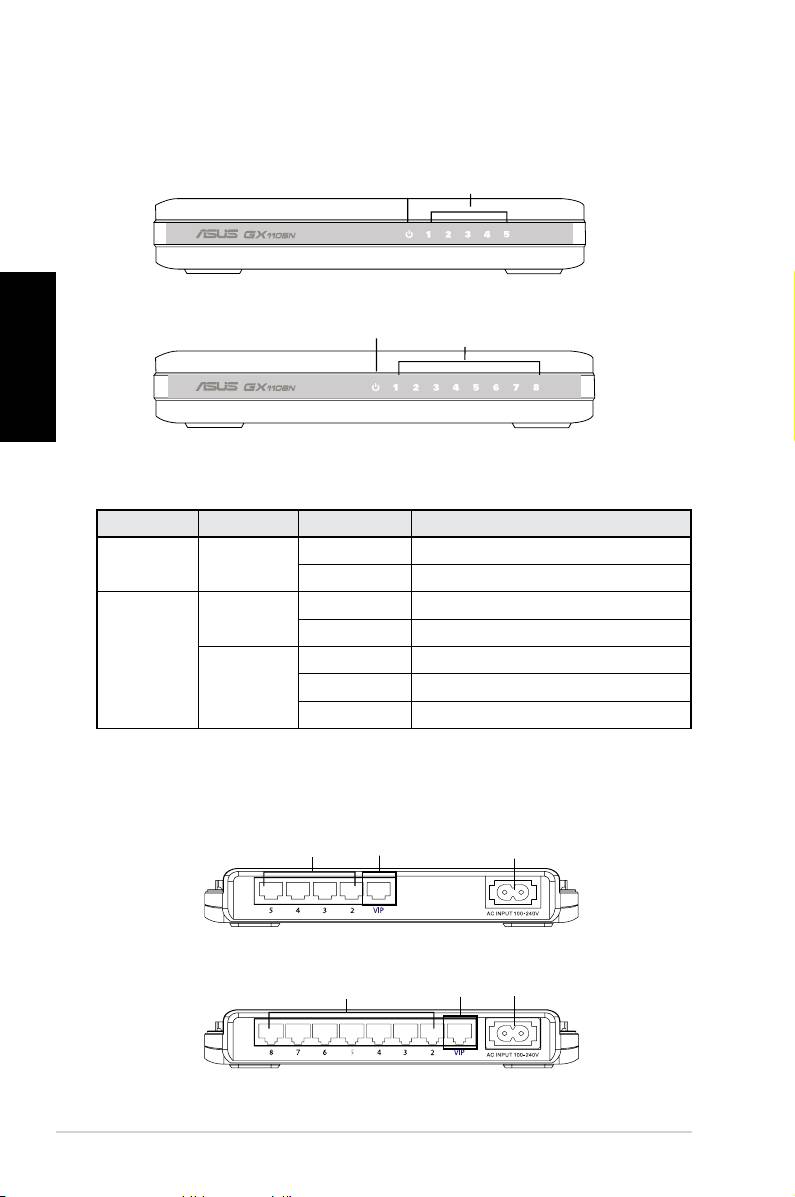
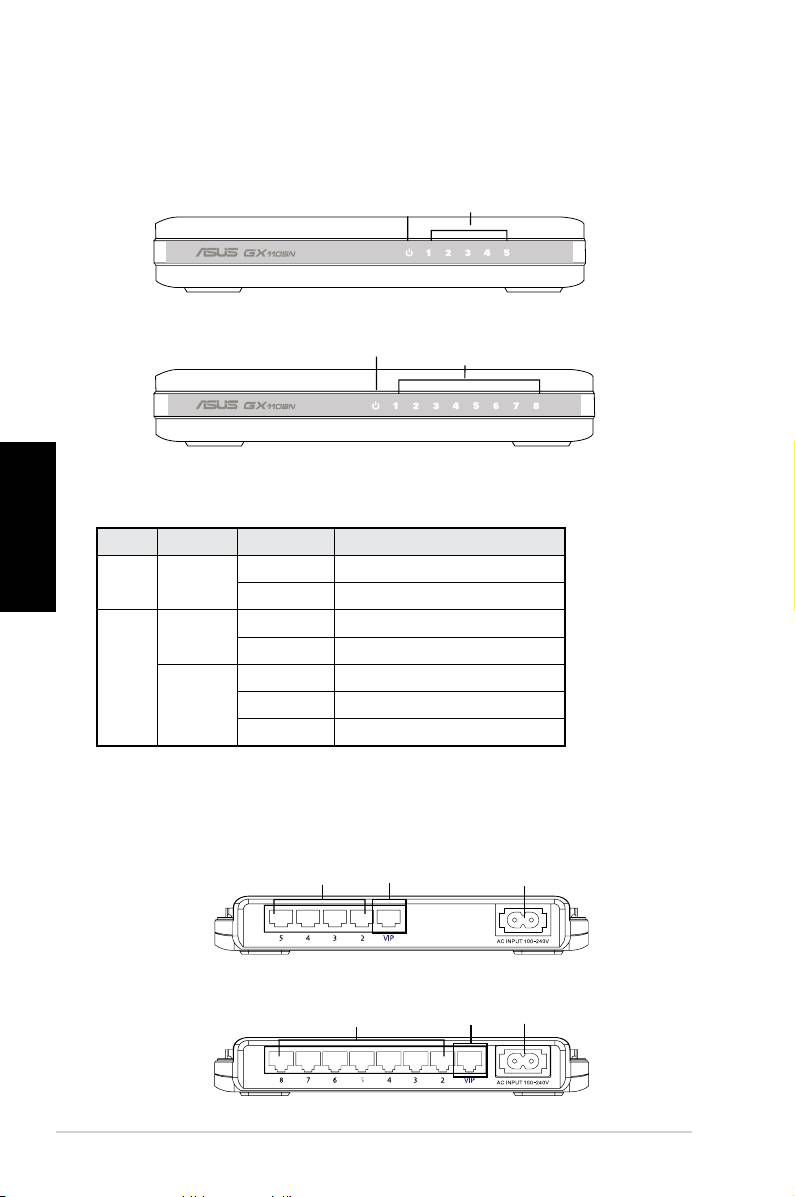
華碩 GX1105N 與 GX1108N 交換器的前面板包括有 LED 指示燈以顯示交換器的運作狀況。
繁體中文
背板
華碩 GX1105N 與 GX1108N 的背板包括有五組或八組 RJ-45 乙太網路連接埠及一個電源插孔。
圖 3. GX1105N 背板
圖 4. GX1108N 背板
60
快速安裝指南
Power LAN
Figure 1. GX1105N front panel
Power
LAN
Figure 2. GX1108N front panel
圖 1. GX1105N 前面板
圖 2. GX1108N 前面板
表 1 LED 指示燈號
燈號名稱 顏色 狀態 代表意義
Power 綠色 恆亮 交換器電源已開啟
熄滅 交換器電源關閉
LAN 綠色 恆亮 連接已建立,速度為 1000Mbps
閃爍 正在傳輸資料,速度為 1000Mbps
琥珀色 恆亮 連接已建立,速度為 10/100Mbps
閃爍 正在傳輸資料,速度為 10/100Mbps
熄滅 裝置未連接
乙太網路連接埠
VIP 連接埠
電源插孔
電源插孔
乙太網路連接埠
VIP 連接埠
產品擺放
將本交換器安置於平坦的表面
您可將華碩 GX1105N/ GX1108N 交換器放置於一平坦的表面,並確認該環境符合操作環境規
格。請參考第 3 頁以獲取進一步相關資訊。
注意:UTP Category 5 纜線的有效長度不可超過 100 公尺 (328 feet)。
將本交換器安裝在牆壁上
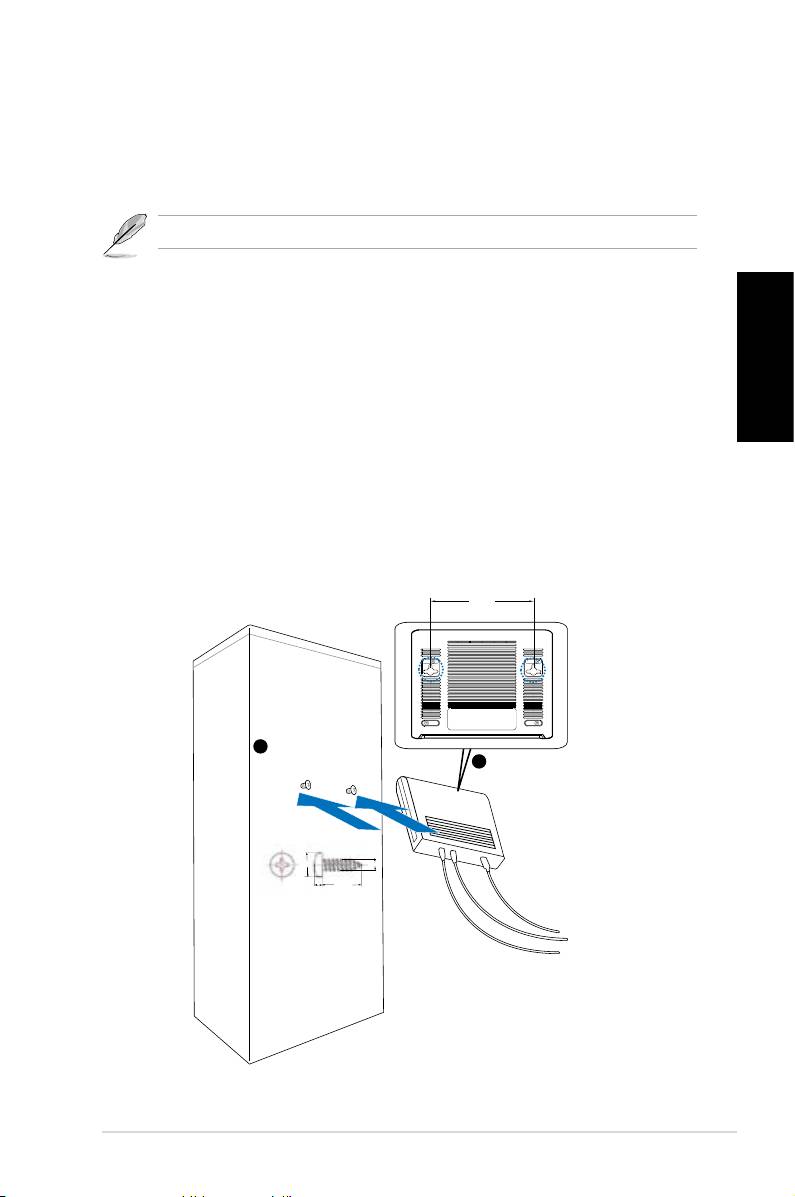
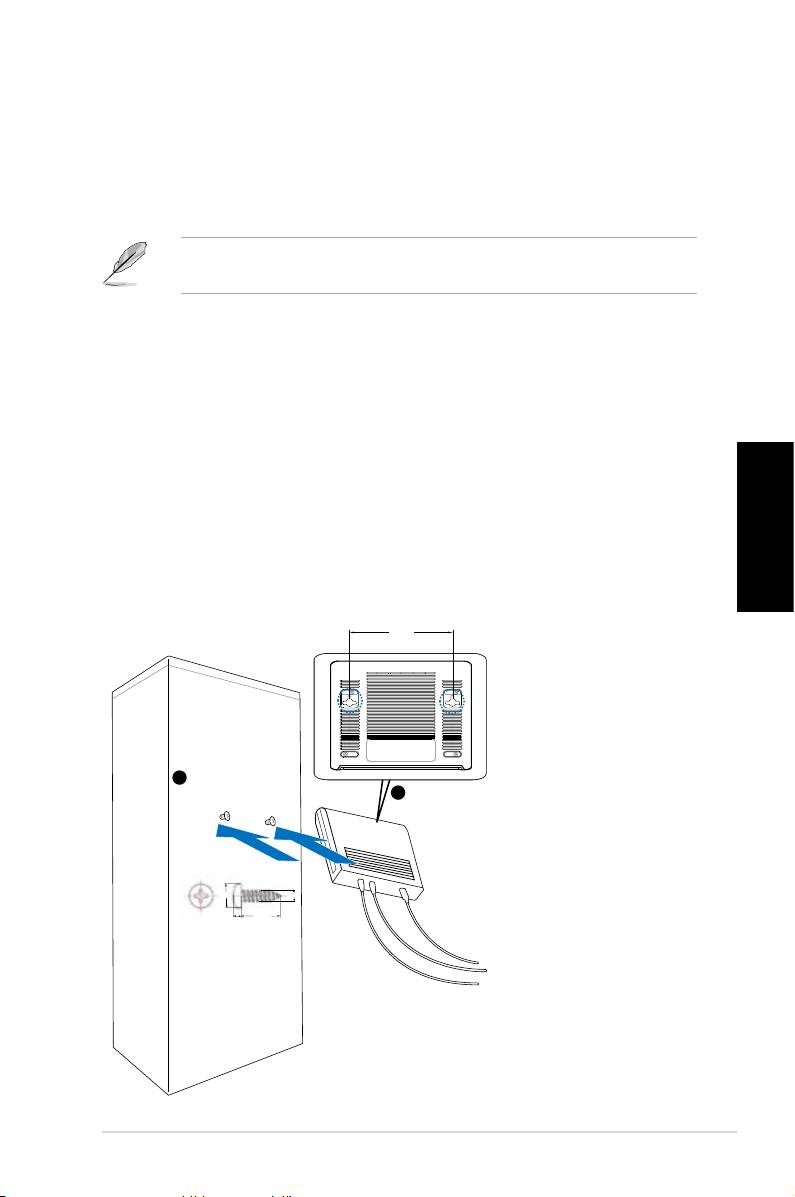
您可利用固定用螺絲來將華碩 GX1105N/ GX1108N 交換器掛起放置於牆壁上。
繁體中文
欲將交換器安裝於牆壁上:
1. 測量位於交換器底部兩個掛鉤的距離。
2. 在牆壁上做出兩顆螺絲的記號,該記號與兩掛鉤間的距離需一致。
3. 將螺絲轉入牆中直到螺絲僅剩四分之一的長度外露。
4. 將華碩 GX1105N/ GX1108N 交換器的掛鉤鉤住牆上的兩個螺絲,使其固定於牆上。
圖 5. 壁掛式安裝示意圖
快速安裝指南 61
BottomSide
143.0mm
1
Securetwoscrewsonthewall
Latchtheswitch
2
ontothescrews.
5.3mm
2.95mm
2mm
18.75mm
底部視圖
在牆上轉入兩顆螺絲
將交換器掛於
螺絲上
連接網路裝置
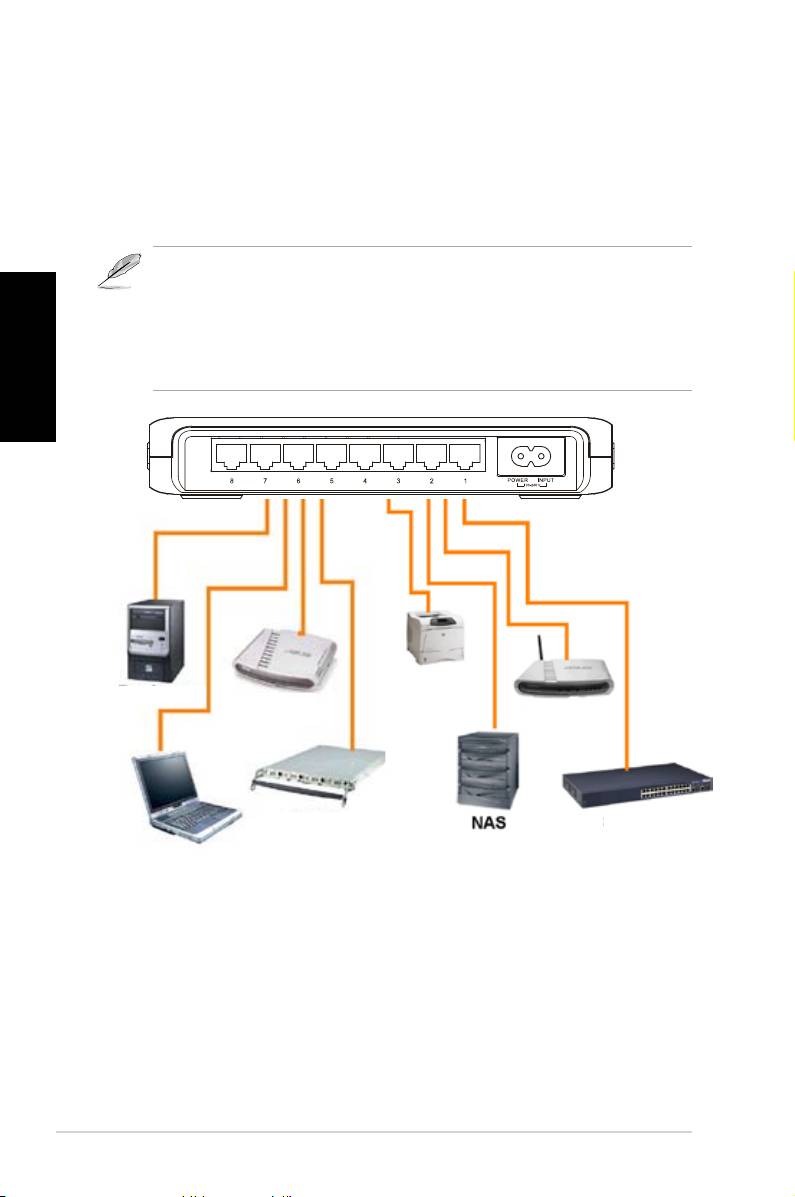
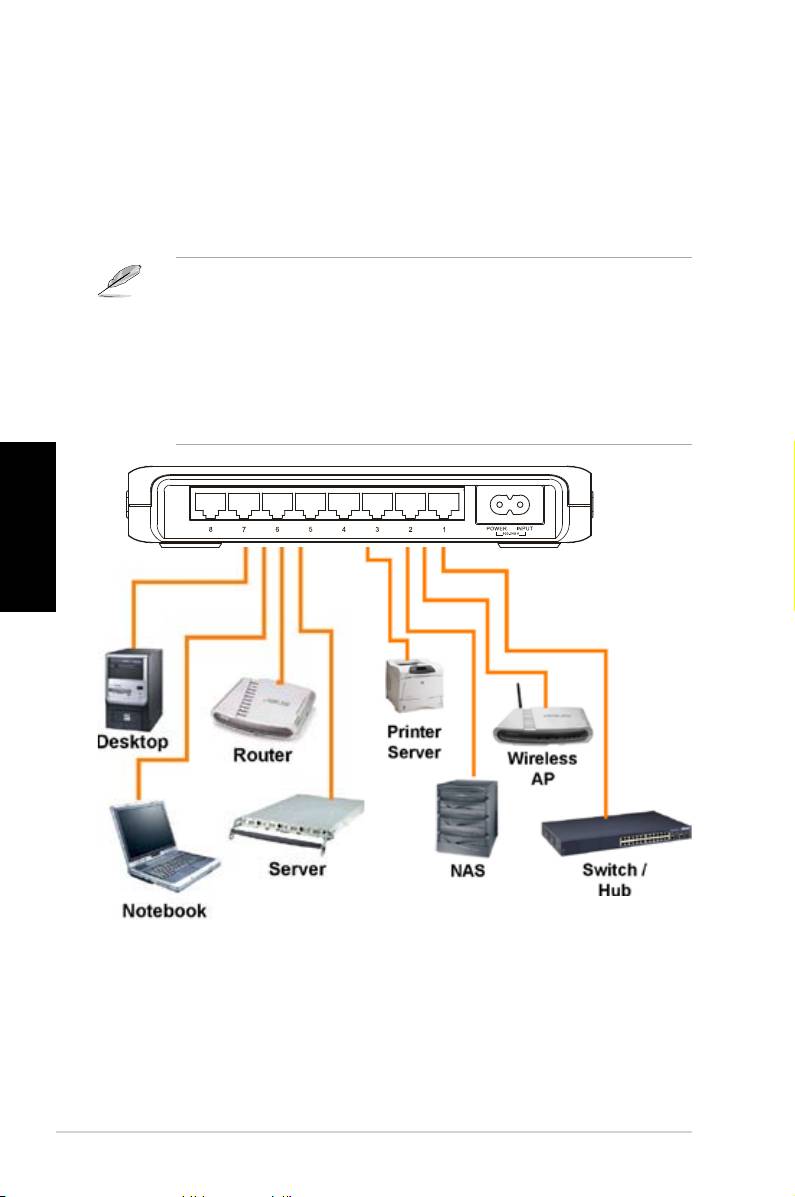
連接其他裝置到華碩 GX1105N 或 GX1108N 交換器:
1. 將乙太網路線的一端連接到交換器前面板的連接埠,另一端則連接到至其他乙太網路設備
的連接埠。在安裝其他相關網路裝置時僅需重複本步驟即可。
注意:
• 為確保連線品質,當連接交換器與其他網路裝置時,請使用 Category 5 平行
乙太網路纜線。
繁體中文
• 您可使用平行線或交叉線來連接其他網路裝置,如橋接器、交換器、集線器
與 PC。
印表機
桌上型電腦
路由器
伺服器
無線基地台
伺服器
交換器
/ 集線器
筆記型電腦
2. 將電源線分別接在交換器的後背板與電源插座。
3. 當電源指示燈 (Power LED) 與乙太網路連接埠動作 LED 燈亮起則表示該裝置目前已處於使
用裝態下。請參閱第 4 頁的前面板燈號列表來進一步了解各燈號所代表的意義。
62
快速安裝指南

問題解決
本節之“問題解決”指引將針對您在安裝或使用華碩 GigaX1105N/1108N 系列交換器時較常遭
遇的問題提出解決對策,而本節中針對這些問題所提出的簡易解決方案,通常可由您自己來完
成。
問題 建議處理方式
電源燈號(Power LED) 未亮起 請確認電源線已確實連接在交換器與電源插
座兩端,並確認電源插座所輸出之電壓是正
確的。
繁體中文
已 連 接 乙 太網 路 纜線, 交換 器 之狀 態
• 請檢查乙太網路纜線兩端已確實連接交
換器與其他網路裝置。
(STATUS)/ 速度 (SPEED) 燈號仍未亮起。
• 請確認交換器與其他網路裝置的電源是
開啟的。
• 請確認您使用的乙太網路纜線符合您的
網路要求。欲連接 gigabit 交換埠,請使
用 Category 5 纜線以達到 gigabit 連線速
度。
快速安裝指南
63

名詞解釋
10BASE-T 透過雙絞線進行連線的 10 Mbps 乙太網路連線 (Category 3)
100BASE-T 透過雙絞線進行連線的 100 Mbps 乙太網路連線 (Category 5)
1000BASE-T 透過雙絞線進行連線的 1000 Mbps 乙太網路連線 (Category 5)
Ethernet 現今在電腦使用環境下最普遍被採行的網路技術,通常透過使用雙絞
纜線進行網路資料的傳輸。乙太網路目前的傳輸速率有 10 Mbps、100
Mbps 與 1000 Mbps。
繁體中文
Mbps 每秒 1 Mega bits 或是每秒一白萬位元之縮寫。網路資料傳輸速率通常
以 Mbps 為表示單位。
network 為一串連的電腦群組,群組內的電腦彼此之間允許相互連線與分享包含
軟體、檔案在內的各種網路資源。網路連線的規範可以小至區域網路
(LAN) 也可大至整個網際網路 (Internet)。
64
快速安裝指南

GX1105N
GX1108N
クイックスタート ガイド
Copyright © 2008 ASUSTeK COMPUTER INC. All Rights Reserved.

概要
この度はASUSGX1105N/GX1108Nギガビットスイッチをお買い上げ頂きあ
りがとうございます。本製品は、ギガビットイーサネット / ファストイーサネ
ットデバイスをサポートし、ギガビットソリューションを提供します。また、
内部ユニバーサル電源を内蔵していますので、ケーブル接続も非常に簡単
です。
機能と特徴
• 10/100/1000MbpsRJ-45ポート×5(GX1105N)
• 10/100/1000MbpsRJ-45ポート×8(GX1108N)
• オートネゴシエーション機能サポート:10/100/1000Mbps
• 全てのポートでオートMDIXをサポート
• 全/半
2重通信方式通信モード
をサポート:10/100Mbps
• 全
2重通信方式通信モード
をサポート:1000Mbps
日
• フルワイヤースピードで送受信
本
•
ジャンボフレームに対応
語
• 4K
エントリ
MACアドレステーブル:
自動学習機能とエージング機能搭載
• ファンレス設計による静かな動作音
• IEEE802.3xフロー制御
で
10/100/1000Mbps
全2重通信方式に対応
•
バックプレッシャーフロー制御で
10/100Mbps
半2重通信方式に対応
• 設置オプション:デスクトップとウォールマウントから選択可能
• VIPポート:このポートが優先的に使用されます。ゲームと高速データ転送に
最適です。(ポート1)
• 優れた節電機能:使用していないポートは自動的に電源がオフになります。
パッケージの内容
本製品には以下のアイテムが同梱されています。
• ASUSGX1105NスイッチまたはGX1108Nスイッチ
• 電源コード×1
• ユーザーマニュアル×1
• ネジ×2(ウォールマウント用)
注:アイテムの不足、またはダメージを受けている等の不具合がある場
合は、お手数ですが販売店までご連絡ください。
66 クイックスタート ガイド
仕様一覧
データ転送速度 10Mbps、100Mbps、1000Mbps
LAN ポート 10/100/1000MbpsRJ-45ポート(×5/ ×8)
プロトコル IEEE802.310Base-T
IEEE802.3u100Base-TX
IEEE802.3ab1000Base-T
IEEE802.3x全二重フロー制御
ジャンボフレームサポート
パフォーマンス 帯域:10Gbps×5ポート(GX1105N)、
16Gbps×8ポート(GX1108N)
転送速度(10Mbpsポート):14,800パケット / 秒
転送速度(100Mbpsポート):148,000パケット / 秒
転送速度(1000Mbpsポート):1,488,000パケット/ 秒
パケットバッファメモリ:
日
112KB(GX1105N)、144KB(GX1108N)
本
語
MACアドレステーブル:4K
スイッチング方式 ストア&フォワード方式
フォームファクタ デスクトップ、ウォールマウント
動作環境 環境温度:0°C 〜 40°C
湿度:5% 〜 95%(結露なし)
保管温度:− 25°C 〜 70°C
LED 電源LED
リンクインジケータ、アクティビティインジケータ
サイズ 195.6mm(幅)× 150.8mm(長)×32mm(高)
電源入力 100V 〜 240VAC/50-60HZ
消費電力 8.58W
安全規格 & EMI CE、FCC、MIC、C-Tick、UL
クイックスタート ガイド 67
日
本
語
68 クイックスタート ガイド
Power LAN
Figure 1. GX1105N front panel
Power
LAN
Figure 2. GX1108N front panel
ハードウェア
フロントパネル
フロントパネルにはLEDインジケータを搭載しており、動作状況をユーザ
ーに知らせます。
電源
LAN
図1:GX1105N フロントパネル
電源
LAN
図2:GX1108N フロントパネル
表示1:LED インジケータ
LED
カラー
LEDの状態 スイッチの状態
電源
グリーン
オン スイッチの電源がオン
オフ スイッチの電源がオフ
LAN
グリーン
オン 1000Mbpsでリンク確立
点滅 1000Mbpsでデータ転送中
オレンジ オン 10/100Mbpsでリンク確立
点滅 10/100Mbps
でデータ転送中
オフ デバイス未接続
バックパネル
バックパネルには、RJ-45イーサネットポート(5基または8基)と電源コ
ネクタを搭載しています。
イーサネットポート
VIPポート
電源コネクタ
図 3:GX1105N バックパネル
イーサネットポート
VIPポート
電源コネクタ
図 4:GX1108N バックパネル
設置オプション
デスクトップ
本スイッチを設置する際は、水平で安定した場所に設置してください。ま
た、本ガイドのページ3に記載した仕様一覧の動作環境を参照し、設置条
件を満たしていることを確認してください。
注:UTPCategory5ケーブルの長さが 100メートルを超えないように設
置してください。
ウォールマウント
本スイッチは壁などの垂直面にも設置することができます。
手順
1. スイッチの底面にある2つのフックの間隔を測ります。
2. 設置する場所を選び、フックの間隔と同じ間隔になるよう壁に鉛筆など
日
で印をつけます。
本
3. 付属のネジを壁面に取り付けます。ネジの長さの1/4が見えるように印
語
をつけた所に取り付けます。
4. スイッチのフックをネジに掛けます。
クイックスタート ガイド 69
BottomSide
143.0mm
1
Securetwoscrewsonthewall
Latchtheswitch
2
ontothescrews.
5.3mm
2.95mm
2mm
18.75mm
底面
ネジを壁面に設置
スイッチをネジに掛けて設置
図5:ウォールマウント設置オプション
ネットワークデバイスに接続する
手順
1. イーサネットケーブルの一方のコネクタをスイッチのバックパネルにあ
るイーサネットポートに接続し、もう一方のコネクタをネットワークデ
バイスに接続します。
注記
• イーサネットケーブルはCategory5ストレートスルーイーサネットケ
ーブルをご使用ください。下位規格のものでは接続速度が遅くなる場
合があります。
• ブリッジやスイッチ、ハブ、PC 等、他のネットワークデバイスを相
互に接続する場合は、クロスオーバーケーブルとストレートスルー
ケーブルどちらでも使用可能です。
日
本
語
2. 電源ケーブルをスイッチのバックパネルにある電源コネクタに接続し、
電源ケーブルの電源プラグを電源コンセントに接続します。
3. 電源LEDはスイッチの電源がオンになると点灯し、各イーサネットポー
トのLANLEDはノードがLANポートに接続されると点灯します。詳細は
ページ4をご参照ください。
70 クイックスタート ガイド

トラブルシューティング
よくお問い合わせを頂く質問とその解決策をトラブルシューティングにし
ました。なお、トラブルシューティングを参考にしても問題が解決しない
場合は、サポートセンターにサポートをご依頼ください。
問題 解決策
電源 LED が点灯しない 電源ケーブルがスイッチと電源コン
セントに正しく接続されているかを
確認してください。
ネットワークデバイスを接続し
• イーサネットケーブルがスイッ
ても、LAN LED が点灯しない
チとネットワークデバイスに正
しく接続されているかを確認し
ます。
日
• スイッチとネットワークデバイ
本
スの電源がオンになっているこ
語
とを確認します。
• イーサネットケーブルがネットワ
ークが要求する規格を満たしてい
ることを確認します。ギガビット
スイッチポートで高速転送で接
続するには、Category5ケーブ
ルが条件となります。
クイックスタート ガイド 71

用語集
10BASE-T イーサネット規格の1つ。通信速度は 10Mbps。
ツイストペアケーブル使用(Category3)
100BASE-T イーサネット規格の1つ。通信速度は 100Mbps。
ツイストペアケーブル使用(Category5)
1000BASE-T イーサネット規格の1つ。通信速度は 1000Mbps。
ツイストペアケーブル使用(Category5)
イーサネット 最も広く利用されているコンピュータネットワーク技術。多くは
ツイストペアワイヤリングを使用。イーサネットのデータ転送
速度は10Mbps、100Mbps、1000Mbps。
Mbps Megabitspersecond(メガビット / 毎秒)、またはmillionbits
persecond(ミリオンビット / 毎秒)の略。ネットワークのデ
ータ転送速度はこの単位で表示される。
日
ネットワーク 複数のコンピュータを連結して構成されるグループ。ネットワー
本
ク内のコンピュータはコミュニケーションとソフトウェアやファ
語
イル等のリソースのシェアが可能。小さいものはLAN、大きい
ものはインターネットと、大きさは多様。
72 クイックスタート ガイド

GX1105N
GX1108N
빠른 시작 설명서
Copyright©2008ASUSTeKCOMPUTERINC.AllRightsReserved.

소개
ASUSGX1105N또는GX1108NGigabit스위치를구입해주셔서감사합니
다 !GX1105N 과GX1108N 은Gigabit 와FastEthernet장치의완벽한통합
기능을제공하는데스크탑Gigabit솔루션입니다 .GX1105N 과GX1108N 은
또한편리한케이블연결을위한내부통합전원공급장치를포함하고있습
니다 .
기능
• 5x10/100/1000MbpsRJ-45포트(GX1105N)
• 8x10/100/1000MbpsRJ-45포트(GX1108N)
• 10/100/1000Mbps속도에서자동교섭기능지원
• 각포트에서자동MDIX지원
• 10과100Mbps속도에서전이중/반이중전송모드지원
• 1000Mbps속도에서전이중전송모드지원
• 매체종류에관계없는최고속의송수신
• 점보프레임(JumboFrame)지원
• 자동학습(Learning)및에이징(Aging)기능의4K입력MAC주소표
• 정숙한동작환경을제공하는팬이없는설계
• 10/100/1000Mbps속도의전이중방식을위한IEEE802.3x흐름제어
• 10/100Mbps반이중방식에서의BackPressure흐름제어
한국어
• 탁상또는벽걸이식설치옵션
• VIP포트지원:빠른데이터전송을필요로하는게임등을위해높은수
행능력을우선으로공급하는포트(포트1)
• 스마트전원절약:전원절약을위해사용하지않는포트의자동전원차단
패키지 구성
GX1105N/GX1108N스위치를설치하기전에아래의항목을모두포함하고
있는지확인해주십시오 .
• ASUSGX1105N또는GX1108N스위치x1
• 전원코드x1
• 사용자설명서x1
• 마운팅용나사x2
참고 . 항목의 하나라도 부족하거나 손상되어 있다면 , 구입처에 문의해
주십시오 .
74 빠른시작설명서
제품 기술 사양
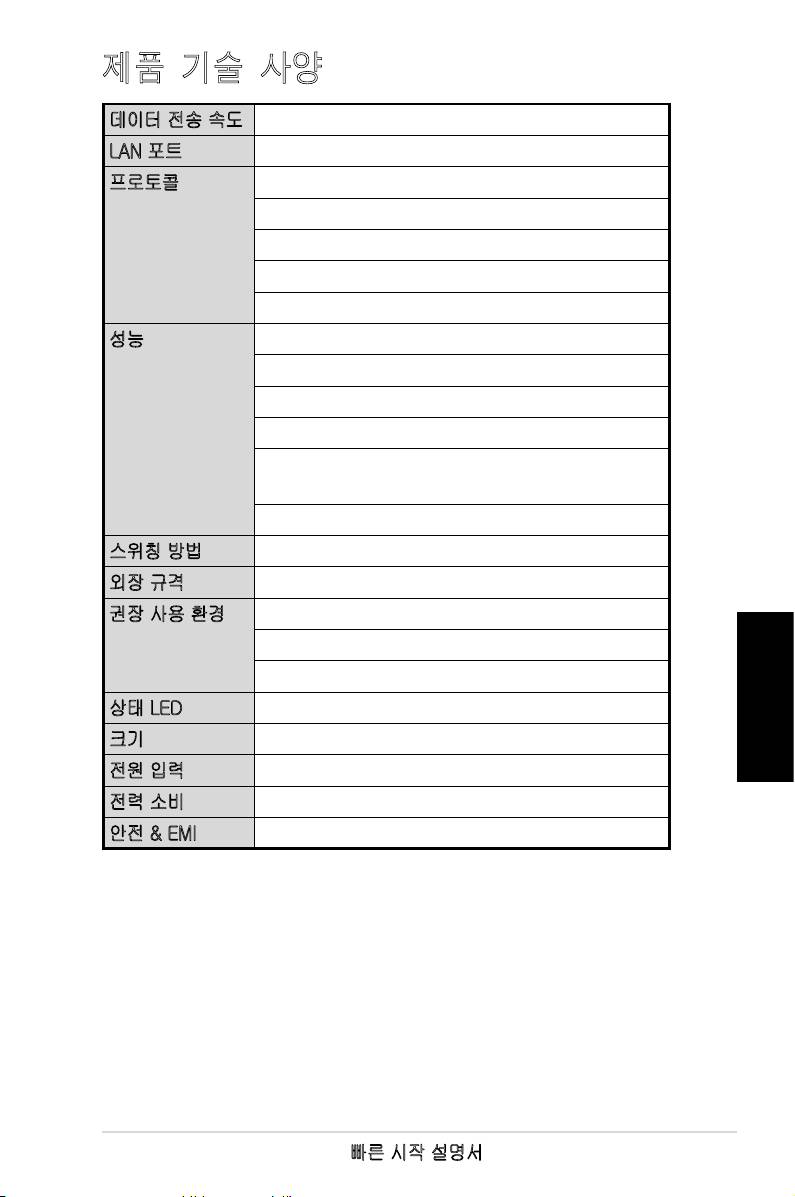
데이터전송속도 10Mbps,100Mbps및1000Mbps
LAN포트 5/8*10/100/1000MbpsRJ-45포트
프로토콜 IEEE802.310Base-T
IEEE802.3u100Base-TX
IEEE802.3ab1000Base-T
IEEE802.3x전이중방식흐름제어
JumboFrame지원
성능 대역폭 :5 포트10Gbps,8 포트16Gbps
전송속도(10Mbps포트 ):14,800패킷 / 초
전송속도(100Mbps포트 ):148,000패킷 / 초
전송속도(1000Mbps포트 ):1,488,000패킷 / 초
패킷버퍼메모리 :5 포트의경우112KB,8 포트의
경우144KB
MAC주소표 :4K
스위칭방법 축적및전송
외장규격 탁상용설치 ,벽걸이식설치
권장사용환경 동작온도 :0° C~40° C사이의환경
습도 :5%~95%( 불응축식 )
보관온도 :-25° C~70° C
상태LED 전원LED,각포트의연결및동작표시등
한국어
크기 195.6mm(W)x150.8mm(L)x32mm(H)
전원입력 100V~240VAC/50-60HZ
전력소비 8.58W
안전&EMI CE,FCC,MIC,C-Tick,UL
빠른시작설명서 75
하드웨어
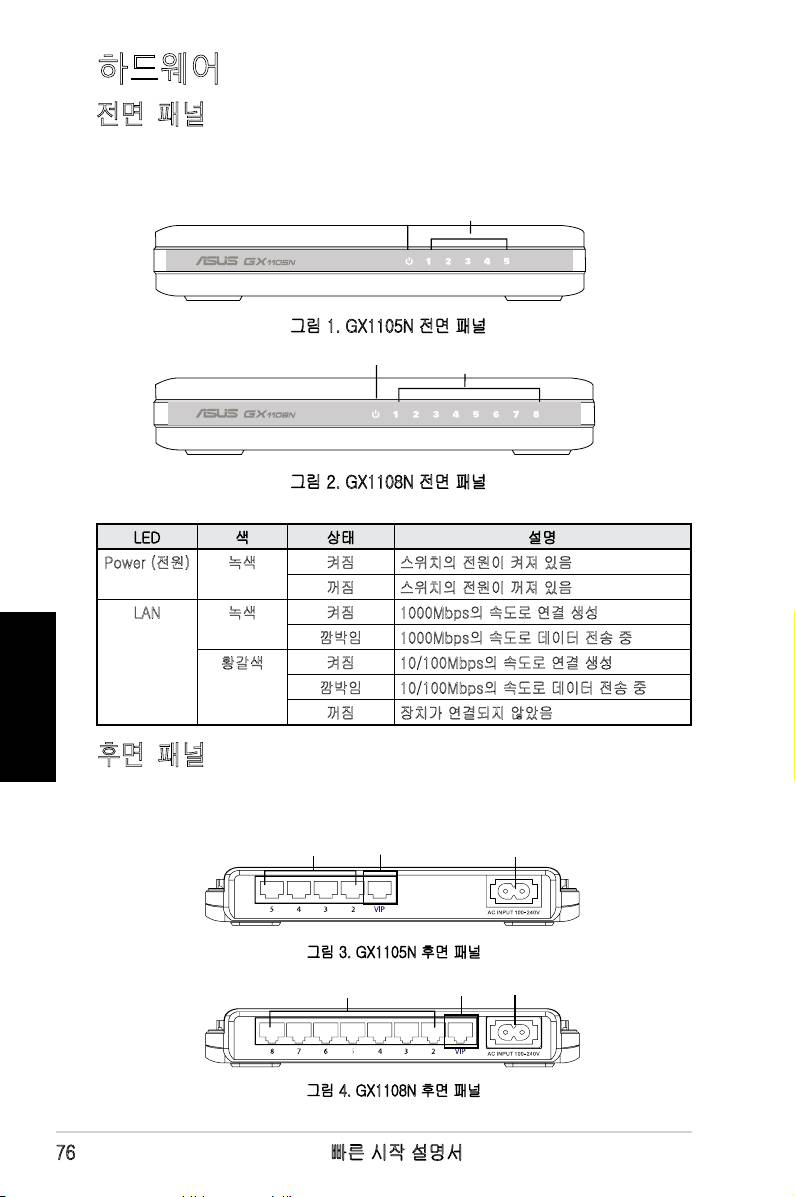
전면 패널
GX1105N 과GX1108N 의전면패널은스위치의동작상황을보여주는LED
표시등을포함하고있습니다 .
표1LED표시등
LED 색 상태 설명
Power(전원) 녹색 켜짐 스위치의전원이켜져있음
꺼짐 스위치의전원이꺼져있음
LAN 녹색 켜짐 1000Mbps의속도로연결생성
깜박임 1000Mbps의속도로데이터전송중
한국어
황갈색 켜짐 10/100Mbps의속도로연결생성
깜박임 10/100Mbps의속도로데이터전송중
꺼짐 장치가연결되지않았음
후면 패널
GX1105N 와GX1108N 의후면패널에는5 개또는8 개의RJ-45Ethernet
포트와전원커넥터를포함하고있습니다 .
그림3.GX1105N후면패널
그림4.GX1108N후면패널
76 빠른시작설명서
Power LAN
Figure 1. GX1105N front panel
Power
LAN
Figure 2. GX1108N front panel
그림1.GX1105N전면패널
그림2.GX1108N전면패널
Ethernet포트
VIP포트
전원커넥터
Ethernet포트
VIP포트
전원커넥터
설치 옵션
탁상 설치
GX1105N/GX1108N스위치를평평하고안정된표면위에배치해주십시오
.장소가권장사용환경의조건을만족하는지확인해주십시오 .자세한사
항은페이지3 을참고해주십시오 .
참고 : UTP 카테고리 5 케이블의 길이는 100 미터 (328 피트 ) 를 초과할
수 없습니다 .
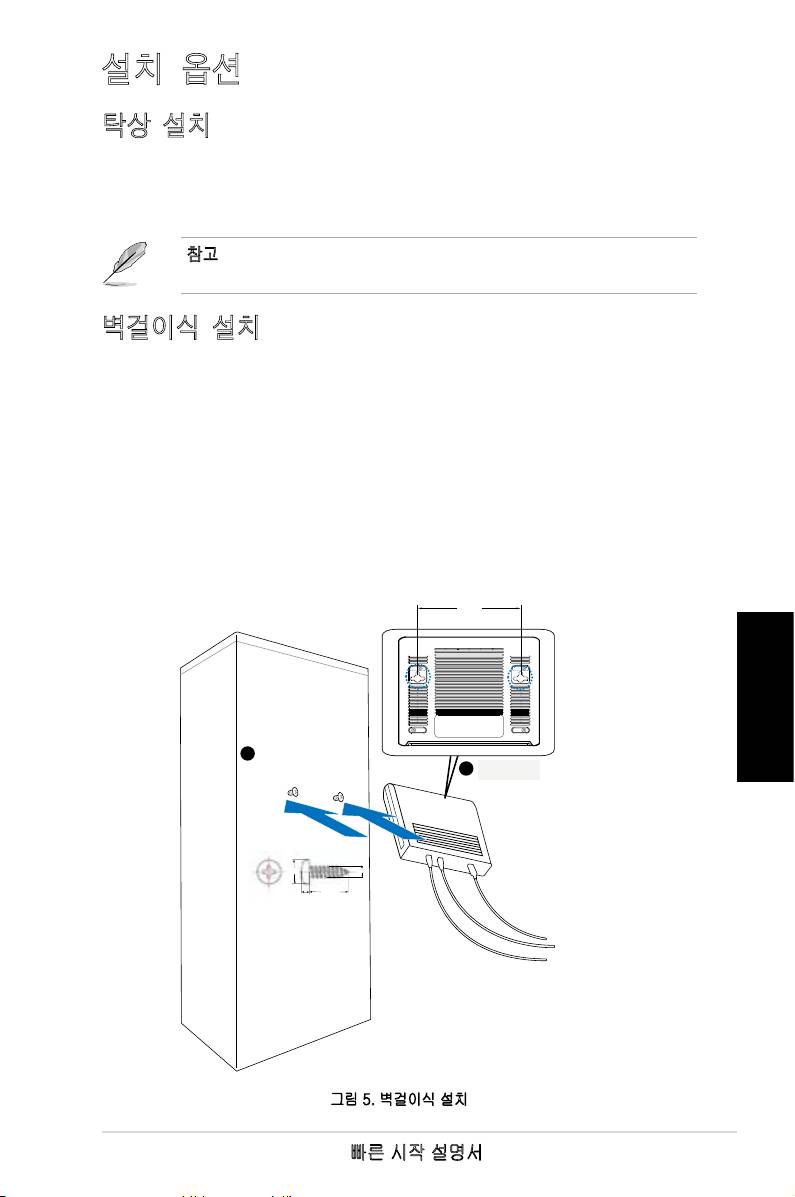
벽걸이식 설치
제공된마운팅나사를이용해GX1105N/GX1108N스위치를벽에설치할수
있습니다 .
벽에스위치설치하기 :
1. 스위치바닥면의두홈간의거리를측정해주십시오 ..
2. 벽에두홈간의거리를유의하여나사의위치를표시해주십시오 .
3. 제공된나사를이용해1/4 만이보일때까지벽에고정해주십시오 .
4. GX1105N/GX1108N 의홈을나사에걸어주십시오 .
한국어
그림5.벽걸이식설치
빠른시작설명서 77
BottomSide
143.0mm
1
Securetwoscrewsonthewall
Latchtheswitch
2
ontothescrews.
5.3mm
2.95mm
2mm
18.75mm
바닥면
두개의나사를벽에고정해주십시
스위치를나사위에
오 .
걸어주십시오 .
네트워크 장치 연결하기
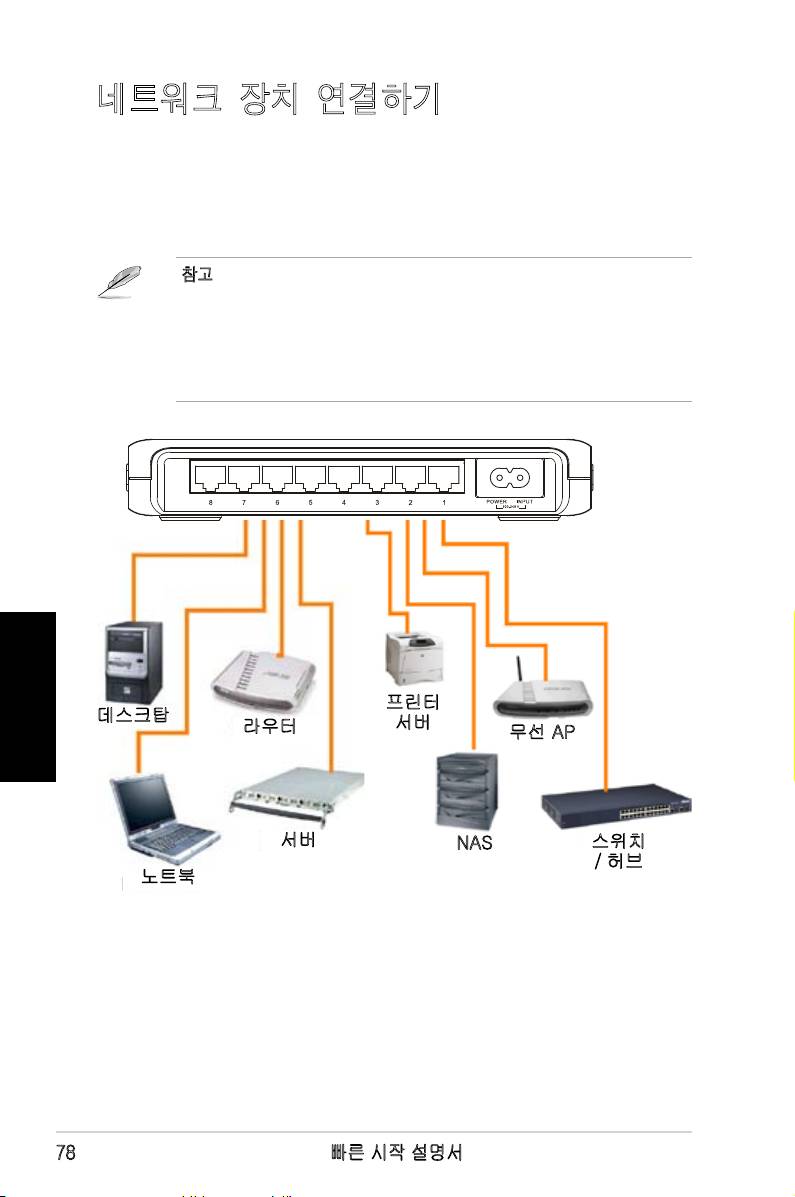
GX1105NorGX1108N스위치에네트워크장치연결하기 :
1. Ethernet케이블의한쪽끝을스위치후면패널의Ethernet포트에연결
하고 ,다른한쪽끝을네트워크장치의Ethernet포트에연결해주십시
오 .추가네트워크장치를연결할경우같은동작을반복해주십시오 .
참고
• 카테고리 5 직렬 Ethernet 케이블을 이용하면 , 스위치와 네트워크
장치 간의 연결 속도를 보장할 수 있습니다 .
• 브리지 스위치 , 허브와 PC 등의 기타 네트워크 장치를 연결하기
위해 직렬 또는 크로스오버 케이블을 이용할 수 있습니다 .
한국어
프린터
데스크탑
서버
라우터
무선AP
서버
NAS
스위치
/ 허브
노트북
2. 전원케이블의한쪽끝을스위치후면패널의전원커넥터에연결하고 ,
다른한쪽끝을콘센트에연결해주십시오 .
3. 스위치의전원이켜져있고 ,활성화된노드가LAN포트에연결되어있
을경우Power( 전원 )LED표시등과활성화된Ethernet포트의LANLED
표시등에불이들어옵니다 .LED표시등에대한설명은페이지4 의전면
패널그림과LED표를참고해주십시오 .
78 빠른시작설명서
문제 해결
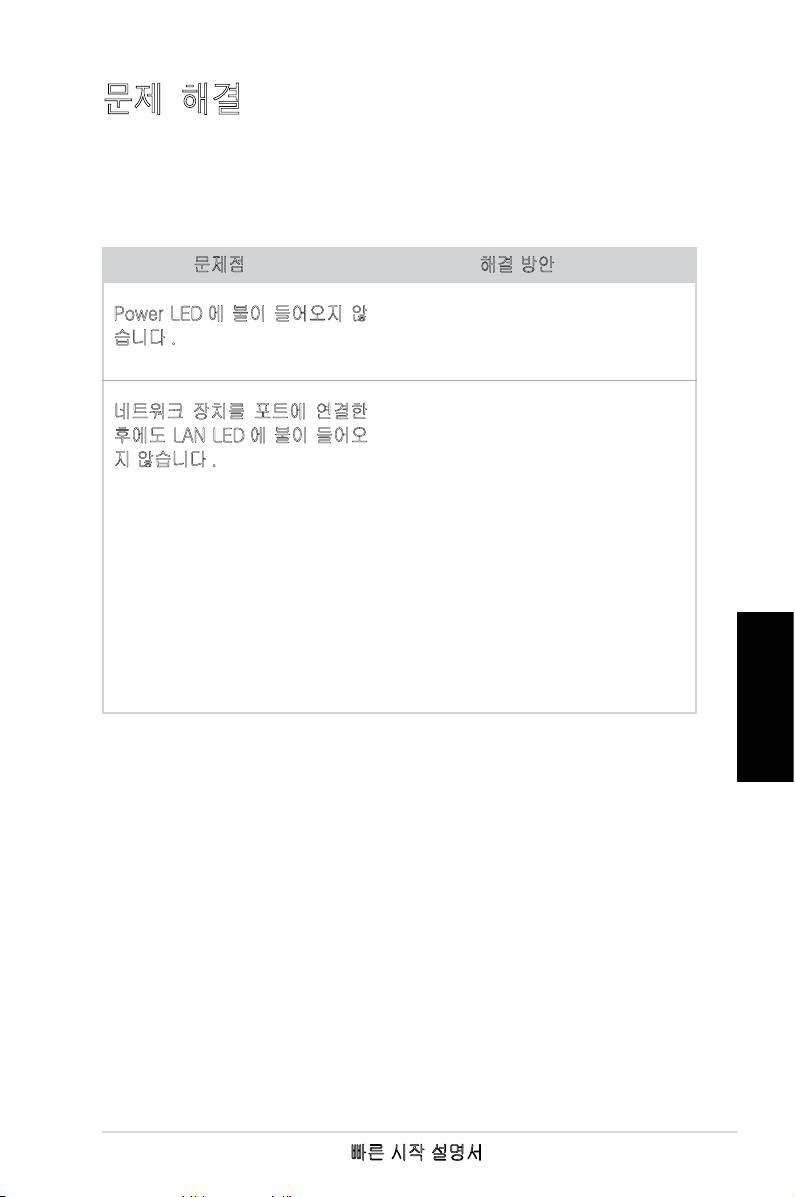
이장은ASUSGX1105N또는GX1108N스위치를설치하고사용하는도중
발생할수있는일부문제에대한해결방안을제공합니다 .해결방안을수
행한후에도 ,여전히문제가발생하면 ,ASUS기술지원센터에문의해주십
시오 .
문제점 해결방안
PowerLED 에불이들어오지않
전원케이블이스위치와전원콘센트
습니다 .
에올바르게연결되어있는지확인해
주십시오 .
네트워크 장치를 포트에 연결한
• Ethernet 케이블이 스위치와 네
후에도LANLED 에불이들어오
트워크 장치에 올바르게 연결되
지않습니다 .
었는지확인해주십시오 .
•
스위치와 네트워크 장치의 전원
이켜져있는지확인해주십시오 .
• Ethernet 케이블이 네트워크 요
구사양을만족하는지확인해주
십시오 . Gigabit 스위치 포트를
연결하려면 ,카테고리5 의케이
블을사용해야만Gigabit전송속
도를이용할수있습니다 .
한국어
빠른시작설명서 79
