
Asus G1-P5G43: Reinstalling the front panel assembly and side cover
Reinstalling the front panel assembly and side cover: Asus G1-P5G43
Table of contents
- Installation manual
- Internal components Removing the side cover and front panel assembly
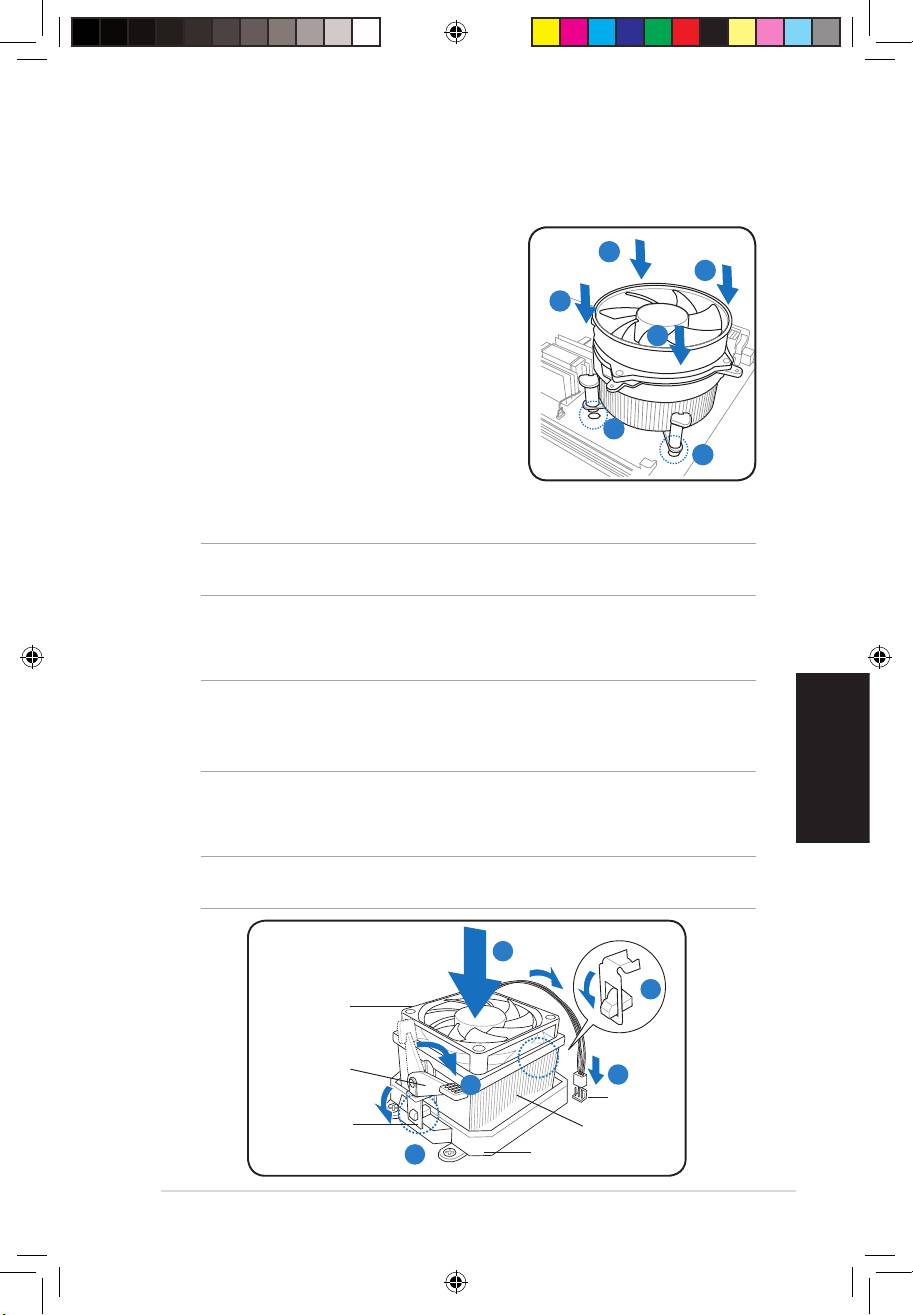
- Installing a CPU Installing an Intel CPU Installing an AMD CPU
- Installing the CPU fan and heatsink assembly Installing an Intel CPU heatsink and fan Installing an AMD CPU heatsink and fan
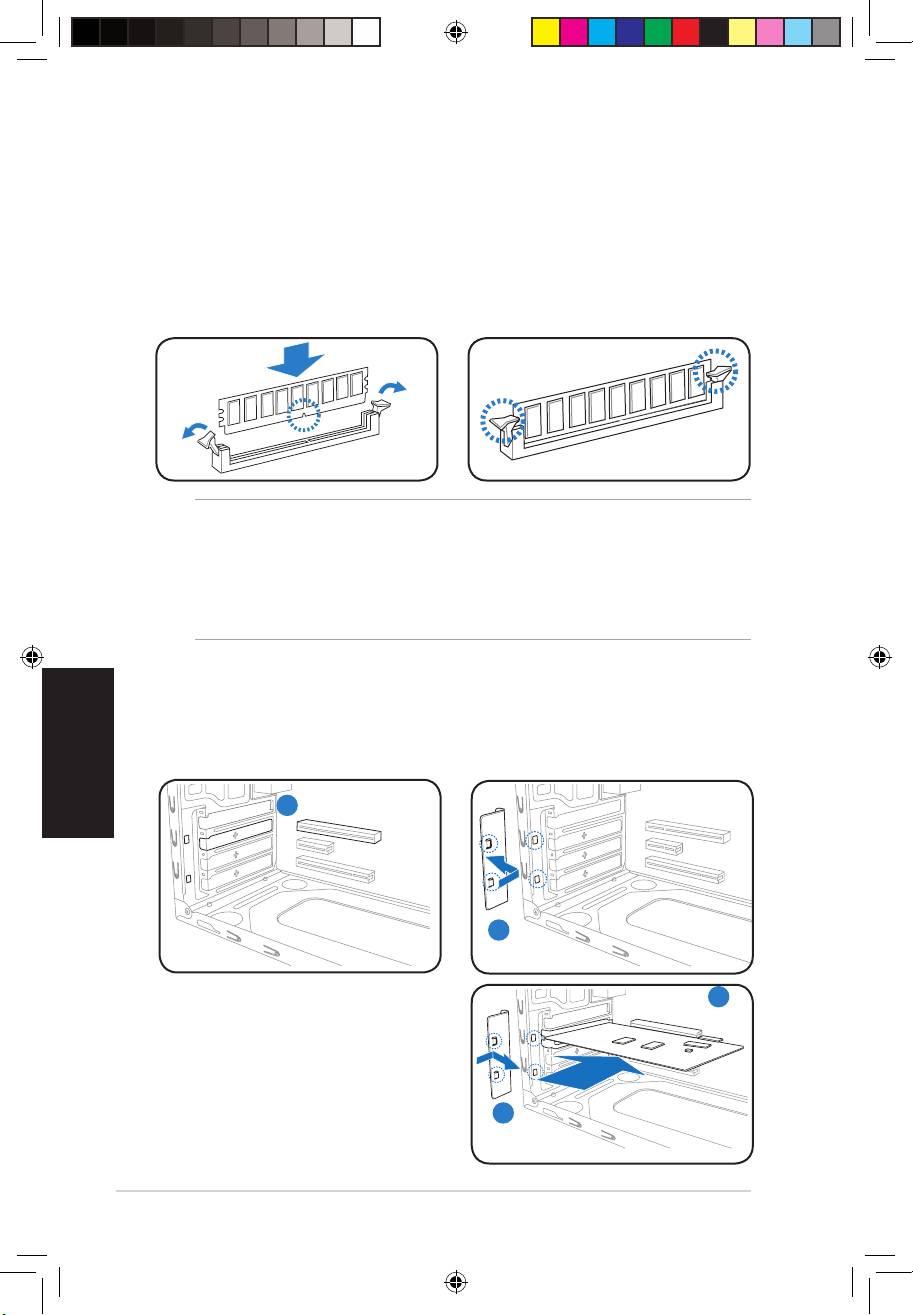
- Installing a DIMM Installing an expansion card
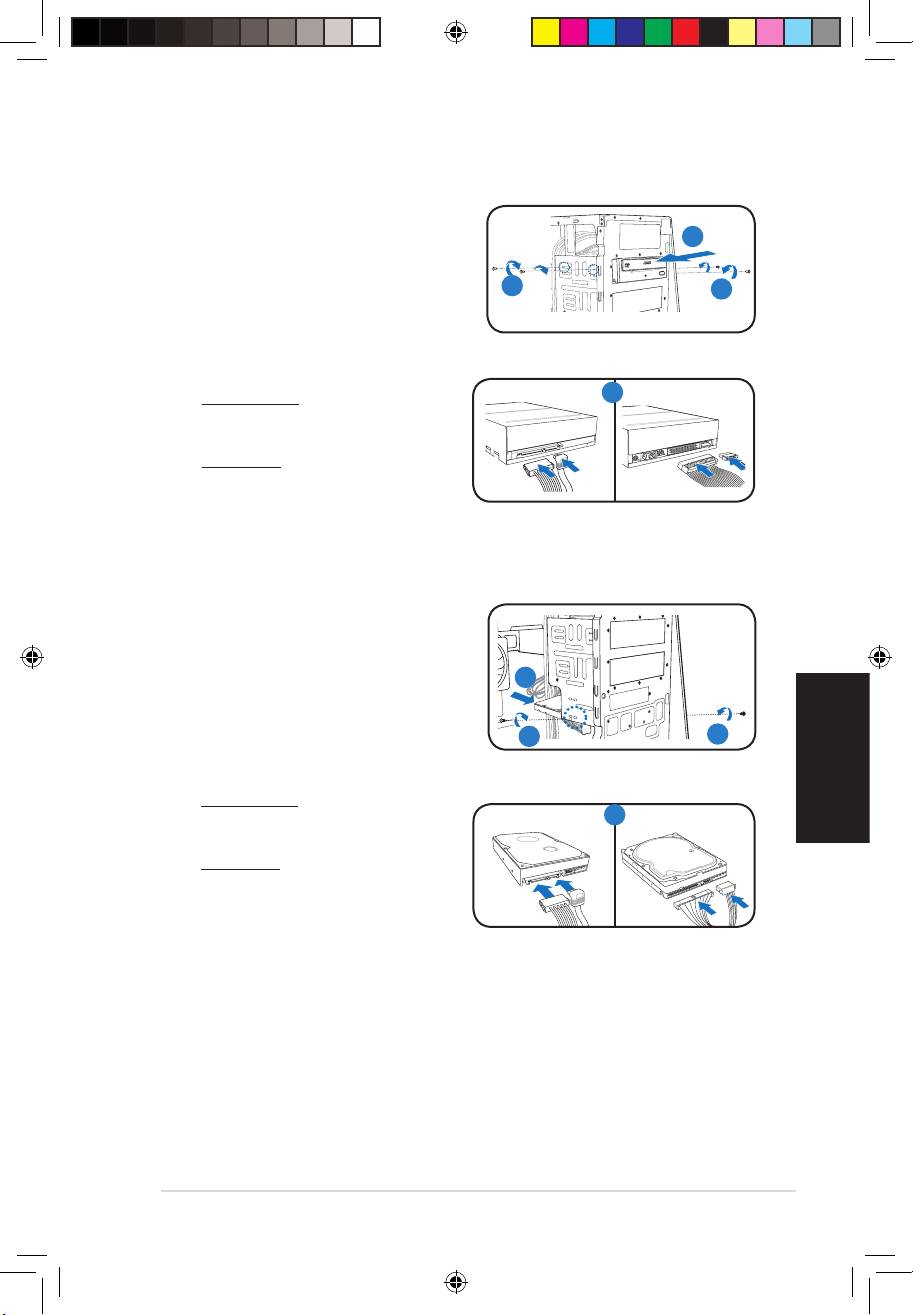
- Installing storage drives Optical drive Hard disk drive
- Reinstalling the front panel assembly and side cover
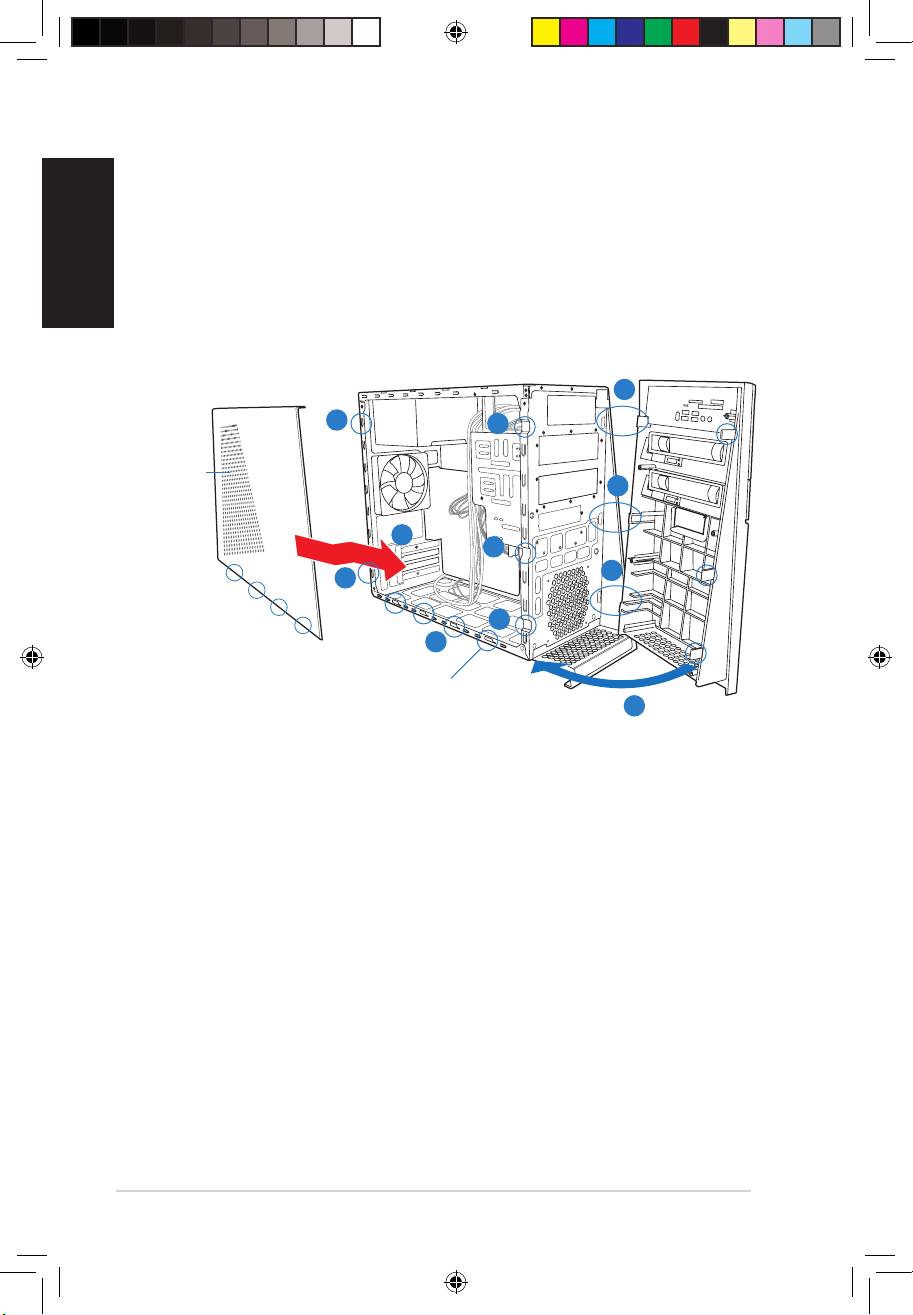
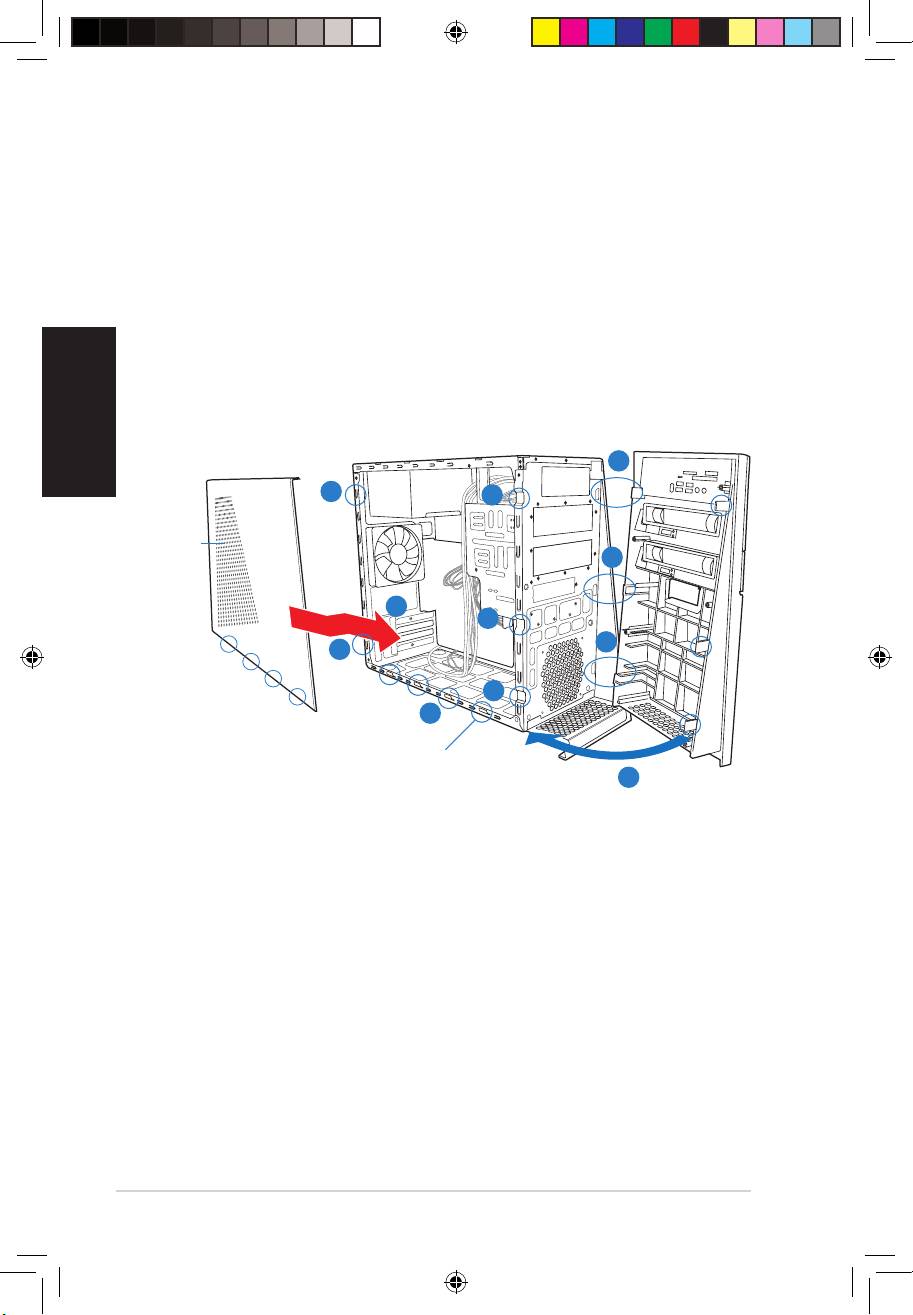
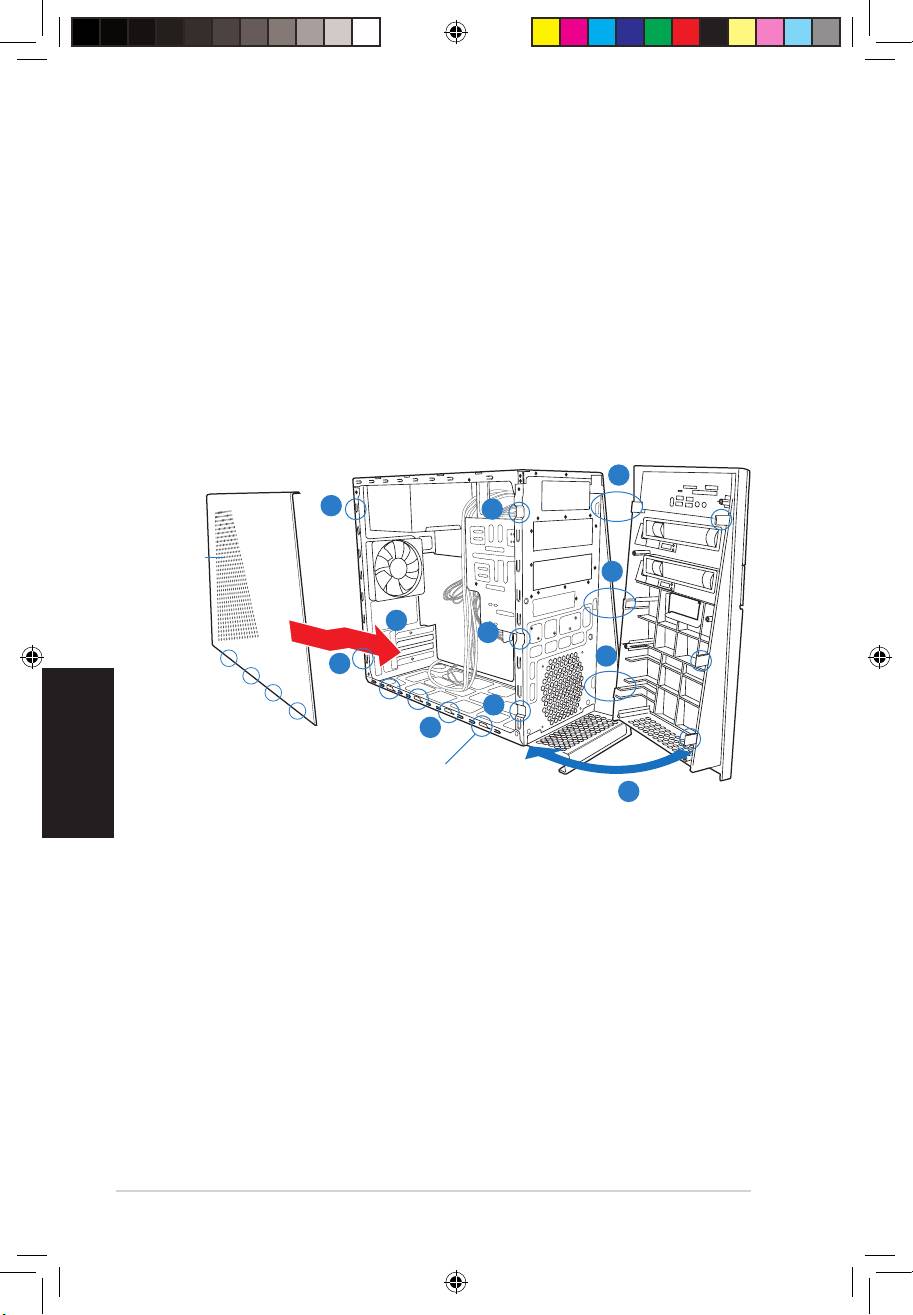
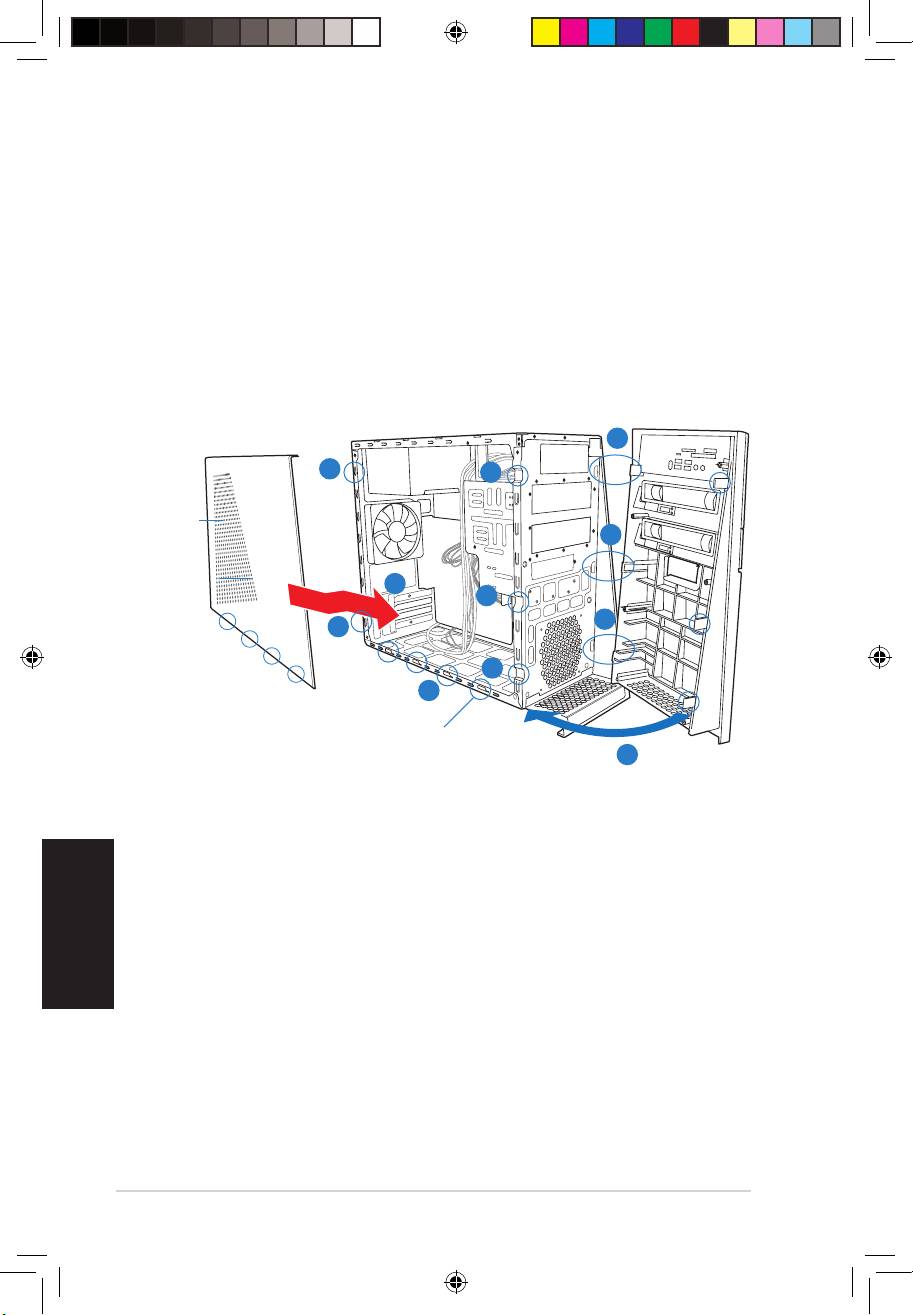
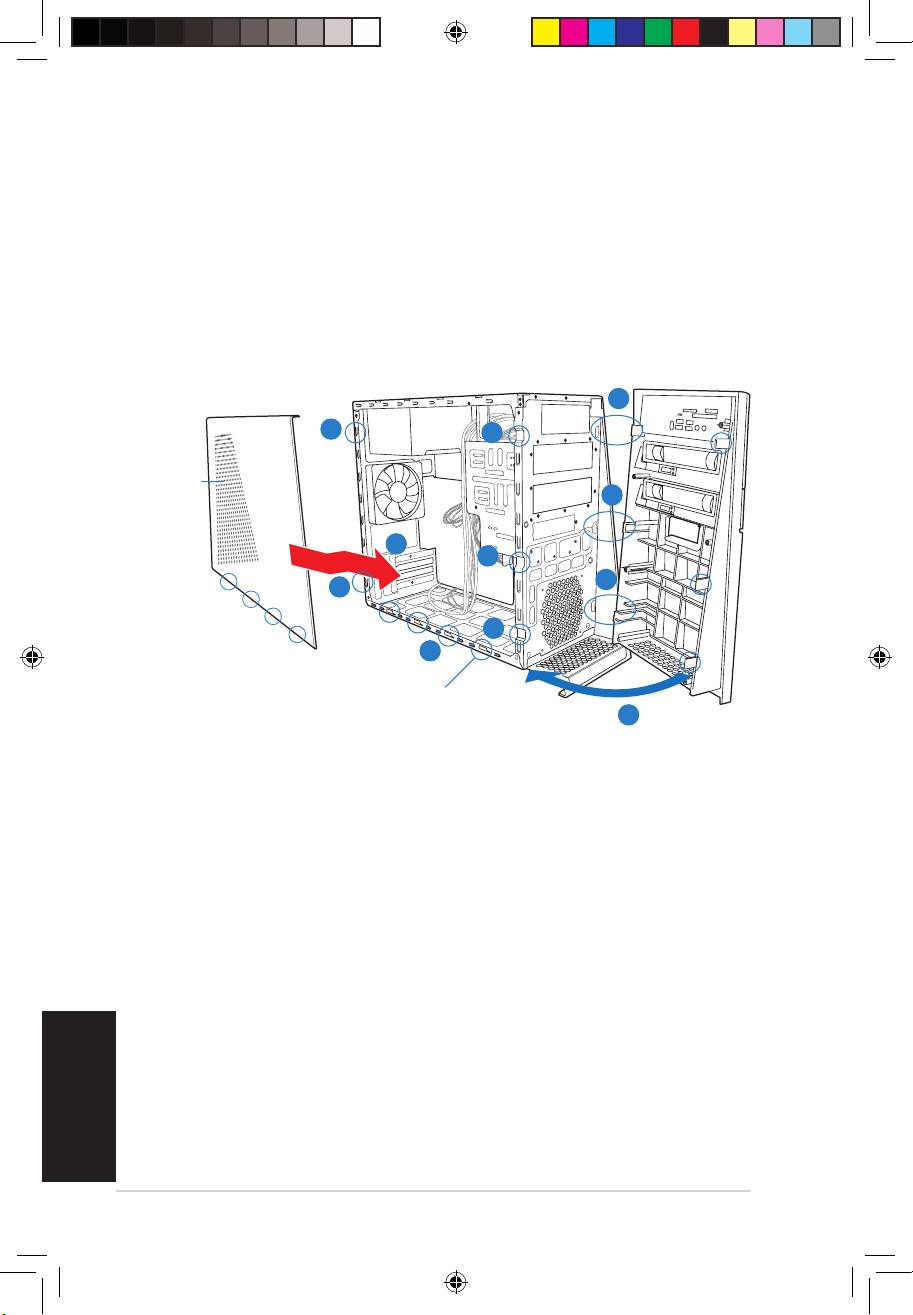
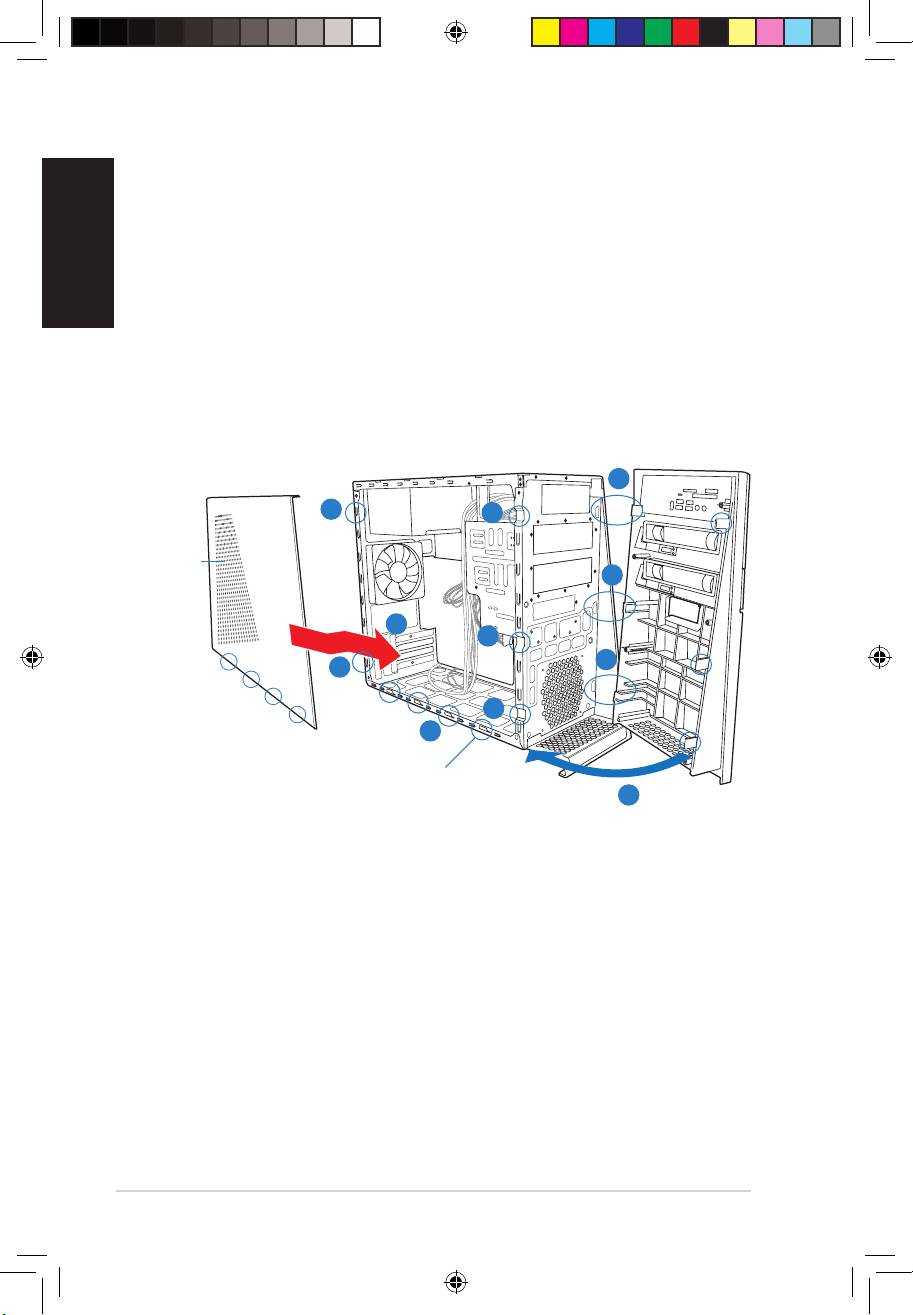
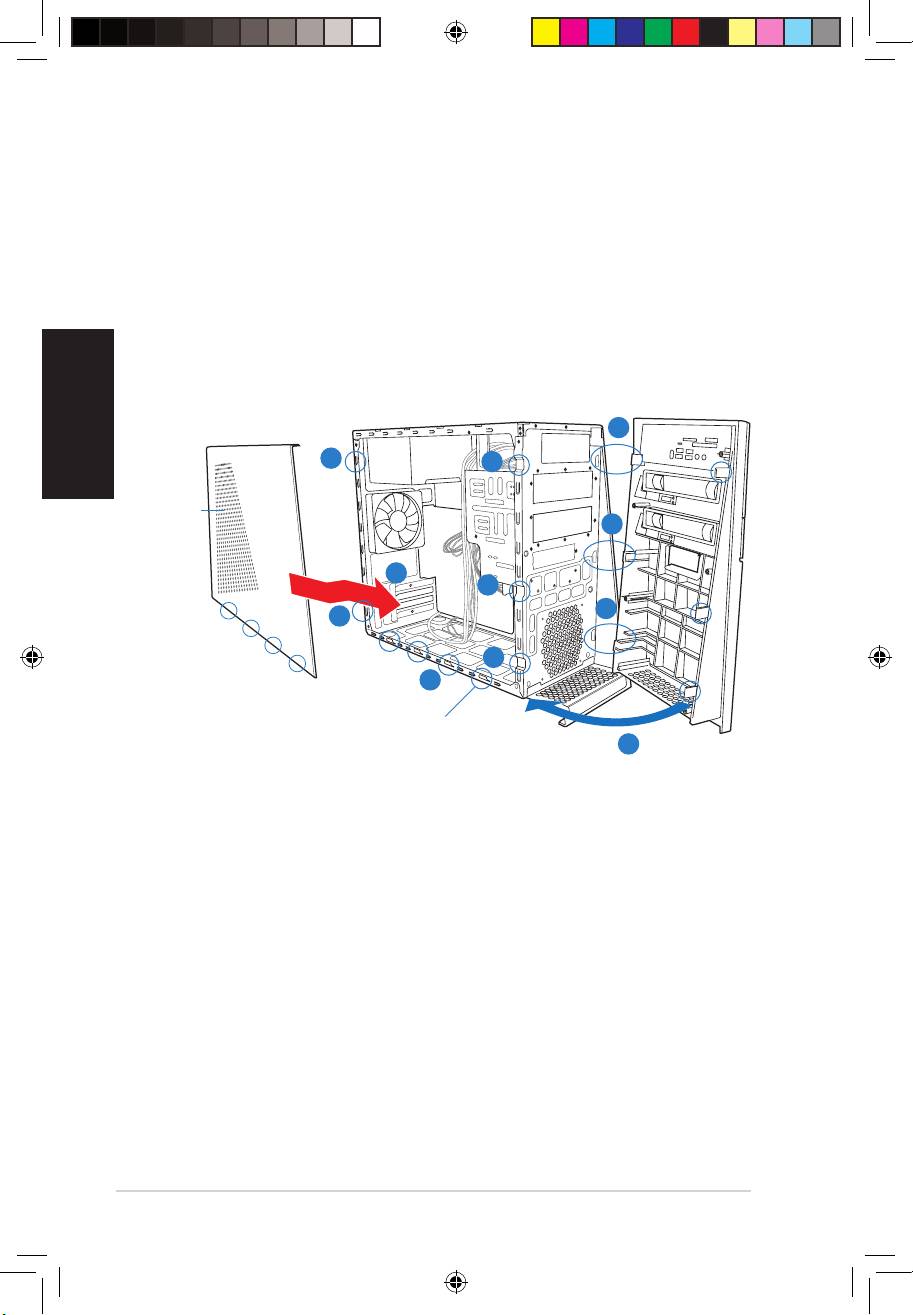
Reinstalling the front panel assembly and side cover
To reinstall the front panel assembly and side cover:
English
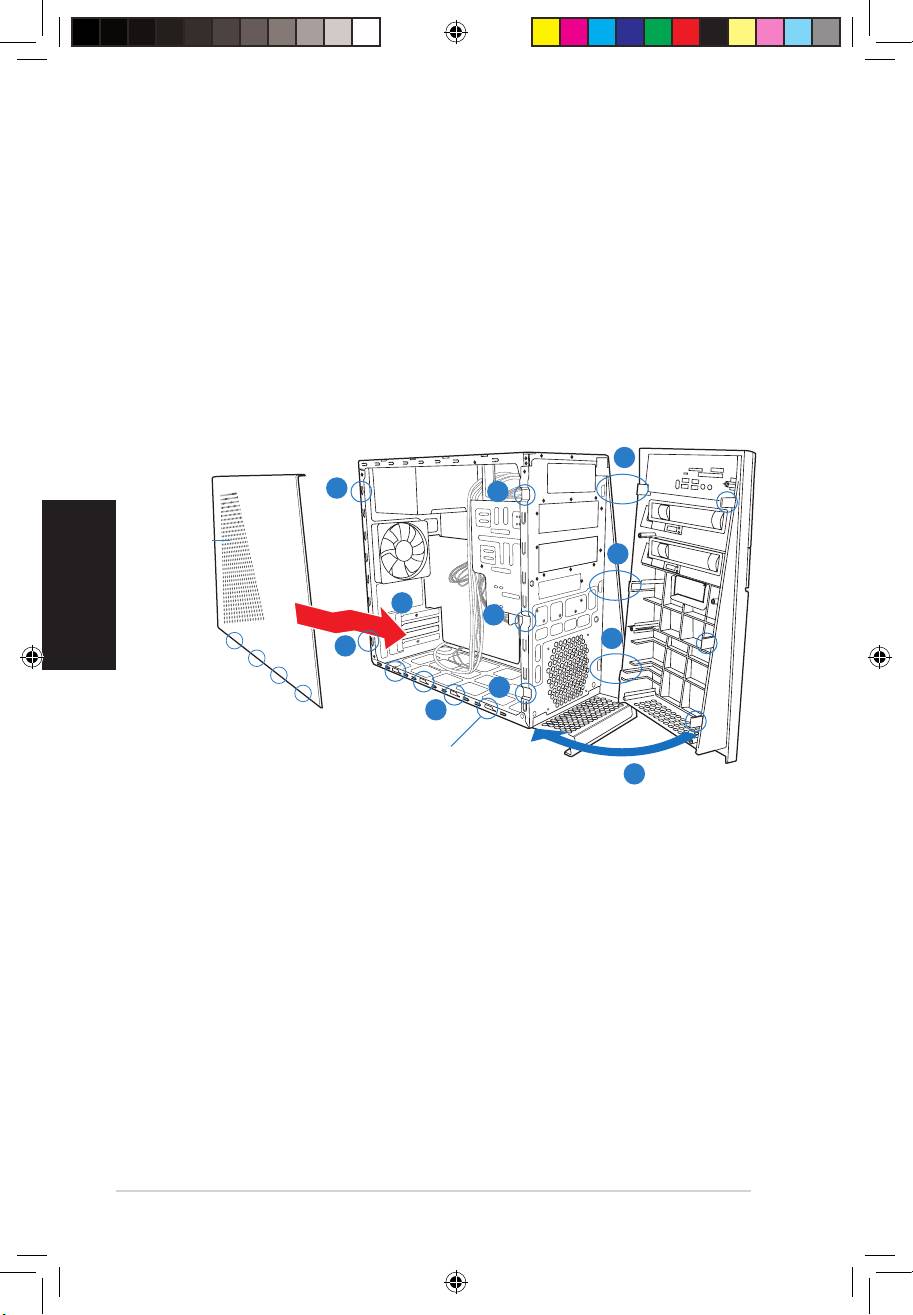
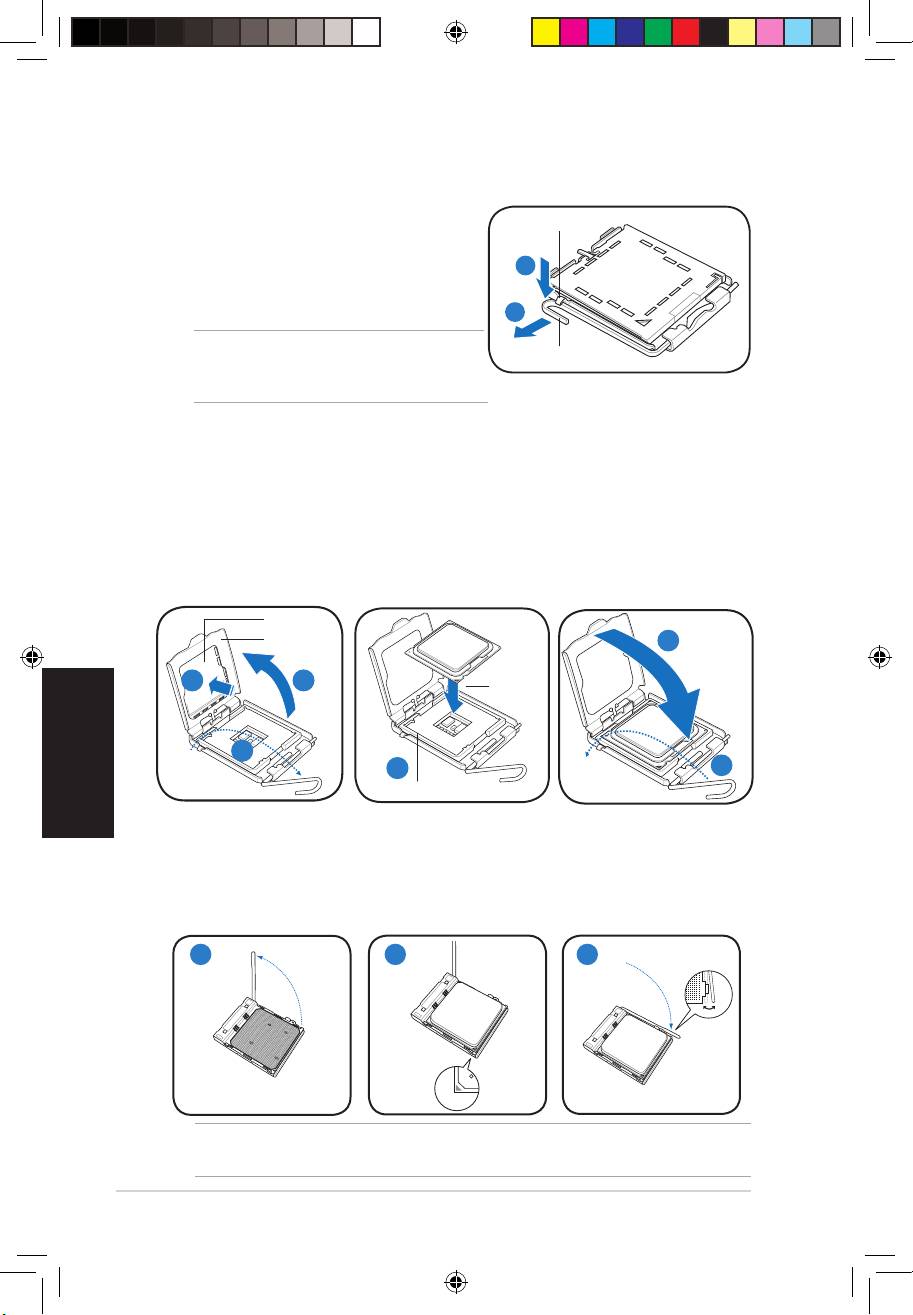
1. Insert the front panel assembly hinge-like tabs to the holes on the right side of the
chassis.
2. Swing the front panel assembly to the left, then insert the hooks to the chassis until the
frontpanelassemblytsinplace.
3. Insert the six side cover hooks into the chassis tab holes .
4. Pushthesidecovertothedirectionofthefrontpaneluntilittsinplace.
5. Secure the cover with two screws you removed earlier.
1
5
2
Air duct
1
4
2
1
5
2
3
Chassis tab holes
2
8
Installation manual
Book G1.indb 8 9/1/09 6:10:46 PM
G-Série
ASUS PC (Système barebone)
Français
Manuel d’installation
Download the latest manual from the ASUS website at http://support.asus.com.
Book G1.indb 1 9/1/09 6:10:48 PM
Français
2
Manuel d’installation
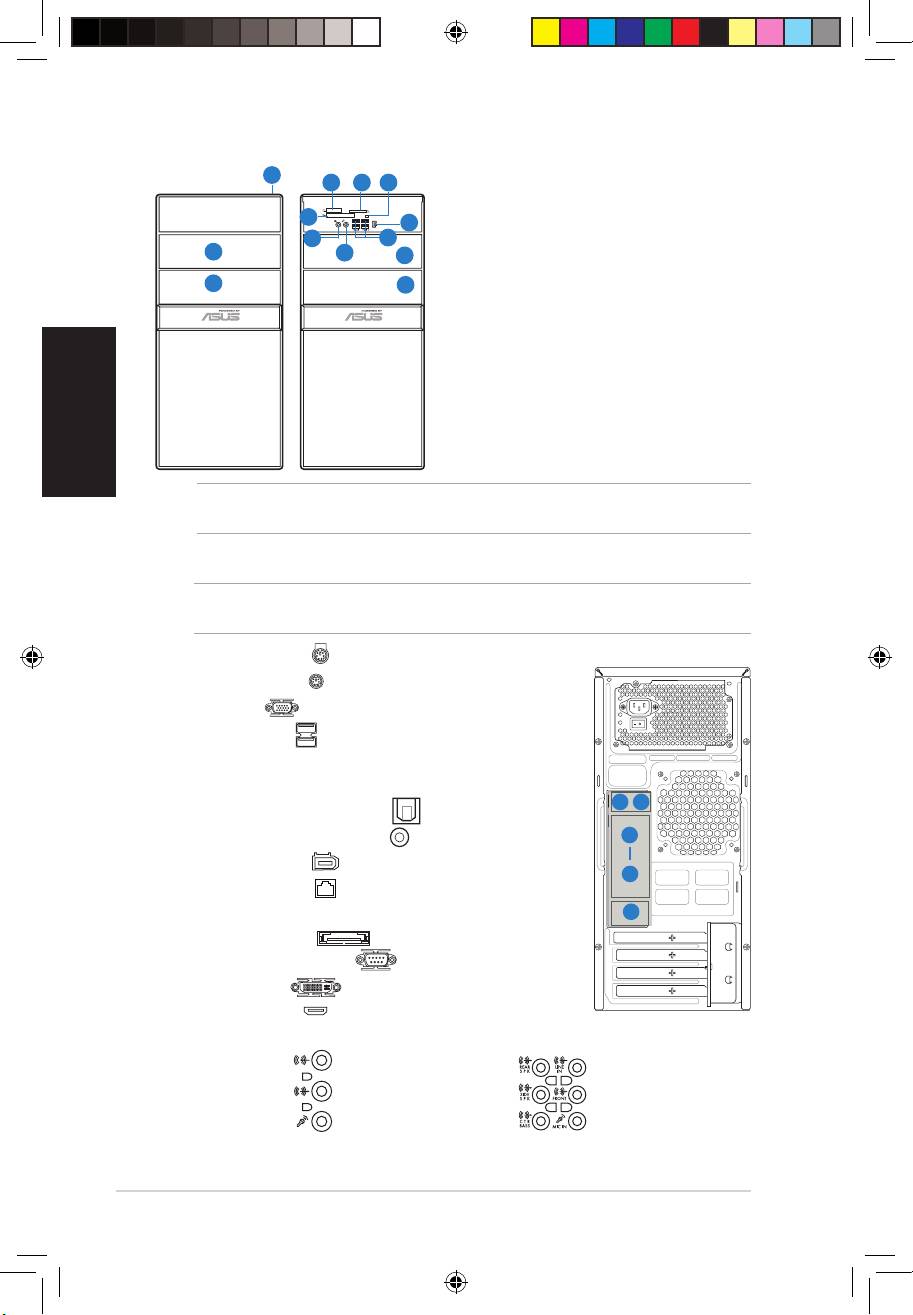
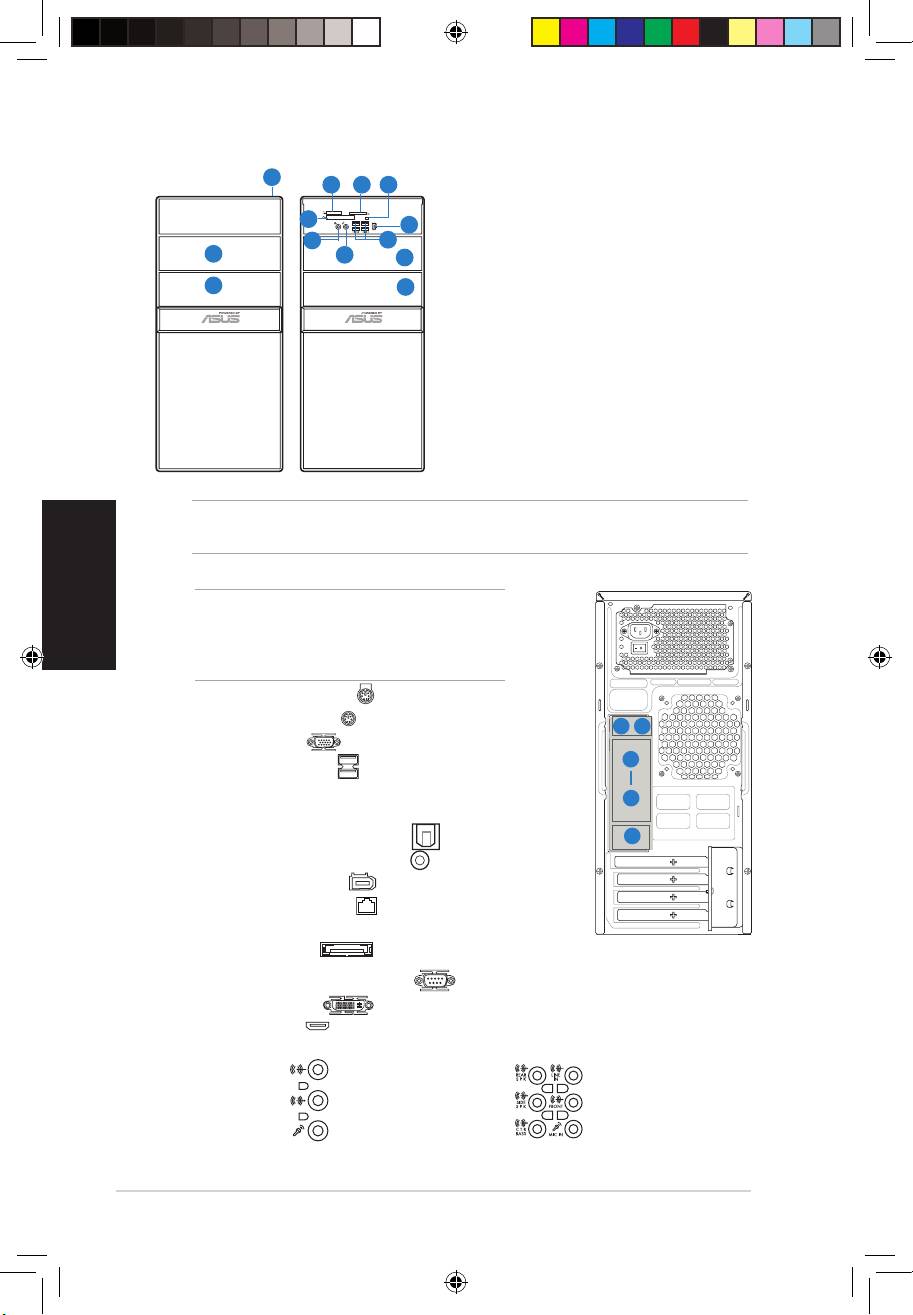
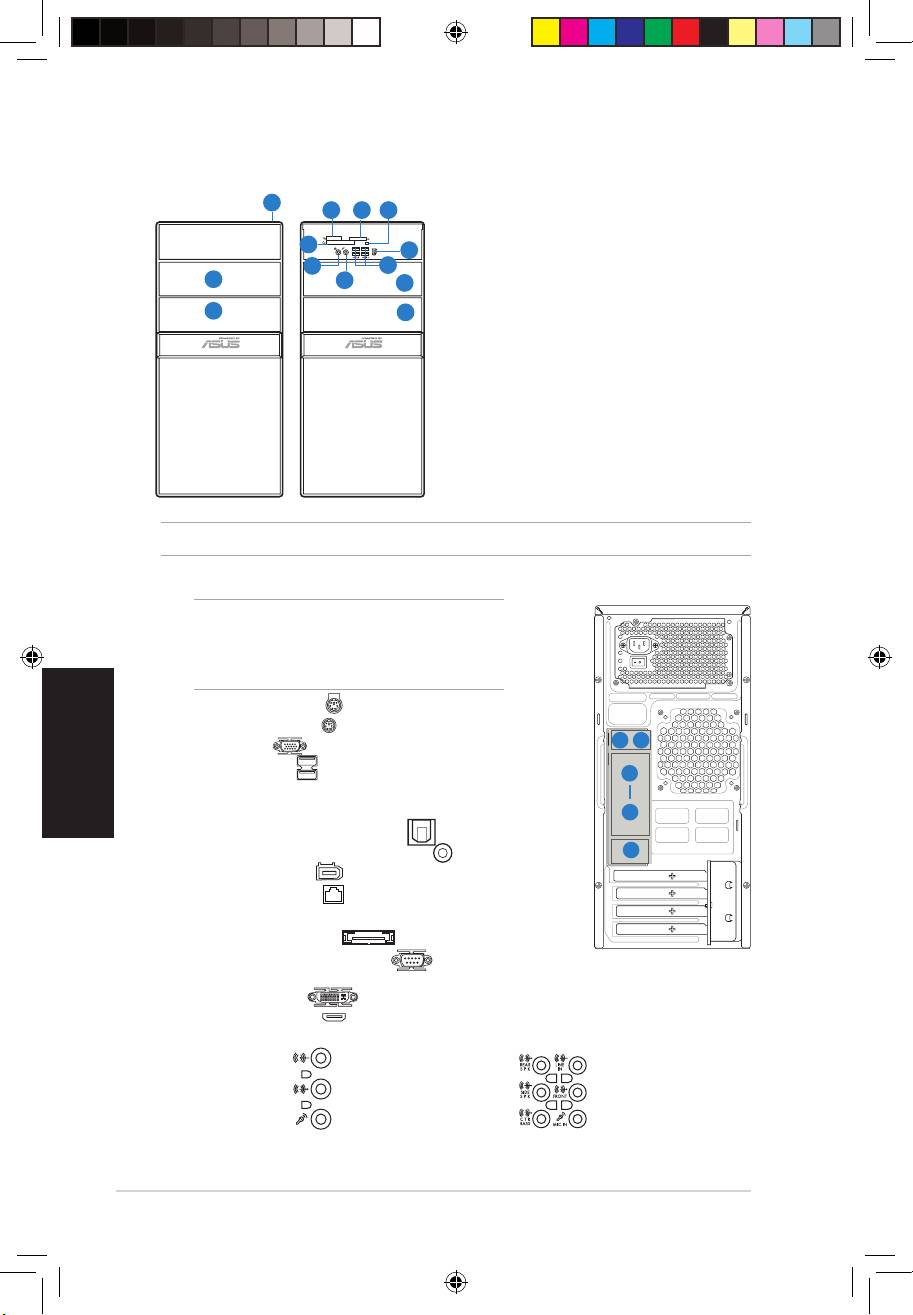
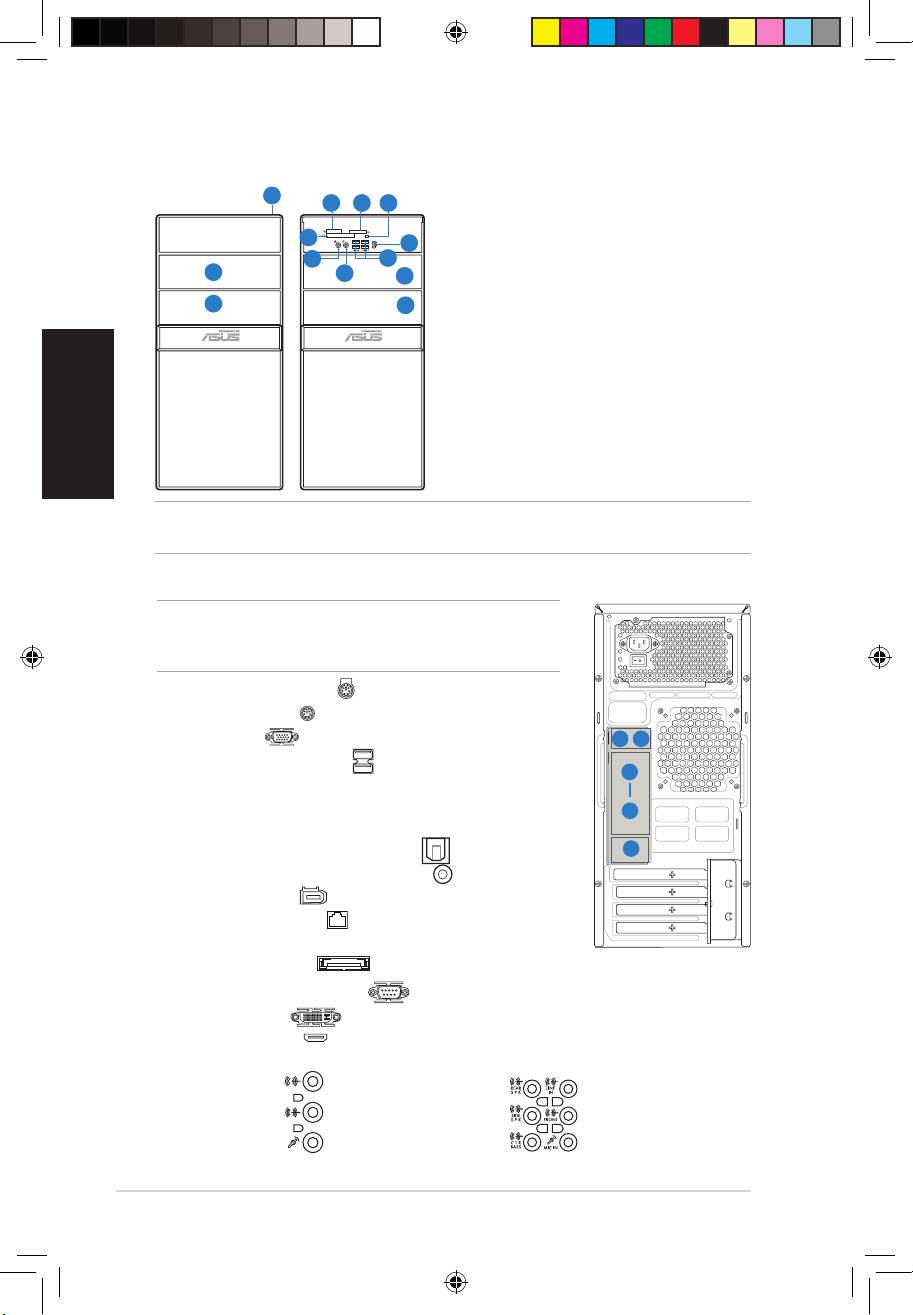
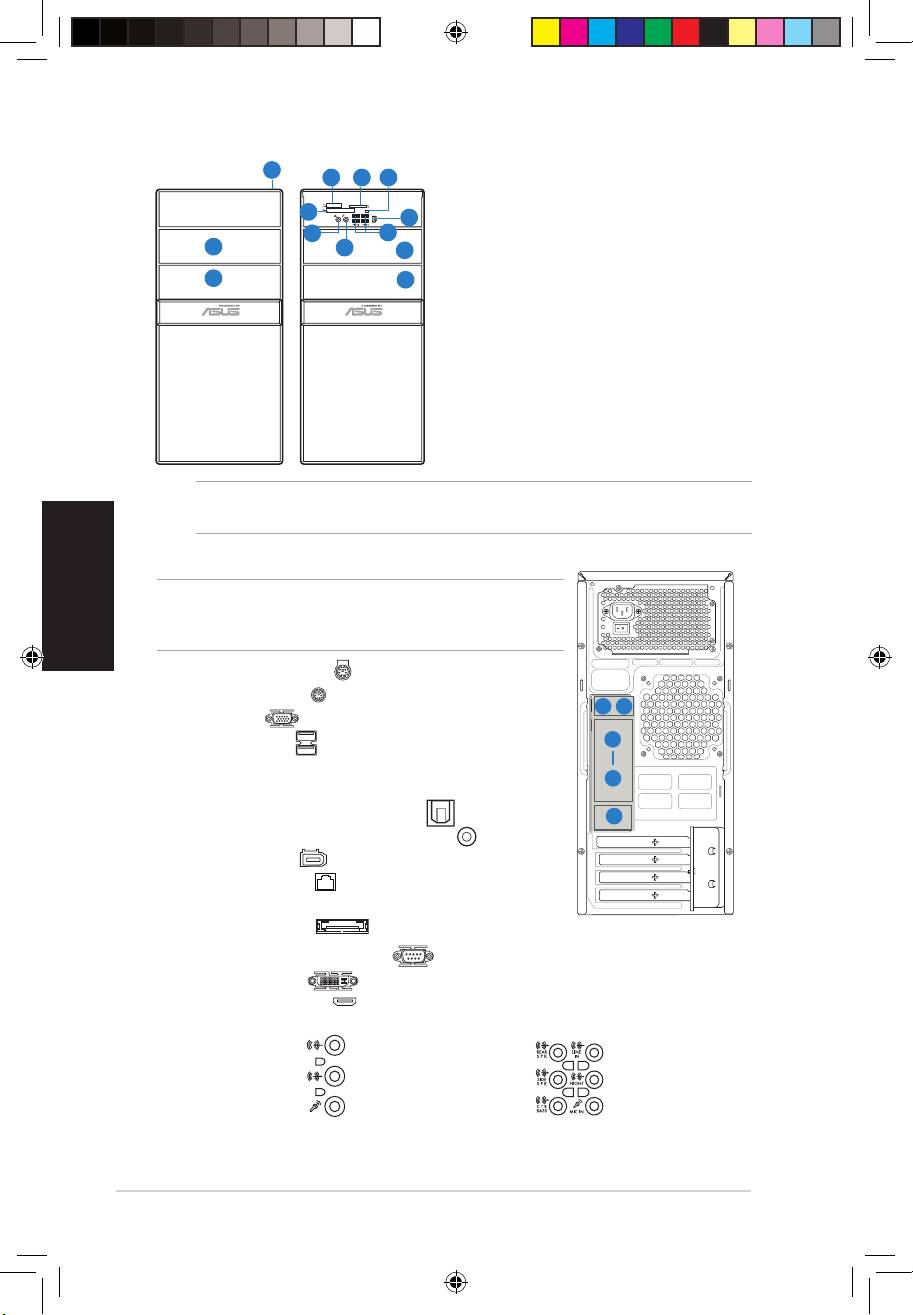
Caractéristiques de la façade
NOTE: ** Certains modèles peuvent intégrer deux ports USB 2.0 additionnels et/ou un port IEEE
1394a.
Caractéristiques de l’arrière
NOTE: Les ports du panneau arrière ainsi que leur emplacement peuvent varier selon votre
système. Pour une description détaillée, reportez-vous au manuel de l’utilisateur de votre système.
1. Port clavier PS/2 ( )
2. Port souris PS/2 ( )
3. Port VGA ( )
4. Ports USB 2.0 ( )
(certains modèles peuvent intégrer
quatre ports USB 2.0)
5. Un des ports suivants:
• Port S/PDIF Out optique ( )
• Port S/PDIF Out coaxial ( )
6. Port IEEE 1394a ( )
(uniquement sur certains modèles)
7. Port LAN (RJ-45) ( )
8. Un des ports suivants:
• Port E-SATA ( )
• Port Série (COM1) ( )
• Port DVI ( )
• Port HDMI ( )
9. Unedescongurationsdeportsaudiosuivantes:
• 6 canaux • 8 canaux
Reportez-vousautableaudecongurationcontenudanslemanueldel’utilisateurpour
plus de détails.
HDMI
SPDIF OUT
DVI
1. Bouton d’alimentation
1
54
6
2. Cache pour baies optique
7
3. Cache pour baies 5.25”
11
8
10
4. Slot pour cartes mémoir
2
9
®
2
MemoryStick
/,Memory Stick Pro™
3
5. LED du lecteur de cartes mémoire
3
6. LED du lecteur de cartes mémoire
®
7. Slot pour cartes mémoire CompactFlash
/
Microdrive™
8. Port casque
9. Port microphone
10. Ports USB 2.0**
11. Port IEEE 1394a*
1 2
3
8
9
Book G1.indb 2 9/1/09 6:10:55 PM
Français
Manuel d’installation
3
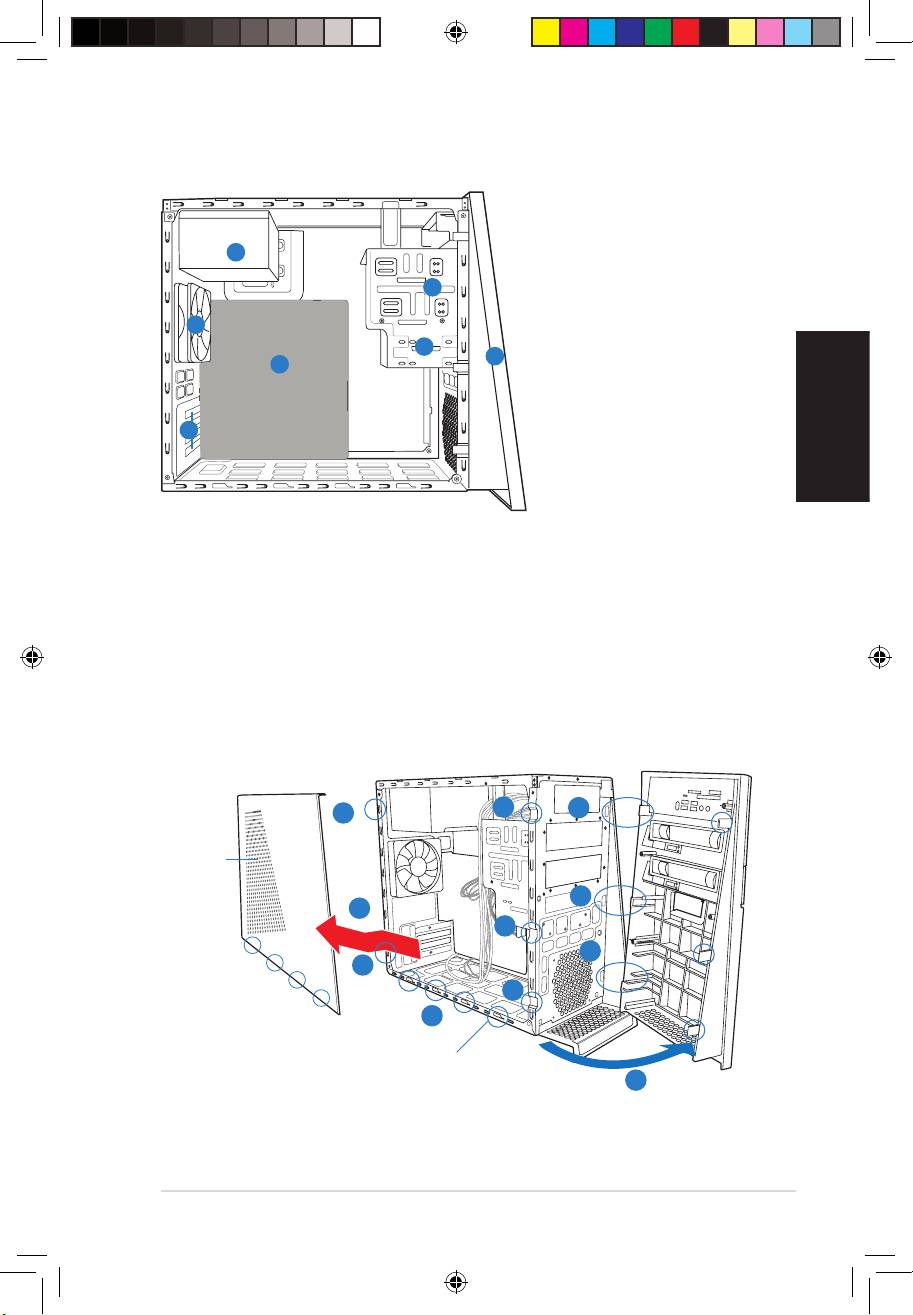
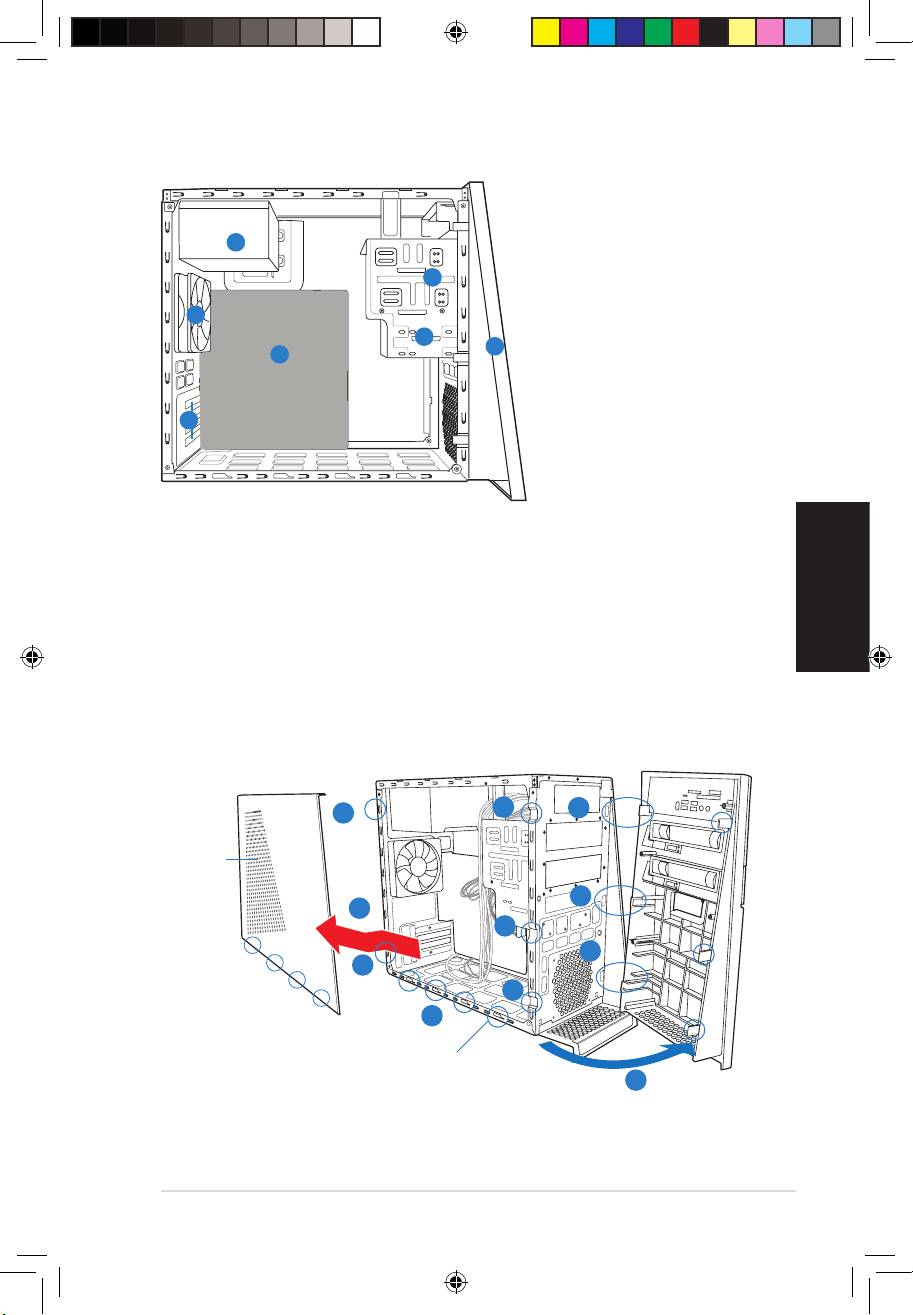
1. Façade
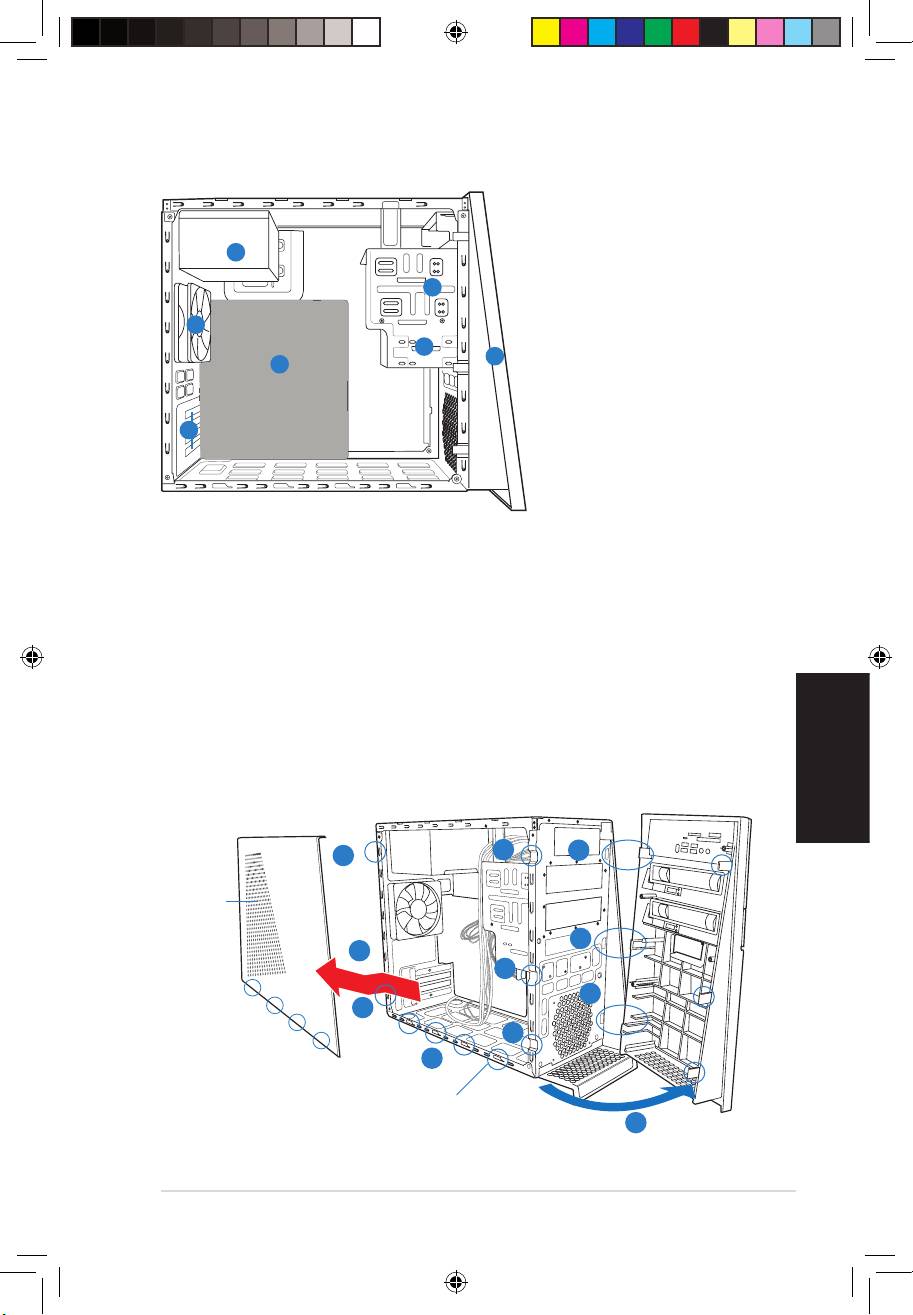
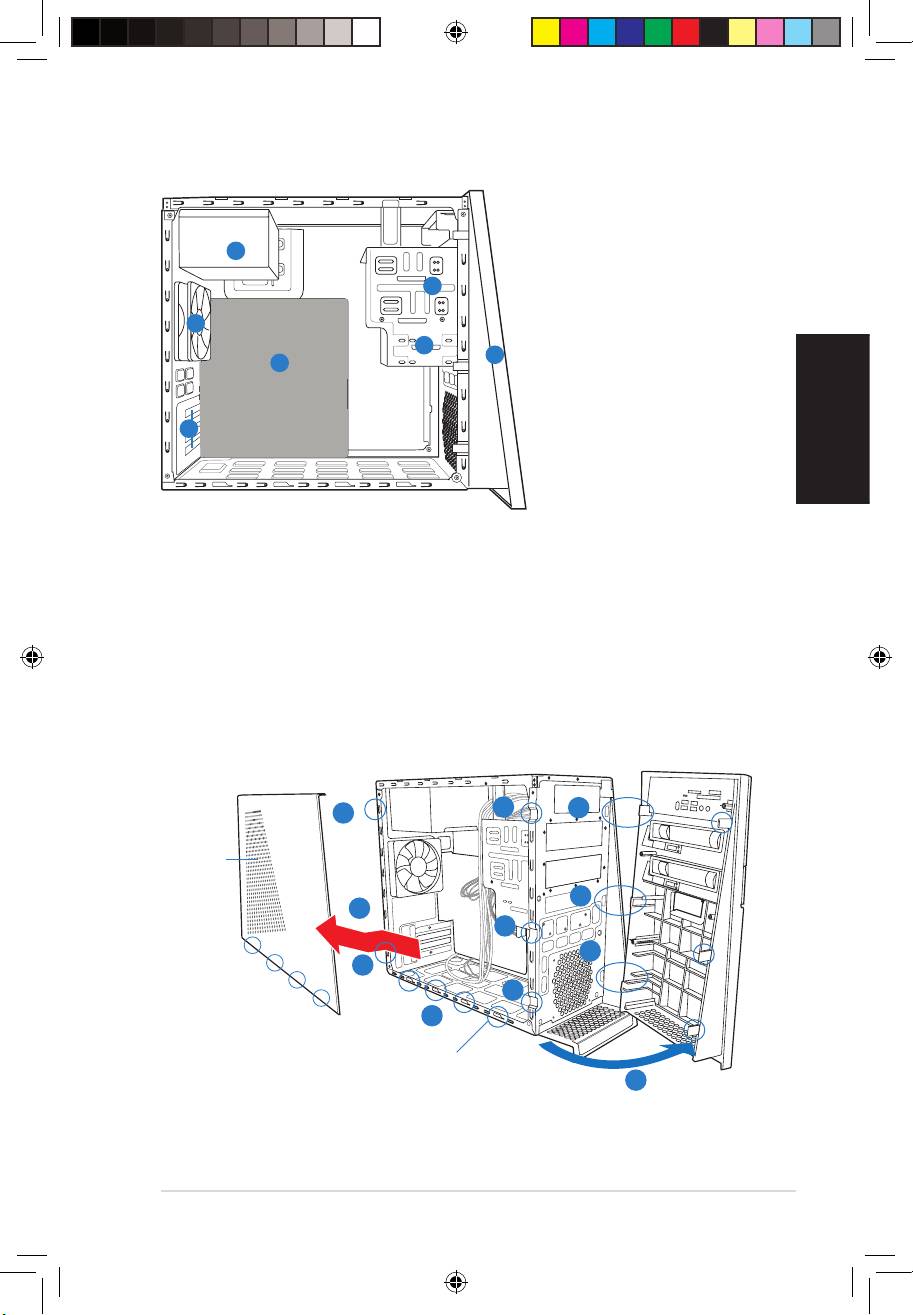
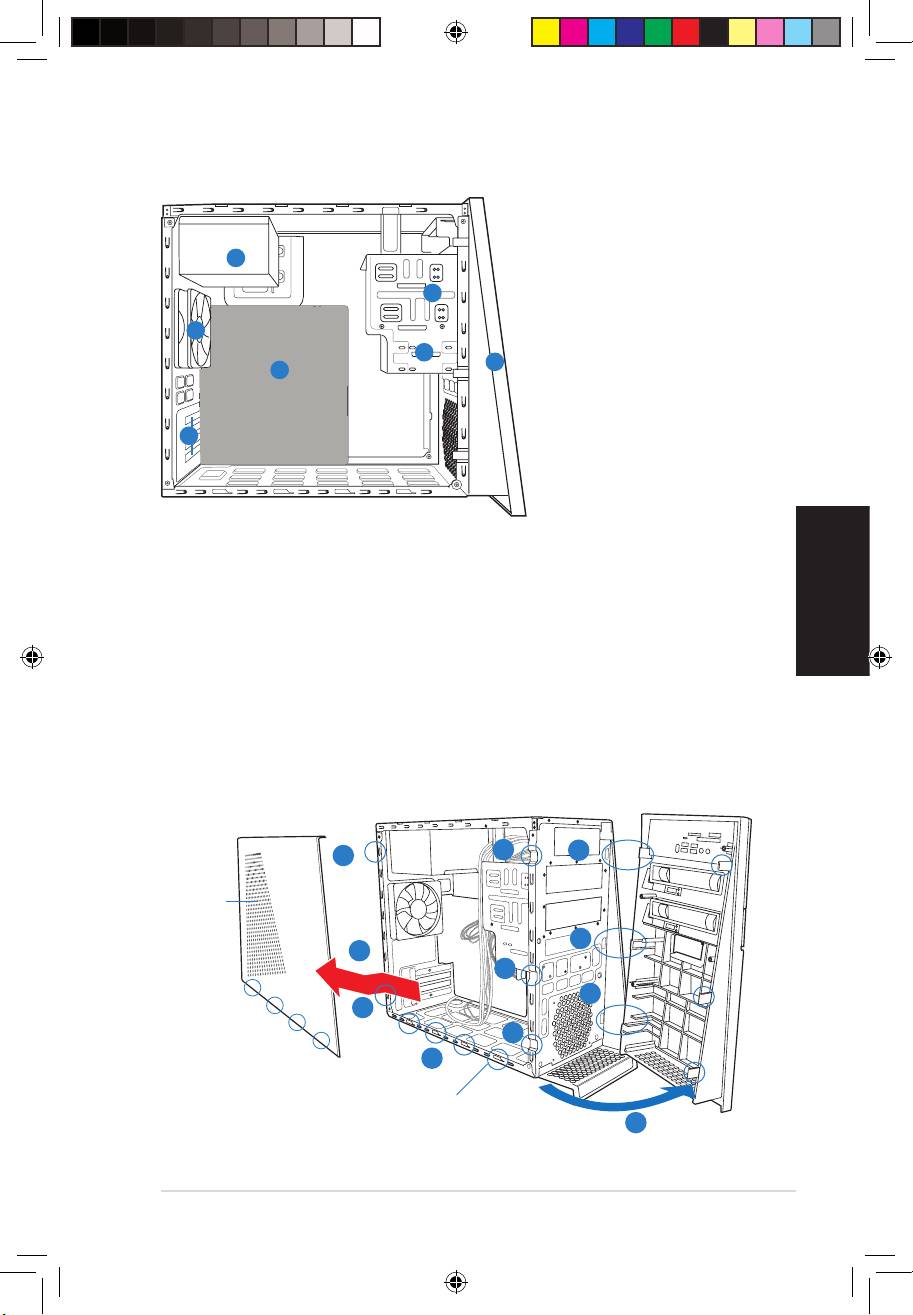
Composants internes
2. Baie 5.25 pouces vide
3. Baie pour disque dur
4. Alimentation
4
5. Slot pour ventilateur châssis
6. Carte mère ASUS*
2
7. Protections métalliques pour
6
slots d’extension
3
1
5
7
Retirer le panneau latéral et la façade
1. Retirez les vis du panneau arrière.
2. Faites glisser le panneau latéral vers l’arrière jusqu’à ce que ses crochets se
détachent des onglets du châssis. Mettez le panneau latéral de côté.
3. Repérez les crochets de la façade, et soulevez-les jusqu’à ce qu’ils se détachent du
châssis.
4. Faites pivoter la façade vers la droite, jusqu’à ce que les clapets situés sur le côté droit
du panneau soient visibles.
5. Retirez la façade, puis mettez-la de côté.
3
4
1
Gaine
d’aération
4
2
3
4
1
3
2
Onglets du châssis
4
Book G1.indb 3 9/1/09 6:10:58 PM
Français
4
Manuel d’installation
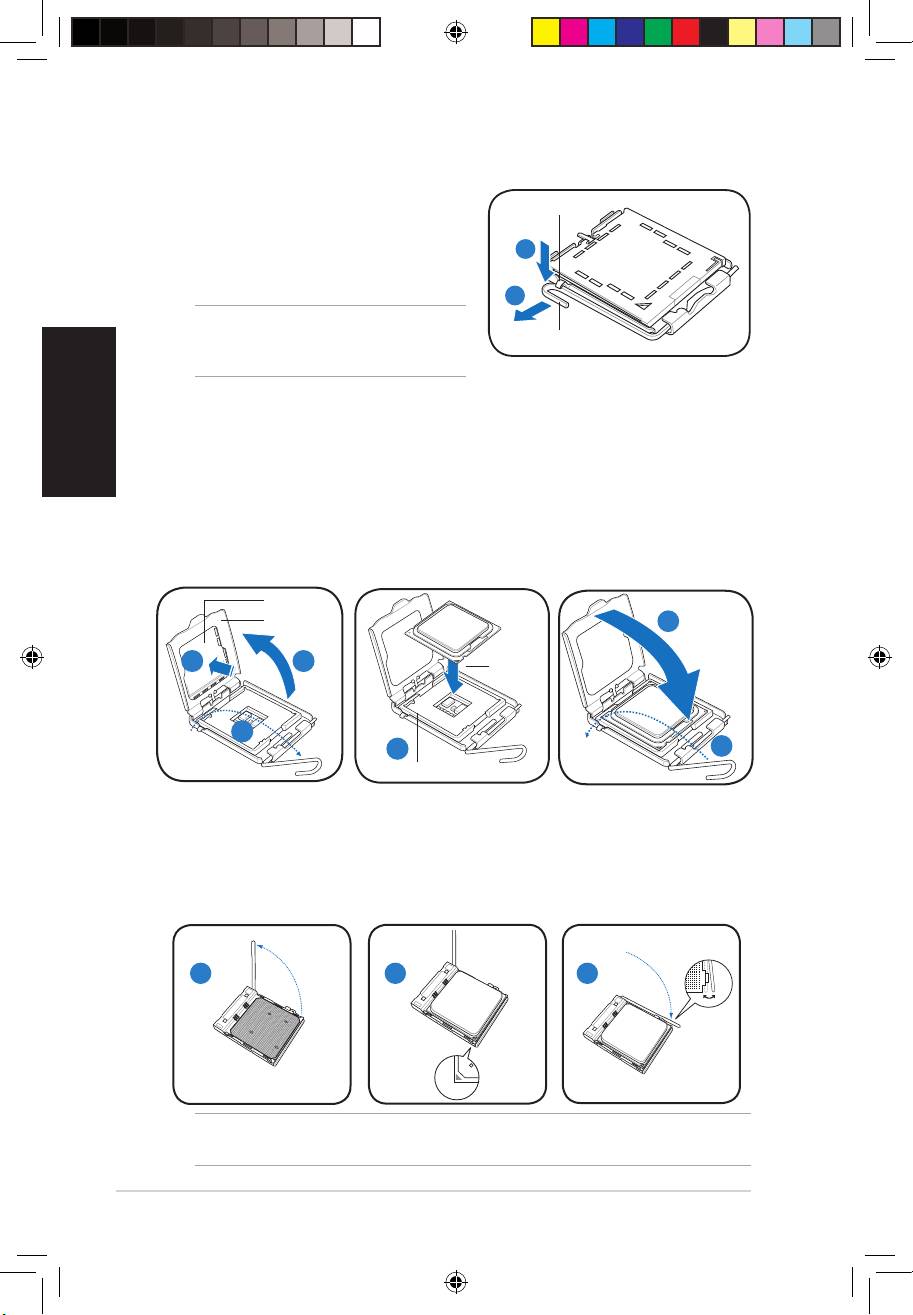
Installer le CPU
®
Installer le Intel
CPU
Loquet de rétention
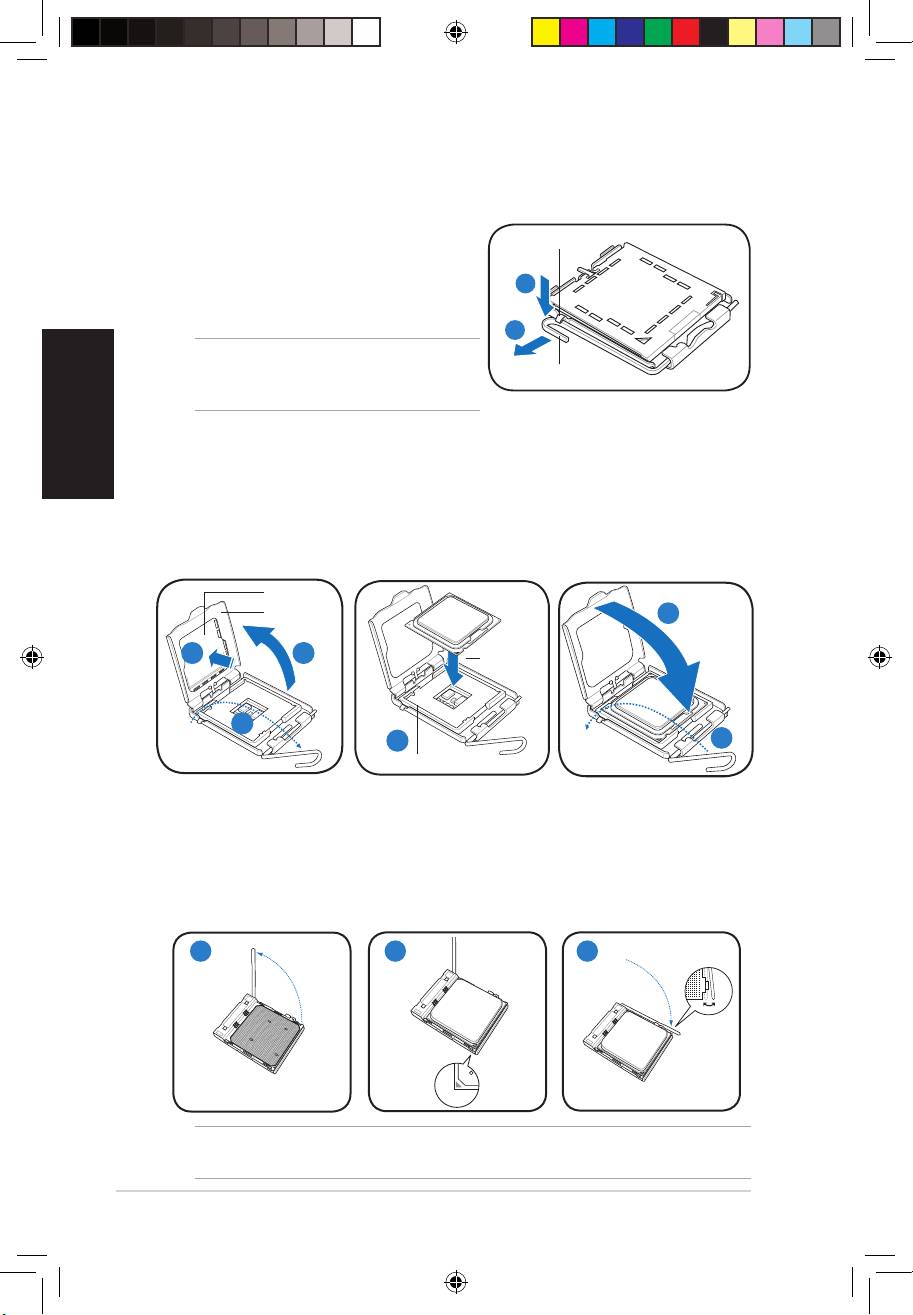
1. Localisez le socket du CPU sur la carte
mère.
2. Pressez le levier avec votre pouce (2A) et
2A
glissez-le vers la gauche (2B) jusqu’à ce qu’il
soit libéré du loquet de rétention.
2B
ATTENTION: Pour éviter d’endommager
les broches du socket, ne retirez pas le
Levier
cache PnP sauf pour installer le CPU.
3. Levezlelevierdansladirectiondelaècheàunanglede135º.
4. Levez la plaque avec votre pouce à un angle de 100°(4A), puis poussez le
couvercle PnP de la plaque pour l’enlever (4B).
5. Placez le CPU au dessus du socket, en vous assurant que le triangle doré
soit dans le coin inférieur gauche du socket. La clef d’alignement du socket
doit correspondre avec l’encoche du CPU.
6. Refermez la plaque (6A), puis poussez le levier (6B) jusqu’à ce qu’il soit
accroché par le loquet de rétention.
Plaque de
protection
Plaque
6A
Marque
4B 4A
triangulaire
dorée
3
5
6B
Clef d’alignement
Installer le AMD CPU
1. Repérez le socket du CPU, puis soulever le levier du socket de 90°-100°.
2. Placez le CPU sur le socket, en vous assurant que le triangle doré sur le CPU est
installé sur le triangle du socket.
3. AbaissezlelevierdusocketandesécuriserleCPU.
1 2 3
ATTENTION: Une mauvaise installation du CPU sur le socket peut plier les broches et
sérieusement endommager le CPU!
Book G1.indb 4 9/1/09 6:11:01 PM
Français
Manuel d’installation
5
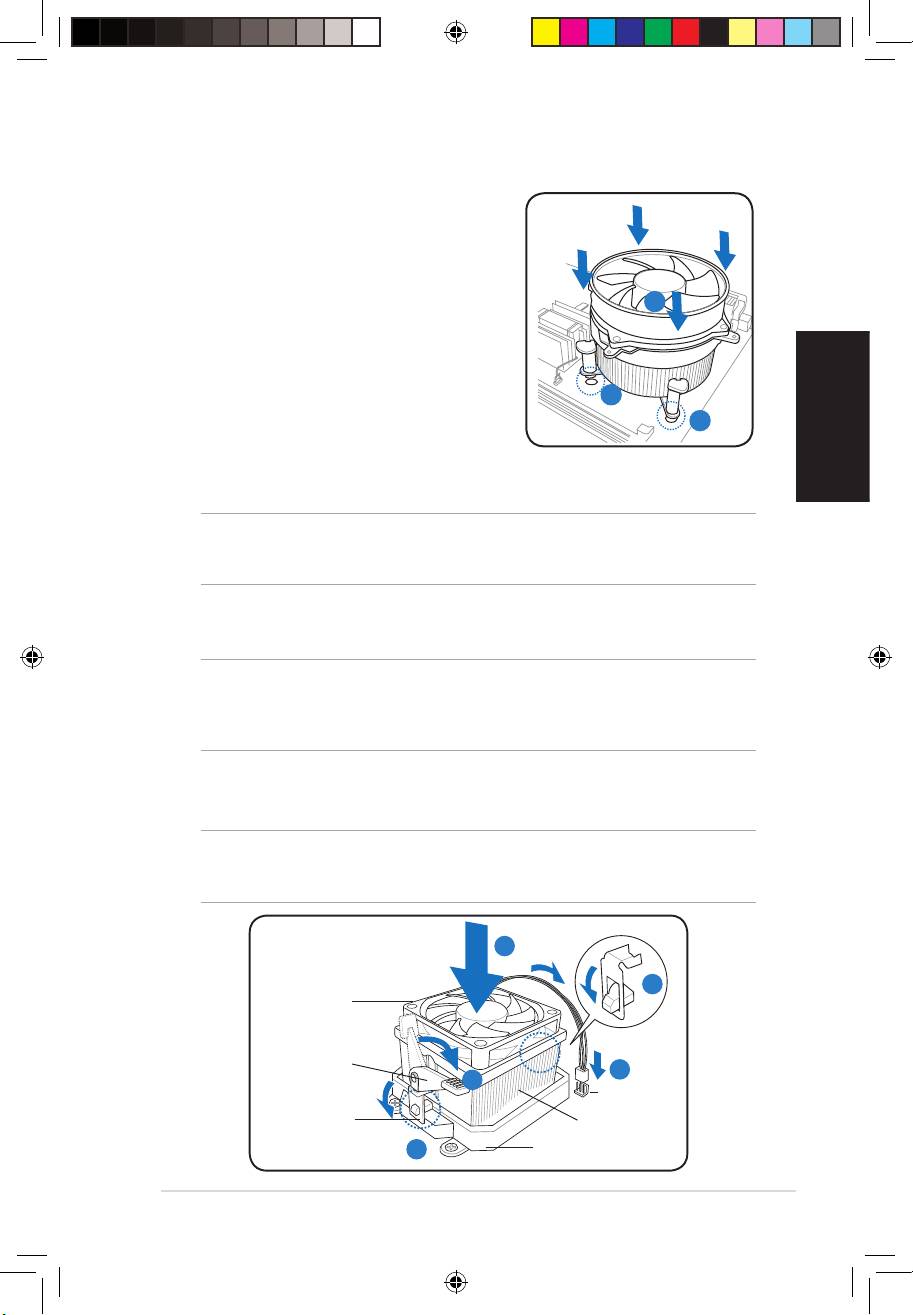
Installer l’ensemble dissipateur-ventilateur
Installer un ensemble dissipateur-
®
ventilateur pour processeur Intel
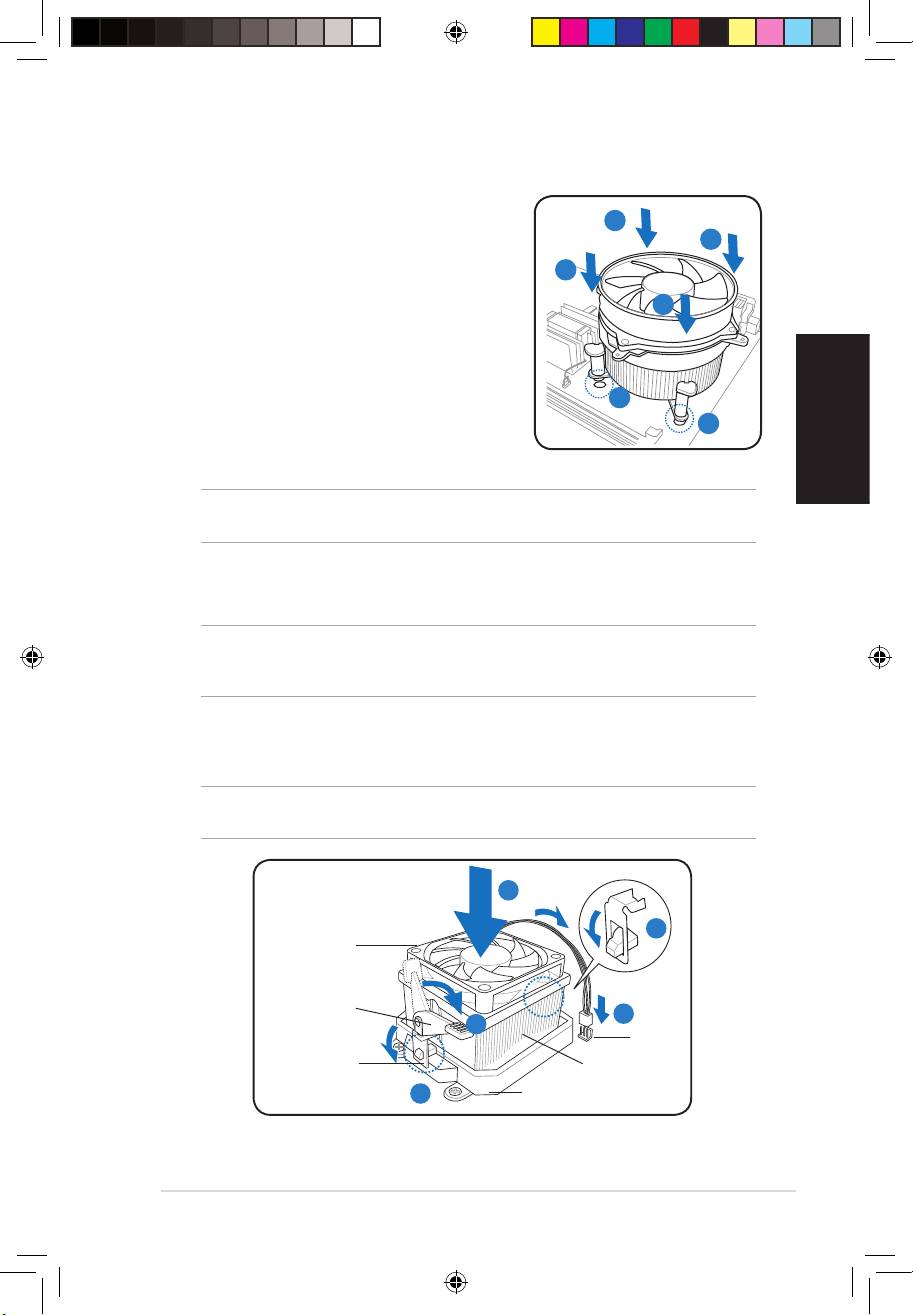
1. Placez le dissipateur sur le processeur, en vous
assurant que les quatres systèmes de serrage
correspondent aux trous de la carte mère.
A
2. Pressez sur deux systèmes de serrage à la fois
enséquencediagonalepourxerl’ensemble
dissipateur-ventilateur.
3. Lorsque l’ensemble dissipateur-ventilateur est en
place, connectez le câble du ventilateur CPU au
1
connecteur de la carte mère étiqueté CPU_FAN.
1
Installer un ensemble dissipateur-ventilateur pour processeur AMD
1. Placez l’ensemble ventilateur-dissipateur sur le CPU.
IMPORTANT.Assurez-vousquel’ensembledissipateur-ventilateursoitbienxéà
la base du système de rétention, sinon il vous sera impossible d’attacher le clip de
xation.
2. Fixezuneextrémitédelapattedexationaumodulederétention.
3. Fixezl’autreextrémitédelapattedexation(prèsduclipdexation)aumodulede
rétention jusqu’à ce qu’un clic se fasse entendre.
NOTE. La boîte de votre CPU doit contenir les instructions d’installation du CPU, de
l’ensemble dissipateur-ventilateur, et du module de rétention. Si les instructions de
cette section ne correspondent pas à celles de la documentation du CPU, suivre cette
dernière,
4. Abaissezlesloquetsdexationdumodulederétentionandesécuriserl’ensemble
dissipateur-ventilateur à la base du module.
5. Connectez le câble du ventilateur CPU au connecteur de la carte mère.
ATTENTION: N’oubliez pas de connecter le câble du ventilateur au connecteur de la
carte mère! Des erreurs lors de la surveillance du matériel peuvent survenir si vous ne
branchez pas ce connecteur.
1
2
Ventilateur
CPU
Clip de la patte
dexation
5
4
Connecteur du
ventilateur CPU
Pattedexation
Dissipateur CPU
Base du module de
3
rétention
Book G1.indb 5 9/1/09 6:11:02 PM
Français
6
Manuel d’installation
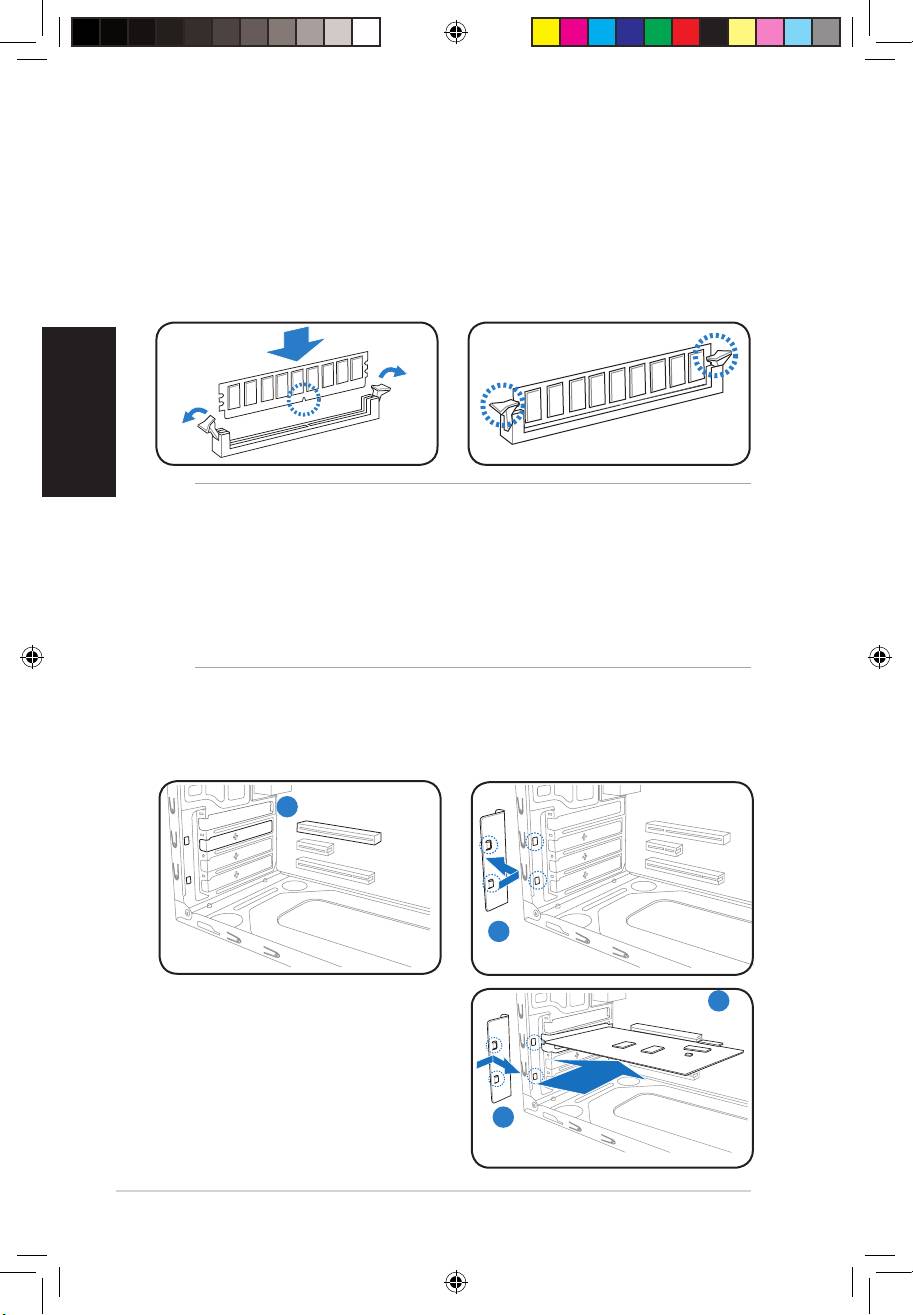
Installer un module DIMM
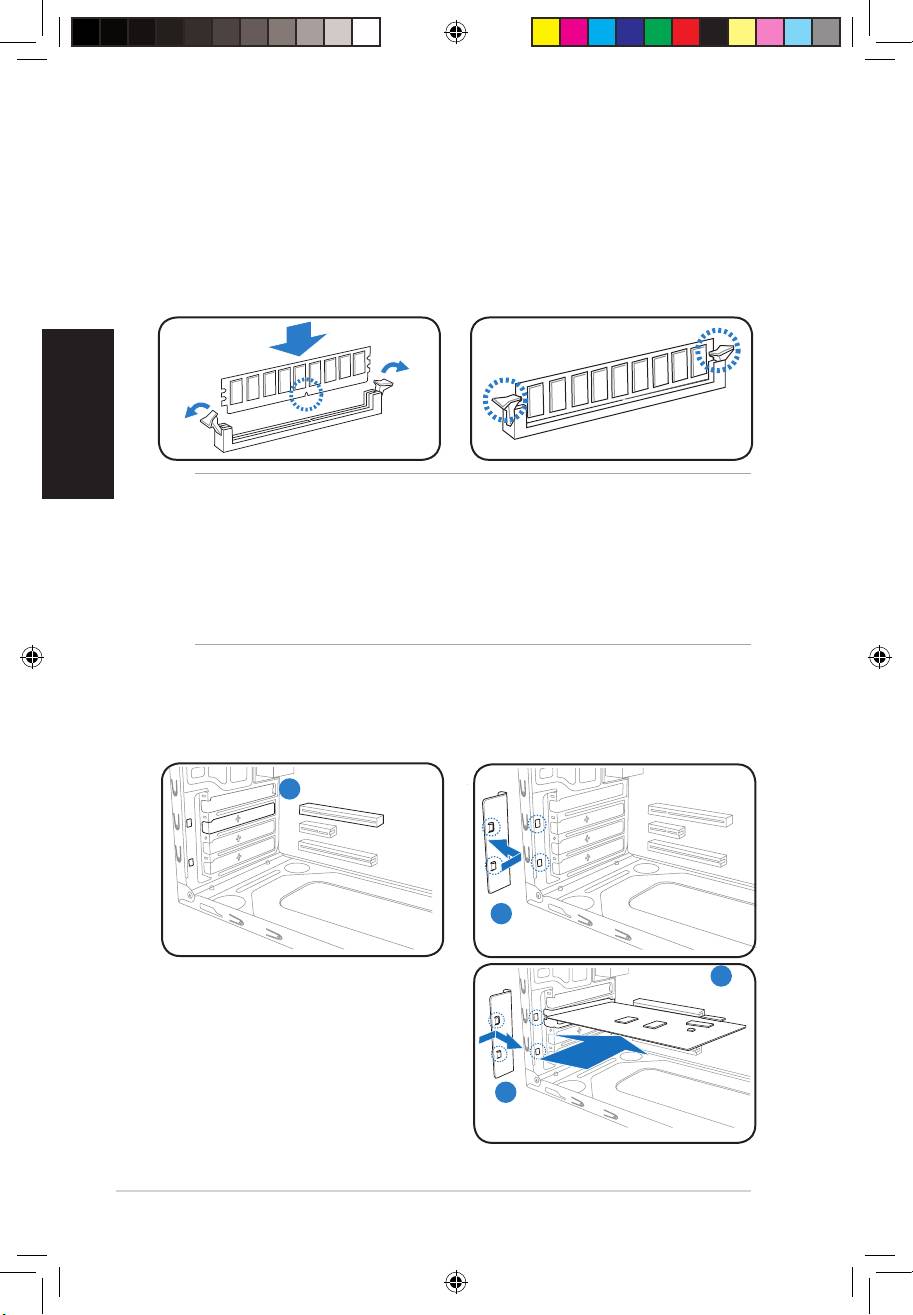
1. Localisez les sockets DIMM de la carte mère.
2. Déverrouillez un socket DIMM en pressant sur les clips de rétention vers l’extérieur.
3. Alignez un module DIMM sur le socket de sorte que l’encoche sur la DIMM
corresponde à l’ergot du socket.
4. Enfoncez le module DIMM dans le socket jusqu’à ce que les clips de rétention se
referment.
ATTENTION:
• Débranchez la source d’alimentation avant d’ajouter ou de retirer des
modules DIMMs. Ne pas le faire peut endommager la carte mère et/ou les
composants.
• Un module DDR2/DDR3 DIMM est verrouillé par une encoche, de sorte
qu’il ne peut entrer dans le socket que dans un seul sens. NE FORCEZ
pas sur un module pour le faire entrer dans son socket pour ne pas
l’endommager.
Installer une carte d’extension
1. Enlevez la protection métallique du
2. Retirez le verrou des protections
slot que vous voulez utiliser.
métalliques.
1
2
3
3. Insérez le connecteur de la carte dans
le slot et pressez jusqu’à ce que la
carte soit en place.
4. Replacez le verrou des protections
métalliques.
4
Book G1.indb 6 9/1/09 6:11:05 PM
Français
Manuel d’installation
7
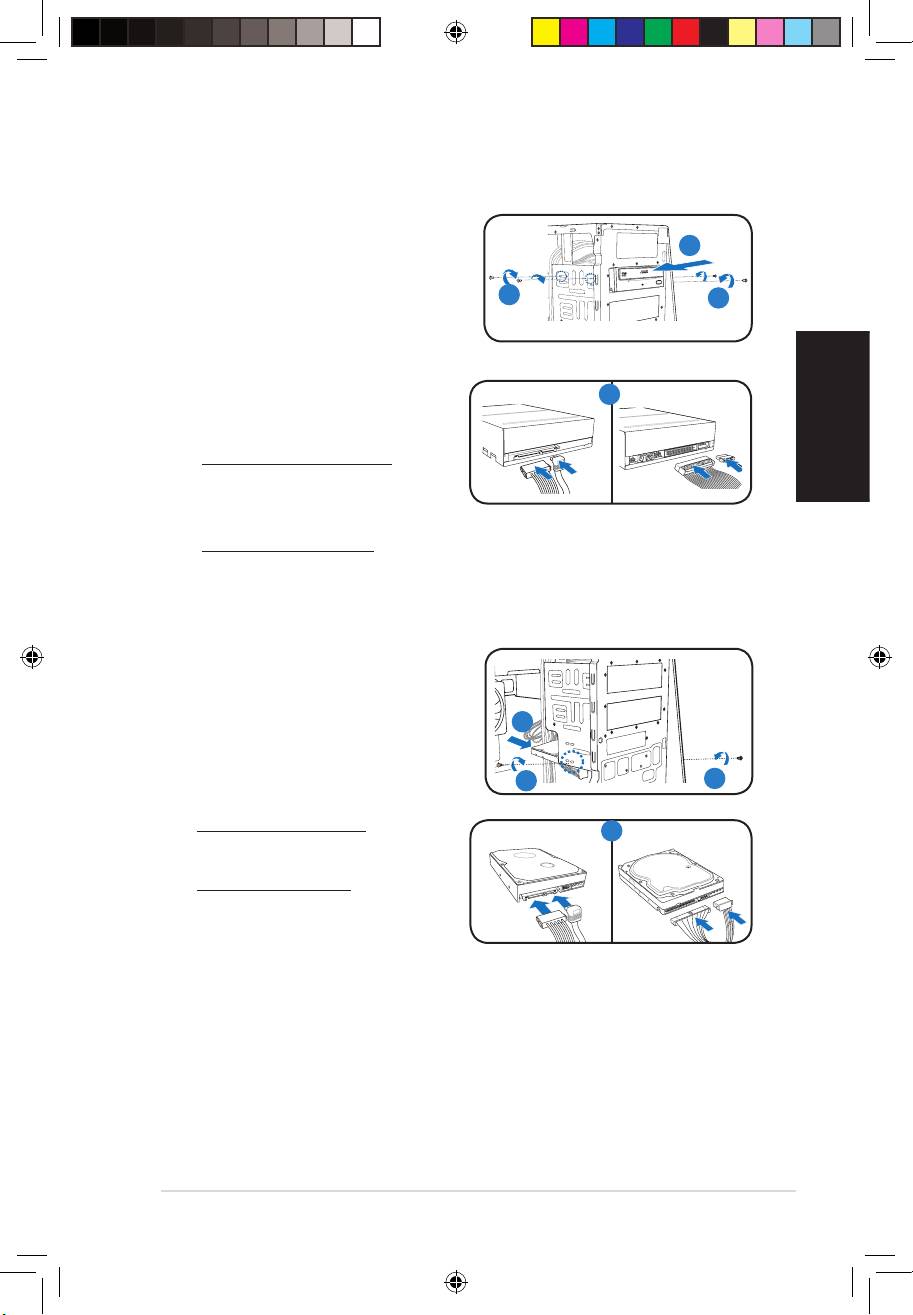
Installer des disques de stockage
Installer un lecteur optique
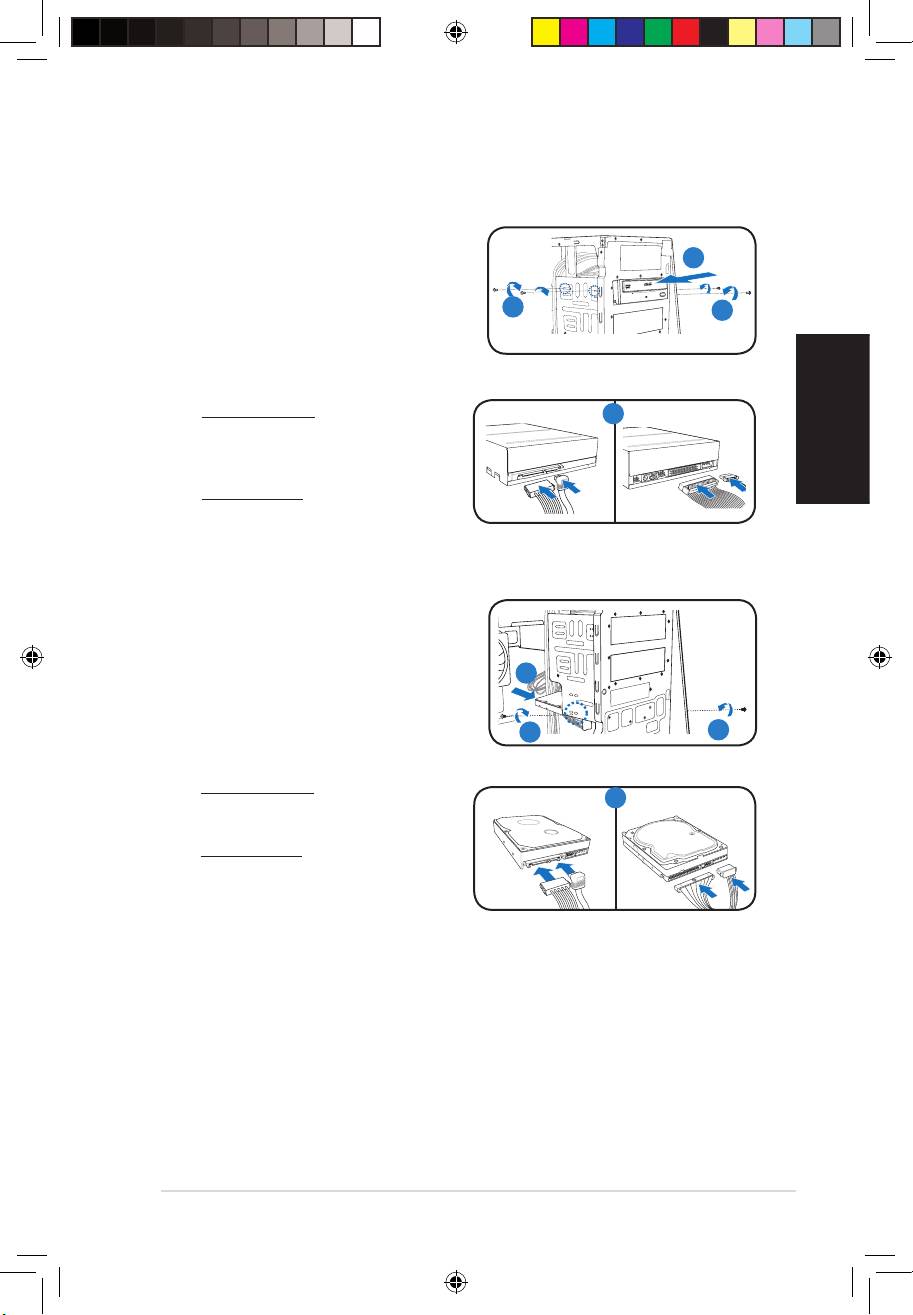
1. Mettez le châssis en position verticale,
puis retirez le premier cache
2
métallique pour baie 5.25”.
2. Insérez le lecteur optique dans la
3
3
baie, puis poussez-le délicatement
jusqu’à ce que les pas de vis
s’alignent avec ceux situés sur la
baie.
3. Sécurisez le lecteur optique grâce
SATA IDE
4
à deux vis sur les deux côtés de la
baie.
4. Pour un disque dur SATA:
connectez les câbles SATA et
d’alimentation aux connecteurs à
l’arrière du disque.
Pour un disque dur IDE: connectez les câbles IDE et d’alimentation aux
connecteurs à l’arrière du disque.
Hard disk drive
1. Retirez la cage pour disque dur de 3.5” du
châssis.
2. Insérez le disque dur dans la baie, puis
poussez-le délicatement jusqu’à ce que les
2
pas de vis s’alignent avec ceux situés sur
la baie.
3. Sécurisez le disque dur grâce à deux vis
3
3
sur les deux côtés de la baie.
4. Pour un disque dur SATA: connectez
SATA IDE
4
les câbles SATA et d’alimentation aux
connecteurs à l’arrière du disque.
Pour un disque dur IDE: connectez
les câbles IDE et d’alimentation aux
connecteurs à l’arrière du disque.
Book G1.indb 7 9/1/09 6:11:07 PM
Réinstaller le panneau avant/latéral
Pour replacer la façade et le panneau latéral:
1. Insérez les clapets de la façade dans les ouvertures situées sur le côté droit du
châssis.
2. Pivotez la façade sur la gauche, puis insérez les crochets dans le châssis jusqu’à ce
que la façade tienne bien en place.
3. Insérez les crochets du panneau latéral dans les ouvertures situées en haut et en bas
du châssis.
Français
4. Glissez le panneau latéral en direction de la façade jusqu’à ce qu’il tienne bien.
5. Sécurisez le capot avec les deux vis, retirées précédemment.
1
5
2
Gaine
d’aération
1
4
2
1
5
2
3
Onglets du châssis
2
8
Manuel d’installation
Book G1.indb 8 9/1/09 6:11:09 PM
G-Serie
ASUS PC (Desktop Barebone)
Installationshandbuch
Deutsch
Download the latest manual from the ASUS website at http://support.asus.com.
Book G1.indb 1 9/1/09 6:11:12 PM
Deutsch
2
Installationshandbuch
1
54
6
7
11
8
10
2
9
2
3
3
Rückseite
HINWEIS: Die Rücktafelanschlüsse und ihre
Positionen können je nach Systemmodell
variieren.GenauereBeschreibungenndenSie
im Benutzerhandbuch des Systems.
1. PS/2-Tastaturanschluss ( )
2. PS/2-Mausanschluss ( )
3. VGA-Anschluss ( )
4. USB 2.0-Anschlüsse ( )
(einige Modelle verfügen über
vier USB 2.0-Ports an der Rückseite)
5. Einer der folgenden Anschlüsse:
• Optischer S/PDIF-Ausgang ( )
• Koaxialer S/PDIF-Ausgang ( )
6. IEEE1394a-Anschluss ( )
(nur in bestimmten Modellen)
7. LAN (RJ-45)-Anschluss ( )
8. Einer der folgenden Anschlüsse:
• E-SATA-Port ( )
• Serieller (COM1) Anschluss ( )
• DVI-Ausgang ( )
• HDMI-Port ( )
9. EinederfolgendenAudioanschlusskongurationen:
• 6-Kanal • 8-Kanal
DetailsndenSieinderKongurationstabelledesBenutzerhandbuchs.
HDMI
SPDIF OUT
DVI
Frontseite
1. Stromschalter
2. Optischer zoll Laufwerks-
schachtabdeckung
3. 5,25 Zoll Laufwerks-schachtabdeckung
®
4. MemoryStick
/ MemoryStick Pro™-
Kartensteckplatz
5. Secure Digital™/ Multimedia-
Kartensteckplatz
6. Kartenleser-LED
®
7. CompactFlash
/ Microdrive™-
Kartensteckplatzt
8. Kopfhöreranschluss
9. Mikrofonanschluss
10. USB 2.0-Anschlüsse*
11. IEEE1394a-Anschluss*
NOTE: * Einige Modelle verfügen über zwei zus�tzliche USB 2.0-Ports und/oder einen Einige Modelle verfügen über zwei zus�tzliche USB 2.0-Ports und/oder einen
IEEE 1394a-Port.
1 2
3
8
9
Book G1.indb 2 9/1/09 6:11:18 PM
Deutsch
Installationshandbuch
3
Interne Komponenten
1. Fronttafelabdeckung
2. Leeres 5,25-Zoll Fach für
4
ein optisches Laufwerk
2
3. Festplattenschacht
4. Netzteil
6
3
5. Geh�uselüfteranschluss
1
5
6. ASUS-Motherboard*
7. Metallklammern der
Erweiterungssteckpl�tze
7
Entfernen der Seitenabdeckung und der
Frontabdeckung
1. Entfernen Sie die Schrauben der Abdeckung an der Rückseite.
2. Ziehen Sie die Seitenabdeckung in Richtung Rückseite bis die Haken aus den
Halterungen des Geh�uses ausrasten. Stellen Sie die seitliche Abdeckung beiseite.
3. Suchen Sie die Befestigungshaken der Frontabdeckung und ziehen, bis diese aus dem
Geh�use ausrasten.
4. Schwenken Sie die Frontabdeckung nach rechts bis die scharnier�hnlichen
Halterungen an der rechten Seite frei liegen.
5. Entfernen Sie die Frontabdeckung und stellen Sie diese beiseite.
3
4
1
Luftauslass
4
2
3
4
1
3
2
Geh�uselaschenschlitze
4
Book G1.indb 3 9/1/09 6:11:20 PM
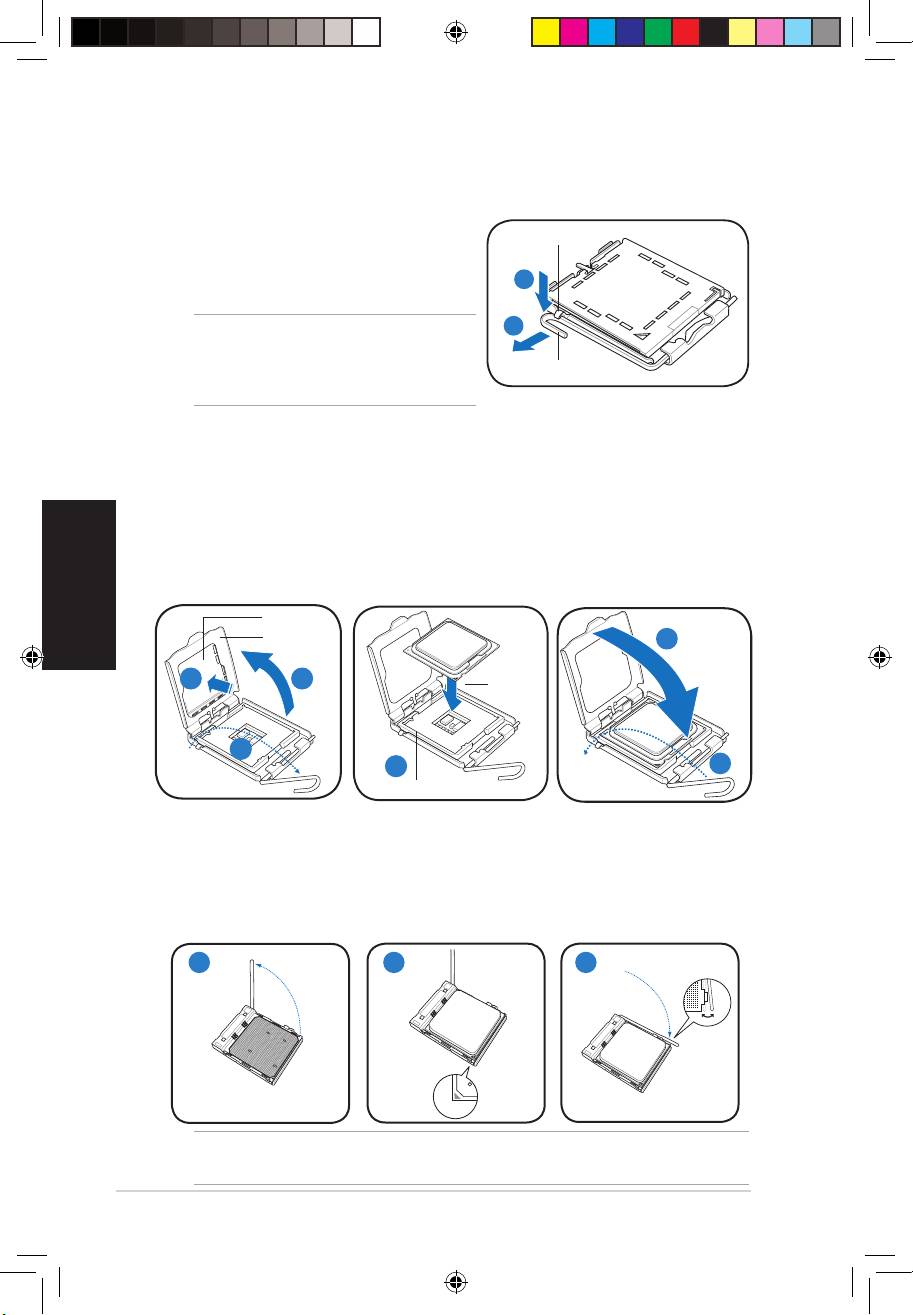
Deutsch
4
Installationshandbuch
Prozessoreinbau
®
Installieren einer Intel
CPU
1. Lokalisieren Sie den Prozessorsockel auf
Halteriegel
dem Motherboard.
2. Press the load lever with your thumb (2A),
2A
then move it to the left (2B) until it is released
from the retention tab.
2B
ACHTUNG: Um eine Besch�digung der
Sockel-Pins zu vermeiden, entfernen Sie
die PnP-Abdeckung nicht, bevor Sie den
Arretierhebel
Prozessor installieren.
3. Ziehen Sie den Arretierhebel in die Pfeilrichtung bis zu einem Winkel von 135º hoch.
4. ZieheSiedenDeckrahmenmitIhremDaumenundZeigengerbiszueinemWinkelvon
100º hoch (A) und drücken Sie dann die PnP-Abdeckung durch die Aussparung des
Deckrahmens, um sie zu entfernen (B).
5. Legen Sie die CPU auf den Sockel. Richten Sie dabei das goldene Dreieck auf die
untere linke Ecke des Sockels aus. Die Sockelausrichtungsnase muss in die CPU-
Kerbe einpassen.
6. Machen Sie den Deckrahmen (6A) zu. Drücken Sie anschließend den Arretierhebel
(6B), bis er unter dem Halteriegel einrastet.
PnP-
Abdeckung
Deckrahmen
6A
Goldenes
4B 4A
Dreieckzeichen
3
5
6B
Ausrichtungsnase
Installieren einer AMD CPU
1. Suchen Sie den Prozessorsockel und heben den Hebel im Winkel von ca. 90º-100º an.
2. Stecken Sie den Prozessor in den Sockel und vergewissern Sie sich, dass die
Prozessorecke mit dem goldenen Dreieck mit dem kleinen Dreieck am Sockels
übereinstimmt.
3. Drücken Sie den Sockelhebel zum Sichern des Prozessors herunter.
1 2 3
ACHTUNG: Falscher Einbau des Prozessors kann die Anschlüsse verbiegen und den
Prozessor ernsthaft besch�digen!
Book G1.indb 4 9/1/09 6:11:24 PM
Deutsch
Installationshandbuch
5
Einbau des Prozessorlüfters und Kühlkörpers
®
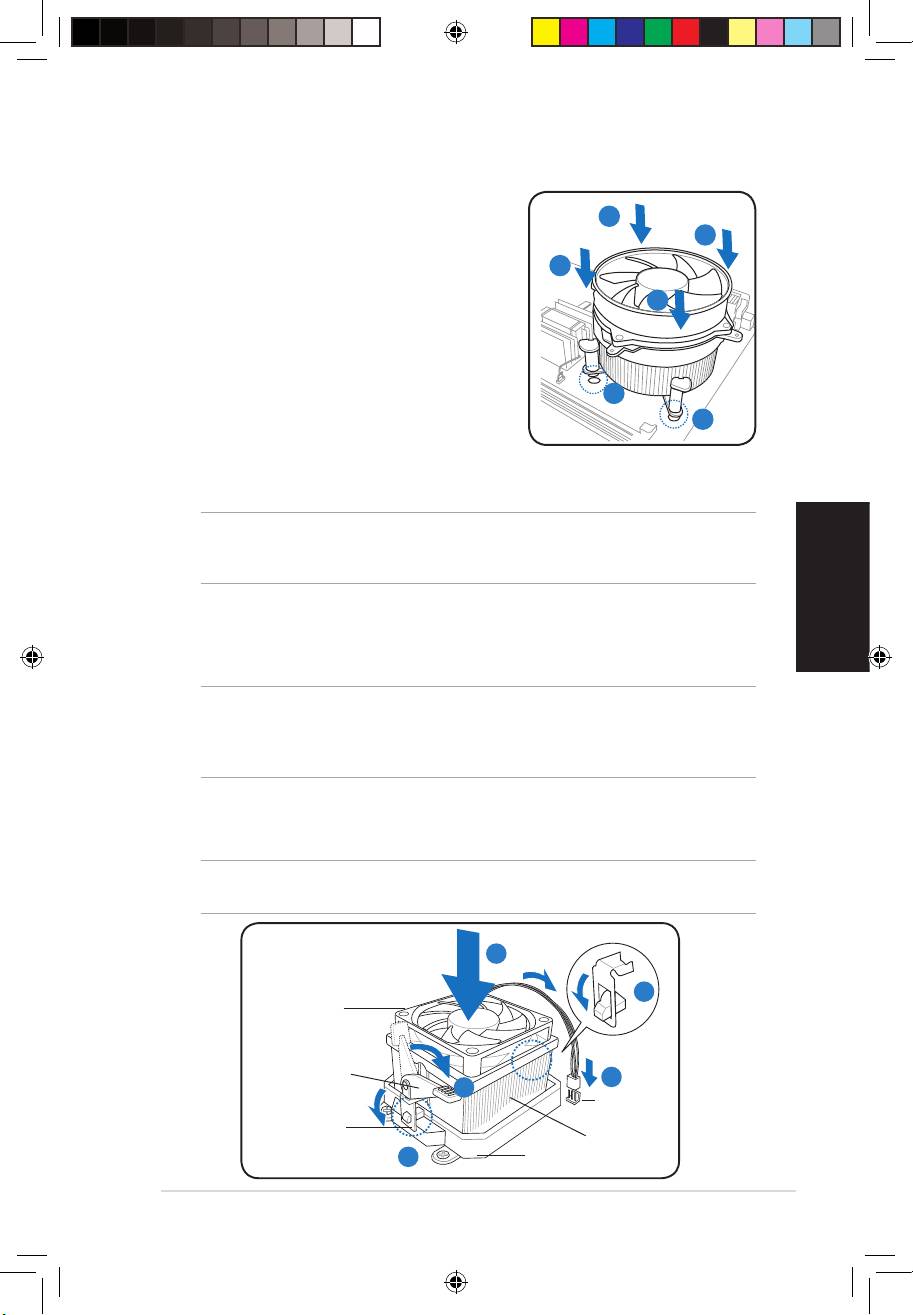
Installieren eines Intel
CPU-Kühlkörpers
A
und -Lüfters
B
1. Stellen Sie den Kühlkörper auf die installierte CPU.
B
Stellen Sie dabei sicher, dass die vier Druckstifte
auf die Löcher am Motherboard ausgerichtet
A
wurden.
2. Drücken Sie jeweils zwei Druckstifte diagonal
nach unten, um die Kühlkörper-Lüfter-Einheit zu
befestigen.
1
3. Wenn die Kühlkörper/Lüfterbaugruppe platziert
wurde, verbinden Sie das Prozessorlüfterkabel mit
1
dem Anschluss auf dem Motherboard.
Installieren eines AMD CPU-Kühlkörpers und -Lüfters
1. Platzieren Sie den Kühlkörper auf dem installierten Prozessor.
WICHTIG: Vergewissern Sie sich, dass der Lüfter und der Kühlkörper richtig auf
dem Befestigungsmechanismus der Modulplatte sitzt, anderenfalls können Sie die
Befestigungsklemme nicht schließen.
2. Befestigen Sie ein Ende der Befestigungsklammmer an der
Befestigungsmodulgrundplatte.
3. Befestigen Sie die andere Seite der Befestigungsklammer (nahe des
Befestigungsklammerschlosses) auf der Grundplatte bis sie in der richtigen Position einrastet.
HINWEIS: Ihr eingepackter Prozessor sollte mit einer Installationsanleitung für
Prozessor, Lüfter, Kühlkörper und Befestigungsmechanismus geliefert werden. Wenn
die Anweisungen dieses Abschnittes nicht mit denen der Prozessordokumentation
übereinstimmen, folgen Sie bitte der Letzteren.
4. Drücken Sie die Befestigungsklammer auf den Befestigungsmecha-nismus, um den
Prozessor, den Lüfter und den Kühlkörper an der Befestigungsgrundplatte zu sichern.
5. Verbinden Sie das Kabel des Lüfters mit dem Anschluss auf dem Motherboard.
ACHTUNG: Vergessen Sie nicht den Prozessorlüfter anzuschließen, die Harware-
Überwachung zeigt sonst einen Fehler an, wenn der Lüfter nicht angeschlossen ist.
1
2
Prozessorlüfter
Befestigungsklammer-
5
hebel
4
Lüferanschluss-
kabel
Befestigungs-
Prozessor-
klammer
kühlkörper
3
Befestigungsmodul-
grundplatte
Book G1.indb 5 9/1/09 6:11:25 PM
Deutsch
6
Installationshandbuch
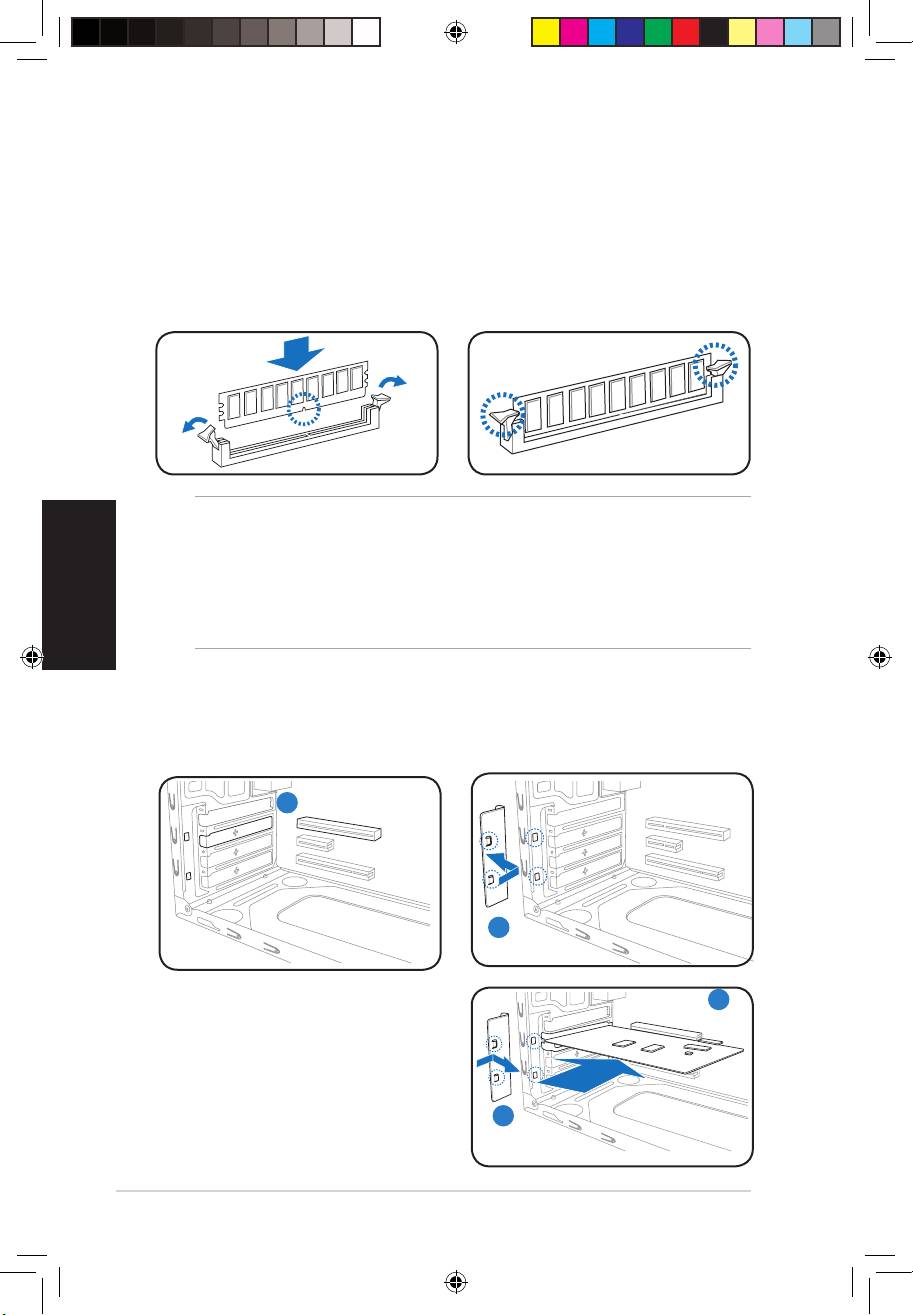
Installieren eines DIMMs
1. Suchen Sie die DIMM-Steckpl�tze auf dem Motherboard.
2. Entriegeln Sie einen DIMM-Steckplatz, indem Sie die Haltebügeln nach außen
drücken.
3. Richten Sie ein DIMM auf den Steckplatz aus, wobei die Kerbe am DIMM auf die
Unterbrechung des Steckplatzes ausgerichtet werden muss.
4. Drücken Sie das DIMM-Modul in den Sockel, bis die Befestigungsklammern einrasten.
ACHTUNG:
• Ziehen Sie den Netzstecker bevor Sie die DIMMs ein- oder ausbauen, sonst
könnte das Motherboard und/oder andere Komponenten zerstört werden.
• Ein DDR2/DDR3 DIMM hat eine Kerbe, so dass es nur in eine Richtung passt.
Stecken Sie ein DIMM nicht mit überm�ßiger Kraft in einen Steckplatz ein, um
Sch�den am DIMM zu vermeiden.
Installieren einer Erweiterungskarte
1. Entfernen Sie die Metallblende
2. Entfernen der
gegenüber dem Steckplatz, den Sie
Metallklammerhalterung.
verwenden möchten.
1
2
3
3. Stecken Sie die Karte mit der
Kontaktseite nach unten in den
Steckplatz ein und drücken dann fest
nach unten, bis sie richtig sitzt.
4. Einsetzen der
Metallklammerhalterung.
4
Book G1.indb 6 9/1/09 6:11:28 PM
Deutsch
Installationshandbuch
7
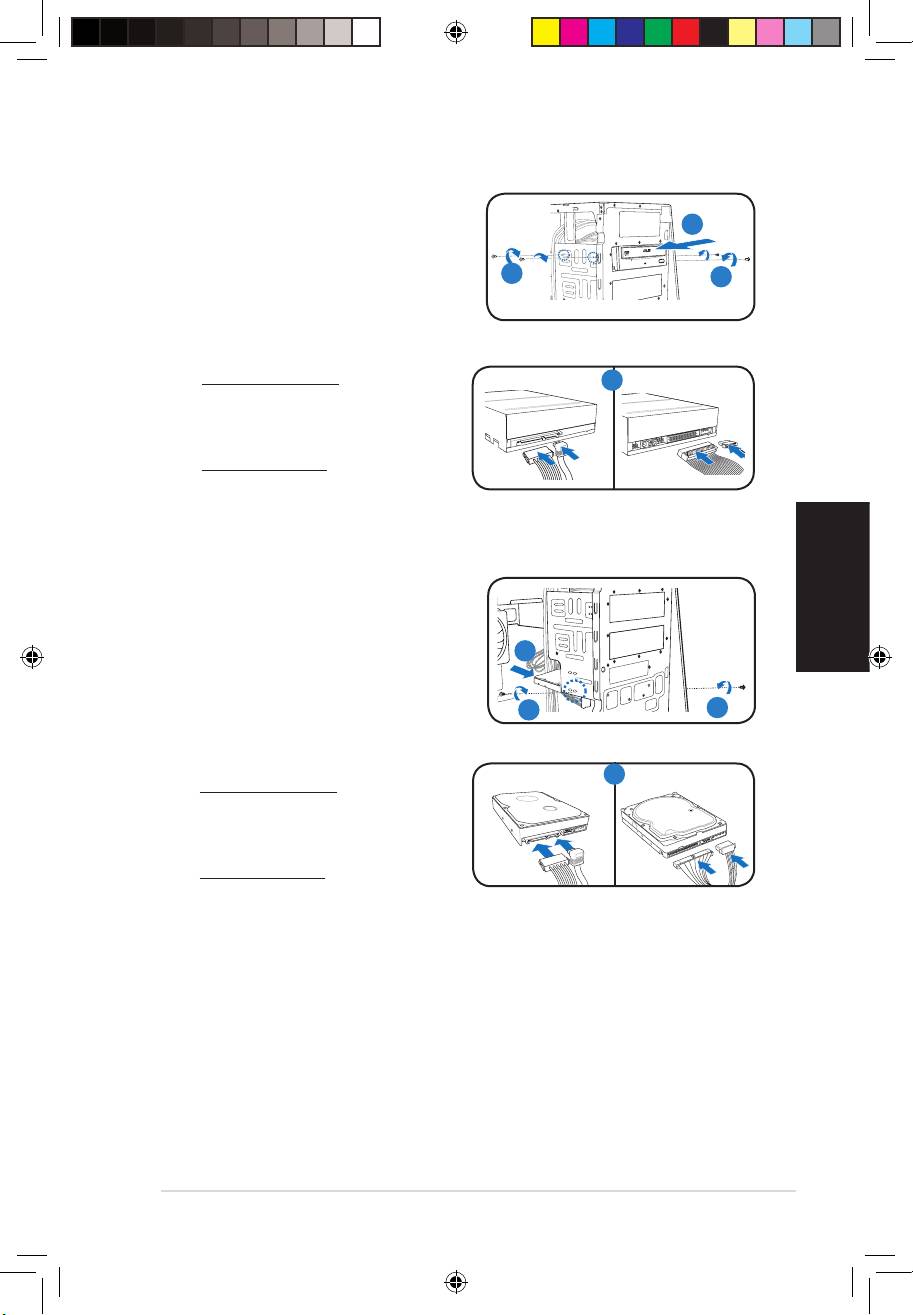
Einbau der Speicherlaufwerke
Optisches Laufwerk
1. Stellen Sie das Geh�use aufrecht
hin und entfernen die obere 5,25’’-
2
Laufwerkschachtabdeckung.
2. Schieben Sie das optische Laufwerk in
3
3
den Schacht und drücken leicht, bis die
Befestigungslöcher am Laufwerk mit den
Löchern am Schacht übereinstimmen.
3. Sichern Sie das Laufwerk mit jeweils 2 Schrauben auf jeder Seite des Schachtes.
4. Für SATA-Festplatten: Verbinden Sie
SATA IDE
4
die Stecker für das SATA-Signal und die
Stromversorgung mit den Anschlüssen
an der Rückseite des Laufwerkes.
Für IDE-Festplatten: Verbinden Sie die
Stecker für IDE und die Stromversorgung
mit den Anschlüssen an der Rückseite des
Laufwerkes.
Festplattenlaufwerk
1. Bauen Sie den 3,5’’-Festplattenhalter aus
dem Geh�use aus.
2. Schieben Sie das Festplattenlaufwerk in
den Schacht und drücken leicht, bis die
2
Befestigungslöcher am Laufwerk mit den
Löchern am Schacht übereinstimmen.
3
3
3. Sichern Sie das Festplattenlaufwerk mit
jeweils 2 Schrauben auf jeder Seite des
Schachtes.
SATA IDE
4
4. Für SATA-Festplatten: Verbinden Sie
die Stecker für das SATA-Signal und die
Stromversorgung mit den Anschlüssen
an der Rückseite des Laufwerkes.
Für IDE-Festplatten: Verbinden Sie die
Stecker für IDE und die Stromversorgung
mit den Anschlüssen an der Rückseite des Laufwerkes.
Book G1.indb 7 9/1/09 6:11:30 PM
Anbau der Frontverkleidung und der
Seitenabdeckung
Wiedereinbau der Frontabdeckung und Seitenabdeckung:
1. Führen Sie die scharnier�hnlichen Klemmen in die Löcher an der rechten
Geh�useseite.
2. Schwenken Sie die Frontabdeckung nach links und haken sie richtig am Geh�use ein.
3. Setzen Sie die Seitenabdeckung in die oberen und unteren Geh�uselöcher ein.
4. Drücken Sie die Seitenabdeckung in Richtung der Frontabdeckung bis sie richtig
eingerastet ist.
5. Sichern Sie die Abdeckung mit den zwei vorher entfernten Schrauben.
1
5
2
Deutsch
Luftauslass
1
4
2
1
5
2
3
Geh�uselaschenschlitze
2
8
Installationshandbuch
Book G1.indb 8 9/1/09 6:11:32 PM
G-Serie
ASUS PC (Desktop Barebone)
Manuale per l’ Installazione
Italiano
Download the latest manual from the ASUS website at http://support.asus.com.
Book G1.indb 1 9/1/09 6:11:34 PM
Italiano
2
Manuale per l’ Installazione
1
54
6
7
11
8
10
2
9
2
3
3
Funzionalità del pannello posteriore
NOTA: Le porte del pannello posteriore e laLe porte del pannello posteriore e la
loro posizione possono variare, in funzione del
modello del sistema utilizzato. Per una dettagliata
descrizione, riferirsi alla Guida Utente del sistema.
1. Porta tastiera PS/2 ( )
2. Porta mouse PS/2 ( )
3. Porta VGA ( )
4. Porte USB 2.0 ( )
(alcuni modelli possono avere quattro
porte posteriori USB 2.0)
5. Una delle seguenti porte:
• Porta Uscita S/PDIF Ottica ( )
• Porta Uscita S/PDIF Coassiale ( )
6. Porta IEEE1394a ( )
(soltanto per alcuni modelli)
7. Porta LAN (RJ-45) ( )
8. Una delle seguenti porte:
• Porta E -SATA ( )
• Porta seriale (COM1) ( )
• Porta DVI ( )
• Porta HDMI ( )
9. Unadelleseguenticongurazioniperleporteaudio:
• 6-canali • 8-canali
Peridettagli,riferirsiallatabelladicongurazione.
HDMI
SPDIF OUT
DVI
Funzionalità del pannello anteriore
1. Pulsante alimentazione
2. Ottica copertura alloggiamento lettore
3. Copertura alloggiamento lettore da 5.25-
pollici
®
4. Slot per Schede MemoryStick
/, Memory
Stick Pro™
5. Slot per Schede Secure Digital™/Schede
Multimediali
6. LED Lettore di Schede
®
7. Slot per Schede CompactFlash
/
Microdrive™
8. Portacufe
9. Porta microfono
10. Porte USB 2.0*
11. Porta IEEE1394a*
NOTA:
* Alcuni modelli possono avere due porte aggiuntive USB 2.0 e/o una porta IEEE 1394a.
1 2
3
8
9
Book G1.indb 2 9/1/09 6:11:41 PM
Italiano
Manuale per l’ Installazione
3
1. Copertura pannello
Componenti interni
anteriore
2. Alloggiamento vuoto per
lettore ottico da 5.25-pollici
4
3. Alloggiamento lettore disco
sso
2
4. Unità di alimentazione
5. Spazio per la ventola del
6
telaio
3
1
5
6. Scheda madre ASUS*
7. Supporti di metallo slot di
espansione
7
Rimozione del copertura laterale e del pannello
anteriore
1. Rimuovere le viti del copertura del pannello posteriore.
2. Tirareilcoperturalateraleversoilpannelloposteriorenchéisuoigancinonsiliberano
dalle alette dello chassis. Mettere da parte il copertura.
3. Localizzareigancidelpannelloanteriore,epoisollevarlinchénonsiliberanodallo
chassis.
4. Ruotareilpannelloanterioreadestra,nchénonapparirannolealetteacerniera
presenti sul lato destro.
5. Rimuovere il pannello, e metterlo da parte.
3
4
1
Condotto
dell’aria
4
2
3
4
1
3
2
Fessure del telaio
4
Book G1.indb 3 9/1/09 6:11:43 PM
Italiano
4
Manuale per l’ Installazione
Installazione della CPU
Installazione di una CPU Intel
Linguetta di Ritenzione
1. Individuare il socket CPU sulla scheda
madre.
2A
2. Premere la leva di carico con il pollice (2A) e
spostarlaversosinistra(2B)nchénonsarà
rilasciata dalla linguetta che la trattiene.
2B
ATTENZIONE. Per evitare di danneggiare i
Leva di Carico
pin, non rimuovere la protezione PnP salvo si
stia installando una CPU.
3. Sollevare la leva di caricamento nella direzione della freccia per un angolo di
135º.
4. Sollevare la piastra di caricamento con il pollice (4A), poi premere con
l’indice il tappo PnP dalla piastra di caricamento per rimuoverlo (4B).
5. Posizionare la CPU sopra lo zoccolo, assicurandosi che il triangolo dorato
sia allineato con l’angolo in basso a sinistra dello zoccolo. Il punto di
allineamento presente sullo zoccolo dovrà inserirsi nell’intaglio della CPU.
6. Chiudere la piastra di caricamento (6A), poi premere la leva di caricamento
(6B)nchénonsibloccanellalinguettadiritenzione.
Tappo PnP
Piastra di
6A
caricamento
4B 4A
Triangolo
Dorato
3
5
6B
Punto di allineamento
Installazione di una CPU AMD
1. Localizzare il socket della CPU, poi sollevare la leva per un angolo di 90º-100º.
2. Installare la CPU al socket, assicurandosi che l’angolo della CPU con il triangolo dorato
corrisponda all’angolo del socket con un piccolo triangolo.
3. Premere verso il basso la leva del socket per bloccare la CPU.
1 2 3
ATTENZIONE. Un’installazione non corretta della CPU nel socket può danneggiare
gravemente la CPU e i suoi contatti!
Book G1.indb 4 9/1/09 6:11:47 PM
Italiano
Manuale per l’ Installazione
5
Installazione della ventola della CPU e del dissipatore
®
Installazione di dissipatore e ventola per la CPU Intel
1. Posizionare il dissipatore sopra la CPU
A
installata, assicurarsi che le quattro perni
B
corrispondano con i fori presenti sulla scheda
madre.
B
2. Premere verso il basso due perni alla volta
A
in sequenza diagonale per assicurare il
dissipatore e il montaggio della ventola in
posizione.
3. Quando il gruppo dispersore di calore -
1
ventolina è in sito, collegare il cavo ventolina
1
CPU al connettore sulla scheda madre.
Installazione di dissipatore e ventola per la CPU AMD
1. Posizionare il dissipatore sopra la CPU installata.
IMPORTANTE. Assicurarsi che ventola e dissipatore si inseriscano perfettamente nella
base del modulo di ritenzione, altrimenti non sarà possibile bloccare il supporto.
2. Attaccare un’estremità del supporto di bloccaggio alla base del modulo.
3. Attaccarel’altraestremità(vicinoalblocco)allabasedelmodulonchénon
risulterà in posizione.
NOTA. Il dissipatore e la ventola della CPU vengono forniti con le istruzioni per
l’installazione della CPU, dissipatore, e per il meccanismo di bloccaggio. Se le
istruzioni descritte in questo paragrafo non corrispondono con la documentazione della
CPU, seguire il successivo.
4. Premere verso il basso il blocco del supporto sul meccanismo di bloccaggio
per bloccare la ventola e il dissipatore alla base del modulo.
5. Connettere il cavo della ventola della CPU al connettore della scheda madre.
ATTENZIONE. Non dimenticare di collegare il connettore della ventola della CPU o
potrebbevericarsiunerrorehardware!
1
2
Ventola CPU
Blocco leva di
ritenzione
5
4
Connettore
ventola CPU
Leva di ritenzione
Dissipatore CPU
Base del modulo di
3
ritezione
Book G1.indb 5 9/1/09 6:11:48 PM
Italiano
6
Manuale per l’ Installazione
Installazione della DIMM
1. Localizzare i socket della DIMM nella scheda madre.
2. Sbloccare il socket della DIMM premendo le leve di trattenimento verso l’esterno.
3. Allineare la DIMM al socket in modo che la tacca della DIMM coincida con quella del
socket.
4. PremereilDIMMnelsocketnchéiganciditrattenimentononscattanoall’interno.
ATTENZIONE.
• Togliere l’alimentazione prima di aggiungere o rimuovere le DIMM. L’omissione
di queste operazioni può causare danni gravi alla scheda madre e/o agli altri
componenti.
• La DIMM DDR2/DDR3 può coincidere con la tacca in una sola direzione. NON
forzare la DIMM nello zoccolo per evitare di danneggiarla.
Installazione della scheda di espansione
1. Rimuovere la staffa metallica di fronte
2. Rimuovere il blocco del supporto di
all’alloggiamento che si intende
metallo.
utilizzare.
1
2
3
3. Inserire il connettore della scheda
nell’alloggiamento, poi premere la
schedafermamentenchénonrisulti
in posizione.
4. Riposizionare il blocco del supporto di
metallo.
4
Book G1.indb 6 9/1/09 6:11:50 PM
Italiano
Manuale per l’ Installazione
7
Installazione dei drive di memoria
Lettore ottico
1. Posizionare lo chassis in verticale, e
rimuovere il copertura metallico superiore
2
dell’alloggiamento del lettore da 5.25”.
2. Inserire il lettore ottico nell’alloggiamento,
3
poispingerlocondelicatezzanchéifori
3
delle viti non siano allineati con quelli
dell’alloggiamento.
3. Bloccare il lettore ottico con due viti su entrambi i
lati dell’alloggiamento.
SATA IDE
4
4. Per HDD SATA: Collegare le spine del
segnale e di alimentazione di SATA ai
connettori posti dietro al lettore.
Per HDD IDE: Collegare le spine IDE e di
alimentazione ai connettori posti sul retro
del lettore.
Disco sso
1. Rimuovere dal telaio il alloggiamento del
discossoda3.5pollici.
2
2. Inserireildiscossonell’alloggiamento,
poispingerlocondelicatezzanchéifori
delle viti non siano allineati con quelli
3
3
dell’alloggiamento.
3. Bloccareildiscossoconduevitisuentrambiilatidell’alloggiamento.
4. Per HDD SATA: Collegare le spine del
segnale e di alimentazione di SATA ai
SATA IDE
4
connettori posti dietro al lettore.
Per HDD IDE: Collegare le spine IDE e di
alimentazione ai connettori posti sul retro
del lettore.
Book G1.indb 7 9/1/09 6:11:53 PM
Reinstallazione del pannello frontale e della
copertura laterale
Per reinstallare il pannello anteriore e il copertura laterale:
1. Inserire le alette a cerniera del pannello anteriore nei fori presenti sul lato destro dello
chassis.
2. Ruotare l’assemblaggio del pannello anteriore a sinistra, inserire quindi i ganci nello
chassisnchéilpannellononsaràinposizione.
3. Inserire i ganci del copertura laterale nei fori in alto e in basso dello chassis.
4. Premereilcoperturalateralenelladirezionedelpannelloanteriorenchénonrisultiin
posizione.
5. Bloccare il copertura con le due viti tolte prima.
1
5
2
Condotto
dell’aria
1
4
2
1
5
2
Italiano
3
Fessure del telaio
2
8
Manuale per l’ Installazione
Book G1.indb 8 9/1/09 6:11:54 PM
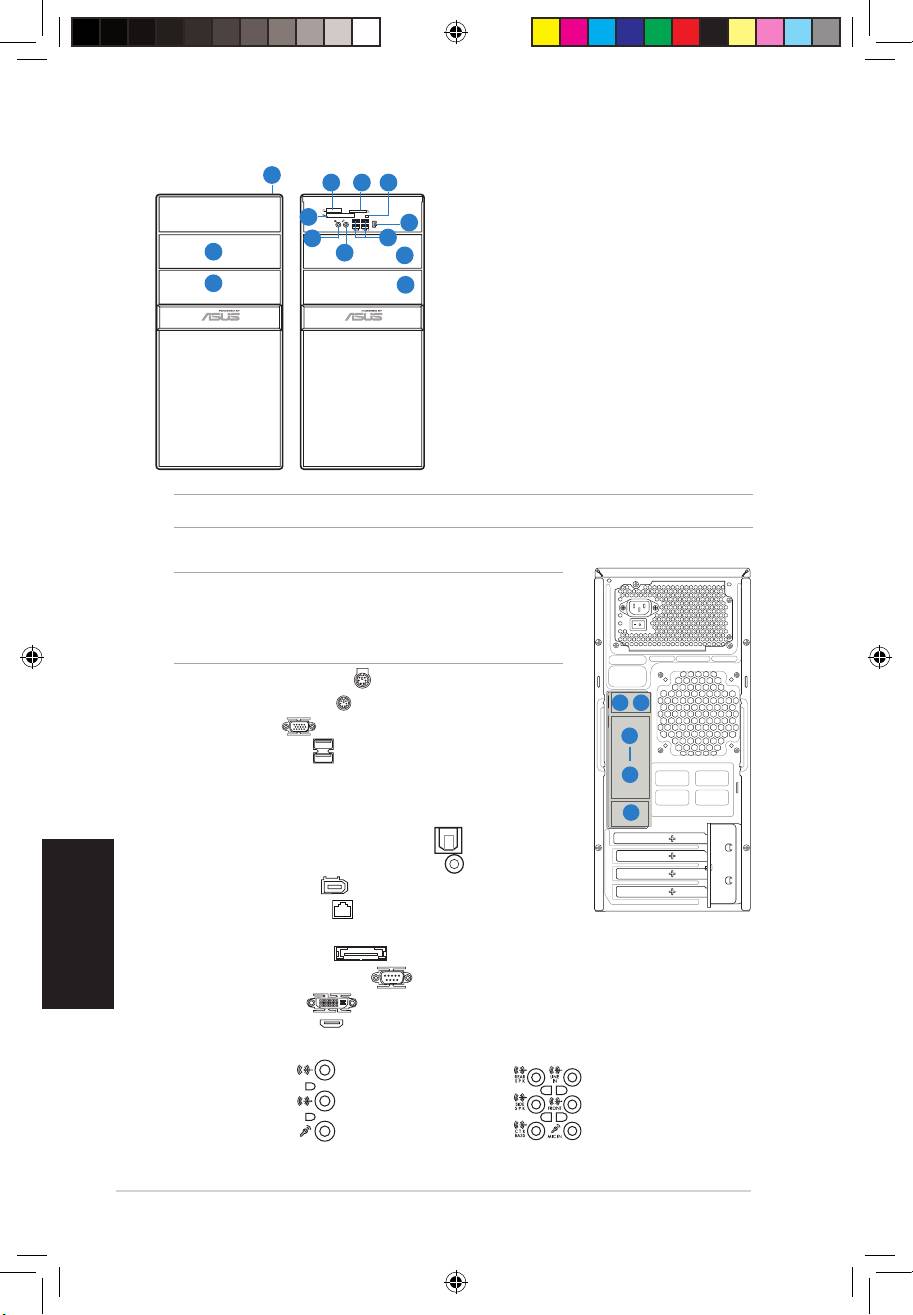
G-Serie
ASUS PC (Servidor Barebone
de Sobremesa)
Manual de Instalación
Español
Download the latest manual from the ASUS website at http://support.asus.com.
Book G1.indb 1 9/1/09 6:11:57 PM
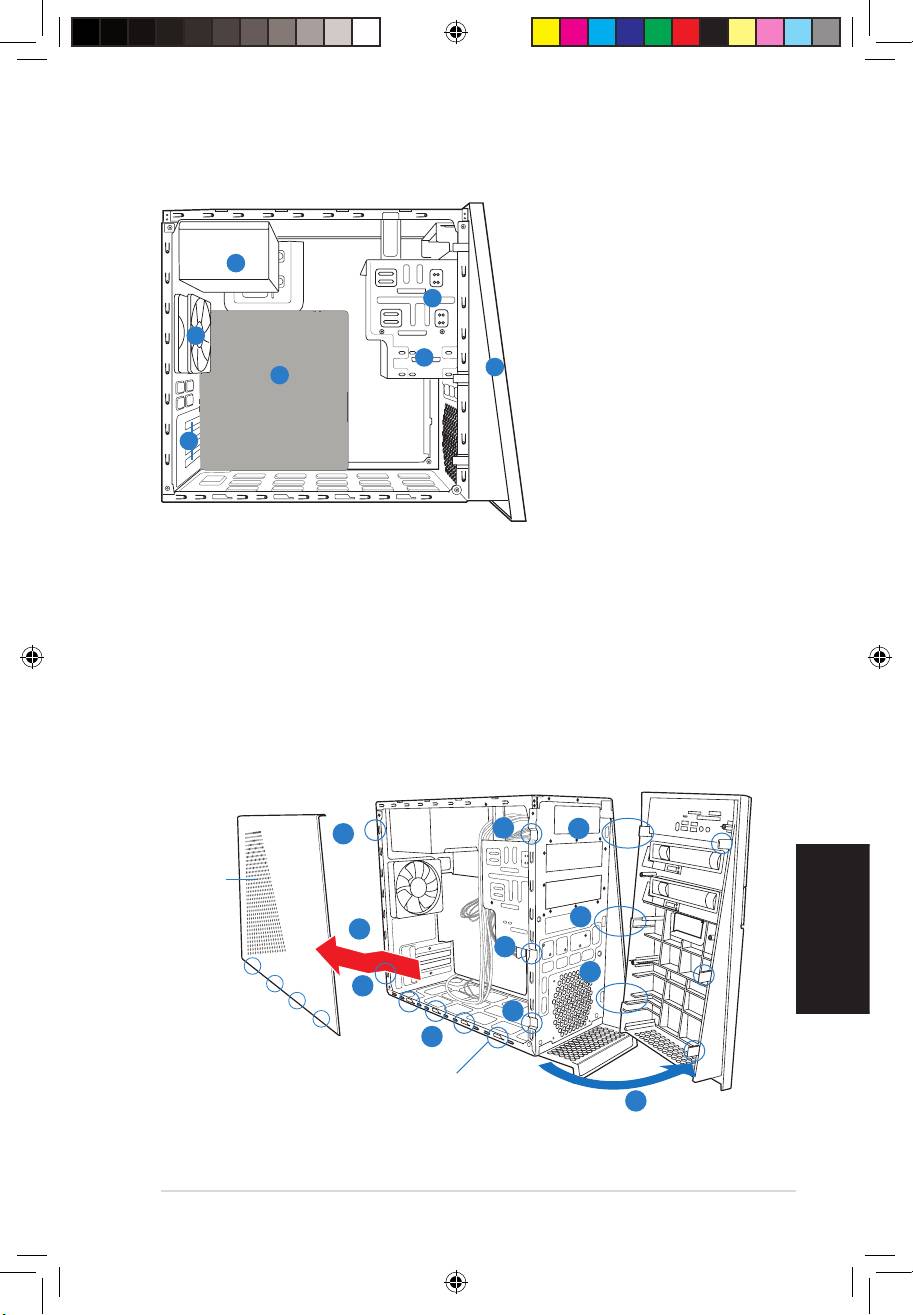
Español
2
Manual de Instalación
Características del panel frontal
1
54
6
7
11
8
10
2
9
2
3
3
Características del panel posterior
NOTA: Los puertos del panel trasero y su localización
podrían variar dependiendo del modelo de su sistema. Para
una descripción detallada consulte el Manual del Usuario de
su sistema.
1. Puerto de teclado PS/2 ( )
2. Puerto de ratón PS/2( )
3. Puerto VGA ( )
4. Puertos USB 2.0 ( )
(Algunos modelos
podrían tener cuatro puertos USB 2.0 en la
parte trasera)
5. Uno de los siguientes puertos
• Puerto de salida Óptico S/PDIF( )
• Puerto de salida Coaxial S/PDIF ( )
6. Puerto IEEE1394a( )
(Sólo en ciertos modelos)
7. Puerto LAN (RJ-45) ( )
8. Uno de los siguientes puertos:
• Puerto E-SATA ( )
• Puerto serie (COM1) ( )
• Puerto DVI ( )
• Puerto HDMI ( )
9. Unadelassiguientesconguracionesdepuertosdesonido:
• 6canales • 8canales
Paramásinformación,reérasealatabladeconguracióndelManualdelUsuario.
HDMI
SPDIF OUT
DVI
1. Botón de encendido
2. Cubierta de bahía de unidad óptica
3. Cubiertas de zócalos para unidades de
5.25 pulgadas
®
4. Ranura para tarjetas MemoryStick
/,
TM
Memory Stick Pro
TM
5. Ranura para tarjetas Secure Digital
/
Multimedia Card
6. Indicador LED del lector de tarjetas
®
7. Ranura para tarjetas CompactFlash
/
TM
Micodrive
8. Puerto para auriculares
9. Puerto para micrófono
10. Puertos USB 2.0*
11. Puerto IEEE1394a*
NOTA: Algunos modelos podrían tener 2 puertos USB2.0 adicionales y/o un puerto IEEE 1394a.
1 2
3
8
9
Book G1.indb 2 9/1/09 6:12:04 PM
Español
Manual de Instalación
3
Internal components
1. Tapa del panel frontal
2. Bahía para la unidad
4
óptica vacía de 5,25
2
pulgadas
3. Zócalo para el Disco duro
6
4. Fuente de alimentación
3
1
5. Placa base ASUS
5
6. Zócalo para el ventilador
del chasis
7
7. Soportes metálicos para
los zócalos de expansión
Retirando la cubierta lateral y el panel de ensamblaje
frontal
1. Retire los tornillos de la cubierta del panel trasero.
2. Tire de la cubierta lateral hacia el panel trasero hasta que los ganchos sean retirados
de las lengüetas. Aparte la cubierta lateral.
3. Localice las sujeciones del panel frontal y levántelas hasta que se desenganchen del
chasis.
4. Deslice el panel frontal hacia la derecha hasta que pueda ver las lengüetas con forma
de bisagra.
5. Retire el ensamblaje del panel frontal, y apártelo.
3
4
1
Conducto de
aire
4
2
3
4
1
3
2
Agujeros del chasis para
lengüetas
4
Book G1.indb 3 9/1/09 6:12:06 PM
Español
4
Manual de Instalación
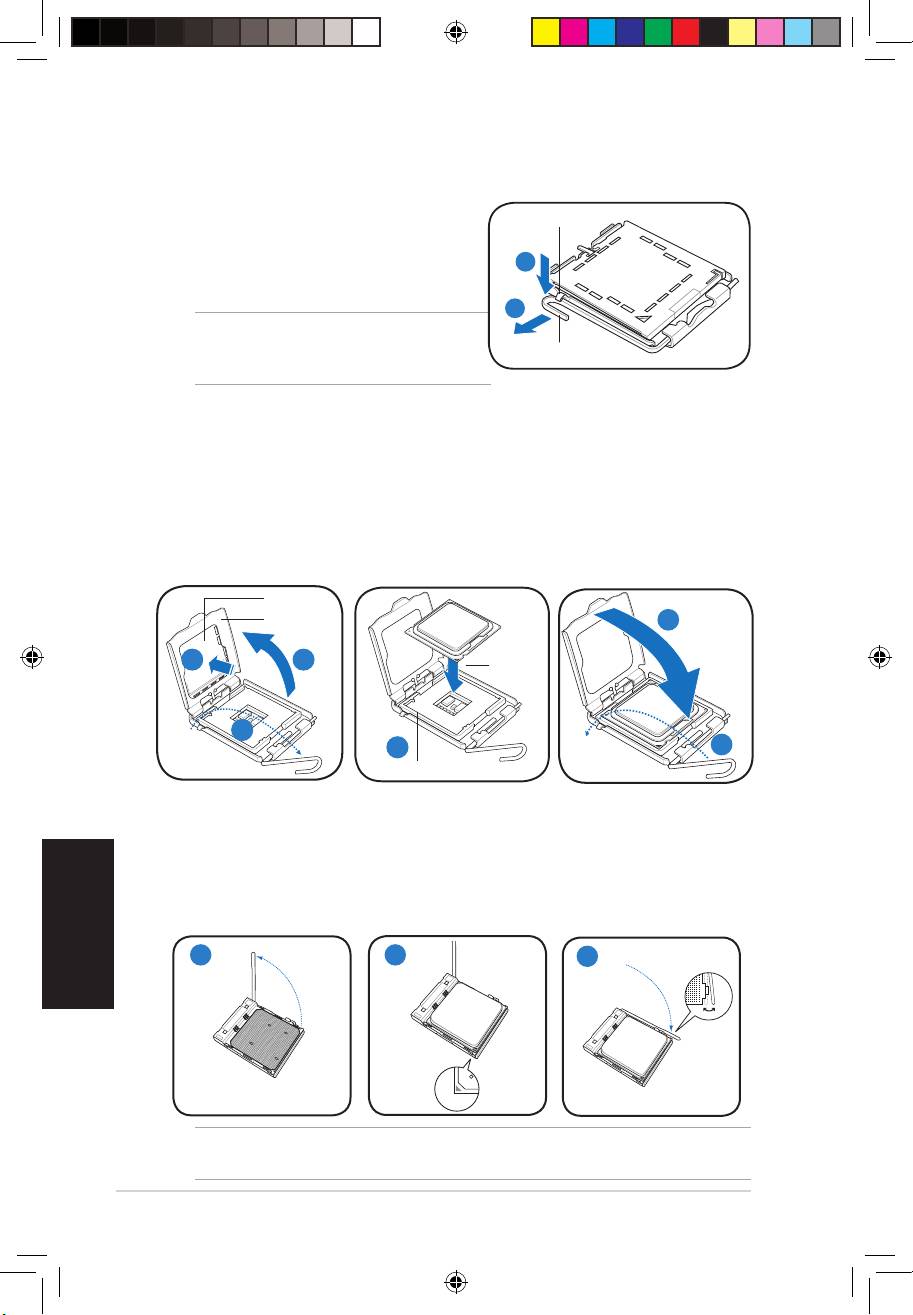
Instalando una CPU
Instalación del una CPU Intel
1. Localice en la placa madre el conector de la
Lengüeta de retención
CPU.
2. Empuje la palanca de carga con el dedo
pulgar (2A) y muévala hacia la izquierda
2A
(2B) hasta que se libere de la lengüeta de
retención.
2B
ADVERTENCIA: Para prevenir daños a los
pines del conector, no retire la cubierta PnP a
Palanca de carga
menos que esté instalándo una CPU.
3. Levantelapalancadecargaenladirecciónqueindicalaechahastaformarun
ángulo de 135º.
4. Levante la placa de carga con los dedos pulgar e índice hasta que forme un ángulo de
100º (4A) y, a continuación, empuje la tapa PnP desde la ventana de placa de carga
para quitarla (4B).
5. Coloque el procesador CPU sobre el zócalo, asegurándose de que triángulo dorado
se encuentra en la esquina inferior izquierda de dicho zócalo. La clave de alineación
del zócalo debe encajar en la muesca del procesador.
6. Cierre la placa de carga (6A) y, a continuación, empuje la palanca de carga (6B) hasta
que se ajuste en la lengüeta de retención.
Tapa PnP
Placa de
6A
carga
Marca del
4B 4A
triángulo
dorado
3
5
6B
Clave de alineación
Instalación del una CPU AMD
1. Localice el zócalo de la CPU. Levante la palanca del zócalo en un ángulo de 90º-100º.
2. Instale la CPU en el zócalo, asegurándose de que la esquina de la CPU con el
triángulo dorado esté en la misma posición que la esquina del zócalo con un pequeño
triángulo.
3. Coloque de nuevo la palanca hacia abajo para ajustar la CPU.
1 2
3
ADVERTENCIA: ¡Una instalación incorrecta de la CPU en el zócalo podría doblar los
pins y dañar ésta!.
Book G1.indb 4 9/1/09 6:12:09 PM
Español
Manual de Instalación
5
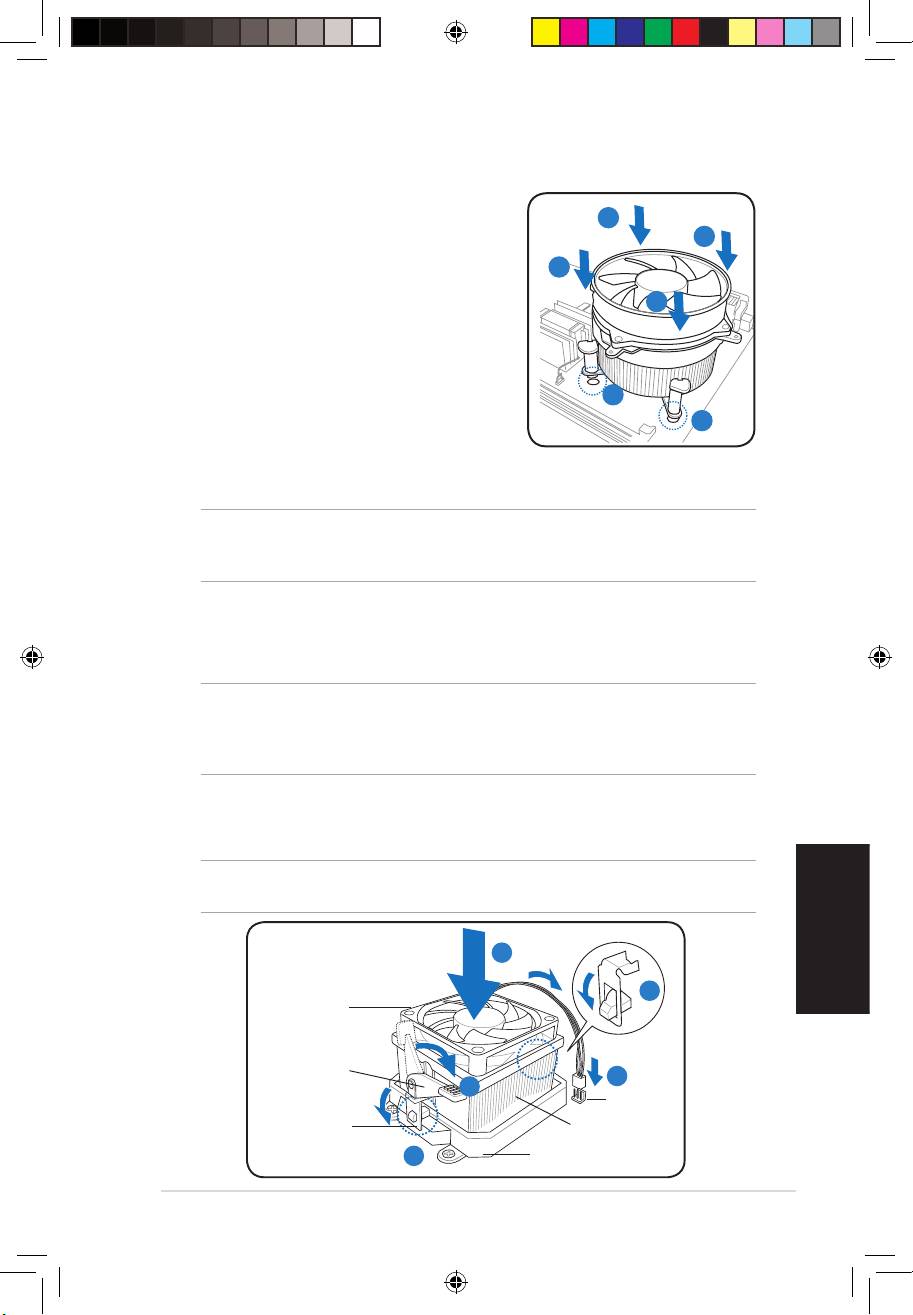
Instalando el ventilador y el disipador de calor de la CPU
®
Instalación de ventilador y disipador de calor para CPUs Intel
1. Coloque el disipador sobre el procesador
A
instalado, asegurándose de que los cuatro
B
elementosdesujecióncoincidenconlosoricios
de la placa base.
B
2. Empuje hacia abajo los dos elementos de sujeción
A
simultáneamentediagonalmenteparajarel
disipador y el módulo del ventilador en su lugar.
3. Cuando el ensamblaje del ventilador y disipador
hayan sido ensamblados, conecte el cable del
ventilador de la CPU al conector en la placa
1
madre.
1
Instalación de ventilador y disipador de calor para CPUs AMD
1. Coloque el disiapdor de calor sobre la CPU instalada.
IMPORTANTE. Asegúrese que el ventilador y el disipador de calor se ajustan
perfectamente la base del módulo del mecanismo de retención; de otra manera no
podrá ajustar el soporte de retención.
2. Ajuste un extremo del soporte de retención a la base del módulo.
3. Ajuste el otro extremo del soporte de retención (cerca del bloqueo del soporte de
retención) a la base del módulo de retención hasta que se ajuste en su lugar con un
chasquido.
NOTA. El paquete de la CPU debe venir con instrucciones para la CPU, ensamblaje
para el ventilador/disipador de calor, y mecanismo de retención. Si las instrucciones en
ésta sección no coinciden con la documentación de la CPU, siga los pasos descritos
en esta última.
4. Empuje el bloqueo del soporte de retención en el mecanismo de retención para ajustar
el ventilador y disipador de calor a la base del módulo de retención.
5. Conecte el cable del ventilador de la CPU al conector de la placa madre.
ADVERTENCIA: No olvide conectar la conexión del ventilador de la CPU Pueden
producirse errores de control de hardware si no se conecta esta conexión.
1
2
Ventilador de
la CPU
Bloqueo del
Soporte de
5
Retención
4
Conector del
ventilador de la
CPU
Soporte de
Disipador de calor de
Retención
la CPU
3
Base del módulo de retención
Book G1.indb 5 9/1/09 6:12:11 PM
Español
6
Manual de Instalación
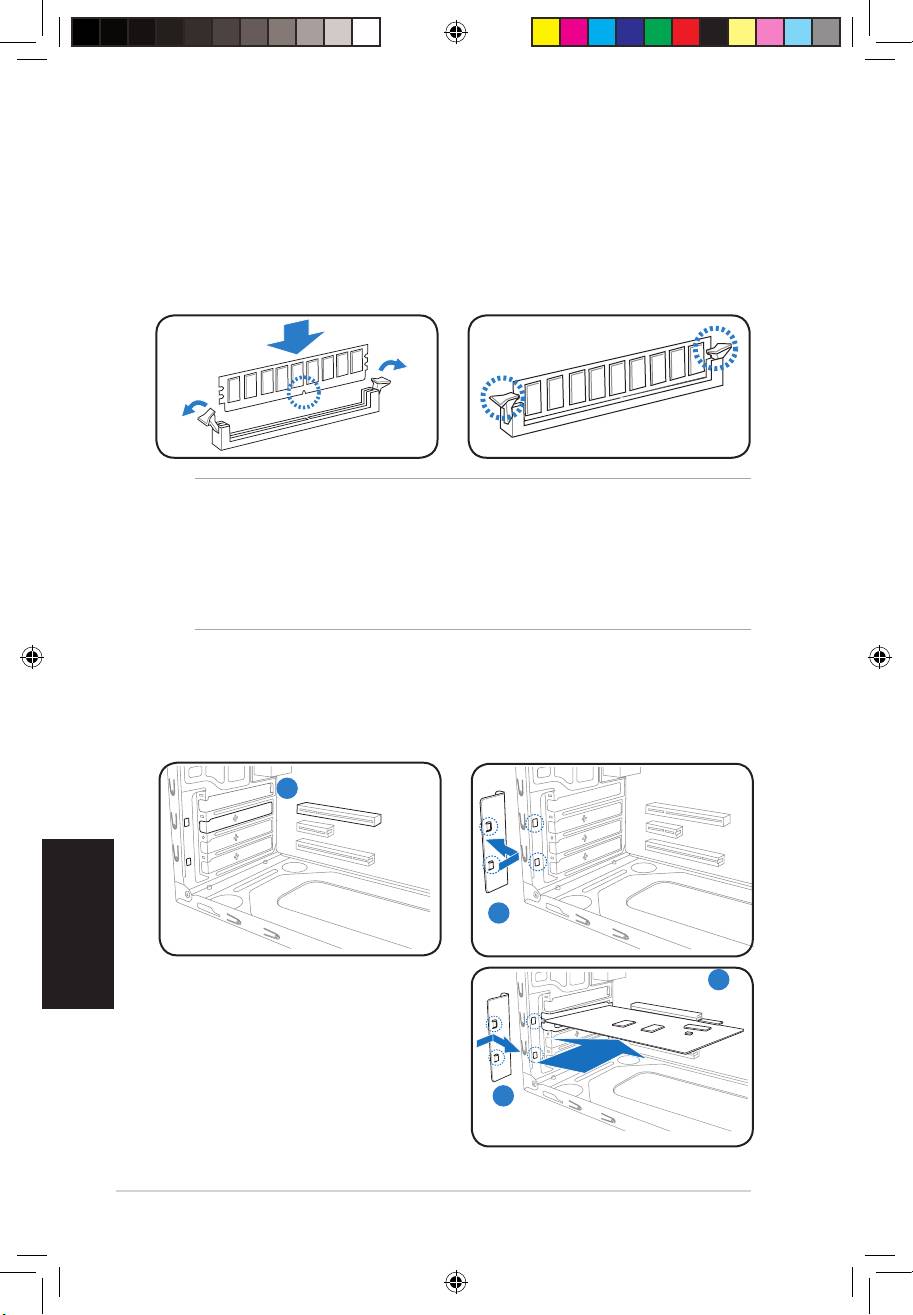
Instalar un zócalo DIMM
1. Localice los zócalos DIMM en la placa base.
2. Desbloquee un zócalo DIMM presionando los broches de sujeción hacia afuera.
3. Alinee un zócalo DIMM en el zócalo de forma que la muesca de aquél coincida con el
corte del zócalo.
4. Empuje el módulo DIMM en el zócalo hasta que los clips de retención se ajusten hacia
adentro.
ADVERTENCIA:
• Desconecte la fuente de energía antes de añadir o retirar DIMMs. No hacer esto
podría causar daños a la placa madre y/o sus componentes.
• Una DIMM DDR2/DDR3 se fabrica con una protuberancia de forma que encajeDDR2/DDR3 se fabrica con una protuberancia de forma que encaje se fabrica con una protuberancia de forma que encaje
sólo en una dirección. NO fuerce la DIMM dentro de un zócalo para evitar daños
en la DIMM.
Instalar una tarjeta de expansión
1. Retire la tapa metálica situada en el
2. Retire el bloqueo del soporte
lado opuesto a la ranura que desea
metálico.
utilizar.
1
2
3
3. Inserte el conector de la tarjeta en la
ranura y, a continuación, presione la
tarjetarmementehastaqueencaje
en su lugar.
4. Reemplace el bloqueo del soporte
metálico.
4
Book G1.indb 6 9/1/09 6:12:13 PM
Español
Manual de Instalación
7
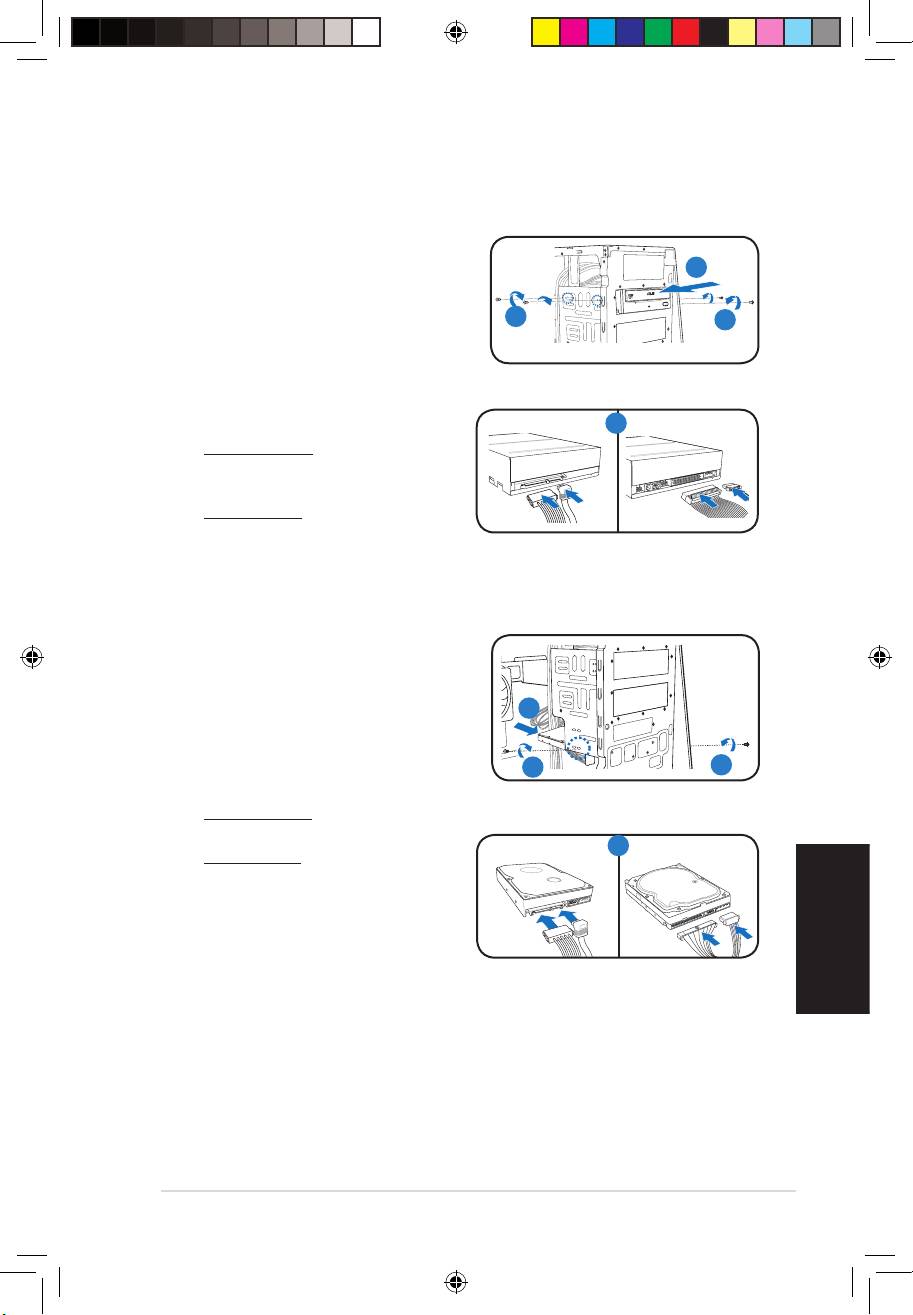
Instalando unidades de almacenamiento
Unidad óptica
1. Coloque el chasis en posición vertical, y
remueva la cubierta plateada del zócalo
2
superior de la unidad de 5.25”.
2. Inserte la unidad óptica en el zócalo,
3
3
empujándola cuidadosamente hasta que
sus agujeros para tornillos se ajusten a
éstos en el zócalo.
3. Ajuste la unidad óptica con dos tornillos
en cada lateral del zócalo.
SATA IDE
4
4. Para SATA HDD: Conecte los
conectores de señal y energía SATA a
la parte trasera de la unidad.
Para IDE HDD: Conecte los conectores
de señal y energía IDE a la parte
trasera de la unidad.
Unidad de disco duro
1. Extraiga el soporte de disco duro de 3,5
pulgadas del chasis.
2. Inserte la unidad de disquete en el zócalo,
empujándola cuidadosamente hasta que
2
sus agujeros para tornillos se ajusten a
éstos en el zócalo.
3. Ajuste la unidad de disco duro con dos
3
3
tornillos en cada lateral del zócalo.
4. Para SATA HDD: Conecte los conectores de señal y energía SATA a la parte trasera de
la unidad.
SATA IDE
4
Para IDE HDD: Conecte los conectores
de señal y energía IDE a la parte
trasera de la unidad.
Book G1.indb 7 9/1/09 6:12:16 PM
Reinstalar el panel delantero y la cubierta lateral
Para reinstalar el ensamblaje del panel frontal y la cubierta lateral:
1. Inserte las lengüetas con apariencia de bisagra del panel principal en los agujeros de
la parte derecha del chasis.
2. Deslice el panel frontal a la izquierda. Inserte los ganchos en el chasis hasta que el
panel frontal sea ajustado en su lugar.
3. Inserte los ganchos de la cubierta lateral a los agujeros superiores e inferiores.
4. Empuje la cubierta lateral en la dirección del panel frontal hasta que sea ajustado en
su lugar.
5. Ajuste la cubierta con los dos tornillos que retiró anteriormente.
1
5
2
Conducto
de aire
1
4
2
1
5
2
3
Agujeros del chasis para lengüetas
2
Español
8
Manual de Instalación
Book G1.indb 8 9/1/09 6:12:17 PM
G-Серия
ASUS ПК (баребон)
Руководство по установке
Download the latest manual from the ASUS website at http://support.asus.com.
Русский
Book G1.indb 1 9/1/09 6:12:20 PM
Русский
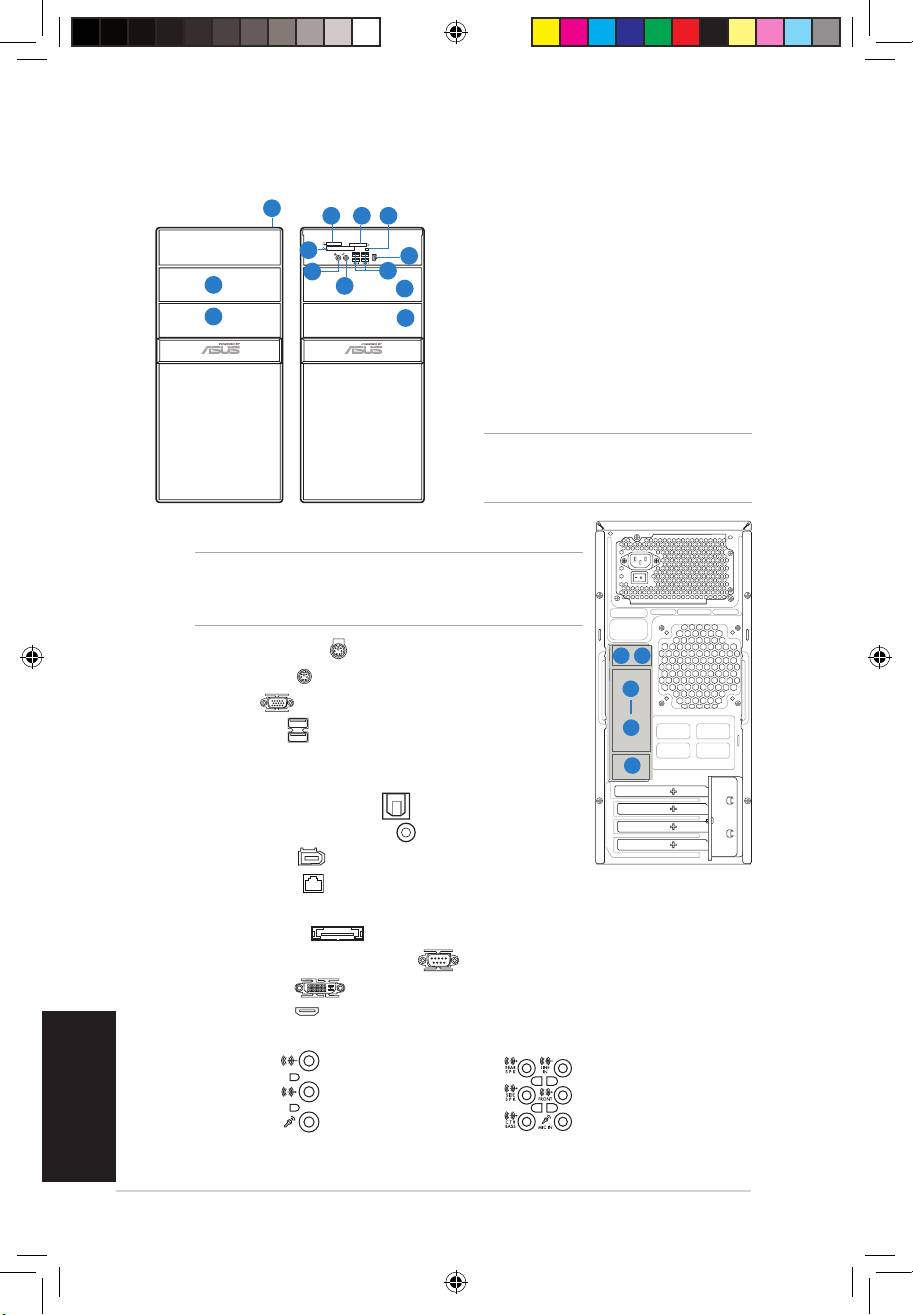
2
Руководство по установке
1
54
6
7
11
8
10
2
9
2
3
3
Конструкция задней панели
Примечание: Порты на задней панели и их расположение может
отличаться в зависимости от модели. Подробное описание
смотрите в руководстве пользователя для вашей системы.
1. Порт клавиатуры PS/2 ( )
2. Порт мыши PS/2 ( )
3. Порт VGA ( )
4. Порты USB 2.0 ( )
((Некоторые модели могут иметь четыре
порта USB 2.0)
5. Один из следующих портов:
• Оптический выход S/PDIF ( )
• Коаксиальный выход S/PDIF ( )
6. Порт IEEE 1394a ( ) (только на некоторых моделях)
7. Порт ЛВС (RJ-45) ( )
8. Одна из следующих конфигураций аудиопортов:
• Порт E-SATA ( )
• Последовательный (COM1) порт ( )
• Выход DVI ( )
• HDMI порт ( )
9. Одна из следующих конфигураций аудиопортов:
• 6-канал • 8-канал
Подробности смотрите в руководстве пользоваетеля.
HDMI
SPDIF OUT
DVI
Front panel features
1. Кнопка питания
2. Крышка отсека оптического привода
3. 5.25-дюймовые отсеки
®
4. Слокт карт памяти MemoryStick
/,Memory Stic
Pro
5. Слот карт памяти Secure Digital™/Multimedia
6. Индикатор кардридера
®
7. Слокт карт памяти CompactFlash
/Microdrive™
8. Разъем наушников
9. Разъем микрофона
10. Порты USB 2.0*
11. Порт IEEE 1394a*
NOTE: * Некоторые модели могут иметь два
дополнительных порта USB 2.0 и/или один порт
IEEE 1394a.
1 2
3
8
9
Book G1.indb 2 9/1/09 6:12:27 PM
Русский
Руководство по установке
3
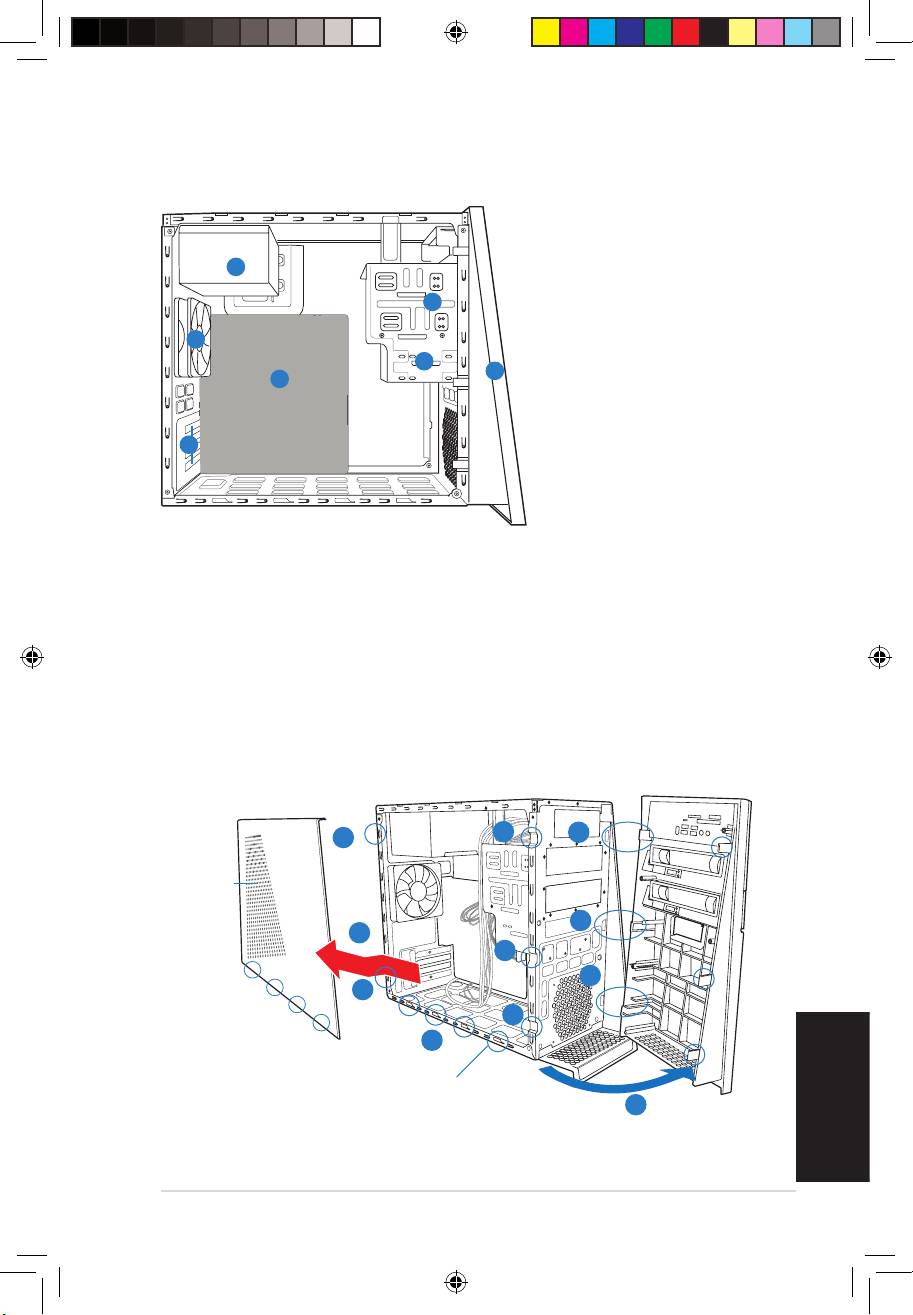
Internal components
1. Крышка передней панели
2. Пустой 5.25-дюймовый отсек для
4
оптического привода
3. Отсек жесткого диска
2
4. Блок питания
6
5. Системная плата ASUS*
3
6. Место для корпусного
1
5
вентилятора
7. Металлические планки для слотов
расширения
7
Снятие боковых стенок и передней панели
1. Открутите винты на задней панели.
2. Сдвиньте боковую панель на пол-дюйма назад, пока она не снимется с корпуса.
3. Освободите защелки от металлических упоров.
4. Откройте левый край передней панели наружу.
5. Отцепите петли на правой стороне передней панели, чтобы полностью снять переднюю панель с
корпуса.
3
4
1
Отверстие для
вентиляции
4
2
3
4
1
3
2
Пазы в корпусе
4
Book G1.indb 3 9/1/09 6:12:29 PM
Русский
4
Руководство по установке
Installing a CPU
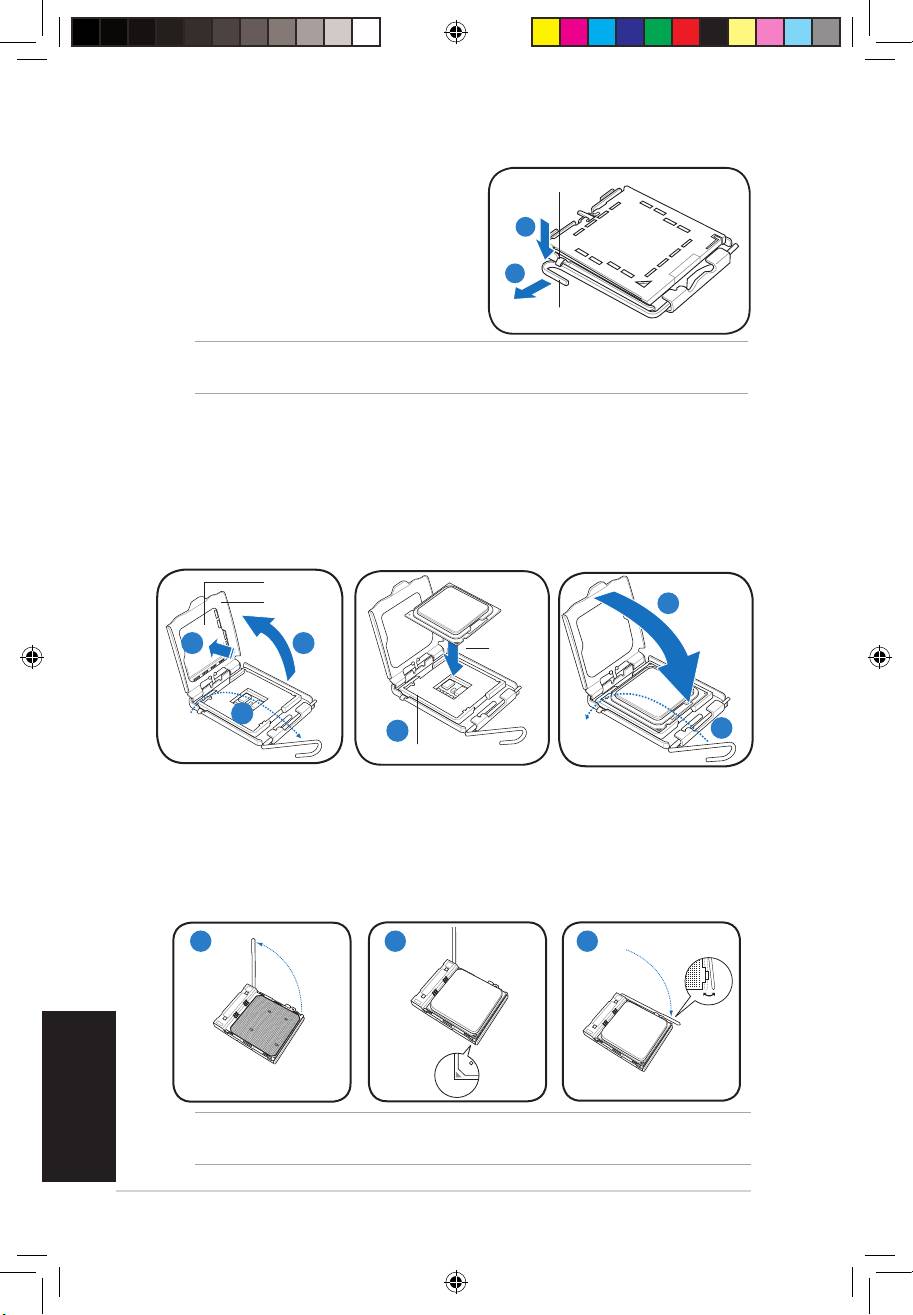
Retention tab
Установка радиатора и вентилятора для
процессора Intel
2A
1. На материнской плате найдите сокет процессора.
2B
2. Нажмите большим пальцем на прижимной рычаг
(2А) и перемещайте его влево (2В) до тех пор, пока
он не высвободится из-под фиксирующего выступа.
Load lever
ВНИМАНИЕ. Во избежание повреждений контактов сокета, не снимайте крышку, если вы не
устанавливаете процессор.
3. Поднимите прижимной рычаг на 135º по направлению стрелки.
4. Большим и указательным пальцами поднимите прижимную пластину на 100º (4А), затем
выдавите защитную крышку из отверстия в прижимной пластине (4В).
5. Расположите ЦПУ над гнездом, убедившись в том, что золотой треугольник находится в нижнем
левом углу гнезда. Ключевые элементы должны соответствовать выемкам в ЦПУ.
6. Закройте прижимную пластину (6А), затем нажмите на прижимной рычаг (6В), чтобы он оказался
под фиксирующим выступом.
PnP cap
Load plate
6A
Gold triangle
4B 4A
mark
3
5
6B
Alignment key
Установка процессора AMD
1. Поднимите рычаг сокета на угол 90-100 градусов.
2. Установите процессор в сокет, совместите угол процессора, имеющий золотой треугольник, с
углом сокета, имеющим маленький треугольник.
3. Опустите рычаг сокета вниз для закрепления процессора.
1 2 3
ВНИМАНИЕ. Неправильная установка процессора в сокет может погнуть выводы и повредить
сам процессор!
Book G1.indb 4 9/1/09 6:12:32 PM
Русский
Руководство по установке
5
Установка вентилятора и радиатора
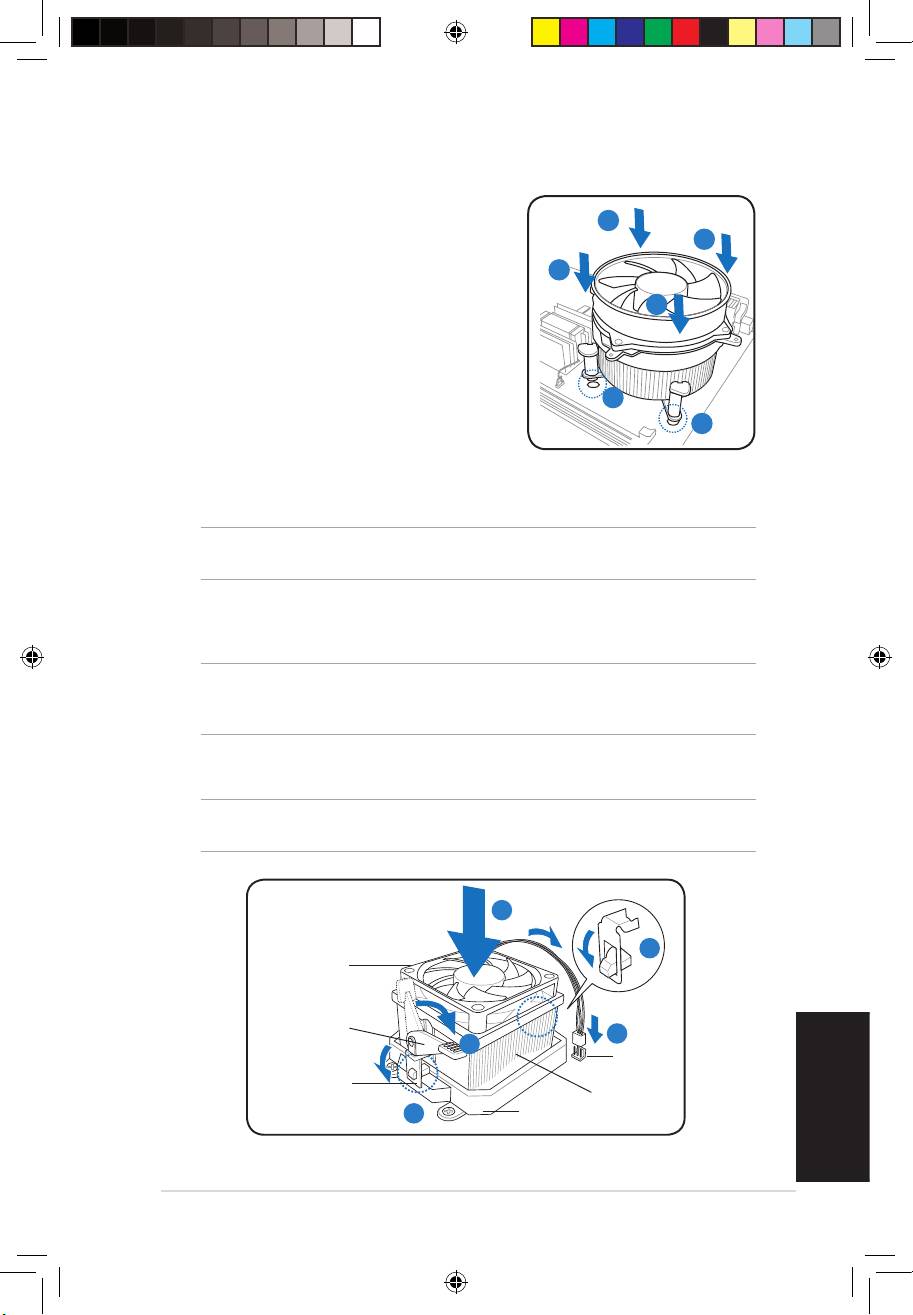
Установка радиатора и вентилятора для
®
A
процессора Intel
B
1. Поместите радиатор на верхнюю часть установленного
ЦП таким образом, чтобы четыре крепления
B
совместились с отверстиями в системной плате.
A
2. Нажмите одновременно на два крепления по диагонали
для фиксации радиатора и вентилятора на месте.
3. Когда радиатор и кулер установлены, подключите кулер
процессора к разъему на материнской плате.
1
1
Установка радиатора и вентилятора для процессора AMD
1. Поместите радиатор сверху установленного процессора.
ВАЖНО. Удостоверьтесь, что радиатор и вентилятор правильно установлены на основание
крепежного модуля, иначе вы не сможете зафиксировать скобу.
2. Прикрепите один конец скобы к основанию крепежного модуля.
3. Защелкните другой конец скобы(около замка скобы) с основанием крепежного модуля. Щелчок
означает, что скоба встала на место.
ПРИМЕЧАНИЕ. Вместе с процессором в коробочной комплектации есть инструкция по установке
процессора, радиатора и крепежного механизма. Если они отличаются от инструкций в данном
разделе, руководствуйтесь документацией к процессору.
4. Нажмите на крепежные замки для закрепления радиатора и вентилятора к основанию модуля.
5. Подключите кабель вентилятора к разъему на материнской плате.
ВНИМАНИЕ. Не забудьте подключить вентилятор! Если вы этого не сделаете, могут возникнуть
ошибки контроля оборудования.
1
2
Вентилятор
Крепежный замок
5
4
Разъем
вентилятора
Крепежная скоба
Радиатор
3
Основание крепежного модуля
Book G1.indb 5 9/1/09 6:12:34 PM
Русский
6
Руководство по установке
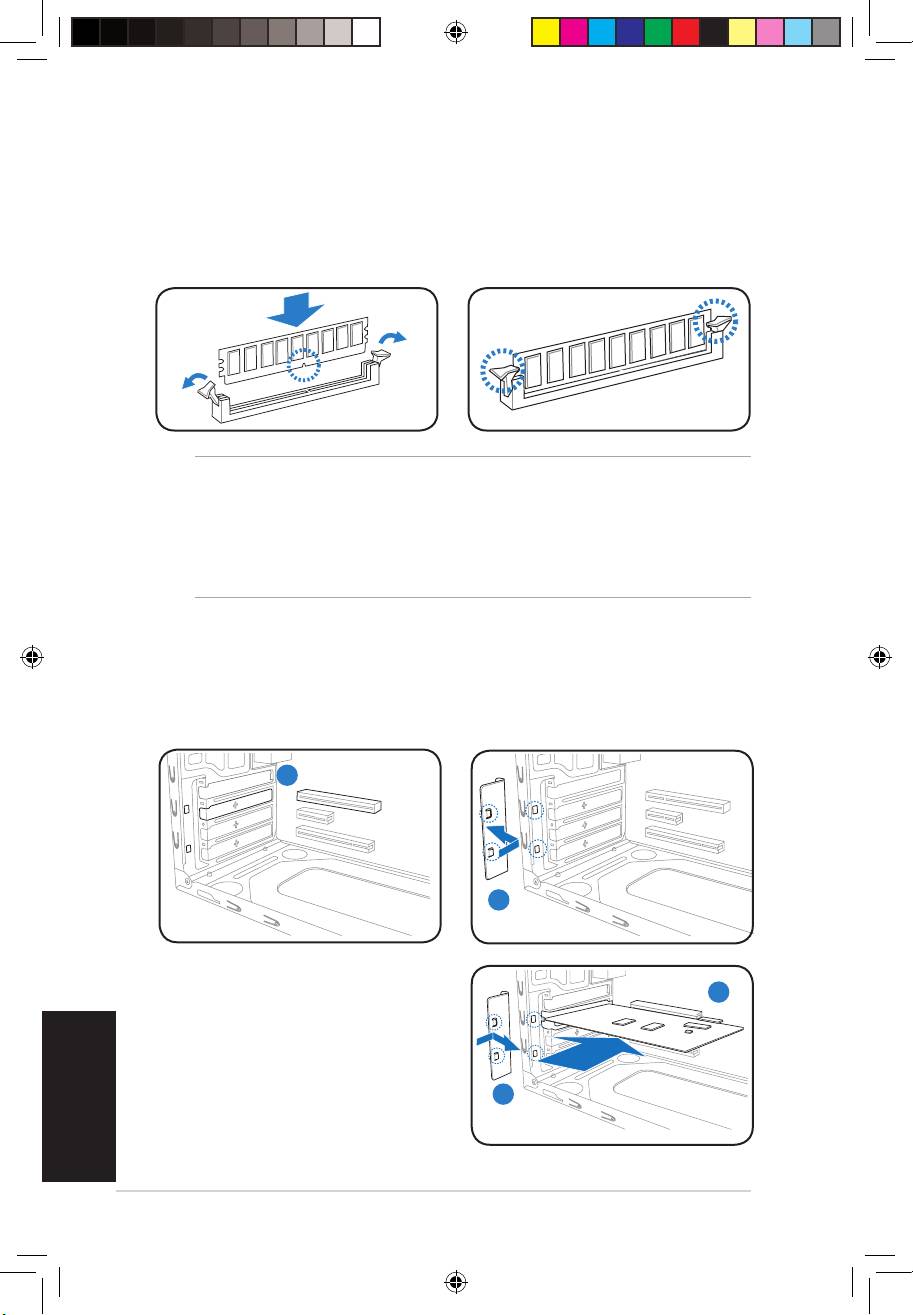
Установка модулей памяти DIMM
1. Найдите гнезда DIMM на материнской плате.
2. Разблокируйте гнездо DIMM, отжав в стороны фиксаторы.
3. Совместите модуль DIMM с гнездом так, чтобы паз на модуле совпадал с выступом в гнезде.
4. Вдавите модуль DIMM в гнездо, пока крепежные защелки не вернутся в закрытое положение.
ВНИМАНИЕ:
• Во время установки и снятия модулей DIMM отключите питание. В противном случае можно
повредить материнскую плату и/или компоненты.
• Модуль DDR2/DDR3 DIMM снабжен выемкой, чтобы его можно было установить только
в одном направлении. НЕ применяйте силу при установке модуля DIMM в гнездо, чтобы
предотвратить его повреждение.
Установка карты расширения
2. Снимите металлическую планку.1. Снимите металлическую крышку напротив
гнезда, которое Вы хотите использовать.
1
2
3. Вставьте разъем карты в гнездо, затем
3
нажмите с усилием, пока карта не встанет
на место.
4. Поставьте металлическую планку.
4
Book G1.indb 6 9/1/09 6:12:36 PM
Русский
Руководство по установке
7
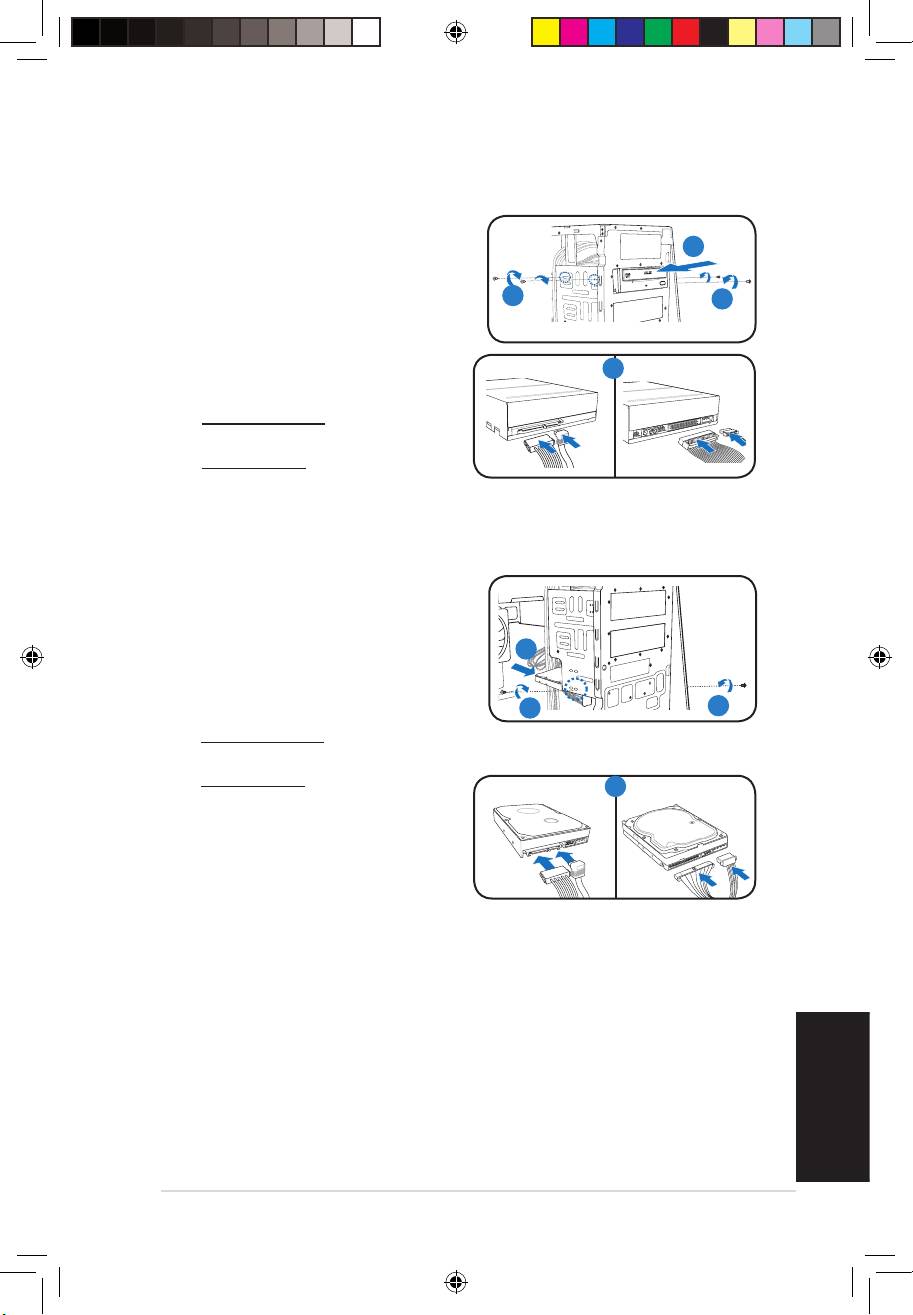
Установка устройств хранения данных
Оптический привод
1. Установите корпус вертикально и удалите
защитную металлическую пластину,
2
закрывающую отсек.
2. Вставте привод в верхний 5.25-дюймовый отсек
3
3
и осторожно толкайте его внутрь, пока его
отверстия для винтов не совпадут с отверстиями
отсека.
SATA IDE
4
3. Закрепите привод двумя винтами с двух
сторон отсека.
4. Для винчестера SATA: Подключите кабели
Serial ATA и питания.
Для винчестера IDE: Подключите кабели IDE
и питания.
Жесткий диск
1. Снимите 3.5-дюймовый держатель жесткого
диска.
2. Вставте жесткий диск в отсек и осторожно
толкайте его внутрь, пока его отверстия для
2
винтов не совпадут с отверстиями отсека.
3. Закрепите жесткий диск двумя винтами с двух
3
3
сторон.
4. Для винчестера SATA: Подключите кабели Serial
ATA и питания.
Для винчестера IDE: Подключите кабели IDE
SATA IDE
4
и питания.
Book G1.indb 7 9/1/09 6:12:39 PM
Установка передней панели и стенки
Для установки передней панели и боковых стенок:
1. Вставьте петли передней панели в отверстия на правой стороне корпуса.
2. Закрывайте переднюю панель, пока она не встанет на место.
3. Установите выступы боковой стенки в отверстия в корпусе.
4. Толкайте стенку по направлению к передней панели, пока она не встанет на место.
5. Закрепите стенку двумя винтами.
1
5
2
Отверстие
для
1
вентиляции
4
2
1
5
2
3
Пазы в корпусе
2
Русский
8
Руководство по установке
Book G1.indb 8 9/1/09 6:12:40 PM
Português
G-Série
ASUS PC (sistema barebone
para desktop)
Manual de instalação
Download the latest manual from the ASUS website at http://support.asus.com.
Book G1.indb 1 9/1/09 6:12:43 PM
Português
2
Manual de instalação
1
54
6
7
11
8
10
2
9
2
3
3
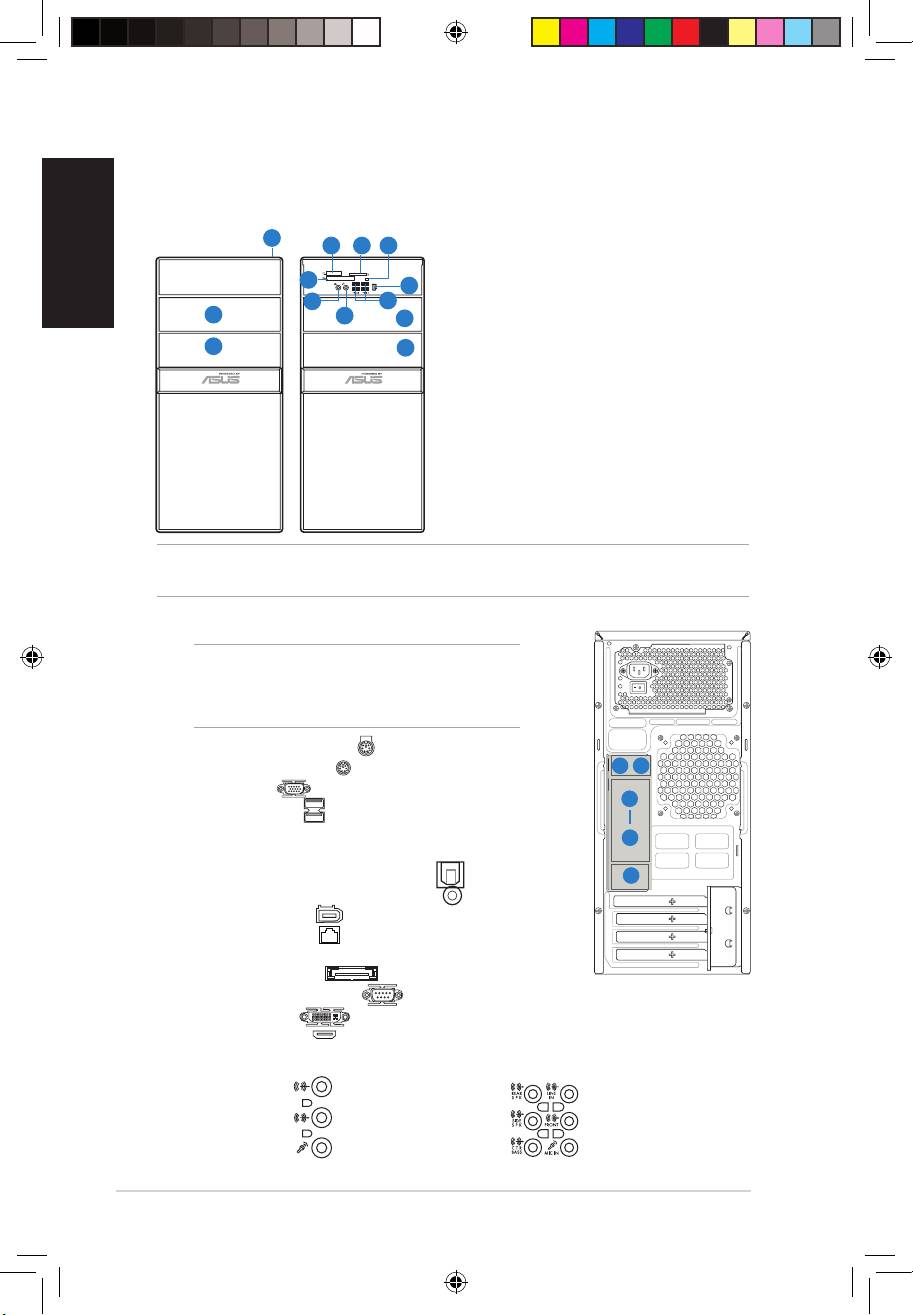
Características do painel traseiro
NOTA: As portas do painel traseiro e suas localizações
podem variar dependendo do modelo do seu sistema.
Para descrições mais detalhadas, consulte o guia do
utilizador do sistema.
1. Porta para teclado PS/2 ( )
2. Porta para rato PS/2 ( )
3. Porta VGA ( )
4. Portas USB 2.0 ( )
(alguns modelos podem incluir quarto
portas USB 2.0 traseiras)
5. Uma das seguintes portas:
• Porta óptica para saída S/PDIF ( )
• Porta coaxial para saída S/PDIF ( )
6. Porta IEEE1394a ( )
(apenas nalguns modelos)
7. Porta LAN (RJ-45)( )
8. Uma das seguintes portas:
• Porta E-SATA ( )
• Porta série (COM1) ( )
• Porta DVI ( )
• Porta HDMI ( )
9. Umadasseguintesconguraçõesdeportasdeáudio:
• 6-canais • 8-canais
Consulteatabeladeconguraçãonoguiadoutilizadorparaobtermaisinformações.
HDMI
SPDIF OUT
DVI
Front panel features
1. Botão de alimentação
2.
Tampa do compartimento da unidade óptica
3. Tampa do compartimento da unidade de
5,25”
4. Ranhura para o cartão de memória
®
TM
Memory Stick
/Memory Stick Pro
5. Ranhura para cartão de memória Secure
Digital™/Multimedia Card
6. LED do leitor de cartões de memória
7. Ranhura para cartões de memória
®
TM
CompactFlash
/ Microdrive
8. Porta dos auscultadores
9. Porta do microfone
10. Portas USB 2.0*
11. Porta IEEE1394a *
NOTA: * Alguns modelos podem incluir duas portas USB 2.0 adicionais e/ou uma porta IEEE
1394a.
1 2
3
8
9
Book G1.indb 2 9/1/09 6:12:50 PM
Português
Manual de instalação
3
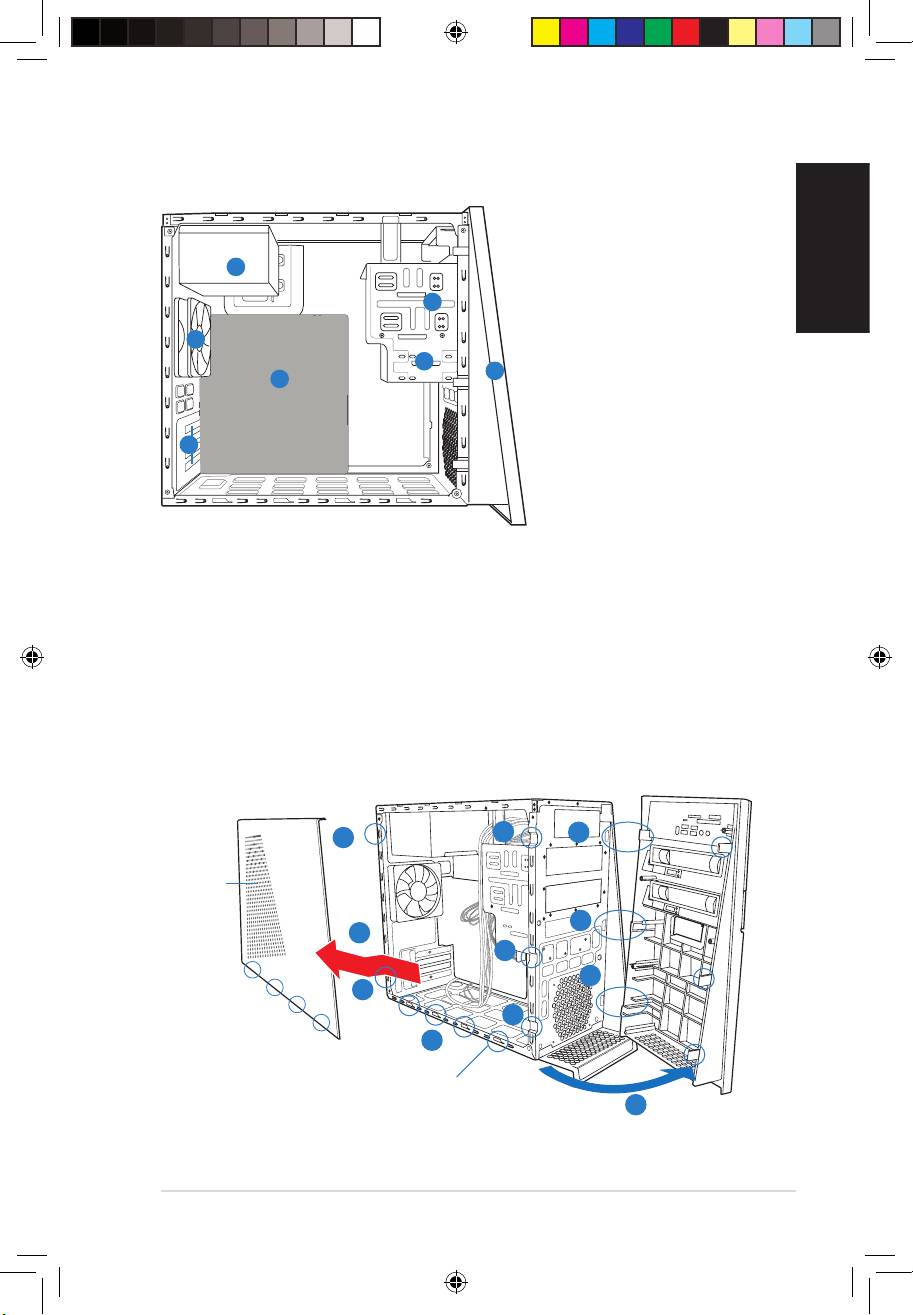
Componentes internos
1. Tampa do painel frontal
2. Compartimento vazio para
4
unidade óptica de 5,25”
3. Compartimento da unidade de
2
disco rígido
6
4. Fonte de alimentação
3
5. Placa principal ASUS
1
5
6. Ranhura no chassis para a
ventoinha
7. Suportes metálicos da ranhura
7
de expansão
Remoção da tampa lateral e do painel frontal
1. Remova os parafusos existentes no painel traseiro.
2. Puxe a tampa lateral em direcção ao painel traseiro até as patilhas da tampa se
soltarem do chassis. Ponha a tampa lateral de lado.
3. Procure as patilhas do painel frontal, de seguida levante-as até estas se soltarem do
chassis.
4. Rode o painel frontal para a direita até as patilhas do tipo dobradiça existentes no lado
direito focarem expostas.
5. Remova o painel frontal e coloque-o de lado.
3
4
1
Conduta
de ar
4
2
3
4
1
3
2
Orifícios das patilhas do
chassis
4
Book G1.indb 3 9/1/09 6:12:52 PM
Português
4
Manual de instalação
Instalação da CPU
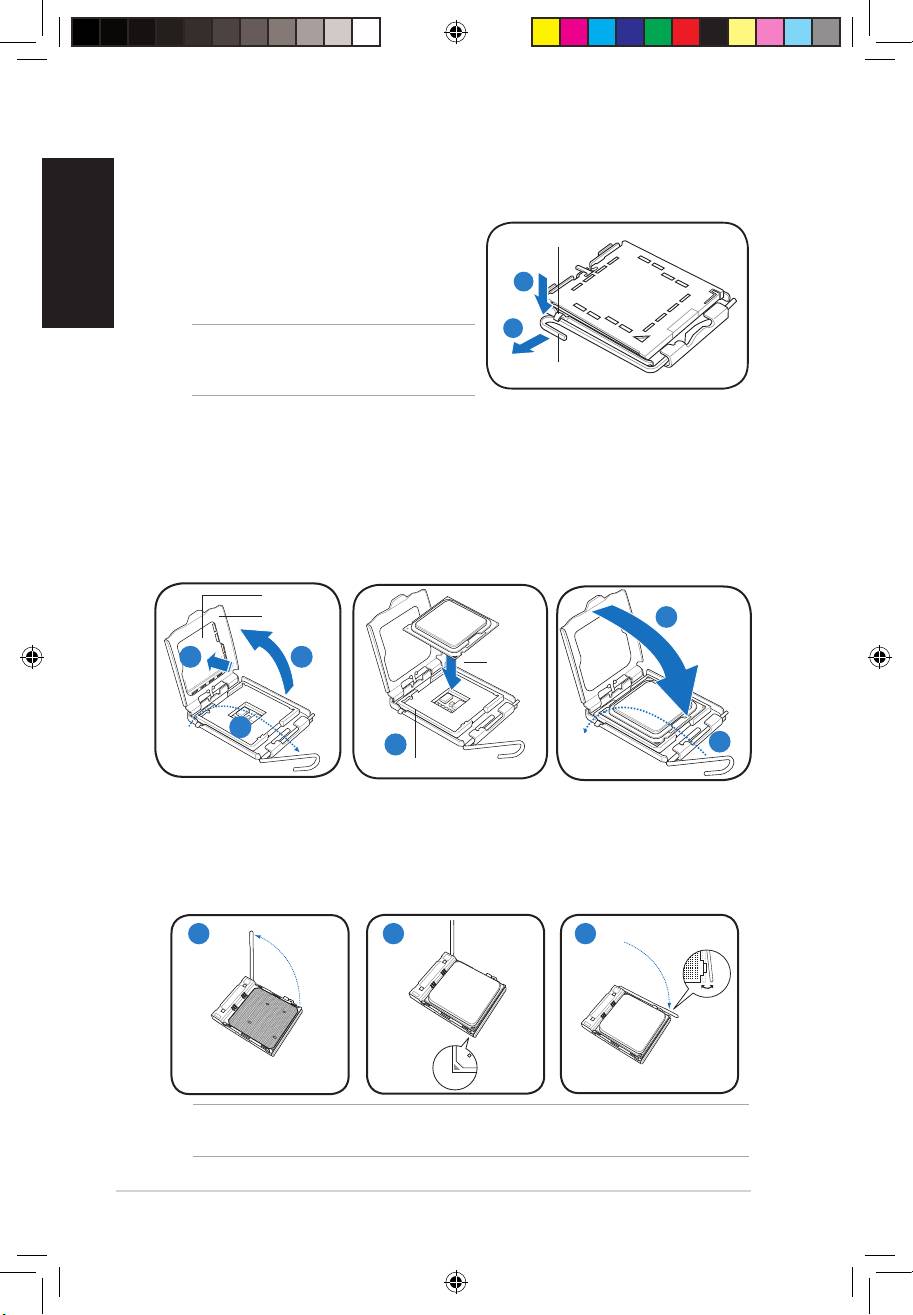
Instalação de um dissipador de calor e de uma ventoinha na CPU Intel
1. Procure o socket da CPU na placa principal.
Patilhadexação
2. Exerça pressão sobre a alavanca de carga
com o seu polegar (2A) e de seguida mova-
2A
aparaaesquerda(2B)atécarlibertada
patilhadexação.
2B
ATENÇÃO. Paraevitardanicarospinos
do socket, não remova a tampa PnP a não
Alavanca de carga
ser que esteja a instalar uma CPU.
3. Levante a alavanca de carga na direcção indicada pela seta num ângulo de 135º.
4. De seguida levante a placa de carga com o polegar e o indicador num ângulo de
100º (4A), depois empurre a tampa PnP através da janela da placa de carga para a
remover (4B).
5. PosicioneaCPUporcimadosocket,certicando-sedequeotriângulodouradose
encontra no canto inferior esquerdo do socket. A chave de alinhamento do socket deve
encaixar no entalhe existente na CPU.
6. Feche a placa de carga (6A), de seguida exerça pressão sobre a alavanca de carga
(6B)atéestaencaixarcomumestalidonapatilhadexação.
Tampa PnP
Placa de
6A
carga
Marca
4B 4A
dourada
triangular
3
5
6B
Chave de alinhamento
Instalação de uma CPU AMD
1. Procure o socket da CPU e levante-o num ângulo de 90-100 graus.
2. InstaleaCPUnosocketdeformaaqueocantodaCPUcomotriângulodouradoque
alinhado com o canto do socket contendo um pequeno triângulo.
3. EmpurreaalavancadosocketparabaixoparaxaraCPU.
1 2 3
ATENÇÃO: Uma incorrecta instalação da CPU no socket pode dobrar os pinos e
danicarseriamenteaCPU!
Book G1.indb 4 9/1/09 6:12:55 PM
Português
Manual de instalação
5
Instalação da ventoinha da CPU e do dissipador de calor
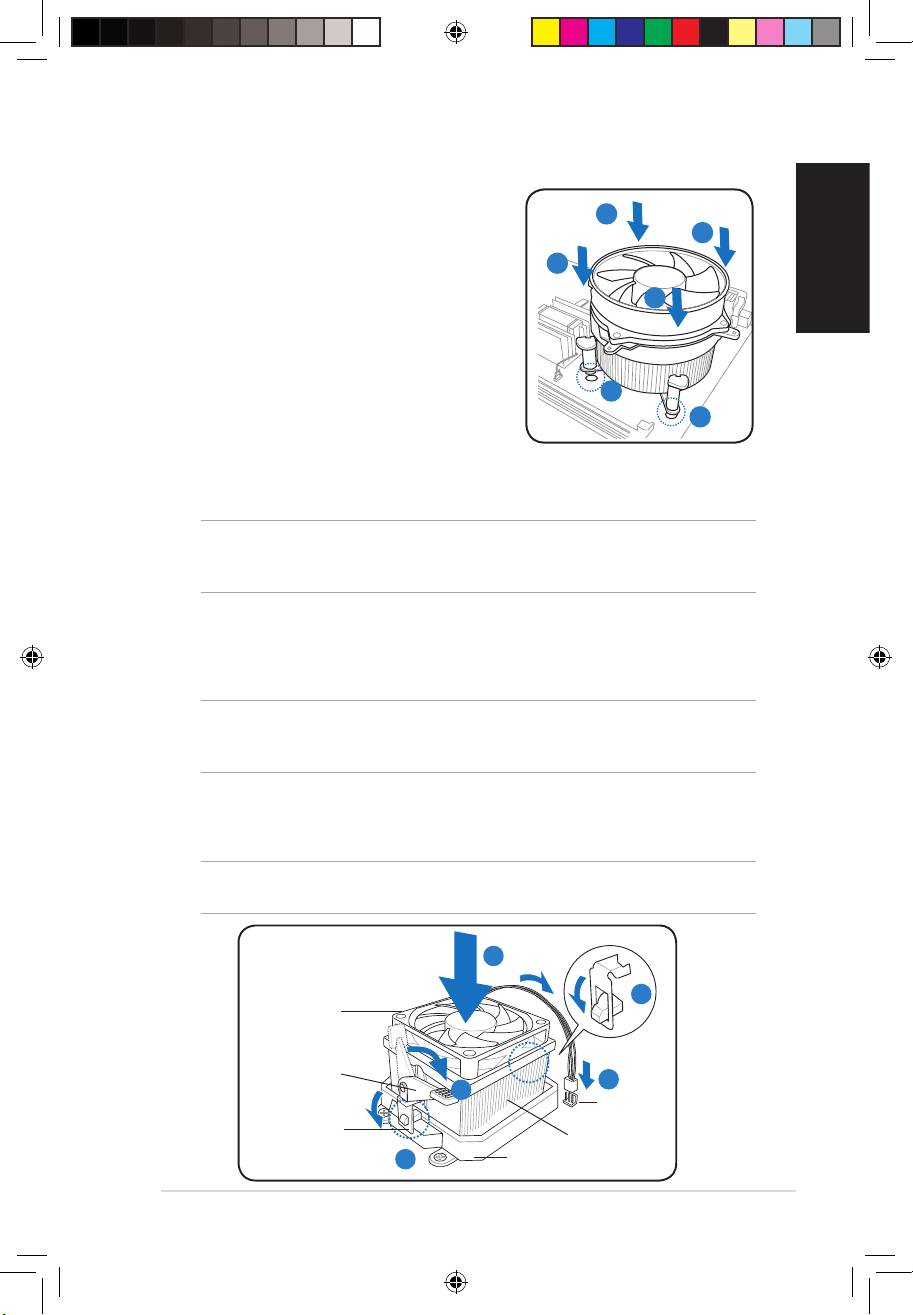
Instalação de um dissipador de calor e de uma ventoinha na CPU
®
Intel
A
1. Coloque o dissipador de calor por cima da CPU
B
instaladacerticando-sedequeosquatrofechos
estão alinhados com os orifícios existentes na
B
placa principal.
2. Exerça pressão em simultâneo sobre dois fechos
A
decadavezenadiagonaldeformaaxaro
dissipador de calor e a ventoinha no devido lugar.
3. Quando a ventoinha e o dissipador de calor
estiverem devidamente colocados, ligue o cabo da
ventoinha da CPU ao conector existente na placa
1
principal.
1
Instalação de um dissipador de calor e de
uma ventoinha na CPU AMD
1. Coloque o dissipador de calor por cima da CPU instalada.
IMPORTANTE. Certique-sedequeaventoinhaeodissipadordecalorencaixam
correctamente na base do módulo do mecanismo de retenção pois caso contrário não
conseguirá encaixar correctamente o suporte de retenção.
2. Alinhe uma das extremidades do suporte de retenção com a base do módulo de
retenção.
3. Alinhe a outra extremidade do suporte de retenção (junto do fecho do suporte de
retenção) com a base do módulo de retenção até ouvir um estalido.
NOTA. A CPU deve incluir instruções para instalação da CPU, da ventoinha/do
dissipador de calor e do mecanismo de retenção. Se as instruções desta secção não
corresponderem à documentação que acompanha a CPU, siga esta última.
4. Exerça pressão sobre o fecho do suporte de retenção existente no mecanismo de
retençãoparaxaraventoinhaeodissipadordecaloraomóduloderetenção.
5. Ligue o cabo da ventoinha da CPU ao respectivo conector existente na placa principal.
ATENÇÃO. Não se esqueça de ligar o conector da ventoinha da CPU! Pode haver
ocorrência de erros ao nível do hardware se não ligar este conector.
1
2
Ventoinha da
CPU
Fecho do suporte
de retenção
5
4
Conector da
ventoinha da
CPU
Suporte de retenção
Dissipador de calor
da CPU
3
Base do módulo de retenção
Book G1.indb 5 9/1/09 6:12:57 PM
Português
6
Manual de instalação
Instalação do DIMM
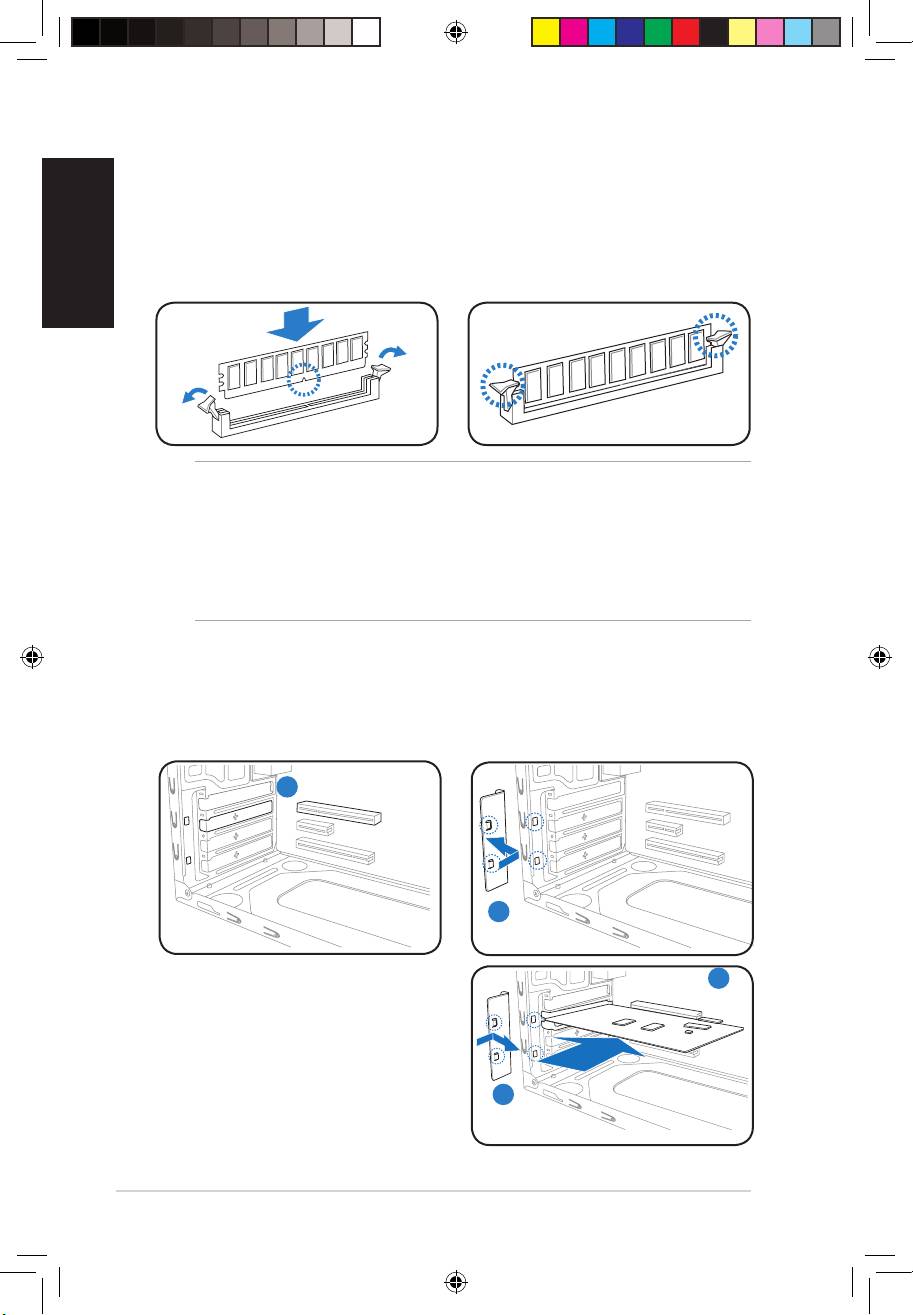
1. Procure os sockets DIMM na placa principal.
2. Desbloqueie um socket DIMM premindo as patilhas do módulo para fora.
3. Alinhe um DIMM no socket de forma a que o patilha existente no DIMM encaixe na
ranhura existente no socket.
4. Empurre o DIMM sobre o socket até as patilhas se fecharem.
ATENÇÃO.
• Desligue a fonte de alimentação antes de adicionar ou remover módulos
DIMM.Senãoozerpoderádanicarseriamenteaplacaprincipale/ouos
componentes.
• O módulo DIMM DDR2/DDR3 tem um entalhe para que seja colocado apenas naDDR2/DDR3 tem um entalhe para que seja colocado apenas na tem um entalhe para que seja colocado apenas na
posição correcta. NÃO force a introdução do módulo DIMM no socket para evitar
danicaromesmo.
Instalação da placa de expansão
2. Remova o fecho do suporte metálico.1. Remova a tampa metálica situada
em frente da ranhura que pretende
utilizar.
1
2
3. Introduza o conector da placa na
3
ranhura e exerça pressão sobre a
placaatéestacardevidamente
introduzida na ranhura.
4. Volte a colocar o fecho do suporte
metálico.
4
Book G1.indb 6 9/1/09 6:12:59 PM
Português
Manual de instalação
7
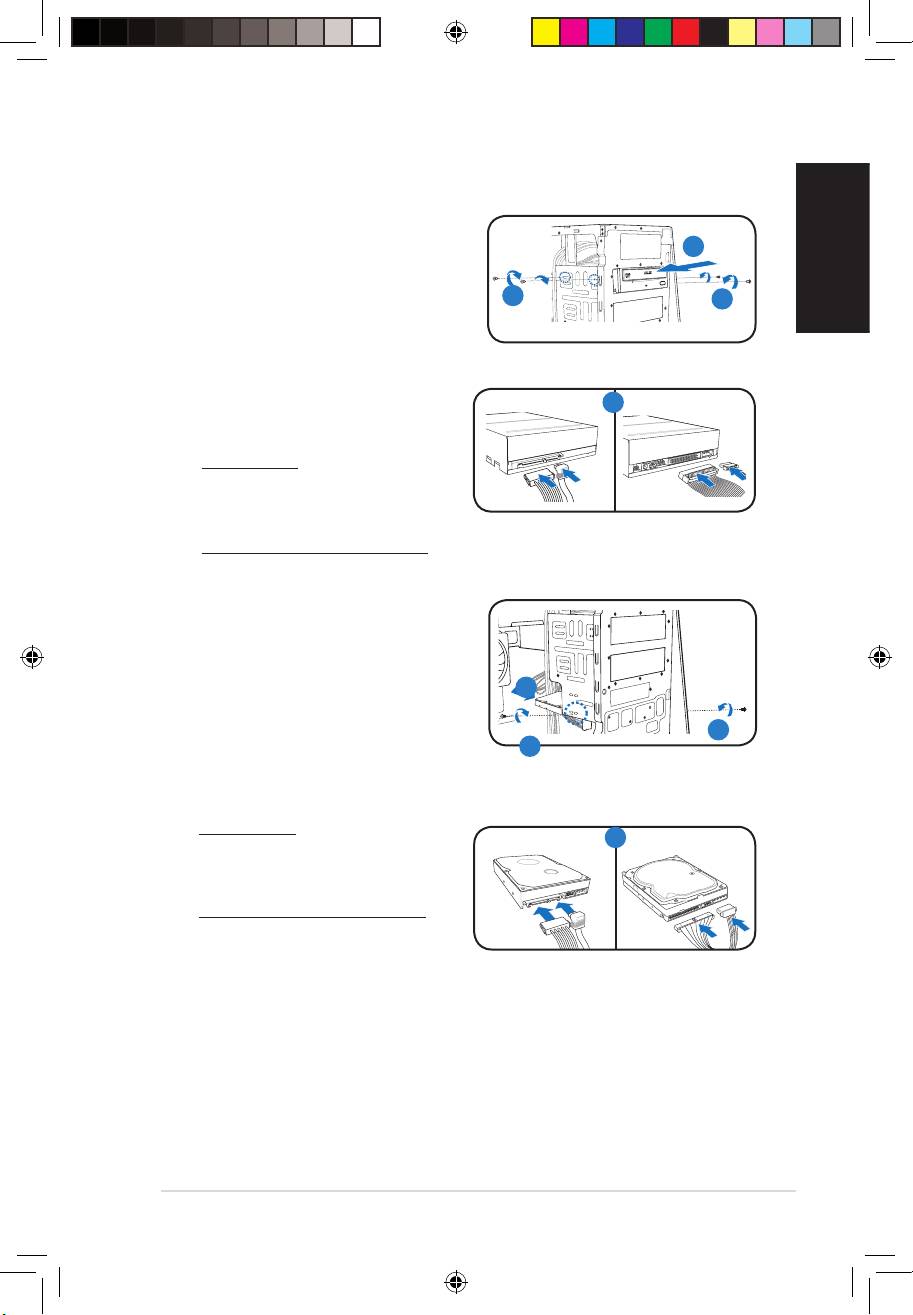
Instalação de unidades de armazenamento
Unidade óptica
1. Coloque o chassis na vertical e remova a
tampa metálica do compartimento superior
2
da unidade de 5,25”.
2. Introduza a unidade óptica no
3
3
compartimento e com cuidado empurre-a
até os respectivos orifícios dos parafusos
caremalinhadoscomosorifícios
existentes no compartimento.
3. Fixe a unidade óptica com dois
SATA IDE
4
parafusos de ambos os lados do
compartimento.
4. Para unidades de disco rígido SATA:
Ligue os cabos de alimentação e de
sinal SATA aos conectores situados na
parte de trás da unidade.
Para unidades de disco rígido IDE: Ligue os cabos IDE e de alimentação aos
conectores situados na parte de trás da unidade.
Unidade de disco rígido
1. Remova o suporte da unidade de
disco rígido de 3,5” do chassis.
2. Introduza a unidade de disco rígido no
2
compartimento e com cuidado empurre-a
até os respectivos orifícios dos parafusos
3
caremalinhadoscomosorifícios
3
existentes no compartimento.
3. Fixe a unidade de disco rígido com dois parafusos de ambos os lados do
compartimento.
4. Para unidades de disco rígido SATA:
SATA IDE
4
Ligue os cabos de alimentação e de
sinal SATA aos conectores situados na
parte de trás da unidade.
Para unidades de disco rígido IDE:
Ligue os cabos IDE e de alimentação
aos conectores situados na parte de
trás da unidade.
Book G1.indb 7 9/1/09 6:13:02 PM
Reinstalação do painel frontal e a tampa lateral
Português
Para reinstalar o painel frontal e a tampa lateral:
1. Introduza as patilhas do tipo dobradiça do painel frontal nos orifícios
existentes no lado direito do chassis.
2. Rode o painel frontal para a esquerda e de seguida introduza as patilhas no
chassisatéopainelfrontalcardevidamenteencaixado.
3. Introduza as patilhas da tampa lateral nos orifícios existentes na parte
superior e inferior do chassis.
4. Empurreatampalateralnadirecçãodopainelfrontalatéestacar
devidamente encaixada.
5. Fixe a tampa com os dois parafusos removidos anteriormente.
1
5
2
Conduta
de ar
1
4
2
1
5
2
3
Orifícios das patilhas do
chassis
2
8
Manual de instalação
Book G1.indb 8 9/1/09 6:13:03 PM
G-Řada
Česky
ASUS PC (stolní počítač Barebone)
Instalační příručka
Download the latest manual from the ASUS website at http://support.asus.com.
Book G1.indb 1 9/1/09 6:13:06 PM
Česky
2
Instalačnípříručka
Popis předního panelu
1
54
6
7
11
8
10
2
9
2
3
3
Popis zadního panelu
POZNÁMKA: Portynazadnímpaneluajejichumístěníse
mohoulišitvzávislostinamodelupočítače.Podrobnýpopis
najdetevuživatelsképříručcekpočítači.
1. Port klávesnice PS/2 ( )
2. Port myši PS/2 ( )
3. Port VGA ( )
4. Porty rozhraní USB 2.0 ( )
(sněkterémodely
mohoubýtvybavenyčtyřmizadnímiportyUSB
2.0)
5. Jedenznásledujícíchportů:
• OptickývýstupníportS/PDIF( )
• KoaxiálnívýstupníportS/PDIF( )
6. Port IEEE1394 ( )
(pouzeněkterémodely)
7. Síťovýport(RJ-45)( )
8. Jedenznásledujícíchportů:
• Port E-SATA ( )
• Sériový(COM1)port( )
• Port DVI ( )
• Port HDMI ( )
9. Jednaznásledujícíchkonguracízvukovýchportů:
• 6kanáll • 8kanáll
Podrobnéinformaceviztabulkakonguracívuživatelsképříručce.
HDMI
SPDIF OUT
DVI
1. Stromschalter
2. Kryt pozice optické jednotky
3. Záslepka pozice pro jednotku 5,25”
®
4. Slot pro karty MemoryStick
/, Memory
TM
Stick Pro
TM
5. Slot pro karty Secure Dightal
/Multimedia
Card
6. IndikátorLEDčtečkykaret
®
7. Slot pro karty CompactFlash
/
TM
Micodrive
8. Zdířkapropřipojenísluchátek
9. Zdířkapropřipojenímikrofonu
10. Porty rozhraní USB 2.0*
11. Port IEEE1394*
POZNÁMKA:*NěkterémodelymohoubýtvybavenydvěmadodatečnýmiportyUSB2.0
a/nebo jedním portem IEEE 1394a.
1 2
3
8
9
Book G1.indb 2 9/1/09 6:13:13 PM
Česky
Instalačnípříručka
3
Vnitřní části
1. Krytpředníhopanelu
2. Prázdná poloha pro optickou
jednotku 5.25”
4
3. Pozicepropevnýdisk
4. Zdroj napájení
2
5. Slotproskříňovýventilátor
6. Základní deska ASUS*
6
7. Kovovézáslepkyrozšiřovacích
3
1
slotů
5
7
Demotáž bočního a předního panelu
1. Odmontujtešroubkykrytuskříněnazadnímpanelu.
2. Posuňtebočnípanelsměremkzdanímupanelutak,abyseháčkyuvolnilyzúchytů
skříně.Odložtebočnípanelstranou.
3. Vyhledejteháčkypředníhopaneluazvednětejetak,abyseuvolilyzeskříně.
4. Otočtepřednípanelvpravotak,abysezávěsykrytuuvolnili.
5. Sejmětepřednípanelapoložtestranou.
3
4
1
Vzduchový
kanál
4
2
3
4
1
3
2
Otvoryveskříni
4
Book G1.indb 3 9/1/09 6:13:15 PM
Česky
4
Instalačnípříručka
Instalace procesoru
Instalace tepelné jímky a ventilátoru procesoru Intel
1. Vyhledejte patici pro procesor na základní
Zajišťovacíjazýček
desce.
2. Palcemstisknětezaváděcípáčku(2A)a
2A
posuňtejidoleva(2B)tak,abybylauvolněna
z pojistky.
2B
UPOZORNĚNÍ. Aby nedošlo k poškození
kolíkůpatice,sejmětevíčkoPnPažpři
Zaváděcípáčka
instalaci procesoru.
3. Zvednětezaváděcípáčkuvesměrušipkydoúhlu135°.
4. Zvednětezaváděcídeskupalcemaukazovákemdoúhlu100°(4A)apotézatlačtena
víčkoPnPproodstraněníkrytky(4B).
5. Zorientujteprocesornadpaticítak,abysezlatýtrojúhelníknacházelnadolnímlevé
rohupatice.Orientačnívýstupekpaticemusízapadnoutdodrážkynaprocesoru.
6. Zavřetezaváděcídesku(6A)apotomstisknětezaváděcípáčku(6B)tak,abyzaklapla
do pojistky.
VíčkoPnP
Zaváděcí
6A
deska
Značka
4B 4A
zlatého
trojúhelníku
3
5
6B
Orientačnívýstupek
Instalace procesoru AMD
1. Vyhledejtepaticiprocesoruapotomzvednětepáčkupaticedoúhlu900-1000.
2. Zorientujteprocesornadpaticitak,abyrohprocesoruoznačenýzlatýmtrojúhelníkem
odpovídalrohupaticesmalýmtrojúhelníkem.
3. Sklopenímpáčkypaticezajistěteprocesor.
1 2 3
UPOZORNĚNÍ: Přinesprávnéinstalaciprocesorudopaticemůžedojítkohnutíkolíků
akvážnémupoškozeníprocesoru!
Book G1.indb 4 9/1/09 6:13:19 PM
Česky
Instalačnípříručka
5
Instalace ventilátoru a chladiče procesoru
®
Instalace tepelné jímky a ventilátoru procesoru Intel
1. Umístětechladičnahorníčástnainstalovaného
A
procesorutak,abyčtyřiúchytyodpovídalyotvorům
B
na základní desce.
B
2. Postupněstisknětekaždédvaúchytyvúhlopříčné
polozetak,abybylozajištěnopevnéuchycení
A
chladičesventilátorem.
3. Pousazeníventilátoruachladičepřipojtekabel
ventilátoru procesoru ke konektoru na základní
desce.
1
Instalace tepelné jímky a ventilátoru
1
procesoru AMD
1. Umístětechladičnahorníčástnainstalovanéhoprocesoru.
DŮLEŽITÉ. Ventilátorachladičmusíbýtzcelausazenyvzákladněretenčníhomodulu;
vopačnémpřípaděnelzezaklapnoutretenčníkonzolunamísto.
2. Připojtejedenkonecretenčníkonzolekzákladněretenčníhomodulu.
3. Připevnětedruhýkonecretenčníkonzole(vblízkostizámkuretenčníkonzole)k
základněretenčníhomodulutak,abyzaklaplnamísto.
POZNÁMKA.Baleníchladičeaventilátorujedodávánospokynyproinstalaci
procesoru,chladičearetenčníhomechanizmu.Pokudpokynyvtétočástinejsou
totožnésdokumentacíkprocesoru,postupujtepodledokumentacekprocesoru.
4. Stisknutímzámkuretenčníkonzolenaretenčnímmechanizmuzajistětechladiča
ventilátorkzákladněretenčníhomodulu.
5. Připojtekabelventilátoruprocesorukekonektorunazákladnídesce.
UPOZORNĚNÍ. Nezapomeňtepřipojitkonektorventilátoruprocesoru!Vopačném
případěbudesystémsledováníhardwarusignalizovatchybu.
1
2
Ventilátor
procesoru
Zámekretenční
konzole
5
4
Konektor
ventilátoru
procesoru
Retenčníkonzola
Chladičprocesoru
3
Základnaretenčníhomodulu
Book G1.indb 5 9/1/09 6:13:20 PM
Česky
6
Instalačnípříručka
Instalace paměťového modulu DIMM
1. VyhledejtepaticepropaměťovémodulyDIMMnazákladnídesce.
2. StisknutímzajišťovacísvorkysměremvenuvolnětepaticipropaměťovýmodulDIMM.
3. NasaďtepaměťovýmodulDIMMdopaticetak,abyzářeznamoduluDIMModpovídal
výstupkuvpatici.
4. ZasuňtepaměťovýmodulDIMMzceladopatice,takabyzajišťovacísvorkyzapadlyna
místo.
UPOZORNĚNÍ.
• PředpřidávánímneboodebíránímpaměťovýchmodulůDIMModpojtenapájení.
Přizanedbánítétozásadymůžedojítkpoškozenízákladnídeskya/nebo
komponent.
• PaměťovýmodulDDR2/DDR3 DIMM je vybaven zářezem, takže jej lzeDDR2/DDR3 DIMM je vybaven zářezem, takže jej lzeDIMMjevybavenzářezem,takžejejlze
nainstalovatpouzevjedinémsměru.PaměťovýmodulDIMMNEZASOUVEJTE
do patice SILOU, aby nedošlo k jeho poškození.
Instalace karty pro rozšíření
2. Vyjmětekovovouzáslepku.1. Vyjmětekovovouzáslepku,kteráse
nacházíprotislotu,kterýchchcete
použít.
1
2
3. Nasaďtekonektorkartydoslotua
3
potomzasuňtekartuzceladoslotu.
4. Nasaďtekovovouzáslepku.
4
Book G1.indb 6 9/1/09 6:13:23 PM
Česky
Instalačnípříručka
7
Instalace paměťových jednotek
Optická jednotka
1. Umístěteskříňdosvislépolohyavyjměte
kovovou záslepku horní pozice jednotky
2
5,25”.
2. Vložtejednotkudopozicejizasuňtena
3
3
míto tak, aby se otvory pro šrouby na disku
nacházely ve stejné poloze, jako otvory v
poloze.
3. Zajistěteoptickoujednotkudvěmašroubynaoboustranách.
4. PevnýdiskSATA:Připojtezástrčku
SATA IDE
4
kabelu signálu SATA a kabelu napájení
kekonektorůmnazadnístraně
jednotky.
PevnýdiskIDE:Připojtezástrčku
kabelu IDE a kabelu napájení ke
konektorůmnazadnístranějednotky.
Pevný disk
1. Vyjmětedržákpevnéhodisku3,5palceze
skříně.
2. Vložtepevnýdiskdopoziceazasuňtejej
2
na místo tak, aby se otvory pro šrouby na
disku nacházely ve stejné poloze, jako
otvory v poloze.
3
3
3. Zajistětepevnýdiskdvěmašroubkyna
obou stranách pozice.
4. PevnýdiskSATA:Připojtezástrčku
SATA IDE
4
kabelu signálu SATA a kabelu napájení
kekonektorůmnazadnístranějednotky.
PevnýdiskIDE:Připojtezástrčkukabelu
IDEakabelunapájeníkekonektorům
nazadnístranějednotky.
Book G1.indb 7 9/1/09 6:13:25 PM
Zpětné nasazení sestavy předního panelu a bočního krytu
Instalacepředníhoabočníhopanelu:
1. Zasuňtezávěsydootvorůnapravéstraněpředníhopanelu,abysepřednípanel
připojilkeskříni.
2. Otočtepřednípanelvlevoazasuňteháčkydoskřínětak,abypřednípaneldosedlna
místo.
3. Zasuňteháčkybočníhopaneludohorníchadolníchotvorůskříně.
4. Posuňtebočnípanelukpřednímupanelutak,abydosedlnamísto.
5. Zajistětepaneldvěmašroubky,kteréjstepřednímodmontovali.
Česky
1
5
2
Vzduchový
kanál
1
4
2
1
5
2
3
Otvoryveskříni
2
8
Instalačnípříručka
Book G1.indb 8 9/1/09 6:13:27 PM
G-Seria
ASUS Komputer PC (Desktop
Barebone)
Podręcznik instalacji
Polski
Download the latest manual from the ASUS website at http://support.asus.com.
Book G1.indb 1 9/1/09 6:13:30 PM
Polski
2
Podręcznikinstalacji
Elementy panela przedniego
1
54
6
1. Przycisk zasilania
2. Pokrywawnękinapęduoptycznego
7
11
3. Pokrywa5,25-calowejwnękinanapęd
8
10
®
2
9
4. Gniazdo karty MemoryStick
/ Memory
2
TM
Stick Pro
3
3
TM
5. Gniazdo karty Secure Dightal
/
Multimedia Card
6. Dioda czytnika kart
®
7. Gniazdo kart CompactFlash
/
TM
Micodrive
8. Portsłuchawek
9. Port mikrofonu
10. USB 2.0-Anschlüsse*
11. Porty USB 2.0
Elementy panela tylnego
UWAGA: Portynapanelutylnymimiejscaichlokalizacjimogą
sięróżnić,wzależnościodmodelusystemu.Szczegółowe
opisyznajdująsięwpodręcznikuużytkownikasystemu.
1. Port klawiatury PS/2 ( )
2. Port myszy PS/2 ( )
3. Port VGA ( )
4. Porty USB 2.0 ( )
(niektóremodelemogą
posiadaćztyłuczteryportyUSB2.0)
5. Jedenznastępującychportów
• OptycznyportwyjściaS/PDIF( )
• KoncentrycznyportwyjściaS/PDIF( )
6. Port IEEE1394 ( )
(tylko niektóre modele)
7. Port LAN (RJ-45) ( )
8. Jedenznastępującychportów:
• E-SATA port ( )
• Port szeregowy (COM1) ( )
• Port DVI-D ( )
• Gniazdo HDMI ( )
9. Jednaznastępującychkonguracjiportówaudio:
• 6-kanałowe •8-kanałowe
Szczegółoweinformacjezawieratabelakonguracjiwpodręcznikuużytkownika.
HDMI
SPDIF OUT
DVI
UWAGA:*NiektóremodelemogąbyćwyposażonewdwadodatkoweportyUSB2.0
i/lub jeden port IEEE 1394a.
1 2
3
8
9
Book G1.indb 2 9/1/09 6:13:36 PM
Polski
Podręcznikinstalacji
3
1. Pokrywa panela przedniego
Komponenty wewnętrzne
2. Pustawnękananapęd
optyczny 5,25 cala
3. Wnękananapęddysku
twardego
4
4. Modułzasilacza
2
5. Gniazdo wentylatora obudowy
6. PłytagłównaASUS*
6
7 Metalowezaślepkigniazd
3
rozszerzenia
1
5
7
Zdejmowanie pokrywy bocznej i zespołu panela przedniego
1. Odkręćśrubypokrywynapanelutylnym.
2. Odciągnijpokrywębocznąwkierunkupanelatylnego,ażdozwolnieniazaczepówz
występówobudowy.Odłóżnabokpokrywęboczną.
3. Odszukajzaczepymocowaniapanelaprzedniego,następnieunieśje,ażdozwolnienia
z obudowy.
4. Obróćzespółpanelaprzedniegonaprawo,ażdopokazaniawypustówzawiasowychz
prawejstronyzespołu.
5. Zdejmijzespółpanelaprzedniego,anastępnieodłóżgonabok.
3
4
1
Kanał
przebiegu
powietrza
4
2
3
4
1
3
2
Otwory zaczepu obudowy
4
Book G1.indb 3 9/1/09 6:13:39 PM
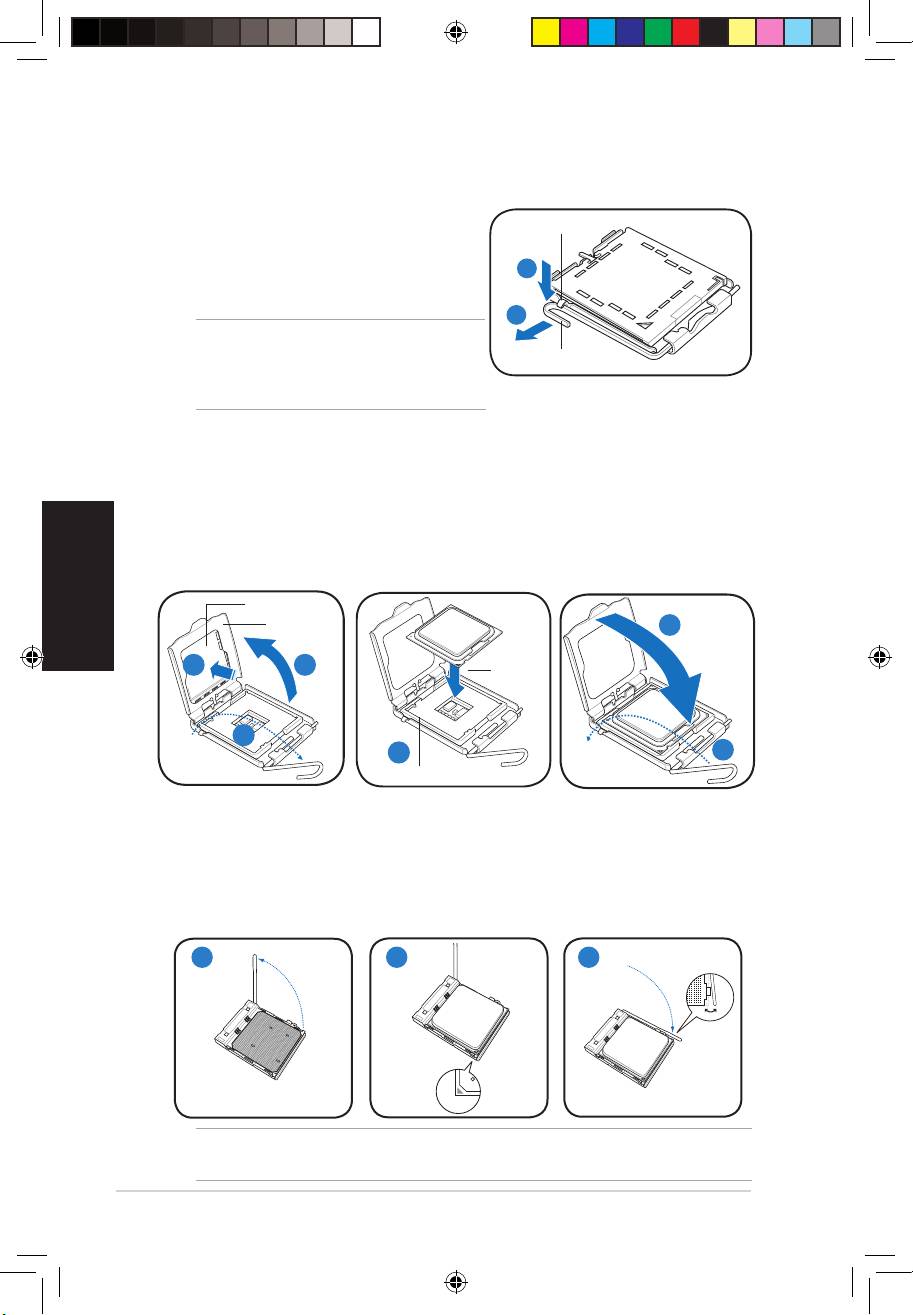
Polski
4
Podręcznikinstalacji
Instalacja procesora
Instalacja radiatora i wentylatora procesora AMD Intel
1. Zlokalizujgniazdoprocesoranapłycie
Zatrzask
głównej.
2. Naciśnijkciukiemdźwignięmocowania(2A)
2A
iprzesuńjąnalewo(2B),ażdozwolnieniaz
zatrzasku.
2B
OSTRZEŻENIE. Aby zapobiec uszkodzeniu
stykówgniazda,nienależyzdejmować
Dźwigniamocowania
pokrywyPnP,jeśliniebędzieinstalowany
procesor.
3. Unieśdźwignięmocowaniawkierunkustrzałkipodkątem135º.
4. Unieśpłytęmocowaniakciukiemipalcemwskazującympodkątem100º(4A),a
następnienaciśnijnasadkęPnPwokniepłytymocowaniawceluusunięcia(4B).
5. Ustawprocesornadgniazdem,upewniającsię,żezłotytrójkątznajdujesięwdolnym
lewymrogugniazda.Wypustwyrównującypowinienpasowaćdonacięciaprocesora.
6. Zamknijpłytęmocowania(6A),anastępnienaciśnijdźwignięmocowania(6B),ażdo
zatrzaśnięciawzatrzasku.
Nasadka PnP
Płyta
6A
mocowania
Znak
4B 4A
złotego
trójkąta
3
5
6B
Wypustwyrównujący
Instalacja pakietu procesora AMD
1. Odszukajgniazdoprocesora,anastępniepodnieśdźwignięgniazdapodkątem900
– 1000.
2. Zainstalujprocesorwgnieździe,upewniającsię,żerógprocesoraoznaczonyzłotym
trójkątemjestdopasowanydorogugniazdazeznakiemmałegotrójkąta.
3. Naciśnijdodołudźwignięgniazdawceluzamocowaniaprocesora.
1 2 3
OSTRZEŻENIE: Nieprawidłowainstalacjaprocesorawgnieździe,możespowodować
wygięcieszpilekipoważneuszkodzenieprocesora!
Book G1.indb 4 9/1/09 6:13:43 PM
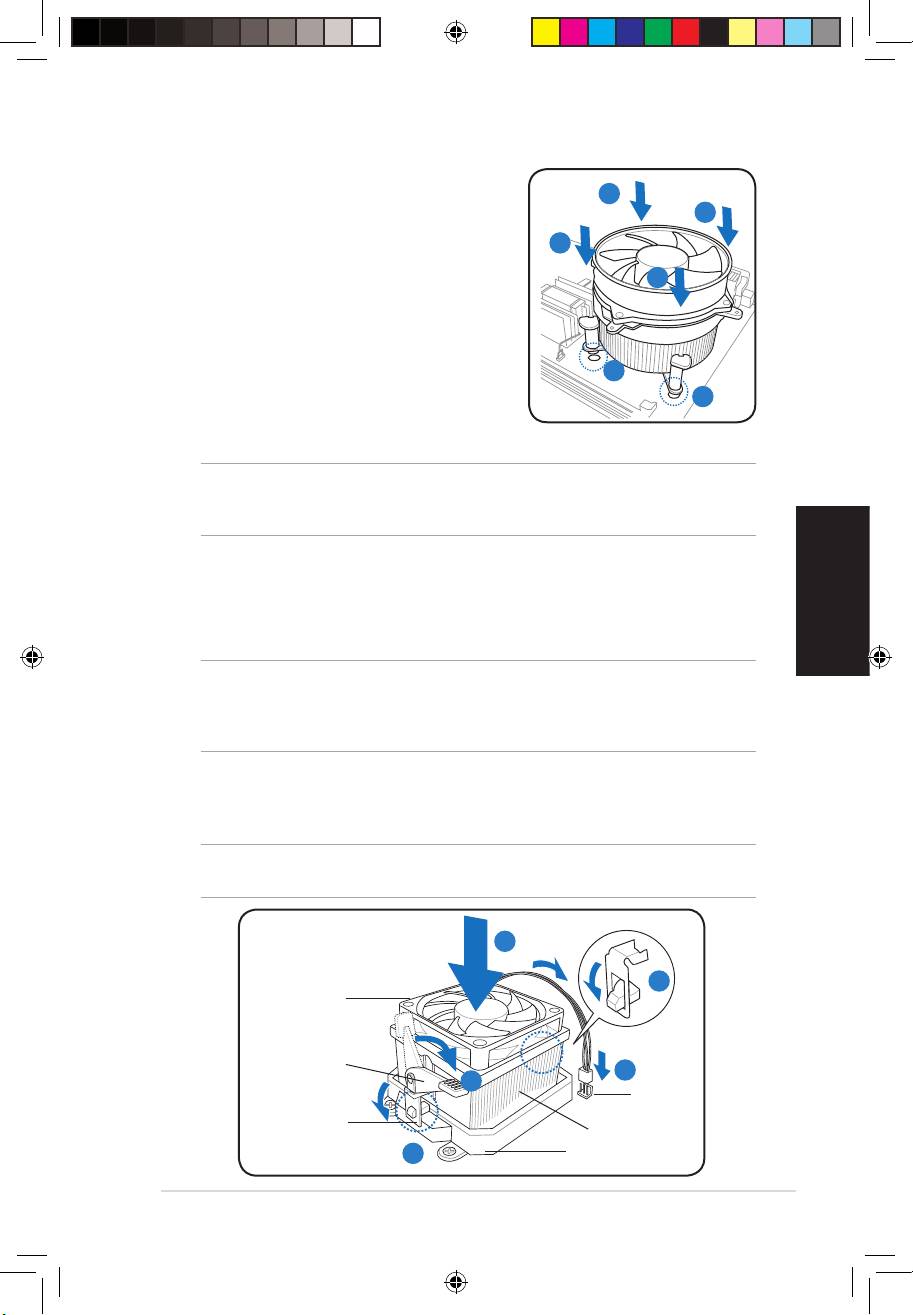
Polski
Podręcznikinstalacji
5
Instalacja zespołu wentylatora procesora i radiatora
®
Instalacja radiatora i wentylatora procesora Intel
1. Ustaw radiator na zainstalowanym procesorze,
A
upewniającsię,żeczteryelementymocujące
B
odpowiadająotworomwpłyciegłównej.
B
2. Naciśnijjednocześnie,kolejnodwaelementy
mocującepoprzekątnej,abyzamocować
A
zespółwentylatorairadiatora.
3. Pozałożeniuzespołuwentylatorairadiatora
należypodłączyćkabelwentylatoraprocesora
dozłączanapłyciegłównej.
1
Instalacja radiatora i wentylatora
1
procesora AMD
1.
Ustaw radiator na zainstalowanym procesorze.
WAŻNE. Upewnijsię,żezespółwentylatorairadiatorajestidealniedopasowany
dopodstawymodułumechanizmuprzytrzymywania;wprzeciwnymrazieniebędzie
możnazablokowaćwspornikapodtrzymującego.
2. Podłączjedenkoniecwspornikapodtrzymującegodopodstawymodułu
podtrzymującego.
3. Podłączdrugikoniecwspornikapodtrzymującego(obokblokadywspornika
podtrzymującego)dopodstawymodułupodtrzymującego,ażdokliknięcia,
oznaczającegozaskoczenienamiejsce.
UWAGA. Opakowaniezprocesorempowinnozawieraćinstrukcjedotyczące
procesora,zespołuwentylator/radiatorimechanizmupodtrzymującego.Jeśliinstrukcje
przedstawionewtejczęściniezgadzająsięzdokumentacjąprocesora,należy
stosowaćsiędoinstrukcjidokumentacjiprocesora.
4.
Naciśnijblokadęwspornikapodtrzymującegomechanizmupodtrzymującegow
celuzamocowaniawentylatorairadiatoradopodstawymodułupodtrzymującego.
5. Podłączkabelwentylatoraprocesoradozłączanapłyciegłównej.
OSTRZEŻENIE. Niewolnozapomniećopodłączeniuzłączawentylatoraprocesora!
Jeślizłączetoniezostaniepodłączone,możewystąpićbłądmonitorowaniasprzętu.
1
2
Wentylator
procesora
Dźwignia
wspornika
5
podtrzymującego
4
Złącze
wentylatora
Wspornik
procesora
podtrzymujący
Radiator procesora
Podstawamodułu
3
podtrzymującego
Book G1.indb 5 9/1/09 6:13:44 PM
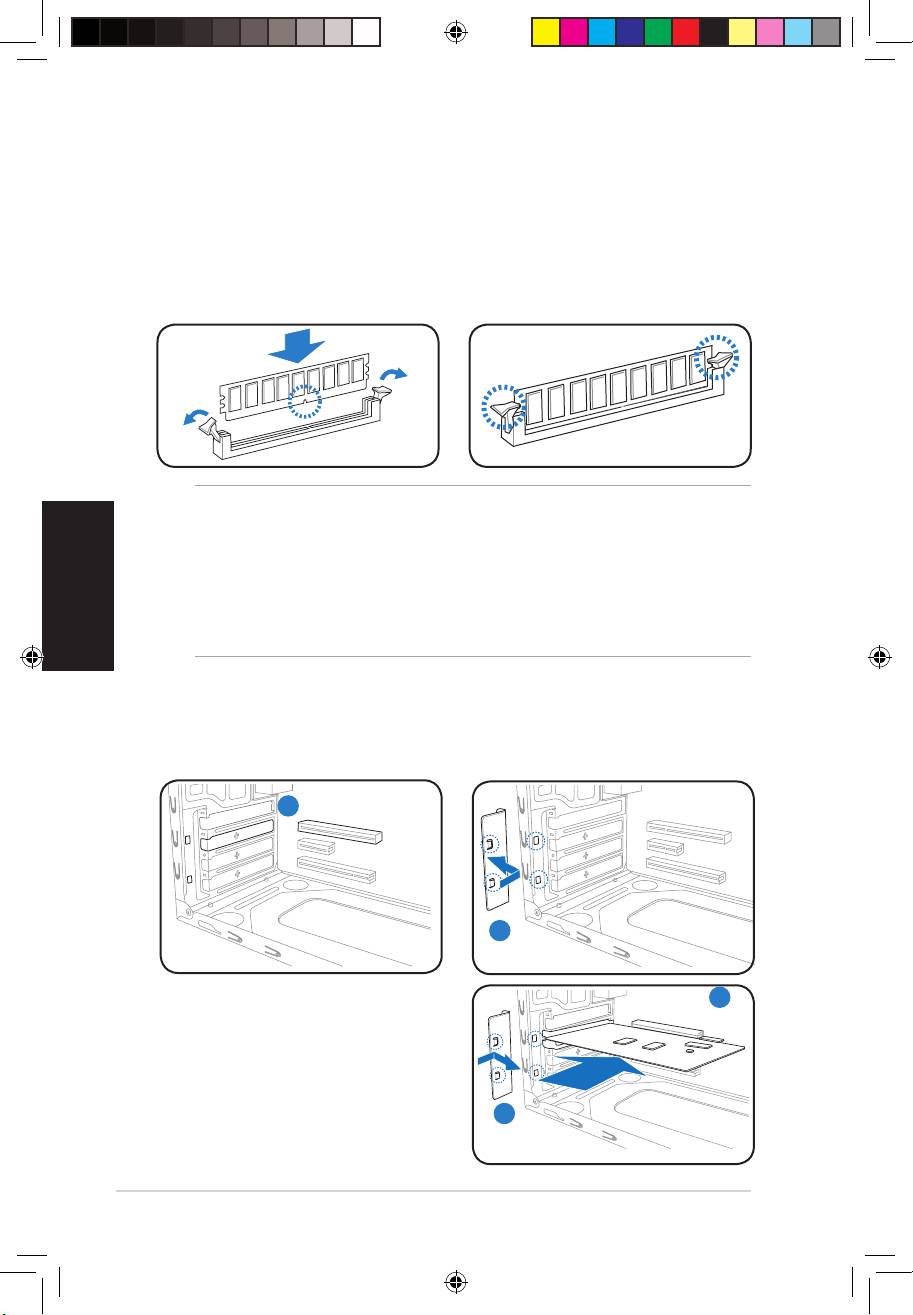
Polski
6
Podręcznikinstalacji
Instalacja modułu DIMM
1. ZlokalizujgniazdaDIMMnapłyciegłównej.
2. OdblokujgniazdoDIMM,naciskającnazewnątrzzatrzaskimocujące.
3. WyrównajmodułDIMMwgnieździe,abynacięciewmoduleDIMMpasowałodo
wypustu gniazda.
4. NaciśnijmodułDIMMwkierunkugniazda,ażdozatrzaśnięciasiędowewnątrz
zatrzaskupodtrzymującego.
UWAGA.
• PrzeddodawaniemlubodłączaniemmodułówDIMMnależyodłączyćzasilanie.
Niezastosowaniesiędotegopoleceniamożespowodowaćuszkodzeniepłyty
główneji/lubkomponentów.
• ModułyDDR2/DDR3 DIMM posiadają nacięcie, które umożliwia ich instalacjęDDR2/DDR3 DIMM posiadają nacięcie, które umożliwia ich instalacjęDIMMposiadająnacięcie,któreumożliwiaichinstalację
tylkowjednymkierunku.NIEwolnonasiłęwkładaćmodułuDIMMdogniazda,
ponieważmożetospowodowaćuszkodzeniemodułuDIMM.
Instalacja karty rozszerzenia
2. Zdejmijmetalowązaślepkę.1. Zdejmijmetalowązaślepkę
usytuowanąnaprzeciwgniazda,które
mazostaćwykorzystane.
1
2
3
3. Wstawzłączekartydogniazda,a
następnienaciśnijmocnokartę,ażdo
jejpełnegodopasowaniadogniazda.
4. Załóżmetalowązaślepkę.
4
Book G1.indb 6 9/1/09 6:13:46 PM
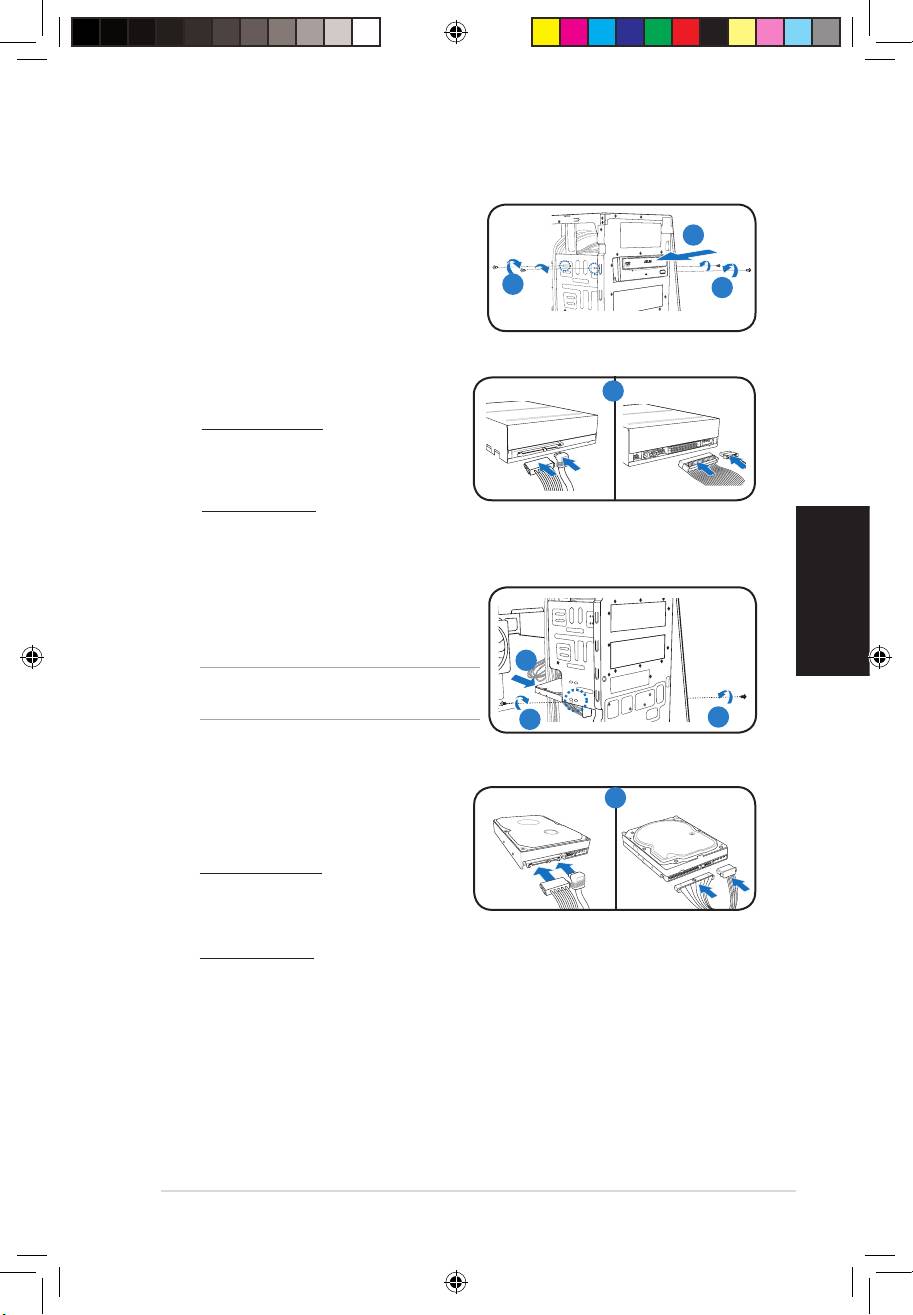
Polski
Podręcznikinstalacji
7
Instalacja napędów pamięci masowej
Napęd optyczny
1. Ustawobudowępionowo,anastępnie
2
zdejmijmetalowąpłytępokrywygórnego
napędu5,25”.
3
3
2. Wstawnapędoptycznydownęki,a
następnieostrożniepchnijnapęd,ażdo
wyrównaniaotworównaśrubywnapędzie
zotworamiwewnęce.
3. Zamocujnapędoptycznydwiema
SATA IDE
4
śrubamipoobustronachwnęki.
4. Dysk twardy SATA:Podłączwtyki
jednegokońcakablasygnałowego
SATAiwtykęzasilaniadozłączyztyłu
napędu.
Dysk twardy IDE: PodłączwtykiIDE
orazzasilaniadozłączyztyłunapędu.
Napęd dysku twardego
1. Wyjmij uchwyt dysku twardego 3,5-cala z
podstawy.
2
UWAGA: Uchwytnapędudyskutwardego
3,5 cala jest opcjonalny.
3
3
2. Wstawnapęddyskutwardegodownęki,anastępnieostrożniepchnijnapęd,aż
dowyrównaniaotworównaśrubyw
napędziezotworamiwewnęce.
SATA IDE
4
3. Zamocujnapęddyskutwardegodwiema
śrubamipoobustronachwnęki.
4. Dysk twardy SATA:Podłączwtyki
jednegokońcakablasygnałowego
SATAiwtykęzasilaniadozłączyztyłu
napędu.
Dysk twardy IDE: PodłączwtykiIDEorazzasilaniadozłączyztyłunapędu.
Book G1.indb 7 9/1/09 6:13:49 PM
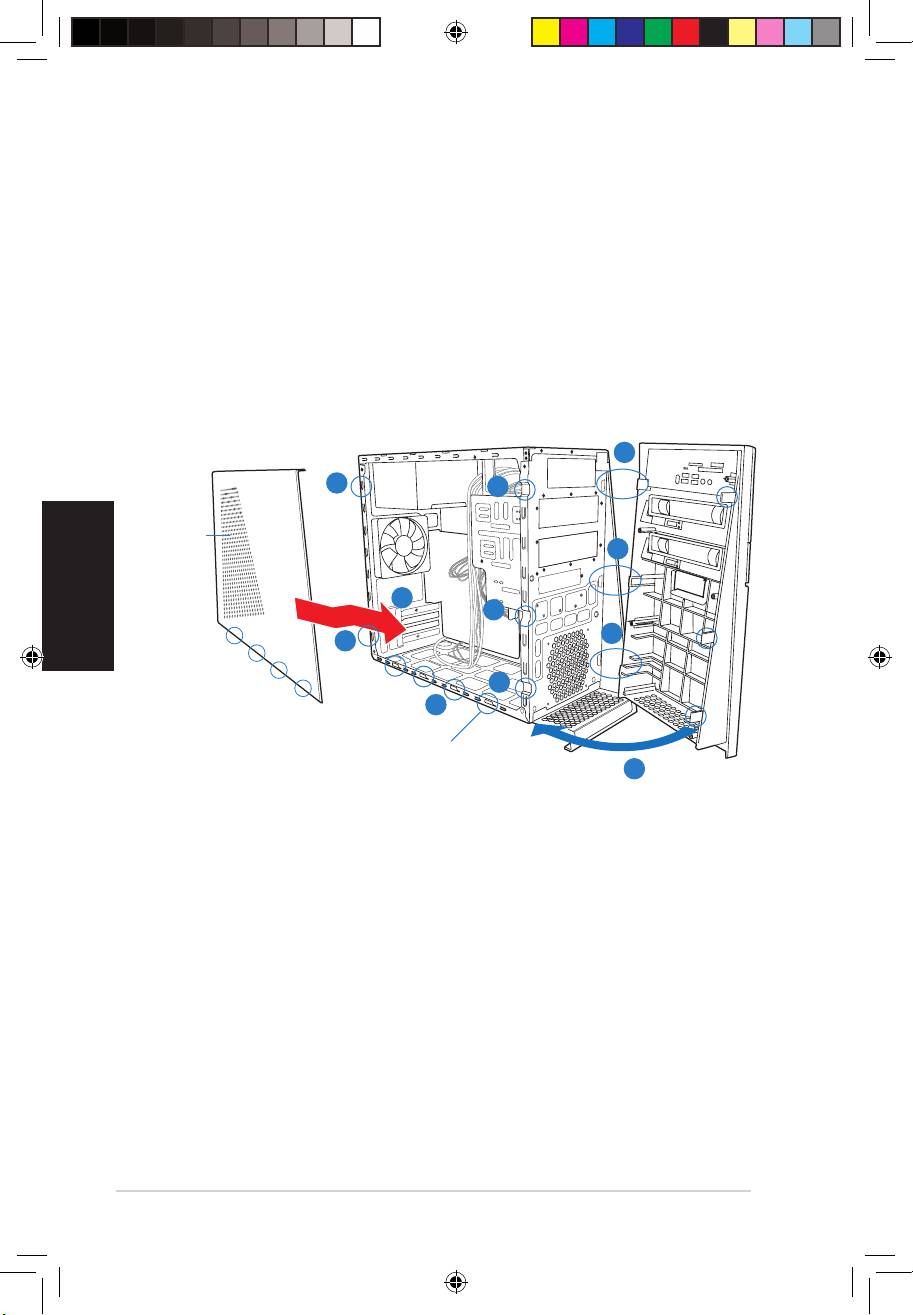
Ponowny montaż panelu czołowego i pokrywy bocznej.
Abyzałożyćzespółpanelaprzedniegoipokrywęboczną:
1. Wstawwypustyzawiasowezespołupanelaprzedniegodootworówzprawejstrony
obudowy.
2. Obróćzespółpanelaprzedniegowlewo,anastępniewstawzaczepydoobudowy,aż
dodopasowanianamiejscezespołupanelaprzedniego.
3. Wstaw zaczepy pokrywy bocznej do górnych i dolnych otworów obudowy.
4. Naciskajpokrywębocznąwkierunkupanelaprzedniego,ażdojejdopasowaniana
miejsce.
5. Zamocujpokrywędwiema,wcześniejodkręconymiśrubami.
1
5
2
Kanał
Polski
przebiegu
1
powietrza
4
2
1
5
2
3
Otwory zaczepu obudowy
2
8
Podręcznikinstalacji
Book G1.indb 8 9/1/09 6:13:51 PM
G-sorozat
ASUS Asztali barebone szàmìtògèp
Telepítési kézikönyv
Magyar
Download the latest manual from the ASUS website at http://support.asus.com.
Book G1.indb 1 9/1/09 6:13:54 PM
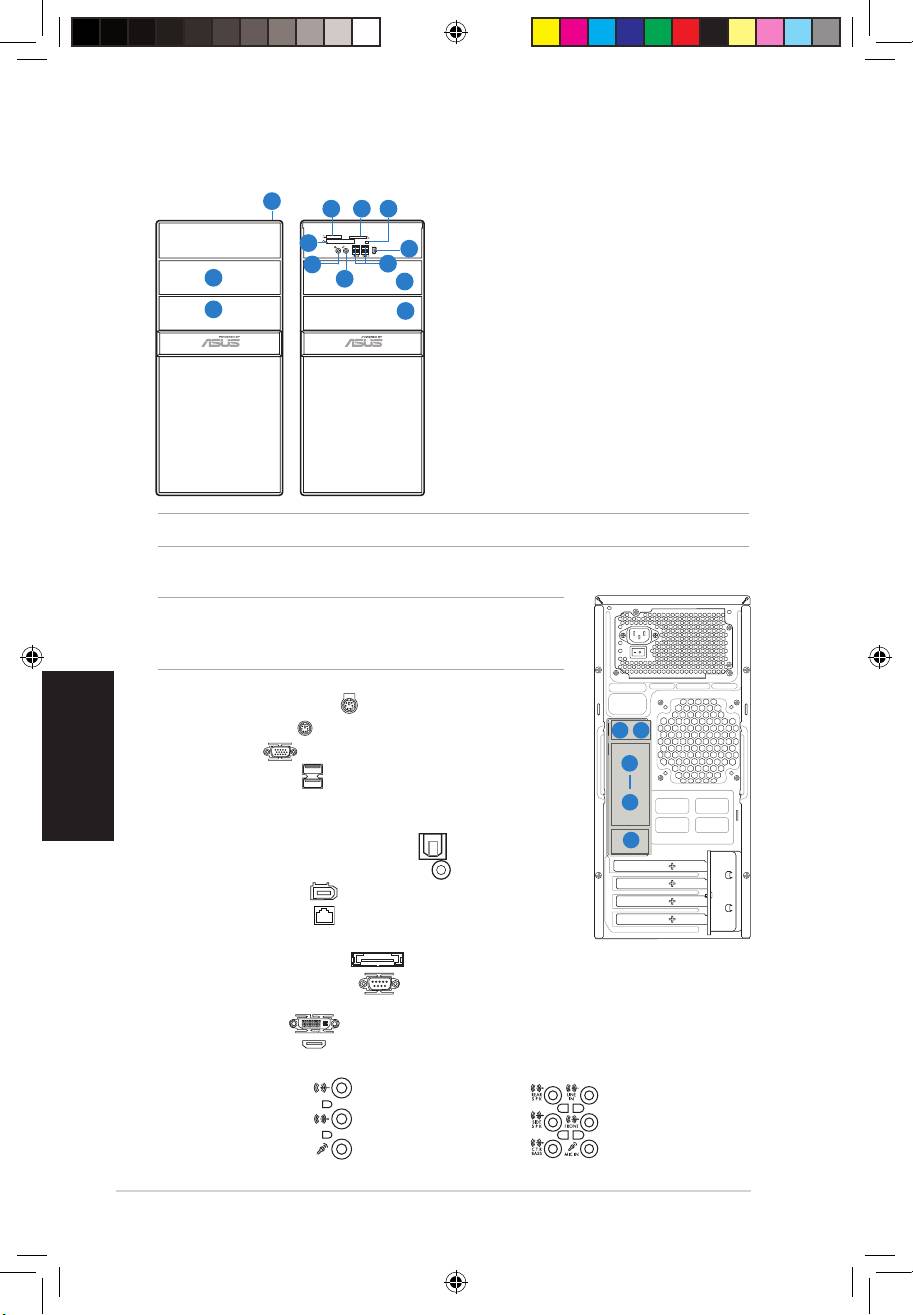
Magyar
2
Telepítési kézikönyv
1
54
6
7
11
8
10
2
9
2
3
3
A hátsó panel elemei
MEGJEGYZÉS: Ahátsópanelenlévőcsatlakozókéshelyük
arendszertípusátólfüggőeneltérhetnek.Arészletesleírása
Használati útmutatóban található.
1. PS/2billentyűzetport( )
2. PS/2 egér port ( )
3. VGA port ( )
4. USB 2.0 portok ( )
(Egyes típusok négy hátsó USB 2.0
porttal rendelkezhetnek)
5. Akövetkezőportokközülegy
• Optikai S/PDIF kimeneti port ( )
• Koaxiális S/PDIF kimeneti port ( )
6. IEEE 1394a port ( )
(Csak bizonyos típusokon)
7. LAN (RJ-45) port ( )
8. Akövetkezőportokközülegy:
• E-SATA csatlakoz ( )
• Soros (COM1) port ( )
• DVI port ( )
• HDMI port ( )
9. Akövetkezőaudióportkongurációkközülegy:
• 6 csatornás • 8 csatornás
ArészletekértolvassaelaHasználatiútmutatókongurációstáblázatát.
HDMI
SPDIF OUT
DVI
Front panel features
1. Bekapcsolás gomb
2. 5,25 hüvelykes bõvítõhely-fedél
3. 5,25 Zoll Laufwerks-schachtabdeckung
®
TM
4. MemoryStick
/ Memory Stick Pro
kártyanyílás
5. Secure Digital™/Multimedia Card
kártyanyílás
6. Kártyaolvasó LED
®
TM
7. CompactFlash
/ Microdrive
kártyanyílás
8. Fejhallgató port
9. Mikrofon port
10. USB 2.0 portok*
11. IEEE 1394a port*
NOTE: * Egyes típusok további két USB 2.0 porttal és/vagy egy IEEE 1394a portal rendelkezhetnek.
1 2
3
8
9
Book G1.indb 2 9/1/09 6:14:01 PM

Magyar
Telepítési kézikönyv
3
Internal components
1. Előlapipanelfedele
2. Üres 5,25 hüvelykes
4
bővítőhelyoptikai
3. Merevlemez-meghajtó
2
bővítőhely
6
4. Tápegység
3
5. ASUS alaplap
1
5
6. Készülékház-ventilátor nyílása
7. Tápegység-ventilátor
7
Az oldallemezek és az előlap eltávolítása
1. Távolítsaelafedeletrögzítőcsavarokatahátlapon.
2. Húzza az oldalsó fedelet a hátsó panel irányába, amíg a kampói le nem válnak a
számítógépházról. Tegye félre a fedelet.
3. Pattintsakiazelőlapbaloldalizárnyelveitazvázacélsínjéről.
4. Hajtsajobbraazelőlapot,amígnemválnakláthatóváapántszerűnyelvekaszerelvény
a jobb oldalán.
5. Távolítsaelazelőlapot,majdtegyefélre.
3
4
1
Szellőzővezeték
4
2
3
4
1
3
2
Résekazoldallaponlévőfülekhez
4
Book G1.indb 3 9/1/09 6:14:03 PM
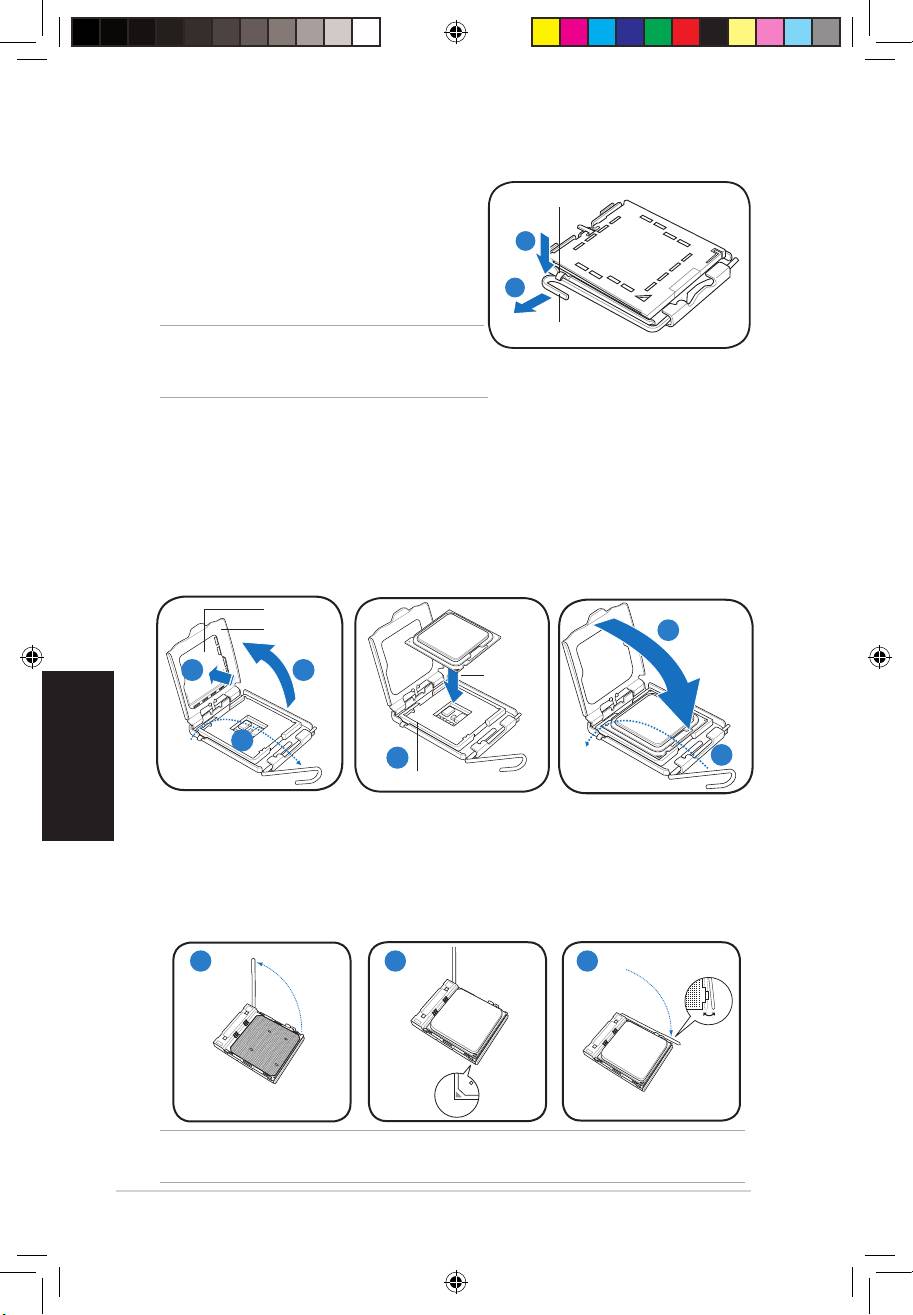
Magyar
4
Telepítési kézikönyv
A CPU beszerelése
Leszorító fül
Intel processzor-ventilátor és
hűtőborda felszerelése
2A
1. Keresse meg a CPU foglalatot az alaplapon.
2. Hüvelykujjával nyomja meg a leszorítókar
2B
(2A), majd tolja balra (2B), amíg a
leszorítófül elengedi.
Leszorítókar
FIGYELEM! A foglalat védelme érdekében
csakközvetlenülaprocesszorbehelyezéseelőtt
távolítsaelafoglalatvédősapkáját.
3. Emelje fel a leszorítókart a nyíl irányába, kb. 135O-os szögben.
4. Kétujjalemeljekiarögzítőtálcátkb.100O-osszögben(4A),majdavédősapkát
kipattintvatávolítsaelaztarögzítőtálcaablakából(4B).
5. Helyezze a processzort a foglalatra úgy, hogy a CPU arany háromszöggel megjelölt
sarkaésarögzítőkartöveegymásfölöttlegyenek(amegjelöltiránybólnézveabal
alsósarokban).Helyeselhelyezéseseténafoglalatonlévőkiszögellésnekilleszkednie
kell a processzoron található bevágásba.
6. Hajtsalearögzítőtálcát(6A),majdnyomjalefeléaleszorítókart(6B),egészena
leszorítófül alá.
Védősapka
Rögzítőtálca
6A
Arany
4B 4A
háromszög
jelzés
3
5
6B
Kiszögellés a foglalaton
A CPU beszerelése
1. KeressemegaCPU-foglalatot,majdemeljefelafoglalatrögzítőkarjátúgy,hogy90-
100 fokos szögben álljon.
2. IllesszeaCPU-tafoglalatbaúgy,hogyazCPU-nlévőaranyszínűháromszög
egybeessen a foglalat kis háromszöggel jelölt sarkával.
3. A kar lenyomásával rögzítse a CPU-t.
1 2 3
FIGYELEM! A CPU helytelen beszerelése a foglalatba elhajlíthatja a lábakat, és súlyosan
megrongálhatja a CPU-t!
Book G1.indb 4 9/1/09 6:14:07 PM

Magyar
Telepítési kézikönyv
5
A CPU-ventilátor és hűtőborda szerelvény beszerelése
®
Intel
processzor-ventilátor és hűtőborda felszerelése
1. Helyezzeahűtőbordátatelepített
processzorra úgy, hogy a négy csavar
A
B
illeszkedjenazalaplaponlévőnyílásokhoz.
2. Egyszerre két, egymással átlósan szemben
B
lévőcsavarthúzzonmeg,hogyahűtőborda
A
és a ventilátoregység a helyére kerüljön.
3. HaaCPU-ventilátoréshűtőbordaszerelvény
a helyére került, csatlakoztassa a CPU-
ventilátor tápkábelét az alaplap CPU-
1
ventilátor csatlakozójához.
1
AMD processzor-ventilátor és hűtőborda
felszerelése
1. HelyezzeahűtőbordátabeszereltCPU-ra.
FONTOS! Győződjönmegarról,hogyaventilátoréshűtőborda-szerelvénytökéletesen
illeszkedik a tartómodul alapjához. Ennek hiányában nem tudja lezárni a tartókeretet.
2. Illesszeatartókeretegyikvégétarögzítőszerelvényre.
3. Illessze a tartókeret másik végét (a tartókeret zárja közelében) a tartómodul alapjához,
amíg a helyére nem kattan.
MEGJEGYZÉS: Az Ön dobozban forgalomba hozott processzorának tartalmaznia kell
aCPU,aventilátor/hűtőbordaszerelvényésrögzítőszerkezetbeszerelésiutasítását.
Amennyiben eltérés lenne a jelen fejezet utasításai és a CPU dokumentációja között,
az utóbbi a mérvadó.
4. Nyomjaletartókeretzárjátarögzítőszerelvényre,hogyaventilátortésahűtőbordáta
tartómodulhoz rögzítse.
5. Csatlakoztassa a CPU-ventilátor tápkábelét az alaplap CPU-ventilátor csatlakozójához.
FIGYELEM! Ne felejtse el a CPU-ventilátor tápkábelét az alaplaphoz csatlakoztatni!
Hardver-ellenőrzésihibafordulhatelő,hanemcsatlakoztatjaeztacsatlakozót.
1
2
CPU-ventilátor
Tartókeret
retesze
5
CPU-
4
ventilátor
tápcsatlakozó
Tartókeret
CPU-hětõborda
3
Tartómodul alapja
Book G1.indb 5 9/1/09 6:14:08 PM

Magyar
6
Telepítési kézikönyv
DIMM beszerelése
1. Keresse meg a DIMM-foglalatokat az alaplapon.
2. Oldja a DIMM-foglalat rögzítését a kapcsok kifelé nyomásával.
3. IllesszeaDIMM-modultafoglalatbaúgy,hogyaDIMM-enlévőbevágásegyvonalba
essen a foglalat kiszögellésével.
4. Nyomja a foglalatba a DIMM modult, amíg a tartókapcsok befelé nem pattannak.
FIGYELEM!
• Húzzakiatápegységetakonnektorból,mielőttDIMMmodultszerelnebe,vagy
távolítanael.Ennekgyelmenkívülhagyásaazalaplapés/vagyazalkatrészek
megrongálódásához vezethet.
• A DDR2/DDR3 DIMM modul egy nyílással rendelkezik, így az csak egyféleképpen
helyezhetőbe.ADIMMmodulkárosodásánakelkerüléseérdekébenNEerőltesse
a modult.
Bővítőkártya beszerelése
2. Távolítsa el a fémkeret reteszét.1. Távolítsa el ahhoz a foglalathoz
tartozófémfedőlemezt,amelyet
használni szándékozik.
1
2
3
3. Helyezze be a kártya csatlakozóját
a foglalatba, majd határozott
mozdulattal nyomja le a kártyát, amíg
a helyére nem illeszkedik.
4. Szerelje vissza a fémkeret reteszét.
4
Book G1.indb 6 9/1/09 6:14:10 PM

Magyar
Telepítési kézikönyv
7
Háttértárak beszerelése
Optikai meghajtó
1. Fordítsaaházatamegfelelőirányba,
2
majdszereljeleafelső5,25hüvelykes
meghajtó-bővítőhelyfémlemezét.
2. Helyezze az optikai meghajtót a
3
3
bővítőhelyre,majdóvatosantoljabe,
amíg a rögzítésére szolgáló lyukak és a
bővítőhelylyukaiegyvonalbanemesnek.
3. Rögzítse az optikai meghajtót két-két
SATA IDE
csavarral mindkét oldalon.
4
4. SATA merevlemez-meghajtó esetében:
Csatlakoztassa a SATA jel-, illetve
tápkábel dugóit a meghajtó hátulján
lévőcsatlakozókhoz.
IDE merevlemez-meghajtó esetében:
Csatlakoztassa az IDE-, illetve tápkábel
dugóitameghajtóhátuljánlévőcsatlakozókhoz.
Merevlemez-meghajtó
1. Vegye ki a 3,5 hüvelykes merevlemez-
meghajtó tartóját a házból.
2. Helyezze a merevlemez-meghajtót a
2
bővítőhelyre,majdóvatosantoljabe,
amíg a rögzítésére szolgáló lyukak és a
bővítőhelylyukaiegyvonalbanemesnek.
3
3
3. Rögzítse a merevlemez-meghajtót két-két
csavarral mindkét oldalon.
4. SATA merevlemez-meghajtó esetében:
Csatlakoztassa a SATA jel-, illetve
SATA IDE
4
tápkábeldugóitameghajtóhátuljánlévő
csatlakozókhoz.
IDE merevlemez-meghajtó
esetében: Csatlakoztassa az IDE-,
illetve tápkábel dugóit a meghajtó
hátuljánlévőcsatlakozókhoz.
Book G1.indb 7 9/1/09 6:14:13 PM
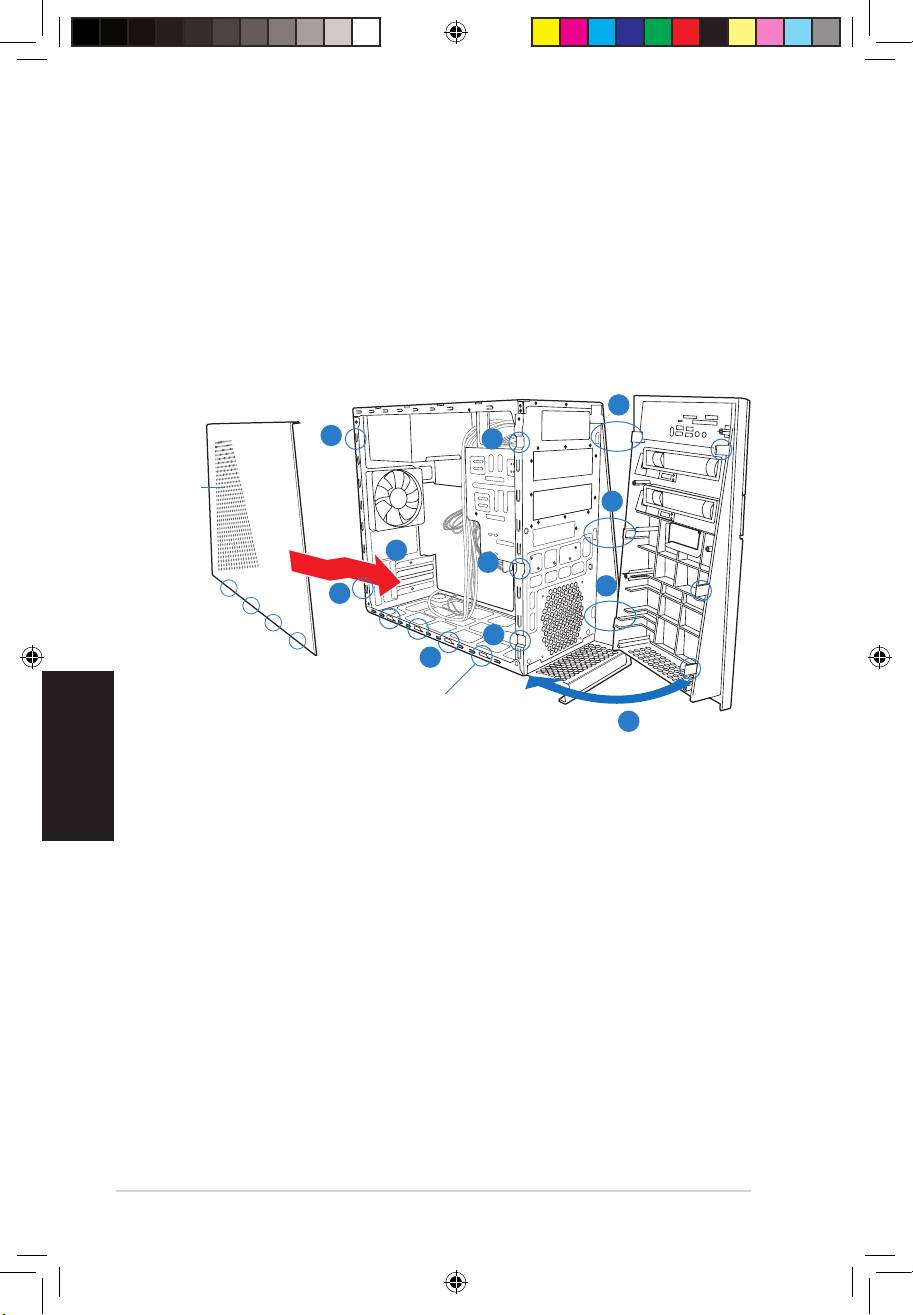
Az előlap szerelvény és oldalsó fedél visszaszerelése
Azelülsőszerelvényésoldalsófedélvisszaszerelése:
1. Illesszeazelülsőszerelvénypántszerűnyelveitaházjobboldalánlévőnyílásokba.
2. Hajtsabalraazelülsőszerelvényt,majdillesszeakampókataháznyílásaiba,amígaz
elülsőszerelvényahelyérenemilleszkedik.
3. Illesszeazoldalsófedélkampóitaházfelsőésalsónyílásaiba.
4. Toljaazoldalsófedeletazelülsőpanelirányába,amígahelyérenemilleszkedik.
5. Rögzítse a fedelet a két, korábban eltávolított csavarral.
1
5
2
Szellõ-
zõvezeték
1
4
2
1
5
2
3
Szerelőnyílásoka
számítógépházban
Magyar
2
8
Telepítési kézikönyv
Book G1.indb 8 9/1/09 6:14:15 PM
