
Asus G1-P5G43 – page 4
Manual for Asus G1-P5G43
Table of contents
- Installation manual
- Internal components Removing the side cover and front panel assembly
- Installing a CPU Installing an Intel CPU Installing an AMD CPU
- Installing the CPU fan and heatsink assembly Installing an Intel CPU heatsink and fan Installing an AMD CPU heatsink and fan
- Installing a DIMM Installing an expansion card
- Installing storage drives Optical drive Hard disk drive
- Reinstalling the front panel assembly and side cover
Česky
Instalačnípříručka
5
Instalace ventilátoru a chladiče procesoru
®
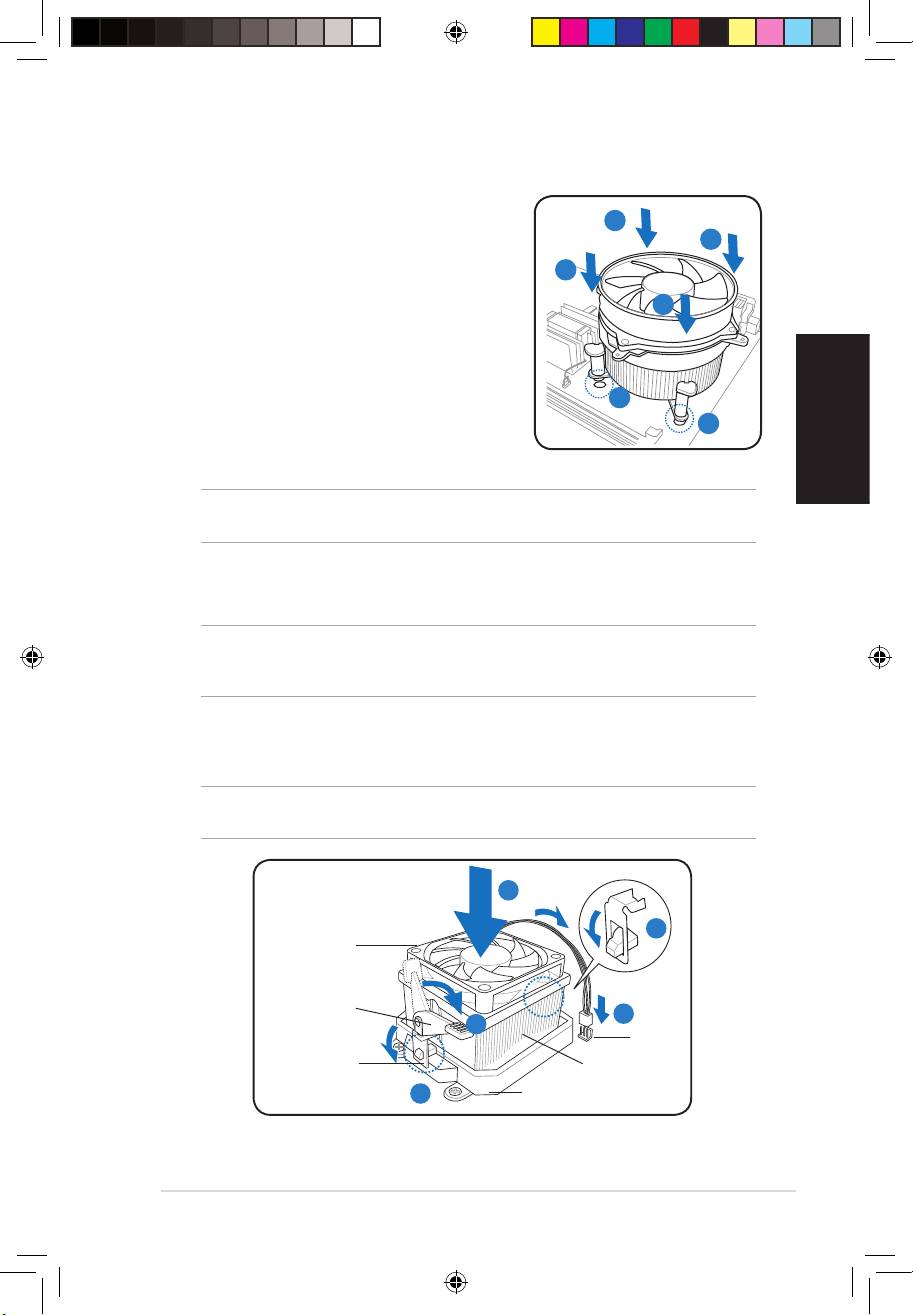
Instalace tepelné jímky a ventilátoru procesoru Intel
1. Umístětechladičnahorníčástnainstalovaného
A
procesorutak,abyčtyřiúchytyodpovídalyotvorům
B
na základní desce.
B
2. Postupněstisknětekaždédvaúchytyvúhlopříčné
polozetak,abybylozajištěnopevnéuchycení
A
chladičesventilátorem.
3. Pousazeníventilátoruachladičepřipojtekabel
ventilátoru procesoru ke konektoru na základní
desce.
1
Instalace tepelné jímky a ventilátoru
1
procesoru AMD
1. Umístětechladičnahorníčástnainstalovanéhoprocesoru.
DŮLEŽITÉ. Ventilátorachladičmusíbýtzcelausazenyvzákladněretenčníhomodulu;
vopačnémpřípaděnelzezaklapnoutretenčníkonzolunamísto.
2. Připojtejedenkonecretenčníkonzolekzákladněretenčníhomodulu.
3. Připevnětedruhýkonecretenčníkonzole(vblízkostizámkuretenčníkonzole)k
základněretenčníhomodulutak,abyzaklaplnamísto.
POZNÁMKA.Baleníchladičeaventilátorujedodávánospokynyproinstalaci
procesoru,chladičearetenčníhomechanizmu.Pokudpokynyvtétočástinejsou
totožnésdokumentacíkprocesoru,postupujtepodledokumentacekprocesoru.
4. Stisknutímzámkuretenčníkonzolenaretenčnímmechanizmuzajistětechladiča
ventilátorkzákladněretenčníhomodulu.
5. Připojtekabelventilátoruprocesorukekonektorunazákladnídesce.
UPOZORNĚNÍ. Nezapomeňtepřipojitkonektorventilátoruprocesoru!Vopačném
případěbudesystémsledováníhardwarusignalizovatchybu.
1
2
Ventilátor
procesoru
Zámekretenční
konzole
5
4
Konektor
ventilátoru
procesoru
Retenčníkonzola
Chladičprocesoru
3
Základnaretenčníhomodulu
Book G1.indb 5 9/1/09 6:13:20 PM
Česky
6
Instalačnípříručka
Instalace paměťového modulu DIMM
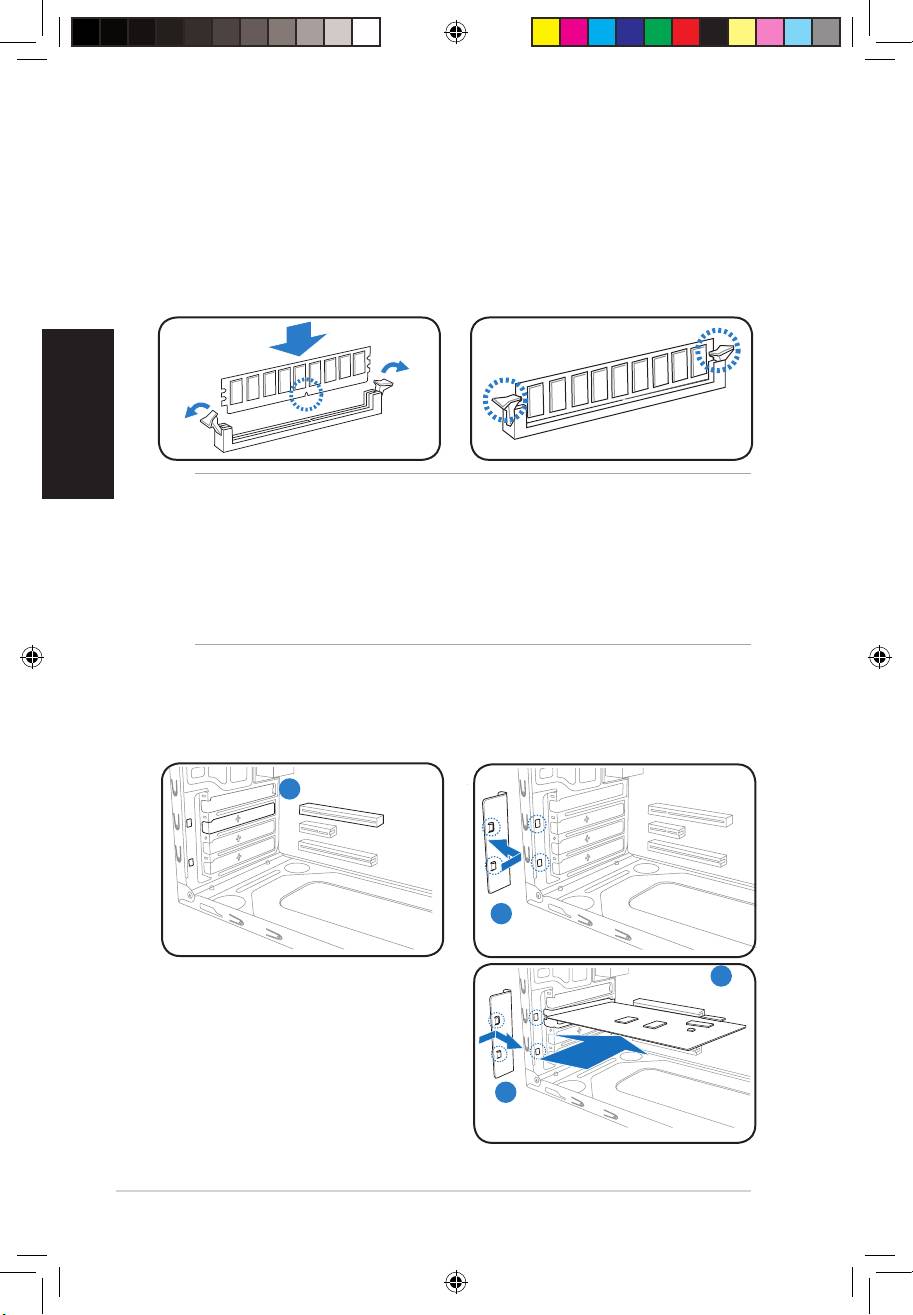
1. VyhledejtepaticepropaměťovémodulyDIMMnazákladnídesce.
2. StisknutímzajišťovacísvorkysměremvenuvolnětepaticipropaměťovýmodulDIMM.
3. NasaďtepaměťovýmodulDIMMdopaticetak,abyzářeznamoduluDIMModpovídal
výstupkuvpatici.
4. ZasuňtepaměťovýmodulDIMMzceladopatice,takabyzajišťovacísvorkyzapadlyna
místo.
UPOZORNĚNÍ.
• PředpřidávánímneboodebíránímpaměťovýchmodulůDIMModpojtenapájení.
Přizanedbánítétozásadymůžedojítkpoškozenízákladnídeskya/nebo
komponent.
• PaměťovýmodulDDR2/DDR3 DIMM je vybaven zářezem, takže jej lzeDDR2/DDR3 DIMM je vybaven zářezem, takže jej lzeDIMMjevybavenzářezem,takžejejlze
nainstalovatpouzevjedinémsměru.PaměťovýmodulDIMMNEZASOUVEJTE
do patice SILOU, aby nedošlo k jeho poškození.
Instalace karty pro rozšíření
2. Vyjmětekovovouzáslepku.1. Vyjmětekovovouzáslepku,kteráse
nacházíprotislotu,kterýchchcete
použít.
1
2
3. Nasaďtekonektorkartydoslotua
3
potomzasuňtekartuzceladoslotu.
4. Nasaďtekovovouzáslepku.
4
Book G1.indb 6 9/1/09 6:13:23 PM
Česky
Instalačnípříručka
7
Instalace paměťových jednotek
Optická jednotka
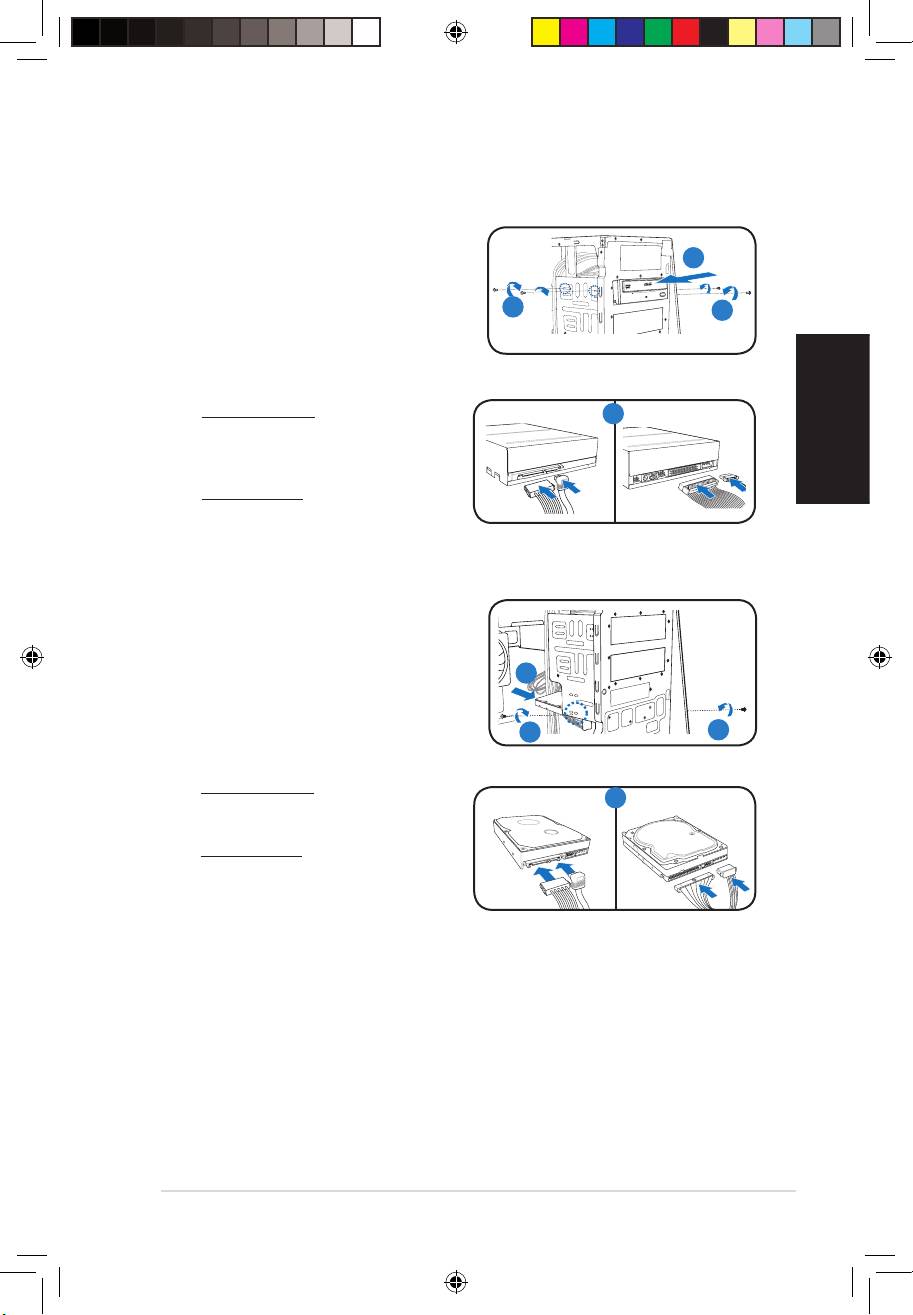
1. Umístěteskříňdosvislépolohyavyjměte
kovovou záslepku horní pozice jednotky
2
5,25”.
2. Vložtejednotkudopozicejizasuňtena
3
3
míto tak, aby se otvory pro šrouby na disku
nacházely ve stejné poloze, jako otvory v
poloze.
3. Zajistěteoptickoujednotkudvěmašroubynaoboustranách.
4. PevnýdiskSATA:Připojtezástrčku
SATA IDE
4
kabelu signálu SATA a kabelu napájení
kekonektorůmnazadnístraně
jednotky.
PevnýdiskIDE:Připojtezástrčku
kabelu IDE a kabelu napájení ke
konektorůmnazadnístranějednotky.
Pevný disk
1. Vyjmětedržákpevnéhodisku3,5palceze
skříně.
2. Vložtepevnýdiskdopoziceazasuňtejej
2
na místo tak, aby se otvory pro šrouby na
disku nacházely ve stejné poloze, jako
otvory v poloze.
3
3
3. Zajistětepevnýdiskdvěmašroubkyna
obou stranách pozice.
4. PevnýdiskSATA:Připojtezástrčku
SATA IDE
4
kabelu signálu SATA a kabelu napájení
kekonektorůmnazadnístranějednotky.
PevnýdiskIDE:Připojtezástrčkukabelu
IDEakabelunapájeníkekonektorům
nazadnístranějednotky.
Book G1.indb 7 9/1/09 6:13:25 PM
Zpětné nasazení sestavy předního panelu a bočního krytu
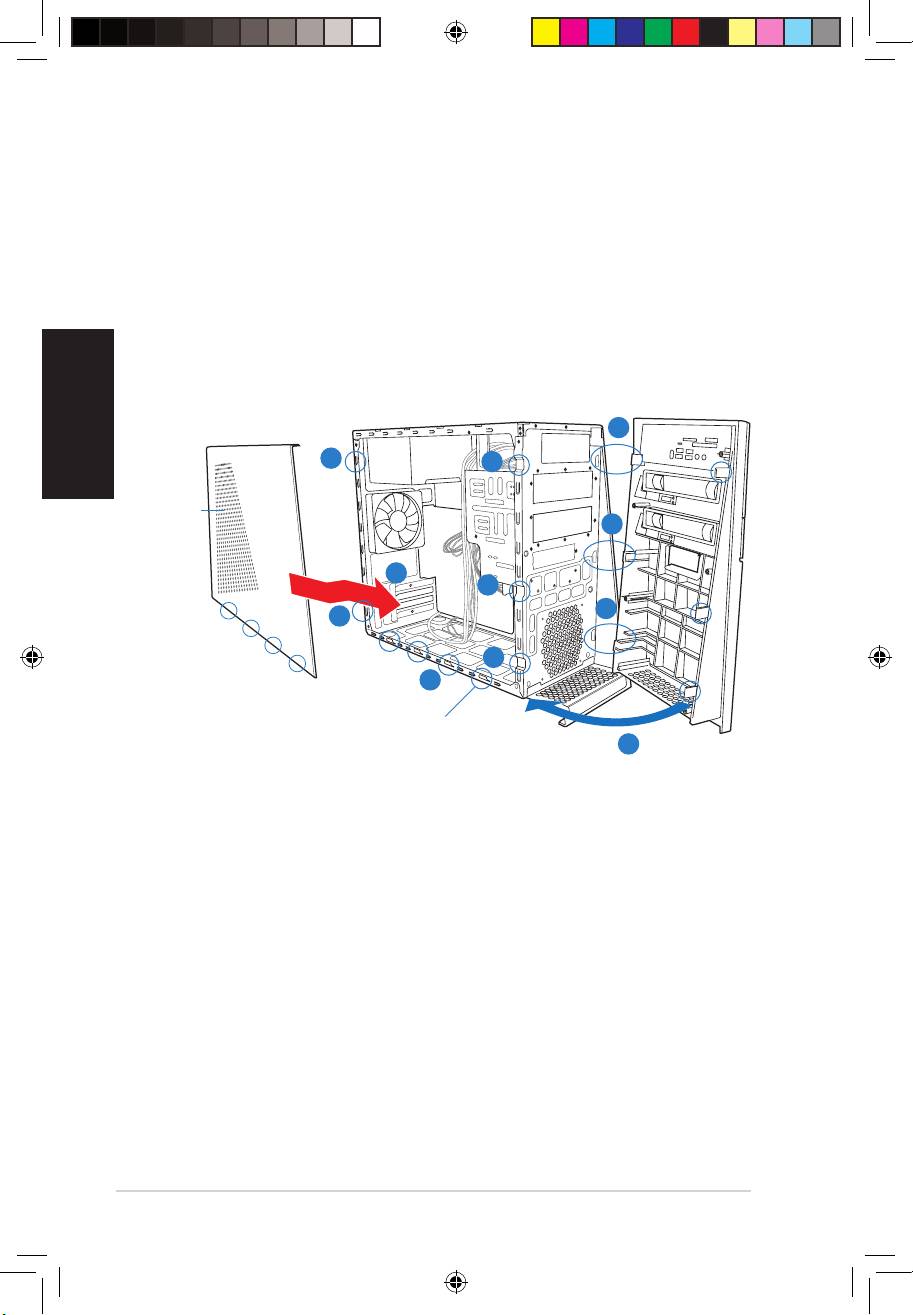
Instalacepředníhoabočníhopanelu:
1. Zasuňtezávěsydootvorůnapravéstraněpředníhopanelu,abysepřednípanel
připojilkeskříni.
2. Otočtepřednípanelvlevoazasuňteháčkydoskřínětak,abypřednípaneldosedlna
místo.
3. Zasuňteháčkybočníhopaneludohorníchadolníchotvorůskříně.
4. Posuňtebočnípanelukpřednímupanelutak,abydosedlnamísto.
5. Zajistětepaneldvěmašroubky,kteréjstepřednímodmontovali.
Česky
1
5
2
Vzduchový
kanál
1
4
2
1
5
2
3
Otvoryveskříni
2
8
Instalačnípříručka
Book G1.indb 8 9/1/09 6:13:27 PM
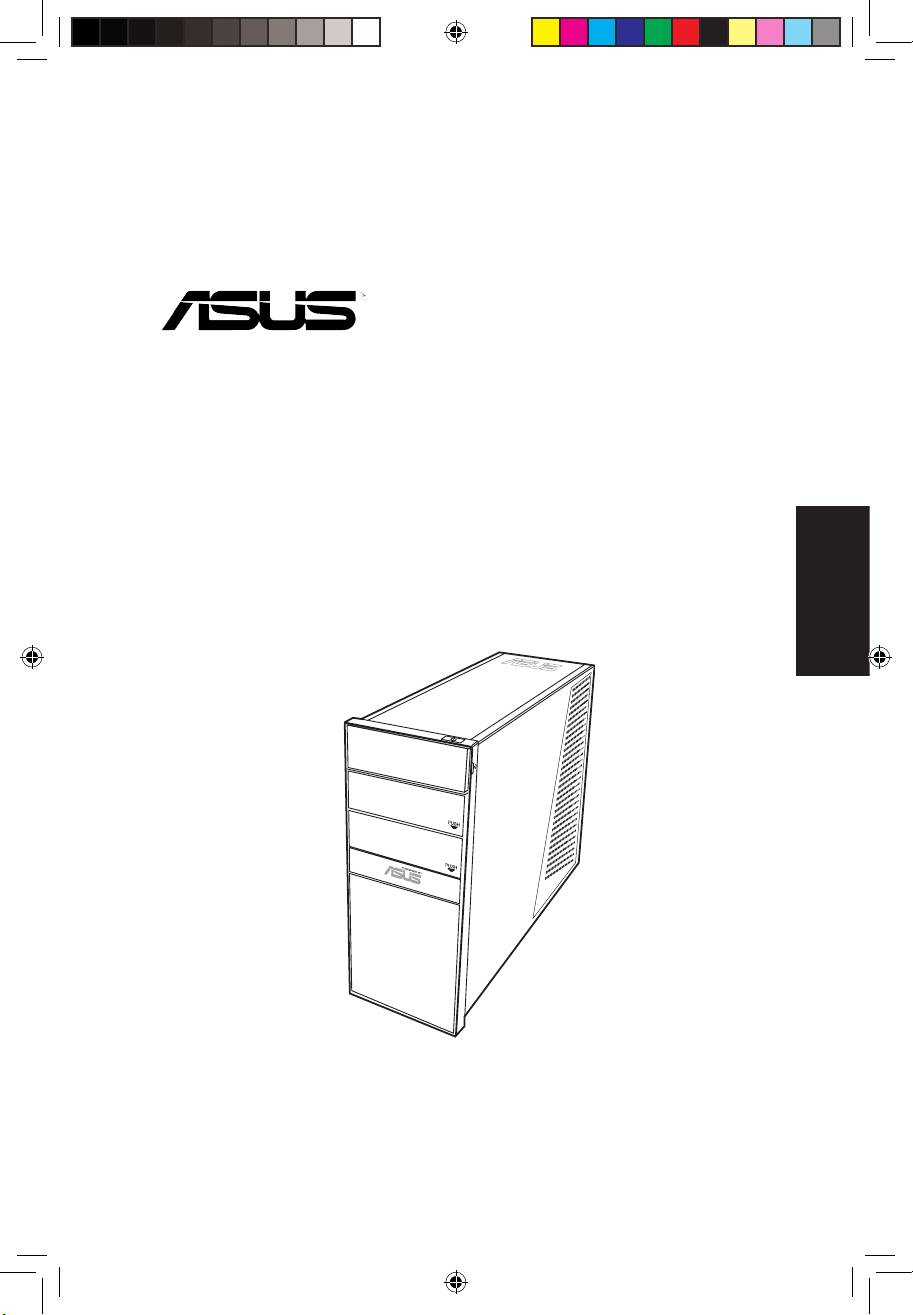
G-Seria
ASUS Komputer PC (Desktop
Barebone)
Podręcznik instalacji
Polski
Download the latest manual from the ASUS website at http://support.asus.com.
Book G1.indb 1 9/1/09 6:13:30 PM
Polski
2
Podręcznikinstalacji
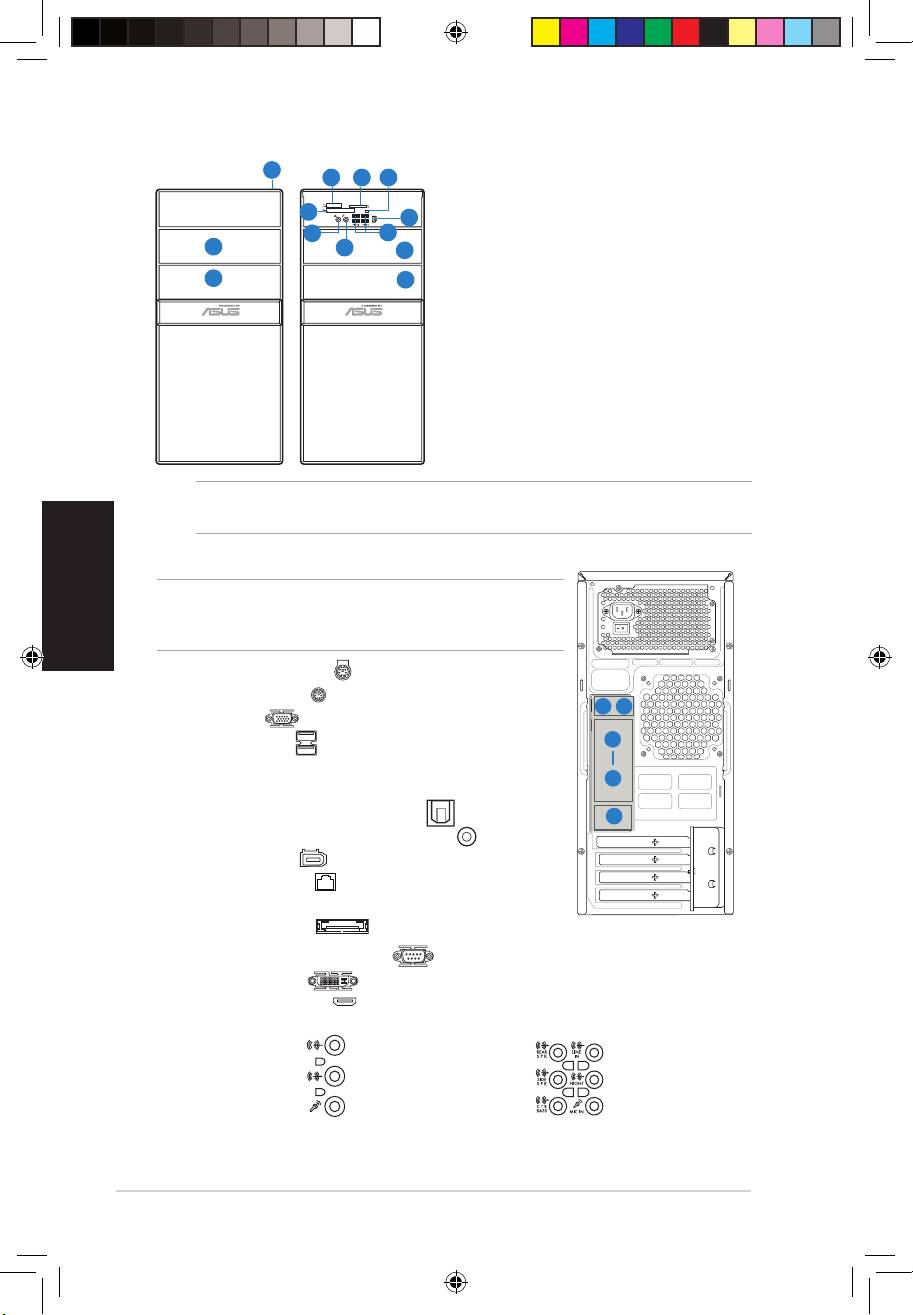
Elementy panela przedniego
1
54
6
1. Przycisk zasilania
2. Pokrywawnękinapęduoptycznego
7
11
3. Pokrywa5,25-calowejwnękinanapęd
8
10
®
2
9
4. Gniazdo karty MemoryStick
/ Memory
2
TM
Stick Pro
3
3
TM
5. Gniazdo karty Secure Dightal
/
Multimedia Card
6. Dioda czytnika kart
®
7. Gniazdo kart CompactFlash
/
TM
Micodrive
8. Portsłuchawek
9. Port mikrofonu
10. USB 2.0-Anschlüsse*
11. Porty USB 2.0
Elementy panela tylnego
UWAGA: Portynapanelutylnymimiejscaichlokalizacjimogą
sięróżnić,wzależnościodmodelusystemu.Szczegółowe
opisyznajdująsięwpodręcznikuużytkownikasystemu.
1. Port klawiatury PS/2 ( )
2. Port myszy PS/2 ( )
3. Port VGA ( )
4. Porty USB 2.0 ( )
(niektóremodelemogą
posiadaćztyłuczteryportyUSB2.0)
5. Jedenznastępującychportów
• OptycznyportwyjściaS/PDIF( )
• KoncentrycznyportwyjściaS/PDIF( )
6. Port IEEE1394 ( )
(tylko niektóre modele)
7. Port LAN (RJ-45) ( )
8. Jedenznastępującychportów:
• E-SATA port ( )
• Port szeregowy (COM1) ( )
• Port DVI-D ( )
• Gniazdo HDMI ( )
9. Jednaznastępującychkonguracjiportówaudio:
• 6-kanałowe •8-kanałowe
Szczegółoweinformacjezawieratabelakonguracjiwpodręcznikuużytkownika.
HDMI
SPDIF OUT
DVI
UWAGA:*NiektóremodelemogąbyćwyposażonewdwadodatkoweportyUSB2.0
i/lub jeden port IEEE 1394a.
1 2
3
8
9
Book G1.indb 2 9/1/09 6:13:36 PM
Polski
Podręcznikinstalacji
3
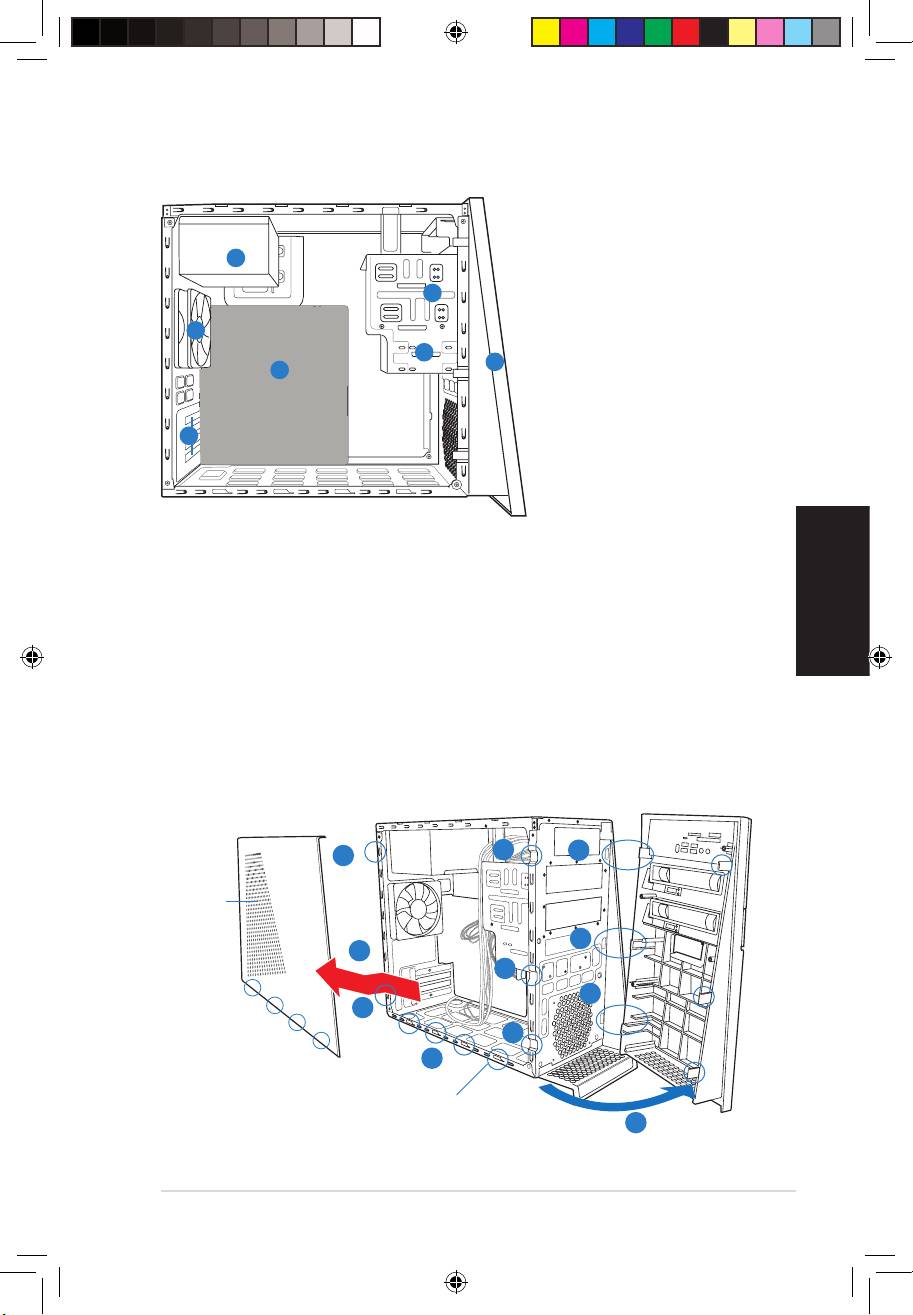
1. Pokrywa panela przedniego
Komponenty wewnętrzne
2. Pustawnękananapęd
optyczny 5,25 cala
3. Wnękananapęddysku
twardego
4
4. Modułzasilacza
2
5. Gniazdo wentylatora obudowy
6. PłytagłównaASUS*
6
7 Metalowezaślepkigniazd
3
rozszerzenia
1
5
7
Zdejmowanie pokrywy bocznej i zespołu panela przedniego
1. Odkręćśrubypokrywynapanelutylnym.
2. Odciągnijpokrywębocznąwkierunkupanelatylnego,ażdozwolnieniazaczepówz
występówobudowy.Odłóżnabokpokrywęboczną.
3. Odszukajzaczepymocowaniapanelaprzedniego,następnieunieśje,ażdozwolnienia
z obudowy.
4. Obróćzespółpanelaprzedniegonaprawo,ażdopokazaniawypustówzawiasowychz
prawejstronyzespołu.
5. Zdejmijzespółpanelaprzedniego,anastępnieodłóżgonabok.
3
4
1
Kanał
przebiegu
powietrza
4
2
3
4
1
3
2
Otwory zaczepu obudowy
4
Book G1.indb 3 9/1/09 6:13:39 PM
Polski
4
Podręcznikinstalacji
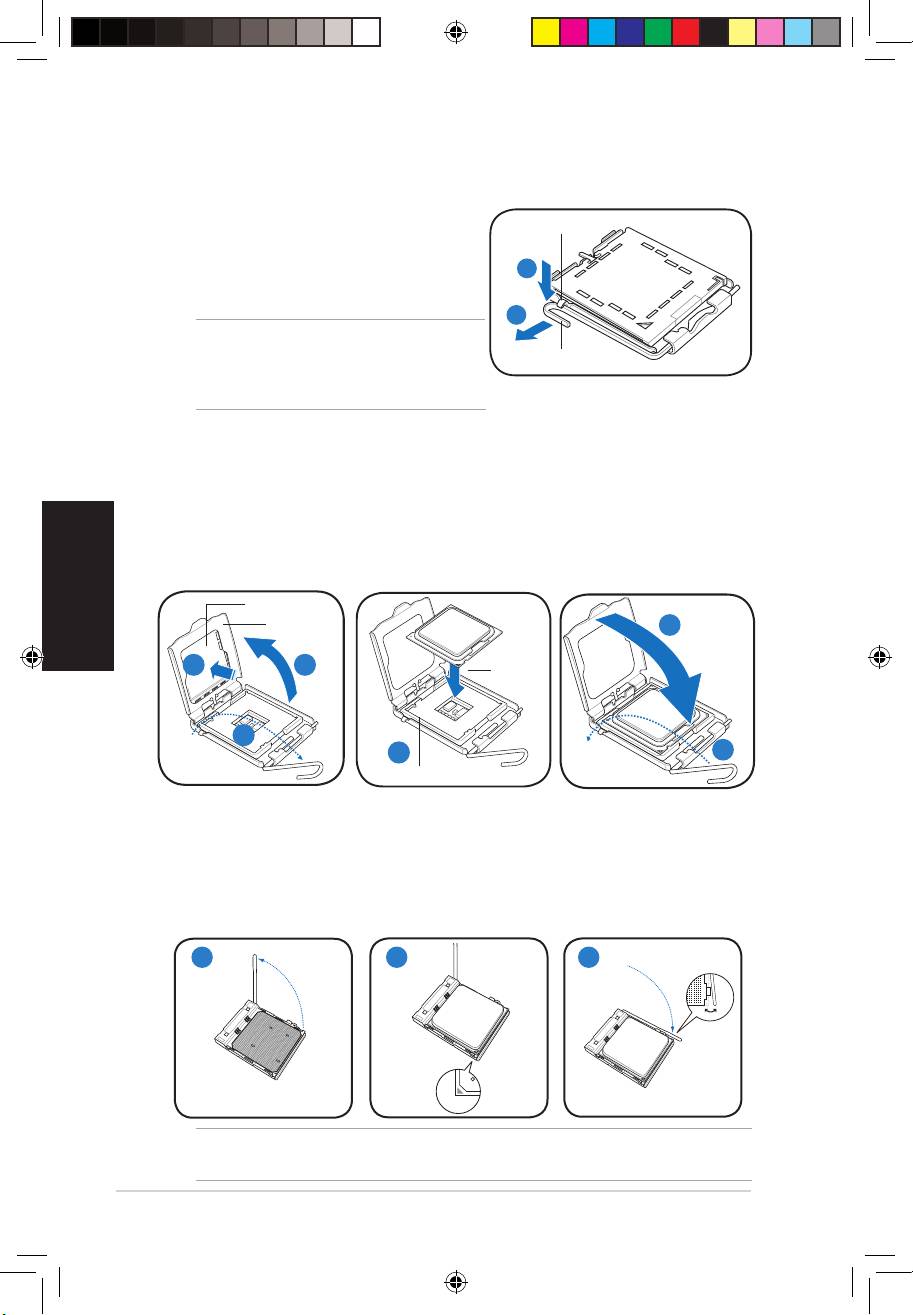
Instalacja procesora
Instalacja radiatora i wentylatora procesora AMD Intel
1. Zlokalizujgniazdoprocesoranapłycie
Zatrzask
głównej.
2. Naciśnijkciukiemdźwignięmocowania(2A)
2A
iprzesuńjąnalewo(2B),ażdozwolnieniaz
zatrzasku.
2B
OSTRZEŻENIE. Aby zapobiec uszkodzeniu
stykówgniazda,nienależyzdejmować
Dźwigniamocowania
pokrywyPnP,jeśliniebędzieinstalowany
procesor.
3. Unieśdźwignięmocowaniawkierunkustrzałkipodkątem135º.
4. Unieśpłytęmocowaniakciukiemipalcemwskazującympodkątem100º(4A),a
następnienaciśnijnasadkęPnPwokniepłytymocowaniawceluusunięcia(4B).
5. Ustawprocesornadgniazdem,upewniającsię,żezłotytrójkątznajdujesięwdolnym
lewymrogugniazda.Wypustwyrównującypowinienpasowaćdonacięciaprocesora.
6. Zamknijpłytęmocowania(6A),anastępnienaciśnijdźwignięmocowania(6B),ażdo
zatrzaśnięciawzatrzasku.
Nasadka PnP
Płyta
6A
mocowania
Znak
4B 4A
złotego
trójkąta
3
5
6B
Wypustwyrównujący
Instalacja pakietu procesora AMD
1. Odszukajgniazdoprocesora,anastępniepodnieśdźwignięgniazdapodkątem900
– 1000.
2. Zainstalujprocesorwgnieździe,upewniającsię,żerógprocesoraoznaczonyzłotym
trójkątemjestdopasowanydorogugniazdazeznakiemmałegotrójkąta.
3. Naciśnijdodołudźwignięgniazdawceluzamocowaniaprocesora.
1 2 3
OSTRZEŻENIE: Nieprawidłowainstalacjaprocesorawgnieździe,możespowodować
wygięcieszpilekipoważneuszkodzenieprocesora!
Book G1.indb 4 9/1/09 6:13:43 PM
Polski
Podręcznikinstalacji
5
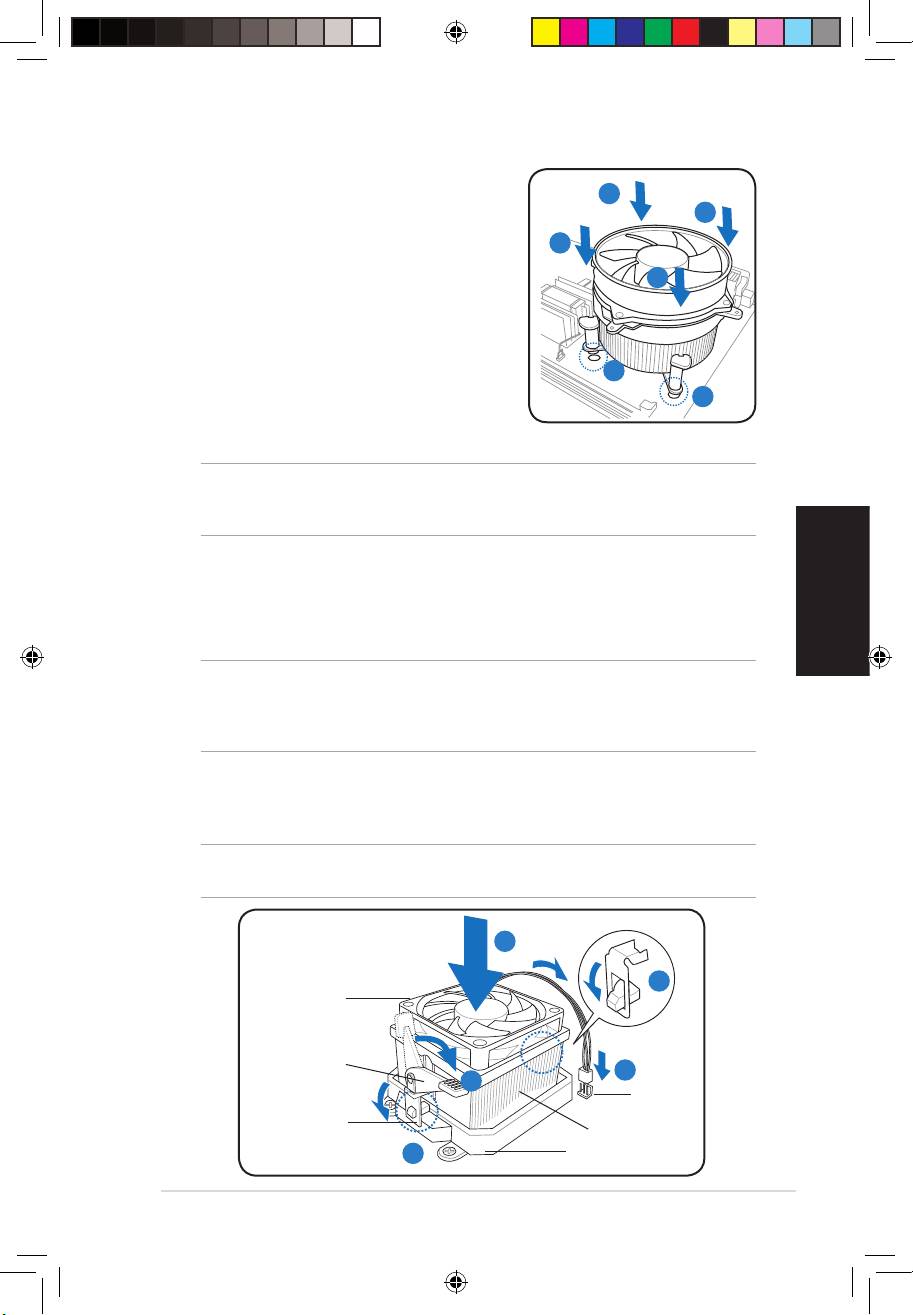
Instalacja zespołu wentylatora procesora i radiatora
®
Instalacja radiatora i wentylatora procesora Intel
1. Ustaw radiator na zainstalowanym procesorze,
A
upewniającsię,żeczteryelementymocujące
B
odpowiadająotworomwpłyciegłównej.
B
2. Naciśnijjednocześnie,kolejnodwaelementy
mocującepoprzekątnej,abyzamocować
A
zespółwentylatorairadiatora.
3. Pozałożeniuzespołuwentylatorairadiatora
należypodłączyćkabelwentylatoraprocesora
dozłączanapłyciegłównej.
1
Instalacja radiatora i wentylatora
1
procesora AMD
1.
Ustaw radiator na zainstalowanym procesorze.
WAŻNE. Upewnijsię,żezespółwentylatorairadiatorajestidealniedopasowany
dopodstawymodułumechanizmuprzytrzymywania;wprzeciwnymrazieniebędzie
możnazablokowaćwspornikapodtrzymującego.
2. Podłączjedenkoniecwspornikapodtrzymującegodopodstawymodułu
podtrzymującego.
3. Podłączdrugikoniecwspornikapodtrzymującego(obokblokadywspornika
podtrzymującego)dopodstawymodułupodtrzymującego,ażdokliknięcia,
oznaczającegozaskoczenienamiejsce.
UWAGA. Opakowaniezprocesorempowinnozawieraćinstrukcjedotyczące
procesora,zespołuwentylator/radiatorimechanizmupodtrzymującego.Jeśliinstrukcje
przedstawionewtejczęściniezgadzająsięzdokumentacjąprocesora,należy
stosowaćsiędoinstrukcjidokumentacjiprocesora.
4.
Naciśnijblokadęwspornikapodtrzymującegomechanizmupodtrzymującegow
celuzamocowaniawentylatorairadiatoradopodstawymodułupodtrzymującego.
5. Podłączkabelwentylatoraprocesoradozłączanapłyciegłównej.
OSTRZEŻENIE. Niewolnozapomniećopodłączeniuzłączawentylatoraprocesora!
Jeślizłączetoniezostaniepodłączone,możewystąpićbłądmonitorowaniasprzętu.
1
2
Wentylator
procesora
Dźwignia
wspornika
5
podtrzymującego
4
Złącze
wentylatora
Wspornik
procesora
podtrzymujący
Radiator procesora
Podstawamodułu
3
podtrzymującego
Book G1.indb 5 9/1/09 6:13:44 PM
Polski
6
Podręcznikinstalacji
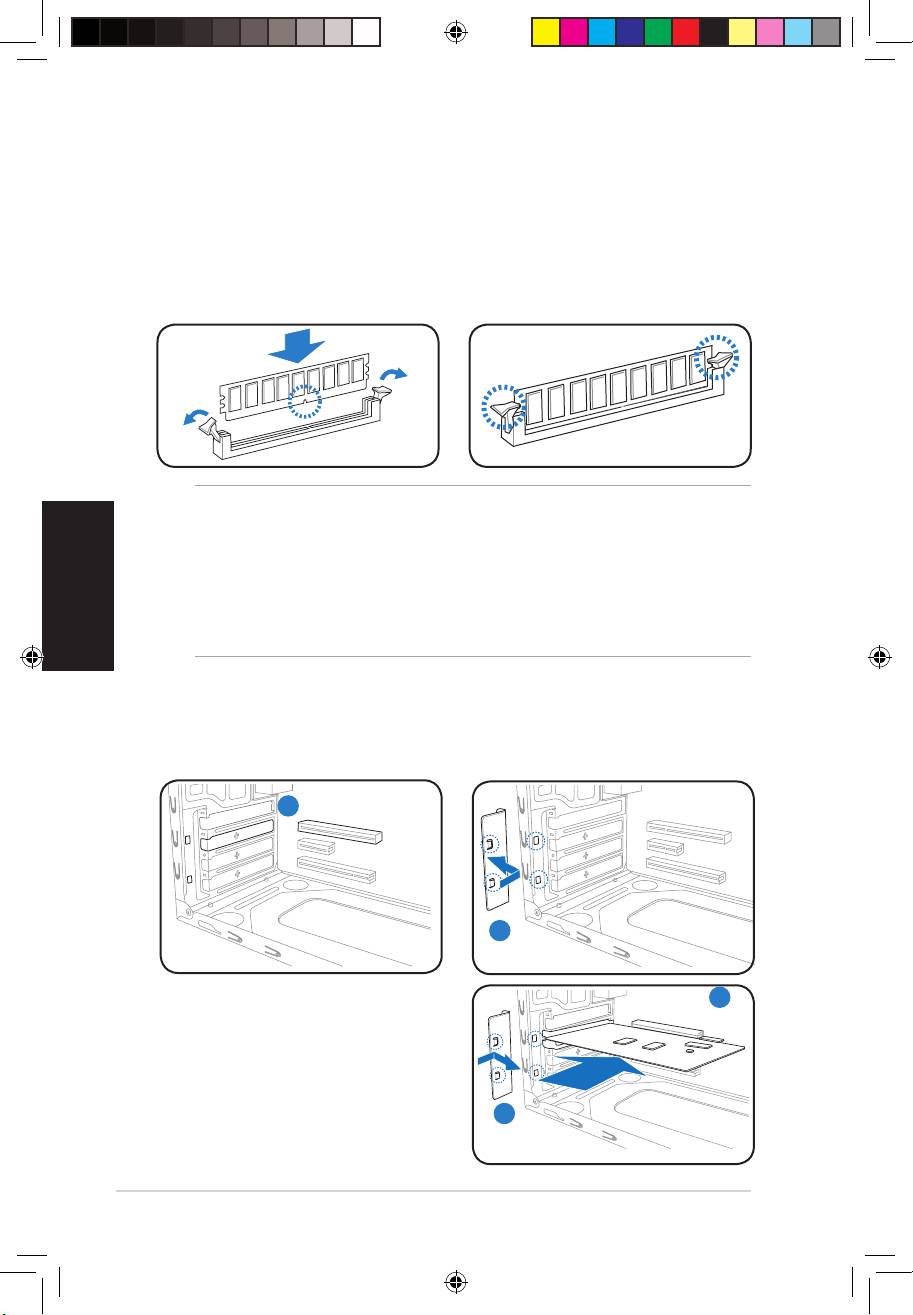
Instalacja modułu DIMM
1. ZlokalizujgniazdaDIMMnapłyciegłównej.
2. OdblokujgniazdoDIMM,naciskającnazewnątrzzatrzaskimocujące.
3. WyrównajmodułDIMMwgnieździe,abynacięciewmoduleDIMMpasowałodo
wypustu gniazda.
4. NaciśnijmodułDIMMwkierunkugniazda,ażdozatrzaśnięciasiędowewnątrz
zatrzaskupodtrzymującego.
UWAGA.
• PrzeddodawaniemlubodłączaniemmodułówDIMMnależyodłączyćzasilanie.
Niezastosowaniesiędotegopoleceniamożespowodowaćuszkodzeniepłyty
główneji/lubkomponentów.
• ModułyDDR2/DDR3 DIMM posiadają nacięcie, które umożliwia ich instalacjęDDR2/DDR3 DIMM posiadają nacięcie, które umożliwia ich instalacjęDIMMposiadająnacięcie,któreumożliwiaichinstalację
tylkowjednymkierunku.NIEwolnonasiłęwkładaćmodułuDIMMdogniazda,
ponieważmożetospowodowaćuszkodzeniemodułuDIMM.
Instalacja karty rozszerzenia
2. Zdejmijmetalowązaślepkę.1. Zdejmijmetalowązaślepkę
usytuowanąnaprzeciwgniazda,które
mazostaćwykorzystane.
1
2
3
3. Wstawzłączekartydogniazda,a
następnienaciśnijmocnokartę,ażdo
jejpełnegodopasowaniadogniazda.
4. Załóżmetalowązaślepkę.
4
Book G1.indb 6 9/1/09 6:13:46 PM
Polski
Podręcznikinstalacji
7
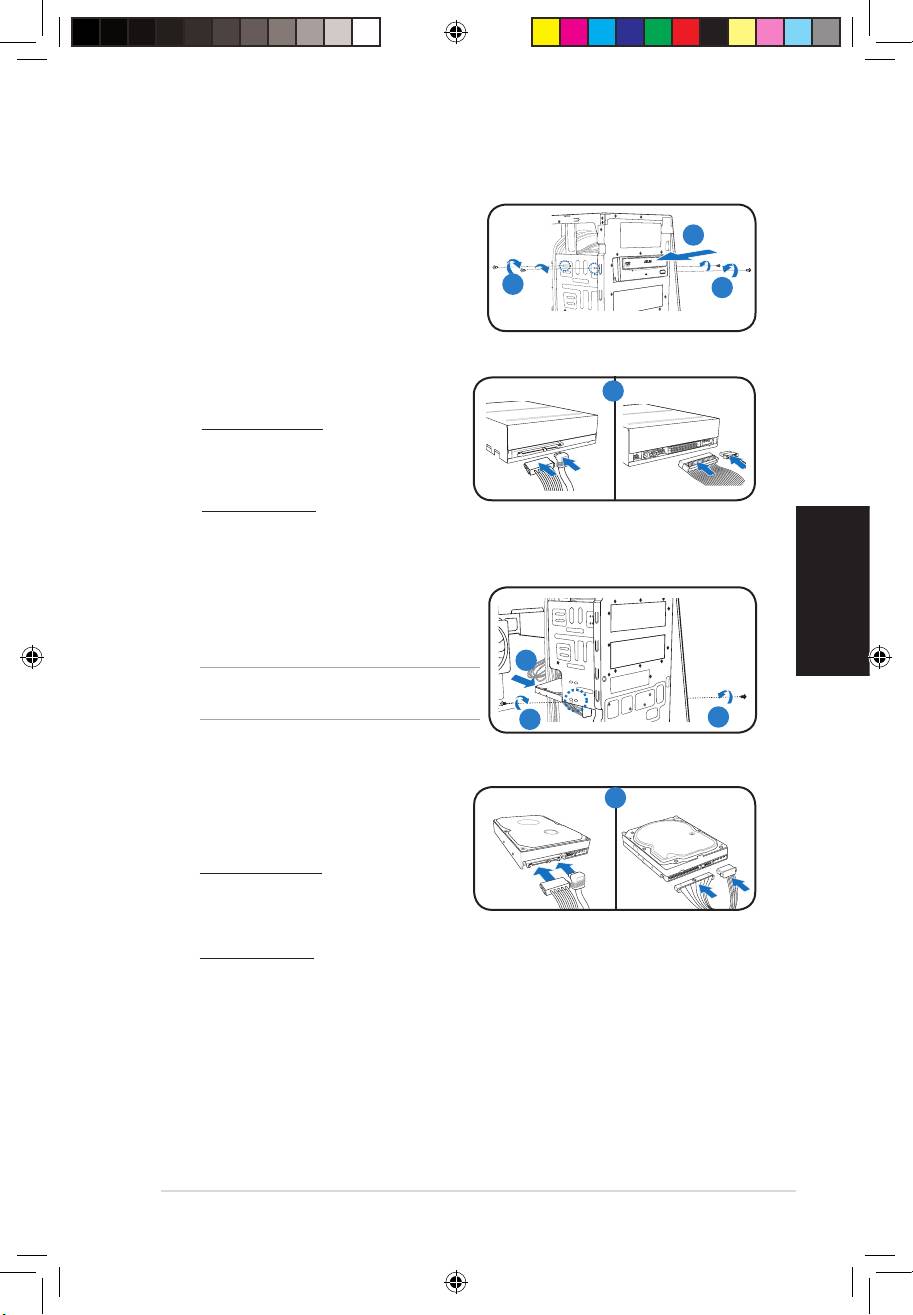
Instalacja napędów pamięci masowej
Napęd optyczny
1. Ustawobudowępionowo,anastępnie
2
zdejmijmetalowąpłytępokrywygórnego
napędu5,25”.
3
3
2. Wstawnapędoptycznydownęki,a
następnieostrożniepchnijnapęd,ażdo
wyrównaniaotworównaśrubywnapędzie
zotworamiwewnęce.
3. Zamocujnapędoptycznydwiema
SATA IDE
4
śrubamipoobustronachwnęki.
4. Dysk twardy SATA:Podłączwtyki
jednegokońcakablasygnałowego
SATAiwtykęzasilaniadozłączyztyłu
napędu.
Dysk twardy IDE: PodłączwtykiIDE
orazzasilaniadozłączyztyłunapędu.
Napęd dysku twardego
1. Wyjmij uchwyt dysku twardego 3,5-cala z
podstawy.
2
UWAGA: Uchwytnapędudyskutwardego
3,5 cala jest opcjonalny.
3
3
2. Wstawnapęddyskutwardegodownęki,anastępnieostrożniepchnijnapęd,aż
dowyrównaniaotworównaśrubyw
napędziezotworamiwewnęce.
SATA IDE
4
3. Zamocujnapęddyskutwardegodwiema
śrubamipoobustronachwnęki.
4. Dysk twardy SATA:Podłączwtyki
jednegokońcakablasygnałowego
SATAiwtykęzasilaniadozłączyztyłu
napędu.
Dysk twardy IDE: PodłączwtykiIDEorazzasilaniadozłączyztyłunapędu.
Book G1.indb 7 9/1/09 6:13:49 PM
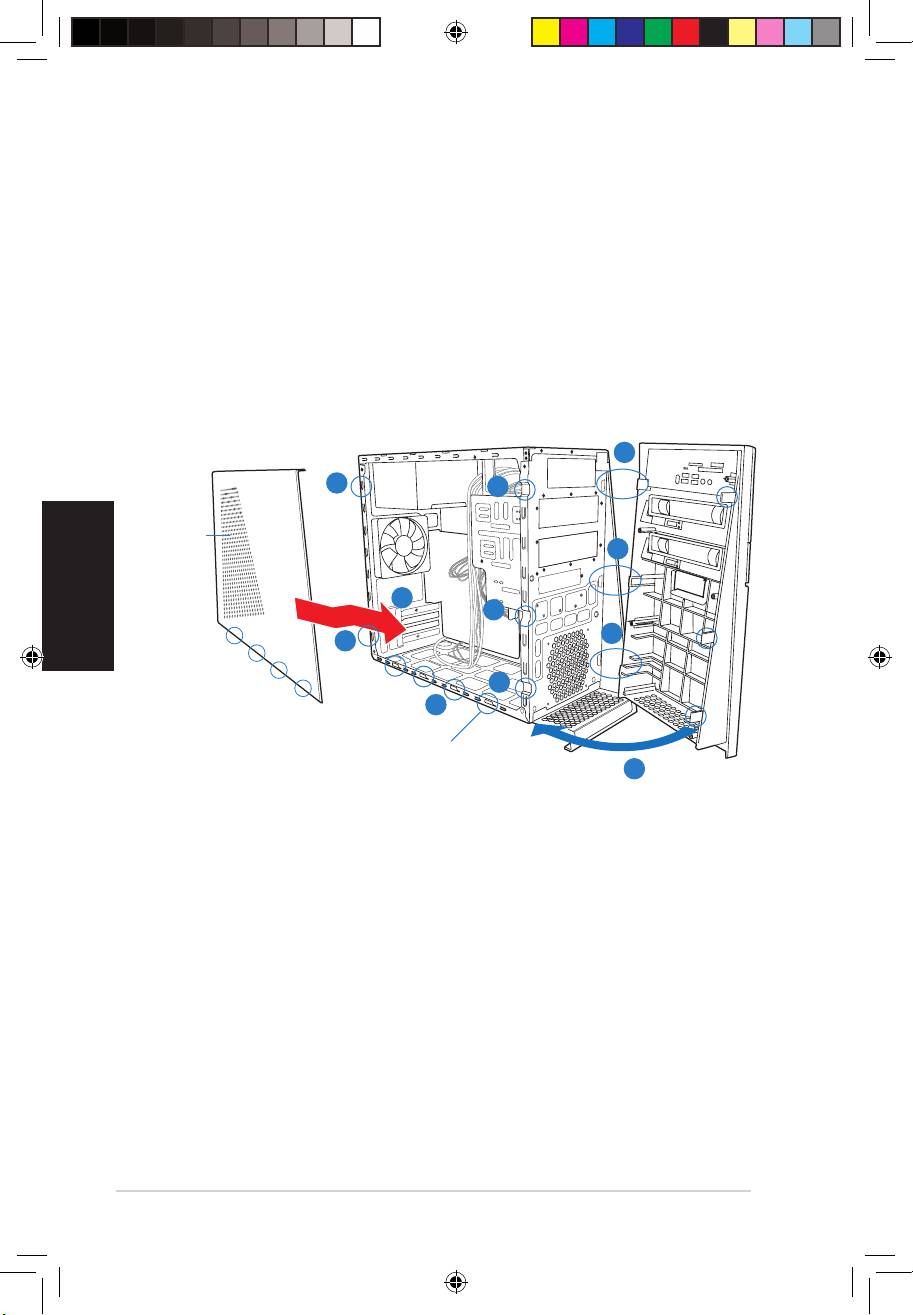
Ponowny montaż panelu czołowego i pokrywy bocznej.
Abyzałożyćzespółpanelaprzedniegoipokrywęboczną:
1. Wstawwypustyzawiasowezespołupanelaprzedniegodootworówzprawejstrony
obudowy.
2. Obróćzespółpanelaprzedniegowlewo,anastępniewstawzaczepydoobudowy,aż
dodopasowanianamiejscezespołupanelaprzedniego.
3. Wstaw zaczepy pokrywy bocznej do górnych i dolnych otworów obudowy.
4. Naciskajpokrywębocznąwkierunkupanelaprzedniego,ażdojejdopasowaniana
miejsce.
5. Zamocujpokrywędwiema,wcześniejodkręconymiśrubami.
1
5
2
Kanał
Polski
przebiegu
1
powietrza
4
2
1
5
2
3
Otwory zaczepu obudowy
2
8
Podręcznikinstalacji
Book G1.indb 8 9/1/09 6:13:51 PM
G-sorozat
ASUS Asztali barebone szàmìtògèp
Telepítési kézikönyv
Magyar
Download the latest manual from the ASUS website at http://support.asus.com.
Book G1.indb 1 9/1/09 6:13:54 PM
Magyar
2
Telepítési kézikönyv
1
54
6
7
11
8
10
2
9
2
3
3
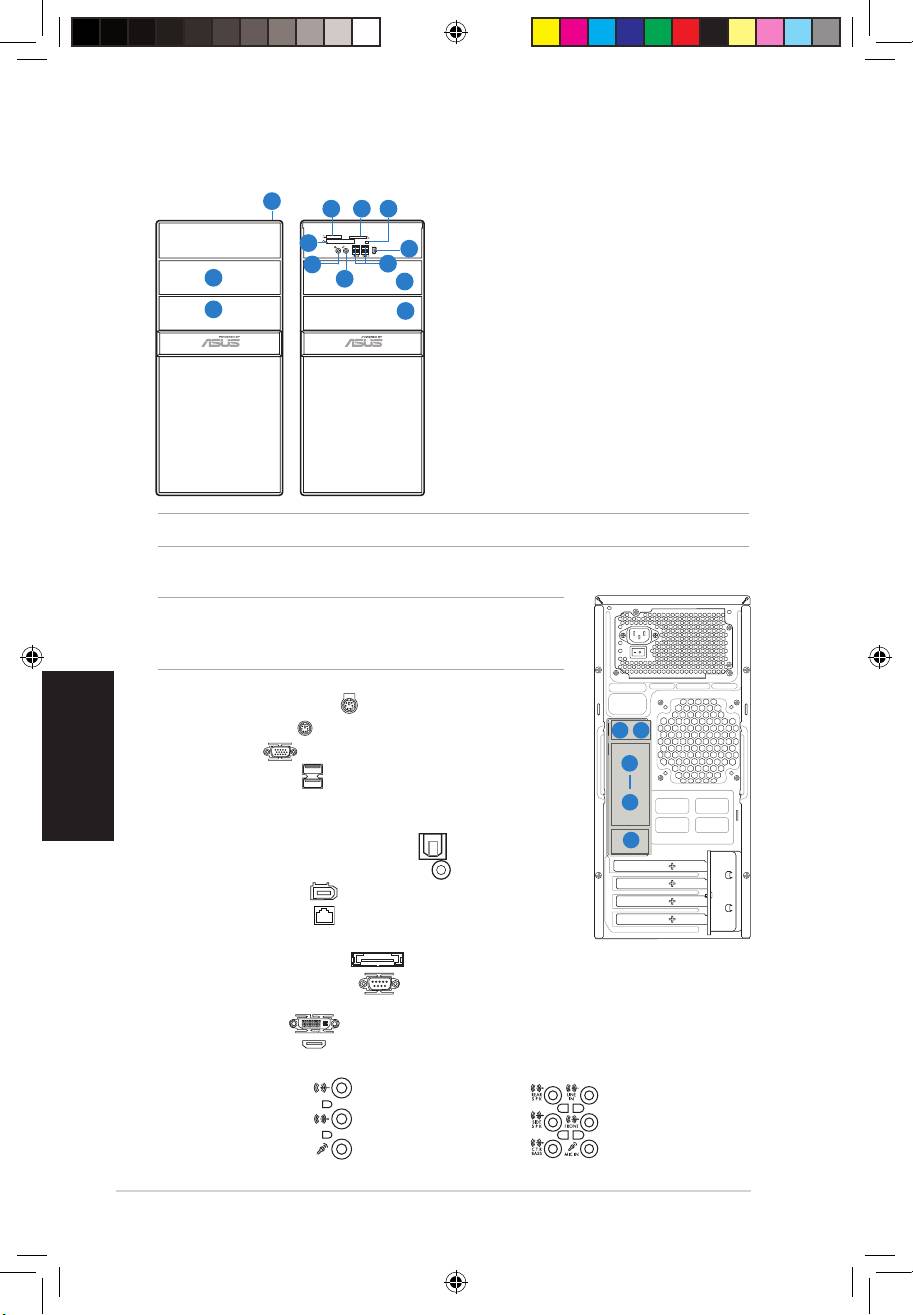
A hátsó panel elemei
MEGJEGYZÉS: Ahátsópanelenlévőcsatlakozókéshelyük
arendszertípusátólfüggőeneltérhetnek.Arészletesleírása
Használati útmutatóban található.
1. PS/2billentyűzetport( )
2. PS/2 egér port ( )
3. VGA port ( )
4. USB 2.0 portok ( )
(Egyes típusok négy hátsó USB 2.0
porttal rendelkezhetnek)
5. Akövetkezőportokközülegy
• Optikai S/PDIF kimeneti port ( )
• Koaxiális S/PDIF kimeneti port ( )
6. IEEE 1394a port ( )
(Csak bizonyos típusokon)
7. LAN (RJ-45) port ( )
8. Akövetkezőportokközülegy:
• E-SATA csatlakoz ( )
• Soros (COM1) port ( )
• DVI port ( )
• HDMI port ( )
9. Akövetkezőaudióportkongurációkközülegy:
• 6 csatornás • 8 csatornás
ArészletekértolvassaelaHasználatiútmutatókongurációstáblázatát.
HDMI
SPDIF OUT
DVI
Front panel features
1. Bekapcsolás gomb
2. 5,25 hüvelykes bõvítõhely-fedél
3. 5,25 Zoll Laufwerks-schachtabdeckung
®
TM
4. MemoryStick
/ Memory Stick Pro
kártyanyílás
5. Secure Digital™/Multimedia Card
kártyanyílás
6. Kártyaolvasó LED
®
TM
7. CompactFlash
/ Microdrive
kártyanyílás
8. Fejhallgató port
9. Mikrofon port
10. USB 2.0 portok*
11. IEEE 1394a port*
NOTE: * Egyes típusok további két USB 2.0 porttal és/vagy egy IEEE 1394a portal rendelkezhetnek.
1 2
3
8
9
Book G1.indb 2 9/1/09 6:14:01 PM

Magyar
Telepítési kézikönyv
3
Internal components
1. Előlapipanelfedele
2. Üres 5,25 hüvelykes
4
bővítőhelyoptikai
3. Merevlemez-meghajtó
2
bővítőhely
6
4. Tápegység
3
5. ASUS alaplap
1
5
6. Készülékház-ventilátor nyílása
7. Tápegység-ventilátor
7
Az oldallemezek és az előlap eltávolítása
1. Távolítsaelafedeletrögzítőcsavarokatahátlapon.
2. Húzza az oldalsó fedelet a hátsó panel irányába, amíg a kampói le nem válnak a
számítógépházról. Tegye félre a fedelet.
3. Pattintsakiazelőlapbaloldalizárnyelveitazvázacélsínjéről.
4. Hajtsajobbraazelőlapot,amígnemválnakláthatóváapántszerűnyelvekaszerelvény
a jobb oldalán.
5. Távolítsaelazelőlapot,majdtegyefélre.
3
4
1
Szellőzővezeték
4
2
3
4
1
3
2
Résekazoldallaponlévőfülekhez
4
Book G1.indb 3 9/1/09 6:14:03 PM
Magyar
4
Telepítési kézikönyv
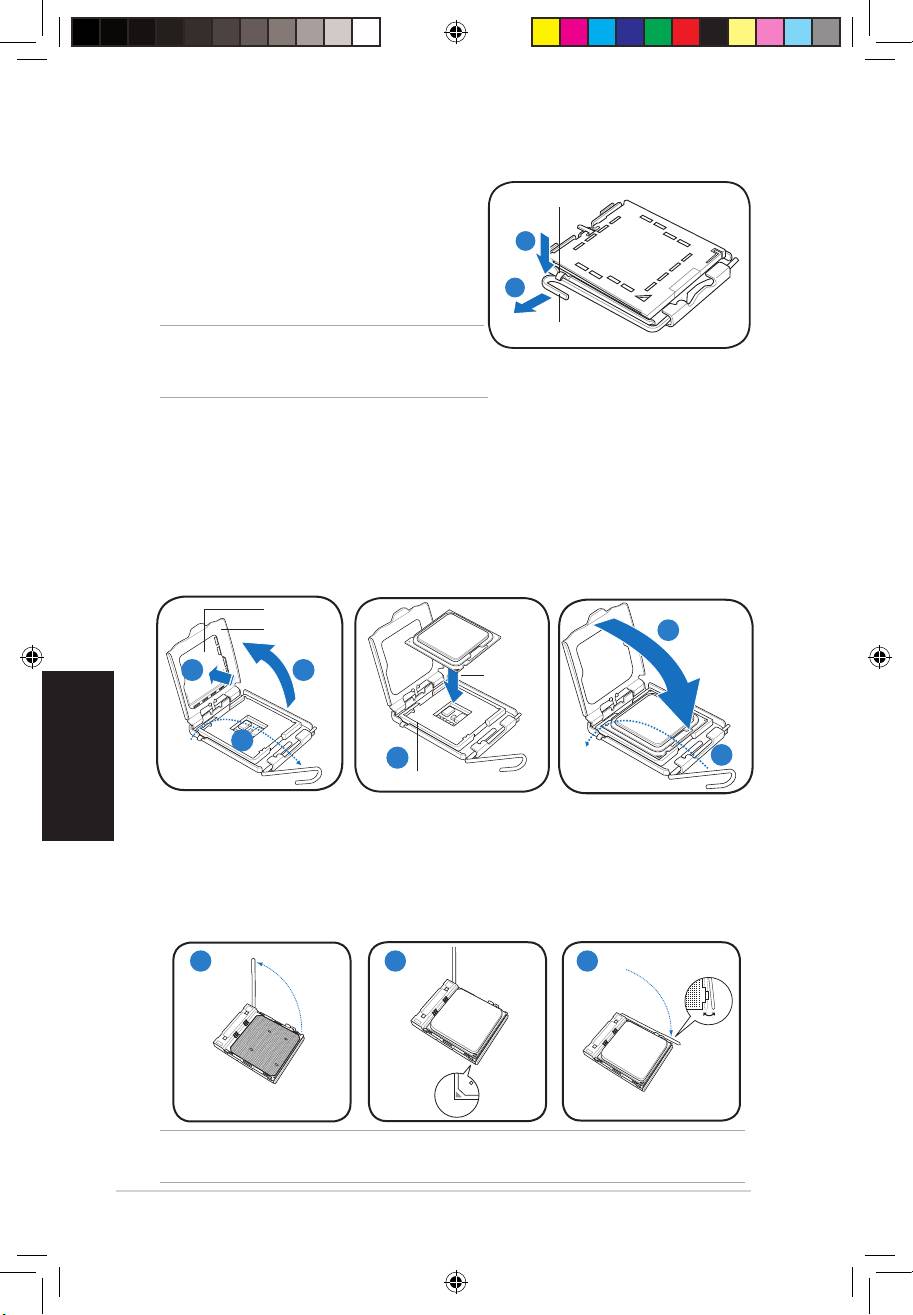
A CPU beszerelése
Leszorító fül
Intel processzor-ventilátor és
hűtőborda felszerelése
2A
1. Keresse meg a CPU foglalatot az alaplapon.
2. Hüvelykujjával nyomja meg a leszorítókar
2B
(2A), majd tolja balra (2B), amíg a
leszorítófül elengedi.
Leszorítókar
FIGYELEM! A foglalat védelme érdekében
csakközvetlenülaprocesszorbehelyezéseelőtt
távolítsaelafoglalatvédősapkáját.
3. Emelje fel a leszorítókart a nyíl irányába, kb. 135O-os szögben.
4. Kétujjalemeljekiarögzítőtálcátkb.100O-osszögben(4A),majdavédősapkát
kipattintvatávolítsaelaztarögzítőtálcaablakából(4B).
5. Helyezze a processzort a foglalatra úgy, hogy a CPU arany háromszöggel megjelölt
sarkaésarögzítőkartöveegymásfölöttlegyenek(amegjelöltiránybólnézveabal
alsósarokban).Helyeselhelyezéseseténafoglalatonlévőkiszögellésnekilleszkednie
kell a processzoron található bevágásba.
6. Hajtsalearögzítőtálcát(6A),majdnyomjalefeléaleszorítókart(6B),egészena
leszorítófül alá.
Védősapka
Rögzítőtálca
6A
Arany
4B 4A
háromszög
jelzés
3
5
6B
Kiszögellés a foglalaton
A CPU beszerelése
1. KeressemegaCPU-foglalatot,majdemeljefelafoglalatrögzítőkarjátúgy,hogy90-
100 fokos szögben álljon.
2. IllesszeaCPU-tafoglalatbaúgy,hogyazCPU-nlévőaranyszínűháromszög
egybeessen a foglalat kis háromszöggel jelölt sarkával.
3. A kar lenyomásával rögzítse a CPU-t.
1 2 3
FIGYELEM! A CPU helytelen beszerelése a foglalatba elhajlíthatja a lábakat, és súlyosan
megrongálhatja a CPU-t!
Book G1.indb 4 9/1/09 6:14:07 PM

Magyar
Telepítési kézikönyv
5
A CPU-ventilátor és hűtőborda szerelvény beszerelése
®
Intel
processzor-ventilátor és hűtőborda felszerelése
1. Helyezzeahűtőbordátatelepített
processzorra úgy, hogy a négy csavar
A
B
illeszkedjenazalaplaponlévőnyílásokhoz.
2. Egyszerre két, egymással átlósan szemben
B
lévőcsavarthúzzonmeg,hogyahűtőborda
A
és a ventilátoregység a helyére kerüljön.
3. HaaCPU-ventilátoréshűtőbordaszerelvény
a helyére került, csatlakoztassa a CPU-
ventilátor tápkábelét az alaplap CPU-
1
ventilátor csatlakozójához.
1
AMD processzor-ventilátor és hűtőborda
felszerelése
1. HelyezzeahűtőbordátabeszereltCPU-ra.
FONTOS! Győződjönmegarról,hogyaventilátoréshűtőborda-szerelvénytökéletesen
illeszkedik a tartómodul alapjához. Ennek hiányában nem tudja lezárni a tartókeretet.
2. Illesszeatartókeretegyikvégétarögzítőszerelvényre.
3. Illessze a tartókeret másik végét (a tartókeret zárja közelében) a tartómodul alapjához,
amíg a helyére nem kattan.
MEGJEGYZÉS: Az Ön dobozban forgalomba hozott processzorának tartalmaznia kell
aCPU,aventilátor/hűtőbordaszerelvényésrögzítőszerkezetbeszerelésiutasítását.
Amennyiben eltérés lenne a jelen fejezet utasításai és a CPU dokumentációja között,
az utóbbi a mérvadó.
4. Nyomjaletartókeretzárjátarögzítőszerelvényre,hogyaventilátortésahűtőbordáta
tartómodulhoz rögzítse.
5. Csatlakoztassa a CPU-ventilátor tápkábelét az alaplap CPU-ventilátor csatlakozójához.
FIGYELEM! Ne felejtse el a CPU-ventilátor tápkábelét az alaplaphoz csatlakoztatni!
Hardver-ellenőrzésihibafordulhatelő,hanemcsatlakoztatjaeztacsatlakozót.
1
2
CPU-ventilátor
Tartókeret
retesze
5
CPU-
4
ventilátor
tápcsatlakozó
Tartókeret
CPU-hětõborda
3
Tartómodul alapja
Book G1.indb 5 9/1/09 6:14:08 PM

Magyar
6
Telepítési kézikönyv
DIMM beszerelése
1. Keresse meg a DIMM-foglalatokat az alaplapon.
2. Oldja a DIMM-foglalat rögzítését a kapcsok kifelé nyomásával.
3. IllesszeaDIMM-modultafoglalatbaúgy,hogyaDIMM-enlévőbevágásegyvonalba
essen a foglalat kiszögellésével.
4. Nyomja a foglalatba a DIMM modult, amíg a tartókapcsok befelé nem pattannak.
FIGYELEM!
• Húzzakiatápegységetakonnektorból,mielőttDIMMmodultszerelnebe,vagy
távolítanael.Ennekgyelmenkívülhagyásaazalaplapés/vagyazalkatrészek
megrongálódásához vezethet.
• A DDR2/DDR3 DIMM modul egy nyílással rendelkezik, így az csak egyféleképpen
helyezhetőbe.ADIMMmodulkárosodásánakelkerüléseérdekébenNEerőltesse
a modult.
Bővítőkártya beszerelése
2. Távolítsa el a fémkeret reteszét.1. Távolítsa el ahhoz a foglalathoz
tartozófémfedőlemezt,amelyet
használni szándékozik.
1
2
3
3. Helyezze be a kártya csatlakozóját
a foglalatba, majd határozott
mozdulattal nyomja le a kártyát, amíg
a helyére nem illeszkedik.
4. Szerelje vissza a fémkeret reteszét.
4
Book G1.indb 6 9/1/09 6:14:10 PM

Magyar
Telepítési kézikönyv
7
Háttértárak beszerelése
Optikai meghajtó
1. Fordítsaaházatamegfelelőirányba,
2
majdszereljeleafelső5,25hüvelykes
meghajtó-bővítőhelyfémlemezét.
2. Helyezze az optikai meghajtót a
3
3
bővítőhelyre,majdóvatosantoljabe,
amíg a rögzítésére szolgáló lyukak és a
bővítőhelylyukaiegyvonalbanemesnek.
3. Rögzítse az optikai meghajtót két-két
SATA IDE
csavarral mindkét oldalon.
4
4. SATA merevlemez-meghajtó esetében:
Csatlakoztassa a SATA jel-, illetve
tápkábel dugóit a meghajtó hátulján
lévőcsatlakozókhoz.
IDE merevlemez-meghajtó esetében:
Csatlakoztassa az IDE-, illetve tápkábel
dugóitameghajtóhátuljánlévőcsatlakozókhoz.
Merevlemez-meghajtó
1. Vegye ki a 3,5 hüvelykes merevlemez-
meghajtó tartóját a házból.
2. Helyezze a merevlemez-meghajtót a
2
bővítőhelyre,majdóvatosantoljabe,
amíg a rögzítésére szolgáló lyukak és a
bővítőhelylyukaiegyvonalbanemesnek.
3
3
3. Rögzítse a merevlemez-meghajtót két-két
csavarral mindkét oldalon.
4. SATA merevlemez-meghajtó esetében:
Csatlakoztassa a SATA jel-, illetve
SATA IDE
4
tápkábeldugóitameghajtóhátuljánlévő
csatlakozókhoz.
IDE merevlemez-meghajtó
esetében: Csatlakoztassa az IDE-,
illetve tápkábel dugóit a meghajtó
hátuljánlévőcsatlakozókhoz.
Book G1.indb 7 9/1/09 6:14:13 PM
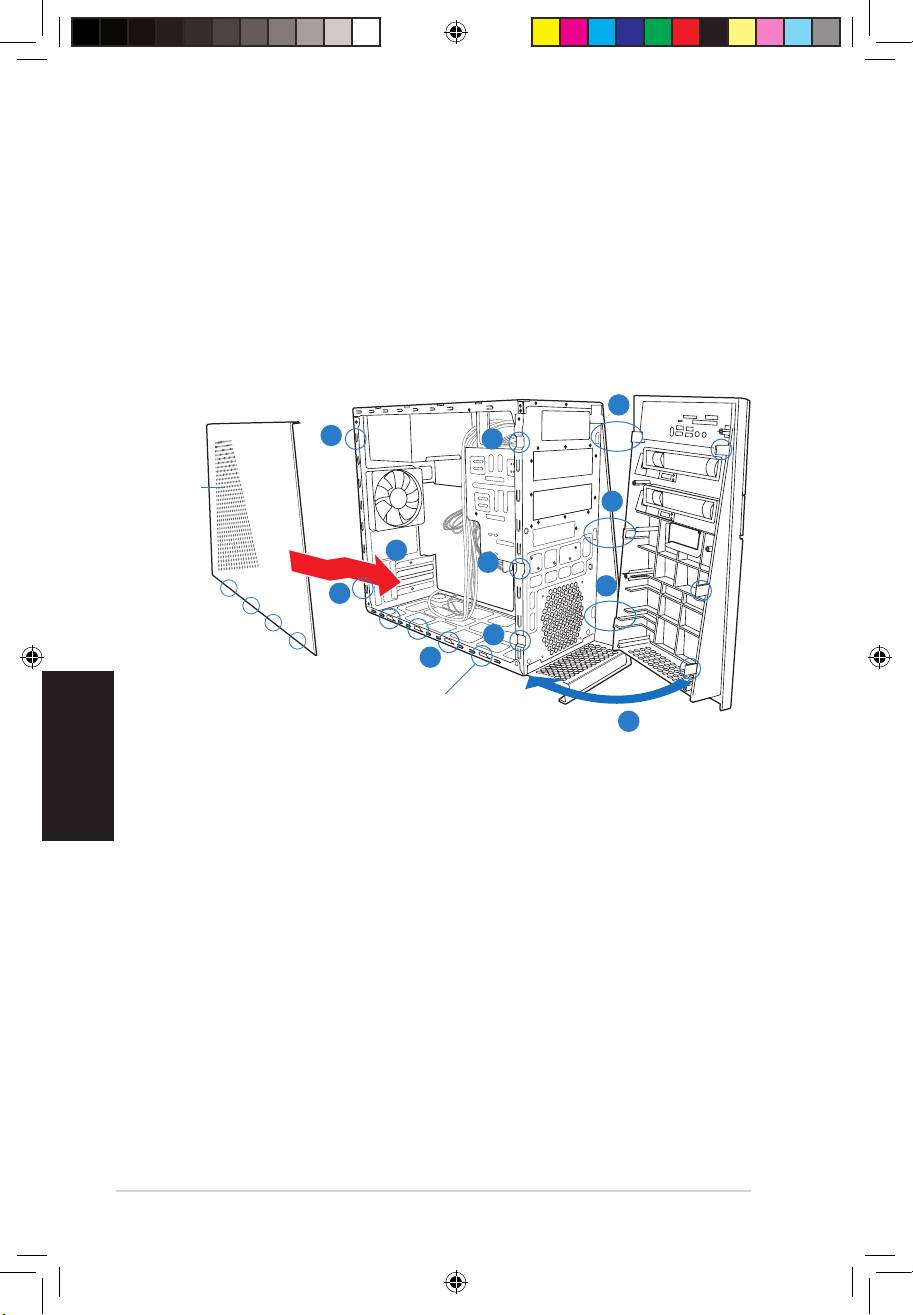
Az előlap szerelvény és oldalsó fedél visszaszerelése
Azelülsőszerelvényésoldalsófedélvisszaszerelése:
1. Illesszeazelülsőszerelvénypántszerűnyelveitaházjobboldalánlévőnyílásokba.
2. Hajtsabalraazelülsőszerelvényt,majdillesszeakampókataháznyílásaiba,amígaz
elülsőszerelvényahelyérenemilleszkedik.
3. Illesszeazoldalsófedélkampóitaházfelsőésalsónyílásaiba.
4. Toljaazoldalsófedeletazelülsőpanelirányába,amígahelyérenemilleszkedik.
5. Rögzítse a fedelet a két, korábban eltávolított csavarral.
1
5
2
Szellõ-
zõvezeték
1
4
2
1
5
2
3
Szerelőnyílásoka
számítógépházban
Magyar
2
8
Telepítési kézikönyv
Book G1.indb 8 9/1/09 6:14:15 PM
