
Asus CP5140 – page 8
Manual for Asus CP5140
Table of contents
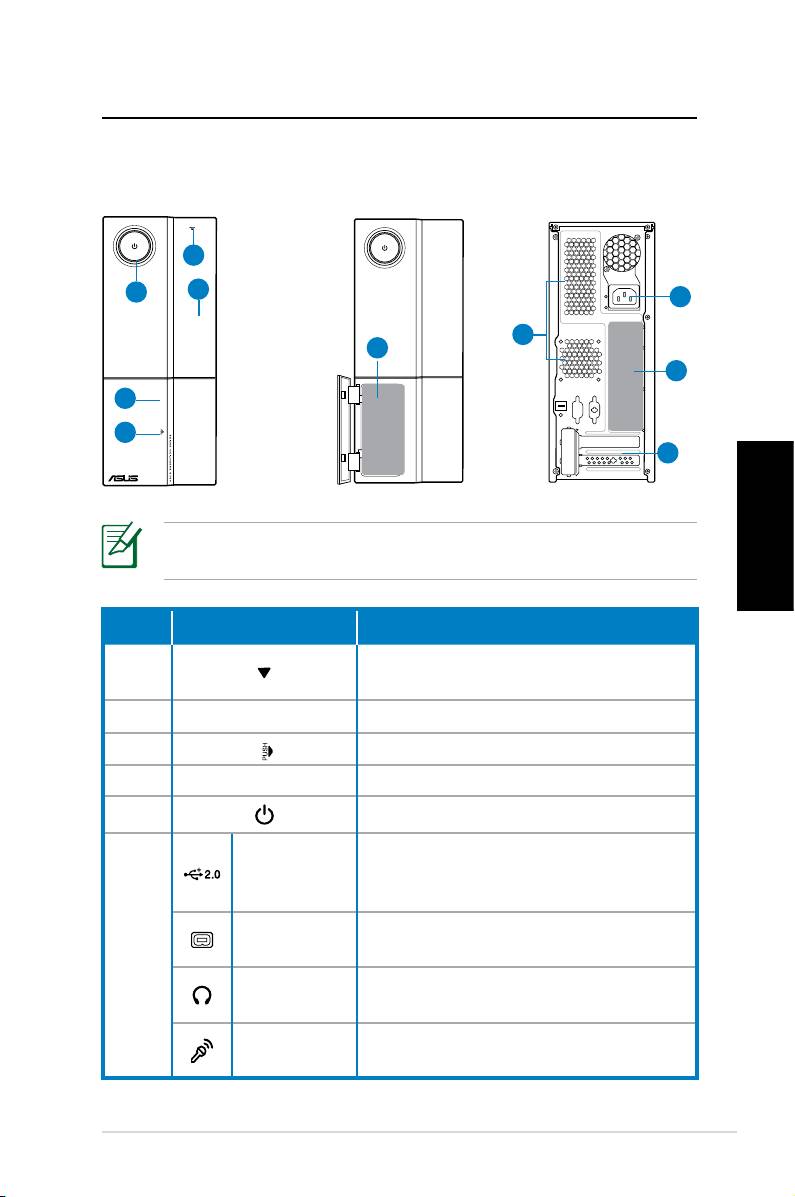
Asztali PC jének megismerése
Első / Hátsó panelek jellemzői
Front (Close)
Front (Open)
Rear
1
5
2
9
8
6
10
4
3
7
*A szürke területek tartalmazzák az első/hátsó panelek
Magyar
portjait. Ezek a portok és helyük változhat a model alapján.
Nem.
Gomb/Port
Leírás
Optikai meghajtó lemezkiadó
1.
gombja.
2. Optikai meghajtó rekesz-fedél.
3. Nyomja meg az előlapi fedelet.
4. Első takaró panel
5. Bekapcsolás jelzőlámpa
USB készülékekhez
USB 2.0
csatlakozik, mint pl. az egér,
portok
billentyűzet, vagy kamera.
4-pin IEEE
Egy IEEE 1394 készülékhez, mint pl.
1394a port
digitális kamera, csatlakozik
6.
Headphone
Csatlakoztassa a sztereo hangfalat
jack
vagy a fülhallgatót ebbe az aljzatba.
Microphone
Csatlakoztassa a mikrofont ebbe az
jack
aljzatba.
Folytatás a következő oldalon
ASUS Essentio asztali PC 9
Nem. Nyílás/Port Leírás
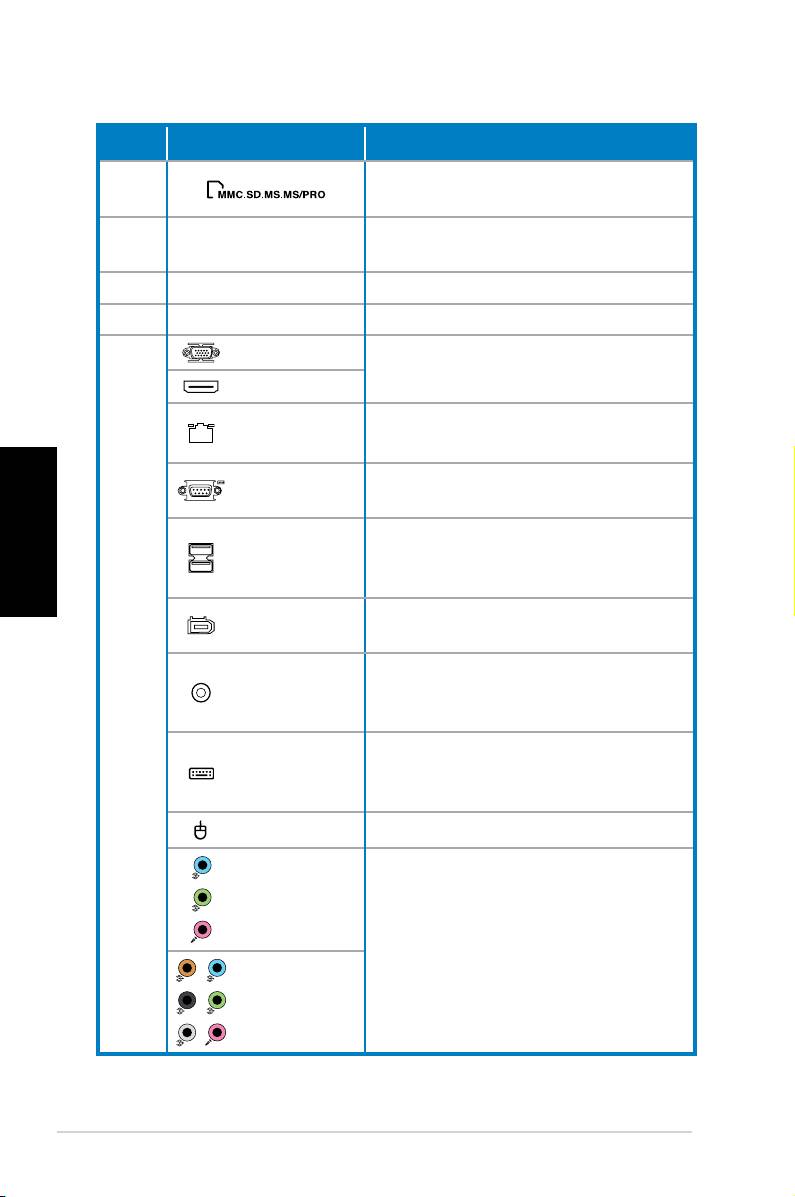
Kártyaolvasóként működik különféle
6.
memóriakártyák esetében.
A bővítőnyílásokat bővítőkártyák
7. Bővítőnyílások
telepítésére lehet használni.
8. Air vents Allows ventilation
9. Tápcsatlakozó A tápkábel csatlakoztatásához.
VGA port
Különböző TV vagy monitor video
kimenetekhez csatlakoztatható
HDMI port
LAN (RJ-45)
Dugja be a hálózati kábelt ebbe a
port
portba.
A soros specikációnak megfelelő
Magyar
COM port
eszközök csatlakoztatásához.
USB készülékekhez
USB 2.0
csatlakozik, mint pl. az egér,
portok
billentyűzet, vagy kamera.
6-pin IEEE
Egy IEEE 1394 készülékhez, mint
1394a port
pl. digitális kamera, csatlakozik.
Koaxiális
Egy digitális audio kimeneti
10.
S/PDIF kim
erősítőhöz csatlakoztatható.
port
PS/2
PS/2 billentyűzet
billentyűzet-
csatlakoztatásához.
csatlakozó
PS/2 PS/2 egér csatlakoztatásához.
5.1 (6)-
csatornás
audio port
Egy 5.1 (6) or 7.1 (8)-
csatornás hangszóró
7.1 (8)-
rendszerhez csatlakozik
csatornás
audio port
10 ASUS Essentio asztali PC
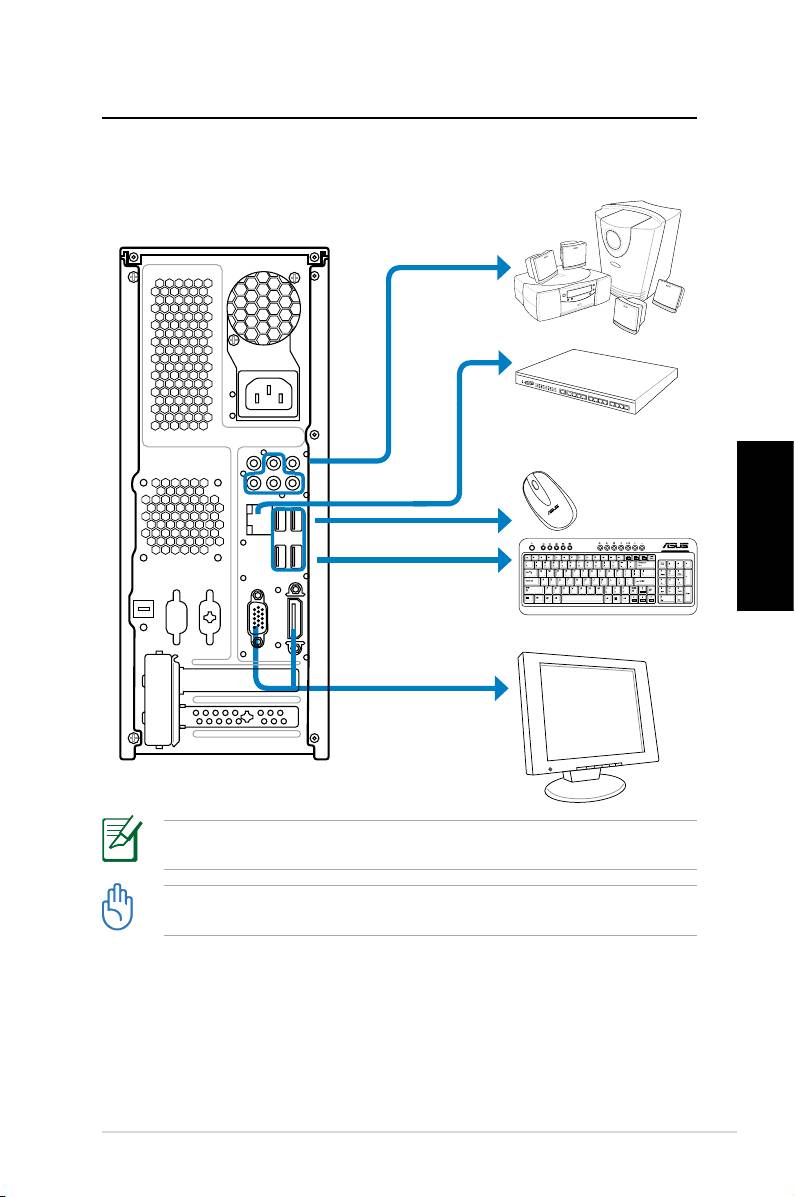
Asztali PC jének beállítása
A készülékek összekapcsolása
Magyar
Az ábrák kizárólag hivatkozás célját szolgálják. A termék tényleges műszaki adatai
eltérhetnek.
• A terméket 35˚C alatti környezeti hőmérsékleten használja.
• Ne zárja el vagy fedje le a szellőzőnyílásokat.
ASUS Essentio asztali PC 11
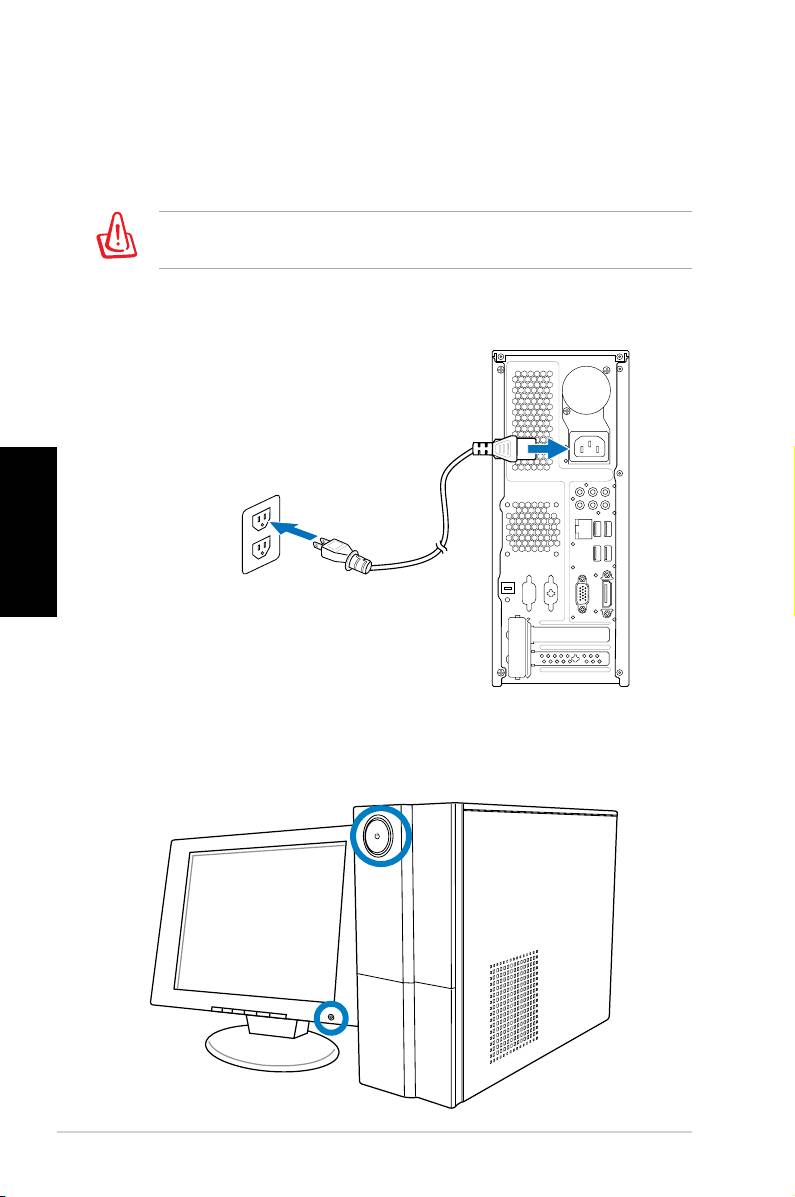
A tápfeszültség csatlakoztatása
1. Állítsa a feszültségválasztó kapcsolót a területének
megfelelő bemeneti tápfeszültségre.
A kapcsoló 115 V-ra állítása 230 V-os hálózati feszültséget
alkalmazó területen súlyosan károsítja a rendszert!
2. Csatlakoztassa a hálózati tápkábelt a tápcsatlakozó
aljzathoz, a dugót pedig a fali aljzatba.
Magyar
Nyomja meg a „power” gombot a
rendszer elindításához
12 ASUS Essentio asztali PC

A rendszer helyreállítása
DVD Helyreállító DVD használata
A rendszer-visszaállító DVD a gyárban a merevlemez-
meghajtóra telepített eredeti operációs rendszer lemezképét
tartalmazza. A Rendszer-visszaállító DVD a Támogató
DVD-vel karöltve átfogó rendszer-visszaállító megoldást
kínál, amely gyorsan helyreállítja a rendszerét eredeti,
működőképes állapotára, feltéve hogy a merevlemez-
meghajtó megfelelő, működőképes állapotban van. Mielőtt
használná a Rendszer-visszaállító DVD-t, másolja az
adatfájlokat (pl. Outlook PST fájlokat) egy USB eszközre
vagy hálózati meghajtóra és jegyezze fel a személyre
szabott kongurációs beállításokat is (pl. hálózati
beállítások).
1. Kapcsolja be az ASUS PC –jét, ekkor az ASUS logo
megjelenik. Nyomja meg az F8-at, hogy beléphessen a Boot
Magyar
menübe.
2. Helyezze be a ROM:XXX”), mint bootoló készüléket. Nyomja
meg a Bevitel gombot, majd bármelyik gombot a folytatáshoz.
3. A Windows Boot Manager ablak megjelenik. Válassza a
Windows Beállításokat (EMS Enabled) és nyomja meg a
Beviitelt. Várjon, amíg a Windows betölti a fájlokat felirat
megjelenik.
4. Válassza ki, hogy hova telepíti az új rendszert. A lehetőségek:
A rendszer helyreállítása particionálva (megosztva)
Ez az opció lehetővé teszi, hogy csak azt a részt törölje
lentről, így megőrizheti a többi részt, és létrehozhat egy új
rendszerrészt, mint pl. a “c” meghajtót. Válassza a megosztást
(Particionálás) és kattintson a Tovább-ra.
A teljes merevlemez helyreállítása
Ez az opció lehetővé teszi, hogy az összes részt törölje a
merevlemezről, és létrehozzon egy új rendszerrészt, mint pl. a
“c” meghajtót. Válassza és kattintson az Igen-re.
5. Kövesse a képernyőn megjelenő utasításokat, hogy befejezze
a helyreállítási folyamatot.
Minden adata el fog veszni a helyreállítás során.
Győződjön meg arról, hogy készített másolatot,
mielőtt nekikezdene rendszere helyreállításához.
ASUS Essentio asztali PC 13

6. Miután megtörtént a rendszer-visszaállítás, a rendszer
megkéri Önt, hogy töltse be a támogató DVD-t az
optikai meghajtóba. Kattintson az OK-ra és a rendszer
újraindul.
®
7. Miután a rendszer újraindult, a Windows
Vista™ elkezdi
a rendszerbeállítások elvégzését Kövesse a képernyőn
megjelenő utasításokat, hogy befejezze a folyamatot,
majd indítsa újra a számítógépet.
Ez a helyreállító DVD, csak az ASUS asztali gépekhez
használható. NE HASZNÁLJA más számítógépeken.
Látogasson el az ASUS honlapjára információkért www.
asus.com.
Magyar
A rendszer gyors helyreállítása
1. Kapcsolja be az ASUS asztali számítógépét, és várja
meg, amíg megjelenik az ASUS embléma. Nyomja
meg az F9 gombot a System Recovery. (Rendszer-
helyreállítás) rész megnyitásához.
2. A Windows fájlokat tölt be felirat jelenik meg. Várjon,
amíg a Recovery CD/DVD (Helyreállító CD/DVD) ablak
látható.
3. Kövesse a képernyőn megjelenő utasításokat a
helyreállítási folyamat elvégzéséhez. A rendszer
újraindítása után a megjelenítési felbontás és a
rendszerbeállítások visszaállnak az alapértelmezett
értékekre.
14 ASUS Essentio asztali PC
Problémamegoldás
Olvassa el a következő Q&A (Kérdések és Válaszok)
szakaszt a hibaelhárítási útmutatóból. Amennyiben ez a
hibaelhárítási rész nem nyújt megfelelő választ a kérdéseire,
vegye fel velünk közvetlenül a kapcsolatot a segéd DVD-
lemezen található kapcsolattartási adatok segítségével.
Mit tehetek, ha az asztali PC-met nem tudom bekapcsolni?
Ellenőrizze, hogy a bekapcsolva lámpa az gép első részén
világít-e. Ha nem világít, akkor nincs áram alatt a rendszer.
• Nézze meg, hogy a tápkábel be van e dugva.
• Amennyiben elosztót használ nlzze meg, hogy az be van
e dugva a konnektorba és be van e kapcsolva.
Mit tehetek, ha az asztali PC-m nem tud belépni az
operációs rendszerbe?
• Győződjön meg róla, hogy olyan memória modulokat
Magyar
használ, melyeket a rendszer támogat és ezeket
megfelelően csatlakoztatta az áramforrásokhoz.
• Ellenőrizze a perifériás készülékeket, kompatibilisek e a
rendszerrel. Néhány USB készülék, például, különböző
lemezmeghajtó-struktúrákkal épülnek fel és könnyen alvó
üzemmódba kapcsolnak.
Amennyiben a fenti lépések nem oldották meg a problémáját,
lépjen kapcsolatba kereskedőjével, vagy végezze el
a rendszer helyreállítást a mellékelt helyreállító DVD
segítségével.
Minden adata el fog veszni a helyreállítás során.
Győződjön meg arról, hogy készített másolatot, mielőtt
nekikezdene rendszere helyreállításához.
Miért nem hallok hangot a hangfalakból/fejhallgatóból?
Ellenőrizze a hangerő ikont a Windows® tálcán, nincs e
elnémítva . Amennyiben igen, kattinson kétszer az ikonra,
ekkor megjelenik a hangerősség skála, kattintson az elnémít
négyzetbe, hogy törölje az elnémítást .
ASUS Essentio asztali PC 15
Miért nem tudok CD/DVD-t írni vagy olvasni?
• Győződjön meg róla, hogy olyan lemezt használ, mely
kompatibilis az optkai meghajtóval.
• Ellenőrizze, hogy megfelelően helyezte be a lemezt, vagy
nem sérült a lemez.
• Nézze meg, hogy a lemez nem írásvédett-e.
Gyártó:
ASUSTeK Computer Inc.
Cím: No. 150, LI-DE RD., PEITOU,
TAIPEI 112, TAIWAN
Európai hivatalos
ASUS Computer GmbH
képviselet:
Magyar
Cím: HARKORT STR. 21-23, 40880
RATINGEN, GERMANY
16 ASUS Essentio asztali PC
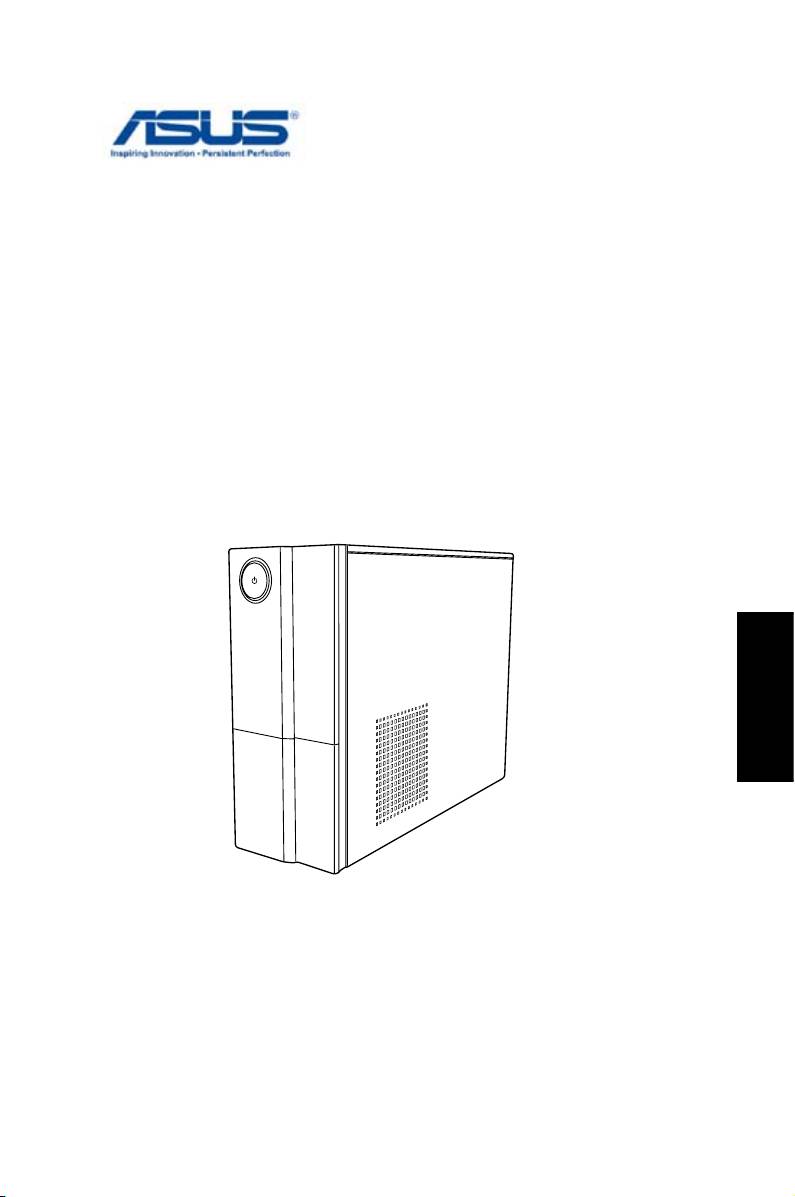
ASUS Essentio Desktop PC
Gebruikershandleiding
Nederlands

DU4619
Tweede Uitgave V2
Maart 2009
Nederlands
Copyright © 2009 ASUSTeK COMPUTER INC. Alle rechten voorbehouden.
Geen enkel deel van deze handleiding, inclusief de beschreven producten en
software, mag worden gekopieerd, overgedragen, bewerkt, opgeslagen in een
retrievalsysteem, of vertaald in elke willekeurige taal in eender welke vorm
of door eender welk middel, behalve documentatie die door de aankoper
wordt bewaard voor back-updoeleinden, zonder de expliciete schriftelijke
toestemming van ASUSTeK COMPUTER INC. (“ASUS”).
De producten en bedrijfsnamen die vermeld worden in deze handleiding
kunnen wel of geen geregistreerde handelsmerken of auteursrechten
zijn van hun respectievelijke bedrijven en worden alleen gebruikt voor
identificatiedoeleinden. Alle handelsmerken zijn het eigendom van hun
respectievelijke eigenaren.
Alle moeite is gedaan om ervoor te zorgen dat de inhoud van deze handleiding
correct en up-to-date is. De fabrikant garandeert echter niet de accuraatheid
van de inhoud en behoudt zich het recht voor om wijzigingen door te voeren
zonder voorafgaande kennisgeving.

Inhoudsopgave
Bepalingen ............................................................................................4
Veiligheidsinformatie.........................................................................6
Opmerkingen over deze handleiding .........................................7
Welkom ................................................................... 8
Inhoud verpakking .............................................................................8
Kennismaken met uw Desktop PC ....................... 9
Functies voor/achterpaneel ............................................................9
Uw Desktop PC instellen ..................................... 11
Apparaten aansluiten .....................................................................11
Stroom aansluiten ............................................................................12
Druk op de voedingsknop om het systeem in te schakelen 12
Uw systeem herstellen ........................................ 13
De herstel-dvd gebruiken .............................................................13
Quickly recover your system (Uw systeem snel herstellen) .14
Problemen oplossen............................................ 15
Nederlands
ASUS Essentio Desktop PC 3

Notices
ASUS REACH
Complying with the REACH (Registration, Evaluation, Authorisa-
tion, and Restriction of Chemicals) regulatory framework, we
published the chemical substances in our products at ASUS
REACH website at http://green.asus.com/english/REACH.htm
Federal Communications Commission Statement
This device complies with Part 15 of the FCC Rules. Operation is
subject to the following two conditions:
• This device may not cause harmful interference; and
• This device must accept any interference received including
interference that may cause undesired operation.
This equipment has been tested and found to comply with the
limits for a Class B digital device, pursuant to Part 15 of the FCC
Rules. These limits are designed to provide reasonable
protection against harmful interference in a residential
Nederlands
installation. This equipment generates, uses and can radiate radio
frequency energy and, if not installed and used in accordance
with manufacturer’s instructions, may cause harmful
interference to radio communications. However, there is no
guarantee that interference will not occur in a particular
installation. If this equipment does cause harmful interference to
radio or television reception, which can be determined by
turning the equipment off and on, the user is encouraged to
try to correct the interference by one or more of the following
measures:
• Reorient or relocate the receiving antenna.
• Increase the separation between the equipment and receiver.
• Connect the equipment to an outlet on a circuit different from
that to which the receiver is connected.
• Consult the dealer or an experienced radio/TV technician for
help.
4 ASUS Essentio Desktop PC

The use of shielded cables for connection of the monitor to
the graphics card is required to assure compliance with FCC
regulations. Changes or modifications to this unit not expressly
approved by the party responsible for compliance could void
the user’s authority to operate this equipment.
Canadian Department of Communications
Statement
This digital apparatus does not exceed the Class B limits for radio
noise emissions from digital apparatus set out in the Radio
Interference Regulations of the Canadian Department of
Communications.
This class B digital apparatus complies with Canadian ICES-003.
Macrovision Corporation Product Notice
This product incorporates copyright protection technology that
is protected by method claims of certain U.S. patents and other
intellectual property rights owned by Macrovision Corporation
and other rights owners. Use of this copyright protection
technology must be authorized by Macrovision Corporation, and
is intended for home and other limited viewing uses only unless
otherwise authorized by Macrovision Corporation. Reverse
Nederlands
engineering or disassembly is prohibited.
Lithium-Ion Battery Warning
CAUTION: Danger of explosion if battery is incorrectly replaced.
Replace only with the same or equivalent type recommended by the
manufacturer. Dispose of used batteries according to the manufacturer’s
instructions.
VORSICHT: Explosionsgetahr bei unsachgemäßen Austausch der Batterie.
Ersatz nur durch denselben oder einem vom Hersteller empfohlenem
ähnljchen Typ. Entsorgung gebrauchter Batterien nach Angaben des
Herstellers.
ASUS Essentio Desktop PC 5

Veiligheidsinformatie
Uw ASUS NOVA P20/P22 werd ontworpen en getest om te
voldoen aan de recentste veiligheidsnormen voor IT-apparatuur.
Om uw veiligheid te garanderen, is het echter belangrijk dat u de
volgende veiligheidsrichtlijnen leest.
Uw systeem instellen
• Lees en volg alle instructies in de documentatie voordat u uw
systeem gebruikt.
• Gebruik dit product niet in de buurt van water of een
verwarmingsbron, zoals een radiator.
• Plaats het systeem op een stabiel oppervlak.
• De openingen in de behuizing zijn voorzien voor ventilatie.
Blokkeer of dek deze openingen niet af. Zorg dat u voldoende
ruimte rond het systeem laat voor ventilatie. Stop nooit enige
voorwerpen in de ventilatieopeningen.
• Gebruik dit product in omgevingen met een
omgevingstemperatuur van 0°C tot 35°C.
Nederlands
• Als u een verlengkabel gebruikt, moet u ervoor zorgen dat
het totale ampèrevermogen van de apparaten die op de
verlengkabel zijn aangesloten, dit ampèrevermogen niet
overschrijden.
Opgelet tijdens het gebruik
• Stap niet op de voedingskabel en laat er niets op rusten.
• Zorg dat u geen water of andere vloeistoffen op uw systeem lekt.
• Wanneer het systeem is uitgeschakeld, blijft een kleine
hoeveelheid elektrische stroom actief.
Koppel altijd alle voedings-, modem en netwerkkabels los van
de stopcontacten voordat u het systeem reinigt.
• Als u de volgende technische problemen ondervindt bij het
product, koppel dan de voedingskabel los en neem contact op
met een bevoegde onderhoudstechnicus of met uw verkoper.
• De voedingskabel of stekker is beschadigd.
6 ASUS Essentio Desktop PC
• Er is vloeistof in het systeem gemorst.
• Het systeem werkt niet correct, zelfs als u de
gebruiksrichtlijnen volgt.
• Het systeem is gevallen of de behuizing is beschadigd.
• De systeemprestaties veranderen.
WAARSCHUWING LASERPRODUCT
LASERPRODUCT KLASSE 1
NIET DEMONTEREN
De garantie is niet van toepassing op producten
die door de gebruiker werden gedemonteerd
Dit symbool met doorgekruiste afvalbak geeft aan dat het
product (elektrische, elektronische apparatuur en kwikhoudende
knoopcelbatterij) niet bij het huishoudelijk afval mag worden
weggegooid. Raadpleeg de lokale voorschriften voor het
verwijderen van elektronische producten.
Opmerkingen over deze handleiding
Nederlands
Houd rekening met de volgende symbolen die u doorheen deze
handleiding vindt om zeker te zijn dat u bepaalde taken op de
juiste manier uitvoert.
WAARSCHUWING! Belangrijke informatie die moet worden
opgevolgd voor een veilig gebruik.
BELANGRIJK! Vitale informatie die moet worden opgevolgd om
schade aan gegevens, onderdelen of personen te vermijden.
TIP: tips voor het voltooien van taken.
OPMERKING: informatie voor speciale situaties.
ASUS Essentio Desktop PC 7
Welkom
Gefeliciteerd met de aankoop van uw ASUS Desktop PC. De
pakketinhoud van uw nieuwe Desktop PC staat hieronder
vermeld maar kan variëren per model. ASUS behoudt zich
het recht voor onderdelen te vervangen voor een optimale
dienstverlening.
Neem contact op met uw verkooppunt indien een item is
beschadigd of ontbreekt.
Inhoud verpakking
• ASUS Desktop PC x1
• Toetsenbord x1
• Muis x1
• Voedingskabel x1
• Ondersteunings-dvd x1
• Herstel-dvd x1
• Installatiegids x1
• Garantiekaart x1
Nederlands
Ga naar de ASUS-website op http://support.asus.com voor
eventuele updates.
8 ASUS Essentio Desktop PC
Kennismaken met uw
Desktop PC
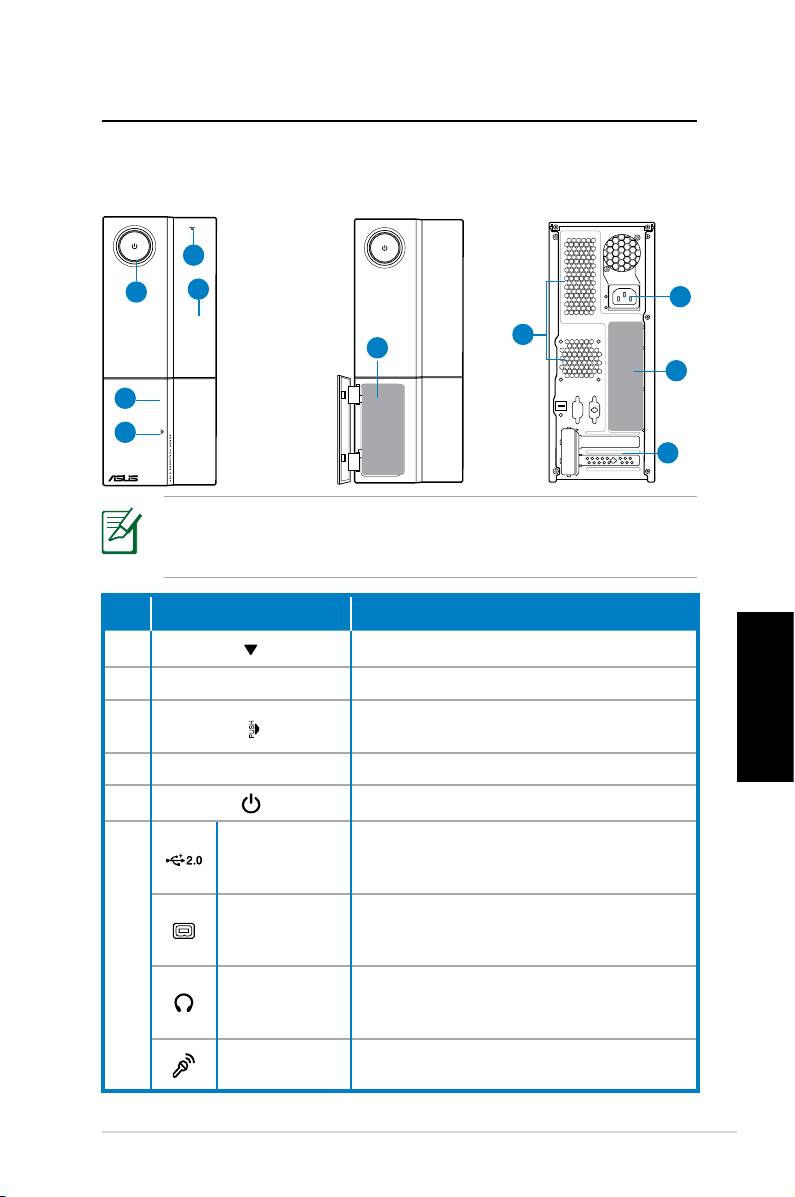
Functies voor/achterpaneel
Voorkant
Voorkant
Achterkant
(gesloten)
(open)
1
5
2
9
8
6
10
4
3
7
*De grijze gebieden bevatten de poorten op het voor/
achterpaneel. Deze poorten en hun locaties kunnen verschillen
afhankelijk van het model van uw systeem.
Nr Knop/Poort Beschrijving
1. Reject-knop optisch station.
2. Afdekplaat optisch station.
Druk op de afdekking van het
3.
voorpaneel.
Nederlands
4. Deksel voorpaneel
5. Voedingsknop
Voor het aansluiten van USB-
USB 2.0-
apparaten, zoals een muis,
poorten
toetsenbord of camera.
Voor het aansluiten van een IEEE
4-pins IEEE
1394-apparaat, zoals een digitale
1394a-poort
camcorder.
6.
Aansluiting
Sluit een stereo of hoofdtelefoon
hoofdtele-
aan op deze aansluiting.
foon
Microfoon-
Sluit een microfoon aan op deze
aansluiting
aansluiting.
vervolg op volgende pagina
ASUS Essentio Desktop PC 9
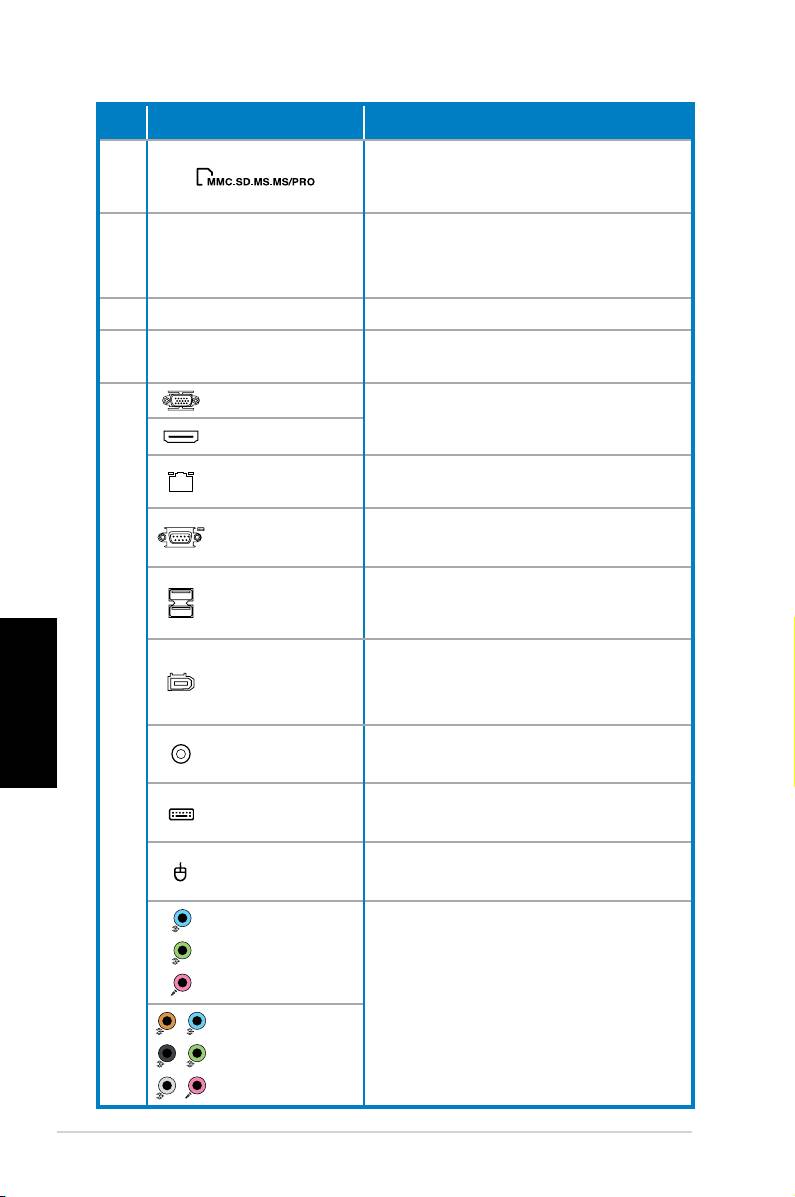
Nr. Sleuf/Poort Beschrijving
Werkt als een kaartlezer
6.
voor verschillende typen
geheugenkaarten.
Gebruik de sleuven
7. Uitbreidingssleuven
bij het installeren van
uitbreidingskaarten.
8. Ventilatieopeningen Zorgt voor de ventilatie.
Voor het aansluiten van de
9. Voedingsaansluiting
voedingskabel.
VGA-poort
Voor het aansluiten van een tv of
monitor met een andere video-
HDMI-poort
uitgang.
LAN (RJ-45)-
Sluit een netwerkkabel aan op
poort
deze poort.
Aansluiting voor apparaten met
COM-poort
seriële specificatie.
Voor het aansluiten van USB-
USB 2.0-poor-
apparaten, zoals een muis,
ten
toetsenbord of camera.
Nederlands
Voor het aansluiten van een IEEE
6-pins IEEE
1394-apparaat, zoals een digitale
1394a-poort
camcorder.
Optische S/
Voor het aansluiten op een versterker
10.
PDIF-uitgang
voor digitale audio-uitvoer.
PS/2 toetsen-
Aansluiting voor een PS/2-
bord-poort
toetsenbord.
PS/2 muis-
Aansluiting voor een PS/2-muis.
poort
5.1-kanaals
audiopoorten
(6)
Voor het aansluiten op een
5.1-kanaals (6) of 7.1-kanaals (8)
7.1-kanaals
luidsprekersysteem.
audiopoorten
(8)
10 ASUS Essentio Desktop PC
Uw Desktop PC instellen
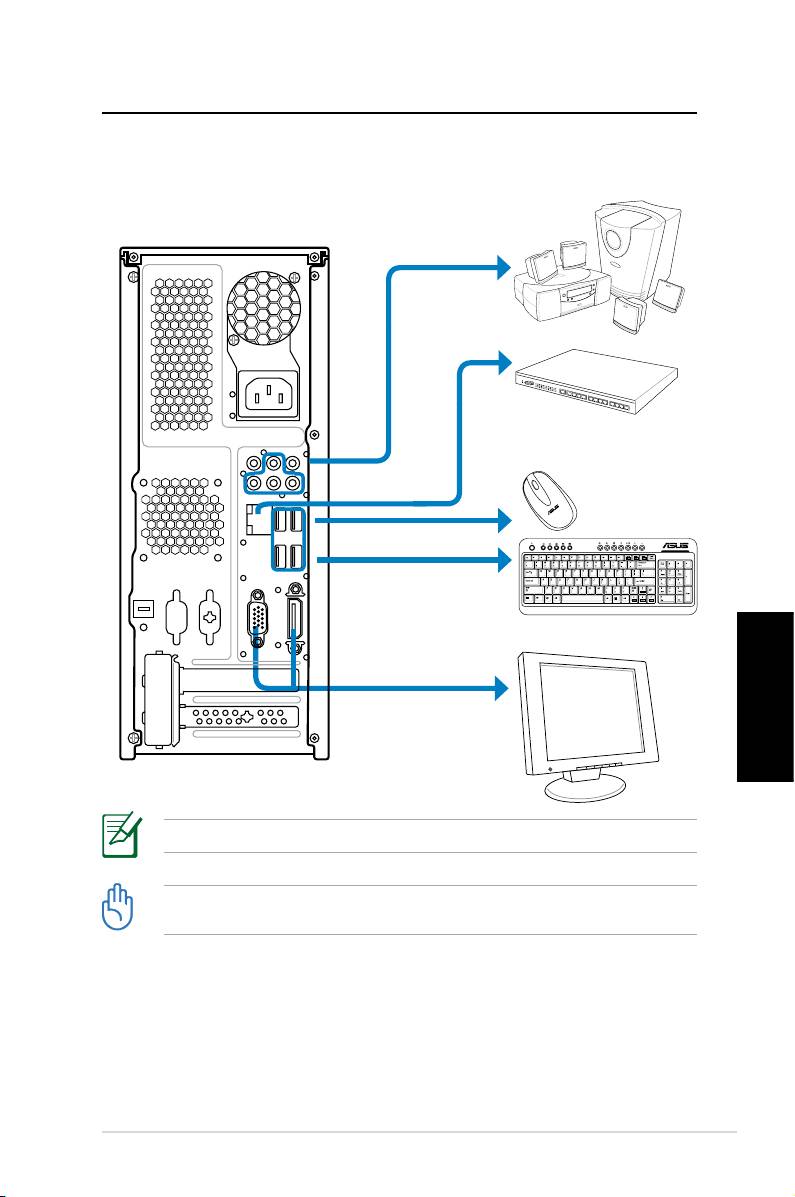
Apparaten aansluiten
Nederlands
De illustraties zijn alleen ter referentie. De precieze productspecificaties kunnen variëren.
º
• Gebruik dit product bij een omgevingstemperatuur lager dan 35
C.
• De ventilatieopeningen niet blokkeren of bedekken.
ASUS Essentio Desktop PC 11
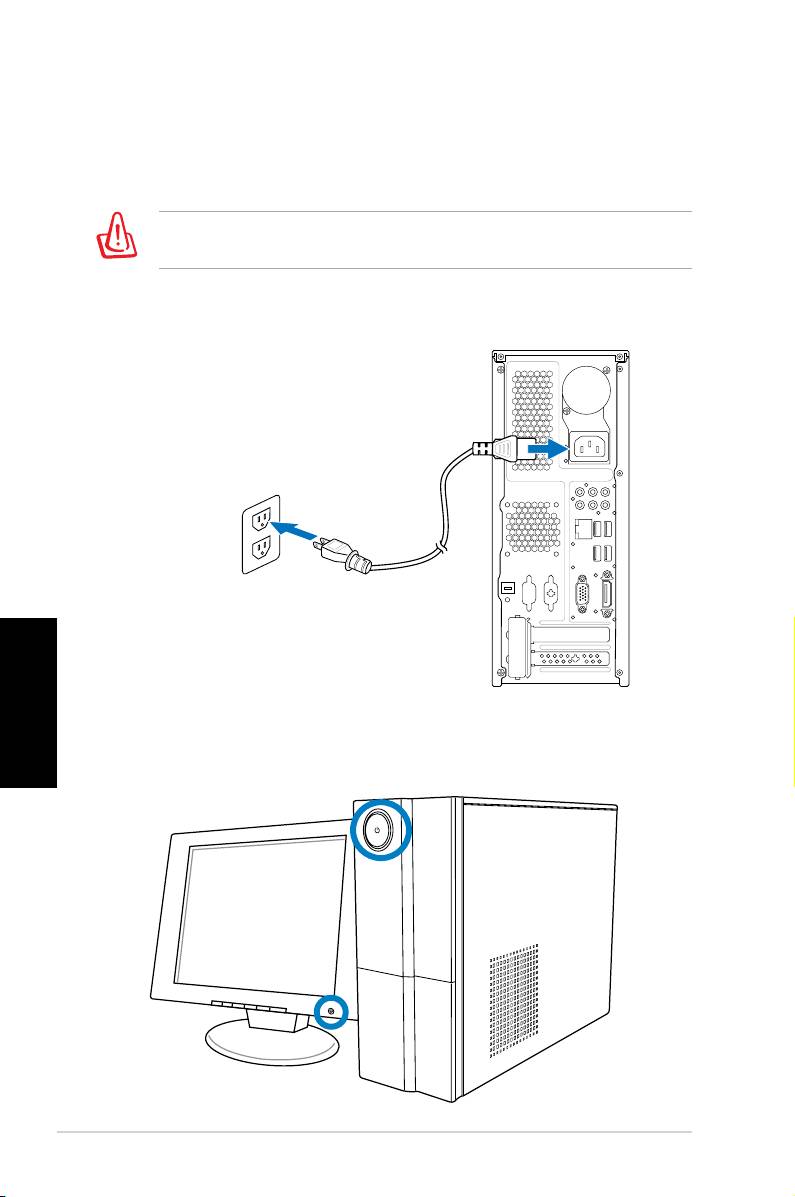
Stroom aansluiten
1. Zet de voltageselector op het juiste inputvoltage volgens de
stroomtoevoer in uw woonplaats.
Als u de voltageselector op 115V zet terwijl u in een gebied
woont met 230V dan zal het systeem beschadigen!
2. Sluit de stroomkabel aan op de aansluiting en steek de
stekker in het stopcontact.
Nederlands
Druk op de voedingsknop om het
systeem in te schakelen
12 ASUS Essentio Desktop PC
