
Asus CP5140 – page 4
Manual for Asus CP5140
Table of contents
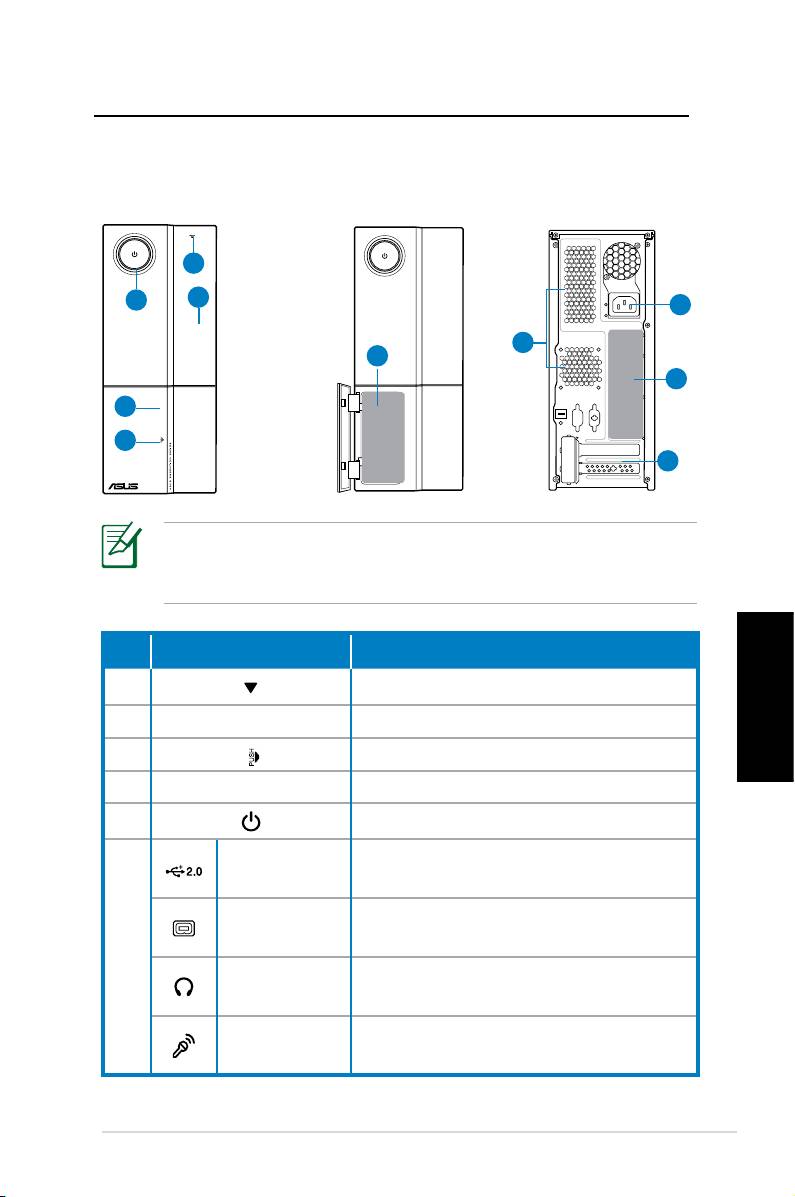
Descrizione del Desktop PC
Caratteristiche Fronte / Retro
Fronte (Chiuso)
Fronte (Aperto) Retro
1
5
2
9
8
6
10
4
3
7
*Nelle aree grigie sono contenute le porte del pannello frontale /
posteriore. Tali porte e la rispettiva posizione potrebbero variare,
in base al modello del sistema.
No. Pulsante/Porta Descrizione
1. Pulsante espulsione unità ottica
2. Copertura vano unità ottica
Italiano
3.
Pulsante x apertura pannello frontale
4. Copertura del pannello frontale
5. Pulsante di accensione
Porte USB
Collegano a dispositivi USB, quali
2.0
mouse, tastiera o fotocamera.
Porta IEEE
Collega a un dispositivo IEEE 1394
1394a 4-pin
come un camrecorder digitale.
6.
Connettore per l’inserimento di
Jack Cuffie
cuffie o stereo.
Jack
Connettore per l’inserimento di un
Microfono
microfono.
continua alla pagina seguente
ASUS Essentio Desktop PC 11
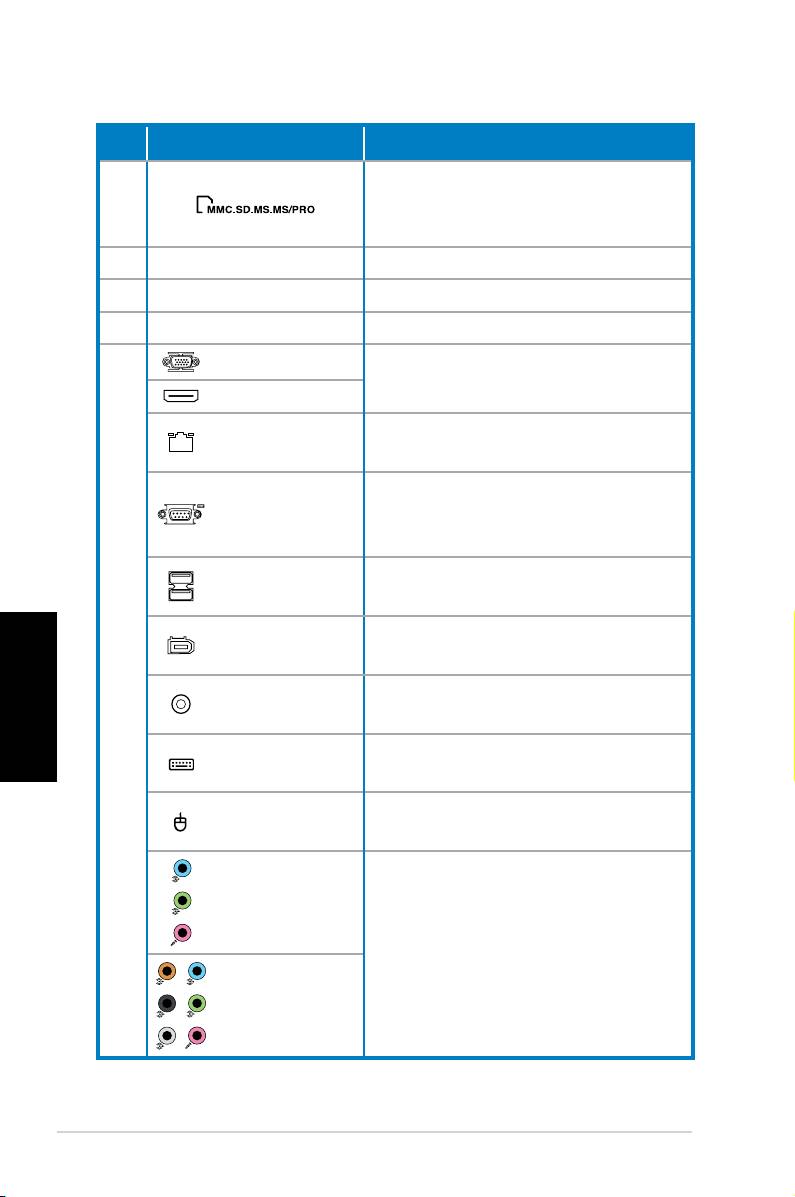
No. Slot/Porta Descrizione
Funziona come un lettore di
6.
schede per vari tipi di schede di
memoria.
7. Slot di Espansione Supporto schede di espansione.
8. Fori aerazione Consentono la ventilazione.
9. Connettore Aliment. Collega ad una presa di corrente.
Porta VGA
Collega a TV o monitor con
differente uscita video.
Porta HDMI
Porta LAN
Porta per l’ inserimento di un cavo
(RJ-45)
di rete.
Collega a dispositivi con
Porta COM
specifiche seriali.
Collegano a dispositivi USB, quali
Porte USB 2.0
mouse, tastiera o fotocamera.
Porta IEEE
Collega a un dispositivo IEEE 1394
Italiano
1394a a 6-pin
come un camrecorder digitale.
Porta S/PDIF
Collega ad un amplificatore per
10.
Out Coassiale
uscita audio digitale.
Porta Tastiera
Collega a una Tastiera PS/2.
PS/2
Porta mouse
Collega a un mouse PS/2.
PS/2
Porte audio
da 5.1(6)
canali
Collega ad un sistema di
altoparlanti da 5.1(6) o 7.1(8)
Porte audio
canali.
da 7.1(8)
canali
12 ASUS Essentio Desktop PC
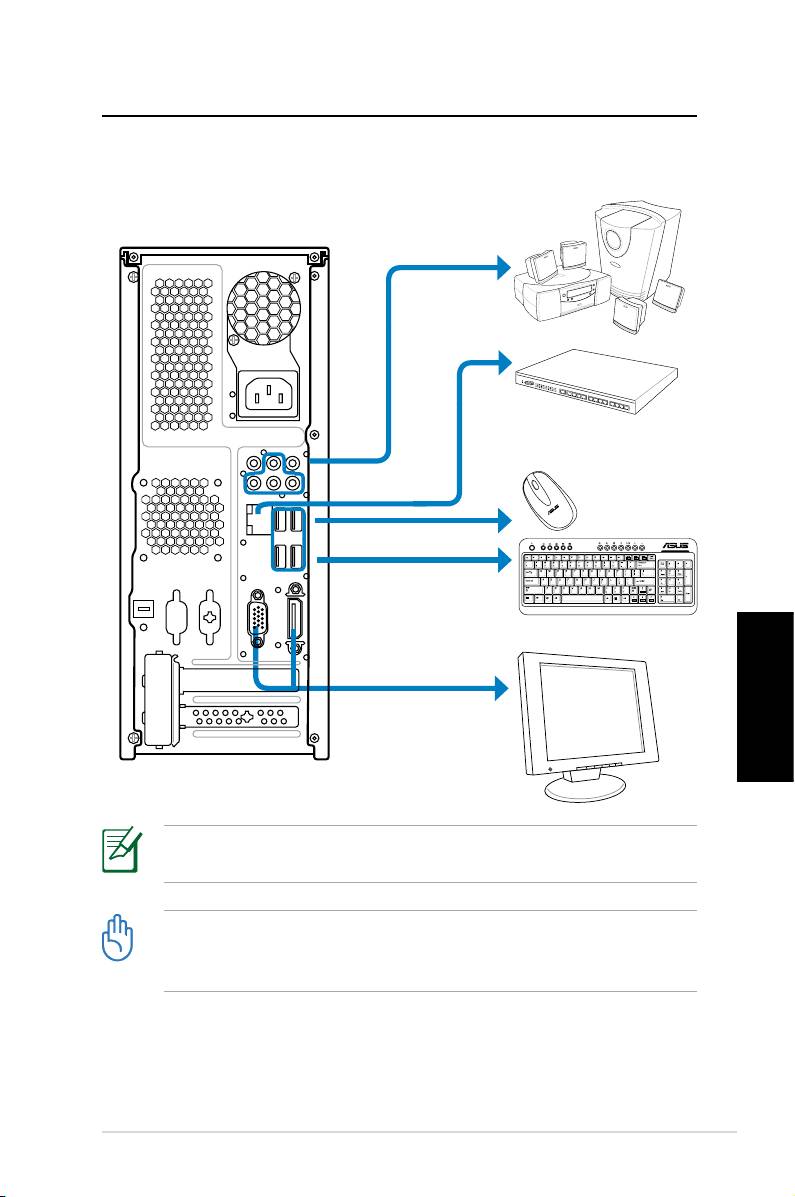
Installazione Desktop PC
Collegare le Periferiche
Italiano
Le illustrazioni sono a titolo esemplificativo. Il reale prodotto
potrebbe presentare alcune differenze.
• Utilizzare il prodotto a temperatura ambiente inferiore a
35˚C.
• Non ostruire o coprire le griglie di aerazione.
ASUS Essentio Desktop PC 13
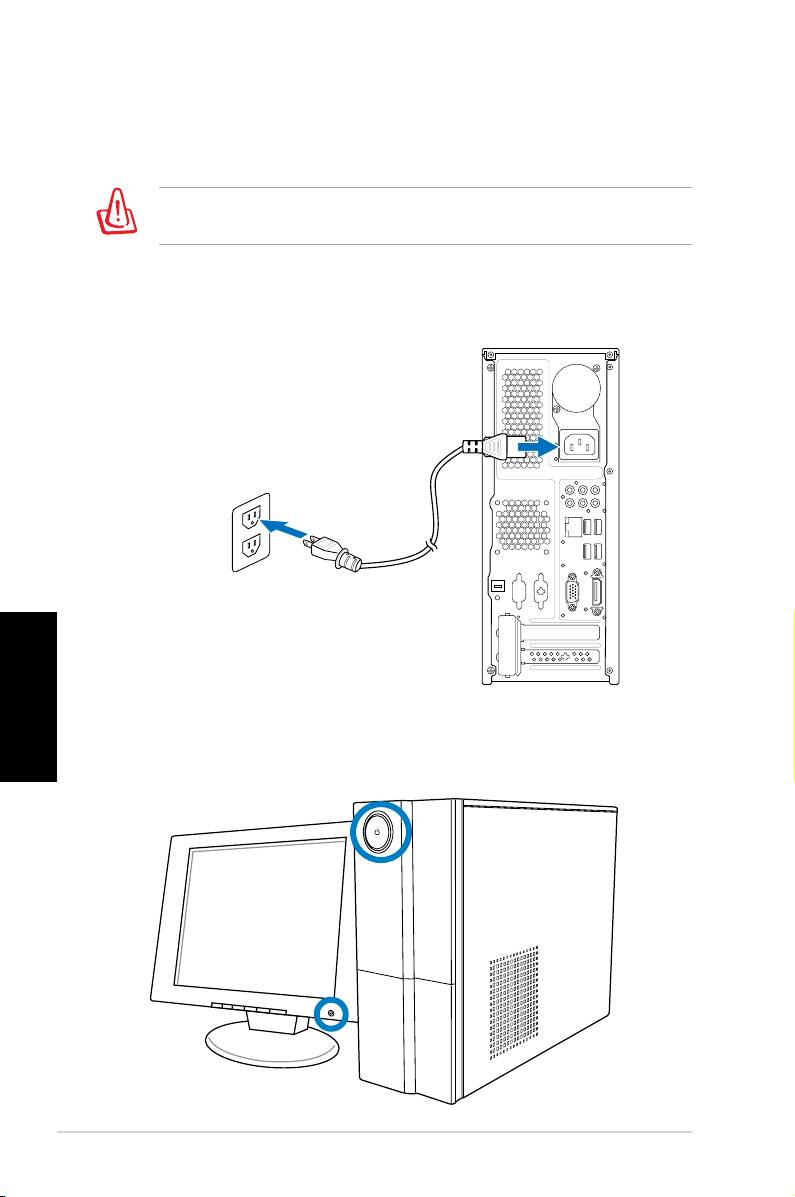
Collegare l’ Alimentazione
1. Mediante l’apposito selettore, impostare il corretto voltaggio,
in base alla zona.
L’ impostazione del selettore di voltaggio su 115V in un’ area a
230V danneggia il sistema!
2. Collegare un’ estremità del cavo di alimentazione al connettore
di alimentazione e l’altra estremità ad una presa a muro.
Italiano
Premere il Pulsante di Accensione
per Attivare il Sistema
14 ASUS Essentio Desktop PC

Ripristino del Sistema
Tramite DVD di Ripristino
Il DVD di Ripristino contiene un'immagine del sistema operativo
installato dal fabbricante. Il DVD di Ripristino, insieme al DVD di
Supporto, offre una soluzione completa per il ripristino del sistema,
che è così riportato rapidamente allo stato operativo originario,
purchè il disco rigido sia in buone condizioni. Prima di utilizzare
il DVD di Ripristino, copiare i file dati (p.e. file PST Outlook) su un
dispositivo USB o su un disco di rete e annotare le impostazioni di
configurazione personalizzate (p.e. impostazioni di rete).
1. Accendere il Desktop PC ASUS e si vedrà visualizzato il logo
ASUS. Premere F8 per accedere al menu Please select boot
device.
2. Inserire il DVD di Ripristino nell’ unità ottica e selezionare tale
unità (“CDROM:XXX”) come dispositivo da avviare. Premere
Enter (Accedi), quindi cliccare su un tasto qualsiasi per
continuare.
3. Appare la finestra
Windows Boot Manager. Selezionare
Windows Setup [EMS Enabled] e premere Enter. Attendere
la comparsa del messaggio Windows is loading files .
4. Selezionare dove installare un nuovo sistema. Le opzioni sono:
Recover system to a partition
Italiano
Questa opzione eliminerà soltanto una delle partizioni da
selezionare di seguito, mantenendo le altre e creerà una
nuova partizione del sistema come disco “C.” Selezionare una
partizione e cliccare NEXT (AVANTI).
Recover system to entire HD
Questa opzione eliminerà tutte le partizioni dall’ unità disco
rigido e creerà una nuova partizione del sistema, come disco
“C”. Selezionare e cliccare Yes (Sì).
5.
Seguire le istruzioni sullo schermo per completare il processo
di ripristino.
In fase di ripristino del sistema, saranno persi tutti i dati. Prima
dell' operazione, assicurarsi di eseguire una copia di riserva dei
dati importanti.
ASUS Essentio Desktop PC 15

6. Al termine del ripristino del sistema, si richiede di espellere
il DVD di supporto dall’ unità ottica. Cliccare OK e sarà
riavviato il sistema.
7. Dopo aver riavviato il sistema, Windows® Vista™ inizia
le configurazioni. Seguire le istruzioni sullo schermo per
completare il processo e poi riavviare il computer.
Questo DVD di Ripristino è esclusivamente per il Desktop PC ASUS.
NON utilizzarlo su altri computer. Visitare il sito web ASUS www.
asus.com per gli aggiornamenti.
Ripristino Rapido del Sistema
1. Accendere ASUS Desktop PC e appare il logo ASUS. Premere
F9 per accedere a System Recovery.
2. E’ visualizzato il messaggio
Windows is loading files.
Attendere sino a quando non appare la finestra Recovery
CD/DVD.
Italiano
3. Seguire le istruzioni sullo schermo per completare il processo
di ripristino. Al riavvio del sistema, la risoluzione del display
e le impostazioni del sistema saranno riportate sui valori
predefiniti.
16 ASUS Essentio Desktop PC

Risoluzione dei Problemi
Questo paragrafo offre soluzioni a problemi comuni, che si
possono incontrare con l’ uso di ASUS Desktop PC. Se il problema
persiste,dopo aver applicato una delle seguenti soluzioni,
contattare il supporto tecnico ASUS.
Cosa posso fare se non riesco ad accendere il Desktop PC ?
Controllare se si illumina il LED dell’ alimentazione sul pannello
frontale. Se il sistema non è alimentato, la spia non si accende.
• Verificare che il cavo di alimentazione sia inserito.
• Quando si utilizza un cavo di estensione o un regolatore di
tensione, accertarsi che sia inserito nella presa a muro e funzioni.
Cosa posso fare se il Desktop PC non riesce ad accedere al
sistema operativo?
• Assicurarsi di utilizzare moduli di memoria supportati dal
sistema e che siano stati correttamente installati nei socket.
• Verificare che le periferiche siano compatibili con il sistema.
Determinati dispositivi di archiviazione USB, per esempio, sono
caratterizzati da differenti strutture dell’ unità disco ed entrano
facilmente in modalità sospensione.
Se la suddetta procedura non è di aiuto, contattare il rivenditore
oppure eseguire un ripristino del sistema tramite il DVD di
Italiano
Ripristino in dotazione.
In fase di ripristino del sistema, saranno persi tutti i dati. Prima dell'
operazione, assicurarsi di eseguire una copia di riserva dei dati.
Perchè non riesco a sentire niente dagli altoparlanti / cuffie?
Controllare l’ icona volume sulla barra delle applicazioni di
Windows® per vedere se è impostata in modalità Mute (Silenzio)
. In questo caso, cliccare due volte sull’ icona per visualizzare la
barra del volume, quindi deselezionare la casella Mute (Silenzio)
per disattivare la modalità Mute .
ASUS Essentio Desktop PC 17

Perchè non è possibile leggere o scrivere su un CD/DVD?
• Assicurarsi che il disco utilizzato sia compatibile con l’ unità
ottica.
• Controllare che il disco sia stato inserito correttamente e che
non ci siano graffi sulla sua superficie.
• Scoprire se sul disco è attivata la protezione da scrittura.
Produttore:
ASUSTeK Computer Inc.
Indirizzo: No. 150, LI-DE RD., PEITOU,
TAIPEI 112, TAIWAN
Rappresentante
ASUS Computer GmbH
autorizzato in Europa:
Indirizzo: HARKORT STR. 21-23, 40880
RATINGEN, GERMANY
Italiano
18 ASUS Essentio Desktop PC
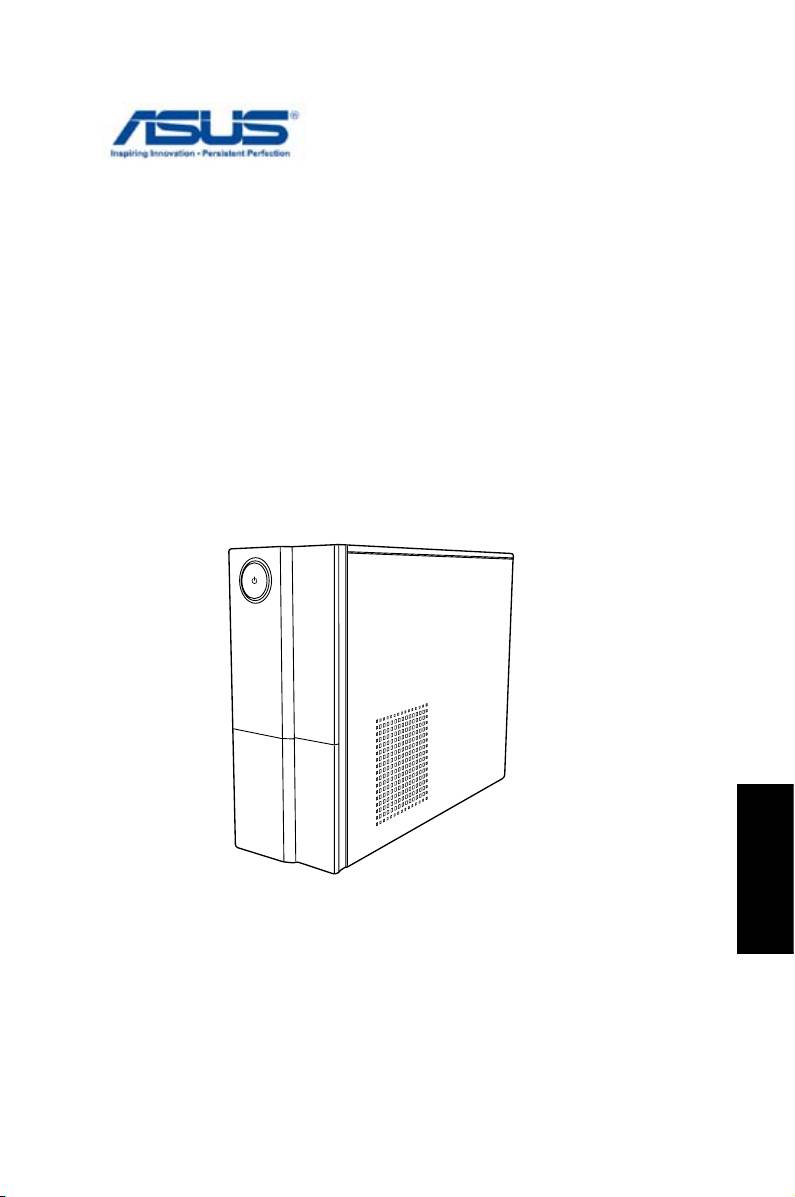
PC de sobremesa ASUS Essentio
Manual de usuario
Español

S4619
Segunda Edición V2
Marzo 2009
Copyright © 2009 ASUSTeK COMPUTER INC. Todos los derechos
reservados.
Ninguna parte de este manual, incluido los productos o el software
descrito en él, podrá ser reproducido, transmitido, almacenado en
sistemas de recuperación, o traducido a ningún idioma en forma o medio
alguno, exceptuando documentación almacenada por el comprador para
Español
realizar copias de seguridad, sin expreso consentimiento previo y por
escrito de ASUSTeK COMPUTER INC. (ASUS).
Los productos y nombres corporativos mencionados en este manual
pueden ser (o no) marcas comerciales registradas o copyrights de
sus respectivas compañías, y se utilizan exclusivamente con nes de
identicación. Todas las marcas comerciales pertenecen a sus respectivos
propietarios.
Se han tomado todas las precauciones posibles para garantizar que el
contenido de este manual sea correcto y esté actualizado. Sin embargo,
el fabricante no ofrece ninguna garantía en relación con la exactitud de su
contenido, y se reserva el derecho a realizar cambios sin previo aviso.

Contenidos
Notices ......................................................................... 4
Federal Communications Commission Statement .. 4
Canadian Department of Communications Statement ... 5
Macrovision Corporation Product Notice ................. 5
Información para su seguridad .................................... 6
Congurar el sistema .............................................. 6
Consideraciones a tener en cuenta durante el uso .. 6
PRODUCTO LÁSER DE CLASE 1 ............................7
Notas sobre este manual ............................................. 7
Bienvenido/a .....................................................8
Bienvenido ..................................................................8
Familiarizarse con el equipo Desktop PC ......9
Características de los paneles frontal y posterior ........ 9
Congurar su Desktop PC ............................. 11
Conexión de dispositivos dispositivos ........................11
Conexión a la red ....................................................... 12
Presionar el botón de alimentación para encender el sistema ......12
Recuperar el sistema .....................................13
Utilizar el DVD de recuperación ................................. 13
Quickly recover your system (Recuperar rápidamente su sistema) ..14
Solucionar problemas ....................................15
Español
Ordenador de sobremesa ASUS Essentio 3

Notices
ASUS REACH
Complying with the REACH (Registration, Evaluation, Authori-
sation, and Restriction of Chemicals) regulatory framework, we
published the chemical substances in our products at ASUS
REACH website at http://green.asus.com/english/REACH.htm
Federal Communications Commission Statement
This device complies with Part 15 of the FCC Rules.
Operation is subject to the following two conditions:
• This device may not cause harmful interference; and
• This device must accept any interference received
including interference that may cause undesired
operation.
This equipment has been tested and found to comply with
the limits for a Class B digital device, pursuant to Part 15
of the FCC Rules. These limits are designed to provide
reasonable protection against harmful interference in a
residential installation. This equipment generates, uses
and can radiate radio frequency energy and, if not installed
and used in accordance with manufacturer’s instructions,
may cause harmful interference to radio communications.
However, there is no guarantee that interference will not
occur in a particular installation. If this equipment does cause
Español
harmful interference to radio or television reception, which
can be determined by turning the equipment off and on, the
user is encouraged to try to correct the interference by one
or more of the following measures:
• Reorient or relocate the receiving antenna.
• Increase the separation between the equipment and receiver.
• Connect the equipment to an outlet on a circuit different
from that to which the receiver is connected.
• Consult the dealer or an experienced radio/TV technician
for help.
4 Ordenador de sobremesa ASUS Essentio

The use of shielded cables for connection of the monitor to
the graphics card is required to assure compliance with FCC
regulations. Changes or modications to this unit not expressly
approved by the party responsible for compliance could void the
user’s authority to operate this equipment.
Canadian Department of Communications
Statement
This digital apparatus does not exceed the Class B limits for
radio noise emissions from digital apparatus set out in the
Radio Interference Regulations of the Canadian Department
of Communications.
This class B digital apparatus complies with Canadian ICES-003.
Macrovision Corporation Product Notice
This product incorporates copyright protection technology
that is protected by method claims of certain U.S. patents
and other intellectual property rights owned by Macrovision
Corporation and other rights owners. Use of this copyright
protection technology must be authorized by Macrovision
Corporation, and is intended for home and other limited
viewing uses only unless otherwise authorized by
Macrovision Corporation. Reverse engineering or
disassembly is prohibited.
Lithium-Ion Battery Warning
CAUTION: Danger of explosion if battery is incorrectly replaced.
Replace only with the same or equivalent type recommended
Español
by the manufacturer. Dispose of used batteries according to the
manufacturer’s instructions.
VORSICHT: Explosionsgetahr bei unsachgemäßen Austausch
der Batterie. Ersatz nur durch denselben oder einem vom
Hersteller empfohlenem ähnljchen Typ. Entsorgung gebrauchter
Batterien nach Angaben des Herstellers.
Ordenador de sobremesa ASUS Essentio 5

Información para su seguridad
El dispositivo ASUS Desktop PC se ha diseñado y
comprobado para cumplir las normativas más recientes de
seguridad para equipos de tecnología de la información. No
obstante, para garantizar su seguridad, es importante que
lea las siguientes instrucciones de seguridad.
Congurar el sistema
• Lea y siga todas las instrucciones de la documentación
antes de usar el sistema.
• No utilice este producto junto a áreas mojadas o fuentes
de calor, como por ejemplo radiadores.
• Coloque el sistema en una supercie estable.
• Los oricios del chasis permiten mantener el nivel adecuado
de ventilación. No bloquee ni cubra dichos oricios.
Asegúrese de mantener espacio suciente alrededor del
sistema para su correcta ventilación. No inserte objetos de
ningún tipo a través de los oricios de ventilación.
• Utilice este producto en entornos con una temperatura
ambiental de entre 0 ˚C y 35 ˚C.
• Si usa un alargador, asegúrese de que el valor nominal
de la corriente de los dispositivos enchufados no supera
el de dicho alargador.
Consideraciones a tener en cuenta durante el uso
• No camine sobre el cable de alimentación ni coloque
Español
nada sobre él.
•
No derrame agua ni ningún otro líquido en el sistema.
•
Cuando el sistema está apagado, sigue consumiendo
una pequeña cantidad de corriente eléctrica. Desenchufe
siempre todas las tomas de corriente, el módem y los
cables de red antes de limpiar el sistema.
•
Si detecta los siguientes problemas técnicos en el
producto, desenchufe el cable de alimentación y póngase
en contacto con un técnico profesional o con su proveedor.
•
El cable o el conector de alimentación está dañado.
6 Ordenador de sobremesa ASUS Essentio
• Se ha derramado líquido dentro del sistema.
•
El sistema no funciona correctamente aunque se
hayan seguido las instrucciones de funcionamiento.
•
El sistema se ha golpeado o la carcasa está dañada.
•
El rendimiento del sistema uctúa.
ADVERTENCIA SOBRE PRODUCTO LÁSER
PRODUCTO LÁSER DE CLASE 1
NO DESMONTAR
La garantía no se aplicará a productos que
hayan sido desmontados por los usuarios
El icono de la papelera indica que el producto (equipo eléctrico,
electrónico y la pila de botón que contiene mercurio) no debe
ser arrojada junto con la basura municipal. Consulte las
normas locales sobre desecho de productos electrónicos.
Notas sobre este manual
Para asegurarse de realizar determinadas tareas correctamente,
tome nota de los siguientes símbolos utilizados a lo largo de este
manual.
!ADVERTENCIA¡ Información importante que debe seguir
para usar el producto de forma segura.
Español
¡IMPORTANTE! Información fundamental que debe seguir
para no dañar los datos, los componentes o a las personas.
SUGERENCIA: Consejos para completar tareas.
NOTA: Información para situaciones especiales.
Ordenador de sobremesa ASUS Essentio 7

Bienvenido/a
Enhorabuena por haber comprado un PC de sobremesa
ASUS. El contenido del paquete aparece enumerado a
continuación, pero podría variar en función del modelo
el modelo. ASUS se reserva el derecho a sustituir los
componentes o accesorios a n de proporcionar una utilidad
óptima.
Póngase en contacto con su tienda si cualquiera de los
siguientes artículos falta o está dañado.
Bienvenido
• ASUS Desktop PC x1
• Teclado x1
• Ratón x1
• Cable de alimentación x1
• DVD de soporte x1
• DVD de recuperación x1
• Guía de instalación x1
• Tarjeta de garantía x1
Visite el sitio Web de ASUS en http://support.asus.com
para obtener cualquier actualización.
Español
8 Ordenador de sobremesa ASUS Essentio
Familiarizarse con el equipo
Desktop PC
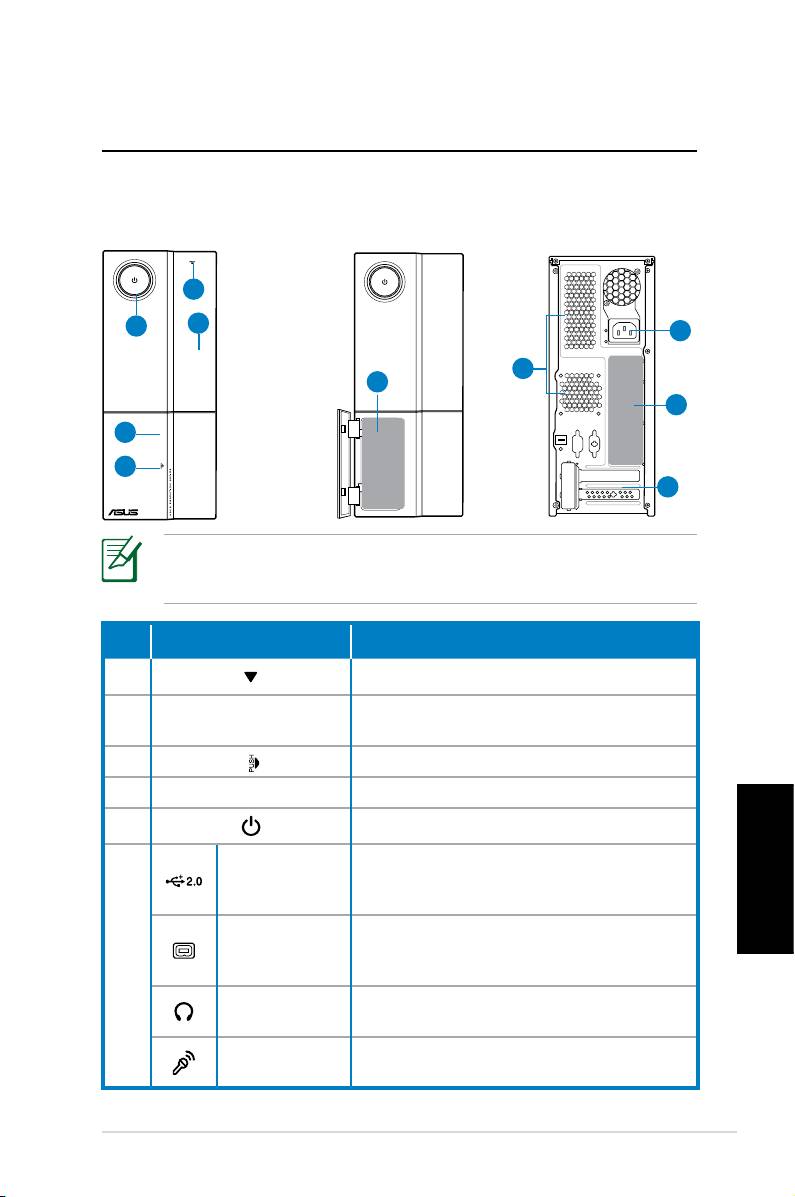
Características de los paneles frontal y posterior
Panel frontal
Panel frontal
Panel posterior
(cerrado)
(abierto)
1
5
2
9
8
6
10
4
3
7
*Las áreas de color gris contienen los puertos de los paneles
frontal y posterior. Estos puertos y sus ubicaciones pueden variar
en función del modelo.
Nº Botón/Puerto Descripción
1. Botón de expulsión de la unidad óptica.
Tapa del compartimento de la unidad
2.
óptica.
3. Pulsador de la tapa del panel frontal.
4. Tapa del panel frontal
5. Botón/LED de alimentación
Conecta dispositivos USB como por
Puertos USB
ejemplo, ratones, teclados o cá-
2.0
maras.
Español
Puerto IEEE
Conecta un dispositivo IEEE
1394a de 4
1394 como por ejemplo una
6.
contactos
videograbadora digital.
Conector para
Enchufe un dispositivo estéreo o
auriculares
auriculares en este conector.
Conector para
Enchufe un micrófono en este
micrófono
conector.
continúa en la página siguiente
Ordenador de sobremesa ASUS Essentio 9
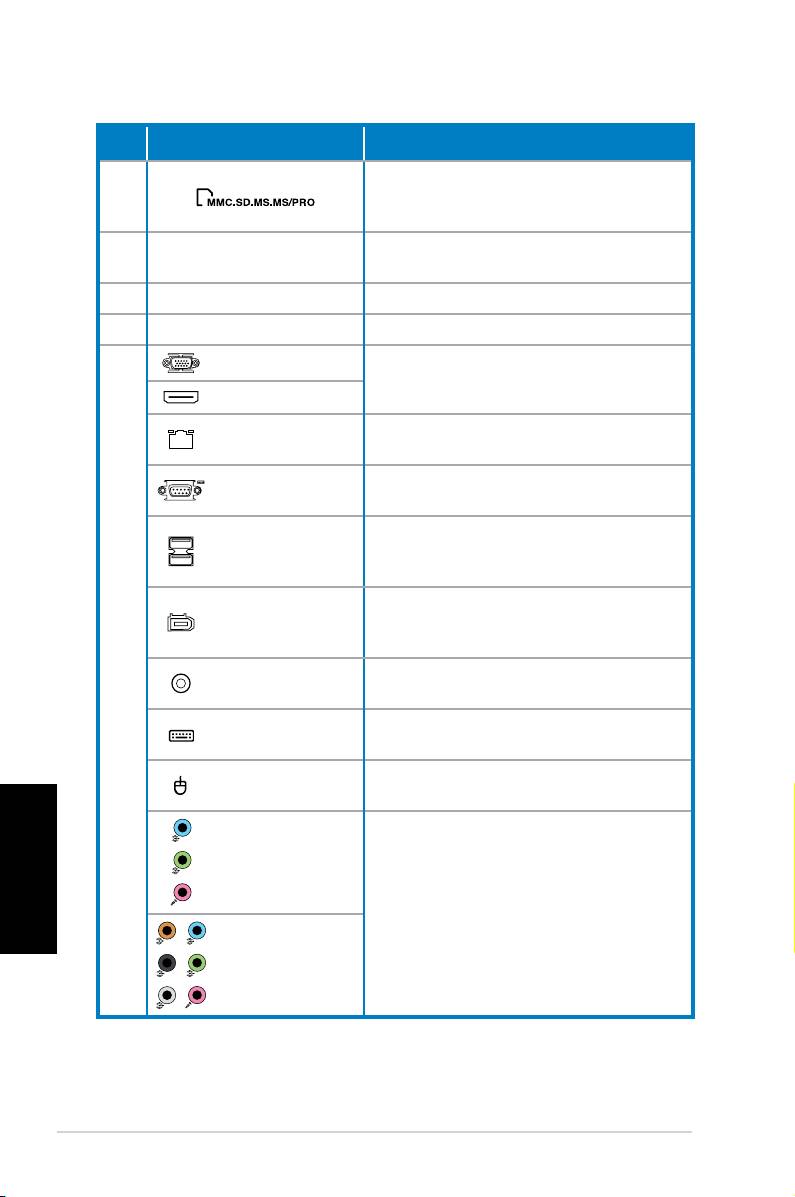
Nº Ranura/Puerto Descripción
Funciona como un lector de
6.
tarjetas para varios tipos de
tarjetas de memoria.
Use las ranuras al instalar tarjetas
7. Ranuras de expansión
de expansión.
8. Conductos de ventilación Permiten la ventilación.
9. Conector de alimentación Conecta el cable de alimentación.
Puerto VGA
Conecta un televisor o monitor con
salida de vídeo diferente.
Puerto HDMI
Puerto LAN
Enchufe un cable de red a este
(RJ-45)
puerto.
Permite la conexión de dispositivos
Puerto COM
de comunicación serie.
Conecta dispositivos USB como
Puertos USB
por ejemplo, ratones, teclados o
2.0
cámaras.
Puerto IEEE
Conecta un dispositivo IEEE
1394a de 6
1394 como por ejemplo una
contactos
videograbadora digital.
Puerto Salida
Conecta un amplicador como
10.
S/PDIF coaxial
salida de audio digital.
Puerto de
Permite la conexión de un teclado
teclado PS/2
PS/2.
Puerto de
Permite la conexión de un ratón
ratón PS/2
PS/2.
Español
Puertos de
audio de 5.1
(6) canales
Conecta un sistema de altavoces
de 5.1 (6) o 7.1 (8) canales.
Puertos de
audio de 7.1
(8) canales
10 Ordenador de sobremesa ASUS Essentio
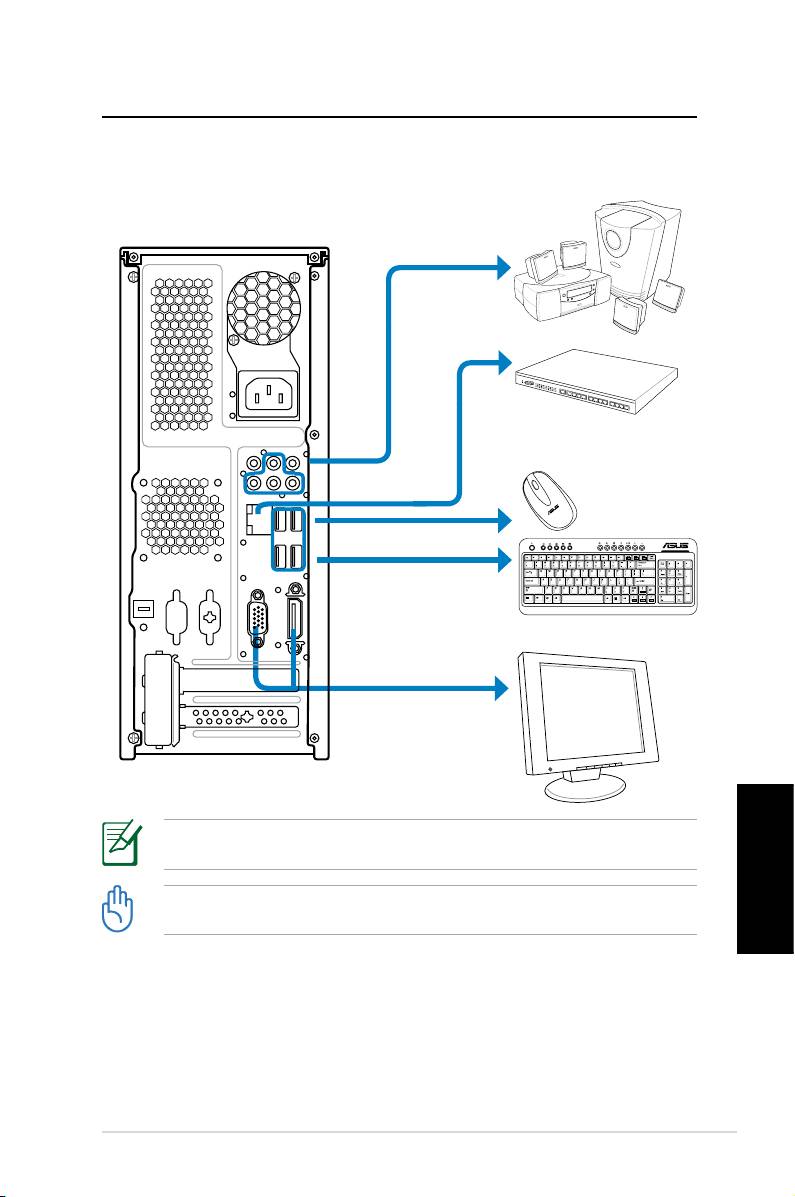
Congurar su Desktop PC
Conexión de dispositivos
Las ilustraciones se proporcionan sólo como referencia. Las especicaciones reales
del producto pueden variar.
• Use este producto a una temperatura ambiente inferior a 35 grados C.
Español
• No obstruya ni tape estas rejillas.
Ordenador de sobremesa ASUS Essentio 11
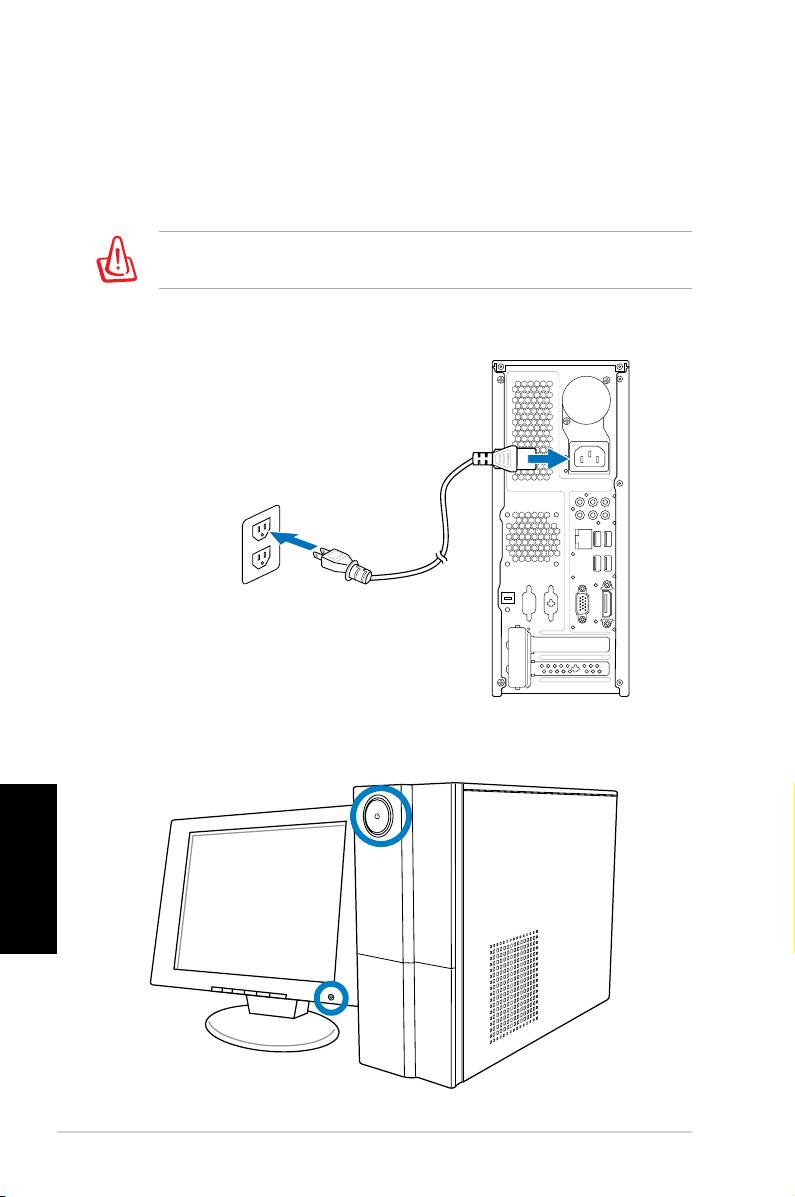
Conexión a la red
1. Coloque el selector de voltaje en la posición
correspondiente para seleccionar el voltaje de entrada
apropiado según la tensión de red de su zona.
Poner el selector de voltaje a 115 V en una zona de 230 V
dañará el sistema.
2. Conecte el cable de alimentación al conector de
alimentación del equipo y enchúfelo a la toma de
corriente de la pared.
Presionar el botón de alimentación para
encender el sistema
Español
12 Ordenador de sobremesa ASUS Essentio
