
Asus CP5140 – page 5
Manual for Asus CP5140
Table of contents

Recuperar el sistema
Utilizar el DVD de recuperación
El DVD de recuperación incluye una imagen del sistema
operativo instalado de fábrica en el sistema. El DVD de
recuperación, en combinación con el DVD de soporte,
proporciona una completa solución de recuperación
que restaura rápidamente el sistema a su estado de
funcionamiento original, siempre que su unidad de disco
duro funcione correctamente. Antes de usar el DVD de
recuperación, copie los archivos de datos (como los archivos
PST de Outlook) a un dispositivo USB o a una unidad de
red y anote cualquier opción de conguración personalizada
(como la conguración de red).
1.
Encienda el equipo ASUS Desktop PC. Aparecerá el
logotipo de ASUS. Presione F8 para entrar en el menú
Seleccione el dispositivo de arranque.
2. Inserte el DVD de recuperación en la unidad óptica y
seleccione esta unidad (“CDROM:XXX”) como el dispositivo
de arranque. Presione Entrar y, a continuación, cualquier
letra para continuar.
3. Aparecerá la ventana
Administrador de arranque de
Windows. Seleccione Programa de instalación de Windows
[EMS habilitado] y presione Entrar. Espere mientras
aparezca el mensaje Windows está cargando archivos.
4. Seleccione la ubicación en la que desea instalar un nuevo
sistema. Opciones disponibles:
Recuperar el sistema en una partición
Esta opción eliminará solamente la partición seleccionada,
permitiendo conservar otras opciones y creará una nueva
partición del sistema como unidad “C”. Seleccione una
partición y haga clic en SIGUIENTE.
Recuperar el sistema en toda la unidad de disco duro
Español
Esta opción eliminará todas las particiones de la unidad de
disco duro y creará una nueva partición como unidad “C”.
Realice la selección y haga clic en Sí.
5. Siga las instrucciones que aparezcan en la pantalla para
completar el proceso de recuperación.
Se perderán todos los datos durante la recuperación del
sistema. Asegúrese de hacer una copia de seguridad de
dichos datos antes de recuperar el sistema.
Ordenador de sobremesa ASUS Essentio 13

6. Una vez completada la recuperación del sistema, se le
pedirá que inserte el DVD de soporte en la unidad óptica.
Haga clic en Aceptar y el sistema se reiniciará.
7. Cuando el sistema se reinicie, Windows® Vista™ iniciará
las conguraciones de dicho sistema. Siga las instrucciones
de la pantalla para completar el proceso y reinicie el equipo.
Este DVD de recuperación solamente se puede aplicar al
equipo ASUS Desktop PC. NO lo use en otros equipos.
Visite el sitio Web de ASUS www.asus.com para obtener
las actualizaciones.
Quickly recover your system (Recuperar
rápidamente su sistema)
1. Encienda su equipo ASUS. Aparecerá el logotipo de
ASUS. Presione F9 para acceder a System Recovery
(Recuperar sistema).
2. Se mostrará el mensaje
Windows is loading les
(Windows está cargando los archivos). Espere a que
aparezca la ventana del Recovery CD/DVD (CD/DVD
de recuperación).
3. Siga las instrucciones en pantalla para completar
el proceso de recuperación. Después de reiniciar
el sistema se restaurará la resolución de pantalla
y la conguración del sistema a sus valores
Español
predeterminados.
14 Ordenador de sobremesa ASUS Essentio
Solucionar problemas
Lea las siguientes preguntas y respuestas como guía para
la solución de problemas. Si esta sección de resolución de
problemas no soluciona su problema, puede ponerse en
contacto con nosotros directamente con la información de
contacto que contiene el DVD de soporte.
¿Qué puedo hacer si mi equipo Desktop PC no se puede
encender?
Compruebe si el indicador LED de alimentación situado en el
panel frontal se ilumina. No se iluminará si no se proporciona
alimentación al sistema.
• Compruebe si el cable de alimentación está enchufado.
• Cuando use un alargador o un regulador de voltaje,
asegúrese de que lo ha enchufado a la toma de corriente
eléctrica y de que lo ha activado.
¿Qué puedo hacer si mi equipo Desktop PC no puede
activar el sistema operativo?
• Asegúrese de que usa módulos que admita el sistema y
de que los instala correctamente en los zócalos.
• Compruebe si los dispositivos periféricos son compatibles
con el sistema. Algunos dispositivos de almacenamiento
USB, por ejemplo, tienen una estructura de unidad de
disco diferente y entran en el modo de suspensión con
mucha facilidad.
Si los pasos anteriores no solucionan el problema, póngase
en contacto con su distribuidor o realice la recuperación del
sistema usando el DVD de recuperación proporcionado.
Se perderán todos los datos durante la recuperación del sistema.
Asegúrese de hacer una copia de seguridad de dichos datos
antes de recuperar el sistema.
Español
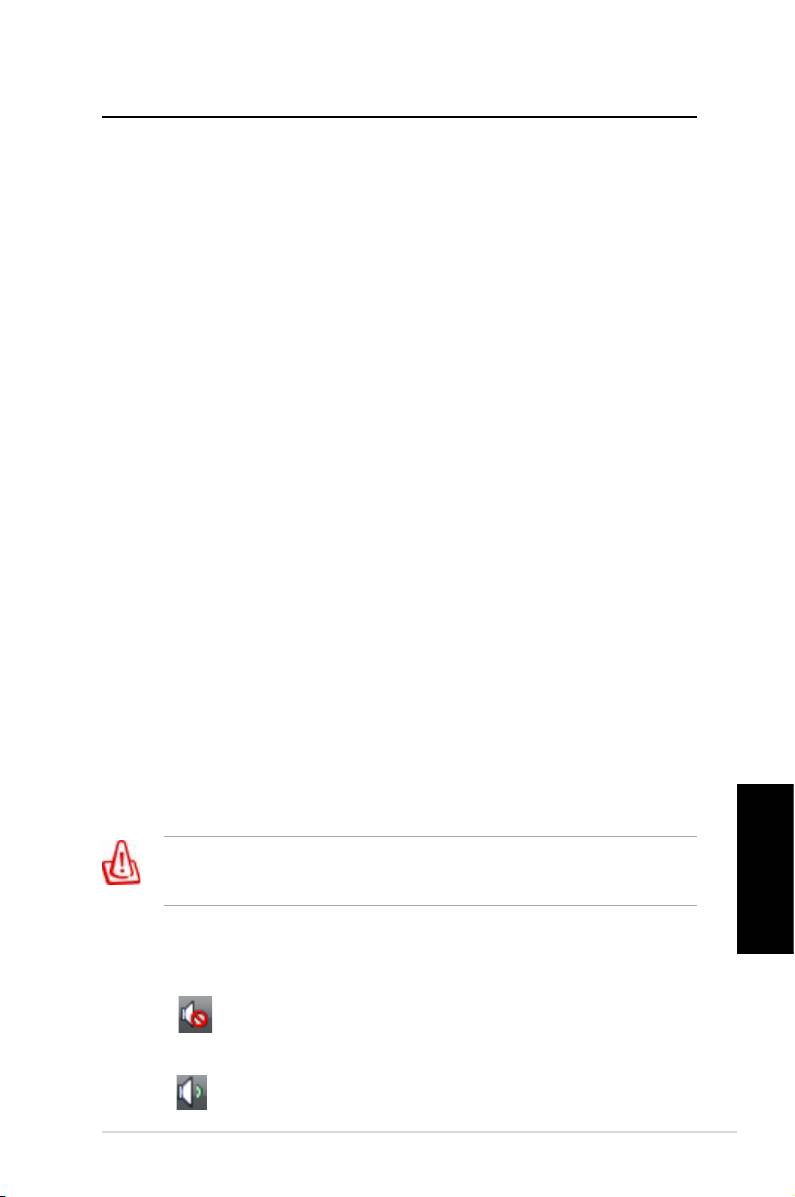
¿Por qué no suenan los altavoces o los auriculares?
Compruebe el icono de volumen en la barra de tareas
de Windows® para ver si está establecido en el modo de
silencio . Si es así, haga doble clic en este icono para
mostrar la barra de volumen y, a continuación, haga clic en
el icono de silencio bajo la barra para cancelar el modo de
silencio .
Ordenador de sobremesa ASUS Essentio 15

¿Por qué no se pueden realizar operaciones de lectura o
escritura en un CD o DVD?
• Asegúrese de que usa un disco compatible con la unidad
óptica.
• Compruebe si ha insertado el disco correctamente o si
está rayado.
• Compruebe si el disco está protegido contra escritura.
Fabricante:
ASUSTeK Computer Inc.
Domicilio: No. 150, LI-DE RD., PEITOU,
TAIPEI 112, TAIWAN
Representante autoriza-
ASUS Computer GmbH
do en Europa:
Domicilio: HARKORT STR. 21-23, 40880
RATINGEN, GERMANY
Español
16 Ordenador de sobremesa ASUS Essentio
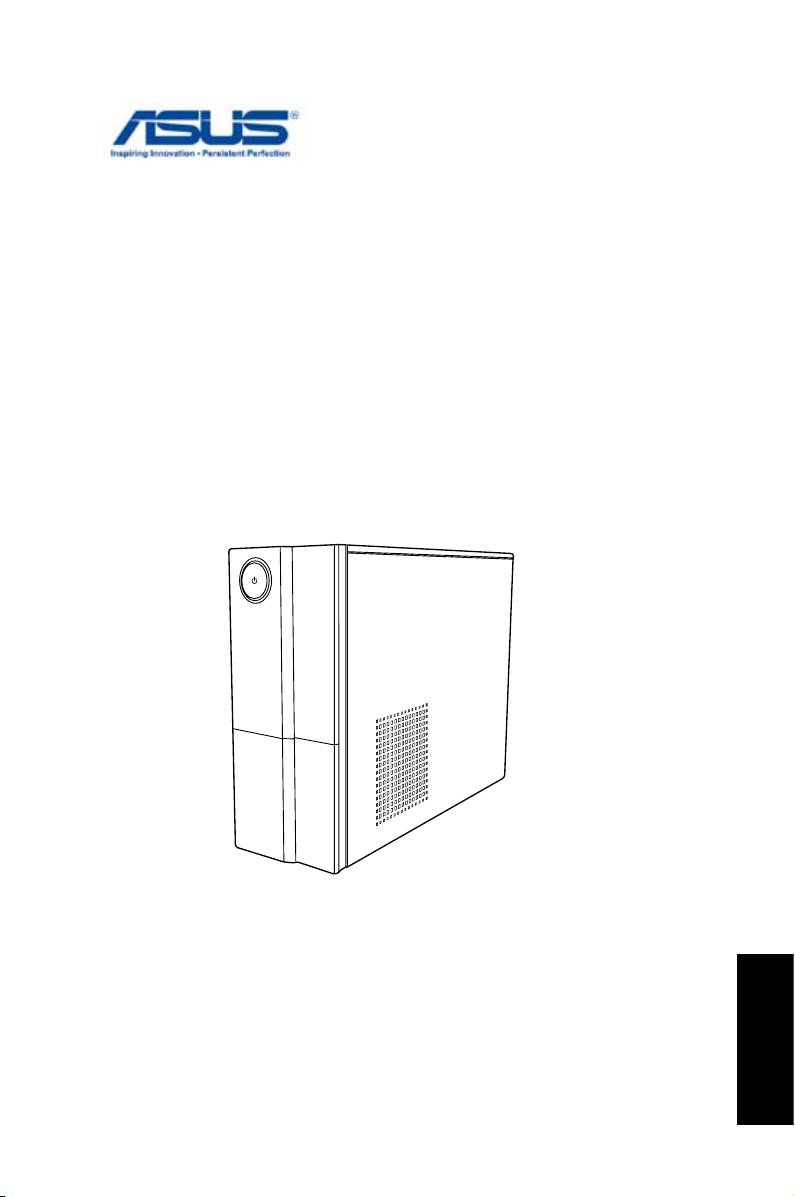
PC Desktop ASUS Essentio
Manual do utilizador
Português

PG4619
Segunda Edição V2
Março 2009
Copyright © 2009 ASUSTeK COMPUTER INC. Reservados todos os
direitos.
Nenhuma parte deste manual, incluindo os produtos e software aqui
descritos, pode ser reproduzida, transmitida, transcrita, armazenada num
sistema de recuperação, ou traduzida para outro idioma por qualquer
forma ou por quaisquer meios, excepto a documentação mantida pelo
comprador como cópia de segurança, sem o consentimento expresso e
por escrito da ASUSTeK COMPUTER INC. (“ASUS”).
Os nomes dos produtos e das empresas mencionados neste manual
podem ou não ser marcas registadas ou estarem protegidos por direitos
de autor das suas respectivas empresas e são aqui utilizados apenas
para ns de identicação. Todas as marcas registadas são propriedade
dos respectivos proprietários.
Português
Foram efectuados todos os esforços para garantir que o conteúdo deste
manual está correcto e actualizado. No entanto, o fabricante não garante
a exactidão do conteúdo e reserva o direito para efectuar alterações sem
aviso prévio.

Índice
Notices ......................................................................... 4
Informações de segurança .......................................... 6
Notas acerca deste manual ......................................... 7
Bem-vindo ......................................................8
Conteúdos da embalagem ........................................... 8
Conhecer o seu Desktop PC ...........................9
Características dos painéis frontal / posterior .............. 9
Montar o seu Desktop PC .............................. 11
Ligar os Dispositivos ...................................................11
Ligar a alimentação ................................................... 12
Premir o botão de alimentação para ligar o sistema . 12
Recuperar o seu sistema ...............................13
Utilizar o DVD de recuperação .................................. 13
Recupere rapidamente o seu sistema ....................... 14
Resolução de problemas ...............................15
Português
PC Desktop ASUS Essentio 3

Notices
ASUS REACH
Complying with the REACH (Registration, Evaluation, Au-
thorisation, and Restriction of Chemicals) regulatory frame-
work, we published the chemical substances in our products
at ASUS REACH website at http://green.asus.com/english/
REACH.htm
Federal Communications Commission Statement
This device complies with Part 15 of the FCC Rules.
Operation is subject to the following two conditions:
• This device may not cause harmful interference; and
• This device must accept any interference received
including interference that may cause undesired
operation.
This equipment has been tested and found to comply with
the limits for a Class B digital device, pursuant to Part 15
of the FCC Rules. These limits are designed to provide
reasonable protection against harmful interference in a
residential installation. This equipment generates, uses
and can radiate radio frequency energy and, if not installed
and used in accordance with manufacturer’s instructions,
may cause harmful interference to radio communications.
However, there is no guarantee that interference will not
occur in a particular installation. If this equipment does cause
harmful interference to radio or television reception, which
can be determined by turning the equipment off and on, the
user is encouraged to try to correct the interference by one
or more of the following measures:
• Reorient or relocate the receiving antenna.
Português
• Increase the separation between the equipment and receiver.
• Connect the equipment to an outlet on a circuit different
from that to which the receiver is connected.
• Consult the dealer or an experienced radio/TV technician
for help.
4 PC Desktop ASUS Essentio

The use of shielded cables for connection of the monitor to
the graphics card is required to assure compliance with FCC
regulations. Changes or modications to this unit not expressly
approved by the party responsible for compliance could void the
user’s authority to operate this equipment.
Canadian Department of Communications
Statement
This digital apparatus does not exceed the Class B limits for
radio noise emissions from digital apparatus set out in the
Radio Interference Regulations of the Canadian Department
of Communications.
This class B digital apparatus complies with Canadian ICES-
Macrovision Corporation Product Notice
This product incorporates copyright protection technology
that is protected by method claims of certain U.S. patents
and other intellectual property rights owned by Macrovision
Corporation and other rights owners. Use of this copyright
protection technology must be authorized by Macrovision
Corporation, and is intended for home and other limited
viewing uses only unless otherwise authorized by
Macrovision Corporation. Reverse engineering or
disassembly is prohibited.
Lithium-Ion Battery Warning
CAUTION: Danger of explosion if battery is incorrectly replaced.
Replace only with the same or equivalent type recommended
by the manufacturer. Dispose of used batteries according to the
manufacturer’s instructions.
VORSICHT: Explosionsgetahr bei unsachgemäßen Austausch
der Batterie. Ersatz nur durch denselben oder einem vom
Hersteller empfohlenem ähnljchen Typ. Entsorgung gebrauchter
Batterien nach Angaben des Herstellers.
Português
PC Desktop ASUS Essentio 5

Informações de segurança
O seu PC Desktop ASUS foi concebido e testado de forma a
satisfazer as mais recentes normas de segurança aplicáveis
aos equipamentos de tecnologia de informação. No entanto,
para garantir a sua segurança, é importante que leia as
seguintes normas de segurança.
Instalação do seu sistema
• Leia e siga todas as instruções incluídas na
documentação antes de começar a utilizar o seu sistema.
• Não utilize este produto próximo de água ou de fontes de
calor, tais como radiadores.
• Instale o sistema sobre uma superfície estável..
• As aberturas existentes no chassis servem para
ventilação. Não bloqueie nem tape essas aberturas.
Certique-se que deixa espaço livre suciente à volta do
sistema para ventilação. Nunca insira qualquer tipo de
objectos nas aberturas de ventilação.
• Utilize este produto em locais com uma temperatura
ambiente entre 0˚C e 35˚C.
• Se utilizar uma extensão com este produto, certique-
se de que a amperagem total dos dispositivos ligados à
extensão não excede a amperagem da mesma.
Cuidados a ter durante a utilização
• Não pise o cabo de alimentação e não coloque quaisquer
objectos sobre o mesmo.
•
Não derrame água ou outros líquidos sobre o sistema.
•
Quando o sistema está desligado, continua a existir
passagem de uma pequena quantidade de corrente
eléctrica.
Antes de limpar o sistema, desligue sempre todos os
cabos de alimentação, do modem e de rede das tomadas
eléctricas.
Português
•
Se o produto apresentar os seguintes problemas
técnicos, desligue o cabo de alimentação e contacte um
técnico qualicado ou a loja onde comprou o produto.
• O cabo de alimentação ou a cha apresentam danos.
6 PC Desktop ASUS Essentio
• Se tiver derramado líquido para o interior do sistema.
• Se o sistema não funcionar normalmente
mesmo quando são seguidas as instruções de
funcionamento.
• Se tiver deixado cair o sistema ou se a caixa externa
deste estiver danicada.
AVISO DE PRODUTO LASER
PRODUTO LASER CLASSE 1
NÃO DESMONTAR
A garantia não é aplicável para os produtos que
foram desmontados pelos utilizadores
O símbolo do caixote do lixo com uma cruz por cima
indica que o produto (equipamento eléctrico e electrónico
e bateria contendo mercúrio) não deve ser depositado
junto do lixo doméstico. Consulte os regulamentos locais
relativamente à eliminação de equipamentos electrónicos.
Notas acerca deste manual
Para garantir que efectua correctamente determinadas tare-
fas, atente nos símbolos seguintes utilizados ao longo deste
manual.
AVISO! Informação importante que deve ser seguida para
uma utilização segura.
IMPORTANTE! Informação vital que deve seguir para evitar
danos ao nível dos dados e dos componentes do PC e ainda
ferimentos pessoais.
SUGESTÃO: Sugestões para a conclusão de tarefas.
Português
NOTA: Informação para situações especiais.
PC Desktop ASUS Essentio 7

Bem-vindo
Parabéns por ter adquirido o PC Desktop. O conteúdo da
embalagem do seu novo PC Desktop está listado abaixo
mas pode variar de acordo com os modelos. A ASUS
reserva o direito de substituir componentes ou acessórios de
forma a fornecer um melhor serviço.
Contacte o seu vendedor se algum dos itens estiver
danicado ou em falta.
Conteúdos da embalagem
• PC Desktop ASUS x1
•
Teclado x1
• Rato x1
• Cabo de alimentação x1
• DVD de suporte x1
• DVD de recuperação x1
• Guia de Instalação x1
• Cartão de garantia x1
A ASUS reserva o direito de substituir componentes ou
acessórios para fornecer a melhor capacidade de serviço
possível.
Português
8 PC Desktop ASUS Essentio
Conhecer o seu Desktop PC
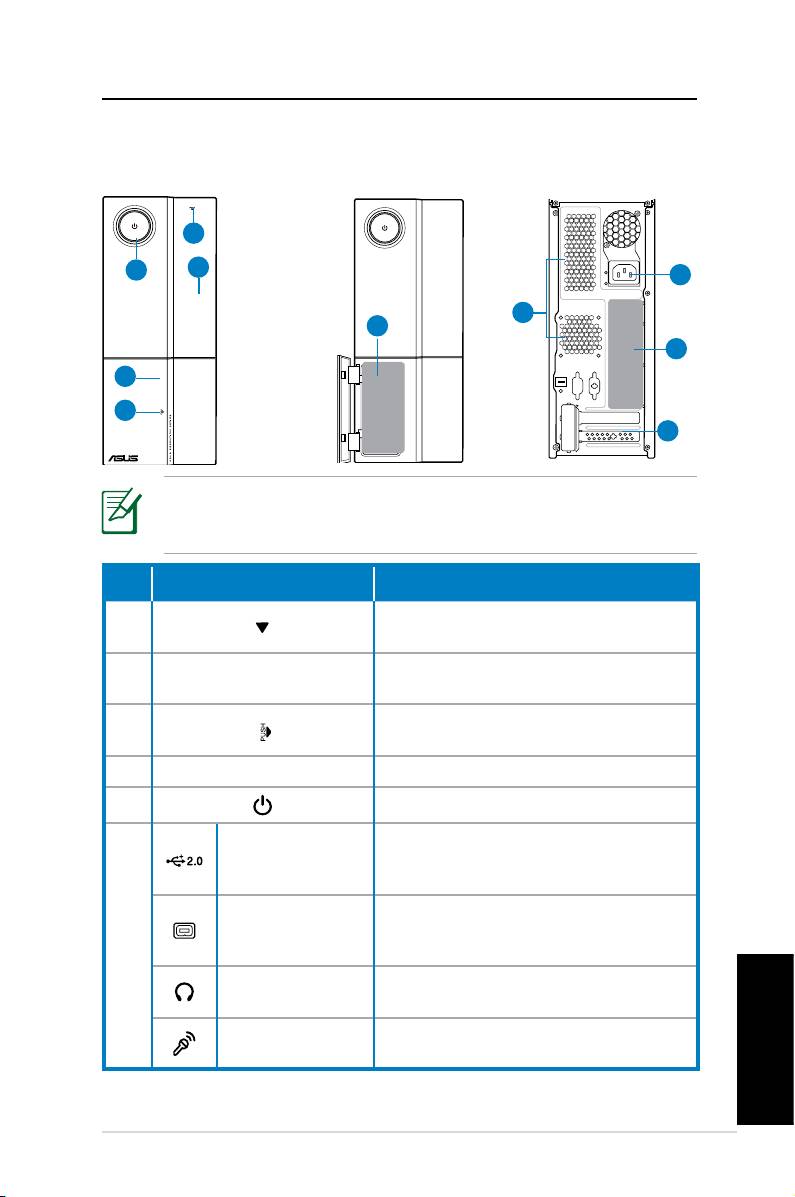
Características dos painéis frontal / posterior
Frontal
Frontal
Posterior
(Fechado)
(Aberto)
1
5
2
9
8
6
10
4
3
7
*As áreas a cinzento contém portas dos painéis frontal/posterior.
Estas portas e as suas localizações podem variar consoante o
modelo do seu sistema.
Nº. Botão/Porta Descrição
Butão de ejecção da unidade
1.
óptica.
Tampa do compartimento da uni-
2.
dade óptica.
Pressione a tampa do painel
3.
frontal.
4. Tampa do painel frontal
5. Botão de alimentação/LED
Conectar a dispositivos USB tais
Portas de USB
como um rato, teclado, ou câma-
2.0
ra.
Porta IEEE
Conectar a um dispositivo IEEE
1394a de 4
1394 com uma câmara de vídeo
6.
pinos
digital.
Entrada
Ligar auscultadores ou altifalantes
auscultadores
a esta entrada.
Entrada
Ligar um microfone a esta
microfone
entrada.
Continua na próxima página
Português
PC Desktop ASUS Essentio 9
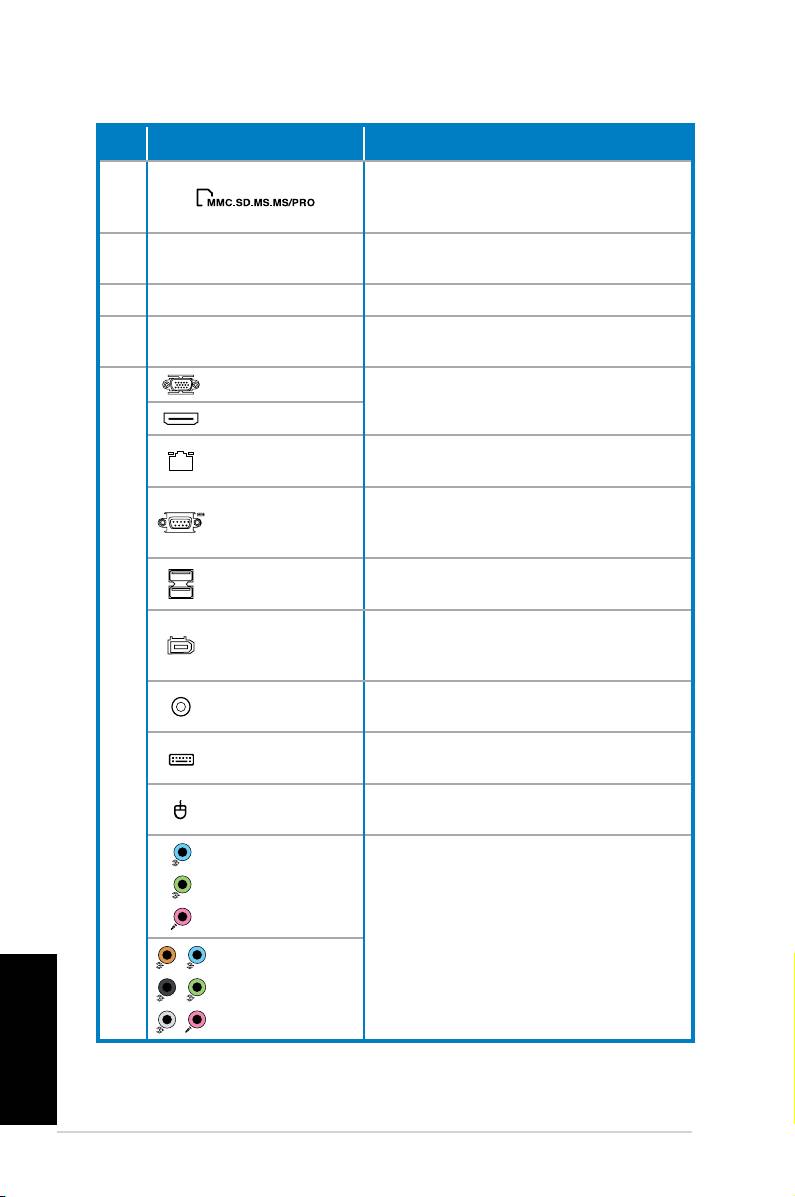
Nº. Botão/Porta Descrição
Funciona como um leitor de
6.
cartões para vários tipos de
cartões de memória.
Utilize as ranhuras para instalar
7. Ranhuras de expansão
placas de expansão.
8. Entradas de ar Permitem a ventilação.
Conector de
9.
Liga o cabo de alimentação.
alimentação
Porta VGA
Conectar a uma televisão ou moni-
tor com saída de vídeo diferente.
Porta HDMI
Porta LAN
Ligar um cabo de rede a esta
(RJ-45
porta.
Liga a dispositivos que estão
Porta COM
em conformidade com as
especicações de série.
Portas de USB
Conecta a dispositivos USB tais
2.0
como um rato, teclado, ou câmara.
Porta IEEE
Conecta a um dispositivo IEEE
1394a de 6
1394 com uma câmara de vídeo
pinos
digital.
Porta saída S/
Conectar a um amplicador para
10.
PDIF Coaxial
saída de áudio digital.
Porta de
Liga a um teclado PS/2.
teclado PS/2
Porta de rato
Liga a um rato PS/2.
PS/2
Portas de 5.1
(6)-canal áudio
Conectar a um sistema de som 5.1
(6) ou 7.1 (8).
Português
Portas de 7.1
(8)-canal áudio
10 PC Desktop ASUS Essentio
Montar o seu Desktop PC
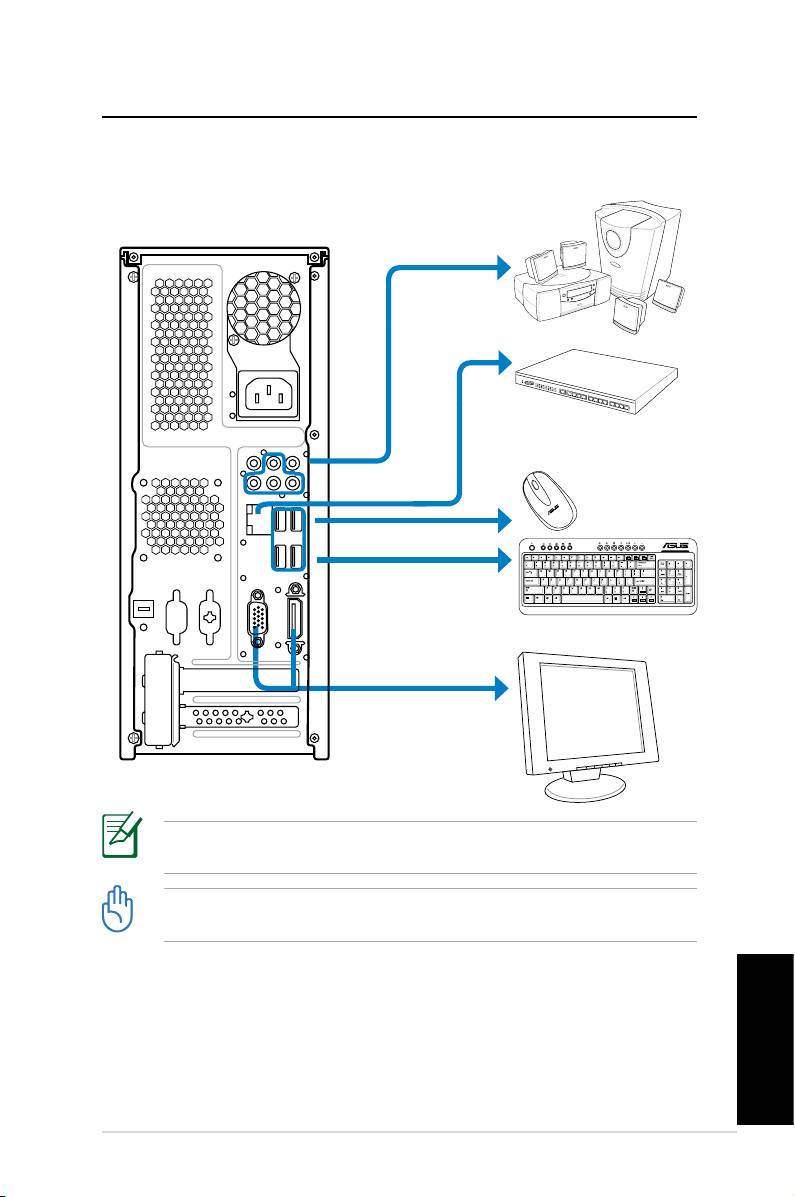
Ligar os Dispositivos
As ilustrações são apenas como referência. As especicações do produto
podem variar.
• Utilize este produto a uma temperatura ambiente inferior a 35℃.
• Não bloqueie nem tape estas entradas de ar.
Português
PC Desktop ASUS Essentio 11
Ligar a alimentação
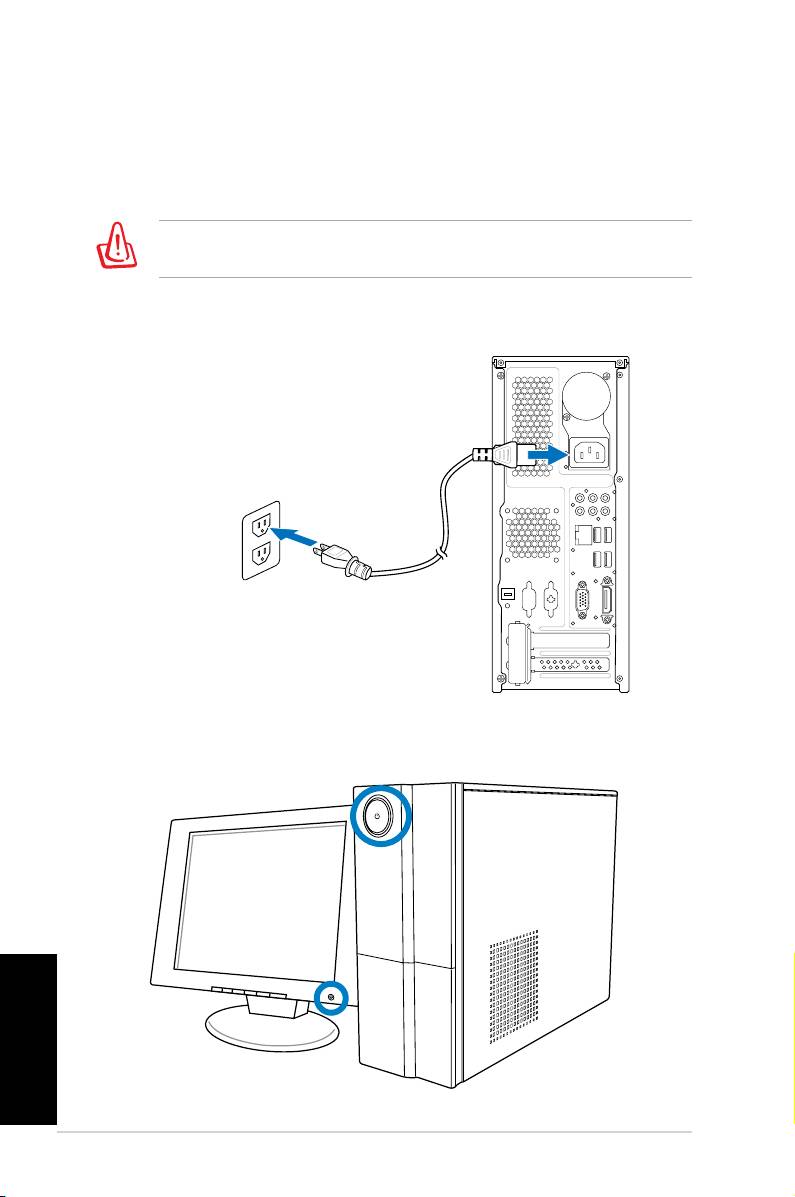
1. Coloque o selector na tensão de entrada apropriada de
acordo com a tensão existente na sua área.
Se o selector de tensão for denido para 115 V numa área
de 230 V irá danicar o sistema!
2. Ligue o cabo de alimentação ao conector de
alimentação e depois ligue-o a uma tomada eléctrica.
Premir o botão de alimentação para ligar
o sistema
Português
12 PC Desktop ASUS Essentio

Recuperar o seu sistema
Utilizar o DVD de recuperação
O DVD de recuperação inclui uma imagem do sistema operativo
instalado no seu sistema na fábrica. O DVD de recuperação, em
conjunto com o DVD de suporte, providencia uma solução de
recuperação completa que restaura rapidamente o seu sistema
para o estado original de funcionamento, desde que a unidade de
disco rígido esteja em boas condições de funcionamento. Antes de
utilizar DVD de recuperação, copie os seus cheiros de dados (tais
como os cheiros PST do Outlook) para um dispositivo USB ou
para uma unidade de rede e tome nota de quaisquer denições de
conguração personalizadas (tais como as denições de rede).
1. Ligue o seu PC Desktop ASUS e aparecerá o logótipo ASUS.
Prima F8 para aceder ao menu Por favor seleccione o
dispositivo de arranque.
2. Insira o DVD de recuperação na unidade óptica e seleccione a
unidade (“CDROM:XXX”) como dispositivo de arranque. Prima
Enter e depois prima qualquer tecla para continuar.
3. Aparecerá a janela Gestor de Arranque do Windows.
Seleccione Conguração do Windows [EMS Enabled] e
prima Enter. Aguarde enquanto a mensagem O Windows
está a carregar cheiros estiver apresentada.
4. Seleccione onde instalar o novo sistema. As opções são:
Recuperar o sistema para uma partição
Esta opção apagará apenas a partição que seleccionar
abaixo, permitindo-lhe manter outras partições, e criar uma
nova partição do sistema como unidade “C.” Seleccione uma
partição e clique em Seguinte.
Recuperar o sistema para todo o Disco Rígido
Esta opção apagará todas as partições no seu disco rígido
e criará uma nova partição do sistema como unidade “C.”
Seleccione e clique em Sim.
5. Siga as instruções no ecrã para completar o processo de
recuperação.
Perderá todos os dados guardados no disco rígido durante a
recuperação do sistema. Certique-se de que faz uma cópia
de segurança dos mesmos antes de iniciar a recuperação do
Português
sistema.
PC Desktop ASUS Essentio 13

6. Depois de concluída a recuperação do sistema, ser-lhe-á
pedido que insira o DVD de suporte na unidade óptica. Clique
OK e o sistema reiniciará.
7. Após o reinício, o Windows® Vista iniciará as congurações
do sistema. Siga as instruções no ecrã para completar o
processo, e depois reinicie o computador.
Este DVD de recuperação é de utilização exclusiva com o ASUS
PC Desktop ASUS. NÃO o utilize em outros computadores.
Visite o website da ASUS em www.asus.com para quaisquer
actualizações.
Recupere rapidamente o seu sistema
1. Ligue o seu PC Desktop ASUS e verá aparecer o
logótipo da ASUS. Prima F9 para entrar em System
Recovery (Recuperação de Sistema).
2.
Aparece a mensagem Windows is loading les (O
Windows está a carregar cheiros). Espere até que
apareça a janela Recovery CD/DVD (CD/DVD de
Recuperação).
3. Siga as instruções no ecrã para concluir o processo de
recuperação. Após o sistema reiniciar, a resolução do
ecrã e as denições de sistema são restauradas para os
seus valores predenidos.
Português
14 PC Desktop ASUS Essentio
Resolução de problemas
Leia as seguintes Perguntas e Respostas para resolução de
problemas. Se esta secção de resolução de problemas não
lhe fornecer as respostas que procura, poderá contactar-nos
directamente, usando as informações de contacto indicadas no
DVD de apoio.
O que posso fazer se o meu PC Desktop não puder ser
ligado?
Verique se o LED de alimentação no painel frontal acende. Este
não acende se não houver qualquer alimentação do sistema.
• Verique se o cabo de alimentação está conectado.
• Ao utilizar uma extensão ou um regulador de voltagem,
certique-se de que os conectou à tomada de rede e os ligou.
O que posso fazer se o meu PC Desktop não conseguir
aceder ao sistema operativo?
•
Certique-se de que utiliza módulos de memória que o sistema
suporte e que os instalou devidamente nas ranhuras.
• Verique se os seus dispositivos periféricos são compatíveis
com o sistema. Alguns dispositivos de armazenamento USB,
por exemplo, têm uma estrutura de unidade de disco e entram
no modo de suspensão facilmente.
Se os passos acima não resolverem o problema, contacte o seu
vendedor ou proceda a uma recuperação do sistema usando o
DVD de recuperação facultado.
Perderá todos os dados guardados no disco rígido durante
a recuperação do sistema. Certique-se de que faz
uma cópia de segurança dos mesmos antes de iniciar a
recuperação do sistema.
Why is it that I cannot hear anything from my speakers/
headphones?
Check the volume icon on the Windows® taskbar to see if it is set
to mute . If so, double-click this icon to display the volume bar,
and then click the mute icon under the bar to cancel the muted
Português
mode .
PC Desktop ASUS Essentio 15

Porque razão é que não consigo ler/gravar um CD/DVD?
•
Certique-se de que utiliza um disco compatível com a unidade
óptica.
• Verique se inseriu o disco devidamente ou se existem alguns
riscos no disco.
• Verique se o disco não tem protecção contra escrita.
Fabricante:
ASUSTeK Computer Inc.
Morada: No. 150, LI-DE RD., PEITOU,
TAIPEI 112, TAIWAN
Representante
ASUS Computer GmbH
autorizado na Europa:
Morada: HARKORT STR. 21-23, 40880
RATINGEN, GERMANY
Português
16 PC Desktop ASUS Essentio
