
Asus CP5140 – page 6
Manual for Asus CP5140
Table of contents
Česky
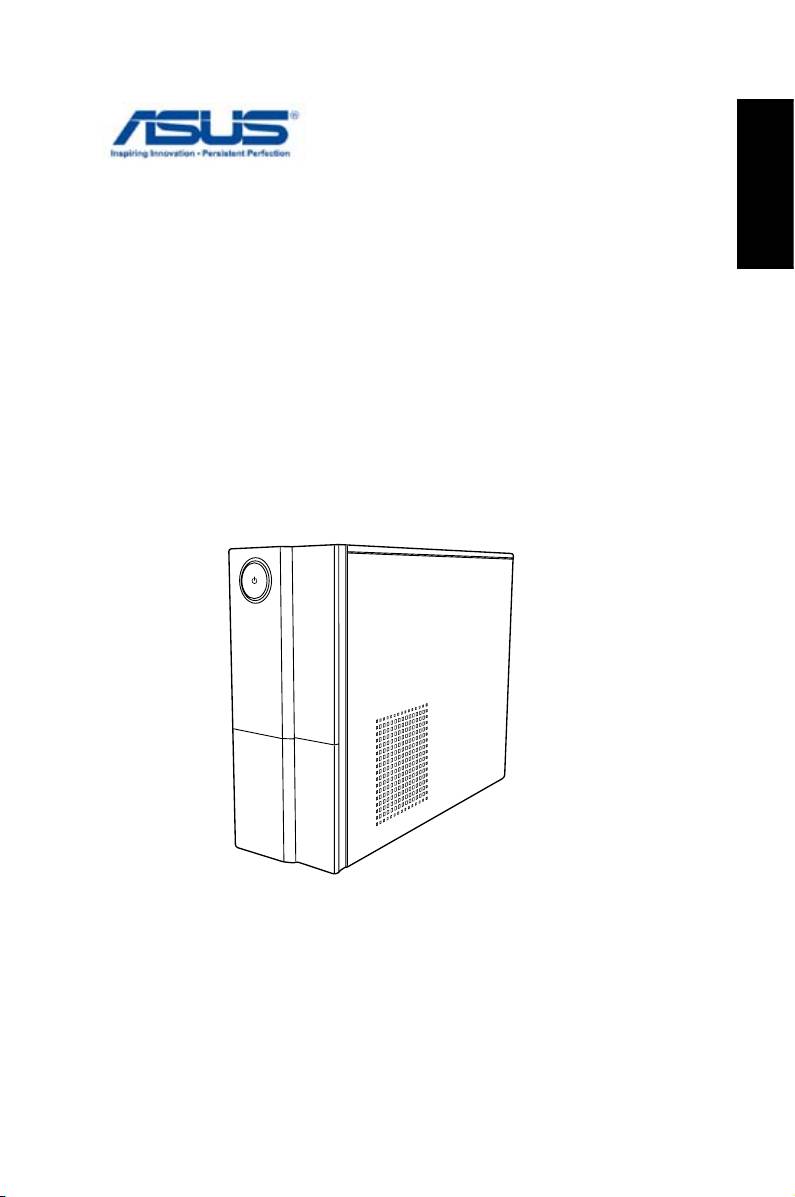
ASUS Essentio Desktop PC
Uživatelská příručka

Česky
CZ4619
Druhá vydání V2
březen 2009
Copyright © 2009 ASUSTeK COMPUTER INC. Všechna práva vyhra-
zena.
Bez výslovného písemného povolení rmy ASUSTeK COMPUTER INC. (“ASUS”)
nesmí být žádná část této příručky včetně výrobků a softwaru v ní popsaných
kopírována, přenášena, přepisována, ukládána nebo přeložena do jakéhokoliv jazyka
jakoukoliv formou, s výjimkou záložní dokumentace kupujícího.
Názvy produktů a výrobců uvedené v této příručce mohou ale nemusejí být
registrované ochranné známky nebo autorská práva příslušných vlastníků a jsou
zmiňovány pouze pro označení Názvy produktů a výrobců zmiňované v této
příručce mohou ale nemusejí být registrované ochranné známky nebo autorská
práva příslušných vlastníků a jsou použity pouze pro označení. Všechny ochranné
známky jsou majetkem příslušných vlastníků.
Věnovali jsme maximální snahu tomu, aby obsah této příručky byl správný a
aktuální. Nicméně výrobce neposkytuje žádnou záruku ohledně přesnosti jejího
obsahu a vyhrazuje si právo provádět změny bez předchozího upozornění.

Obsah
Notices ......................................................................... 4
Bezpečnostní zásady ................................................... 6
Česky
Poznámky k této příručce ............................................ 7
Vítejte .................................................................8
Obsah krabice .............................................................. 8
Popis stolního počítače ...................................9
Části předního / zadního panelu .................................. 9
Nastavení stolního počítače .......................... 11
Připojení zařízení ........................................................11
Připojení napájení ...................................................... 12
Stisknutím vypínače zapněte systém ........................ 12
Obnovení systému .........................................13
Použití disku DVD pro obnovení ................................ 13
Rychlá obnova systému ............................................. 14
Odstraňování problémů .................................15
ASUS Essentio Desktop PC

Notices
Česky
ASUS REACH
V rámci shody s regulatorní platformou REACH
(Registration, Evaluation, Authorisation, and Restriction of
Chemicals (registrace, hodnocení, povolování a omezování
chemických látek)) byl zveřejněn seznam chemických látek
přítomných v našich produktech na webu ASUS REACH na
adrese http://green.asus.com/english/REACH.htm
Federal Communications Commission Statement
This device complies with Part 15 of the FCC Rules.
Operation is subject to the following two conditions:
• This device may not cause harmful interference; and
• This device must accept any interference received
including interference that may cause undesired operation.
This equipment has been tested and found to comply with the
limits for a Class B digital device, pursuant to Part 15 of the
FCC Rules. These limits are designed to provide reasonable
protection against harmful interference in a residential installation.
This equipment generates, uses and can radiate radio frequency
energy and, if not installed and used in accordance with
manufacturer’s instructions, may cause harmful interference
to radio communications. However, there is no guarantee
that interference will not occur in a particular installation. If this
equipment does cause harmful interference to radio or television
reception, which can be determined by turning the equipment off
and on, the user is encouraged to try to correct the interference
by one or more of the following measures:
• Reorient or relocate the receiving antenna.
• Increase the separation between the equipment and receiver.
• Connect the equipment to an outlet on a circuit different
from that to which the receiver is connected.
• Consult the dealer or an experienced radio/TV technician
for help.
4 ASUS Essentio Desktop PC

The use of shielded cables for connection of the monitor
to the graphics card is required to assure compliance with
FCC regulations. Changes or modications to this unit not
expressly approved by the party responsible for compliance
Česky
could void the user’s authority to operate this equipment.
Canadian Department of Communications
Statement
This digital apparatus does not exceed the Class B limits for
radio noise emissions from digital apparatus set out in the
Radio Interference Regulations of the Canadian Department
of Communications.
This class B digital apparatus complies with Canadian ICES-003.
Macrovision Corporation Product Notice
This product incorporates copyright protection technology
that is protected by method claims of certain U.S. patents
and other intellectual property rights owned by Macrovision
Corporation and other rights owners. Use of this copyright
protection technology must be authorized by Macrovision
Corporation, and is intended for home and other limited
viewing uses only unless otherwise authorized by
Macrovision Corporation. Reverse engineering or
disassembly is prohibited.
Lithium-Ion Battery Warning
CAUTION: Danger of explosion if battery is incorrectly replaced.
Replace only with the same or equivalent type recommended
by the manufacturer. Dispose of used batteries according to the
manufacturer’s instructions.
VORSICHT: Explosionsgetahr bei unsachgemäßen Austausch
der Batterie. Ersatz nur durch denselben oder einem vom Her-
steller empfohlenem ähnljchen Typ. Entsorgung gebrauchter
Batterien nach Angaben des Herstellers.
ASUS Essentio Desktop PC

Bezpečnostní zásady
Česky
Tento stolní počítač ASUS byl zkonstruován a otestován, aby
splňoval nejaktuálnější bezpečnostní normy pro technologii
IT. Pro zajištění bezpečnosti je však nutné, abyste si přečetli
následující bezpečnostní instrukce.
Instalace počítače
• Před používáním počítače si přečtěte a dodržujte veškeré
pokyny v dokumentaci.
• Tento počítač nepoužívejte v blízkosti vody nebo zdroje
tepla, například radiátoru.
• Tento počítač umístěte na stabilní povrch.
• Otvory ve skříni slouží k větrání. Tyto otvory neucpávejte
ani nezakrývejte. Zajistěte dostatečný prostor pro větrání
okolo systému. Do větracích otvorů nezasunujte žádné
předměty.
• Používejte tento produkt v prostředí s okolní teplotou mezi
0˚C a 35˚C.
• Používáte-li prodlužovací kabel, ujistěte se, že celkové
množství proudu odebírané zařízeními připojenými k
prodlužovacímu kabelu nepřekročí maximální hodnotu pro
daný kabel.
Péče během používání
• Na napájecí kabel nestoupejte ani nepokládejte žádné
předměty.
•
Zabraňte potřísnění počítače vodou nebo jinými tekutinami.
• Počítačem stále prochází malé množství elektrického
proudu, i když je vypnutý.
Před čistěním počítače vždy odpojte veškeré napájecí,
modemové a síťové kabely z elektrických zásuvek.
•
Pokud se u počítače setkáte s některým z následujících
technických problémů, odpojte napájecí kabel a obraťte
se na kvalikovaného servisního technika nebo prodejce.
•
Je poškozen napájecí kabel nebo zástrčka.
6 ASUS Essentio Desktop PC
• Do počítače vnikla tekutina.
• Počítač nefunguje správně, přestože se řídíte
návodem k použití.
Česky
• Došlo k pádu počítače nebo k poškození skříně.
• Změnil se výkon počítače.
LASEROVÉ ZAŘÍZENÍ - VAROVÁNÍ
LASEROVÉ ZAŘÍZENÍ 1. TŘÍDY
NEDEMONTUJTE
Záruka se nevztahuje na výrobky, které byly
uživateli demontovány
Tento symbol přeškrtnutého kontejneru ukazuje, že tento
produkt (elektrické nebo elektronické zařízení a knoíková
baterie s obsahem rtuti) nesmí být likvidován společně s
komunálním odpadem. Seznamte se s místními vyhláškami
pro likvidaci elektronických produktů.
Poznámky k této příručce
Abyste jste měli jistotu, že postupujete správně, věnujte po-
zornost následujícím symbolům používaným v této příručce.
VAROVÁNÍ! Důležité informace, které musí být dodržovány
v zájmu bezpečného provozu.
DŮLEŽITÉ! Důležité informace, které musí být dodržovány,
aby se zabránilo poškození dat, součástí nebo osob.
TIP: Tipy pro provádění úkolů.
POZNÁMKA: Informace pro zvláštní situace.
ASUS Essentio Desktop PC

Vítejte
Blahopřejeme vám k zakoupení stolního počítače ASUS.
Česky
Níže je uveden obsah krabice s vaším novým stolním
počítačem, ale jednotlivé položky se mohou lišit podle
modelů. Společnost ASUS si vyhrazuje právo na změnu dílů
nebo příslušenství pro zajištění optimální použitelnosti pro
zákazníky.
Pokud je některá položka poškozena nebo chybí, obraťte se
na prodejce.
Obsah krabice
• Stolní počítač ASUS x1
• Klávesnice x1
• Myš x1
• Napájecí kabel x1
• Podpůrný disk DVD x1
• Disk DVD pro obnovu x1
• Instalační příručka x1
• Záruční karta x1
Veškeré aktuální informace najdete na webových stránkách
společnosti ASUS na adrese http://support.asus.com.
8 ASUS Essentio Desktop PC
Popis stolního počítače
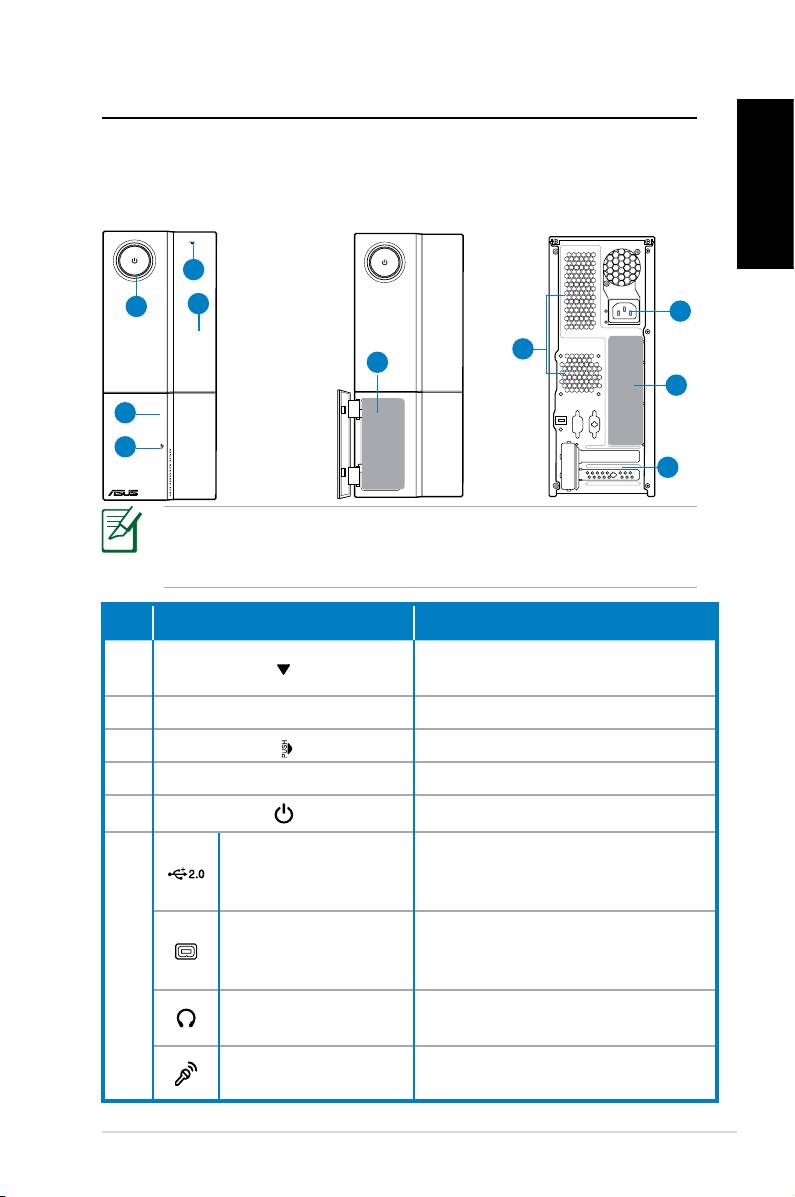
Části předního / zadního panelu
Přední strana
Přední strana
Zadní strana
(zavřená)
(otevřená)
Česky
1
5
2
9
8
6
10
4
3
7
*Šedé části obsahují porty předního/zadního panelu. Tyto
porty a jejich umístění se mohou lišit v závislosti na modelu
vašeho počítače.
Č.. Tlačítko/port Popis
Tlačítko pro vysunutí optické
1.
jednotky.
2.
Kryt pozice pro optický disk.
3.
Stiskněte kryt předního panelu.
4.
Kryt předního panelu
5.
Vypínač
Slouží k připojení zařízení USB,
Porty rozhraní USB 2.0
například myši, klávesnice nebo
fotoaparátu.
Slouží k připojení zařízení IEEE
4kolíkový port IEEE
1394, například digitálního
1394a
6.
kamkordéru.
Zdířka pro připojení
Slouží k připojení stereofonních
sluchátek
reproduktorů nebo sluchátek.
Zdířka pro připojení
Slouží k připojení mikrofonu.
mikrofonu
pokračování na další straně
ASUS Essentio Desktop PC
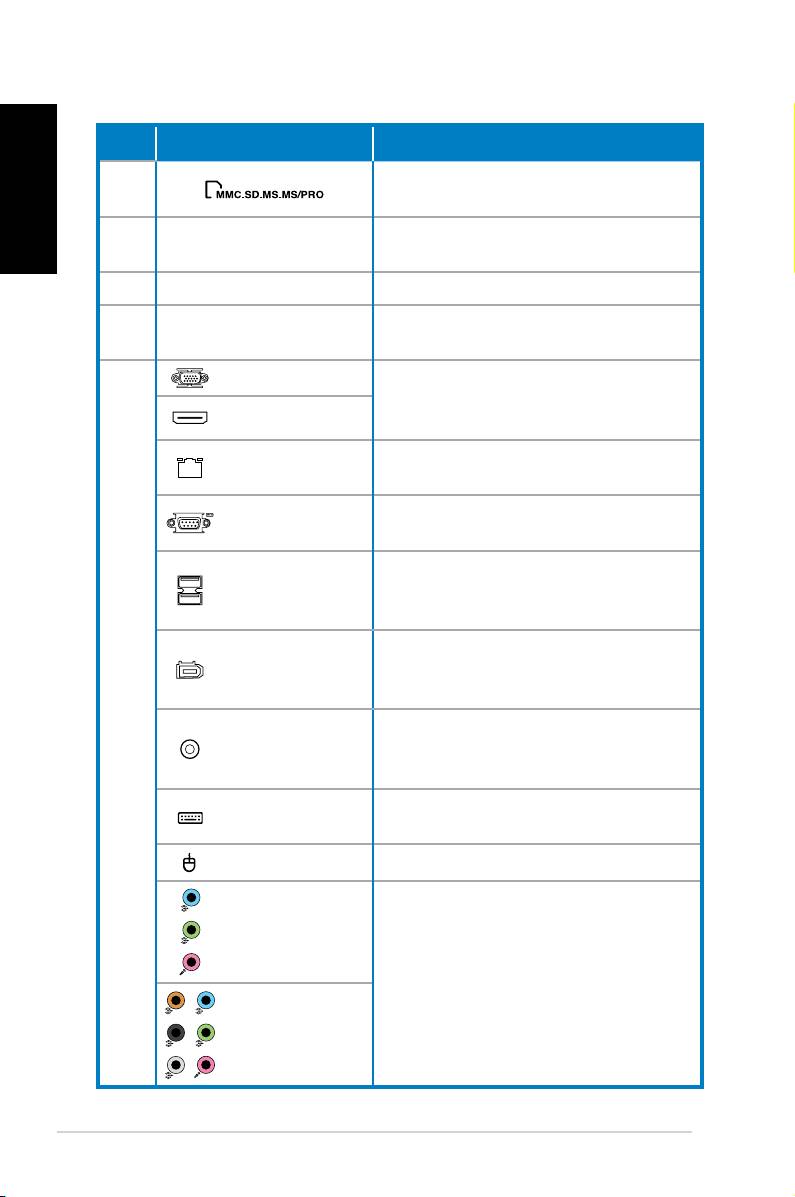
Č.. Slot/port Popis
Česky
Funguje jako čtečka různých typů
6.
paměťových karet.
Tyto sloty použijte k instalaci
7.
Rozšiřovací sloty
rozšiřovacích karet.
8.
Vzduchové průduchy Slouží k větrání.
Slouží k připojení napájecího
9.
Konektor napájení
kabelu.
Port VGA
Slouží k připojení televizoru nebo
monitoru s odlišným výstupem
Port HDMI
videa.
Port LAN (RJ-
Slouží k připojení síťového kabelu.
45)
Slouží k připojení zařízení, která
Port COM
odpovídají sériovému standardu.
Slouží k připojení zařízení USB,
Porty rozhraní
například myši, klávesnice nebo
USB 2.0
fotoaparátu.
Slouží k připojení zařízení IEEE
6kolíkový port
1394, například digitálního kamkor-
IEEE 1394a
déru.
10.
Port koaxiál-
Slouží k připojení zesilovače pro
ního výstupu
výstup digitálního zvuku.
S/PDIF
Port klávesnice
Slouží k připojení klávesnice PS/2.
PS/2
Port myši PS/2 Slouží k připojení myši PS/2.
Porty 5.1
(6)kanálového
zvuku
Slouží k připojení 5.1 (6) nebo 7.1
(8)kanálového reproduktorového
Porty 7.1
systému.
(8)kanálového
zvuku
10 ASUS Essentio Desktop PC
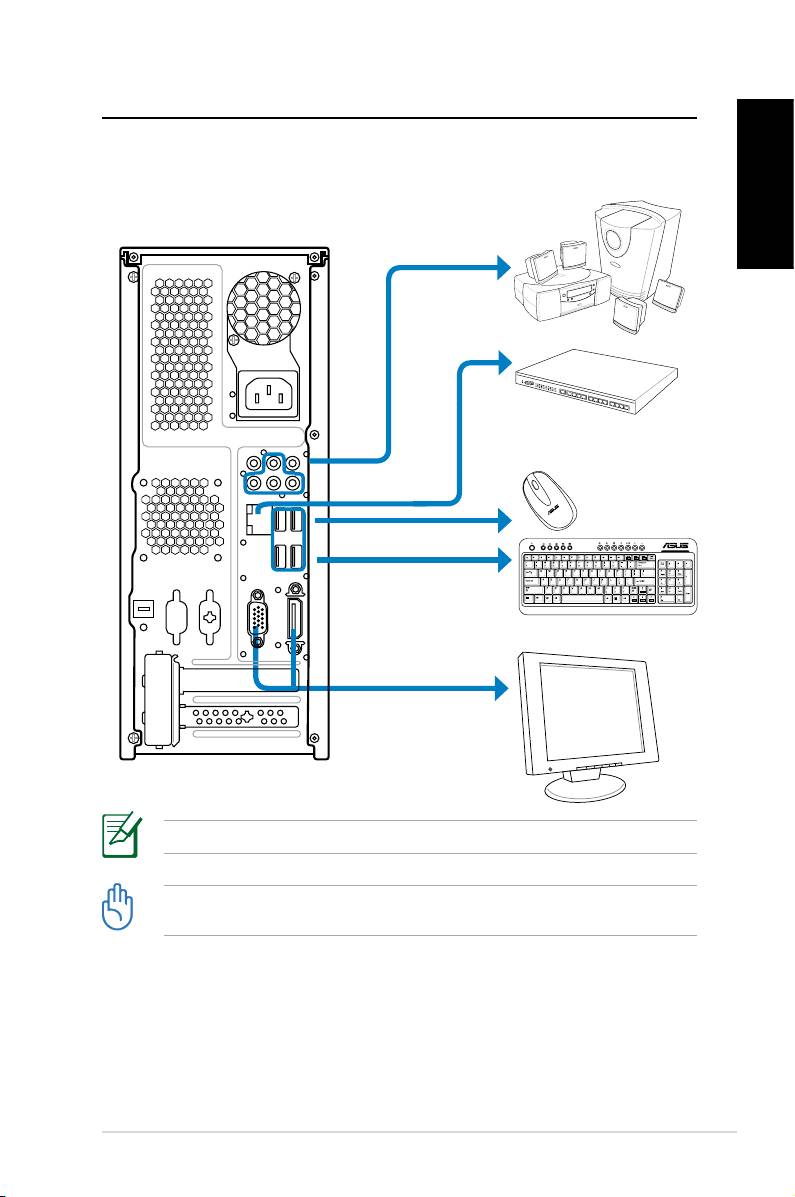
Nastavení stolního počítače
Připojení zařízení
Česky
Obrázky jsou pouze informační. Skutečné specikace produktu se mohou lišit.
• Tento produkt používejte při okolní teplotě do 35°C.
• Nezakrývejte tyto větrací otvory.
ASUS Essentio Desktop PC
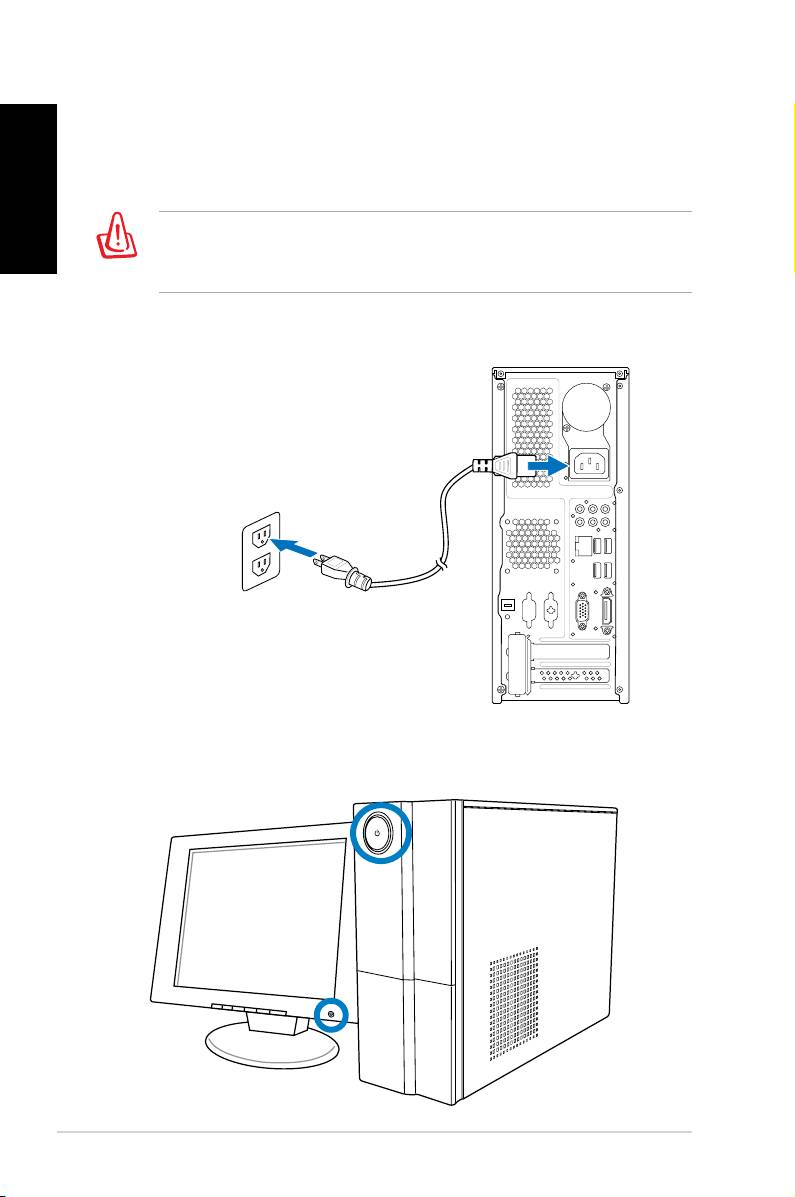
Připojení napájení
Česky
1. Přepněte volič napětí na odpovídající vstupní napětí,
které je k dispozici ve vaší oblasti.
V případě nastavení voliče napětí na 115 V v oblasti,
ve které je k dispozici napětí 230 V, dojde k poškození
systému!
2. Připojte napájecí kabel ke konektoru napájení a připojte
jej do elektrické zásuvky.
Stisknutím vypínače zapněte systém
12 ASUS Essentio Desktop PC

Obnovení systému
Použití disku DVD pro obnovení
Disk DVD pro obnovení obsahuje bitovou kopii operačního
Česky
systému nainstalovaného do počítače během výroby. Disk
DVD pro obnovení společně s podpůrným diskem DVD
představují komplexní řešení obnovení, které rychle obnoví
počítač do původního funkčního stavu za předpokladu, že
je v pořádku váš pevný disk. Před použitím disku DVD pro
obnovení zkopírujte vaše datové soubory (například soubory
PST aplikace Outlook) do zařízení USB nebo na síťovou
jednotku a zapište si vlastní nastavení kongurace (například
síťová nastavení).
1.
Zapněte stolní počítač ASUS. Zobrazí se logo ASUS.
Stisknutím klávesy F8 přejděte do nabídky Vyberte
spouštěcí zařízení.
2. Vložte disk DVD pro obnovení do optické jednotky a
vyberte optickou jednotku („CDROM:XXX“) jako spouště-
cí zařízení. Stiskněte klávesu Enter a potom pokračujte
stisknutím libovolné klávesy.
3. Zobrazí se okno Správce spouštění Windows. Vyberte
možnost Instalace Windows [EMS povoleno] a stisk-
něte klávesu Enter. Počkejte, dokud bude zobrazena
zpráva Systém Windows načítá soubory.
4. Vyberte umístění instalace nového systému. K dispozici
jsou následující možnosti:
Obnovit systém do oddílu
Tato volba odstraní pouze oddíl, který jste vybrali níže, umožní
vám zachovat ostatní oddíly a vytvoří nový systémový oddíl
jako jednotku „C“. Vyberte oddíl a klepněte na tlačítko DALŠÍ.
Obnovit systém na celý pevný disk
Tato volba odstraní z vašeho pevného disku všechny
oddíly a vytvoří nový systémový oddíl jako jednotku „C“.
Vyberte a klepněte na tlačítko Ano.
5.
Při obnovování postupujte podle zobrazených pokynů.
Během obnovení systému budou ztracena veškerá data.
Před obnovením systému nezapomeňte provést zálohování.
ASUS Essentio Desktop PC

Česky
6. Po dokončení obnovení systému budete vyzváni, abyste
vložili podpůrný disk DVD do optické jednotky. Klepnutím
na tlačítko OK se počítač restartuje.
7.
Po restartování počítače začne systém Windows®
Vista™ provádět kongurace systému. Při kongurování
postupujte podle zobrazených pokynů a potom
restartujte počítač.
Tento disk DVD pro obnovení je určen pouze pro stolní
počítač ASUS. NEPOUŽÍVEJTE jej s jinými počítači.
Veškeré aktualizace jsou k dispozici na webu společnosti
ASUS www.asus.com.
Rychlá obnova systému
1. Zapněte stolní počítač ASUS. Zobrazí se logo ASUS.
Stisknutím klávesy F9 přejděte na část System
Recovery (Obnova systému).
2.
Zobrazí se zpráva Windows is loading les (Systém
Windows načítá soubory). Počkejte, dokud se
nezobrazí okno Recovery CD/DVD (Disk CD/DVD pro
obnovení).
3.
Dokončete obnovení podle zobrazených pokynů. Po
restartování systému budou obnoveny výchozí hodnoty
rozlišení zobrazení a nastavení systému.
14 ASUS Essentio Desktop PC

Odstraňování problémů
Přečtěte si následující otázky a odpovědi, které vám mohou
pomoci při odstraňování problémů. Pokud nenajdete odpovědi
na vaše otázky v této části s pokyny pro odstraňování
Česky
problémů, můžete nás kontaktovat přímo prostřednictvím
kontaktních informací na podpůrném disku DVD.
Co mám dělat, když stolní počítač nelze spustit?
Zkontrolujte, zda svítí indikátor napájení LED na předním
panelu. Pokud počítač není napájen, tento indikátor nesvítí.
•
Zkontrolujte, zda je připojený napájecí kabel.
•
Používáte-li prodlužovací kabel nebo regulátor napětí,
zkontrolujte, zda je připojený do elektrické zásuvky a zapnutý.
Co mám dělat, když stolní počítač nemůže spustit
operační systém?
• Zkontrolujte, zda používáte paměťové moduly podporované
systémem a zda jsou správně nainstalovány v paticích.
•
Zkontrolujte, zda jsou periferní zařízení kompatibilní se
systémem. Například některá paměťová zařízení USB
mají odlišnou diskovou strukturu a snadněji přecházejí do
režimu spánku.
Pokud se problém nepodaří odstranit pomocí výše uvedených
pokynů, obraťte se na prodejce nebo proveďte obnovení
systému pomocí dodaného disku DVD pro obnovení.
Během obnovení systému budou ztracena veškerá
data. Před obnovením systému nezapomeňte provést
zálohování.
Proč není slyšet z reproduktorů/sluchátek žádný zvuk?
Podle ikony hlasitosti na hlavním panelu systému Windows®
zkontrolujte, zda není ztlumený zvuk . Pokud ano,
poklepáním na tuto ikonu zobrazte indikátor hlasitosti a
potom klepnutím na ikonu ztlumení pod indikátorem zrušte
režim ztlumení .
ASUS Essentio Desktop PC

Proč nelze načítat ani zapisovat na disk CD/DVD?
Česky
• Zkontrolujte, zda používáte disk, který je kompatibilní s
optickou jednotkou.
•
Zkontrolujte, zda je disk správně vložen či zda není
poškrábaný.
•
Zjistěte, zda není disk chráněn proti zápisu.
Výrobce:
ASUSTeK Computer Inc.
Adresa: No. 150, LI-DE RD., PEITOU,
TAIPEI 112, TAIWAN
Autorizovaný zástupce v
ASUS Computer GmbH
Evrop:
Adresa: HARKORT STR. 21-23, 40880
RATINGEN, GERMANY
16 ASUS Essentio Desktop PC
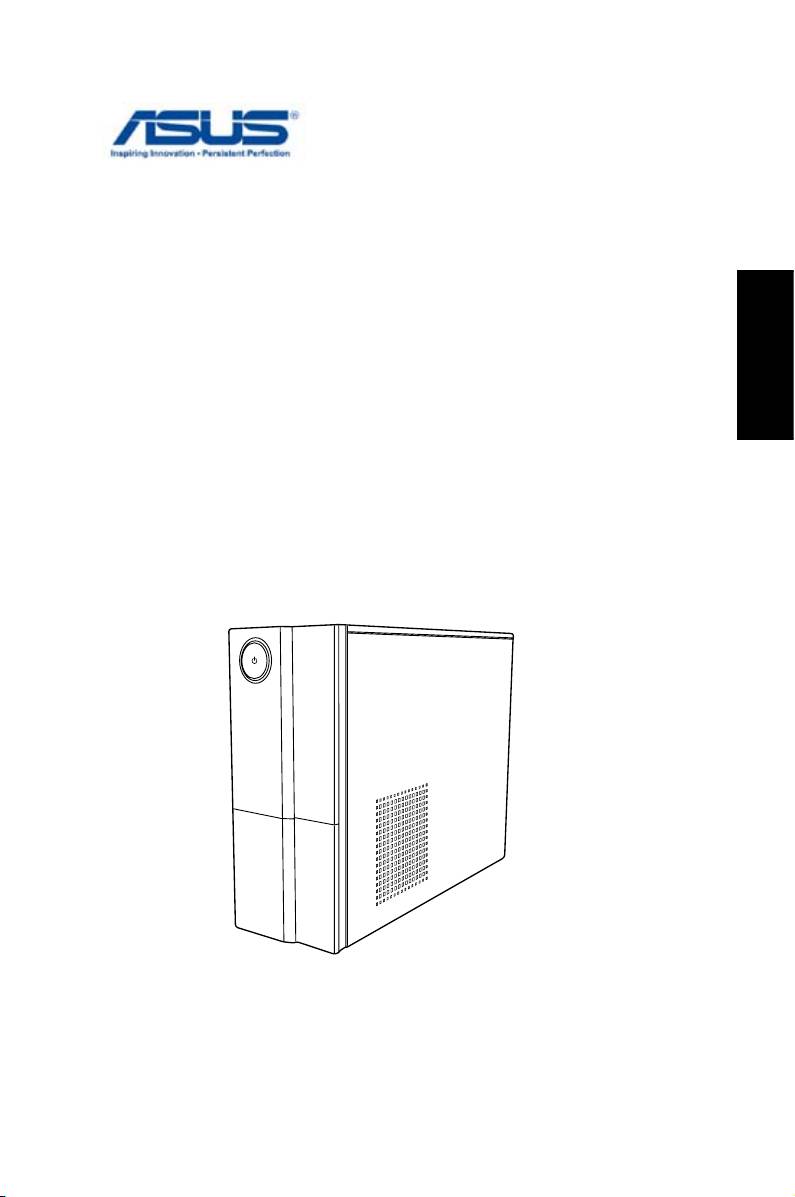
Komputer desktop PC
Polski
ASUS Essentio
Podręcznik użytkownika

PL4619
Wydanie Drugie V2
Marzec 2009
Polski
Copyright © 2009 ASUSTeK COMPUTER INC. Wszelkie prawa
zastrzeżone.
Żadnej z części tego podręcznika, włącznie z opisem produktów i
oprogramowania, nie można powielać, przenosić, przetwarzać, przechowywać
w systemie odzyskiwania danych lub tłumaczyć na inne języki, w jakiejkolwiek
formie lub w jakikolwiek sposób, za wyjątkiem wykonywania kopii zapasowej
dokumentacji otrzymanej od dostawcy, bez wyraźnego, pisemnego pozwolenia
ASUSTeK COMPUTER INC. (“ASUS”).
Wymienione w tym podręczniku nazwy produktów i korporacji mogą być
lub nie zastrzeżonymi znakami towarowymi lub mogą być chronioną
prawem autorskim własnością odpowiednich rm i służą wyłącznie do
celów identykacji. Wszystkie znaki towarowe są własnością odpowied-
nich właścicieli.
Włożono wiele starań, aby zapewnić prawidłowość i aktualność treści
tego podręcznika. Jednakże, producent nie gwarantuje dokładności treści
tego podręcznika i zastrzega sobie prawo do wykonywania zmian bez
wcześniejszego powiadomienia.

Spis treści
Notices ......................................................................... 4
Informacje dotyczące bezpieczeństwa ........................ 6
Uwagi do tego podręcznika ......................................... 7
Witamy ...............................................................8
Zawartość opakowania ................................................ 8
Poznanie budowy komputera typu desktop ..9
Elementy na panelu przednim/tylnym .......................... 9
Polski
Ustawienia komputera typu desktop ............ 11
Podłączanie urządzeń ................................................11
Podłączanie zasilania ................................................ 12
W celu włączenia systemu należy wcisnąć przycisk
zasilania ..................................................................... 12
Przywracanie systemu ...................................13
Używanie dysku recovery DVD ................................. 13
Quickly recover your system
(Szybkie przywracanie systemu) ............................... 14
Rozwiązywanie problemów ...........................15
Komputer desktop PC ASUS Essentio 3

Notices
ASUS REACH
Complying with the REACH (Registration, Evaluation, Authorisa-
tion, and Restriction of Chemicals) regulatory framework, we
published the chemical substances in our products at ASUS
REACH website at http://green.asus.com/english/REACH.htm
Polski
Federal Communications Commission Statement
This device complies with Part 15 of the FCC Rules. Operation is
subject to the following two conditions:
• This device may not cause harmful interference; and
• This device must accept any interference received including
interference that may cause undesired operation.
This equipment has been tested and found to comply with the
limits for a Class B digital device, pursuant to Part 15 of the FCC
Rules. These limits are designed to provide reasonable
protection against harmful interference in a residential
installation. This equipment generates, uses and can radiate radio
frequency energy and, if not installed and used in accordance
with manufacturer’s instructions, may cause harmful
interference to radio communications. However, there is no
guarantee that interference will not occur in a particular
installation. If this equipment does cause harmful interference to
radio or television reception, which can be determined by
turning the equipment off and on, the user is encouraged to
try to correct the interference by one or more of the following
measures:
• Reorient or relocate the receiving antenna.
• Increase the separation between the equipment and receiver.
• Connect the equipment to an outlet on a circuit different from
that to which the receiver is connected.
• Consult the dealer or an experienced radio/TV technician for
help.
4 Komputer desktop PC ASUS Essentio
