
Asus BR-HD3 – page 4
Manual for Asus BR-HD3
Table of contents
- Setting up PS3 and XBox to 1080i output
- Setting up your computer to 1080i output 1. Right-click anywhere on Windows desktop,andclick Screen resolution 2. Click Advanced settings
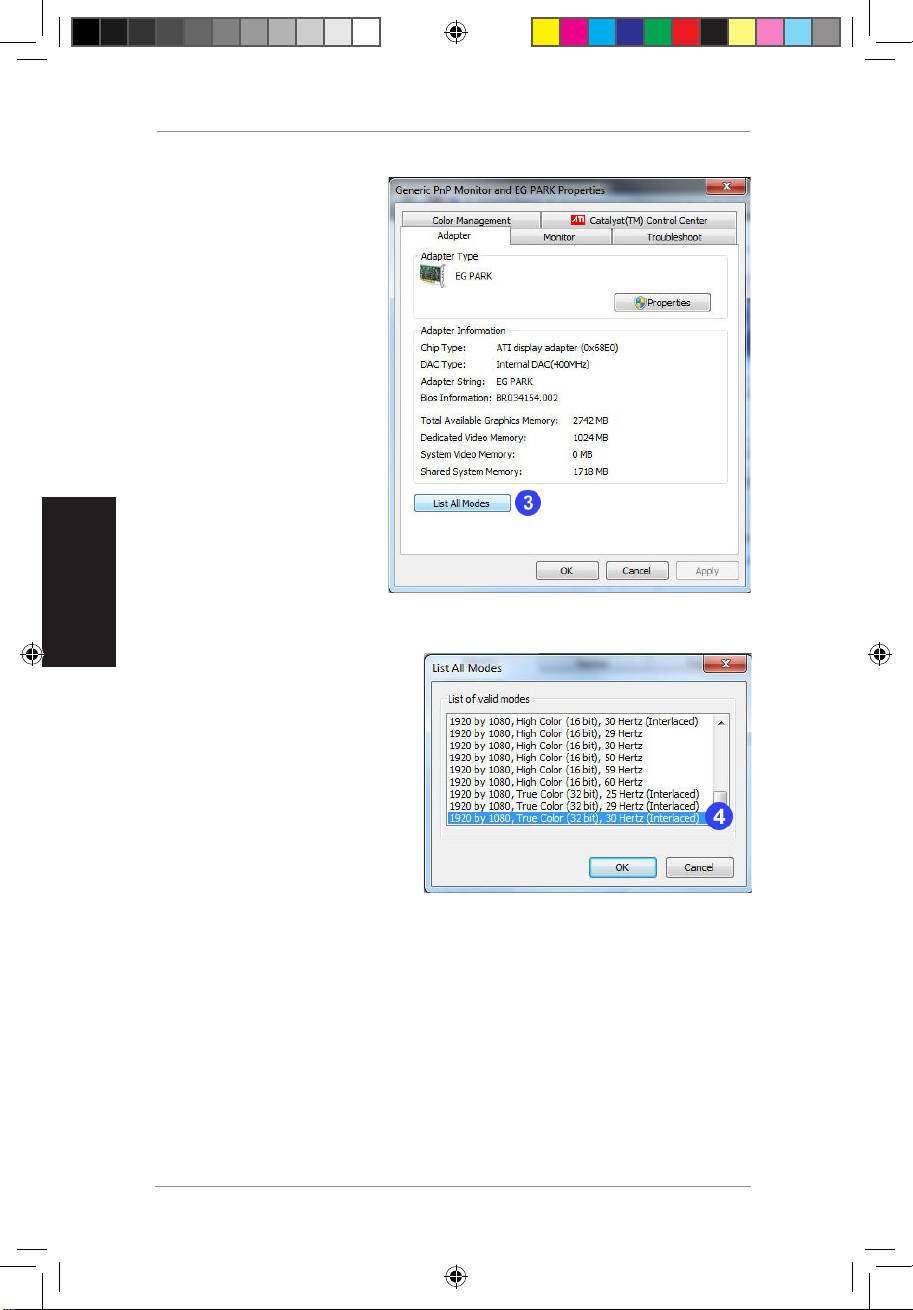
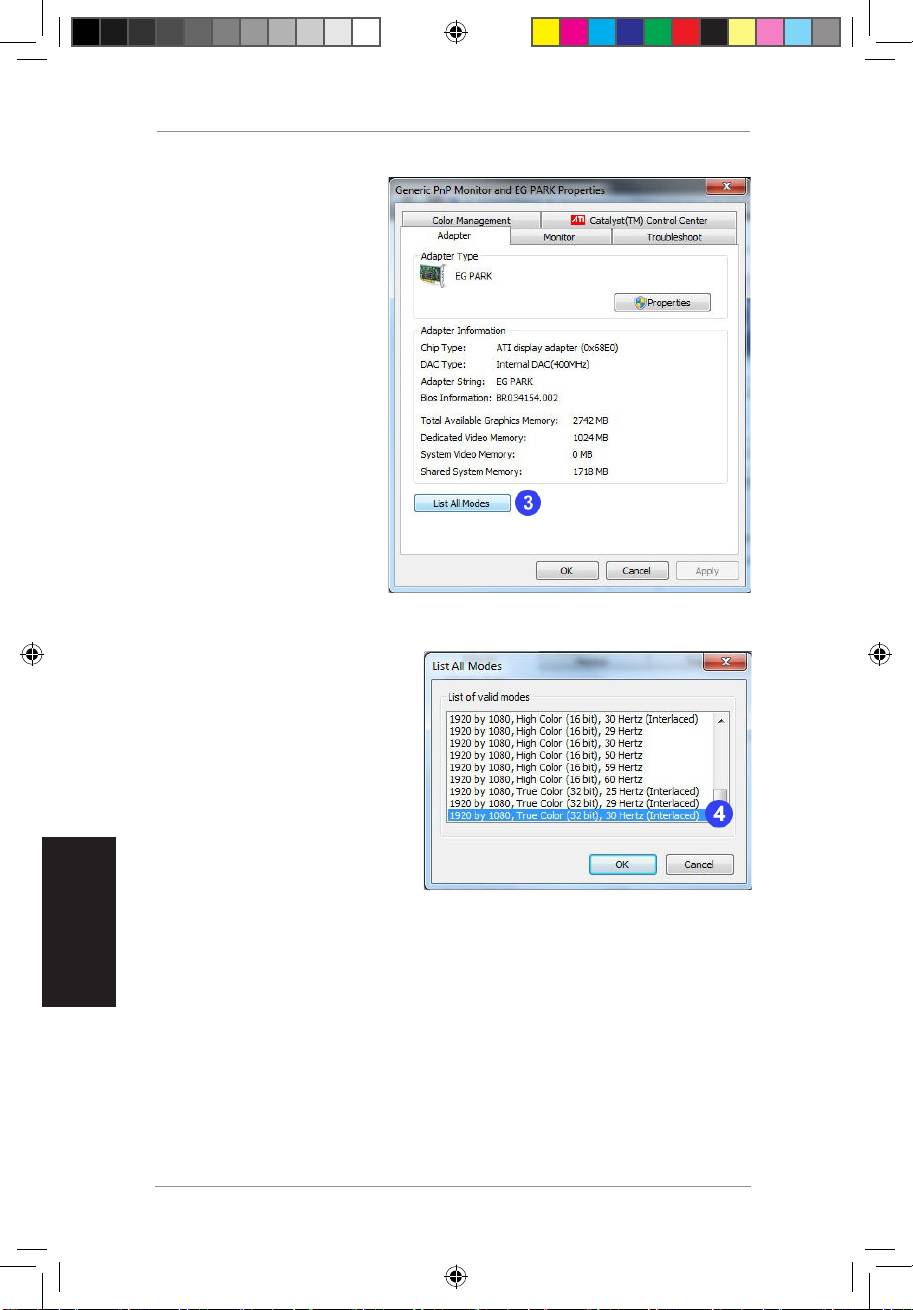
- 3. Click List All Modes. 4. Select 1920 by 1080, True color (32 Bit), 30Hertz (Interlaced)
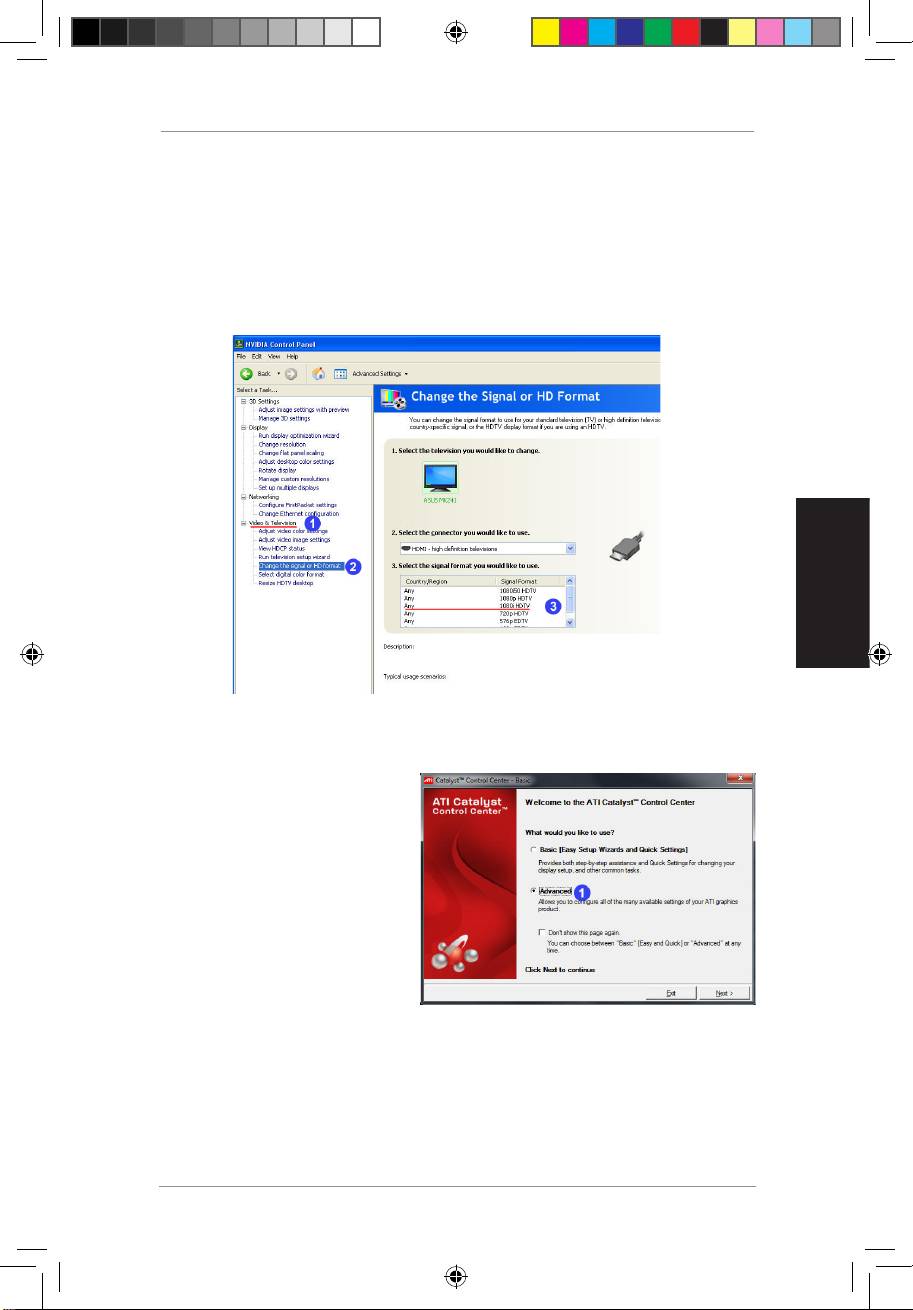
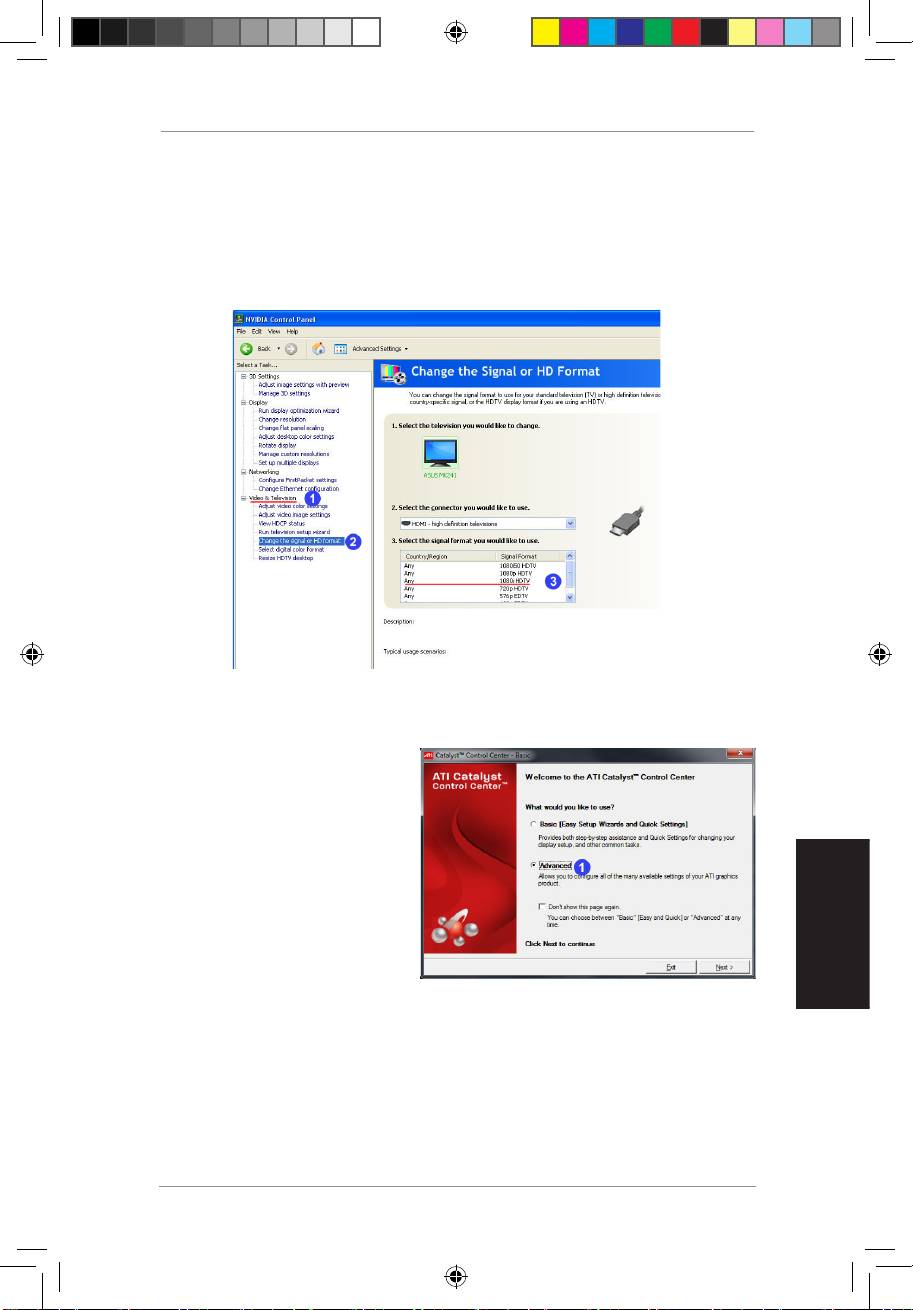
- Using NVIDIA utility Using ATI utility 1. L a u n c h t h e ATi C o n t r ol Center.Select Advanced
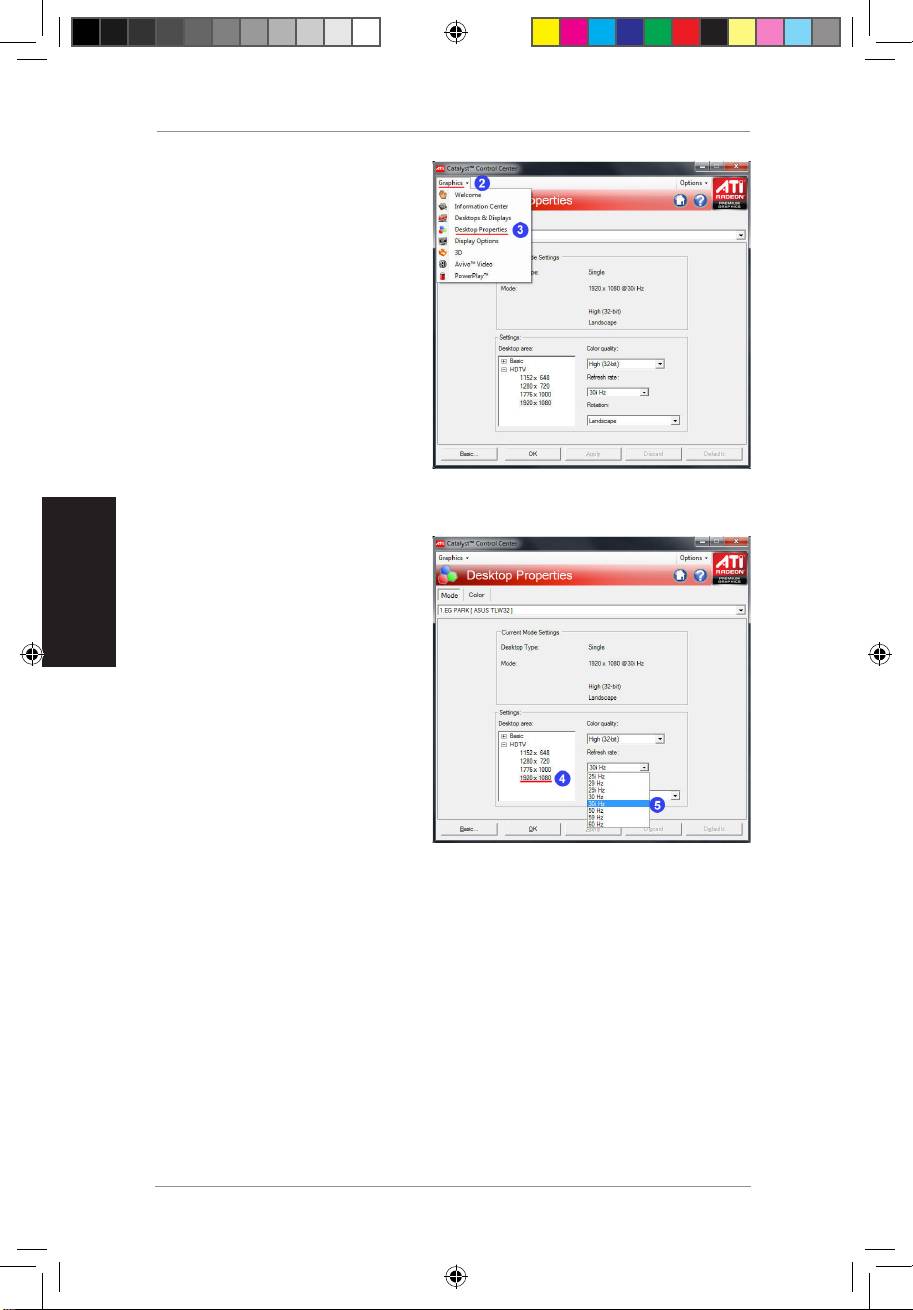
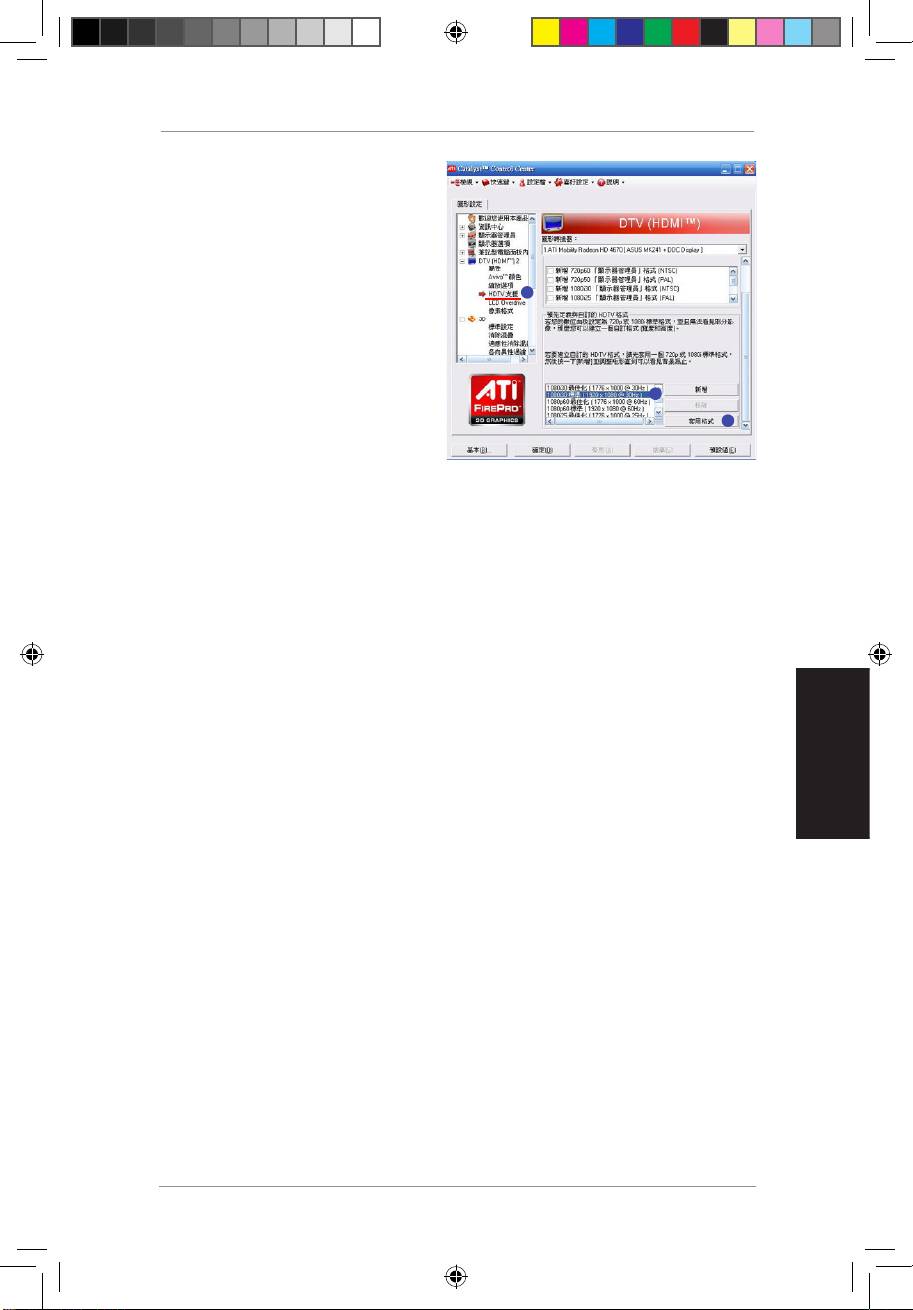
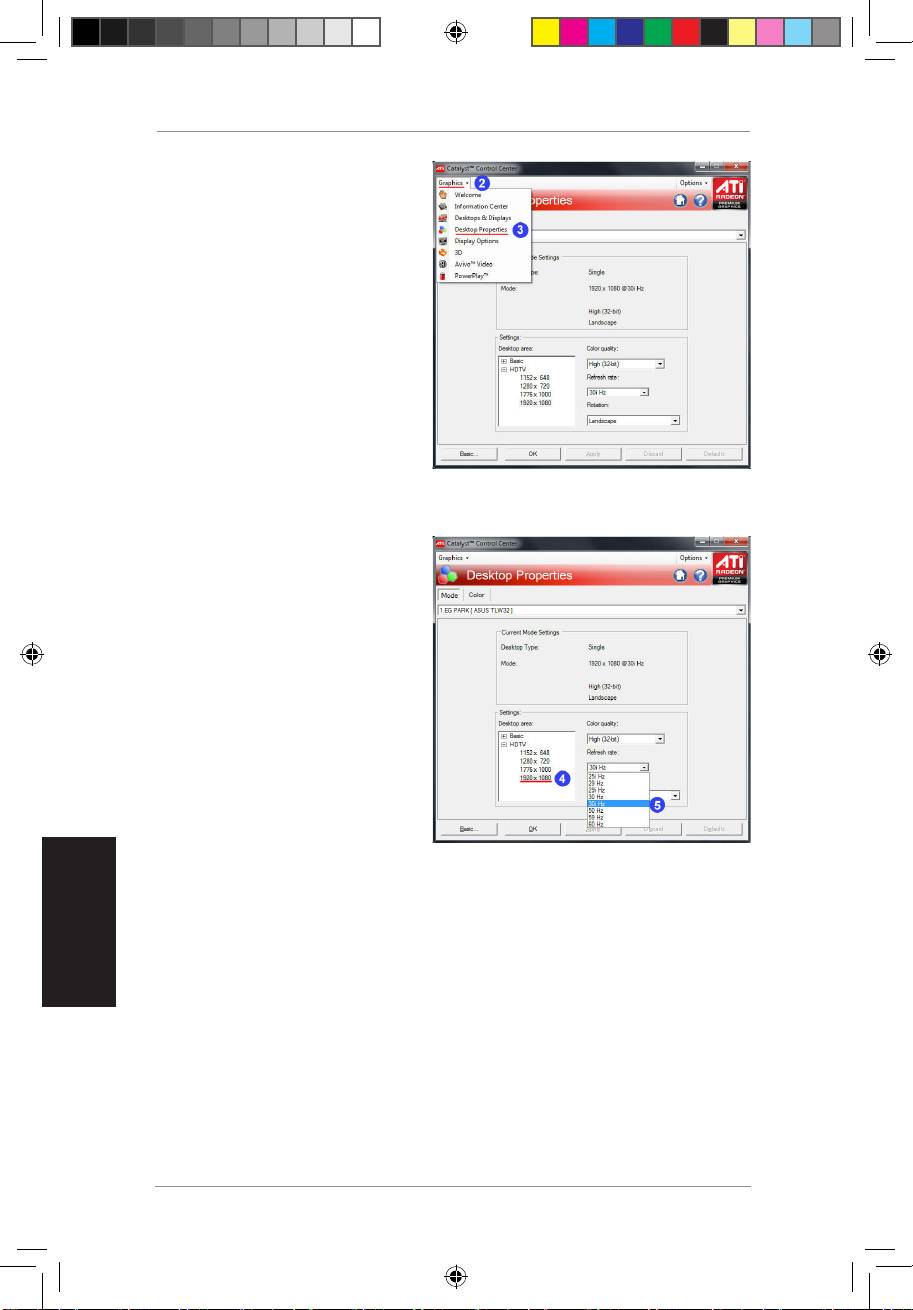
- 2. Click Graphics 3. Select Desktop Properties 4. From the Desktop area field, select 1920 X 1080 5. FromtheRefreshratedropdown list,select 30i Hz
Guia suplementar do Kit HDMI sem os BR-HD3
Português
60
3. CliqueemList All Modes
(Listar todos os modos).
4. Seleccione1920 by 1080,
True color (32 Bit), 30Hertz
(Interlaced) (1920 por 1080,
True color (32 Bits), 30Hertz
(Entrelaçado)).
Q5328_BR-HD3_FAQ.indb 60 2/9/10 3:30:02 PM
Guia suplementar do Kit HDMI sem os BR-HD3
Português
61
®
Utilizar o utilitário NVIDIA
Para utilizar o utilitário NVIDIA:
1. InicieoPaineldeControloNVIDIA.SeleccioneVideo &Television (Vídeo e
Televisão).
2. SeleccioneChange the signal or HD format (Alterar o sinal ou formato HD)
3. Seleccioneoformatodesinal1080i HDTV (1080i TV HD).
®
Utilizar o utilitário ATI
Para utilizar o utilitário ATI:
1. InicieoCentrodeControlo
ATi.SeleccioneAdvanced
(Avançado).
Q5328_BR-HD3_FAQ.indb 61 2/9/10 3:30:03 PM
Guia suplementar do Kit HDMI sem os BR-HD3
Português
62
2. CliqueemGraphics (Grácos).
3. SeleccioneDesktop Properties
(Propriedades do ambiente de
trabalho).
4. NocampoAmbientede
trabalho,seleccione1920 X
1080.
5. NalistapendentedeRefresh
Rate(Taxadeactualização),
seleccione30i Hz.
Q5328_BR-HD3_FAQ.indb 62 2/9/10 3:30:03 PM
Guia suplementar do Kit HDMI sem os BR-HD3
Português
63
Resolução de problemas
A transmissão de IV não funciona.
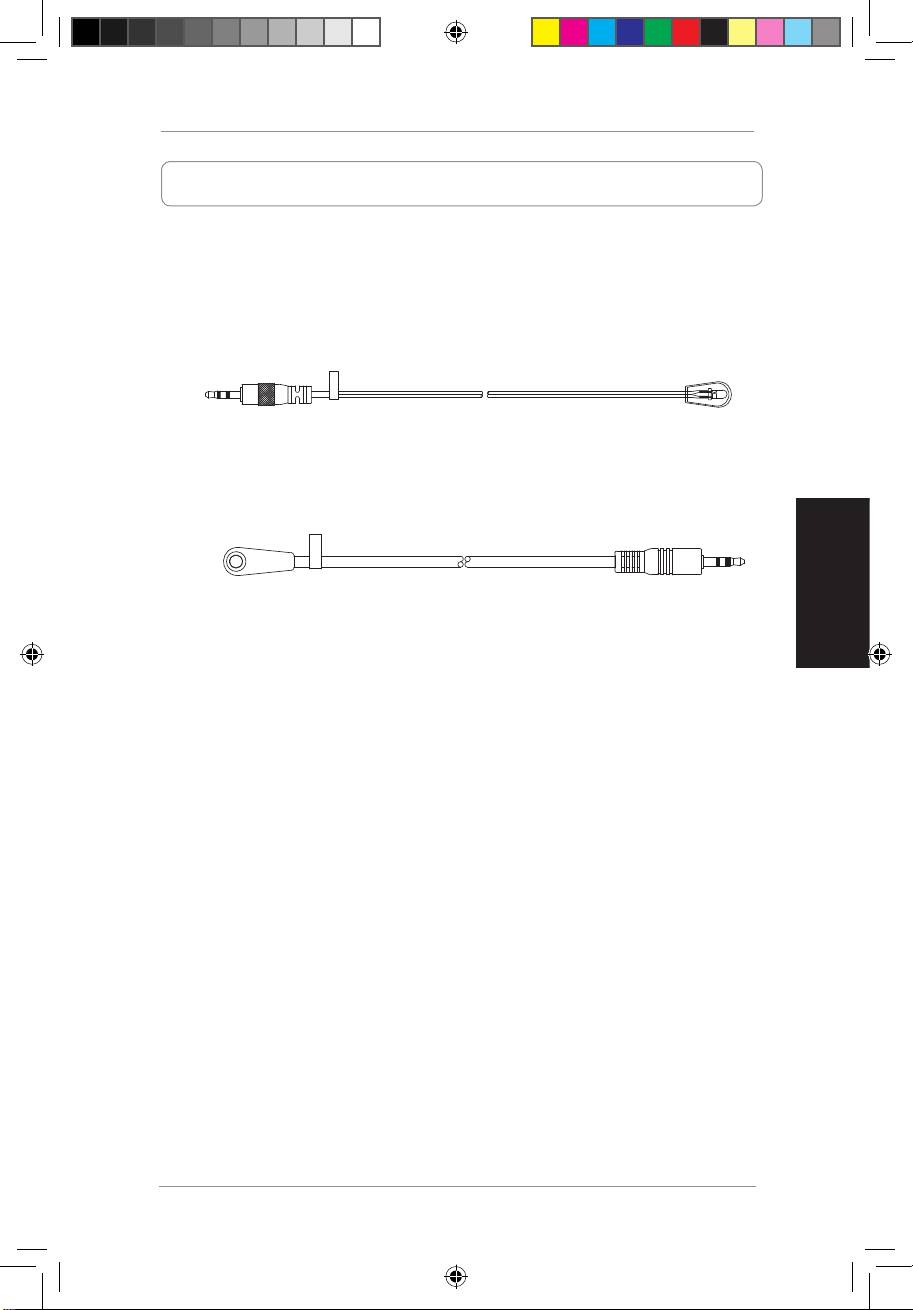
1. VeriquealigaçãodocabodeIV.
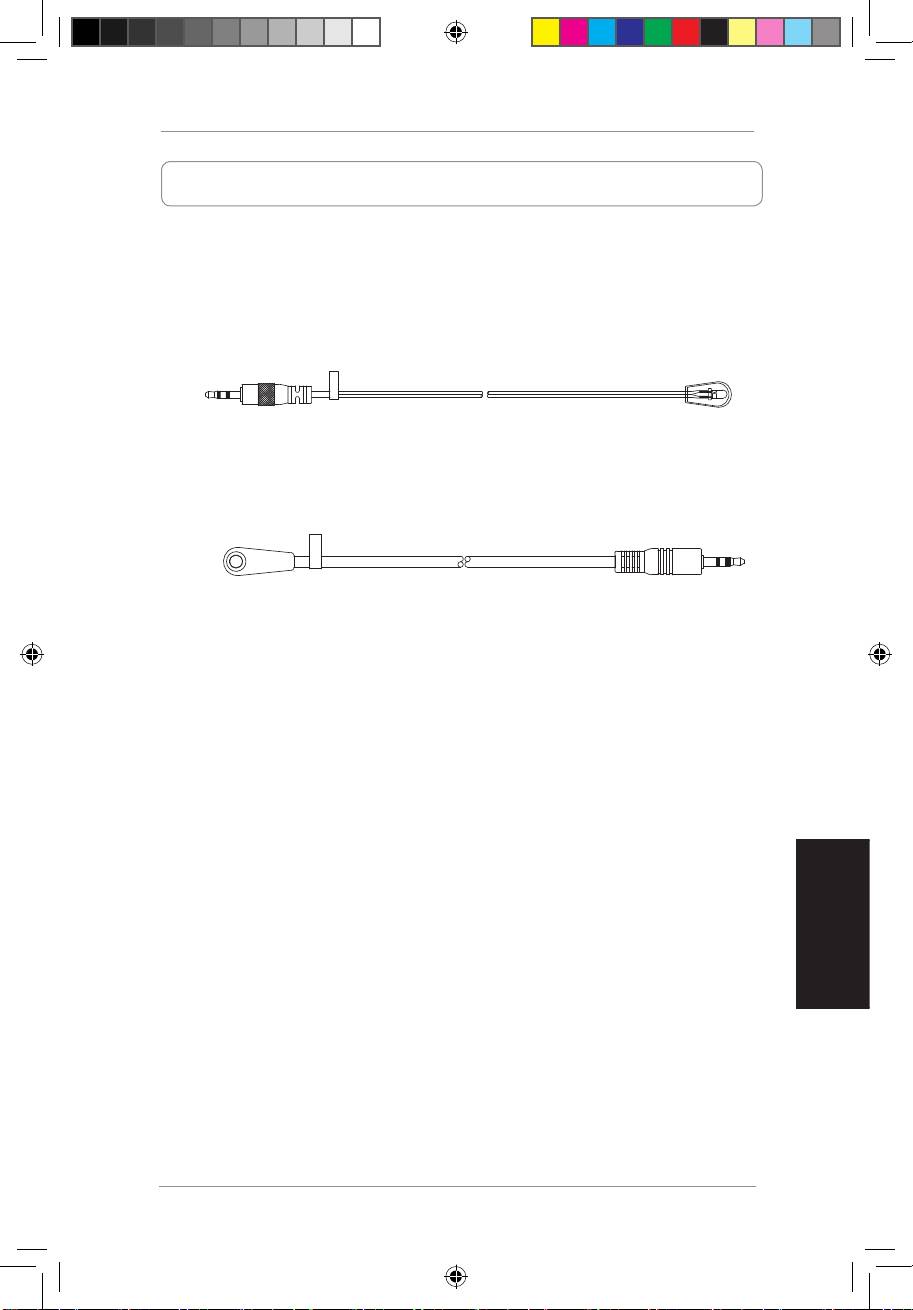
a. ApartedoTransmissorIVcomaetiquetaPlayer side (Lado do leitor)
deveráserligadaaotransmissordoBR-HD3.
Player Side
b. ApartedoReceptorIVcomaetiquetaTV side (Lado da TV)deveráser
ligadaaoreceptordoBR-HD3.
2. Certique-sedequeoReceptorIVeoTransmissorIVnãoseencontram
directamenteviradosumparaooutro.
SeoReceptorIVeoTransmissorIVestiveremdirectamenteviradosumpara
ooutropoderãooriginararepetiçãoinnitadesinal,oqueprovocaráafalha
dafunçãodetransmissãodeIV.
TV Side
Ladodoleitor
LadodaTV
Q5328_BR-HD3_FAQ.indb 63 2/9/10 3:30:04 PM
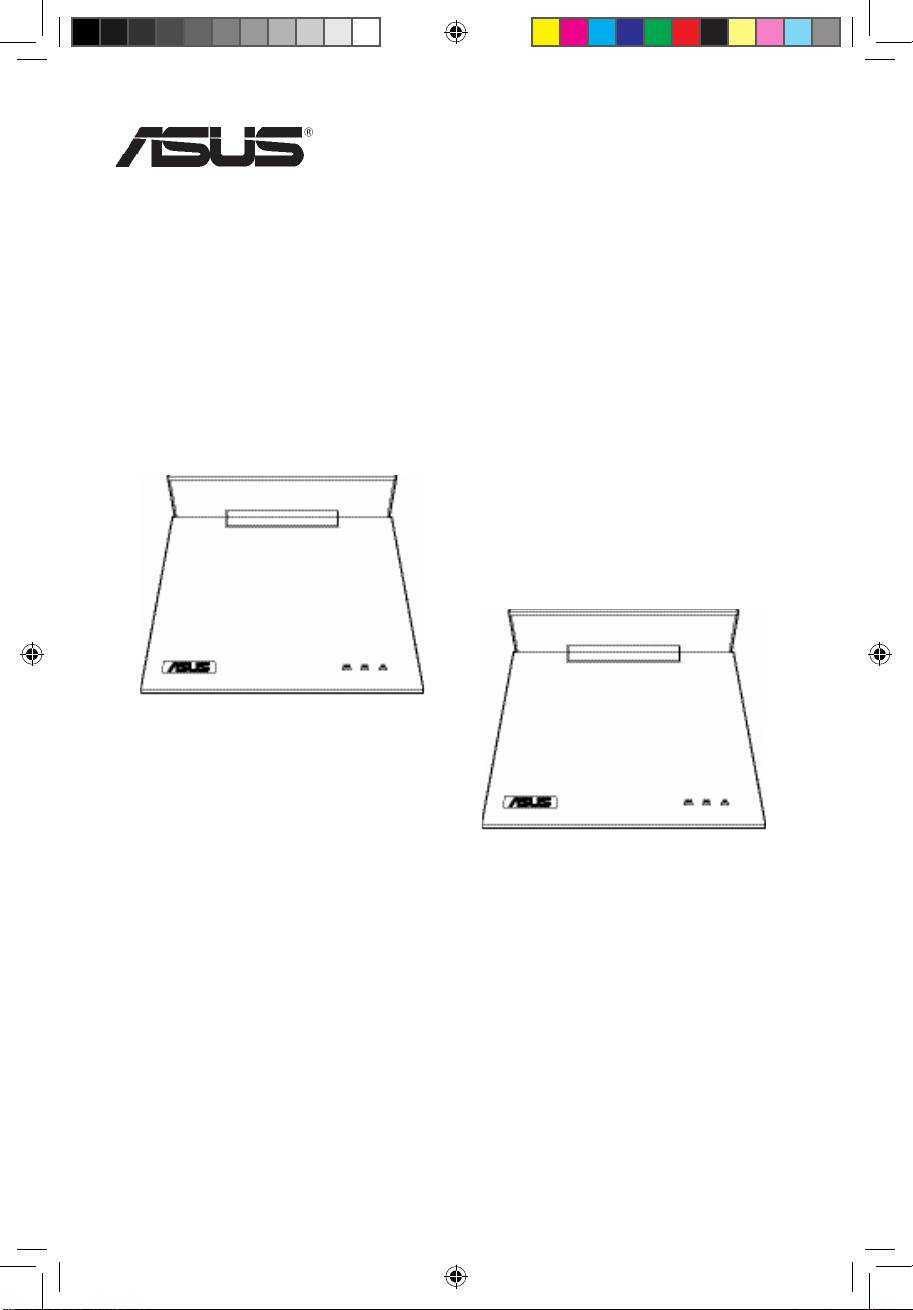
BR-HD3 無線 HDMI 套件
華碩 BR-HD3 接收器
華碩 BR-HD3 傳送器
補充指南
T5328 / 2010 年 2 月
第一版
Q5328_BR-HD3_FAQ.indb 64 2/9/10 3:30:04 PM

BR-HD3 無線 HDMI 套件補充指南
將 PS3 與 XBox 設定為 1080i 輸出
在使用 BR-HD3 無線 HDMI 套件之前,請確認您的 PS3 或 XBox 360 的螢幕解析度
已設定為 1080i。詳細說明請參考以下章節。
將 PS3 設定為 1080i 輸出
請依以下步驟將 PS3 設定為 1080i 輸出:
1. 用一條 HDMI 排線,將 PS3 連接到一台高解析度外接顯示螢幕。
2. 選擇 設定 > 顯示器設定 > 影像輸出設定 > HDMI > 自訂,接著選擇
1080i 或 720P。
3. 關閉 PS3。
4. 將 HDMI 傳送器連接到 PS3,並將 HDMI 接收器連接到外接顯示螢幕。
5. 開啟所有裝置。
將 XBox 360 設定為 1080i 輸出
請依以下步驟將 XBox 360 設定為 1080i 輸出:
1. 用一條 HDMI 排線,將 XBox 360 連接到一台高解析度外接顯示螢幕。
2. 選擇 我的 XBOX > 主機設定 > 顯示 > HDTV 設定,接著選擇 D3 (1125i
/ 1080i) 或 D4 (750p / 720p)。
3. 關閉 XBox 360。
4. 使用附贈的 HDMI 排線,將 HDMI 傳送器連接到 XBox 360,並將 HDMI
接收器連接到外接顯示螢幕。
繁體中文
5. 開啟所有裝置。
65
Q5328_BR-HD3_FAQ.indb 65 2/9/10 3:30:05 PM
BR-HD3 無線 HDMI 套件補充指南
繁體中文
66
將電腦設定為 1080i 輸出
• 請確認您已使用 HDMI 排線將電腦連接到高解析度螢幕。
• 在使用 BR-HD3 無線 HDMI 套件之前,請確認您的電腦螢幕解析度已設定為
1080i。詳細說明請參考以下章節。
®
使用 Windows
工具程式
請依以下步驟使用 Windows 工具程式:
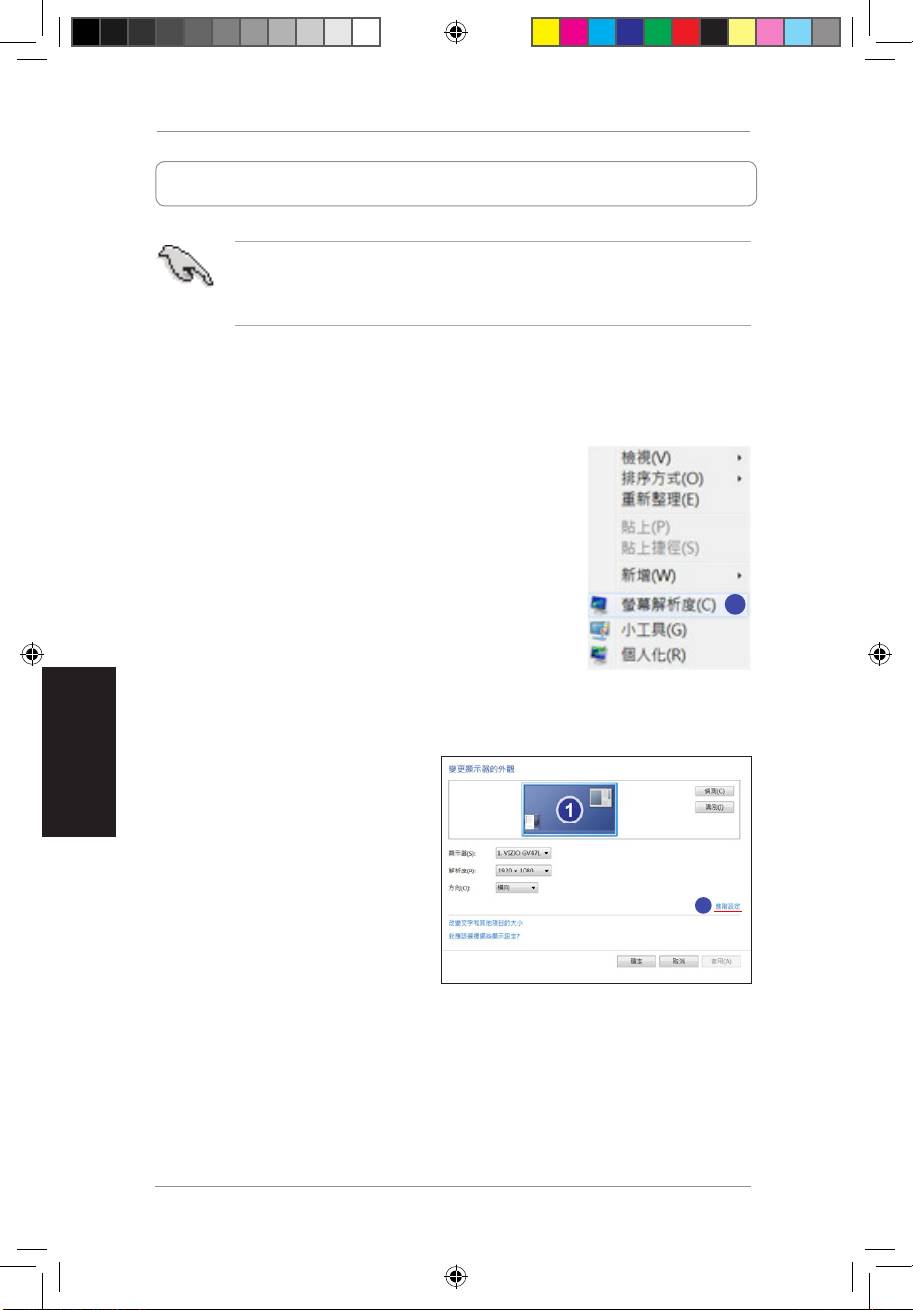
1. 在 Windows 桌面的任意位置按滑鼠右鍵,接著點
選 螢幕解析度。
1
2. 點選 進階設定。
2
Q5328_BR-HD3_FAQ.indb 66 2/9/10 3:30:05 PM
BR-HD3 無線 HDMI 套件補充指南
繁體中文
67
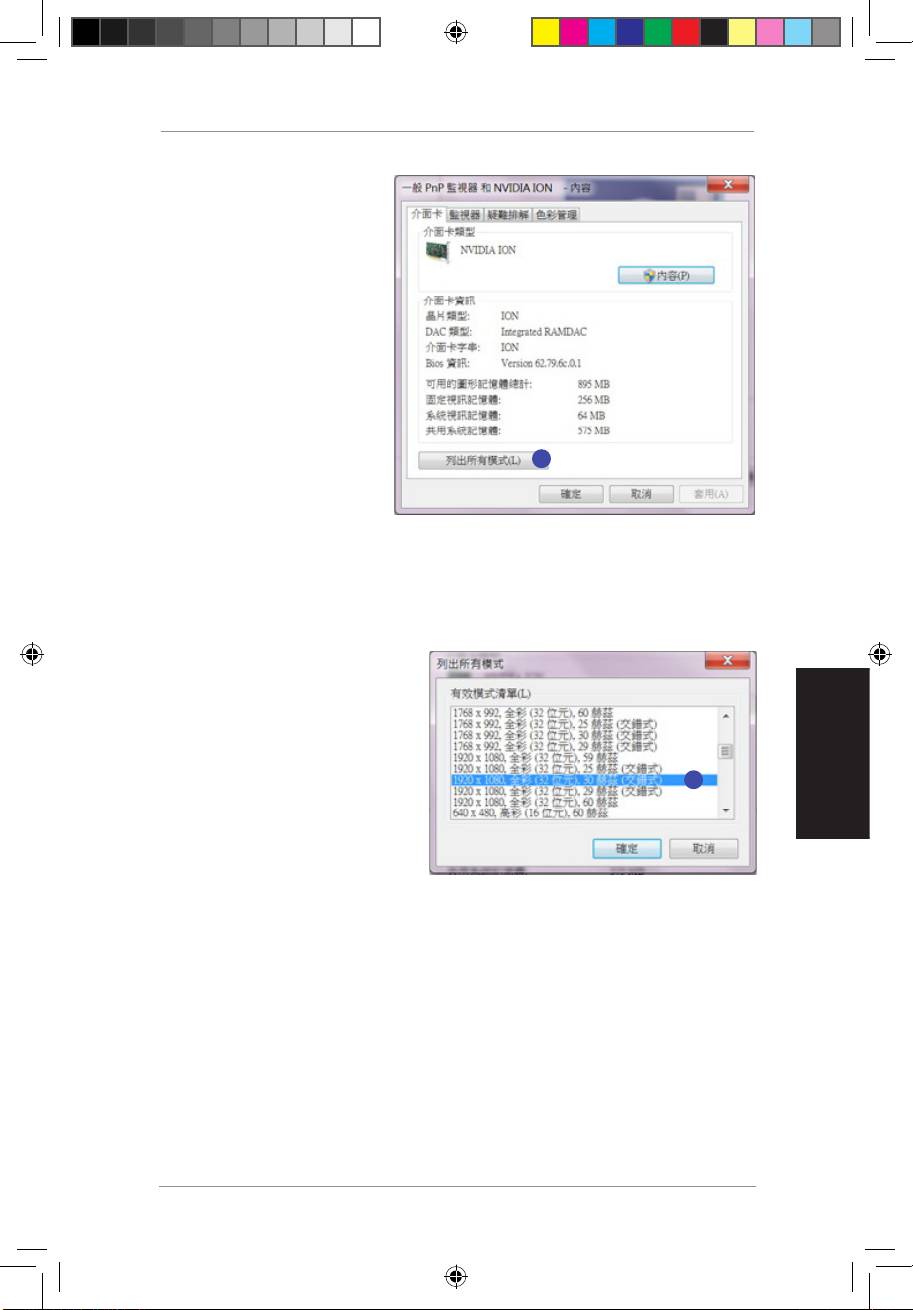
3. 點選 列出所有模式。
3
4. 選擇 1920 x 1080,全彩 (32
位元 ),30 赫茲 ( 交錯式 )。
4
Q5328_BR-HD3_FAQ.indb 67 2/9/10 3:30:05 PM
BR-HD3 無線 HDMI 套件補充指南
繁體中文
68
®
使用 NVIDIA
工具程式
請依以下步驟使用 NVIDIA 工具程式:
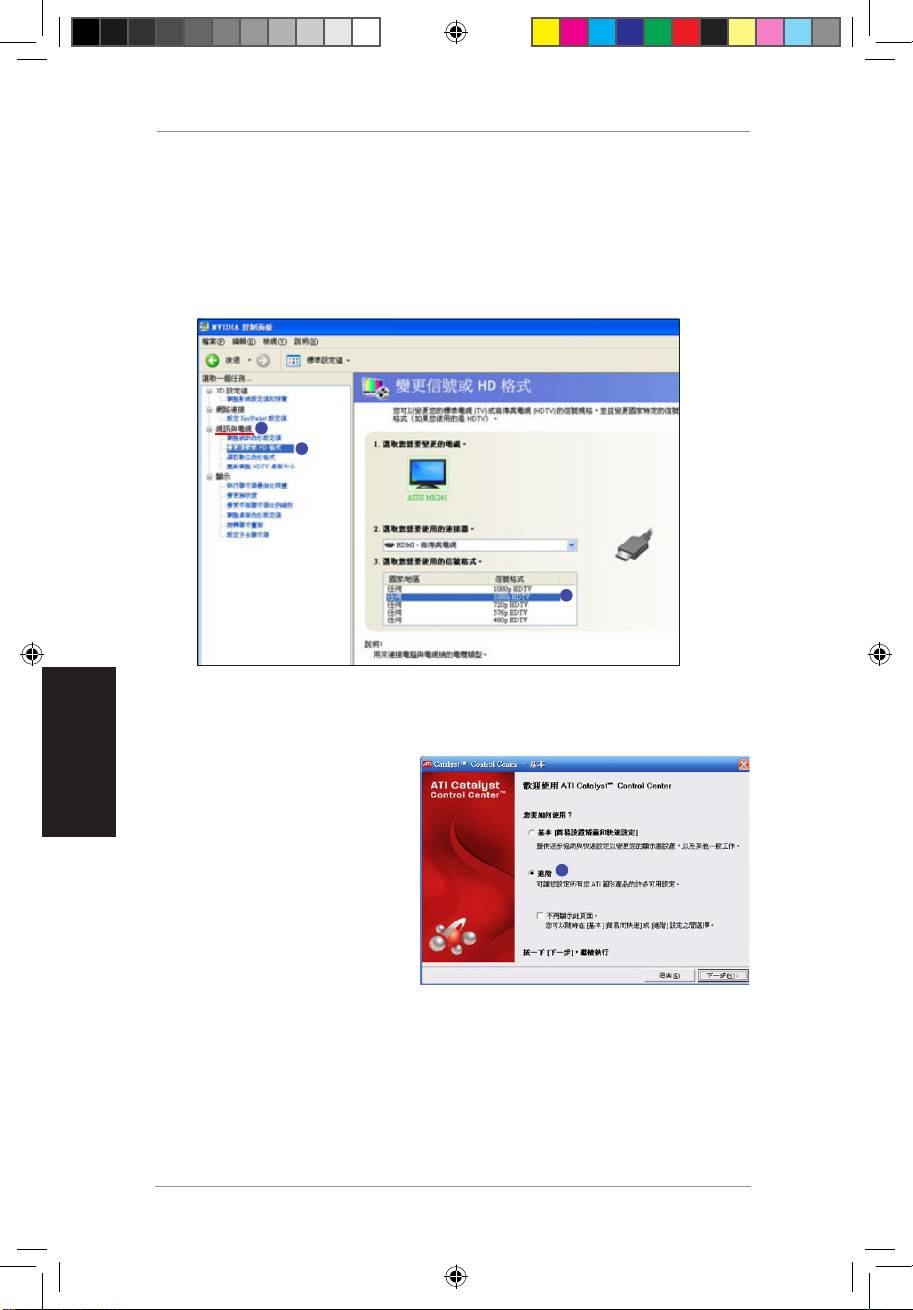
1. 開啟 NVIDIA 控制面板。選擇 視訊與電視。
2. 選擇 變更信號或 HD 格式。
3. 選擇 1080i HDTV 信號格式。
1
2
3
®
使用 ATI
工具程式
請依以下步驟使用 ATI 工具程
式:
1. 開啟 ATI Control Center。選
擇 進階。接著點選 下一步。
1
Q5328_BR-HD3_FAQ.indb 68 2/9/10 3:30:06 PM
BR-HD3 無線 HDMI 套件補充指南
繁體中文
69
2. 在 圖形設定 標籤頁點選 HDTV
支援。
3. 選 擇 1080i30 標 準 (1920 x
1080 @ 30Hz)。
4. 點選 套用格式。
2
3
4
Q5328_BR-HD3_FAQ.indb 69 2/9/10 3:30:06 PM
BR-HD3 無線 HDMI 套件補充指南
疑難排解
紅外線中繼功能不運作
1. 檢查 IR 線連接。
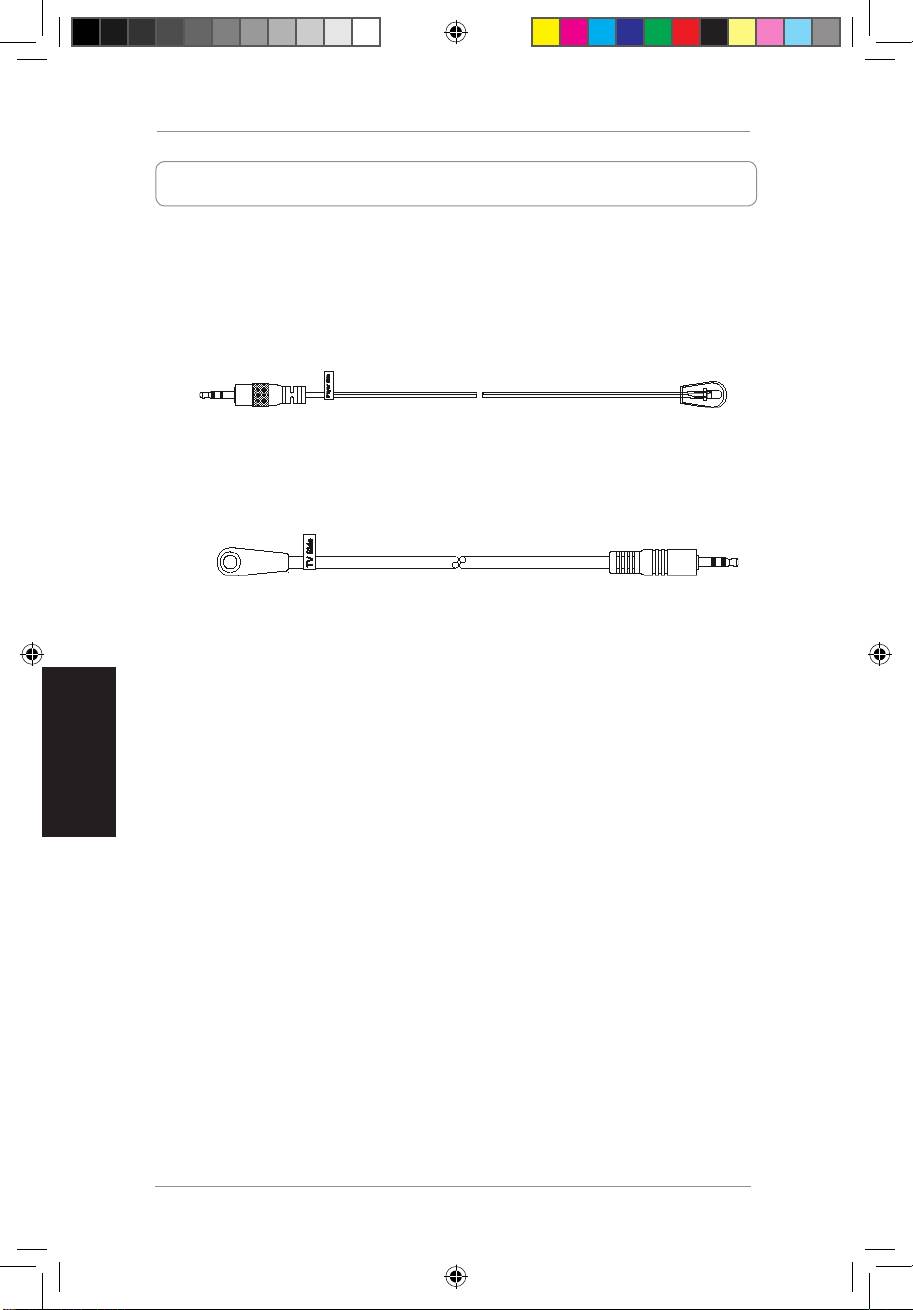
a. 紅外線增強器貼有 Player side 貼紙的一端必須連接到 BR-HD3 傳送
器。
b. 紅外線接收器貼有 TV Side 貼紙的一端必須連接到 BR-HD3 接收器。
2. 確認紅外線接收器和紅外線增強器沒有放置在直接相對的位置。
將紅外線接收器和紅外線增強器放置於直接相對的位置會形成無限訊號
循環,導致紅外線中繼功能無效。
繁體中文
70
Q5328_BR-HD3_FAQ.indb 70 2/9/10 3:30:06 PM
ชุด HDMI ไร้สาย BR-HD3
ตัวรับสัญญาณ ASUS BR-HD3
ตัวส่งสัญญาณ ASUS BR-HD3
คู่มือเสริม
TH5328 / มกราคม 2010
การแก้ไขครั้งแรก
®
Q5328_BR-HD3_FAQ.indb 71 2/9/10 3:30:08 PM

คู่มือเสริม ชุด HDMI ไร้สาย BR-HD3
ไทย
72
การตั้งค่า PS3 และ XBox ไปยังเอาต์พุต 1080i
ก่อนที่จะใช้ชุด HDMI ไร้สาย BR-HD3, ตรวจดูให้แน่ใจว่าความละเอียดหน้าจอของ PS3 หรือ
XBox 360 ของคุณถูกตั้งค่าเป็น 1080i ให้ดูส่วนต่อไปนี้สำหรับรายละเอียดเพิ่มเติม
การตั้งค่า PS3 ไปยังเอาต์พุต 1080i
ในการตั้งค่า PS3 ไปยังเอาต์พุต 1080i:
1. ใช้สายเคเบิล HDMI, เชื่อมต่อ PS3 ไปยังจอแสดงผลภายนอกแบบไฮเดฟฟินิชั่น
2. ไปที่ My PS3 (PS3 ของฉัน) > System Settings (การตั้งค่าระบบ) > Display
(การแสดงผล) > Video output settings (การตั้งค่าเอาต์พุตวิดีโอ) >
HDMI> Customer (ลูกค้า), จากนั้นเลือก 1080i หรือ 720P
3. ปิดเครื่อง PS3
4. เชื่อมต่อตัวส่งสัญญาณ HDMI ไปยัง PS3 และตัวรับสัญญาณ HDMI ไปยัง
จอแสดงผลภายนอก
5. เปิดอุปกรณ์ทั้งหมด
การตั้งค่า XBox 360 ไปยังเอาต์พุต 1080i
1. ใช้สายเคเบิล HDMI, เชื่อมต่อ XBox 360 ไปยังจอแสดงผลภายนอกแบบ
ไฮเดฟฟินิชั่น
2. ไปที่ My XBOX (XBOX ของฉัน) > System Settings (การตั้งค่าระบบ) >
Console Settings (การตั้งค่าคอนโซล) > Display (การแสดงผล) > HDTV
Settings (การตั้งค่า HDTV), จากนั้นเลือก 1080i หรือ 720P
3. ปิดเครื่อง XBox 360
4. ใช้สายเคเบิล HDMI ที่ให้มา, เชื่อมต่อตัวส่งสัญญาณ HDMI ไปยัง XBox 360
และตัวรับสัญญาณ HDMI ไปยังจอแสดงผลภายนอก
5. เปิดอุปกรณ์ทั้งหมด
Q5328_BR-HD3_FAQ.indb 72 2/9/10 3:30:08 PM
คู่มือเสริม ชุด HDMI ไร้สาย BR-HD3
ไทย
73
การตั้งค่าคอมพิวเตอร์ของคุณไปยังเอาต์พุต 1080i
• ให้แน่ใจว่าคอมพิวเตอร์ของคุณเชื่อมต่ออยู่กับจอแสดงผลภายนอกแบบไฮเดฟฟินิชั่นโดยใช้
สายเคเบิล HDMI
• ก่อนที่จะใช้ชุด HDMI ไร้สาย BR-HD3, ตรวจดูให้แน่ใจว่าความละเอียดหน้าจอของ
คอมพิวเตอร์ของคุณถูกตั้งค่าเป็น 1080i ให้ดูส่วนต่อไปนี้สำหรับรายละเอียดเพิ่มเติม
®
การใช้ยูทิลิตี้ Windows
ในการใช้ยูทิลิตี้ Windows:
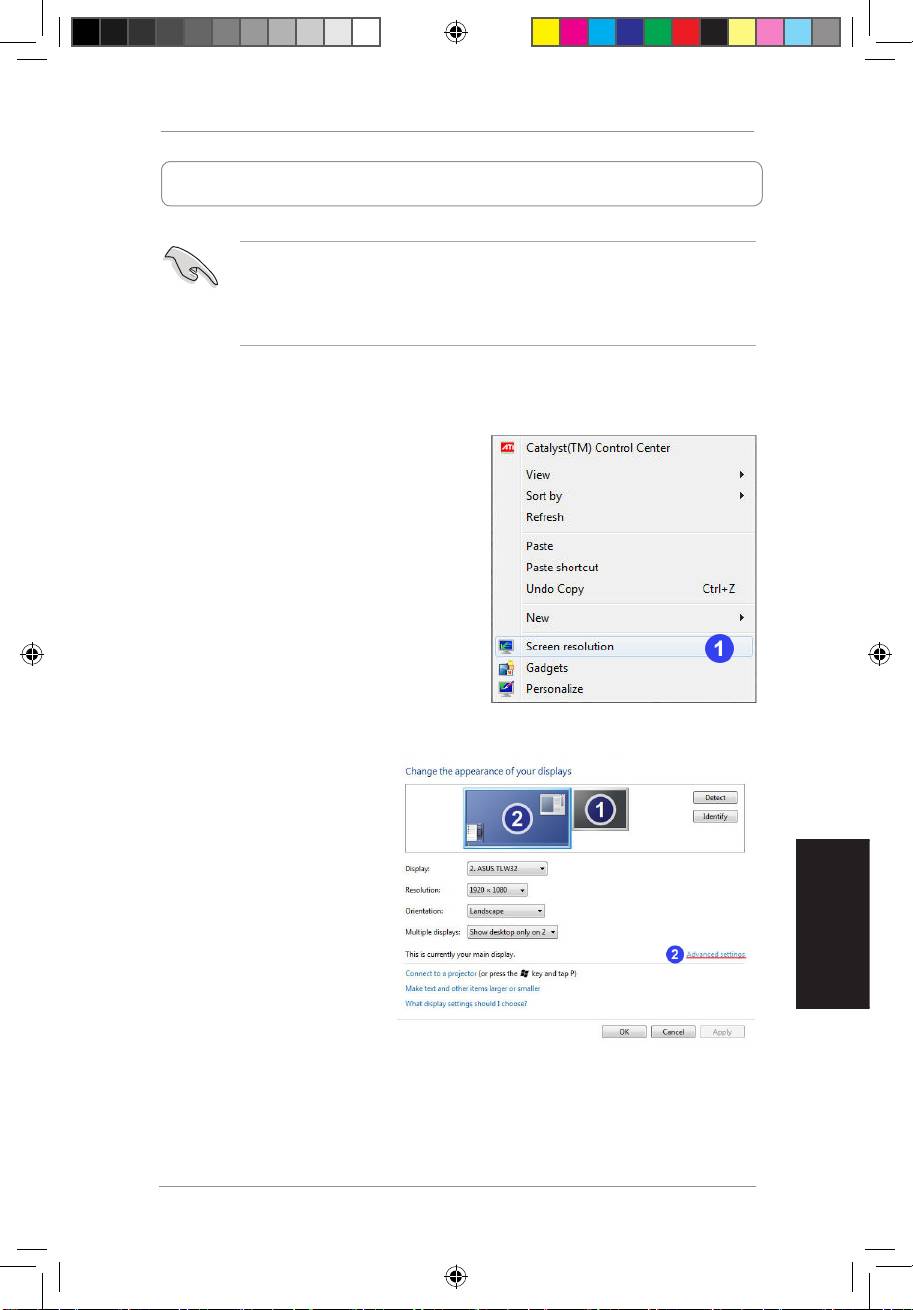
1. คลิกขวาที่ใดก็ได้บนเดสก์ทอป Windows,
จากนั้นคลิก Screen resolution
(ความละเอียดหน้าจอ)
2. คลิก Advanced settings
(การตั้งค่าขั้นสูง)
Q5328_BR-HD3_FAQ.indb 73 2/9/10 3:30:09 PM
คู่มือเสริม ชุด HDMI ไร้สาย BR-HD3
ไทย
74
3. คลิก List All Modes
(แสดงโหมดทั้งหมด)
4. เลือก 1920 by 1080, True
color (32 Bit), 30Hertz
(Interlaced) (1920 x 1080,
สีจริง (32 บิต), 30Hertz
(อินเตอร์เลซ))
Q5328_BR-HD3_FAQ.indb 74 2/9/10 3:30:09 PM
คู่มือเสริม ชุด HDMI ไร้สาย BR-HD3
ไทย
75
®
การใช้ยูทิลิตี้ NVIDIA
ในการใช้ยูทิลิตี้ NVIDIA:
1. เปิดแผงควบคุม NVIDIA เลือก Video &Television (วิดีโอ &โทรทัศน์)
2. เลือก Change the signal or HD format (เปลี่ยนสัญญาณหรือรูปแบบ HD)
3. เลือกรูปแบบสัญญาณ 1080i HDTV
®
การใช้ยูทิลิตี้ ATI
ในการใช้ยูทิลิตี้ ATI:
1. เปิดศูนย์ควบคุม ATi เลือก
Advanced (ขั้นสูง)
Q5328_BR-HD3_FAQ.indb 75 2/9/10 3:30:10 PM
คู่มือเสริม ชุด HDMI ไร้สาย BR-HD3
ไทย
76
2. คลิก Graphics (กราฟฟิก)
3. เลือก Desktop Properties
(คุณสมบัติเดสก์ทอป)
4. จากฟิลด์ที่บริเวณเดสก์ทอป, เลือก
1920 X 1080
5. จากรายการแบบดึงลงของอัตรา
รีเฟรช, เลือก 30i Hz
Q5328_BR-HD3_FAQ.indb 76 2/9/10 3:30:10 PM
คู่มือเสริม ชุด HDMI ไร้สาย BR-HD3
ไทย
77
การแก้ไขปัญหา
IR รีเลย์ไม่ทำงาน
1. ตรวจสอบการเชื่อมต่อสายเคเบิล IR
ก. ส่วนของ IR บลาสเตอร์ที่มีสติกเกอร์ ด้านเครื่องเล่น ติดอยู่ ต้องเชื่อมต่อไปยัง
ตัวส่งสัญญาณ BR-HD3
Player Side
ข. ส่วนของตัวรับสัญญาณ IR ที่มีสติกเกอร์ ด้าน TV ติดอยู่ ต้องวางบนตัวรับ
สัญญาณ BR-HD3
2. ให้แน่ใจว่าตัวรับสัญญาณ IR และ IR บลาสเตอร์ไม่ได้วางโดยหันหน้าเข้าหากัน
โดยตรง
การวางตัวรับสัญญาณ IR และ IR บลาสเตอร์โดยหันหน้าเข้าหากันโดยตรง
จะทำให้เกิดการวนกลับของสัญญาณที่ไม่มีที่สิ้นสุด ซึ่งเป็นสาเหตุให้ฟังก์ชั่น IR
ทำงานล้มเหลว
TV Side
ด้านเครื่องเล่น
ด้าน TV
Q5328_BR-HD3_FAQ.indb 77 2/9/10 3:30:11 PM
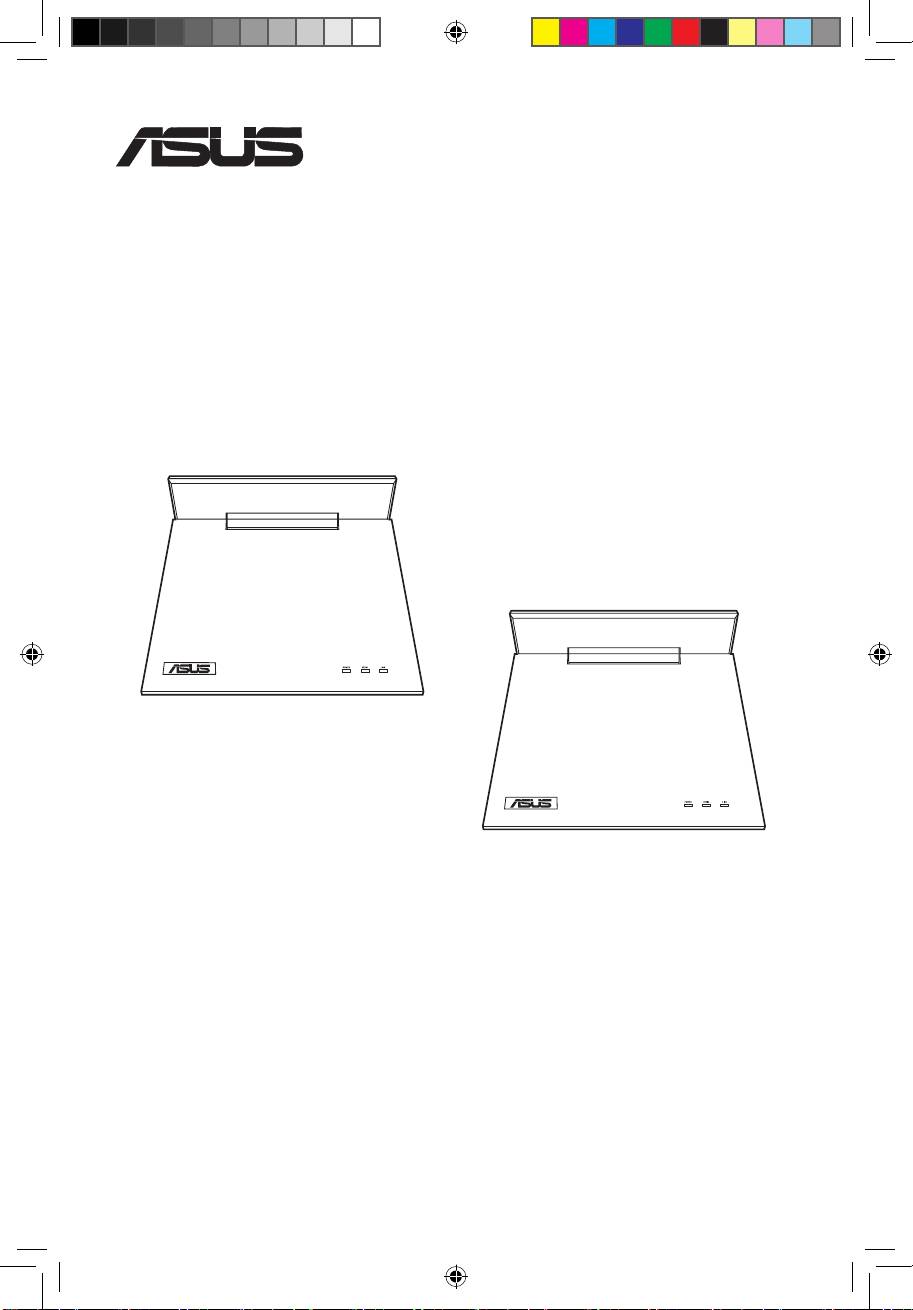
BR-HD3 Kablosuz HDMI Kiti
ASUS BR-HD3 alıcı
ASUS BR-HD3 verici
Yardımcı Kılavuz
TR5328 / Ocak 2010
BirinciBaskı
®
Q5328_BR-HD3_FAQ.indb 78 2/9/10 3:30:12 PM
BR-HD3 Kablosuz HDMI Kiti Yardımcı Kılavuz
PS3 ve XBox'ı 1080i çıkışa ayarlayın
BR-HD3KablosuzHDMIKiti'nikullanmadanönce,PS3veyaXBox360'ınızınekran
çözünürlüğünün1080i'yeayarlıolduğundaneminolun.Dahafazlabilgiiçinaşağıdaki
bölümlerebaşvurun.
PS3'ün 1080i çıkışa ayarlanması
PS3'ü 1080i çıkışa ayarlamak için:
1. BirHDMIkablosukullanarak,PS3'üyüksektanımlıbirhariciekranabağlayın.
2. My PS3 (PS3'üm) > System Settings (Sistem Ayarları) > Display (Ekran)
> Video output settings (Video çıkış ayarları) > HDMI > Customer
(Müşteri)'yegidin,dahasonra1080iveya720P'yiseçin.
3. PS3'ükapatın.
4. HDMIvericisiniPS3'eveHDMIalıcısınıhariciekranabağlayın.
5. Bütünaygıtlarıkapatın.
XBox 360'ın 1080i çıkışa ayarlanması
1. BirHDMIkablosukullanarak,XBox360'ıyüksektanımlıbirhariciekrana
bağlayın.
2. My XBOX (XBOX'um) > System Settings (Sistem Ayarları) > Console
Settings (Konsol Ayarları) > Display (Ekran) > HDTV Settings (HDTV
Ayarları)'nagidin,dahasonra1080iveya720P'yiseçin.
3. XBox360'ıkapatın.
4. BirlikteverilenHDMIkablolarıkullanarak,HDMIvericisiniXBox360'aveHDMI
alıcısınıhariciekranabağlayın.
5. Bütünaygıtlarıkapatın.
Türkçe
79
Q5328_BR-HD3_FAQ.indb 79 2/9/10 3:30:13 PM
