
Asus BR-HD3 – page 3
Manual for Asus BR-HD3
Table of contents
- Setting up PS3 and XBox to 1080i output
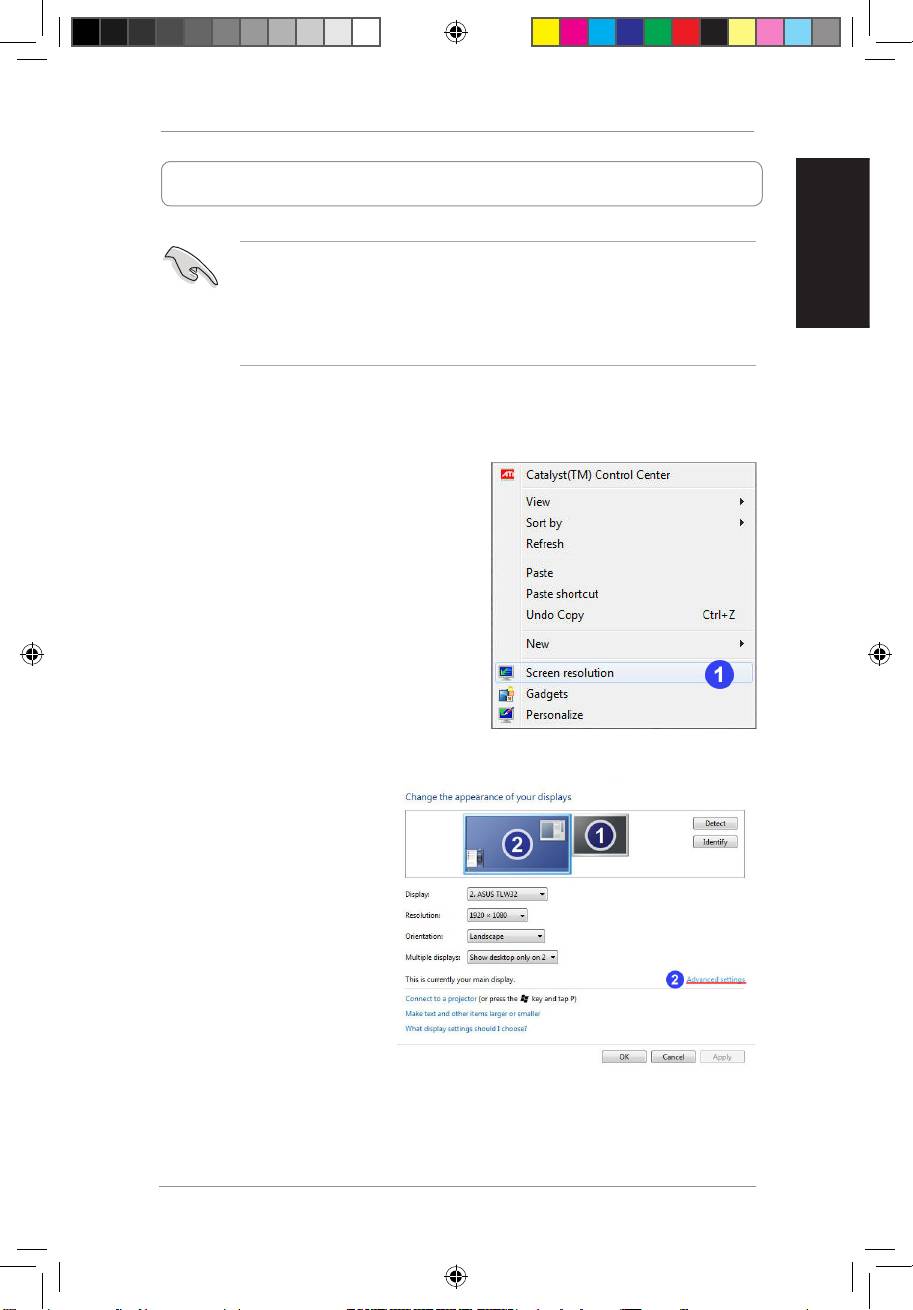
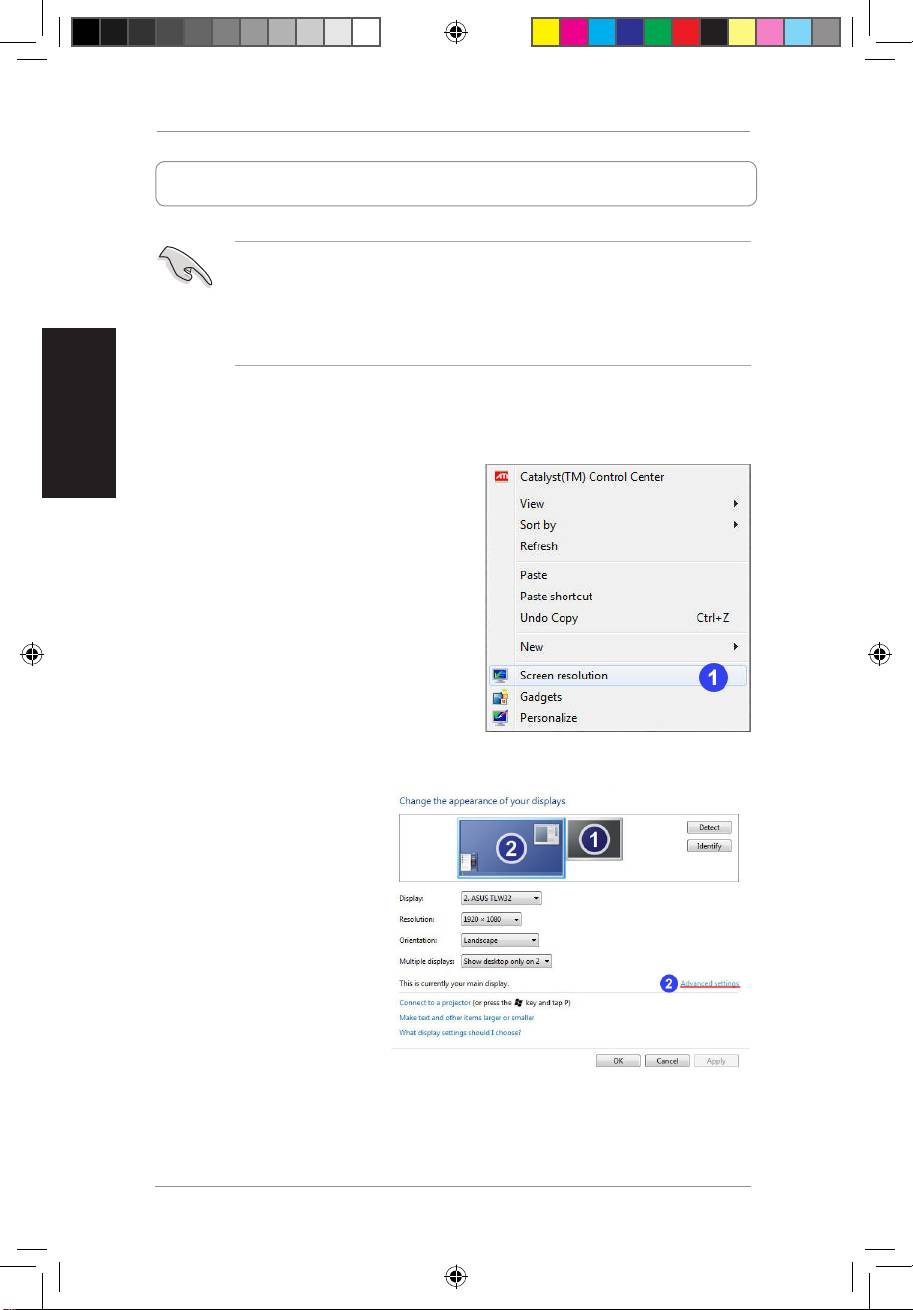
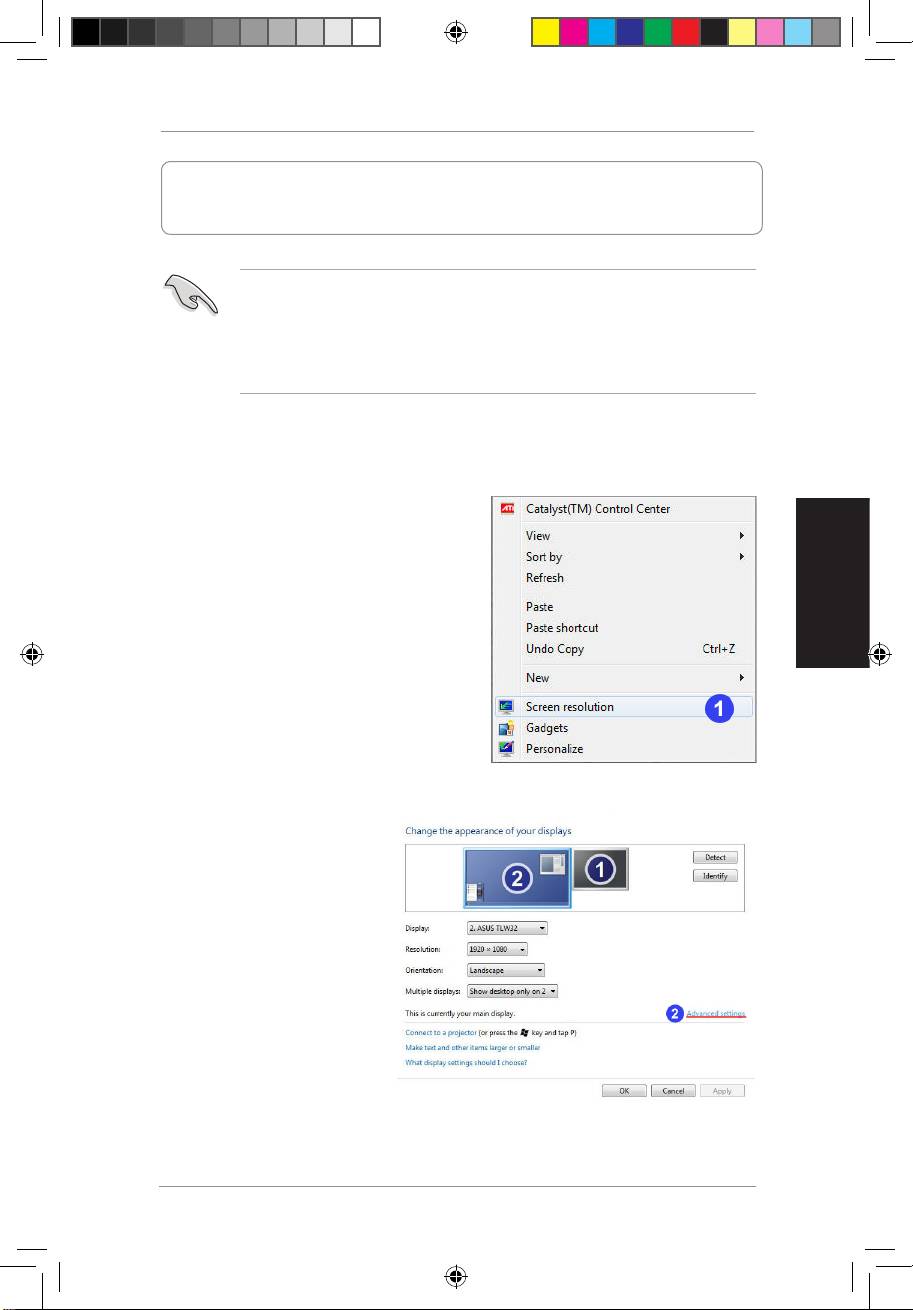
- Setting up your computer to 1080i output 1. Right-click anywhere on Windows desktop,andclick Screen resolution 2. Click Advanced settings
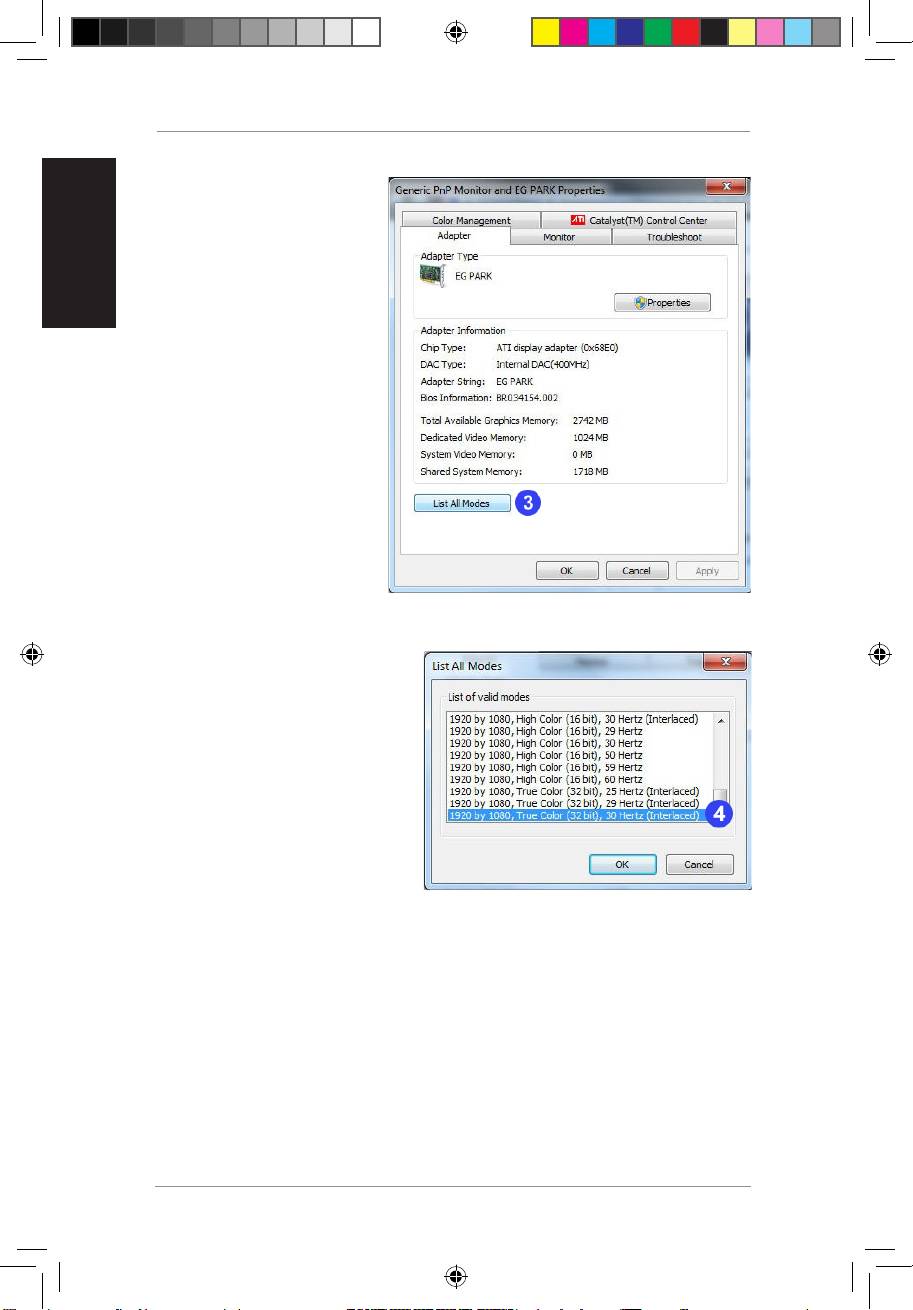
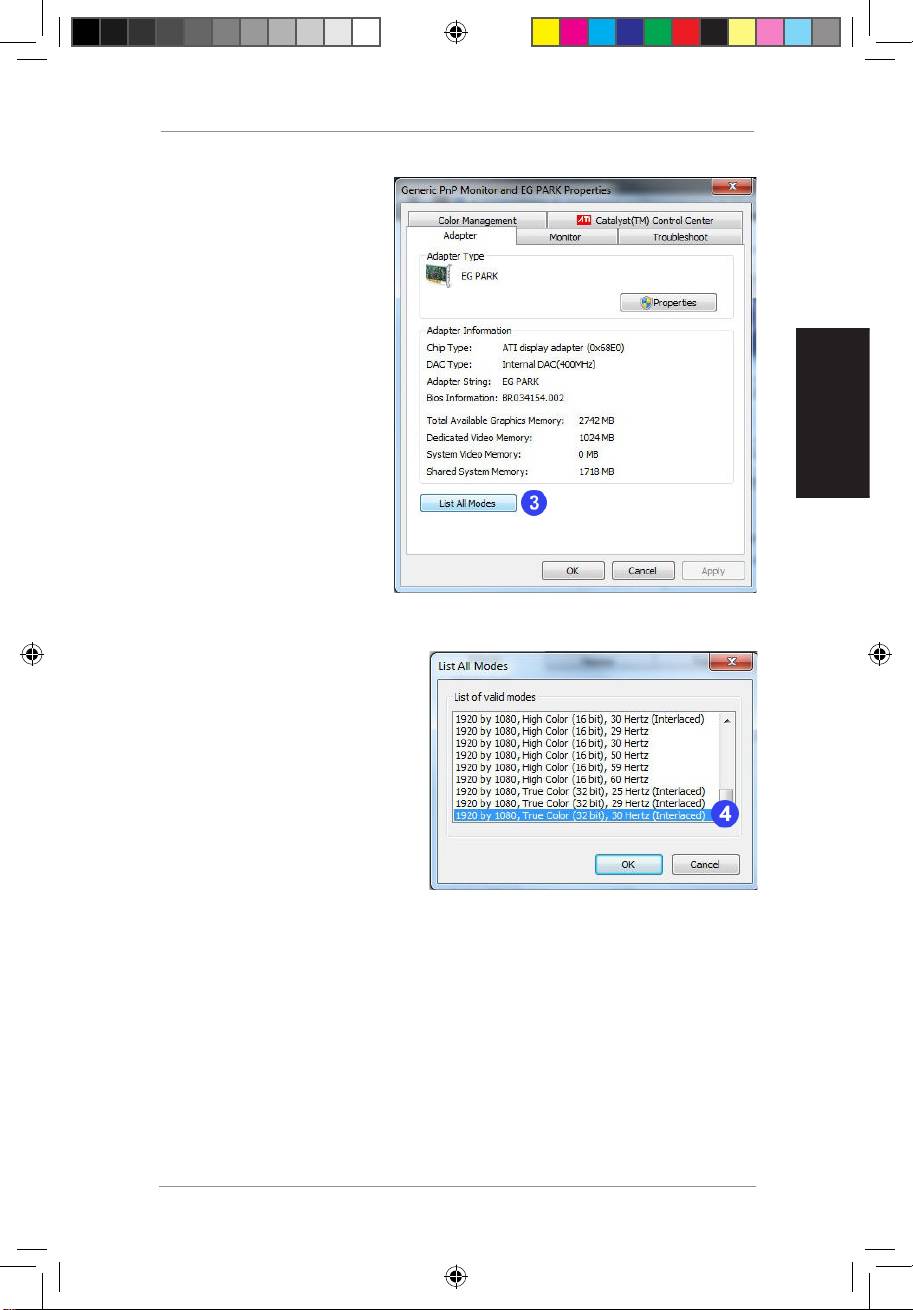
- 3. Click List All Modes. 4. Select 1920 by 1080, True color (32 Bit), 30Hertz (Interlaced)
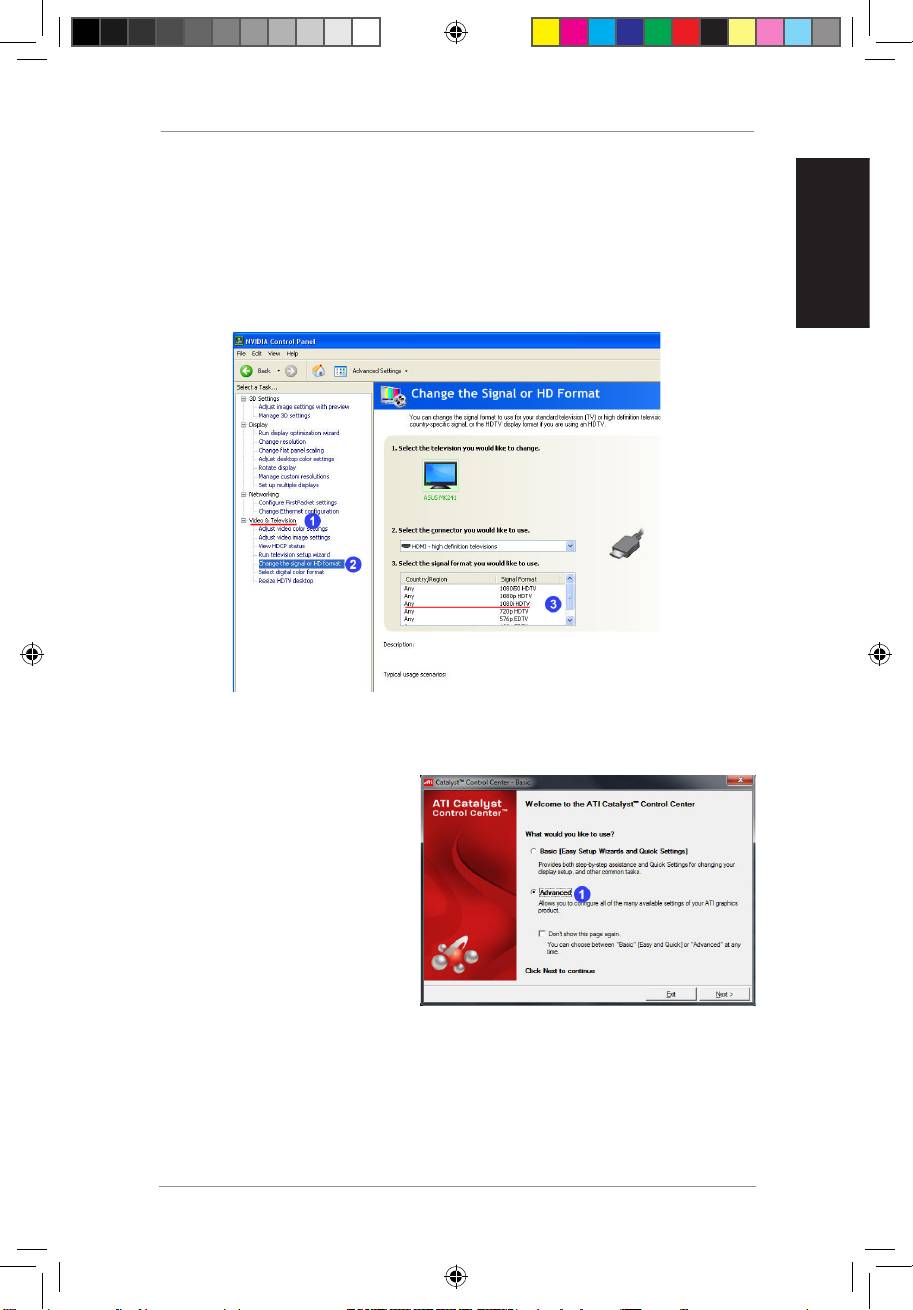
- Using NVIDIA utility Using ATI utility 1. L a u n c h t h e ATi C o n t r ol Center.Select Advanced
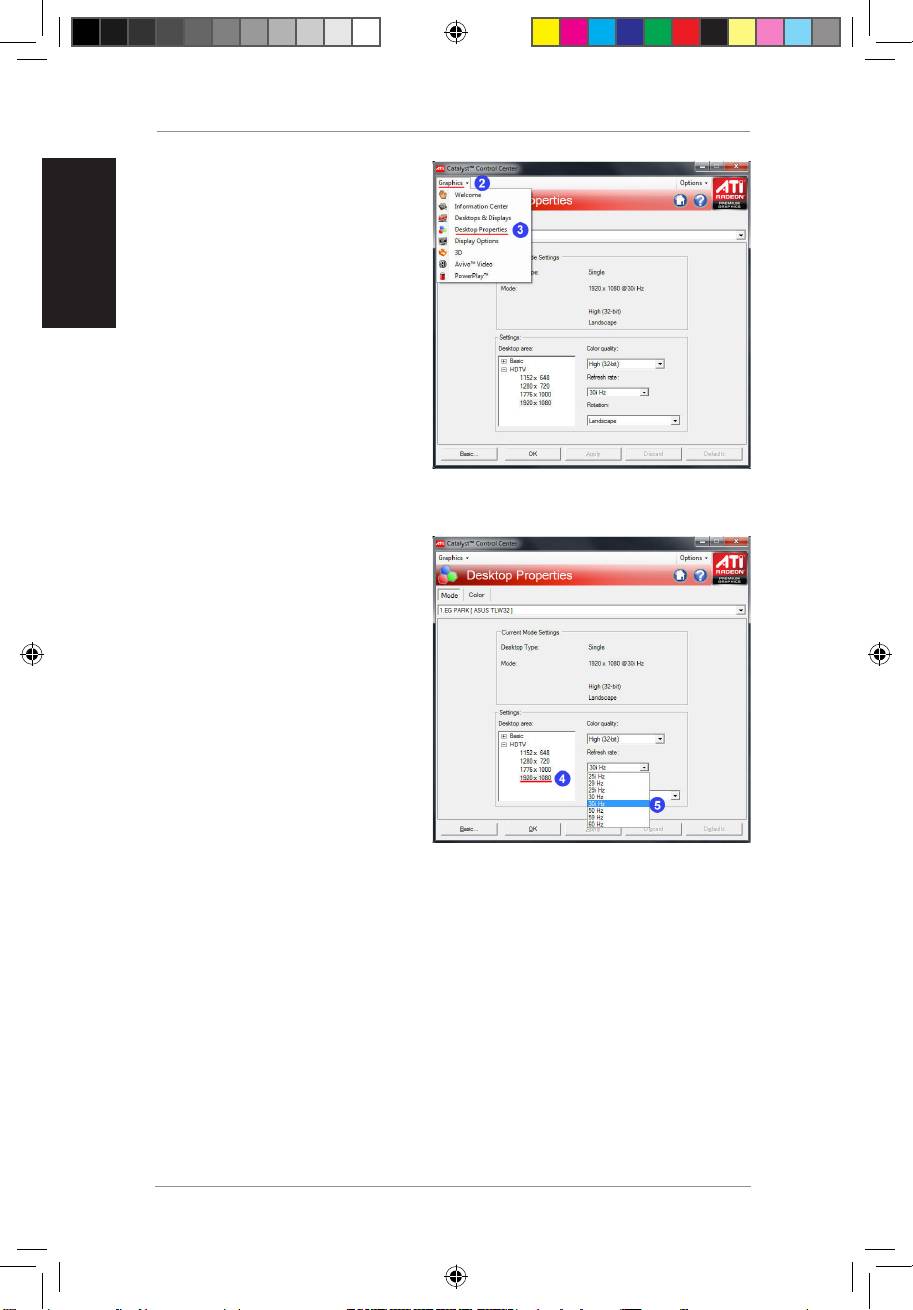
- 2. Click Graphics 3. Select Desktop Properties 4. From the Desktop area field, select 1920 X 1080 5. FromtheRefreshratedropdown list,select 30i Hz
Guía complementaria del Kit HDMI inalámbrico BR-HD3
Español
40
®
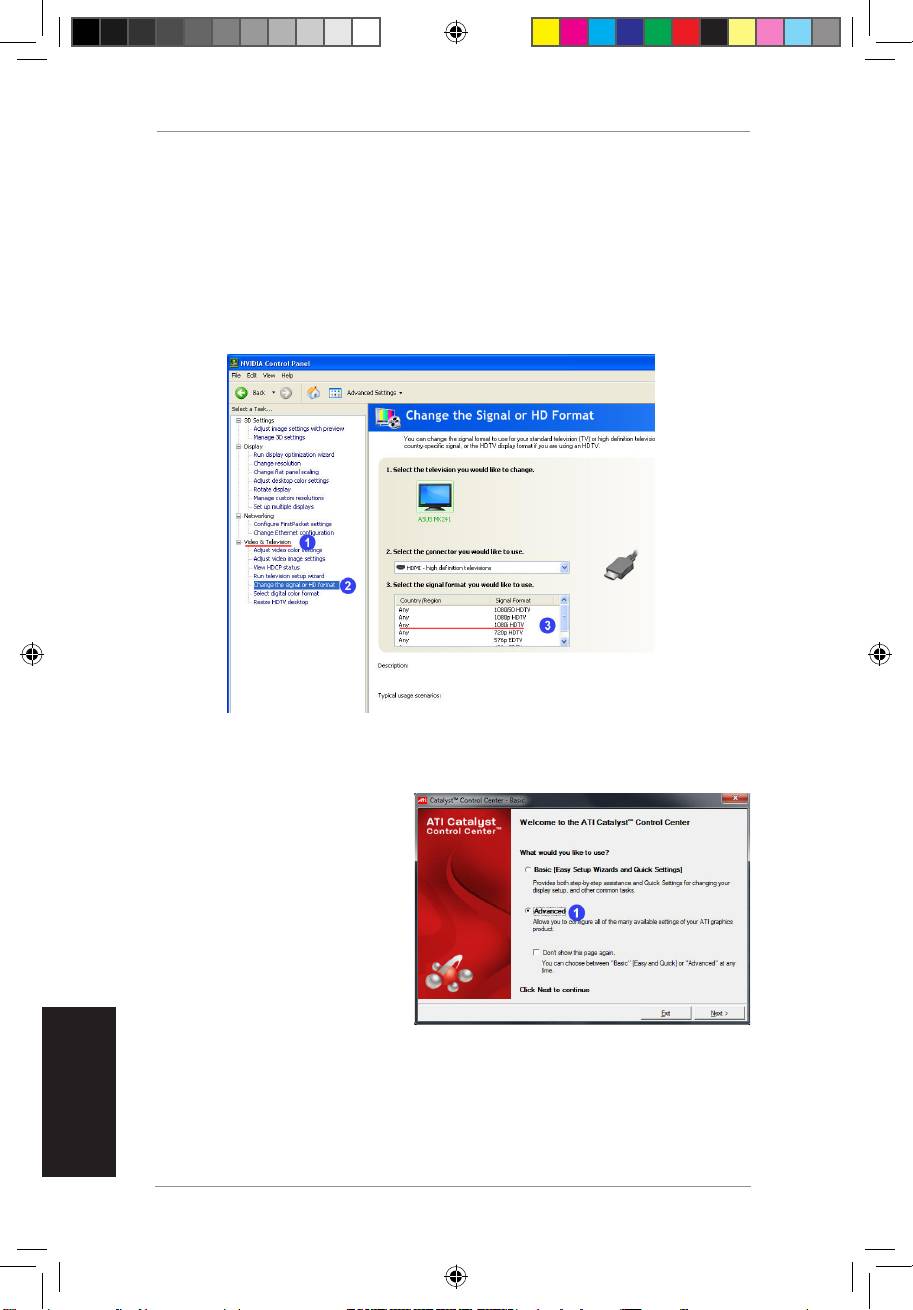
Uso de la utilidad NVIDIA
Si desea usar la utilidad NVIDIA:
1. InicielaaplicaciónNVIDIAControlPanel(PaneldecontrolNVIDIA).
SeleccioneVideo & Television (Vídeo y televisión).
2. SeleccioneChange the signal or HD format (Cambiar la señal o el formato
HD)
3. Seleccioneelformatodeseñal1080i HDTV.
®
Uso de la utilidad ATI
Si desea usar la utilidad ATI:
1. InicielaaplicaciónATiControl
Center(Centrodecontrolde
ATi).SeleccioneAdvanced
(Avanzado).
Q5328_BR-HD3_FAQ.indb 40 2/9/10 3:29:50 PM
Guía complementaria del Kit HDMI inalámbrico BR-HD3
Español
41
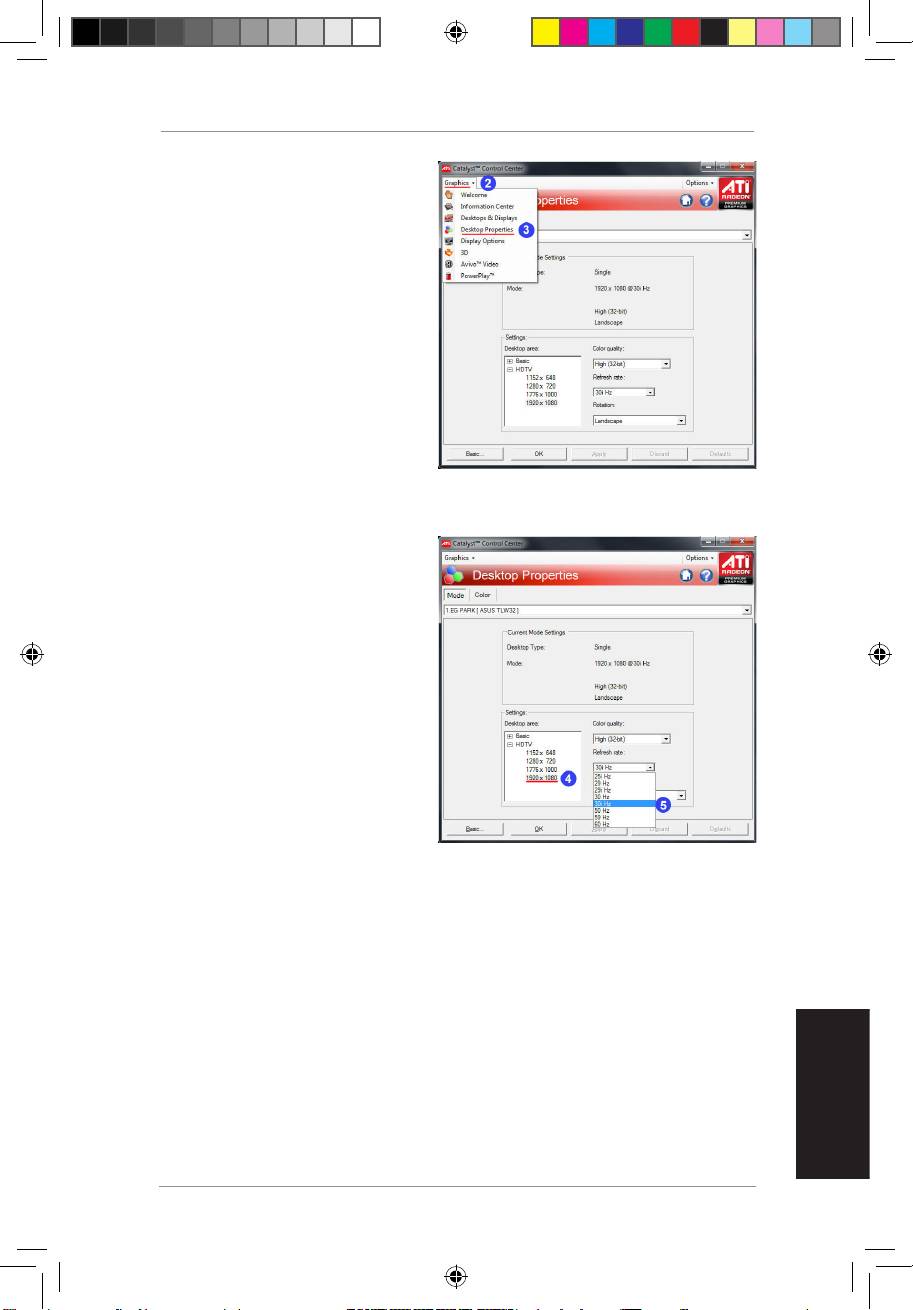
2. HagaclicenGraphics
(Grácos).
3. SeleccioneDesktop Properties
(Propiedades de escritorio).
4. EnelcampoDesktoparea
(Áreadeescritorio),seleccione
1920 X 1080.
5. Enlalistadesplegable
Refreshrate(Frecuenciade
actualización),seleccione30i
Hz.
Q5328_BR-HD3_FAQ.indb 41 2/9/10 3:29:51 PM
Guía complementaria del Kit HDMI inalámbrico BR-HD3
Resolución de problemas
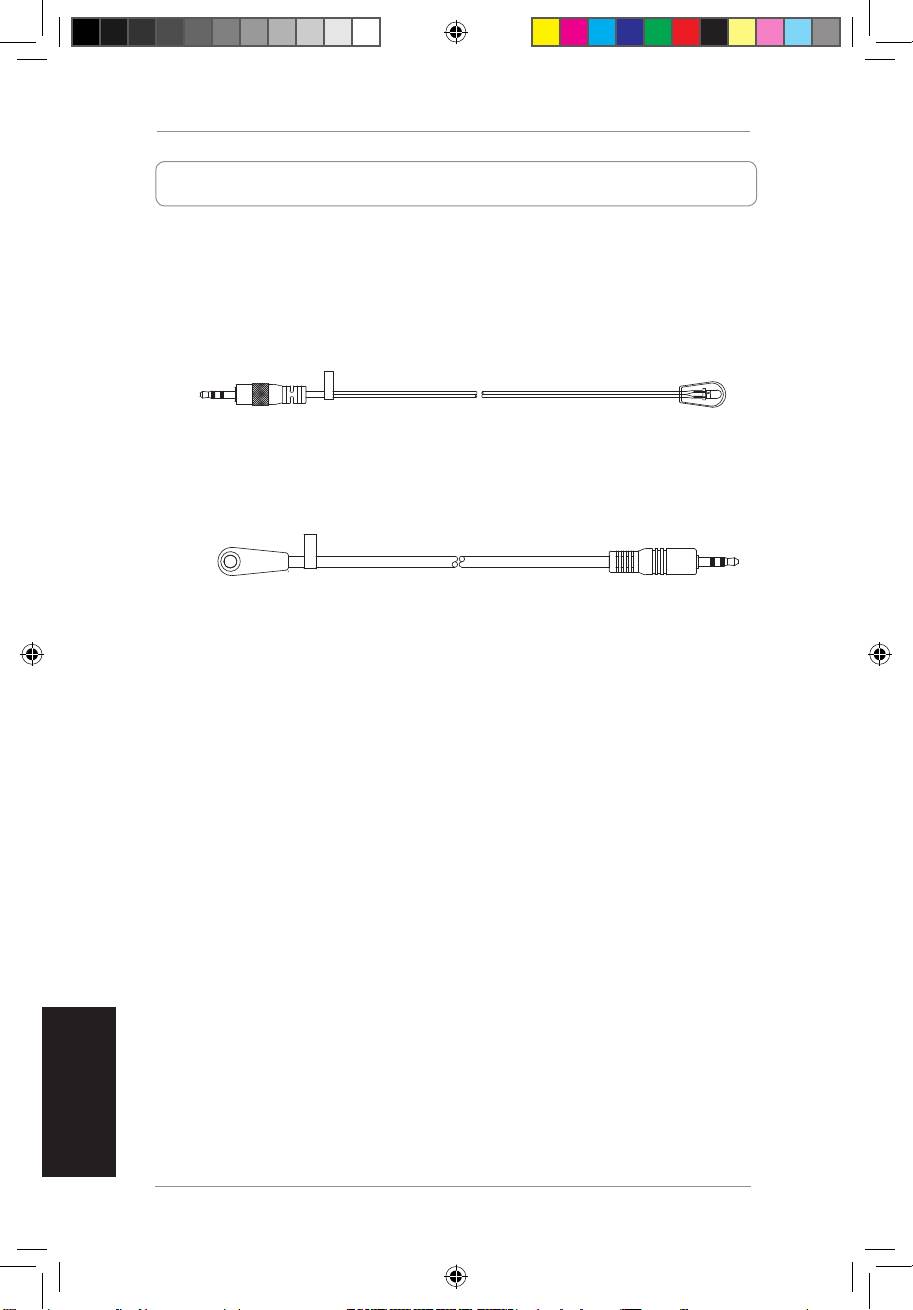
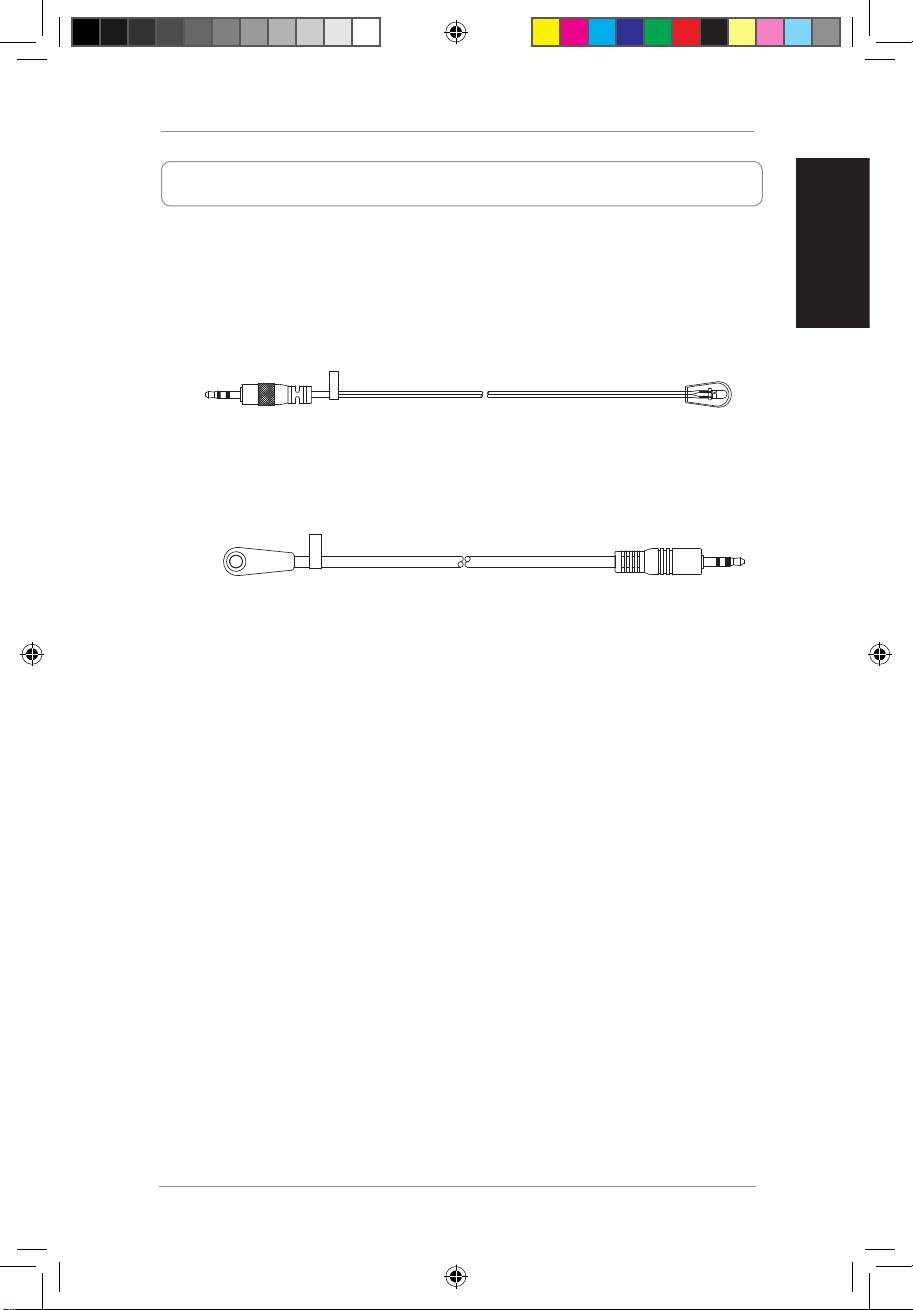
La conexión IR no funciona.
1. CompruebelaconexióndelcableIR.
a. LaclavijadelEmisorIRetiquetadaconeladhesivoPlayer side (Extremo
de reproductor)debeconectarsealtransmisorBR-HD3.
Español
42
Player Side
b. LaclavijadelReceptorIRetiquetadaconeladhesivoTV side (Extremo
de TV)debeconectarsealreceptorBR-HD3.
2. AsegúresedenocolocarelReceptorIRyelEmisorIRdirectamenteunofrente
a otro.
SicolocaelReceptorIRyelEmisorIRdirectamenteunofrenteaotro,se
crearáunbucledeseñalinnitoqueprovocaráqueelreléIRnofuncione
correctamente.
TV Side
Extremodereproductor
Extremo de TV
Q5328_BR-HD3_FAQ.indb 42 2/9/10 3:29:51 PM
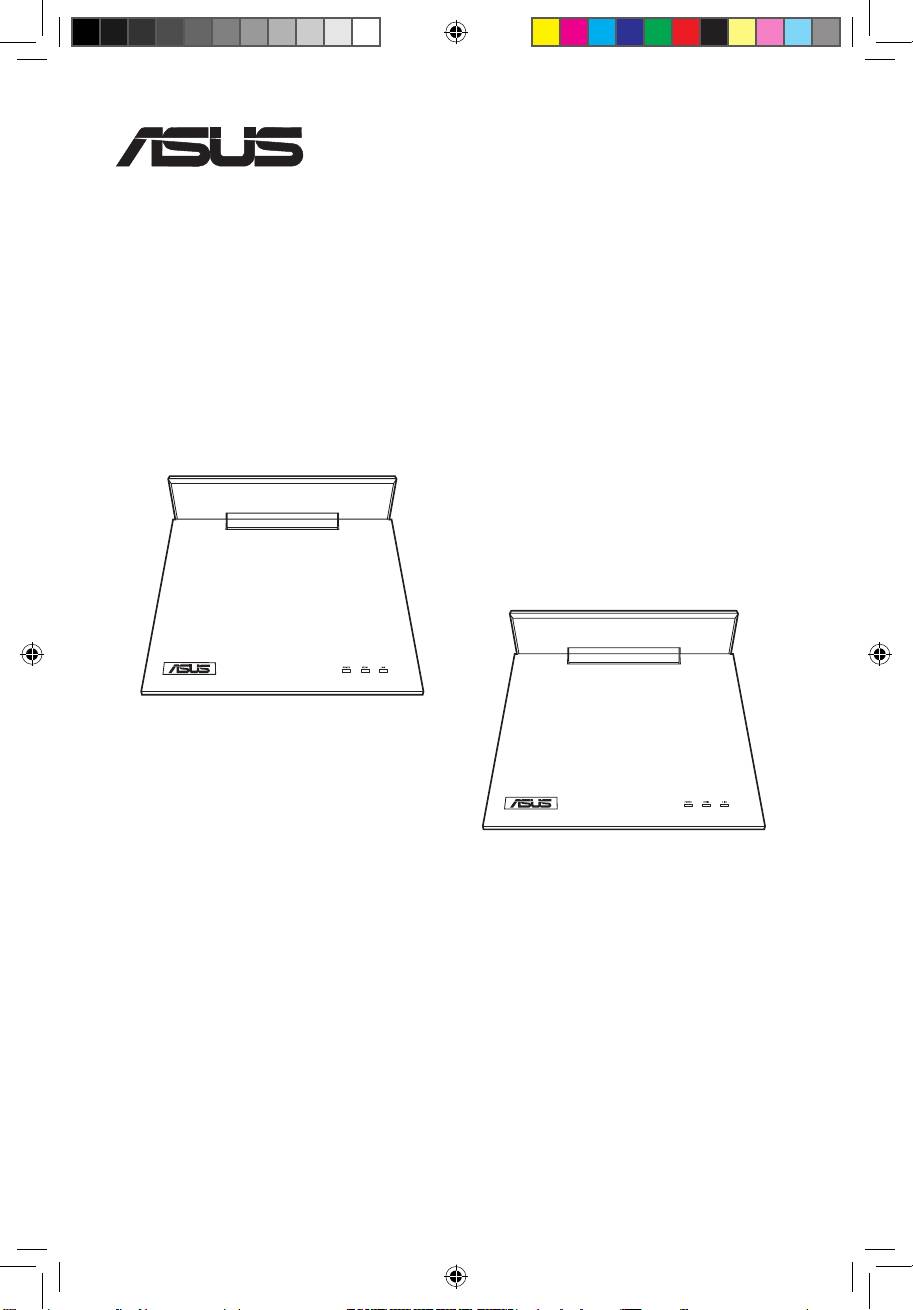
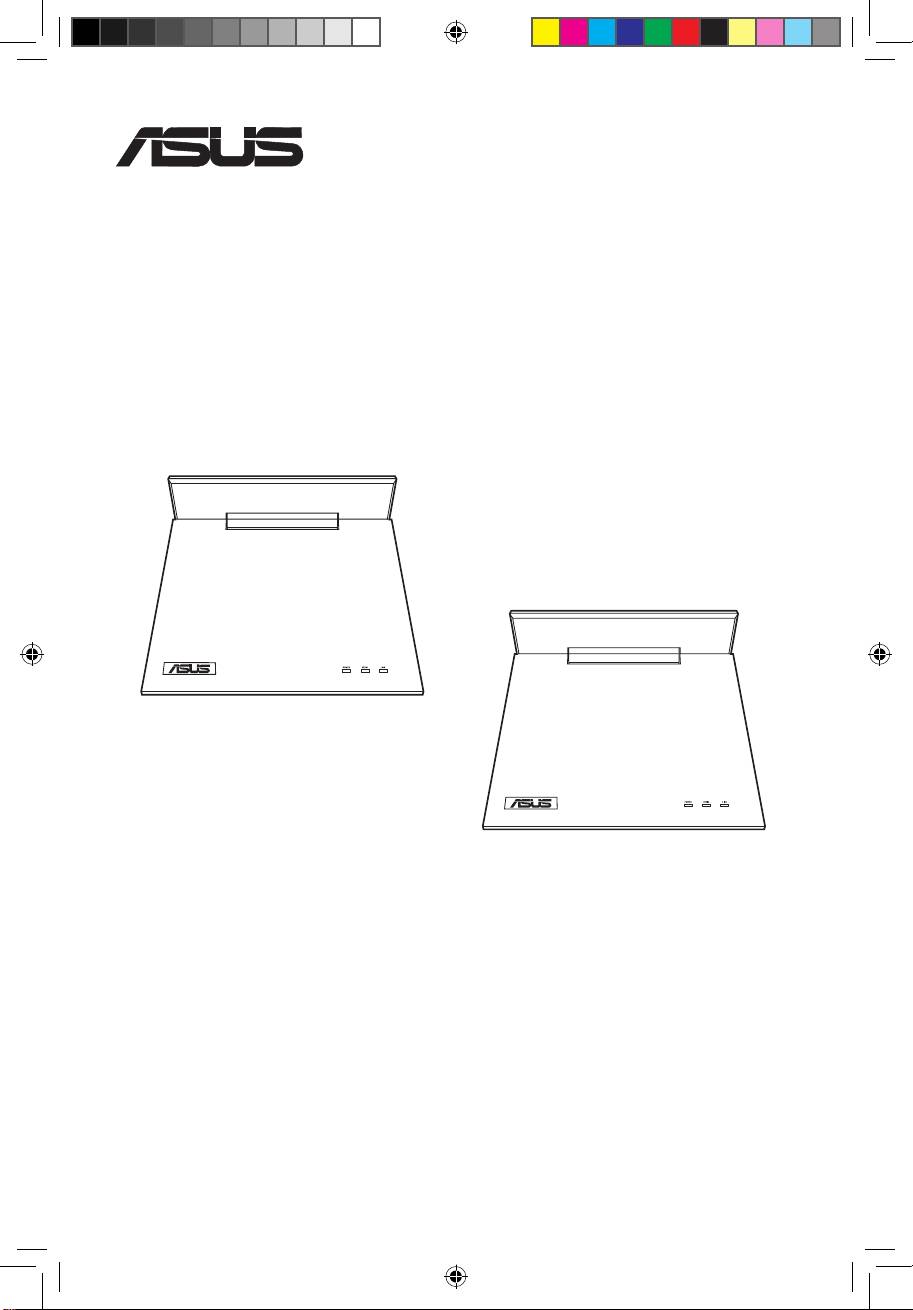
BR-HD3 bezdrátová HDMI sada
ASUS BR-HD3 přijímač
ASUS BR-HD3 vysílač
Doplňková příručka
CZ5328/leden2010
Prvnívydání
®
Q5328_BR-HD3_FAQ.indb 43 2/9/10 3:29:53 PM

BR-HD3 bezdrátová HDMI sada – doplňková příručka
Čeština
44
Kongurace PS3 a XBox na výstup 1080i
PředpoužívánímBR-HD3bezdrátovéHDMIsadyzkontrolujte,zdajerozlišeníobrazovky
vašehoPS3neboXBox360nastavenona1080i.Dalšípodrobnostinajdetevnásledujících
částech.
Kongurace PS3 na výstup 1080i
Pokyny pro konguraci PS3 na výstup 1080i:
1. PřipojtePS3kexternímuzobrazovacímuzařízeníovysokémrozlišenípomocí
kabeluHDMI.
2. PřejdětenaMy PS3 (Moje PS3) > System Settings (Nastavení systému) >
Display (Zobrazení) > Video output settings (Nastavení výstupu videa) >
HDMI > Customer (Zákazník)apotomzvolte1080inebo720P.
3. VypnětePS3.
4. PřipojteHDMIvysílačkPS3aHDMIpřijímačkexternímuzobrazovacímu
zařízení.
5. Zapnětevšechnazařízení.
Kongurace XBox 360 na výstup 1080i
1. PřipojteXBox360kexternímuzobrazovacímuzařízeníovysokémrozlišení
pomocíkabeluHDMI.
2. PřejdětenaMy XBOX (Můj XBOX) > System Settings (Nastavení systému)
> Console Settings (Nastavení konzole) > Display (Zobrazení) > HDTV
Settings (Nastavení HDTV)apotomzvolte1080inebo720P.
3. VypněteXBox360.
4. PomocídodanýchkabelůHDMIpřipojteHDMIvysílačkXBox360HDMI
přijímačkexternímuzobrazovacímuzařízení.
5. Zapnětevšechnazařízení.
Q5328_BR-HD3_FAQ.indb 44 2/9/10 3:29:53 PM
BR-HD3 bezdrátová HDMI sada – doplňková příručka
Čeština
45
Kongurace počítače na výstup 1080i
• Zkontrolujte,zdajevášpočítačpřipojenkexternímuzobrazovacímuzařízeníovysokém
rozlišenípomocíkabeluHDMI.
• PředpoužívánímBR-HD3bezdrátovéHDMIsadyzkontrolujte,zdajerozlišení
obrazovkyvašehopočítačenastavenona1080i.Dalšípodrobnostinajdete
vnásledujícíchčástech.
®
Používání nástroje Windows
Pokyny pro používání nástroje Windows:
1. Klepnětepravýmtlačítkemmyšina
libovolnémmístěnapracovníploše
Windowsaklepnětena Screen
resolution (Rozlišení obrazovky).
2. KlepnětenaAdvanced
settings (Upřesnit
nastavení).
Q5328_BR-HD3_FAQ.indb 45 2/9/10 3:29:54 PM
BR-HD3 bezdrátová HDMI sada – doplňková příručka
Čeština
46
3. KlepnětenaList All
Modes (Zobrazit
všechny režimy).
4. Vyberte1920 by 1080, True
color (32 Bit), 30Hertz
(Interlaced) (1920 x 1080,
barva True (32 bitů), 30 Hz
(prokládaný)).
Q5328_BR-HD3_FAQ.indb 46 2/9/10 3:29:54 PM
BR-HD3 bezdrátová HDMI sada – doplňková příručka
Čeština
47
®
Používání nástroje NVIDIA
Pokyny pro používání nástroje NVIDIA:
1. SpusťteNVIDIAControlPanel(OvládacípanelNVIDIA).VyberteVideo
&Television (Video a televize).
2. VyberteChange the signal or HD format (Změnit signál nebo HD formát)
3. Vyberteformátsignálu1080i HDTV.
®
Používání nástroje ATI
Pokyny pro používání nástroje
ATI:
1. SpusťteATiControl
Center(Centrumovládání
ATi).VyberteAdvanced
(Upřesnit).
Q5328_BR-HD3_FAQ.indb 47 2/9/10 3:29:55 PM
BR-HD3 bezdrátová HDMI sada – doplňková příručka
Čeština
48
2. KlepnětenaGraphics (Graka).
3. VyberteDesktop Properties
(Vlastnosti plochy).
4. VpoliDesktoparea(Rozměry
plochy)vyberte1920 X 1080.
5. VrozevíracímseznamuRefresh
rate(Obnovovacífrekvence)
vyberte30i Hz.
Q5328_BR-HD3_FAQ.indb 48 2/9/10 3:29:55 PM
BR-HD3 bezdrátová HDMI sada – doplňková příručka
Čeština
49
Odstraňování problémů
Přenos IR nefunguje.
1. ZkontrolujtepřipojeníkabeluIR.
a. ČástIRzesilovačeseštítkemPlayer side (Strana přehrávače)musíbýt
připojenakBR-HD3vysílači.
Player Side
b. ČástIRpřijímačeseštítkemTV side (Strana TV)musíbýtumístěnana
BR-HD3přijímači.
2. Zkontrolujte,zdanejsouIRpřijímačaIRzesilovačumístěnypřímoprotisobě.
PřiumístěníIRpřijímačeaIRzesilovačepřímoprotisobědojdeknekonečné
signálovésmyčce,cožzpůsobíselhánífunkcepřenosuIR.
TV Side
Stranapřehrávače
StranaTV
Q5328_BR-HD3_FAQ.indb 49 2/9/10 3:29:55 PM
BR-HD3 draadloos HDMI-pakket
ASUS BR-HD3-ontvanger
ASUS BR-HD3-zender
Extra handleiding
Du5328/januari2010
Eersteeditie
®
Q5328_BR-HD3_FAQ.indb 50 2/9/10 3:29:57 PM

Extra handleiding BR-HD3 draadloos HDMI-pakket
PS3 en XBox instellen op 1080i-uitgang
VoordatuhetBR-HD3draadlozeHDMI-pakketgebruikt,moetuervoorzorgendatde
schermresolutievanuwPS3ofXBox360isingesteldop1080i.Raadpleegdevolgende
sectiesvoormeerdetails.
De PS3 instellen op 1080i-uitgang
De PS3 instellen op 1080i-uitgang:
1. GebruikeenHDMI-kabelomdePS3aantesluitenopeenexterndisplaymet
hogeresolutie.
Nederlands
2. Ga naar My PS3 (Mijn PS3) > System Settings (Systeeminstellingen) >
Display > Video output settings (Video-uitgangsinstellingen) > HDMI >
Customer (Klant)enkiesvervolgens1080i of 720P.
3. SchakeldePS3uit.
4. SluitdeHDMI-zenderaanopdePS3ensluitdeHDMI-ontvangeraanophet
externedisplay.
5. Zetalleapparatuuraan.
De XBox 360 instellen op 1080i-uitgang
1. GebruikeenHDMI-kabelomdeXBox360aantesluitenopeenexterndisplay
methogeresolutie.
2. Ga naar My XBOX (Mijn XBOX) > System Settings (Systeeminstellingen)
> Console Settings (Console-instellingen) > Display > HDTV Settings
(HDTV-instellingen)enkiesvervolgens1080i of 720P.
3. SchakeldeXBox360uit.
4. GebruikdebijgeleverdeHDMI-kabels,sluitdeHDMI-zenderaanopdeXBox
360ensluitdeHDMI-ontvangeraanophetexternedisplay.
5. Zetalleapparatuuraan.
51
Q5328_BR-HD3_FAQ.indb 51 2/9/10 3:29:57 PM
Extra handleiding BR-HD3 draadloos HDMI-pakket
Nederlands
52
De computer instellen op 1080i-uitgang
• ZorgdatuwcomputerviaeenHDMI-kabelisaangeslotenopeenexterndisplaymet
hogedenitie.
• VoordatuhetBR-HD3draadlozeHDMI-pakketgebruikt,moetuervoorzorgendatde
resolutievanuwcomputerschermisingesteldop1080i.Raadpleegdevolgendesecties
voormeerdetails.
®
Het Windows
-hulpprogramma gebruiken
Het Windows-hulpprogramma gebruiken:
1. Klikmetderechtermuisknopopeen
willekeurigeplaatsophetbureaublad
vanWindowsenklikopScreen
resolution (Schermresolutie).
2. KlikopAdvanced
settings (Geavanceerde
instellingen).
Q5328_BR-HD3_FAQ.indb 52 2/9/10 3:29:58 PM
Extra handleiding BR-HD3 draadloos HDMI-pakket
Nederlands
53
3. KlikopList All Modes
(Alle modi weergeven).
4. Selecteer1920 by 1080,
True color (32 Bit), 30Hertz
(Interlaced) (1920 op 1080,
Ware kleuren (32-bits),
30Hertz (geïnterlinieerd)).
Q5328_BR-HD3_FAQ.indb 53 2/9/10 3:29:58 PM
Extra handleiding BR-HD3 draadloos HDMI-pakket
Nederlands
54
®
Het NVIDIA
-hulpprogramma gebruiken
Het NVIDIA-hulpprogramma gebruiken:
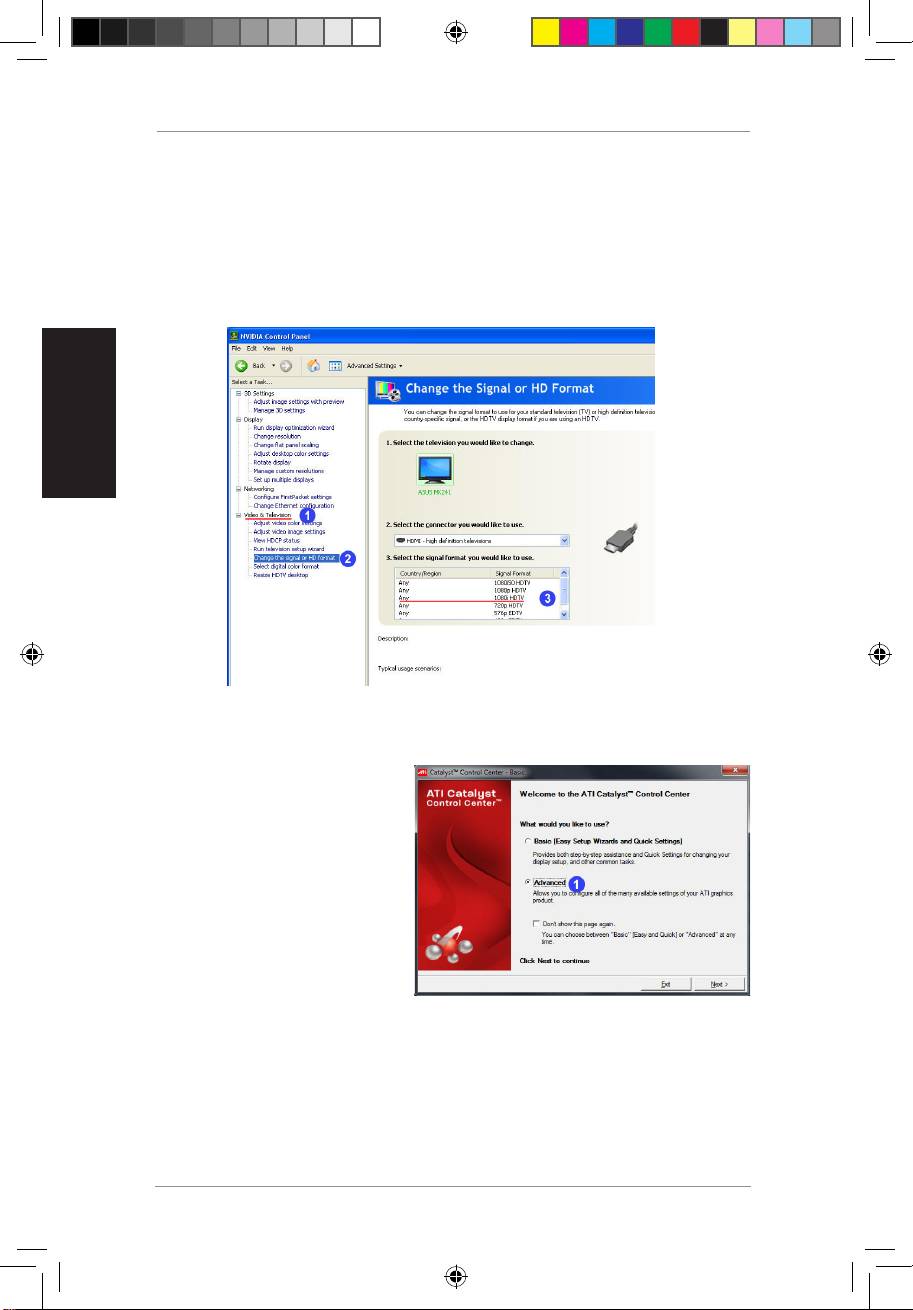
1. StarthetbedieningspaneelvandeNVIDIA.SelecteerVideo &Television
(Video & televisie).
2. SelecteerChange the signal or HD format (Signaal of HD-formaat wijzigen)
3. Selecteerhetsignaalformaat1080i HDTV.
®
Het ATI
-hulpprogramma gebruiken
Het ATI-hulpprogramma
gebruiken:
1. StarthetATi-controlecentrum.
SelecteerAdvanced
(Geavanceerd).
Q5328_BR-HD3_FAQ.indb 54 2/9/10 3:29:59 PM
Extra handleiding BR-HD3 draadloos HDMI-pakket
Nederlands
55
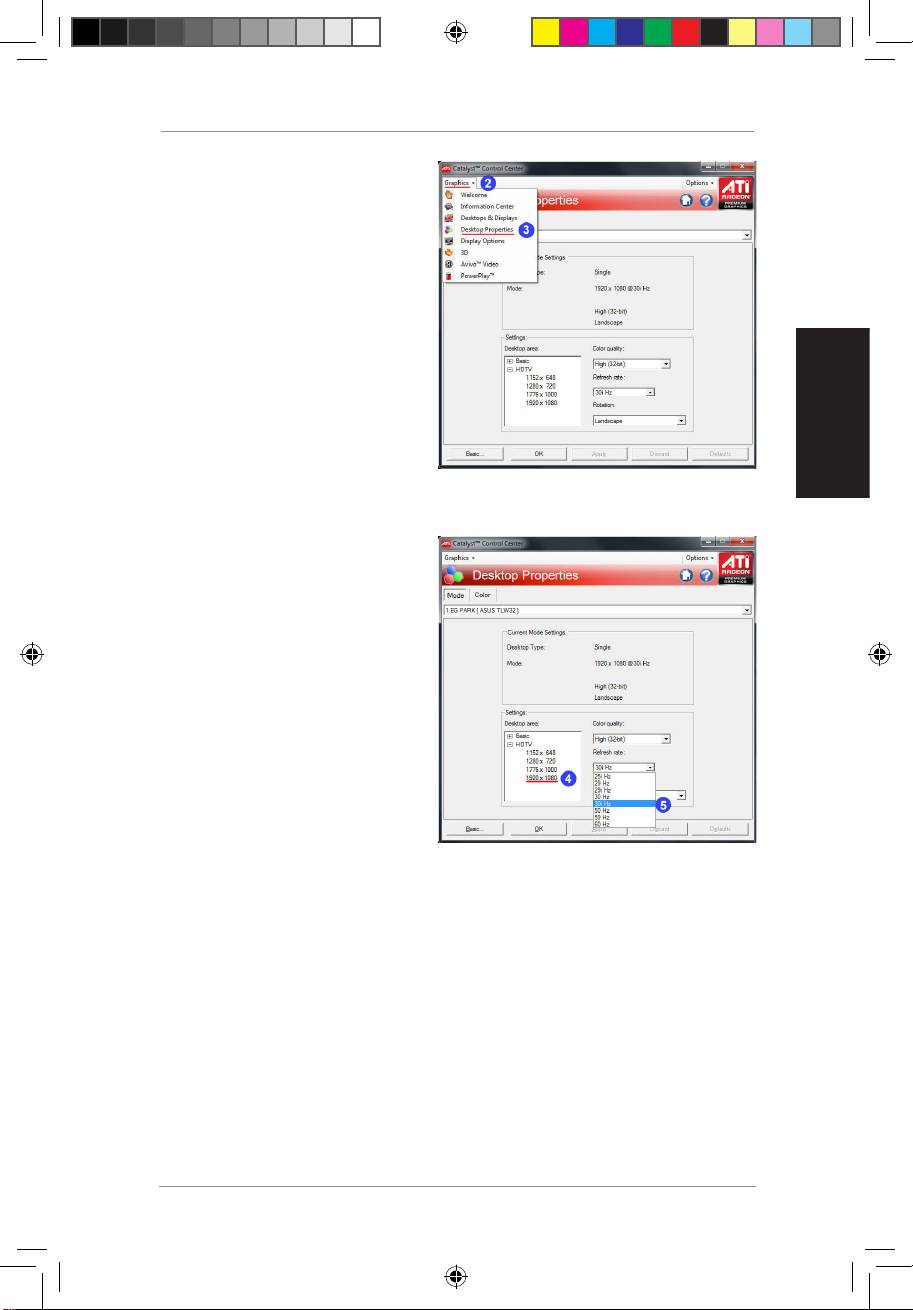
2. KlikopGraphics
(Afbeeldingen).
3. SelecteerDesktop Properties
(Bureaubladeigenschappen).
4. Selecteer1920 X 1080inhet
veldinhetbureaubladgebied.
5. Selecteer30i Hzinde
vervolgkeuzelijstRefreshrate
(Vernieuwingsfrequentie).
Q5328_BR-HD3_FAQ.indb 55 2/9/10 3:29:59 PM
Extra handleiding BR-HD3 draadloos HDMI-pakket
Problemen oplossen
IR-relais werkt niet.
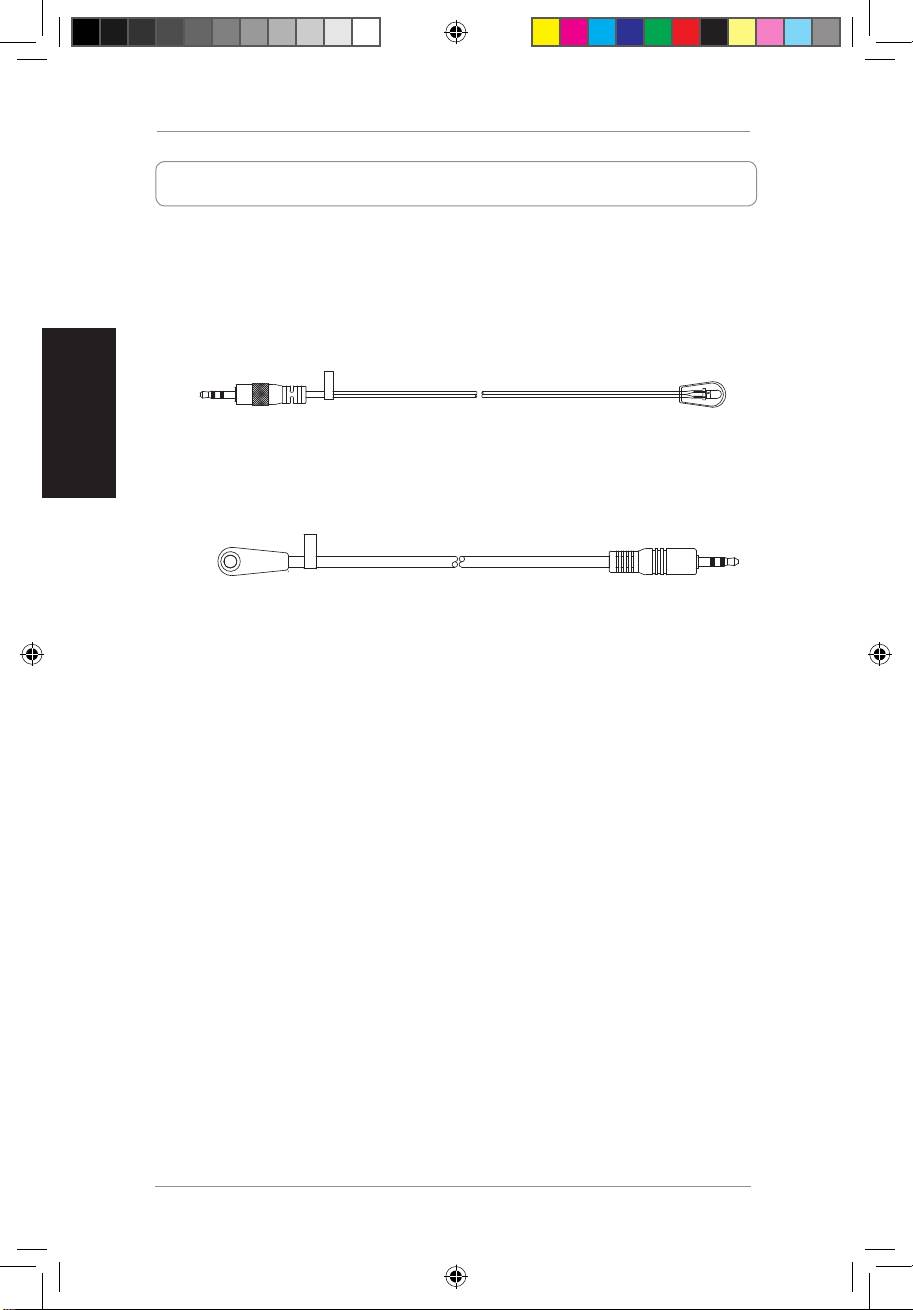
1. ControleerdeaansluitingvandeIR-kabel.
a. HetgedeeltevandeIR-blasterwaaropdestickerPlayer side (spelerzijde)
isaangebracht,moetwordenaangeslotenopdeBR-HD3-zender.
Nederlands
56
Player Side
b. HetgedeeltevandeIR-ontvangerwaaropdestickerTV side (tv-zijde) is
aangebracht,moetwordenaangeslotenopdeBR-HD3-ontvanger.
2. ZorgdatdeIR-ontvangerenIR-blasternietdirecttegenoverelkaarzijn
geplaatst.
AlsudeIR-ontvangerenIR-blasterdirecttegenoverelkaarplaatst,leidtdittot
eenoneindigesignaalluswaardoordeIR-relaisfunctiekanmislukken.
TV Side
spelerzijde
tv-zijde
Q5328_BR-HD3_FAQ.indb 56 2/9/10 3:30:00 PM
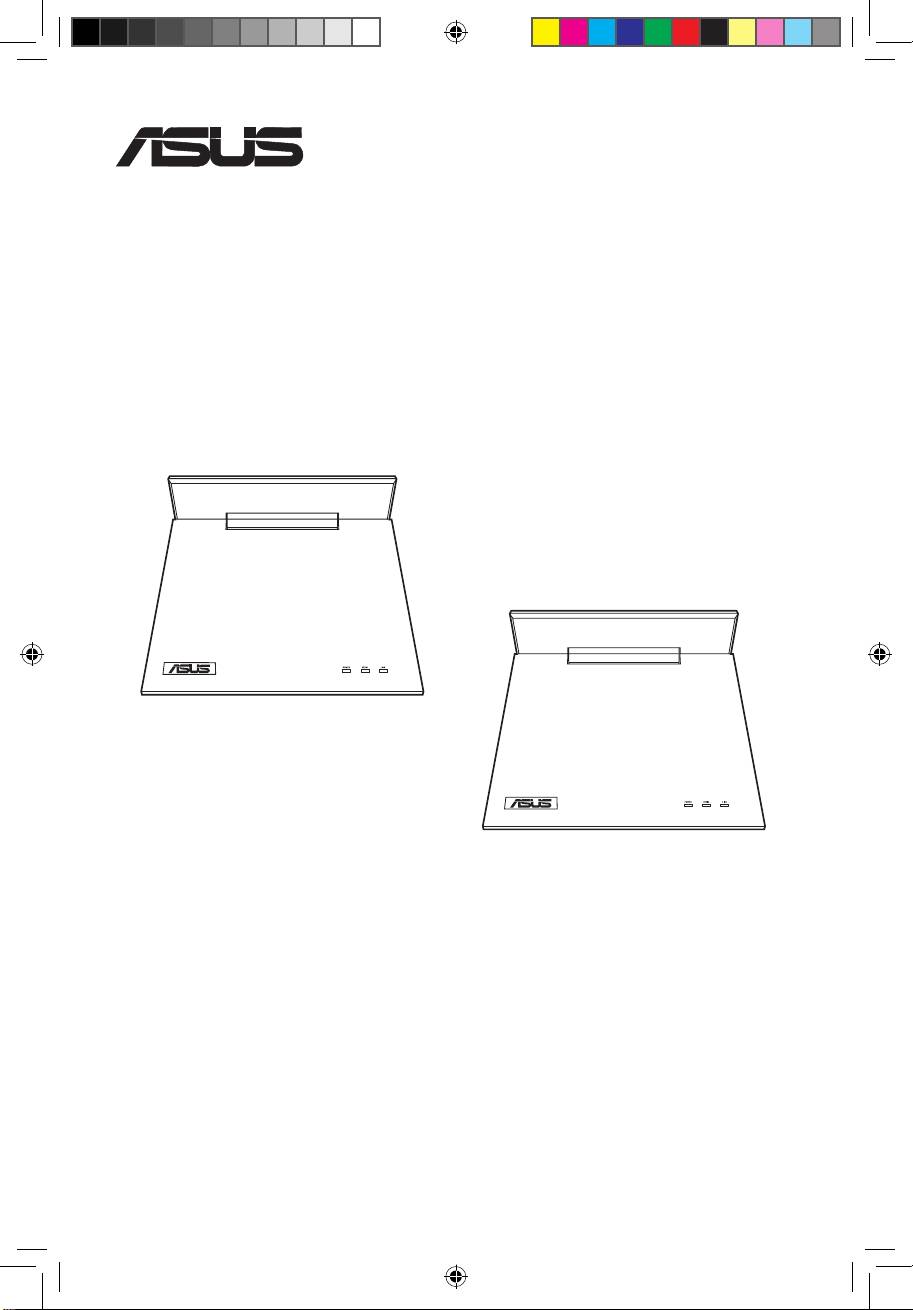
Kit HDMI sem os BR-HD3
Receptor ASUS BR-HD3
Transmissor ASUS BR-HD3
Guia suplementar
PG5328/Janeirode2010
PrimeiraEdição
®
Q5328_BR-HD3_FAQ.indb 57 2/9/10 3:30:01 PM

Guia suplementar do Kit HDMI sem os BR-HD3
Português
58
Congurar a PS3 e a XBox para uma saída de
1080i
AntesdeutilizaroKitHDMIsemosBR-HD3,certique-sedequearesoluçãodoecrãda
suaPS3ouXBox360estádenidapara1080i.Paramaisdetalhes,consulteassecções
seguintes.
Congurar a PS3 para uma saída de 1080i
Para congurar a PS3 para uma saída de 1080i:
1. UtilizandoocaboHDMI,ligueaPS3aummonitorexternodealtadenição.
2. VáaMy PS3 (A minha PS3) > System Settings (Denições do sistema) >
Display (Apresentação) > Video output settings (Denições de saída de
vídeo) > HDMI > Customer (Cliente),depoisescolha1080i ou 720P.
3. DesligueaPS3.
4. LigueotransmissorHDMIàPS3eoreceptorHDMIaomonitorexterno.
5. Liguetodososdispositivos.
Congurar a XBox 360 para uma saída de 1080i
1. UtilizandoocaboHDMI,ligueaXBox360aummonitorexternodealta
denição.
2. VáaMy XBOX (A minha XBOX) > System Settings (Denições do
sistema) > Console Settings (Denições da consola) > Display
(Apresentação) > HDTV Settings (Denições de TV HD),depoisescolha
1080i ou 720P.
3. DesligueaXBox360.
4. UtilizandooscabosHDMIfornecidos,ligueotransmissorHDMIàXBox360e
oreceptorHDMIaomonitorexterno.
5. Liguetodososdispositivos.
Q5328_BR-HD3_FAQ.indb 58 2/9/10 3:30:02 PM
Guia suplementar do Kit HDMI sem os BR-HD3
Português
59
Congurar o seu computador para uma saída
de 1080i
• Certique-sedequeoseucomputadorestáligadoaummonitorexternodealta
deniçãoutilizandoumcaboHDMI.
• AntesdeutilizaroKitHDMIsemosBR-HD3,certique-sedequearesoluçãodoecrã
doseucomputadorestádenidapara1080i.Paramaisdetalhes,consulteassecções
seguintes.
®
Utilizar o utilitário Windows
Para utilizar o utilitário Windows:
1. Cliquecomobotãodireitodoratoem
qualquerlocaldoambientedetrabalho
doWindows,ecliqueem Screen
resolution (Resolução do ecrã).
2. CliqueemAdvanced
settings (Denições
avançadas).
Q5328_BR-HD3_FAQ.indb 59 2/9/10 3:30:02 PM
