
Dell Precision T3400: Сочетание индикаторов
Сочетание индикаторов: Dell Precision T3400
Оглавление
- Примечания, замечания и предупреждения
- Содержание
- 412 Содержание
- Источники информации
- Что требуется найти? Информация находится здесь
- Что требуется найти? Информация находится здесь
- Что требуется найти? Информация находится здесь
- Что требуется найти? Информация находится здесь
- Что требуется найти? Информация находится здесь
- Что требуется найти? Информация находится здесь
- Сведения о компьютере Вид спереди (вертикальное положение корпуса)
- 8 значок Dell
- 9 кнопка питания Нажмите эту кнопку, чтобы включить компьютер.
- 14 индикатор сетевого соединения
- Вид сзади (вертикальное положение корпуса)
- Вид спереди (горизонтальное положение корпуса)
- 7 кнопка питания Нажмите эту кнопку, чтобы включить компьютер.
- 12 индикатор сетевого соединения
- Вид сзади (горизонтальное положение корпуса)
- Разъемы на задней панели
- 7 разъем линейного входа
- 11 разъем клавиатуры Настройка компьютера Изменение положения корпуса компьютера (вертикальное или горизонтальное)
- Изменение вертикального положения корпуса на горизонтальное
- Изменение горизонтального положения корпуса на вертикальное Установка компьютера в ограниченное пространство
- Обеспечьте зазор не менее 10,2 см со всех сторон компьютера, в которых
- Не устанавливайте компьютер в замкнутое пространство, в котором
- Перенос информации на новый компьютер Microsoft Windows XP
- Мастер переноса файлов и параметров ПОДГОТОВКА ЦЕЛЕВОГО КОМПЬЮТЕР А К ПЕРЕНОСУ ФАЙЛОВ КОПИРОВАНИЕ ДАННЫХ С ИСХОДНОГО КОМПЬЮТЕРА
- ПЕРЕНОС ДАННЫХ НА ЦЕЛЕВОЙ КОМПЬЮТЕР Мастер переноса файлов и параметров СОЗДАНИЕ ДИСКА МАСТЕРА ПЕРЕНОСА
- КОПИРОВАНИЕ ДАННЫХ С ИСХОДНОГО КОМПЬЮТЕРА ПЕРЕНОС ДАННЫХ НА ЦЕЛЕВОЙ КОМПЬЮТЕР
- Microsoft Windows Vista Устройства защиты питания Фильтры бросков напряжения
- Стабилизаторы напряжения Источники бесперебойного питания (ИБП) Уход за компьютером Компьютер, клавиатура и монитор
- Мышь (неоптическая) Дисковод гибких дисков
- Компакт-диски и диски DVD Средства поиска и устранения неисправностей Индикаторы питания
- Если индикатор питания не горит, компьютер выключен или не получает питание. Если индикатор питания мигает желтым светом, на компьютер подается питание, но, возможно, имеется внутренняя неполадка питания. Если индикатор питания горит желтым светом, возможно, неисправно или неправильно установлено какое-то устройство. Устраните помехи. Возможными источниками помех являются:
- Диагностические индикаторы Коды диагностических индикаторов во время самотестирования при включении питания Сочетание индикаторов
- Сочетание индикаторов
- Сочетание индикаторов
- Сочетание индикаторов
- Сочетание индикаторов
- Сочетание индикаторов
- Сочетание индикаторов
- Кодовые сигналы Код Причина Код
- Код
- Код
- Системные сообщения CMOS CHECKSUM ERROR (ОШИБКА КОНТРОЛЬНОЙ СУММЫ CMOS) — CPU FAN FAILURE (ОТКАЗ ВЕНТИЛЯТОРА ЦП) — Отказ вентилятора FLOPPY DISKETTE SEEK FAILURE (ОШИБКА ПОДВОДА ГОЛОВКИ DISKETTE READ FAILURE (ОШИБКА ЧТЕНИЯ ДИСКЕТЫ) — Возможно,
- HARD-DISK READ FAILURE (ОШИБКА ЧТЕНИЯ ЖЕСТКОГО ДИСКА) — KEYBOARD FAILURE (ОТКАЗ КЛАВИАТУРЫ) — Отказ клавиатуры или NO BOOT DEVICE AVAILABLE (НЕТ ЗАГРУЗОЧНЫХ УСТРОЙСТВ) — NO TIMER TICK INTERRUPT (ОТСУТСТВУЕТ ПРЕРЫВАНИЕ ОТ NON-SYSTEM DISK OR DISK ERROR (НЕСИСТЕМНЫЙ ДИСК ИЛИ NOT A BOOT DISKETTE (ОТСУТСТВУЕТ ЗАГРУЗОЧНАЯ ДИСКЕТА) —
- Средство устранения неполадок оборудования
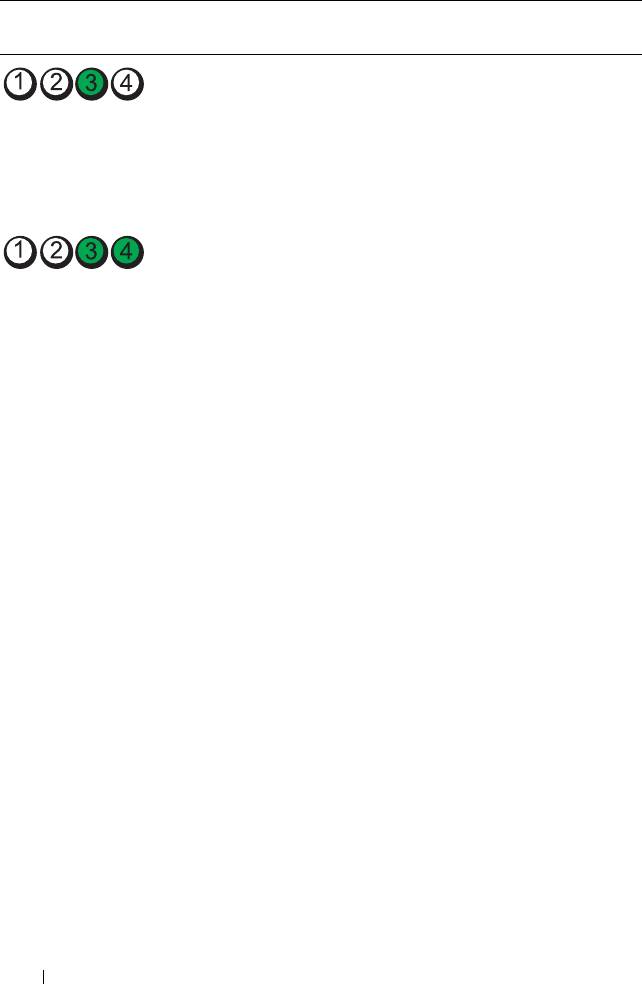
Сочетание
Описание
Рекомендуемое решение
индикаторов
проблемы
Возможно,
•
Переустановите процессор
произошел сбой
(смотрите раздел «Процессор»
процессора.
в Руководстве пользователя
).
•
Если ошибка не исчезла, обратитесь
в корпорацию Dell (смотрите раздел
«Обращение в корпорацию Dell»
в
Руководстве пользователя
).
Модули памяти
•
Если установлены два модуля
обнаружены, но
памяти или более, извлеките эти
произошел сбой
модули (смотрите раздел
памяти.
«Извлечение модуля памяти»
в
Руководстве пользователя
), затем
переустановите один модуль
(смотрите раздел «Установка модуля
памяти» в
Рук ово дстве пользовате ля
)
и перезапустите компьютер. Если
запуск компьютера пройдет нормально,
продолжайте устанавливать
дополнительные модули памяти
(по
одному), пока не определите
неисправный модуль или не установите
обратно все модули без сбоев.
•
По возможности устанавливайте
в
компьютер исправную память одного
типа (смотрите раздел «Память»
в
Руководстве пользователя
).
•
Если ошибка не исчезла, обратитесь
в корпорацию Dell (смотрите раздел
«Обращение в корпорацию Dell»
в
Руководстве пользователя
).
446 Краткий справочник
