
Dell Inspiron B130: инструкция
Раздел: Компьютерная техника, комплектующие, аксессуары
Тип: Ноутбук
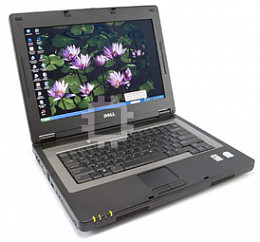
Инструкция к Ноутбуку Dell Inspiron B130
Оглавление
- Примечания, уведомления и предупреждения Сокращения и аббревиатуры
- Содержание 1 Ознакомление с компьютером 2 Настройка компьютера
- 3 Использование дисплея 4 Использование клавиатуры и сенсорной панели 5 Использование аккумулятора
- 6 Использование CDдисков, DVDдисков и других устройств мультимедиа 7 Использование плат ExpressCard 8 Установка домашней и офисной сети 9 Функция Dell™ QuickSet
- 10 Устранение неисправностей
- 11 Установка и замена компонентов
- 12 Приложение
Dell™ Inspiron™ 1300/B120/B130
Руководство по
эксплуатации
Модель PP21L
www.dell.com | support.dell.com

Примечания, уведомления и предупреждения
ПРИМЕЧАНИЕ.
В разделе ПРИМЕЧАНИЕ содержится важная информация, которая помогает при
использовании компьютера.
ВНИМАНИЕ.
Означает либо возможность повредить оборудование, либо возможность потерять данные, и
говорит о том, как избежать этой проблемы.
ПРЕДУПРЕЖДЕНИЕ.
Указывает на потенциальную опасность повреждения, получения легких травм или
угрозу для жизни.
Сокращения и аббревиатуры
Для ознакомления с полным списком аббревиатур и сокращений см. раздел Глоссарий.
®
В случае приобретения компьютера серии Dell™ n Series все упоминания операционной системы Microsoft
®
Windows
в настоящем документе неприменимы.
____________________
Информация, включенная в состав данного документа, может быть изменена без уведомления.
© Dell Inc. 2005 Все права защищены.
Воспроизведение материалов данного руководства в любой форме без письменного разрешения корпорации Dell Inc. строго
запрещено.
Товарные знаки, упомянутые в данном документе: Dell, логотип DELL, Inspiron, Dell Precision, Dimension, DellNet, OptiPlex, Latitude,
PowerEdge, PowerConnect, PowerVault, PowerApp, и Dell OpenManage являются товарными знаками Dell Inc.; Intel, Celeron и Pentium
являются охраняемыми товарными знаками Intel Corporation; Microsoft, Outlook, и Windows являются охраняемыми товарными
знаками корпорации Майкрософт; EMC является охраняемым товарным знаком корпорации EMC.
Другие товарные знаки и фирменные названия упомянуты в данной документации в качестве ссылки как на предприятия, имеющие
эти знаки и названия, так и на их продукцию. Dell Inc. заявляет об отказе от всех прав собственности на любые товарные знаки и
названия, кроме своих собственных.
Модель PP21L
Сентябрь 2005 года P/N CF495 Ред. A01

Содержание
Источники информации
. . . . . . . . . . . . . . . . . . . . . . . . . . . . .
9
1 Ознакомление с компьютером
Вид спереди
. . . . . . . . . . . . . . . . . . . . . . . . . . . . . . . . . . .
11
Вид слева
. . . . . . . . . . . . . . . . . . . . . . . . . . . . . . . . . . . .
14
Вид справа
. . . . . . . . . . . . . . . . . . . . . . . . . . . . . . . . . . . .
16
Вид сзади
. . . . . . . . . . . . . . . . . . . . . . . . . . . . . . . . . . . .
17
Вид снизу
. . . . . . . . . . . . . . . . . . . . . . . . . . . . . . . . . . . .
18
2 Настройка компьютера
Подключение к Интернету
. . . . . . . . . . . . . . . . . . . . . . . . . . .
19
Установка Интернет*соединения
. . . . . . . . . . . . . . . . . . . . .
19
Перенос информации на новый компьютер
. . . . . . . . . . . . . . . . .
20
Запуск мастера переноса файлов и параметров с
компакт*диска Operating System (Операционная система)
. . . . . .
21
Запуск мастера переноса файлов и параметров
без использования компакт*диска Operating
System (Операционная система)
. . . . . . . . . . . . . . . . . . . . .
22
Установка принтера
. . . . . . . . . . . . . . . . . . . . . . . . . . . . . .
23
Кабель принтера
. . . . . . . . . . . . . . . . . . . . . . . . . . . . . .
23
Подсоединение принтера USB
. . . . . . . . . . . . . . . . . . . . . .
23
Устройства защиты питания
. . . . . . . . . . . . . . . . . . . . . . . . . .
25
Фильтры бросков
. . . . . . . . . . . . . . . . . . . . . . . . . . . . .
25
Линейные формирователи
. . . . . . . . . . . . . . . . . . . . . . . .
25
Бесперебойные источники питания
. . . . . . . . . . . . . . . . . . .
25
Содержание
3

3 Использование дисплея
Регулировка яркости
. . . . . . . . . . . . . . . . . . . . . . . . . . . . . .
27
Переключение видеоизображения
. . . . . . . . . . . . . . . . . . . . . .
27
Настройка разрешения дисплея
. . . . . . . . . . . . . . . . . . . . . . . .
28
4 Использование клавиатуры и сенсорной панели
Цифровая клавиатура
. . . . . . . . . . . . . . . . . . . . . . . . . . . . .
29
Сочетания клавиш
. . . . . . . . . . . . . . . . . . . . . . . . . . . . . . .
30
Системные функции
. . . . . . . . . . . . . . . . . . . . . . . . . . . .
30
Лоток для компакт*дисков
. . . . . . . . . . . . . . . . . . . . . . . .
30
Управление изображением
. . . . . . . . . . . . . . . . . . . . . . . .
30
Радиопередача (включая беспроводные сети)
. . . . . . . . . . . . .
30
Управление потреблением энергии
. . . . . . . . . . . . . . . . . . .
30
Функции динамиков
. . . . . . . . . . . . . . . . . . . . . . . . . . . .
31
®
®
Функции клавиши с логотипом Microsoft
Windows
. . . . . . . . . .
31
Сенсорная панель
. . . . . . . . . . . . . . . . . . . . . . . . . . . . . . . .
32
Настройка сенсорной панели
. . . . . . . . . . . . . . . . . . . . . . .
32
5 Использование аккумулятора
Работа аккумулятора
. . . . . . . . . . . . . . . . . . . . . . . . . . . . . .
33
Проверка заряда аккумулятора
. . . . . . . . . . . . . . . . . . . . . . . .
34
Программа Dell™ QuickSet Battery Meter
. . . . . . . . . . . . . . . .
34
®
®
Индикатор питания Microsoft
Windows
. . . . . . . . . . . . . . . .
34
Предупреждение о недостаточном заряде аккумулятора
. . . . . . .
34
Экономия заряда аккумулятора
. . . . . . . . . . . . . . . . . . . . . . . .
34
Режимы управления потреблением энергии
. . . . . . . . . . . . . .
35
Изменение настроек управления потреблением энергии
. . . . . . .
36
Зарядка аккумулятора
. . . . . . . . . . . . . . . . . . . . . . . . . . . . .
40
Замена аккумулятора
. . . . . . . . . . . . . . . . . . . . . . . . . . . . .
40
Хранение аккумулятора
. . . . . . . . . . . . . . . . . . . . . . . . . . . .
41
4
Содержание

6 Использование CDдисков, DVDдисков и других
устройств мультимедиа
Воспроизведение компактдиска или диска DVD
. . . . . . . . . . . . . .
43
Регулировка громкости
. . . . . . . . . . . . . . . . . . . . . . . . . . . . .
44
Настройка изображения
. . . . . . . . . . . . . . . . . . . . . . . . . . . .
45
Копирование компактдисков и DVDдисков
. . . . . . . . . . . . . . . . .
45
Как скопировать компакт*диск или диск DVD
. . . . . . . . . . . . . .
45
Использование чистых компакт*дисков и DVD*дисков
. . . . . . . . .
46
Полезные советы
. . . . . . . . . . . . . . . . . . . . . . . . . . . . .
47
7 Использование плат ExpressCard
Типы плат ExpressCard
. . . . . . . . . . . . . . . . . . . . . . . . . . . . .
49
Заглушки плат ExpressCard
. . . . . . . . . . . . . . . . . . . . . . . . . .
49
Установка платы ExpressCard
. . . . . . . . . . . . . . . . . . . . . . . . .
49
Извлечение платы ExpressCard или заглушки
. . . . . . . . . . . . . . . .
50
8 Установка домашней и офисной сети
Подключение к сетевому адаптеру
. . . . . . . . . . . . . . . . . . . . . .
51
Мастер настройки сети
. . . . . . . . . . . . . . . . . . . . . . . . . .
52
Подключение к беспроводным локальным
вычислительным сетям
. . . . . . . . . . . . . . . . . . . . . . . . . . . . .
52
Определение типа сети
. . . . . . . . . . . . . . . . . . . . . . . . . .
52
Подключение к беспроводной сети в системе
®
®
Microsoft
Windows
XP
. . . . . . . . . . . . . . . . . . . . . . . . . .
53
9 Функция Dell™ QuickSet
Однократный щелчок на значке QuickSet
. . . . . . . . . . . . . . . . . .
55
Двойной щелчок на значке QuickSet
. . . . . . . . . . . . . . . . . . . . .
55
Щелчок правой кнопкой мыши на значке QuickSet
. . . . . . . . . . . . .
55
Содержание
5

10 Устранение неисправностей
Программа Dell Diagnostics
. . . . . . . . . . . . . . . . . . . . . . . . . .
57
Неполадки дисководов
. . . . . . . . . . . . . . . . . . . . . . . . . . . . .
60
Неполадки дисковода компакт*дисков и дисков DVD
. . . . . . . . .
60
Неисправности жесткого диска
. . . . . . . . . . . . . . . . . . . . .
61
Неполадки электронной почты, модема и подключения
к Интернету
. . . . . . . . . . . . . . . . . . . . . . . . . . . . . . . . . . .
61
Сообщения об ошибках
. . . . . . . . . . . . . . . . . . . . . . . . . . . . .
62
Неисправности клавиатуры
. . . . . . . . . . . . . . . . . . . . . . . . . .
67
Неполадки внешней клавиатуры
. . . . . . . . . . . . . . . . . . . . .
67
Необычные символы
. . . . . . . . . . . . . . . . . . . . . . . . . . .
67
Блокировки и неполадки программного обеспечения
. . . . . . . . . . .
68
Компьютер не запускается
. . . . . . . . . . . . . . . . . . . . . . . .
68
Компьютер не отвечает
. . . . . . . . . . . . . . . . . . . . . . . . . .
68
Программа не отвечает и постоянно возникают сбои
. . . . . . . . .
68
Программа, разработанная для более ранних версий
®
®
операционной системы Microsoft
Windows
. . . . . . . . . . . . .
68
Появляется сплошной синий экран
. . . . . . . . . . . . . . . . . . .
68
Другие неполадки программ
. . . . . . . . . . . . . . . . . . . . . . .
69
Неполадки памяти
. . . . . . . . . . . . . . . . . . . . . . . . . . . . . . .
69
Неполадки в сети
. . . . . . . . . . . . . . . . . . . . . . . . . . . . . . . .
70
Неисправности платы ExpressCard
. . . . . . . . . . . . . . . . . . . . . .
70
Неполадки питания
. . . . . . . . . . . . . . . . . . . . . . . . . . . . . . .
70
Обеспечение достаточного питания для компьютера
. . . . . . . . .
71
Неполадки принтера
. . . . . . . . . . . . . . . . . . . . . . . . . . . . . .
71
Неполадки сканера
. . . . . . . . . . . . . . . . . . . . . . . . . . . . . . .
72
Проблемы, связанные со звуком и динамиками
. . . . . . . . . . . . . . .
73
Не слышен звук из встроенных динамиков
. . . . . . . . . . . . . . .
73
Не слышен звук из внешних динамиков
. . . . . . . . . . . . . . . . .
73
Из наушников не слышен звук
. . . . . . . . . . . . . . . . . . . . . .
73
Проблемы, связанные с сенсорной панелью или мышью
. . . . . . . . . .
73
6
Содержание

Неполадки видео и дисплея
. . . . . . . . . . . . . . . . . . . . . . . . . .
74
Если на мониторе нет изображения
. . . . . . . . . . . . . . . . . . .
74
Если возникают затруднения при чтении информации
с монитора
. . . . . . . . . . . . . . . . . . . . . . . . . . . . . . . . .
74
Если нормально просматривается только часть экрана
. . . . . . . .
75
Драйверы
. . . . . . . . . . . . . . . . . . . . . . . . . . . . . . . . . . . .
75
Что такое драйвер
. . . . . . . . . . . . . . . . . . . . . . . . . . . . .
75
Идентификация драйверов
. . . . . . . . . . . . . . . . . . . . . . . .
76
Переустановка драйверов и утилит
. . . . . . . . . . . . . . . . . . .
76
Разрешение вопросов несовместимости программного
и аппаратного обеспечения
. . . . . . . . . . . . . . . . . . . . . . . . . .
78
Восстановление операционной системы
. . . . . . . . . . . . . . . . . . .
78
Использование функции восстановления системы
Microsoft Windows XP
. . . . . . . . . . . . . . . . . . . . . . . . . . .
79
Использование функции восстановления Dell PC
от Symantec
. . . . . . . . . . . . . . . . . . . . . . . . . . . . . . . .
80
Использование компакт*диска Operating
System (Операционная система)
. . . . . . . . . . . . . . . . . . . . .
82
11 Установка и замена компонентов
Перед установкой
. . . . . . . . . . . . . . . . . . . . . . . . . . . . . . . .
85
Рекомендуемые инструменты
. . . . . . . . . . . . . . . . . . . . . .
85
Выключение компьютера
. . . . . . . . . . . . . . . . . . . . . . . . .
85
Перед началом работы с оборудованием, установленным
в компьютере
. . . . . . . . . . . . . . . . . . . . . . . . . . . . . . .
85
Жесткий диск
. . . . . . . . . . . . . . . . . . . . . . . . . . . . . . . . . .
87
Возврат жесткого диска в компанию Dell
. . . . . . . . . . . . . . . .
89
Дисковод для компактдисков и дисков DVD
. . . . . . . . . . . . . . . . .
89
Память
. . . . . . . . . . . . . . . . . . . . . . . . . . . . . . . . . . . . . .
90
Беспроводная миниплата PCI
. . . . . . . . . . . . . . . . . . . . . . . . .
94
Крышка шарнира
. . . . . . . . . . . . . . . . . . . . . . . . . . . . . . . .
98
Клавиатура
. . . . . . . . . . . . . . . . . . . . . . . . . . . . . . . . . . .
99
Содержание
7

12 Приложение
Технические характеристики
. . . . . . . . . . . . . . . . . . . . . . . .
101
Использование программы установки системы
. . . . . . . . . . . . . .
106
Обзор
. . . . . . . . . . . . . . . . . . . . . . . . . . . . . . . . . . .
106
Просмотр экранов настройки системы
. . . . . . . . . . . . . . . .
106
Экран настройки системы
. . . . . . . . . . . . . . . . . . . . . . .
107
Часто используемые параметры
. . . . . . . . . . . . . . . . . . . .
107
Использование компьютера в дороге
. . . . . . . . . . . . . . . . . . .
108
Идентификация компьютера
. . . . . . . . . . . . . . . . . . . . . .
108
Упаковка компьютера
. . . . . . . . . . . . . . . . . . . . . . . . . .
108
Советы по обращению с компьютером в дороге
. . . . . . . . . . .
109
Путешествие самолетом
. . . . . . . . . . . . . . . . . . . . . . . .
109
Потеря или кража компьютера
. . . . . . . . . . . . . . . . . . . . .
109
Уход за компьютером
. . . . . . . . . . . . . . . . . . . . . . . . . . . . .
110
Компьютер, клавиатура и Дисплей
. . . . . . . . . . . . . . . . . .
110
Сенсорная панель
. . . . . . . . . . . . . . . . . . . . . . . . . . . .
110
Дисководы CD и DVD
. . . . . . . . . . . . . . . . . . . . . . . . . .
111
Уведомление об использовании продукта Macrovision
. . . . . . . . . .
111
Политика технической поддержки Dell (только для США)
. . . . . . . . .
111
Описание программного обеспечения и периферии
типа «Установлено Dell»
. . . . . . . . . . . . . . . . . . . . . . . . .
112
Определение программного обеспечения и
периферийных устройств «Третьей стороны»
. . . . . . . . . . . . .
112
Обращение в Dell
. . . . . . . . . . . . . . . . . . . . . . . . . . . . . . .
112
Глоссарий
. . . . . . . . . . . . . . . . . . . . . . . . . . . . . . . . . . . .
135
Указатель
. . . . . . . . . . . . . . . . . . . . . . . . . . . . . . . . . . . .
147
8
Содержание
Источники информации
ПРИМЕЧАНИЕ.
Некоторые функции или материалы мультимедиа могут быть вспомогательными и не
поставляться с компьютером. Некоторые функции и материалы мультимедиа могут быть недоступны в
определенных странах.
ПРИМЕЧАНИЕ.
Дополнительную информацию можно найти в документации по компьютеру.
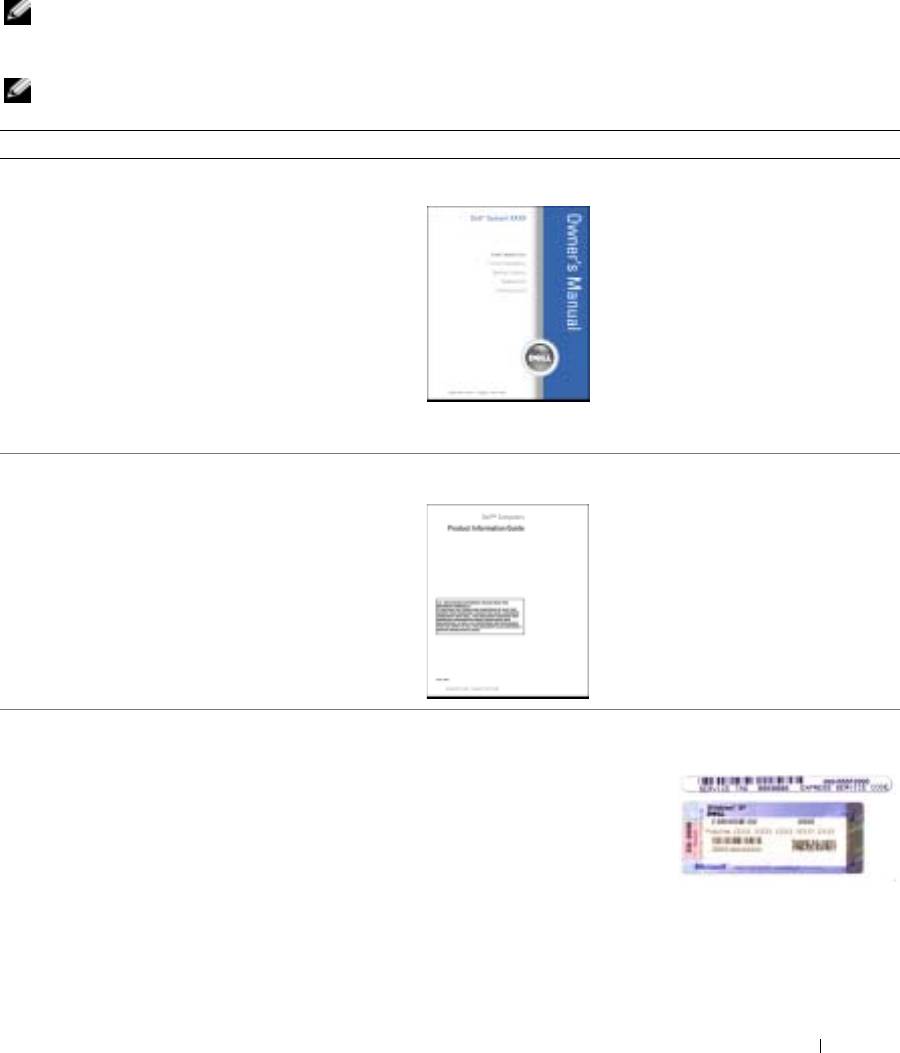
Что требуется найти? Информация находится здесь
•
Установка компьютера
Руководство по эксплуатации
•
Основные сведения по поиску и устранению
неисправностей
•
Запуск программы диагностики Dell Diagnostics
•
Настройка принтера
•
Дополнительная информация о настройке
компьютера
•
Устранение неисправностей и решение проблем
•
Извлечение и установка компонентов компьютера
•
Технические характеристики
ПРИМЕЧАНИЕ.
Этот документ в формате PDF можно найти
•
Обращение в компанию Dell
на сайте
support.dell.com
.
•
Информация о гарантиях
Информационное руководство по продуктам Dell™
•
Условия (только для США)
•
Инструкции по технике безопасности
•
Сведения о соответствии стандартам
•
Информация об эргономике
•
Лицензионное соглашение конечного пользователя
®
®
•
Код экспресс-обслуживания и метка производителя
Метка производителя и лицензия Microsoft
Windows
•
Лицензионная метка Microsoft Windows
Эти надписи находятся на нижней стороне компьютера.
•
Метка производителя
требуется для
идентификации компьютера
на сайте
support.dell.com
или при обращении в
службу технической поддержки.
•
Код экспресс-обслуживания вводится, чтобы связаться с
службой технической поддержки.
Источники информации
9

Что требуется найти? Информация находится здесь
•
Solutions (Разрешение вопросов) — подсказки и
Вебузел поддержки Dell — support.dell.com
советы по поиску и устранению неисправностей,
ПРИМЕЧАНИЕ.
Выберите свой регион для просмотра
статьи технических специалистов, интерактивные
соответствующего веб*узла поддержки.
курсы обучения, часто задаваемые вопросы
ПРИМЕЧАНИЕ.
Основной веб*узел поддержки Dell
•
Community (Сообщество) — интерактивная
premier.support.dell.com
предназначен для корпораций,
дискуссия с другими пользователями Dell
правительственных и образовательных учреждений.
•
Upgrades (Обновления) — информация о новых
версиях различных компонентов (например, памяти,
жесткого диска и операционной системы)
•
Customer Care (Отдел обслуживания клиентов) —
контактная информация, звонок в отдел
обслуживания и информация о состоянии
исполнения заказа, гарантии и ремонте
•
Service and support (Обслуживание и поддержка) —
состояние звонка в отдел обслуживания и архив с
информацией об оказании поддержки, контракт на
сервисное обслуживание, интерактивная дискуссия с
представителями службы технической поддержки
•
Reference (Справочная информация) —
компьютерная документация, подробные сведения о
конфигурации компьютера, технические
характеристики изделий и техническая документация
•
Downloads (Данные для загрузки) —
сертифицированные драйверы, исправления и
обновления программного обеспечения
•
Notebook System Software (NSS) (Системное
Чтобы загрузить системное программное обеспечение
программное обеспечение) — после переустановки
переносного компьютера:
операционной системы на компьютере необходимо
1
Посетите веб-узел
support.dell.com
и щелкните
Downloads
также переустановить Программное обеспечение
(Загрузить).
NSS. Программное обеспечение NSS обеспечивает
2
Введите метку сервисного обслуживания или модель
установку критических обновлений операционной
устройства.
системы и поддержку 3,5-дюймовых дисководов
®
®
3
В раскрывающемся меню
Download Category
(Категория
USB Dell™, а также процессоров Intel
Pentium
M,
загрузки) выберите
All
(Все).
оптических дисководов и устройств USB.
4
Выберите операционную систему и язык на компьютере и
Программное обеспечение необходимо для
нажмите кнопку
Submit
(Отправить).
правильной работы компьютера Dell. Программное
обеспечение автоматически определяет
5
В разделе
Select a Device
(Выбор устройства) выберите
конфигурацию компьютера и операционную систему
System and Configuration Utilities
(Системные программы
и устанавливает подходящие для них обновления.
и программы для настройки) и выберите
Dell Notebook
System Software (NSS) System Software
(Программное
обеспечение Dell Notebook System).
•
Как работать в Windows XP
Центр справки и поддержки Windows
•
Как работать с программами и файлами
1
Нажмите кнопку
Пуск
и выберите
Справка и поддержка
.
•
Как индивидуально настроить рабочий стол
2
Введите слово или фразу, описывающие проблему, и
щелкните значок стрелки.
3
Щелкните раздел, соответствующий вашей проблеме.
4
Следуйте инструкциям на экране.
10
Источники информации
Ознакомление с компьютером
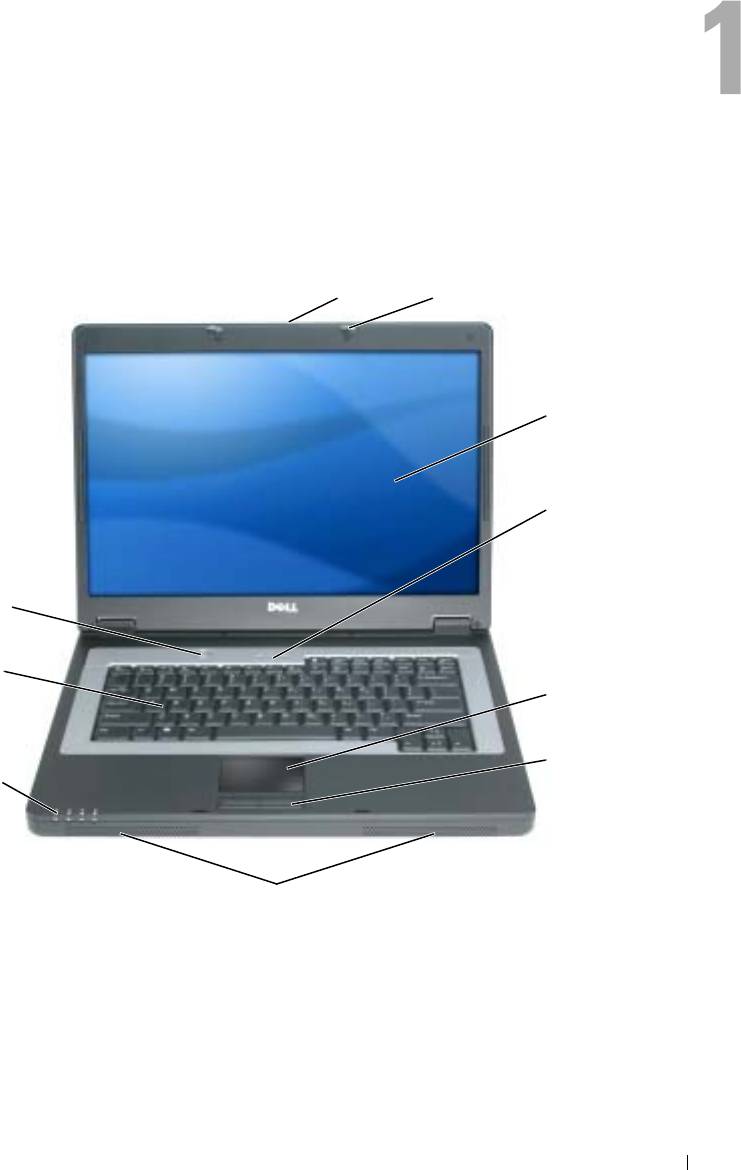
Вид спереди
1
2
3
4
10
9
5
6
8
7
1
кнопка для открытия дисплея
5
сенсорная панель
9
клавиатура
2
защелки дисплея (2)
6
кнопки сенсорной панели
10
кнопка питания
3
дисплей
7
динамики
4
индикаторы состояния
8
индикаторы состояния
клавиатуры
устройств
Ознакомление с компьютером
11
кнопка для открытия дисплея.
Сдвиньте, чтобы освободить защелки и открыть дисплей.
защелки дисплея.
Закрывают монитор.
дисплей.
Для получения дополнительной информации о мониторе см. раздел «
Использование дисплея
».
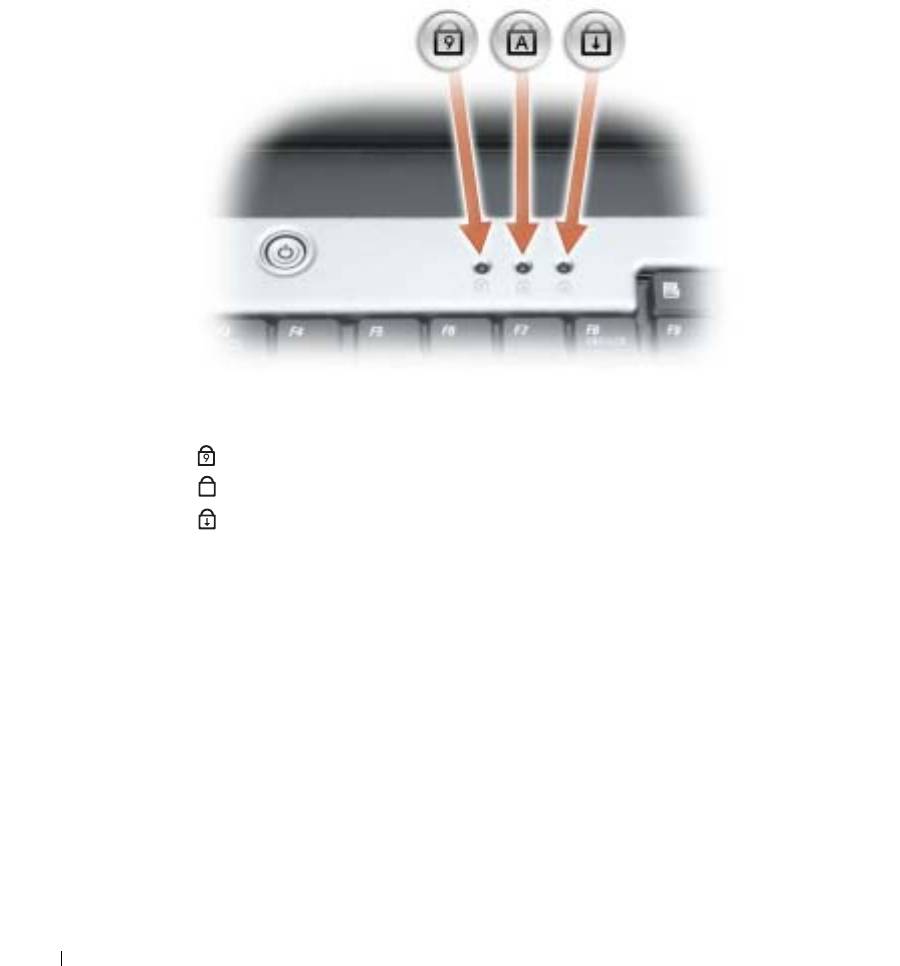
световые индикаторы клавиатуры
Зеленые индикаторы, расположенные над клавиатурой, означают следующее.
9
Горит, когда включена цифровая клавиатура.
A
Светится, когда включена печать буквами верхнего регистра.
Светится, когда включена функция Scroll Lock.
сенсорная панель/кнопки сенсорной панели.
Выполняет функции мыши.
динамики.
Для настройки громкости встроенного динамика нажмите клавиши быстрого выбора команд
регулятора громкости. Для получения дополнительной информации см. раздел «
Функции динамиков
».
12
Ознакомление с компьютером
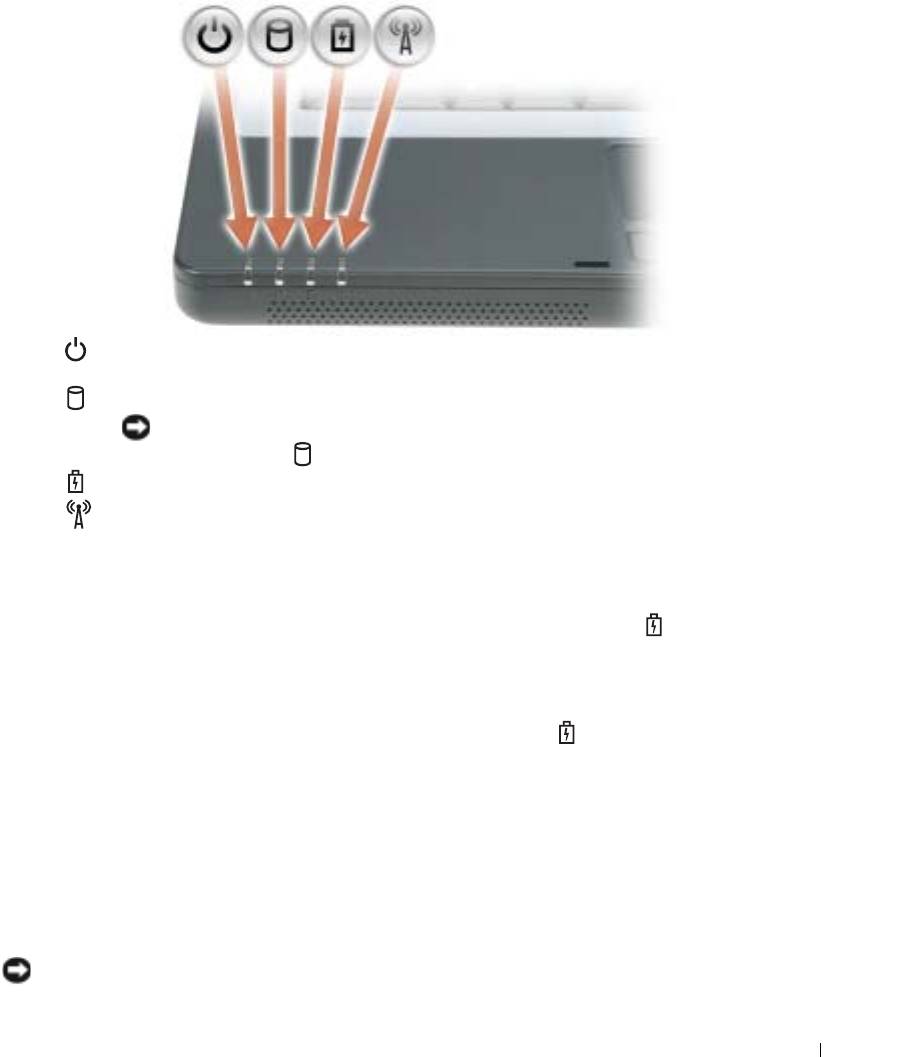
световые индикаторы устройств
Горит, если компьютер включен и мигает, когда компьютер находится в режиме
управления потреблением энергии.
Светится во время чтения и записи данных.
ВНИМАНИЕ.
Чтобы избежать потери данных, никогда не выключайте компьютер,
если индикатор мигает.
Горит или мигает в зависимости от состояния заряда аккумулятора.
Светится при использовании беспроводной сети. Для включения и отключения
беспроводной сети нажмите клавишу <Fn><F2>.
ПРИМЕЧАНИЕ.
Оборудование для подключения беспроводной сети является
дополнительным и может отсутствовать на компьютере.
В случае, если компьютер подключен к электрической розетке, индикатор функционирует
следующим образом.
•
Постоянный зеленый: аккумулятор заряжается.
•
Мигающий зеленый: аккумулятор почти полностью заряжен.
В случае, если компьютер работает от аккумулятора, индикатор функционирует следующим
образом.
•
Выключен: аккумулятор достаточно заряжен (или компьютер выключен).
•
Мигающий оранжевый: заряд аккумулятора мал.
•
Постоянный оранжевый: заряд аккумулятора недопустимо мал.
клавиатура.
Клавиатура состоит из цифровых клавиш, а также клавиши с эмблемой Microsoft Windows.
Информацию о поддерживаемых горячих клавишах см. в разделе «
Сочетания клавиш
».
кнопка питания.
Нажмите кнопку питания, чтобы включить компьютер или войти/покинуть режим
управления питанием.
ВНИМАНИЕ.
Чтобы предотвратить потерю данных, выключайте компьютер с помощью меню
Пуск
, а не
нажатием кнопки питания.
Ознакомление с компьютером
13
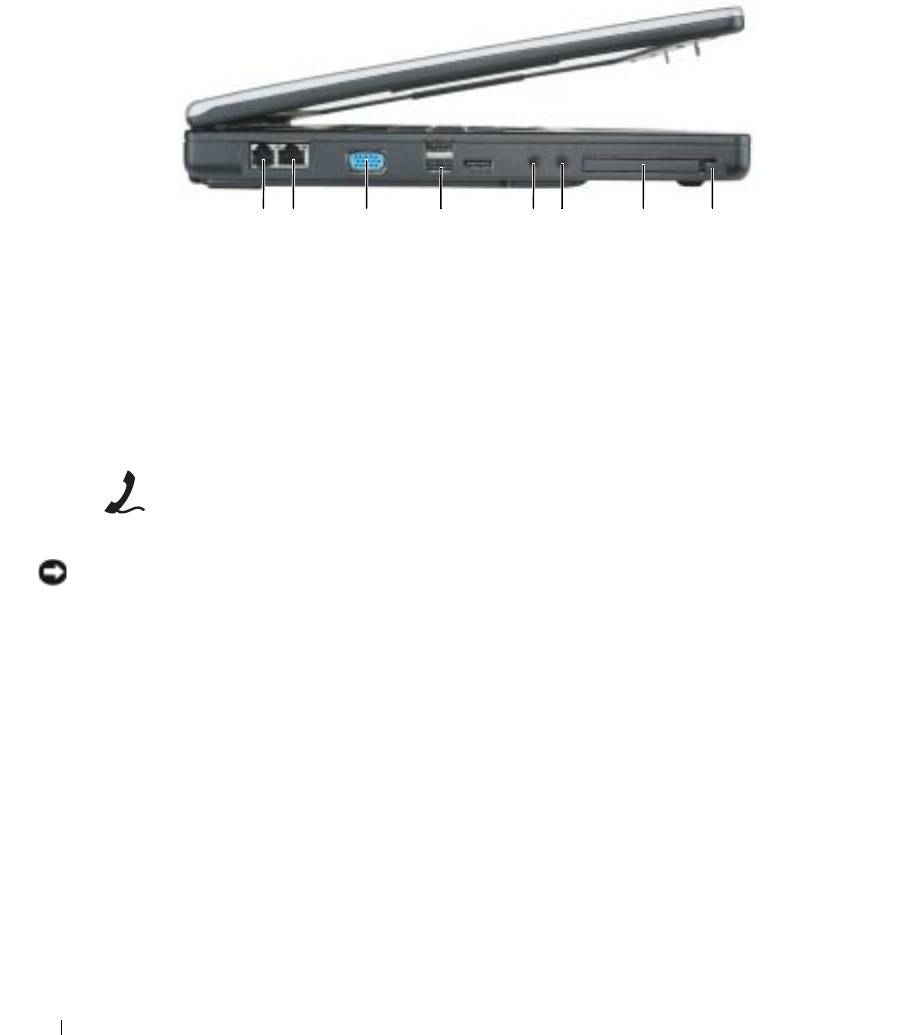
Вид слева
453 7 81 2 6
1
разъем модема
4
разъемы USB (3)
7
гнездо для платы ExpressCard
2
сетевой разъем
5
разъем микрофона
8
спусковая кнопка гнезда для
платы ExpressCard
3
видеоразъем
6
разъем для наушников
разъем для модема (RJ11)
Чтобы использовать встроенный модем, подключите его к телефонной линии через
соответствующий разъем.
Дополнительную информацию по использованию модема см. в интерактивной
документации к модему, поставляемой с компьютером.
ВНИМАНИЕ.
Сетевой разъём немного больше по размеру, чем разъём модема. Чтобы не повредить
компьютер, не включайте телефонный кабель в сетевой разъем.
14
Ознакомление с компьютером
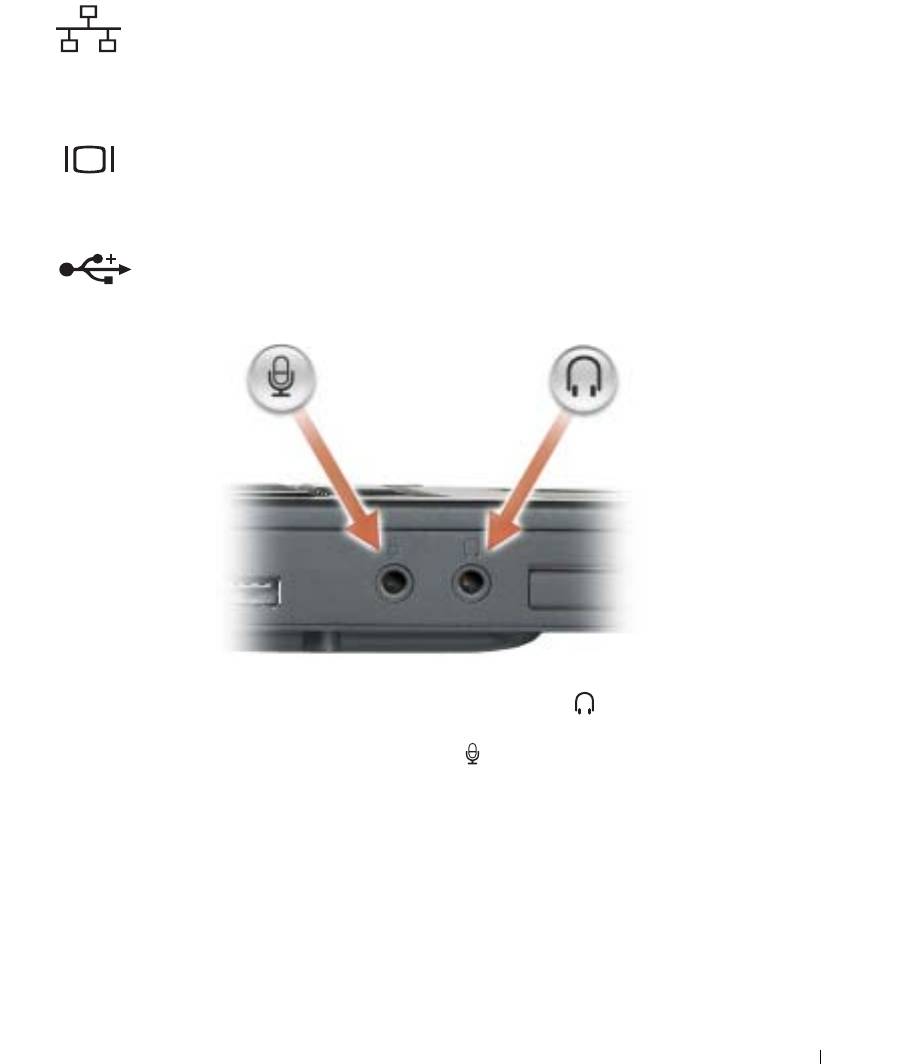
сетевой разъем (RJ45)
Служит для подключения компьютера к локальной сети. Зеленый и желтый
индикаторы рядом с разъемом указывают на обмен данными в проводной сети.
Для информации относительно использования сетевого адаптера см. интерактивную
документацию сетевого адаптера, поставляемую в комплекте с компьютером.
видеоразъем
Используется для подключения внешнего VGA-совместимого монитора.
разъемы USB
Служат для подключения USB-устройств, таких как мышь, клавиатура или
принтер. Можно также подключить дополнительный дисковод для гибких дисков
непосредственно к разъему USB, используя дополнительный кабель для дисковода.
аудиоразъемы
Подсоедините наушники или динамики к разъему .
Подсоедините микрофон к разъему .
Гнездо для платы ExpressCard.
Поддерживает одну плату ExpressCard. В новом компьютере это гнездо
закрыто пластиковой заглушкой. Для получения дополнительной информации см. раздел «
Использование плат
ExpressCard
».
Ознакомление с компьютером
15
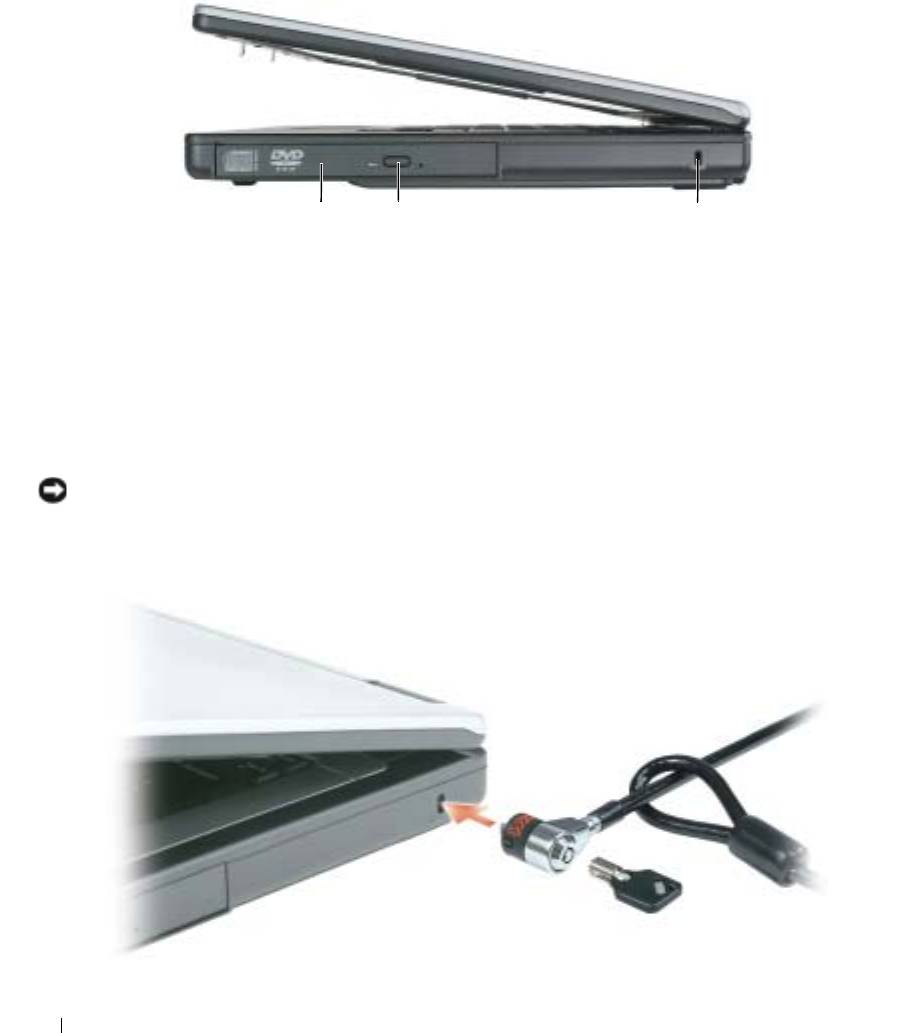
Вид справа
1
2
3
1
отсек для оптического
2
кнопка открытия лотка
3
отверстие для защитного
дисковода
оптического дисковода
троса
оптический дисковод.
В отсек для оптического дисковода можно установить дисковод DVD или другой
оптический дисковод. Для получения дополнительной информации см. раздел «
Дисковод для компакт-дисков и
дисков DVD
».
кнопка открытия лотка оптического дисковода.
Нажмите эту кнопку для извлечения компакт-дисков
или дисков DVD из оптического дисковода.
гнездо защитного кабеля:описание.
Позволяет вам прикрепить на компьютер имеющееся в продаже
устройство «антивор». Дополнительную информацию см. в инструкциях по такому устройству.
ВНИМАНИЕ.
Перед покупкой устройства «антивор» убедитесь в том, что оно подходит к отверстию для
защитного троса.
16
Ознакомление с компьютером
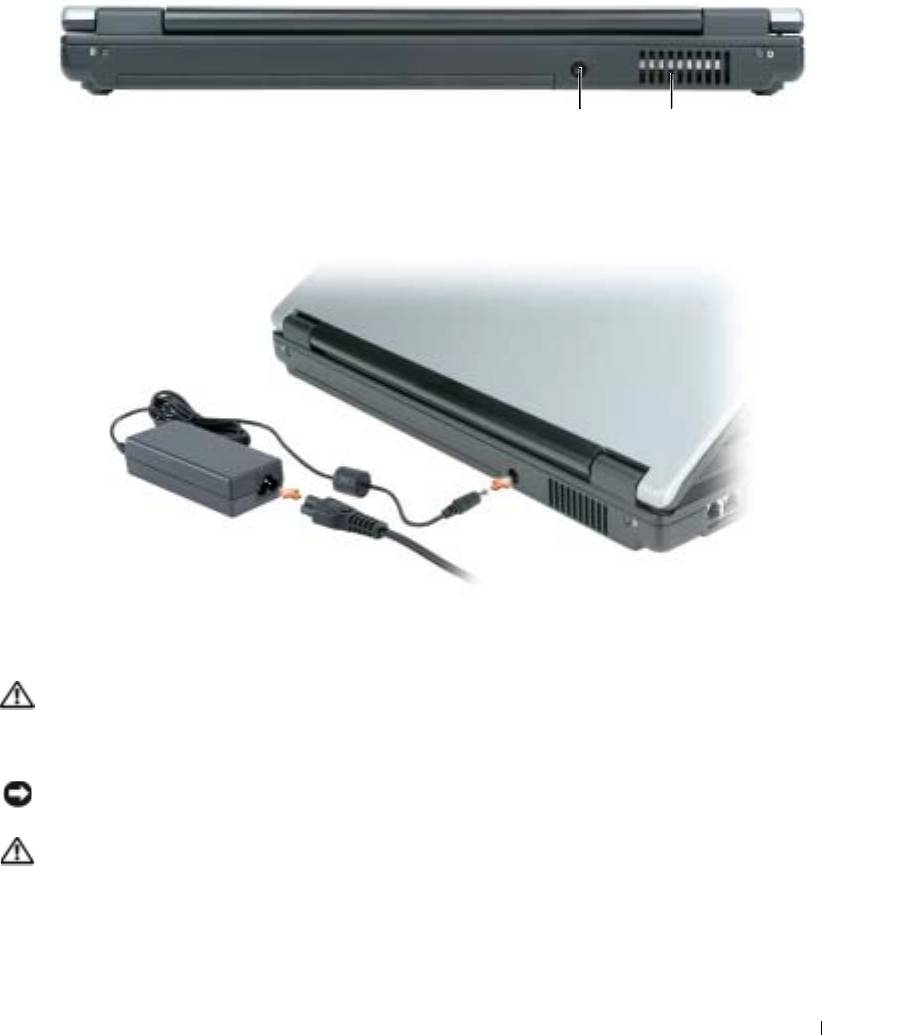
Вид сзади
21
1
разъем адаптера переменного тока
2
отверстия для вентиляции
разъем адаптера переменного тока.
Используется для подсоединения адаптера переменного тока к
компьютеру.
Адаптер преобразует напряжение переменного тока в напряжение постоянного тока, который
используется для питания компьютера. Адаптер переменного тока можно подключать как к
включенному, так и к выключенному компьютеру.
ПРЕДУПРЕЖДЕНИЕ.
Адаптер переменного тока работает с электрическими розетками, используемыми
во всем мире. Тем не менее, в разных странах используются разные разъемы электропитания и сетевые
фильтры. Использование несовместимого кабеля, а также неправильное подключение кабеля к
удлинителю или электросети может привести к повреждению оборудования или пожару.
ВНИМАНИЕ.
При отсоединении кабеля адаптера переменного тока от компьютера возьмитесь за разъем,
а не за сам кабель, и потяните его с усилием, но осторожно, чтобы не повредить кабель.
ПРЕДУПРЕЖДЕНИЕ.
Не закрывайте вентиляционные отверстия и не вставляйте в них никакие предметы.
Не держите работающий компьютер в местах с недостаточной вентиляцией, например в закрытом кейсе.
Это может повредить компьютер или привести к пожару.
вентилятор отверстий.
Вентилятор создает поток воздуха через вентиляционные отверстия, что
предотвращает перегрев компьютера.
Ознакомление с компьютером
17
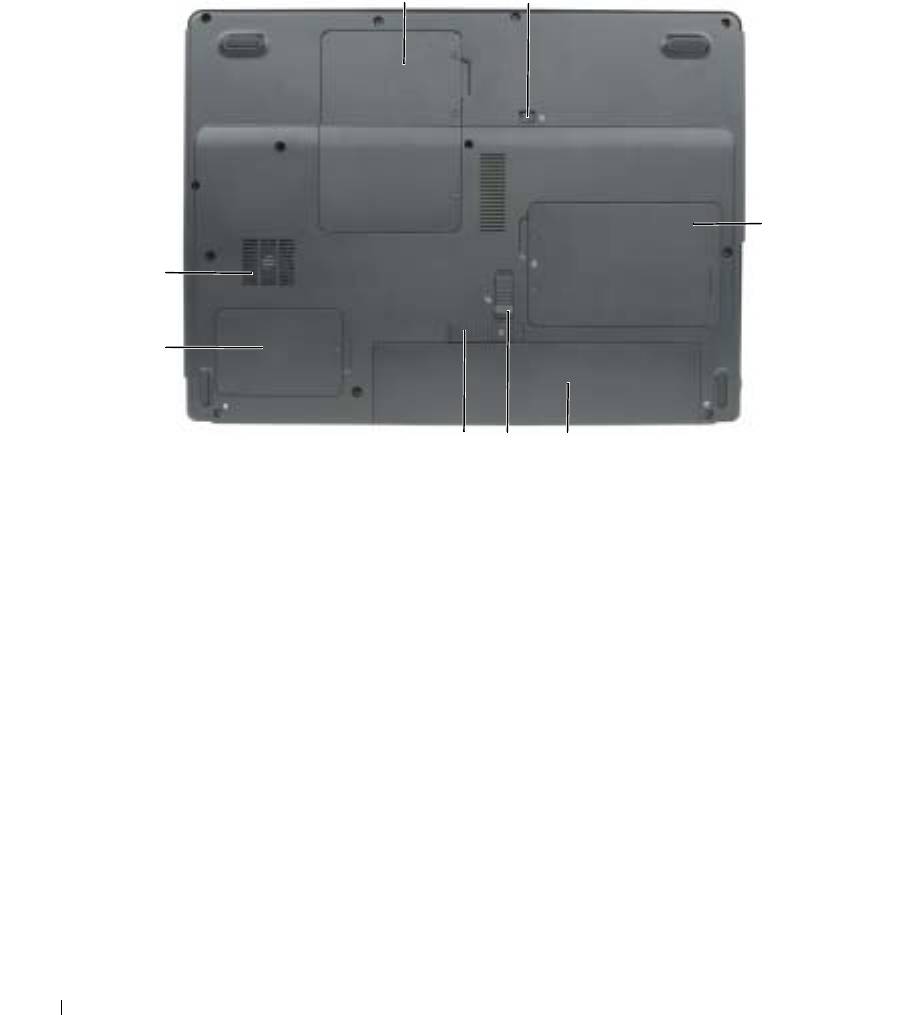
Вид снизу
12
3
8
7
6
5
4
1
крышка отсека модуля
4
аккумулятор
7
крышка термического модуля
памяти/мини-платы PCI
2
крепежный винт оптического
5
фиксатор защелки отсека для
8
вентилятор
дисковода
аккумулятора
3
крышка жесткого диска
6
защелка аккумулятора
крышка модуля памяти/миниплаты PCI.
Закрытие отсека, в котором находятся модули памяти и мини-
плата PCI. Для получения дополнительной информации о замене памяти см. раздел «
Память
». Для получения
дополнительной информации о замене мини-платы PCI см. раздел «
Беспроводная мини-плата PCI
».
крепежный винт оптического дисковода.
Используется для крепления оптического дисковода в отсеке.
Для получения дополнительной информации см. раздел «
Дисковод для компакт-дисков и дисков DVD
».
жесткий диск.
Хранит программное обеспечение и данные. Для получения дополнительной информации см.
раздел «
Жесткий диск
».
аккумулятор.
После установки аккумулятора вы можете пользоваться компьютером, не подключая компьютер
к электрической розетке. Для получения дополнительной информации см. раздел «
Использование аккумулятора
».
фиксатор защелки отсека для аккумулятора.
Снимает блокировку аккумулятора для извлечения его из
отсека.
защелка отсека для аккумулятора.
Используется для извлечения аккумулятора из аккумуляторного
отсека. См. раздел «
Замена аккумулятора
».
крышка термического модуля и процессора.
Закрывает процессор и термический модуль.
вентилятор.
Вентилятор создает поток воздуха через вентиляционные отверстия, что предотвращает перегрев
компьютера.
18
Ознакомление с компьютером

Настройка компьютера
Подключение к Интернету
ПРИМЕЧАНИЕ.
Провайдеры доступа в Интернет и их предложения могут отличаться в разных странах.
Для подключения к Интернету необходимы модем или сетевое подключение и поставщик услуг
Интернета. Ваш интернет-провайдер предложит одну или несколько из следующих опций
интернет-соединения.
•
Установление соединения посредством удаленного доступа к сети, которое обеспечивает
доступ к Интернету через телефонную линию. Установление соединения посредством
удаленного доступа к сети значительно медленнее, чем DSL и кабельное соединение через
модем.
•
DSL-соединения, которые обеспечивают высокоскоростной доступ к Интернету через
существующую телефонную линию. С помощью DSL-соединения вы можете иметь доступ в
Интернет и одновременно пользоваться телефоном по той же линии.
•
Соединения по кабелю через модем, которые обеспечивают высокоскоростной доступ к
Интернету через локальную линию кабельного ТВ.
Если вы используете соединение посредством удаленного доступа, подключите телефонную
линию к разъему модема вашего компьютера и к телефонной розетке до того, как вы произведете
установку интернет-соединения. Если вы используете соединение DSL или кабельное
соединение через модем, свяжитесь с вашим интернет-провайдером для получения инструкций
по установке.
Установка Интернетсоединения
Чтобы установить Интернет-соединение с помощью значка поставщика услуг Интернета на
рабочем столе:
1
Сохраните и закройте все открытые файлы, выйдите из всех открытых программ.
®
®
2
Дважды щелкните значок поставщика услуг Интернета на рабочем столе Microsoft
Windows
.
3
Для завершения процесса установки следуйте инструкциям, появляющимся на экране.
Если на рабочем столе компьютера нет значка поставщика услуг Интернета или требуется
установить Интернет-соединение с помощью другого поставщика услуг Интернета:
1
Сохраните и закройте все открытые файлы, выйдите из всех открытых программ.
2
Нажмите кнопку
Пуск
и выберите
Internet Explorer
.
Появится окно
Мастер нового соединения
.
3
Щелкните
Подключение к Интернету
.
Настройка компьютера
19

4
В следующем окне щелкните соответствующий параметр.
•
Если у вас нет Интернет-провайдера и требуется выбрать одного из них, щелкните
Выбрать из
списка поставщиков услуг Интернета
.
•
Если вы уже получили информацию по установке от своего Интернет-провайдера, но не
получили загрузочный компакт-диск, щелкните
Уст а новить подключение вручную
.
•
Если у вас есть компакт-диск, щелкните
Использовать компакт-диск поставщика услуг
Интернета
.
5
Нажмите кнопку
Далее
.
Если выбрано
Установить подключение вручную
, перейдите на этап 6. В противном случае для
завершения процесса установки следуйте инструкциям, появляющимся на экране.
ПРИМЕЧАНИЕ.
Если вы не знаете, какой тип подключения выбрать, обратитесь к своему интернет*
провайдеру.
6
Щелкните соответствующую опцию в разделе
Каким образом подключиться к Интернету?
,
затем нажмите кнопку
Далее
.
7
Для завершения установки используйте информацию по установке, предоставленную вашим
Интернет-провайдером.
Если при подключении к Интернету возникли проблемы см. раздел «
Неполадки электронной почты,
модема и подключения к Интернету
». Если не удается подключиться к Интернету, однако ранее
подключение выполнялось успешно, возможно, у поставщика услуг Интернета возник перерыв в
обслуживании клиентов. Свяжитесь с вашим Интернет-провайдером и узнайте о состоянии услуг,
или попробуйте подключиться позже.
Перенос информации на новый компьютер
®
®
Операционная система Microsoft
Windows
XP содержит Мастер переноса файлов и параметров
для перемещения данных с исходного компьютера на новый компьютер. Можно перемещать
следующие виды данных.
•
Сообщения электронной почты
•
Установки панели инструментов
•
Размеры окна
•
Избранные интернет-ссылки
Данные переносятся на новый компьютер по сети или соединению USB или сохраняются на съемном
носителе, например, на перезаписываемом компакт-диске или дискете.
ПРИМЕЧАНИЕ.
Чтобы перенести данные с исходного компьютера на новый, напрямую соедините
компьютеры с помощью кабеля USB. Чтобы передать данные через соединение USB, выберите программу
Сетевые подключения
в окне
Панель управления
и выполните дополнительную настройку. Можно
настроить
расширенное
подключение и установить для компьютеров значения
хост
и
гость
.
Инструкции по прямому соединению двух компьютеров с помощью кабеля см. в статье базы знаний
Майкрософт #305621
How to Set Up a Direct Cable Connection Between Two Computers in Windows X
P (Как
установить прямое соединение двух компьютеров с помощью кабеля в системе Windows XP). Эта
информация может быть недоступна в некоторых странах.
20
Настройка компьютера


