
Dell Inspiron B130 – страница 3
Инструкция к Ноутбуку Dell Inspiron B130
Оглавление
- Примечания, уведомления и предупреждения Сокращения и аббревиатуры
- Содержание 1 Ознакомление с компьютером 2 Настройка компьютера
- 3 Использование дисплея 4 Использование клавиатуры и сенсорной панели 5 Использование аккумулятора
- 6 Использование CDдисков, DVDдисков и других устройств мультимедиа 7 Использование плат ExpressCard 8 Установка домашней и офисной сети 9 Функция Dell™ QuickSet
- 10 Устранение неисправностей
- 11 Установка и замена компонентов
- 12 Приложение
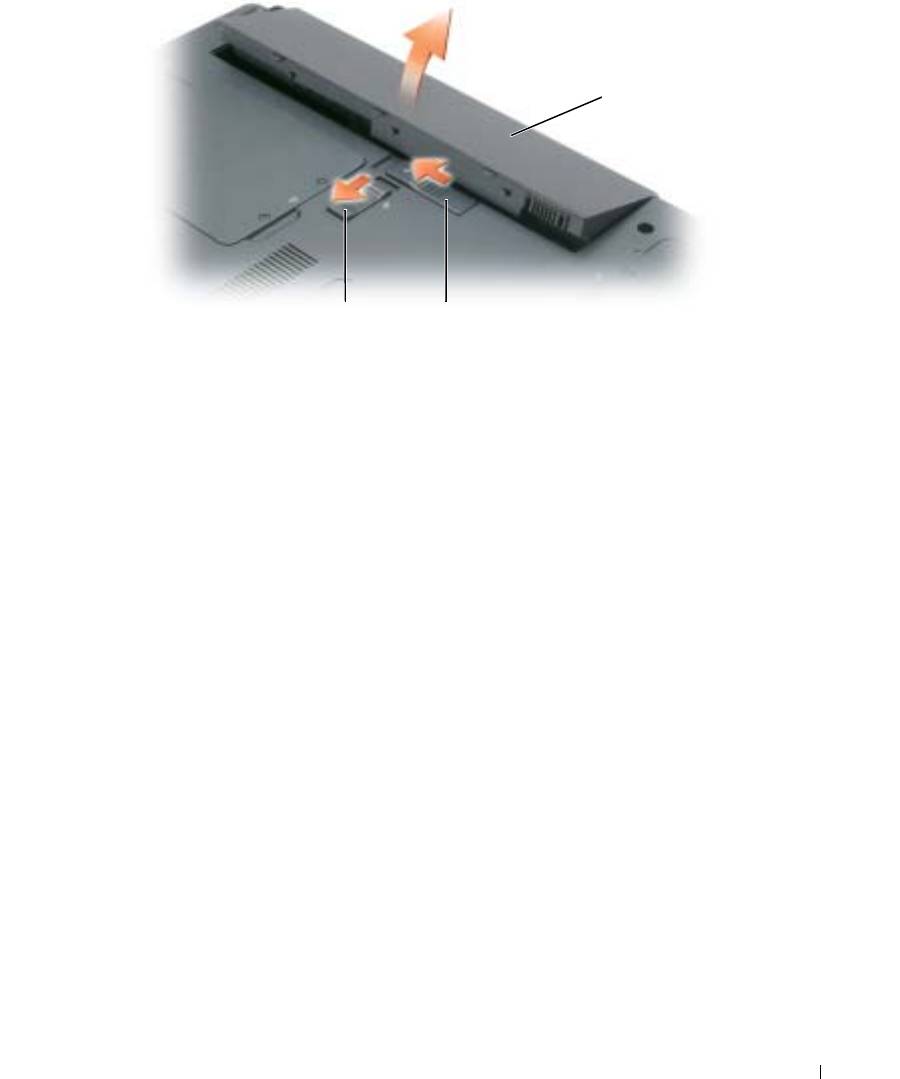
1
3
2
1
аккумулятор
2
защелка аккумулятора
3
фиксатор защелки отсека для аккумулятора
Чтобы установить аккумулятор, выполните процедуру извлечения в обратном порядке.
Хранение аккумулятора
Если компьютер не используется в течение длительного времени, извлеките аккумулятор. При
длительном хранении аккумулятор разряжается. Прежде чем использовать аккумулятор после
длительного периода хранения, полностью зарядите аккумулятор. См. раздел «
Зарядка
аккумулятора
».
Использование аккумулятора
41

42
Использование аккумулятора
Использование CD-дисков, DVD-дисков и
других устройств мультимедиа
Воспроизведение компакт-диска или диска DVD
ВНИМАНИЕ.
Не нажимайте на лоток для компакт*дисков или дисков DVD по направлению вниз при
его открытии или закрытии. Если дисковод не используется, держите лоток закрытым.
ВНИМАНИЕ.
Во избежание повреждения дисковода компакт*дисков или DVD*дисков не перемещайте
компьютер во время воспроизведения компакт*дисков или DVD*дисков.
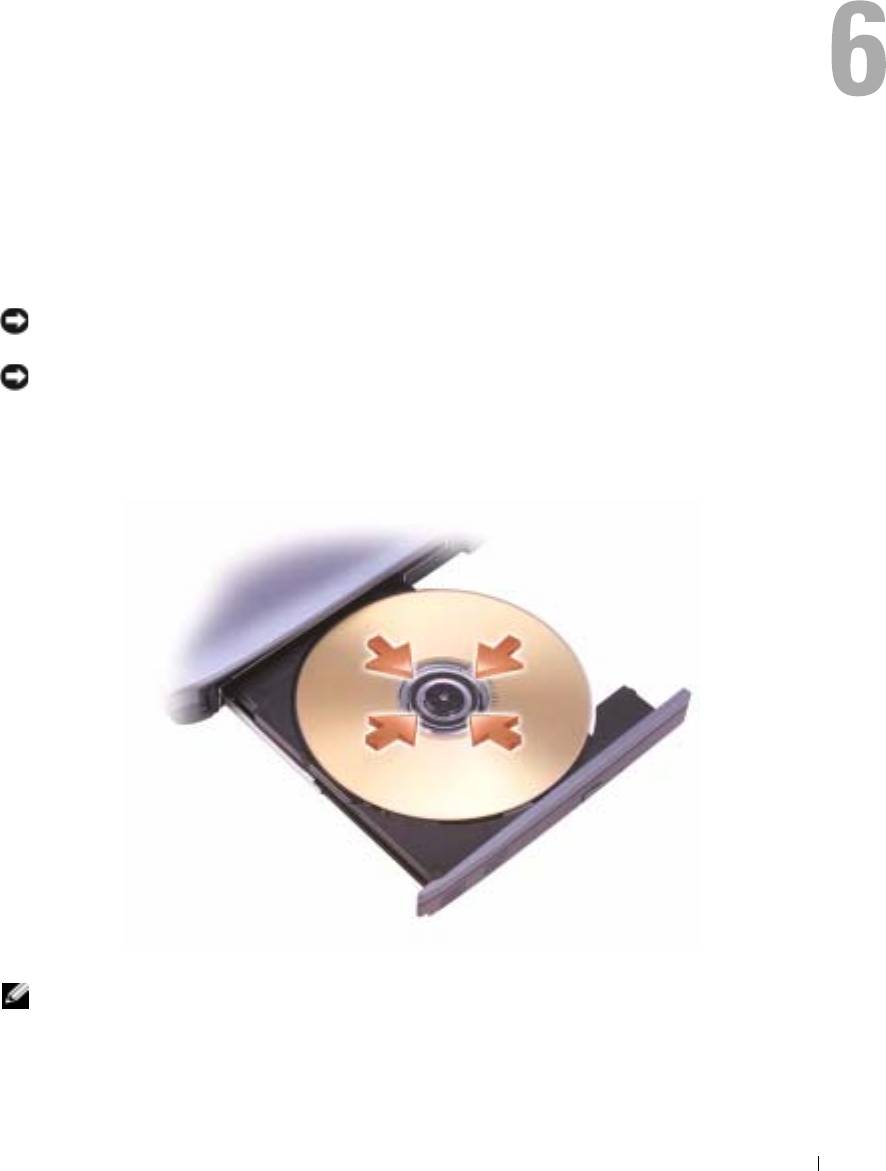
1
Нажмите кнопку извлечения на передней панели устройства.
2
Выдвиньте лоток.
3
Поместите диск этикеткой кверху в центр лотка и наденьте диск на ось.
ПРИМЕЧАНИЕ.
При использовании дисковода компакт*дисков/DVD*дисков другого компьютера
следует установить необходимые драйверы и программное обеспечение для правильной работы
дисковода.
4
Задвиньте лоток в дисковод.
Использование CD*дисков, DVD*дисков и других устройств мультимедиа
43
Чтобы отформатировать компакт-диски для хранения данных, создать музыкальные компакт-диски
или скопировать диски, см. программное обеспечение для компакт-дисков, прилагаемое к
компьютеру.
ПРИМЕЧАНИЕ.
Убедитесь в том, что вы не нарушаете закон об авторских правах, записывая CD*диски.
Для получения дополнительной информации о воспроизведении компакт-дисков и DVD-дисков
нажмите кнопку Справка в окне программы проигрывателя компакт-дисков или DVD-дисков (если
таковая имеется).
Регулировка громкости
ПРИМЕЧАНИЕ.
Если динамики выключены, звук воспроизводимого компакт*диска или DVD*диска не
будет слышен.
1
Нажмите кнопку
Пуск
, выберите
Все программы
→
Стандартные
→
Развлечения
, а затем
щелкните
Громкость
.
2
В окне
Громкость
установите нужный уровень звука, перемещая ползунок на шкале
Громкость
вверх или вниз, чтобы увеличить или уменьшить громкость.
Для получения подробной информации нажмите кнопку Справка в окне Громкость.
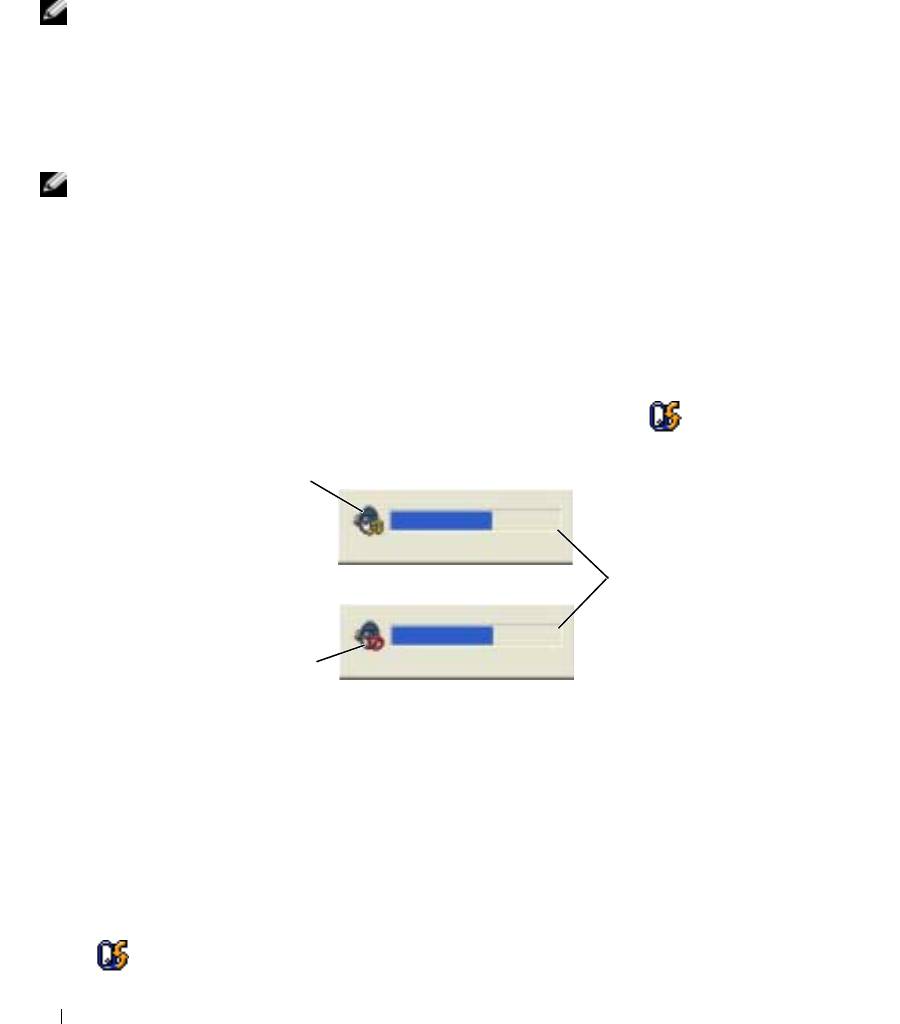
Индикатор Volume Meter показывает текущий уровень громкости (включая отключение звука),
установленный на компьютере. Чтобы включить или отключить Volume Meter (Индикатор
громкости) на панели задач, щелкните правой кнопкой мыши на значке на панели задач или
нажмите кнопки регулировки громкости.
1
2
3
1
пиктограмма индикатора
2
индикатор громкости Vo l u m e
3
пиктограмма отключения звука
громкости
Meter
Когда индикатор громкости включен, громкость можно регулировать с помощью кнопок регулировки
или следующих комбинаций кнопок.
•
Нажмите
<Fn><PageUp> для увеличения громкости.
•
Нажмите
<Fn><PageDn>
для уменьшения громкости.
•
Нажмите
<Fn><End> для отключения звука.
Для получения дополнительной информации о программе QuickSet щелкните правой кнопкой мыши
значок на панели задач и выберите Справка.
44
Использование CD*дисков, DVD*дисков и других устройств мультимедиа

Настройка изображения
Если появляется сообщение о том, что для текущего разрешения и глубины цвета используется
слишком большой объем памяти, что делает невозможным воспроизведение дисков DVD, выполните
настройку свойств экрана.
1
Нажмите кнопку
Пуск
и выберите
Панель управления
.
2
В разделе
Выберите категорию
выберите
Оформление и темы
.
3
В разделе
Выберите задание...
выберите
Изменить разрешение экрана
.
4
В окне
Свойства экрана
нажмите и перетащите регулятор
Разрешение экрана
для уменьшения
разрешения экрана.
5
В раскрывающемся меню в разделе
Качество цветопередачи
выберите значение
Среднее (16 бит)
.
6
Нажмите кнопку
OK
, чтобы сохранить настройки и закрыть окно.
Копирование компакт-дисков и DVD-дисков
ПРИМЕЧАНИЕ.
При создании компакт*дисков и DVD*дисков ознакомьтесь с законами об авторских
правах.
Этот раздел относится только к компьютерам с дисководом CD-RW, DVD+/-RW или комбинированным
дисководом CD-RW/DVD.
ПРИМЕЧАНИЕ.
Типы дисководов компакт*дисков и DVD*дисков Dell могут быть разными в зависимости от
страны.
В следующих инструкциях объясняется процесс создания точной копии компакт-диска или DVD-
диска. Программу Sonic DigitalMedia также можно использовать для других целей, таких как
создание компакт-дисков из аудиофайлов, хранящихся на компьютере, или создание резервных копий
данных. Для получения справки откройте программу Sonic DigitalMedia и нажмите на знак вопроса в
правом верхнем углу окна.
Как скопировать компактдиск или диск DVD
ПРИМЕЧАНИЕ.
Комбинированные дисководы CD*RW/DVD не поддерживают запись на DVD*диски. Если
возникают проблемы записи при использовании комбинированного дисковода CD*RW/DVD, проверьте
наличие исправлений программного обеспечения на веб*узле поддержки Sonic
www.sonic.com
.
™
Дисководы для записи DVD-дисков, установленные на компьютеры Dell
, поддерживают запись и
чтение дисков DVD+R, DVD+RW, DVD-R и DVD-RW, но они не поддерживают запись, а, возможно,
даже и чтение дисков DVD-RAM. Кроме того, дисководы для записи DVD-дисков, установленные на
компьютеры Dell, поддерживают чтение и запись дисков DVD+R DL (двухслойные).
ПРИМЕЧАНИЕ.
Большинство коммерческих DVD*дисков имеют защиту авторских прав, и их невозможно
скопировать с помощью программы Sonic DigitalMedia.
1
Нажмите кнопку
Пуск
, выберите
Все программы
→
Sonic
→
DigitalMedia Projects
(Проекты
DigitalMedia), затем нажмите
RecordNow Copy
(Копия RecordNow).
2
На вкладке
Copy
(Копировать) выберите
Disc Copy
(Копировать диск).
Использование CD*дисков, DVD*дисков и других устройств мультимедиа
45

3
Чтобы скопировать компакт-диск или диск DVD.
•
Если имеется один дисковод компакт-дисков или дисков DVD
, проверьте параметры и нажмите
кнопку
Disc Copy
(Копировать диск). Компьютер считывает исходный компакт-диск или DVD-
диск и копирует данные во временную папку на жестком диске компьютера.
При появлении соответствующего запроса вставьте чистый компакт-диск или DVD-диск в
дисковод и нажмите кнопку
OK
.
•
Если имеются два дисковода компакт-дисков или дисков DVD
, выберите дисковод, в который
вставлен исходный компакт-диск или диск DVD, и нажмите кнопку
Disc
Copy
(Копировать
диск). Компьютер скопирует данные с исходного компакт-диска или DVD-диска на чистый
компакт-диск или DVD-диск.
После завершения копирования исходного компакт-диска или DVD-диска записанный компакт-
диск или DVD-диск автоматически извлекается.
Использование чистых компактдисков и DVDдисков
Дисководы CD-RW выполняют запись только компакт-дисков (включая высокоскоростные диски
CD-RW), в то время как дисководы для записи DVD-дисков поддерживают запись как компакт-
дисков, так и DVD-дисков.
Используйте чистые диски CD-R для записи музыки или постоянного хранения файлов данных.
После создания диска CD-R повторная запись на этот диск CD-R невозможна (дополнительную
информацию см. в документации Sonic). Используйте чистые диски CD-RW для записи на компакт-
диски, а также для удаления, повторной записи или обновления данных на компакт-дисках.
Чистые диски DVD+/-R можно использовать для постоянного хранения больших объемов
информации. После создания диска DVD+R повторная запись на него может оказаться невозможной
в зависимости от того, был ли «закрыт» диск в конечной стадии процесса создания диска.
Используйте чистые диски DVD+/-RW, если потребуется возможность удаления, повторной записи
или обновления данных на этом диске.
Дисководы для записи компактдисков
Тип носителя Чтение Запись Возможность перезаписи
CD-R ДаДаНет
CD-RW ДаДаДа
Дисководы для записи DVDдисков
Тип носителя Чтение Запись Возможность перезаписи
CD-R ДаДаНет
CD-RW ДаДаДа
DVD+R ДаДаНет
DVD-R ДаДаНет
DVD+RW ДаДаДа
DVD-RW ДаДаДа
46
Использование CD*дисков, DVD*дисков и других устройств мультимедиа

Тип носителя Чтение Запись Возможность перезаписи
DVD+R DL ДаДаНет
DVD-R DL Иногда Нет Нет
DVD-RAM Иногда Нет Нет
Полезные советы
®
®
•
С помощью Проводника Microsoft
Windows
перетащите файлы на диск CD-R или CD-RW
только после запуска программы Sonic DigitalMedia и откройте проект DigitalMedia.
•
Диски CD-R следует использовать для записи компакт-дисков, которые затем можно будет
воспроизводить на обычных стереопроигрывателях. Диски CD-RW не воспроизводятся на
большинстве домашних или автомобильных магнитол.
•
С помощью программы Sonic DigitalMedia нельзя создавать аудиодиски DVD.
•
Музыкальные файлы в формате МР3 могут проигрываться только на МР3-проигрывателях или на
компьютерах с установленным программным обеспечением для проигрывания МР3-файлов.
•
Бытовые DVD-проигрыватели для систем домашних кинотеатров могут не поддерживать чтение
всех DVD-форматов. Список форматов, поддерживаемых DVD-проигрывателем, можно
просмотреть в документации, поставляемой с DVD-проигрывателем, или обратиться к
изготовителю.
•
Не следует выполнять запись на чистых дисках CD-R или CD-RW до максимальной емкости;
например, не копируйте файл объемом 650 МБ на чистый компакт-диск емкостью 650 МБ. Чтобы
завершить запись диска, требуется 1-2 МБ свободного места на дисководе CD-RW.
•
Потренируйтесь в записи компакт-дисков, используя диск CD-RW, пока вы не ознакомитесь со
всеми приемами записи. Если допущена ошибка, можно удалить данные на диске CD-RW и
повторить попытку. Можно также использовать чистые диски CD-RW для проверки проектов с
музыкальными файлами перед окончательной их записью на чистый диск CD-R.
•
Дополнительную информацию можно найти на веб-узле Sonic
www.sonic.com
.
Использование CD*дисков, DVD*дисков и других устройств мультимедиа
47

48
Использование CD*дисков, DVD*дисков и других устройств мультимедиа

Использование плат ExpressCard
Типы плат ExpressCard
Для получения информации о поддерживаемых платах ExpressCard см. раздел «
Технические
характеристики
».
ПРИМЕЧАНИЕ.
Плата ExpressCard не является загрузочным устройством.
Заглушки плат ExpressCard
В новом компьютере в гнезде для плат ExpressCard установлена пластиковая заглушка. Заглушки
защищают гнезда от пыли и прочих загрязнений. Сохраните эту заглушку и устанавливайте ее в
гнездо, когда в нем нет платы ExpressCard. Заглушка от другого компьютера может не подойти.
Инструкции по удалению заглушки см. в разделе «
Извлечение платы ExpressCard или заглушки
».
Установка платы ExpressCard
Плату ExpressCard можно устанавливать при включенном компьютере. Компьютер
автоматически обнаружит карту.
На платах ExpressCard, как правило, имеется значок (например, треугольник или стрелка) или
этикетка, которая указывает, каким концом вставлять карту в гнездо. Конструкция платы такова,
что вставить ее неправильно невозможно. Если непонятно, как вставлять плату в компьютер, см.
документацию по этой плате.
ПРЕДУПРЕЖДЕНИЕ.
Перед тем как приступить к выполнению операций данного раздела, выполните
указания по безопасности, описанные в
Информационном руководстве по продуктам
.
Чтобы установить плату ExpressCard, выполните следующие действия.
1
Возьмите плату так, чтобы верхняя часть платы была обращена вверх. Перед установкой платы
переведите защелку в позицию «открыто».
2
Вставьте плату в слот и вдвиньте ее до плотной посадки в разъеме.
Если карта не вставляется, не применяйте силу. Проверьте, правильно ли расположена карта, и
повторите попытку.
Использование плат ExpressCard
49
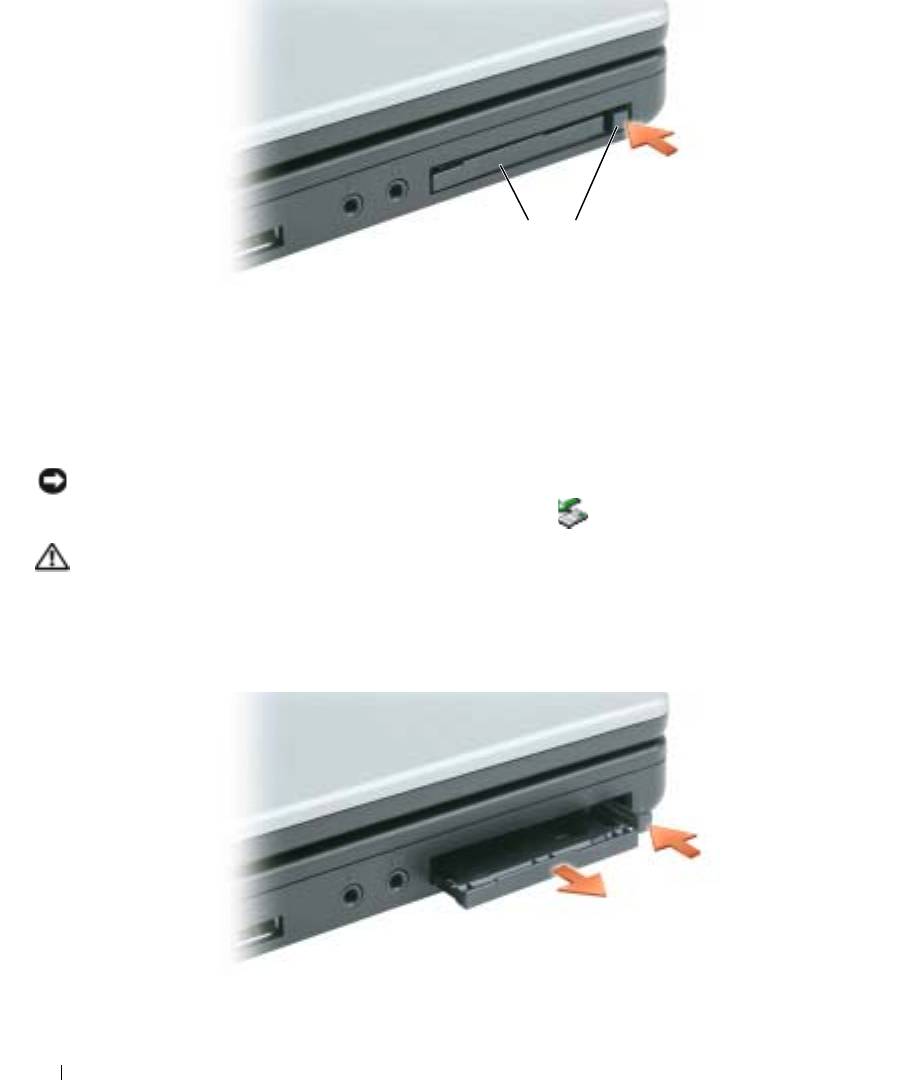
1 2
1
плата ExpressCard или заглушка
2
защелка для извлечения платы ExpressCard
Компьютер распознает плату ExpressCard и автоматически загружает необходимые драйверы. Если
программа настройки выдаст запрос на загрузку драйверов производителя, используйте гибкий диск
или компакт-диск, которые прилагаются к плате ExpressCard.
Извлечение платы ExpressCard или заглушки
ВНИМАНИЕ.
Прежде чем извлечь карту памяти из компьютера, с помощью программы конфигурации плат
ExpressCard выберите ее, а затем отключите (нажмите значок
на панели задач). Если предварительно
не отключить плату, возможна потеря данных.
ПРЕДУПРЕЖДЕНИЕ.
Перед тем как приступить к выполнению операций данного раздела, выполните
указания по безопасности, описанные в
Информационном руководстве по продуктам
.
Нажмите на защелки и извлеките плату или заглушку. На некоторые защелки фиксации необходимо
нажать дважды: один раз для того, чтобы защелка выдвинулась, и второй раз, чтобы выдвинулась
плата.
Сохраните заглушку, чтобы использовать ее, когда плата ExpressCard не установлена в гнездо.
Заглушки защищают гнезда от пыли и прочих загрязнений.
50
Использование плат ExpressCard
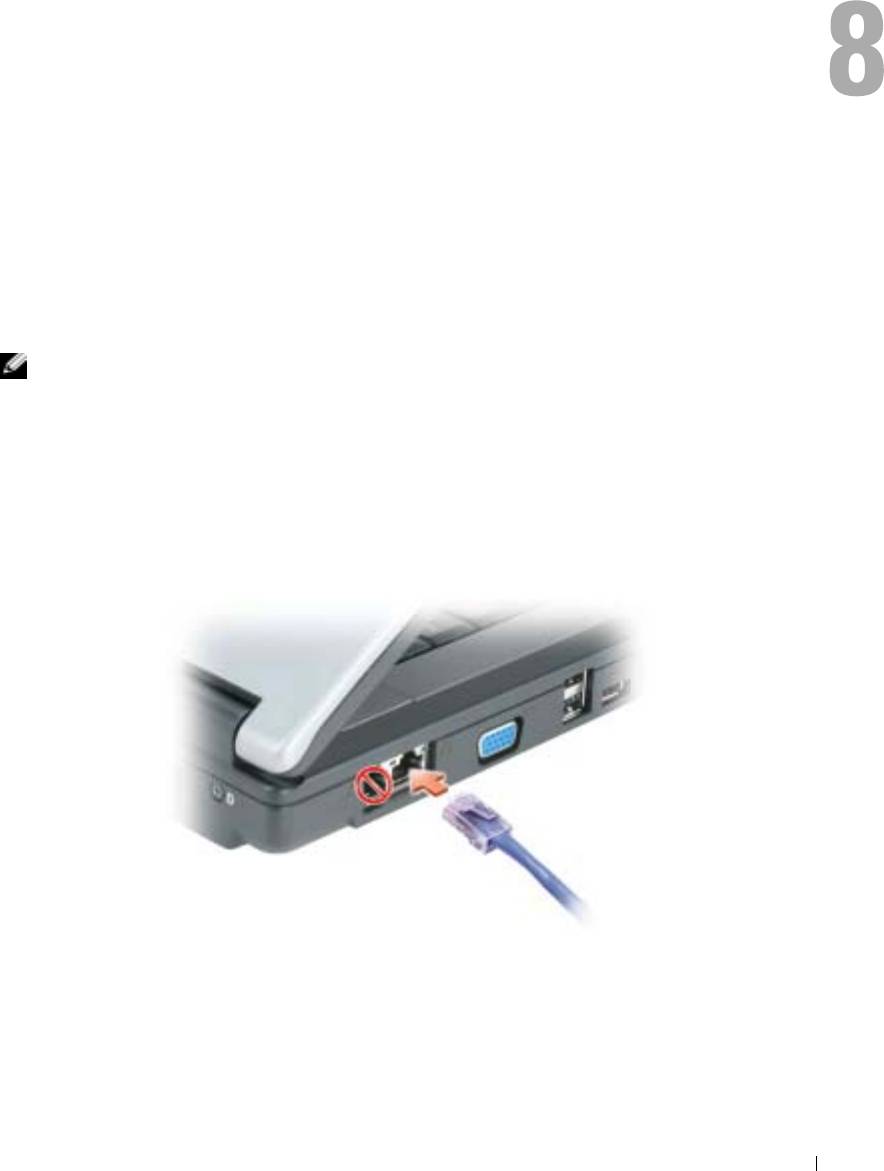
Установка домашней и офисной сети
Подключение к сетевому адаптеру
Перед присоединением компьютера к сети необходимо установить в компьютер сетевой адаптер и
подключить к нему сетевой кабель.
Для подключения сетевого кабеля:
ПРИМЕЧАНИЕ.
Подключите сетевой кабель к разъему сетевого адаптера компьютера. Не
подключайте сетевой кабель к разъему модема компьютера. Не подключайте сетевой кабель к
телефонной розетке.
1
Подключите сетевой кабель к разъему сетевого адаптера, расположенному на задней панели
компьютера.
Вставьте кабель в разъем до щелчка, а затем осторожно потяните его, чтобы убедиться в
надежности его подсоединения.
2
Подсоедините другой конец сетевого кабеля к сетевому устройству.
Установка домашней и офисной сети
51
Мастер настройки сети
®
®
Операционная система Microsoft
Windows
XP включает в себя Мастер настройки сети для
управления процессом совместного использования файлов, принтеров и Интернет-соединения для
домашней или небольшой офисной сети компьютеров.
1
Нажмите кнопку
Пуск
, выберите
Все программы
→
Стандартные
→
Связь
, затем
Мастер
настройки сети
.
2
В экране приветствия
Мастер настройки сети
нажмите кнопку
Далее
.
3
Щелкните
Список действий по созданию сети
.
ПРИМЕЧАНИЕ.
При выборе метода подключения «
Этот компьютер имеет прямое подключение к
Интернету
» включается брандмауэр, встроенный в систему Windows XP с пакетом обновления 1 (SP1) или
более поздней версии.
4
Заполните форму и выполните необходимую подготовку.
5
Вернитесь в мастер настройки сети и выполняйте инструкции на экране.
Подключение к беспроводным локальным вычислительным
сетям
ПРИМЕЧАНИЕ.
Оборудование для подключения беспроводной сети является дополнительным и может
отсутствовать на компьютере.
Определение типа сети
ПРИМЕЧАНИЕ.
Большинство беспроводных сетей имеют инфраструктурный тип.
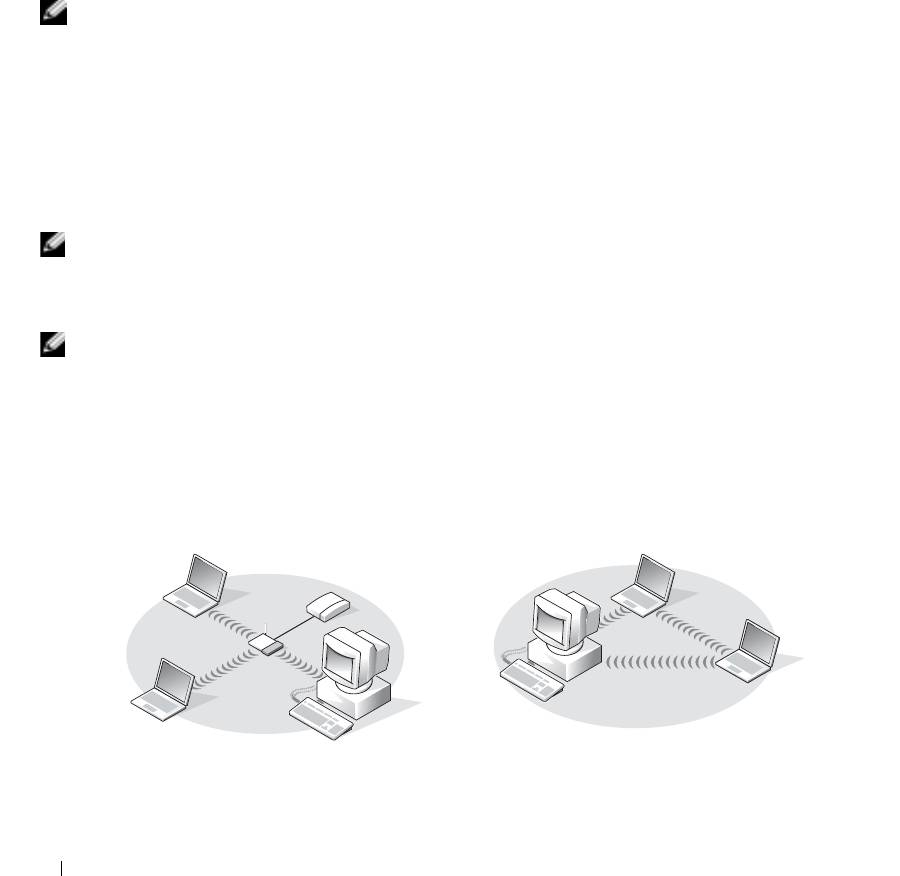
Беспроводные сети делятся на две категории — сети типа Infrastructure (инфраструктурные) и сети
типа ad-hoc (специализированные). Для объединения нескольких компьютеров в инфраструктурную
сеть используются маршрутизаторы или групповые пункты доступа. В сети ad-hoc не используются
маршрутизаторы и групповые пункты доступа. Она состоит из компьютеров, которые осуществляют
обмен данными непосредственно друг с другом. Для получения дополнительной справки по
установке беспроводного соединения посетите веб-узел support.dell.com и выполните поиск по
ключевым словам wireless setup (настройка беспроводной сети).
21
1
Сеть инфраструктурного типа
2
Специализированная сеть Ad-Hoc
52
Установка домашней и офисной сети
®
®
Подключение к беспроводной сети в системе Microsoft
Windows
XP
Чтобы выполнить подключение к сети, необходимо установить специальное программное
обеспечение и драйверы для беспроводной сетевой платы. Программное обеспечение уже
установлено. В случае удаления или повреждения данного программного обеспечения необходимо
выполнить инструкции, указанные в руководстве пользователя для сетевой платы. User’s guide
(Руководство по эксплуатации) имеется также на веб-узле поддержки Dell по адресу:
support.dell.com или на рабочем столе компьютера.
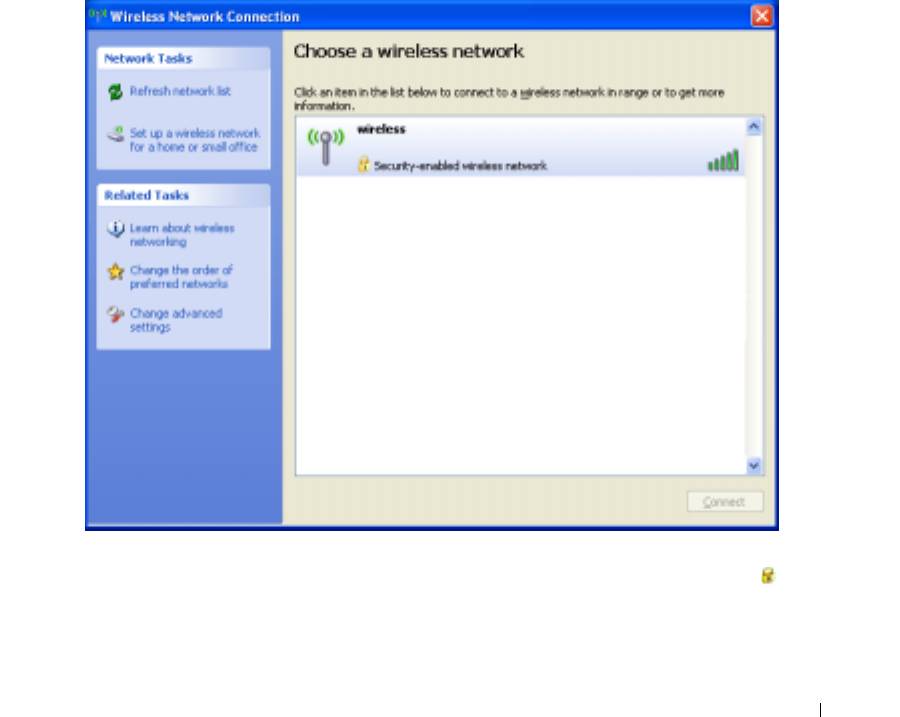
При включении компьютера из значка сетевого соединения в области уведомлений (расположенного
в нижнем правом углу рабочего стола Windows) возникает всплывающее окно, показывающее,
обнаружена ли сеть, для которой настройка компьютера не была произведена.
1
Щелкните всплывающее окно или значок сетевого соединения, чтобы настроить компьютер для
работы в одной из доступных беспроводных сетей.
В окне
Беспроводные сетевые соединения
отображается список доступных беспроводных сетей.
2
Выберите сеть, которую требуется настроить, затем нажмите кнопку
Подключить
или дважды
щелкните название сети в списке. Если выбрана безопасная сеть (отмеченная значком ), при
появлении запроса необходимо ввести пароль.
Установка домашней и офисной сети
53

ПРИМЕЧАНИЕ.
Параметры защиты являются уникальными для вашей сети. Компания Dell не обладает
данной информацией.
ПРИМЕЧАНИЕ.
Компьютеру может потребоваться до 1 минуты для подключения к сети.
После того как компьютер настроен для выбранной беспроводной сети, другое всплывающее окно
сообщит, что компьютер подключен к выбранной сети.
Затем при входе в беспроводную сеть будет появляться то же всплывающее окно с уведомлением о
беспроводном сетевом подключении.
54
Установка домашней и офисной сети

Функция Dell™ QuickSet
ПРИМЕЧАНИЕ.
Функция может быть недоступна для компьютера.
Dell QuickSet запускается с помощью значка на панели задач и функционирует по-
разному в зависимости от способа запуска: путем однократного щелчка, двойного щелчка
или щелчка правой кнопкой мыши на значке.
Однократный щелчок на значке QuickSet
Щелкните на значке , чтобы выполнить следующие задачи.
•
Настройка параметров управления потреблением энергии с помощью Power Management
Wizard (Мастера управления потреблением энергии). Для получения дополнительной
информации см. раздел «Power Management Wizard (Мастер управления потреблением
энергии)».
•
Настройка размера пиктограмм и панелей инструментов.
•
Выбор схемы управления питанием, заданной с помощью Power Management Wizard
(Мастера управления потреблением энергии).
•
Включение и выключение режима презентации.
Двойной щелчок на значке QuickSet
Дважды щелкните значок , чтобы выполнить настройку параметров управления
потреблением энергии с помощью Power Management Wizard (Мастера управления
потреблением энергии).
Щелчок правой кнопкой мыши на значке QuickSet
Щелкните правой кнопкой мыши значок , чтобы выполнить следующие задачи.
•
Включение и выключение Brightness Meter (Индикатора яркости) на экране. Для
получения дополнительной информации см. раздел «Регулировка яркости».
•
Включение и выключение Volume Meter (Индикатора громкости) на экране. Для
получения дополнительной информации см. раздел «Регулировка громкости».
•
Включение или выключение индикатора беспроводной связи.
•
Просмотр
Dell QuickSet Help
(Справки Dell QuickSet).
•
Просмотр сведений о версии и дате установления авторского права программы QuickSet,
установленной на компьютере.
Функция Dell™ QuickSet
55

Для получения дополнительной информации о программе QuickSet щелкните правой кнопкой мыши
значок на панели задач и выберите пункт Справка.
56
Функция Dell™ QuickSet
Устранение неисправностей
Программа Dell Diagnostics
ПРЕДУПРЕЖДЕНИЕ.
Перед тем как приступить к выполнению операций данного раздела, выполните
указания по безопасности, описанные в
Информационном руководстве по продуктам
.
Когда использовать программу Dell Diagnostics
Если при работе на компьютере возникают неполадки, выполните тесты, указанные в разделе «»,
и, прежде чем обращаться в службу технической поддержки Dell за консультацией, запустите
программу Dell Diagnostics «
Блокировки и неполадки программного обеспечения
».
ВНИМАНИЕ.
Программа Dell Diagnostics работает только на компьютерах Dell.
Запустите программу Dell Diagnostics либо с жесткого диска, либо с компакт-диска Drivers and
Utilities (Драйверы и утилиты) (иначе называемый ResourceCD (Ресурсы)).
ПРИМЕЧАНИЕ.
Компакт*диск
Drivers and Utilities
(Драйверы и утилиты) может не поставляться с этим
компьютером.
Запуск программы Dell Diagnostics с жесткого диска
Программа Dell Diagnostics находится в скрытом разделе Diagnostic Utility жесткого диска.
ПРИМЕЧАНИЕ.
Если на экране компьютера нет изображения, обратитесь в корпорацию Dell. См.
раздел
«
Обращение в Dell
».
1
Выключите компьютер.
2
Если компьютер подключен к стыковочному устройству, отстыкуйте его. Инструкции см. в
документации, поставляемой со стыковочным устройством.
3
Подключите компьютер к электросети.
4
Диагностику можно запустить двумя способами:
a
Включите компьютер. Когда появится логотип DELL™, немедленно нажмите клавишу
<F12>. Выберите пункт
Diagnostics
(Диагностика) в загрузочном меню и нажмите
клавишу <Enter>.
ПРИМЕЧАНИЕ.
Если эти клавиши нажаты с опозданием и появился экран с логотипом
®
®
операционной системы, дождитесь появления рабочего стола Microsoft
Windows
. Затем
выключите компьютер и повторите попытку.
b
Нажмите и удерживайте нажатой клавишу <Fn> во время включения питания системы.
Устранение неисправностей
57

ПРИМЕЧАНИЕ.
Если получено сообщение о том, что раздел Diagnostics Utility не найден, запустите
программу Dell Diagnostics с компакт*диска
Drivers and Utilities
(Драйверы и утилиты).
Компьютер запускает проверку Pre-boot System Assessment - серию встроенных диагностических
тестов, которые проверяют системную плату, клавиатуру, жесткий диск и дисплей.
•
Во время проверки отвечайте на вопросы, отображаемые на экране.
•
Если обнаружен какой-либо сбой, компьютер останавливается и выдает звуковой сигнал.
Чтобы остановить тестирование и перезагрузить компьютер, нажмите клавишу <n>. Чтобы
перейти к следующему тесту, нажмите клавишу <y>. Чтобы повторно протестировать
неисправный компонент, нажмите клавишу <r>.
•
Если при проведении теста системы перед загрузкой будут обнаружены неполадки, запишите
коды ошибки и обратитесь в корпорацию Dell.
Если тест системы перед загрузкой выполнен успешно, появится сообщение
Booting Dell
Diagnostic Utility Partition. Press any key to continue
(Загрузка раздела
утилиты Dell Diagnostic Utility. Нажмите любую клавишу для продолжения).
5
Нажмите любую клавишу, чтобы запустить программу Dell Diagnostics из раздела средств
диагностики жесткого диска.
Запуск программы Dell Diagnostics с компактдиска Drivers and Utilities (Драйверы и Утилиты)
1
Вставьте компакт-диск
Drivers and Utilities
(Драйверы и Утилиты).
2
Выключите и перезагрузите компьютер.
При появлении логотипа DELL™ сразу нажмите <F12>.
Если вы не успели вовремя нажать эту клавишу и появился экран с логотипом Windows, дождитесь
появления рабочего стола Windows. Затем выключите компьютер и повторите попытку.
ПРИМЕЧАНИЕ.
Последующие шаги изменяют последовательность загрузки только на один раз. В
следующий раз загрузка компьютера будет выполняться в соответствии с устройствами, указанными
в настройках системы.
3
При появлении списка загрузочных устройств выделите пункт
CD/DVD/CD-RW Drive
(Дисковод
CD/DVD/CD-RW) и нажмите клавишу <Enter>.
4
В появившемся меню выберите пункт
Boot from CD-ROM
(Загрузка с компакт-диска) и нажмите
клавишу <Enter>.
5
Введите
1
, чтобы открыть меню компакт-диска
Resource
(Ресурсы) и нажмите клавишу <Enter> для
продолжения.
6
В нумерованном списке выберите
Run the 32 Bit Dell Diagnostics
(Запуск 32-разрядной программы
Dell Diagnostics). Если в списке имеется несколько версий, выберите подходящую для вашего
компьютера.
58
Устранение неисправностей
Главное меню Dell Diagnostics
1
После загрузки программы Dell Diagnostics и появления окна
Main
Menu
(Главное меню)
щелкните на кнопке для выбора нужного параметра.
Параметр
Функция
Express Test
Быстрое тестирование устройств. Этот тест обычно продолжается 10-20 минут и не
(Экспресс-тест)
требует вашего участия. В первую очередь выполните Express Test (Экспресс-тест)
для максимально быстрого обнаружения проблемы.
Extended Test
Полная проверка устройств. Обычно занимает один час и периодически требует от вас
(Расширенный тест)
ответов на вопросы.
Custom Test
Тестирование выбранного устройства. Вы можете настроить тесты, которые хотите
(Настраиваемый тест)
запустить.
Symptom Tree
Список наиболее часто встречающихся признаков, с помощью которого вы можете
(Дерево симптомов)
выбрать тест, исходя из особенностей возникшей проблемы.
2
Если во время теста возникла проблема, появится сообщение с кодом ошибки и описанием
проблемы. Запишите эту информацию и выполните инструкции на экране.
Если вам не удалось устранить ошибку, обратитесь в корпорацию Dell.
ПРИМЕЧАНИЕ.
Метка производителя (Service Tag) компьютера отображается в верхней части экрана
каждого теста. При обращении в корпорацию Dell служба технической поддержки потребует от вас
указать Метку производителя.
3
Если запущены тесты
Custom Test
(Настраиваемый тест) или
Symptom Tree
(Дерево симптомов),
подробную информацию можно получить на соответствующих вкладках, описание которых
приведено в следующей таблице.
Вкладка Функция
Results (Результаты) Результаты тестов и выявленные ошибки.
Errors (Ошибки) Выявленные ошибки, их коды и описание проблемы.
Help (Справка) Описание тестов и требования для их запуска.
Configuration
Аппаратная конфигурация выбранного устройства.
(Конфигурация)
Программа Dell Diagnostics получает информацию о конфигурации всех устройств из
программы настройки системы, памяти и различных внутренних тестов, а затем
отображает ее как список устройств в левой части экрана. В списке устройств могут
отсутствовать имена некоторых компонентов компьютера или подключенных к нему
устройств.
Parameters (Параметры) Позволяет настраивать тест путем изменения настроек теста.
4
По завершении тестов, если программа Dell Diagnostics запущена с компакт-диска
Drivers and
Utilities
(Драйверы и Утилиты)извлеките компакт-диск.
5
По завершении тестов закройте экран теста, чтобы вернуться в окно
Main
Menu
(Главное меню).
Чтобы выйти из программы Dell Diagnostics и перезагрузить компьютер, закройте окно
Main
Menu
(Главное меню).
Устранение неисправностей
59

Неполадки дисководов
ПРЕДУПРЕЖДЕНИЕ.
Перед тем как приступить к выполнению операций данного раздела, выполните
указания по безопасности, описанные в
Информационном руководстве по продуктам
.
®
®
Убедитесь, что операционная система Microsoft
Windows
распознает дисковод.
Нажмите
кнопку Пуск и выберите Мой компьютер. Если дисковод гибких дисков, CD или DVD в списке
отсутствует, выполните полную проверку системы с помощью антивирусной программы и удалите
вирусы, если они будут найдены. Иногда операционная система Windows не может распознать
дисковод из-за наличия вирусов.
Проверьте дисковод.
•
Вставьте другую дискету, компакт-диск или диск DVD, чтобы исключить вероятность
неисправности исходного диска.
•
Вставьте загрузочный диск и перезагрузите компьютер.
Почистите дисковод или диск.
См. «
Уход за компьютером
»
Убедитесь в том, что компактдиск защелкнулся на шпинделе.
Проверьте подключения кабелей.
Проверьте совместимость оборудования.
См. раздел «
Разрешение вопросов несовместимости
программного и аппаратного обеспечения
».
Запустите программу Dell Diagnostics.
См. раздел «
Программа Dell Diagnostics
».
Неполадки дисковода компактдисков и дисков DVD
ПРИМЕЧАНИЕ.
Вибрация высокоскоростного дисковода компакт*дисков или дисков DVD является
нормальной. При этом может возникать шум, который не является признаком неисправности дисковода,
компакт*диска или диска DVD.
ПРИМЕЧАНИЕ.
Поскольку в различных регионах мира используются различные форматы дисков, на
дисководах DVD могут воспроизводиться не все диски DVD.
Неполадки при записи на дисководе CD/DVDRW
Закройте все другие программы.
Во время записи дисковод CD/DVD-RW должен получать
непрерывный поток данных. Если поток прерывается, возникает ошибка. Перед записью на диск
CD/DVD-RW попробуйте закрыть все программы.
Отключите режим ожидания в системе Windows перед тем, как начать запись на диск
CD/DVDRW.
Для получения информации о режиме ожидания см. раздел «
Режимы управления
потреблением энергии
»
Измените скорость записи на более медленную.
См. файлы справки в программе создания дисков
CD или DVD.
Не выдвигается лоток дисковода CD, CDRW DVD или DVD+RW
1
Выключите компьютер.
2
Разогните скрепку для бумаг и вставьте один конец в отверстие на передней панели дисковода;
нажимайте до тех пор, пока лоток частично не выдвинется.
3
Осторожно выдвигайте лоток до его остановки.
60
Устранение неисправностей


