
Dell Inspiron 15-N5040: инструкция
Раздел: Компьютерная техника, комплектующие, аксессуары
Тип: Ноутбук
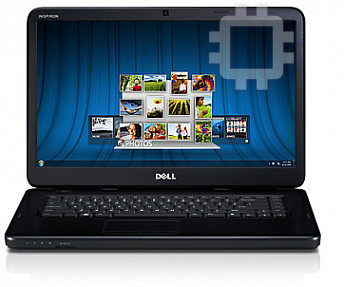
Инструкция к Ноутбуку Dell Inspiron 15-N5040
Оглавление
- Примечания, предупреждения и предостережения
- Содержание 1 Перед началом работы . . . . . . . . . . . 7 2 Аккумулятор . . . . . . . . . . . . . . . . . . . . 11 3 Клавиатура . . . . . . . . . . . . . . . . . . . . . 13 4 Модули памяти . . . . . . . . . . . . . . . . . 17
- 5 Оптический дисковод . . . . . . . . . . . . 21 6 Мини-плата беспроводной сети . . . 25 7 Упор для рук в сборе . . . . . . . . . . . . 29 8 Плата кнопки питания . . . . . . . . . . . 35 9 Жесткий диск . . . . . . . . . . . . . . . . . . . 37 10 Батарея типа «таблетка» . . . . . . . . 41
- 11 Плата USB . . . . . . . . . . . . . . . . . . . . . 43 12 Блок радиатора . . . . . . . . . . . . . . . . . 45 13 Модуль процессора 14 Крышка шарнира . . . . . . . . . . . . . . . . 51 15 Дисплей . . . . . . . . . . . . . . . . . . . . . . . . 55
- 16 Модуль камеры . . . . . . . . . . . . . . . . . 65 17 Системная плата . . . . . . . . . . . . . . . . 69 18 Перепрограммирование BIOS . . . . 75

Руководство
пользователя ПК
Dell Inspiron M5040/
15-N5040/15-N5050
Нормативный номер модели: P18F Нормативный тип модели: P18F001; P18F002; P18F003
Примечания, предупреждения и
предостережения
ПРИМЕЧАНИЕ:
ПРИМЕЧАНИЕ. Содержит важную информацию,
которая помогает более эффективно работать с компьютером.
ВНИМАНИЕ:
ПРЕДУПРЕЖДЕНИЕ — указывает на риск повреждения
оборудования или потери данных в случае несоблюдения инструкций.
ОСТОРОЖНО!
ОСТОРОЖНО! Указывает на потенциальную опасность
повреждения оборудования, получения травмы или на угрозу для
жизни.
____________________
Информация, включенная в состав данного документа, может быть изменена без
уведомления.
© Dell Inc., 2011. Все права защищены.
Товарные знаки, используемые в тексте данного документа: Dell™, логотип DELL и Inspiron™
являются товарными знаками Dell Inc.. Bluetooth® является зарегистрированным товарным
знаком, принадлежащим корпорации Bluetooth SIG, Inc.. Microsoft®, Windows® и логотип
кнопки «Пуск» Windows являются товарными знаками или зарегистрированными
товарными знаками Microsoft Corporation в США и (или) других странах.
Воспроизведение этих материалов
в любой форме без письменного разрешения Dell Inc. строго
запрещается.
Нормативный номер модели: P18F Нормативный тип модели: P18F001; P18F002; P18F003
Май 2011 г. Ред. A00

Содержание
1 Перед началом работы . . . . . . . . . . . 7
Рекомендуемые инструменты . . . . . . . . . . . . 7
Выключение компьютера. . . . . . . . . . . . . . . 7
Перед работой с внутренними
компонентами компьютера
. . . . . . . . . . . . . 8
2 Аккумулятор . . . . . . . . . . . . . . . . . . . . 11
Снятие аккумулятора . . . . . . . . . . . . . . . . 11
Установка аккумулятора
. . . . . . . . . . . . . . 12
3 Клавиатура . . . . . . . . . . . . . . . . . . . . . 13
Снятие клавиатуры. . . . . . . . . . . . . . . . . . 13
Установка клавиатуры
. . . . . . . . . . . . . . . 15
4 Модули памяти . . . . . . . . . . . . . . . . . 17
Снятие модулей памяти . . . . . . . . . . . . . . . 17
Установка модулей памяти . . . . . . . . . . . . . 18
Содержание 3

5 Оптический дисковод . . . . . . . . . . . . 21
Снятие оптического дисковода . . . . . . . . . . 21
Установка оптического дисковода . . . . . . . . 22
6 Мини-плата беспроводной сети . . . 25
Снятие мини-платы . . . . . . . . . . . . . . . . . . 25
Установка мини-платы
. . . . . . . . . . . . . . . . 27
7 Упор для рук в сборе . . . . . . . . . . . . 29
Снятие упора для рук в сборе . . . . . . . . . . . 29
Установка упора для рук в сборе
. . . . . . . . . 32
8 Плата кнопки питания . . . . . . . . . . . 35
Снятие платы кнопки питания . . . . . . . . . . . 35
Установка платы кнопки питания . . . . . . . . . 36
9 Жесткий диск . . . . . . . . . . . . . . . . . . . 37
Снятие жесткого диска . . . . . . . . . . . . . . . 38
Установка жесткого диска
. . . . . . . . . . . . . 39
10 Батарея типа «таблетка» . . . . . . . . 41
Снятие батареи типа «таблетка» . . . . . . . . . . 41
4 Содержание

Установка батареи типа «таблетка» . . . . . . . 42
11 Плата USB . . . . . . . . . . . . . . . . . . . . . 43
Снятие платы USB . . . . . . . . . . . . . . . . . . 43
Установка платы USB . . . . . . . . . . . . . . . . 44
12 Блок радиатора . . . . . . . . . . . . . . . . . 45
Снятие блока радиатора . . . . . . . . . . . . . . 45
Установка блока радиатора
. . . . . . . . . . . . 46
13 Модуль процессора
(только для Inspiron
15-N5050/15-N5040) . . . . . . . . . . . . . . 47
Снятие модуля процессора . . . . . . . . . . . . . 47
Установка модуля процессора
. . . . . . . . . . . 49
14 Крышка шарнира . . . . . . . . . . . . . . . . 51
Снятие крышки шарнира . . . . . . . . . . . . . . 51
Установка крышки шарнира
. . . . . . . . . . . . 53
15 Дисплей . . . . . . . . . . . . . . . . . . . . . . . . 55
Дисплей в сборе . . . . . . . . . . . . . . . . . . . 55
Снятие дисплея в сборе
. . . . . . . . . . . . 55
Установка дисплея в сборе
. . . . . . . . . . 58
Содержание 5

Лицевая панель дисплея . . . . . . . . . . . . . . 59
Снятие лицевой панели дисплея
. . . . . . . 59
Установка лицевой панели дисплея
. . . . . 60
Панель дисплея
. . . . . . . . . . . . . . . . . . . . 60
Снятие панели дисплея
. . . . . . . . . . . . 60
Установка панели дисплея
. . . . . . . . . . 63
16 Модуль камеры . . . . . . . . . . . . . . . . . 65
Снятие модуля камеры . . . . . . . . . . . . . . . 65
Установка модуля камеры
. . . . . . . . . . . . . 66
17 Системная плата . . . . . . . . . . . . . . . . 69
Снятие системной платы . . . . . . . . . . . . . . 69
Установка системной платы
. . . . . . . . . . . . 71
Ввод номера метки обслуживания
в BIOS
. . . . . . . . . . . . . . . . . . . . . . . . . . 72
18 Перепрограммирование BIOS . . . . 75
6 Содержание
1
Перед началом работы
В этом руководстве описывается порядок снятия и установки компонентов
компьютера. Перед выполнением любой процедуры, описанной в данном
руководстве, убедитесь в следующем:
• Выполнены действия, описанные в разделах «Выключение компьютера» на
стр.7 и «Перед работой с внутренними компонентами компьютера» на стр.8.
• Прочитаны указания по технике безопасности, прилагаемые к компьютеру
.
• Компонент можно заменить или (если он был приобретен отдельно)
установить, выполнив процедуру извлечения/снятия в обратном порядке.
Рекомендуемые инструменты
Для выполнения процедур, описанных в этом документе, могут потребоваться
следующие инструменты:
• небольшая плоская отвертка;
• крестообразная отвертка;
• пластмассовая палочка;
• программа обновления BIOS, доступная на веб-узле
support.dell.com
Выключение компьютера
ВНИМАНИЕ:
Во избежание потери данных сохраните и закройте все
открытые файлы и выйдите из всех открытых программы перед выключением
компьютера.
1
Сохраните и закройте все открытые файлы, выйдите из всех программ.
2
Нажмите кнопку
Пуск
и выберите команду
Завершение работы
.
Компьютер выключится после окончания процесса завершения работы
операционной системы.
3
Убедитесь, что компьютер выключен. Если компьютер не выключился
автоматически при завершении работы операционной системы, нажмите и не
отпускайте кнопку питания, пока компьютер не выключится.
Перед началом работы 7
Перед работой с внутренними компонентами
компьютера
Следуйте этим инструкциям во избежание повреждений компьютера и для
собственной безопасности.
ОСТОРОЖНО:
Перед началом работы с внутренними компонентами
компьютера прочитайте инструкции по технике безопасности, прилагаемые к
компьютеру. Дополнительные сведения по вопросам безопасности см. на
веб-странице, посвященной соответствию нормативам:
www.dell.com/regulatory_compliance.
ВНИМАНИЕ:
Во избежание электростатического разряда следует
заземлиться, используя антистатический браслет или периодически
прикасаясь к неокрашенной металлической поверхности (например, к
какому-либо разъему на компьютере).
ВНИМАНИЕ:
Обращайтесь с компонентами и платами осторожно. Не следует
дотрагиваться до компонентов и контактов платы. Держите плату за края или
за металлическую монтажную пластину. Держите такие компоненты, как
процессор, за края, а не за контакты.
ВНИМАНИЕ:
Ремонт компьютера может выполнять только
квалифицированный специалист. На ущерб, вызванный неавторизованным
обслуживанием, гарантия не распространяется.
ВНИМАНИЕ:
При отключении кабеля тяните его за разъем или за язычок, но
не за сам кабель. У некоторых кабелей есть разъемы с фиксирующими
лапками. Перед отсоединением такого кабеля необходимо нажать на них. При
разъединении разъемов старайтесь разносить их по прямой, чтобы контакты
не погнулись. Аналогично, перед подключением кабеля убедитесь в
правильной ориентации
и соответствии частей разъемов.
ВНИМАНИЕ:
Во избежание повреждения компьютера перед началом работы
с внутренними компонентами компьютера выполните следующие действия.
1
Убедитесь, что рабочая поверхность ровная и чистая, чтобы не поцарапать
крышку компьютера.
2
Выключите компьютер. См. раздел «Выключение компьютера» на стр.7 и все
подключенные устройства.
ВНИМАНИЕ:
При отсоединении сетевого кабеля необходимо сначала
отсоединить его от компьютера, а затем от сетевого устройства.
3
Отсоедините от компьютера все телефонные или сетевые кабели.
8 Перед началом работы

4
Если в устройство чтения карт памяти «3 в 1» вставлена карта, нажмите на
нее и извлеките.
5
Отсоедините компьютер и все внешние устройства от электросети.
6
Отсоедините от компьютера все внешние устройства.
ВНИМАНИЕ:
Во избежание повреждения системной платы снимите
основной аккумулятор (см. раздел «Снятие аккумулятора» на стр.11) перед
началом работы с внутренними компонентами компьютера.
7
Снимите аккумулятор. См. раздел «Снятие аккумулятора» на стр.11.
8
Переверните компьютер верхней стороной вверх, откройте дисплей и
нажмите кнопку питания, чтобы снять статическое электричество с
системной платы.
Перед началом работы 9

10 Перед началом работы
2
Аккумулятор
ОСТОРОЖНО:
Перед началом работы с внутренними компонентами
компьютера прочитайте инструкции по технике безопасности, прилагаемые к
компьютеру. Дополнительные сведения по вопросам безопасности см. на
веб-странице, посвященной соответствию нормативам:
www.dell.com/regulatory_compliance.
ВНИМАНИЕ:
Ремонт компьютера может выполнять только
квалифицированный специалист. На ущерб, вызванный неавторизованным
обслуживанием, гарантия не распространяется.
ВНИМАНИЕ:
Во избежание электростатического разряда следует
заземлиться, используя антистатический браслет или периодически
прикасаясь к неокрашенной металлической поверхности (например,
к какому-либо разъему на компьютере).
ВНИМАНИЕ:
Во избежание повреждения компьютера следует использовать
только аккумулятор, предназначенный для данного компьютера Dell. Не
используйте аккумуляторы, предназначенные для других компьютеров Dell.
Снятие аккумулятора
1
Выполните инструкции, описанные в разделе «Перед началом работы» на
стр.7.
2
Выключите и переверните компьютер.
3
Сдвиньте фиксатор аккумулятора в разблокированное положение; раздастся
щелчок.
4
Сдвиньте и удерживайте фиксатор аккумулятора в разблокированном
положении.
5
Сдвиньте, а затем приподнимите и извлеките аккумулятор из отсека.
Аккумулятор 11

3
2
1
1
фиксирующая защелка аккумулятора
2
аккумулятор
3
защелка отсека аккумулятора
Установка аккумулятора
1
Выполните инструкции, описанные в разделе «Перед началом работы» на
стр.7.
2
Вставьте аккумулятор в отсек (при этом будет слышен щелчок).
3
Сдвиньте защелку отсека аккумулятора в положение «закрыто».
12 Аккумулятор

3
Клавиатура
ОСТОРОЖНО:
Перед началом работы с внутренними компонентами
компьютера прочитайте инструкции по технике безопасности, прилагаемые к
компьютеру. Дополнительные сведения по вопросам безопасности см. на
веб-странице, посвященной соответствию нормативам:
www.dell.com/regulatory_compliance.
ВНИМАНИЕ:
Ремонт компьютера может выполнять только
квалифицированный специалист. На ущерб, вызванный неавторизованным
обслуживанием, гарантия не распространяется.
ВНИМАНИЕ:
Во избежание электростатического разряда следует
заземлиться, используя антистатический браслет или периодически
прикасаясь к неокрашенной металлической поверхности (например,
к какому-либо разъему на компьютере).
ВНИМАНИЕ:
Во избежание повреждения системной платы снимите основной
аккумулятор (см. раздел «Снятие аккумулятора» на стр. 11) перед началом
работы с внутренними компонентами компьютера.
Снятие клавиатуры
1
Выполните инструкции, описанные в разделе «Перед началом работы» на
стр.7.
2
Снимите аккумулятор. См. раздел «Снятие аккумулятора» на стр.11.
ВНИМАНИЕ:
Колпачки для клавиш на клавиатуре хрупкие, легко смещаются,
и их установка требует времени. Будьте осторожны во время разборки и
манипулирования с клавиатурой.
3
Переверните компьютер и откройте крышку дисплея до упора.
4
С помощью пластмассовой палочки освободите четыре фиксатора, которыми
клавиатура крепится к упору для рук, приподнимите ее и снимите с упора для
рук.
Клавиатура 13
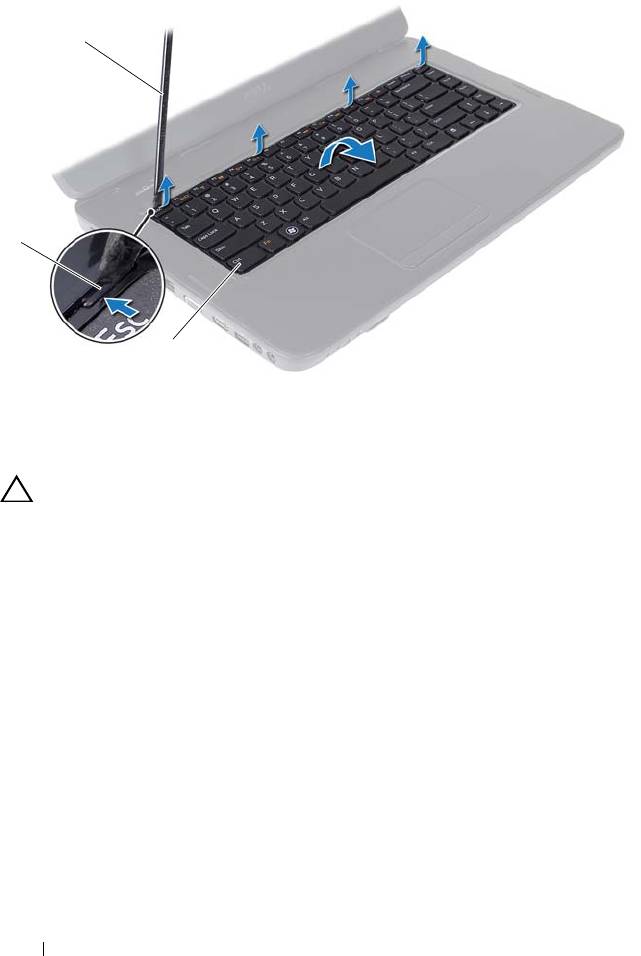
1
2
3
1
пластмассовая палочка
2
выступы (4)
3
клавиатура
ВНИМАНИЕ:
Колпачки для клавиш на клавиатуре хрупкие, легко смещаются,
и их установка требует времени. Будьте осторожны во время разборки и
манипулирования с клавиатурой.
5
Осторожно переверните клавиатуру и положите ее на упор для рук в сборе.
6
Разожмите защелку разъема, фиксирующую кабель клавиатуры в разъеме
системной платы, и снимите кабель.
7
Приподнимите клавиатуру и снимите ее с компьютера.
14 Клавиатура
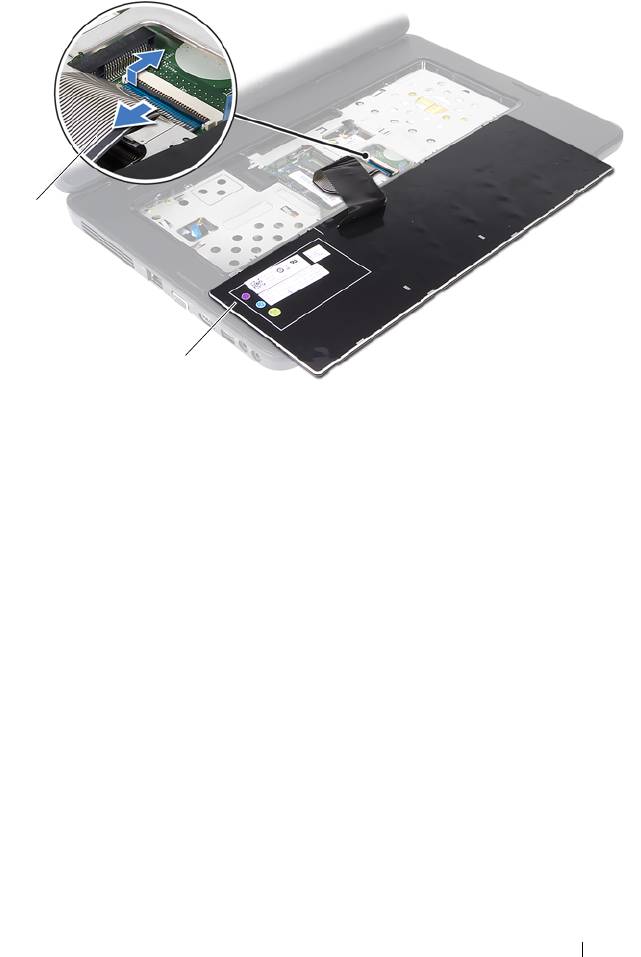
1
2
1
кабель клавиатуры
2
клавиатура
Установка клавиатуры
1
Выполните инструкции, описанные в разделе «Перед началом работы» на
стр.7.
2
Вставьте кабель клавиатуры в разъем на системной плате. Нажмите на
защелку разъема, чтобы зафиксировать кабель клавиатуры на разъеме
системной платы.
3
Совместите язычки на клавиатуре с пазами на упоре для рук.
4
Аккуратно нажмите около краев клавиатуры, чтобы надежно закрепить ее
четырьмя фиксаторами.
5
Закройте дисплей и переверните компьютер.
6
Ус т ано в ите аккумулятор. См. раздел «Уст а н овк а аккумулятора» на стр. 12.
Клавиатура 15

16 Клавиатура
4
Модули памяти
ОСТОРОЖНО:
Перед началом работы с внутренними компонентами
компьютера прочитайте инструкции по технике безопасности, прилагаемые к
компьютеру. Дополнительные сведения по вопросам безопасности см. на
веб-странице, посвященной соответствию нормативам:
www.dell.com/regulatory_compliance.
ВНИМАНИЕ:
Ремонт компьютера может выполнять только
квалифицированный специалист. На ущерб, вызванный неавторизованным
обслуживанием, гарантия не распространяется.
ВНИМАНИЕ:
Во избежание электростатического разряда следует
заземлиться, используя антистатический браслет или периодически
прикасаясь к неокрашенной металлической поверхности (например, к
какому-либо разъему на компьютере).
ВНИМАНИЕ:
Во избежание повреждения системной платы снимите основной
аккумулятор (см. раздел «Снятие аккумулятора» на стр. 11) перед началом
работы с внутренними компонентами компьютера.
Объем оперативной памяти компьютера можно увеличить, установив на
системную плату модули памяти. Информация о типах памяти, поддерживаемой
компьютером, приводится в разделе
Технические характеристики
на веб-сайте
support.dell.com/manuals
.
ПРИМЕЧАНИЕ:
На модули памяти, приобретенные у корпорации Dell,
распространяется гарантия на компьютер.
В компьютере имеются два доступных для пользователя гнезда SO-DIMM (DIMM
A и DIMM B), которые доступны через нижнюю панель компьютера.
Снятие модулей памяти
1
Выполните инструкции, описанные в разделе «Перед началом работы» на
стр.7.
2
Снимите аккумулятор. См. раздел «Снятие аккумулятора» на стр.11.
3
Снимите клавиатуру. См. раздел «Снятие клавиатуры» на стр. 13.
ВНИМАНИЕ:
Во избежание повреждения разъема модуля памяти не следует
использовать инструменты для разжатия фиксаторов модулей.
Память 17
4
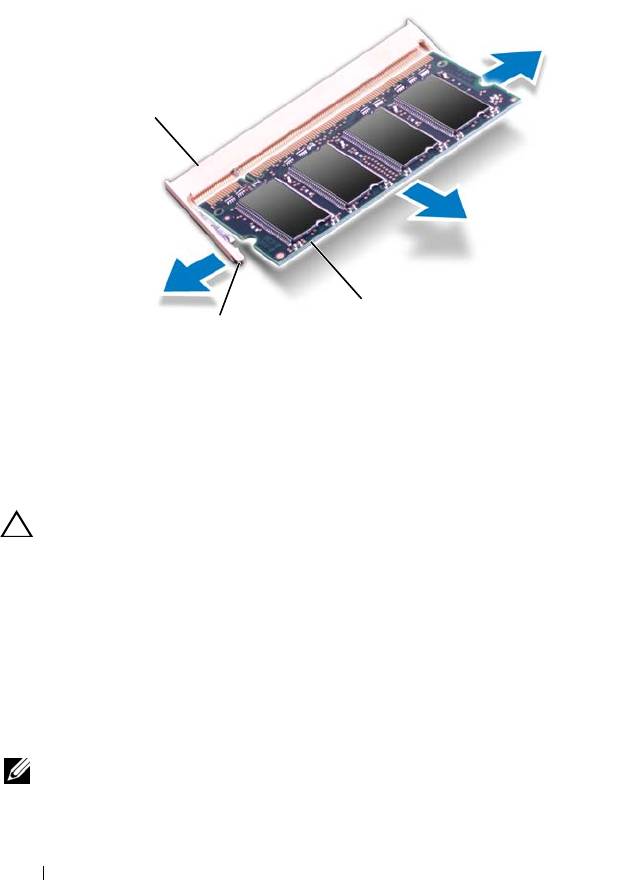
Аккуратно отожмите пальцами фиксаторы с каждой стороны разъема, чтобы
модуль памяти вышел из разъема.
5
Извлеките модуль памяти из разъема.
1
3
2
1
разъем модуля памяти
2
защелки (2)
3
модуль памяти
Установка модулей памяти
ВНИМАНИЕ:
Если модули памяти необходимо установить в два разъема,
сначала установите модуль в разъем с маркировкой «DIMM A», затем — в
разъем с маркировкой «DIMM B».
1
Выполните инструкции, описанные в разделе «Перед началом работы» на
стр.7.
2
Совместите выемку на модуле памяти с выступом в разъеме модуля памяти.
3
Вставьте модуль памяти в гнездо под углом в 45 градусов и надавите на него,
чтобы он встал на место (при этом будет слышен щелчок). Если вы не
услышите щелчка, выньте модуль памяти и установите его еще раз.
ПРИМЕЧАНИЕ:
Если модуль памяти установлен неправильно,
компьютер может не загружаться.
18 Память
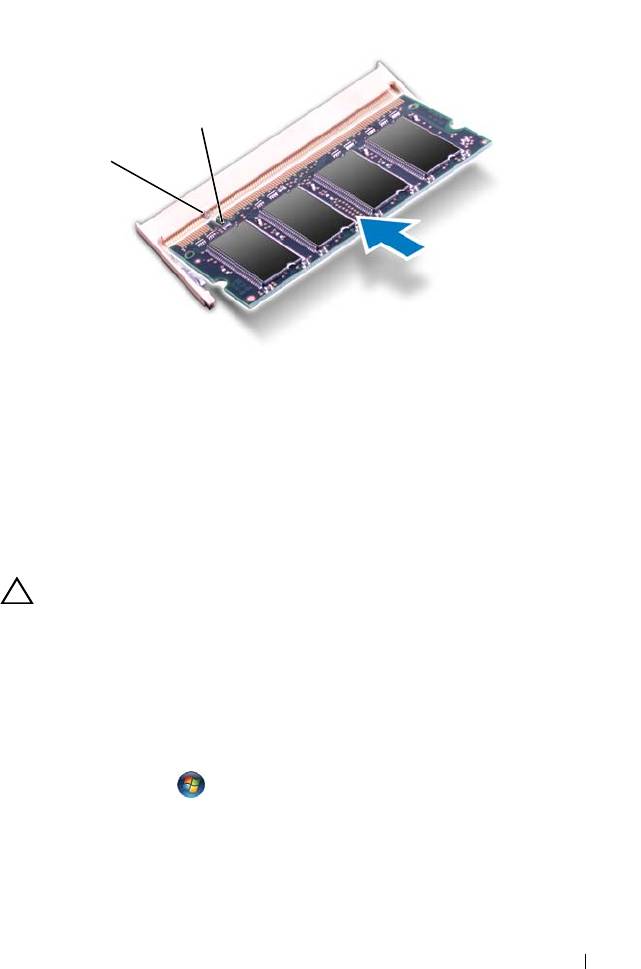
2
1
1
выступ
2
паз
4
Ус т ано в ите клавиатуру на место. См. раздел «Уст а н о вк а клавиатуры» на
стр. 15.
5
Ус т ано в ите на место аккумулятор (см. раздел «Ус т ано в ка аккумулятора» на
стр. 12) или подсоедините адаптер переменного тока к компьютеру и
электрической сети.
ВНИМАНИЕ:
Перед включением компьютера вверните обратно все винты и
убедитесь, что ни один винт не остался случайно внутри корпуса. В противном
случае можно повредить компьютер.
6
Включите компьютер.
При загрузке компьютера система распознает модуль (или модули) памяти и
автоматически обновляет информацию о конфигурации системы.
Как проверить объем памяти, установленный на компьютере:
Нажмите
Пуск
→
Панель управления
→
Система и безопасность
→
Система
.
Память 19

20 Память


