
Dell Inspiron 15-N5040 – страница 4
Инструкция к Ноутбуку Dell Inspiron 15-N5040
Оглавление
- Примечания, предупреждения и предостережения
- Содержание 1 Перед началом работы . . . . . . . . . . . 7 2 Аккумулятор . . . . . . . . . . . . . . . . . . . . 11 3 Клавиатура . . . . . . . . . . . . . . . . . . . . . 13 4 Модули памяти . . . . . . . . . . . . . . . . . 17
- 5 Оптический дисковод . . . . . . . . . . . . 21 6 Мини-плата беспроводной сети . . . 25 7 Упор для рук в сборе . . . . . . . . . . . . 29 8 Плата кнопки питания . . . . . . . . . . . 35 9 Жесткий диск . . . . . . . . . . . . . . . . . . . 37 10 Батарея типа «таблетка» . . . . . . . . 41
- 11 Плата USB . . . . . . . . . . . . . . . . . . . . . 43 12 Блок радиатора . . . . . . . . . . . . . . . . . 45 13 Модуль процессора 14 Крышка шарнира . . . . . . . . . . . . . . . . 51 15 Дисплей . . . . . . . . . . . . . . . . . . . . . . . . 55
- 16 Модуль камеры . . . . . . . . . . . . . . . . . 65 17 Системная плата . . . . . . . . . . . . . . . . 69 18 Перепрограммирование BIOS . . . . 75
1
2
6
3
4
5
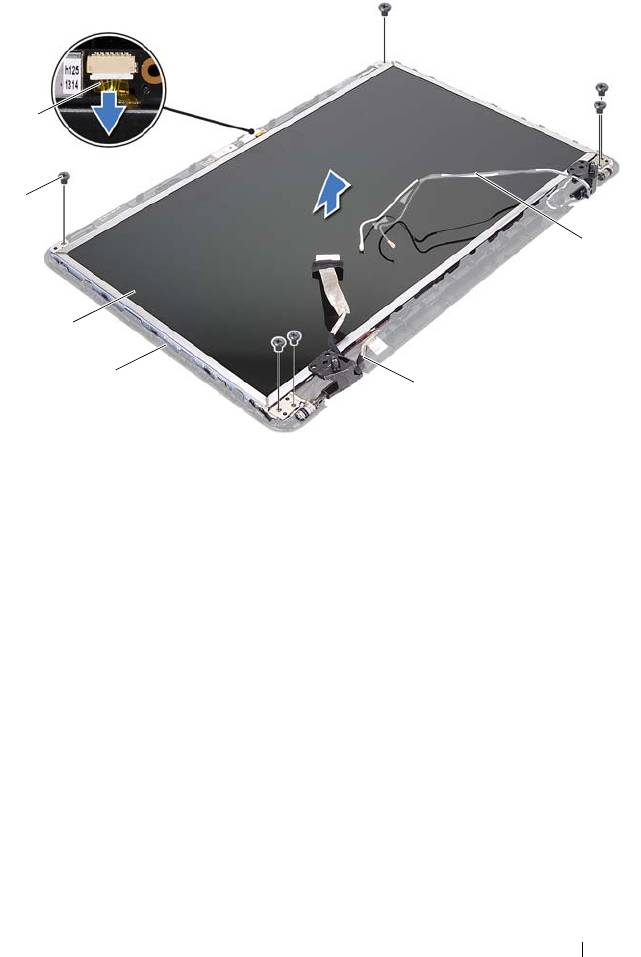
1
кабель камеры
2
винты (6)
3
панель дисплея
4
крышка дисплея
5
кабель дисплея
6
антенные кабели мини-платы
7
Приподнимите панель дисплея и снимите ее с крышки дисплея.
8
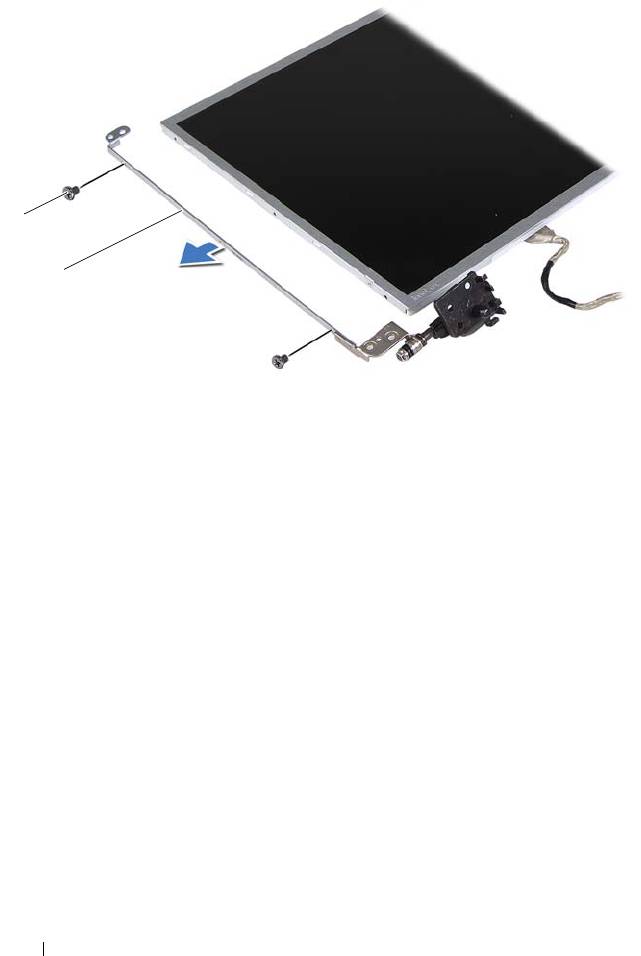
Выверните четыре винта (по два с каждой стороны), которыми скобы панели
дисплея крепятся к панели дисплея.
Дисплей 61
1
2
1
винты (4)
2
скобы панели дисплея (2)
9
Переверните панель дисплея и положите ее на чистую поверхность.
10
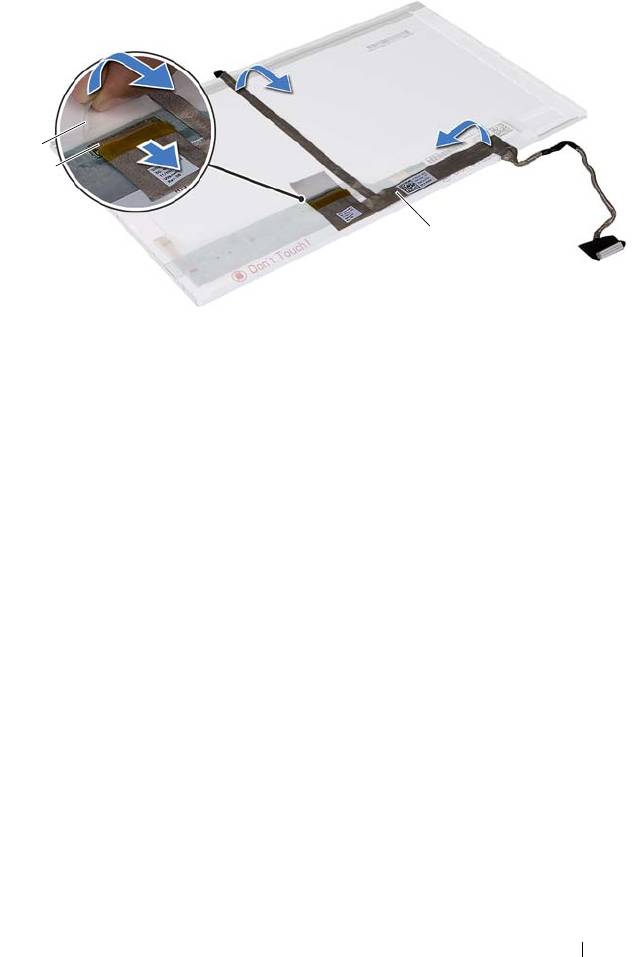
Отклейте и приподнимите ленту, которой кабель дисплея крепится к разъему
платы дисплея, и отсоедините кабель дисплея.
11
Запомните расположение кабеля дисплея и отклейте его с задней поверхности
панели дисплея.
62 Дисплей
1
2
3
1
лента
2
разъем платы дисплея
3
кабель дисплея
Установка панели дисплея
1
Выполните инструкции, описанные в разделе «Перед началом работы» на
стр.7.
2
Прикрепите кабель дисплея к задней поверхности панели дисплея.
3
Подсоедините кабель дисплея к разъему платы дисплея и закрепите его
лентой.
4
Совместите резьбовые отверстия на скобе панели дисплея с резьбовыми
отверстиями на панели дисплея и вверните обратно четыре винта (по два с
каждой стороны).
5
Проложите кабель дисплея и антенные кабели мини-платы через
направляющие на шарнирах дисплея.
6
Совместите отверстия для винтов на панели дисплея с резьбовыми
отверстиями на крышке дисплея и вверните обратно шесть винтов.
7
Ус т ано в ите лицевую панель дисплея. См. раздел «Устан о вка лицевой панели
дисплея» на стр. 60.
8
Ус т ано в ите на место дисплей в сборе. См. раздел «Ус т ан о в ка дисплея в
сборе» на стр.58.
Дисплей 63

ВНИМАНИЕ:
Перед включением компьютера вверните обратно все винты и
убедитесь, что ни один винт не остался случайно внутри корпуса. В противном
случае можно повредить компьютер.
64 Дисплей

16
Модуль камеры
ОСТОРОЖНО:
Перед началом работы с внутренними компонентами
компьютера прочитайте инструкции по технике безопасности, прилагаемые к
компьютеру. Дополнительные сведения по вопросам безопасности см. на
веб-странице, посвященной соответствию нормативам:
www.dell.com/regulatory_compliance.
ВНИМАНИЕ:
Ремонт компьютера может выполнять только
квалифицированный специалист. На ущерб, вызванный неавторизованным
обслуживанием, гарантия не распространяется.
ВНИМАНИЕ:
Во избежание электростатического разряда следует
заземлиться, используя антистатический браслет или периодически
прикасаясь к неокрашенной металлической поверхности (например, к
какому-либо разъему на компьютере).
ВНИМАНИЕ:
Во избежание повреждения системной платы снимите
основной аккумулятор (см. раздел «Снятие аккумулятора» на стр.11) перед
началом работы с внутренними компонентами компьютера.
Снятие модуля камеры
1
Выполните инструкции, описанные в разделе «Перед началом работы» на
стр.7.
2
Снимите аккумулятор. См. раздел «Снятие аккумулятора» на стр.11.
3
Выполните инструкции, описанные в шаг 3 - шаг 8 в разделе «Снятие упора
для рук в сборе» на стр. 29.
4
Снимите крышку шарнира. См. раздел «Снятие крышки шарнира» на стр. 51.
5
Снимите дисплей в сборе. См. раздел «Снятие дисплея в сборе» на стр.55.
6
Снимите лицевую панель дисплея. См. раздел «Снятие лицевой панели
дисплея» на стр. 59.
7
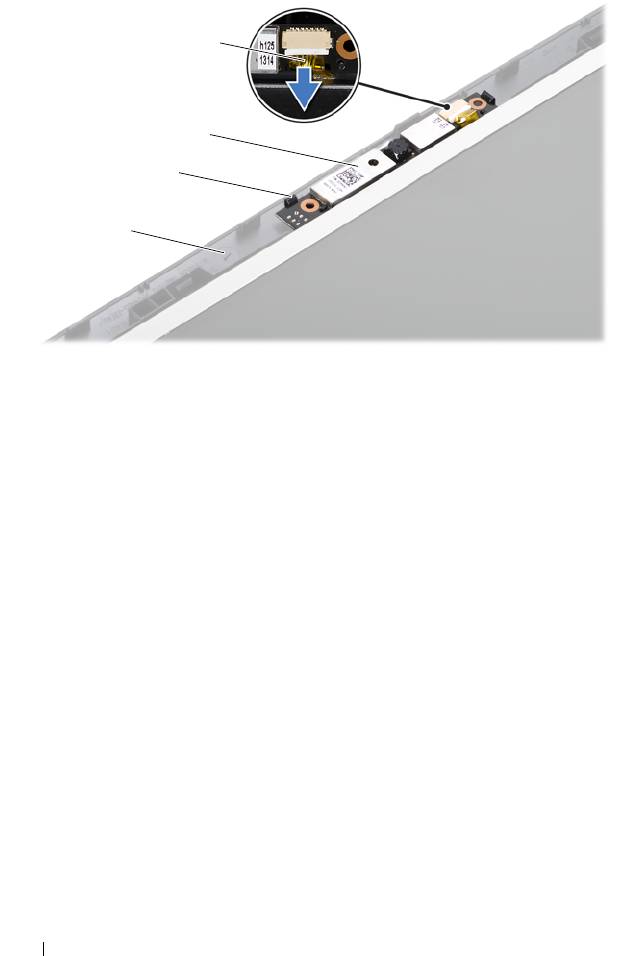
Отсоедините кабель камеры от разъема на модуле камеры.
8
Разблокируйте два фиксатора, которыми модуль камеры крепится к крышке
дисплея.
9
Приподнимите модуль камеры и снимите его с крышки дисплея.
Модуль камеры 65
4
3
2
1
1
крышка дисплея
2
фиксаторы (2)
3
модуль камеры
4
кабель камеры
Установка модуля камеры
1
Выполните инструкции, описанные в разделе «Перед началом работы» на
стр.7.
2
Подсоедините кабель камеры к соответствующему разъему на модуле
камеры.
3
С помощью направляющих штырей на крышке дисплея установите модуль
камеры на место.
4
Уста н ов и те лицевую панель дисплея. См. раздел «Уст а но в ка лицевой панели
дисплея» на стр. 60.
5
Уста н ов и те на место дисплей в сборе. См. раздел «Уст а н овк а дисплея в
сборе» на стр. 58.
6
Уста н ов и те крышку на место. См. раздел «Ус т а н о вк а крышки шарнира» на
стр. 53.
7
Выполните инструкции, описанные в шаг 3 - шаг 7 в разделе «Ус т ано в ка
упора для рук в сборе» на стр. 32.
66 Модуль камеры

8
Ус т ано в ите аккумулятор. См. раздел «Уст а н овк а аккумулятора» на стр. 12.
ВНИМАНИЕ:
Перед включением компьютера вверните обратно все винты и
убедитесь, что ни один винт не остался случайно внутри корпуса. В противном
случае можно повредить компьютер.
Модуль камеры 67

68 Модуль камеры

17
Системная плата
ОСТОРОЖНО:
Перед началом работы с внутренними компонентами
компьютера прочитайте инструкции по технике безопасности, прилагаемые к
компьютеру. Дополнительные сведения по вопросам безопасности см. на
веб-странице, посвященной соответствию нормативам:
www.dell.com/regulatory_compliance.
ВНИМАНИЕ:
Ремонт компьютера может выполнять только
квалифицированный специалист. На ущерб, вызванный неавторизованным
обслуживанием, гарантия не распространяется.
ВНИМАНИЕ:
Во избежание электростатического разряда следует
заземлиться, используя антистатический браслет или периодически
прикасаясь к неокрашенной металлической поверхности (например, к
какому-либо разъему на компьютере).
ВНИМАНИЕ:
Во избежание повреждения системной платы снимите
основной аккумулятор (см. раздел «Снятие аккумулятора» на стр.11) перед
началом работы с внутренними компонентами компьютера.
ВНИМАНИЕ:
Держите компоненты и платы за края и старайтесь не касаться
выводов и контактов.
Снятие системной платы
1
Выполните инструкции, описанные в разделе «Перед началом работы» на
стр.7.
2
Если в устройстве чтения карт памяти «3 в 1» установлена карта, нажмите на
нее и извлеките.
3
Снимите аккумулятор. См. раздел «Снятие аккумулятора» на стр.11.
4
Снимите клавиатуру. См. раздел «Снятие клавиатуры» на стр. 13.
5
Снимите модули памяти. См. раздел «Снятие модулей памяти» на стр. 17.
6
Снимите оптический дисковод. См. раздел «Снятие оптического дисковода»
на стр. 21.
7
Выполните инструкции, описанные в шаг 3 - шаг 8 в разделе «Снятие упора
для рук в сборе» на стр. 29.
Системная плата 69
8
Выполните инструкции, описанные в шаг 5 - шаг 6 в разделе «Снятие
жесткого диска» на стр. 38.
9
Снимите блок радиатора. См. раздел «Снятие блока радиатора» на стр. 45.
10
Снимите процессор. См. раздел «Снятие модуля процессора» на стр. 47.
11
Снимите мини-плату. См. раздел «Снятие мини-платы» на стр.25.
12
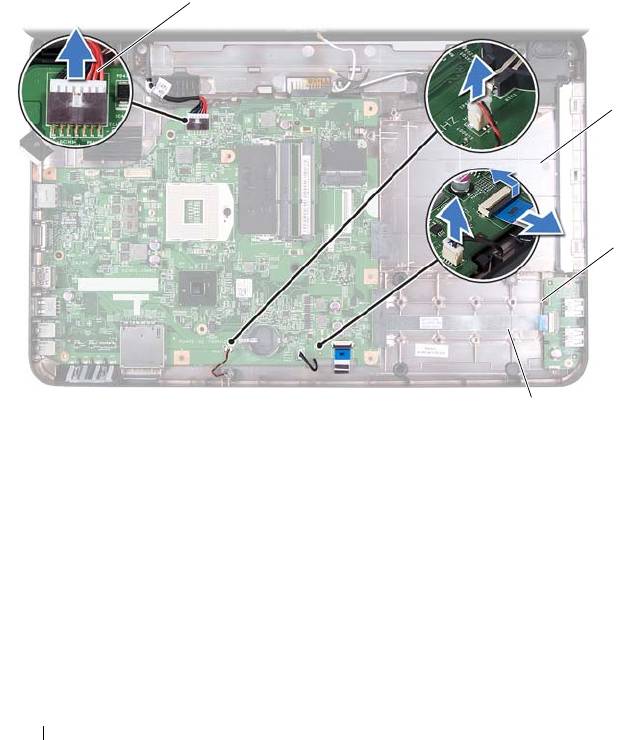
Отсоедините кабель динамиков, кабель платы USB, кабель микрофона и
кабель адаптера переменного тока от разъемов на системной плате.
4
3
2
1
1
кабель динамиков
2
кабель платы USB
3
кабель микрофона
4
кабель адаптера переменного тока
13
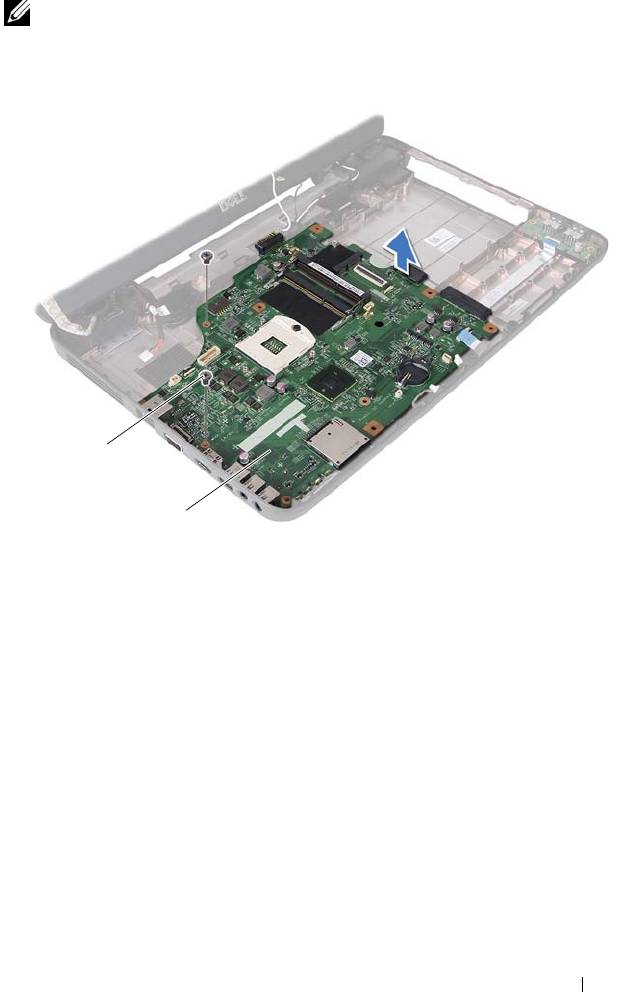
Открутите два винта, которыми системная плата крепится к корпусу
компьютера.
14
Приподнимите системную плату под углом и извлеките ее разъемы из гнезд
на корпусе компьютера.
70 Системная плата
ПРИМЕЧАНИЕ:
В зависимости от комплектации, выбранной во время
покупки компьютера, размеры системной платы и расположение ее
компонентов могут различаться.
1
2
1
винты (2)
2
cистемная плата
Установка системной платы
1
Выполните инструкции, описанные в разделе «Перед началом работы» на
стр.7.
2
Вставьте разъемы на системной плате в пазы в корпусе компьютера.
3
Ус т ано в ите два винта, которыми системная плата крепится к корпусу
компьютера.
4
Подсоедините кабель динамиков, кабель платы USB, кабель микрофона и
кабель адаптера переменного тока к разъемам на системной плате.
5
Ус т ано в ите на место мини-плату. См. раздел «Ус т а но в ка мини-платы» на
стр. 27.
Системная плата 71

6
Уста н ов и те на место процессор. См. раздел «Ус т ан о в ка модуля процессора»
на стр. 49.
7
Уста н ов и те на место блок радиатора. См. раздел «Ус т а нов ка блока радиатора»
на стр. 46.
8
Выполните инструкции, описанные в шаг 3 - шаг 4 в разделе «Ус т ано в ка
жесткого диска» на стр. 39.
9
Выполните инструкции, описанные в шаг 3 - шаг 7 в разделе «Ус т ано в ка
упора для рук в сборе» на стр. 32.
10
Уста н ов и те на место оптический дисковод. См. раздел «Уст а н о в ка
оптического дисковода» на стр. 22.
11
Уста н ов и те на место модуль памяти. См. раздел «Ус т а но в ка модулей памяти»
на стр. 18.
12
Уста н ов и те клавиатуру на место. См. раздел «Ус т ан о в ка клавиатуры» на
стр. 15.
13
Уста н ов и те аккумулятор. См. раздел «Уст а но вка аккумулятора» на стр.12.
14
Уста н ов и те на место все снятые платы или заглушки устройства чтения
мультимедийных карт типа «3 в 1».
ВНИМАНИЕ:
Перед включением компьютера вверните обратно все винты и
убедитесь, что ни один винт не остался случайно внутри корпуса. В противном
случае можно повредить компьютер.
15
Включите компьютер.
ПРИМЕЧАНИЕ:
После замены системной платы введите номер метки
обслуживания компьютера в BIOS системной платы, установленной на
замену.
16
Введите метку производителя. См. раздел «Ввод номера метки обслуживания
в BIOS» на стр. 72.
Ввод номера метки обслуживания в BIOS
1
Убедитесь, что адаптер переменного тока подключен к электросети и что
основной аккумулятор вставлен правильно.
2
Включите компьютер.
3
Нажмите клавишу <F2> во время самотестирования при включении питания,
чтобы войти в программу настройки системы.
72 Системная плата

4
Откройте вкладку параметров безопасности и введите номер метки
обслуживания в поле
Set Service Tag
(Ус т а но в ка номера метки
обслуживания).
Системная плата 73

74 Системная плата

18
Перепрограммирование BIOS
Перепрограммирование BIOS может потребоваться в случае выпуска обновления
или при замене системной платы. Чтобы перепрограммировать BIOS, выполните
следующее.
1
Включите компьютер.
2
Откройте веб-узел
support.dell.com/support/downloads
.
3
Найдите файл обновления BIOS для своего компьютера.
ПРИМЕЧАНИЕ:
Метка обслуживания для данного компьютера
находится на ярлыке на нижней панели компьютера.
Если у вас имеется метка обслуживания компьютера.
a
Нажмите
Enter a Tag
(Введите номер метки).
b
Введите номер метки обслуживания компьютера в поле
Enter a
service tag:
(Введите номер метки обслуживания), нажмите
Go
(Перейти) и перейдите к шаг 4.
Если у вас нет метки обслуживания компьютера.
a
Нажмите
Select Model
(Выберите модель).
b
Выберите тип продукта в списке
Select Your Product Family
(Выберите тип продукта).
c
Выберите товарную марку в списке
Select Your Product Line
(Выберите линейку продуктов).
d
Выберите номер модели изделия в списке
Select Your Product
Model
(Выберите модель изделия).
ПРИМЕЧАНИЕ:
Если вы выбрали не ту модель и хотите повторить
процедуру выбора, нажмите Start Over (Начать сначала) в
верхнем правом углу меню.
e
Нажмите
Confirm
(Подтвердить).
4
На экран будут выведены результаты поиска. Нажмите
BIOS
.
5
Для загрузки самого свежего файла BIOS нажмите
Download Now
(Загрузить).
Откроется окно
File Download
(Загрузка файла).
Перепрограммирование BIOS 75

6
Нажмите
Save
(Сохранить), чтобы сохранить файл на рабочий стол. Начнется
загрузка файла на рабочий стол.
7
Когда появится окно
Download Complete
(Загрузка завершена), нажмите
Close
(Закрыть).
На рабочем столе появится значок, название которого будет соответствовать
загруженному файлу обновления BIOS.
8
Дважды щелкните значок на рабочем столе и следуйте указаниям на экране.
76 Перепрограммирование BIOS


