
Dell Alienware M11x: инструкция
Раздел: Компьютерная техника, комплектующие, аксессуары
Тип: Ноутбук
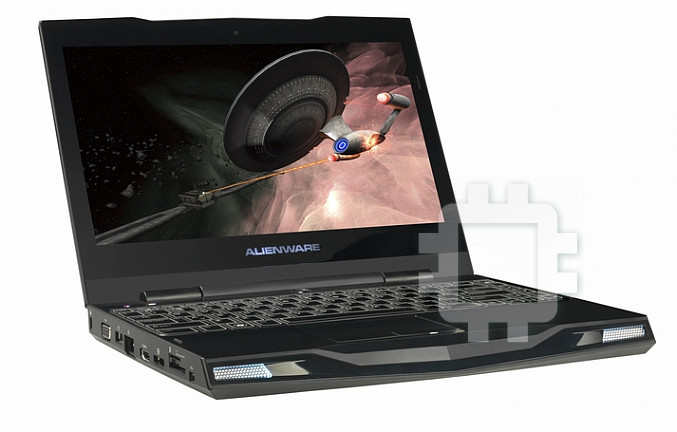
Характеристики, спецификации
Инструкция к Ноутбуку Dell Alienware M11x
Оглавление
- Примечания, предупреждения и предостережения
- СОДЕРЖАНИЕ ГЛАВА 1: НАСТРОЙКА ВАШЕГО ПОРТАТИВНОГО КОМПЬЮТЕРА...........................9 ГЛАВА 2: ЗНАКОМСТВО С ВАШИМ КОМПЬЮТЕРОМ ....................................23
- ГЛАВА 3: ИСПОЛЬЗОВАНИЕ ПОРТАТИВНОГО КОМПЬЮТЕРА.............................39 ГЛАВА 4: УСТАНОВКА И ЗАМЕНА ОТДЕЛЬНЫХ ЭЛЕМЕНТОВ..............................65 РАЗДЕЛ 5: УСТРАНЕНИЕ НЕПОЛАДОК .................................................81
- РАЗДЕЛ 6: ВОССТАНОВЛЕНИЕ СИСТЕМЫ ..............................................95 РАЗДЕЛ 7: ТЕХНИЧЕСКИЕ ХАРАКТЕРИСТИКИ..........................................101
- Уважаемый потребитель продукции Alienware!
- ГЛАВА 1: НАСТРОЙКА ВАШЕГО ПОРТАТИВНОГО КОМПЬЮТЕРА
- ГЛАВА1:НАСТРОЙКАВАШЕГОПОРТАТИВНОГОКОМПЬЮТЕРА Перед настройкой Вашего портативного компьютера
- Документация на изделие и диски
- Расположение Вашего портативного компьютера
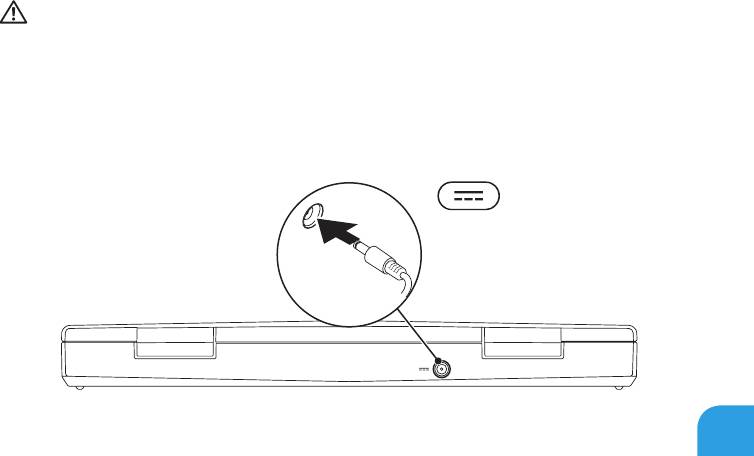
- Подключите переходник для вилки адаптера питания переменного тока
- Нажмите кнопку питания
- Подключите сетевой кабель (дополнительно)
- Настройте Microsoft Windows
- Настройка беспроводного дисплея Wireless Display (дополнительно)
- ГЛАВА1:НАСТРОЙКАВАШЕГОПОРТАТИВНОГОКОМПЬЮТЕРА Для настройки беспроводного дисплея:
- Подключитесь к Интернету (дополнительно) Настройка проводного подключения
- Настройка беспроводного соединения
- Настройка подключения к сети Интернет
- ГЛАВА 2: ЗНАКОМСТВО С ВАШИМ КОМПЬЮТЕРОМ
- ГЛАВА2:ЗНАКОМСТВОСВАШИМКОМПЬЮТЕРОМ Левая сторона корпуса
- ГЛАВА2:ЗНАКОМСТВОСВАШИМКОМПЬЮТЕРОМ
- ГЛАВА2:ЗНАКОМСТВОСВАШИМКОМПЬЮТЕРОМ
- ГЛАВА2:ЗНАКОМСТВОСВАШИМКОМПЬЮТЕРОМ
- ГЛАВА2:ЗНАКОМСТВОСВАШИМКОМПЬЮТЕРОМ Правая сторона компьютера
- Вид сзади
- Функции дисплея
- ГЛАВА2:ЗНАКОМСТВОСВАШИМКОМПЬЮТЕРОМ
- Функции подставки для компьютера и клавиатуры
- ГЛАВА2:ЗНАКОМСТВОСВАШИМКОМПЬЮТЕРОМ
- Кнопка питания
- ГЛАВА2:ЗНАКОМСТВОСВАШИМКОМПЬЮТЕРОМ
- Функциональные клавиши
- ГЛАВА2:ЗНАКОМСТВОСВАШИМКОМПЬЮТЕРОМ
- ГЛАВА2:ЗНАКОМСТВОСВАШИМКОМПЬЮТЕРОМ
- ГЛАВА 3: ИСПОЛЬЗОВАНИЕ ПОРТАТИВНОГО КОМПЬЮТЕРА
- Центр управления Alienware Command Center Подключение внешних дисплеев Подключение дисплея
- ГЛАВА3:ИСПОЛЬЗОВАНИЕПОРТАТИВНОГОКОМПЬЮТЕРА
- ГЛАВА3:ИСПОЛЬЗОВАНИЕПОРТАТИВНОГОКОМПЬЮТЕРА
- Увеличение рабочего стола
- Функция распознавания лица FastAccess (опция) Аккумуляторная батарея
- ГЛАВА3:ИСПОЛЬЗОВАНИЕПОРТАТИВНОГОКОМПЬЮТЕРА
- Управление беспроводным соединением
- Управление потреблением энергии Понимание процесса потребления энергии
- Настройка профилей электропитания Сокращение потребляемой мощности
- Технология NVIDIA Optimus
- Изменение настроек профиля приложений
- Настройка BIOS Настройка системы
- Вход в настройку системы
- Экраны настройки системы Варианты настройки системы
- Основное меню
- Основное меню
- Подробнее
- Подробнее
- ГЛАВА3:ИСПОЛЬЗОВАНИЕПОРТАТИВНОГОКОМПЬЮТЕРА Подробнее
- Подробнее
- ГЛАВА3:ИСПОЛЬЗОВАНИЕПОРТАТИВНОГОКОМПЬЮТЕРА Меню беспроводных подключений
- Меню безопасности
- Меню загрузки
- Меню выхода
- ГЛАВА3:ИСПОЛЬЗОВАНИЕПОРТАТИВНОГОКОМПЬЮТЕРА
- ГЛАВА 4: УСТАНОВКА И ЗАМЕНА ОТДЕЛЬНЫХ ЭЛЕМЕНТОВ
- Перед началом
- Выключение вашего компьютера
- Перед началом работы с внутренними компонентами
- ГЛАВА4:УСТАНОВКАИЗАМЕНАОТДЕЛЬНЫХЭЛЕМЕНТОВ
- Замена аккумуляторной батареи
- ГЛАВА4:УСТАНОВКАИЗАМЕНАОТДЕЛЬНЫХЭЛЕМЕНТОВ
- ГЛАВА4:УСТАНОВКАИЗАМЕНАОТДЕЛЬНЫХЭЛЕМЕНТОВ
- Установка дополнительной памяти/замена памяти
- Извлечение модулей памяти
- ГЛАВА4:УСТАНОВКАИЗАМЕНАОТДЕЛЬНЫХЭЛЕМЕНТОВ
- Обновление или замена жесткого диска Извлечение жесткого диска
- ГЛАВА4:УСТАНОВКАИЗАМЕНАОТДЕЛЬНЫХЭЛЕМЕНТОВ
- ГЛАВА4:УСТАНОВКАИЗАМЕНАОТДЕЛЬНЫХЭЛЕМЕНТОВ
- РАЗДЕЛ 5: УСТРАНЕНИЕ НЕПОЛАДОК
- Основные полезные советы
- Создание резервных копий и общее обслуживание
- При выполнении поиска и устранения неисправностей на Вашем компьютере выполняйте следующие указания по обеспечению безопасности: Необходимо проверить:
- Программные диагностические инструменты Расширенная проверка системы при загрузке (ePSA)
- РАЗДЕЛ5:УСТРАНЕНИЕНЕПОЛАДОК
- Ответы на частые вопросы Неполадки при загрузке компьютера Компьютер не проходит тест POST
- Компьютер не отвечает на запросы/появляется экран темно- синего цвета Неполадки с программным обеспечением Приложение не отвечает на запросы или часто прекращает работу
- Программа разработана для более ранних версий операционной системы Microsoft Windows
- Другие проблемы с программным обеспечением
- РАЗДЕЛ5:УСТРАНЕНИЕНЕПОЛАДОК
- Проблемы с жестким диском Дайте компьютеру остыть перед включением
- Неполадки с памятью При запуске обнаруживаются ошибки памяти Неполадки при работе дисплея Нет изображения на мониторе
- Неполадки с электропитанием При нажатии на кнопку питания компьютер не включается
- РАЗДЕЛ 6: ВОССТАНОВЛЕНИЕ СИСТЕМЫ
- AlienRespawn
- AlienRespawn Basic (Базовая версия)
- Модернизация до профессиональной версии AlienRespawn Professional
- Создание архивной копии с помощью сервиса Dell DataSafe Online (дополнительно)
- Сервис My Dell Downloads
- РАЗДЕЛ 7: ТЕХНИЧЕСКИЕ ХАРАКТЕРИСТИКИ
- РАЗДЕЛ7:ТЕХНИЧЕСКИЕХАРАКТЕРИСТИКИ Модель компьютера Информация о системе
- РАЗДЕЛ7:ТЕХНИЧЕСКИЕХАРАКТЕРИСТИКИ Информация о системе Память
- IEEE 1394 Порты и разъемы
- Передача данных Видео
- Аудио Жесткий диск
- Поддерживаемые форматы карт Дисплей
- РАЗДЕЛ7:ТЕХНИЧЕСКИЕХАРАКТЕРИСТИКИ Дисплей Клавиатура (с подсветкой) Камера
- Сенсорная панель Аккумулятор
- Аккумулятор Адаптер переменного тока
- Условия работы компьютера
- Условия работы компьютера
- ПРИЛОЖЕНИЕ
- ОБЩИЕ ПРАВИЛА ТЕХНИКИ БЕЗОПАСНОСТИ И ИСПОЛЬЗОВАНИЯ ЭЛЕКТРИЧЕСКИХ УСТРОЙСТВ Установка компьютера
- Использование компьютера Опасность электростатического разряда (ESD)
- Общие правила техники безопасности Свяжитесь с Alienware в следующих случаях
- Запасные компоненты или комплектующие детали Как связаться с Alienware
- Веб-узлы
- Информация в соответствии с NOM (официальный стандарт Мексики) (только для Мексики)

®
ALIENWARE
M17x MOBILE MANUAL
®
ALIENWARE
РУКОВОДСТВО M11x
MOBILE MANUAL

Примечания, предупреждения и предостережения
ПРИМЕЧАНИЕ. содержит важную информацию, которая поможет использовать компьютер более
эффективно.
ВНИМАНИЕ. Указывает на опасность повреждения оборудования или потери данных и объясняет, как
этого избежать.
ПРЕДУПРЕЖДЕНИЕ. Указывает на потенциальную опасность повреждения имущества, получения
легких травм или смертельного исхода.
__________________
Содержание настоящего документа может быть изменено без уведомления.
© Dell Inc. Все права защищены. 2011 г.
Воспроизведение материалов данного руководства в любой форме без предварительного письменного
разрешения корпорации Dell Inc. строго запрещено.
®
®
Товарные знаки, упомянутые в данном руководстве пользователя: Alienware
, AlienFX
и логотип AlienHead
являются торговыми знаками или зарегистрированными товарными знаками корпорации Alienware Corporation;
™
®
®
Dell
является зарегистрированным товарным знаком корпорации Dell Inc.; Microsoft
, Windows
и логотип кнопки
пуск Windows являются товарными знаками или зарегистрированными товарными знаками корпорации
®
®
Microsoft Corporation в США и (или) других странах; Intel
и SpeedStep
являются зарегистрированными товарными
™
™
знаками, а Core
является товарным знаком корпорации Intel Corporation в США и других странах; Blu-ray Disc
®
является зарегистрированным товарным знаком ассоциации Blu-ray Disc Association; Bluetooth
является
зарегистрированным товарным знаком, принадлежащим корпорации Bluetooth SIG, Inc.
Другие товарные знаки и фирменные названия упомянуты в данном руководстве пользователя в качестве ссылки
как на компании, обладающие данными знаками и названиями, так и на их продукцию. Dell Inc. заявляет об отказе
от всех прав собственности на любые товарные знаки и названия, кроме своих собственных.
Модель: P06T Тип: P06T003
Ред. A01 2011 - 05
iv

СОДЕРЖАНИЕ
ГЛАВА 1: НАСТРОЙКА ВАШЕГО ПОРТАТИВНОГО КОМПЬЮТЕРА...........................9
Перед настройкой Вашего портативного компьютера .................................10
Подключите переходник для вилки адаптера питания переменного тока ...............13
Нажмите кнопку питания ..............................................................14
Подключите сетевой кабель (дополнительно)...........................................15
Настройте Microsoft Windows..........................................................16
Настройка беспроводного дисплея Wireless Display (дополнительно) ..................17
Подключитесь к Интернету (дополнительно)............................................19
ГЛАВА 2: ЗНАКОМСТВО С ВАШИМ КОМПЬЮТЕРОМ ....................................23
Левая сторона корпуса................................................................24
Правая сторона компьютера ..........................................................28
Вид сзади .............................................................................29
Функции дисплея ......................................................................30
Функции подставки для компьютера и клавиатуры .....................................32
Кнопка питания .......................................................................34
Функциональные клавиши .............................................................36
3

СОДЕРЖАНИЕ
ГЛАВА 3: ИСПОЛЬЗОВАНИЕ ПОРТАТИВНОГО КОМПЬЮТЕРА.............................39
Центр управления Alienware Command Center.........................................40
Подключение внешних дисплеев ......................................................40
Функция распознавания лица FastAccess (опция) ......................................44
Аккумуляторная батарея ..............................................................44
Управление беспроводным соединением..............................................46
Управление потреблением энергии....................................................47
Технология NVIDIA Optimus ...........................................................49
Настройка BIOS .......................................................................51
ГЛАВА 4: УСТАНОВКА И ЗАМЕНА ОТДЕЛЬНЫХ ЭЛЕМЕНТОВ..............................65
Перед началом........................................................................66
Замена аккумуляторной батареи ......................................................70
Установка дополнительной памяти/замена памяти ....................................73
Обновление или замена жесткого диска ...............................................76
РАЗДЕЛ 5: УСТРАНЕНИЕ НЕПОЛАДОК .................................................81
Основные полезные советы ...........................................................82
Создание резервных копий и общее обслуживание....................................83
Программные диагностические инструменты .........................................85
Ответы на частые вопросы ............................................................87
4

СОДЕРЖАНИЕ
РАЗДЕЛ 6: ВОССТАНОВЛЕНИЕ СИСТЕМЫ ..............................................95
AlienRespawn..........................................................................96
Сервис My Dell Downloads............................................................100
РАЗДЕЛ 7: ТЕХНИЧЕСКИЕ ХАРАКТЕРИСТИКИ..........................................101
ПРИЛОЖЕНИЕ .....................................................................115
ОБЩИЕ ПРАВИЛА ТЕХНИКИ БЕЗОПАСНОСТИ И ИСПОЛЬЗОВАНИЯ ЭЛЕКТРИЧЕСКИХ
УСТРОЙСТВ...........................................................................116
Как связаться с Alienware.............................................................119
5

6

Уважаемый потребитель продукции Alienware!
Добро пожаловать в семью Alienware. Мы рады включить вас в растущие ряды пользователей
интеллектуальной и высокопроизводительной портативной продукции.
Разработавшие Ваш компьютер технические специалисты Alienware позаботились о том,
чтобы это высокопроизводительное оборудование mobile было надлежащим образом
оптимизировано и работало с максимальной производительностью. Мы создаем компьютеры
только лишь с одной нерушимой целью: делать их как для себя. Технические специалисты
будут трудиться до тех пор, пока Ваш новый компьютер не достигнет или не превысит наши
чрезвычайно высокие требования!
Мы самым тщательным образом проверили Ваш компьютер для того, чтобы Вы могли
наслаждаться самым высоким уровнем производительности. Кроме стандартного периода
приработки, Ваша система прошла проверку с использованием таких настоящих инструментов,
как, например, синтетических тестов производительности.
Мы приглашаем вас поделиться с нами опытом работы на вашем высокопроизводительном
оборудовании mobile, поэтому просим вас связываться с нами по электронной почте или
звонить в Alienware в случае возникновения любых вопросов или проблем. Весь наш персонал
разделяет Ваше увлечение передовыми технологиями, и мы надеемся, что Вы получите такое
же удовольствие от Вашего нового портативного устройства, какое Alienware получало от
создания его для Вас.
С уважением,
Сотрудники Alienware
7

8
CHAPTER 1: SETTING UP YOUR LAPTOP
ГЛАВА 1: НАСТРОЙКА ВАШЕГО
ПОРТАТИВНОГО КОМПЬЮТЕРА

ГЛАВА1:НАСТРОЙКАВАШЕГОПОРТАТИВНОГОКОМПЬЮТЕРА
Перед настройкой Вашего портативного
компьютера
Поздравляем Вас с покупкой компьютера Alienware M11x!
Перед началом работы с новым портативным компьютером ознакомьтесь со всеми указаниями
по технике безопасности и настройке. Начните с аккуратной распаковки коробки и извлечения
всех компонентов.
Перед настройкой Вашего портативного компьютера или отдельных элементов необходимо
просмотреть прилагаемый счет-фактуру, чтобы убедиться, что все заказанные компоненты в
наличии и не имеют физических повреждений вследствие транспортировки. При обнаружении
отсутствия или повреждения отдельных компонентов необходимо уведомить службу работы с
клиентами в течение 5 дней с момента поставки. Любые претензии, касающиеся отсутствия
или повреждения отдельных элементов, предъявленные позднее 5 дней с момента поставки,
рассматриваться не будут. В список самых распространенных предметов для проверки входят:
• Портативный компьютер и адаптер переменного тока с кабелем питания
• Код компакт-диска Microsoft на нижней поверхности компьютера
• Монитор с кабелем питания и видеокабелем (если заказано)
• Клавиатура (если заказано)
• Мышь (если заказано)
10

ГЛАВА1:НАСТРОЙКАВАШЕГОПОРТАТИВНОГОКОМПЬЮТЕРА
• Мультимедийные динамики и низкочастотный громкоговоритель-сабвуфер (если
заказано)
• Джойстики (если заказано)
Также вам может потребоваться плоская и (или) фигурная отвертка для подключения
периферийных кабелей к портативному компьютеру.
Документация на изделие и диски
Поставляемая с вашим Alienware документация предназначена для ответа наибольшее
количество вопросов, которые могут возникнуть по мере изучения возможностей вашего
нового компьютера. Вы можете обратиться к документации для получения необходимой
технической или общей информации для ответов на вопросы в будущем. Также она поможет
Вам в решении возможных проблем. Поставляемый в комплекте с Вашим портативным
компьютером диск упоминается в некоторых разделах документации и может потребоваться
для выполнения определенных задач. Как и прежде, сотрудники нашей службы технической
поддержки готовы помочь Вам.
11

ГЛАВА1:НАСТРОЙКАВАШЕГОПОРТАТИВНОГОКОМПЬЮТЕРА
Расположение Вашего портативного компьютера
ПРЕДУПРЕЖДЕНИЕ. Не ставьте портативный компьютер рядом или над радиатором
или вентиляционным отверстием системы отопления. Если портативный компьютер
устанавливается в шкафу, то убедитесь в наличии надлежащей вентиляции. Не
ставьте портативный компьютер во влажное место или туда, где портативный
компьютер может попасть под дождь или воду. Следите за тем, чтобы не пролить
какую-либо жидкость на поверхность или внутрь портативного компьютера.
При расположении портативного компьютера убедитесь в том, что:
• Он расположен на ровной и устойчивой поверхности.
• Разъемы кабеля питания и других кабелей не зажаты между корпусом компьютера и
стеной или любым другим предметом.
• Ничего не препятствует свободному движению воздуха перед, за и под компьютером.
• Обеспечено достаточно свободного места для установки портативного компьютера таким
образом, чтобы можно было свободно получить доступ к дисководу оптических дисков и
жестким дискам.
12
ГЛАВА1:НАСТРОЙКАВАШЕГОПОРТАТИВНОГОКОМПЬЮТЕРА
Подключите переходник для вилки адаптера
питания переменного тока
ПРЕДУПРЕЖДЕНИЕ. Адаптер переменного тока работает с электрическими
розетками, используемыми во всем мире. Тем не менее, разъемы электропитания
и сетевые фильтры для разных стран отличаются. Использование несовместимого
кабеля, а также неправильное подключение кабеля к удлинителю или электросети
может привести к повреждению оборудования или пожару.
13
ГЛАВА1:НАСТРОЙКАВАШЕГОПОРТАТИВНОГОКОМПЬЮТЕРА
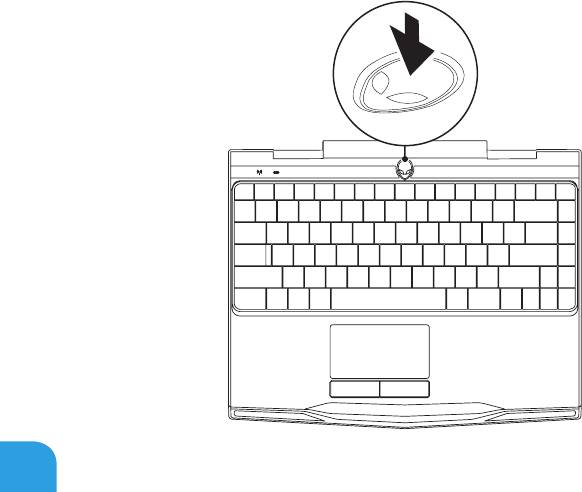
Нажмите кнопку питания
14
ГЛАВА1:НАСТРОЙКАВАШЕГОПОРТАТИВНОГОКОМПЬЮТЕРА
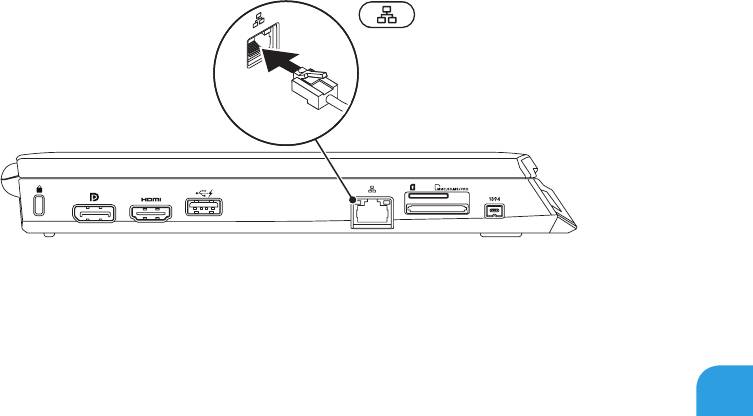
Подключите сетевой кабель (дополнительно)
15

ГЛАВА1:НАСТРОЙКАВАШЕГОПОРТАТИВНОГОКОМПЬЮТЕРА
Настройте Microsoft Windows
На Вашем компьютере установлена операционная система Microsoft Windows. Для
первоначальной настройки Windows следуйте инструкциям, отображаемым на экране.
Выполнение данных действий является обязательным и может занять некоторое время. В
нескольких окнах установщика Windows Вам потребуется выполнить ряд операций, в том
числе принятие лицензионного соглашения, определение глобальных параметров и настройку
подключения к сети Интернет.
ВНИМАНИЕ. Не прерывайте процесс установки операционной системы. В противном
случае Ваш компьютер невозможно будет использовать, и Вам потребуется выполнить
установку операционной системы повторно.
ПРИМЕЧАНИЕ. Для достижения Вашим компьютером оптимальной производительности
рекомендуется загрузить и установить последние версии BIOS и драйверов для Вашего
компьютера, доступные по адресу support.dell.com.
ПРИМЕЧАНИЕ. Для получения дополнительной информации об операционной системе и
ее характеристиках посетите страницу support.dell.com/MyNewDell.
ПРИМЕЧАНИЕ. Сразу после настройки операционной системы Microsoft Windows
рекомендуется создать полную резервную копию системы.
16

ГЛАВА1:НАСТРОЙКАВАШЕГОПОРТАТИВНОГОКОМПЬЮТЕРА
Настройка беспроводного дисплея Wireless
Display (дополнительно)
Опция беспроводного экрана Intel позволяет передавать изображение с дисплея Вашего
компьютера на экран телевизора без необходимости использования кабелей. Перед
настройкой беспроводного экрана необходимо подключить к телевизору беспроводной
адаптер.
Для настройки беспроводного дисплея на Вашем компьютере Вам понадобится следующее:
Передатчик Плата беспроводной сети Intel Centrino
Приемник Адаптер Push2TV для беспроводного дисплея Intel Wireless Display
ПРИМЕЧАНИЕ. Если компьютер поддерживает функцию работы с беспроводным
дисплеем, то на рабочем столе Windows будет находиться ярлык Intel Wireless
Display .
17

ГЛАВА1:НАСТРОЙКАВАШЕГОПОРТАТИВНОГОКОМПЬЮТЕРА
Для настройки беспроводного дисплея:
1. Включите Ваш компьютер.
2. Убедитесь, что включено беспроводное соединение. Для получения дополнительной
информации см. раздел «Управление беспроводным соединением» на стр. 46.
3. Подключите к телевизору беспроводной адаптер дисплея.
4. Включите телевизор и адаптер беспроводного дисплея.
5. Выберите соответствующий источник видеосигнала для вашего ТВ, например, HDMI1,
HDMI2 или S-Video.
6. Нажмите на ярлык Intel Wireless Display
на рабочем столе.
Откроется окно Intel Wireless Display.
7. Выберите функцию Scan for available displays (Поиск доступных дисплеев).
8. Выберите ваш беспроводной адаптер дисплея из списка Detected wireless displays
(Обнаруженные беспроводные дисплеи).
9. Введите отображаемый на экране Вашего ТВ код безопасности.
18


